
|
Внимание! С версии 23.60.8.0 мы переехали на FireDAC. На клиентском месте необходимо установить ODBC драйвер 11-ой версии. Скачать и установить можно по ссылке. |
Для того, чтобы развернуть на компьютере клиентскую часть, достаточно разархивировать на жесткий диск архив папки «medinfo».
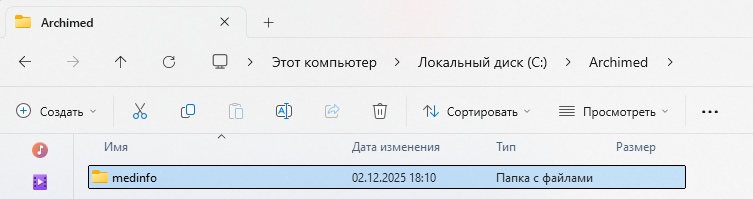
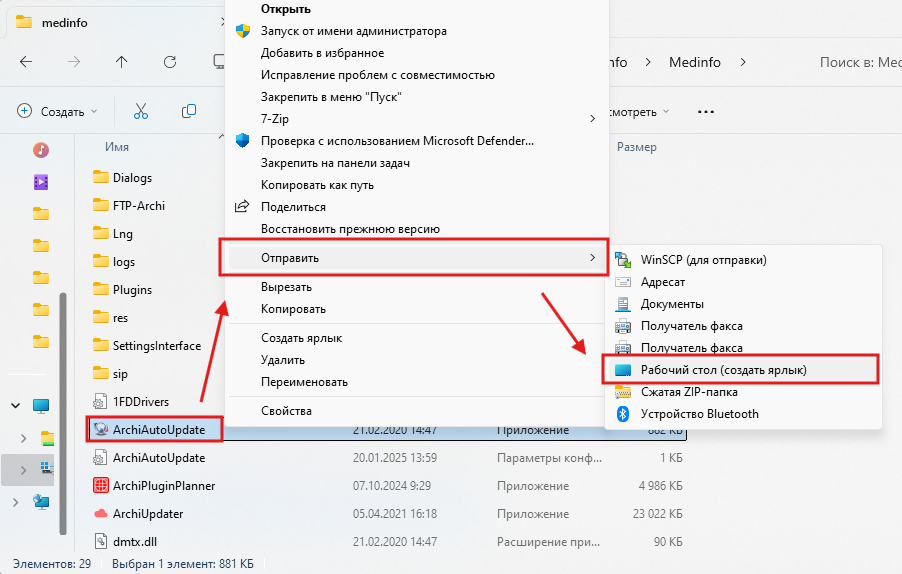
Далее, найти в ней файл ArchiAutoUpdate.exe и отправить его на рабочий стол в качестве ярлыка.
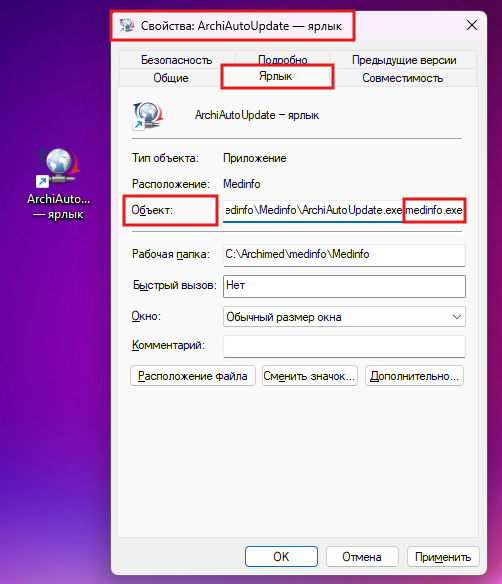
Затем, открываем свойства созданного ярлыка ArchiAutoUpdate.exe (через ПКМ) и в поле Объект дописываем medinfo.exe, чтобы после проверки автообновления загружалась сама МИС ArchiMed+.
Далее, необходимо изменить значок ярлыка. Кликаем на кнопку «Сменить значок…» и в папке medinfo выбираем файл с логотипом medinfo.exe
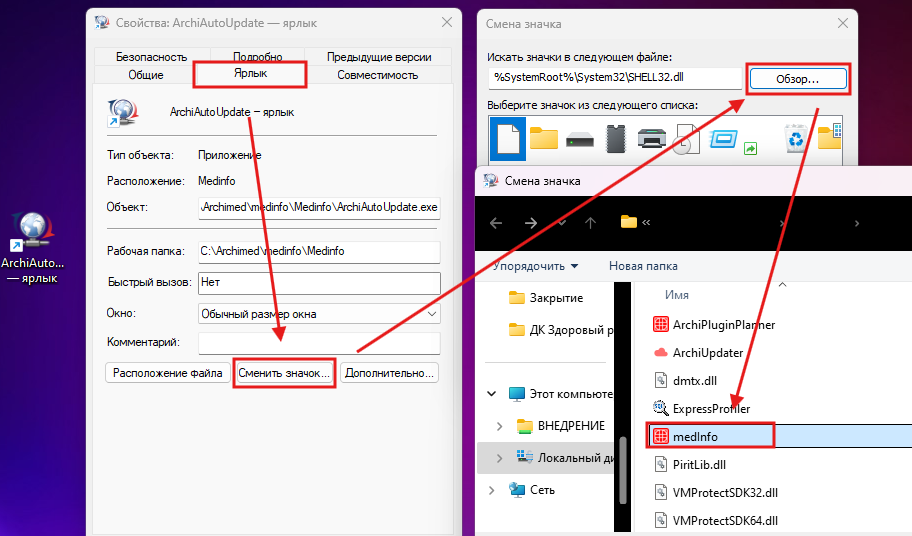
Не забудьте переименовать название ярлыка в ArchiMed+, чтобы сотрудники клиники могли быстро сориентироваться и найти нашу МИС на рабочем столе.
После этого запускаем ярлык ArchiMed+ (красный ярлык). При первом запуске системы откроется окно «Настройка подключения к серверу ключей», где будет предложено настроить соединение с сервером ключей.
Как активировать и настроить работу сервера ключей можно узнать в статье — Как активировать или продлить лицензию для ArchiMed+.
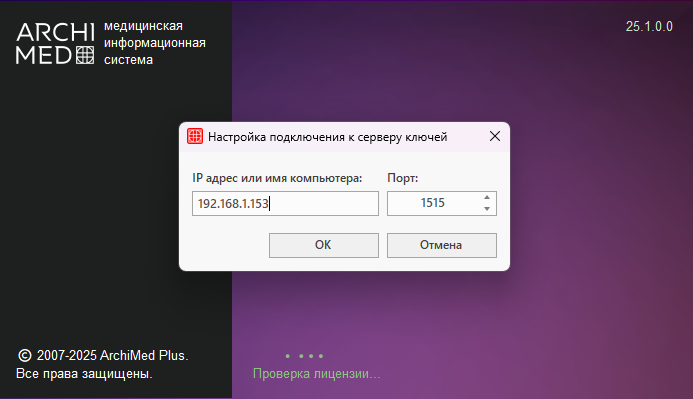
- В поле «IP адрес или имя компьютера» необходимо ввести IP-адрес компьютера, где осуществлена установка сервера ключей (например 192.168.1.153, можно вводить и имя компьютера в сети);
- В поле «Порт» необходимо ввести номер порта, на котором работает сервер ключей (по умолчанию «1515»). После этого можно нажать кнопку «ОК».
Далее система попробует подключиться к базе данных, но так как подключение до этого еще не было настроено, то система не сможет этого сделать и выдаст ошибку подключения. Чтобы настроить подключение, необходимо нажать кнопку «ОК».
Откроется окно «Настройки соединения с базой данных», где будет предложено ввести адрес сервера базы данных, имя пользователя и пароль для доступа, а также выбрать базу данных, с которой будет осуществляться работа.
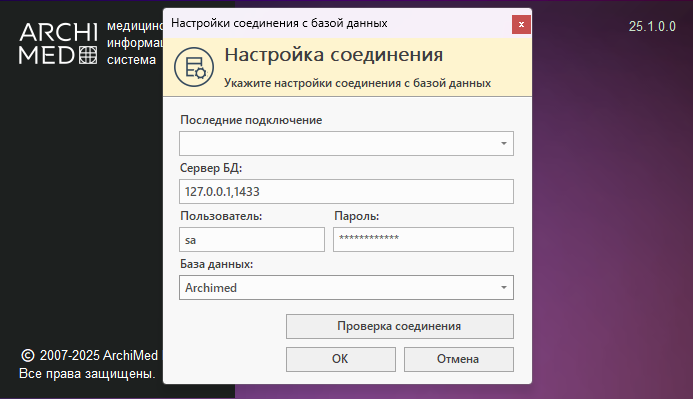
В поле «Сервер БД» ввести IP-адрес и порт компьютера, где установлен сервер баз данных, в формате «адрес,порт» (например «127.0.0.1,1433»). В поле «Пользователь» ввести имя пользователя для доступа к серверу (по умолчанию «sa»). В поле «Пароль» ввести пароль указанный при установке сервера баз данных. Далее в списке «База данных» выбрать базу данных из списка или ввести имя вручную.
После этого проверить настройки кнопкой «Проверка соединения».

Потом сохранить настройки кнопкой «ОК» и перейти к окну ввода данных своей учетной записи (логин и пароль).
Все настройки сохраняются в файле medInfo.ini, в следующий раз эти настройки уже прописывать не нужно.
|
Внимание! Вместо IP-адреса компьютера можно указать имя компьютера, в этом случае пропадает зависимость от смены IP-адреса на сервере. |