Введение
Согласно требованиям ФНС, медицинские организации должны предоставлять справки об оплате мед. услуг в электронном виде. Клиники на данный момент выполняют подобные требования с использованием операторов ЭДО, но этот процесс можно сильно упростить формированием справки внутри Архимеда.
Работа со справкой
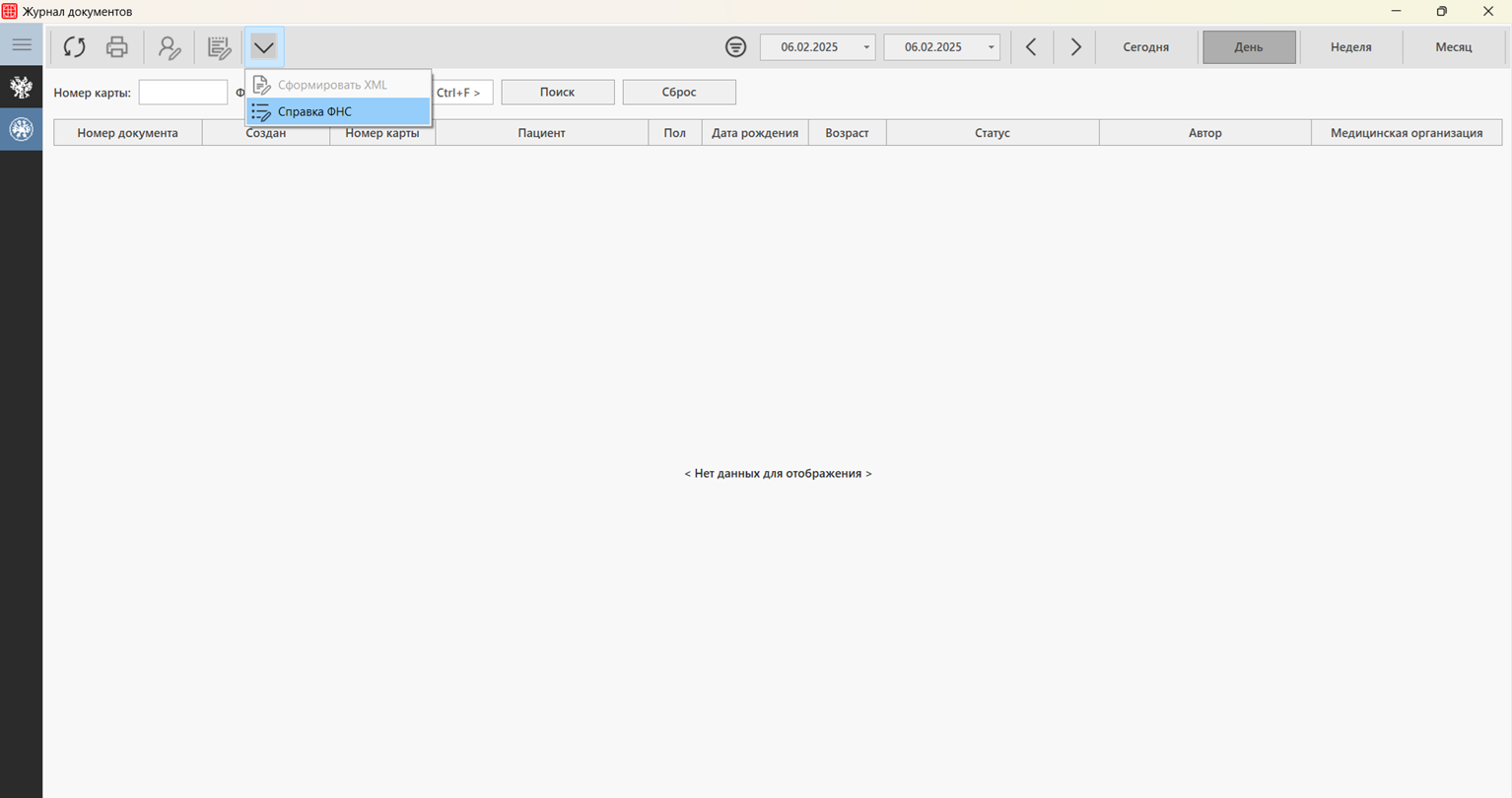
1. Для формирования справки требуется перейти в модуль «Журнал документов» (до версии 23.60.9.x включительно назывался «Журнал документов для РЭМД»).
2. Перейти во вкладку ФНС.
3. Нажать на кнопку «Справка ФНС». После чего откроется окно с набором полей необходимым для заполнения.
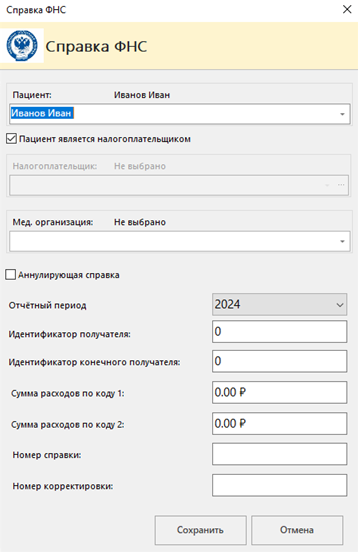
Следует указать:
- пациента;
- налогоплательщика. Если пациент является налогоплательщиком, активируйте чек-бокс с соответствующим названием. Если налогоплательщиком является другое лицо, выберите его из ответственных лиц, добавленных в карту пациента. В списке могут отображаться как пациенты, так и представители;
- медицинскую организацию. При открытии окна поле заполняется значением, указанным в настройке системы «Лечебное учреждение».
При необходимости можно скорректировать данные ключевых полей (расходы по коду 1 и коду 2, идентификаторы получателей, а также номер справки и корректировки).
Если справка аннулирует действие всех остальных справок за текущий отчетный период, то соответственно требуется активировать чек-бокс «Аннулирующая справка».
4. После «ОК» в списке справок появиться новая запись.
При необходимости справку можно удалить. Для этого выделите нужную запись и нажмите «Удалить справку» на панели управления либо выберите эту команду в контекстном меню.
В окне «Удалить справку?» нажмите «ОК» для подтверждения или «Отмена», чтобы продолжить работу без удаления.
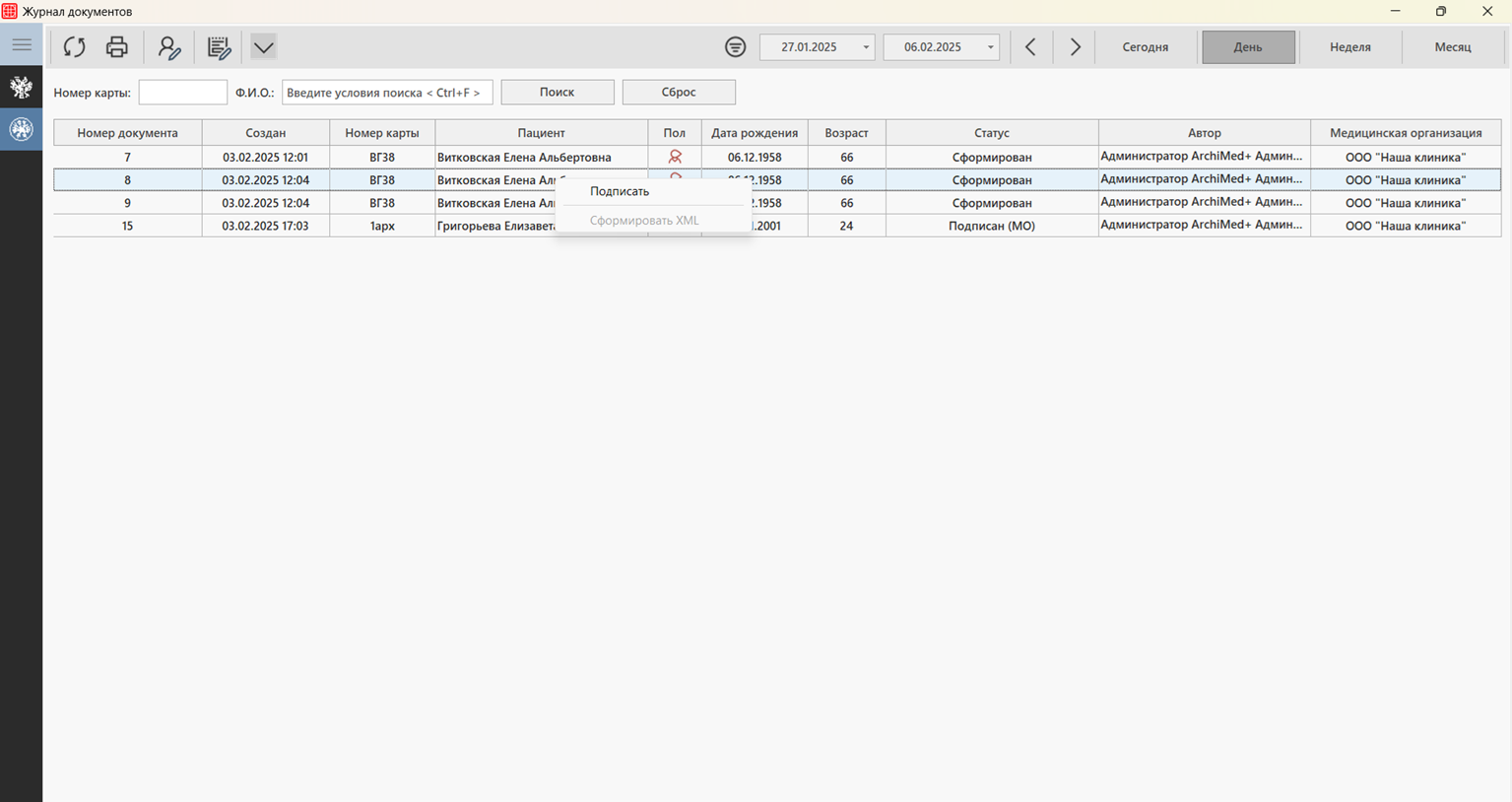
5. Для формирования электронной справки следует «Подписать» справку.
Для этого нажимаем ПКМ на нужную справку и выбираем «Подписать».
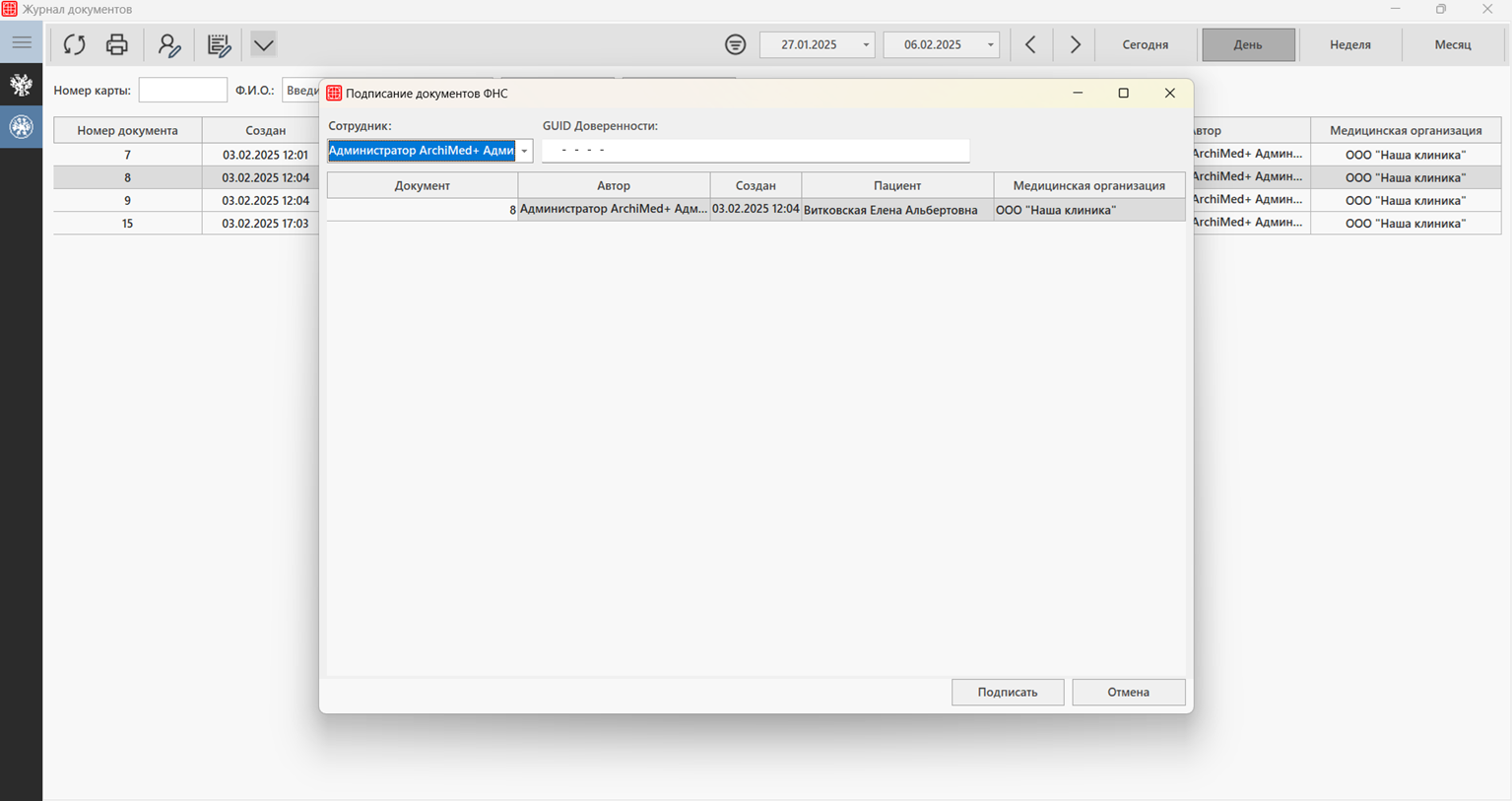
6. В открывшемся окне подписания выберите сотрудника. В списке выбранных справок для каждой записи отображается столбец «GUID доверенности». Значение заполняется автоматически из машиночитаемой доверенности выбранного сотрудника для медицинской организации, указанной в справке. При необходимости значение можно отредактировать.
При изменении сотрудника значения в столбце «GUID доверенности» заполняются заново. Если при множественном подписании изменить GUID вручную, система предложит обновить значение для других справок от той же медицинской организации.
Частично заполненный GUID не позволит подписать справки. В сообщении об ошибке будут указаны номера справок с некорректным значением. Данные о пользователе и доверенности будут использованы при формировании справки в формате xml для дальнейшей отправки в ФНС через операторов ЭДО.
7. Нажимаем «Подписать».
При этом на сервере формируется xml документ в формате требуемым ФНС. Для возможности подписания документа.
Подписание в этом окне является условным и не требует использования электронной подписи. Его целью является формирование справки с полным набором данных требуемых ФНС.
8. Для загрузки справки нажимаем ПКМ и выбираем «Сформировать xml» после чего откроется системное с выбором места для загрузки документа на рабочем месте.
Дальше можно отправлять сформированный файл через операторов ЭДО.

