СЭМД (235) Эпикриз в стационаре выписной

СЭМД (235) предназначен для передачи в РЭМД сведений о результатах лечения пациента и его состоянии при завершении стационарного случая обслуживания.

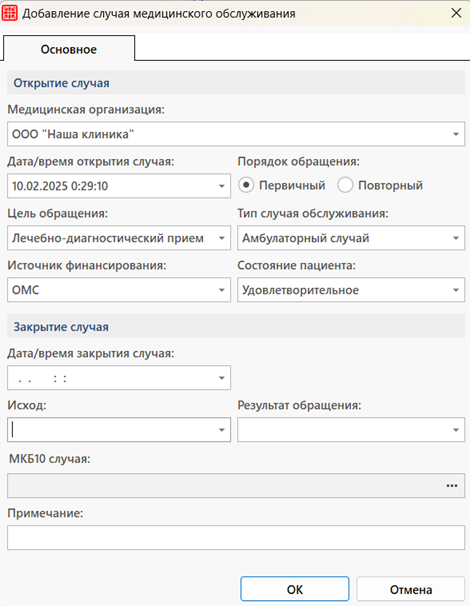
Внимание! В карте пациента должен быть установлен признак «Отправлять данные в ЕГИСЗ». Сформировать документ можно только после выписки пациента и закрытия случая медицинского обслуживания.

Подготовка данных госпитализации

Откройте историю госпитализации пациента в модуле «Стационар».

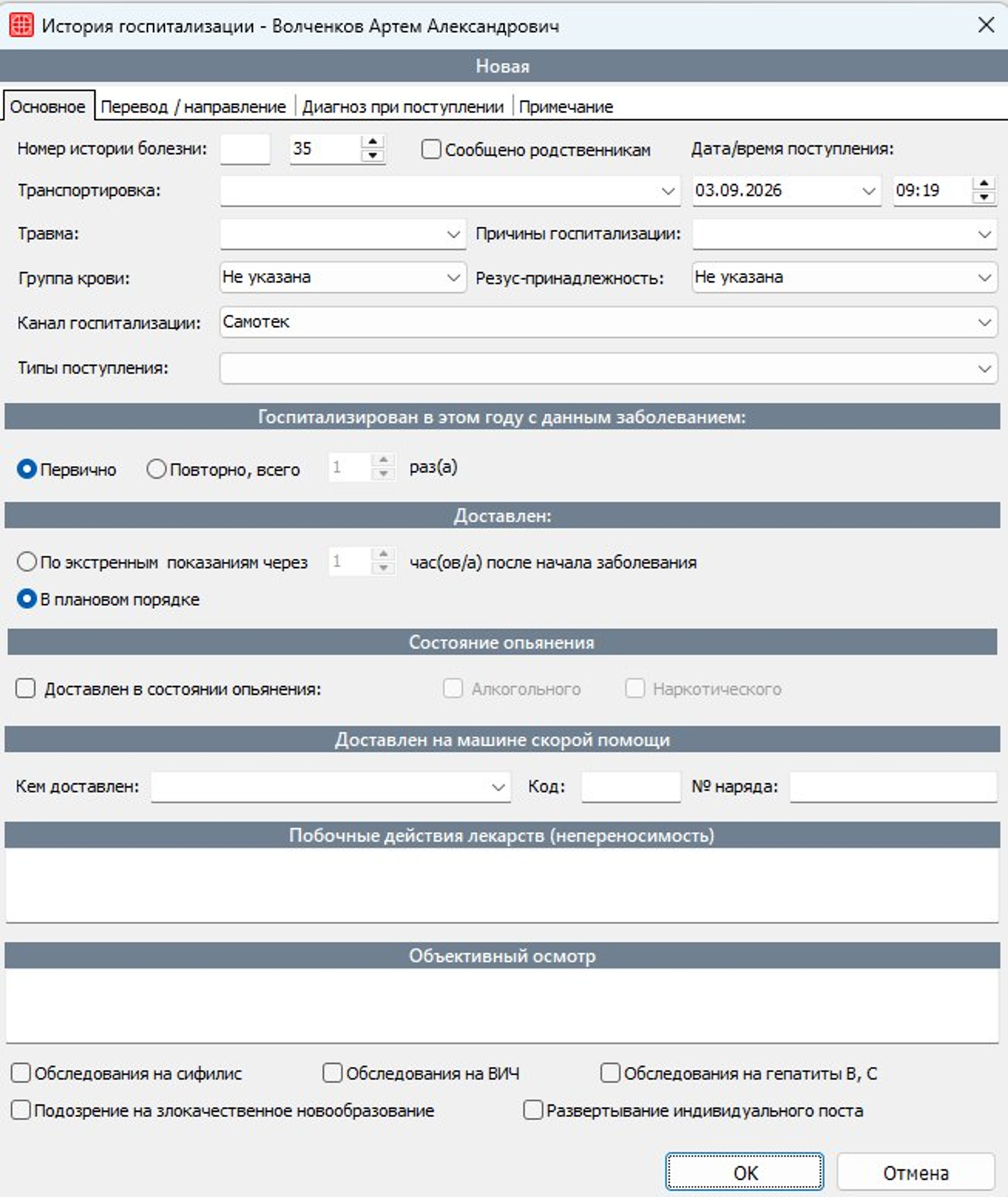
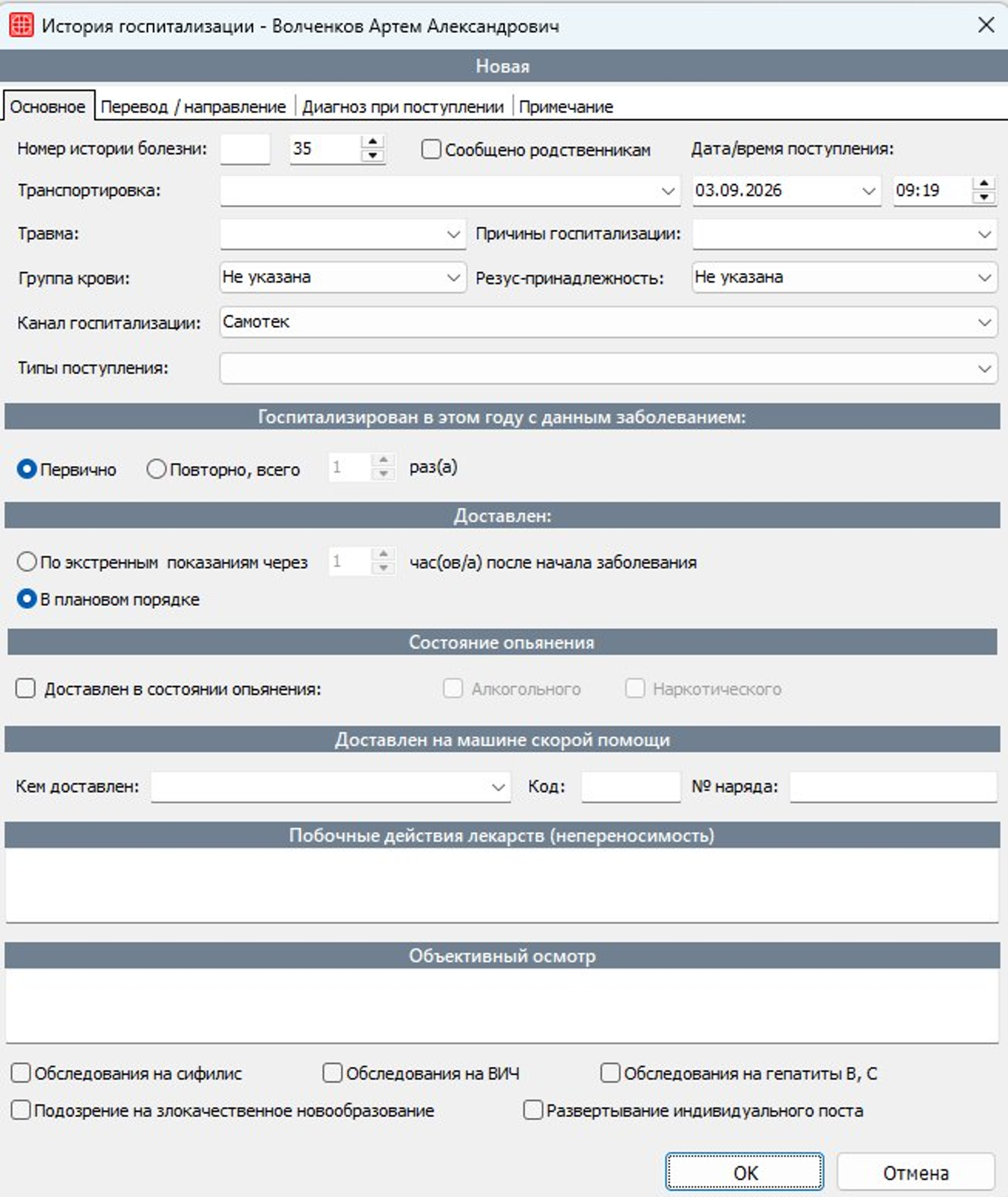
Вкладка «Основное»

В блоке «Объективный осмотр» при наличии соответствующих сведений установите признаки:

  • обследование на сифилис;
  • обследование на ВИЧ;
  • обследование на гепатиты B и C;
  • подозрение на злокачественное новообразование;
  • развёртывание индивидуального поста.

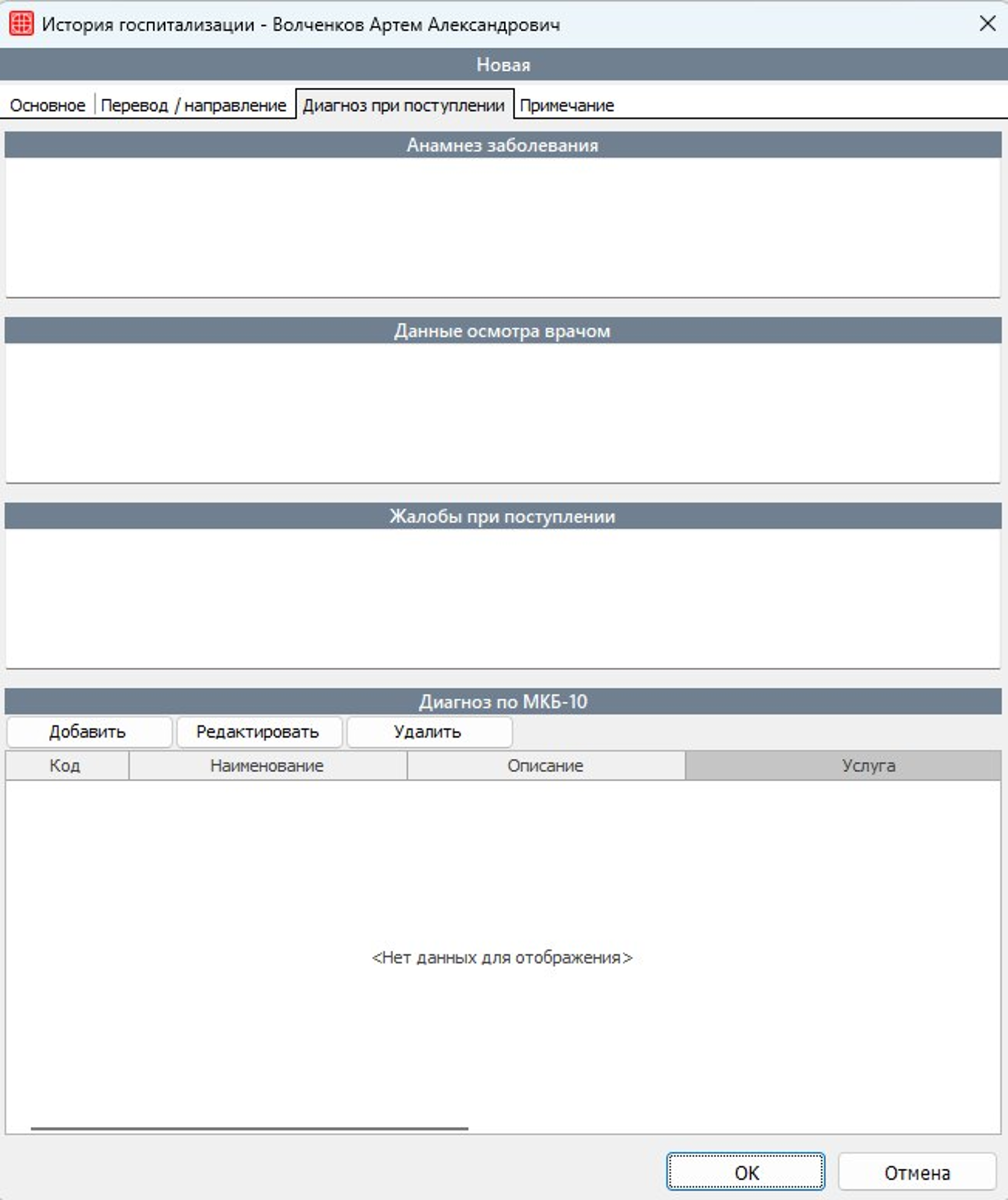
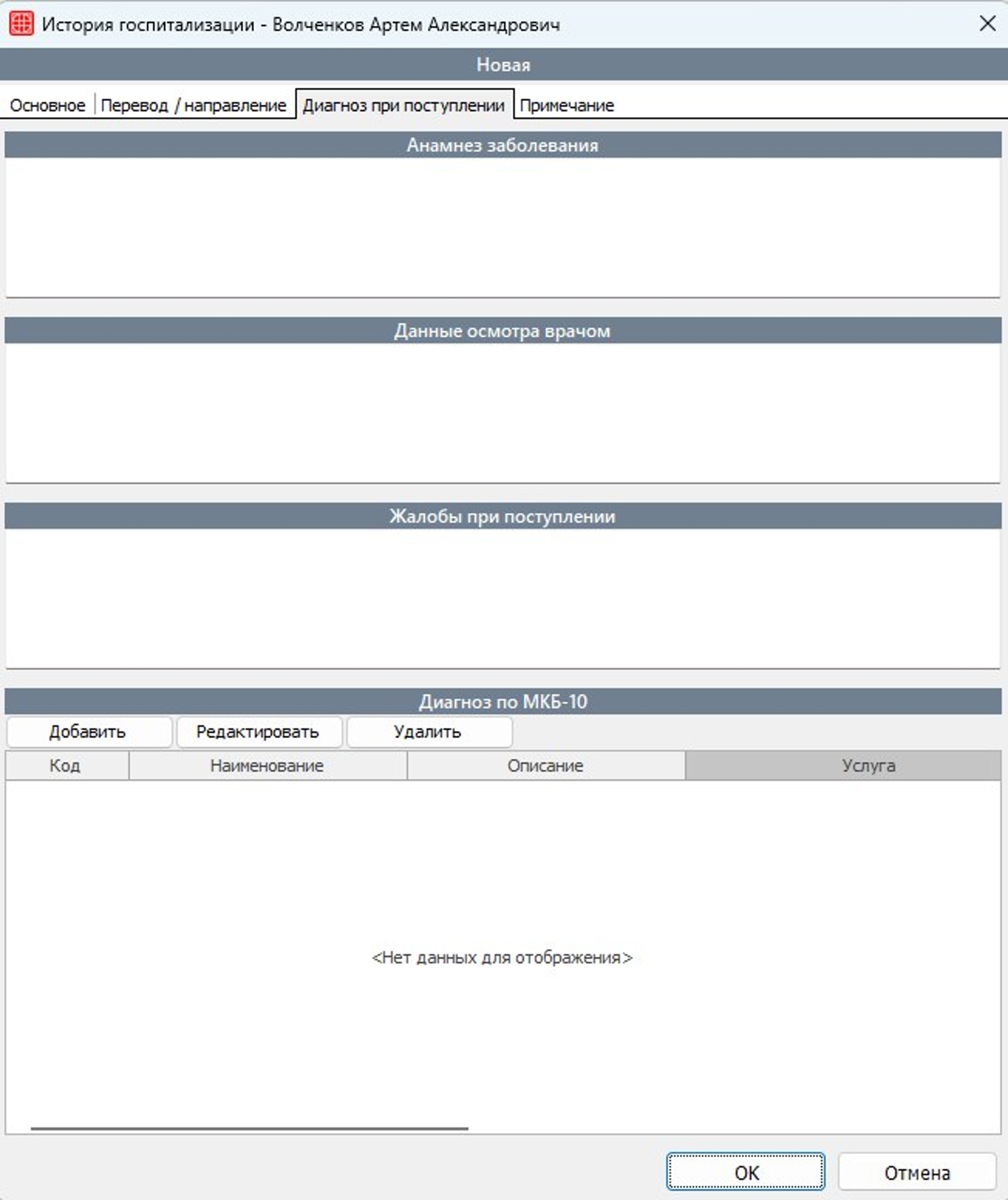
Вкладка «Диагноз при поступлении»

Заполните поля «Анамнез заболевания», «Данные осмотра врачом» и «Жалобы при поступлении».

В блоке «Диагноз по МКБ-10» добавьте диагноз и укажите тип заболевания. Для формирования документа должен быть указан хотя бы один диагноз.
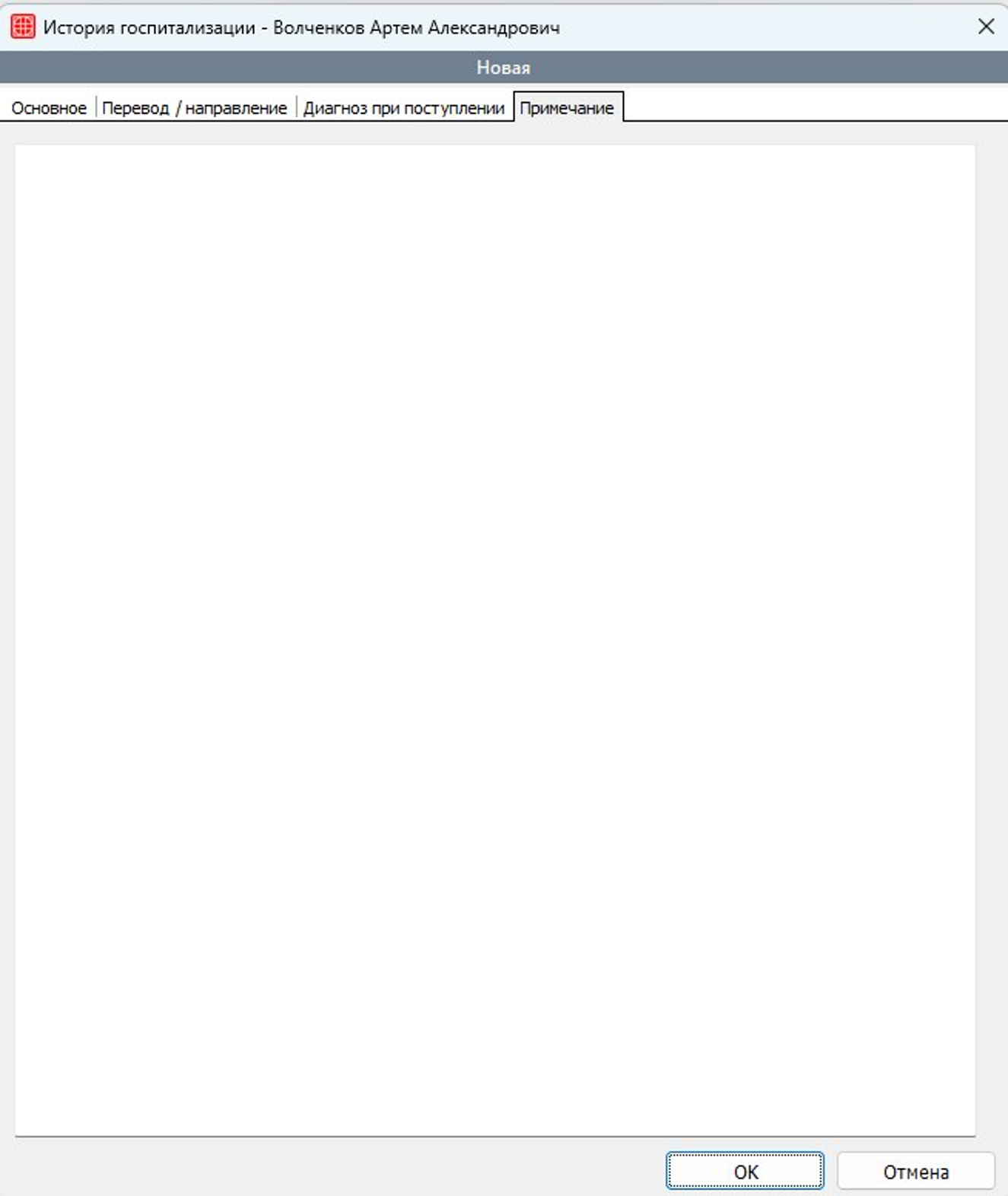
Вкладка «Примечание»

Заполните поле «Примечание». Оно входит в состав обязательных данных выписного эпикриза.
Выписка и закрытие случая

  1. Выпишите пациента из стационара и укажите исход госпитализации.
  2. Откройте случай медицинского обслуживания в истории болезни пациента.
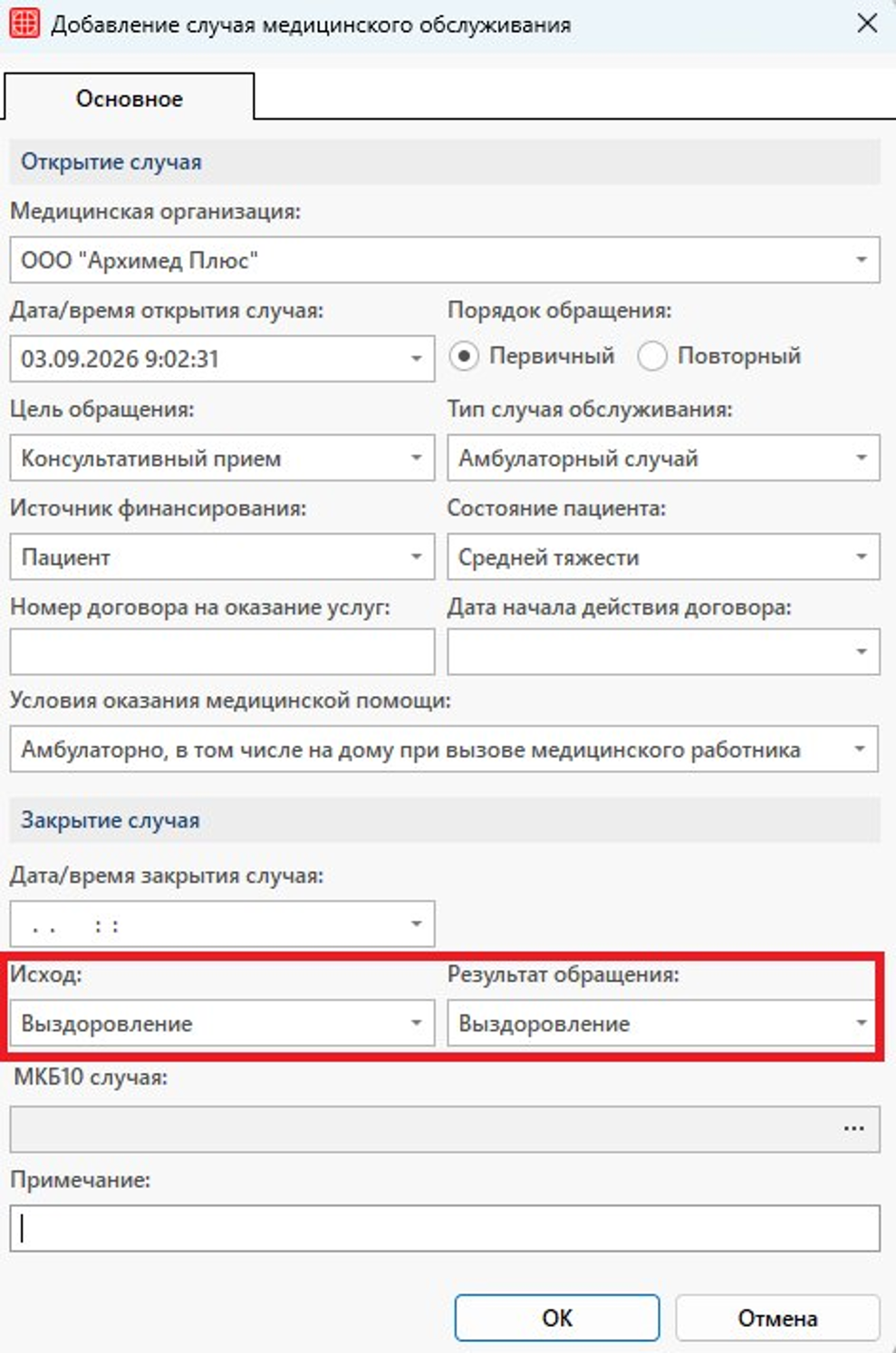
  3. В блоке «Закрытие случая» заполните исход заболевания и результат обращения, затем закройте случай.

Для СЭМД (235) допускаются результаты обращения: «Выздоровление», «Улучшение», «Без изменения» и «Ухудшение».
Формирование СЭМД

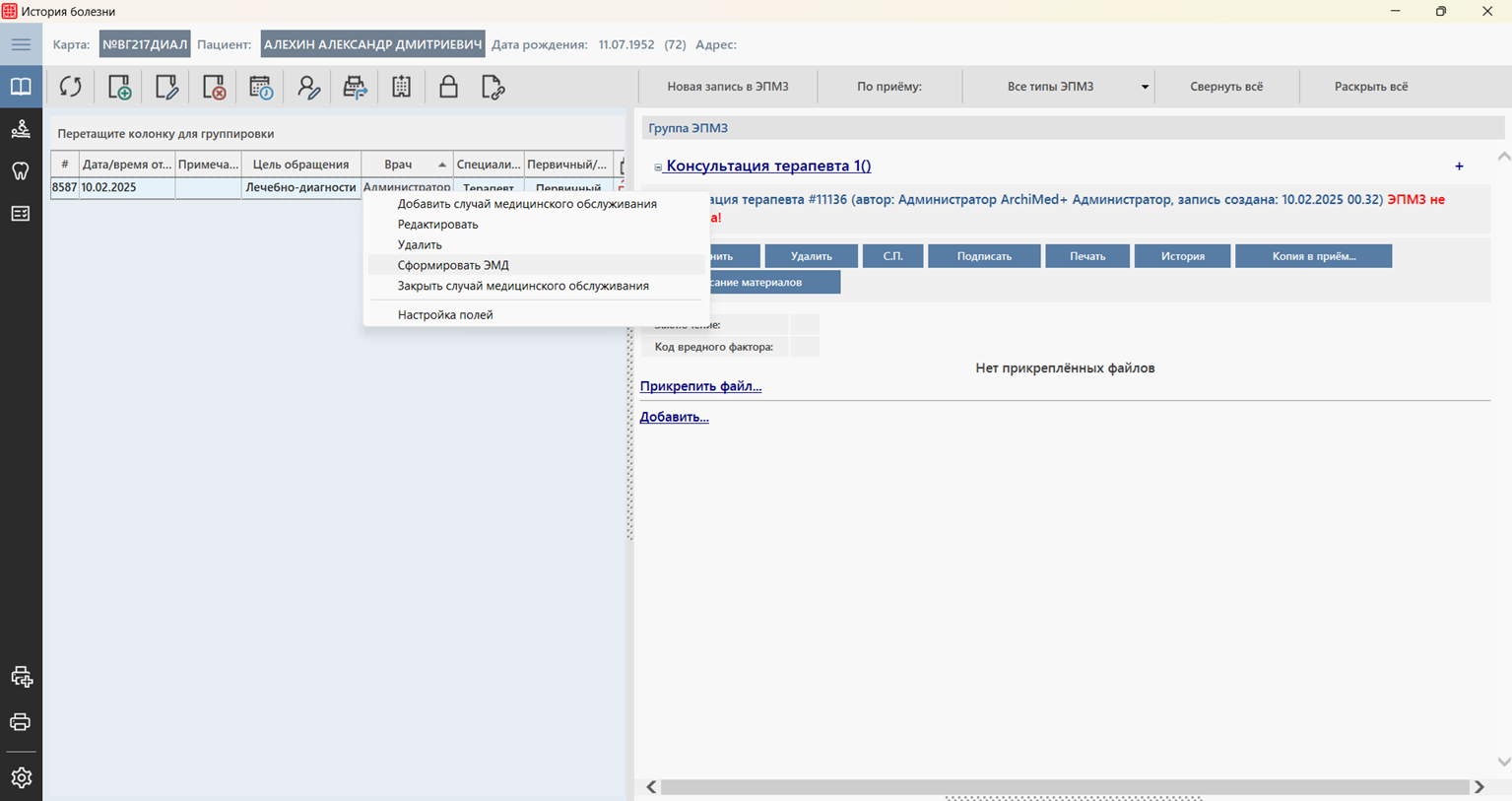
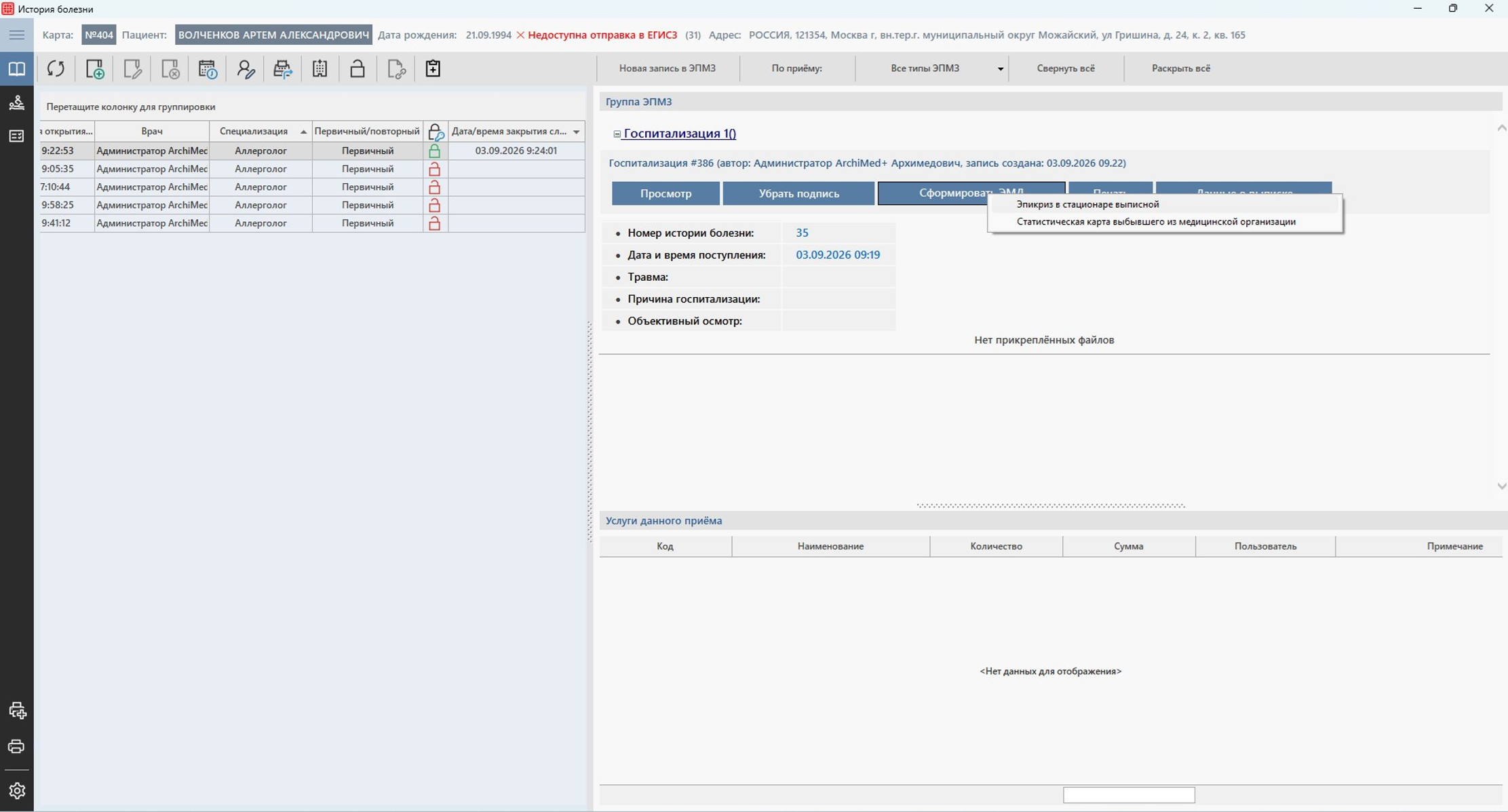
В истории болезни откройте ЭПМЗ госпитализации. После выписки пациента и закрытия случая станет доступна кнопка «Сформировать ЭМД».

  1. Нажмите кнопку «Сформировать ЭМД».
  2. В раскрывающемся списке выберите «Эпикриз в стационаре выписной (СЭМД 235)».
Обязательные данные

Перед подписанием система проверяет наличие следующих сведений:

  • исход госпитализации;
  • диагноз по МКБ-10 и тип заболевания;
  • жалобы при поступлении;
  • анамнез заболевания;
  • данные осмотра врачом;
  • примечание;
  • исход заболевания;
  • допустимый результат обращения.

Если какое-либо значение не заполнено или выбран недопустимый результат обращения, система покажет сообщение с названием поля. Исправьте данные в истории госпитализации или случае обслуживания и повторите формирование документа.

Подписание и отправка документа

После выбора вида СЭМД откроется окно «Подписание документов ЭЦП». Заполните необходимые данные в окне, затем нажмите кнопку «Подписать».

После успешного подписания документ появится в модуле «Журнал документов». Дальнейшее подписание от имени медицинской организации и контроль статуса отправки выполняются в журнале документов.

Подробный порядок подписания от имени врача и медицинской организации приведён в статье «Алгоритм работы. ЕГИСЗ».
СЭМД (201) Статистическая карта выбывшего из медицинской организации, оказывающей медицинскую помощь в стационарных условиях, в условиях дневного стационара (CDA) Редакция 2

СЭМД (201) предназначен для передачи в РЭМД сведений о завершённом случае оказания медицинской помощи в стационарных условиях или в условиях дневного стационара.

Внимание! В карте пациента должен быть установлен признак «Отправлять данные в ЕГИСЗ». Сформировать документ можно только после выписки пациента и закрытия случая медицинского обслуживания.

Подготовка данных госпитализации

Откройте историю госпитализации пациента в модуле «Стационар».

Вкладка «Основное»

В верхней части окна заполните поле «Типы поступления». Значение выбирается из выпадающего списка.

В блоке «Объективный осмотр» при наличии соответствующих сведений установите признаки:

  • обследование на сифилис;
  • обследование на ВИЧ;
  • обследование на гепатиты B и C;
  • подозрение на злокачественное новообразование;
  • развёртывание индивидуального поста.

Вкладка «Диагноз при поступлении»

Заполните поля «Анамнез заболевания», «Данные осмотра врачом» и «Жалобы при поступлении».

В блоке «Диагноз по МКБ-10» добавьте диагноз. В окне «Ввод диагноза» выберите степень обоснованности диагноза и укажите тип заболевания. В составе диагнозов обязательно должно быть основное заболевание.

Выписка и закрытие случая

  1. Выпишите пациента из стационара и укажите исход госпитализации.
  2. Откройте случай медицинского обслуживания в истории болезни пациента.
  3. В блоке «Закрытие случая» заполните результат обращения и закройте случай.

Для СЭМД (201) допускаются результаты обращения: «Выздоровление», «Улучшение», «Без изменения», «Ухудшение» и «Летальный исход».

Формирование СЭМД

В истории болезни откройте ЭПМЗ госпитализации. После выписки пациента и закрытия случая станет доступна кнопка «Сформировать ЭМД».

  1. Нажмите кнопку «Сформировать ЭМД».
  2. В раскрывающемся списке выберите «Статистическая карта выбывшего из медицинской организации (СЭМД 201)».

Обязательные данные

Перед подписанием система проверяет наличие следующих сведений:

  • исход госпитализации;
  • тип поступления;
  • степень обоснованности диагноза;
  • основное заболевание;
  • допустимый результат обращения.

Если какое-либо значение не заполнено или выбран недопустимый результат обращения, система покажет сообщение с названием поля. Исправьте данные в истории госпитализации или случае обслуживания и повторите формирование документа.

Подписание и отправка документа

После выбора вида СЭМД откроется окно «Подписание документов ЭЦП». Заполните необходимые данные в окне, затем нажмите кнопку «Подписать».

После успешного подписания документ появится в модуле «Журнал документов». Дальнейшее подписание от имени медицинской организации и контроль статуса отправки выполняются в журнале документов.

Подробный порядок подписания от имени врача и медицинской организации приведён в статье «Алгоритм работы. ЕГИСЗ».
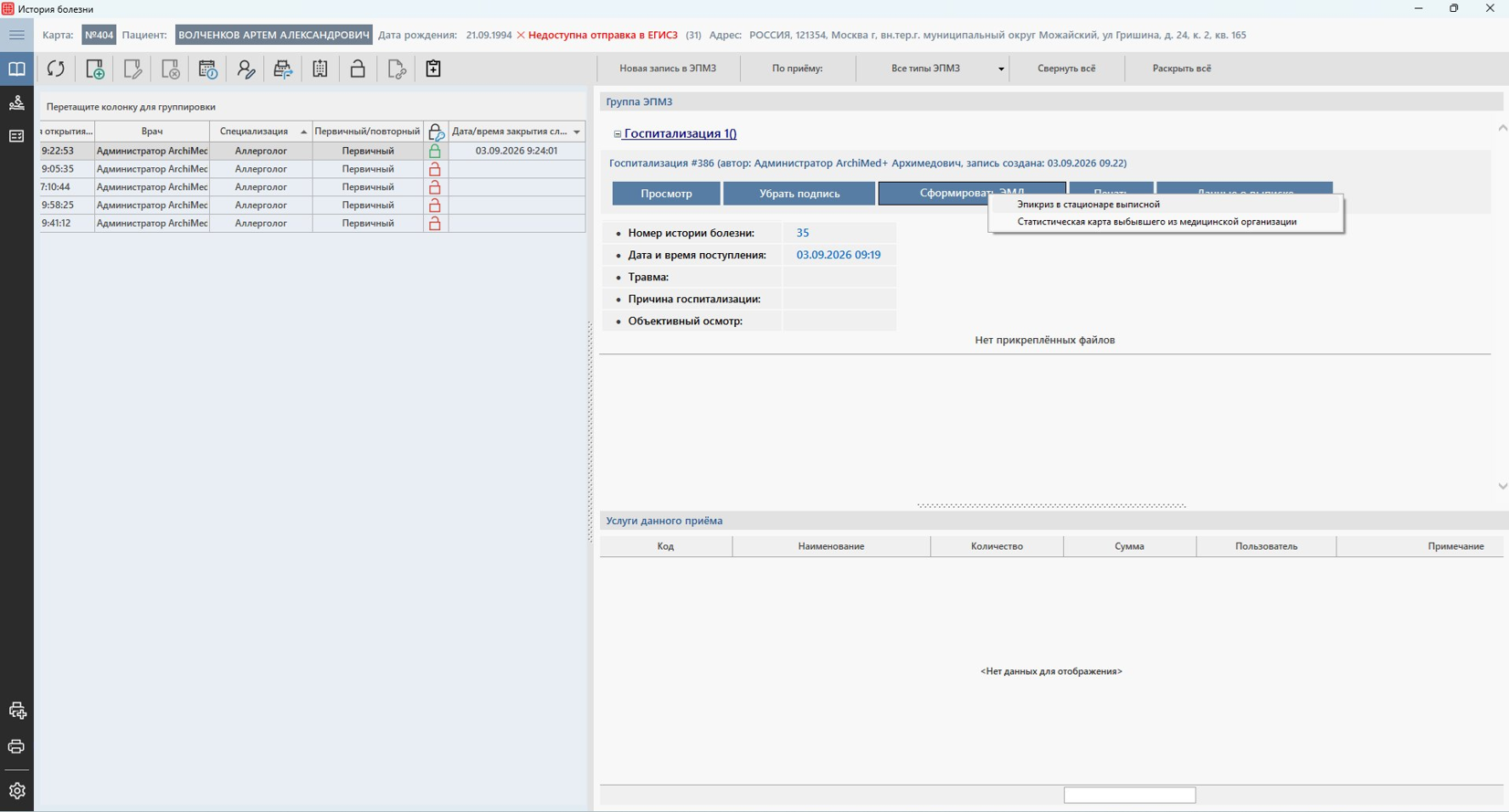
СЭМД (171) Медицинское заключение о наличии (об отсутствии) у водителей транспортных средств медицинских противопоказаний, медицинских показаний или медицинских ограничений к управлению транспортными средствами

СЭМД (171) предназначен для передачи в РЭМД результатов обязательного медицинского освидетельствования водителя или кандидата в водители транспортных средств.

Внимание! В карте пациента должен быть установлен признак «Отправлять данные в ЕГИСЗ». Перед началом осмотра проверьте сведения о пациенте и медицинской организации в случае обслуживания.

Создание профосмотра

В карте пациента в модуле «Профосмотры» заполните обязательные сведения.

  • ФИО пациента;
  • дата рождения;
  • пол;
  • адрес регистрации или фактический адрес;
  • данные СНИЛС.

Если подключён сервис ФИАС, выберите адрес из предложенного списка. При недоступности сервиса адрес можно внести вручную.

На вкладке «Вредные факторы» выберите вредный фактор с кодом «Я_ГАИ». В состав профосмотра будут добавлены предусмотренные для него специалисты и исследования.

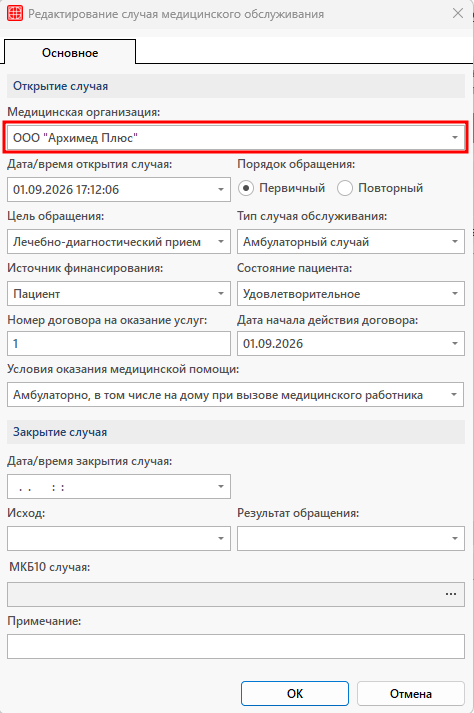
Назначенные специалисты в модуле «Профрач» заполняют результаты осмотров и исследований. Первый врач создаёт случай медицинского обслуживания и выбирает медицинскую организацию, от имени которой документ будет отправлен в РЭМД.

Формирование медицинского заключения

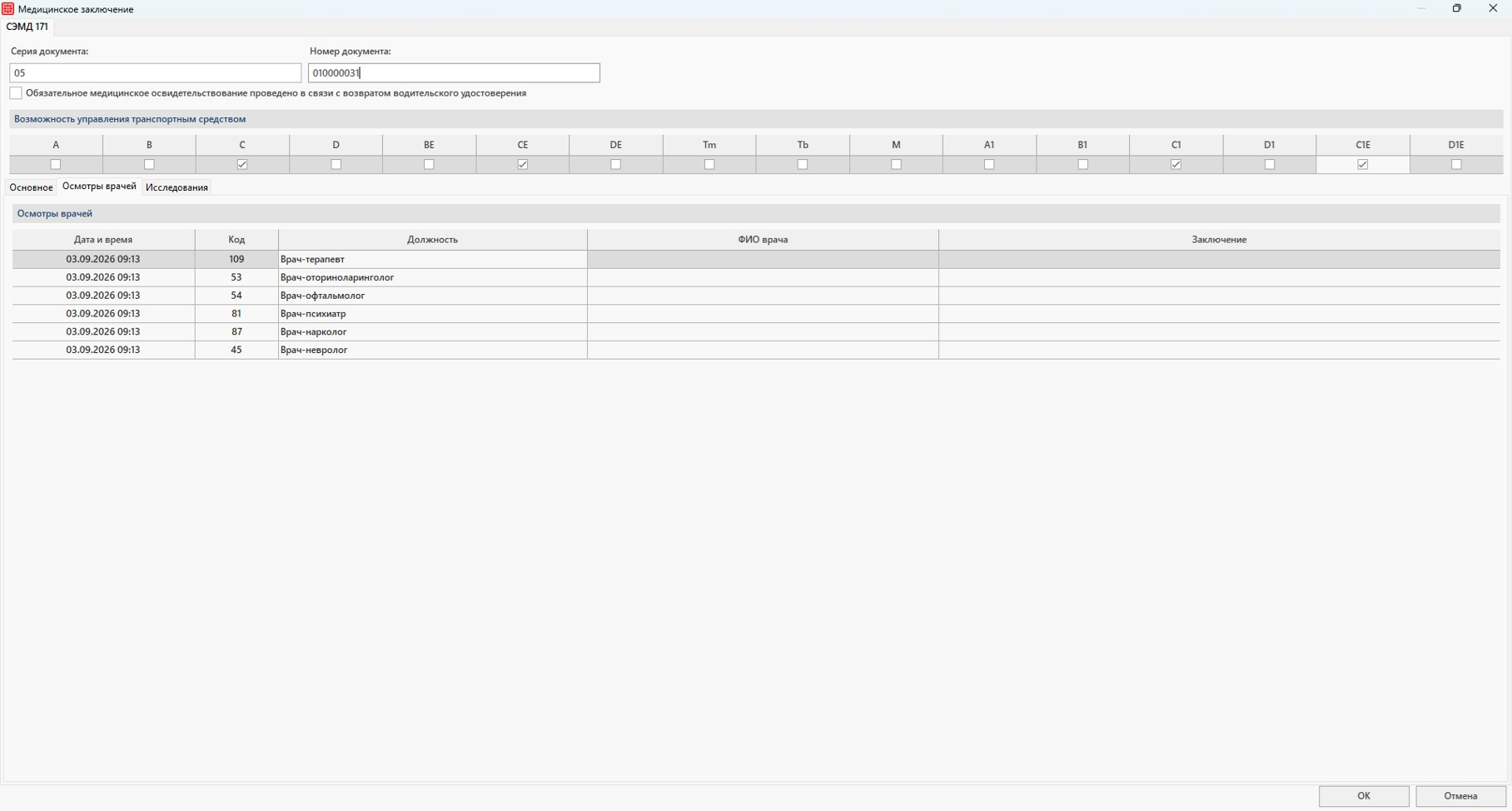
После заполнения результатов профосмотра нажмите кнопку «Сформировать ЭМД». Откроется окно медицинского заключения с вкладкой «СЭМД 171».

Общая информация

Серия и номер документа заполняются автоматически. При необходимости проверьте или скорректируйте значения перед сохранением.

Если освидетельствование проводится в связи с возвратом водительского удостоверения, установите соответствующий признак.

Отметьте категории и подкатегории транспортных средств, которыми пациенту разрешено управлять.

Вкладка «Основное»

Заполните сведения о медицинских ограничениях и показаниях к управлению транспортными средствами. Для каждого вида заключения выберите наличие или отсутствие:

  • медицинских противопоказаний к управлению транспортным средством;
  • медицинских ограничений к управлению транспортным средством;
  • медицинских показаний к управлению транспортным средством.

По умолчанию для каждого вида заключения установлено значение «Отсутствие». При наличии показаний или ограничений отметьте применимые варианты в соответствующих списках.

Вкладка «Осмотры врачей»

На вкладке отображаются специалисты, которые провели осмотр пациента. Проверьте дату и время осмотра, ФИО врача и текст заключения по каждой строке.

Внимание! Для всех категорий должны быть заполнены осмотры врача-терапевта, врача-офтальмолога, врача-психиатра и врача-нарколога. Для категорий C, D, CE, DE, Tm, Tb, C1, D1, C1E и D1E дополнительно необходимы осмотры врача-невролога и врача-оториноларинголога.

Если выбранный сотрудник не занимает указанную должность, система не позволит сохранить заключение. Проверьте должность в настройках пользователя или выберите другого врача.

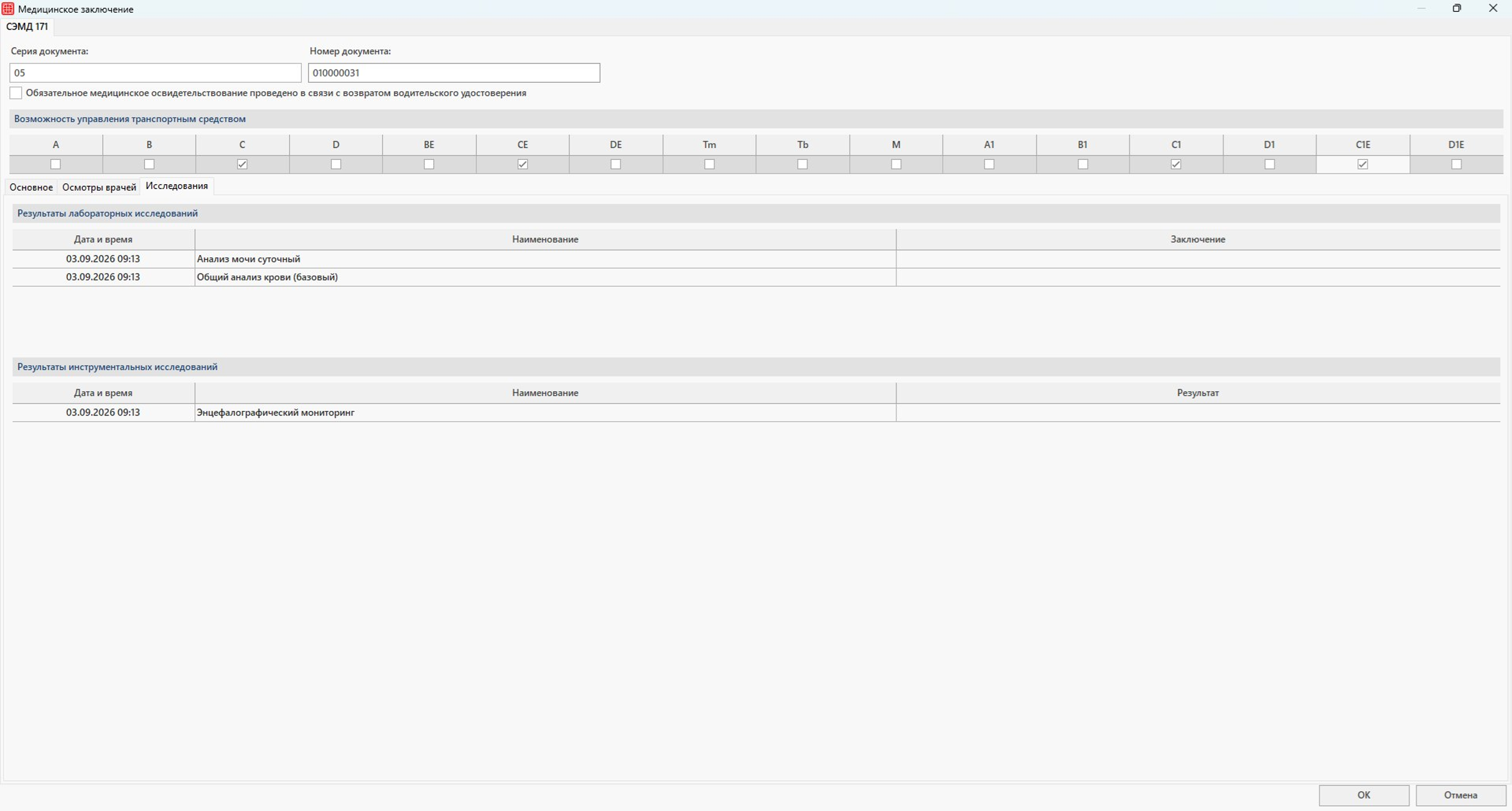
Вкладка «Исследования»

Вкладка отображается, если в рамках профосмотра были выполнены лабораторные или инструментальные исследования.

  • Для лабораторного исследования проверьте дату и время и выберите заключение из списка.
  • Для инструментального исследования проверьте дату и время и заполните результат.

Проверка и сохранение заключения

Нажмите кнопку «ОК». Перед сохранением система проверит состав осмотров, должности выбранных врачей и заполнение заключений и результатов исследований.

Если появится сообщение об ошибке, заполните указанные данные и повторно сохраните заключение.

Подписание и отправка документа

После сохранения заключения будет создана ЭПМЗ. Для её подписания перейдите во вкладку «Журнал» в истории болезни пациента.

  1. Выберите созданную ЭПМЗ и нажмите кнопку «Подписать».
  2. Откроется окно «Подписание документов ЭЦП», где необходимо заполнить поля и нажать «Подписать».
  3. После успешного подписания проверьте документ в модуле «Журнал документов».

Подробный порядок подписания от имени врача и медицинской организации приведён в статье «Алгоритм работы. ЕГИСЗ».
СЭМД (318) Медицинское заключение об отсутствии медицинских противопоказаний к исполнению обязанностей частного охранника

СЭМД (318) «Медицинское заключение об отсутствии медицинских противопоказаний к исполнению обязанностей частного охранника» предназначен для передачи данных об отсутствии медицинских противопоказаний к исполнению обязанностей частного охранника.

Создание профосмотра

В карте пациента в модуле Профосмотры необходимо заполнить все обязательные данные.

      • ФИО пациента;
      • Дата рождения;
      • Пол;
      • Адрес постоянной или временной регистрации;
      • Данные СНИЛС;
      • Документ , удостоверяющий личность;
      • Два контакта для связи с пациентом.

Также необходимо включить настройку «Указывать данные паспорта в СЭМД».

На вкладке «Вредные факторы» необходимо выбрать вредный фактор с кодом «Я_охр» и наименованием «Мед заключение об отсутствии медицинских противопоказаний к исполнению обязанностей частного охранника».

Заключение по профосмотру

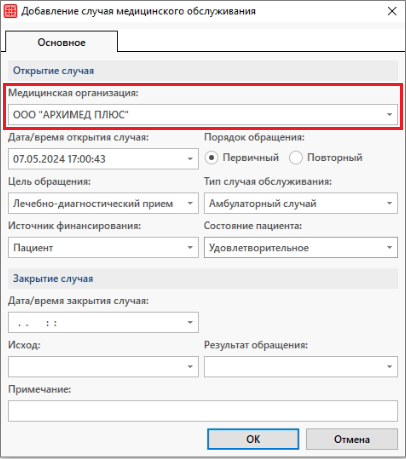
Назначенные специалисты в модуле Профрач заполняют информацию по осмотру. Первым врачом создаётся случай медицинского обслуживания. Важно в случае обслуживания поставить ту медицинскую организацию, от имени которой в дальнейшем будет совершена отправка СЭМДа в РЭМД:
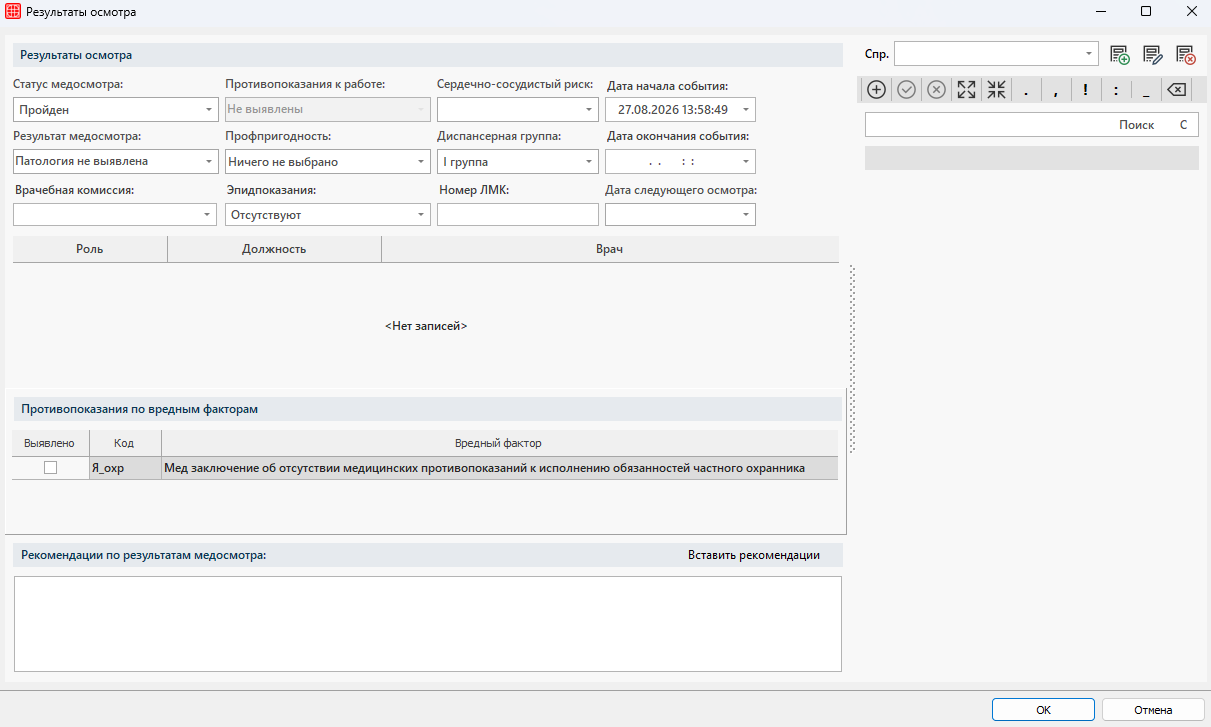
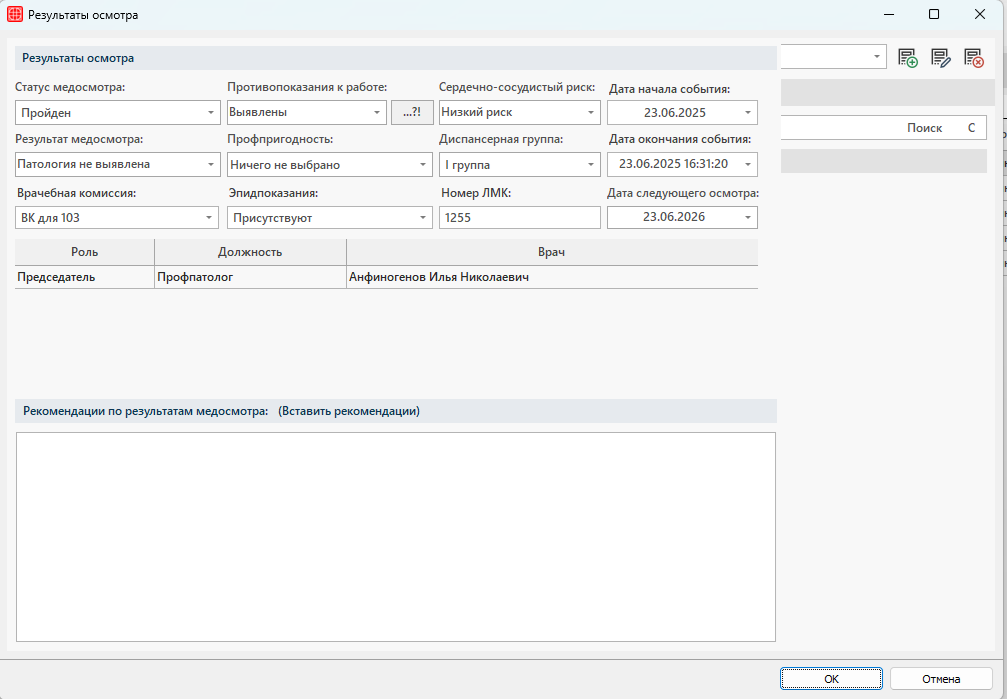
После осмотра всех специалистов заполняются результаты осмотра.

Обязательные данные:

    • Дата текущего осмотра
    • Противопоказания к работе


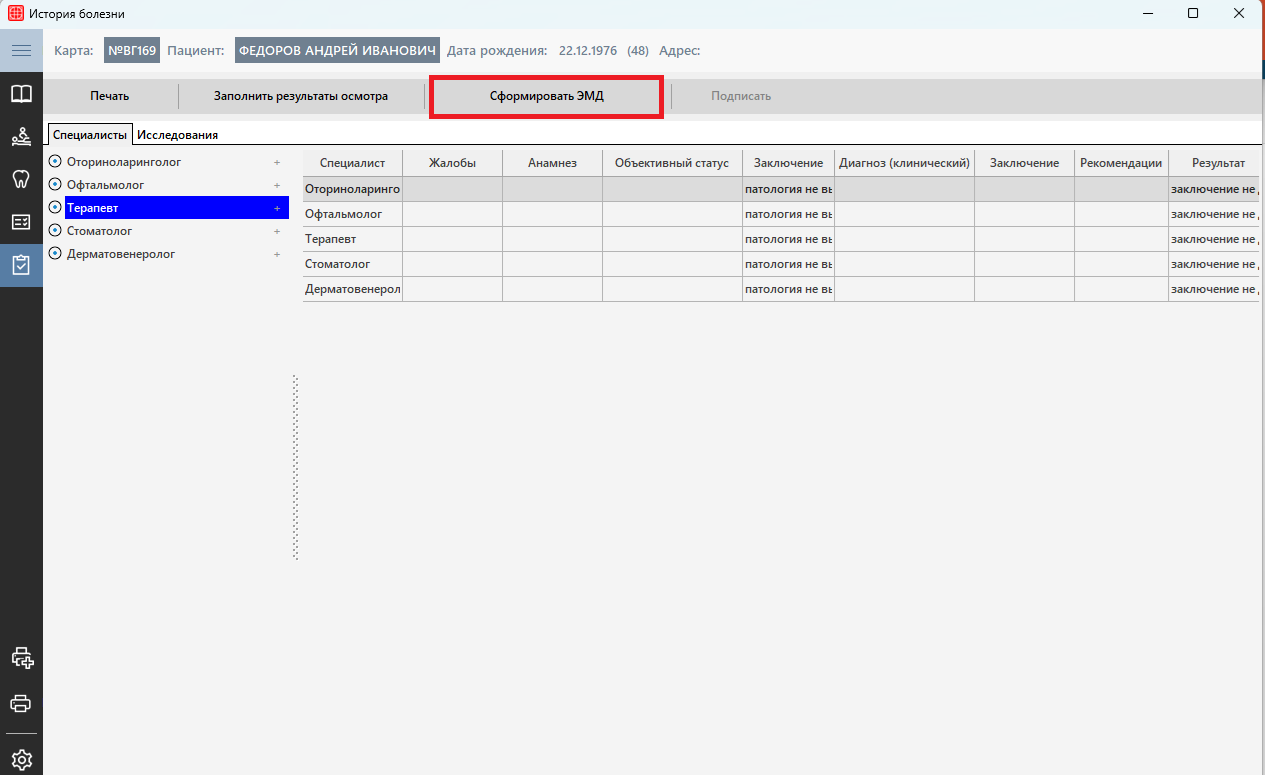
Если все обязательные данные по профосмотру заполнены, нужно создать ЭПМЗ по результатам медосмотра. Для этого необходимо нажать на кнопку «Сформировать ЭМД».

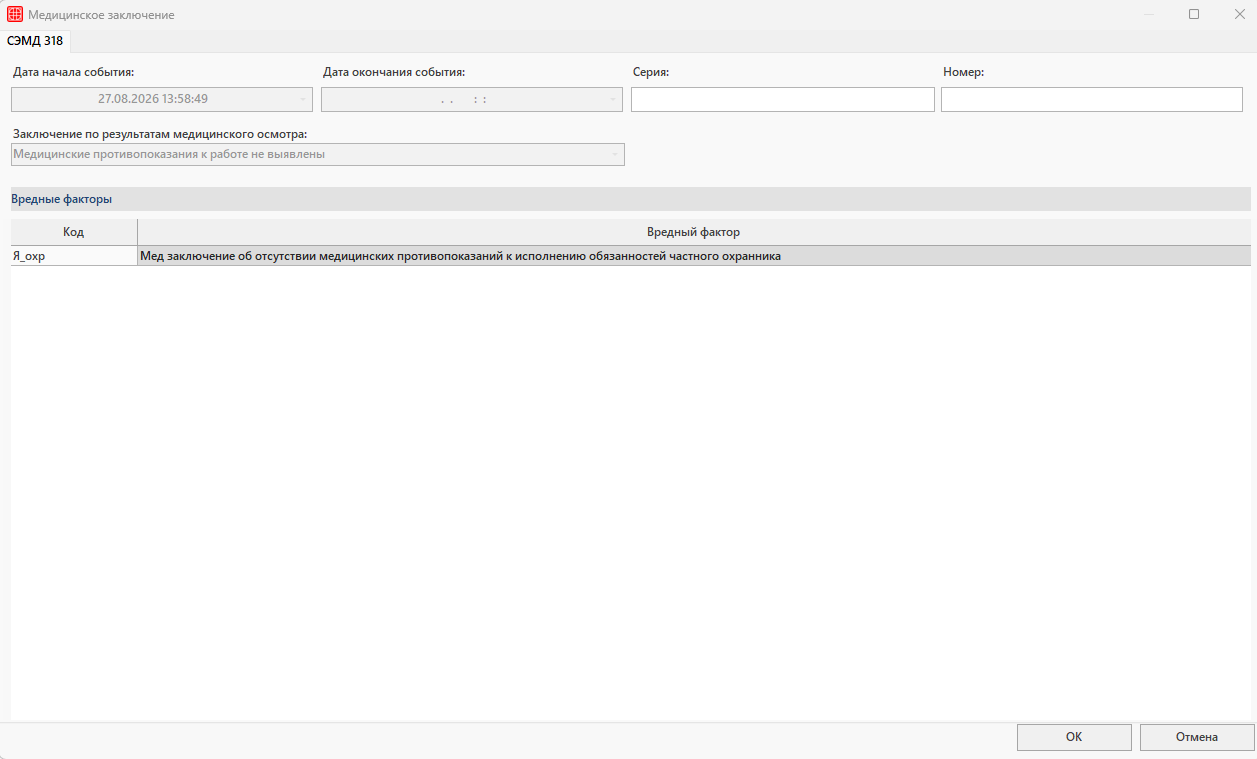
После чего откроется окно «Медицинское заключение». Данные в нем формируются на основе указанных результатов осмотра.

При необходимости можно ввести серию и номер медицинского заключения.

Подписание ЭПМЗ врачом

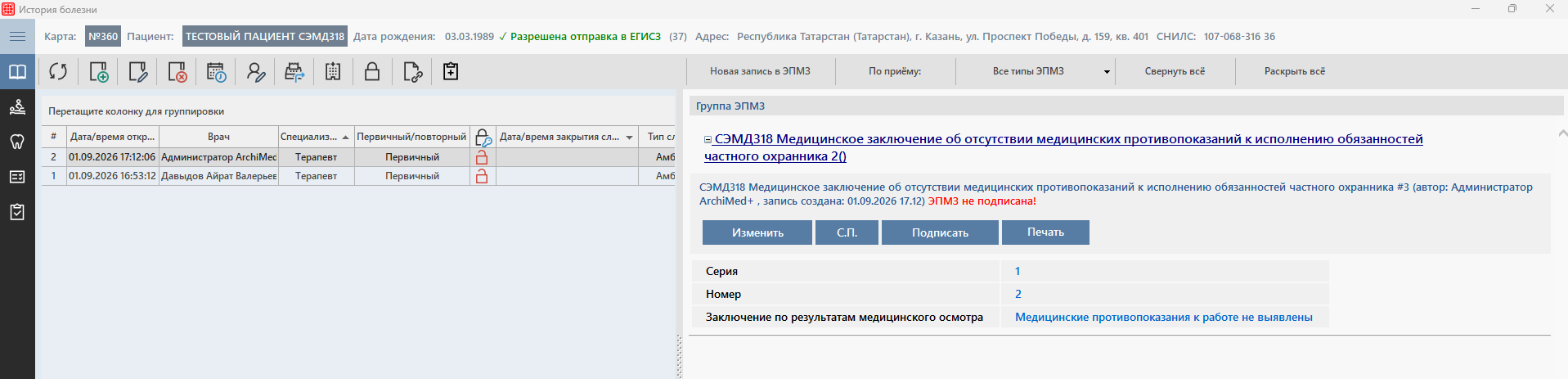
После заполнения заключения будет создана ЭПМЗ для СЭМД. Для её подписания необходимо перейти во вкладку «Журнал» в истории болезни.

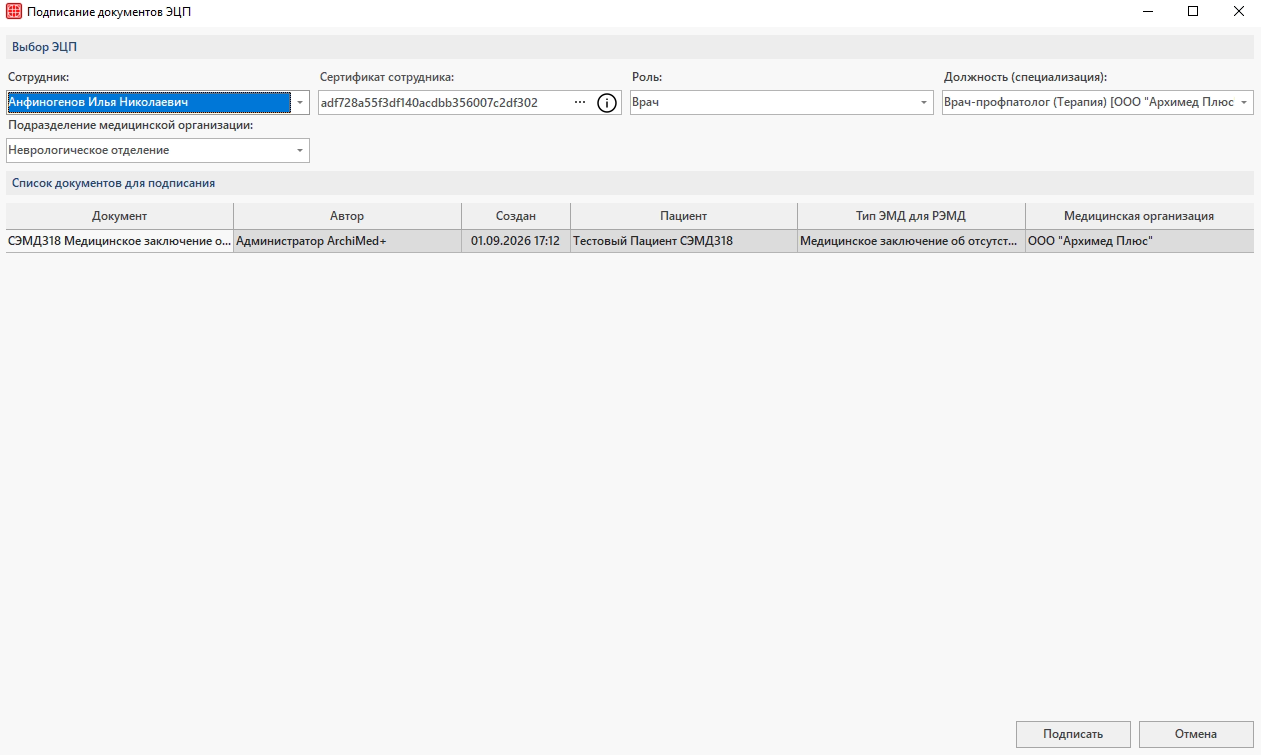
Нажать на кнопку «Подписать» и согласиться с установкой подписи. Откроется окно «Подписание документов ЭЦП».

В окне необходимо ввести и проверить данные для подписания документа.
Правильнее на данном этапе подписывать ЭЦП врача. Она может быть выдана как на физическое лицо, так и на медицинскую организацию.

Нажимаем на кнопку «Подписать».

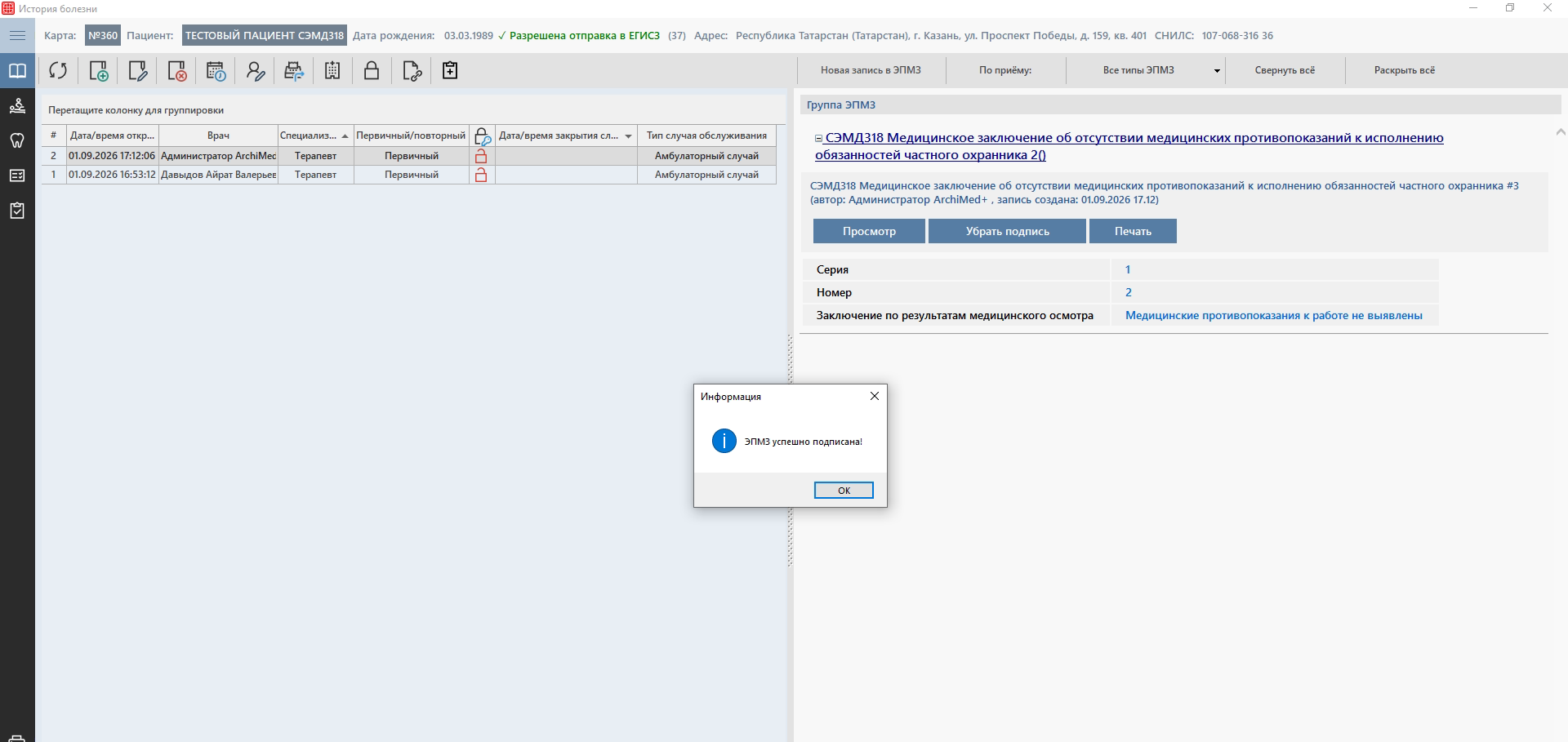
После успешного подписания появится окно с соответствующим оповещением:

СЭМД (196) Медицинская справка (врачебное профессионально-консультативное заключение)

СЭМД (196) «Медицинская справка (врачебное профессионально-консультативное заключение)» предназначен для передачи сведений об абитуриентах, поступающих в образовательные организации высшего профессионального образования, образовательные организации среднего профессионального образования, несовершеннолетних 15 — 17 лет, поступающих на работу, медицинской организацией (иной организацией), оказывающей медицинскую помощь в амбулаторных условиях.

Создание профосмотра

В карте пациента в модуле Профосмотры необходимо заполнить все обязательные данные.

      • ФИО пациента;
      • Дата рождения;
      • Пол;
      • Адрес регистрации или фактический адрес;
      • Данные СНИЛС.

На вкладке «Вредные факторы» необходимо выбрать вредный фактор с кодом «Я_раб.уч» и наименованием «Справка на учебу или работу».

Заключение по профосмотру

Назначенные специалисты в модуле Профрач заполняют информацию по осмотру. Первым врачом создаётся случай медицинского обслуживания. Важно в случае обслуживания поставить ту медицинскую организацию, от имени которой в дальнейшем будет совершена отправка СЭМДа в РЭМД:

После осмотра всех специалистов заполняются результаты осмотра.

Обязательные данные:

    • Статус медосмотра – выбрать статус из выпадающего списка;
    • Дата следующего осмотра – выбрать дату следующего планового медосмотра.
    • Дата текущего осмотра
    • Противопоказания к работе
    • Результат медосмотра
    • Врачебная комиссия


Если все обязательные данные по профосмотру заполнены нужно создать ЭПМЗ по результатам медосмотра. Для этого необходимо нажать на кнопку «Сформировать ЭМД».

После чего требуется заполнить заключение. Данные в нем формируются на основе указанных результатов осмотра.

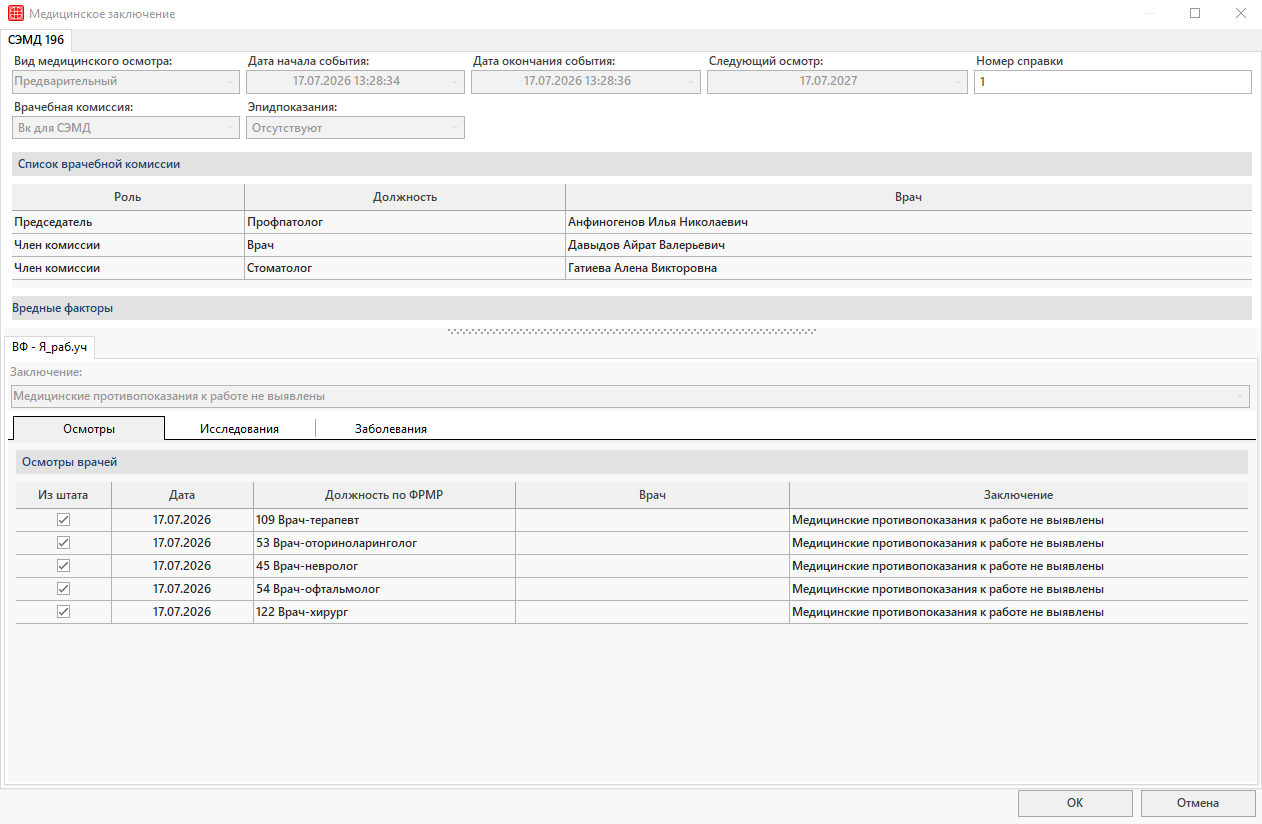
      • Вкладка «Осмотры» — содержит перечень врачей-специалистов, которые провели осмотр пациента, и их заключения.

Обязательные данные:

        • Врач – необходимо выбрать врача проводившего осмотр. Если какой-то из врачей не состоит в штате клиники, то следует изменить снять галочку в столбце «Из штата» и вписать ФИО врача в поле «Врач»;
        • Номер справки.
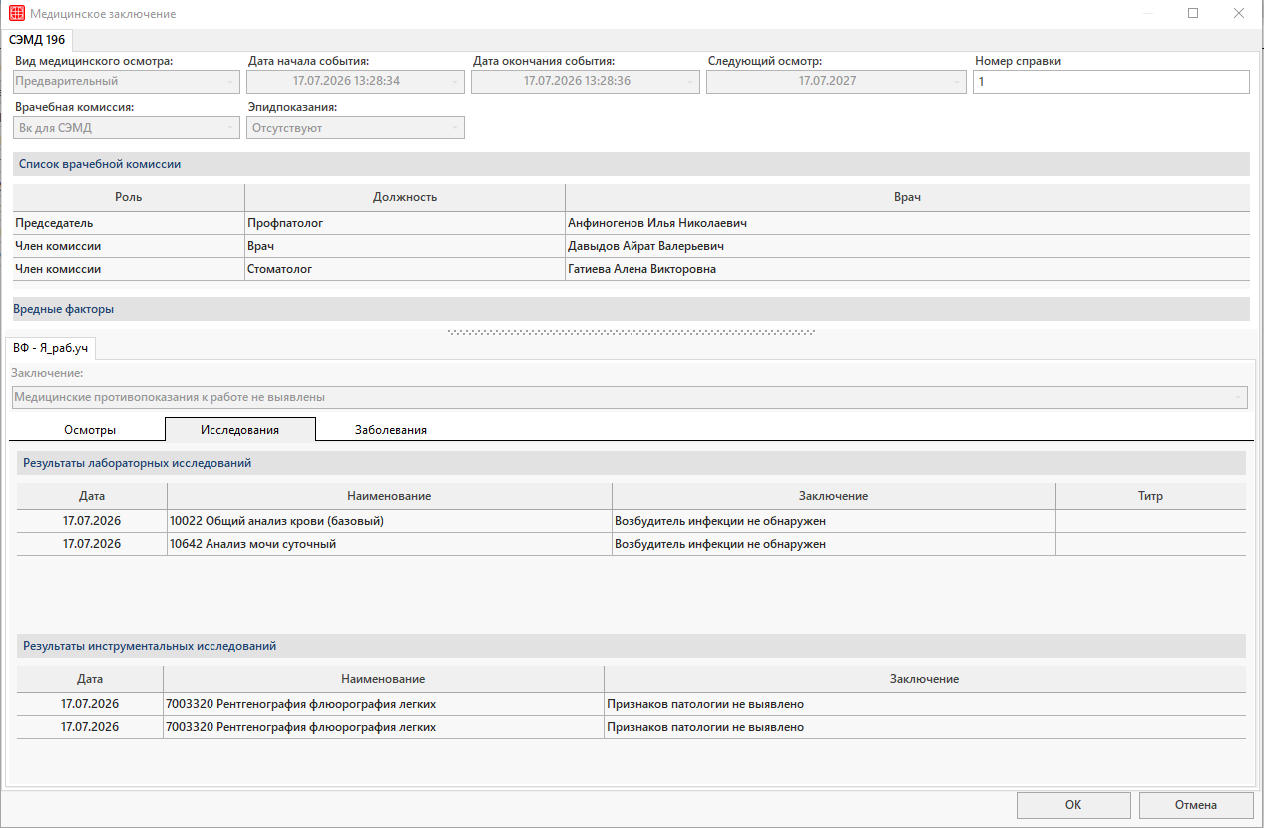
      • Вкладка «Исследования» — содержит список всех лабораторных и инструментальных исследований, выполненных пациенту в рамках осмотра..

Обязательные данные:

        • Титр – титр возбудители по результатам лабораторного исследования, необходимо указывать если возбудитель был обнаружен.
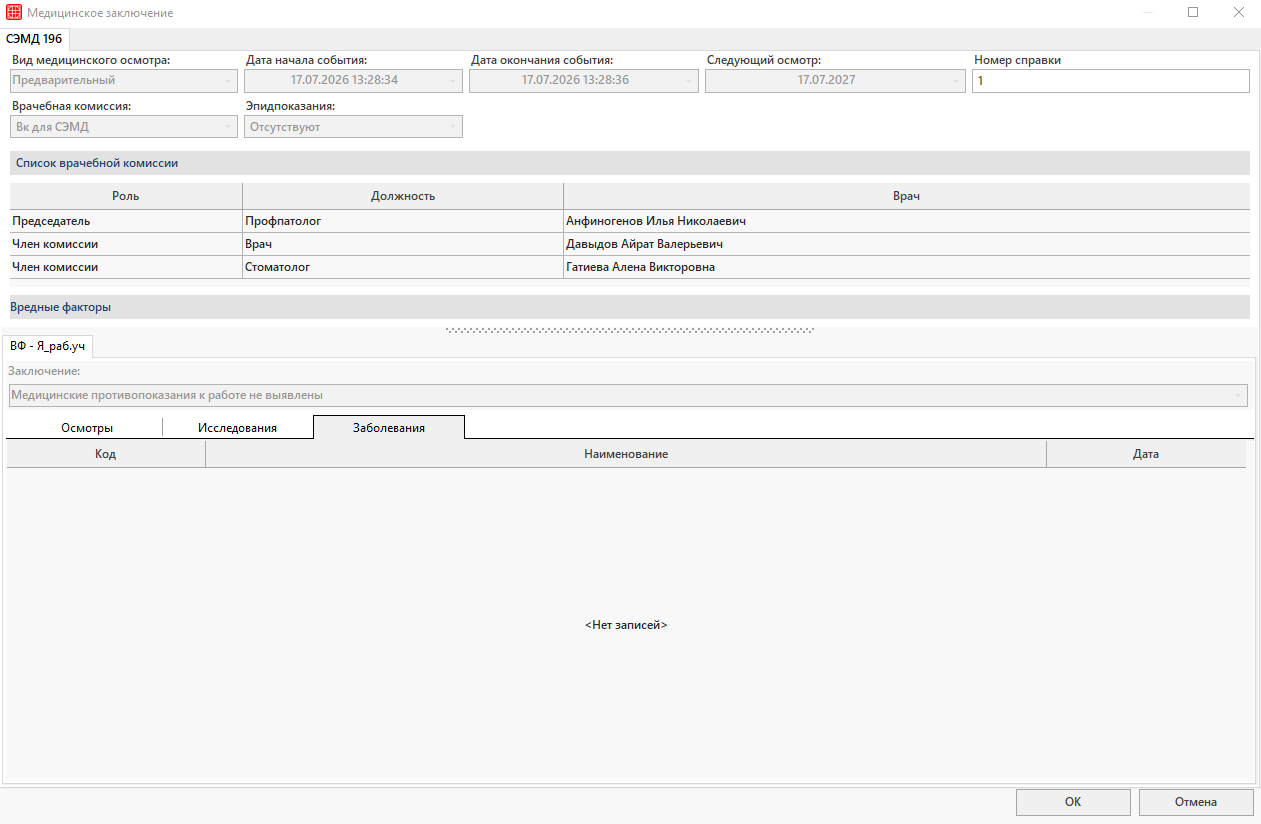
      • Вкладка «Заболевания» — содержит информацию о заболеваниях пациента, отправляемых в ЕГИСЗ

Подписание ЭПМЗ врачом

После заполнения заключения будет создана ЭПМЗ для СЭМД. Для её подписания необходимо перейти во вкладку «Журнал» в истории болезни.

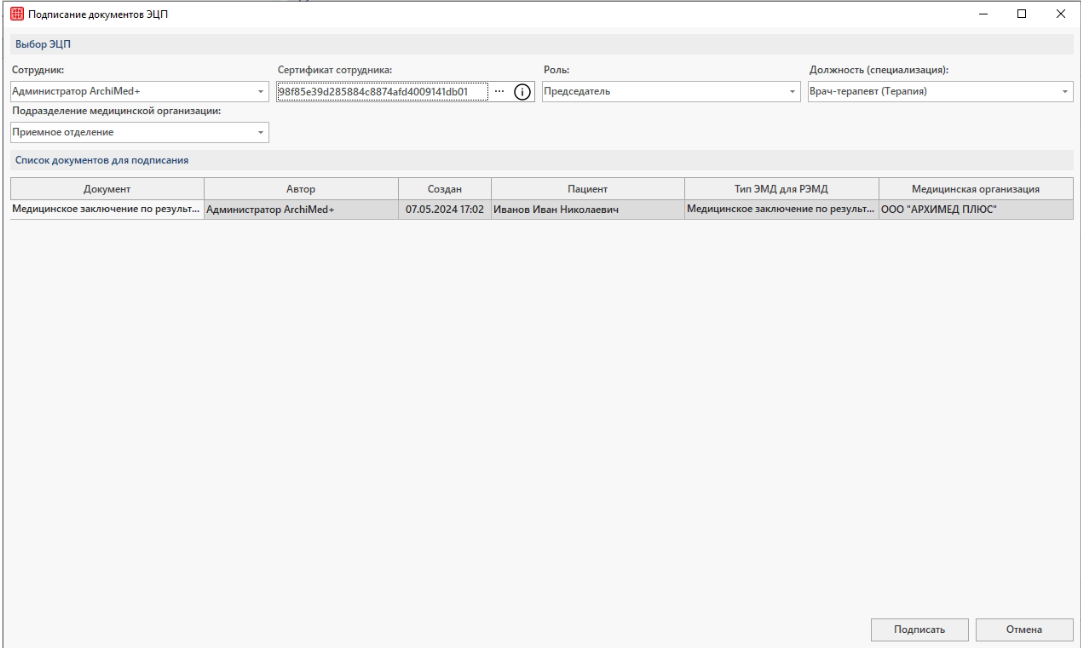
Нажать на кнопку «Подписать» и согласиться с установкой подписи. Откроется окно «Подписание документов ЭЦП».

В окне необходимо ввести и проверить данные для подписания документа.
Правильнее на данном этапе подписывать ЭЦП врача. Она может быть выдана как на физическое лицо, так и на медицинскую организацию.

Нажимаем на кнопку «Подписать».

После успешного подписания появится окно с соответствующим оповещением:


СЭМД (163) Протокол медицинской манипуляции

СЭМД (163) Протокол медицинской манипуляции предназначен для передачи данных о результатах прохождения пациентом манипуляций и процедур.

В медицинской карте пациента необходимо заполнить все обязательные данные:

    • ФИО пациента;
    • Адрес регистрации или фактический адрес;
    • Дата рождения;
    • Пол.

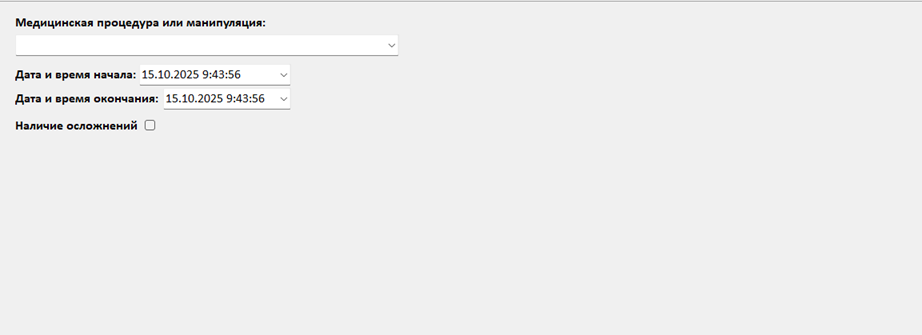
Для передачи данных необходимо заполнить ЭПМЗ «СЭМД 163 Протокол медицинской манипуляции» в модуле Врач.

Обязательно необходимо указать:

    • Медицинскую процедуру или манипуляцию;
    • Дату и время начала;
    • Дату и время окончания;
    • Наличие осложнений.

После завершения заполнения данных необходимо подписать ЭПМЗ.

Протокол инструментального исследования (СЭМД 224)

СЭМД (224) требуется к отправке в РЭМД при проведении всех инструментальных исследований. В рамках данного документа в ЕГИСЗ отправляются ключевые данные по каждой процедуре:

  • место оказания медицинской помощи;
  • исследование;
  • описание проведенного исследования;
  • заключение.

Формирование и отправка СЭМД 224 возможна тремя путями:

  1. Работа непосредственно с системной ЭПМЗ СЭМД 224.
  2. Связывание пользовательских форм с системной.
  3. Формирование протоколов исследований профосмотров.

Важно!!!

При работе с СЭМД в обязательном порядке необходимо указать:

  1. данные о договоре оказания услуг в случае медицинского обслуживания в случае, если источником финансирования выступает пациент;
  2. полисы ОМС или ДМС, если указан соответствующий источник финансирования

Вариант 1. Работа с системной ЭПМЗ СЭМД 224.

Наиболее простой путь отправки документа в РЭМД.

  1. Требуется в Истории болезни пациента создать ЭПМЗ СЭМД 224.
  2. Заполнить все поля.
  3. Подписать ЭПМЗ с использованием ЭЦП врача.
  4. Перейти в модуль «Журнал документов» и подписать документ, используя подпись МО с ОГРН.

Вариант 2. Сопоставление пользовательских форм с системной.

Настройка системы

Для возможности формирования СЭМД требуется в обязательном порядке сопоставить поля существующих ЭПМЗ с системной ЭПМЗ СЭМД 224.

Процедуру сопоставления можно произвести через раздел «История болезни» при назначении пациенту консультации (детально описан на примере СЭМД 227)

Работа с формой.

При сопоставления форм, можно продолжать работать в пользовательских. И теперь при их подписании без использования ЭЦП, в истории болезни будут создаваться формы СЭМД 224.

Системные формы необходимо подписать, но на этот раз обязательно используем ЭЦП врача.

После подписания ЭЦП врача проводившего исследование можно перейти в модуль «Журнал документов» и подписать документ, используя подпись МО с ОГРН.

Вариант 3. Формирование протоколов исследований профосмотров.

Для формирования СЭМД подобным образом необходимо:

  • Иметь настроенный в соответствии с wiki пользователя модуль Профосмотр.
  • Провести сопоставление всех необходимых исследований из пользовательского справочника с системным. Доступно через интерфейс окна «Сопоставление исследований с системным справочником» во вкладке «Сервис» на главном экране.

При работе с профосмотрами, работая в модуле Профврач, при заполнении результатов исследования необходимо заполнить данные во всех полях. После чего при сохранении данных будет сформирована ЭПМЗ исследования.

Далее нужно подписать ЭПМЗ с использованием ЭЦП врача. И после перейти в модуль «Журнал документов» и подписать документ, используя подпись МО с ОГРН.

СЭМД (248) Медицинская справка о состоянии здоровья ребенка, отъезжающего в организацию отдыха детей и их оздоровления

СЭМД (248) «Медицинская справка о состоянии здоровья ребенка, отъезжающего в организацию отдыха детей и их оздоровления» предназначен для передачи данных о состоянии здоровья ребенка, отъезжающего в организацию отдыха детей и их оздоровления.

В медицинской карте пациента необходимо заполнить все обязательные данные:

    • ФИО пациента;
    • Адрес регистрации или фактический адрес;
    • Дата рождения;
    • Пол.

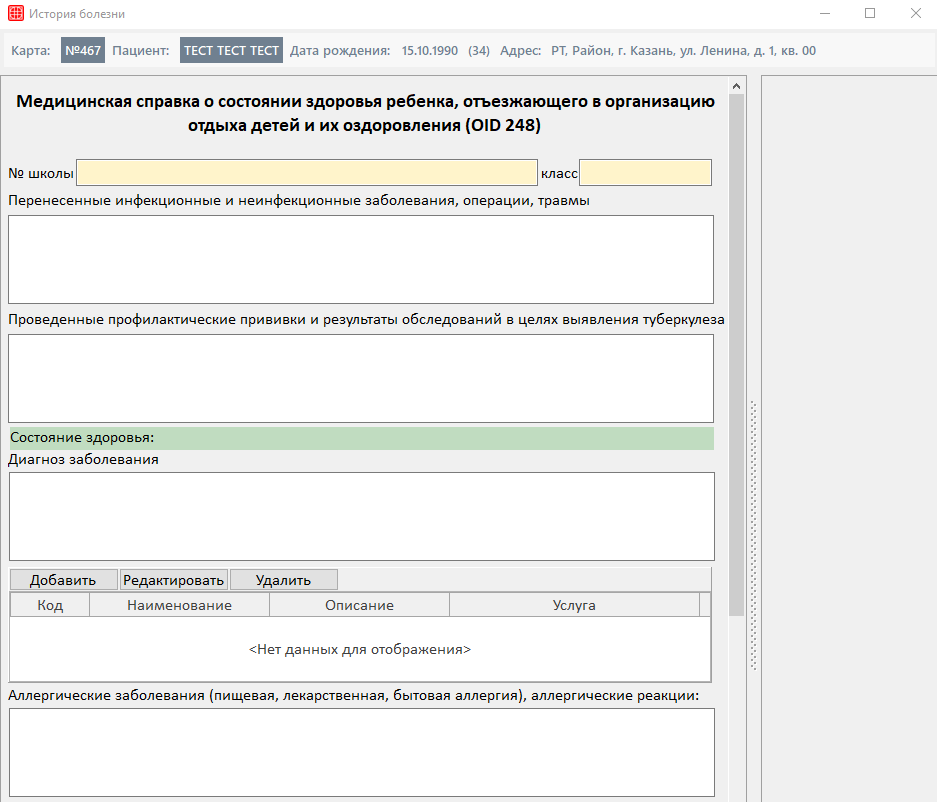
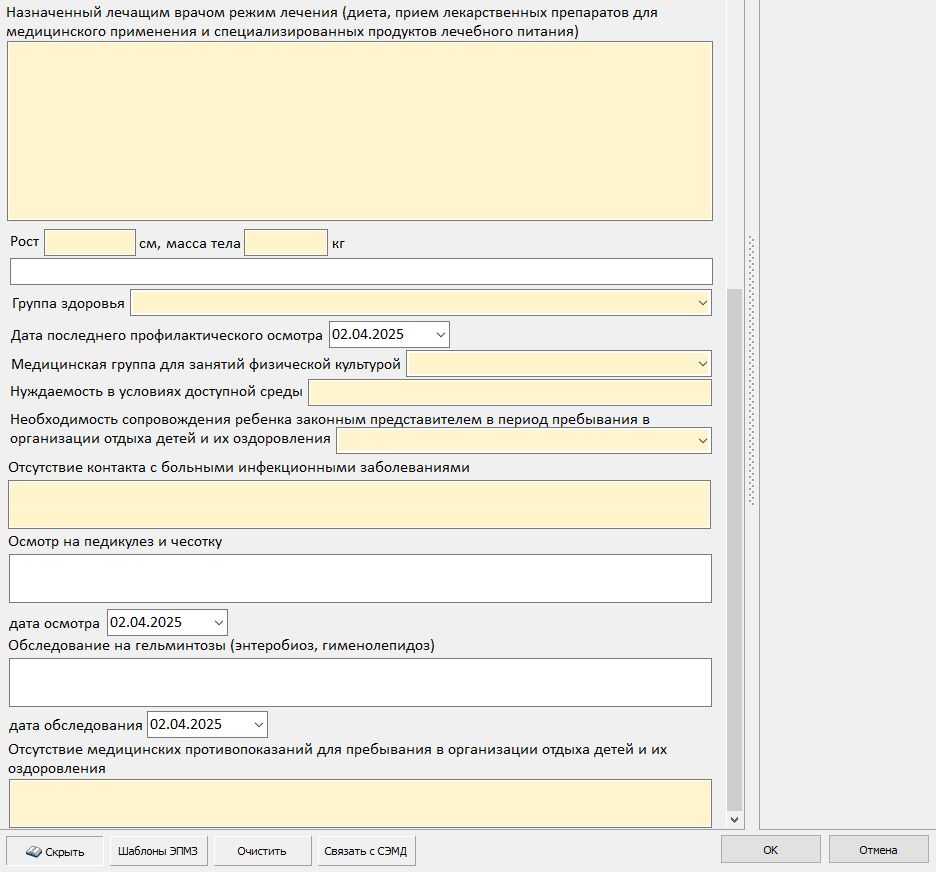
Для передачи данных необходимо заполнить ЭПМЗ «СЭМД 248 Медицинская справка о состоянии здоровья ребенка, отъезжающего в организацию отдыха детей и их оздоровления» в модуле Врач.

Желтым цветом выделены поля обязательные к заполнению.

После завершения заполнения данных необходимо подписать ЭПМЗ.

СЭМД (150) Медицинская справка в бассейн

СЭМД (150) «Медицинская справка в бассейн» предназначен для передачи данных о наличии допуска к плаванию в бассейне.

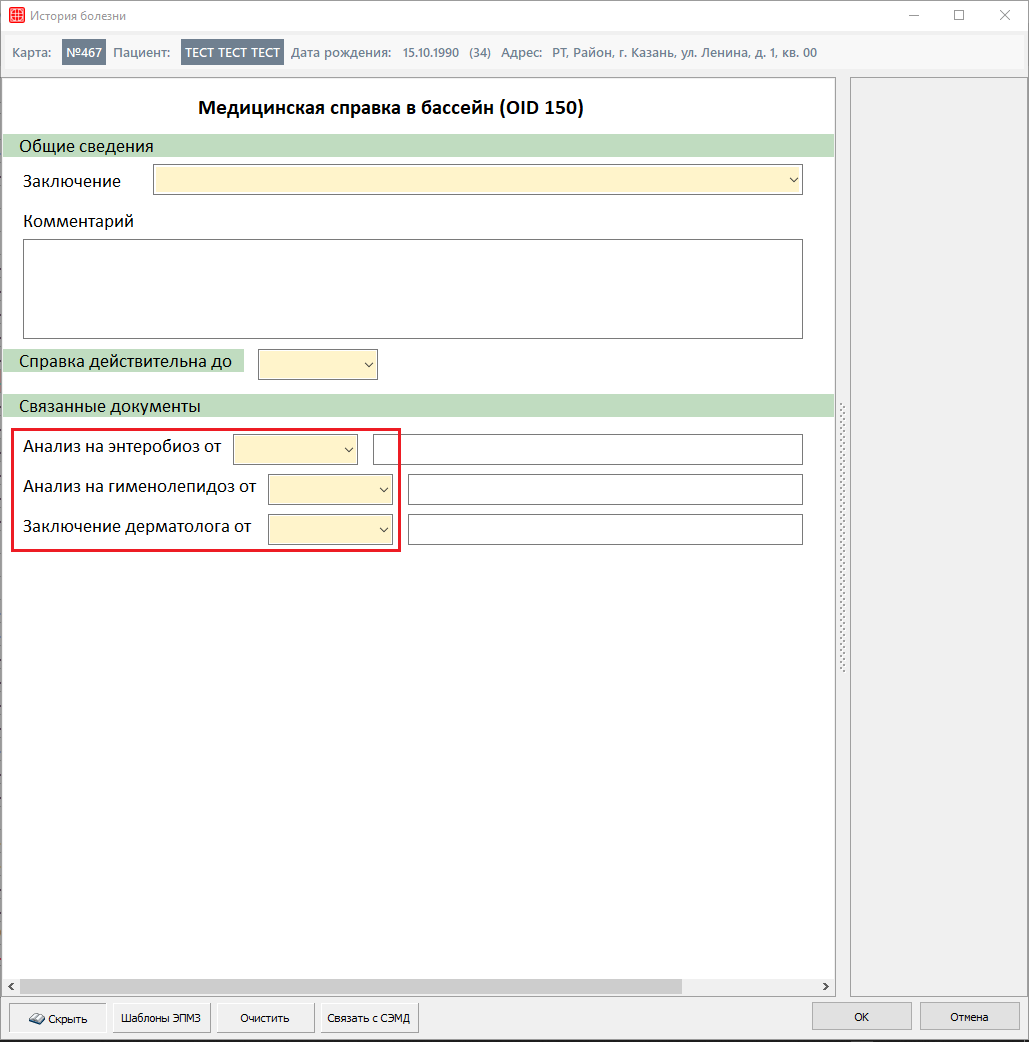
Для передачи данных необходимо заполнить ЭПМЗ «СЭМД 150 Медицинская справка в бассейн» в модуле Врач.

Желтым цветом выделены поля обязательные к заполнению.

В блоке “Связанные документы” необходимо заполнить минимум 2 из 3 полей ввода дат в элементах «Календарь».

После завершения заполнения данных необходимо подписать ЭПМЗ.

СЭМД (233) Эпикриз по законченному случаю амбулаторный

СЭМД содержит общие данные о случае медицинского обслуживания и выступает общим заключением по результатам нескольких осмотров и исследований. Соответственно данные для формирования СЭМД берутся из окна «Случай медицинского обслуживания» и для успешного создания документа необходимо заполнить все поля.

Для создания ЭМД необходимо нажать ПКМ на выбранном «случае» и выбрать «Сформировать ЭМД». После этого будет создана новая ЭПМЗ, которую следует подписать.

Важно:

В рамках данного документа отправляются данные только об одном диагнозе по МКБ-10 выбранном в случае медицинского обслуживания.