Для удобства работы с информацией, данные по работе разделены на следующие блоки:
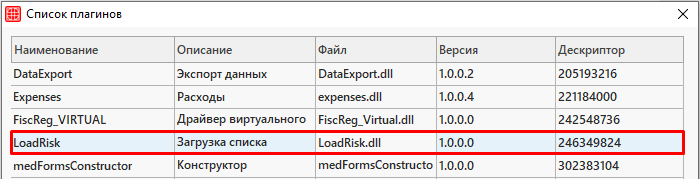
Для загрузки списка пациентов от страховых компаний необходимо наличие плагина LoadRisk.
|
Внимание! В случае отсутствия плагина обратитесь к сотруднику клиентского отдела. |
Для работы с плагином пользователю необходимо предоставить право запуска плагина. Подробнее о предоставлении прав для работы с плагином читайте в статье «Права пользователей. Плагины».
Путь до плагина: Плагины → Список плагинов.
Создание профиля
Перед загрузкой списка для каждой страховой компании создается профиль.
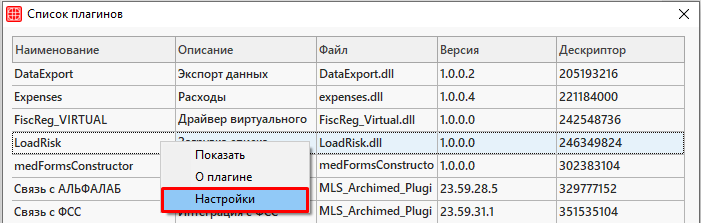
Для создания профиля необходимо перейти в настройки в контекстном меню окна «Список плагинов».
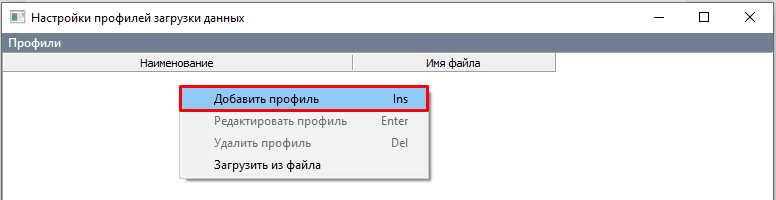
Откроется окно «Настройки профилей загрузки данных». Необходимо вызвать контекстное меню и перейти к добавлению профиля.
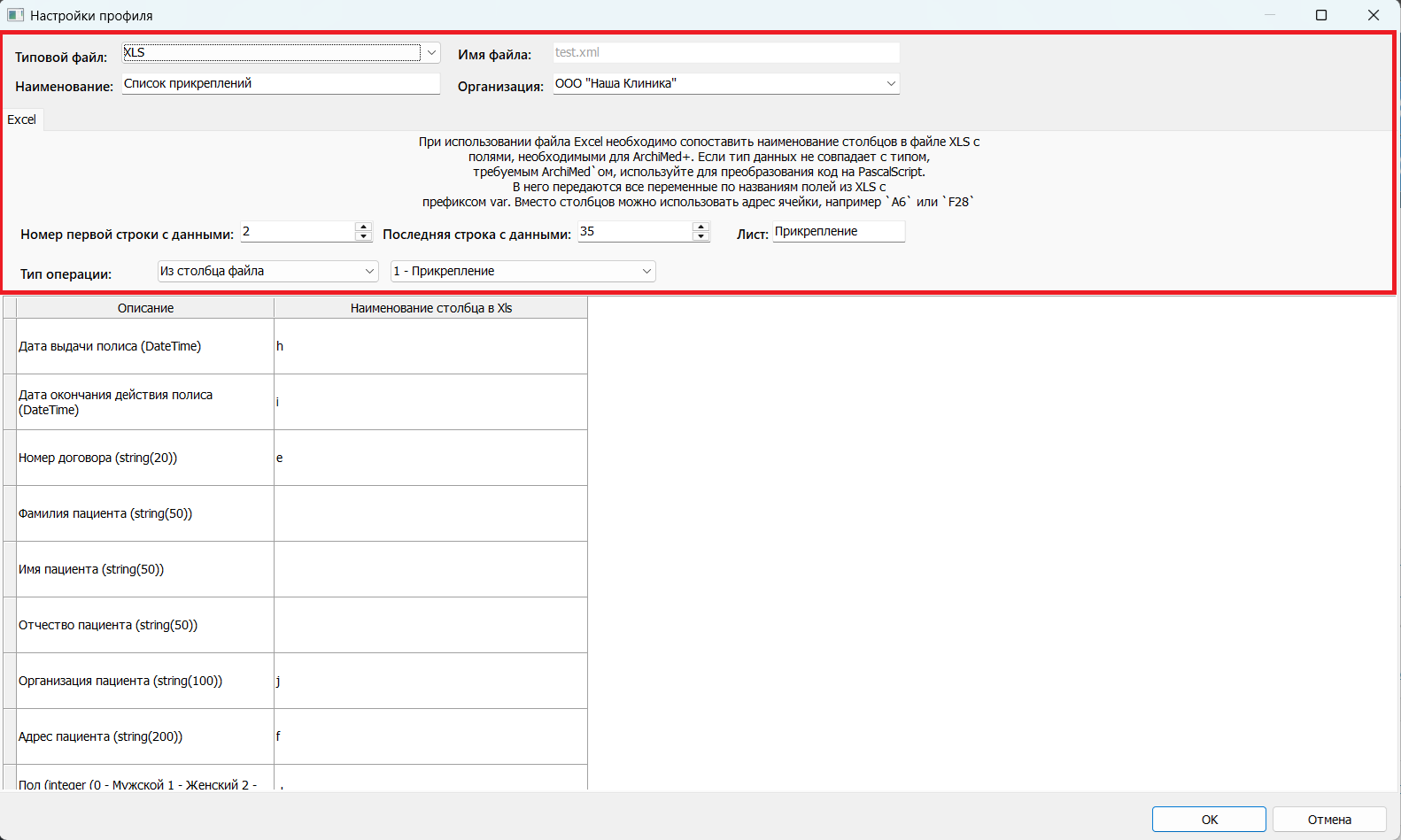
В шапке окна «Настройки профиля» заполняются следующие поля:
- Поле «Типовой файл» — выбрать формат загружаемого файла.
- Поле «Имя файла» — указать имя файла профиля.
- Поле «Наименование» — указать наименование профиля, под которым он будет отображаться в списке профилей загрузки.
- Поле «Организация» — выбрать страховую компанию из справочника «Организации».
- Поле «Номер первой строки с данными» — указать первую строку файла, содержащую данные пациентов.
- Поле «Последняя строка с данными» — указать строку окончания диапазона загрузки.
- Поле «Лист» — указать лист файла Excel, из которого будут загружены данные.
- Поле «Тип операции» — выбрать способ определения операции для загружаемых строк.
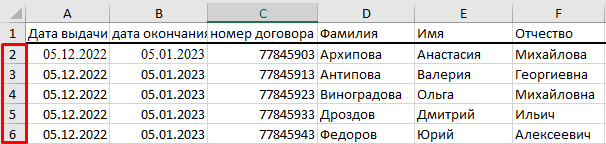
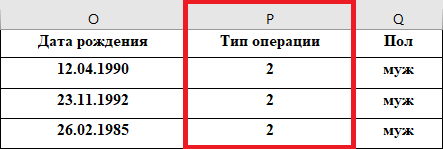
Для файлов типа XLS и XLSX указываются первая строка с данными и строка, следующая за последней строкой с данными. Например, если в таблице заполнены строки со 2 по 5, в настройках необходимо указать номер первой строки — 2, номер строки окончания диапазона — 6
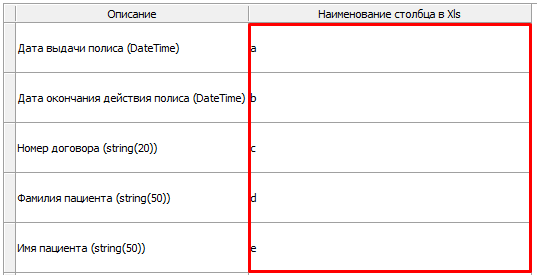
То в таблице указываются номер первой строки — 2, номер второй строки — 6:

Предварительно нужно сопоставить значения из окна загрузки и таблицы, которую предстоит загрузить.

Допустим, если фамилии сотрудников находятся в таблице Excel в столбце D, то в окне загрузки в поле ввода у фамилии должно стоять значение D.
В таблице сопоставления можно использовать следующие дополнительные поля:
- «Полное ФИО пациента» — используется, если фамилия, имя и отчество передаются в одном столбце.
- «Старое полное ФИО пациента» — используется при переприкреплении, если вместе с новым ФИО передается ФИО пациента до изменения.
- «Серия и номер полиса» — используется, если серия и номер нового или текущего полиса передаются в одном столбце.
- «Старые серия и номер полиса» — используется при переприкреплении, если реквизиты старого полиса передаются в одном столбце.
Отдельные поля «Фамилия пациента», «Имя пациента», «Отчество пациента», «Номер полиса» и «Серия полиса» также можно использовать при создании профиля.
При загрузке значение разделяется следующим образом:
- первое слово записывается в поле «Фамилия»;
- второе слово записывается в поле «Имя»;
- оставшаяся часть записывается в поле «Отчество».
Если одновременно сопоставлены полное ФИО и отдельные поля фамилии, имени или отчества, значения из отдельных полей имеют приоритет.
В поле сопоставления «Пол» необходимо указать столбец файла, в котором передается пол пациента.
Пол пациента можно передавать цифрами или текстом.
К значению «Мужской» относятся:
- 0;
- М;
- Муж;
- Мужской;
- Мужчина;
- Male.
К значению «Женский» относятся:
- 1;
- Ж;
- Жен;
- Женский;
- Женщина;
- Female.
К значению «Не определен» относятся:
- 2;
- Не определен;
- Неопределен;
- Не указан;
- Неизвестно;
- пустое значение.
Регистр букв не учитывается. Пробелы в начале и конце значения, а также точки при загрузке удаляются.
Если переданное значение не удалось определить, строка не загружается, а в результате обработки отображается ошибка.
Если серия и номер полиса передаются в одном столбце, необходимо сопоставить его с полем «Серия и номер полиса».
Значение разделяется по последнему дефису:
- часть до последнего дефиса сохраняется как номер полиса;
- часть после последнего дефиса сохраняется как серия полиса.
Например, значение ABC-123-45 будет разделено следующим образом:
- номер полиса — ABC-123;
- серия полиса — 45.
Если дефис отсутствует, все значение сохраняется как номер полиса, а серия остается пустой.
Для старого полиса при переприкреплении используются те же правила.
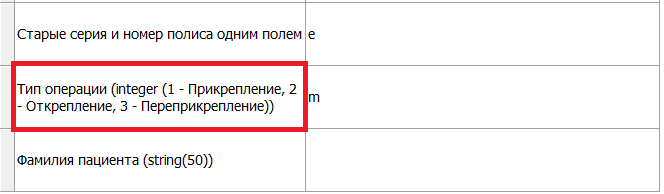
В поле «Тип операции» необходимо выбрать способ определения операции:
- «Из столбца файла» и «Как раньше» — типы операций загружаются из столбца файла. Для этого в таблице сопоставления необходимо указать столбец файла напротив поля «Тип операции».
- «Фиксированное значение» — выбранный тип операции применяется ко всем строкам загружаемого файла.
При выборе варианта «Фиксированное значение» в расположенном справа поле необходимо выбрать одну из операций:
- 1 — прикрепление;
- 2 — открепление;
- 3 — переприкрепление.
Затем профиль сохраняется по кнопке «ОК».
В списке профилей в окне «Настройки профилей загрузки данных» отобразится новый профиль.

Загрузка данных страховых пациентов
Войти в окно загрузки данных можно несколькими способами:
-
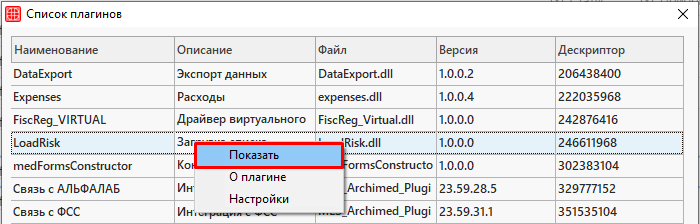
- Через контекстное меню в окне «Список плагинов».
В окне «Список плагинов» нужно вызвать контекстное меню правым щелчком мыши и нажать на кнопку «Показать».
-
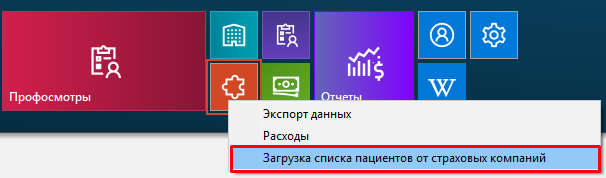
- Через иконку в главном меню.
Найти соответствующую иконку в меню и открыть окно загрузки по кнопке «Загрузка списка пациентов от страховых компаний».
Откроется окно «Загрузка данных о страховых пациентов».
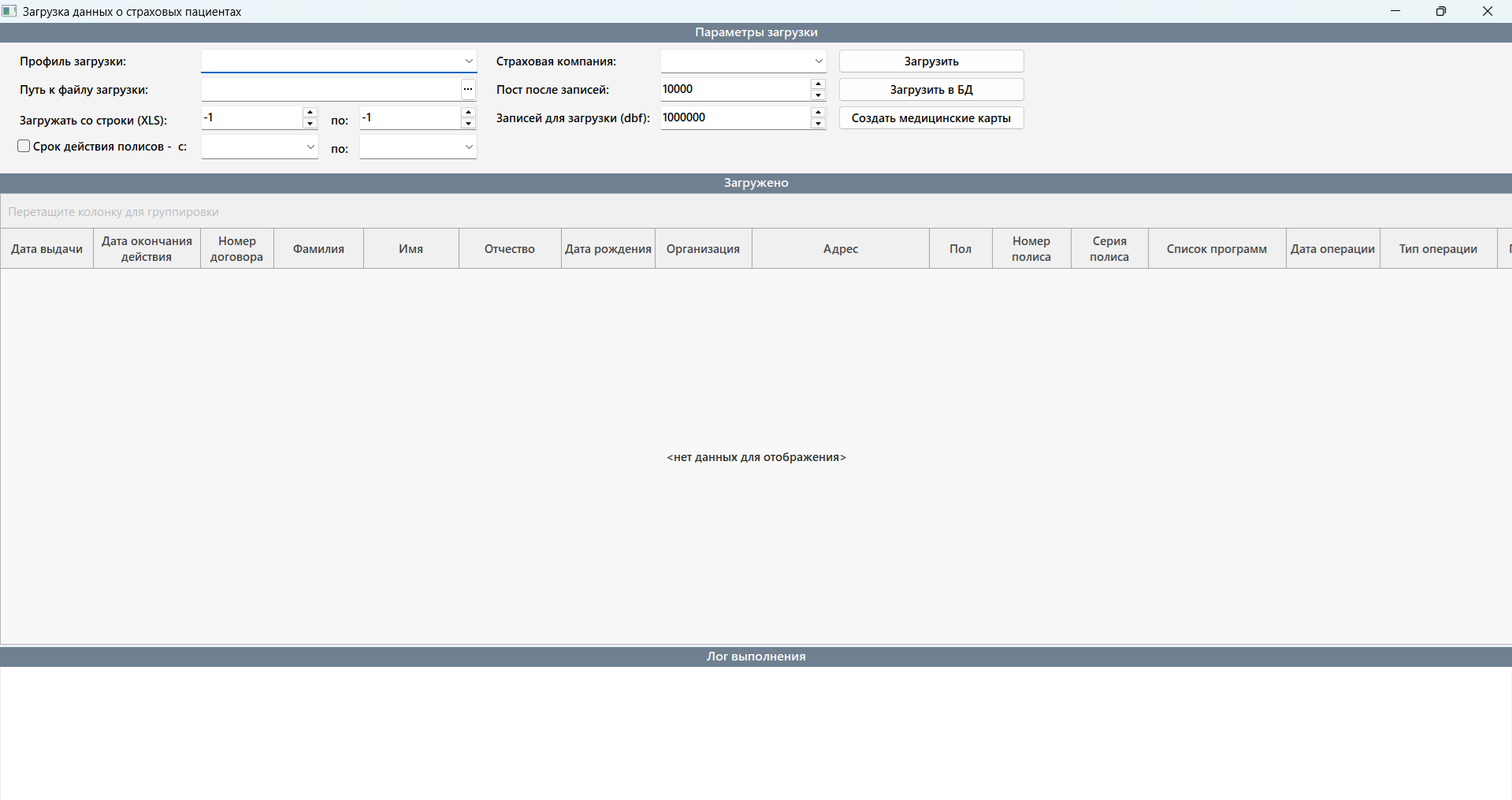
В блоке «Параметры загрузки» вносится следующая информация:
-
- Поле «Профиль загрузки» — выбрать созданный профиль из выпадающего списка.
- Поле «Путь к файлу загрузки» — по кнопке «···» перейти к выбору файла загрузки на компьютере или внешнем носителе.
- Поле «Страховая компания» — заполняется автоматически на основании профиля загрузки.
- Поле «Вид страхового документа» — заполняется вручную в зависимости от необходимого типа страхового полиса.
- Поле «Загружать со строки … по …» — при загрузке файла типа XLS указываются первая и последняя строка с данными.
Далее необходимо нажать на кнопку «Загрузить».

Подтверждаем действия в всплывающем окне по кнопке «Да».
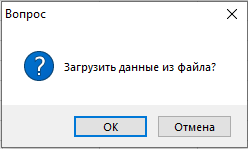
И в блоке «Загружено» проверить правильность загруженных данных.

Затем загружаем пациентов по кнопке «Загрузить в БД».

Подтверждаем действия в всплывающем окне по кнопке «Да».
Загрузка данных страховых пациентов
После загрузки данных в БД медицинские карты можно создать непосредственно в окне плагина по кнопке «Создать медицинские карты».
Кнопка обрабатывает строки с типом операции 1 — прикрепление и 3 — переприкрепление. Строки с типом операции 2 — открепление не обрабатываются.
При обработке каждой строки плагин сначала проверяет, была ли медицинская карта определена ранее. Если карта не указана, выполняется поиск по полису, а затем по ФИО и дате рождения.
Если найдена одна медицинская карта, данные прикрепляются к ней. Если карта не найдена, создается новая медицинская карта. Окно «Карта пациента» для каждой строки не открывается.
Внимание!
Только по ФИО без даты рождения существующая карта автоматически не выбирается. Если создать карту по переданным данным невозможно, в результатах обработки отобразится ошибка.
Прикрепление
Для строк с типом операции 1 плагин находит существующую медицинскую карту или создает новую, после чего добавляет страховой полис.
Если полис уже существует у найденной медицинской карты, новый полис не создается. Если полис связан с другой медицинской картой или данные пациента не соответствуют найденной карте, строка завершается ошибкой.
ФИО и другие данные существующей медицинской карты при прикреплении не изменяются.
Переприкрепление
Для строк с типом операции 3 плагин находит старый полис и медицинскую карту, закрывает старый полис и добавляет новый.
Дата начала нового полиса обязательна. Если старый полис найден, датой его окончания устанавливается день, предшествующий дате начала нового полиса. Например, если новый полис действует с 03.06.2026, старый полис закрывается 02.06.2026.
Если старый полис не найден, новый полис создается без закрытия старого. Отсутствие старого полиса не препятствует созданию новой медицинской карты.
Если в файле переданы старое и новое ФИО, в существующей медицинской карте обновляются фамилия, имя и отчество. Дата рождения, пол, адрес, телефон и место работы существующей карты автоматически не изменяются.
Если новый полис уже связан с другой медицинской картой или найдено несколько подходящих медицинских карт либо полисов, строка завершается ошибкой. Такие данные необходимо проверить вручную.
Повторное нажатие на кнопку «Создать медицинские карты» не приводит к созданию дубликатов медицинских карт и полисов.
Ошибка в одной строке не останавливает обработку остальных строк. После завершения операции необходимо проверить статус и описание результата для каждой строки.
Создание амбулаторной карты в ручную
Чтобы создать амбулаторные карты по данным из списков страховых пациентов необходимо перейти в модуль Регистратура и нажать на кнопку создания новой медицинской карты.

Откроется окно «Карта пациента», где можно перейти к выбору пациента из списка от страховых компаний по кнопке настроек в нижней части окна. 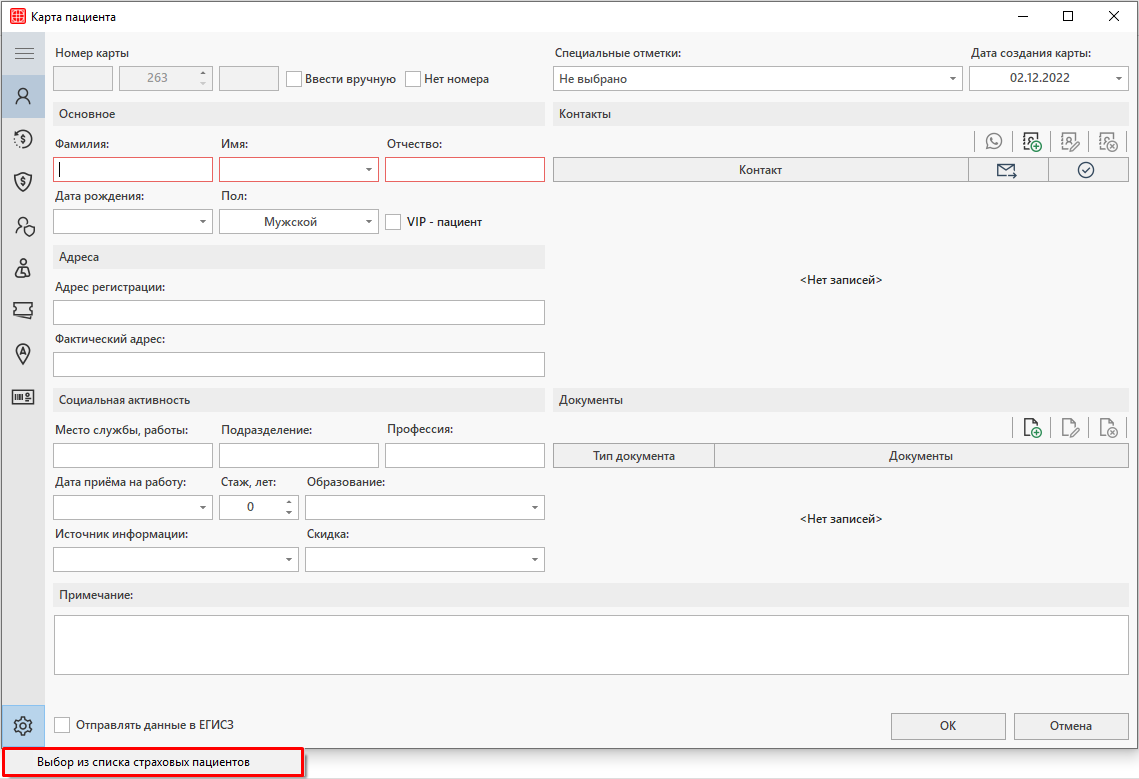
Откроется окно «Списки прикреплений/откреплений», где можно произвести поиск загруженных пациентов для создания амбулаторной карты.
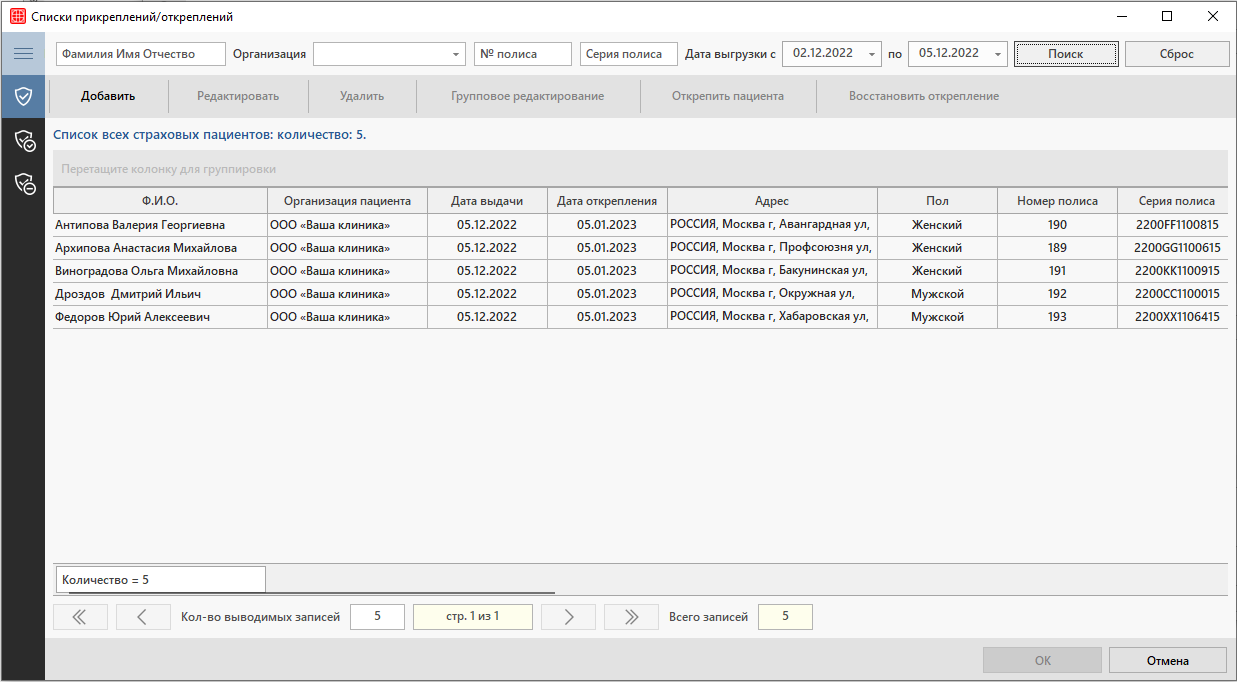
|
Внимание! Если поиск пациентов происходит по дате, то в промежуток обязательно должна попадать дата операции из таблицы. |
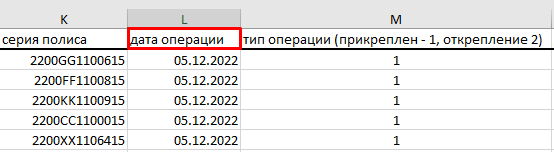
Поиск прикрепленных пациентов по дате:
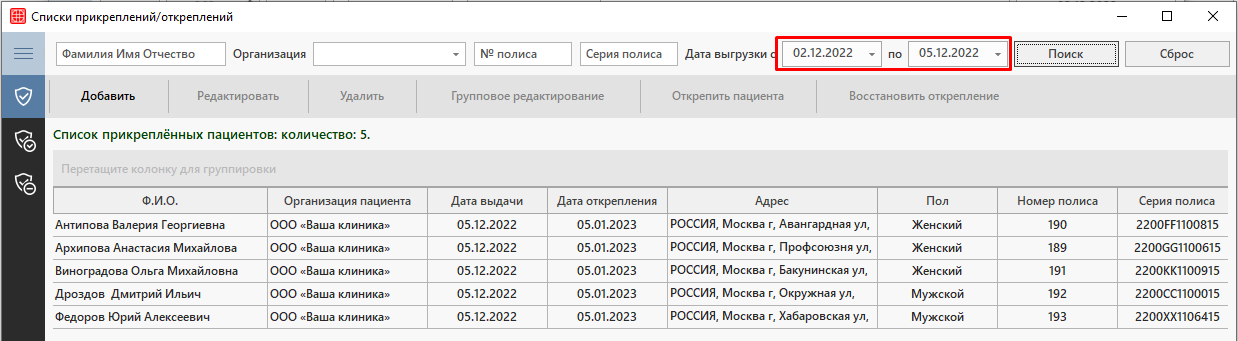
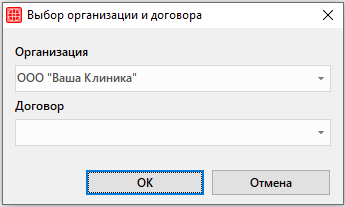
Для создания карты нужно щелкнуть два раза по необходимому пациенту. Если договор со страховой компанией еще не составлен, то выйдет окно «Выбор организации и договора». Это значит, что нужно перейти в справочник «Организации» для создания договора.
Если договор составлен, то откроется окно «Карта пациента», где все данные из загруженной таблицы будут вставлены в соответствующие поля. 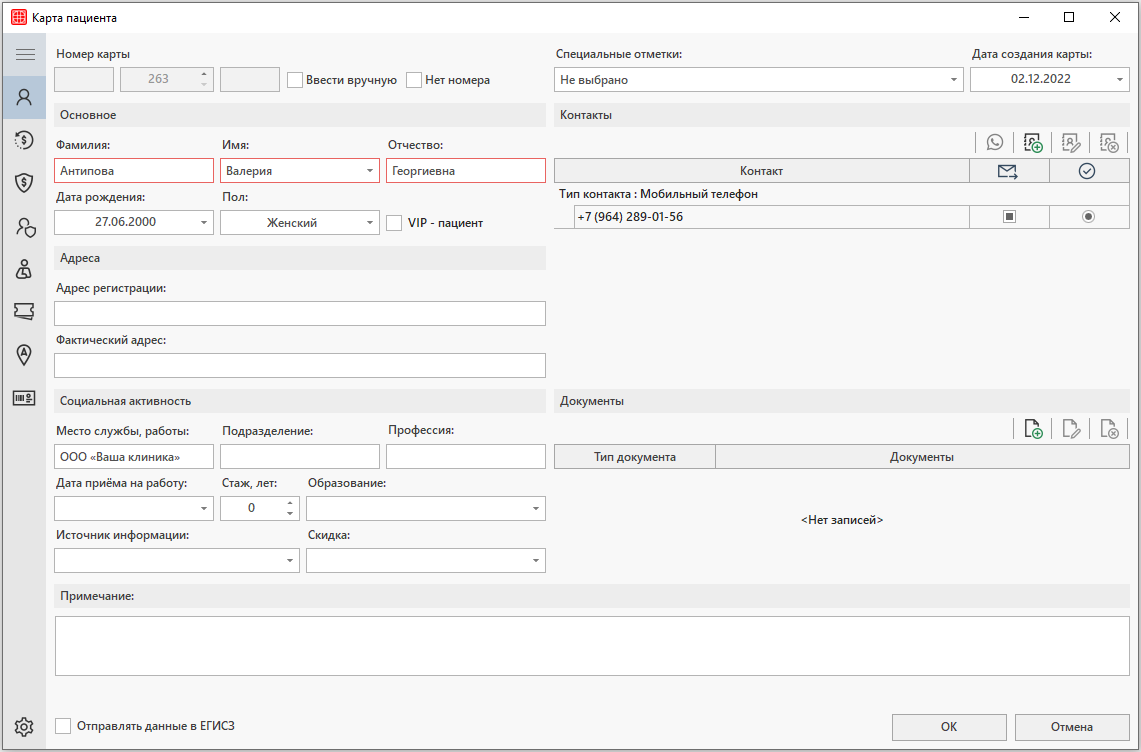
Страховой полис также автоматически будет добавлен во вкладку «Страховые полисы».
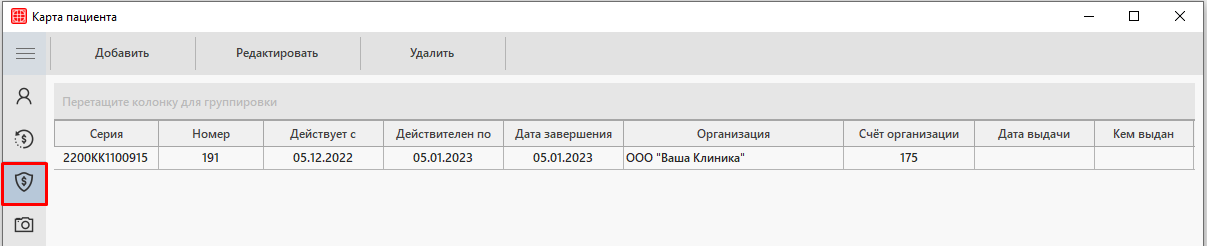
Затем карту необходимо сохранить по кнопке «ОК».
Амбулаторная карта появится во вкладке «Архив карт».