СЭМД (318) Медицинское заключение об отсутствии медицинских противопоказаний к исполнению обязанностей частного охранника

СЭМД (318) «Медицинское заключение об отсутствии медицинских противопоказаний к исполнению обязанностей частного охранника» предназначен для передачи данных об отсутствии медицинских противопоказаний к исполнению обязанностей частного охранника.

Создание профосмотра

В карте пациента в модуле Профосмотры необходимо заполнить все обязательные данные.

      • ФИО пациента;
      • Дата рождения;
      • Пол;
      • Адрес постоянной или временной регистрации;
      • Данные СНИЛС;
      • Документ , удостоверяющий личность;
      • Два контакта для связи с пациентом.

Также необходимо включить настройку «Указывать данные паспорта в СЭМД».

На вкладке «Вредные факторы» необходимо выбрать вредный фактор с кодом «Я_охр» и наименованием «Мед заключение об отсутствии медицинских противопоказаний к исполнению обязанностей частного охранника».

Заключение по профосмотру

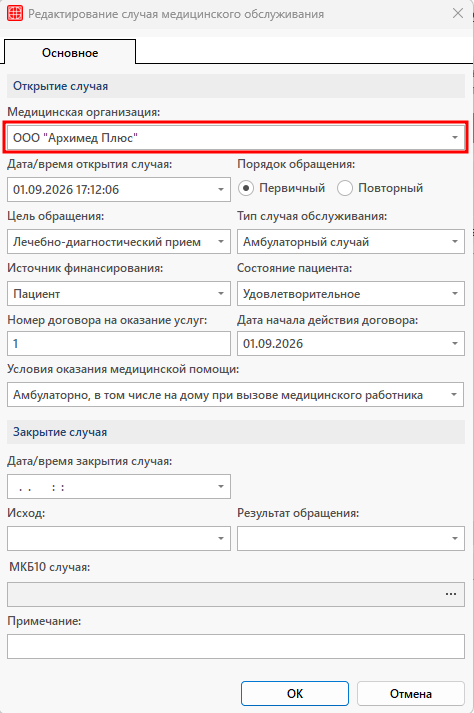
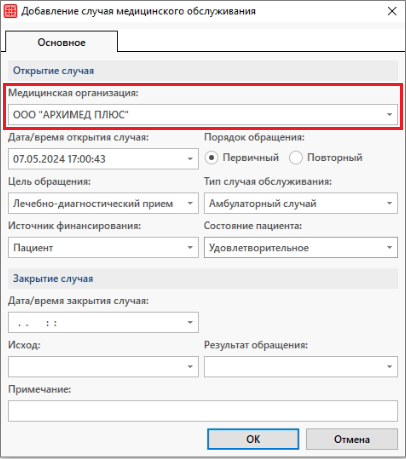
Назначенные специалисты в модуле Профрач заполняют информацию по осмотру. Первым врачом создаётся случай медицинского обслуживания. Важно в случае обслуживания поставить ту медицинскую организацию, от имени которой в дальнейшем будет совершена отправка СЭМДа в РЭМД:
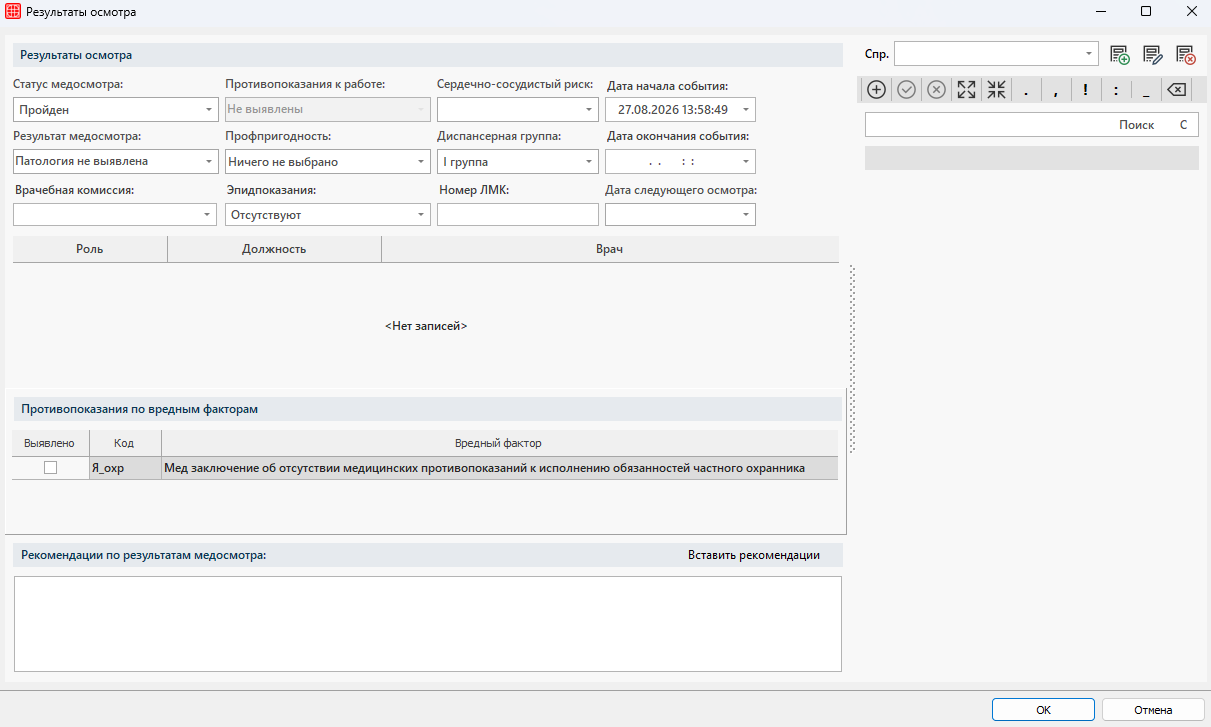
После осмотра всех специалистов заполняются результаты осмотра.

Обязательные данные:

    • Дата текущего осмотра
    • Противопоказания к работе


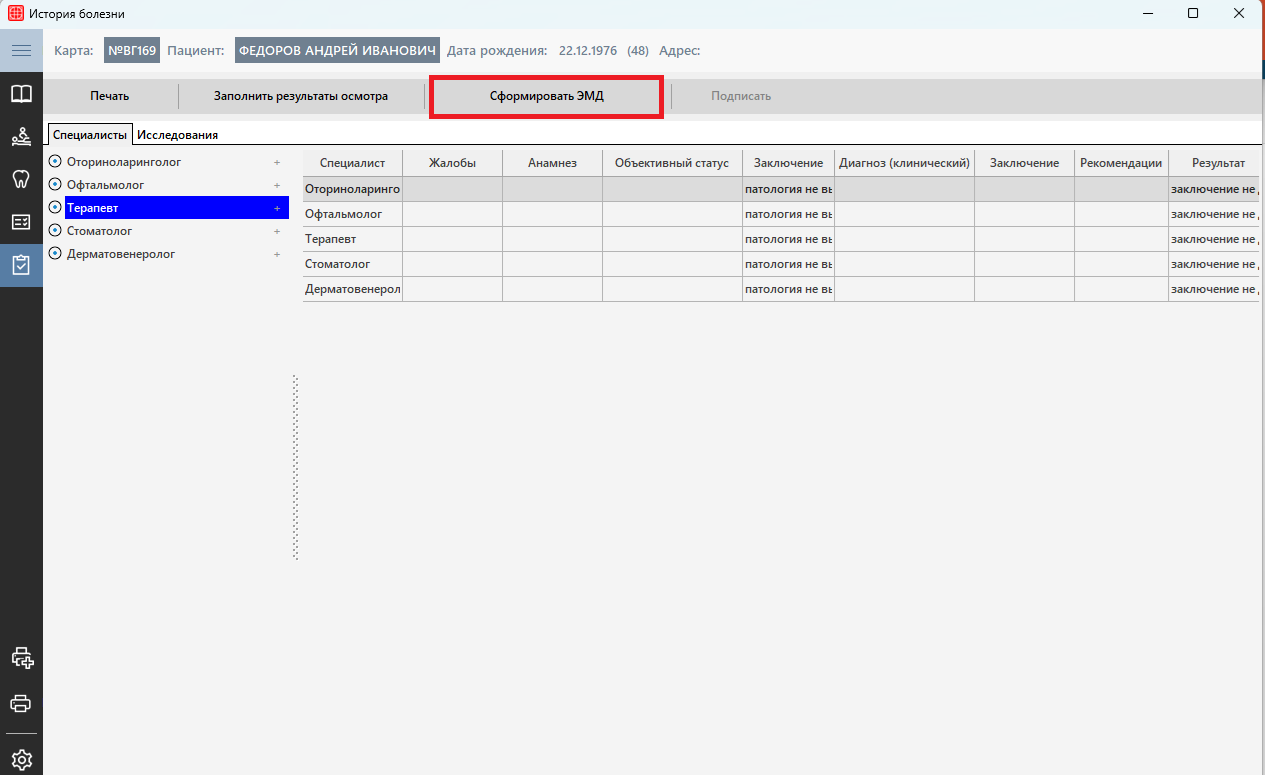
Если все обязательные данные по профосмотру заполнены, нужно создать ЭПМЗ по результатам медосмотра. Для этого необходимо нажать на кнопку «Сформировать ЭМД».

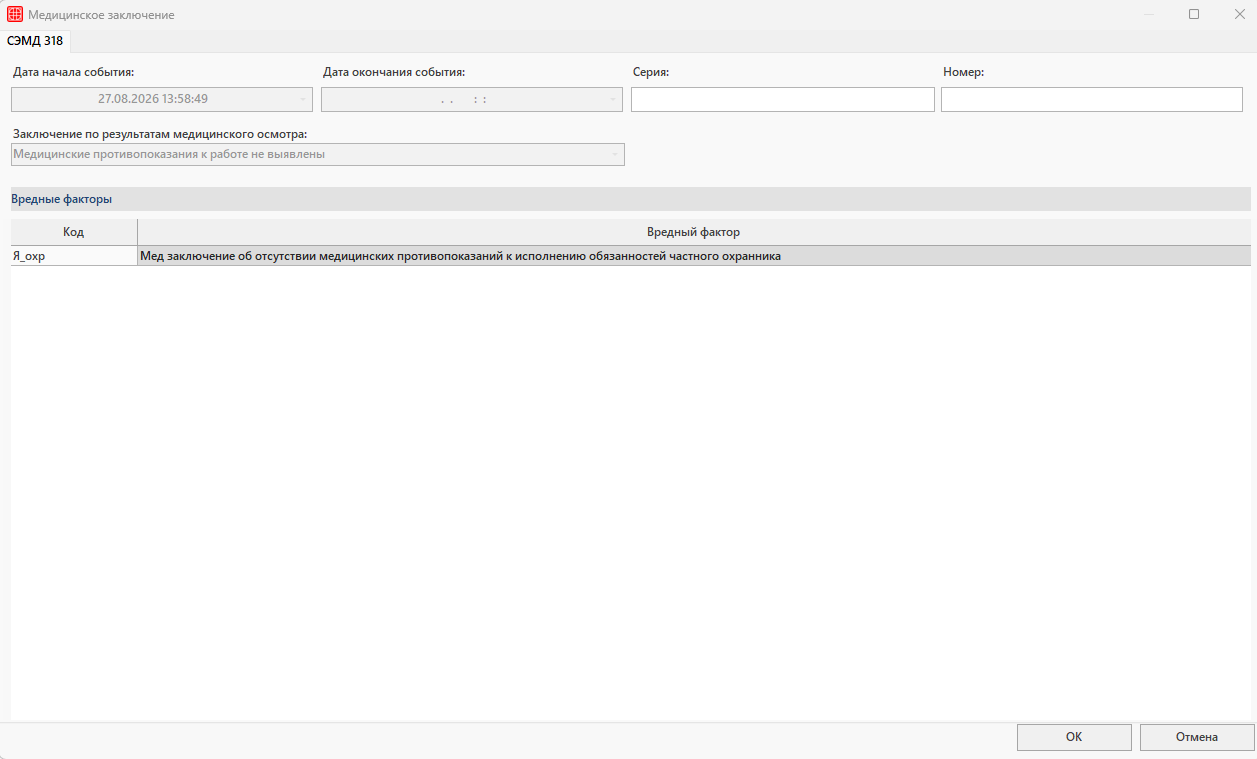
После чего откроется окно «Медицинское заключение». Данные в нем формируются на основе указанных результатов осмотра.

При необходимости можно ввести серию и номер медицинского заключения.

Подписание ЭПМЗ врачом

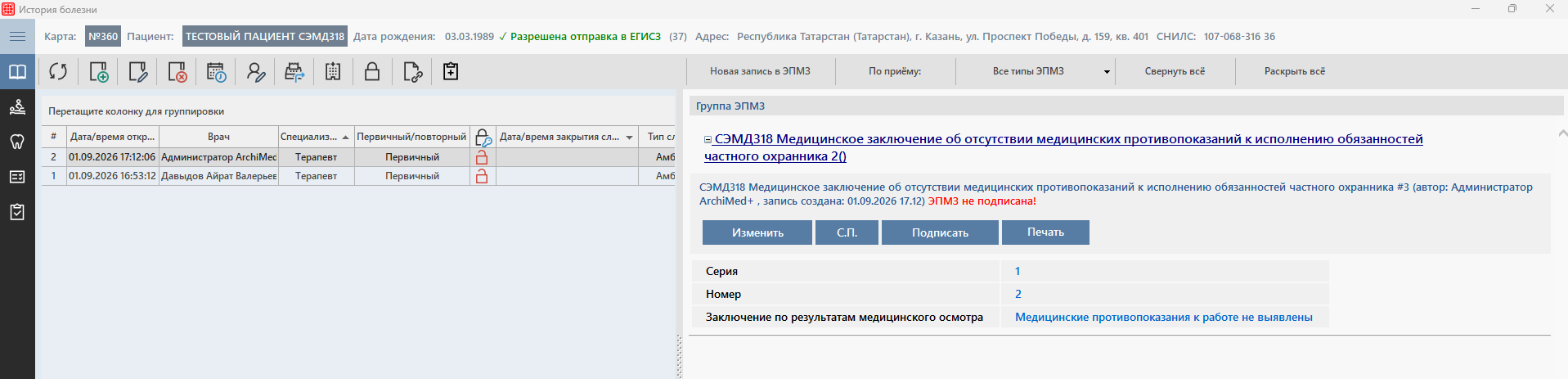
После заполнения заключения будет создана ЭПМЗ для СЭМД. Для её подписания необходимо перейти во вкладку «Журнал» в истории болезни.

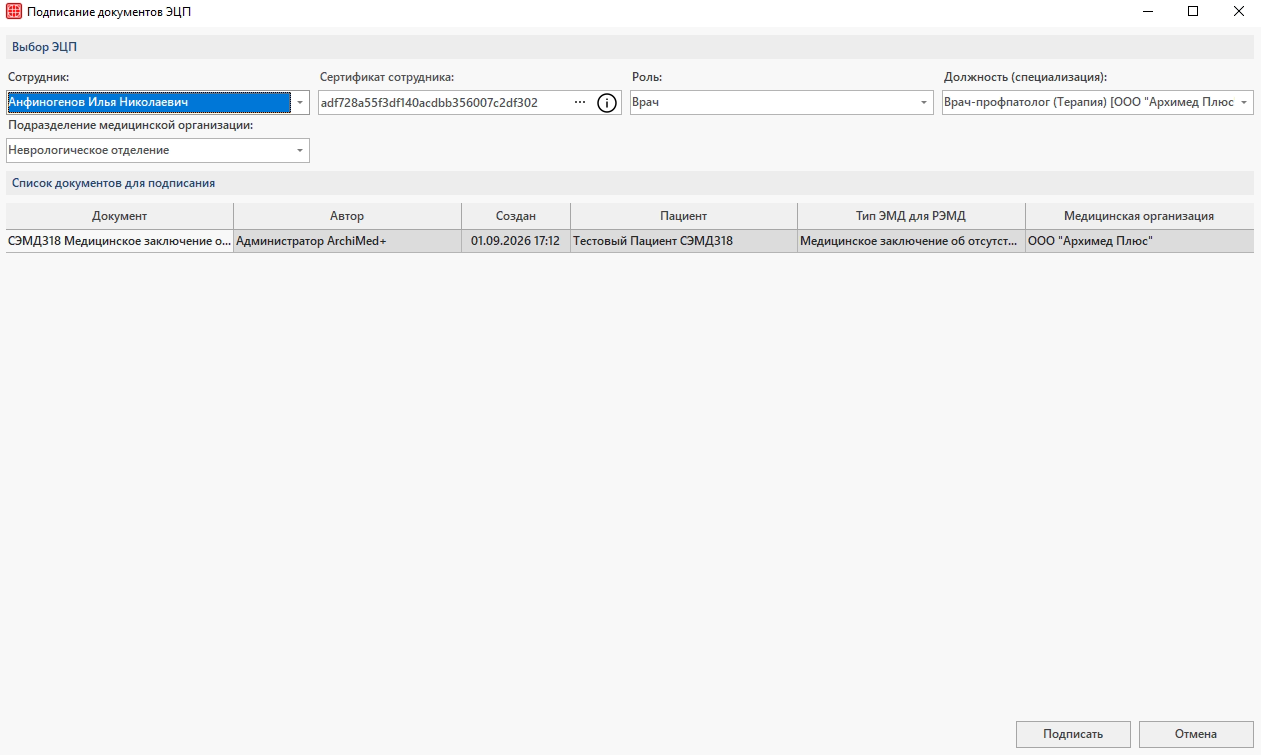
Нажать на кнопку «Подписать» и согласиться с установкой подписи. Откроется окно «Подписание документов ЭЦП».

В окне необходимо ввести и проверить данные для подписания документа.
Правильнее на данном этапе подписывать ЭЦП врача. Она может быть выдана как на физическое лицо, так и на медицинскую организацию.

Нажимаем на кнопку «Подписать».

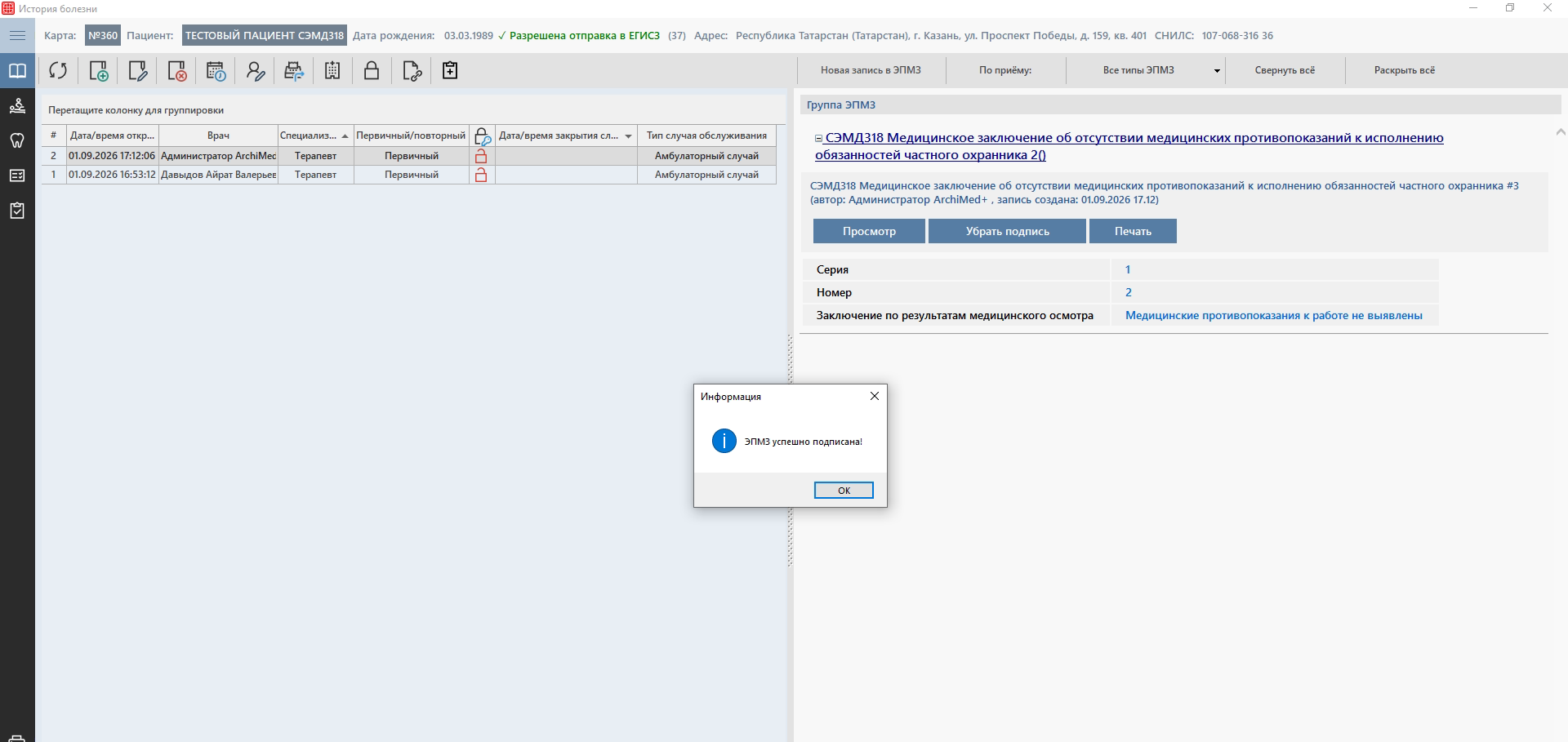
После успешного подписания появится окно с соответствующим оповещением:

Интеграция с ЛИС Гемотест (Hemotest)

Цели интеграции

  • Наладить процесс создания и отправки заявок на исследования из МИС в ЛИС;
  • Рассчитывать необходимое количество образцов для заявки на исследования со стороны МИС (согласно документации ЛИС Гемотест по преаналитике);
  • Маркировать пробы в МИС с помощью штрихкодов и печатать из МИС этикетки для ШК (если не используется готовая бобина от ЛИС Гемотест);
  • Наладить процесс автоматической передачи заявок на исследования из МИС в ЛИС и процесс автоматической загрузки результатов из ЛИС в МИС (в том числе и результаты в виде PDF);
  • Автоматическое обновление справочников лаборатории в МИС согласно справочникам ЛИС;

Требования к клинике

  • Интеграция работает с версии ArchiMed+ 26.3.0.0 включительно. Если ваша версия программы ниже, то Вам необходимо будет обновление; 
  • Установка плагина и служб должна происходить на сервере клиники и клиенстких местах;
  • Наличие принтера ZPL для печати ШК на образцы.

Особенности интеграции

  • Интеграция работает только по принципу один контракт — один клиент;
  • На каждую клинику лаборатория присылает свой пул номеров специальным запросом; 
  • Загрузка результатов выполняется по готовности образцов.

Как настроить

По вопросам цен настройки интеграции необходимо обратиться к сотруднику клиентского отдела по номеру +7 (800) 301-03-73.

Как работает

Перед работой с интеграцией возможно потребуется заполнение справочников и установка настроек системы. Поэтому рекомендуется ознакомиться со статьей «Предварительные настройки для Гемотест».

Как формировать интеграционные заказы и просматривать результаты по ним подробно описано в статье «Работа с интеграцией Гемотест».

Работа с интеграцией Гемотест (Hemotest)

Чаще всего в клинике выстраивается следующий алгоритм действий:

  1. В счет пациента начисляются лабораторные услуги.
  2. По лабораторным услугам создается лабораторный заказ.
  3. Формируются штрихкоды и наклеиваются на образцы.
  4. Выполняется забор биоматериала в контейнеры.
  5. Контейнеры передаются курьеру лаборатории.
  6. Гемотест выдает для МИС либо частичный/полный результат на учетную запись клиента.
  7. Происходит автоматическая загрузка результатов в МИС: загружается текстовый результат и результат в виде PDF.

Сама работа в модуле лаборатория идентична базовой работе с модулем, которая описана в общей статье.

В рамках текущей статьи разберем основные моменты, на которые стоит обратить внимание:

  • Откуда сформировать заявку
  • Этапы формирования заявки
  • Как узнать статус заказа
  • Как просмотреть результаты PDF

Откуда сформировать заявку

Из модуля Платные услуги

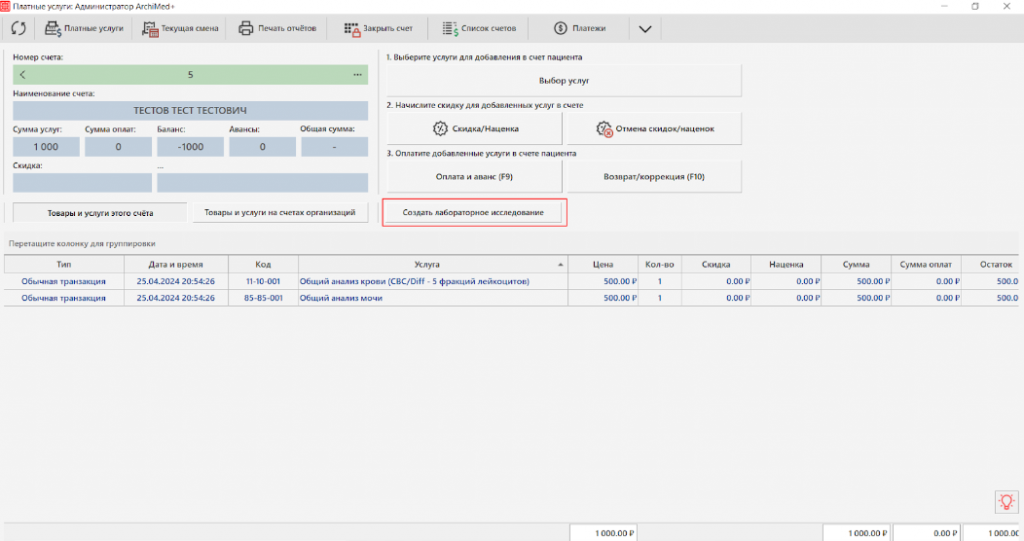
В модуле Платные услуги создание направления на лабораторное исследование становится доступным по кнопке «Создать лабораторное исследование». Для этого необходимо начислить в счет пациента лабораторные услуги, которые связаны с тестами ваших лабораторий.

Из модуля Лаборатория

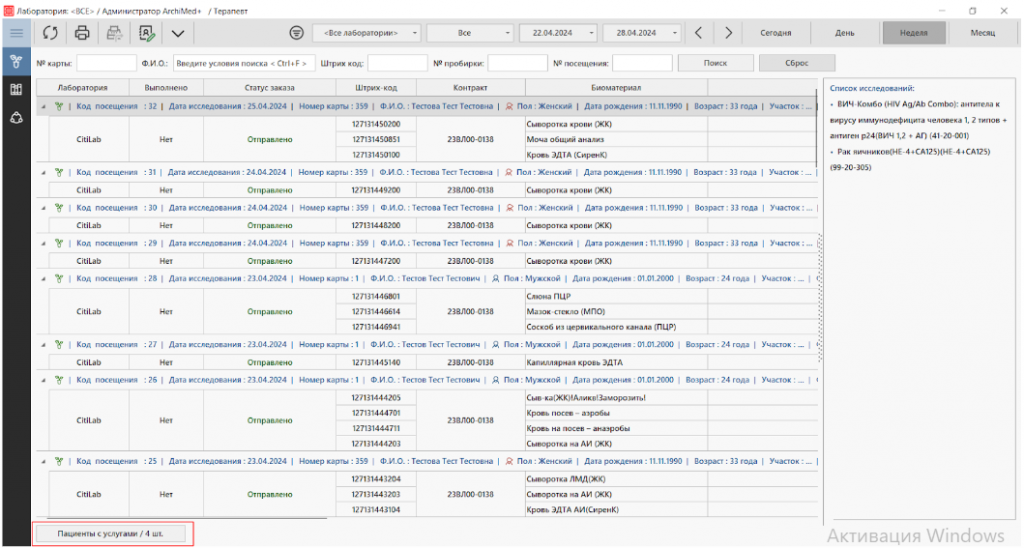
После начисления лабораторных услуг в счет пациента в модуле Платные услуги необходимо перейти в модуль Лаборатория. Открыть вкладку «Направления» нажать на кнопку «Пациенты с услугами».

В списке будут отображены все пациенты с начисленными лабораторными услугами, которым доступно создание направления на исследование. Необходимо щелкнуть правой кнопкой мыши по необходимому пациенту и выбрать пункт меню «Направить на лабораторное исследование».

В результате откроется окно «Создание лабораторного заказа», работа в котором описана в статье по общей работе, а в рамках текущей статьи в отдельном разделе обозначены важные нюансы.

Этапы формирования заявки

Вкладка «Исследования»

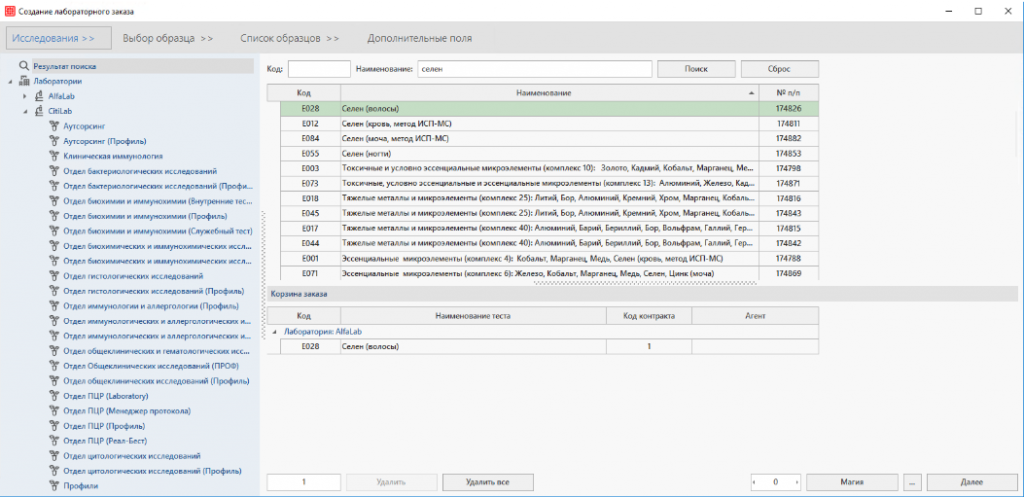
Корзина заказа формируется либо по начисленным в счет пациента услугам, либо прямым добавлением тестов из списка доступных в корзину.

Код контракта выбирается автоматически, на основе настроенного последнего использованного контракта на рабочем месте.

Вкладка «Выбор образца»

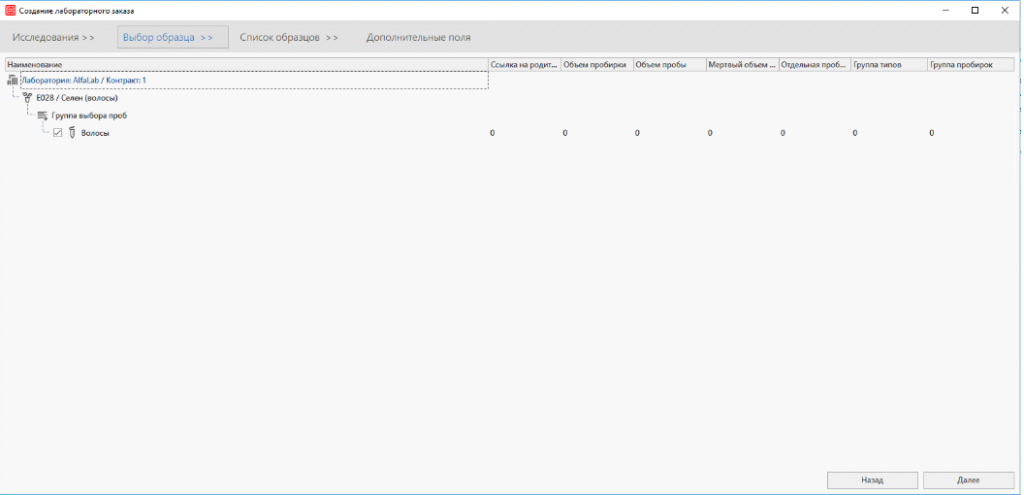
Список формируется на основе справочников по преаналитике Гемотест.

 Для интеграции с Гемотест возможен только один вариант выбора:

Вкладка «Список образцов»

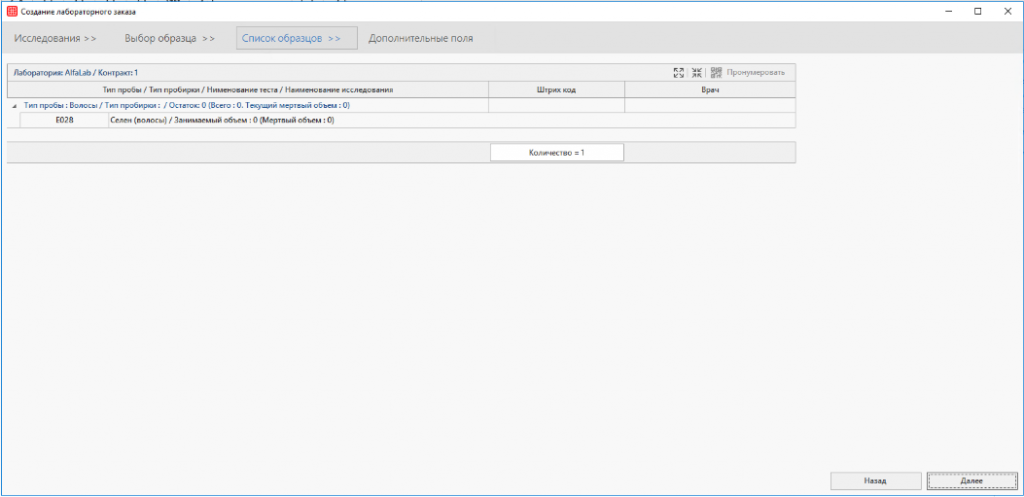
Во вкладке формируется итоговый список образцов необходимых для забора.

В зависимости от выбранного метода ведения номеров заказа, здесь требуется отсканировать и внести штрих код с пробирки в необходимое поле при работе с выданной бобиной или не требуется делать ничего, кроме как указать врача, проводившего исследования по необходимости.

Штрих кода будут назначены системой после сохранения заказа.

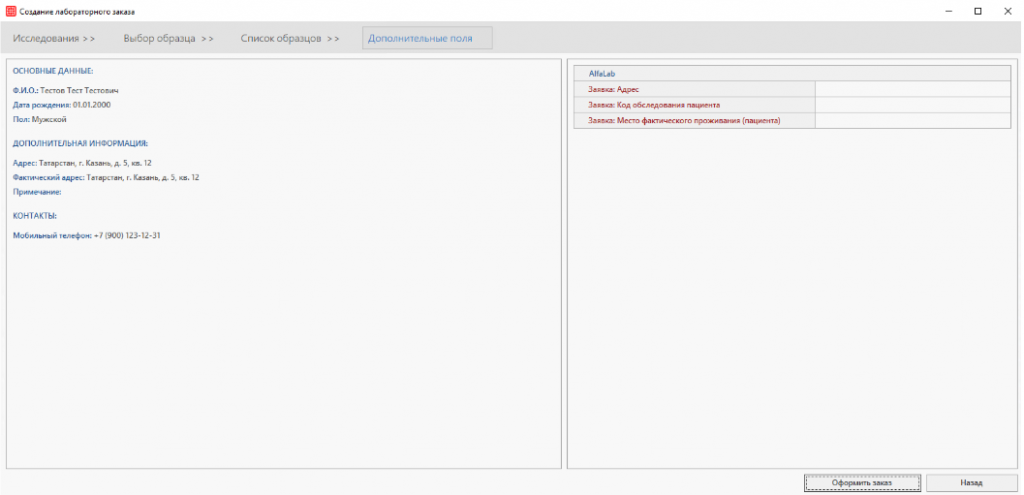
Вкладка «Дополнительные поля»

Все поля, которые подтягиваются по тестам — являются обязательными для заполнения полями.

Сам список дополнительных вопросов и возможные ответы по ним загружается из справочников Гемотест.

Как узнать статус заказа

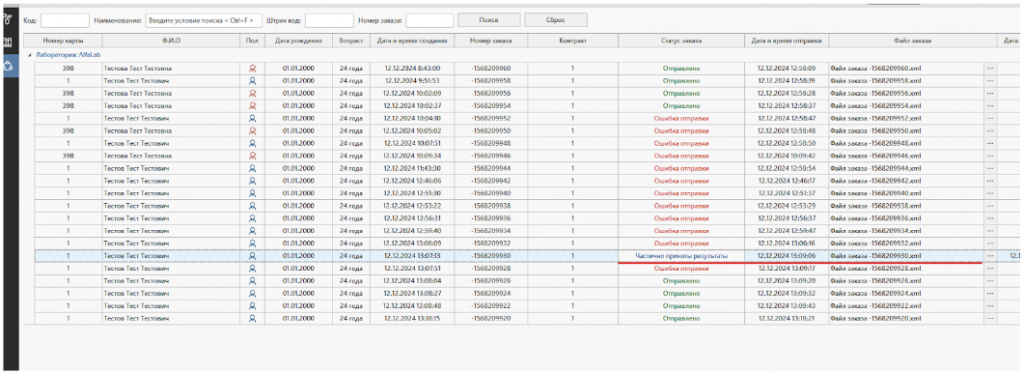
Узнать статус заказа можно либо во вкладке «Направления» в столбцах Статус заказа и Отметка о выполнении.

Либо во вкладке «Заказы» в столбце Статус.

Как просмотреть результаты

Все файлы с результатами выдаются клиенту на учетную запись вебсинка. В процессе интеграции МИС обрабатывает эти файлы и загружает в систему.

Результаты загружается двух видов:

  • Текстовые результаты — то есть это то, что было выгружено в формате xml. Для просмотра таких результатов достаточно найти интересующий код посещения и просмотреть в правую часть экрана.

Результаты в формате PDF — по наполнению информацией они дублируют текстовые результаты. Для того, чтобы их открыть необходимо во вкладке «Направления» найти посещение пациента, нажать на строчку с группировкой (где расположена информация о пациенте) и далее нажать на кнопку Прикрепленные файлы. В открывшемся окне будет отображен список PDF по всему заказу. Для их просмотра нажмите дважды на нужный файл.


Справочник «Средства коммуникаций рабочих мест»

В справочнике настраиваются sip-учётки для рабочих мест.

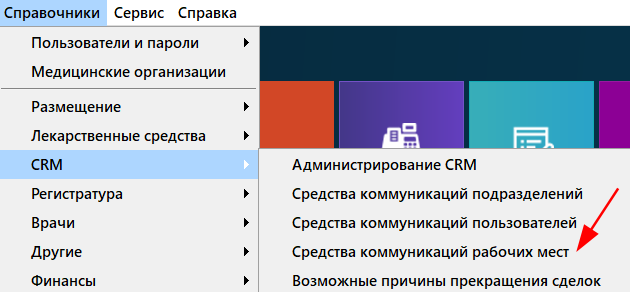
Путь до справочника: Справочники → CRM → Средства коммуникаций рабочих мест.
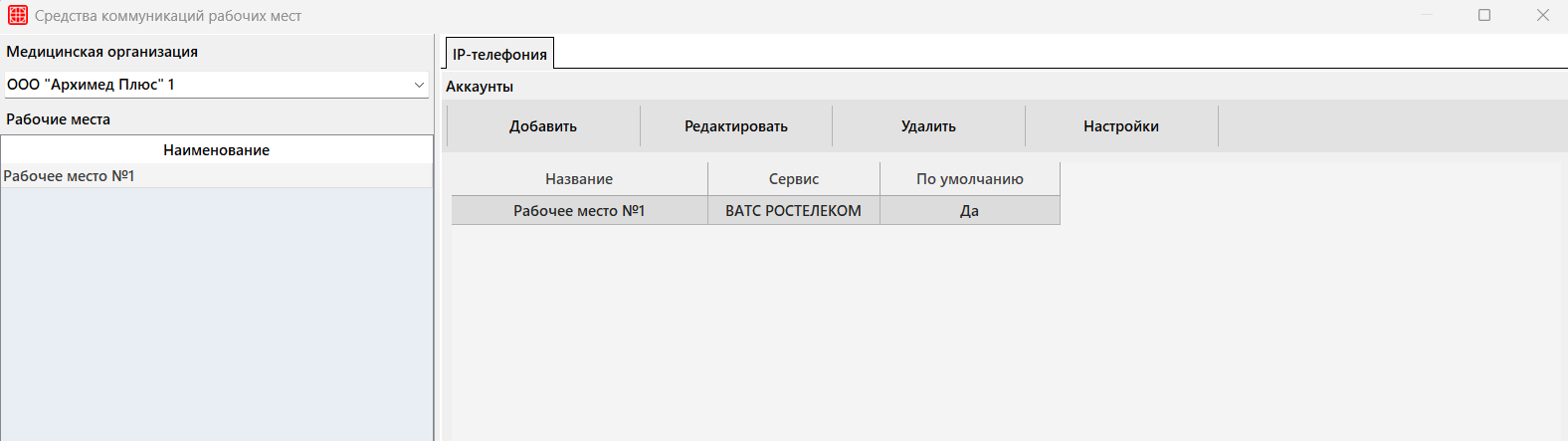
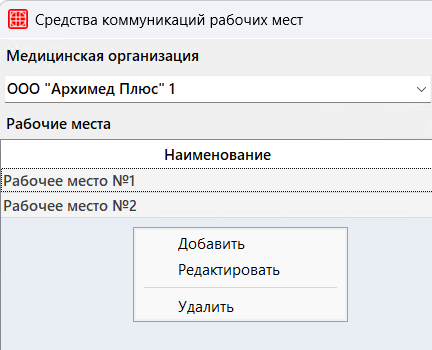
Откроется окно «Средства коммуникаций рабочих мест».
Окно разделено на два блока:

Рабочие места

Для добавления нового рабочего места необходимо щелкнуть правой кнопкой мыши в левой части окна. Затем нажать на кнопку «Добавить».
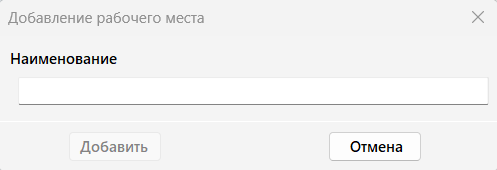
Откроется окно «Добавление рабочего места»,в которое необходимо ввести наименование рабочего места

Настройка sip-аккаунта

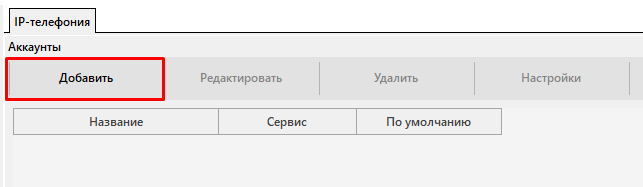
Для добавления IP-аккаунта нужно перейти в правую часть окна и нажать на кнопку «Добавить».

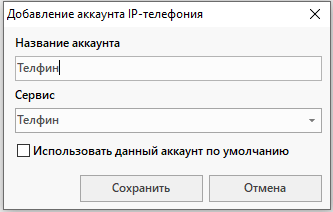
Откроется окно «Добавление аккаунта».

    • Название аккаунта – ввести название аккаунта;
    • Сервис –  выбрать сервис. Сервис выбирается из справочника «Настройка средств коммуникаций».
    • Использовать данный аккаунт по умолчанию – установить чекер, если данный аккаунт должен стоять по умолчанию у всех пользователей в подразделении.

Затем сохранить новый аккаунт по кнопке «Сохранить».

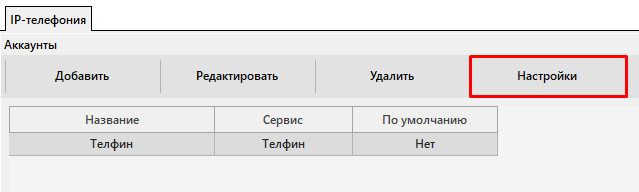
IP-аккаунт отобразится в общем списке. Для входа в sip-аккаунт нужно выбрать IP-аккаунт и нажать на кнопку «Настройки».

Откроется окно «Настройка аккаунта коммуникаций».

Для настройки sip-аккаунта необходимо иметь доступ в личный кабинет оператора. Подробнее о настройке можно ознакомиться в статье «Настройка IP-телефонии».

После настройки sip-аккаунта можно перейти к закреплению рабочего места за текущим компьютером. Для этого нужно перейти в «Системные настройки».

СЭМД (196) Медицинская справка (врачебное профессионально-консультативное заключение)

СЭМД (196) «Медицинская справка (врачебное профессионально-консультативное заключение)» предназначен для передачи сведений об абитуриентах, поступающих в образовательные организации высшего профессионального образования, образовательные организации среднего профессионального образования, несовершеннолетних 15 — 17 лет, поступающих на работу, медицинской организацией (иной организацией), оказывающей медицинскую помощь в амбулаторных условиях.

Создание профосмотра

В карте пациента в модуле Профосмотры необходимо заполнить все обязательные данные.

      • ФИО пациента;
      • Дата рождения;
      • Пол;
      • Адрес регистрации или фактический адрес;
      • Данные СНИЛС.

На вкладке «Вредные факторы» необходимо выбрать вредный фактор с кодом «Я_раб.уч» и наименованием «Справка на учебу или работу».

Заключение по профосмотру

Назначенные специалисты в модуле Профрач заполняют информацию по осмотру. Первым врачом создаётся случай медицинского обслуживания. Важно в случае обслуживания поставить ту медицинскую организацию, от имени которой в дальнейшем будет совершена отправка СЭМДа в РЭМД:

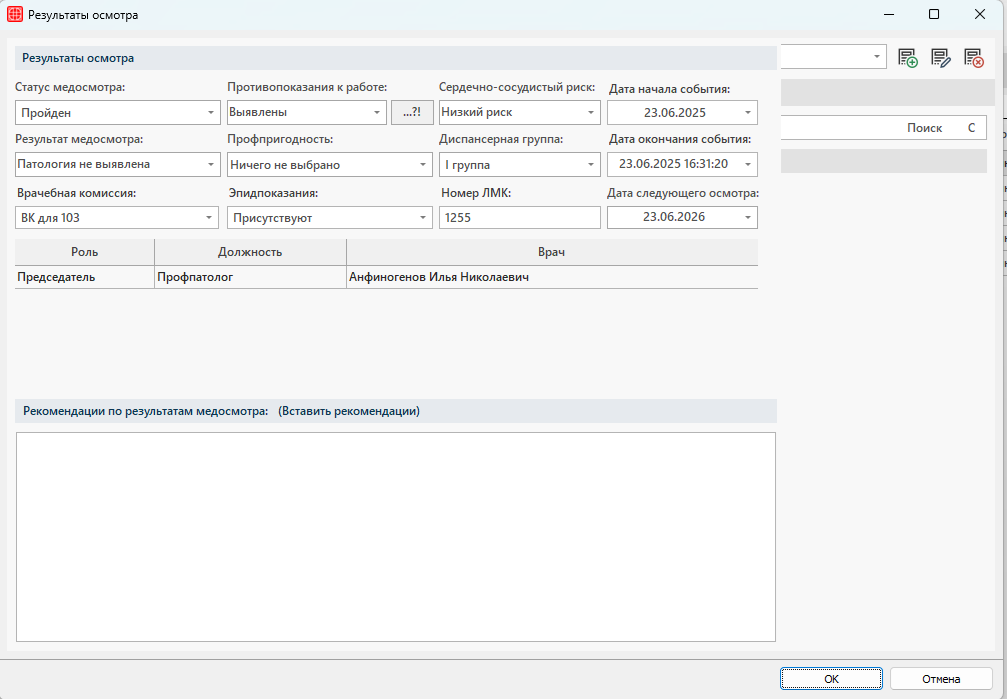
После осмотра всех специалистов заполняются результаты осмотра.

Обязательные данные:

    • Статус медосмотра – выбрать статус из выпадающего списка;
    • Дата следующего осмотра – выбрать дату следующего планового медосмотра.
    • Дата текущего осмотра
    • Противопоказания к работе
    • Результат медосмотра
    • Врачебная комиссия


Если все обязательные данные по профосмотру заполнены нужно создать ЭПМЗ по результатам медосмотра. Для этого необходимо нажать на кнопку «Сформировать ЭМД».

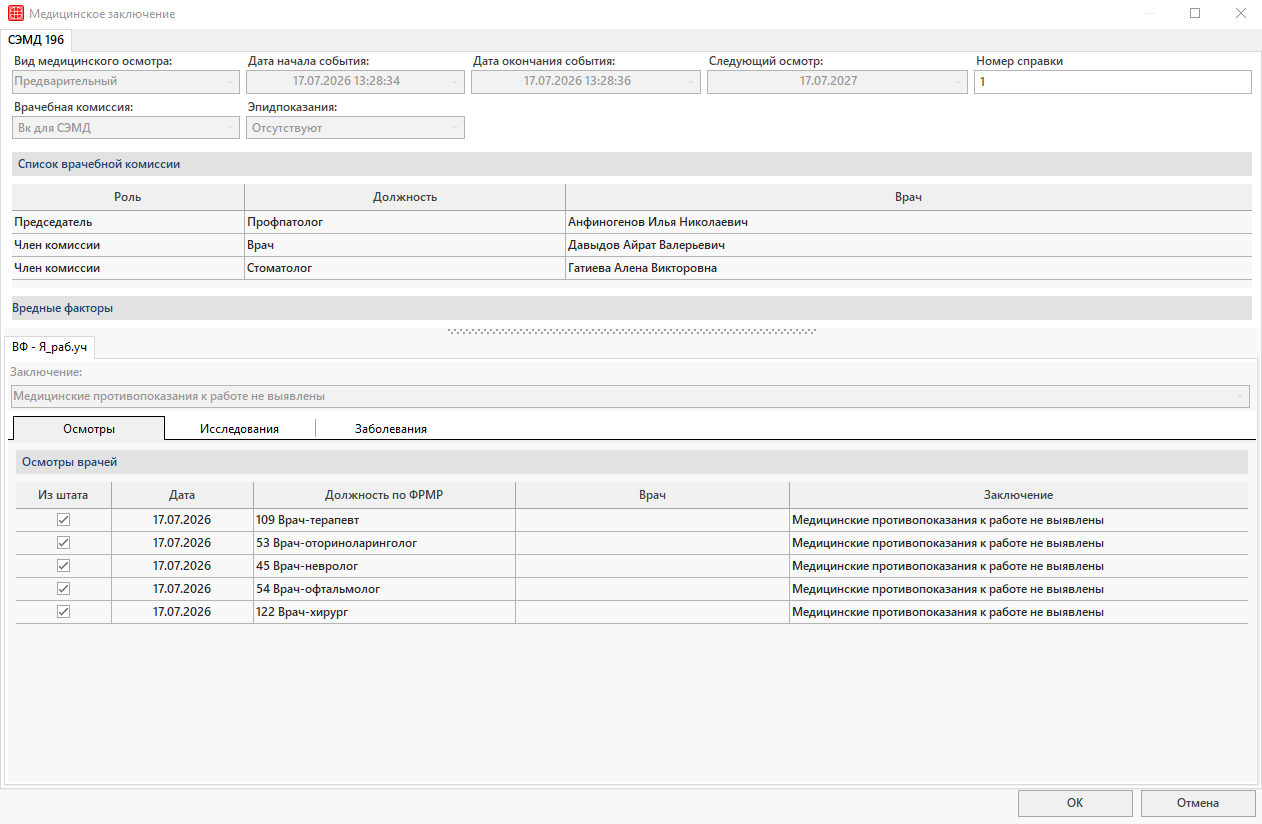
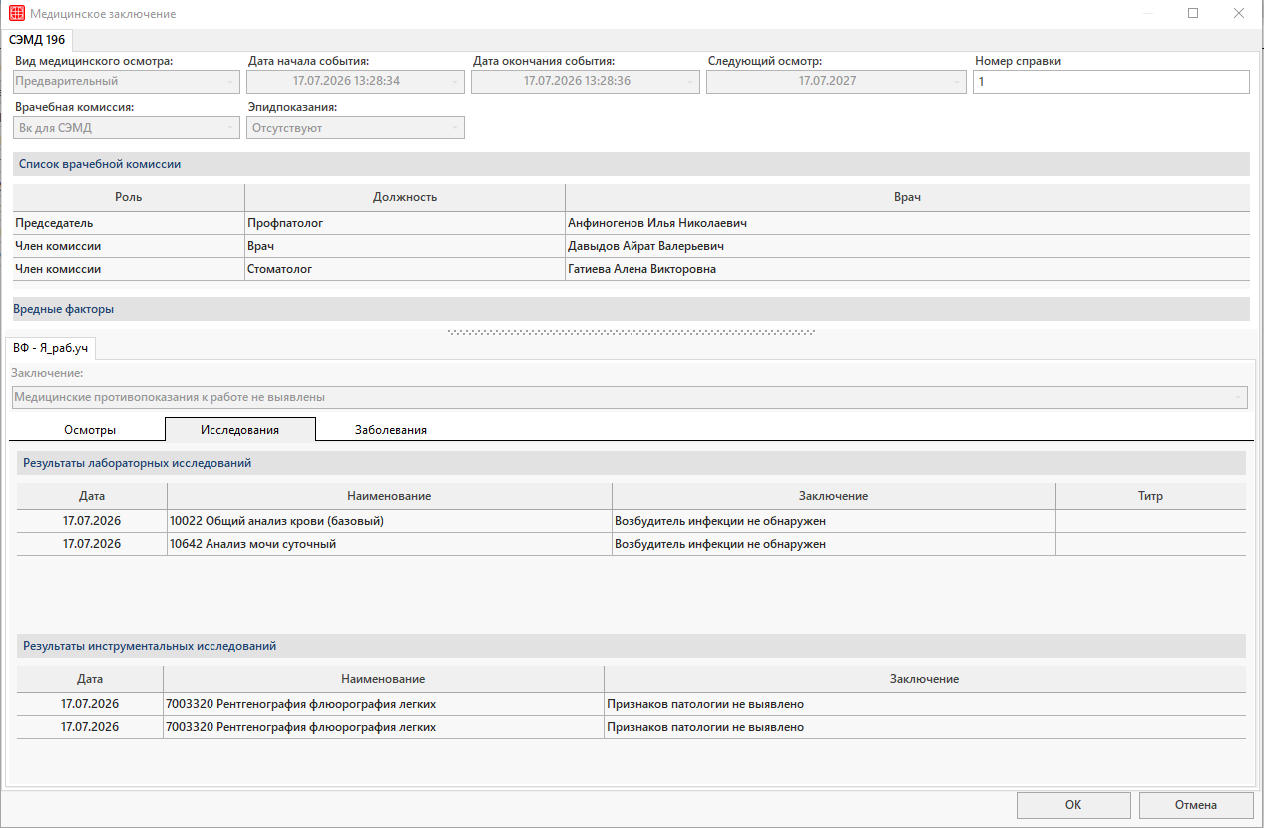
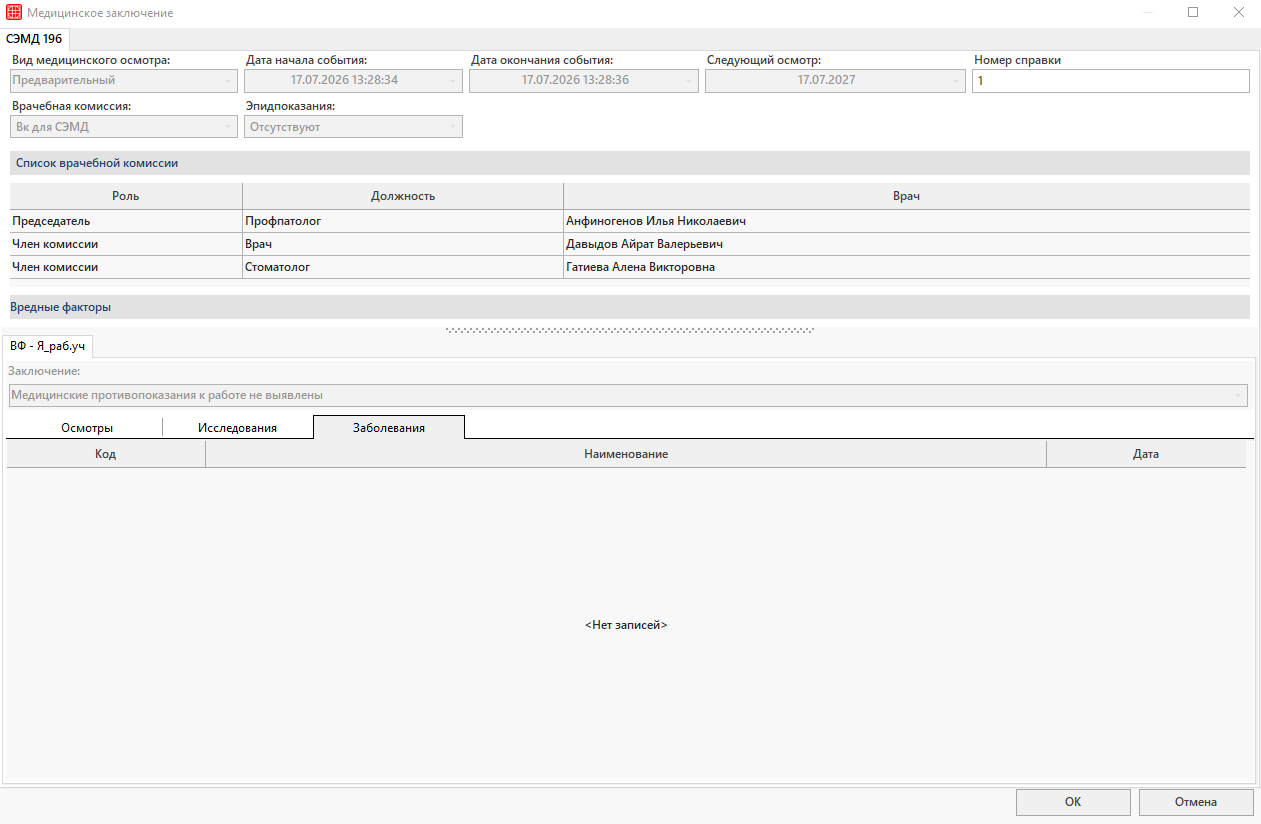
После чего требуется заполнить заключение. Данные в нем формируются на основе указанных результатов осмотра.

      • Вкладка «Осмотры» — содержит перечень врачей-специалистов, которые провели осмотр пациента, и их заключения.

Обязательные данные:

        • Врач – необходимо выбрать врача проводившего осмотр. Если какой-то из врачей не состоит в штате клиники, то следует изменить снять галочку в столбце «Из штата» и вписать ФИО врача в поле «Врач»;
        • Номер справки.
      • Вкладка «Исследования» — содержит список всех лабораторных и инструментальных исследований, выполненных пациенту в рамках осмотра..

Обязательные данные:

        • Титр – титр возбудители по результатам лабораторного исследования, необходимо указывать если возбудитель был обнаружен.
      • Вкладка «Заболевания» — содержит информацию о заболеваниях пациента, отправляемых в ЕГИСЗ

Подписание ЭПМЗ врачом

После заполнения заключения будет создана ЭПМЗ для СЭМД. Для её подписания необходимо перейти во вкладку «Журнал» в истории болезни.

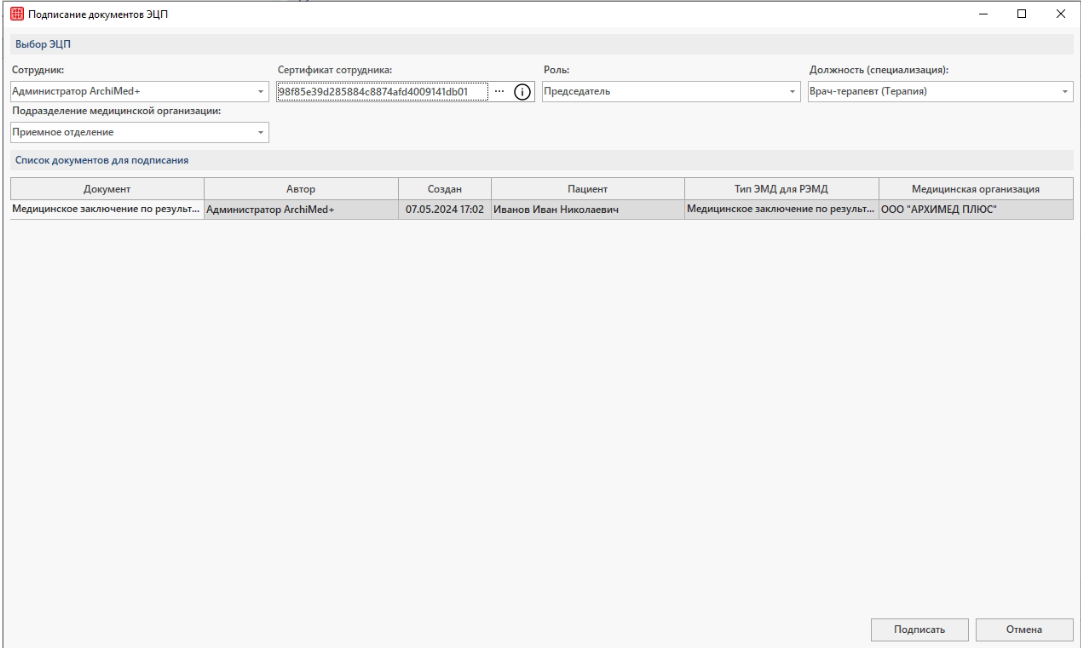
Нажать на кнопку «Подписать» и согласиться с установкой подписи. Откроется окно «Подписание документов ЭЦП».

В окне необходимо ввести и проверить данные для подписания документа.
Правильнее на данном этапе подписывать ЭЦП врача. Она может быть выдана как на физическое лицо, так и на медицинскую организацию.

Нажимаем на кнопку «Подписать».

После успешного подписания появится окно с соответствующим оповещением:


Предварительные настройки аккаунтов для видеоконференции через Яндекс Телемост

Для удобства работы с информацией, данные по настройке разделены на следующие блоки:

Настройка корпоративного аккаунта

Для работы в модуле «Телемедицина» с использованием платформы видеоконференций Яндекс Телемост необходима корпоративная учётная запись в экосистеме Яндекс 360 для бизнеса:

      • Войдите в аккаунт, который будет использоваться как администраторский, или создайте новый. Этот аккаунт автоматически получит роли владельца и администратора организации;
      • Создайте организацию в Яндекс 360 (при создании этот аккаунт станет её владельцем);
      • Подключите один из корпоративных тарифов: «Основной» или «Продвинутый»;
      • Подключите и настройте домен.
Внимание!

Чтобы портальный аккаунт владельца не тарифицировался, в кабинете организации («Профиль организации») отключите переключатель-ползунок рядом с адресом аккаунта. По умолчанию он включен, то есть за аккаунт взимается плата.

Настройка доменного аккаунта сотрудника

Для каждого врача, работающего онлайн, необходимо создать аккаунт сотрудника на домене организации. Подробнее о создании можно ознакомиться в статье.

OAuth-приложение

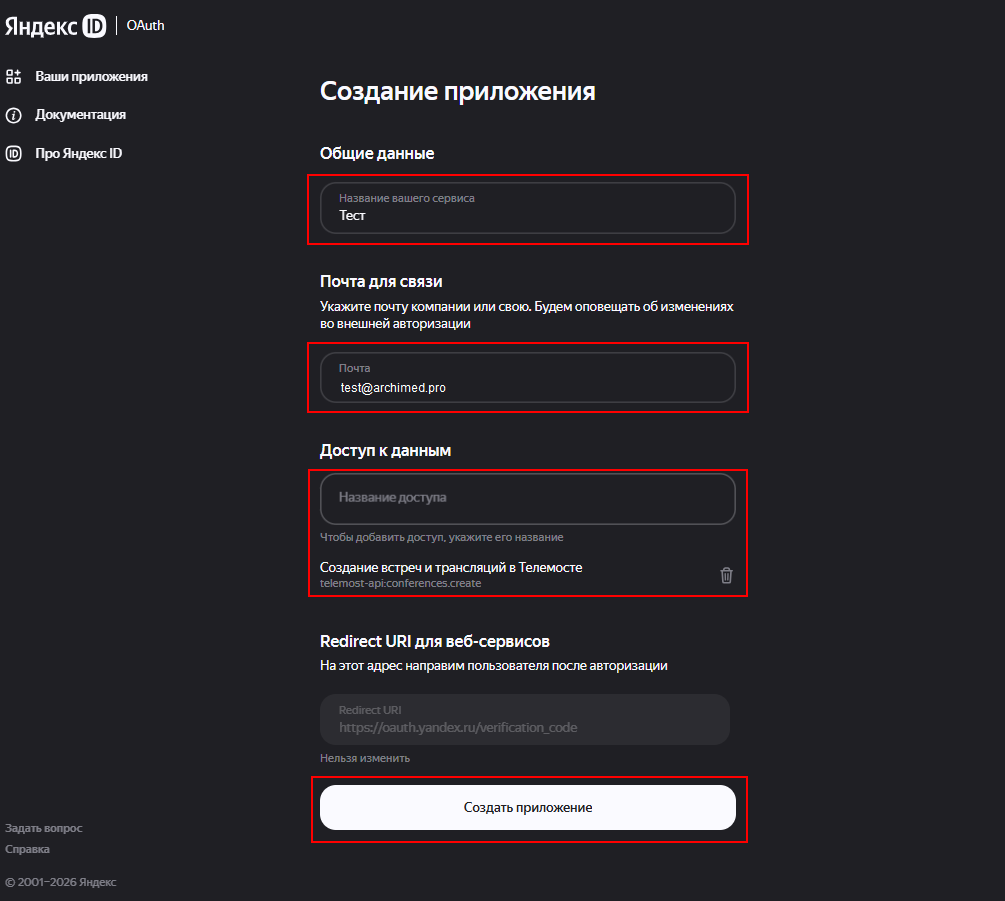
Для получения Идентификатора и последующей работы модуля «Телемедицина» с видеоконференциями через Яндекс Телемост необходимо создать OAuth-приложение.

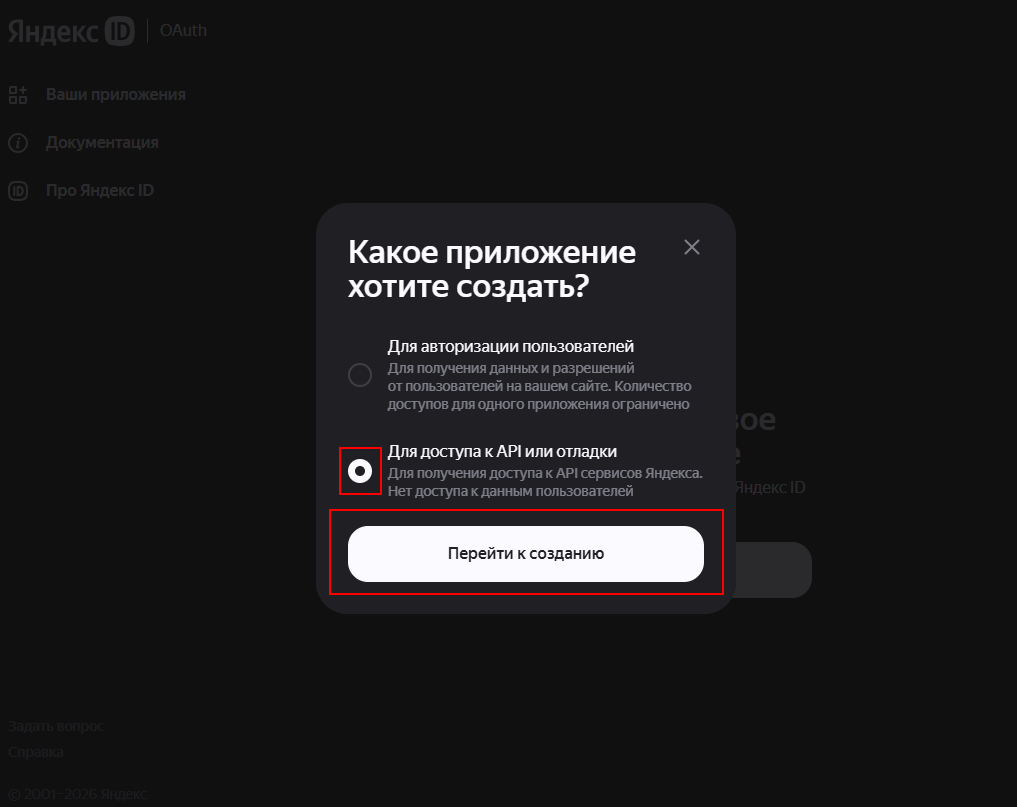
На странице войдите под ранее созданным аккаунтом сотрудника и создайте приложение с параметром «Для доступа к API или отладки».

Заполните сведения о приложении:

      • Название сервиса;
      • Контактная почта;
      • Доступ к данным: «telemost-api:conferences.create» (Создание встреч и трансляций в Телемосте).

Далее нажмите «Создать приложение».

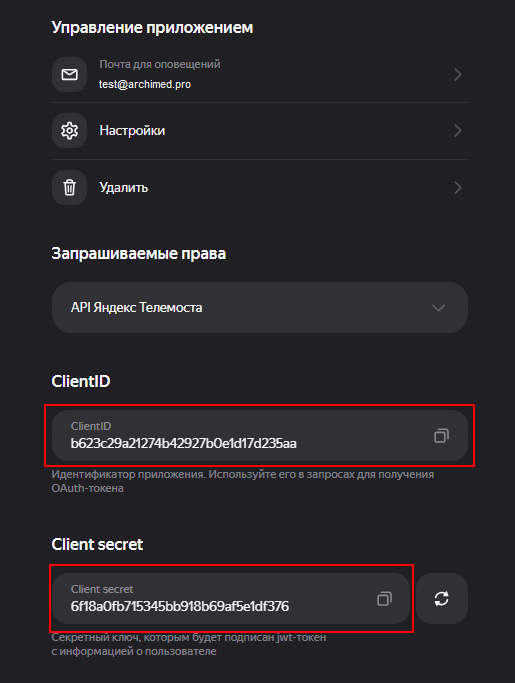
Созданные ClientID и Client secret используйте для создания Идентификатора. Подробнее можно ознакомиться в статье Справочник «Пользователи».

Для работы с телемедициной нужно ознакомиться с настройками и работой модуля Телемедицина.

Интеграция с Безбумажным офисом F.Doc

F.Doc – это сервис для подписания документов
с пациентами в электронном виде.

Для удобства работы с информацией, данные по работе разделены на следующие блоки:

Какие задачи решает
интеграция с F.Doc

    • Ускорение подписания документов;
    • Снижение нагрузки на администраторов;
    • Оптимизация бизнес-процессов;
    • Избежание выгорания сотрудников за счет снятия рутинных задач;
    • Повышение уровня сервиса;
    • Удобное хранение документов;
    • Юридически значимо: электронная подпись соответствует закону.

Как это работает

Документы формируются в МИС ArchiMed+, подписываются в Виртуальном принтере F.Doc со стороны медицинского учреждения и отправляются пациенту СМС-ссылкой.
Пациент переходит по ссылке, вводит проверочный код из СМС и ставит электронную подпись. При первом электронном подписании пациент подписывает согласие на ЭДО, которое предоставляет сервис F.Doc. Это согласие оформляется однократно и действует для всех последующих документов. Затем подписываются отправленные медицинским учреждением документы — при желании пациент может открыть и прочитать документ перед подписанием. Для подписания ИДС (информированного добровольного согласия) потребуется верификация через Госуслуги: пациент авторизуется на портале Госуслуг и предоставляет доступ, после чего подписывает документы.
Готово — отправленные документы подписаны. В окне сотрудника Виртуального принтера F.Doc появляется документ со штампом электронной подписи.
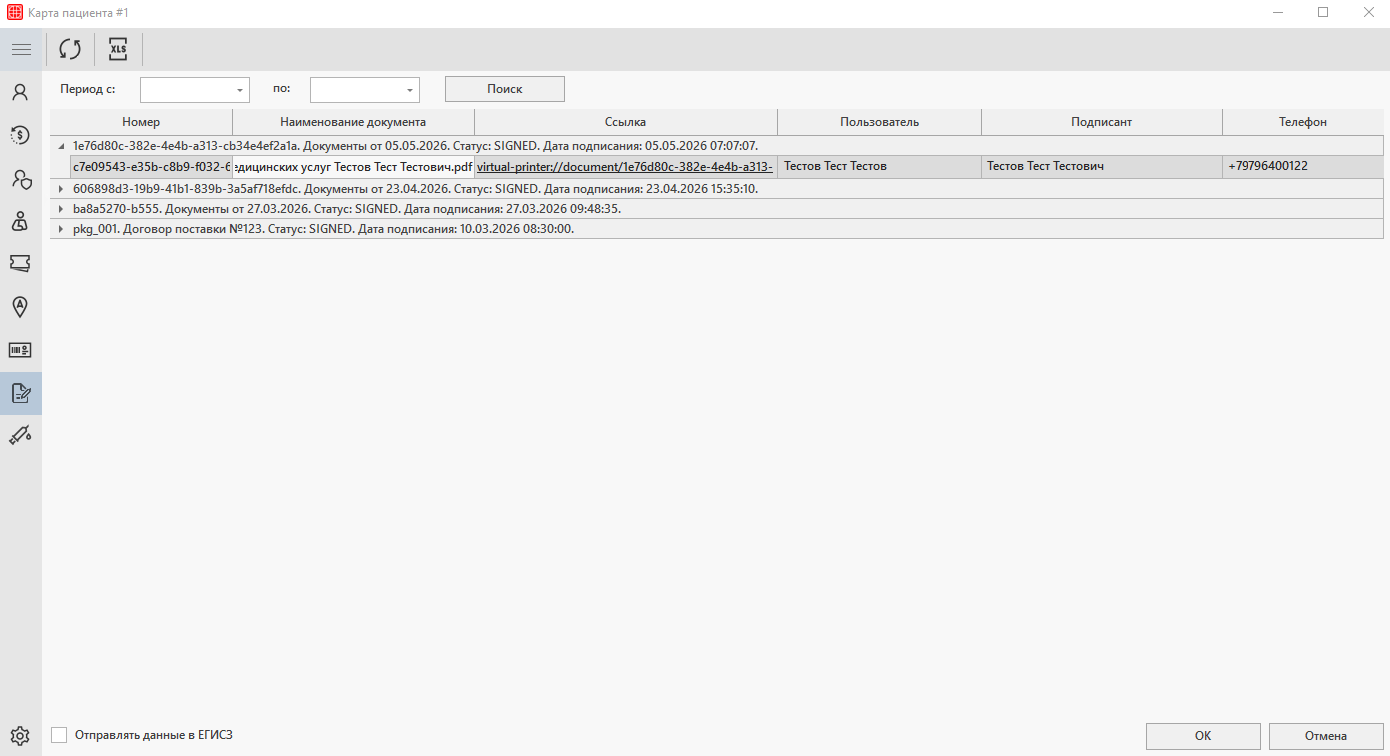
В МИС ArchiMed+ в карте пациента можно повторно просмотреть список документов, подписанных пациентом.

Требования для подключения

Интеграция работает начиная с версии medinfo 26.2.0.0. Если ваша версия программы ниже, требуется обновление.

Предварительные настройки

Настройка печатных форм

Перед началом работы сотрудники МИС ArchiMed+ настраивают шаблоны документов для автоматического заполнения полей в Виртуальном принтере F.Doc: из медицинской карты пациента передаются ФИО и телефон подписанта. Дополнительно могут быть заданы следующие настройки:

    • указание названия документа;
    • верификация пациентов через Госуслуги;
    • возможность многостороннего подписания.

При необходимости текст документа может быть доработан под ваши требования — в том числе с добавлением формулировок, касающихся электронного документооборота.

Карта пациента

Мобильный телефон пациента указывается в блоке «Контакты» в амбулаторной карте пациента.

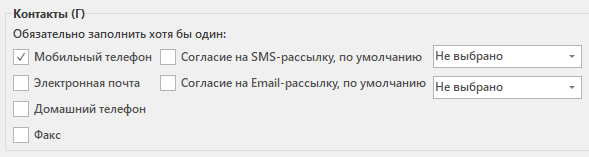
Для удобства рекомендуется указать мобильный телефон как один из контактов, обязательных к заполнению в карте пациента.

Вкладка документы из F.Doc

На вкладке «Документы из F.Doc» можно просмотреть документы, подписанные пациентом. Для каждого документа отображаются следующие данные:

    • Наименование документа;
    • Дата и время подписания;
    • Ссылка для повторного ознакомления или печати документа;
    • ФИО пользователя, отправившего документ на подпись;
    • ФИО и телефон подписанта документа.


Для отображения вкладки необходимо в амбулаторной карте пациента нажать правой кнопкой мыши по области с вкладками и выбрать кнопку «Настройка вкладок». В столбце «Видимая?» проставить галочку напротив «Документы из F.Doc»

Подписание документов через Виртуальный принтер F.Doc

Для отправки документов на электронное подписание необходимо загрузить их в F.Doc. Для этого нужно перейти в необходимый модуль, выбрать пациента и нажать кнопку «Печать отчетов».

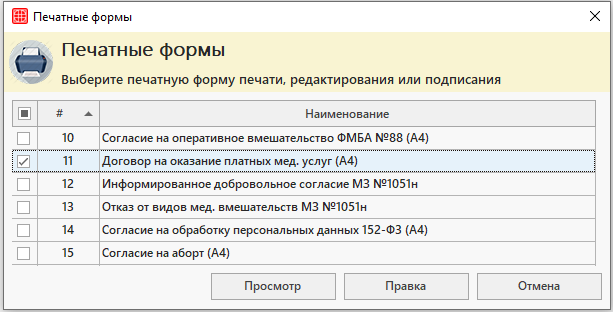
Откроется окно «Печатные формы», где нужно выбрать печатные формы, которые планируются отправить на подпись, после чего нажать кнопку «Печать». При необходимости можно ознакомиться с отправляемыми документами, открыв окно предварительного просмотра по кнопке «Просмотр», а затем также нажать «Печать».

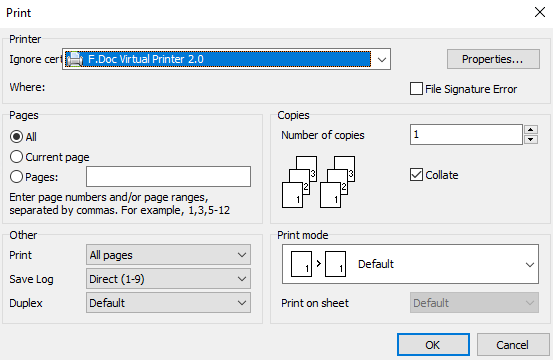
В появившемся окне выбора принтера необходимо выбрать Виртуальный принтер F.Doc, нажать «OK».

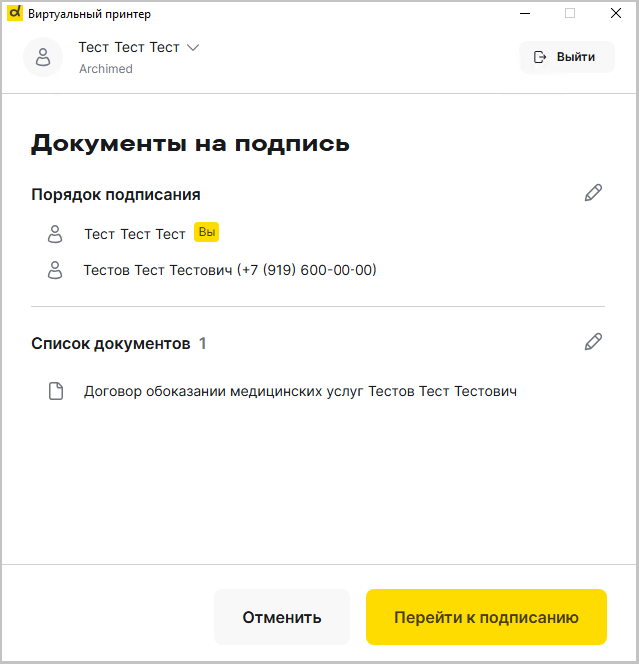
После этого автоматически откроется интерфейс Виртуального принтера F.Doc, где можно будет завершить электронное подписание документов.

История изменений версии 26.*.*.*

26.3.0.0

Регистратура
* Исправлена ошибка отображения информации о пользователе в истории изменений при создании/обновлении записи через API
* Исправлена ошибка поиска по корпусу в записи на прием на вкладке сетка
* Исправлена ошибка обрезки элементов интерфейса в окне «Продление расписания врача»
* Исправлена ошибка отображения слова «Талон» вместо «Записи на прием» в печатных формах, нижнем гриде записи на прием, всплывающей подсказке в истории записей в карте пациента
* Исправлена ошибка обрезки элементов интерфейса «Специальные отметки» в карте пациента
+ Доработан выбор дат на вкладке «Счета и услуги»: предусмотрена настройка быстрого отображения счетов за весь период
+ Доработано деление расписания по кабинетам при формировании записей на приём в случае, если врач работает в одном корпусе
+ Реализован сервис ФИАС «Адресная строка» через API
* Исправлена ошибка смены ассистента в записи на прием, возникающая при внесении изменений в расписании врача
+ Доработан учет скидки на услуги в записях на прием
* Исправлена ошибка поиска пациента при записи на приём
* Исправлена ошибка отображения слова «Талон» в интерфейсе и в печатных формах
+ Доработан UI файлового хранилища в карте пациента

Платные услуги
+ Добавлена возможность выбора всех услуг из чека при возврате
* Исправлена ошибка начисления услуг по абонементу при пересечении с лечебными программами
* Исправлена ошибка разночтения стоимости медицинской программы со скидкой при ее создании и начислении в счет пациента
* Исправлена ошибка при вводе длинного примечания при формировании счёт-фактуры
* Исправлена ошибка одновременной покупки нескольких сертификатов
* Исправлена работа системной настройки «Распределять сумму на все услуги при оплате»

Лаборатория
* Исправлена ошибка потери соединения с БД в лабораторных плагинах, из-за которой не создавался XML для заказов
+ Реализовано автоматическое заполнение обязательных полей в лабораторной интеграции
+ Предусмотрено создание XML-файлов заказов для лаборатории, если они не были созданы при формировании заказа

Лабквест
* Исправлена ошибка изменения статуса заявки на «Приняты результаты» без фактического поступления результатов

Диалаб
+ Доработана логика для фиксированного диапазона с сортировкой по убыванию

Ситилаб (CitiLab)
* Ситилаб: Исправлена ошибка обновления справочников при отсутствии выбранных контрактов

КДЛ (KDL)
* КДЛ: Исправлена ошибка обновления справочников: должны грузиться только доступные исследования

Гемотест
+ Реализована интеграция с лабораторией Гемотест

Врач
* Исправлена ошибка работы кнопки «Восстановить из копии»
+ Предусмотрена системная настройка для автоматического заполнения поля «Условия оказания медицинской помощи» при открытии случая медицинского обслуживания
+ Предусмотрена возможность внесения изменений в данные о выписке пациента после таковой

Профврач
+ Улучшено отображение кнопки «Вставить рекомендации»
+ Реализовано автоматическое заполнение даты следующего осмотра

ЕГИСЗ
+ Реализован СЭМД 318 «Медицинское заключение об отсутствии медицинских противопоказаний к исполнению обязанностей частного охранника»
+ Доработан поиск в форме СЭМД 224: возможность поиска по пользовательскому справочнику
+ Реализован СЭМД 171 «Медицинское заключение о наличии (об отсутствии) у водителей транспортных средств медицинских противопоказаний, медицинских показаний или медицинских ограничений к управлению транспортными средствами»
+ Реализован справочник единиц измерения (OID 1.2.643.5.1.13.13.11.1358)
+ Реализован 235 СЭМД «Эпикриз в стационаре выписной»
+ Реализован 201 СЭМД «Статистическая карта выбывшего из медицинской организации, оказывающей медицинскую помощь в стационарных условиях, в условиях дневного стационара»
+ Доработана обработка ошибок при временной недоступности сервиса НСИ в PluginNsi
+ Добавлено предупреждение рядом с наименованием вкладки «Прививки», если она пустая при формировании СЭМДа 230

Журнал документов
* Исправлена ошибка отображения всех документов на подпись в журнале документов при подписании 235 или 201 СЭМД из одной ЭПМЗ

Профосмотры
+ Доработано право пользователя «Изменение результатов осмотра»

Менеджер по работе с юр. лицами
* Исправлена ошибка при сохранении акта выполненных работ, которая возникает из-за длинного примечания в услугах

Взаимодействие с МДЛП
* Исправлена некорректная работа с 912 документом и исчезновение уведомлений по нему

SMS/Email рассылка
* Исправлена ошибка передачи фамилии пациента при работе с Imobis
+ Доработан интерфейс модуля оповещения пациентов

Заработная плата
* Исправлена ошибка начисления заработной платы, если в правиле начисления выставлены вычеты и перед оплатой производится ручная скидка
* Исправлена ошибка при смене исполнителя и последующем пересчете за период

Справочники
+ Добавлена возможность восстановления удаленной услуги в справочнике «Товары и услуги»
+ Добавлена синхронизация телефона из справочника врачей при создании пользователя
+ Добавлена маска номера телефона в карточке врача
* Исправлена ошибка отображения всплывающей подсказки для вредных факторов с длинными названиями
* Исправлена ошибка удаления корпуса, к которому привязан кабинет
* Исправлена ошибка поиска по коду в справочнике должностей медицинских работников
* Исправлена ошибка входа с логином, начинающимся на «0»

Настройки системы
* Исправлено отображение слова «Талон» в системных настройках на вкладке «Запись на приём»
+ Скорректировано отображение системных настроек на вкладке CRM
* Исправлена ошибка интерфейса чек-боксов в администрировании CRM в настройках типов сделок

ФНС
+ Доработан выбор налогоплательщика в справке ФНС

Система лояльности
+ Реализована возможность аннулирования (списания) бонусов по выбранным бонусным картам

ЭБЛ
+ Добавлена отметка о наличии электронного больничного листа у пациента

Другое
+ Доработан плагин LoadRisk для загрузки ДМС
* Исправлена ошибка отображения настроек печати при отправке на печать нескольких форм
+ Внесены небольшие улучшения интерфейса главного окна МИС

[свернуть]
26.2.2.0

ЕГИСЗ
* Исправлены ошибки при формировании 196СЭМДа
+ Реализована настройка, регулирующая отправку паспорта в ЕГИСЗ

[свернуть]
26.2.1.1

Регистратура
* Устранены зависания в модуле «Регистратура» при включенном чек-боксе «Автообновление списка»

[свернуть]

26.2.1.0

Регистратура
* Исправлена ошибка отображения информации о пользователе в истории изменения талона
+ Реализован поиск по врачу в шахматке

Платные услуги
* Исправлена ошибка, связанная со списанием товара в Платных услугах не со склада по умолчанию в системных настройках
* Исправлена ошибка изменения цены в договоре при корректировке услуги в справочнике услуг
* Исправлен неверный расчёт суммы перед оплатой при снятии галочек с услуг
* Исправлена ошибка начисления услуг из профосмотров: некорректно тянется исполнитель

ЭЛН
* Исправлена ошибка валидации поля Диагноз в ЭЛН
+ Добавлена вкладка «Список ЭЛН» в модуль Регистратура
+ Добавлена дополнительная информация в список ЭЛН
* Исправлена ошибка отправки ЭЛН с подписью юридического лица
+ Реализован переход на криптографический протокол TLS для ЭЛН

ЕГИСЗ
+ Реализована отправка данных об источнике оплаты в СЭМД 224
* Исправлена ошибка записи даты документа в журнале документов
+ Реализована отправка данных об условиях оказания медицинской помощи в 224 СЭМД
+ Проведён рефакторинг плагина

Лаборатория
+ Реализована фильтрация пациентов с услугами по выбранному филиалу

Ситилаб (CitiLab)
+ Реализована проверка на отсутствие выбранных контрактов

МДЛП
* Исправлена ошибка сканирования 2D-сканером

Менеджер по работе с юр. лицами
* Исправлена ошибка, возникающая при оформлении возврата

Система лояльности
* Исправлена ошибка, связанная с присваиванием одинаковых номеров абонементов

Складской учет
* Исправлена ошибка при оприходовании товара со штрихкодом

[свернуть]
26.2.0.0

Регистратура
* Исправлена ошибка отображения названия кабинета в расписании
* Исправлена ошибка отображения изменений примечания в журнале изменений записи на прием
* Исправлена ошибка отображения примечания кабинета в шахматке
+ Добавлено поле «Место рождения» в иностранном паспорте
* Исправлена ошибка сбора полного адреса в карте пациента
* Устранено зависание при переходе на вкладку «Запись на приём»
* Исправлена ошибка при перетаскивании группировки в расписании при выбранных врачах
* Исправлена ошибка слияния карт пациентов
+ Добавлена маска номера телефона в записи на прием
* Исправлена ошибка изменения времени приема в записи на прием
* Исправлена ошибка копирования записи на прием (формирование номера)
* Исправлена ошибка автообновления обращений
+ Реализован запрет добавления дублирующихся типов документов в карту пациента
* Исправлена ошибка удаления кабинета из расписания врача
* Исправлена ошибка поиска свободного времени
+ Реализован раздел «Файловое хранилище» в карте пациента
* Исправлена ошибка поиска пациента в записи на прием по номеру и серии свидетельства о рождении
* Исправлена ошибка создания талона без пациента
* Исправлена ошибка изменения данных в копированных талонах
+ Реализована работа с представителем через «Ответственные лица»
* Исправлена ошибка слияния карт пациентов
+ Повышена производительность фильтра поиска медкарт
+ Добавлен фильтр «Не пустые счета» в карте пациента
* Исправлены проблемы в Журнале изменений записи на прием
* Исправлена ошибка бронирования свободного времени
* Исправлена ошибка открытия ссылок на вкладке FDoc, доработано отображение списка документов

Платные услуги
+ Реализован функционал смешанной оплаты
* Исправлена ошибка возврата услуг в чеке
* Исправлена ошибка формирования электронного чека
* Исправлена ошибка возврата кассовых чеков при наличной и безналичной оплате
* Исправлена ошибка отмены наценки
* Исправлено отображение ошибки при применении скидки
* Исправлена ошибка округления стоимости при фиксированной скидке
+ Доработана форма переоценки: реализовано округление до 50 р
* Исправлена ошибка выбора врачей в регистратуре
* Исправлена ошибка отображения кассы в справочнике
* Исправлена ошибка печати альтернативного названия услуги в чеке
* Исправлена ошибка отображения символа валюты при оформлении возврата
* Исправлена ошибка автоматического закрытия счета при частичной оплате
* Исправлена ошибка автоматического закрытия счета при имеющемся авансе
* Исправлена ошибка начисления абонементов на счет пациента
* Исправлена ошибка трансфера счетов
* Исправлена ошибка отображения скидки при предоплате

Лаборатория
+ Реализована проверка наличия плагина лаборатории
+ Доработано выделение значений анализов, выходящих за пределы норм
+ Реализовано обновление списка заявок
* Исправлена орфографическая ошибка в названии колонки в мастере создания заказа на вкладке «Список образцов»
* Исправлена ошибка работы системной настройки изменения даты/времени приёма при создании лабораторного заказа

Хеликс (Helix)
* Исправлена ошибка отображения результатов тестов
* Исправлена ошибка отправки заказов на FTP

Альфалаб (AlfaLab)
* Исправлена ошибка с кодировкой в принимаемых результатах

Ситилаб (CitiLab)
+ Реализована проверка на отсутствие выбранных контрактов и применение настроек без перезагрузки
+ Установлено минимальное значение для поля «Время ожидания ответа сервера»

Инвитро (Invitro)
* Исправлена ошибка работы принтера по умолчанию
+ Доработано формирование номера пробы для особых групп
+ Доработана проверка по ДМИ
* Исправлена ошибка указания токена в XML‑заказа при наличии нескольких контрактов

КДЛ (KDL)
* Исправлена ошибка сохранения справочников при нескольких подключениях в плагине

Врач
+ Реализован вывод информации о согласии на отправку данных в ЕГИСЗ
* Исправлена ошибка обновления должности при подписании
+ Реализована сортировка корпусов по наименованию в фильтре
* Исправлена ошибка печати в ЭПМЗ

ЭЛН
+ Добавлена валидация полей периода освобождения в больничном листе
* Исправлена ошибка в названии организации при формировании продолжения ЛН
+ Добавлена проверка подписи врача перед отправкой ЭЛН в ФСС

ЕГИСЗ
+ Реализован СЭМД 196 «Медицинская справка (врачебное профессионально-консультативное заключение)»
* Исправлена ошибка обновления справочника для СЭМД 233
* Исправлена ошибка передачи уникального идентификатора документа в ЕГИСЗ
+ Реализована логика обновления журнала документов
* Исправлена ошибка отправки СЭМД 103
* Исправлена ошибка подписания СЭМД 227 по ЭЦП
* Исправлена ошибка сортировки в окне «Медицинское заключение»
* Исправлена ошибка дат создания и регистрации СЭМД

Профврач
* Исправлена ошибка формирования СЭМД 230, связанная с сопоставлением исследований и классификатора
* Исправлена ошибка прокрутки в окне «Результаты осмотра»

Профосмотры
+ Добавлена корректировка калькуляции на основе списка сотрудников
* Исправлена ошибка установки флага «выполнено» при добавлении врачей/исследований

Менеджер по работе с юр. лицами
* Исправлена ошибка оплаты услуг с копейками

Система лояльности
* Исправлена ошибка попадания удаленных услуг в абонементы

Взаимодействие с МДЛП
* Исправлена ошибка загрузки вторичных упаковок от третичных

Складской учет
+ Переименовано поле «Код» в «Код/Артикул»
* Исправлена ошибка поиска по артикулу в инвентаризации

Справка ФНС
+ Улучшено взаимодействие с функционалом справки ФНС: подтягивание ответственных лиц из карты пациента
+ Добавлен выбор организации по умолчанию для справки ФНС
* Исправлена ошибка масштабирования окон при работе со справкой ФНС

CRM
* Исправлена ошибка отображения сигнальных отметок в окне входящего звонка
* Исправлена ошибка набора номера телефона
+ Реализована привязка SIP‑аккаунтов к клиентским местам
* Исправлена ошибка вывода пациентов при наборе номера
+ Реализован запуск IP‑телефонии без модуля CRM
+ Добавлена заглушка при звонке с неактивного SIP‑аккаунта
+ Доработан сбор данных для журнала звонков: без взаимодействия с внешними сервисами
* Исправлена ошибка отображения аналитики обращений
* Исправлена ошибка создания записи на прием из обращения
* Исправлена ошибка определения номеров телефонов с типом «прочий» и «домашний» при создании записи на прием
* Исправлена ошибка создания задачи: невозможность создания без указания значения по умолчанию
* Исправлена ошибка обрезания полей в форме «Посещение»
* Исправлена ошибка, возникающая при расширении полей на вкладке «Маркетинг»
+ Доработано создание задач: время и растягиваемость комментария
* Исправлена ошибка масштабирования в сделках
* Исправлена ошибка редактирования обращения в записях на прием
* Исправлена ошибка отображения обращения при повторном открытии записи
* Исправлена ошибка отображения полей в Администрировании CRM

SMS/Email рассылка
+ Автоматическая и ручная рассылки переведены на FireDac

Отчеты
* Исправлена ошибка в окне выгрузки: отображение вариантов выгрузки на русском языке

Справочники
* Исправлена ошибка копирования адреса организации
* Исправлена ошибка заголовков в настройках МЧД в настройках пользователей
* Исправлена ошибка дублирования записей о должностях в настройках пользователя, обновлена логика удаления должности
* Оптимизировано добавление/редактирование договора для страхового полиса

Настройки системы
* Исправлена ошибка в тексте системных настроек CRM
* Исправлена ошибка расположения полей ввода префикса/постфикса карты пациента в системных настройках

Другое
* Доработан плагин DataExport: добавлен выбор параметров и выгрузок
* Оптимизирована работа программы для исключения дедлоков
+ Переключено отображение интерфейса FastReport на русский язык
* Исправлена ошибка в окне выгрузки: отображение вариантов выгрузки на русском языке
* В трассировку добавлено время выполнения запроса
* Исправлена ошибка запуска плагинов
* Исправлена ошибка печати при отмене выбора нескольких форм
+ Доработан плагин LoadRisk для работы со списками прикреплений

[свернуть]
26.1.1.1

Регистратура
* Исправлено отображение иконки на вкладке «Документы из F.Doc»
* Исправлено автоматическое проставление курсора в поле ФИО в записи на приём

Платные услуги
* Исправлена ошибка работы системной настройки «При переходе из записи на прием в платные услуги выбрать пользователя-врача»

Врач
* Исправлена ошибка открытия файлов, прикреплённых к ЭПМЗ до обновления

ЭЛН
* Исправлена ошибка запроса номеров для ЭЛН при использовании МЧД

Взаимодействие с МДЛП
* Исправлена ошибка исчезновения уведомления 701

[свернуть]
26.1.1.0

Регистратура
* Исправлена ошибка при изменении длительности приема через ПКМ при включенной группировке по специализации

Платные услуги
* Исправлена ошибка некорректного проставления признака способа расчёта на закрывающем чеке при частичной оплате
* Исправлена ошибка неверного подтягивания исполнителей из талонов в счёт пациента

Врач
+ Реализовано копирование ЭПМЗ в определённый приём
* Исправлена ошибка отображения скопированной ЭПМЗ в исходном медобслуживании до переключения

ЭЛН
+ Доработана логика подписания больничных листов: предусмотрено подписание врачом, председателем врачебной комиссии

CRM
+ Реализована системная настройка для закрепления SIP‑аккаунта рабочего места для IP‑телефонии Asterisk
* Исправлена ошибка добавления нового обращения

[свернуть]
26.1.0.0

Лаборатория
+ Реализована настройка «Синхронизация тестов и услуг»
* Доработана схема БД в части LR_LIST_TEST_SERVICE
* Доработана новая логика загрузки справочников
* Исправлена ошибка с отображением удаленных записей в справочнике «Связь типов исследований с тестами»
* Доработана служба ArchiPluginPlanner для лабораторий
* Исправлена ошибка обновления справочников, если название exe файла отличается
+ Реализовано локальное сохранение заказов

AlfaLab
* Исправлена ошибка работы с бобиной
* Исправлена ошибка при которой не создавались заказы
* Исправлена ошибка с указанием неправильного расширения файла результата
* Исправлена ошибка при которой пропускался начальный номер из пула номеров
* Исправлена ошибка появляющаяся при попытке изменения номера заказа
* Доработана логика формирования заказов
* Исправлено формирование ZPL команд для Диалаб

CitiLab
+ Реализована мультиконтрактность
* Исправлена ошибка создания заказа
* Исправлена ошибка с указанием неправильного расширения файла результата

Invitro
* Исправлена ошибка некорректного указания часового пояса при формировании заказа

KDL
* Исправлена проблема блокирующая удаление контракта
* Исправлена проблема с дублированием тестов
* Исправлена ошибка с отображением результатов в модуле Врач

CRM
* Исправлена ошибка при создании подразделений/рабочих мест/пользователей
+ Реализована интеграция с телефонией Novofon
* Исправлена ошибка работы с телефонией
* Исправлена ошибка, при которой не менялся пациент в талоне, если один и тот же номер телефона указан в нескольких картах

Врач
* Исправлена проблема с отображением талонов по корпусам
* Исправлена ошибка работы с файлами
* Исправлено разархивирование протоколов
* Доработано окно уведомления при смене источника финансирования

Файловый обмен с сервисом ФНС
* Исправлена ошибка некорректного указания номера корректировки у справки ФНС

ЭБЛ (Электронные больничные листы)
+ Реализована проверка на наличие связки между организацией и сертификатом в настройках плагина ФСС перед отправкой ЭЛН
* Исправлена ошибка формирования ЭЛН с МЧД
+ Добавлена возможность выбора МО при формировании ЭЛН и получении номеров
* Исправлена логика указания ОГРН в ЭЛН
* Исправлено отображение врачей в чужом загруженном ЭЛН
* Скорректирована работа с номерами ЭЛН
* Перенесена логика работы с МЧД в ФСС из плагина в общую структуру в настройках пользователей

ЕГИСЗ
* Доработана логика обновления справочников через PluginNSI.dll
* Доработана схема 163 СЭМД
+ Реализована отправка контактных данных в СЭМД 230
* Скорректирована логика отправки адреса пациента в СЭМД 230 и 103

МДЛП
* Исправлена ошибка с дублированием старых документов при загрузке новых по схеме 601
* Исправлена ошибка с отображением поставщика и места деятельности при принятии документа по 601 схеме
+ Реализована дополнительная проверка при отправке документа в прямом порядке акцептирования
* Возвращен функционал отмены отправки документа по схемам 431, 541. Убран функционал отмены отправки схемы 417.

Платные услуги
* Исправлена ошибка отображения окна аванса
* Исправлена ошибка позволяющая вносить авансовые оплаты при выключенной настройке

ПрофВрач
* Изменена логика сохранения данных в справочнике Вредные факторы и шаблоны

Профосмотры
+ Реализовано отображение профессий по НСИ и по штатному расписанию в модуле
+ Реализована валидация на добавление двух одинаковых профессий в справочник
* Скорректирована логика удаления профессии из справочника
* Исправлена ошибка при которой блокировался выбор типа осмотра
+ Доработано отображение записей в блоке «Осталось пройти»
+ Доработано распознавание вредных факторов
+ Добавлены новые поля на вкладку «Услуги» в окне создания калькуляции

Регистратура
+ Добавлен чек-бокс «временная регистрация» в карте пациента при указании адреса регистрации
* Исправлена ошибка при создании записи на прием
* Исправлена работа быстрого поиска при создании записи на прием
* Исправлена ошибка данных при вводе страхового полиса
* Исправлено отображение шахматки
* Исправлена ошибка на создание копированных талонов на одно время к разным врачам
* Исправлена ошибка со снятием статуса «обработан»
* Сокращена информация в шапке при выборе расписания
* Исправлена ошибка в работе со справочником «Коммуникационный статус записи на прием»
* Исправлена ошибка со сменой примечания в расписании
* Доработано отображение частично заполненных документов пациента
* Исправлена ошибка в работе настроек обязательности
* Исправлена работа переноса талонов

Система лояльности
* Исправлена ошибка с обработкой специальных символов при указании стоимости абонемента

Складской учёт
* Исправлена ошибка с некорректной нумерацией документов

Стационар
* Исправлена проблема с «исчезновением» протокола госпитализации
* Исправлена ошибка с некорректным указанием дат при выписке из стационара

[свернуть]
Настройка резервного копирования

Внимание!

Данная инструкция предназначена для работы с новой версией бэкапера. Акутально для версии 3.0.0.0.  Инструкцию к старой версии вы можете найти здесь.

Все данные, внесенные в программу ArchiMed+, хранятся на специальном сервере (Карты, Записи, Документы, Счета, Организации, Лабораторные исследования и т.д.), который может выйти из строя по разным причинам. Соответственно данные, хранимые на нем, могут быть утеряны навсегда. Для защиты от подобных ситуаций было разработано приложение AMBackupBDSvc, которое позволяет автоматически делать резервные копии этих данных, и позволяет восстановить их при необходимости.

Установка

Для установки приложения необходимо иметь в наличии файл «AMBackupBDSvc.exe». Файл идет в стандартной поставке ArchiMed+ и находится в папке «Создание резервной копии».

Запустите его от имени администратора, откроется окно защиты системы (актуально для Windows 8, Windows 10 и Windows 11), затем нажмите «Да».

Настройка

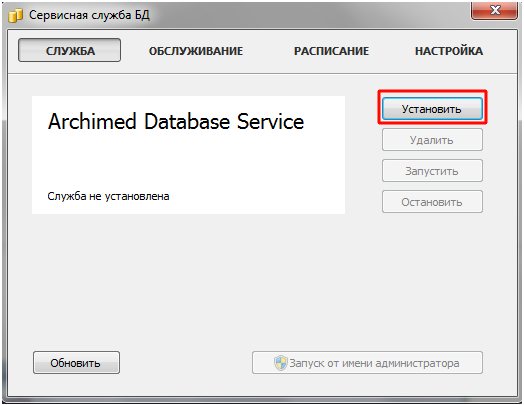
Откроется окно «Сервисная служба БД», во вкладке «Служба» нужно нажать на кнопку «Установить».

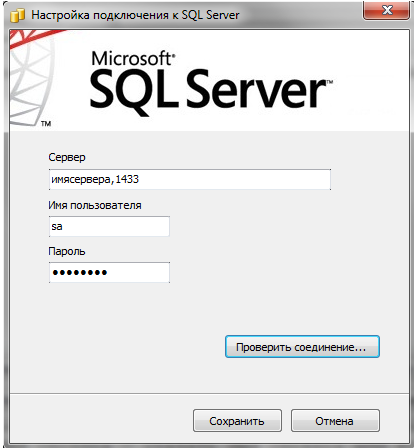
Далее переходим во вкладку «Настройка», где необходимо настроить подключение к серверу базы данных. Эти данные можно взять у вашего администратора или у сотрудников компании Архимед Плюс.

Параметры подключения:

  • Сервер — указать имя сервера или его IP. Внимание: обязательно через запятую прописать порт 1433;
  • Имя пользователя — указать имя пользователя для подключения к базе данных;
  • Пароль — указать пароль для доступа к базе данных.

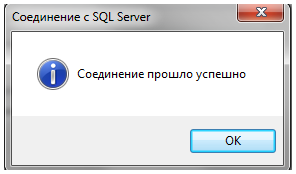
Для проверки настроек нажмите на кнопку «Проверить соединение». Если настройки указаны верно, то откроется окошко с уведомлением.

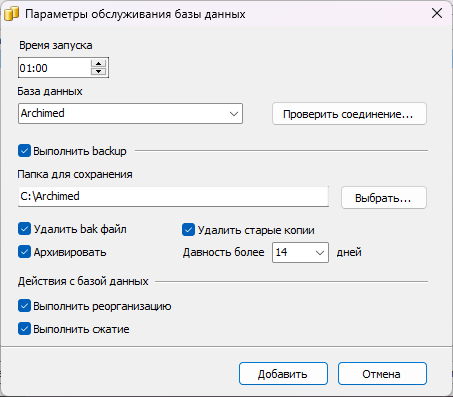
После этого нужно во вкладке «Расписание» настроить график резервного копирования базы. Для этого нажмите на кнопку «Добавить». Откроется окно добавления расписания.

Где указать:

  • Время запуска — время создания резервной копии (в этот момент сервер должен быть включен);
  • База данных — база данных ArchiMed;
  • Папка для сохранения — путь к папке в которой будут храниться бэкапы;
  • Создаем отдельную папку под названием «backup» (бэкап), желательно на другом диске. Если диск один, подойдет съемный носитель, который будет постоянно в компьютере.
  • Удалять bak файлы — удаление основного bak-файла для экономии места;
  • Удалять старые копии (давность более … дней) — удаление старых копий, давностью с указанным количеством дней;
  • Архивировать — архивация копии для экономии места.

Действия с базой данных — проставляем галки по всем пунктам, как на фото, представленном выше (рекомендуется).

Внимание!

Рекомендуется делать копии в момент минимальной загрузки сервера.
При желании можно создавать несколько графиков для каждой базы отдельно.

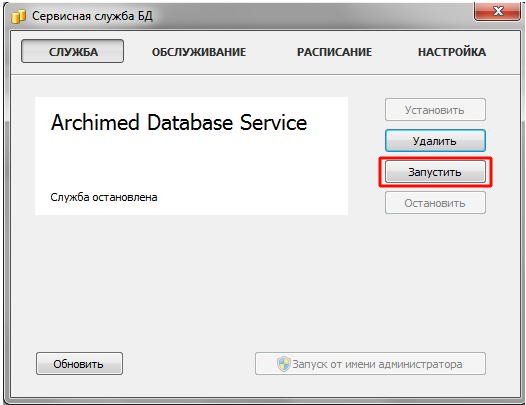
После настройки графика резервного копирования базы, необходимо запустить службу. Вкладка «Служба» — запустить.

Для старых клиентов не забываем останавливать и удалять старую службу.

Решение проблем с подключением клиентских компьютеров к серверу

Помимо установки серверной части необходимо установить и настроить подключение для клиентских компьютеров. И здесь можно столкнуться с некоторыми проблемами подключения. Разберем, с какими проблемами можно столкнуться и как их можно решить.

При подключении, в первую очередь, клиент обращается к серверу ключей, который работает на самом сервере, как отдельная служба.

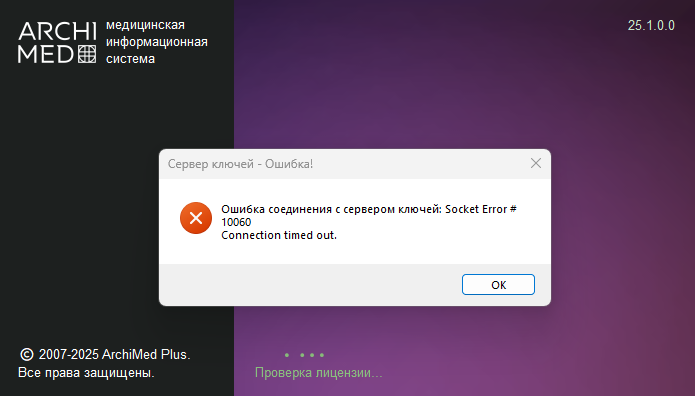
1. Ошибка при подключении к серверу ключей

Если сервер выдает такую ошибку, то клиент не может пройти авторизацию через сервер ключей. Возможные проблемы:

  • Нет сети с компьютером, на котором установлен сервер ArchiMed — проверить подключение сети к серверу через специальную команду «ping», как это можно сделать;
  • Не правильно указан IP-адрес или наименование сервера в поле «IP-адрес или имя компьютера» — уточнить у системного администратора или узнайте, как это можно сделать;
  • Не запущена служба сервера ключей на сервере — запустить ее вручную заново;
  • Закончилась лицензия по срокам — попросить сотрудников Архимед Плюс продлить ее;
  • Запущен брандмауэр на сервере, который не пропускаете подключения по порту «1515» — добавить исключения в брандмауэр для порта «1515»;
  • Запущен антивирус на сервере, который не пропускаете внешние подключения к серверу — настроить антивирус, чтобы пропускал внешние подключения для сетевых служб. Или настроить подключение для порта «1515» или приложения «medInfo.exe».

Для их решения нужно перейти к компьютеру, где установлен сервер ключей и попробовать сделать, то что описано выше. Как работать с сервером ключей можно узнать из статьи «Как активировать или продлить лицензию для ArchiMed».

Если причина не ясна, рекомендуется действовать методом исключения. То есть, в начале попробовать отключить антивирус, потом брандмауэр и т.д.

После авторизации через сервер ключей, идет авторизация на сервер базы данных.

2. Ошибка при подключении к серверу базы данных


Если сервер выдает такую ошибку, то клиент не может пройти авторизацию на сервер базы данных. Возможные проблемы:

  • Не правильно указаны данные в окне «Настройки соединения с базой данных» (самая распространенная ошибка) — уточнить данные у системного администратора или узнайте их у сотрудников Архимед Плюс;
  • Удалили пользователя «SA» на сервере через которого идет подключение к базе данных — уточнить у системного администратора;
  • Не запущена служба SQL-Server на сервере — запустить ее вручную заново;
  • Запущен брандмауэр на сервере, который не пропускаете подключения по порту «1433» — добавить исключения в брандмауэр для порта «1433»;
  • Запущен антивирус на сервере, который не пропускаете внешние подключения к серверу — настроить антивирус, чтобы пропускал внешние подключения для сетевых служб. Или настроить подключение для порта «1433» или приложения «medInfo.exe».

Для их решения нужно перейти к компьютеру, где установлен сервер базы данных ArchiMed и попробовать сделать, то что описано выше. Как работать с SQL-Server можно узнать из статьи «Установка SQL-Server 2008».

Эти проблемы в большинстве случаев решаются быстро, нужно лишь понимать их причину. Если проблему вы все-таки не можете решить, то обратитесь в службу технической поддержки компании Архимед Плюс.