Для удобства работы с информацией, данные разделены на следующие блоки:
- Настройка системы
-
- Настройка МЧД
-
- Работа с электронными листками нетрудоспособности:
- Загрузка больничного листка из ФСС
- Журнал больничных листков:
Настройка системы
|
Важно! Перед началом работы с ЭБЛ необходимо настроить справочник организаций. |
На рабочие места необходимо установить сертификатов уполномоченного лица ФСС с сайта СФР , предварительно удалив следующие сертификаты с истекшим сроком действия из хранилища «Личное»:
-
- Минцифры России;
- Казначейство России;
- Фонд пенсионного и социального страхования.
Для поддержки протокола TLS (Transport Layer Security) с шифрованием по алгоритмам ГОСТ необходимо установить Маршрутизатор. Отдельного установщика маршрутизатора нет — он входит в состав АРМ ЛПУ и устанавливается вместе с ним.
О плагине:
-
-
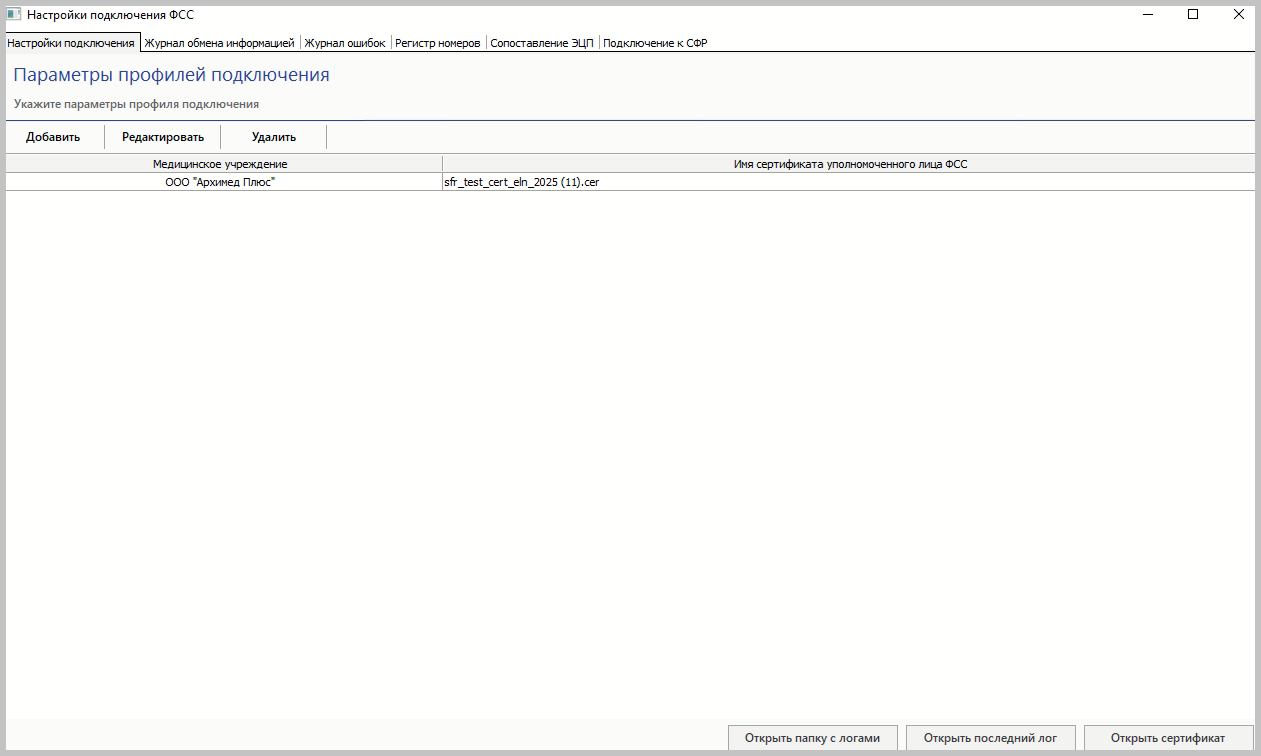
- Настройки подключения: в данной вкладке указывается ссылка на ранее установленный сертификат уполномоченного лица ФСС.
- Журнал обмена информацией: здесь пишется история взаимодействия с ФСС.
- Журнал ошибок: в случае ошибки при отправлении ЭЛН в ФСС она записывается в эту вкладку.
- Регистр номеров: отображаются все свободные и занятые номера ЭЛН
- Сопоставление ЭЦП: для того, чтобы пользователь мог подписывать ЭЛН нужно привязать подпись к мед. учреждению/врачу. Это делается в этой вкладке.
- Подключение к СФР: указывается способ подключения к СФР.
-
Настройка МЧД:
Для сотрудников, которые будут осуществлять отправку ЭЛН, требуется заполнить МЧД в настройках соответствующих пользователей в справочнике «Пользователи и пароли».
Оформить машиночитаемую доверенность для работы с электронными больничными в СФР можно с помощью бесплатной программы СФР «АРМ Доверенность», через вашего оператора электронного документооборота или в бухгалтерской программе.
GUID созданной МЧД переносим в настройки пользователя в поле «Ключ» у соответствующего пользователя, на которого создавали доверенность.
Работа с электронными листками нетрудоспособности
Работа с электронными листками нетрудоспособности осуществляется в модуле Врач.
Создание листка нетрудоспособности
Для создания листков нетрудоспособности и дальнейшей работы с ними нужно открыть электронную историю болезни пациента.
Сделать это можно через кнопку «История болезни» или через вызов контекстного меню.
В окне «История болезни» необходимо создать новый случай медицинского обслуживания при помощи кнопки «Добавить».
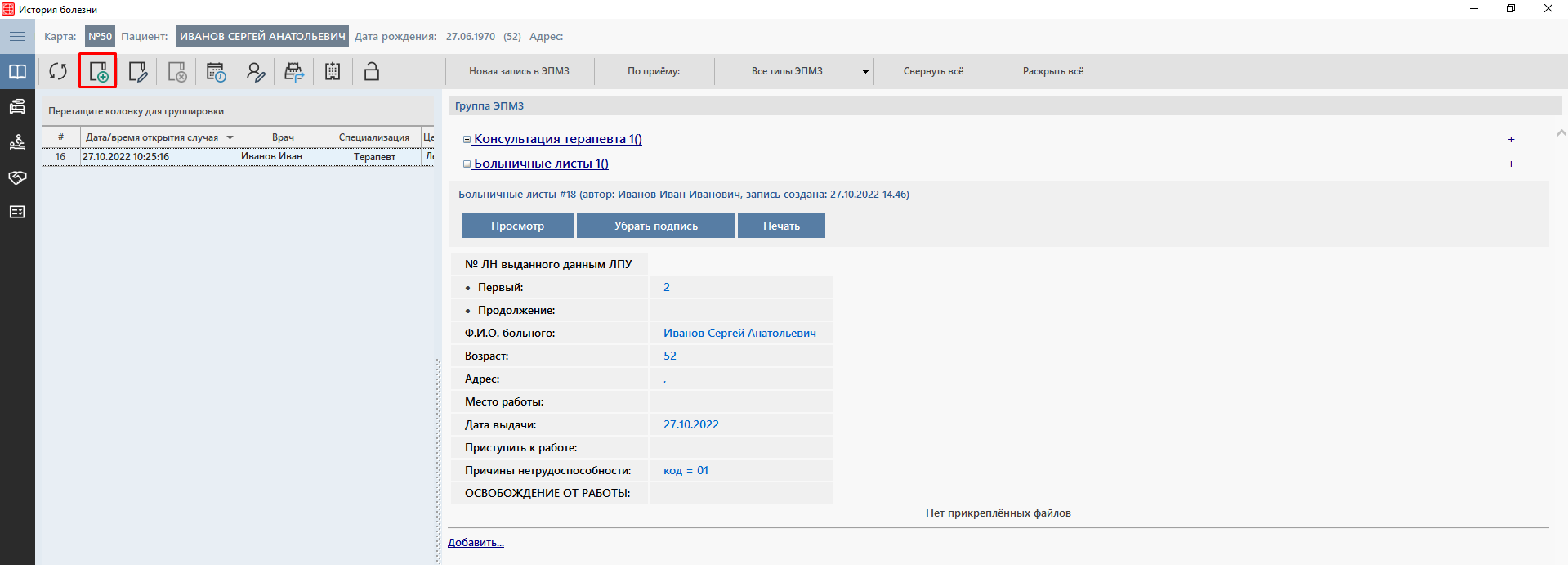
После создания случая медицинского обслуживания нужно нажать на кнопку «Новая запись в ЭПМЗ» для создания записи в истории болезни.
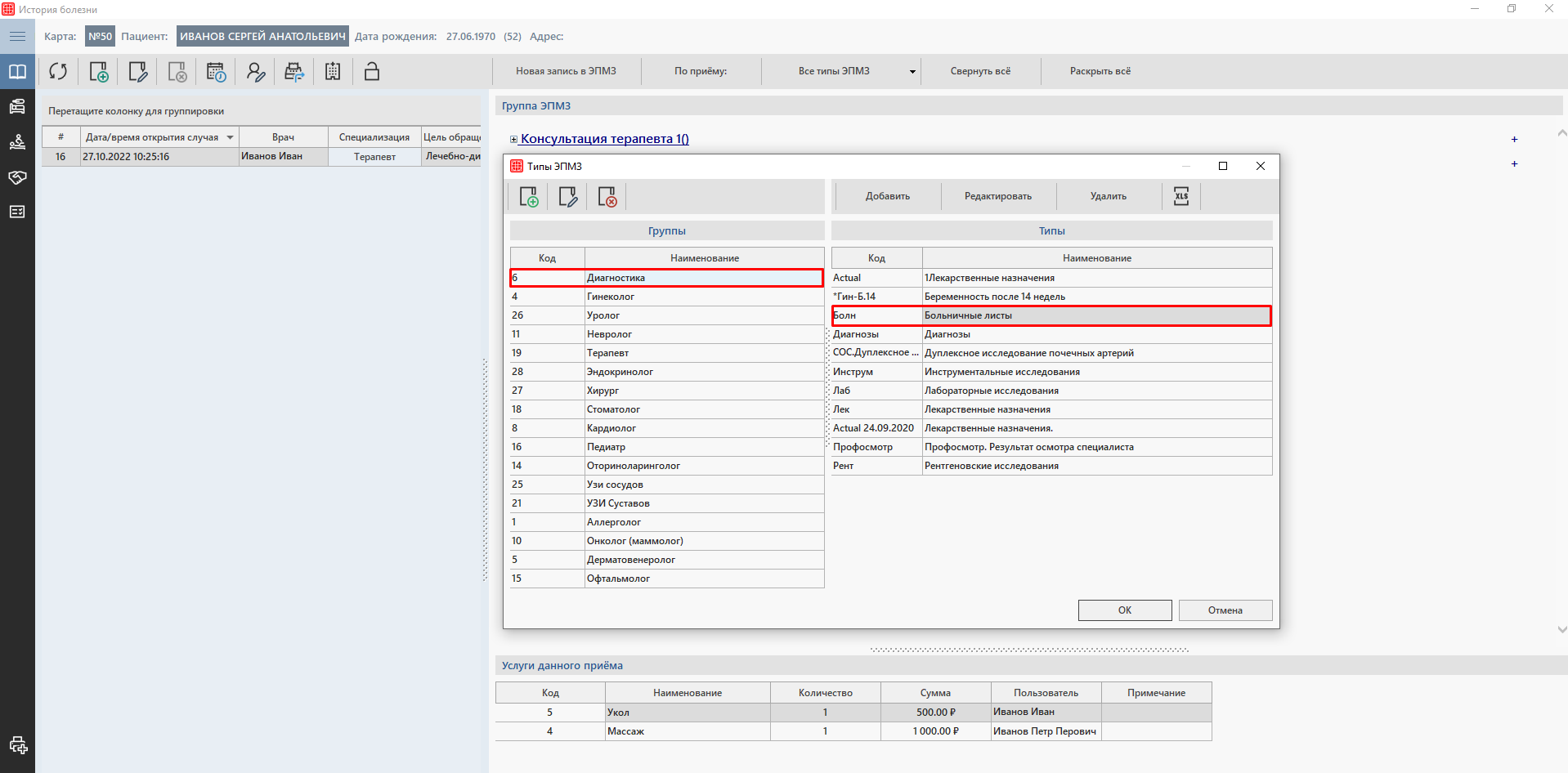
Откроется окно «Типы ЭПМЗ». Для создания листка нетрудоспособности нужно выбрать в группе «Диагностика» тип «Больничные листы».
В окне «Листок нетрудоспособности» вносятся все необходимые сведения в соответствии с правилами заполнения, обязательные поля для заполнения вручную: номер ЭЛН, код причины нетрудоспособности, ОГРН МО, СНИЛС, диагноз и период.
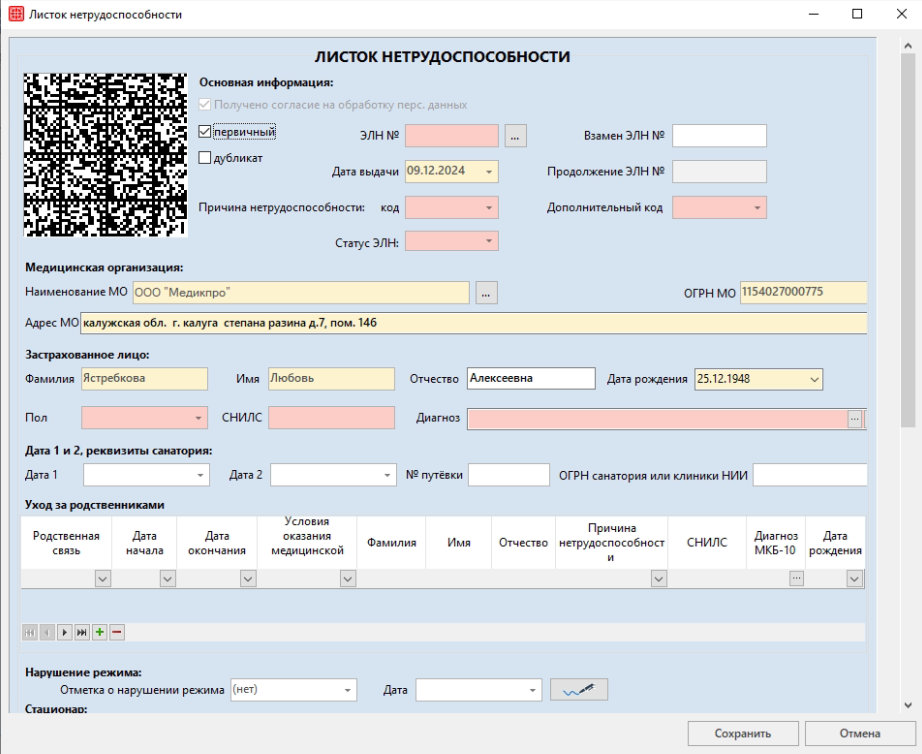
В случае, когда листок нетрудоспособности оформляется для ухода за родственниками, дополнительно заполняется блок «Уход за родственниками» с указанием родственной связи, периода, условия медицинской помощи и данных больного члена семьи (Ф.И.О., СНИЛС, диагноз по мкб-10 и дата рождения).

При одновременном уходе за несколькими детьми нужно добавить и заполнить столько строк, сколько детей, за которыми осуществляется уход.
|
Внимание! Необходимо правильно указывать очередность рождения детей. |
После того, как лист будет заполнен, необходимо его сохранить. Заполненный и сохранённый листок нетрудоспособности отобразится в правой части окна «История болезни».
Чтобы продолжить работу с формой, необходимо раскрыть её. Сделать это можно с помощью значка «+» слева от названия протокола.
Становится доступным редактирование, удаление, настройка прав (можно настроить права на редактирование другими пользователями), подпись, печать листка и отправление в ФСС.
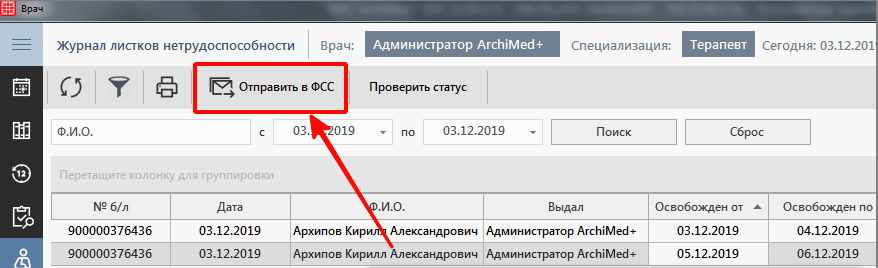
После заполнения и проверки введенных данных на правильность, ЭЛН отправляется в ФСС с помощью кнопки «Отправить в ФСС». Это можно сделать несколькими способами:
-
- Из вкладки «Журнал» в окне «История болезни»:
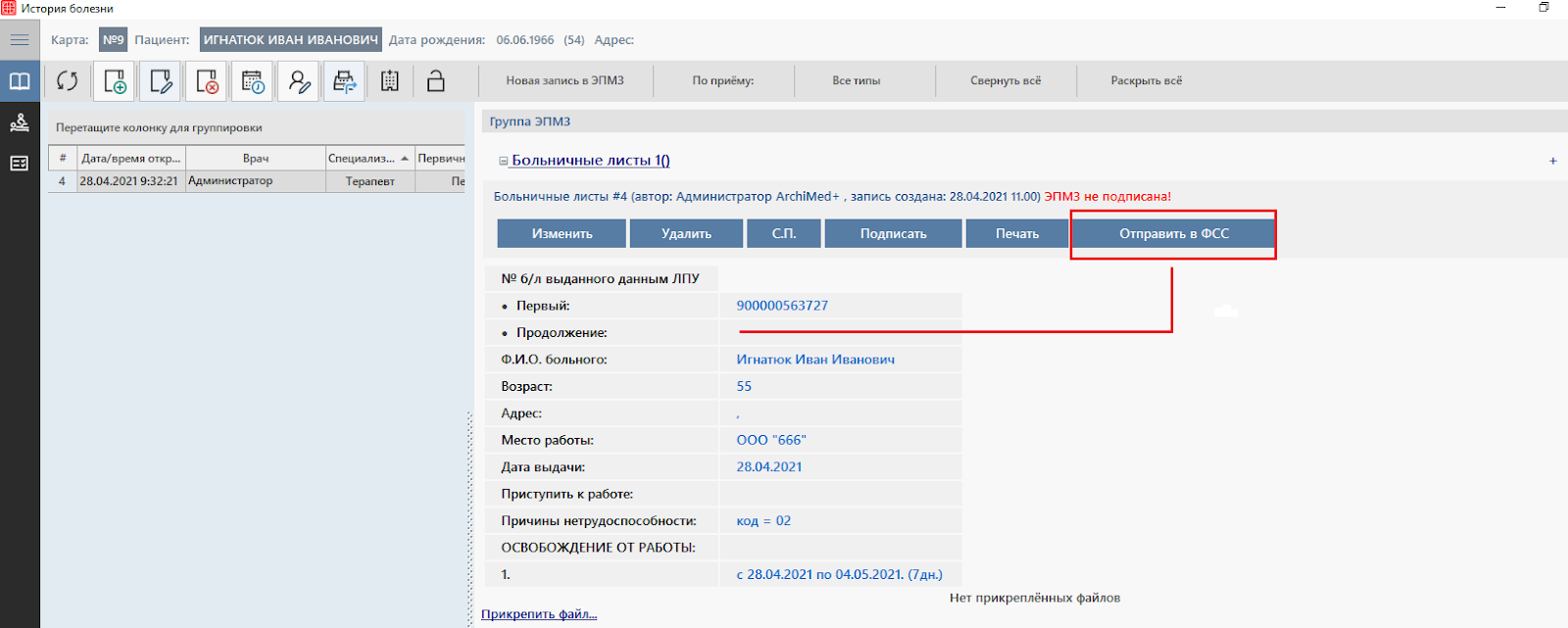
- Из вкладки «Журнал» в окне «История болезни»:
-
- Из вкладки «Журнал листков нетрудоспособности» в окне «Врач»:
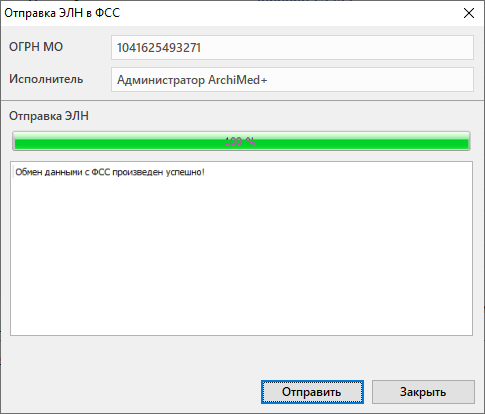
Если все данные корректны и отправка завершена, то выходит окно «Отправка ЭЛН в ФСС» с сообщением об успешном обмене данными.
Продление листка нетрудоспособности
Для продления нужно зайти в созданный раннее листок нетрудоспособности и добавить информацию о новых датах. Сделать это можно в нижней части листка по кнопке «+».
| Внимание!
При наличии трех периодов продления необходимо создать продолжение текущего листка нетрудоспособности. |
После этого врачу необходимо подписать запись продления и направить данные в ФСС, как это описано выше.
Закрытие листка нетрудоспособности
Для закрытия листка нетрудоспособности нужно заполнить дату выхода на работу в поле «Приступить к работе с» и проставить чекер «ЛН закрыт».
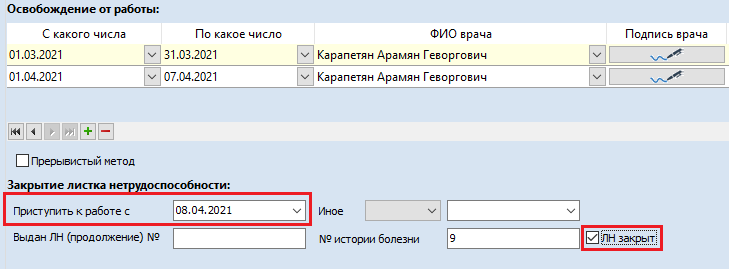
После сохранения изменения нужно направить данные в ФСС.
Продолжение листка нетрудоспособности
В случае, когда в окне «Освобождение от работы» уже существуют три записи, продолжение оформляется следующим образом, в зависимости от версии:
До версии 23.59.31 включительно:
1. Создается и заполняется новый листок нетрудоспособности. В основной информации вместо чекера «первичный» вносится информация о номере предыдущего листка в поле «Продолжение ЭЛН №».
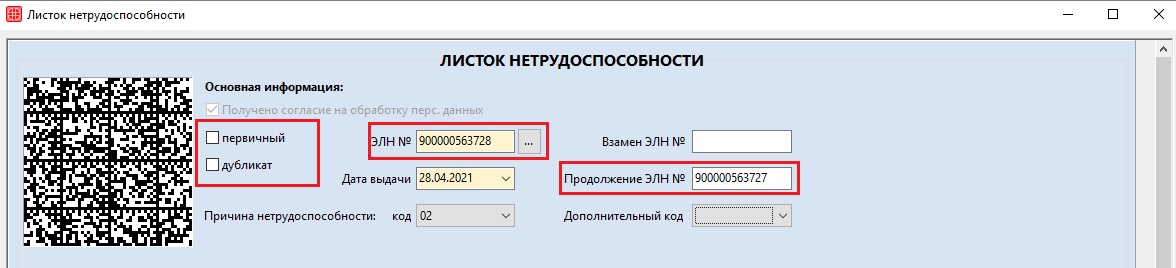 2. В предыдущем листке нетрудоспособности описывается причина продления, заполняется номер нового листка в поле «Выдан ЛН (продолжение) №» и проставляется чекер «ЛН закрыт».
Начиная с версии 23.59.32:
В конце старого листка необходимо воспользоваться функцией создания продолжения ЛН по кнопке «Создать продолжение ЛН».
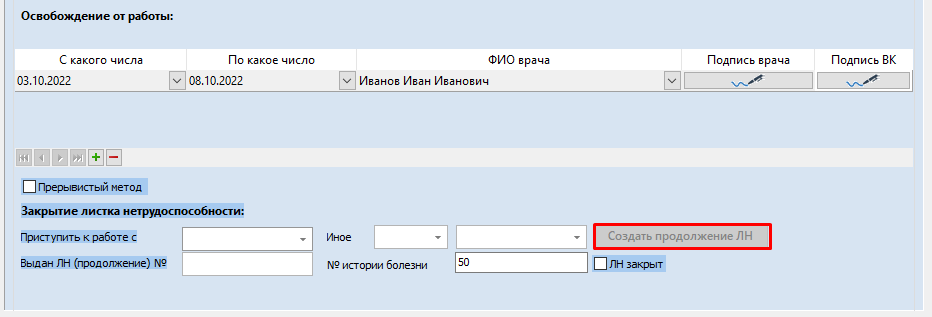
Открывается новый листок с данными из старого ЭЛН. Необходимо лишь дополнить пустые поля.
После этого последовательно данные предыдущего и нового листка нетрудоспособности отправляются в ФСС.
Аннулирование листка нетрудоспособности
Воспользоваться функцией аннулирования можно при наличии ошибочных данных в листках нетрудоспособности, отправленных в ФСС. И только в статусе: открыт, продлен, закрыт, направление на МСЭ, дополнен МСЭ (как проверить статус читайте в соответствующем разделе).
Если данные не отправлены в ФСС, то данные редактируются без предварительного аннулирования. Для этого есть соответствующая кнопка «Изменить».
Чтобы аннулировать ЭЛН необходимо нажать на кнопку «Аннулировать» под нужной записью в правой части окна «Истории болезни».
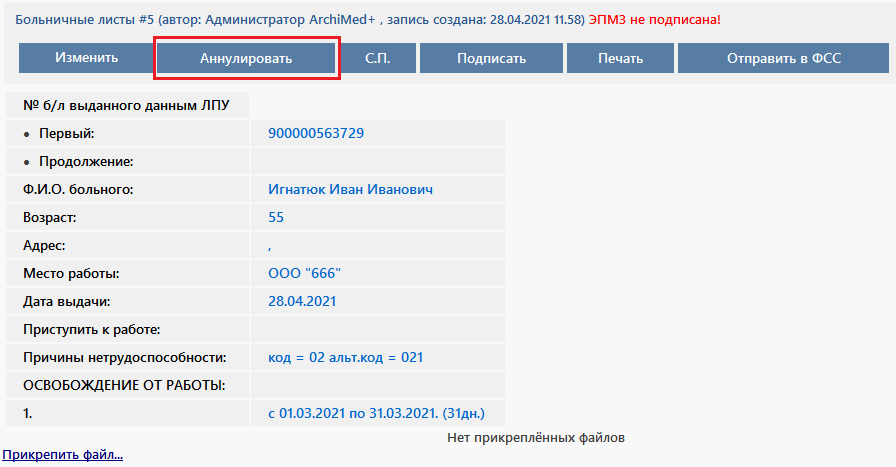
После этого появится окно «Прекращения действия ЭЛН», где нужно выбрать причину отмены в соответствующем поле.
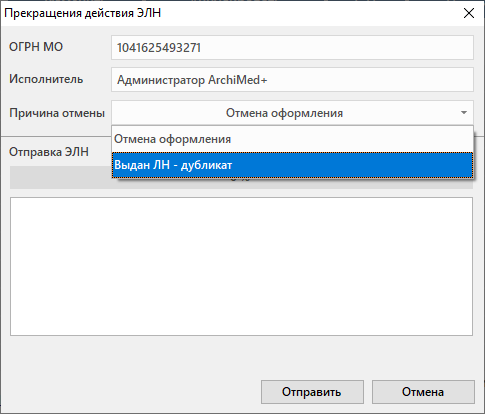
Для завершения действия нужно нажать на кнопку «Отправить».
|
Внимание! После аннулирования работа с документом невозможна. Будут доступны только функции просмотра и печати ЭЛН. Для продолжения работы создается дубликат. |
Создание дубликата листка нетрудоспособности
-
- Дубликат первичного ЛН. В случае, когда был аннулирован первичный лист нетрудоспособности, при создании дубликата проставляются чекеры «первичный» и «дубликат».
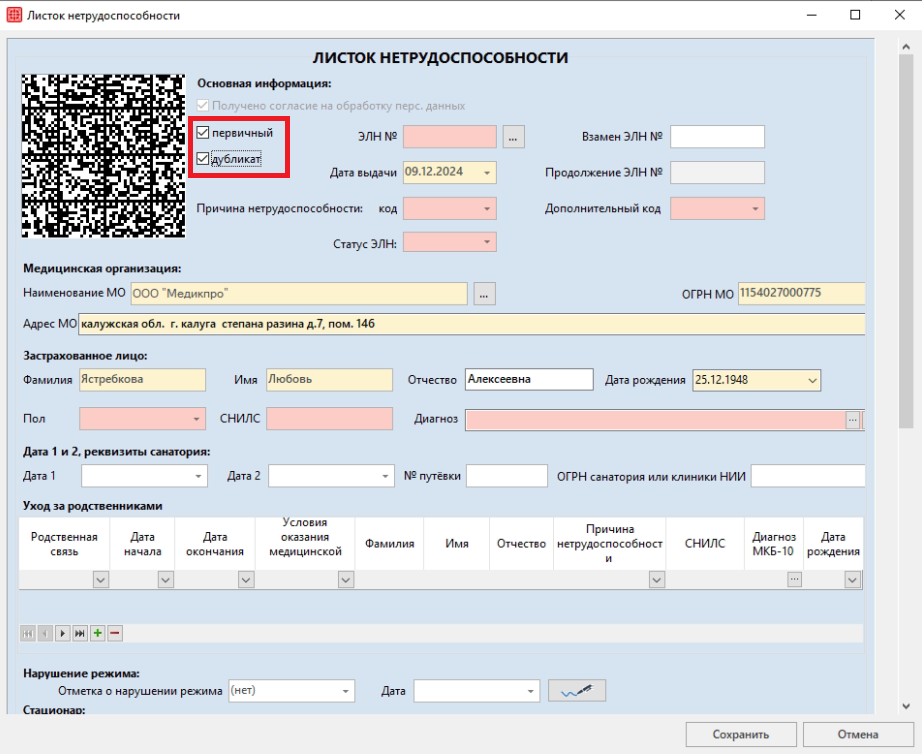
-
- Дубликат вторичных ЛН. В случае, когда был аннулирован вторичный лист нетрудоспособности, при создании дубликата проставляется чекер «дубликат» и указывается номер продолжения ЛН в поле «Продолжение ЭЛН №».
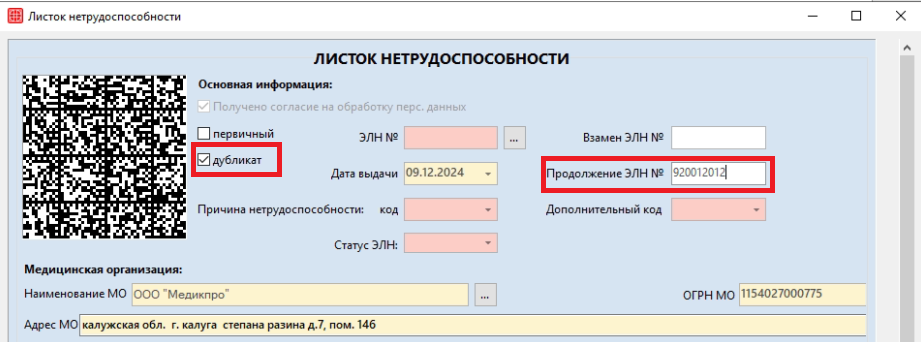
При выдаче дубликата данные в блоке «Освобождение от работы» заполняются одной строкой. Вне зависимости от количества строк в оригинале, берётся дата начала первой строки и дата окончания последней строки.
Оригинал:

Дубликат:

После внесения данных ЭЛН сохраняется и отправляется в ФСС.
Загрузка больничных листков из ФСС
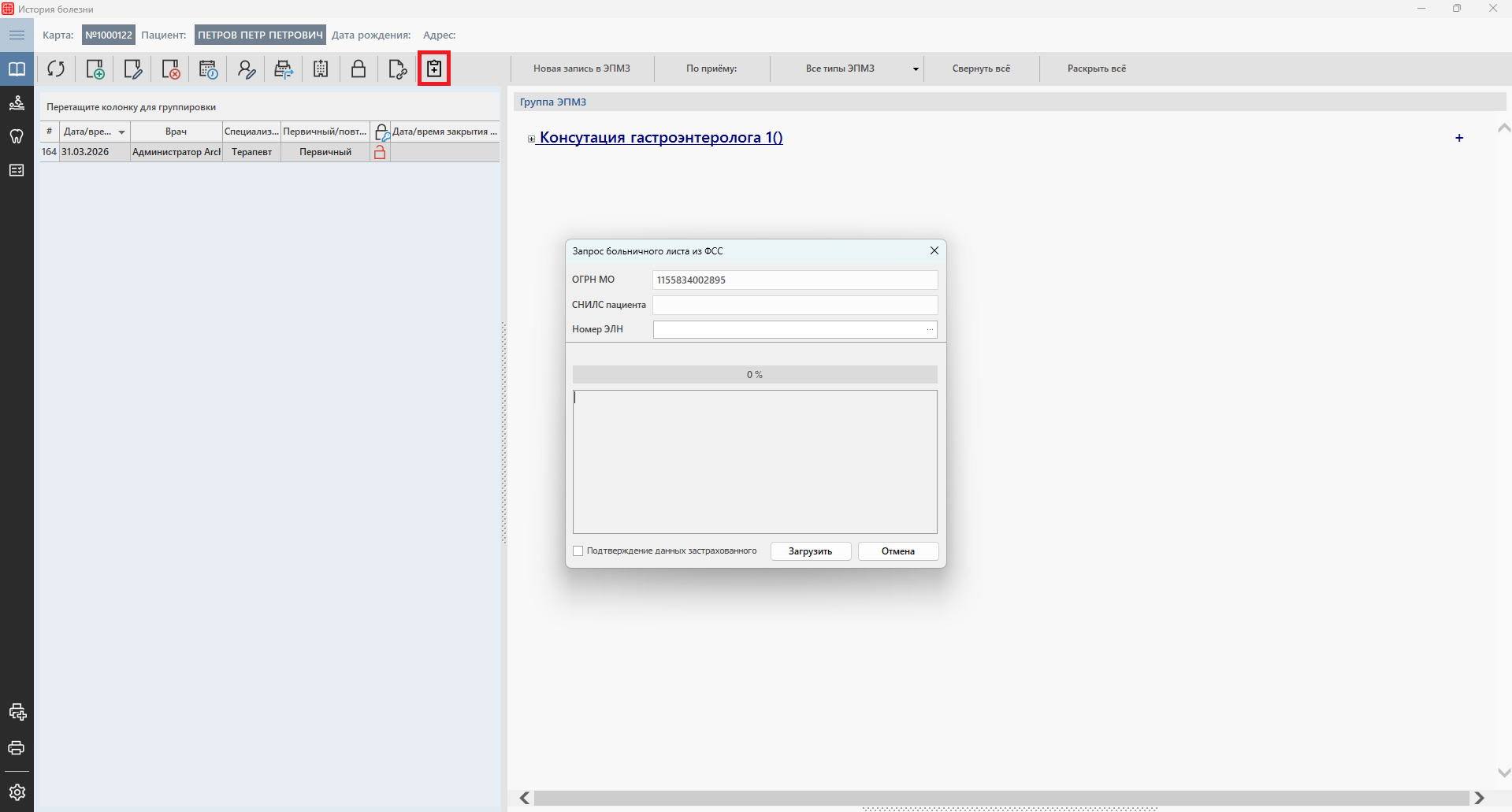
В Истории болезни пациента необходимо нажать на кнопку «Загрузить ЭЛН». После чего откроется окно, где необходимо указать ОГРН МО, СНИЛС пациента и Номер ЭЛН.
При нажатии кнопки «Загрузить» система обращается в ФСС и, если данные введены корректно, создает новую запись в выбранном случае медицинского обслуживания с данными о необходимом листке нетрудоспособности.
 »
»
Журнал больничных листков
В главном меню модуля Врач есть возможность просмотра созданных листков нетрудоспособности. Для этого нужно перейти к соответствующей вкладке в меню: «Журнал листков нетрудоспособности».
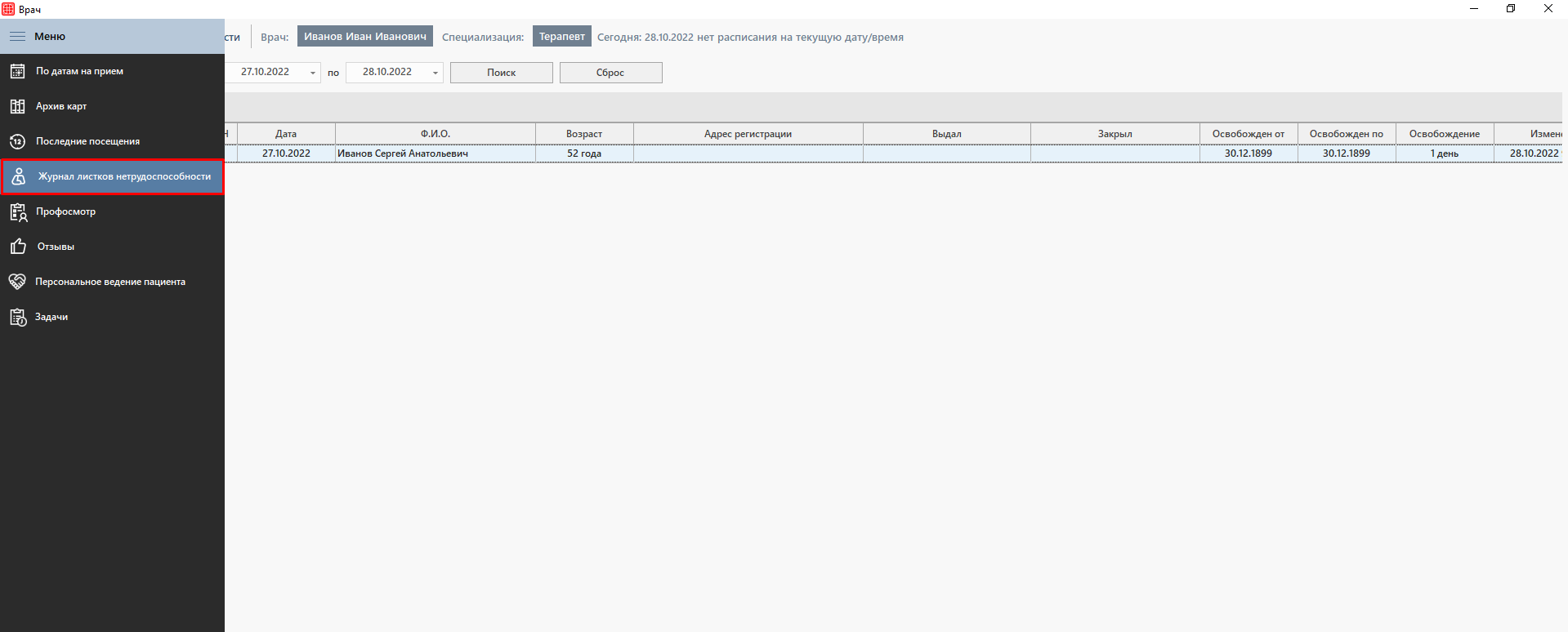
Здесь можно воспользоваться фильтром по дате или поиском по Ф.И.О. пациента. При двойном щелчке по пациенту будет произведен переход в электронную историю болезни.
Проверка статуса ЭЛН
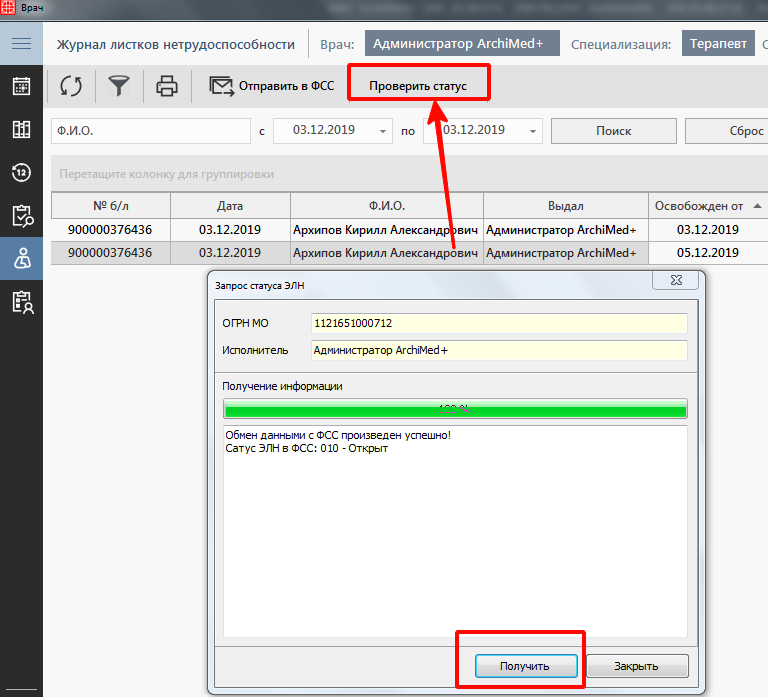
Проверить статус электронного листка нетрудоспособности можно во вкладке «Журнал листков нетрудоспособности» по кнопке «Проверить статус».