
Прямой порядок предоставления сведений включает следующие операции:
Загрузка уведомления об отгрузке (601)
Поставщик лекарственных препаратов формирует приходный документ (415), отправляет его медицинской организации (601).
Для загрузки уведомления об отгрузке нужно перейти во вкладку «Прямой порядок акцептирования 601» и нажать на кнопку «Загрузить».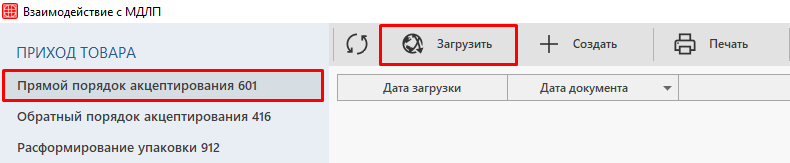
В открывшемся окне «Загрузка документа» заполняются:
-
- Дата документа с … по … − ввести дату поступления документа в МДЛП;
- Место деятельности − выбрать место деятельности куда поступило уведомление 601 из справочника «Медицинские организации»;
- Поставщик, Место деятельности − ввести данные поставщика (отправителя уведомления 601) из справочника «Организации».
|
Внимание! Данные параметры не обязательны к заполнению и помогают ускорить и отфильтровать получение уведомлений. |
Затем сохранить введенные данные по кнопке «ОК».
Аннулирование и повторная загрузка документа
Если документ был загружен ошибочно, его можно аннулировать через контекстное меню (правая кнопка мыши → «Аннулировать»), а при необходимости — полностью удалить для повторной загрузки.
-
- Аннулирование:
Аннулированный документ остается в системе, но не доступен для дальнейшей обработки (подтверждения/отказа от приемки). - Удаление для повторной загрузки:
После запуска аннулирования будет задан уточняющий вопрос: «Удалить документ?».- Если выбрать «Да», документ будет полностью удален из вкладки «Прямой порядок акцептирования 601». После этого его можно будет загрузить заново.
- Если выбрать «Нет», документ останется в списке в аннулированном состоянии. Повторно загрузить его будет невозможно.
- Аннулирование:
Подтверждение/отказ от приёмки
В случае, если медицинская организация подтверждает получение, то формируется и отправляется уведомление 701.
В случае отказа от получения формируется и отправляется уведомление 252.
В случае частичного подтверждения приемки последовательно формируются уведомления подтверждения и отказа от приемки ЛП.
Уведомление 701
Для подтверждения получения необходимо следовать следующим этапам работы:
Для выбора операции с документом нужно щелкнуть по нему два раза. Откроется окно «Выбор операции».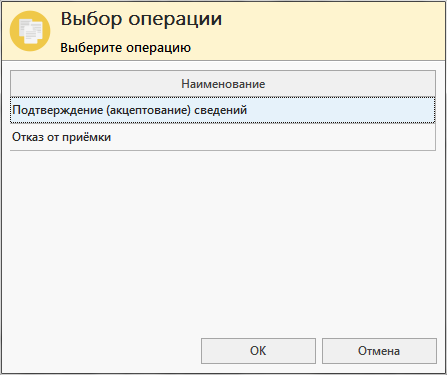
Для принятия ЛП необходимо выбрать «Подтверждение (акцептование) сведений», откроется окно «Приемка лекарственных препаратов».
Проверка шапки документа
Шапка документа заполняется автоматически на основе уведомления 601, которое было получено клиникой от поставщика.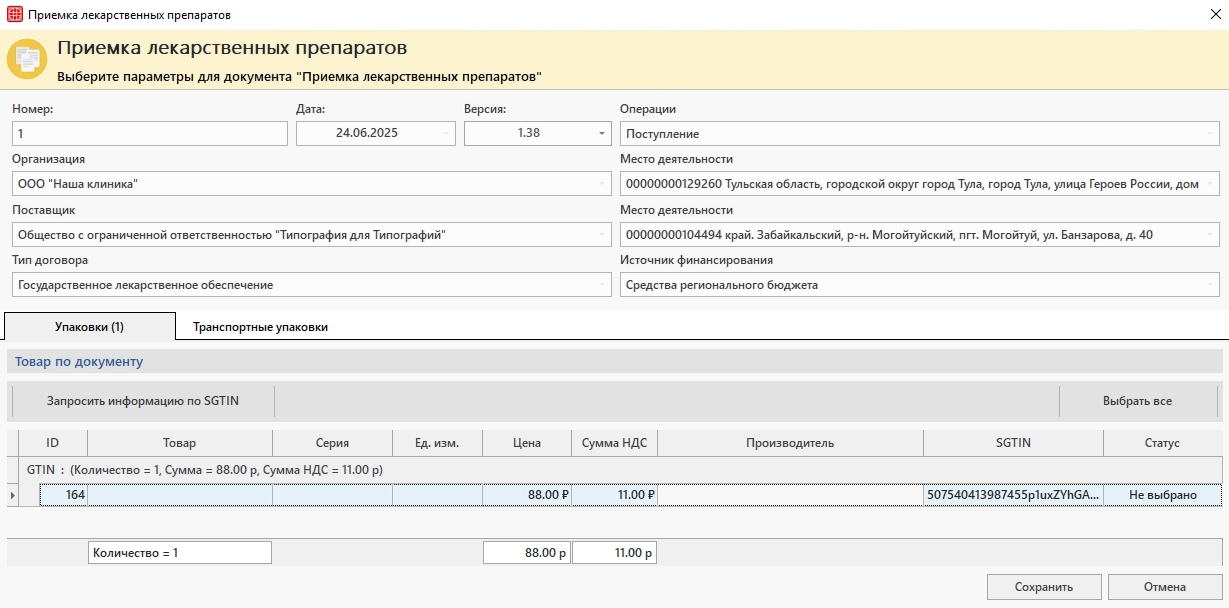
|
Внимание! В случае обнаружения ошибки в данных шапки документа необходимо обратиться к поставщику для их исправления. |
Работа с упаковками (SGTIN-ы)
Порядок действий для приемки ЛП во вторичных упаковках:
-
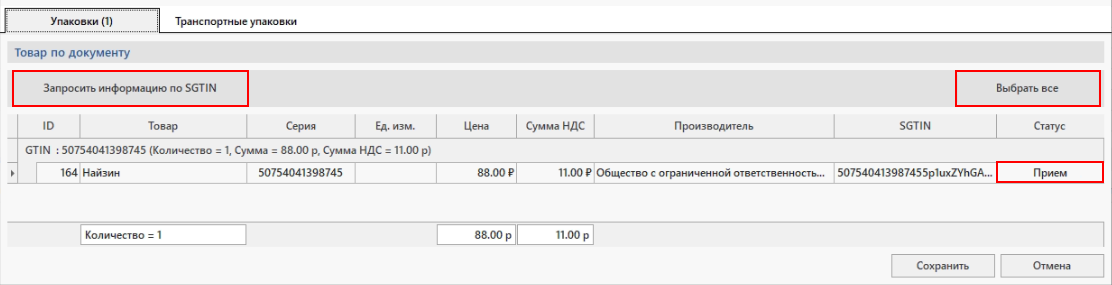
- Необходимо нажать на кнопку «Запросить информацию по SGTIN» для загрузки информации по ЛП и дальнейшего оприходования;
- Затем отсканировать ЛП, которые нужно принять, или сменить статус ЛП вручную, дважды щелкнув левой кнопкой мыши. Чтобы изменить статус всех ЛП в документе, нажмите кнопку «Выбрать все». Статус изменится с «Не выбрано» на «Прием».
- Сохраните изменения, нажав кнопку «Сохранить».
Работа с третичными упаковками (SSCC)
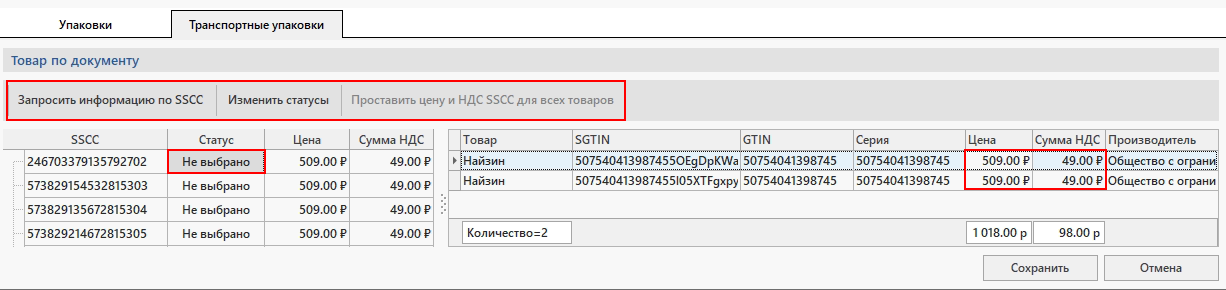
Порядок действий для приемки ЛП в транспортных упаковках:
-
- Необходимо нажать на кнопку «Запросить информацию по SSCC» для загрузки информации об уровнях вложенности ТУ и ЛП;
- Затем отсканировать SSCC, которые нужно принять, или сменить статус SSCC вручную, дважды щелкнув левой кнопкой мыши. Чтобы изменить статус всех SSCC в документе, нажмите кнопку «Изменить статусы». Статус изменится с «Не выбрано» на «Прием».
- С помощью кнопки «Проставить цену и НДС SSCC для всех товаров» можно установить цены и суммы НДС на все ЛП, входящие в SSCC в документе. Поля «Цена» и «Сумма НДС» также доступны для ручного редактирования при необходимости корректировки.
- Сохраните изменения, нажав кнопку «Сохранить».
Отправка документа
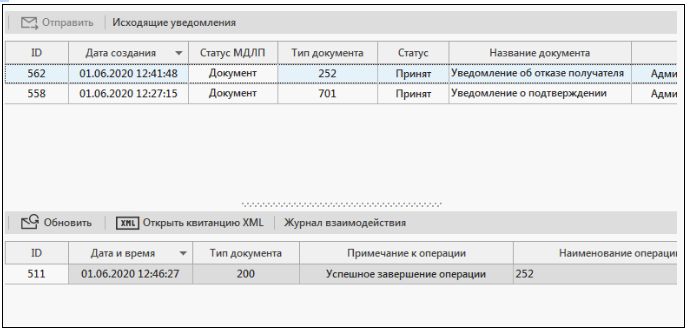
В гриде «Исходящие уведомления» появится уведомление о подтверждении сведений (701).
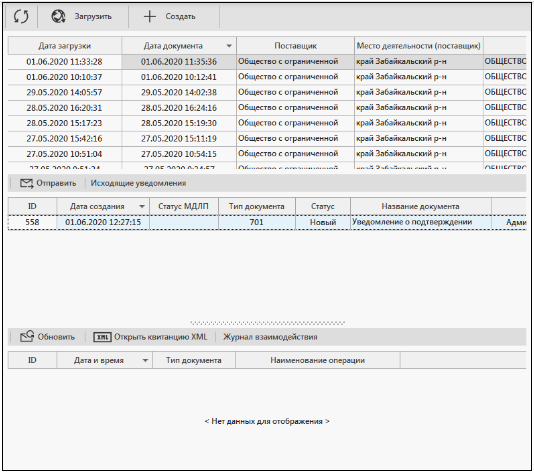
Отправить уведомление можно по кнопке «Отправить».
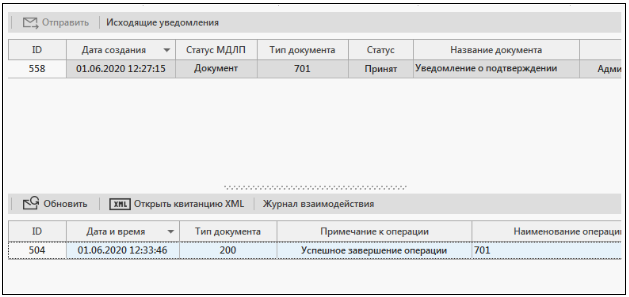
В журнале взаимодействия отобразится результат загрузки уведомления. При успешной загрузке уведомления, примечанием к операции будет «Успешное завершение операции», статус уведомления изменится на «Принят».
После подтверждения приемки ЛП становятся доступны операции перемещения/расформирования/прихода в модуле Складской учет.
Уведомление 252
Для отказа от получения необходимо следовать следующим этапам работы:
Для выбора операции с документом нужно щелкнуть по нему два раза. Откроется окно «Выбор операции».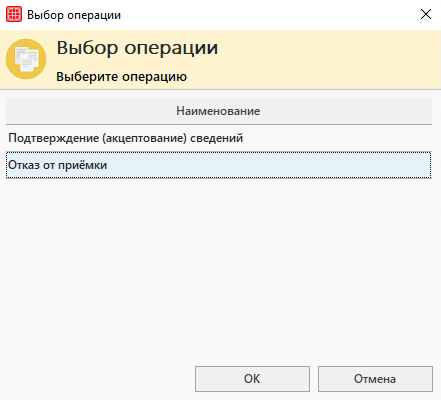
Для отказа от получения ЛП необходимо выбрать «Отказ от приёмки», откроется окно «Отказ от лекарственных препаратов».
Проверка шапки документа
Шапка документа заполняется автоматически на основе уведомления 601, которое было получено клиникой от поставщика.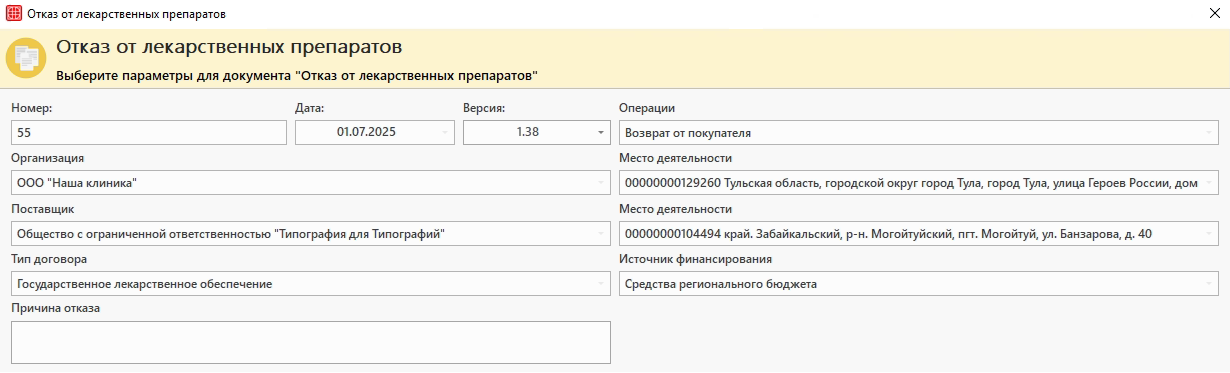
Внимание!
В случае обнаружения ошибки в данных шапки документа необходимо обратиться к поставщику для их исправления.
Работа с упаковками (SGTIN-ы)
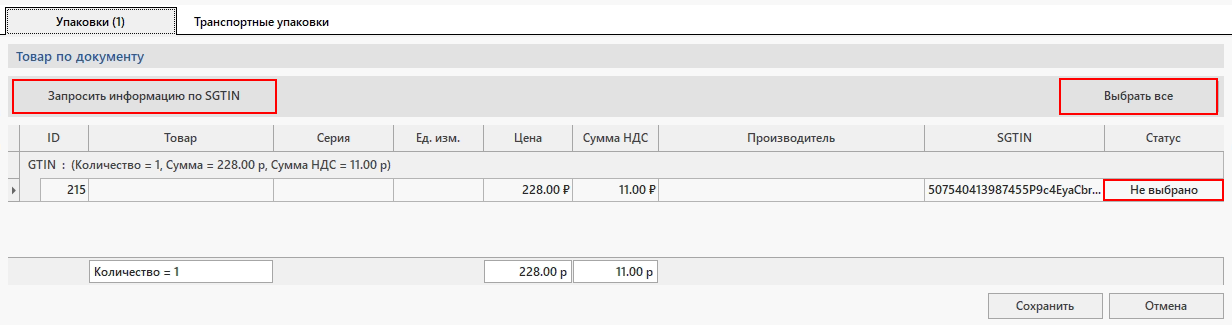
Порядок действий для отказа от ЛП во вторичных упаковках:
-
- Необходимо нажать на кнопку «Запросить информацию по SGTIN» для загрузки информации по ЛП и дальнейшего оприходования;
- Затем отсканировать ЛП, от которых нужно отказаться, или сменить статус ЛП вручную, дважды щелкнув левой кнопкой мыши. Чтобы изменить статус всех ЛП в документе, нажмите кнопку «Выбрать все». Статус изменится с «Не выбрано» на «Отказ».
- Сохраните изменения, нажав кнопку «Сохранить».
Работа с третичными упаковками (SSCC)
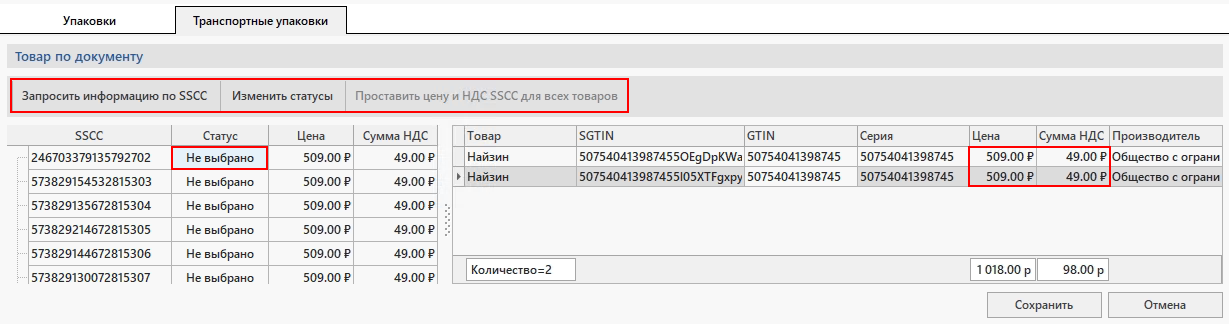
Порядок действий для отказа от ЛП в транспортных упаковках:
-
- Необходимо нажать на кнопку «Запросить информацию по SSCC» для загрузки информации об уровнях вложенности ТУ и ЛП;
- Затем отсканировать SSCC, от которых нужно отказаться, или сменить статус SSCC вручную, дважды щелкнув левой кнопкой мыши. Чтобы изменить статус всех SSCC в документе, нажмите кнопку «Изменить статусы». Статус изменится с «Не выбрано» на «Отказ».
- С помощью кнопки «Проставить цену и НДС SSCC для всех товаров» можно установить цены и суммы НДС на все ЛП, входящие в SSCC в документе. Поля «Цена» и «Сумма НДС» также доступны для ручного редактирования при необходимости корректировки.
- Сохраните изменения, нажав кнопку «Сохранить».
Отправка документа
В гриде «Исходящие уведомления» появится уведомление об отказе от приемки ЛП (252).
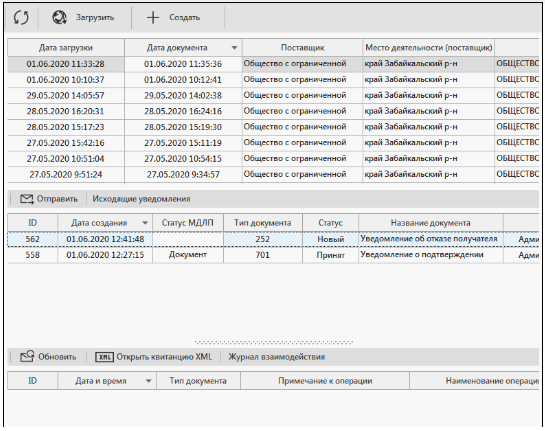
Отправить уведомление можно по кнопке «Отправить».
В журнале взаимодействия отобразится результат загрузки уведомления. При успешной загрузке уведомления, примечанием к операции будет «Успешное завершение операции», статус уведомления изменится на «Принят»
Частичное принятие товаров
Рассмотрим алгоритм работы на примере лекарственных препаратов:
В клинику поступило уведомление об отгрузке упаковок препарата «Анальгин» и упаковок препарата «Корвалол». Нам необходимо отказаться от упаковок препарата «Корвалол».
Для подтверждения получения препарата «Анальгин» необходимо сформировать и отправить уведомление 701. При этом «Корвалол» сканированию не подлежит.
Для препарата «Корвалол» необходимо сформировать и отправить уведомление 252.