
СЭМД (227) требуется к отправке в РЭМД при проведении всех консультаций врачей. В рамках данного документа в ЕГИСЗ отправляются ключевые данные по каждой консультации:
- анамнез заболевания;
- анамнез жизни;
- объективные данные;
- диагноз по МКБ-10;
- заключение.
Настройка системы
Для возможности формирования СЭМД требуется в обязательном порядке сопоставить поля существующих ЭПМЗ с системной ЭПМЗ СЭМД 227.
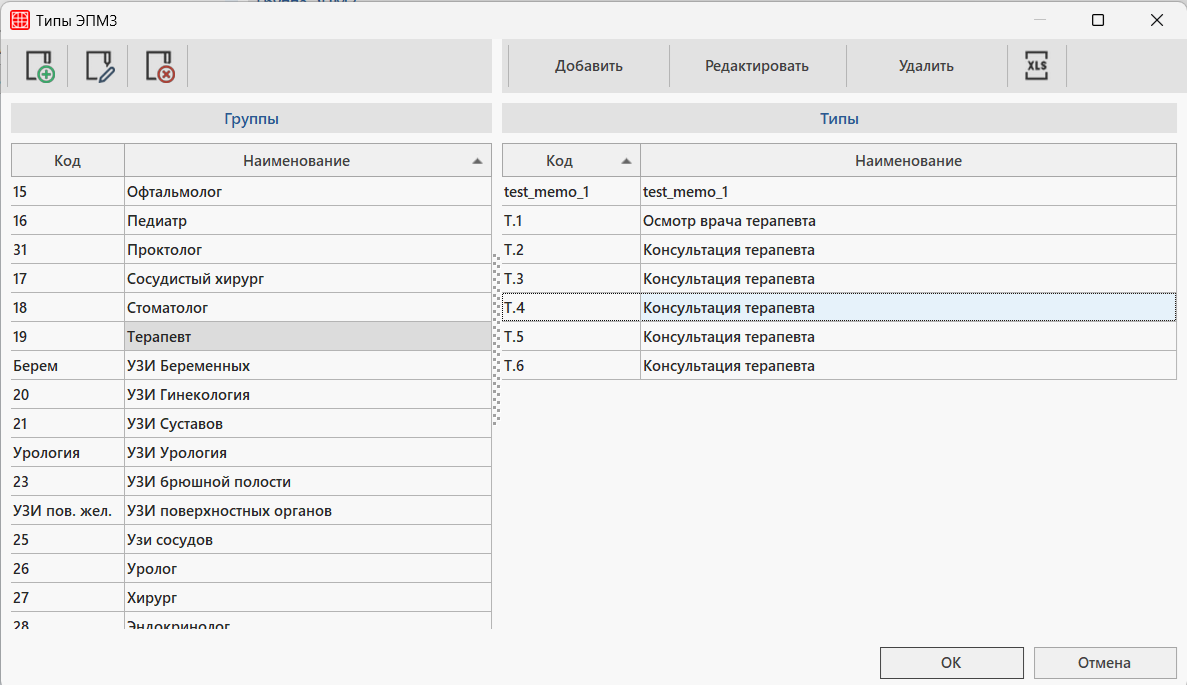
Процедуру сопоставления можно произвести через раздел «История болезни» при назначении пациенту консультации (детально далее):
1. Назначить пациенту консультацию врача в истории болезни.
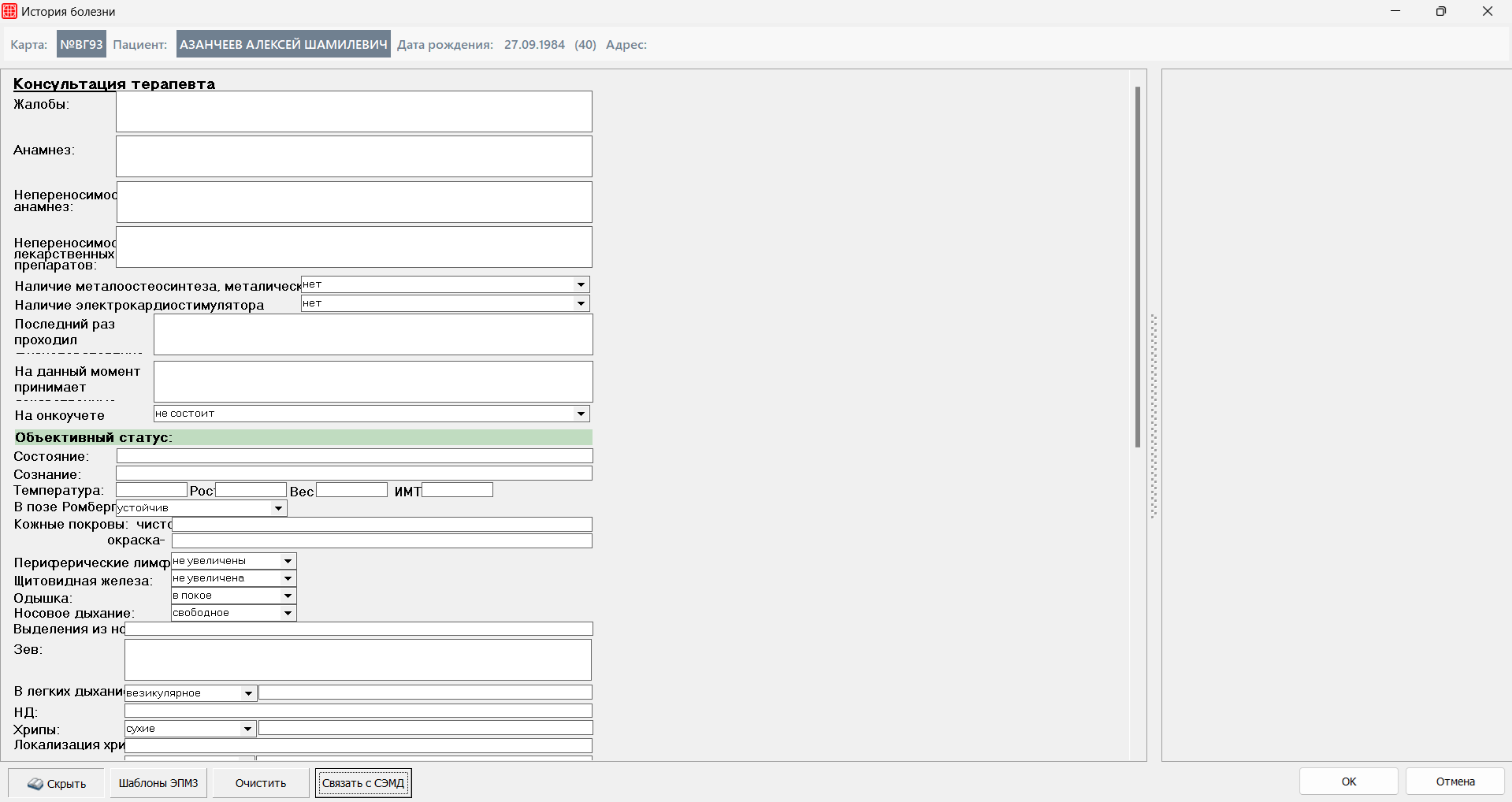
2. Нажать «Связать с СЭМД» и выбрать «СЭМД 227 Протокол консультации».
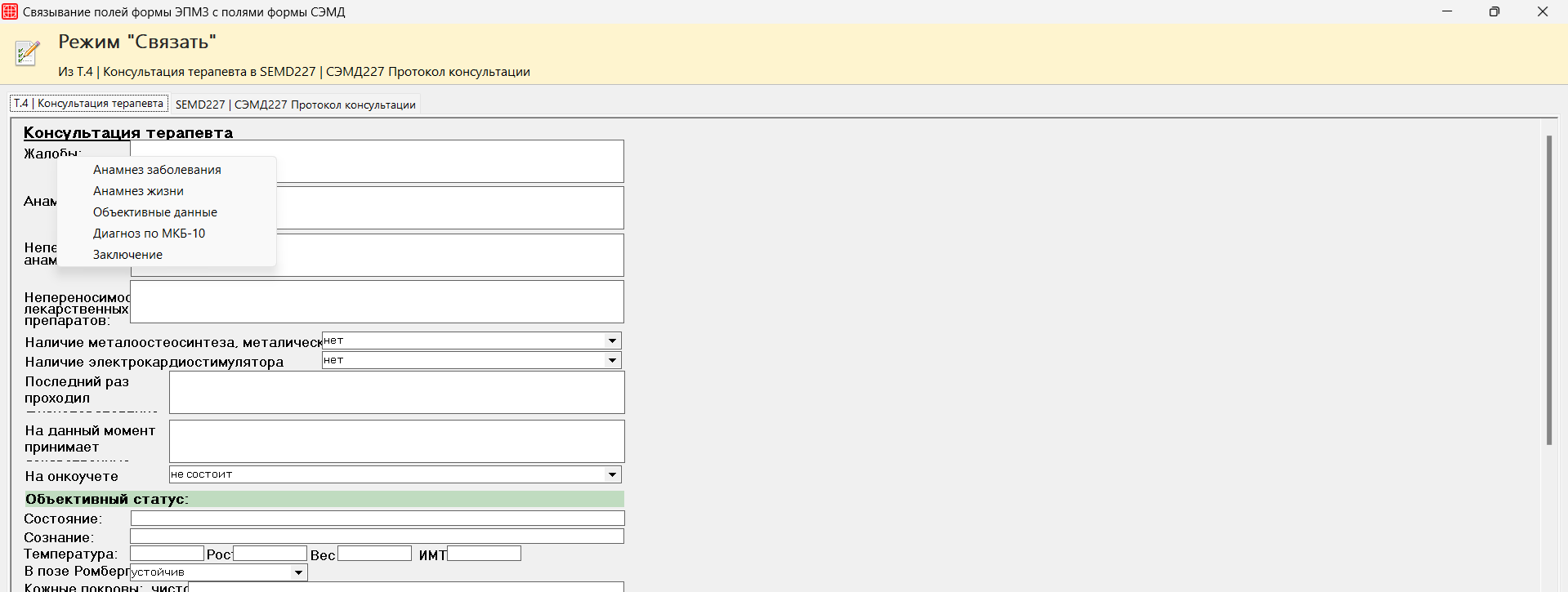
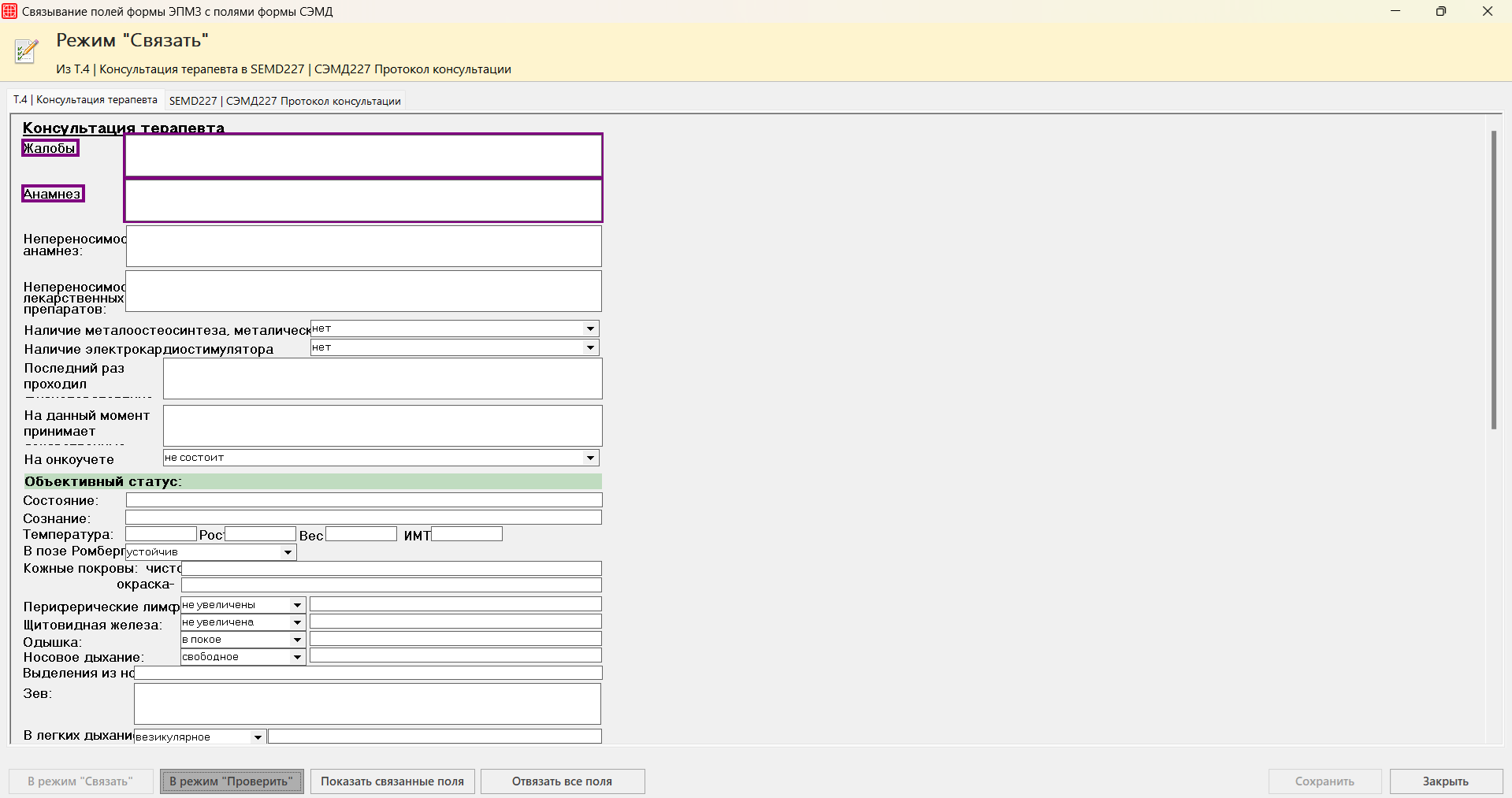
3. В открывшемся окне необходимо провести сопоставление полей во вкладке содержащей название кастомной формы.
При нажатии ПКМ на название поля или блок с его содержанием появляется список из полей СЭМД. Требуется выбрать с каким из атрибутов системной ЭПМЗ требуется сопоставить поле.
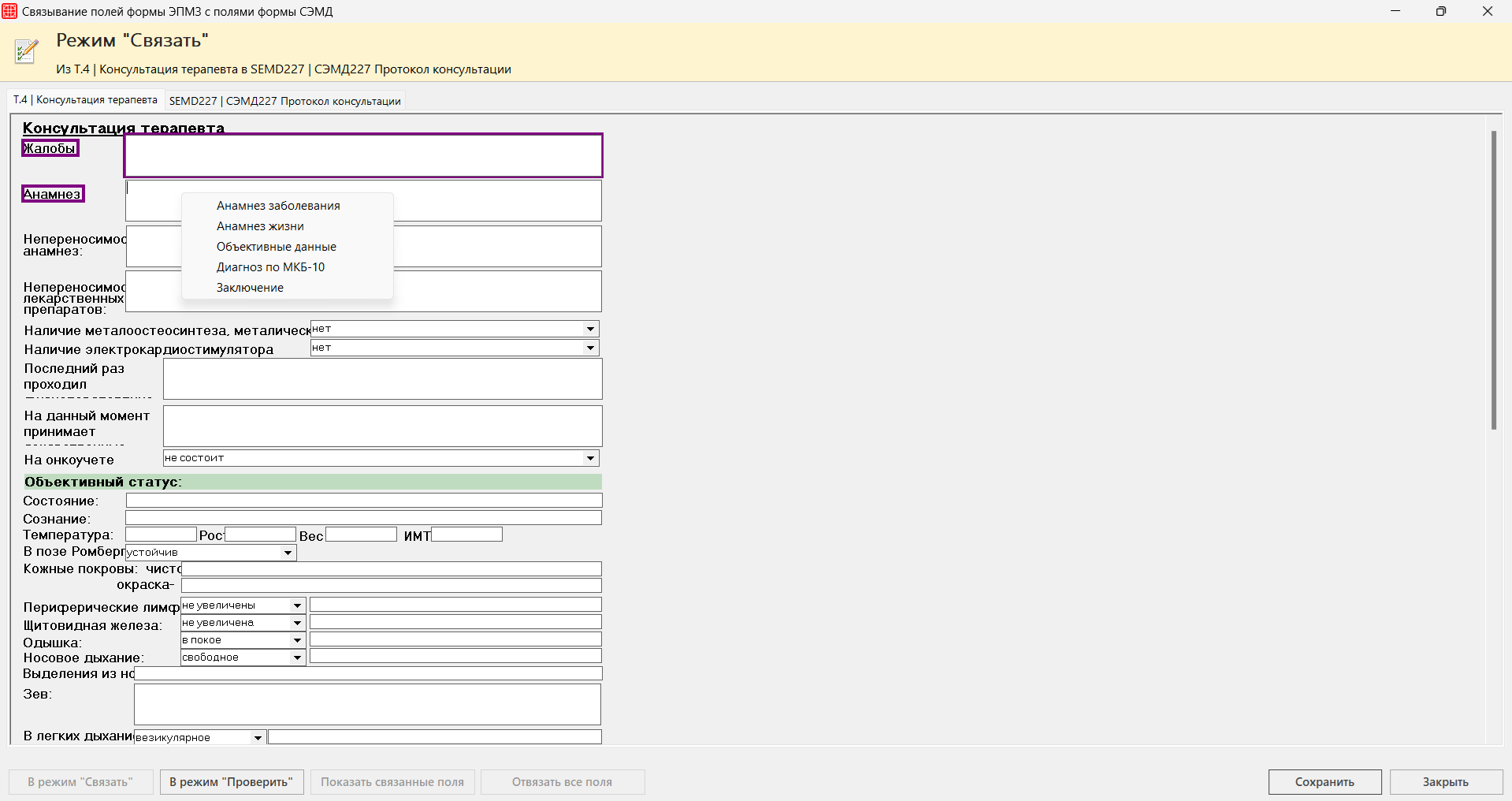
После сопоставления поле будет помечено фиолетовым цветом, а при наведении на него будет показано с каким из полей системной формы оно было сопоставлено.
Если в форме большое количество полей, то необходимо сопоставлять и название поля и его содержание (например, это актуально для формы «Т.4 | Консультация терапевта»).
На этом шаге обязательно:
— проводить сопоставление в том порядке, в каком это требуется отобразить. Например, если сопоставить сначала содержание поля «Жалобы», а потом его название, то при формировании данных в 227 СЭМД они будут отображаться в этом же порядке (сначала содержание поля, потом название).
— обязательно требуется сопоставить все поля системной формы.
4. После того как поля будут сопоставлены по нажатию «В режим «Проверить» » можно перейти и оценить корректность отображения данных.
5. В открывшемся окне можно заполнить форму тестовыми данными для проверки сопоставления.
6. После заполнения полей в форме требуется нажать «Заполнить СЭМД» и перейти во вкладку «SEMD227 | СЭМД227 Протокол консультации».
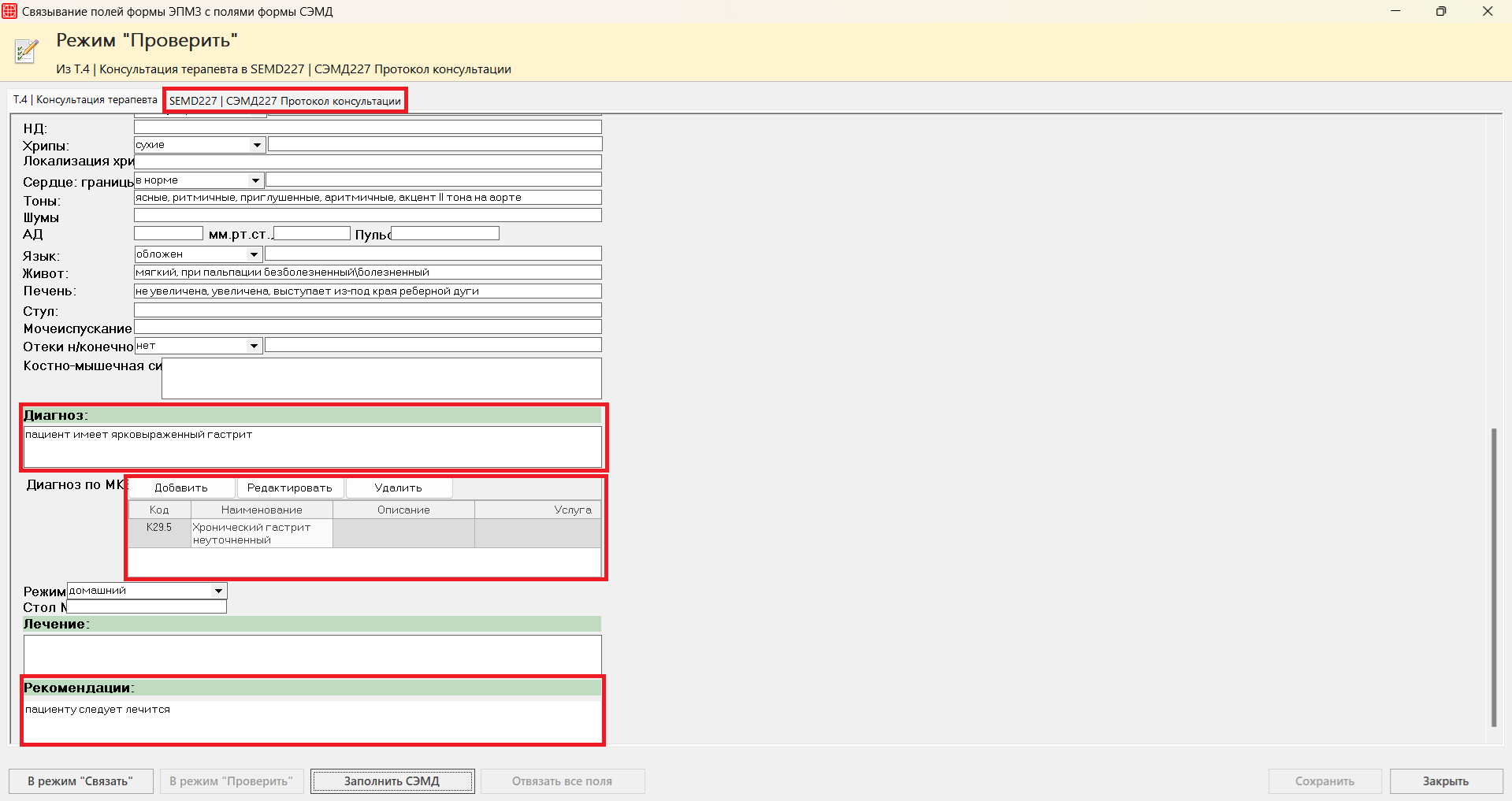
7. При осмотре данных перенесенных в поля СЭМД, требуется проверить все ли заполненные поля были верно перенесены в системную форму.
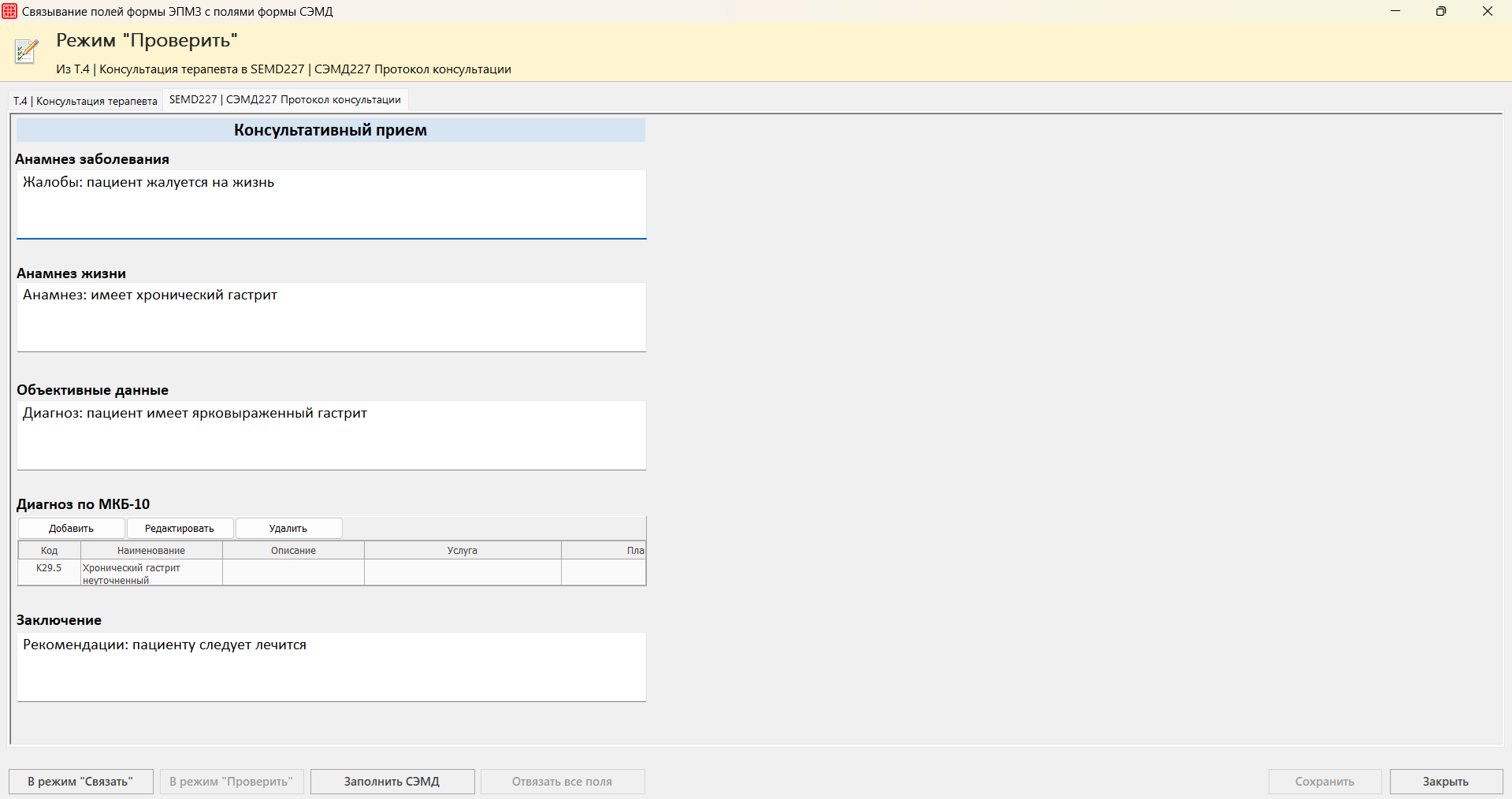
Если все корректно, то окно связывания можно закрыть и начать работать с формой.
Связывается при этом не отдельный экземпляр ЭПМЗ, а тип и, соответственно, для каждого типа ЭПМЗ данное действие требуется совершить 1 раз. Если вы не знаете связана ли конкретная ЭПМЗ с СЭМД, то можете посмотреть это в окне связывания (попасть туда можно через п.2.) по нажатию на «Показать связанные поля». Если поля были выделены, то ЭПМЗ уже связана, в ином случае требуется пройти по процессу связывания.
|
Дополнительно: — сопоставлять имеет смысл только формы, у которых есть блок «Диагноз по МКБ-10», т.к. без него отправить СЭМД в ЕГИСЗ будет невозможно; |
Работа с формой.
Для формирования СЭМД 227 необходимо заполнить непосредственно ЭПМЗ СЭМД 227, либо заполнить связанную ЭПМЗ.
В первом случае нужно заполнить все поля в самой форме, а также МКБ и Заболевание при указании диагноза. После чего подписать в соответствии с п.3-4. ниже.
Во втором случае, для формирования через связанные формы обязательно следует учитывать обязательные для отправки протокола консультации моменты:
- В обязательном порядке поля в форме должны заполняться таким образом, чтобы при дальнейшем формировании формы СЭМД227 были заполнены все атрибуты (включая диагноз по МКБ-10).
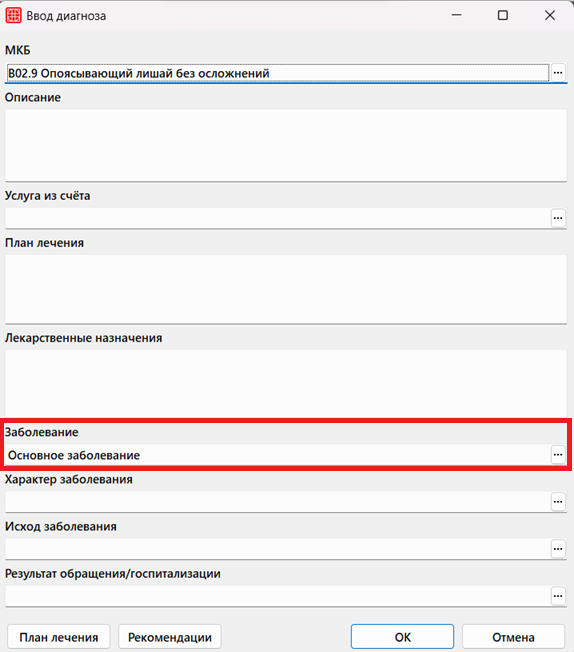
- При добавлении диагноза по МКБ-10 требуется заполнить поле «Заболевание».
Для того чтобы появилась форма СЭМДа требуется «Подписать» ЭПМЗ консультации (на этом шаге подписание, можно проводить без ЭЦП).
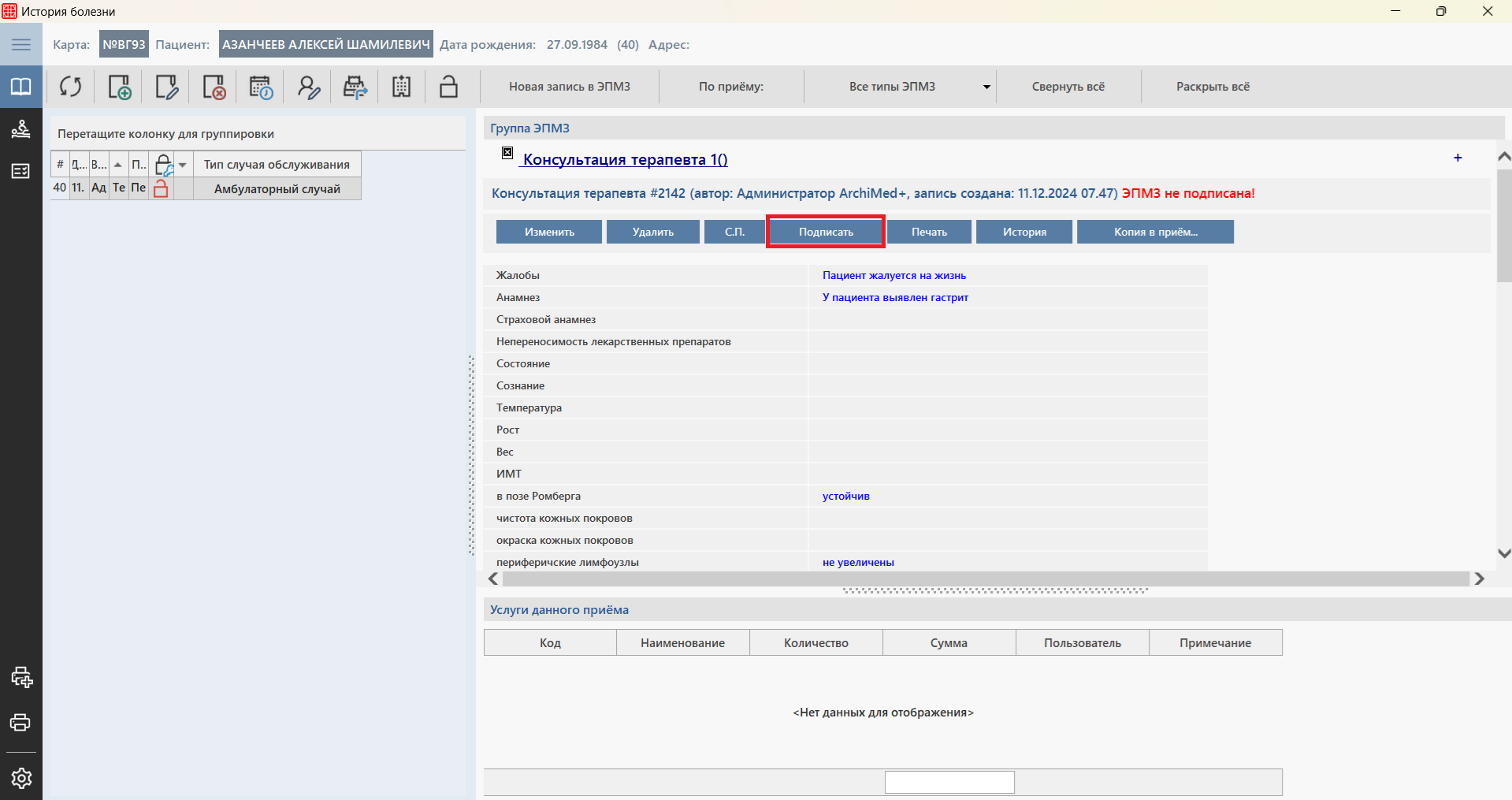
3. После подписания кастомной формы в случай медицинского обслуживания добавляется системная форма 227 СЭМДа. Ее необходимо подписать, но на этот раз обязательно используем ЭЦП врача.
4. После подписания ЭЦП врача проводившего консультацию можно перейти в модуль «Журнал документов» и подписать документ, используя подпись МО с ОГРН.