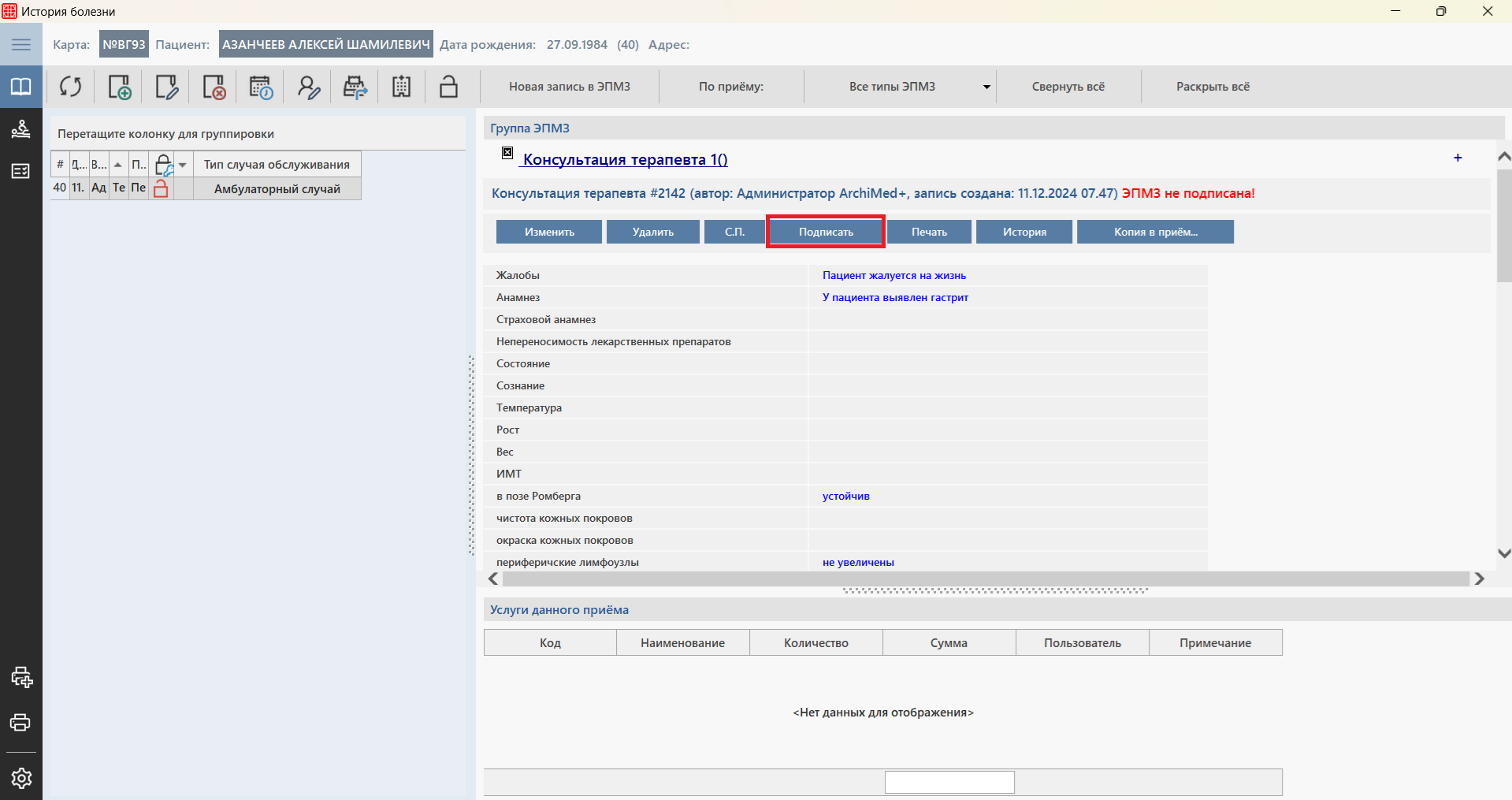
СЭМД (235) Эпикриз в стационаре выписной

СЭМД (235) предназначен для передачи в РЭМД сведений о результатах лечения пациента и его состоянии при завершении стационарного случая обслуживания.

Внимание! В карте пациента должен быть установлен признак «Отправлять данные в ЕГИСЗ». Сформировать документ можно только после выписки пациента и закрытия случая медицинского обслуживания.

Подготовка данных госпитализации

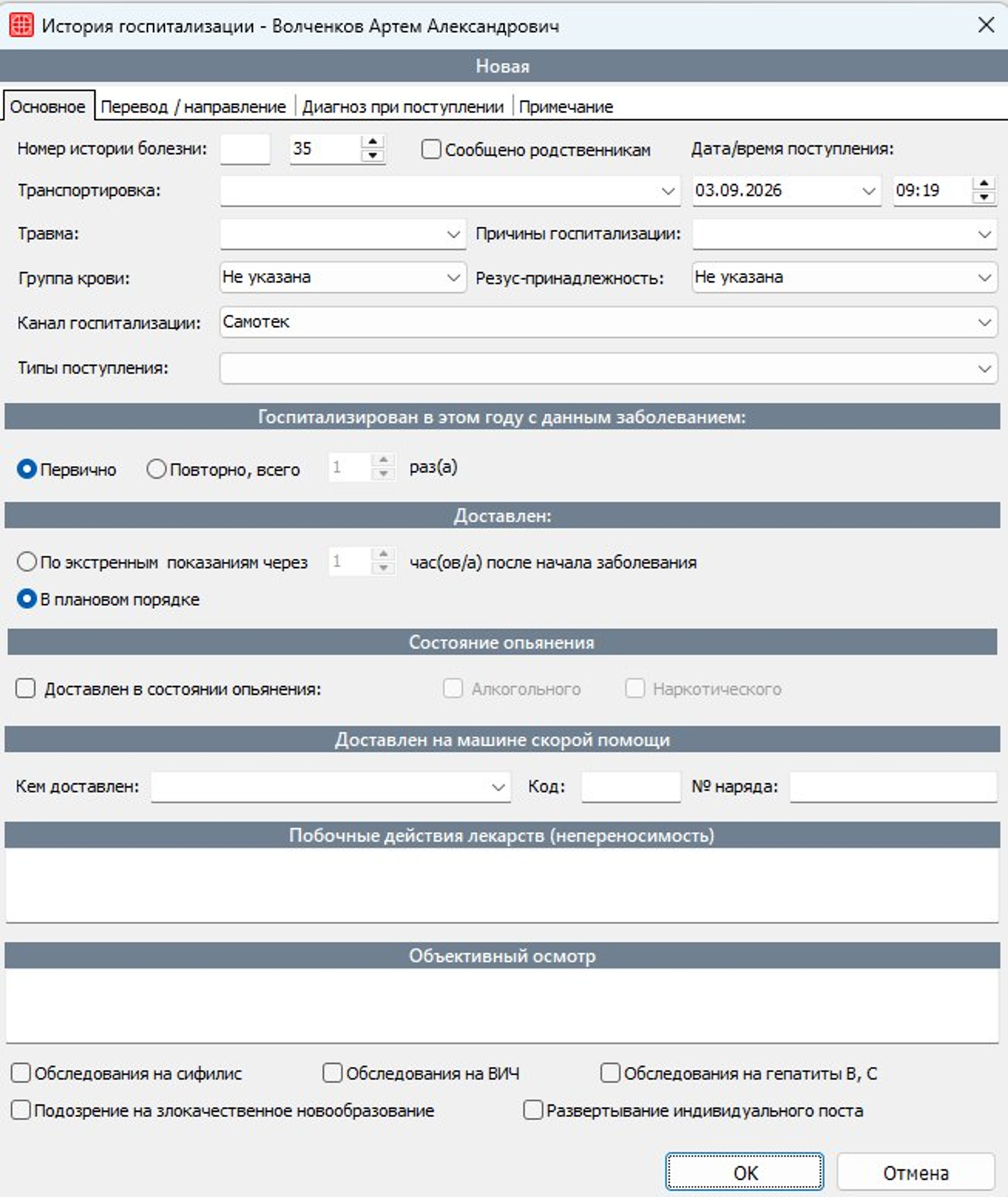
Откройте историю госпитализации пациента в модуле «Стационар».

Вкладка «Основное»

В блоке «Объективный осмотр» при наличии соответствующих сведений установите признаки:

  • обследование на сифилис;
  • обследование на ВИЧ;
  • обследование на гепатиты B и C;
  • подозрение на злокачественное новообразование;
  • развёртывание индивидуального поста.

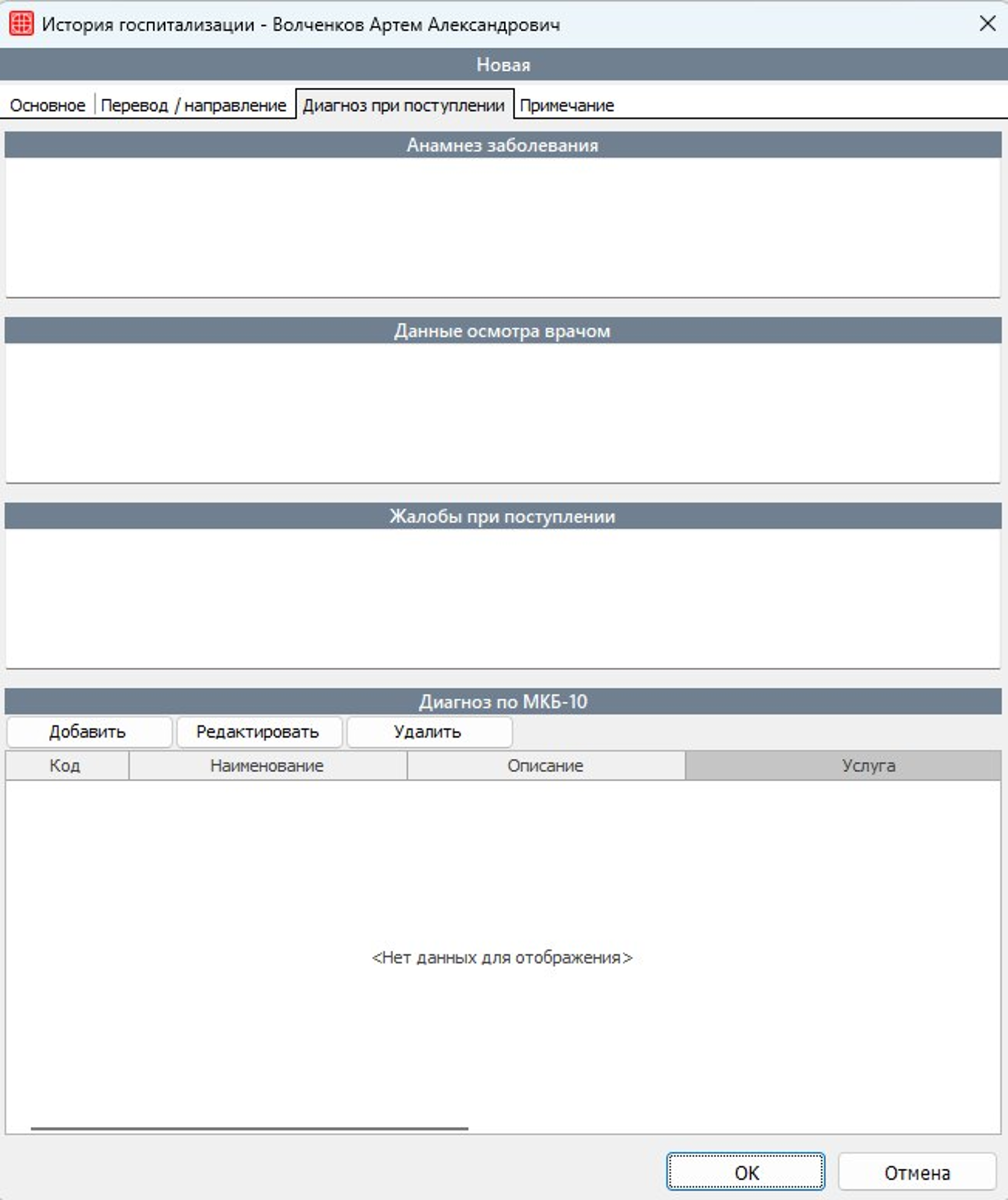
Вкладка «Диагноз при поступлении»

Заполните поля «Анамнез заболевания», «Данные осмотра врачом» и «Жалобы при поступлении».

В блоке «Диагноз по МКБ-10» добавьте диагноз и укажите тип заболевания. Для формирования документа должен быть указан хотя бы один диагноз.
Вкладка «Примечание»

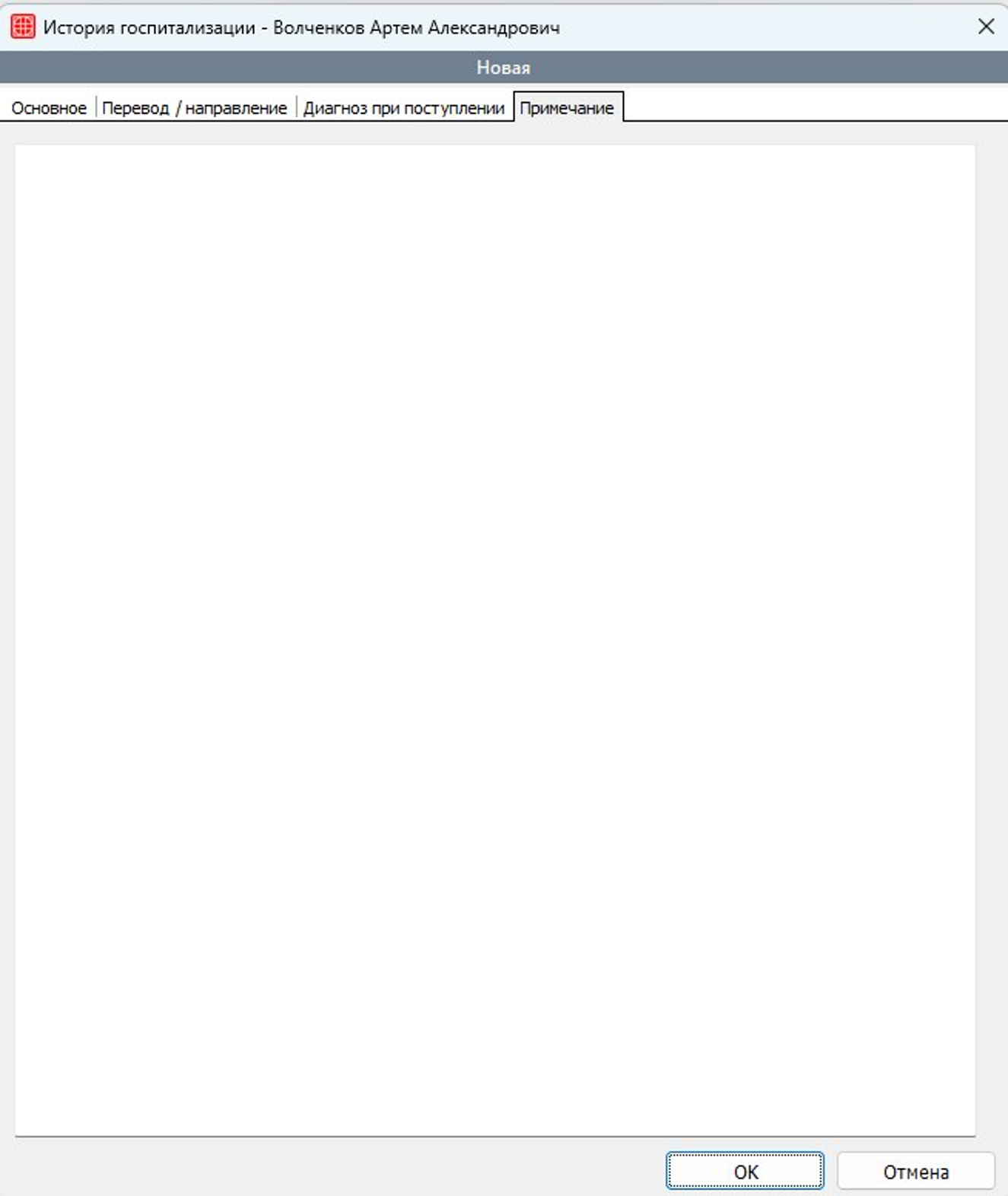
Заполните поле «Примечание». Оно входит в состав обязательных данных выписного эпикриза.
Выписка и закрытие случая

  1. Выпишите пациента из стационара и укажите исход госпитализации.
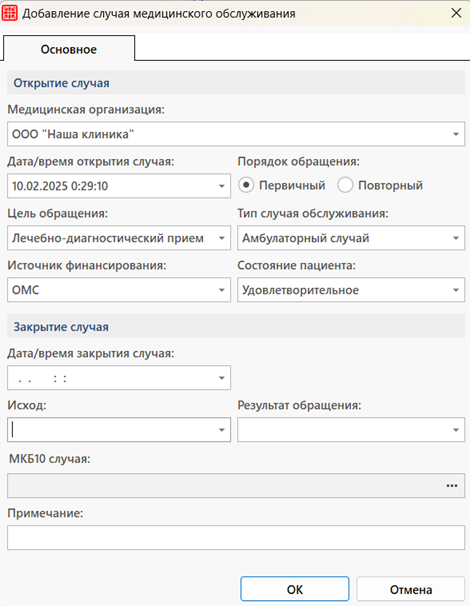
  2. Откройте случай медицинского обслуживания в истории болезни пациента.
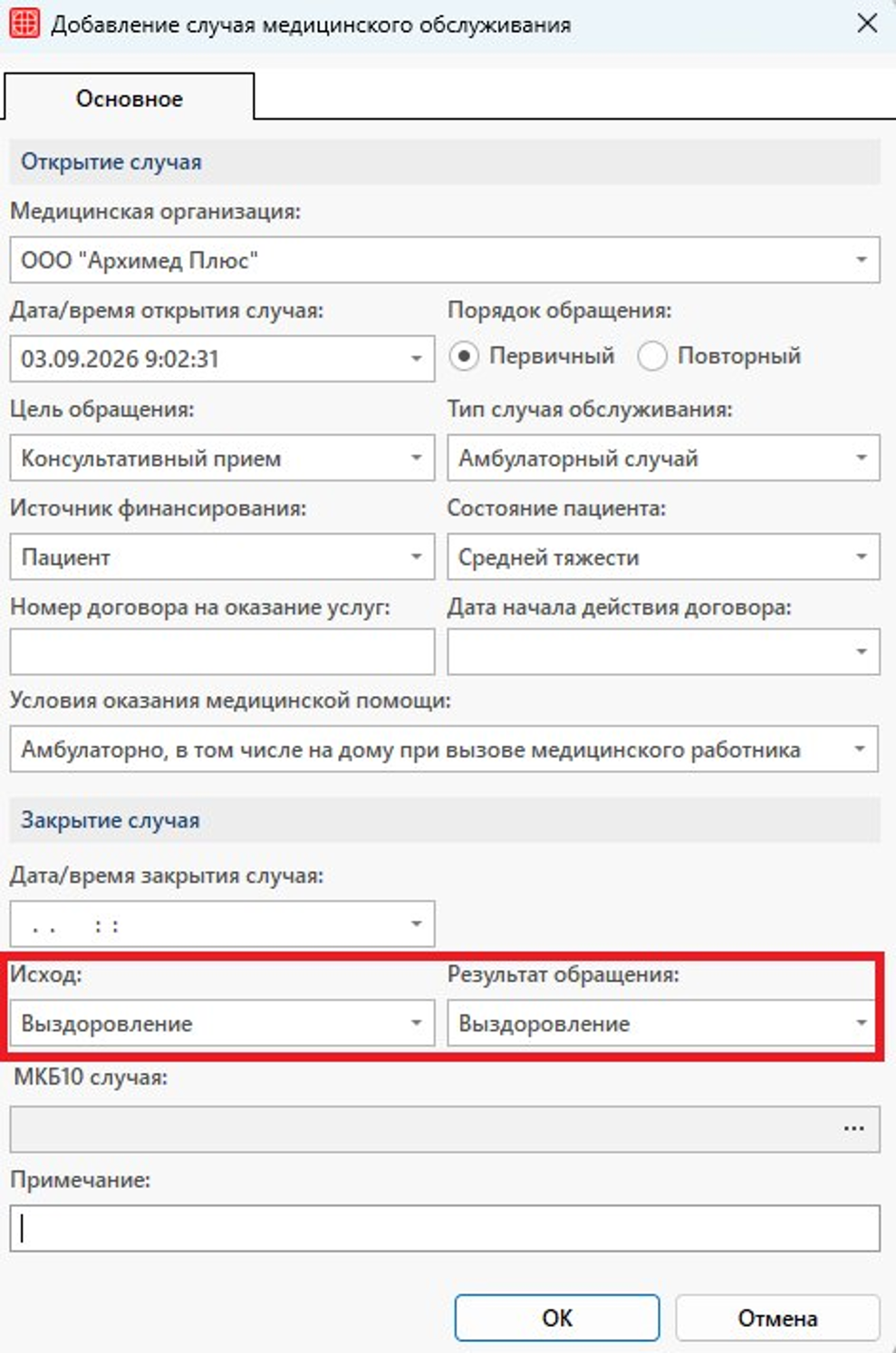
  3. В блоке «Закрытие случая» заполните исход заболевания и результат обращения, затем закройте случай.

Для СЭМД (235) допускаются результаты обращения: «Выздоровление», «Улучшение», «Без изменения» и «Ухудшение».
Формирование СЭМД

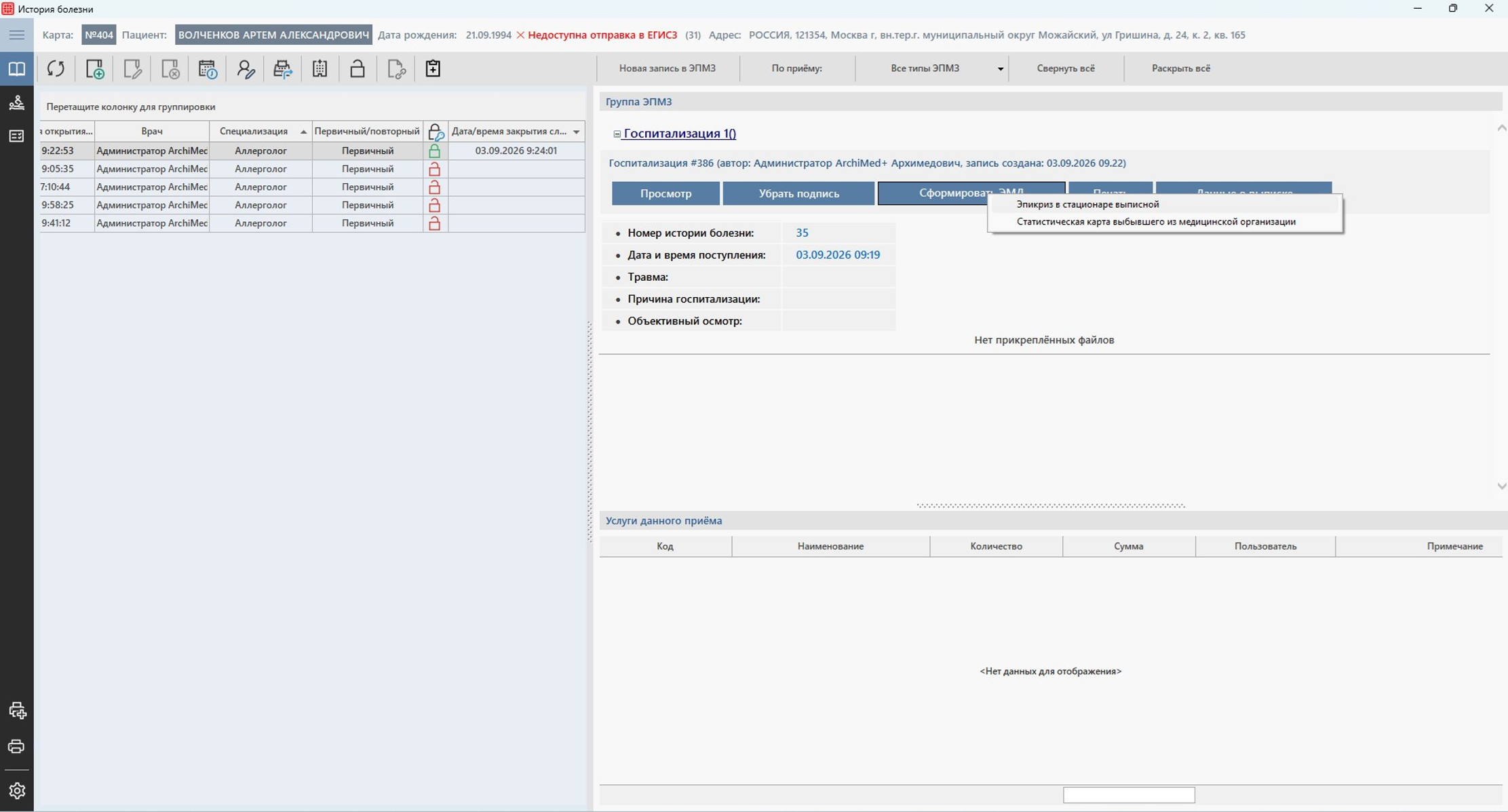
В истории болезни откройте ЭПМЗ госпитализации. После выписки пациента и закрытия случая станет доступна кнопка «Сформировать ЭМД».

  1. Нажмите кнопку «Сформировать ЭМД».
  2. В раскрывающемся списке выберите «Эпикриз в стационаре выписной (СЭМД 235)».
Обязательные данные

Перед подписанием система проверяет наличие следующих сведений:

  • исход госпитализации;
  • диагноз по МКБ-10 и тип заболевания;
  • жалобы при поступлении;
  • анамнез заболевания;
  • данные осмотра врачом;
  • примечание;
  • исход заболевания;
  • допустимый результат обращения.

Если какое-либо значение не заполнено или выбран недопустимый результат обращения, система покажет сообщение с названием поля. Исправьте данные в истории госпитализации или случае обслуживания и повторите формирование документа.

Подписание и отправка документа

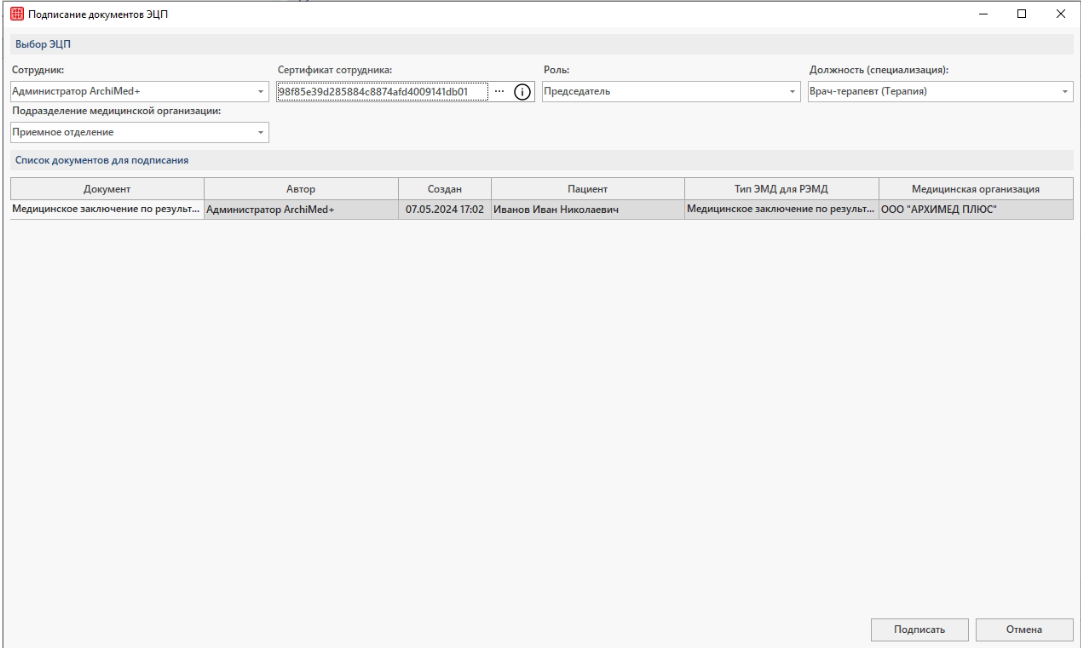
После выбора вида СЭМД откроется окно «Подписание документов ЭЦП». Заполните необходимые данные в окне, затем нажмите кнопку «Подписать».

После успешного подписания документ появится в модуле «Журнал документов». Дальнейшее подписание от имени медицинской организации и контроль статуса отправки выполняются в журнале документов.

Подробный порядок подписания от имени врача и медицинской организации приведён в статье «Алгоритм работы. ЕГИСЗ».
СЭМД (201) Статистическая карта выбывшего из медицинской организации, оказывающей медицинскую помощь в стационарных условиях, в условиях дневного стационара (CDA) Редакция 2

СЭМД (201) предназначен для передачи в РЭМД сведений о завершённом случае оказания медицинской помощи в стационарных условиях или в условиях дневного стационара.

Внимание! В карте пациента должен быть установлен признак «Отправлять данные в ЕГИСЗ». Сформировать документ можно только после выписки пациента и закрытия случая медицинского обслуживания.

Подготовка данных госпитализации

Откройте историю госпитализации пациента в модуле «Стационар».

Вкладка «Основное»

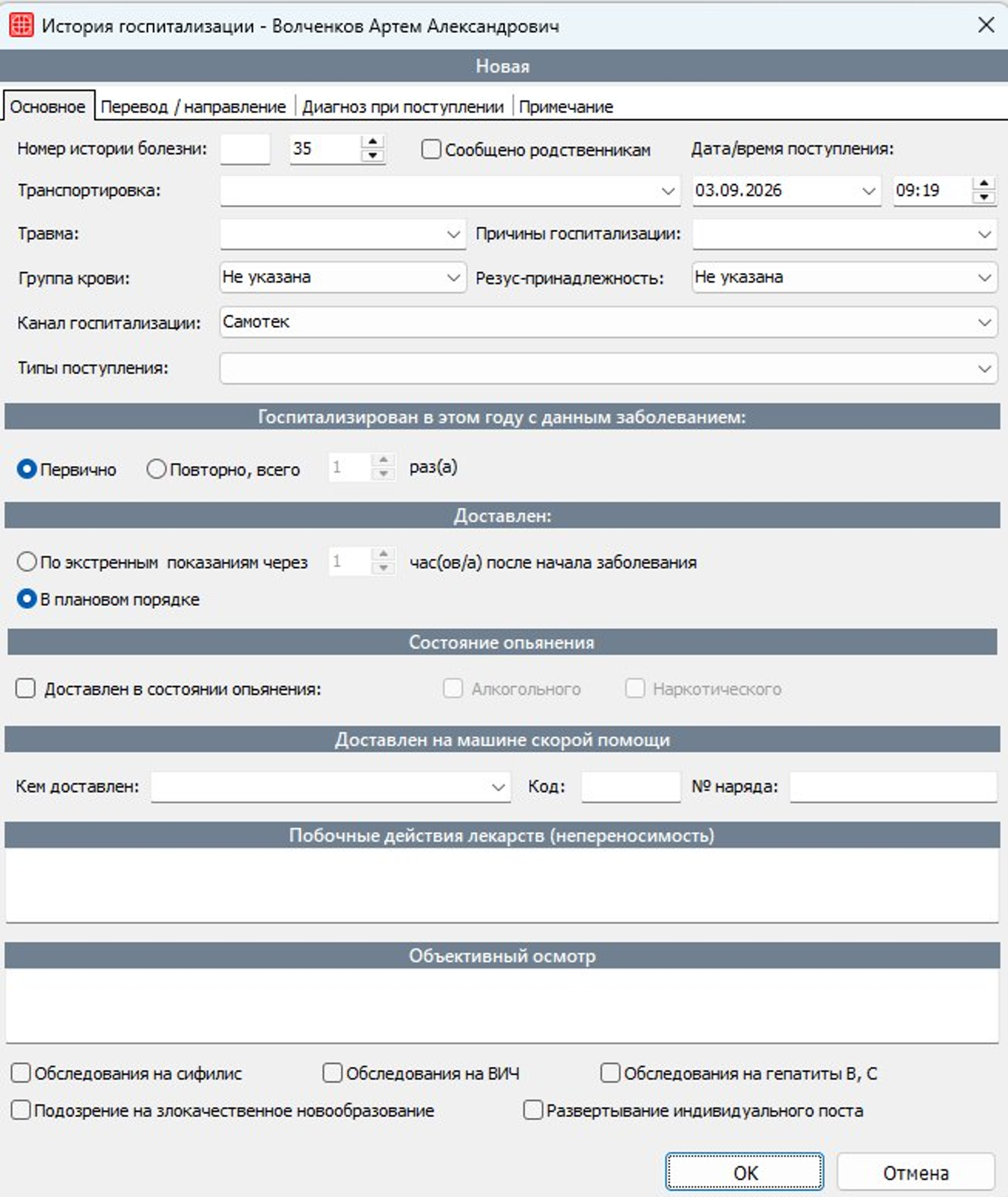
В верхней части окна заполните поле «Типы поступления». Значение выбирается из выпадающего списка.

В блоке «Объективный осмотр» при наличии соответствующих сведений установите признаки:

  • обследование на сифилис;
  • обследование на ВИЧ;
  • обследование на гепатиты B и C;
  • подозрение на злокачественное новообразование;
  • развёртывание индивидуального поста.

Вкладка «Диагноз при поступлении»

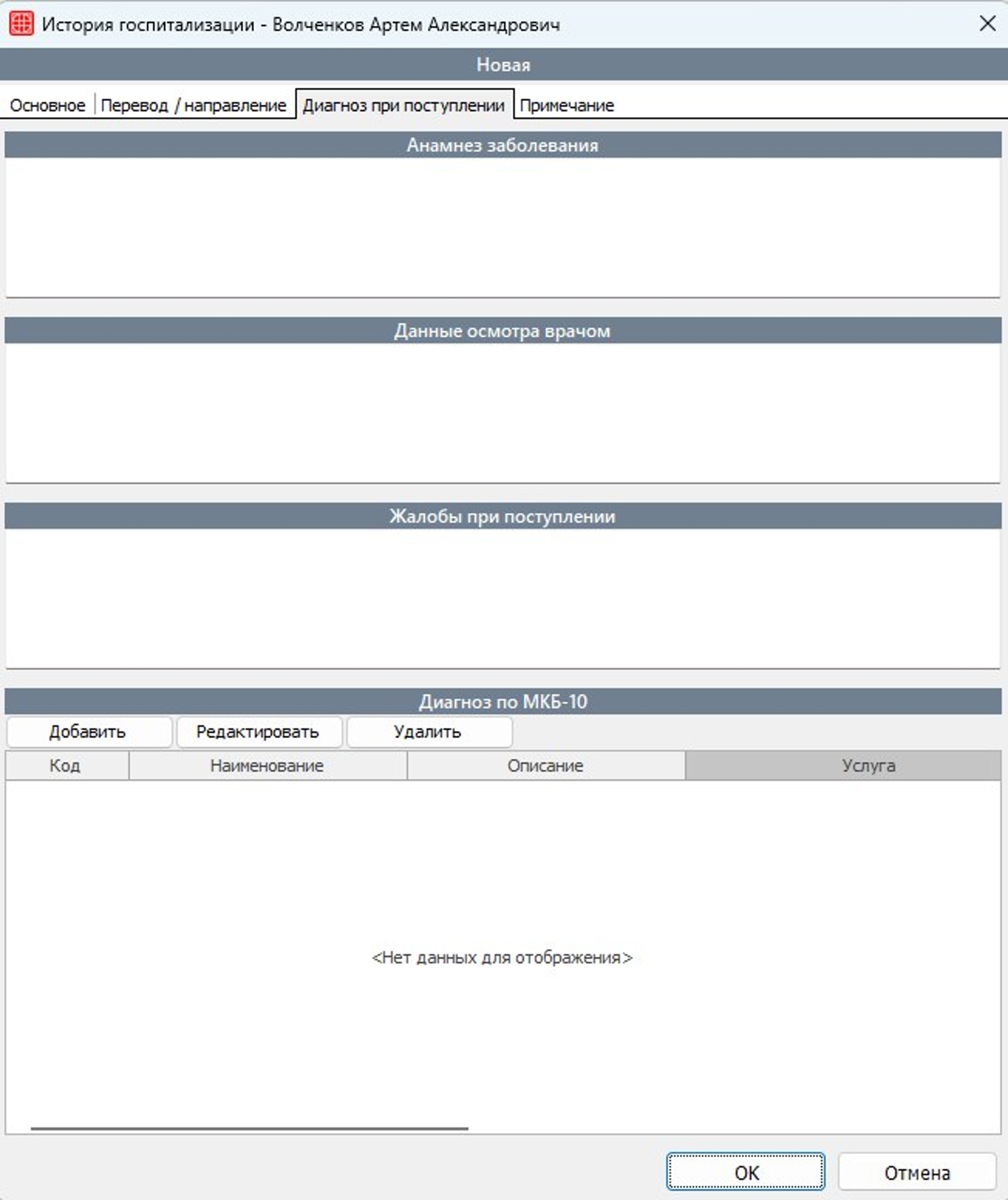
Заполните поля «Анамнез заболевания», «Данные осмотра врачом» и «Жалобы при поступлении».

В блоке «Диагноз по МКБ-10» добавьте диагноз. В окне «Ввод диагноза» выберите степень обоснованности диагноза и укажите тип заболевания. В составе диагнозов обязательно должно быть основное заболевание.

Выписка и закрытие случая

  1. Выпишите пациента из стационара и укажите исход госпитализации.
  2. Откройте случай медицинского обслуживания в истории болезни пациента.
  3. В блоке «Закрытие случая» заполните результат обращения и закройте случай.

Для СЭМД (201) допускаются результаты обращения: «Выздоровление», «Улучшение», «Без изменения», «Ухудшение» и «Летальный исход».

Формирование СЭМД

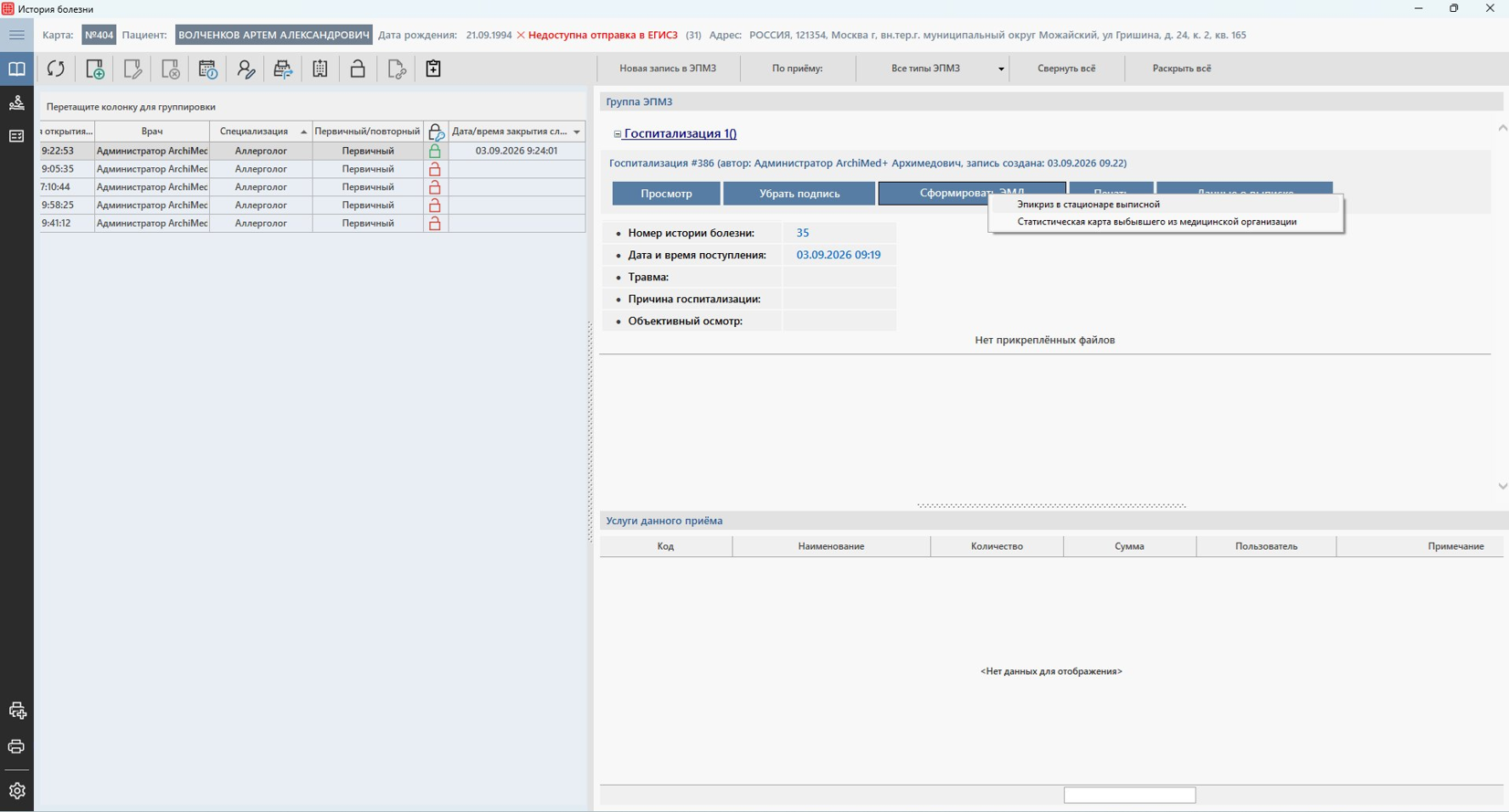
В истории болезни откройте ЭПМЗ госпитализации. После выписки пациента и закрытия случая станет доступна кнопка «Сформировать ЭМД».

  1. Нажмите кнопку «Сформировать ЭМД».
  2. В раскрывающемся списке выберите «Статистическая карта выбывшего из медицинской организации (СЭМД 201)».

Обязательные данные

Перед подписанием система проверяет наличие следующих сведений:

  • исход госпитализации;
  • тип поступления;
  • степень обоснованности диагноза;
  • основное заболевание;
  • допустимый результат обращения.

Если какое-либо значение не заполнено или выбран недопустимый результат обращения, система покажет сообщение с названием поля. Исправьте данные в истории госпитализации или случае обслуживания и повторите формирование документа.

Подписание и отправка документа

После выбора вида СЭМД откроется окно «Подписание документов ЭЦП». Заполните необходимые данные в окне, затем нажмите кнопку «Подписать».

После успешного подписания документ появится в модуле «Журнал документов». Дальнейшее подписание от имени медицинской организации и контроль статуса отправки выполняются в журнале документов.

Подробный порядок подписания от имени врача и медицинской организации приведён в статье «Алгоритм работы. ЕГИСЗ».
СЭМД (171) Медицинское заключение о наличии (об отсутствии) у водителей транспортных средств медицинских противопоказаний, медицинских показаний или медицинских ограничений к управлению транспортными средствами

СЭМД (171) предназначен для передачи в РЭМД результатов обязательного медицинского освидетельствования водителя или кандидата в водители транспортных средств.

Внимание! В карте пациента должен быть установлен признак «Отправлять данные в ЕГИСЗ». Перед началом осмотра проверьте сведения о пациенте и медицинской организации в случае обслуживания.

Создание профосмотра

В карте пациента в модуле «Профосмотры» заполните обязательные сведения.

  • ФИО пациента;
  • дата рождения;
  • пол;
  • адрес регистрации или фактический адрес;
  • данные СНИЛС.

Если подключён сервис ФИАС, выберите адрес из предложенного списка. При недоступности сервиса адрес можно внести вручную.

На вкладке «Вредные факторы» выберите вредный фактор с кодом «Я_ГАИ». В состав профосмотра будут добавлены предусмотренные для него специалисты и исследования.

Назначенные специалисты в модуле «Профрач» заполняют результаты осмотров и исследований. Первый врач создаёт случай медицинского обслуживания и выбирает медицинскую организацию, от имени которой документ будет отправлен в РЭМД.

Формирование медицинского заключения

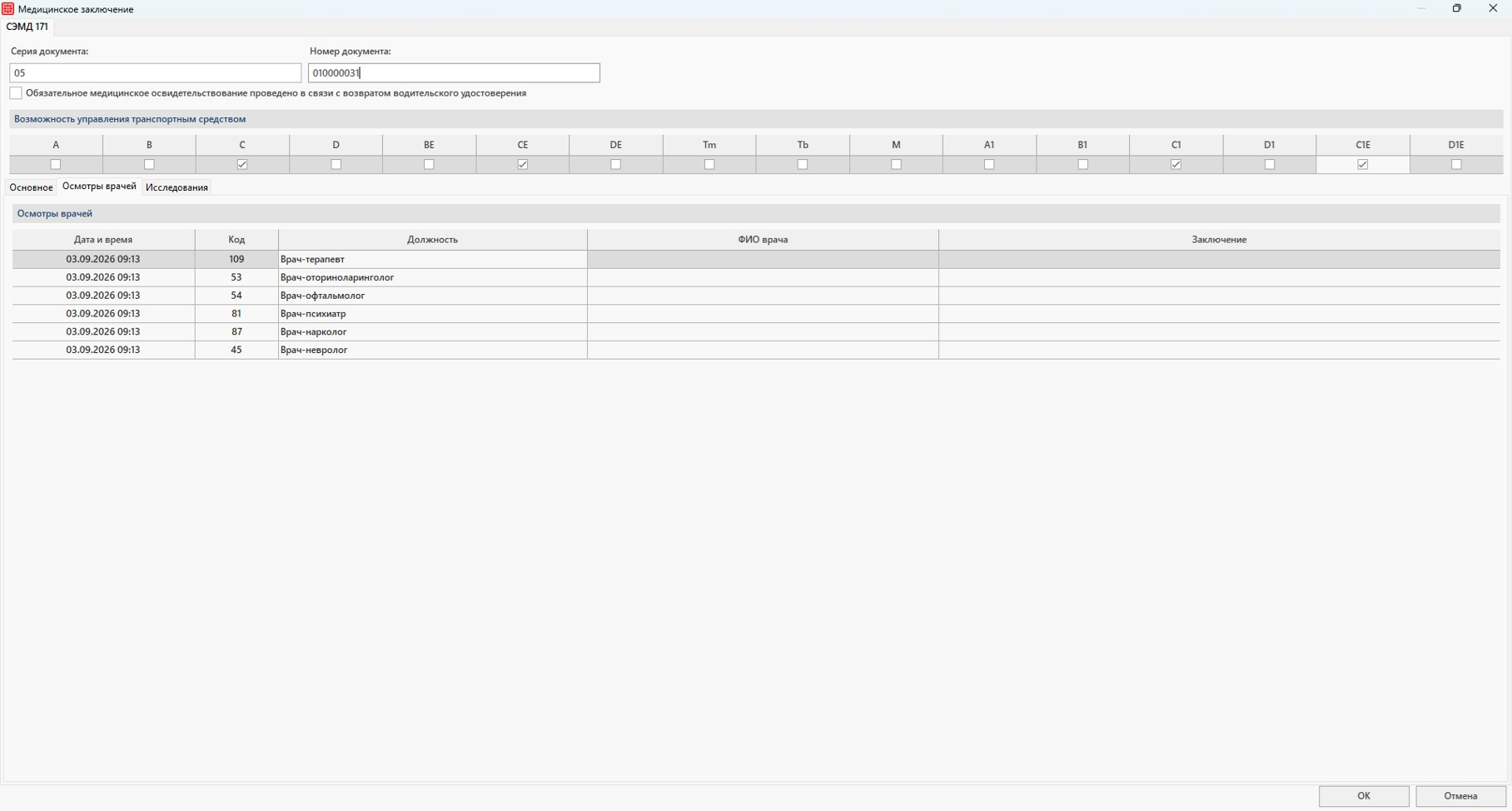
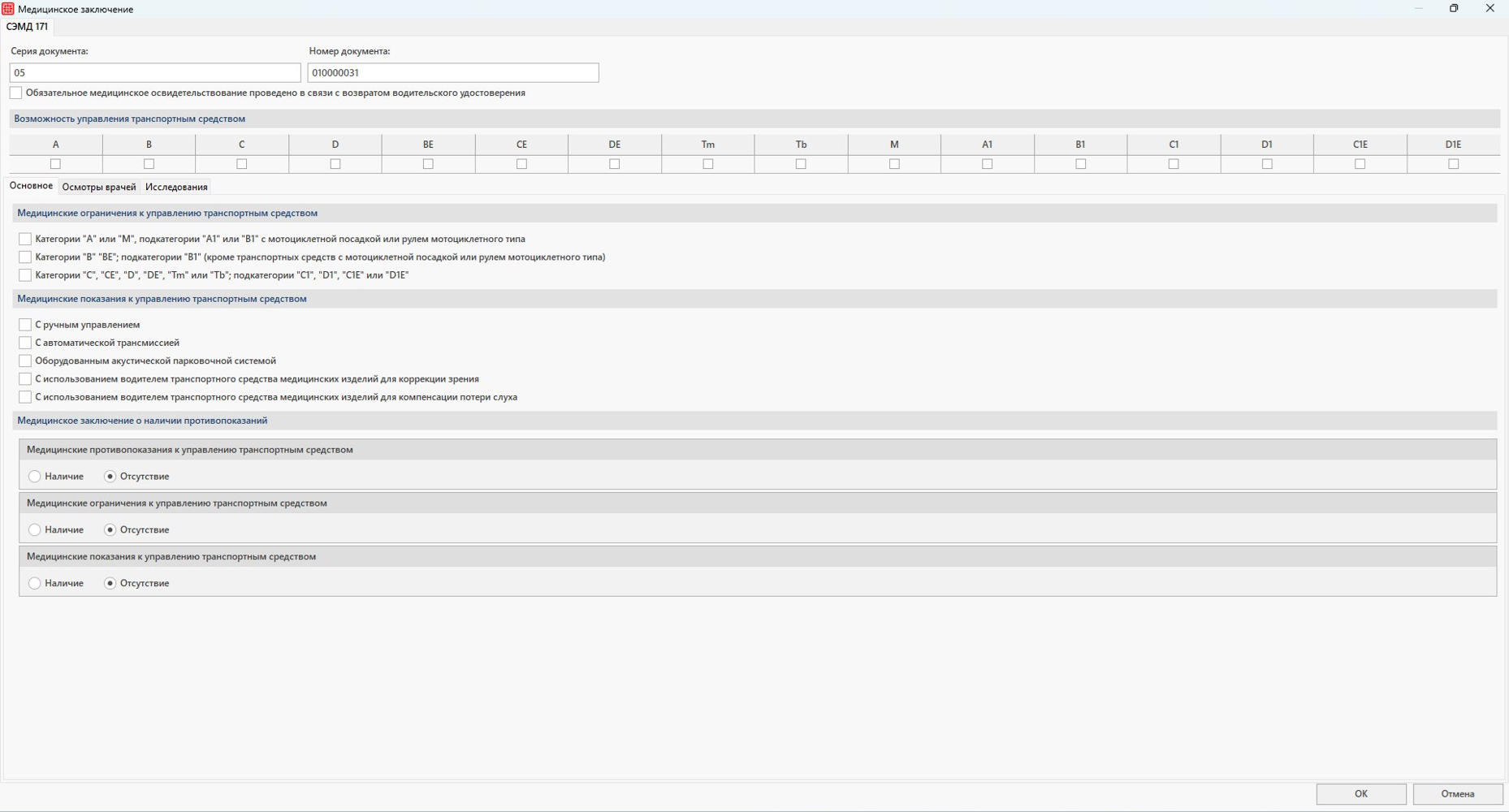
После заполнения результатов профосмотра нажмите кнопку «Сформировать ЭМД». Откроется окно медицинского заключения с вкладкой «СЭМД 171».

Общая информация

Серия и номер документа заполняются автоматически. При необходимости проверьте или скорректируйте значения перед сохранением.

Если освидетельствование проводится в связи с возвратом водительского удостоверения, установите соответствующий признак.

Отметьте категории и подкатегории транспортных средств, которыми пациенту разрешено управлять.

Вкладка «Основное»

Заполните сведения о медицинских ограничениях и показаниях к управлению транспортными средствами. Для каждого вида заключения выберите наличие или отсутствие:

  • медицинских противопоказаний к управлению транспортным средством;
  • медицинских ограничений к управлению транспортным средством;
  • медицинских показаний к управлению транспортным средством.

По умолчанию для каждого вида заключения установлено значение «Отсутствие». При наличии показаний или ограничений отметьте применимые варианты в соответствующих списках.

Вкладка «Осмотры врачей»

На вкладке отображаются специалисты, которые провели осмотр пациента. Проверьте дату и время осмотра, ФИО врача и текст заключения по каждой строке.

Внимание! Для всех категорий должны быть заполнены осмотры врача-терапевта, врача-офтальмолога, врача-психиатра и врача-нарколога. Для категорий C, D, CE, DE, Tm, Tb, C1, D1, C1E и D1E дополнительно необходимы осмотры врача-невролога и врача-оториноларинголога.

Если выбранный сотрудник не занимает указанную должность, система не позволит сохранить заключение. Проверьте должность в настройках пользователя или выберите другого врача.

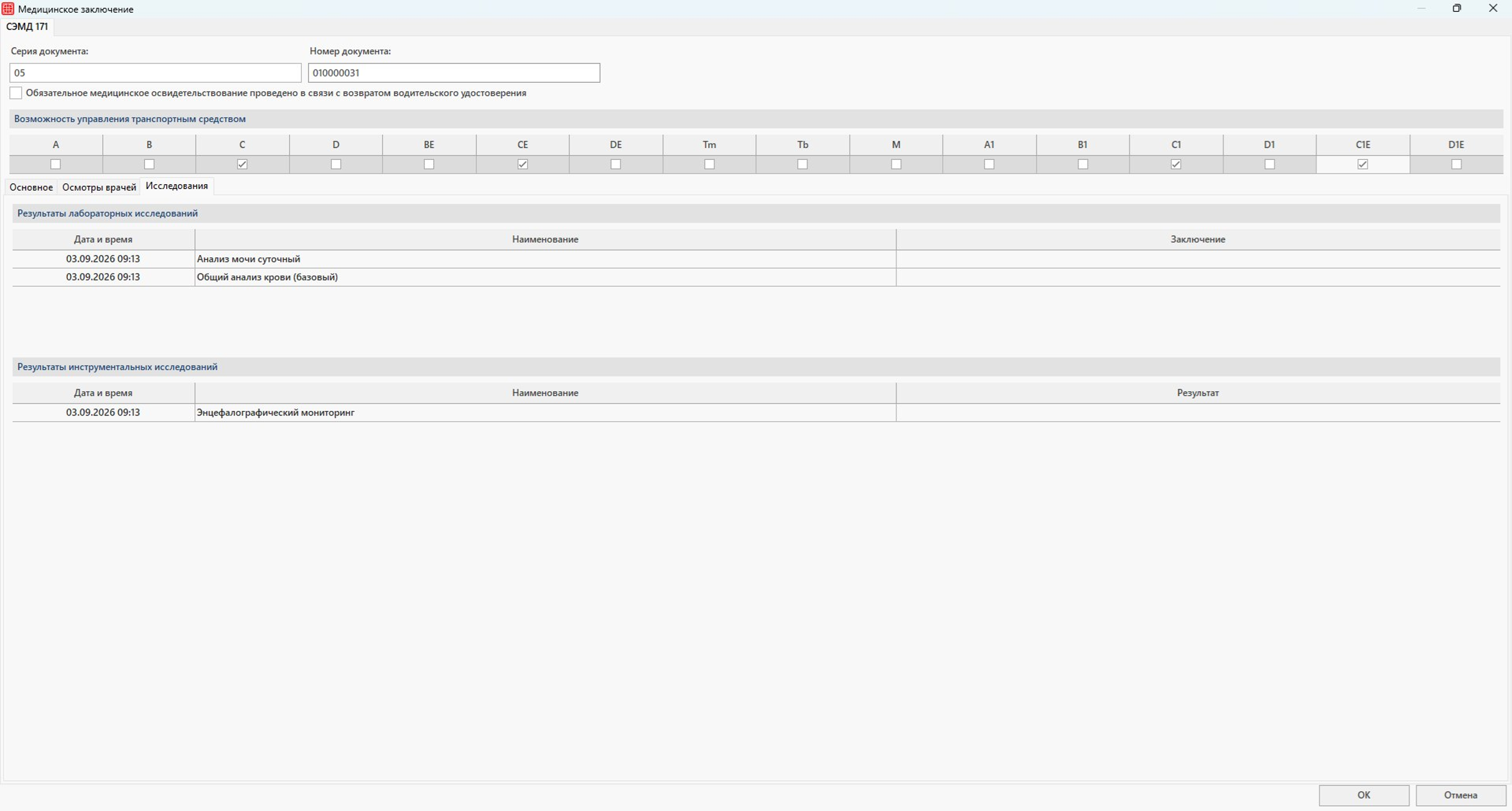
Вкладка «Исследования»

Вкладка отображается, если в рамках профосмотра были выполнены лабораторные или инструментальные исследования.

  • Для лабораторного исследования проверьте дату и время и выберите заключение из списка.
  • Для инструментального исследования проверьте дату и время и заполните результат.

Проверка и сохранение заключения

Нажмите кнопку «ОК». Перед сохранением система проверит состав осмотров, должности выбранных врачей и заполнение заключений и результатов исследований.

Если появится сообщение об ошибке, заполните указанные данные и повторно сохраните заключение.

Подписание и отправка документа

После сохранения заключения будет создана ЭПМЗ. Для её подписания перейдите во вкладку «Журнал» в истории болезни пациента.

  1. Выберите созданную ЭПМЗ и нажмите кнопку «Подписать».
  2. Откроется окно «Подписание документов ЭЦП», где необходимо заполнить поля и нажать «Подписать».
  3. После успешного подписания проверьте документ в модуле «Журнал документов».

Подробный порядок подписания от имени врача и медицинской организации приведён в статье «Алгоритм работы. ЕГИСЗ».
СЭМД (163) Протокол медицинской манипуляции

СЭМД (163) Протокол медицинской манипуляции предназначен для передачи данных о результатах прохождения пациентом манипуляций и процедур.

В медицинской карте пациента необходимо заполнить все обязательные данные:

    • ФИО пациента;
    • Адрес регистрации или фактический адрес;
    • Дата рождения;
    • Пол.

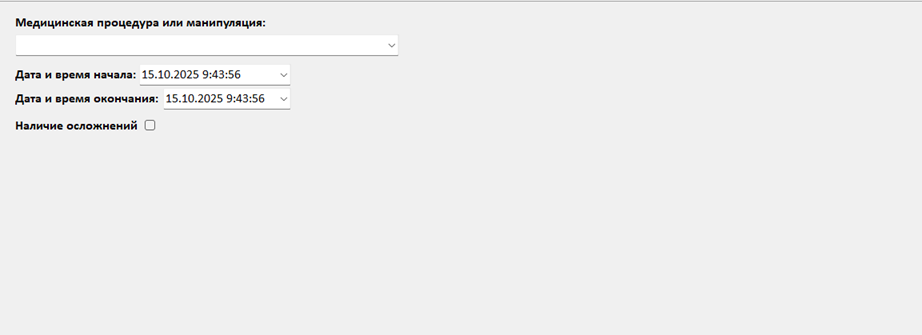
Для передачи данных необходимо заполнить ЭПМЗ «СЭМД 163 Протокол медицинской манипуляции» в модуле Врач.

Обязательно необходимо указать:

    • Медицинскую процедуру или манипуляцию;
    • Дату и время начала;
    • Дату и время окончания;
    • Наличие осложнений.

После завершения заполнения данных необходимо подписать ЭПМЗ.

Протокол инструментального исследования (СЭМД 224)

СЭМД (224) требуется к отправке в РЭМД при проведении всех инструментальных исследований. В рамках данного документа в ЕГИСЗ отправляются ключевые данные по каждой процедуре:

  • место оказания медицинской помощи;
  • исследование;
  • описание проведенного исследования;
  • заключение.

Формирование и отправка СЭМД 224 возможна тремя путями:

  1. Работа непосредственно с системной ЭПМЗ СЭМД 224.
  2. Связывание пользовательских форм с системной.
  3. Формирование протоколов исследований профосмотров.

Важно!!!

При работе с СЭМД в обязательном порядке необходимо указать:

  1. данные о договоре оказания услуг в случае медицинского обслуживания в случае, если источником финансирования выступает пациент;
  2. полисы ОМС или ДМС, если указан соответствующий источник финансирования

Вариант 1. Работа с системной ЭПМЗ СЭМД 224.

Наиболее простой путь отправки документа в РЭМД.

  1. Требуется в Истории болезни пациента создать ЭПМЗ СЭМД 224.
  2. Заполнить все поля.
  3. Подписать ЭПМЗ с использованием ЭЦП врача.
  4. Перейти в модуль «Журнал документов» и подписать документ, используя подпись МО с ОГРН.

Вариант 2. Сопоставление пользовательских форм с системной.

Настройка системы

Для возможности формирования СЭМД требуется в обязательном порядке сопоставить поля существующих ЭПМЗ с системной ЭПМЗ СЭМД 224.

Процедуру сопоставления можно произвести через раздел «История болезни» при назначении пациенту консультации (детально описан на примере СЭМД 227)

Работа с формой.

При сопоставления форм, можно продолжать работать в пользовательских. И теперь при их подписании без использования ЭЦП, в истории болезни будут создаваться формы СЭМД 224.

Системные формы необходимо подписать, но на этот раз обязательно используем ЭЦП врача.

После подписания ЭЦП врача проводившего исследование можно перейти в модуль «Журнал документов» и подписать документ, используя подпись МО с ОГРН.

Вариант 3. Формирование протоколов исследований профосмотров.

Для формирования СЭМД подобным образом необходимо:

  • Иметь настроенный в соответствии с wiki пользователя модуль Профосмотр.
  • Провести сопоставление всех необходимых исследований из пользовательского справочника с системным. Доступно через интерфейс окна «Сопоставление исследований с системным справочником» во вкладке «Сервис» на главном экране.

При работе с профосмотрами, работая в модуле Профврач, при заполнении результатов исследования необходимо заполнить данные во всех полях. После чего при сохранении данных будет сформирована ЭПМЗ исследования.

Далее нужно подписать ЭПМЗ с использованием ЭЦП врача. И после перейти в модуль «Журнал документов» и подписать документ, используя подпись МО с ОГРН.

Работа со справкой об оплате медицинских услуг для предоставления в налоговые органы

Введение

Согласно требованиям ФНС, медицинские организации должны предоставлять справки об оплате мед. услуг в электронном виде. Клиники на данный момент выполняют подобные требования с использованием операторов ЭДО, но этот процесс можно сильно упростить формированием справки внутри Архимеда.

Работа со справкой

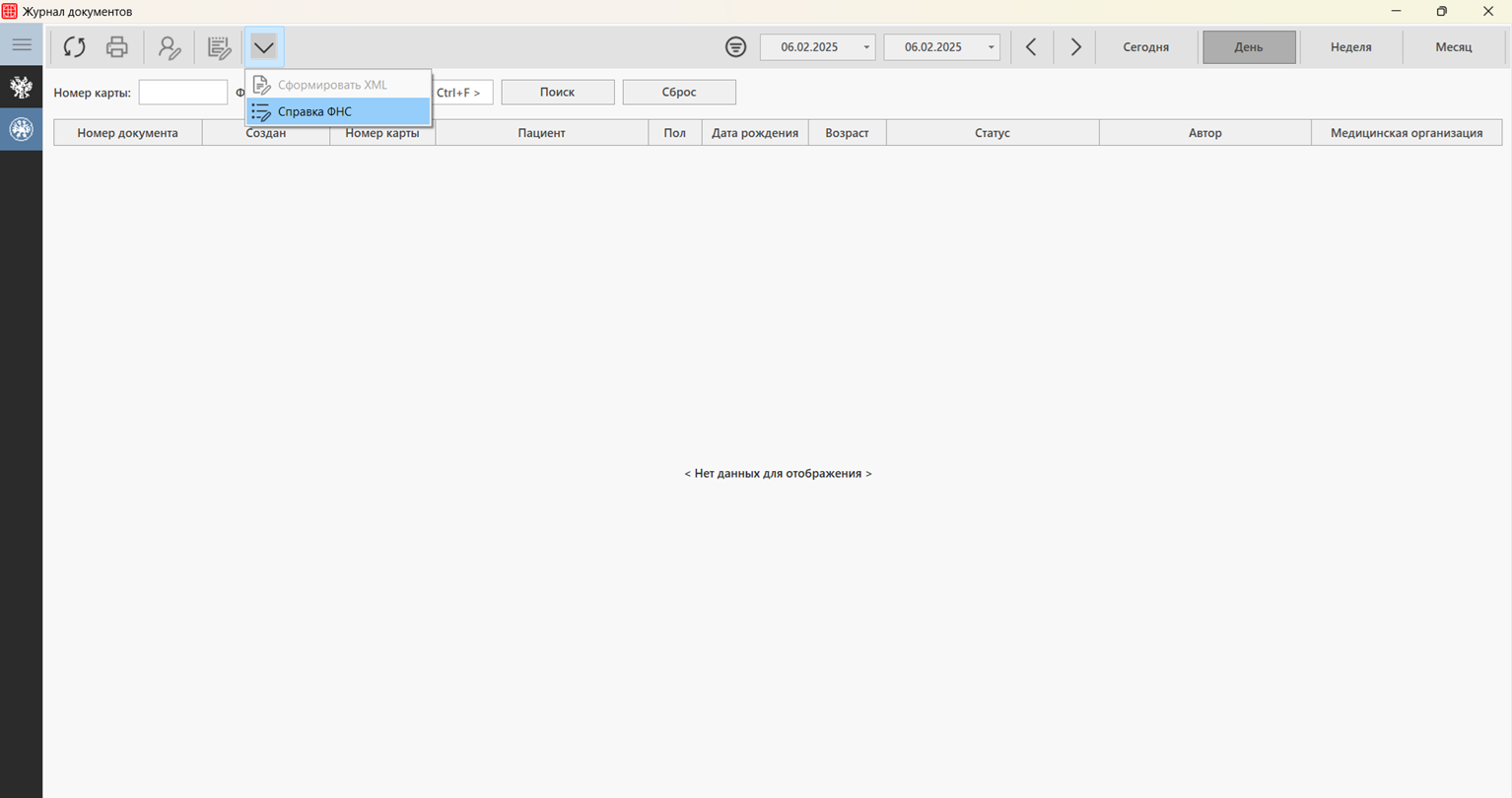
1. Для формирования справки требуется перейти в модуль «Журнал документов» (до версии 23.60.9.x включительно назывался «Журнал документов для РЭМД»).
2. Перейти во вкладку ФНС.
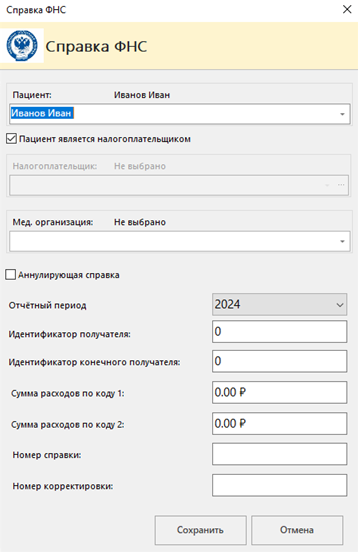
3. Нажать на кнопку «Справка ФНС». После чего откроется окно с набором полей необходимым для заполнения.

Следует указать:

  • пациента;
  • налогоплательщика. Если пациент является налогоплательщиком, активируйте чек-бокс с соответствующим названием. Если налогоплательщиком является другое лицо, выберите его из ответственных лиц, добавленных в карту пациента. В списке могут отображаться как пациенты, так и представители;
  • медицинскую организацию. При открытии окна поле заполняется значением, указанным в настройке системы «Лечебное учреждение».

При необходимости можно скорректировать данные ключевых полей (расходы по коду 1 и коду 2, идентификаторы получателей, а также номер справки и корректировки).

Если справка аннулирует действие всех остальных справок за текущий отчетный период, то соответственно требуется активировать чек-бокс «Аннулирующая справка».

4. После «ОК» в списке справок появиться новая запись.

При необходимости справку можно удалить. Для этого выделите нужную запись и нажмите «Удалить справку» на панели управления либо выберите эту команду в контекстном меню.

В окне «Удалить справку?» нажмите «ОК» для подтверждения или «Отмена», чтобы продолжить работу без удаления.

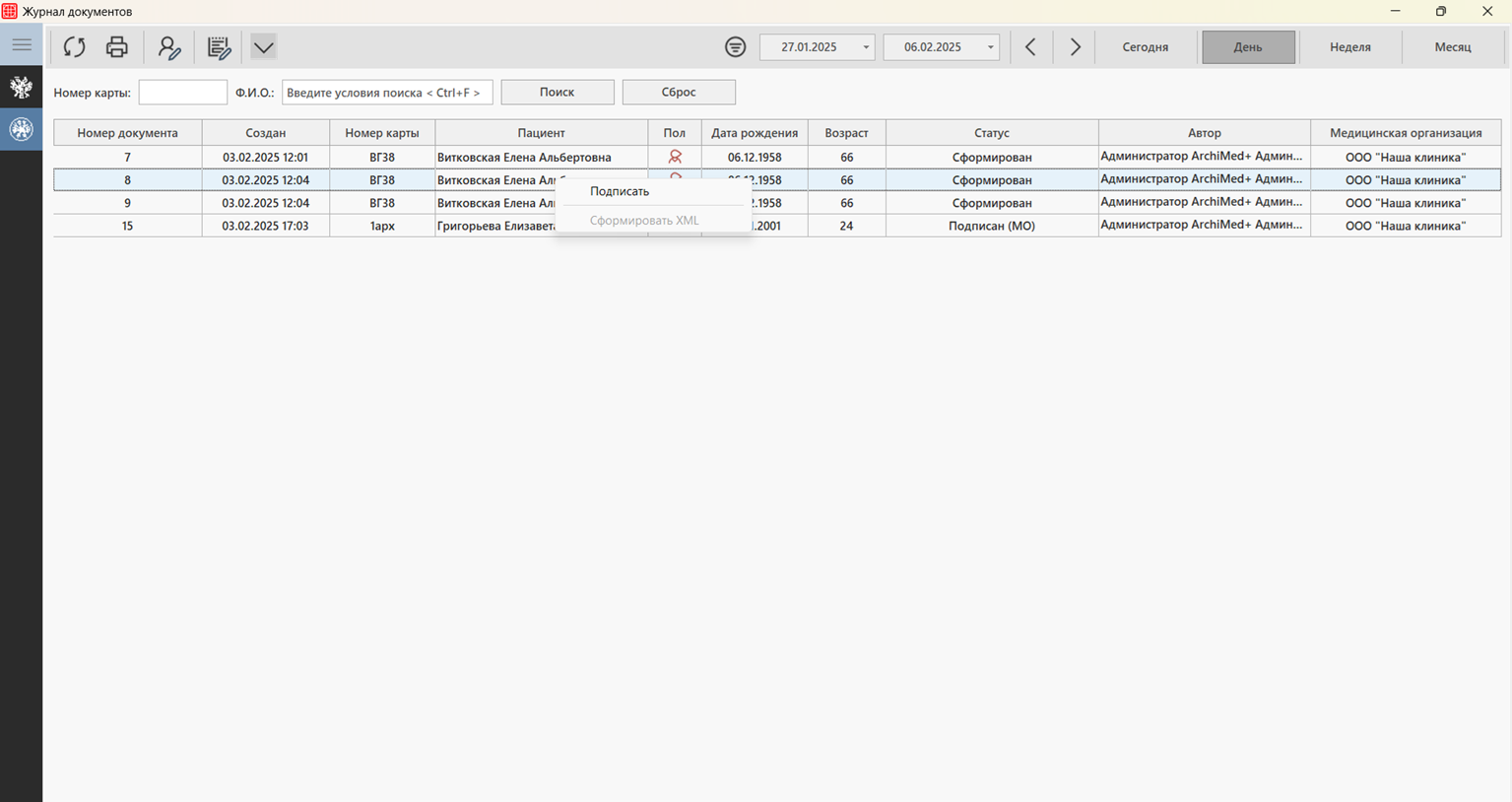
5. Для формирования электронной справки следует «Подписать» справку.

Для этого нажимаем ПКМ на нужную справку и выбираем «Подписать».

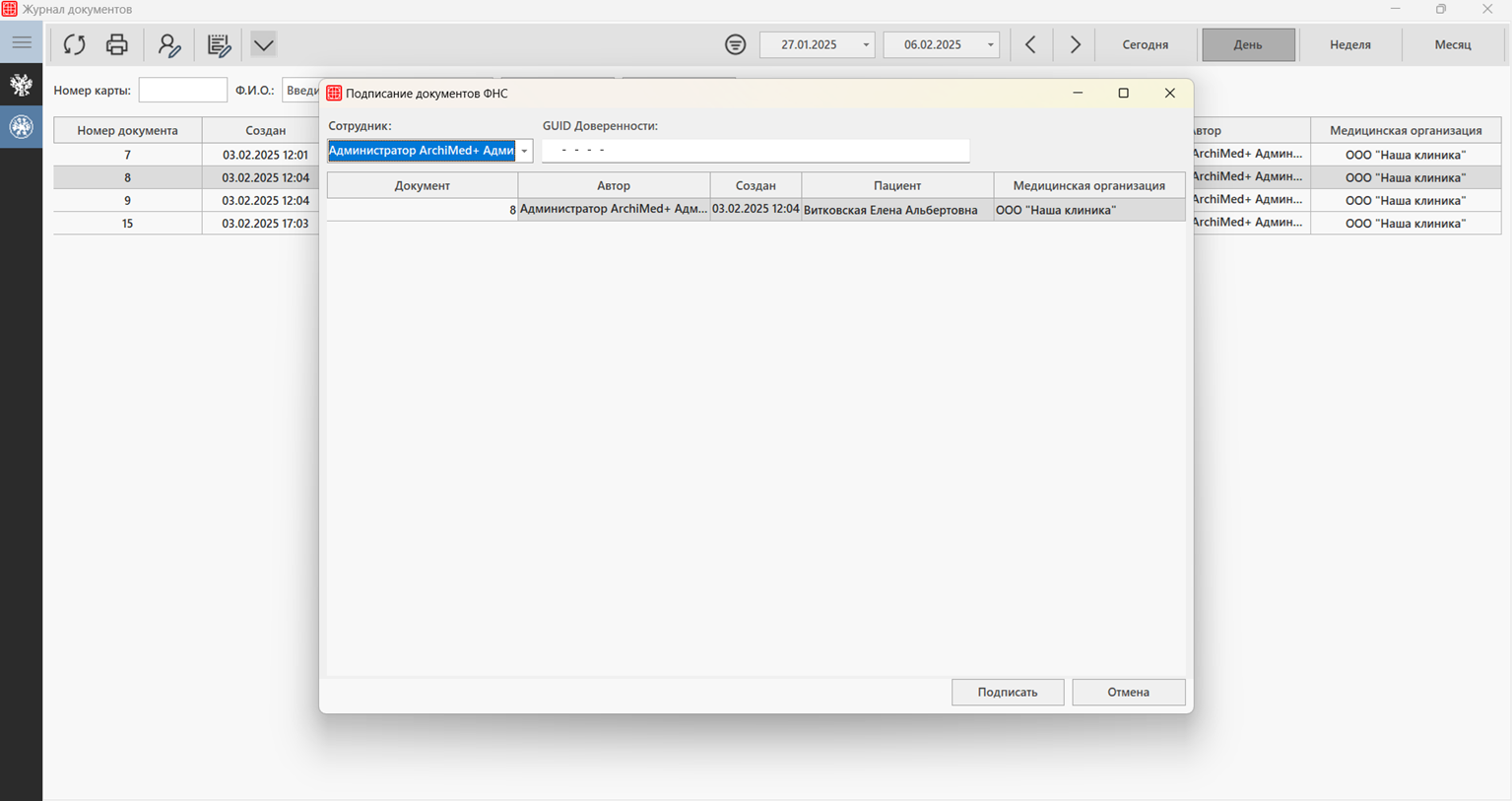
6. В открывшемся окне подписания выберите сотрудника. В списке выбранных справок для каждой записи отображается столбец «GUID доверенности». Значение заполняется автоматически из машиночитаемой доверенности выбранного сотрудника для медицинской организации, указанной в справке. При необходимости значение можно отредактировать.

При изменении сотрудника значения в столбце «GUID доверенности» заполняются заново. Если при множественном подписании изменить GUID вручную, система предложит обновить значение для других справок от той же медицинской организации.

Частично заполненный GUID не позволит подписать справки. В сообщении об ошибке будут указаны номера справок с некорректным значением. Данные о пользователе и доверенности будут использованы при формировании справки в формате xml для дальнейшей отправки в ФНС через операторов ЭДО.

7. Нажимаем «Подписать».

При этом на сервере формируется xml документ в формате требуемым ФНС. Для возможности подписания документа.

Подписание в этом окне является условным и не требует использования электронной подписи. Его целью является формирование справки с полным набором данных требуемых ФНС.

8. Для загрузки справки нажимаем ПКМ и выбираем «Сформировать xml» после чего откроется системное с выбором места для загрузки документа на рабочем месте.

Дальше можно отправлять сформированный файл через операторов ЭДО.

СЭМД (233) Эпикриз по законченному случаю амбулаторный

СЭМД содержит общие данные о случае медицинского обслуживания и выступает общим заключением по результатам нескольких осмотров и исследований. Соответственно данные для формирования СЭМД берутся из окна «Случай медицинского обслуживания» и для успешного создания документа необходимо заполнить все поля.

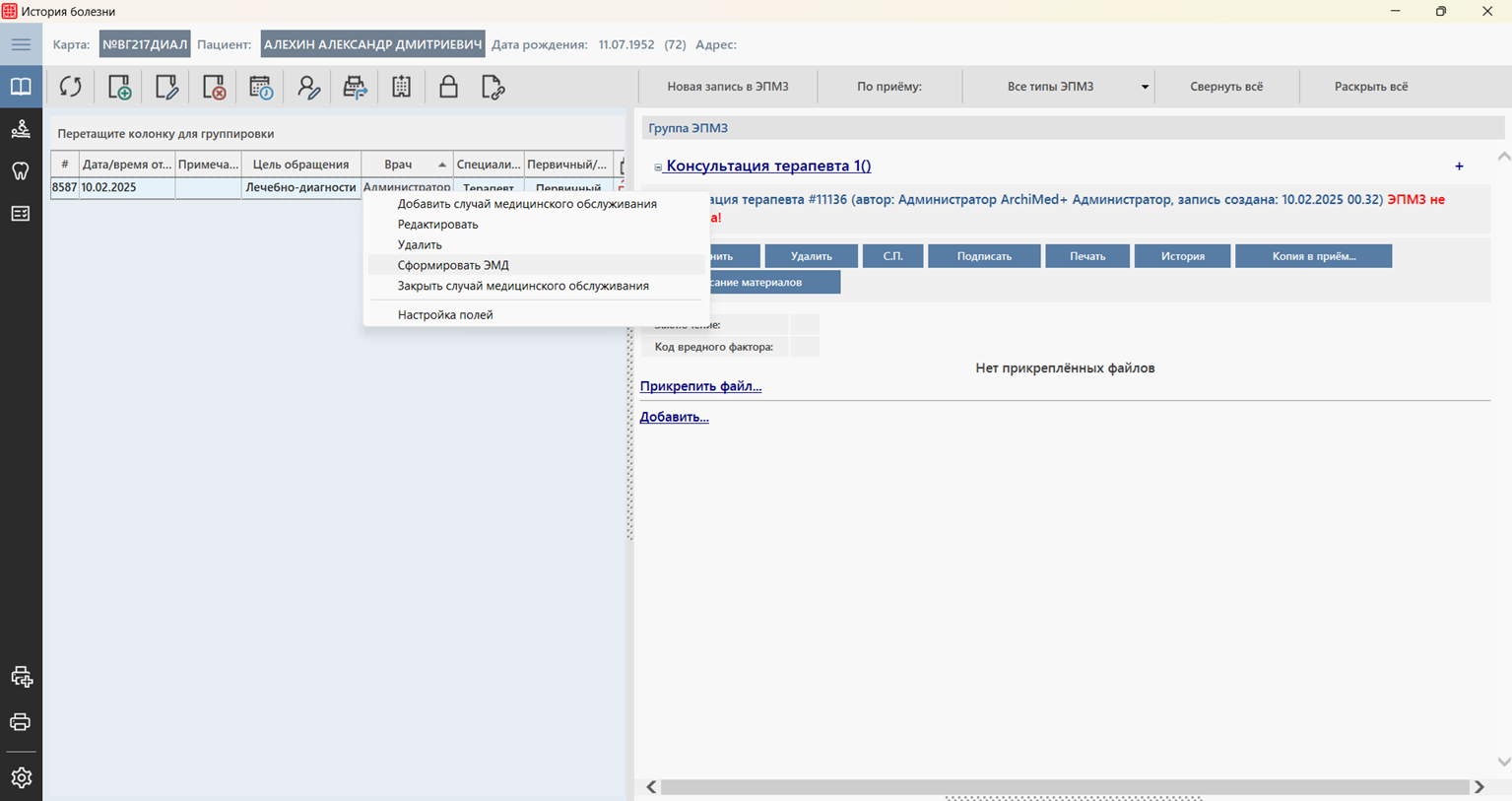
Для создания ЭМД необходимо нажать ПКМ на выбранном «случае» и выбрать «Сформировать ЭМД». После этого будет создана новая ЭПМЗ, которую следует подписать.

Важно:

В рамках данного документа отправляются данные только об одном диагнозе по МКБ-10 выбранном в случае медицинского обслуживания.

СЭМД (230) Медицинское заключение по результатам медицинского осмотра работника для предоставления в подсистему ЭЛМК и СЭМД (103) Медицинское заключение по результатам предварительного (периодического) медицинского осмотра (обследования)

СЭМД 230 и СЭМД 103 необходимы к формированию и отправке в РЭМД при прохождении пациентом профосмотра с наличием вредных факторов Приложения к Порядку проведения обязательных предварительных и периодических медицинских осмотров работников, предусмотренных частью четвертой статьи 213 Трудового кодекса Российской Федерации, утвержденному приказом Министерства здравоохранения Российской Федерации от 28 января 2021 г. N 29н.

Требования по прохождению определенных осмотров и исследований для отправки также формируются на основе Приказа 29н и документации предоставляемой ЕГИСЗ.

Создание профосмотра

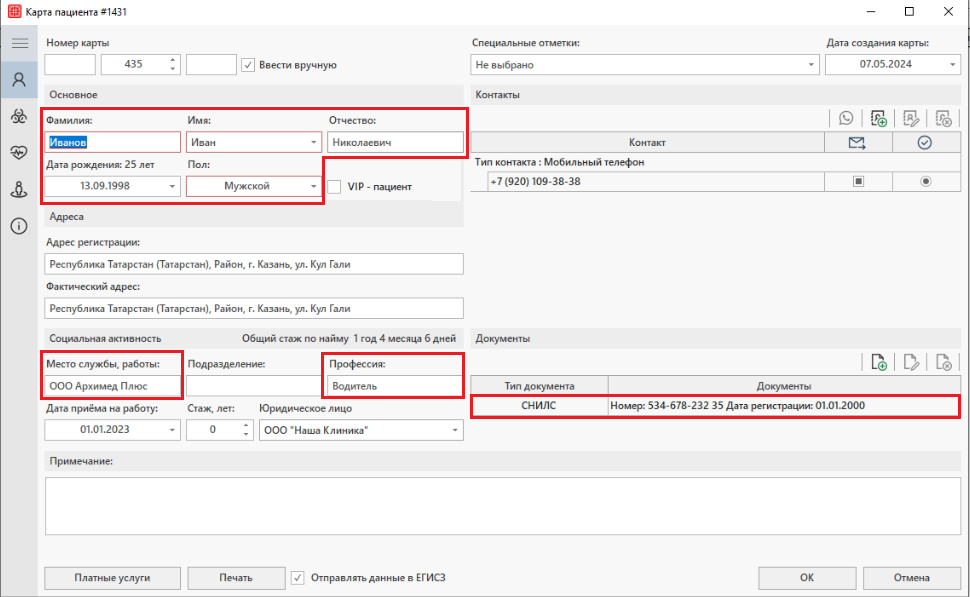
В карте пациента в модуле Профосмотры необходимо заполнить все обязательные данные.

    • ФИО пациента;
    • Дата рождения;
    • Пол;
    • Место работы;
    • Профессия;
    • Данные СНИЛС.
Заключение по профосмотру и подписание эпмз врачом

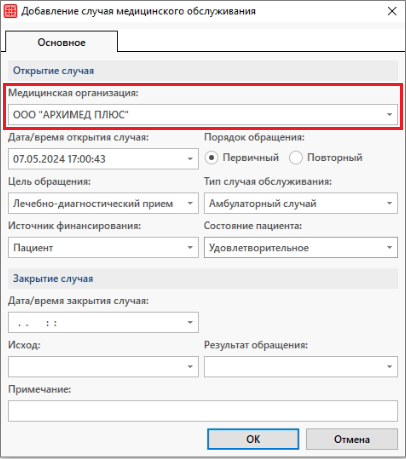
Назначенные специалисты в модуле Профрач заполняют информацию по осмотру. Первым врачом создаётся случай медицинского обслуживания. Важно в случае обслуживания поставить ту медицинскую организацию, от имени которой в дальнейшем будет совершена отправка СЭМДа в РЭМД:

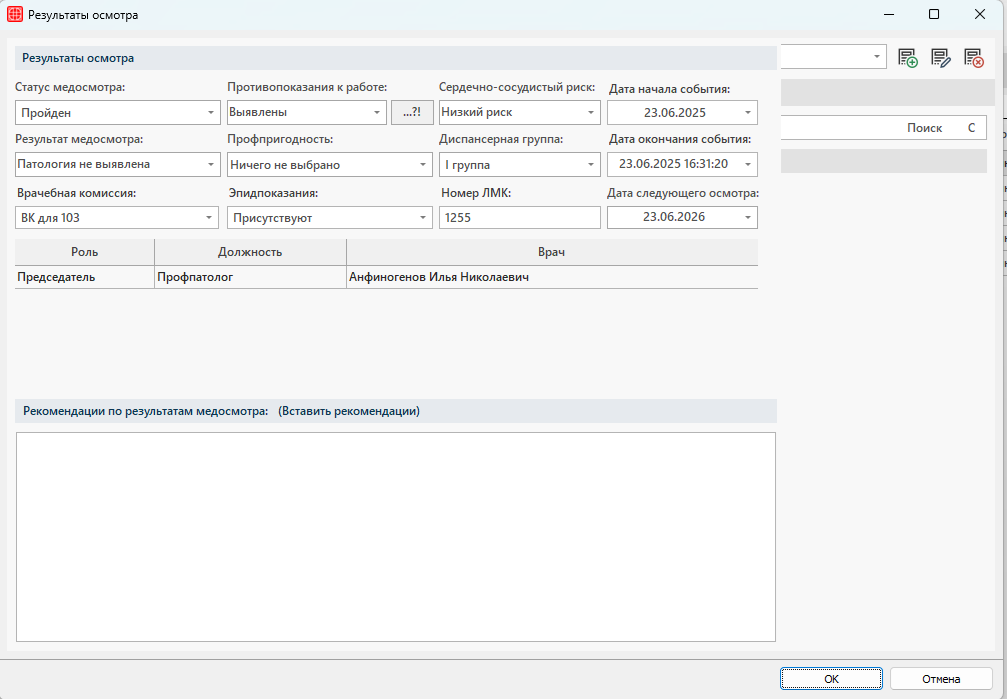
После осмотра всех специалистов заполняются результаты осмотра.

Обязательные данные:

    • Статус медосмотра – выбрать статус из выпадающего списка;
    • Дата следующего осмотра – выбрать дату следующего планового медосмотра.
    • Дата текущего осмотра
    • Противопоказания к работе (в т.ч. по отдельным факторам)
    • Результат медосмотра
    • Диспансерная группа
    • Врачебная комиссия

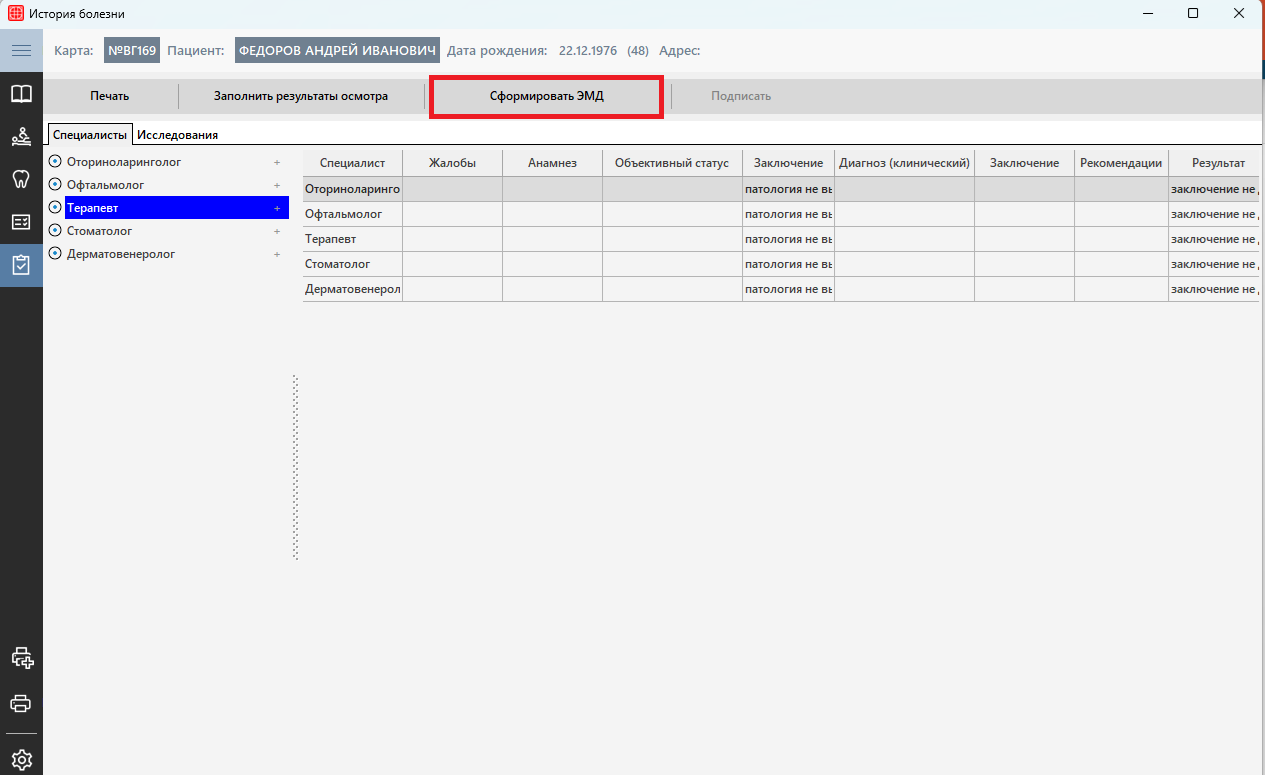
Если все обязательные данные по профосмотру заполнены нужно создать ЭПМЗ по результатам медосмотра. Для этого необходимо нажать на кнопку «Сформировать ЭМД».

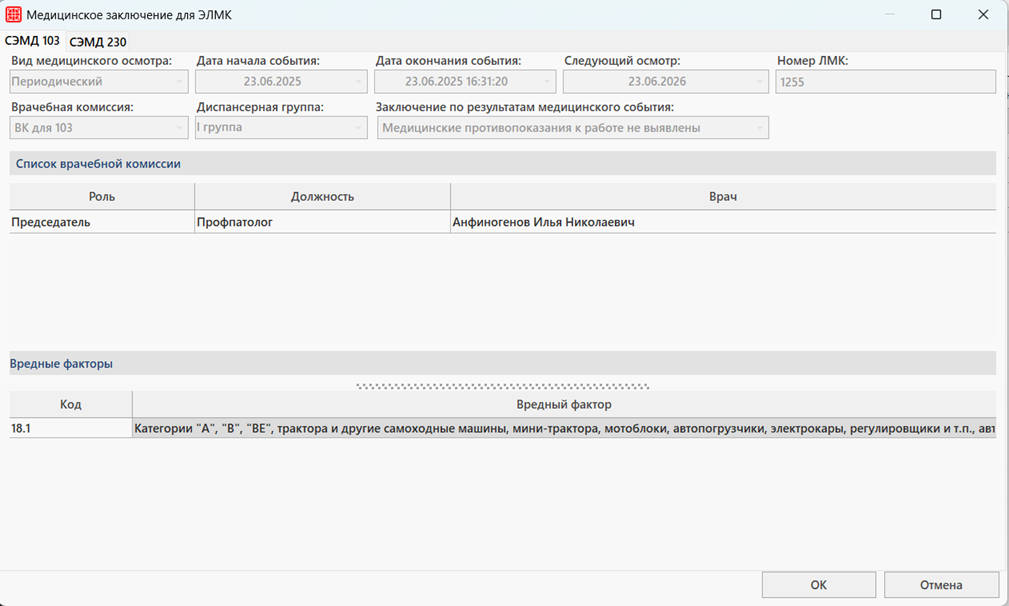
После чего требуется заполнить заключение. Данные в нем формируются на основе указанных результатов осмотра.

Раздел СЭМД 103

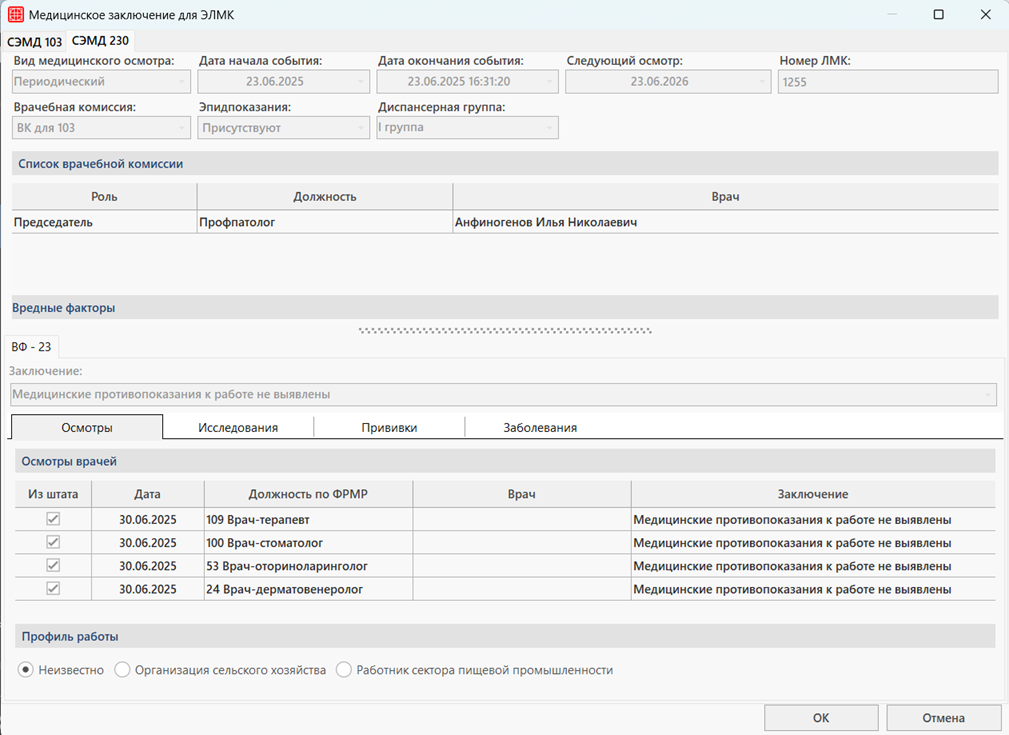
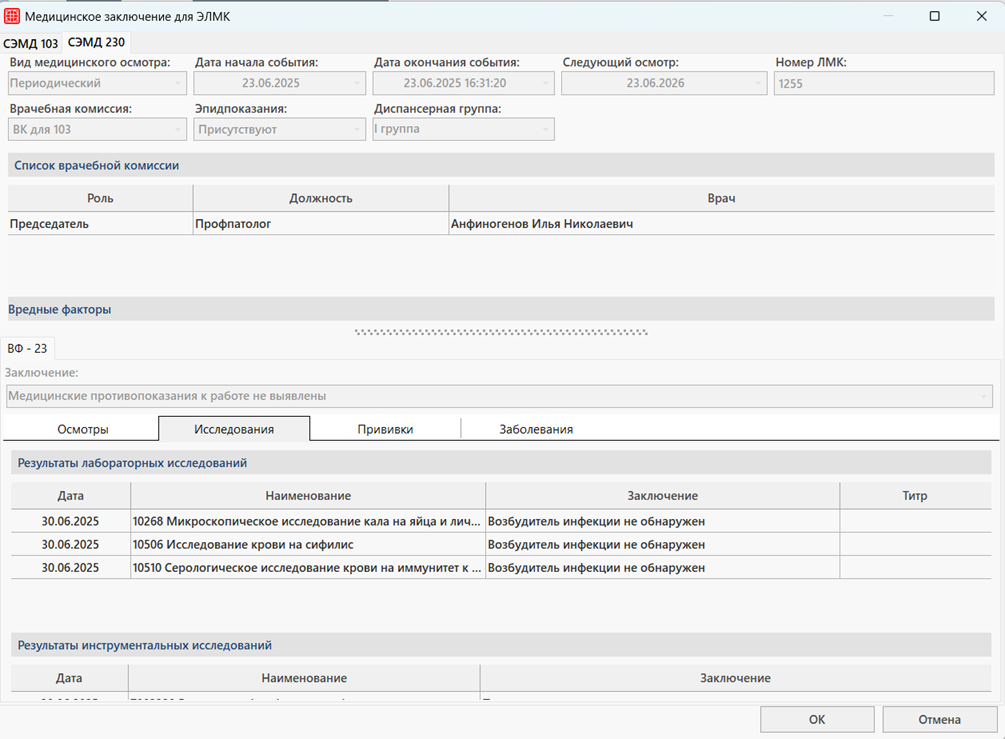
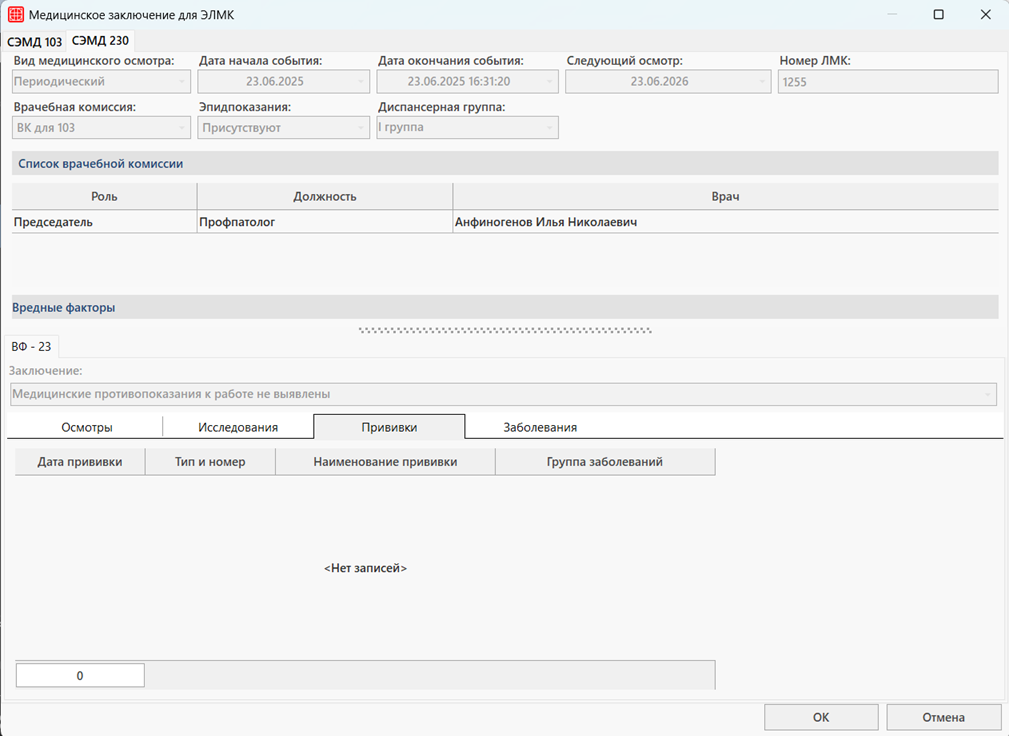
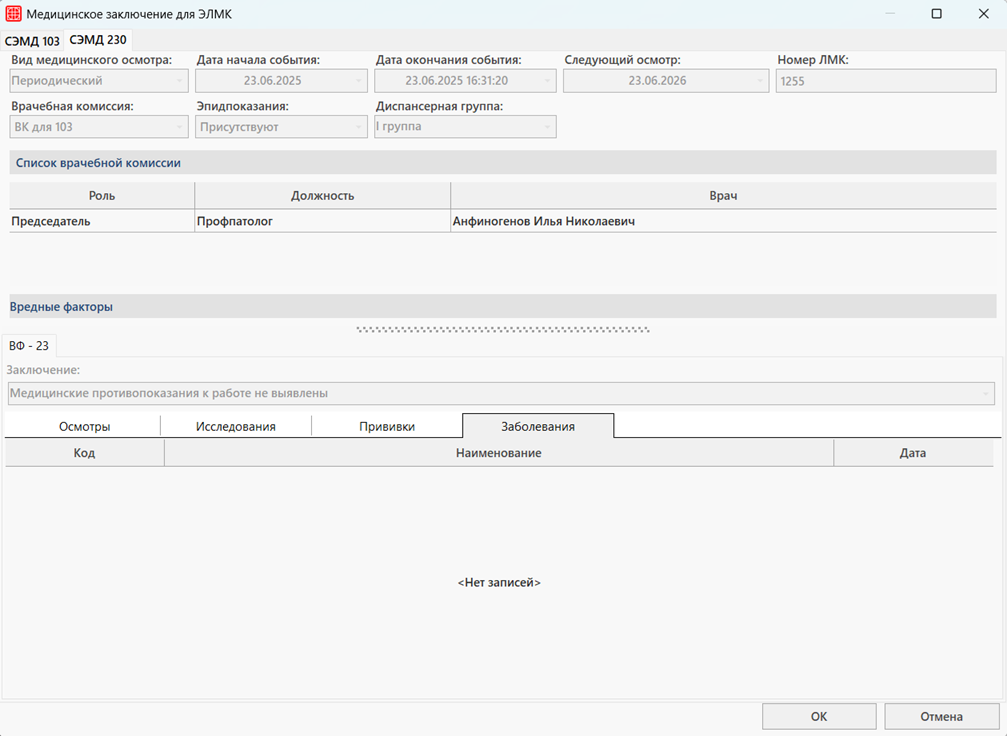
Раздел СЭМД 230

  • Вкладка «Осмотры»

Содержащая список всех процедур пройденных пациентов в рамках осмотра.

Обязательные данные:

    • Врач – выбрать врача проводившего осмотр;

Если какой-то из врачей не состоит в штате клиники, то следует изменить снять галочку в столбце «Из штата» и вписать ФИО врача в поле «Врач».

  • Вкладка «Исследования»

Содержащая список всех процедур пройденных пациентов в рамках осмотра.

Обязательные данные:

    • Титр – титр возбудители по результатам лабораторного исследования, необходимо указывать если возбудитель был обнаружен (с одним исключением в виде исследования на корь, где заполнение обязательно всегда).
  • Вкладка «Прививки»

Содержащая информацию о прививках пациента, отправляемых в ЕГИСЗ.

  • Вкладка «Заболевания»

Содержащая информацию о заболеваниях пациента, отправляемых в ЕГИСЗ.

После заполнения заключения будут созданы ЭПМЗ для обоих СЭМД (при наличии необходимых вредных факторов для их формирования). Для её подписания необходимо перейти во вкладку «Журнал» в истории болезни.

Нажать на кнопку «Подписать» и согласиться с установкой подписи. Откроется окно «Подписание документов ЭЦП».

В окне необходимо ввести и проверить данные для подписания документа.
Правильнее на данном этапе подписывать ЭЦП врача. Она может быть выдана как на физическое лицо, так и на медицинскую организацию.

Нажимаем на кнопку «Подписать».

После успешного подписания появится окно с соответствующим оповещением:


Протокол консультации (СЭМД 227)

СЭМД (227) требуется к отправке в РЭМД при проведении всех консультаций врачей. В рамках данного документа в ЕГИСЗ отправляются ключевые данные по каждой консультации:

  • анамнез заболевания;
  • анамнез жизни;
  • объективные данные;
  • диагноз по МКБ-10;
  • заключение.

Настройка системы

Для возможности формирования СЭМД требуется в обязательном порядке сопоставить поля существующих ЭПМЗ с системной ЭПМЗ СЭМД 227.

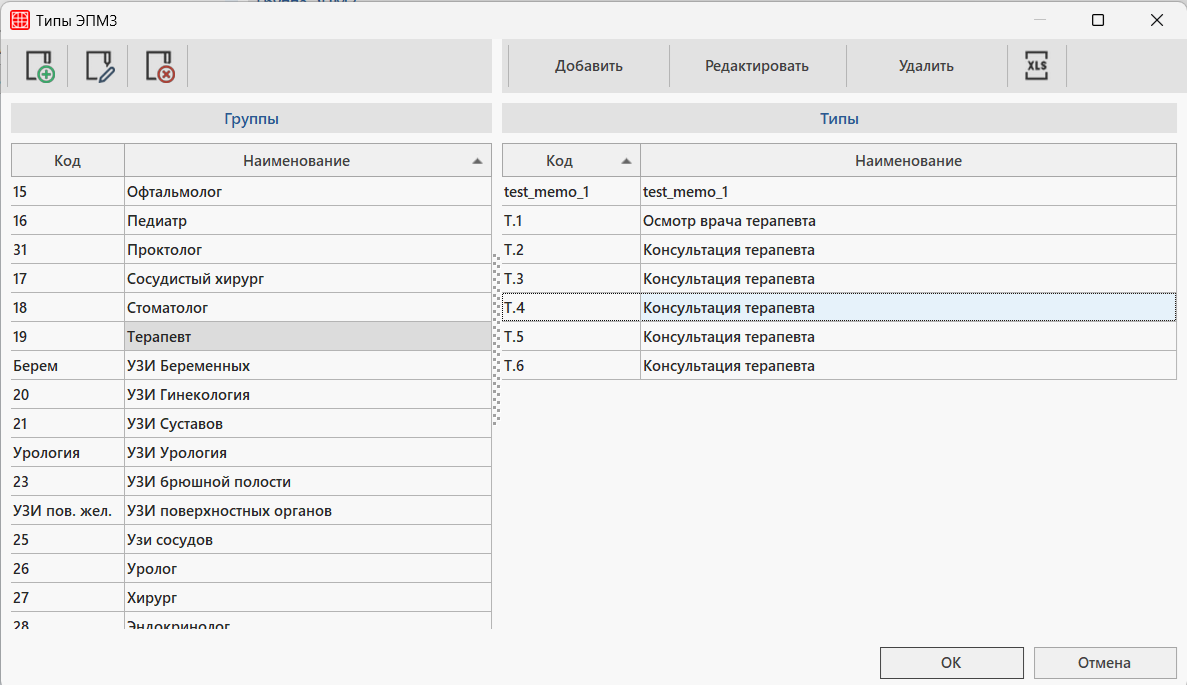
Процедуру сопоставления можно произвести через раздел «История болезни» при назначении пациенту консультации (детально далее):

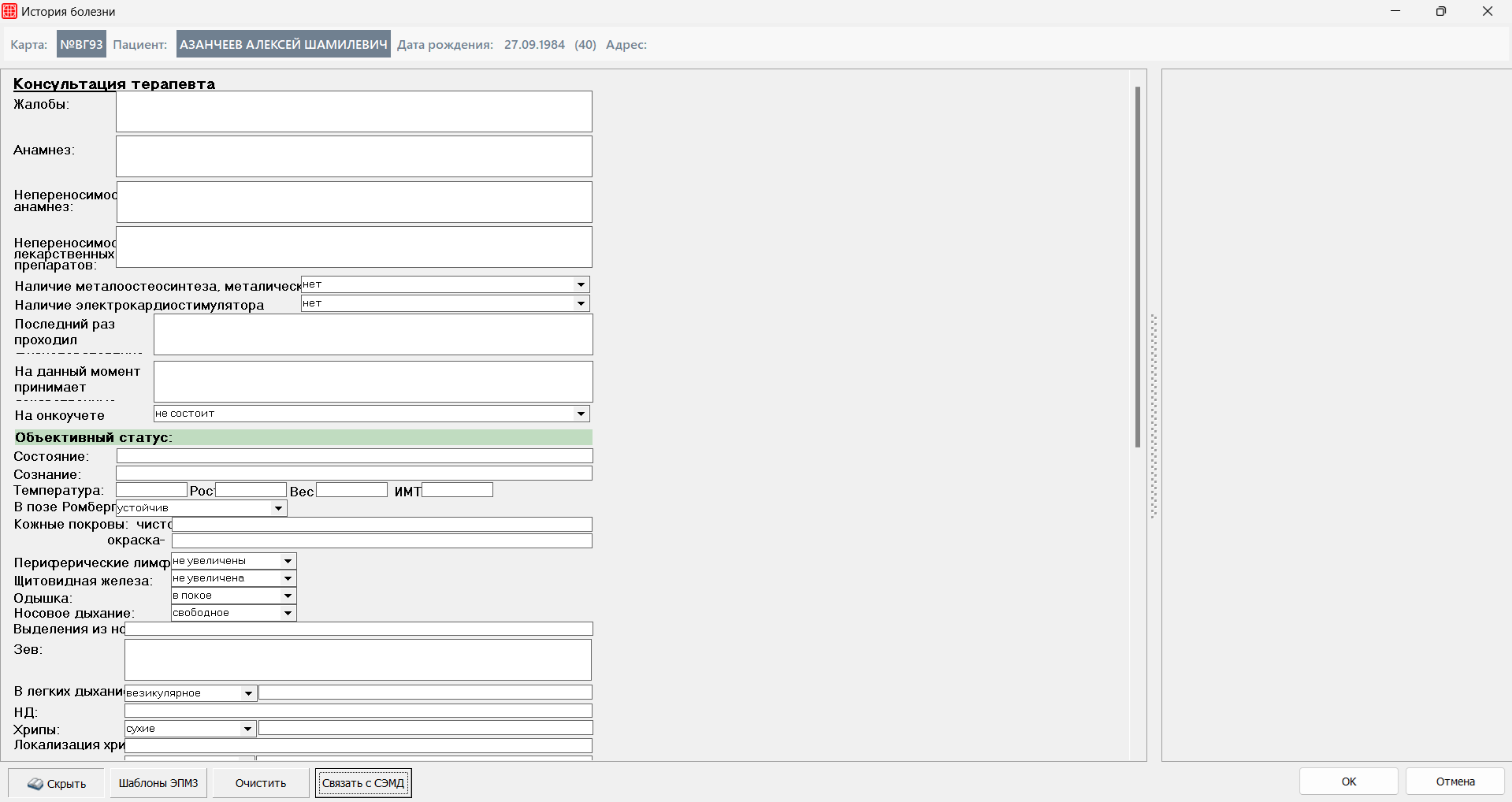
1. Назначить пациенту консультацию врача в истории болезни.

2. Нажать «Связать с СЭМД» и выбрать «СЭМД 227 Протокол консультации».

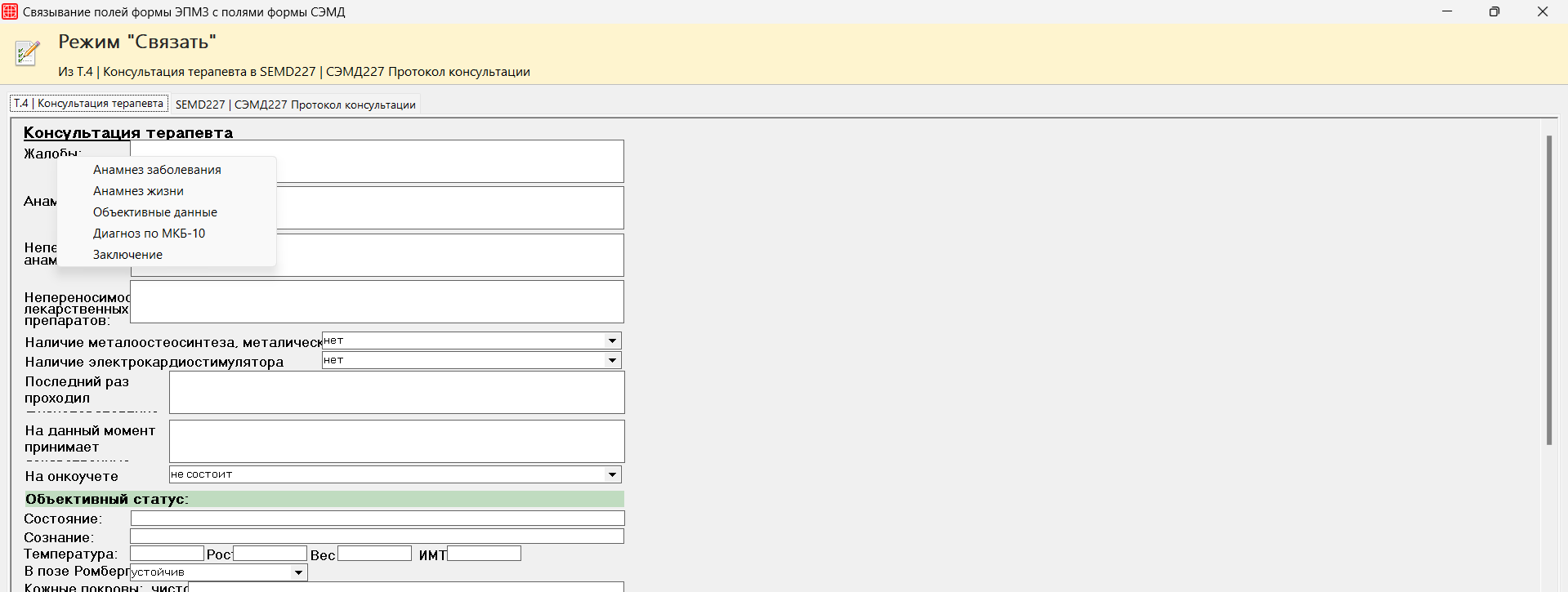
3. В открывшемся окне необходимо провести сопоставление полей во вкладке содержащей название кастомной формы.
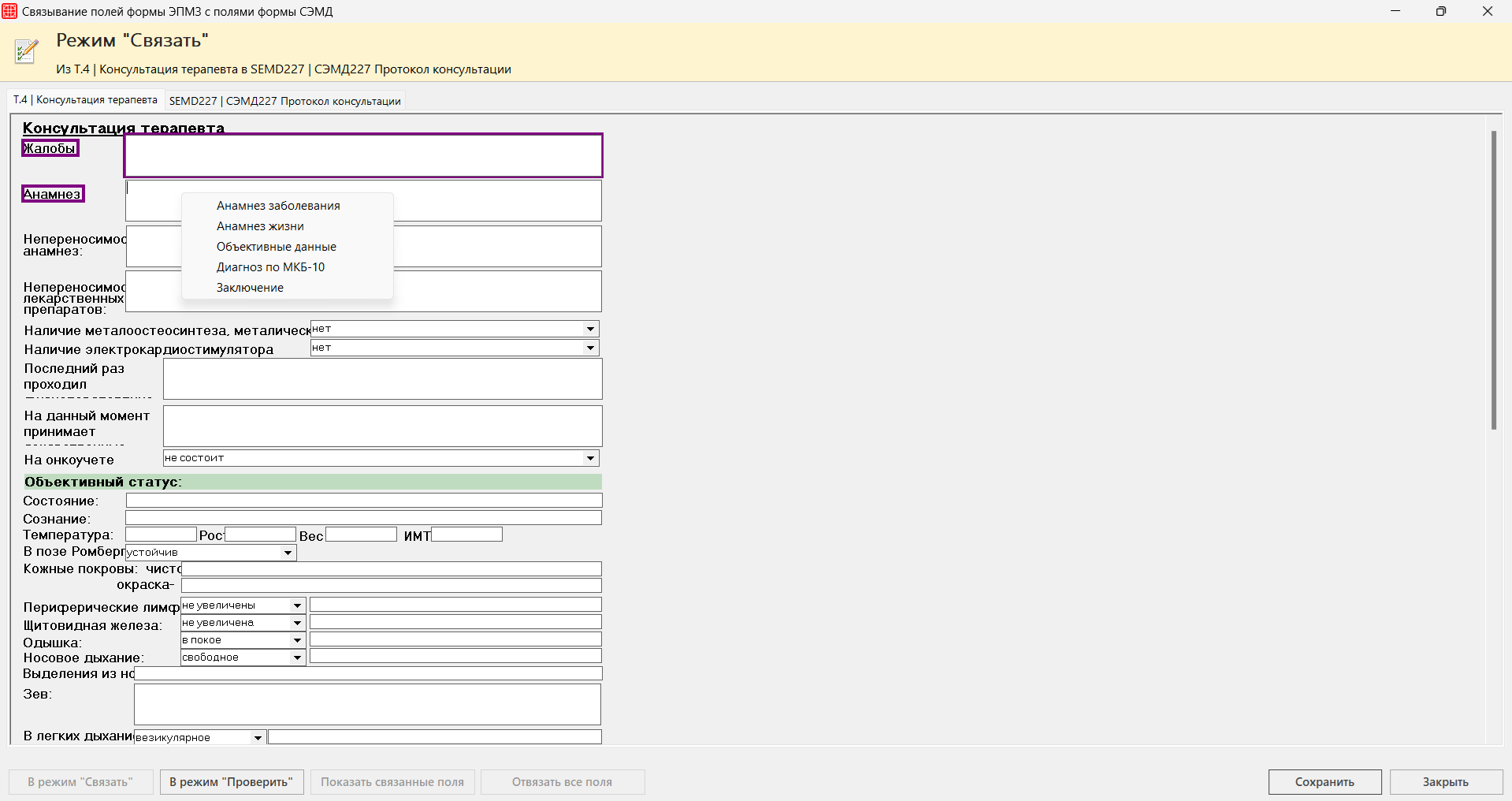
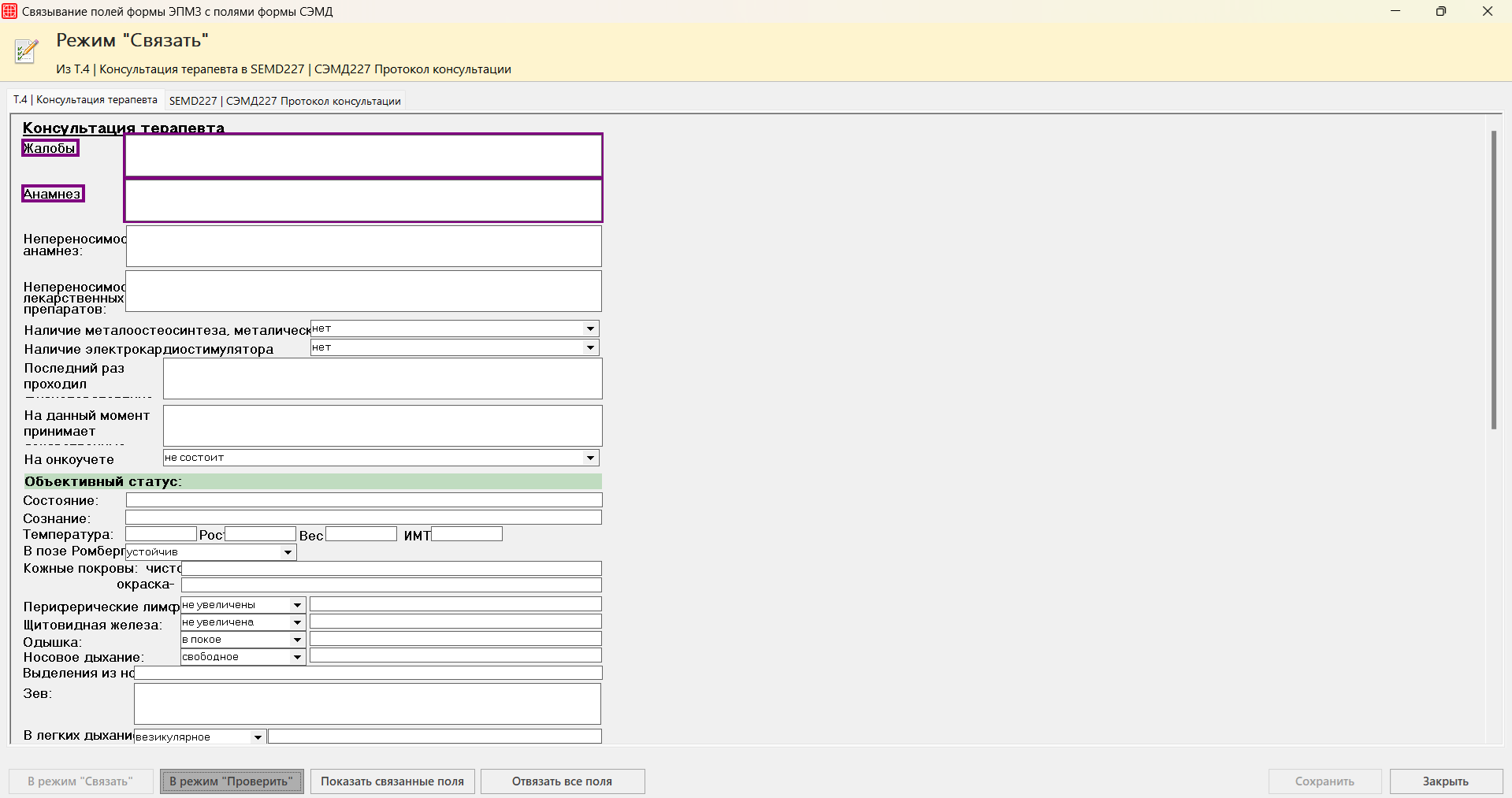
При нажатии ПКМ на название поля или блок с его содержанием появляется список из полей СЭМД. Требуется выбрать с каким из атрибутов системной ЭПМЗ требуется сопоставить поле.

После сопоставления поле будет помечено фиолетовым цветом, а при наведении на него будет показано с каким из полей системной формы оно было сопоставлено.

Если в форме большое количество полей, то необходимо сопоставлять и название поля и его содержание (например, это актуально для формы «Т.4 | Консультация терапевта»).
На этом шаге обязательно:
— проводить сопоставление в том порядке, в каком это требуется отобразить. Например, если сопоставить сначала содержание поля «Жалобы», а потом его название, то при формировании данных в 227 СЭМД они будут отображаться в этом же порядке (сначала содержание поля, потом название).
— обязательно требуется сопоставить все поля системной формы.

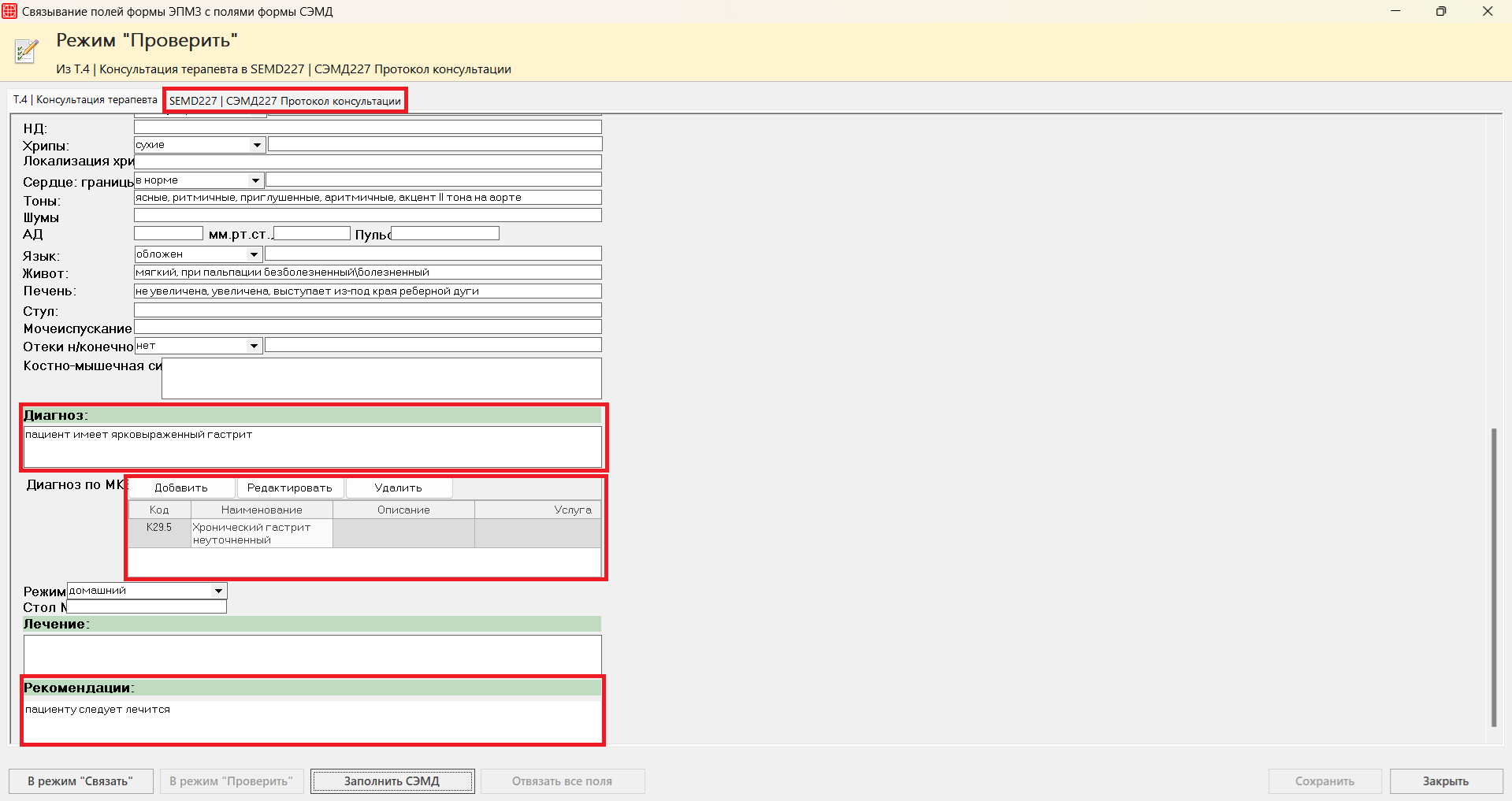
4. После того как поля будут сопоставлены по нажатию «В режим «Проверить» » можно перейти и оценить корректность отображения данных.

5. В открывшемся окне можно заполнить форму тестовыми данными для проверки сопоставления.

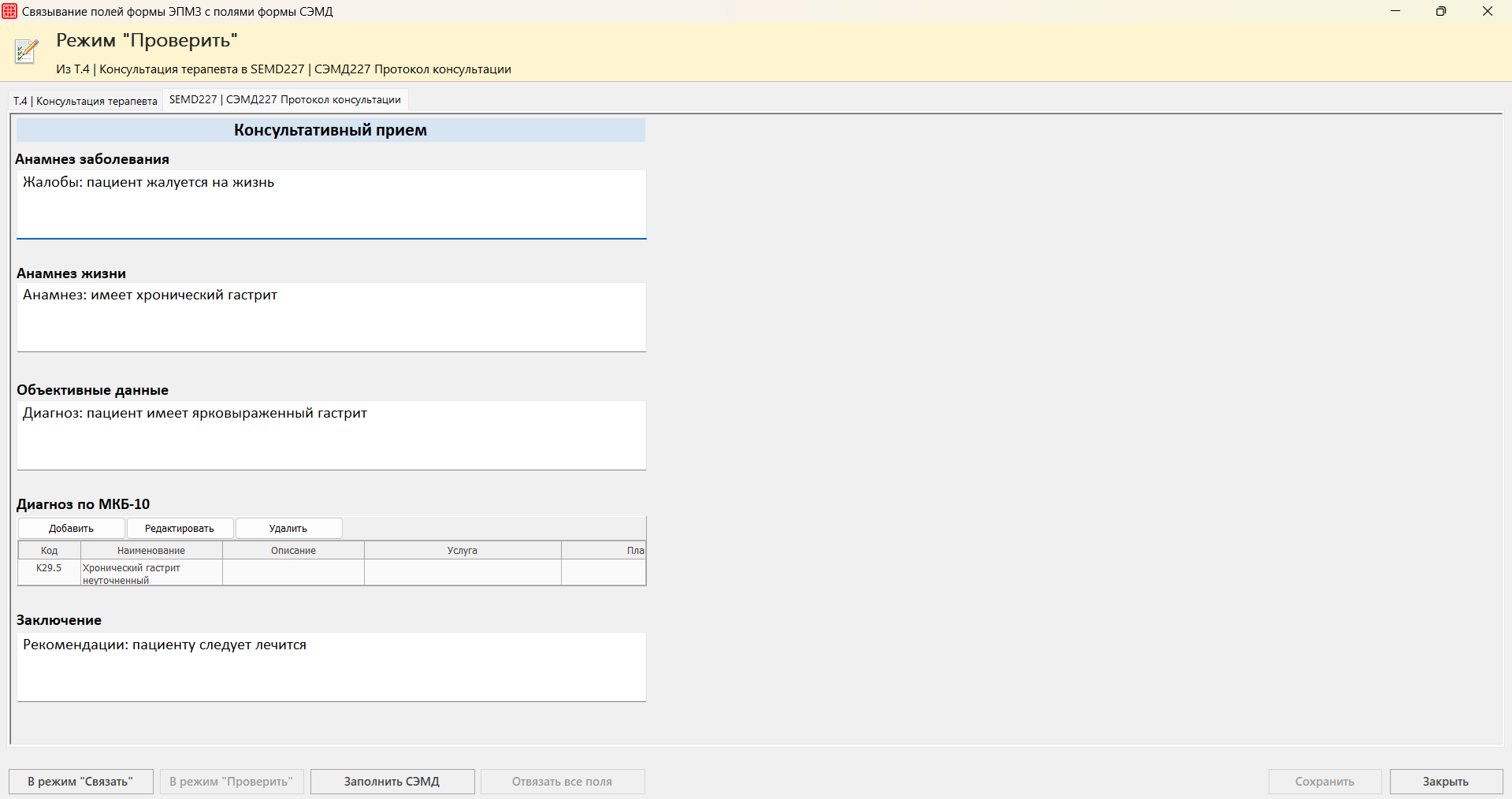
6. После заполнения полей в форме требуется нажать «Заполнить СЭМД» и перейти во вкладку «SEMD227 | СЭМД227 Протокол консультации».

7. При осмотре данных перенесенных в поля СЭМД, требуется проверить все ли заполненные поля были верно перенесены в системную форму.

Если все корректно, то окно связывания можно закрыть и начать работать с формой.

Связывается при этом не отдельный экземпляр ЭПМЗ, а тип и, соответственно, для каждого типа ЭПМЗ данное действие требуется совершить 1 раз. Если вы не знаете связана ли конкретная ЭПМЗ с СЭМД, то можете посмотреть это в окне связывания (попасть туда можно через п.2.) по нажатию на «Показать связанные поля». Если поля были выделены, то ЭПМЗ уже связана, в ином случае требуется пройти по процессу связывания.

Дополнительно:

— сопоставлять имеет смысл только формы, у которых есть блок «Диагноз по МКБ-10», т.к. без него отправить СЭМД в ЕГИСЗ будет невозможно;
— блок «Диагноз МКБ-10» из системной формы можно сопоставить только с аналогичным блоком в кастомной форме;
— если совершили ошибку при сопоставлении, нажимаем «Отвязать все поля».

Работа с формой.

Для формирования СЭМД 227 необходимо заполнить непосредственно ЭПМЗ СЭМД 227, либо заполнить связанную ЭПМЗ.

В первом случае нужно заполнить все поля в самой форме, а также МКБ и Заболевание при указании диагноза. После чего подписать в соответствии с п.3-4. ниже.

Во втором случае, для формирования через связанные формы обязательно следует учитывать обязательные для отправки протокола консультации моменты:

  1. В обязательном порядке поля в форме должны заполняться таким образом, чтобы при дальнейшем формировании формы СЭМД227 были заполнены все атрибуты (включая диагноз по МКБ-10).
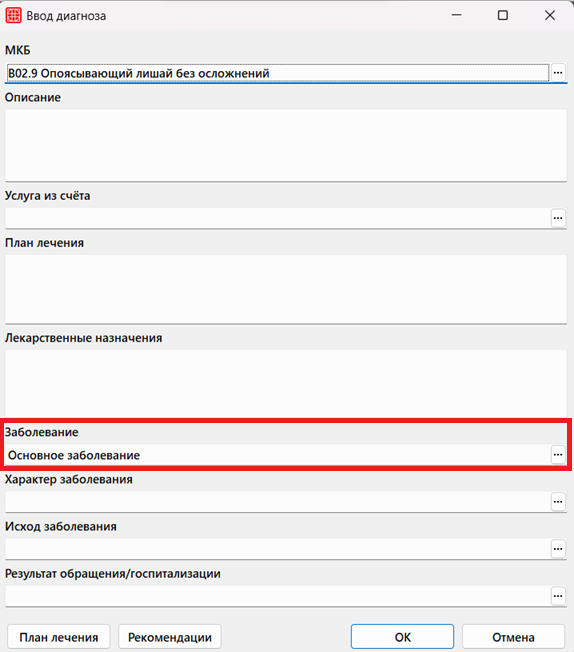
  2. При добавлении диагноза по МКБ-10 требуется заполнить поле «Заболевание».

Для того чтобы появилась форма СЭМДа требуется «Подписать» ЭПМЗ консультации (на этом шаге подписание, можно проводить без ЭЦП).

3. После подписания кастомной формы в случай медицинского обслуживания добавляется системная форма 227 СЭМДа. Ее необходимо подписать, но на этот раз обязательно используем ЭЦП врача.

4. После подписания ЭЦП врача проводившего консультацию можно перейти в модуль «Журнал документов» и подписать документ, используя подпись МО с ОГРН.