
Бывает ситуации, что нет возможности постоянно подключать специалистов компании Архимед Плюс к серверу ArchiMed для его обслуживания. Решить данную проблему может подключение через удаленный доступ или RDP (Remote Desktop Protocol). Но его нужно правильно настроить
Внимание: на сервере при подключении через RDP должен быть интернет
Настройка подключения
Что нужно сделать:
1. Разрешить входящие RDP подключения на компьютере
Внимание: осуществлять входящие подключение через RDP возможно к следующим ОС Windows: Windows XP Professional, Windows 7/8.1 Professional, Windows 7/8.1 Ultimate, Windows 7/8.1 Corporate. В Windows XP Starter, Home Edition, в Windows Vista/7/8/8.1 Starter, Home Basic, Home Premium возможность входящих подключений отсутствует
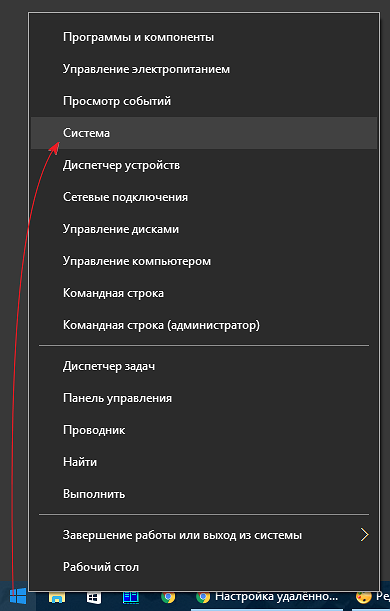
Для этого необходимо открыть «Свойства системы», правой кнопкой мыши по пуску и выбрать «Система»
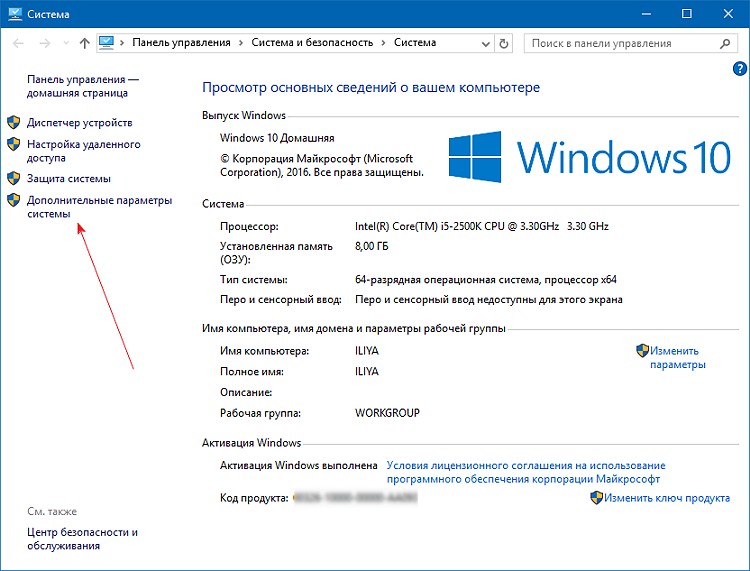
Далее нажать на ссылку «Дополнительные параметры системы»:
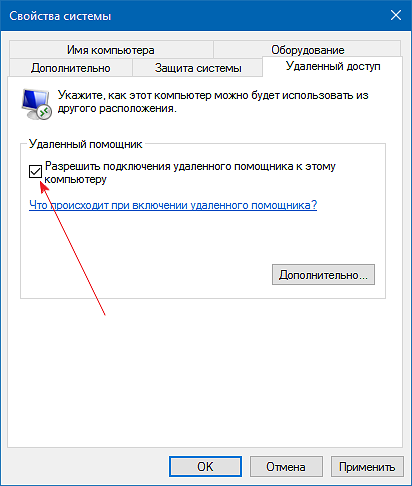
Открыть вкладку «Удалённый доступ» и установить галочку в поле «Разрешать подключения удаленного помощника к этому компьютеру», и нажать «Ок»
2. Создать на компьютере учётную запись, под которой будет подключаться пользователь удалённого рабочего стола. Как добавить пользователя читайте в статье «Создание учетной записи локального пользователя в Windows 10»
Требования для пользователя:
- Учётная запись обязательно должна иметь пароль. Согласно настроек по умолчанию локальной политики безопасности, учётным записям без пароля подключение по RDP запрещено
- Если пользователь не является администратором на локальном компьютере, его необходимо добавить в группу «Пользователи удалённого рабочего стола»
3. Создать на роутере правило перенаправления порта, согласно которому при запросе на заданный порт подключение будет перенаправляться на порт 3389 нужного компьютера.
Перенаправление порта (Port Forwarding) — это сопоставление определённого внешнего порта шлюза (роутера, модема) с нужным портом целевого устройства в локальной сети (сервера, рабочей станции, сетевого хранилища, камеры, регистратора и т.п. ) А вот какой порт пробрасывать, зависит от того, каким способом вы хотите получать доступ к компьютеру. Подключения по протоколу RDP осуществляются на порт целевого 3389 компьютера
Для этого нужно войти в раздел, где это настраивается. Как правило раздел имеет название «Виртуальный сервер» или «Virtual Servers». Например в роутере D-Link нужный раздел называется «Виртуальный сервер»
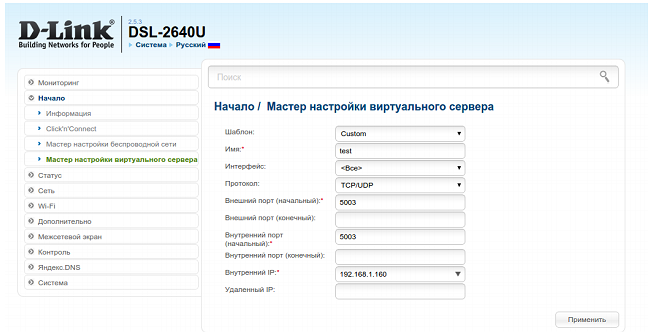
После перехода в раздел нужно:
- Дать произвольное наименование правилу или шаблону
- Открываем нестандартный порт на роутере, который не занят (поле «Внешний порт»)
- Указываем IP-адрес целевого компьютера в сети, куда должен попадать удалённый пользователь (поле «Внутренний IP»)
- Указываем номер порта, через который работает приложение или служба на компьютере. В нашем случае, для службы сервера удалённых рабочий столов это порт 3389 (поле «Внутренний порт)
Если провайдер выдаёт вашему роутеру динамический адрес, удобно воспользоваться службой Dynamic DNS. У компании D-Link есть свой сервис, где можно бесплатно зарегистрировать Интернет-адрес (т.е. домен) и настроить доступ к вашему роутеру и локальной сети через него
Для настройки Dynamic DNS зайдите в раздел «MAINTENANCE», выберите подраздел «DDNS Settings» и нажмите на ссылку «Sign up» для перехода на сайт и регистрации домена. Затем настройте синхронизацию домена с IP-адресом роутера в области «DYNAMIC DNS SETTINGS» и сохраните настройки кнопкой «Save Settings»
После этого можно будет подключаться не по IP-адресу, а по адресу вида vash-adres.dlinkddns.com:port
Подключение через RDP
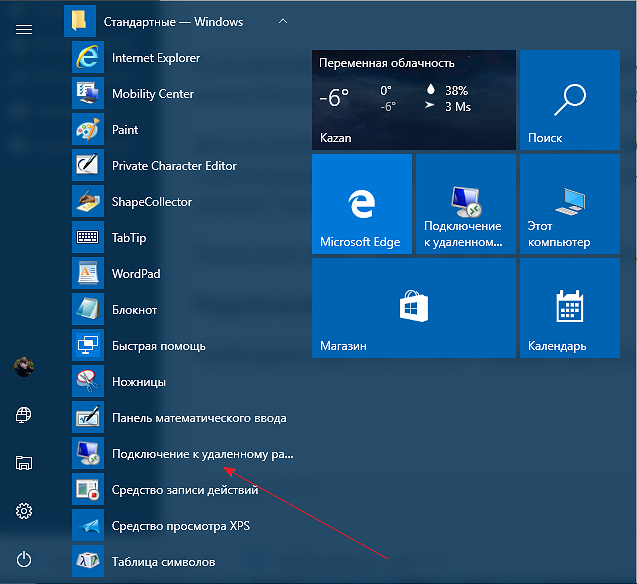
Необходимо запустить клиент сервера удалённых рабочих столов. Путь до него: Пуск — Стандартные — Подключение к удаленному рабочему столу
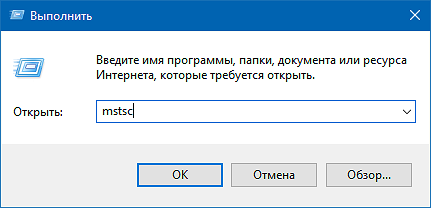
Или запустить инструмент «Выполнить» и написать в поле ввода «mstsc»
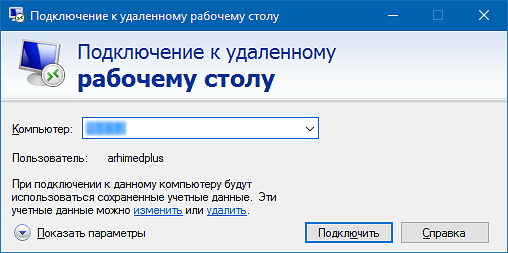
Откроется окно «Подключение к удаленному рабочему столу»
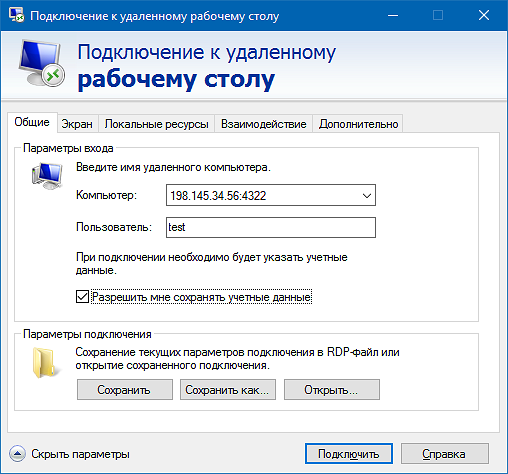
В поле «Компьютер» введите адрес и порт через двоеточие. В поле «Пользователь» введите имя пользователя и нажмите кнопку «Подключить»
Далее может появиться сообщение: это удалённое подключение может нанести вред локальному или удалённому компьютеру. Перед подключением убедитесь, что удалённый компьютер надёжен. Установите галку «Больше не выводить запрос о подключениях к этому компьютеру» и нажмите кнопку «Подключить»
Если данные были введены верно, откроется окно авторизации на самом компьютере. Введите пароль пользователя, установите галку «Запомнить учётные данные, если не хотите вводить пароль каждый раз», и нажмите «Oк»
После этого может появиться сообщение: не удаётся проверить подлинность удалённого компьютера. Вы хотите установить подключение в любом случае? Здесь можно установить галку «Больше не выводить запрос о подключениях к этому компьютеру» и нажать «Да»
После этого подключение будет установлено