
Для удобства работы с информацией, данные по работе в модуле разделены на следующие блоки:
Вход в модуль
Модуль Зуботехническая лаборатория доступен через модуль Врач. Войти в модуль Врач можно кликнув на соответствующую иконку в панели управления.
Модуль доступен врачам клиники только при наличии права «Запуск модуля врач». Подробнее о предоставлении прав для работы в модуле читайте в статье «Права пользователей. Врач».
Журнал ЗТЛ
Для просмотра всех заказ-нарядов нужно нажать на кнопку Журнал ЗТЛ на панели меню.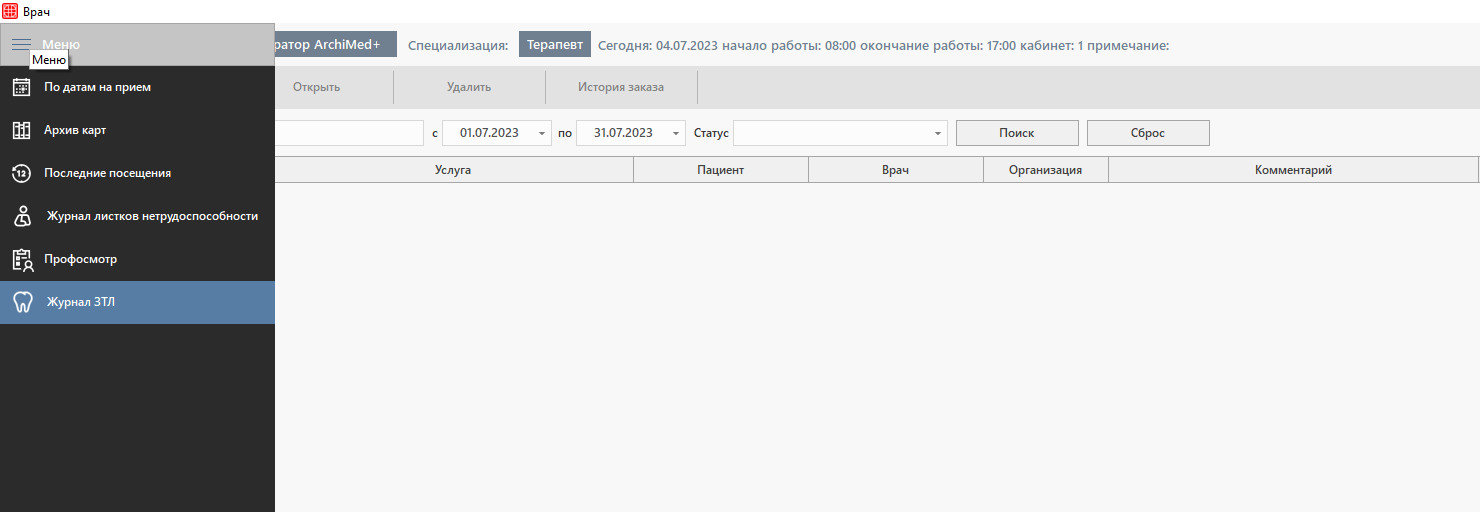
В открывшемся окне отображаются все заказ-наряды за период, указанный в настройках системы.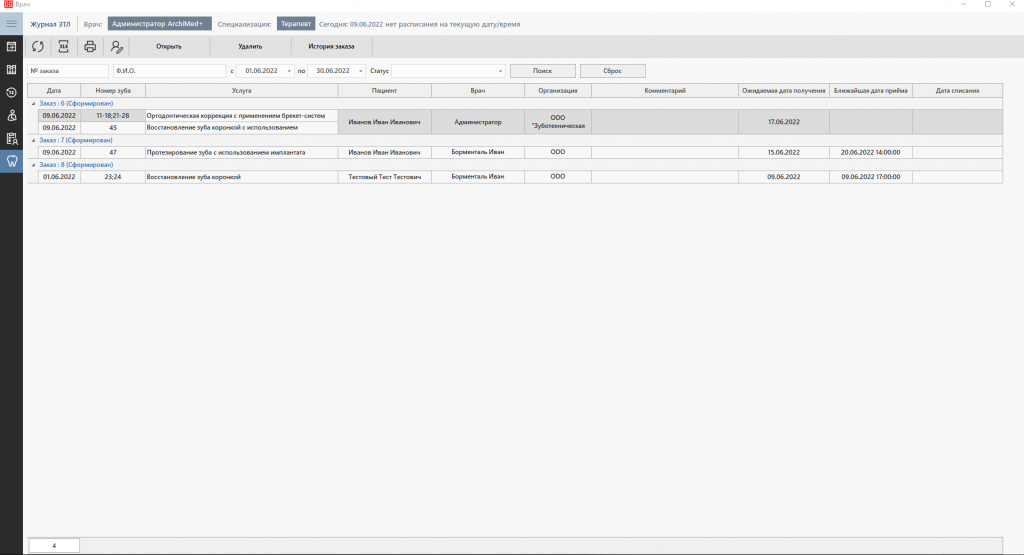
В верхней части экрана расположены фильтры поиска по номеру заказа, Ф.И.О. пациента, периоду создания и статусу заказа.
При нажатии на кнопку «Открыть» имеется возможность не только просмотра заказа, но и его редактирования. При этом нужно учитывать, что если вы измените врача для текущего заказ-наряда, изменится и ближайшая дата приема.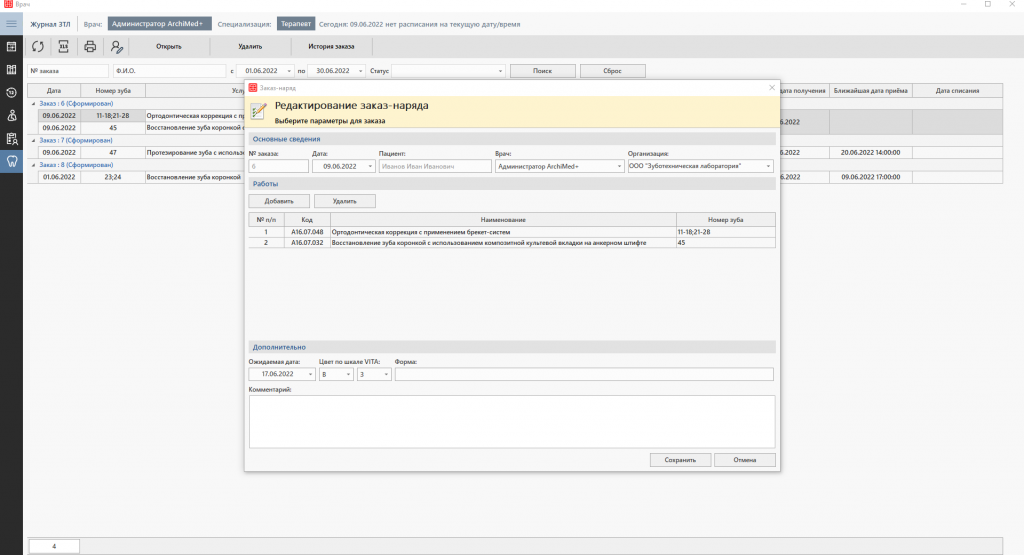
При нажатии на кнопку Удалить в окне Журнал ЗТЛ произойдет удаление всего заказ-наряда. Услуги из счета не удалятся, а в счете вновь появится кнопка Создать заказ-наряд.
Перенести дату получения и изменить статус заказа можно через контекстное меню, которое вызывается через ПКМ.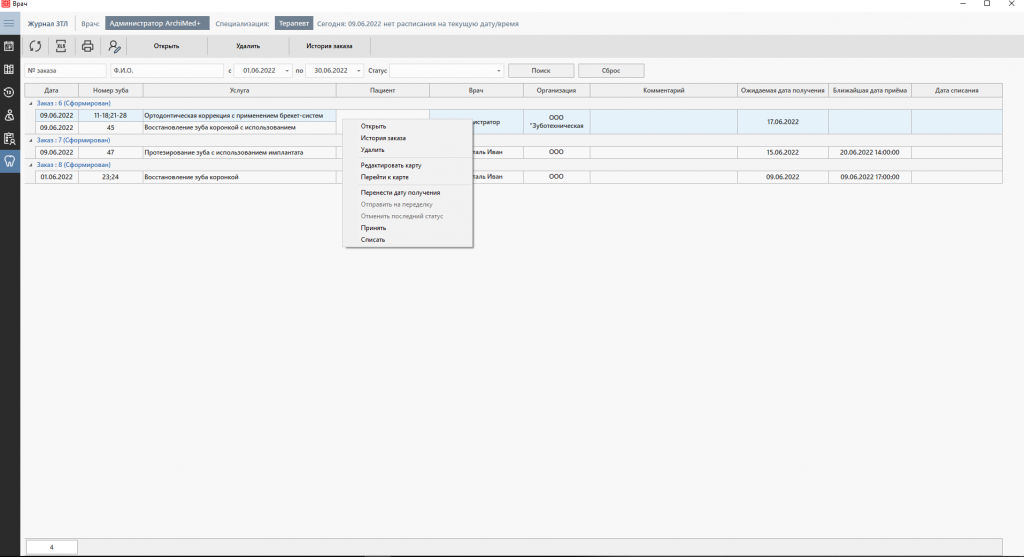
Существует 4 статуса:
-
- Сформирован — автоматически проставляется при создании заказ-наряда.
- Принят — выбирается сотрудником, когда изделие уже находится в клинике и ждет примерки.
- Отправлен на переделку — используется, если обнаружилась необходимость в доработке изделия. Доступен только после принятия изделия.
- Списан — указывается, когда изделие успешно прошло примерку и не требует переделок.
Создание заказ-наряда
Существует два способа начисления услуг в заказ-наряд: через модуль Врач — путем создания Лечебной программы, или через Платные услуги.
Рассмотрим процесс создания Лечебной программы для заказ-наряда.
Находим нужного пациента и открываем его Историю болезни.
После заполнения ЭПМЗ в текущем случае обслуживания, переходим во вкладку Лечебные программы.
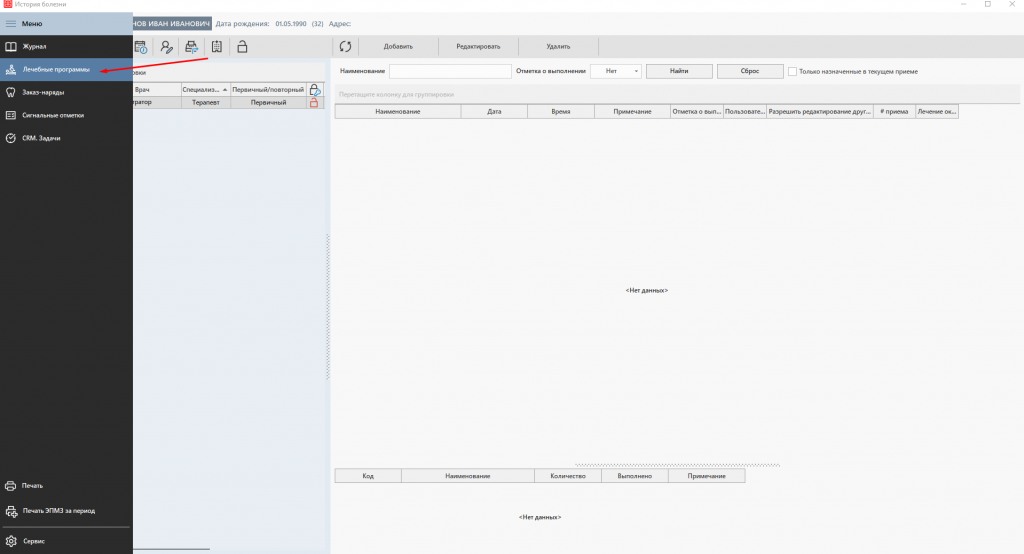
Добавляем новую лечебную программу и выбираем услуги. Более подробно процесс создания лечебных программ описан тут.
В окне Выбор услуг для лечебной программы находим услуги и добавляем их в корзину.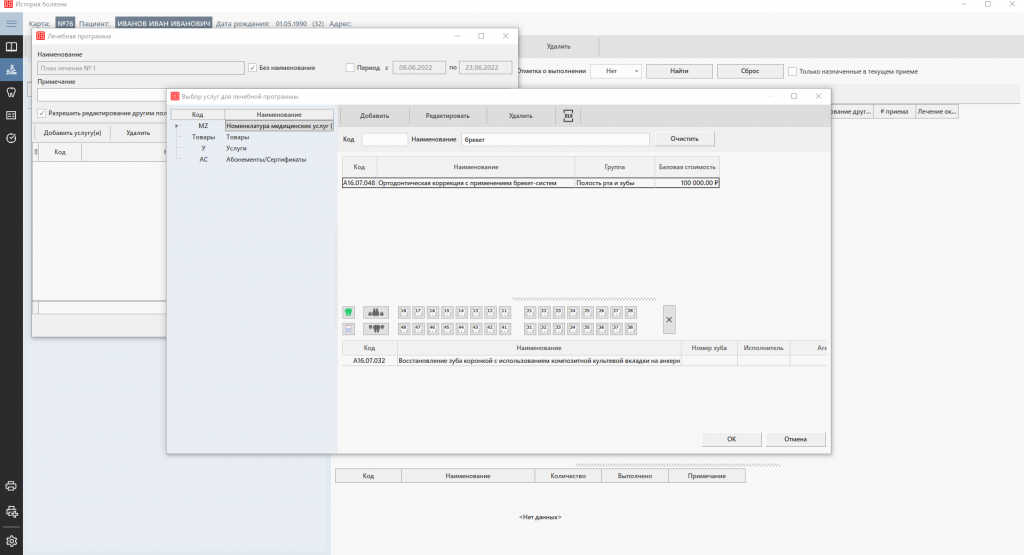
Затем выделяем услугу в корзине и выбираем номера зубов на интерактивном поле.
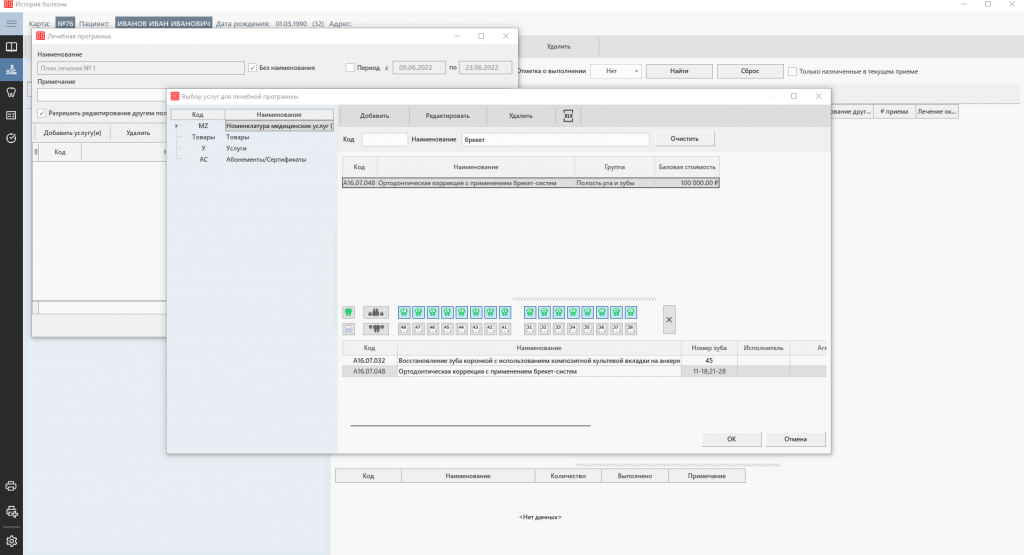
Давайте рассмотрим само интерактивное поле:
У пользователя есть возможность выбрать между взрослой и детской зубной формулой, за это отвечают кнопки:
Чтобы выбрать конкретный зуб, нужно нажать на кнопку с его номером левой кнопкой мыши.

Если нужно выделить полностью верхнюю или нижнюю челюсть, можно воспользоваться кнопками:
Чтобы убрать все выделенные номера зубов для выбранной услуги, нужно нажать на кнопку:

Нажимаем на кнопку ОК, чтобы добавить услуги из корзины в Лечебную программу и сохраняем саму лечебную программу.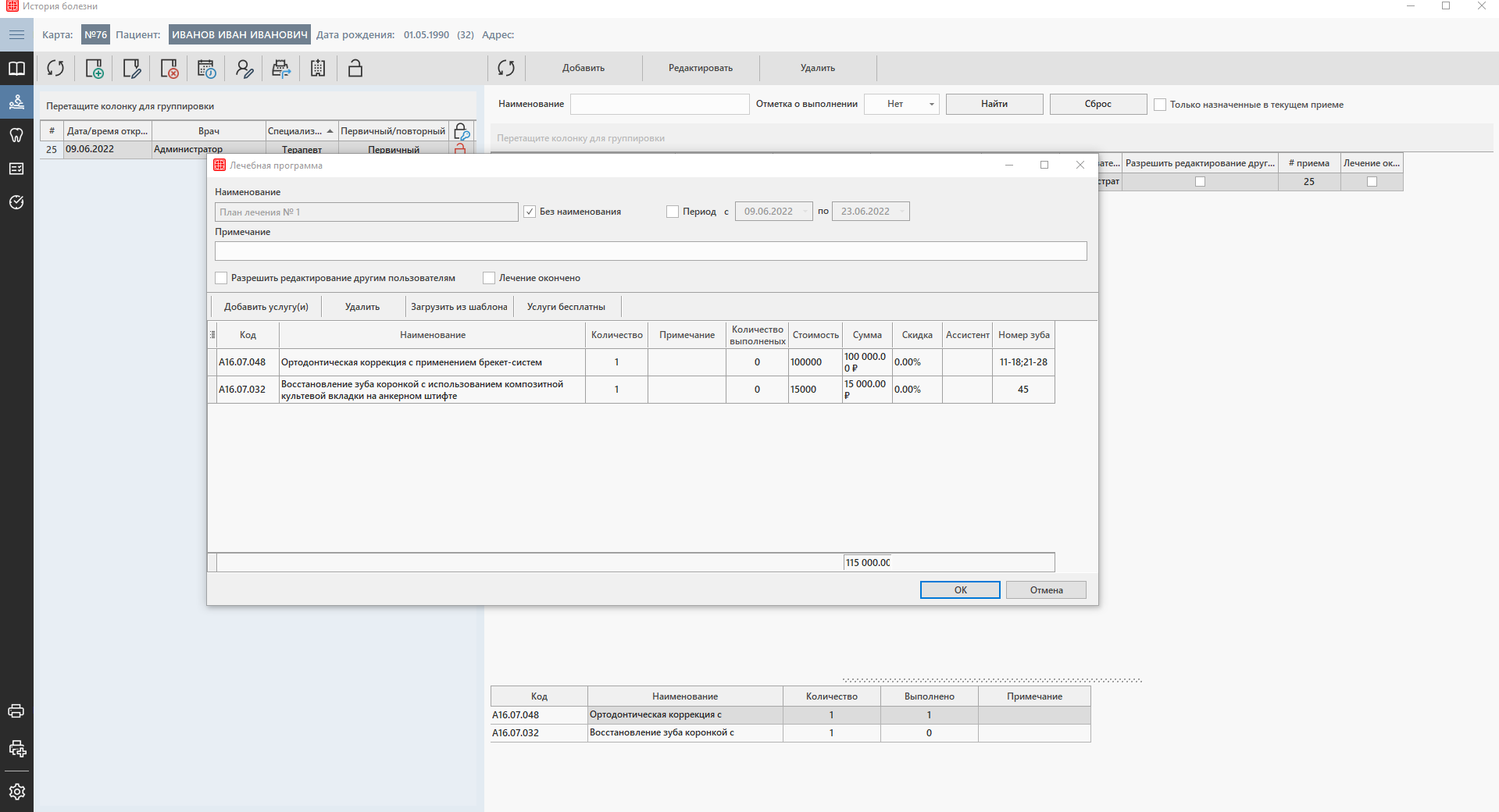
На этом работа с планом лечения закончена. Перейдем к созданию заказ-наряда, для этого нужно открыть модуль Платные услуги и перейти к счету пациента.
Нажимаем на кнопку Выбор услуг и импортируем услуги из Лечебной программы.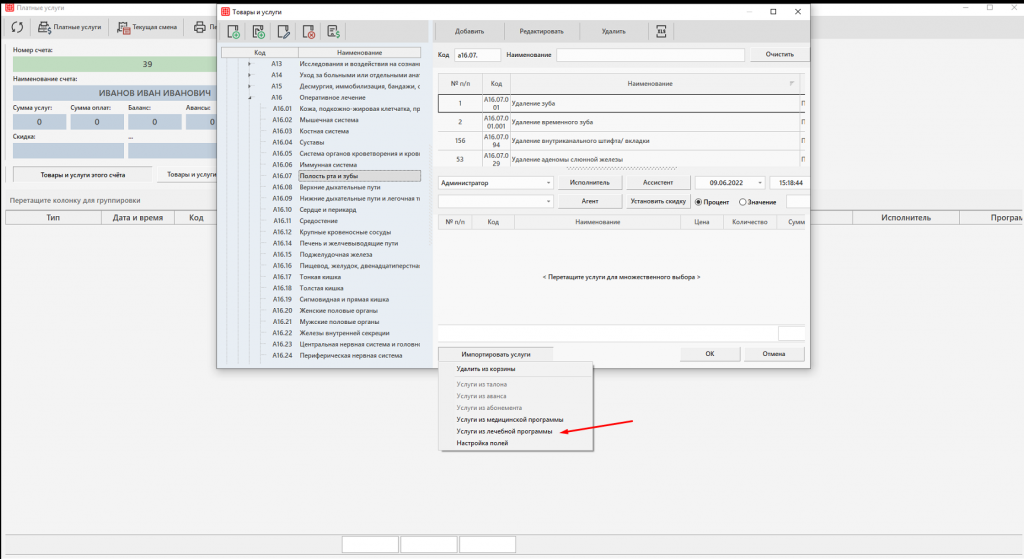
Выбираем лечебную программу, проставляем выполнение услуг и нажимаем ОК.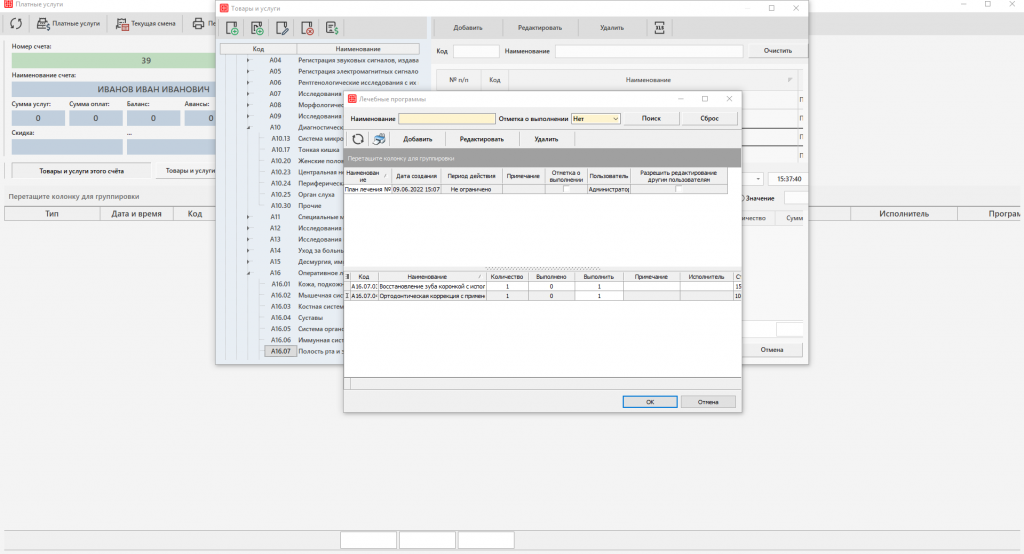
При необходимости можно начислить дополнительные услуги. Для таких услуг нужно будет заполнить поле Номер зуба вручную.
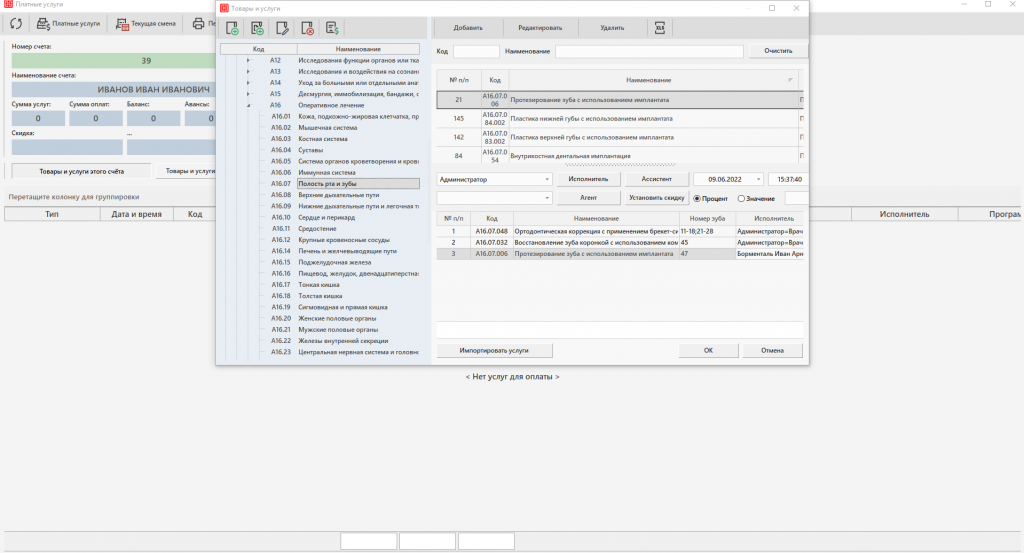 Если у начисленных услуг была проставлена настройка Включить в заказ-наряд, то при их начислении появиться кнопка Создать заказ-наряд в ЗТЛ.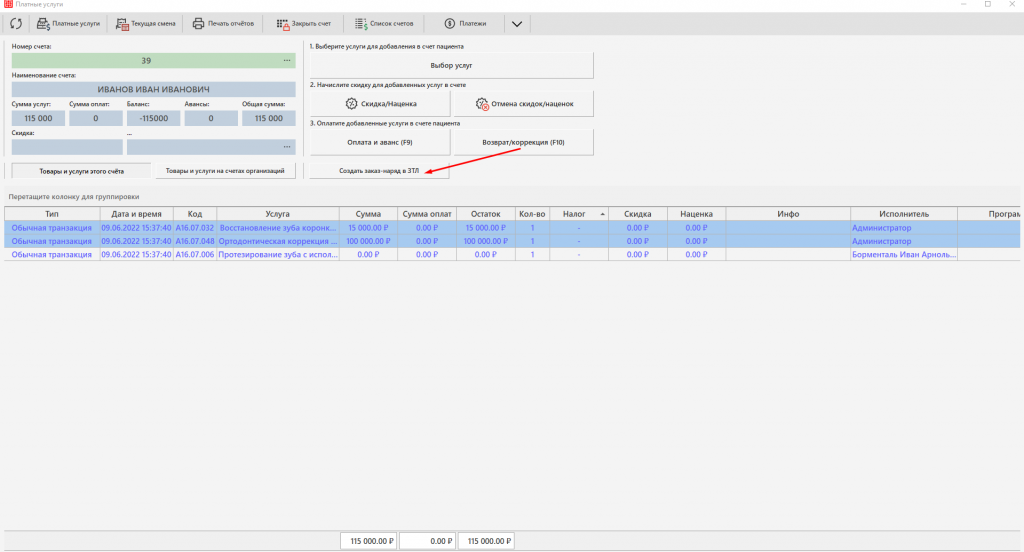
Рассмотрим подробнее окно Заказ-наряд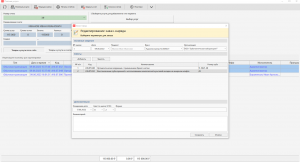
-
- № заказа — индивидуальный номер заказа, проставляется по порядку. Поле заполняется автоматически.
- Дата — дата создания заказа. По умолчанию проставляется текущая дата, которую при необходимости можно изменить.
- Пациент — ФИО пациента, для которого составляется заказ-наряд. Не доступно для редактирования.
- Врач — ФИО врача, который ведет пациента. По умолчанию проставляется исполнитель услуг, отображаемых в заказ-наряде. Если исполнителей несколько — поле будет пустым. Обязательное поле.
- Организация — название лаборатории, в которую будет направлен заказ-наряд. Обязательное поле.
- Работы — список услуг, включаемых в заказ-наряд. Если у работ разные сроки изготовления, рекомендуется разделить их на разные заказ-наряды. Для этого из представленного списка нужно удалить услуги, которые войдут в другой заказ-наряд.
- Ожидаемая дата — примерная дата готовности изделия. Обязательное поле.
- Цвет по шкале VITA — нужный цвет изделия.
- Форма — в этом поле можно оставить комментарий по поводу формы заказа.
- Комментарий — поле заполняется при наличии дополнительной информации по создаваемому заказ-наряду.
После сохранения заказ-наряд отобразится во вкладке Заказ-наряды в Истории болезни пациента и в окне Журнал ЗТЛ.