Чаще всего в клинике выстраивается следующий алгоритм действий:
-
- В счет пациента начисляются лабораторные услуги.
- По лабораторным услугам создается лабораторный заказ.
- Формируются штрихкоды и наклеиваются на образцы.
- Выполняется забор биоматериала в контейнеры.
- Контейнеры передаются курьеру КДЛ.
- КДЛ выдает для МИС либо частичный/полный результат на FTP клиента.
- Происходит автоматическая загрузка результатов в МИС: загружается текстовый результат и результат в виде PDF.
PDF выгружается также по мере готовности образцов и содержит в себе уникальную информацию.
Сама работа в модуле лаборатория идентична базовой работе с модулем, которая описана в общей статье.
В рамках текущей статьи разберем основные моменты, на которые стоит обратить внимание:
Откуда сформировать заявку
Из модуля Платные услуги
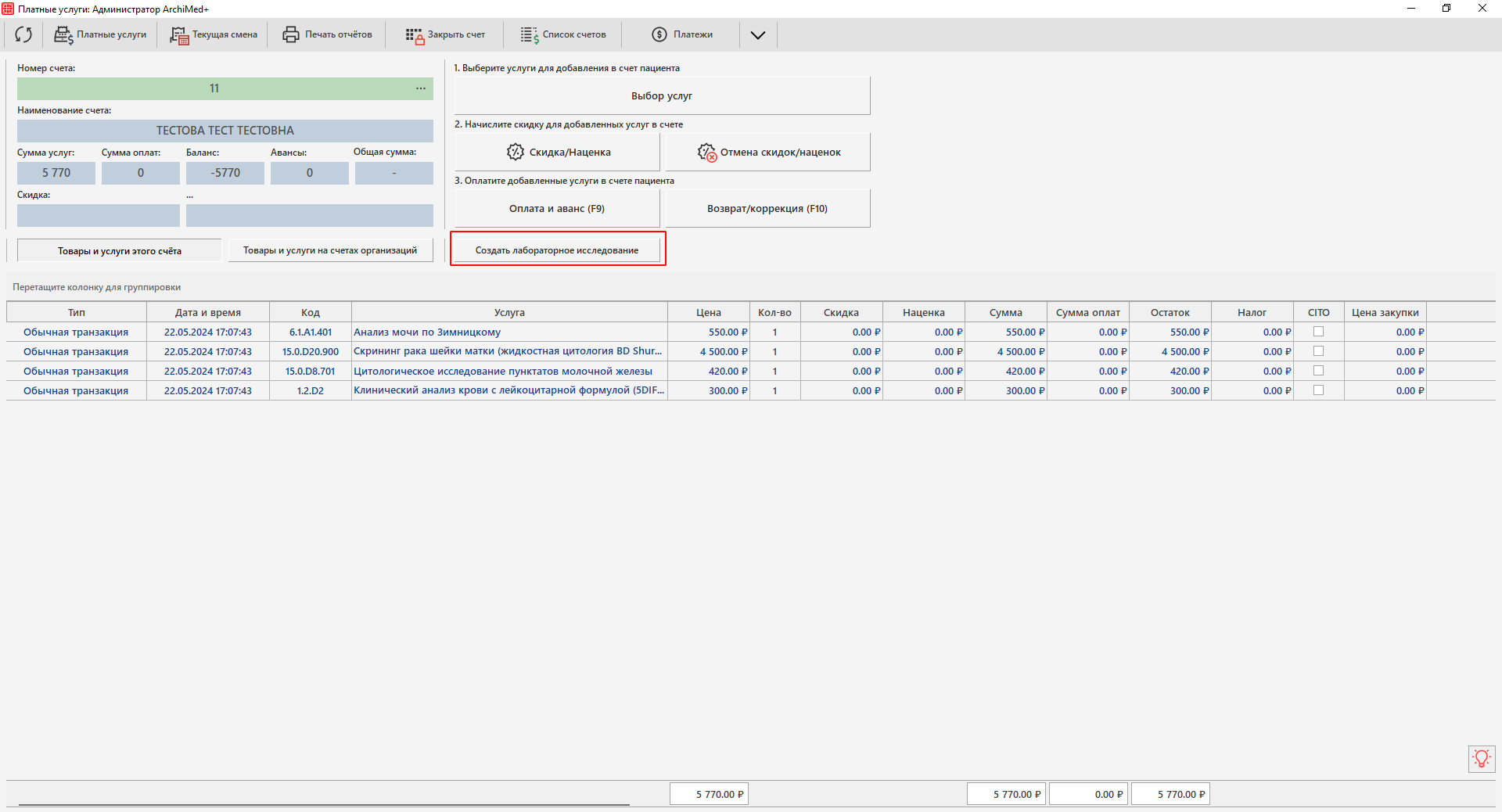
В модуле Платные услуги создание направления на лабораторное исследование становится доступным по кнопке «Создать лабораторное исследование». Для этого необходимо начислить в счет пациента лабораторные услуги, которые связаны с тестами ваших лабораторий.
Из модуля Лаборатория
После начисления лабораторных услуг в счет пациента в модуле Платные услуги необходимо перейти в модуль Лаборатория. Открыть вкладку «Направления» нажать на кнопку «Пациенты с услугами».
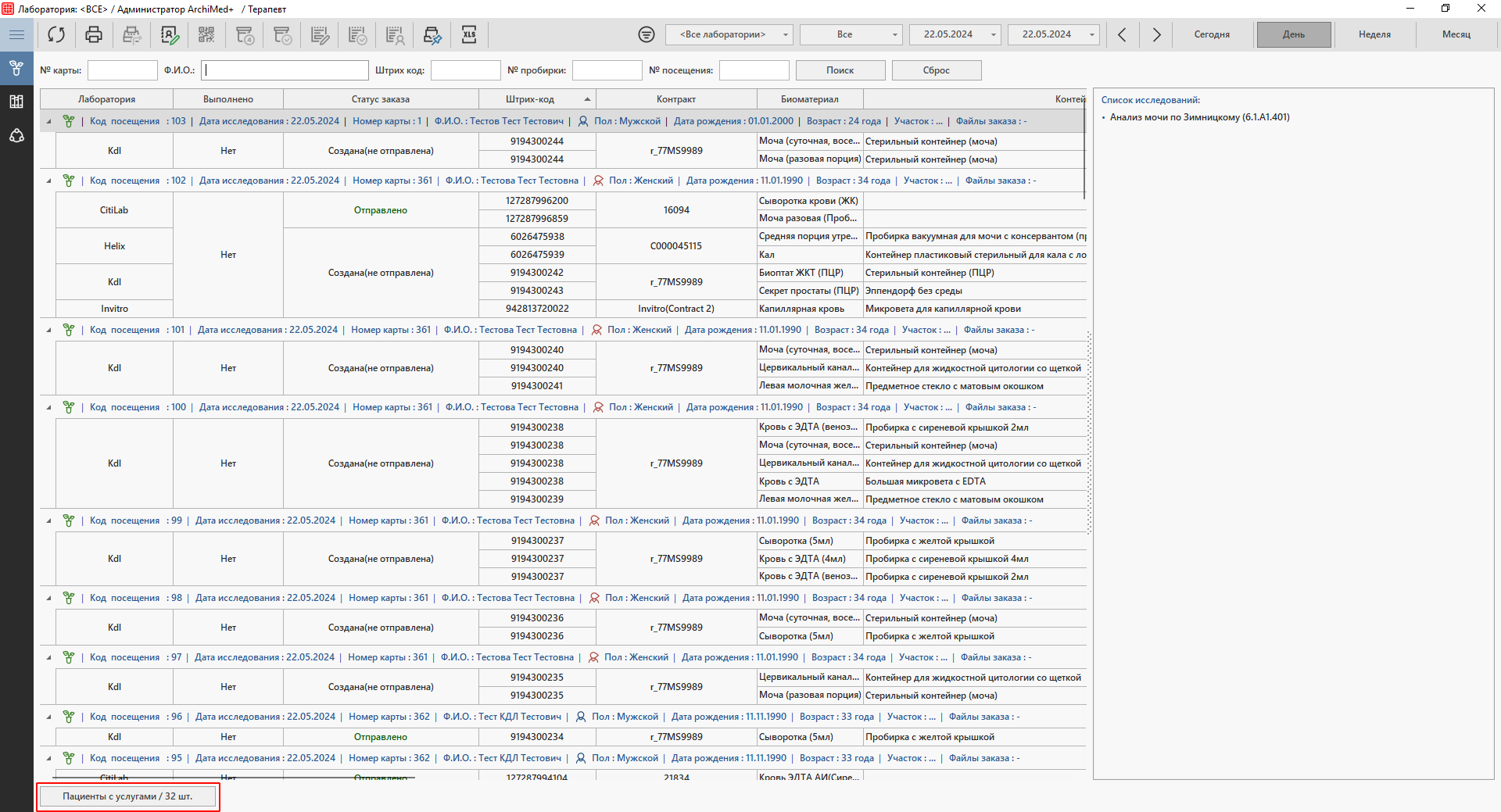
В списке будут отображены все пациенты с начисленными лабораторными услугами, которым доступно создание направления на исследование. Необходимо щелкнуть правой кнопкой мыши по необходимому пациенту и выбрать пункт меню «Направить на лабораторное исследование».
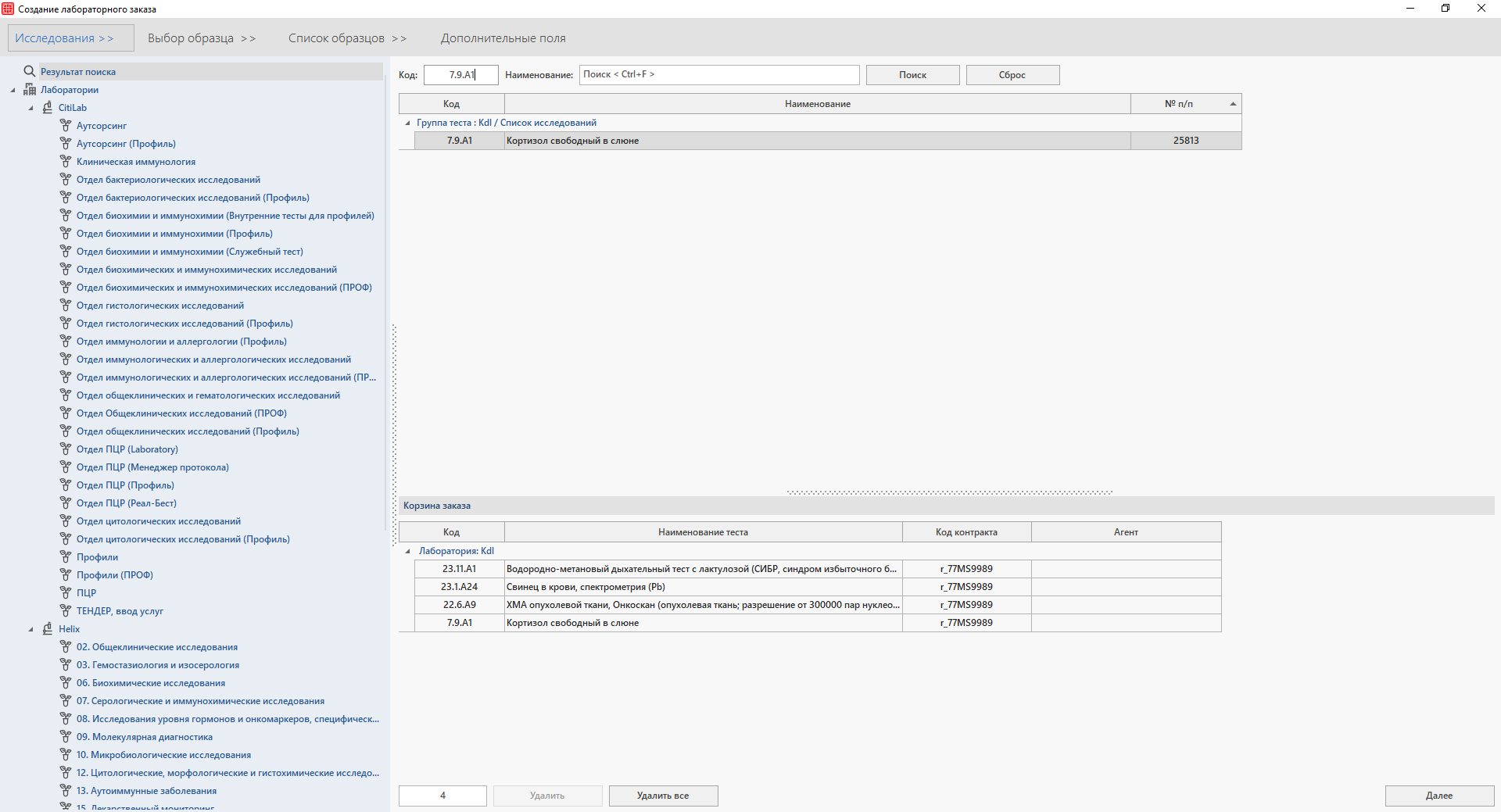
В результате откроется окно «Создание лабораторного заказа», работа в котором описана в статье по общей работе, а в рамках текущей статьи в отдельном разделе обозначены важные нюансы.
Этапы формирования заявки
Вкладка «Исследования»
Корзина заказа формируется либо по начисленным в счет пациента услугам, либо прямым добавлением тестов из списка доступных в корзину.
Код контракта выбирается автоматически, на основе настроенного последнего использованного контракта на рабочем месте из списка контрактов, которые были настроены в плагине PluginLabKdl.dll
Вкладка «Выбор образца»
Выбор формируется на основе справочников по преаналитике КДЛ.
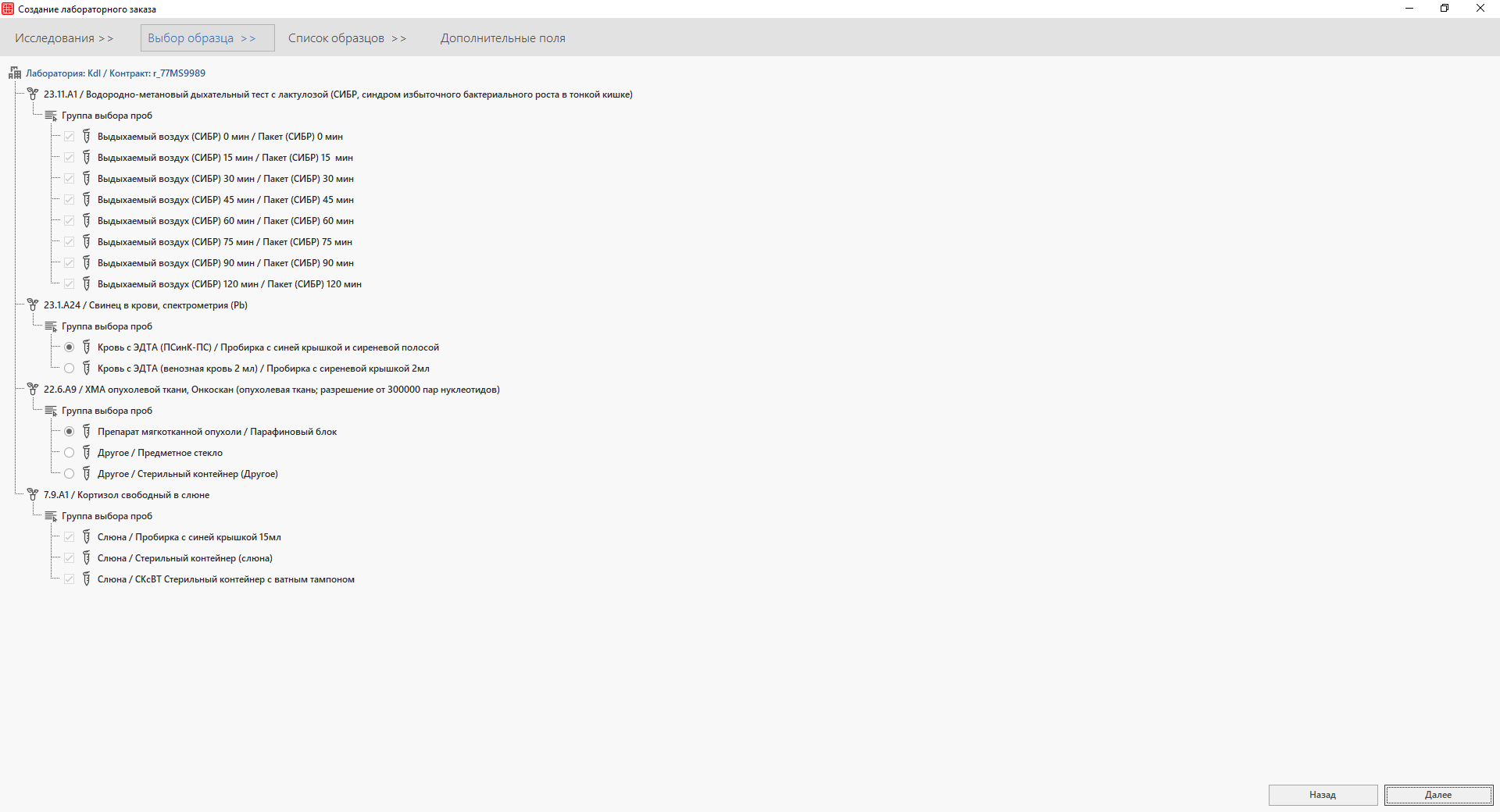
Для интеграции с КДЛ возможно два варианта выбора ТУТ:
-
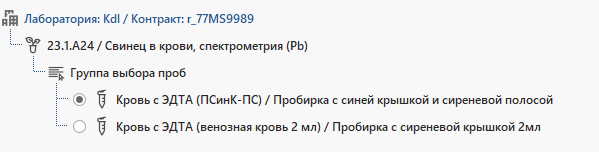
- Либо выбор в виде круглого переключателя radio button, где пользователь должен выбрать один из предложенных системой вариантов. Это будет означать, что у пациента заберут именно выбранный образец из списка.
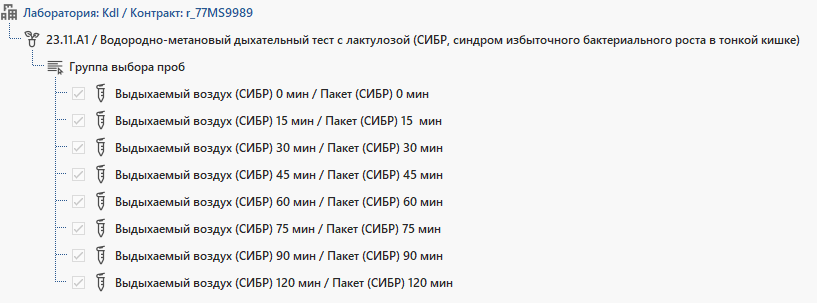
- Либо выбор без выбора. Когда образец в списке по умолчанию уже выбран системой. Это значит, что по преаналитике КДЛ данные образцы обязательны для забора и не подлежит выбору пользователем.
- Либо выбор в виде круглого переключателя radio button, где пользователь должен выбрать один из предложенных системой вариантов. Это будет означать, что у пациента заберут именно выбранный образец из списка.
Вкладка «Список образцов»
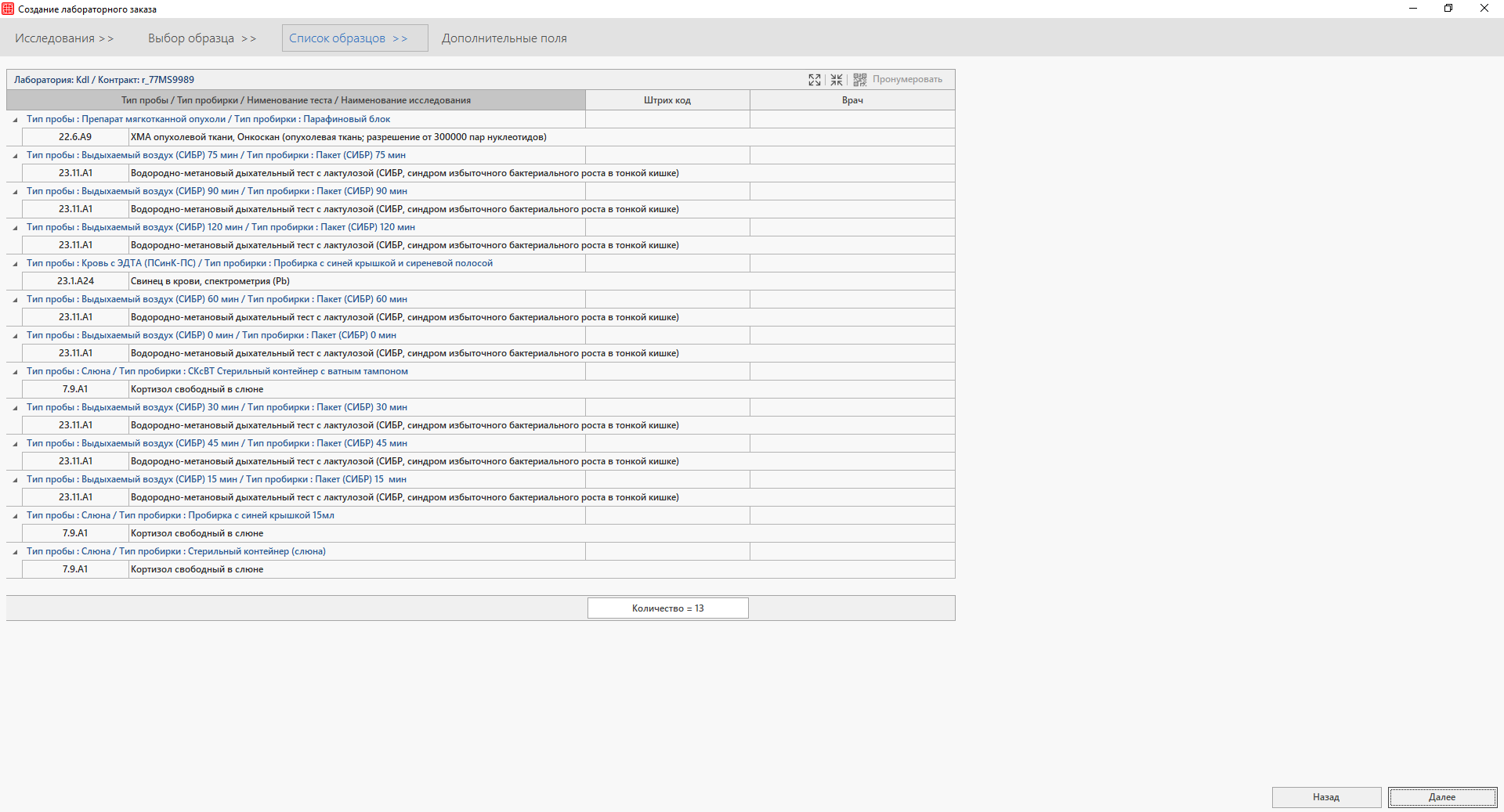
Во вкладке формируется предварительный список образцов необходимых для забора. Итоговый список будет определен при печати штрихкодов (ШК).
Связано это с тем, что некоторые биоматериалы по некоторым тестам должны забираться в несколько одинаковых контейнеров. Причина такой необходимости — забор одинаковых образцов для лаборатории КДЛ.
Также важно понимать, что номер ШК на данном этапе не определен. Он будет назначен системой после сохранения заказа.
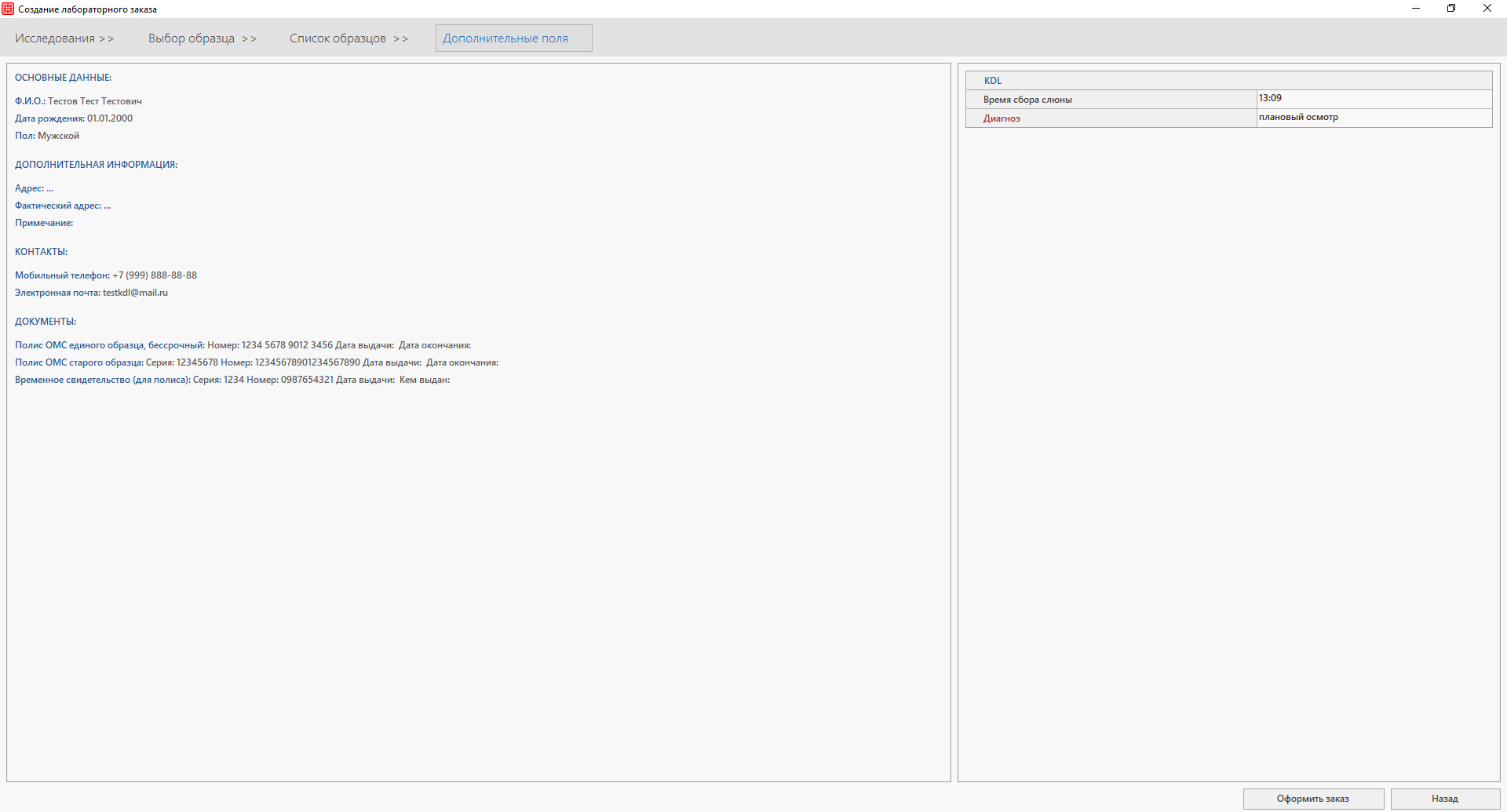
Вкладка «Дополнительные поля»
Обязательно заполняются пользователем поля, которые отмечены как обязательные.
Сам список дополнительных вопросов и возможные ответы по ним загружается из справочников КДЛ.
Как узнать статус заказа
Узнать статус заказа можно либо во вкладке «Направления» в столбцах Статус заказа и Отметка о выполнении.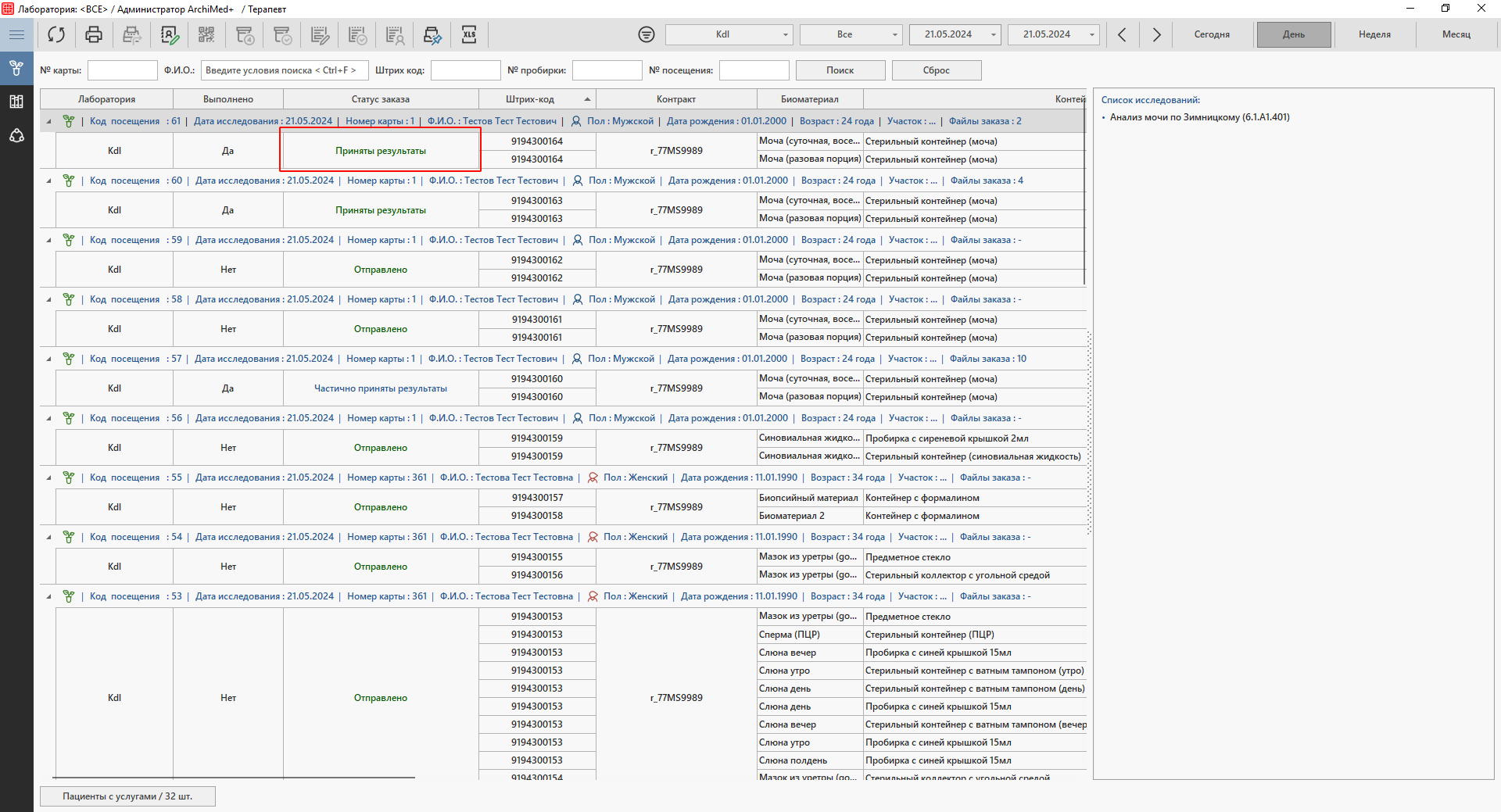
Либо во вкладке «Заказы» в столбце Статус.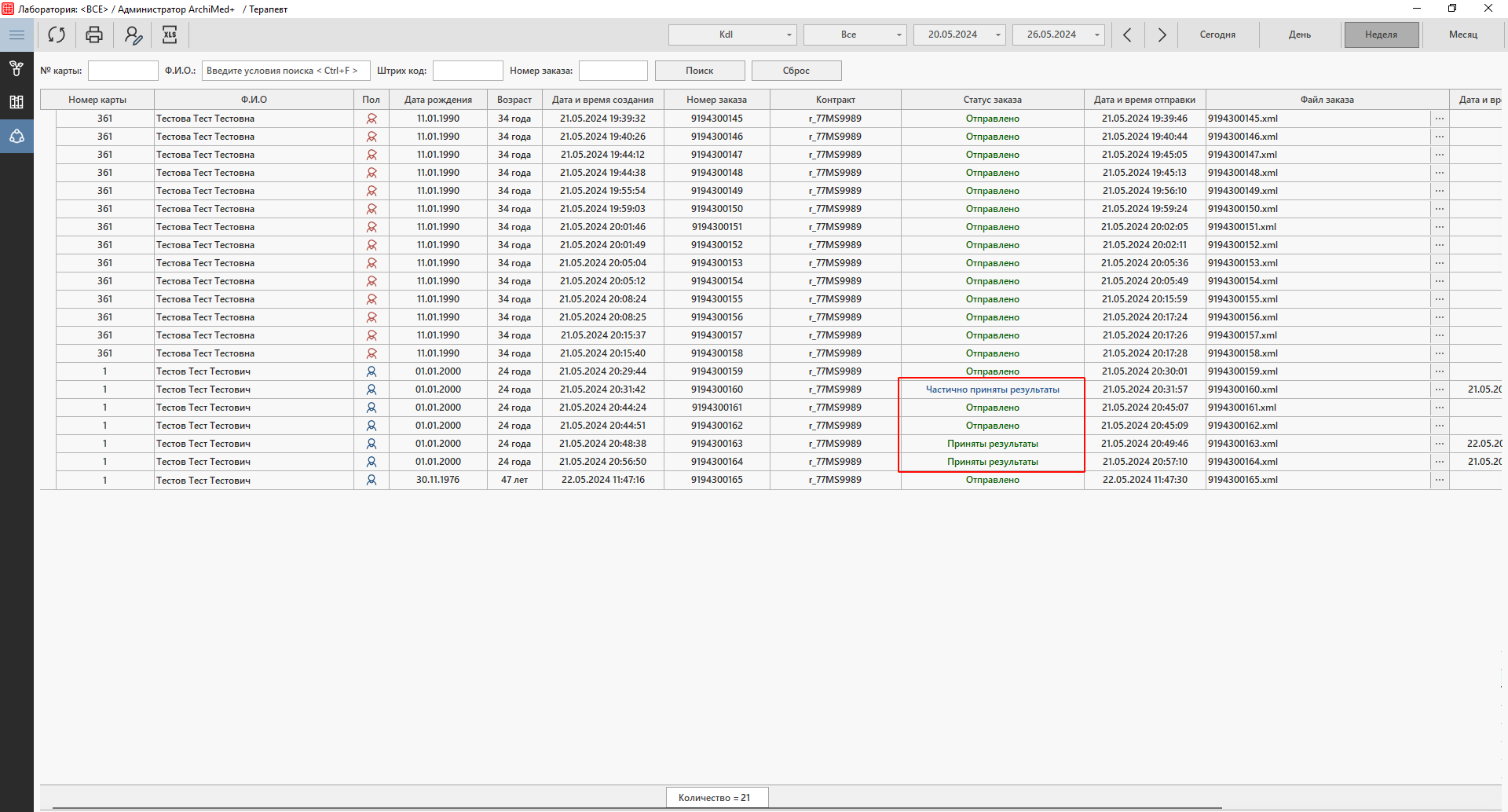
Как просмотреть результаты
Все файлы с результатами физически хранятся на FTP клиники. В процессе интеграции МИС обрабатывает эти файлы и загружает в систему.
Результаты загружается двух видов:
-
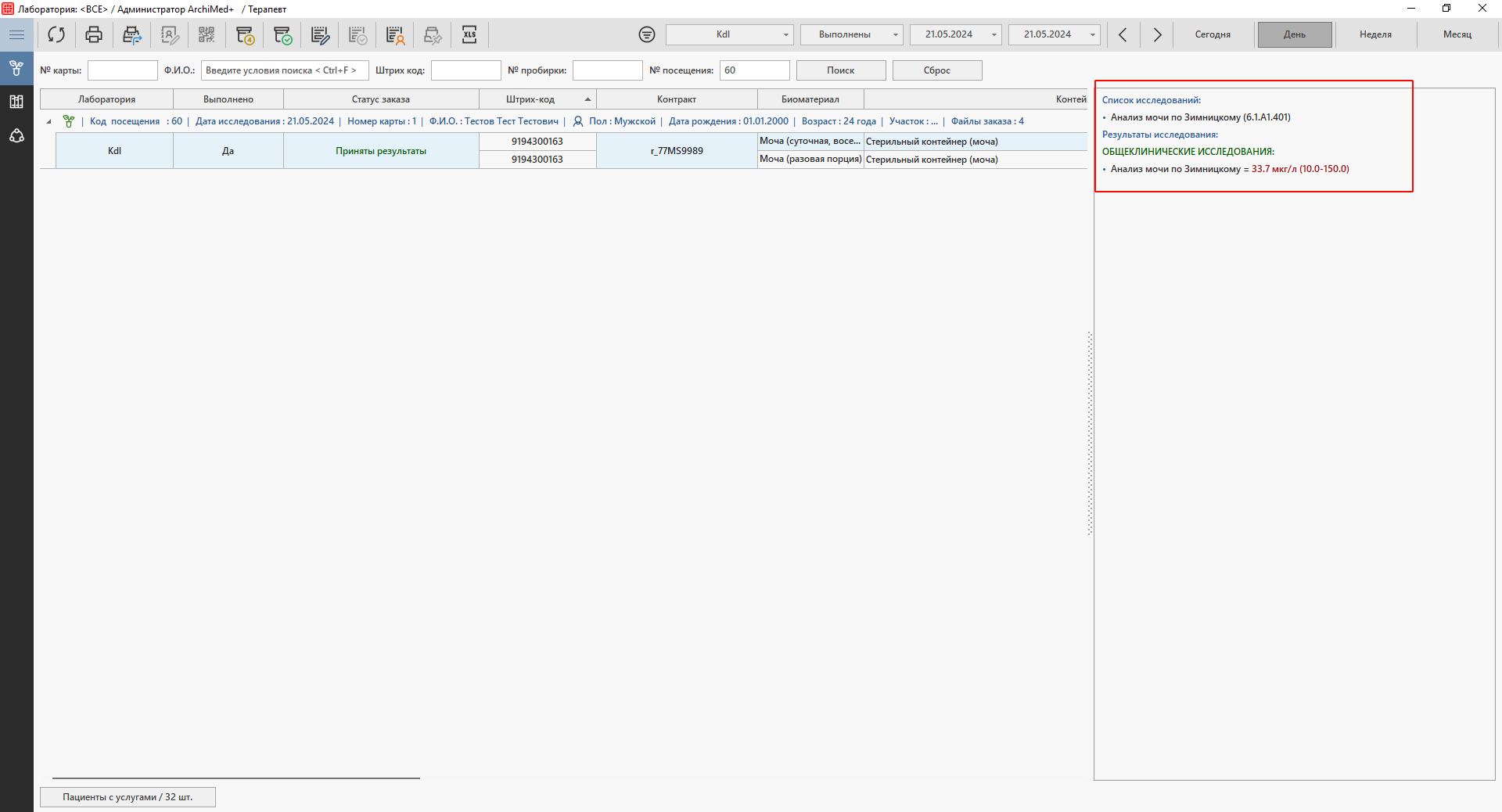
- Текстовые результаты — то есть это то, что было выгружено в формате xml. Для просмотра таких результатов достаточно найти интересующий код посещения и просмотреть в правую часть экрана.
- Результаты в формате PDF — по наполнению информацией они дублируют текстовые результаты. Для того, чтобы их открыть необходимо во вкладке «Направления» найти посещение пациента, нажать на строчку с группировкой (где расположена информация о пациенте) и далее нажать на кнопку Прикрепленные файлы. В открывшемся окне будет отображен список PDF по всему заказу. Для их просмотра нажмите дважды на нужный файл.
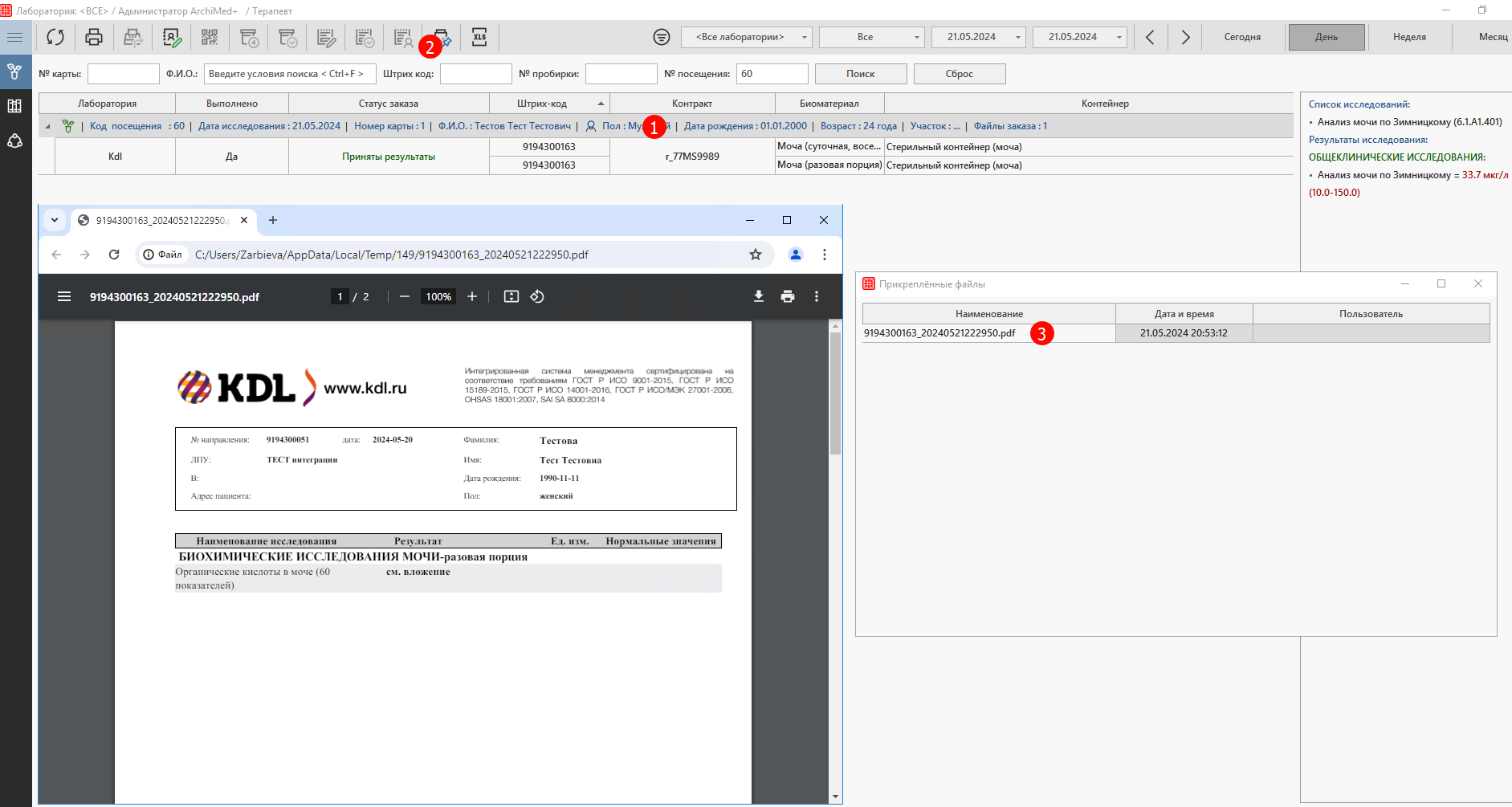
- Текстовые результаты — то есть это то, что было выгружено в формате xml. Для просмотра таких результатов достаточно найти интересующий код посещения и просмотреть в правую часть экрана.
Частые вопросы
Как посмотреть дополнительную информацию по тесту
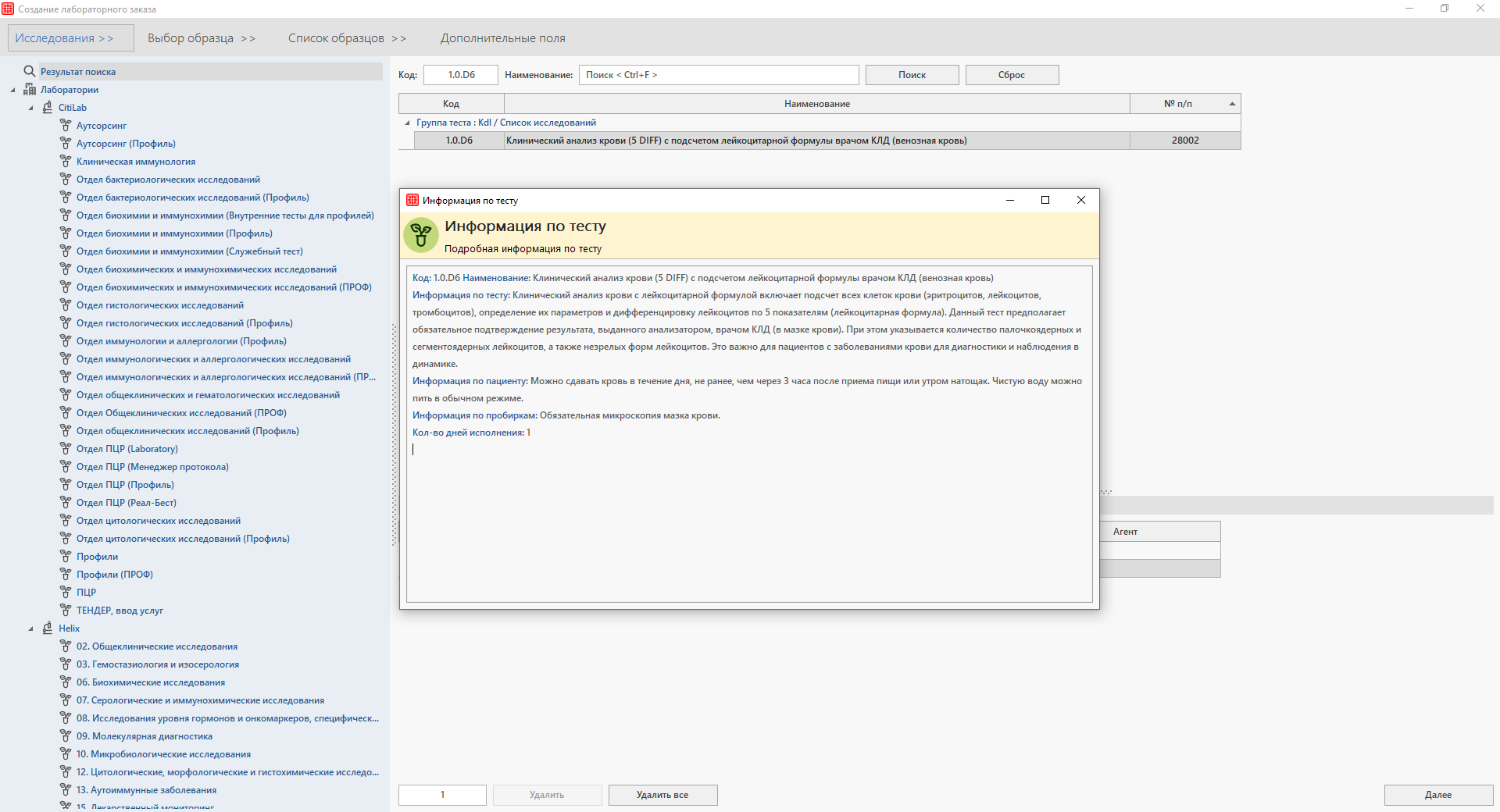
Во время оформления заказа можно просмотреть дополнительную информацию по тесту. Для этого необходимо правым щелчком мыши нажать на интересующий тест и выбрать пункт меню «Информация по тесту».
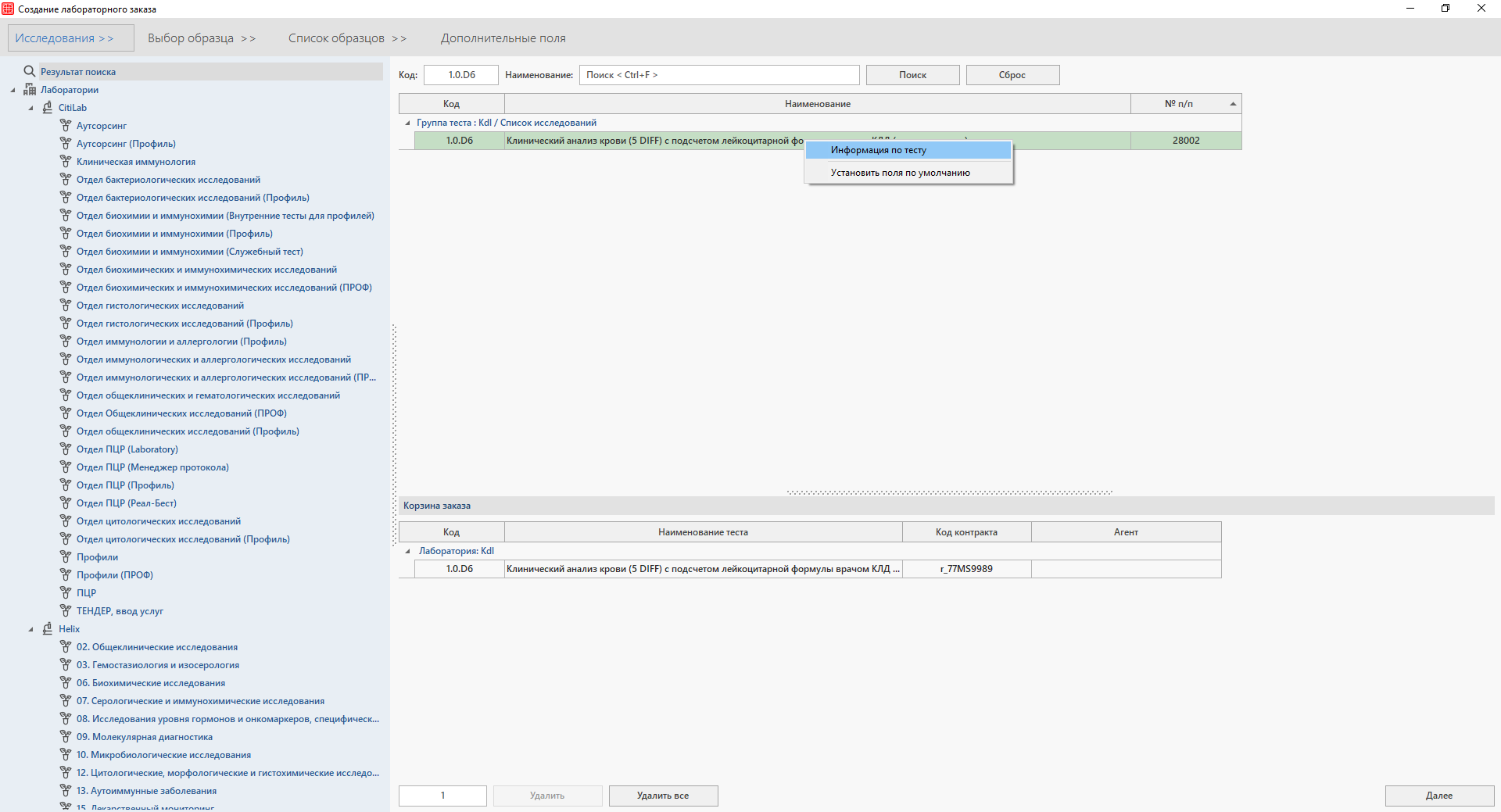
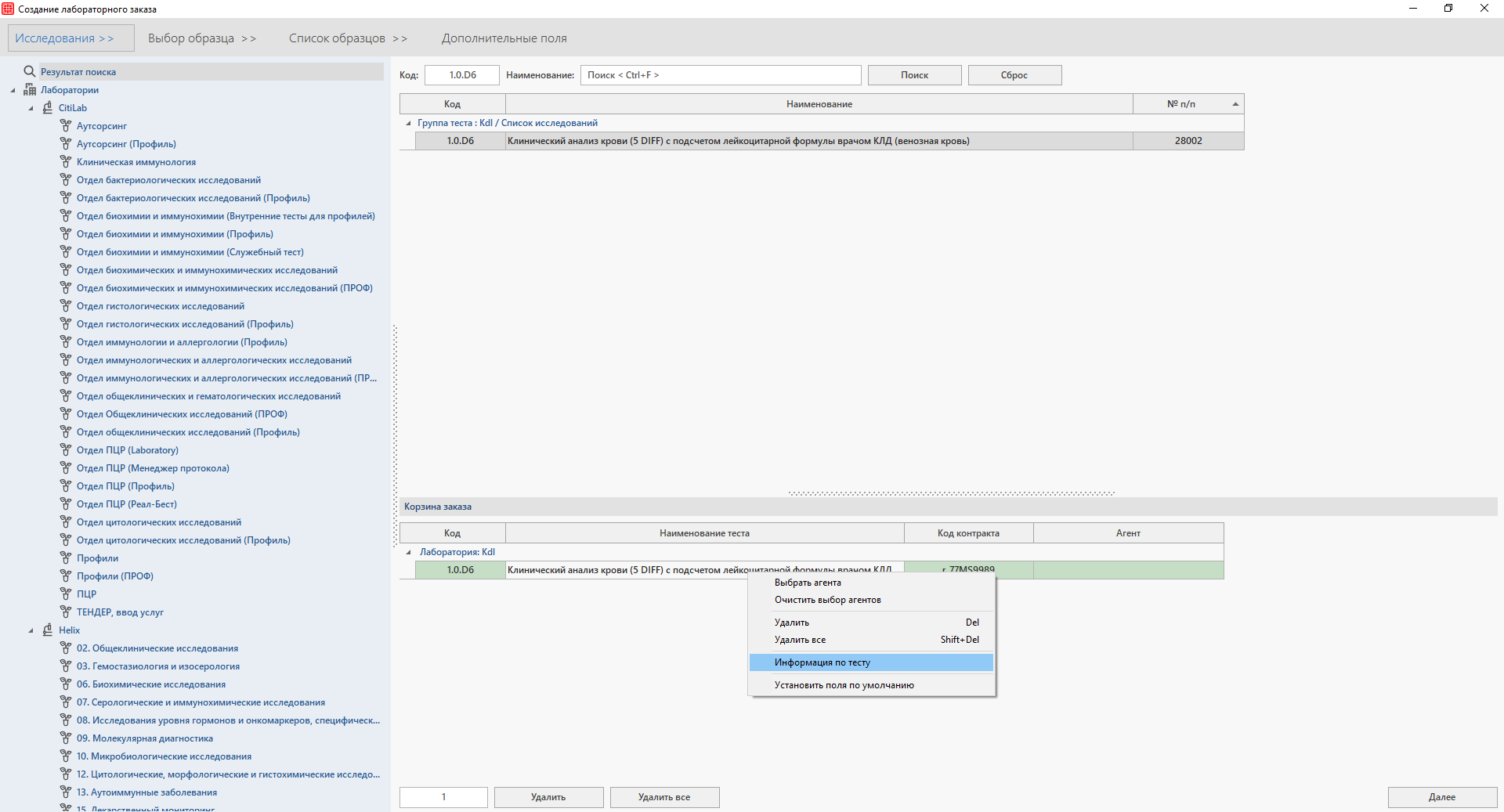
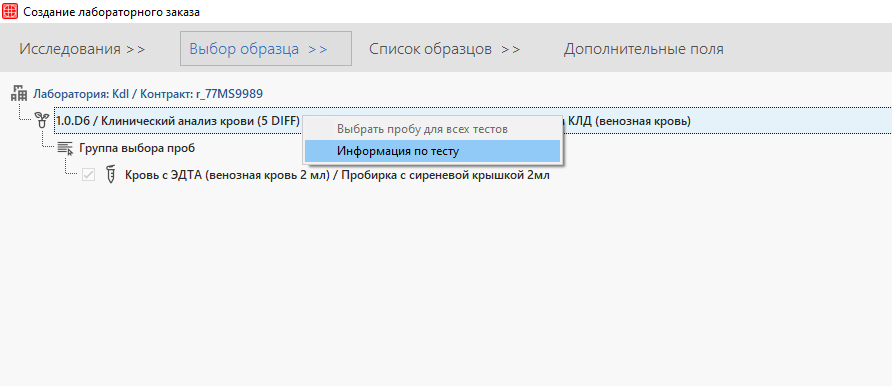
В результате в МИС откроется специальное окно, в котором содержится вся информация, которую КДЛ передал в справочниках.
Что делать, если выданный пул номеров заканчивается
Если по вашим заявкам видно, что начал присваиваться номер ШК -1 , а от КДЛ приходит ошибка
Номер заявки должен иметь 10 знаков!
Предупреждение: Номер заявки -1 взят не из выделенного диапазона..
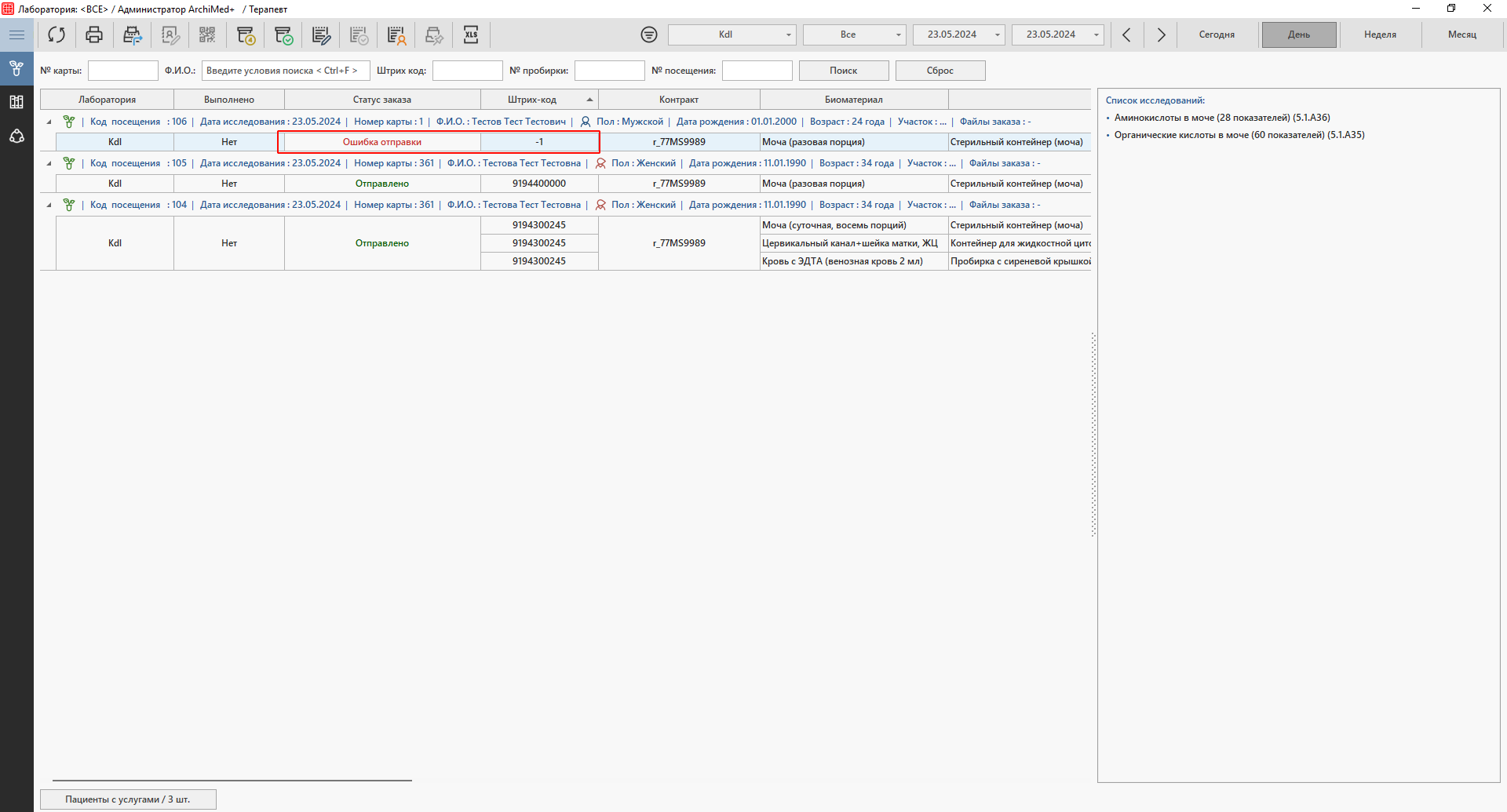
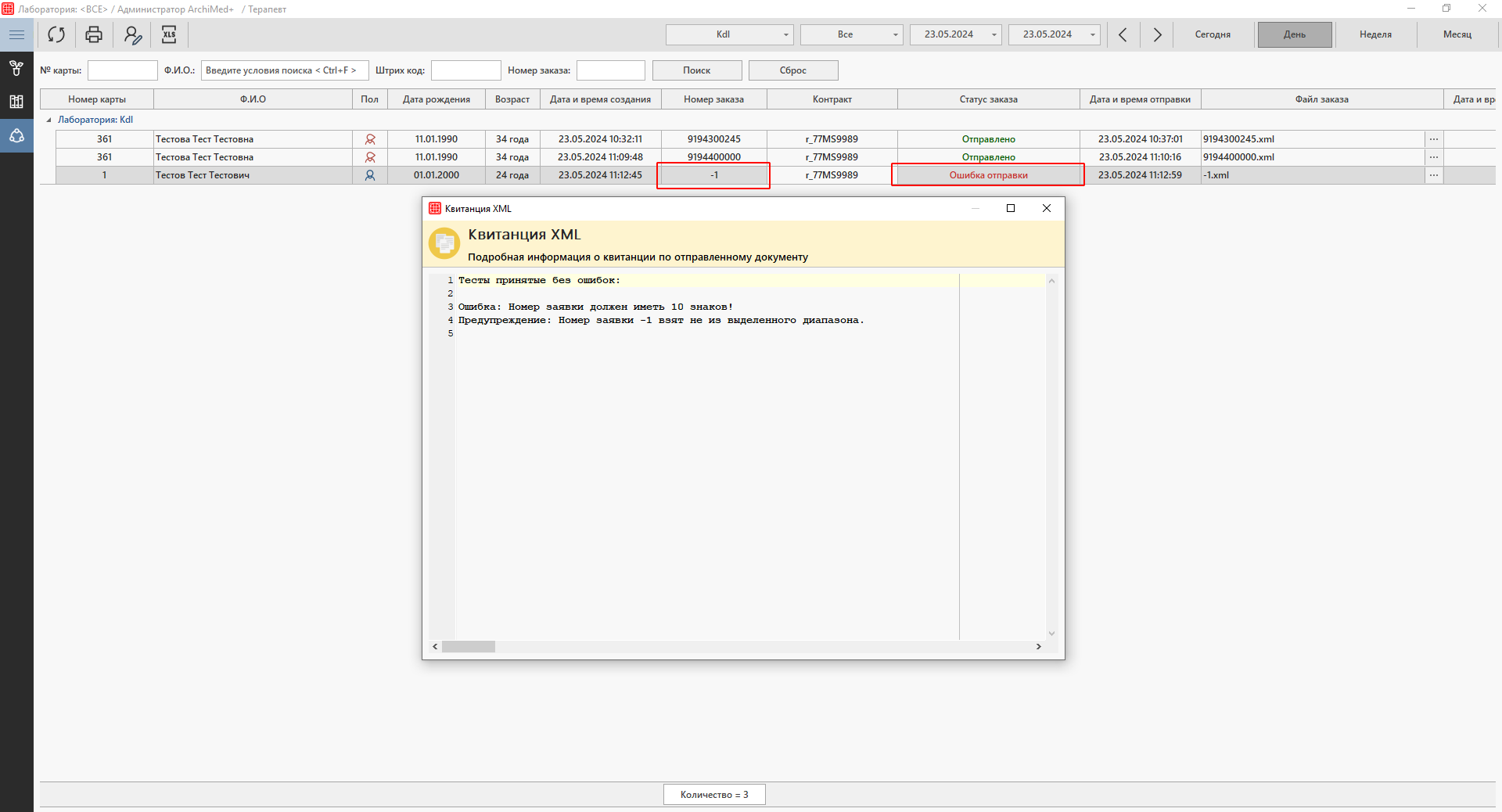
то это значит, что вам необходимо запросить новый пул у сотрудников КДЛ и проставить его в настройках плагина.
Если вам выдали совершенно новый пул, а не продолжение текущего, тогда вам необходимо в настройках плагина PluginLabKdl.dll:
-
- ввести новый период номеров «с» «по»
- в текущий номер проставить 0. Он самостоятельно проставится системой при формировании первого заказа.
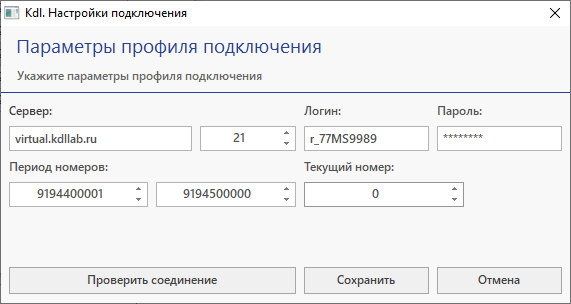
В случае, если вам выдали продолжение текущего пула, необходимо:
-
- проставить текущий номер равный старому номеру «по» + 1
- скорректировать цифру «по» согласно той, что вам выдала лаборатория
Ранее сформированные заявки с номером заказа -1 или ШК -1 необходимо переоформить.
Что делать, если КДЛ не принимает заявку
В случае, если вы видите, что статус заказа Ошибка отправки
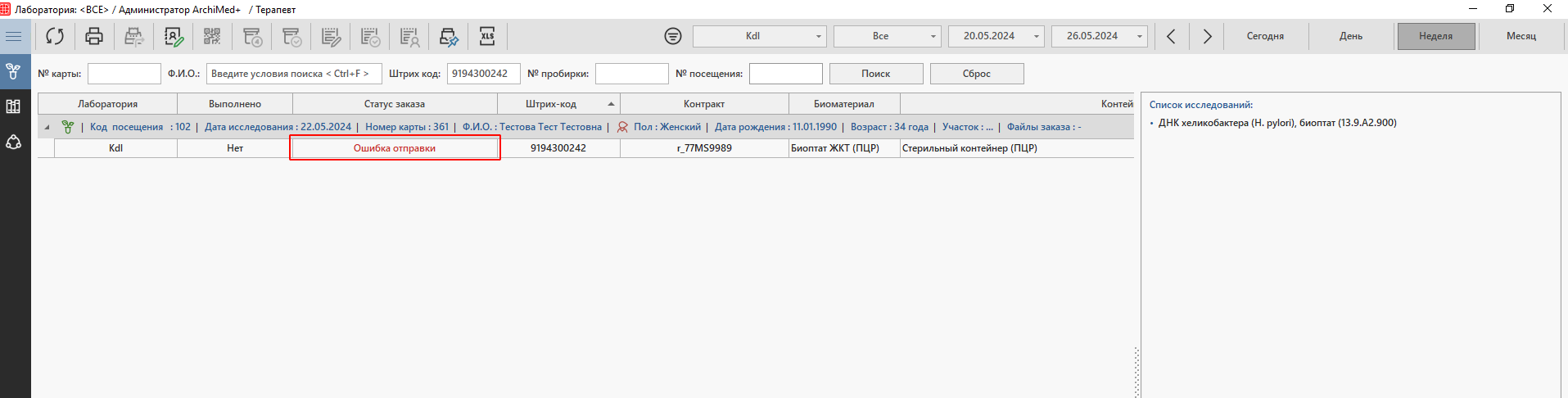
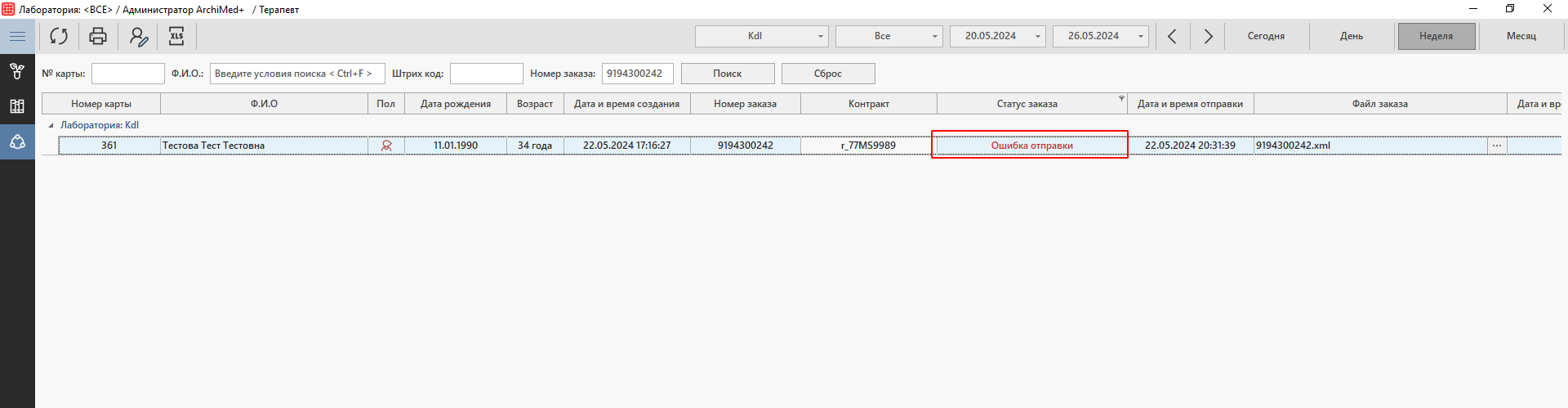
Вы можете посмотреть по какой причине не был принят заказ перейдя во вкладку Заказы и кликнув дважды на строчку с заказом. В результате откроется окно с информацией от КДЛ с причинами не принятия заказа.
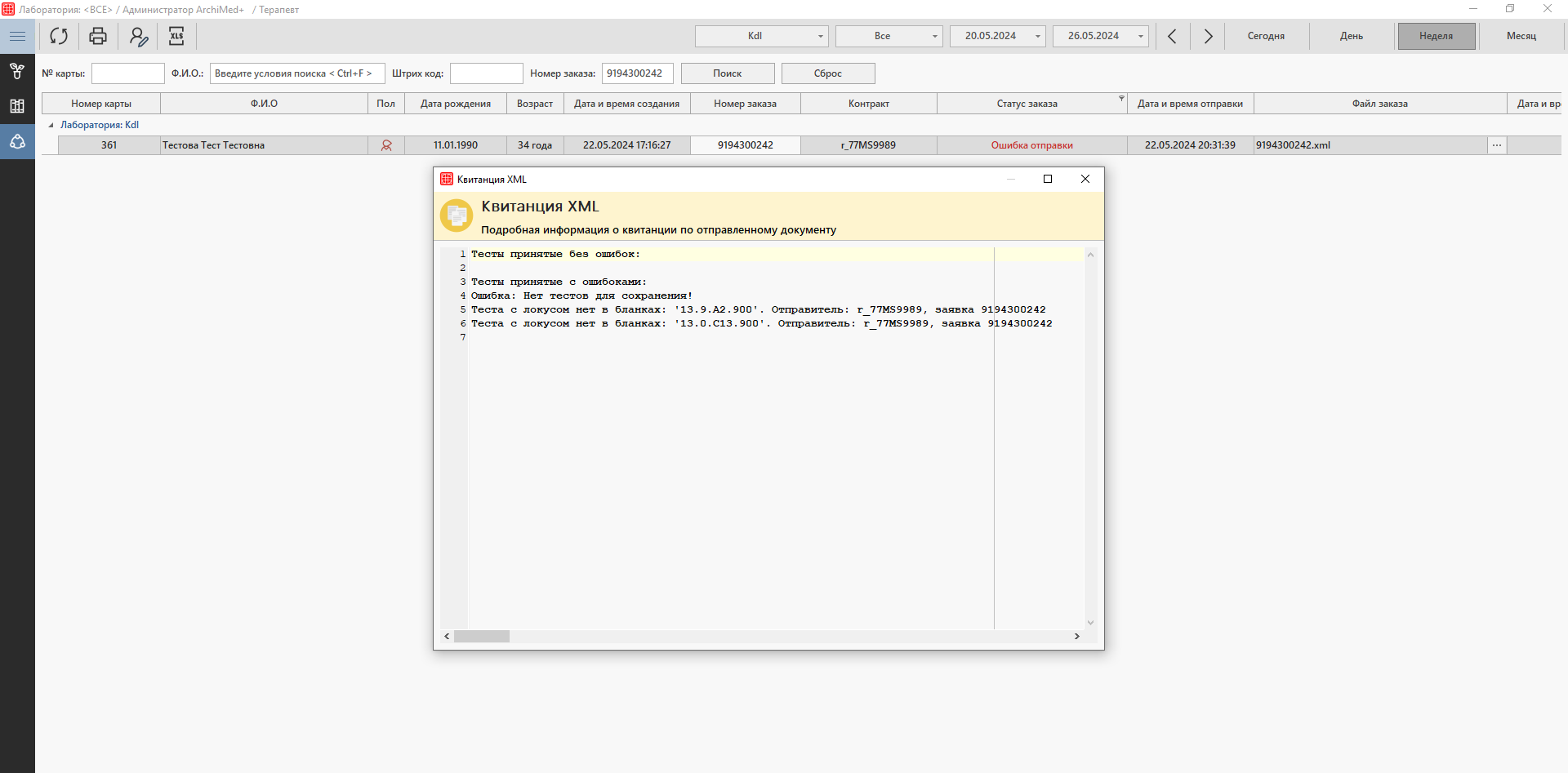
Или если ваш проект еще на внедрении — обратитесь к сотруднику внедрения. В случае, если ваш проект уже запущен, обратитесь в техническую поддержку Архимед Плюс.
Сотрудники Архимед Плюс поймут на чьей стороне возникает ошибка и предпримут необходимые действия для решения проблемы.
Что такое мультиконтракты и зачем это мне?
Мультиконтракность — это разработка Архимеда, которая позволяет одной клинике использовать несколько контрактов с КДЛ на одной базе в рамках одного или нескольких филиалов.
Мультиконтракты требуются только тем клиникам, которые используют несколько контрактов с КДЛ, а также тем клиникам, у которых есть несколько филиалов с одинаковой базой Архимеда, но с разными контрактами с КДЛ.