
Софтфон — специальное приложение для совершения телефонных звонков через интернет без дополнительной аппаратуры в виде стационарной телефонной трубки.
|
Внимание! На данный момент в МИС реализована интеграция с операторами Ростелеком, MANGO OFFICE, UIS, МТС, Мегафон, Билайн, Телфин, Novofon, Дом.ру, Летай, Itoolabs и Alltel24. |
| Для работы с софтфоном пользователям необходимо включить работу с IP-телефонией. Подробнее о настройке модуля CRM можно ознакомиться в статье «Настройка IP-телефонии». |
Для работы с IP-телефонией необходимо перейти в модуль Регистратура или модуль CRM.
Во время совершения вызова пользователь может продолжать работу в модулях системы.
Модуль Регистратура
Совершить звонок пациенту можно как по медицинской карте, так и по записи на приём.
Для совершения вызова по карте пациента необходимо перейти во вкладку «Архив карт» и нажать правой кнопкой мыши по нужному пациенту. Затем перейти к вызову на телефонный номер пациента, указанный в мед.карте.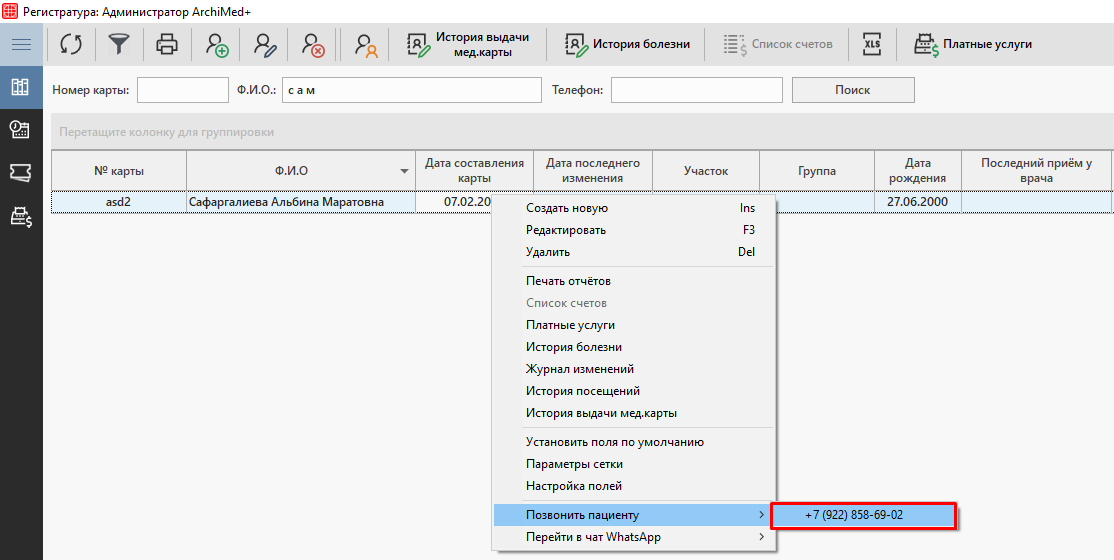
Для совершения вызова по карте пациента необходимо перейти во вкладку «Запись на приём» и нажать правой кнопкой мыши по нужной записи на приём. Затем совершить звонок по номеру телефона из записи на приём по соответствующей кнопке.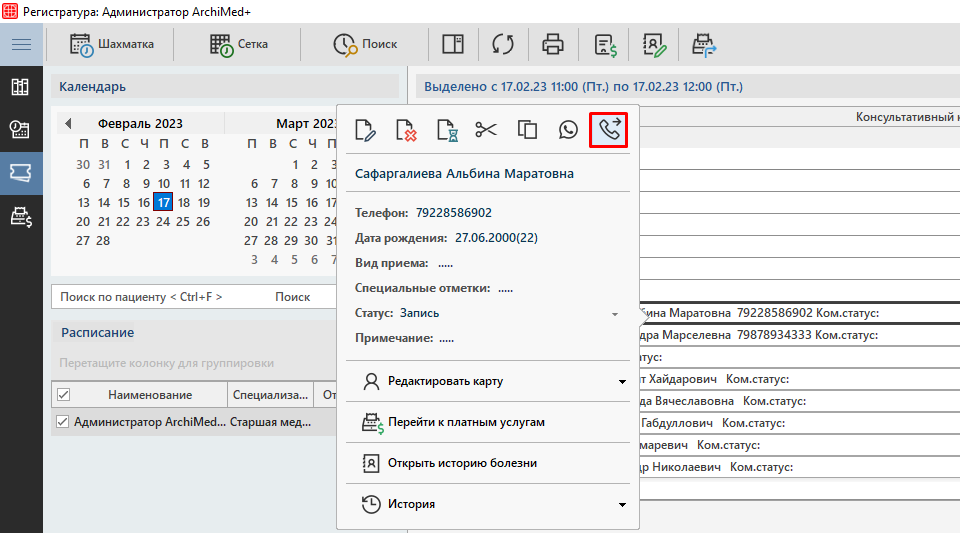
Модуль CRM
Совершить звонок пациенту можно как по обращению, так и по задаче.
Для совершения вызова по обращению необходимо перейти во вкладку «Обращения» и нажать правой кнопкой мыши по нужному обращению. Затем перейти к вызову на указанный телефонный номер пациента.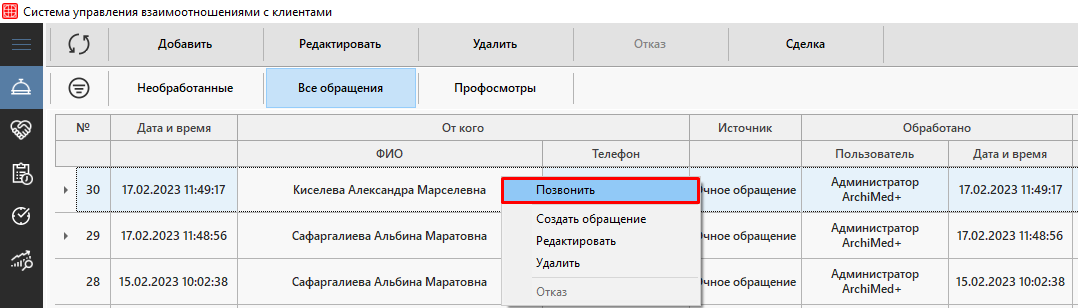
Для совершения вызова по задаче необходимо перейти во вкладку «Задачи» и нажать правой кнопкой мыши по задаче. Затем перейти к вызову на указанный в задаче номер телефона.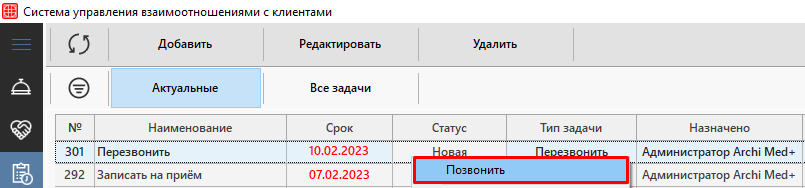
Или совершить вызов из задачи. Для этого нужно открыть задачу и нажать на кнопку вызова справа от телефонного номера.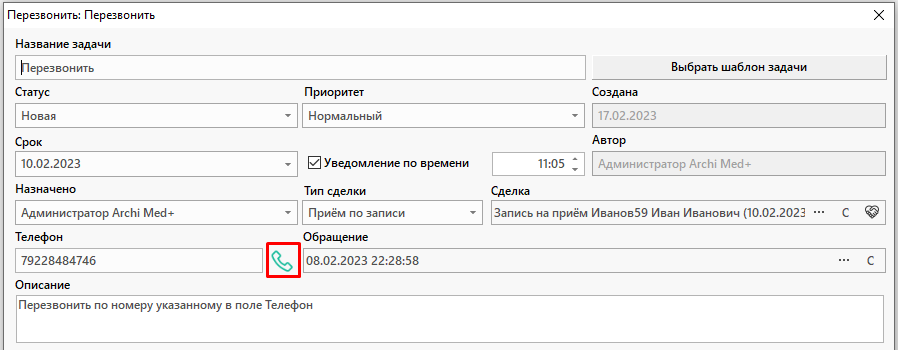
Софтфон
В появившемся окне будет введен номер телефона пациента. Если данный номер привязан к медицинской карте, то ФИО пациента отобразится над номером.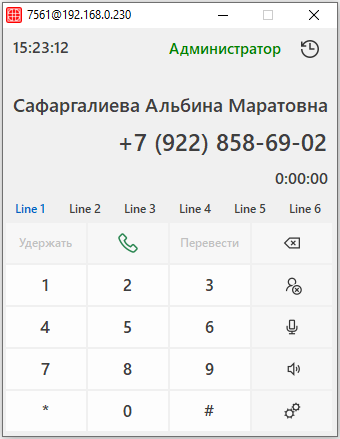
Для совершения звонка нужно нажать на кнопку вызова.
История звонков
|
Внимание! Для отображения истории звонков необходимо запустить систему от имени администратора. |
Чтобы открыть историю звонков необходимо нажать на соответствующую кнопку в верхней части окна.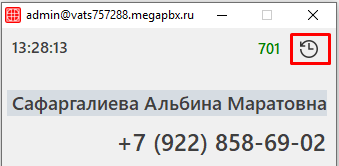
Список звонков отобразится в нижней части окна. При необходимости можно совершить звонок по номеру из списка двойным нажатием.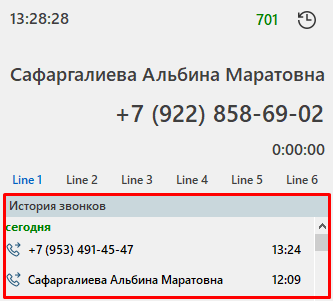
В софтфоне имеются дополнительные функции. Они представлены в виде отдельных кнопок справа от виртуальной клавиатуры набора номера. 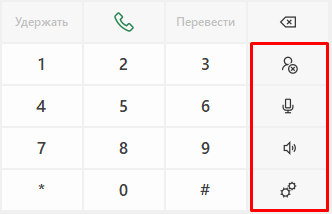
-
- Перерыв − настройка предназначена для выхода оператора на перерыв. При активации данной настройки входящие звонки на данное рабочее место приходить не будут.
- Микрофон − настройка отвечает за отключение микрофона оператора во время звонка.
 →
→
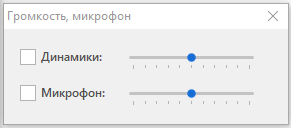
- Громкость – настройка предназначена для регулировки звука динамиков и микрофона. После нажатия на кнопку откроется окно «Громкость, микрофон», в котором можно настроить уровень громкости динамиков и микрофона.
-
- Настройка — кнопка отвечает за открытие окна настройки аккаунта коммуникаций. Откроется окно «Настройка аккаунта коммуникаций». Доступна пользователям с правом «Редактировать настройки sip-аккаунта» .Подробнее о настройке ip-телефонии можно ознакомиться в статье «Настройка IP-телефонии».
История обращений пациента
|
Внимание! Для отображения истории обращений необходимо запустить систему от имени администратора. Для работы в окне «История обращений пациента» пользователю необходимо включить локальную настройку «Отображать историю обращений во время звонка». Подробнее о настройке модуля CRM можно ознакомиться в статье «Настройки системы. CRM». |
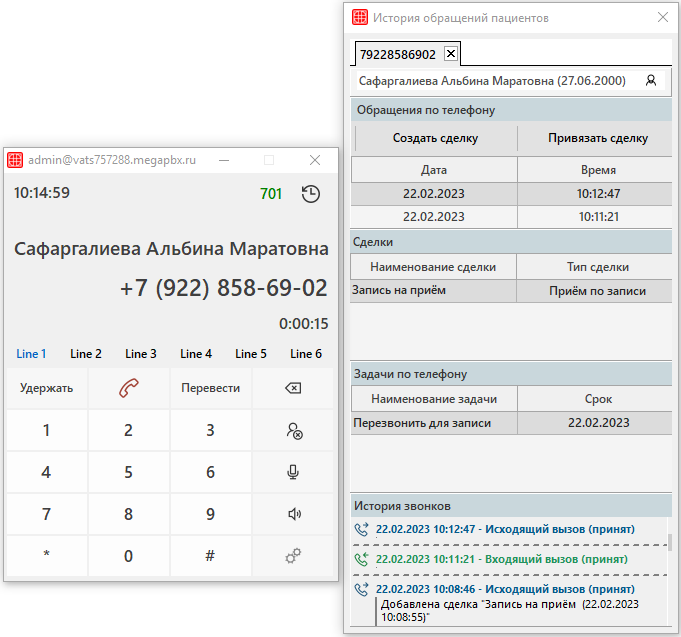
Окно «История обращений пациента» появится после принятия пациентом звонка. Оно разделено на 4 блока:
Чтобы открыть карту пациента на редактирование нужно нажать на кнопку справа от ФИО пациента.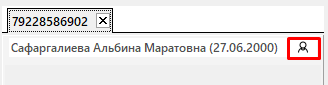
Обращения по телефону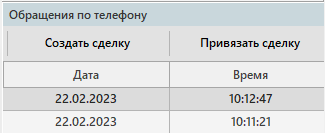
В данном блоке отображается информация о всех совершенных исходящих и входящих звонках.
|
Внимание! Для создания и привязки сделок необходимо предоставить пользователю право «Создание и редактирование сделок». Подробнее о предоставлении прав пользователям модуля CRM можно ознакомиться в статье «Права пользователей. CRM». |
Для создания и привязки сделок нужно нажать на соответствующие кнопки в верхней части блока. В случае наличия нескольких необработанных обращений от выбранного пациента появится предупреждение: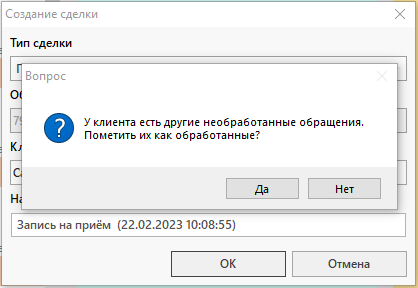
Чтобы отметить все предыдущие обращения пациента как обработанные нужно нажать на кнопку «Да» и перейти к созданию/привязке сделки.
Сделки/Запись на приём
|
Внимание! Для просмотра блока «Сделки» необходимо предоставить пользователю право «Просмотр сделок». Подробнее о предоставлении прав пользователям модуля CRM можно ознакомиться в статье «Права пользователей. CRM». |
В блоке «Сделки» отображаются все сделки, созданные по данному обращению.
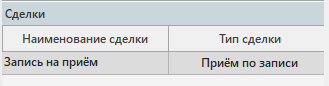
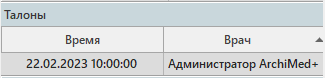
В случае отсутствия у пользователя прав на просмотр, создание и редактирование сделок вместо блока «Сделки» будет отображен блок «Запись на приём».
В блоке «Запись на приём» отображаются все записи на приём, созданные по данному обращению.
Задачи по телефону
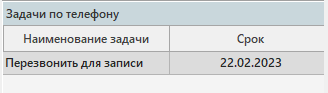
В блоке «Задачи по телефону» отображаются все задачи, созданные по номеру телефона пациента. Для добавления новой задачи необходимо вызвать контекстное меню и выбрать операцию «Создать задачу».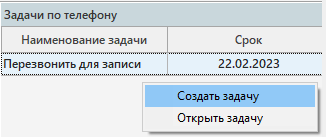
И перейти к заполнению окна задачи.
|
Внимание! Для создания задач необходимо предоставить пользователю право «Создание и редактирование задач». Подробнее о предоставлении прав пользователям модуля CRM можно ознакомиться в статье «Права пользователей. CRM». |
История звонков
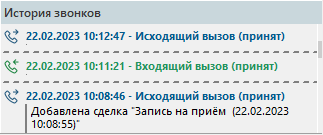
В данном блоке отображается информация по входящим/исходящим вызовам, а также история работы по обращениям.