
Данный справочник необходим для предоставления и разграничения доступа внутри системы.
Путь до справочников: Справочник → Пользователи и пароли.

Обратите внимание, что внутри него имеется три вложенных справочника: «Роли», «Пользователи», «Должности пользователей».
Справочник «Роли»
Путь до справочника: Справочники → Пользователи и пароли → Роли.
В данном справочнике сохраняются предопределенные права доступа или шаблон доступа. Иными словами, создается наименование роли, к которой привязываются заранее определенные права в системе. Далее роль можно применить к определенной учетной записи (сотруднику).
Например, в вашей клинике есть врачи и администраторы. Разделим их на соответствующие роли и создадим группы в справочнике. Добавить группу можно с помощью кнопки «Добавить» на панели управления.
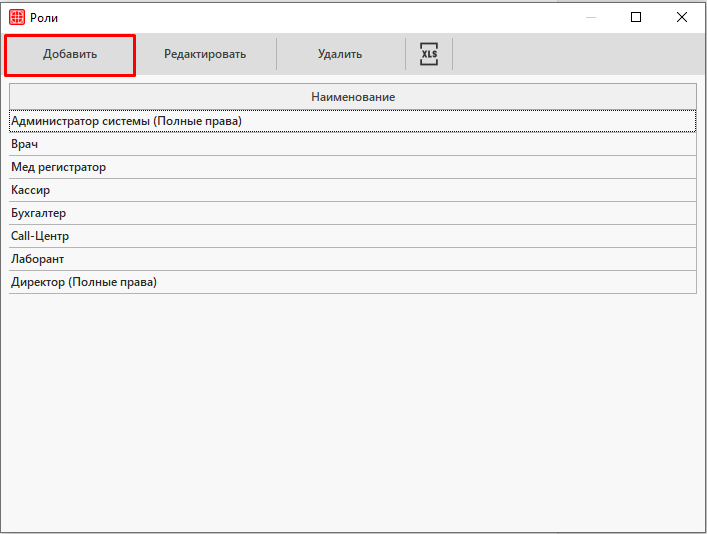
Далее каждой группе настраиваем доступ в зависимости от их должностных обязанностей внутри системы. Делается это с помощью галочек. Также обратите внимание, что ограничить в правах можно и внутри модулей. Например, если вы не хотите, чтобы сотрудник мог удалять данные из них.
Администратор имеет расширенные права доступа:

Врачи имеют доступ только к своей рабочей области:
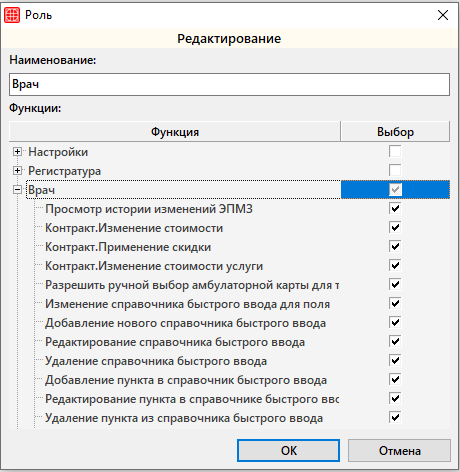
После выбора настроек нажимаем «ОК».
Подробнее о назначении прав можно ознакомиться в статье «Предоставление прав пользователям».
Справочник «Пользователи»
Путь до справочника: Справочники → Пользователи и пароли → Пользователи.
В данном справочнике предоставляется доступ уже к самим учетным записям (сотрудникам), который предоставляется на основании созданных выше ролей или же вручную.

|
Внимание! Обращаем ваше внимание, что врачей сначала нужно добавить в одноименный справочник «Врачи». После этого они автоматически добавляются в справочник «Пользователи». В дальнейшем будет осуществляться правильная привязка по специализациям. |
Для предоставления доступа сотруднику, нужно открыть его карточку двойным кликом по записи, или же выбрать его в списке и нажать на кнопку «Редактировать» на панели управления.
Откроется окно «Пользователь». Оно разделено на две вкладки:
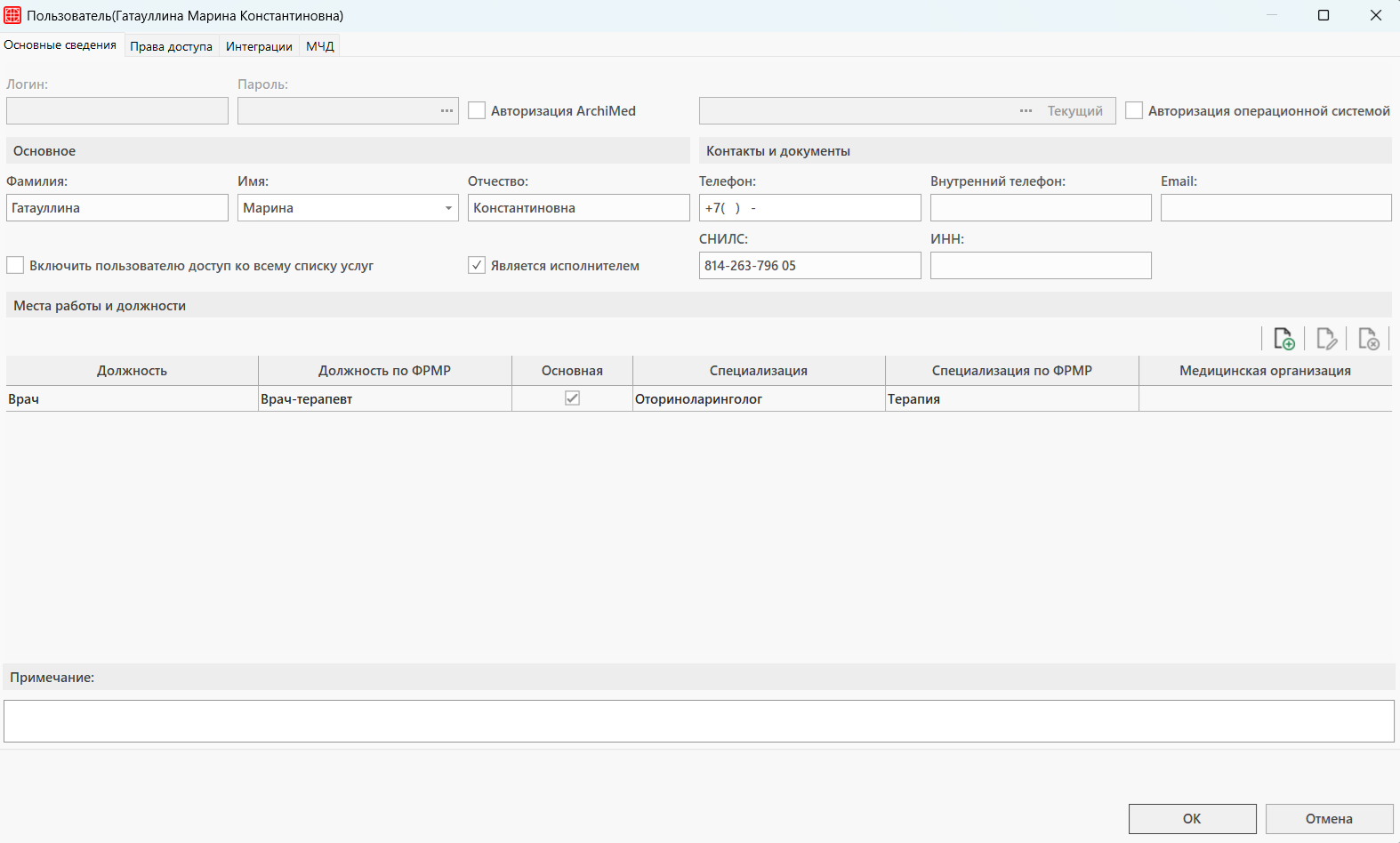
Основные сведения
В данной вкладке заполняются:
-
-
- Авторизация ArchiMed — вход в систему по учетным данным сотрудника. Необходимо придумать логин и пароль для входа в систему. Для добавления пароля нажать на значок «···» в правой части поля. Логин пользователя не должен содержать пробел, точку, тире и другие специальные символы. Пароль вводится дважды.
- Авторизация операционной системой — вход в систему по учетным данным (логину и паролю) операционной системы.
- Блок «Основное»
- Имя — имя сотрудника (желательно указывать Ф.И.О. сотрудника полностью, чтобы избежать путаницы с одинаковыми именами);
- Блок «Контакты и документы»
- Телефон/Внутренний телефон — ввести номер телефона сотрудника;
- Email — ввести адрес электронной почты;
- СНИЛС — указать номер документа;
- ИНН — указать номер документа.
- Включить пользователю доступ ко всему списку услуг — будет осуществляться доступ ко всем услугам в справочнике «Товары и услуги» без привязки к настройкам в самой карточке услуги;
- Является исполнителем — при начислении услуг в поле «Исполнитель» появится возможность выбрать данного сотрудника, как исполнителя;
- Примечание — можно добавить примечание по данному сотруднику;
- Блок «Места работы и должности» — добавить места работы и должности сотрудника по кнопке «Добавить».

-
Откроется окно «Место работы пользователя».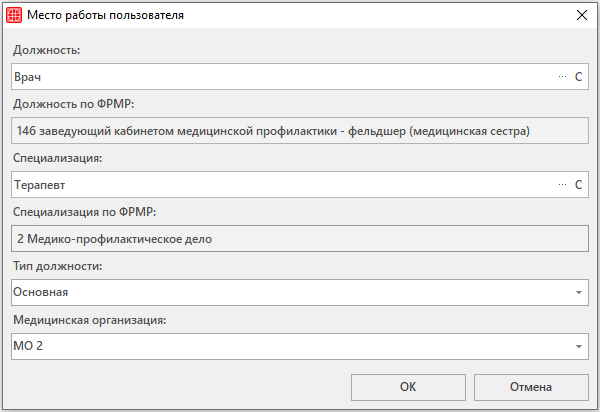
В окне заполняются данные:
-
- Должность — выбрать должность сотрудника по кнопке «···». Выбор должности осуществляется из справочника «Должности пользователей»;
- Специализация — выбрать специализацию по кнопке «···». Выбор специализации осуществляется из справочника «Специализации»;
- Тип должности — выбрать тип должности из выпадающего списка;
- Медицинская организация — выбрать медицинскую организацию, в которой пользователь занимает данную должность. Для выбора нужно нажать кнопку «···». Выбор медицинской организации осуществляется из справочника «Медицинские организации».
Далее, во вкладке «Права доступа» имеется возможность выбрать права на основании роли, которые были настроены в справочнике «Роли» в окне «Роль» или же назначить их вручную в окне «Функции».
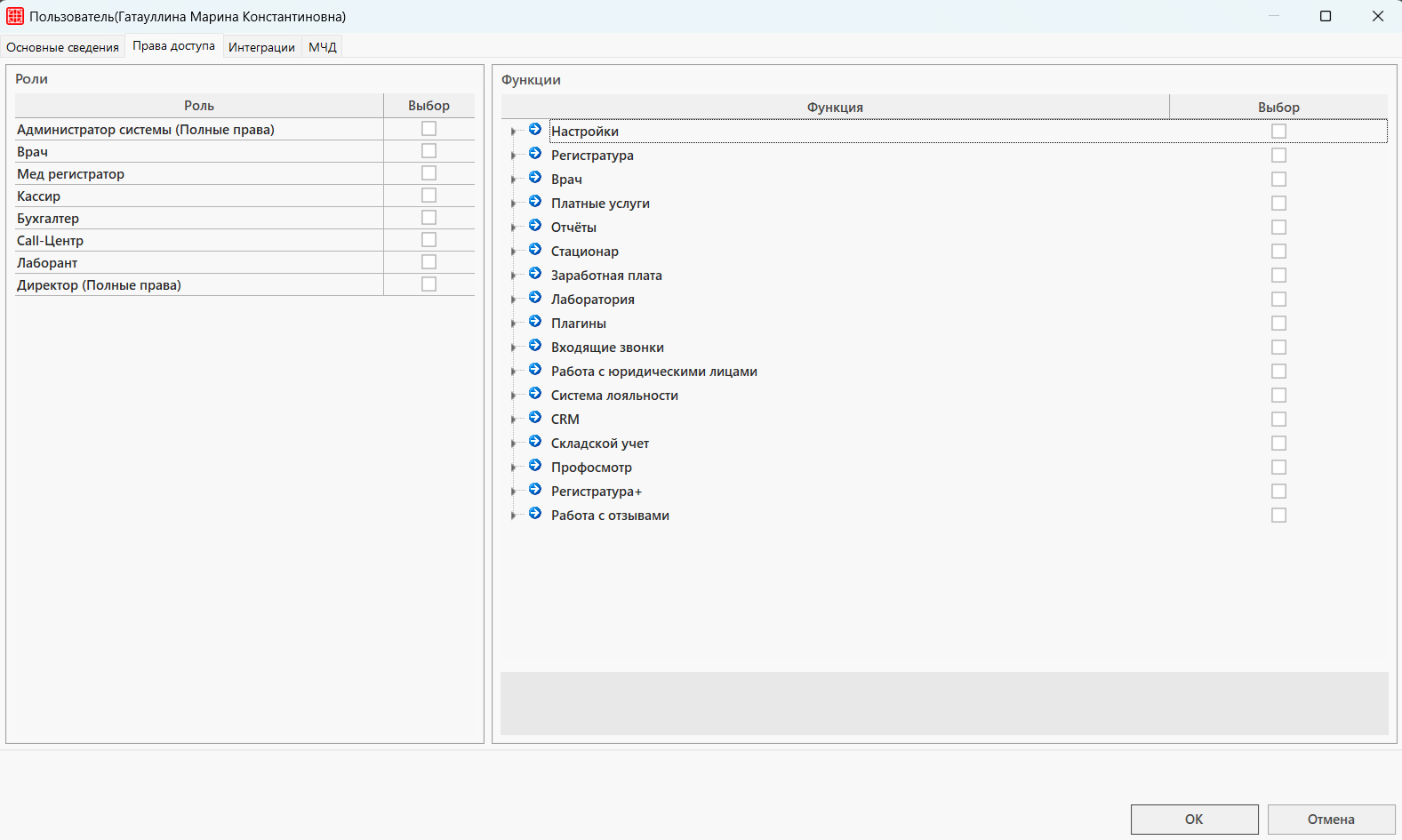
Обратите внимание, что помимо доступа к модулям возможно разграничение внутри модулей. Для этого нужно раскрыть список напротив названия модуля.
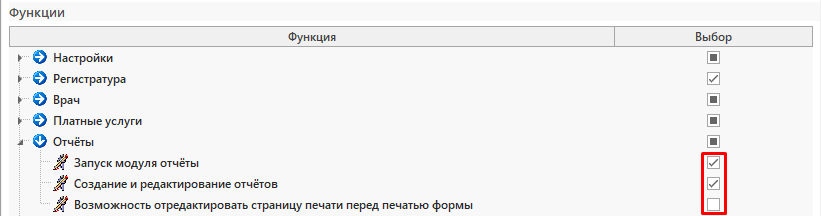 Подробнее о назначении прав можно ознакомиться в статье «Предоставление прав пользователям».
Интеграции
Данную вкладку необходимо заполнить, если клиника будет проводить онлайн-консультации.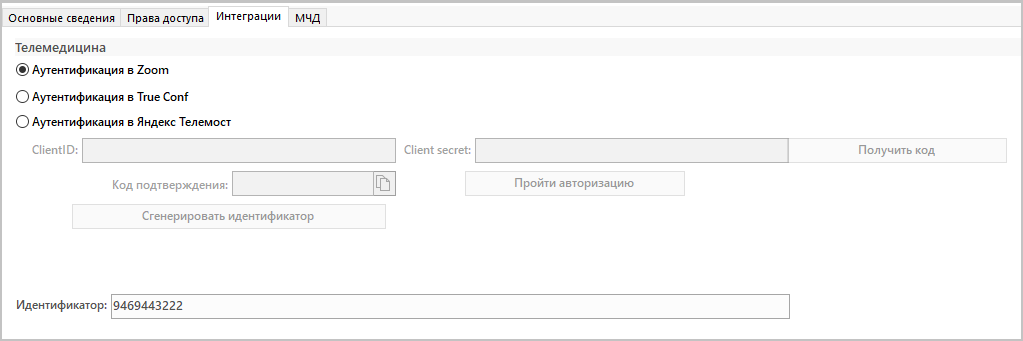
В поле «Телемедицина» необходимо выбрать платформу, на которой будут проводится видеоконференции: Zoom, TrueConf или Яндекс Телемост.
ZOOM, TrueConf
В поле «Идентификатор» необходимо ввести идентификатор пользователя в соответствии с выбранным сервисом.
По окончании настройки необходимо нажать «ОК». После сохранения настроек сотрудник сможет войти в систему под своими учетными данными (логин и пароль).
Яндекс Телемост
Необходимо заполнить поля «ClientID» и «Client secret» данными из OAuth-приложения.
Подробнее об OAuth-приложении можно ознакомиться в статье. 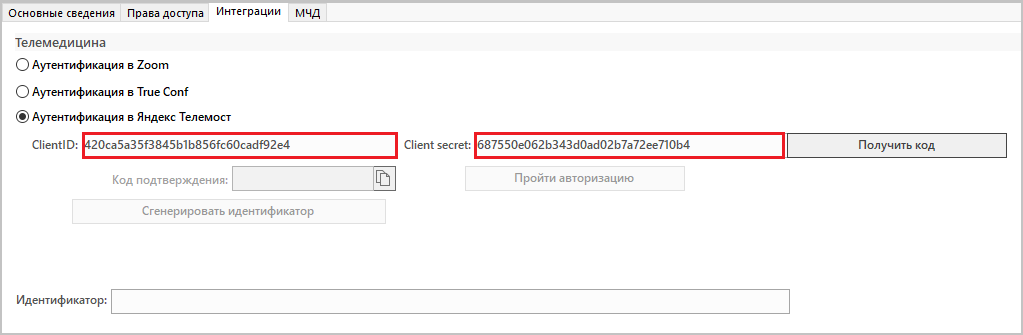
Для получений Идентификатора необходимо пройти авторизацию. Для это требуется нажать кнопку «Получить код», после чего поле «Код подтверждения» заполнится автоматически. Указанный код необходимо скопировать и нажать кнопку «Пройти авторизацию».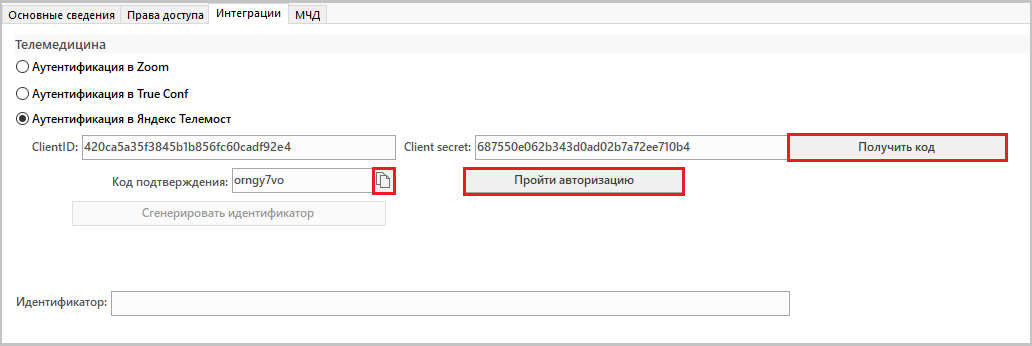
После этого в браузере откроется страница, в которую необходимо вставить скопированный код и нажать «Отправить», затем — «Принять».
| Внимание!
Для корректного прохождения авторизации требуется использовать учётную запись, на которой было создано OAuth-приложение. Сменить аккаунт можно, нажав на кнопку «Выбрать другой аккаунт» |
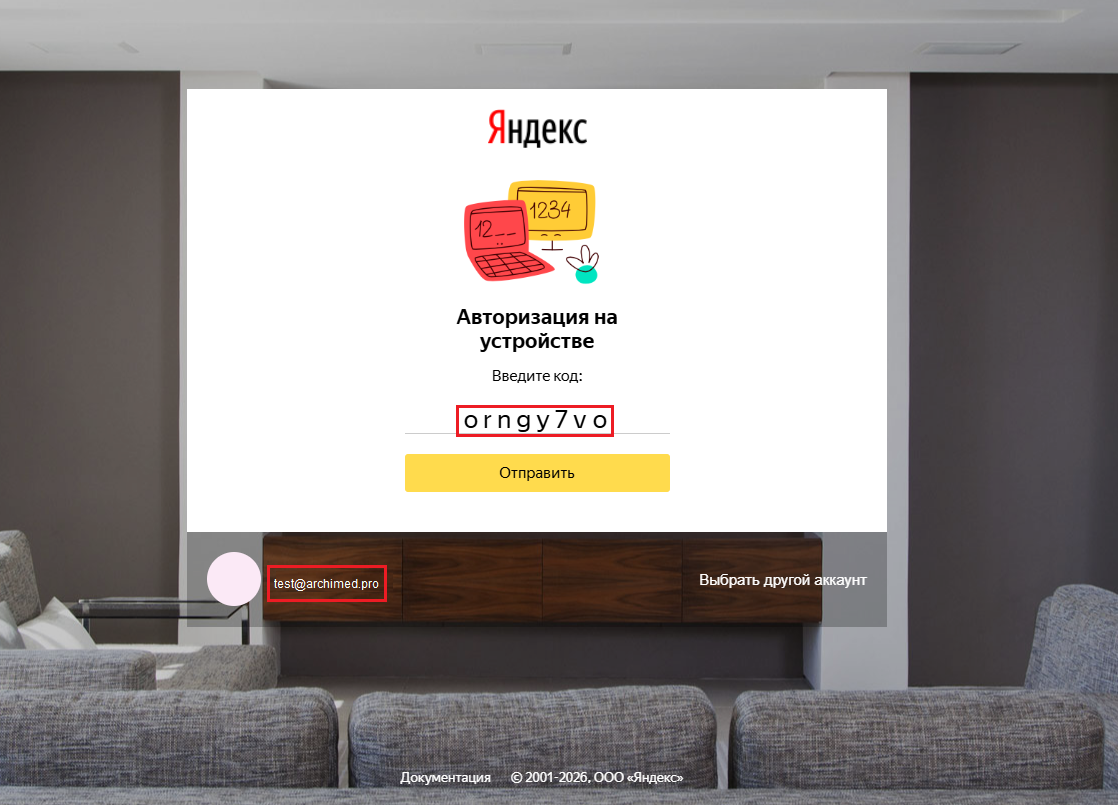
Далее требуется вернуться в окну с настройками пользователями в МИС ArchiMed+ и нажать кнопку «Сгенерировать идентификатор». Поле «Идентификатор» заполнится автоматически.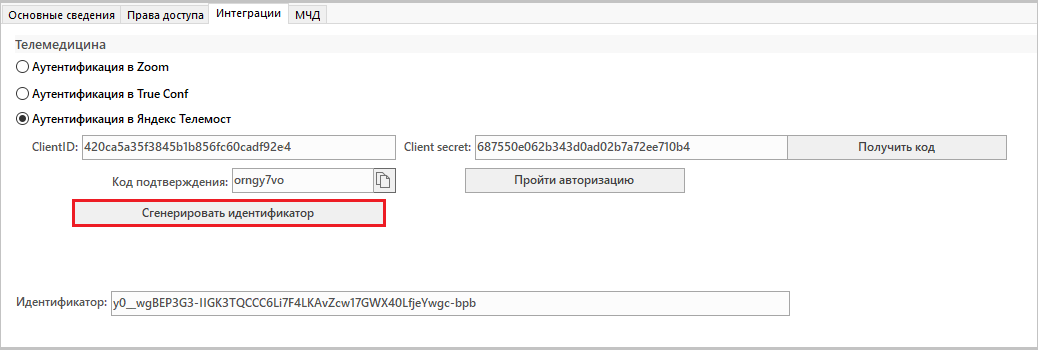
По окончании настройки необходимо нажать «ОК». После сохранения настроек сотрудник сможет войти в систему под своими учетными данными (логин и пароль).
МЧД
Данную вкладку необходимо заполнить, если клиника будет использовать машиночитаемые доверенности.
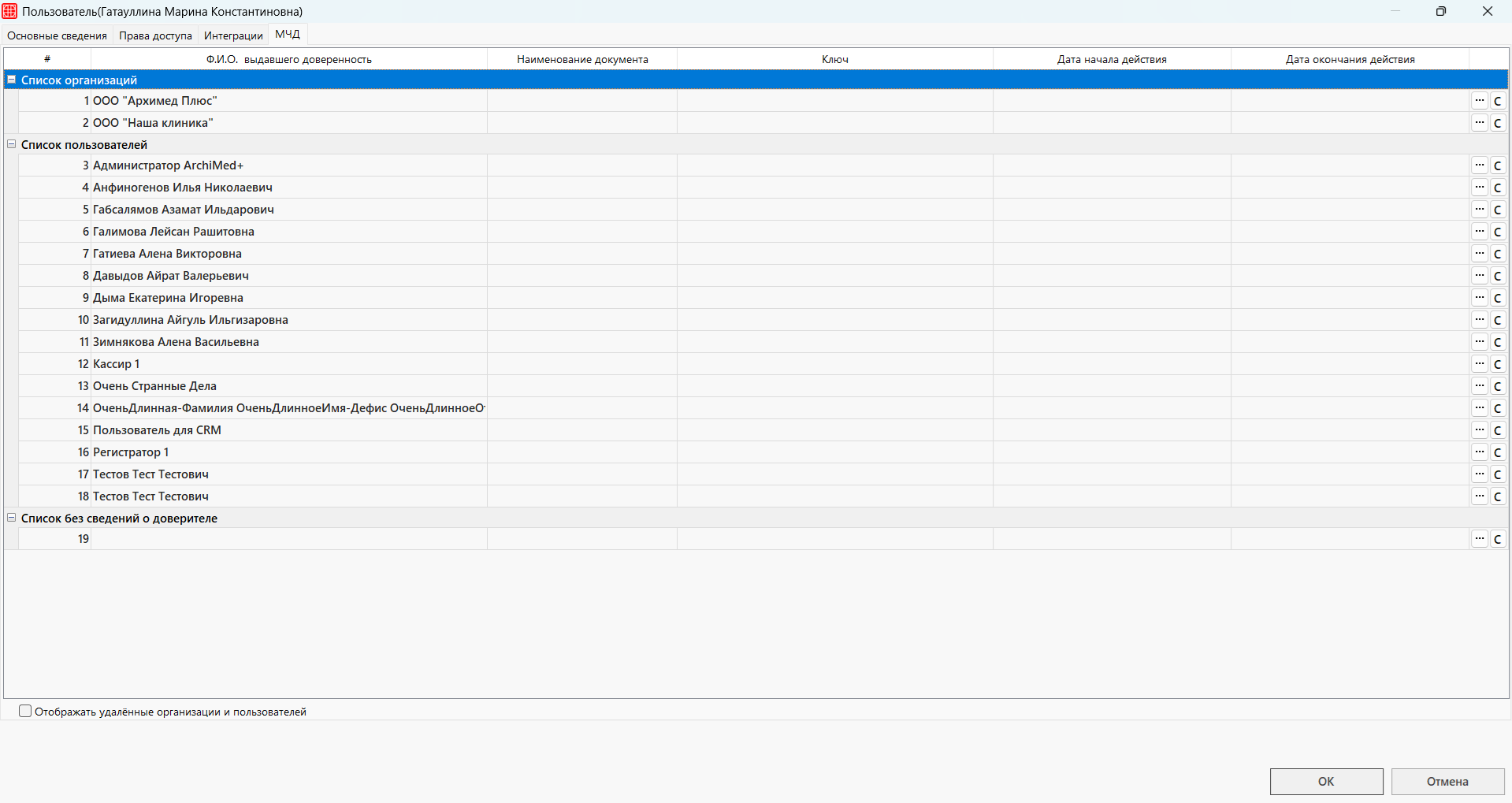
Здесь содержатся все доверенности выданные на пользователя от лица организации или других пользователей. Для добавления доверенности необходимо нажать на три точки и заполнить данные о доверенности в открывшемся окне.
В рамках работы со справкой ФНС требуется указать «Наименование документа» для МЧД выданных от организаций.
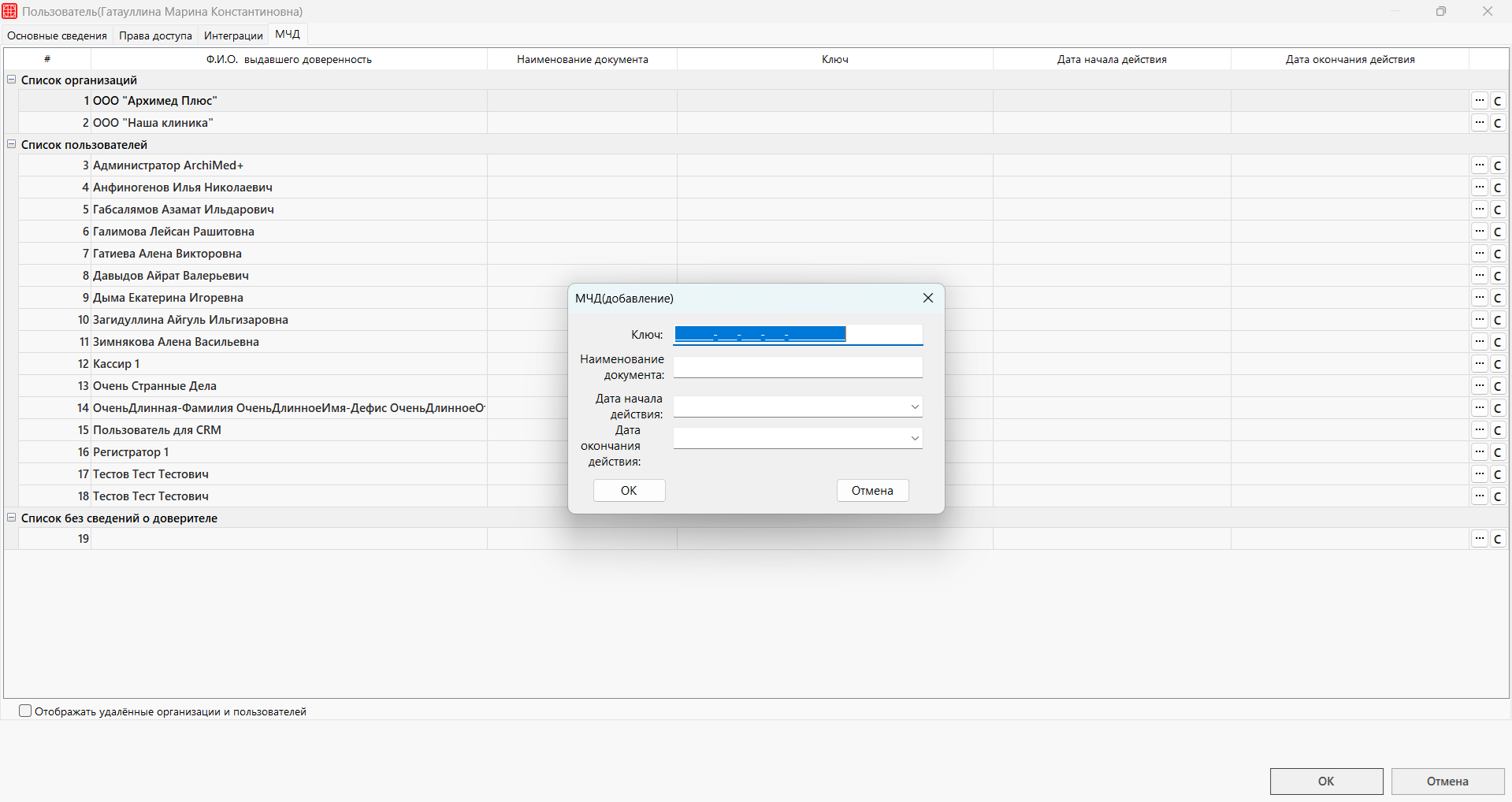
После этого, нажмите «ОК».
Справочник «Должности пользователей»
В справочник добавляются должности для определения должностей пользователей.
Путь до справочника: Справочники → Пользователи и пароли → Должности пользователей.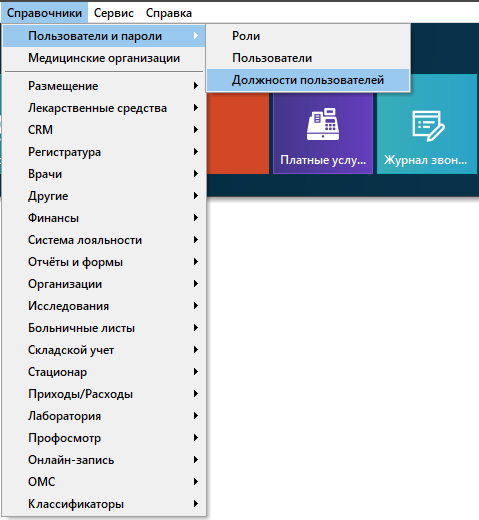
Откроется окно «Должности пользователей».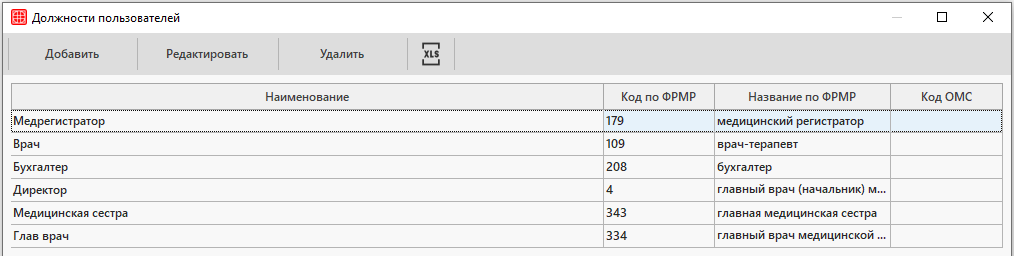
Для добавления новой должности необходимо нажать на кнопку «Добавить».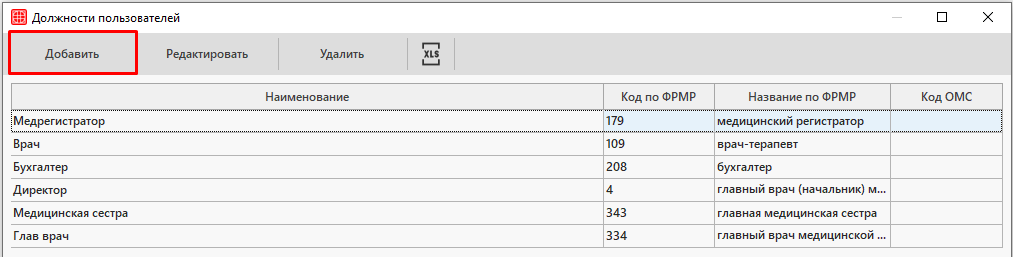
Откроется окно «Должность пользователя».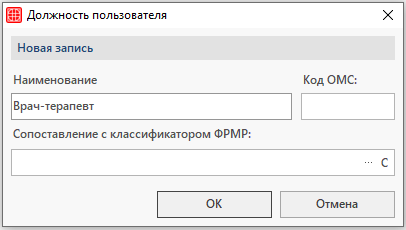
-
- Наименование – ввести наименование должности;
- Код ОМС – ввести код должности. Используется в случае предоставления услуг по ОМС;
- Сопоставление с классификатором ФРМР:
| Внимание!
Сопоставление должностей с классификатором ФРМР является обязательным в том случае, если пользователем данной должности будут создаваться случаи обслуживания, а также создаваться/подписываться ЭПМЗ. |
Для сопоставление должности необходимо нажать на кнопку «···» в соответствующем поле: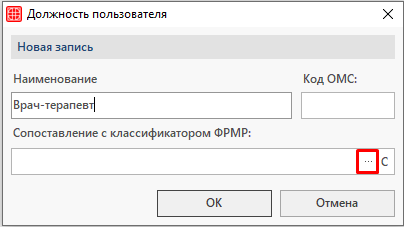 Откроется окно «Должности медицинских и фармацевтических организаций».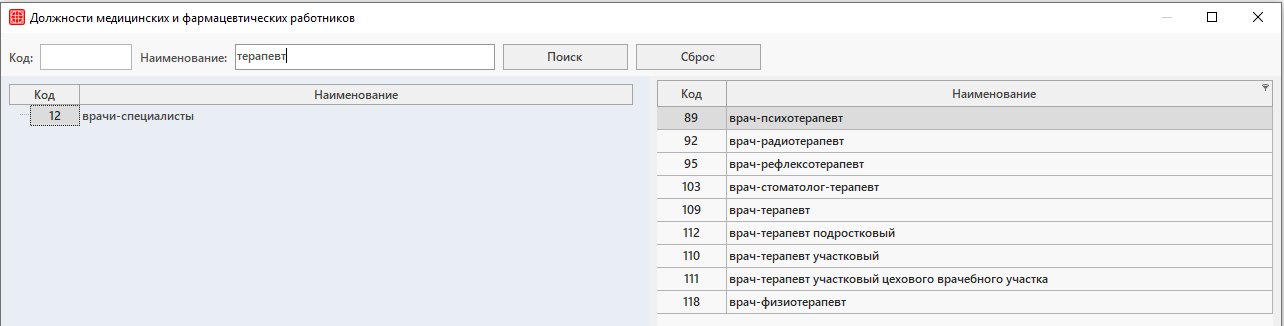
Поиск должности может осуществляться с помощью панели поиска в верхней части окна. Для этого необходимо ввести код должности и/или наименование должности и нажать на кнопку «Поиск».