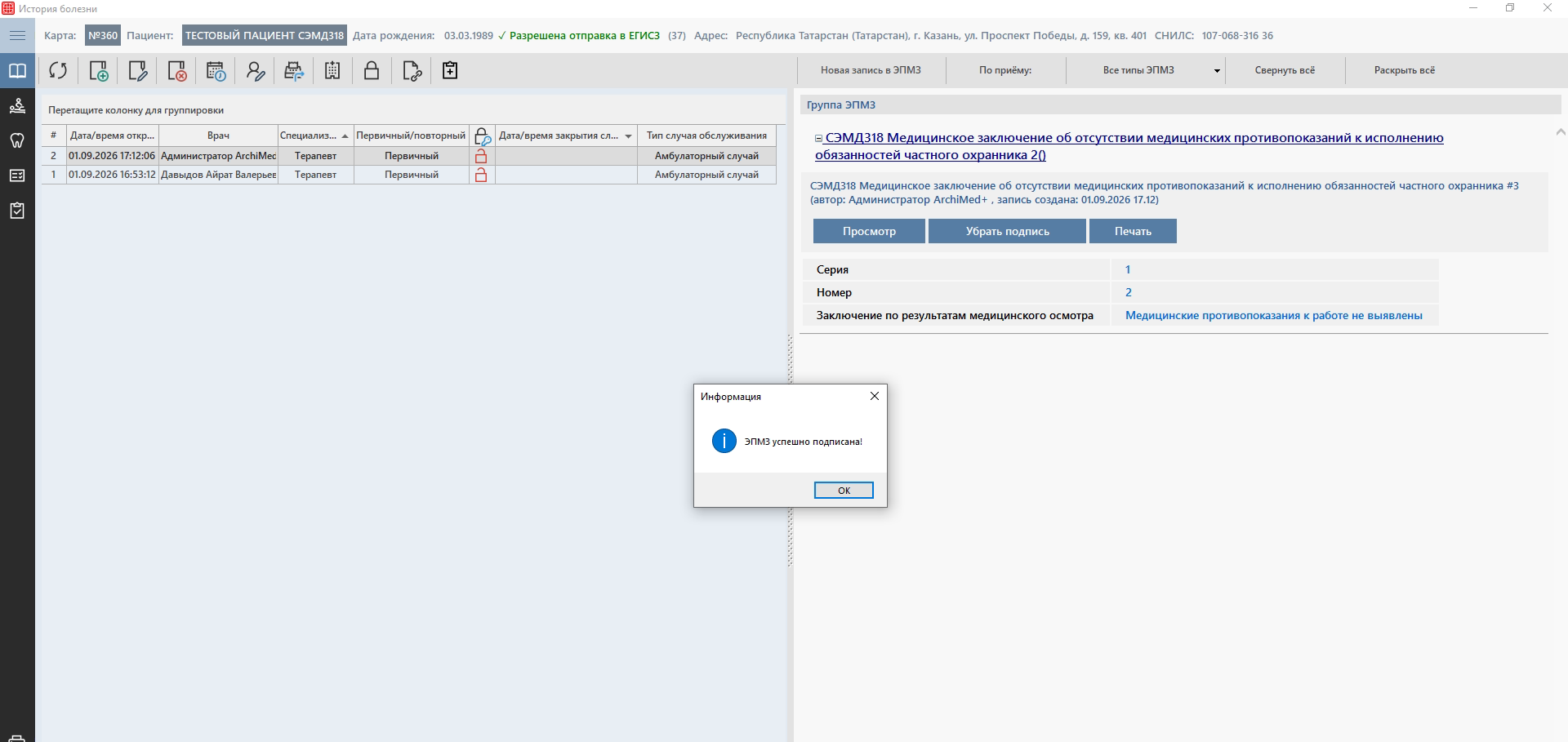
СЭМД (318) «Медицинское заключение об отсутствии медицинских противопоказаний к исполнению обязанностей частного охранника» предназначен для передачи данных об отсутствии медицинских противопоказаний к исполнению обязанностей частного охранника.
Создание профосмотра
В карте пациента в модуле Профосмотры необходимо заполнить все обязательные данные.
-
-
- ФИО пациента;
- Дата рождения;
- Пол;
- Адрес постоянной или временной регистрации;
- Данные СНИЛС;
- Документ , удостоверяющий личность;
- Два контакта для связи с пациентом.
-
Также необходимо включить настройку «Указывать данные паспорта в СЭМД».
На вкладке «Вредные факторы» необходимо выбрать вредный фактор с кодом «Я_охр» и наименованием «Мед заключение об отсутствии медицинских противопоказаний к исполнению обязанностей частного охранника».
Заключение по профосмотру
Назначенные специалисты в модуле Профрач заполняют информацию по осмотру. Первым врачом создаётся случай медицинского обслуживания. Важно в случае обслуживания поставить ту медицинскую организацию, от имени которой в дальнейшем будет совершена отправка СЭМДа в РЭМД: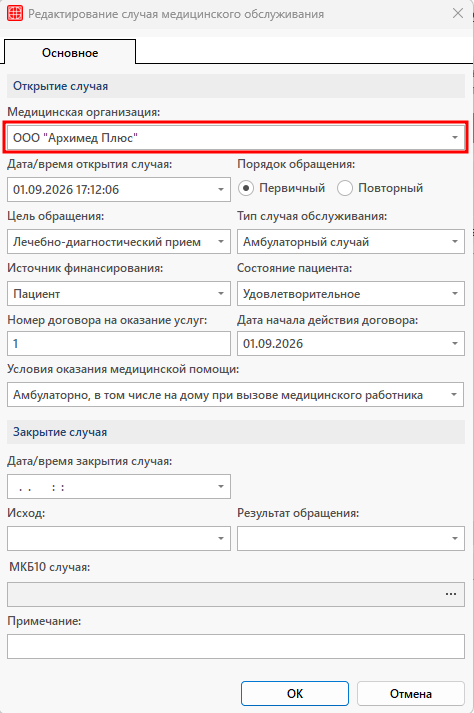
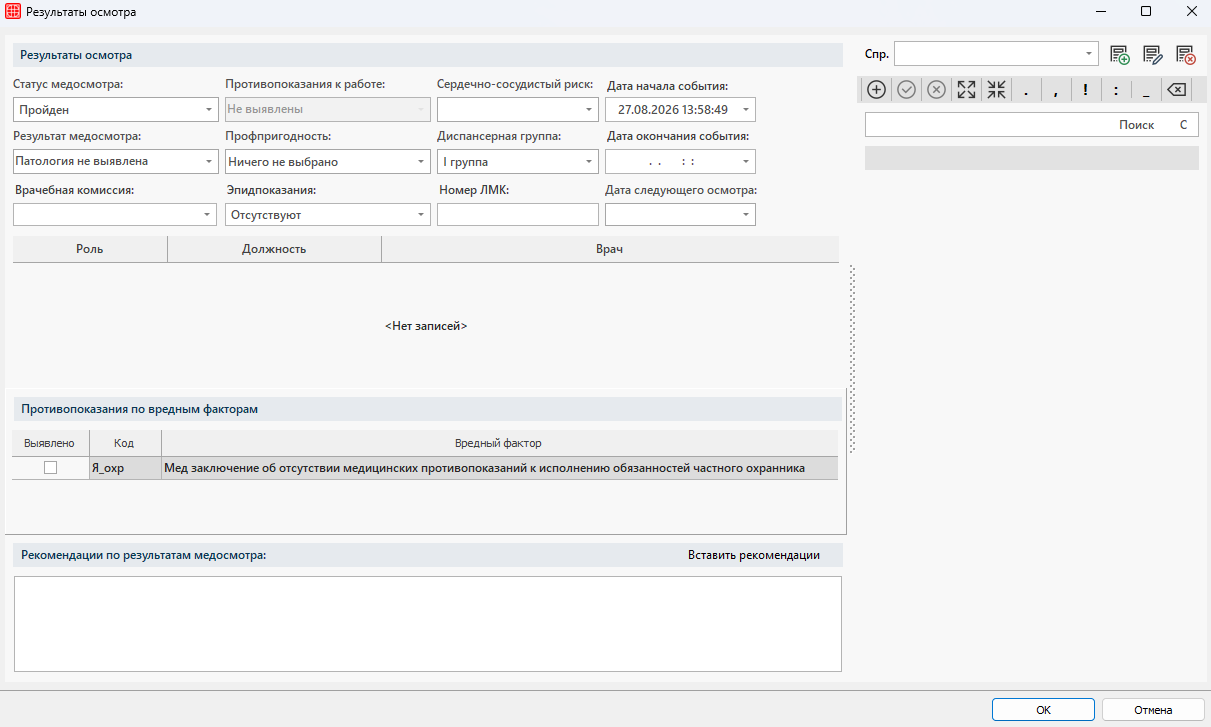
После осмотра всех специалистов заполняются результаты осмотра.
Обязательные данные:
-
- Дата текущего осмотра
- Противопоказания к работе
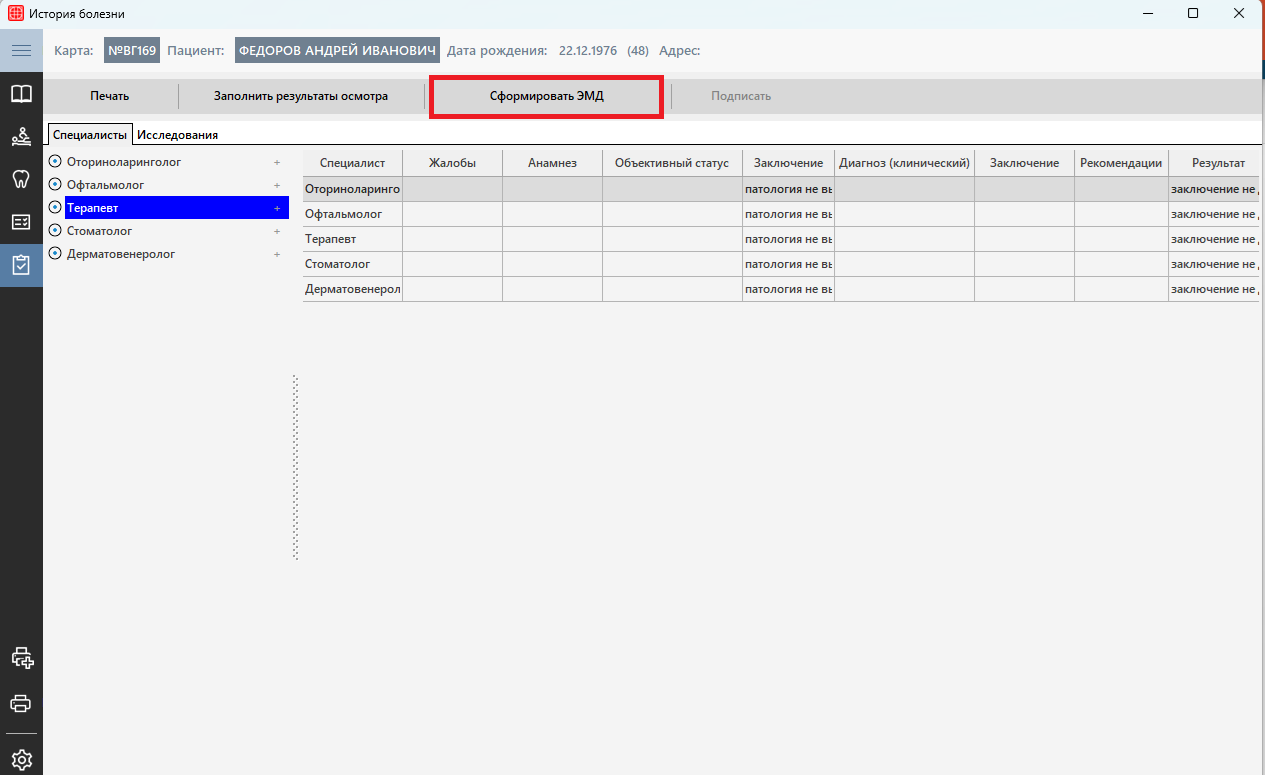
Если все обязательные данные по профосмотру заполнены, нужно создать ЭПМЗ по результатам медосмотра. Для этого необходимо нажать на кнопку «Сформировать ЭМД».
После чего откроется окно «Медицинское заключение». Данные в нем формируются на основе указанных результатов осмотра.
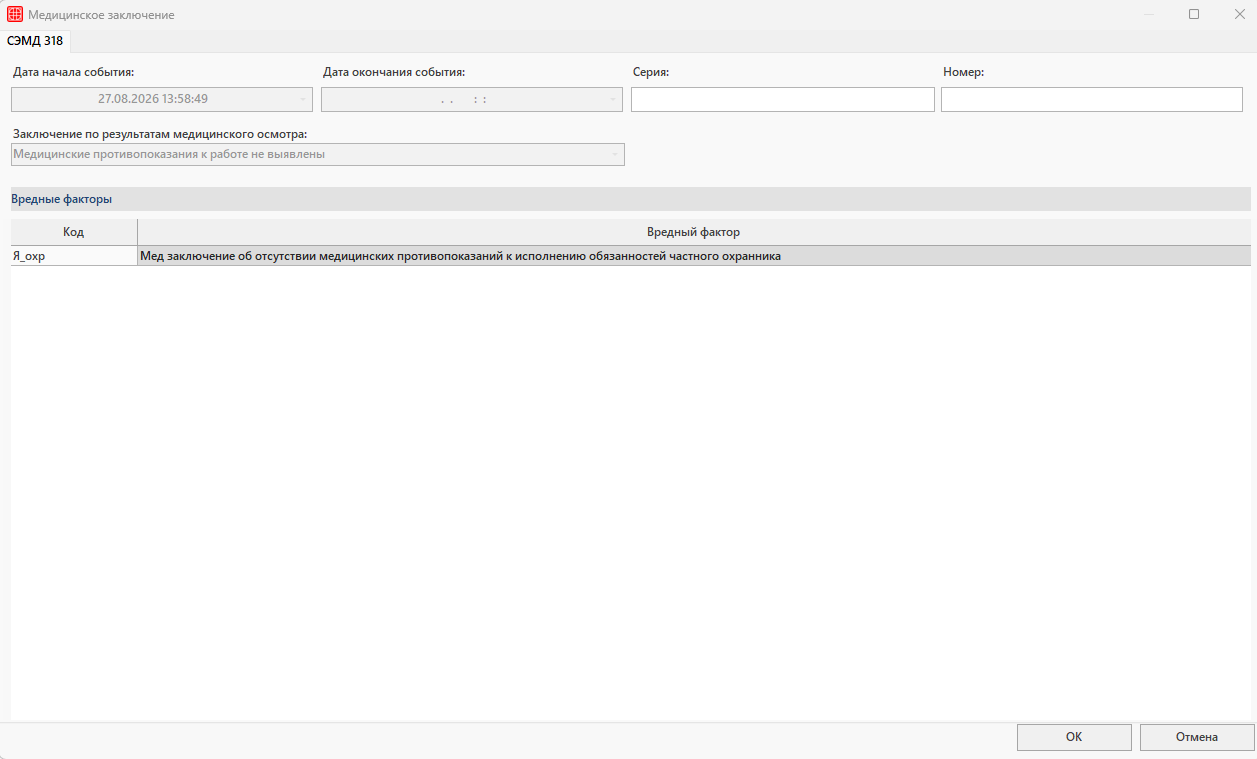
При необходимости можно ввести серию и номер медицинского заключения.
Подписание ЭПМЗ врачом
После заполнения заключения будет создана ЭПМЗ для СЭМД. Для её подписания необходимо перейти во вкладку «Журнал» в истории болезни.
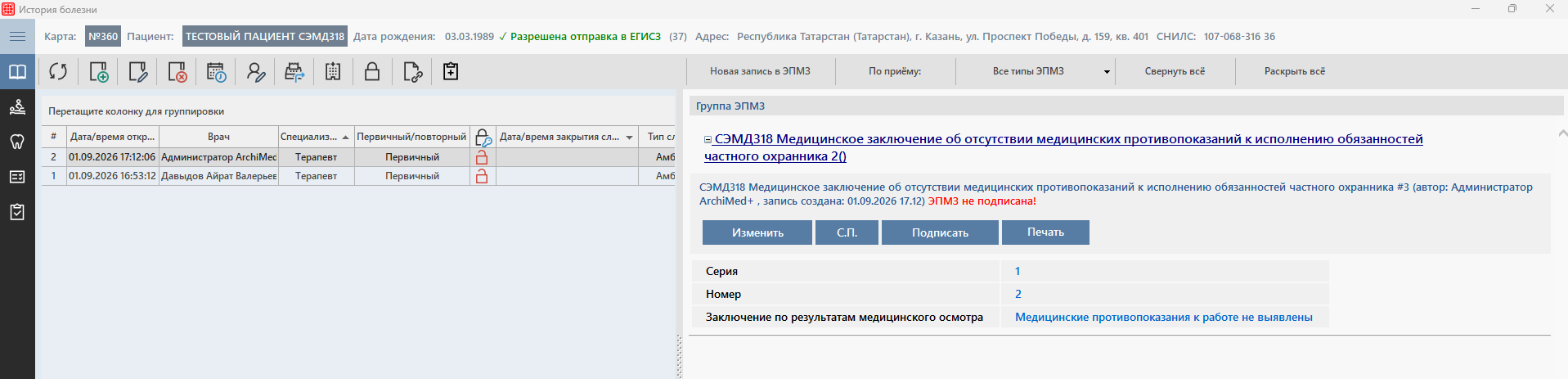
Нажать на кнопку «Подписать» и согласиться с установкой подписи. Откроется окно «Подписание документов ЭЦП».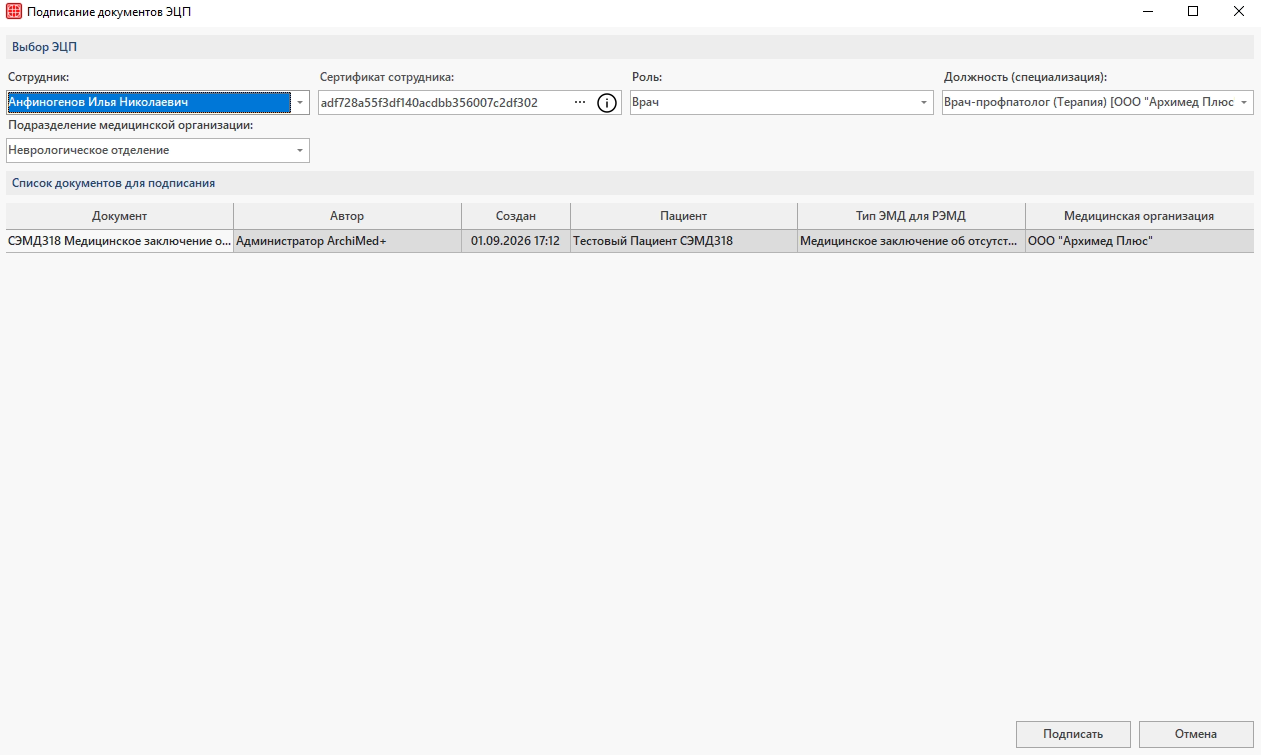
В окне необходимо ввести и проверить данные для подписания документа.
Правильнее на данном этапе подписывать ЭЦП врача. Она может быть выдана как на физическое лицо, так и на медицинскую организацию.
Нажимаем на кнопку «Подписать».
После успешного подписания появится окно с соответствующим оповещением: