Связь типов исследований с тестами

Самый главный справочник для работы с модулем «Лаборатория». 

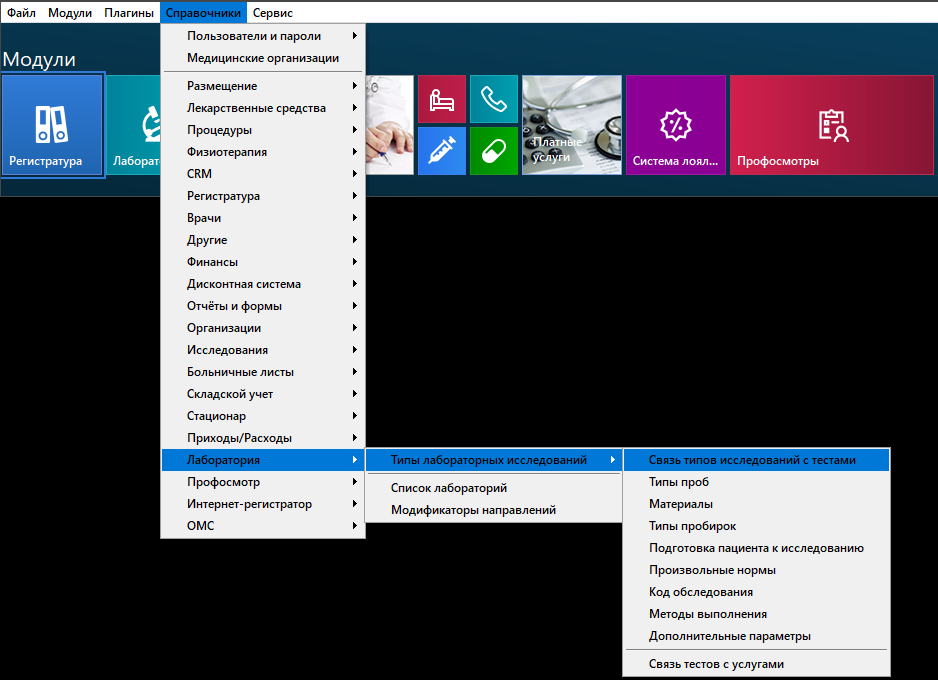
Путь до справочника следующий: Справочники — Лаборатория — Типы лабораторных исследований — Связь типов исследований с тестами.
Основные настройки для работы с модулем находятся именно здесь.
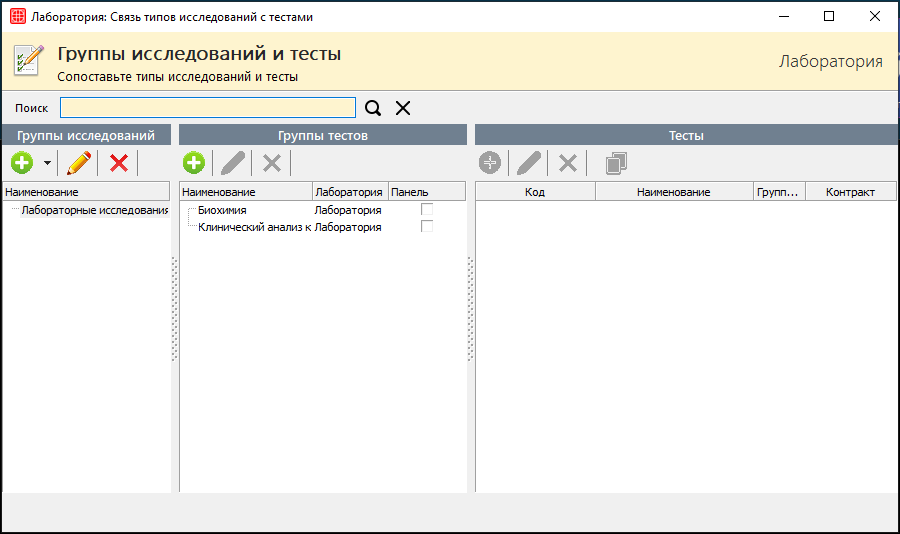
Окно состоит из нескольких разделов: группы исследований, группы тестов и тесты. Можно пропустить заполнение раздела «Группы исследований».

При заполнении «Группы тестов» необходимо указать следующие параметры, как указано на рисунке.
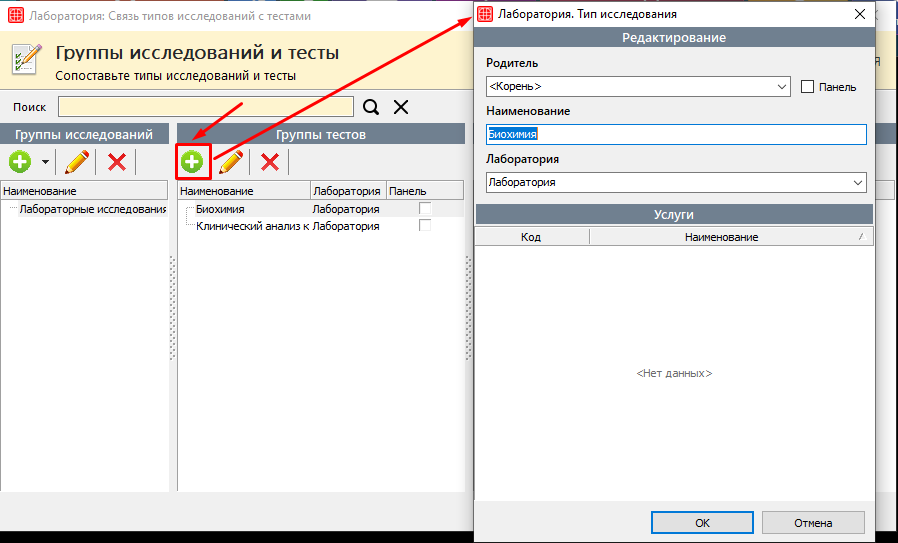
  • Поле «Родитель» заполняется в том случае, если данный тип является подтипом существующего (созданного ранее) типа исследования;
  • Поле «Наименование» — указывается наименование лабораторного исследования;
  • Поле «Лаборатория» — указывается в какой лаборатории делается данное исследование (список лабораторий заполняется в справочнике Лаборатория — Список лабораторий).

После того, как созданы все необходимые типы, нужно создать тесты.
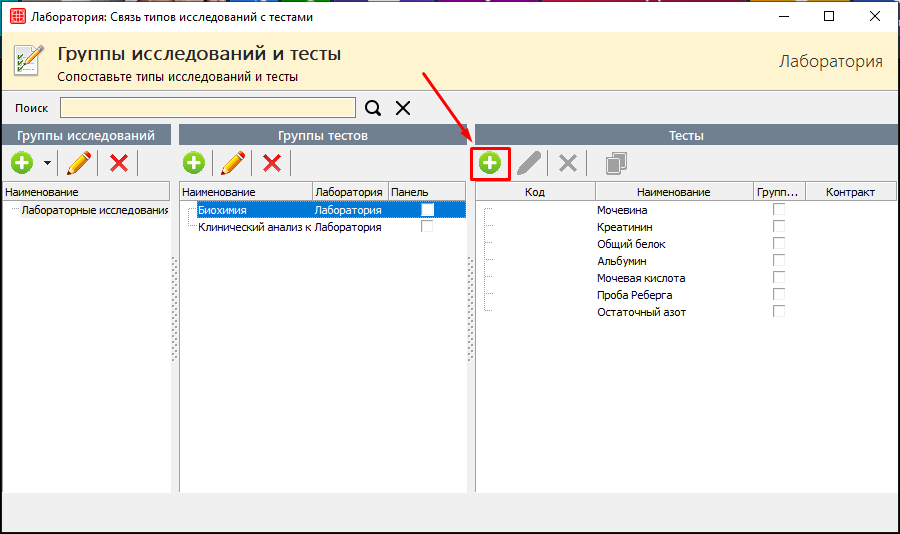
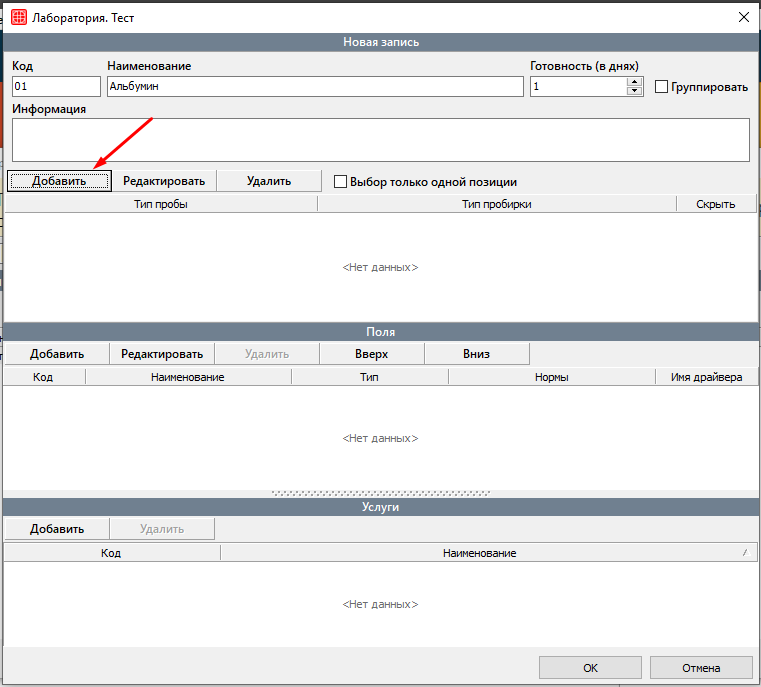
При создания теста необходимо указать «Наименование», «Тип пробы» и при необходимости «Тип пробирки» и «Готовность». Для добавления типа пробы и типа пробирки необходимо нажать на кнопку «Добавить».
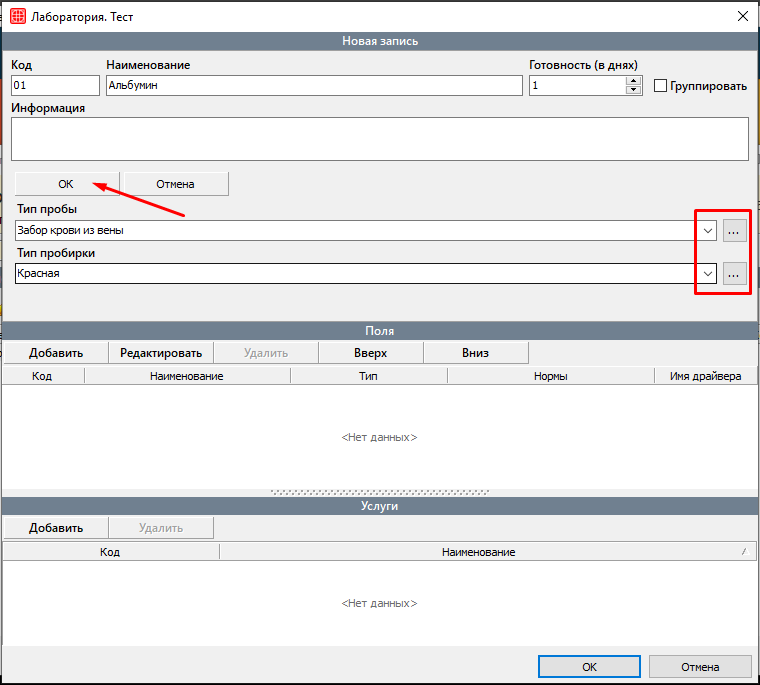
Далее в выпадающем списке полей «Тип пробы», «Тип пробирки» выбираем нужные варианты. Также при нажатии на значок «…» справочники типов проб и типов пробирок будут отображаться в отдельном окне. После того, как все поля будут заполнены, нажимаем «ОК».
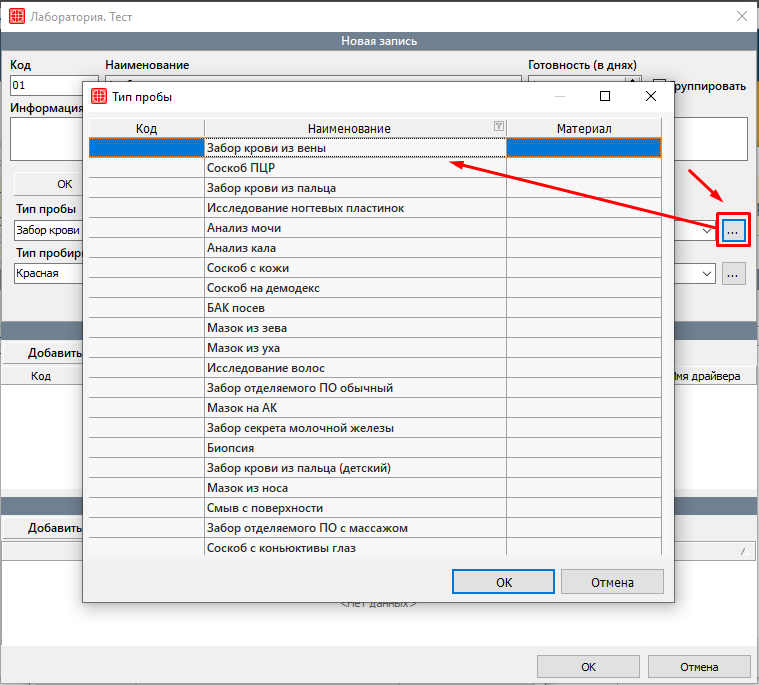
Следующий обязательный пункт — это добавление полей. Рассмотрим этот шаг подробнее.

Для создания поля нужно нажать кнопку «Добавить».
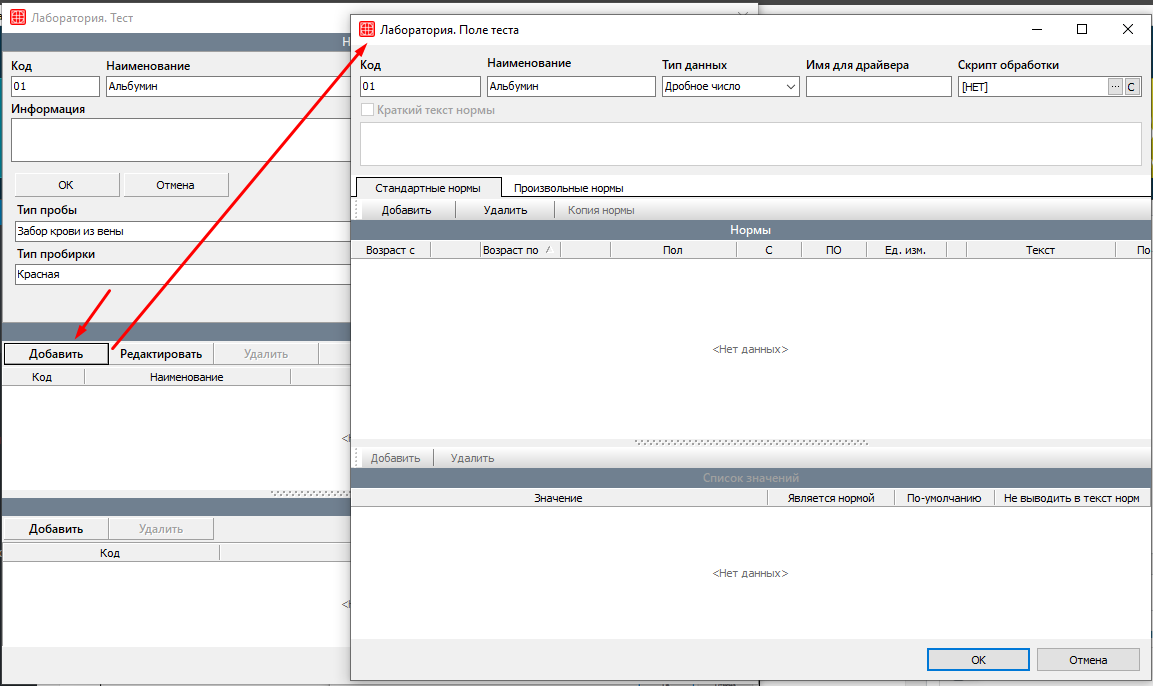
Поле – это объект, который участвует при вводе результатов проведенного исследования. Поле может иметь разные типы данных «Текст», «Целое число», «Дробное число», «Список» или «Список-галочка».

«Текст» — этот тип данных подходит для тестов, в которых при вводе результатов не нужно сравнивать значение с нормой теста, например, в некоторых лабораториях при вводе результатов пишутся текстовые значения «+++» , какие-либо слова и т.д.

«Целое число» — указывается в том случае, когда результаты представлены в виде целого числа, например 1; 2; 3; 10; 23; и.тд

«Дробное число» — указывается в том случае, когда результаты представлены в виде дробного числа, например 1,2; 2,4; 3,0; 10,12; 23,56; и.тд

«Список» — может иметь ограниченное число значений, из которых в дальнейшем можно делать выбор при вводе результатов. Пример: Положительный, Отрицательный.

После создания поля, необходимо указать для него норму.
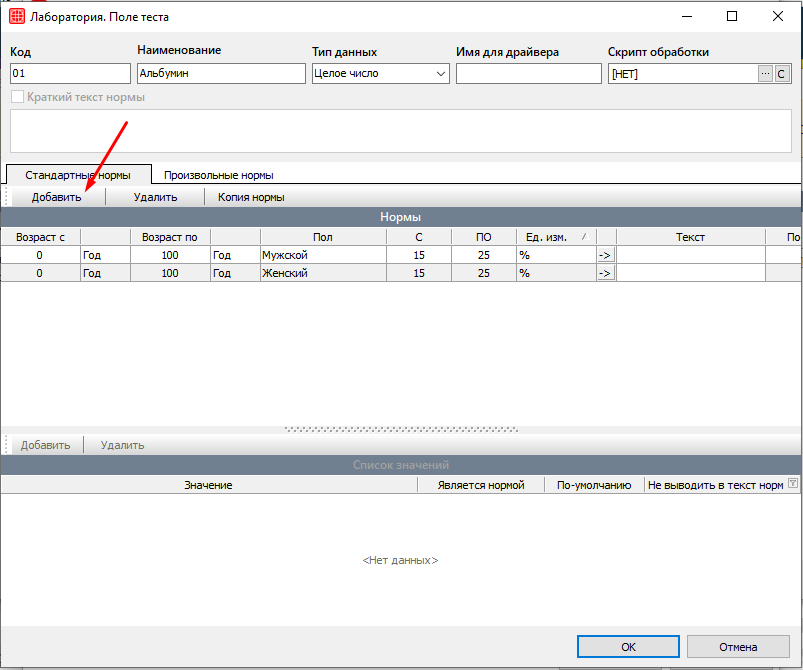
При указании типа данных таких как целое или дробное число, необходимо нажать на кнопку «Добавить» и указать следующие параметры:

  • «Возраст с» и «Возраст по» — нормы могут быть разными для взрослых и для детей.
  • «Пол» — даже если для мужчин и женщин норма одинаковая, необходимо создать две одинаковые нормы, с разными полами.
  • «Ед. изм» -указывается в какой ед. измерения вводятся результаты. Пример: «ед/л» «%»

После заполнения всех параметров необходимо нажать на стрелочку (как показано на рисунке).
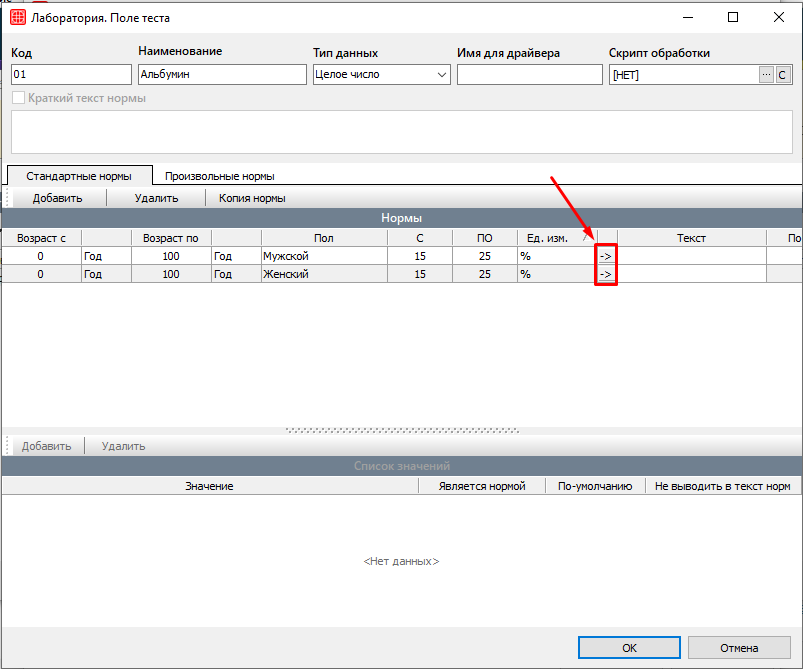
После этого в поле «Текст» запишется текстовое значение нормы в таком виде, в котором оно будет отображаться в печатном бланке с результатами для пациента.

Также текст нормы можно задать в поле «Краткий текст нормы», для этого необходимо поставить галочку рядом с этим полем, тогда текст нормы будет браться из этого поля независимо от того, что будет написано в предыдущем поле «Текст».

После того, как мы сохраним созданное «Поле», останется заполнить еще один пункт – «Услуги». В этом разделе привязываем услугу из прайса, которая соответствует данному тесту.
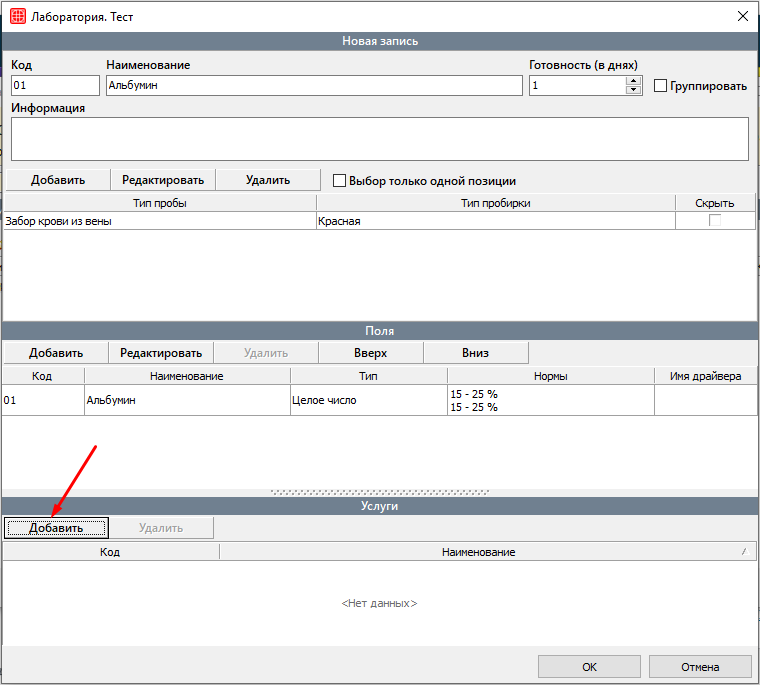
Это необходимо для того, чтобы при добавлении администраторами услуг на счет пациента, программа могла определить какие из этих услуг относятся к лабораторным исследованиям. Например, услуга «Гормональный профиль» привязана к тесту «Альбумин» и при ее начислении и оплате, в модуле «Лаборатория» появится пациент с этой услугой, после чего уже можно будет его направить на исследование.
После того, как вся необходимая информации по тесту заполнена, необходимо нажать кнопку «ОК» и тест добавится в общий список тестов.

Бывают случаи, когда в прайсе клиники имеется одна позиция (комплексная), которая может включать в себя набор из нескольких разных тестов.

Пример: панель аллергенов, в которую входит 10 разных тестов. Каждый из этих 10 тестов может продаваться отдельно по своей стоимости, но если пациент покупает панель, то проводится все одной суммой.

В этом случае необходимо создать отдельный «Тип исследования» и поставить признак данному исследованию «Панель».
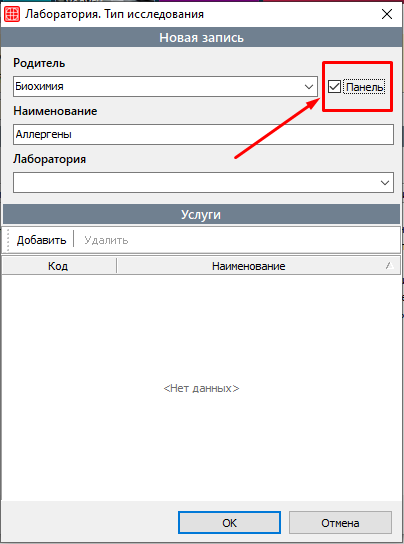
Далее по такому же алгоритму добавить в эту панель необходимые тесты (можно с помощью функции копирования), но при этом только у одного (обычно у первого в списке) теста, в свойствах теста нужно прикрепить услугу из прайса, которая соответствует данной услуге (Панель аллергенов).
Справочник «Источник информации»

В справочник добавляются источники выхода на клинику. Такая информация бывает необходима для отчетности.
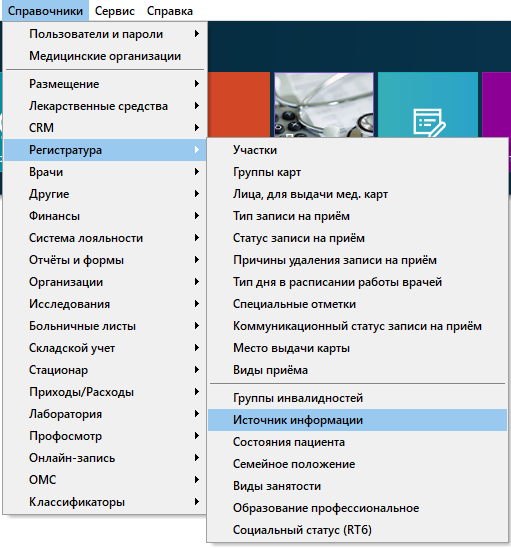
Путь до справочника:  Справочники → Регистратура → Источник информации.Откроется окно «Справочник — Источник информации» со списком источников.
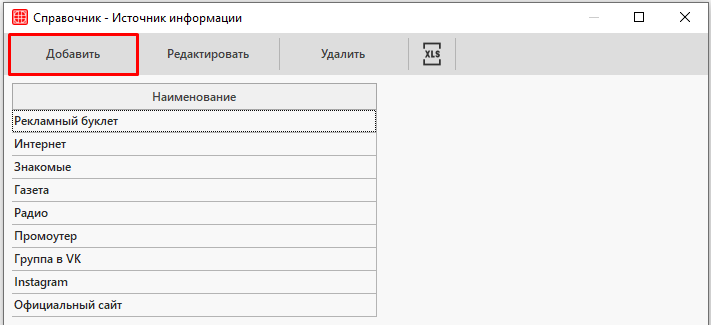
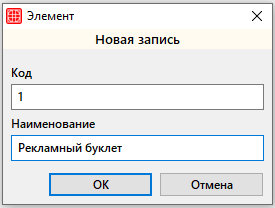
Для добавления нового источника необходимо нажать на кнопку «Добавить».

Откроется окно «Элемент».

В одноименном поле необходимо указать наименование нового источника. После нажатия «ОК» он отобразится в общем списке источников.

Здесь же имеется возможность выгрузки списка источников в MS Excel. Для этого нужно нажать на соответствующую кнопку в верхней панели.

Виды приема

В справочник добавляются виды приемов для указания в записях на прием.
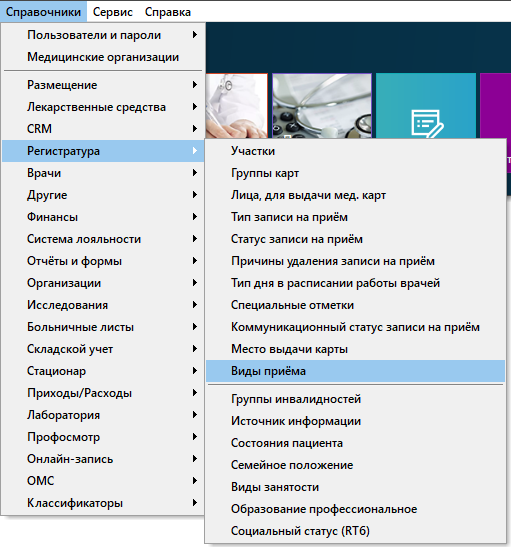
Путь до справочника: Справочники → Регистратура → Виды приема.Откроется окно «Виды приема» список со всеми наименованиями.
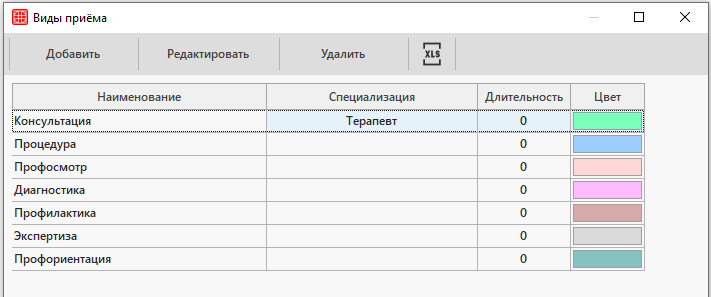
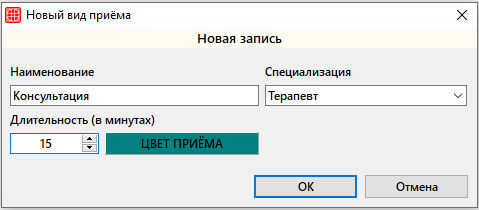
Для добавления нового вида необходимо нажать на кнопку «Добавить». Откроется окно «Новый вид приема».

В нем необходимо заполнить следующие поля:

    • Наименование – ввести наименование вида приема;
    • Длительность (в минутах) – ввести значение в минутах для данного вида приема;
    • Специализация – выбрать из списка тип специализации для данного приема.

Также можно задать цвет для данного приема. После нажатия «ОК» новый прием будет доступен для дальнейшей работы с записями на прием.

Здесь же имеется возможность выгрузки списка видов приема в MS Excel. Для этого нужно нажать на соответствующую кнопку в верхней панели.

Добавить нового пользователя для базы данных

В данной статье будет подробно, в деталях, рассказано как создать нового пользователя в Microsoft SQL Server 2008 R2 (в более новых редакциях, например в Microsoft SQL Server 2012, набор действий аналогичен).

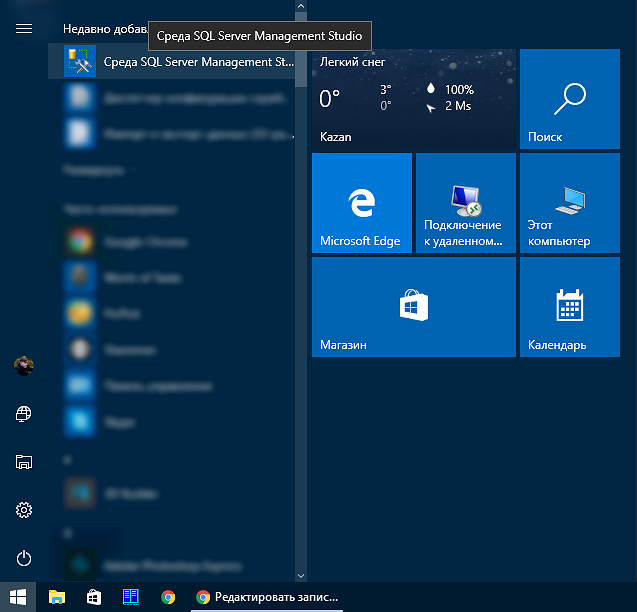
Бывает необходимо добавить нового пользователя в SQL Server для работы с базой данных. Для этого нужно запустить «SQL Server Management Studio», найти его можно в пуске.

2017-02-22 22 16 44

В Microsoft Windows Server 2008 R2, Microsoft Windows 7 или Microsoft Windows 8 в меню «Пуск» — «Microsoft SQL Server 2008» — «Среда SQL Server Management Studio».

2017-02-27 11 39 05

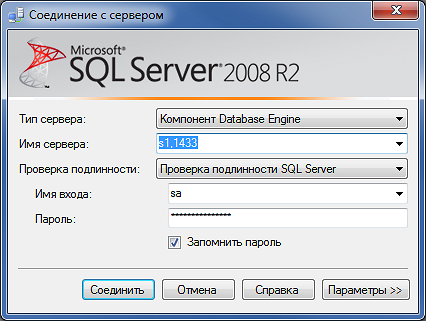
Вводим имя сервера, данные для авторизации и нажимаем «Соединить» (Connect). Данные можно узнать у вашего системного администратора или у сотрудников компании Архимед Плюс.

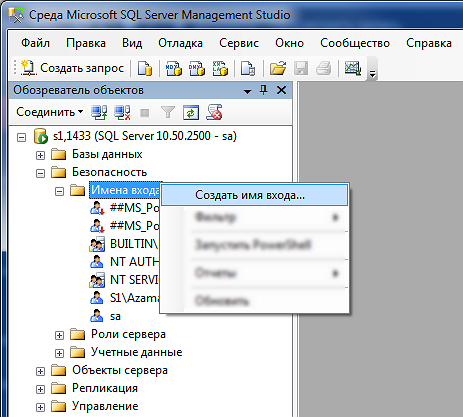
В обозревателе объектов раскрываем вкладку «Безопасность» (Security), нажимаем правой кнопкой мыши по вкладке «Имена входа» (Logins) и в контекстном меню выбираем «Создать имя входа» (New Login).

2017-02-27 11 40 53

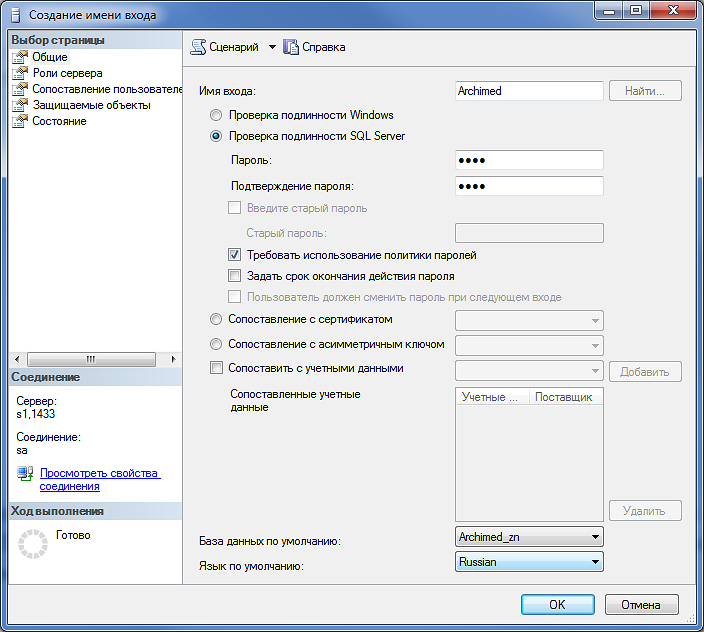
Откроется окно создания имени входа (Login — New). Создадим пользователя для работы сервера ArchiMed. Укажем имя входа (Login name), выберем «Проверка подлинности SQL Server» (SQL Server Authentication) и введем пароль (Password) пользователя. Также отмечаем галочку у параметра: требовать использование политики паролей (Enforce password policy).

2017-02-27 11 44 53

Также сразу рекомендуем выбрать язык по умолчанию. Если вы используете английскую версию SQL Server, то и служебные сообщения, которые SQL Server будет передавать приложению, подключенному под данным пользователем (в данном случае программе ArchiMed, следовательно и конечному пользователю, работающему в программе) будут передаваться на английском языке. Если язык по умолчанию для пользователя выбрать, например, русский, то и служебные сообщения будут передаваться на русском языке.

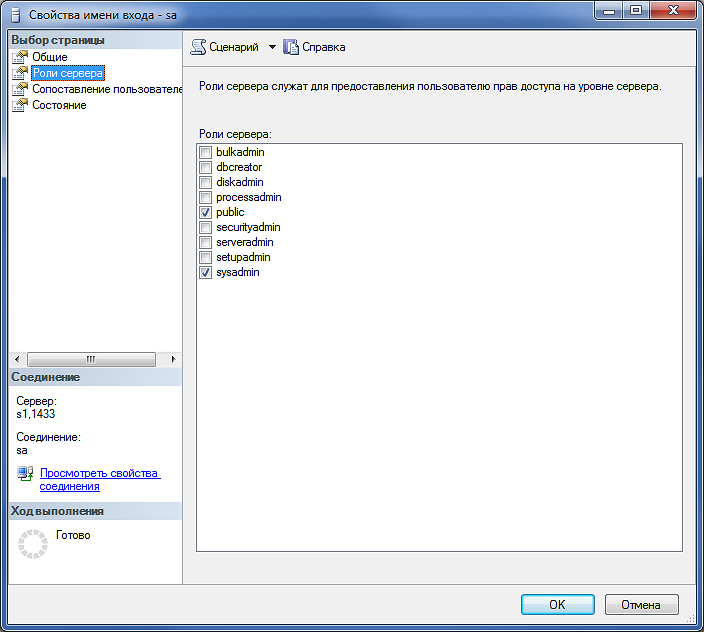
Устанавливаем необходимые параметры и переходим на вкладку «Роли сервера» (Server Roles).

Здесь выбираем набор прав добавляемого пользователя. Для этого отмечаем необходимые роли сервера. С полным описанием предопределенных ролей сервера и их возможностями можно ознакомиться здесь. Для текущей задачи выбираем:

  • public
  • sysadmin

2017-02-27 11 46 07

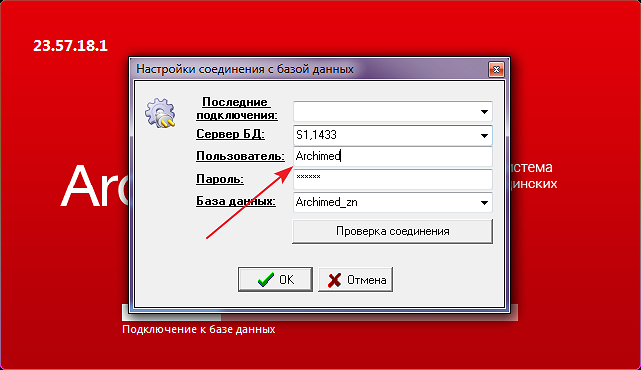
После чего нажимаем «Ок» для сохранения настроек. После этого можно настроить подключение клиентов по добавленному пользователю базы данных.

2017-02-27 11 51 06

Полные сведения по подключению клиентов можно узнать из статьи «Установка клиентских мест».

Установка и настройка фискальных аппаратов

В данном разделе рассмотрим, как можно установить и настроить фискальные аппараты, поддерживаемые системой ArchiMed.

Внимание: важно перед настройкой работы фискальных аппаратов, установить их на сам компьютер. Обычно это делают специалисты компаний, которые их поставили. Поэтому перед настройкой специалистами Архимед Плюс, аппараты уже должны функционировать на компьютерах, где планируется установка касс.

На данный момент поддержка осуществляется нескольких производителей: Штрих-М, Атол и ВикиПринт.

Требование для драйверов

Для Штрих-М у вас должна быть минимальная версия драйвера 4.14 (32битная).
Для Атола 8ой линейки — минимальная версия драйвера 8.16.3.9007.
Для Атола 10ой линейки — минимальная версия драйвера 10.10.0.0 (32 битная).

Также настройку кассы (связку с архимедом) лучше делать после того, как Вы освоите модуль платных услуг.

Разберем работу с каждым фискальным аппаратом отдельно.

Настройка удалённого доступа к компьютеру через роутер (RDP)

Бывает ситуации, что нет возможности постоянно подключать специалистов компании Архимед Плюс к серверу ArchiMed для его обслуживания. Решить данную проблему может подключение через удаленный доступ или RDP (Remote Desktop Protocol). Но его нужно правильно настроить

Внимание: на сервере при подключении через RDP должен быть интернет

Настройка подключения

Что нужно сделать:

1. Разрешить входящие RDP подключения на компьютере

Внимание: осуществлять входящие подключение через RDP возможно к следующим ОС Windows: Windows XP Professional, Windows 7/8.1 Professional, Windows 7/8.1 Ultimate, Windows 7/8.1 Corporate. В Windows XP Starter, Home Edition, в Windows Vista/7/8/8.1 Starter, Home Basic, Home Premium возможность входящих подключений отсутствует

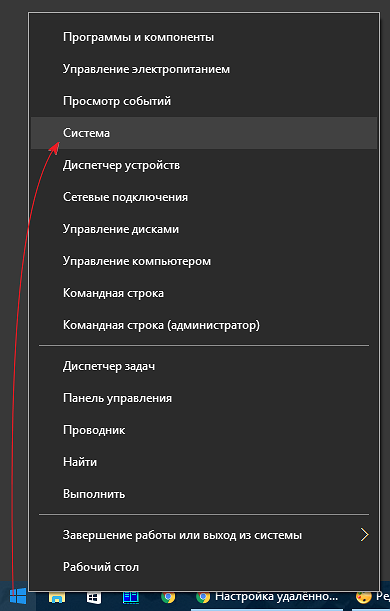
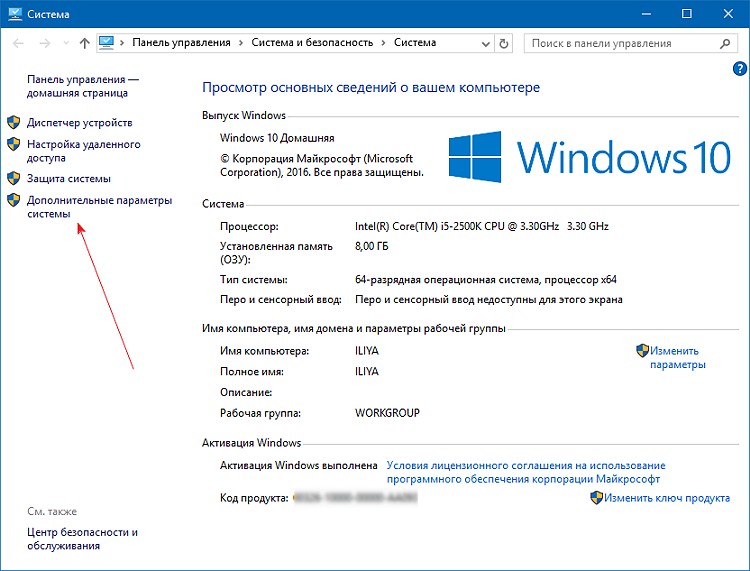
Для этого необходимо открыть «Свойства системы», правой кнопкой мыши по пуску и выбрать «Система»

2017-02-19 20 07 11

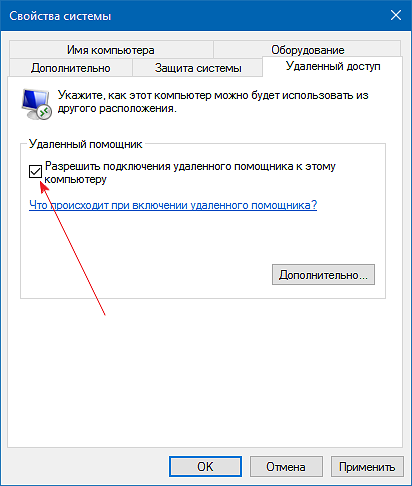
Далее нажать на ссылку «Дополнительные параметры системы»:

2017-02-19 20 10 00

Открыть вкладку «Удалённый доступ» и установить галочку в поле «Разрешать подключения удаленного помощника к этому компьютеру», и нажать «Ок»

2017-02-19 20 12 10

2. Создать на компьютере учётную запись, под которой будет подключаться пользователь удалённого рабочего стола. Как добавить пользователя читайте в статье «Создание учетной записи локального пользователя в Windows 10»

Требования для пользователя:

  • Учётная запись обязательно должна иметь пароль. Согласно настроек по умолчанию локальной политики безопасности, учётным записям без пароля подключение по RDP запрещено
  • Если пользователь не является администратором на локальном компьютере, его необходимо добавить в группу «Пользователи удалённого рабочего стола»

3. Создать на роутере правило перенаправления порта, согласно которому при запросе на заданный порт подключение будет перенаправляться на порт 3389 нужного компьютера.

Перенаправление порта (Port Forwarding) — это сопоставление определённого внешнего порта шлюза (роутера, модема) с нужным портом целевого устройства в локальной сети (сервера, рабочей станции, сетевого хранилища, камеры, регистратора и т.п. ) А вот какой порт пробрасывать, зависит от того, каким способом вы хотите получать доступ к компьютеру. Подключения по протоколу RDP осуществляются на порт целевого 3389 компьютера

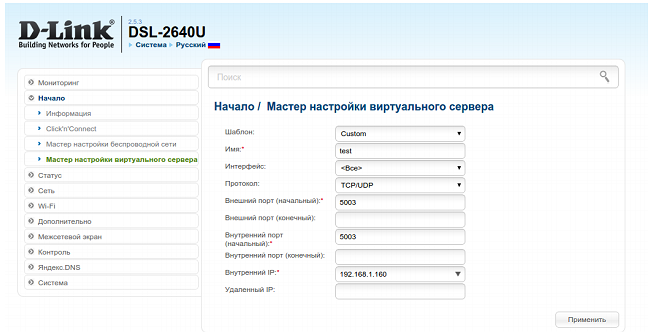
Для этого нужно войти в раздел, где это настраивается. Как правило раздел имеет название «Виртуальный сервер» или «Virtual Servers». Например в роутере D-Link  нужный раздел называется «Виртуальный сервер»

2017-02-19 20 51 10


После перехода в раздел нужно:

  1. Дать произвольное наименование правилу или шаблону
  2. Открываем нестандартный порт на роутере, который не занят (поле «Внешний порт»)
  3. Указываем IP-адрес целевого компьютера в сети, куда должен попадать удалённый пользователь (поле «Внутренний IP»)
  4. Указываем номер порта, через который работает приложение или служба на компьютере. В нашем случае, для службы сервера удалённых рабочий столов это порт 3389 (поле «Внутренний порт)

Если провайдер выдаёт вашему роутеру динамический адрес, удобно воспользоваться службой Dynamic DNS. У компании D-Link есть свой сервис, где можно бесплатно зарегистрировать Интернет-адрес (т.е. домен) и настроить доступ к вашему роутеру и локальной сети через него

Для настройки Dynamic DNS зайдите в раздел «MAINTENANCE», выберите подраздел «DDNS Settings» и нажмите на ссылку «Sign up» для перехода на сайт и регистрации домена. Затем настройте синхронизацию домена с IP-адресом роутера в области «DYNAMIC DNS SETTINGS» и сохраните настройки кнопкой «Save Settings»

После этого можно будет подключаться не по IP-адресу, а по адресу вида vash-adres.dlinkddns.com:port

Подключение через RDP

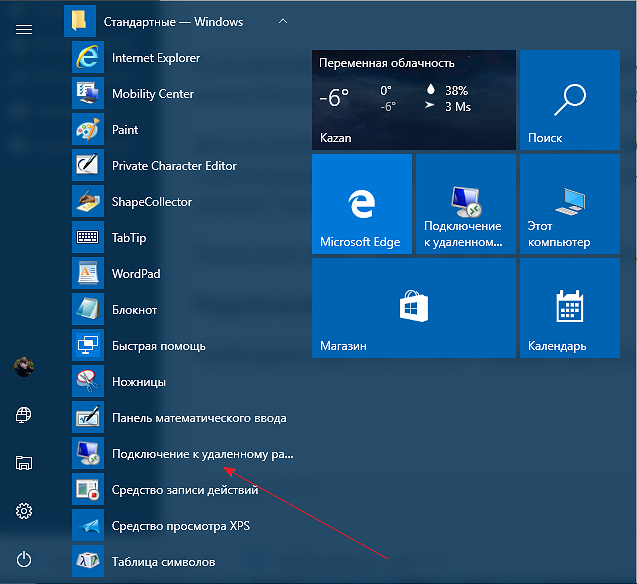
Необходимо запустить клиент сервера удалённых рабочих столов. Путь до него: Пуск — Стандартные — Подключение к удаленному рабочему столу

2017-02-19 20 58 23

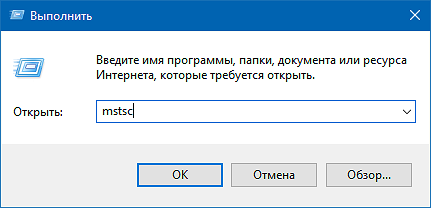
Или запустить инструмент «Выполнить» и написать в поле ввода «mstsc»

2017-02-19 21 07 19

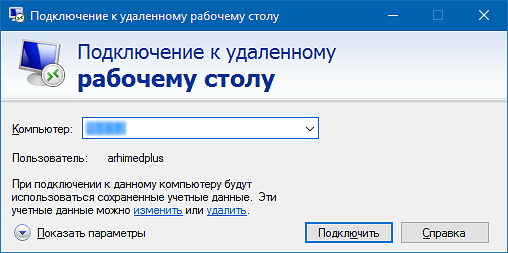
Откроется окно «Подключение к удаленному рабочему столу»

2017-02-19 21 01 20

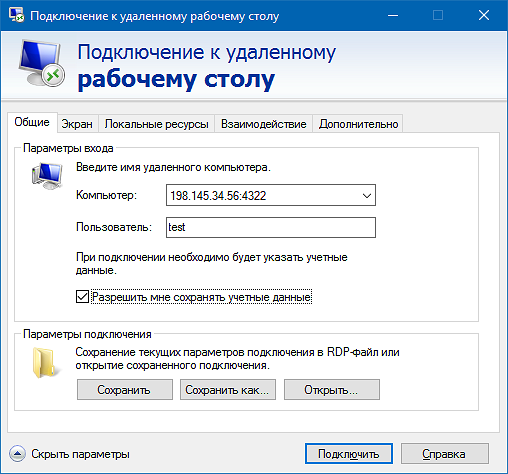
В поле «Компьютер» введите адрес и порт через двоеточие. В поле «Пользователь» введите имя пользователя и нажмите кнопку «Подключить»

2017-02-19 21 13 38

Далее может появиться сообщение: это удалённое подключение может нанести вред локальному или удалённому компьютеру. Перед подключением убедитесь, что удалённый компьютер надёжен. Установите галку «Больше не выводить запрос о подключениях к этому компьютеру» и нажмите кнопку «Подключить»

Если данные были введены верно, откроется окно авторизации на самом компьютере. Введите пароль пользователя, установите галку «Запомнить учётные данные, если не хотите вводить пароль каждый раз», и нажмите «Oк»

После этого может появиться сообщение: не удаётся проверить подлинность удалённого компьютера. Вы хотите установить подключение в любом случае? Здесь можно установить галку «Больше не выводить запрос о подключениях к этому компьютеру» и нажать «Да»

После этого подключение будет установлено

Как выгрузить данные из печатной формы в Excel, PDF и WORD

В системе ArchiMed имеется возможность создавать печатные формы разных видов и для разных целей

2017-02-18 00 21 05

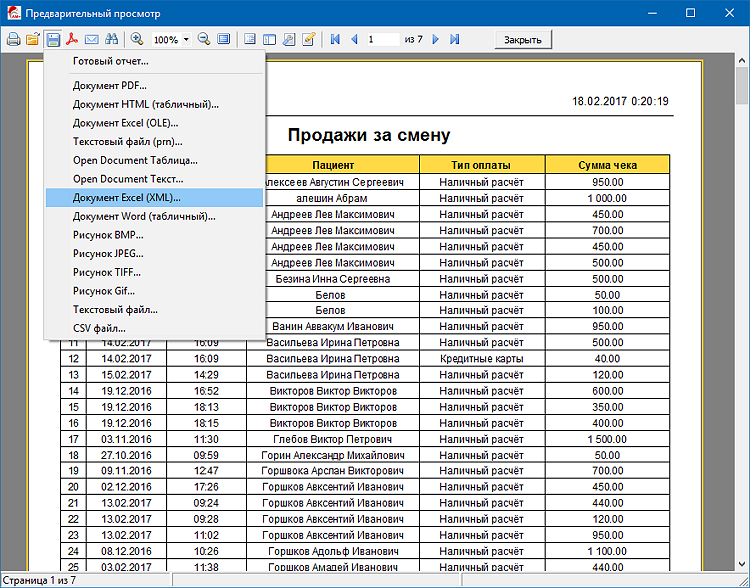
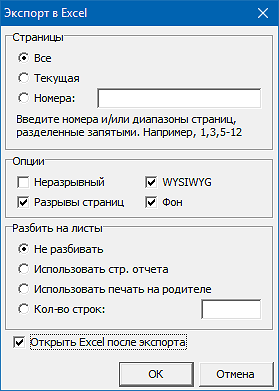
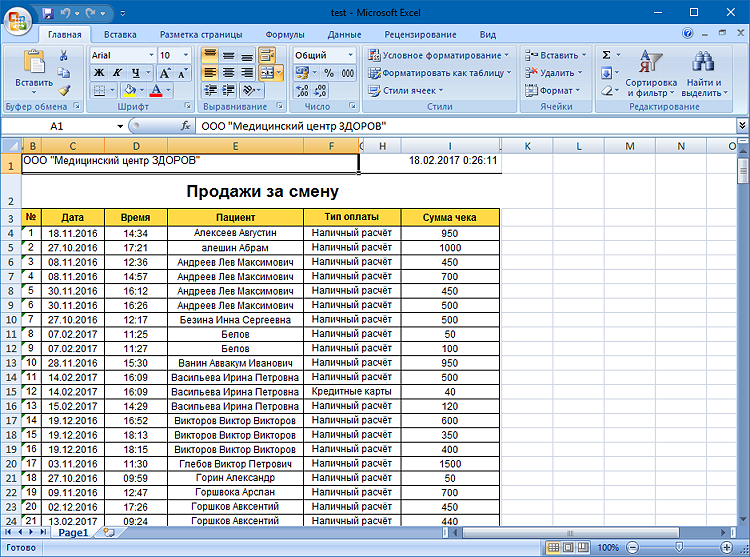
Помимо этого можно и выгружать данные отчеты из ArchiMed в другие системы для их обработки, например в систему Excel. Для этого нужно открыть сам отчет или печатную форму и нажать кнопку «Сохранить». Откроется меню с выбором форматов для выгрузки. Выберите нужный формат и после сами параметры выгрузки

2017-02-18 00 28 49

Внимание: параметры выгрузки будут отличаться в зависимости от системы выгрузки

Далее нажмите «Ок». Данные откроются в системе, которой принадлежит формат

2017-02-18 00 30 45


Вопросы и требования перед внедрением системы ArchiMed

Требования для внедрения системы ArchiMed, некоторые из них зависят от внедряемых модулей в вашей клиники.

Регистратура и платные услуги

1. Есть ли база пациентов?

Если есть база сформированная в другой программе, то ее можно загрузить и в ArchiMed. Для этого выгрузите и пришлите ее в формате Excel на почту ov@archimed-soft.ru. Сотрудники компании подготовят ее и загрузят в систему.

2. Какова структура Прайс-листа?

Структура прайс-листа должна быть логичной и читаемой, у каждой услуги должен быть свой уникальный код, документ должен быть полным (для физических и юридических лиц). Пришлите его на почту ov@archimed-soft.ru в формате Word. Сотрудники компании подготовят его и загрузят в систему.

3. Планируются ли документы для печати через ArchiMed?

Чтобы специалисты быстро подготовили печатные формы (договора, согласия на обработку персональных данных, согласие на оперативное вмешательство и т.д ), необходимо прислать их в формате Word.

4. Планируется ли работа с ДМС/ОМС?

Если клиника работает со страховыми организациями, то можно прислать их список. Также желательно прислать утвержденные с ними формы актов выполненных работ и формы отчетных реестров.

5. Ведется ли работа с Агентами?

Агент — это стороннее лицо, которое получает процент от присланных пациентов. Если клиника работает с такими лицами, то нужно выслать или объяснить сотрудникам внедрения принцип работы с ними. Так как эти данные позволят точнее настроить правила перечисления процентов.

6. Планируется ли подключение кассы?

Если в клинике планируется подключения фискальных аппаратов, то мы поддерживаем два производителя: Атол и Штрих-М. После покупки попросите его установить по всем правилам на сам компьютер. После этого наши специалисты настроят его работу через ArchiMed.

7. Есть ли пожелания по отчетам?

Мы предлагаем нашу стандартную сборку отчетов, но можно написать или выслать свои пожелания.

Врач

1. Планируется ли работа через запись?

Если врачи будут работать через запись на прием, то регистраторам необходимо заранее знать расписания их работы, чтобы заносить его в систему и в дальнейшем записывать пациентов.

2. В каких формах планируется вести приемы?

На текущий момент у нас есть готовые протоколы для работы врачей различных специализаций. Примеры можно посмотреть по ссылке: http://wiki.archimed-soft.ru/category/modules/doctor/epmz/. Но можно выслать свои пожелания и наши специалисты реализуют их в короткие сроки.

3. Планируется ли работа с больничными листами?

Если врачи будут работать с больничными листами, то необходимо настроить печать их через ваш принтер. Данные для настройки печати можно найти по ссылке — http://www.kudesnik.net/sicklist.htm.

Профосмотры

1. Какие цены используются для проведения осмотров?

Если профосмотры в клинике проводятся по сепциальному прайсу, то его нужно выслать нашим специалистам. Чтобы добавить его к существующему.

2. Какие документы планируется печатать через ArchiMed?

Мы предлагаем нашу стандартную сборку документов (паспорта здоровья, бегунки, заключительные акты, справки и т.д.), но можно выслать свои пожелания. Документы, которые будут применяться для расчетов коммерческих предложений также можно выслать, если не подходят стандартные.

3. В каком формате планируются загружать поименные списки?

Система ArchiMed имеет инструмент загрузки списков пациентов. Есть определенные требования для исходного файла: файл должен быть в Excel-формате и быть сохранен в 97-2003 виде, данные должны быть распределены по столбцам и коды вредности должны быть указаны в одном формате в рамках документа. То есть, если в документе один код пишется по разному (например: приложение 1 пункт 1.1.1 и п 1 пункт 1.1.1), то могут возникнуть проблемы. Поэтому в одном документе должен быть указан только один вид.

 Лаборатория

 1. Планируется ли интеграция лаборатории с другими лабораториями?

Если да, то необходимо получить данные для подключения к внутренней системе той лаборатории, к которой нужно настроить интеграцию. Данные эти предоставляют представители лаборатории. После этого наши сотрудники настроят работу связки через ArchiMed.

2. Какие документы планируется печатать через модуль лаборатория?

Мы предлагаем нашу стандартную сборку документов для печати результатов исследований, но можно выслать свои пожелания.

Добавление поддомена

«Поддомен» (субдомен) — это доменное имя, являющееся частью другого домена.

Например, test.ru — это домен, а вот список его поддоменов:

  • www.test.ru;
  • hosting.test.ru;
  • spasibo.test.ru.

Чаще всего субдомен является обычным доменом третьего уровня. Его имя состоит из названия основного ресурса и своего собственного.

Создание субдоменов на хостинге

Для создания субдоменов чаще используют панель управления хостингом. Поэтому вам нужно будет войти в личный кабинет на сайте хостинга.

Рассмотрим на примере хостинга Hostia.ru

Рассмотрим пошагово, как создать поддомен своего сайта через админку аккаунта на ресурсе хостера:

  • Проходим процедуру авторизации для доступа к своему аккаунту;
  • В административной панели выбираем раздел «Управление субдоменами»
  • В специальное поле вводим имя будущего поддомена. Затем нажимаем на кнопку «Создать»;
  • После этого в поле «Имя поддомена» должно появиться его название, а в других полях отобразиться вся остальная информация;

Процесс создания поддомена может отличаться в зависимости от хостигна, но смыл остается прежним.

Проброс/Переадресация портов

Для каждого роутера свои способы настроек, ниже представлен один из вариантов.

Проброс портов  — это сопоставление определённого порта на внешнем интерфейсе роутера с определённым портом нужного устройства в локальной сети.

Разберем простым языком.

Есть компьютер-сервер, где установлена база данных ArchiMed. У него есть свой уникальный номер в сети или IP-адрес. Есть интернет-регистратор, которому нужно передать данные на этот компьютер.

Сделать это нужно следующем образом.

В первую очередь нужно открыть настройки роутера (коробочка, которая позволяет вам подключаться к интернету). У любого роутера есть на обратной стороне надпись типа:

  • IP — 192.168.1.1
  • Username: admin
  • Password: admin

Внимание: некоторые данные могут отличаться

Далее в любом браузере в адресной строке набираем 192.168.1.1. Откроется окно авторизации, где вводим в поле логин «admin» и в поле пароль «admin». После этого откроется основное окно настройки роутера.

Далее нужно открыть вкладку с настройками переадресации. Обычно это Port Forwarding (перенаправление портов), но может присутствовать и Virtual Server (виртуальный сервер).


Пример настройки перенаправления порта на роутере D-Link.

  1. Откройте раздел Advanced (Расширенные настройки).
  2. Выберите настройку Port Forwarding (перенаправление портов).
  3. Настройте правило перенаправления:
  • Укажите любое удобное для вас имя правила. Например Archimed.
  • Укажите номер порта. В нашем случаи указывать нужно порт 1433. Укажите его в качестве начального диапазона, и в качестве конечного.
  • Укажите IP-адрес компьютера (сервера) в локальной сети, на котором стоит сервер ArchiMed.
  • Укажите порт для приёма входящих подключений на компьютере в локальной сети. Здесь также укажите порт 1433.
  • Установите флажок слева для включения правила.

4. Нажмите Save Setting (Сохранить настройки)

После этого сервер ArchiMed сможет принимать сигналы от интернет-регистратора.