
Автор: ArchiMed
План протезирования

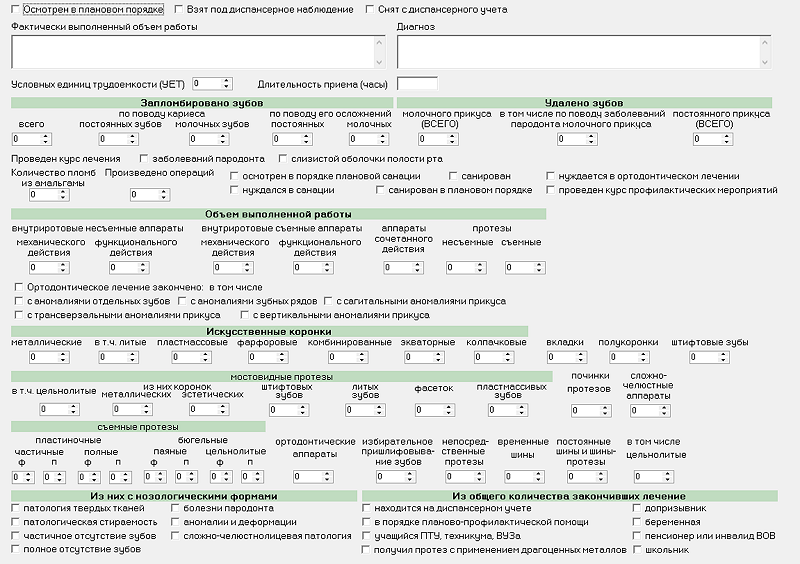
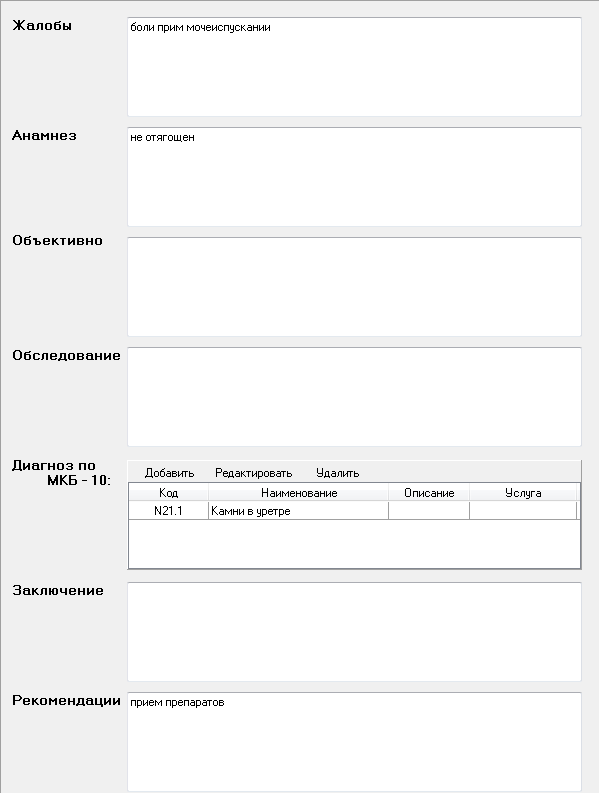
1. Консультация уролога-андролога
Экранная форма:
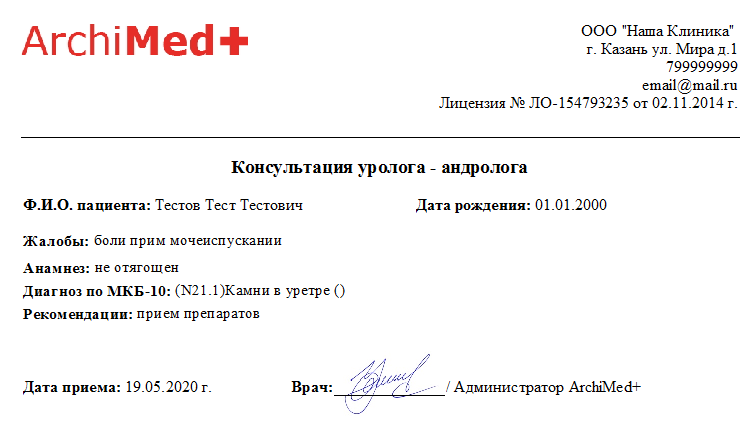
При выводе на печать для врача:
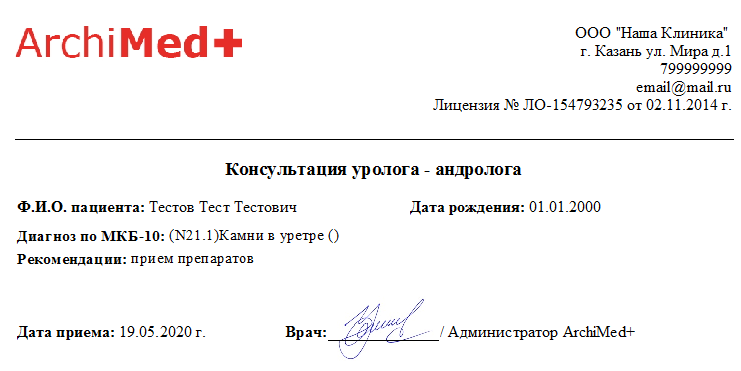
При выводе на печать для пациента (сокращенный вариант):
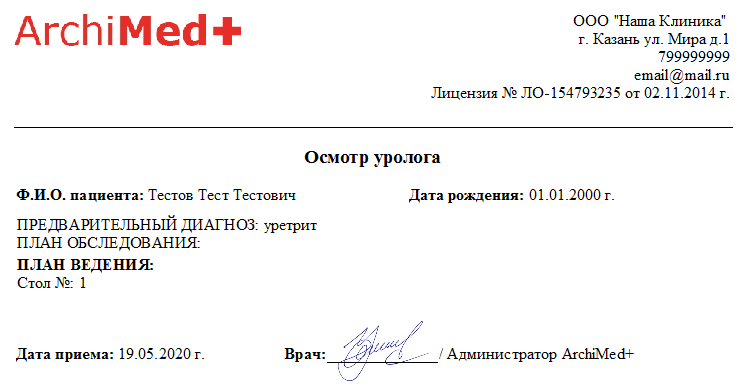
2. Консультация уролога
Экранная форма:
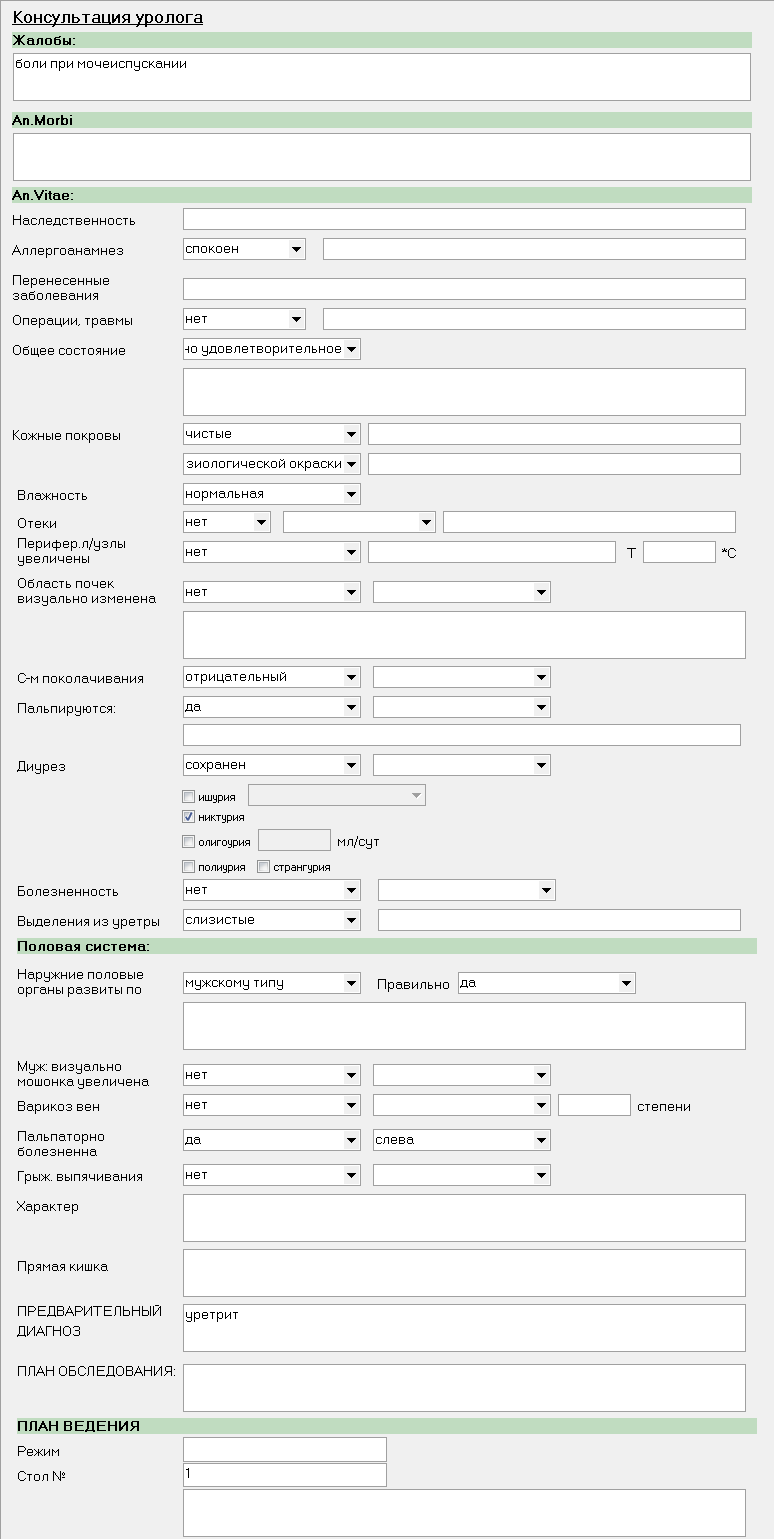
При выводе на печать для врача:
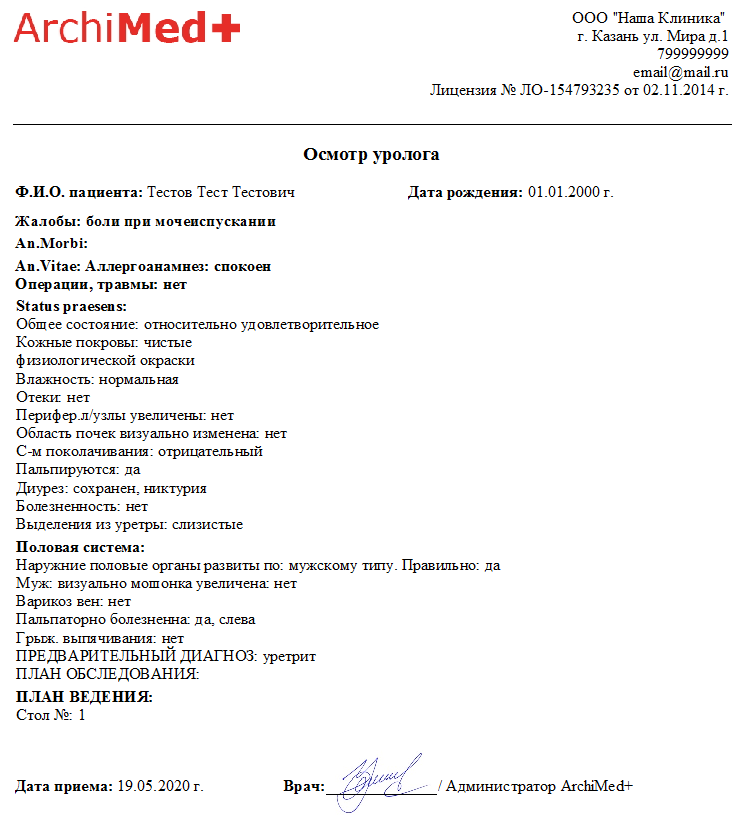
При выводе на печать для пациента (сокращенный вариант):
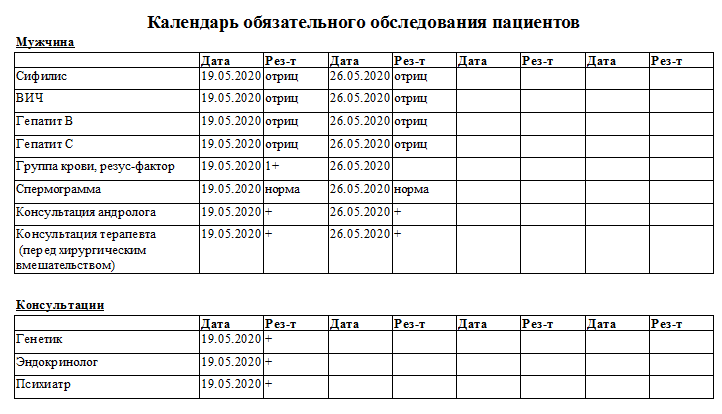
3. Календарь обязательного обследования пациентов
Экранная форма:
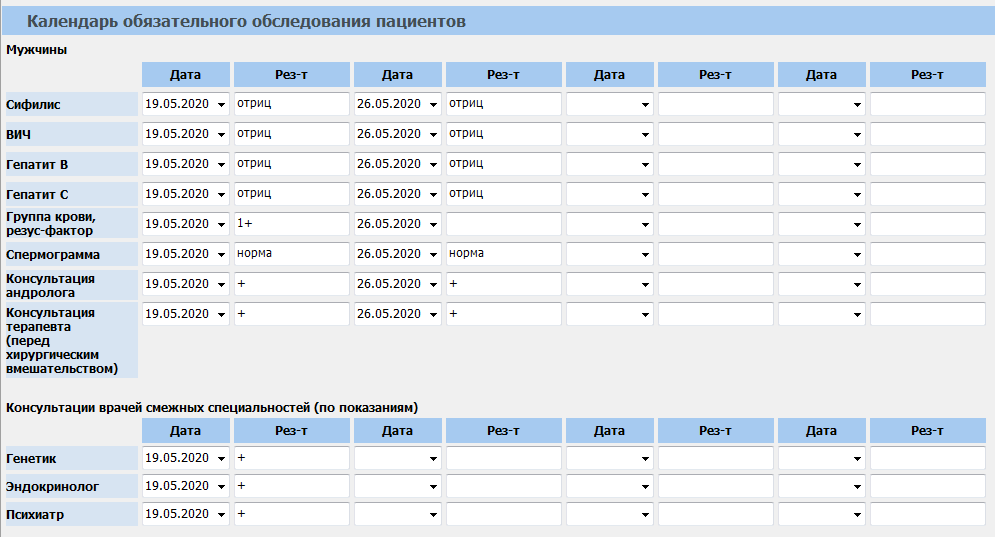
При выводе на печать для врача:
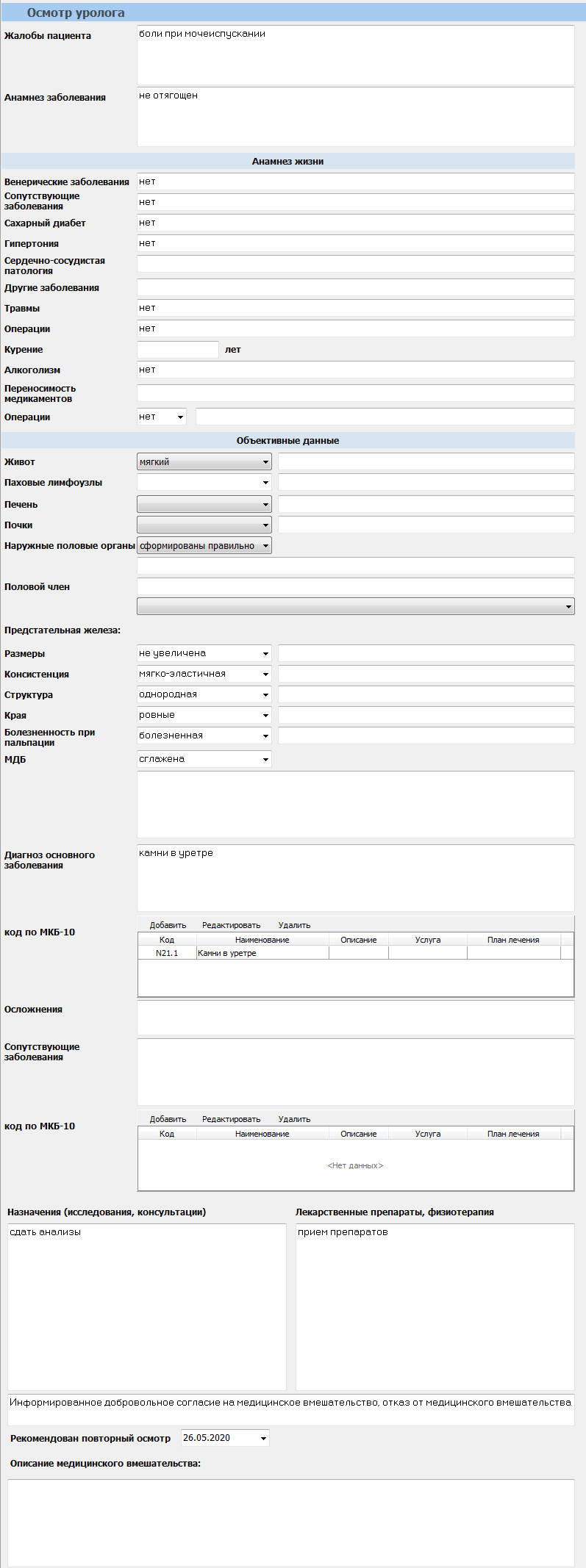
4. Осмотр уролога
Экранная форма:
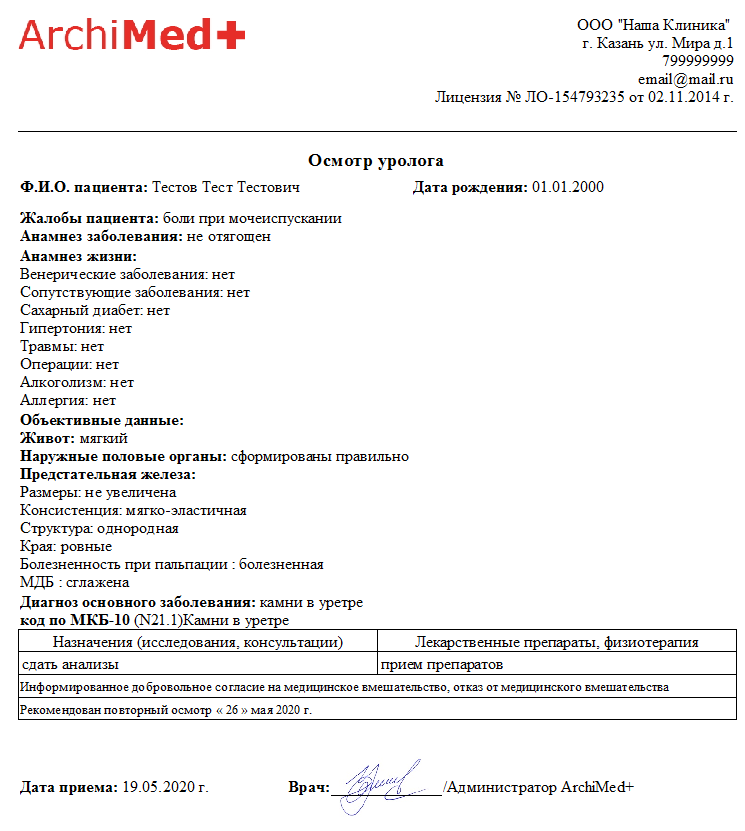
При выводе на печать для врача:
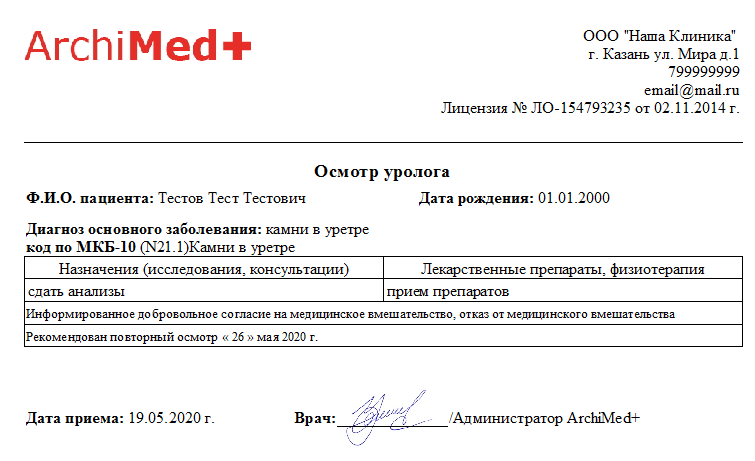
При выводе на печать для пациента (сокращенный вариант):
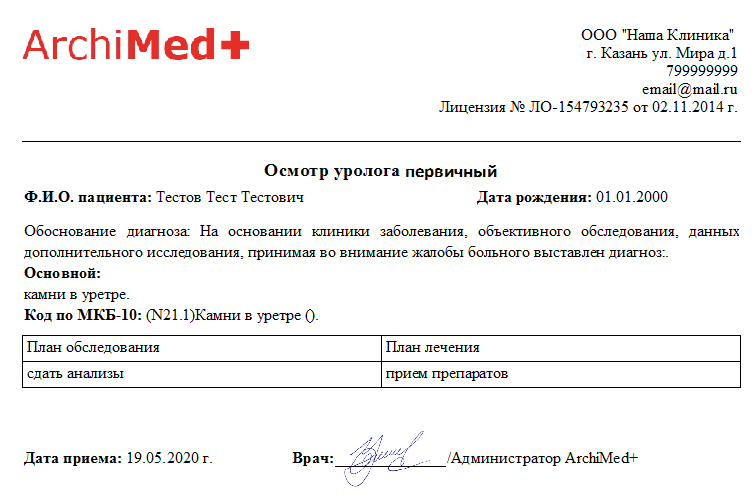
5. Осмотр уролога
Экранная форма:
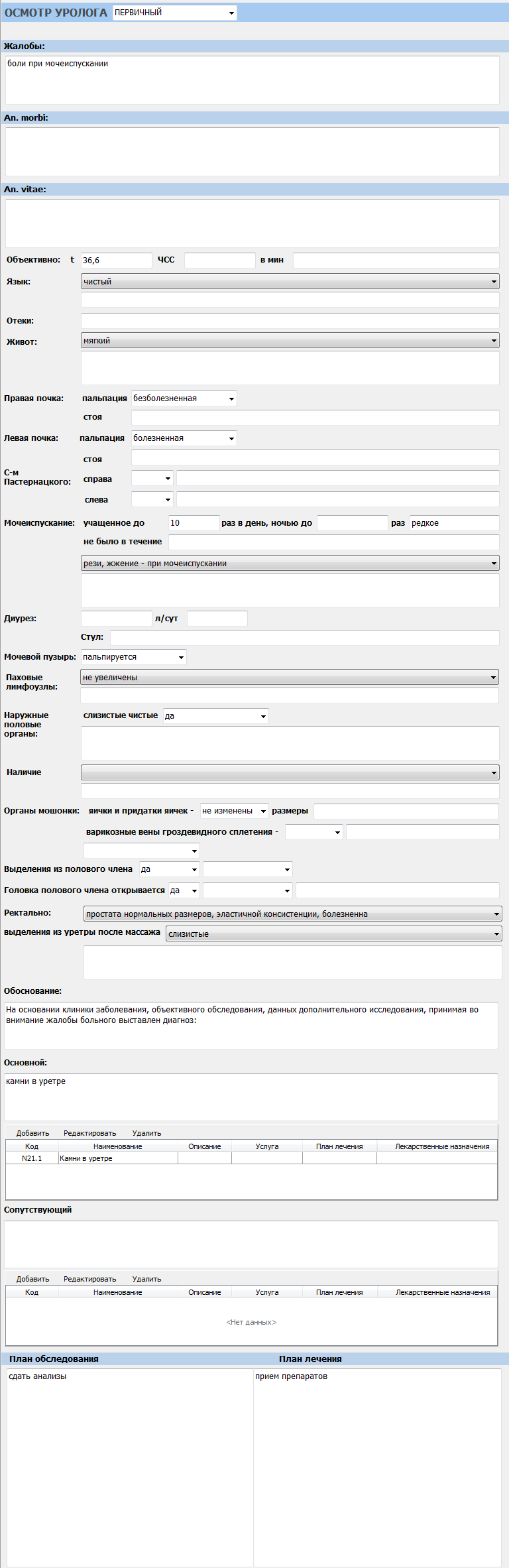
При выводе на печать для врача:
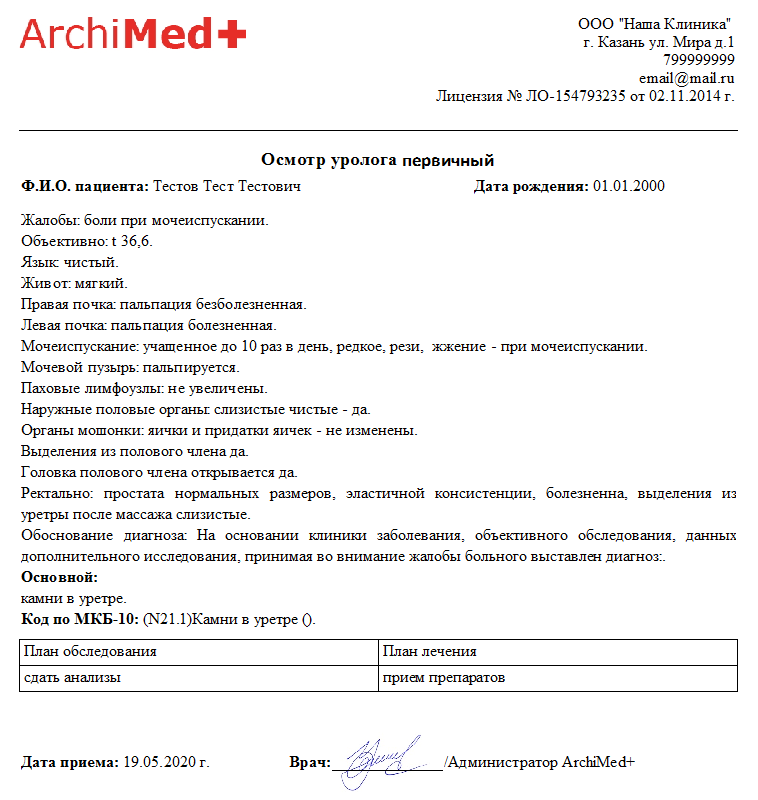
При выводе на печать для пациента (сокращенный вариант):
Гинекология
1. Осмотр беременных
Экранная форма:
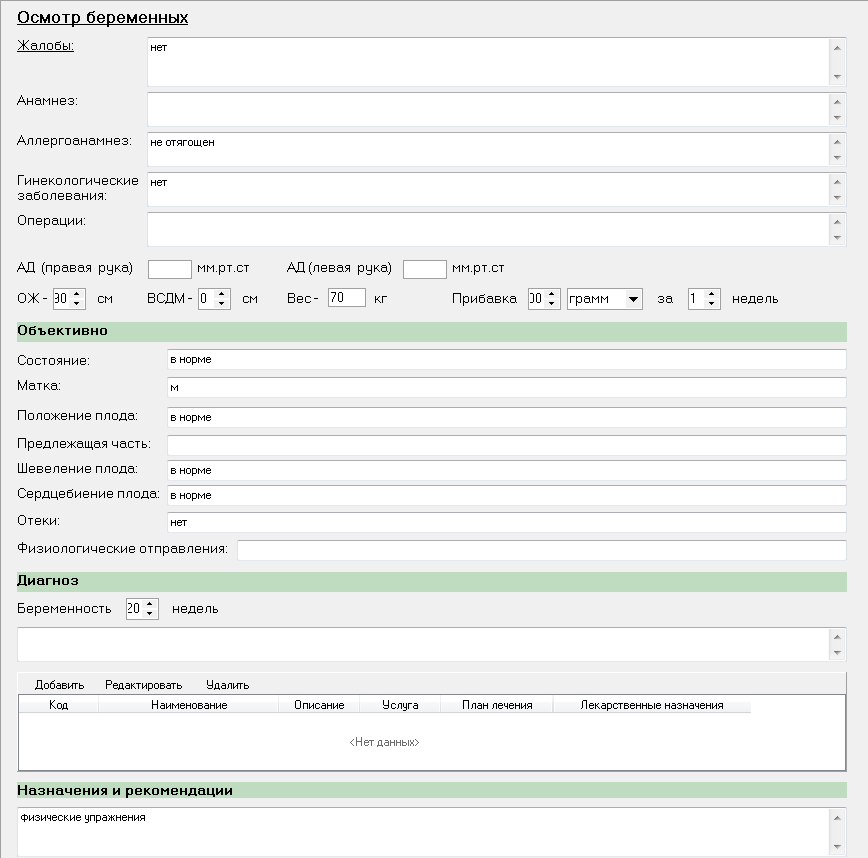
При выводе на печать для врача:
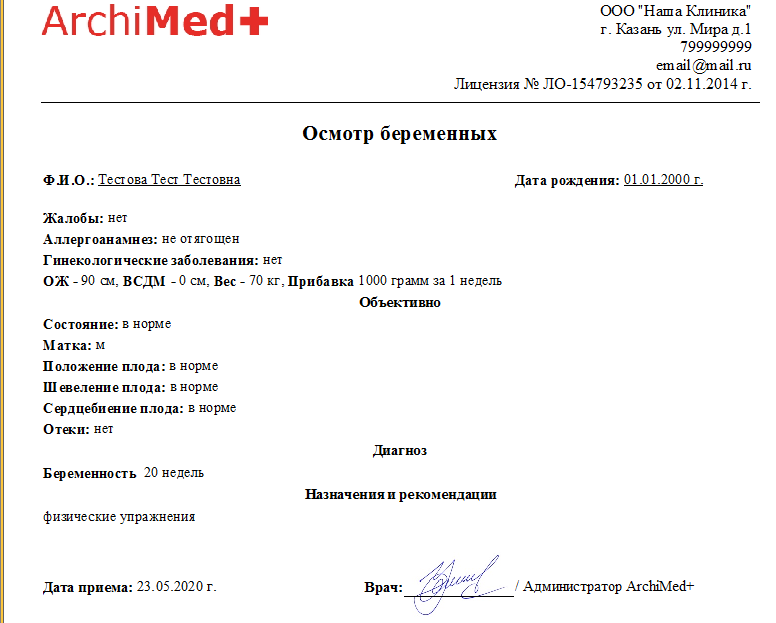
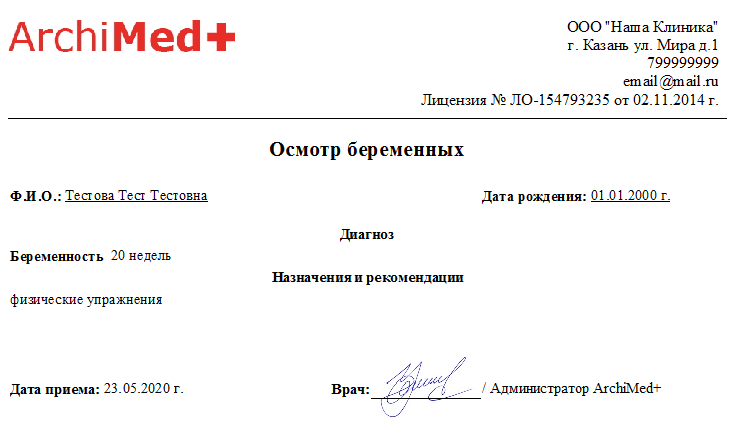
При выводе на печать для пациента (сокращенный вариант):
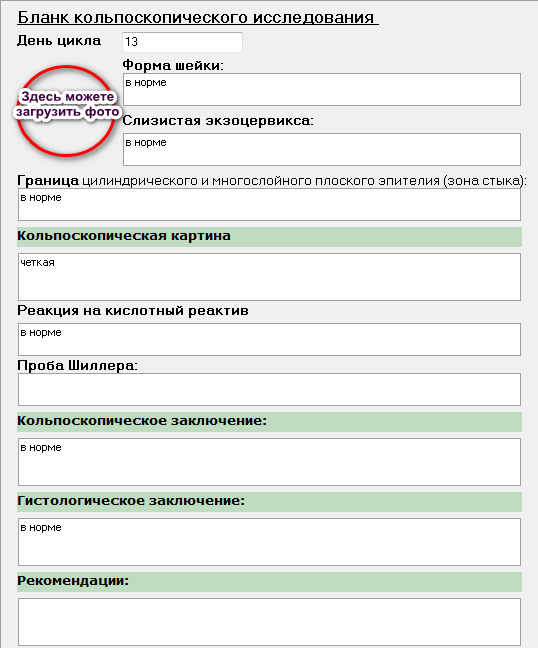
2. Бланк кольпоскопического исследовния
Экранная форма:
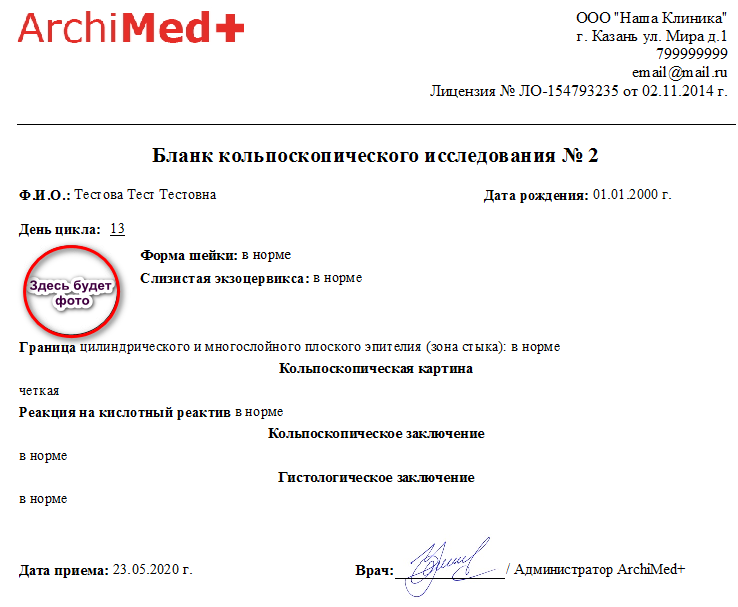
При выводе на печать для врача:
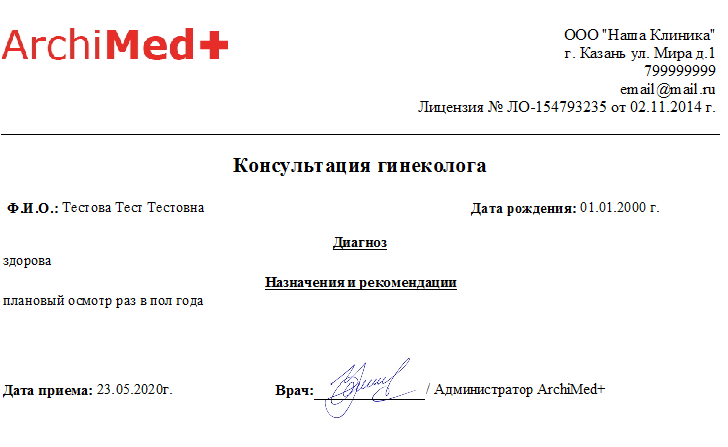
3. Консультация гинеколога
Экранная форма:
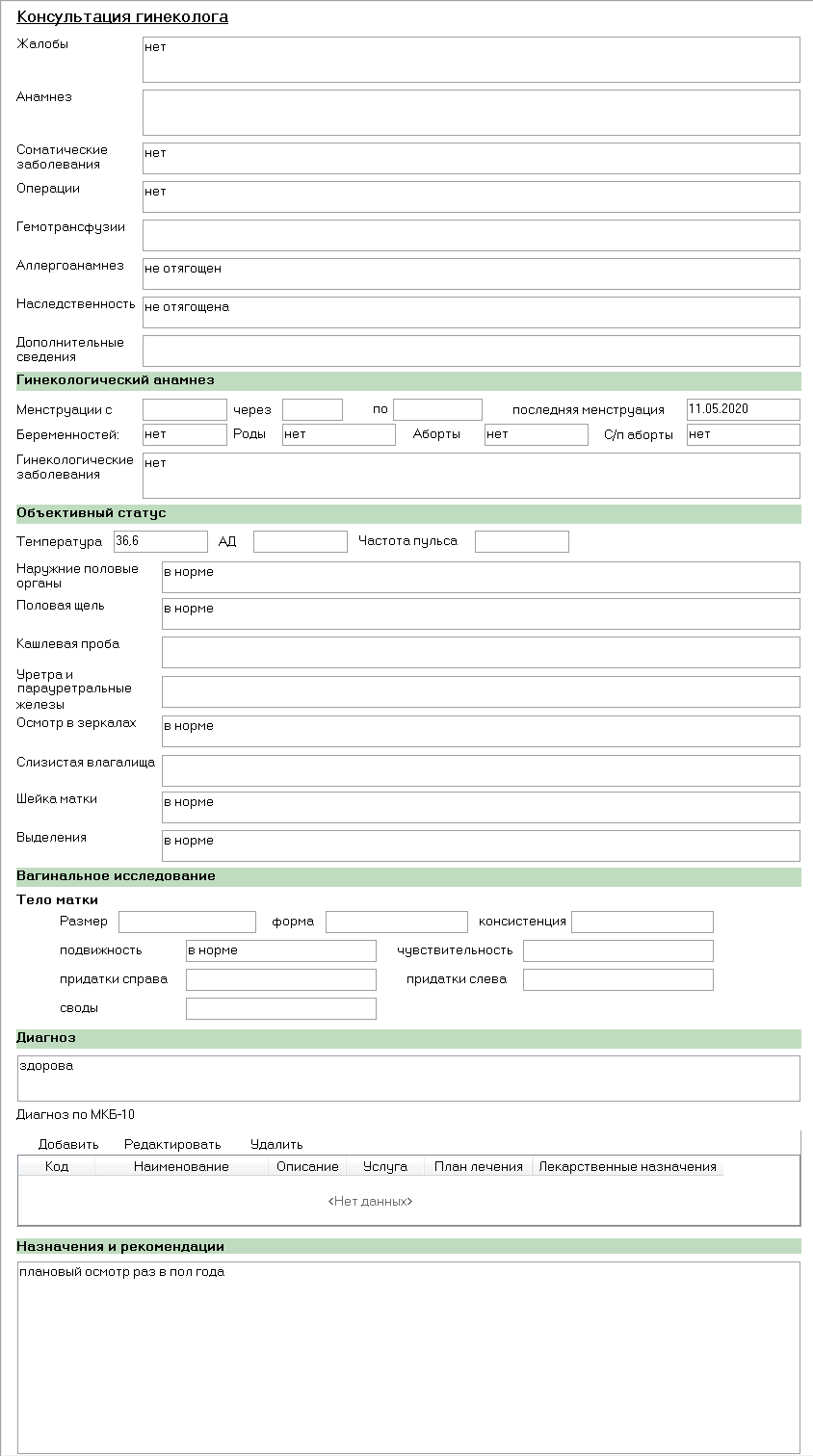
При выводе на печать для врача:
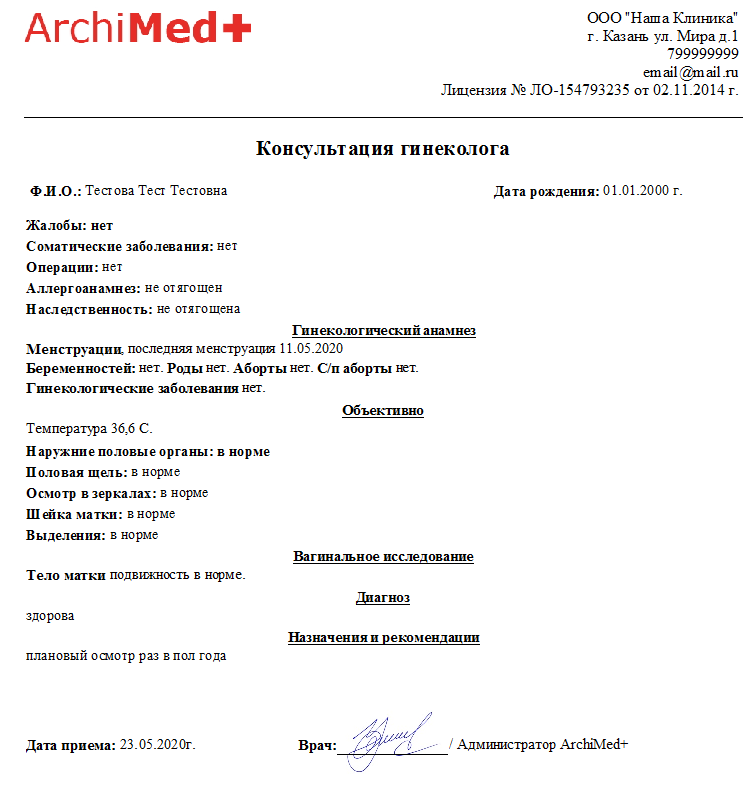
При выводе на печать для пациента (сокращенный вариант):
4. Осмотр врача-акушера-гинеколога. Первое посещение. Медикаментозное прерывание беременности.
Экранная форма:

При выводе на печать для врача:
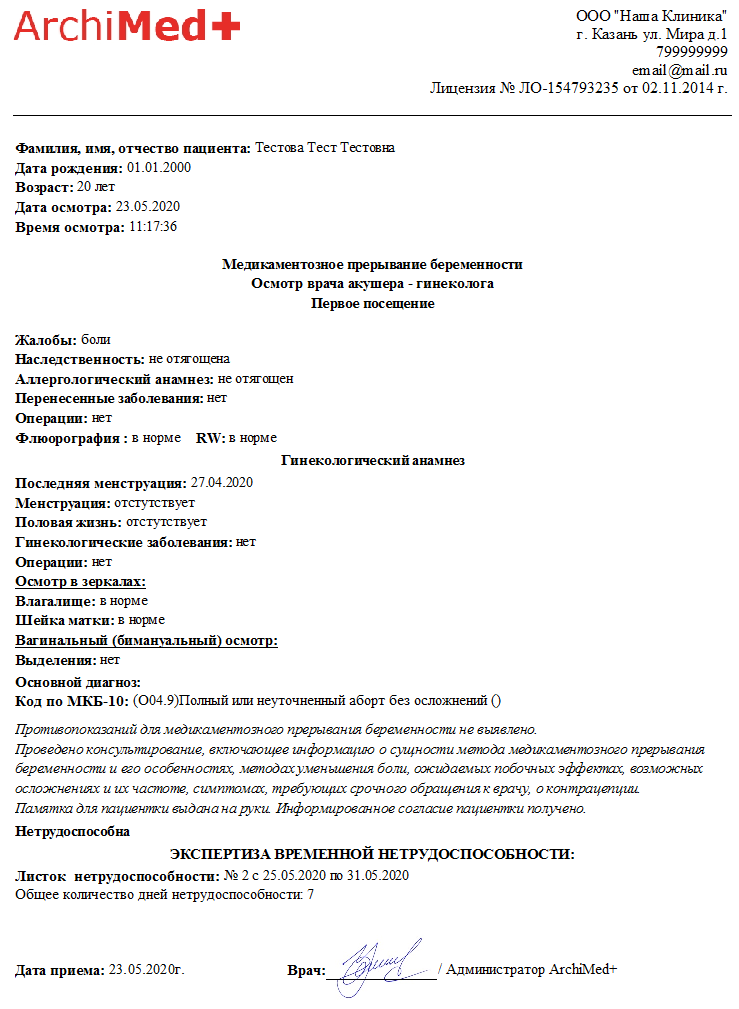
При выводе на печать для пациента (сокращенный вариант):
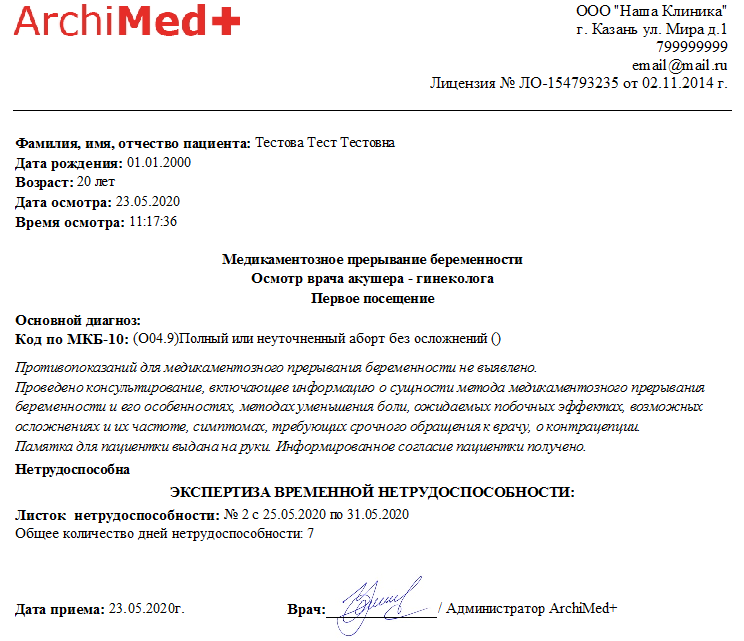
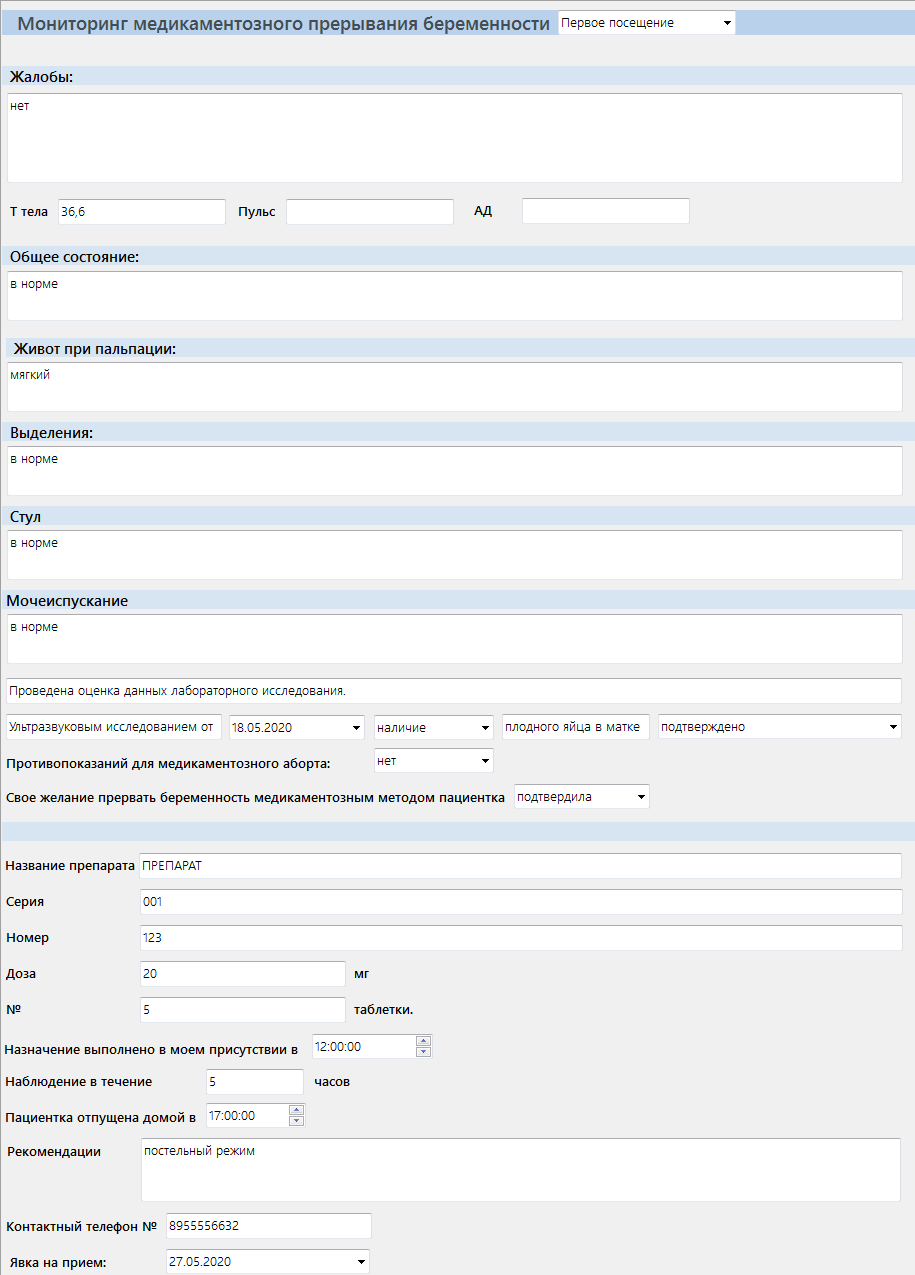
5. Мониторинг медикаментозного прерывания беременности (первое и второе посещение).
Экранная форма:
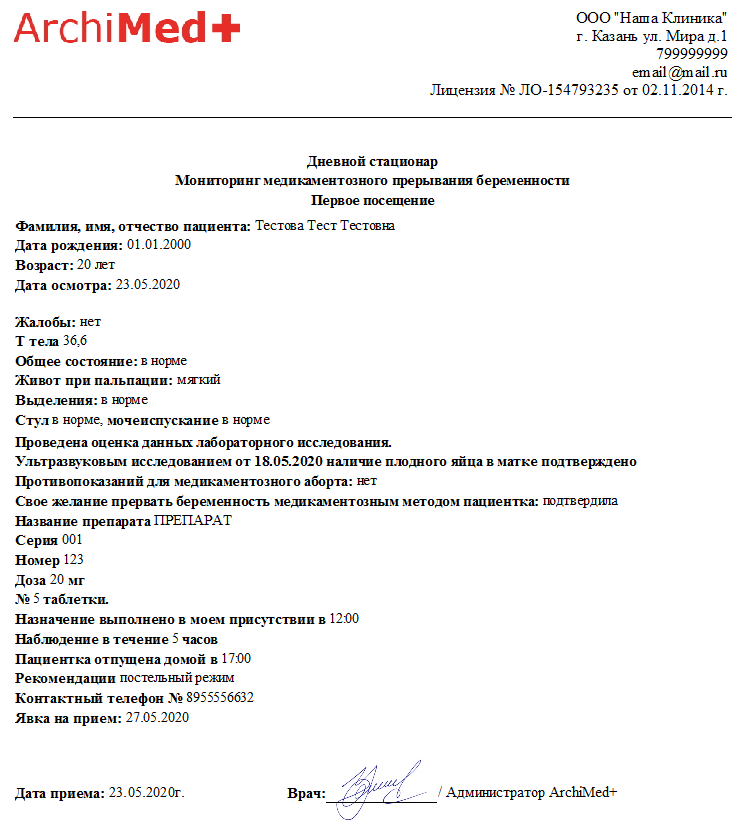
При выводе на печать для врача:
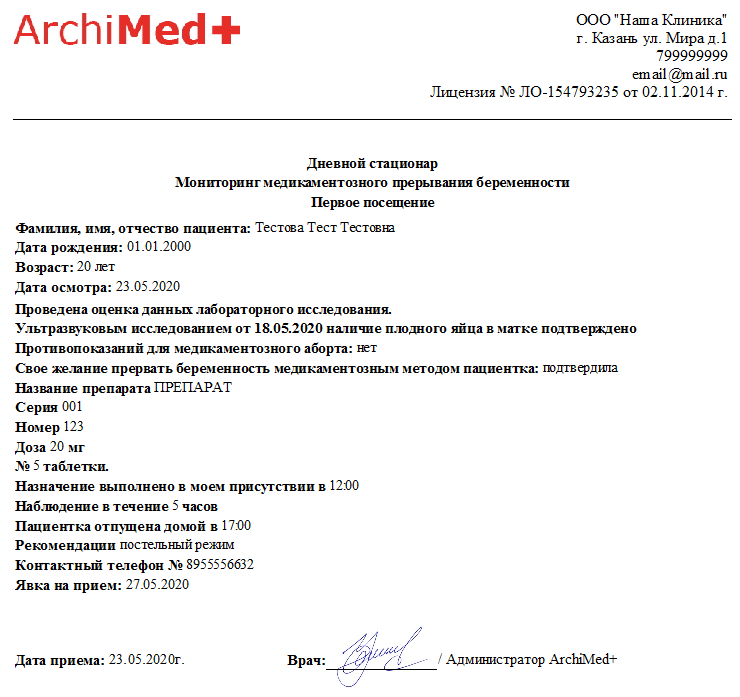
При выводе на печать для пациента (сокращенный вариант):
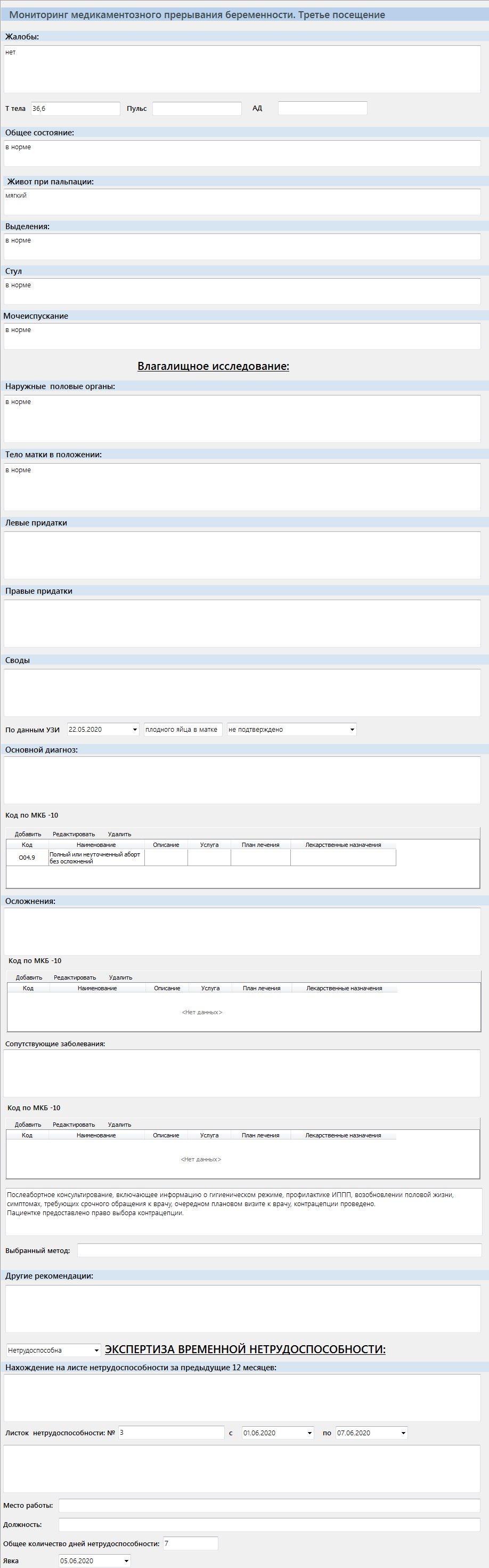
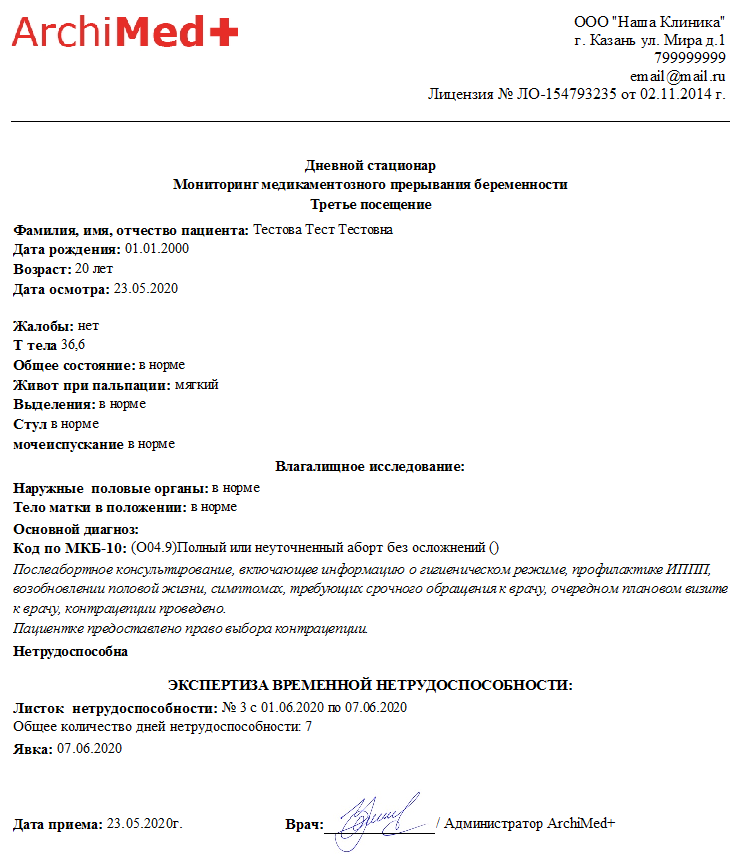
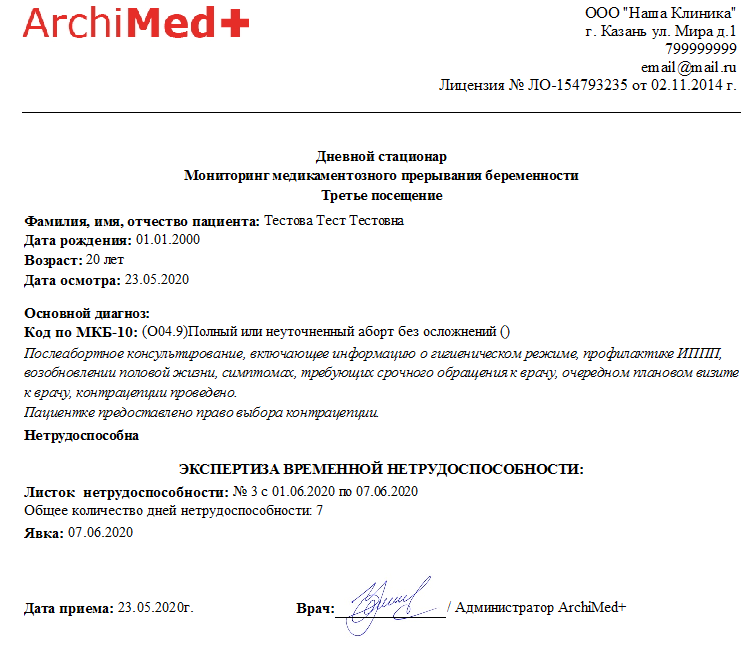
6. Мониторинг медикаментозного прерывания беременности. Третье посещение
Экранная форма:
При выводе на печать для врача:
При выводе на печать для пациента (сокращенный вариант):
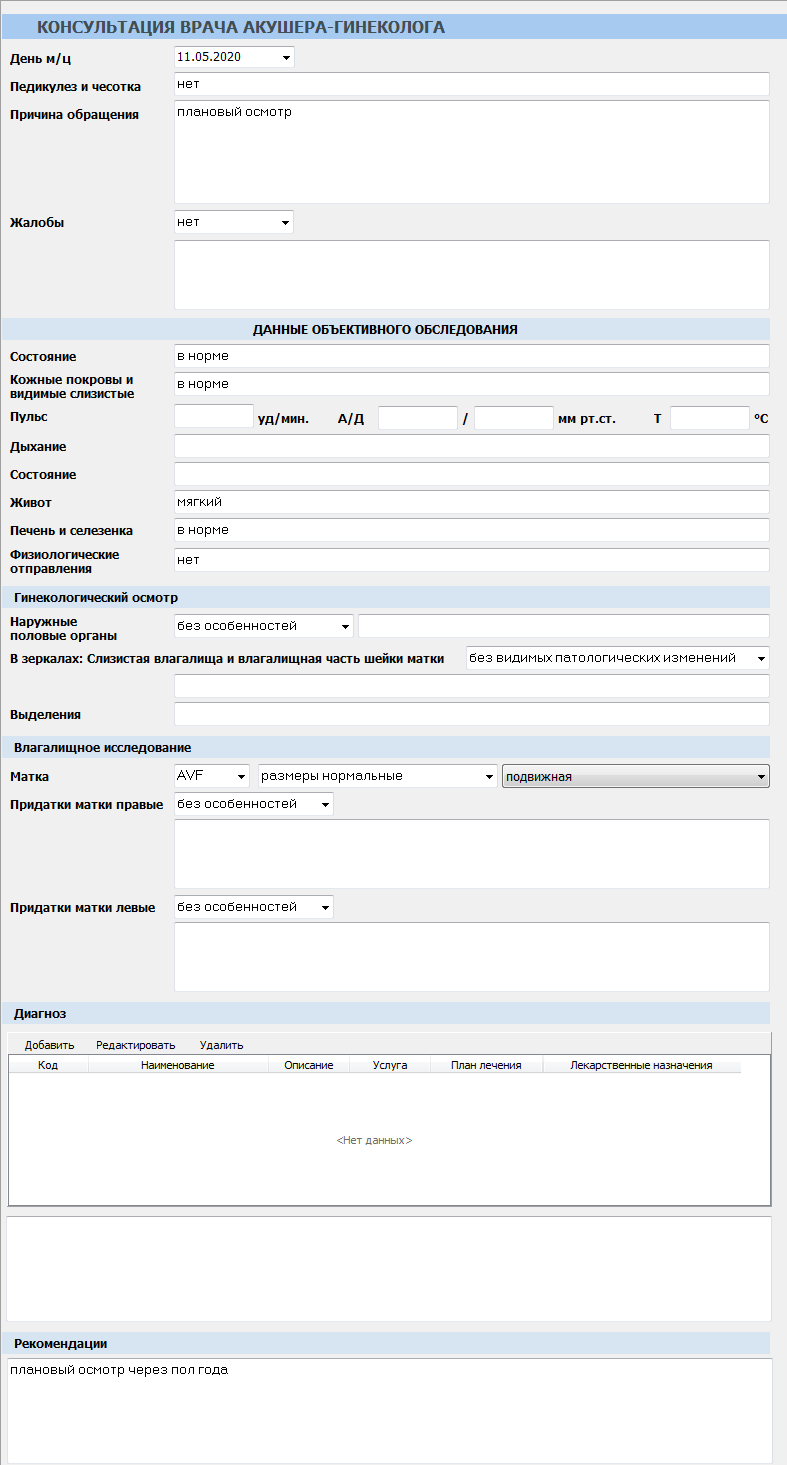
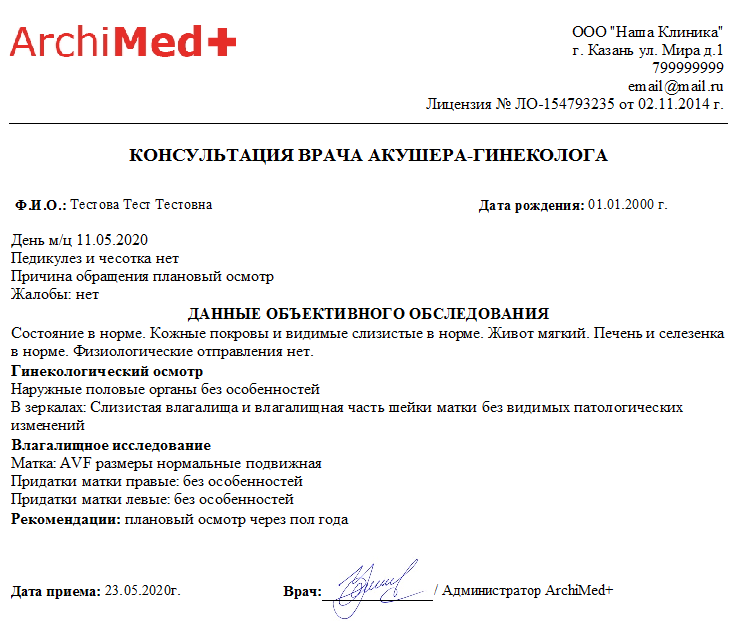
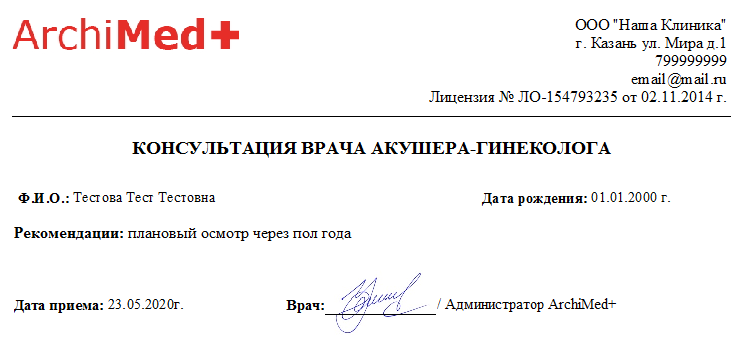
7. Консультация врача акушера-гинеколога
Экранная форма:
При выводе на печать для врача:
При выводе на печать для пациента (сокращенный вариант):
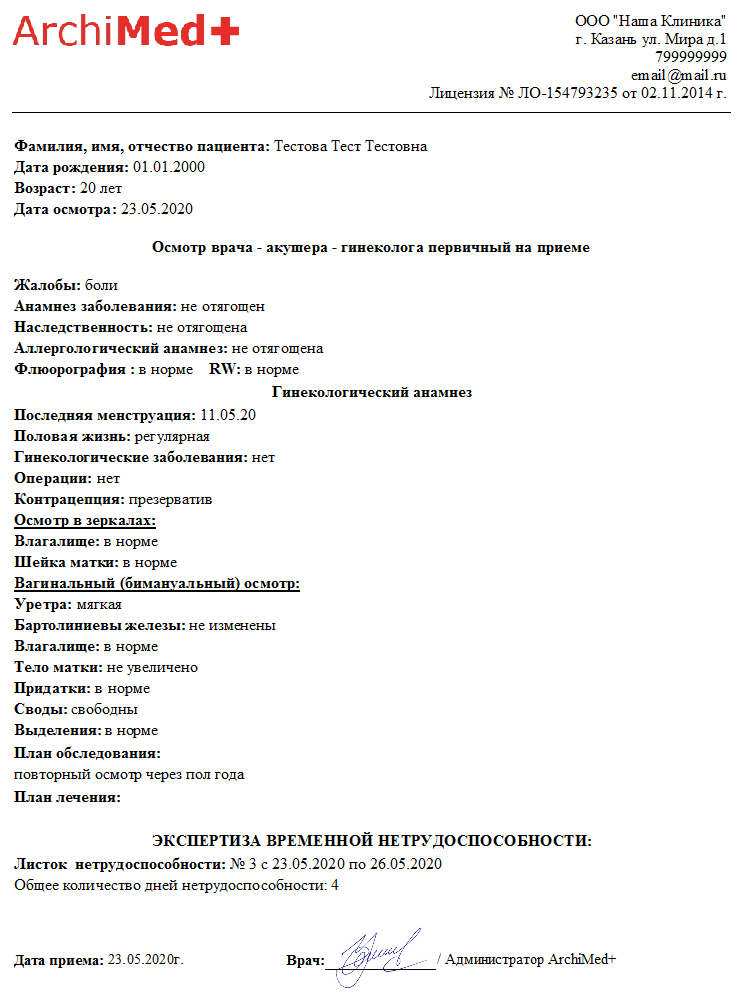
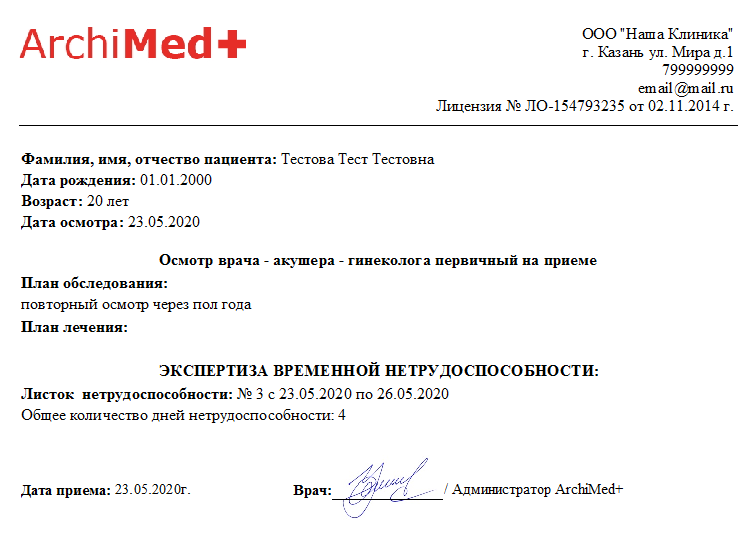
8. Осмотр врача-акушера-гинеколога
Экранная форма:

При выводе на печать для врача:
При выводе на печать для пациента (сокращенный вариант):
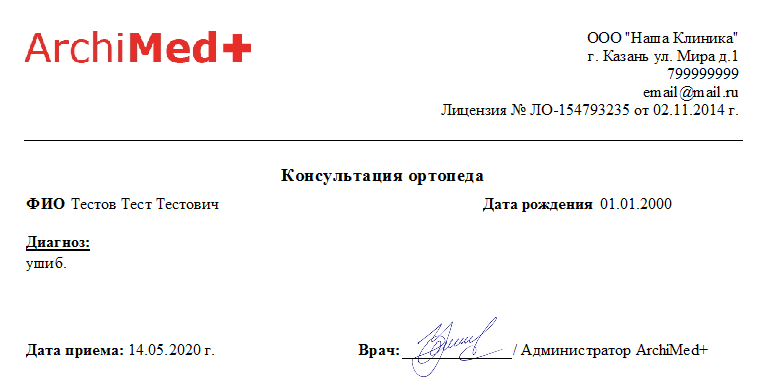
Ниже представлены несколько вариантов стандартных ЭПМЗ для ортопеда:
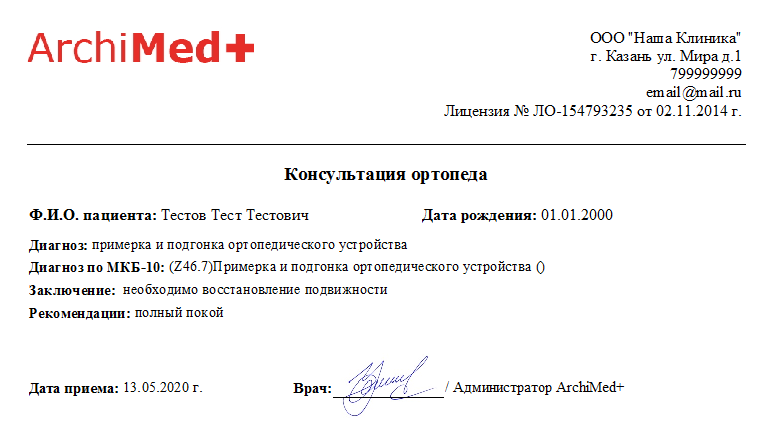
1. Консультация ортопеда
Экранная форма:
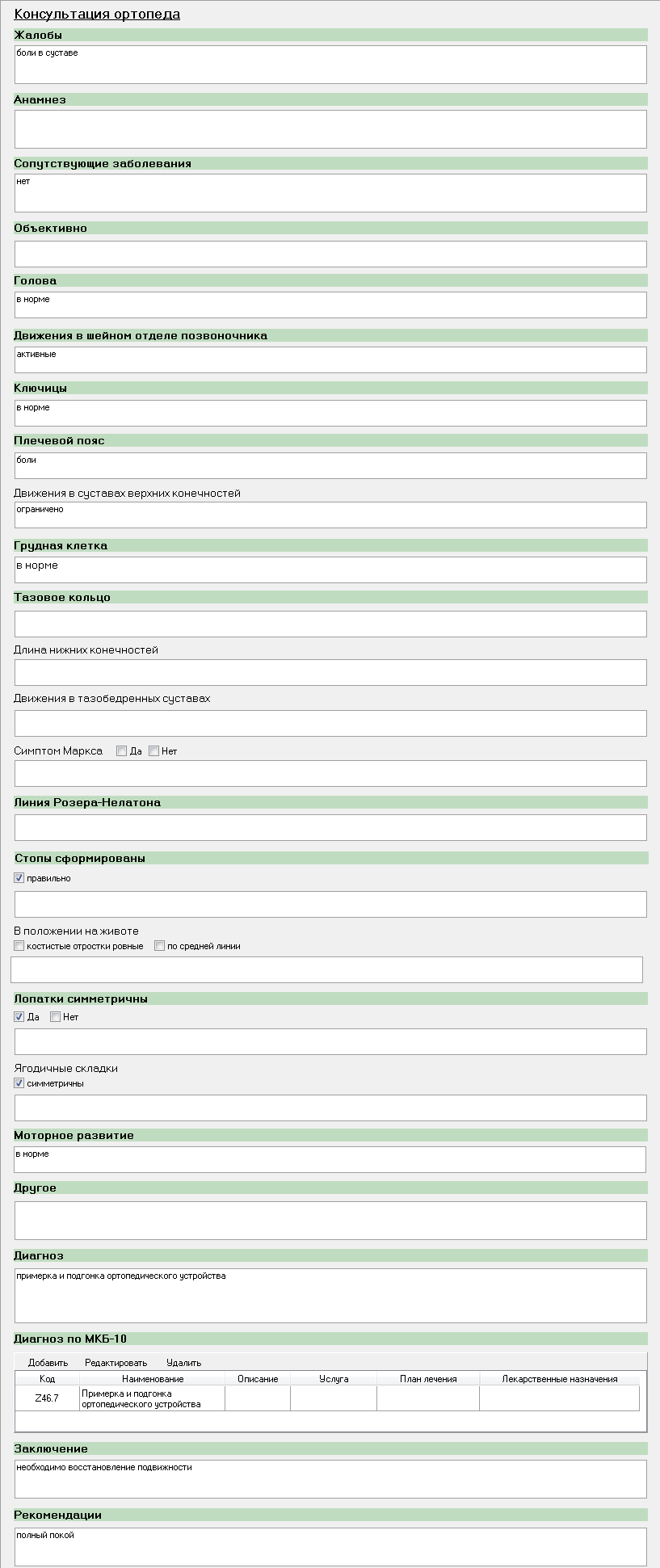
При выводе на печать для врача:
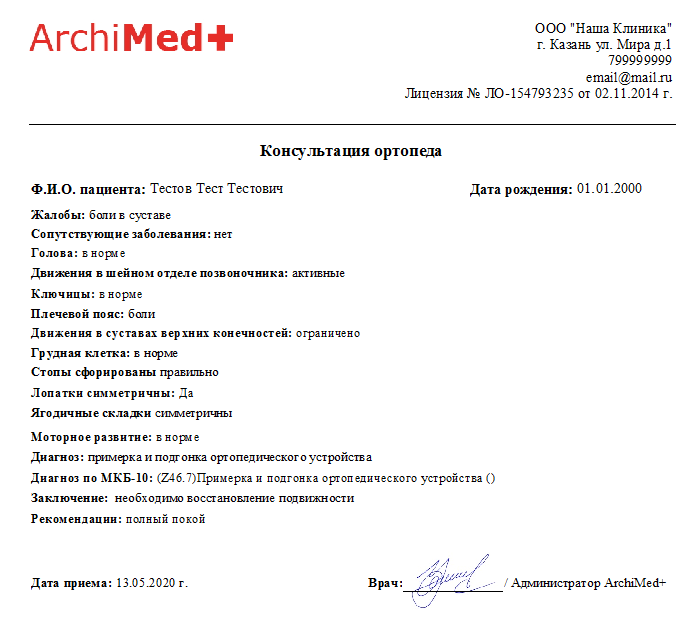
При выводе на печать для пациента (сокращенный вариант):
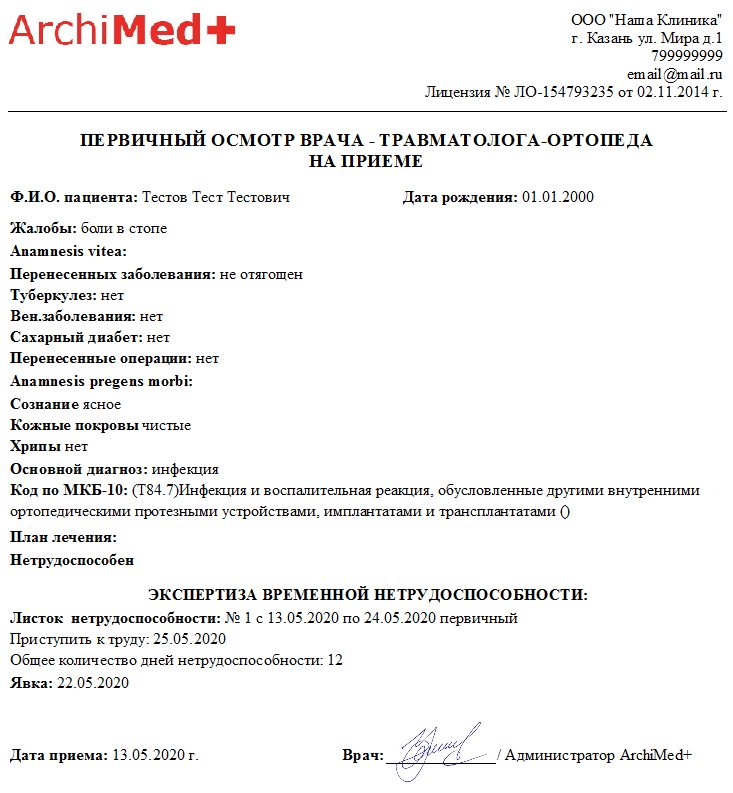
2. Осмотр врача-травматолога-ортопеда
Экранная форма:
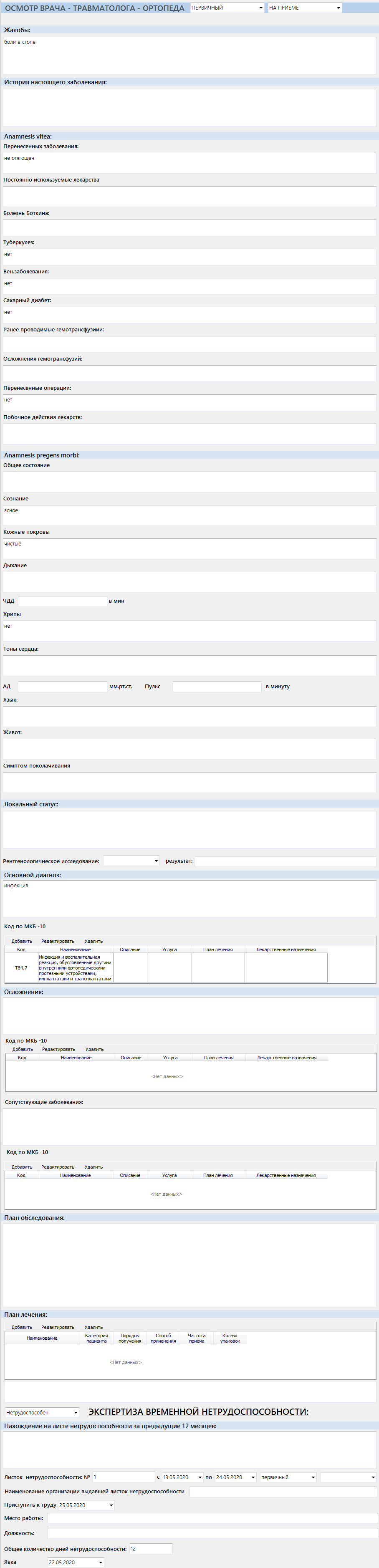
При выводе на печать для врача:
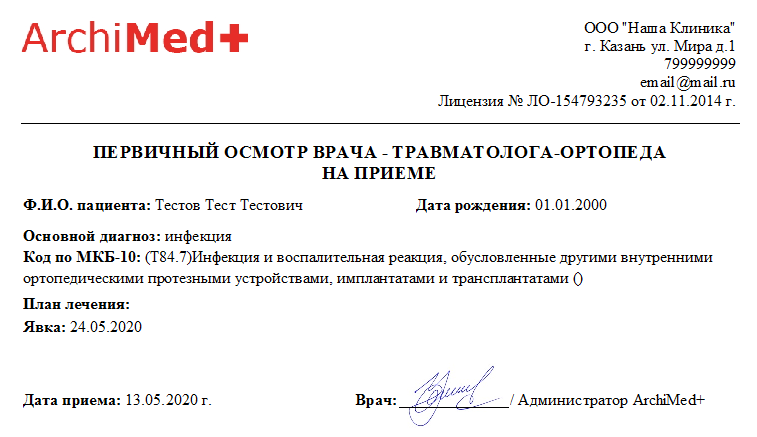
При выводе на печать для пациента (сокращенный вариант):
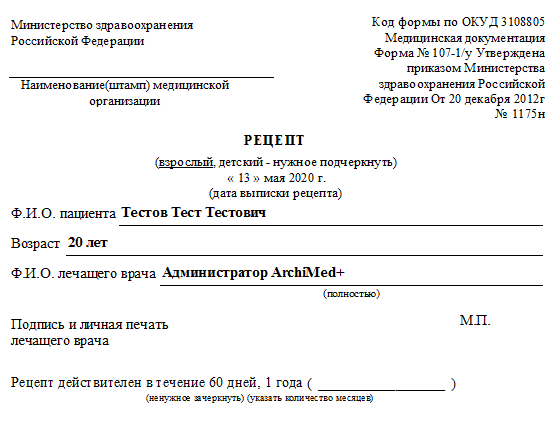
Рецепт:
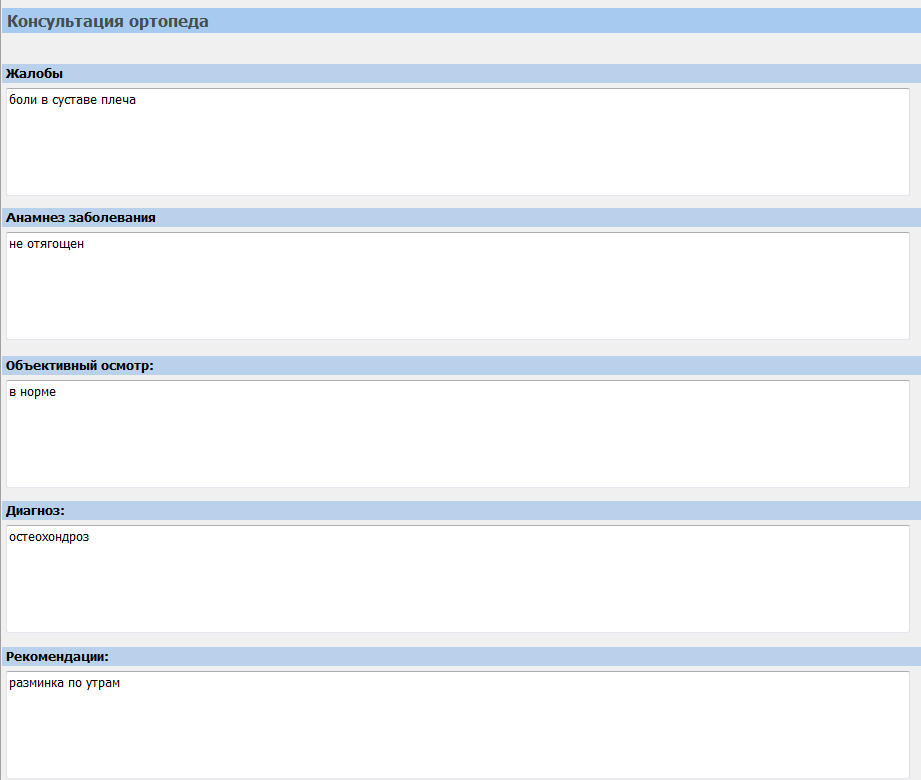
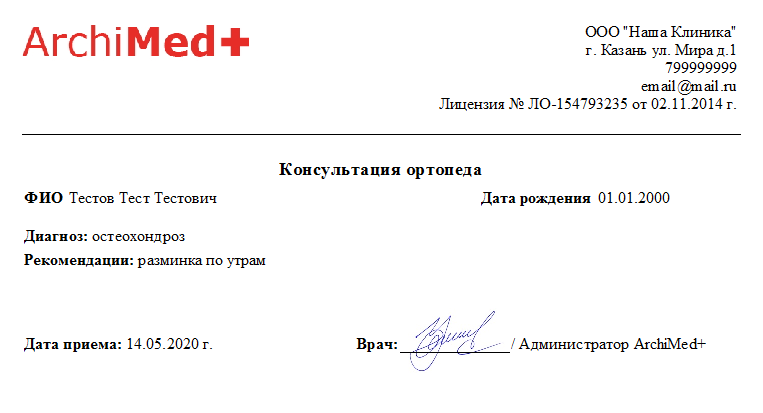
3. Консультация ортопеда
Экранная форма:
При выводе на печать для врача:
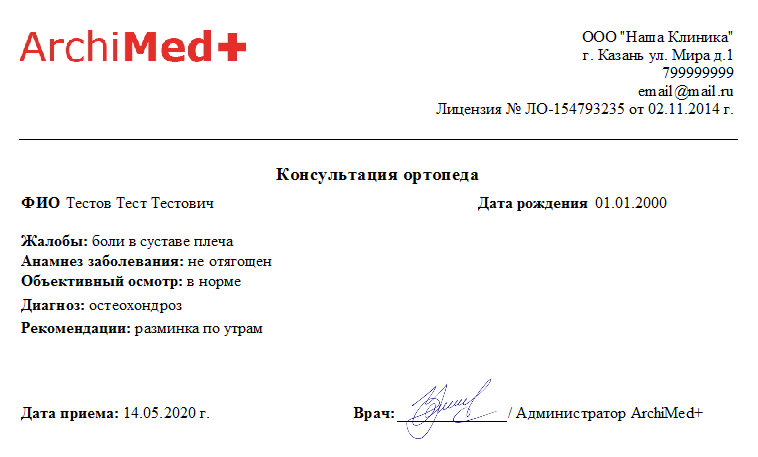
При выводе на печать для пациента (сокращенный вариант):
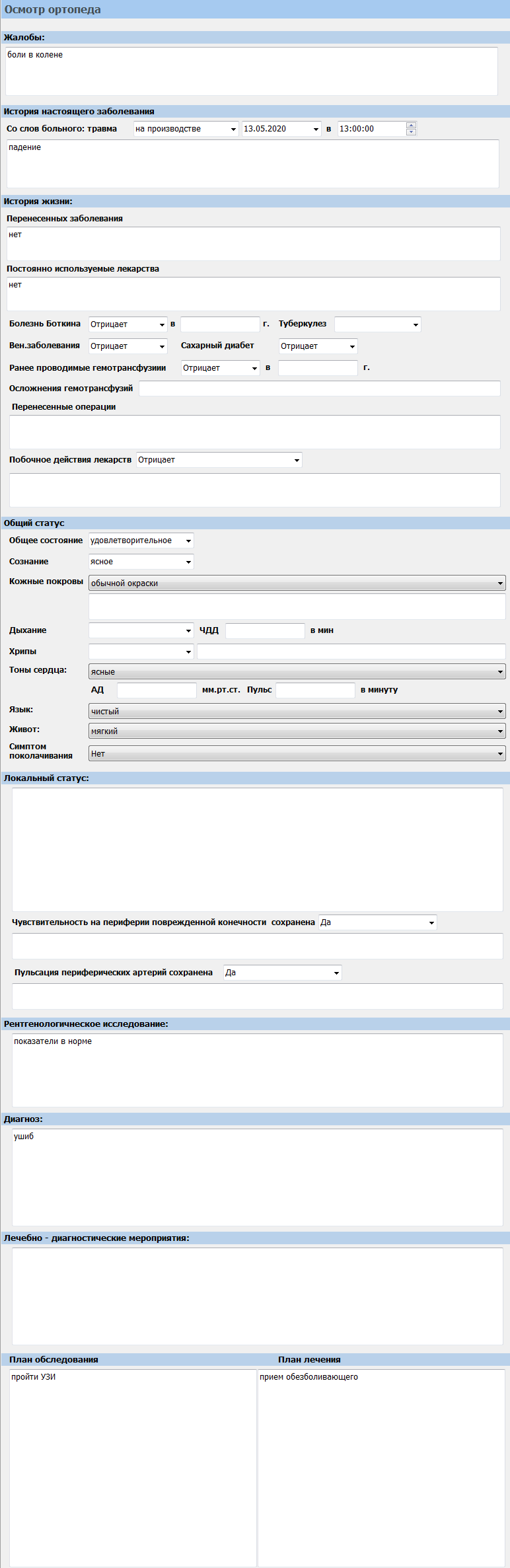
4. Осмотр ортопеда
Экранная форма:
При выводе на печать для врача:
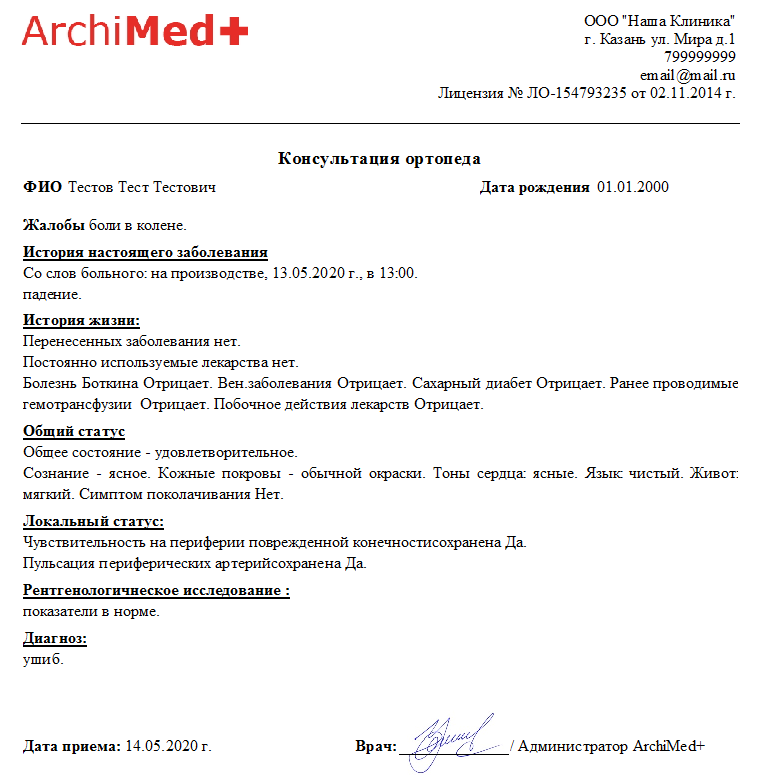
При выводе на печать для пациента (сокращенный вариант):
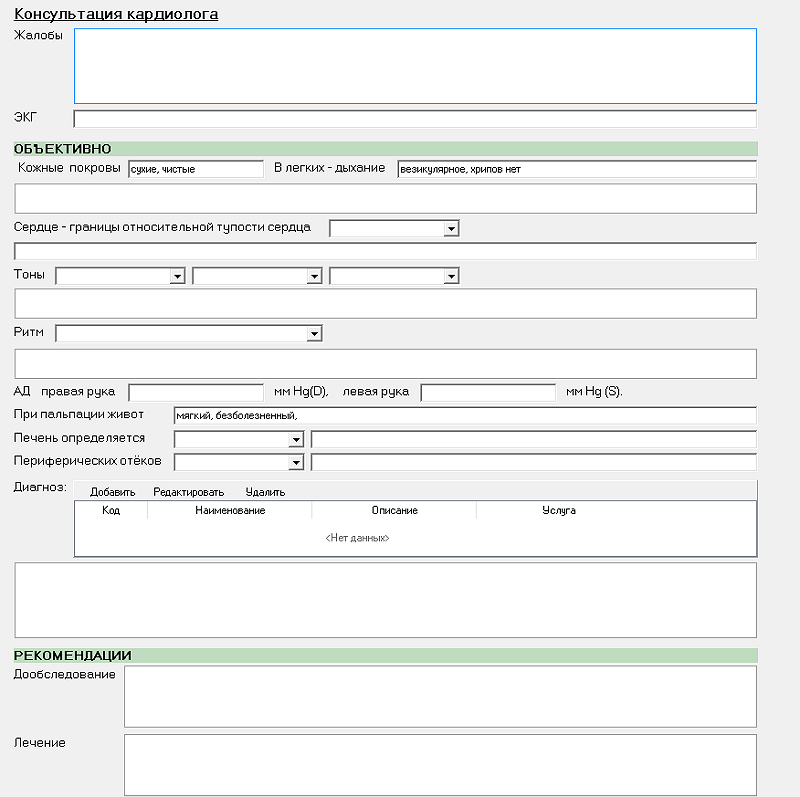
Консультация кардиолога 2
Работа с несовершеннолетними пациентами
Каждая система, имеющая минимум инструментов для аналитики, должна учитывать возраст тех, кого она содержит. Система ArchiMed не исключение и работает с возрастом пациентов достаточно тесно. В данной статье и разберем, как идет работа с пациентами разных возрастов.
В большинстве случаев возраст в системе необходим для работы сотрудников регистратуры, так как именно они ведут первичную обработку пациентов (запись, печать документов, работа с услугами и т.д.). Именно для работы с документами возраст и необходим. Если пациенту меньше 18 лет, то в роли заказчика должен быть представитель в лице родителя, усыновителя или опекуна. И эти данные должна автоматически подставляться в печатаемые документы. И в системе это заложено.
В амбулаторной карте любого пациента имеется поле с датой рождения. С помощью него системы высчитывает возраст пациента и применяет определенный действия.
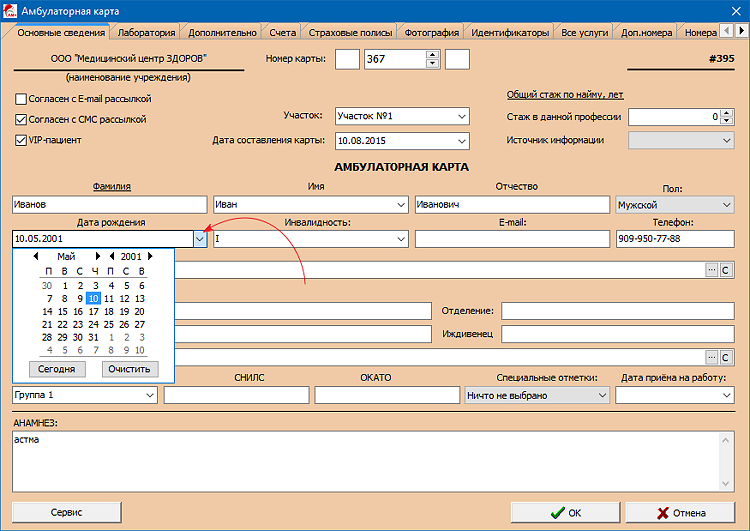
Если фон амбулаторной карты имеет оранжевый цвет, значит данному пациенту по подсчетам системы меньше 18 лет. Если в вашей системы цвет не меняется, то не выставлена настройка подсветки несовершеннолетних карт пациентов. В описании о настройках раздела «Регистратура» описано, как ее включить.
Если фон серый, то пациенту есть или больше 18 лет.
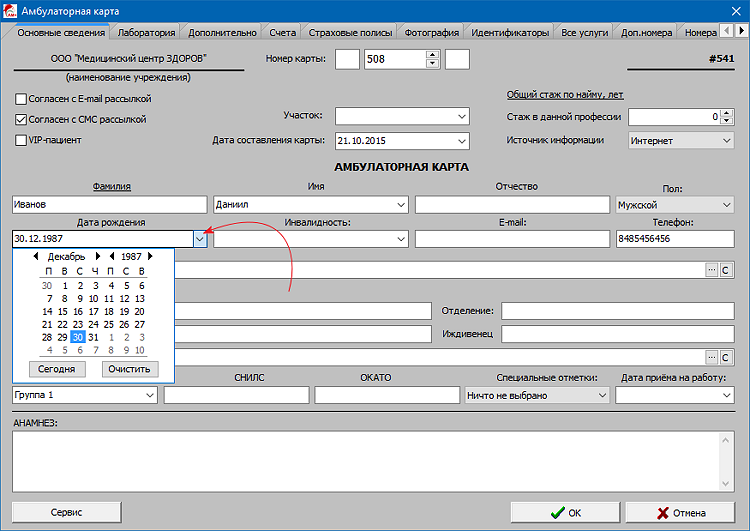
Во втором случае настраивать ничего ненужно, так как пациент является и заказчиком. Остановимся на случае, если пациент моложе 18 лет.
При таком случае есть два варианта работы:
- Добавить ответственное лицо через архив карт системы;
- Добавить ответственное лицо через вкладку «Ответственное лицо».
Внимание: свой выбор желательно в дальнейшем не менять, так как все документы будут настроены под один вид работы с ответственными лицами.
Добавление ответственного лица через архив карт
В данном случае переходить никуда ненужно и добавить данное лицо можно через поле «Ответственное лицо». Нажать кнопку «три точки» и найти через архив карт нужную карту. После этого данные заказчика будут подставляться в нужные места документов.
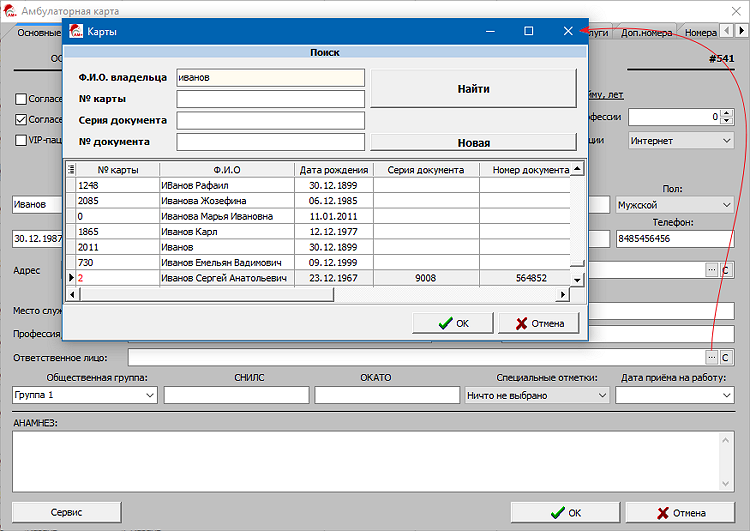
Минус данного варианта в том, что на ответственное лицо нужно иметь такую же карту в архиве карт клиники. Если ее нет, то ее придется создать.
Добавление ответственного лица через отдельную вкладку
Во втором случае, нужно перейти во вкладку «Ответственное лицо» и заполнить его данные. Все поля не являются обязательными, поэтому заполнять можно те поля, которые будут использоваться вами.
Минус данного варианта в том, что вкладку нужно загружать отдельно, если ее не было при установке. А также необходимо провести некоторые корректировки в документах печати, чтобы данные ответственного лица брались из данной вкладки. Для этого следует обратиться к сотрудникам компании Архимед Плюс.

Подготовка загрузки базы пациентов в ArchiMed
You must be logged in to view the hidden contents.
Загрузка базы пациентов в ArchiMed
You must be logged in to view the hidden contents.
Как включить проверку правописания
В системе ArchiMed присутствует инструмент проверки правописания в модулях. За работу проверки отвечает компонент «spell_checker_dictionaries». Если его нет в корне папки «Клиент», то его нужно попросить у сотрудников компании Архимед Плюс. Данный компонент включает в себя базу данных со словами.
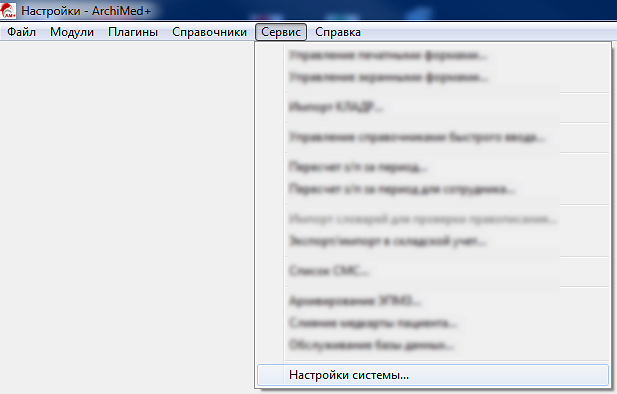
По умолчанию проверка правописания отключена, чтобы ее включить, необходимо открыть настройки (зеленый ярлык или OptionsMedinfo.exe в корне папки «Клиент»). Далее запустить «Настройки системы» через меню «Сервис».
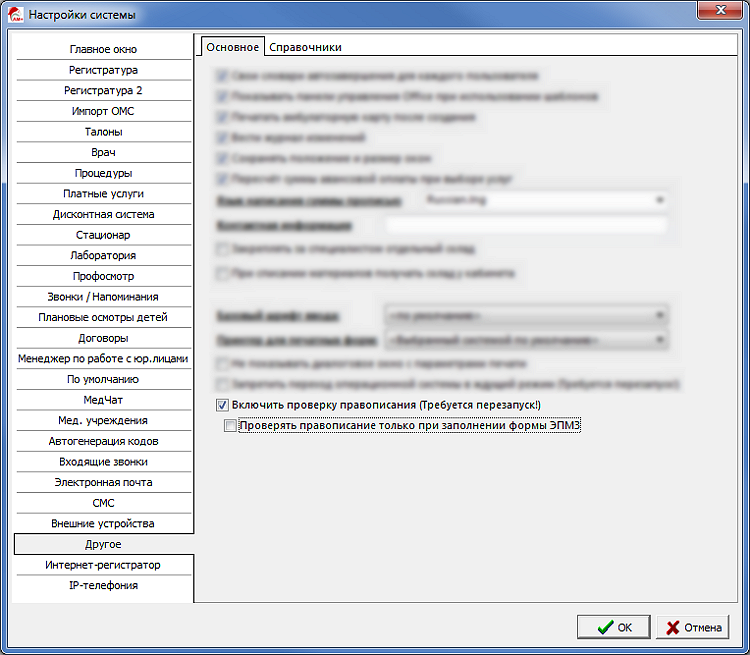
Откроется окно с настройками системы. Перейти нужно во вкладку «Другое» и установить в полях «Включить проверку правописания» и «Проверять правописание только при заполнении формы ЭПМЗ». Вторая галочка включает проверку только для ЭПМЗ-форм.
После нажать кнопку «Ок» и перезапустить полностью ArchiMed.
После запуска системы, проверка будет работать везде, где вводится текст (если не установлена галочка в поле «Проверять правописание только при заполнении формы ЭПМЗ»).
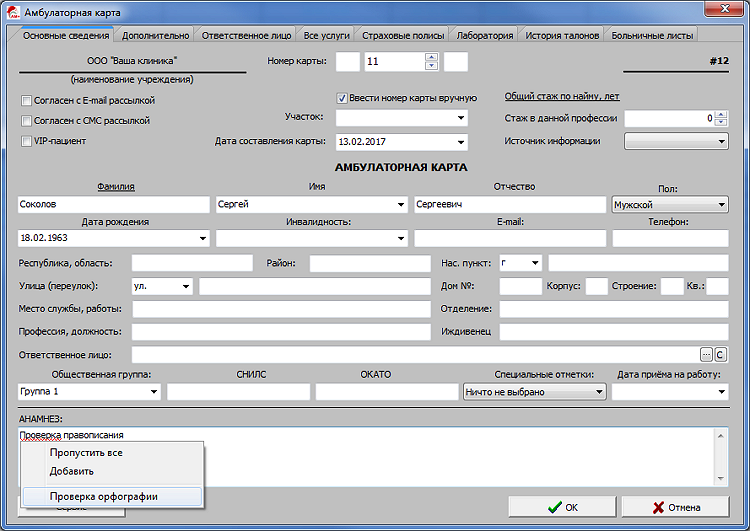
Если слово подчеркнуто красной линией, то скорее всего в нем ошибка. Для проверки нажать правой кнопкой мыши по слову и выбрать из контекстного меню команду «Проверка орфографии». Откроется одноименное окно, где будет указана ошибка.
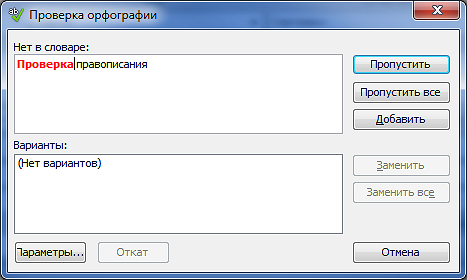
Если слово написано верно, то его нужно добавить в словарь (кнопка «Добавить»). Со временем словарь будет пополняться новыми словами и текст будет проверяться качественнее.
Обратите внимание, что у каждого сотрудника будет вестись свой личный словарь.