Складской учет. Платные услуги.

С помощью модуля Складской учет можно настроить автоматическое списание расходных материалов при оказании какой-либо услуги.

Настройка справочника.

Для этого необходимо сначала создать расходные материалы в справочнике Товары и услуги, а затем привязать их к услугам.

Создание товаров уже ранее рассматривалось. Теперь привяжем созданные товары к услугам.

Необходимо зайти в справочник товаров и услуг. Путь до справочника следующий: Справочники — Финансы — Услуги — Товары и услуги.

Далее находим нужную услугу и открываем ее двойным щелчком левой кнопки мыши.

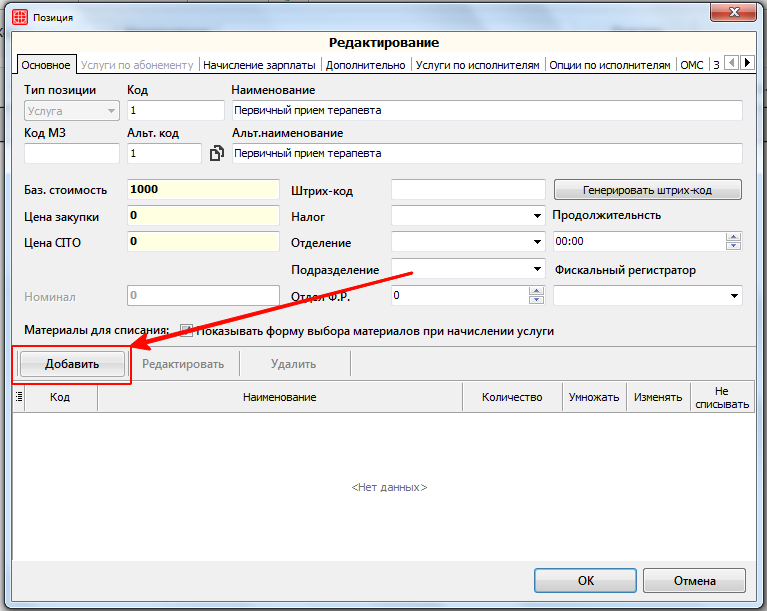
В нижней части окна необходимо добавить материалы для списания. Для этого нажмите на кнопку Добавить.
Открывается окно, в котором необходимо выбрать расходный материал из списка нажав на кнопку «…»:
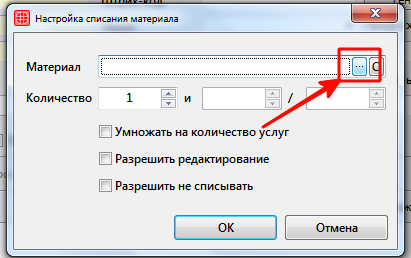
Далее необходимо внести количество материала, которое будет списываться на 1 услугу, и выставить нужные настройки:

Умножать на количество услуг — настройка умножает количество списываемого материала на количество начисленных услуг. Например, если администратор единоразово начислил пациенту 2 одинаковых услуги, то списание расходных материалов произойдет в двойном объеме.
Разрешить редактирование — настройка позволяет менять количество списываемого материала в момент начисления услуги.
Разрешить не списывать — настройка позволяет не списывать расходный материал. Для этого необходимо убрать галочку Списывать в форме выбора материала.
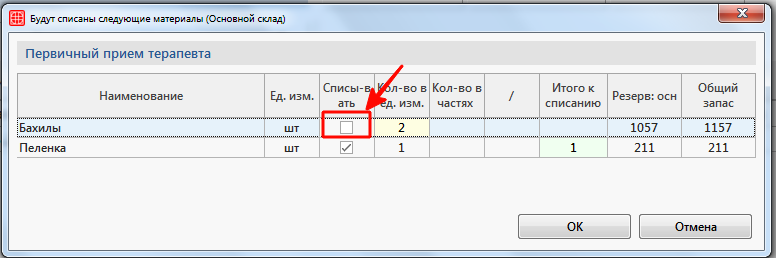
Нажимаем на ОК. Аналогично добавляем все расходные материалы для услуги.
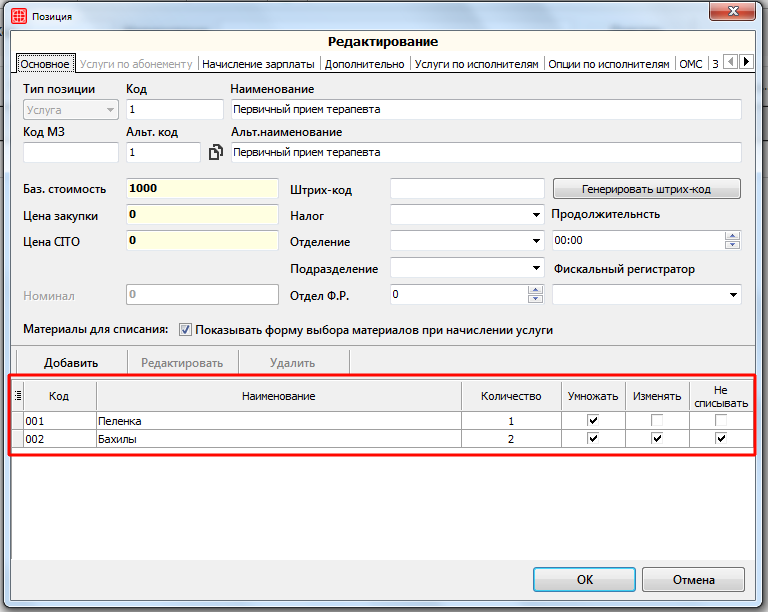
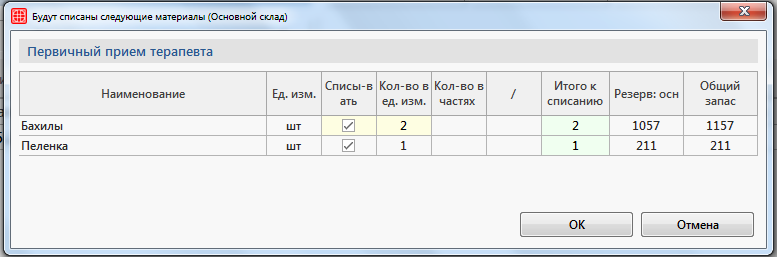
Включенная настройка Показывать форму выбора материала при начислении услуги позволяет увидеть список списываемых материалов в момент начисления услуги.
Работа в модуле Платные услуги.

Открываем модуль Платные услуги, создаем счет для пациента. Нажимаем на кнопку Выбор услуг и выбираем услуги.
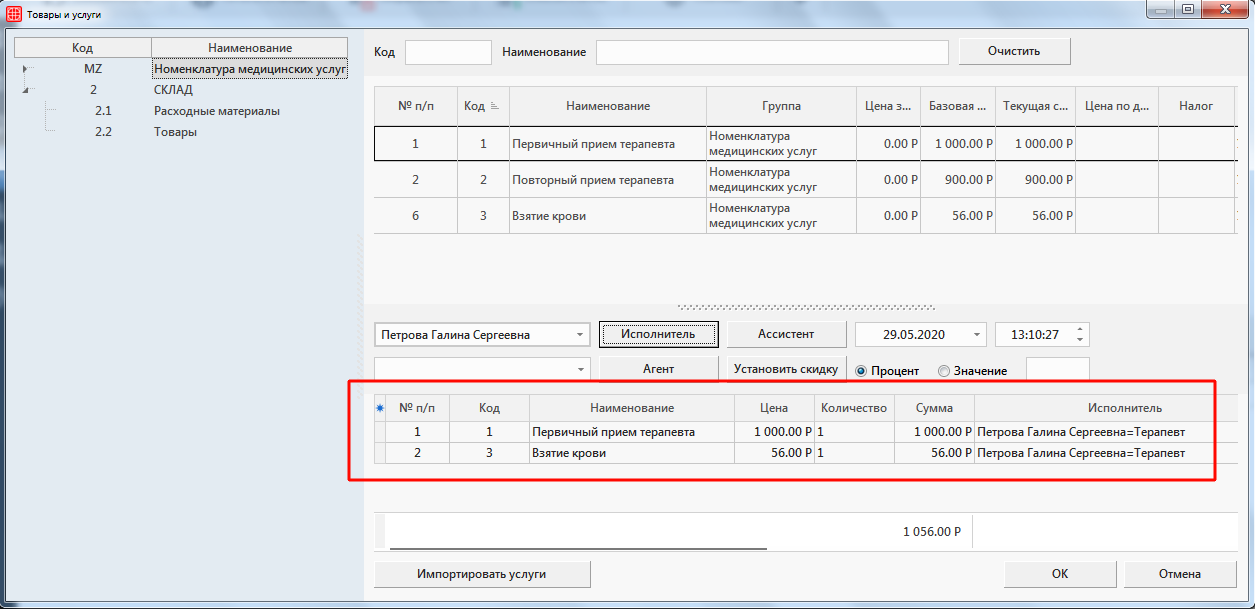
Нажимаем кнопку ОК.

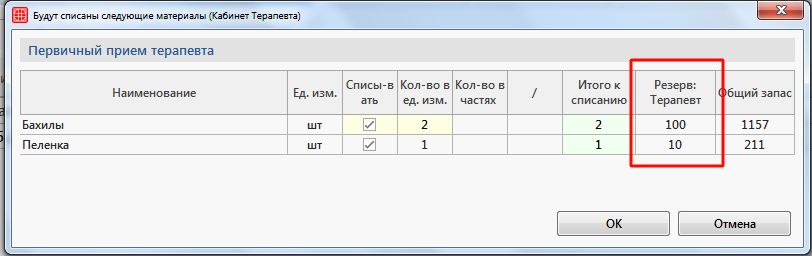
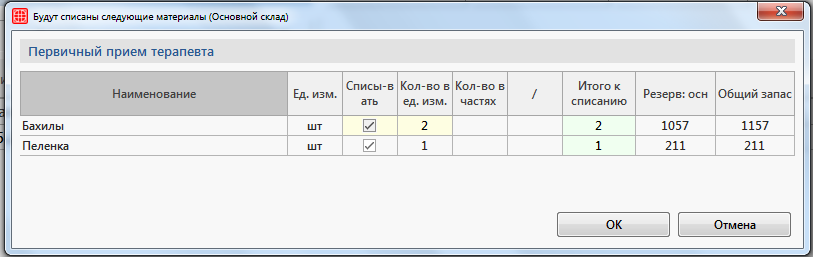
Далее появляется окно с формой списания материала, если у услуги была включена настройка Показывать форму выбора материала при начислении услуги. Здесь при необходимости можно изменить количество списываемого материала или снять галочку Списывать, если материал не будет использован.
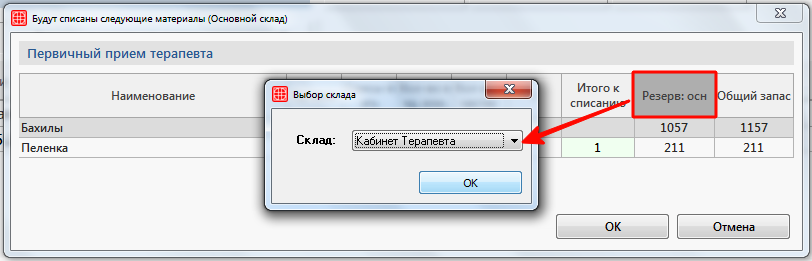
Также, если нужно сделать списание из определенного склада, то можно его поменять, нажав на столбец Резерв и указать нужный склад. 
Нажимаем кнопку ОК.

Если в счет пациента было начислено несколько услуг с настроенным автоматическим списанием, то следом появится следующее окно.
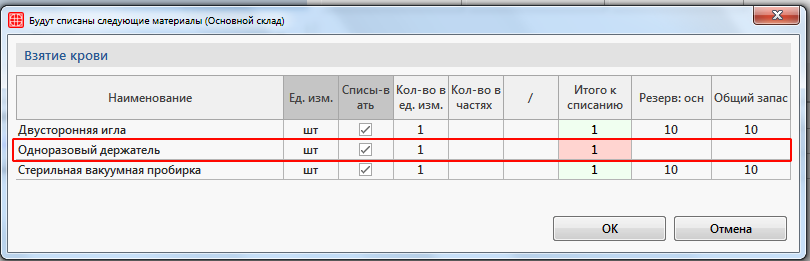
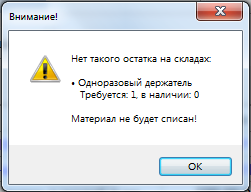
Здесь мы видимо, что у услуги «Взятие крови» не спишется «Одноразовый держатель», так как его нет на складе.
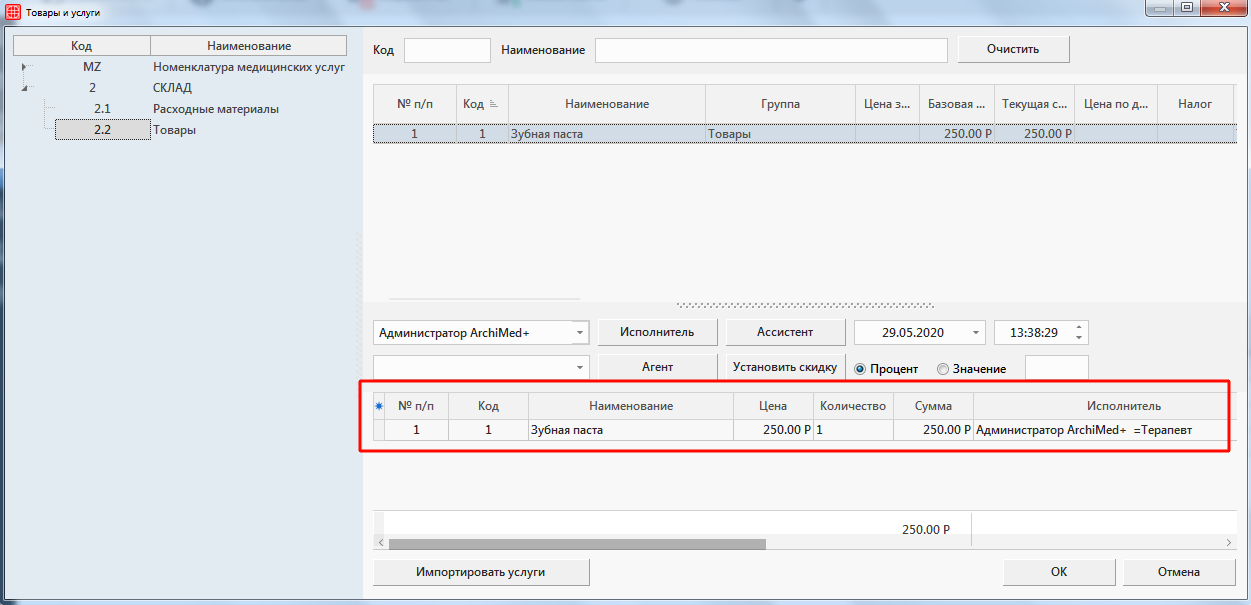
Также попробуем в счет пациента добавить Товар. Например, зубную пасту.
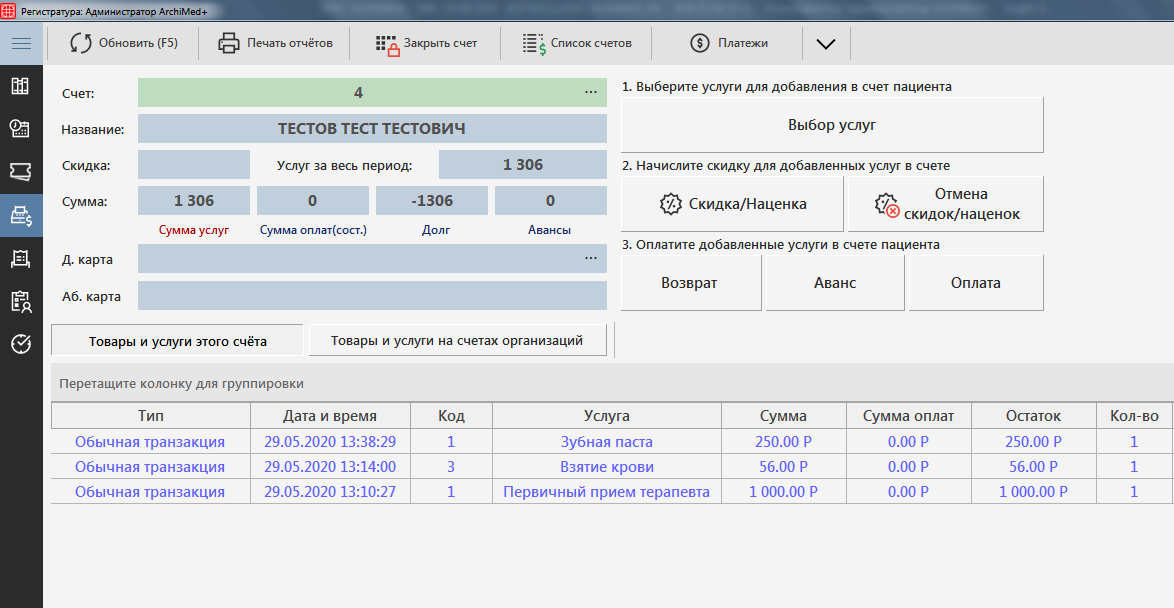
В итоге в счет пациента начислено две услуги и товар.
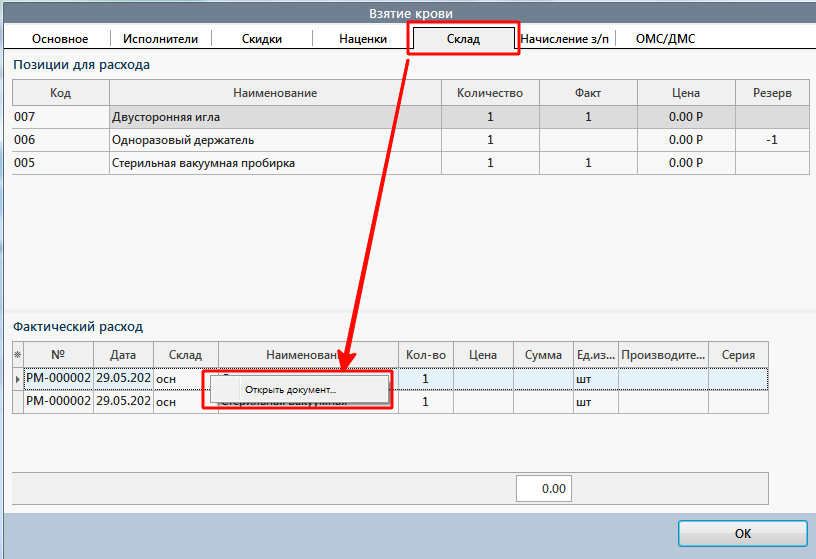
Если кликнуть по услуге двойным щелчком левой кнопки мыши и перейти во вкладку Склад, то можно увидеть документ, который создался в складе автоматически. Также можно открыть этот документ, кликнув по товару левой клавишей мыши.
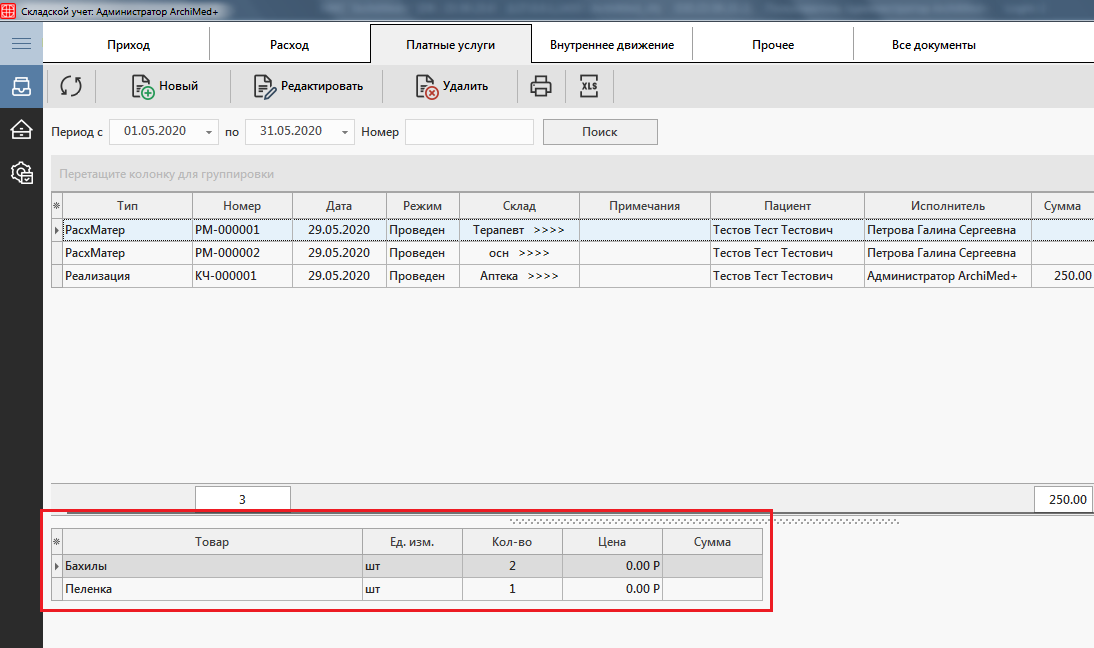
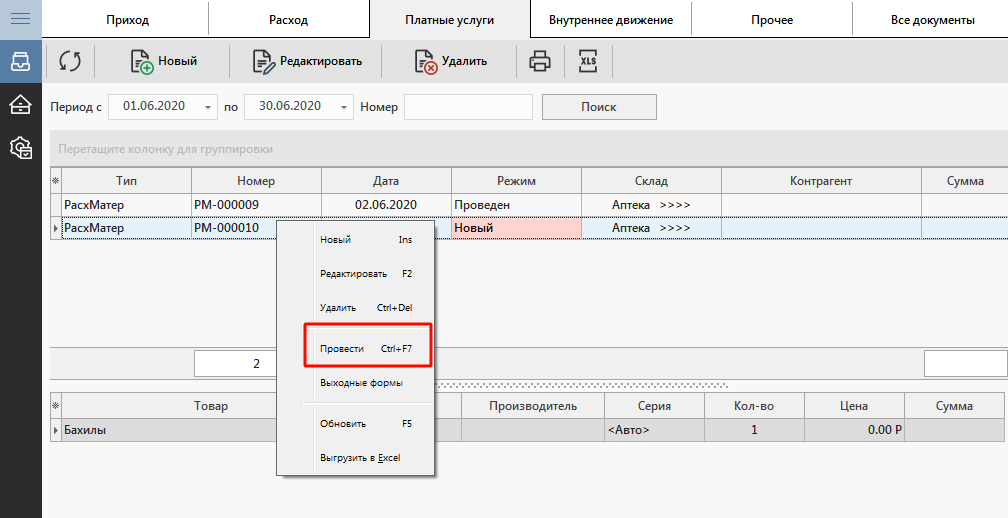
Также в модуле Склад во вкладке Платные услуги отобразится созданный документ. По каждой услуге, начисленной в счет пациента, сформирован документ с типом РасхМатер, по товару — Реализация.
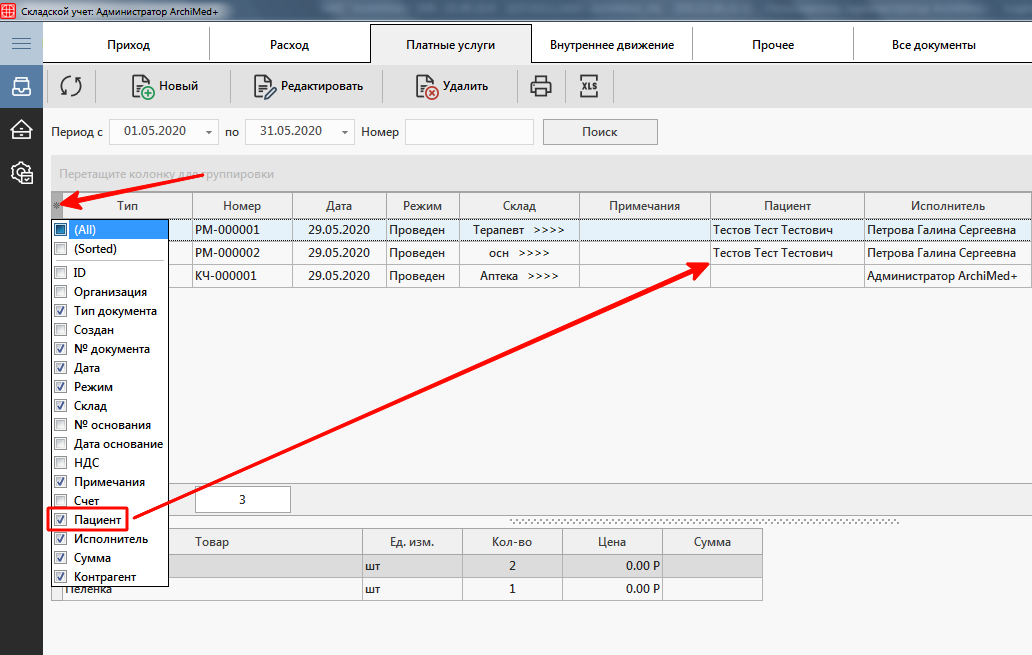
Таким образом произошла фиксация движения товара. Если в складе нужно увидеть к какому пациенту относится созданный документ, то можно в складе включить соответствующую графу Пациент.
В случае, если из счета пациента удалить услугу/товар, то документ автоматически исчезнет из модуля Склад.

Списание в минус.

Если при начислении услуги привязанного к ней материала нет на складе, а настройка системы При отсутствии позиции прерывать транзакцию выключена, тогда возникнет предупреждение:
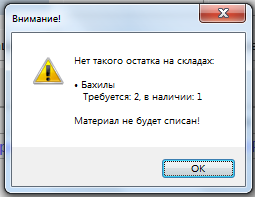
В итоге: услуга начислится и будет создан документ списания на 1 шт бахил.

Чтобы использовать функционал списания в минус, пользователю необходимо дать право Разрешить списание отсутствующего материала.

Тогда в этом случае при начислении услуги, у которой нет материала на складе, возникнет следующее предупреждение:
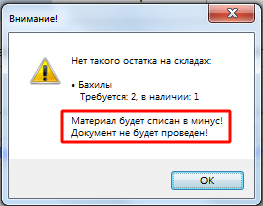
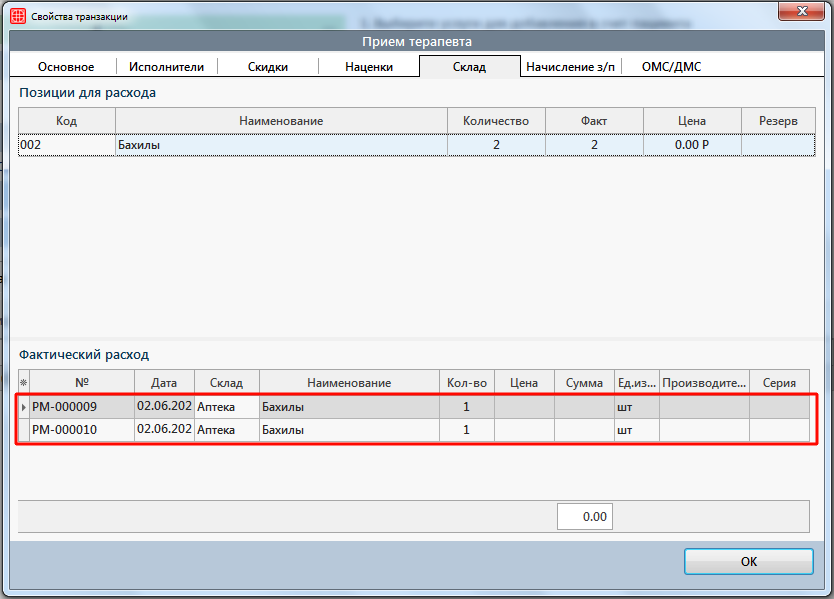
Если кликнуть по начисленной услуге двойным щелчком левой кнопки мыши и перейти во вкладку Склад, то можно увидеть 2 документа, которые создались автоматически. Первый документ создался на списание существующего материала, а второй — на списание несуществующего материала.
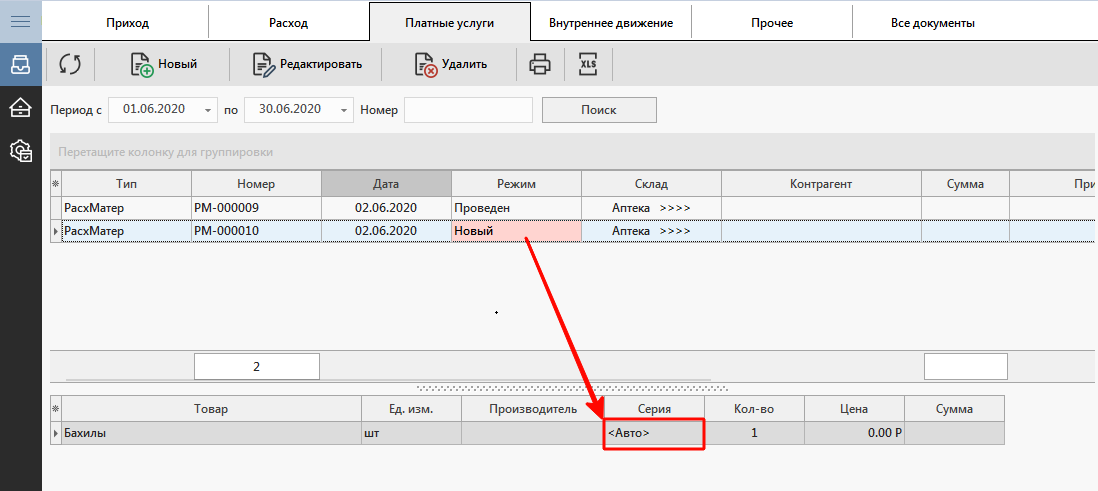
Если зайти в модуль Складской учет, то можно увидеть, что документ на списание несуществующего материала не был проведен. Также серия у материала была выставлена как <Авто>. Это означает, что при проведении такого документа серия материала для списания будет выбрана автоматически согласно настройке системы Приоритет списания партий.
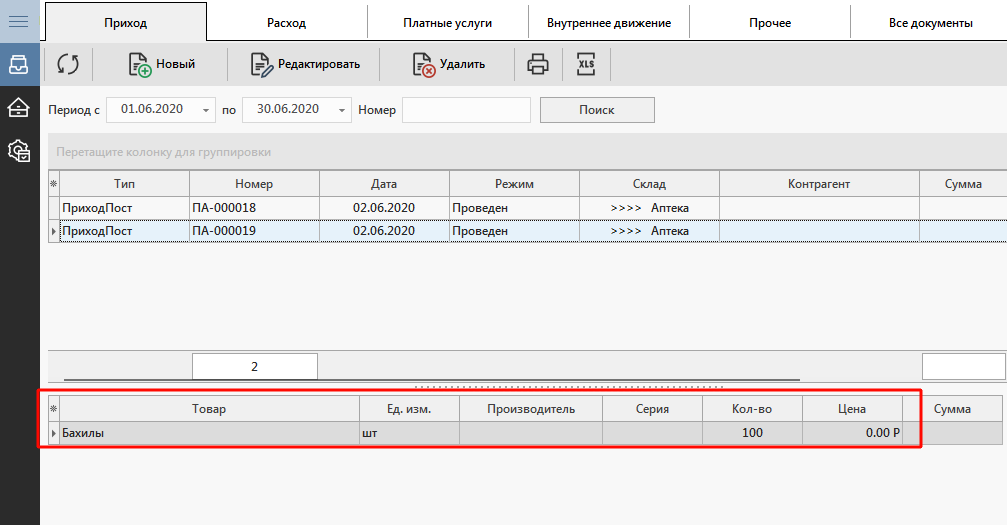
Для его проводки пользователю необходимо сначала внести приход.

При том дата документа прихода должна быть не позже даты документа расхода. Например, если документ расхода сформирован от 01.06.2020, то документ прихода должен быть от 01.06.2020 и ранее.

Для завершения операции сформируем документ прихода в модуле Складской учет.
Далее проведем документ, в котором был зафиксирован расход материала.
Работа со справочниками VoIP-телефонии

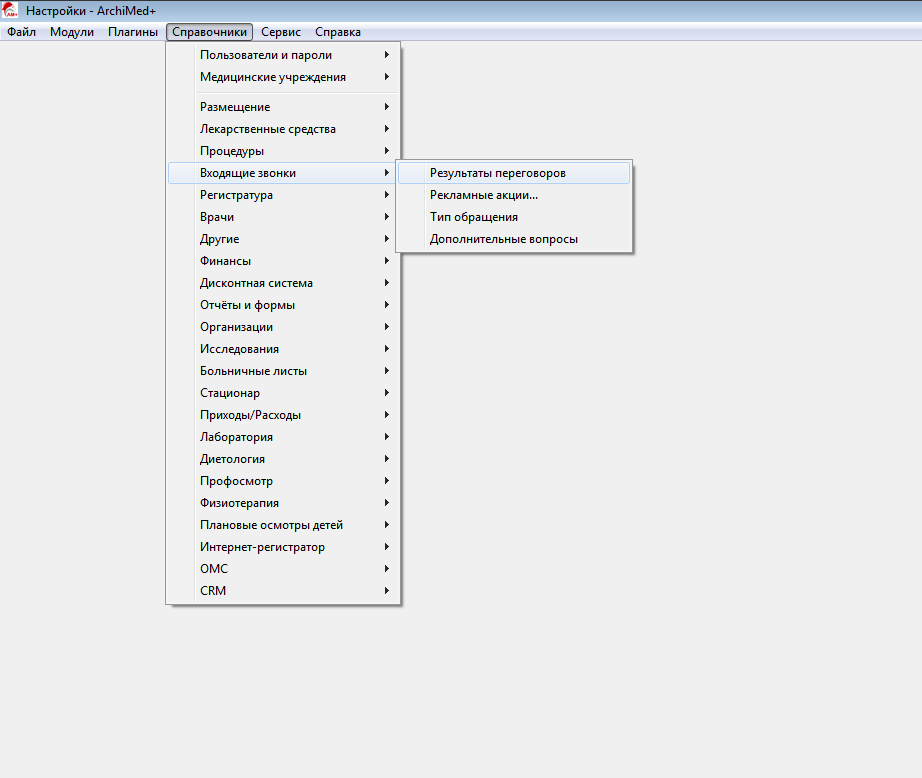
Путь до справочника следующий:

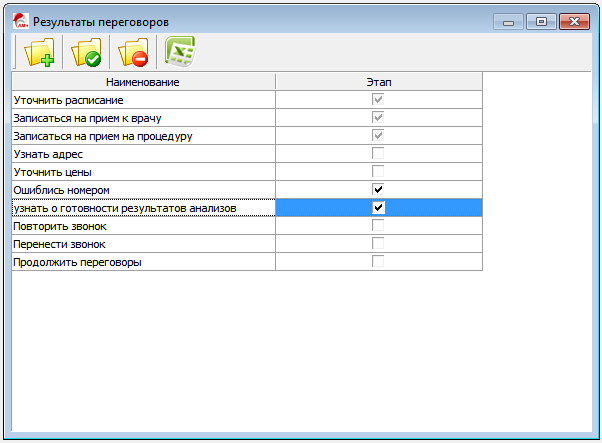
Откроется окно со списком типов результатов переговоров

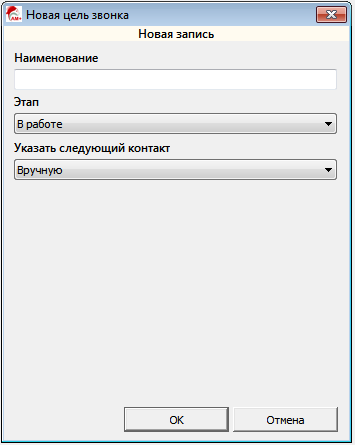
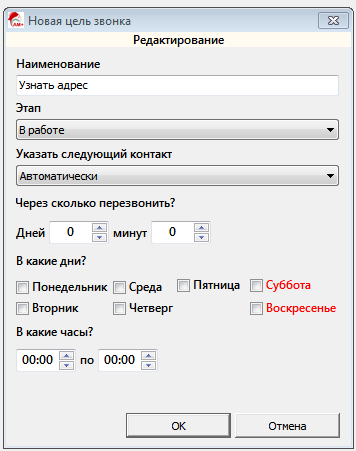
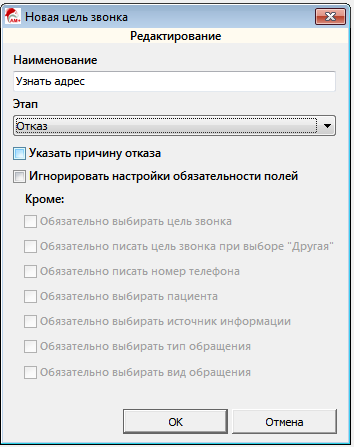
Чтобы добавить новый тип, необходимо нажать на кнопку «Добавить». Откроется окно «Новая цель звонка»

Где можно ввести в одноименном поле наименование результата переговоров, чтобы регистратура могла его выбирать.

При создании Нового результата переговоров необходимо выбрать «Этап».

  1. Запись на прием.
    При выборе результата переговоров с указанным этапом появится возможность из звонка создать запись на прием на пациента, куда подтянутся данные из окна входящего звонка.
  2. В работе.

При выборе результата переговоров с этапом «В работе» появится возможность перенести звонок. Это можно будет сделать вручную, указав дату и время следующего контакта,  если в поле «Указать следующий контакт» выбрано «Вручную». Если выбрано «Автоматически», то появятся дополнительные поля для составления графика и программа будет автоматически определять дату и время следующего контакта.

  1. Отказ.
    При выборе результата переговоров с этапом «Отказ» дальнейшая работа по звонку не ведется. Если в окне входящего звонка настроены обязательные поля, их можно проигнорировать, проставив соответствующие настройки.

Настройка VikiPrint

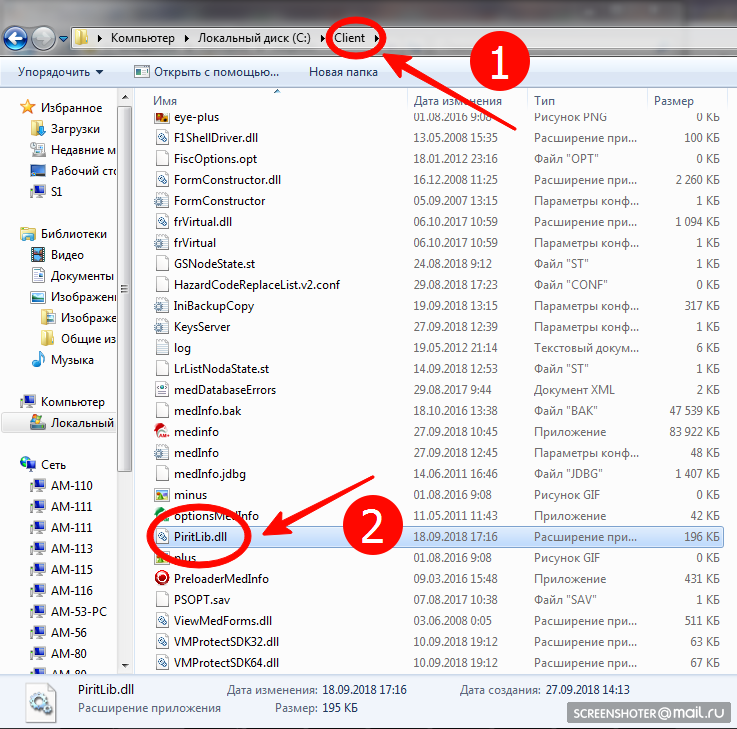
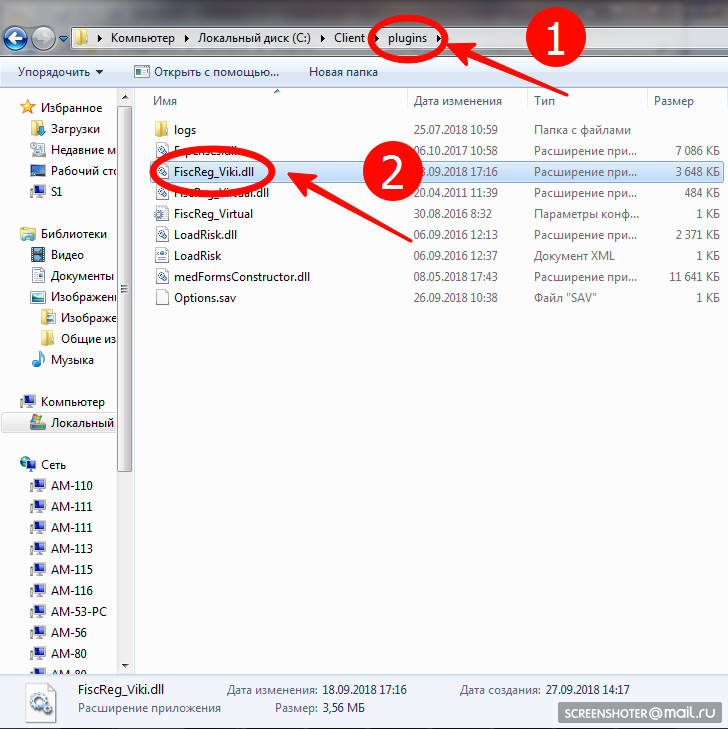
Для настройки Viki Print сначала необходимо обзавестись двумя файлами:

  • FiscReg_Viki.dll плагин
  • PiritLib.dll библиотека

Данные файлы нужно расположить в соответствующих директориях программы Архимед. Файл PiritLib.dll необходимо разместить в папке Client

Файл FiscReg_Viki.dll необходимо разместить в папке plugins

Необходимо закрыть текущую кассовую смену на вкладке Текущая смена в модуле Платные услуги в программном комплексе Архимед.

Необходимо провести ряд манипуляций с уже существующими файлами в директории программы Архимед.

В папке pugins необходимо создать папку (например, 001) и перенести в созданную папку два файла, уже имеющиеся в папке plugins:

  • FiscReg_Virtual.dll
  • FiscReg_Virtual.ini

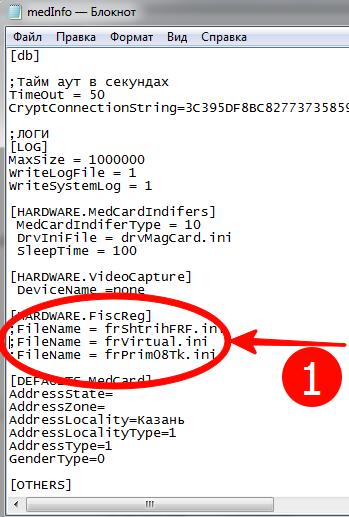
Необходимо в папке Client в файле medInfo.ini необходимо закомментировать строку

FileName = frVirtual.ini

Изначально эта строка не закомментирована, комментируется она поставленным знаком “;”  в начале строки.

Нужно поработать с программой Fito(драйвер ккм для википринта)

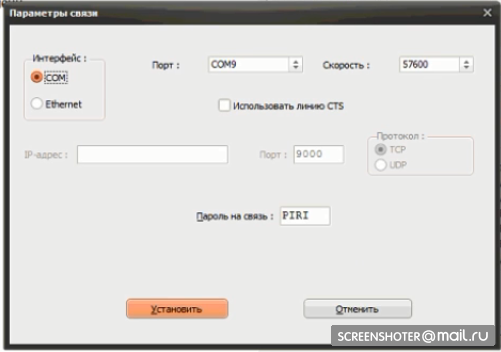
Чтобы узнать по какому порту осуществляется связь между компьютером и Viki Print необходимо запустить программу Fito. На панели меню выбрать пункт Функция и далее в выпадающем списке меню выбрать Параметры связи.

Fito – драйвер ккм для википринта

После чего откроется окно с отображением данных по параметрам связи.

Необходимо запустить Настройки Архимед. При загрузке программы появится окно с настройкой параметров.

В появившемся окне необходимо выбрать Порт, по которому Viki Print соединен с компьютером. В этом же окне можно выбрать скорость соединения и указать номер налога, ставим номер налога 4 — без НДС.

1 — НДС 0%
2 — НДС 10%
3 — НДС 18%
4 — без НДС
5 — НДС 10/110
6 — НДС 18/118

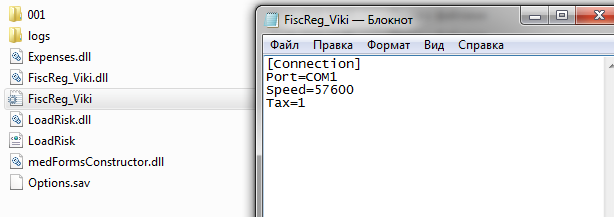
В случае, если в параметрах соединения нет возможности выбора порта, то необходимо указать его в файле FiscReg_Viki.ini , который будет создан при запуске Архимеда в папке plugins.

Чтобы проверить работает ли плагин:

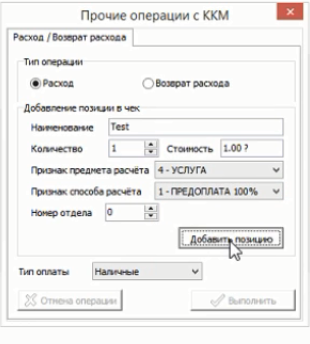
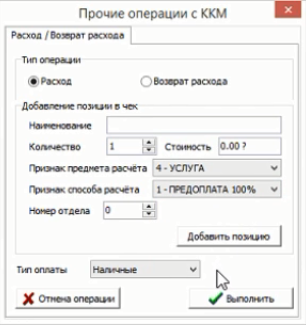
Запускаем Настройки Архимед. В панели меню выбираем Плагины, в выпадающем списке меню выбираем FiskReg_Viki|Прочие операции с ККМ. Откроется окно Прочие операции с ККМ.

В появившемся окне заполняем данные:

  1. Тип операции: Расход
  2. Добавление позиции в чек
  • Наименование: Тест
  • Количество: 1
  • Стоимость: 1
  • Признак предмета расчёта: 4 – УСЛУГА
  • Признак способа расчёта: 1 – ПРЕДОПЛАТА 100%

Нажимаем кнопку Добавить позицию.

После чего кнопка Отмена операции и Выполнить станут активными.

После чего нажимаем кнопку Выполнить, после чего должен напечататься чек. Напечатанный чек говорит нам о том, что плагин работает.

Необходимо сделать Возврат расхода

После чего в модуле Платные услуги на вкладе Текущая смена необходимо нажать кнопку X-Отчёт. После чего Viki Print должен выдать X-Отчёт.

Необходимо настроить тип оплаты.

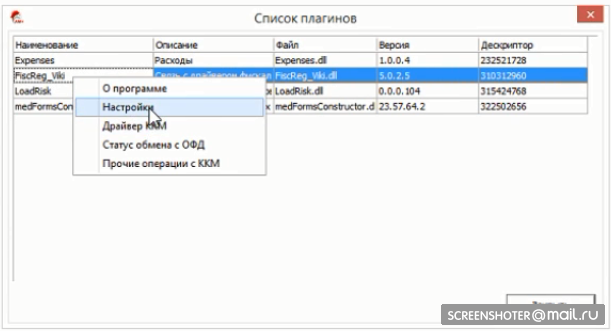
Запускаем Настройки Архимед, на панели меню выбираем Плагины, в выпадающем списке меню выбираем Список плагинов. Появится окно Список плагинов. Выбираем FiskReg_Viki , нажимаем па ней правой кнопкой мыши и в списке выпадающего меню выбираем Настройки.

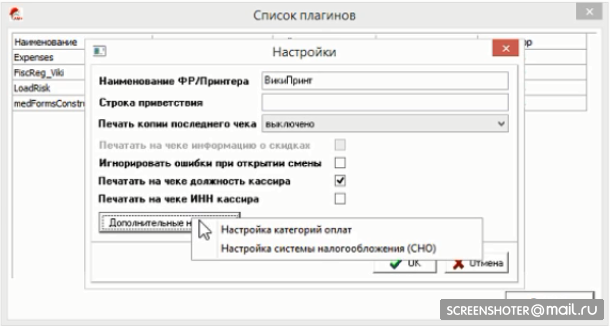
Появится окно Настройки. Нажать правой кнопкой мыши по кнопке Дополнительные настройки и в выпадающем списке меню выбрать Настройки категорий оплат.

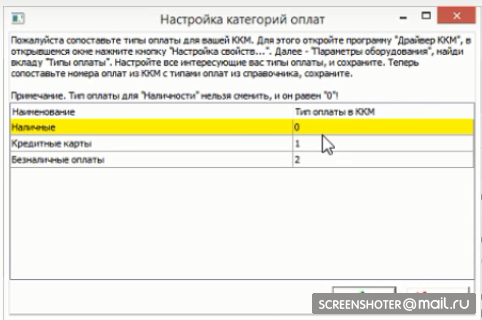
Появится окно Настройка категорий оплат

В котором будут отображены наименование категории оплаты и тип оплаты в ККМ.

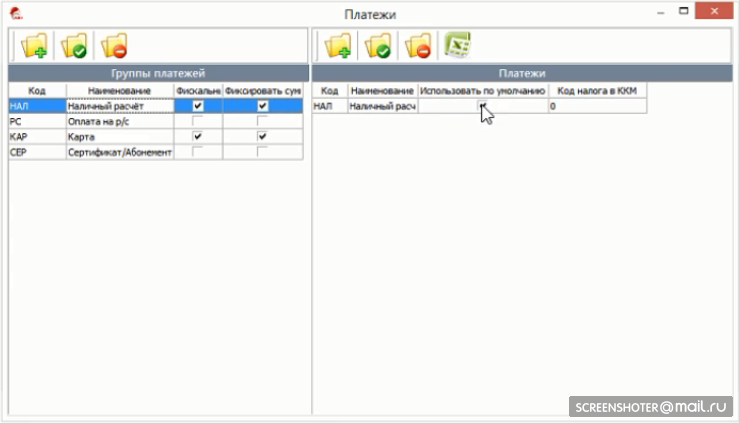
Закрываем все лишние окно. И в настройках заходим в Справочники->Финансы->Услуги->Платежи…

Появится окно Платежи

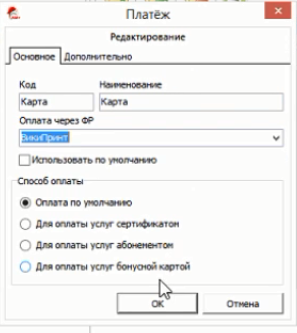
Слева выбираем сначала в группе платежей Наличный расчёт и затем справа Наличный расчёт. Появится окно Платеж, в котором в графе Оплата через ФР необходимо выбрать ВикиПринт

Слева выбираем сначала в группе платежей Карта и затем справа Карта. Появится окно Платеж, в котором в графе Оплата через ФР необходимо выбрать ВикиПринт.

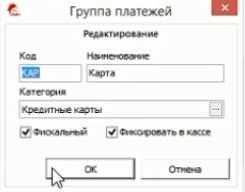
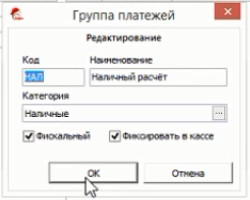
После чего в разделе группа платежей дважды щелкнуть левой кнопкой мыши по позициям наличный расчёт и проверить данные, далее нажать кнопку ОК. Аналогично нужно проверить данные карты.

В настройках Сервис->Настройки системы…->Платные услуги:

На вкладе Основное:

  • Коррекция аванса фискальна – поставить галочку

На вкладке Другое:

  • При возврате из предыдущей смены вычитать сумму из текущего состояния кассы – поставить галочку

Теперь нужно протестировать работоспособность, проведя оплату услуги на сумму 1 рубль Наличным расчетом, Картой и проведя возвраты на соответствующую сумму. Должны печататься соответствующие чеки.