Настройки системы. Интеграции

Ниже описаны настройки для работы с интеграциями: Promobot Scanner и ONDOC.

Интеграция с Promobot

    • Включить распознавание документов с помощью сканера Promobot

Активирует функционал сканирования документов в карту пациента модуля Регистратура.

    • Адрес сканера

Ввести адрес сканера, переданный сотрудником Promobot.

Интеграция с ONDOC

    • Использовать функционал отправки данных в ONDOC

Активирует функционал отправки данных в ONDOC.

    • Приоритет выбора контакта пациента для отправки 9-значного кода

Приоритетность контакта означает, что в первую очередь код ONDOC будет направлен на выбранный тип контакта медицинской карты и, в случае неудачи, отправлен на второй тип контакта.

Справочник «Средства коммуникаций подразделений»

В справочнике настраиваются sip-учётки для подразделений.

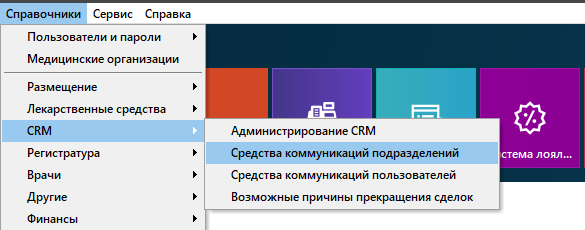
Путь до справочника: Справочники → CRM → Средства коммуникаций подразделений.
Откроется окно «Средства коммуникаций подразделений».
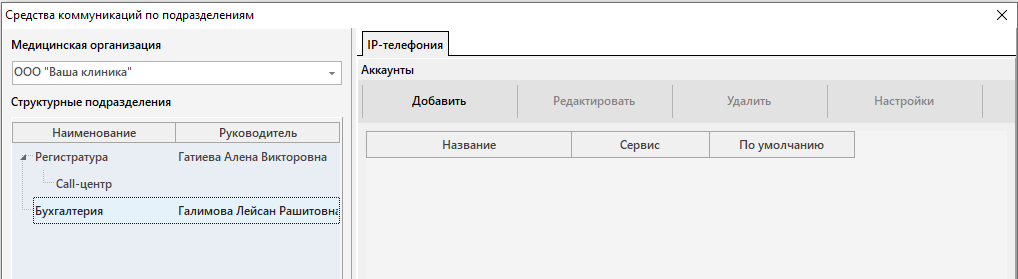
Окно разделено на два блока:

Структурные подразделения и подструктуры

Для добавления нового структурного подразделения необходимо щелкнуть правой кнопкой мыши в левой части окна. Затем нажать на кнопку «Добавить подразделение».

Откроется окно «Добавление подразделения».

    • Наименование – ввести наименование подразделения;
    • Руководитель (необязательно) –  выбрать руководителя по кнопке «···».

При необходимости создаётся подструктура, располагающаяся внутри структурного подразделения. Для добавления новой подструктуры нужно щелкнуть правой кнопкой мыши в левой части окна. Затем нажать на кнопку «Добавить подструктуру».
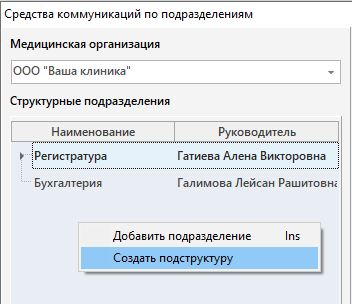
Откроется окно «Добавление подструктуры».
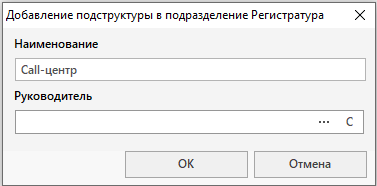
    • Наименование – ввести наименование подструктуры;
    • Руководитель (необязательно) –  выбрать руководителя по кнопке «···».

Настройка sip-аккаунта

Для добавления IP-аккаунта нужно перейти в правую часть окна и нажать на кнопку «Добавить».
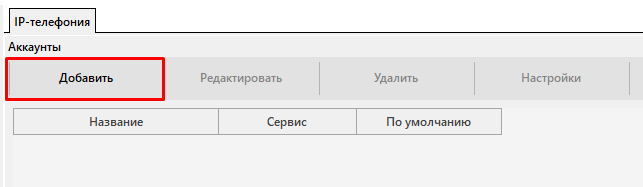
Откроется окно «Добавление аккаунта».
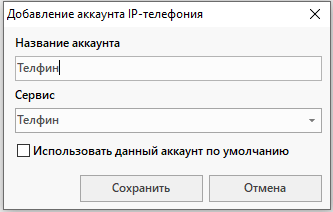
    • Название аккаунта – ввести название аккаунта;
    • Сервис –  выбрать сервис. Сервис выбирается из справочника «Настройка средств коммуникаций».
    • Использовать данный аккаунт по умолчанию – установить чекер, если данный аккаунт должен стоять по умолчанию у всех пользователей в подразделении.

Затем сохранить новый аккаунт по кнопке «Сохранить».

IP-аккаунт отобразится в общем списке. Для входа в sip-аккаунт нужно выбрать IP-аккаунт и нажать на кнопку «Настройки».
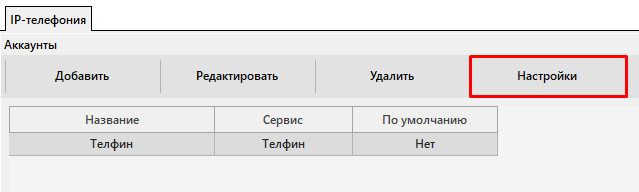
Откроется окно «Настройка аккаунта коммуникаций».

Для настройки sip-аккаунта необходимо иметь доступ в личный кабинет оператора. Подробнее о настройке можно ознакомиться в статье «Настройка IP-телефонии».

После настройки sip-аккаунта можно перейти к добавлению пользователей в новое подразделение. Для этого нужно перейти в справочник «Структурные подразделения».

Установка КриптоПро для подписания документов ЭЦП

Для подписания документов ЭЦП необходимо установить программу КриптоПро.

КриптоПро — программы для работы электронными подписями.

 Внимание!

До установки программы подписание документов невозможно.

Требуется установить две программы: КриптоПро CSP и Browser plug-in. Для успешной установки можно воспользоваться инструкциями от КриптоПро.

Справочник «Подразделения»

В справочник добавляются структурные подразделения клиники.
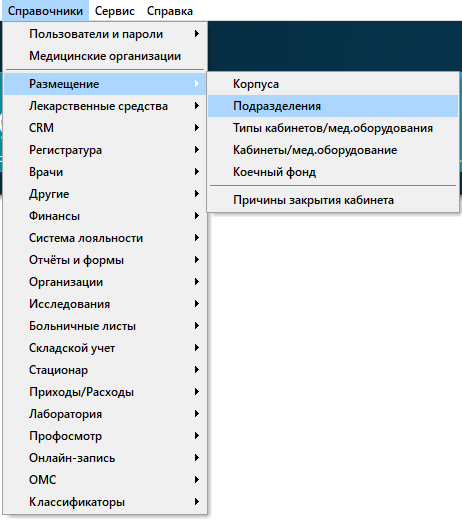
Путь до справочника: Справочники → Размещение → Отделения.

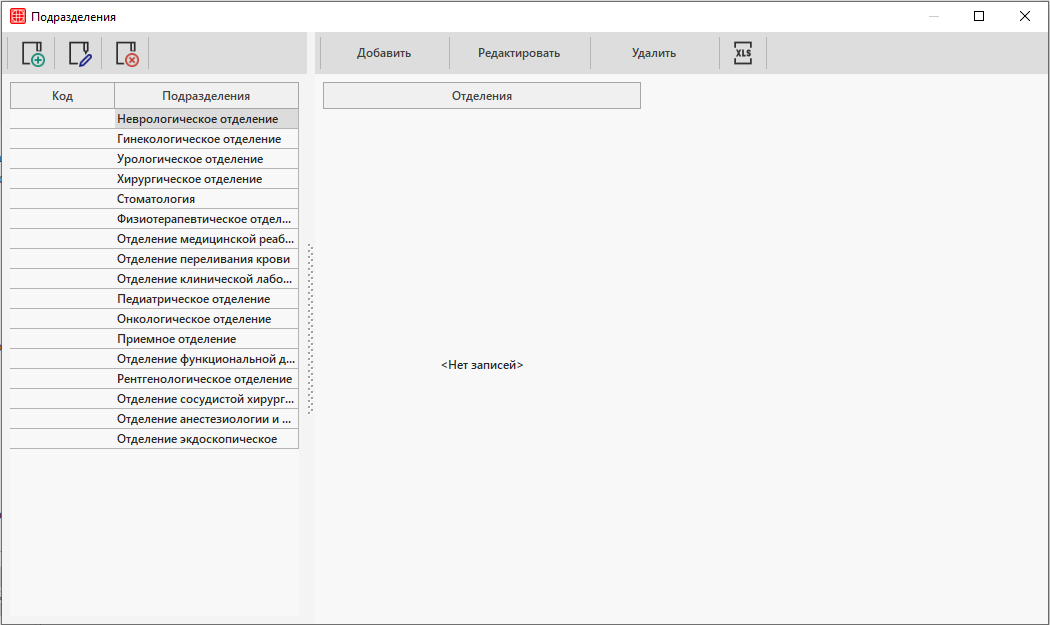
В открывшемся окне «Подразделения» можно ознакомиться со списком подразделений в левой части и отделений — в правой.

Для добавления нового подразделения необходимо нажать на  кнопку добавления в левой части окна.

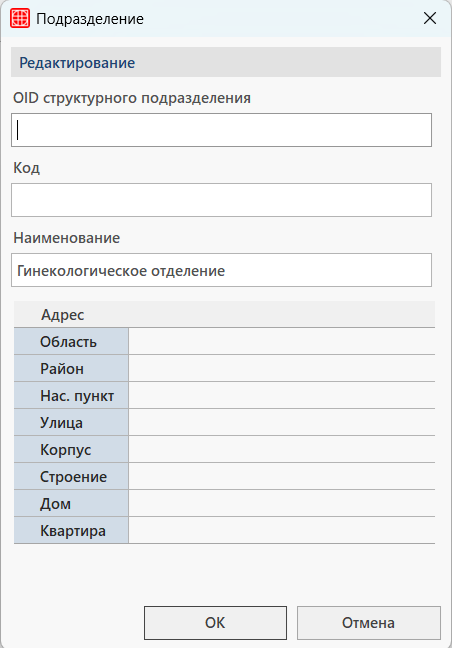
Откроется окно «Подразделение», где в одноименном поле необходимо указать наименование и уникальный идентификатор структурного подразделения.

    • OID структурного подразделения – ввести уникальный идентификатор подразделения. Уникальный идентификатор подразделения можно узнать в ФРМР или с помощью справочника структурных подразделений НСИ;
    • Код (необязательно) – ввести код для идентификации нужного подразделения при работе;
    • Наименование – произвольное наименование подразделение для удобства.
    • Адрес – набор полей для указания адреса подразделения (используется при отправке 230 СЭМД для указания адреса проведения медосмотра).

После нажатия «ОК» новое отделение отобразится в общем списке.

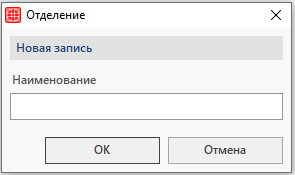
Для добавления нового отделения в правой части окна необходимо нажать на кнопку «Добавить». Откроется окно «Отделение», где в одноименном поле необходимо указать наименование и нажать «ОК».

После чего оно отобразится в общем списке.

Здесь же имеется возможность выгрузки списка подразделений в MS Excel. Для этого нужно нажать на соответствующую кнопку  в верхней панели.

Права пользователей. Заработная плата

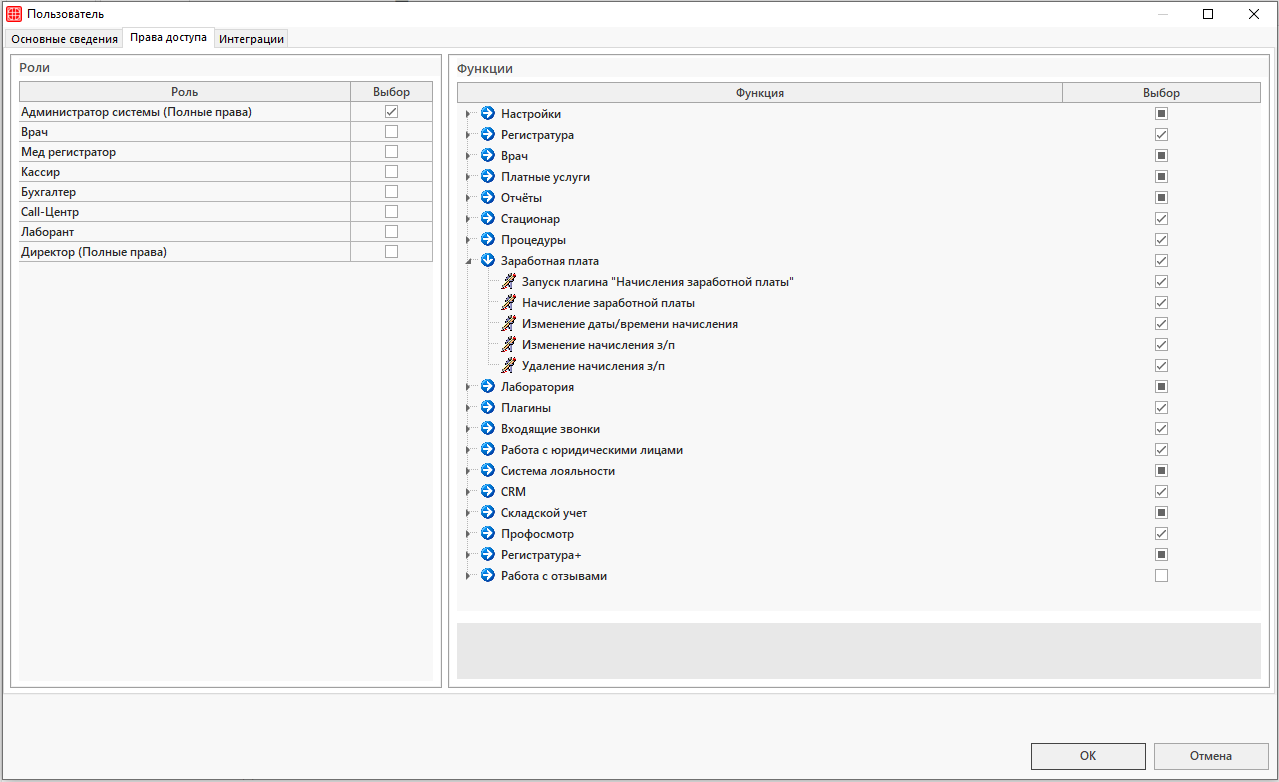
Для работы с плагином Заработная плата необходимо настроить права для пользователей программы. Настройка производится в справочнике «Пользователи».

Путь до справочника: Справочники → Пользователи и пароли → Пользователи.

Разберем каждое право отдельно для начисления заработной платы

Запуск плагина
    • Запуск плагина «Начисления заработной платы»

Право позволяет запускать модуль Заработная плата.

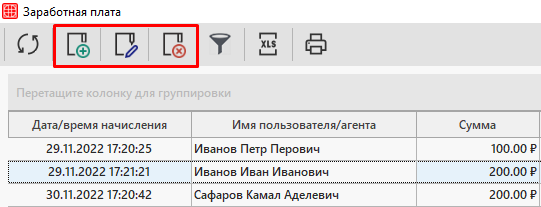
Работа в модуле Заработная плата

    • Начисление заработной платы

Право позволяет пользователю начислять заработную плату «руками» по кнопке добавления.

    • Изменение начисления з/п

Право позволяет пользователю изменять начисления заработной платы по кнопке редактирования.

    • Удаление начисления з/п

Право позволяет пользователю удалять начисление заработной платы по кнопке удаления.

Клинические рекомендации

В системе ArchiMed имеется возможность переходить к просмотру клинических рекомендаций во время создания электронной медицинской записи пациента.

Для удобства работы с информацией, данные по работе разделены на следующие блоки:

Настройка плагина

Для этого необходимо наличие плагина PluginMinzdravCR.dll. (Не работает на старых версиях браузера Internet Explorer)

Внимание!

В случае отсутствия плагина обратитесь к сотруднику клиентского отдела.

Путь до плагина: Плагины → Список плагинов.

Внимание!

Иные настройки для работы с плагином — не требуются.

Переход к клинической рекомендации

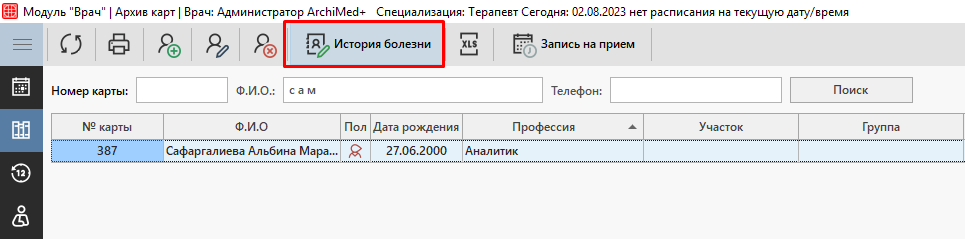
Для перехода к клинической рекомендации необходимо открыть историю болезни пациента.

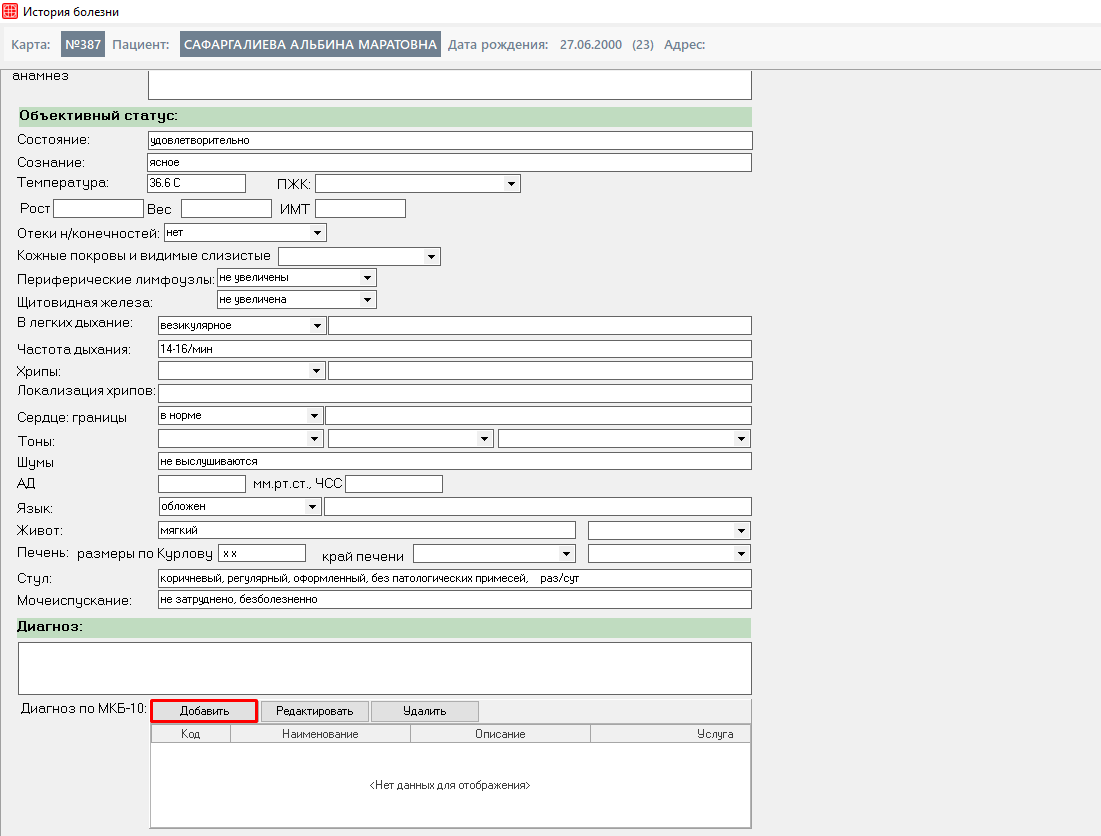
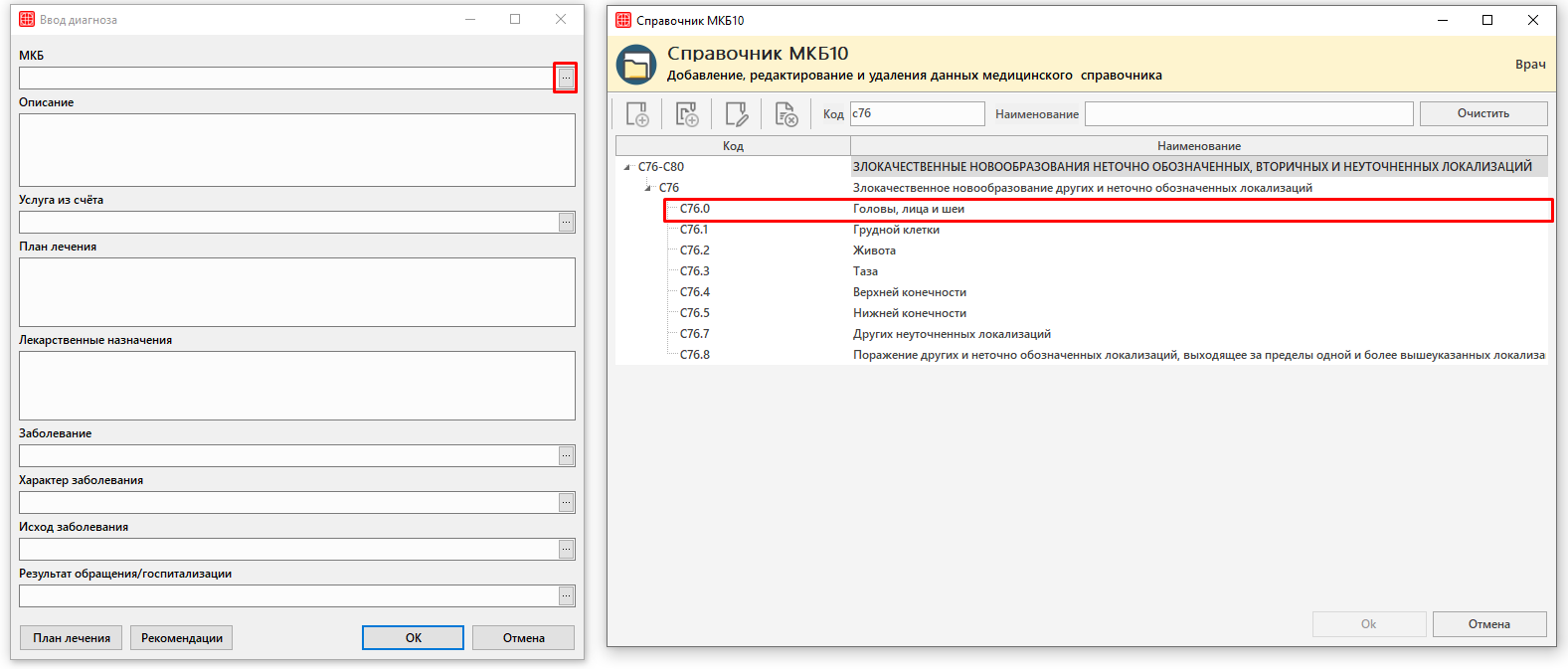
И добавить диагноз для МКБ-10. Для этого нужно открыть протокол и нажать на кнопку «Добавить» в блоке «Диагноз».

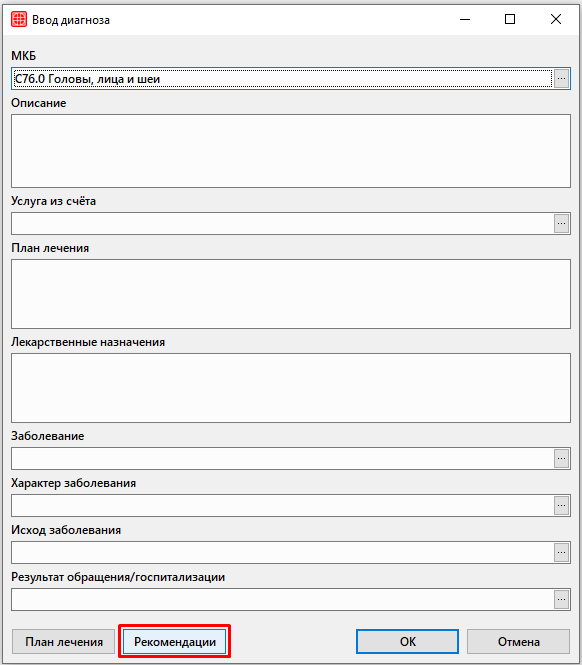
Откроется окно «Ввод диагноза». С помощью кнопки «···» в поле «МКБ» нужно выбрать необходимый диагноз из справочника «МКБ10».

После этого станет доступным поиск соответствующей клинической рекомендации по коду МКБ-10 по кнопке «Рекомендации».

Откроется рубрикатор клинических рекомендаций от Министерства здравоохранения РФ с необходимой клинической рекомендацией, соответствующей коду МКБ-10 в диагнозе пациента.

Поиск в Интернете

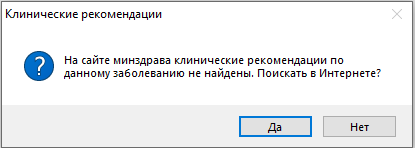
В том случае, если на официальном сайте Минздрава не представлено клинической рекомендации по выбранному диагнозу МКБ-10, появится окно с предложением поиска рекомендаций в сети Интернет.

Для поиска клинической рекомендации в Интернете необходимо нажать на кнопку «Да».

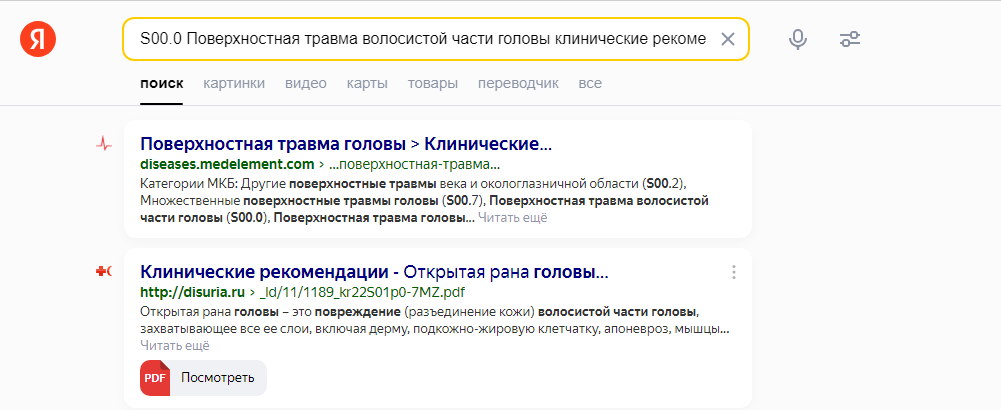
После этого откроется поисковик с запросом клинической рекомендации по коду и наименованию диагноза по МКБ-10.

Дополнительные настройки виджета онлайн-записи

Для удобства работы с информацией, данные по работе разделены на следующие блоки:

Внимание!

Для использования дополнительных возможностей обратитесь к сотруднику отдела внедрения или технической поддержки.

Основное

При необходимости можно:

    • Привязать определенные корпуса – разрешить онлайн-запись в определенные корпуса, что позволит пациентам записываться только в те корпуса клиники, которые разрешены настройкой.

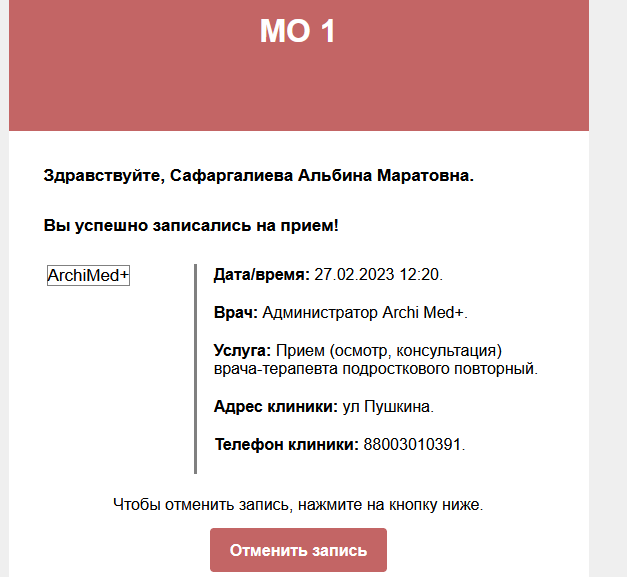
    • Цвет акцентов в письме – можно выбрать цвет письма о записи на приём.
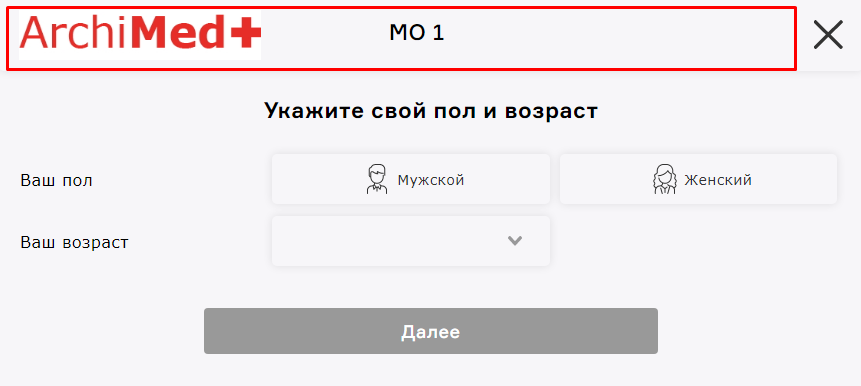
    • Скрыть шапку виджета – скрывает верхнюю часть виджета.
    • Включить зависимость email от корпуса – для каждого корпуса можно указать свой адрес электронной почты. Тогда сообщения о записи пациента будут приходить на почту того корпуса, в который совершена запись.
    • Включить телемедицину – включает функционал записи пациента на онлайн-консультацию.

Внешний вид

При необходимости можно настроить цвета и надписи кнопок и заголовков, шапки МО, цветовую гамму и стиль виджета. Например:

    • Выбрать форму кнопки виджета и её цвет:

→ 

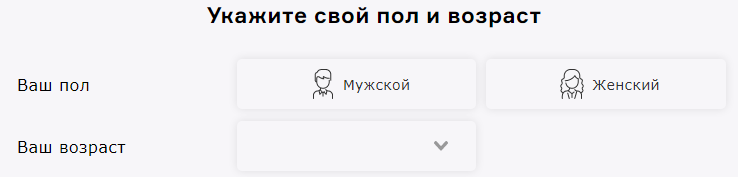
    • Изменить текст заголовков и кнопок:

↓

    • Изменить логотип шапки виджета:

Может быть необходимо в том случае, когда логотип виджета отличен от основного логотипа.

↓

FAQ. Телефония и CRM

1. С какими операторами реализована интеграция?

На данный момент в МИС реализована интеграция с операторами Ростелеком, MANGO OFFICE, UIS, МТС, Мегафон, Билайн, Телфин,  Novofon,  Дом.ру, Летай, Itoolabs и Alltel24.

2. Можно ли принимать звонки через стационарный телефон?

Да, клиники могут работать с гарнитурой через софтфон, либо с ip-трубкой (стационарный телефон). Для настройки понадобится 2 sip-аккаунта: для стационарного телефона и софтфона. При том системному администратору клиники необходимо будет их связать между собой в ЛК оператора.

3. Будет ли зафиксирована информация по звонку, если принять его через стационарный телефон?

Да, мы фиксируем в программе всю информацию по входящим и исходящим вызовам.

4. Можно ли настроить в МИС аналоговую телефонию?

Нет, так как работа происходит по sip-протоколу.

Интеграция с АПК «Архимед»

PACS\RIS АПК «Архимед» – радиологическая информационная система. PACS\RIS дает возможность работать с любым диагностическим оборудованием, накапливать архив исследований и использовать множество функций просмотра и обработки изображений.

Какие задачи решает интеграция с АПК «Архимед»?

    • Хранение большого количества медицинских изображений;
    • Сокращение времени пребывания пациента в клинике;
    • При использовании Web Viewer не требуется не требуется установка программного обеспечения;
    • Доступ к данным через web-браузер с любого компьютера или
      мобильного устройства;
    • Обработка изображений с помощью встроенных инструментов.

Как это работает:

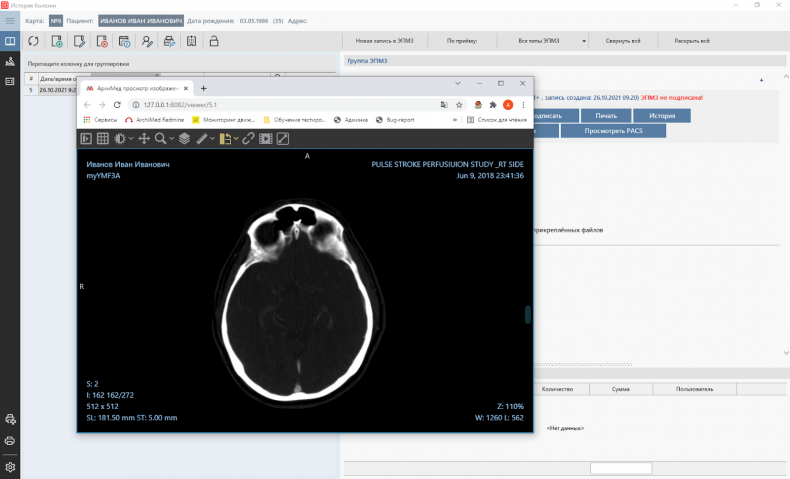
Врач открывает историю болезни пациента и переходит к цифровому снимку из электронной персональной медицинской записи.

Для успешной интеграции с PACS\RIS АПК «Архимед» нужно ознакомиться с предварительными настройками.