Предварительные настройки интеграции с АПК «Архимед»

Для удобства работы с информацией, данные разделены на следующие блоки:

Настройка плагина

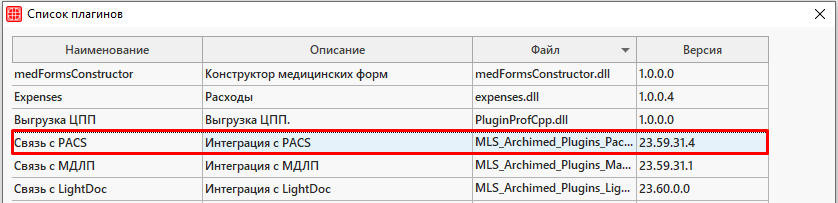
Для выгрузки и просмотра изображений через АПК «Архимед» необходимо наличие плагина MLS_Archimed_Plugins_Pacs.dll.

Путь до плагина: Плагины → Список плагинов.

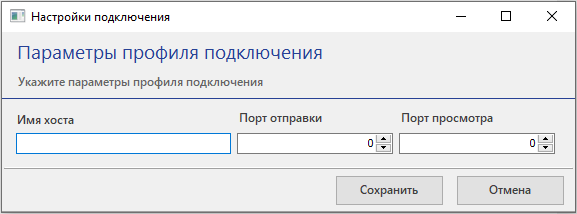
Откроется окно ввода параметров для подключения.

Заполнить данные:

    • Имя хоста – ввести имя хоста;
    • Порт отправки/просмотра – ввести номер портов отправки/просмотра изображений.

Настройки плагина нужно сохранить по кнопке «Сохранить».

Внимание!

Для настройки интеграции обратитесь к сотруднику АПК «Архимед».

Предварительные настройки в системе

Обязательным условием выгрузки и просмотра медицинских изображений является сопоставление ЭПМЗ из системы Archimed со справочником Med-Ray. Для этого необходимо связаться со специалистами АПК «Архимед» и ввести код вида исследования в справочник «Типы ЭПМЗ».

Справочник «Типы ЭПМЗ»

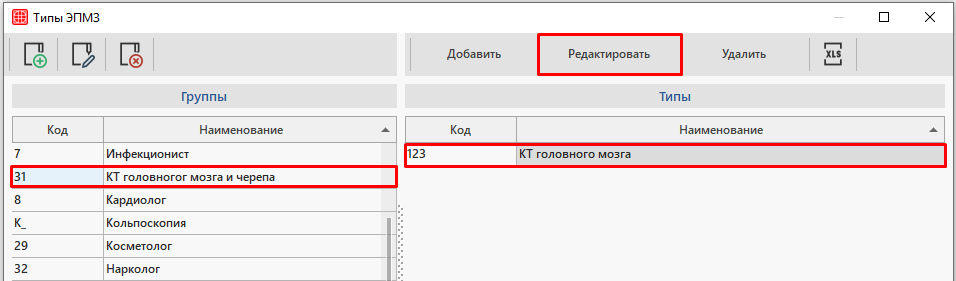
Путь до справочника: Справочники → Врачи → Типы ЭПМЗ.

В справочнике нужно выбрать группу ЭПМЗ и само исследование. Затем перейти к редактированию формы по кнопке «Редактировать».

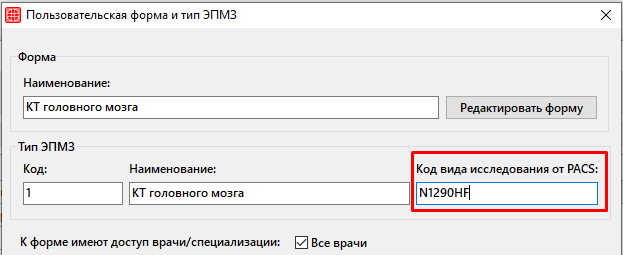
Откроется окно «Пользовательская форма тип ЭПМЗ».

В поле «Код вида исследования от PACS» вводится код, предоставленный сотрудником АПК «Архимед». Данные необходимо сохранить по кнопке «ОК».

Работа в модуле Врач

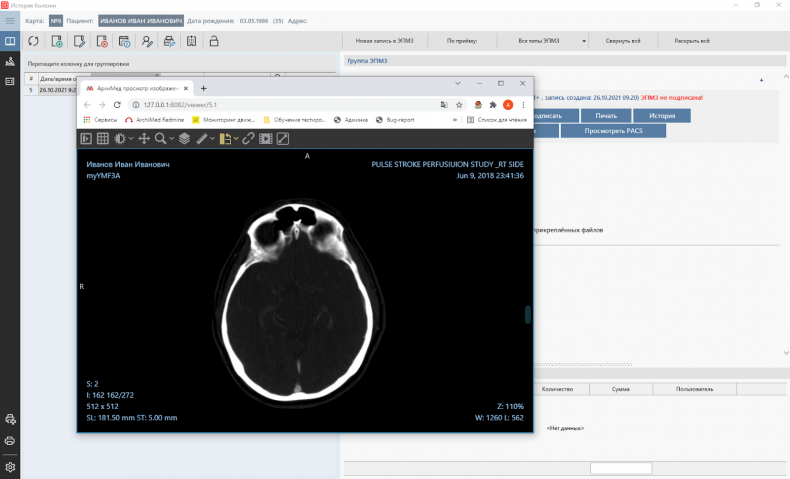
Для загрузки изображения по исследованию необходимо нажать на кнопку «Отправить PACS».

Просмотр изображения станет доступен по кнопке «Просмотреть PACS». 

CRM. Маркетинг

Для удобства данные по работе в модуле разделены на следующие блоки:

Вход в модуль

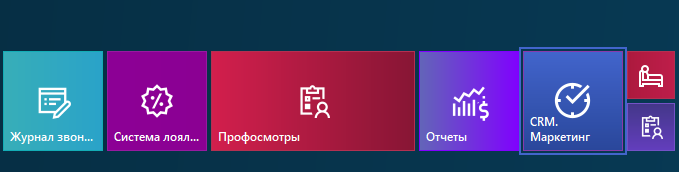
Войти в модуль Маркетинг можно кликнув на соответствующую иконку в панели управления.

При активации модуля CRM:

✅ Используется CRM (Требуется перезапуск программы)

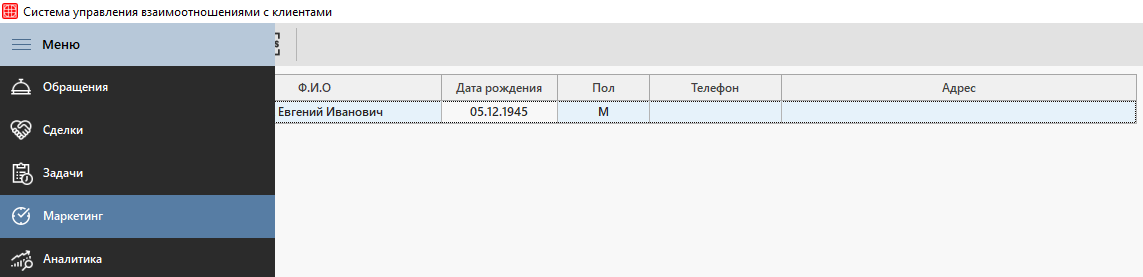
Вход в CRM. Маркетинг осуществляется из соответствующей вкладки модуля CRM.

Для удобства модуль CRM. Маркетинг можно интегрировать в модуль Регистратура. Для этого необходимо активировать настройку:

✅ Интегрировать CRM. Маркетинг в регистратуру

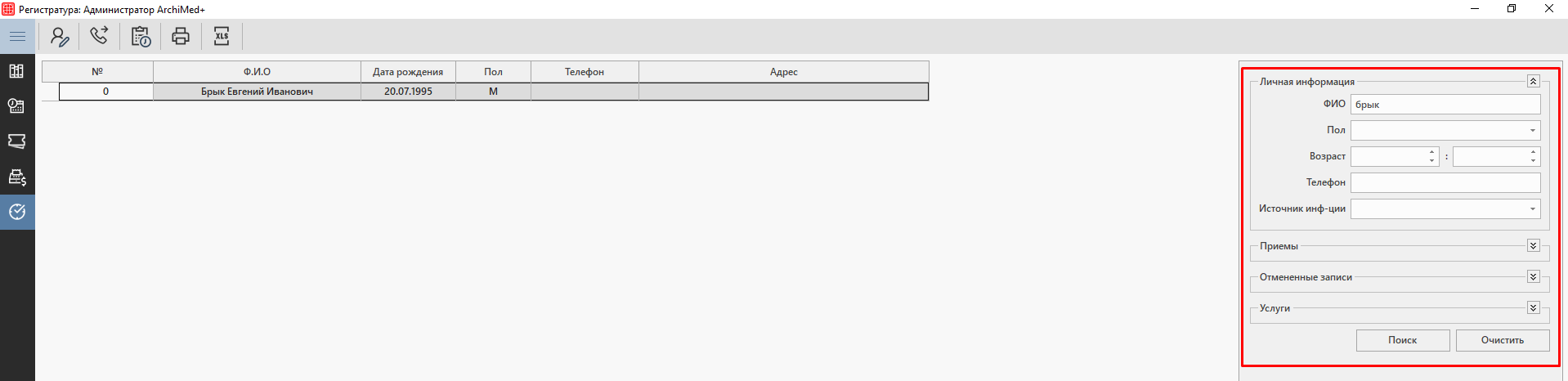
После этого войти в модуль CRM. Маркетинг можно из соответствующей вкладки модуля Регистратура.

Поиск карт пациентов

Для поиска карт пациентов необходимо использовать фильтр в правой части окна.


Поисковая система разделена на 4 блока:

Внимание!

Блоки поиска могут быть использованы одновременно.

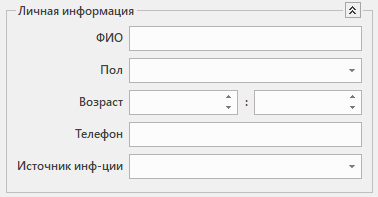
Личная информация

Поиск информации осуществляется по данным из амбулаторной карты пациента.

    • ФИО – ввести данные ФИО пациента. Поиск может быть осуществлен по фамилии, имени, отчеству или нескольким буквам.
    • Пол – указать пол пациента.
    • Возраст – указать возрастной интервал пациента. Например, от 20 до 25 лет.
    • Телефон – ввести номер телефона или первые цифры. Номера телефонов в амбулаторных картах должны быть заведены в формате: +7 (999) 999-99-99
    • Источник инф-ции – выбрать источник информации из справочника «Источник информации».

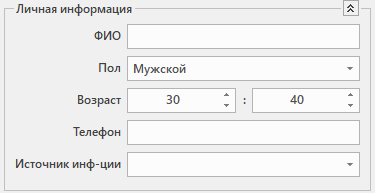
Пример использования поискового блока:

Необходимо найти карты пациентов мужского пола в возрасте от 30 до 40 лет:

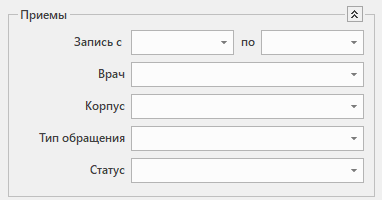
Приемы

Поиск информации осуществляется по данным из записей на приём.

    • Запись с..по – выбрать интервал времени, в течение которого были произведены записи на приём;
    • Врач – выбрать врача, к которому была произведена запись, из справочника «Врачи»;
    • Корпус – выбрать корпус клиники, в который была произведена запись пациентов, из справочника «Корпуса»;
    • Тип обращения – выбрать соответствующий тип обращения;
    • Статус – выбрать статус, в котором в данный момент находится запись на приём, из справочника «Статус записи на приём».

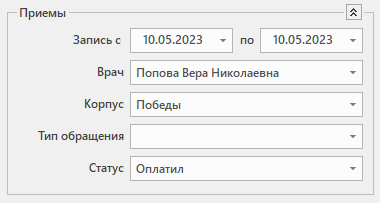
Пример использования поискового блока:

Необходимо осуществить прозвон всех пациентов, записанных на 10 мая к врачу Попова Вера Николаевна в корпус клиники на улице Победы в статусе Оплатил для приглашения на повторную процедуру.

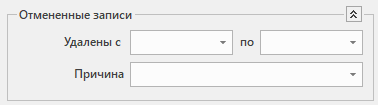
Отмененные записи

Поиск информации осуществляется по данным из удаленных записей на приём.

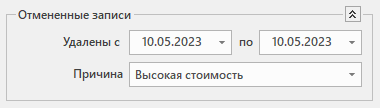
Пример использования поискового блока:

Необходимо осуществить прозвон всех пациентов, чьи записи на приём удалены в течение дня по причине высокой стоимости услуги.

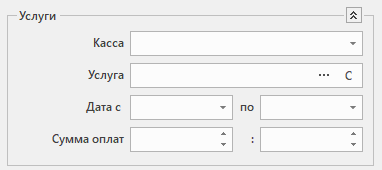
Услуги

Поиск информации осуществляется по данным из счета пациента.

    • Касса – выбрать кассу, на которую начислен долг/оплата за услуги, из справочника «Кассы»;
    • Услуга – выбрать услугу, начисленную в счет пациента, из справочника «Товары и услуги»;
    • Дата с..по – выбрать интервал времени, в течение которого было произведено начисление услуг в счет;
    • Сумма оплат – ввести общую сумму оплат.

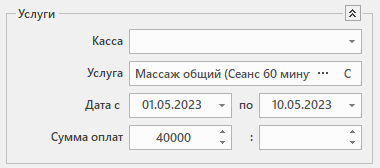
Пример использования поискового блока:

Необходимо осуществить прозвон всех пациентов, пользовавшихся услугами массажиста с 1 по 10 число месяца, на счету которых сумма оплат более 40000 рублей для получения отзывов об услуге.

Пример совместного использования поисковых полей

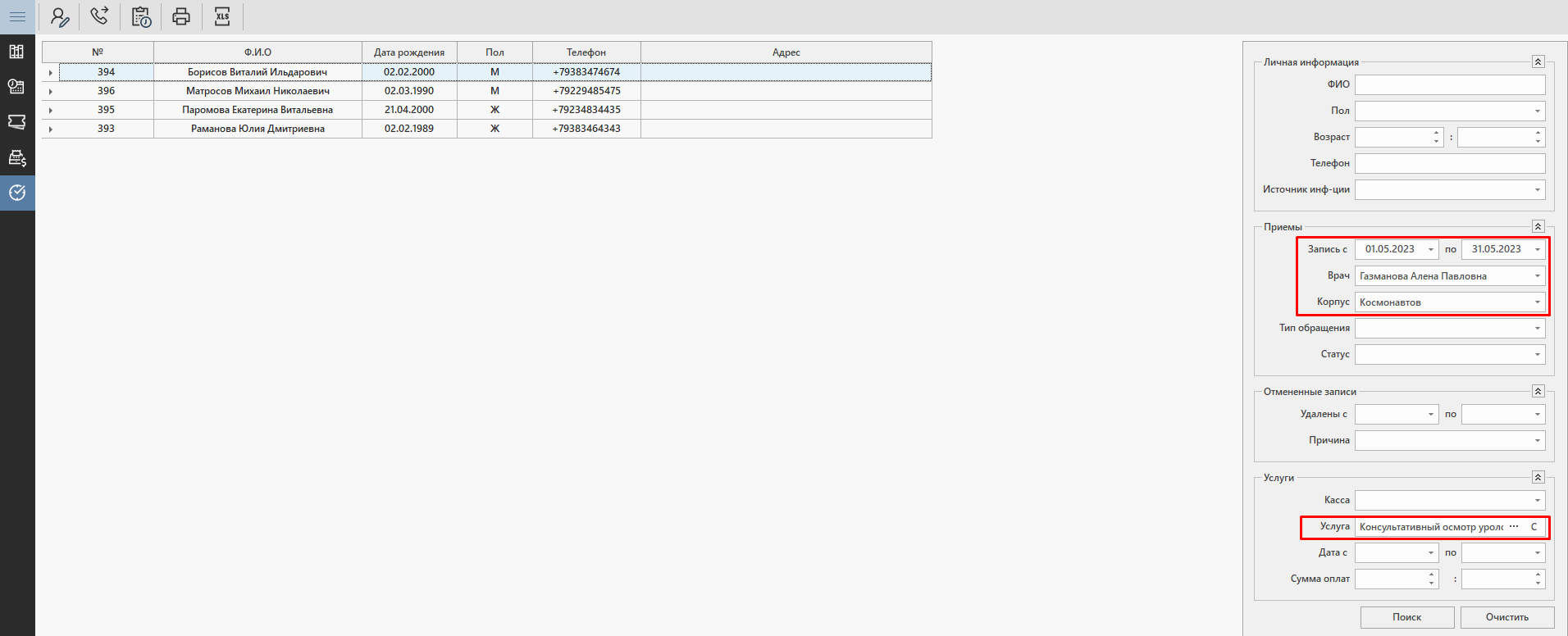
Найти всех пациентов, записанных в прошлом месяце к врачу Газманова Алена Павловна в корпус на улице Космонавтов на услугу Консультативный осмотр уролога (первичный).

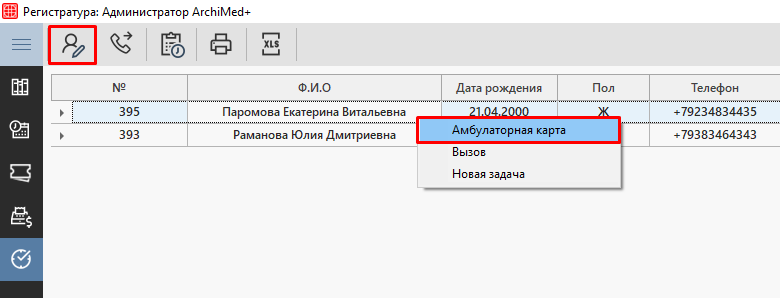
Для просмотра и редактирования карт пациентов нужно нажать на кнопку «Амбулаторная карта» в верхней панели или контекстном меню.

С заполнение амбулаторной карты пациента можно ознакомиться в статье «Архив карт».


Постановка задач

Внимание!

Для создания задач пользователю необходимо предоставить право Создание и редактирование задач. Подробнее о предоставлении прав пользователям для работы в модуле можно ознакомиться в статье «Права пользователей. CRM».

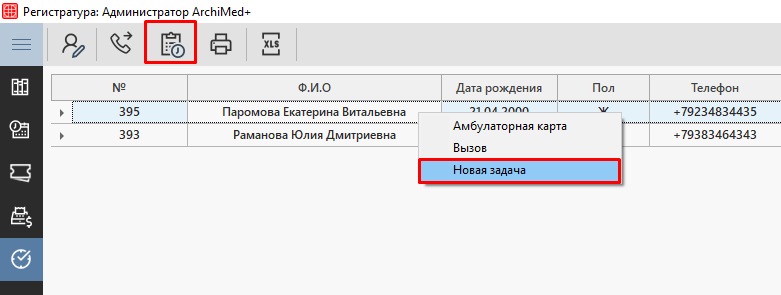
Для создания задачи необходимо выбрать карту пациента и нажать на кнопку «Новая задача» в верхней панели или контекстном меню.

Далее нужно пройти стандартную процедуру постановки задачи.

Использование софтфона

Внимание!

Для работы с софтфоном пользователям необходимо включить работу с IP-телефонией.
Подробнее о настройке модуля CRM можно ознакомиться в статье «Настройка IP-телефонии».

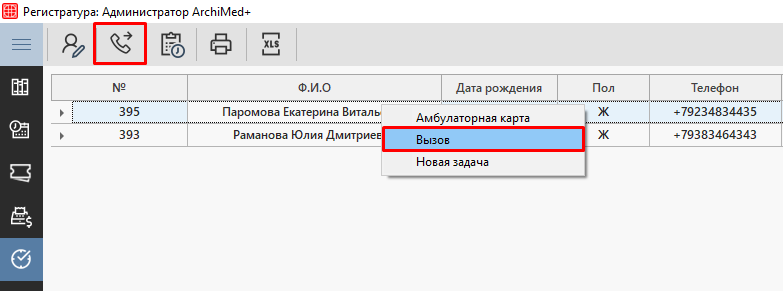
Для работы с софтфоном нужно выбрать карту пациента и нажать на кнопку вызова в верхней панели или в контекстном меню.

В появившемся окне будет введен номер телефона пациента. Как работать в софтфоне можно ознакомиться в статье «IP-трубка (софтфон)».

Быстрые ссылки в виджете

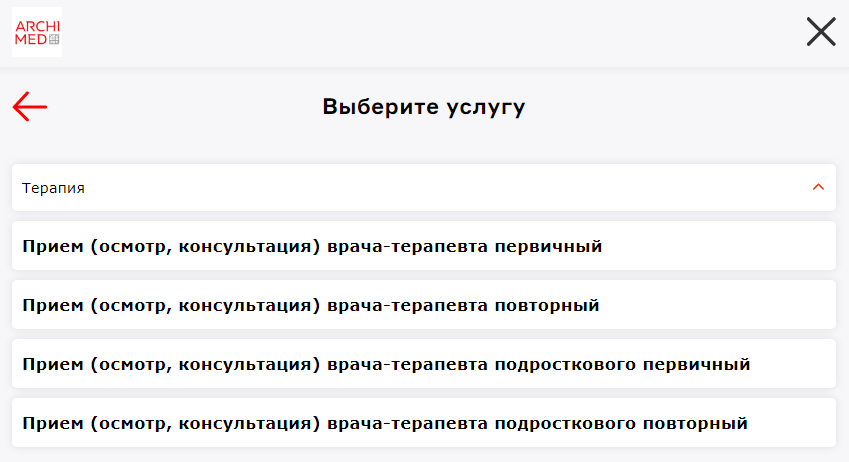
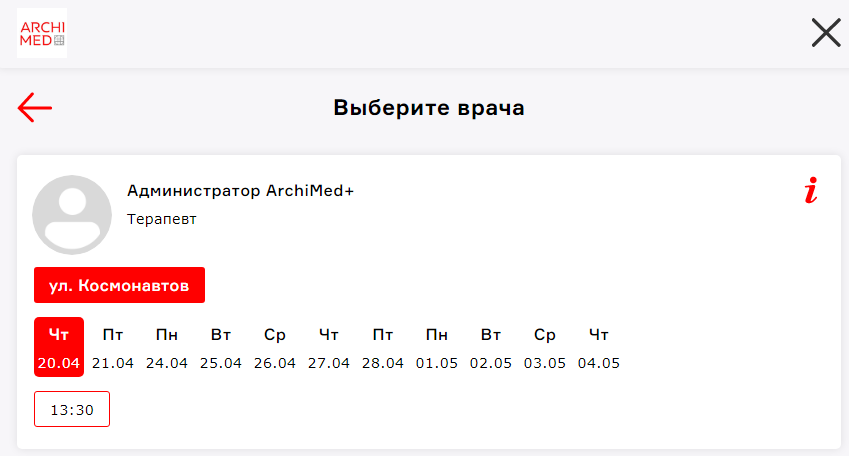
Быстрые ссылки – это короткий путь к полезной информации на сайте онлайн-записи.

С помощью быстрых ссылок можно перенаправить пациента с сайта клиники на:

    • список услуг, оказываемых заданным врачом определенной специализации:
    • расписание конкретного врача для записи на определенную услугу:

Создание быстрых ссылок

Для генерации ссылок необходимо знать:

    • Режим записи: онлайн-консультация – online; очный приём – clinic;
    • ID корпуса;
    • ID врача;
    • ID услуги;
    • ID специализации.
Значение Таблица
ID корпуса BUILDINGS
ID врача DOCTORS
ID услуги SERVICES
ID специализации DOCTORTYPES

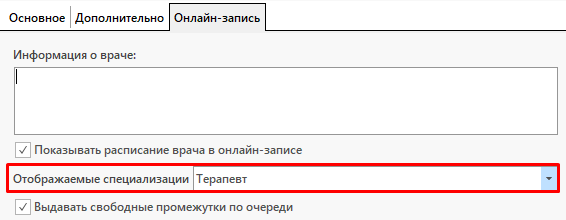
Для генерации ссылок можно использовать не только основную специализацию, но и дополнительную. Соответствующие специализации должны быть выбраны в карточке врача:

Генерация быстрых ссылок

Структура ссылки зависит от желаемого результата.

    • список услуг, оказываемых заданным врачом определенной специализации:
ArchiWidget.open({'build': ID здания, 'mode': 'clinic', 'spec': ID специализации, 'doc': ID врача})
    • расписание конкретного врача для записи на определенную услугу:
ArchiWidget.open({'build': ID здания, 'mode': 'clinic', 'spec': ID специализации, 'doc': ID врача, 'service': ID услуги})

Допустим, что в нашем случае режим записи: очный приём, ID корпуса =2, ID специализации = 1, ID врача = 6. ID услуги = 9956. Таким образом, быстрая ссылка на расписание конкретного врача будет выглядеть следующим образом:

ArchiWidget.open({'build': 2, 'mode': 'clinic', 'spec': 1, 'doc': 6, 'service': 9956})

Справочник «Типы документов»

В справочнике настраиваются отображение и обязательность заполнения типов документов.
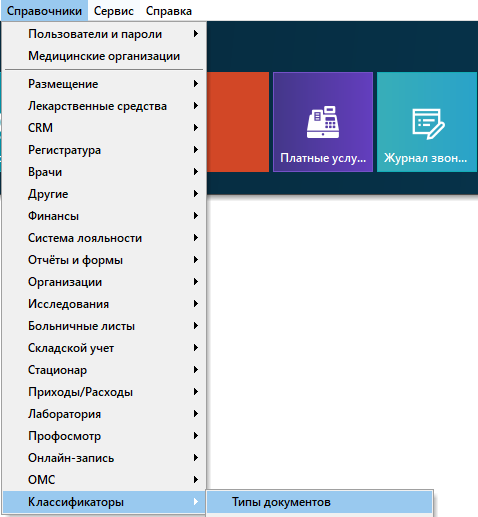
Путь до справочника: Справочники → Классификаторы → Типы документов.

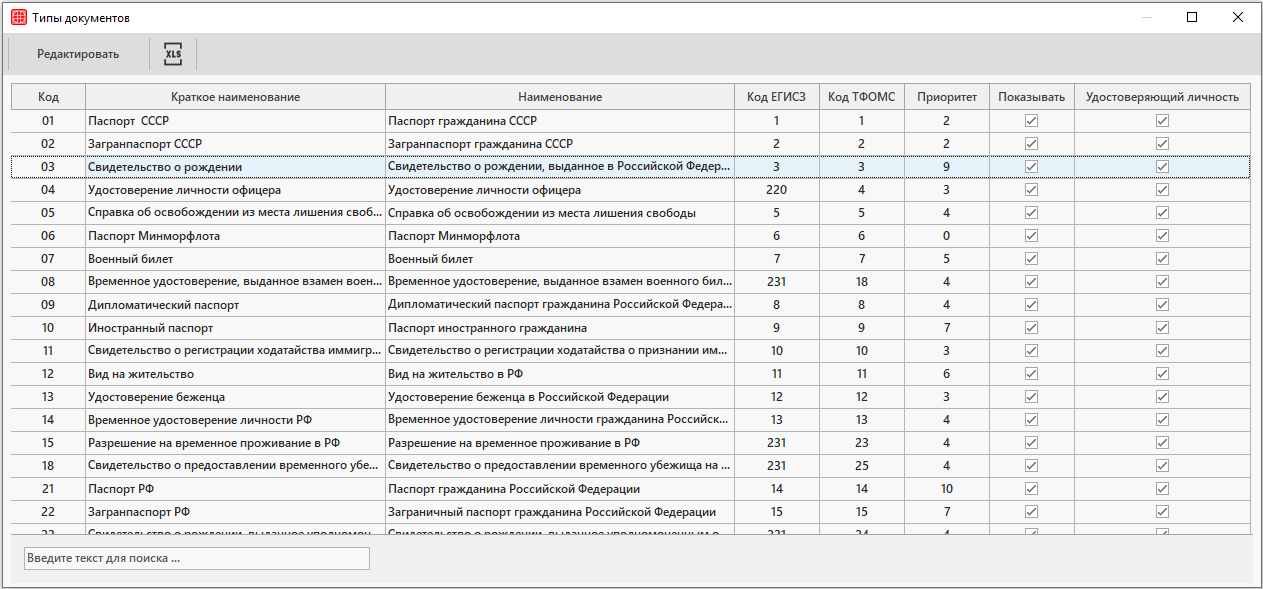
Откроется окно «Типы документов», где можно ознакомиться со всем перечнем документов.

    • Код ЕГИСЗ/ТФОМС – наименования типов документа сопоставлены с кодами ЕГИСЗ и ТФОМС на основании официальных классификатора Нетрики, классификатора НСИ и приказов.
    • Приоритет – данная настройка отвечает за приоритетность при выборе типа документа в карте пациента. Чем больше цифра — тем выше приоритет.

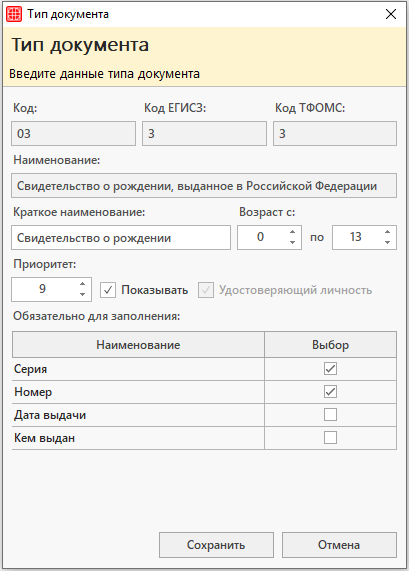
Для настройки обязательности заполнения полей документа и ограничения типа документа по возрасту необходимо нажать на кнопку «Редактировать» в верхней панели. Откроется окно «Тип документа».

Здесь необходимо ввести следующие данные:

    • Возраст с..по.. – ввести возраст пациента, при достижении которого необходимо ввести данные выбранного документа в амбулаторной карте;
    • Обязательно для заполнения – выбрать поля, которые должны быть обязательно заполнены при добавлении выбранного документа.
      Ниже приведен список обязательных полей для каждого документа, который уходит в ЕГИСЗ. В случае, если по пациенту заполняется информация по документу и пациент будет передан в ЕГИСЗ, то необходимо, чтобы данные по документам были полными (соответствовали таблице с обязательностью).

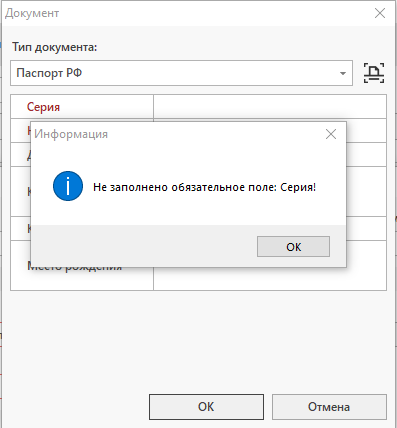
В случае, когда выбранные поля не заполнены при сохранении документа в карте пациента появится окно с информацией по заполнению документа.

Внимание!

Подробнее о добавлении информации по документам пациента в амбулаторной карте можно ознакомиться в статье «Архив карт».

Подробнее о настройках системы, регулирующих работу сотрудников с документами в карте пациента, можно ознакомиться в статье «Настройки системы. Карта пациента».

Список обязательных полей к заполнению для корректной отправки пациента в ЕГИСЗ

Список документов Номер Серия Кем выдан
Паспорт  СССР + — +
Загранпаспорт СССР + — +
Свидетельство о рождении + — +
Удостоверение личности офицера + — +
Справка об освобождении из места лишения свободы + — +
Паспорт Минморфлота + — +
Военный билет + — +
Временное удостоверение, выданное взамен военного билета + — +
Дипломатический Паспорт + — +
Иностранный Паспорт + — +
Свидетельство о регистрации ходатайства иммигранта о признании его беженцем + — +
Вид на жительство + — +
Удостоверение беженца + — +
Временное Удостоверение личности РФ + — +
Разрешение на Временное проживание в РФ + — +
Свидетельство о предоставлении временного убежища на территории РФ + — +
Паспорт РФ + + +
Загранпаспорт РФ + — +
Свидетельство о рождении, выданное уполномоченным органом иностранного государства + — +
Удостоверение личности военнослужащего РФ + — +
Паспорт моряка + — +
Военный билет офицера запаса + — +
Документы, подтверждающие факт регистрации по месту жительства (пребывания) + — +
Свидетельство о регистрации по месту жительства + — +
Вид на жительство иностранного гражданина + — +
Свидетельство о регистрации по месту пребывания + — +
Свидетельство о смерти + — +
Иные документы, выдаваемые органами МВД + — +
СНИЛС + — +
ИНН + — +


Справочник «Зависимость пола от отчества»

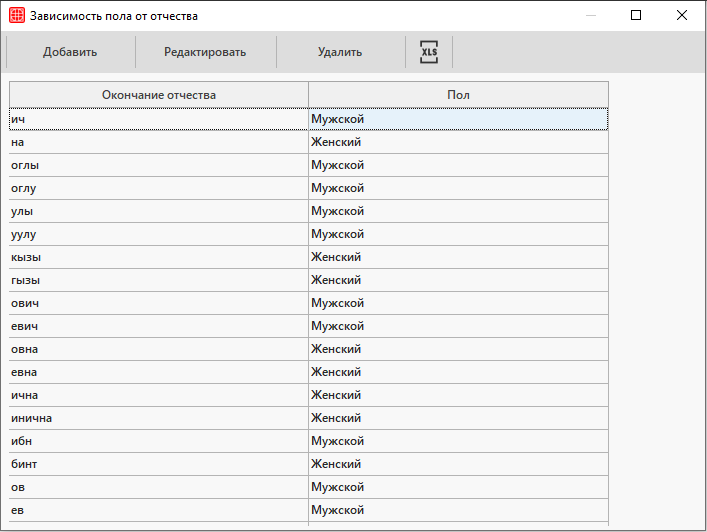
В справочник добавляются окончания отчеств для определения пола пациента при заполнении ФИО в амбулаторной карте.
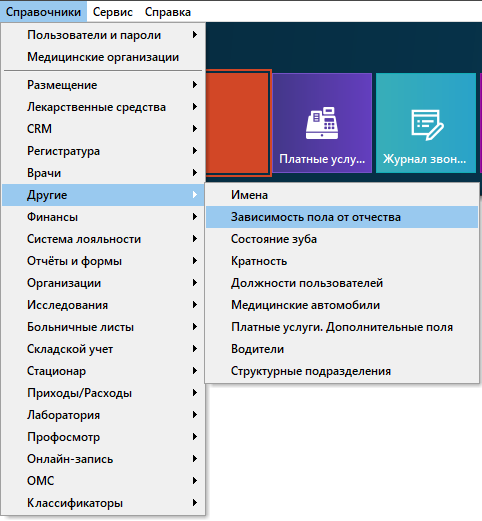
Путь до справочника: Справочники → Другие → Зависимость → пола от отчества.

Откроется окно со списком окончаний и соответствующим полом. Справочник предзаполнен. При необходимости можно добавить новые варианты окончаний.

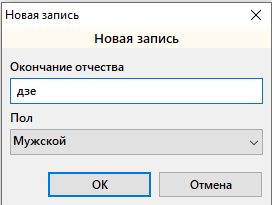
Для добавления нового окончания нужно нажать на кнопку «Добавить» на верхней панели. Откроется окно «Новая запись».

Здесь необходимо ввести следующие данные:

    • Окончание отчества – ввести окончание отчества;
    • Пол – выбрать пол из списка.

После чего нажимаем на кнопку «ОК». Новая запись отобразится в общем списке.

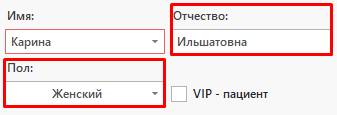
При вводе соответствующего отчества в карте пациента будет отображен пол согласно выбранному в данном справочнике.

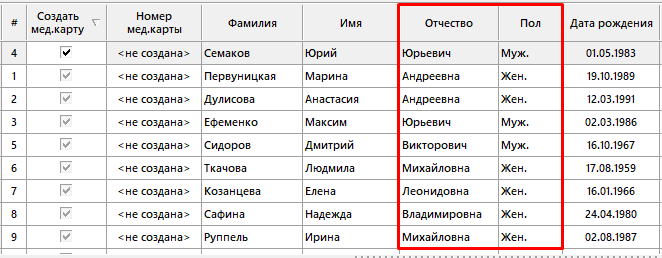
А также при загрузке списка сотрудников на прохождение профосмотра.

Лаборатория. Заполнение справочников

Рассмотрим справочники, которые необходимо настраивать для работы в модуле Лаборатория:

Внимание!

Информация о внешних лабораториях автоматически заполняется во всех справочниках, описанных ниже, во время настройки интеграции сотрудником отдела внедрения. Данные интеграционных лабораторий нельзя отредактировать или удалить.

Ознакомьтесь с настройками справочников, при необходимости настроить собственную внутреннюю лабораторию.

Для настройки справочников внешних лабораторий оформлены отдельные инструкции в соответствующем разделе.

Справочник «Список лабораторий»

Путь до справочника: Справочники → Лаборатория.

В данный справочник заносится информация о лабораториях клиники. По умолчанию в клинике имеется одна лаборатория, она добавлена в справочник под названием «Лаборатория».
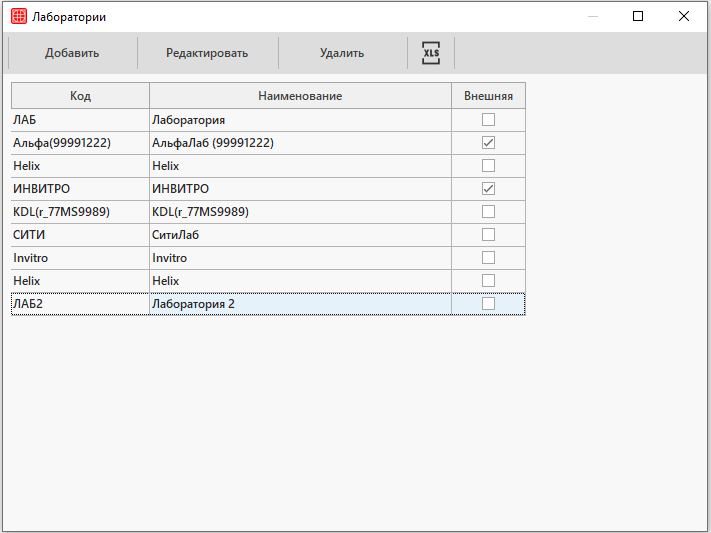
Если в клинике несколько внутренних лабораторий, то необходимо их добавить в справочник по кнопке «Добавить».

Откроется окно «Лаборатория», в котором необходимо заполнить информацию по лаборатории.

    • Код – ввести код лаборатории;
    • Наименование – ввести наименование лаборатории;
    • Вкладка Адрес – ввести информацию о местонахождении лаборатории;
    • Вкладка Контакты –  ввести контакты лаборатории:
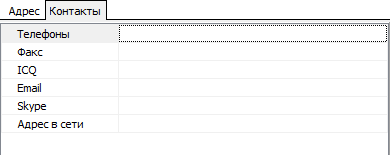
Данные лаборатории сохранить по кнопке «ОК».

Справочник «Список врачей»

Путь до справочника: Справочники → Врачи → Список.

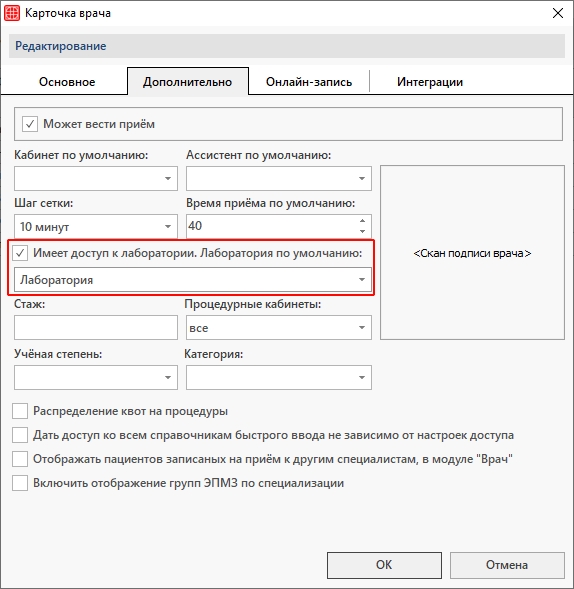
Для всех лаборантов, которые будут работать в модуле Лаборатория, необходимо выставить настройку ✅Имеет доступ к лаборатории. 

В случае, если в клинике будет использоваться несколько лабораторий и есть необходимость разделить работу определенных врачей-лаборантов по своим лабораториям, то можно указать прикрепление Лаборатории по умолчанию для определенного врача.
Справочник «Типы проб»

Путь до справочника: Справочники → Лаборатория → Типы лабораторных исследований.

Типы проб – это материал, который берется в лаборатории для исследования. И в дальнейшем эти типы можно выводить на бланки по печати результатов.

В данный справочник изначально добавлены самые необходимые типы проб.

При необходимости, можно добавить новый тип проб по кнопке «Добавить». Откроется окно «Тип пробы».
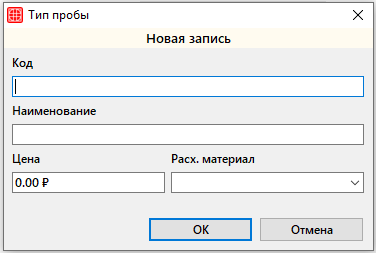
    • Код – ввести код типа пробы;
    • Наименование – ввести наименование типа пробы;
    • Цена – ввести цену типа пробы;
    • Расх. материал – при необходимости выбрать расходный материал из справочника «Материалы».

Данные типа пробы нужно сохранить по кнопке «ОК».

Справочник «Типы пробирок»

Путь до справочника: Справочники → Лаборатория → Типы лабораторных исследований.

В данном справочнике указываются типы контейнеров, в которые заполняют исследуемый материал.
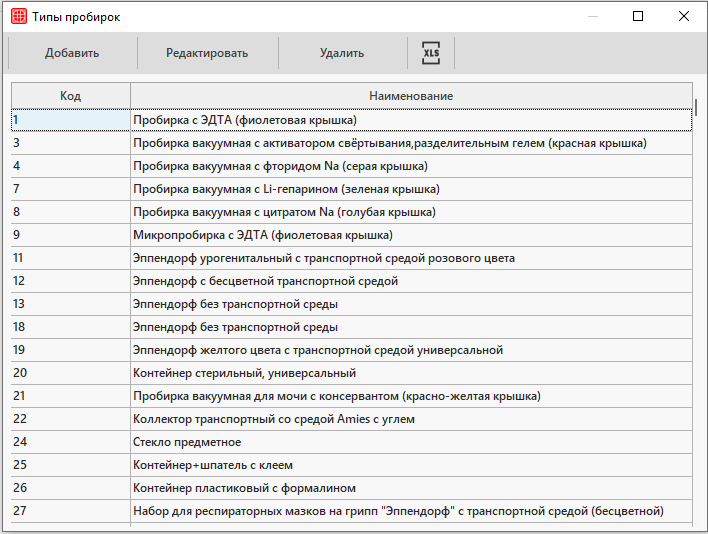
При необходимости можно добавить новый тип пробирки по кнопке «Добавить». Откроется окно «Тип пробирки».
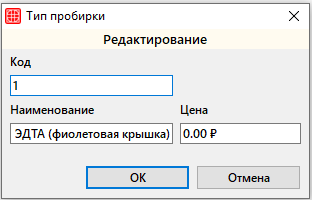
    • Код – ввести код типа пробирки;
    • Наименование – ввести наименование типа пробирки;
    • Цена – ввести цену типа пробирки.

Данные типа пробирки нужно сохранить по кнопке «ОК».

Справочник «Связь типов исследований с тестами»

Путь до справочника: Справочники → Лаборатория → Типы лабораторных исследований.

В справочнике вносятся все исследования и нормы по ним, чтобы система автоматически высчитывала их. Здесь же настраивается связка тестов с наименованиями их в прайсе, чтобы заявки шли автоматически в процедурный кабинет при оплате исследования в платных услугах.

Окно состоит из нескольких разделов: группы исследований, группы тестов и тесты. 

Раздел группы исследований можно не заполнять, если для этого нет особых нужд. Заполняются только разделы «Группы тестов» и «Тесты».

Группы тестов

Для добавления группы нужно нажать выбрать лабораторию и нажать на кнопку добавления в блоке «Группы тестов».
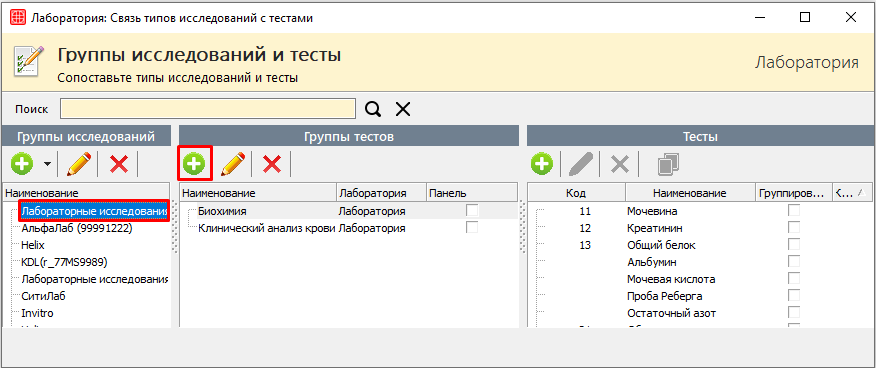
Откроется окно «Лаборатория. Тип исследования».

    • Родитель – заполняется в том случае, если данный тип является подтипом существующего (созданного ранее) типа исследования;
    • Наименования – ввести наименование группы тестов;
    • Лаборатория – указывается в какой лаборатории делается данное исследование.

Данные группы тестов нужно сохранить по кнопке «ОК».

Тесты

Для добавления теста нужно выбрать группу тестов и нажать на кнопку добавления в блоке «Тесты».

Откроется окно «Лаборатория. Тест».

    • Код (необязательно) – ввести уникальный номер теста;
    • Наименование – ввести наименование теста;
    • Готовность (в днях) (необязательно) – указать сроки готовности теста в днях.
    • Информация (необязательно) – указать описание по тесту.
    • Блок Услуги

В блоке привязывается услуга из справочника «Товары и услуги», которая соответствует создаваемому тесту.

    • Блок Поля

В блоке добавляются поля тестов. Поле – это объект, который участвует при вводе результатов проведенного исследования.

Для добавления поля нужно нажать кнопку «Добавить».
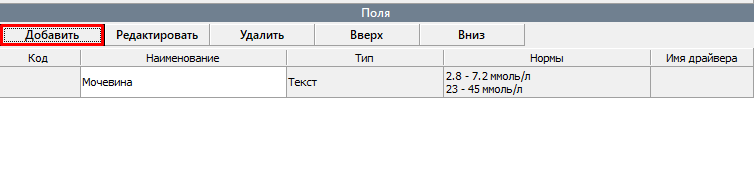
Откроется окно «Лаборатория. Поле теста».
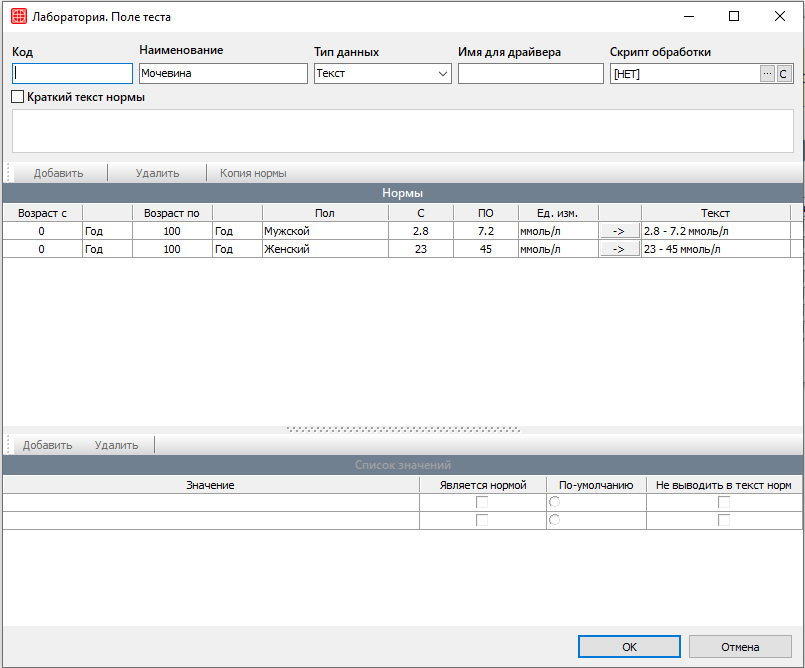
    • Код – ввести код поля;
    • Наименование – ввести наименование поля;
    • Тип данных:
        • Текст – данный тип данных подходит для тестов в которых при вводе результатов не нужно сравнивать значение с нормой теста. Например, в некоторых лабораториях при вводе результатов пишутся значения «+++» , какие-либо слова и т.д.
        • Целое число – указывается в том случае, когда результаты представлены в виде целого числа. Например 1; 2; 3; 10; 23.
        • Дробное число – указывается в том случае, когда результаты представлены в виде дробного числа. Например 1,2; 2,4; 3,0.
        • Список – может иметь ограниченное число значений, из которых в дальнейшем можно делать выбор при вводе результатов. Например, Положительный или Отрицательный;
        • Краткий текст нормы – проставить чекер и ввести текст нормы в том случае, когда тип данных — текст.
    • Блок Нормы – доступен в случае выбора типа данных в виде целого и дробного числа.

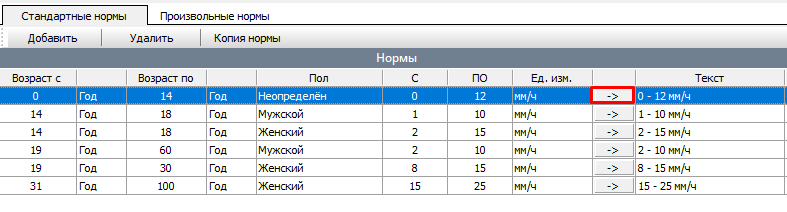
Для добавления новой нормы нужно нажать на кнопку «Добавить» и заполнить следующие поля:

        • Возраст с…по – ввести интервал возраста пациента;
        • Пол – ввести пол пациента. Даже если для мужчин и женщин норма одинаковая, необходимо создать две одинаковые нормы с разными полами;
        • С…ПО – ввести интервал нормы для выбранных параметров;
        • Ед. изм – указывается в какой ед. измерения вводятся результаты. Например, «мм/ч».

Затем нажать на кнопку «–›» для перевода введенных значений в текст, который будет отображен в печатном бланке с результатами для пациента.
    • Блок Список значений –  доступен в случае выбора типа данных в виде списка и списка–галочки.

Для добавления значения нужно нажать на кнопку «Добавить» и заполнить следующие поля:

      • Значение – ввести наименование значения;
      • Является нормой – проставить чекер, если введенное значение является нормой;
      • По умолчанию – проставить чекер, при необходимости проставлять данное значение по умолчанию в результат исследования.

Если в данном тесте задействована произвольная норма, то нужно перейти во вкладку «Произвольные нормы» и выбрать из списка нужный параметр, который был указан в справочнике «Произвольные нормы».

Данные поля теста нужно сохранить по кнопке «ОК».

Справочник «Связь тестов с услугами»

Путь до справочника: Справочники → Лаборатория → Типы лабораторных исследований.

В данном справочнике происходит привязка услуг с тестами для создания лабораторных исследований из модуля Платные услуги.
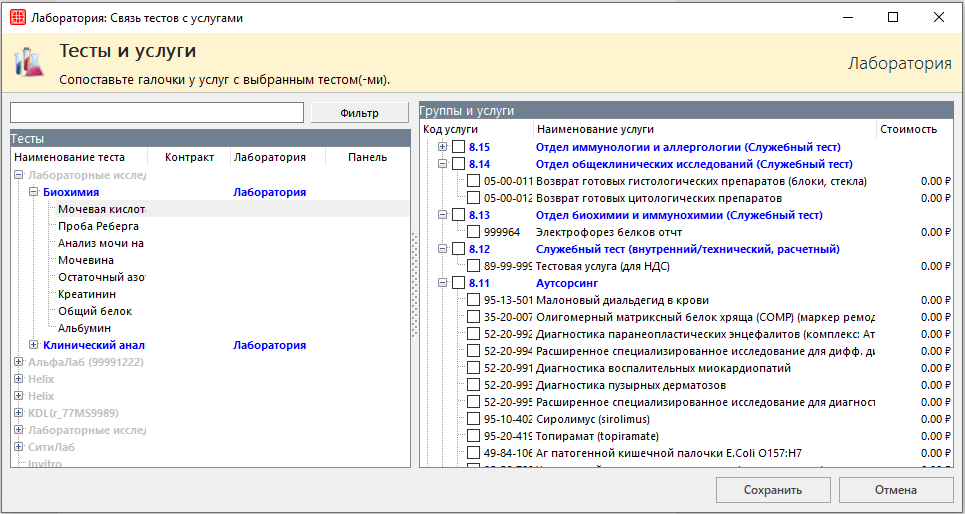
В левой части окна необходимо выбрать тест, а справа проставить чекер напротив соответствующей услуги.

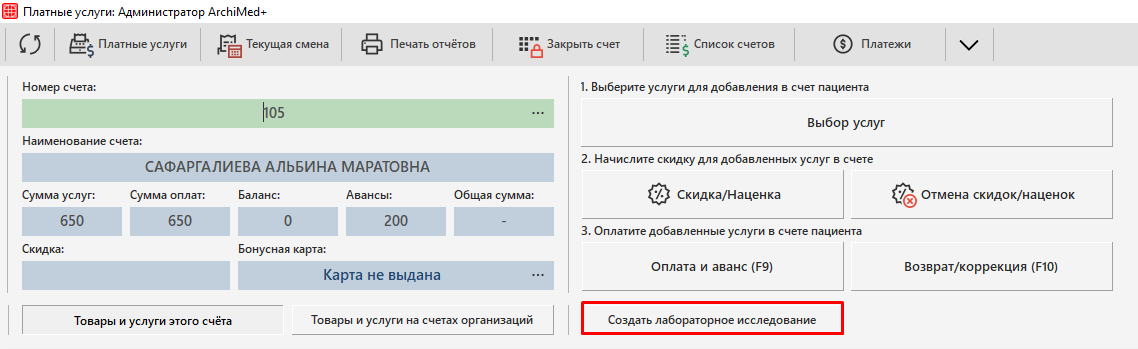
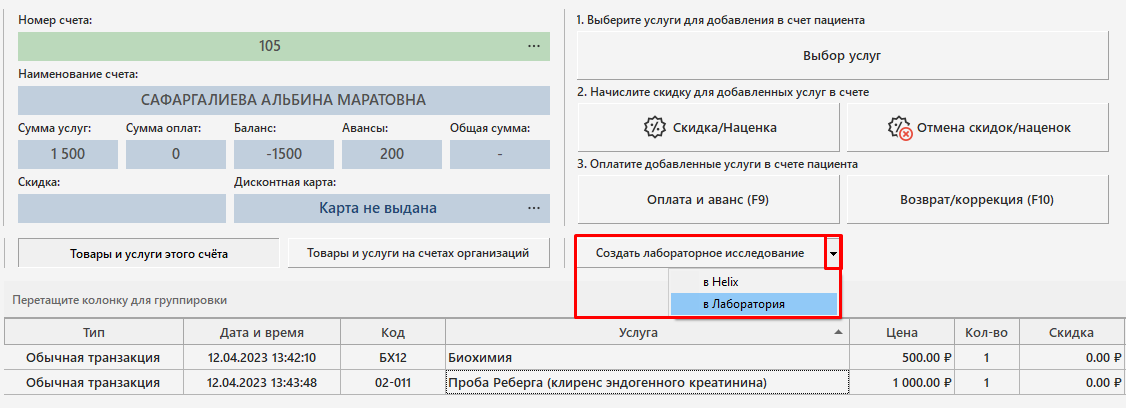
Теперь, при начислении услуги в счет пациента в модуле Платные услуги, отобразится кнопка «Создать лабораторное исследование».
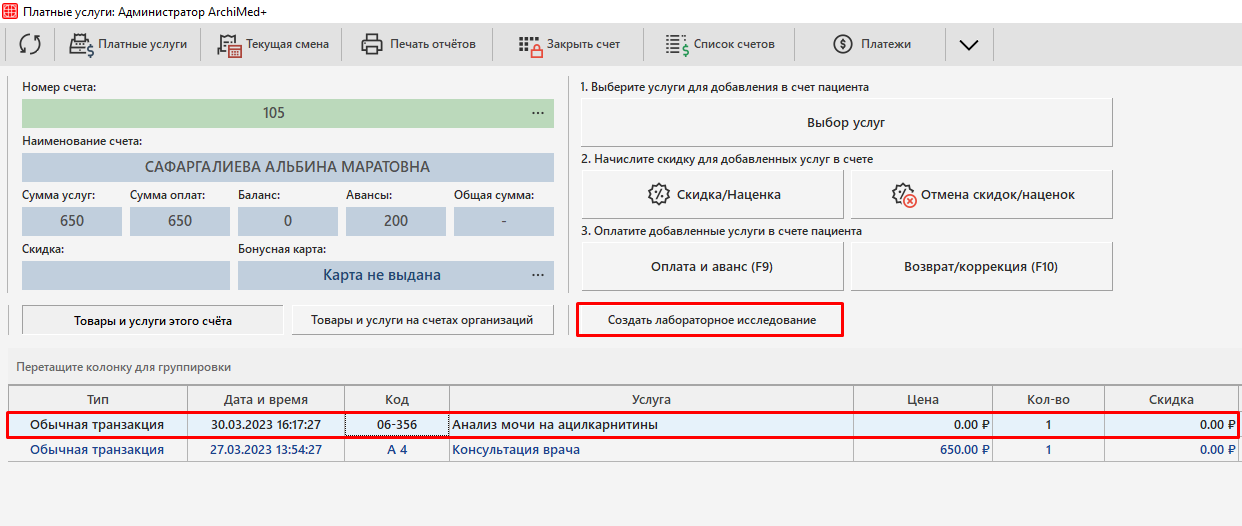
При нажатии на данную кнопку откроется окно создания лабораторного заказа, куда автоматически подтянется тест, привязанный к услуге.

Комплектация/разукомплектация товаров

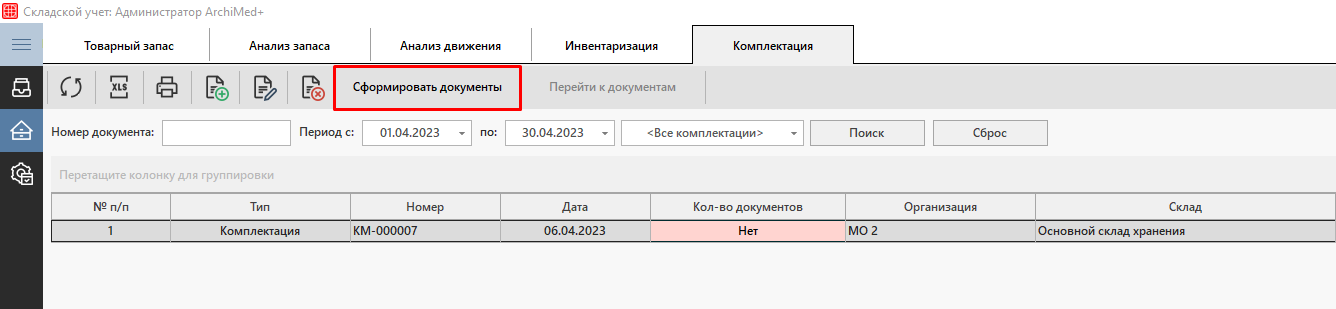
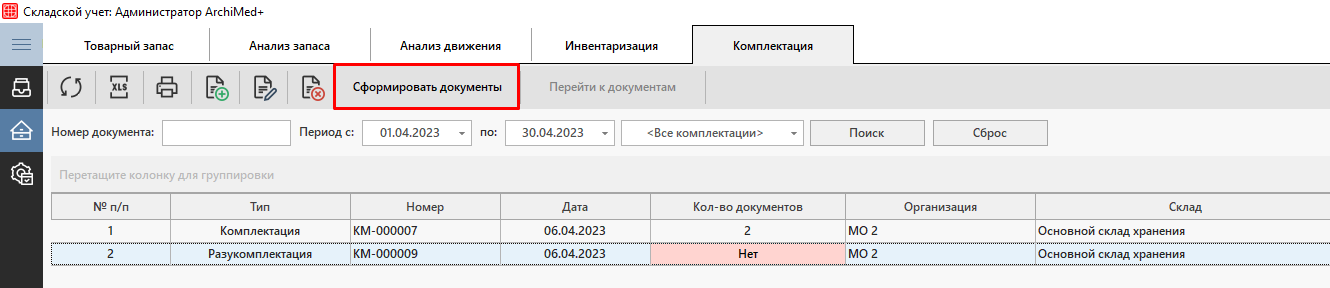
Документы комплектации/разукомплектации товаров создаются в разделе Склад вкладки «Комплектация».

Внимание!

Перед работой во вкладке необходимо проверить, что все комплекты и его комплектующие заведены в справочнике «Товары и услуги».

Для создания нового документа нужно нажать на кнопку добавления и выбрать соответствующую операцию.

Внимание!

Для добавления документа необходимо предоставить пользователю право Добавить комплектацию. Подробнее о предоставлении прав пользователю для работы в модуле можно в статье «Права пользователей. Складской учет».

Комплектация товаров

Комплектация товаров – объединение несколько товарных позиций в одну.

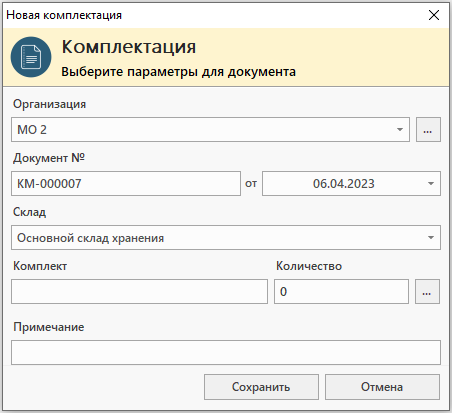
Чтобы добавить новый комплект необходимо нажать на кнопку «Комплектация».

Откроется окно «Комплектация».


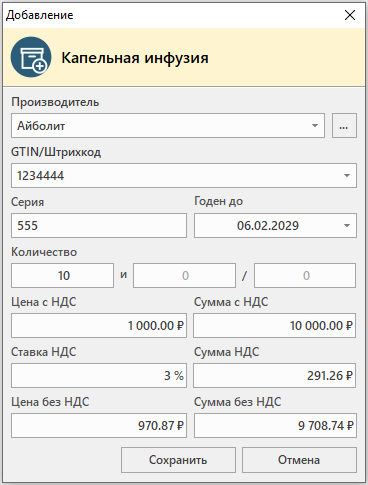
При выборе комплекта откроется окно «Добавление».

    • Производитель — выбирается производитель из списка;
    • GTIN / Штрихкод — сканируется штрихкод упаковки либо выбирается из предварительно заполненного списка;
    • Серия — указывается серия товара;
    • Годен до — указывается срок годности товара;
    • Количество — указывается количество товара;
    • Цена с НДС — указывается цена с НДС за единицу товара. Цену можно предварительно настроить в карточке товара в поле Цена закупки;
    • Ставка НДС — указывается процент НДС. Цену можно предварительно настроить в карточке товара в поле Налог;
    • Цена без НДС — рассчитывается автоматически на основе внесенной Цены с НДС и ставки НДС.

Внимание!

Отображение полей Производитель, GTIN, Серия и Срок годности настраивается настройками системы. Подробнее о настройках системы можно ознакомиться в статье «Настройки системы. Складской учет».

После ввода информацию по товару и  документу необходимо сохранить по кнопке «Сохранить».

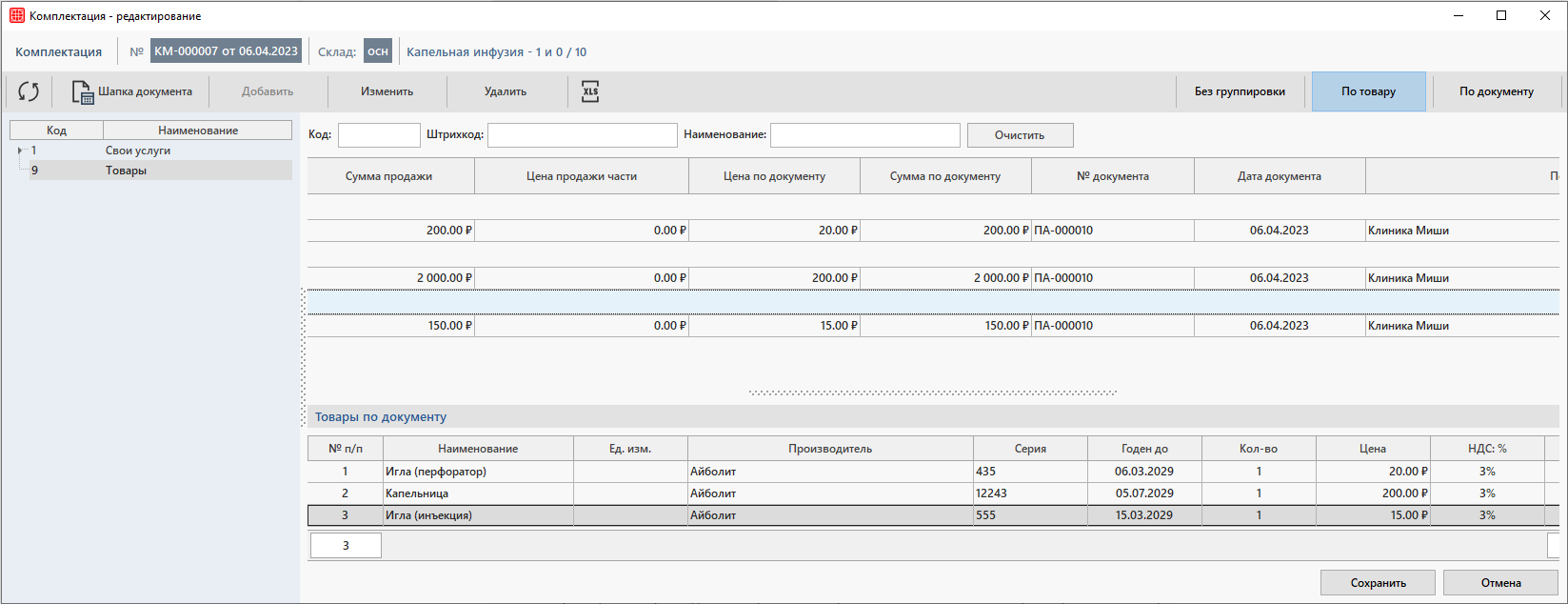
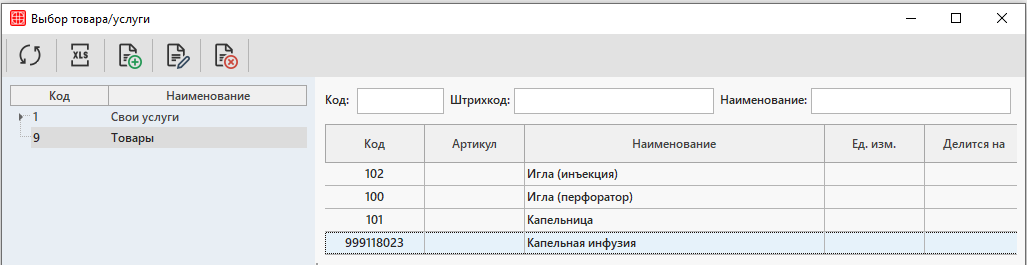
Откроется окно добавления комплектующих товаров, в котором необходимо выбрать товары по документу.

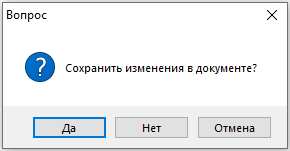
Затем сохранить выбор по кнопке «Сохранить» и подтвердить действие в всплывающем окне.
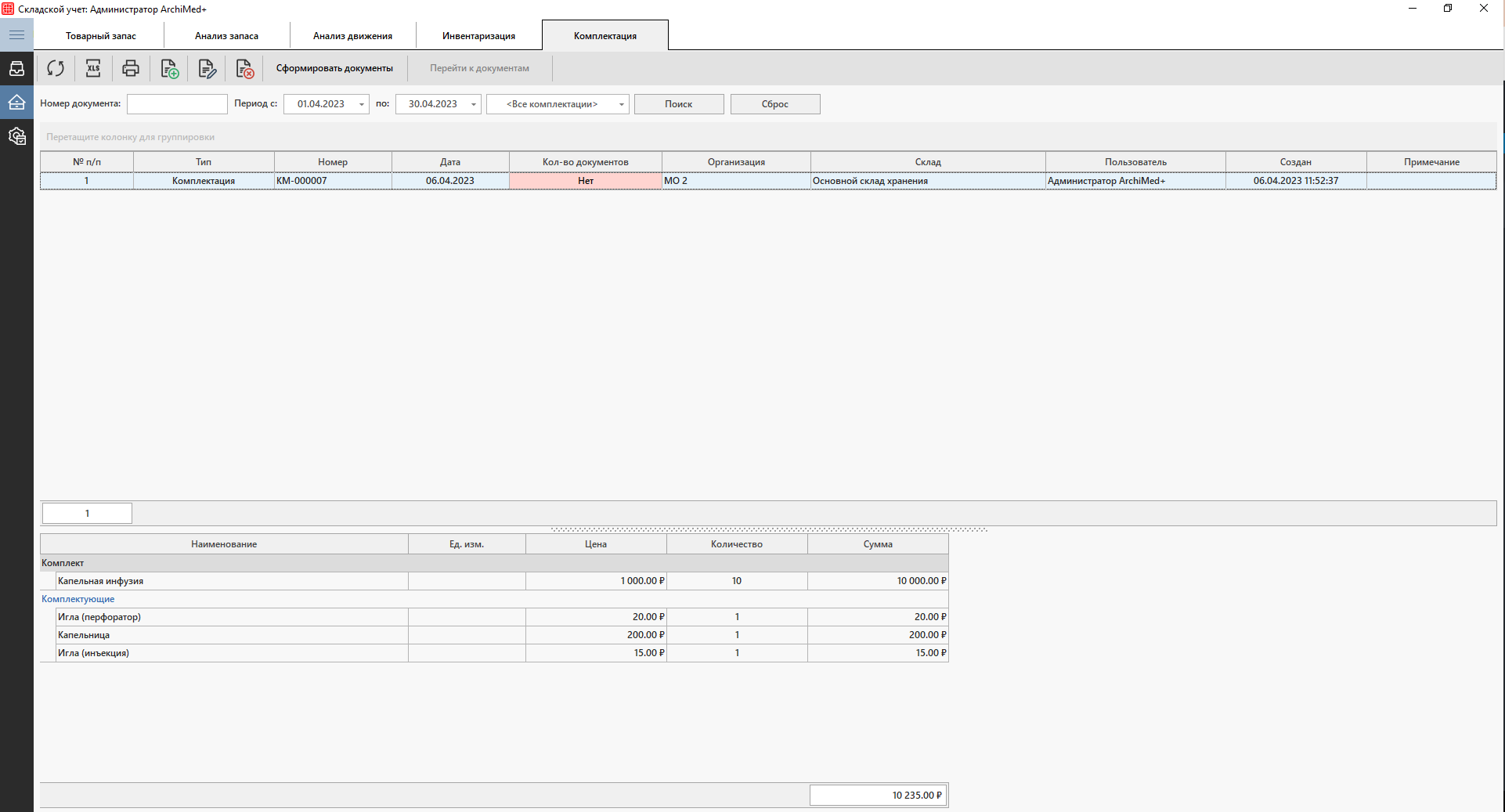
Документ отобразится в общем списке. Информация по документу будет отображена в нижней части окна.
Внимание!

Функции редактирования и удаления документов доступны ДО формирования документов расхода/прихода. Воспользоваться ими можно по соответствующим кнопкам в верхней панели.  Для этого пользователю необходимо предоставить права Изменить комплектацию и Удалить комплектацию. Подробнее о предоставлении прав пользователям можно ознакомиться в статье «Права пользователей. Складской учет».

Для формирования документов списания и оприходования необходимо нажать на кнопку «Сформировать документы».

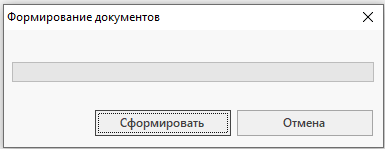
Откроется окно «Формирование документов».

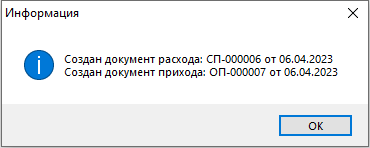
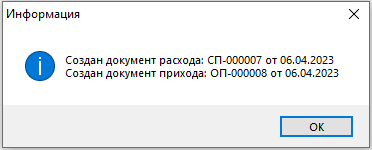
По кнопке «Сформировать» будут сформированы документы расхода и прихода.

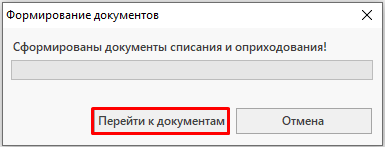
Для просмотра созданных документов можно перейти по кнопке «Перейти к документам».

Документы будут отображены в разделе «Документы».

Разукомплектация товаров

Разукомплектация товаров – это обратный процесс комплектации с целью получения комплектующих для дальнейшей работы с ними.

Чтобы разукомплектовать товар необходимо нажать на кнопку «Разукомплектация».

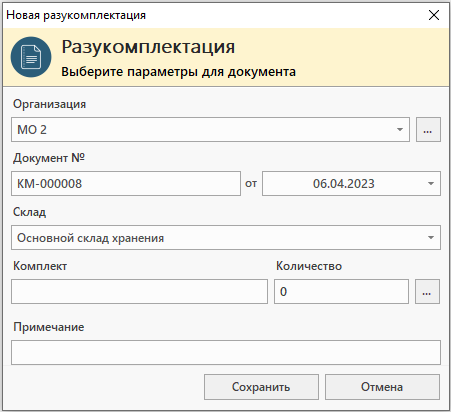
Откроется окно «Разукомплектация».

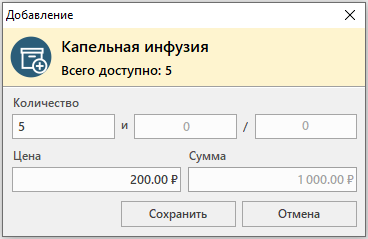
При выборе комплекта откроется окно «Добавление».

Ввести количество добавляемого товара и цену. Затем сохранить окно.

После ввода информацию по товару и  документу необходимо сохранить по кнопке «Сохранить».

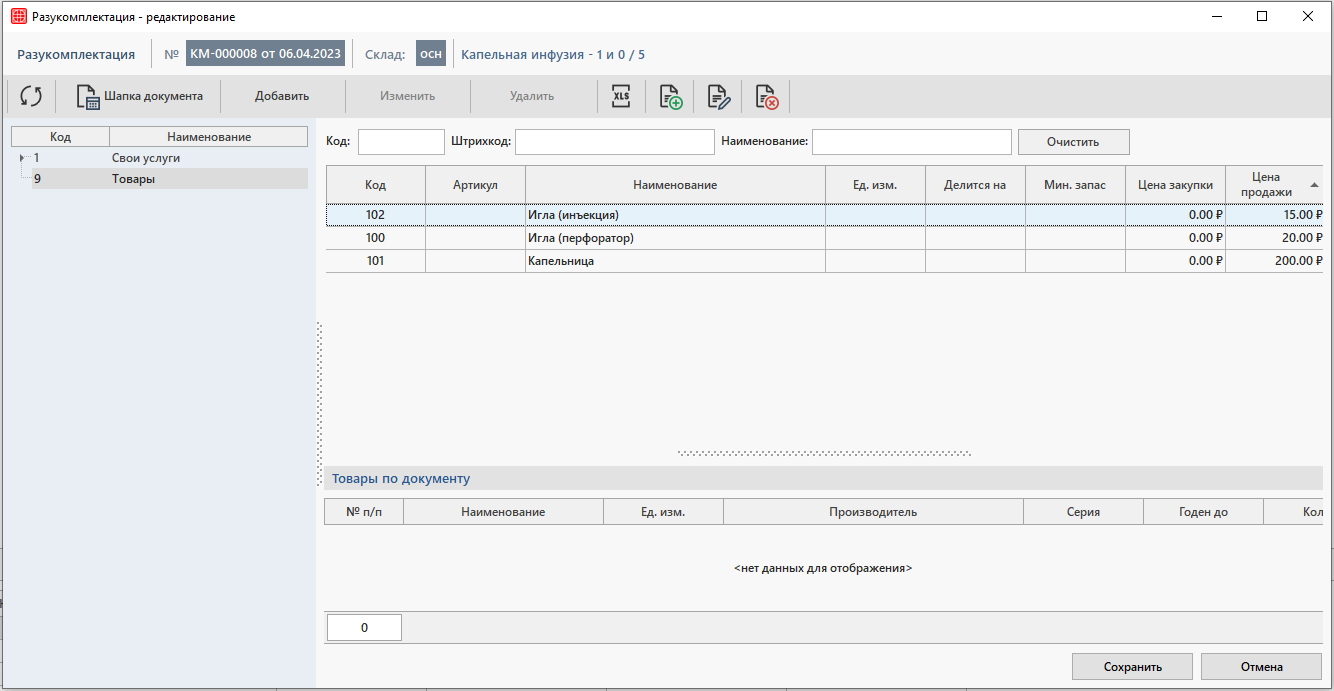
Откроется окно добавления комплектующих товаров, в котором необходимо выбрать товары по документу.

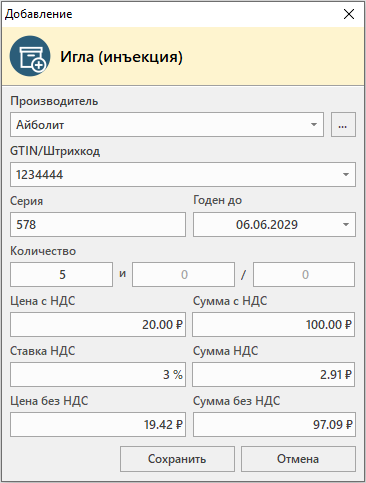
При выборе товара откроется окно «Добавление».

Поля в нём заполняются стандартно. 

Внимание!

Отображение полей Производитель, GTIN, Серия и Срок годности настраивается настройками системы. Подробнее о настройках системы можно ознакомиться в статье «Настройки системы. Складской учет».

Затем сохранить документ.

Для формирования документов списания и оприходования необходимо нажать на кнопку «Сформировать документы».

Будут созданы документы расхода и прихода товаров.

Документы будут отображены в разделе «Документы».

Права пользователей. Лаборатория

Для работы в модуле Лаборатория необходимо настроить права для пользователей программы. Настройка производится в справочнике «Пользователи».

Путь до справочника: Справочники → Пользователи и пароли → Пользователи.

Разберем каждое право отдельно для работы с платными услугами

Выбор лаборатории
    • Разрешить выбор лаборатории

Позволяет пользователю при входе в модуль Лаборатория выбрать лабораторию из списка, иначе будет использована лаборатория по умолчанию.

    • Смена лаборатории выполняющей исследования

Позволяет пользователю изменить лабораторию, которая будет выполнять исследование.

Работа с лабораторным исследованием
    • Создание направления на лабораторное исследование
  • Позволяет пользователю создать направление на лабораторное исследование.
    • Забор биоматериала

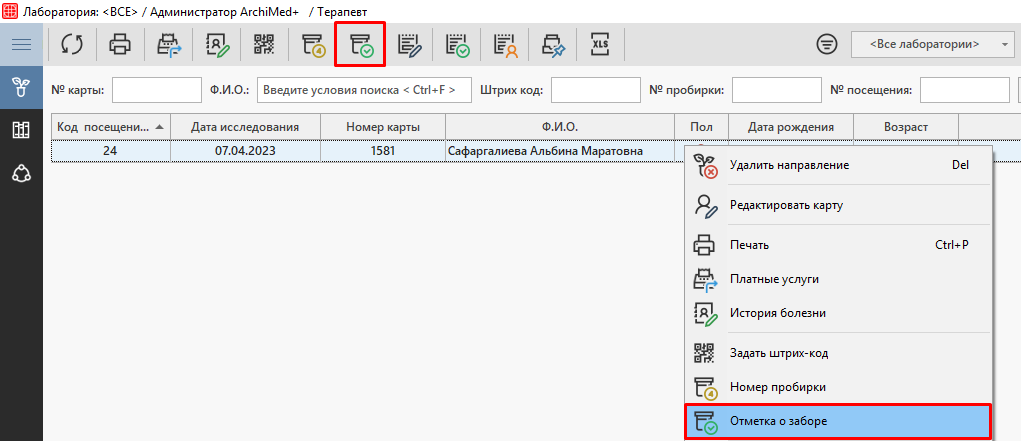
Позволяет пользователю ставить отметку о заборе биоматериала.

    • Снятие отметки о выполнении

Позволяет пользователю снимать отметку о выполнении.

      • Изменение номера пробирки
  • Позволяет пользователю изменять номер пробирки.
    • Выдача результатов исследований по пациенту

Позволяет пользователю ставить отметку о выдаче результатов исследований пациенту.

    • Запретить изменение результатов исследований

Запрещает пользователю вносить результаты лабораторных исследований.

Работа со штрих-кодами
    • Изменение штрих-кода лабораторного исследования

Позволяет пользователю изменять штрих-код у лабораторного исследования

    • Ввод штрих-кода с клавиатуры

Позволяет пользователю вводить штрих-код с клавиатуры, без сканера штрих-кода.

Работа с посещениями
    • Архивация кода посещения

Позволяет пользователю архивировать код посещения.

Работа при автоматическом начислении услуг
    • Изменение количеств услуг при автоматическом начислении

Позволяет пользователю изменять количество услуг при их автоматическом начислении.

    • Изменение стоимости услуг при автоматическом начислении

Позволяет пользователю изменять стоимость услуг при их автоматическом начислении.

    • Изменение пользователя при автоматическом начислении

Позволяет пользователю изменять стоимость услуг при их автоматическом начислении.

ДОПОЛНИТЕЛЬНЫЕ ВОЗМОЖНОСТИ
    • Открытие истории болезни

Позволяет пользователю открывать историю болезни пациента.

    • Просмотр истории изменений

Позволяет пользователю просматривать историю изменений.

Настройки системы. Лаборатория

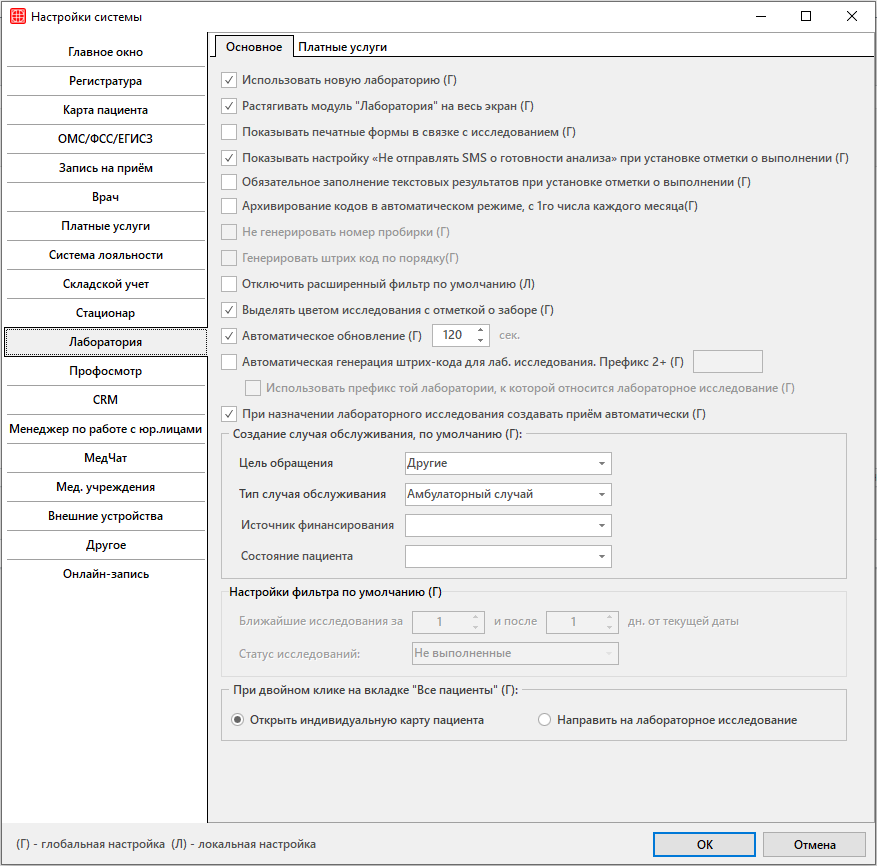
Для настроек модуля Лаборатория необходимо перейти в настройки системы.
Путь до настроек системы: Сервис → Настройки системы → Лаборатория.

В разделе имеется две вкладки:

Основное

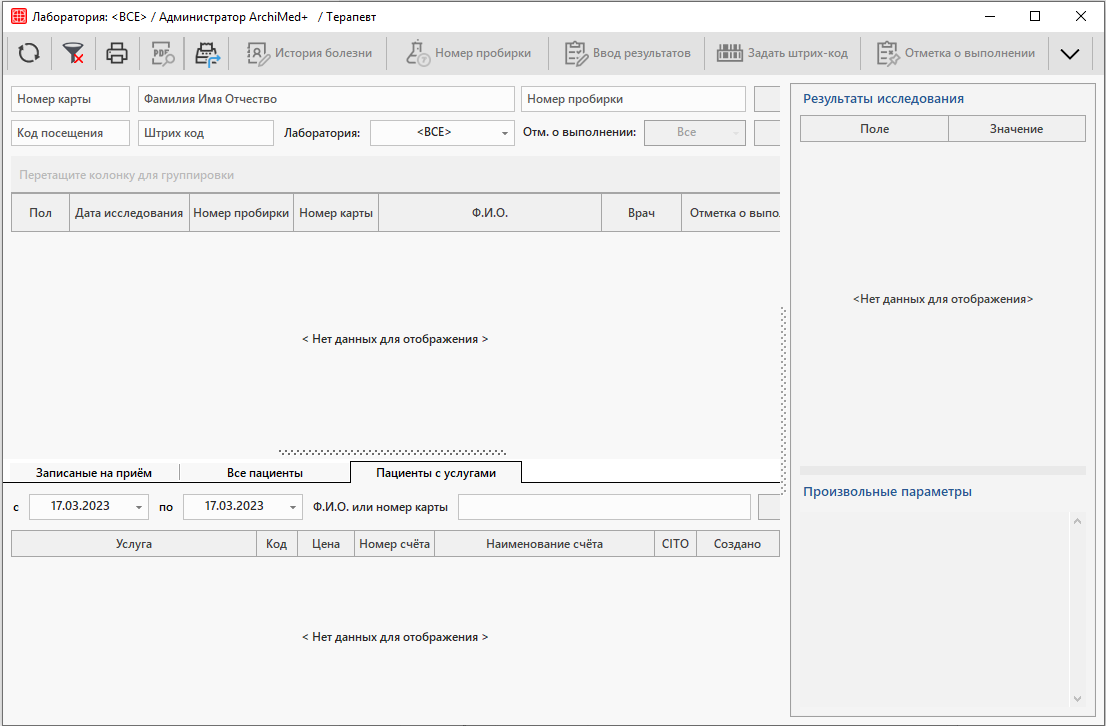
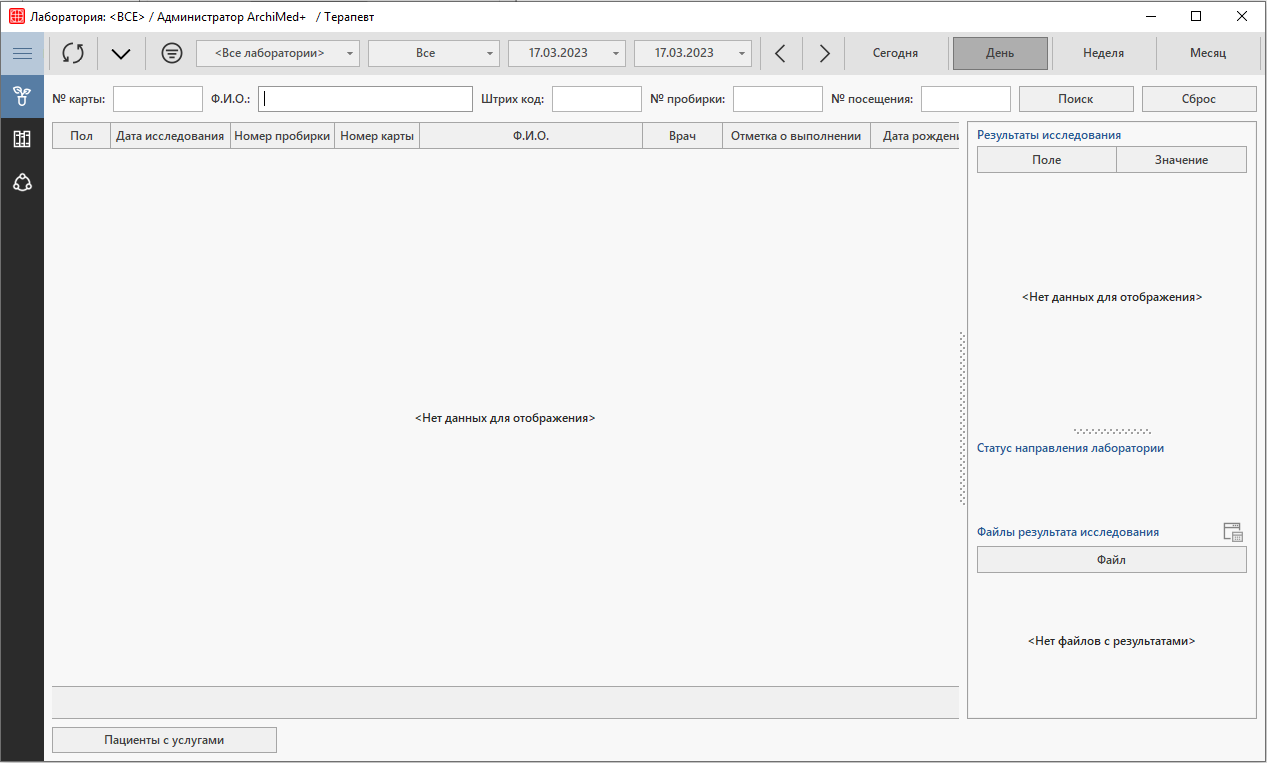
    • Использовать новую лабораторию

Настройка позволяет переключить работу со старого интерфейса модуля на новый.

↓

    • Растягивать модуль «Лаборатория» на весь экран

При включенной настройке окно модуля Лаборатория будет раскрываться на весь экран.

    • Показывать печатные формы в связке с исследованиями

Настройка позволяет отображать результаты исследования в виде печатных форм.

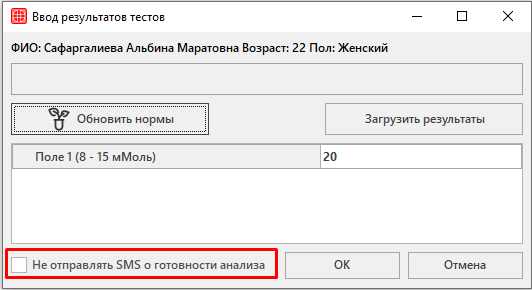
    • Показывать настройку «Не отправлять SMS о готовности анализа» при установке отметки о выполнении

Настройка включает работу чекбокса «Не отправлять SMS о готовности анализа» при выставлении результатов лабораторного исследования.

Если на исследование был установлен чекбокс «Не отправлять SMS о готовности анализа» сообщение с результатами анализов не отправится через модуль рассылки. Это настройка нужна, чтобы не дублировать сообщения, когда результаты анализов отправляются пациенту внешней лабораторией.

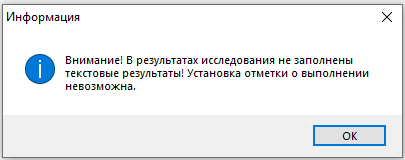
    • Обязательное заполнение текстовых результатов при установке отметки о выполнении

При активации настройки ввод текстовых результатов при выставлении отметки о выполнении станет обязательным. Это необходимо в случае интеграции с анализаторами, когда сотрудник перепроверяет данные и самостоятельно вносит заключения по анализам.

В случае, если текстовый результат не заполнен, появится окно пользовательской ошибки.

    • Архивирование кодов в автоматическом режиме с 1-го числа каждого месяца

После включения настройки каждое первое число месяца будет происходит архивирование кодов посещения.

    • Не генерировать номер пробирки

Активировать настройку для отключения автоматической генерации номера пробирки.

    • Генерировать штрих-код по порядку
      * для старой версии модуля Лаборатория

Активировать настройку для включения автоматической генерации штрих-кодов по порядку.

    • Отключить расширенный фильтр по умолчанию

Настройка позволяет сбрасывать фильтр автоматически. Если настройка не активирована, то фильтр необходимо сбрасывать вручную.

    • Выделять цветом исследования с пометкой о заборе

Проставить чекер в том случае, когда исследования (с пометкой о заборе), необходимо выделять цветом.

    • Автоматическое обновление … сек

Указывается время (в секундах) по прошествии которого нужно обновлять данные в лаборатории.

    • Автоматическая генерация штрих-кода для лаб. исследования

При активации настройки штрих-коды для лабораторных исследований будут генерироваться автоматически.

      • Префикс 2+

Указать префикс, если его необходимо устанавливать при генерации штрих-кодов

      • Использовать префикс той лаборатории, к которой относится лабораторное исследование

Активировать настройку при необходимости указывать префикс привязанной лаборатории

    • При назначении лабораторного исследования создавать приём автоматически

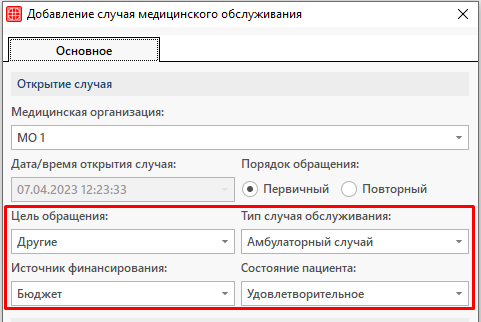
Активировать настройку при необходимости автоматически создавать случай обслуживания со значениями по умолчанию. Если чекер не проставлен, то при каждом создании лабораторного направления будет открываться окно с созданием случая.

    • Блок Создание случая обслуживания по умолчанию

В блоке выбираются значения, которые будут автоматически проставлены при создании случая обслуживания во время направления на лабораторное исследование.

Это необходимо в случае отправки данных случаев обслуживания в ЕГИСЗ.

      • Цель обращения

При выборе определенной цели в настройках, она будет автоматически проставляться в окне «Добавление случая медицинского обслуживания». В случае необходимости её можно будет поменять в этом же окне.

      • Тип случая обслуживания

При выборе определенного типа обслуживания в настройках, он будет автоматически проставляться в окне «Добавление случая медицинского обслуживания». В случае необходимости его можно будет поменять в этом же окне.

      • Источник финансирования

При выборе определенного источника финансирования в настройках, он будет автоматически проставляться в окне «Добавление случая медицинского обслуживания». В случае необходимости его можно будет поменять в этом же окне.

      • Состояние пациента

При выборе определенного состояния пациента в настройках, оно будет автоматически проставляться в окне «Добавление случая медицинского обслуживания». В случае необходимости его можно будет поменять в этом же окне.

    • Блок Настройки фильтра по умолчанию
      * для старой версии модуля Лаборатория

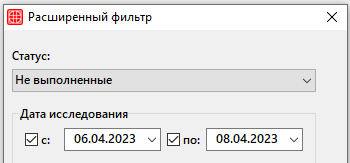
      • Ближайшие исследования за … и после … дн. от текущей даты

Указываются даты до и после текущей даты для показа лабораторных исследований за указанный интервал.

      • Статус исследований

Выбор статуса исследований, по которому будет происходить поиск лабораторных исследований  по умолчанию.

    • Блок При двойном клике на вкладке «Все пациенты»
      • Открыть индивидуальную карту пациента

Если настройка активирована, то во вкладке «Архив карт» при двойном клике по необходимой строке будет открываться карта пациента. Иначе будет открыто окно создания лабораторного исследования.

      • Направить на лабораторное исследования

Если настройка активирована, то во вкладке «Архив карт» при двойном клике по необходимой строке будет открываться окно создания лабораторного направления. Иначе будет открыта карта пациента.

Платные услуги

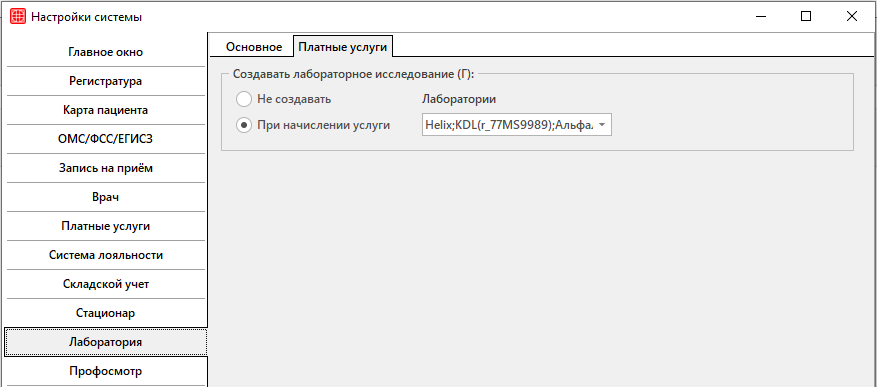
    • Блок Создавать лабораторное исследование

Настройка работы с лабораторными исследования из модуля Платные услуги

      • Не создавать

Активировать настройку, если при начислении услуги на счет пациента Не нужно автоматически создавать направление на лабораторное исследование.

Данная настройка необходима, когда направления на лабораторные исследования создаются лаборантами через модуль Лаборатория.

      • При начислении услуги

Активировать настройку, если необходимо автоматически создавать направление на лабораторное исследование при начислении услуги на счет пациента.

Данная настройка необходима, когда направления на лабораторные исследования создаются сотрудниками через модуль Платные услуги.

      • Лаборатории

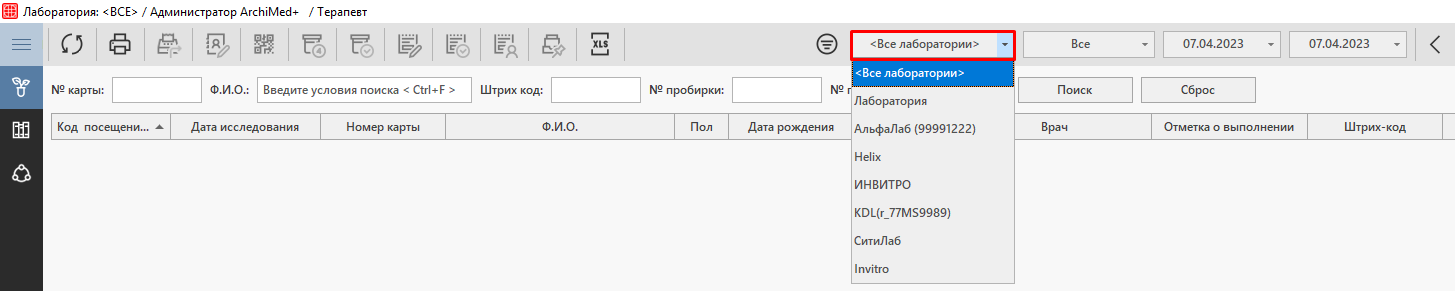
Выбрать лабораторию, для которой должны создаваться направления на исследования при начислении услуги в счет пациента. При выборе нескольких лабораторий в настройке в модуле Платные услуги указывается лаборатория, в которой создастся направление на исследование.

Работа в модуле Анализы на сайте

Для удобства работы с информацией, данные по работе в модуле разделены на следующие блоки:

Заполнение справочника

Перед работой в модуле нужно проверить настройку справочника «Медицинские организации».

В данный справочник необходимо внести информацию о клинике для отображения на сайте.
Путь до справочника: Справочники → Медицинские организации.

В основной вкладке указывается телефонный номер клиники и адрес, который будет отображён на сайте.

Подробнее о работе в справочнике можно ознакомиться в статье «Справочник «Медицинские организации»».

Просмотр результатов

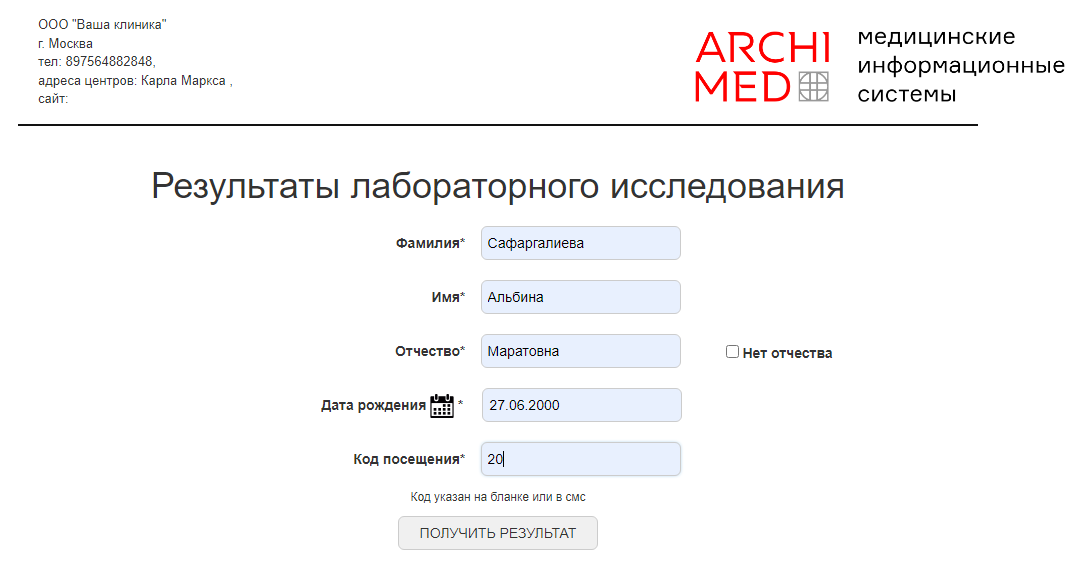
Пациент переходит на сайт по ссылке и вводит Фамилию, Имя, Отчество, Дату рождения и код посещения в соответствующие поля. Затем необходимо нажать на кнопку «Получить результат».

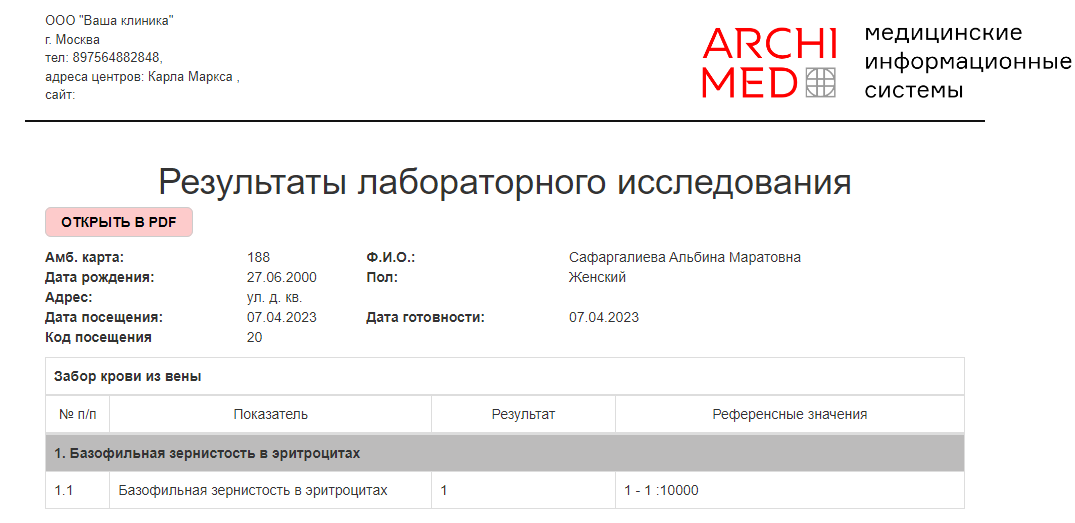
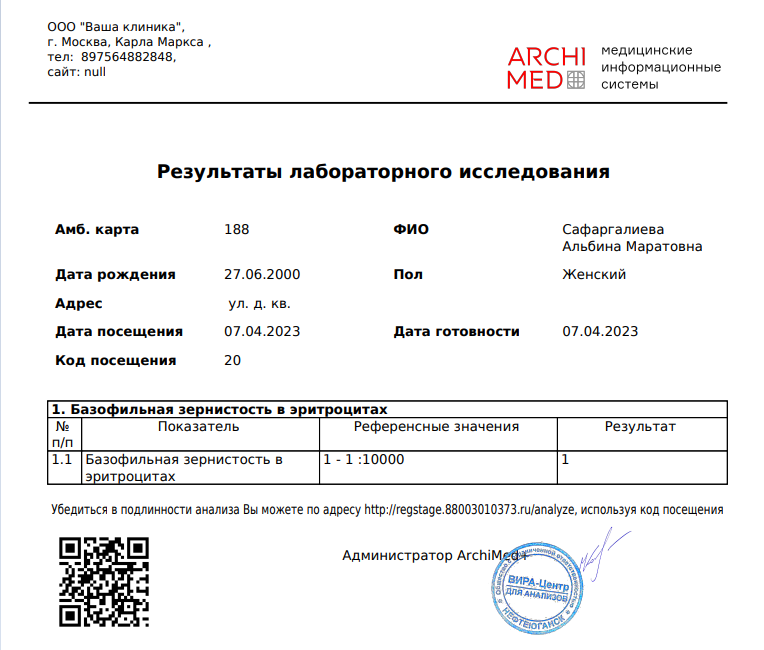
Откроется результат в табличном виде. Для просмотра результатов в формате pdf нужно нажать на кнопку «Открыть в PDF».

Откроется pdf-файл. Для скачивания и печати документа можно воспользоваться соответствующими кнопками в правом углу.