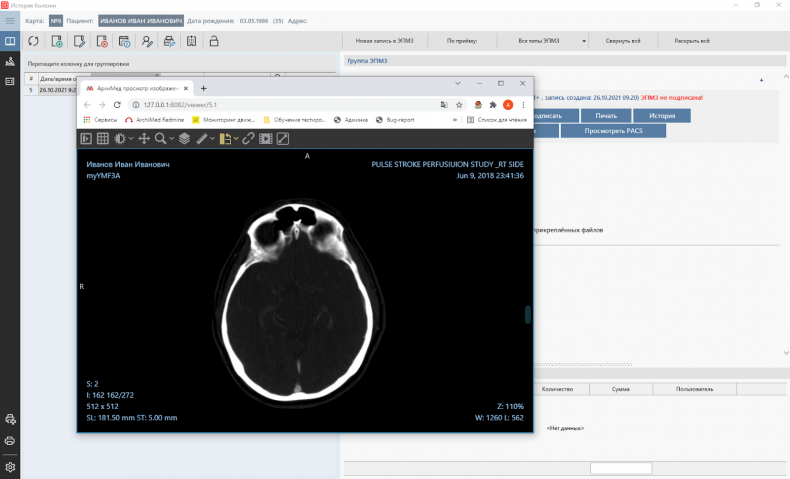
Внимание! Данная интеграция доступна лишь с версии Архимеда 25.3.0.0. На младших версиях, интеграция не работает!
Для удобства работы с информацией, данные разделены на следующие блоки:
Установка
На это ссылке расположены все официальные версии отранка для различных версий операционной системы.
https://orthanc.uclouvain.be/downloads/index.html
После требуется установить утилиту dump2dcm для переработки txt файлов в wl листы.
Установка доступна по этой ссылке:
https://dcmtk.org/download/dcmtk/dcmtk369/
Последним шагом является создание папки для сохранения WL листов пользователя. К папке нет строгих ограничений по наименованию и расположению, но рекомендуется создавать её в папке Orthanc Server, в котором располагаются все данные для настройки и работы Orthanc.
Настройка плагина
Для выгрузки и просмотра изображений через «ORTHANC» необходимо наличие плагина PluginDicom.dll.
Путь до плагина: Плагины → Список плагинов.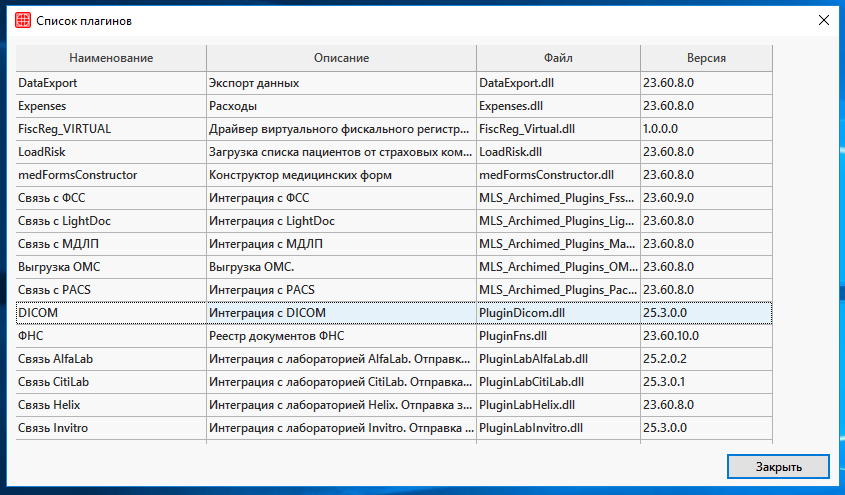
Откроется окно ввода параметров для подключения.
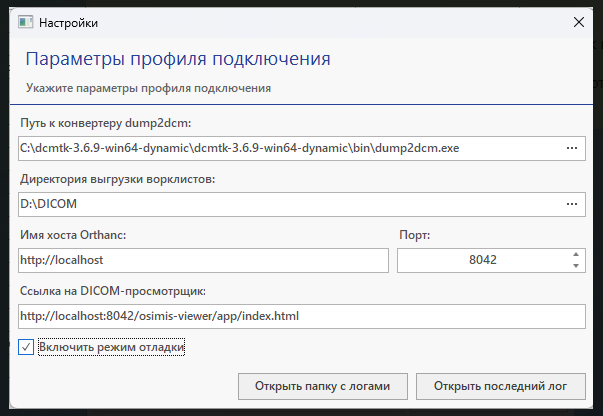
Заполнить данные:
-
- Путь к конвертеру dimp2dcm — путь к утилите, что устанавливали ранее;
- Директория выгрузки ворклистов — путь к папке, что создали ранее;
- Имя хоста Orthanc — адрес сервера где расположен orthanc;
- Порт — порт сервера orthanc;
- Ссылка на DICOM-просмотрщик — ссылка через которую будут открываться снимки в режиме онлайн.
Настройки плагина нужно сохранить по кнопке «Сохранить».
Далее трубуется открыть конфигурационный файл json плагина ModalityWorklists в папке Orthanc Server и заполнить файл worklists.json в папке Configuration.
Пример:
"Worklists" : {
        "Enable": true,
        "Database": "d:\\Temp\\WorklistsDatabase"
    }
Предварительные настройки в системе
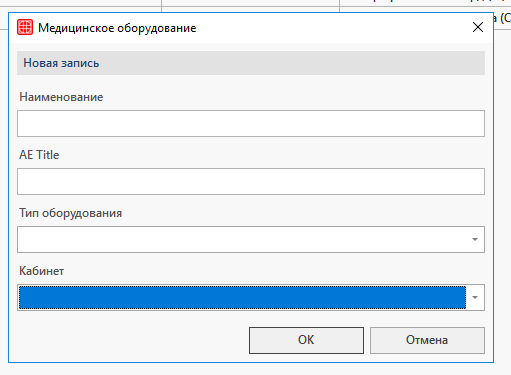
Справочник «Медицинское оборудование»
Путь до справочника: Справочники → Исследования → Медицинское оборудование.
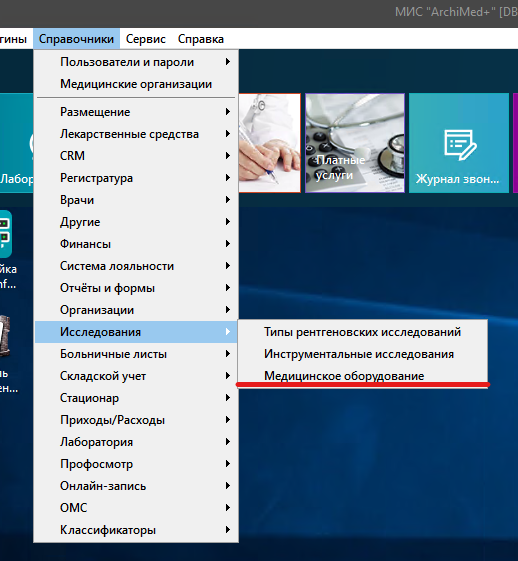
В справочнике нужно выбрать Наименование мед. оборудования, АЕ Title мед. оборудования, выбрать его тип и кабинет, в котором находится медицинское оборудование.
Справочник «Типы ЭПМЗ»
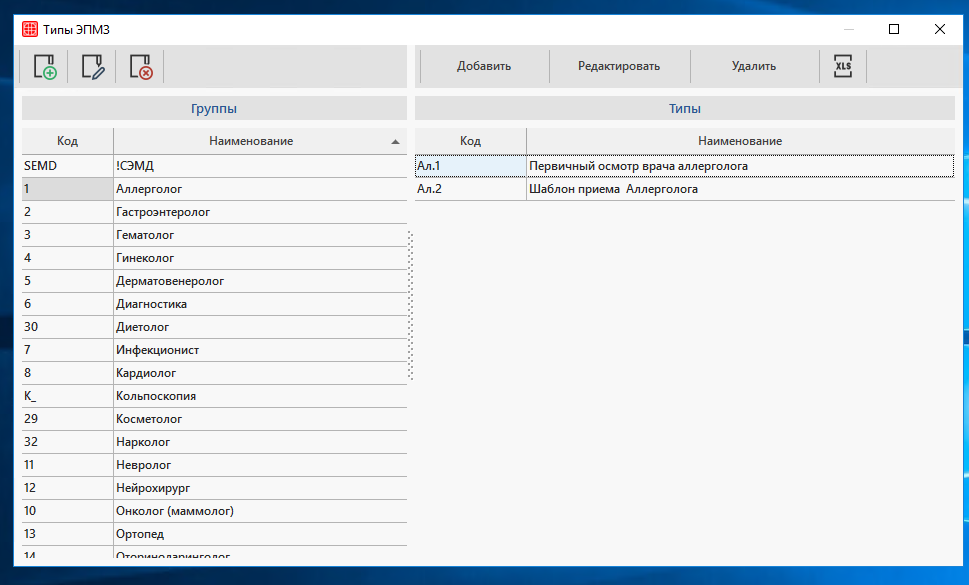
Путь до справочника: Справочники → Врачи → Типы ЭПМЗ.
В справочнике нужно выбрать группу ЭПМЗ и само исследование. Затем перейти к редактированию формы по кнопке «Редактировать».
 Откроется окно «Пользовательская форма тип ЭПМЗ».
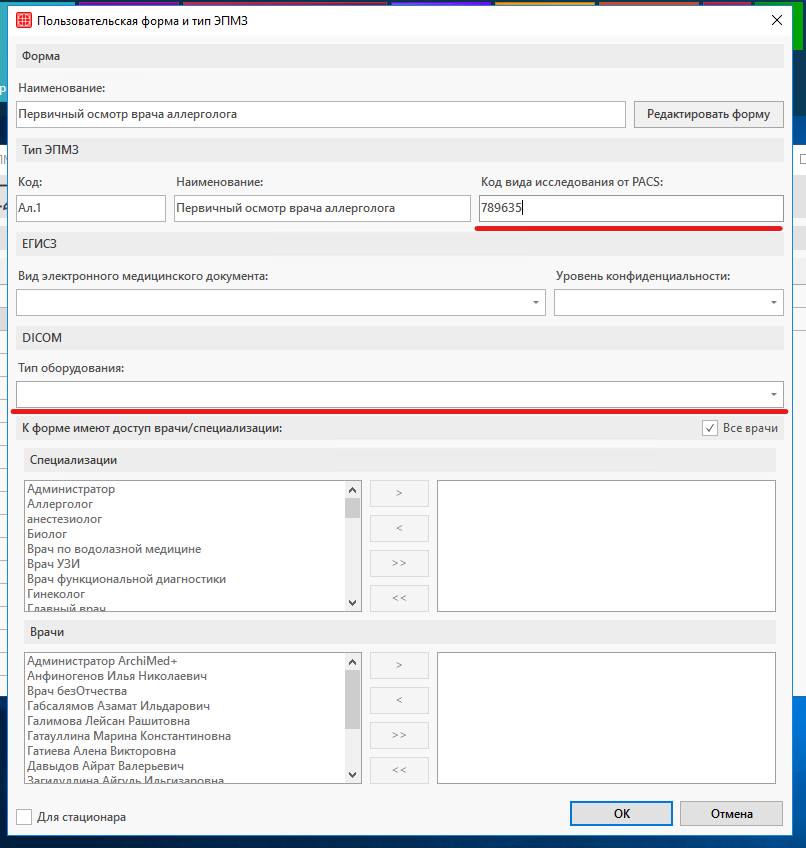 В поле «Код вида исследования от PACS» вводится код исследования согласно международной классификации или вашей собственной.
Далее требуется заполнить «Тип оборудования» параметрами из выпадающего списка.
Данные необходимо сохранить по кнопке «ОК».
Работа в модуле Врач
Для загрузки изображения по исследованию необходимо нажать на кнопку «Отправить PACS».
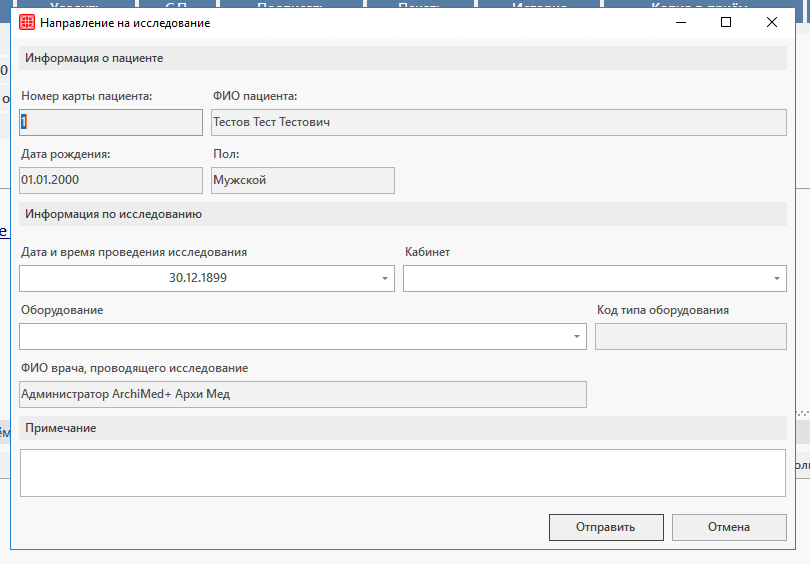
После нажатия кнопки «Отправить PACS» откроется окно «Направление на исследование», в котором необходимо заполнить поля:
-
- Дату и время проведения исследования
- Выбрать из выпадающего списка кабинет
- Выбрать оборудование, что расположено в данном кабинете
- По необходимости! Заполнить примечание
Для сохранения и отправки WL листа в Orthanc требуется нажать кнопку «Отправить».
Просмотр изображения станет доступен по кнопке «Просмотреть PACS».