
Раздел предназначен для настройки работы функционала записи на прием.
В разделе имеется четыре вкладки:
Шахматка
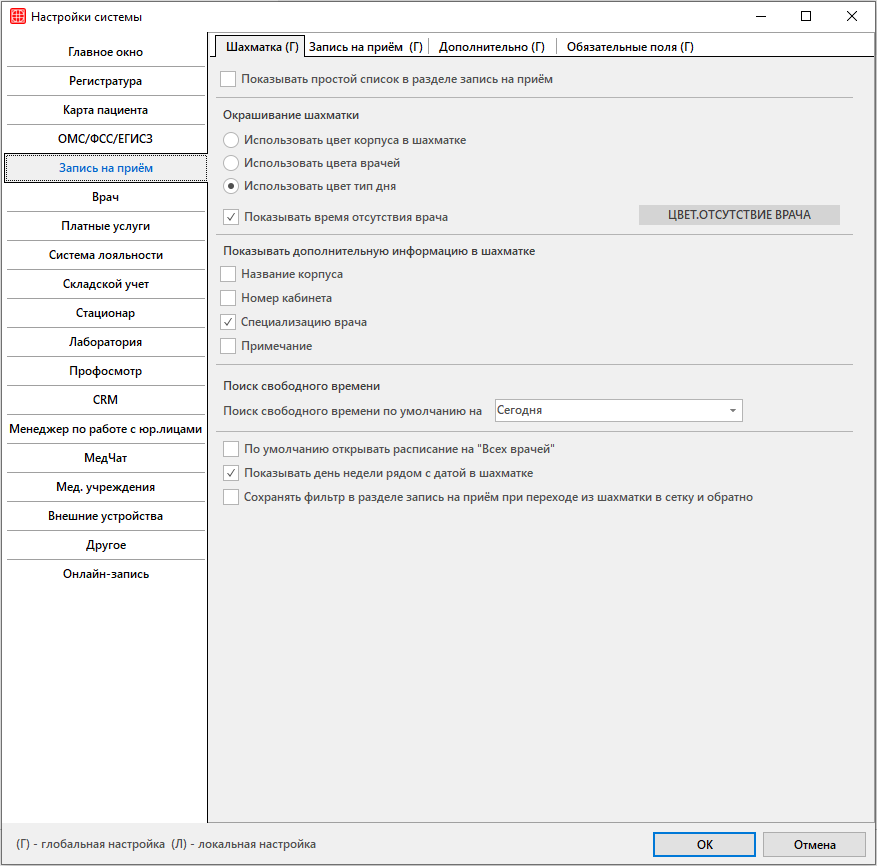
- Показывать простой список в разделе запись на приём
Настройка добавляет вкладку «Простой список».
- Окрашивание шахматки. Использовать цвет корпуса в шахматке
Окрашивает шахматку согласно корпусу (филиалу) в котором ведется прием.
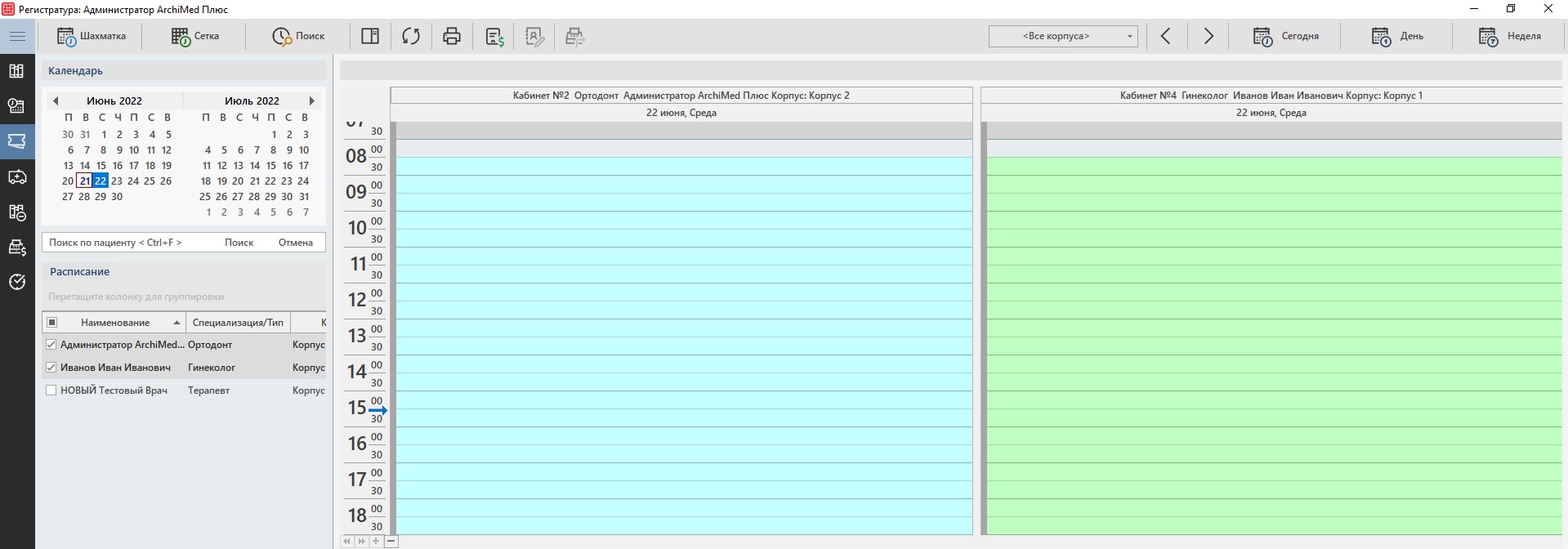
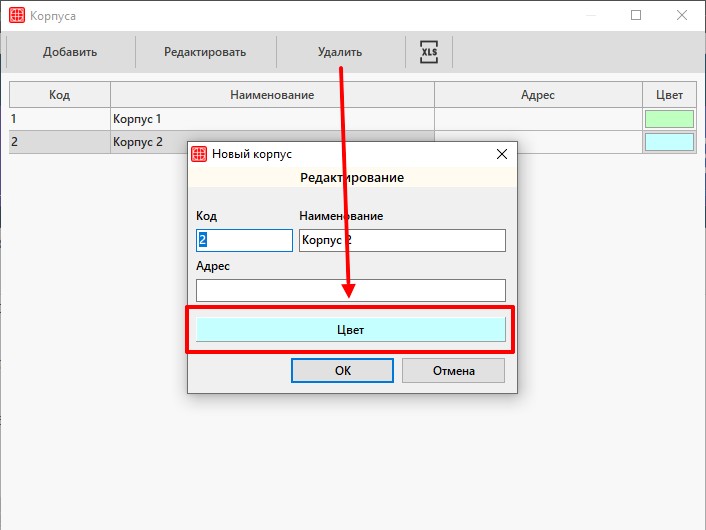
Цвет корпуса задается в справочнике «Корпуса», путь до него следующий: Справочники — Размещение — Корпуса.
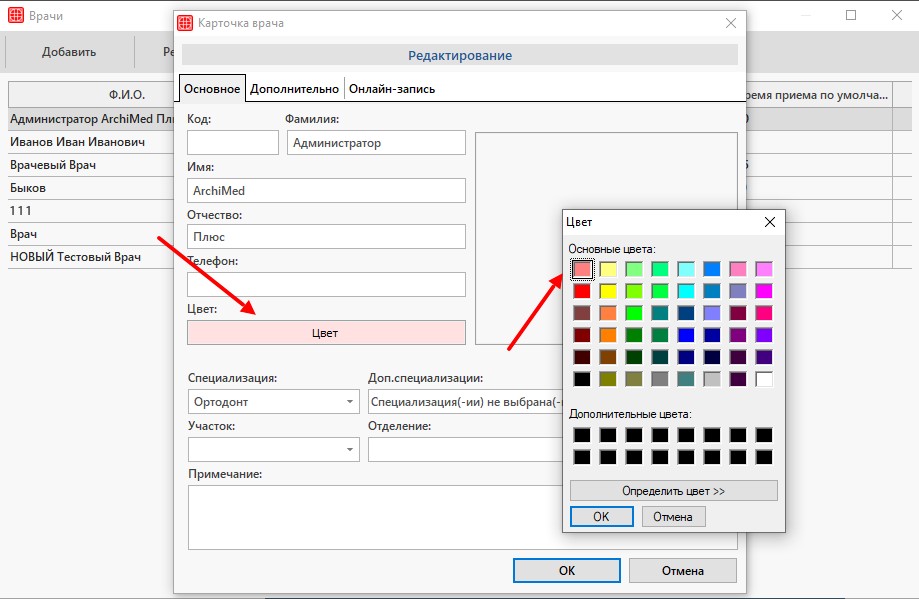
- Окрашивание шахматки. Использовать цвета врачей
Окрашивает шахматку согласно цвету врача
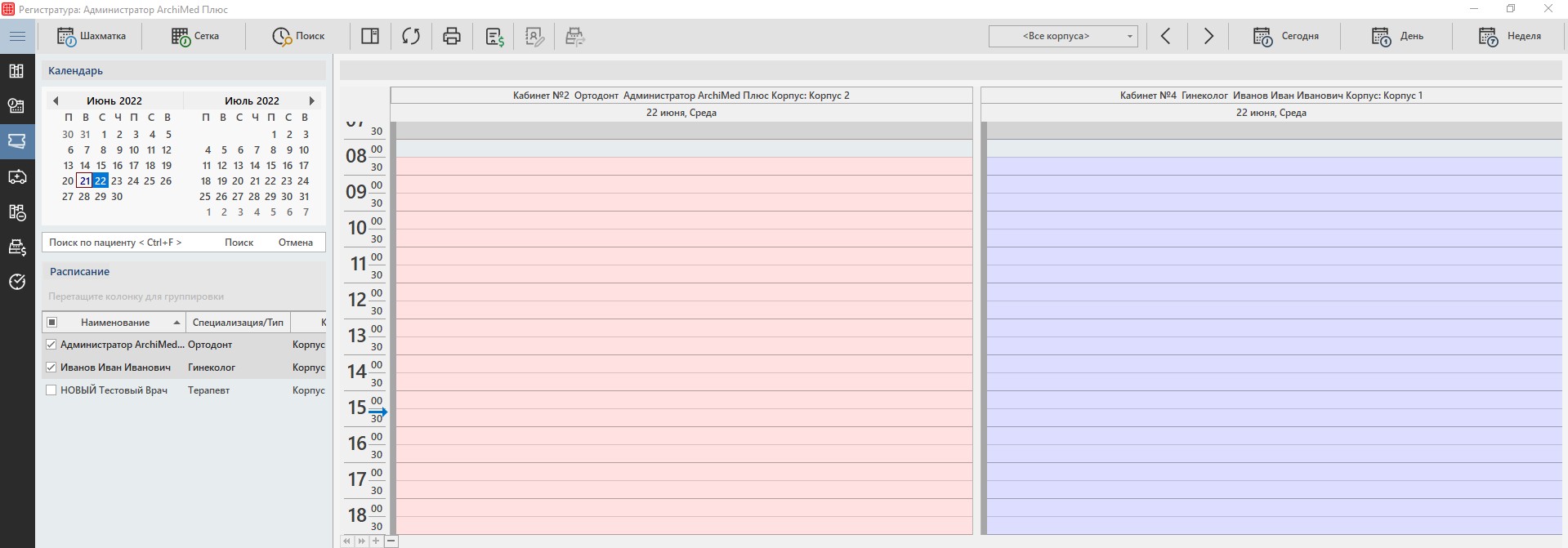
Цвет врача задается в справочнике «Врачи»
(Путь до него следующий: Справочники — Врачи — Список — Основное)
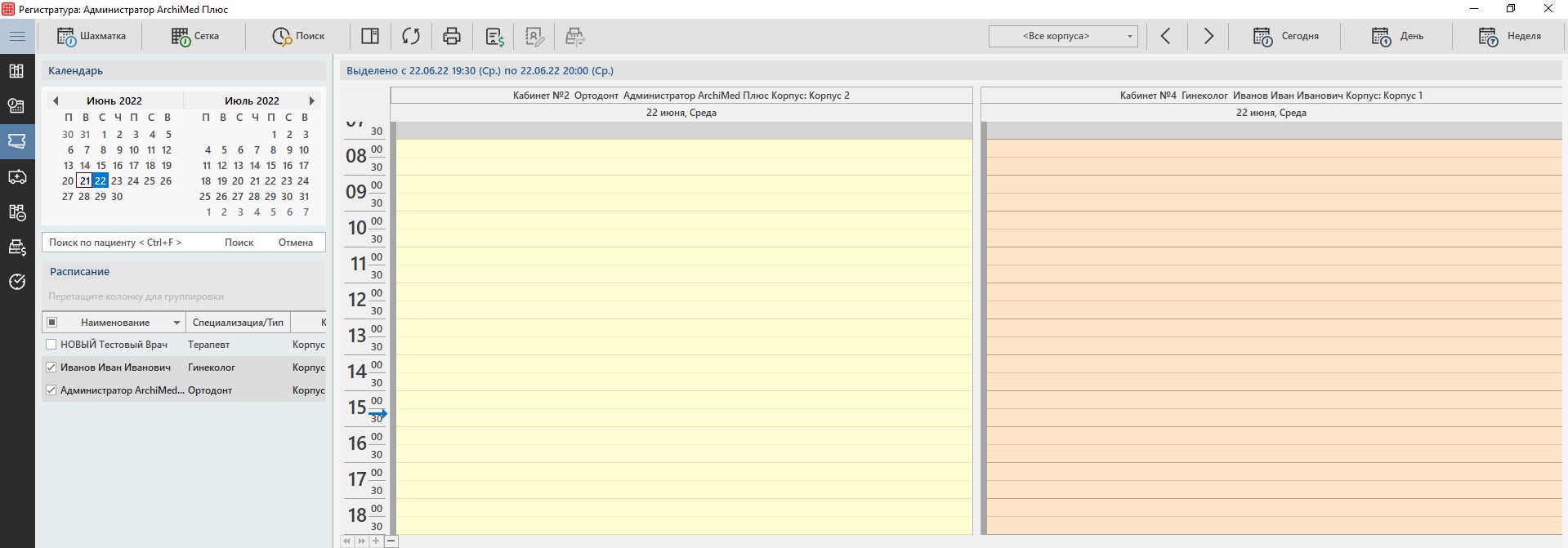
- Окрашивание шахматки. Использовать цвет тип дня
Окрашивает шахматку согласно типу дня, указанному в расписании работы врача.
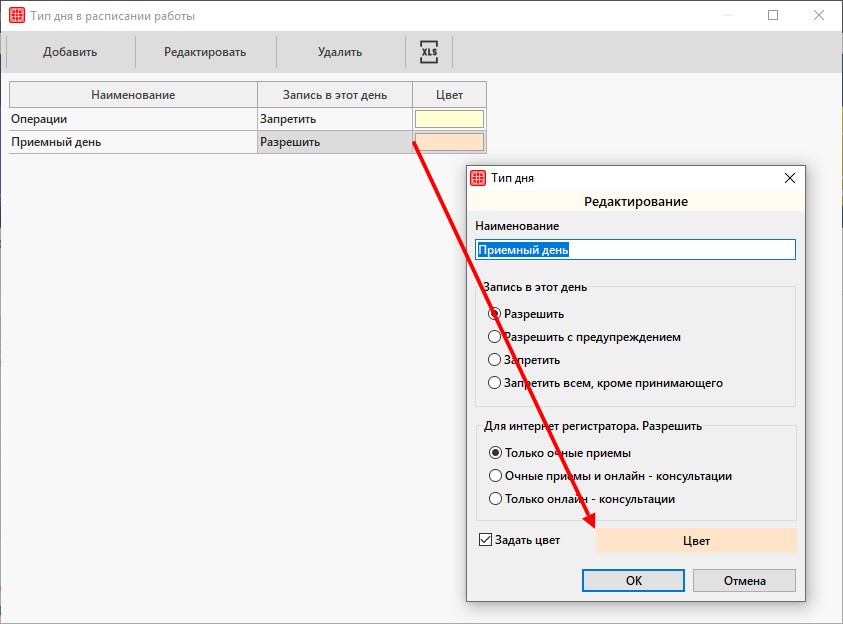
Цвет типа дня задается в справочнике «Тип дня в расписании работы врача», путь до него следующий: Справочники — Регистратура — Тип дня в расписании работы врача.
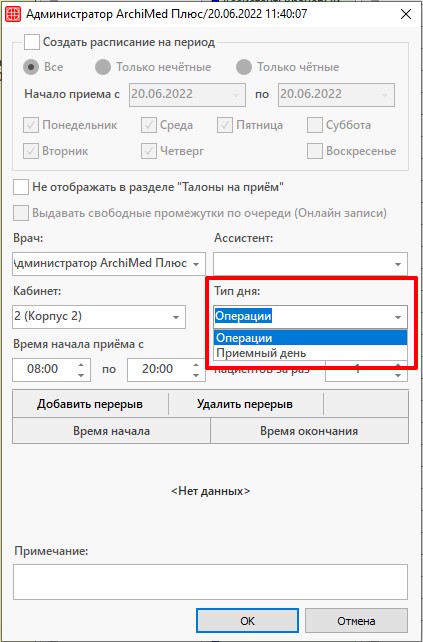
Далее при создании расписания работы врачу необходимо указать тип дня:
- Показывать время отсутствия врача
Настройка позволяет подсвечивать время отсутствия врача заданным цветом.
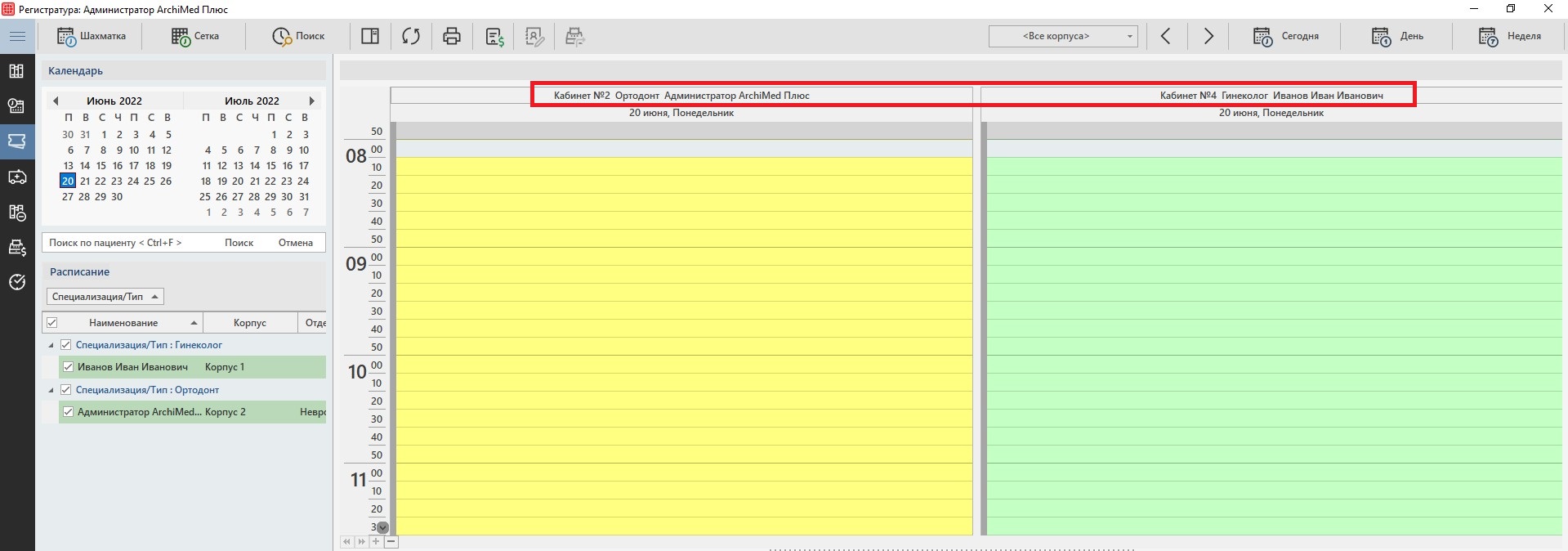
- Показывать дополнительную информацию в шахматке
Настройка отображает выбранную информацию в шапке расписания.
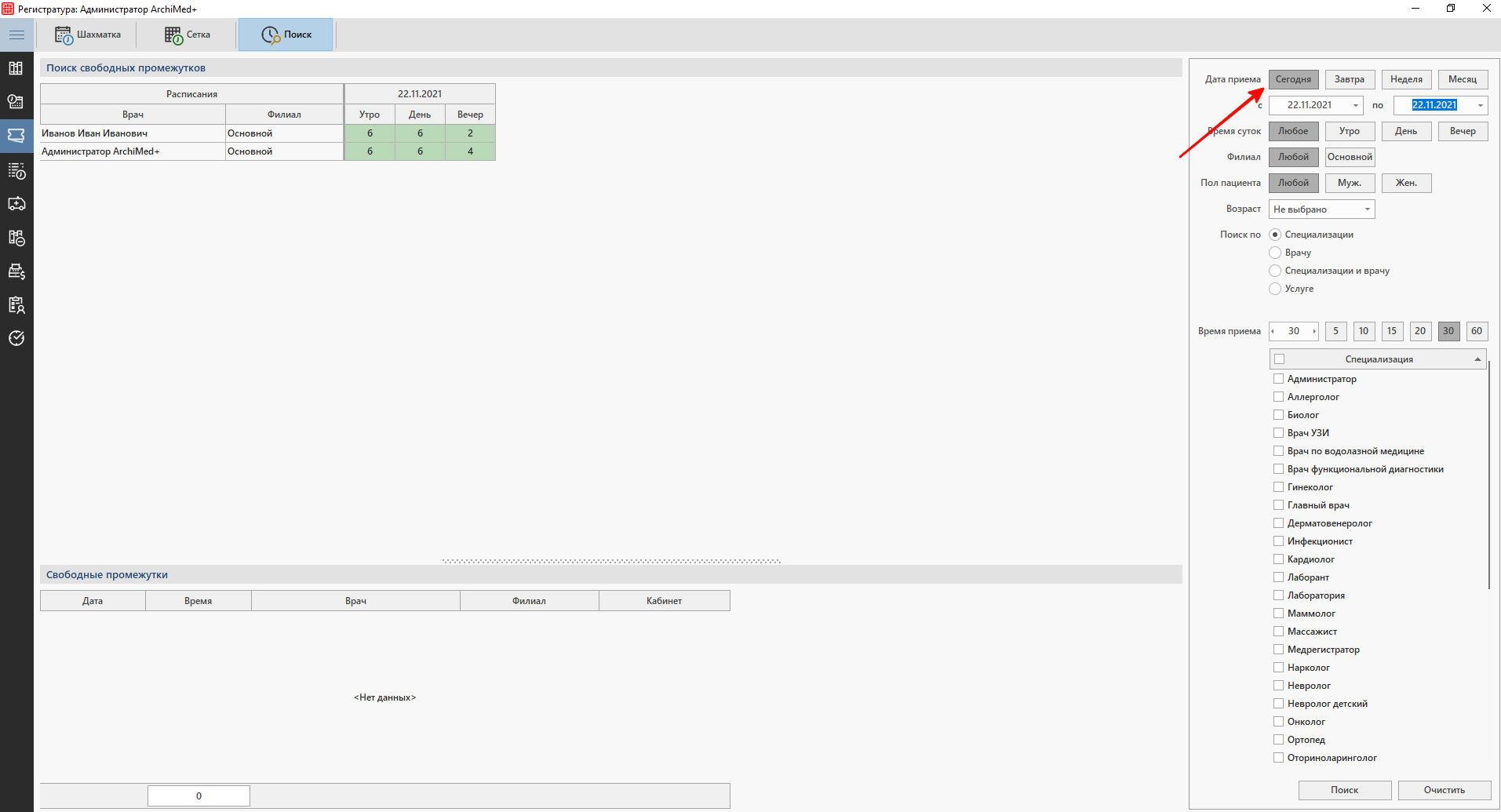
- Поиск свободного времени по умолчанию на
Настройка выставляет значение поиска по умолчанию.
- По умолчанию открывать расписание на «Всех врачей»
При установке настройки будет открываться расписание всех врачей по умолчанию.
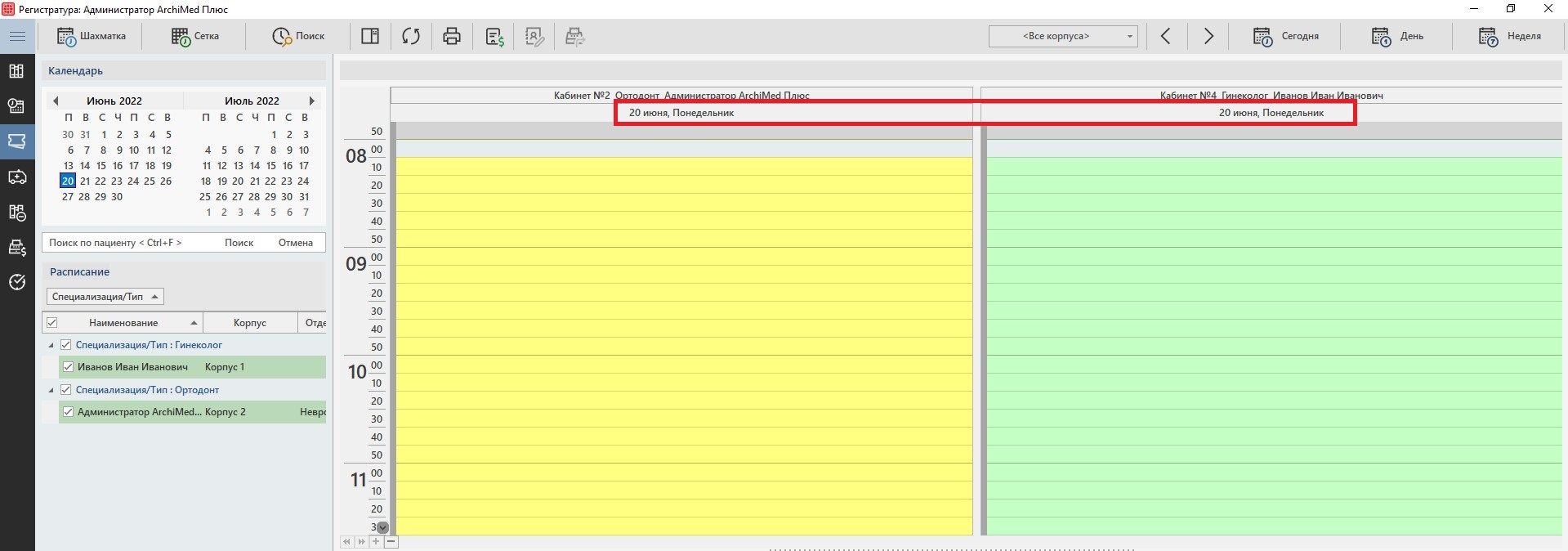
- Показывать день недели рядом с датой в шахматке
Настройка показывает день недели в шапке расписания.
- Сохранять фильтр в разделе запись на приём при переходе из шахматки в сетку и обратно
Настройка позволяет автоматически проставлять выбранные даты в фильтре из шахматки в сетку и из сетки в шахматку соответственно.
Запись на приём
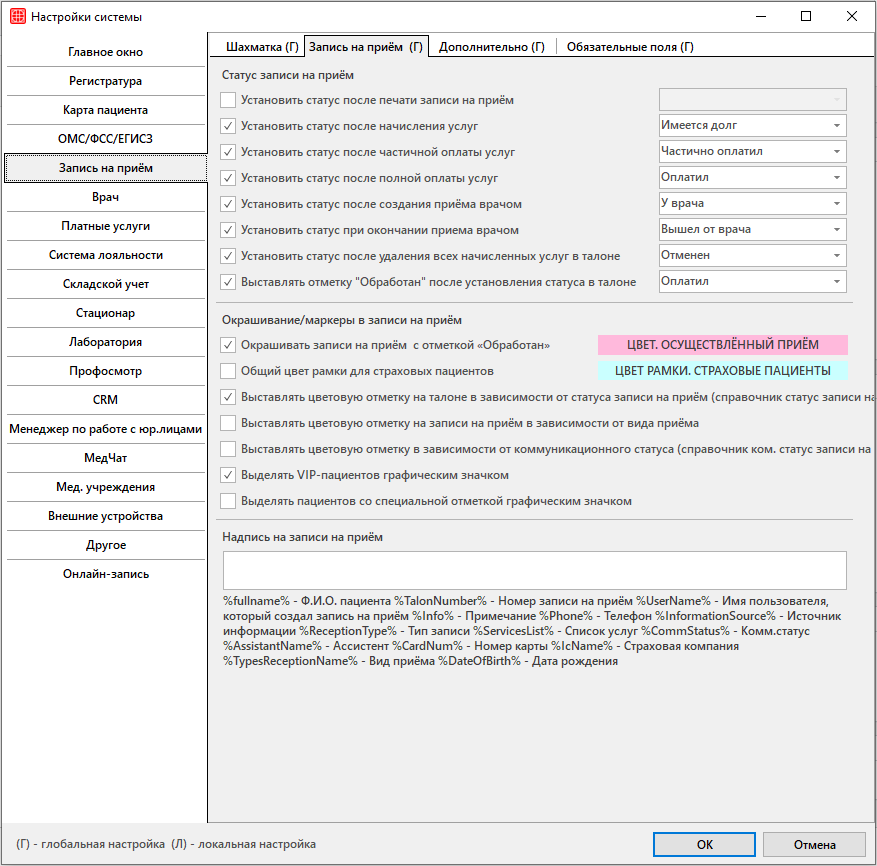
Статус записи на приём
Выставляет статус записи на прием после совершения указанного действия. Статусы записей на прием настраиваются в справочнике.
Путь до справочника: Справочники → Регистратура → Статус записи на приём.
- Установить статус после печати записи на приём – ставит выбранный статус после печати записи на приём.
- Установить статус после начисления услуг – ставит выбранный статус после добавления услуг в счет пациенту.
- Установить статус после частичной оплаты услуг – ставит выбранный статус после частичной оплаты в модуле «Платные услуги».
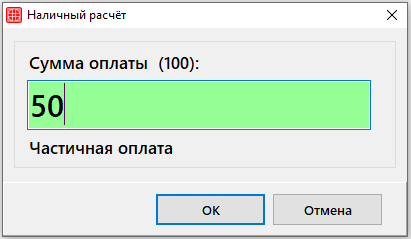
- Установить статус после полной оплаты услуг – ставит выбранный статус после полной оплаты услуг (счет закрыт).
- Установить статус после создания приема врачом – ставит выбранный статус после создания врачом нового приема.
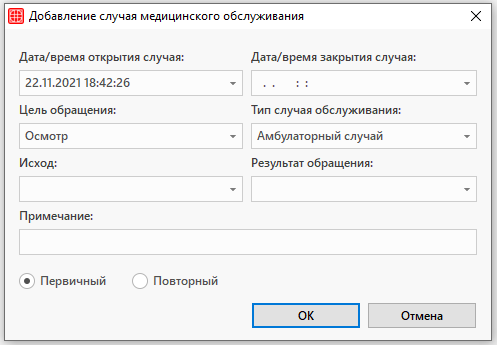
- Установить статус при окончании приема врачом – ставит выбранный статус после того, как врач выходит из истории болезни пациента.
- Установить статус после удаления всех начисленных услуг в записи на прием – ставит выбранный статус после того, как все начисленные услуги удаляются из счета пациента.
- Выставлять отметку «Обработан» после установления статуса в записи на прием – пометит запись на прием как «Обработанный» после установки выбранного статуса. Настройка связана с «Окрашивать запись на прием с отметкой «Обработан» (см. ниже).
Окрашивание/маркеры в записи на приём
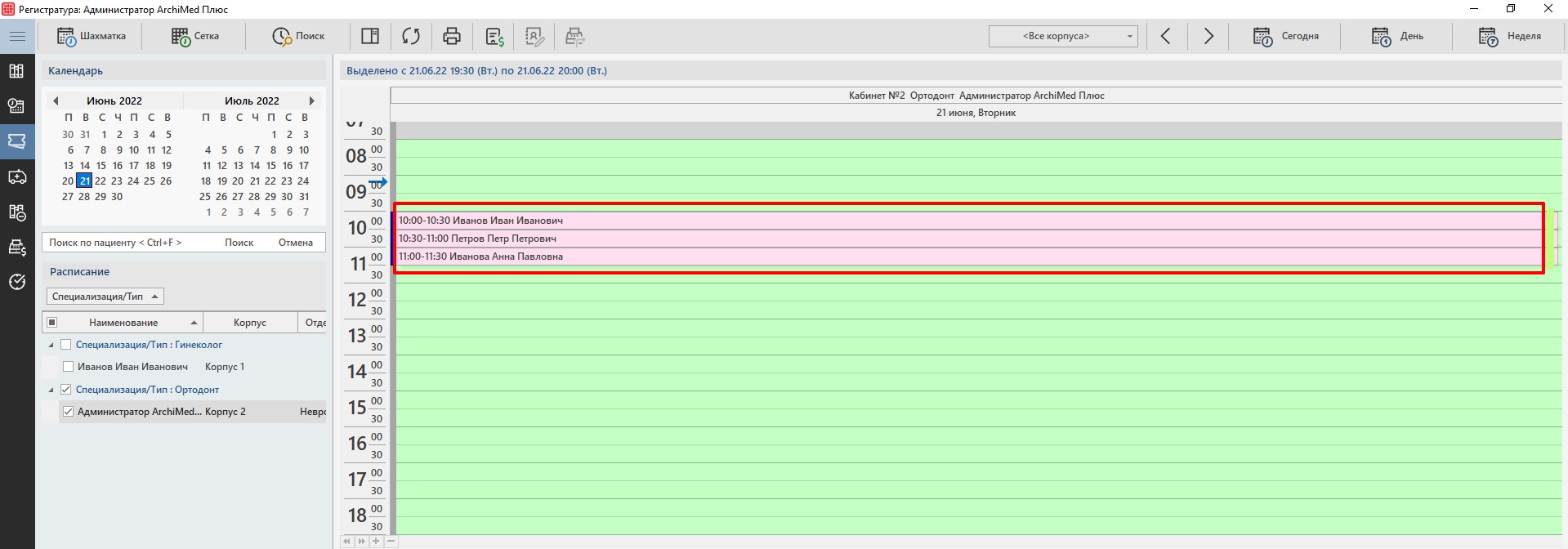
- Окрашивать запись на прийме с отметкой «Обработан»
Настройка позволяет выделить цветом те записи на прием, с которыми работа считается законченной, то есть пациент обслужен. Связана с настройкой «Выставлять отметку «Обработан после установления статуса в записи на приём» (см. выше.)
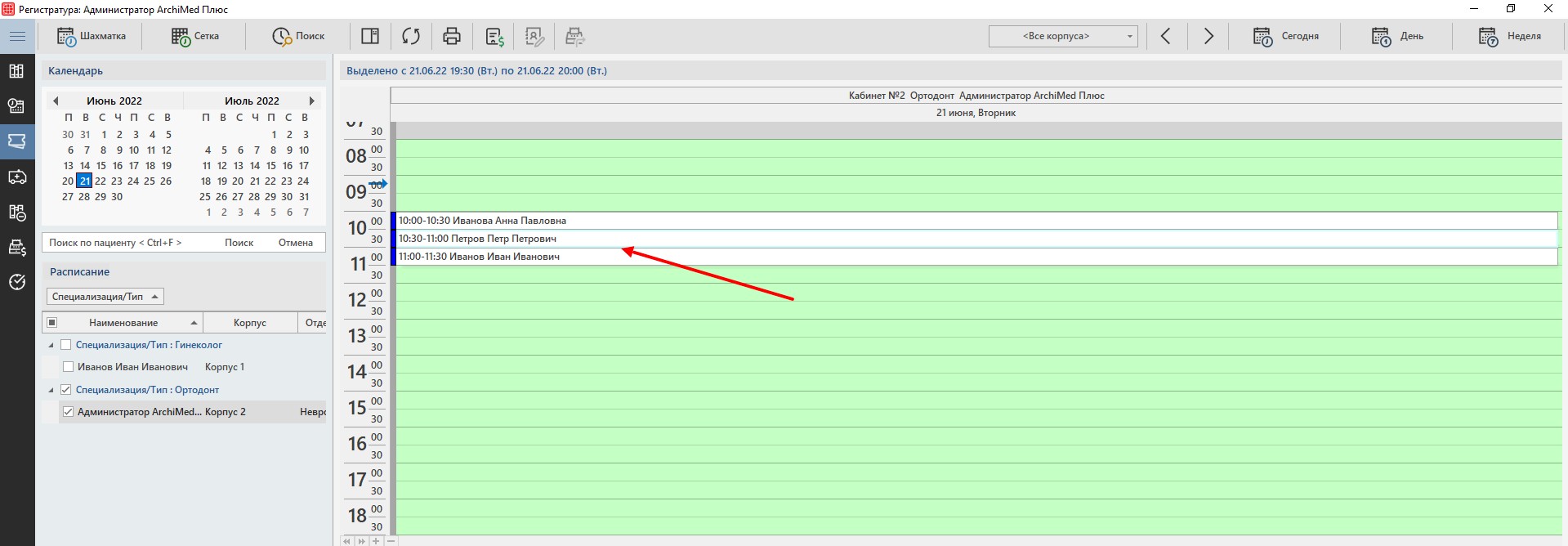
- Общий цвет рамки для страховых пациентов
Настройка выделяет рамкой, выбранного цвета, записи на прием пациентов, у которых есть действующий полис
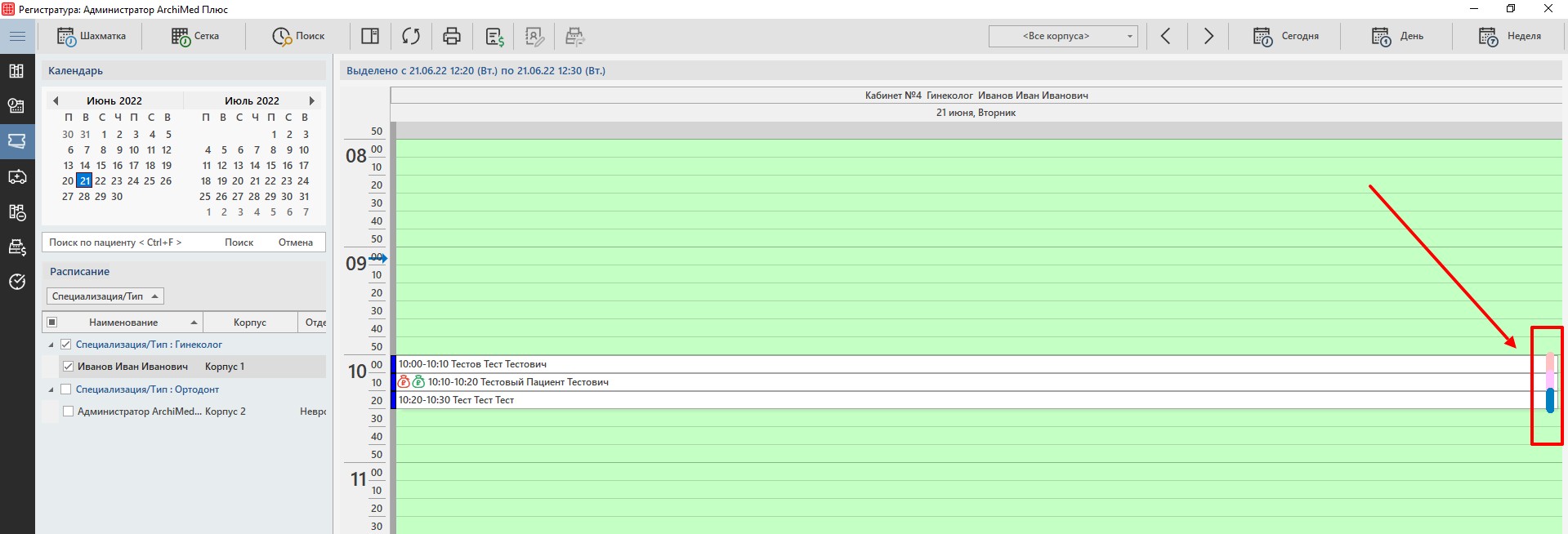
- Выставлять цветовую отметку в записи на прием в зависимости от статуса (справочник статус записи на приём)
Настройка выставляет цветовую отметку согласно статусу записи на прием. Статусы и их цвета настраиваются в справочнике.
Путь до справочника: Справочники → Регистратура → Статус записи на приём.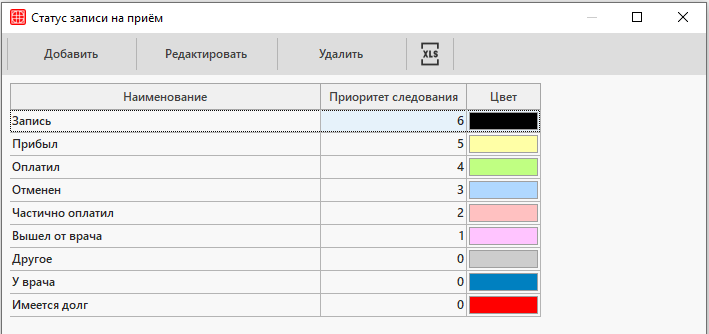
В шахматке эти отметки выглядят так:
- Выставлять цветовую отметку на записи на приём в зависимости от вида приема
Настройка выставляет цветовую отметку согласно виду приема. Виды приема и их цвета настраиваются в справочнике. Путь до справочника следующий: Справочники — Регистратура — Виды приема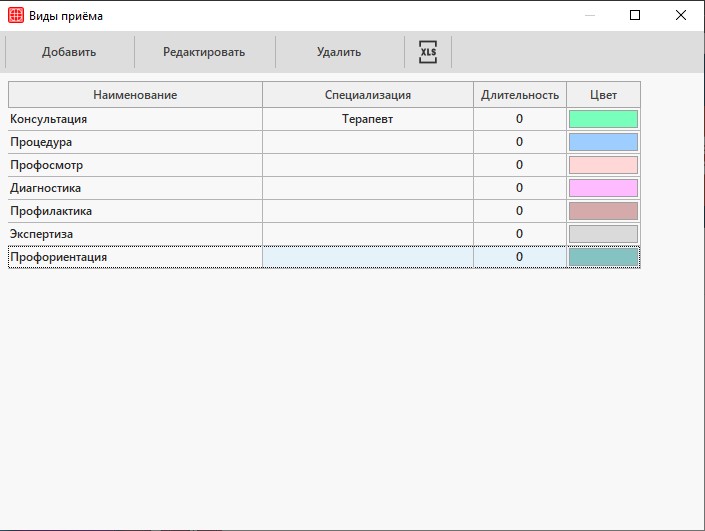
В шахматке эти отметки выглядят так: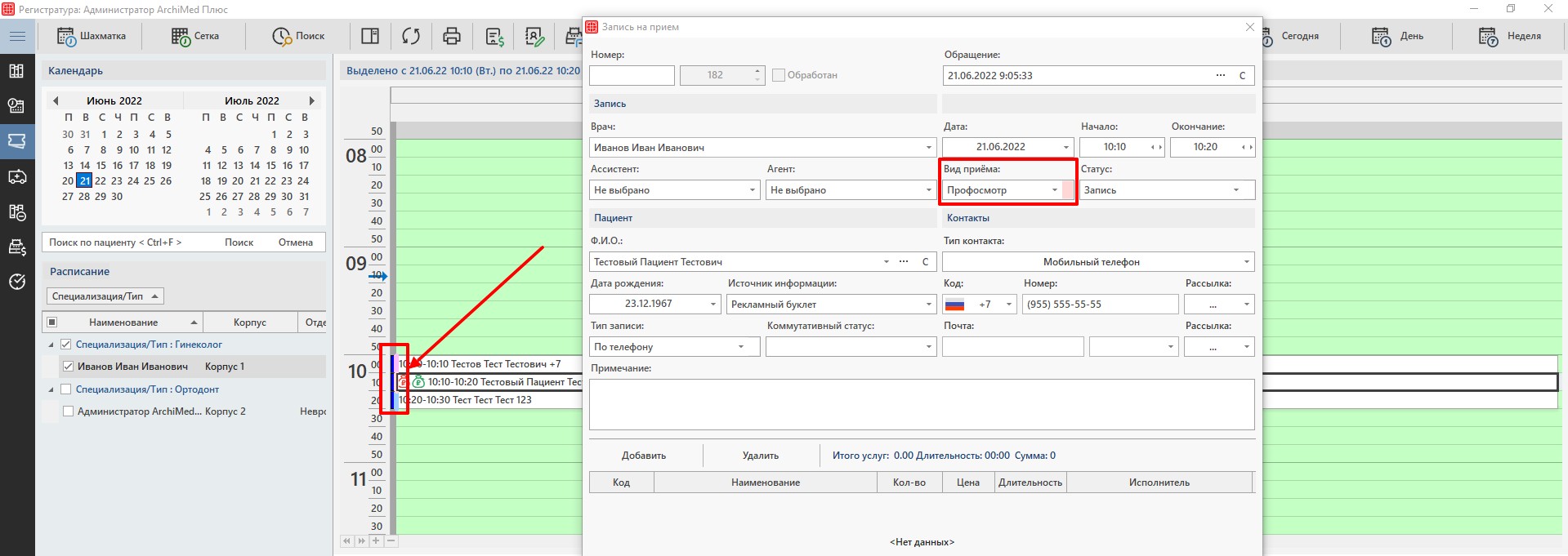
- Выставлять цветовую отметку в зависимости от коммуникационного статуса (справочник ком. статус записи на приём)
Настройка выставляет цветовую отметку согласно коммуникационному статусу записи на прием. Статусы и их цвета настраиваются в справочнике.
Путь до справочника: Справочники → Регистратура → Коммуникационный статус записи на приём.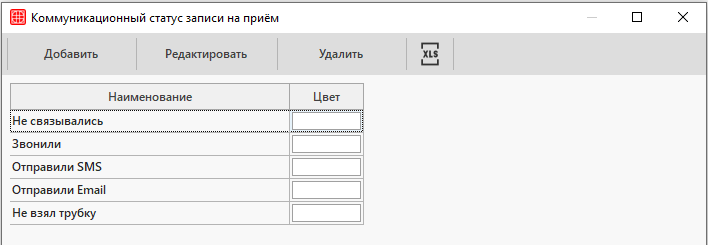
В шахматке эти отметки выглядят так: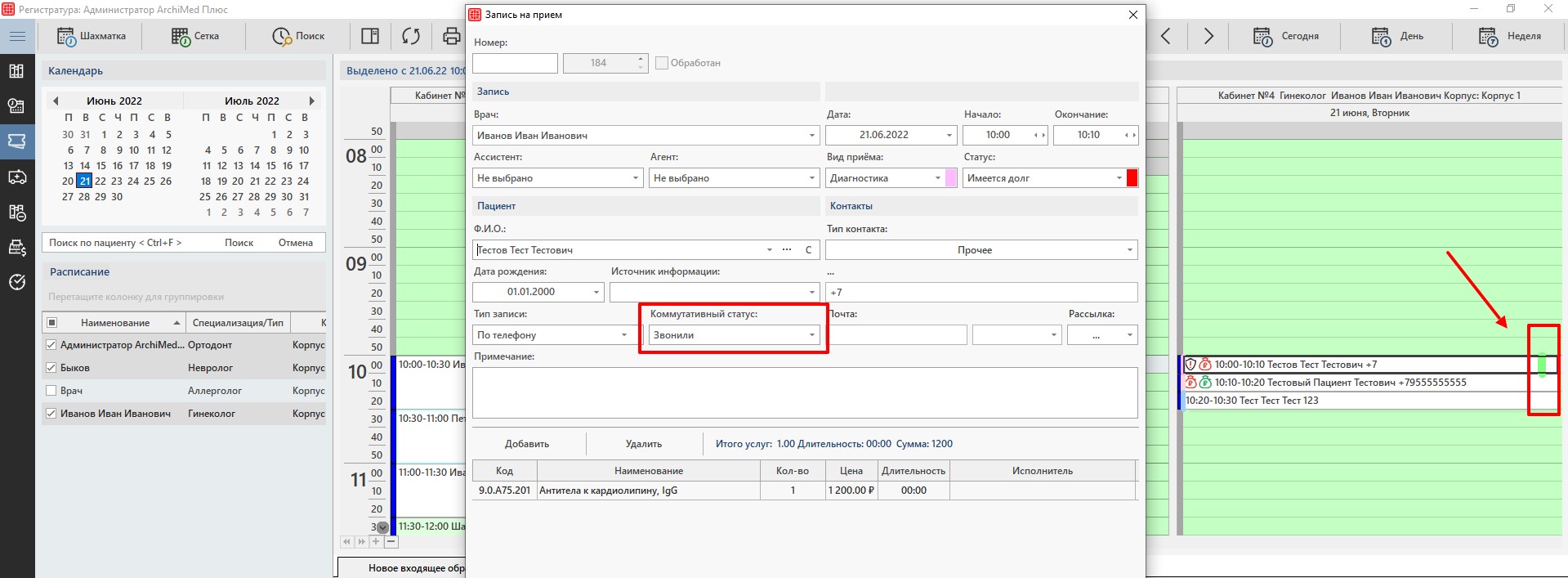
- Выделять VIP-пациентов графическим значком.
Отметка VIP-пациента устанавливается в амбулаторной карте: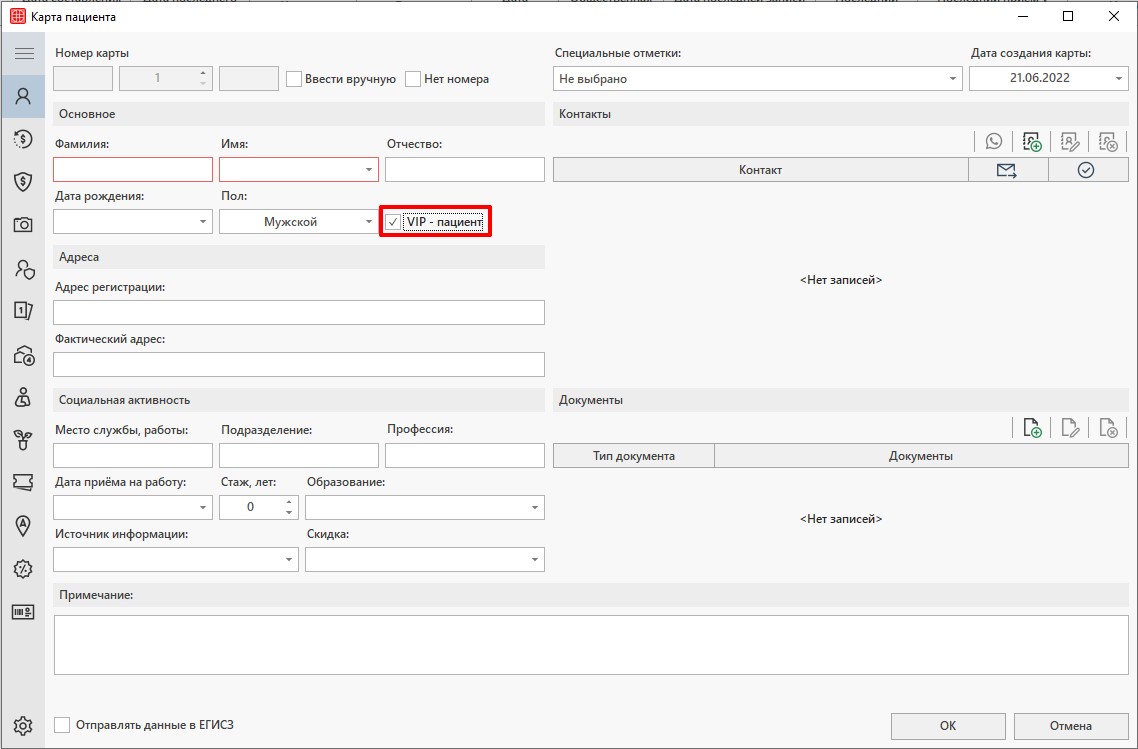
В шахматке отметка VIP-пациента выглядят так: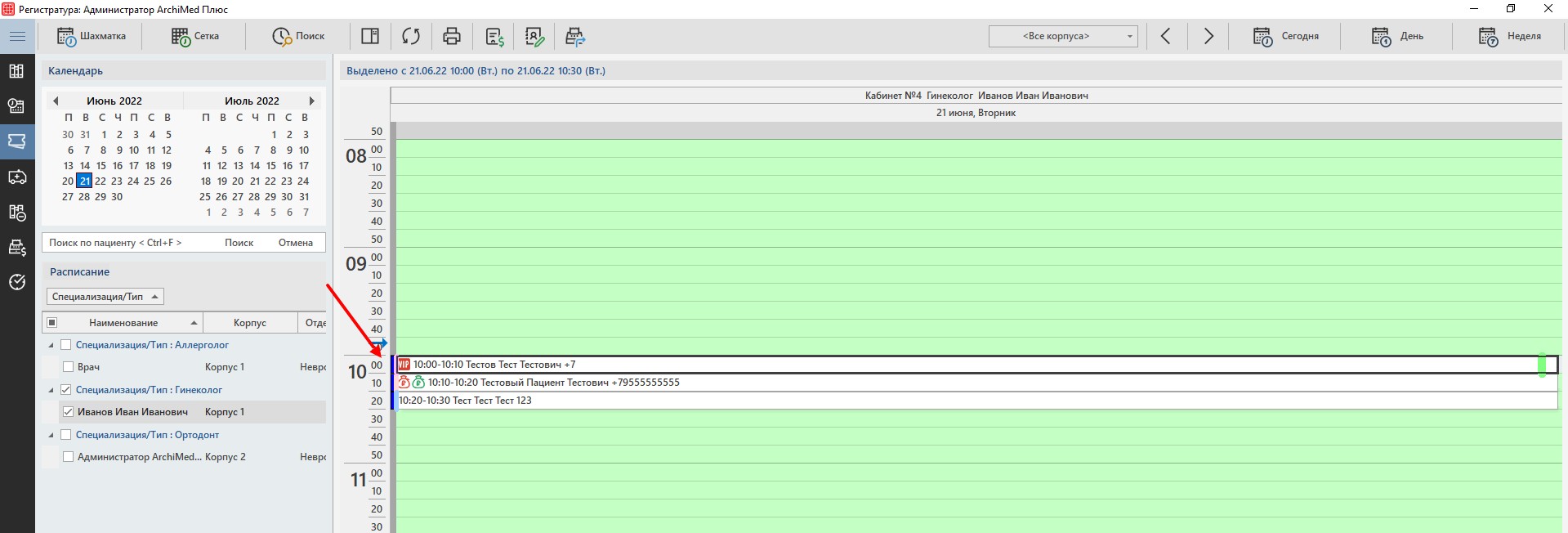
- Выделять пациентов со специальной отметкой графическим значком
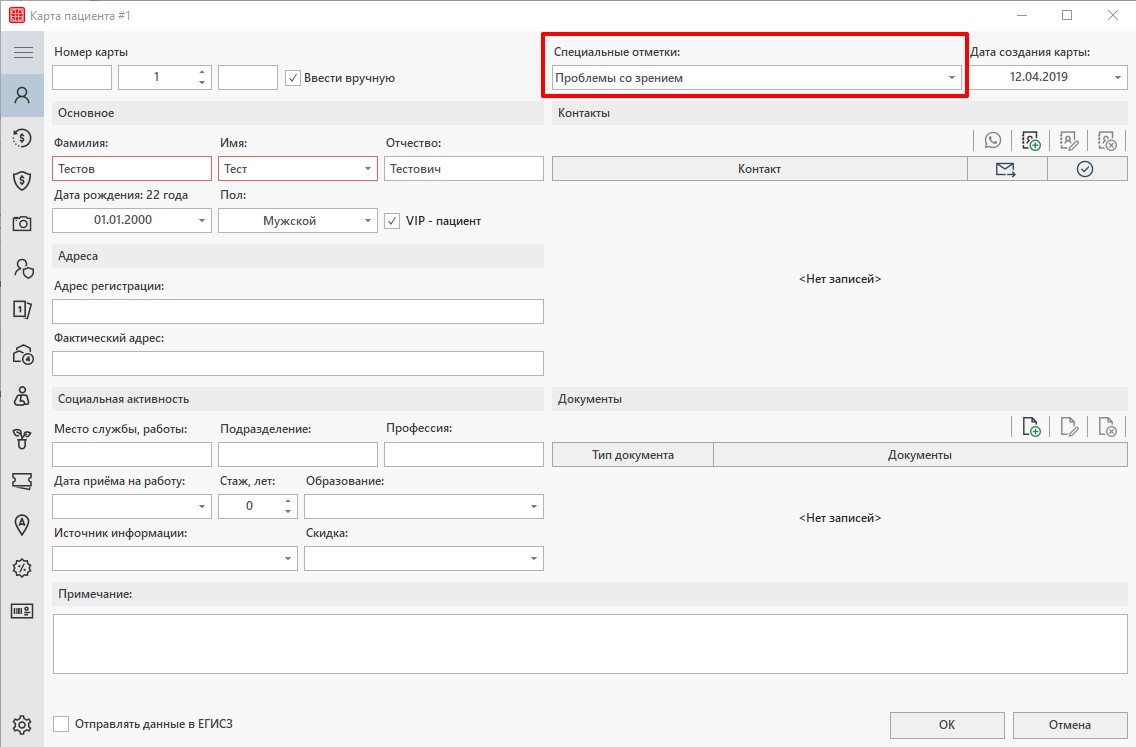
В шахматке графический значок выглядят так:
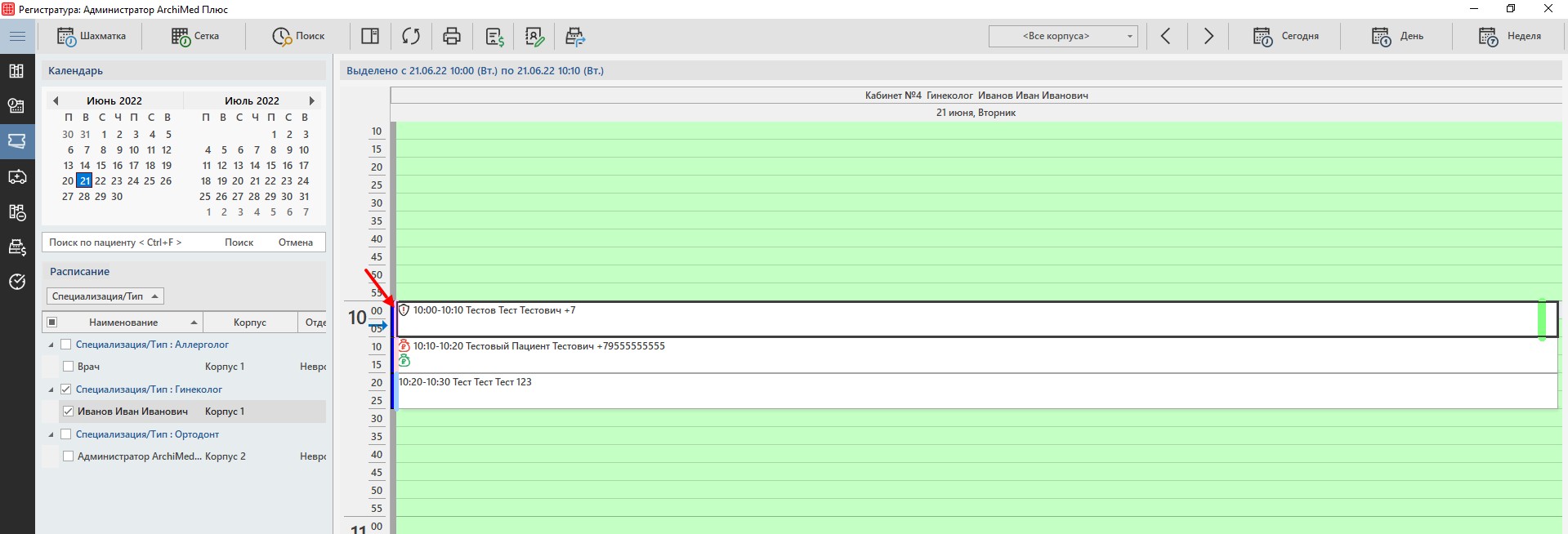
- Надпись на записи на приём
По умолчанию в шахматку выводится следующая информация о записи на прием: ФИО, номер телефона, примечание и коммуникационный статус. При желании можно, прописав через запятую, вывести любой из представленных в настройке параметров
%fullname% — ФИО пациента
%TalonNumber% — Номер записи на прием
%UserName% — Имя пользователя, который создал запись на прием
%Info% — Примечание
%Phone% — Телефон
%InformationSource% — Источник информации
%ReceptionType% — Тип записи
%ServicesList% — Список услуг
%CommStatus% — Коммуникационный статус
%AsistantName% — Ассистент
%CardNum% — Номер карты
%IcName% — Страховая компания
%TypesReceptionNmae% — Вид приема
%DateOfBirth% — Дата рождения
Дополнительно
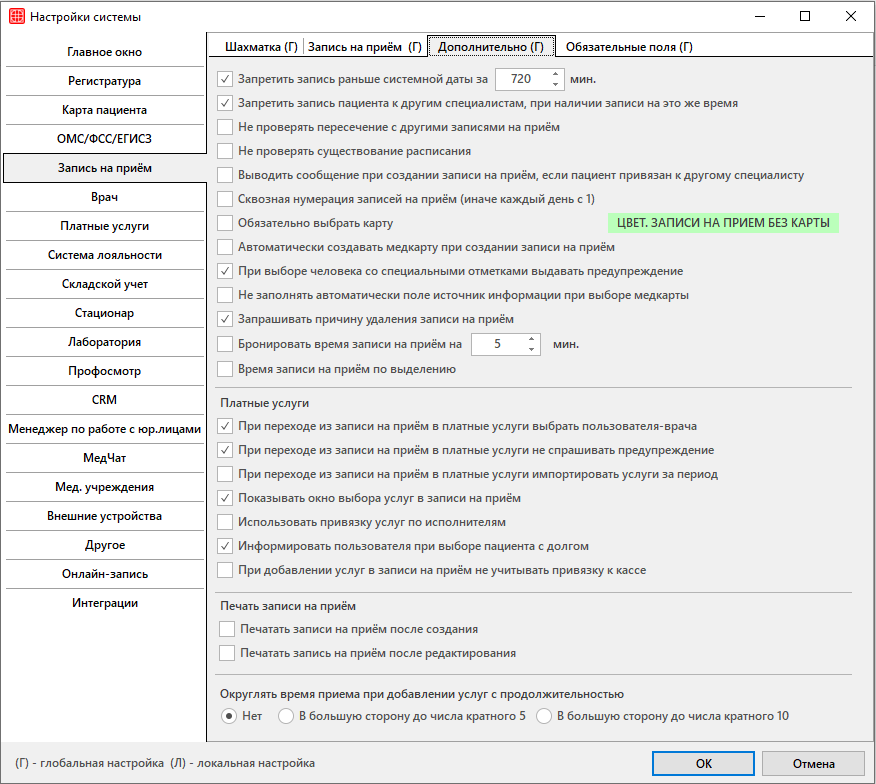
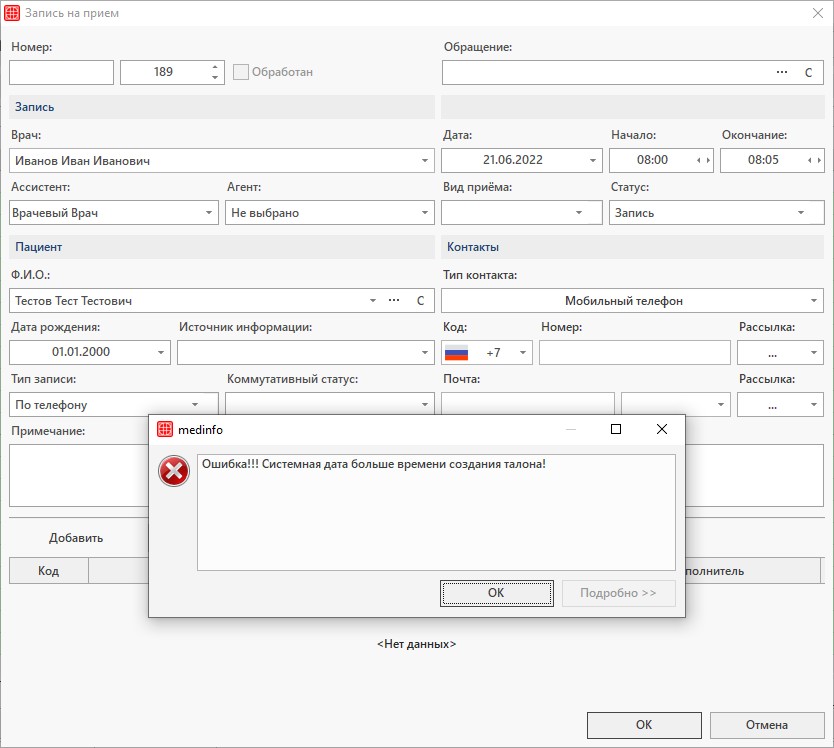
- Запретить запись раньше системной даты за … мин
Галочка запрещает записывать пациентов раньше текущей даты или времени.
- Запретить запись пациента к другим специалистам, при наличии записи на это же время
Настройка не дает записывать пациента на одно и то же время к разным специалистам.
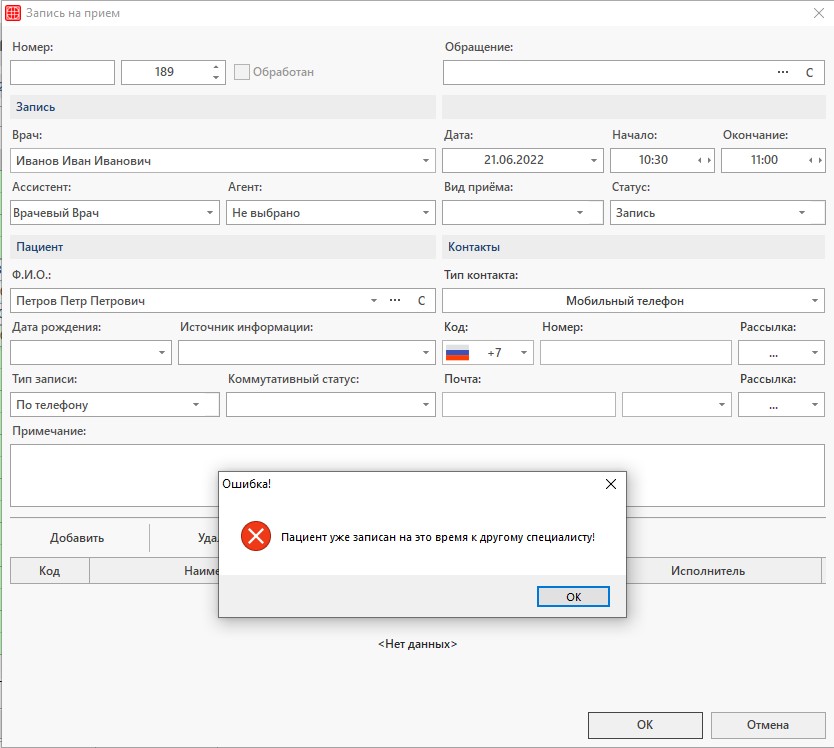
- Не проверять пересечение с другими записями на приём
Настройка позволяет записывать пациента на одно и то же время к разным специалистам.
- Не проверять существование расписания
Разрешает создавать записи на прием выходя за рамки созданного расписания.
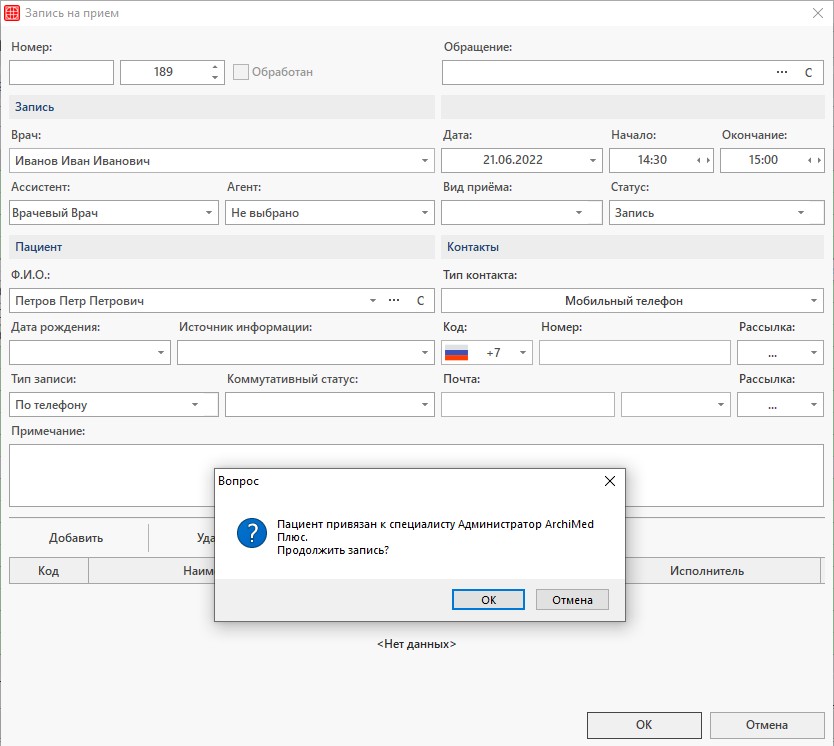
- Выводить сообщение при создании записи на приём, если пациент привязан к другому специалисту
С помощью данной настройки можно настроить оповещение, если пациент привязан к определенному специалисту, а запись осуществляется к другому.
- Сквозная нумерация записей на приём (иначе каждый день с 1)
При включенной настройке нумерация записей на прием будет идти по порядку. При выключенной настройке, начиная со следующего дня, нумерация будет начинаться с «1», то есть каждый день будет своя нумерация записей на приём.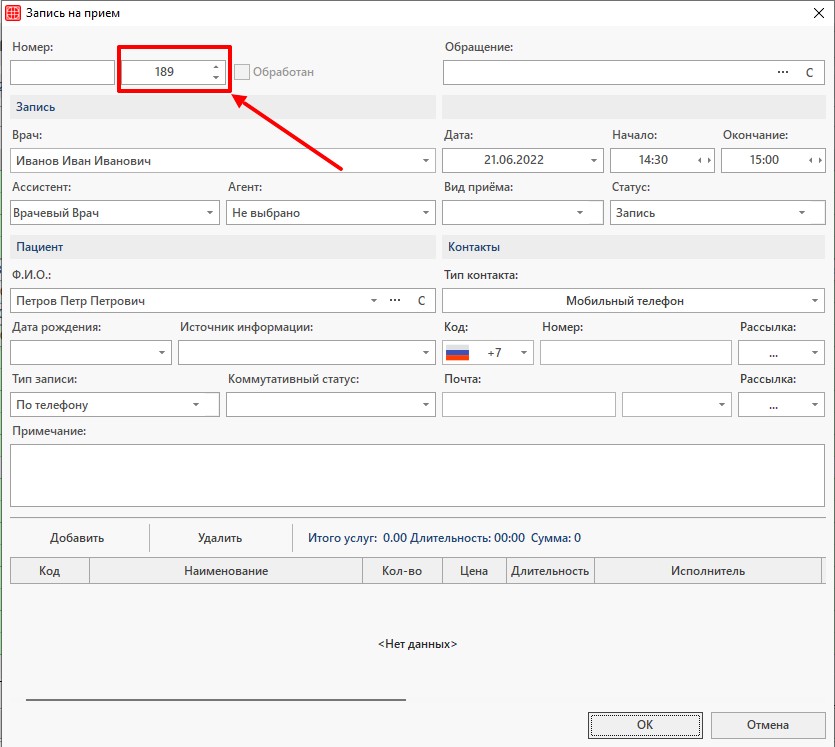
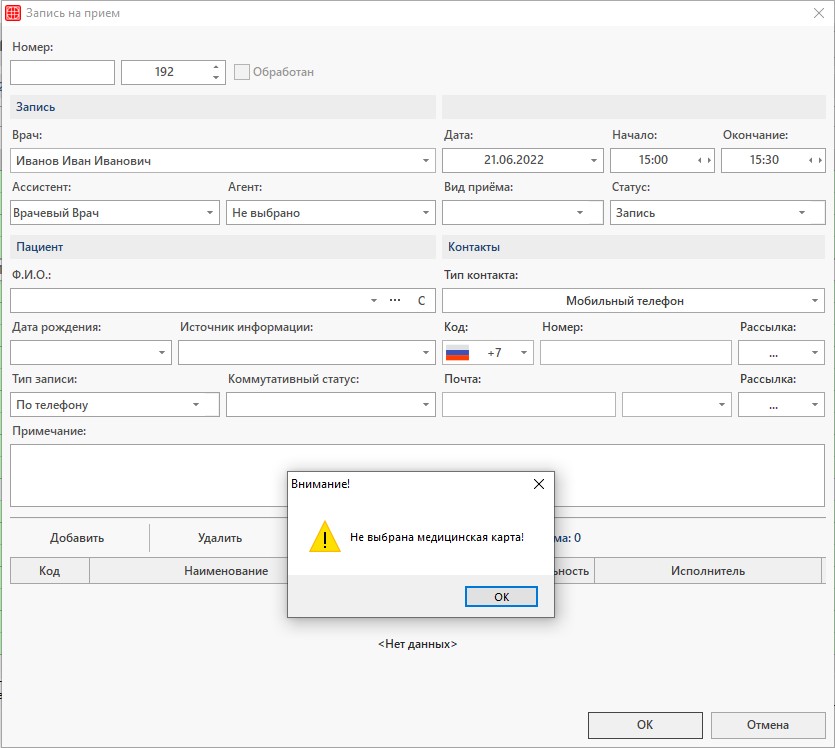
- Обязательно выбрать карту
Настройка не дает создать запись на прием, если не выбрана медицинская карта пациента.
- Автоматически создавать медкарту при создании записи на приём
Если при создании записи на прием не была выбрана медицинская карта для пациента, автоматически создаться карта для пациента.
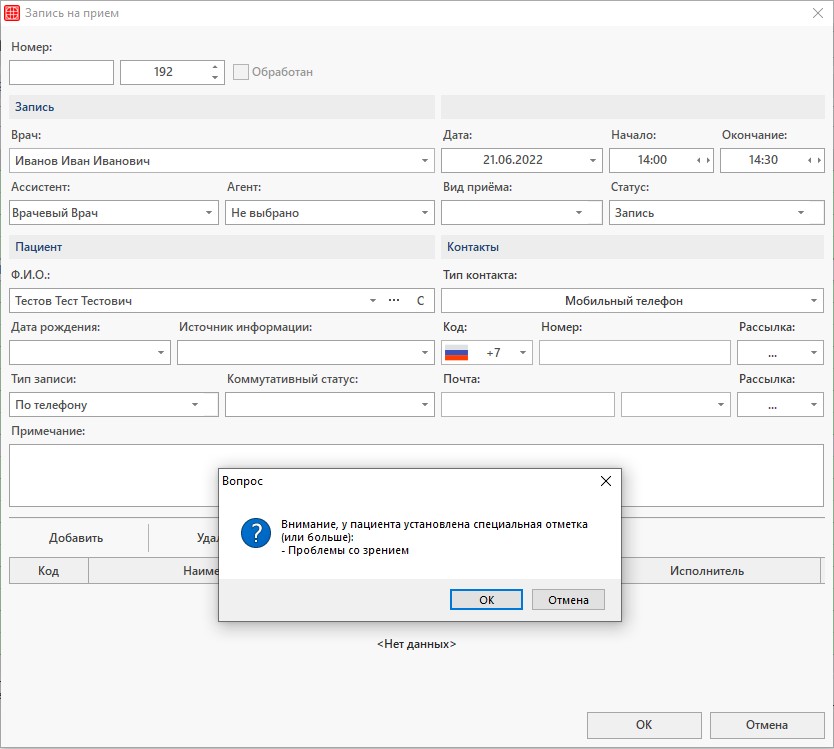
- При выборе человека со специальными отметками выдавать предупреждение
Настройка дает возможность отслеживать пациентов, у которых стоят специальные отметки в индивидуальных картах.
- Не запоминать автоматически поле источник информации при выборе медкарты
При установки галочки система не будет автоматически переносить «Источник информации» из медицинской карты в запись на прием.
- Запрашивать причину удаления записи на приём
При удалении откроется окошко, где нужно указать причину удаления записи на прием. Причины удаления записи на прием настраиваются в справочнике.
Путь до справочника: Справочники → Регистратура → Причины отказа.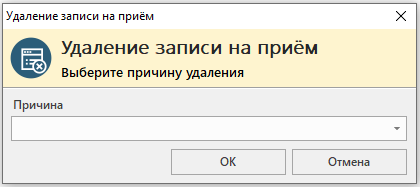
- Бронировать время записи на приём
Благодаря этой настройке системы можно осуществить бронирование промежутка времени на выставленное в настройке системы время. Настройка полезна, если в клинике работает больше одного администратора или подключен функционал онлайн-записи.
Возникают ситуации, когда разные сотрудники одновременно хотят на одно и то же время записать на прием двух разных пациентов, либо когда запись происходит через сайт и МИС одновременно.
В таком случае система предупредит об этом. В момент создания записи на прием администратор увидит уведомление о том, что данный промежуток времени уже занят. Таким образом сотрудникам не придется тратить лишние ресурсы на заполнение записи на прием.
- Время записи на приём по выделению
Настройка позволяет создавать запись на приём на произвольное выделенное время приёма.
Платные услуги
- При переходе из записи на приём в платные услуги выбрать пользователя-врача
Галочка позволяет ставить исполнителем по услугам записи на прием врача, к которому была совершена запись. Так же данный врач должен быть пользователем системы (иметь логин и пароль в системе).
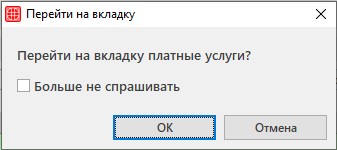
- При переходе из записи на приём в платные услуги не спрашивать предупреждение
Предупреждение выглядит следующим образом. При включенной настройке предупреждение выходить не будет.
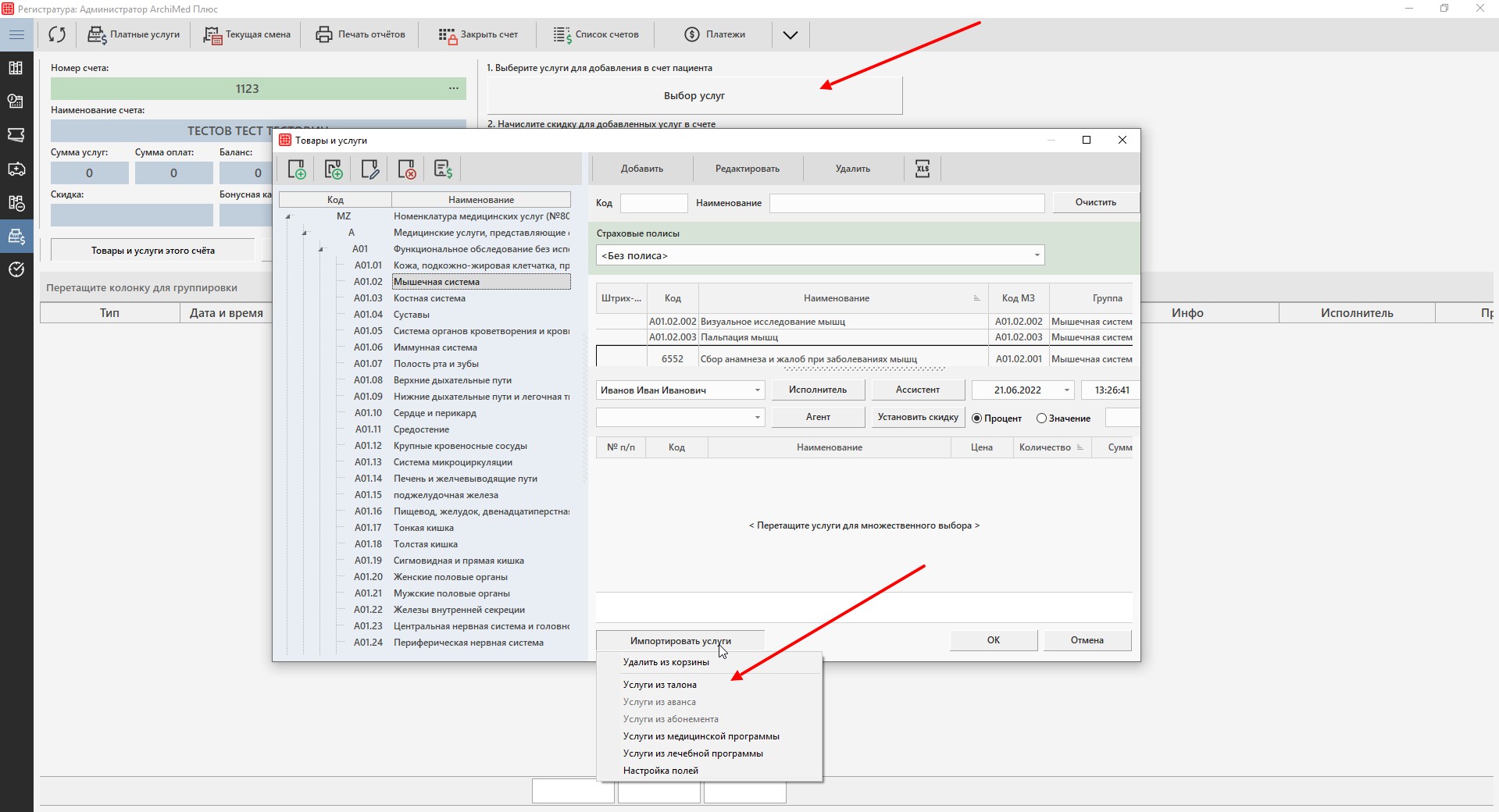
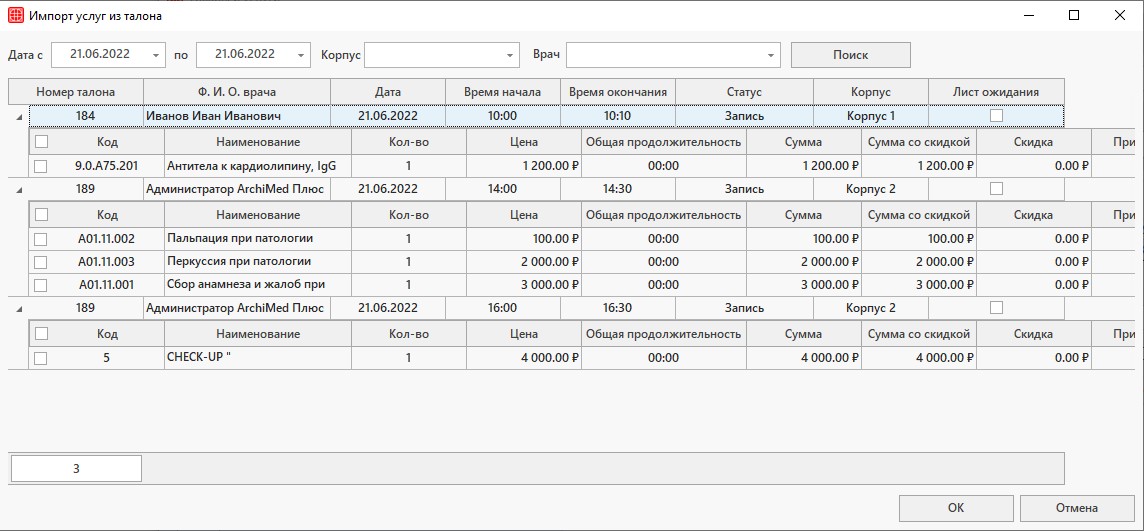
- При переходе из записи на приём в платные услуги импортировать услуги за период
При включенной настройке в модуле «Платные услуги» при выборе услуг путем импорта из записи на прием появляется возможность выбрать, из каких записей на прием импортировать услуги в счет пациента.
- Показывать окно выбора услуг в записи на приём
* Настройка актуальна до версии 23.59.31 включительно
Позволяет выбирать предварительные услуги в записи на прием.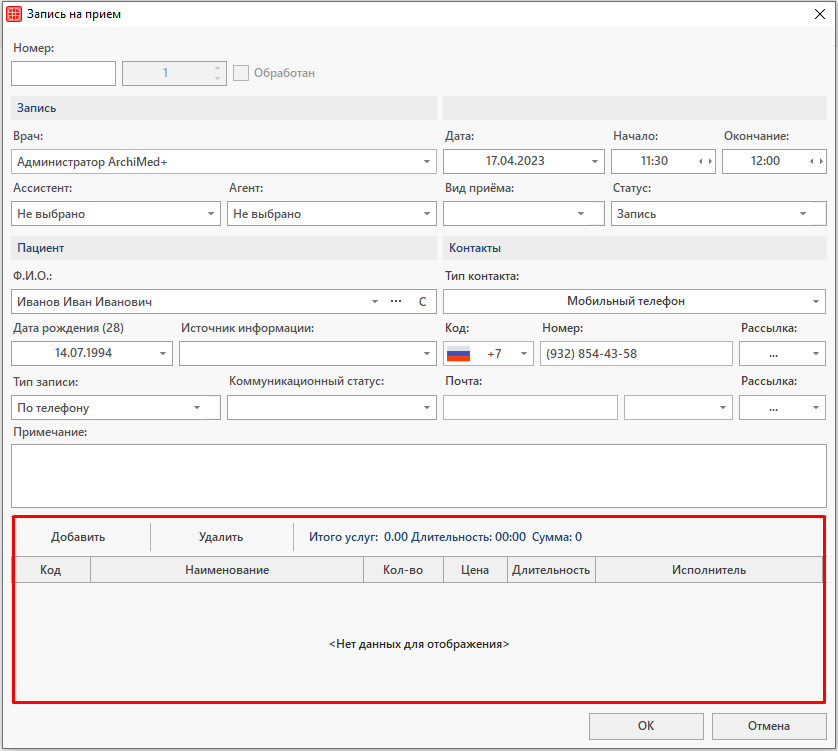
- Отображать окно выбора услуг в отдельной вкладке
* Настройка актуальна до версии 23.59.31 включительно
Выбор предварительных услуг будет выполняться в отдельном окне. Это полезно, когда администратор к записи на прием начисляет много услуг, а наименования услуг — длинные.
- Использовать привязку услуг по исполнителям
Включает работу предварительно выставленных настроек в справочнике услуг во вкладке «Услуги по исполнителям». То есть услуги будет доступны только тем пользователям, которые были отмечены в списке. Если же у услуги не стоит чекбокс Настроить доступность, то её будут видеть все.
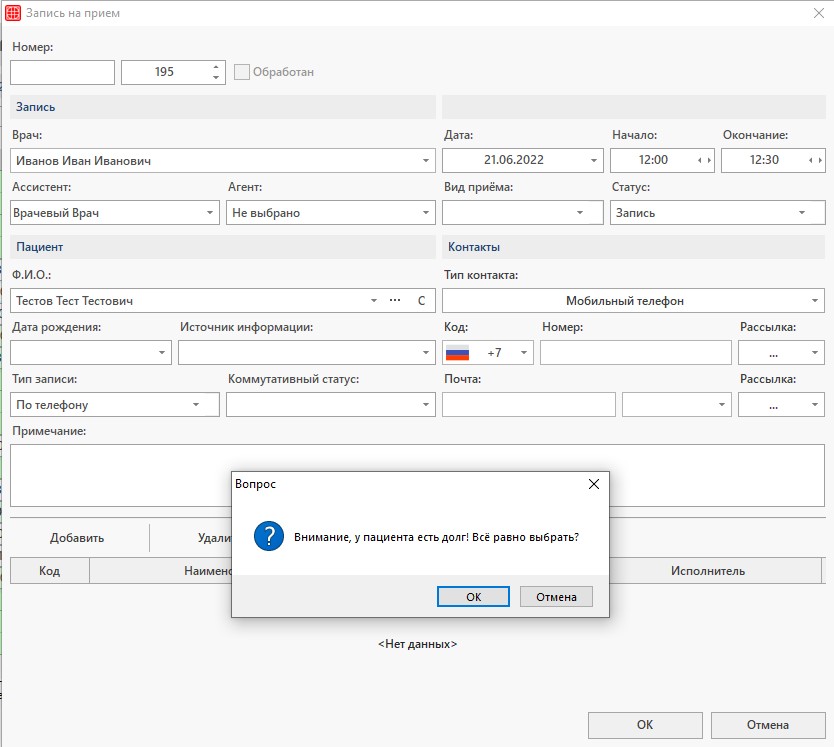
- Информировать пользователя при выборе пациента с долгом
Дает возможность при записи пациента видеть наличие долга.
- При добавлении услуг в записи на приём не учитывать привязку к кассе
Дает возможность видеть весь прайс-лист независимо от настроек в справочнике «Кассы».
Печать записи на приём
- Печатать записи на приём после создания
Настройка вызывает окно печатных форм сразу после создания новой записи на прием.
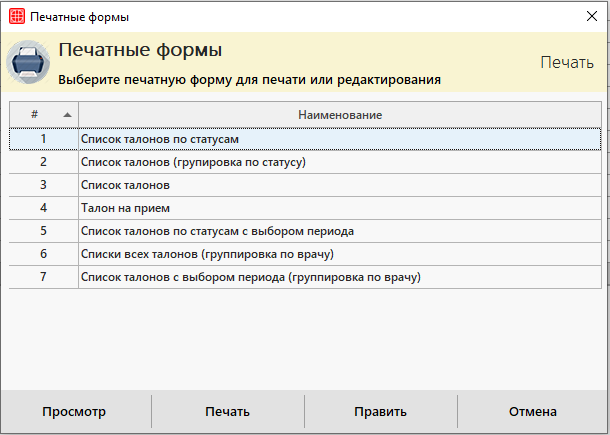
- Печатать запись на приём после редактирования
Настройка вызывает окно печатных форм сразу после редактирования записи на прием.
- Округление времени приема при добавлении услуг с продолжительностью
С помощью данной настройки можно настроить округление времени приема кратное «5» или «10».
Обязательные поля
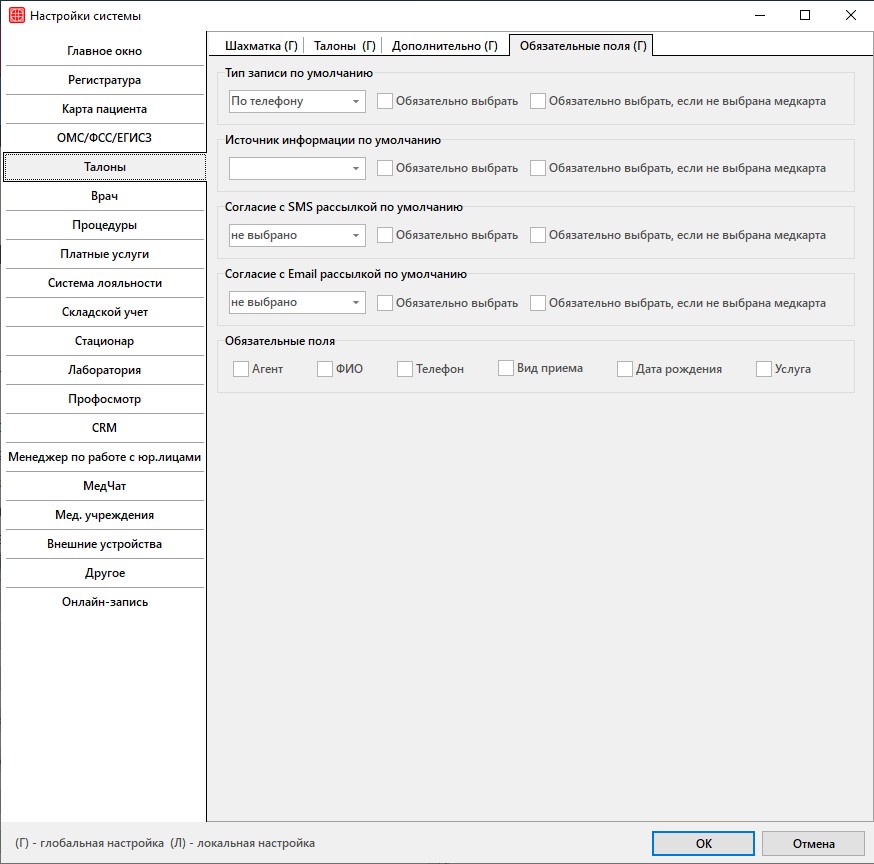
- Тип записи по умолчанию
Данная настройка устанавливает в поле «Тип записи» запись по умолчанию. При желании тип можно изменять. Если необходимо сделать поле обязательным для заполнения или обязательным при условии отсутствия карты, то ставим галочку в поле «Обязательно выбрать» или «Обязательно выбрать, если не выбрана медкарта».
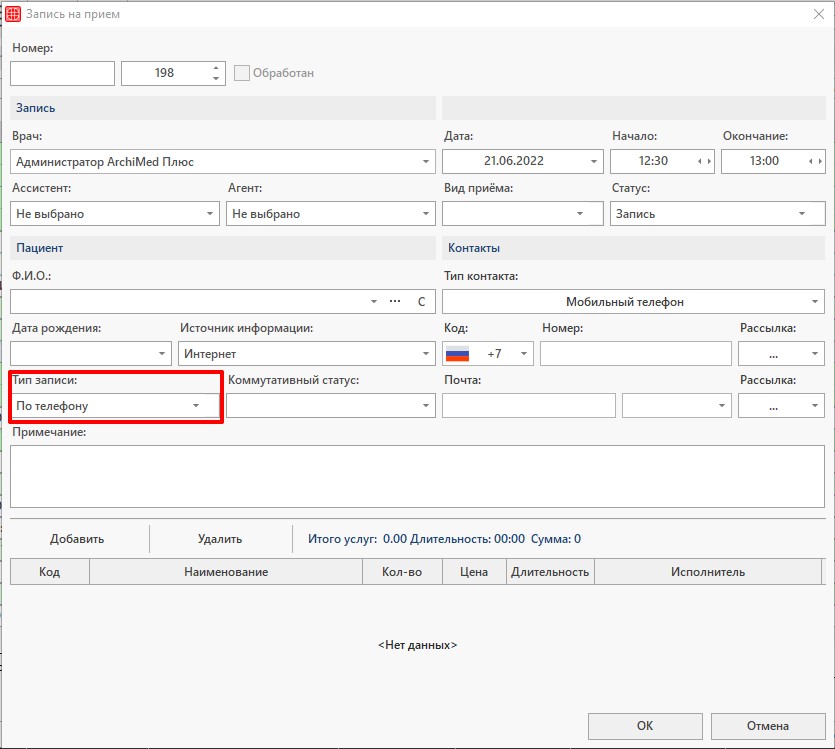
- Источник информации по умолчанию
Данная настройка устанавливает в поле «Источник информации» запись по умолчанию. При желании источник можно изменять. Если необходимо сделать поле обязательным для заполнения или обязательным при условии отсутствия карты, то ставим галочку в поле «Обязательно выбрать» или «Обязательно выбрать, если не выбрана медкарта».
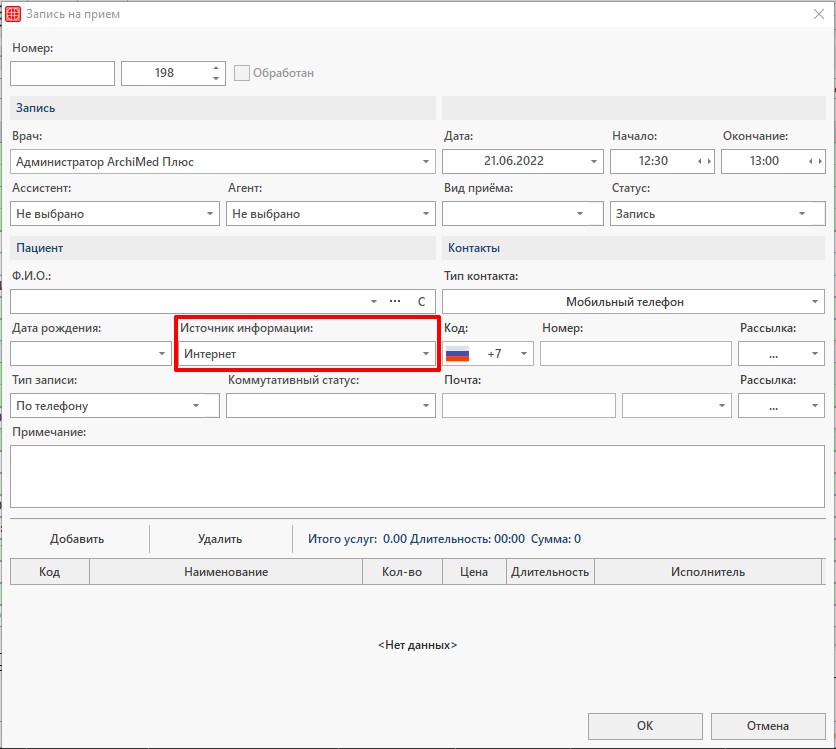
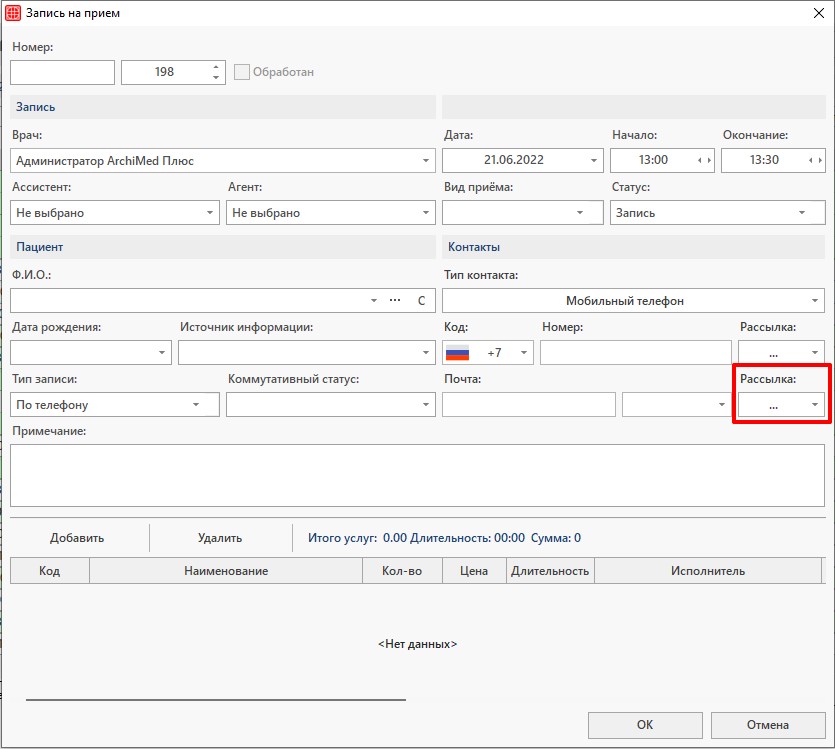
- Согласие с SMS рассылкой по умолчанию
Данная настройка устанавливает в поле «Согласие на СМС» запись по умолчанию. При желании выбор можно поменять. Если необходимо сделать поле обязательным для заполнения или обязательным при условии отсутствия карты, то ставим галочку в поле «Обязательно выбрать» или «Обязательно выбрать, если не выбрана медкарта».
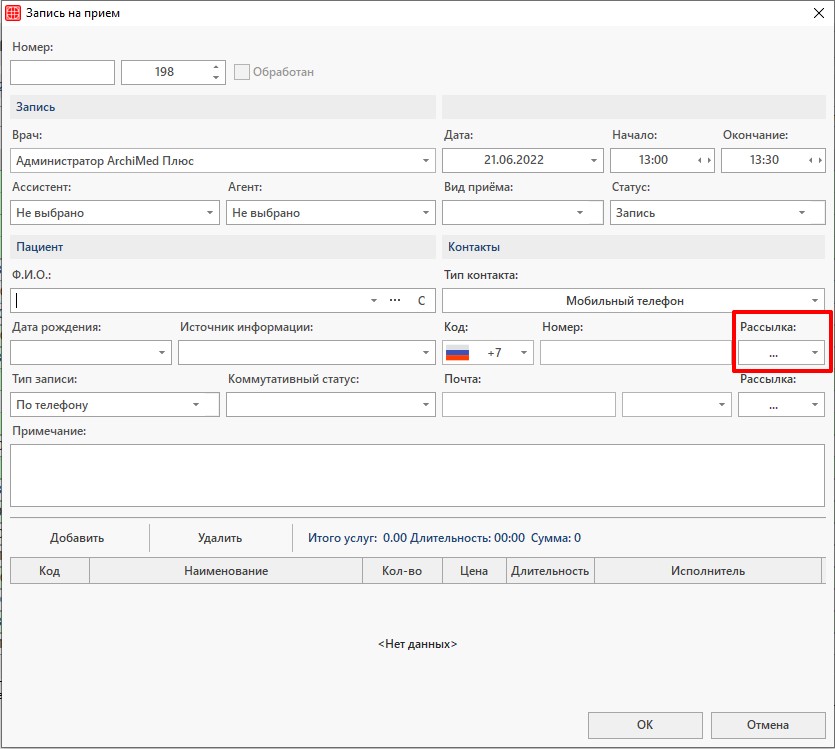
- Согласие с Email рассылкой по умолчанию
Данная настройка устанавливает в поле «Согласие на Email» запись по умолчанию. При желании выбор можно поменять. Если необходимо сделать поле обязательным для заполнения или обязательным при условии отсутствия карты, то ставим галочку в поле «Обязательно выбрать» или «Обязательно выбрать, если не выбрана медкарта».
- Обязательные поля
С помощью данной настройки система не будет сохранять запись на прием, если какой-либо обязательное поле для заполнения не заполнено.