
Раздел содержит настройки, которые не вошли в другие разделы.
Раздел имеет несколько вкладок:
Основное
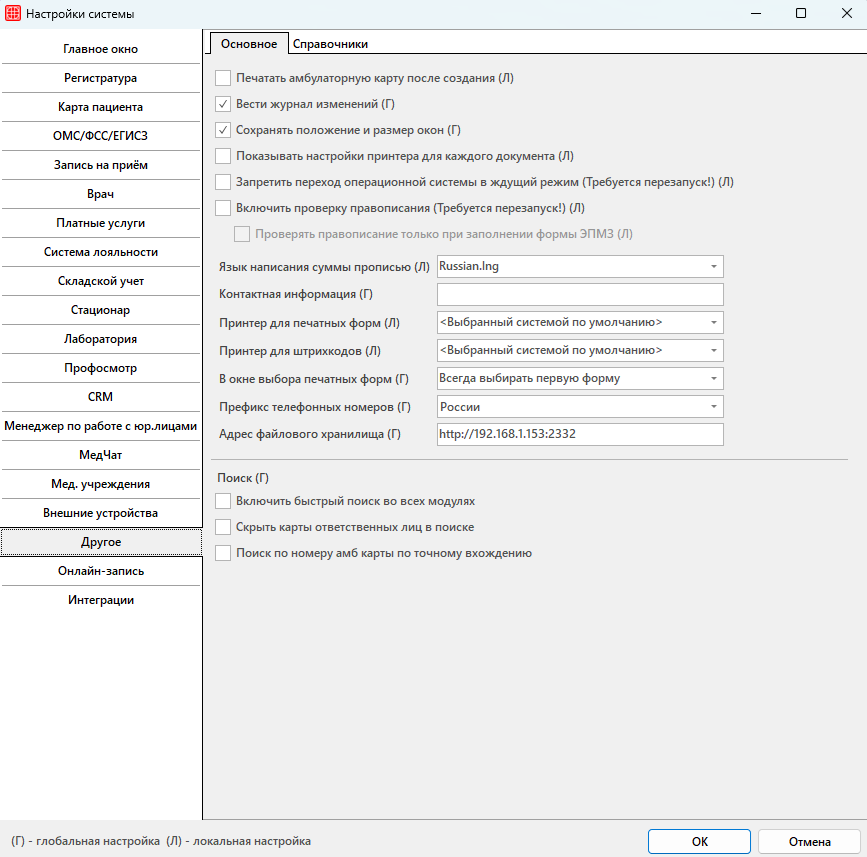
Во вкладке собраны основные настройки по всей системе.
-
- Печатать амбулаторную карту после создания
При включенной настройке после создания амбулаторной карты будет выходить предложение напечатать карту.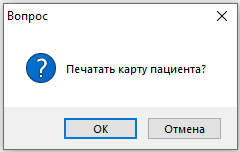
В случае положительного ответа на вопрос будет выходить окно с печатными формами из вкладки «Архив карт».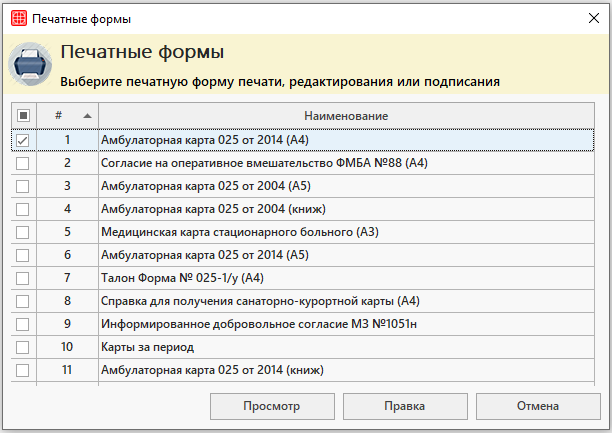
-
- Вести журнал изменений
Проставить чекер при необходимости ведения журнала всех изменений в системе. 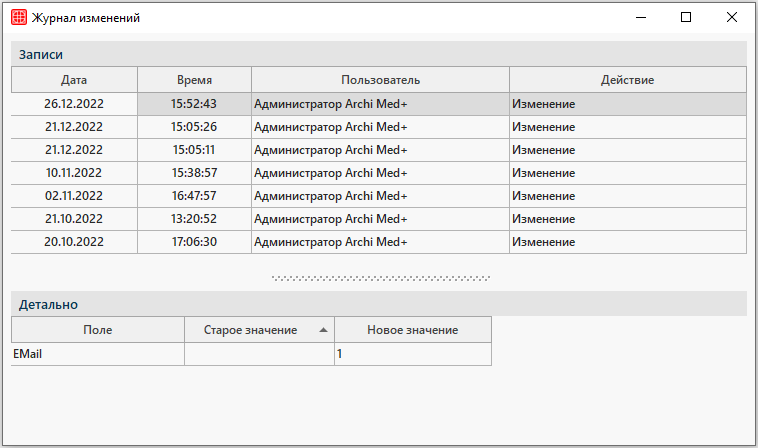
-
- Сохранять положение и размер окон
Проставить чекер при необходимости сохранять положение окон при следующем их открытии. Для каждого пользователя сохраняется свой размер окон. Для активации данной настройки необходимо открывать приложение от имени администратора.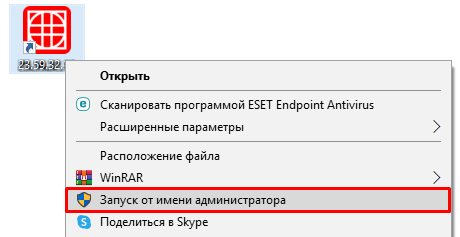
-
- Показывать настройки принтера для каждого документа
В случае включенной настройки, при печати будет выходить окно с выбором параметров печати для каждого из выбранных документов.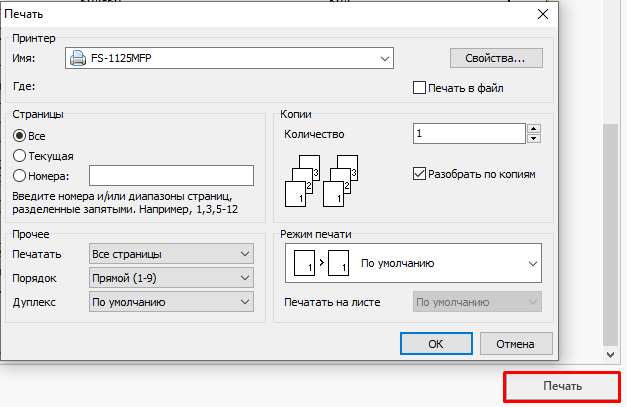
-
- Запретить переход операционной системы в ждущий режим
Проставить чекер при необходимости запретить Windows переход в ждущий режим.
| Внимание!
Для того, чтобы настройка вступила в силу, требуется перезапуск программы! |
-
- Включить проверку правописания
Проставить чекер при необходимости включения проверки правописания во всей программе.
|
Внимание! Перед включением настройки необходимо скачать словари правописания и загрузить их через Сервис → Импорт словарей для проверки правописания. |
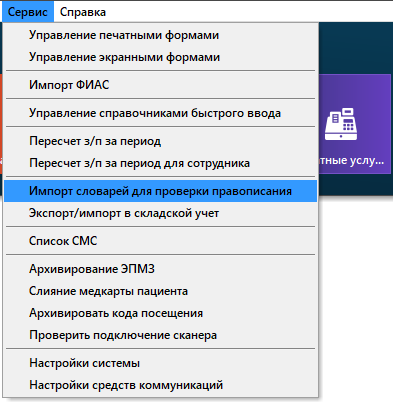
Подробнее о работе со словарями можно ознакомиться в статье «Автоматическая проверка правописания».
-
- Проверять правописание только при заполнении формы ЭПМЗ
Проставить чекер при необходимости проверки правописания только в ЭПМЗ.
-
- Язык написания суммы прописью
Необходимо выбрать из списка язык для написания суммы прописью. Информация, указанная в данной настройке, может быть использована в печатных формах.
-
- Контактная информация
Информация, указанная в данной настройке, может быть использована в печатных формах.
-
- Принтер для печатных форм и штрихкодов
Выберите из списка принтер «по умолчанию», на который будут отправляться документы и штрихкоды на печать.
-
- В окне выбора печатных форм
Выберите из списка вариант «Всегда выбирать первую форму», если в окне выбора печатных форм для печати, редактирования или подписания по умолчанию должна быть выбрана первая форма, или «Не выбирать ничего» для ручного выбора.
-
- Префикс для телефонных номеров
В данной настройке указывается префикс какой страны использовать у телефонных номеров. Используется при заполнении справочника «Пользователи».
Блок Поиск
-
- Включить быстрый поиск во всех модулях
При включенной настройке поиск во всех модулях осуществляется от трех символов без нажатия на кнопку «Поиск».
-
- Скрыть карты ответственных лиц в поиске
При помощи данной настройки можно включить поиск только по картам пациентов, которые не являются ответственными лицами. Настройка будет полезна детским клиникам, где ведутся работы с картами детей, а карты взрослых пациентов видеть не нужно.
-
- Поиск по номеру амб карты по точному вхождению
При включенной настройке в поиске будут выходить лишь карты, обладающие точно таким же номером, который ввели. В случае выключенной настройки поиск будет осуществляться по вхождению.
Справочники
Во вкладке собраны настройки по справочникам системы.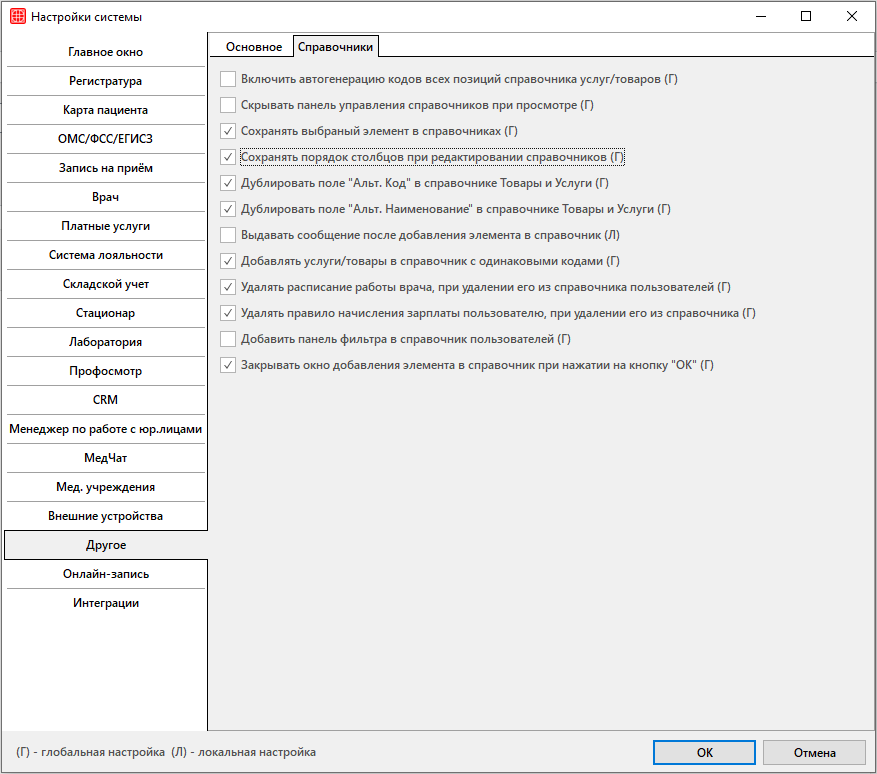
-
- Включить автогенерацию кодов всех позиций справочника услуг/товаров
При добавлении товара или услуги в справочник «Товары и услуг» в случае включенной настройки код будет генерироваться автоматически.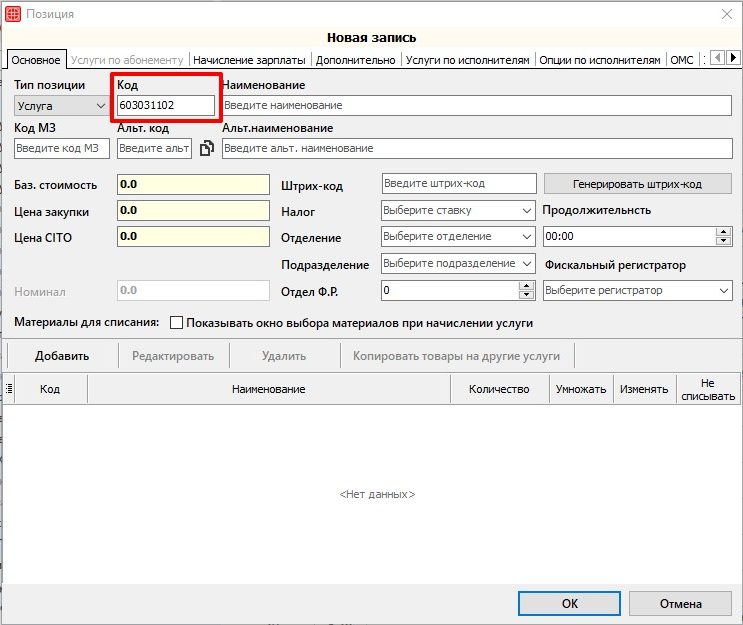
-
- Скрывать панель управления справочником при просмотре
При помощи данной настройки включается/отключается информационная панель при просмотре справочника услуг через различные модули. При работе со справочниках в модуле будет недоступно добавление/редактирование/удаление групп и товаров. Работа с позициями справочника будет доступна только через Справочники → Финансы → Услуги → Товары и услуги.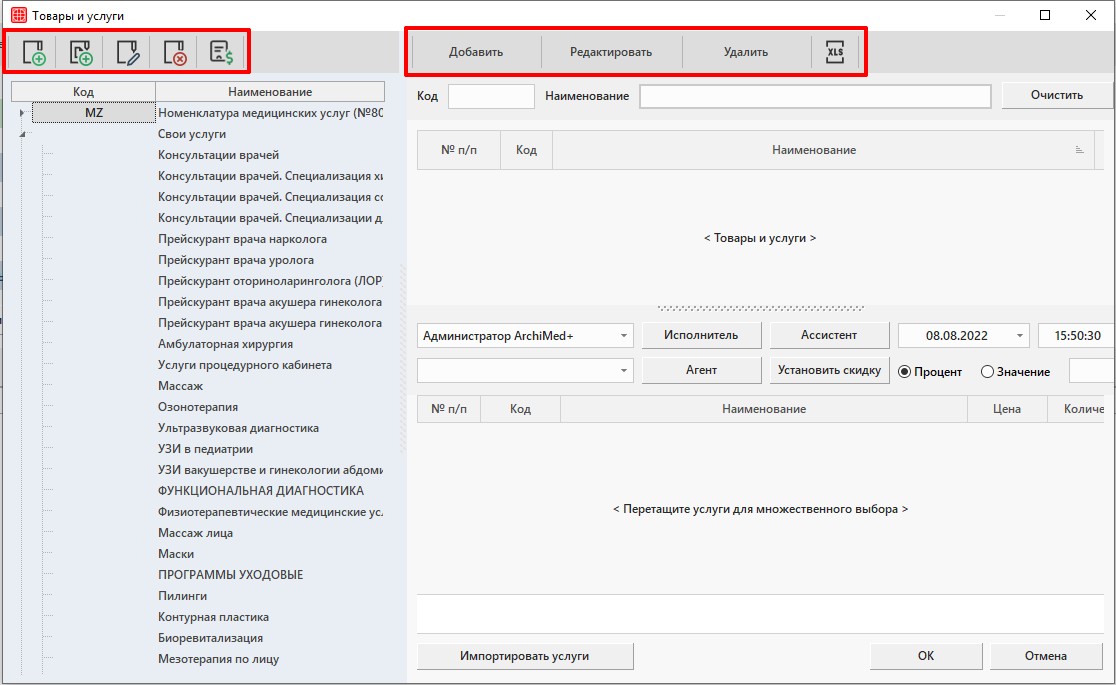
-
- Сохранять выбранный элемент в справочниках
При внесении правок в справочники может возникнуть необходимость прервать работу и вернуться к ней спустя какое-то время. Данная настройка позволяет сохранить выделение той записи, где вносились изменения. Для каждого пользователя сохраняется свой последний выбранный элемент.
-
- Сохранять порядок столбцов при редактировании справочников
Настройка позволяет сохранять порядок перемещенных столбцов справочника при его редактировании.
-
- Дублировать поле «Альт. Код» в справочнике Товары и Услуги
Проставить чекер при необходимости копировать код в альтернативный.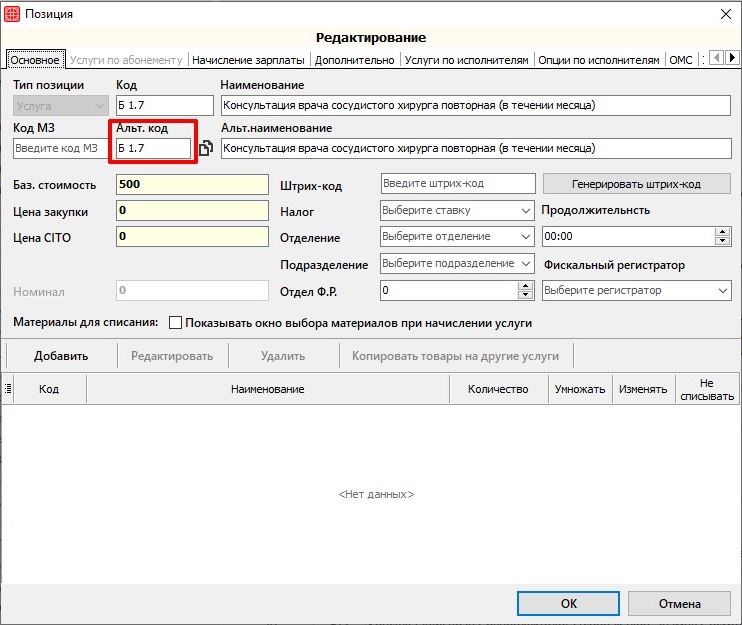
-
- Дублировать поле «Альт. Наименование» в справочнике Товары и Услуги
Проставить чекер при необходимости копировать наименование в альтернативное наименование.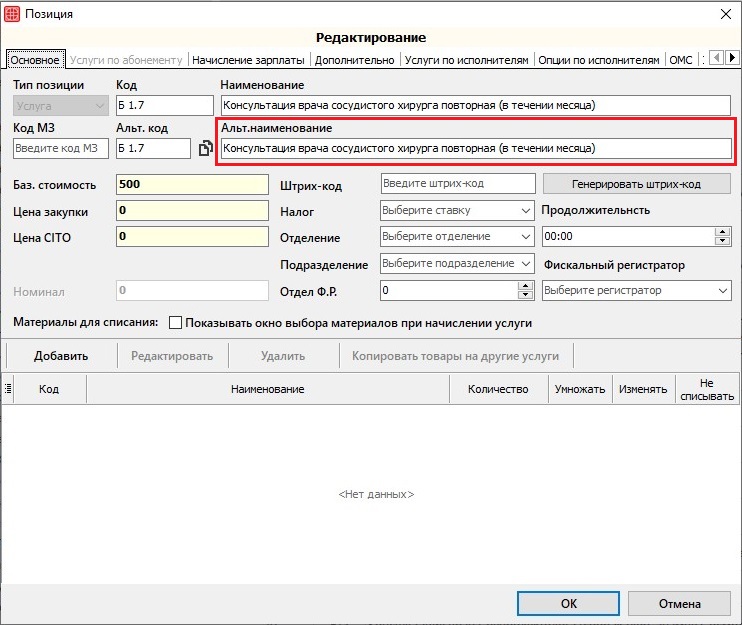
-
- Выдавать сообщение после добавления элемента в справочник
Данная настройка работает при выключенной настройке Закрывать окно добавления элемента в справочник при нажатии на кнопку «Ок».
Проставить чекер при необходимости выдавать сообщение о добавлении записи после сохранения данных.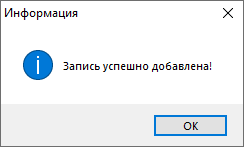
-
- Добавлять услуги/товары в справочник с одинаковыми кодами
Настройка используется при необходимости добавлять услуги и товары с одинаковыми кодами, иначе при добавлении услуги с уже существующим кодом будет выходить ошибка.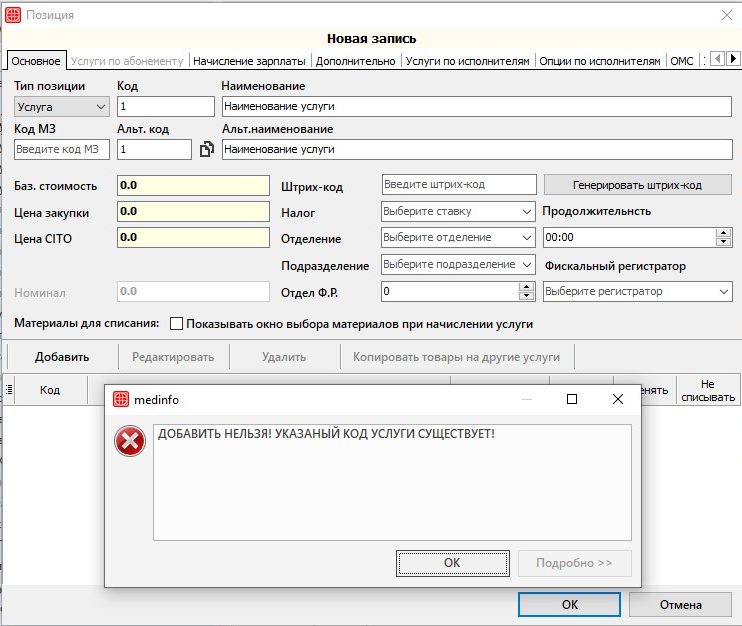
-
- Удалять расписание работы врача, при удалении его из справочника пользователей
Проставить чекер при необходимости удалять расписание врача после удаления карточки врача из справочника «Пользователи».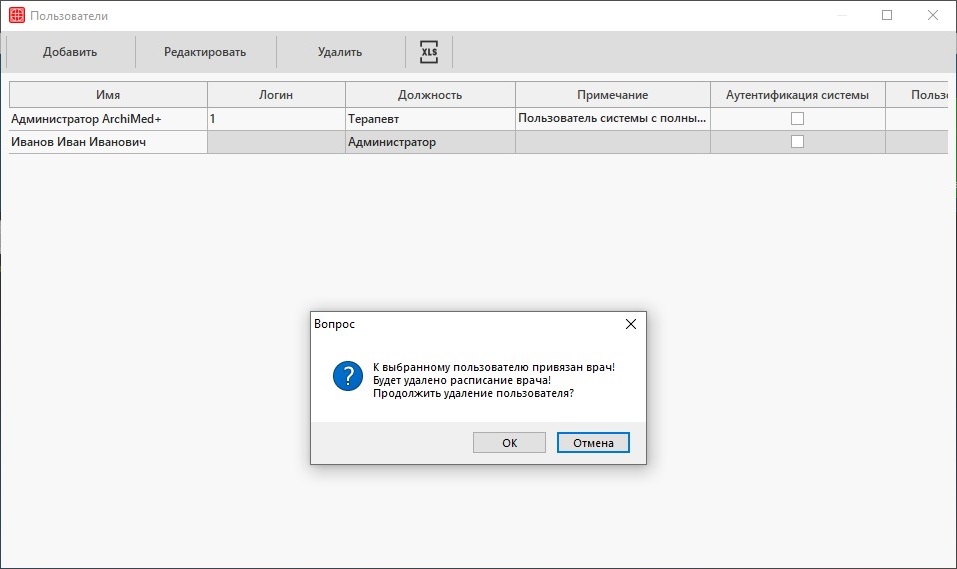
-
- Удалять правило начисления зарплаты пользователю, при удалении его из справочника
Проставить чекер при необходимости удалять правила начисления процентов по врачу после удаления его карточки из справочника «Пользователи».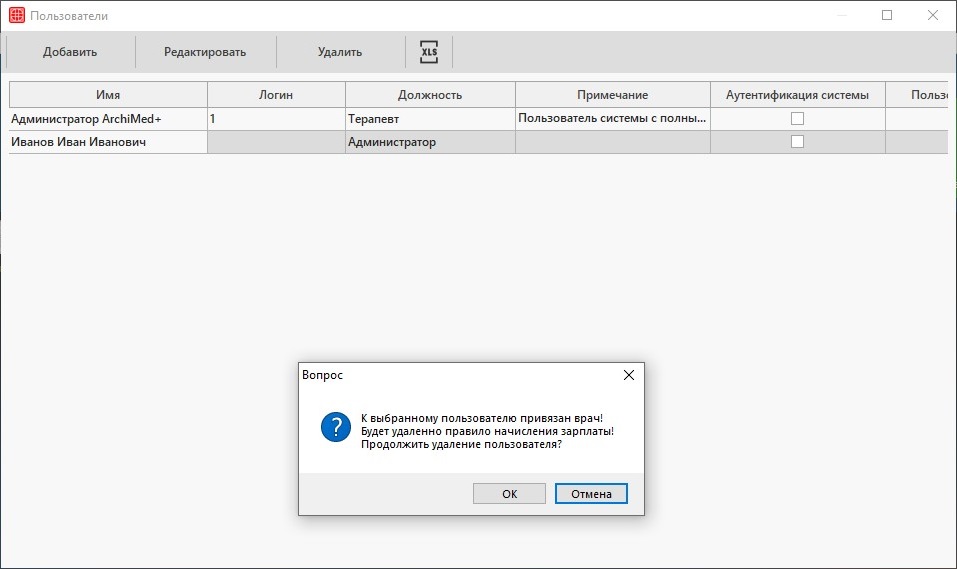
-
- Добавить панель фильтра в справочник пользователей
Проставить чекер при необходимости добавления фильтра по группам в справочник «Пользователи».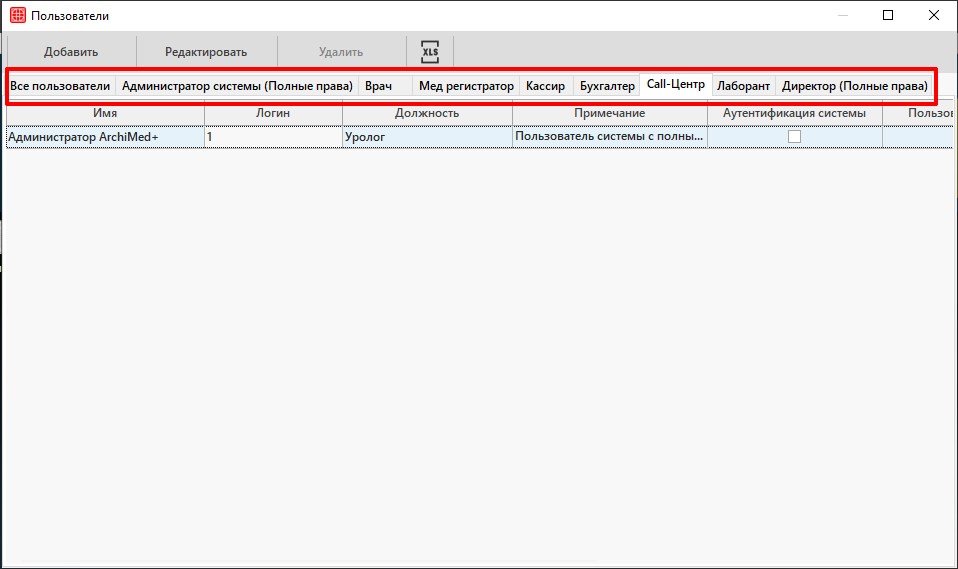
- Закрывать окно добавления элемента в справочник при нажатии на кнопку «Ок»
Проставить чекер при необходимости закрывать окно добавления в справочник по нажатию кнопки «Ок». При выключенной настройке будет удобно добавлять сразу несколько позиций в справочник — не нужно будет после добавления каждой позиции нажимать еще раз на кнопку «Добавить».