Привязка услуг к ЭПМЗ

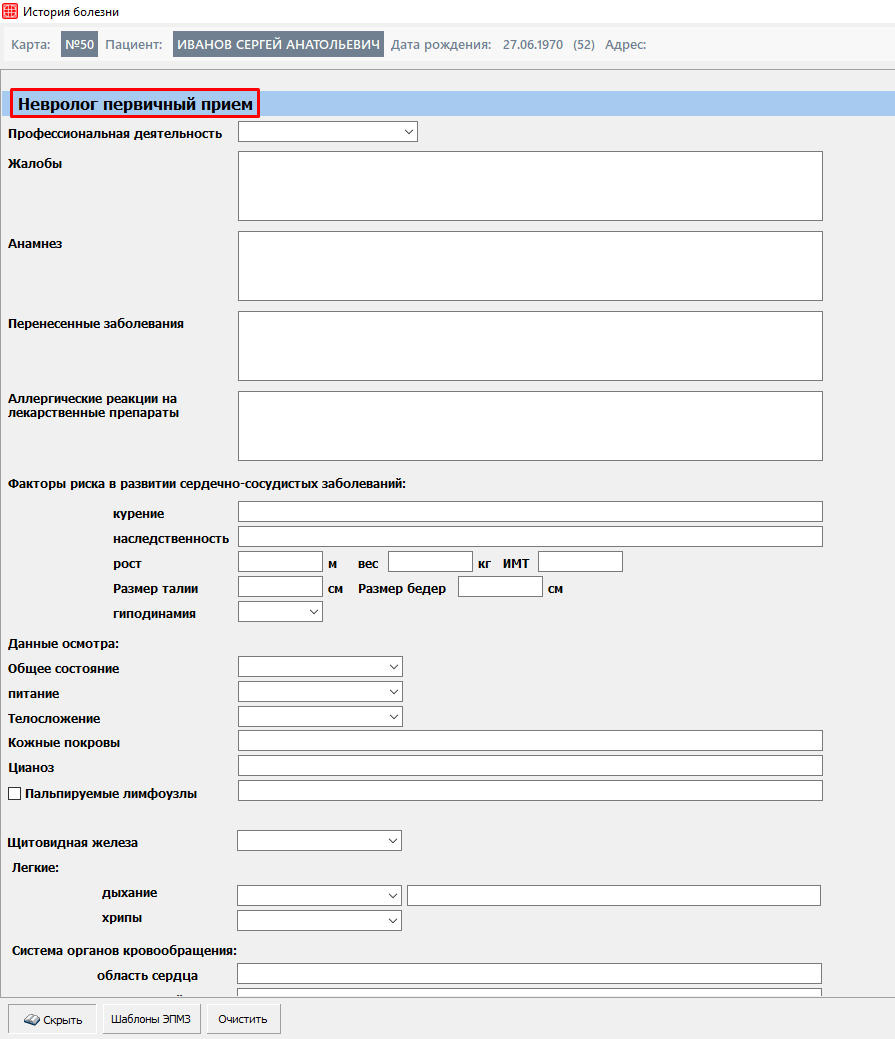
Помимо обычного режима работы с формами ЭПМЗ (Электронная персональная медицинская запись) в модуле Врач, есть возможность привязать сами услуги к форме. То есть система сможет сама определять какую форму открывать для пациента. В таком случае врачу будет нужно лишь создать приём, а форма откроется автоматически.

Для работы в таком режиме нужно произвести настройки в системе.
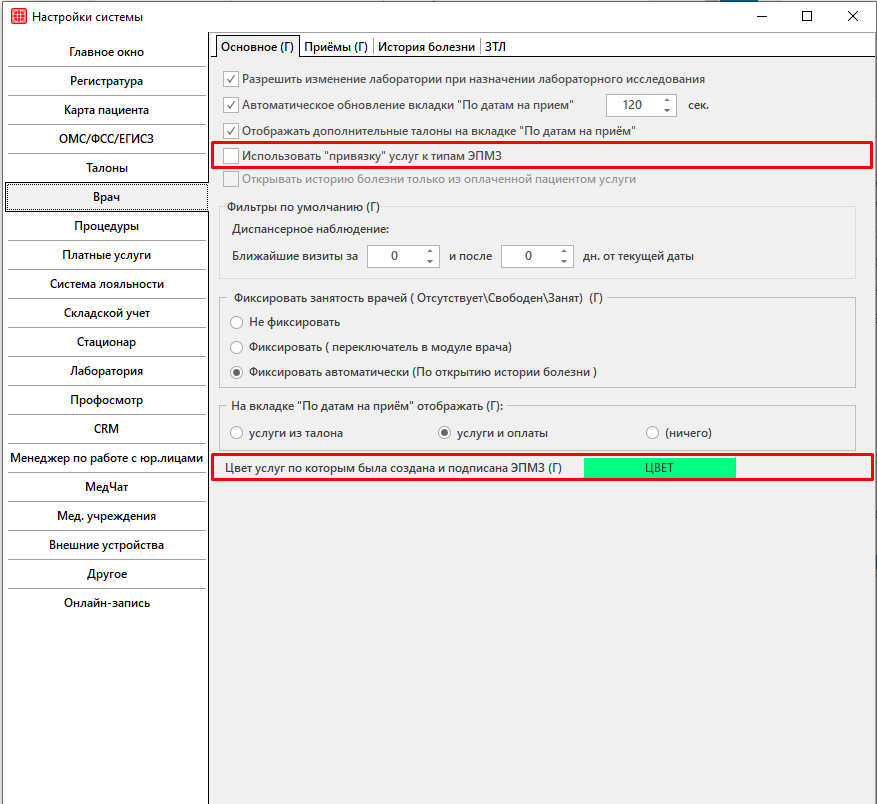
Путь до настройки в системе: Сервис → Настройки системы → Врачи. 
Привязать услуги к типам ЭПМЗ можно будет после установки чекера в чекбокс «Использовать привязку услуг к типам ЭПМЗ».  Здесь же можно задать определенный цвет для услуг, которые привязаны в форме.

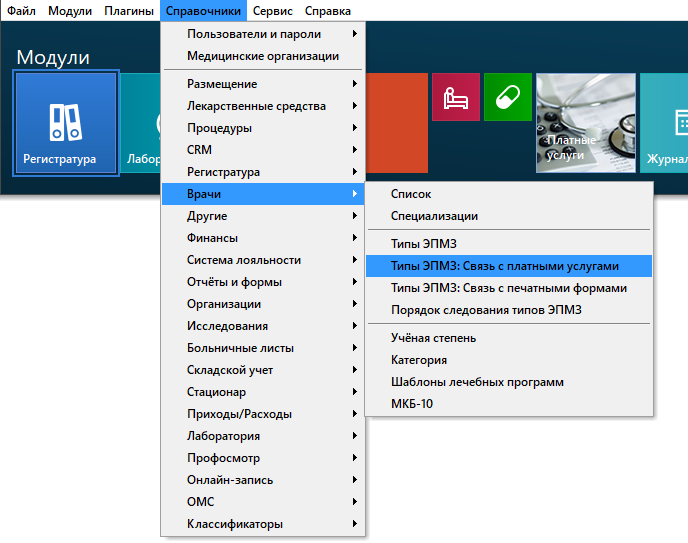
Осталось настроить саму привязку услуг к нужным ЭПМЗ, для этого переходим к справочнику «Типы ЭПМЗ: Связь с платными услугами». Путь до справочника: Справочники → Врач → Типы ЭПМЗ: Связь с платными услугами.

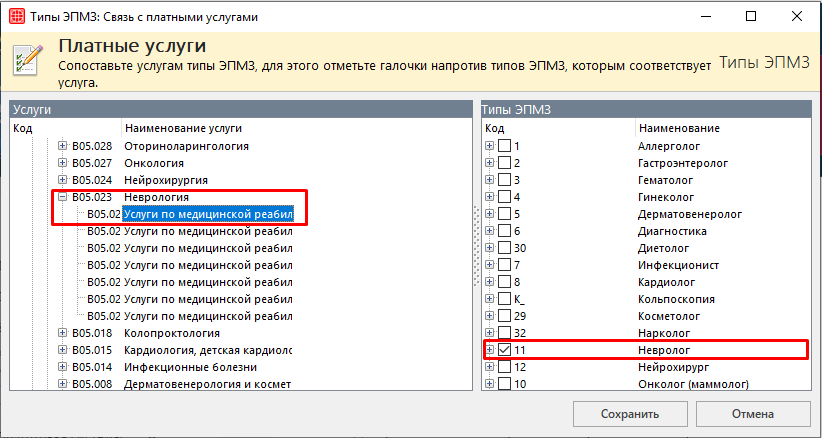
Откроется окно, где нужно сопоставить услуги с ЭПМЗ. В левой части расположен прайс организации, в левой список всех ЭПМЗ.

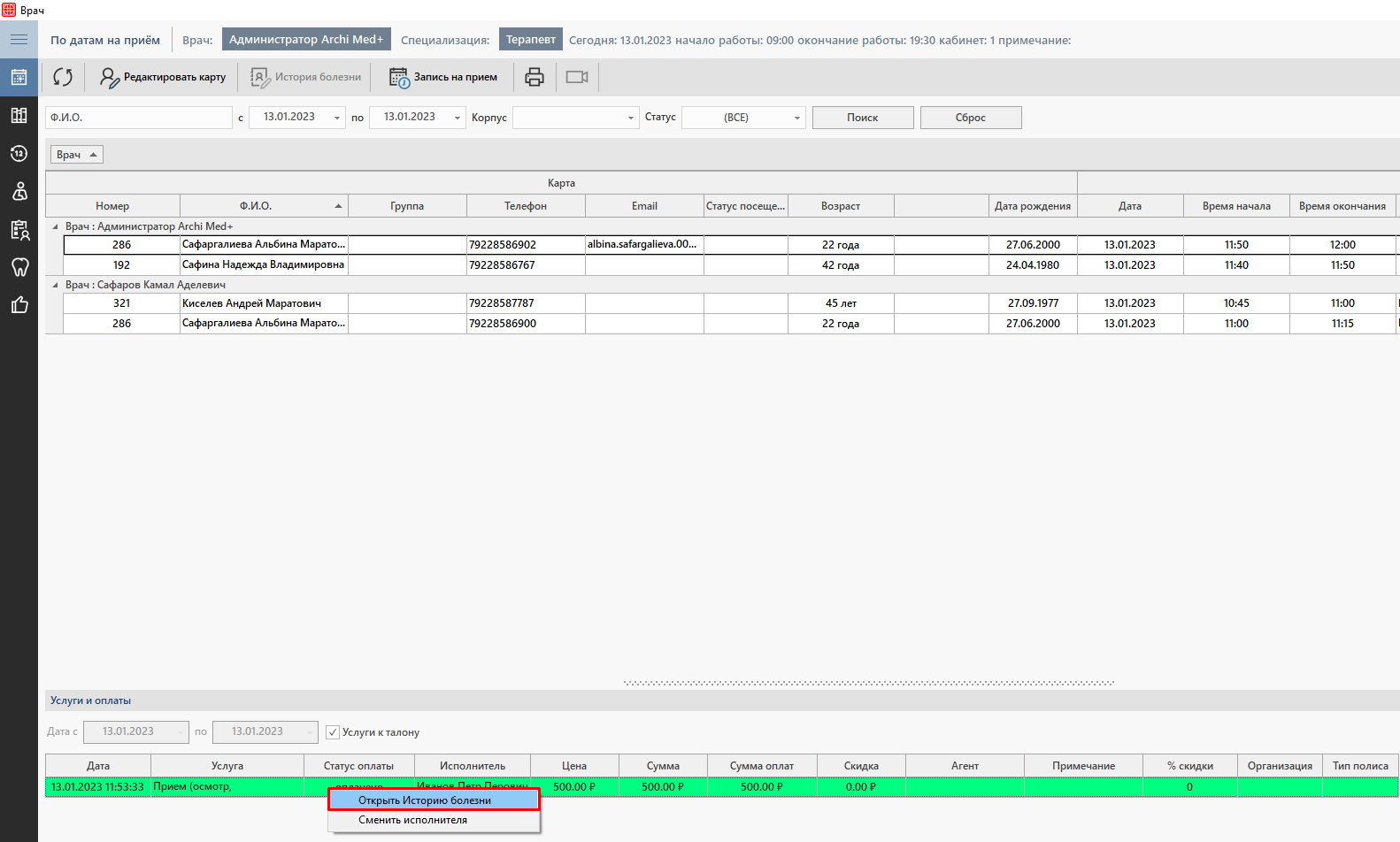
После активации настройки перейти к истории болезни пациента из вкладки «Архив карт» можно будет только из блока «Услуги и оплаты». Для этого необходимо вызвать контекстное меню нажатием правой кнопки мыши по нужной услуге и выбрать «Открыть Историю болезни».

После привязки врач уже не будет выбирать форму ЭПМЗ, она будет открываться автоматически.

Тем самым можно облегчить работу врача, так как ему уже ненужно будет думать в какой форме вести прием по пациенту.

После заполнения данных ЭПМЗ необходимо подписать.

Внимание!

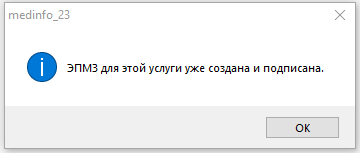
После подписания ЭПМЗ по выбранной услуге повторно открыть историю болезни по той же услуге не получится.

Работа в модуле склад

В меню модуля Склад содержится три вкладки: «Документы», «Склад», «Справочники». Для первичной работы можно ознакомиться с функциями и возможностями модуля.

Важную часть в модуле занимает работа с документацией. Необходимо не только правильно оприходовать товар, но и зафиксировать любое его движение. Подробная инструкция по оформлению документов по приёму/расходу/перемещению товаров представлена в статье «Работа с документами». Отдельное внимание стоит уделить процедуре фиксирования маркированного товара. Как следует оприходовать маркированный товар и списывать его по причине выдачи для оказания мед.помощи или вывода из оборота по различным причинам читайте в соответствующих статьях.

Формирование документа инвентаризации позволяет получить сведения о количестве товаров, находящихся на складке, а также даёт возможность оформить документы по списанию или оприходованию товаров.

Объединить несколько номенклатурных позиций в одну или разбить одну номенклатуру на несколько позиций можно с помощью функций комплектации и разукомплектации товаров.

Упростить процесс списания товаров со склада позволит настройка автоматического списания материалов во время продажи услуг. Таким образом, авто-списание даёт возможность зафиксировать движение материалов и облегчить процедуру начисления, задействованных в услуге товаров, на счёт клиента. Это может сделать не только сотрудник кассы, но и лечащий врач, прямо во время приёма пациента. Для ознакомления с данной функцией прочтите инструкцию по списанию материалов врачом.


Модуль Врач

Модуль Врач предназначен для автоматизации ведения электронной истории болезни пациентов.

Электронные Персональные Медицинские Записи (ЭПМЗ) могут быть настроены под предпочтения каждого специалиста. В модуле есть возможность создавать лечебные программы и персонализированные шаблоны для быстрого заполнения истории обращения, есть возможность самостоятельно начислять услуги на счёт пациента, списывать необходимые товары со склада, использованные во время приёма и т.д.

Модуль содержит следующие вкладки: «По датам на прием», «Архив карт», «Последние посещения», «Журнал листков нетрудоспособности», «Профосмотр», «Отзывы», «Персональное ведение пациента», «Задачи».

Для ознакомления с особенностями работы модуля Врач необходимо перейти к изучению статьи «Работа в модуле Врач».

Внимание!

Список доступных электронных форм для врачей можно посмотреть в рубрике «Стандартные формы ЭПМЗ». Если в списке нет необходимой формы, то ее можно заказать в компании Архимед Плюс. Если с Вами работает программист, то имеется соответствующая документация для работы с формами.


Расписание работы врачей

Для удобства работы с информацией, данные по работе в модуле разделены на следующие блоки:

Расписание врачей создается во вкладке «Расписание работы врачей» модуля «Регистратура».  Как правило, данный раздел заполняет медицинский регистратор клиники.

Как видно на картинке, в левой части расположен календарь, фильтр с выбором кабинета и выбором вида сетки в окне расписания, а также есть возможность выбрать масштаб строки в календаре.

В поле «Кабинеты» можно указать конкретные кабинеты через запятую, расписание в которых нужно вывести на экран.

В поле «Корпус» можно указать, по какому корпусу необходимо вывести расписания на экран.

Для более компактного или более подробного просмотра расписания можно использовать масштаб с указанием шага сетки. При необходимости можно включить отображение только рабочего времени клиники при помощи соответствующей галочки. Рабочее время указывается в настройках системы, подробнее об этом рассказывается в статье «Настройки системы. Мед. учреждения».

Расписание строится по кабинетам. Выбирать период можно на несколько дней вперед, достаточно удерживать кнопку Ctrl и выбрать нужные даты.

Создание расписания

Для создания нового расписания врача необходимо нажать на кнопку создания нового расписания.

Далее появляется окно, в котором мы можем настроить расписание для врача.

Расписание можно создавать на разный период, поэтому желательно заранее знать график работы конкретного врача.
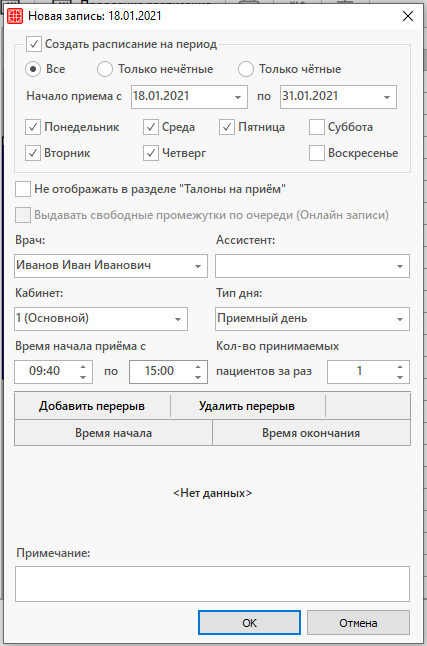
Для создания расписания по дням недели, необходимо установить галочку в чекбоксе «Создать расписание на период». Также имеется возможность установить рабочие часы по четным или нечетным дням, а также на все  дни в соответствии с режимом работы клиники и отдельно взятого специалиста.

Далее проставляются рабочие часы врача по дням недели. Указанное  время приема будет распространяться на все выбранные вами дни. Если врач начинает прием в разное время график создается снова.

Вводим следующее:

    1. В полях «Начало приема с…» выбираем период, на который создаем расписание;
    2. В поле «Врач» выбираем нужного врача. Список врачей берется из справочника «Врачи»;
    3. В поле «Ассистент» выбираем ассистента. Список ассистентов также берется из справочника «Врачи»;
    4. В поле «Кабинет» выбираем кабинет, в котором будет принимать врач;
    5. В полях «Время начала приёма с…» указываем рабочее время в выбранные дни недели;
    6. Также ниже можно добавить и удалить перерыв, нажав на соответствующие кнопки;
    7. Далее нажимаем на кнопку «Ок».

Чтобы проверить созданное расписание, необходимо выбрать вкладку «Сетка» и снова задать период, после нажать кнопку «Применить». Далее нужно сгруппировать расписание по врачам. Сделать это можно, перетащив заголовок столбца «Врач» на верхнюю область, как это показано по рисунке. После этого мы можем увидеть всех врачей, для которых уже создано расписание.
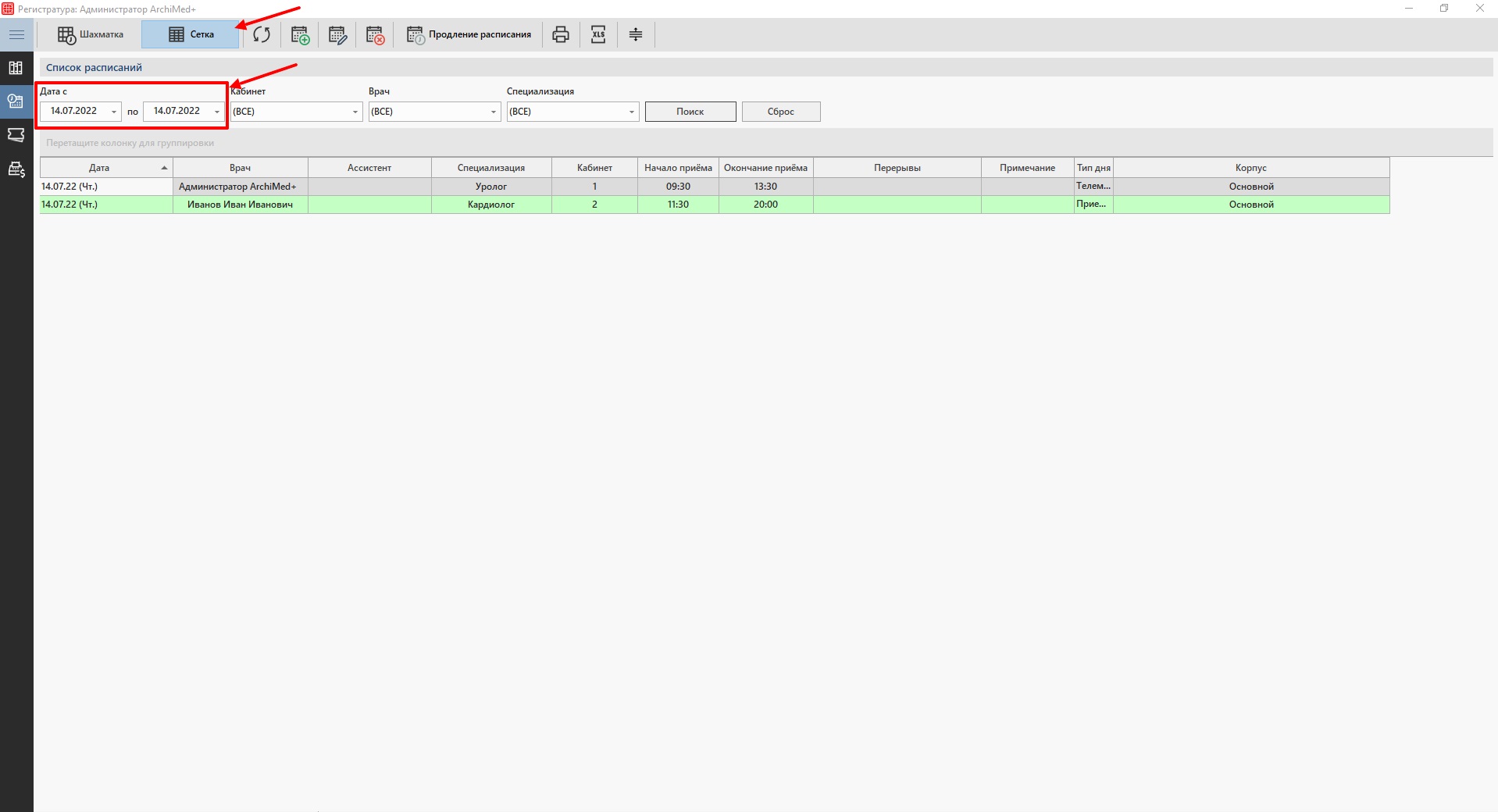
В целом, работа во вкладке «Сетка» бывает удобна для отображения расписания за длительный период, когда в шахматке расписание за 5 или более дней выглядит нечитаемым.

Редактирование расписания

На верхней панели можно продлить существующее расписание. Для этого нажимаем соответствующую кнопку, обновляем даты, на которые распространяется расписание и нажимаем «Продлить».
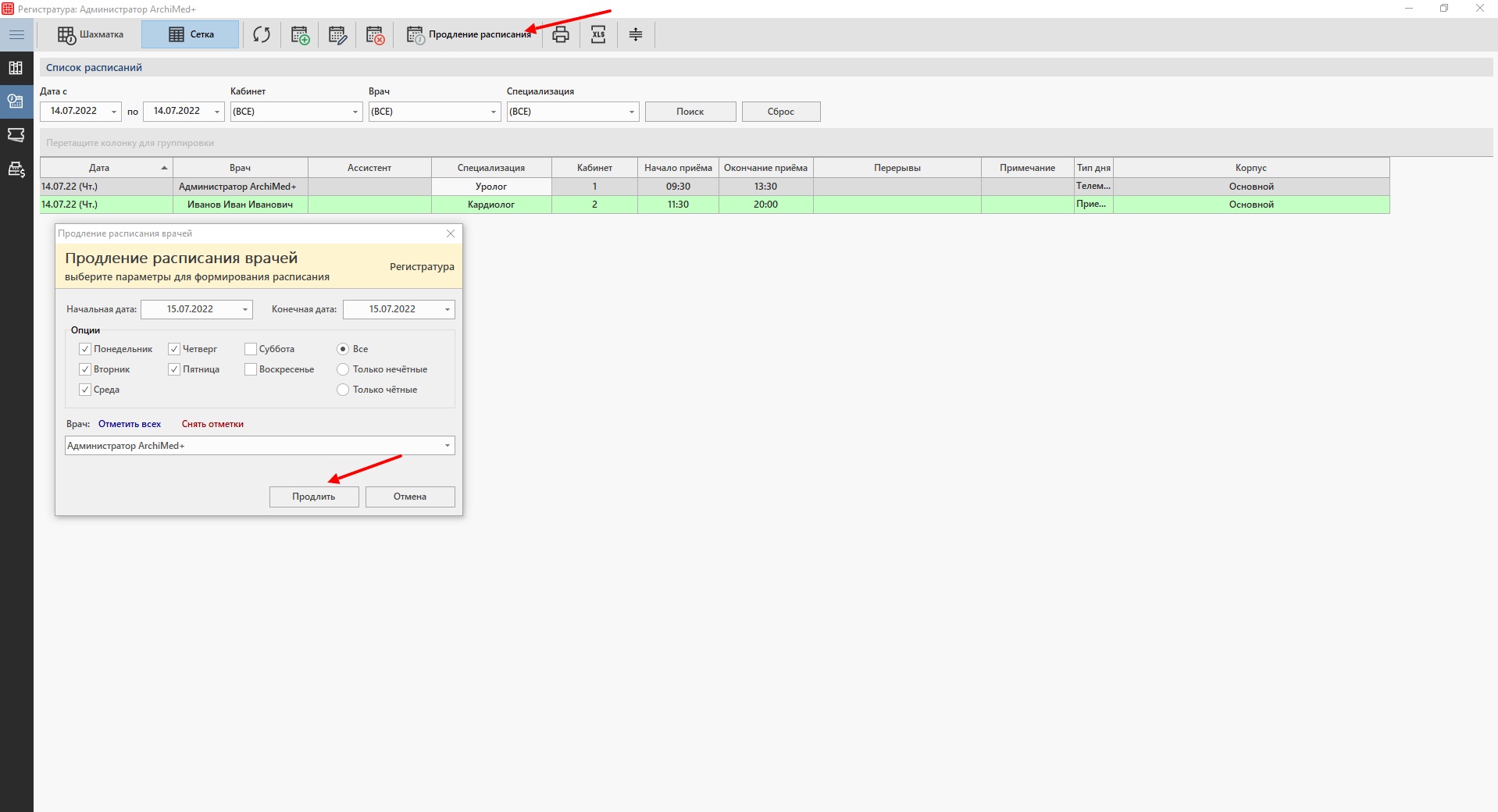
Чтобы удалить или отредактировать уже созданное расписание нужно выбрать эту запись, и правой кнопкой мыши выбрать нужное действие, или же воспользоваться соответствующими кнопками в панели управления.

Удаление расписания

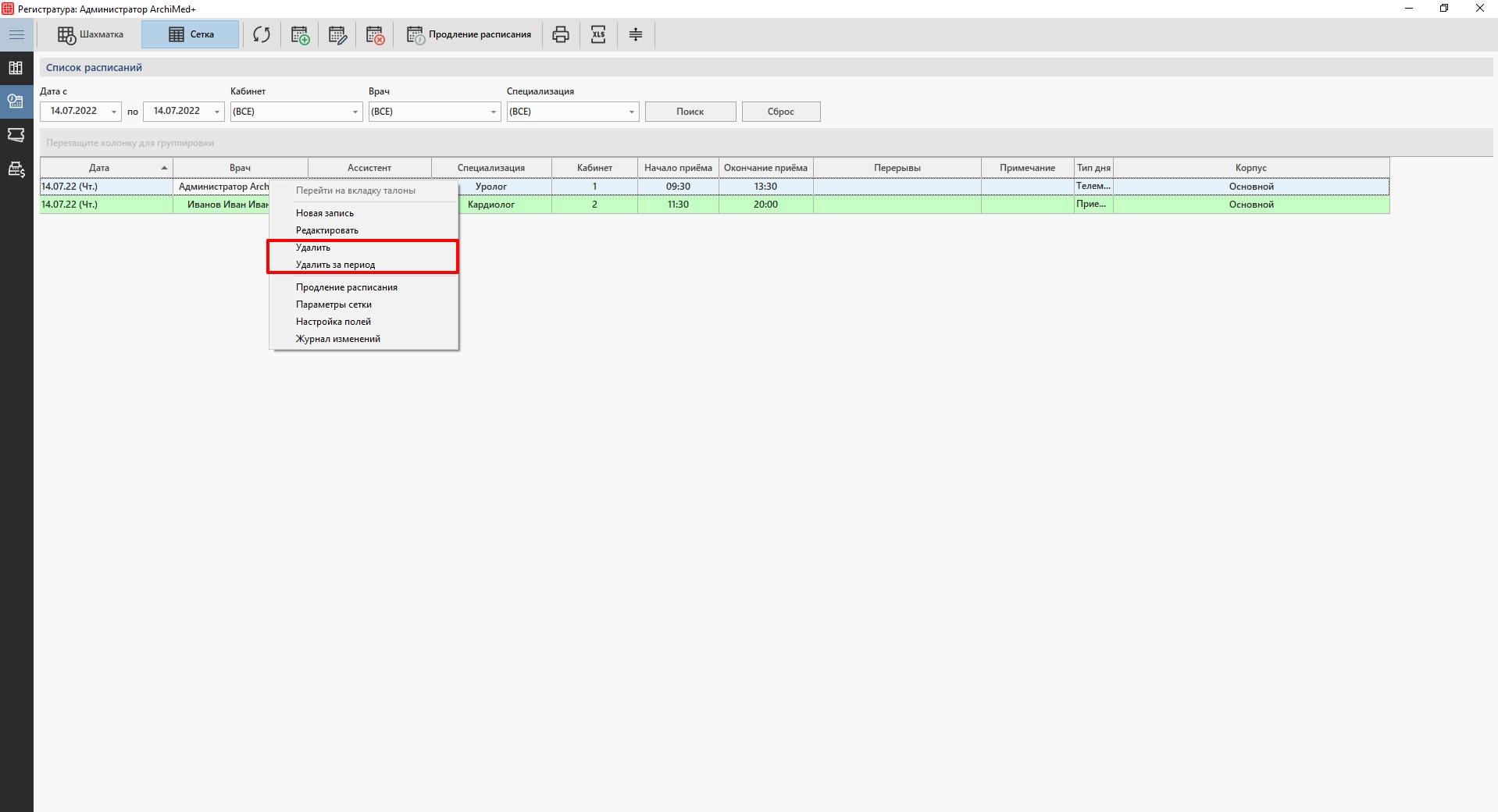
Для удаления ошибочно созданного расписания достаточно нажать правой кнопкой мыши на на него.
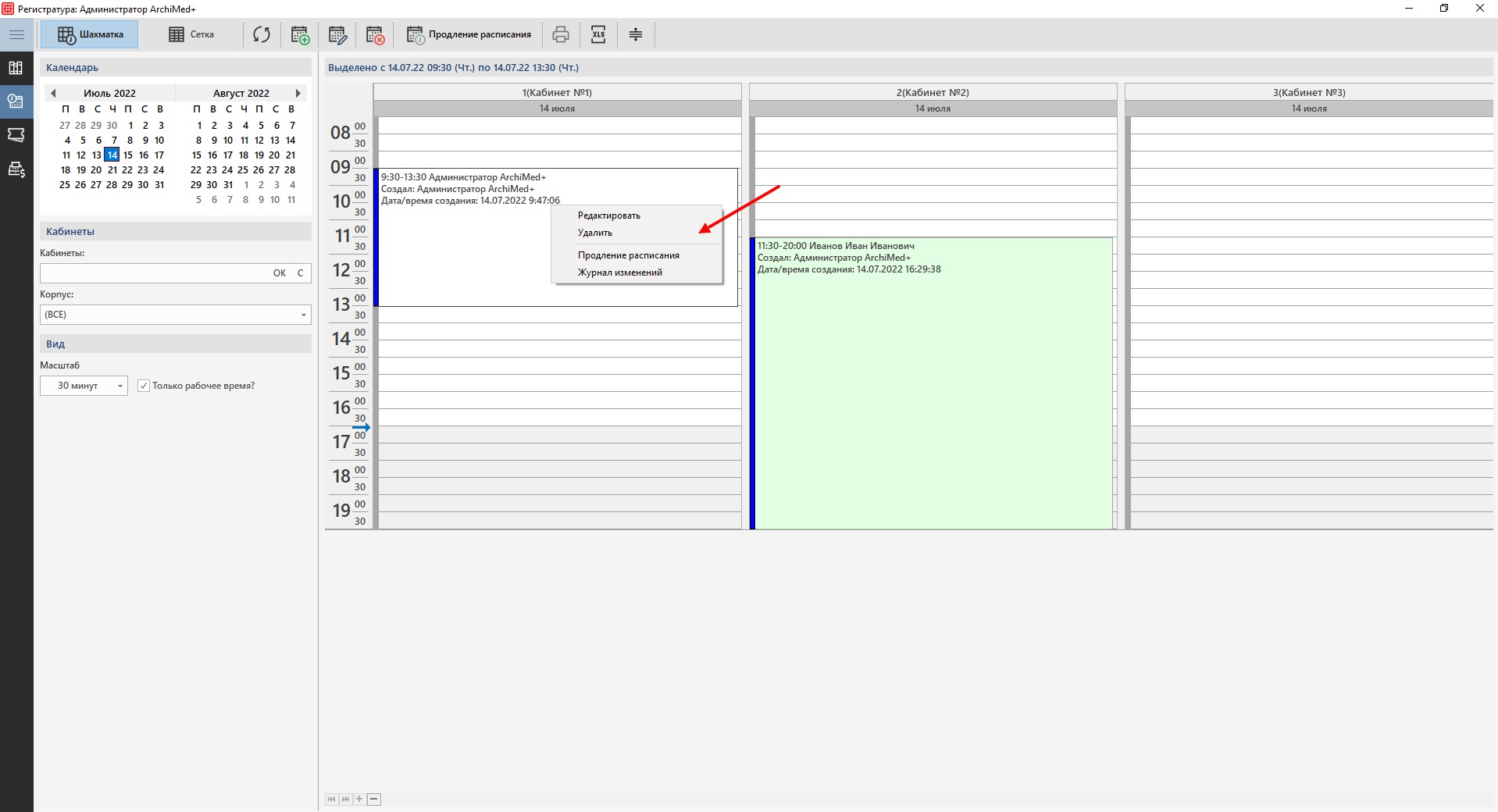
После этого нажимаем «Удалить».

Если мы хотим удалить расписание за период, в контекстном меню нажимаем на соответствующую кнопку «Удалить за период». Далее в открывшемся окне указываем промежуток времени, расписание за которое мы хотим удалить. Удалять расписание можно как в меню «Сетка», так и в «Шахматке».

Печать расписания

Также в разделе имеется возможность распечатывать созданное расписание. Сделать это можно с помощью кнопки «Печать отчетов».
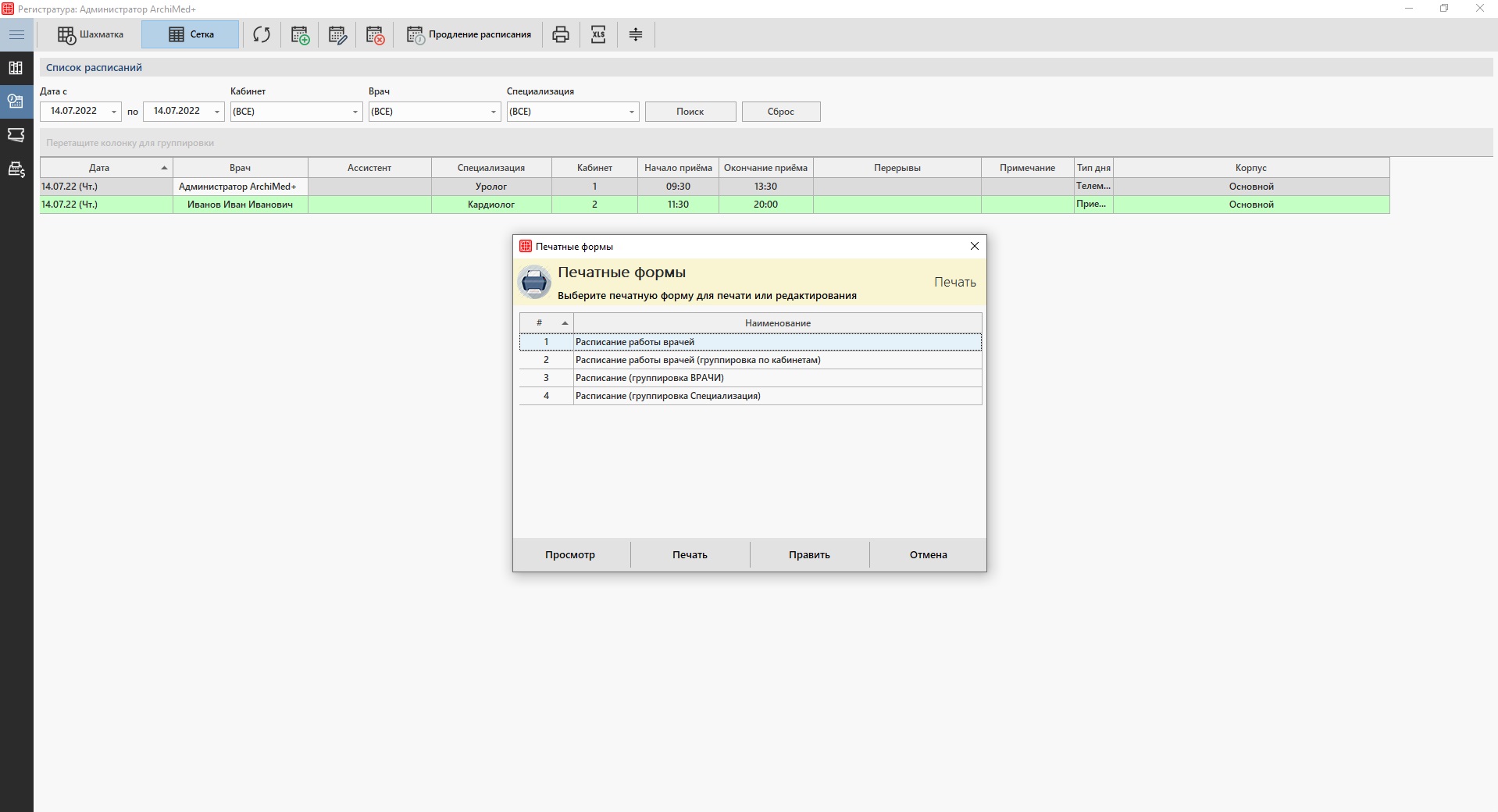
Выберите нужный период и нажмите кнопку «Печать».

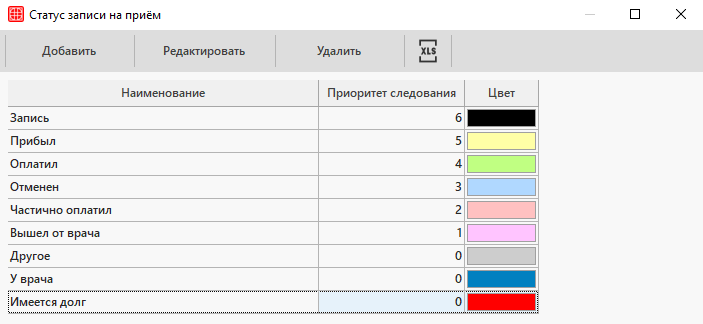
Справочник «Статус записи на приём»

В справочник добавляются статусы для работы с записями на прием.
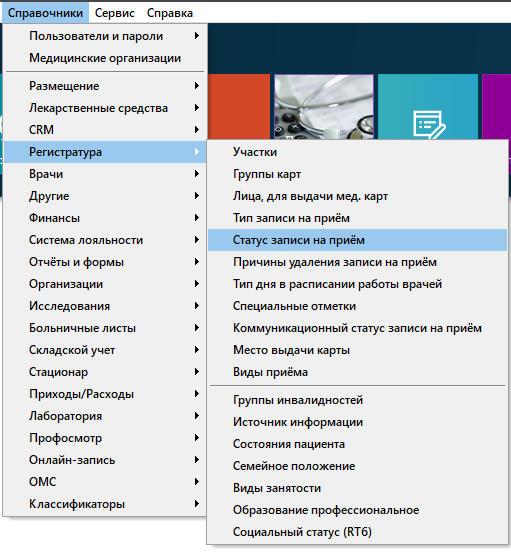
Путь до справочника: Справочники → Регистратура → Статус записи на приём.

Откроется окно «Статус записи на прием», где можно ознакомиться со списком наименований статусов и приоритетами следования.

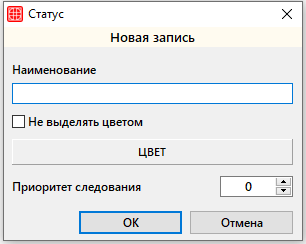
Для добавления нового статуса, необходимо нажать на кнопку «Добавить». Затем откроется окно «Статус».

    • Наименование – ввести наименование статуса;
    • Приоритет следования – указать приоритет для отображения его в списке статусов.

Также можно задать цвет статуса для отображения его в регистратуре. После нажатия «ОК» новый статус отобразится в общем списке.

Здесь же имеется возможность выгрузки списка статусов записей на прием в MS Excel. Для этого нужно нажать на соответствующую кнопку в верхней панели.

Справочник «Коммуникационный статус записи на приём»

В справочник добавляются коммуникационные статусы для работы с записями на приём.
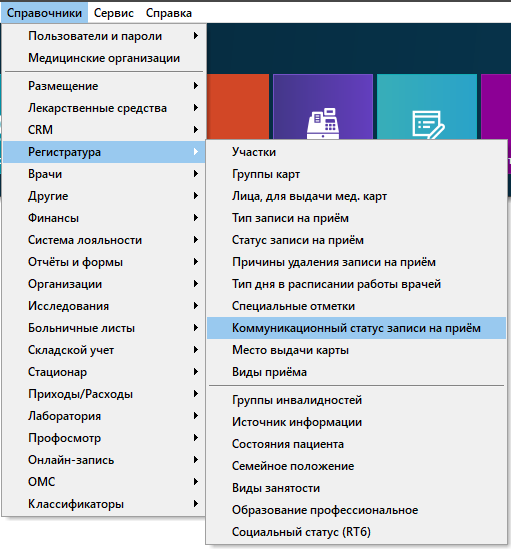
Путь до справочника: Справочники → Регистратура → Коммуникационный статус записи на приём.

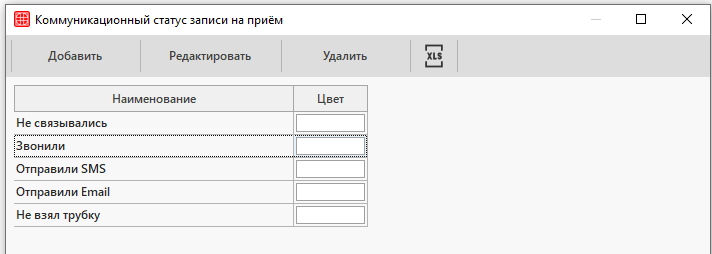
Откроется окно «Коммуникационный статус записи на приём», в котором можно ознакомиться со списком статусов.

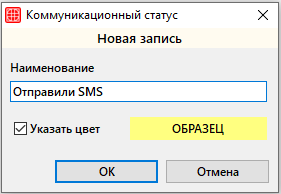
Для добавления нового статуса необходимо нажать на кнопку «Добавить». Откроется окно «Коммуникационный статус». В одноименном поле необходимо ввести наименование нового статуса, а также задать цвет для него.

После нажатия «ОК» статус добавится в общий список для дальнейшей работы.

Здесь же имеется возможность выгрузки списка коммуникационных статусов записи на приём в MS Excel. Для этого нужно нажать на соответствующую кнопку в верхней панели.

Добавление данных клиники для вставки в документы

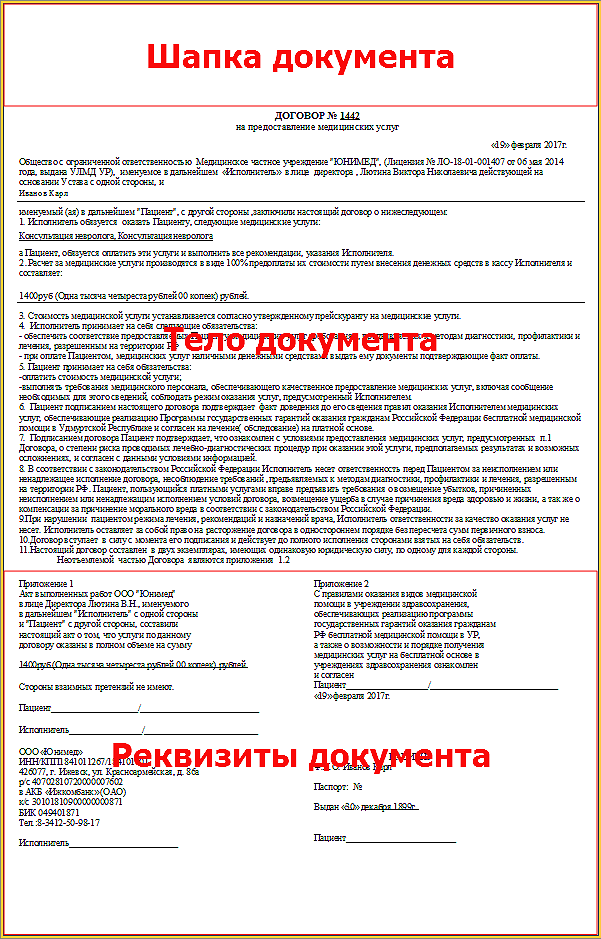
В системе ArchiMed имеется возможность печатать специальные документы прямо через модуля. Как правило документ разделяется на несколько частей: шапка документа с данными организации и логотипом, основное тело документа и реквизиты организаций.

2017-02-19 22 34 36

В каждый из этих частей может содержатся те или иные данные клиники или других лиц. Некоторые данные могут меняться редко (например реквизиты клиники или логотип), а другие постоянно (например данные заказчиков). Второй случай программируется в зависимости от места, где его печатают.  А вот первый вы можете сами прописать в специальных справочниках, чтобы данные клиники подставлялись из этих справочников.

Разберем каждый подробно:

    • Cправочник «Медицинские учреждения». Обычно в справочник заносятся юридический данные одной организации, но если у вас их несколько, то их нужно также добавить.
    • Cправочник «Организации». В данный справочник добавляются все организации, с которыми мы будем работать, в том числе и по нашей клинике. После добавления организации в справочник, её можно привязать в карточке нашего медицинского учреждения.
    • Cправочник «Банки». В данный справочник добавляются банк с которым работает клиника. После добавления банка в справочник, его можно привязать в карточке нашего медицинского учреждения.

После добавления всех этих данных в справочники, ваши документы будут заполняться автоматически и будут содержать актуальную информацию.

Ошибка «Не удалось выделить место для объекта … в базе данных Archimed, поскольку файловая группа «PRIMARY» переполнена»

Данная ошибка выходит в том случае, когда сама база данных достигла 10 Гб, то есть база данных достигла предела.
При установке сервера наши специалисты ставят Microsoft SQL Express. Эта среда позволяет работать с базами данных до 10 Гб.
Для того, чтобы увеличить объем базы данных, нужно поставить Microsoft SQL Standart или Microsoft SQL Enterprise.

Если клиент требует срочно устранить проблему, то нужно сделать небольшой анализ базы данных: посмотреть, какая самая большая таблица по размеру(есть готовый скрипт), может некоторые данные можно очистить (но только предварительно обсудить с клиентом!).
Предполагаемые большие таблицы по размеру: HISTORY, HISTORY_TALONS, ATTACHMENT_FILES.
На последнюю из перечисленных таблиц можно настроить filestream.

Если выходит ошибка при попытке распечатать печатную форму “canvas do not allow drawing”

Чтобы исправить ошибку, нужно открыть форму для редактирования.

Открыть раздел Отчет->Настройки. В Настройках печати принтер выбрать «По умолчанию». Перезапустить Архимед.

Если не поможет зайти в те же настройки, только нужно выбрать принтер, с которым работает данный компьютер. Перезапустить Архимед.

Если и это не поможет, зайти в Настройки системы(зеленый значок Архимеда).

Сервис -> Настройки системы -> раздел «Другое»(третий снизу)-> Принтер для печатных форм ->Выбрать принтер. Перезапустить Архимед.

Что делать, если при закрытии смены не вышел чек

Бывают случаи, когда пользователь хочет закрыть смену, нажимает на красную кнопку «Z-отчет», смена в программе закрывается, но z-отчет с кассы не выходит.

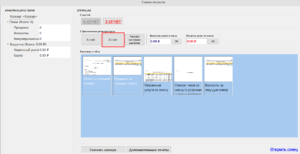
В таких случаях в программе есть дополнительная кнопка Z-отчет, которая находится ниже основной (выделена красной рамкой на скриншоте):

Нажимайте на неё, и с кассы выйдет z-отчет.