Расчет коммерческого предложения

Различают два вида калькуляции:

Расчет коммерческого предложения для организации

Сначала необходимо разрешить пользователю доступ к кнопке «Калькуляции профосмотров». Подробнее о предоставлении прав для работы в модуле Профосмотры читайте в статье «Права пользователей. Профосмотр».

Для того, чтобы рассчитать коммерческое предложение для организации, необходимо зайти в модуль Профосмотры.

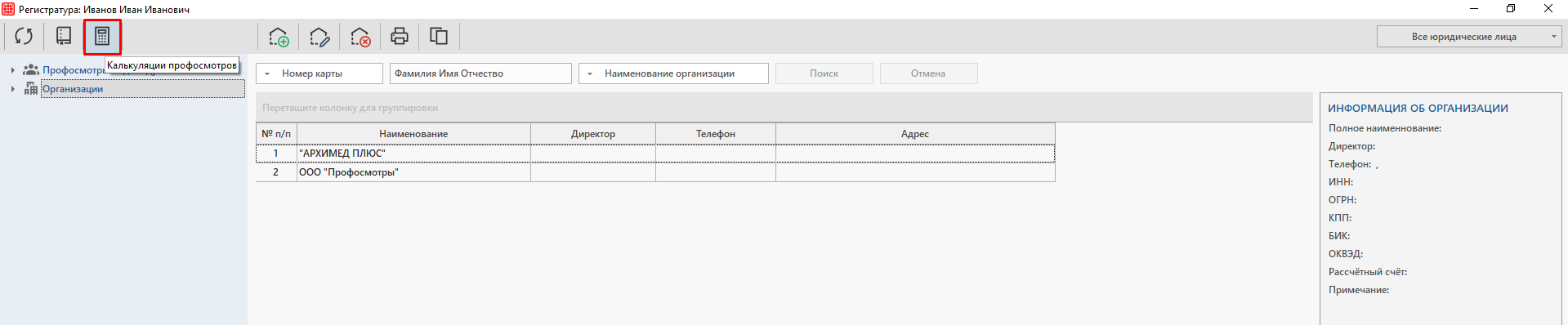
Затем нажать на кнопку «Калькуляции профосмотров».

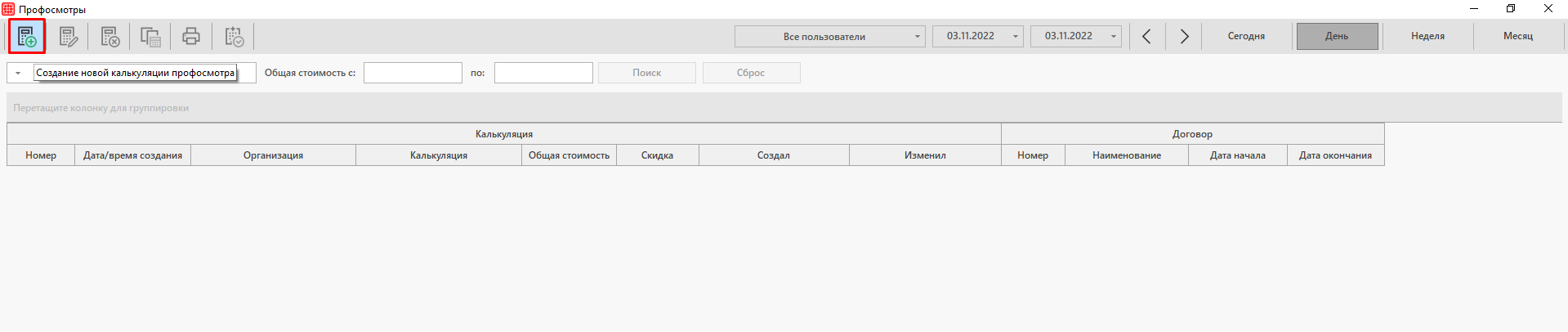
В открывшемся окне добавляем новый расчет по кнопке «Создание новой калькуляции профосмотра».

По количеству сотрудников

Окно «Создание новой калькуляции профосмотра» разделено на следующие вкладки:

Основное

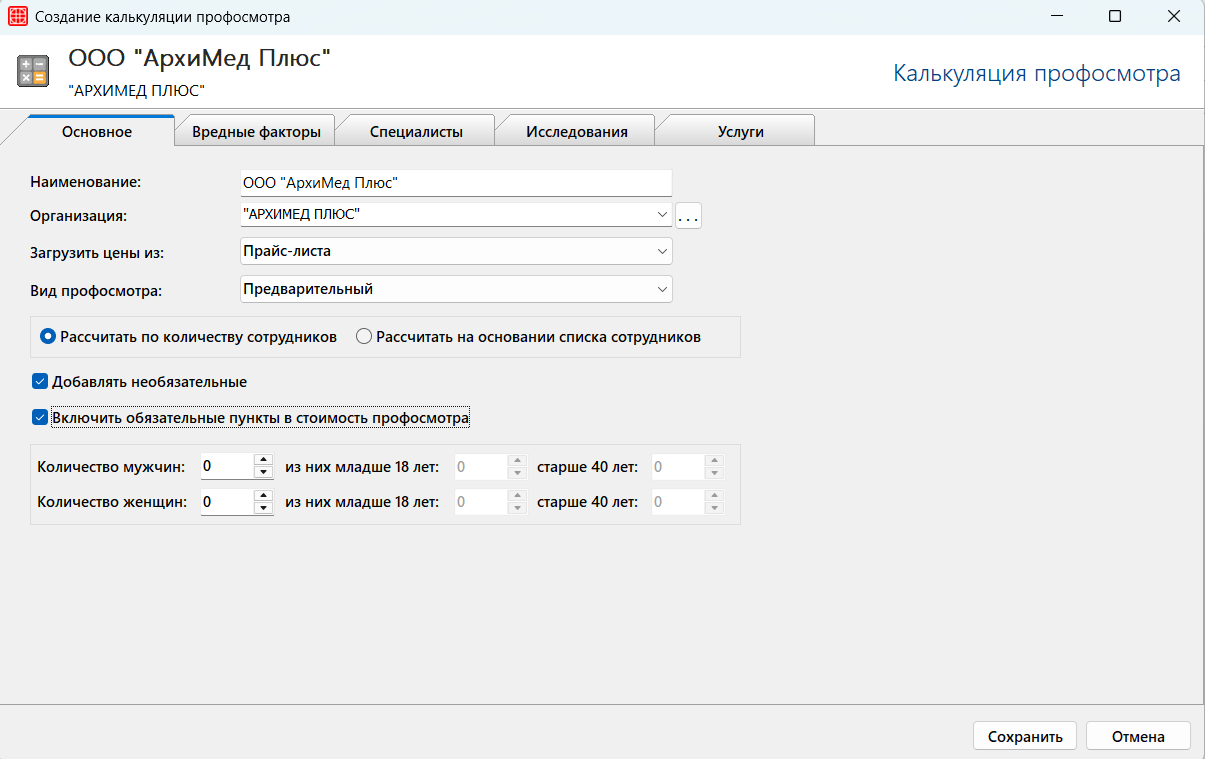
Во вкладке «Основное» заполняется предварительная информация о предстоящем профосмотре.

    • «Наименование» — указывается название профосмотра, по умолчанию название будет иметь такой вид: «Новая калькуляция-№».
    • «Организация» — выбор организации из списка или ручной ввод.
    • «Загрузить цены из» — выбирается договор по предоставлению услуг, заключенный между медицинским учреждением и организацией или действующий прайс-лист, если договор еще не заключен.
    • «Вид профосмотра» — выбирается вид профосмотра из выпадающего списка.

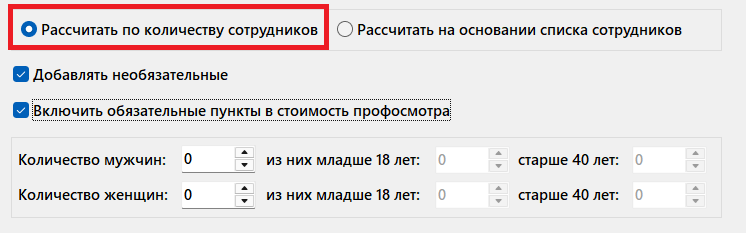
После заполнения необходимых сведений нужно выбрать способ расчета стоимости — Рассчитать по количеству сотрудников:

При работе с данным методом в окне калькуляции становится доступным выбор количества человек, проходящих профосмотр, и возрастных интервалов.

Общее количество сотрудников организации нужно разделить по полу и возрасту для учета специфики предоставляемых услуг.

Вредные факторы

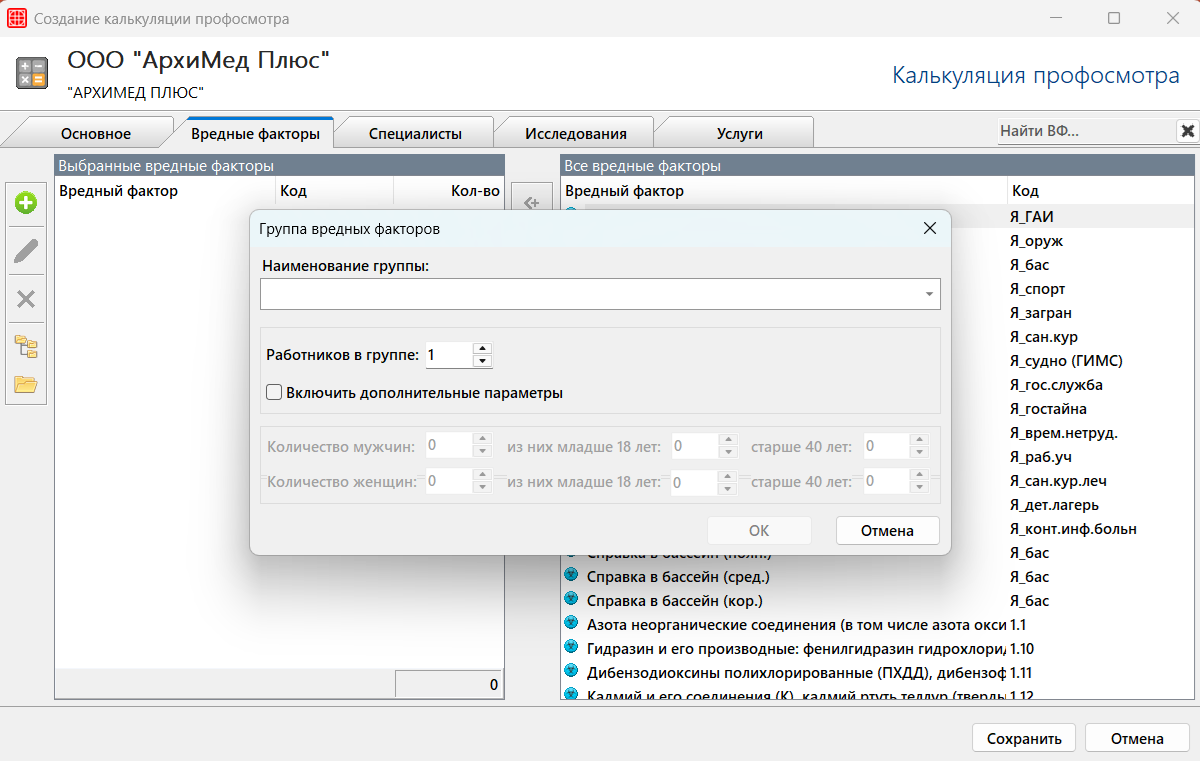
В данной вкладке необходимо создать группы с указанием количества сотрудников, имеющих одинаковый вредный фактор.

Для добавления групп необходимо нажать на кнопку «Добавить» в левой части окна.

Откроется окно «Группа вредных факторов».

Добавить наименование профессии в список можно двумя способами:

    • Ввести значение в поле «Наименование группы»;
    • Выбрать из раскрывающегося списка на основе введенного значения.

Для быстроты ввода данных при расчете калькуляции можно заранее заполнить справочник «Профессии». Путь до справочника: Справочники → Профосмотр → Профессии.

Внимание!

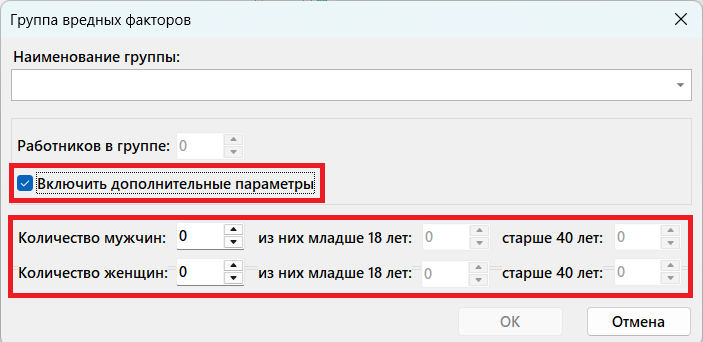
Для корректного расчета рекомендуется указать дополнительные параметры в виде количества сотрудников разделенных по половому и возрастному признакам, так как оказание некоторых услуг зависит от этих факторов.

Для этого необходимо проставить чекер «Включить дополнительные параметры» и указать количество человек, проходящих профосмотр, разделенных по полу и возрасту.

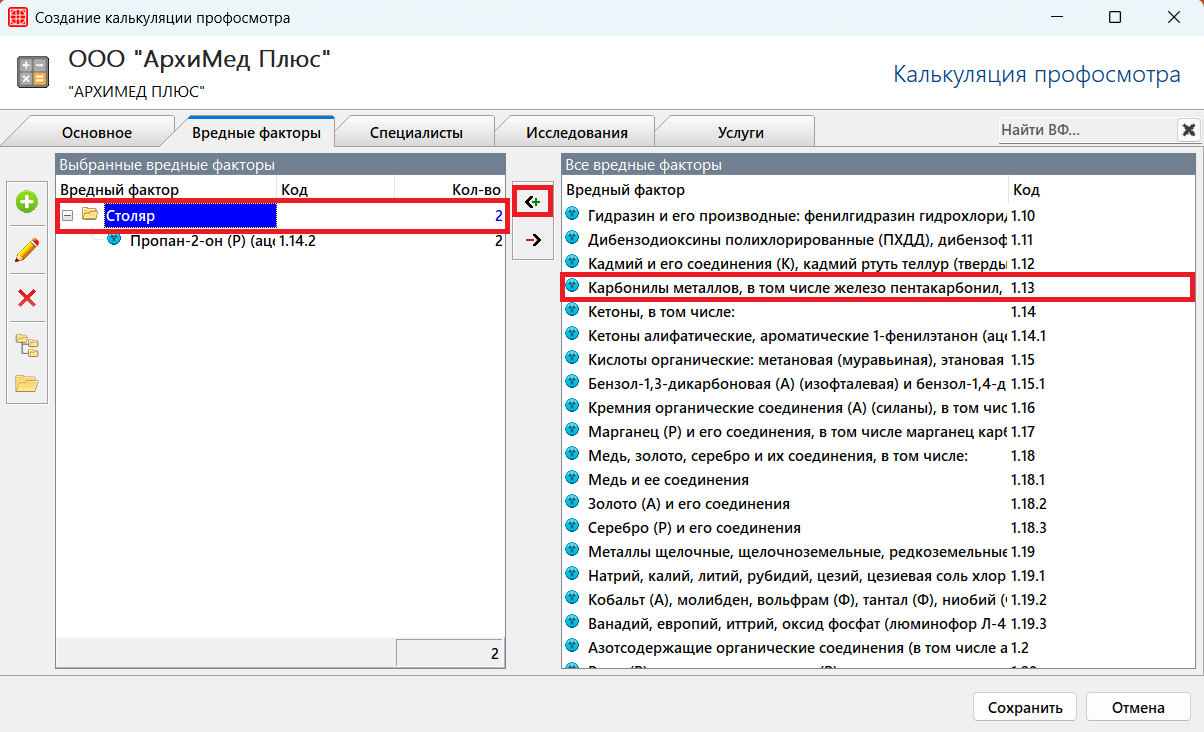
После создания групп нужно привязать к ним вредные факторы. Для этого выбирается группа из столбца «Выбранные вредные факторы» и вредный фактор из столбца «Все выбранные факторы». И по кнопке «<+» фактор привязывается к группе. Если фактор необходимо отвязать, то сделать это можно по соответствующей кнопке «->».

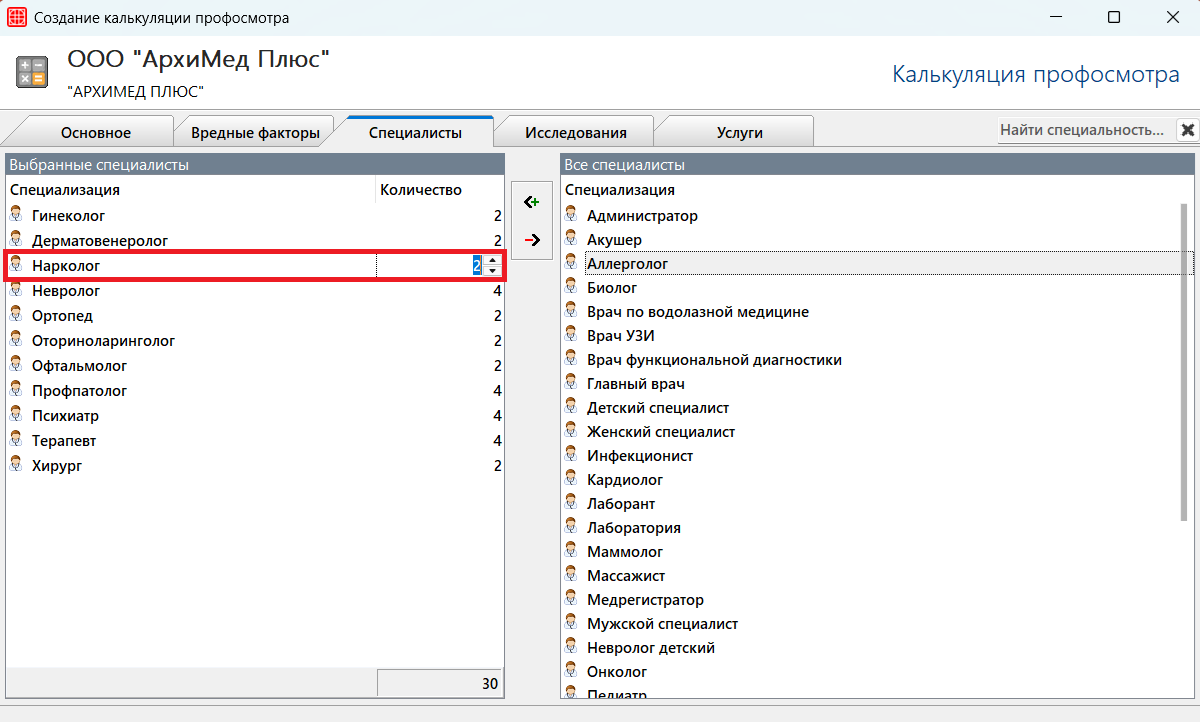
Специалисты

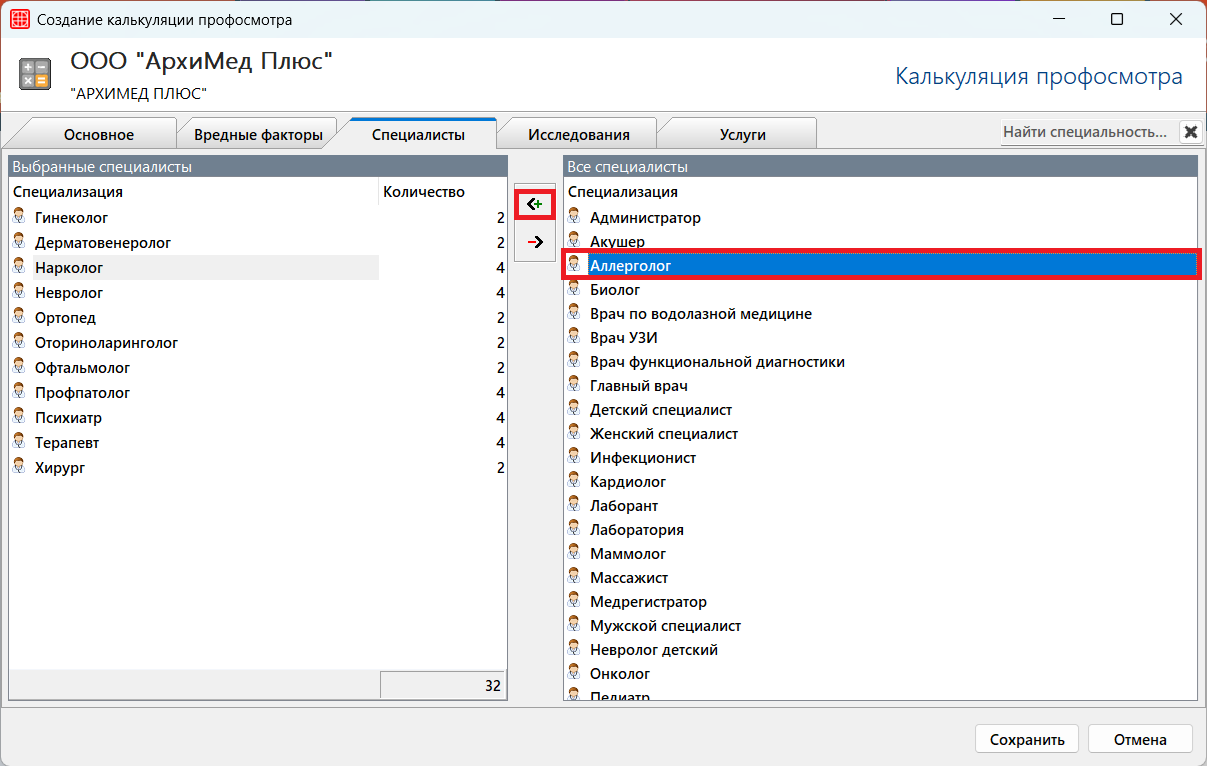
В данной вкладке автоматически отображаются специалисты на основании выбранных вредных факторов.

При необходимости можно добавить дополнительных специалистов. Для этого нужно выбрать необходимую строку в столбце «Все специалисты» и нажать на кнопку добавления «<+». Если выбранного специалиста нужно убрать из списка, то сделать это можно по кнопке «->».

В левой части вкладки указываются все специалисты, которых клиентам предстоит пройти. Количество приёмов указывается в столбце «Количество». Данные в нем устанавливаются автоматически, исходя из пола и возраста клиента. При необходимости данные можно корректировать вручную. Редактирование станет доступно после щелчка левой кнопки мыши по нужному значению.

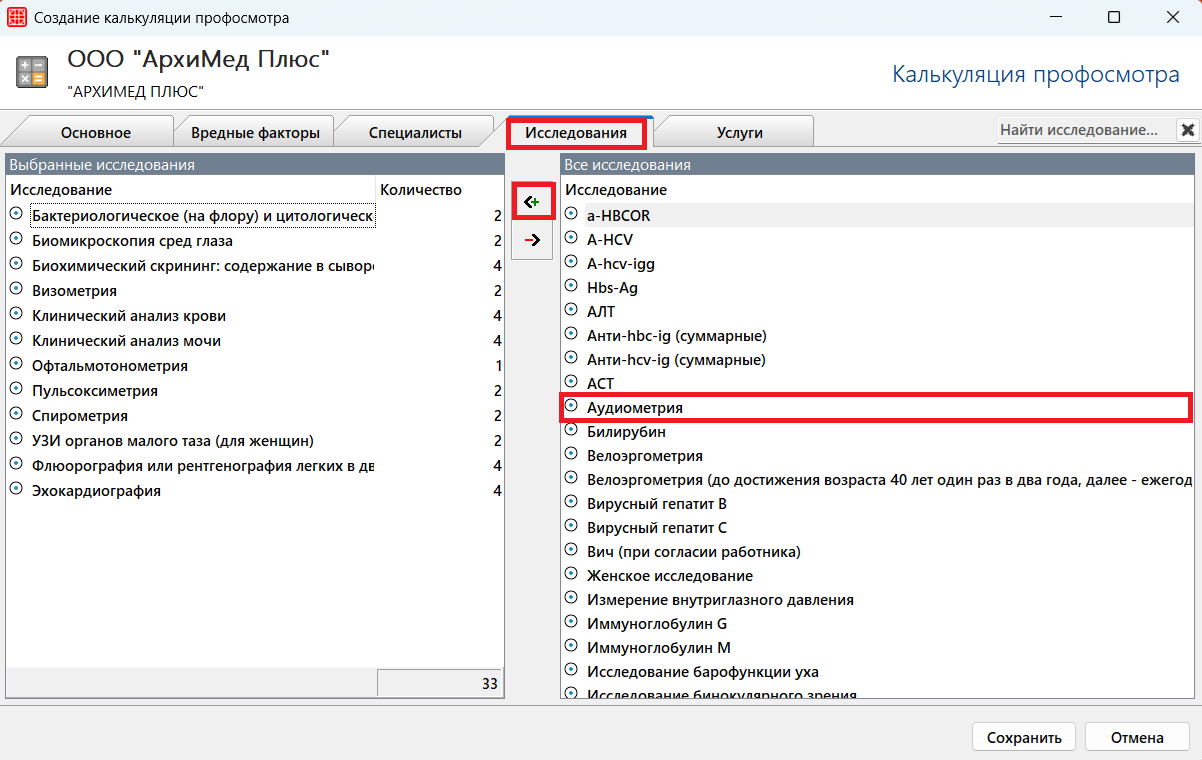
Исследования

В данной вкладке автоматически отображаются исследования на основании выбранных вредных факторов.

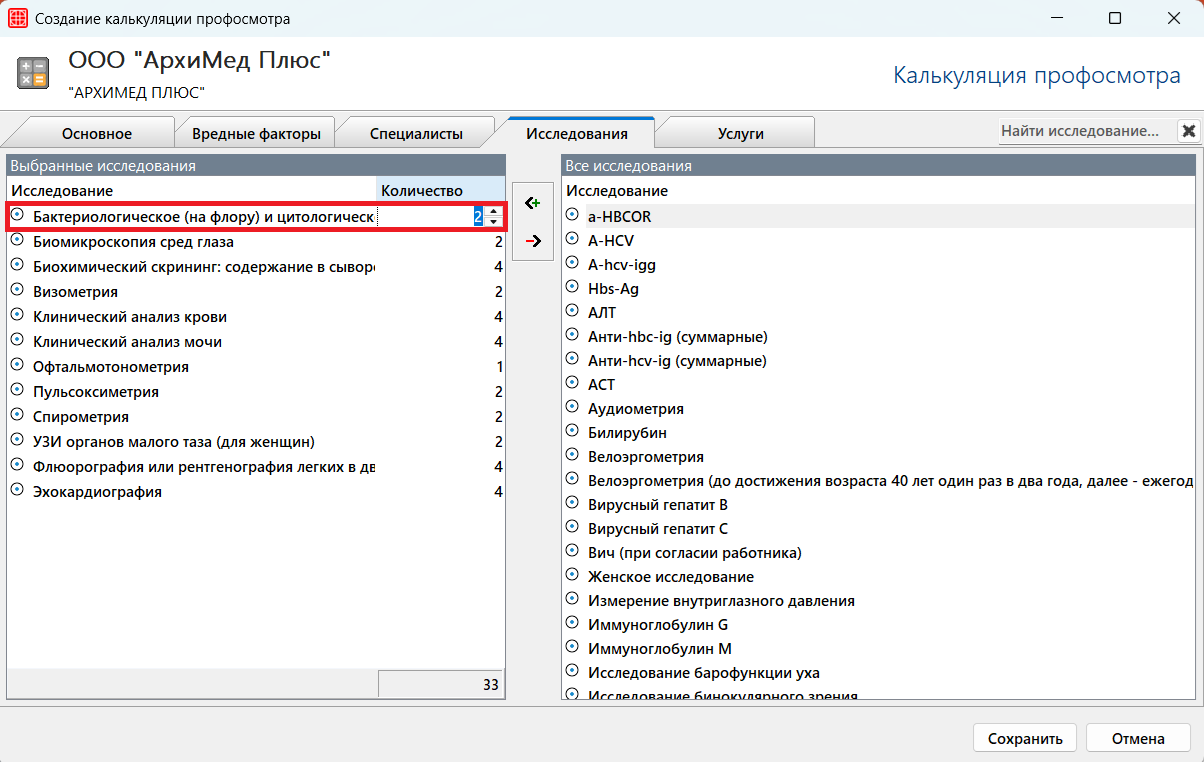
Работа в данной вкладке аналогична работе во вкладке «Специалисты».

При необходимости добавления дополнительных исследований нужно выбрать необходимую строку в столбце «Все исследования» и нажать на кнопку добавления «<+». Если выбранное исследование нужно убрать из списка, то сделать это можно по кнопке «->».

В левой части вкладки указываются все исследования, которые клиентам предстоит пройти. Количество исследований указывается в столбце «Количество». Данные в нем устанавливаются автоматически, исходя из пола и возраста клиента. При необходимости данные можно корректировать вручную. Редактирование станет доступно после щелчка левой кнопки мыши по нужному значению.

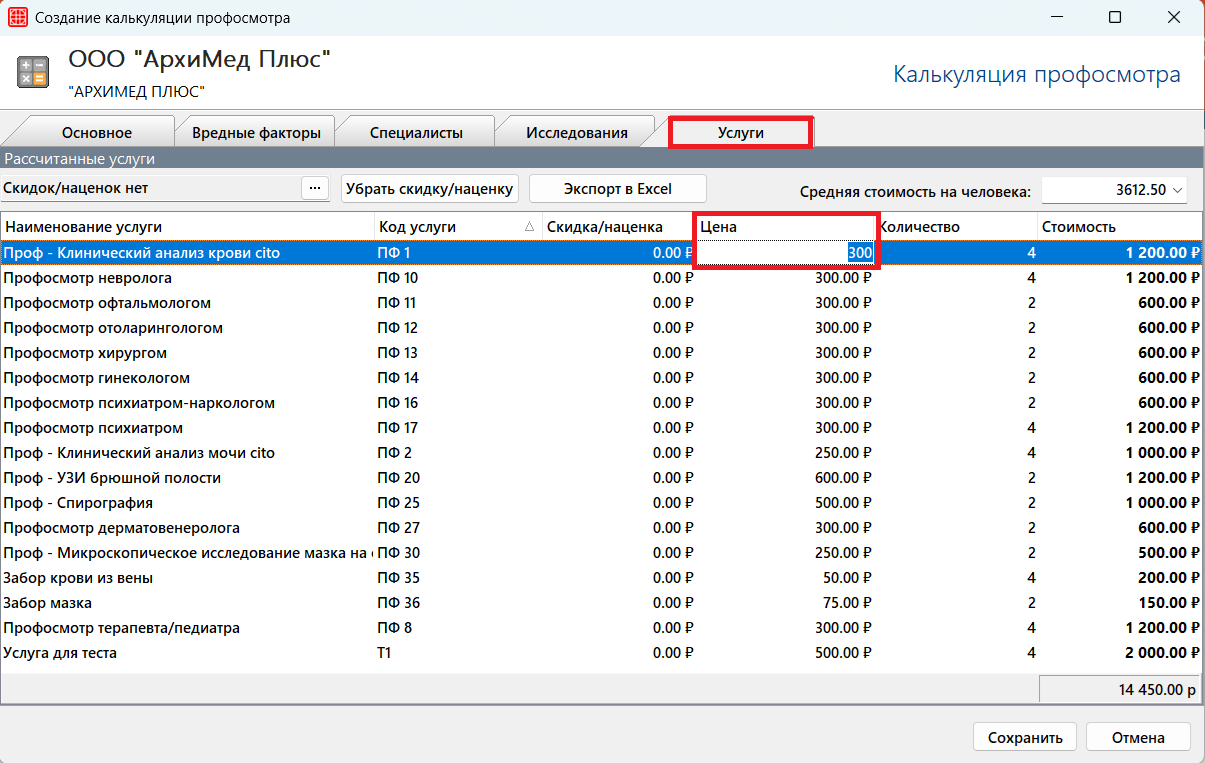
Услуги

В данной вкладке автоматически отображаются услуги по указанным специалистам и исследования

В нижней части вкладки отображается таблица «Рассчитанные услуги». При необходимости можно изменить количество услуг, добавить скидку или наценку и скорректировать рассчитанную стоимость.

Для каждой услуги также отображаются недоступные для редактирования значения в столбцах «Цена закупки» и «Цена по прайсу». Редактирование доступных значений станет доступно после щелчка левой кнопки мыши по нужному значению.

Внимание!

Если стоимость услуг изменяется вручную, то при добавлении нового специалиста/исследования/сотрудника, произойдет пересчет всех услуг. Ручные корректировки не сохранятся.

После введения всех необходимых для профосмотра данных, калькуляцию нужно сохранить. Для этого нужно нажать кнопку «Сохранить».

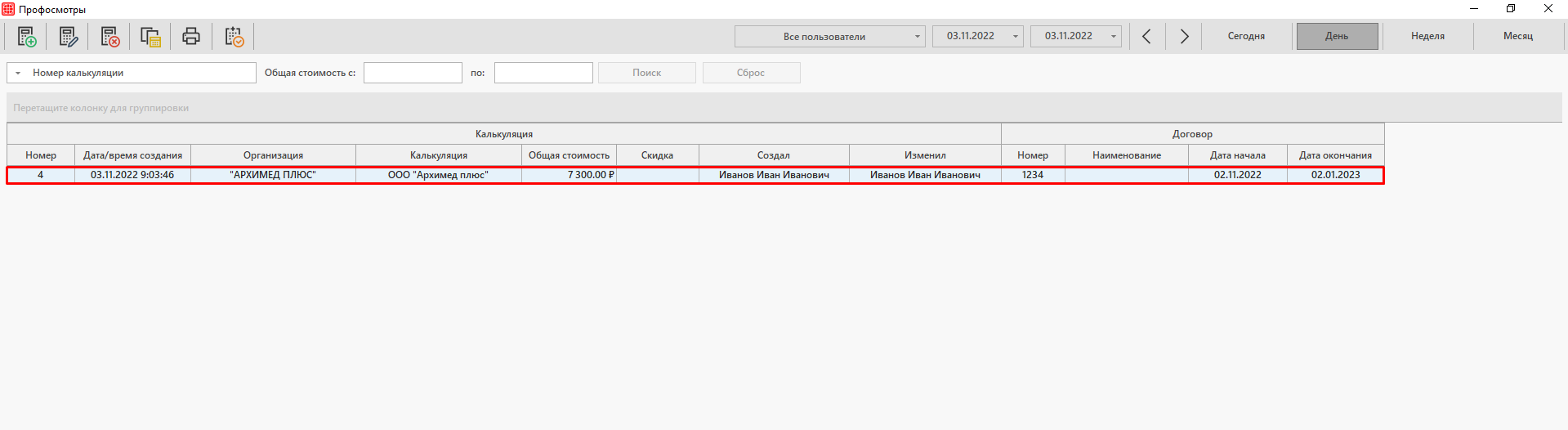
Добавленная калькуляция появится в окне «Профосмотры».

После этого станет доступно редактирование, удаление, копирование и печать выбранной калькуляции.

По списку сотрудников

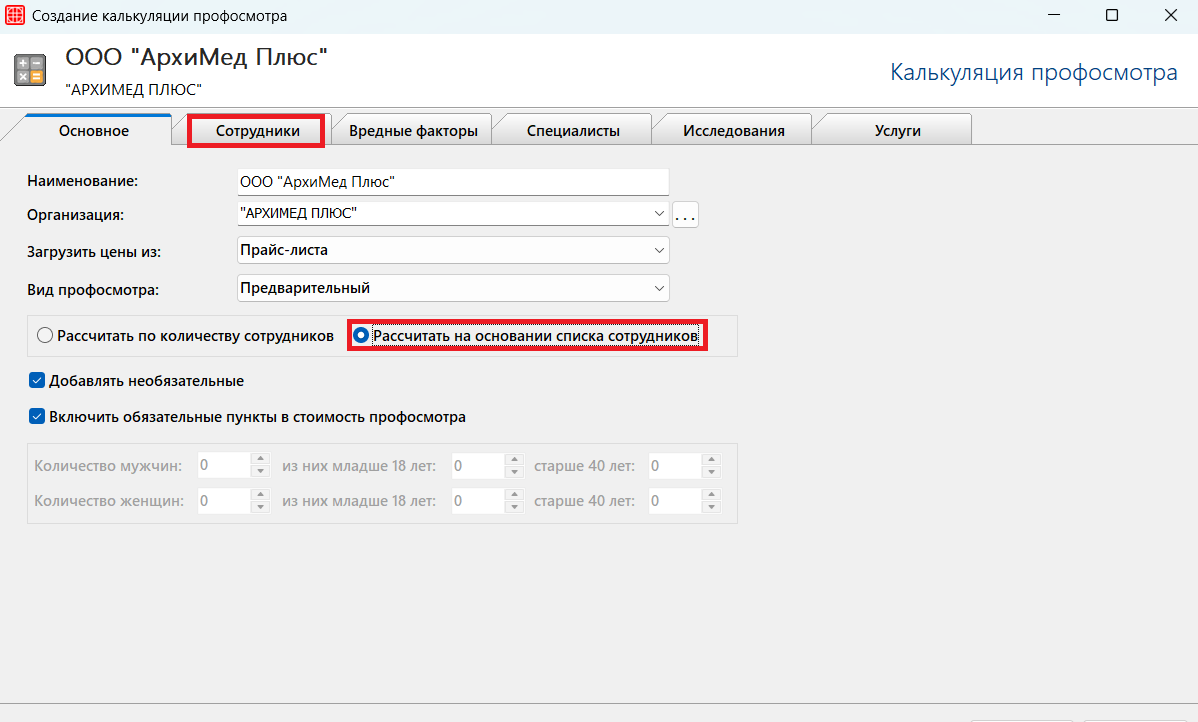
После открытия окна калькуляции необходимо заполнить основную информацию о профосмотре и выбрать метод расчета — Рассчитать на основании списка сотрудников:

При выборе данного метода становится доступным вкладка «Сотрудники».

В данной вкладке можно импортировать список сотрудников из Excel или добавить сотрудников организации вручную.

Чтобы использовать метод импортирования нужно нажать на кнопку «Импорт из Excel».

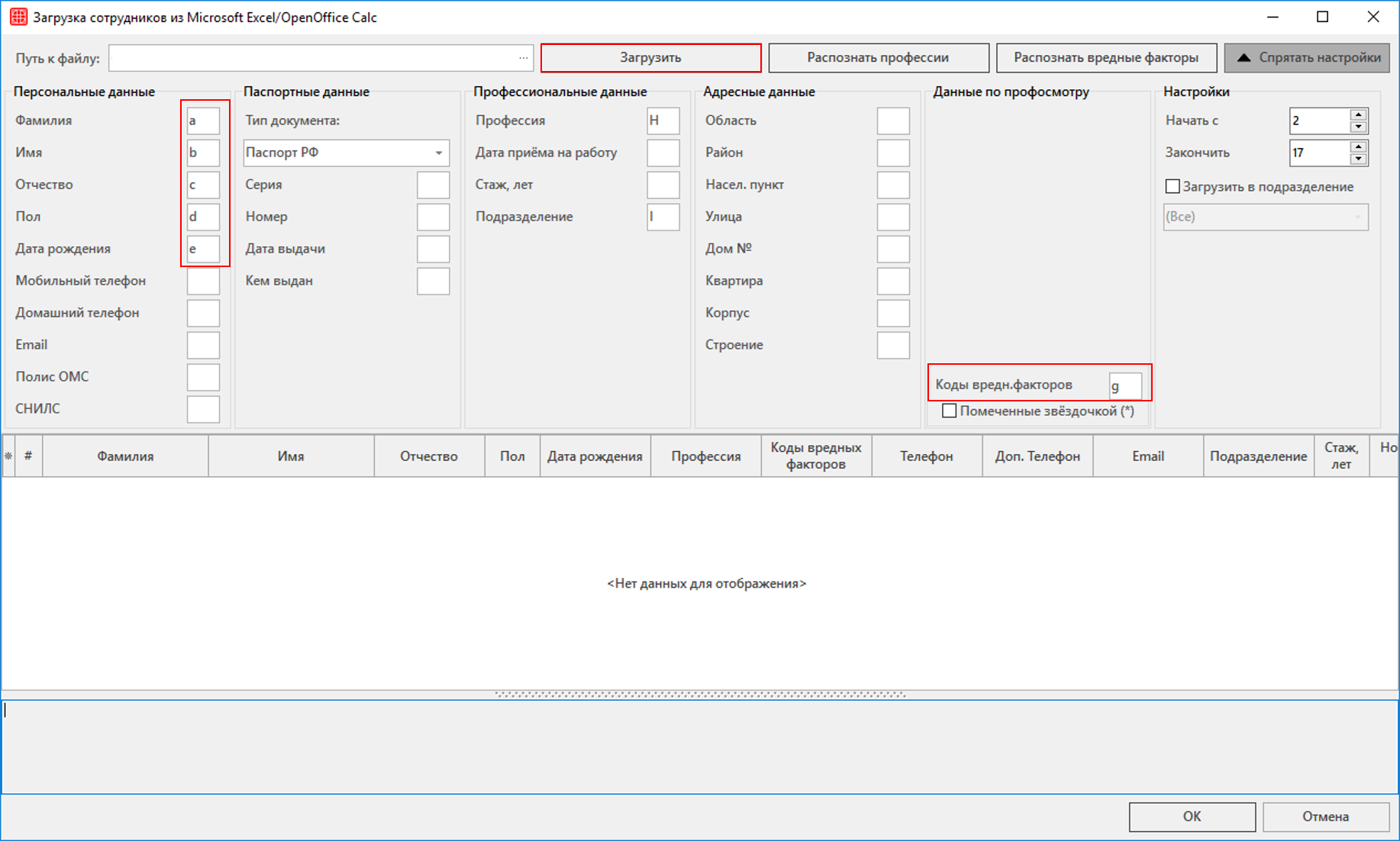
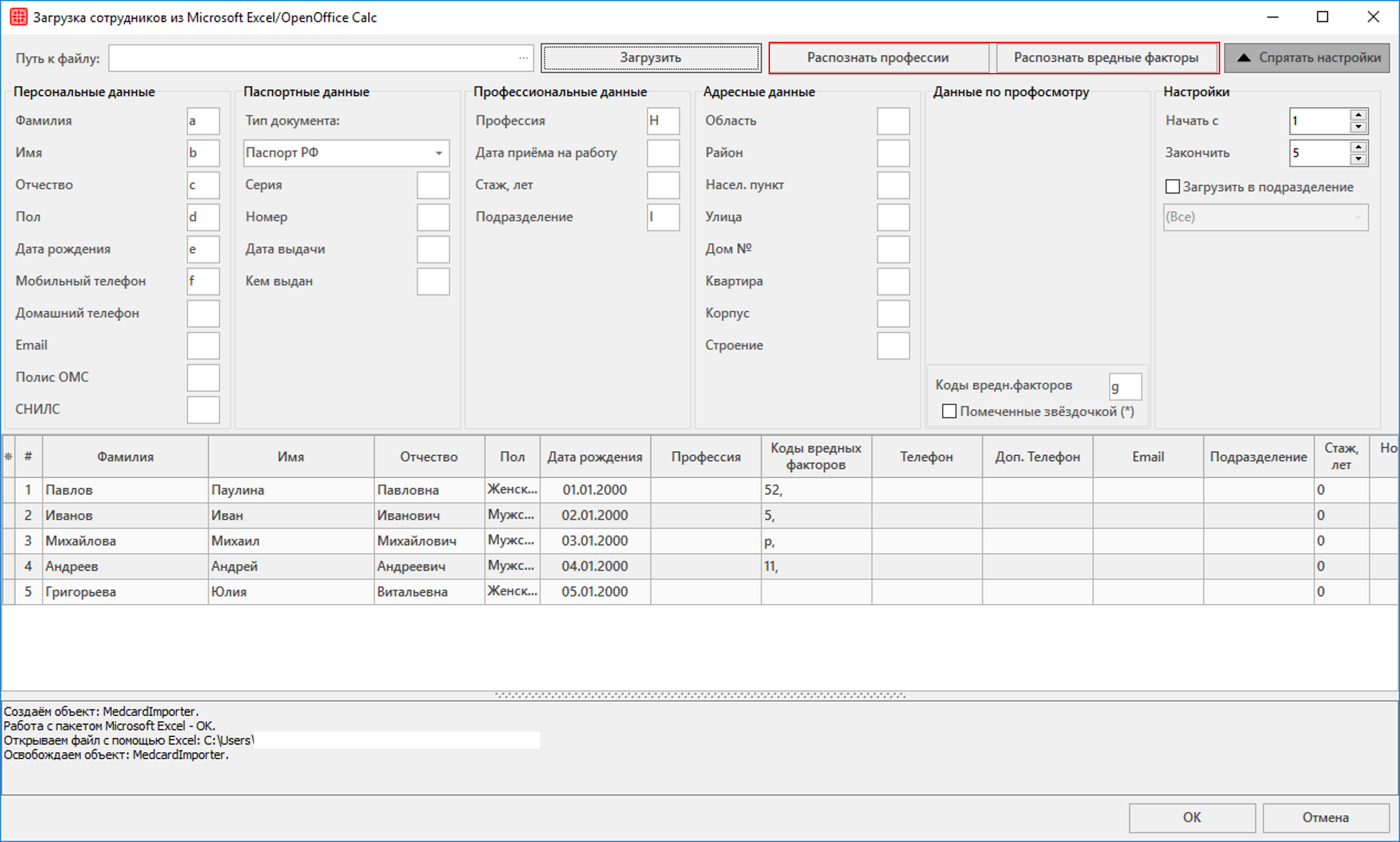
Откроется окно загрузки файлов. Предварительно нужно сопоставить значения из окна загрузки и таблицы Excel.

Допустим, если фамилии сотрудников находятся в таблице Excel в столбце А, то в окне загрузки в поле ввода у фамилии должно стоять значение А.

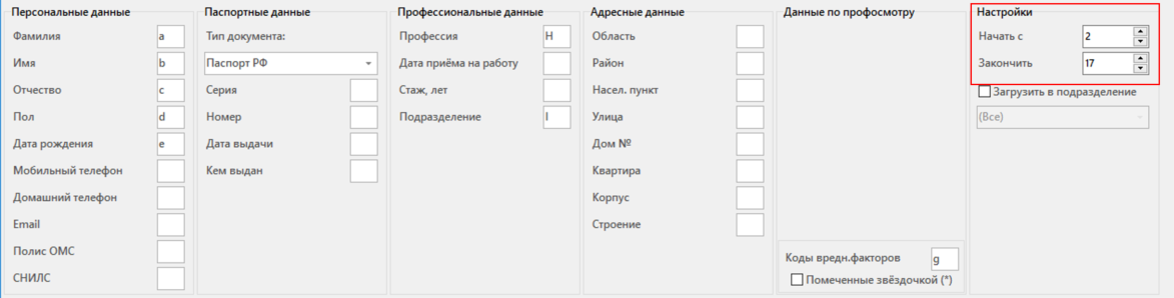
В поле «Настройки» указываются значения строк из таблицы Excel, в которых указаны сотрудники.

Если в таблице информация о сотрудниках вводится со 2 строки и заканчивается на 17, то в окне загрузки нужно указать «Начать с 2» и «Закончить 17» соответственно.

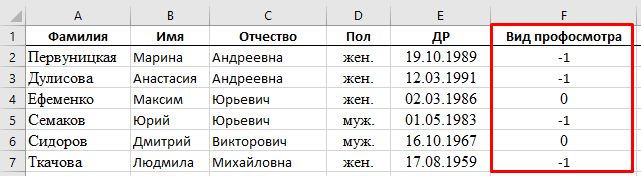
В поле «Вид профосмотра» вносится буквенное значение столбца из таблицы Excel.

В свою очередь, в таблице Excel типы осмотров должны быть обозначены цифрами: -1 — не выбран; 0 — предварительный; 1 — периодический, при отсутствии цифры будет выставлено значение «Периодический».

Чтобы увидеть подсказку нажмите на кнопку «?».

Чтобы начать загрузку нужно нажать на кнопку «Загрузить» и выбрать нужный документ.

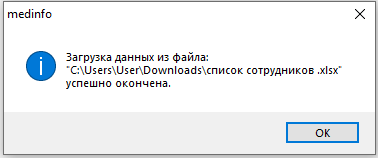
После завершения загрузки выйдет окно с сообщением об успешном импорте.

Для распознавания групп и вредных факторов из таблицы, необходимо воспользоваться функцией распознавания по кнопкам «Распознать профессии», «Распознать вредные факторы».

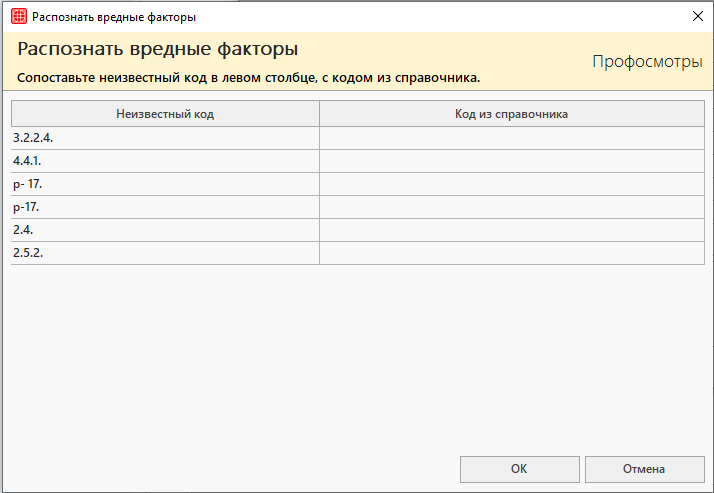
В случае, если вредные факторы в таблице Excel указаны неверно, выйдет окно «Распознать вредные факторы», где напротив неизвестного кода вносится верное значение в столбец «Код из справочника».

На основании таблицы информация заполнится во всех вкладках калькуляции профосмотра: «Вредные факторы», «Специалисты», «Исследования». В случае необходимости вручную данные во вкладках редактируются так же, как и при расчете калькуляции по общему количеству сотрудников.

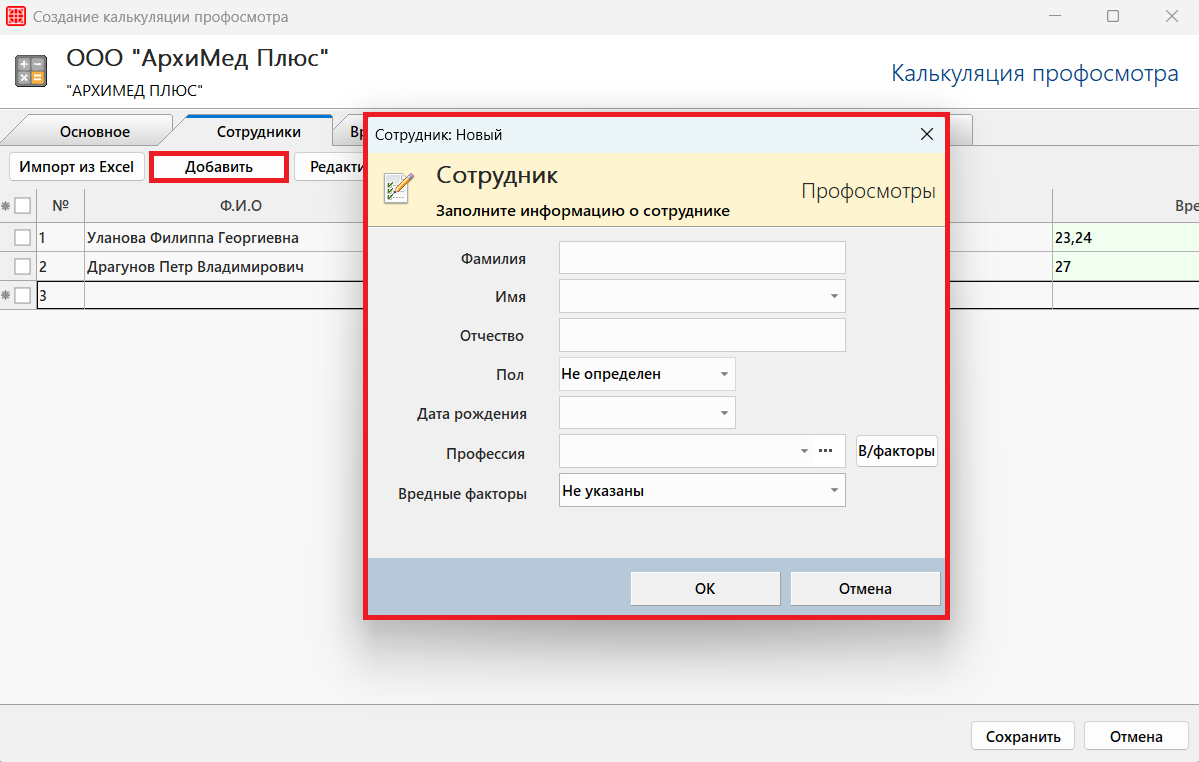
Для добавления сотрудников вручную нужно нажать на кнопку «Добавить» и ввести всю необходимую информацию о сотруднике в окне «Сотрудник: новый».

Просмотр калькуляции

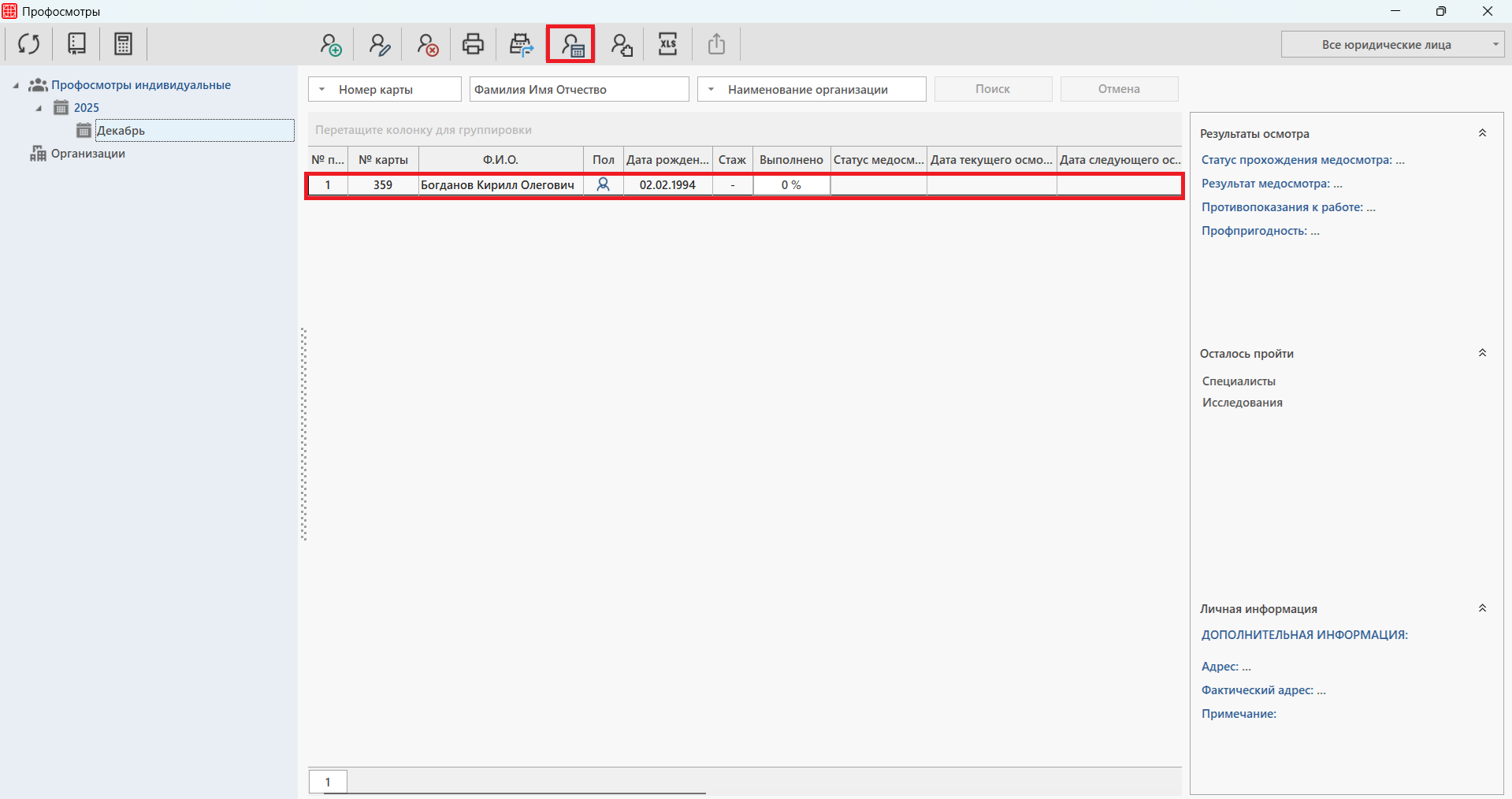
Для просмотра калькуляции по созданному профосмотру нужно в окне «Профосмотры» перейти к списку созданных осмотров и после выбора необходимого клиента (профосмотра, если необходимо посмотреть на осмотр от организации) нажать на кнопку «Посмотреть калькуляцию».

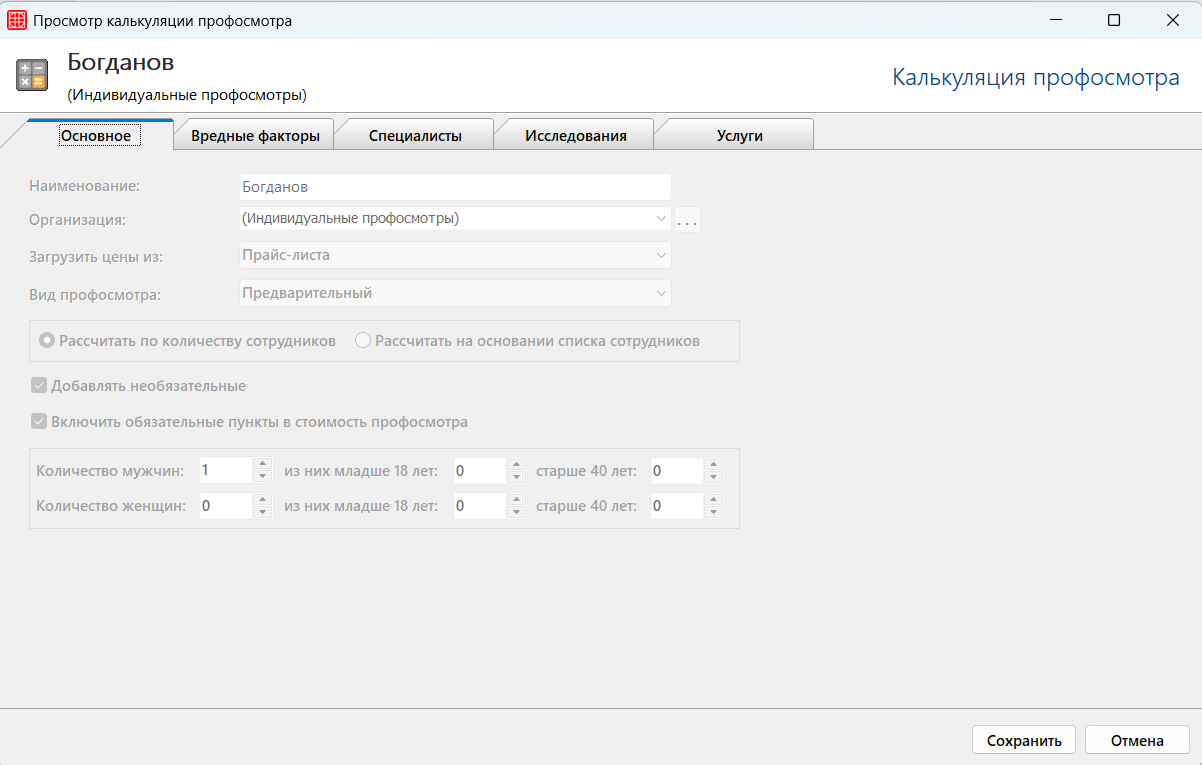
В окне «Просмотр калькуляции профосмотра» можно увидеть , из которого будут выгружены цены, и вид профосмотра.

Данные на всех вкладках, кроме «Услуги» заблокированы для редактирования.

Восстановление базы из резервной копии

После установки SQL Server 2014 необходимо загрузить в нее пустую базу  ArchiMed, которая предоставляется вместе с архивом установки.

Стоит сказать, что мы стараемся включить в базу все универсальные документы, отчеты, реестры, ЕПМЗ, печатные формы и т.д. И при желании этим всем можно пользоваться.

Восстановление базы

Загрузка базы осуществляется через команду «Восстановить базу данных». Для этого нужно открыть приложение «SQL Server 2014 Management Studio». Найти его можно через Пуск (путь: Пуск — Microsoft SQL Server 2014 — SQL Server 2014 Management Studio).

После запуска приложения понадобится ввести данные администратора базы данных.

    • Тип сервера — выбрать «Компонент Database Engine»;
    • Имя сервера — ввести наименование сервера и обязательно через запятую порт «1433»;
    • Проверка подлинности — выбрать «Проверка подлинности SQL Server»;
    • Имя входа — по умолчанию пользователь базы «sa»;
    • Пароль — пароль был введен при установке SQL Server 2014, если эти данные вам неизвестны, то узнать их можно у вашего системного администратора.

После входа откроется окно с деревом базы данных. Для начала загрузки базы, необходимо правой кнопкой мыши нажать по строке «Базы данных». И в контекстном меню выбрать команду «Восстановить базу данных».

Откроется мастер восстановления базы данных.

Далее выбрать источник загрузки «Устройство» и нажать кнопку «Добавить», после выбрать папку, где расположена копия базы данных. Помните, что база данных должна быть разархивирована, так как поставляется она в архиве.

Если источник был указан верно, то в окне «Носитель резервной копии» появится путь до копии.

Далее нажать «ОК».

Откроется окно с резервным набором данных для восстановления. Здесь вы можете изменить название загружаемой базы, а также выбрать нужную базу данных из списка. Так как в списке могут быть разные копии.

Для выбора базы установите галочку и нажмите «ОК» для запуска процесса загрузки базы в СУБД.

После этого начнется загрузка базы.

После успешной загрузки откроется окно с уведомлением.

База данных загружена.

Для проверки можно раскрыть дерево «Базы данных» и убедиться в ее наличии в списке.

Добавление нового пользователя SQL

Для этого открываем «SQL Server 2014 Management Studio», найти ее можно в Пуске. Авторизуемся под стандартным пользователем или SA и нажимаем «Соединить»

В обозревателе объектов раскрываем вкладку «Безопасность», нажимаем правой кнопкой мыши по вкладке «Имена входа» и в контекстном меню выбираем «Создать имя входа».

Откроется окно создания имени входа. Создадим пользователя для работы сервера ArchiMed. Укажем имя входа, выберем «Проверка подлинности SQL Server» (SQL Server Authentication) и введем пароль пользователя. Также отмечаем галочку у параметра: Требовать использование политики паролей (Enforce password policy).

Также сразу рекомендуем выбрать язык по умолчанию. Если вы используете английскую версию SQL Server, то и служебные сообщения, которые SQL Server будет передавать приложению, подключенному под данным пользователем (в данном случае программе ArchiMed, следовательно и конечному пользователю, работающему в программе) будет передаваться на английском языке. Если язык по умолчанию для пользователя выбрать, например, русский, то и служебные сообщения будут передаваться на русском языке.

Устанавливаем необходимые параметры и переходим на вкладку «Роли сервера» (Server Roles).

Здесь выбираем набор прав добавляемого пользователя. Для этого отмечаем необходимые роли сервера. С полным описанием предопределенных ролей сервера и их возможностями, можно ознакомиться здесь. Для текущей задачи выбираем:

    • public
    • sysadmin

После чего нажимаем «ОК» для сохранения настроек. После этого можно настроить подключение клиентов по добавленному пользователю базы данных.

Учетку SA после этого можно отключить.

Как активировать или продлить лицензию для ArchiMed+

Программный комплекс Archimed+ имеет собственную систему лицензирования. Реализована она с помощью отдельной программы, в которой прописано количество купленных лицензий на каждый модуль.

Пример: если вы приобрели 3 лицензии на модуль Врач, то это означает, что одновременно в нем смогут работать пользователи с трех разных компьютеров, но для 4-ого компьютера доступ к программе будет ограничен.

Лицензии можно приобретать как отдельно, так и пакетами. Как правило, в пакеты входит ряд модулей, которые работают в связке друг с другом.

По вопросам цен и приобретения новых лицензий, необходимо обращаться в клиентский отдел по номеру 8 800 301 03 73 + доб. 2.

Активация лицензии

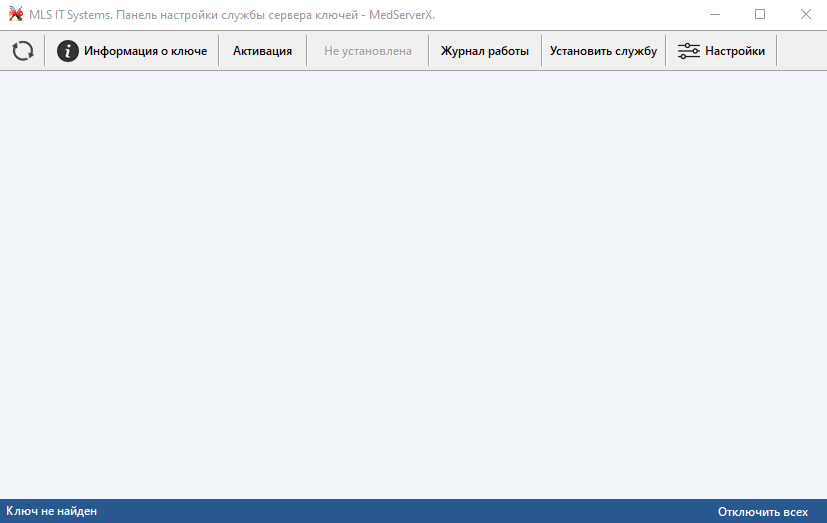
Для активации лицензии необходимо иметь на компьютере файл MedServerX.exe, который предоставляется компанией АрхиМед Плюс. В дальнейшем вся работа по активации будет проходить в нем.

Запускаете приложение от имени администратора. Если вы не знаете, как это сделать, то приложение само предложит перезапустить себя от нужного имени.

Для активации лицензии нужно перейти во вкладку «Активация».

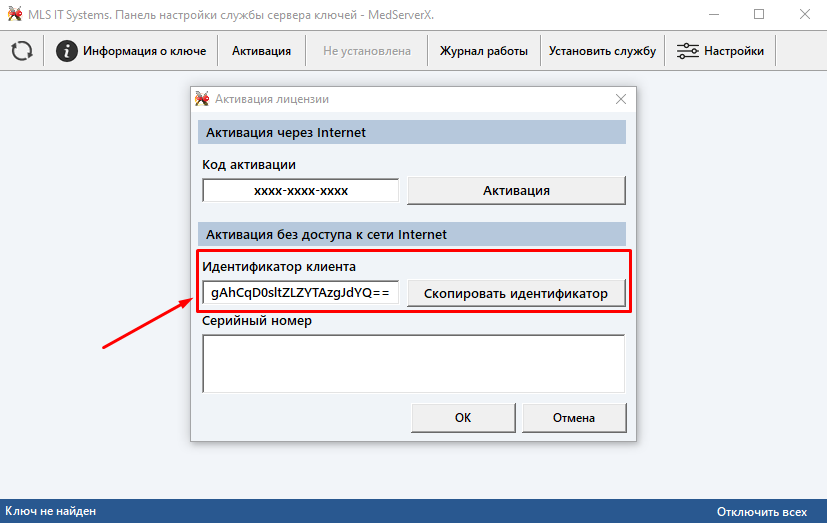
Нужно скопировать автоматически сгенерированный идентификатор клиента.

Идентификатор клиента нужно скопировать и выслать в компанию ООО «Архимед плюс» по электронной почте (tp@archimed-soft.ru) для генерации кода активации. Письмо для отправки нужно составить по следующему шаблону:

Тема письма: Активировать лицензию клиника: ООО "Клиника", г. Ставрополь
Клиника: ООО Клиника, г. Ставрополь
Купленные модули: Лайт 1
Идентификатор: здесь вставляете ваш код из поля "Идентификатор клиента".
Почтовый ящик, к которому будет привязана лицензия: test@mail.ru

После этого вам будет выслан код для активации. Код бывает 2-х видов: короткий и длинный.

Если вам был выслан короткий код, то его необходимо ввести в поле «Код активации» и нажать на кнопку «Активация». По окончании процесса нажмите «ОК».

Если код длинный, то его необходимо ввести в поле «Серийный номер». После нажать «ОК».

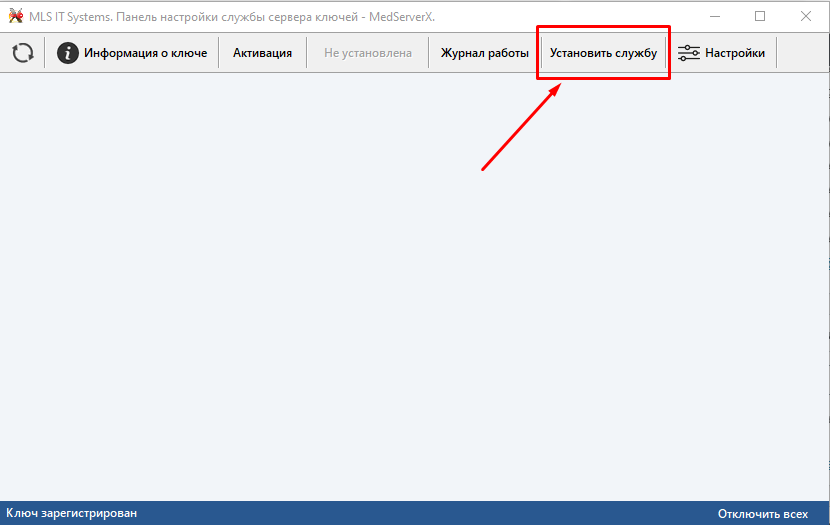
Далее, если активация прошла успешно, автоматически установится и запустится служба ключей, которая будет отслеживать работу всех пользователей ArchiMed+. Если этого не произошло, то нужно нажать на кнопку «Установить службу».

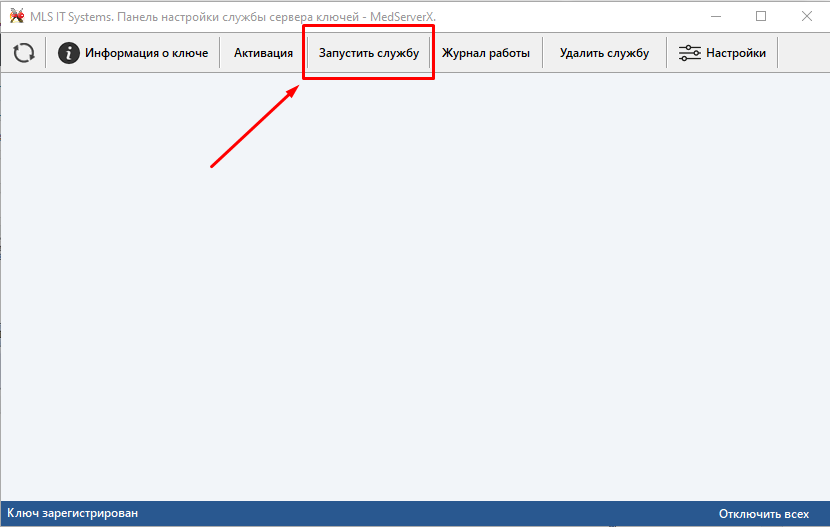
Далее запустить по кнопке «Запустить службу». После чего служба будет запускаться автоматически при загрузке компьютера.

После активации можно нажать на кнопку «Информация о ключе» и проверить результат активации. В окне должны быть показаны купленные лицензии на модули и их количество, а также почтовый ящик, к которому была привязана лицензия.

Если все верно, то установка и активация лицензии прошла успешно и можно нажать на кнопку «Выход». Затем пробовать запустить ярлык ArchiMed+.

В дальнейшем, в окне «Панель настройки службы сервера ключей» будут отображаться все подключенные (на данный момент) пользователи (сотрудники). На основе этой информации можно получить полную картину по работе сотрудников в системе ArchiMed+.

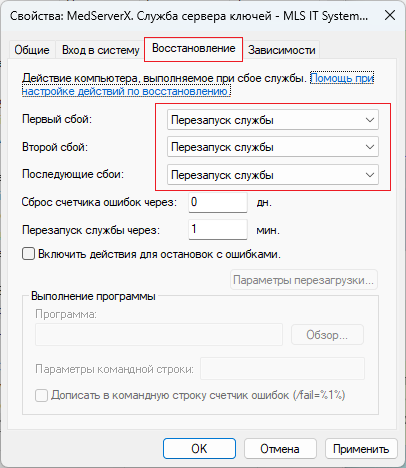
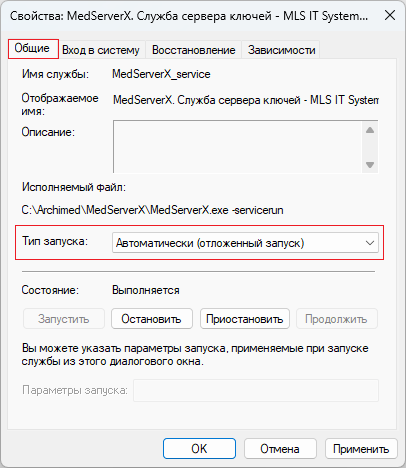
Дополнительно требуется открыть Диспетчер задач, перейти в Службы, открыть свойства службы MedServerX и сразу перейти во вкладку Восстановление. Здесь необходимо выставить 3 параметра «Перезапуск службы» при возникновении сбоев на серверном ПК, как показано на картинке ниже:

После, переходим обратно во вкладку «Общие» и в пункте Тип запуска проставляем параметр «Автоматически (отложенный запуск)» — он позволяет службе запускаться автоматически, но после небольшой задержки после запуска системы, обычно для предотвращения конфликтов с другими службами или программами.

Далее нажимаем «Применить» и сохраняем кнопкой «ОК».

You must be logged in to view the hidden contents.

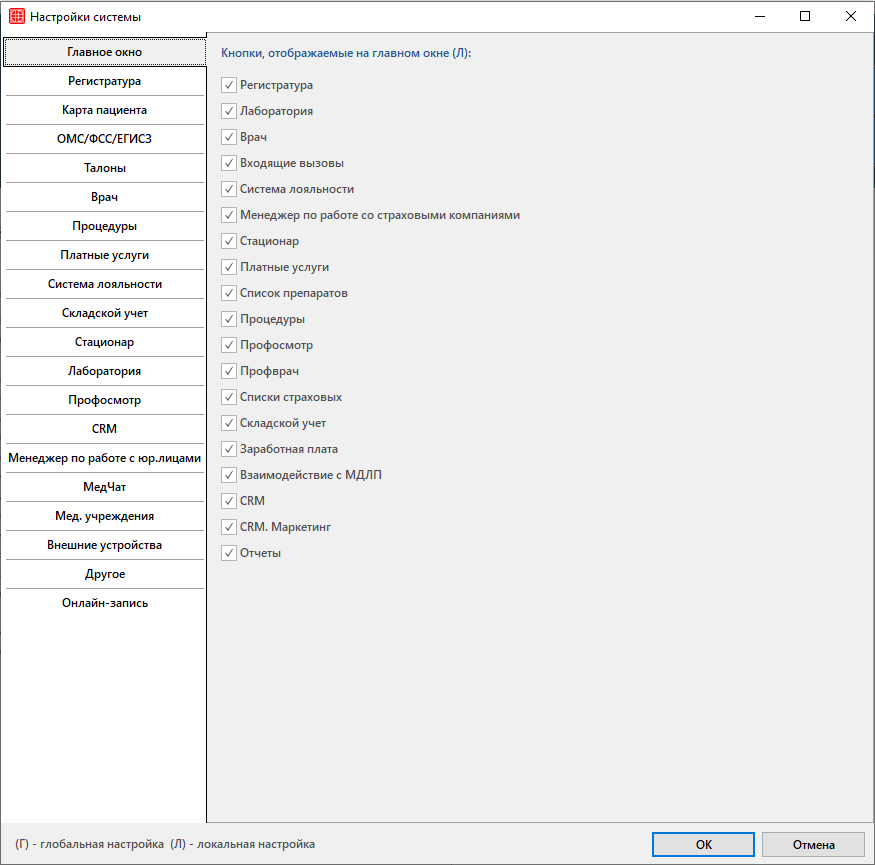
Настройки системы. Главное окно

В разделе настраиваются кнопки, отображаемые на панели управления программы ArchiMed+.

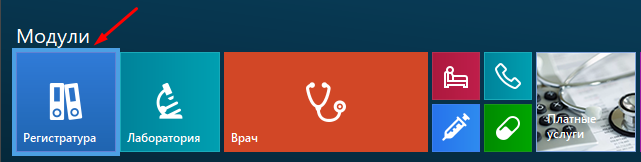
Кнопки настраиваются в соответствии с приобретенными модулями. Например, выбрав в настройках модуль Регистратура, на панели управления появится соответствующий значок.

Технические требования для установки системы ArchiMed+

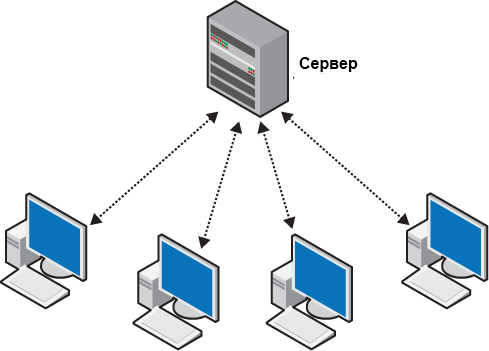
Система ArchiMed является клиент-серверным приложением. Или говоря простым языком, имеется сервер (компьютер), где хранится рабочая база клиники (архив карт, история по приемам, печатные формы, записи на прием, счета в платных услугах и т.д.) и клиентские места с помощью, которых осуществляется подключение к этому серверу. Связь осуществляется по локальной сети.

F18-4


Требование для компьютеров

Внимание!

У компьютеров должно быть минимум два диска: С и Д. Программа устанавливается на диск Д. В случае наличия прав администратора установить программу на диск С.

Минимальные системные требования (1 — 5 клиентский машин)

Сервер
Процессор Intel CORE i3 (или совместимый);
Оперативная память 8 Гб и выше;
Минимум 10 Гб свободного дискового пространства;
Операционная система русскоязычная;
Операционные системы 64 разрядные версии: Windows 10/11; 
Windows Server 2012/2016/2017/2019;
Необходимо наличие установленного Microsoft .NET Framework 3.5.
Клиент
Линейки процессоров: Celeron, Pentium, Core - минимально 2 ядра с тактовой частотой от 2.5ГГц;
Оперативная память 4 Гб;
Минимум 500 Мб свободного дискового пространства;
Операционные системы 64 разрядные версии: Windows 8/10/11.


Рекомендуемые системные требования (до 10 рабочих мест)

Сервер
Процессор Intel CORE i7 (или совместимый);
Оперативная память 16 Гб и выше;
Минимум 30 Гб свободного дискового пространства;
Операционная система русскоязычная;
Операционные системы 64 разрядные версии: Windows 10/11; Рекомендуется: Windows Server 2012/2016/2017/2019;
Необходимо наличие установленного Microsoft .NET Framework 3.5.
Клиент
Линейки процессоров: Celeron, Pentium, Core - минимально 2 ядра с тактовой частотой от 2.5ГГц;
Оперативная память 4 Гб;
Минимум 500 Мб свободного дискового пространства;
Операционные системы 64 разрядные версии: Windows 8/10/11.

Рекомендуемые системные требования (до 30 рабочих мест)

Сервер
Процессор 4 ядра 8 потоков, частота 2 Ггц (или лучше);
Оперативная память 16 Гб и выше;
Жесткий диск производительностью 150-160 Мб/сек при чтении и записи данных, 10 Гб свободного дискового пространства для сервера без учёта размера базы данных;
Операционная система русскоязычная;
Операционные системы 64 разрядные версии: Windows 10/11; Рекомендуется: Windows Server 2012/2016/2017/2019;
Необходимо наличие установленного Microsoft .NET Framework 3.5.
Сервер при работе по rdp
Процессор 4 ядра 8 потоков, не ниже 3 Ггц;
Оперативная память 32 Гб;
Дисковая система - RAID 1+0 из 6 или 8 дисков, или SSD объемом и свободным пространством не меньше базы.
Клиент
Линейки процессоров: Celeron, Pentium, Core - минимально 2 ядра с тактовой частотой от 2.5ГГц;
Оперативная память 4 Гб;
Минимум 500 Мб свободного дискового пространства;
Операционные системы 64 разрядные версии: Windows 8/10/11.

Рекомендуемые системные требования (до 50 рабочих мест)

Сервер
Процессор 6 ядер 12 потоков, частотой от 2 Ггц. (или лучше);
Оперативная память от 20 Гб;
Жесткие диски 6-8 дисков, в Raid 1+0 (или лучше SSD объемом и свободным пространством не меньше базы);
Операционная система русскоязычная;
Операционные системы 64 разрядные версии: Windows Server 2016/2017/2019;
Необходимо наличие установленного Microsoft .NET Framework 3.5.
Клиент
Линейки процессоров: Celeron, Pentium, Core - минимально 2 ядра с тактовой частотой от 2.5ГГц;
Оперативная память 4 Гб;
Минимум 500 Мб свободного дискового пространства;
Операционные системы 64 разрядные версии: Windows 8/10/11.

Рекомендуемые системные требования (до 100 рабочих мест)

Сервер
Процессор Intel Xeon E5-2450, частотой от 2.10 Ггц. (или лучше);
Оперативная память от 32 Гб;
Жесткие диски 6-8 дисков, в Raid 1+0 (или лучше SSD объемом и свободным пространством не меньше базы);
Операционные системы 64 разрядные версии: Windows Server 2016/2017/2019;
Необходимо наличие установленного Microsoft .NET Framework 3.5.
Клиент
Линейки процессоров: Celeron, Pentium, Core - минимально 2 ядра с тактовой частотой от 2.5ГГц;
Оперативная память 4 Гб;
Минимум 500 Мб свободного дискового пространства;
Операционные системы 64 разрядные версии: Windows 8/10/11.

Требование для MS SQL

Внимание!

Минимальная версия Microsoft SQL Server Express 2014.
Ограничения: Microsoft SQL Server Express поддерживает 1 физический процессор, 1 ГБ памяти и 10 ГБ места на диске.

Для клиник с парком компьютеров свыше 10 рабочих мест необходимо устанавливать SQL Server 2017 Standart или Enterprise.
Не поддерживается: Microsoft SQL Server 2025.

Сравнить версии SQL Server можно по ссылке.

Требования для локальной сети

Внимание!

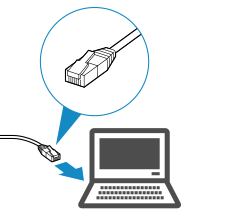
Для стабильной работы программного обеспечения компания Архимед+ требует использовать сетевой кабель (UTP) для обеспечения работоспособности локальной сети. Если компьютеры в клинике связаны с помощью wi-fi соединения, то стабильность работы программы не гарантируется, т.к. связь c серверной частью программного обеспечения может нарушаться и привести к потере данных.

Между сервером и клиентскими местами (рабочими местами) должна быть налажена локальная сеть. То есть компьютеры должны видеть друг-друга (пинговаться) в локальной сети. Для этого они должны быть в одной рабочей группе и иметь общую сеть.

Внимание!

Для работы системы Archimed наличие интернета необязательно.

Требования для работы клиентских мест

Если установлены антивирусы, то прописать исключения на папку Archimed и открыть порты, указанные выше.

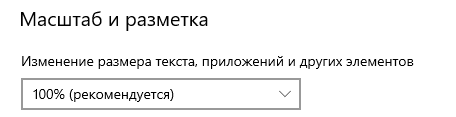
В параметрах дисплея необходимо установить масштаб — 100%.

Инструкция, как подготовить рабочее место и как работать с программами удаленного доступа, доступна по ссылке.


Подготовка компьютеров к обучению

После покупки ArchiMed требуется обучить персонал и настроить компьютеры под бизнес-процесс организации. Для этого понадобится установить программу удалённого доступа:

    • Программы для удаленного доступа —  AnyDesk или Ammy Admin 

Установка программы для удаленного доступа

Специалисты компании Архимед Плюс работают с двумя программами удаленного доступа:  AnyDesk и Ammy Admin


AnyDesk

Это приложение, которое не требует установки. Для начала сеанса подключения к удаленному компьютеру необходимо скачать программу и запустить ее.

Для начала работы в программе скачайте AnyDesk по ссылке.

Далее найдите скаченный файл и запустите его. Программа сразу же откроется и будет готова для работы.

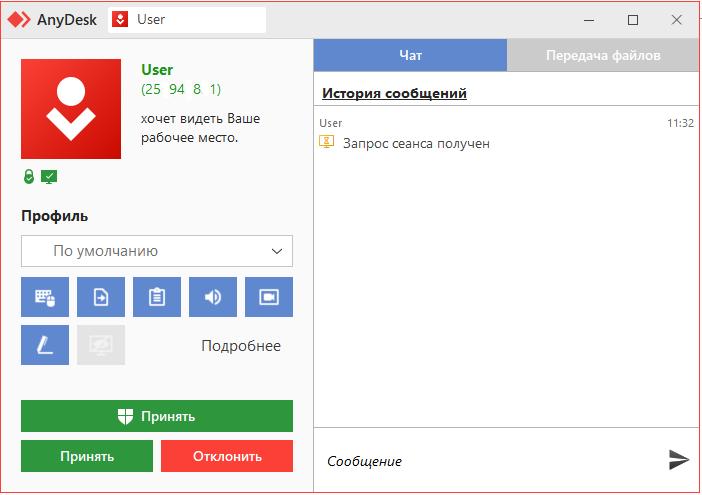
Вам необходимо будет продиктовать ID, которое указано в поле «Это рабочее место».

После ввода этих данных на вашем экране появится окно подключения, в котором нужно будет принять запрос по кнопке «Принять» или отклонить его по кнопке «Отклонить».

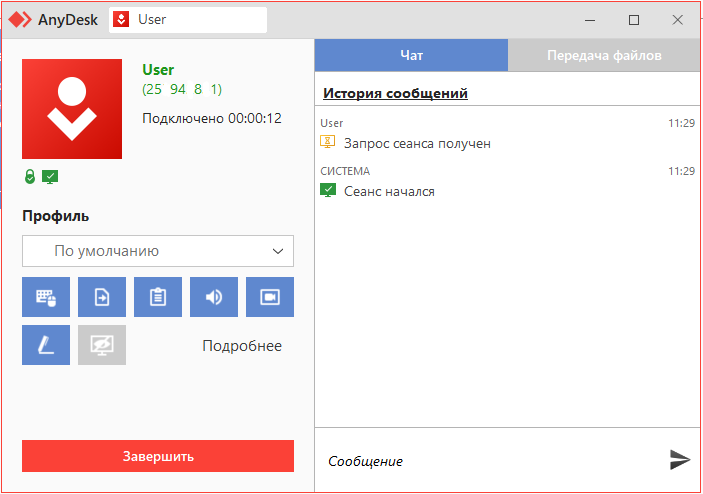
После успешного подключения в окне отобразится информация и статусе и времени подключения.

Для завершения работы нажмите на кнопку «Завершить».


Ammy Admin

Это приложение, которое не требует установки. Для начала сеанса подключения к удаленному компьютеру необходимо скачать программу и запустить ее.

Перейдите по ссылке и скачайте последнюю версию программы Ammy Admin.

Внимание!

Скачать Ammy Admin можно в любом браузере кроме Google Chrome, так как он его блокирует.

Далее найдите скаченный файл и запустите его. В окне предупреждения системы безопасности Windows нажмите кнопку «Запустить».

Программа сразу же запуститься и будет готова для работы. Вам необходимо будет продиктовать ID в поле «Ваш ID» в зеленом поле в левой части окна.

2015-05-18 10 13 54

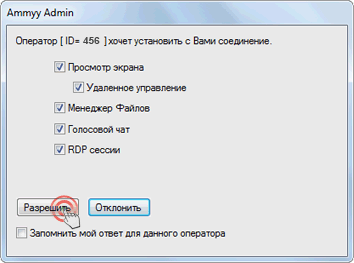
После ввода этих данных на вашем экране появится окно с текстом «Удаленный Оператор ID *** хочет установить с Вами соединение», в котором можно выбрать права доступа для данного оператора и разрешить подключение нажатием на кнопку «Разрешить» или отклонить нажатием на кнопку «Отклонить».

01_10

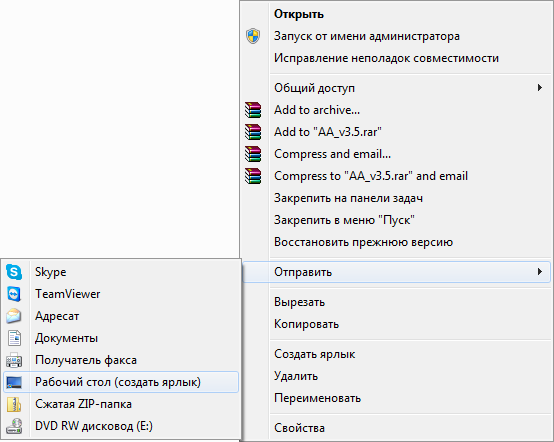
Для повторных подключений, рекомендуем вынести ярлык программы на рабочий стол. Для этого необходимо правой кнопкой мыши нажать на ярлык программы. Далее «Отправить — Рабочий стол (создать ярлык)».

2015-05-18 10 26 09

Если ваш компьютер настроен на уход в спящий режим, то это желательно отключить. Так как могут возникнуть проблемы с подключением с помощью Ammyy Admin. Узнать подробнее


Архив карт

Для удобства работы с информацией, данные по работе в модуле разделены на следующие блоки:

В данной вкладке содержатся все карты пациентов, однажды посетивших вашу клинику.
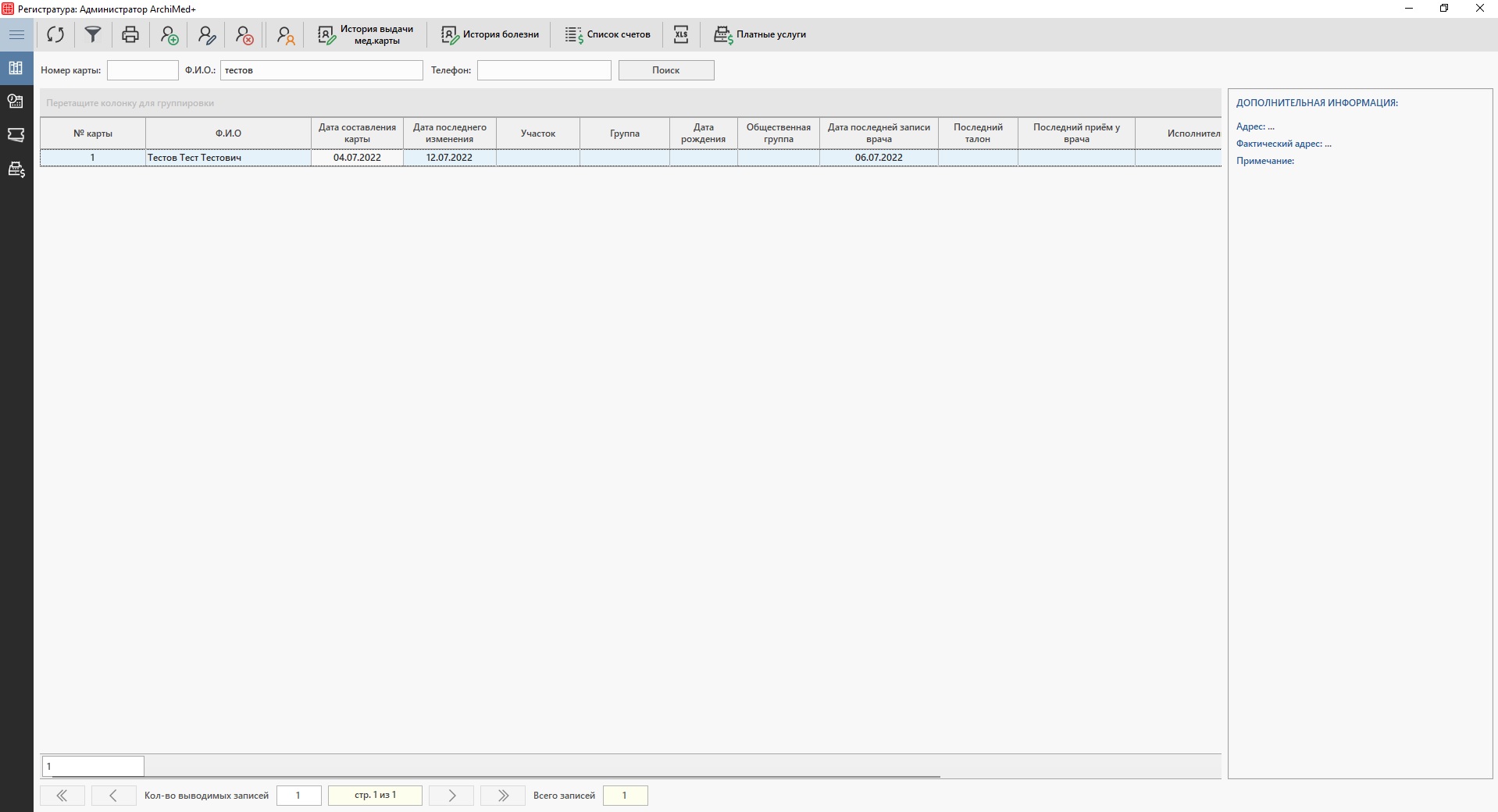
Рассмотрим как можно завести для нового пациента индивидуальную карту.

Создание карты пациента

Чтобы завести карту для пациента, необходимо нажать на кнопку «Создать новую» на панели управления.

Откроется окно «Карта пациента». Внесение данных возможно несколькими способами:

    • Введение данных вручную:

В таком случае нужно будет ввести перечень данных по пациенту самостоятельно.
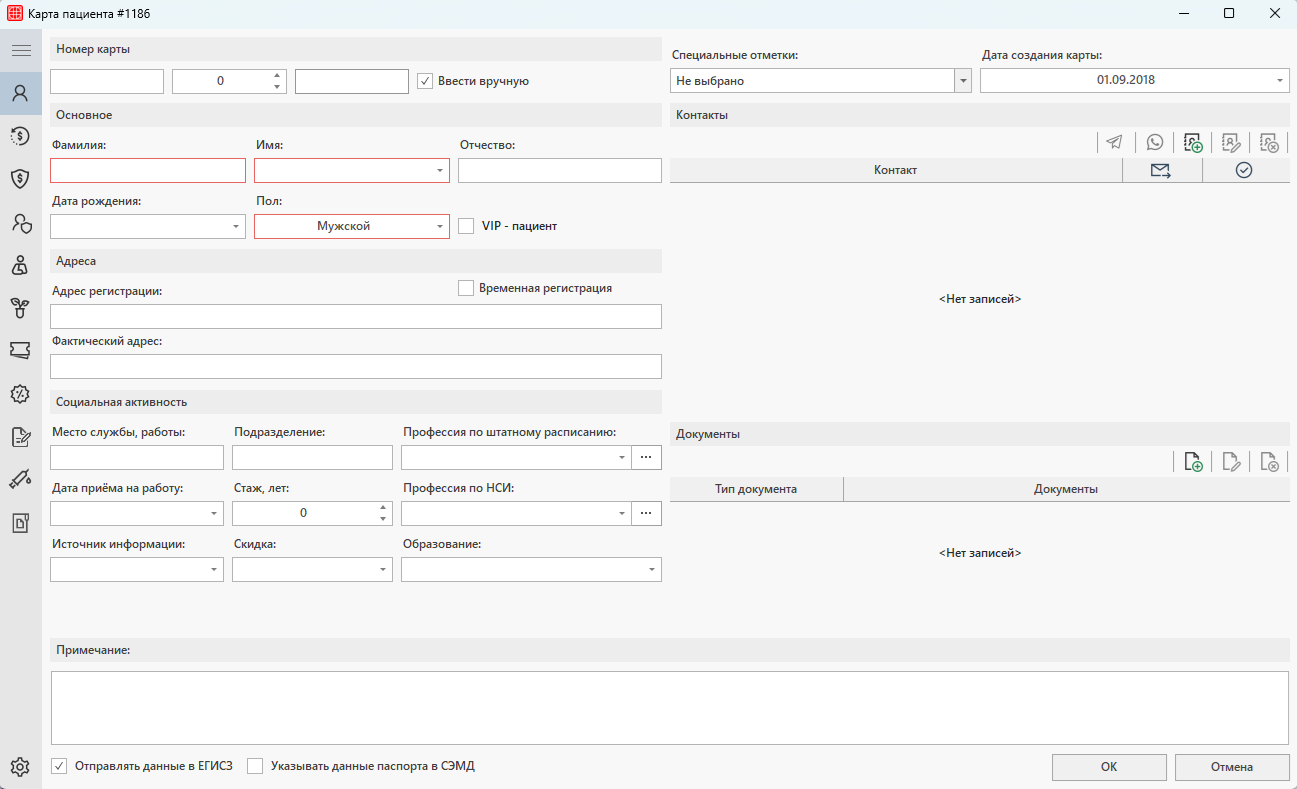
    • Автоматический ввод данных:

Promobot Scanner — это сервис сканирования документов, благодаря которому можно оптимизировать процесс заведения карты пациента в клинике.

В таком случае ввод данных происходит с помощью сканирования документа пациента. В карте пациента нужно нажать на кнопку добавления в блоке «Документы».
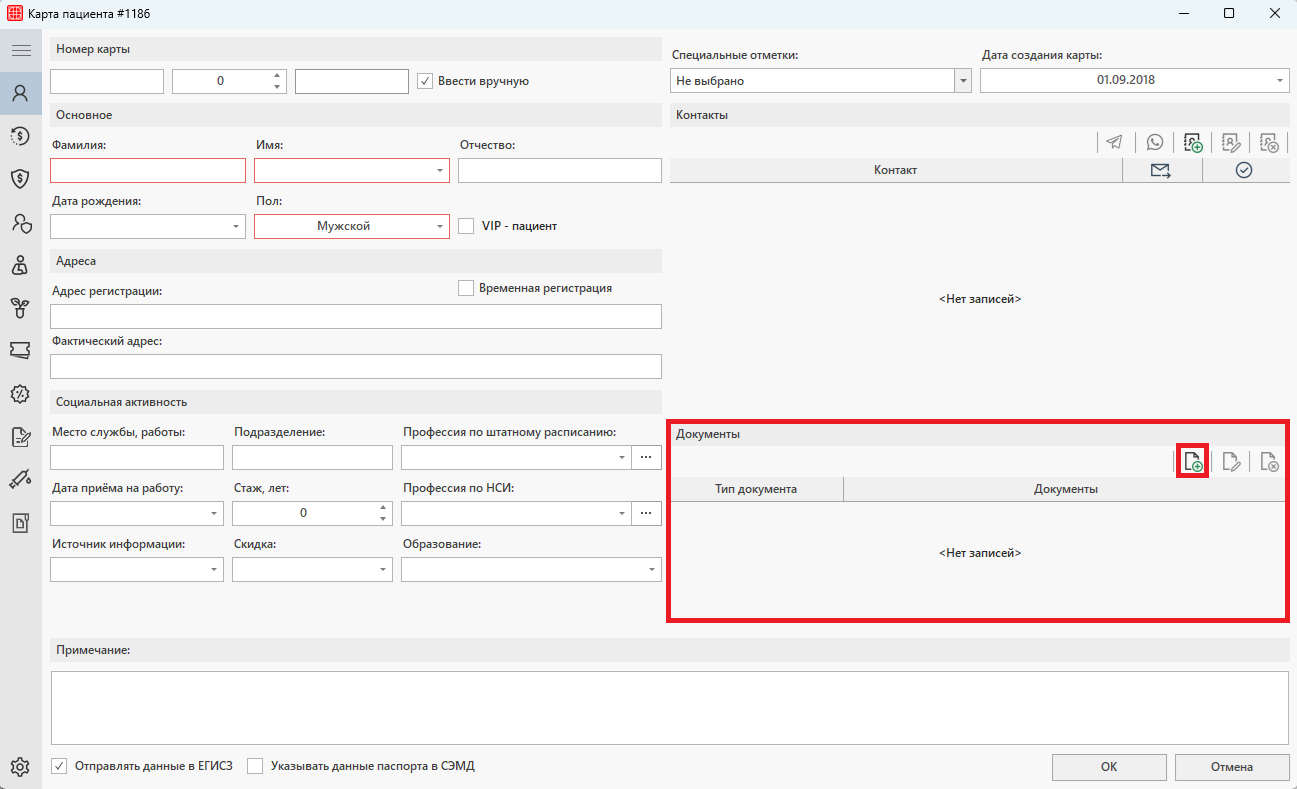
Тогда откроется окно «Документ». Нужно поместить документ пациента в сканер и нажать на кнопку сканирования.
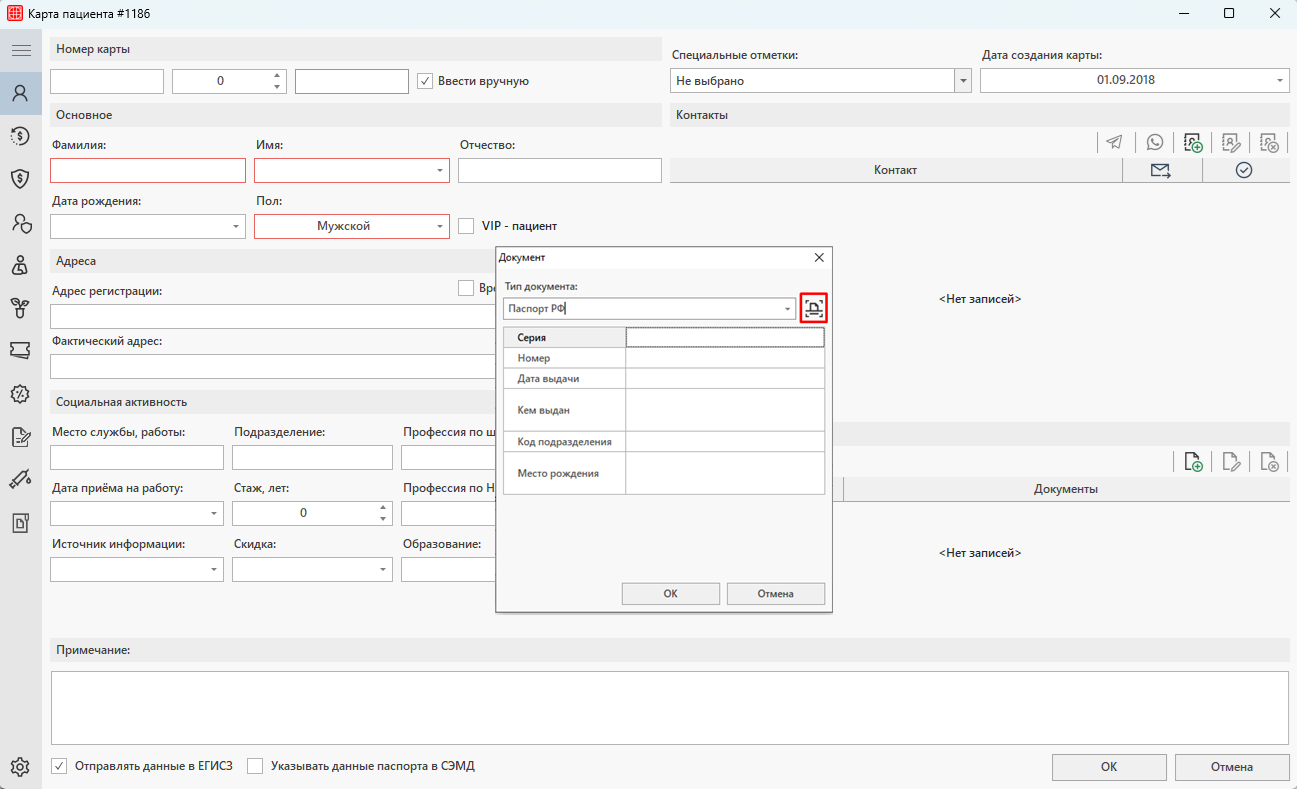
МИС ArchiMed+ забирает данные со сканера и самостоятельно вносит информацию в карту пациента. Подробнее об интеграции с Promobot Scanner читайте в статье «Интеграция с Promobot Scanner».

Сама карта имеет также несколько вкладок: основные сведения, счета и услуги, страховые полисы, дополнительные сведения, ответственные лица, номера санаторной книжки, дополнительные номера, больничные листы, лаборатория, история записей на приём, сигнальные отметки, система лояльности и абонементы.
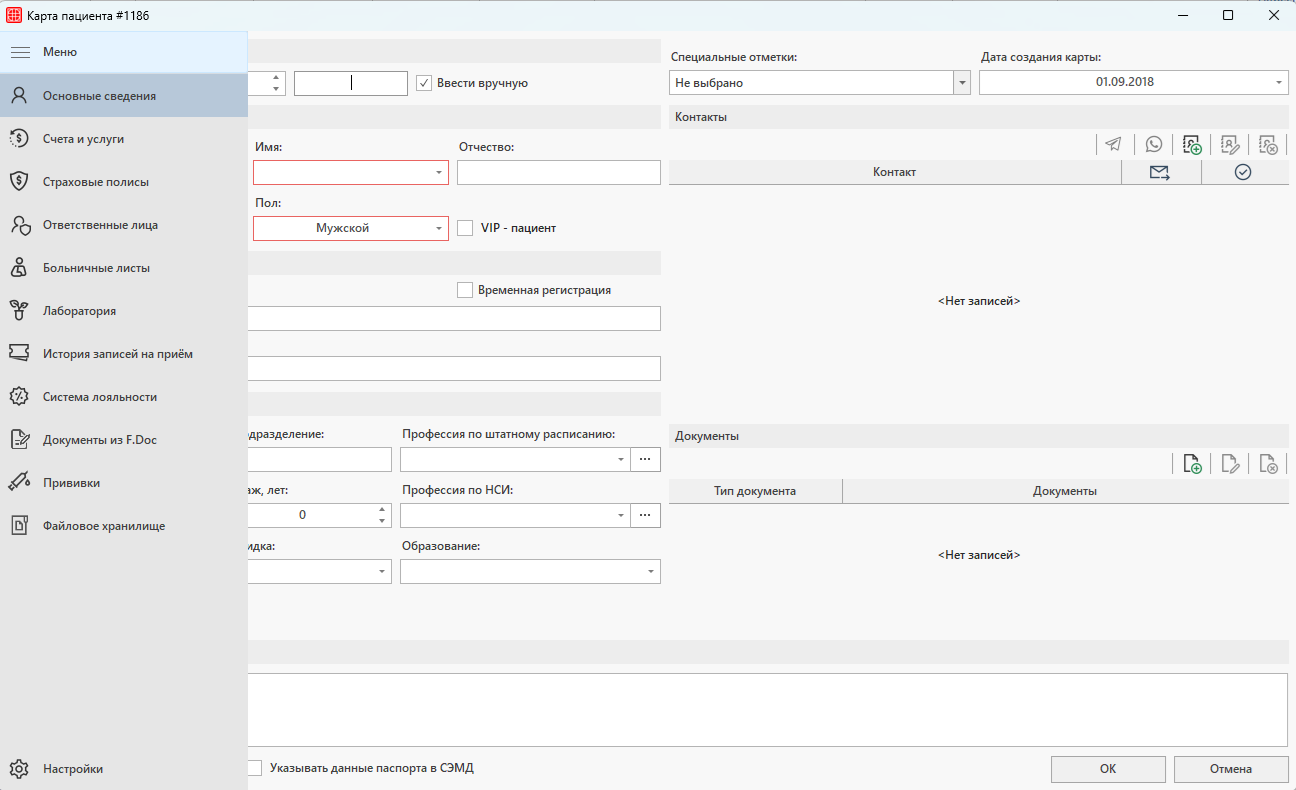
Теперь рассмотрим работу каждой отдельной вкладки.

Основные сведения

Данная вкладка предназначена для ввода основной информации по пациенту (ФИО, адрес, телефон и т.д.).

Пол пациента определяется автоматически в зависимости от внесенных данных в справочнике «Зависимость пола от отчества».

Красным цветом выделяются поля, обязательные для заполнения. Подробнее о настройке обязательности заполнения рассказывается в статье «Настройки системы. Карта пациента».

В карте пациента можно указать специальные отметки пациента в поле «Специальные отметки». Предварительно необходимо создать такие отметки в справочнике «Справочник «Специальные отметки»».


Адреса

В карту пациента имеется возможность добавить два адреса — адрес регистрации и фактический адрес. Для того, чтобы добавить адрес необходимо нажать на «…».
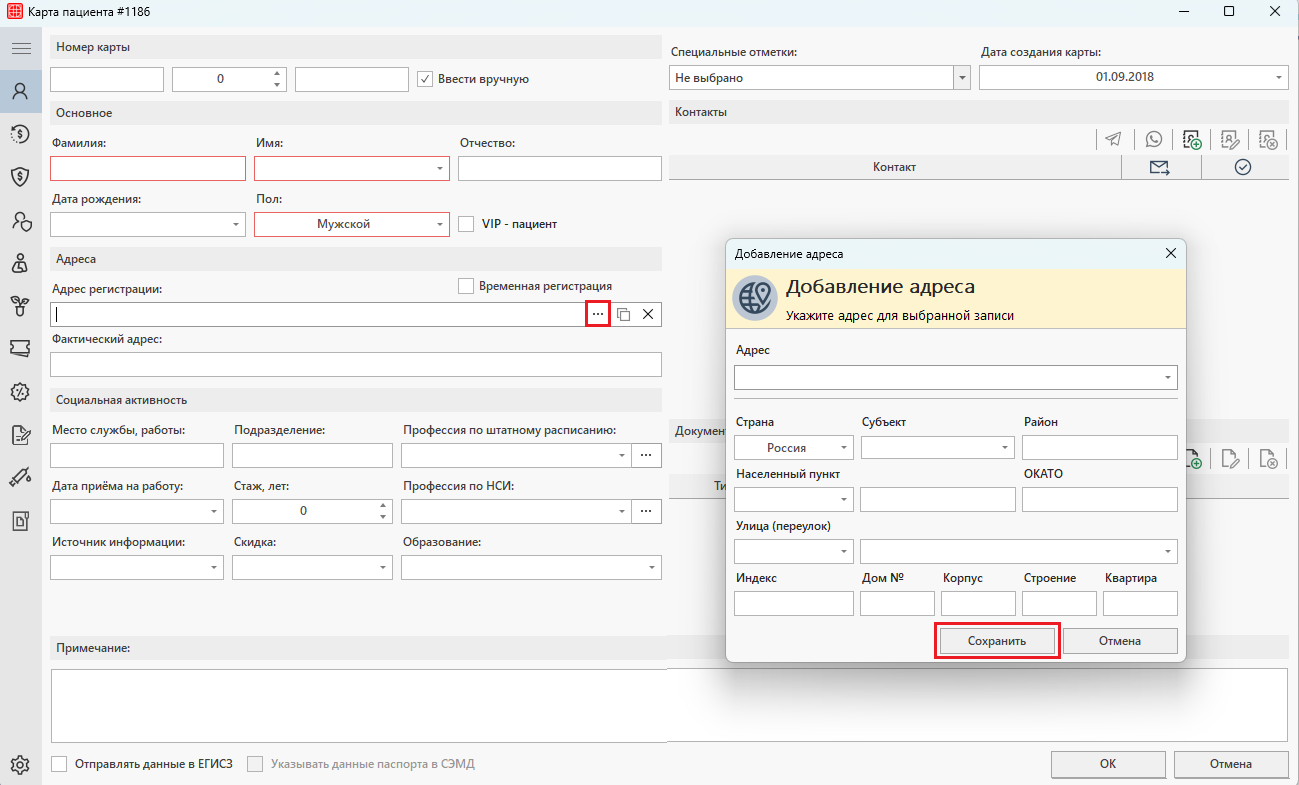
Для ввода адреса можно использовать адресный классификатор ФИАС, подробнее о его настройке и работе с ним рассказывается в статье «ФИАС». 

Также можно вводить адрес, используя заготовку — для этого в настройках системы указываются значения по умолчанию для области, населенного пункта, района. Подробнее о настройке рассказывается в статье «Настройки системы. Карта пациента».

Под полем «Адрес регистрации» расположен чек-бокс «Временная регистрация». Установите его, если указан адрес по месту временного пребывания. По умолчанию чек-бокс не установлен.

При совпадении адреса регистрации и фактического адреса, можно заполнить один из адресов, а второй скопировать из него и при помощи кнопки копирования.
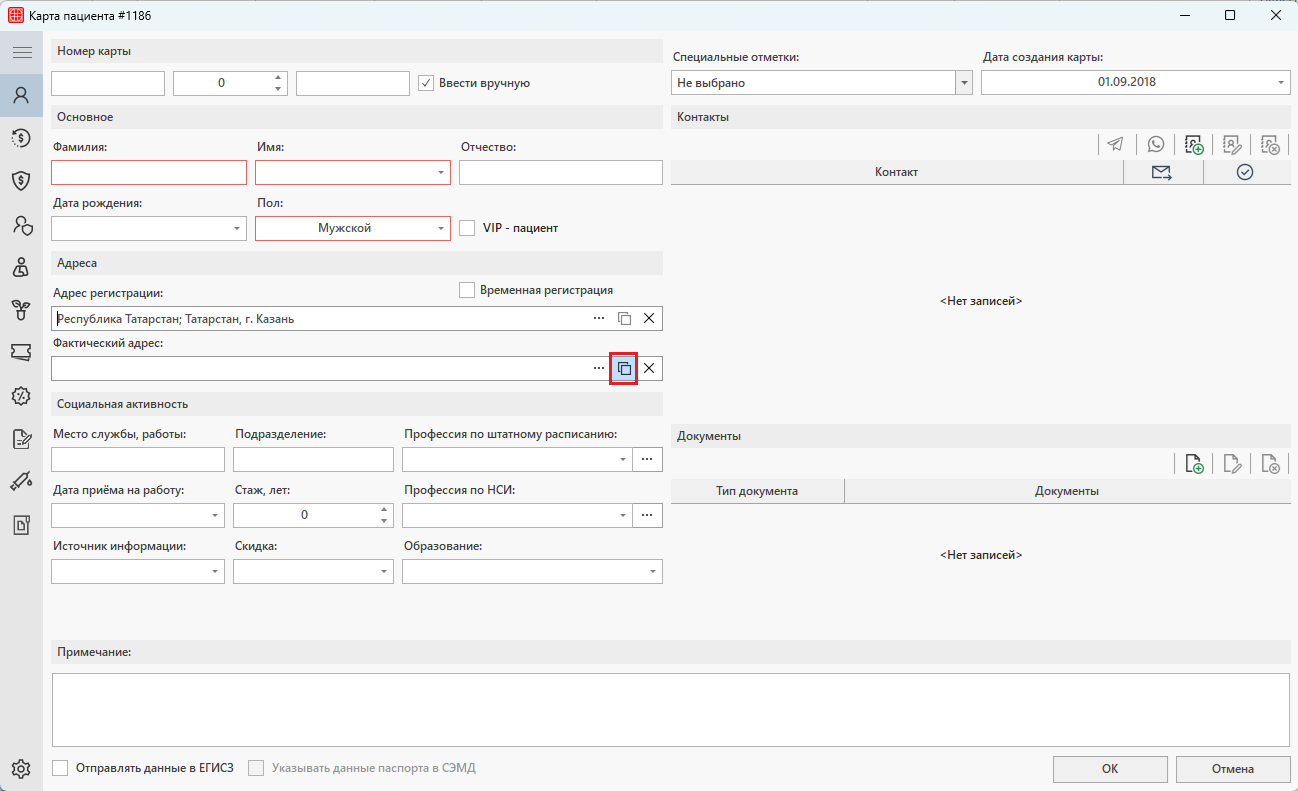


Контакты

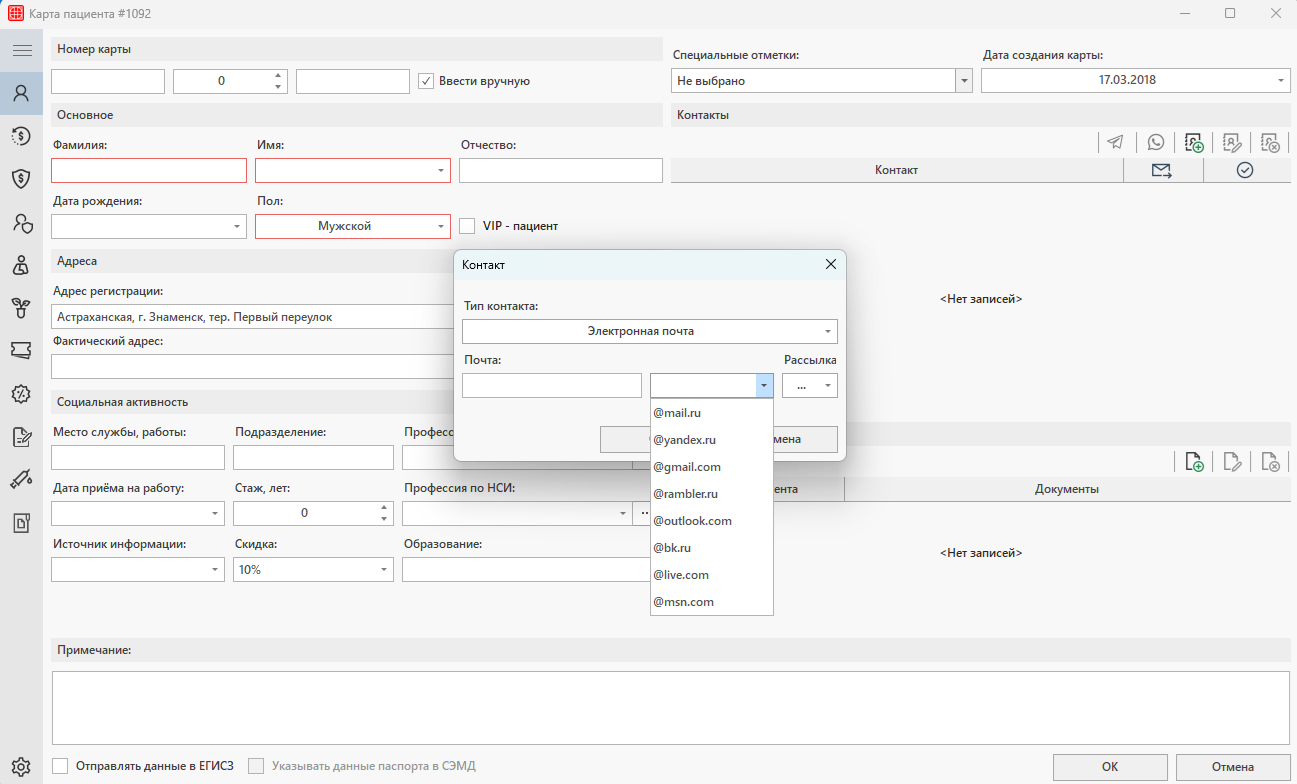
В список контактов можно внести различные номера телефонов пациента, адреса электронной почты и прочие контакты с помощью кнопки добавления.
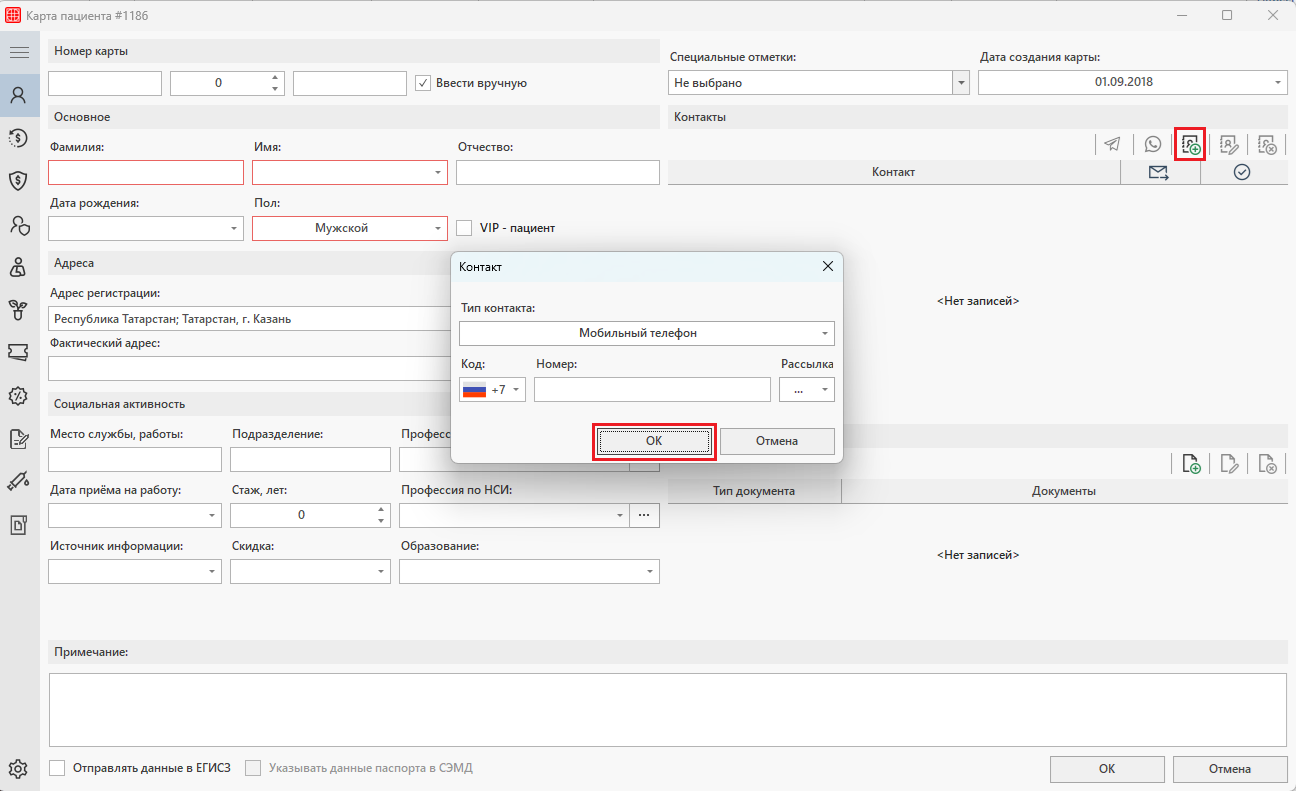
В окне добавления контакта можно менять его тип: мобильный телефон, домашний телефон, электронная почта, факс и прочее.

Согласно выбранному типу, заполняется информация по контакту:

    • код страны и номер телефона — для мобильного, домашнего телефона и для факса;
    • логин и домен — для электронной почты;
    • согласие на рассылку — для мобильного телефона и для электронной почты.


Скидка

В поле «Скидка» необходимо выбрать значение из списка, заведенное в справочнике «Скидки».
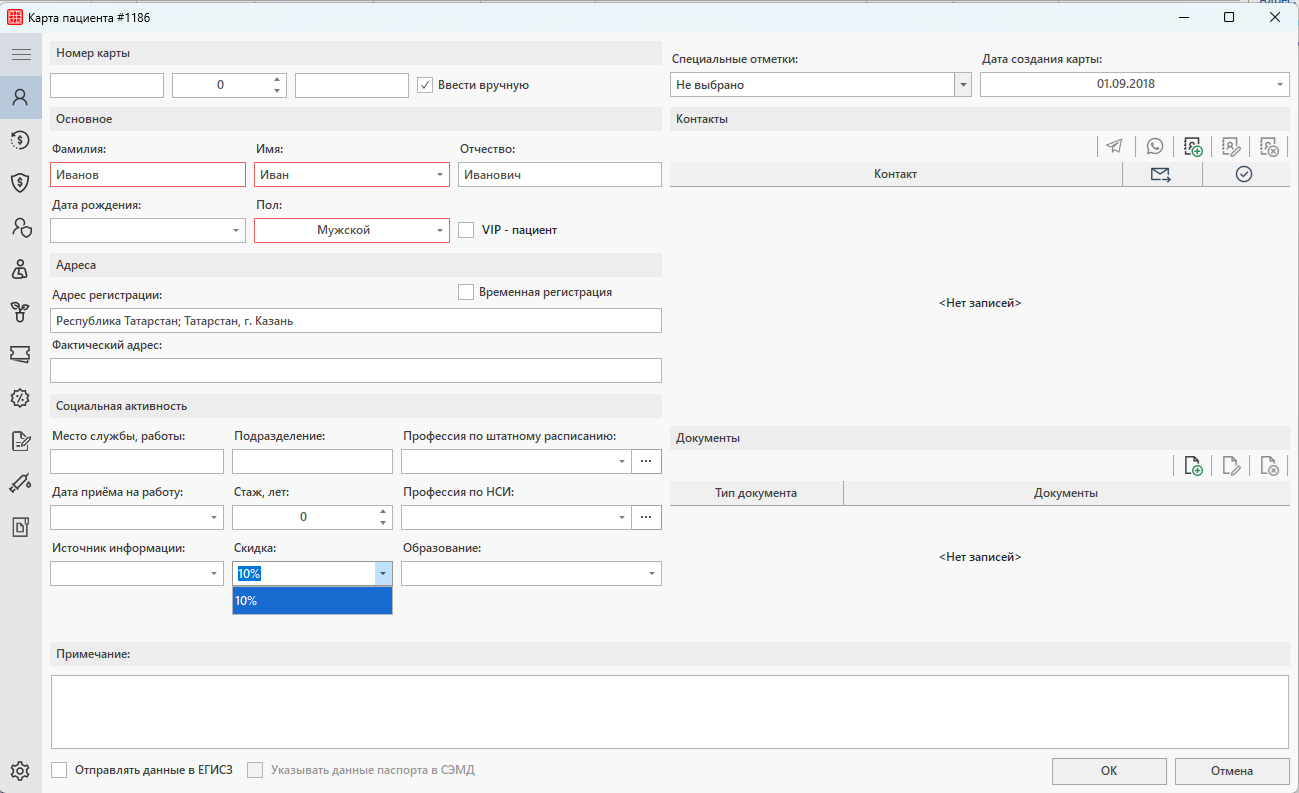
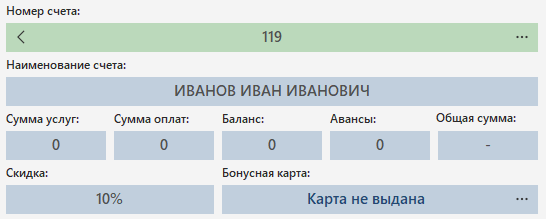
После выбора скидки сохраните изменения, применив кнопку «ОК». Теперь при начислении услуг у пациента будет скидка на услуги в указанном размере.

WhatsApp

Из карты пациента можно осуществить переход в чат WhatsApp: для этого необходимо выбрать мобильный телефон пациента, нажать на кнопку «Перейти в чат WhatsApp».
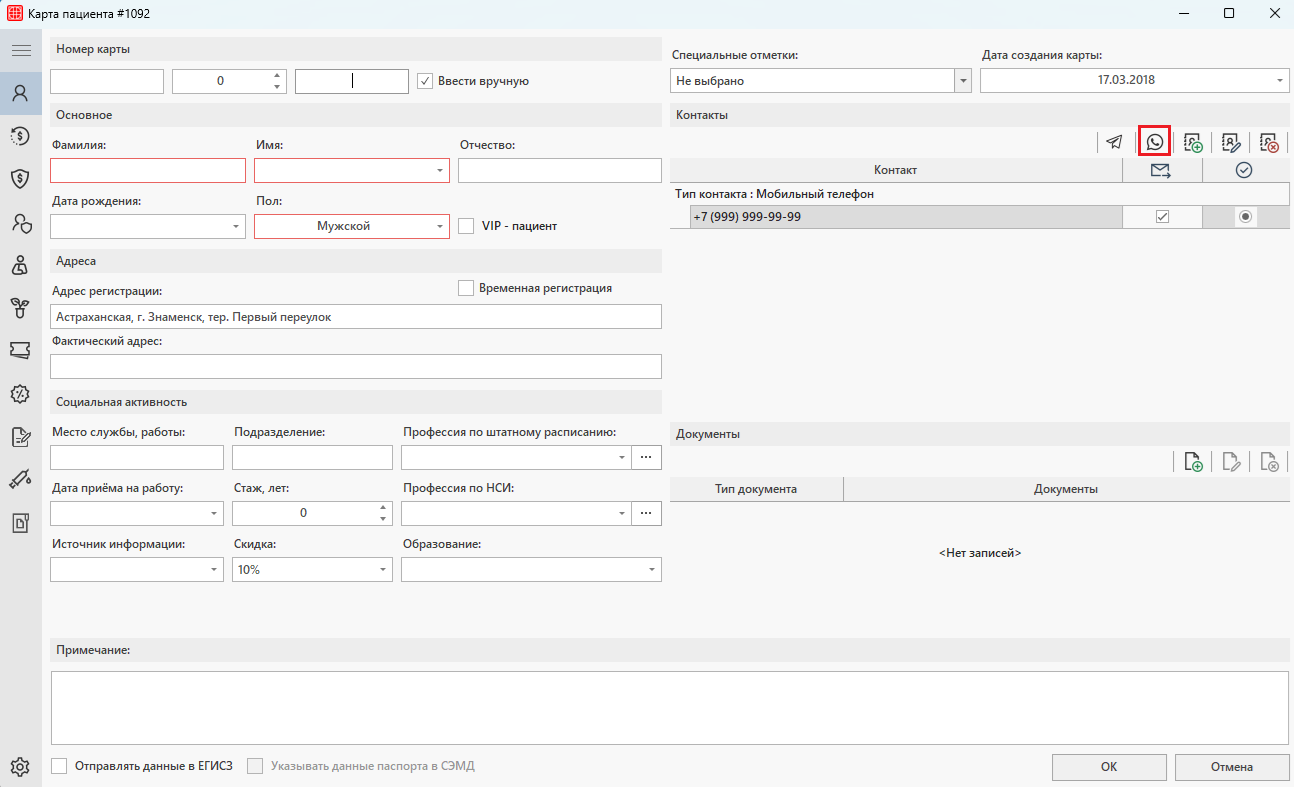
После чего откроется браузер с предложением начать чат с данным контактом. Необходимо нажать на кнопку «Перейти в чат» откроется чат с данным пациентом.

В случае, если заполняется телефон и электронная почта, срабатывает маска, благодаря которой ошибка при вводе данных пользователем сводится к минимуму.
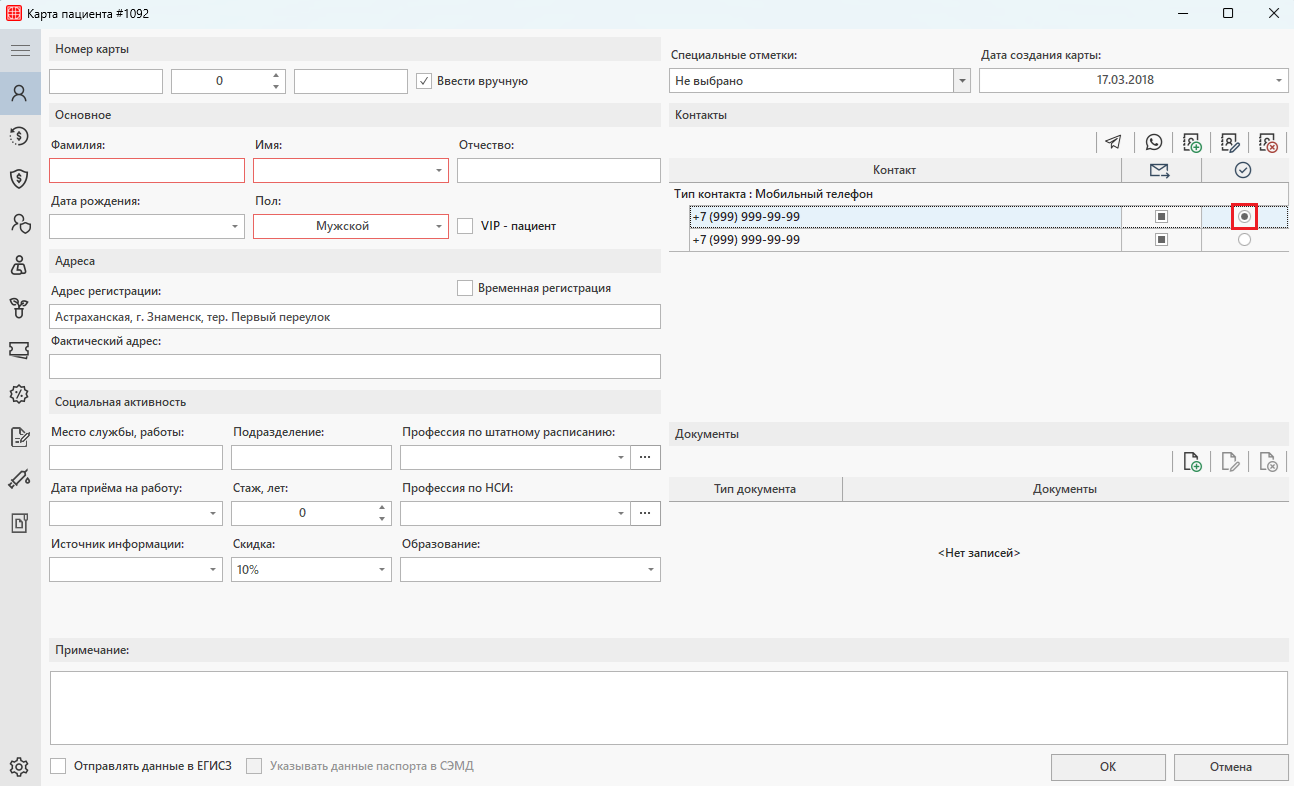
Если у пациента несколько контактов в рамках одного типа, например, несколько мобильных телефонов, один из них отмечается как основной. При заполнении согласия на рассылку, следует учесть, что СМС и электронные письма будут отправляться только на основные контакты.


Документы

Для пациента можно заполнить информацию по нескольким документам.
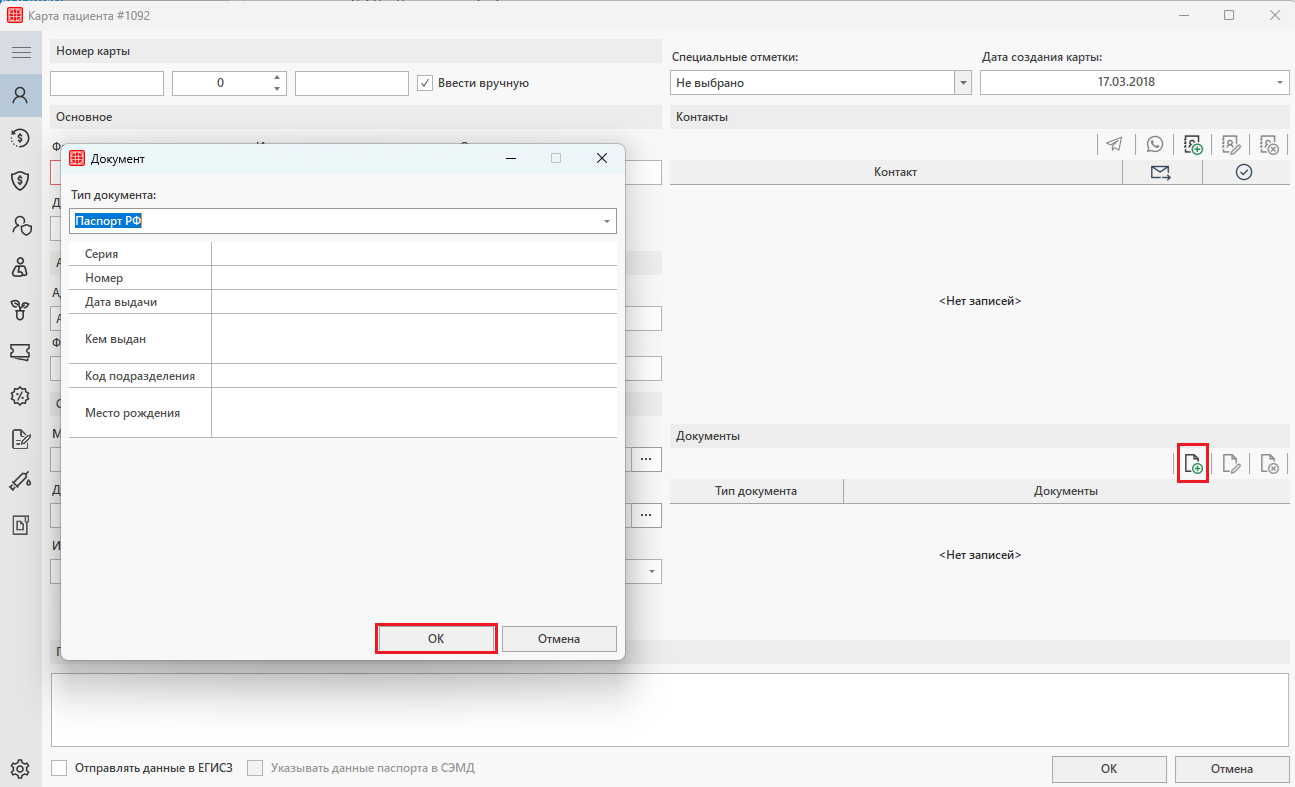
Поля заполняются согласно выбранному типу. По каждому типу документа отображается свой актуальный набор полей.

В карту пациента нельзя добавить несколько удостоверяющих действующих документов одного вида. При попытке повторного добавления появится сообщение «Данный вид документа уже указан у пользователя».

Так, например, паспорт гражданина РФ включает в себя серию (4 цифры), номер (6 цифр), дату и место выдачи, а также  код подразделения и место рождения пациента.
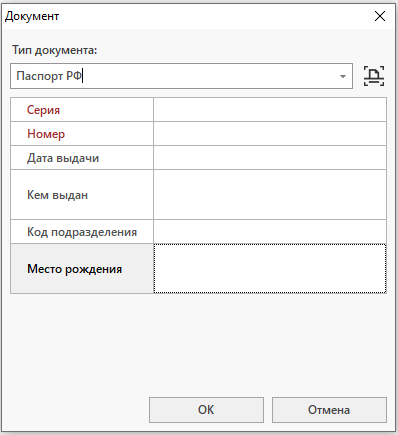
Для каждого документа могут быть настроены обязательные поля, без заполнения которых сохранение будет недоступно.

Если в настройках системы указан список обязательных для заполнения документов, то карту пациента нельзя будет сохранить до их заполнения.

Внимание!

Ознакомиться с настройкой обязательных полей можно в статье «Справочник Типы документов». 

Подробнее о настройках системы, регулирующих работу сотрудников в карте пациента, можно ознакомиться в статье «Настройки системы. Карта пациента».

ЕГИСЗ

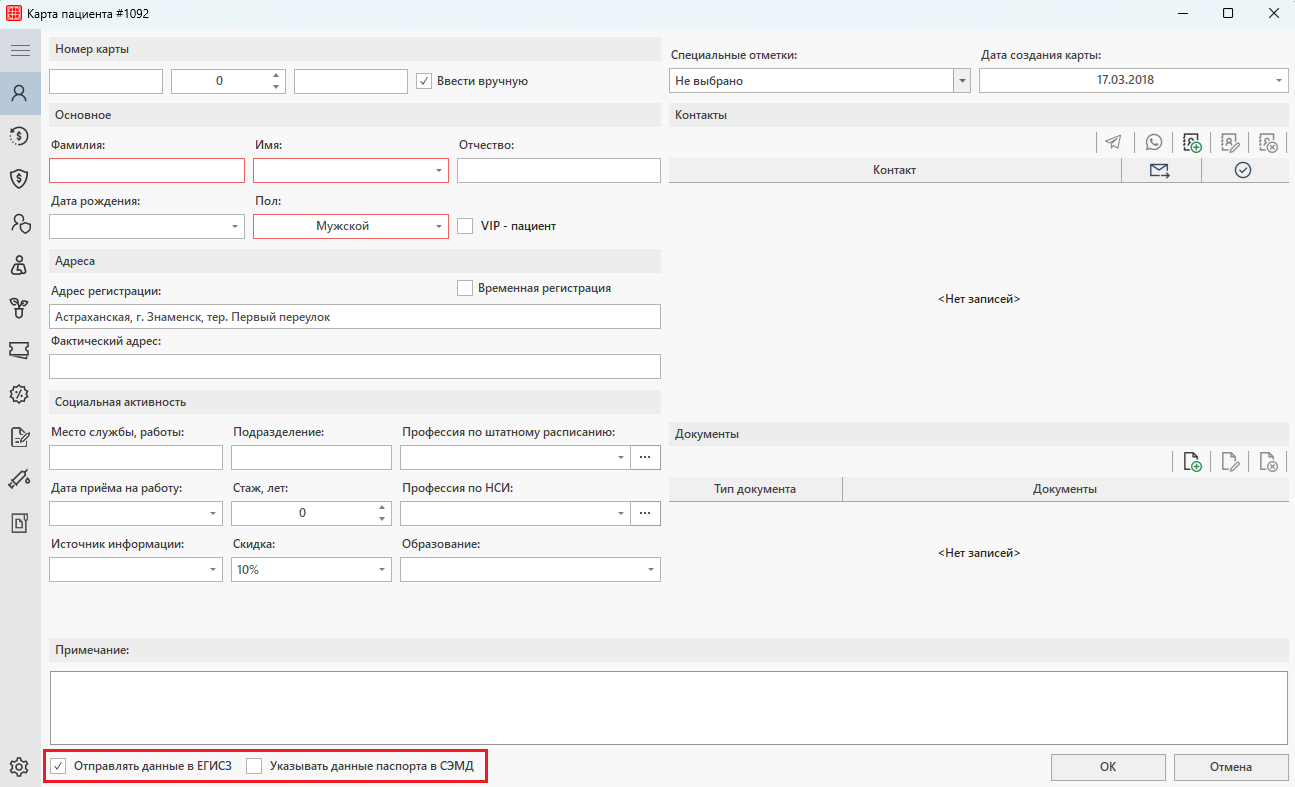
Для каждого пациента доступна индивидуальная настройка отправки данных в ЕГИСЗ.

    • «Отправлять данные в ЕГИСЗ» — без активации данной настройки подписание и отправка электронных медицинских документов в ЕГИСЗ запрещается системой.
    • «Указывать данные паспорта в СЭМД» — при активной настройке в СЭМД будут отправляться данные паспорта, данная настройка позволяет обходить ситуации, когда отсутствует полный набор данных о паспорте пациента, но необходимо отправить документ в ЕГИСЗ
Счета и услуги

На вкладке отображается вся финансовая информация по пациенту: все счета и услуги, входящие в них, доступные авансы и долги.

При двойном щелчке левой кнопкой мыши по услуге происходит переход в модуль «Платные услуги» и открытие счета, в который входит данная услуга.
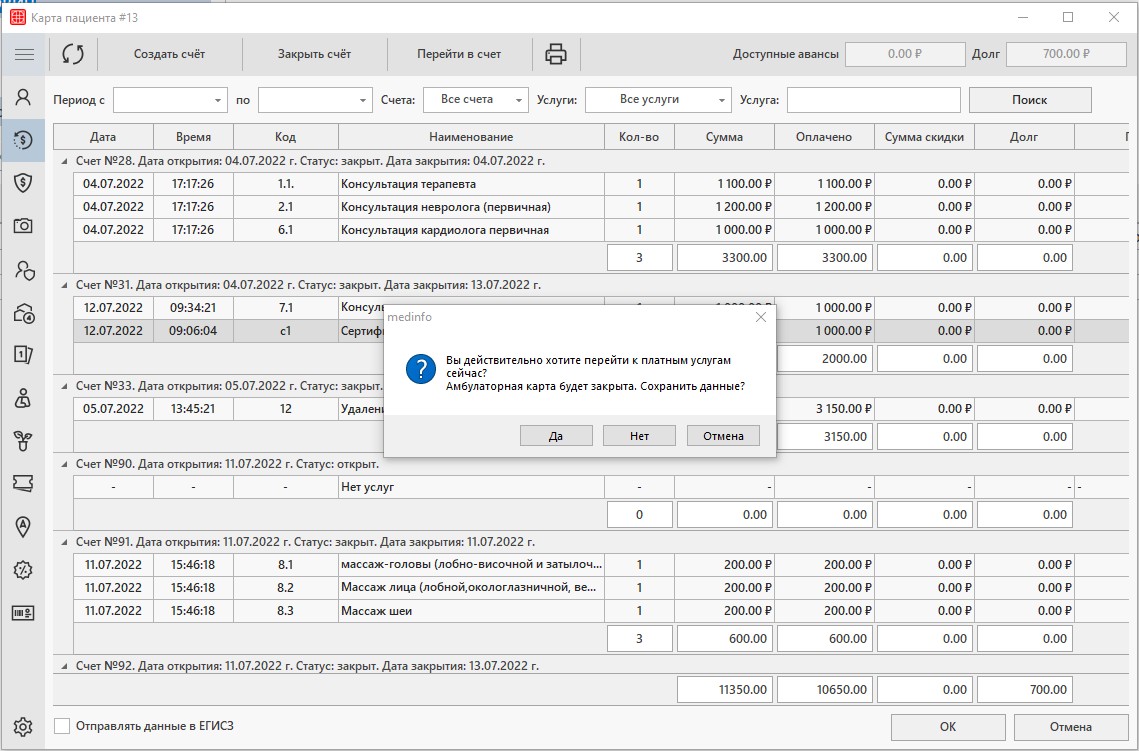
При помощи этой вкладки также можно создавать справку для подоходного налога. Для этого необходимо выделить услуги, по которым необходимо создать такую справку при помощи клавиши Ctrl, нажать кнопку печать и выбрать один из предложенных вариантов справки.

Далее нажимаем на кнопку «Просмотр» и указываем запрашиваемые параметры: номер корешка и справки, ФИО налогоплательщика, а также код услуги.

Страховые полисы

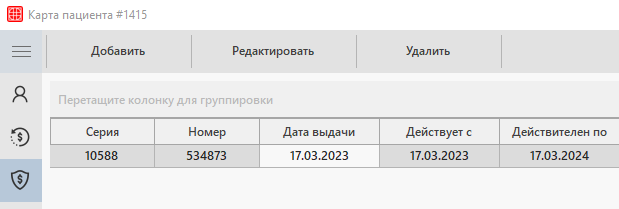
Данная вкладка предназначена для ввода данных со страхового полиса, необходима, если клиника работает со страховыми организациями. Подробнее о работе со страховыми полисами рассказывается в статье «Работа со страховыми компаниями».

Дополнительные сведения

На данной вкладке есть возможность указать неосновную информацию о пациенте: ответственные лица (исполнитель услуг, а также ассистент и агент), социальный статус, семейное положение и участок, если в клинике есть деление на участки.

Ответственные лица

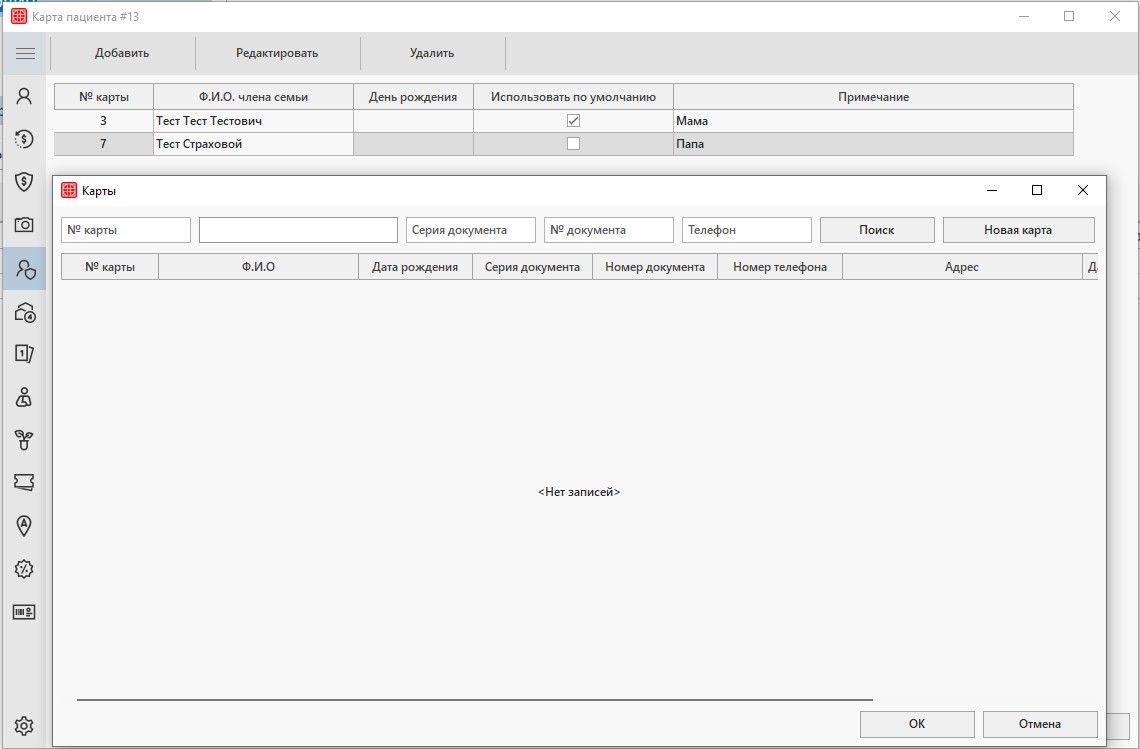
На этой вкладке указываются родители/родственники, если в клинику обратилось недееспособное лицо. В раскрывающемся списке кнопки «Добавить» можно выбрать «Пациент» для добавления лица из архива карт или «Представитель» для добавления лица из справочника представителей.

В списке ответственных лиц в столбце «Тип» отображается соответствующее значение — «Пациент» или «Представитель». Ответственных лиц может быть несколько. В поле «Примечание» можно указать родственную связь, а в столбце «Использовать по умолчанию» отметить лицо, с которым пациент обратился в клинику. Это используется для печати документов по пациенту, в которых отмечается законный представитель пациента.

Больничные листы

Отображает все больничные листы, оформленные для пациента в клинике.


Лаборатория

Позволяет просматривать и печатать результаты анализов пациента. Для печати исследований, необходимо выделить такие исследования при помощи клавиши Ctrl, затем нажать на кнопку печать и выбрать подходящую печатную форму.
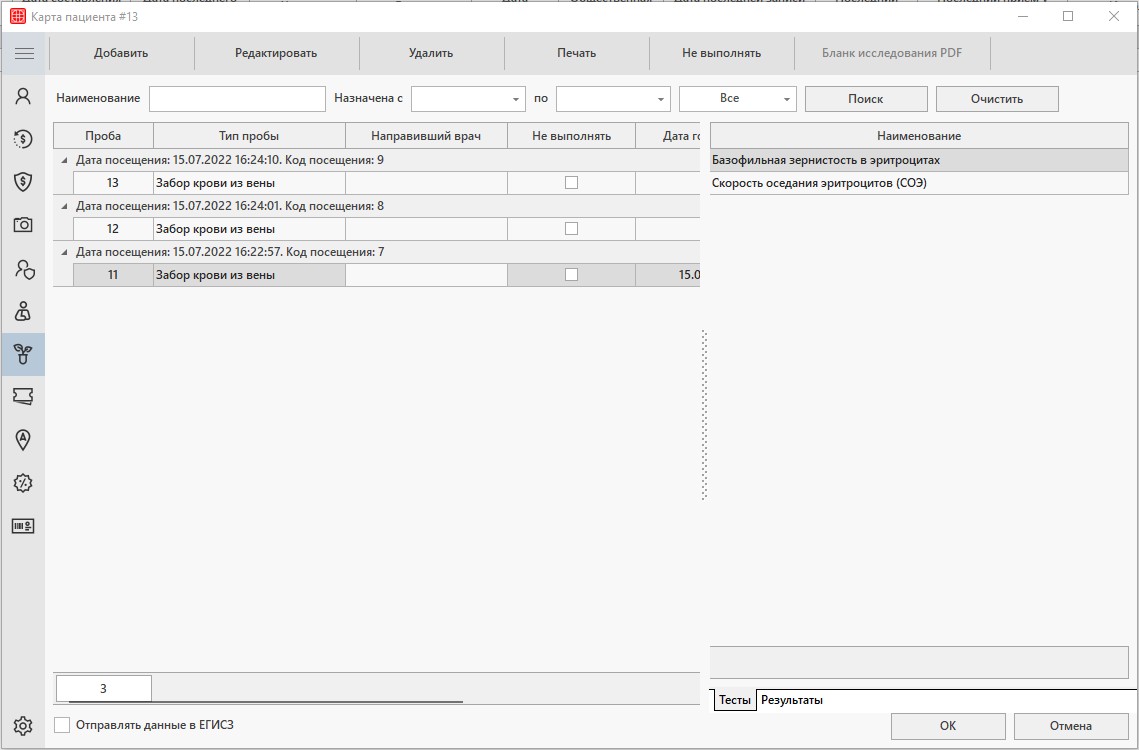
Здесь же, на этой вкладке есть возможность добавлять, редактировать и удалять направления на лабораторные исследования. В случае необходимости есть возможность ограничения прав пользователей в этих действиях. Для этого необходимо открыть справочник «Пользователи». Путь до справочника следующий: Справочники — Пользователи и пароли — Пользователи. В открывшемся справочнике открываем пользователя, у которого хотим регулировать права и в правой части экрана в группе «Регистратура+» указываем, доступно право пользователю или нет.


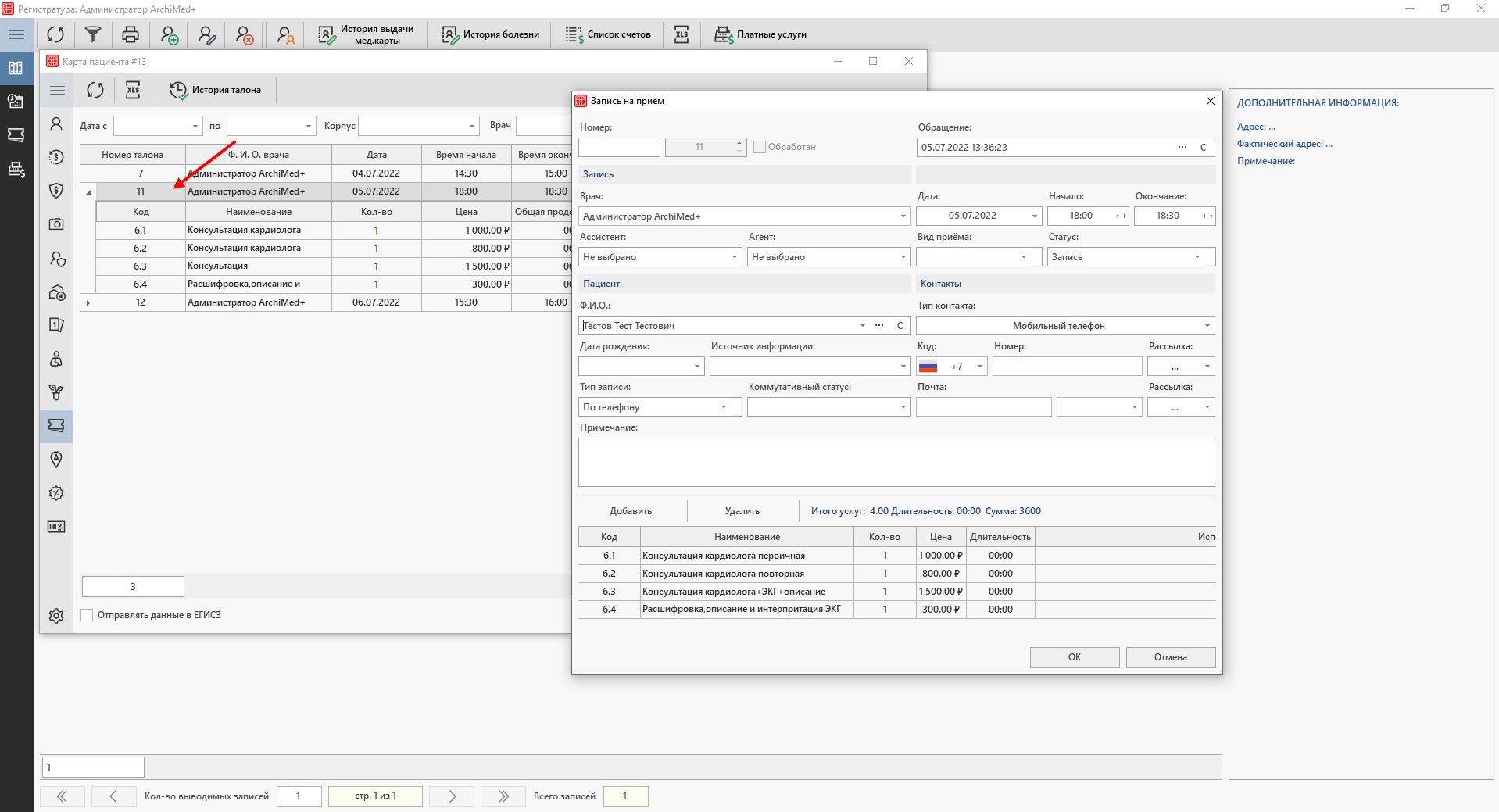
История записей на приём

На данной вкладке отображаются все записи на прием, созданные к врачам, а также предварительно начисленные услуги в них. Можно дважды щелкнуть левой кнопкой мыши по такой записи на приём для просмотра подробной информации по нему.

Сигнальные отметки

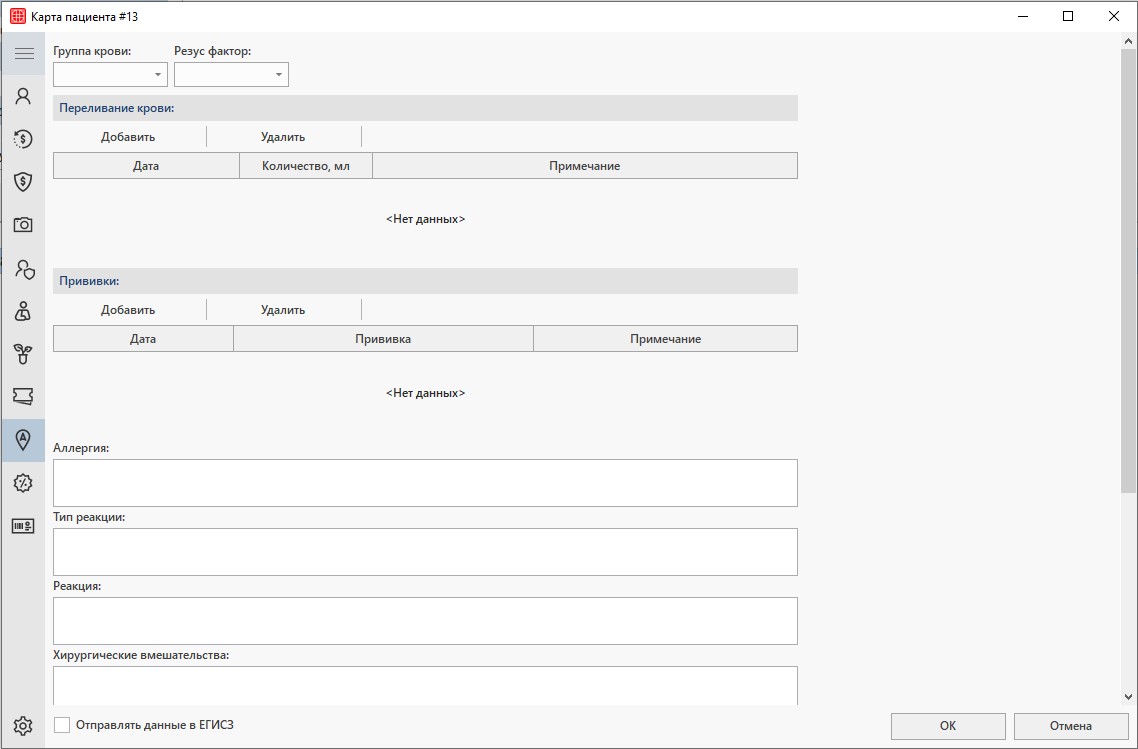
Работает аналогично вкладке в истории болезни. На данной вкладке имеется возможность указать информацию о группе крови и резус факторе, сведения о переливании крови и прививках, а также аллергии, хирургических вмешательствах и т.д.

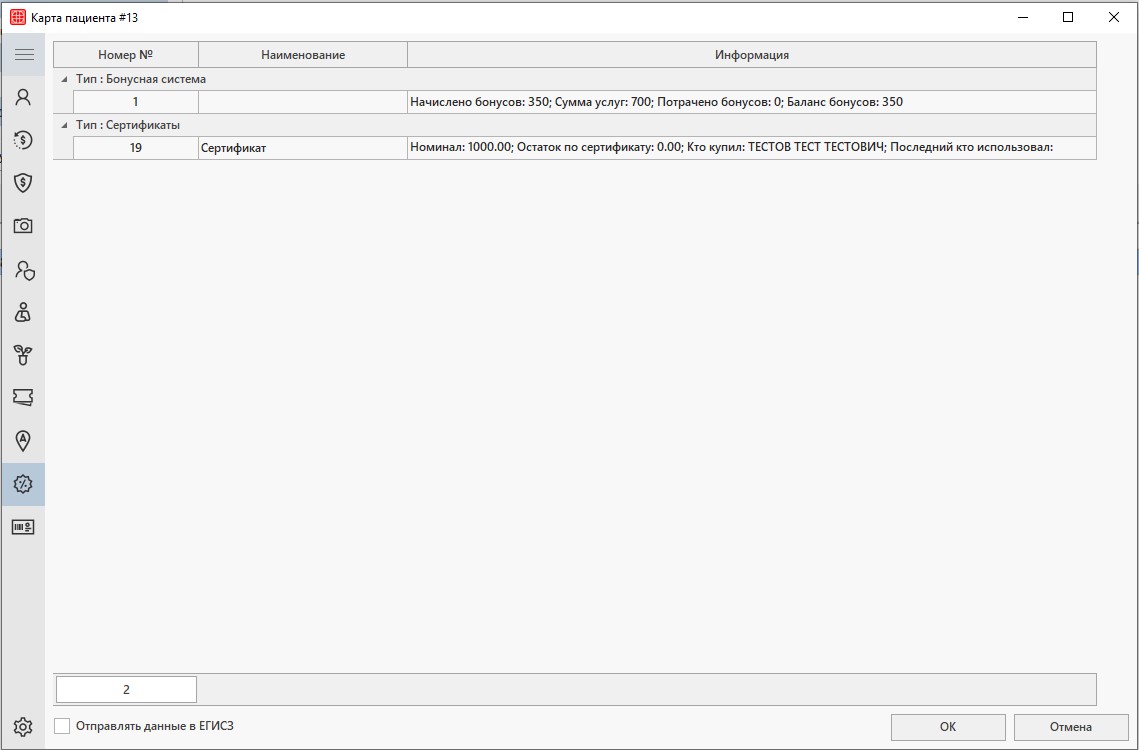
Система лояльности

Отображает подключения пациента к различным доступным в клинике системам лояльности. На вкладке можно увидеть как приобретенные сертификаты, так и сведения о бонусной или дисконтной карте.

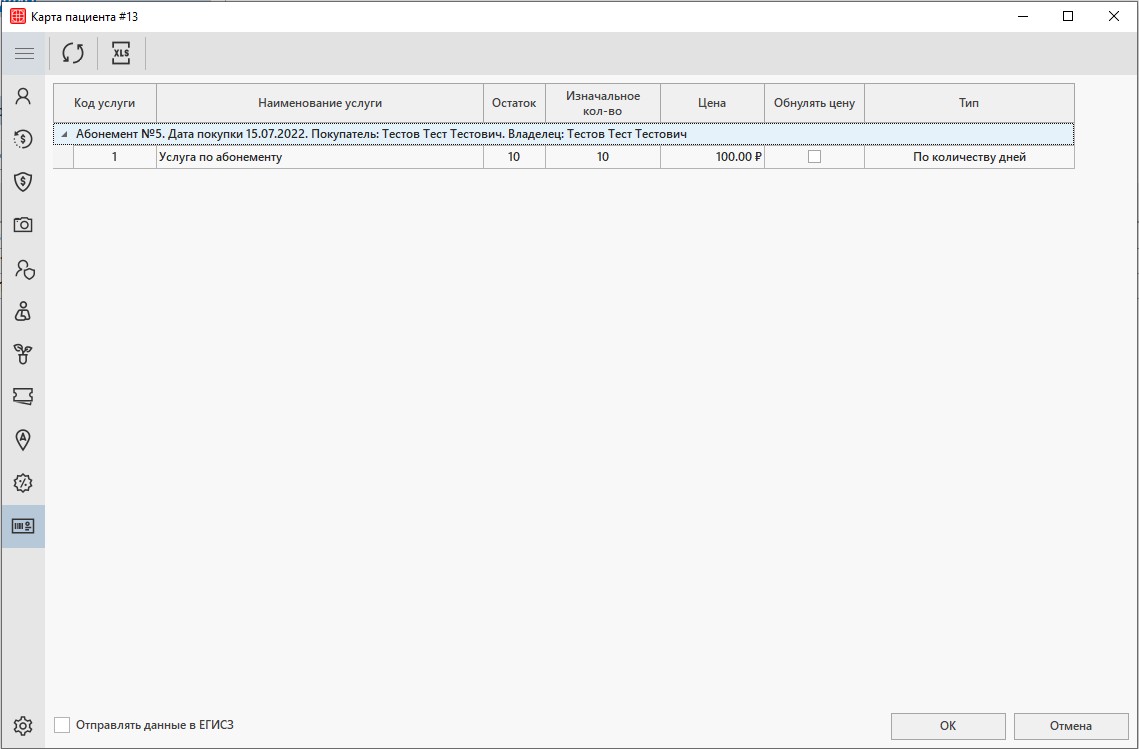
Абонементы

Содержит в себе информацию о приобретенных пациентом абонементах, в частности, сам абонемент, услуги в него входящие, их остаток с типом ограничения, стоимость услуги по абонементу.
Помимо вышеописанных вкладок также имеются:

    • Номера санаторной книжки — на данной вкладке можно указывать дату и номер санаторной книжки;
    • Дополнительные номера — при необходимости указания дополнительных номеров пациенту, можно воспользоваться данной вкладкой. Есть также возможность автоматической генерации таких номеров.

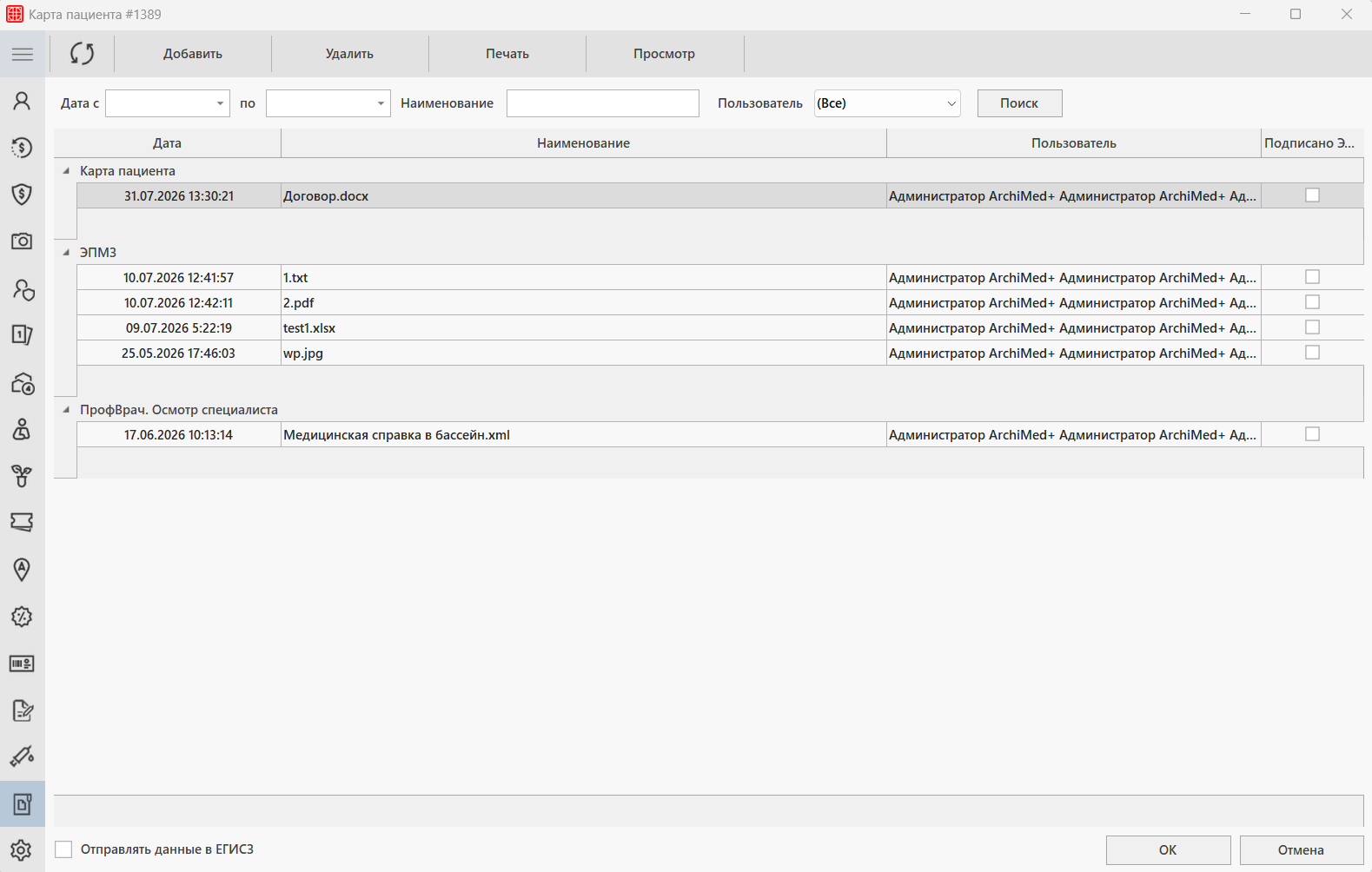
Файловое хранилище

На данной вкладке отображаются прикреплённые файлы к ЭПМЗ в модуле Врач, к профосмотру пациента, к сделке, в лаборатории.
По кнопке «Добавить» можно прикрепить файлы к карте пациента.
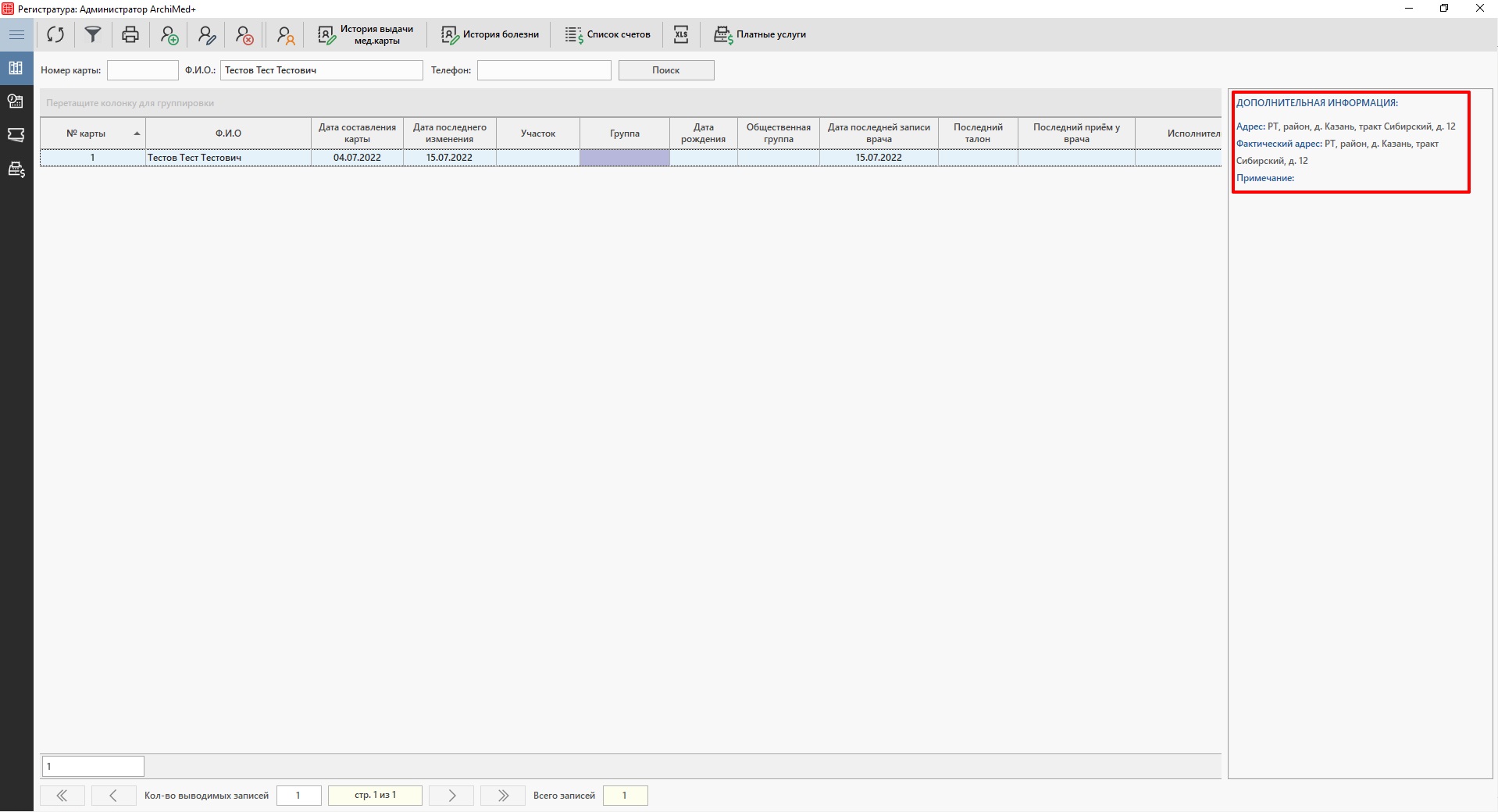
Дополнительная информация

При сохранении карты пациента, краткую информацию по нему можно просматривать, не заходя в саму карту: часть информации можно увидеть в виде таблицы, часть — в виде дополнительной информации в правой части экрана.

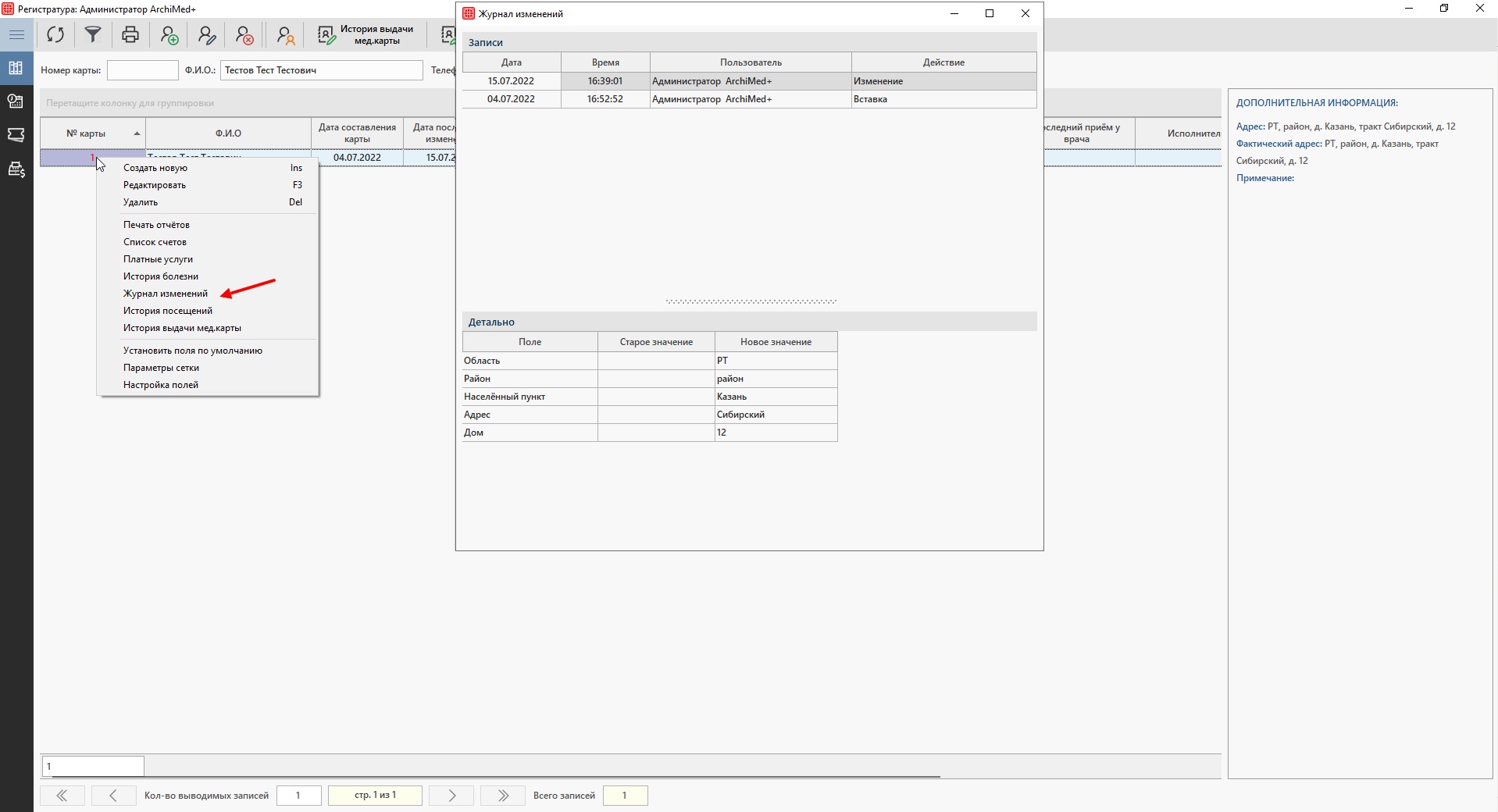
Журнал изменений

При необходимости можно также просмотреть историю изменений карты пациента: для этого достаточно щелкнуть по ней правой кнопкой мыши и выбрать кнопку «Журнал изменений».

Слияние медкарты пациента

Возникают ситуации, когда по какой-либо причине пациенту создают вторую карту. Избежать такой ситуации можно при помощи соответствующих настроек дублирования карт, подробнее об этом рассказывается в «Настройки системы. Карта пациента». Но если вдруг такая ситуация все же произошла и на одного пациента было создано две карты, их можно объединить в одну при помощи кнопки «Слияние медкарты пациента».
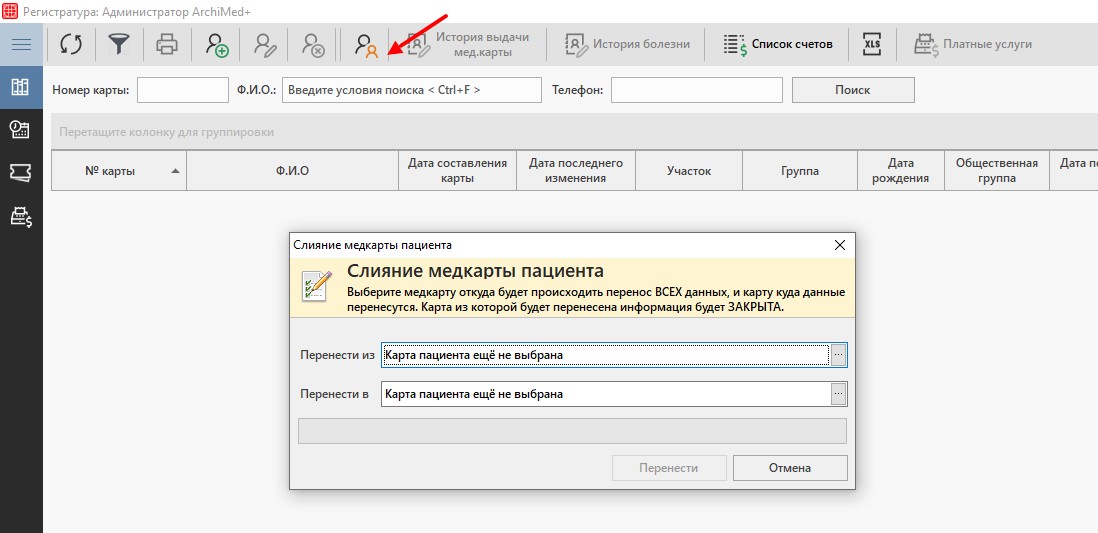
В открывшемся окне необходимо выбрать карту, из которой необходимо перенести данные, и карту, в которую необходимо перенести данные. После нажать кнопку «Перенести», после завершения переноса карта, из которой переносились данные, будет закрыта и в списке карт отображаться не будет.

Поиск карты пациента

Искать карточки можно с помощью специального поиска ниже панели управления.

Поиск осуществляется по номеру карты, по ФИО или по телефону.

При помощи настроек системы можно настроить очищение поле ФИО при вводе номера карты и наоборот, подробнее об этом рассказывается в «Настройки системы. Регистратура». Дополнительные параметры поиска можно настроить при помощи «Настройки системы. Другое».

Внимание!

Нет необходимости вводить фамилию или имя полностью. Система может искать и по первым буквам.

Данный фильтр предназначен для поиска карт по заданным условиям. Для того, чтобы воспользоваться фильтром необходимо нажать на кнопку фильтрации в правом верхнем углу.

Внимание!

Фильтры могут быть использованы совместно с поисковой строкой.

Окно фильтра состоит из 4 вкладок:

Внимание!

Фильтрацию карт можно осуществлять как по условиям из одной вкладки, так и по нескольким условиям из разных вкладок.

Вкладка «Основное»

Данная вкладка предназначена для поиска карт по основным сведениям из амбулаторной карты:

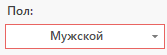
    • Пол – выбрать пол пациента, указанный в карте в поле «Пол».
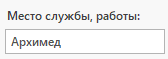
    • Место работы – ввести место работы пациента, указанное в поле «Место службы, работы».
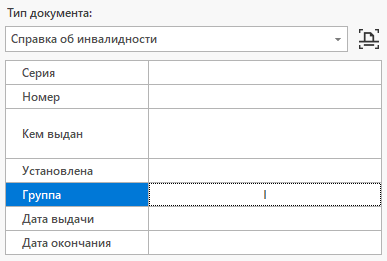
    • Инвалидность – выбрать группу инвалидности, указанную в карте в блоке «Документы» в документе «Справка об инвалидности».
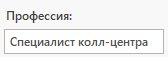
    • Профессия – ввести наименование профессии, указанной в карте в поле «Профессия».
    • Группа карты – выбрать группу карты, указанную в карте во вкладке «Дополнительные сведения» в поле «Группа карты».
    • Специальные отметки – выбрать одну или несколько специальных отметок, указанных в карте в поле «Специальные отметки».

    • Перенесён из другой системы – проставить чекер в том случае, если карта перенесена в базу данных из другой медицинской информационной системы.
    • Показывать удаленные – проставить чекер при необходимости отражать не только существующие, но и удаленные карты, соответствующие поисковому условию.

Вкладка «Адрес и контакты»
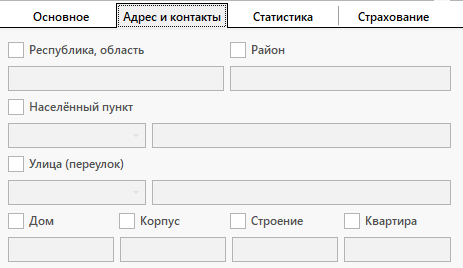
Данная вкладка предназначена для поиска карт по адресу регистрации:

    • Республика, область – ввести наименование республики/области, указанной в поле «Республика, область».
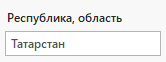
    • Район – ввести наименование района, указанного в карте в поле «Район».
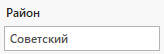
    • Населенный пункт – ввести наименование населенного пункта, указанного в карте в поле «Населенный пункт».
    • Улица (переулок) – ввести наименование улицы, указанной в карте в поле «Улица (переулок)».

    • Дом /Корпус/Строение /Квартира – ввести номер, указанный в карте из соответствующих полей.

Вкладка «Статистика»

Данная вкладка предназначена для поиска карт по выбранным статистическим показателям:
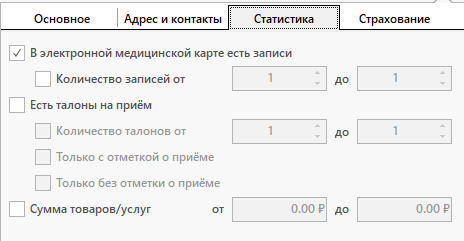
    • В электронной медицинской карте есть записи – проставить чекер при необходимости найти карту по количеству ЭПМЗ.
        • Количество записей от..до.. – проставить чекер и ввести необходимое количество созданных ЭПМЗ.
    • Есть записи на приём – проставить чекер при необходимости найти карту с записями на приём.
        • Количество записей на прием от – проставить чекер и ввести количество для поиска карты по количеству записей.
        • Только с отметкой о приёме – создан случай медицинского обслуживания по записи на приём.
        • Только без отметки о приёме – еще НЕ создан случай медицинского обслуживания по записи на приём.
    • Сумма товаров от..до.. – проставить чекер и ввести сумму для поиска карт по сумме начисленных услуг.

Вкладка «Страхование»
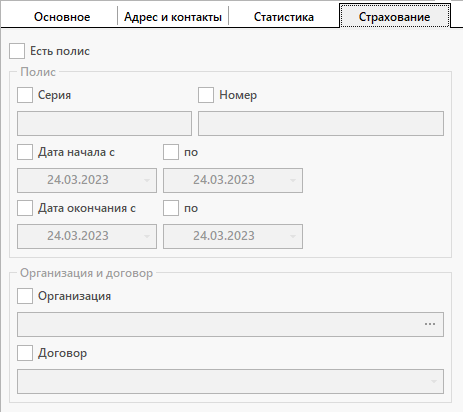
    • Есть полис – проставить чекер в том случае, когда в карте заполнена информация по страховому полису во вкладке «Страховые полисы».
    • Блок Полис 
        • Серия/Номер – ввести серию и номер страхового полиса.
        • Дата начала и окончания – выбрать дату начала и окончания действия полиса.
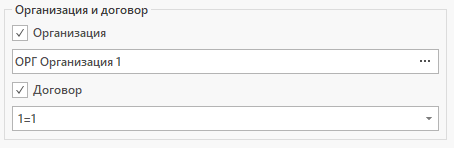
    • Блок Организация и договор 
        • Организация – выбрать организацию, с которой заключен договор на предоставление услуг.
        • Договор –выбрать действующий договор на предоставление услуг.

Примеры использования фильтров

Разберем несколько вариантов использования расширенного фильтра:

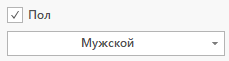
    1. Необходимо восстановить удаленную карту пациента — мужчины. В таком случае можно воспользоваться фильтрами: Пол и Показывать удаленных:
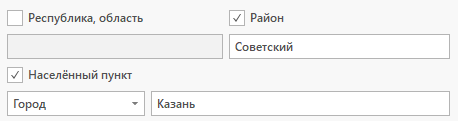
    2. Необходимо позвонить всем женщинам Советского района города Казань для озвучивания акции. В таком случае можно воспользоваться фильтрами: Пол, Район и Населенный пункт:
    3. Необходимо найти карты пациентов, на чьи счета начислены услуги более, чем на 300 000 рублей для предоставления скидки на последующие услуги. В таком случае можно воспользоваться фильтром:  Сумма товаров/услуг:

    4. Необходимо найти карты пациентов с договором 1 от организации №1. В таком случае можно воспользоваться фильтрами: Есть полис, Организация и Договор:
Начисление услуг пациентам

С помощью кнопки «Платные услуги» можно производить и начисление услуг на счета пациентов. Это бывает необходимо, если пациент пришел без записи.

Сделать это можно следующим образом.

В первую очередь нужно проверить наличие карты пациента в архиве карт с помощью поиска. Если карты нет, то создать ее.

Если карта есть, то выбираем нашего пациента и нажимаем кнопку «Платные услуги» на панели управления.

После этого произойдет переход во вкладку «Платные услуги», где мы и начисляем нужные услуги. Как работать во вкладке платных услуг читайте в статье — «Платные услуги».

Удаление карты пациента

Внимание!

Для удаления карты пациенту необходимо предоставить пользователю право Удаление медицинской карточки пациента. Подробнее о предоставлении прав для работы в модуле можно ознакомиться в статье «Права пользователей. Регистратура».

Для удаления амбулаторной карты пациента необходимо нажать на кнопку «Удалить» в верхней панели.

Откроется пользовательское окно с вопросом: Удалить? Для подтверждения операции напишите «да».
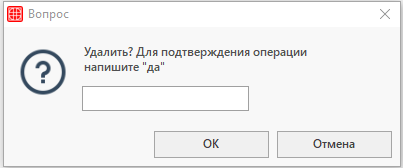
Для удаления карты пациента нужно ввести подтверждающее слово «да» строчными буквами (маленькими) и нажать на кнопку «ОК».
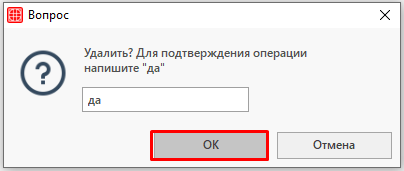
Удаленная карта пациента будет выделена красным цветом.

Для поиска удаленных карт можно воспользоваться расширенным фильтром.

Чтобы восстановить удалённую амбулаторную карту необходимо вызвать контекстное меню правой кнопкой мыши по нужной карте и нажать на кнопку «Восстановить».
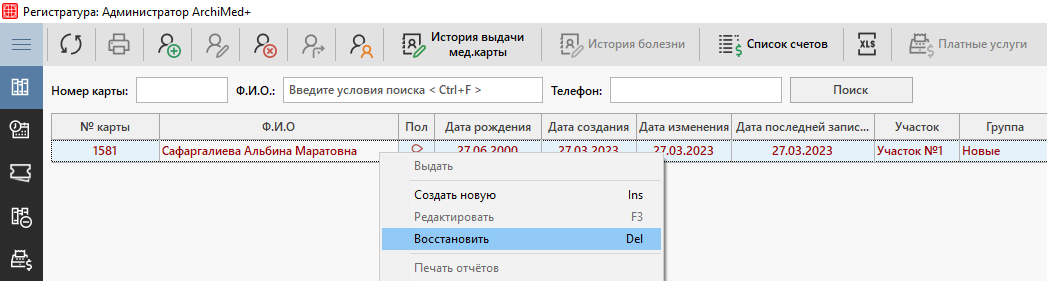
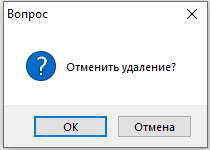
Затем подтвердить действие в всплывающем окне.
Печать документов

В архиве карт имеется возможность распечатывать некоторые документы на основе специальных форм. В стандартной сборке доступны амбулаторные карты в разных форматах. Подробнее об окне печати можно ознакомиться в статье «Печать документов».


Работа с лечебными программами

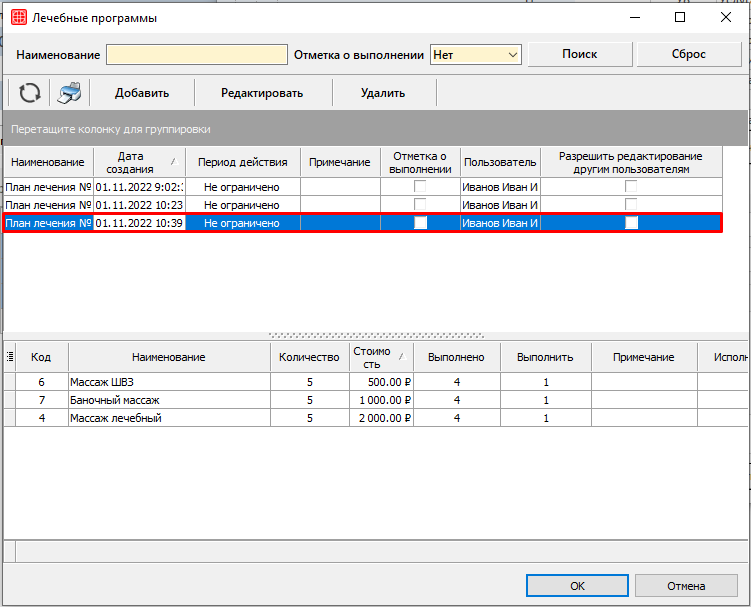
При необходимости врач может создать лечебную программу. Это бывает нужно, если врачи работают с процедурами, которые выполняются с какой-либо периодичностью (например, раз в неделю), а план лечения необходимо составить заранее. При этом касса будет высчитывать услуги по созданной лечебной программе после каждой выполненной процедуры.


Создание лечебной программы

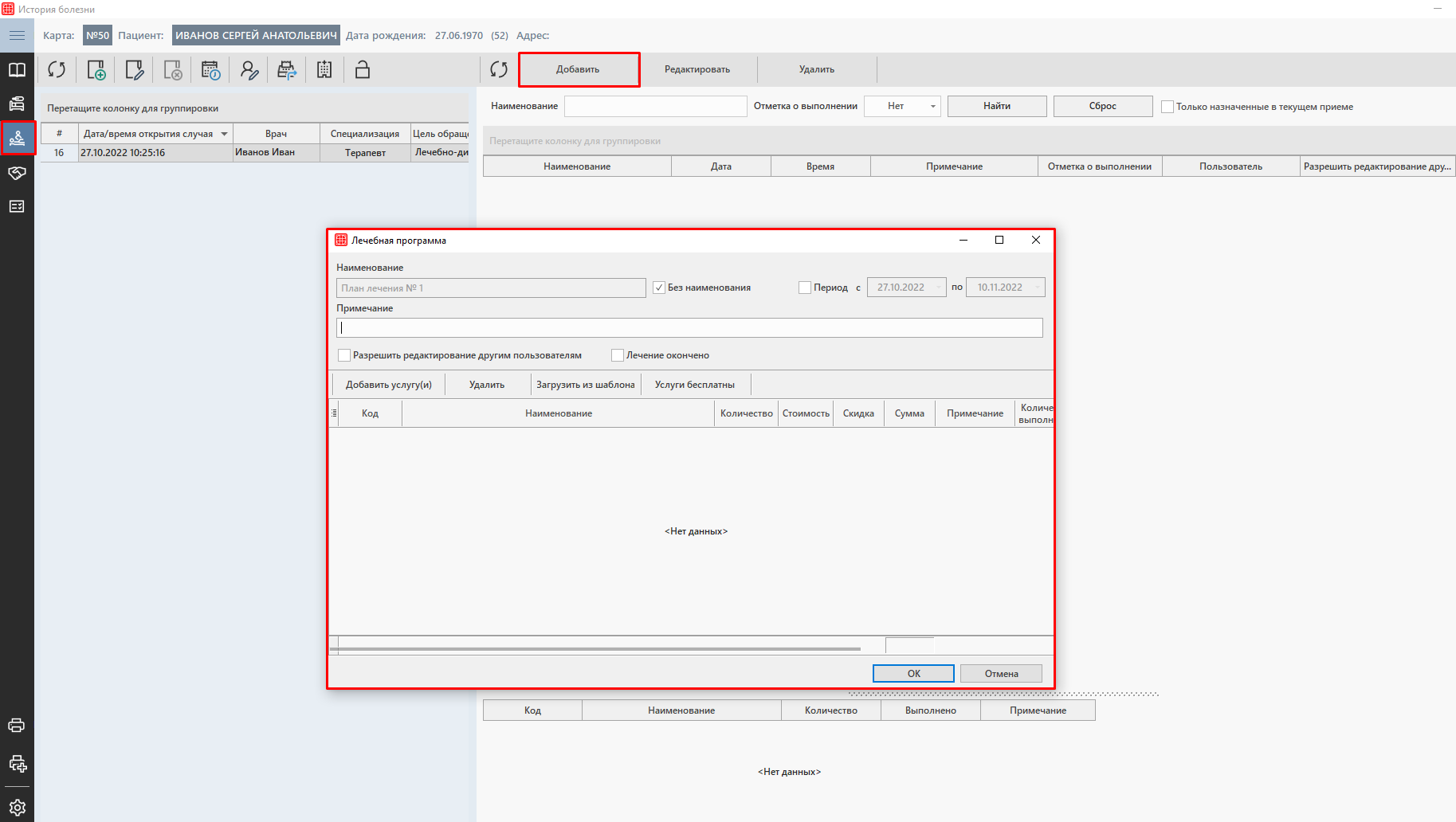
Для создания программы необходимо перейти в «Историю болезни» пациента во вкладку «Лечебные программы». Как это сделать можно посмотреть в статье «Работа в модуле врач». Если данная вкладка отсутствует, то её необходимо включить в настройках системы.

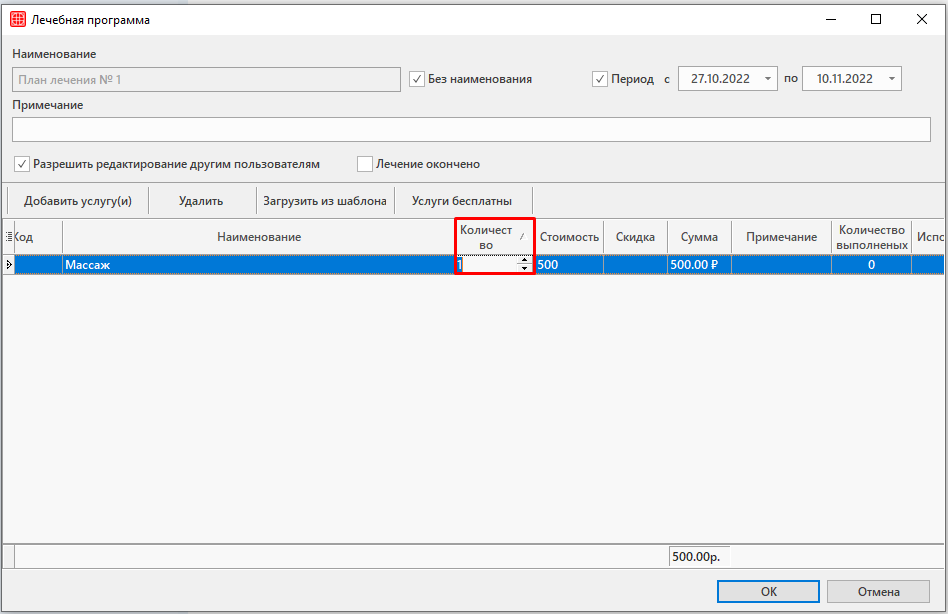
При нажатии кнопки «Добавить» откроется окно «Лечебная программа».

При добавлении новой лечебной программы необходимо ввести следующие данные:

    • Наименование — наименование лечебной программы. Если наименование отсутствует, то проставляется чекер «Без наименования»;
    • Примечание — сообщение, которое может оповестить других пользователях о каких-либо особенностях;
    • Чекбокс «Разрешить редактирование другим пользователям» — установить чекер, если нужно предоставить права на редактирование программы другим пользователям;
    • Чекбокс «Лечение окончено» — установить чекер после окончания лечения.
    • Чекбокс «Период» — установить чекер, если программа создается на определенный период. В соответствующих полях указать дату начала и окончания лечебной программы.

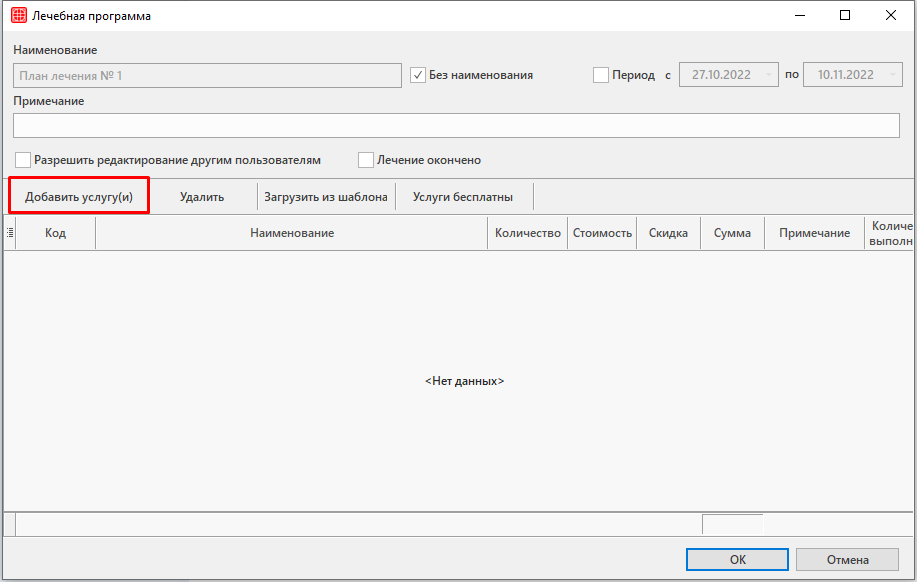
После заполнения информации  необходимо прикрепить перечень услуг к лечебной программе.

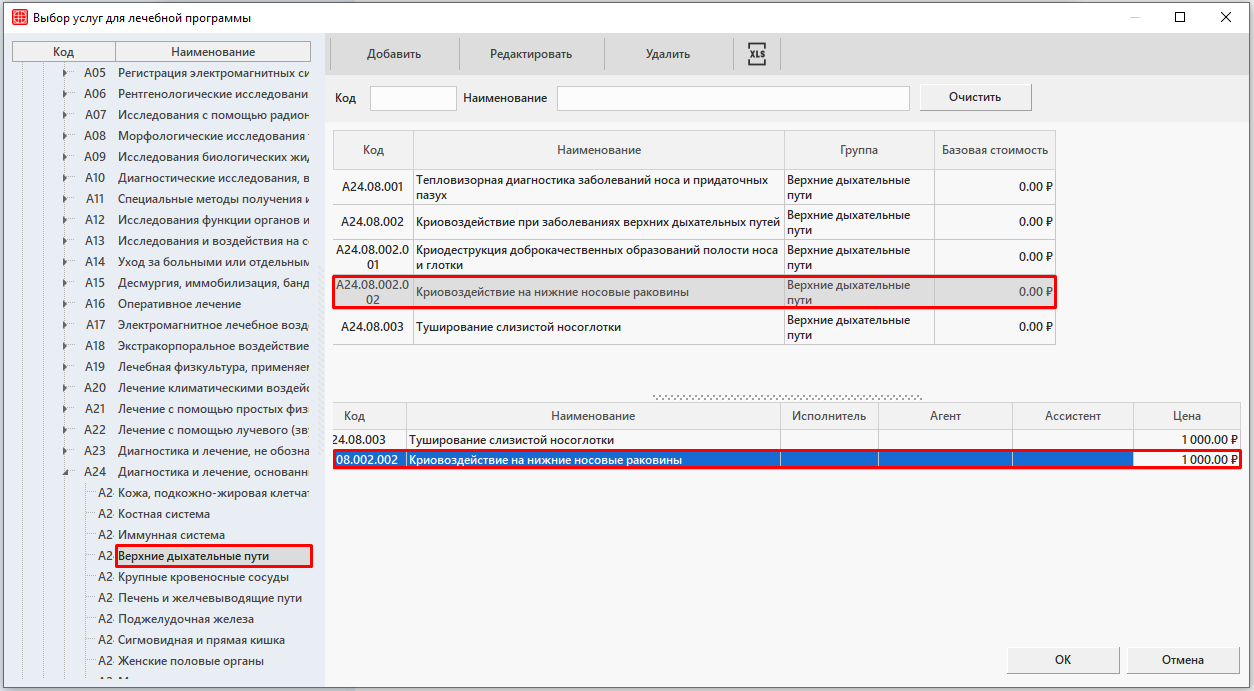
Откроется окно «Выбор услуг для лечебной программы», в котором нужно выбрать соответствующие лечебной программе услуги. Выбранные услуги будут добавлены в счет пациента сотрудником кассы после прохождения каждой процедуры.

При добавлении услуг, есть возможность заранее указать исполнителя в соответствующем столбце.

Если количество услуг позиции больше одной, то её количество можно проставить сразу в окне добавления процедур в столбце «Количество».

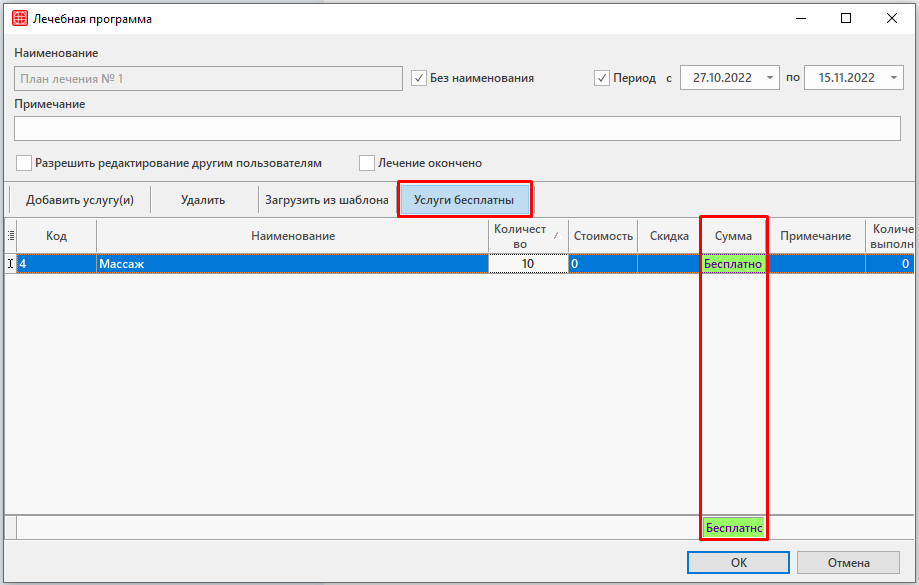
Если услуги в процедуре бесплатны, то можно после добавления нажать кнопку «Услуги бесплатны», тогда сами услуги будут бесплатны, но учет их количества можно будет вести. В столбце «Сумма» появится значение «Бесплатно».

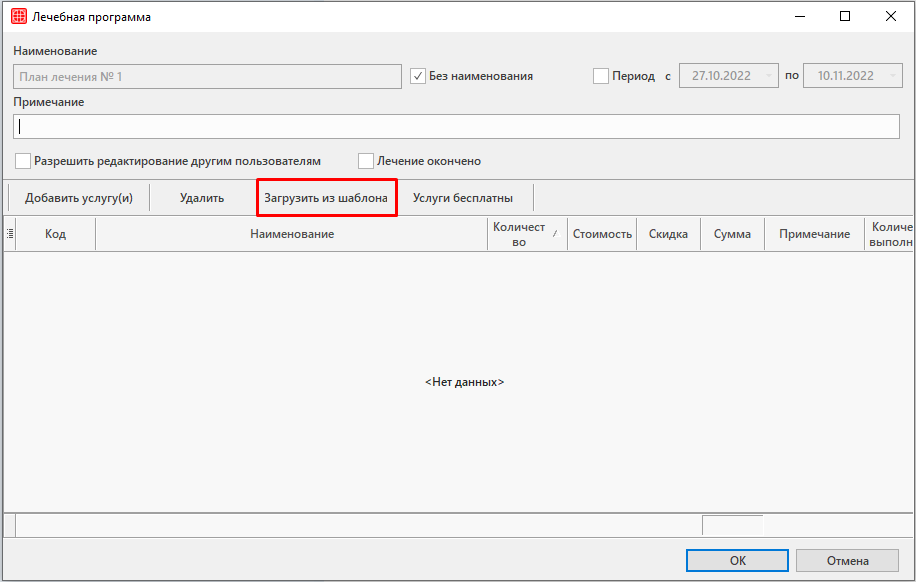
Для добавления услуг в лечебную программу, можно создать шаблоны. Выбрать услуги из шаблона можно воспользовавшись кнопкой «Загрузить из шаблона».

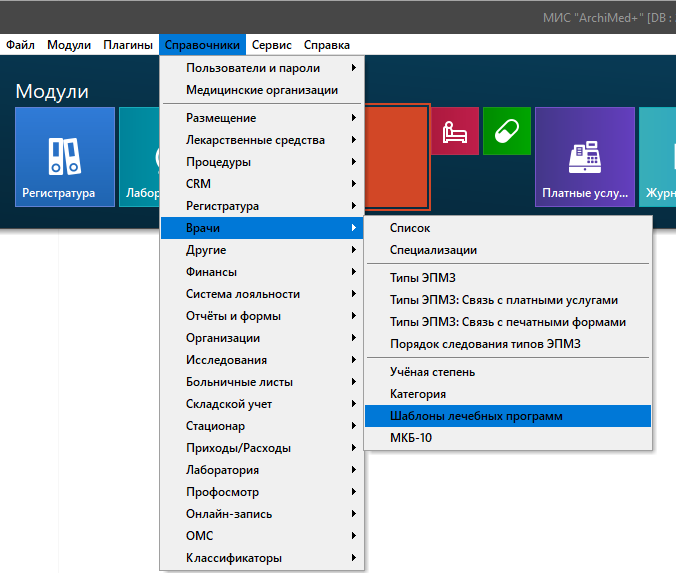
Сами же шаблоны можно добавить в справочнике «Шаблоны лечебных программ».
Путь до справочника: Справочники → Врачи → Шаблоны лечебных программ.

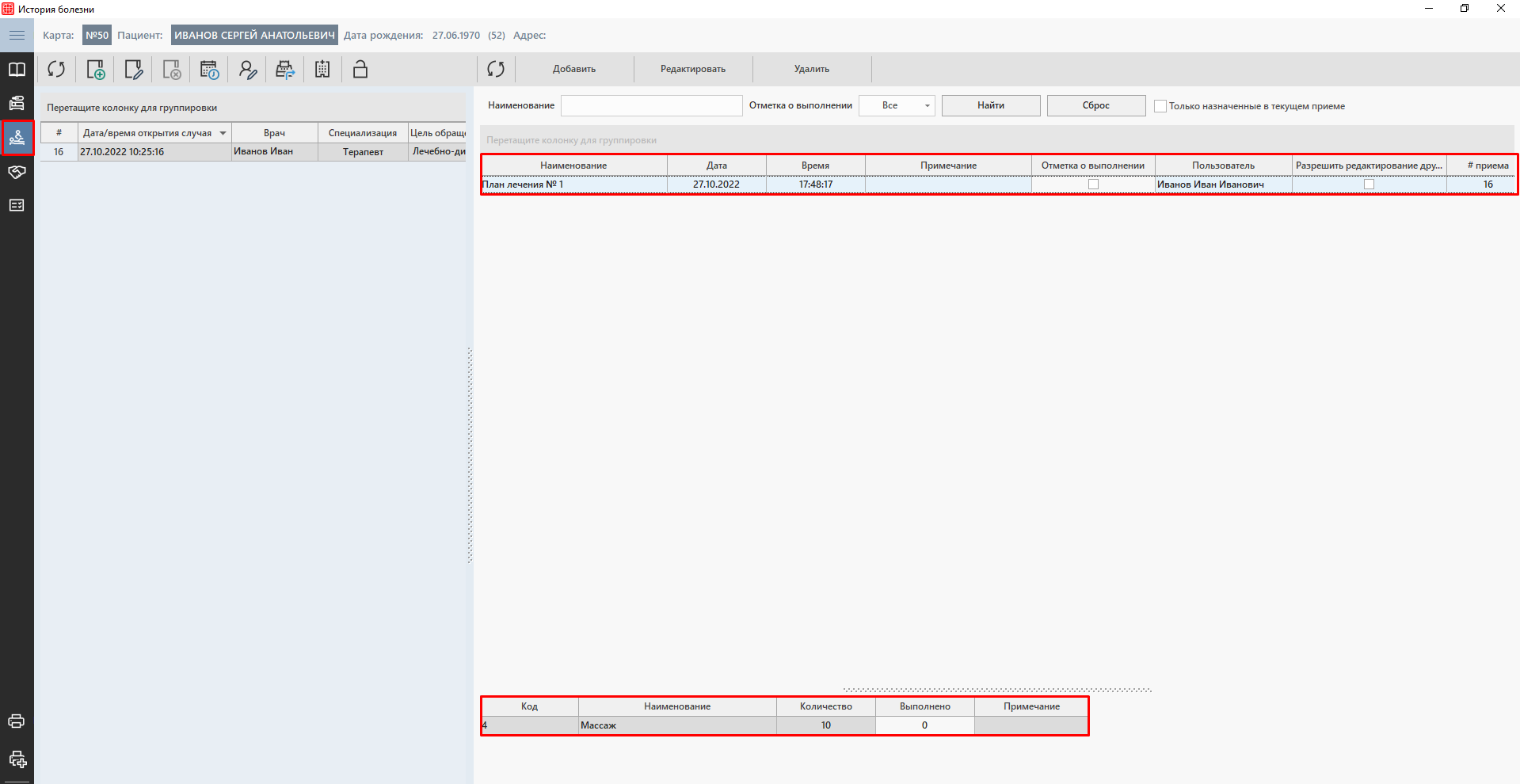
Под созданной программой во вкладке «Лечебные процедуры» будут выведены услуги, привязанные к программе. Здесь будет вестись учет количества выполненных и оставшихся процедур.

Работа с лечебными программами

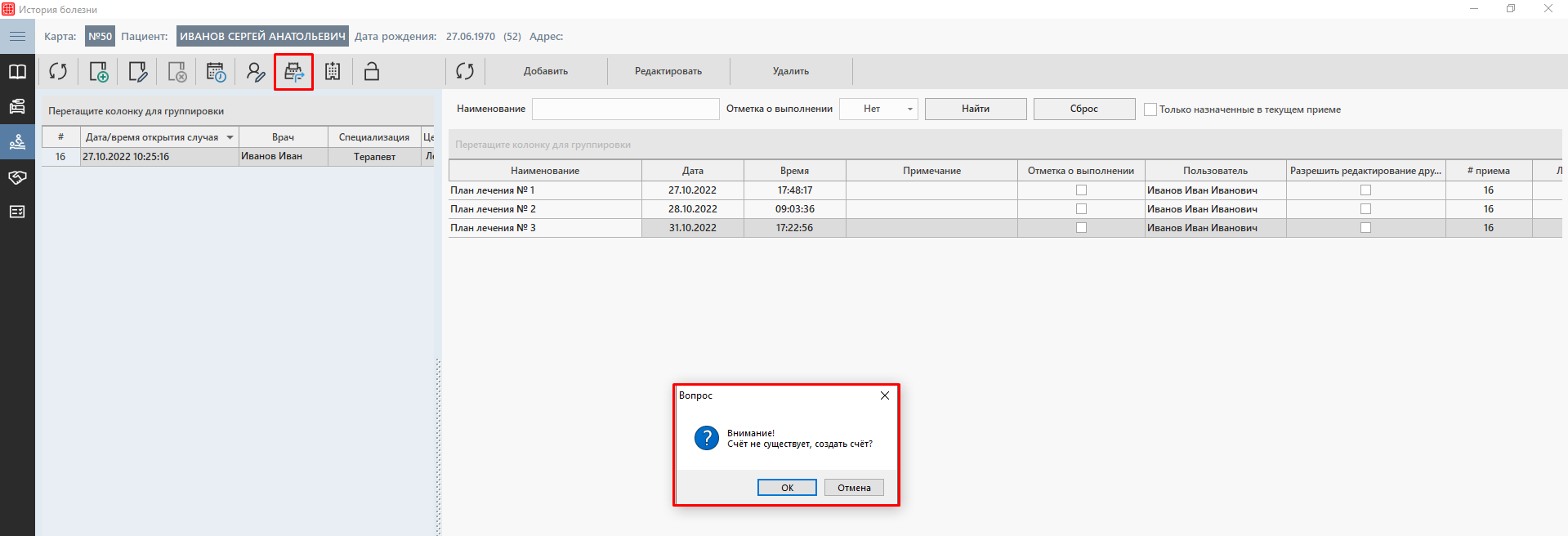
Работать с программами может, как сам врач, так и сотрудники регистратуры. Для добавления услуг из программы в счет, необходимо создать счет пациенту, которому создали лечебную программу, так как программы привязываются к пациентам. Для создания счета нужно перейти в модуль Платные услуги по соответствующей кнопке в верхней панели из вкладки «Лечебные программы». Нажимаем «ОК» в окне с предложением по созданию нового счета.

Как создать счет через модуль Регистратура читайте в статье «Платные услуги».

Добавить услуги из лечебной программы можно с помощью функции «Импорт услуг» или ручного добавления.

    • С помощью кнопки «Импорт услуг»:

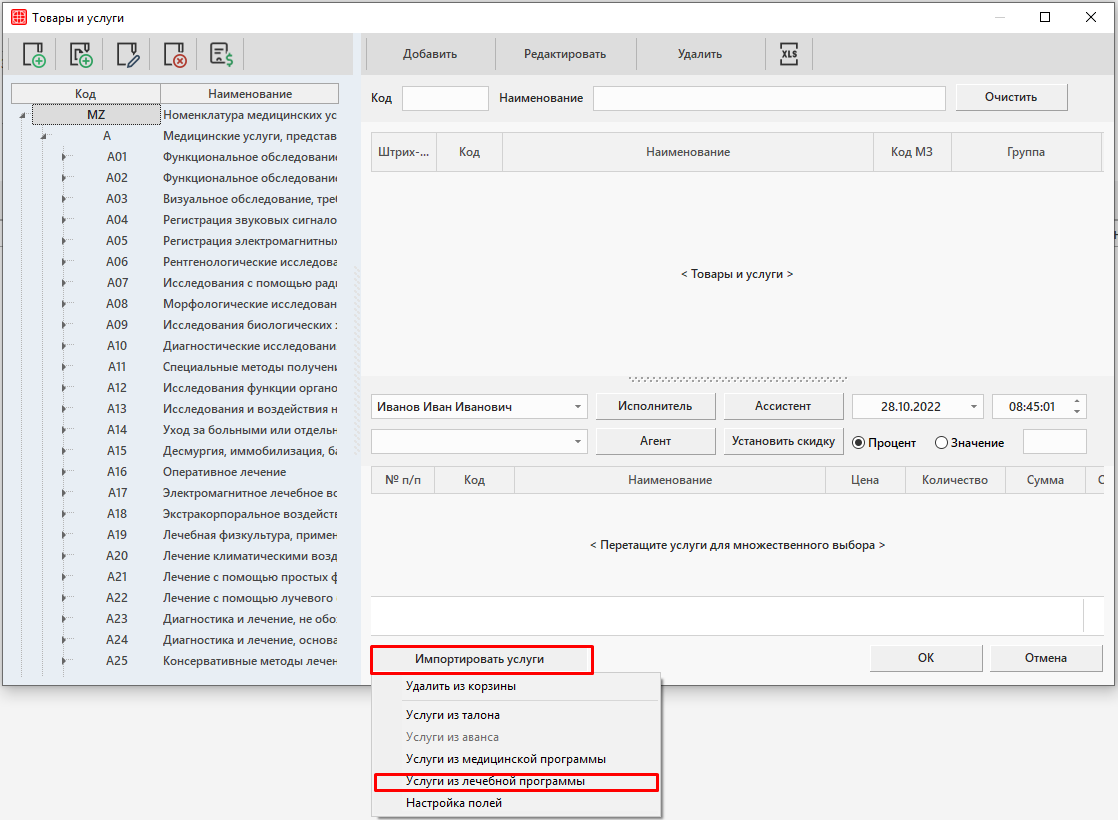
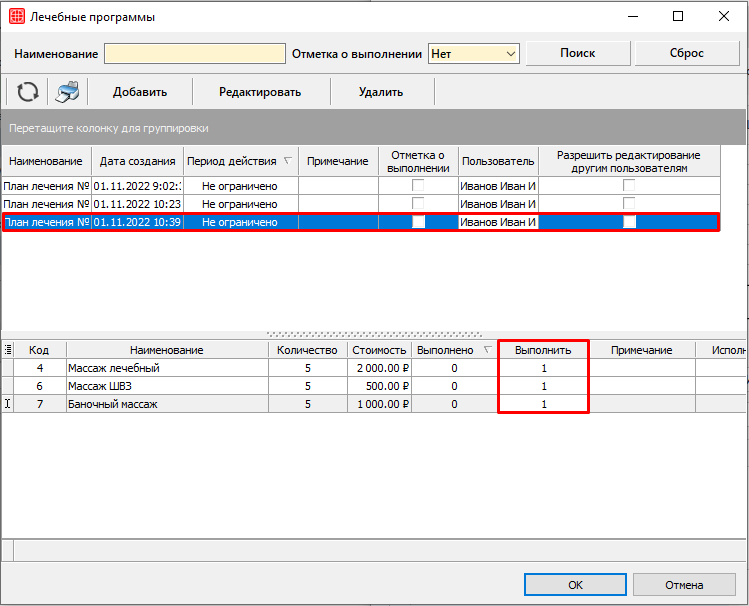
После создания счета нажать кнопку «Выбор услуг»  и при помощи кнопки «Импорт услуг» выбираем «Услуги из лечебной программы». Откроется список актуальных программ для данного пациента.

Чтобы добавить услуги из программы в счет, необходимо указать в поле «Выполнить» нужное количество услуг.

Если в программе большое количество услуг, то можно автоматически проставить значение всем услугам в столбец Выполнено с помощью двойного щелчка по нужной лечебной программе.

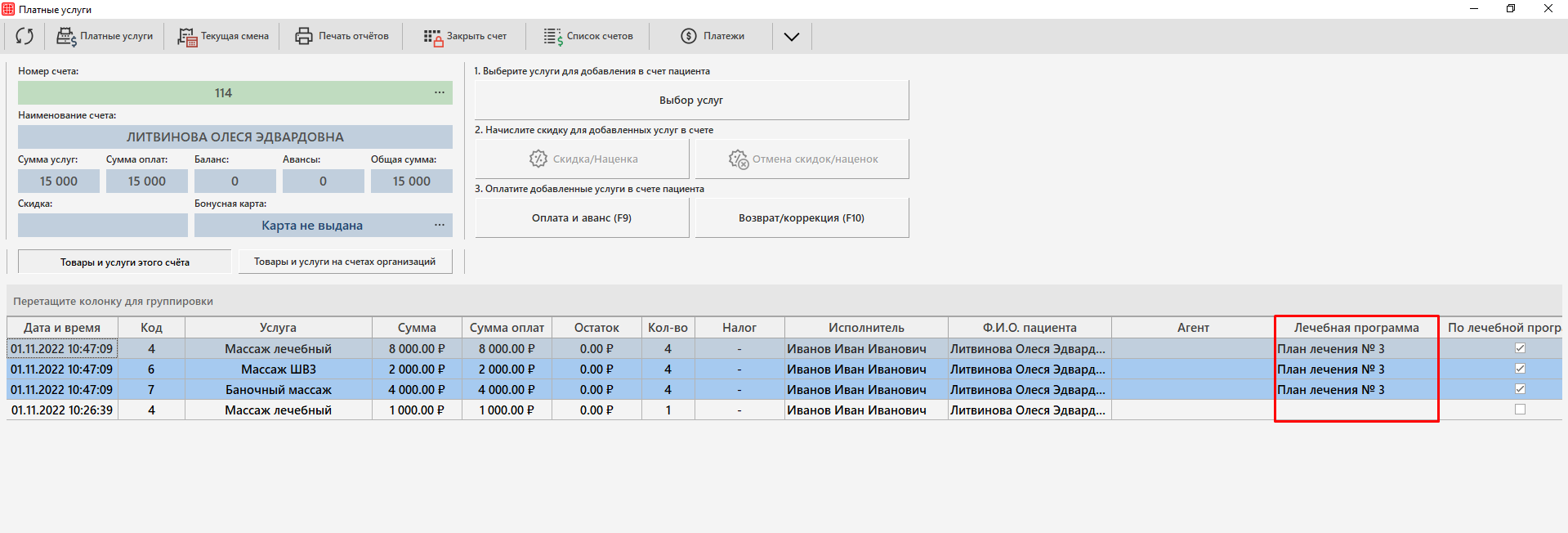
После нажать кнопку «Ок», услуги помещаются в корзину. Еще раз нажимаем «Ок», услуги перемещаются в счет пациента. В информации по счету можно узнать из какой программы были добавлены услуги.

Внимание!

Добавленные процедуры из программы будут вычтены.

    • С помощью ручного добавления:

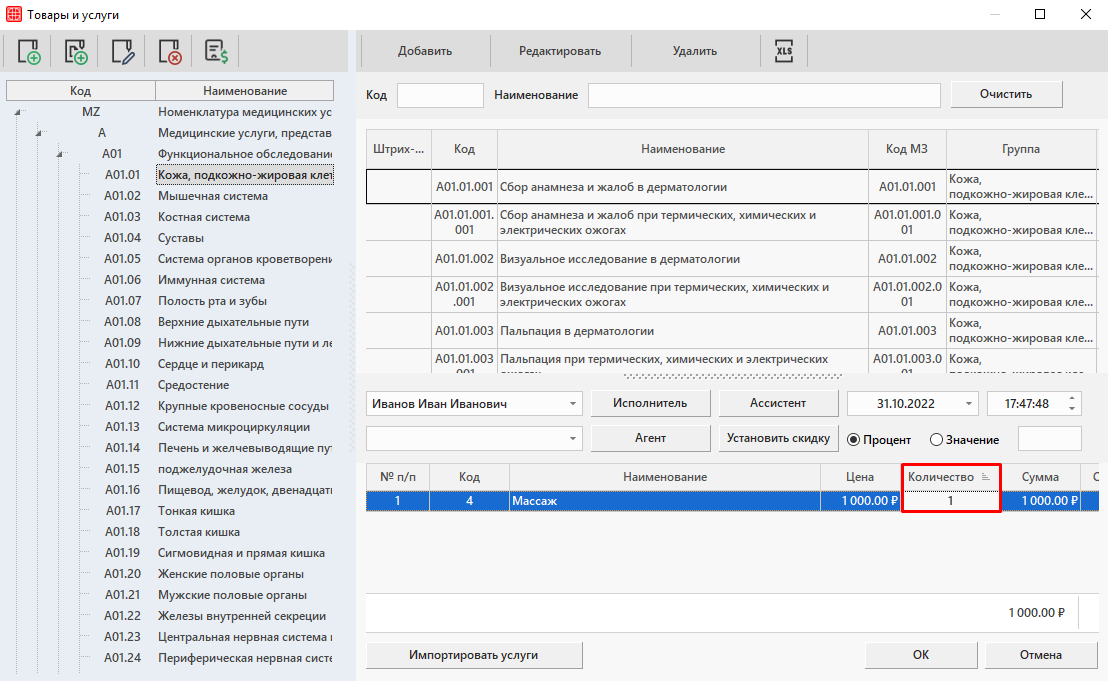
После открытия счета пациента в окне «Товары и услуги» необходимо выбрать услуги и обозначить их предоставляемое количество.

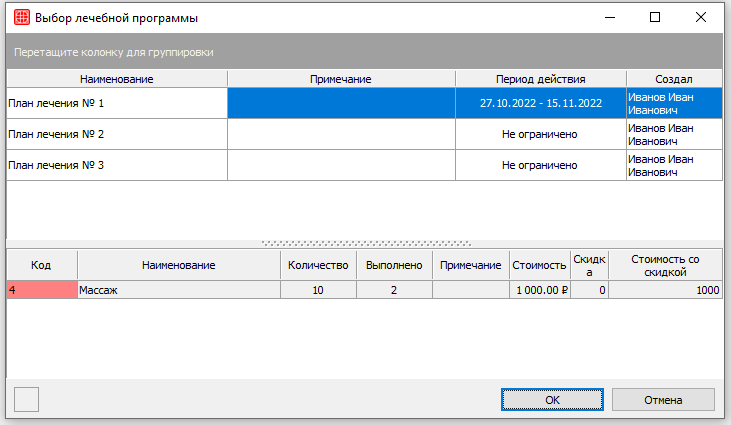
После нажатия «ОК» открывается окно «Выбор лечебной программы», в котором выбирается лечебная программа, из которой произойдет вычет предоставленной услуги.

После этого услуги попадают в счет пациента.

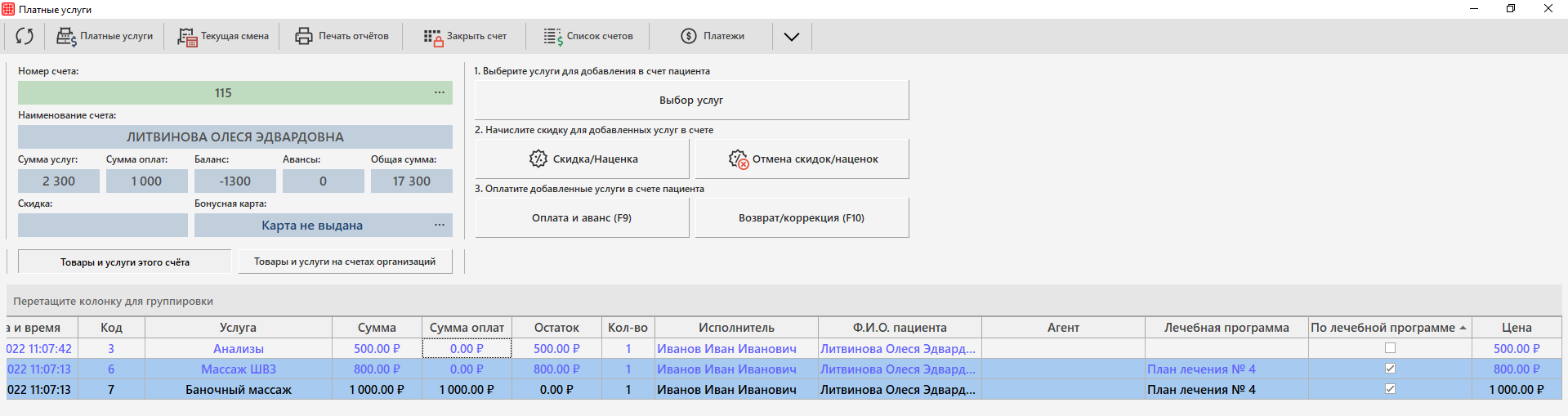
Услуги, начисленные из лечебной программы, выделяются голубым цветом, в отличие от услуг, начисленных без лечебной программы — они не имеют цвета.

Таким образом, оплаченная услуга по лечебной программе будет выглядеть как строка голубого цвета с информацией по услуге черного цвета, а не оплаченные — строка голубого цвета с информацией по услуге фиолетового цвета.

ЭБЛ (Электронные больничные листы)

Для удобства работы с информацией, данные разделены на следующие блоки:

Настройка системы

Важно!

Перед началом работы с ЭБЛ необходимо настроить справочник организаций.

На рабочие места необходимо установить сертификатов уполномоченного лица ФСС с сайта СФР , предварительно удалив следующие сертификаты с истекшим сроком действия из хранилища «Личное»:

    • Минцифры России;
    • Казначейство России;
    • Фонд пенсионного и социального страхования.

Для поддержки протокола TLS (Transport Layer Security) с шифрованием по алгоритмам ГОСТ необходимо установить Маршрутизатор. Отдельного установщика маршрутизатора нет — он входит в состав АРМ ЛПУ и устанавливается вместе с ним.
О плагине:

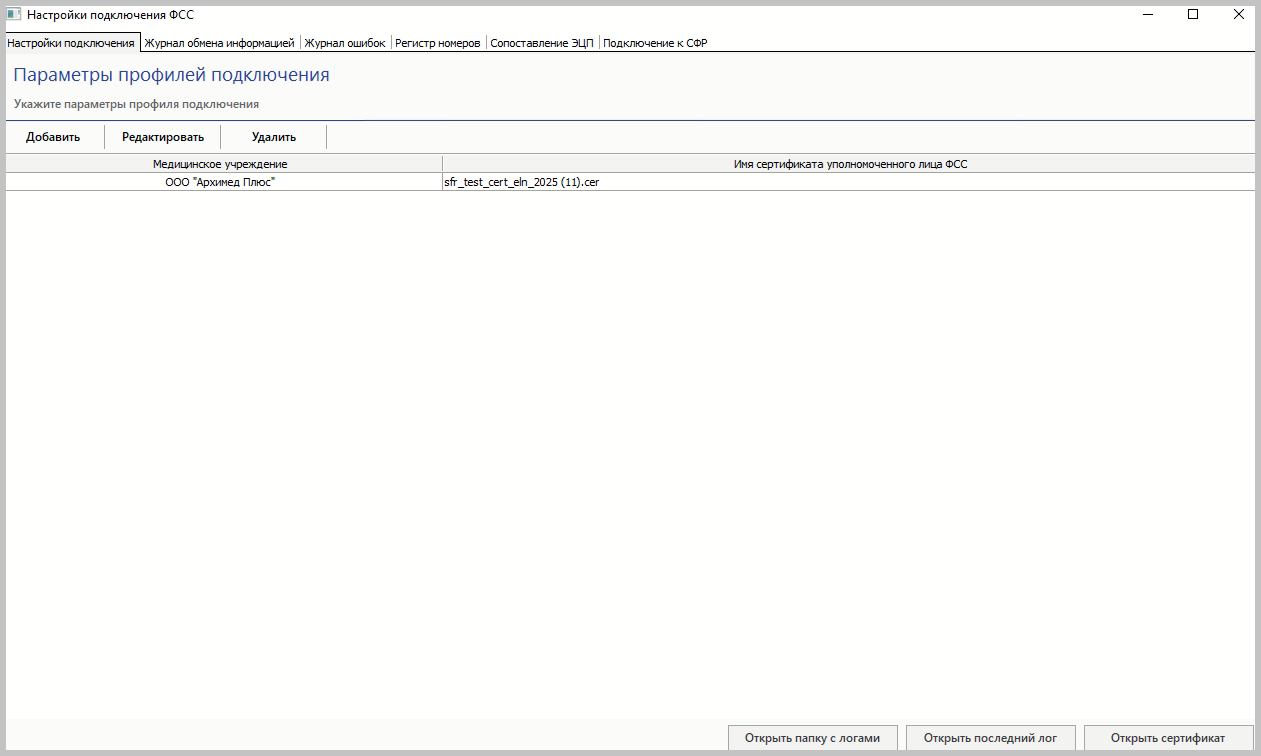
      • Настройки подключения: в данной вкладке указывается ссылка на ранее установленный сертификат уполномоченного лица ФСС.
      • Журнал обмена информацией: здесь пишется история взаимодействия с ФСС.
      • Журнал ошибок: в случае ошибки при отправлении ЭЛН в ФСС она записывается в эту вкладку.
      • Регистр номеров: отображаются все свободные и занятые номера ЭЛН
      • Сопоставление ЭЦП: для того, чтобы пользователь мог подписывать ЭЛН нужно привязать подпись к мед. учреждению/врачу. Это делается в этой вкладке.
      • Подключение к СФР: указывается способ подключения к СФР.

Настройка МЧД:

Для сотрудников, которые будут осуществлять отправку ЭЛН, требуется заполнить МЧД в настройках соответствующих пользователей в справочнике «Пользователи и пароли».

Оформить машиночитаемую доверенность для работы с электронными больничными в СФР можно с помощью бесплатной программы СФР «АРМ Доверенность», через вашего оператора электронного документооборота или в бухгалтерской программе.

GUID созданной МЧД переносим в настройки пользователя в поле «Ключ» у соответствующего пользователя, на которого создавали доверенность.

Работа с электронными листками нетрудоспособности

Работа с электронными листками нетрудоспособности осуществляется в модуле Врач.

Создание листка нетрудоспособности

Для создания листков нетрудоспособности и дальнейшей работы с ними нужно открыть электронную историю болезни пациента.

Сделать это можно через кнопку «История болезни» или через вызов контекстного меню.

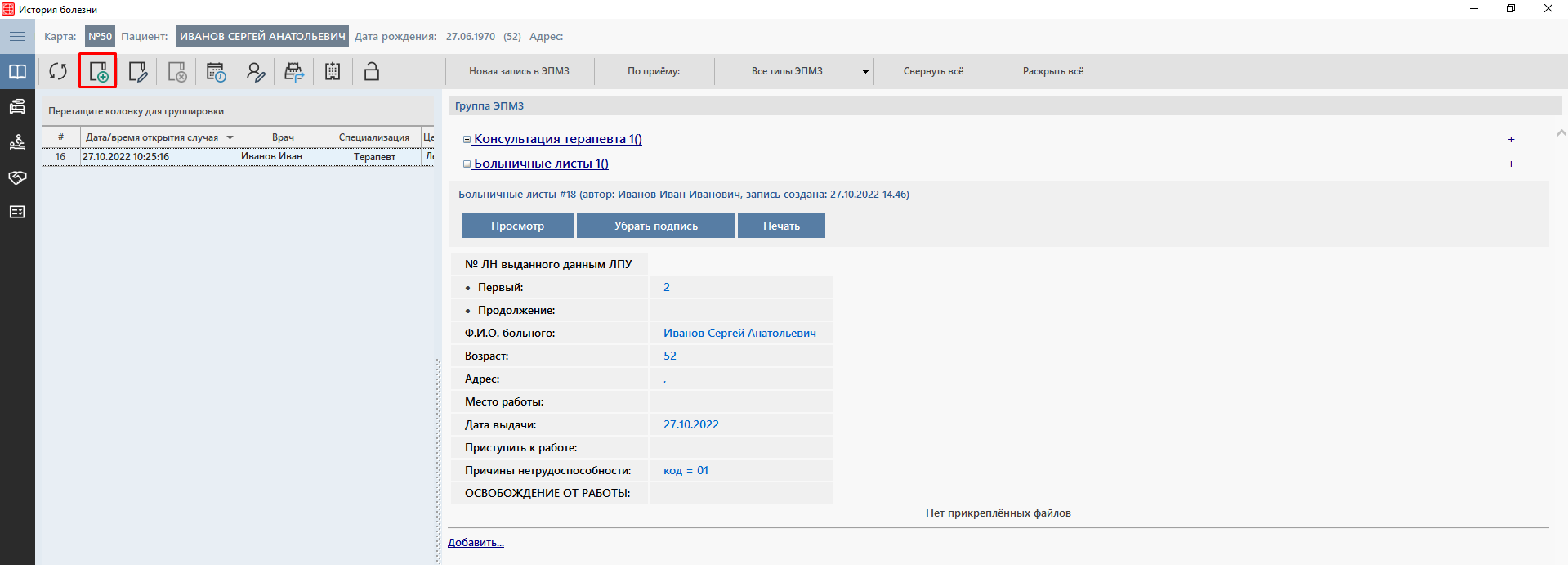
В окне «История болезни» необходимо создать новый случай медицинского обслуживания при помощи кнопки «Добавить».

После создания случая медицинского обслуживания нужно нажать на кнопку «Новая запись в ЭПМЗ» для создания записи в истории болезни.

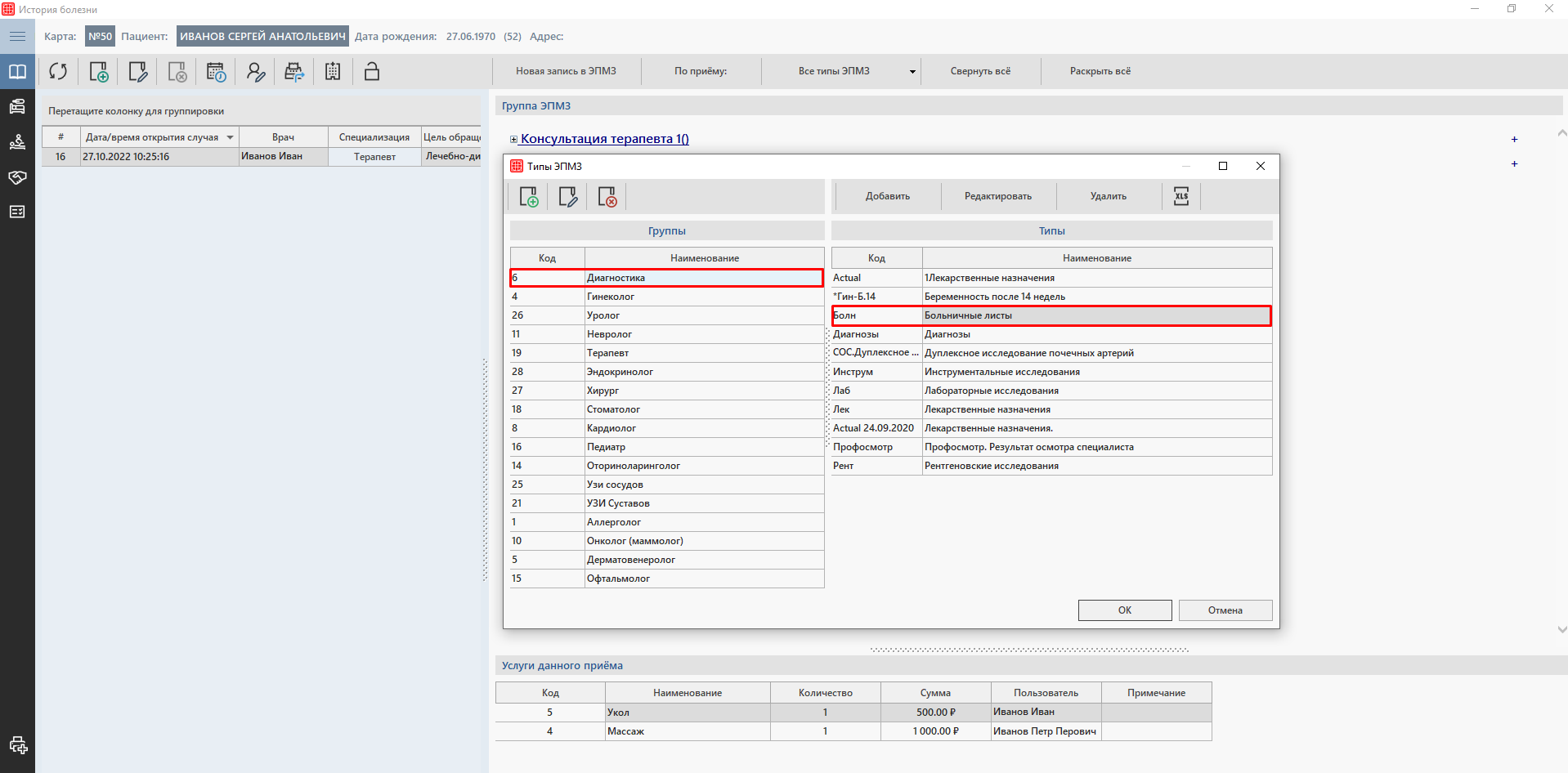
Откроется окно «Типы ЭПМЗ». Для создания листка нетрудоспособности  нужно выбрать в группе «Диагностика» тип «Больничные листы».

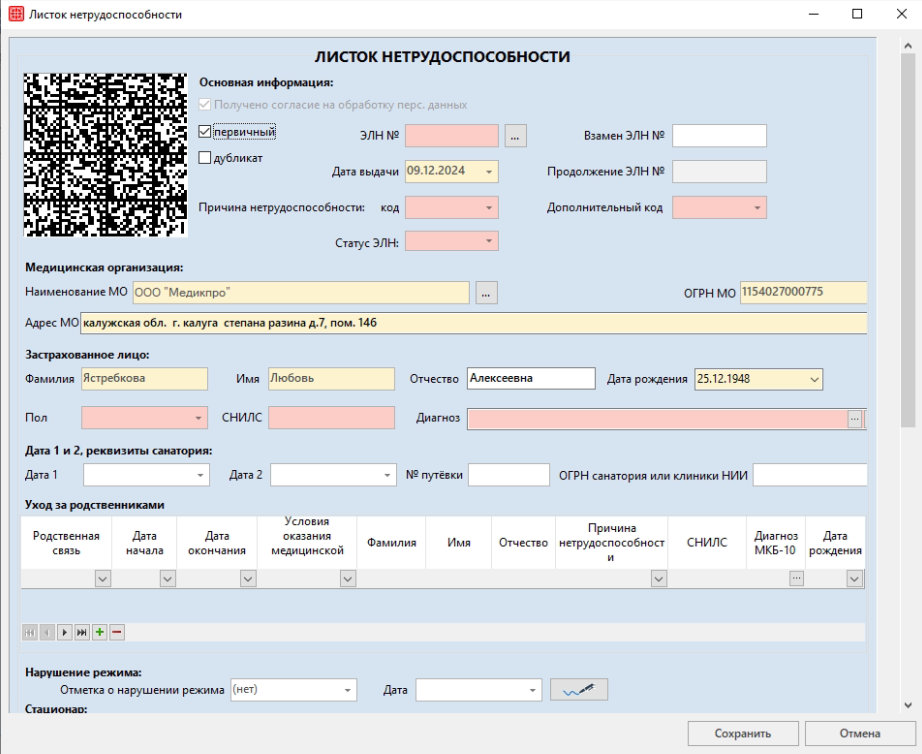
В окне «Листок нетрудоспособности» вносятся все необходимые сведения в соответствии с правилами заполнения, обязательные поля для заполнения вручную: номер ЭЛН, код причины нетрудоспособности, ОГРН МО, СНИЛС, диагноз и период.

В случае, когда листок нетрудоспособности оформляется для ухода за родственниками, дополнительно заполняется блок «Уход за родственниками» с указанием родственной связи, периода, условия медицинской помощи и данных больного члена семьи (Ф.И.О., СНИЛС, диагноз по мкб-10 и дата рождения).

При одновременном уходе за несколькими детьми нужно добавить и заполнить столько строк, сколько детей, за которыми осуществляется уход.

Внимание!

Необходимо правильно указывать очередность рождения детей.

После того, как лист будет заполнен, необходимо его сохранить. Заполненный и сохранённый листок нетрудоспособности отобразится в правой части окна «История болезни».

Чтобы продолжить работу с формой, необходимо раскрыть её. Сделать это можно с помощью значка «+» слева от названия протокола.

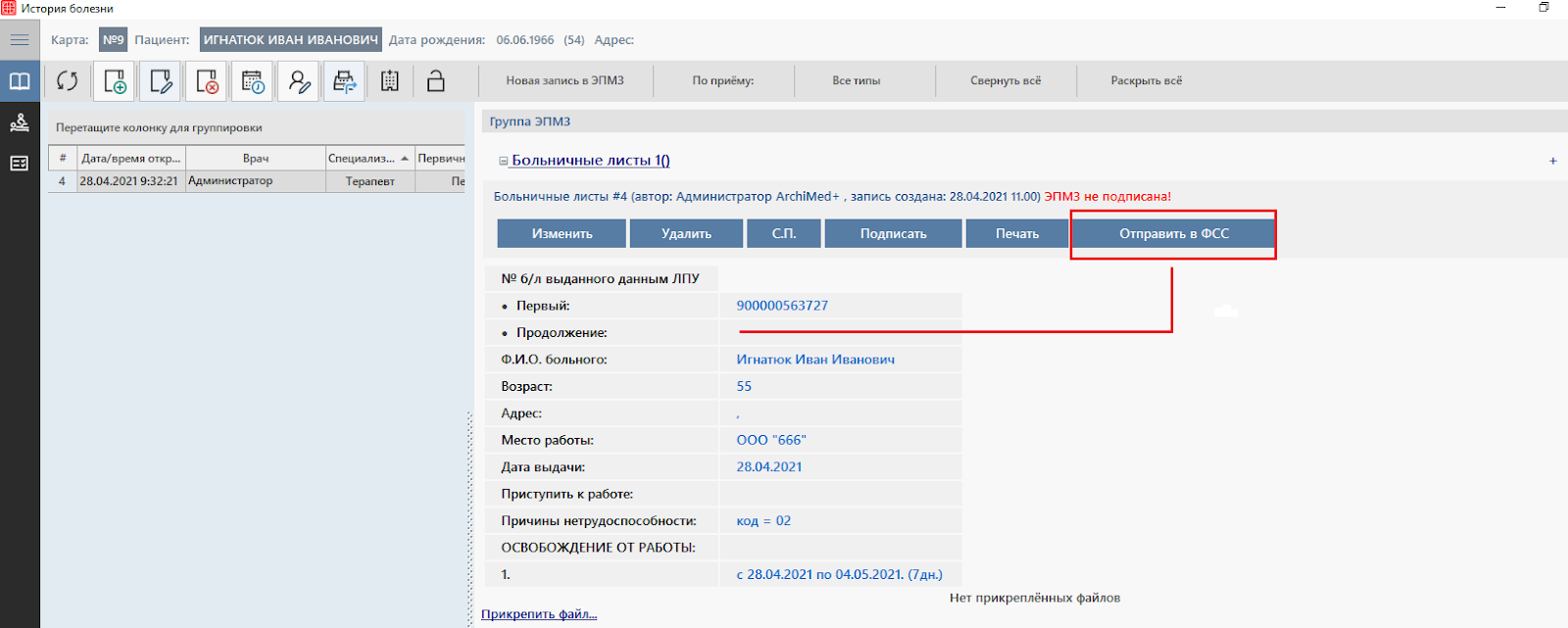
Становится доступным редактирование, удаление, настройка прав (можно настроить права на редактирование другими пользователями), подпись, печать листка и отправление в ФСС.

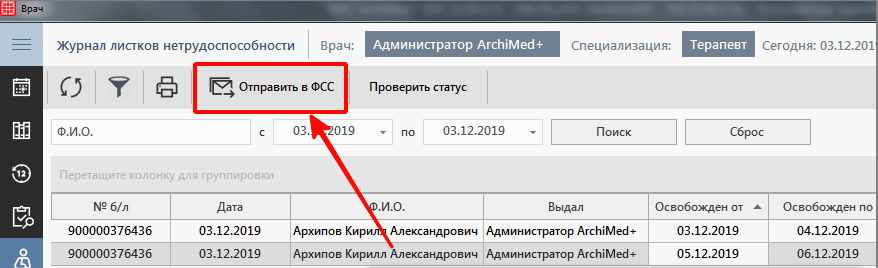
После заполнения и проверки введенных данных на правильность, ЭЛН отправляется в ФСС с помощью кнопки «Отправить в ФСС». Это можно сделать несколькими способами:

    • Из вкладки «Журнал» в окне «История болезни»:
    • Из вкладки «Журнал листков нетрудоспособности» в окне «Врач»:

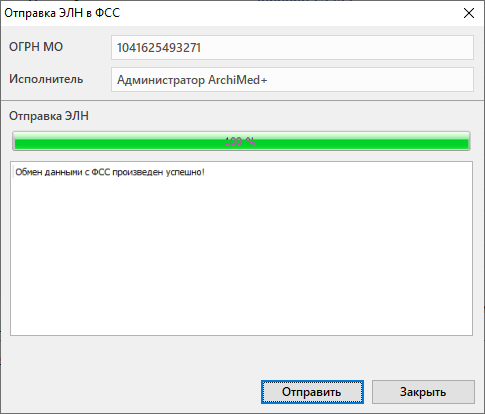
Если все данные корректны и отправка завершена, то выходит окно «Отправка ЭЛН в ФСС» с сообщением об успешном обмене данными.


Продление листка нетрудоспособности

Для продления нужно зайти в созданный раннее листок нетрудоспособности и добавить информацию о новых датах. Сделать это можно в нижней части листка по кнопке «+».

Внимание!

При наличии трех периодов продления необходимо создать продолжение текущего листка нетрудоспособности.

После этого врачу необходимо подписать запись продления и направить данные в ФСС, как это описано выше.

Закрытие листка нетрудоспособности

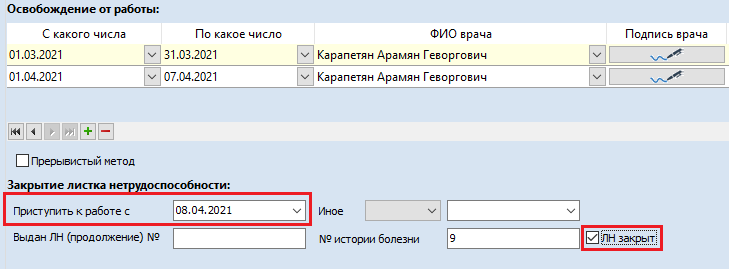
Для закрытия листка нетрудоспособности нужно заполнить дату выхода на работу в поле «Приступить к работе с» и проставить чекер «ЛН закрыт».

После сохранения изменения нужно направить данные в ФСС.

Продолжение листка нетрудоспособности

В случае, когда в окне «Освобождение от работы» уже существуют три записи, продолжение оформляется следующим образом, в зависимости от версии:

До версии 23.59.31 включительно:
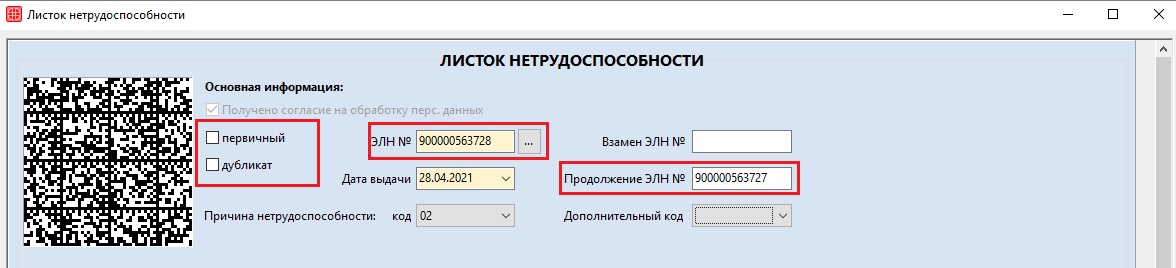
1. Создается и заполняется новый листок нетрудоспособности. В основной информации вместо чекера «первичный» вносится информация о номере предыдущего листка в поле «Продолжение ЭЛН №».

  1. 2. В предыдущем листке нетрудоспособности описывается причина продления, заполняется номер нового листка в поле «Выдан ЛН (продолжение) №» и проставляется чекер «ЛН закрыт».

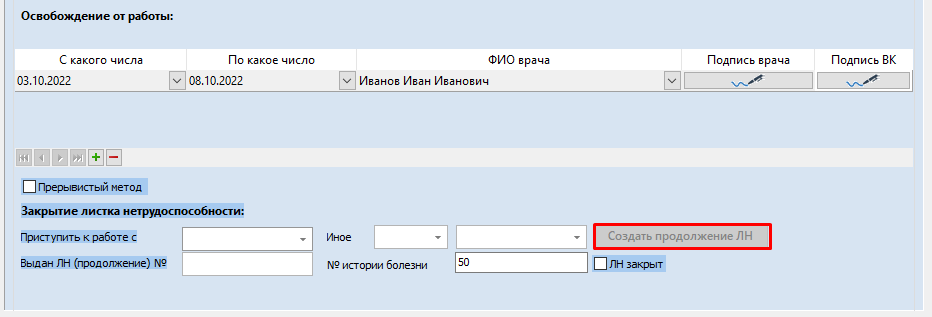
Начиная с версии 23.59.32:
В конце старого листка необходимо воспользоваться функцией создания продолжения ЛН по кнопке «Создать продолжение ЛН».

Открывается новый листок с данными из старого ЭЛН. Необходимо лишь дополнить пустые поля.

После этого последовательно данные предыдущего и нового листка нетрудоспособности отправляются в ФСС.

Аннулирование листка нетрудоспособности

Воспользоваться функцией аннулирования можно при наличии ошибочных данных в листках нетрудоспособности, отправленных в ФСС. И только в статусе: открыт, продлен, закрыт, направление на МСЭ, дополнен МСЭ (как проверить статус читайте в соответствующем разделе).

Если данные не отправлены в ФСС, то данные редактируются без предварительного аннулирования. Для этого есть соответствующая кнопка «Изменить».

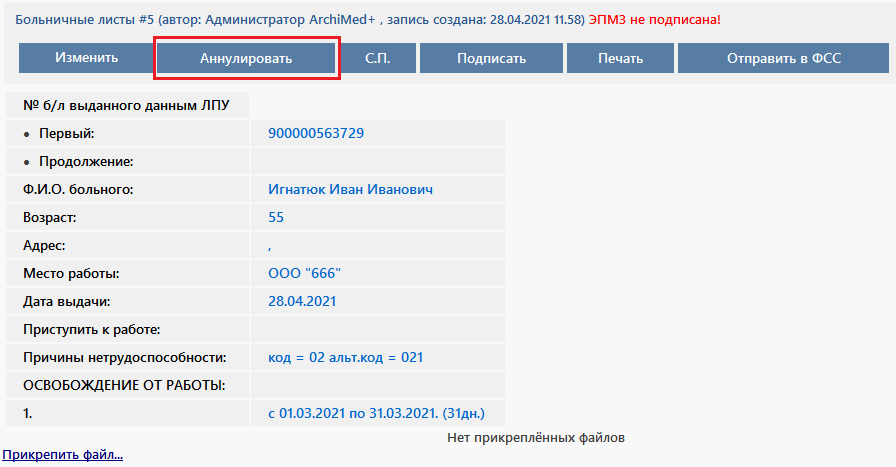
Чтобы аннулировать ЭЛН необходимо нажать на кнопку «Аннулировать» под нужной записью в правой части окна «Истории болезни».

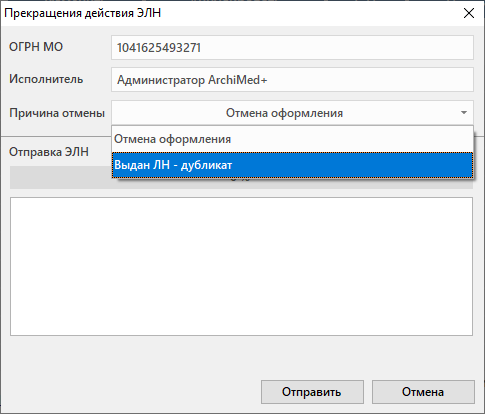
После этого появится окно «Прекращения действия ЭЛН», где нужно выбрать причину отмены в соответствующем поле.

Для завершения действия нужно нажать на кнопку «Отправить».

Внимание!

После аннулирования работа с документом невозможна. Будут доступны только функции просмотра и печати ЭЛН. Для продолжения работы создается дубликат.

Создание дубликата листка нетрудоспособности

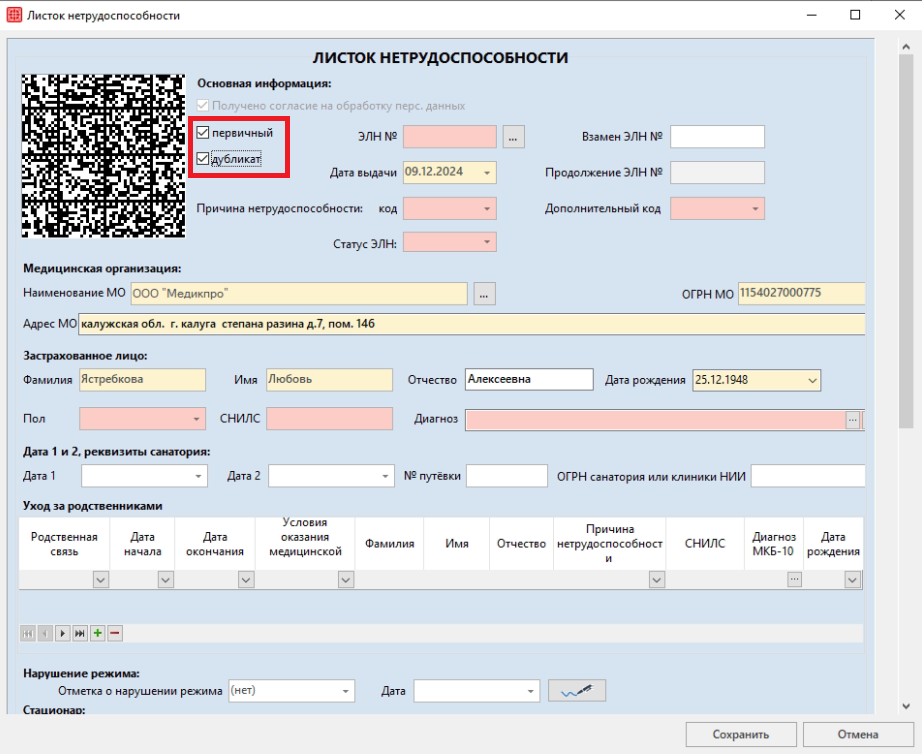
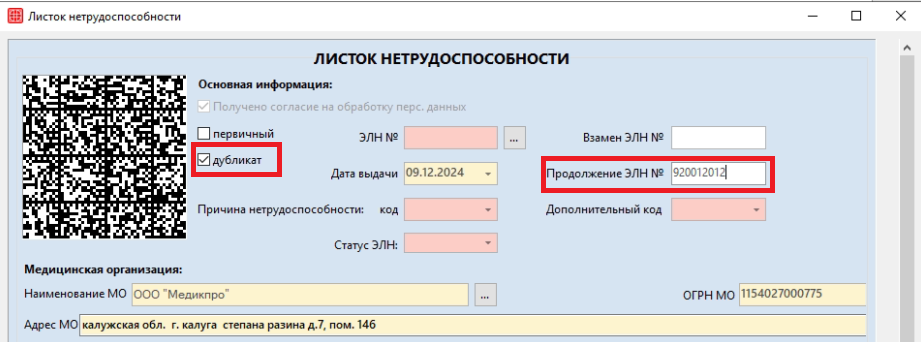
    • Дубликат первичного ЛН. В случае, когда был аннулирован первичный лист нетрудоспособности, при создании дубликата проставляются чекеры «первичный» и «дубликат».

    • Дубликат вторичных ЛН. В случае, когда был аннулирован вторичный лист нетрудоспособности, при создании дубликата проставляется чекер «дубликат» и указывается номер продолжения ЛН в поле «Продолжение ЭЛН №».

При выдаче дубликата данные в блоке «Освобождение от работы» заполняются одной строкой. Вне зависимости от количества строк в оригинале, берётся дата начала первой строки и дата окончания последней строки.

Оригинал:

Дубликат:

После внесения данных ЭЛН сохраняется и отправляется в ФСС.

Загрузка больничных листков из ФСС

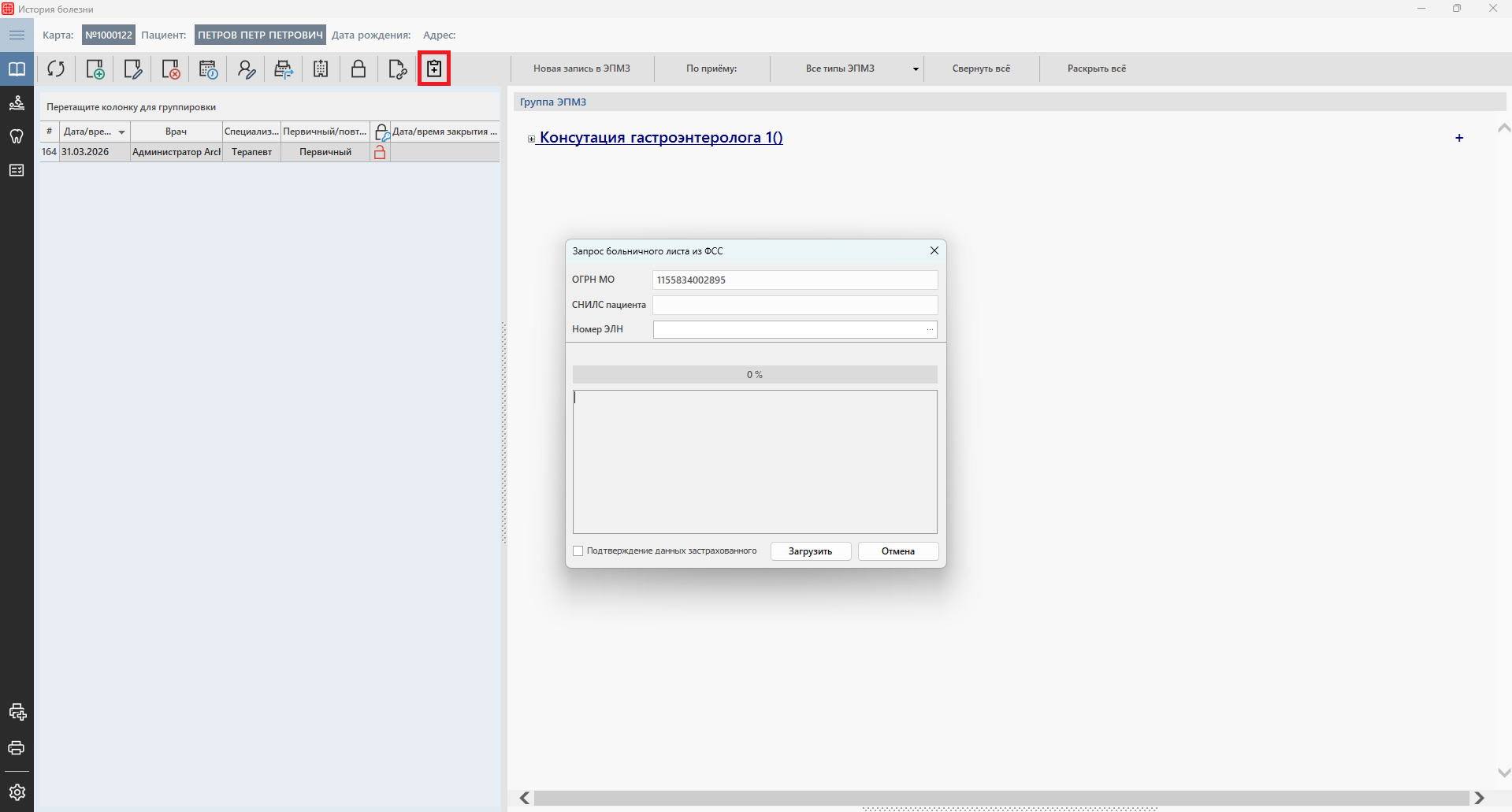
В Истории болезни пациента необходимо нажать на кнопку «Загрузить ЭЛН». После чего откроется окно, где необходимо указать ОГРН МО, СНИЛС пациента и Номер ЭЛН.

При нажатии кнопки «Загрузить» система обращается в ФСС и, если данные введены корректно, создает новую запись в выбранном случае медицинского обслуживания с данными о необходимом листке нетрудоспособности.

»

Журнал больничных листков

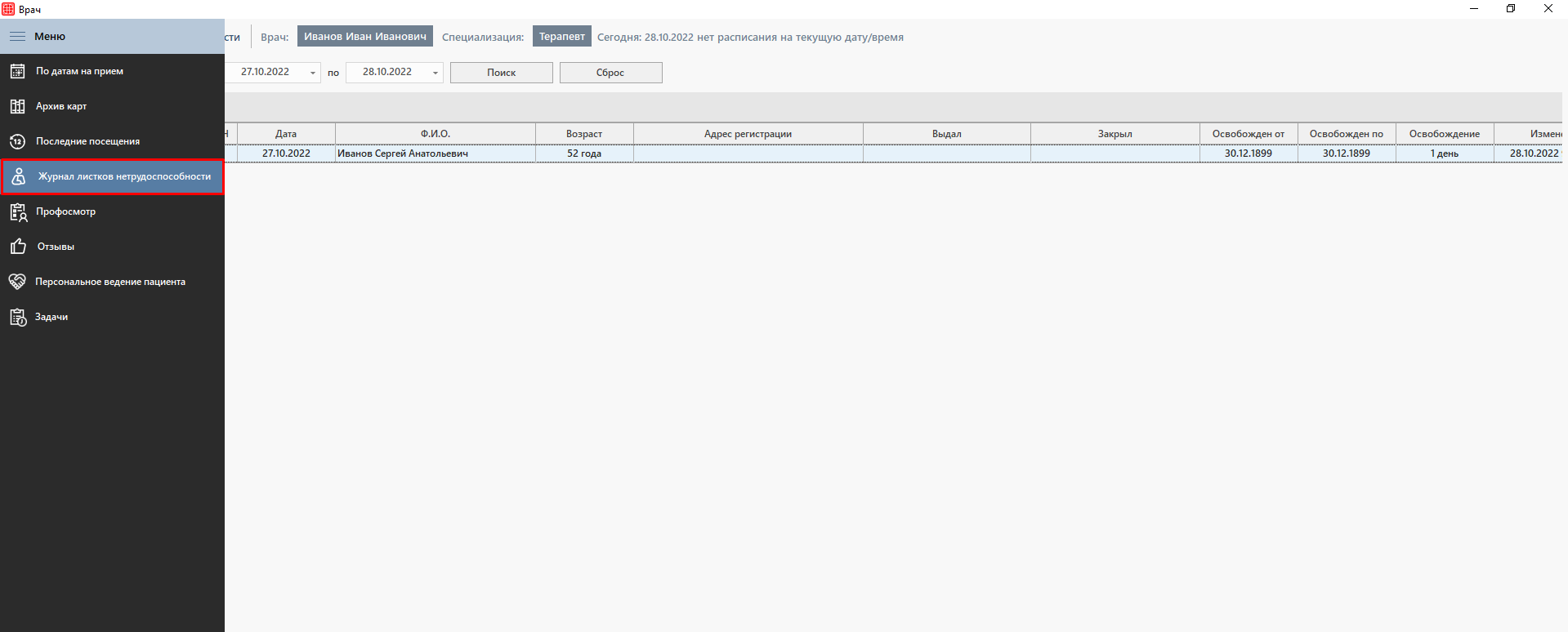
В главном меню модуля Врач есть возможность просмотра созданных листков нетрудоспособности. Для этого нужно перейти к соответствующей вкладке в меню: «Журнал листков нетрудоспособности».

Здесь можно воспользоваться фильтром по дате или поиском по Ф.И.О. пациента. При двойном щелчке по пациенту будет произведен переход в электронную историю болезни.

Проверка статуса ЭЛН

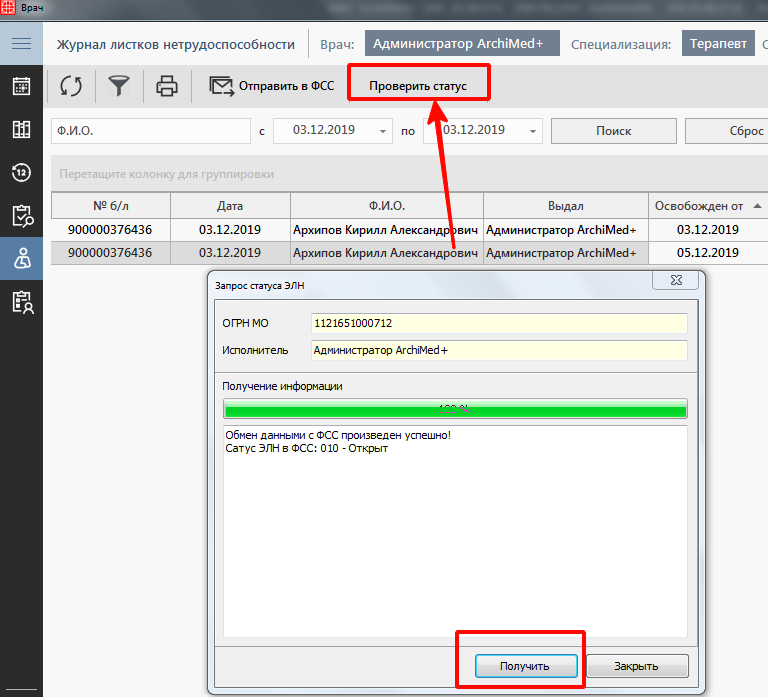
Проверить статус электронного листка нетрудоспособности можно во вкладке «Журнал листков нетрудоспособности» по кнопке «Проверить статус».


Установка системы

В данном разделе разбирается процесс установки ArchiMed на компьютер. Но перед этим нужно понимать принцип работы системы.

Система ArchiMed является клиент-серверным приложением. То есть имеется сервер (компьютер), где хранится рабочая база клиники (архив карт, история по приемам, печатные формы, записи на прием, счета в платных услугах и т.д.) и клиентские места с помощью которых осуществляется подключение к этому серверу. Связь осуществляется по локальной сети, интернет для работы системы не нужен.

F18-4

Также стоит уточнить, что не обязательно разносить роли сервера и клиента. Можно реализовать сборку в рамках одного компьютера. Но стоит учитывать, что данный компьютер должен соответствовать минимальным требованиям.

Для удобства работы с информацией, данные по установке разделены на следующие статьи:

Архив с установочными файлами предоставляется компанией Архимед Плюс.