Часто задаваемые вопросы

В данном разделе собраны вопросы, которые часто возникают при работе в системе ArchiMed. Раздел разбит на несколько типов вопросов:

Общие вопросы

Справочники

Настройки системы

Работа с БД
Участки

Данная функция позволяет различать пациентов в архиве карт по участкам, а вернее по цвету участка.
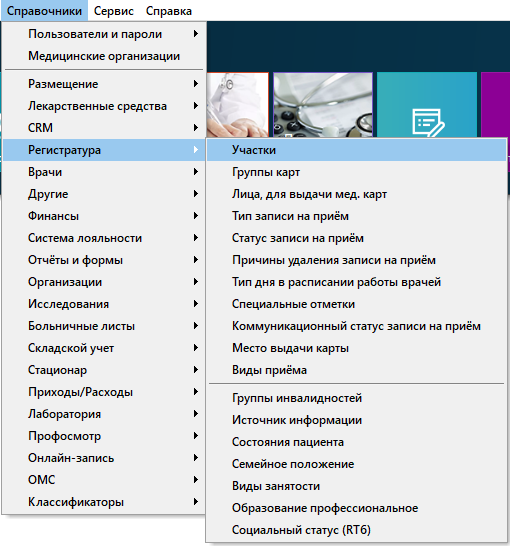
Путь до справочника: Справочники → Регистратура → Участки.

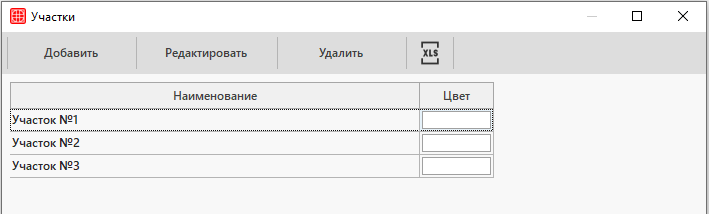
Откроется окно Участки», где можно ознакомиться со списком участков. Для добавления нового участка необходимо нажать на кнопку «Добавить».

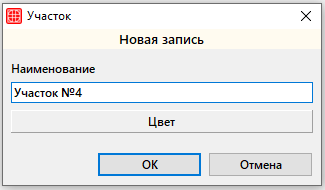
Откроется окно «Участок».

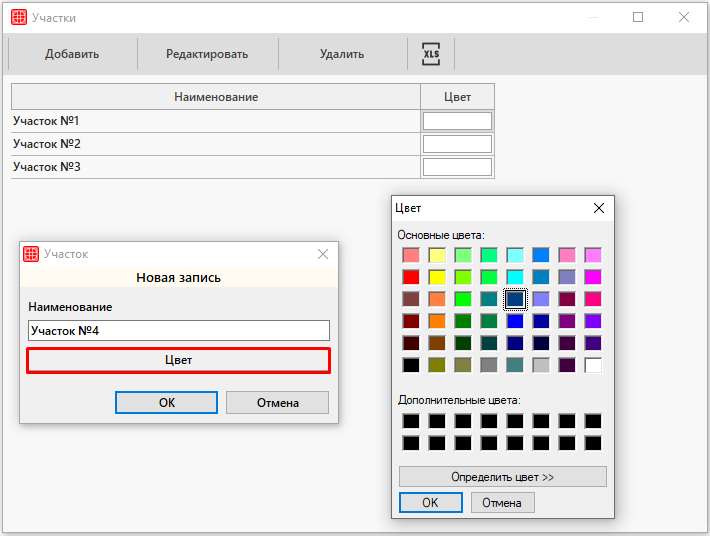
В одноименном поле необходимо указать наименование нового участка. Для выбора цвета выделения данного участка необходимо нажать на кнопку «Цвет». Далее появится окно с палитрой, где можно выбрать нужный цвет.

После двойного нажатия «ОК» новый участок отобразится в общем списке в окне «Участки».

Здесь же имеется возможность выгрузки списка участков в MS Excel. Для этого нужно нажать на соответствующую кнопку  в верхней панели.

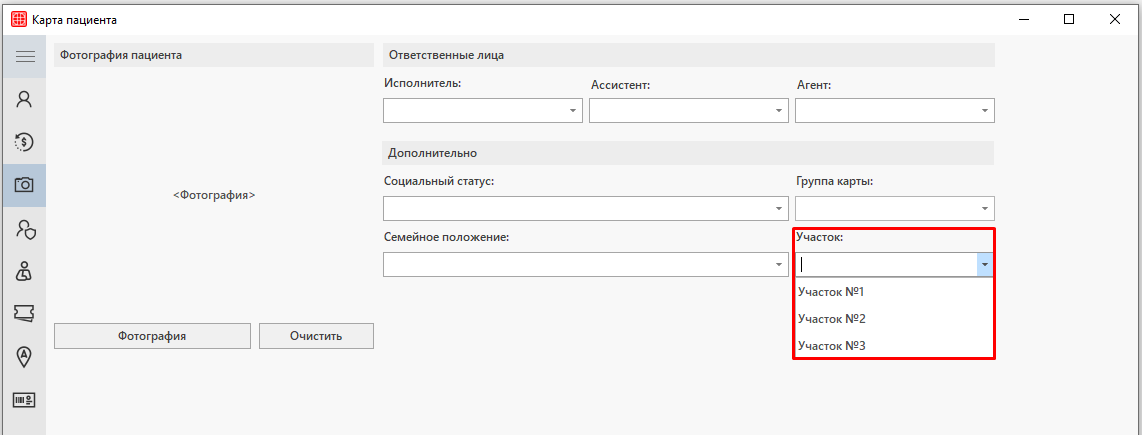
Также необходимо указать номер участка в карте пациента.

Настройки системы. Лаборатория

Данный раздел предназначен для настройки работы модуля «Лаборатория».


Раздел имеет несколько вкладок:

  1. Основное
  2. Дополнительно
  3. Платные услуги

Основное

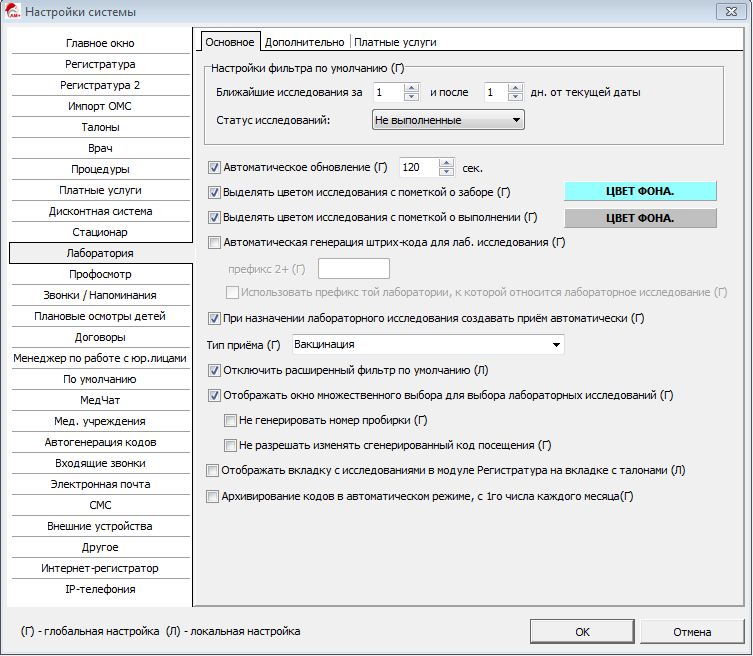
Вкладка позволяет настраивать основные процессы работы модуля. Разберем их подробно.

Настройки фильтра по умолчанию:

  • Ближайшие исследования за … и после … дн. от текущей даты — указать количество дней для показа ближайшего исследования;
  • Статус исследований … — указать тип статуса исследований по умолчанию.
  • Автоматическое обновление … сек. — указать время обновления данных в лаборатории;
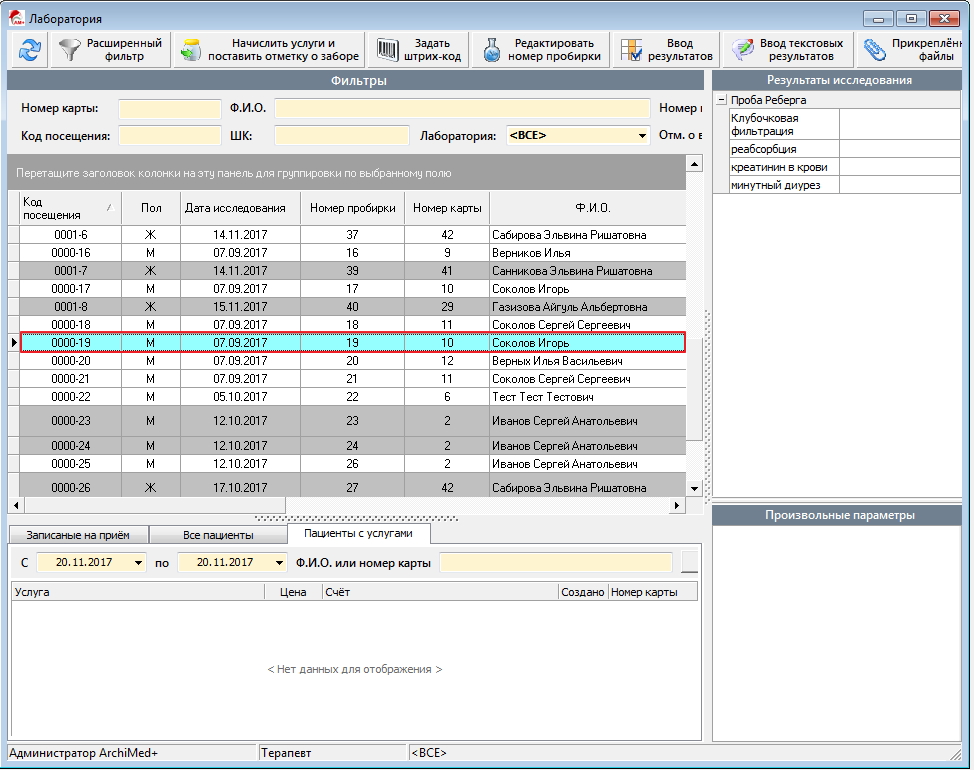
  • Выделять цветом исследования с пометкой о заборе — указать цвет исследований, у которых стоит «Отметка о заборе»;


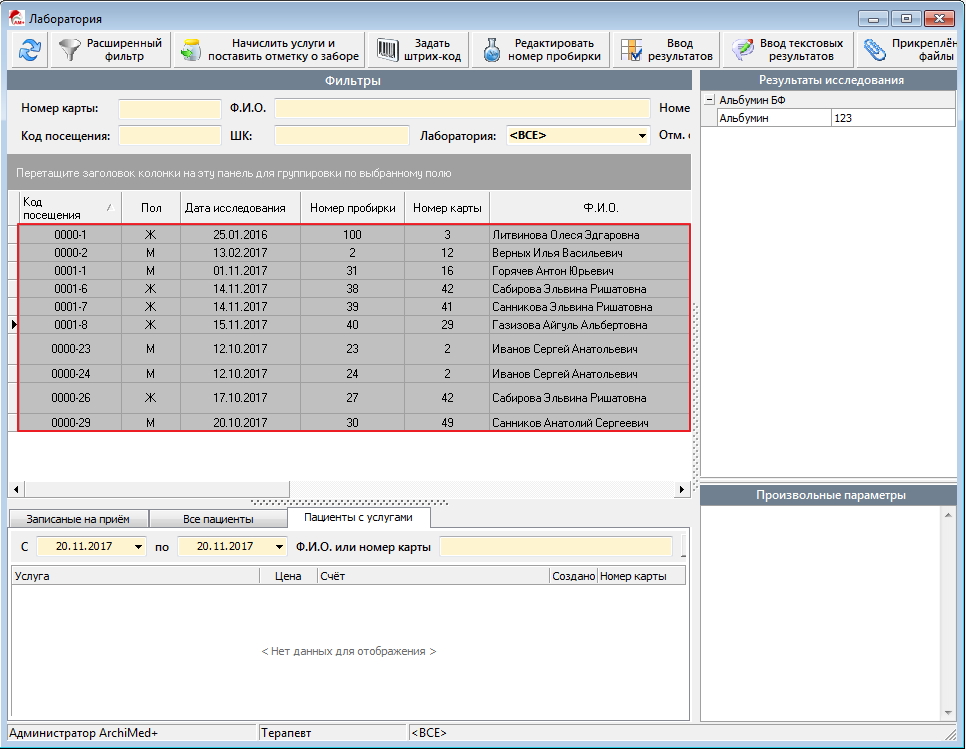
  • Выделять цветом исследования с пометкой о выполнении — указать цвет исследований, у которых стоит «Пометка о выполнении»;

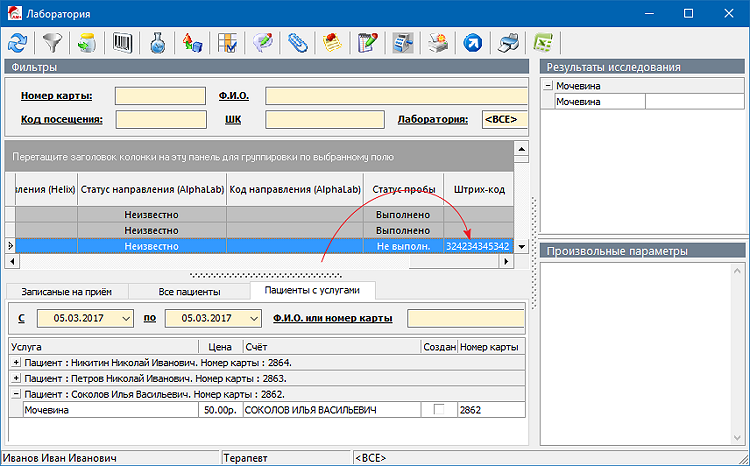
Автоматическая генерация штрих-кода для лаб. исследования — установить галочку, если нужно генерировать штрих-код исследования автоматически:

  • Префикс 2+ — установить галочку и установить префикс, если нужно устанавливать его в штрих-коде;
  • Использовать префикс той лаборатории, к которой относится лабораторное исследование — установить галочку, если нужно ставить префикс привязанной лаборатории.

2017-03-05 21 03 40

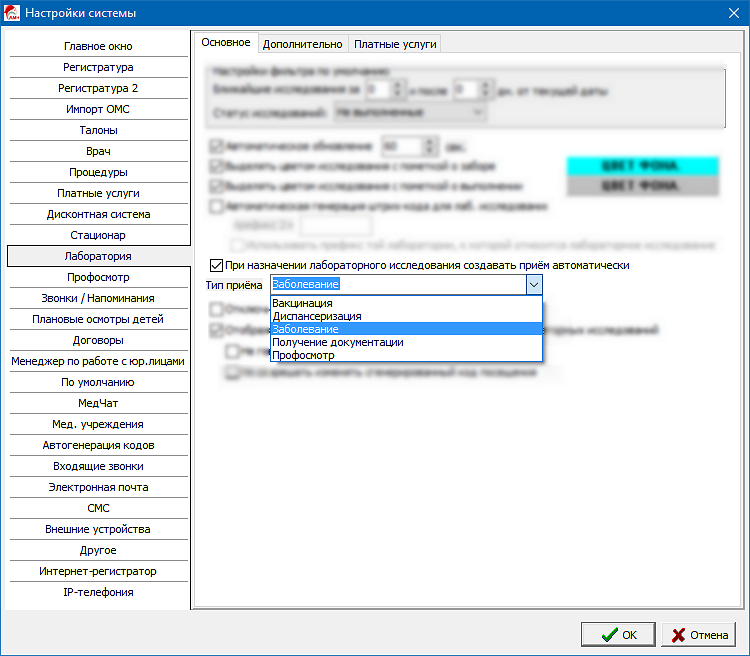
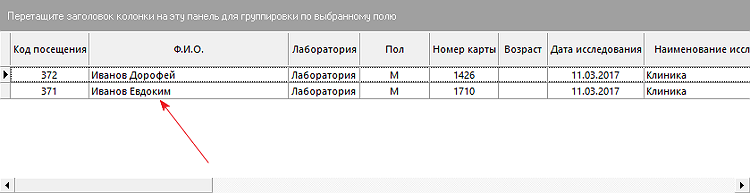
  • При создании лабораторного исследования создавать прием автоматически: Тип приема — установите галочку, если нужно создавать прием автоматически при создании заявки на лабораторное исследование.

2017-03-05 21 10 12

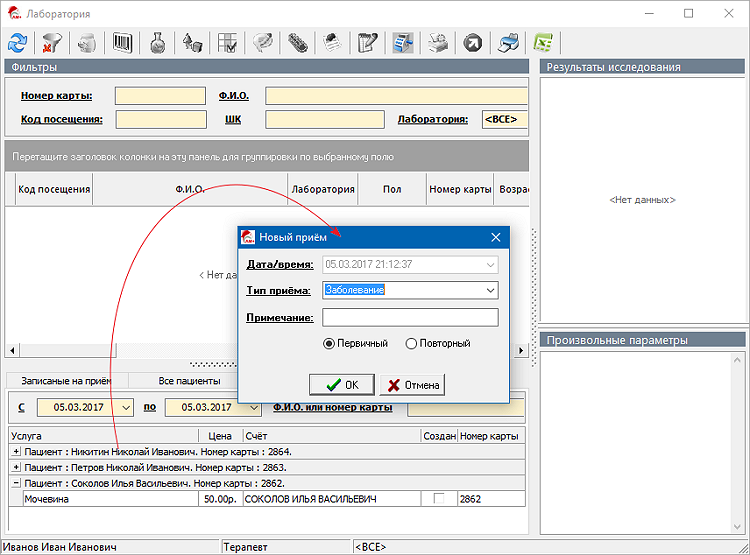
Иначе прием нужно будет создавать в ручную.

2017-03-05 21 12 46

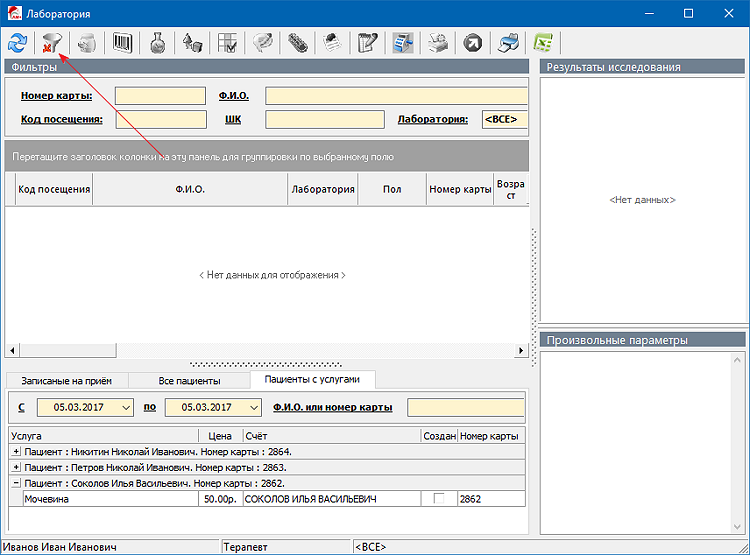
  • Отключить расширенный фильтр по умолчанию — позволяет сбрасывать фильтр автоматически иначе приходиться его сбрасывать в ручную.

2017-03-05 21 17 44

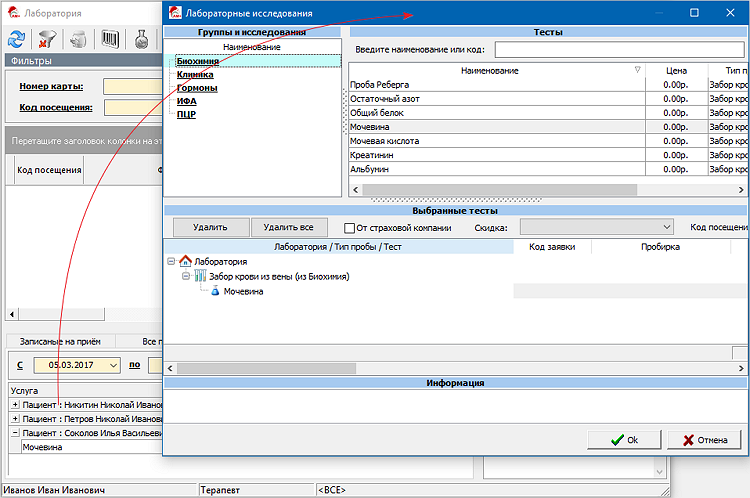
  • Отображать окно множественного выбора для выбора лабораторных исследований — установите галочку, если нужно показывать окно с перечнем исследований для их выбора.

2017-03-05 21 20 38

  • Не генерировать номер пробирки — установить галочку, если нужно не генерировать автоматически номер пробирки;
  • Не разрешать изменять сгенерированный код посещения — установить галочку, если нужно не разрешать сотрудникам изменять код посещения;

Дополнительно

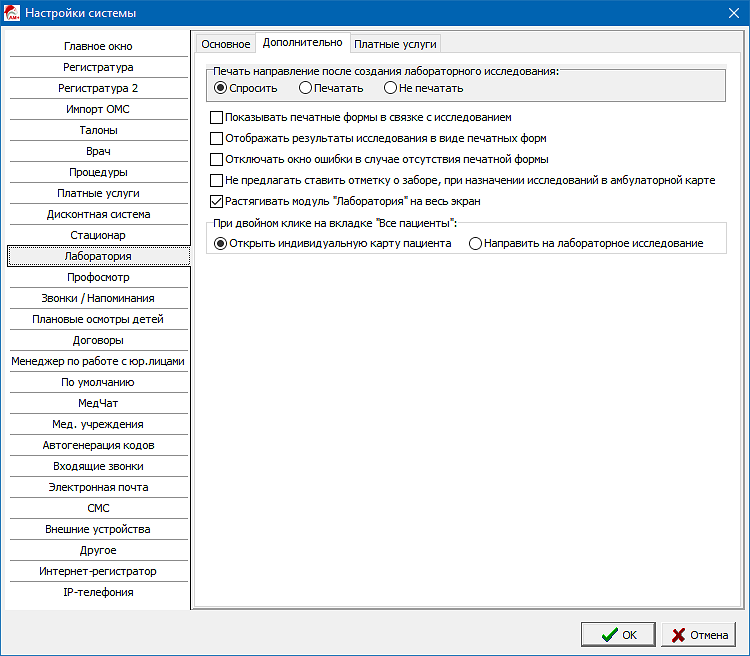
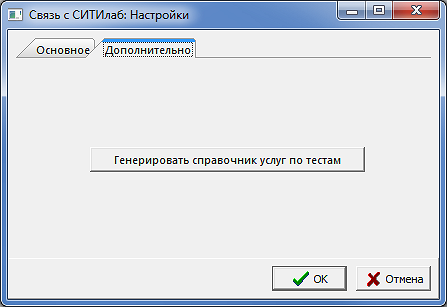
Вкладка имеет дополнительные настройки по работе с лабораторией.

2017-03-05 21 33 48

Печать направления после создания лабораторного исследования — установите галочку, если нужно печатать исследование после его добавления. Выберите подходящее решения (Спросить, Печатать и Не печатать);

Показывать печатные формы в связке с исследованиями —

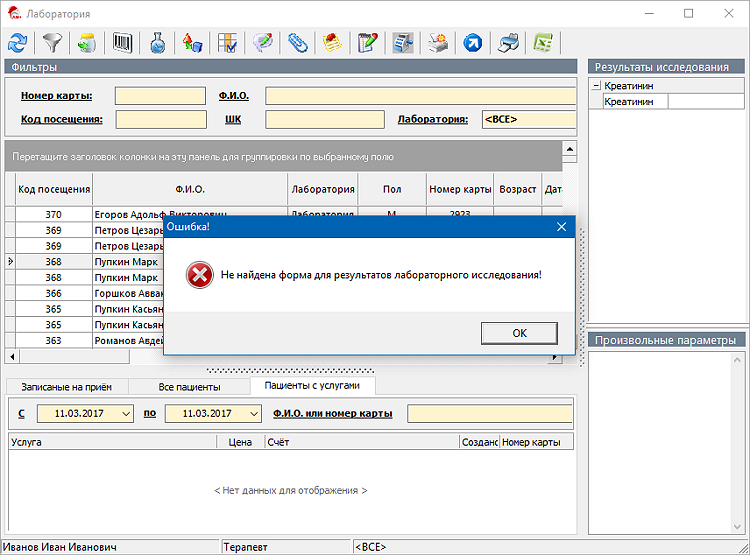
Отображать результаты исследования в виде печатных форм — установите галочку, если нужно показывать исследования через вашу собственную форму. Если установить галочку без загруженной формы, могут быть проблемы при отображении исследований. Решить проблему можно следующей галочкой в поле «Отключать окно ошибки в случаи отсутствия печатной формы»;

2017-03-11 15 12 09

Не предлагать ставить отметку о заборе, при назначении исследования в амбулаторной карте —

Растягивать модуль «Лаборатория» на весь экран — установить галочку, если нужно всегда растягивать окно модуля на весь экран;

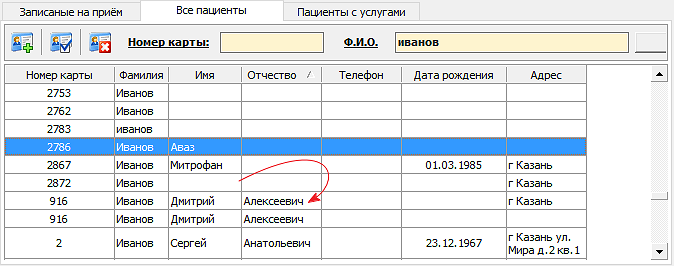
При двойном клике на вкладке «Все пациенты»:

  • Открыть индивидуальную карту пациента — установить галочку, если нужно открывать карту по нажатию;
  • Направить на лабораторное исследования — установить галочку, если нужно создавать исследование по нажатию.

2017-03-11 15 22 48

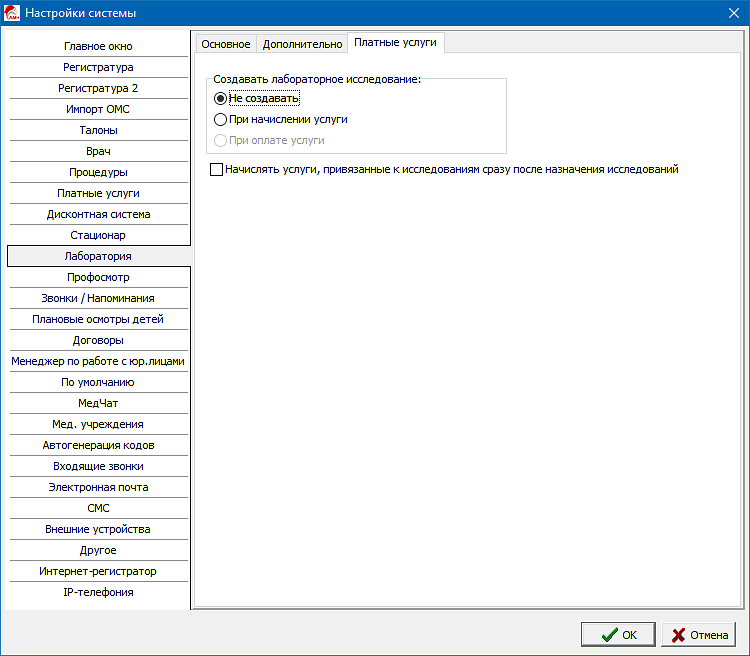
Платные услуги

Во вкладке можно настроить процесс поступлений заявок в лабораторию после оплаты услуг.

2017-03-11 16 34 26

Создавать лабораторное исследование:

  • Не создавать  — установить галочку, если не нужно сразу создавать направление в лабораторию, минуя процедурный кабинет;

2017-03-11 16 36 41

  • При начислении услуги — установить галочку, если нужно сразу после начисления услуги создавать направление в лабораторию, минуя процедурный кабинет;

2017-03-11 16 44 41

  • При оплате услуги — установить галочку, если нужно сразу после оплаты услуги создавать направление в лабораторию, минуя процедурный кабинет;
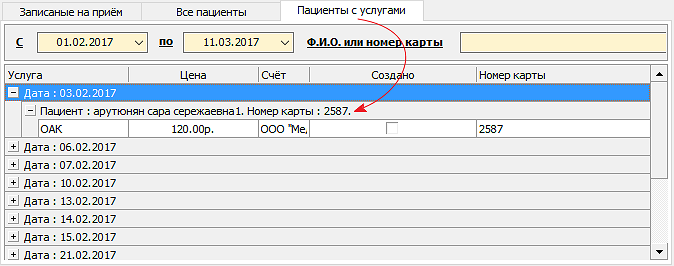
  • Начислять услуги, привязанные к исследованиям сразу после назначения исследований — установить галочку, если нужно сразу после назначения исследований начислять услуги в счет пациента.

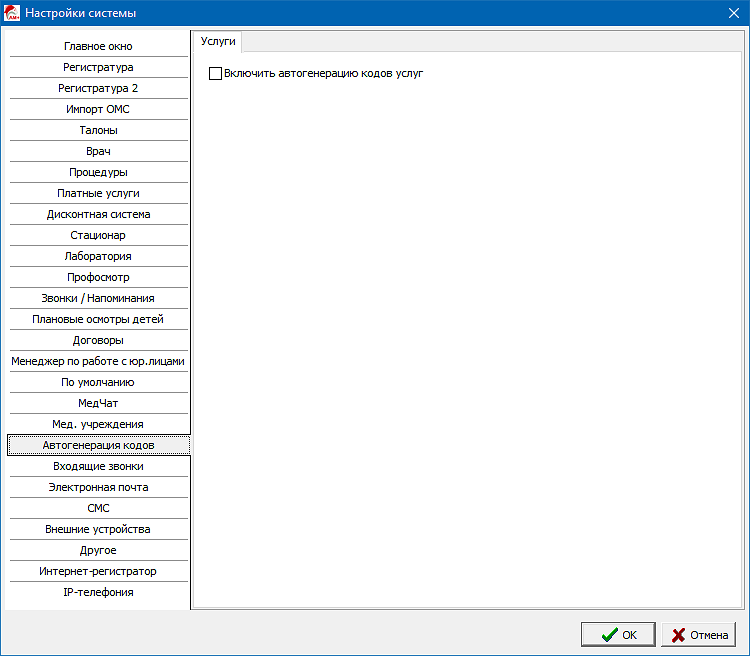
Автогенерация кодов

В данном разделе можно настроить работу автогенерации кодов услуг.

2017-03-11 14 25 15

Для этого установите галочку в поле «Включить автогенерацию услуг».

Интеграция с лабораторией АльфаЛАБ

You must be logged in to view the hidden contents.

Настройка справочников.

Для корректной работы по алгоритму:

Регистратура начисляет услугу из прайса — Лаборант на основе данного начисления формирует заказ в лабораторию АльфаЛАБ, необходимо настроить справочник «Товары и услуги» и сопоставить их с теми справочниками лабораторных тестов, которые сгенерируются в автоматическом режиме после запуска службы интеграции.

Делается это двумя способами

1 способ, когда прайс лист по лабораторным услугам ситилаб уже внесен в архимед.

Здесь нужно будет сопоставить каждую услугу с каждым лабораторным тестом. Для этого заходим в модуль настройки в раздел «Справочники»

и выбираем «Связь тестов с услугами»

В левой части справочника будет список лабораторных тестов, а в правой части прайс лист с ценами. Необходимо каждому тесту сопоставить услугу.


2 способ, когда справочник с прайс-листом по лабораторным тестам еще не загружен в программу.

В этом случае можно сформировать справочник с уже готовыми связками на основе справочника тестов. Для этого необходимо зайти в настройки плагина альфаЛАБ и открыть вкладку «Дополнительно». В этой вкладке можно создать справочник лабораторных услуг «АльфаЛАБ »

ВАЖНО! Этой функцией нужно пользоваться в том случае, если у вас еще не загружен прайс по лабораторным исследованиям.

После этого, можно приступать к работе. Сам процесс создания заказов ничем не отличается от стандартного процесса создания лабораторных исследований. С этим процессом можно ознакомиться в разделе

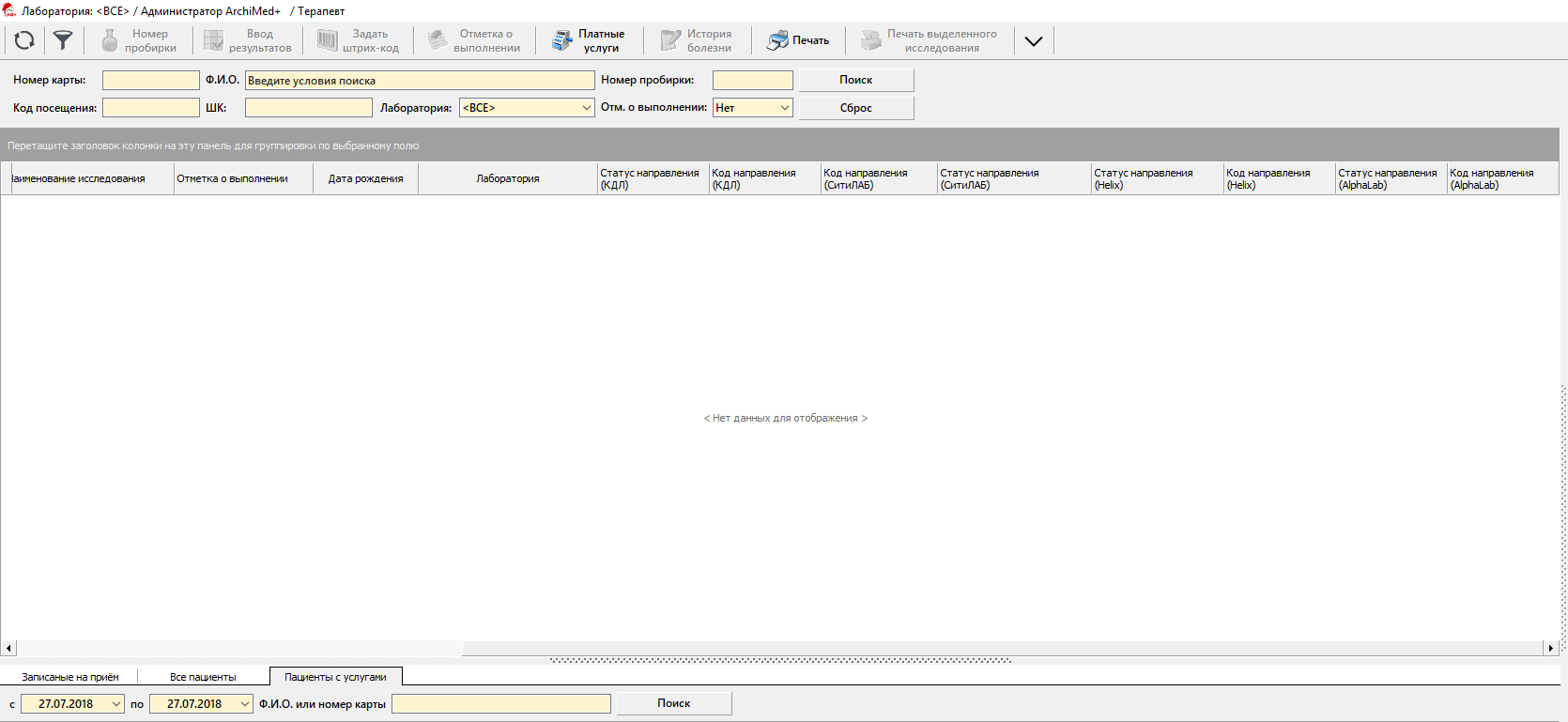
Отличие  только в том, что не нужно будет забивать руками результаты лабораторных исследований. Также необходимо будет отслеживать статусы отправки в лабораторию альфаЛАБ . Поля с данными статусами, а также с «кодами направления»  находятся в самом модуле лаборатория в разделе, где отображаются созданные заявки на  лабораторные исследования. 

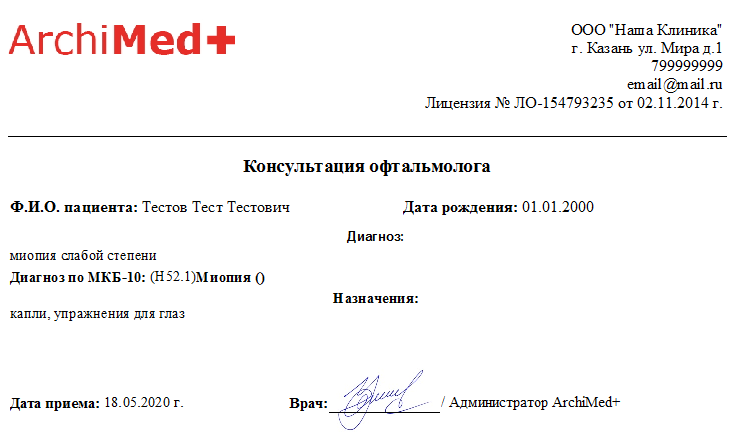
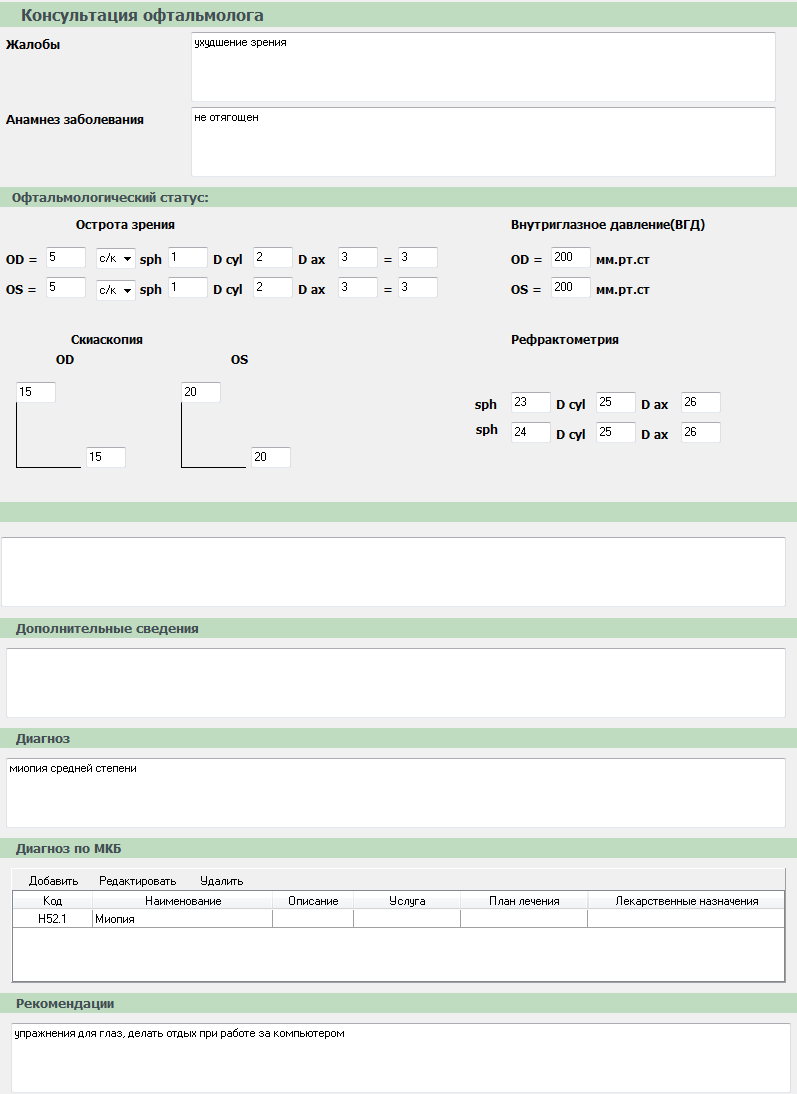
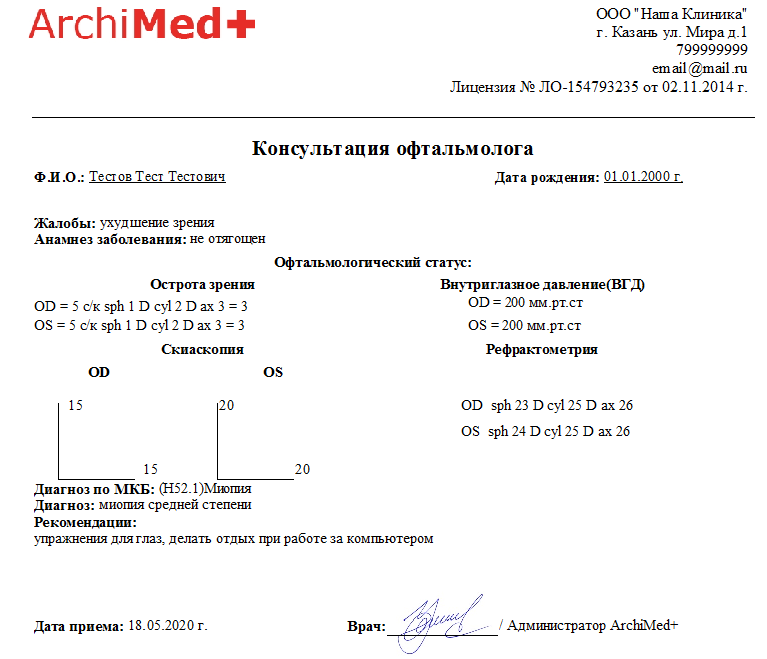
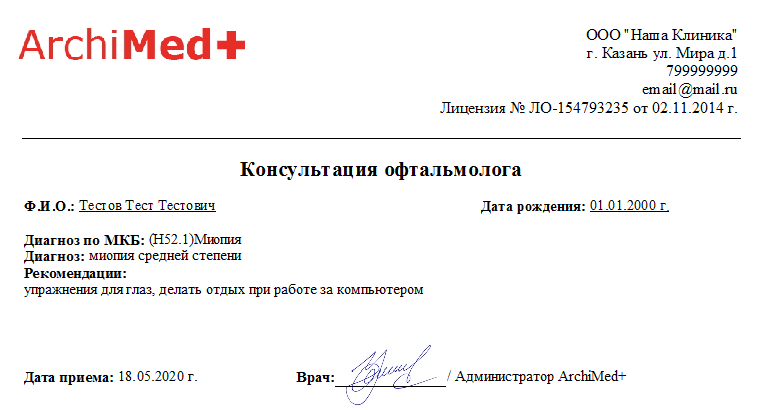
Ниже представлены несколько вариантов стандартных ЭПМЗ для офтальмолога:

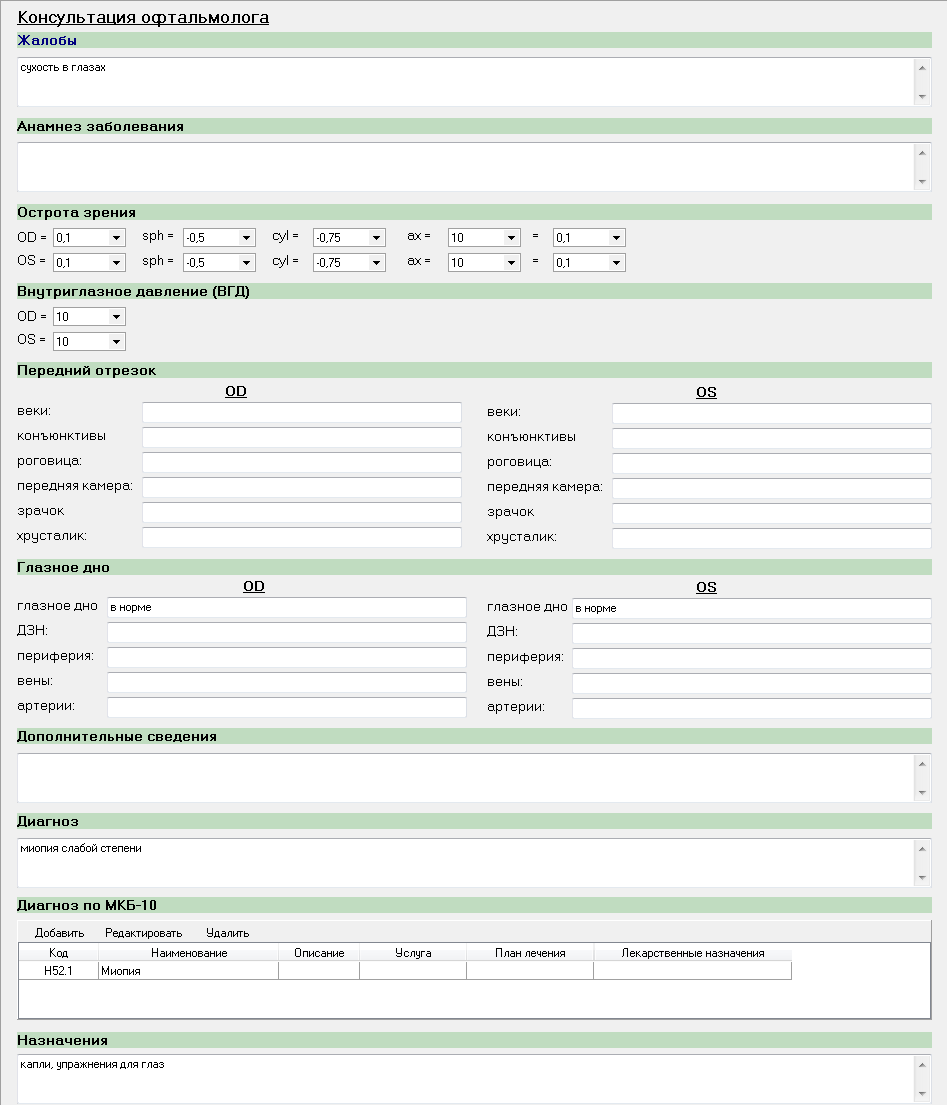
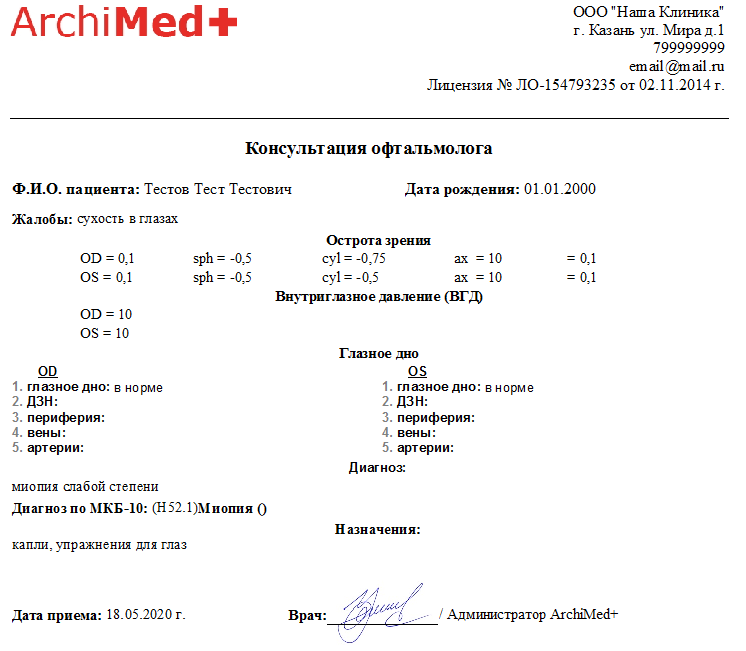
1. Консультация офтальмолога

Экранная форма:

2020-04-29 20 47 55


При выводе на печать для врача:

2020-04-29 20 47 55


При выводе на печать для пациента (сокращенный вариант):

2020-04-29 20 47 55

2. Консультация офтальмолога

Экранная форма:

2020-04-29 20 47 55
При выводе на печать для врача:

2020-04-29 20 47 55
При выводе на печать для пациента (сокращенный вариант):

2020-04-29 20 47 55

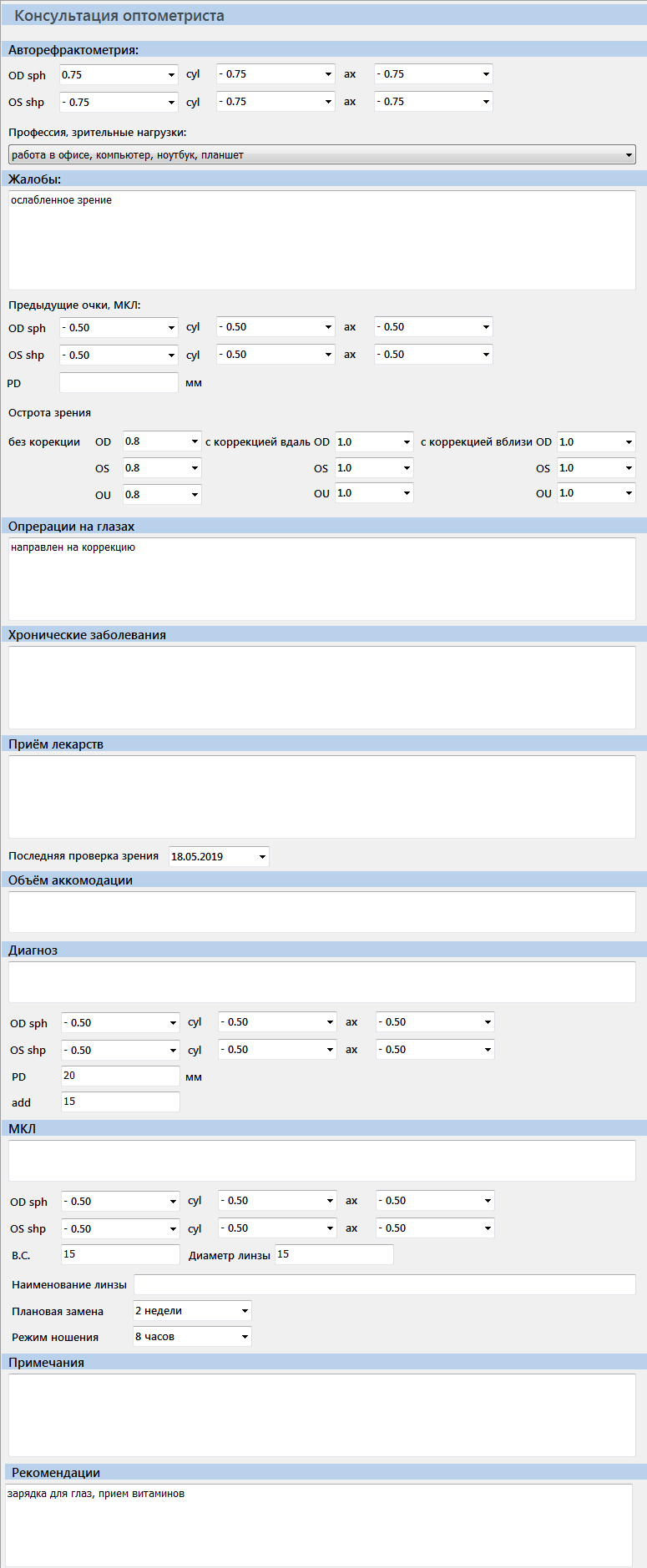
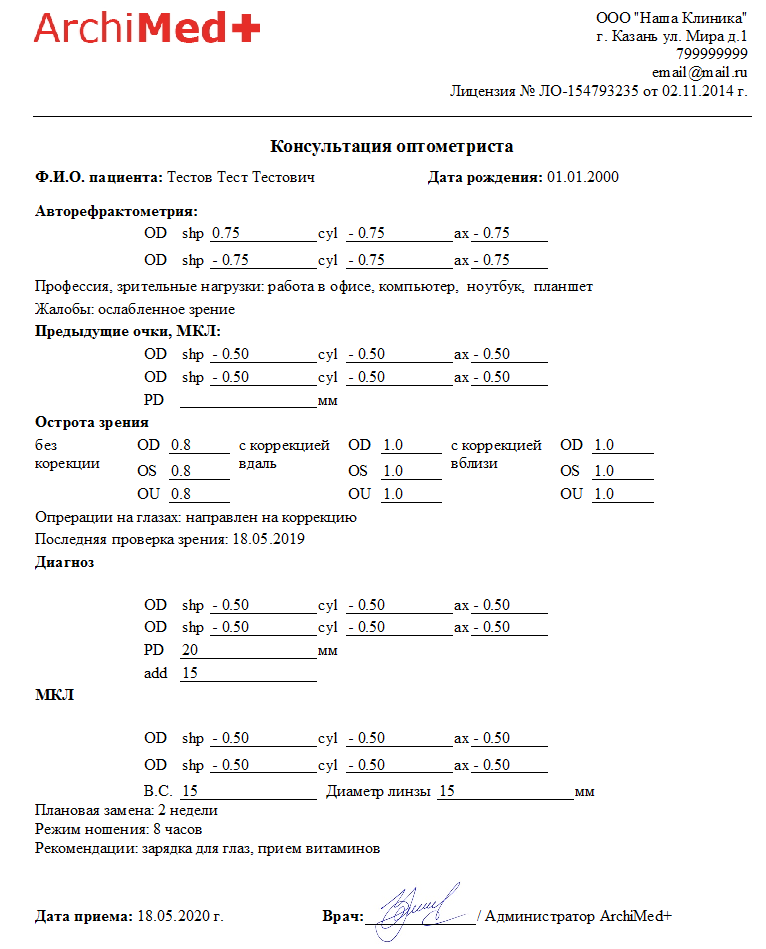
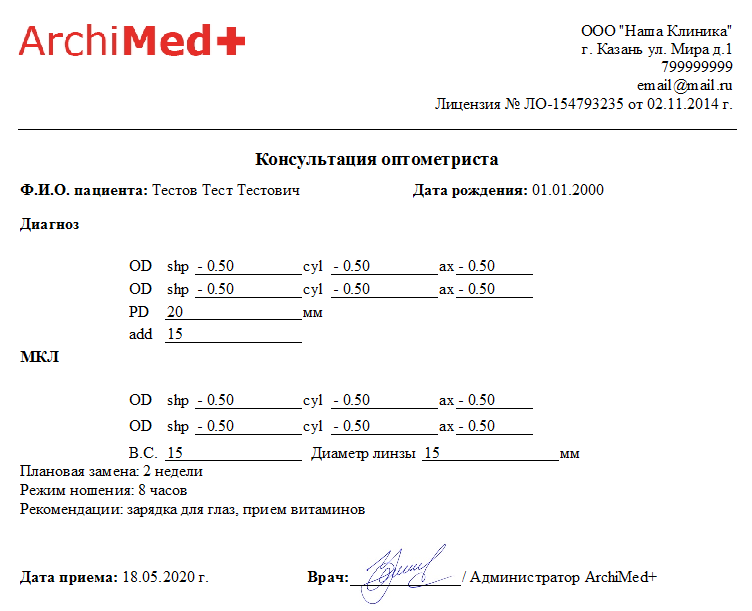
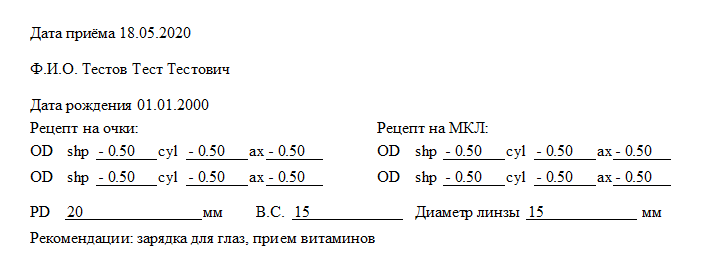
3. Консультация оптометриста

Экранная форма:

2020-04-29 20 47 55
При выводе на печать для врача:

2020-04-29 20 47 55
При выводе на печать для пациента (сокращенный вариант):

2020-04-29 20 47 55
Рецепт:

2020-04-29 20 47 55

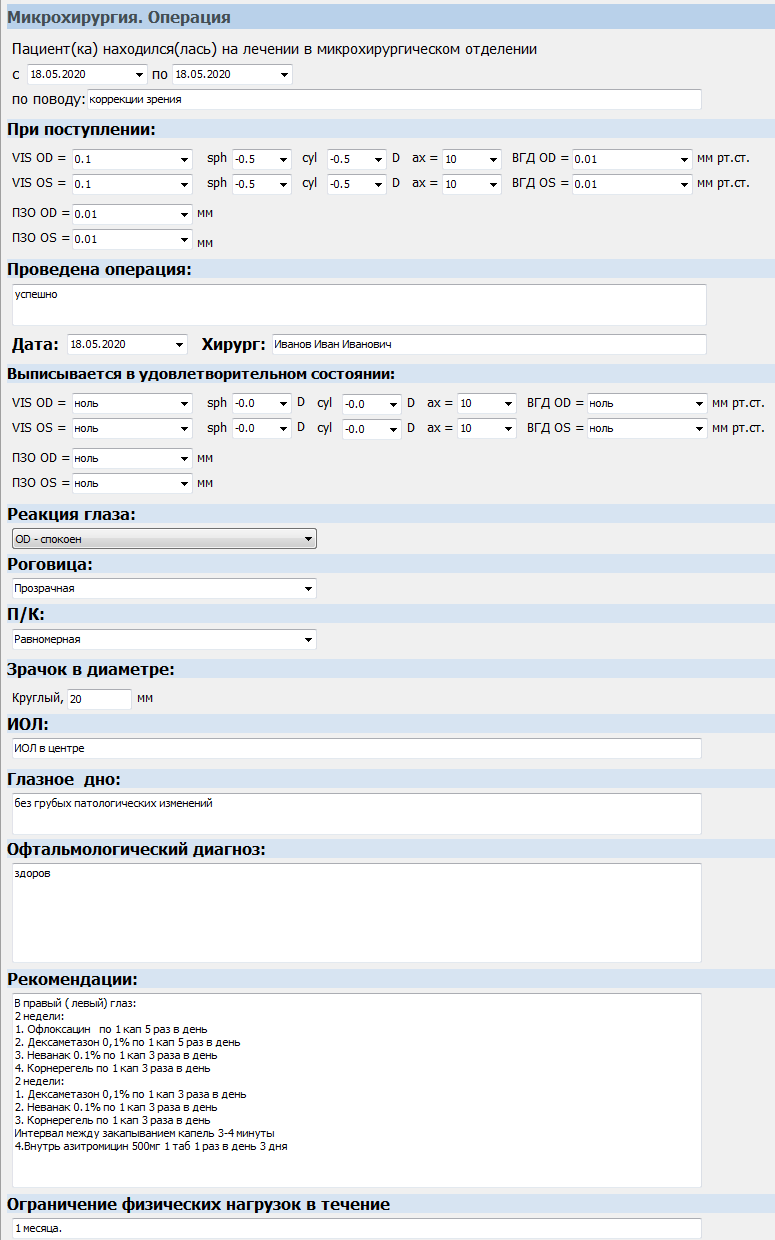
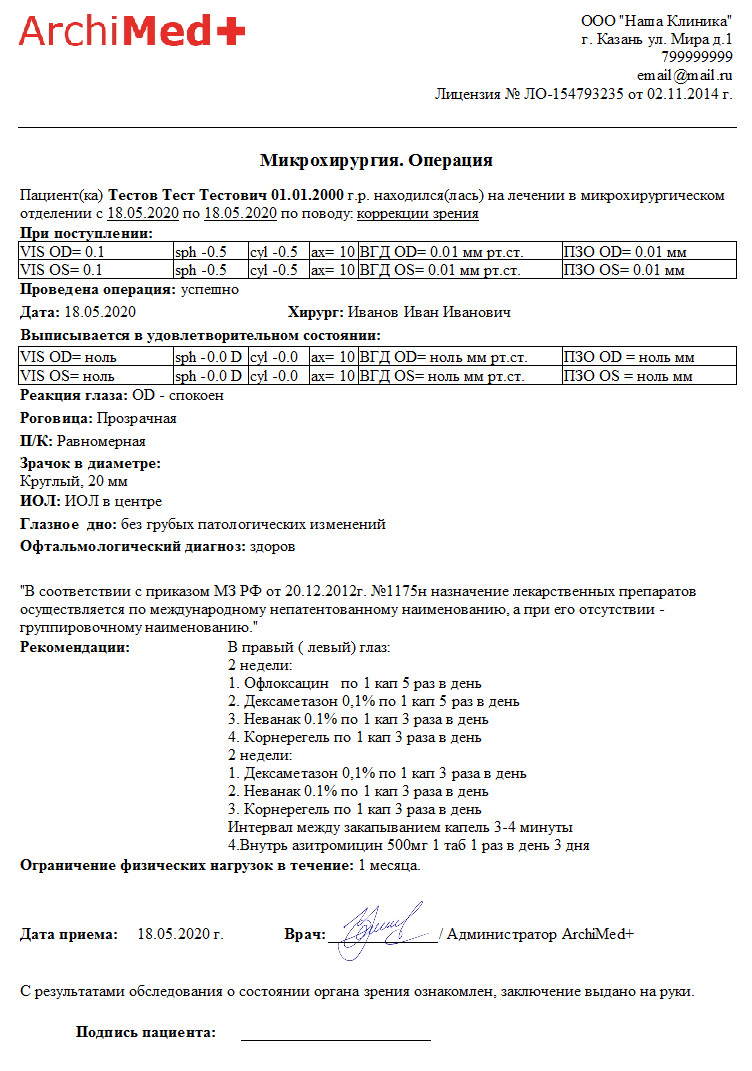
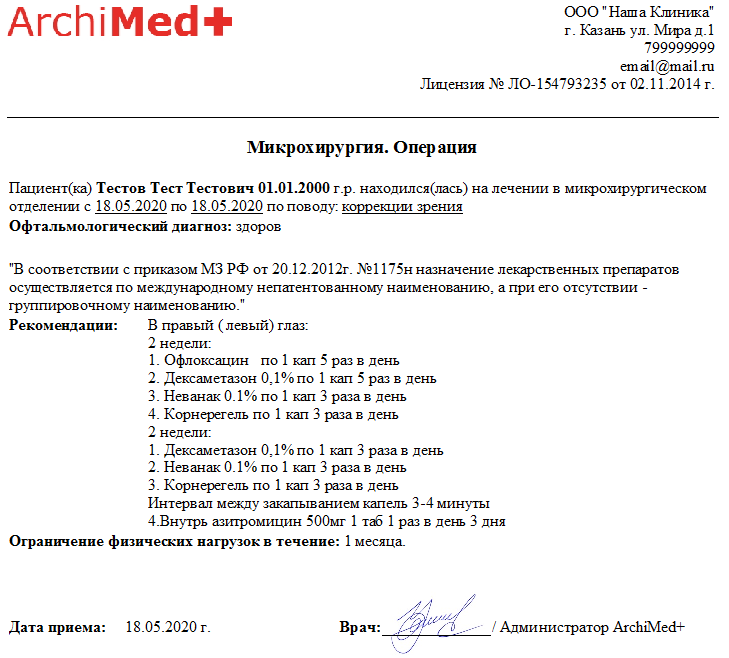
4. Микрохирургия. Операция

Экранная форма:

2020-04-29 20 47 55
При выводе на печать для врача:

2020-04-29 20 47 55
При выводе на печать для пациента (сокращенный вариант):

2020-04-29 20 47 55

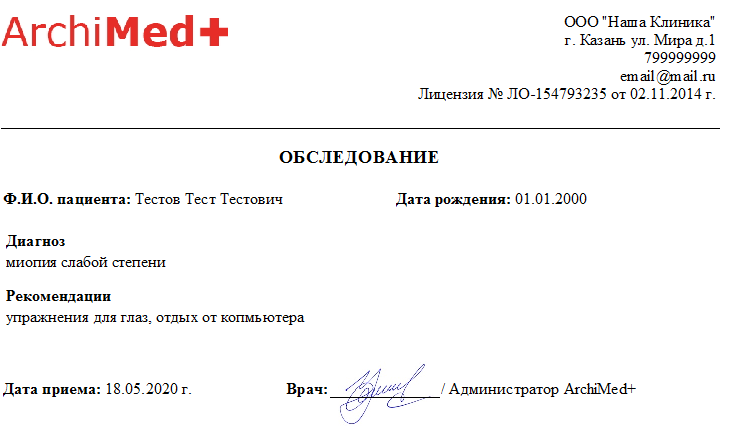
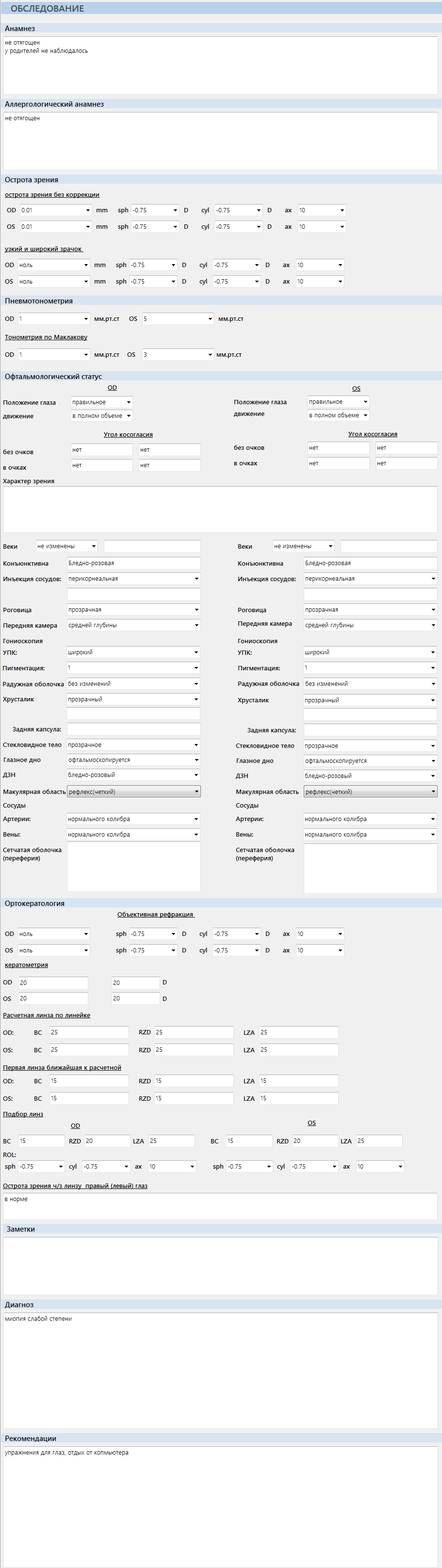
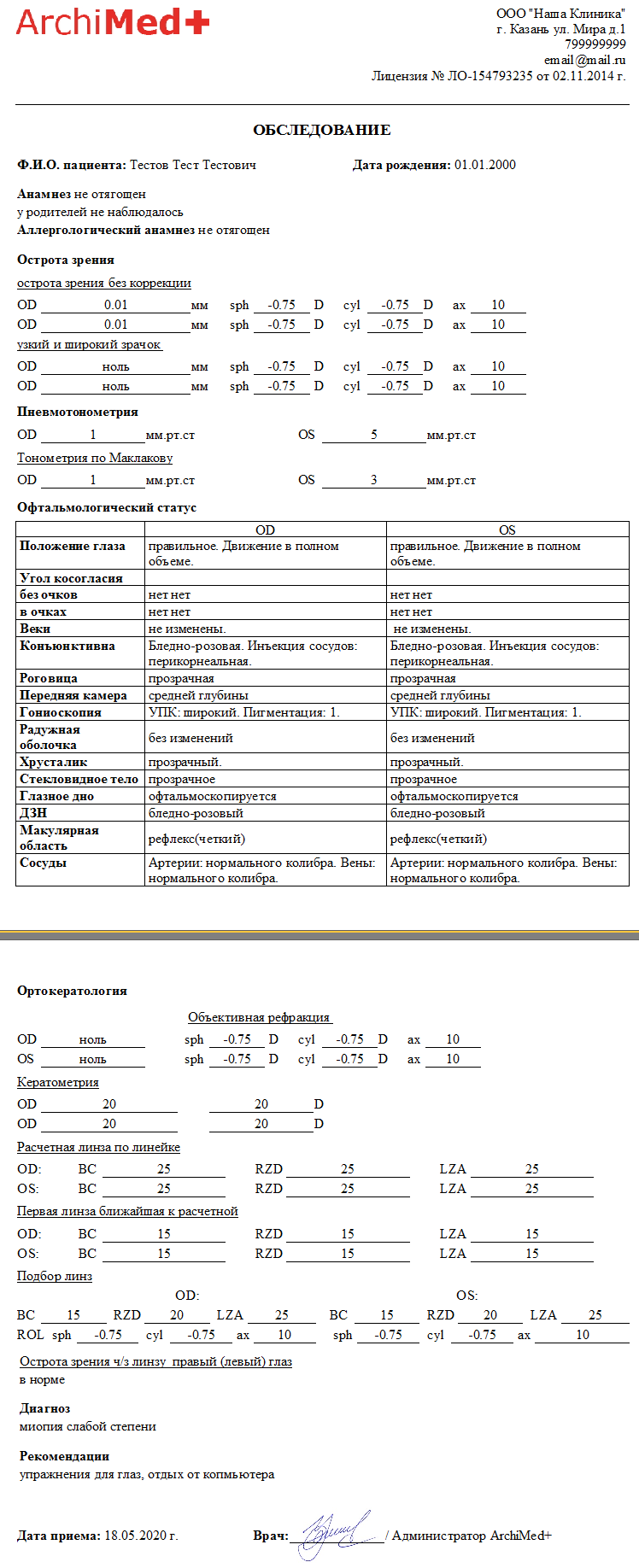
5. Обследование

Экранная форма:

2020-04-29 20 47 55
 

При выводе на печать для врача:

2020-04-29 20 47 55
 

При выводе на печать для пациента (сокращенный вариант):

2020-04-29 20 47 55

Ниже представлены несколько вариантов стандартных ЭПМЗ:

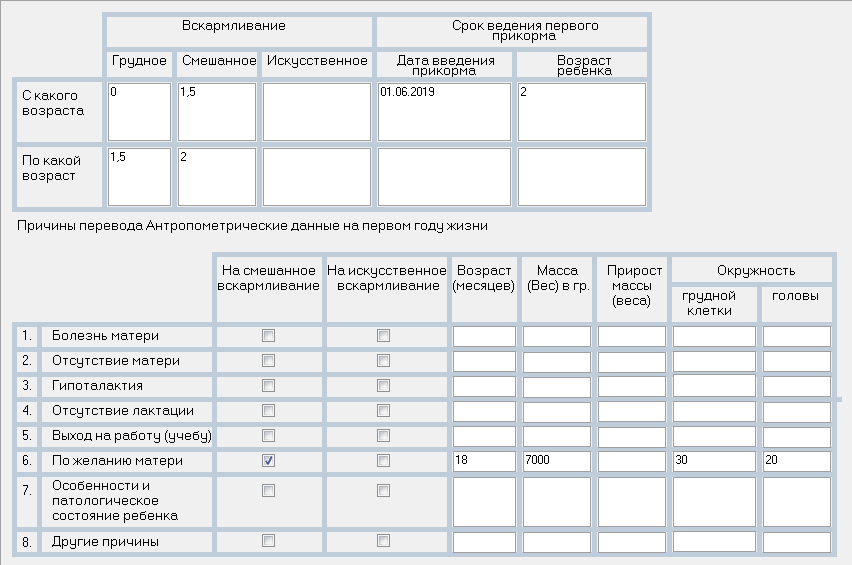
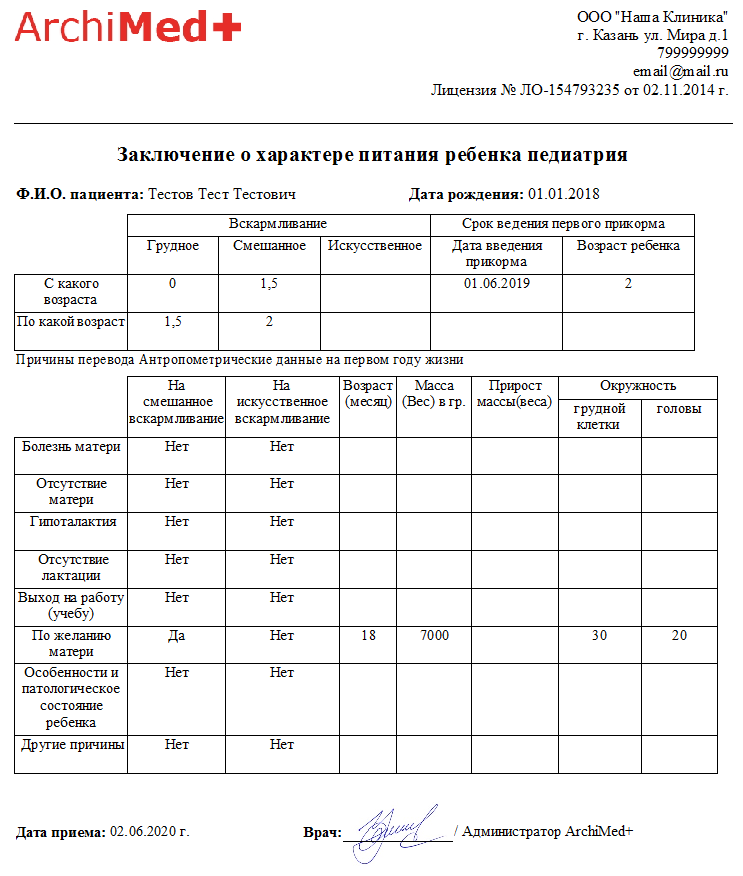
1. Заключение о характере питания ребенка

Экранная форма:


При выводе на печать для врача:


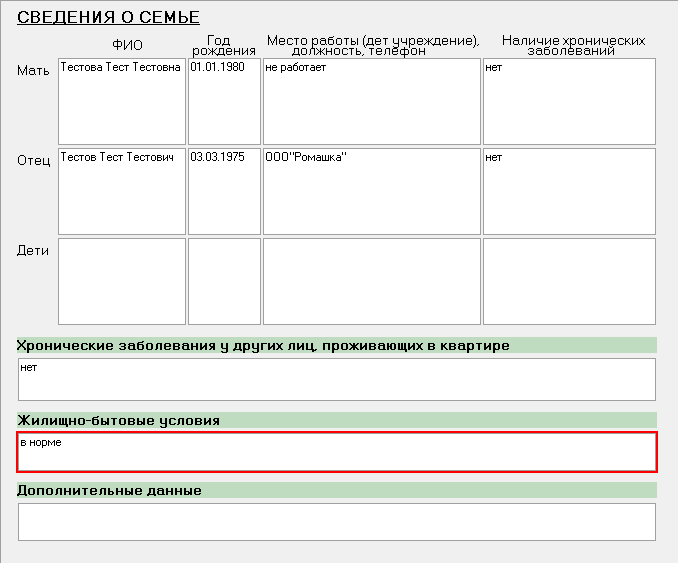
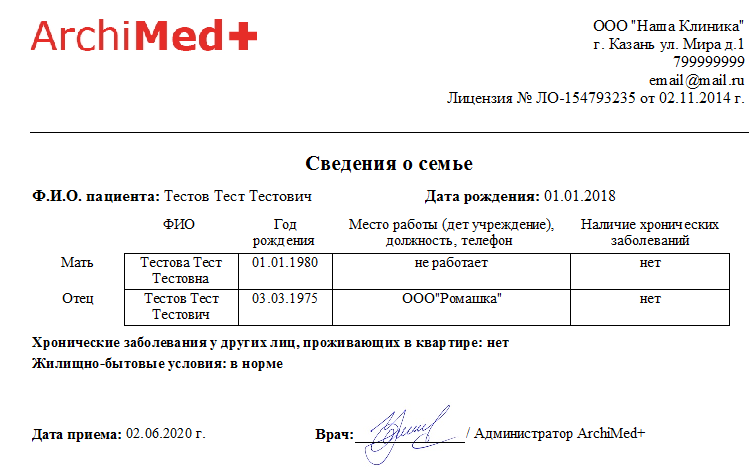
2. Сведения о семье

Экранная форма:


При выводе на печать для врача:


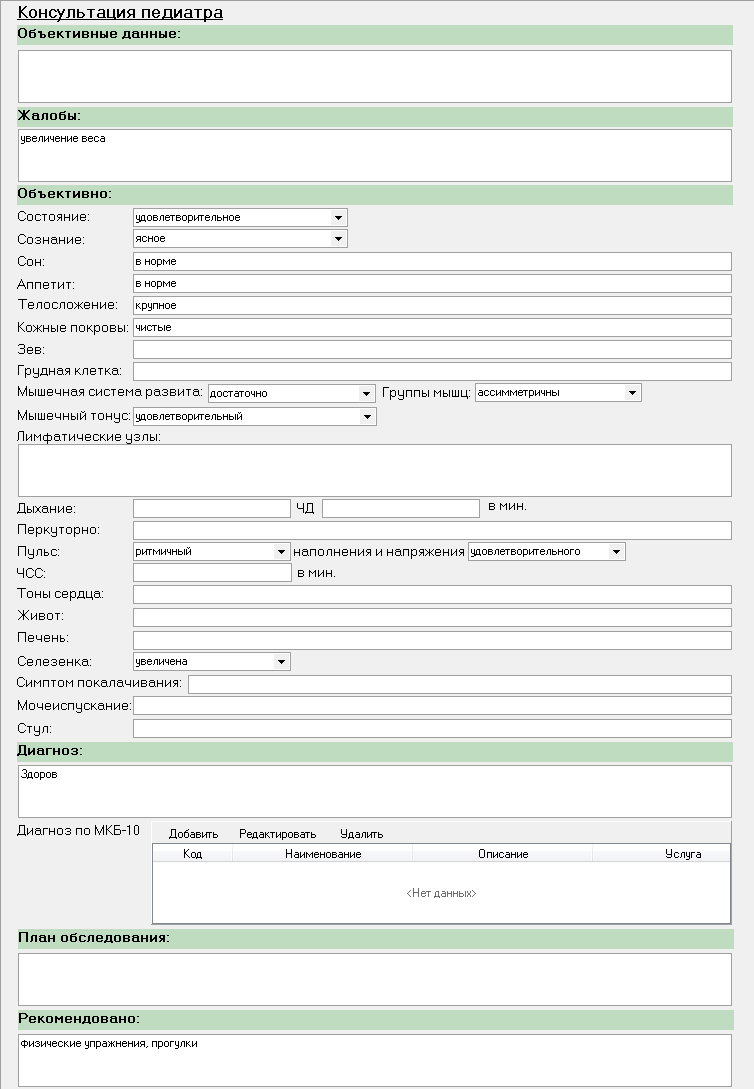
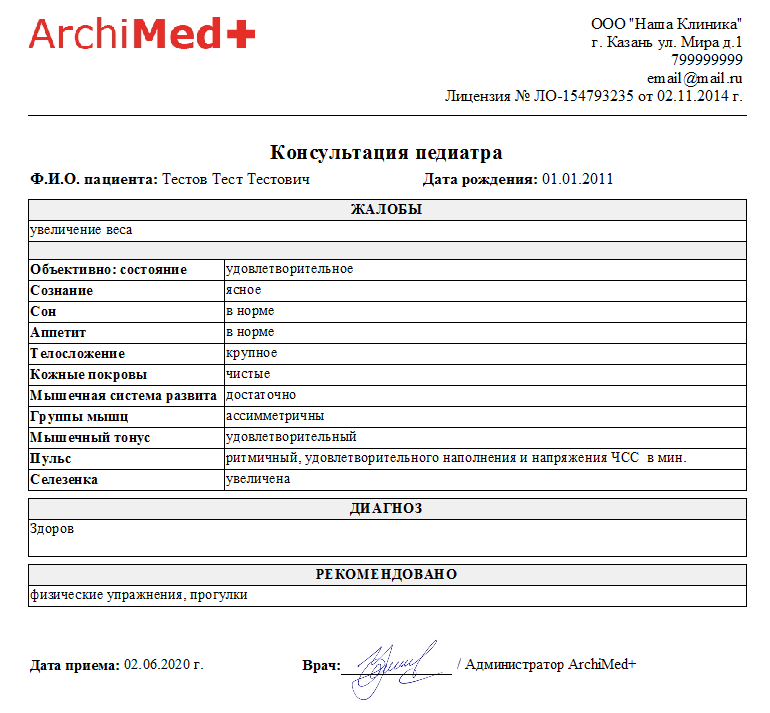
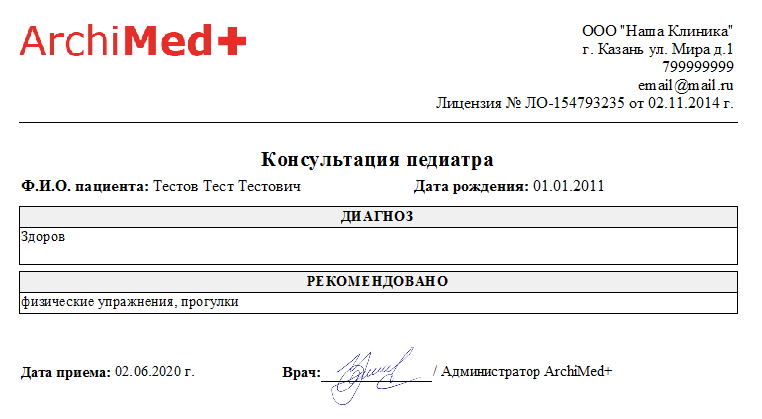
3. Консультация педиатра

Экранная форма:


При выводе на печать для врача:


При выводе на печать для пациента (сокращенный вариант):


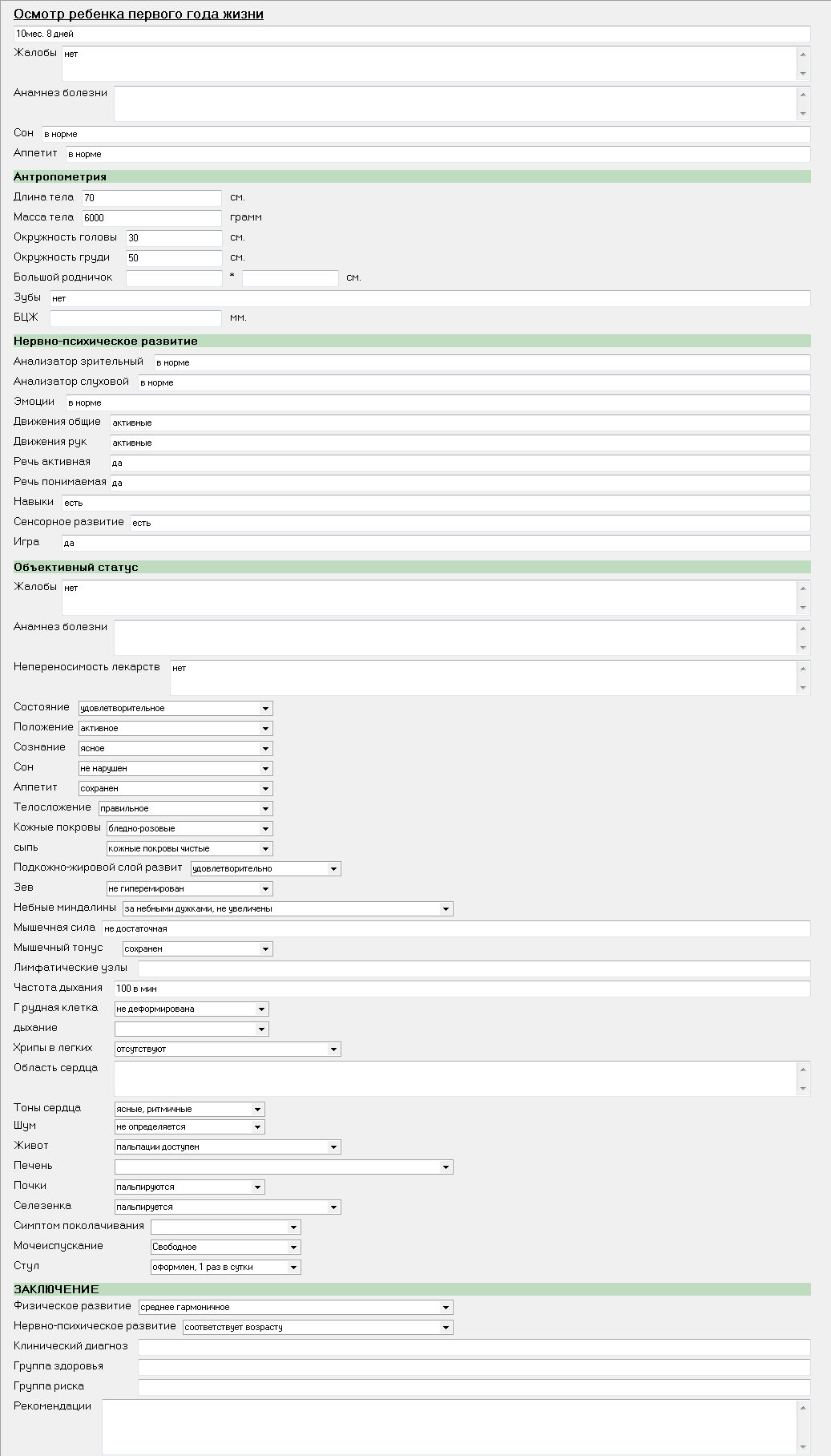
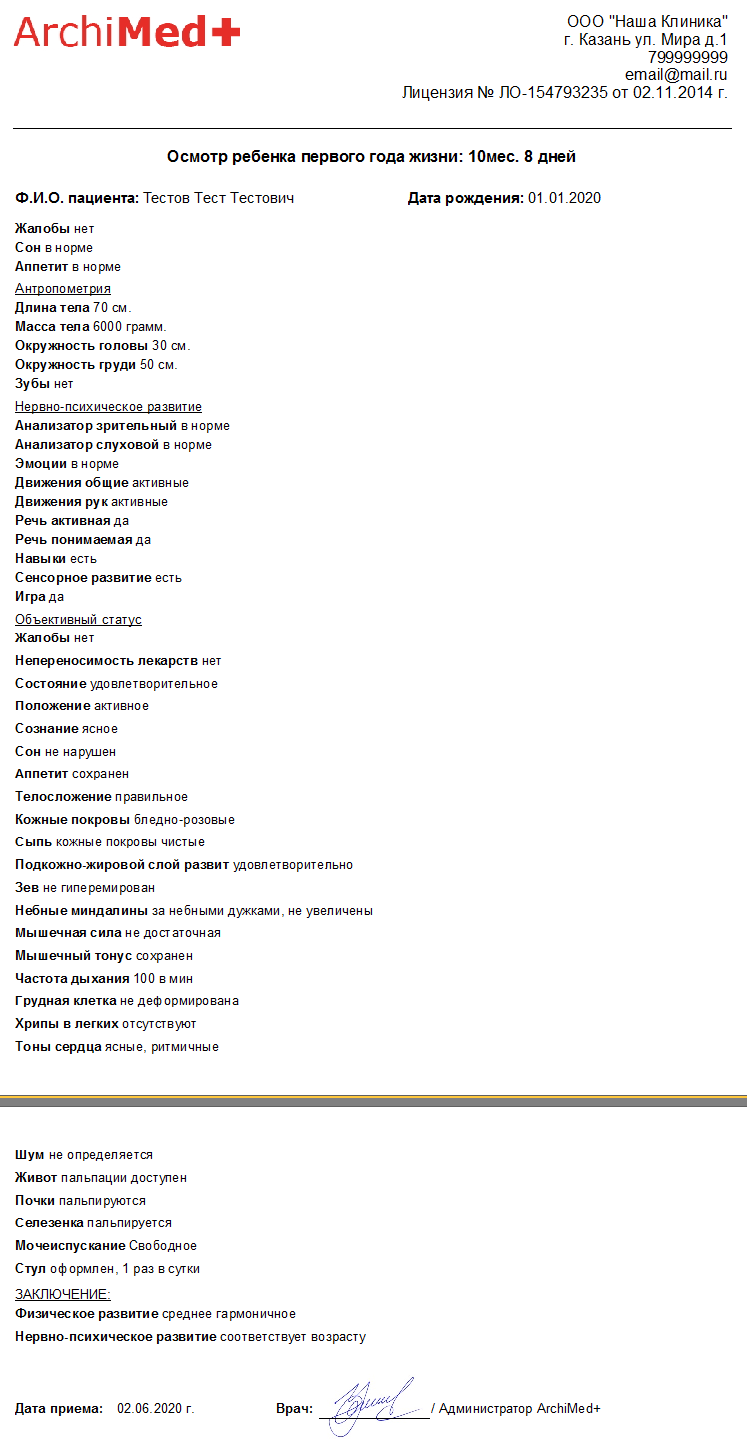
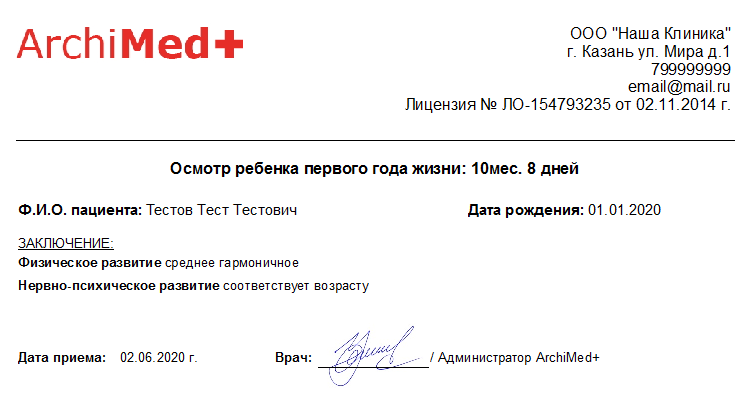
4. Осмотр ребенка первого года жизни

Экранная форма:


При выводе на печать для врача:


При выводе на печать для пациента (сокращенный вариант):


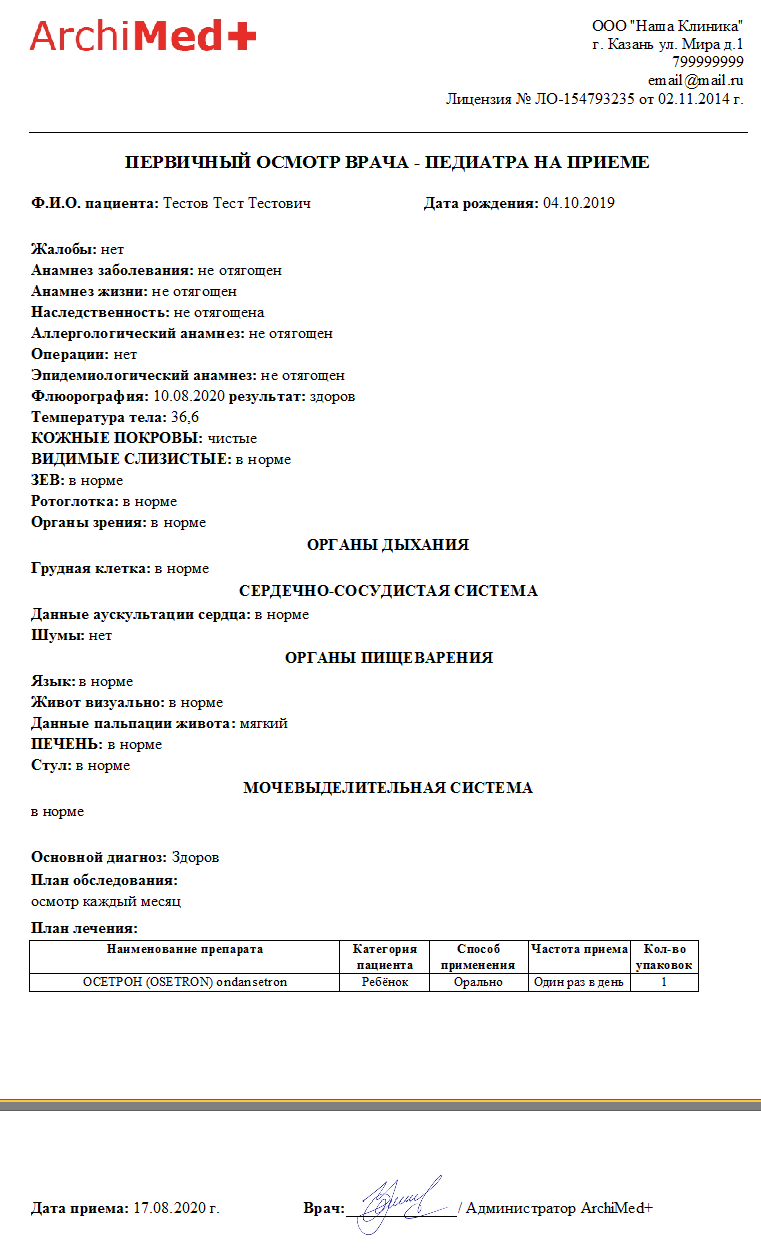
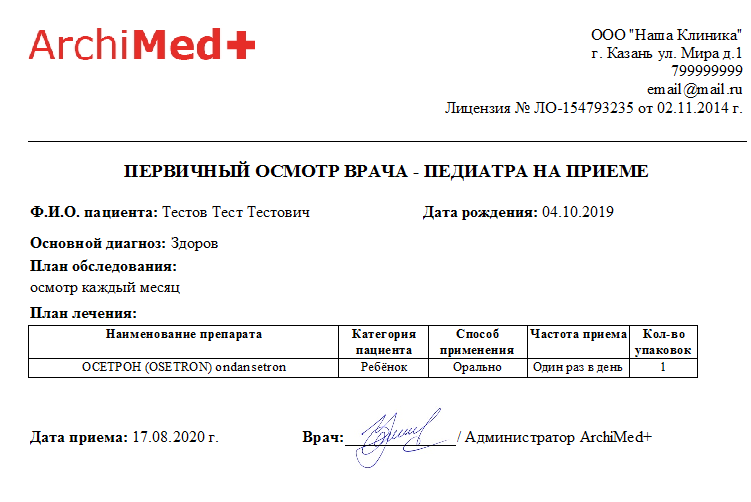
5.  Осмотр врача-педиатра

Экранная форма:


При выводе на печать для врача:


При выводе на печать для пациента (сокращенный вариант):


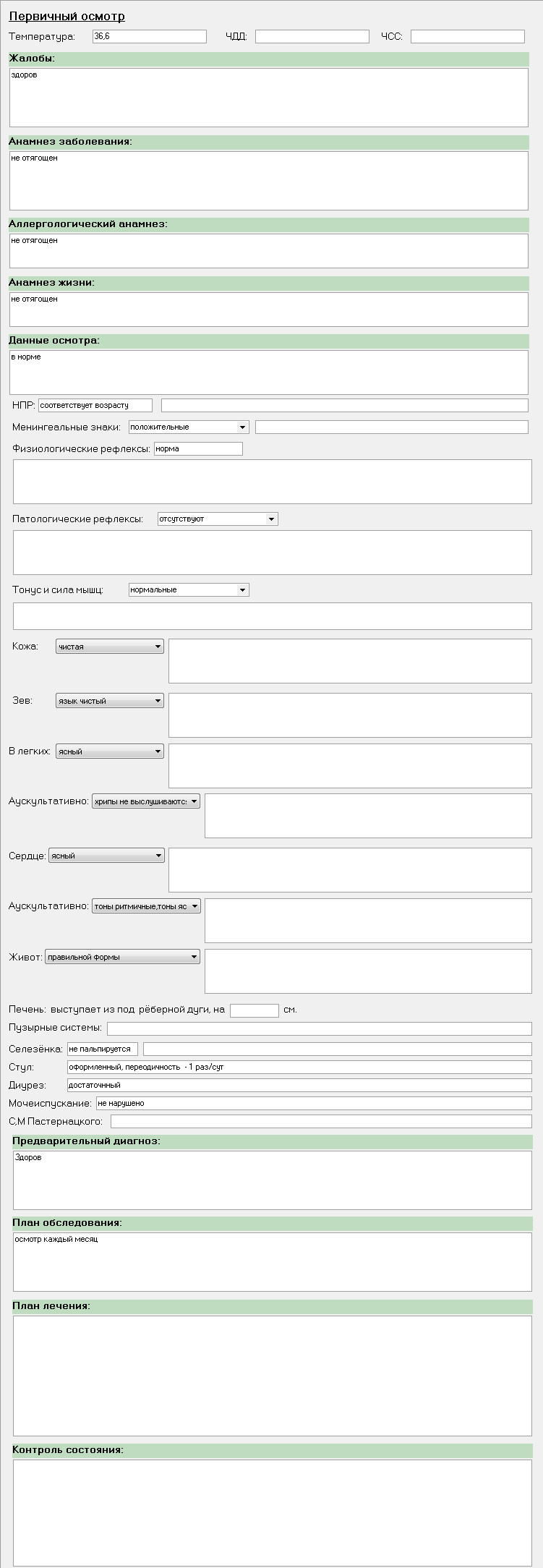
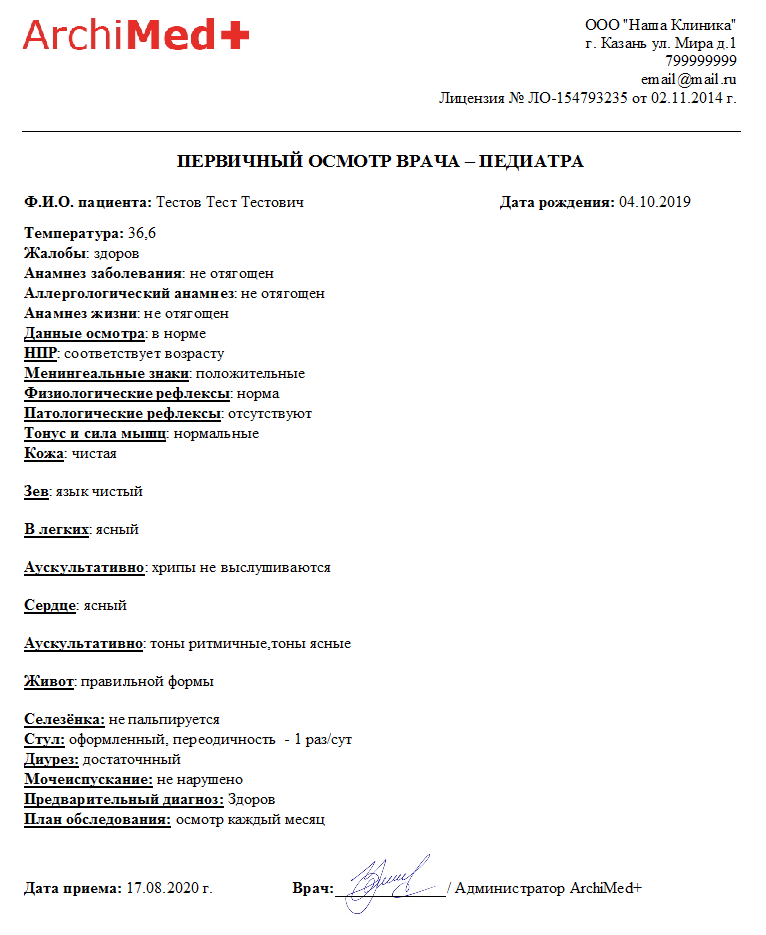
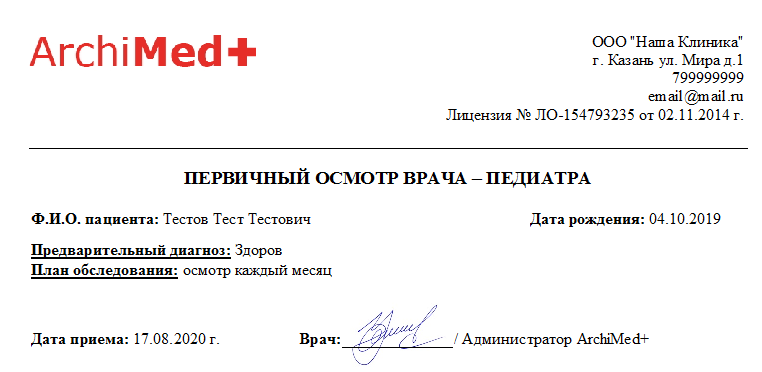
6. Первичный осмотр

Экранная форма:


При выводе на печать для врача:


При выводе на печать для пациента (сокращенный вариант):


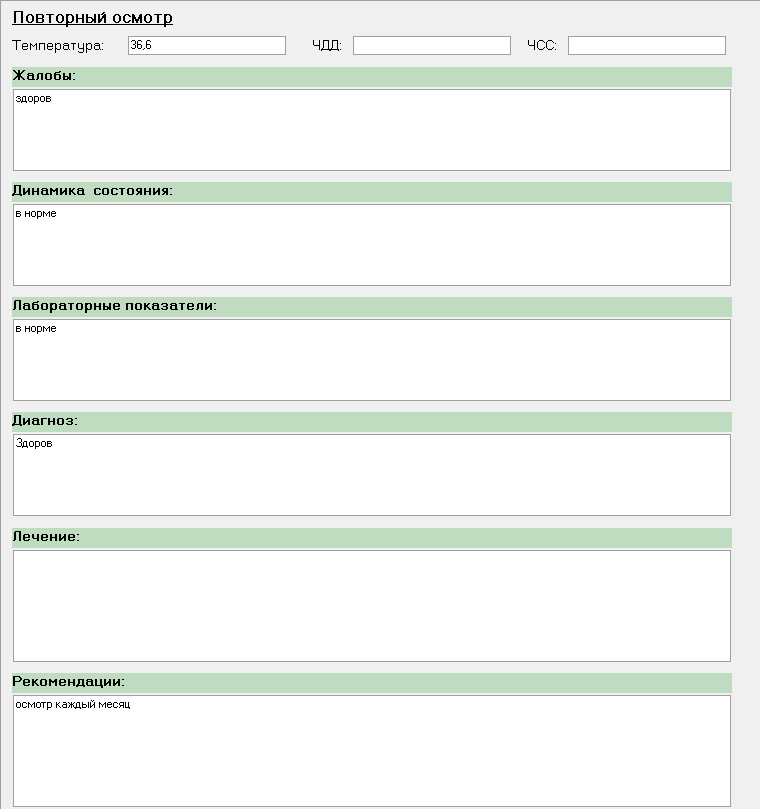
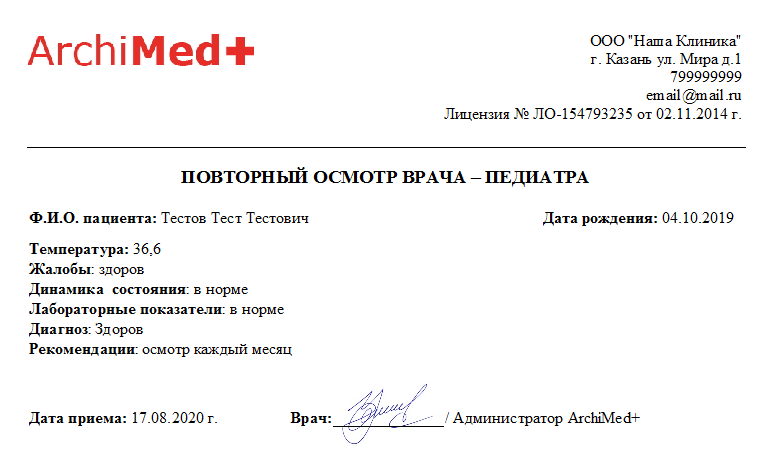
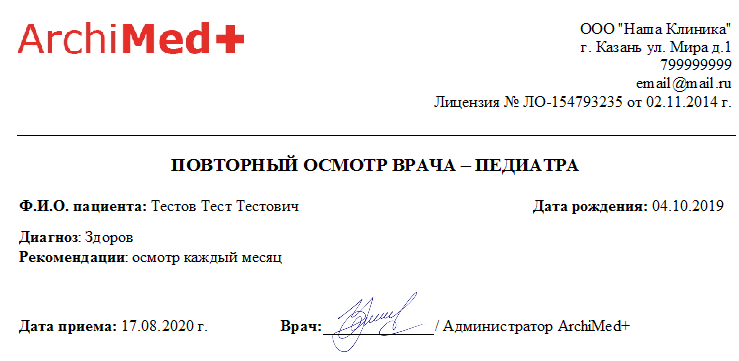
7. Повторный прием

Экранная форма:


При выводе на печать для врача:


При выводе на печать для пациента (сокращенный вариант):


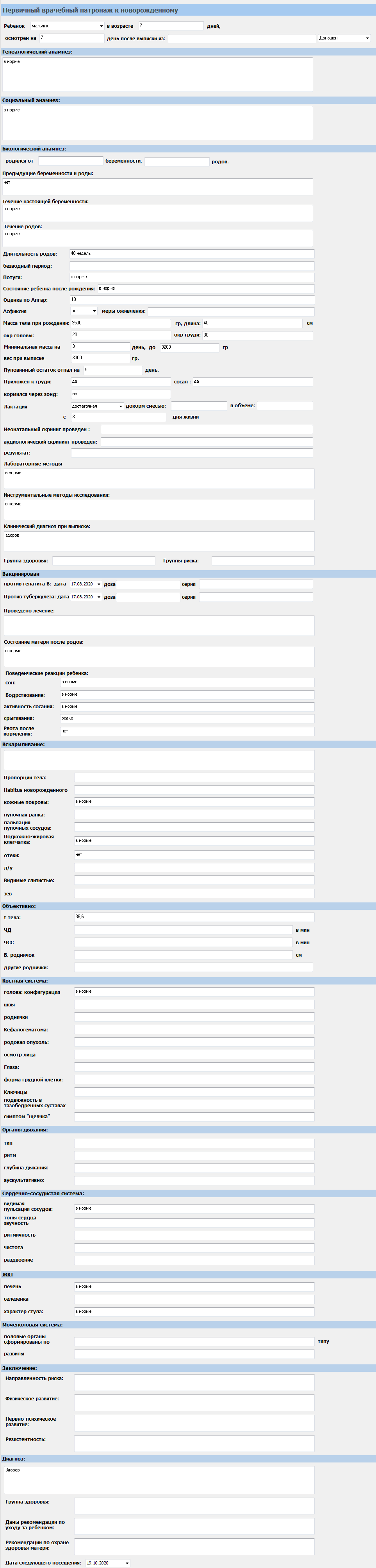
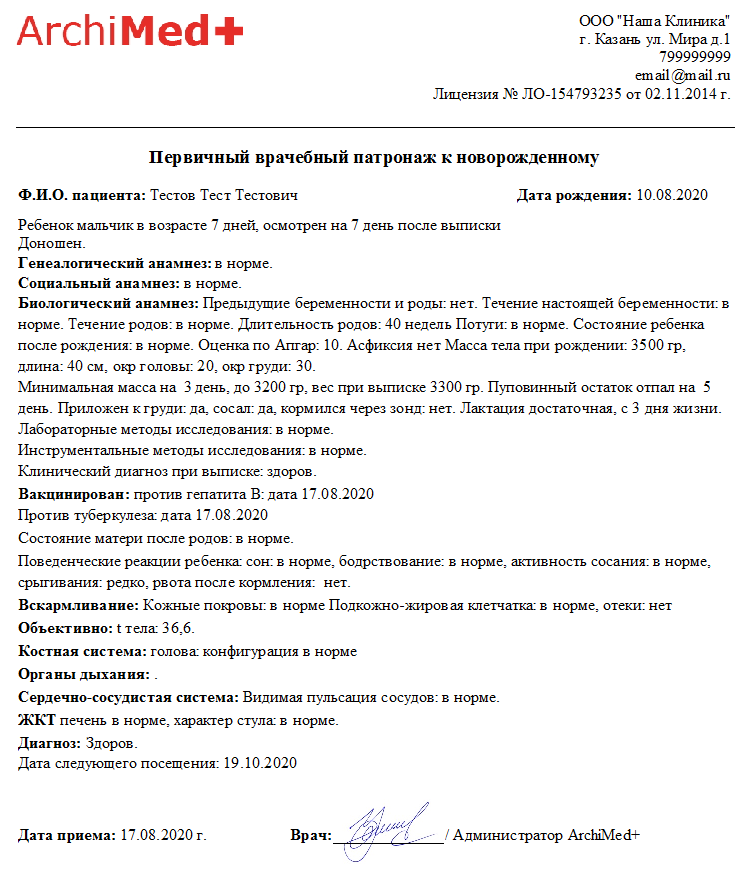
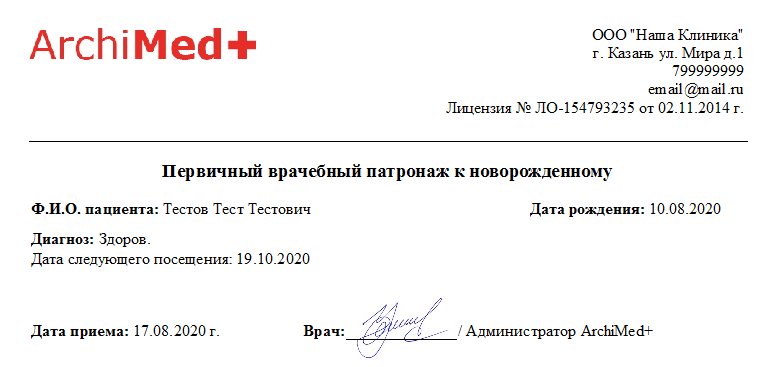
8. Первичный врачебный патронаж к новорожденному

Экранная форма:


При выводе на печать для врача:


При выводе на печать для пациента (сокращенный вариант):