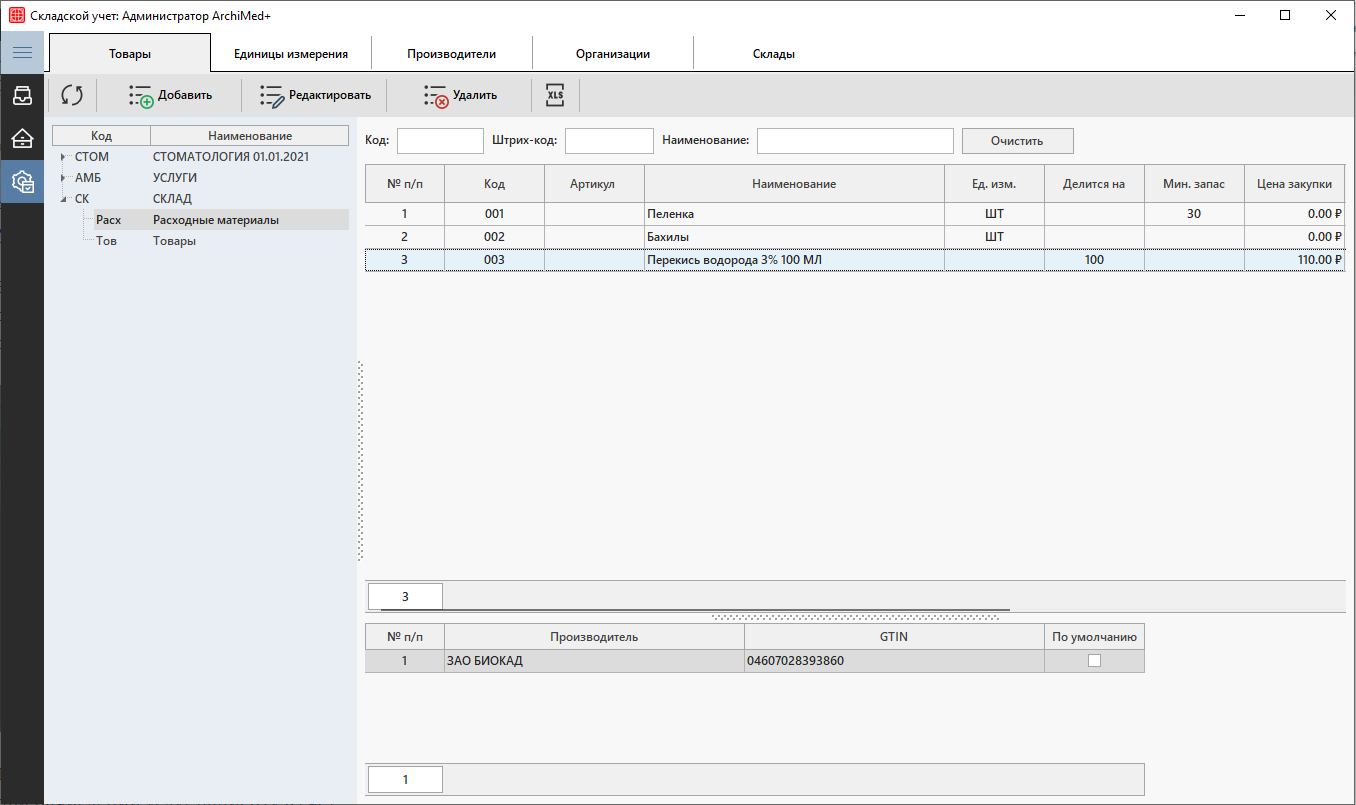
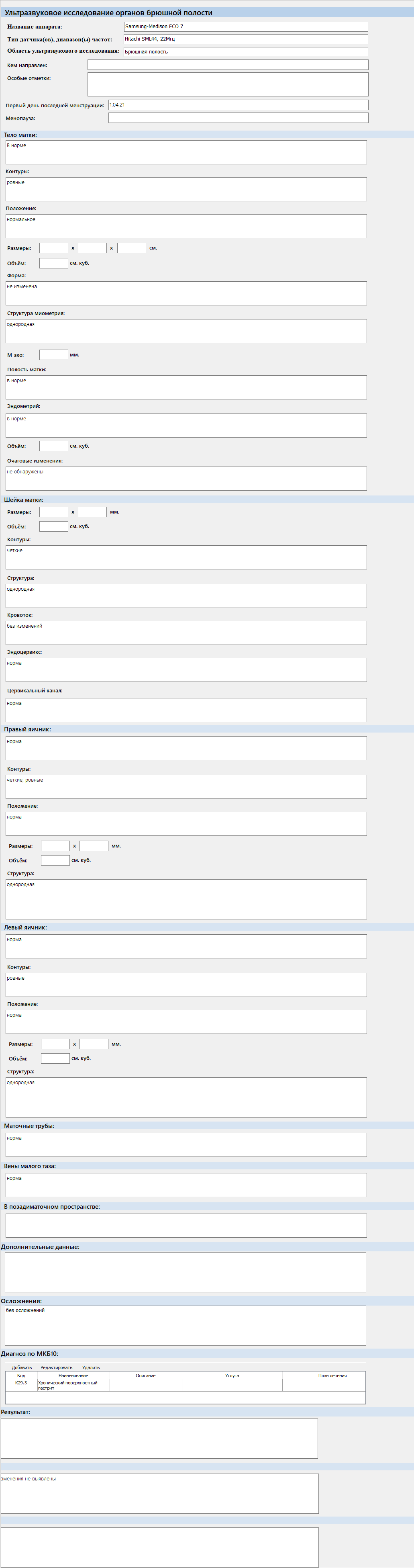
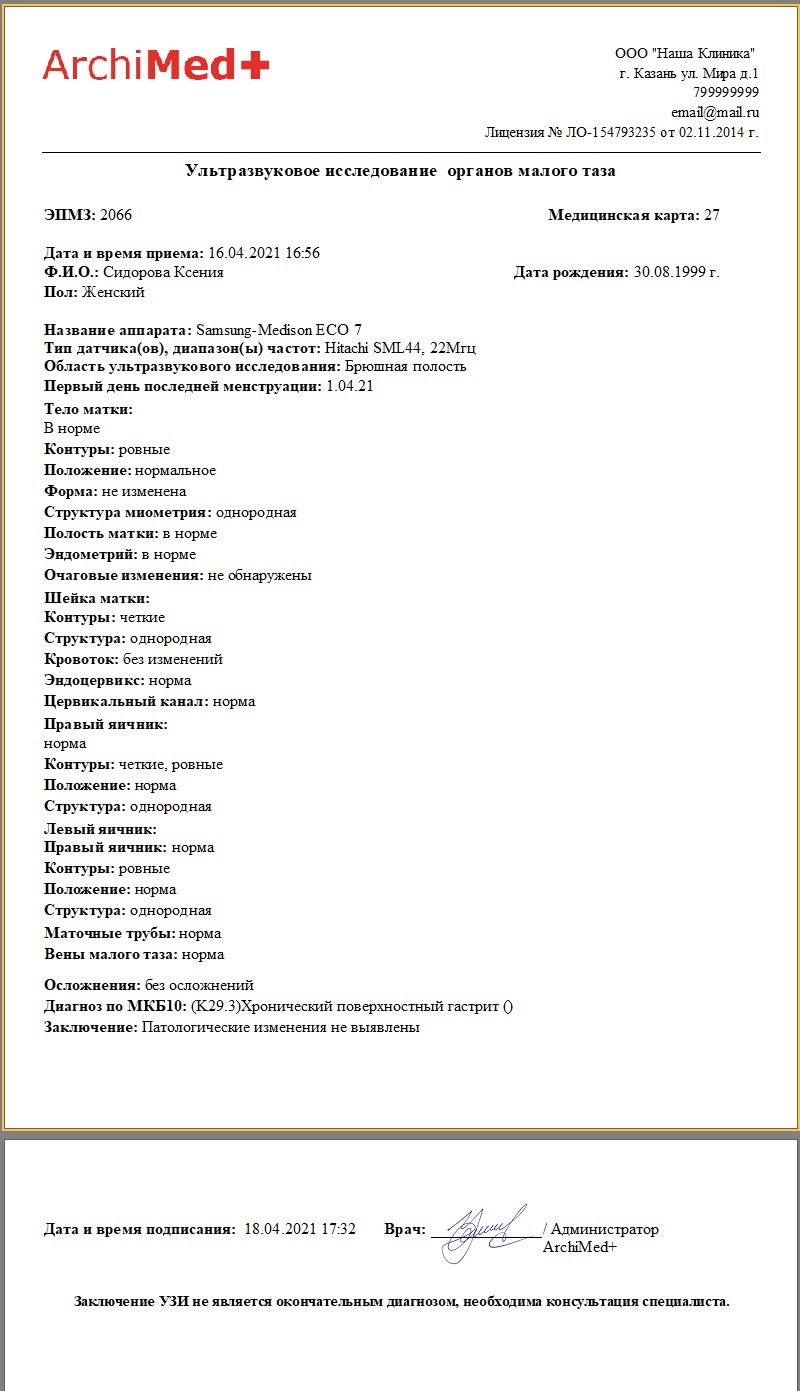
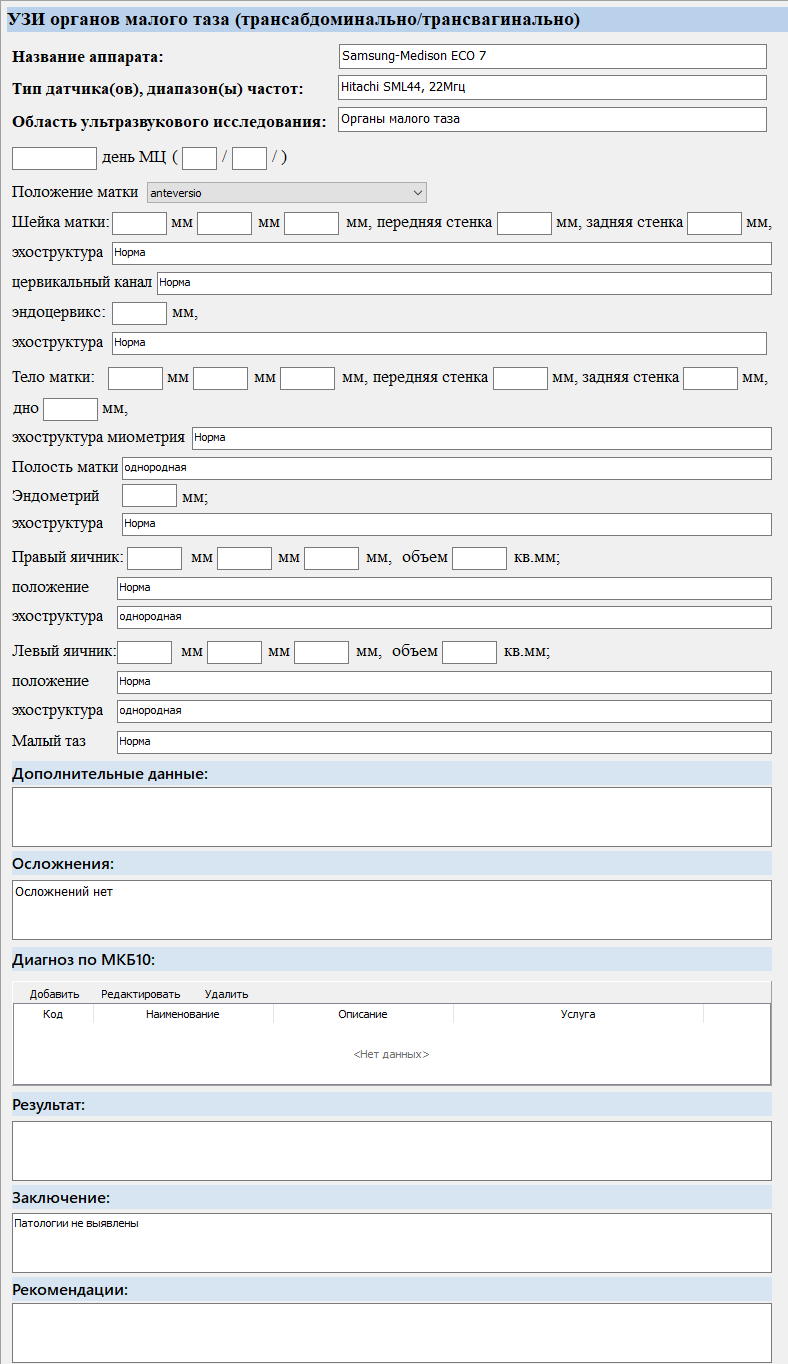
УЗИ в гинекологии

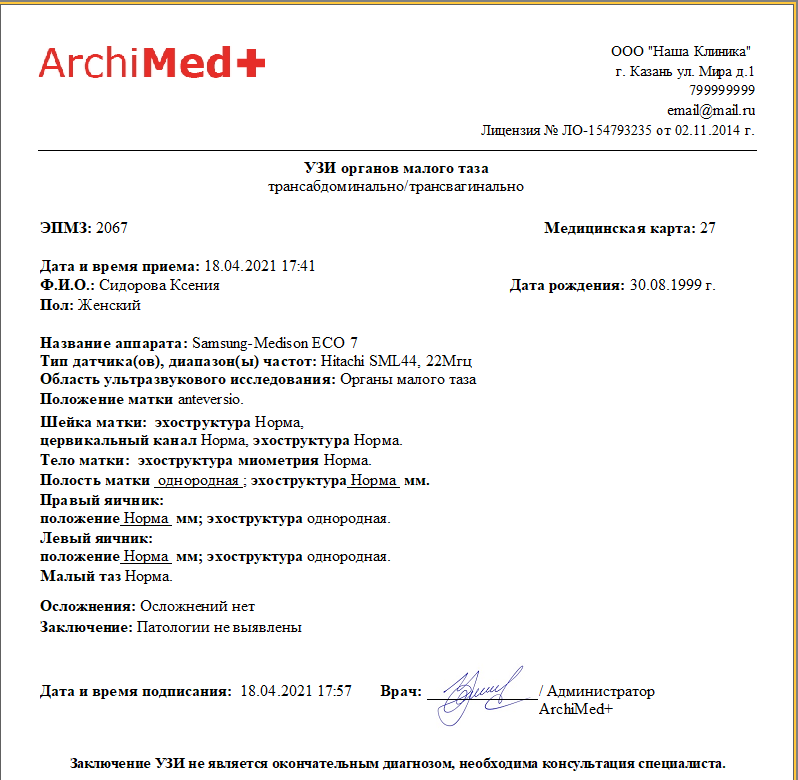
УЗИ органов малого таза 1

Экранная форма:

При выводе на печать:

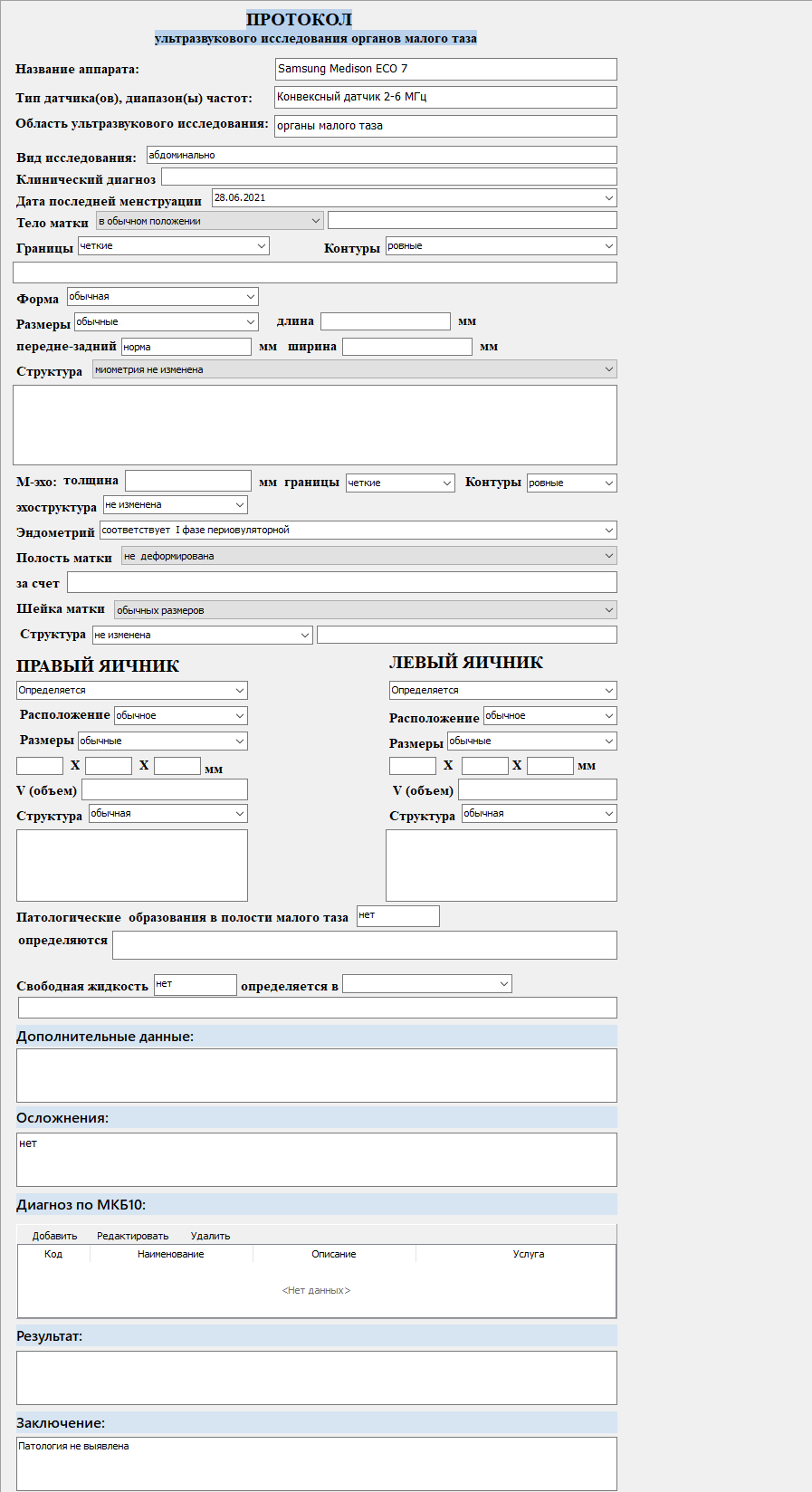
УЗИ органов малого таза 2

Экранная форма:

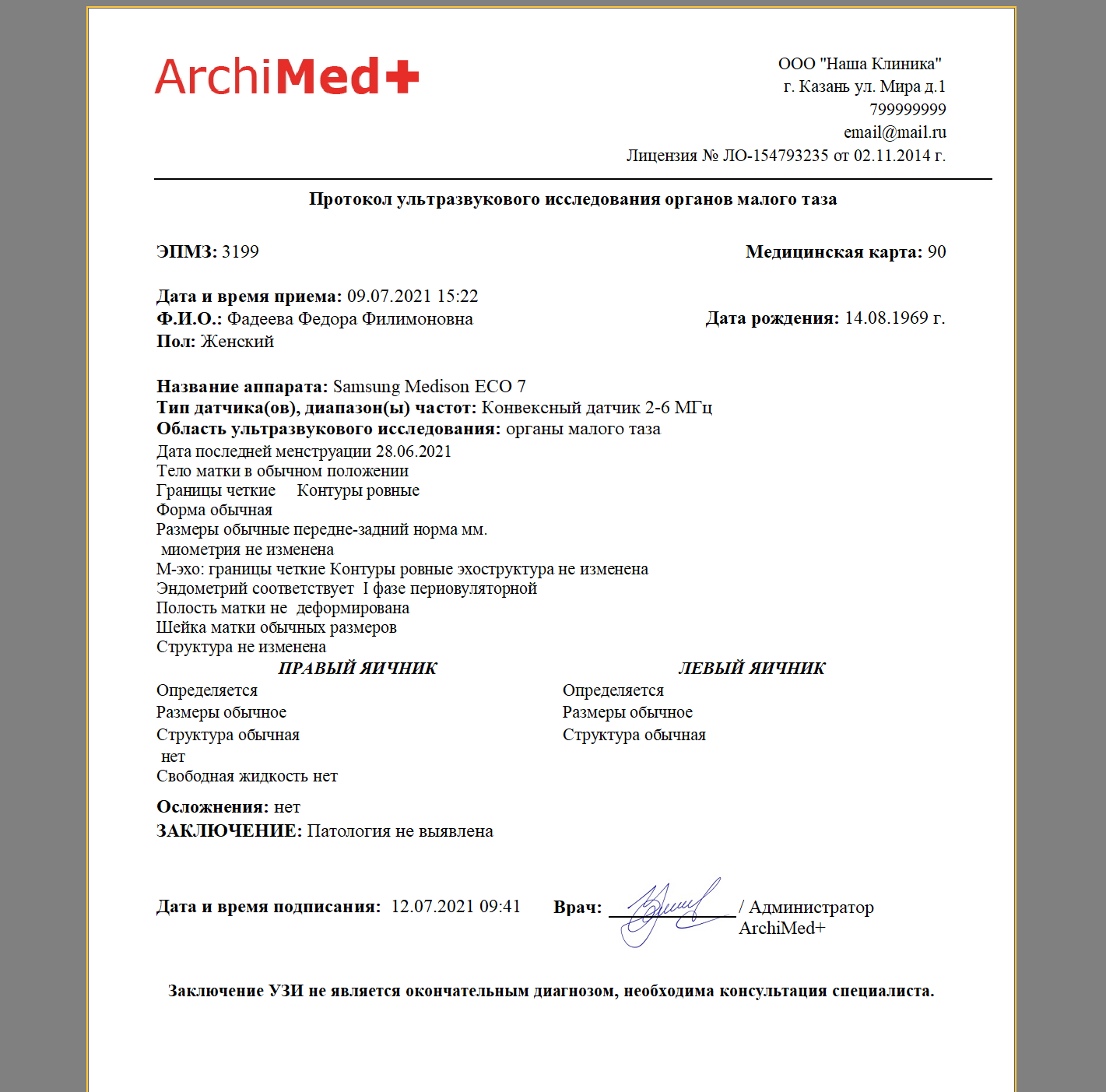
При выводе на печать:

УЗИ органов малого таза 3

Экранная форма:

При выводе на печать:

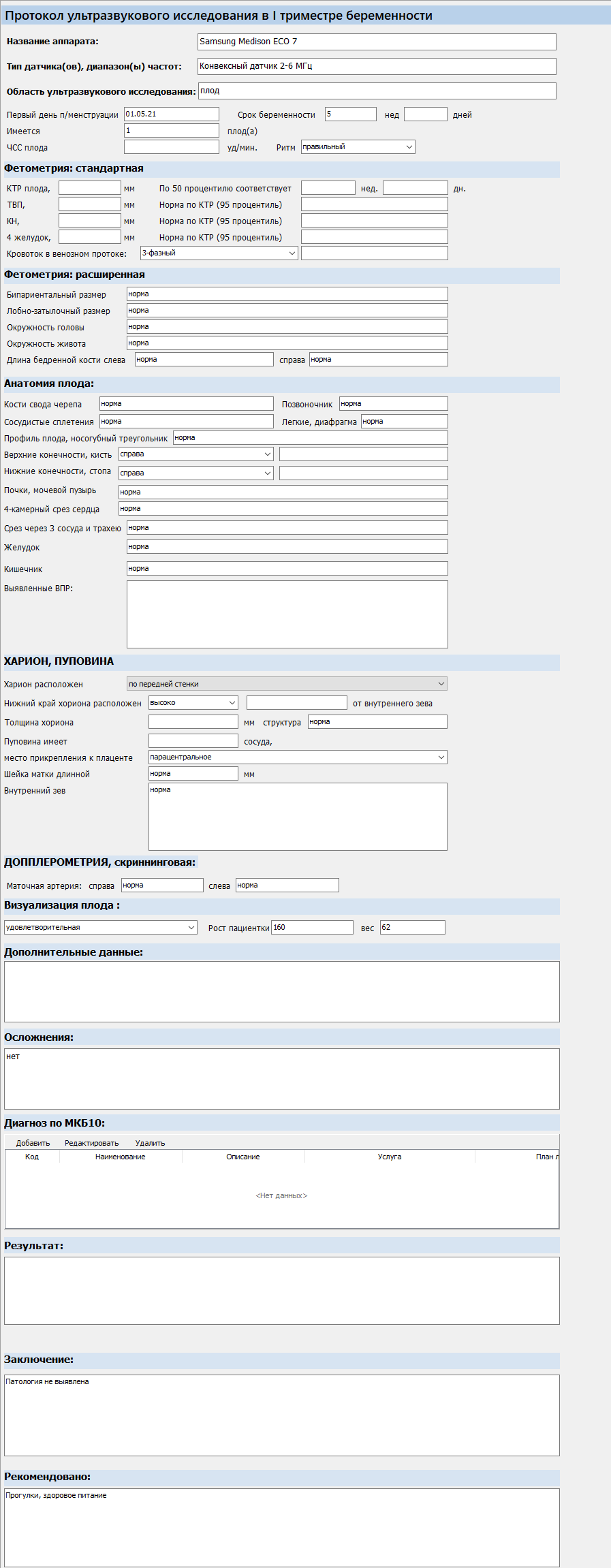
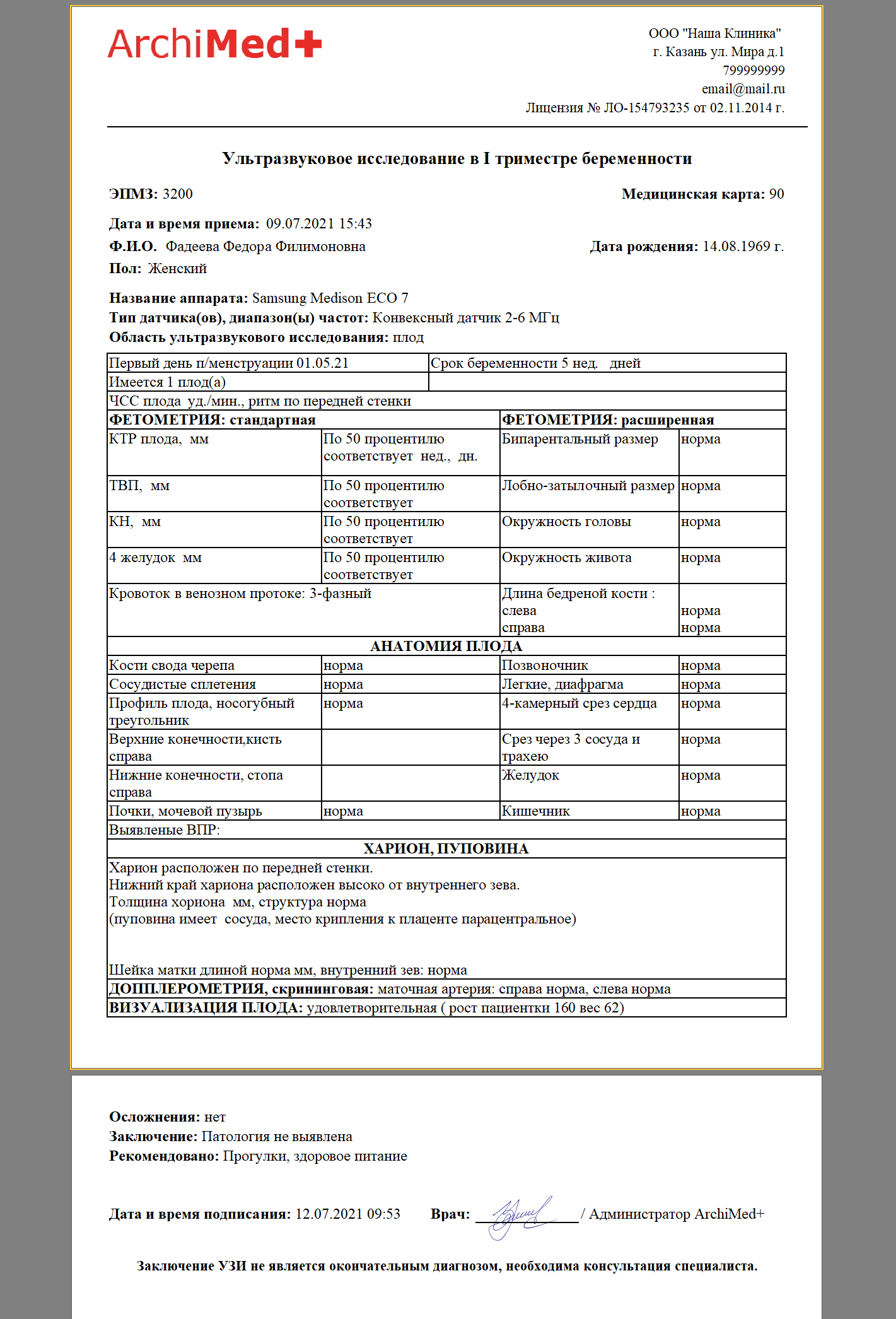
УЗИ в 1 триместре беременности

Экранная форма:

При выводе на печать:

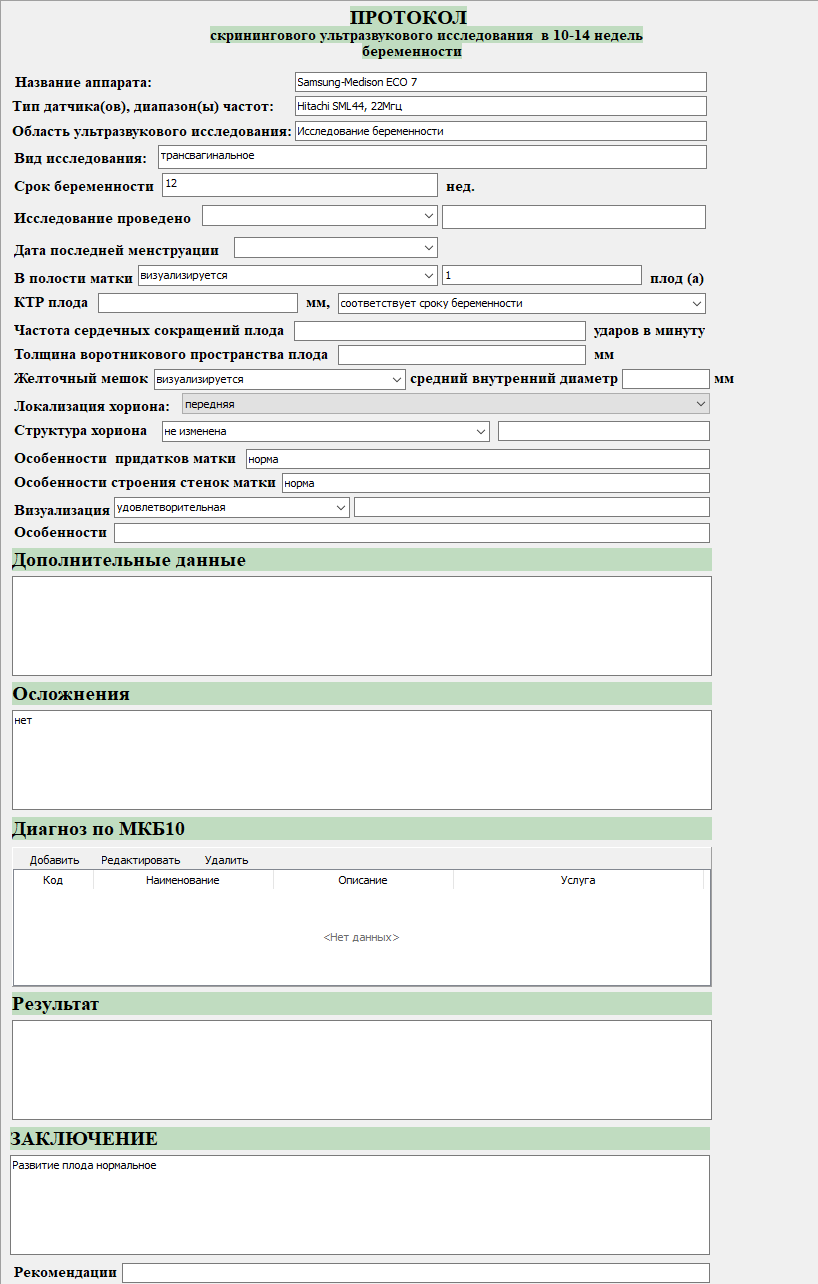
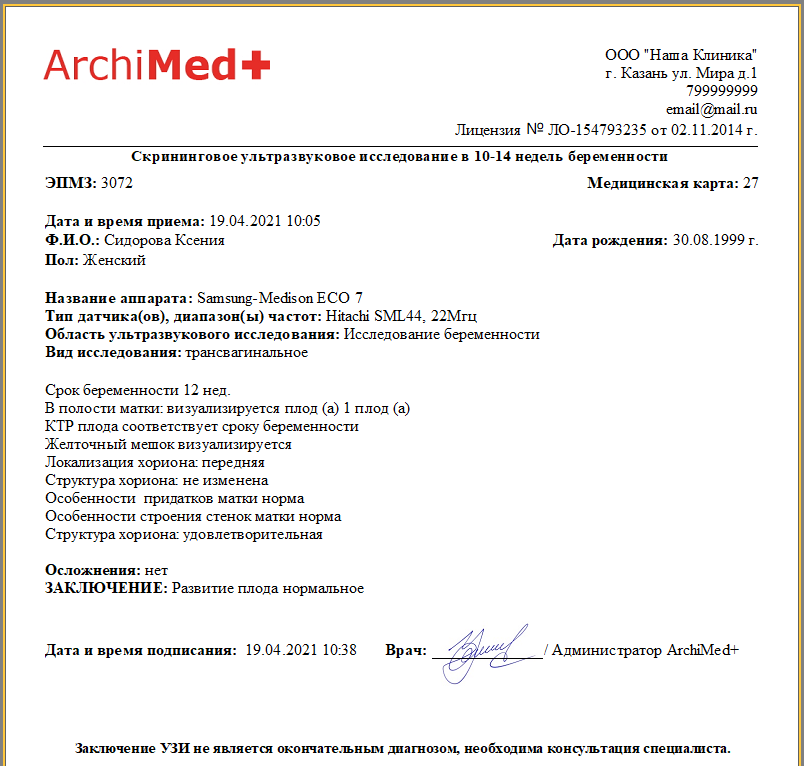
УЗИ в 10-14 недель беременности

Экранная форма:

При выводе на печать:

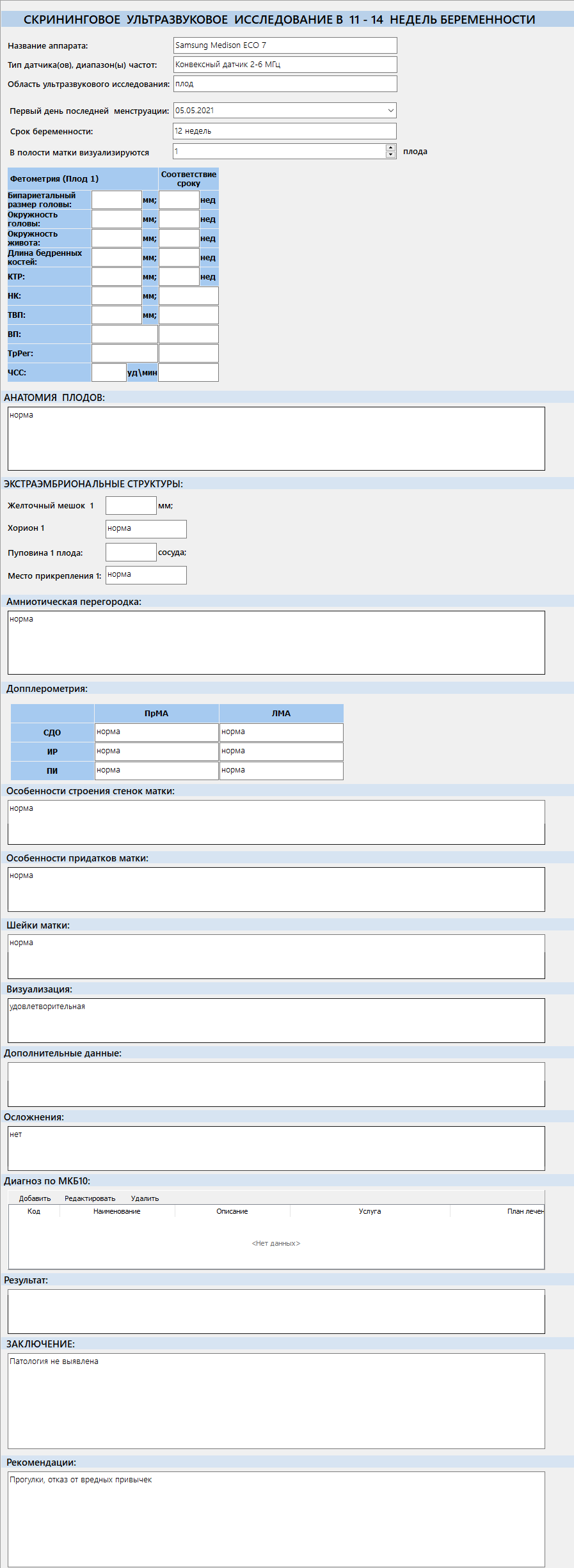
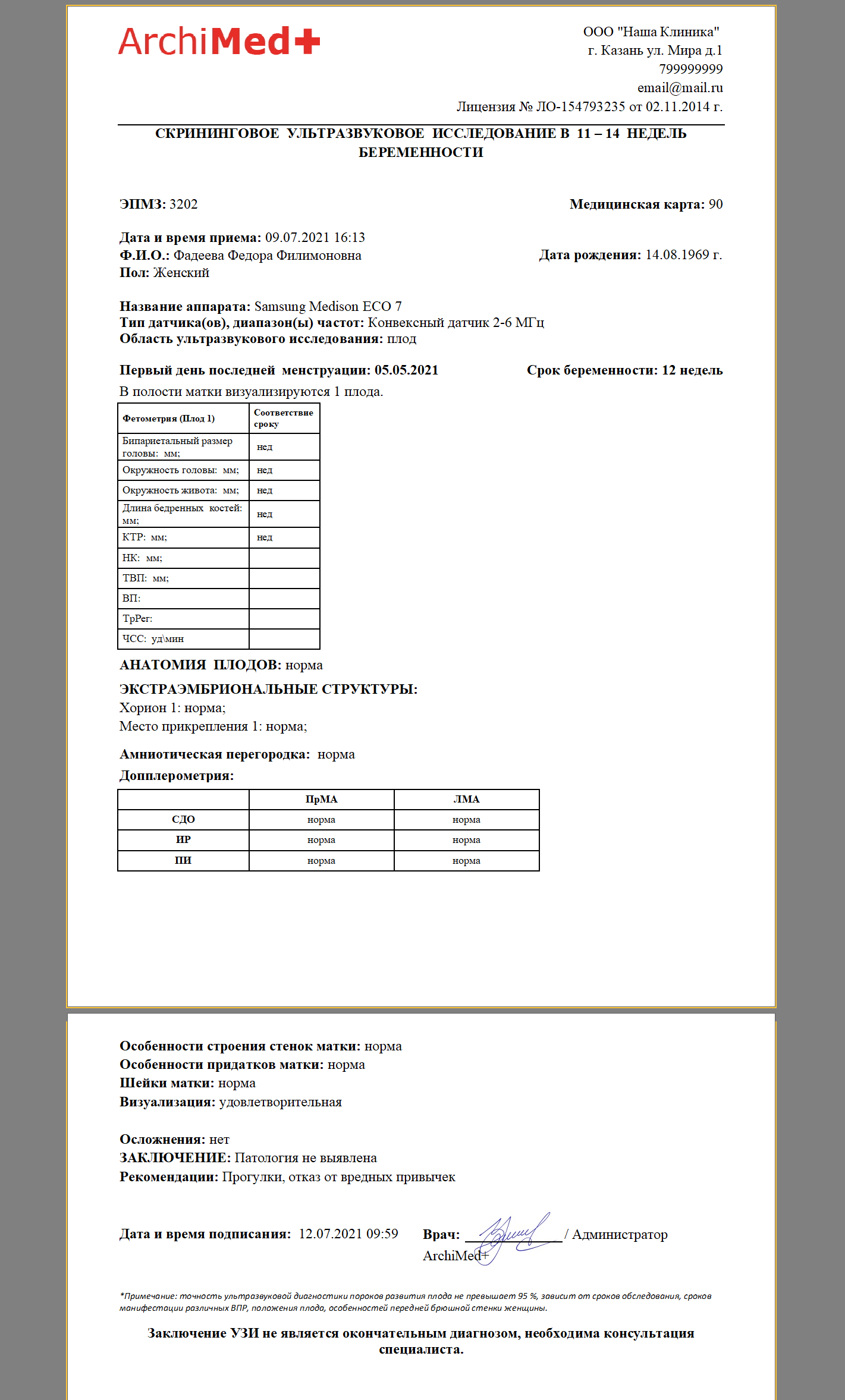
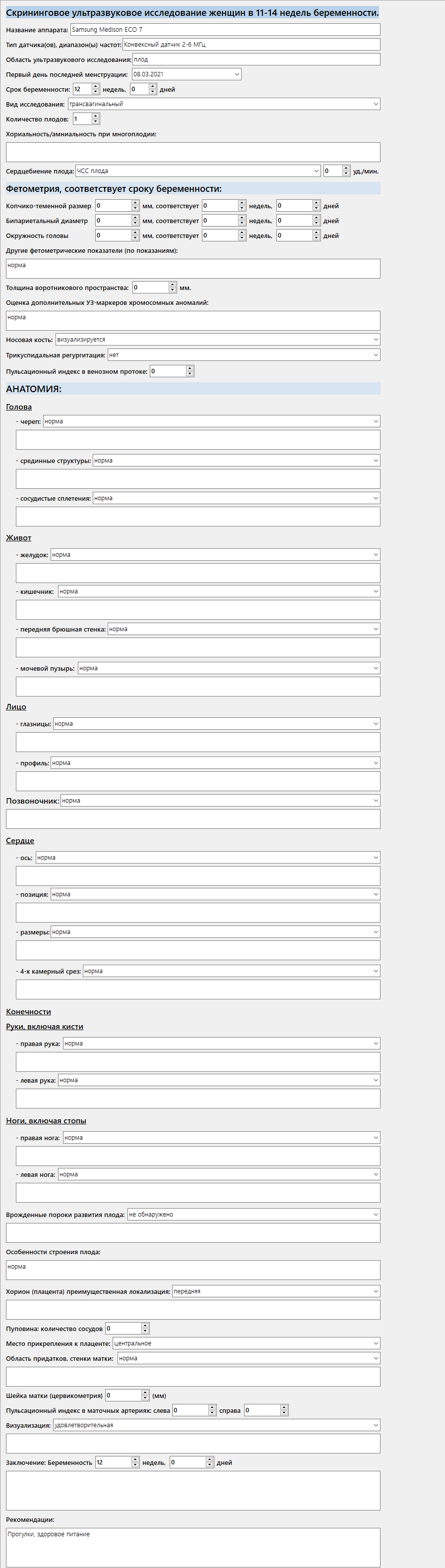
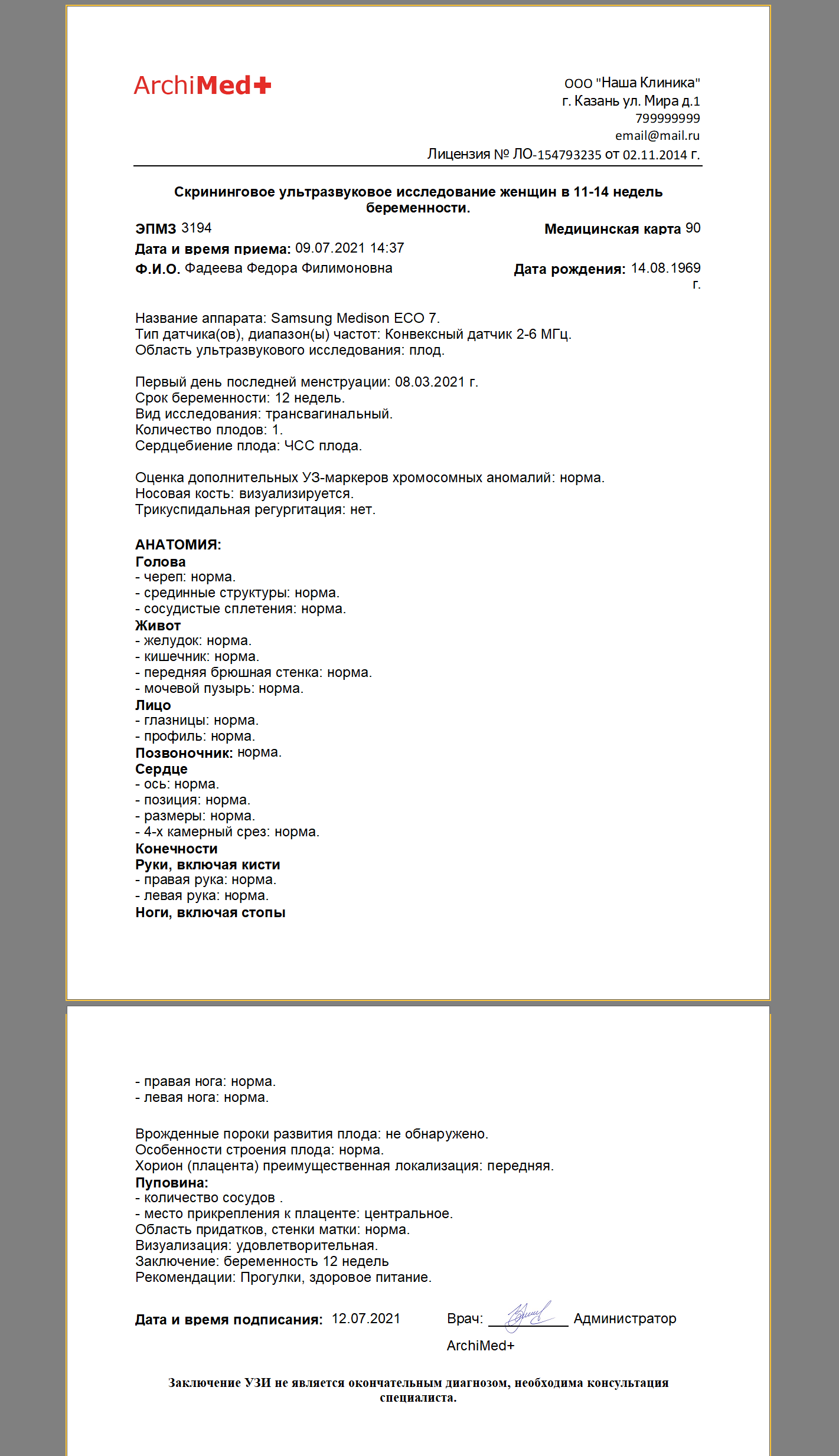
УЗИ в 11-14 недель беременности

Экранная форма:

при выводе на печать:

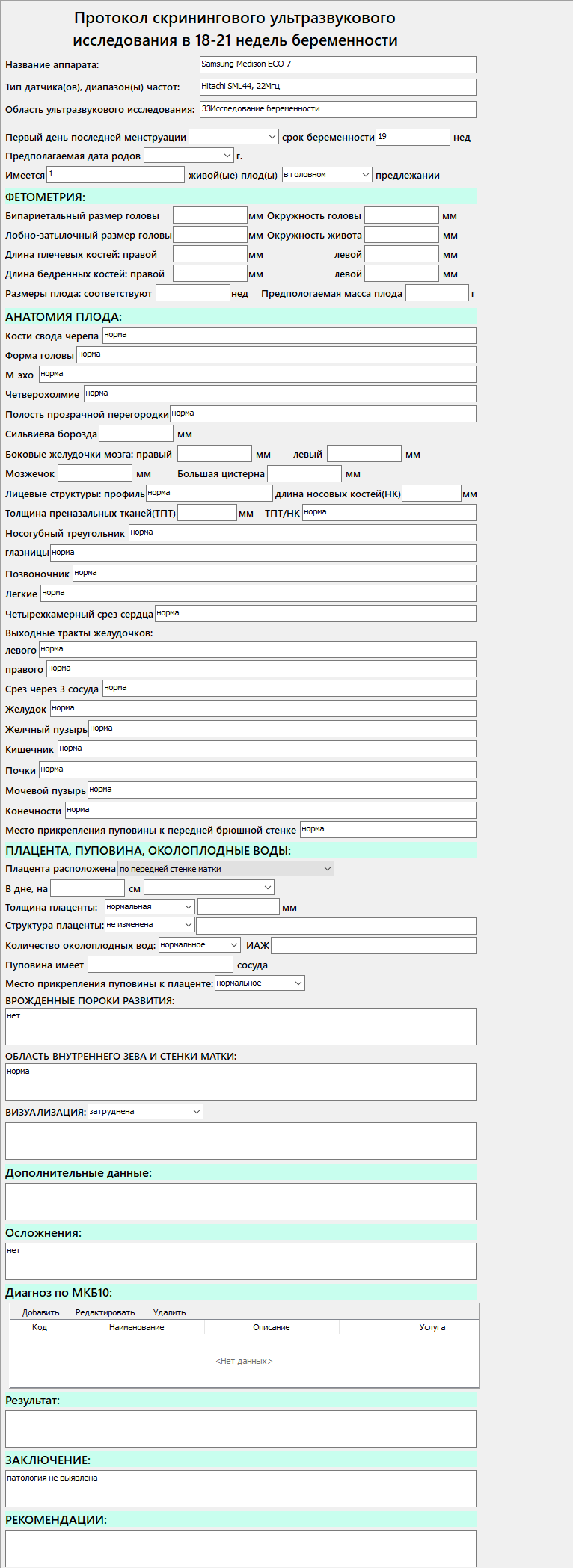
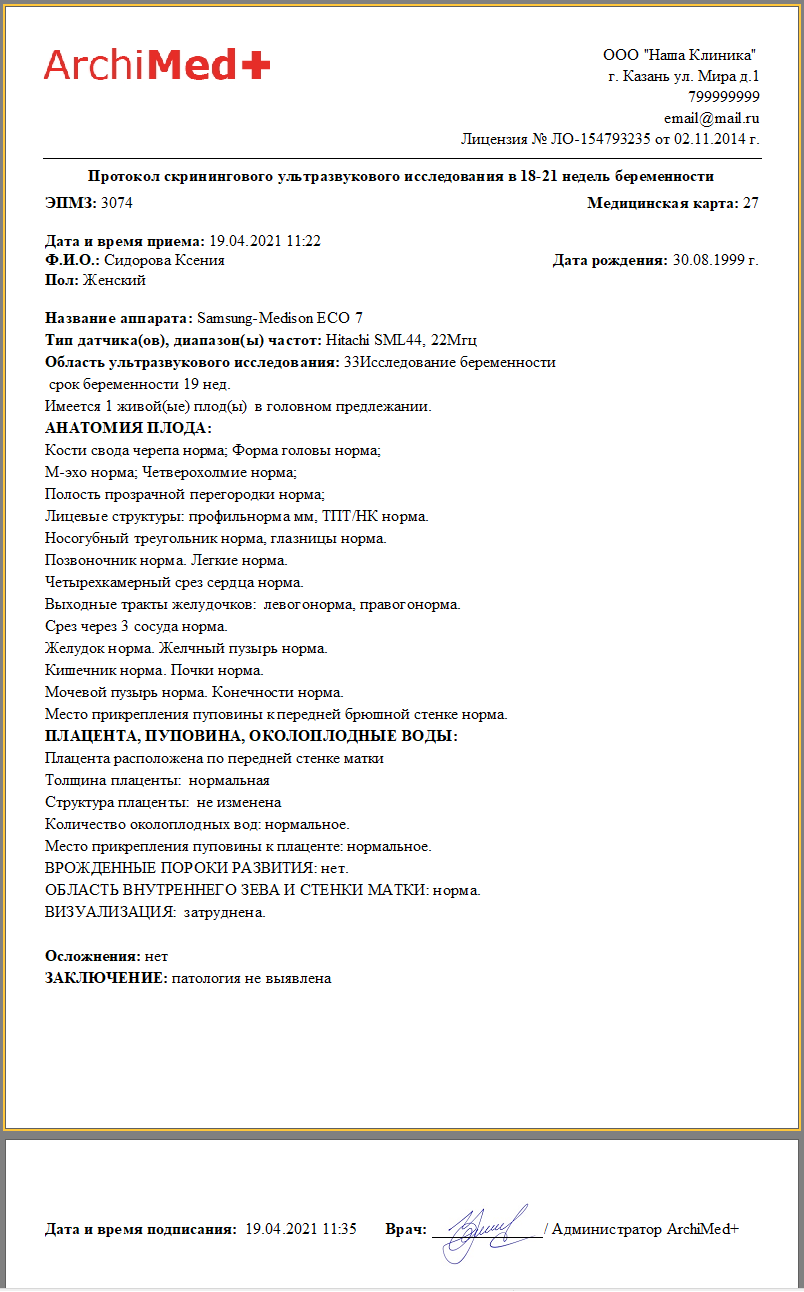
УЗИ в 18-21 недель беременности

Экранная форма:

При выводе на печать:

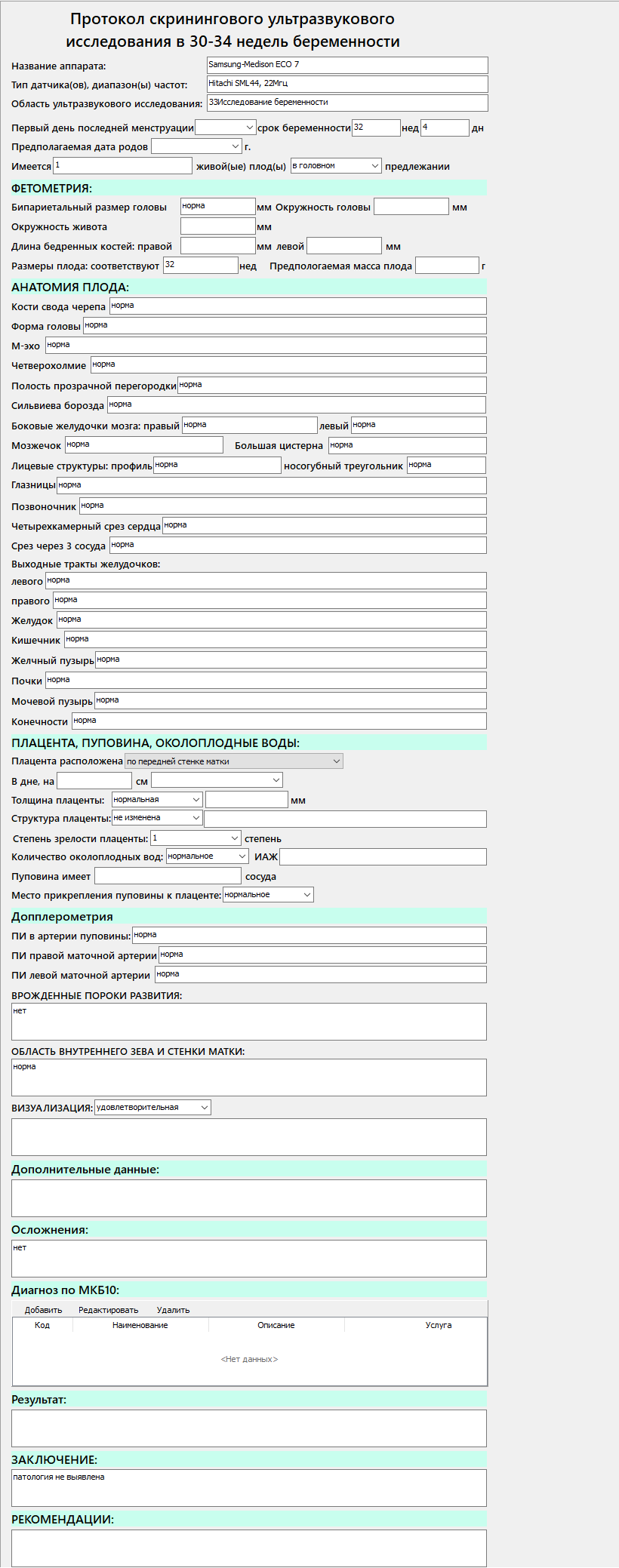
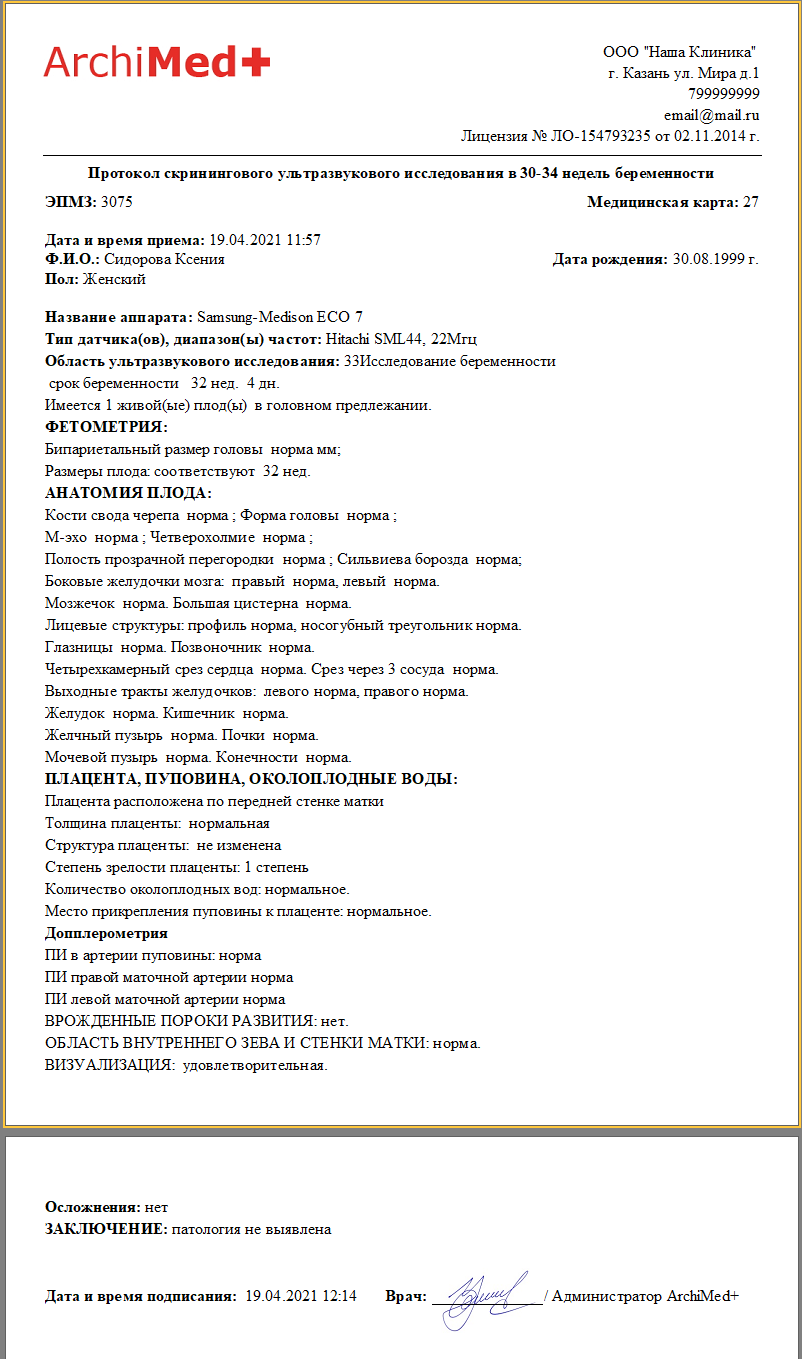
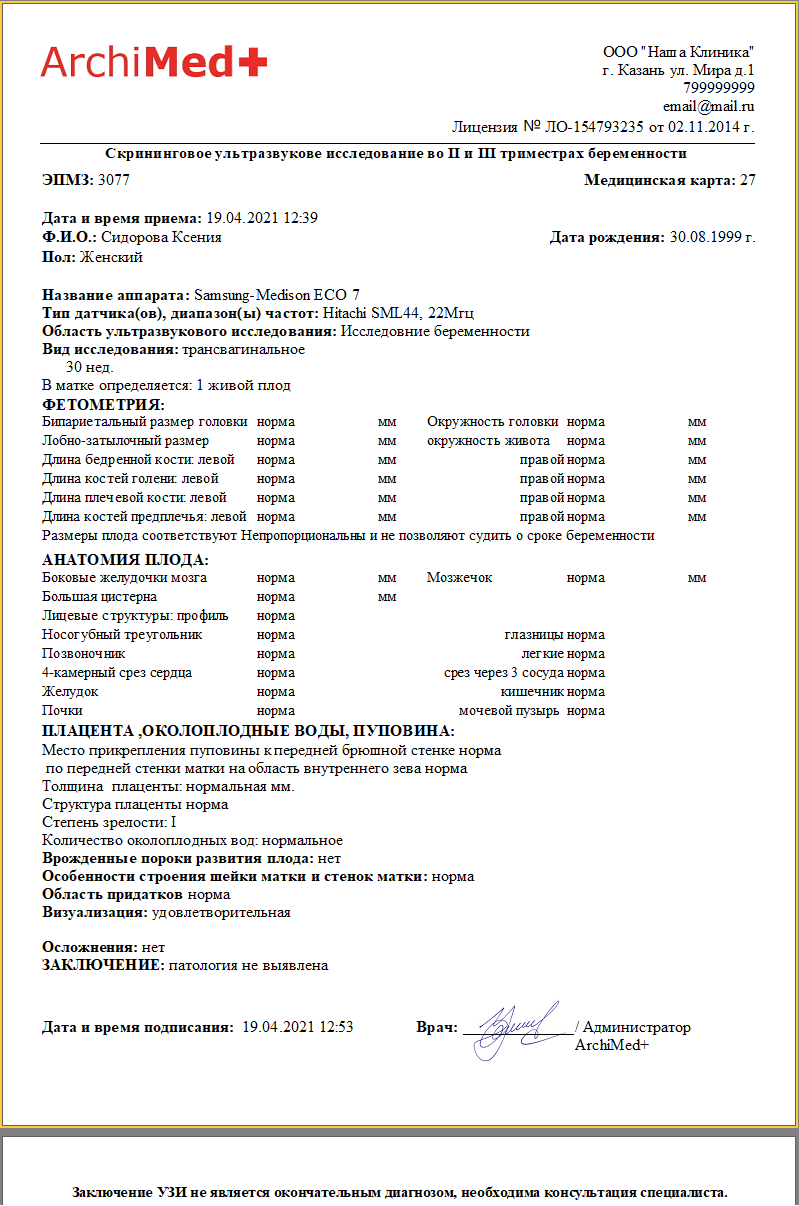
УЗИ в 30-34 недель беременности

Экранная форма:

При выводе на печать:

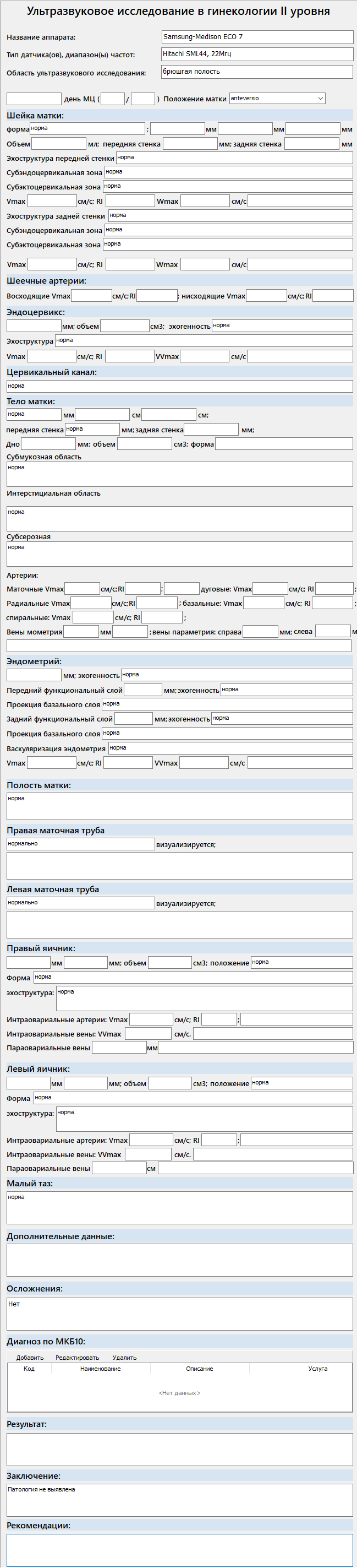
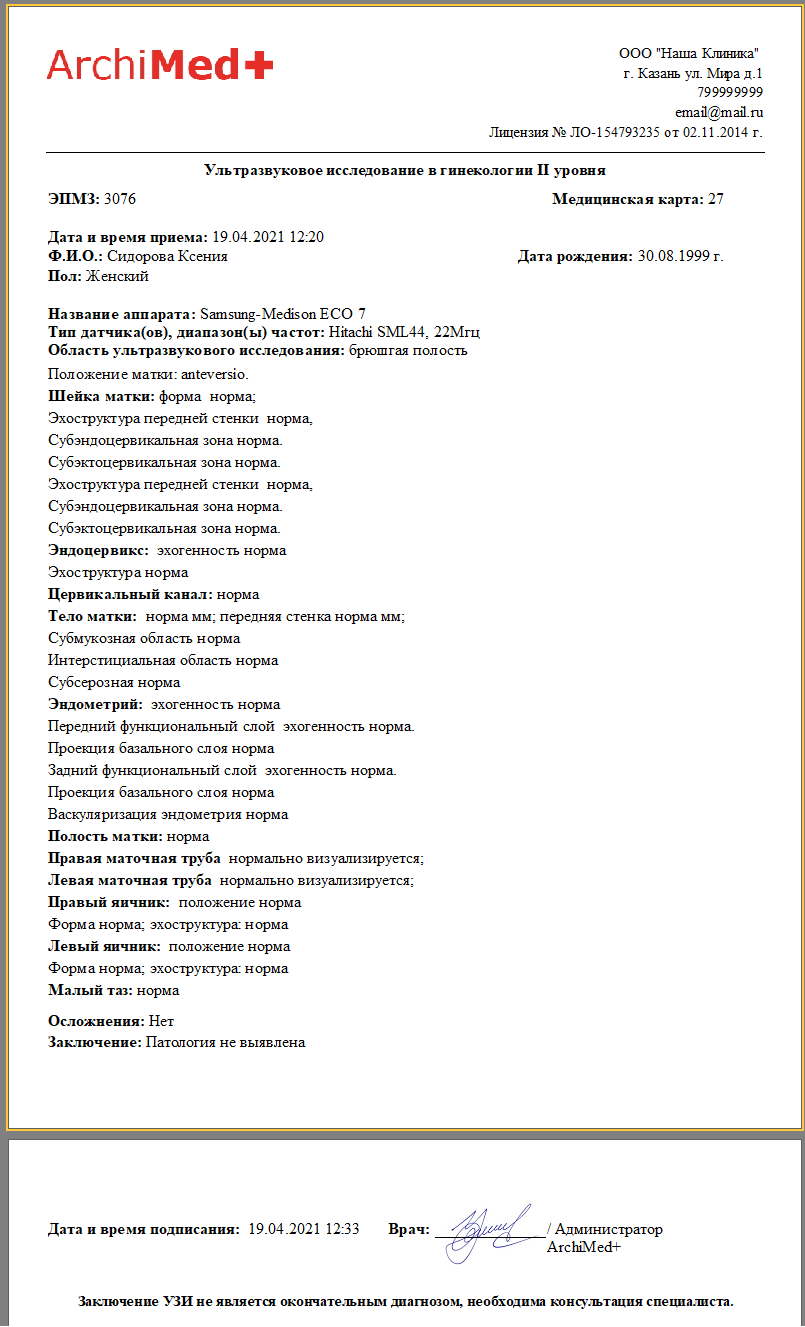
УЗИ в гинекологии II уровня

Экранная форма:

При выводе на печать:

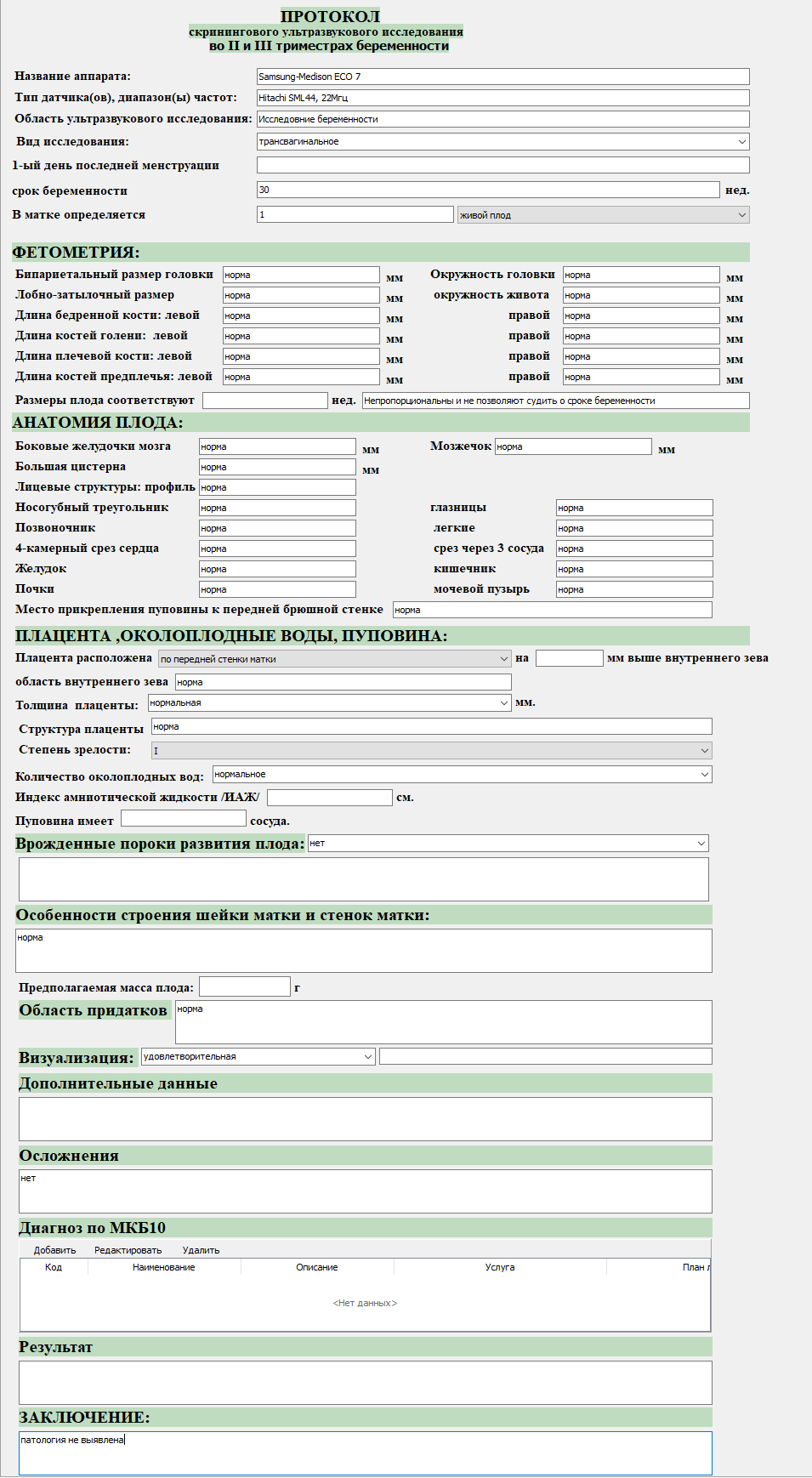
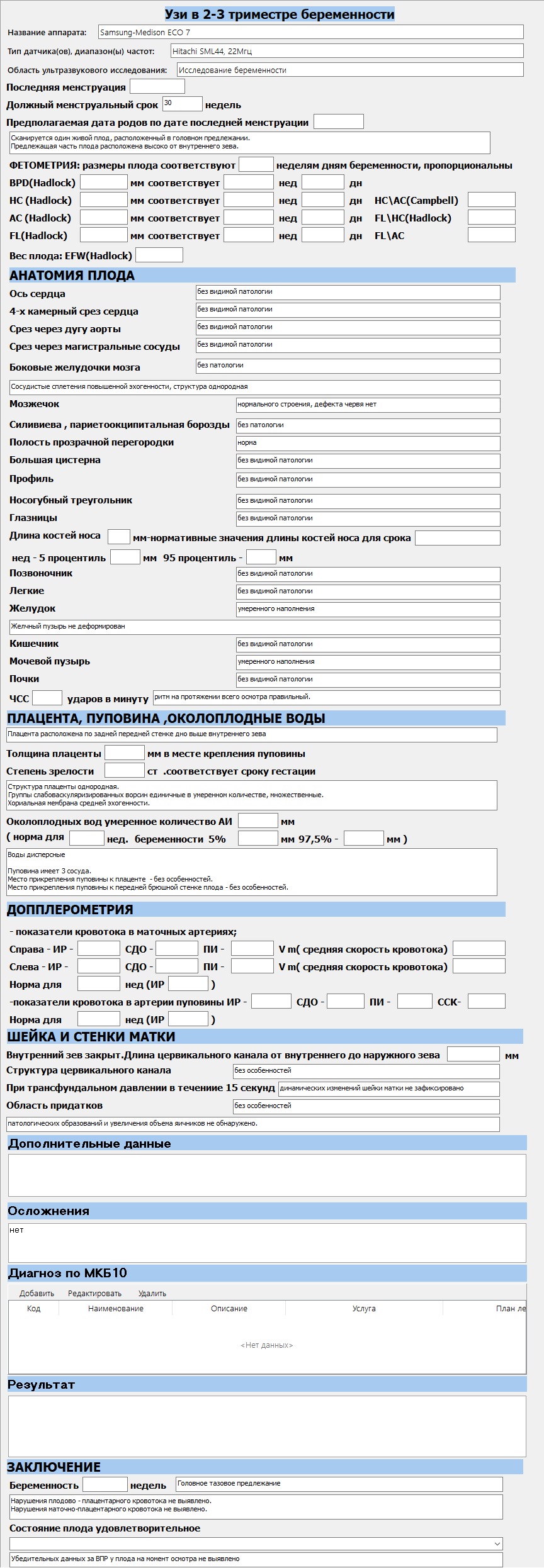
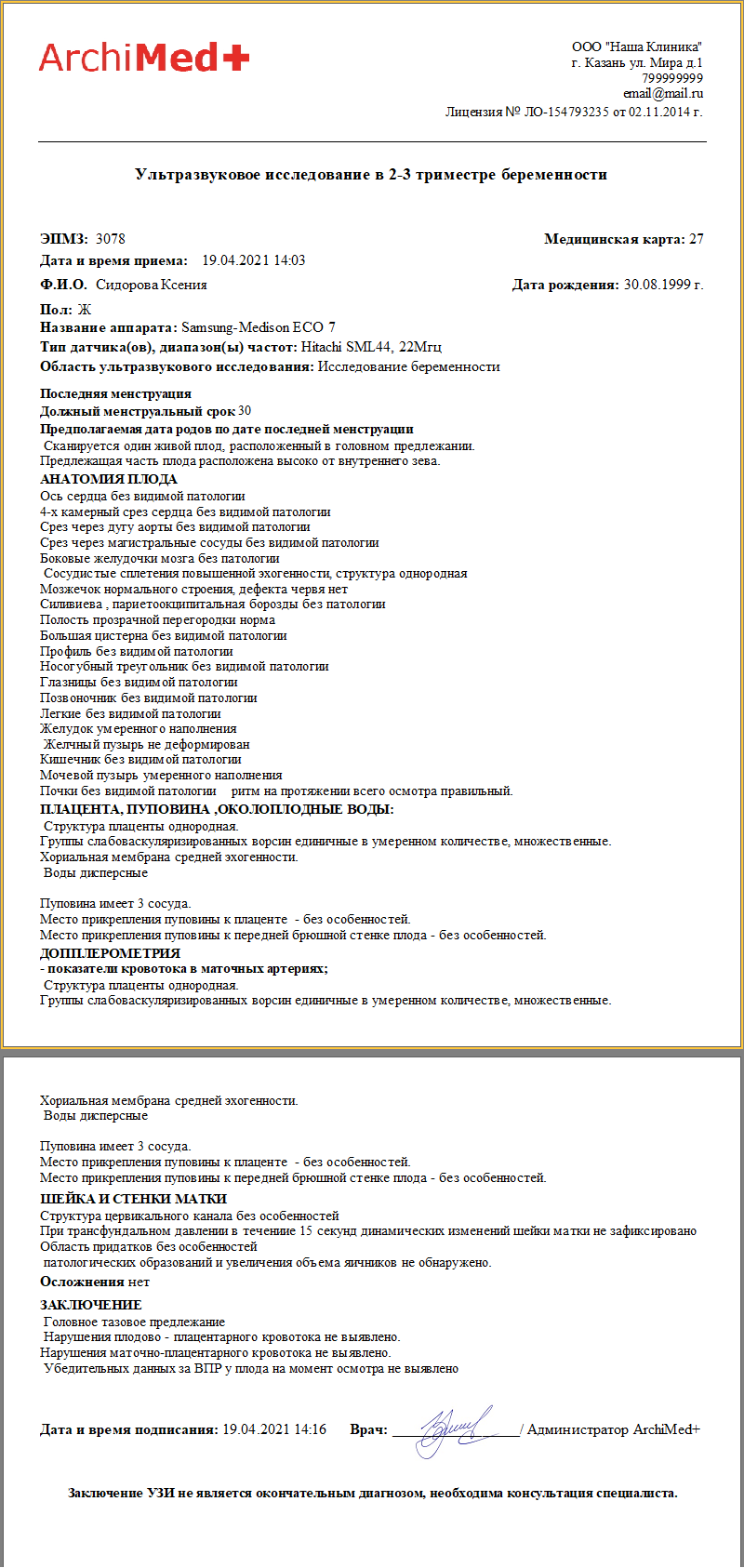
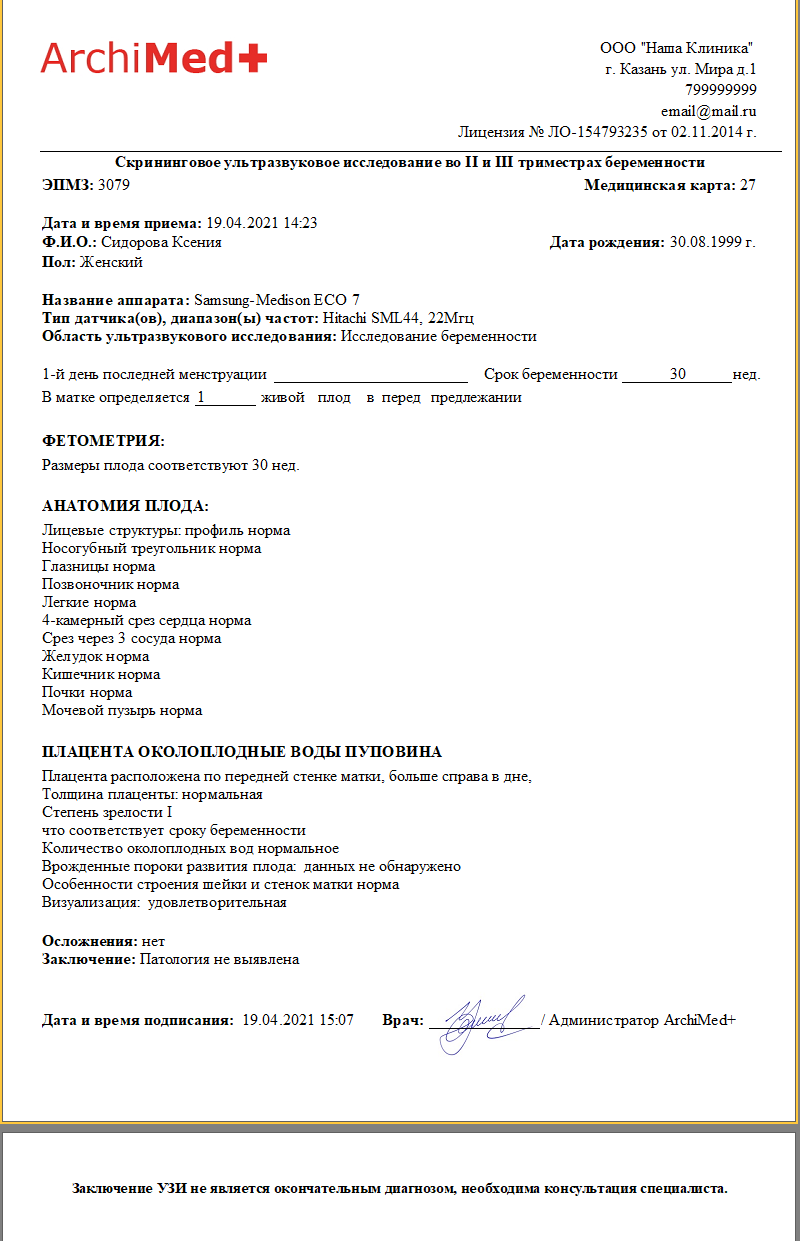
УЗИ во 2 и 3 триместре беременности 1

Экранная форма:

При выводе на печать:

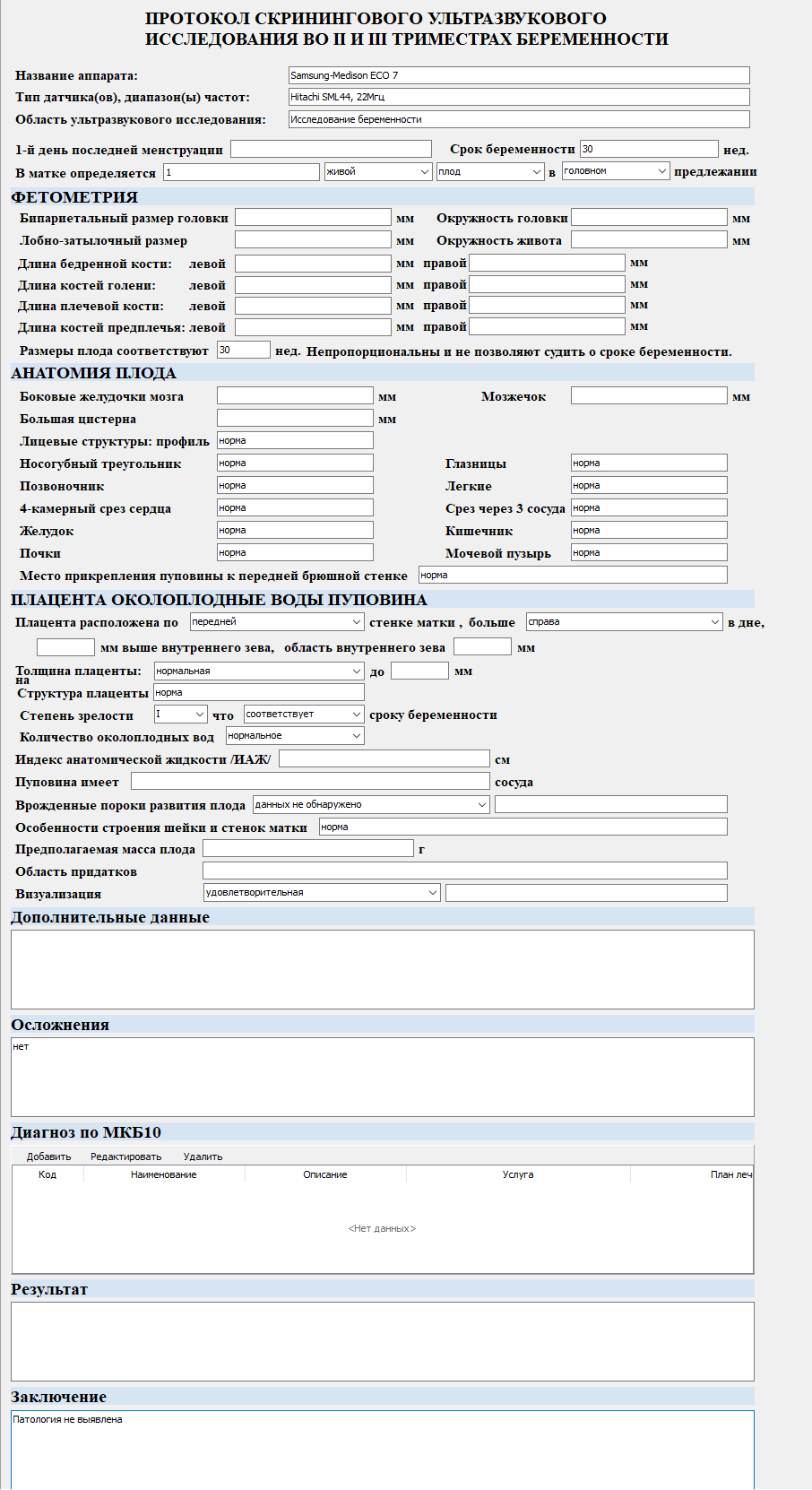
УЗИ во 2 и 3 триместре беременности 2

Экранная форма:

При выводе на печать:

УЗИ во 2 и 3 триместре беременности 3

Экранная форма:

При выводе на печать:

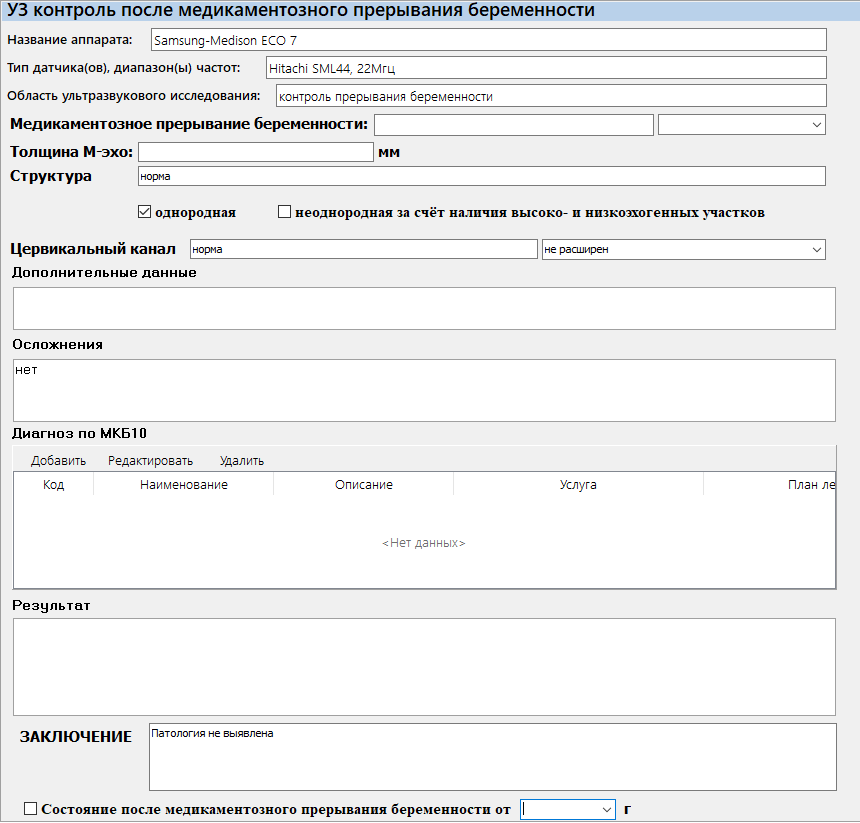
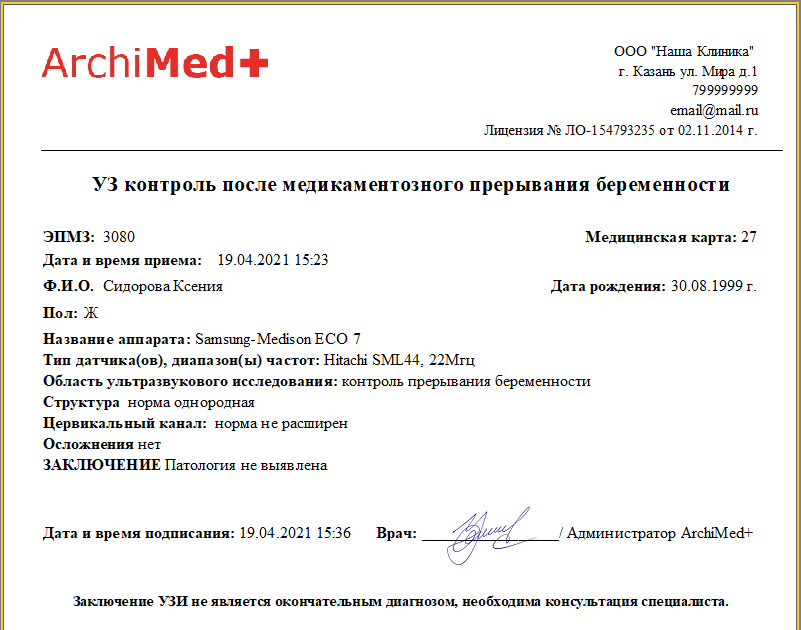
УЗИ контроль после медикаментозного прерывания беременности.

Экранная форма:

При выводе на печать:

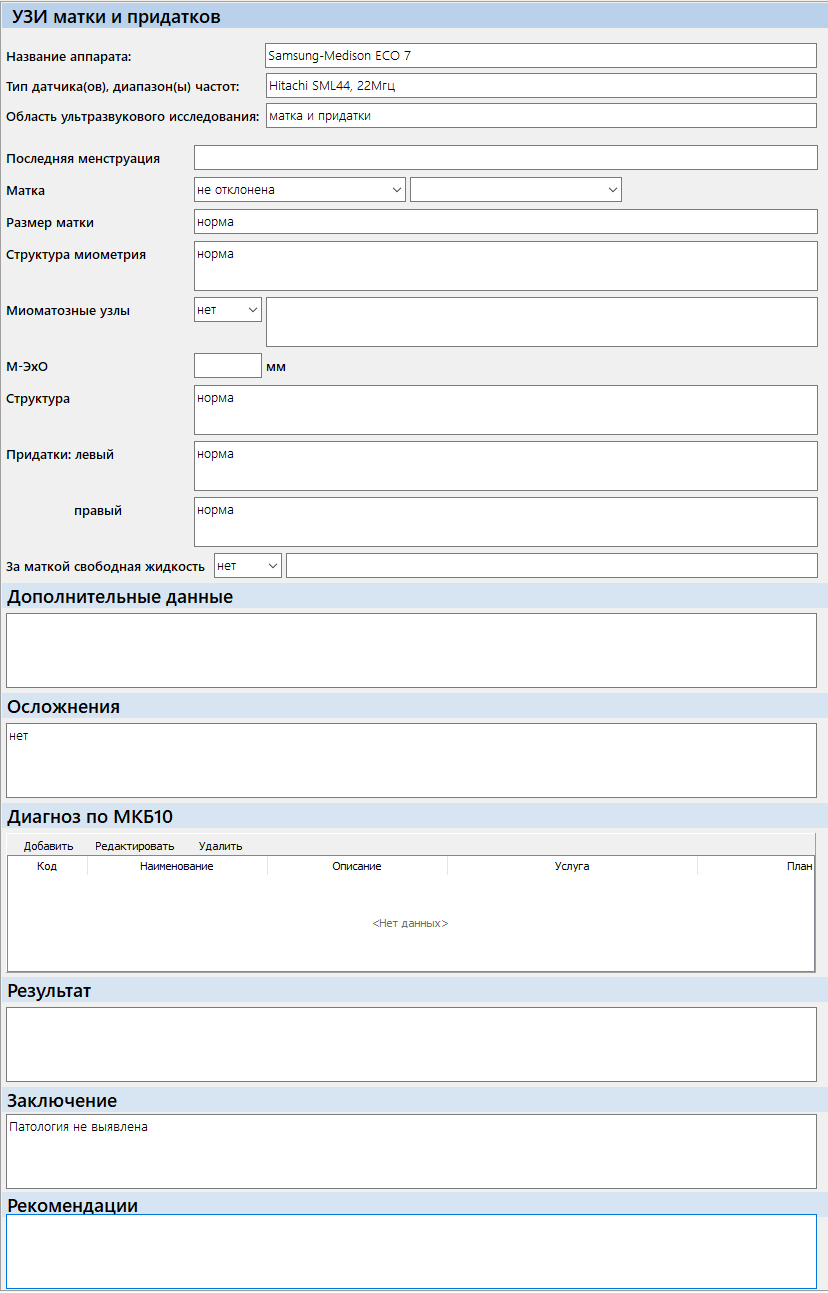
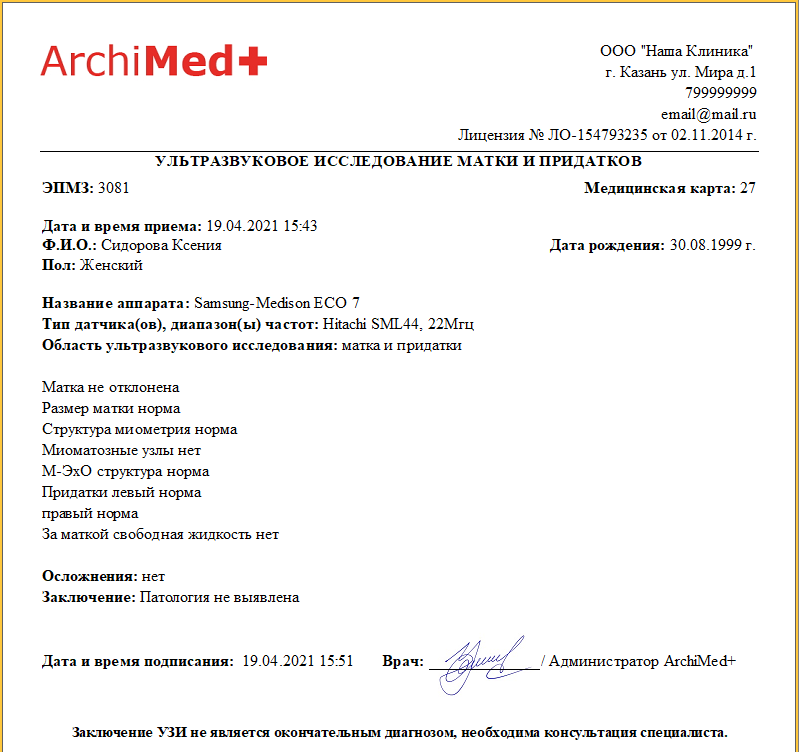
УЗИ матки и придатков

Экранная форма:

При выводе на печать:

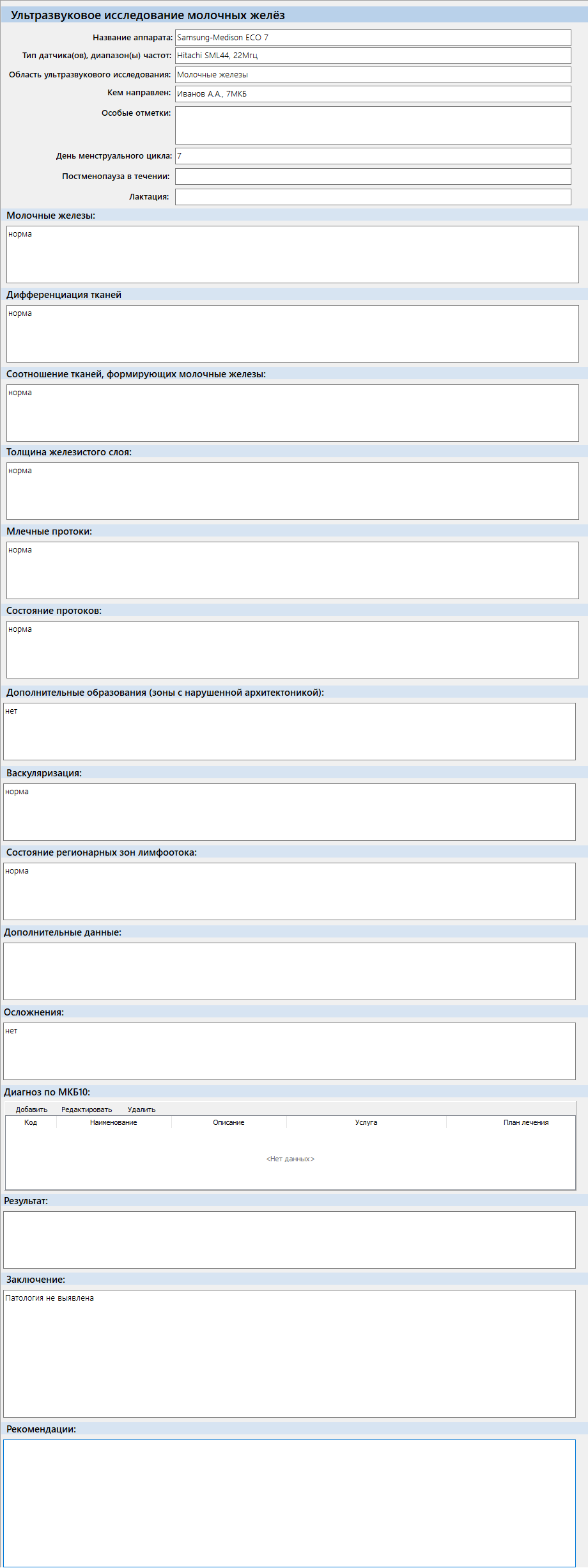
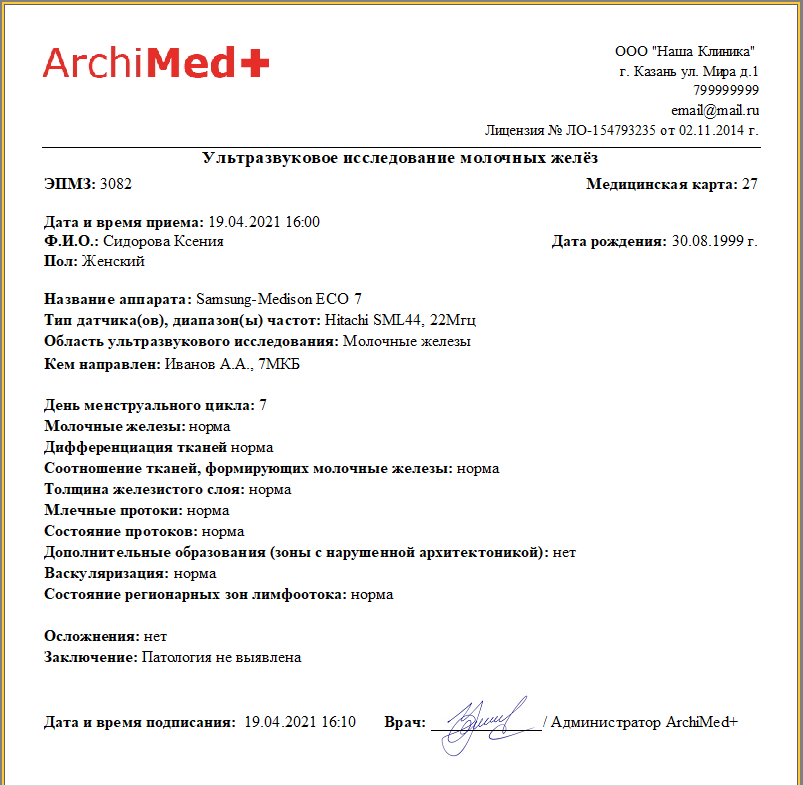
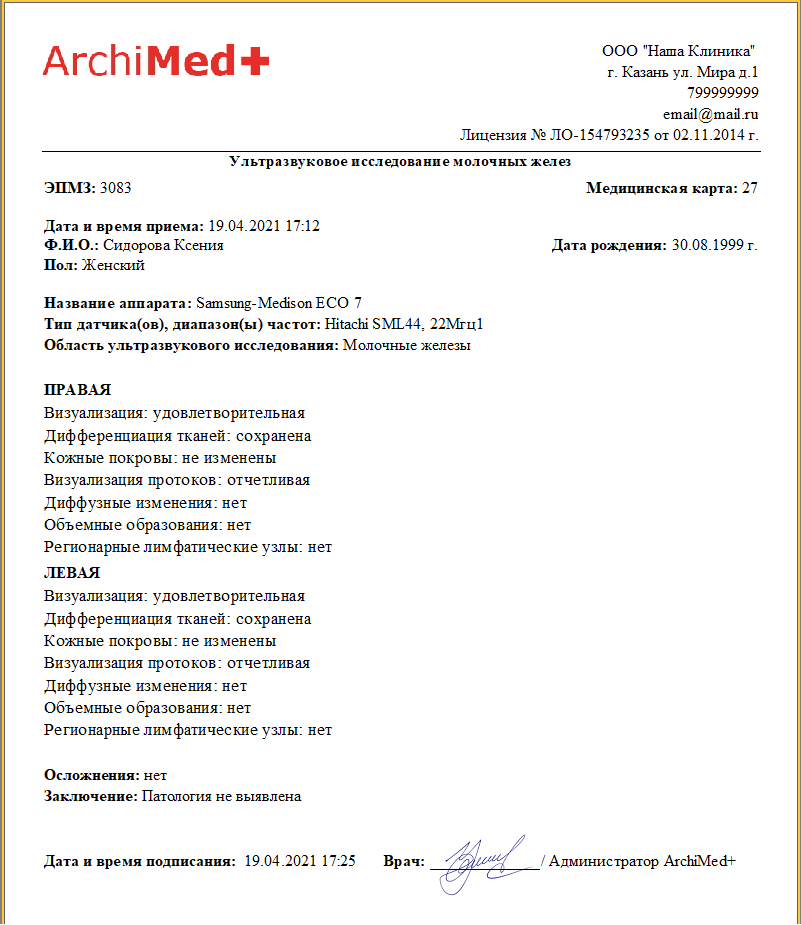
УЗИ молочных желез 1

Экранная форма:

При выводе на печать:

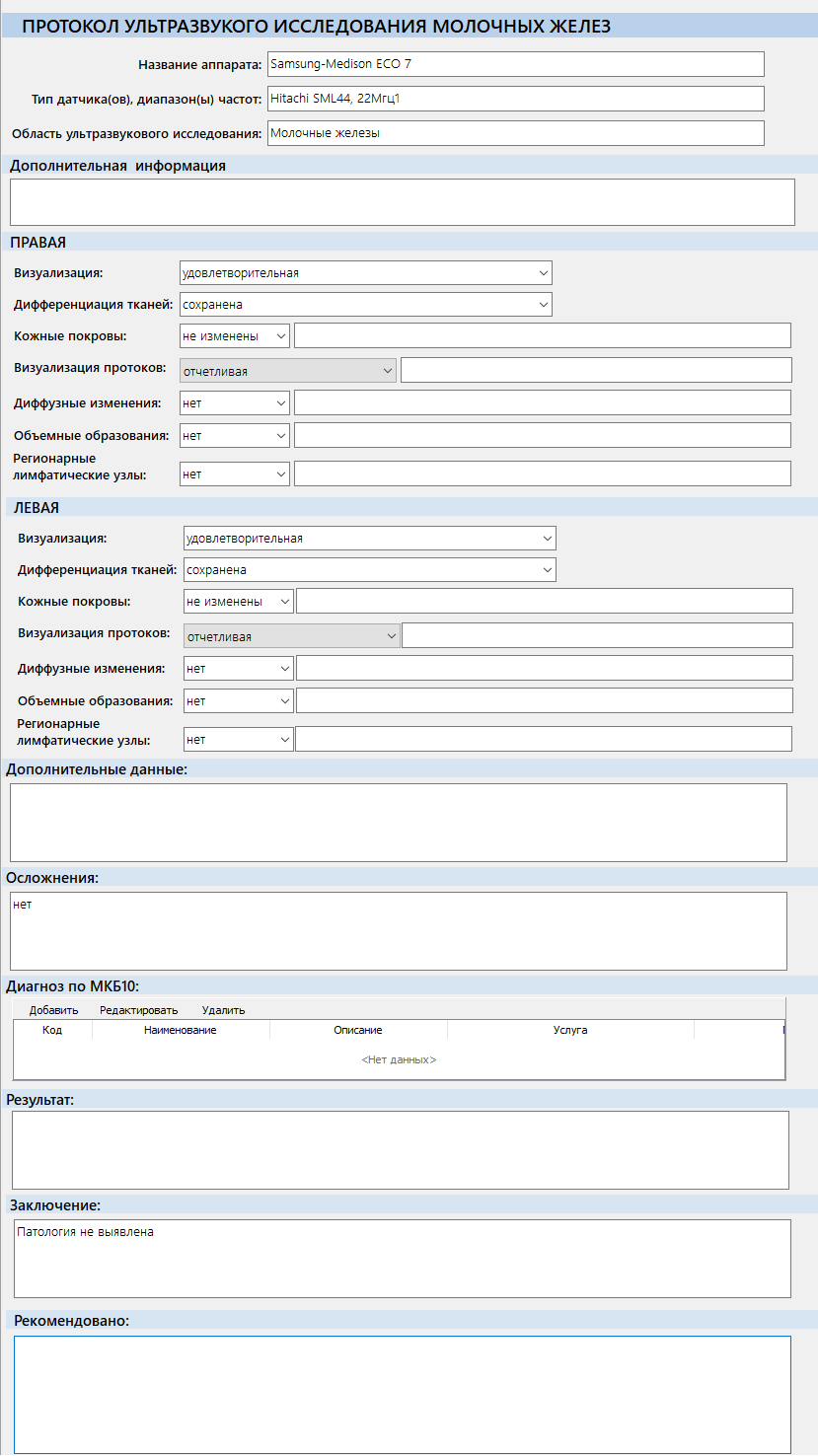
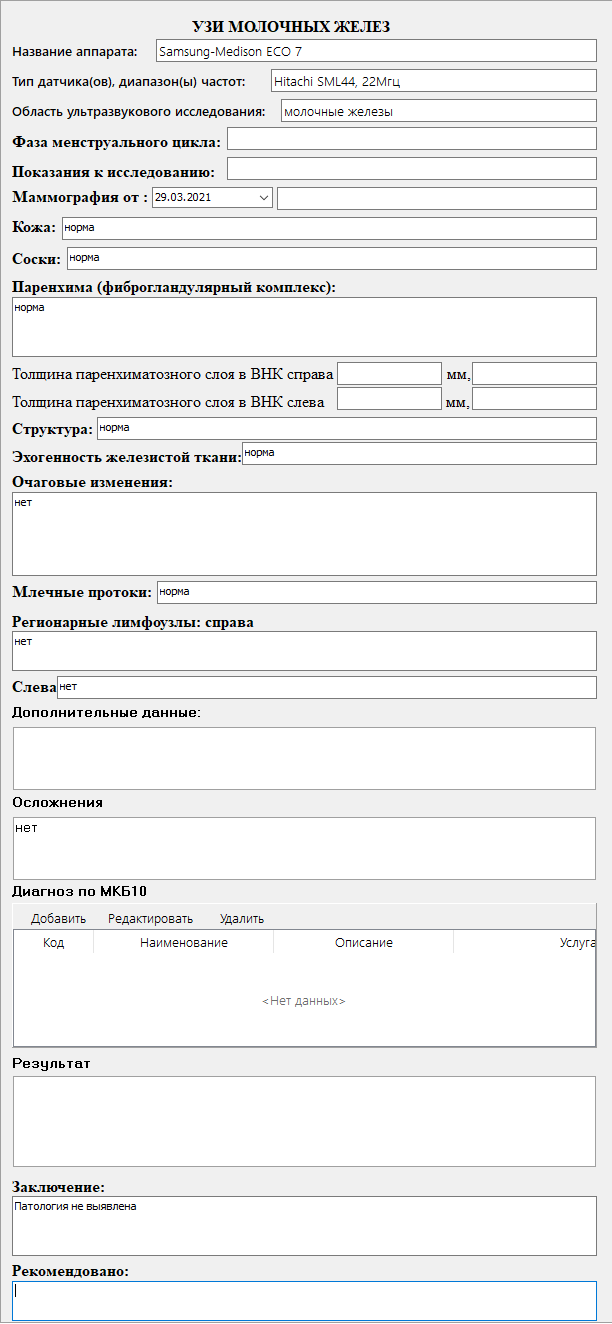
УЗИ молочных желез 2

Экранная форма:

При выводе на печать:

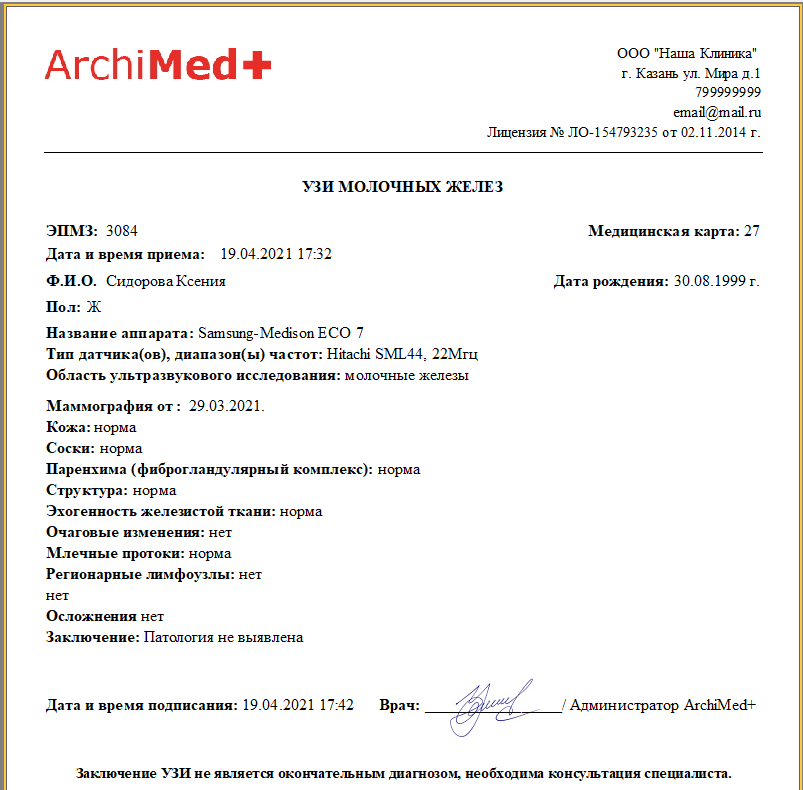
УЗИ молочных желез 3

Экранная форма:

При выводе на печать:

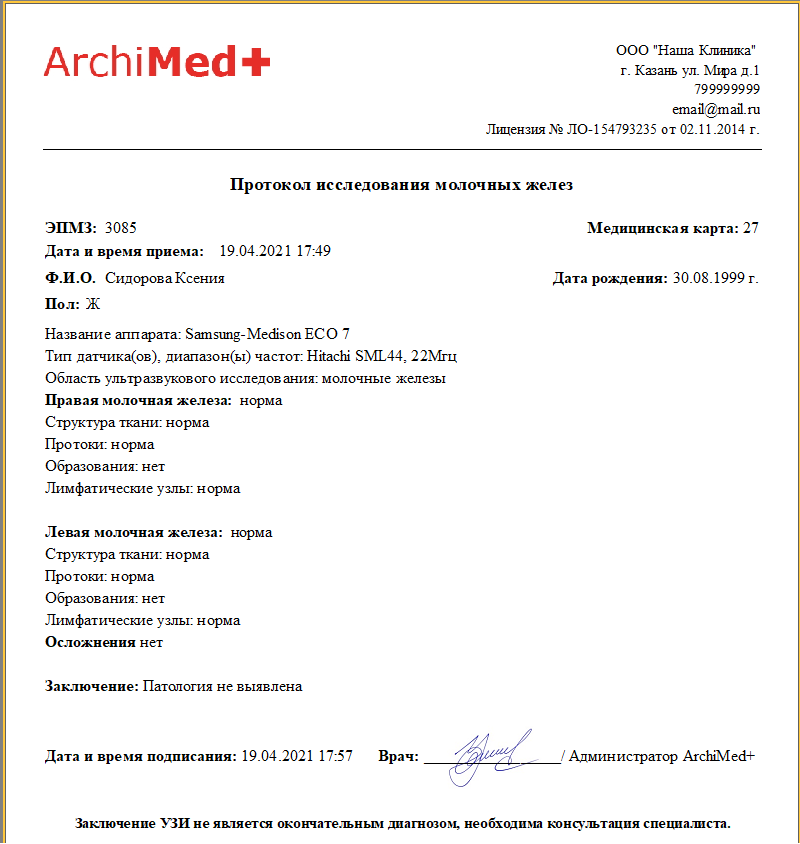
УЗИ молочных желез 4

Экранная форма:

При выводе на печать:

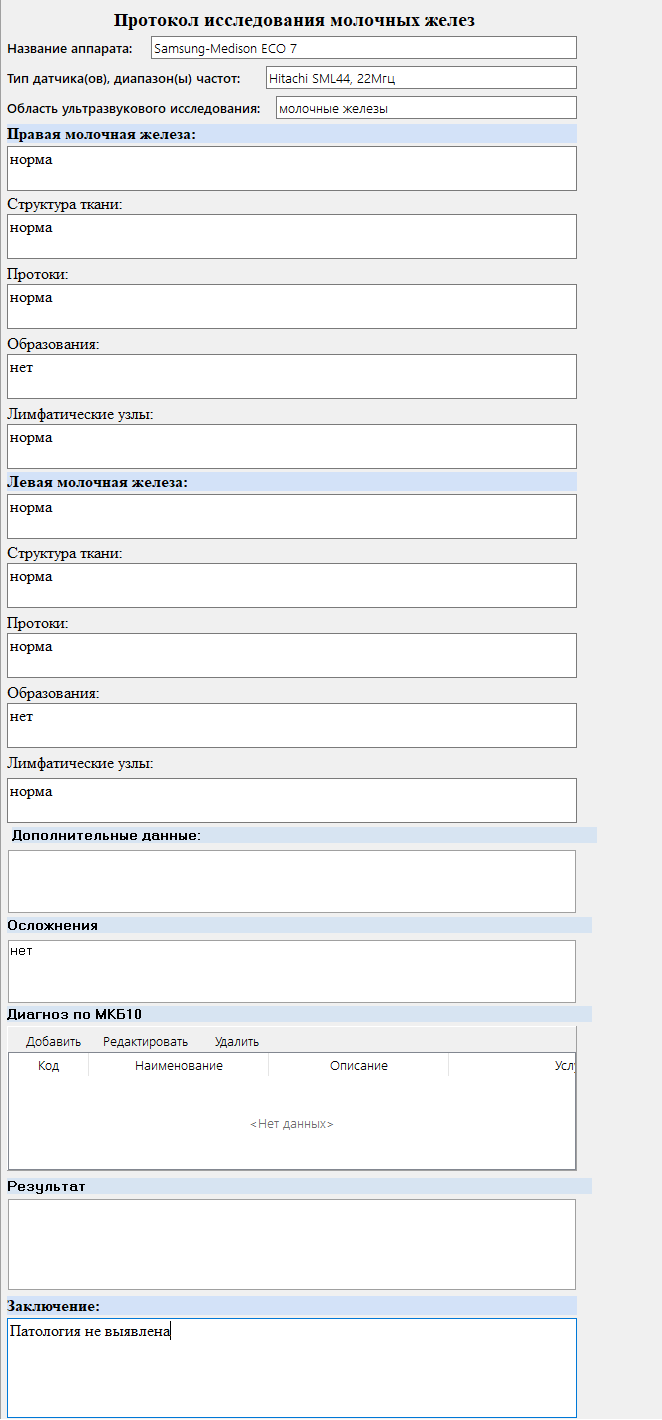
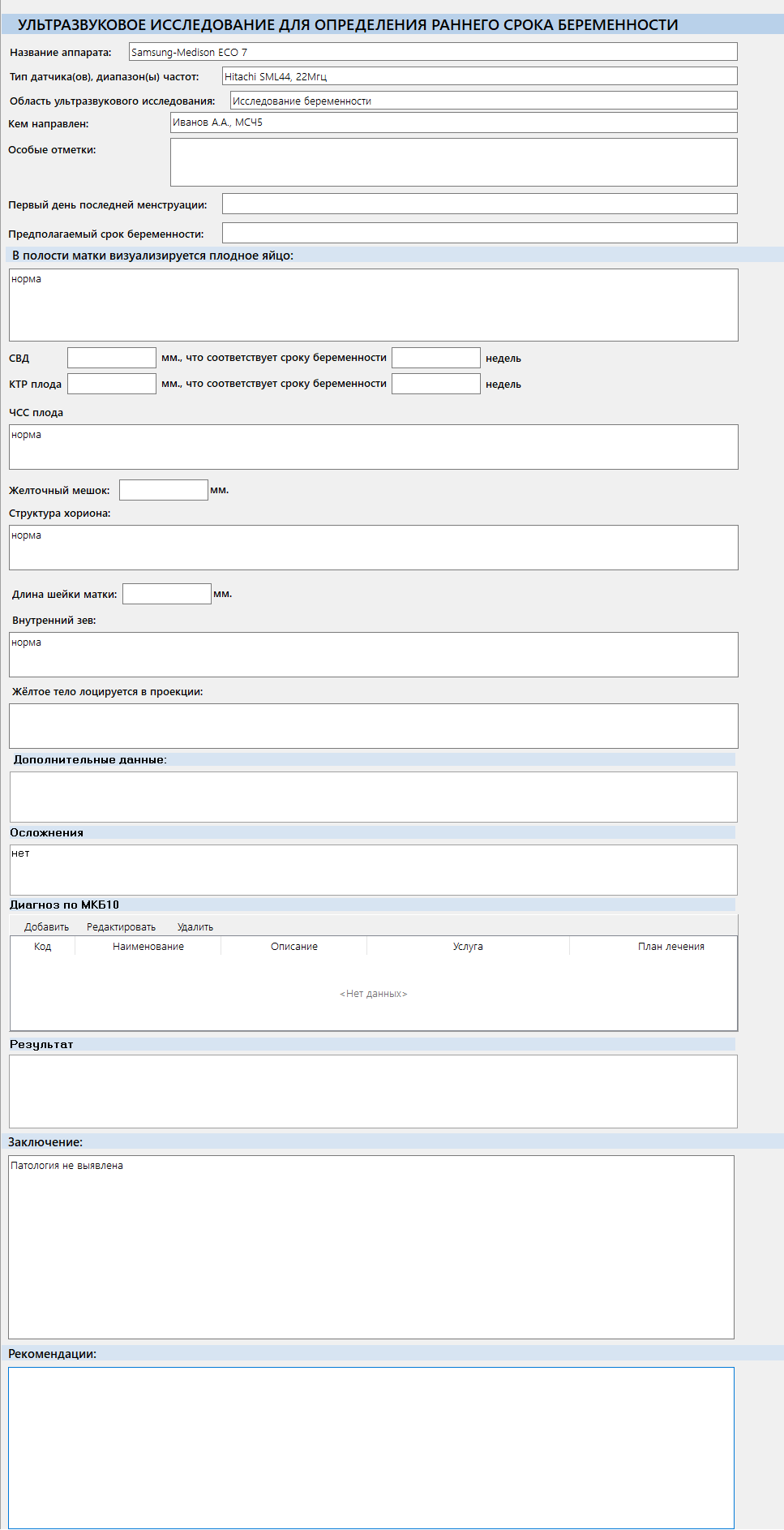
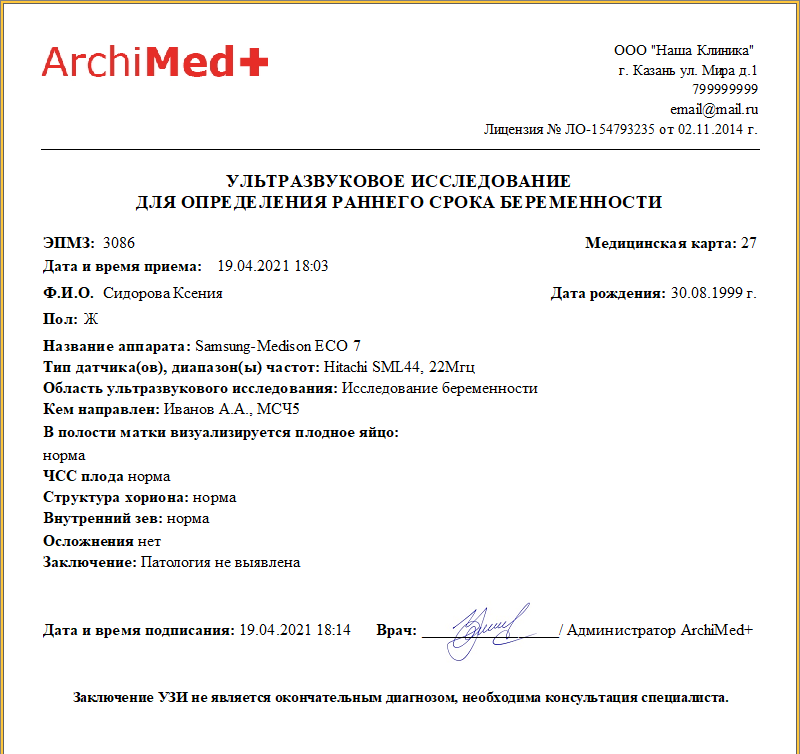
УЗИ определение срока беременности

Экранная форма:

При выводе на печать:

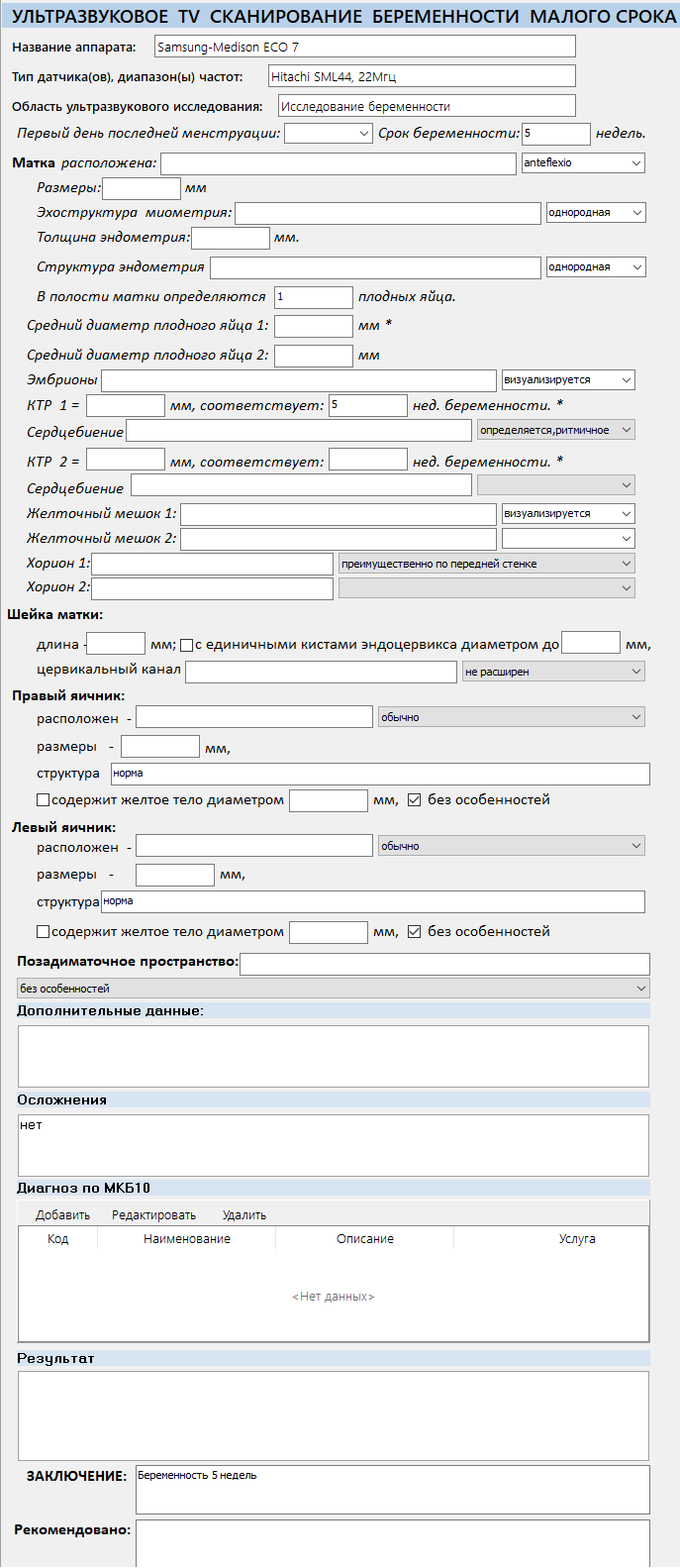
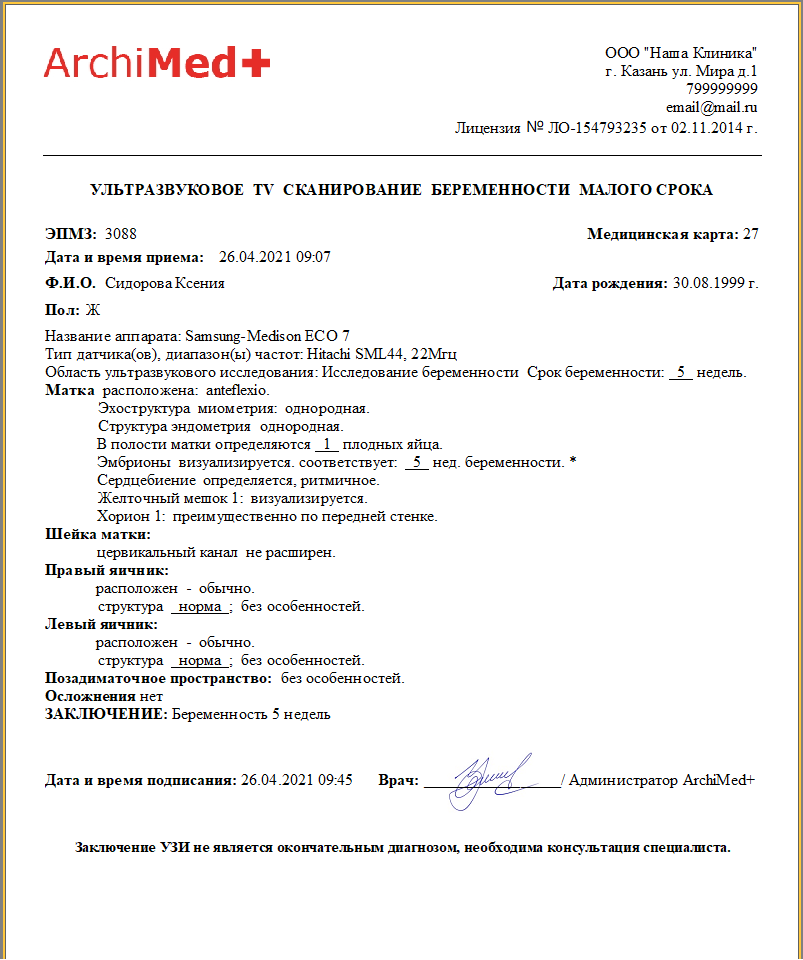
Ультразвуковое TV сканирование беременности малого срока

Экранная форма:

При выводе на печать:

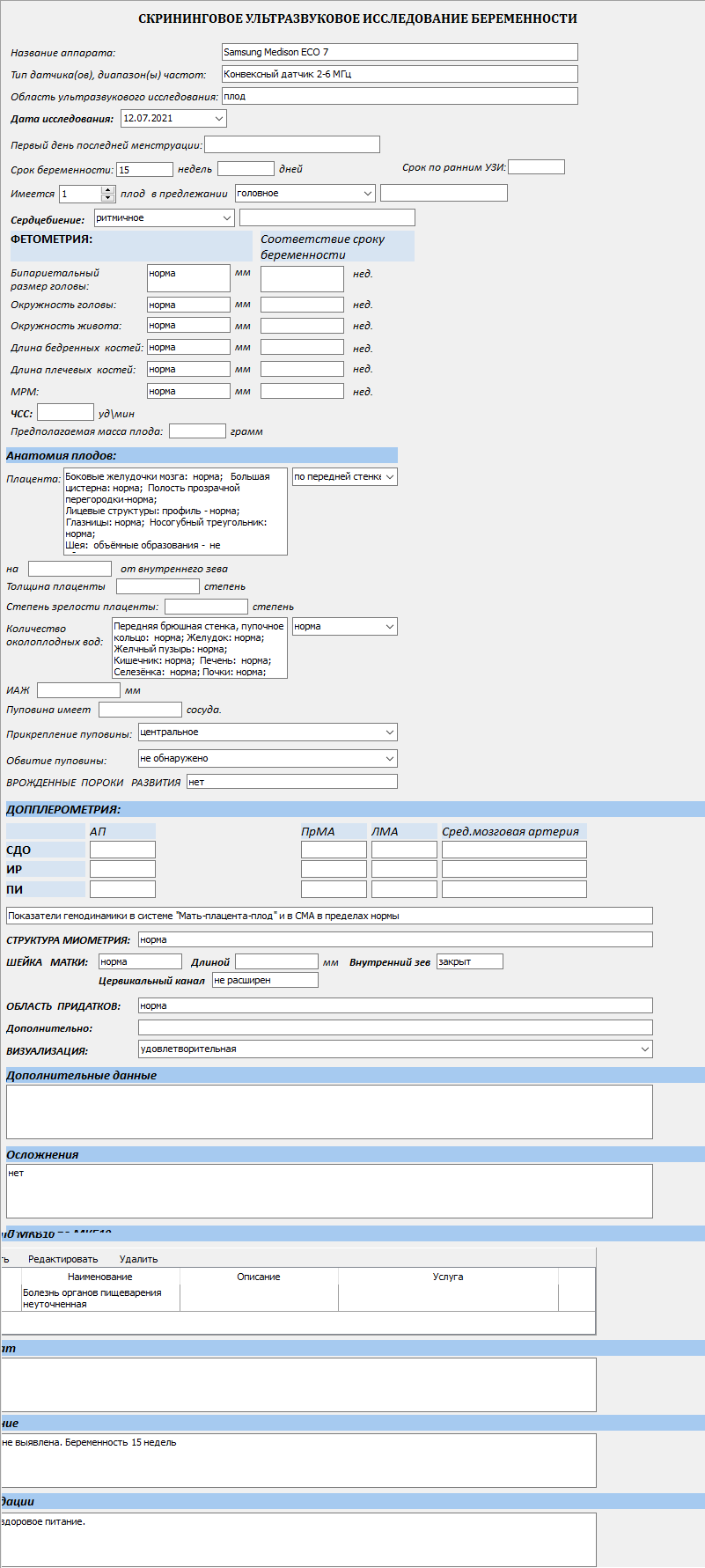
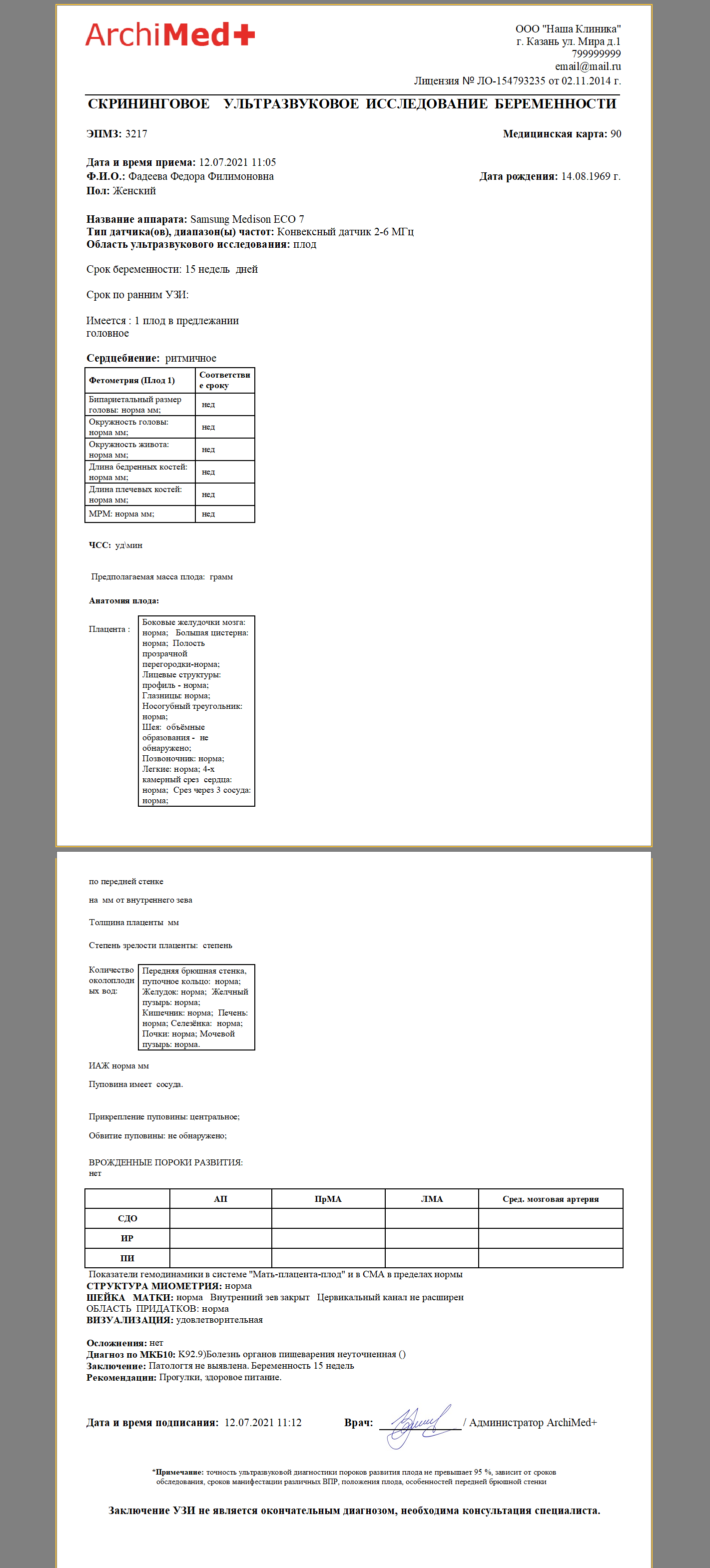
УЗИ беременности после 14 недель

Экранная форма:

При выводе на печать:

УЗИ скрининг в 11-14 недель беременности

Экранная форма:

и выводе на печать:

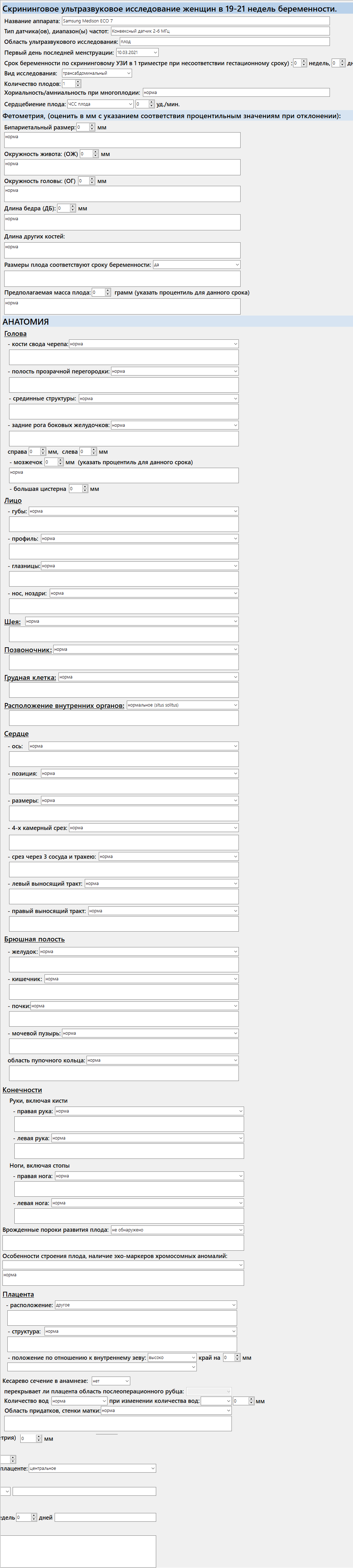
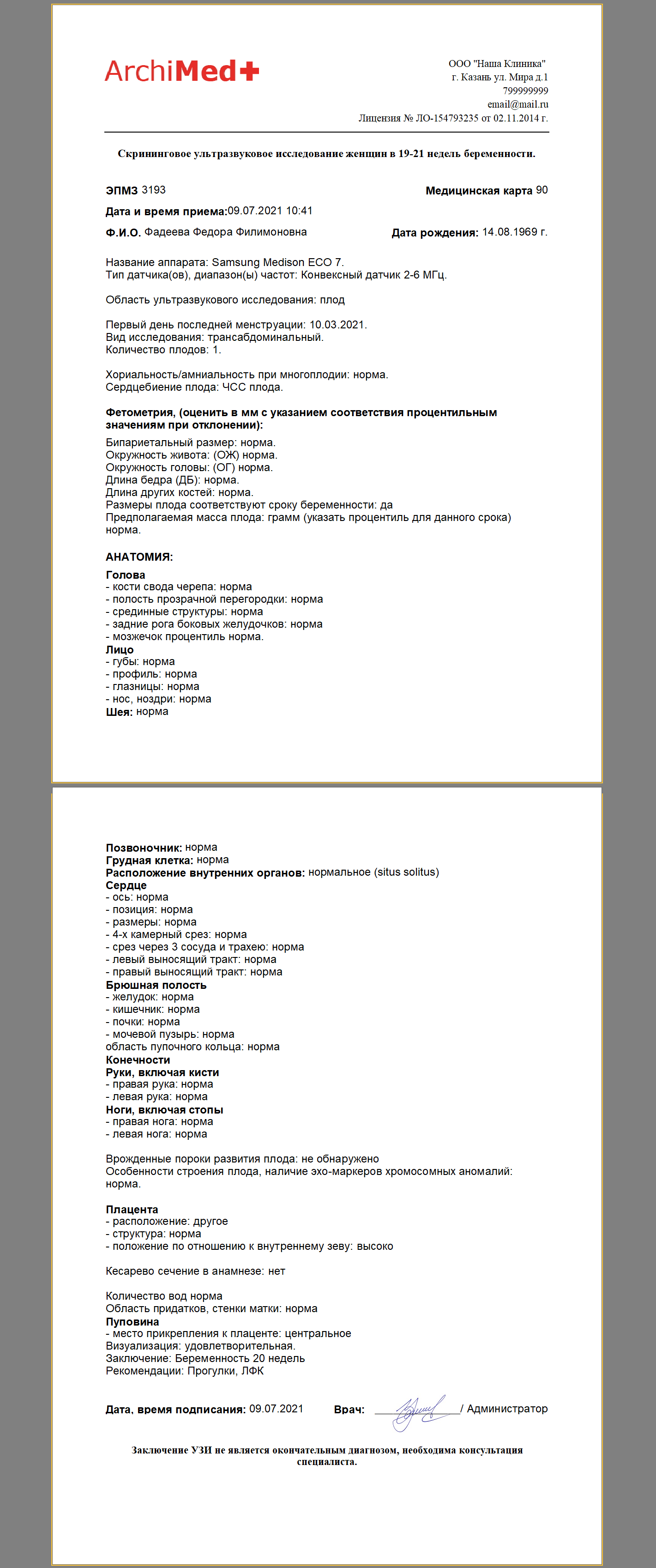
Скрининговое ультразвуковое исследование женщин в 19-21 неделю беременности

Экранная форма:

При выводе на печать:

Складской учет. Инвентаризация.

Проведем инвентаризацию товаров на складе клиники.

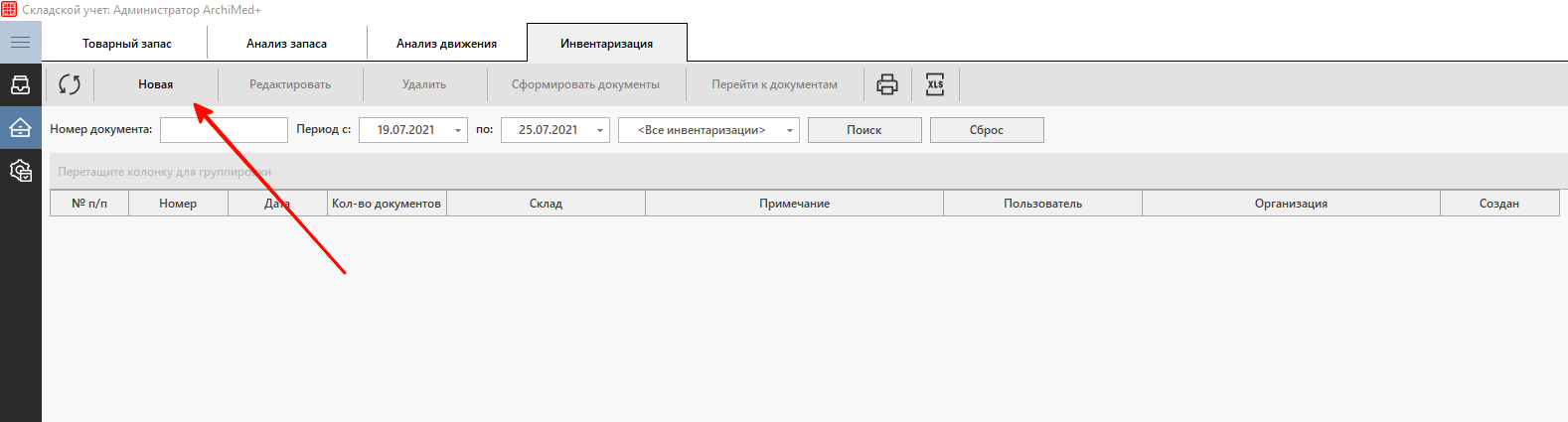
В разделе Склад во вкладке Инвентаризация нажимаем на кнопку Новая.

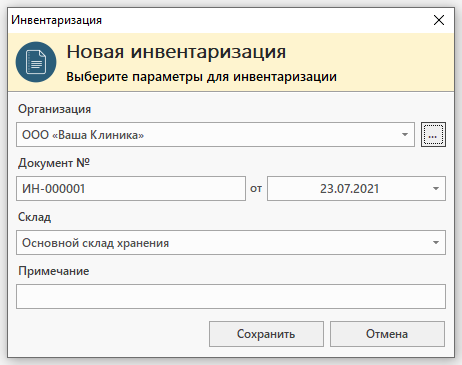
Открывается окно Новая инвентаризация, в котором формируется «шапка» документа.

    • Организация — указывается медицинская организация, в которой проходит инвентаризация. Эта поле может быть предварительно настроено в настройках системы складского учета.
    • Документ №, дата документа — указывается номер и дата внутреннего документа. Эти поля можно не заполнять, если в организации нет собственного документа, который фиксирует приход товара. Тогда номер сгенерируется автоматически.
    • Склад — указывается на каком складе проходит инвентаризация. Эта поле может быть предварительно настроено в настройках системы складского учета.
    • Примечание — дополнительное поле, в котором можно указать информацию «от руки».

Нажимаем кнопку Сохранить.

Открывается окно Инвентаризация.

Для начала формирование документа инвентаризации необходимо загрузить остатки товаров в документ с помощью кнопки Загрузить остатки.

В окне появятся все остатки товаров на данный момент.

Формируется перечень товаров в соответствии с товарным запасом на текущий момент. В процессе инвентаризации необходимо зафиксировать излишек или недостачу товара.

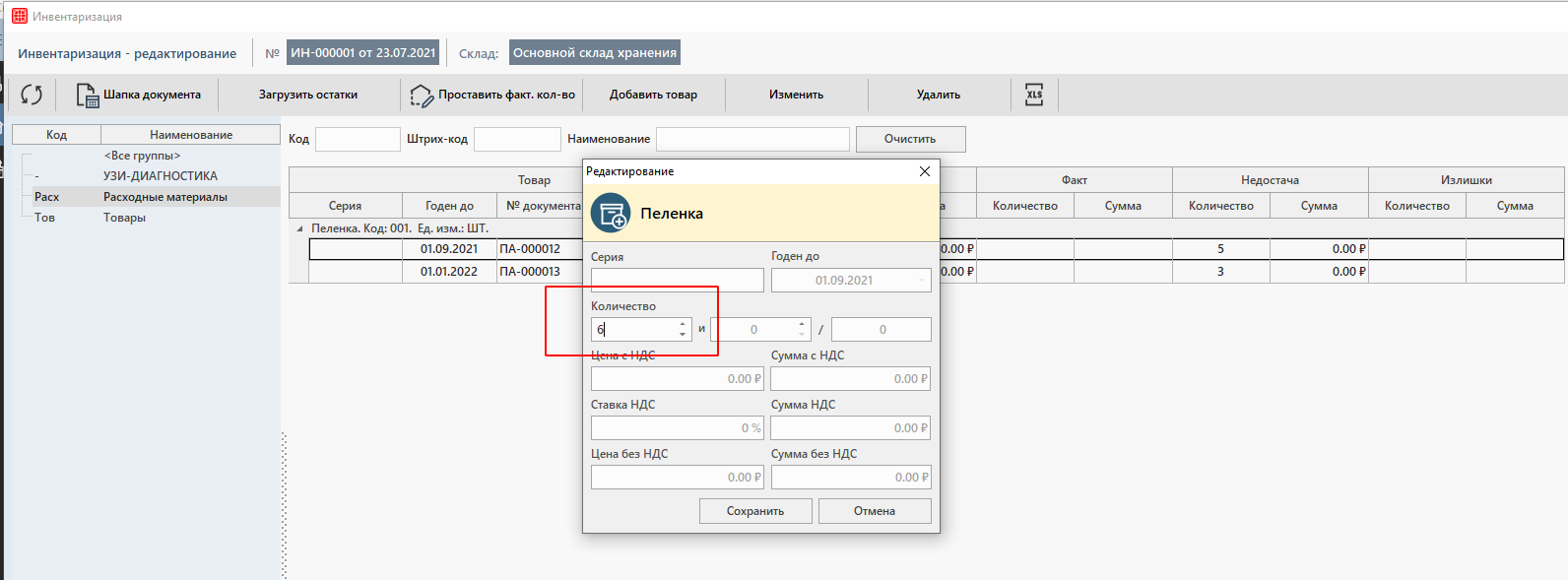
Выбираем товар и нажимаем по нему двойным кликом левой клавиши мыши.

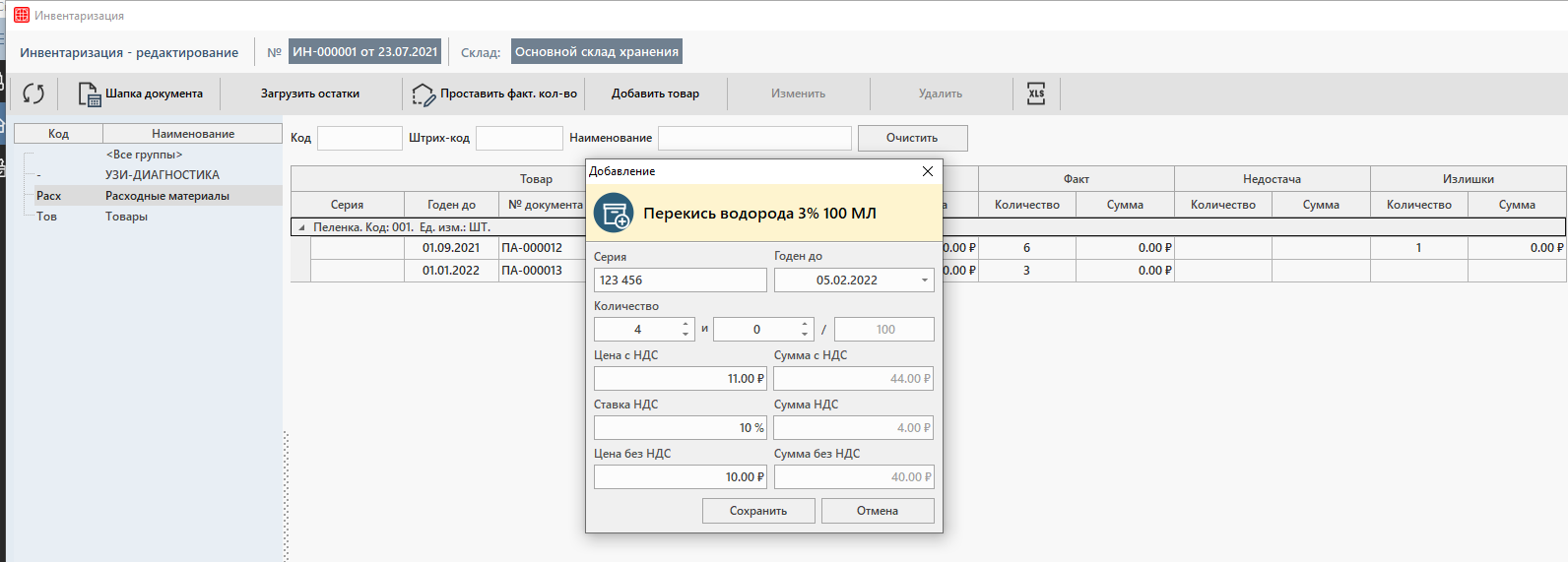
Появляется окно, где необходимо указать фактическое количество товара.

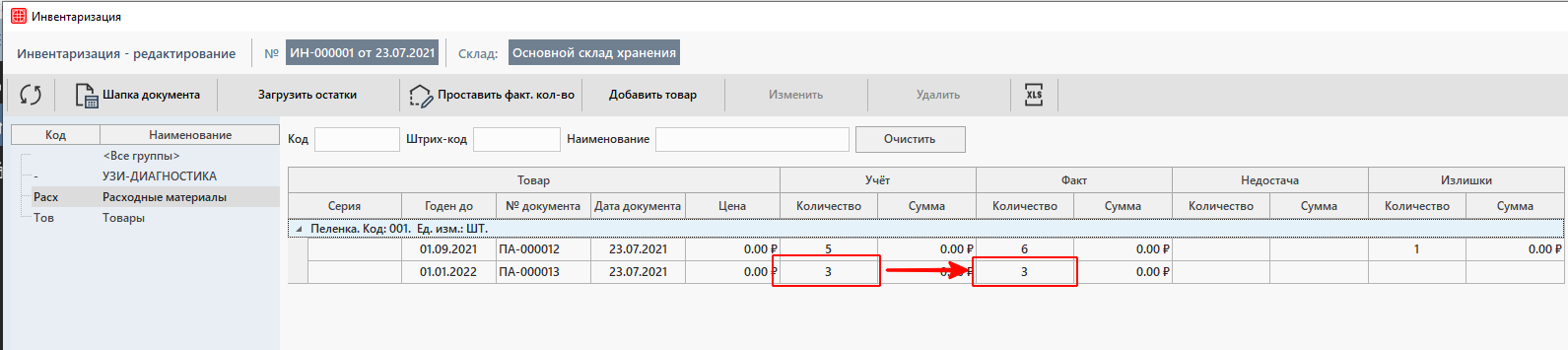
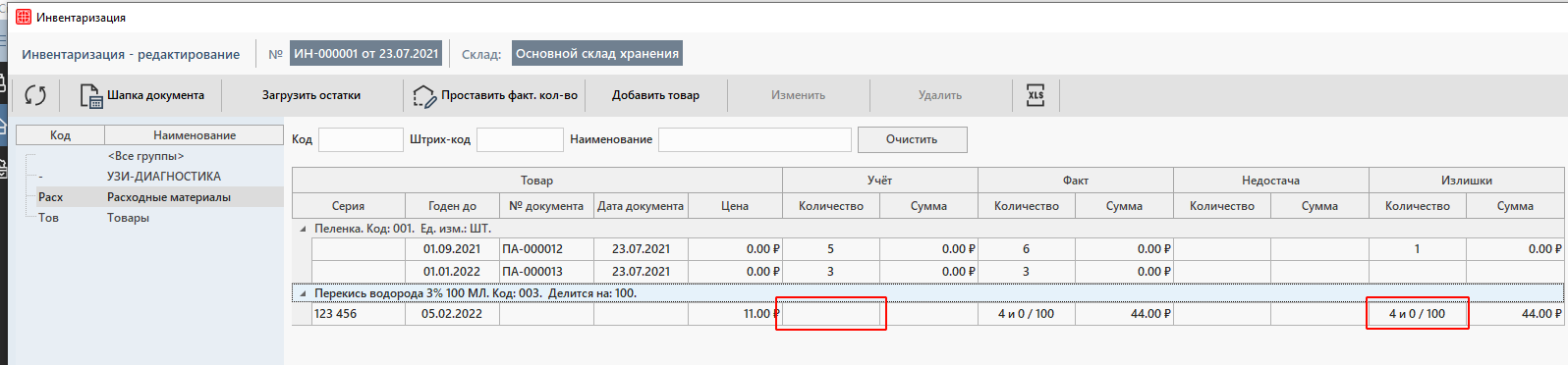
Нажимаем кнопку Сохранить. После совершенных действий Фактическое количество товара изменится на указанное Вами. Если количество изменили в большую сторону, то излишек отобразится в графе Излишки: количество. Если количество изменили в меньшую сторону, то недостаток отобразится в графе Недостача: количество.

Если Вам необходимо скопировать фактическое количество из учетного, то используйте кнопку Проставить факт. кол-во. В случае если Вы уже успели для каких-то позиций внести фактическое количество, то оно останется прежним и не скопируется из учетного.

Если Вам необходимо добавить товар, которого не было в остатках, например в случае если товар необходимо оприходовать по результату инвентаризации или Вы только начали свою работу с программой и у Вас еще нет остатков, тогда используйте кнопку Добавить. Откроется справочник товаров, из которого необходимо будет выбрать позиции для добавления и указать ее учетные реквизиты (производитель, ШК, серию и срок годности) и цены при необходимости .

Выбранная Вами позиция будет добавлена с 0 учетным количеством и излишек отобразится в графе Излишки: количество.

При необходимости Вы также можете удалить ненужный товар из инвентаризации с помощью кнопки Удалить.

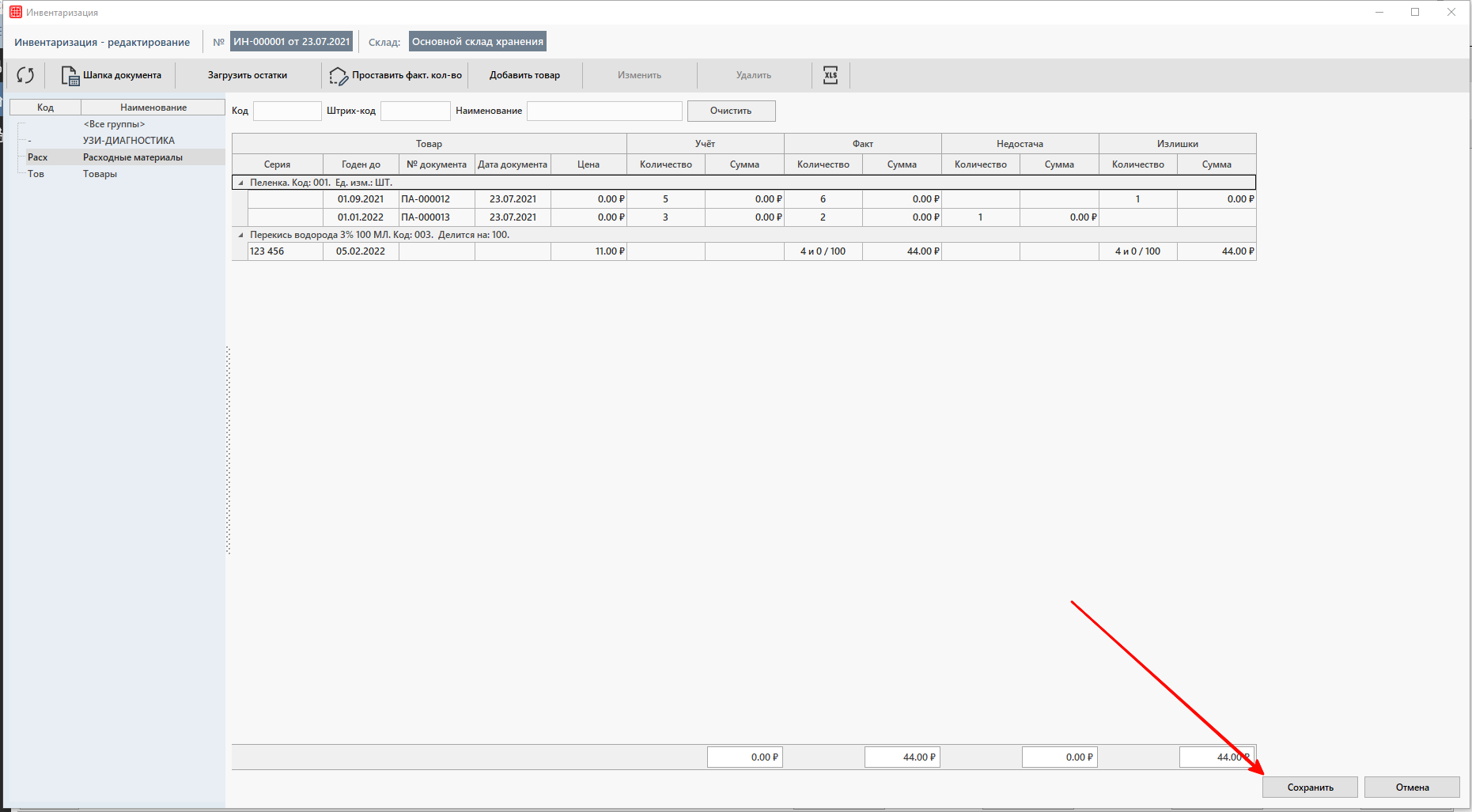
После того как все фактическое количество товаров было внесено, необходимо нажать на кнопку Сохранить.

Далее нам необходимо сформировать документы Списания и/или Оприходования для завершения работы с инвентаризацией. Для этого нужно выбрать инвентаризацию из списка и нажать на кнопку Сформировать документы.

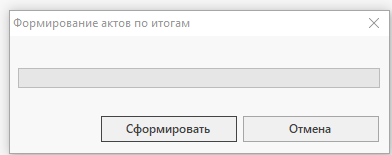
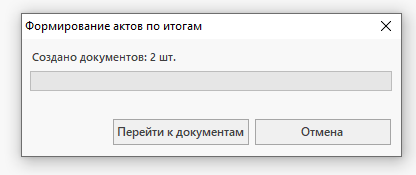
Появляется окно Формирование актов, в котором нужно нажать на Сформировать. 

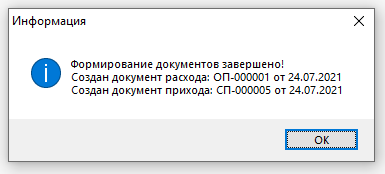
После нажатия на кнопку Сформировать появится окно, в котором отобразится информация по сформированным документам.

Далее при нажатии на ОК можно перейти непосредственно к самим документам, чтобы их провести.

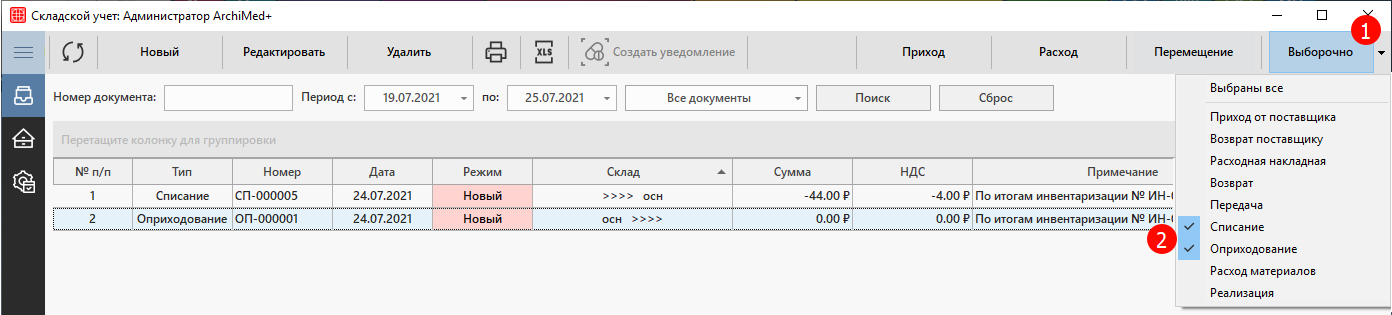
Либо самостоятельно перейти в раздел Документы, и выбрать фильтр по документам с типами Оприходование и Списывание.

Режим у таких документов пока Новый. Этот режим означает, что документ еще не изменил текущего количество товарного запаса.

Для того, чтобы произошло оприходование/списание товаров необходимо провести документы. Для этого нажимаем правой кнопкой мыши по документу и выбираем левой кнопкой мыши пункт Провести.

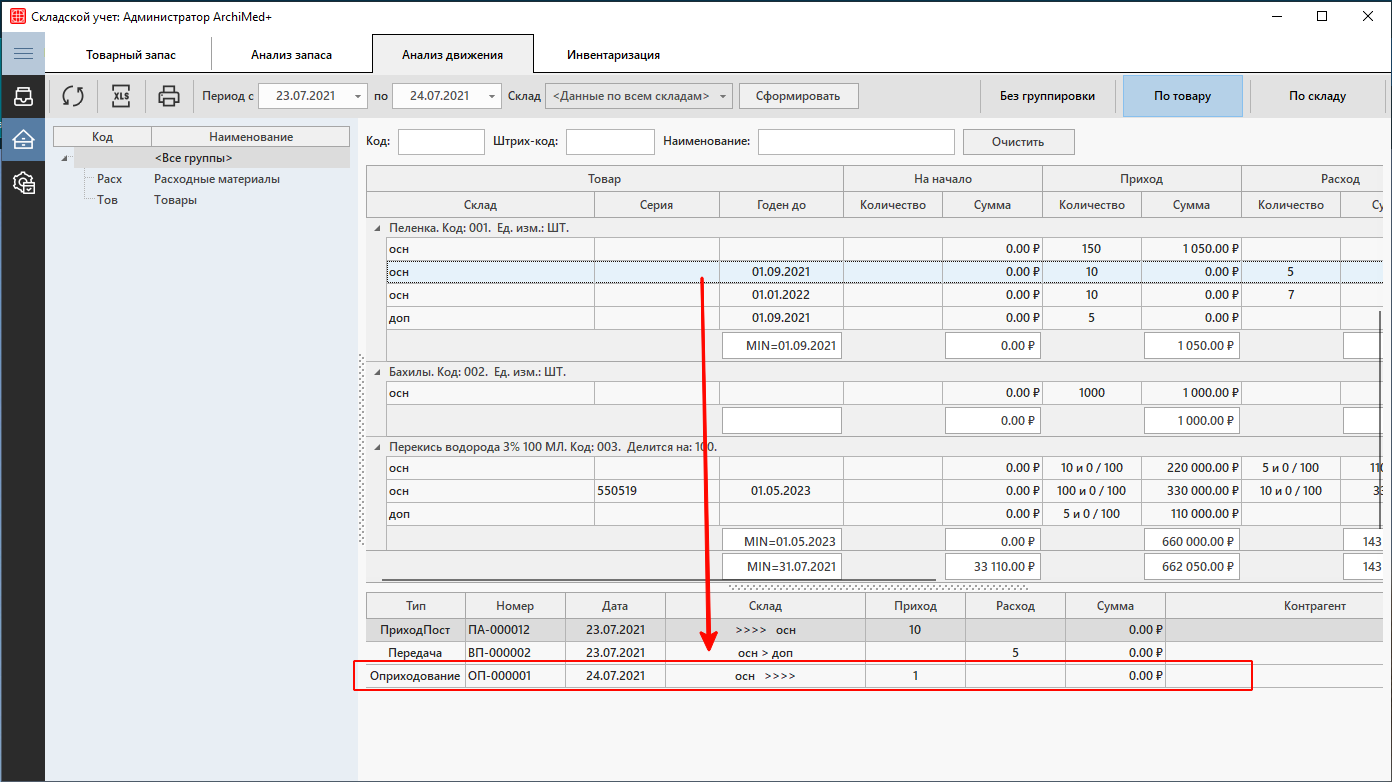
Таким образом, режим документа сменится на Проведен, а информация о списании/оприходовании товара появится  в анализе движения товаров:

А состояние текущего количества товарного запаса изменится.

Складской учет. Работа в модуле

Запускаем модуль Складской учет либо из панели управления, либо из панели настроек (Панель настроек — Модули — Складской учёт). 
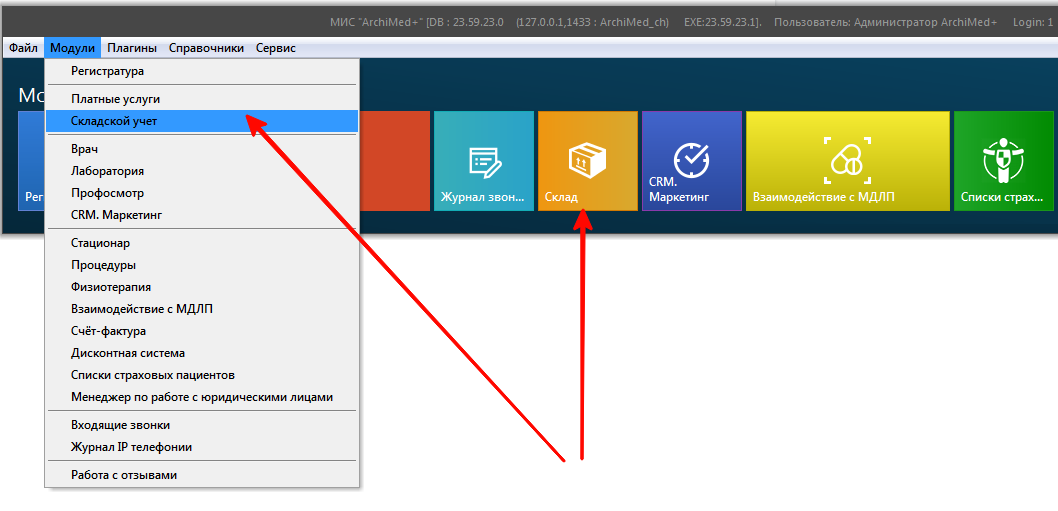
После нажатия соответствующей кнопки запустится модуль склад.
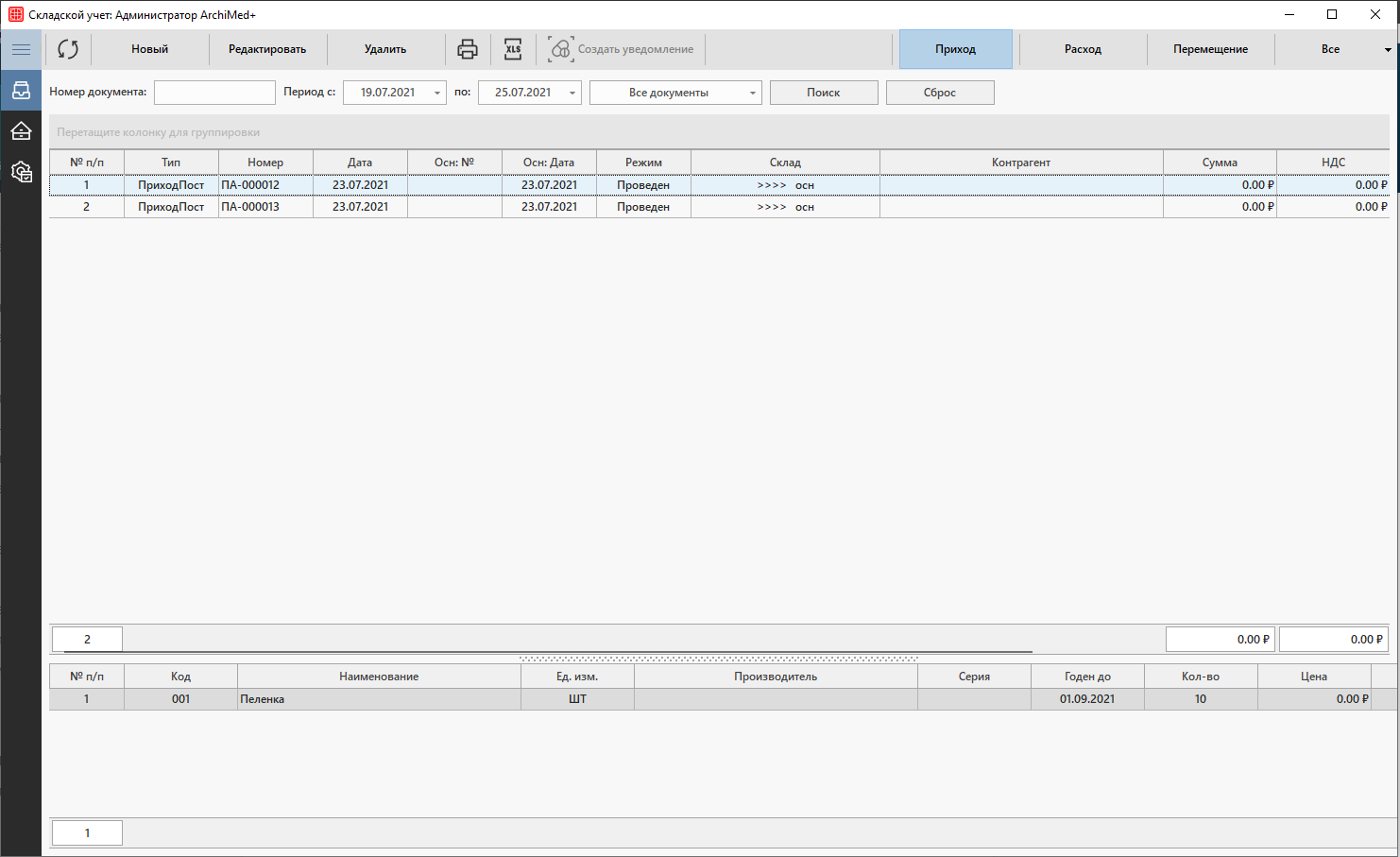
Слева отображается панель управления модуля склад. По нажатию на Меню (слева сверху) отобразится информационная панель, в которой можно увидеть обозначение разделов склада (Документы, Склад, Справочники).

Раздел Документы
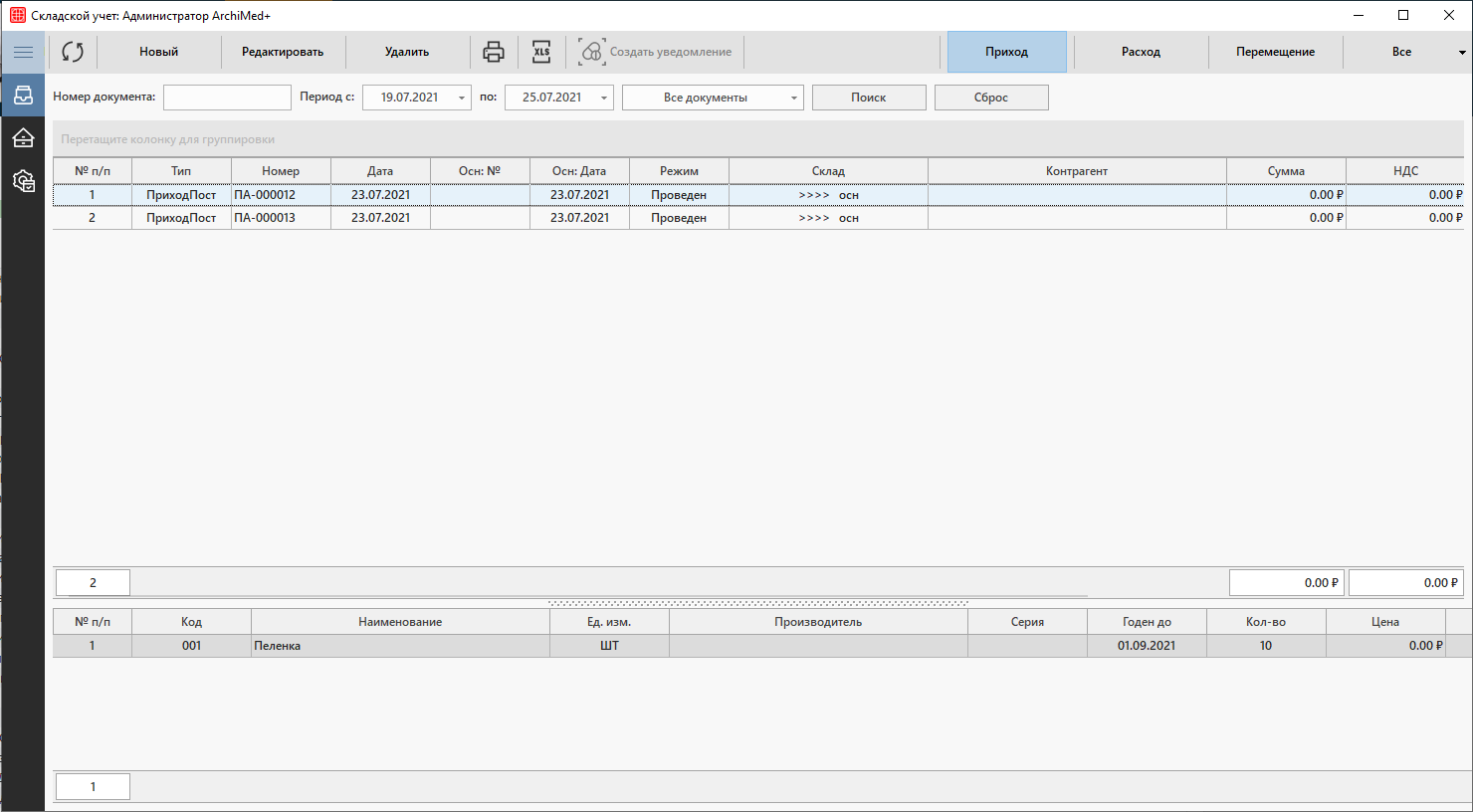
В правом верхнем углу отображаются различные фильтры, которые отвечают за отображение документов по их типам.

Фильтр Приход

В данном фильтре отображаются следующие типы документов:

    • Приход от поставщика — документ предназначенный для оформления операций по поступлению товаров от поставщика. Документ может быть оформлен автоматически, на основании уведомления в модуле МДЛП, либо вручную через Склад, в случае оформления поступления немаркированных товаров.
    • Возврат — документ предназначенный для оформления операций возврата ранее проданного/переданного безвозмездно товара юридическим и физическим лицам.
    • Оприходование — документ предназначенный для оформления факта излишков товаров на основе сформированной инвентаризации или вручную.

Фильтр Расход

В данном фильтре отображаются следующие типы документов:

    • Возврат поставщику — документ предназначенный для оформления возврата поступивших ранее позиций товара.
    • Расходная накладная — документ предназначенный для оформления операций, когда клиника продает/безвозмездно передает товар другим юридическим лицам.
    • Списание — документ предназначенный для оформления факта недостачи товаров на основе сформированной инвентаризации или вручную.
    • Расход материалов — документ предназначенный для фиксации факта использования товаров для оказания медицинской помощи пациентам или в хозяйственных целях клиники.
    • Реализация — документ предназначенный для фиксации факта продажи товаров физическим лицам.

Фильтр Перемещение

В данном фильтре отображаются следующие типы документов:

    • Передача — документ предназначенный для оформления передачи товара между различными складами.

Вкладка Все документы

В данном фильтре отображаются все типы документов.

Нюансы

Документ с типом Приход от поставщика может быть сформирован через модуль МДЛП, при оприходовании SGTIN-ов на склад.

Документы с типами Расход материалов и Реализация также могут автоматически формироваться при работе в модуле платных услуг. Чтобы настроить автоматическое списание необходимо выполнить настройки.

Документы с типами Оприходование и Списание также могут автоматически формироваться при работе с инвентаризацией.

Рассмотрим отдельно процессы:  создания документа прихода, расхода и перемещения.

Раздел Склад

Товарный запас

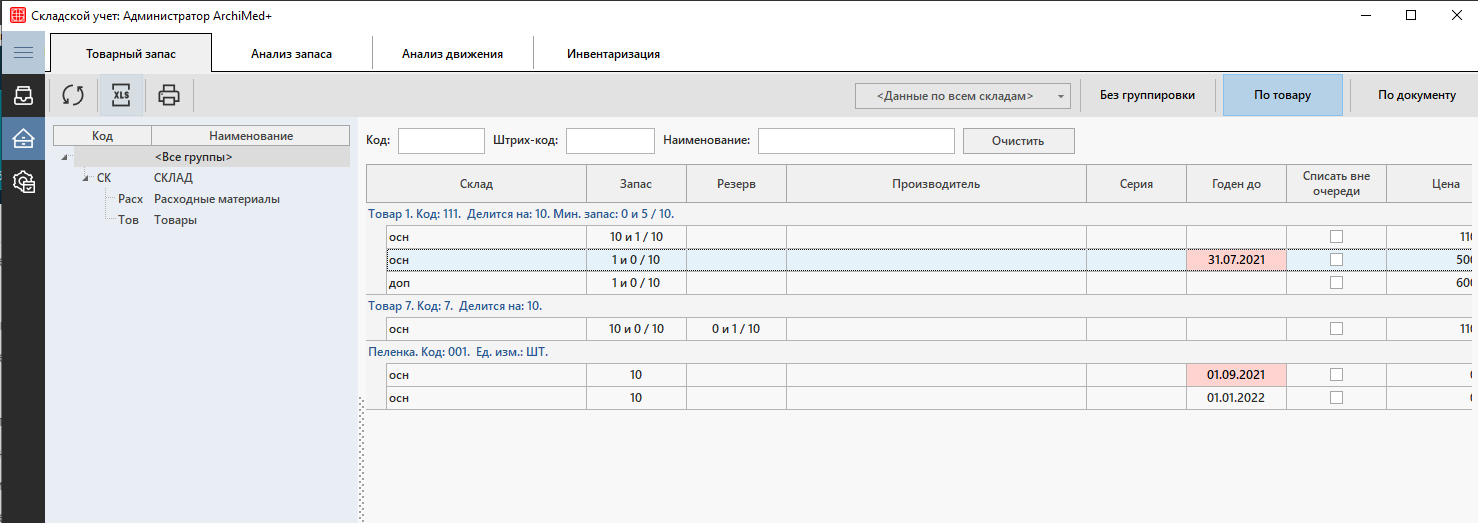
Здесь отображается текущий перечень товаров, который есть сейчас на доступных для пользователя складах.

ВНИМАНИЕ! Данный список отображается по серийно. Это означает, что если один и тот же товар пришел двумя документами, то он отобразится разными строками.

При том если у какого-либо товара истекает срок годности, то он будет выделен цветом.

Для удобства работы рекомендуется использовать группировку По товару или По документу. Они находятся в верхнем правом углу.

Также можно отфильтровать список остатков по складу используя фильтр по складам.
Анализ запаса

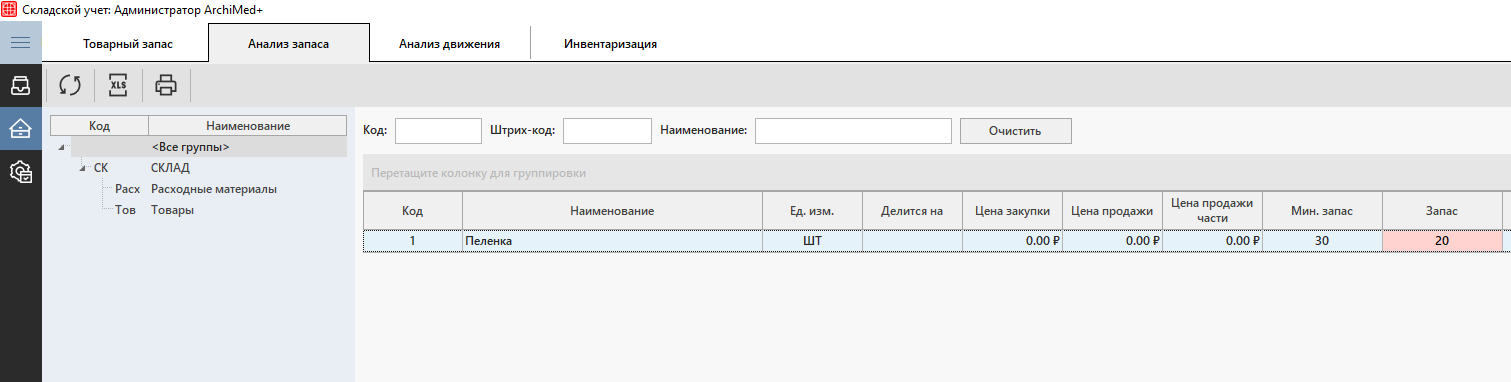
Аналогично вкладке Товарный запас здесь отображается текущий перечень товаров. При том количество товара отображается общее, то есть  здесь мы видим «Общую картину» по всем складам. При том, если у пользователя есть доступ ко всем складам и какой-либо товар заканчивается, то он увидит, что товар заканчивается.
Анализ движения

Здесь пользователь может просмотреть историю движение товара за определенный промежуток времени. Для просмотра истории необходимо задать период анализа, при необходимости указать склады и нажать на кнопку Сформировать.
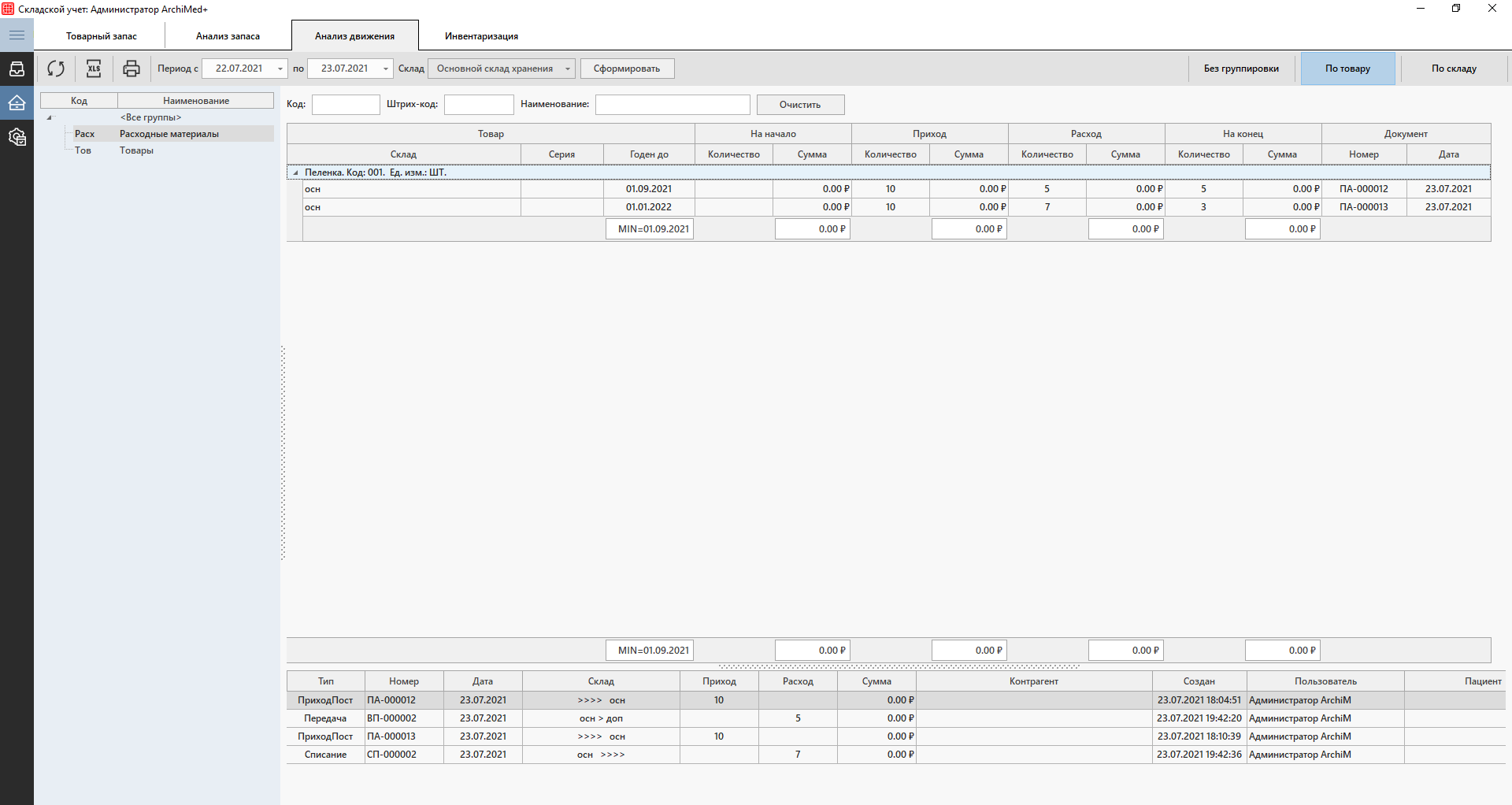
Для удобства работы рекомендуется использовать группировку По товару или По складу. Они находятся в верхнем правом углу.

При выборе товара в верхней части окна, в нижней части отобразятся документы, по которым проходил выбранный товар этой серии.
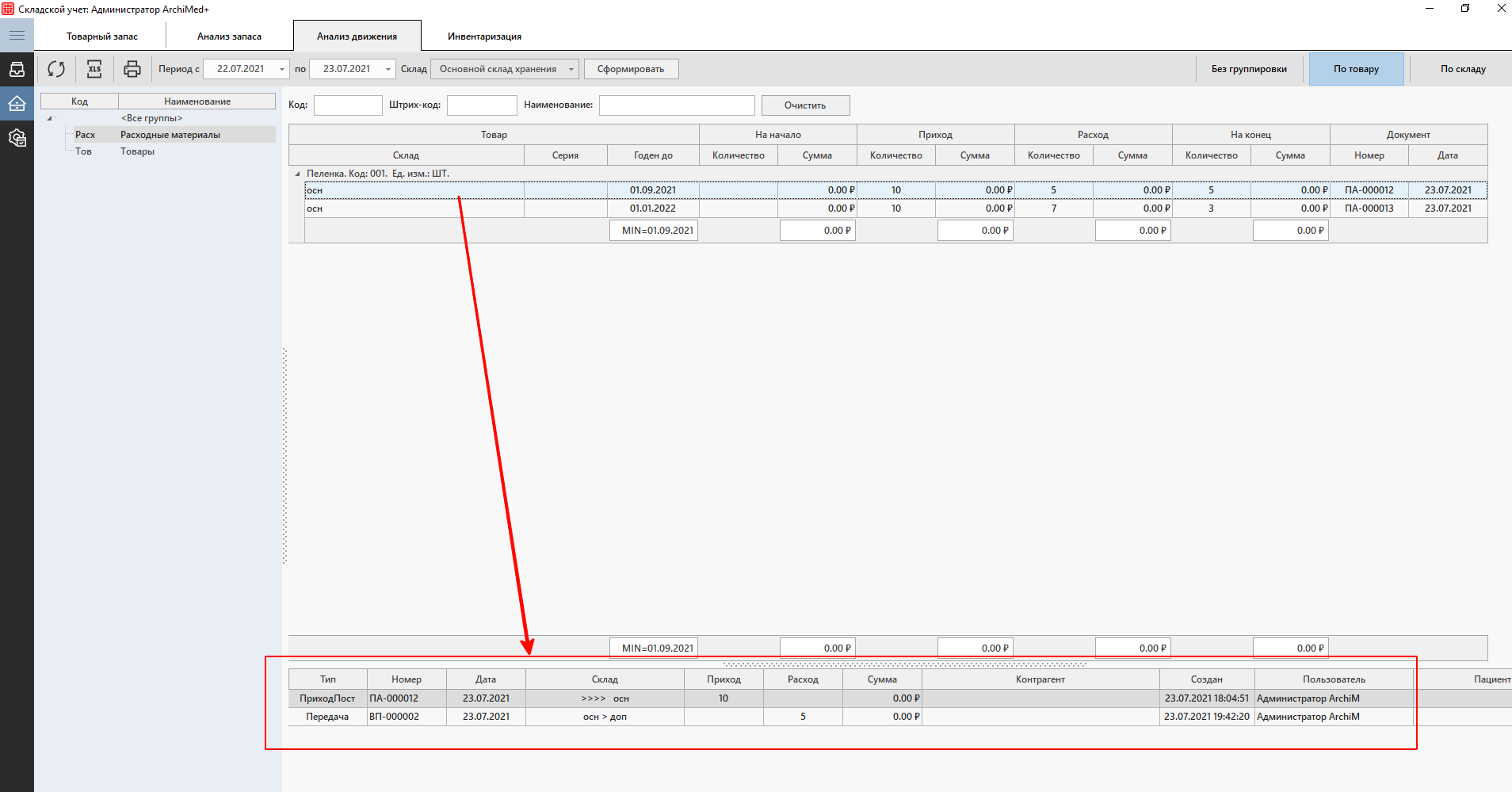
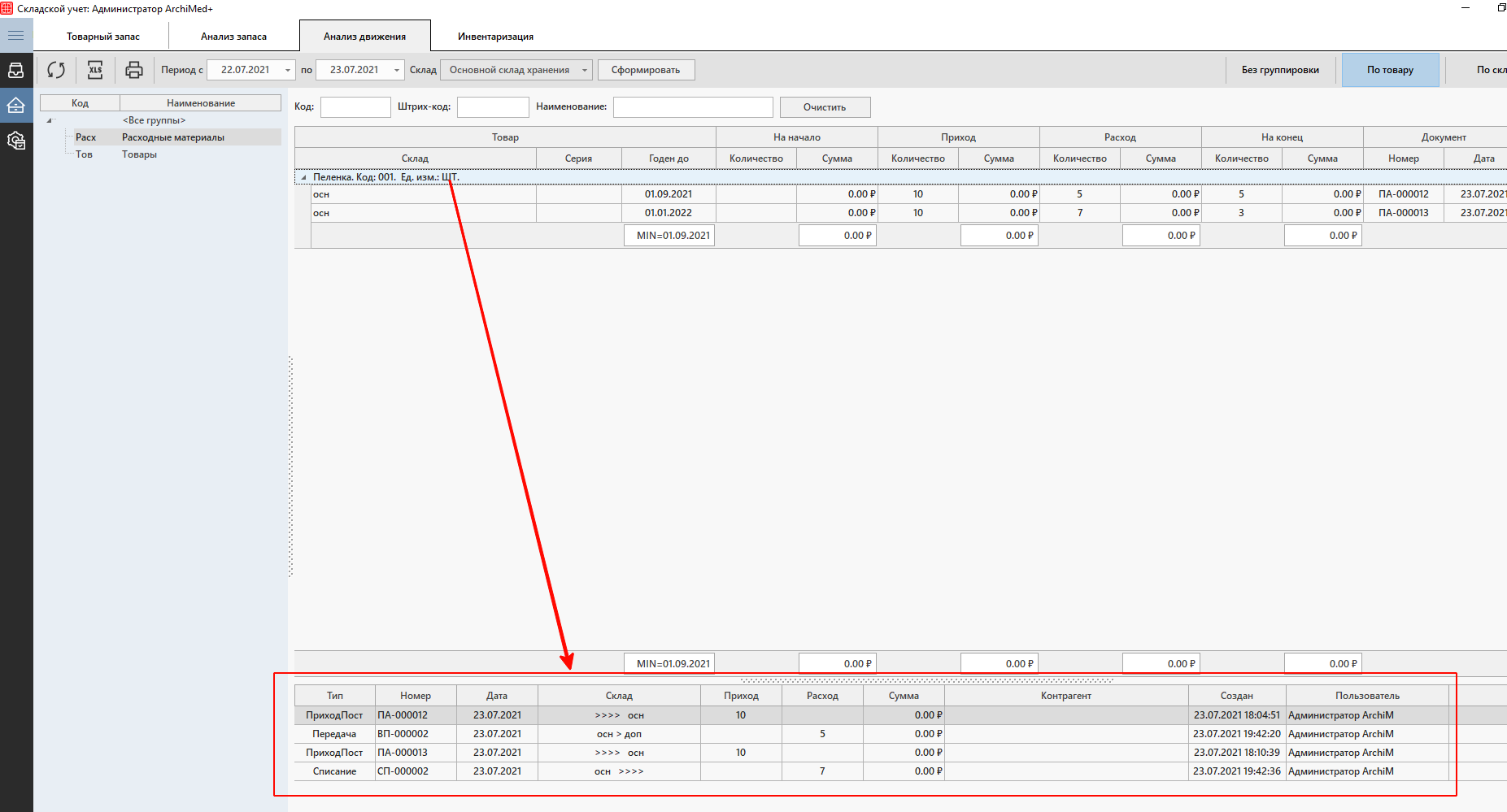
Также если выбирать к примеру товар из группировке, можно увидеть все документы по данному товару и всем сериям.
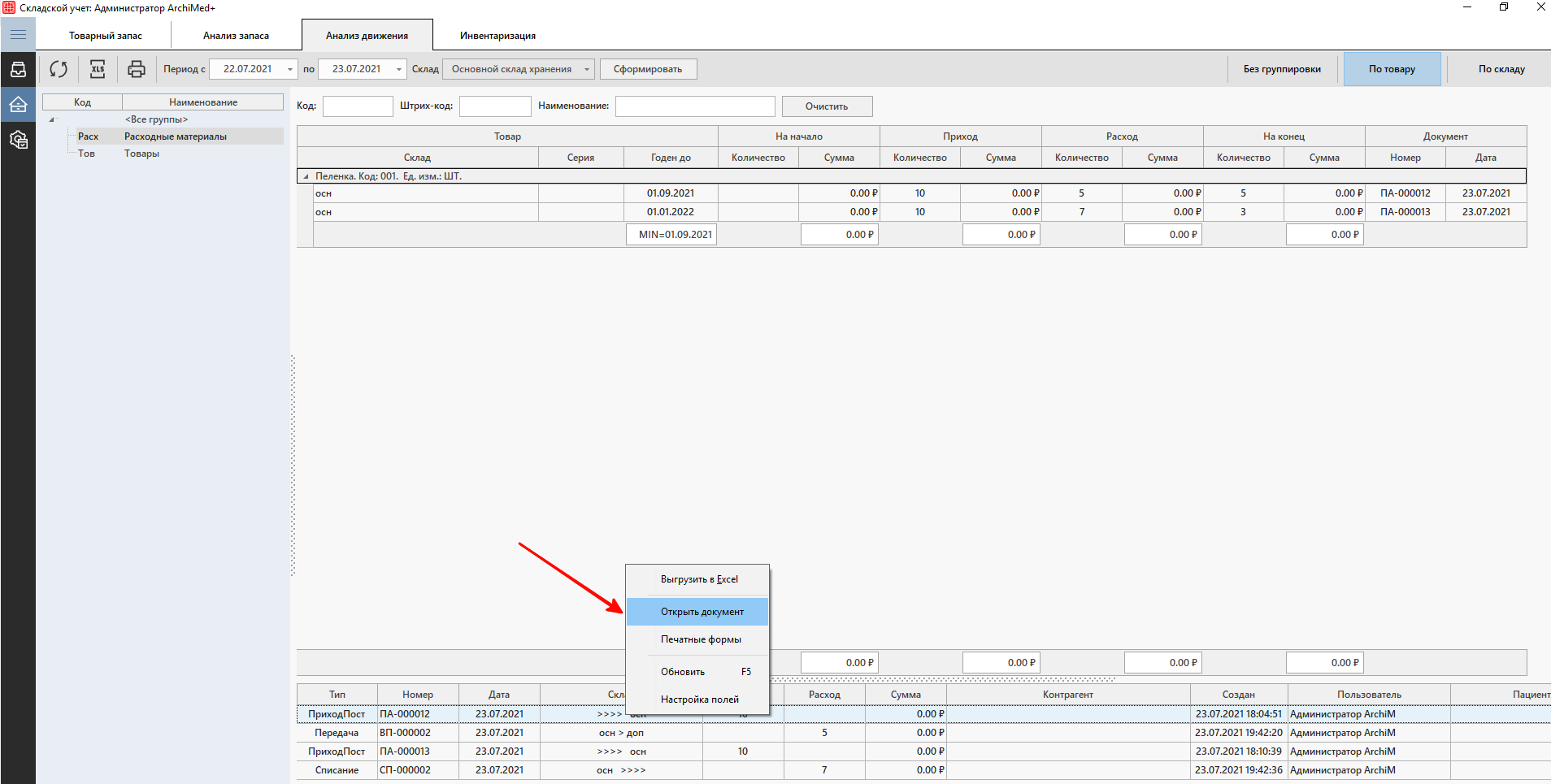
При наличии права у пользователя на редактирование документа можно открыть документ прихода/расхода/перемещения на просмотр через контекстное меню.
Вкладка Инвентаризация

Документ «Инвентаризация» предназначен для проведения инвентаризации на складах организации, а также формирования актов списания и оприходования излишков на основании данного документа при наличии расхождений между документально подтверждёнными остатками номенклатурных позиций и между фактическими остатками.

Рассмотрим отдельно процесс создания инвентаризации.

Раздел Справочники

В данном разделе можно напрямую работать со справочниками, которые мы рассмотрели ранее.

Внимание!

В модуле Складской учет в справочнике Товаров отображаются все группы и только товары. Услуги в этом модуле не отображаются.

Также рассмотрим как настроить  автоматическое списание материалов  при начислении услуг пациенту в счет.

Права пользователей. Складской учет

Для работы в модуле Складской учет необходимо настроить права для пользователей программы.
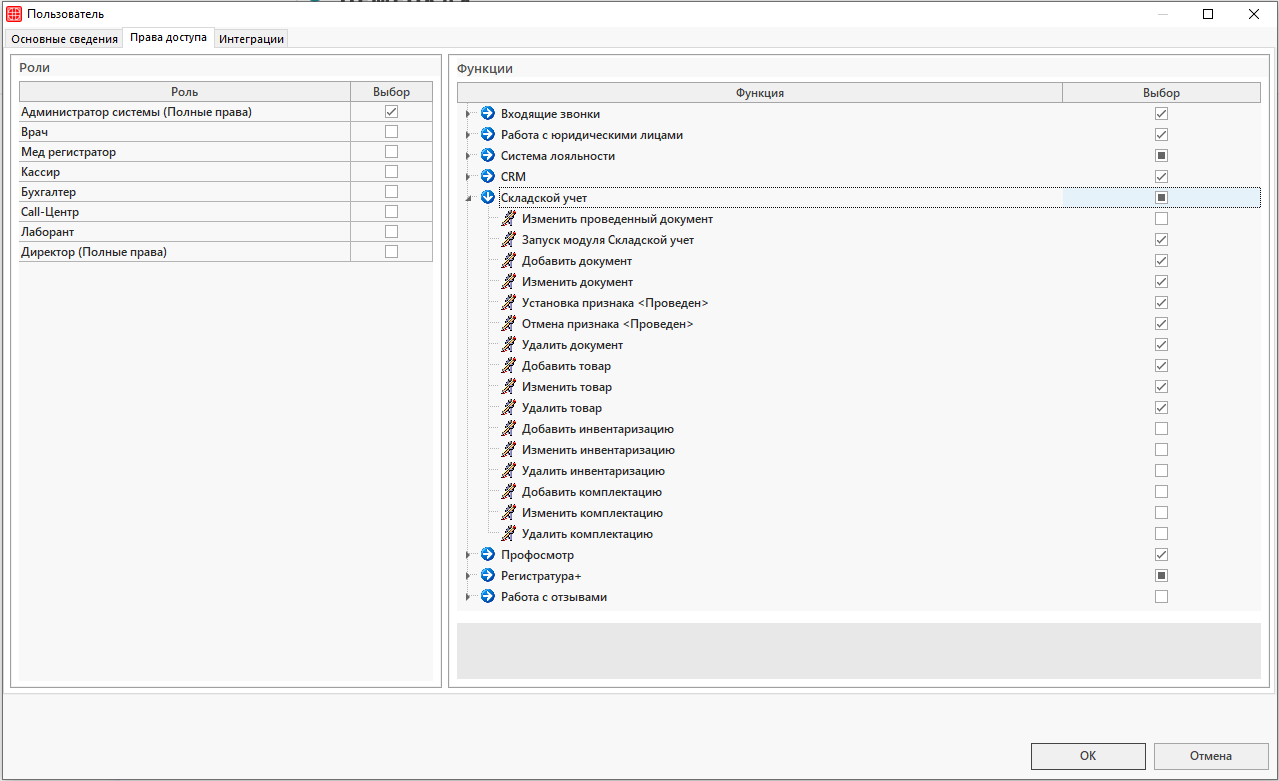
Путь до справочника следующий: Справочники → Пользователи и пароли → Пользователи.

Разберем каждое право отдельно для работы со складом

запуск модуля
    • Запуск модуля Складской учет

Право позволяет запускать модуль Складской учет. Это право необходимо, если пользователь будет работать непосредственно в модуле Складской учет или будет формировать документы расхода через модуль Врач. Если же пользователь будет начислять пациенту услугу, к которой будет привязано автоматическое списание расходных материалов — то данное право НЕ нужно.
Работа с ДОкуметами
    • Добавить документ

Право позволяет создавать новые документы. Это право необходимо, если пользователю необходимо фиксировать приход/передачу/расход материалов в складе. Также это право необходимо, если пользователь будет формировать документы расхода через модуль Врач. Если же пользователь будет начислять пациенту услугу, к которой будет привязано автоматическое списание расходных материалов — то данное право НЕ нужно.

    • Изменить документ

Право позволяет редактировать непроведенные документы, которые были созданы в системе.

    • Удалить документ

Право позволяет удалить непроведенный документ.
    • Установка признака “Проведен”

Право позволяет выполнить проводку документа. Проводка документа выполняется либо сразу после создания документа, либо позже из контекстного меню. Проведенный документ означает, что материал уже был оприходован/списан, а текущее состояние склада было изменено. Непроведенный документ означает, что материал был зарезервирован, но еще не оприходован/списан.
    • Отмена признака “Проведен”

Право позволяет отменить проводку документа. После отмены проводки документа текущее состояние склада меняется.

    • Изменить проведенный документ

Право позволяет редактировать проведенные документы, если также есть право Изменить документ. Для редактирования будет доступна только некоторые поля из шапки документа, а именно: Контрагент, По документу № и Примечание.

Работа с товарами
    • Добавить товар

Право позволяет добавить новый товар/материал в справочник товаров.

    • Изменить товар

Право позволяет изменить товар/материал в справочнике товаров.

    • Удалить товар

Право позволяет удалить товар/материал из справочника товаров.

Работа с Инвентаризацией
    • Добавить инвентаризацию

Право позволяет создавать новые документы инвентаризации.

    • Изменить инвентаризацию 

Право позволяет редактировать документы инвентаризации, которые были созданы в системе. Если из документа инвентаризации уже были созданы документы Списания/Оприходования, то инвентаризация будет открываться на просмотр и дальнейшее ее редактирование невозможно.

    • Удалить инвентаризацию 

Право позволяет удалить документ инвентаризации, по которому не были созданы документы Списания/Оприходования.

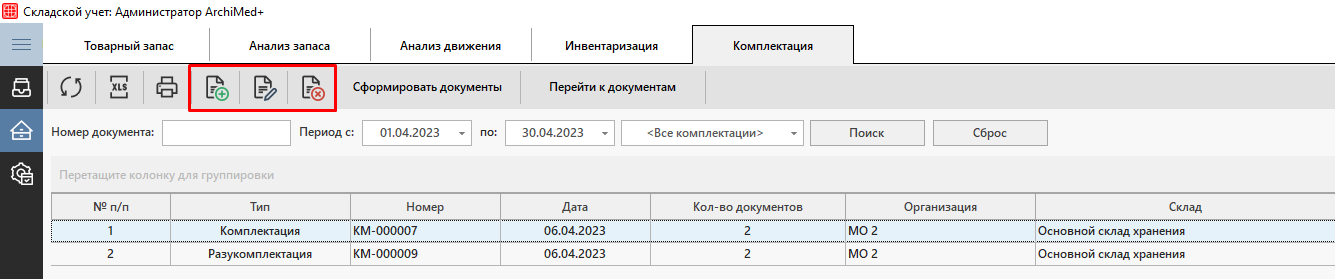
Комплектация/Разукомплектация товаров

    • Добавить комплектацию

Право позволяет пользователю создавать новую комплектацию/разукомплектацию номенклатуры.

    • Изменить комплектацию

Право позволяет пользователю редактировать комплектацию/разукомплектацию номенклатуры.

    • Удалить комплектацию

Позволяет пользователю удалить не проведённую комплектацию/разукомплектацию номенклатуры.

Добавление данных клиники для вставки в документы

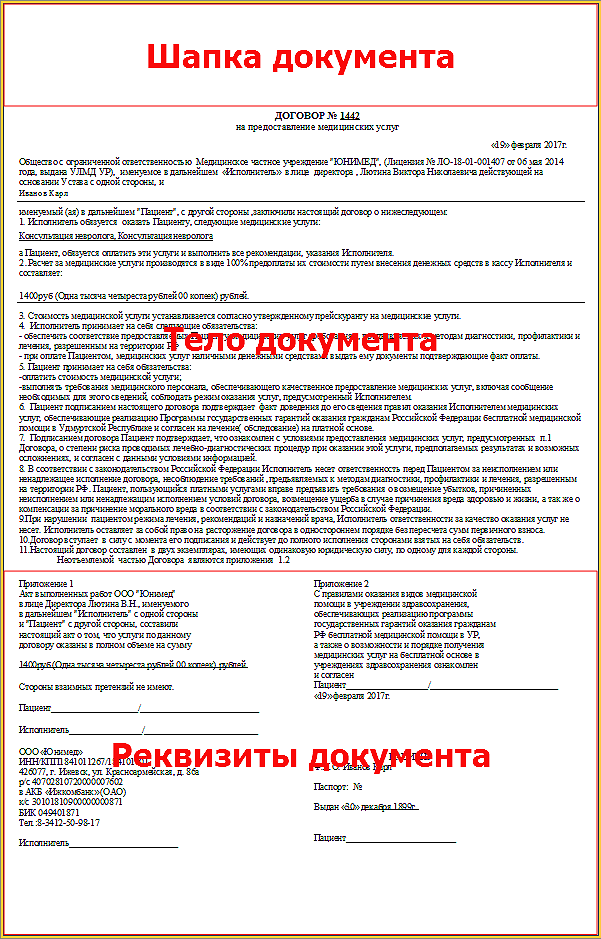
В системе ArchiMed имеется возможность печатать специальные документы прямо через модуля. Как правило документ разделяется на несколько частей: шапка документа с данными организации и логотипом, основное тело документа и реквизиты организаций.

2017-02-19 22 34 36

В каждый из этих частей может содержатся те или иные данные клиники или других лиц. Некоторые данные могут меняться редко (например реквизиты клиники или логотип), а другие постоянно (например данные заказчиков). Второй случай программируется в зависимости от места, где его печатают.  А вот первый вы можете сами прописать в специальных справочниках, чтобы данные клиники подставлялись из этих справочников.

Разберем каждый подробно:

    • Cправочник «Медицинские учреждения». Обычно в справочник заносятся юридический данные одной организации, но если у вас их несколько, то их нужно также добавить.
    • Cправочник «Организации». В данный справочник добавляются все организации, с которыми мы будем работать, в том числе и по нашей клинике. После добавления организации в справочник, её можно привязать в карточке нашего медицинского учреждения.
    • Cправочник «Банки». В данный справочник добавляются банк с которым работает клиника. После добавления банка в справочник, его можно привязать в карточке нашего медицинского учреждения.

После добавления всех этих данных в справочники, ваши документы будут заполняться автоматически и будут содержать актуальную информацию.

Ошибка «Не удалось выделить место для объекта … в базе данных Archimed, поскольку файловая группа «PRIMARY» переполнена»

Данная ошибка выходит в том случае, когда сама база данных достигла 10 Гб, то есть база данных достигла предела.
При установке сервера наши специалисты ставят Microsoft SQL Express. Эта среда позволяет работать с базами данных до 10 Гб.
Для того, чтобы увеличить объем базы данных, нужно поставить Microsoft SQL Standart или Microsoft SQL Enterprise.

Если клиент требует срочно устранить проблему, то нужно сделать небольшой анализ базы данных: посмотреть, какая самая большая таблица по размеру(есть готовый скрипт), может некоторые данные можно очистить (но только предварительно обсудить с клиентом!).
Предполагаемые большие таблицы по размеру: HISTORY, HISTORY_TALONS, ATTACHMENT_FILES.
На последнюю из перечисленных таблиц можно настроить filestream.

Отключение «Спящего режима»

Если ваш компьютер настроен на уход в спящий режим, то это желательно отключить. Так как могут возникнуть проблемы с подключением с помощью Ammyy Admin.

Отключение «Спящего режима» в Windows 7

  • Все настройки делаются с правами администратора;
  • Нажимаем кнопку Пуск — Панель Управления — Электропитание;
  • В открывшемся окне выбираем пункт «Настройка плана электропитания»;
  • Далее отключаем Спящий режим, выбрав значение в «Переводить компьютер в спящий режим» — Никогда.

Отключение «Спящего режима» в Windows 8

  • Вызываем правую панель Windows 8 и нажимаем иконку «Параметры», далее внизу выбираем «Изменение параметров компьютера»;
  • Открываем пункт «Компьютер и устройства». Выбираем пункт «Завершение работы и спящий режим».

Отключение «Спящего режима» в Windows 10

Есть два способа:

        1.Отключение через Панель управления:

  • Меню Пуск — Панель Управления — Электропитание — Настройка перехода в спящий режим
  • Выбираем Настройка схемы электропитания
  • Далее отключаем Спящий режим, выбрав значение в «Переводить компьютер в спящий режим» — Никогда.

2. Отключение через Параметры:

  • Меню Пуск — Приложение Параметры — Система — Питание и спящий режим.
  • В блоке «Сон» выберите в списке для параметров при питании от батареи и от сети значение «Никогда» и сохраните изменения.

Настройка резервного копирования

Все данные, внесенные в программу ArchiMed, хранятся на специальном сервере (Карты, Записи, Документы, Счета, Организации, Лабораторные исследования и т.д.), который может выйти из строя по разным причинам. Соответственно данные, хранимые на нем, могут быть утеряны навсегда. Для защиты от подобных ситуаций было разработано приложение ArchiDBServices, которое позволяет автоматически делать резервные копии этих данных, и позволяет восстановить их при необходимости.

Установка

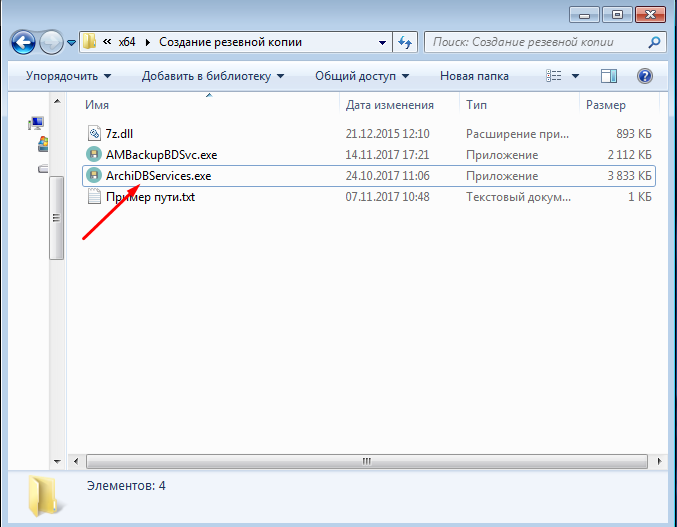
Для установки приложения необходимо иметь в наличии файл «ArchiDBServices.exe». Файл идет в стандартной поставке ArchiMed+ и находится в папке «Создание резервной копии».

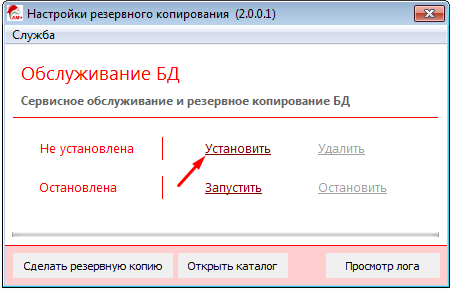
Запустите его от имени администратора, откроется окно защиты системы (актуально для Windows 8 и Windows 10), затем нажмите «Да».

Настройка

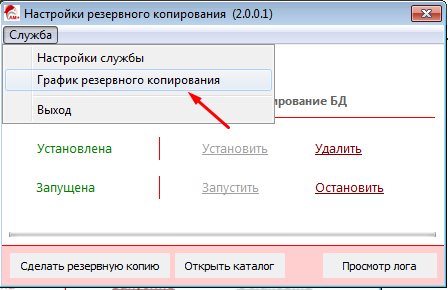
Откроется окно «Центр управления Archi», в меню «Обслуживание БД» нужно установить службу.

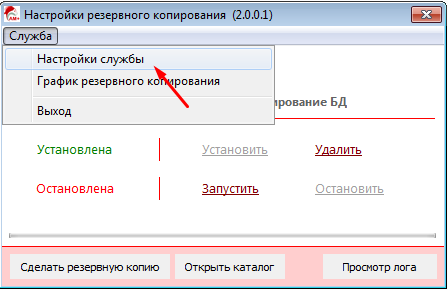
Далее нажимаем Служба — Настройки службы.

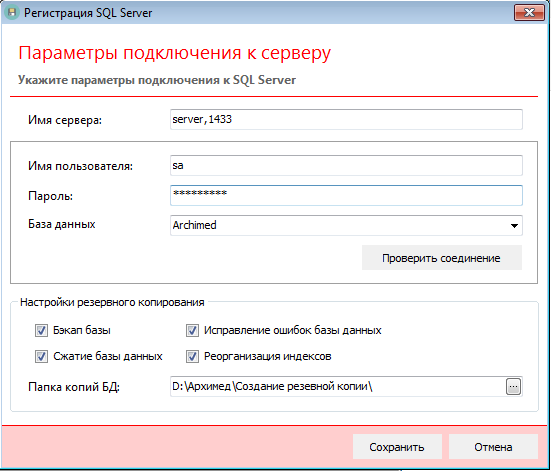
Откроется раздел «Параметры подключения к серверу», где необходимо настроить подключение к серверу базы данных. Эти данные можно взять у вашего администратора или у сотрудников компании Архимед Плюс.

Параметры подключения:

  • Имя сервера — указать имя сервера или его IP. Внимание: обязательно через запятую прописать порт 1433;
  • Имя пользователя — указать имя пользователя для подключения к базе данных. Обычно «sa»;
  • Пароль — указать пароль для доступа к базе данных;

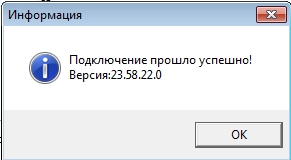
Для проверки настроек нажмите на кнопку «Проверить соединение». Если настройки указаны верно, то откроется окошко с уведомлением.

В папке резервных копий БД нужно указать путь к папке, где будут храниться бэкапы. Создаем отдельную папку под названием «backup» (бэкап), желательно на другом диске. Если диск один, подойдет съемный носитель, который будет постоянно в компьютере. Далее сохраняем настройки.

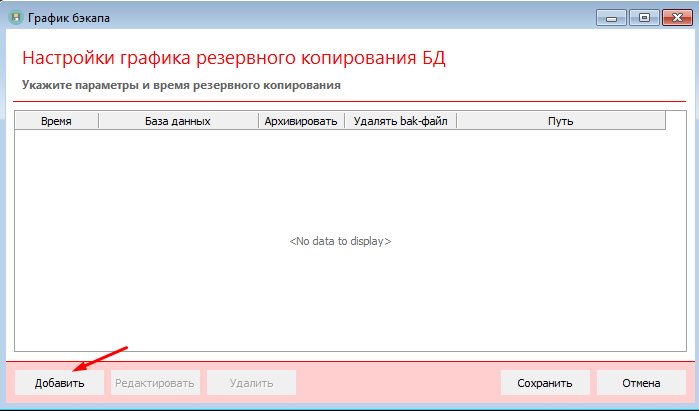
После этого нужно в разделе «Службы» настроить график резервного копирования базы. Для этого нажмите на кнопку службы «Расписание резервного копирования». Откроется окно для добавления расписания.

Для добавления расписания, нажмите на кнопку «Добавить».

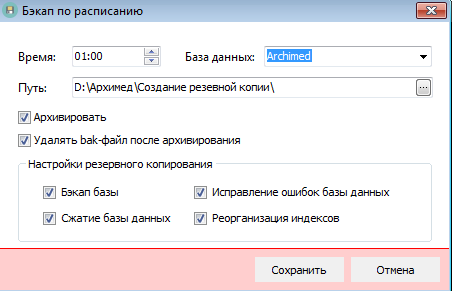
Откроется окно с настройками расписания.

Где указать:

  • Время — время создания резервной копии (в этот момент сервер должен быть включен).
  • База данных — база данных ArchiMed;
  • Имя файла — путь к папке резервной копии (прописывается автоматически);
  • Архивировать — архивация копии для экономии места;
  • Удалять старые — удаление основного bak-файла для экономии места;

Проставляем галки по всем пунктам, как на фото, представленное выше (рекомендуется).

ВНИМАНИЕ! Рекомендуется делать копии в момент минимальной загрузки сервера.

При желании можно создавать несколько графиков для каждой базы отдельно.

Ошибка сервера ключей

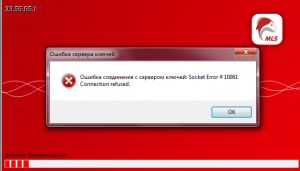
Ошибка соединения с сервером ключей: Socket Error # 10061

Безымянный

Эта ошибка свидетельствует о том что на тек момент при запуске программы, не получается подключиться к серверу ключей.

Решение проблемы:

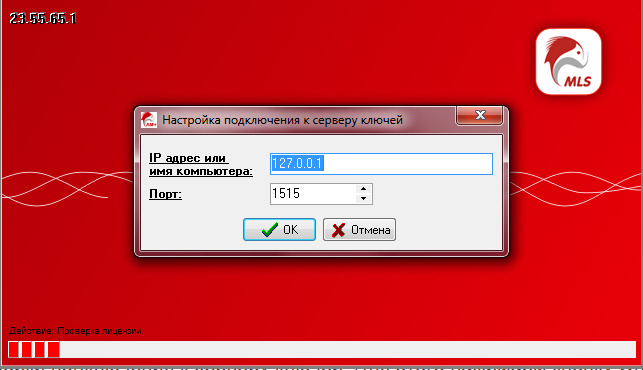
1)Мы должны проверить настройки подключения к серверу ключей. Для этого нажимаем кнопку ОК.

Безымянны2й


Проверяем настройки ip адреса и номер порта, по которым находится сервер ключей.

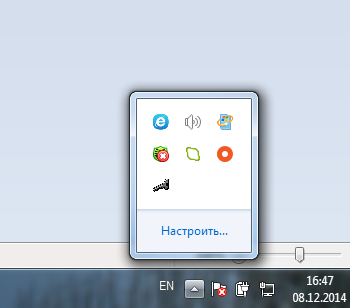
2) Мы должны проверить запущено ли приложение Medserver.exe

Безымянный4

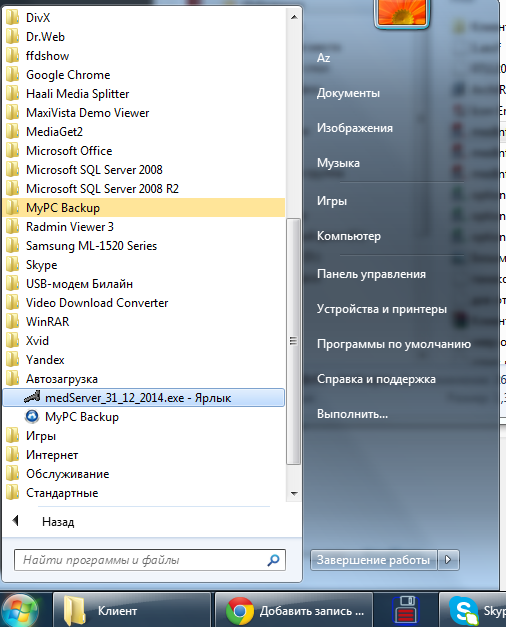
если файл не загружен, то запускаем приложение medserver.exe Как правило ярлык для запуска находиться в автозагрузке в меню «ПУСК»

Безымянный3


Либо необходимо проверить запущена ли служба сервера ключей ArchiKeyServer.exe , в зависимости от того что было настроено при первичной установки программы (служба ArchiKeyServer.exe или приложение  Medserver.exe)