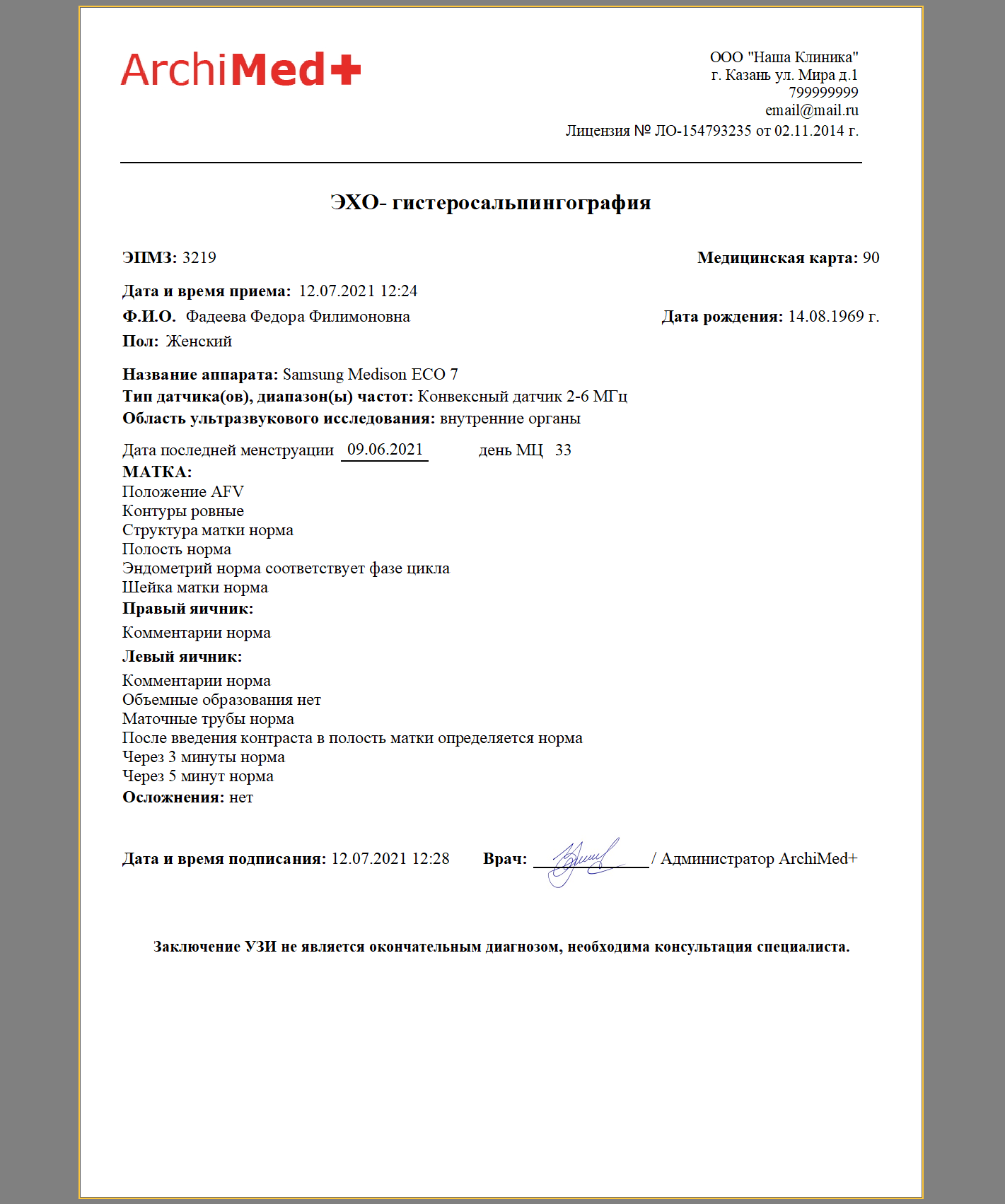
Привязка услуг к ЭПМЗ

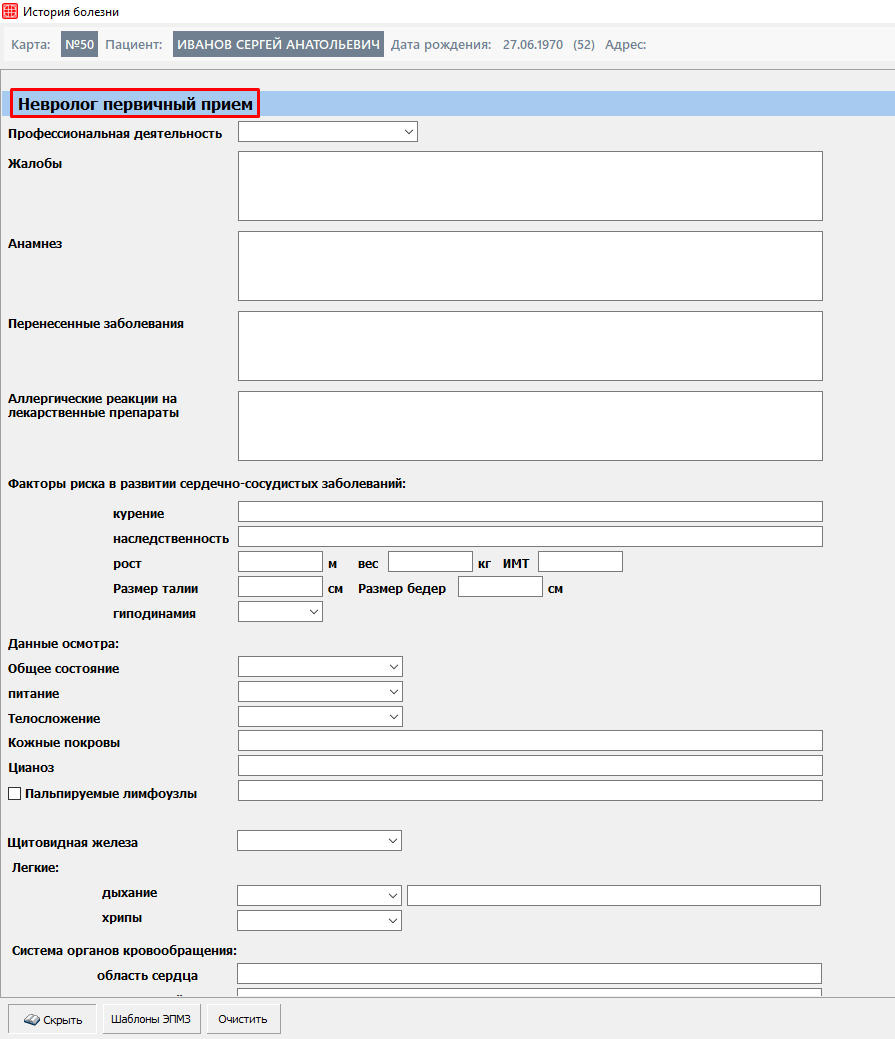
Помимо обычного режима работы с формами ЭПМЗ (Электронная персональная медицинская запись) в модуле Врач, есть возможность привязать сами услуги к форме. То есть система сможет сама определять какую форму открывать для пациента. В таком случае врачу будет нужно лишь создать приём, а форма откроется автоматически.

Для работы в таком режиме нужно произвести настройки в системе.
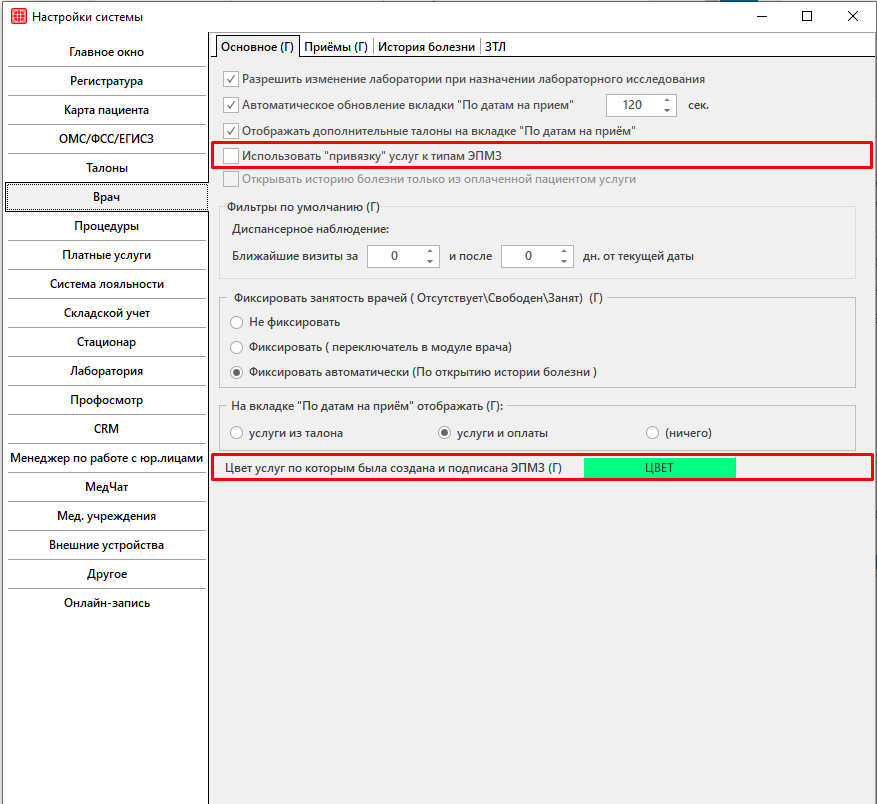
Путь до настройки в системе: Сервис → Настройки системы → Врачи. 
Привязать услуги к типам ЭПМЗ можно будет после установки чекера в чекбокс «Использовать привязку услуг к типам ЭПМЗ».  Здесь же можно задать определенный цвет для услуг, которые привязаны в форме.

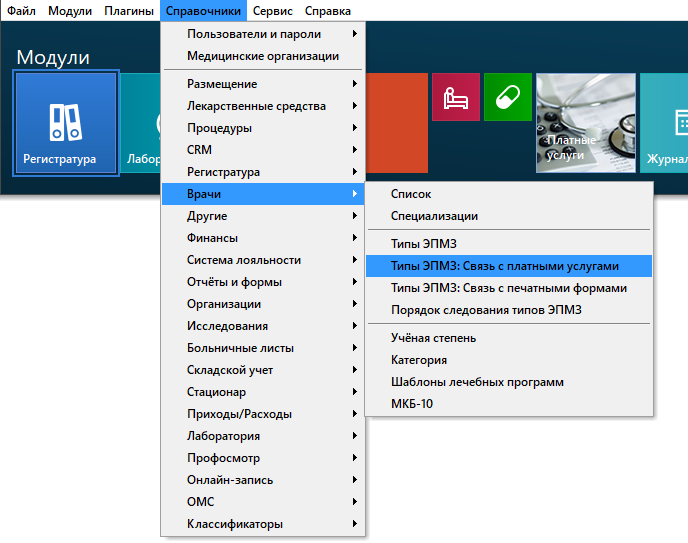
Осталось настроить саму привязку услуг к нужным ЭПМЗ, для этого переходим к справочнику «Типы ЭПМЗ: Связь с платными услугами». Путь до справочника: Справочники → Врач → Типы ЭПМЗ: Связь с платными услугами.

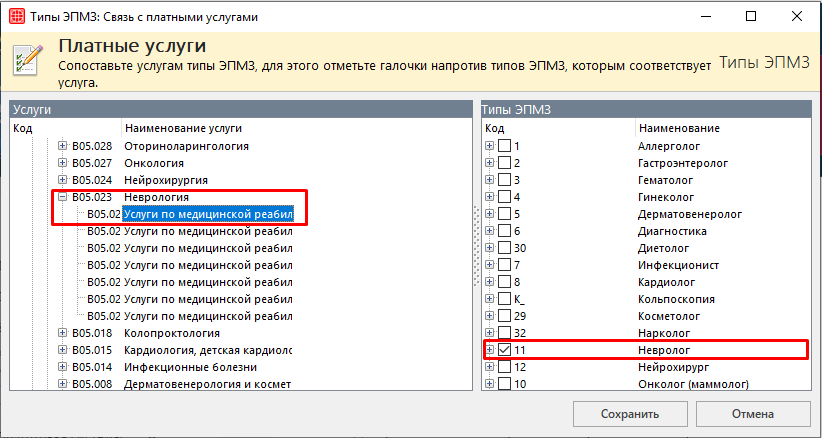
Откроется окно, где нужно сопоставить услуги с ЭПМЗ. В левой части расположен прайс организации, в левой список всех ЭПМЗ.

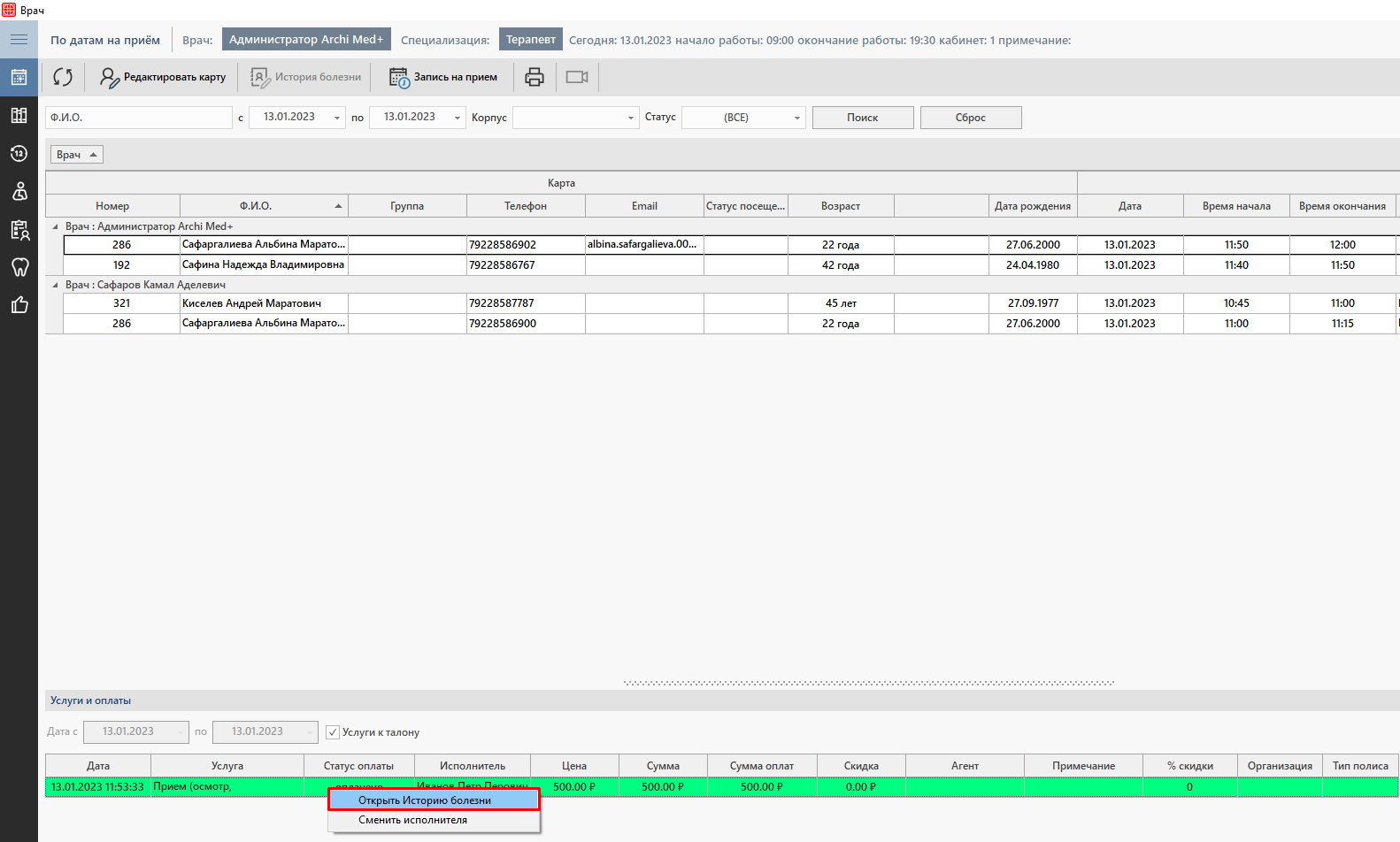
После активации настройки перейти к истории болезни пациента из вкладки «Архив карт» можно будет только из блока «Услуги и оплаты». Для этого необходимо вызвать контекстное меню нажатием правой кнопки мыши по нужной услуге и выбрать «Открыть Историю болезни».

После привязки врач уже не будет выбирать форму ЭПМЗ, она будет открываться автоматически.

Тем самым можно облегчить работу врача, так как ему уже ненужно будет думать в какой форме вести прием по пациенту.

После заполнения данных ЭПМЗ необходимо подписать.

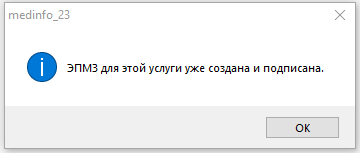
Внимание!

После подписания ЭПМЗ по выбранной услуге повторно открыть историю болезни по той же услуге не получится.

Работа в модуле Зуботехническая лаборатория

Для удобства работы с информацией, данные по работе в модуле разделены на следующие блоки:

Вход в модуль

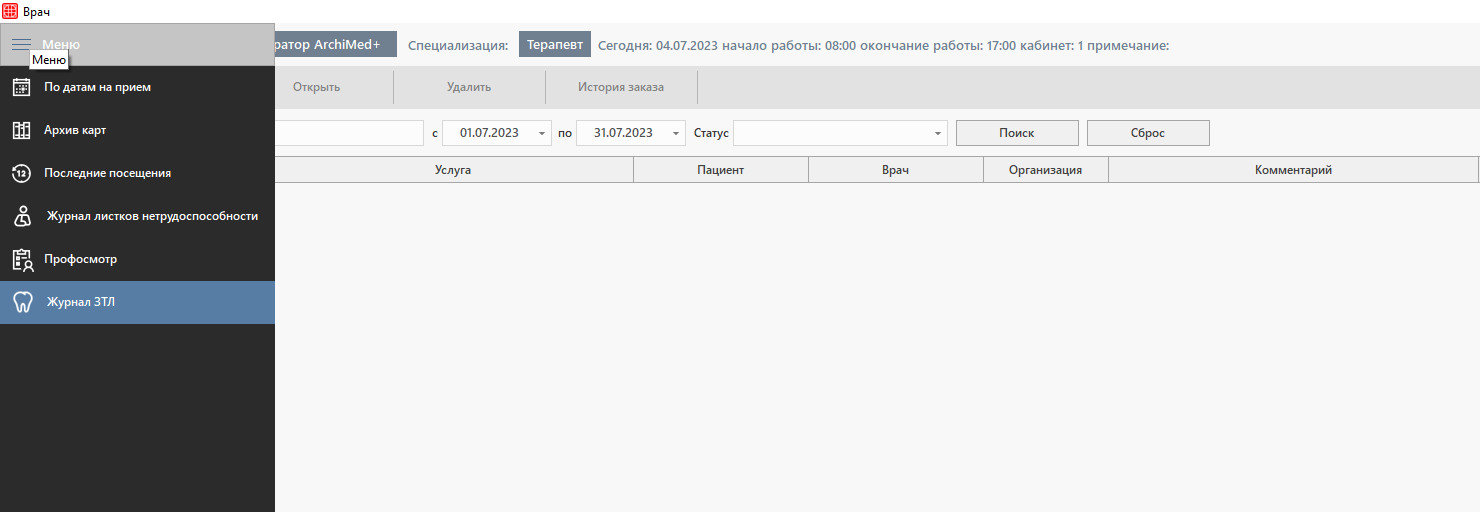
Модуль Зуботехническая лаборатория доступен через модуль Врач. Войти в модуль Врач можно кликнув на соответствующую иконку в панели управления.

Модуль доступен врачам клиники только при наличии права «Запуск модуля врач». Подробнее о предоставлении прав для работы в модуле читайте в статье «Права пользователей. Врач».

Журнал ЗТЛ

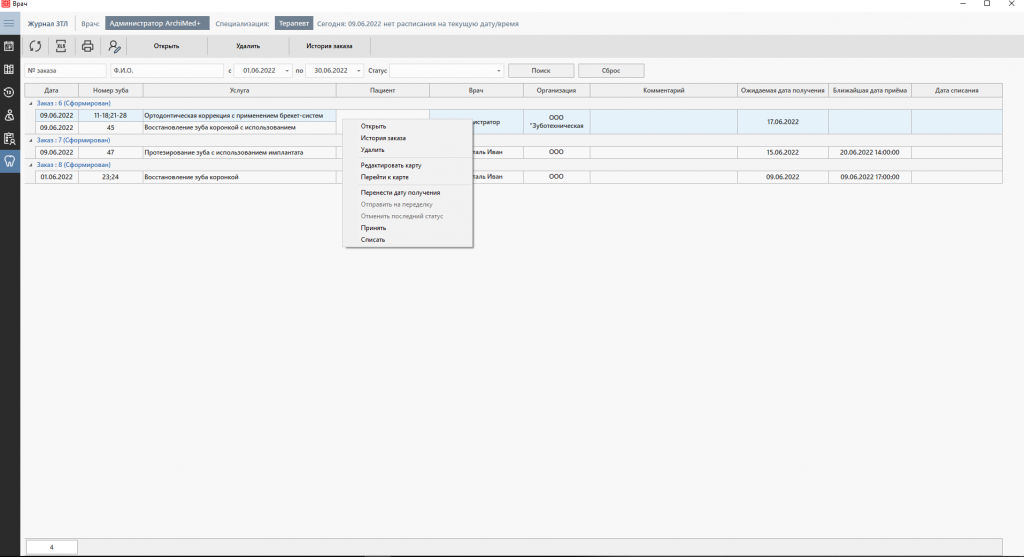
Для просмотра всех заказ-нарядов нужно нажать на кнопку Журнал ЗТЛ на панели меню.

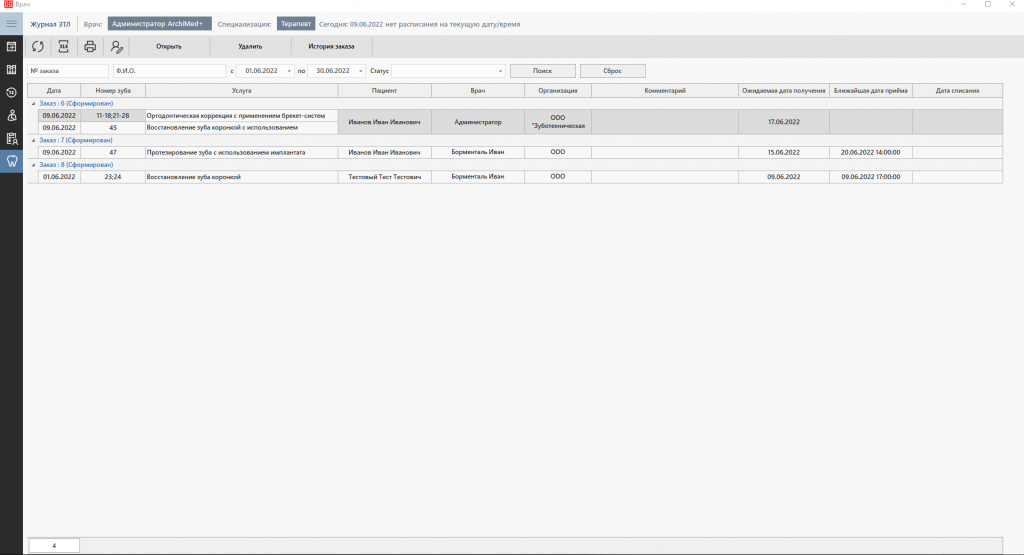
В открывшемся окне отображаются все заказ-наряды за период, указанный в настройках системы.

В верхней части экрана расположены фильтры поиска по номеру заказа, Ф.И.О. пациента, периоду создания и статусу заказа.

При нажатии на кнопку «Открыть» имеется возможность не только просмотра заказа, но и его редактирования. При этом нужно учитывать, что если вы измените врача для текущего заказ-наряда, изменится и ближайшая дата приема.

При нажатии на кнопку Удалить в окне Журнал ЗТЛ произойдет удаление всего заказ-наряда. Услуги из счета не удалятся, а в счете вновь появится кнопка Создать заказ-наряд.

Перенести дату получения и изменить статус заказа можно через контекстное меню, которое вызывается через ПКМ.

Существует 4 статуса:

    1. Сформирован — автоматически проставляется при создании заказ-наряда.
    2. Принят — выбирается сотрудником, когда изделие уже находится в клинике и ждет примерки.
    3. Отправлен на переделку — используется, если обнаружилась необходимость в доработке изделия. Доступен только после принятия изделия.
    4. Списан — указывается, когда изделие успешно прошло примерку и не требует переделок.

Создание заказ-наряда

Существует два способа начисления услуг в заказ-наряд: через модуль Врач — путем создания Лечебной программы, или через Платные услуги.

Рассмотрим процесс создания Лечебной программы для заказ-наряда.
Находим нужного пациента и открываем его Историю болезни.
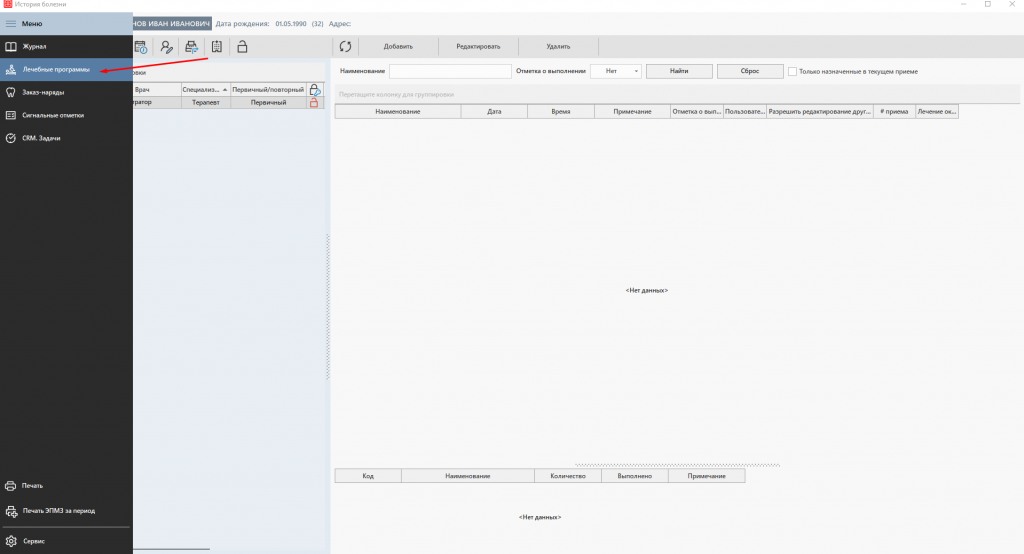
После заполнения ЭПМЗ в текущем случае обслуживания, переходим во вкладку Лечебные программы.

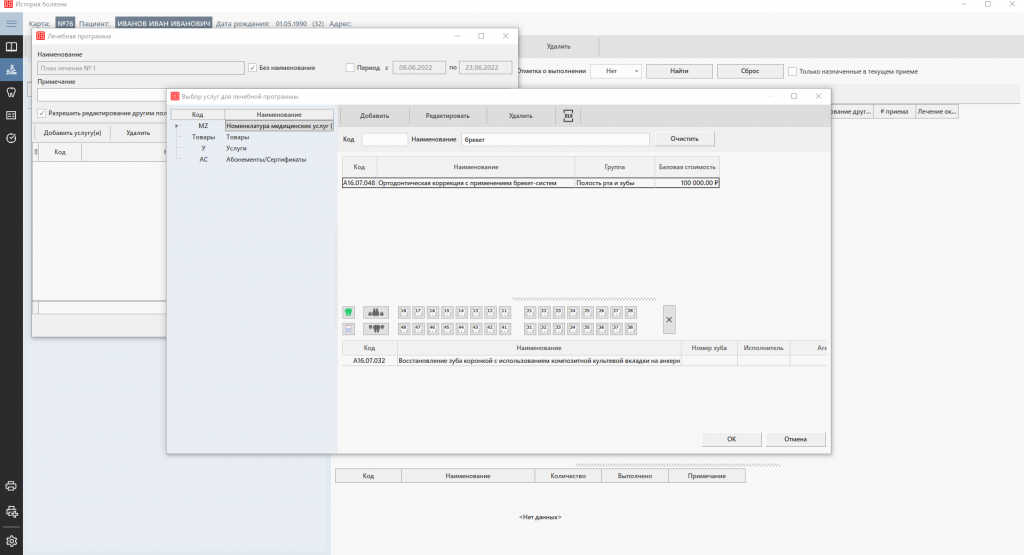
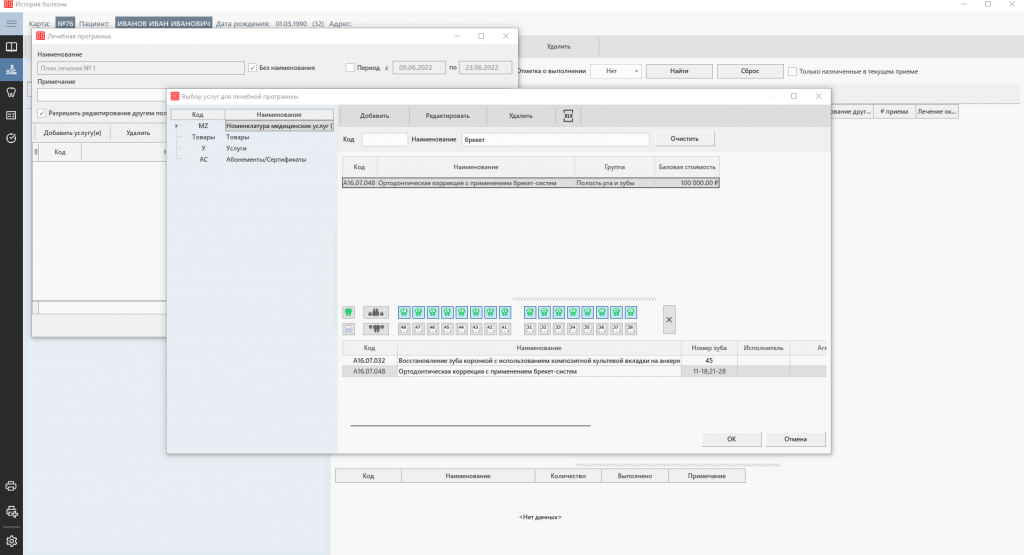
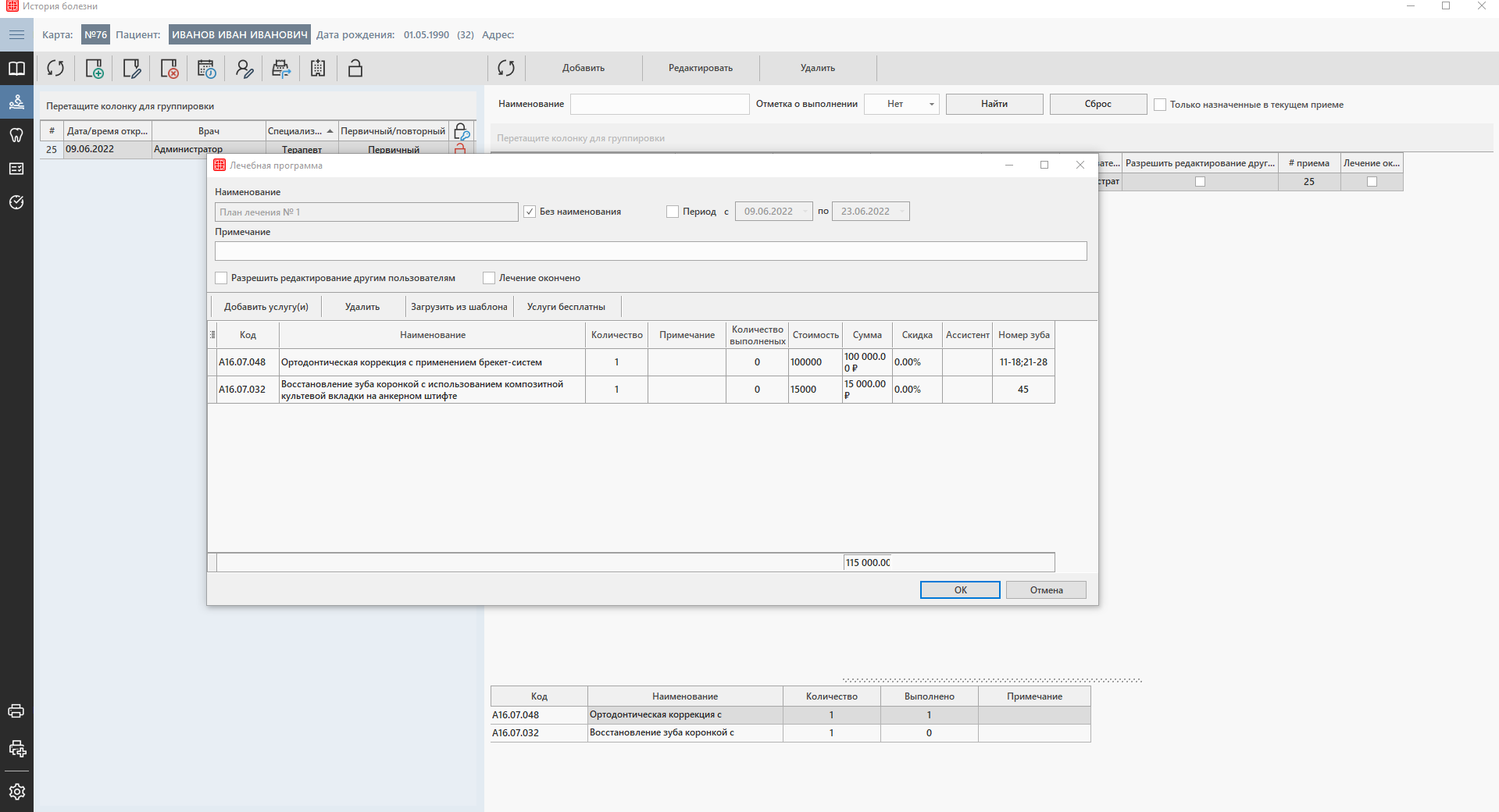
Добавляем новую лечебную программу и выбираем услуги. Более подробно процесс создания лечебных программ описан тут.

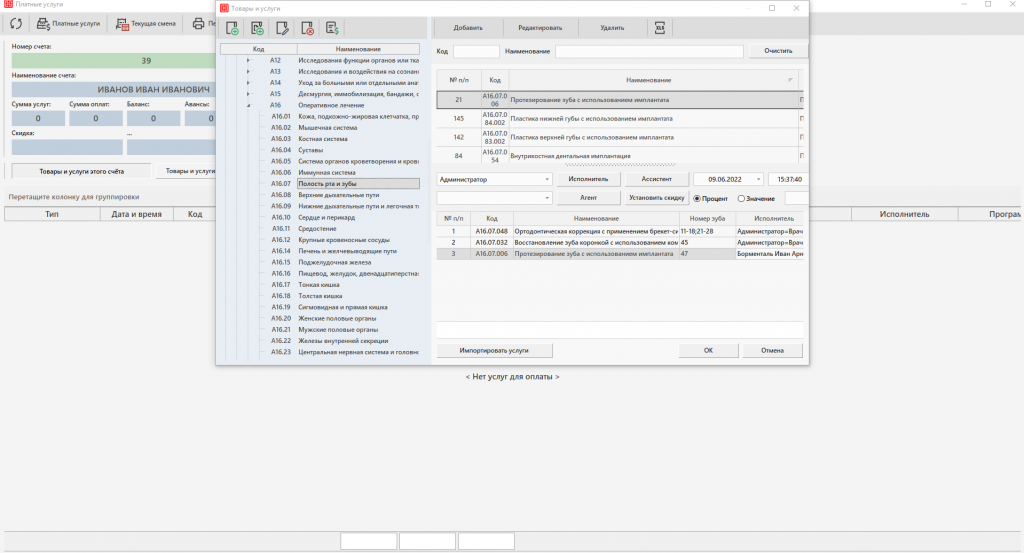
В окне Выбор услуг для лечебной программы находим услуги и добавляем их в корзину.

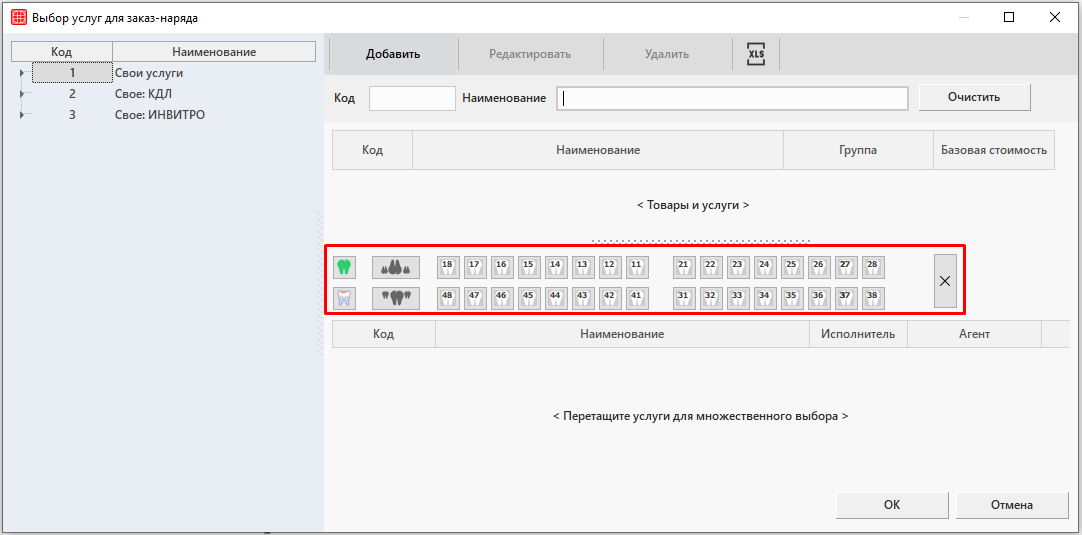
Затем выделяем услугу в корзине и выбираем номера зубов на интерактивном поле.

Давайте рассмотрим само интерактивное поле:
У пользователя есть возможность выбрать между взрослой и детской зубной формулой, за это отвечают кнопки:

Чтобы выбрать конкретный зуб, нужно нажать на кнопку с его номером левой кнопкой мыши.

Если нужно выделить полностью верхнюю или нижнюю челюсть, можно воспользоваться кнопками:

Чтобы убрать все выделенные номера зубов для выбранной услуги, нужно нажать на кнопку:

Нажимаем на кнопку ОК, чтобы добавить услуги из корзины в Лечебную программу и сохраняем саму лечебную программу.

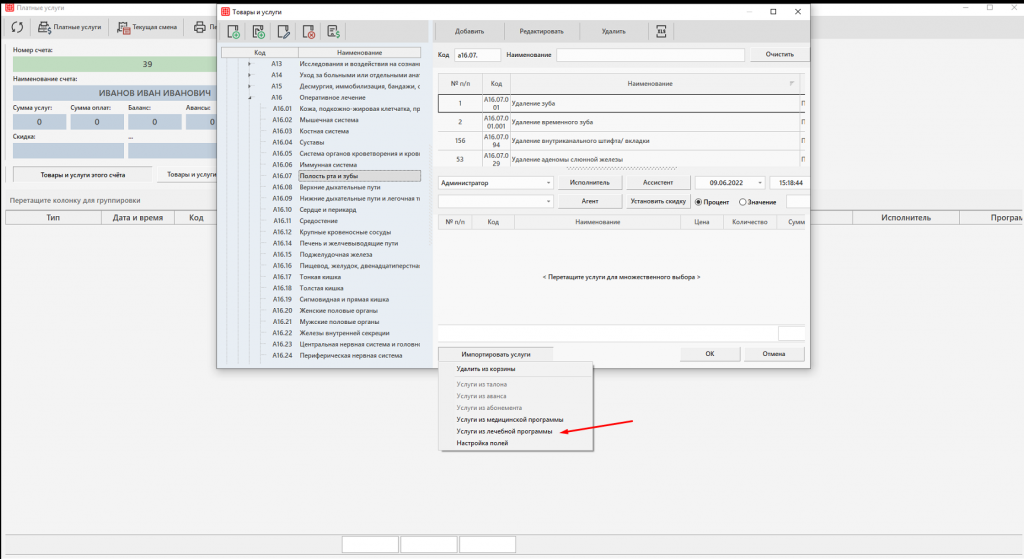
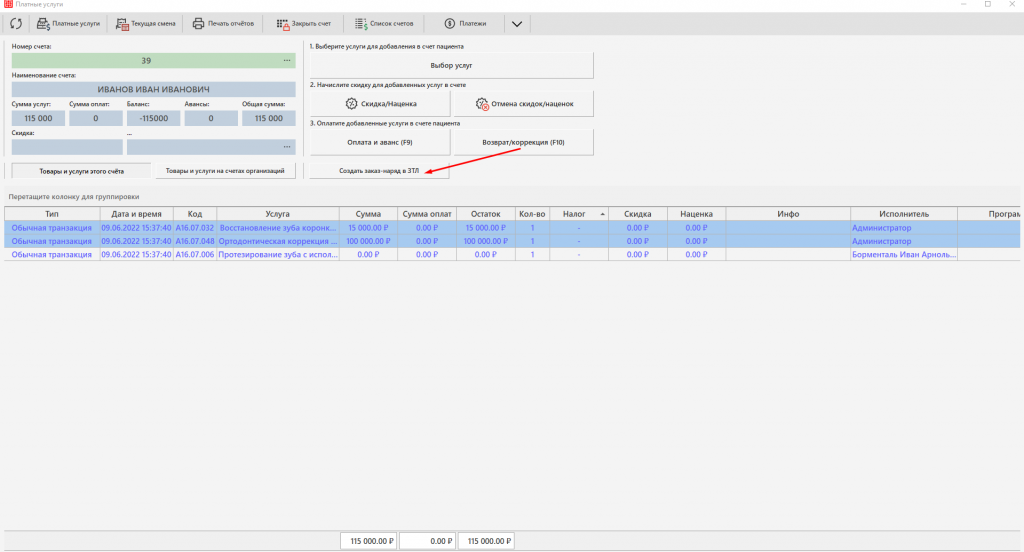
На этом работа с планом лечения закончена. Перейдем к созданию заказ-наряда, для этого нужно открыть модуль Платные услуги и перейти к счету пациента.

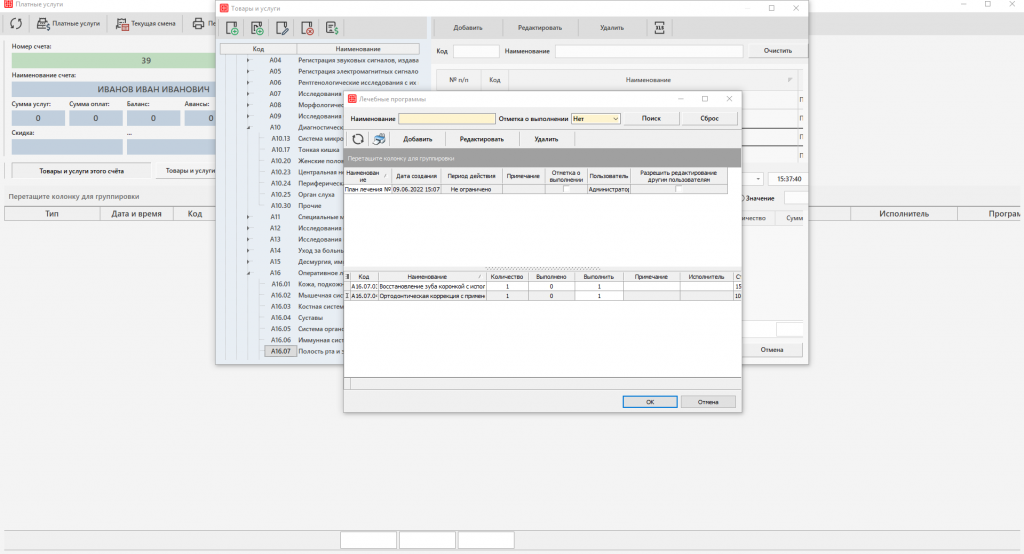
Нажимаем на кнопку Выбор услуг и импортируем услуги из Лечебной программы.

Выбираем лечебную программу, проставляем выполнение услуг и нажимаем ОК.

При необходимости можно начислить дополнительные услуги. Для таких услуг нужно будет заполнить поле Номер зуба вручную.
Если у начисленных услуг была проставлена настройка Включить в заказ-наряд, то при их начислении появиться кнопка Создать заказ-наряд в ЗТЛ.

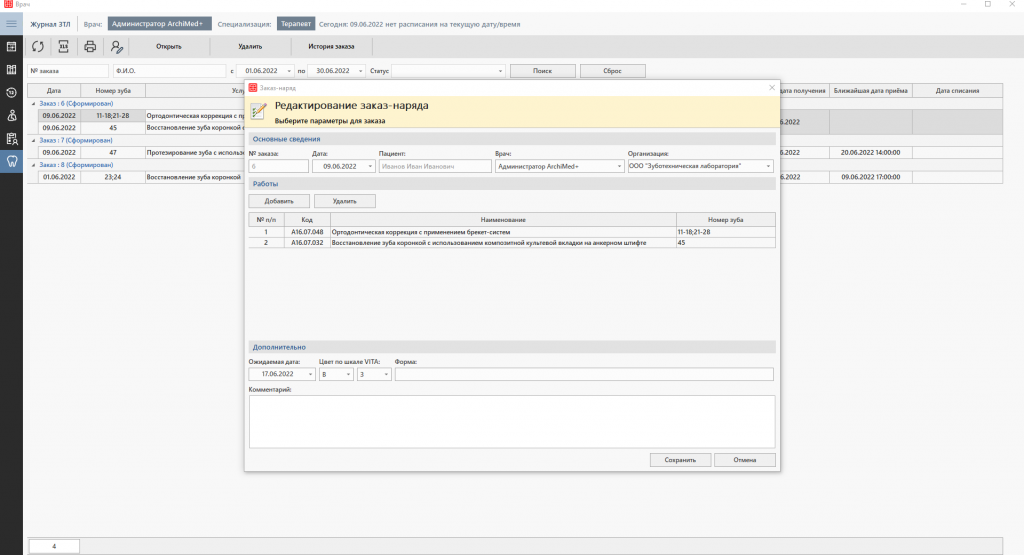
Рассмотрим подробнее окно Заказ-наряд

    • № заказа — индивидуальный номер заказа, проставляется по порядку. Поле заполняется автоматически.
    • Дата — дата создания заказа. По умолчанию проставляется текущая дата, которую при необходимости можно изменить.
    • Пациент — ФИО пациента, для которого составляется заказ-наряд. Не доступно для редактирования.
    • Врач — ФИО врача, который ведет пациента. По умолчанию проставляется исполнитель услуг, отображаемых в заказ-наряде. Если исполнителей несколько — поле будет пустым. Обязательное поле.
    • Организация — название лаборатории, в которую будет направлен заказ-наряд. Обязательное поле.
    • Работы — список услуг, включаемых в заказ-наряд. Если у работ разные сроки изготовления, рекомендуется разделить их на разные заказ-наряды. Для этого из представленного списка нужно удалить услуги, которые войдут в другой заказ-наряд.
    • Ожидаемая дата — примерная дата готовности изделия. Обязательное поле.
    • Цвет по шкале VITA — нужный цвет изделия.
    • Форма — в этом поле можно оставить комментарий по поводу формы заказа.
    • Комментарий — поле заполняется при наличии дополнительной информации по создаваемому заказ-наряду.

После сохранения заказ-наряд отобразится во вкладке Заказ-наряды в Истории болезни пациента и в окне Журнал ЗТЛ.

Предварительная настройка модуля ЗТЛ

Перед работой в модуле необходимо произвести все необходимые настройки:

Настройки системы

Путь до настройки системы: Сервис → Настройки системы → Врач → ЗТЛ.

В настройках необходимо включить работу с модулем:
✅ Включить работу с Зуботехнической лабораторией.

Для улучшения рабочего процесса рекомендуем подробно ознакомиться с работой в настройках системы в статье «Настройки системы. Врач».

Дополнительно:

Путь до настройки: Сервис → Настройки системы → Платные услуги → Другое.

✅ Показывать поле с номером зуба

Настройка должна быть включена для отображения поля «Номер зуба» при выборе услуг. При создании лечебной программы появится интерактивная панель с номерами зубов.

Права пользователей

Пользователям системы, которым предстоит работать в модуле ЗТЛ, необходимо предоставить соответствующие права доступа.

Путь до настройки прав: Справочники → Пользователи и пароли → Роли/Пользователи.

Подробнее о предоставлении прав для работы в модуле ЗТЛ читайте в статье «Права пользователей. Врач».

Заполнение справочников

Перед работой с модулем “Зуботехническая лаборатория” необходимо заполнить справочники:

Справочник «Типы организаций»

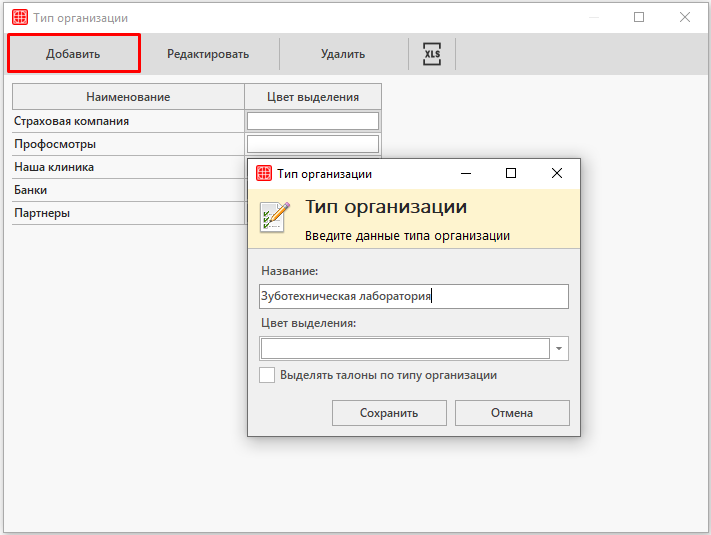
В рамках модуля «Зуботехническая лаборатория» нужно создать новый тип организации. Это необходимо для определения организаций, с которыми мы будем сотрудничать.

Путь до справочника: Справочники → Организации → Типы организаций.

Справочник «Организации»

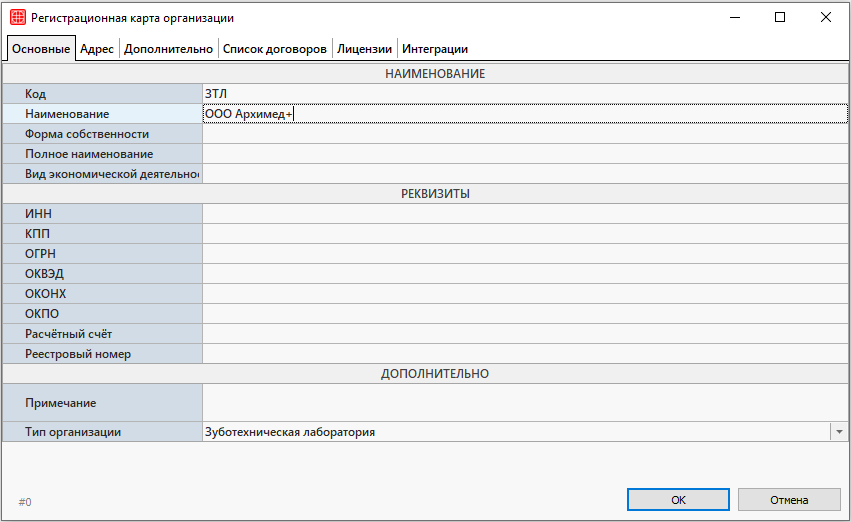
Текущий справочник предназначен для регистрации зуботехнических, с которыми работает клиника. В карточке организации на соответствующих вкладках внесите всю требуемую информацию. Тип организации нужно выставить тот, который был создан в справочнике «Типы организаций».

Путь до справочника: Справочники → Организации → Организации.

Справочник «Товары и услуги»

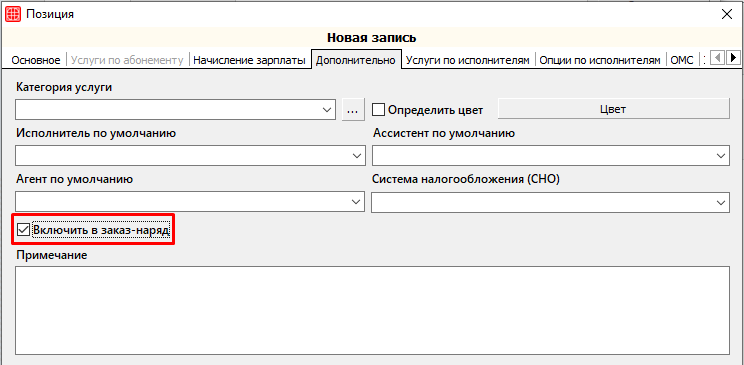
В справочник необходимо добавить все услуги, которые предоставляет клиника. Для услуг, которые будут направляться в зуботехническую лабораторию, нужно проставить галочку Включить в заказ-наряд во вкладке «Дополнительно». При начислении услуг данного типа в Платных услугах будет появляться кнопка «Создать заказ-наряд в ЗТЛ».

Путь до справочника: Справочники → Финансы → Услуги → Товары и услуги.

Права пользователей. CRM

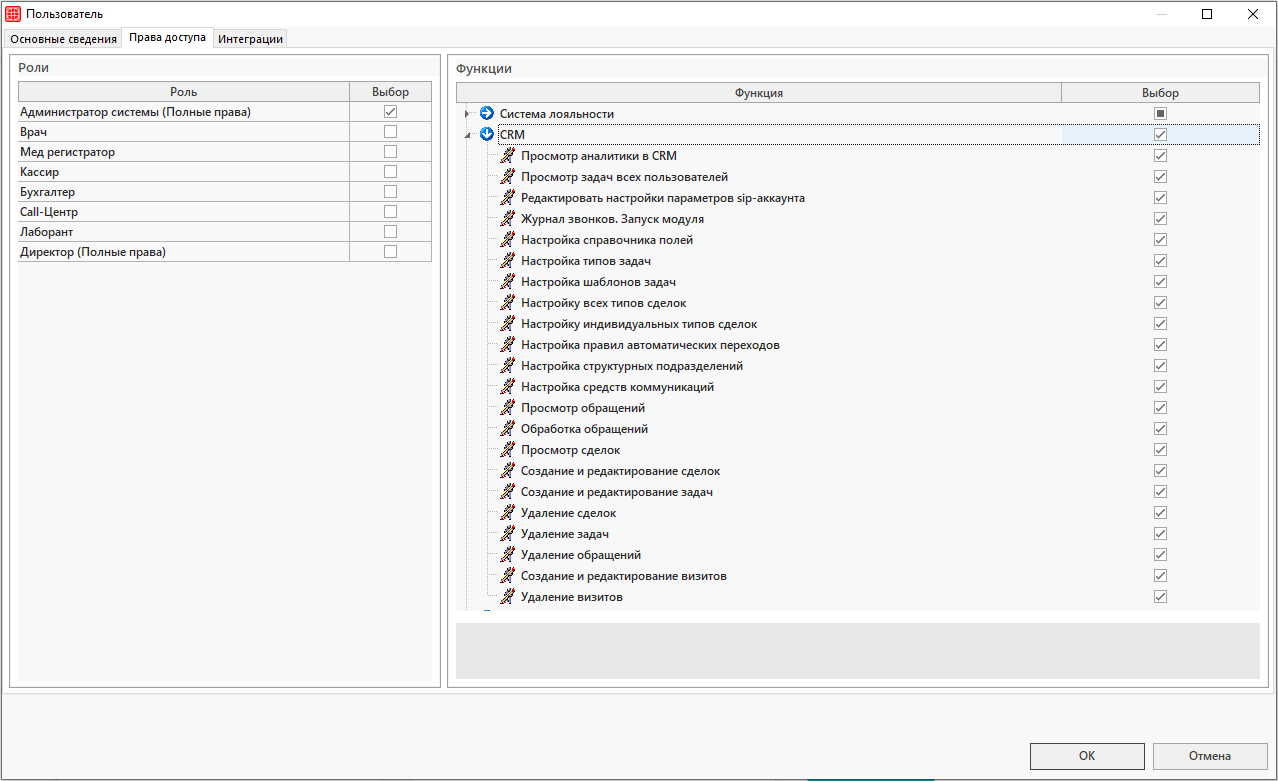
Для работы в модуле CRM необходимо настроить права для пользователей программы.

Путь до справочника следующий: Справочники → Пользователи и пароли → Пользователи.

Разберем каждое право отдельно для работы CRM
Работа с сущностью обращений

О том, что такое обращения и как с ними работать можно почитать в статье «Обращения».

    • Просмотр обращений

* работает только в новой CRM
Право позволяет пользователю просматривать журнал «Обращения». Если право не будет выставлено, то раздел обращений в модуле CRM и в модуле Регистратура для пользователя будет скрыт.

    • Обработка обращений

* работает только в новой CRM
Право позволяет пользователю не только просматривать журнал «Обращения», но и работать с ним: добавлять новые обращения в ручную, брать в работу текущие обращения, открывать карточку обращения.

Внимание! Вместе с данным правом необходимо выдать право Просмотр обращений для того, чтобы у пользователя был доступ в журнал.

    • Удаление обращений

* работает только в новой CRM
Право позволяет пользователю удалять обращения из журнала «Обращения».

Внимание! Вместе с данным правом необходимо выдать права Просмотр обращений и Обработка обращений для того, чтобы у пользователя был доступ в журнал и была доступна работа с ним.

    • Создание и редактирование визитов

* работает только в новой CRM
Право позволяет пользователю создавать и редактировать записи в «Журнал посещений».

Внимание! Вместе с данным правом необходимо выдать права Просмотр обращений и Обработка обращений для того, чтобы у пользователя был доступ в журнал обращений и была доступна работа с ним.

Подробнее о том, что такое визит, можно почитать в статье «Очные обращения».

    • Удаление визитов

* работает только в новой CRM
Право позволяет пользователю удалять записи в «Журнал посещений».

Внимание! Вместе с данным правом необходимо выдать право Создание и редактирование визитов для того, чтобы у пользователя был доступ к работе с журналом. Кроме того необходимо выдать права на Просмотр обращений и Обработка обращений.

Работа с сущностью СДЕЛОК

Подробнее о работе со сделками можно почитать в статье «Сделки».

    • Настройка всех типов сделок

* работает только в новой CRM
Право позволяет пользователю редактировать «Справочник типов сделок», а именно — все типы сделок, независимо от их автора.

Путь до справочника следующий: Справочники → CRM → Администрирование CRM → раздел Настройка типов сделок.

Подробнее о работе данного справочника можно почитать в статье «Настройка типов сделок».

    • Настройка индивидуальных типов сделок

* работает только в новой CRM
В отличии от права Настройка всех типов сделок, данное право позволяет пользователю редактировать только созданные им типы сделок в «Справочник типов сделок».

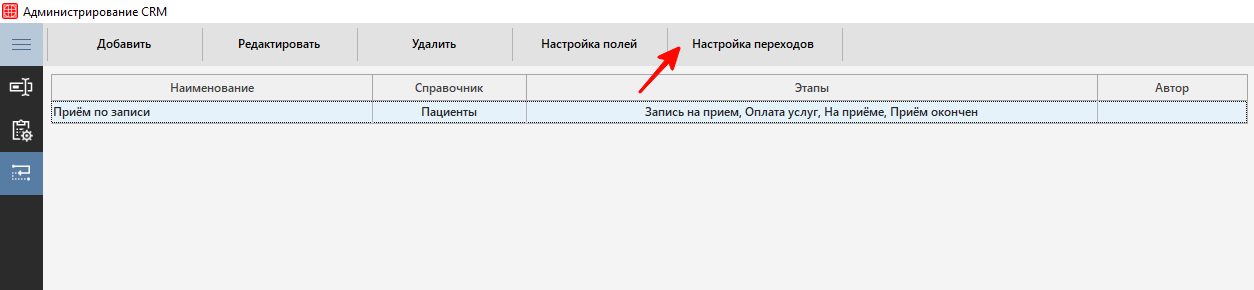
    • Настройка правил автоматических переходов

* работает только в новой CRM
Право позволяет пользователю настраивать переходы для типов сделок в «Справочник типов сделок».

Внимание! Вместе с данным правом необходимо выдать право Настройка всех типов сделок либо Настройка индивидуальных типов сделок, так как данное право работает в паре с одним из перечисленных.
    • Просмотр сделок

* работает только в новой CRM
Право позволяет пользователю просматривать журнал «Сделки». Если право не будет выставлено, то раздел сделок в модуле CRM для пользователя будет скрыт.

Путь следующий: Модуль CRM → Сделки. 

    • Создание и редактирование сделок

* работает только в новой CRM
Право позволяет пользователю не только просматривать журнал «Сделки», а также работать со сделками: добавлять новые сделки, редактировать существующие, открывать на просмотр карточки сделок.

Внимание! Вместе с данным правом необходимо выдать право Просмотр сделок для того, чтобы у пользователя был доступ в журнал.

    • Удаление сделок

* работает только в новой CRM
Право позволяет пользователю не только просматривать журнал «Сделки», а также удалять их.

Внимание! Вместе с данным правом необходимо выдать права Просмотр сделок и Создание и редактирование сделок для того, чтобы у пользователя был доступ в журнал и к действиям со сделками.

Работа с сущностью ЗАДАЧ

Чтобы понять как работают задачи можно дополнительно ознакомиться со статьей «Задачи».

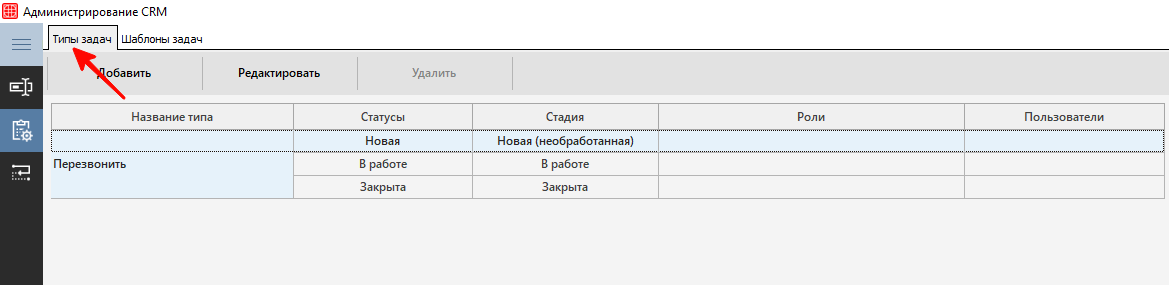
    • Настройка типов задач

* работает только в новой CRM
Право позволяет пользователю настраивать «Cправочник типов задач». Если права у пользователя нет, то вкладка «Типы задач» не будет отображена.

Путь до справочника следующий: Справочники → CRM → Администрирование CRM → раздел Настройка задач.

Подробнее о работе данного справочника можно почитать в статье «Настройка типов задач».
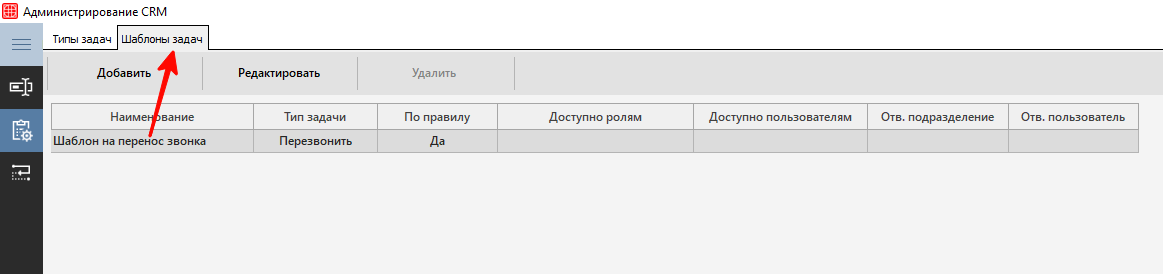
    • Настройка шаблонов задач

* работает только в новой CRM
Право позволяет пользователю редактировать «Справочник шаблонов задач». Если права у пользователя нет, то вкладка «Шаблоны задач» не будет отображена.

Путь до справочника следующий: Справочники → CRM → Администрирование CRM → раздел Настройка задач.

Подробнее о работе данного справочника можно почитать в статье «Шаблоны задач».
    • Создание и редактирование задач

* работает только в новой CRM
Право позволяет пользователю просматривать журнал «Задачи» в модулях CRM и Регистратура, а также работать с ним. Если право не будет выставлено, то раздел задач в модулях CRM и Регистратура для пользователя будет скрыт.

    • Просмотр задач всех пользователей                                           

* работает и в старой и в новой CRM
Право позволяет пользователю в модуле Регистратура в разделе Запись на приём на вкладке Мои задачи увидеть все задачи, вне зависимости от ответственного. Также право влияет на отображение или не отображение задач в модуле новой CRM разделе Задачи.

При отсутствии данного права пользователь может просматривать только те задачи, где он указан ответственным.

Рекомендуется включать данное право для тех пользователей, кому в своей работе необходимо видеть задачи всех регистраторов, например, менеджерам.

Внимание! Для работы в функционале с новой CRM вместе с данным правом необходимо выдать право Создание и редактирование задач для того, чтобы у пользователя был доступ в журнал задач.

    • Удаление задач

* работает только в новой CRM
Право позволяет пользователю не только просматривать журнал «Задачи», а также удалять их.

Внимание! Вместе с данным правом необходимо выдать право Создание и редактирование задач для того, чтобы у пользователя был доступ в журнал задач.

работа с IP-телефонией

Подробнее о настройке работы c IP-телефонией можно почитать дополнительно в статье «Настройка IP-телефонии».

    • Настройка средств коммуникаций

* работает только в новой CRM
Право позволяет пользователю видеть справочники «Средства коммуникаций пользователей», где он может создать для пользователей SIP-аккаунты.

Внимание! Для доступа в настройки SIP-аккаунтов необходимо включить право Редактировать настройки параметров sip-аккаунта (информация о праве ниже). После проставления права необходимо перезапустить программу.

Путь до справочника следующий: Справочники → CRM → Средства коммуникаций пользователей. 
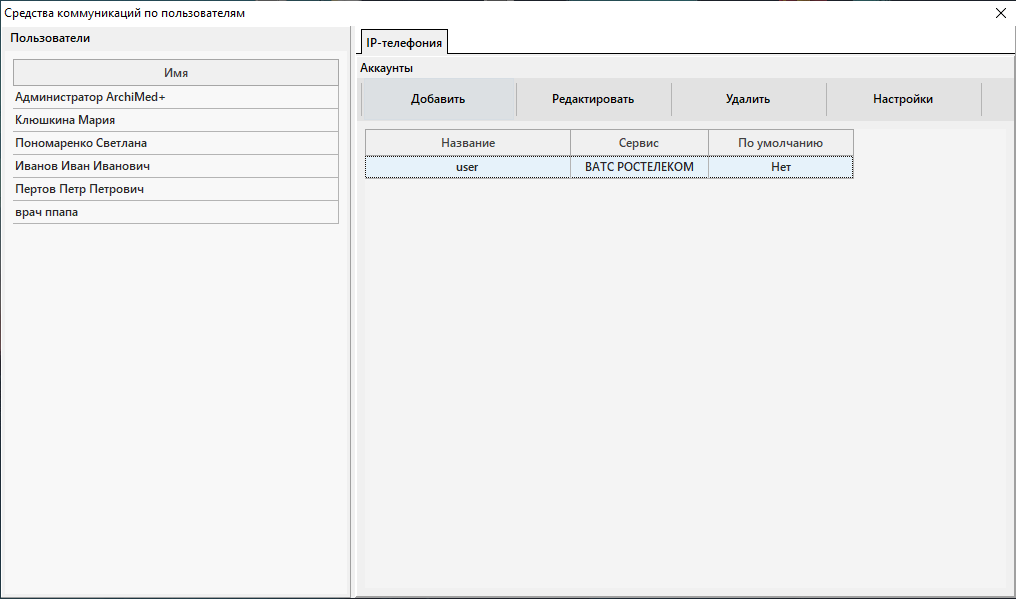
    • Редактировать настройки параметров sip-аккаунта

* работает и в старой и в новой CRM
Право предоставляет пользователю доступ к настройкам sip-аккаунта для ip-телефонии. Если права у пользователя не будет, то перейти в настройки sip-аккаунта в окне телефонии пользователь не сможет, так как кнопка будет заблокирована.
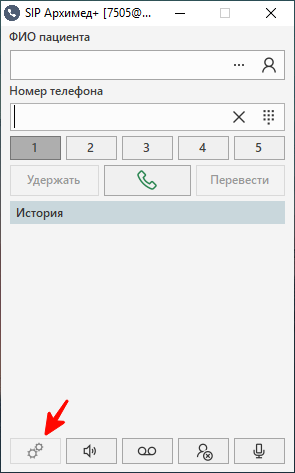
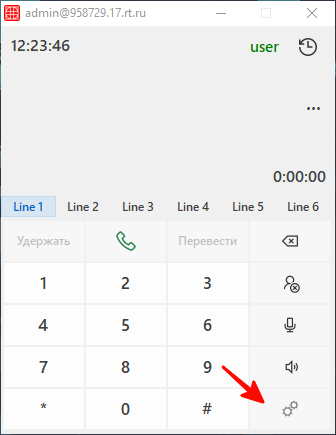
Кроме того, в новой CRM пользователь, который не обладает правом Редактировать настройки параметров sip-аккаунта, не сможет настроить sip-аккаунты через справочник Средства коммуникаций по пользователям, так как кнопка будет заблокирована.
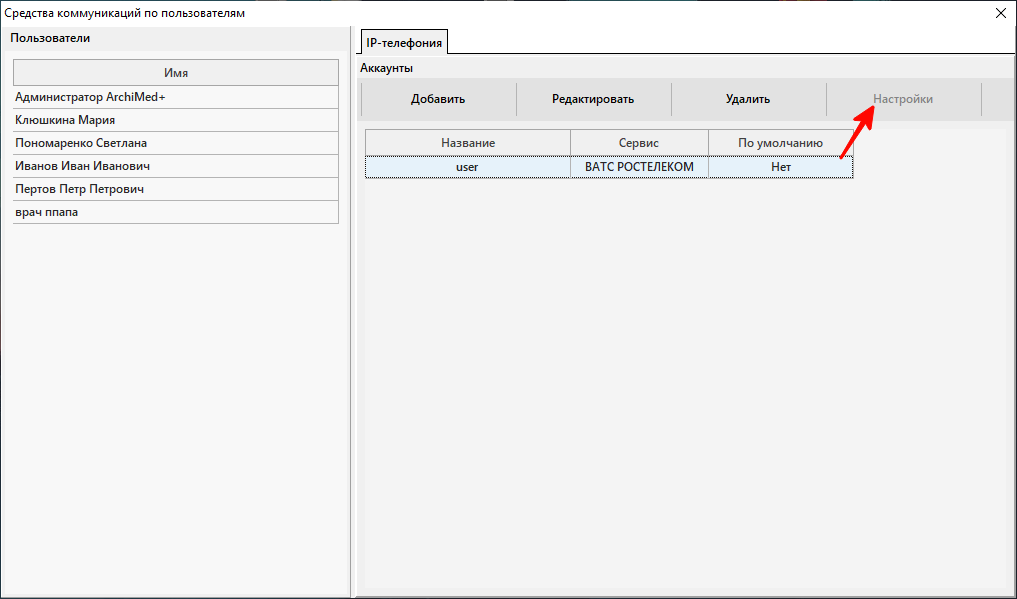
Рекомендуется включать данное право только тем пользователям, которые будут настраивать sip-аккаунты для клиники, например, системным администраторам. После включения/выключения данного права для функционала старой CRM необходим перезапуск программы.

    • Журнал звонков. Запуск модуля

* работает и в старой и в новой CRM
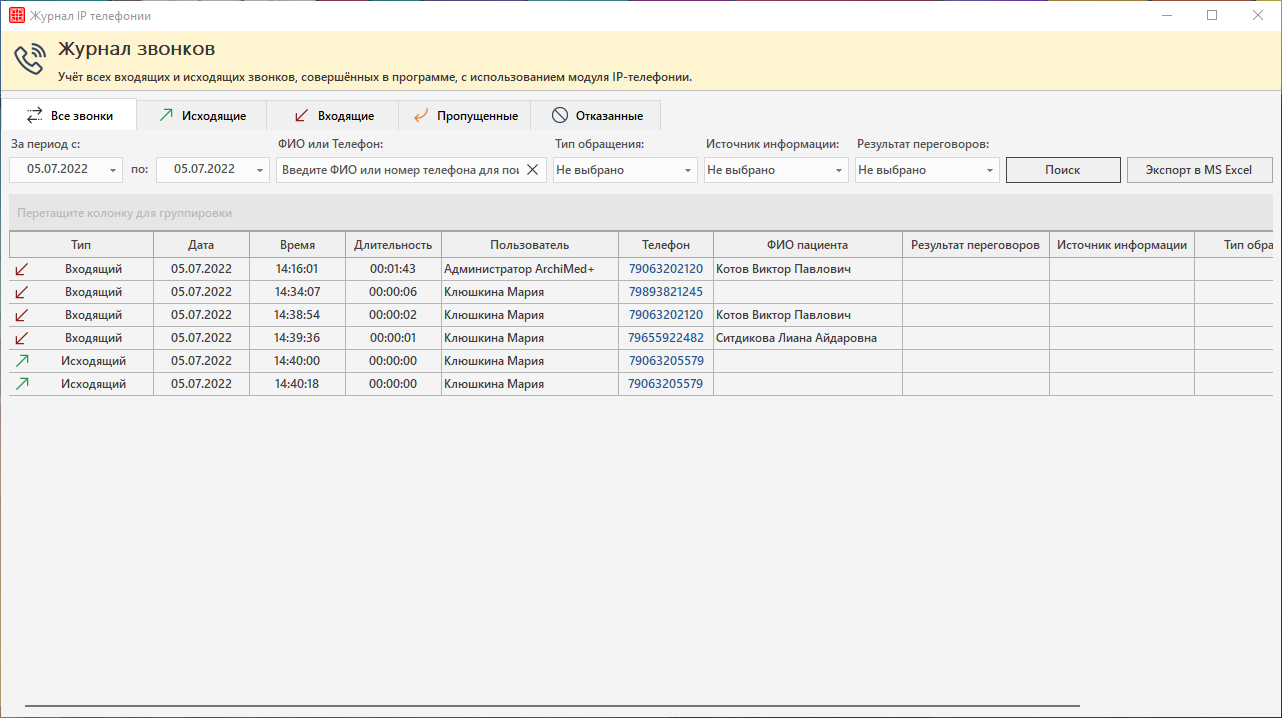
Право позволяет просматривать звонки в журнале IP телефонии. Если права у пользователя нет, то открыть Журнал IP телефонии он не сможет.
другие права
    • Настройка справочника полей

* работает только в новой CRM
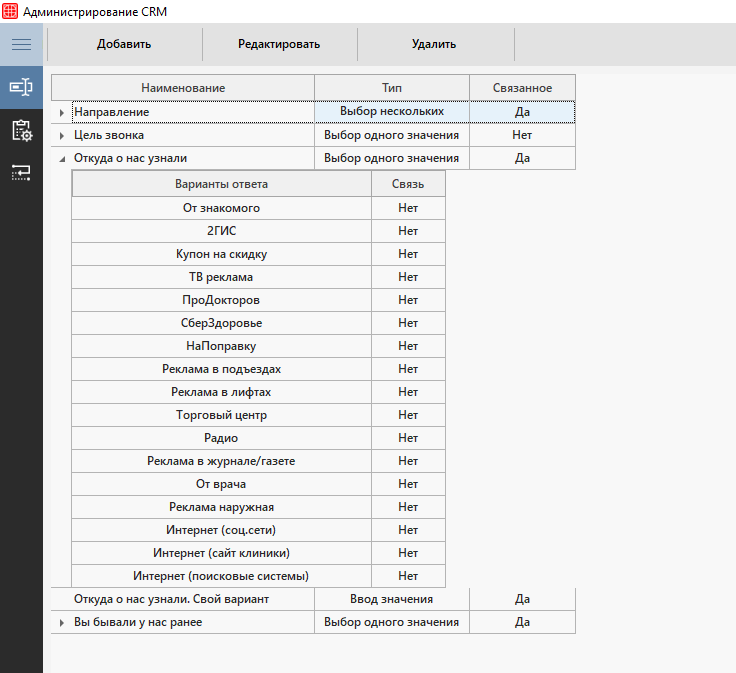
Право позволяет пользователю редактировать «Справочник полей». Если права у пользователя нет, то справочник откроется только на просмотр.

Путь до справочника следующий: Справочники → CRM → Администрирование CRM → раздел Справочник полей.

Подробнее о том, зачем нужен данный справочник, можно почитать в статье «Настройка полей».
    • Просмотр аналитики в CRM

* работает только в новой CRM
Право позволяет пользователю работать с разделом «Аналитика». Если право не будет выставлено, то данный раздел в модуле CRM будет скрыт.

Путь до окна следующий: Модуль CRM → Аналитика. Подробнее о работе данного функционала можно почитать в статье «Аналитика».

    • Настройка структурных подразделений

* работает только в новой CRM
Право позволяет пользователю видеть справочник «Структурные подразделения», где он может редактировать настройки структурных подразделений. После проставления права необходимо перезапустить программу.

Путь до справочника следующий: Справочники → Другие → Структурные подразделения. Подробнее о работе данного справочника можно почитать в статье «Структурные подразделения».

права для врачей
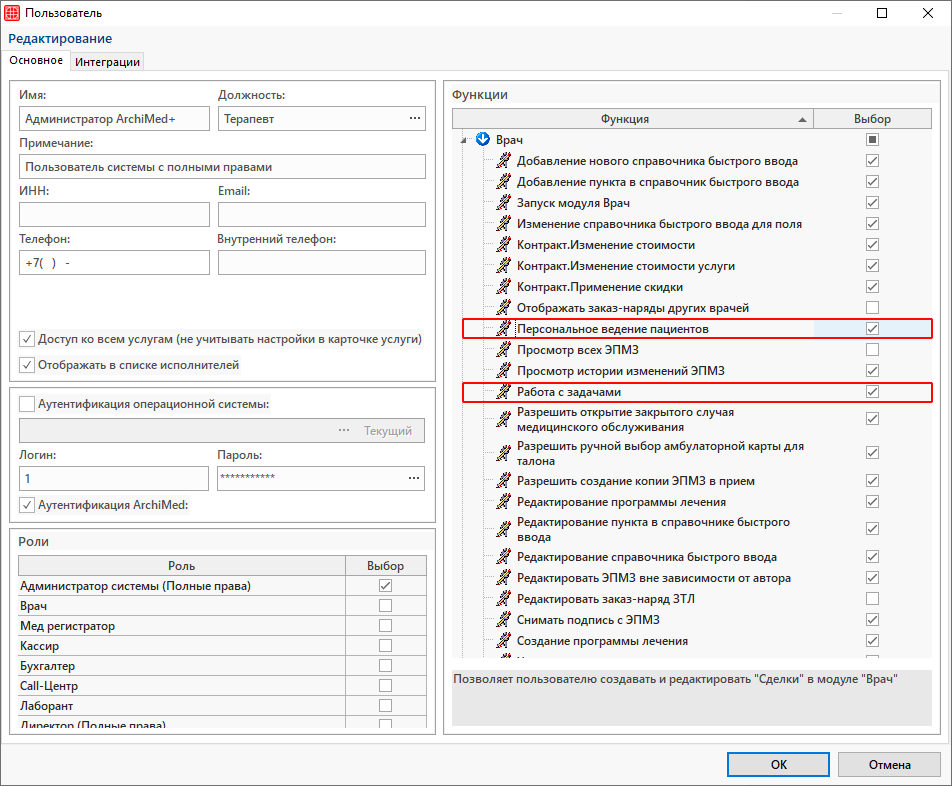
    • Работа с задачами

* работает только в новой CRM
Позволяет пользователю создавать и редактировать задачи в модуле «Врач». 

    • Персональное ведение пациентов

* работает только в новой CRM
Позволяет пользователю создавать и редактировать сделки в модуле «Врач». 

ФИАС

ФИАС — единый государственный адресный реестр.  Использование адресного классификатора позволяет быстро и правильно заполнять российские адреса.
С классификатором ФИАС заполнение информации об адресах пациента в карте происходит намного быстрее чем при использовании классификатора КЛАДР или же при ручном вводе адреса.

Рассмотрим работу с данным классификатором подробно.

Как это работает

Медрегистратор открывает карту пациента: существующую или новую — разницы нет.

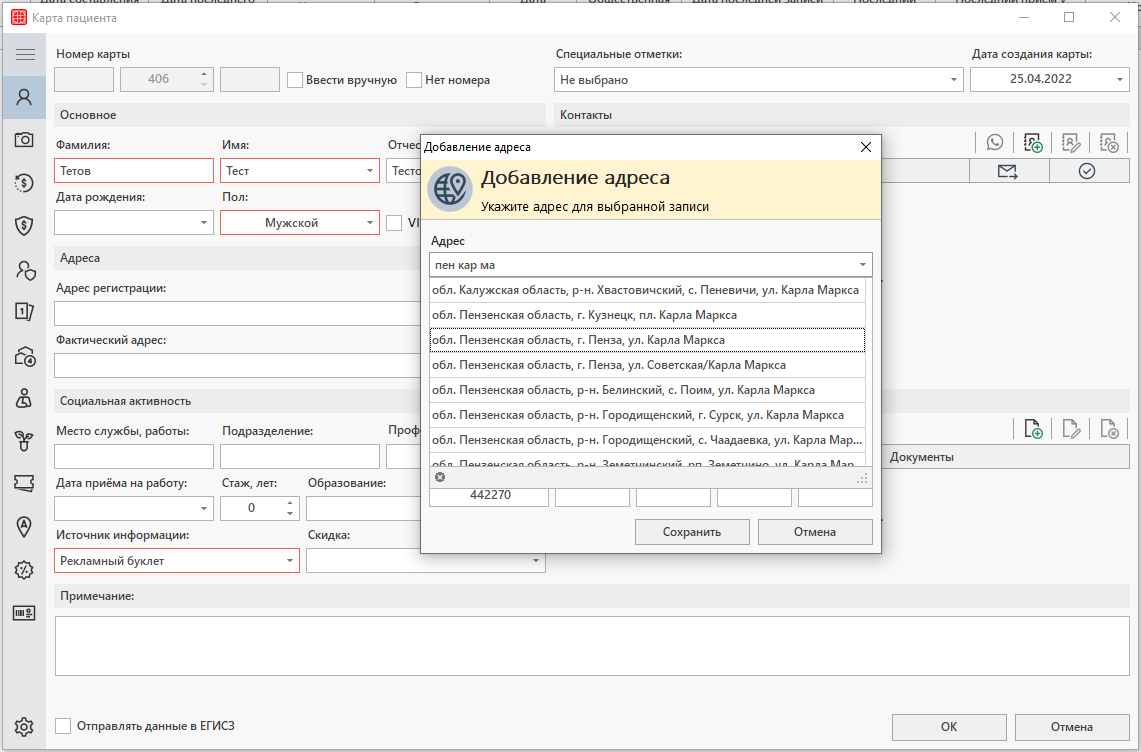
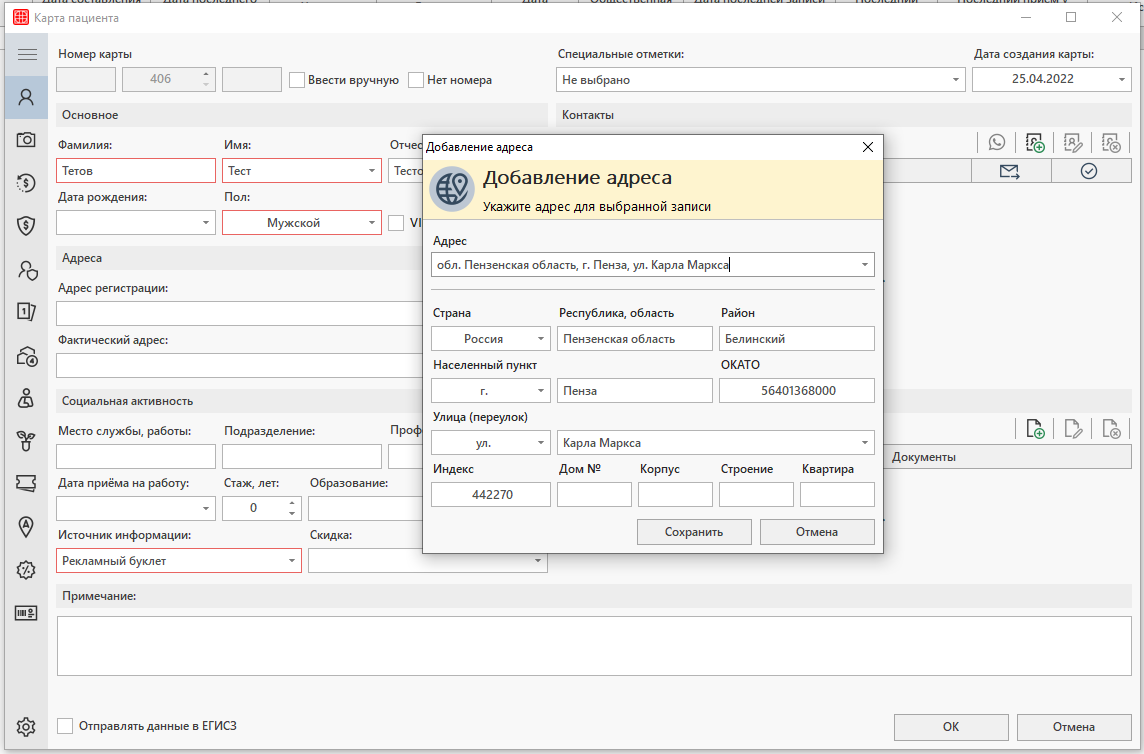
Следом пользователь нажимает на «…». Открывается окно ввода адреса пациента. В строке Адрес медрегистратор может ввести город и улицу проживания/регистрации пациента. Адрес не нужно писать полностью: достаточно ввести любую комбинацию, состоящую из первых нескольких букв названия города и улицы. Вот как это выглядит для адреса Пенза, улица Карла Маркса:

При этом система распознает любой порядок в комбинации. Неважно, вводите ли вы сначала название улицы, города или области.

Остается только выбрать подходящий вариант из предложенных системой:

По итогу адрес пациента будет найден и выбран. А медрегистратору остается вручную ввести номер дома и квартиры.

Как настроить

Работа с Адресной строкой ФИАС поддерживается начиная с версии ArchiMed+ 26.3.0 включительно. Если ваша версия программы ниже, то Вам необходимо будет обновление. 

Для того, чтобы начать использовать интеграцию с ФИАС, вам потребуется предварительно настроить соответствующий плагин с чем необходимо обратиться к сотрудникам нашей компании для получения ключа доступа.

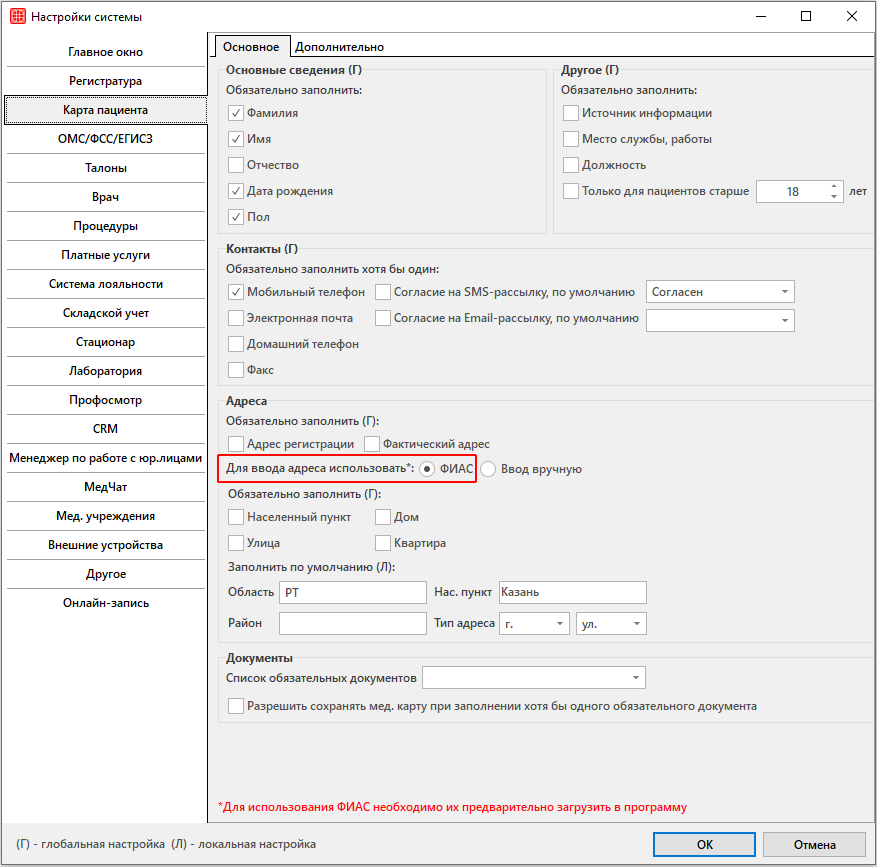
После успешной настройки плагина необходимо перейти в настройки системы по следующему пути: Сервис — Настройки системы —Карта пациента — Основное.  Здесь необходимо включить настройку Для ввода адреса использовать: ФИАС.

Справочник «Статус записи на приём»

В справочник добавляются статусы для работы с записями на прием.
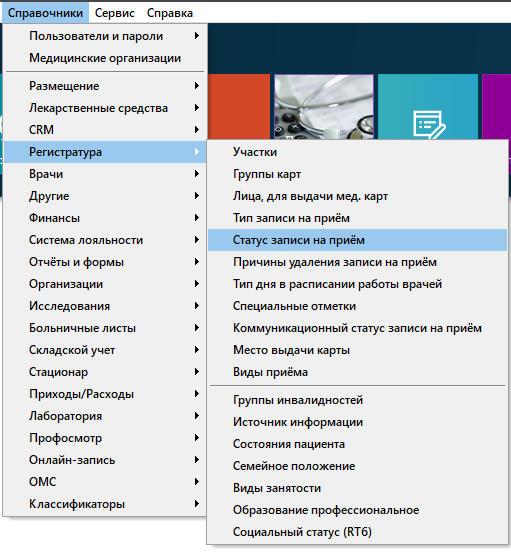
Путь до справочника: Справочники → Регистратура → Статус записи на приём.

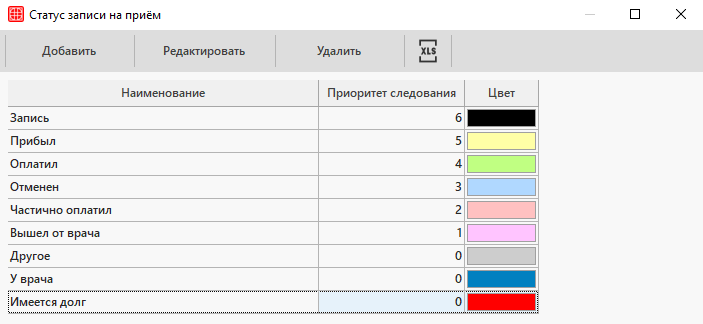
Откроется окно «Статус записи на прием», где можно ознакомиться со списком наименований статусов и приоритетами следования.

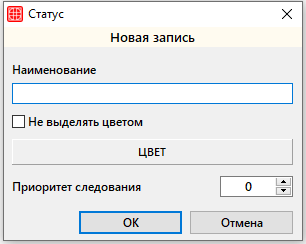
Для добавления нового статуса, необходимо нажать на кнопку «Добавить». Затем откроется окно «Статус».

    • Наименование – ввести наименование статуса;
    • Приоритет следования – указать приоритет для отображения его в списке статусов.

Также можно задать цвет статуса для отображения его в регистратуре. После нажатия «ОК» новый статус отобразится в общем списке.

Здесь же имеется возможность выгрузки списка статусов записей на прием в MS Excel. Для этого нужно нажать на соответствующую кнопку в верхней панели.

Справочник «Коммуникационный статус записи на приём»

В справочник добавляются коммуникационные статусы для работы с записями на приём.
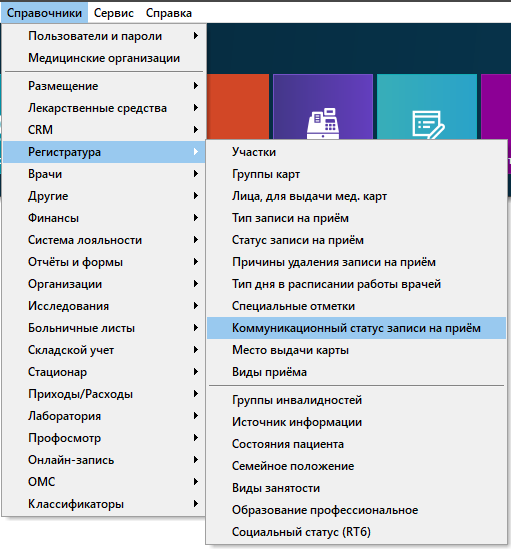
Путь до справочника: Справочники → Регистратура → Коммуникационный статус записи на приём.

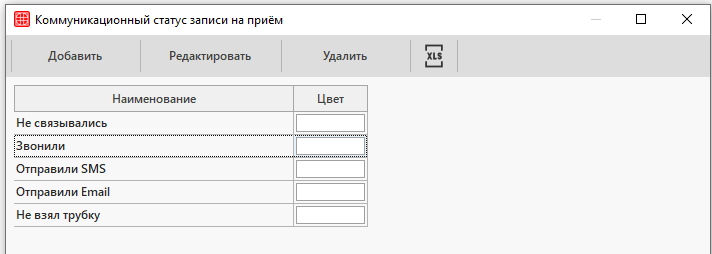
Откроется окно «Коммуникационный статус записи на приём», в котором можно ознакомиться со списком статусов.

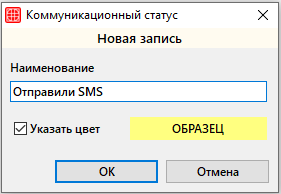
Для добавления нового статуса необходимо нажать на кнопку «Добавить». Откроется окно «Коммуникационный статус». В одноименном поле необходимо ввести наименование нового статуса, а также задать цвет для него.

После нажатия «ОК» статус добавится в общий список для дальнейшей работы.

Здесь же имеется возможность выгрузки списка коммуникационных статусов записи на приём в MS Excel. Для этого нужно нажать на соответствующую кнопку в верхней панели.

УЗИ сосудов, вен, артерий

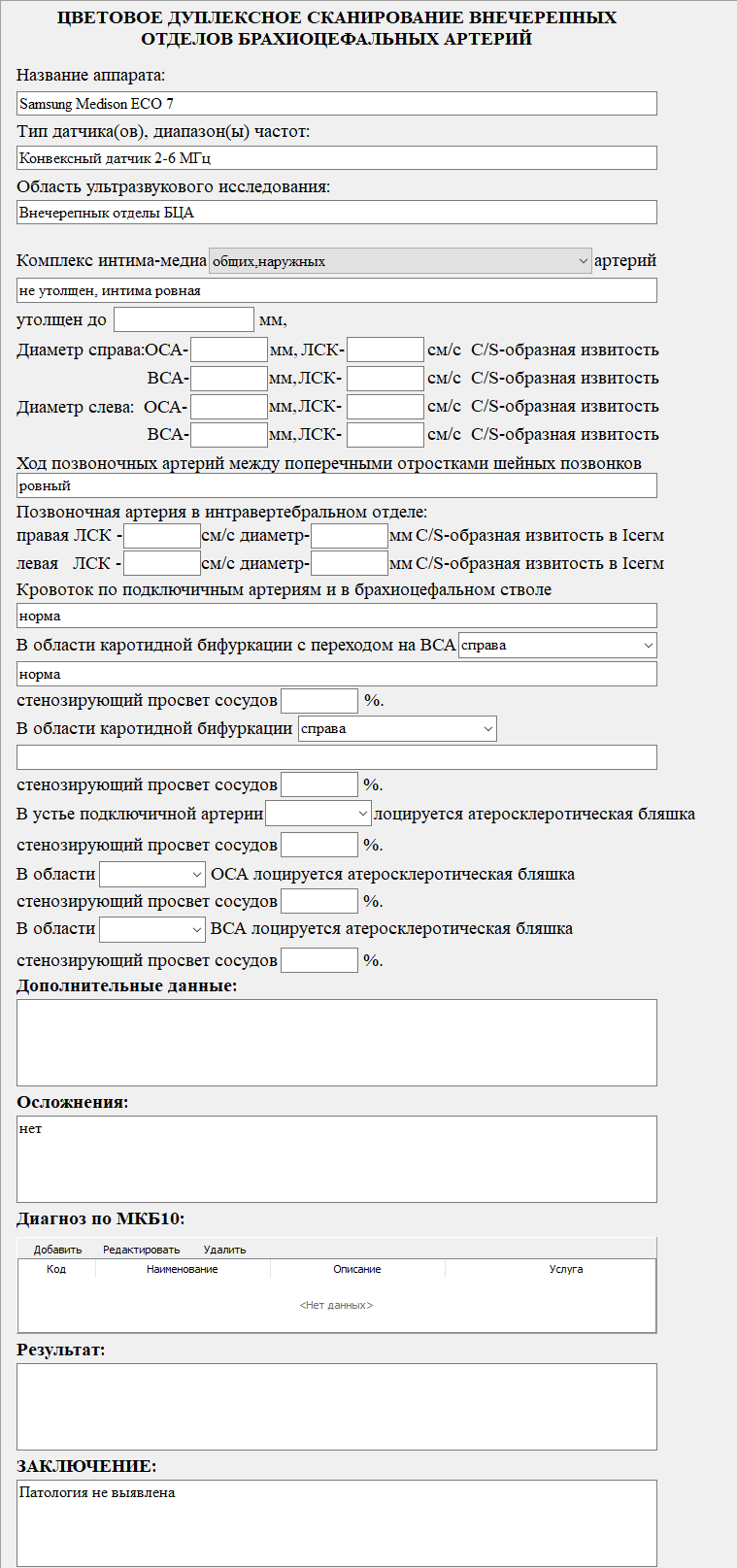
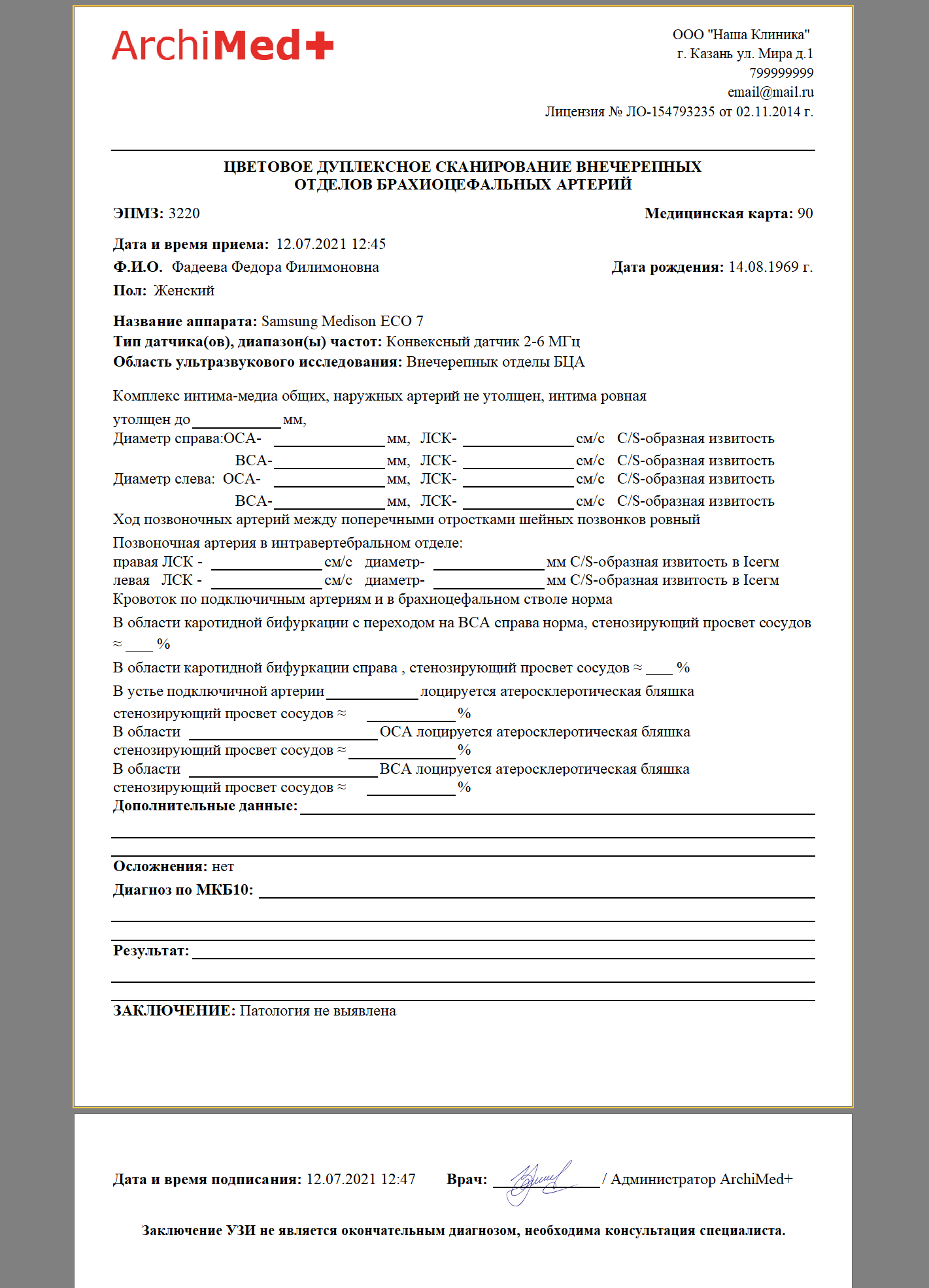
Бланк БЦА

Экранная форма:

При выводе на печать:

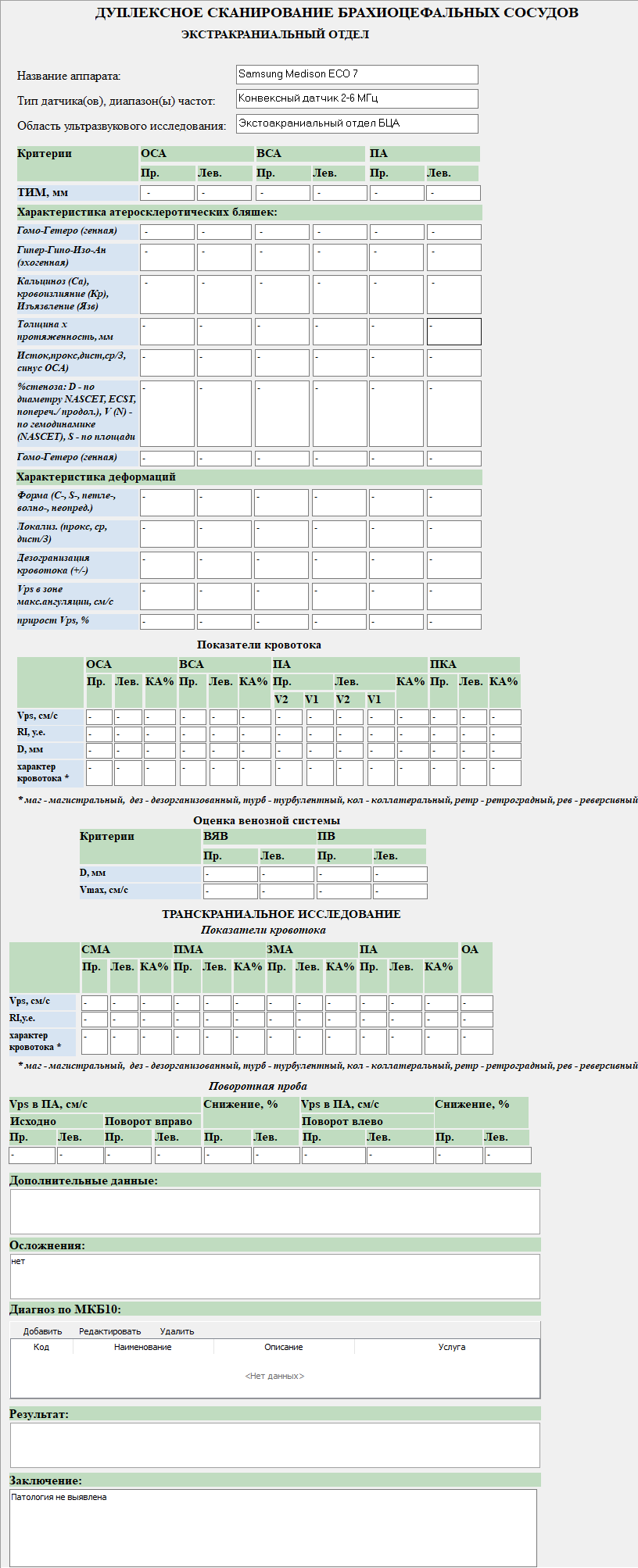
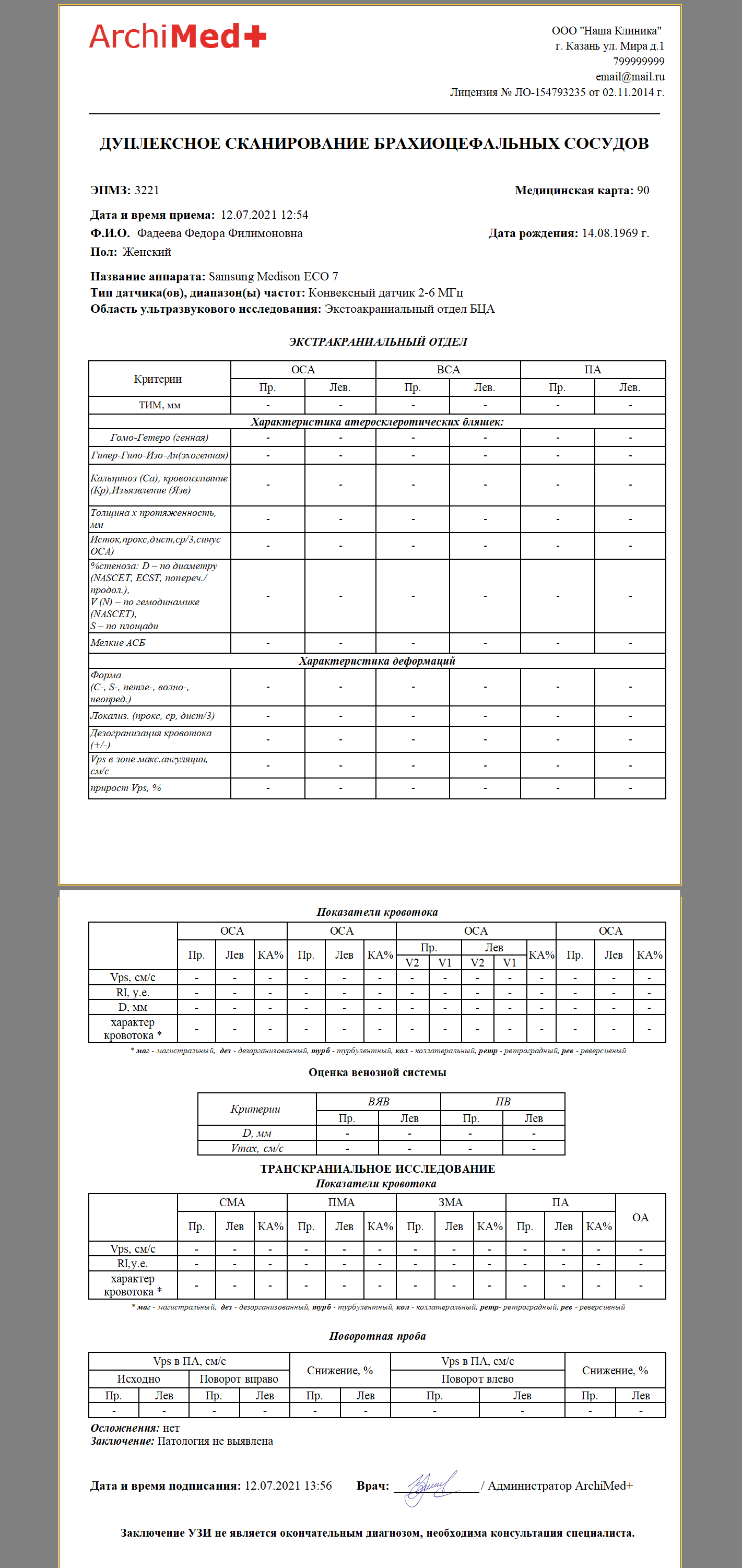
Дуплексное сканирование брахиоцефальных сосудов

Экранная форма:

При выводе на печать:

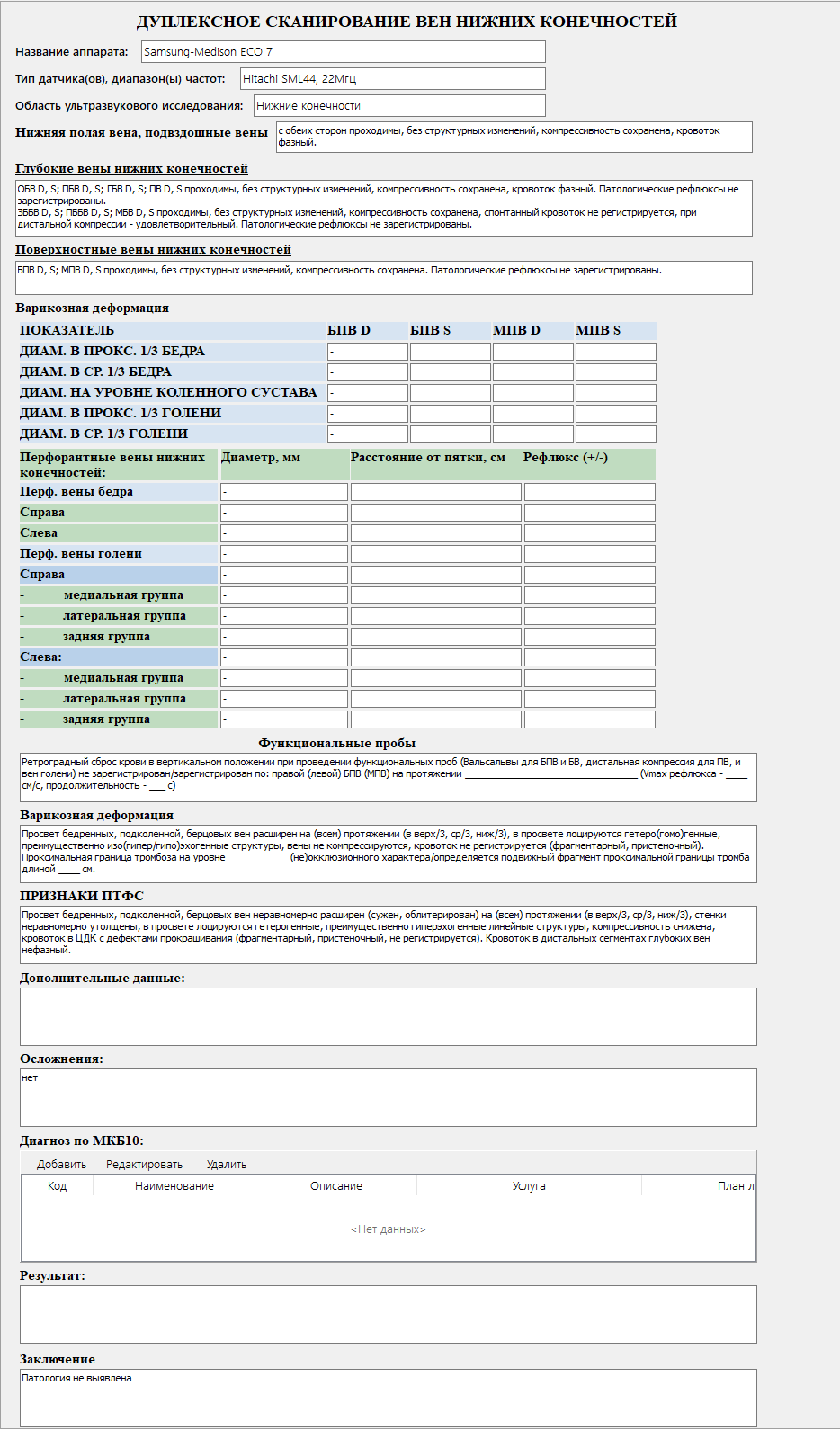
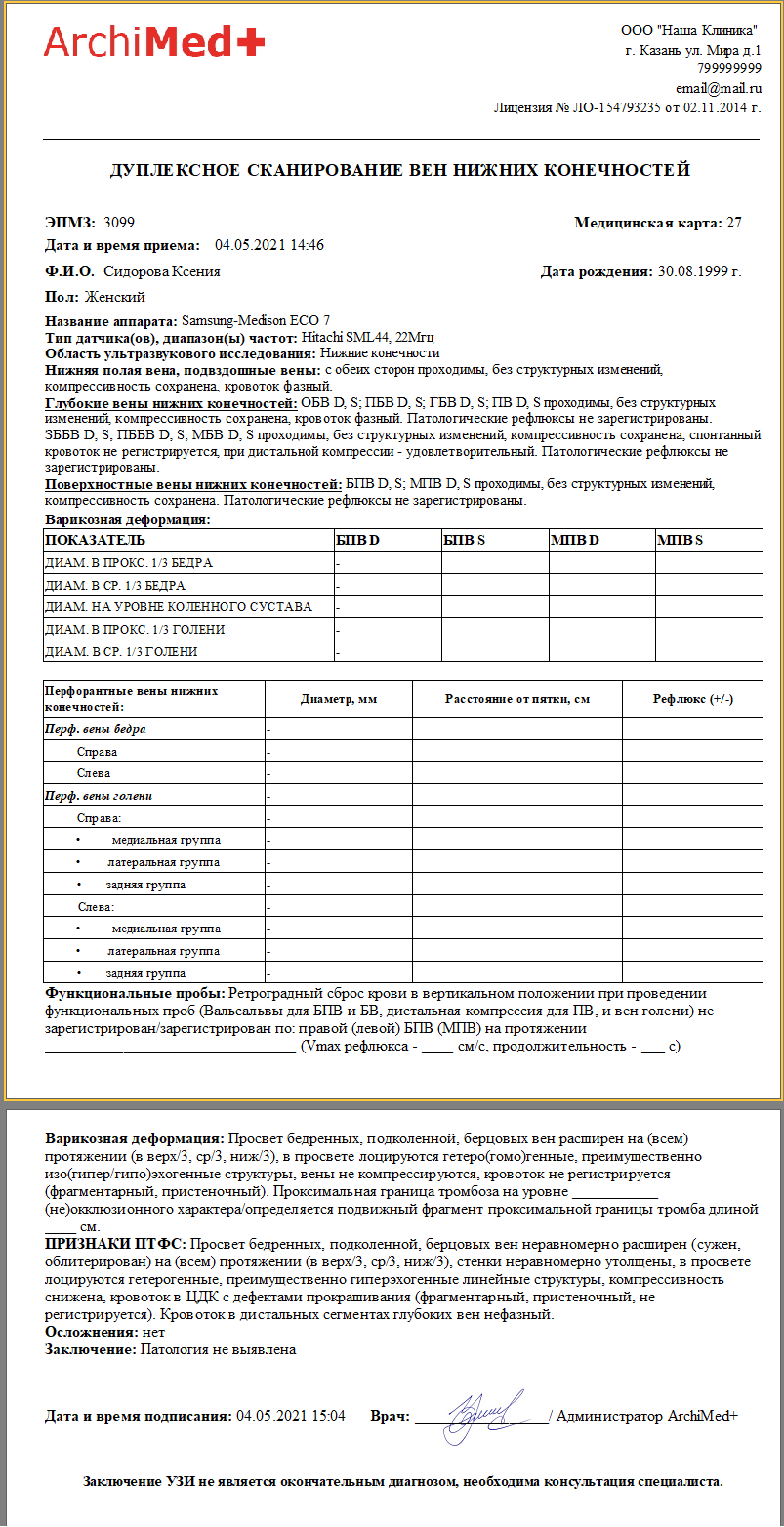
Дуплексное сканирование вен нижних конечностей

Экранная форма:

При выводе на печать:

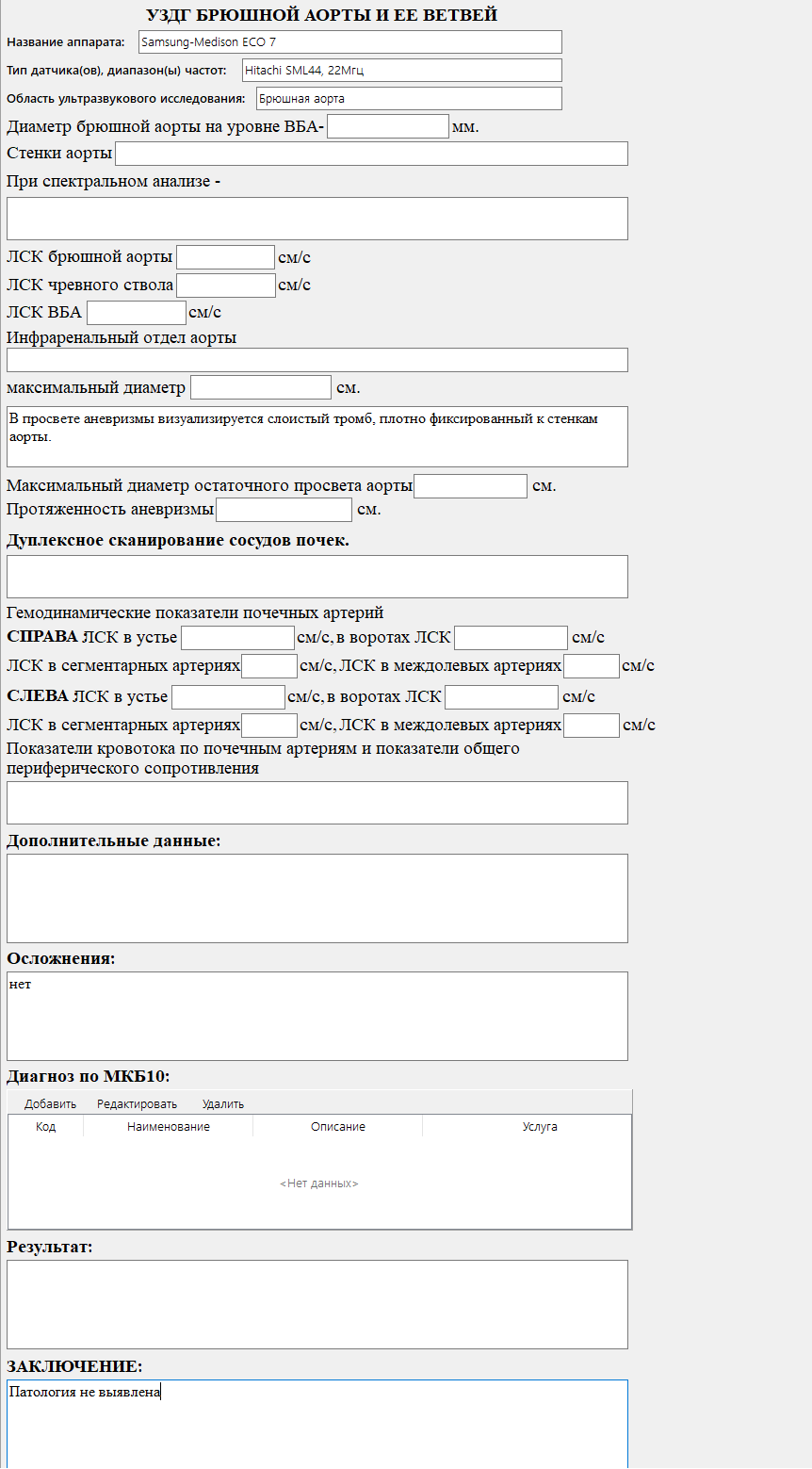
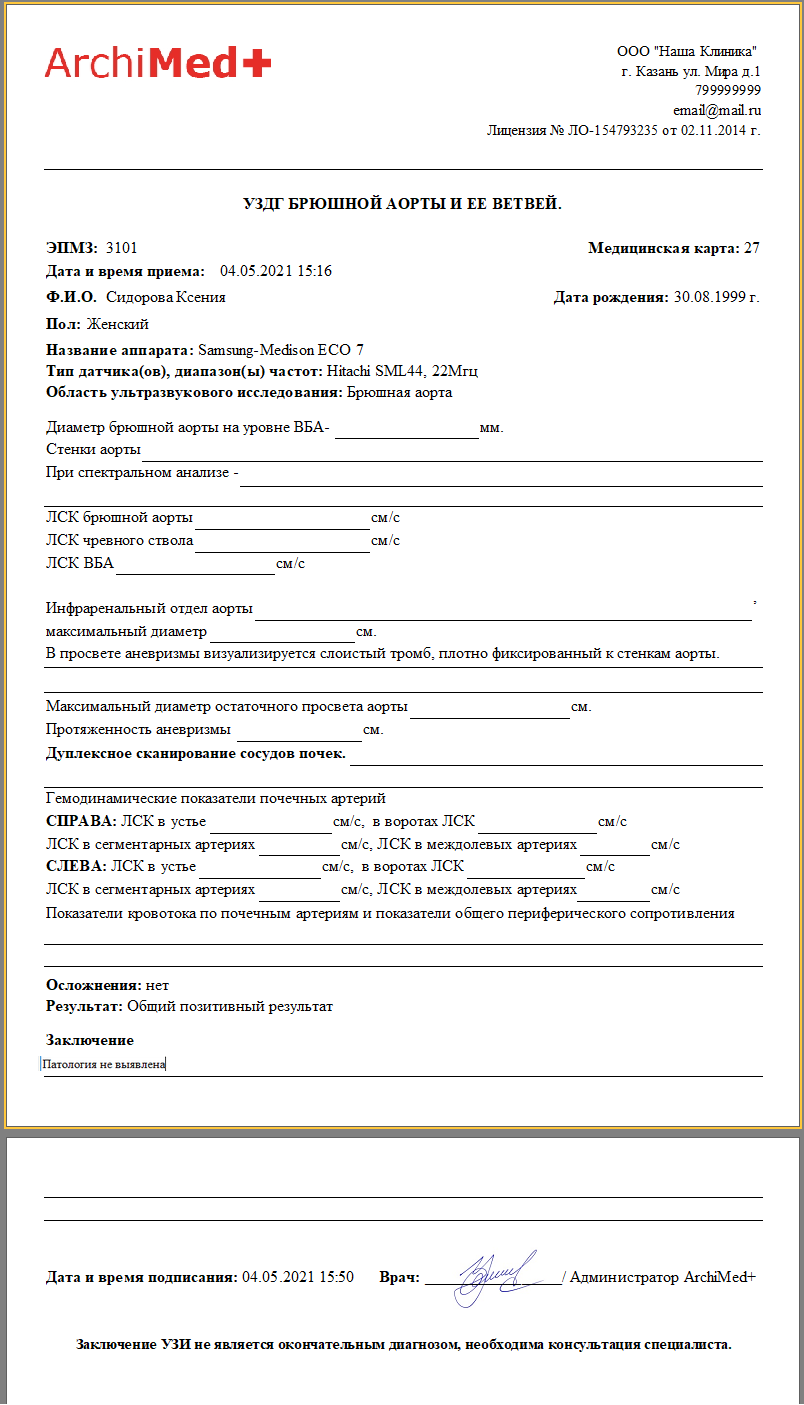
Дуплексное сканирование сосудов почек брюшной аорты

Экранная форма:

При выводе на печать:

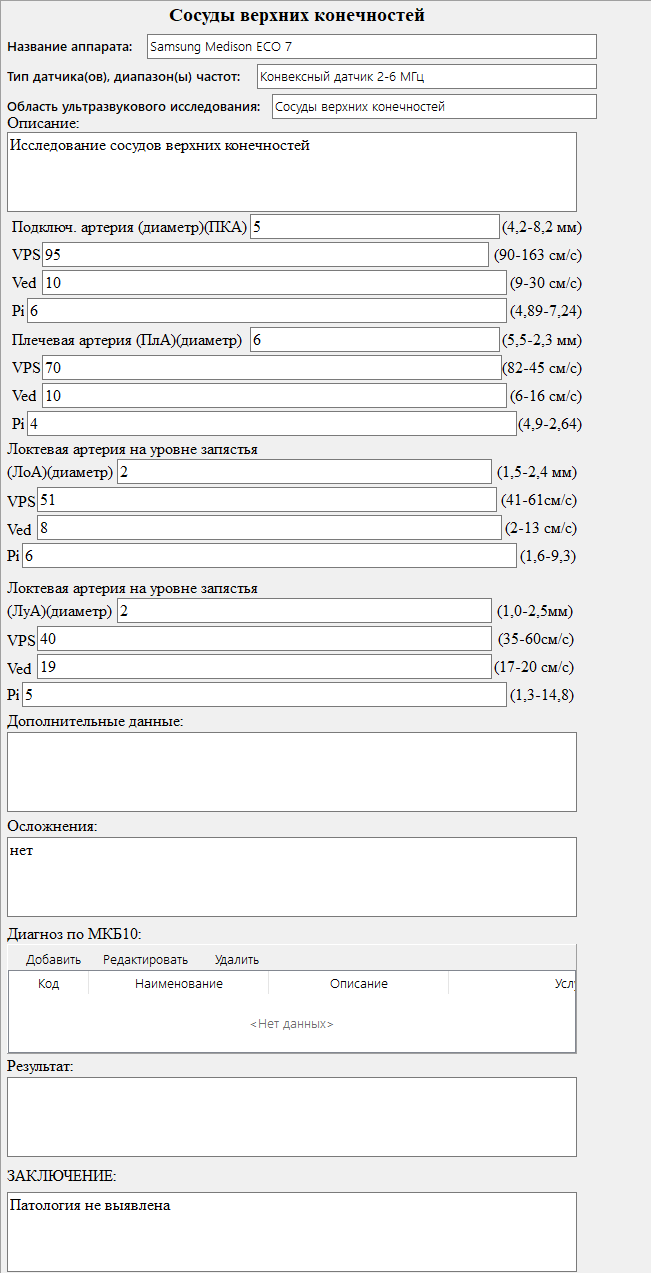
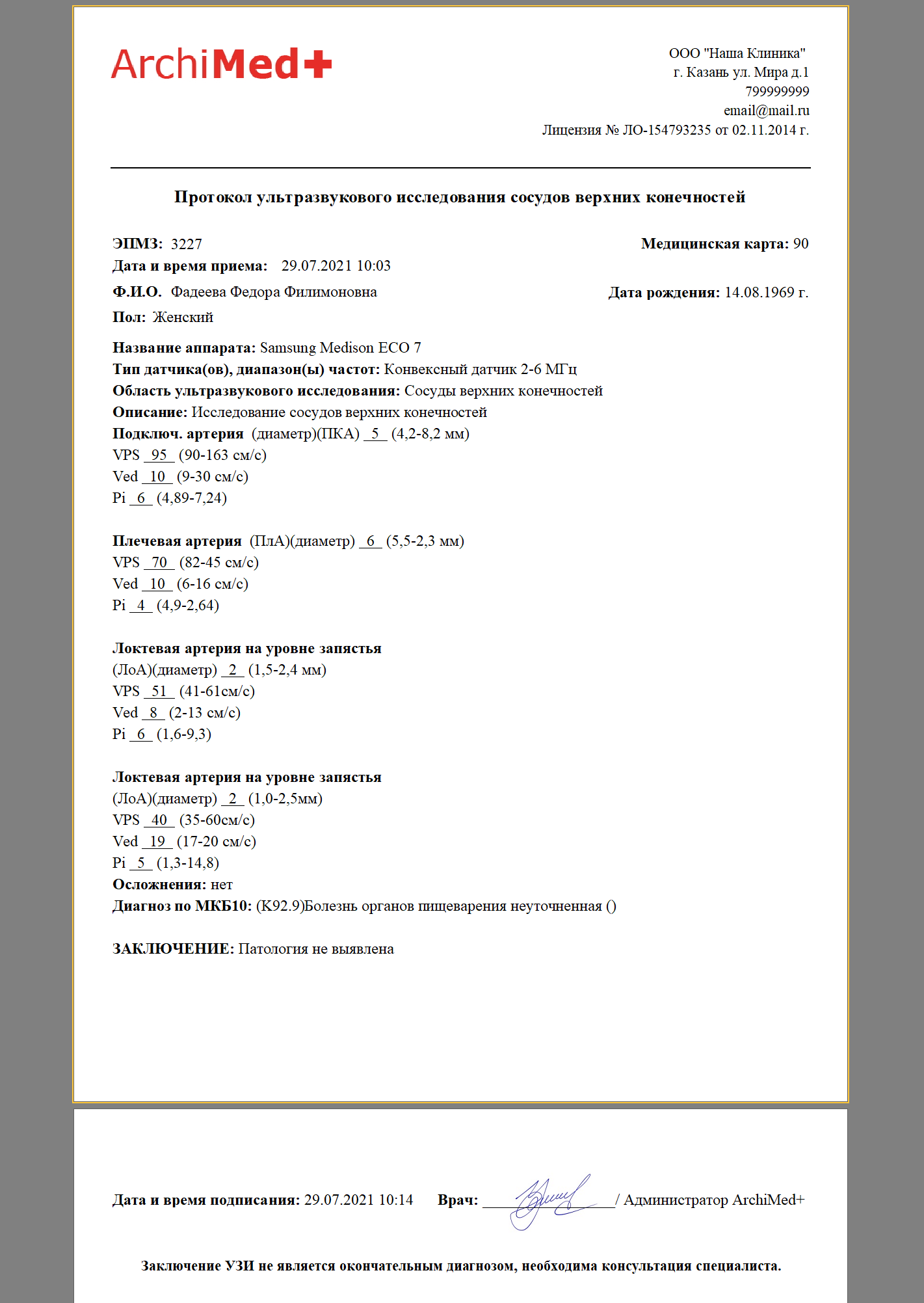
Протокол исследования Сосуды верхних конечностей

Экранная форма:

При выводе на печать:

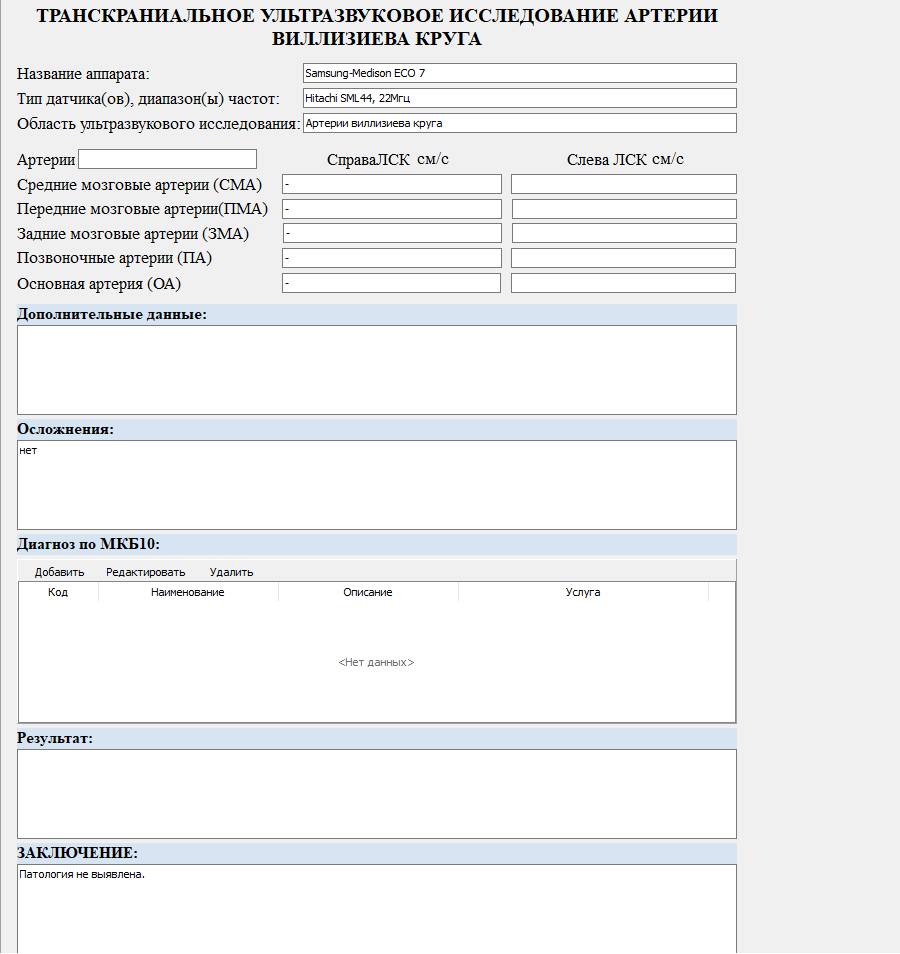
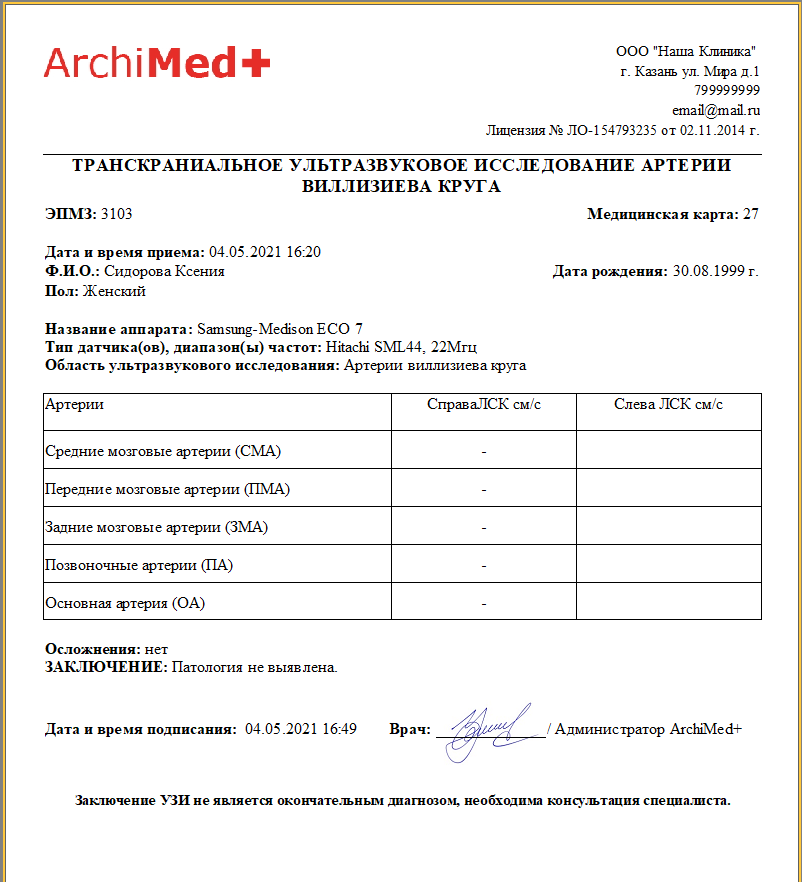
Транскраниальное УЗИ артерии виллизиева круга

Экранная форма:

При выводе на печать:

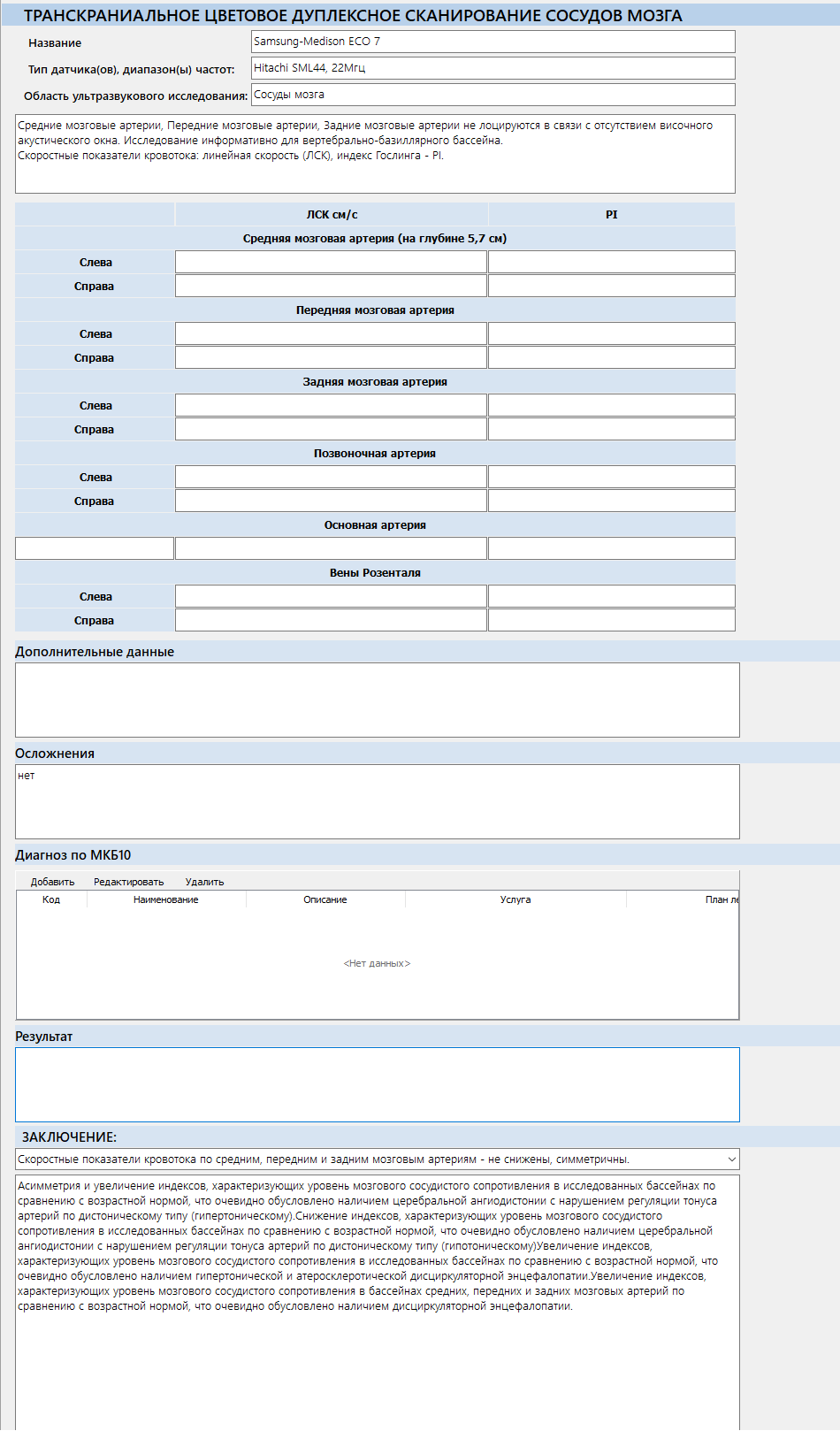
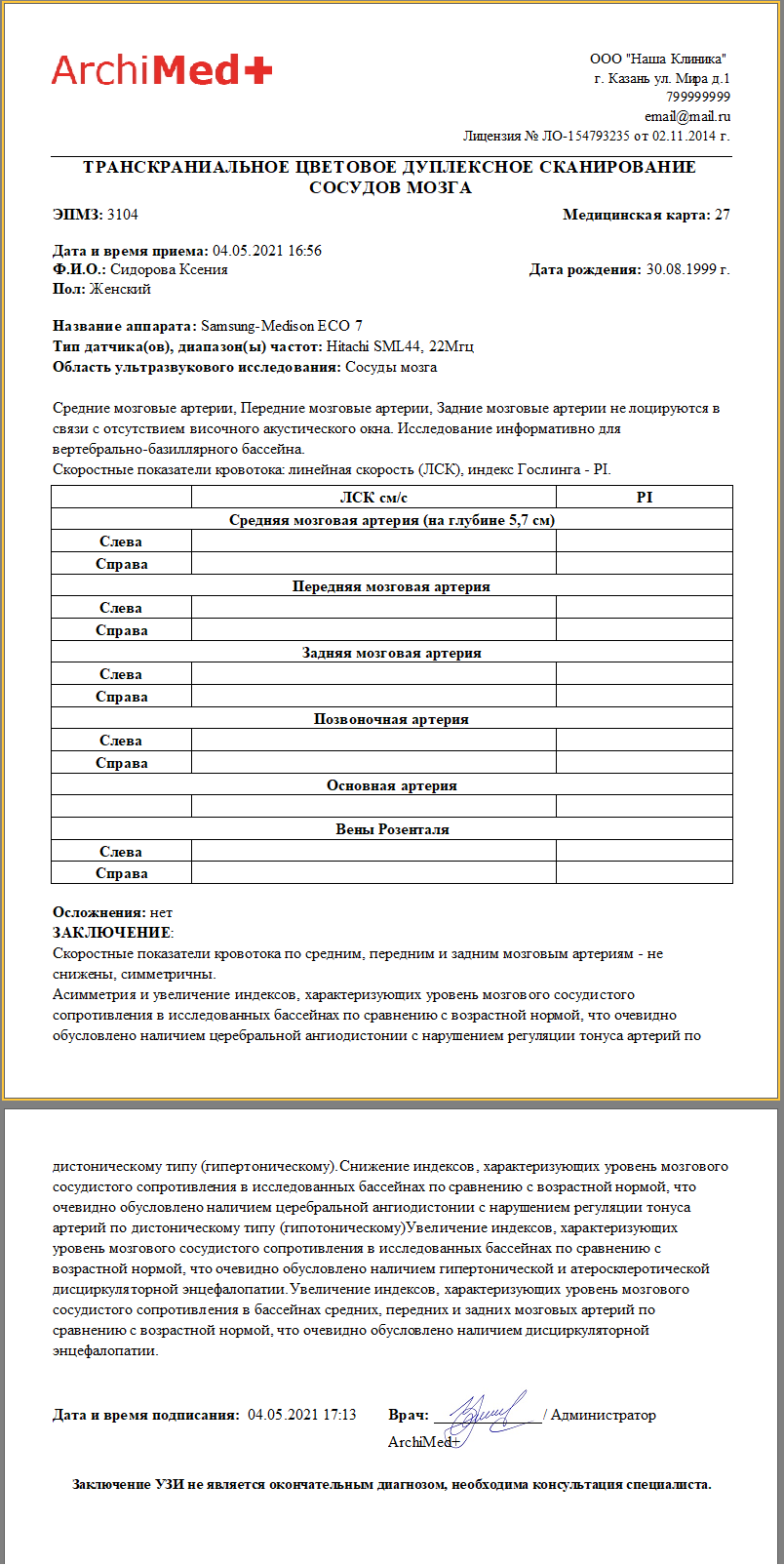
Транскраниальное цветовое дуплексное сканирование сосудов мозга

Экранная форма:

При выводе на печать:

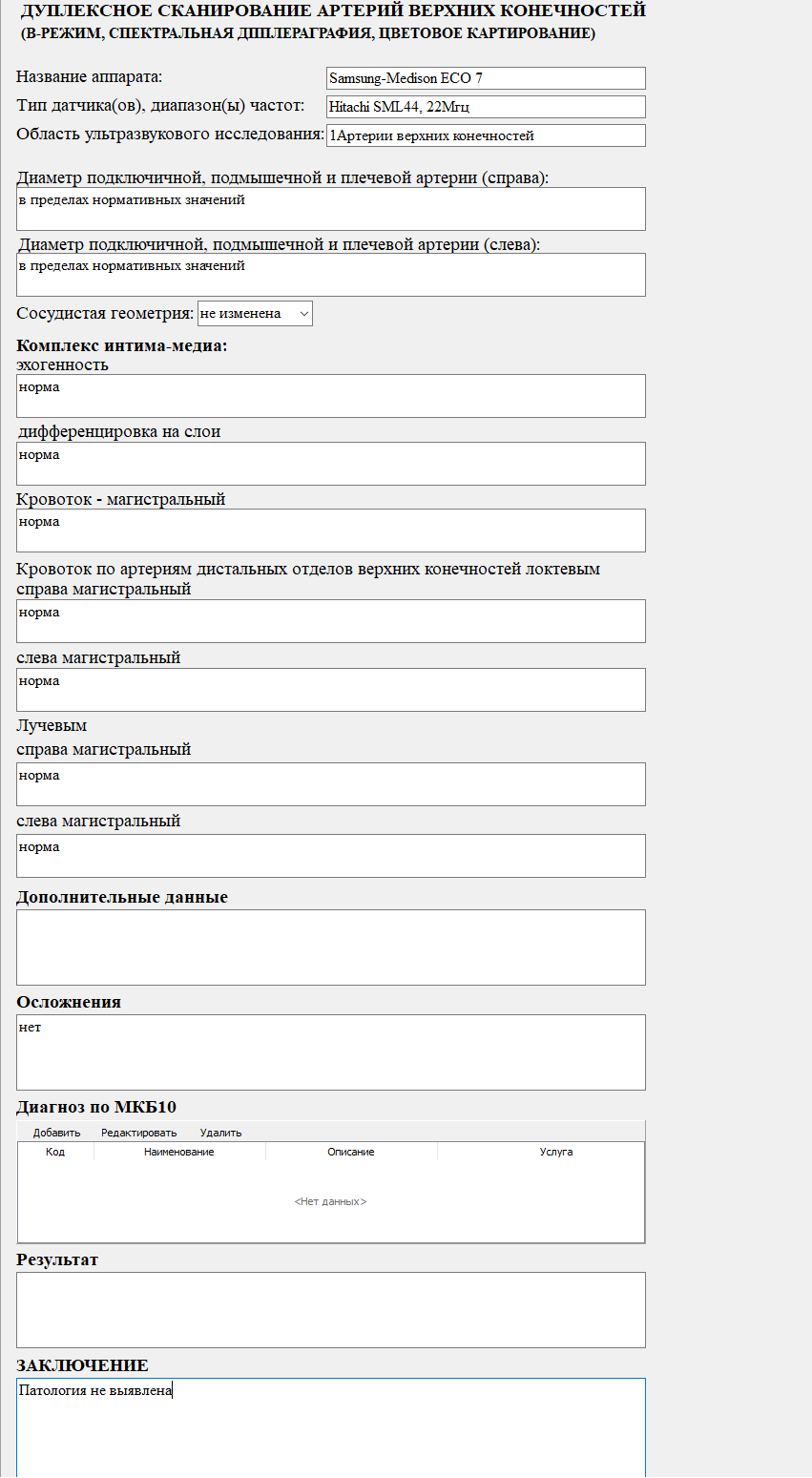
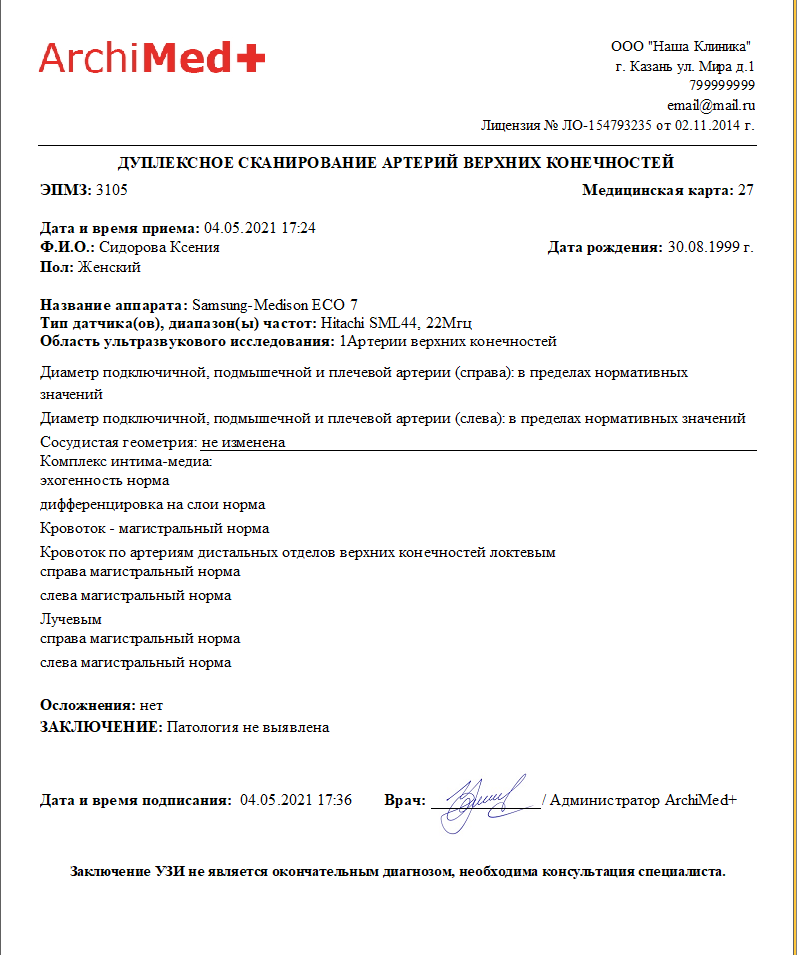
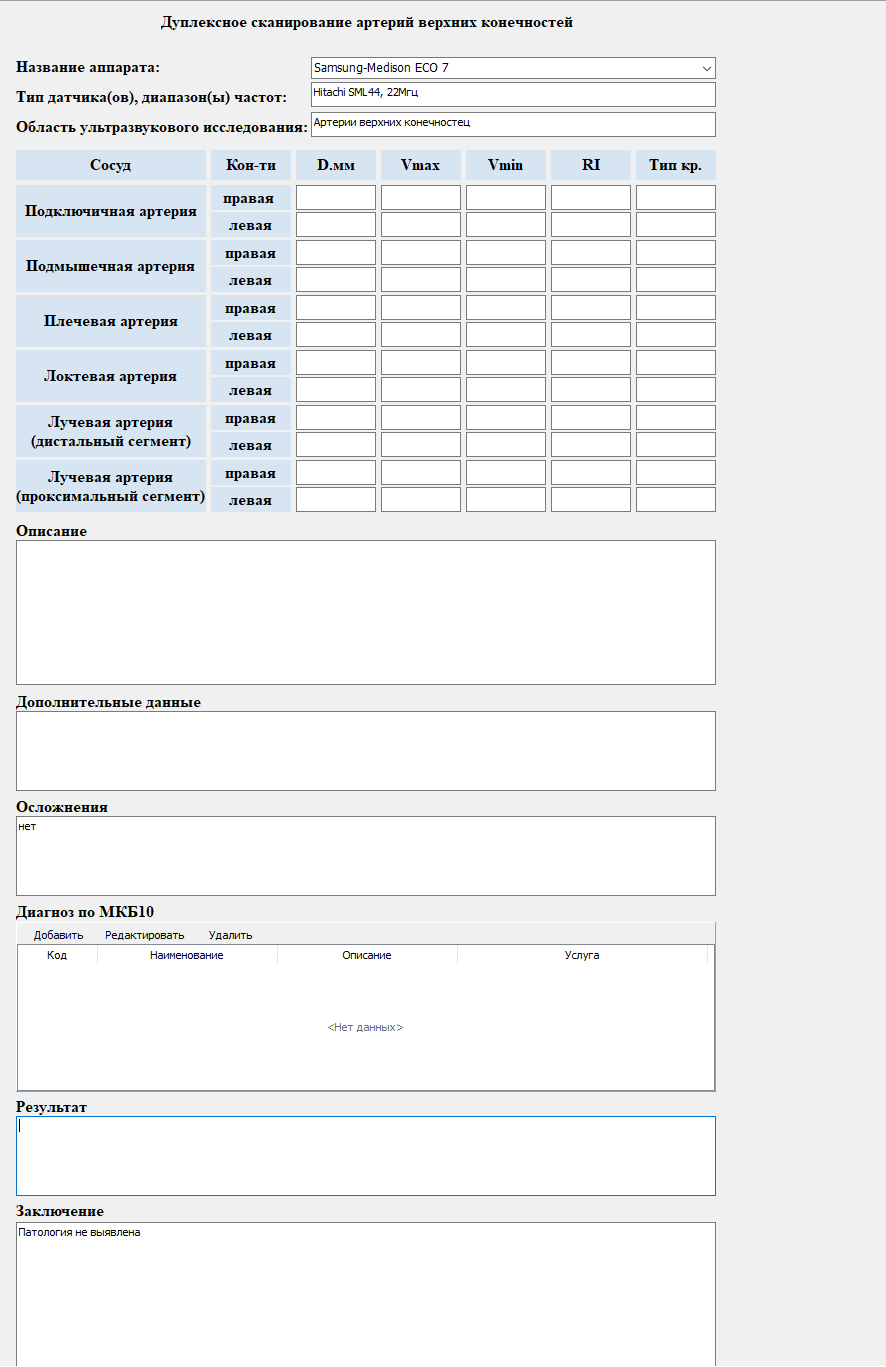
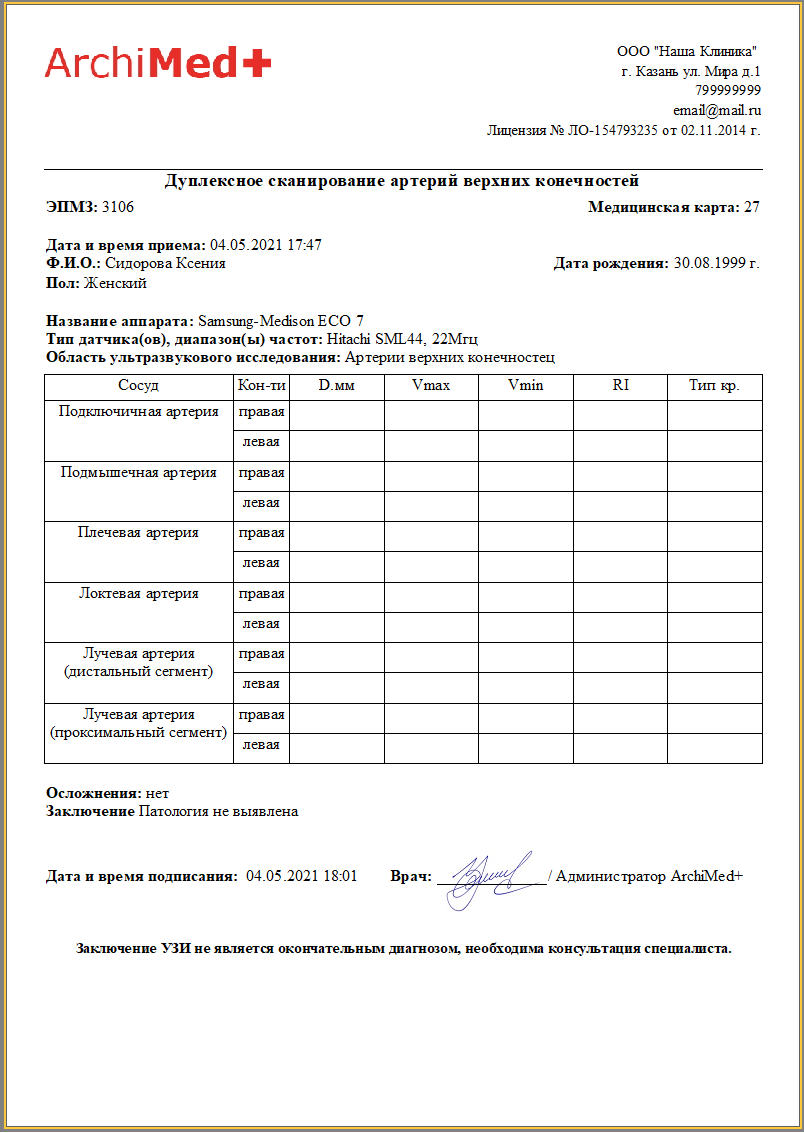
УЗИ артерий верхних конечностей 1

Экранная форма:

При выводе на печать:

УЗИ артерий верхних конечностей 2

Экранная форма:

При выводе на печать:

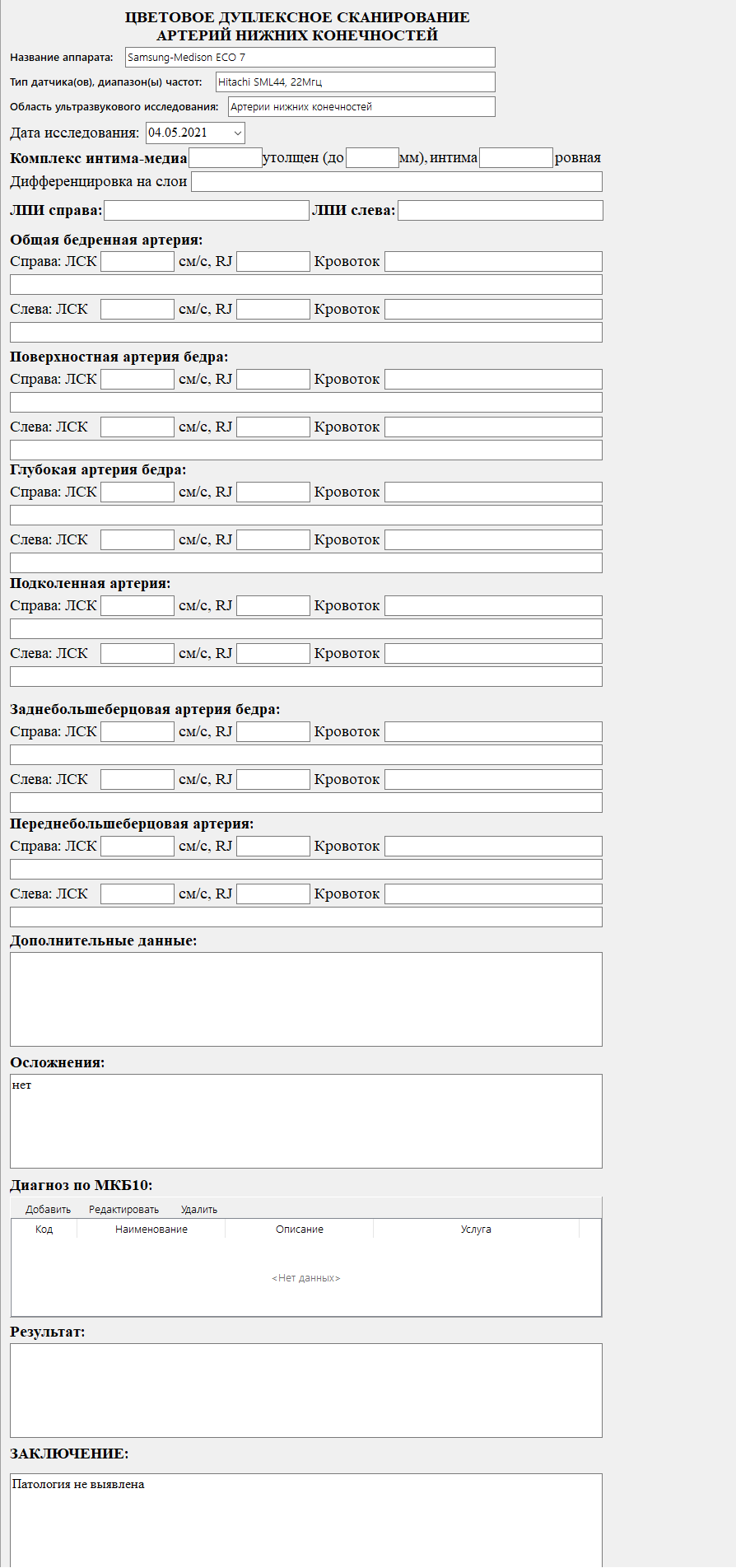
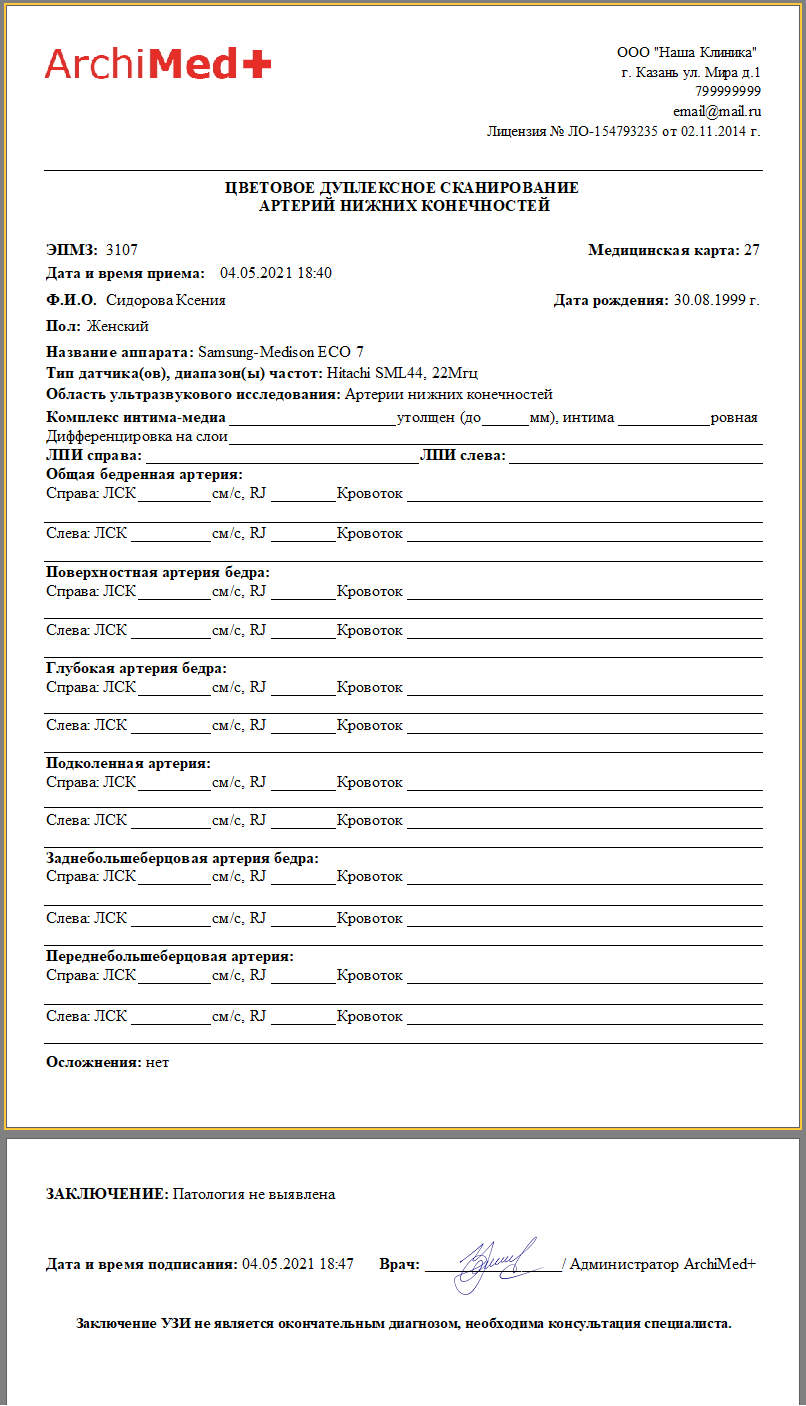
УЗИ артерий нижних конечностей

Экранная форма:

При выводе на печать:

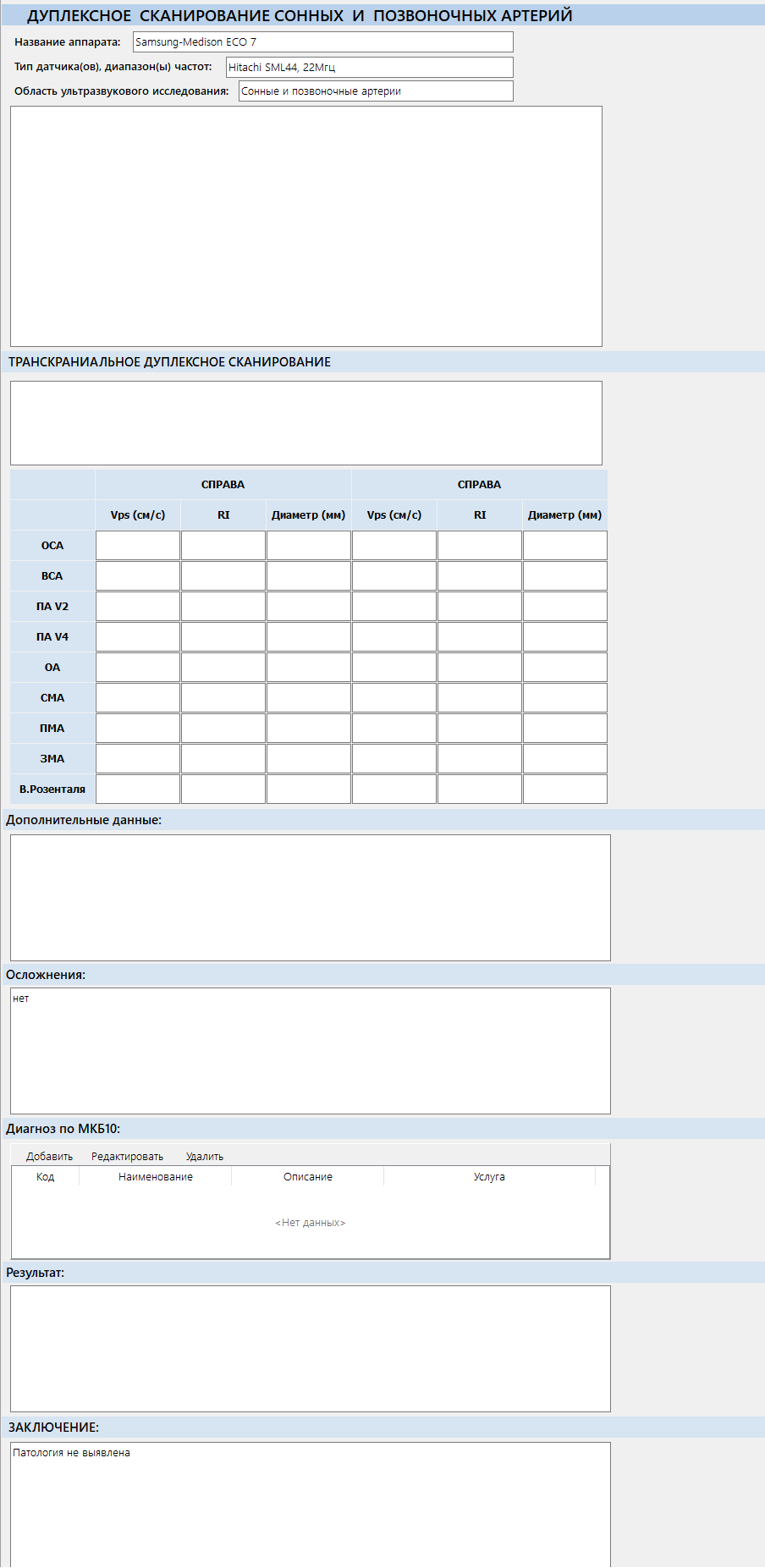
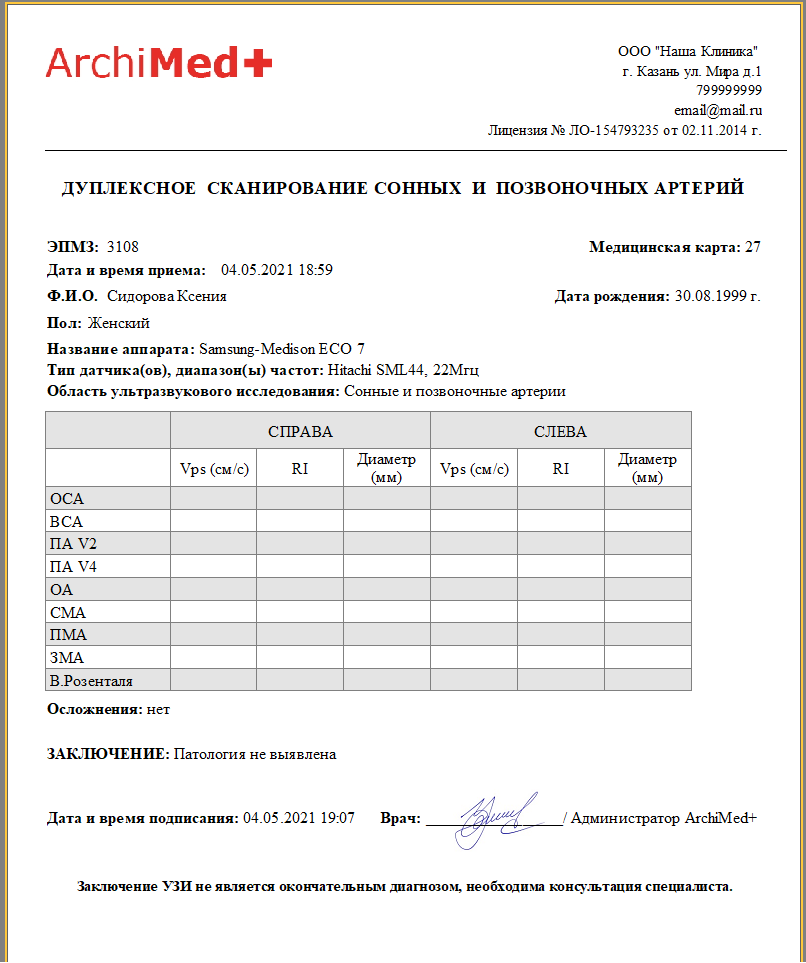
УЗИ сонных и позвоночных артерий

Экранная форма:

При выводе на печать:

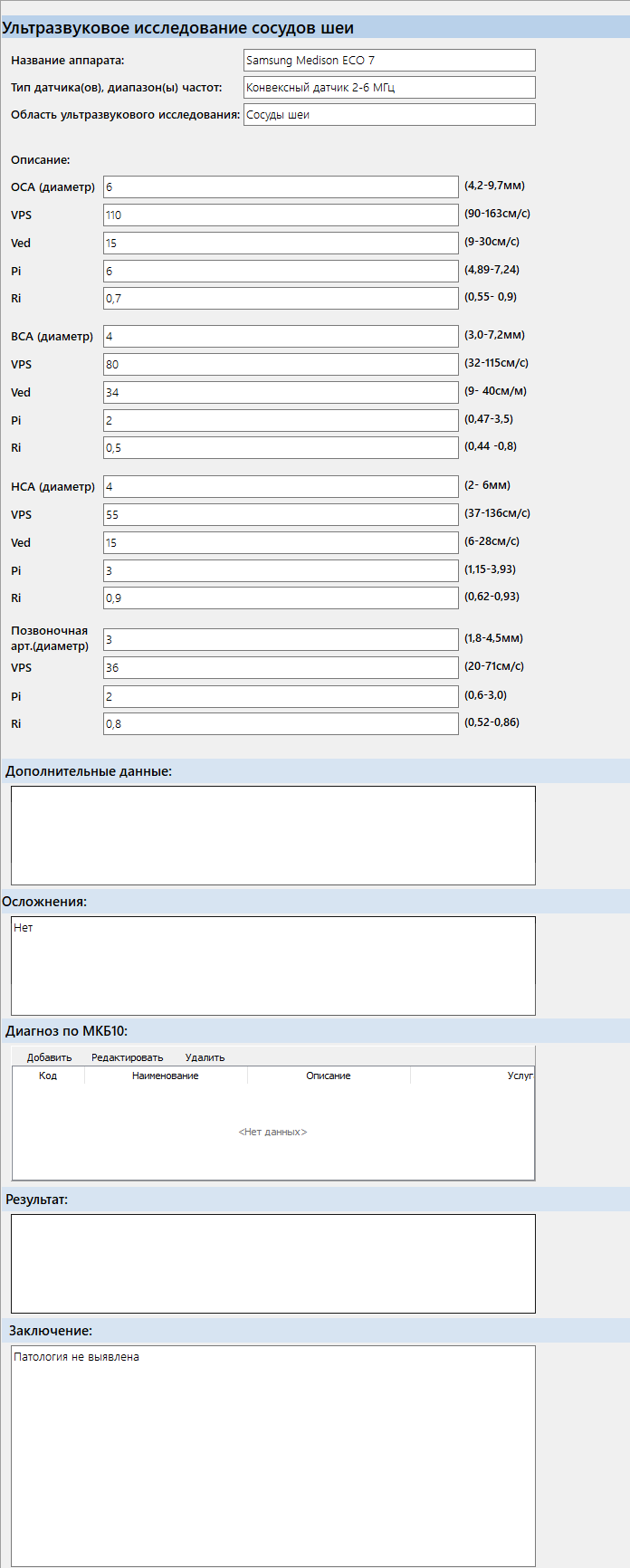
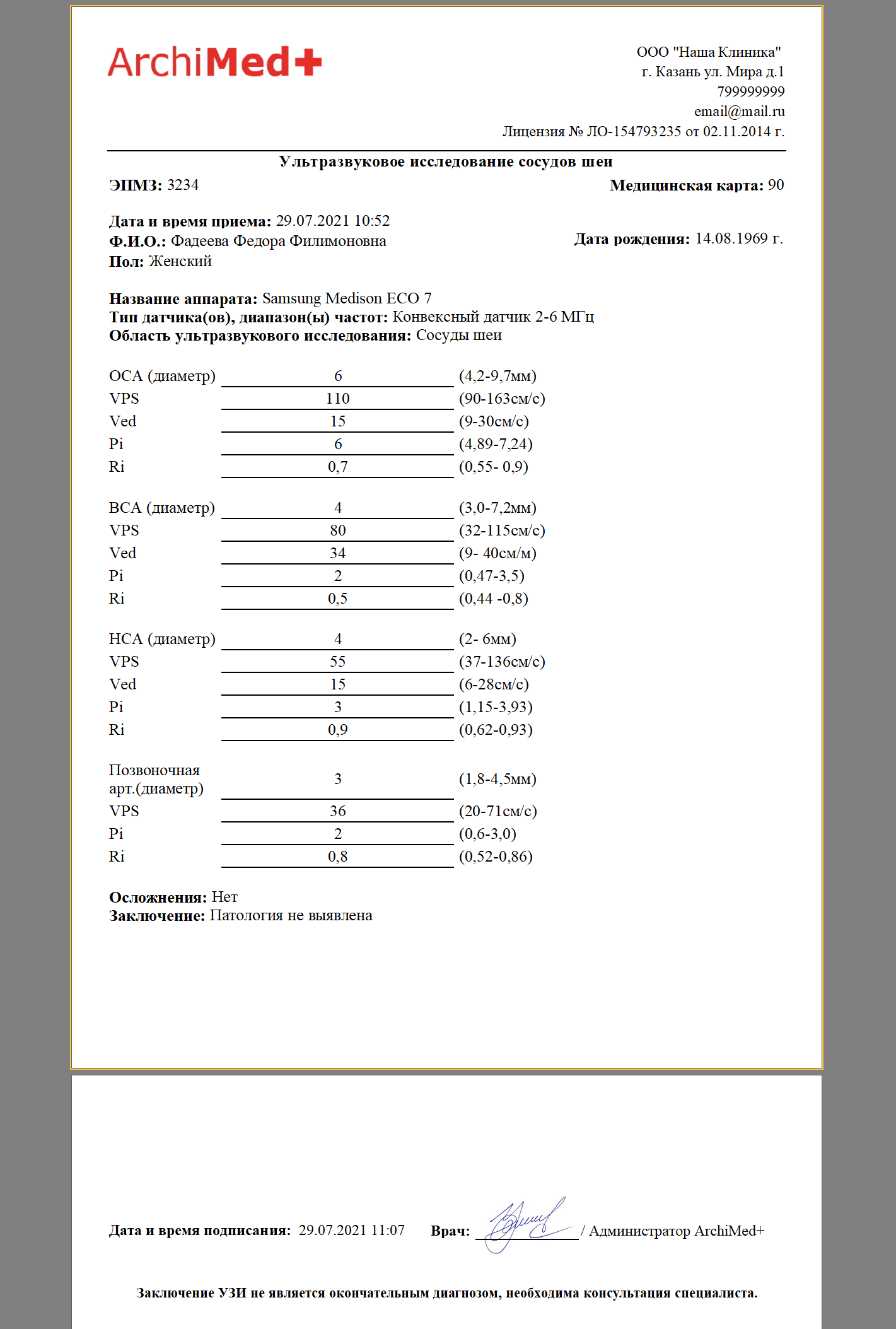
УЗИ сосудов шеи

Экранная форма:

При выводе на печать:

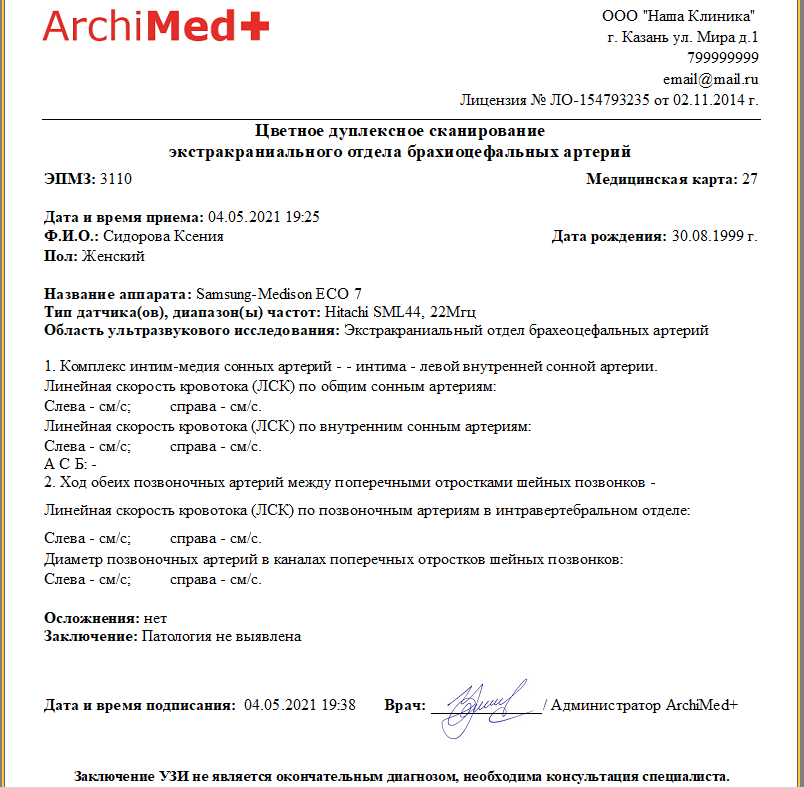
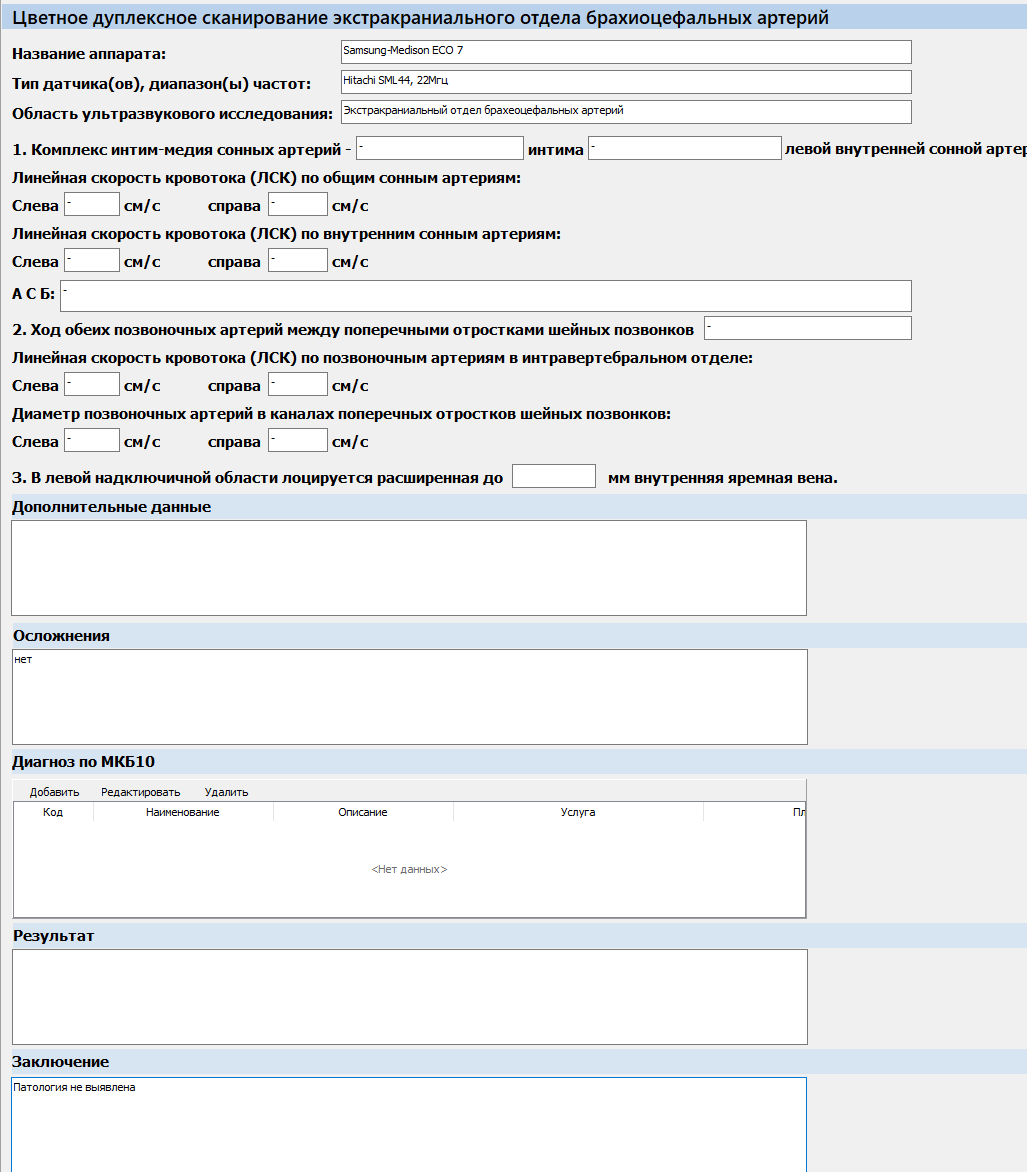
Цветное дуплексное сканирование экстракраниального отдела брахиоцефальных артерий 1

Экранная форма:

При выводе на печать:

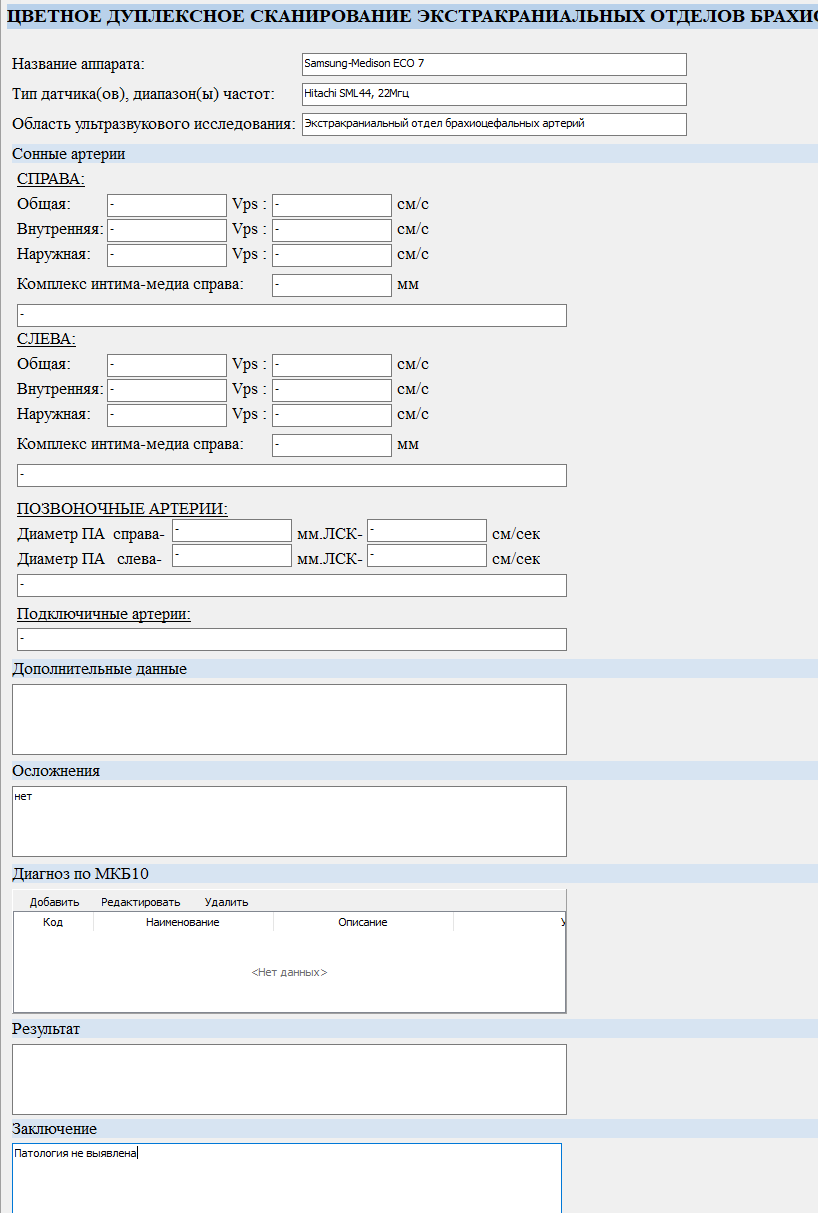
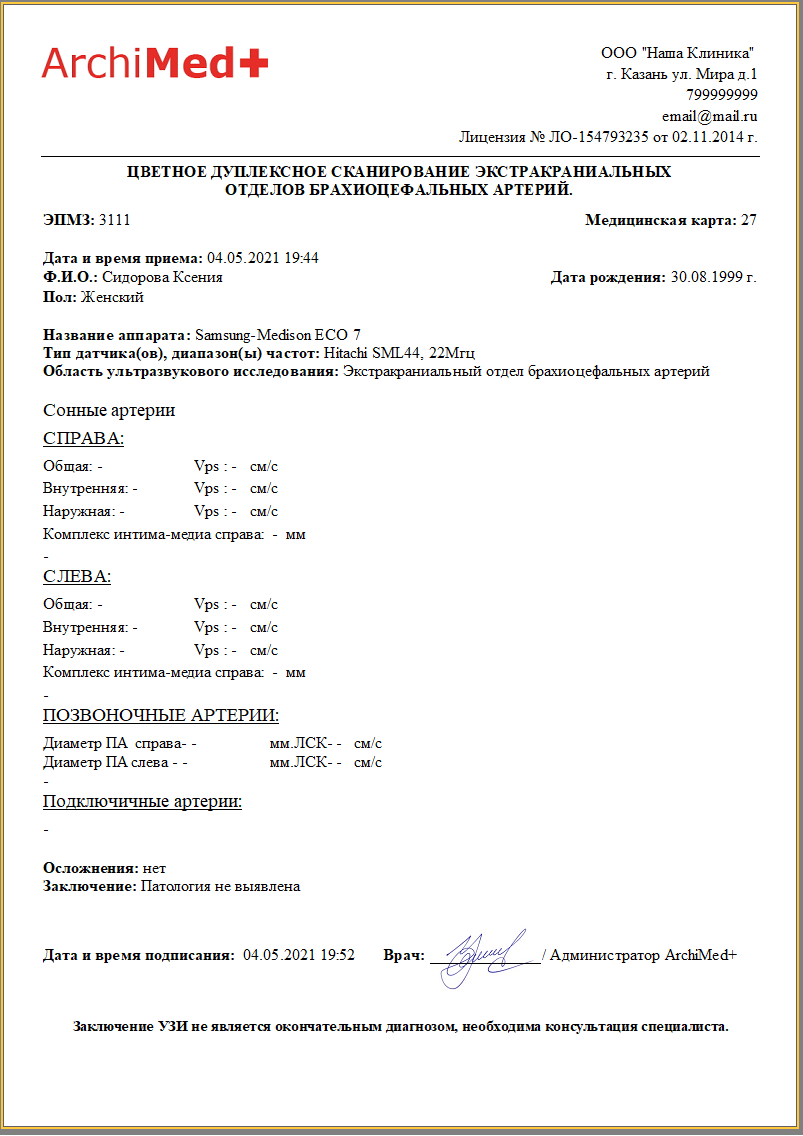
Цветное дуплексное сканирование экстракраниального отдела брахиоцефальных артерий 2

Экранная форма:

При выводе на печать:

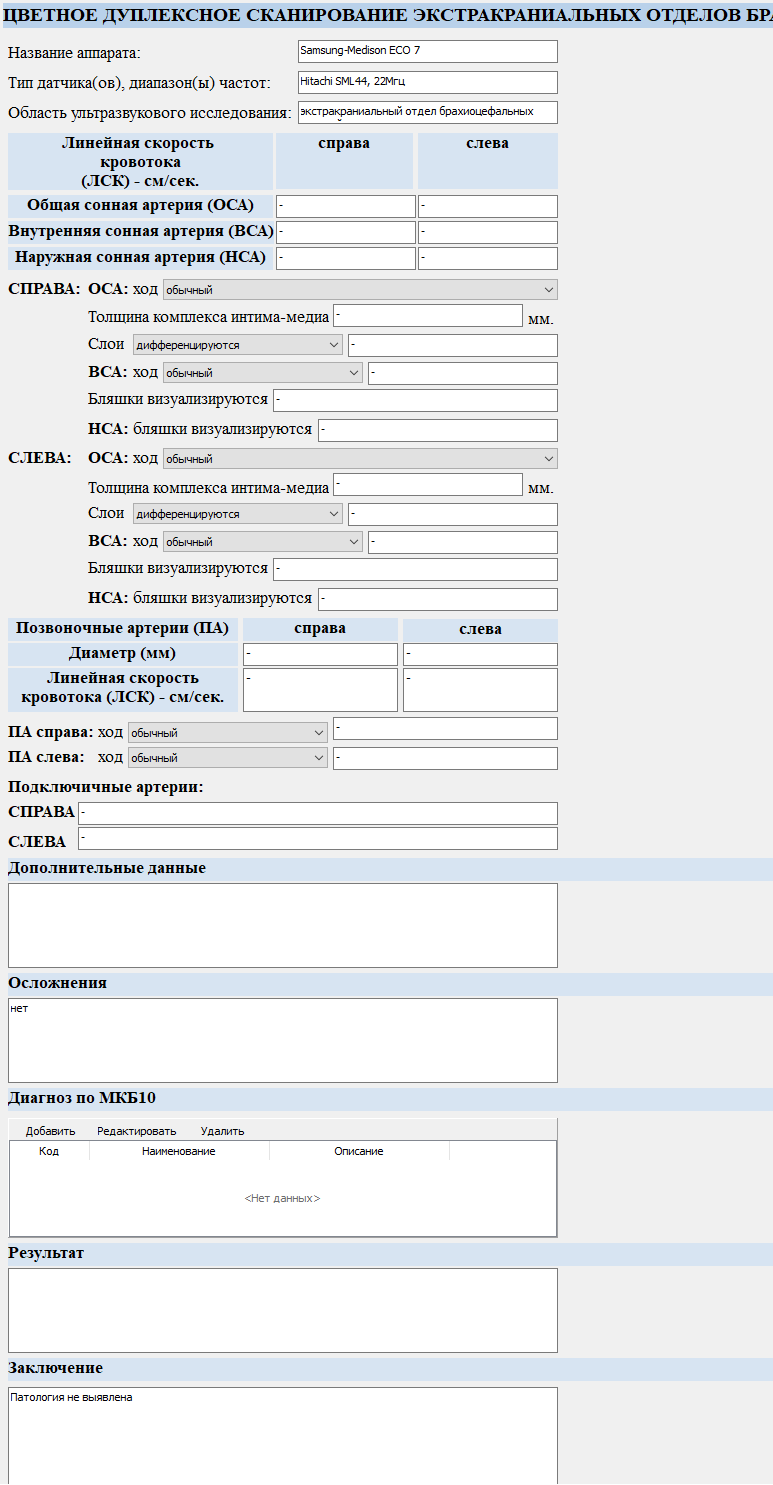
Цветное дуплексное сканирование экстракраниального отдела брахиоцефальных артерий 3

Экранная форма:

При выводе на печать: