
Для удобства работы с информацией, данные разделены на следующие блоки:
Подключение приложения Fromni
Этапы подключения приложения:
1. Необходимо зарегистрироваться и войти в ЛК Fromni;
2. Перейти во вкладку «Приложения» и нажать на кнопку «Подключить» под логотипом Archimed+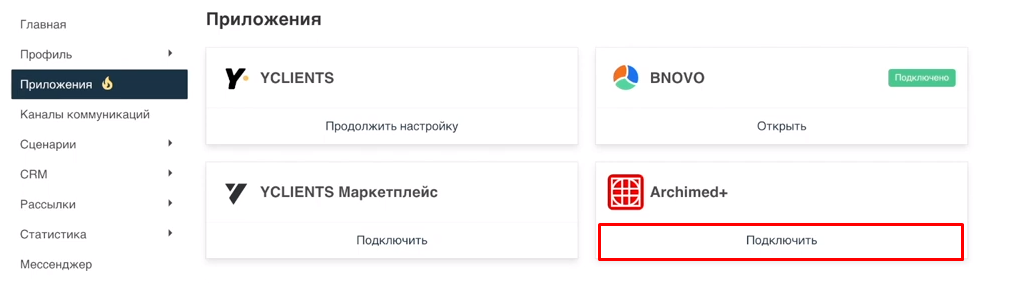
3. Перейти во вкладку «Профиль» и ввести токен ArchiMed+ в соответствующие поле в открывшемся окне.
| Внимание!
Для получения токена ArchiMed+ необходимо обратиться к сотруднику отдела внедрения или технической поддержки. |
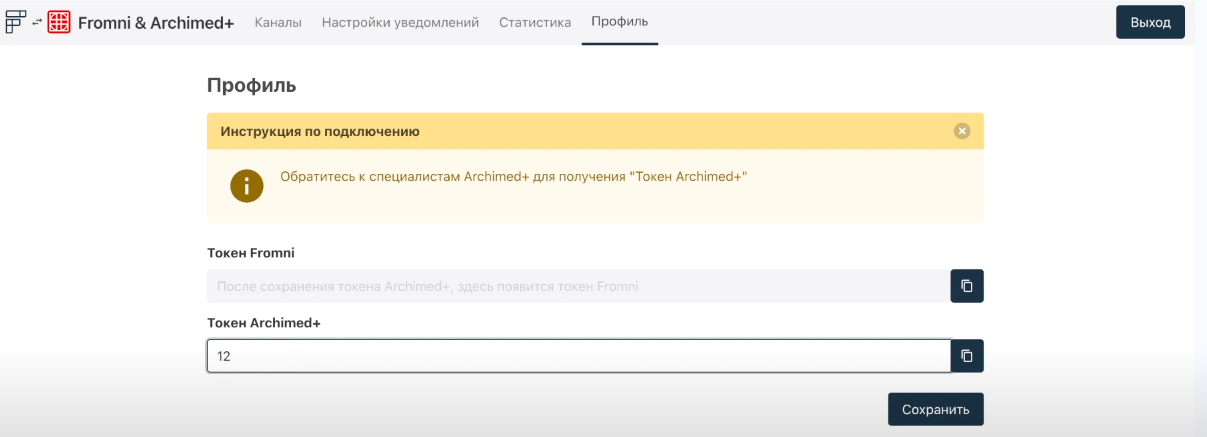
После ввода токен нужно сохранить по кнопке «Сохранить». Произойдет генерация токена Fromni.
4. Вернуться во вкладку «Профиль». Скопировать токен Fromni, передать его сотруднику отдела внедрения ArchiMed+.
Сотрудник отдела внедрения сообщит, когда приложение будет полностью подключено и готово к работе.
| Вы можете ознакомиться инструкцией по подключению приложения в обучающем видео от команды Imobis. |
Настройка в системе ArchiMed+
В рамках отправки уведомлений можно использовать автоматическую и ручную SMS рассылку.
Заполнение справочников
Для работы с ботом-ассистентом необходимо заполнить справочники, используемые в модуле Запись на приём.
Справочник «Коммуникационный статус записи на приём»
Путь до справочника: Справочники → Регистратура → Коммуникационный статус записи на приём.
В справочник добавляются коммуникационные статусы, которые выставляются в записи на приём, после получения обратной связи от пациента.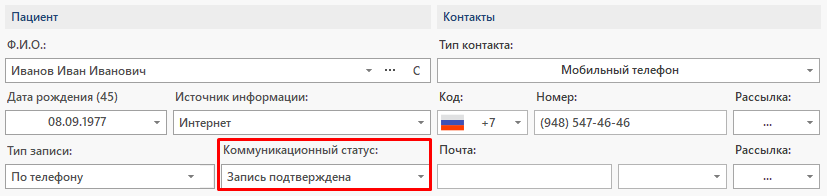
Подробнее о заполнении справочника можно ознакомиться в статье «Справочник Коммуникационный статус записи на приём».
Справочник причин удаления записи на приём
В справочник добавляются причины удаления записи на приём. Выбор справочника зависит от активации модуля CRM:
Модуль CRM не используется
Путь до справочника: Справочники → Регистратура → Причины удаления записи на приём.
В справочник добавляются причины удаления записи на приём. Это необходимо в том случае, если пациент совершает отмену записи в обратном сообщении.
Подробнее о заполнении справочника можно ознакомиться в статье «Справочник Причины удаления записи на приём».
Модуль CRM используется
Путь до справочника: Справочники → CRM → Возможные причины удаления сделок.
В справочник добавляются причины удаления записи на приём. Это необходимо в том случае, если пациент совершает отмену записи в обратном сообщении.
Подробнее о заполнении справочника можно ознакомиться в статье «Справочник Возможные причины прекращения сделок».
В случае подключения рассылки с целью получения отзывов на корпуса и врачей клиники необходимо заполнить следующие справочники:
Справочник «Корпуса»
Путь до справочника: Справочники → Размещение → Корпуса.
Во вкладке «Интеграции» нужно добавить ссылку на ресурс, который будет использован для сбора отзывов пациентом.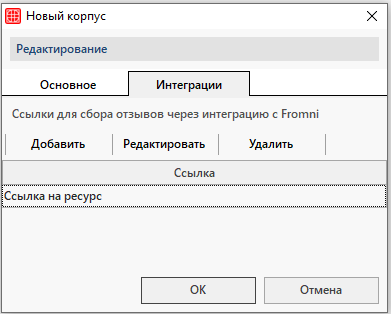
Подробнее о заполнении справочника можно ознакомиться в статье «Справочник Корпуса».
Справочник «Врачи»
Путь до справочника: Справочники → Врачи → Список.
Во вкладке «Интеграции» нужно добавить ссылку на ресурс, который будет использован для сбора отзывов пациентом.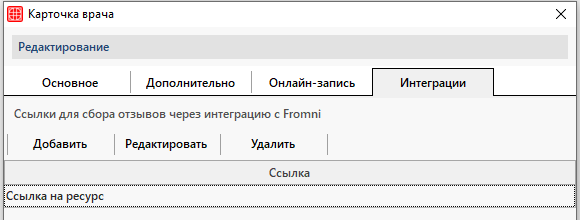
Подробнее о заполнении справочника можно ознакомиться в статье «Справочник Врачи.
Автоматическая рассылка
Настройки службы
Перед настройками шаблонов рассылки необходимо указать токен Imobis/Fromni. Для этого нужно перейти в приложение AmSmsSendGUI.
Затем запустить службу оповещений пациентов и перейти к настройкам.
Во вкладке «СМС» указывается токен из личного кабинета Fromni.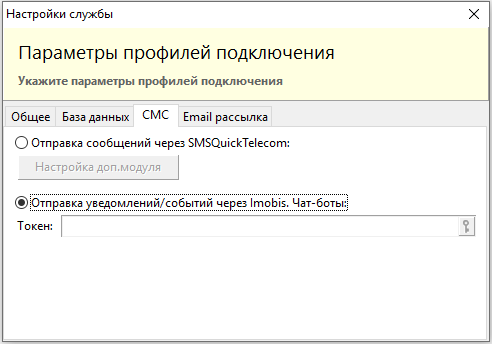
Настройка графиков рассылок
Затем перейти к настройке графиков рассылки.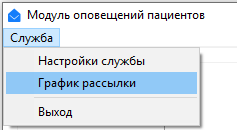
Чтобы добавить новый график рассылки нужно нажать на кнопку «Добавить → Отправка по SMS».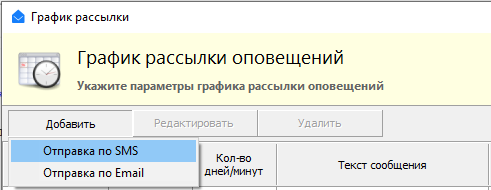
В открывшемся окне нажать на кнопку «Настройки отправки через Fromni».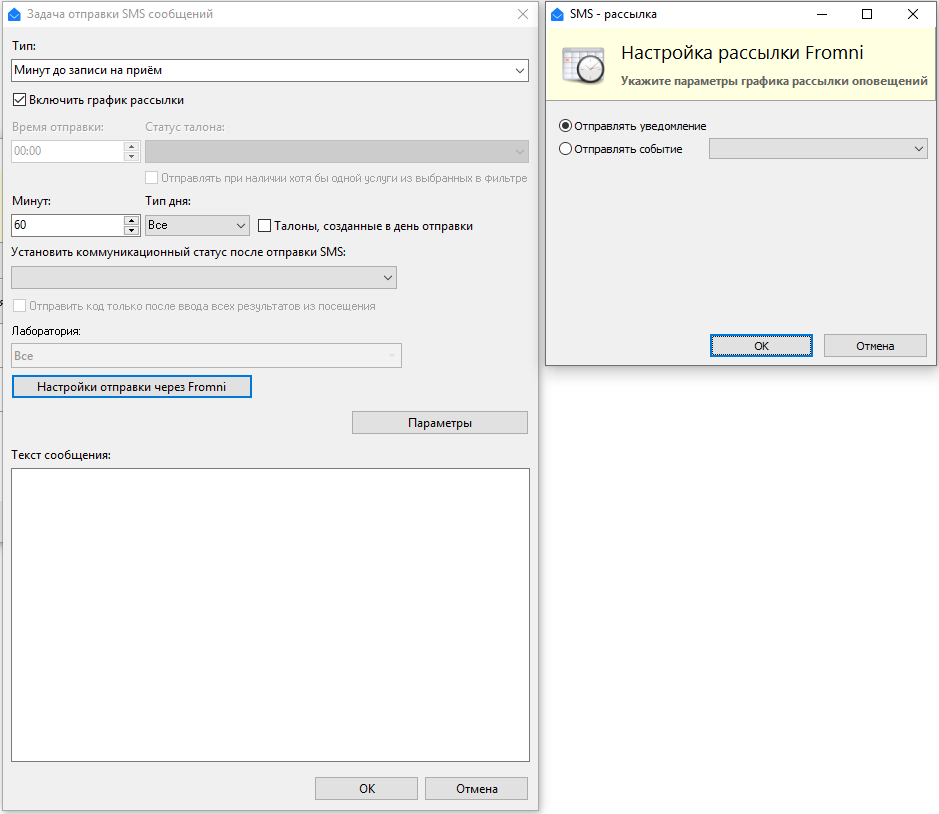
И указать необходимый параметр:
-
- Отправить уведомление – отметить при необходимости отправки уведомления, не подразумевающего обратной связи от пациента.
- Отправить событие – отметить при необходимости отправки сообщения, подразумевающего получение обратной связи от пациента с помощью бота-ассистента. Далее выбрать сам сценарий.
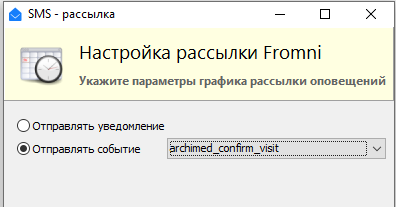
О настройках рассылки подробнее можно ознакомиться в статье «Автоматическая SMS и Email рассылка».
Ручная рассылка
Для настройки ручной рассылки нужно перейти в приложение AMArchiSend.
Откроется окно «Модуль оповещения пациентов». Перейти к настройкам можно по кнопке «Настройки приложения» → «Открыть настройки» в нижней панели окна.
Откроется окно «Настройки», где нужно совершить пройти стандартную процедуру настроек связи с базой данной. Затем перейти во вкладку «СМС» и активировать интеграцию с Imobis.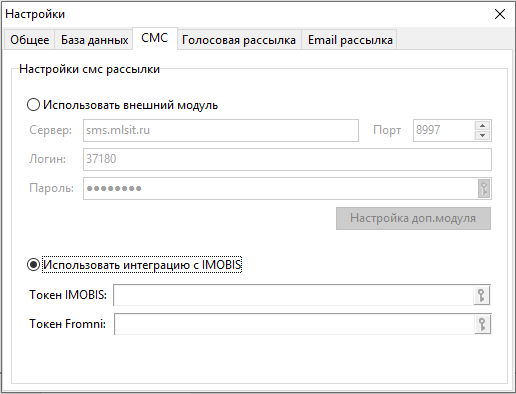
-
- Токен Fromni – указать токен из личного кабинета Fromni.
Затем сохранить настройки. Ознакомиться с ручной отправкой сообщений можно в статье «Ручная SMS или E-mail-рассылка».
Настройка рассылки в личном кабинете Fromni
Настройка каналов коммуникации
Этапы настройки каналов отправки сообщений:
1. Перейти во вкладку «Каналы» и выбрать канал коммуникации в поле «Добавить канал в каскад».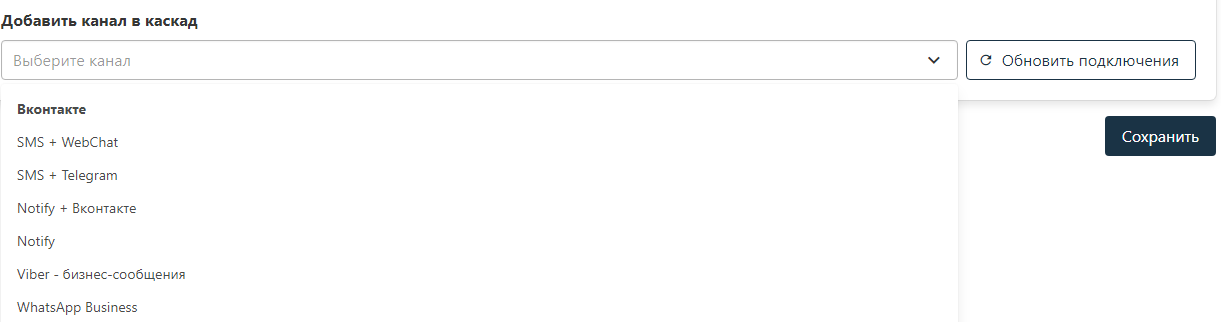
|
Внимание! Можно выбрать несколько каналов отправки сообщений. В таком случае, если сообщение не дойдет до пациента через первый канал, то будет отправлено через второй. |
2. Для подключения выбранного канала нужно нажать на кнопку «Подключить».
|
Внимание! Если во время подключения возникли проблемы можно обратиться к менеджеру Imobis/Fromni. |
При необходимости можно поменять очередность каналов или удалить их по соответствующим кнопкам справа от наименования канала.
3. После успешного подключения каналов нужно обновить подключения по кнопке «Обновить подключения».
| Вы можете ознакомиться инструкцией по настройке каналов в обучающем видео от команды Imobis. |
Настройка уведомлений
Этапы настройки уведомлений:
1. Перейти во вкладку «Настройки уведомлений», где отображены тексты для различных типов уведомлений из программы AmSmsSend.
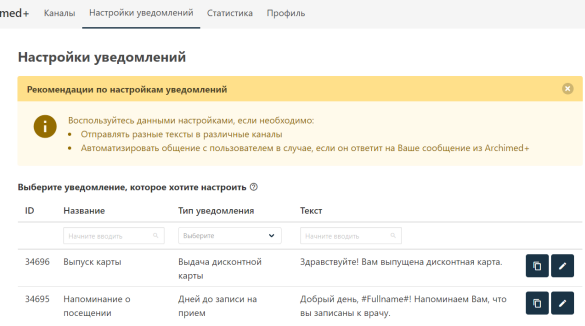
2. Настроить текст шаблонов рассылки. Для этого необходимо нажать на кнопку редактирования справа от текста.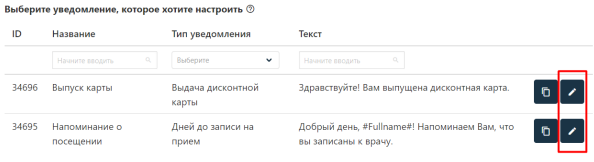
3. В открывшемся окне нужно выбрать подходящий вариант текста:
-
- Отправить текст из Archimed+ без изменений – текст шаблона из AmSmsSend для данного типа уведомления будет отправлен без изменений;
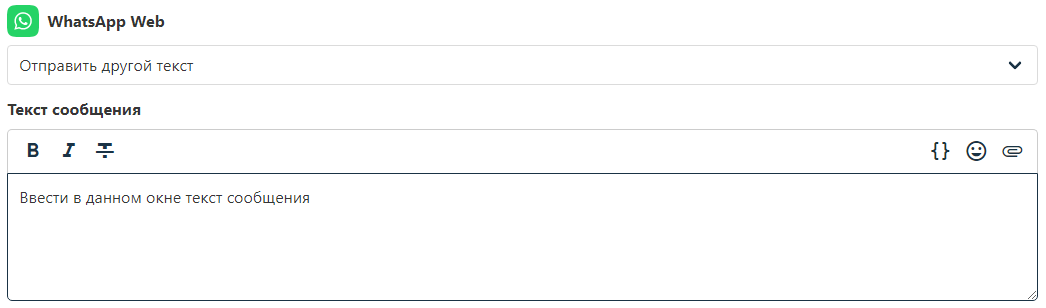
- Отправить другой текст – ввести новый текст шаблона в соответствующее окно. При создании шаблона можно использовать инструменты форматирования и вставки:
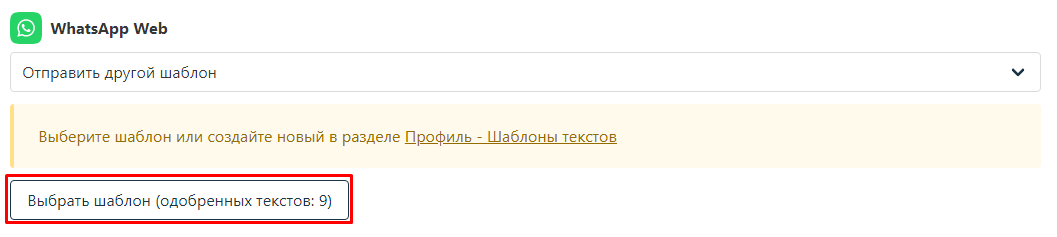
- Отправить другой шаблон – выбрать шаблон по кнопке «Выбрать шаблон»
- Ничего не отправлять – выбрать а том случае, когда шаблон не должен быть отправлен в определенный канал коммуникации

4. Выбрать дальнейшие действия при ответе пациента на текст рассылки:
-
- Ничего не делать – после ответа пациента ничего не происходит;
- Запустить автоматический диалог после ответа клиента – после ответа пациента на текст рассылки включается диалог.
Настройка бота-ассистента (событий)
| Внимание!
Ниже представлен пример настройки бота-ассистента «Подтверждение приёма». С настройкой бота-ассистента «Сбор отзывов на врача» можно ознакомиться в обучающем видео от команды Imobis. |
Этапы настройки бота-ассистента:
1. Перейти во вкладку «Бот-ассистент», где находятся уже созданные чат-боты и подключить бота «Подтверждение записи» по кнопке «Подключить».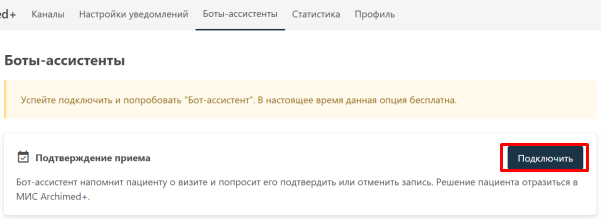
2. Выбрать каналы коммуникации, в которых может происходит общение с пациентом через чат-бот: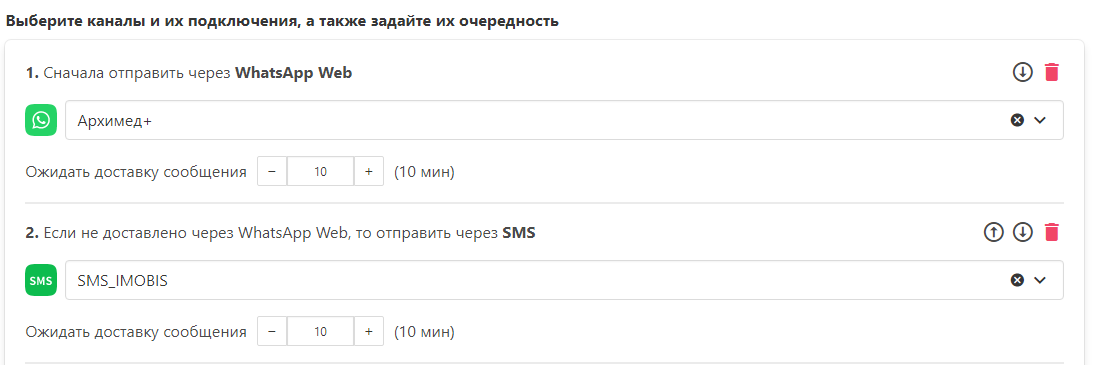
3. Выбрать шаблоны текстов напоминаний в каждом канале: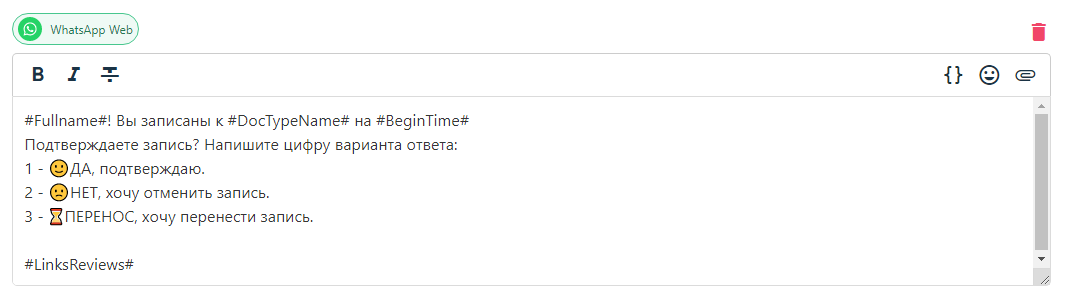
4. Выбрать коммуникационный статус из справочника «Коммуникационный статус записи на приём», который необходимо выставить в записи на прием после подтверждения приёма
То есть в записи на прием будет выставлен коммуникационный статус в соответствующее поле: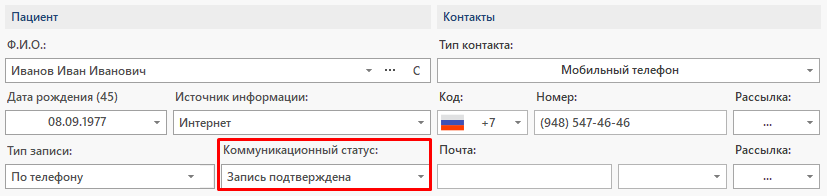
5. Ввести причины отмены записи для пациента и соотнести их с причинами из справочника «Причины удаления записи на приём» или из справочника «Возможные причины прекращения сделок» (в случае, когда клиника работает с модулем CRM).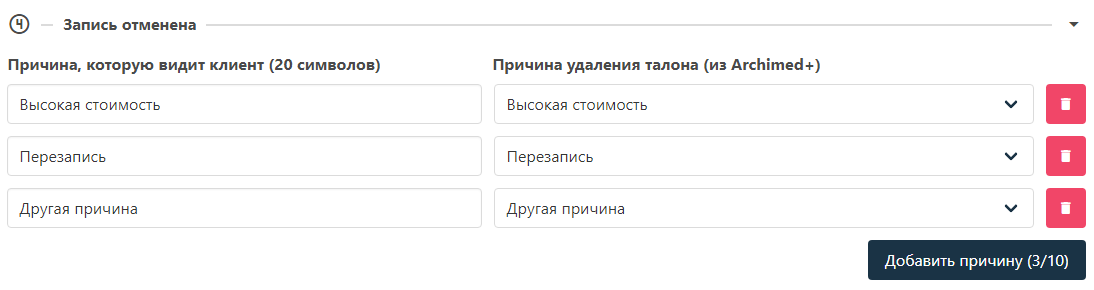
Они будут предложены пациенту для выбора при отказе от записи на приём.
6. Необходимо ввести электронную почту сотрудника клиники, которому будет отправлено сообщение в том случае, если пациент хочет перенести запись на приём.
И номер телефона клиники в поле «Телефон менеджера». Бот предложит пациенту связаться с клиникой по указанному номеру, если пациент продолжить писать ответные сообщения после завершения сценария общения.
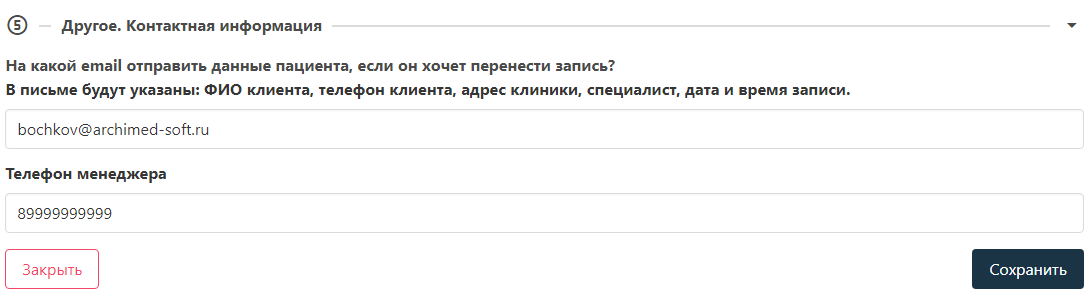
Затем необходимо сохранить настройку по кнопке «Сохранить».