Справочник «Тип дня в расписании работы врачей»

В справочник добавляются типы дня в расписании работы врачей. Их можно указывать при составлении расписания врачей в модуле Регистратура.
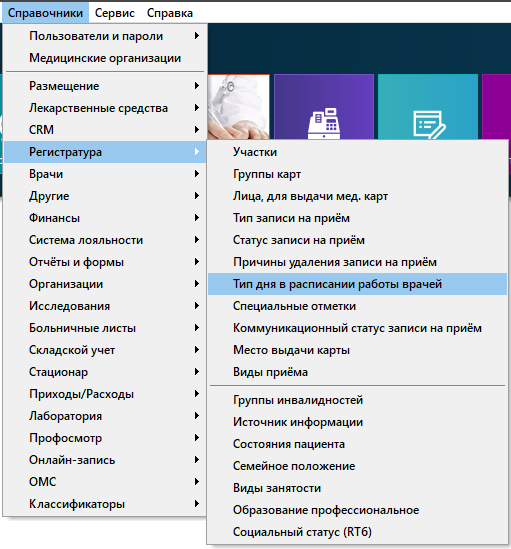
Путь до справочника: Справочники → Регистратура → Тип дня в расписании работы врачей.

Как создавать расписание работы врачей читайте в статье «Расписание работы врачей».

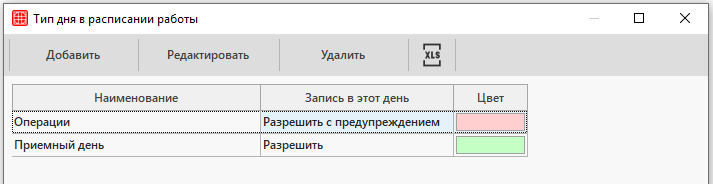
Откроется окно «Тип дня в расписании работы», где отражается список типов дней.

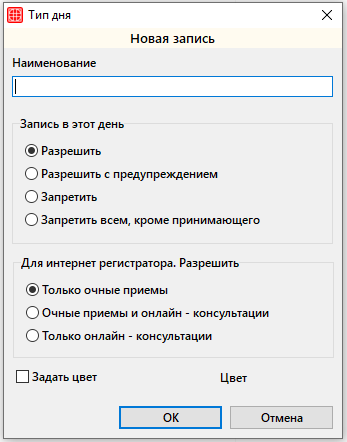
Для добавления нового типа необходимо нажать на кнопку «Добавить». Откроется окно «Тип дня».

Необходимо указать следующее:

    • Наименование  — ввести наименование типа дня в расписании работы врачей;
    • Записать в этот день — выбрать один параметр из списка:

1. Разрешить — создавать запись на приём можно, ограничений нет;
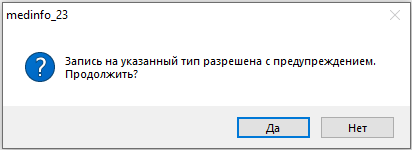
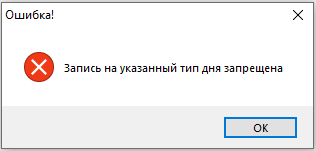
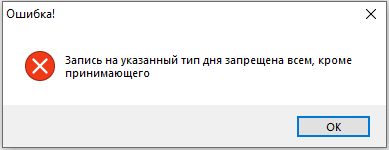
2. Разрешить с предупреждением — создавать запись на приём можно, но при создании записи выйдет предупреждение:3. Запретить — создать запись на приём нельзя. При попытке создать запись возникнет пользовательская ошибка:4. Запретить всем, кроме принимающего — создать запись на приём может только врач. Для остальных, при попытке создания записи возникнет пользовательская ошибка.

Запреты обычно используются для расписаний, где не нужно вести запись: расписание операций или расписание врача, когда он в клинике, но вести прием не может.

    • Для интернет регистратора. Разрешить — выбрать один параметр из списка:

1. Только очные приемы;
2. Очные приемы и онлайн-консультации;
3. Только онлайн-консультации.

Данные настройки используются с целью разграничения очных приемов и онлайн-консультаций при записи на приём с использованием модуля Телемедицина. Например, если расписание было создано только для онлайн-консультаций, то оно будет выводиться только в режиме записи «Онлайн-консультация».

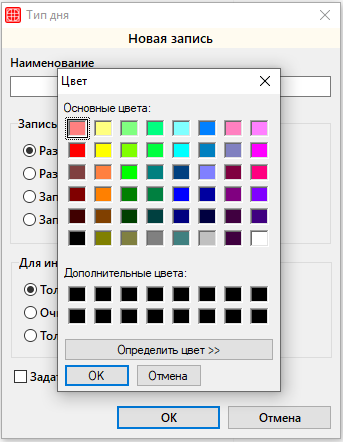
Также можно задать цвет для каждого типа дня в расписании работы.

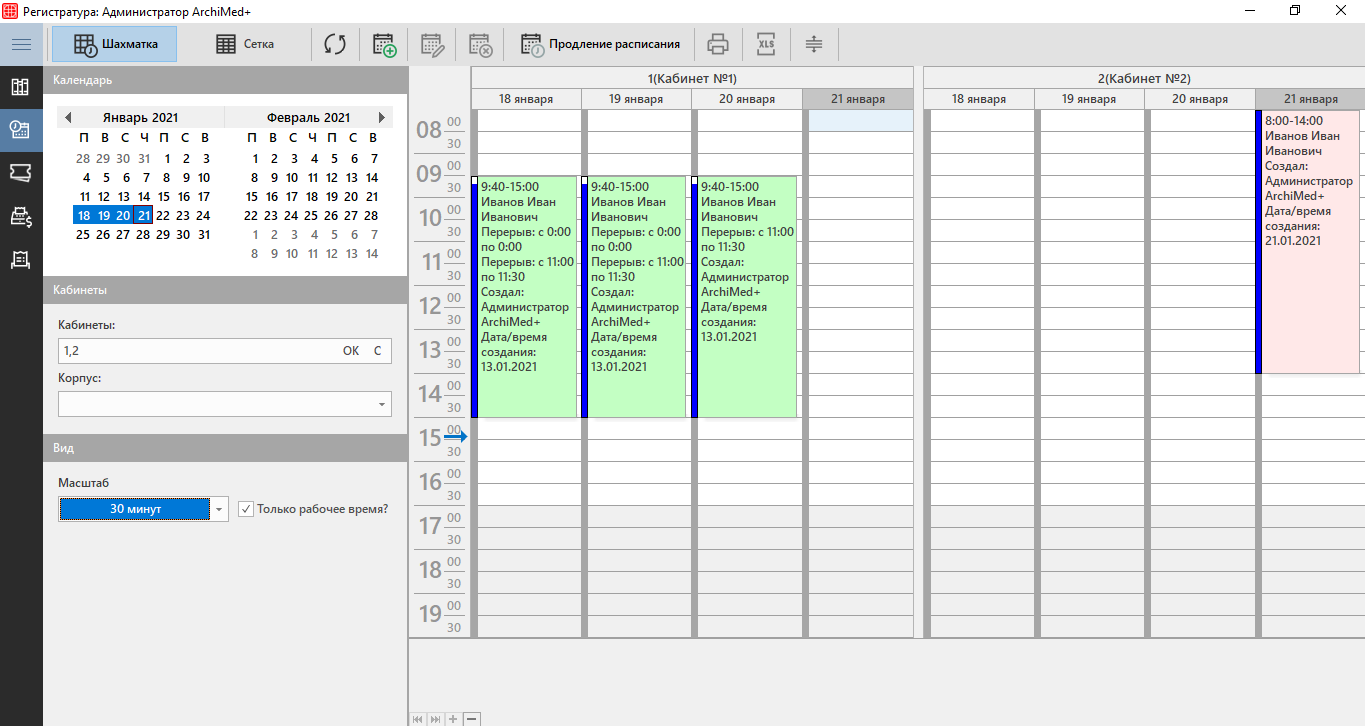
Цвет будет влиять на отображение расписания в модуле Регистратура.

Настройки системы. ОМС/ФСС/ЕГИСЗ

Данный раздел предназначен для удобства работы с данными, подлежащими выгрузке в ФСС И ЕГИСЗ.

В разделе имеются следующие вкладки:

Рассмотрим настройки подробнее.

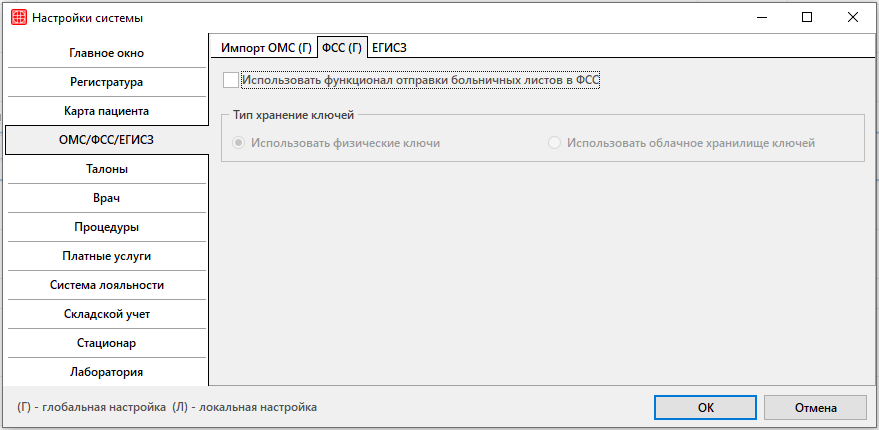
ФСС

    • Использовать функционал отправки больничных листов в ФСС

Активирует работу функционала отправки листов нетрудоспособности в ФСС.

    • Тип хранения ключей. Использовать физические ключи

При выборе данной настройки будут использоваться криптографические ключи с физических носителей.

    • Тип хранения ключей. Использовать облачное хранилище ключей

При выборе данной настройки будут использоваться криптографические ключи из облачного хранилища.

ЕГИСЗ

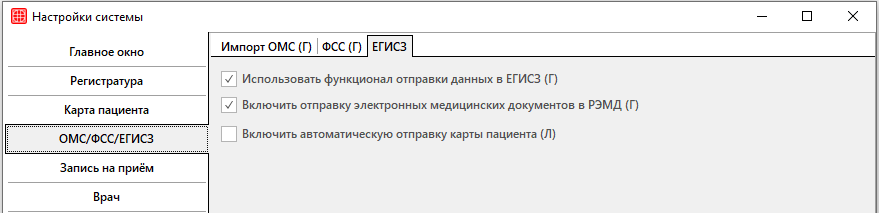
Вкладка позволяет настраивать отправку данных в ЕГИСЗ.

    • Использовать функционал отправки данных в ЕГИСЗ

Активирует работу функционала отправки данных в ЕГИСЗ.

    • Включить отправку электронных медицинских документов в РЭМД

Активирует работу функционала отправки документов в РЭМД. В случае, если документы не подписываются ЭЦП, настройку включать не нужно.

    • Включить автоматическую отправку карты пациента

Настройка активирует автоматическую отправку карты пациента в ЕГИСЗ.

Внимание!

Данная настройка доступна, начиная с версии 23.59.32.3

Автоматическая проверка правописания

Для удобства работы с информацией, данные по работе разделены на следующие блоки:

В системе ArchiMed имеется возможность включить проверку правописания в модулях.

Настройки системы

Для работы системы обнаружения орфографических ошибок необходимо включить в настройках системы функцию:
✅Включить проверку правописания.

При необходимости проверку орфографии можно включить только для полей ввода текста в формах ЭПМЗ:
✅Проверять правописание только при заполнении формы ЭПМЗ.

Импорт словарей

Для работы необходимо скачать словари, доступные в формате программы для проверки орфографии Hunspell или OpenOffice.

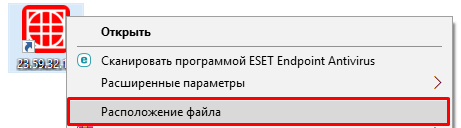
Проверить наличие словарей можно в месте расположения приложения medinfo.exe.

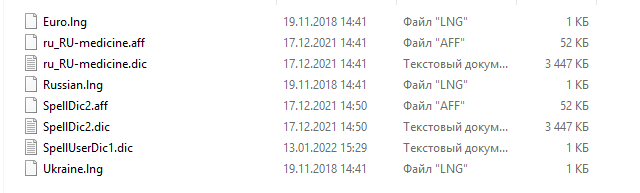
Необходимо открыть папку «Lng».

И ознакомиться со списком доступных словарей.

Внимание!

В случае отсутствия словарей обратитесь к сотруднику технической поддержки или отдела внедрения.

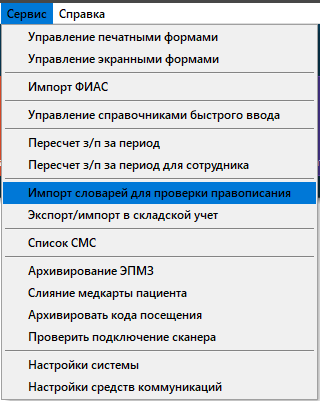
Затем можно перейти к импорту словарей: Сервис → Импорт словарей для проверки правописания.

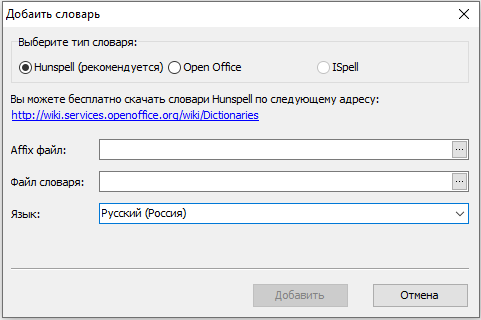
Откроется окно «Добавить словарь».

    • Выберите тип словаря − выбрать тип словаря. Рекомендуемым к установке является Hunspell.
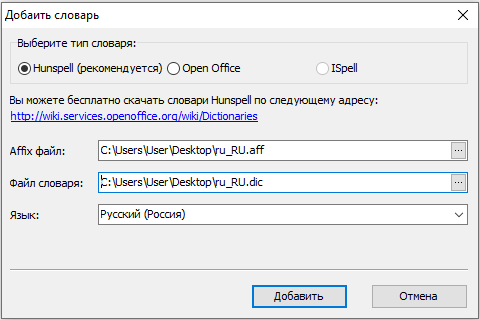
    • Affix файл − выбрать словарь на Вашем компьютере или внешнем носителе по кнопке «···».
    • Файл словаря − выбрать словарь на Вашем компьютере или внешнем носителе по кнопке «···».
    • Язык − выбрать язык загружаемого словаря.

После ввода информации о загруженном файле необходимо нажать на кнопку «Добавить».

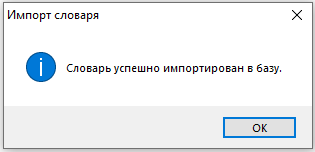
После завершения операции появится окно с сообщением об успешной загрузке словаря.

Проверка орфографии

При включенной настройке, после загрузки словаря, проверка орфографии будет происходить автоматически во всех полях, где используется ручной ввод текста.

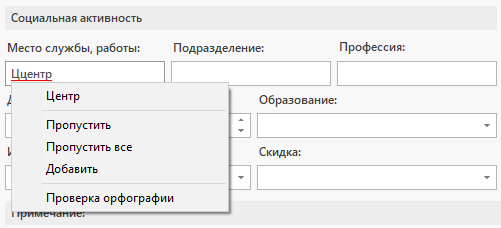
Слово, подчеркнутое красной линией, является ошибочно написанным. Для просмотра вариантов его исправления или добавления в словарь необходимо щелкнуть по нему правой кнопкой мыши.

Редактирование словаря

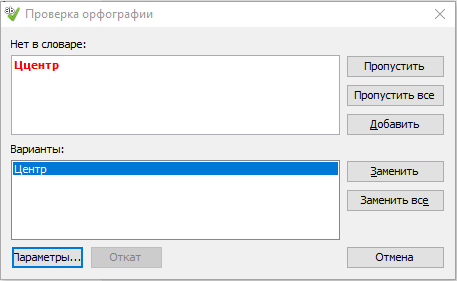
Для добавления слова в словарь нужно нажать на кнопку «Добавить». Редактировать словарь можно по кнопке «Проверка орфографии». Откроется окно «Проверка орфографии».

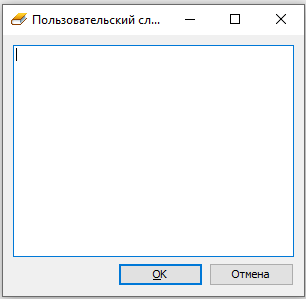
Для правки персонального словаря необходимо нажать на кнопку «Параметры..». В открывшемся окне есть возможность произвести настройки основных параметров и добавить новые слова в пользовательский словарь по кнопке «Изменить..».

После ввода нового слова нужно сохранить данные и закрыть настройки по кнопке «ОК».

Интеграция с LightDoc

В системе ArchiMed имеется возможность выгружать документы на подпись и хранение в личный кабинет LightDoc.

LightDoc – система электронного документооборота. С помощью интеграции с LightDoc можно подписывать и сохранять документы в личном кабинете, а также отправлять документы на личную почту пациентов, что позволит значительно сократить количество бумажных носителей и ручную работу с ними.

Для удобства работы с информацией, данные по работе разделены на следующие блоки:

Для выгрузки документов в LightDoc необходимо наличие плагина MLS_Archimed_Plugins_LightDoc.dll.

Внимание!

В случае отсутствия плагина обратитесь к сотруднику клиентского отдела.

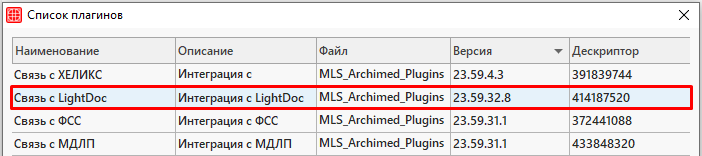
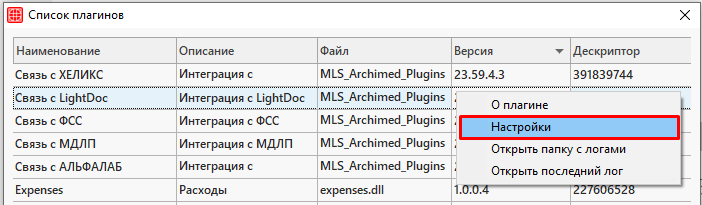
Путь до плагина: Плагины → Список плагинов.

Настройка плагина

Для указания параметров выгрузки данных необходимо перейти в настройки в контекстном меню окна «Список плагинов».

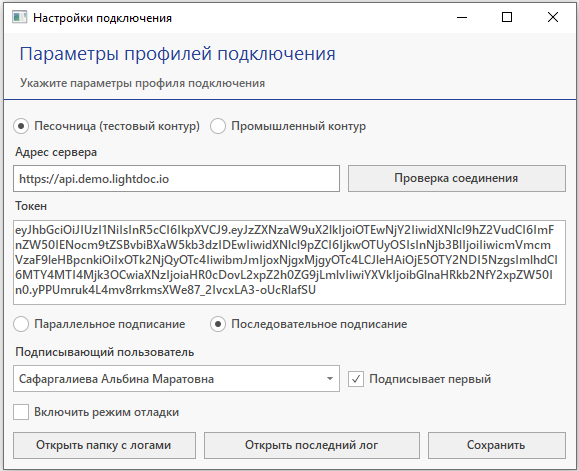
Откроется окно ввода параметров выгрузки в LightDoc.

Заполнить данные:

    • Промышленный контур − настройка используется для работы в боевом режиме:
    • Адрес сервера − указывается уникальный сетевой адрес сайта LightDoc — https://api.lightdoc.io;
    • Параллельное подписание – документ отправится сразу двум подписантам на почту;
    • Последовательное подписание – документ отправится первому подписанту на почту. После подписания документ будет отправлен на электронную почту второму подписанту. Последовательность определяется настройкой «Подписывает первый».
    • Чекбокс Подписывает первый – проставить чекер в том случае, когда перед отправкой на почту пациента документ должен быть подписан сотрудником клиники. Если чекбокс не проставлен, то документ отправится на почту сотрудника после подписания пациентом;
    • Подписывающий пользователь – выбрать ответственного сотрудника, на почту которого будут отправляться документы для подписания.
    • Токен — ввод электронного сертификата:

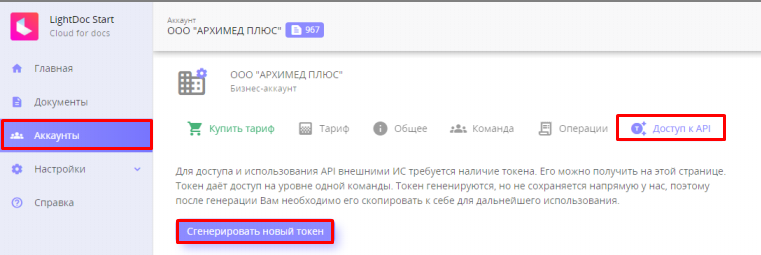
Для его получения необходимо перейти в личный кабинет LightDoc во вкладку «Аккаунты» → «Доступ к API» и нажать на кнопку «Сгенерировать новый токен». После этого скопировать его и вставить в поле «Токен» в окно ввода параметров плагина.

Предварительные настройки в системе

Обязательным условием выгрузки в LightDoc является отправка документов пациенту на личную почту и на почту сотрудника, ответственного за подпись для заверения электронных документов.

Карта пациента

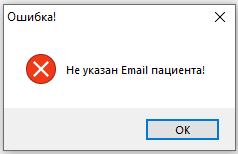
Если почта в карте пациента отсутствует, то при попытке выгрузить документы появится окно с текстом ошибки.

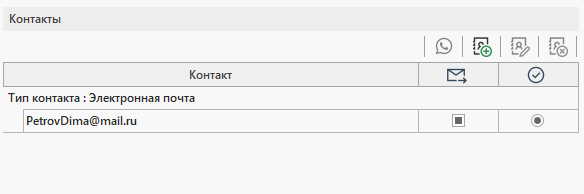
Адрес электронной почты указывается в блоке «Контакты» в амбулаторной карте пациента.

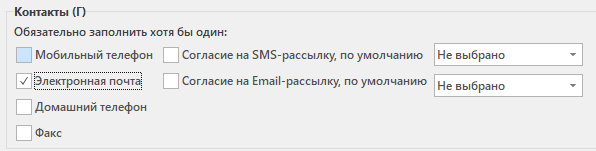
Для удобства рекомендуется указать адрес электронной почты как один из контактов, обязательных к заполнению в карте пациента.

Справочник «Пользователь»

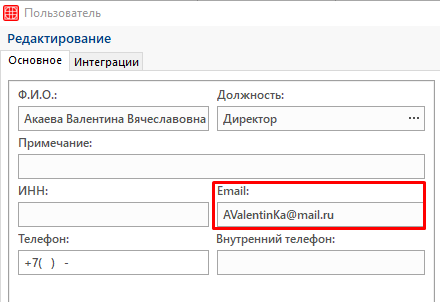
В карточке сотрудника, ответственного за подпись документов, необходимо внести адрес электронной почты в поле «Email».

Внимание!

Без указания адреса электронной почты документ отправлен не будет.

Выгрузка данных в ЛК LightDoc

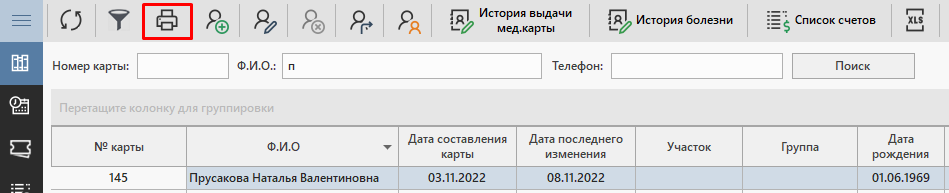
Для выгрузки документов на портал LightDoc нужно открыть окно предпросмотра документов. Для этого нужно перейти в необходимый модуль, выбрать пациента и нажать на кнопку «Печать отчетов».

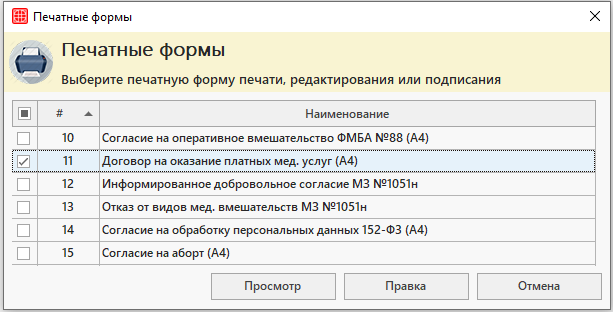
Откроется окно «Печатные формы», где нужно выбрать печатные формы, которые необходимо отправить в LightDoc по кнопке «Просмотр».

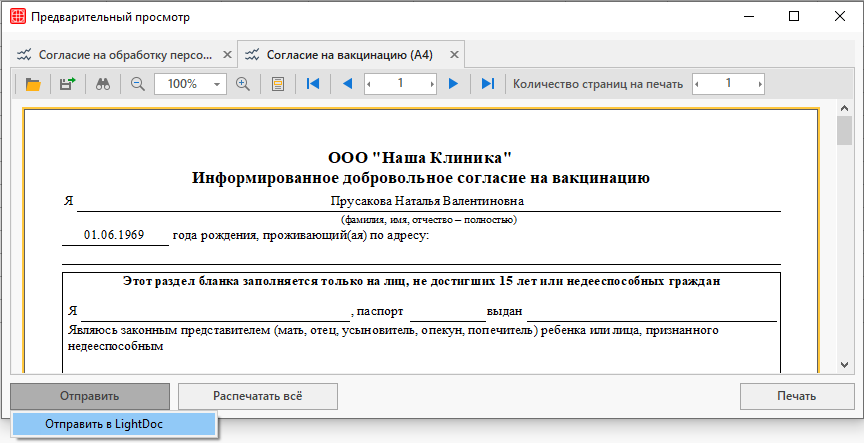
Для отправки документа в LightDoc необходимо нажать на кнопку «Отправить → Отправить в LightDoc» в окне предварительного просмотра.

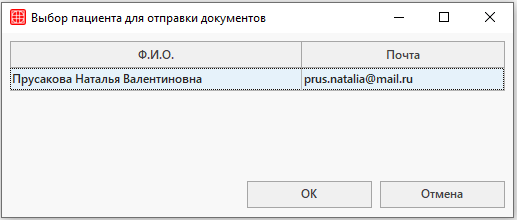
Откроется окно «Выбор пациента для отправки документов». Для отправки документов нужно нажать на кнопку «ОК».

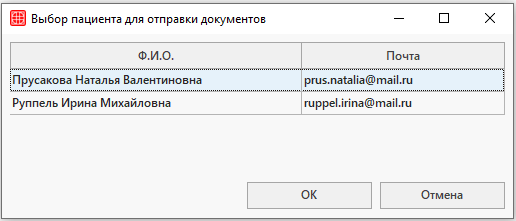
При множественном выборе печатных форм нескольких пациентов нужно выбрать конкретного пациента и нажать на кнопку «ОК».

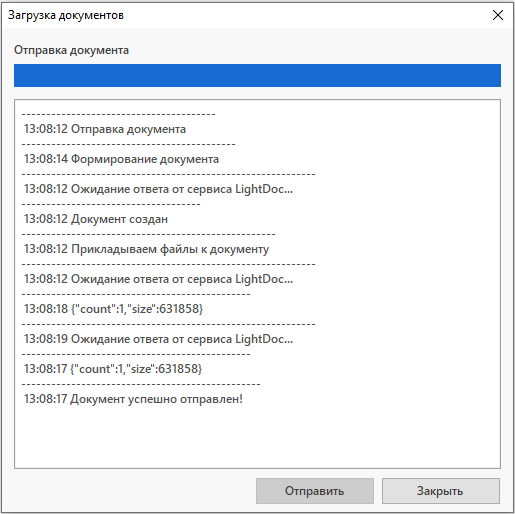
После завершения загрузки появится строка «Документ успешно отправлен!».

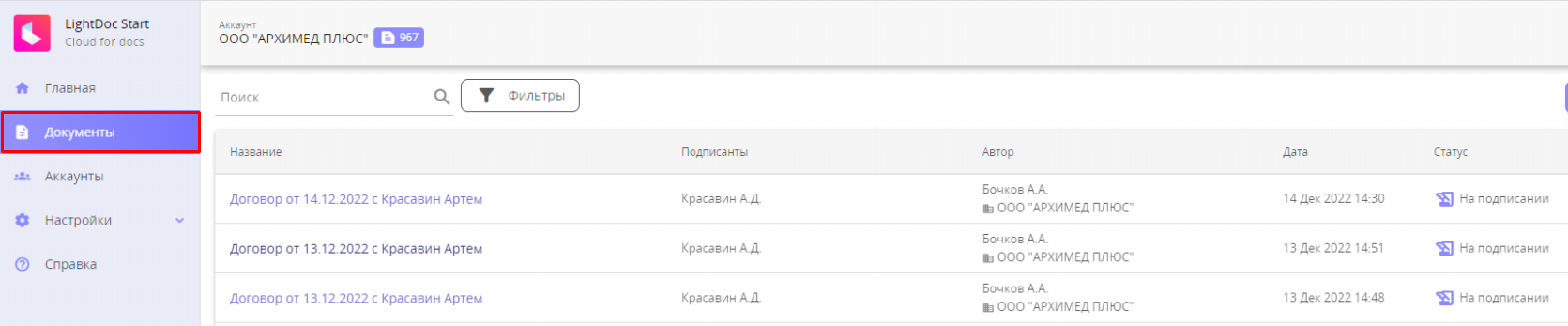
Загруженные документы отобразятся в личном кабинете LightDoc во вкладке «Документы».

Встроенные инструменты для работы с системой

В данном разделе будут описаны встроенные инструменты и функции для работы с системой.  Данные возможности присутствуют только в настройках.

Ручная SMS или E-mail-рассылка

В программе AMArchiSend есть возможность создавать SMS и Email рассылки на основе выборки пациентов. Для начала работы с данной системой потребуется открыть приложение AMArchiSend.exe.

Внимание!

В случае отсутствия приложения обратитесь к сотруднику клиентского отдела.

Откроется окно «Модуль оповещения пациентов».
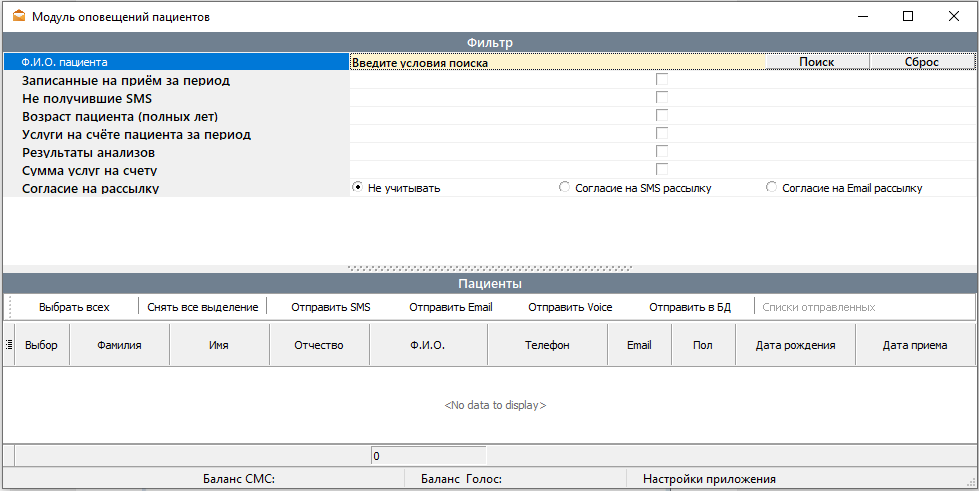
Перед работой в модуле необходимо произвести настройки. Для этого нужно нажать на рамку в нижней части окна и перейти по кнопке «Открыть настройки».

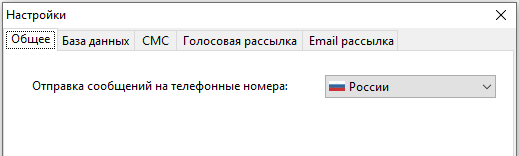
Откроется окно «Настройки», где нужно совершить пройти стандартную процедуру настроек связи с базой данной и серверами рассылок.
Модуль оповещения пациентов на несколько блоков:

Фильтр

Данный блок предназначен для поиска подходящих под критерии отбора пациентов.

Для того, чтоб вывести список всех пациентов, без применения фильтров, необходимо нажать на кнопку «Поиск».

Для выбора фильтра необходимо проставить чекер в чекбокс справа от наименования фильтра. При поиске пациентов можно использовать несколько фильтров одновременно. Для этого нужно проставить чекеры в чекбоксы подходящих фильтров и ввести значения для поиска.

    • Ф.И.О. пациента – позволяет найти пациента по фамилии/имени/отчеству.
    • Записанные на прием за период – позволяет сформировать список пациентов, которые были записаны НА выбранные даты. Например, при выборе даты с/по 27.12 в список попадут только те пациенты, у которых прием у врача состоится 27.12.

    • Не получившие sms – позволяет сформировать список пациентов, до которых не дошли предыдущие сообщения, начиная с выбранной даты.
    • Возраст пациента (полных лет) – позволяет сформировать список пациентов определенного возраста.

    • Услуги на счете пациента за период – позволяет сформировать список пациентов, которым оказывались выбранные услуги за определенный период. При выборе нескольких услуг в список попадут все пациенты, кому оказывалась хотя бы одна из указанных услуг.

Для выбора услуг нужно нажать на кнопку «···» в поле «услуги». Откроется окно «Услуги и товары».
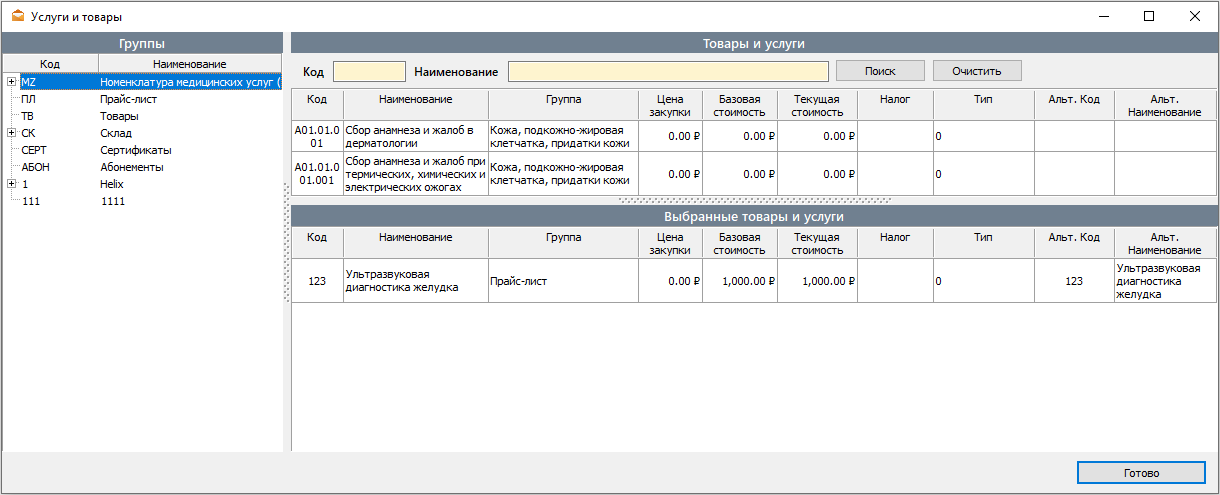
Выбрать услугу можно двойным щелчком левой кнопки мыши. Для сохранения выбора нужно нажать на кнопку «Готово».

    • Результаты анализов – позволяет сформировать список пациентов, которые прошли лабораторные исследования за выбранный период.

    • Сумма услуг на счету – позволяет сформировать список пациентов, сумма на счетах которых находится в указанном интервале. Например, при интервале от 1 000 до 20 000 рублей в список попадут все пациенты, на счетах которых есть услуги, сумма которых превышает 1000 рублей, но не превышает 20 000 рублей, вне зависимости от статуса оплаты.

    • Согласие на рассылку – позволяет сформировать список пациентов исходя из их согласия на рассылку.

После выбора фильтров нужно нажать на «Поиск» для обновления списка в нижней части окна. При необходимости сбросить фильтры можно по кнопке «Сброс».

Пациенты

В данном блоке отображаются все пациенты, подходящие под критерии отбора.
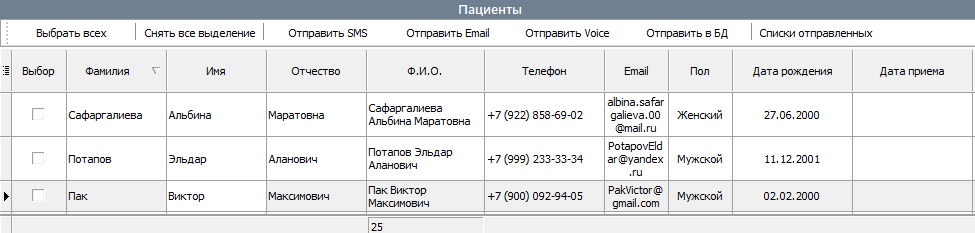
    • Выбрать всех − позволяет выбрать для рассылки всех пациентов, отображенных в блоке «Пациенты»;
    • Снять все выделенные − позволяет очистить выбор пациентов;
    • Отправить SMS – открывает окно ввода текста SMS-рассылки:
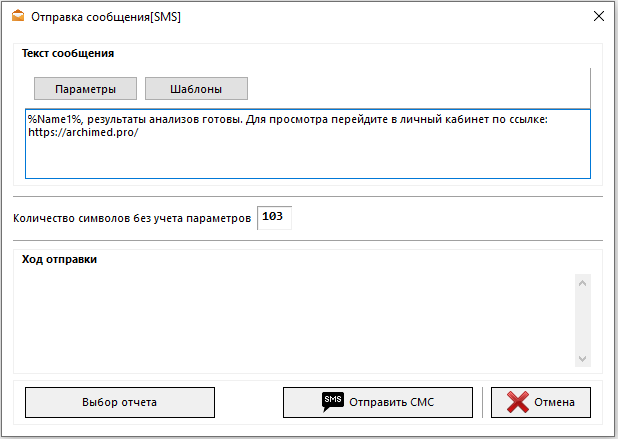
В поле ввода текста сообщения можно использовать параметры по кнопке «Параметры», которые позволяют написать одно сообщение и использовать его для рассылки выбранным пациентам.

Отправить текст сообщения выбранному пользователю можно по кнопке «Отправить СМС». Например, при использовании параметра — %Name1%, каждому пациенту придет сообщение с обращением по имени.


Также в SMS можно прикрепить результаты анализов. Для этого нужно нажать на кнопку «Выбор отчета» в левом нижнем углу окна.

Откроется окно «Печатные формы», в котором необходимо проставить чекер напротив отправляемого отчета и нажать на кнопку «ОК».
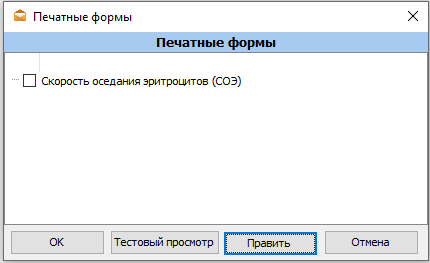
Пациенту придет письмо с бланком результатов анализов.

Внимание!

Если формы не подходят для работы, то можно заказать их доработку или реализацию в компании Архимед Плюс.

    • Отправить Email − открывает окно ввода текста Email-рассылки:
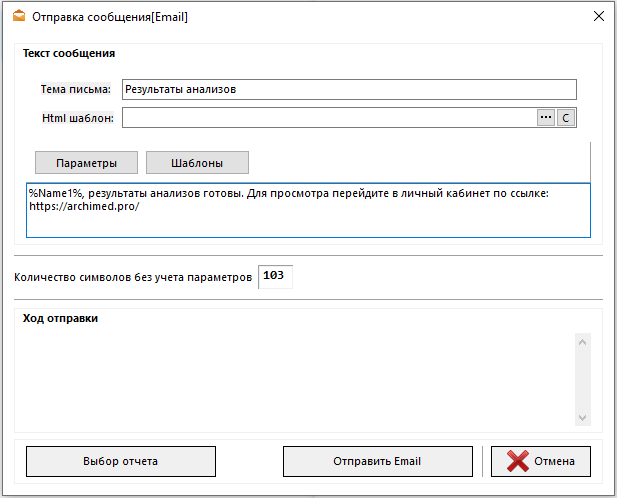
В поле ввода текста сообщения можно использовать параметры по кнопке «Параметры», которые позволяют написать одно сообщение и использовать его для рассылки нескольким пользователям.

Отправить текст сообщения выбранному пользователю можно по кнопке «Отправить Email». Например, при использовании параметра — %Name1%, каждому пациенту придет сообщение с обращением по имени.

Аналогично в email-сообщении можно прикрепить результаты анализов.

Система оповещения пациентов

Программа ArchiSend предназначена для массовой отправки оповещений пациентам с помощью ручной и автоматической рассылки текстовых и голосовых сообщений.

В модуле есть возможность отправлять:

    • Информационные сообщения: о записи на приём, готовности результатов анализов и т.п.;
    • Перевовлекающие сообщения: о предстоящих акциях и скидках и т.п.;
    • Поздравительные сообщения: поздравления в день рождения, международные праздники и т.п.

Внимание!

Для отправки SMS сообщений необходимо заключить договор с провайдерами QuickTelecom или SMSЦентр.

Для отправки сообщений в мессенджерах, социальных сетях и SMS рекомендуем использовать интеграцию с Imobis.

Перед работой необходимо ознакомиться со следующими инструкциями:

Настройки системы. Мед. учреждения

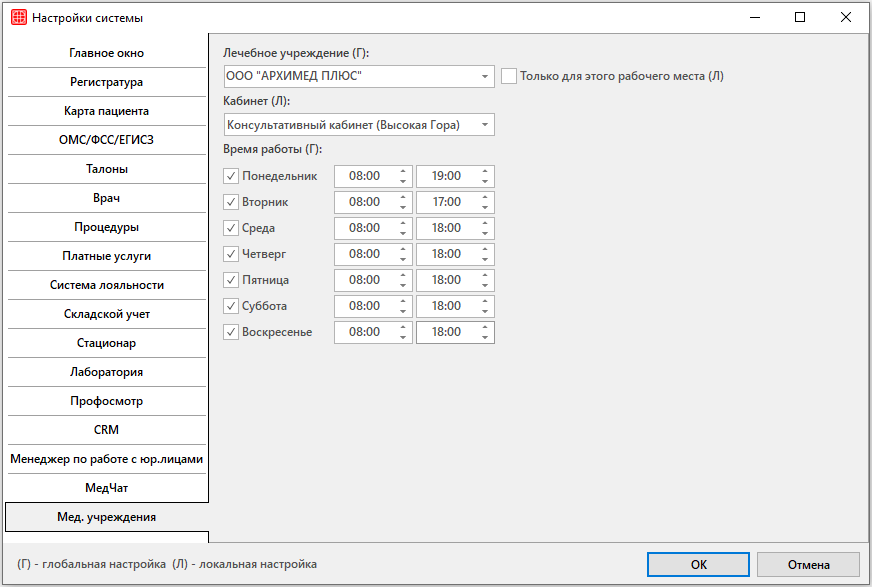
Раздел предназначен для настройки значений по умолчанию.

    • Лечебное учреждение

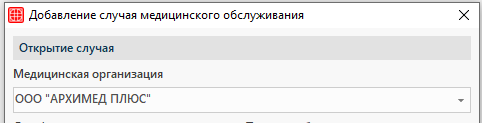
Данная настройка предназначена для проставления лечебного учреждения по умолчанию при открытии случая медицинского обслуживания и окна формирования справки ФНС.

Для выбора доступны все лечебные учреждения, созданные в справочнике «Медицинские организации».

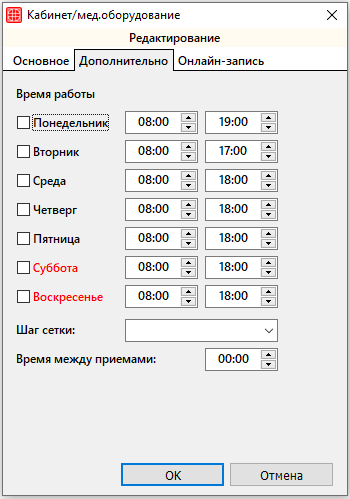
    • Время работы

Данная настройка предназначена для проставления графика работы клиники:

При создании кабинета график работы в справочнике будет составлен согласно настройке.

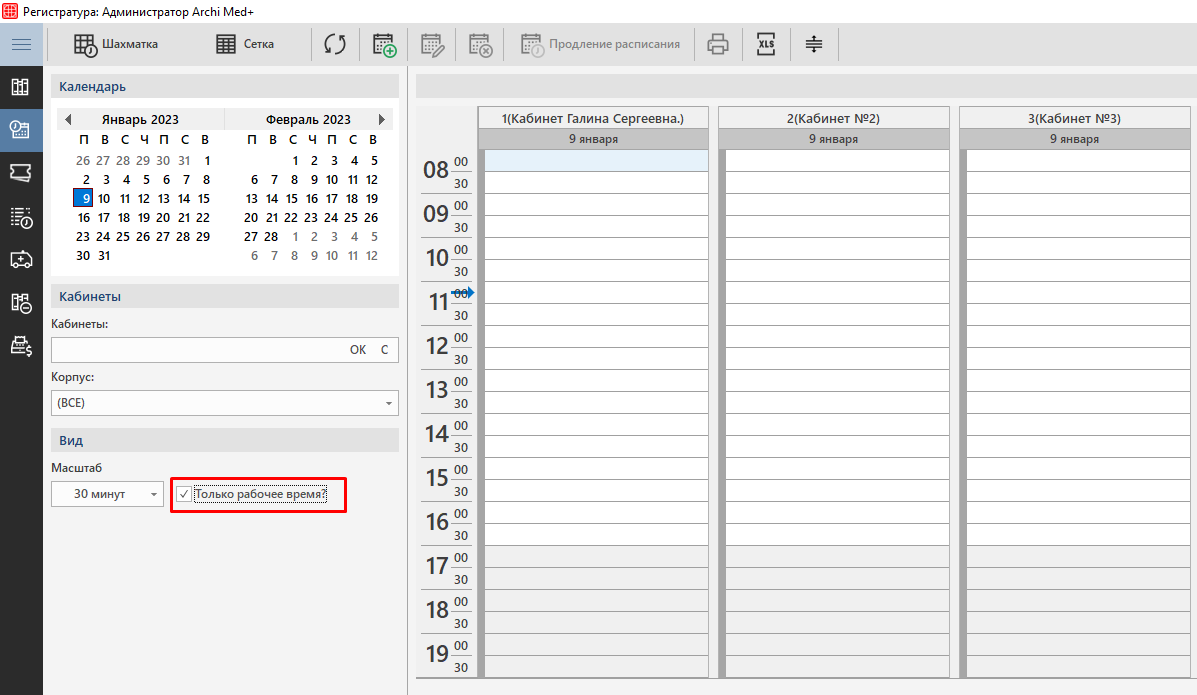
При проставлении чекера «Только рабочее время?» в шахматке будет доступно создание расписания работы врачей/кабинетов только в часы работы, указанные в настройке.

Модуль МедЧат

Для удобства работы с информацией, данные по работе в модуле разделены на следующие блоки:

Настройки системы

Путь до настройки системы: Сервис → Настройки системы → МедЧат.

В настройках необходимо включить работу с модулем. Для этого нужно проставить чекер:
✅ Включить МедЧат.

Далее необходимо перезапустить программу в обязательном порядке на всех компьютерах клиники, где был запущен Архимед+.

Подробнее о настройке модуля можно ознакомиться в статье «Настройки системы. Медчат».

Заполнение справочника

В чате могут вести переписку сотрудники, имеющие учетную запись в программе. Для этого необходимо задать логин и пароль для всех пользователей в справочнике «Пользователи».

Путь до справочника: Справочники → Пользователи и пароли → Пользователи.

Вход в модуль

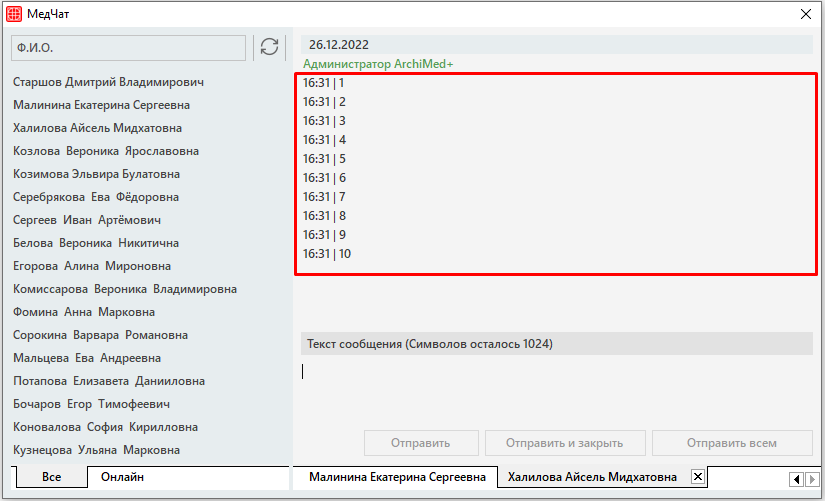
После завершения настроек можно зайти в систему при помощи данных учетной записи. Откроется панель управления системы Archimed и окно «Медчат».

Окно чата является немодальным, что позволяет продолжать работу в программе, не закрывая его.

Использование чата

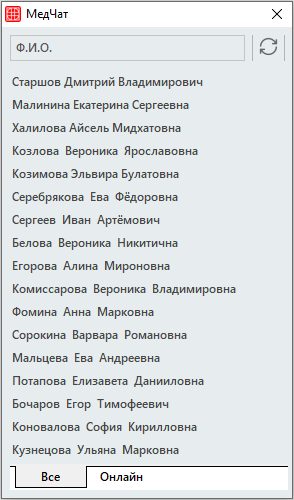
Окно чата состоит из двух вкладок:

    • Все − полный список зарегистрированных пользователей системы из справочника «Пользователи»;
    • Онлайн − список авторизированных пользователей.

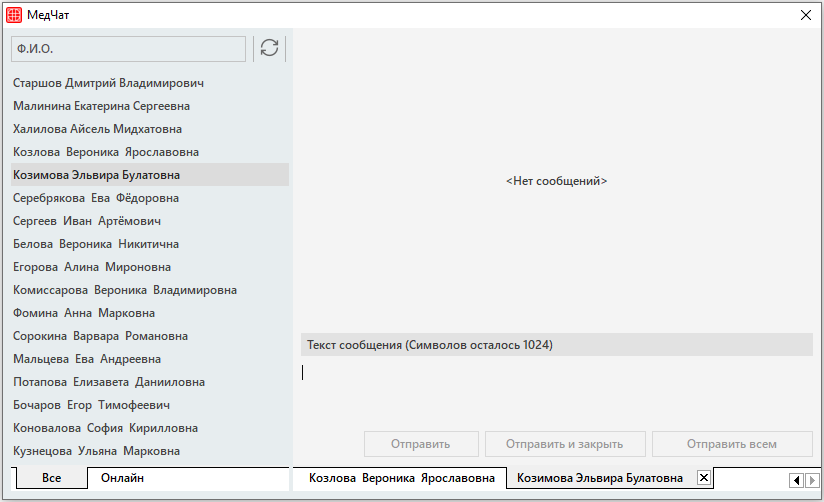
Открыть чат с пользователем можно двойным нажатием левой/правой кнопки мыши.

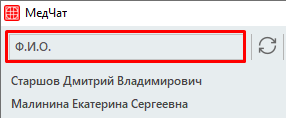
При необходимости можно воспользоваться поиском пользователя.

В нижней части окна вводится текст сообщения. Для отправки выбранному пользователю нужно нажать на кнопку «Отправить».

    • Кнопка «Отправить и закрыть» − тест сообщения будет отправлен пользователю, активная вкладка с чатом будет закрыта.
    • Кнопка «Отправить всем» − массовая рассылка текста сообщения всем пользователям сразу.

Количество новых сообщений отображается справа от Ф.И.О. пользователя.

В чате есть возможность копирования сообщения. Для этого нужно нажать правой кнопкой мыши на сообщение и воспользоваться кнопкой копирования или сочетанием клавиш Ctrl+С.


Настройки системы. МедЧат

Раздел предназначен для настройки работы функционала модуля МедЧат.

    • Чекбокс Включить МедЧат

Активирует работу модуля МедЧат.

    • Количество сообщений отображаемых в окне

Данная настройка регулирует количество последних видимых сообщений. Ввод цифры 10 означает, что в чате будут отображены только 10 последних сообщений.

    • Проверка новых сообщений (в секундах)

Данная настройка позволяет настроить автоматическую проверку наличия новых сообщений.