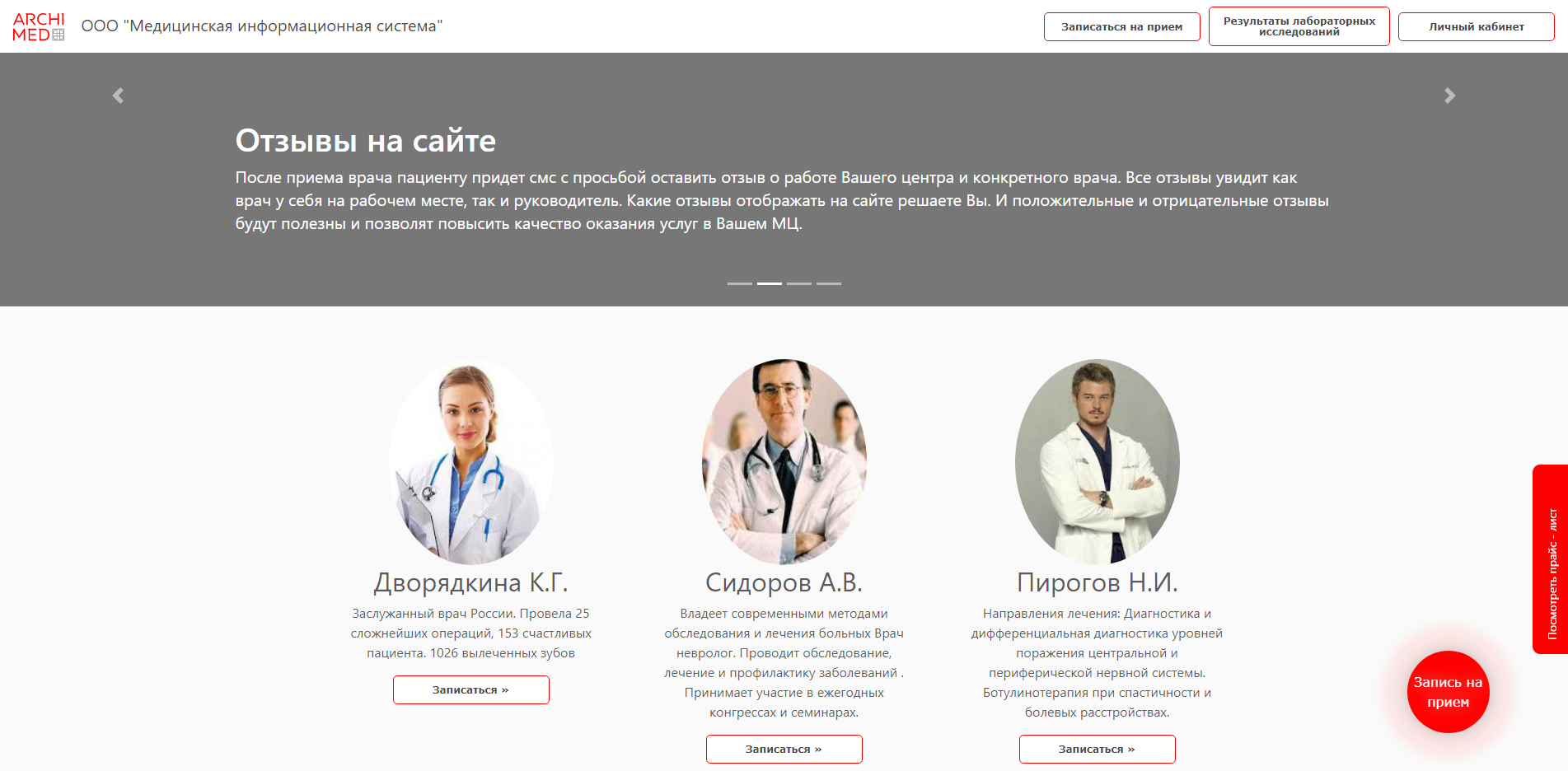
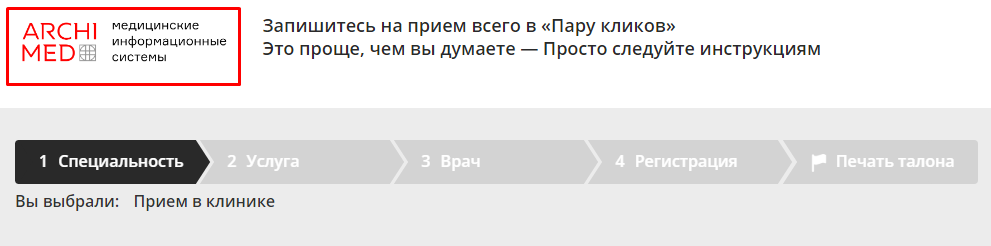
Онлайн-запись – это интернет бронирование, с помощью которого пациент может самостоятельно записаться на приём к специалисту. Сайт доступен на любом устройстве, что способствует записи на приём вне зависимости от графика работы клиники, личного местонахождения и загруженности линии call-центра.
Клиент может самостоятельно:
Ознакомиться с контактными данными клиники;
Оставить заявку на входящий звонок;
Просмотреть прайс-лист;
Записаться на приём к специалисту;
Частично/полностью оплатить приём;
Отменить запись на приём;
Распечатать запись на приём.
Как это работает:
На сайте клиники устанавливается кнопка с ссылкой на онлайн-запись, далее пациент попадает на страницу записи, где заполняет необходимую информацию о приеме и проходит регистрацию. На указанный телефонный номер/электронную почту пациента и клиники приходит сообщение об успешной записи к специалисту.
Вы можете самостоятельно ознакомиться с интерфейсом и возможностями сайта по ссылке:Онлайн-запись на приём.
Требования для подключения:
Для того, чтобы сделать первичную настройку Онлайн-записи, клинике необходимо предоставить следующую информацию:
Версия PHP на хостинге не ниже 7.4;
Предоставить данные для доступа к папке с поддоменом по FTP (куда будет добавлен сайт с онлайн-записью и откуда будут приходить запросы);
Предоставить ссылку на поддомен;
Предоставить адрес электронной почты для уведомлений о записи пациентов через сайт онлайн-записи;
Предоставить логотип в формате png или jpeg.
Для работы с онлайн-записью нужно ознакомиться со следующими разделами:
В справочник вносится информация о всех медицинских программах клиники.
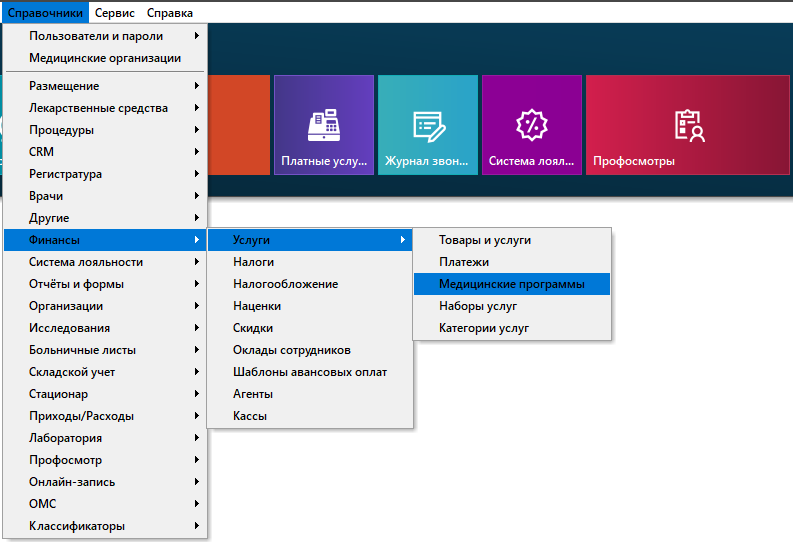
Путь до справочника: Справочники → Финансы → Услуги → Медицинские программы.
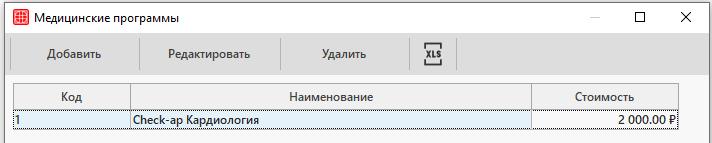
Откроется окно «Медицинские программы».
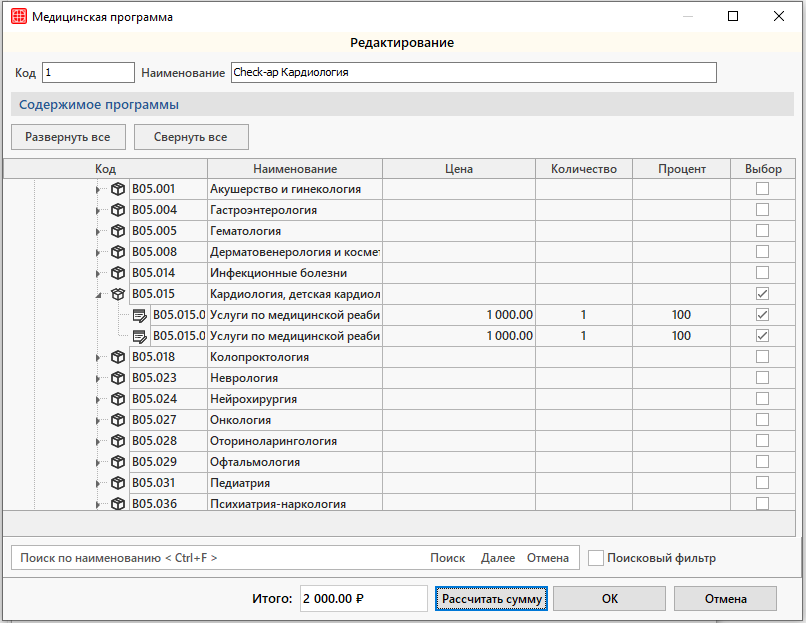
Для добавления новой медицинской программы необходимо нажать на кнопку «Добавить». Откроется окно «Медицинская программа», где необходимо ввести следующие данные:
Код – указать код медицинской программы;
Наименование – ввести наименование медицинской программы.
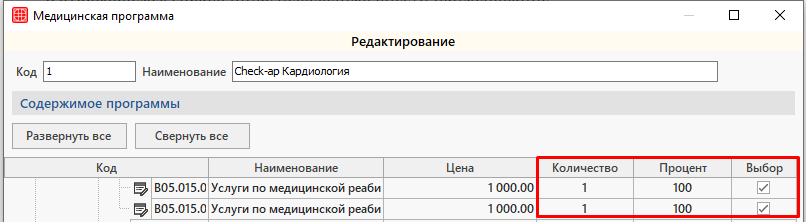
Затем выбрать услуги, входящие в медицинскую
программу, и указать их количество. Если услуга по медицинской программе предоставляется со скидкой, то указывается процент от полной стоимости, который подлежит оплате.
Для расчета стоимости медицинской программы необходимо нажать на кнопку «Рассчитать сумму». В графе «Итого» отобразится стоимость всех услуг, входящих в программу.После нажатия «ОК» новая медицинская программа будет добавлена в справочник.
В настройках системы необходимо выбрать какие пациенты могут оставлять отзывы, время запроса отзыва и каналы отправки сообщения пациентам.
Путь до настройки в системе: Сервис → Настройки системы → Онлайн-запись → Работа с отзывами.
Для улучшения рабочего процесса рекомендуем подробно ознакомиться с работой в настройках системы в статье «Настройки системы. Онлайн-запись».
Предоставление прав
Пользователям системы, которым предстоит работать в модуле Работа с отзывами при необходимости можно предоставить право на удаление отзывов.
Путь до настройки прав: Справочники → Пользователи и пароли → Роли/Пользователи.
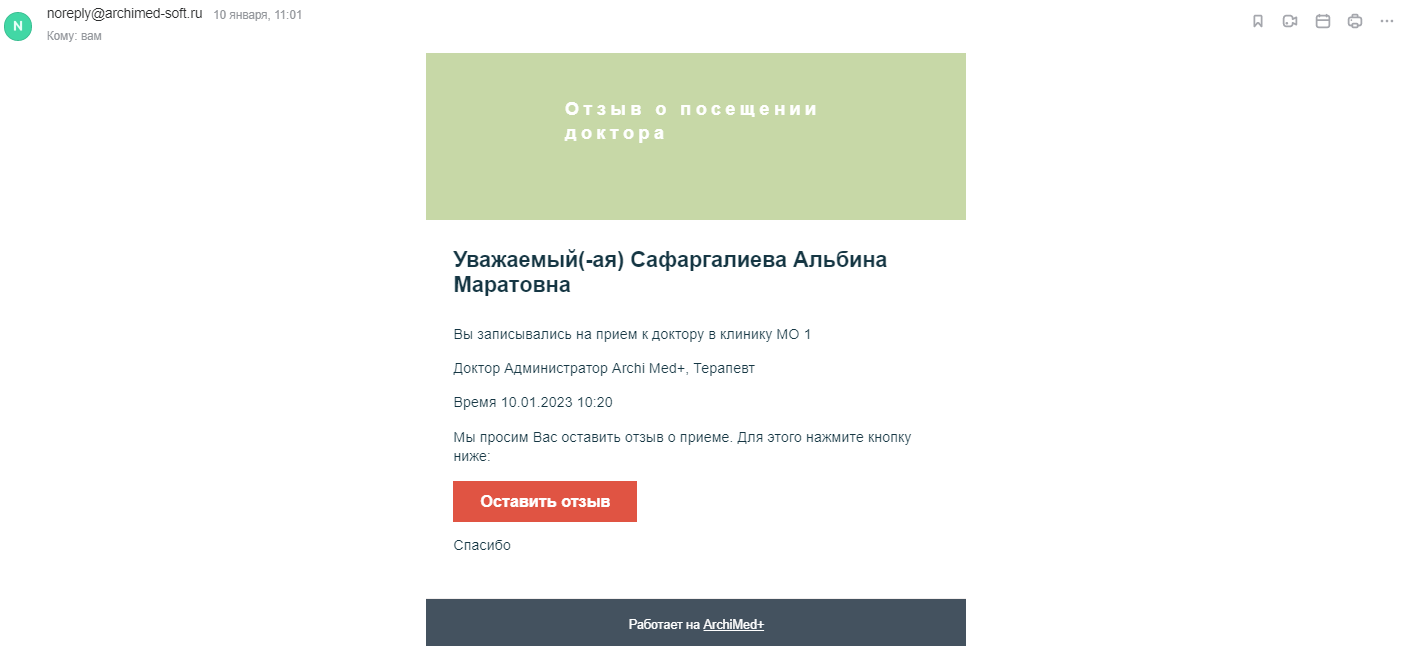
Через заданное в настройках системы время пациенту на указанный телефонный номер/адрес электронной почты приходит сообщение с просьбой оставить отзыв о посещении и ссылкой на сайт онлайн-записи. Для отправки отзыва пациент переходит по кнопке «Оставить отзыв».
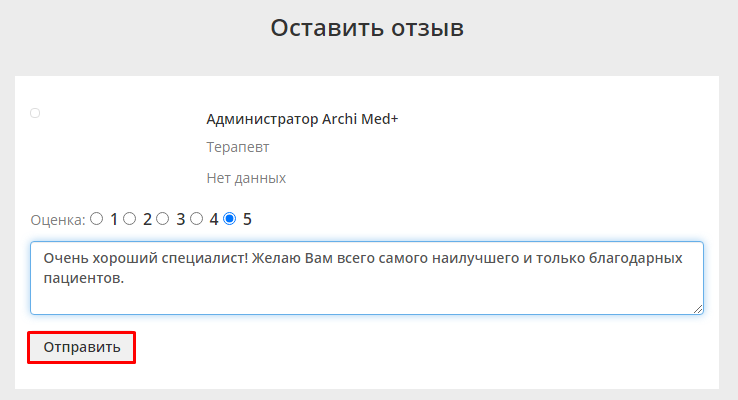
Открывается ссылка, где пациент может ознакомиться с информацией по врачу, выбрать оценку по пятибалльной шкале и ввести комментарий в соответствующее поле. Для отправки сообщения нужно нажать на кнопку «Отправить».
Затем появится сообщение об успешной отправке отзыва.
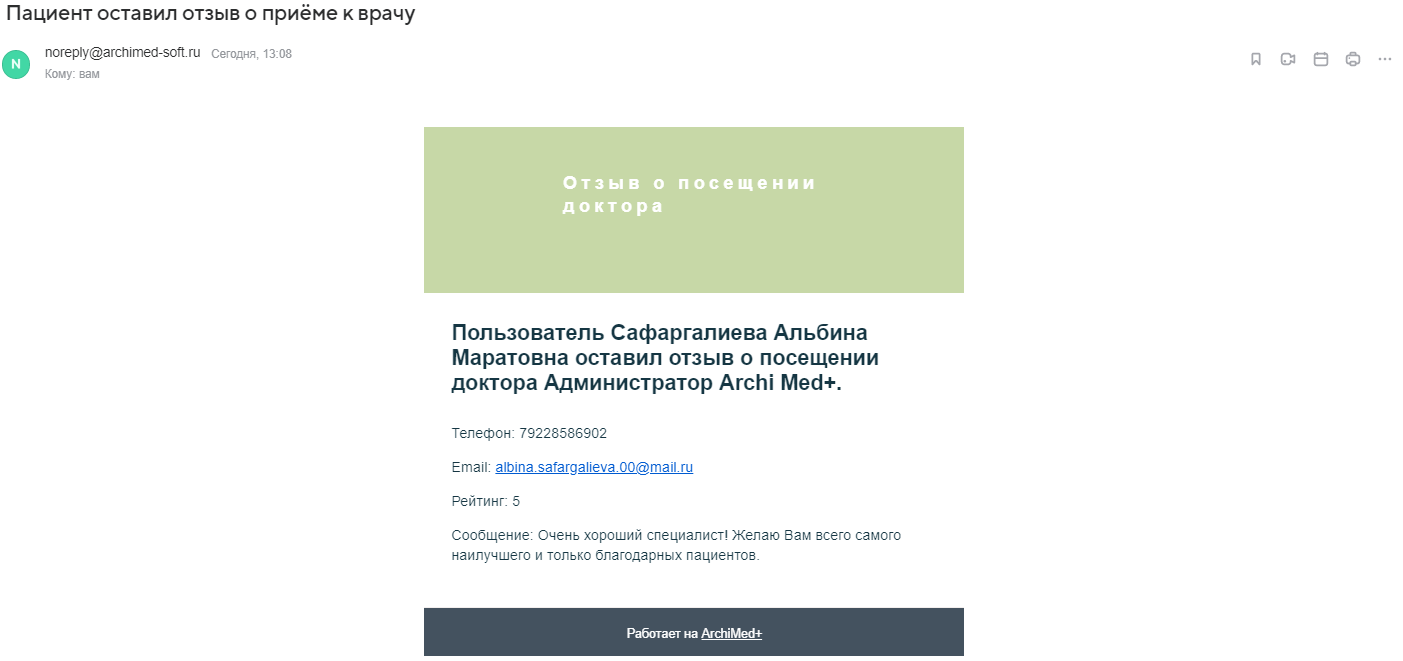
В свою очередь, на адрес электронной почты клиники также может приходить сообщение о новом отзыве с указанием данных пациента, оценки и комментария. Для этого необходимо активировать настройкуОтправлять письмо с отзывом на почту администратора.
Внимание!
Для добавления адреса(ов) электронной почты, на которую(ые) будут приходить сообщения об отзывах пациентов, необходимо обратиться к сотруднику клиентского отдела.
При необходимости можно активировать настройкуПубликовать все отзывы без модерации. В таком случае все отзывы будут автоматически опубликованы на сайте онлайн-записи без модерации.
Если настройка не активна, то отправленный отзыв отобразиться в модуле Работа с отзывами.
Модерация отзывов
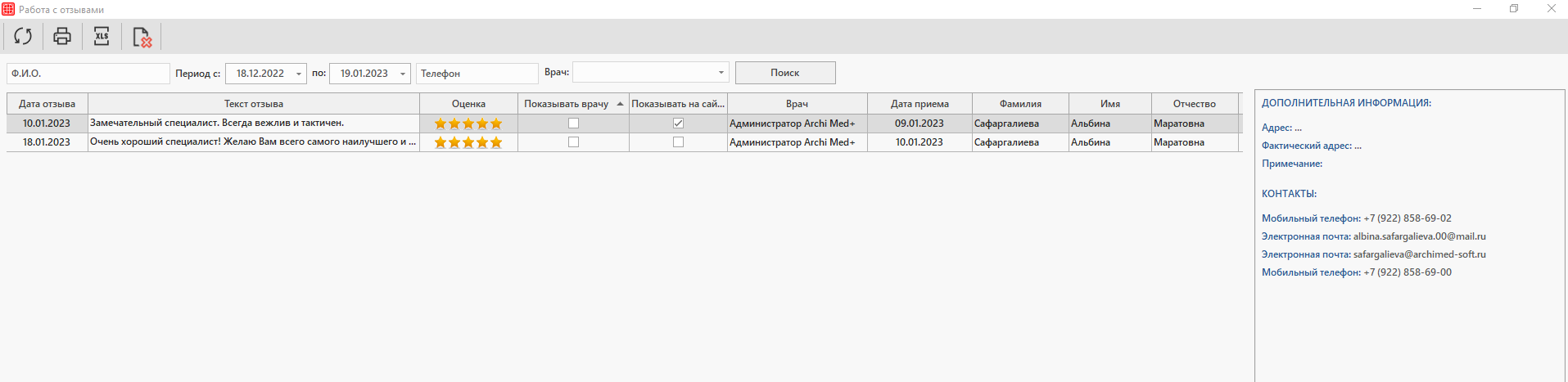
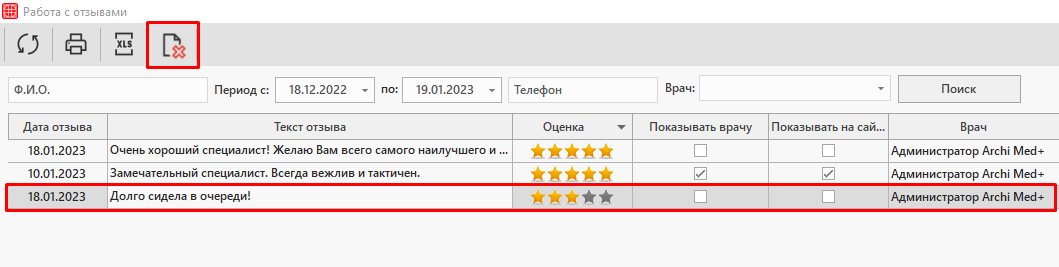
Для модерации отзыва необходимо перейти в модуль Работа с отзывами.
В основной части модуля представлен список отзывов, справа отображена контактная информация автора отзыва.
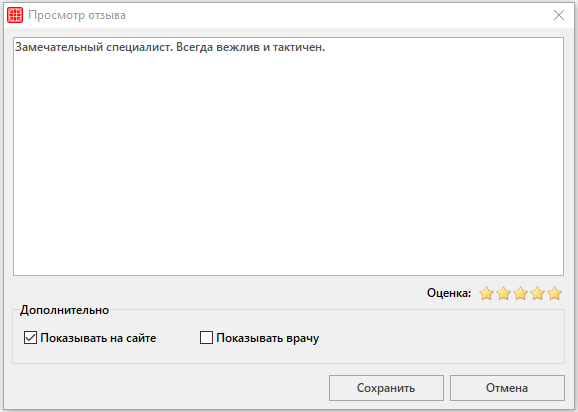
Открыть отзыв на редактирование можно двойным щелчком по необходимой строке. Откроется окно «Просмотр отзыва».
После редактирования отзыв необходимо сохранить по кнопке «Сохранить».
Показывать на сайте – чекер проставляется для публикации отзыва на сайте.
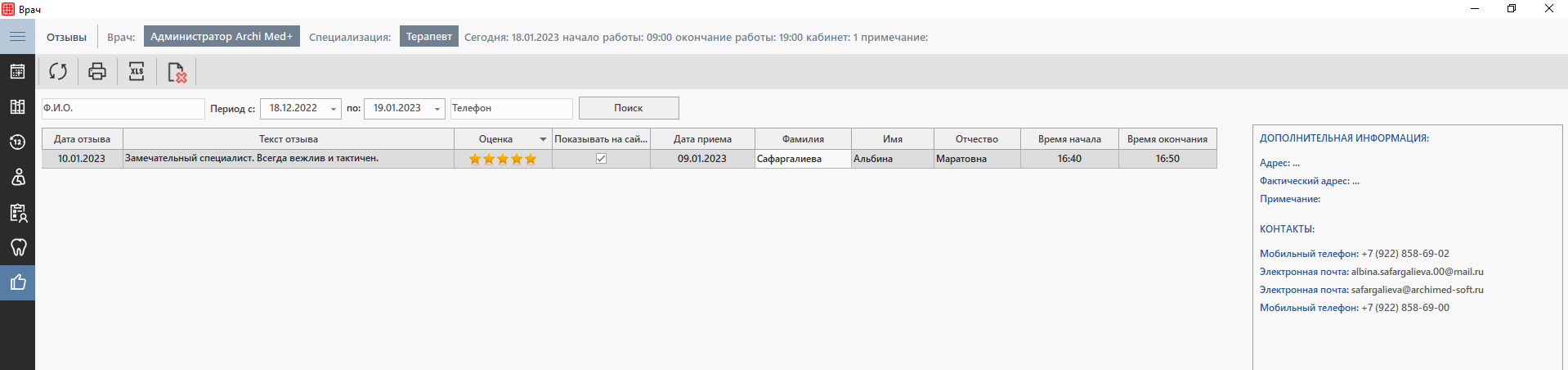
Показывать врачу – чекер проставляется для отображения отзыва в модуле Врач во вкладке «Отзывы». Для того, чтобы данная вкладка была доступна для просмотра необходимо активировать настройкуПоказывать отзывы врачам.
При необходимости можно отображать первоначальные отзывы до их редактирования с помощью активации настройкиНе учитывать модерацию отзывов для раздела врач.
Удалять отзывы могут только пользователи с соответствующим правом. Для этого необходимо выделить строку с отзывом и нажать на кнопку удаления в верхней панели.
Формирование доверия пациентов. Для ознакомления с клиникой пациент может изучить отзывы других пациентов. Чем больше положительных отзывов, тем больше уверенность в профессионализме врача.
Поддержание репутации клиники. Наличие отзывов является показателем востребованности и открытости клиники.
Получение обратной связи. Отзывы пациентов позволяют выявить недостатки в работе для повышения качества обслуживания, а также выявить конкурентные преимущества.
Как это работает в ArchiMed:
Пациент записывается на приём и приходит в назначенное время. После посещения врача через заданное время пациенту на телефонный номер и/или электронную почту приходит сообщение с просьбой оставить отзыв о специалисте;
После отправки отзыв появляется в модуле Работа с отзывами, где происходит модерация, редактирование и публикация отзыва;
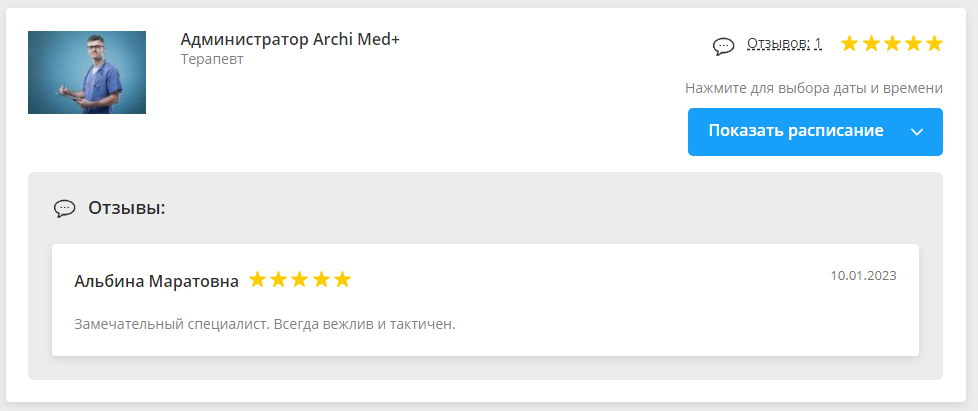
Отзыв становится доступен для просмотра пациентами при онлайн-записи и для просмотра специалистами в модуле Врач.
Для работы с отзывами необходимо выполнить действия, описанные в рубрике:
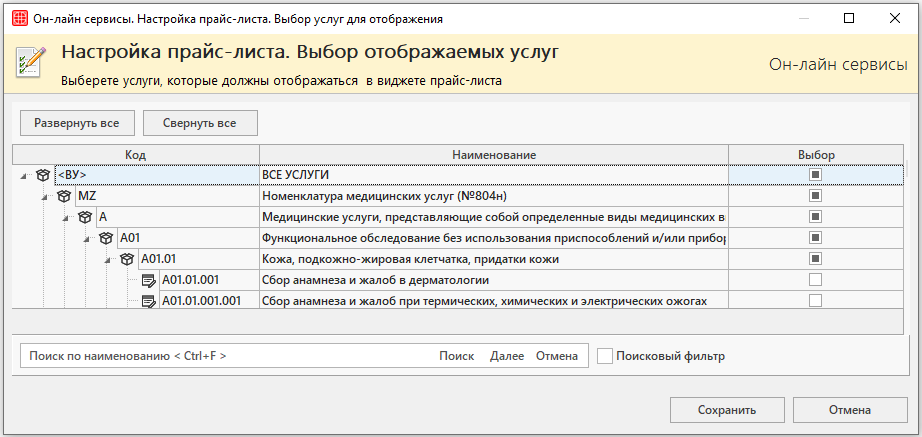
Для просмотра справочника и калькуляции услуг необходимо заполнить справочник «Прайс-лист. Выбор отображаемых услуг».
Путь до справочника: Справочники → Онлайн-запись → Прайс-лист. Выбор отображаемых услуг.
Для выбора услуг, которые будут отображены в прайс-листе, необходимо проставить чекеры в чекбоксы из столбца «Выбор» напротив наименования услуги.
И сохранить выбор по кнопке «Сохранить».
Работа в виджете
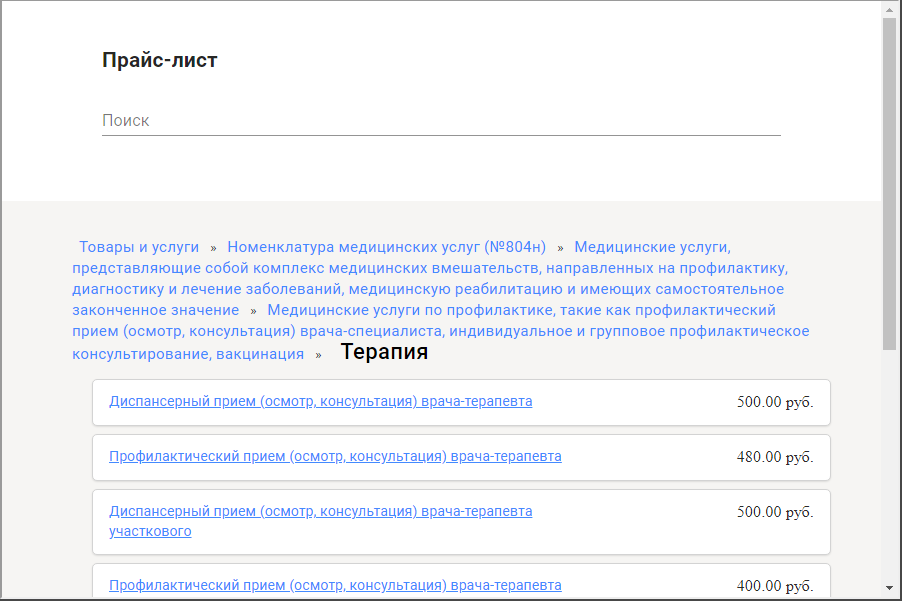
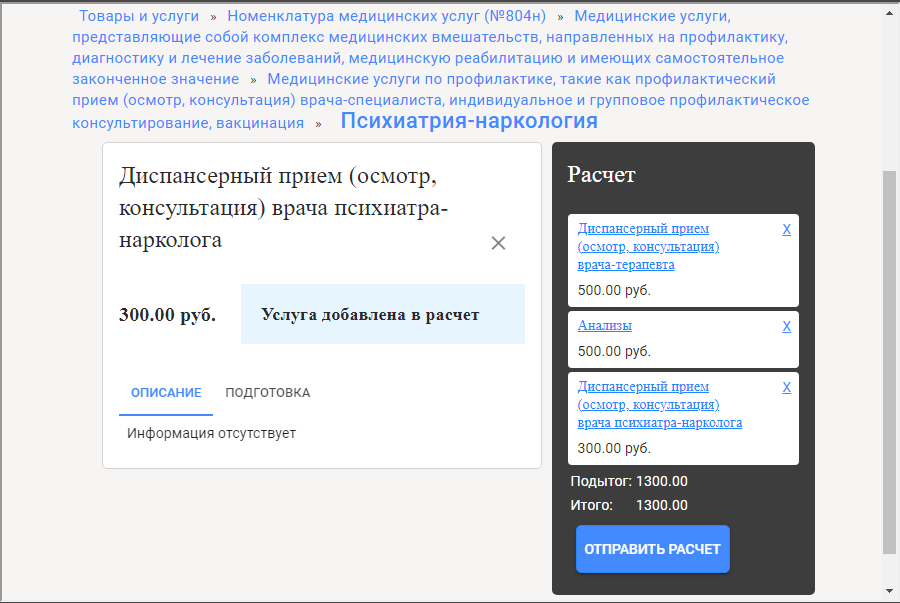
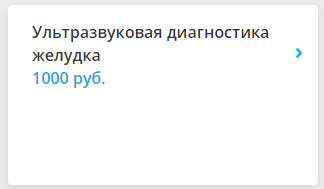
В окне прайс-листа пациент нажимает на необходимую группу услуг и выбирает подходящую услугу.
Расчет
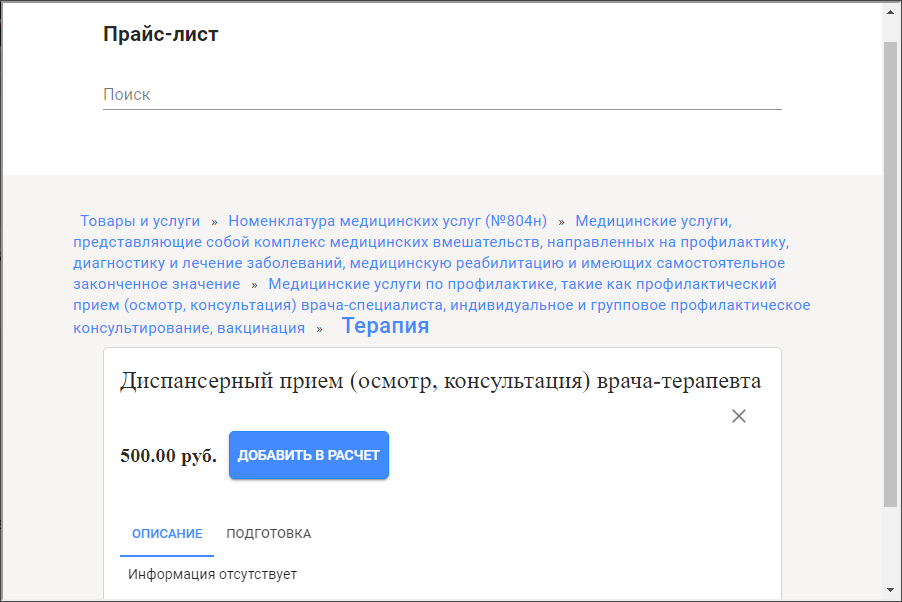
После открытия услугу можно добавить в калькуляцию по кнопке «Добавить в расчет» или закрыть по соответствующей кнопке под наименованием услуги.
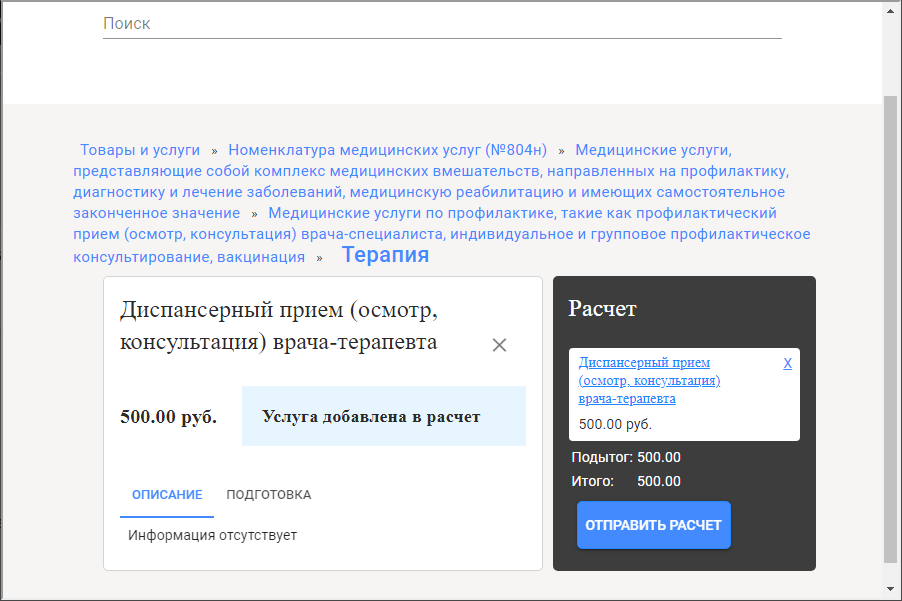
При создании калькуляции появляется окно расчета в правой части окна.
Для добавления иных услуг в расчет необходимо вернуться в главное меню или воспользоваться поиском услуг, затем нажать на кнопку «Добавить в расчет».
Для удаления услуги из расчета нужно нажать на кнопку закрытия в окне калькуляции справа от наименования услуги.
Заявка на входящий звонок
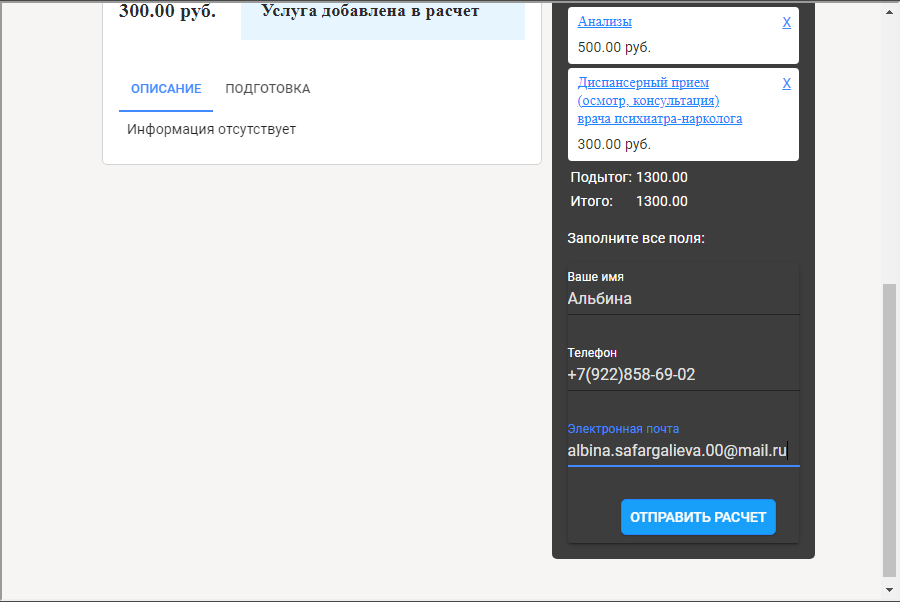
После добавления всех интересующих услуг можно заказать входящий звонок по кнопке «Отправить расчет».
Затем заполнить контактную информацию для создания заявки и нажать на кнопку «Отправить расчет».
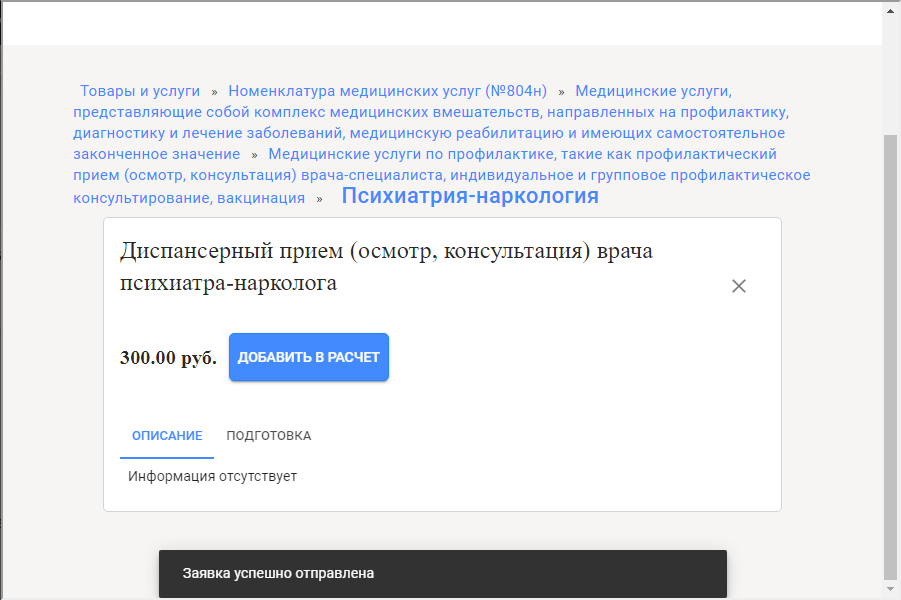
Появится сообщение об успешной отправке заявки.
Оповещения
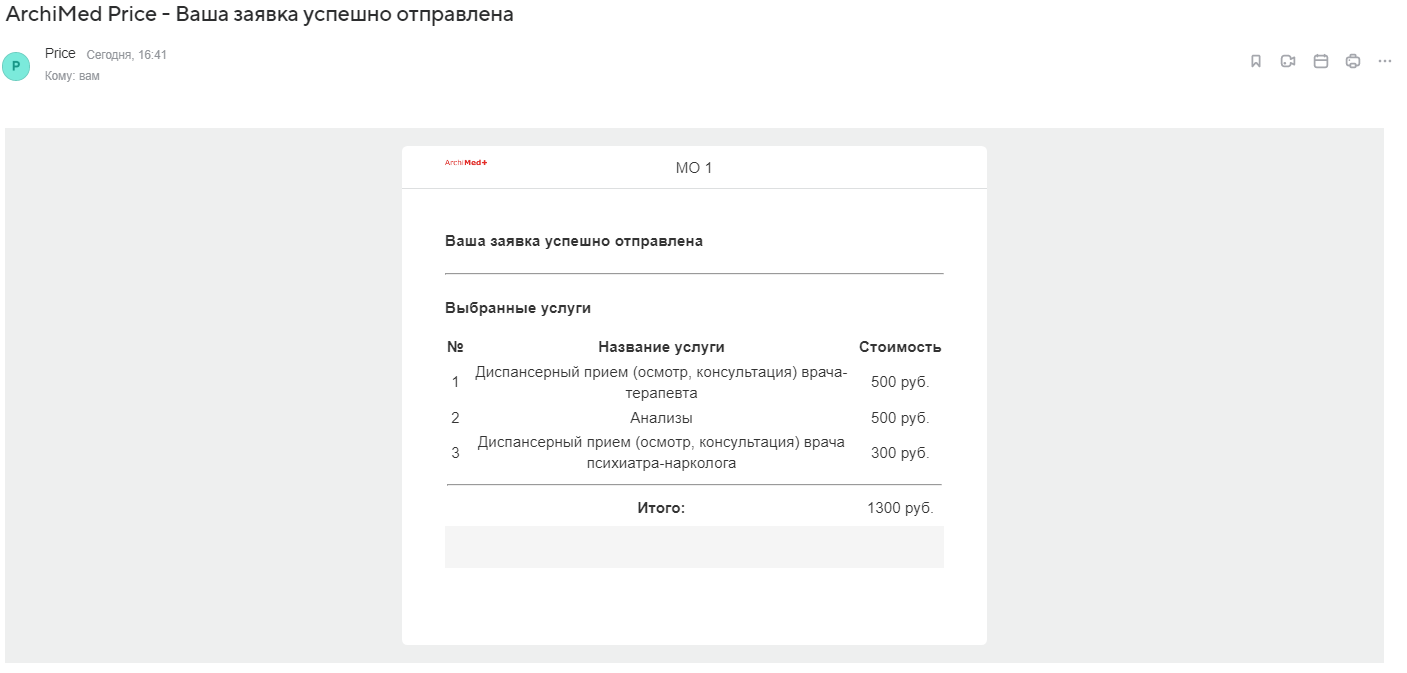
После отправки заявки на указанный адрес электронной почты придет сообщение с количеством и суммой выбранных услуг.
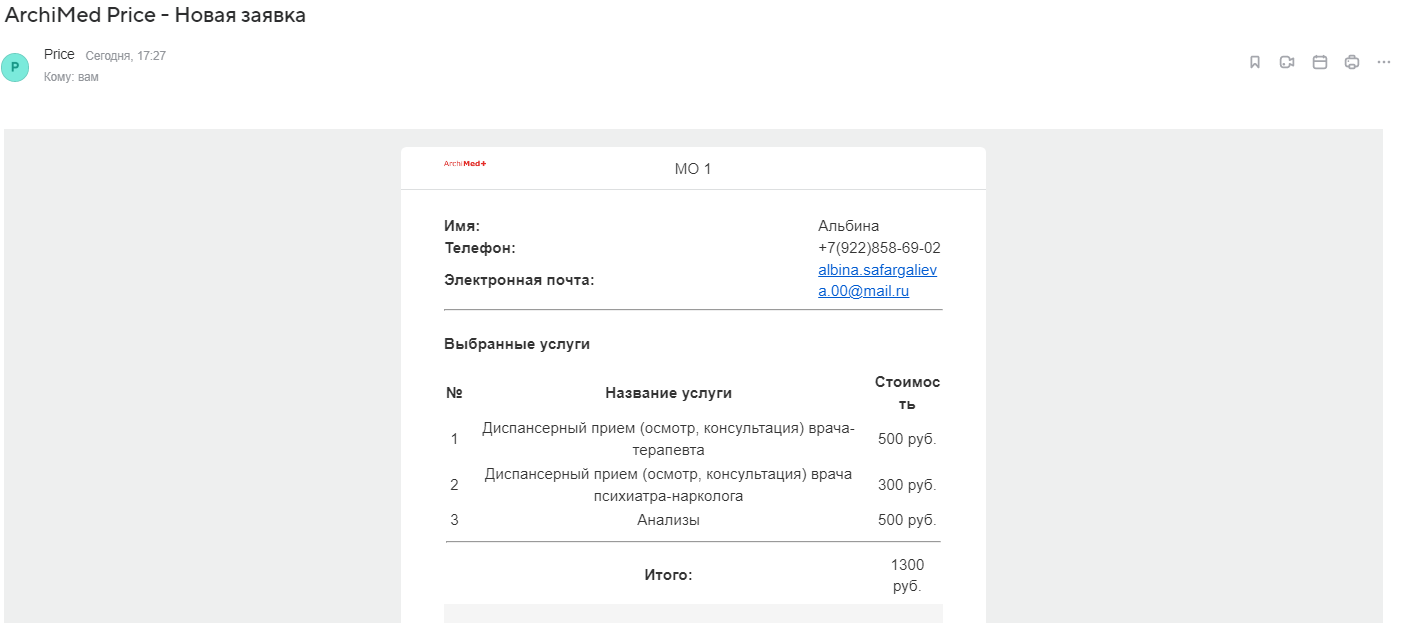
В свою очередь, на адрес электронной почты клиники приходит сообщение о запросе входящего звонка с контактными данными пациента и списком выбранных услуг.
Внимание!
Для добавления адреса электронной почты, на которую будут приходить сообщения о запросе входящего звонка, необходимо обратиться к сотруднику клиентского отдела.
Прайс–лист – это перечень услуг, которые предоставляются в клинике, с ценами на соответствующие позиции. Прайс-лист представлен в виде виджета, который можно внедрить на страницу сайта клиники или модуля Интернет-регистратор.
Внимание!
Для установки виджета обратитесь к сотруднику клиентского отдела.
Клиент может самостоятельно:
Ознакомиться с перечнем всех предоставляемых услуг;
Найти нужную услугу с помощью поисковой строки;
Ознакомиться с ценами на интересующие услуги.
Рассчитать стоимость услуг;
Оставить заявку на входящий звонок.
Как это работает:
В модуле Интернет-регистратор или на сайте клиники устанавливается кнопка прайс-листа.
При нажатии на кнопку открывается окно с перечнем услуг и цен, где пациент может найти и рассчитать стоимость услуг. При заказе входящего звонка пациенту на указанный адрес электронной почты придет сообщение с калькуляцией.
Вы можете самостоятельно ознакомиться с интерфейсом и возможностями виджета по ссылке:Онлайн-запись на приём.
Подключенная облачная касса «Бизнес.Ру Онлайн-Чеки» для фискализации онлайн-платежей:
в ней должна быть настроена интеграция с ЮKassa. Техническая поддержка Бизнес.Ру выдаст логин и пароль — их нужно будет передать в ЮKassa;
Подключенный платежный сервис ЮKassa для приема онлайн-платежей:
в нём должна быть привязана онлайн-касса «Бизнес.Ру Онлайн-Чеки» с использованием ранее выданных логина и пароля;
Для работы с оплатой на сайте необходимо выбрать в настройках системынефискальный тип платежа при оплате услуги из справочника «Платежи».
Заполнение справочника
Если услуга должна быть полностью/частично оплачена на сайте, тогда в справочнике«Настройка услуг»указывается полная стоимость услуги, скидка (при наличии) и сумма оплаты.
Путь до справочника: Справочники → Онлайн-запись → Настройка услуг.
Справочник «Кассы-корпуса»
Данный справочник настраивается для возможности полной/частичной оплаты услуги во время онлайн-записи.
Путь до справочника: Справочники → Онлайн-запись → Кассы-корпуса.
Для каждого корпуса должна быть создана своя касса. Это необходимо для того, чтобы во время полной/частичной оплаты услуги при онлайн-записи начисление аванса происходило на кассу нужного корпуса.
После выбора специалиста пациенту будет предложено выбрать услугу для оплаты.
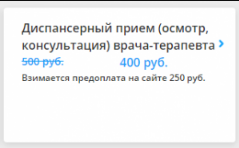
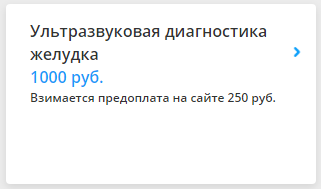
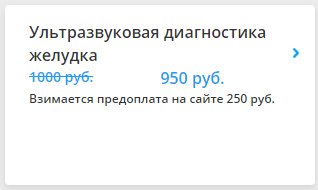
На этапе выбора услуги будет указана стоимость с учетом скидки и сумма онлайн-оплаты будет отображена следующим образом:
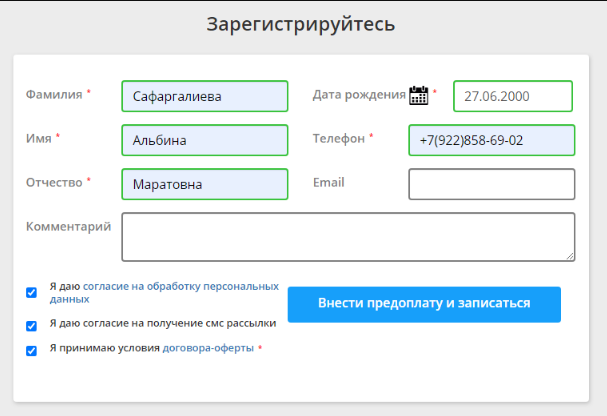
На этапе регистрации необходимо заполнить все обязательные поля. Для перехода к оплате пациент должен дать согласие на обработку персональных данных и принять условия договора-оферты. Затем нажать на кнопку «Внести предоплату и записаться».
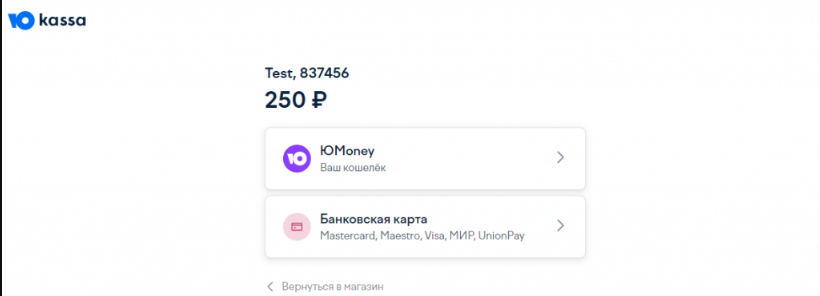
На этапе оплаты нужно выбрать с какого счета будет списана сумма предоплаты.
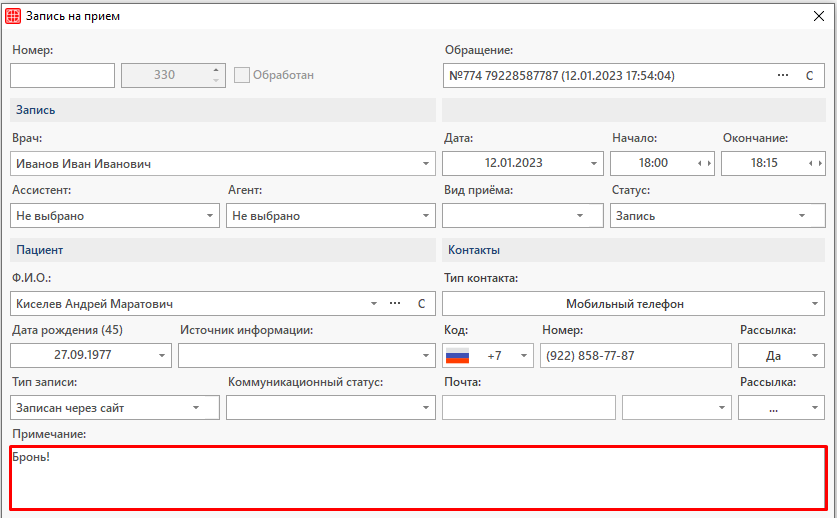
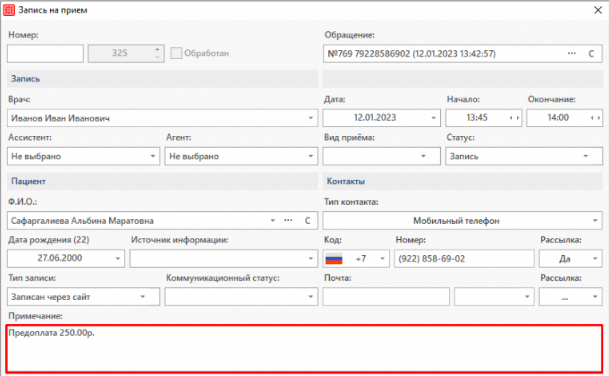
Как только пациент переходит к оплате услуги запись на приём отображается во вкладке «Запись на приём».
В записи на приём появится запись в примечании о бронировании:
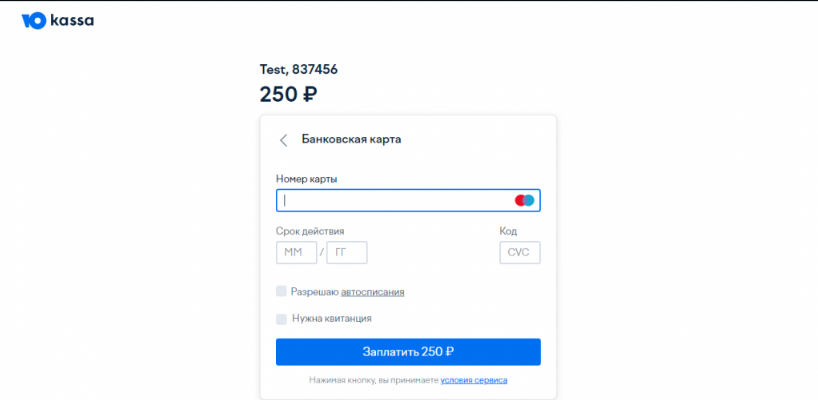
Затем ввести данные электронного кошелька или банковской карты и подтвердить оплату указанной суммы.
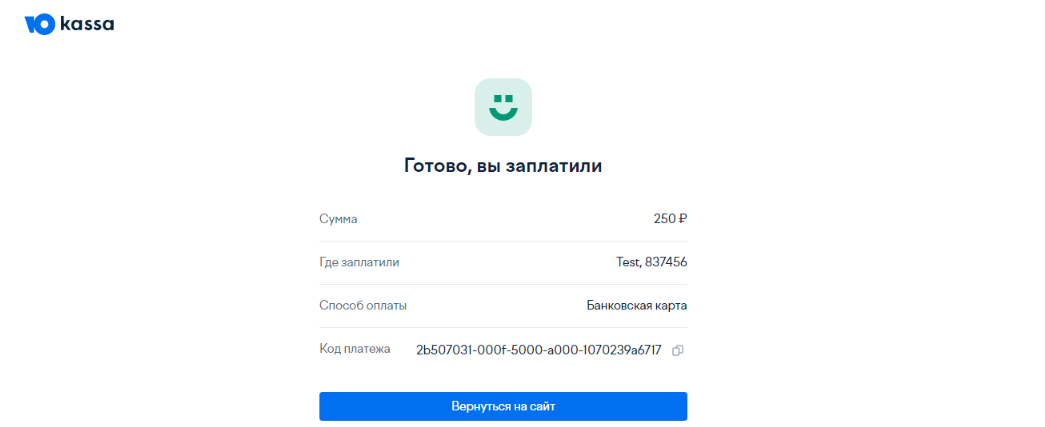
Чтобы вернуться к записи нужно нажать на кнопку «Вернуться на сайт».
Внимание!
Для настройки автоматического возврата на сайт онлайн-записи нужно обратиться в ЮKassa.
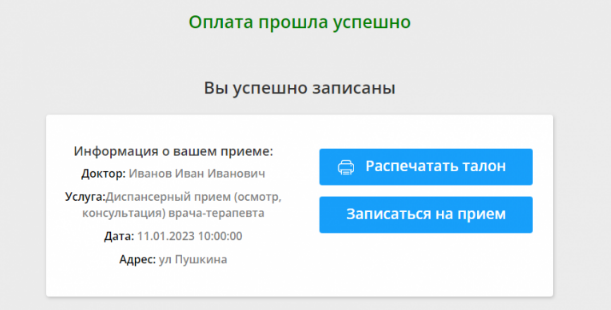
Появится сообщение об успешной оплате и записи на прием. Пациенту будет предложено распечатать запись на приём или вернуться к выбору специалиста для новой записи.
Внимание!
После внесения предоплаты отменить запись на приём через сайт будет невозможно. Для отмены записи будет необходимо обратиться в регистратуру.
После оплаты
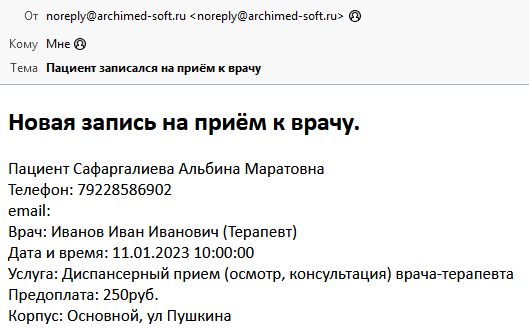
На адрес электронной почты клиники приходит сообщение о новой записи на приём к врачу с указанием суммы внесенной предоплаты.
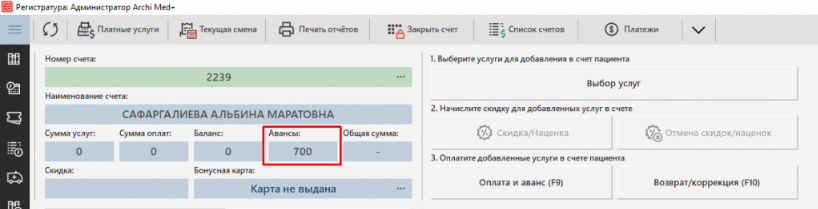
Сумма оплаты появится в модуле Платные услуги в счете пациента в виде суммы авансового платежа.
А в записи на приём поле «Примечание» будет указана сумма внесенной на сайте предоплаты.
Запрашиваемая информация и количество этапов записи зависит от настроек системы. Подробнее о настройке модуля Онлайн-запись можно ознакомиться в статье «Настройки системы. Онлайн-запись».
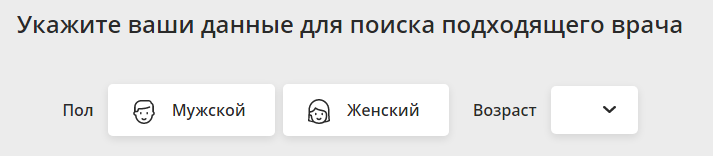
При необходимости можно включить запрос пола и возраста на первом этапе записи на приём. Для этого нужно включить настройкуПоказывать выбор пола и возраста на 1 шаге.
Внимание!
Перед включением настройки необходимо настроить зависимость специальности от пола и возраста в карточке врача.
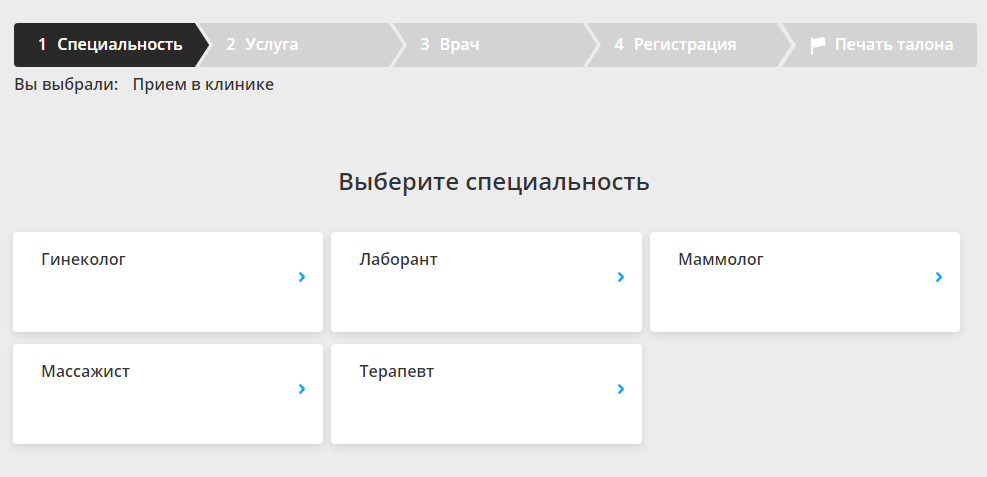
Специальность
Пациент выбирает специальность из списка. В список входят основные и дополнительные (при наличии) специальности, указанные в карточках тех врачей, к которым ведётся онлайн-запись.
Для этого необходимо выбрать основные и дополнительные специализации для вывода на сайт в карточке врача.
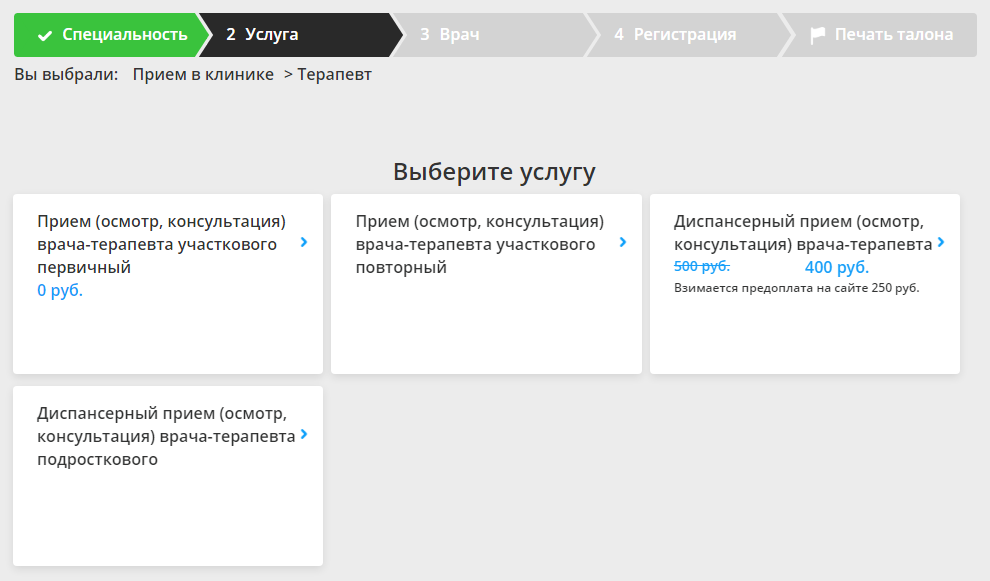
Услуга
Пациент выбирает необходимую услугу из списка. В список входят только те услуги, которые привязаны к врачу в справочнике «Настройка услуг». Выбор услуги может быть необязателен при отсутствии привязки услуг к врачу.
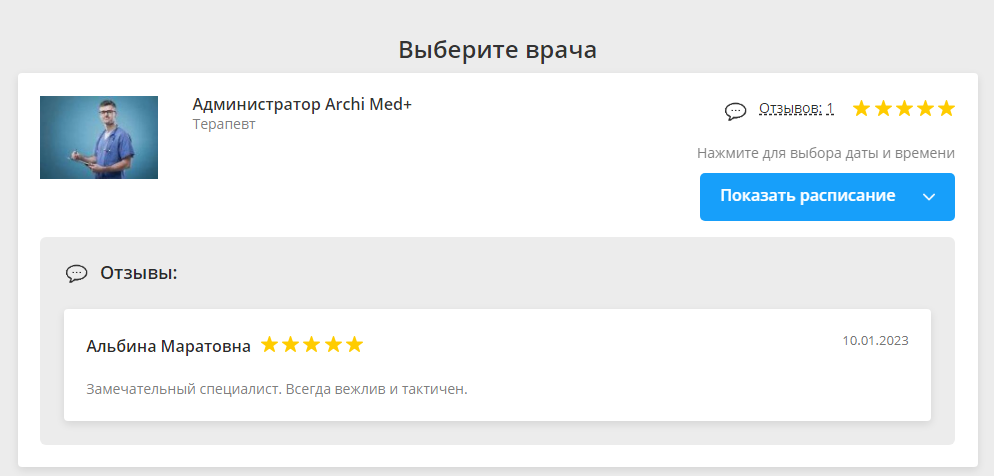
Врач
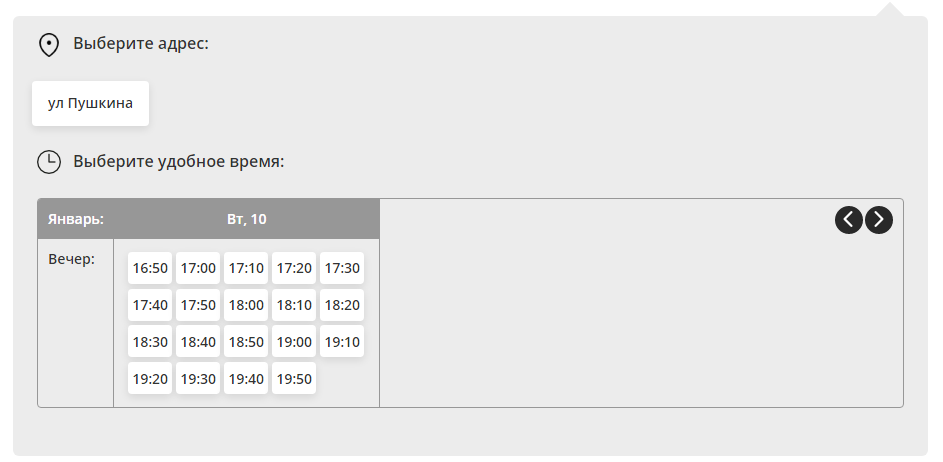
На данном этапе совершается выбор специалиста, времени и адреса приёма.
Просмотр и написание отзывов доступно при работе в модуле Работа с отзывами. Для просмотра отзывов о враче нужно нажать на кнопку раскрытия отзывов.
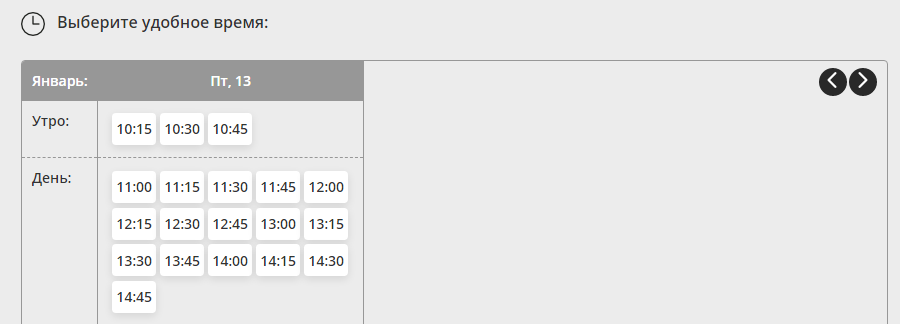
Выбор адреса и даты записи возможен после раскрытия расписания.
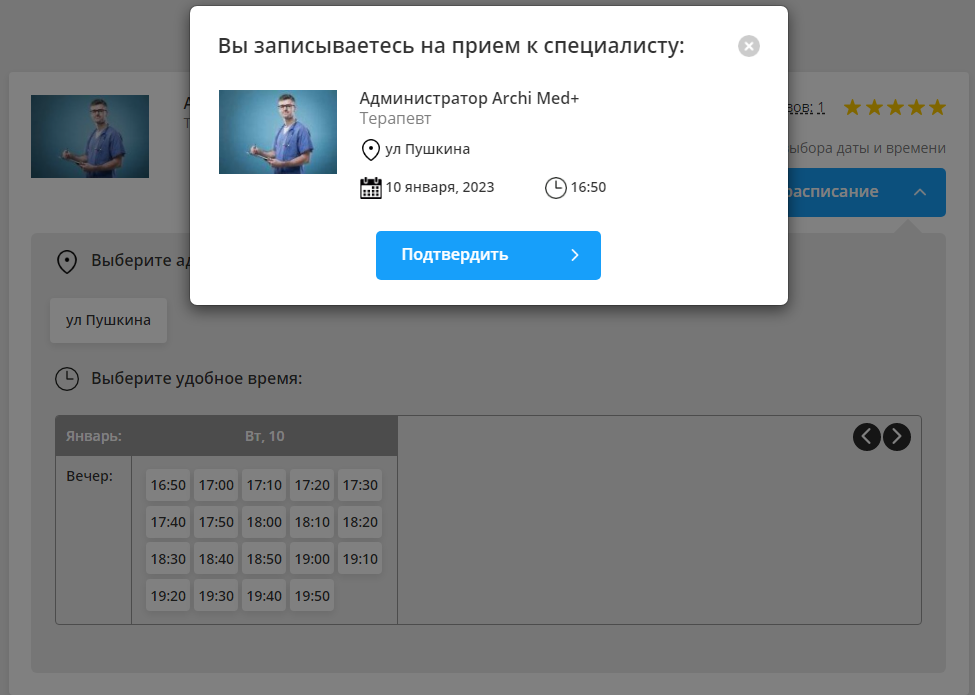
После этого необходимо подтвердить запись к врачу в сплывающем окне по кнопке «Подтвердить».
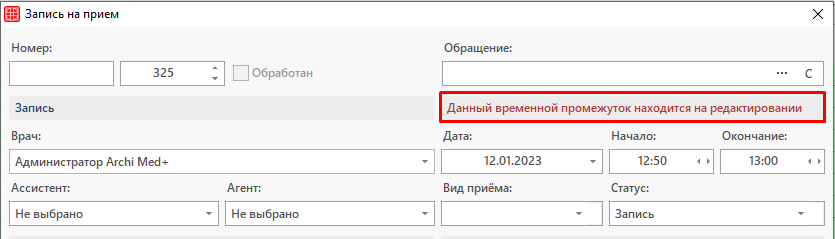
Во избежание записи нескольких пациентов на одно и то же время можно включить настройкуБронировать время записи на приём и указать количество минут.
Тогда, при создании записи на приём на то же время, сотрудник увидит, что на данный промежуток времени происходит запись.
Регистрация
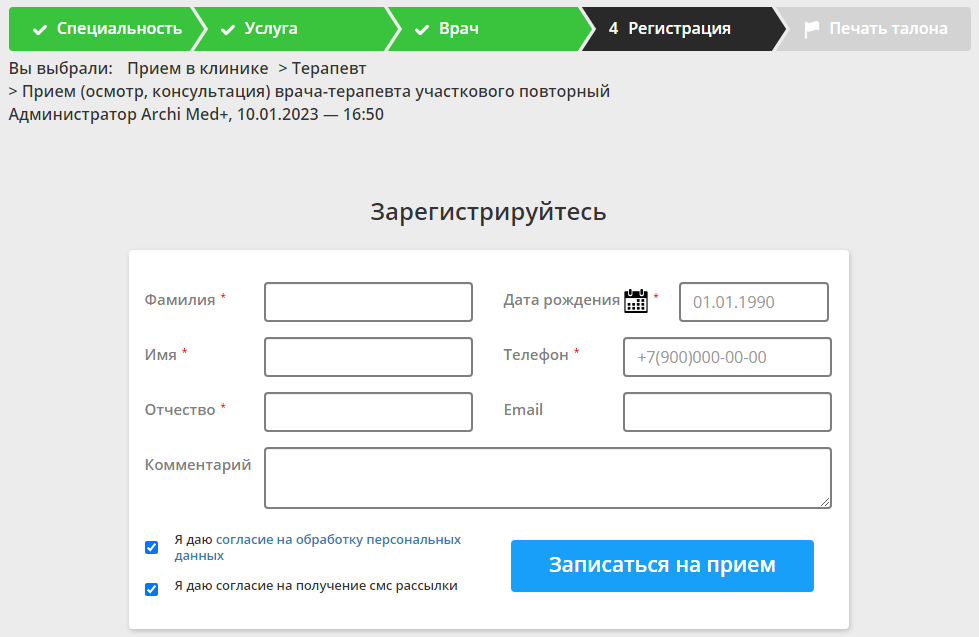
На данном этапе происходит регистрация пациента. Для успешной записи необходимо заполнить все обязательные поля.
Для завершения регистрации пациент должен дать согласие на обработку персональных данных. При необходимости ссылку на документ можно изменить в настройках системы в поле Согласие на обработку персональных данных.
Для автоматического проставления чекера в чекбокс Я даю согласие на получение смс рассылки необходимо включить настройку Автоматически проставлять в запись на приём тип согласия на sms-рассылку
Затем нажать на кнопку «Записаться на приём».
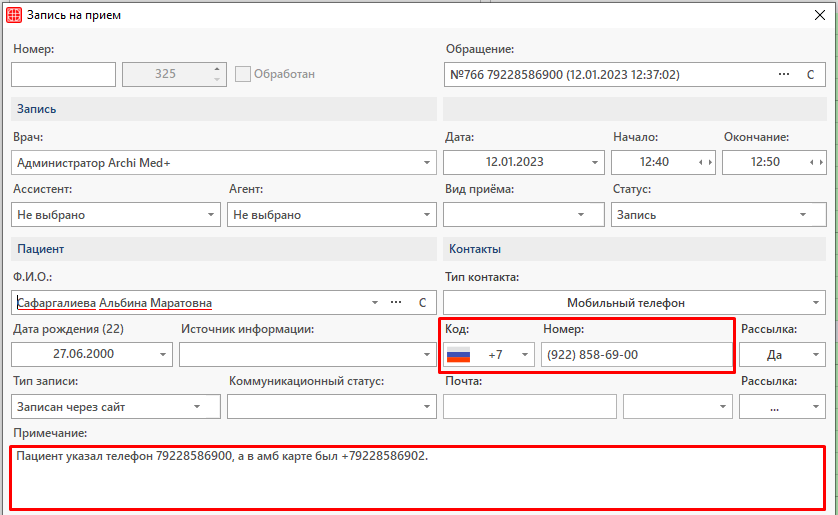
Если пациент однажды уже был записан, то его карта крепится к записи на приём. При указании иного телефонного номера во время регистрации, в записи на приём будет добавлено примечание о смене номера телефона. А в карте пациента будут сохранены оба контакта.
Печать талона
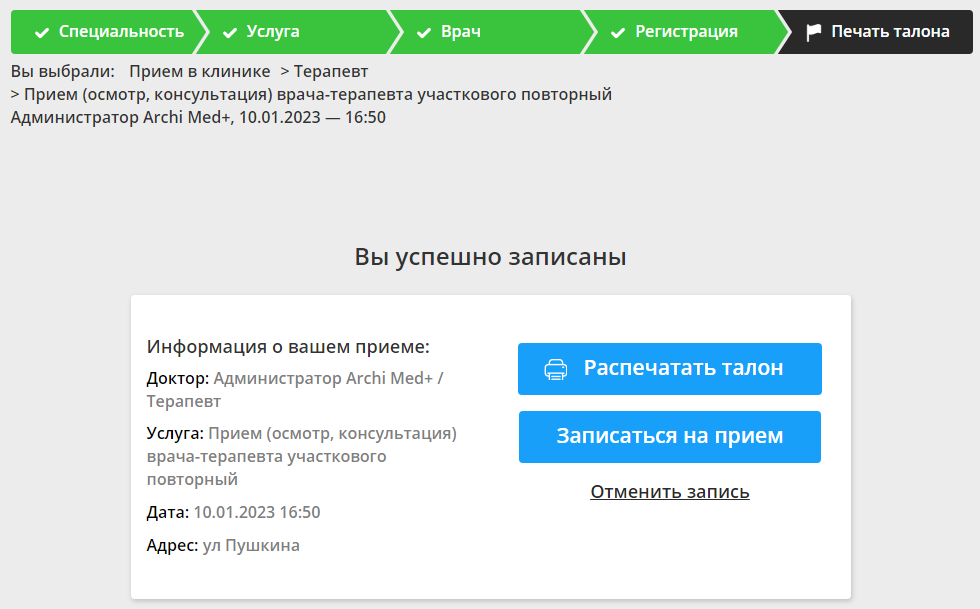
Появится сообщение об успешной записи. Пациенту будет предложено распечатать запись на приём, вернуться к выбору специалиста для новой записи или отменить запись.
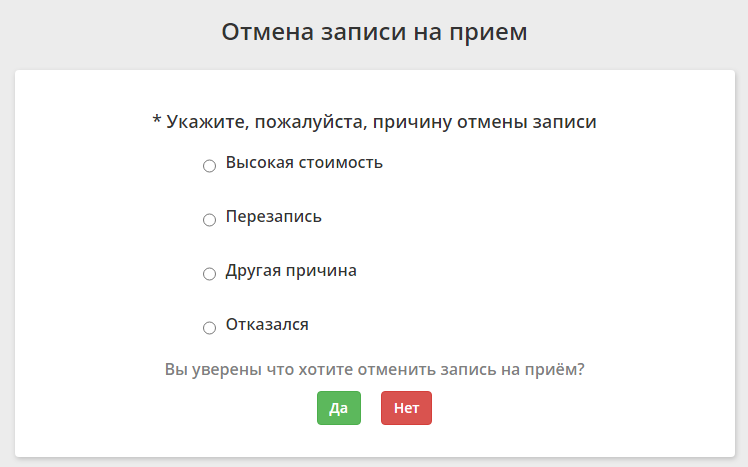
При необходимости можно запрашивать причину отмены записи. Для этого нужно активировать настройку системыЗапрашивать причину отмены записи на приём.
Пациент выбирает причину отмены записи и подтверждает действие по кнопке «Да».
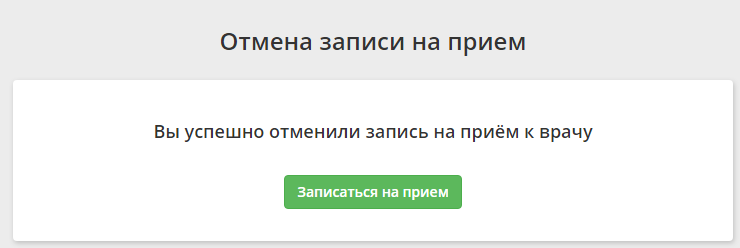
Появится сообщение об успешной отмене записи. Для возврата к выбору специалиста для новой записи нужно нажать на кнопку «Записаться на приём».
После отмены на сайте запись на приём в модуле Регистратура попадает в корзину с примечанием «Талон удалён с помощью сервиса Онлайн-запись».
Оплата записи на приём
При необходимости можно настроить частичную/полную оплату услуги на сайте. Подробнее ознакомиться с настройкой и процедурой оплаты можно в статье «Оплата услуг на сайте».
Оповещения
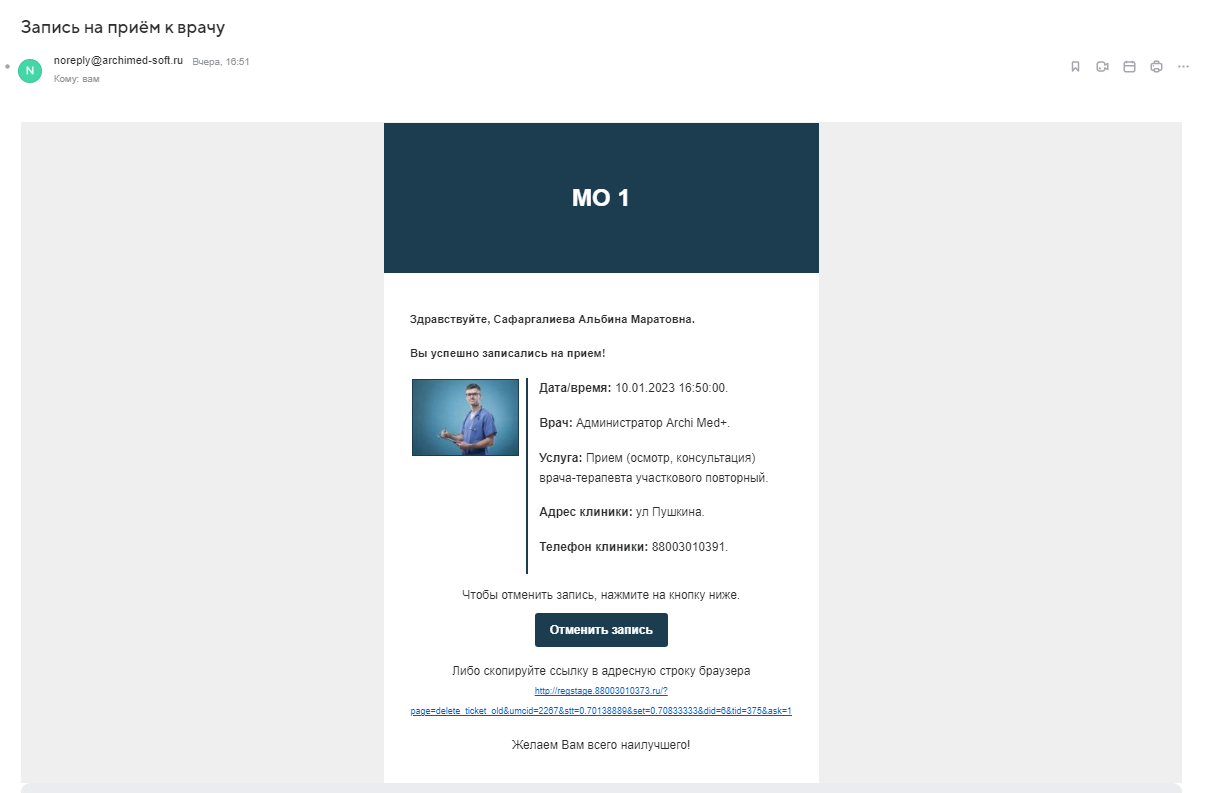
После успешной записи пациенту на указанный телефонный номер или адрес электронной почты приходит сообщение, подтверждающее запись на приём.
В свою очередь, на адрес электронной почты клиники приходит сообщение о новой записи на приём к врачу с указанием данных пациента, врача, даты приёма и суммы внесенной предоплаты.
Заявка на входящий звонок
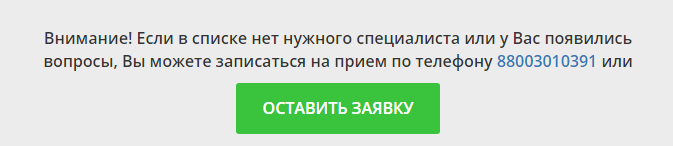
На сайте есть возможность оставить контакты для получения входящего звонка из клиники. Для отображения номера клиники необходимо заполнить соответствующие поля в справочнике «Медицинские организации».
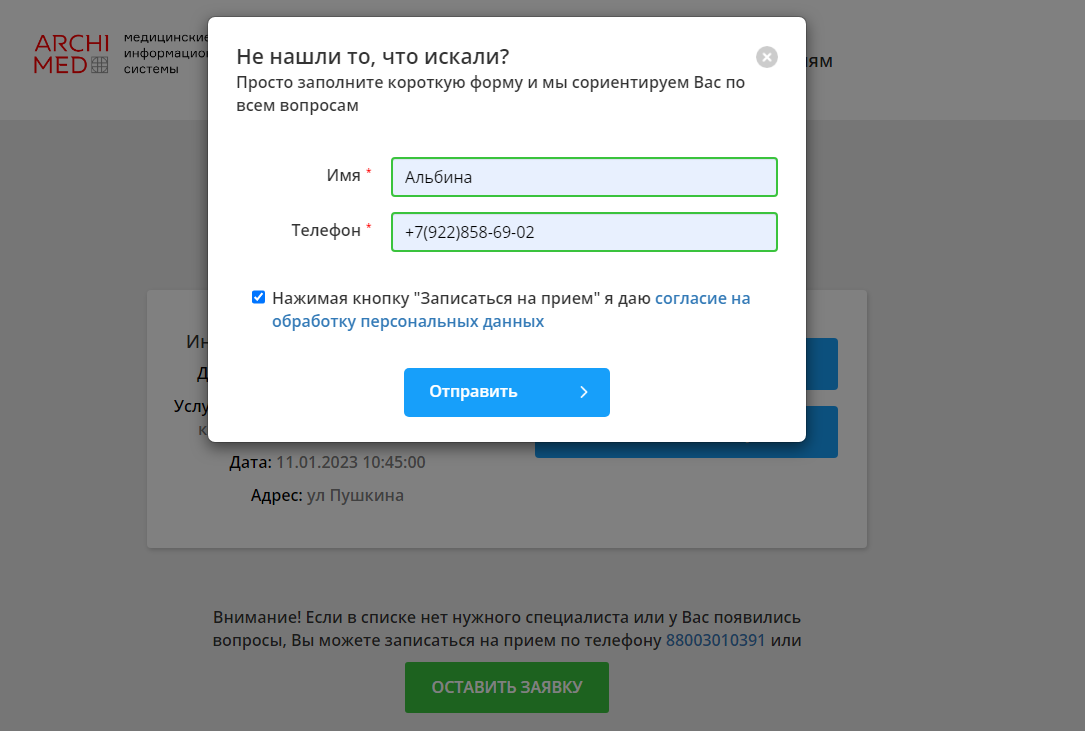
Чтобы оставить заявку необходимо нажать на кнопку «Оставить заявку», заполнить обязательные поля в сплывающем окне и дать согласие на обработку персональных данных. После этого нажать на кнопку отправления.
Появится сообщение об успешной отправке заявки.
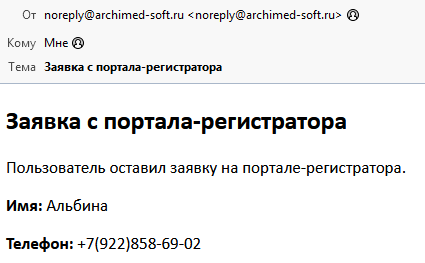
На адрес электронной почты клиники приходит сообщение о запросе входящего звонка с контактными данными пациента, указанными в заявке.
И в модуле CRM в разделе необработанных обращений.
После записи на приём
Запись на прием отобразится в модуле Регистратура во вкладке «Запись на приём».
Цвет фона записи зависит от наличия карты пациента. При наличии карты пациента фон записи — белый. Если карта пациента еще не создана фон записи — прозрачный.
При необходимости можно включить автоматическое создание карты пациента после регистрации на сайте. Для этого нужноактивировать настройкуСоздавать карту если пациента нет в БД.
Автоматическое создание карты будет происходить только в том случае, когда заполнены необходимые данные.
Например, в настройках системы включена настройка обязательности заполнения в карте пациента Фамилии, Имени, Отчества и Профессии. Пациент, записываясь через Интернет-регистратор может указать только 3 обязательных поля (Фамилия, Имя, Отчество) из 4. Поэтому карта пациента создана не будет.
В случае, когда пациент вносит предоплату на сайте, карта пациента в системе создается автоматически вне зависимости от настроек системы.
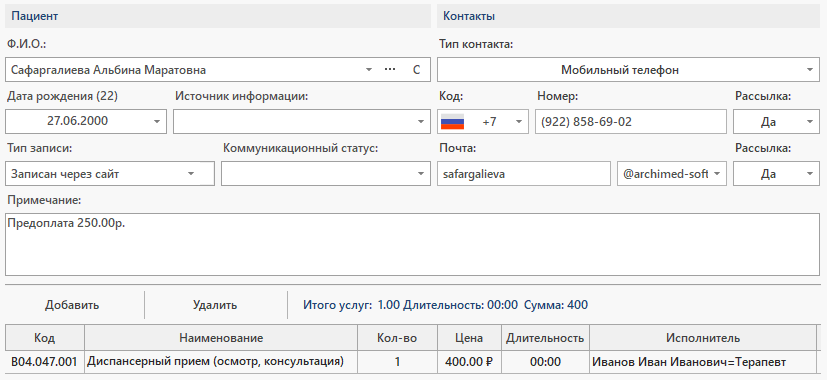
В записи на приём и карте пациента будет указана вся необходимая информация, введенная пациентом на этапе регистрации. Тип записи принимает значение «записан через сайт».
Дополнительные возможности
При необходимости можно:
Привязать определенные корпуса – разрешить онлайн-запись в определенные корпуса, что позволит пациентам записываться только в те корпуса клиники, которые разрешены настройкой.
Отправлять смс об успешной записи – после записи на приём на указанный номер телефона пациенту придет сообщение с информацией об услуге;
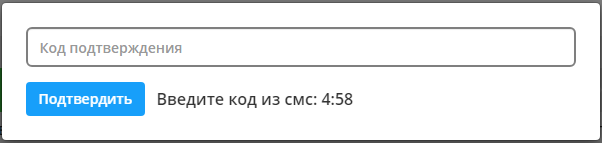
Проверка по SMS – на указанный пациентом номер телефона будет отправляться код-подтверждение записи.
Выводить врачей в рандомном порядке – список врачей будет выводиться в рандомном порядке. Без активации настройки — в алфавитном.
Типы дней в расписании, которые не показываются на сайте – для записи будут доступны только врачи с выбранным типом дня в расписании. Например, исключаем из онлайн-записи тех врачей, по которым создано расписание с типом дня — приёмный день, чтобы запись велась только к специалистам, принимающим онлайн (то есть с типом дня — онлайн-консультации).
Обязательное заполнение email при записи пациента – при включении данной настройки пациент не сможет завершить запись на приём без указания адреса электронной почты.
Ссылка на логотипе – при нажатии на логотип клиники в верхней части окна онлайн-записи пациенту будет открыт указанный сайт.
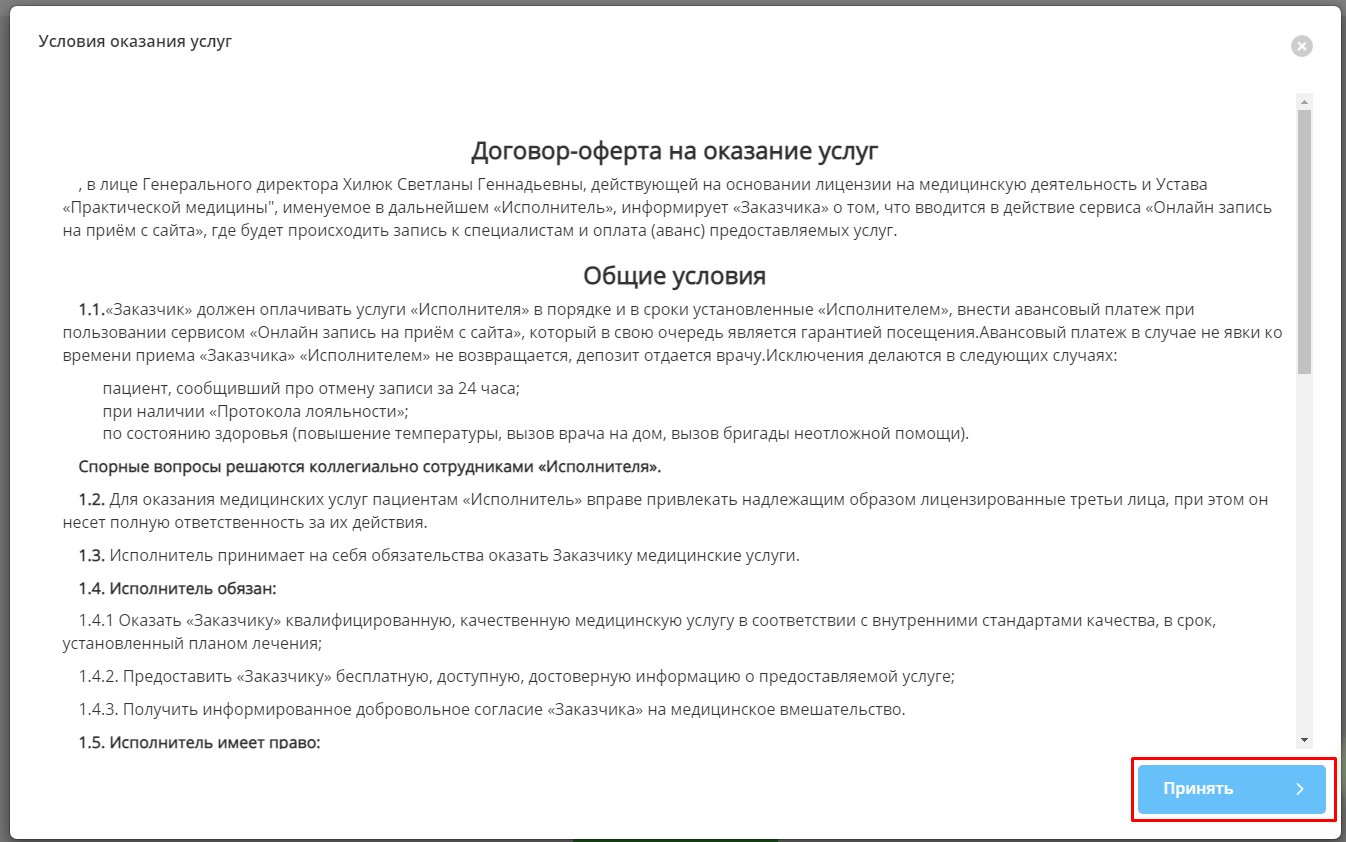
Чтение договора-оферты обязательно – перед внесением предоплаты будет появляться окно с текстом договора-оферты. Пациент сможет продолжить запись только после его принятия.
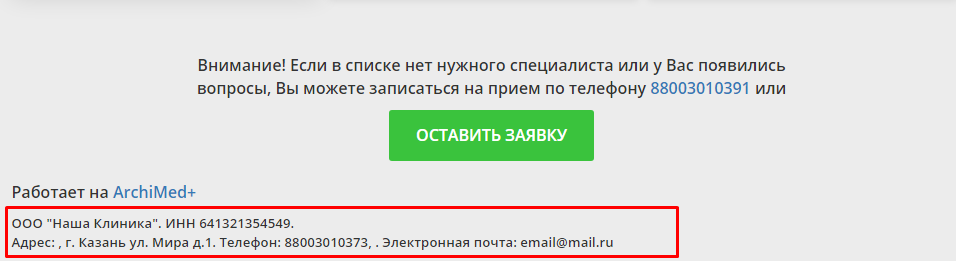
Отображать подвал с информацией о клинике – на сайте онлайн-записи будет отображена краткая информация об организации.
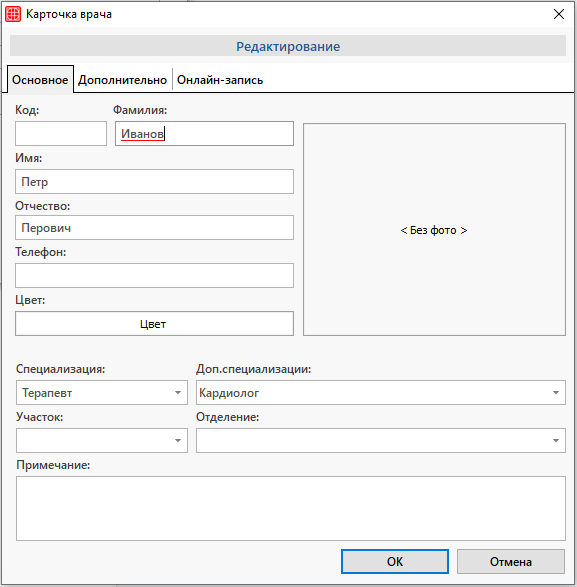
Данный справочник содержит список всех врачей, работающих в клинике. Нужно произвести дополнительные настройки в карточках тех врачей, к которым будет вестись запись:
Путь до справочника: Справочники → Врачи → Список.
Откроется окно «Врачи», в котором необходимо щелкнуть правой кнопкой мыши по нужному врачу.
В карточке врача необходимо добавить фото. Для этого нужно нажать правой кнопкой мыши на область ‹ Без фото › и выбрать изображение до 4 КБ, размером 350×350 пикселей с персонального компьютера или внешнего носителя.
Затем заполнить поля Специализация и Доп.специализации. Указанные специализации будут доступны для выбора во время онлайн-записи.
Во вкладке «Дополнительно» необходимо указатьВремя приёма по умолчанию. Указанное время влияет на расчёт интервалов записи:
Также можно указать время приёма по умолчаниюв самой услугев столбце «Длительность».
Внимание!
Без указания времени приема невозможно рассчитать интервал между приёмами, онлайн-запись будет недоступна.
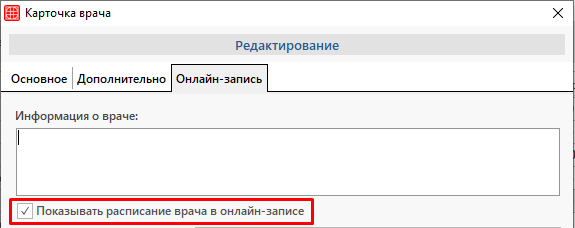
Во вкладке «Онлайн-запись» необходимо включить отображение расписания врача в онлайн-записи:
Иначе запись к специалисту вестись не будет.
Далее заполняется вся необходимая информация об онлайн-записи к данному специалисту. Подробнее о заполнении карточки врача можно ознакомиться в статье «Справочник «Врачи»».
Справочник «Специальные отметки»
При необходимости можно запретить онлайн-запись на приём пациентам, с выбранными специальными отметками. Подробнее о настройке Черный список можно ознакомиться в статье «Настройки системы. Онлайн-запись».
Путь до справочника: Справочники → Регистратура → Специальные отметки.
В случае, когда пациент с выбранной специальной отметкой перейдет к записи после ввода данных на этапе регистрации, появится ошибка с просьбой позвонить в регистратуру по указанному номеру.
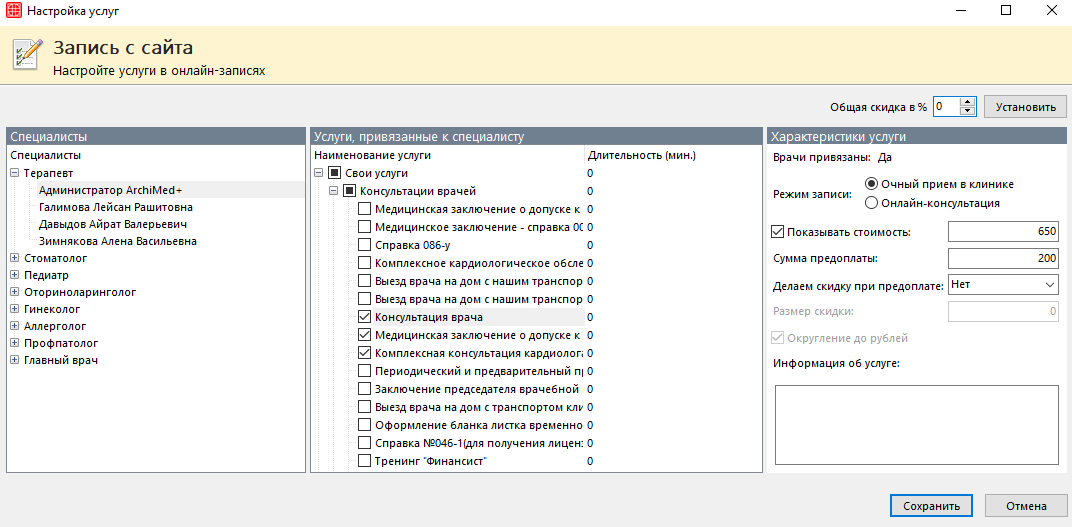
В данном справочнике настраивается связка врача и оказываемых им услуг, которые доступны для онлайн-записи. В случае, если привязка отсутствует, записаться к специалисту можно без выбора услуги.
Путь до справочника: Справочники → Онлайн-запись → Настройка услуг.
Окно «Настройка услуг» разделено на три части.
В блоке «Специалисты» необходимо выбрать специалиста, затем проставить чекеры в основной части окна напротив тех услуг, которые оказывает выбранный специалист.
В блоке «Характеристики услуги» указывается следующая информация:
Режим записи:
Очный прием в клинике – выбрать при предоставлении выбранной услуги только заочно в отделении клиники. Устанавливается в том случае, когда клиника работает с модулем Телемедицина.
Онлайн-консультация – выбрать при предоставлении выбранной услуги только онлайн.
Чекбокс Показывать стоимость – проставить чекер при необходимости отображения стоимости услуги. В поле указать полную стоимость услуги.
Сумма предоплаты – в поле ввести сумму при необходимости внесения предоплаты. Устанавливается в том случае, когда клиника работает с модулем оплаты на сайте.
Делаем скидку при предоплате и Размер скидки – указать условие и сумму скидки на услугу при внесении предоплаты.
Округление до рублей – проставить чекер при необходимости округлять сумму после предоставления скидки при внесении предоплаты.
В поле «Общая скидка в %» можно указать скидку для всех услуг при онлайн-записи на прием. Для этого нужно указать процент скидки и нажать на кнопку «Установить».
После настройки необходимо сохранить введенные данные по кнопке «Сохранить».
Справочник «Кассы-корпуса»
Данный справочник настраивается только в случае работы клиники с модулем оплаты на сайте для возможности полной/частичной оплаты услуги во время онлайн-записи.
Путь до справочника: Справочники → Онлайн-запись → Кассы-корпуса.
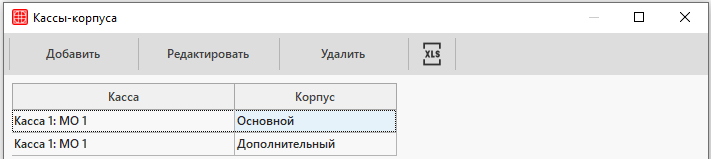
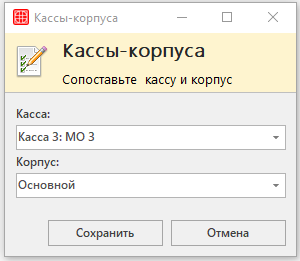
Для каждого корпуса создаётся своя касса. Это необходимо для того, чтобы во время полной/частичной оплаты услуги при онлайн-записи начисление аванса происходило на кассу нужного корпуса.
Для добавления кассы нужно нажать на кнопку «Добавить». Откроется окно сопоставления кассы и корпуса.
Со временем, работая в модуле Врач, может сократиться память на диске где установлен клиент ArchiMed, а также увеличивается файл базы данных на сервере. Это связано с большим количеством сохраненных форм ЭПМЗ. Так как каждая форма содержит в себе множество данных в самих полях, а также может содержать прикрепленные документы.
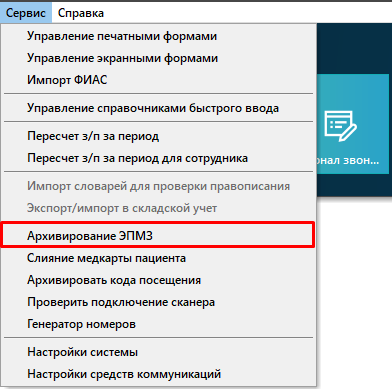
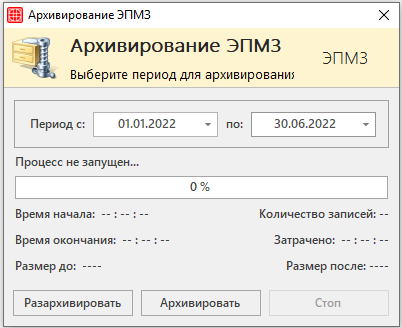
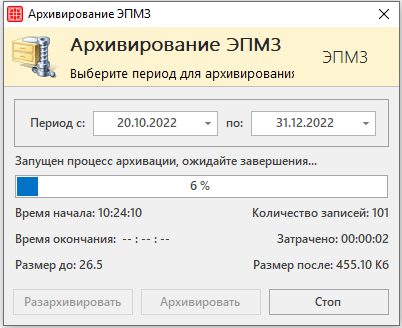
Освободить большую часть памяти позволяет архивирование ЭПМЗ. Путь до инструмента: Сервис → Архивирование ЭПМЗ.
Откроется окно «Архивирование ЭПМЗ».
Архивирование ЭПМЗ
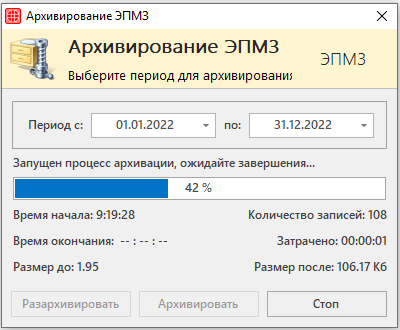
Для архивации ЭПМЗ необходимо выбрать период создания ЭПМЗ и нажать на кнопку «Архивировать».
Внимание!
Чем длиннее выбранный период, тем дольше будет происходить процесс архивации.
Если окно будет закрыто, то процесс архивации не будет завершен.
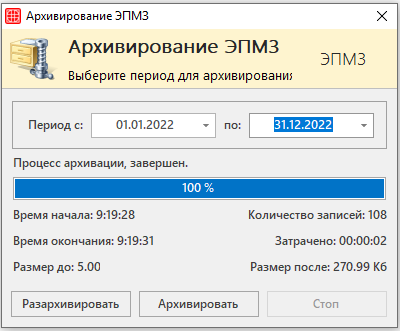
После завершения архивации появится сообщение «Процесс архивации завершен».
После завершения архивирования часть памяти будет освобождена.
Внимание!
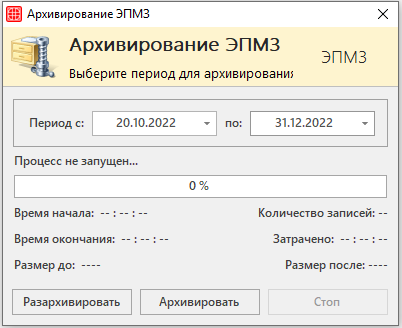
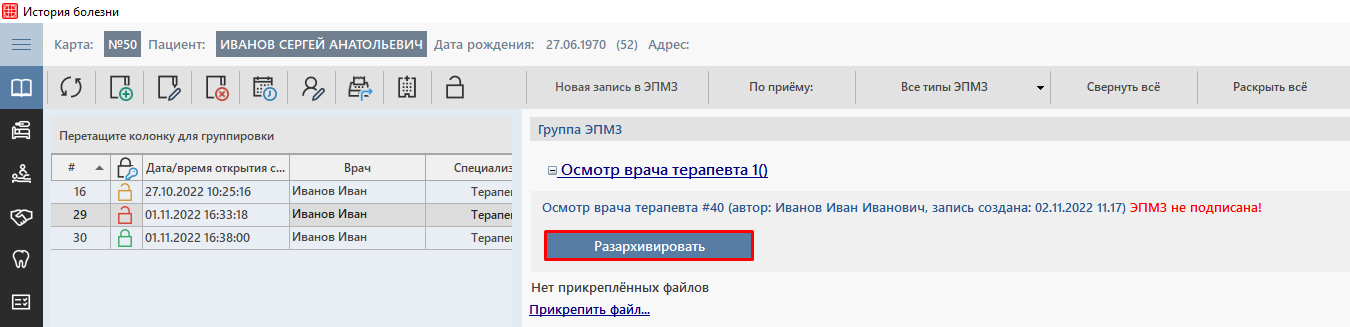
ЭПМЗ, которые были архивированы, при открытии потребуется снова разархивировать.

 После нажатия «ОК» новая медицинская программа будет добавлена в справочник.