Операция перемещения/расформирования/прихода

При перемещении ЛП с одного склада на другой склад создается уведомление 431.

Во время расформирования третичной (заводской, транспортной) упаковки создается уведомление 912.

Для оприходования товара на склад формируется документ прихода ЛП в модуль Складской учет.

Уведомление 431

В МИС Архимед реализовано 2 способа создания уведомления о перемещении:

    • Способ 1. Уведомление создается в модуле Взаимодействие с МДЛП. Условия использования операции «Перемещение между МД» в модуле Взаимодействие с МДЛП:
      1. Места деятельности могут находится на одной базе данных или на разных базах данных;
      2. Необходимо совершить перемещение ЛП находящихся в транспортных упаковках (SSCC);
      3. Необходимо переместить ЛП до оформления прихода в модуле Cкладской учет.
    • Способ 2. Уведомление создается через модуль Складской учет. Условия использования операции «Перемещение между МД» в модуле Складской учет:
      1. Места деятельности находятся строго на одной базе данных;
      2. Необходимо переместить ЛП после оформления прихода в модуле Cкладской учет.

Способ 1. Перемещение в
модуле Взаимодействие с МДЛП

Для перемещения ЛП между местами деятельности нужно нажать на кнопку «Создать» и выбрать операцию «Перемещение между МД».
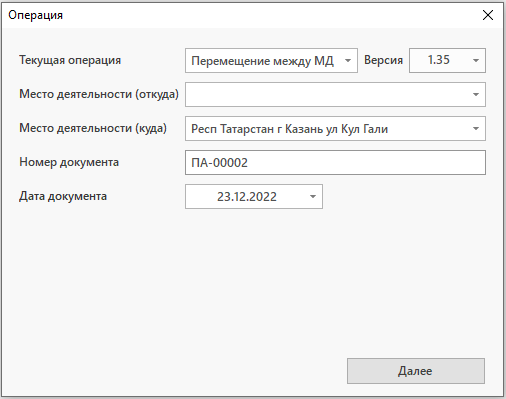
После заполнения информации по операции необходимо перейти к выбору товаров по кнопке «Далее».

В открывшемся окне «Справочник товаров» переместите в правую часть окна позиции, которые необходимо переместить.
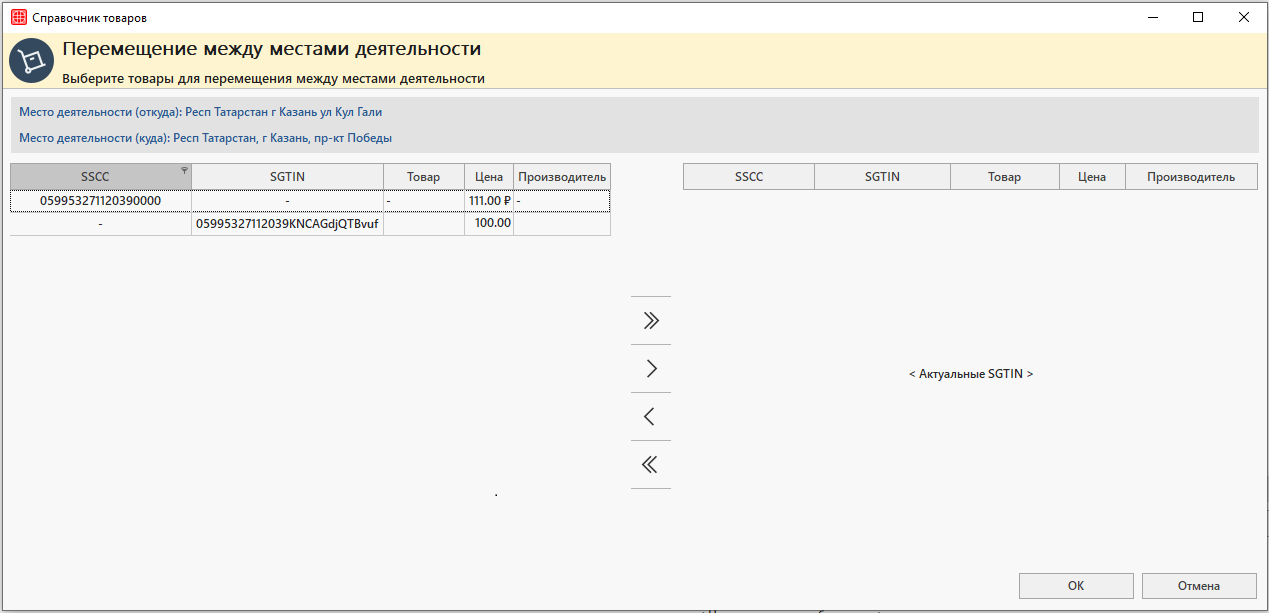
После выбора позиций для перемещения, нужно сохранить изменения по кнопке «ОК».

В гриде «Уведомления» в разделе Исходящие появится уведомление о перемещений ЛП между различными местами осуществления деятельности (431).
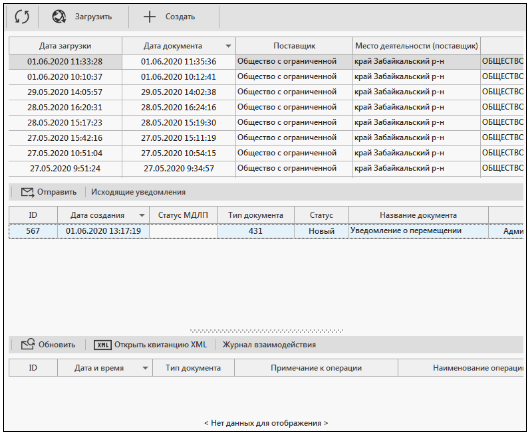
Отправить уведомление нужно по кнопке «Отправить».

В журнале взаимодействия отобразится результат загрузки уведомления. При успешной загрузке уведомления, примечанием к операции будет «Успешное завершение операции», статус уведомления изменится на «Принят».
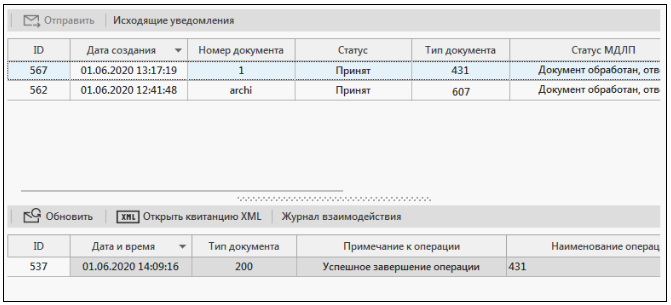
Внимание!

Если клиника работает на разных базах данных, то на одной базе данных создается уведомление о перемещении, после чего на второй базе данных необходимо принять переданный товар.

Способ 2. Перемещение в
модуле Складской учет

Для перемещения ЛП с одного склада на другой необходимо следовать следующим этапам работы:

Для создания уведомления о выдаче лекарственного препарата для оказания медицинской помощи в модуле Складской учёт нужно перейти во вкладку «Перемещение» и нажать на кнопку «Добавить».
В открывшемся окне необходимо выбрать операцию «Передача».

Заполнение шапки документа

После выбора операции откроется окно создания нового документа. Информация в нем заполняется стандартно.

    • Операция МДЛП — необходимо выбрать операцию «Перемещение ЛП между различными адресами осуществления деятельности».

Для выбора данной операции склады расхода и прихода должны быть привязаны к местам деятельности в справочнике «Медицинские организации».

Данные сохраняются по кнопке «Сохранить».

Откроется окно «Расход».

Работа с упаковками (SGTIN-ы)

1. При помощи сканирования кода SGTIN с упаковки ЛП. В грид «Товар по документу» добавиться позиция в количестве 1, слева отобразится код SGTIN.

Во время операции передачи для промаркированной серии разрешено указывать какую часть упаковки нужно передать.

Например, рассмотрим порядок действий при передаче двух с половиной упаковок с ампулами «Натрия хлорид».

Нужно отсканировать код SGTIN с трех упаковок ампулы, которые необходимо перевести.

Затем изменить значение в столбце Часть одной упаковки с 1 на 5/10. Для этого нужно нажать на кнопку «···» справа от значения в столбце.

Откроется окно «Выбор части SGTIN», в котором необходимо ввести необходимое к передаче количество. И сохранить данные по кнопке «Сохранить».
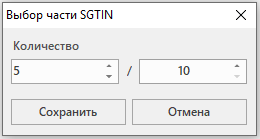
2. Вручную — двойным щелчком левой кнопки мыши или по кнопке «Добавить» в контекстном меню;

Откроется окно «Добавление товара», где необходимо заполнить количество передаваемых препаратов.

Позиция отобразится в нижней части окна.
Для завершения операции необходимо провести документ.

Создание уведомления

После проведения документа станет доступна кнопка «Создать уведомление».
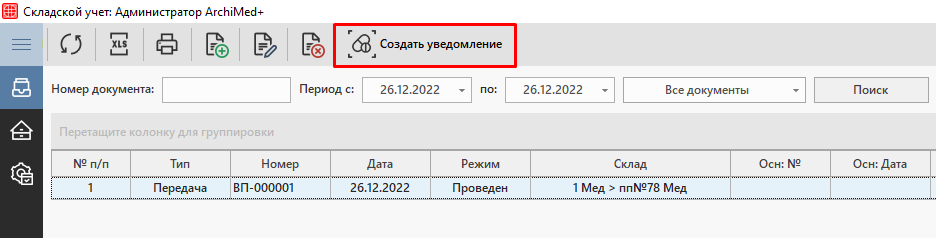
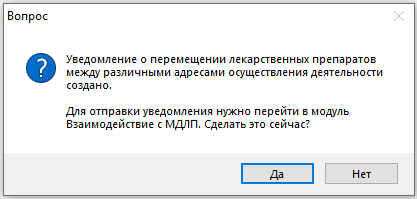
Для создания уведомления 431 нажмите «Создать уведомление». Откроется окно с сообщением об удачном создании уведомления, далее необходимо отправить созданное уведомление в ИС МДЛП в модуле Взаимодействие с МДЛП.
Отправка документа

В модуле Взаимодействие с МДЛП в разделе «Перемещение между местами деятельности 431». Для отправки уведомления нужно нажать на кнопку «Отправить».

В журнале взаимодействия отобразится результат загрузки уведомления. При успешной загрузке уведомления, примечанием к операции будет «Успешное завершение операции», статус уведомления изменится на «Принят».

Уведомление 912

Операция «Расформирование ТУ» используется в случаях когда нужно расформировать транспортные упаковки для дальнейшей работы с вложенными ЛП.

Внимание!

Расформирование ТУ происходит перед оприходованием в модуль Складской учет.

Для расформирования транспортной упаковки нужно нажать на кнопку «Создать» и выбрать операцию «Расформирование ТУ».

При необходимости расформировать все вложенные транспортные упаковки до вторичных нужно проставить чекер в чекбокс «Расформировать все вложенные ТУ», иначе расформирование будет происходить по уровням вложения.

После заполнения информации по операции необходимо перейти к выбору упаковки по кнопке «Далее».

В открывшемся окне «Транспортные упаковки» переместите в правую часть окна позиции, которые необходимо расформировать.
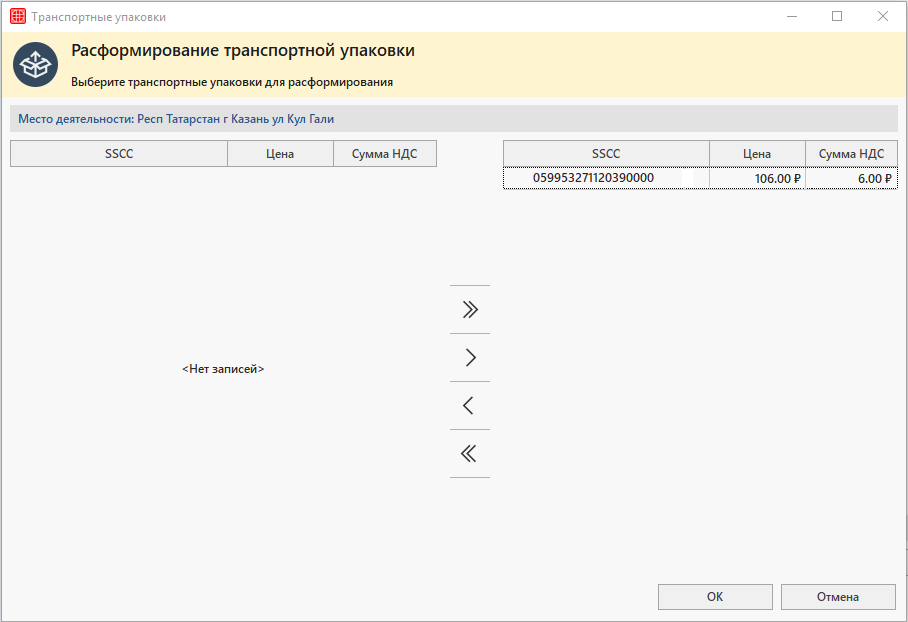
После выбора позиций для расформирования нужно сохранить изменения по кнопке «ОК».

В гриде «Уведомления» в разделе «Исходящие» появится уведомление  о расформировании третичной (заводской, транспортной) упаковки (912).

Отправить уведомление нужно по кнопке «Отправить».

В журнале взаимодействия отобразится результат загрузки уведомления. При успешной загрузке уведомления, примечанием к операции будет «Успешное завершение операции», статус уведомления изменится на «Принят».

Формирование документа прихода в модуле Складской учет

Операция «Приход (склад)» используется для создания документа «Приход от поставщика» в модуле Складской учет.

Для создания документа «Приход от поставщика» в модуле Складской учет нажмите кнопку «Создать» и выберите операцию «Приход (склад)».
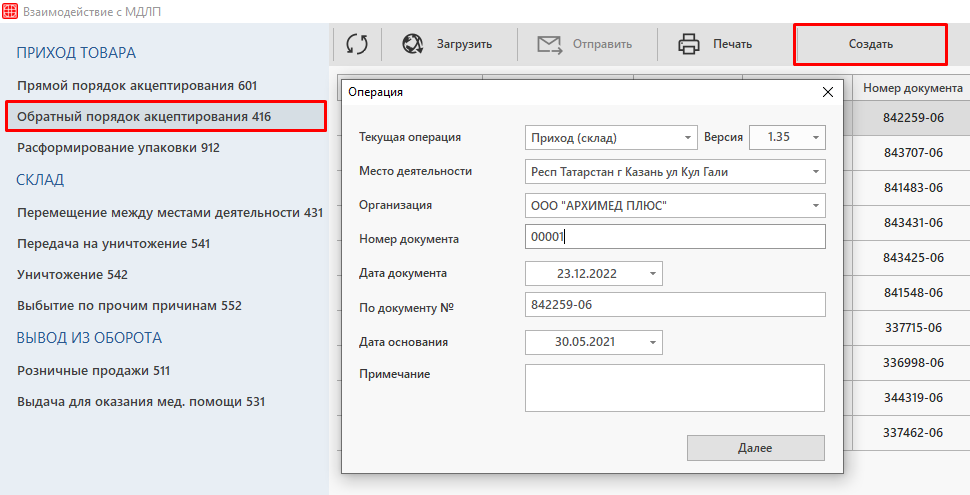
Затем выбрать место деятельности с привязанным складом, на который будет сформирован документ прихода (если совершалось перемещение между местами деятельности, ЛП будут доступны для создания прихода на том месте, куда переместили ЛП). После заполнения информации по операции перейти к выбору товаров по кнопке «Далее».

В открывшемся окне «Справочник товаров» переместить в правую часть окна позиции, которые необходимо оприходовать.
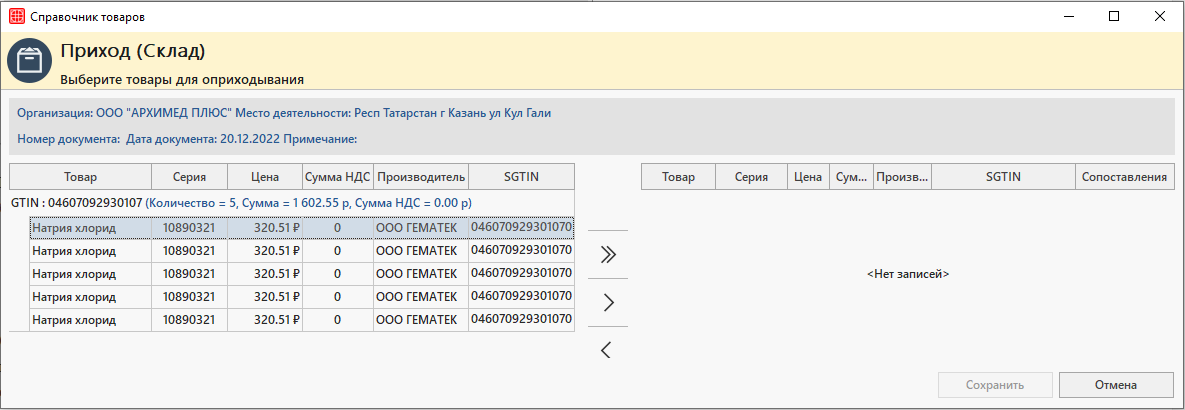
Если позиция не сопоставлена со справочником «Товары и услуги», она будет выделена красным. Чтобы сопоставить позицию, нажмите «…» .
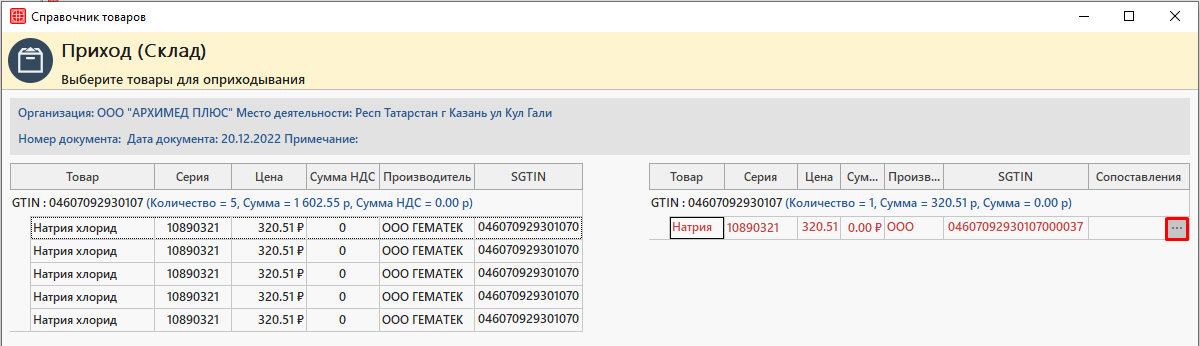
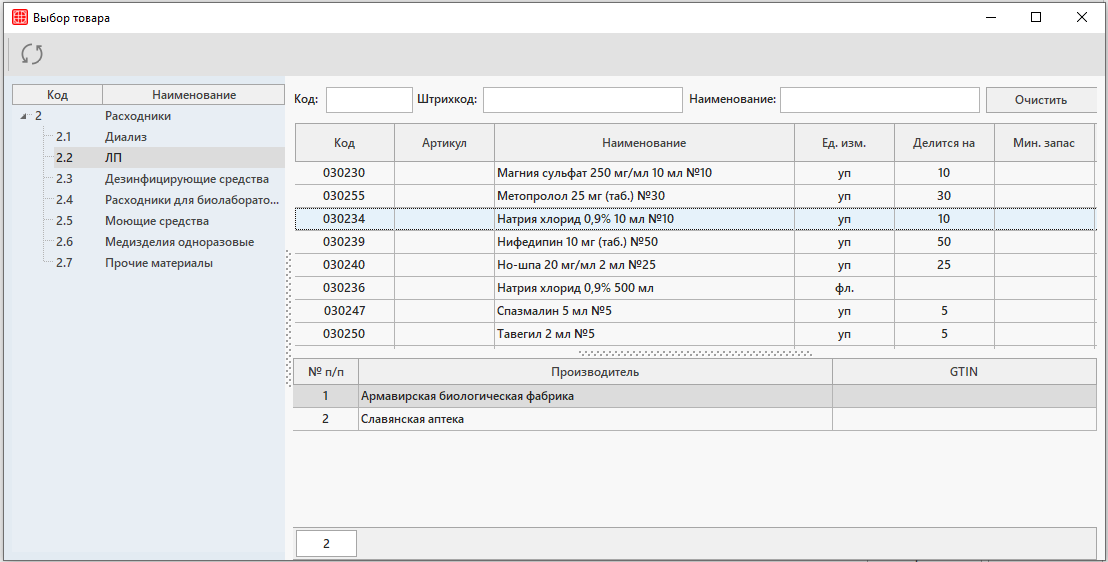
Откроется справочник «Товары и услуги», где нужно выбрать подходящую позицию двойным щелчком левой кнопки мыши.
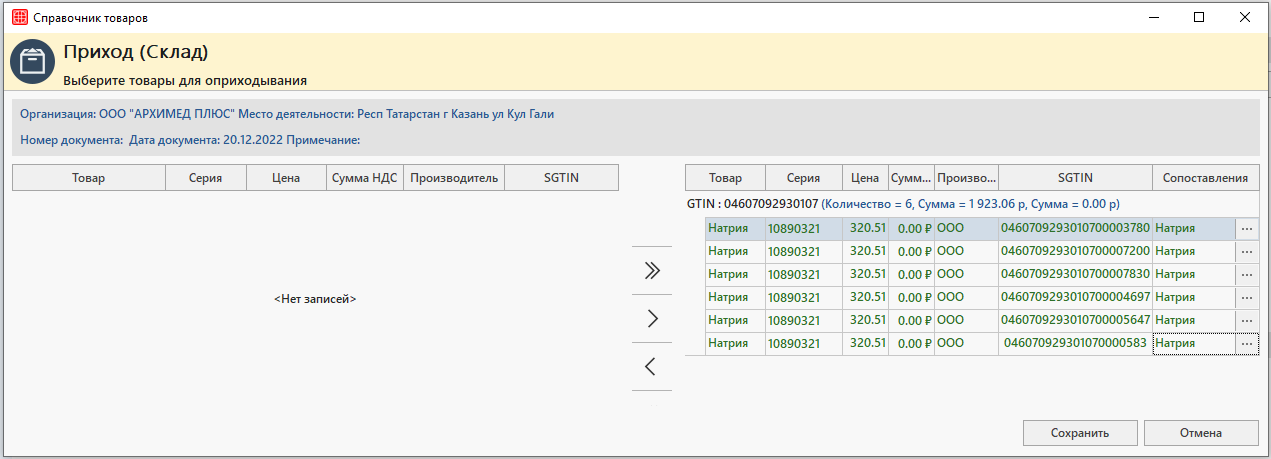
Сопоставленная позиция будет выделена зеленым цветом.
Внимание!

Сопоставив однажды позицию со справочником «Товары и услуги», система запомнит связь «Производитель/GTIN» с позицией в справочнике «Товары и услуги».

После сопоставления всех позиций нужно сохранить и провести документ. Провести документ может только пользователь с правом «Установка признака ‹Проведен›». Подробнее о предоставлении прав пользователям для работы в модуле читайте в статье «Права пользователей. Складской учет».
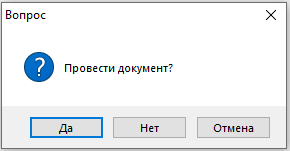
При отсутствии права нужно отклонить проводку документа, тогда документ создастся в модуле Складской учет со статусом «Новый».

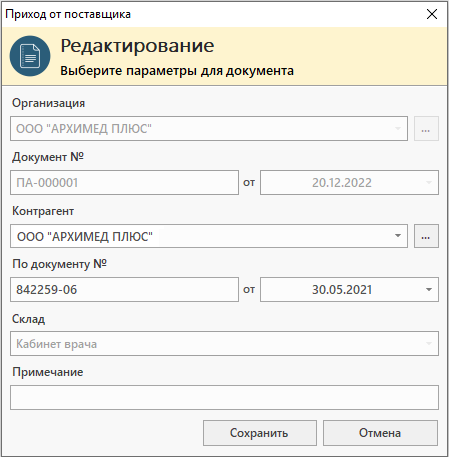
В шапке документа информация подставится на основании полученного 416 уведомления.
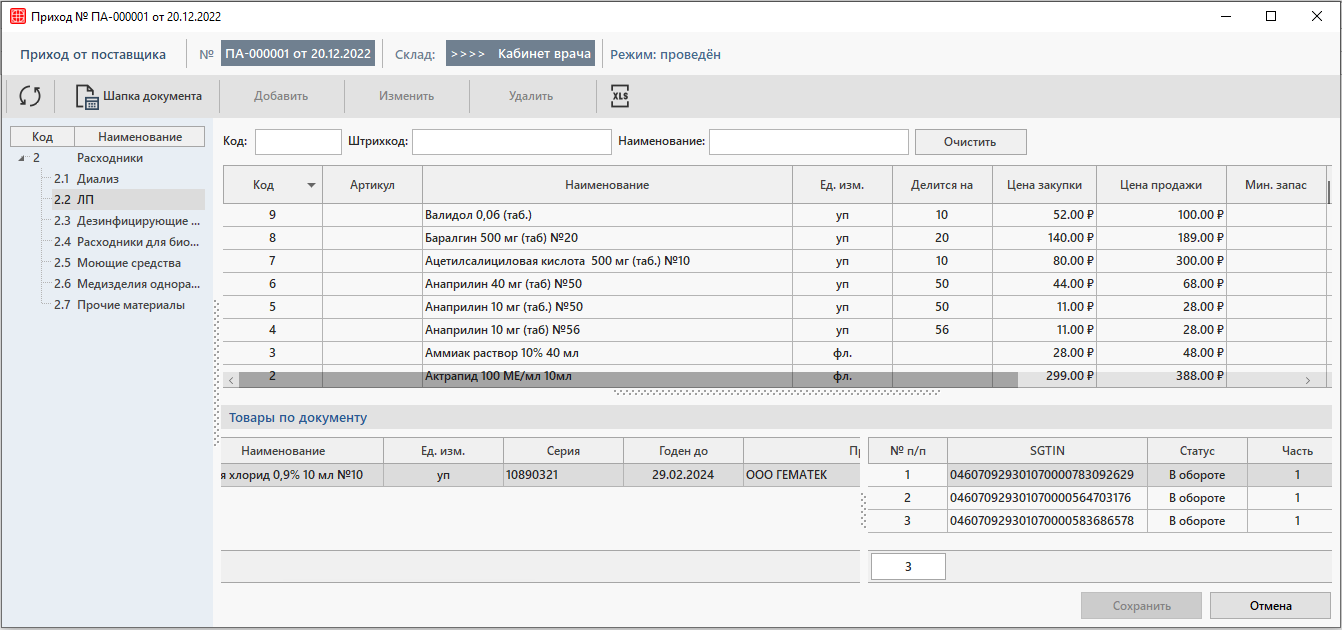
Информация по наименованию ЛП, стоимости, SGTIN и пр. будет отображена в документе «Приход от поставщика».

Настройки системы. Внешние устройства

Раздел предназначен для настройки работы со сканером штрихкодов.

    • Чекбокс Использовать сканер штрихкода

Настройка активирует работу сканера штрихкодов в МИС для работы в модуле Взаимодействие с МДЛП и модуле Складской учет.

    • Кнопка Настройки сканера считывателя штрихкода

При нажатии открывается окно настроек сканера штрихкодов, где необходимо указать СОМ-порт согласно настройкам сканера.

Экспорт данных в ЦПП

Внимание!

Инструкция предназначена для работы в medinfo начиная с версии 23.60.2.0.

Для удобства работы с информацией, данные по работе разделены на следующие блоки:

В системе ArchiMed имеется возможность выгружать результаты медосмотров из модуля Профосмотры на портал Центра Профессиональной патологии.

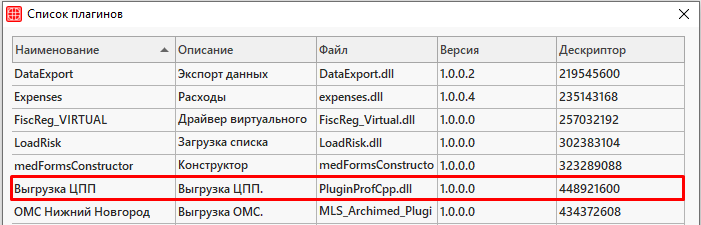
Для выгрузки данных профосмотров от организаций необходимо наличие плагина PluginProfCpp.dll.

Внимание!

В случае отсутствия плагина обратитесь к сотруднику клиентского отдела.

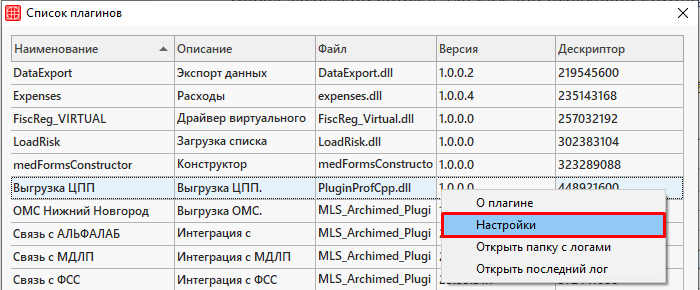
Путь до плагина: Плагины → Список плагинов.

Настройка плагина

Для указания параметров выгрузки данных необходимо перейти в настройки в контекстном меню окна «Список плагинов».

Откроется окно ввода параметров выгрузки в ЦПП.

Заполнить данные:

    • Директория выгрузки по умолчанию — выбор папки выгрузки на компьютере пользователя.

Для выбора папки выгрузки нажмите на соответствующую кнопку в поле ввода данных.

Откроется окно «Выбор папки», где необходимо выбрать папку сохранения файлов с информацией о профосмотре. Для сохранения выбора нужно нажать на кнопку «Выбор папки».

    • Адрес сервера — указывается уникальный сетевой адрес сайта ЦПП — https://lk2.cpphmao.ru/api/upload
    • Токен — ввод электронного сертификата.

Для его получения необходимо перейти в личный кабинет Центра Профессиональной Патологии во вкладку «Интеграция» и нажать на кнопку «Новый токен». После этого полученное значение необходимо скопировать в поле «Токен» в окно ввода параметров плагина.

Предварительные настройки

Настройки системы

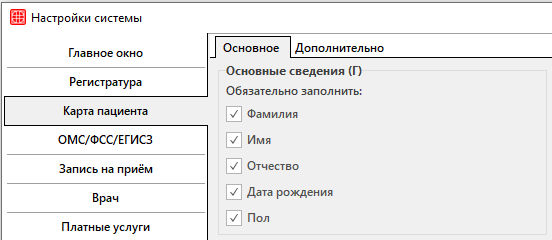
Для успешной выгрузки можно включить обязательность заполнения полей в карте пациента: Фамилия, Имя, Дата рождения и Пол. Данная настройка производится во избежание пропуска заполнения обязательных данных для выгрузки в ЛК ЦПП.

В блоке «Документы» выбрать СНИЛС как обязательный к заполнению документ.

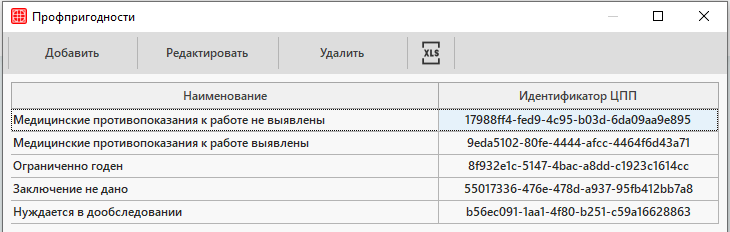
Затем, для успешной отправки результатов профосмотра необходимо заполнить справочник «Профпригодности».

Справочник «Профпригодности»

Путь до справочника: Модуль Профосмотры → Справочники → Профпригодности.

Внимание!

Для редактирования справочника пользователю необходимо предоставить право «Работа со справочниками».

Подробнее о предоставлении прав пользователям для работы в модуле Профосмотры можно ознакомиться в статье «Права пользователей. Профосмотры».

Справочник заполняется согласно справочнику ЦПП «Результат медицинского осмотра» из личного кабинета пользователя.

Внимание!

Результат осмотра является обязательным параметром для выгрузки. В случае, если справочник не будет заполнен, выгрузка не будет совершена.

Сведения, передаваемые из ArchiMed+

Для выгрузки данных профосмотра заполняются следующие данные:

Справочник «Организации»

Для корректной выгрузки данных по профосмотрам необходимо заполнить данные справочника «Организации» во вкладках «Основные» и «Список договоров».

Во вкладке «Основные» указываются наименование, ИНН и КПП организации.

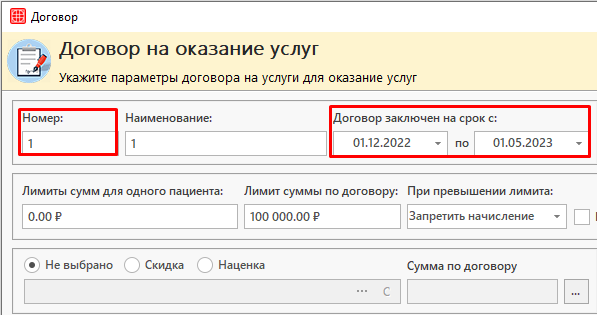
Договор между организацией и клиникой можно добавить во вкладке «Список договоров». Обязательными для заполнения данными являются номер договора и сроки его заключения.

Карта пациента

В карту пациента вносятся следующие обязательные сведения о пациенте:

Вкладка  «Основные сведения»

В блоке «Основное» заполнить ФИО, дату рождения и пол пациента.

В блоке «Документы» добавить данные СНИЛС.

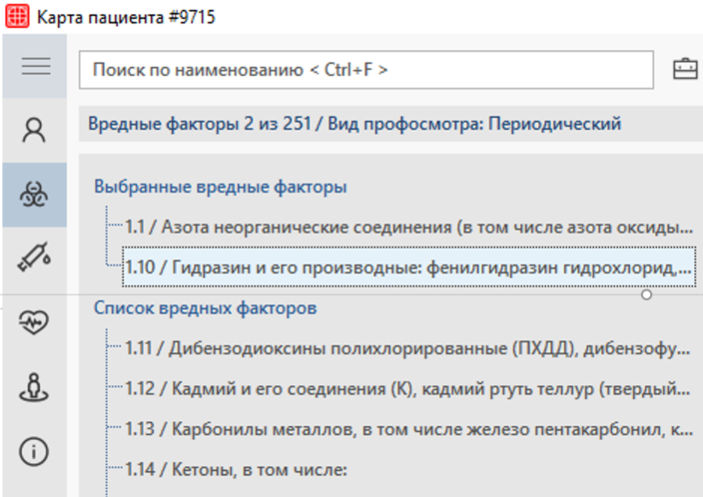
Вкладка  «Вредные факторы»

Во вкладке  должен быть указан вид профосмотра: периодический или предварительный.

В блоке «Вредные факторы» необходимо выбрать перечень вредных факторов.

Вкладка  «Результаты осмотра»

Во кладке нужно заполнить профпригодность и сердечно-сосудистый риск пациента.

Таблица сведений, передаваемых из ArchiMed+

Обязательные Необязательные
Договор
    • Номер договора
    • Дата заключения
    • Дата окончания
    • Общая сумма по договору
Контрагент
    • Название организации
    • ИНН
    • КПП
    • ОКПО
    • Телефон организации
    • Почта организации
    • Юридический адрес
    • Код подразделения
    • Наименование подразделения
Медосмотр
    • Профпригодность
    • Вид профосмотра
    • Номер паспорта здоровья
    • Дата прохождения
    • Сердечно-сосудистый риск
Сотрудники
    • Имя
    • Фамилия
    • Отчество
    • Пол
    • Дата рождения
    • Вредные факторы 
    • СНИЛС

Выгрузка данных в ЛК ЦПП

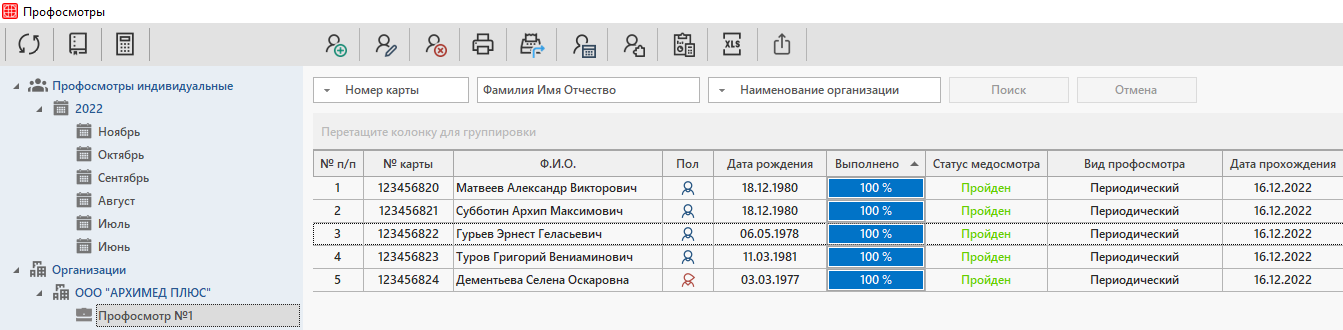
Для выгрузки данных о профосмотрах от организаций на портал ЦПП нужно зайти в модуль Профосмотры.

Затем выбрать необходимую организацию и профосмотр в левой части окна. Подробнее о добавлении организаций можно ознакомиться в статье «Добавление новой организации», о создании профосмотра в статье «Создание профосмотра от организации».

Для выгрузки данных в ЦПП нужно выделить необходимых пациентов и нажать на кнопку «Экспортировать данные в ЦПП».

Откроется окно «Выгрузка в ЦПП», которое состоит из трех вкладок:

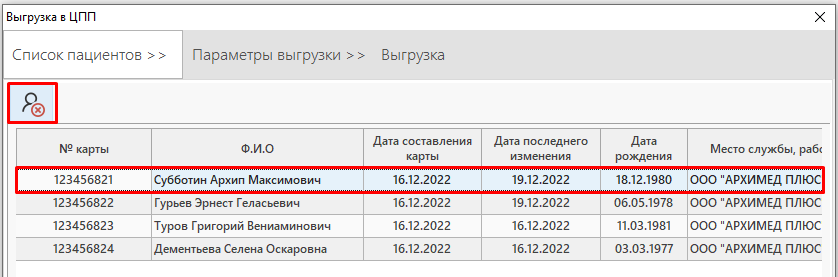
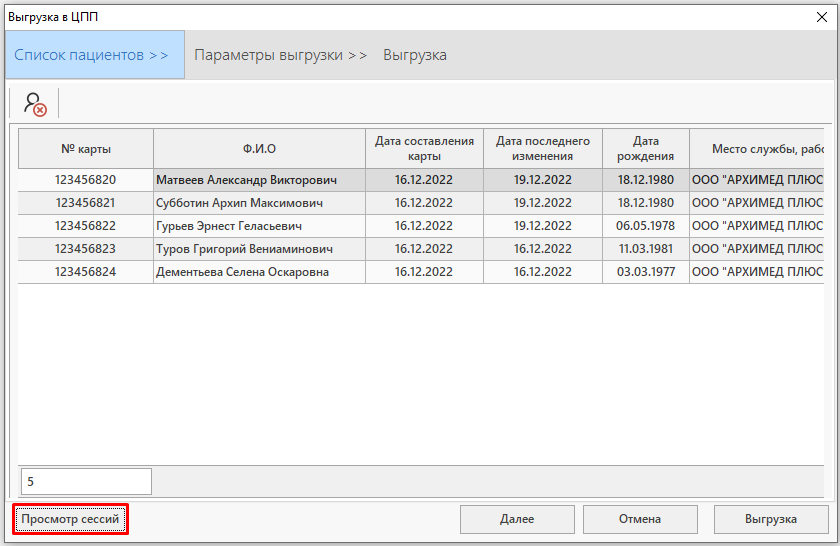
Вкладка «Список пациентов»

Во вкладке показан список выбранных пациентов.

Для удаления пациента из списка необходимо выделить строку с данными пациента и нажать на кнопку удаления.

Перейти к настройке параметров выгрузки можно по кнопке «Далее».

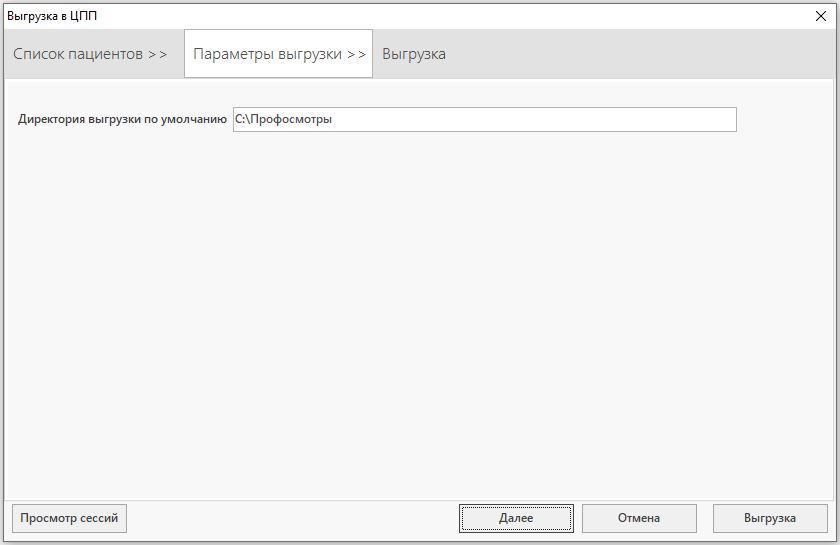
Вкладка «Параметры выгрузки»

Во вкладке указывается куда будут сохранены выгружаемые файлы.

В поле «Директории выгрузки по умолчанию» выбирается папка, в которую будут сохранены xml-файлы для выгрузки в ЛК ЦПП.

Для выбора папки выгрузки нажмите на соответствующую кнопку в поле ввода данных. В открывшемся окне необходимо выбрать папку сохранения файлов с информацией о профосмотре.

Перейти к выгрузке данных о профосмотрах можно по кнопке «Далее».

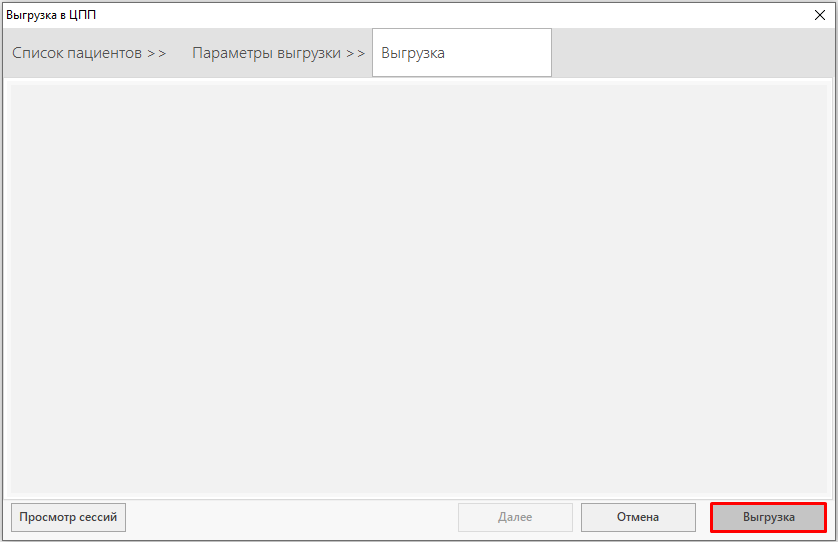
Вкладка «Выгрузка»

Для выгрузки данных о пациентах необходимо нажать на кнопку «Выгрузка».
После завершения загрузки появится строка «Загрузка успешно завершена».
Просмотр сессий

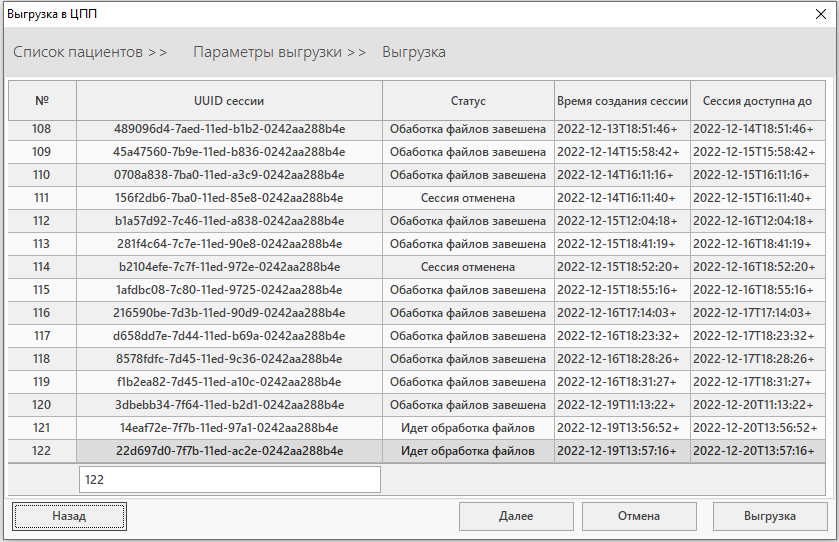
Посмотреть статус загрузки можно по кнопке «Просмотр сессий» из любой вкладки окна.

В таблице будут указаны данные о всех совершенных сессиях.

    • Идет обработка файлов — данные загружаются на портал ЦПП, повторная выгрузка не требуется;
    • Сессия отменена — загрузка данных отменена, требуется повторить выгрузку;
    • Обработка файлов завершена — данные загружены на портал ЦПП.

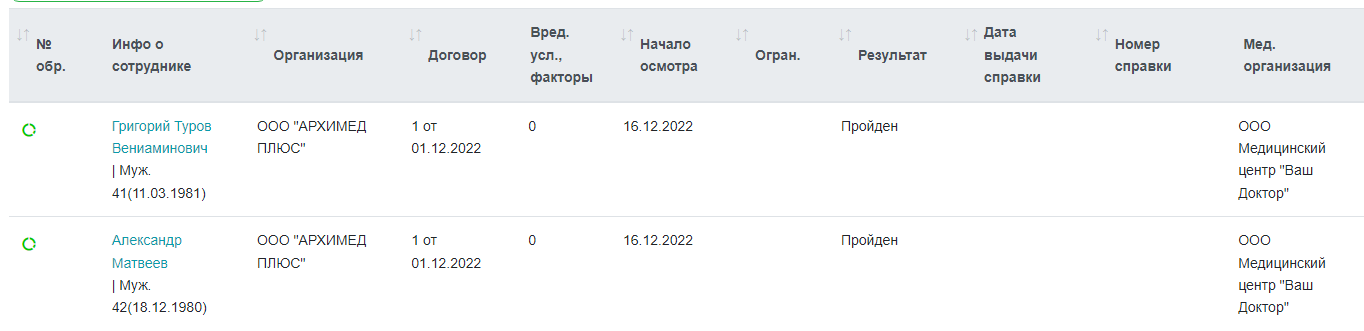
После выгрузки данные можно посмотреть в соответствующих таблицах личного кабинета Центра Профессиональной патологии.

Текст ошибок

В случае, если во время выгрузки произошли ошибки, в окне выгрузки будет отображен список всех возникших ошибок.

    • В карте пациента не указан СНИЛС — необходимо перейти в карту пациента и добавить СНИЛС в блоке «Документы».
    • В карте профосмотра пациента не указаны вредные факторы — перейти во вкладку «Вредные факторы» карты пациента и проверить выбран ли перечень вредных факторов.
    • Среди выбранных вредных факторов не найдено сопоставлений с кодами справочника ЦПП — выбранные вредные факторы не соответствуют вредным факторам из справочника ЦПП.
    • Указано несколько статусов профпригодности. Выберите один статус профпригодности в результатах осмотра — во вкладке «Результаты осмотра» в карте пациента необходимо оставить лишь один результат в поле «Профпригодность».

Настройка и тестирование

Для удобства работы с информацией, данные по работе разделены на следующие блоки:

Список поддерживаемых 2D сканеров штрихкода

        • АТОЛ SB2108 plus;
        • Honeywell Voyager 1450G;
        • Honeywell Voyager 1470G;
        • Mercury 2300 P2D;
        • Mindeo MD6600-HD;
        • Mindeo MD6600-SR;
        • Zebra DS2208.

      Данные сканеры успешно работают с МИС. Список будет обновляться с учетом новых моделей, которые будут успешно протестированы.

      Тестирование работы сканера

      Единственное предъявляемое требование к сканеру для отправки данных в Федеральную Государственную информационную систему мониторинга движения лекарственных препаратов (ФГИС МДЛП) — это умение считывать Data-matrix код, нанесенный на упаковку лекарственного препарата.

      Проверить работу сканера можно на сайте Честный знак.

      Настройка работы сканера в МИС

      Для настройки работы сканера следуйте инструкции:

      1. Переведите ваш сканер в режим COM-порта. Для подключения по USB необходимо создать на компьютере программную имитацию такого порта («эмулировать COM-порт»).

      Чтобы подготовить к работе новый сканер необходимо сбросить заводские параметры и установить пользовательские. Это можно сделать с помощью сканирования специальных штрих-кодов из инструкции, которая предоставляется при его покупке.
      После сканирования нужно перейти в «Диспетчер устройств» и убедиться в появлении сканера с COM-портом подключения.

      2. Добавить «Сканер штрихкода (СОМ-порт)» на рабочее место в МИС. Для этого необходимо активировать работу сканера на рабочем месте в настройках системы.

      Путь до настройки системы: Сервис → Настройки системы → Внешние устройства.

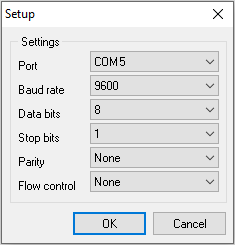
      Затем настроить сканер по кнопке «Настройки сканера считывателя штрих кода». Откроется окно «Setup», в котором необходимо указать только COM-порт. Остальные настройки нужно оставить по умолчанию.

      Закрыть окно настройки считывателя по кнопке «Ок» и сохранить внесенные изменения.

      3. Проверить работу сканера. Для этого необходимо перейти в настройках системы во вкладку «Складской учет».

      Путь до настройки системы: Сервис → Настройки системы → Складской учет → МДЛП.

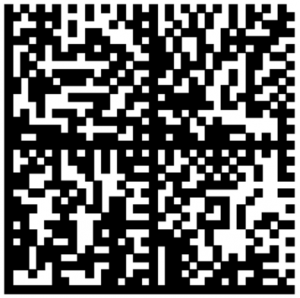
      Не выставляя курсор в поле SGTIN просканируйте данный код.

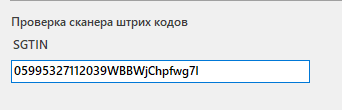
      В результате должен отобразиться следующий SGTIN:

      Если SGTIN в настройках совпал с SGTIN на изображении − сканер готов к работе!

Справочник «Специальные отметки»

В справочник добавляются специальные отметки, которые можно использовать в амбулаторной карте пациента. В случае, если включена настройка системы: Выделять цветом позиции медкарт со специальными отметками. Подробнее об этом рассказывается в статье «Настройки системы. Регистратура».

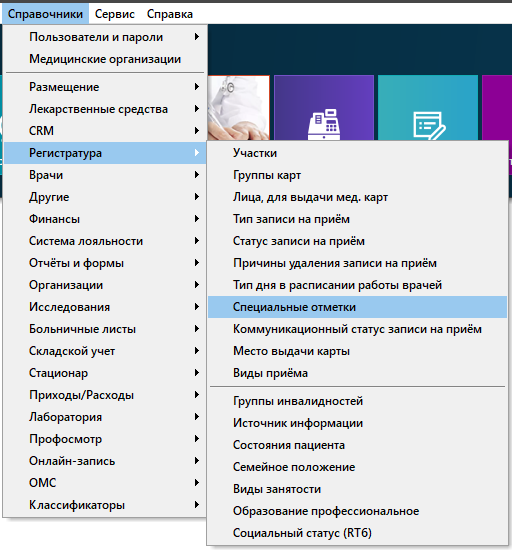
Путь до справочника: Справочники → Регистратура → Специальные отметки.

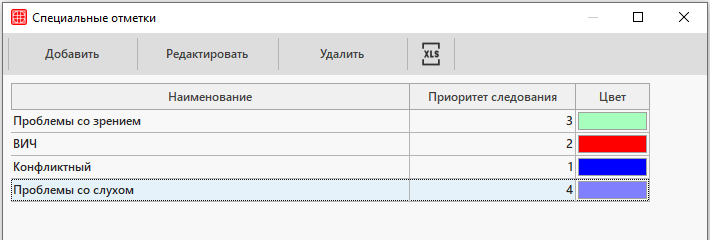
Откроется окно «Специальные отметки».

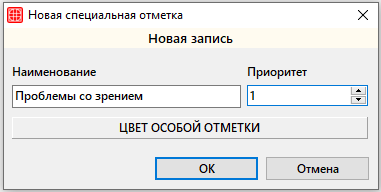
Для добавления новой специальной отметки необходимо нажать на кнопку «Добавить». Откроется окно «Новая специальная отметка». Необходимо ввести следующие данные:
    • Наименование – наименование специальной отметки;
    • Цвет особой отметки – выбрать цвет фона амбулаторной карты с данной отметкой в модуле Регистратура. Цвет фона также зависит от указанного приоритета.
    • Приоритет – чем больше указанная цифра, тем выше приоритет специальной отметки.

→ 

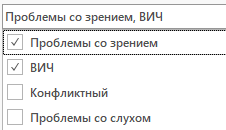
При множественном выборе специальных отметок фон окрасится в цвет специальной отметки с большим приоритетом.


Справочник «Скидки»

В справочник вносится информация о всех скидочных акциях клиники.

Скидки, добавленные в данный справочник, используются для:

    1. Предоставления разовой скидки пациентам при оплате услуг;
    2. Предоставления постоянной скидки пациентам в амбулаторной карте;
    3. Предоставления скидки при создании договора между клиникой и организацией;
    4. Работы в модуле Дисконтная система.

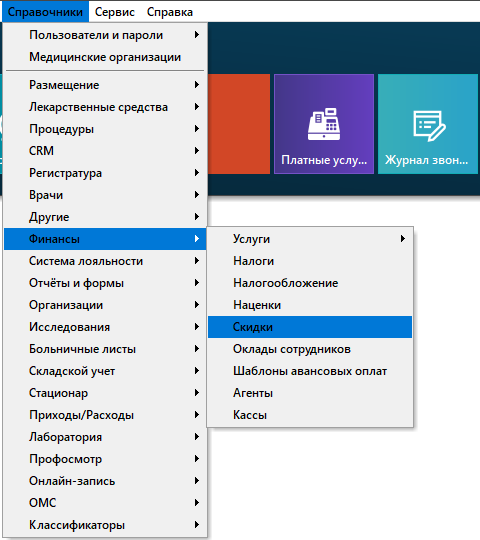
Путь до справочника: Справочники → Финансы → Скидки.

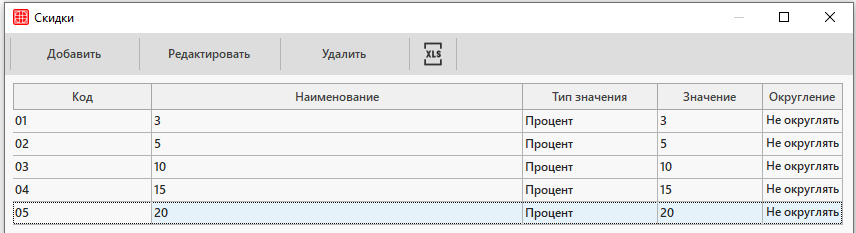
Откроется окно «Скидки».

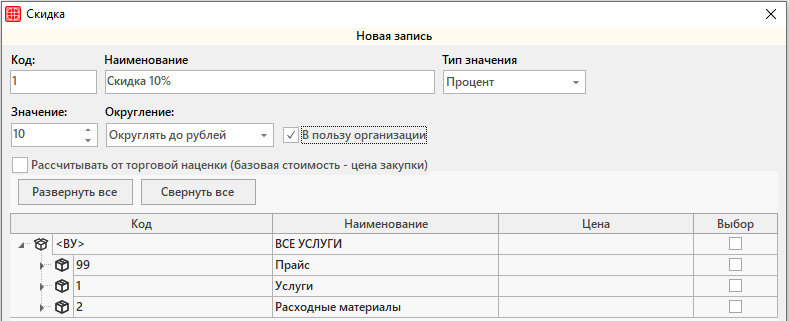
Для добавления новой скидки необходимо нажать на кнопку «Добавить». Откроется окно «Скидка», где необходимо  ввести следующие данные:
    • Код – указать код скидки;
    • Наименование – ввести наименование скидки;
    • Тип значения – выбрать одну из двух опций: процент или сумма;
    • Значение – ввести числовое значение в зависимости от выбранного типа значения;
    • Округление – выбрать принцип округления стоимости услуги после учета скидки;
    • Чекбокс В пользу организации – проставить чекер при округлении в пользу организации;
    • Чекбокс Рассчитывать от торговой наценки – проставить чекер при расчете скидки от торговой наценки.

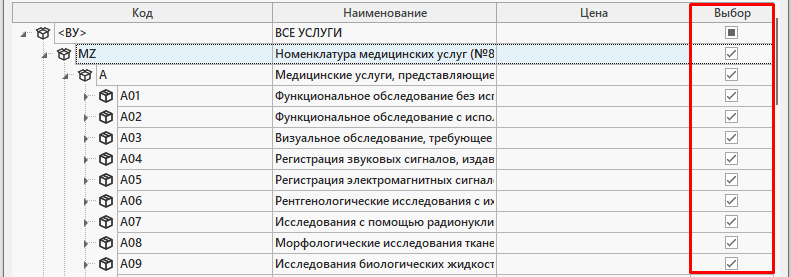
В столбце «Выбор» необходимо отметить те услуги, на которые будет распространяться скидка.

Скидку необходимо сохранить по кнопке «ОК».

Также доступна функция редактирования и удаления скидки. Здесь же можно выгрузить список скидок в MS Excel. Для этого нужно нажать на кнопку соответствующую кнопке в верхней панели.

Передача на уничтожение, выбытие по прочим причинам, возврат приостановленных лекарственных препаратов

Для удобства работы с информацией, данные по работе разделены на следующие блоки:

Передача на уничтожение

Если в медицинской организации возникает потребность передачи ЛП на уничтожение (Например, по истечении срока годности) нужно оформить и отправить уведомление 541. Этапы работы:

Для создания уведомления о передаче лекарственных препаратов на уничтожение необходимо перейти в модуль Взаимодействие с МДЛП и нажать на кнопку «Добавить».

Заполнение шапки документа

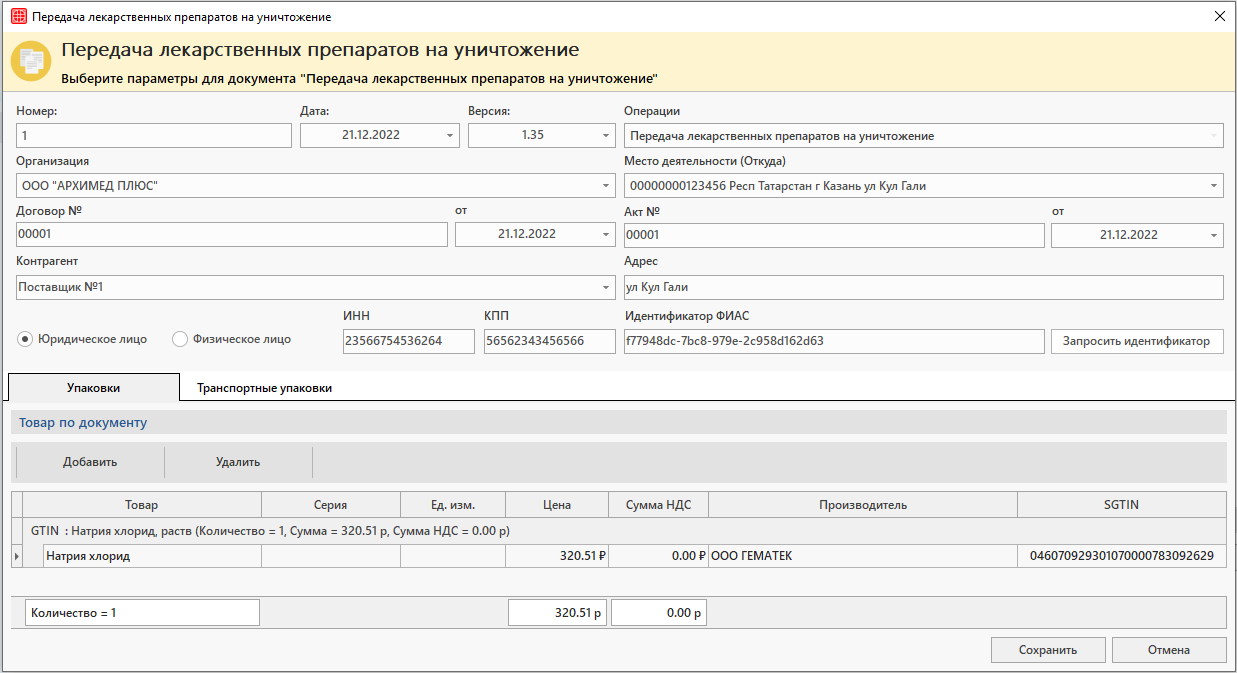
Откроется окно «Передача лекарственных препаратов на уничтожение».

    • Номер и Дата — указать номер и дату документа передачи;
    • Организация — выбрать из списка организацию, выполняющую передачу;
    • Место деятельности (Откуда) — идентификатор места деятельности с которого выполняется передача;
    • Договор №…от — указать номер и дату договора передачи на уничтожение;
    • Акт №…от — указать номер и дату акта передачи на уничтожение;
    • Контрагент (необязательно) —  заполняется для автоматического ввода реквизитов организации (ИНН/КПП);
    • ИНН/КПП  — реквизиты организации/физического лица, осуществляющего уничтожение (данные параметры обязательны для заполнения);
    • Адрес (необязательно) — ввод адреса вручную (в дальнейшем при заполнении адреса, можно будет запросить идентификатор ФИАС);
    • Идентификатор ФИАС — идентификатор организации/физического лица осуществляющего уничтожение (данный параметр обязателен для заполнения).

Работа с упаковками (SGTIN-ы)

Порядок действий для приемки ЛП во вторичных упаковках:

Необходимо отсканировать код SGTIN с упаковки ЛП (если ваш сканер переведен в режим COM-порта) или нажать на кнопку «Добавить», в появившейся строке установить курсор в поле SGTIN, и отсканировать код.

Действия сохранить по кнопке «Сохранить».

Работа с третичными упаковками (SSCC)

Необходимо отсканировать код SSCC с транспортной упаковки ЛП (если ваш сканер переведен в режим COM-порта) или нажать на кнопку «Добавить», в появившейся строке установить курсор в поле SSCC, и отсканировать код.

Действия сохранить по кнопке «Сохранить».

Отправка документа

В верхней части окна появится уведомление о передаче ЛП на уничтожение (541) со статусом «Новый».

Отправить уведомление нужно по кнопке «Отправить».

В журнале взаимодействия отобразится результат загрузки уведомления. При успешной загрузке уведомления, примечанием к операции будет «Успешное завершение операции», статус уведомления изменится на «Принят».

Отмена отправки документа

При необходимости можно отменить отправку уведомления с помощью кнопки «Отменить отправку». Документ будет аннулирован, статус ЛП изменится на «В обороте».

Внимание!

Отменить отправку уведомления 541 можно если:

    • уведомление 541 успешно загружено (статус «Принят»);
    • не отправлено уведомление 542 (уничтожение).

В гриде «Уведомления» появится уведомление об отмене ранее зарегистрированной операции (уведомление 250). Статус уведомления 541 изменится с «Принят» на «Новый».

Можно отредактировать и снова отправить уведомление о передаче ЛП на уничтожение.

Уничтожение

После успешного завершения операции передачи ЛП на уничтожение, нужно зафиксировать факт уничтожения лекарственных препаратов.

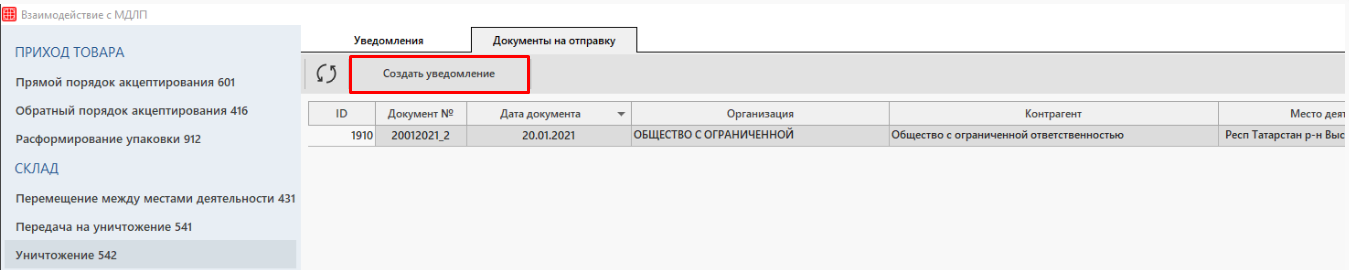
Во вкладке «Документы на отправку» появится ранее отправленное уведомление 541, по которому необходимо создать уведомление 542. Для создания уведомления нужно нажать на кнопку «Создать уведомление».

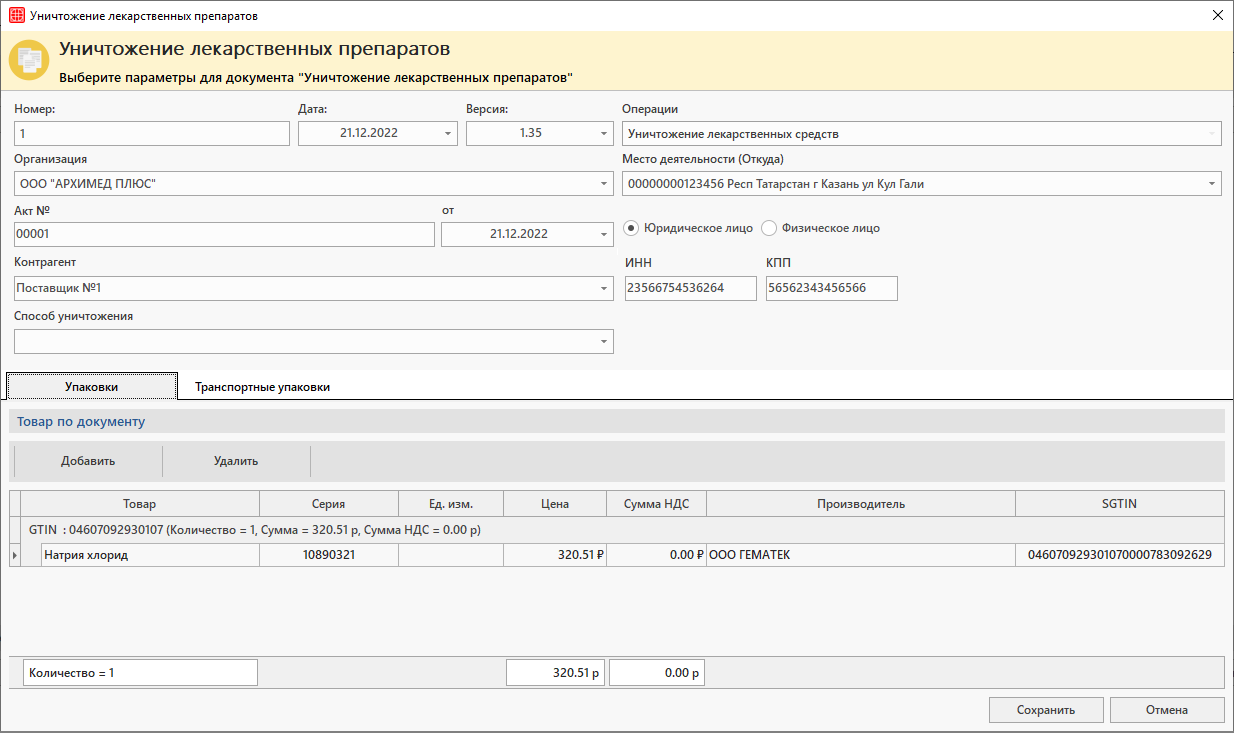
Откроется окно «Уничтожение лекарственных препаратов, поля в котором заполняются стандартно.

    • Способ уничтожения − указать каким способом уничтожен ЛП.

Сохранить введенные данные по кнопке «Сохранить».

Затем необходимо перейти во вкладку «Уведомления» и нажать на кнопку «Отправить».

В журнале взаимодействия отобразится результат загрузки уведомления. При успешной загрузке уведомления, примечанием к операции будет «Успешное завершение операции», статус уведомления изменится на «Принят».

Вывод из оборота по различным причинам 

Уведомление 552 о выводе из оборота лекарственного препарата по различным причинам используется в случае недостачи, брака, списания без передачи на уничтожение и пр.

В МИС Архимед реализовано 2 способа создания уведомления 552:

Модуль Складской учет

Для подтверждения вывода необходимо следовать следующим этапам работы:

Для создания уведомления о выводе из оборота лекарственного препарата в модуле Складской учёт нужно перейти во вкладку «Расход» и нажать на кнопку «Добавить».

В открывшемся окне необходимо выбрать одну из операций:

    • Возврат поставщику;
    • Расходная накладная;
    • Списание.

Заполнение шапки документа

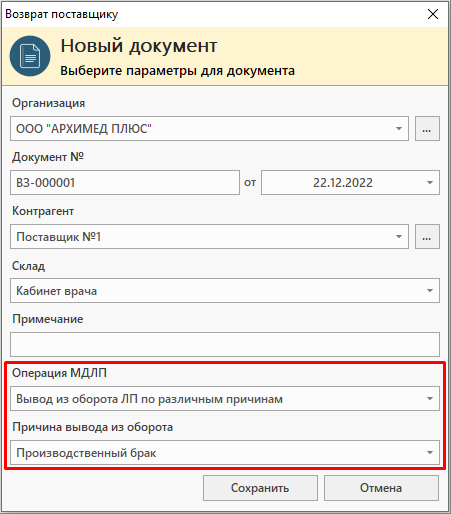
После выбора операции откроется окно создания нового документа. Информация в нем заполняется стандартно.

    • Операция МДЛП и Причина вывода из оборота — необходимо выбрать операцию «Вывод из оборота ЛП по различным причинам».
    • Причина вывода из оборота — выбрать из списка причину вывода лекарственного препарата из оборота.

Данные сохраняются по кнопке «Сохранить».

Откроется окно «Расход».

Работа с упаковками (SGTIN-ы)

Необходимо добавить товар в документ расхода. Сделать это можно несколькими способами:

1. При помощи сканирования кода SGTIN с упаковки ЛП. В грид «Товар по документу» добавиться позиция в количестве 1, слева отобразится код SGTIN.

Во время операции Выбытие по прочим причинам для промаркированной серии разрешено указывать какую часть упаковки нужно вывести.

Например, рассмотрим порядок действий при выводе двух с половиной упаковок с ампулами Натрия хлорид.

Нужно отсканировать код SGTIN с трех упаковок ампулы, которые необходимо вывести из оборота.

Затем изменить значение в столбце Часть одной упаковки с 1 на 5/10. Для этого нужно нажать на кнопку «···» справа от значения в столбце.

Откроется окно «Выбор части SGTIN», в котором необходимо ввести необходимое к выводу из оборота количество. И сохранить данные по кнопке «Сохранить».

2. Вручную — двойным щелчком левой кнопки мыши или по кнопке «Добавить» в контекстном меню;

Откроется окно «Добавление товара», где необходимо заполнить количество выводимых препаратов.

Позиция отобразится в нижней части окна.
Для завершения операции необходимо провести документ.

Создание уведомления

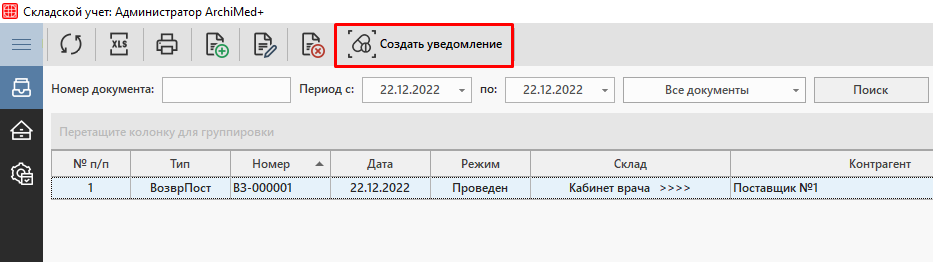
После проведения документа станет доступна кнопка «Создать уведомление».

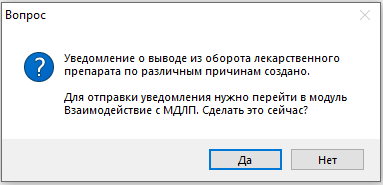
Для создания уведомления 552 нажмите «Создать уведомление». Откроется окно с сообщением об удачном создании уведомления, далее необходимо отправить созданное уведомление в ИС МДЛП в модуле Взаимодействие с МДЛП.

Отправка документа

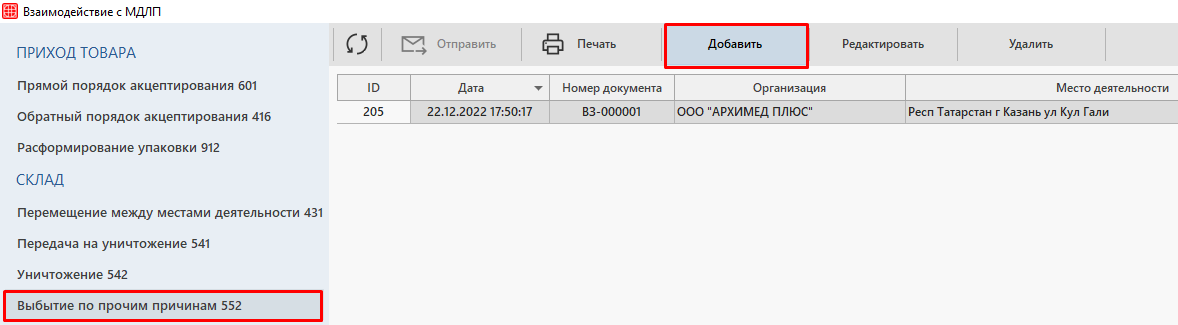
В модуле Взаимодействие с МДЛП в разделе «Выбытие по прочим причинам 552». Для отправки уведомления нужно нажать на кнопку «Отправить».

В журнале взаимодействия отобразится результат загрузки уведомления. При успешной загрузке уведомления, примечанием к операции будет «Успешное завершение операции», статус уведомления изменится на «Принят».

Модуль Взаимодействие с МДЛП

Для подтверждения вывода необходимо следовать следующим этапам работы:

Для создания уведомления о выводе из оборота лекарственного препарата в модуле Взаимодействие с МДЛП нужно перейти во вкладку «Выбытие по прочим причинам 552» и нажать на кнопку «Добавить».

Заполнение шапки документа

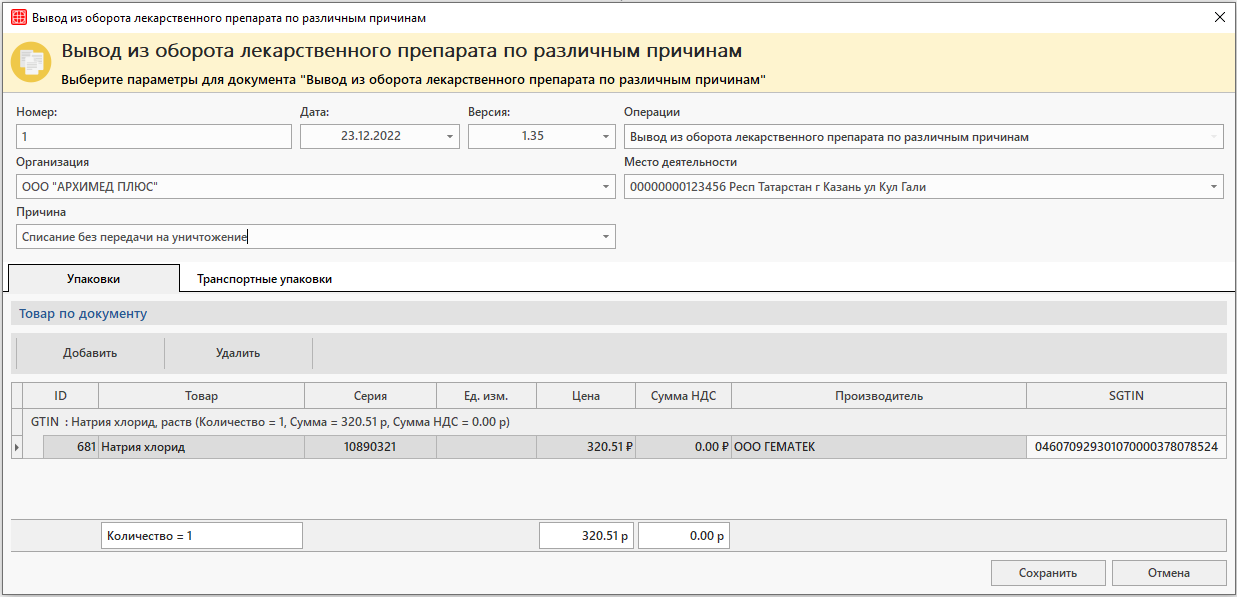
Откроется окно «Вывод из оборота лекарственного препарата по различным причинам, поля в котором заполняются стандартно.

    • Причина — выбрать из списка причину вывода из оборота лекарственного препарата.

Работа с упаковками (SGTIN-ы)

Порядок действий для добавления ЛП во вторичных упаковках:

    1. Необходимо отсканировать код SGTIN с упаковки ЛП во вкладке «Упаковки» (если ваш сканер переведен в режим COM-порта) или нажать на кнопку «Добавить», затем в появившейся строке установить курсор в поле SGTIN и отсканировать код.
    2. Действия сохранить по кнопке «Сохранить».


Работа с третичными упаковками (SSCC)

Порядок действий для приемки ЛП в транспортных упаковках:

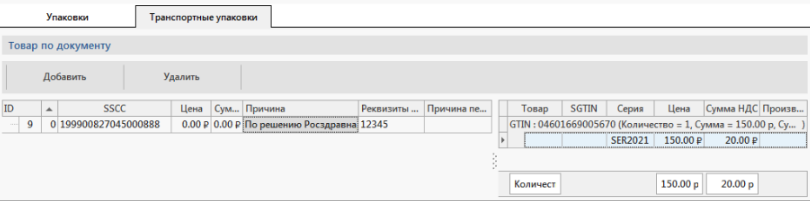
    1. Необходимо отсканировать код SSCC с упаковки ЛП во вкладке «Товарные упаковки» (если ваш сканер переведен в режим COM-порта) или нажать на кнопку «Добавить», затем в появившейся строке установить курсор в поле SSCC и отсканировать код.
    2. Действия сохранить по кнопке «Сохранить».

Отправка документа

В гриде «Уведомления» появится уведомление о выводе из оборота лекарственного препарата по различным причинам (552).

Отправить уведомление можно по кнопке «Отправить».

В журнале взаимодействия отобразится результат загрузки уведомления. При успешной загрузке уведомления, примечанием к операции будет «Успешное завершение операции», статус уведомления изменится на «Принят».

Возврат приостановленных лекарственных препаратов

Если в медицинской организации возникает необходимость возврата приостановленных ЛП, необходимо оформить и отправить уведомление 417. Это действие допускается только для ЛП, статус которых — «Оборот приостановлен».
Для перевода ЛП в статус «Оборот приостановлен» следует отправить уведомление 552 с причиной «Перемещение в карантинную зону».
Этапы работы:

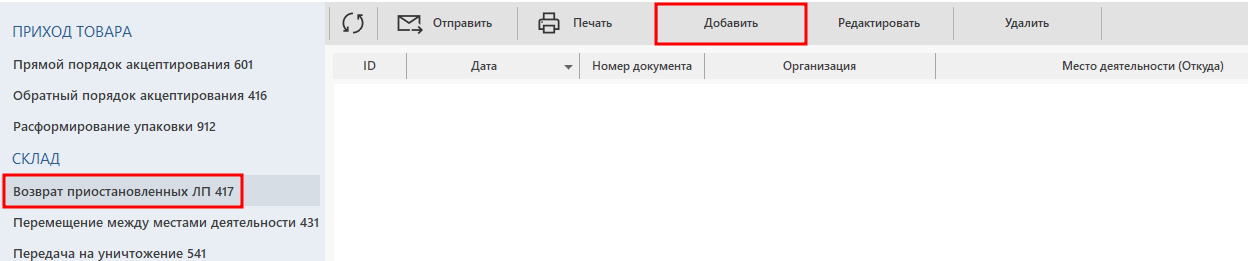
Для создания уведомления о передаче лекарственных препаратов на уничтожение необходимо перейти в модуль Взаимодействие с МДЛП и нажать на кнопку «Добавить».

Заполнение шапки документа

Откроется окно «Передача лекарственных препаратов на уничтожение».

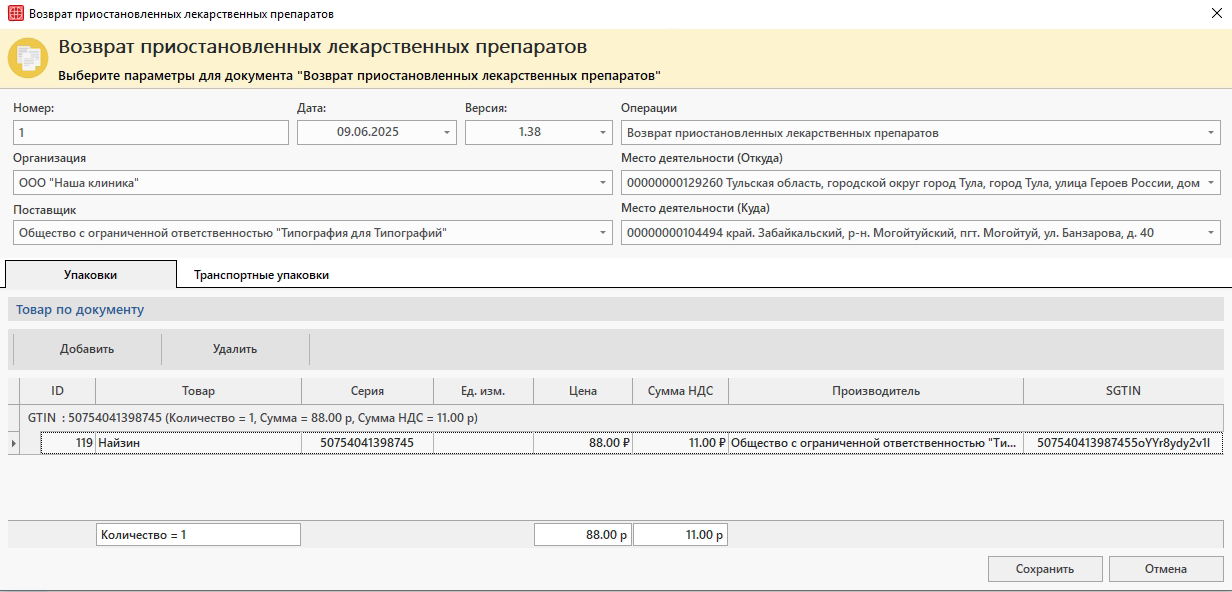
    • Номер и Дата — указать номер и дату документа возврата приостановленных ЛП;
    • Организация — выбрать из списка организацию, выполняющую возврат приостановленных ЛП;
    • Место деятельности (Откуда) — идентификатор места деятельности с которого осуществляющий возврат приостановленных ЛП;
    • Поставщик— выбрать из списка организацию, осуществляющую приемку приостановленных ЛП;
    • Место деятельности (Куда) — идентификатор места деятельности куда осуществляющий возврат приостановленных ЛП.

Работа с упаковками (SGTIN-ы)

Порядок действий для приемки ЛП во вторичных упаковках:

Необходимо отсканировать код SGTIN с упаковки ЛП (если ваш сканер переведен в режим COM-порта) или нажать на кнопку «Добавить», в появившейся строке установить курсор в поле SGTIN, и отсканировать код.

Действия сохранить по кнопке «Сохранить».

Работа с третичными упаковками (SSCC)

Необходимо отсканировать код SSCC с транспортной упаковки ЛП (если ваш сканер переведен в режим COM-порта) или нажать на кнопку «Добавить», в появившейся строке установить курсор в поле SSCC, и отсканировать код.

Действия сохранить по кнопке «Сохранить».

Отправка документа

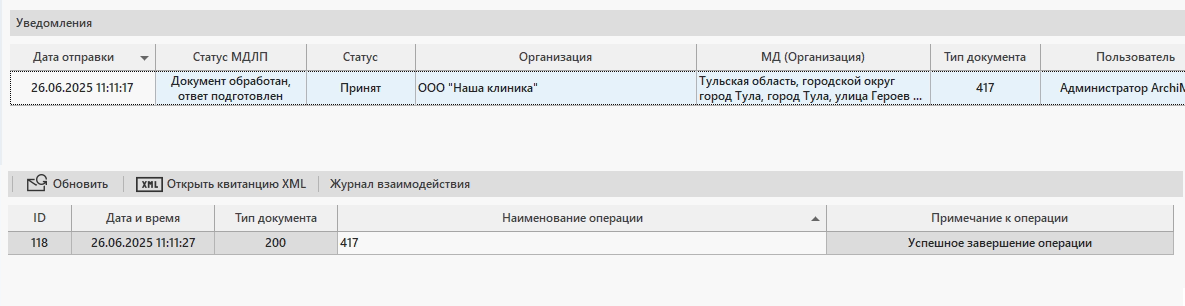
В верхней части окна появится уведомление о возврат приостановленных ЛП (417) со статусом «Новый».

Отправить уведомление нужно по кнопке «Отправить».

В журнале взаимодействия отобразится результат загрузки уведомления. При успешной загрузке уведомления, примечанием к операции будет «Успешное завершение операции», статус уведомления изменится на «Принят».

Печать документов

В системе ArchiMed имеется возможность распечатывать документы на основе специальных форм.

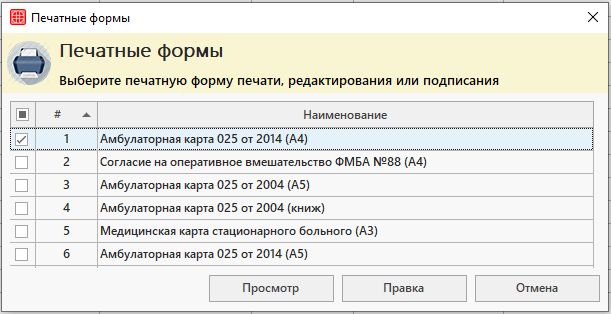
Для этого нужно перейти в необходимый модуль и нажать на кнопку «Печатные формы».

Откроется окно печатных форм.

Порядок форм в окне можно изменить на свое усмотрение. Для этого нужно зажать строчку и перетащить на новое место. Запретить пользователю изменять порядок форм можно с помощью права  Запретить менять порядок отчетов в окне «Печатные формы». Подробнее о предоставлении прав для работы с печатными формами читайте в статье «Права пользователей. Настройки».

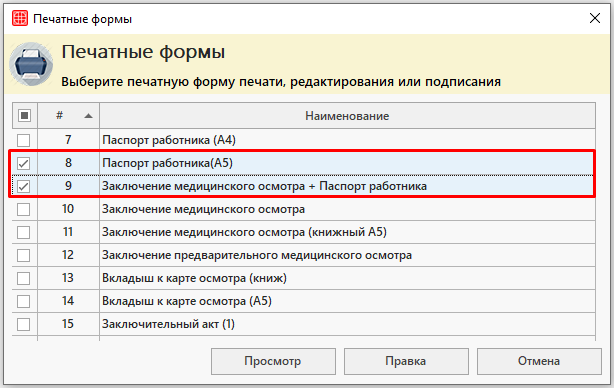
При необходимости можно выбрать больше одной формы для предпросмотра и печати при помощи проставления чекера в чекбоксы слева от названия формы.

Внимание!

Если необходимо добавить определенные печатные формы, то можно заказать их доработку или реализацию в компании ArchiMed.

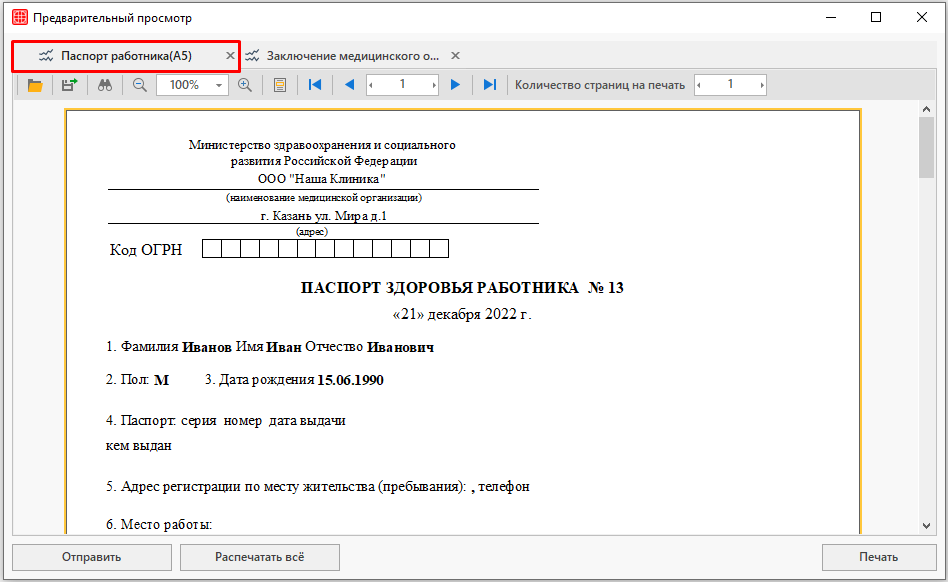
Просмотреть формы перед печатью можно по кнопке «Просмотр». Откроется окно «Предварительный просмотр». При множественном выборе каждая форма будет открыта в отдельной вкладке.

Окно «Предварительный просмотр» является немодальным, что позволяет продолжать работу в программе, не закрывая его.

При необходимости в окно предпросмотра можно добавить печатные формы из разных модулей.

Например, нам нужно распечатать согласие на обработку персональных данных и бегунок для пациента. Для этого необходимо:

    1. Перейти в модуль Регистратура и нажать на кнопку «Печатные формы»;
    2. Выбрать форму «Согласие на обработку персональных данных» и перейти к предпросмотру перед печатью по кнопке «Просмотр»;
    3. Свернуть окно «Предпросмотр печати», перейти в модуль Профосмотры и нажать на кнопку «Печатные формы»;
    4. Выбрать форму «Бегунок» и перейти к предпросмотру перед печатью по кнопке «Просмотр».

Таким образом, каждая форма будет открыта в отдельной вкладке.

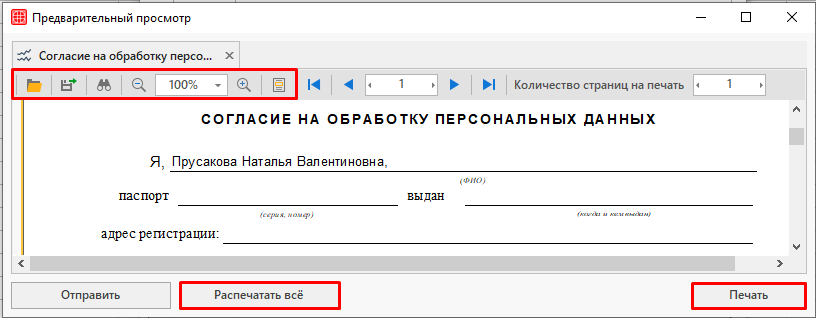
Работа в окне предпросмотра форм

    • Кнопка «Открыть» предназначена для открытия печатной формы, выбранной с компьютера или внешнего носителя.
    • Кнопка «Экспорт» предназначена для экспорта печатной формы в выбранный формат и сохранения на компьютер или внешний носитель.
    • Кнопка «Найти» предназначена для поиска необходимых значений в печатной форме.
    • Кнопка «Свойства страницы» предназначена для настройки размера, ориентации и полей страницы.
    • Кнопка «Печать» предназначена для печати формы. В открывшемся окне «Настройка печати»  необходимо выбрать принтер и параметры печати.
    • Кнопка «Печать» предназначена для печати всех, открытых в окне, форм. В открывшемся окне «Настройка печати»  необходимо выбрать принтер и параметры печати.

Прямой и обратный порядок акцептирования

Согласно сведениям о порядке работы с маркированными ЛК, размещенным на сайте Честный знак.

Перемещение лекарственных препаратов в рамках гражданско-правовых
отношений от одного субъекта обращения лекарственных средств к другому субъекту обращения лекарственных средств сопровождается передачей сведений в ФГИС МДЛП с использованием одного из следующих вариантов порядка предоставления сведений:

    • прямой порядок представления сведений (прямой акцепт), при котором в ФГИС МДЛП отправителем регистрируются сведения об отгрузке
      покупателю лекарственных препаратов, а получателем осуществляется
      подтверждение в ФГИС МДЛП зарегистрированных отправителем сведений об отгрузке лекарственных препаратов.
    • обратный порядок предоставления сведений (обратный акцепт), при
      котором в ФГИС МДЛП получателем регистрируются сведения о приемке
      лекарственных препаратов на склад, а отправителем осуществляется
      подтверждение сведений о приемке на склад покупателя.

Решение о выборе порядка предоставления сведений принимается
субъектами обращения лекарственных средств, предоставляющими такие сведения, самостоятельно.

Для создания документов необходимо зайти в модуль Взаимодействие с МДЛП.

Разберем работу в модуле в зависимости от варианта порядка предоставления сведений:

Прямой порядок акцептирования

Прямой порядок предоставления сведений включает следующие операции:

Загрузка уведомления об отгрузке (601)

Поставщик лекарственных препаратов формирует приходный документ (415), отправляет его медицинской организации (601).

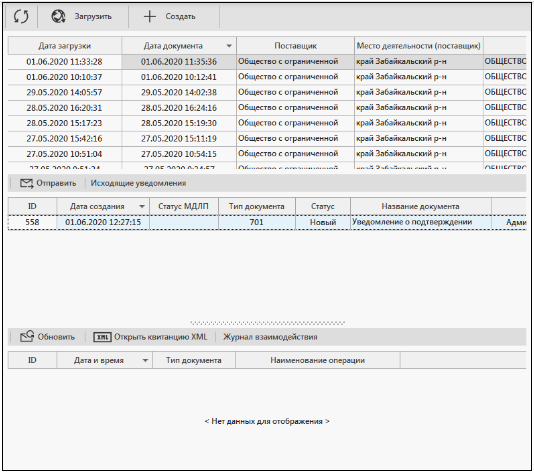
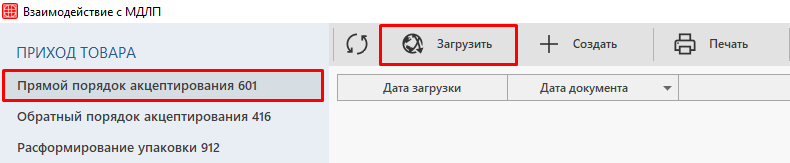
Для загрузки уведомления об отгрузке нужно перейти во вкладку «Прямой порядок акцептирования 601» и нажать на кнопку «Загрузить».

В открывшемся окне «Загрузка документа» заполняются:

    • Дата документа с … по …  − ввести дату поступления документа в МДЛП;
    • Место деятельности − выбрать место деятельности куда поступило уведомление 601 из справочника «Медицинские организации»;
    • Поставщик, Место деятельности − ввести данные поставщика (отправителя уведомления 601) из справочника «Организации».

Внимание!

Данные параметры не обязательны к заполнению и помогают ускорить и отфильтровать получение уведомлений.

Затем сохранить введенные данные по кнопке «ОК».

Аннулирование и повторная загрузка документа

Если документ был загружен ошибочно, его можно аннулировать через контекстное меню (правая кнопка мыши → «Аннулировать»), а при необходимости — полностью удалить для повторной загрузки.

    • Аннулирование:
      Аннулированный документ остается в системе, но не доступен для дальнейшей обработки (подтверждения/отказа от приемки).
    • Удаление для повторной загрузки:
      После запуска аннулирования будет задан уточняющий вопрос: «Удалить документ?».

      • Если выбрать «Да», документ будет полностью удален из вкладки «Прямой порядок акцептирования 601». После этого его можно будет загрузить заново.
      • Если выбрать «Нет», документ останется в списке в аннулированном состоянии. Повторно загрузить его будет невозможно.

Подтверждение/отказ от приёмки

В случае, если медицинская организация подтверждает получение, то формируется и отправляется уведомление 701.

В случае отказа от получения формируется и отправляется уведомление 252.

В случае частичного подтверждения приемки последовательно формируются уведомления подтверждения и отказа от приемки ЛП.

Уведомление 701

Для подтверждения получения необходимо следовать следующим этапам работы:

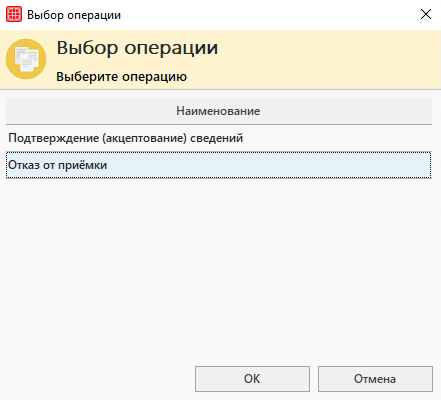
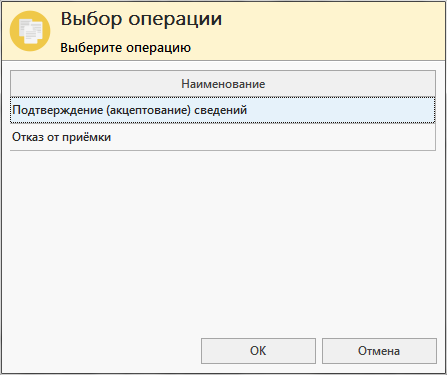
Для выбора операции с документом нужно щелкнуть по нему два раза. Откроется окно «Выбор операции».

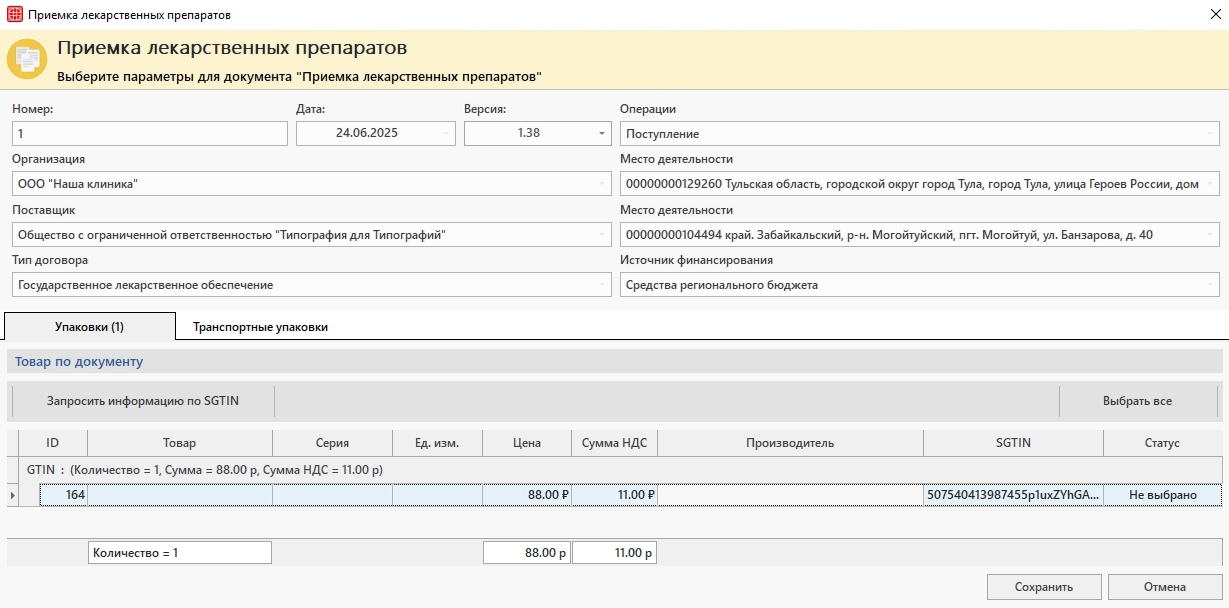
Для принятия ЛП необходимо выбрать  «Подтверждение (акцептование) сведений», откроется окно «Приемка лекарственных препаратов».

Проверка шапки документа

Шапка документа заполняется автоматически на основе уведомления 601, которое было получено клиникой от поставщика.

Внимание!

В случае обнаружения ошибки в данных шапки документа необходимо обратиться к поставщику для их исправления.

Работа с упаковками (SGTIN-ы)

Порядок действий для приемки ЛП во вторичных упаковках:

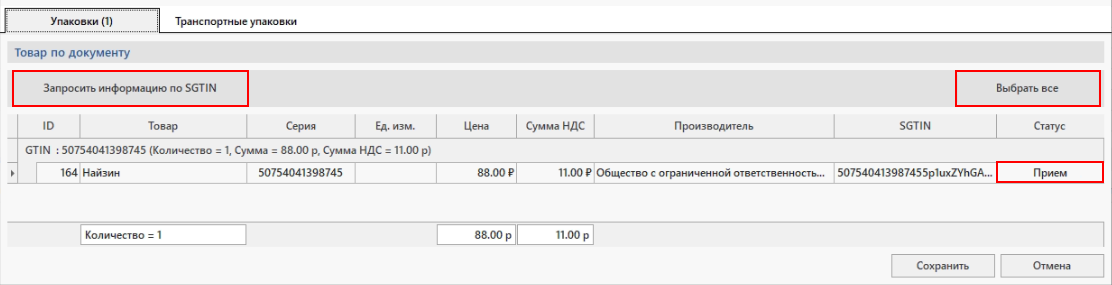
    1. Необходимо нажать на кнопку «Запросить информацию по SGTIN» для загрузки информации по ЛП и дальнейшего оприходования;
    2. Затем отсканировать ЛП, которые нужно принять, или сменить статус ЛП  вручную, дважды щелкнув левой кнопкой мыши. Чтобы изменить статус всех ЛП в документе, нажмите кнопку «Выбрать все». Статус изменится с «Не выбрано» на «Прием».
    3. Сохраните изменения, нажав кнопку «Сохранить».


Работа с третичными упаковками (SSCC)

Порядок действий для приемки ЛП в транспортных упаковках:

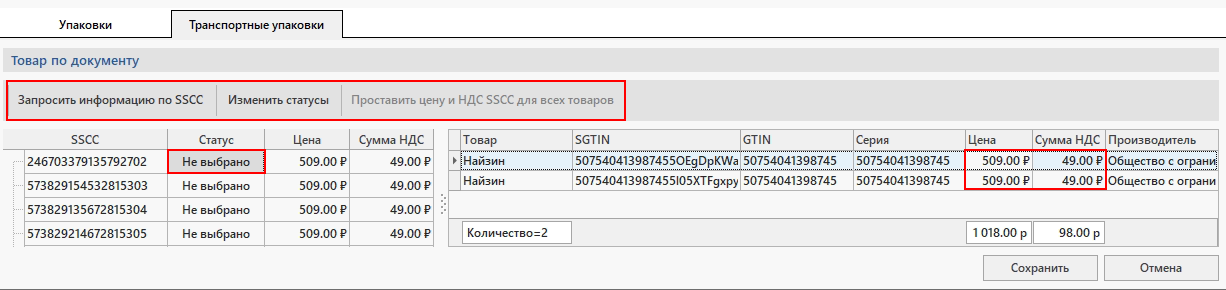
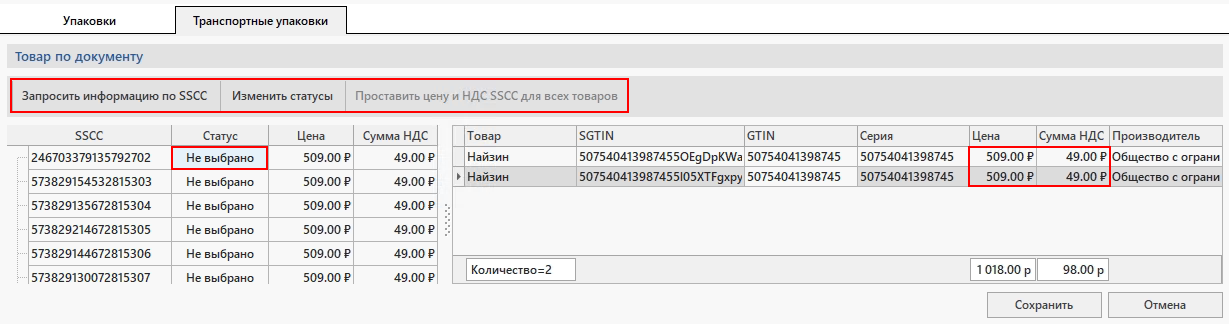
    1. Необходимо нажать на кнопку «Запросить информацию по SSCC» для загрузки информации об уровнях вложенности ТУ и ЛП;
    2. Затем отсканировать SSCC, которые нужно принять, или сменить статус SSCC вручную, дважды щелкнув левой кнопкой мыши. Чтобы изменить статус всех SSCC в документе, нажмите кнопку «Изменить статусы». Статус изменится с «Не выбрано» на «Прием».
    3. С помощью кнопки «Проставить цену и НДС SSCC для всех товаров» можно установить цены и суммы НДС на все ЛП, входящие в SSCC в документе. Поля «Цена» и «Сумма НДС» также доступны для ручного редактирования при необходимости корректировки.
    4. Сохраните изменения, нажав кнопку «Сохранить».

Отправка документа

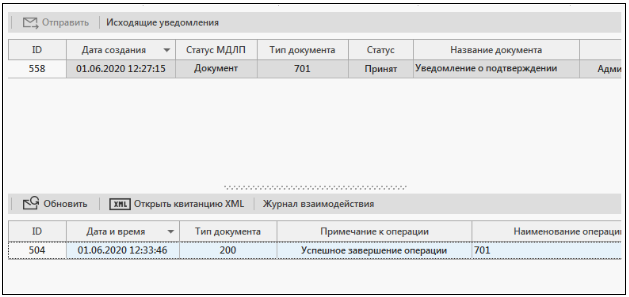
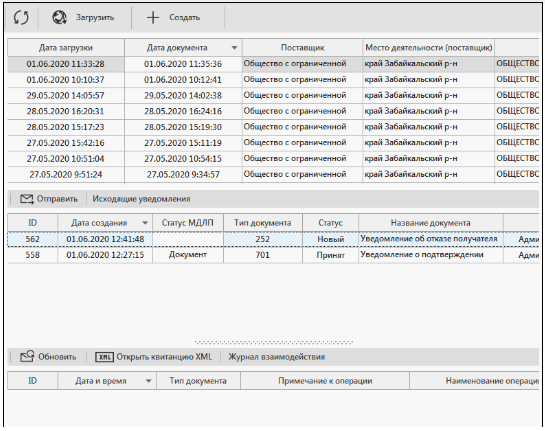
В гриде «Исходящие уведомления» появится уведомление о подтверждении сведений (701).

Отправить уведомление можно по кнопке «Отправить».

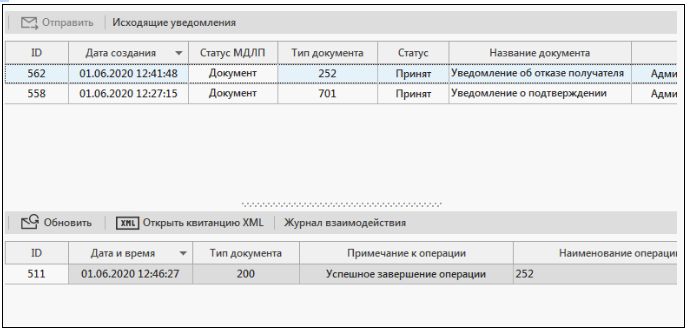
В журнале взаимодействия отобразится результат загрузки уведомления. При успешной загрузке уведомления, примечанием к операции будет «Успешное завершение операции», статус уведомления изменится на «Принят».

После подтверждения приемки ЛП становятся доступны операции перемещения/расформирования/прихода в модуле Складской учет.

Уведомление 252

Для отказа от получения необходимо следовать следующим этапам работы:

Для выбора операции с документом нужно щелкнуть по нему два раза. Откроется окно «Выбор операции».
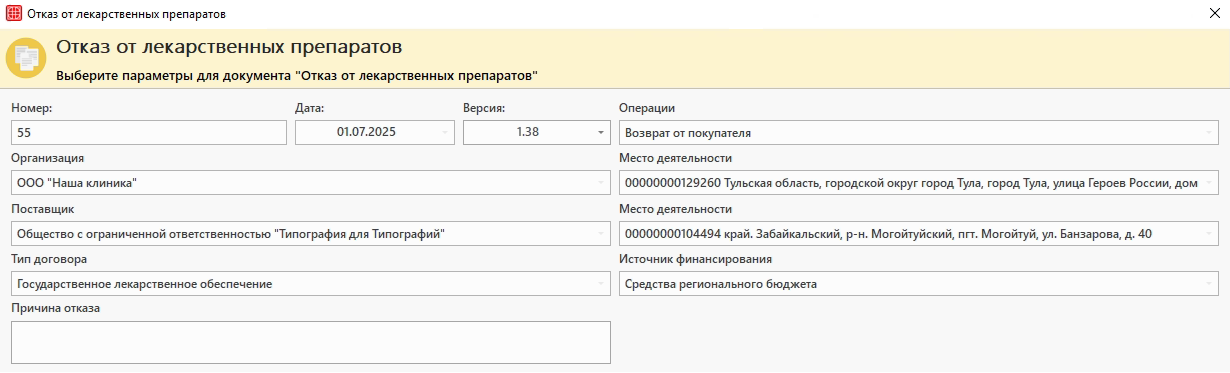
Для отказа от получения ЛП необходимо выбрать «Отказ от приёмки», откроется окно «Отказ от  лекарственных препаратов».

Проверка шапки документа

Шапка документа заполняется автоматически на основе уведомления 601, которое было получено клиникой от поставщика.

Внимание!

В случае обнаружения ошибки в данных шапки документа необходимо обратиться к поставщику для их исправления.

Работа с упаковками (SGTIN-ы)

Порядок действий для отказа от ЛП во вторичных упаковках:

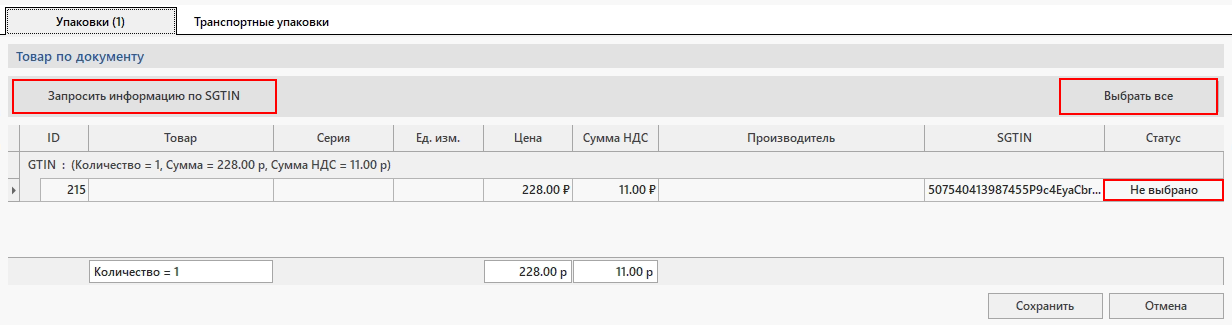
    1. Необходимо нажать на кнопку «Запросить информацию по SGTIN» для загрузки информации по ЛП и дальнейшего оприходования;
    2. Затем отсканировать ЛП, от которых нужно отказаться, или сменить статус ЛП  вручную, дважды щелкнув левой кнопкой мыши. Чтобы изменить статус всех ЛП в документе, нажмите кнопку «Выбрать все». Статус изменится с «Не выбрано» на «Отказ».
    3. Сохраните изменения, нажав кнопку «Сохранить».


Работа с третичными упаковками (SSCC)

Порядок действий для отказа от ЛП в транспортных упаковках:

    1. Необходимо нажать на кнопку «Запросить информацию по SSCC» для загрузки информации об уровнях вложенности ТУ и ЛП;
    2. Затем отсканировать SSCC, от которых нужно отказаться, или сменить статус SSCC вручную, дважды щелкнув левой кнопкой мыши. Чтобы изменить статус всех SSCC в документе, нажмите кнопку «Изменить статусы». Статус изменится с «Не выбрано» на «Отказ».
    3. С помощью кнопки «Проставить цену и НДС SSCC для всех товаров» можно установить цены и суммы НДС на все ЛП, входящие в SSCC в документе. Поля «Цена» и «Сумма НДС» также доступны для ручного редактирования при необходимости корректировки.
    4. Сохраните изменения, нажав кнопку «Сохранить».


Отправка документа

В гриде «Исходящие уведомления» появится уведомление об отказе от приемки ЛП (252).

Отправить уведомление можно по кнопке «Отправить».

В журнале взаимодействия отобразится результат загрузки уведомления. При успешной загрузке уведомления, примечанием к операции будет «Успешное завершение операции», статус уведомления изменится на «Принят»

Частичное принятие товаров

Рассмотрим алгоритм работы на примере лекарственных препаратов:

В клинику поступило уведомление об отгрузке упаковок препарата «Анальгин» и упаковок препарата «Корвалол». Нам необходимо отказаться от упаковок препарата «Корвалол».

Для подтверждения получения препарата «Анальгин» необходимо сформировать и отправить уведомление 701. При этом «Корвалол» сканированию не подлежит.

Для препарата «Корвалол» необходимо сформировать и отправить уведомление 252.