Настройки системы. Запись на прием

Раздел предназначен для настройки работы функционала записи на прием.

В разделе имеется четыре вкладки:

Шахматка
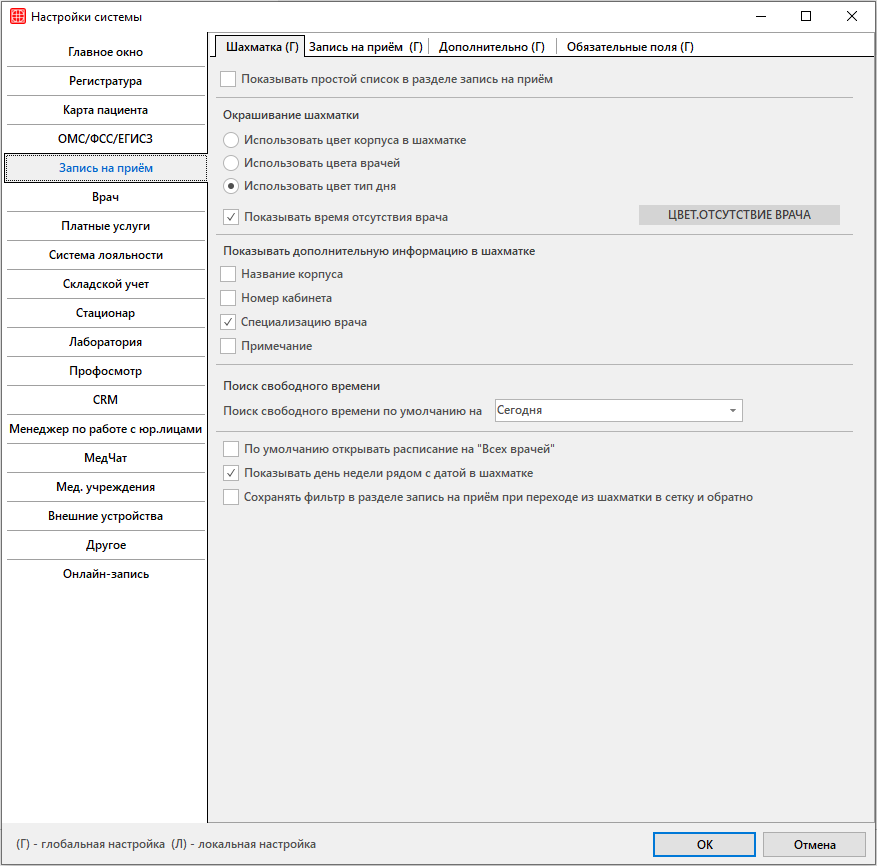
  • Показывать простой список в разделе запись на приём

Настройка добавляет вкладку «Простой список».

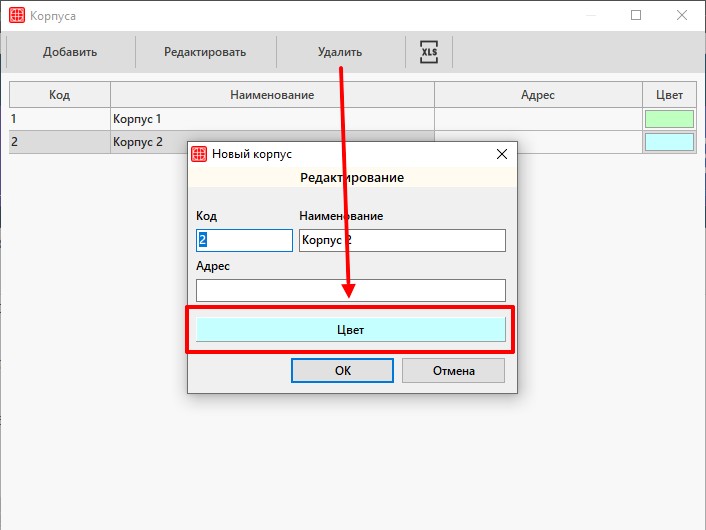
  • Окрашивание шахматки. Использовать цвет корпуса в шахматке

Окрашивает шахматку согласно корпусу (филиалу) в котором ведется прием.
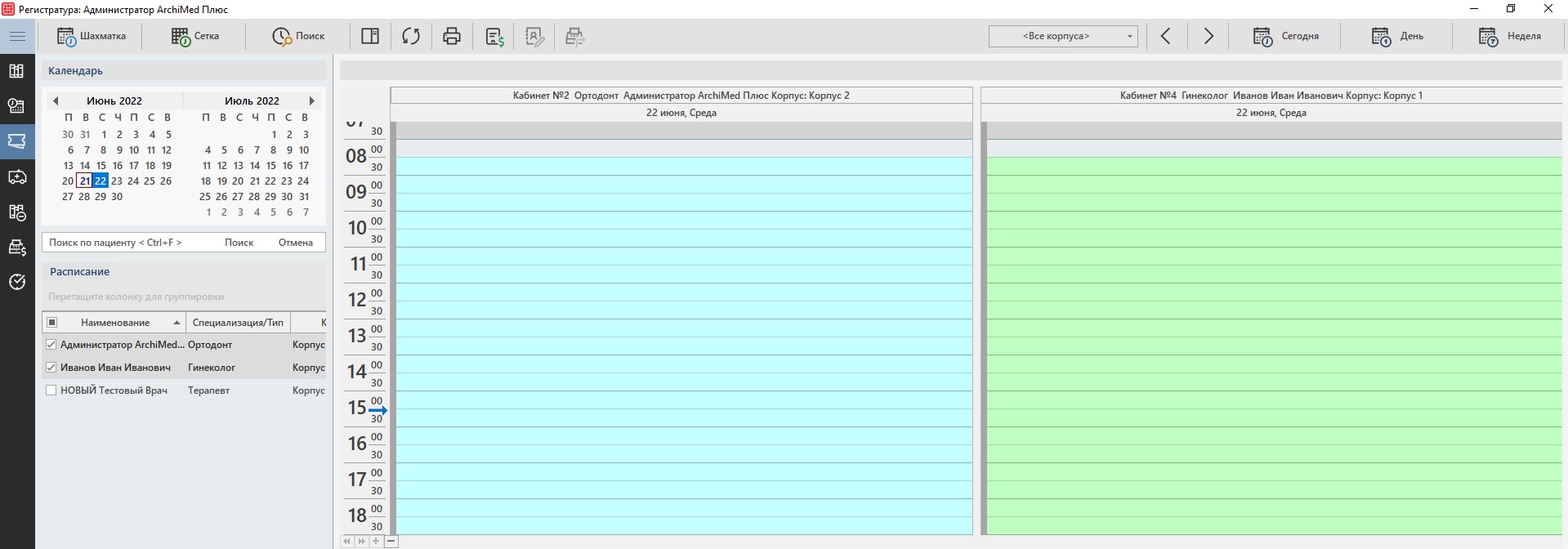
Цвет корпуса задается в справочнике «Корпуса», путь до него следующий: Справочники — Размещение — Корпуса.
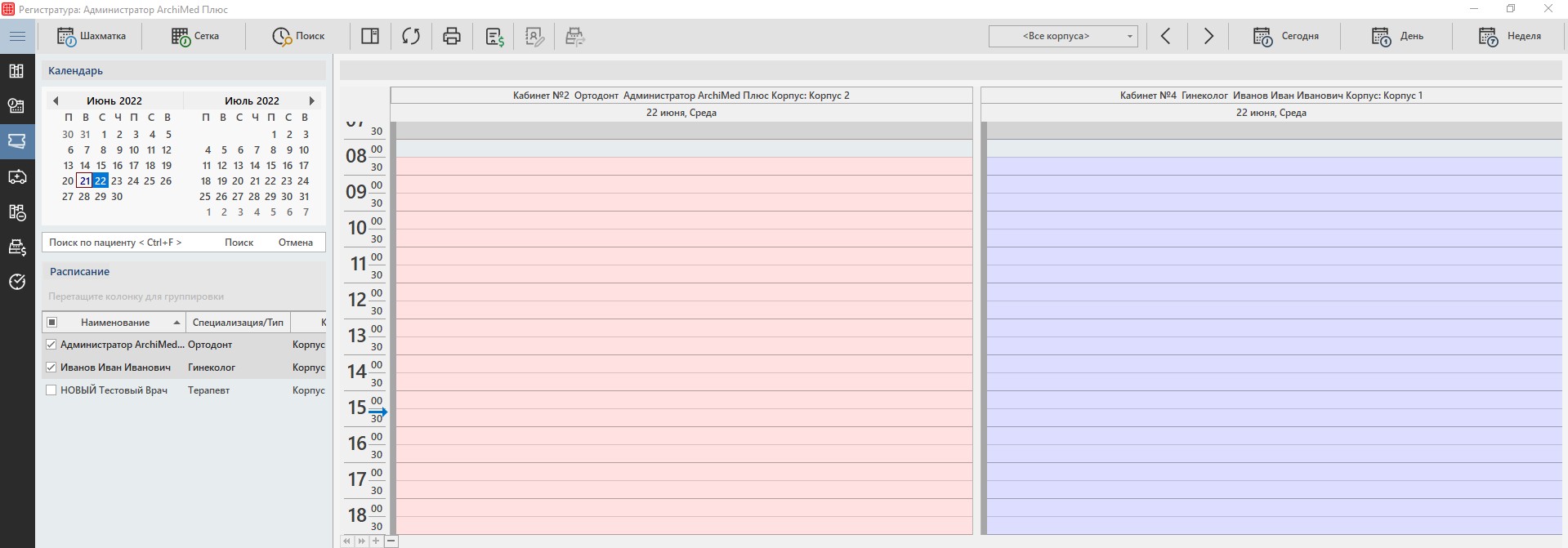
  • Окрашивание шахматки. Использовать цвета врачей

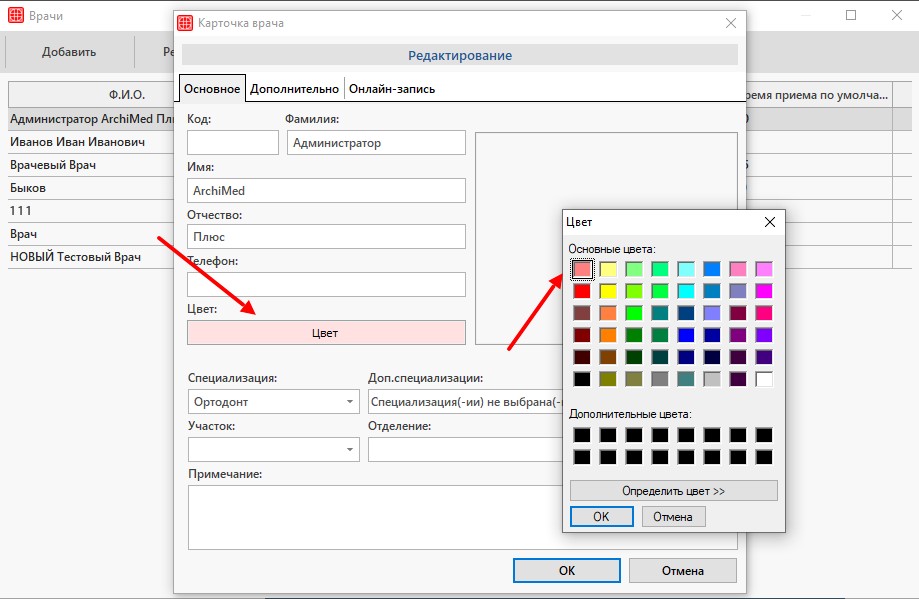
Окрашивает шахматку согласно цвету врача
Цвет врача задается в справочнике «Врачи»
(Путь до него следующий: Справочники — Врачи — Список — Основное)
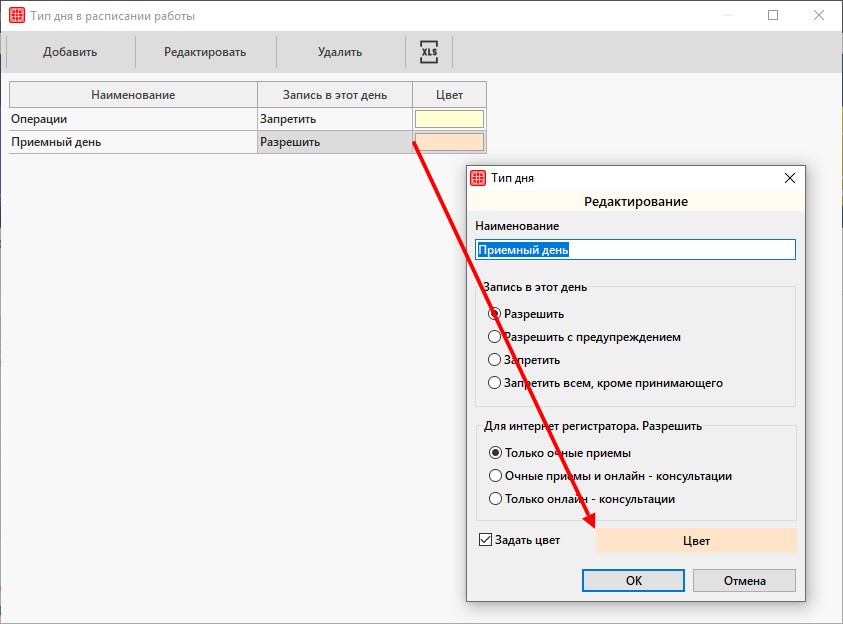
  • Окрашивание шахматки. Использовать цвет тип дня

Окрашивает шахматку согласно типу дня, указанному в расписании работы врача.
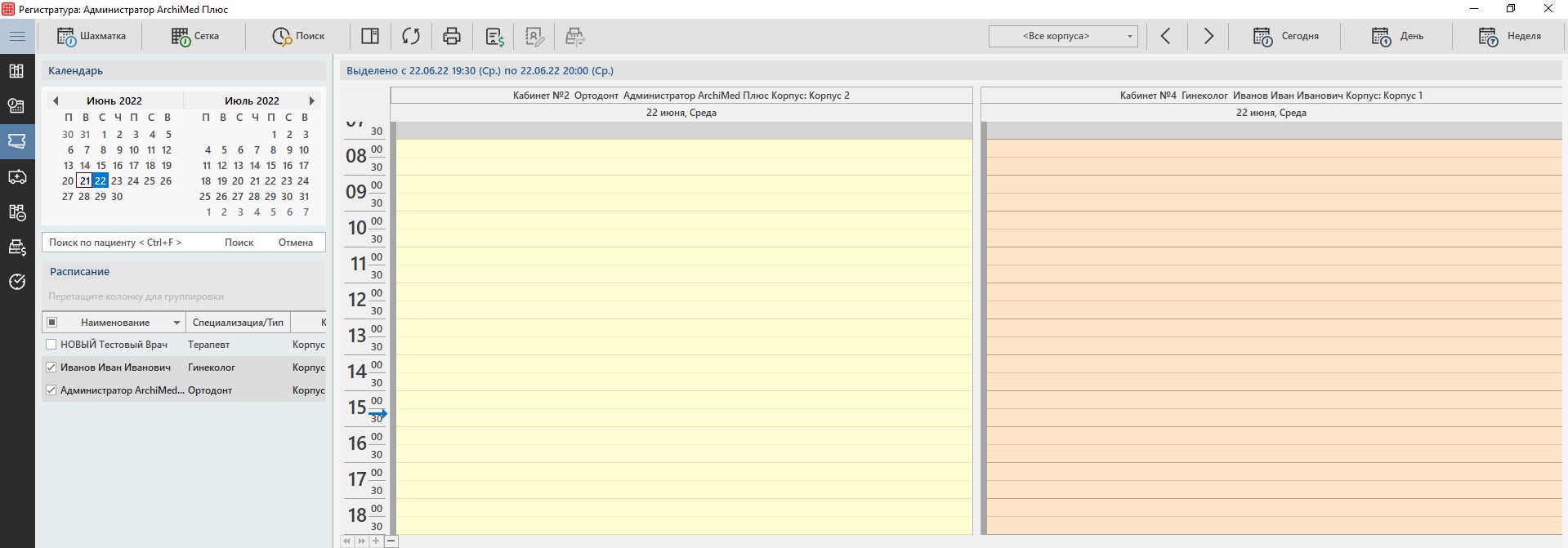
Цвет типа дня задается в справочнике «Тип дня в расписании работы врача», путь до него следующий: Справочники — Регистратура — Тип дня в расписании работы врача.
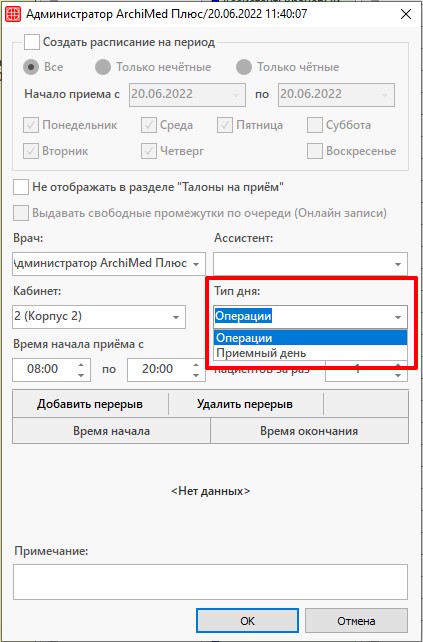
Далее при создании расписания работы врачу необходимо указать тип дня:
  • Показывать время отсутствия врача

Настройка позволяет подсвечивать время отсутствия врача заданным цветом.

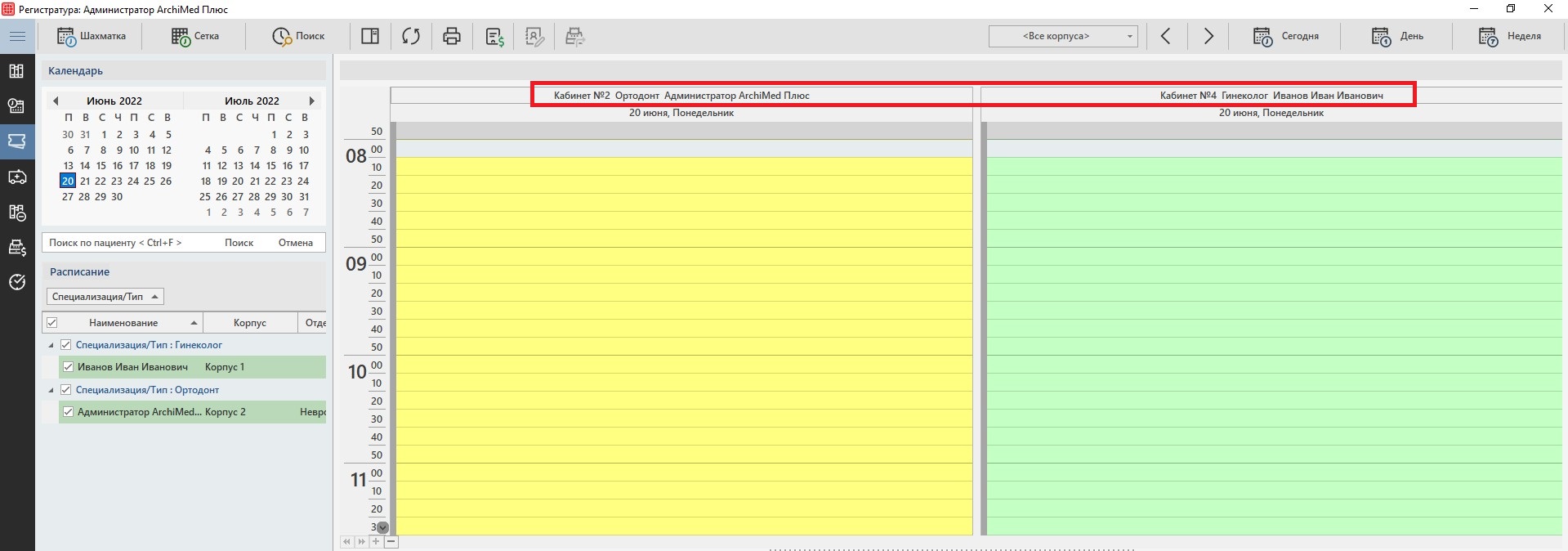
  • Показывать дополнительную информацию в шахматке

Настройка отображает выбранную информацию в шапке расписания.
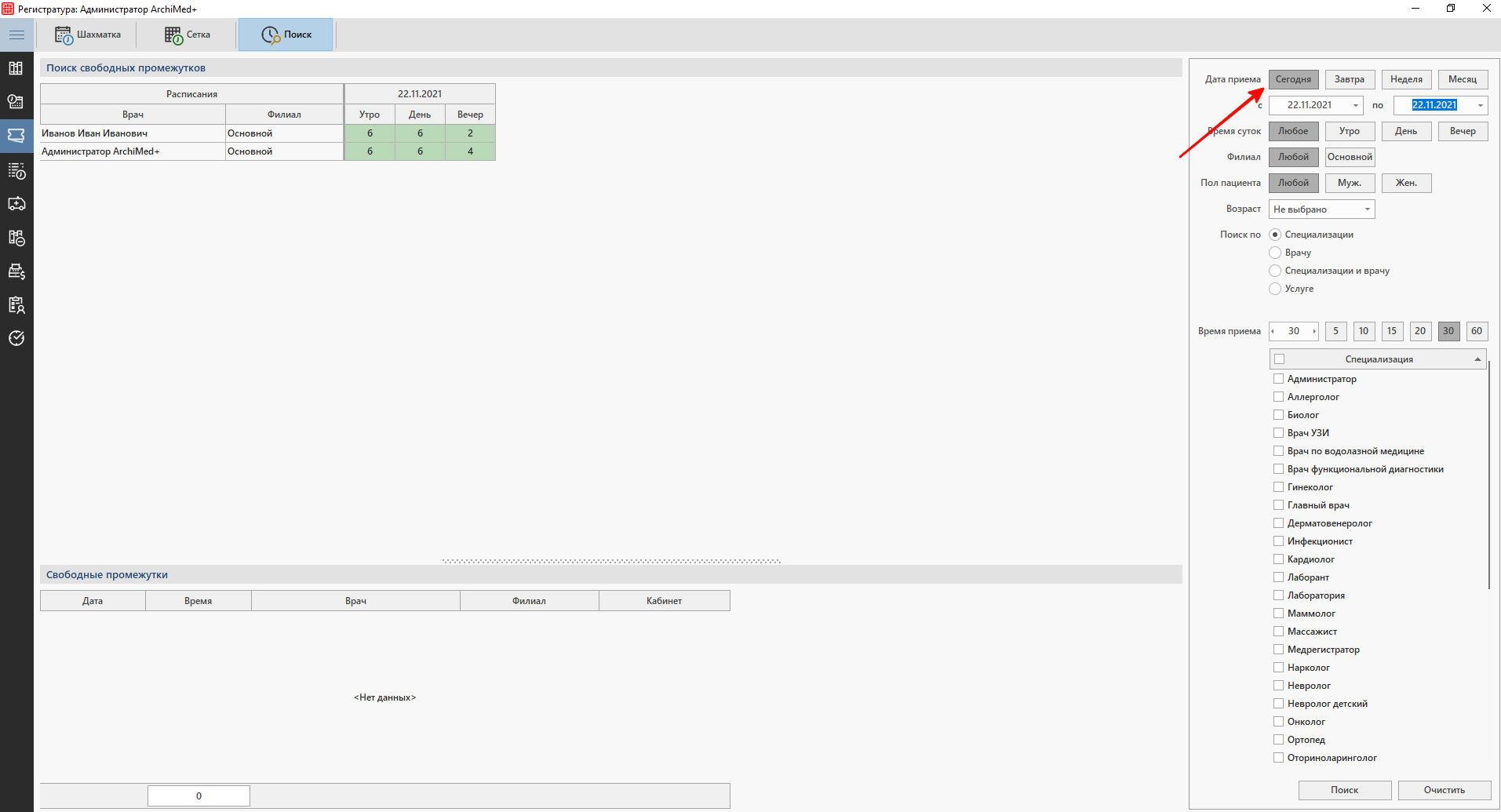
  • Поиск свободного времени по умолчанию на

Настройка выставляет значение поиска по умолчанию.
  • По умолчанию открывать расписание на «Всех врачей»

При установке настройки будет открываться расписание всех врачей по умолчанию.

  • Показывать день недели рядом с датой в шахматке

Настройка показывает день недели в шапке расписания.
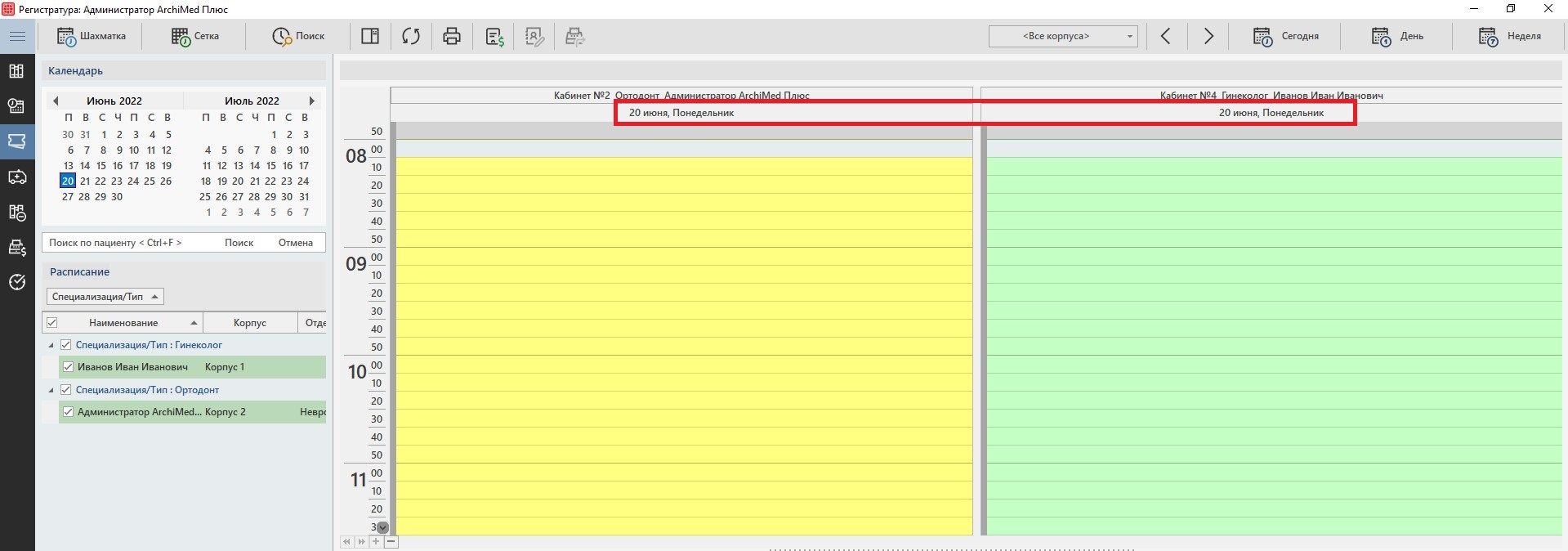
  • Сохранять фильтр в разделе запись на приём при переходе из шахматки в сетку и обратно

Настройка позволяет автоматически проставлять выбранные даты в фильтре из шахматки в сетку и из сетки в шахматку соответственно.

Запись на приём
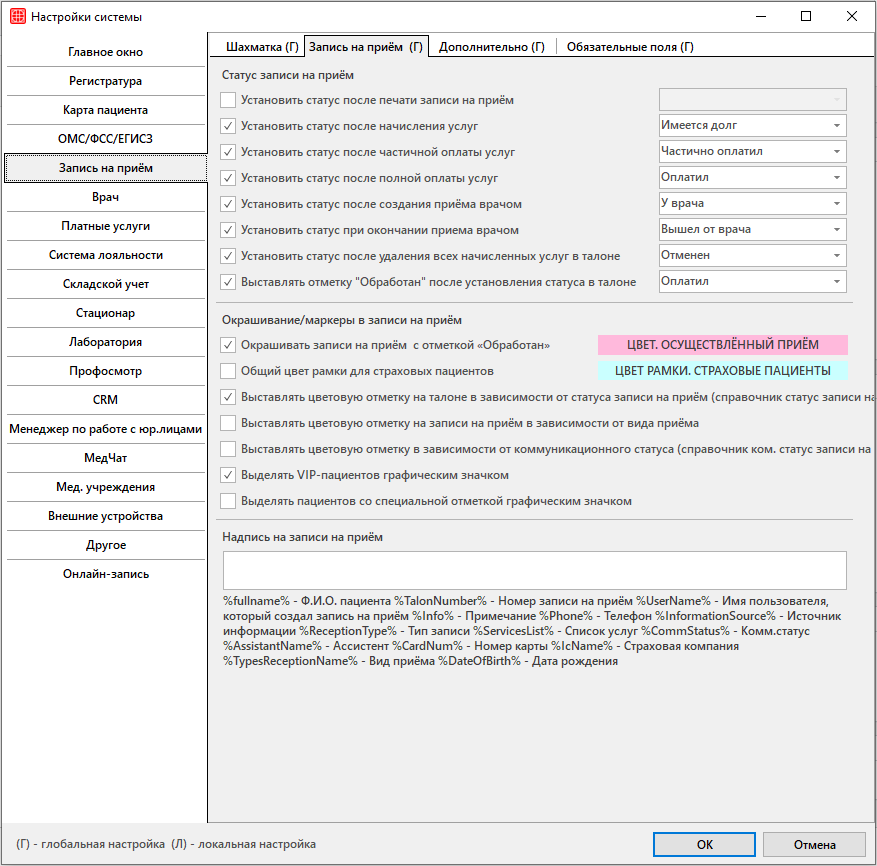
Статус записи на приём

Выставляет статус записи на прием после совершения указанного действия. Статусы записей на прием настраиваются в справочнике.
Путь до справочника: Справочники → Регистратура → Статус записи на приём.

  • Установить статус после печати записи на приём – ставит выбранный статус после печати записи на приём.
  • Установить статус после начисления услуг – ставит выбранный статус после добавления услуг в счет пациенту.
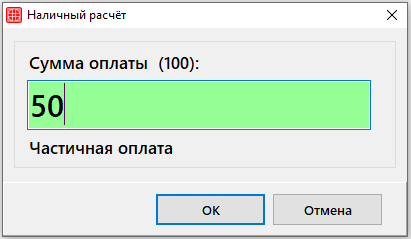
  • Установить статус после частичной оплаты услуг – ставит выбранный статус после частичной оплаты в модуле «Платные услуги».
  • Установить статус после полной оплаты услуг – ставит выбранный статус после полной оплаты услуг (счет закрыт).
  • Установить статус после создания приема врачом – ставит выбранный статус после создания врачом нового приема.
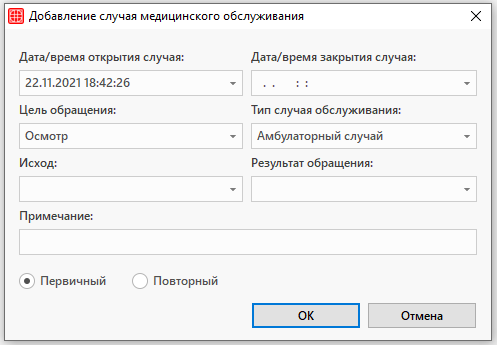
  • Установить статус при окончании приема врачом – ставит выбранный статус после того, как врач выходит из истории болезни пациента.
  • Установить статус после удаления всех начисленных услуг в записи на прием – ставит выбранный статус после того, как все начисленные услуги удаляются из счета пациента.
  • Выставлять отметку «Обработан» после установления статуса в записи на прием  – пометит запись на прием как «Обработанный» после установки выбранного статуса. Настройка связана с «Окрашивать запись на прием с отметкой «Обработан» (см. ниже).

Окрашивание/маркеры в записи на приём

  • Окрашивать запись на прийме с отметкой «Обработан»
    Настройка позволяет выделить цветом те записи на прием, с которыми работа считается законченной, то есть пациент обслужен. Связана с настройкой «Выставлять отметку «Обработан после установления статуса в записи на приём» (см. выше.)
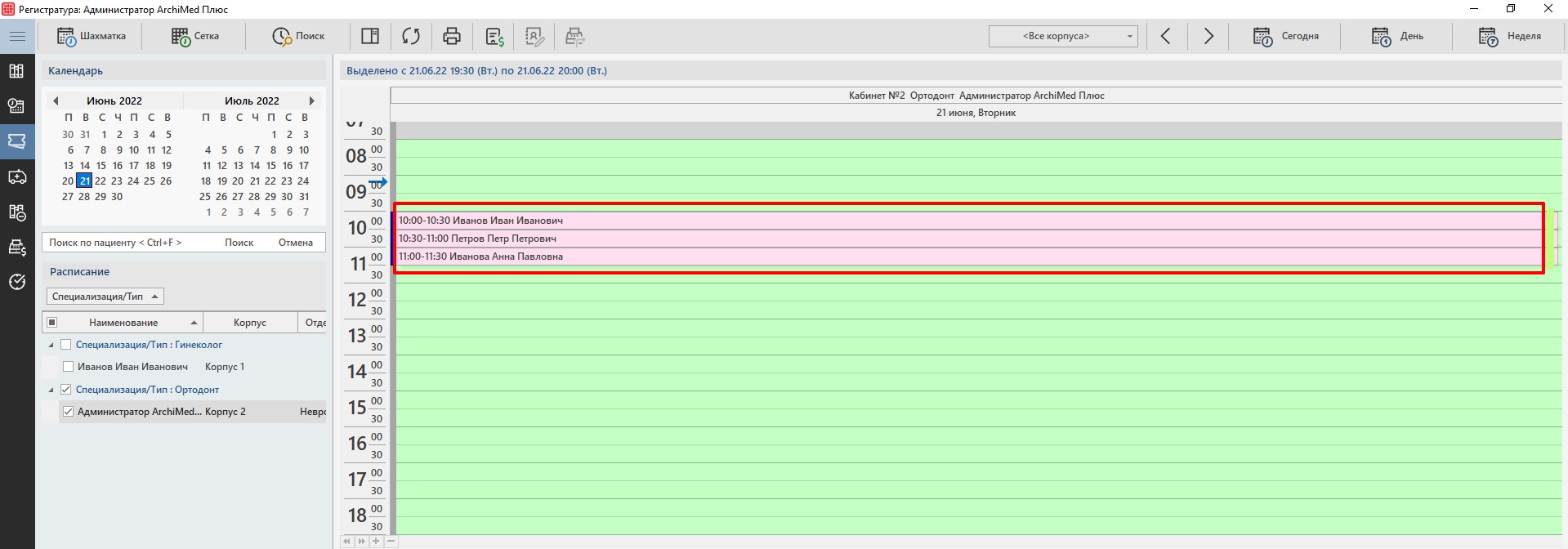
  • Общий цвет рамки для страховых пациентов
    Настройка выделяет рамкой, выбранного цвета, записи на прием пациентов, у которых есть действующий полис
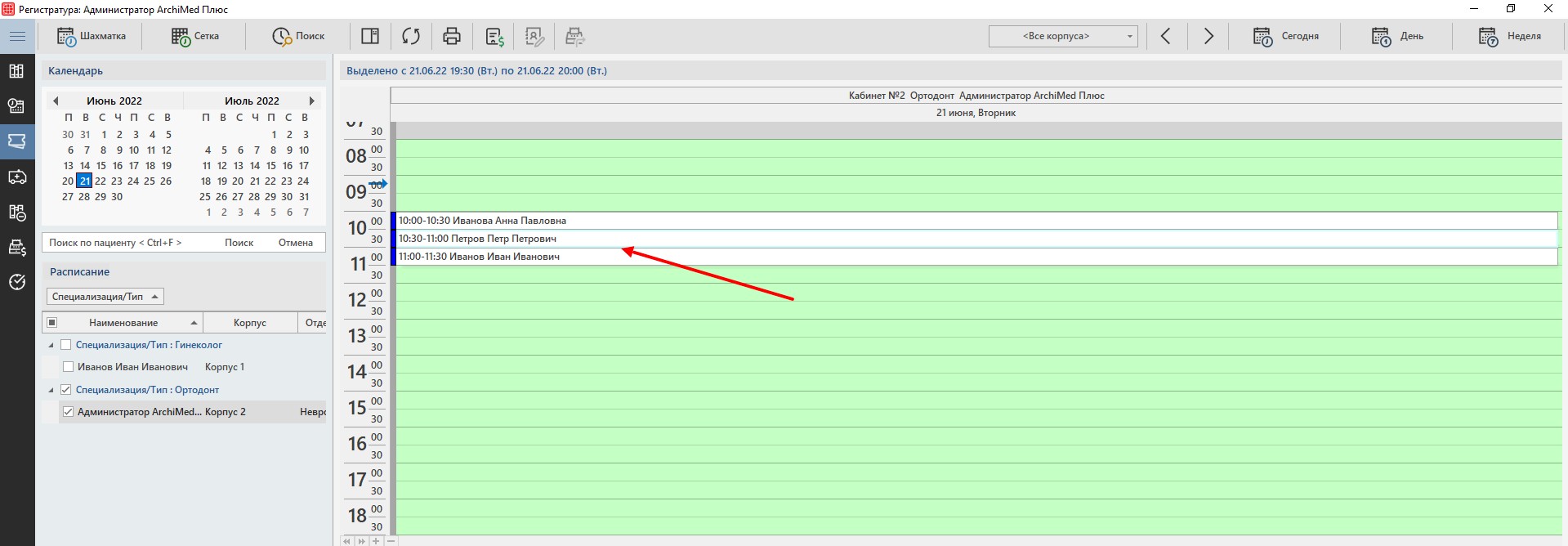
  • Выставлять цветовую отметку в записи на прием в зависимости от статуса (справочник статус записи на приём)
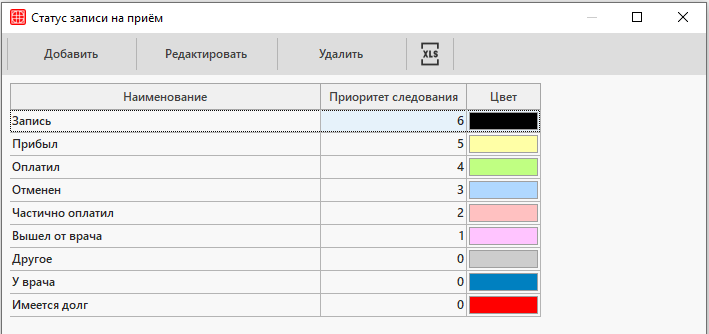
    Настройка выставляет цветовую отметку согласно статусу записи на прием. Статусы и их цвета настраиваются в справочнике.
    Путь до справочника: Справочники → Регистратура → Статус записи на приём.
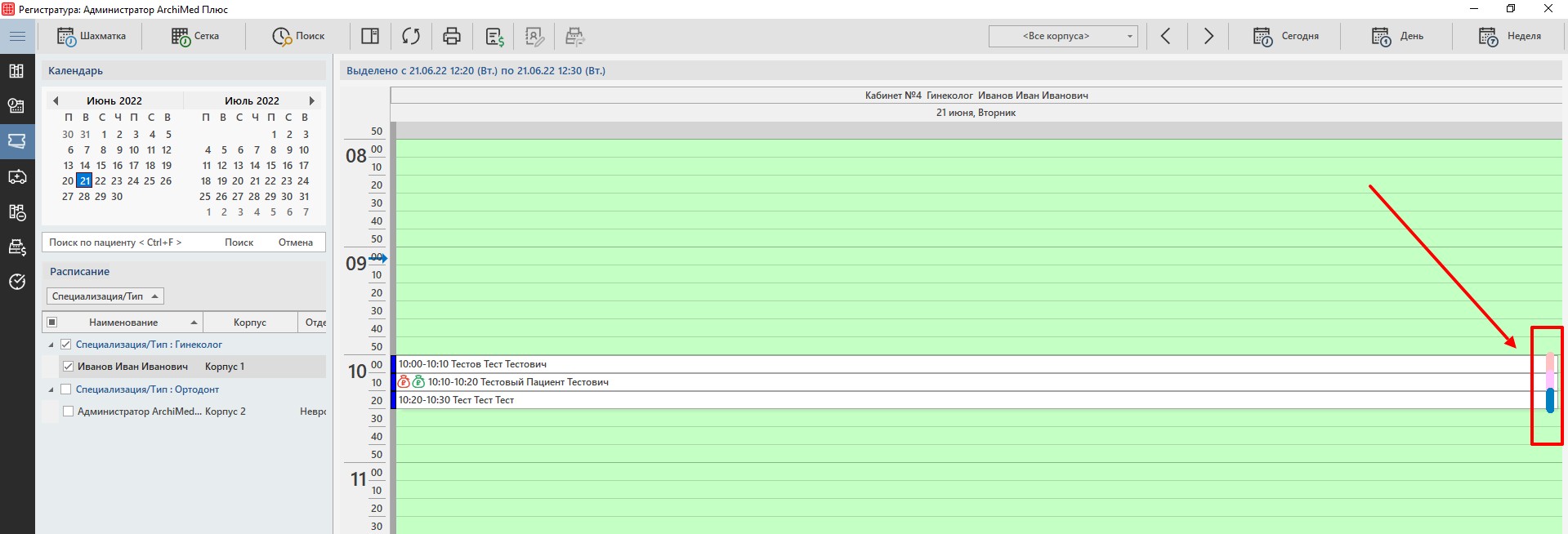
В шахматке эти отметки выглядят так:
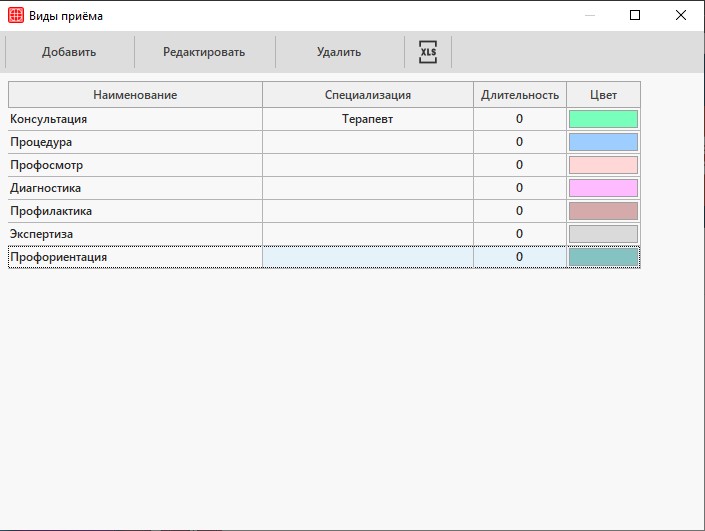
  • Выставлять цветовую отметку на записи на приём в зависимости от вида приема
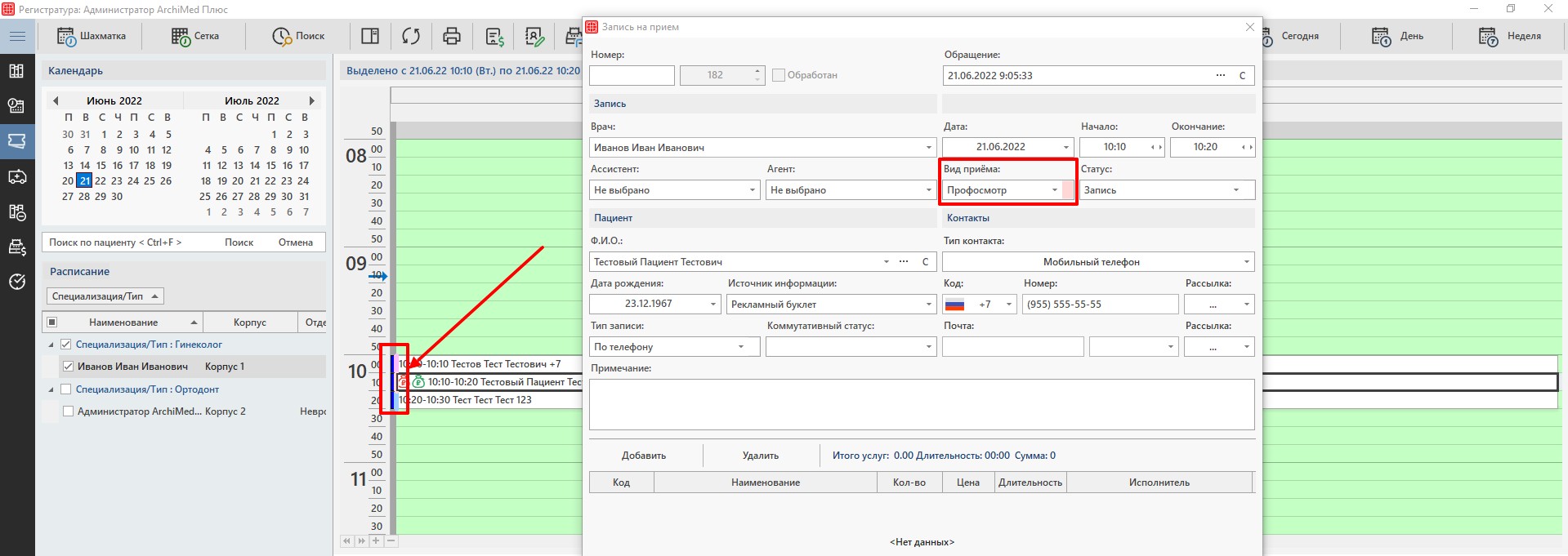
    Настройка выставляет цветовую отметку согласно виду приема. Виды приема и их цвета настраиваются в справочнике. Путь до справочника следующий: Справочники — Регистратура — Виды приема
В шахматке эти отметки выглядят так:
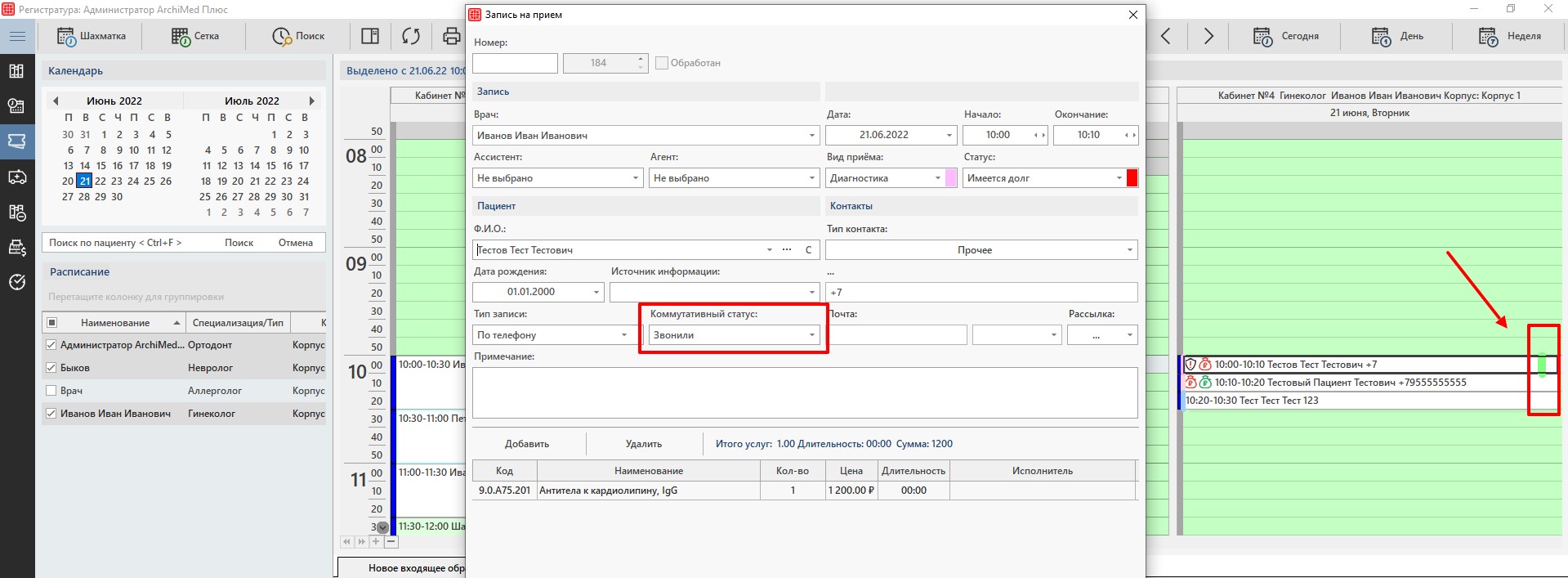
  • Выставлять цветовую отметку в зависимости от коммуникационного статуса (справочник ком. статус записи на приём)
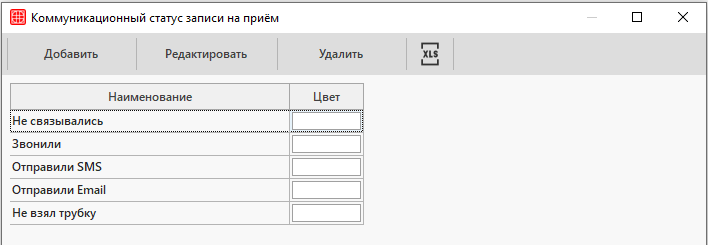
    Настройка выставляет цветовую отметку согласно коммуникационному статусу записи на прием. Статусы и их цвета настраиваются в справочнике.
    Путь до справочника: Справочники → Регистратура → Коммуникационный статус записи на приём.
В шахматке эти отметки выглядят так:
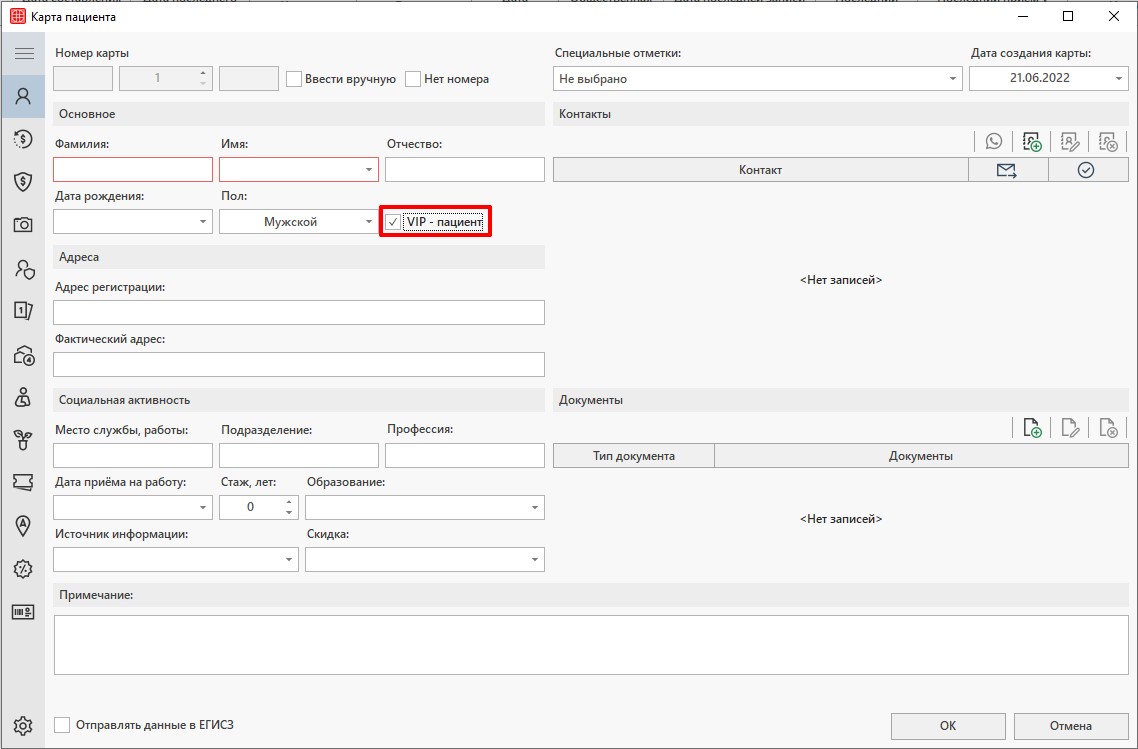
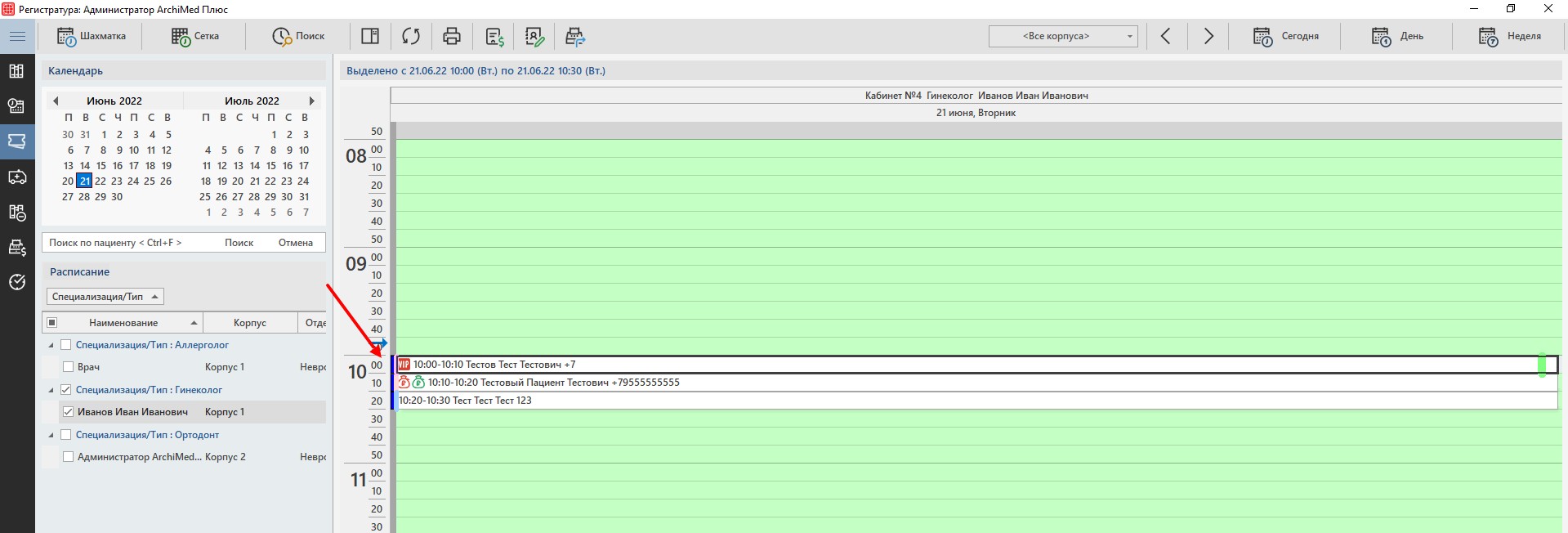
  • Выделять VIP-пациентов графическим значком.

Отметка VIP-пациента устанавливается в амбулаторной карте:
В шахматке отметка VIP-пациента выглядят так:
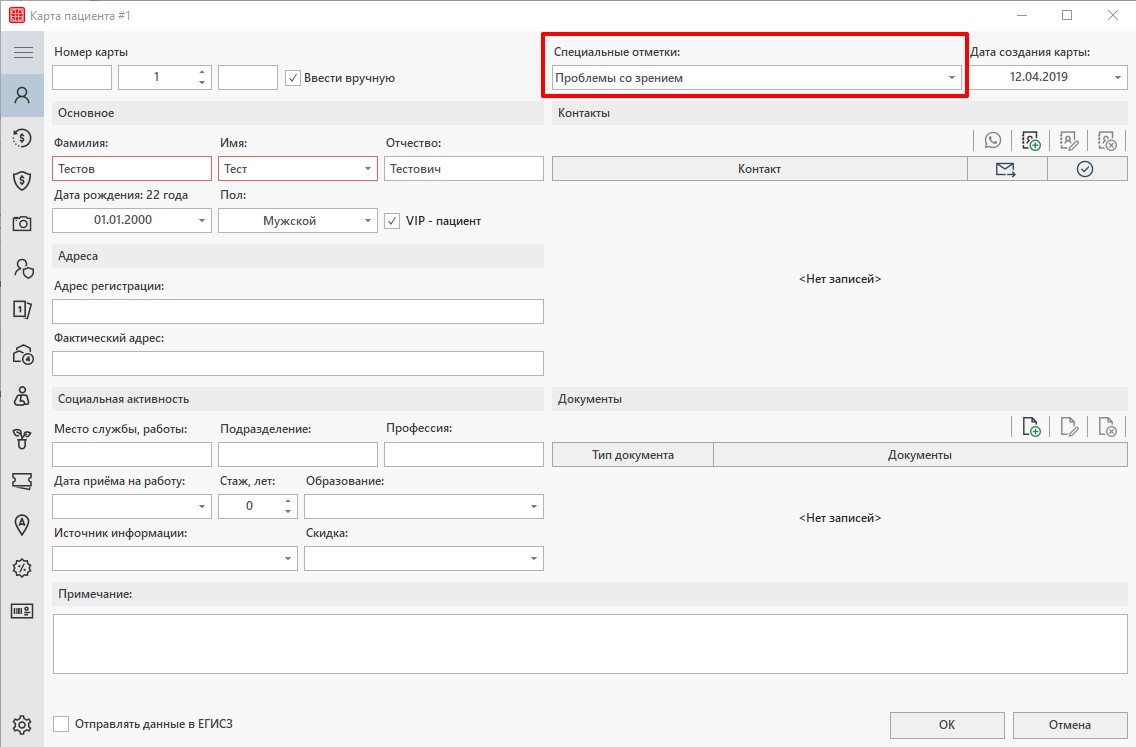
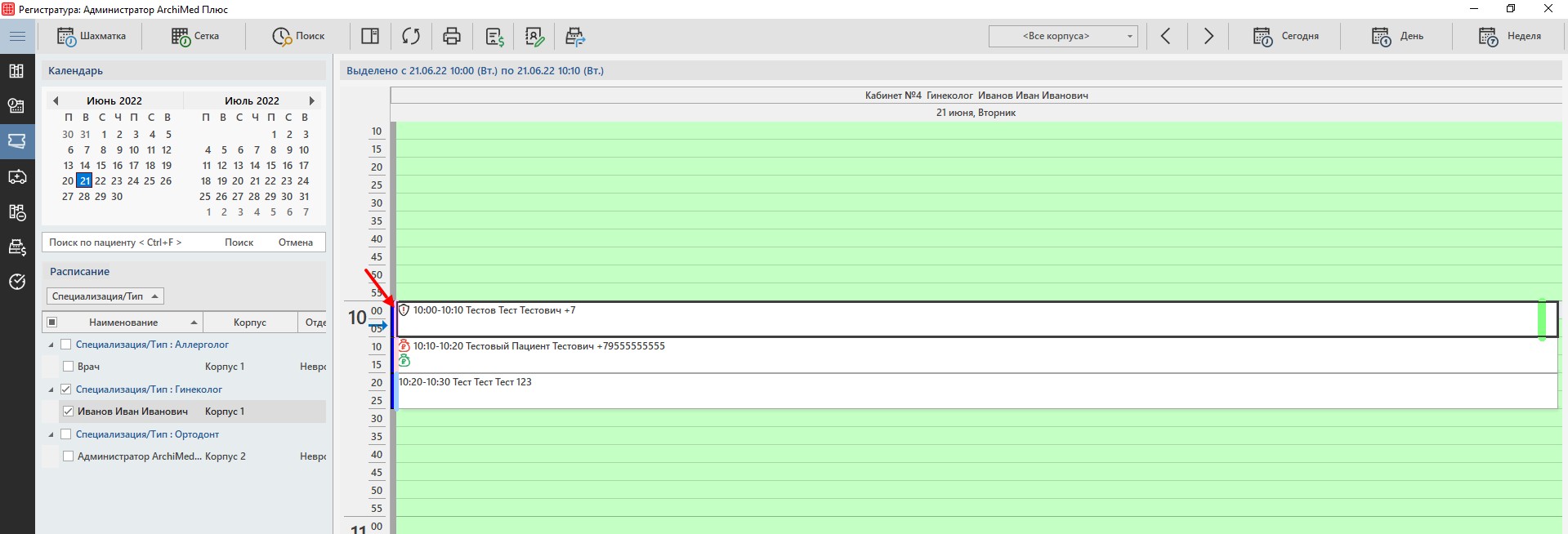
  • Выделять пациентов со специальной отметкой графическим значком
В шахматке графический значок выглядят так:
  • Надпись на записи на приём

По умолчанию в шахматку выводится следующая информация о записи на прием:  ФИО, номер телефона,  примечание и коммуникационный статус. При желании можно, прописав через запятую, вывести любой из представленных в настройке параметров

%fullname% — ФИО пациента
%TalonNumber% — Номер записи на прием
%UserName% — Имя пользователя, который создал запись на прием
%Info% — Примечание
%Phone% — Телефон
%InformationSource% — Источник информации
%ReceptionType% — Тип записи
%ServicesList% — Список услуг
%CommStatus% — Коммуникационный статус
%AsistantName% — Ассистент
%CardNum% — Номер карты
%IcName% — Страховая компания
%TypesReceptionNmae% — Вид приема
%DateOfBirth% — Дата рождения

Дополнительно
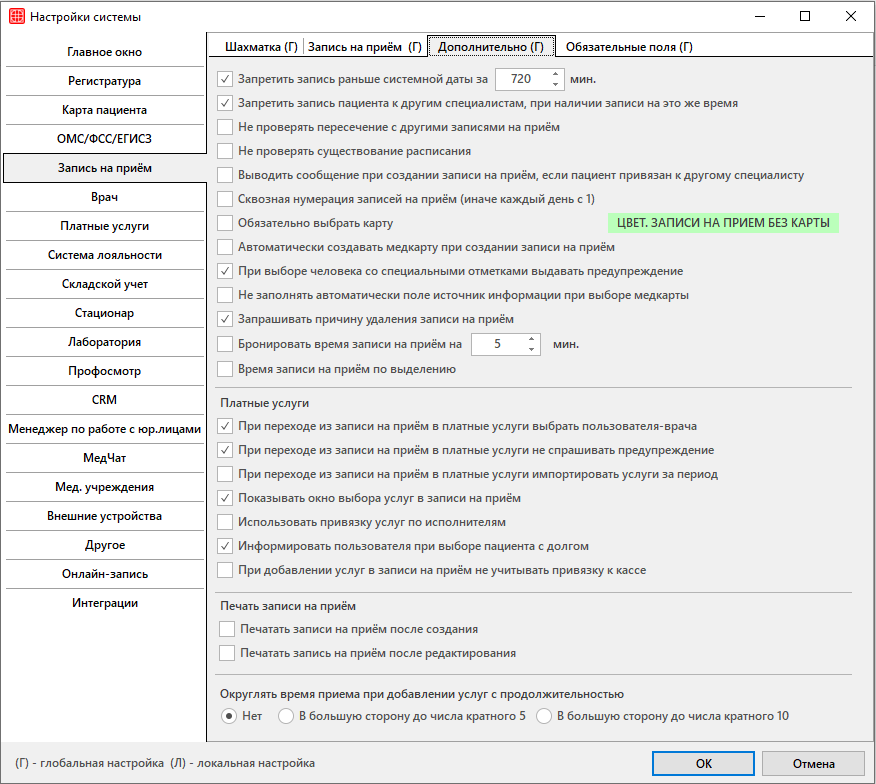
  • Запретить запись раньше системной даты за … мин

Галочка запрещает записывать пациентов раньше текущей даты или времени.
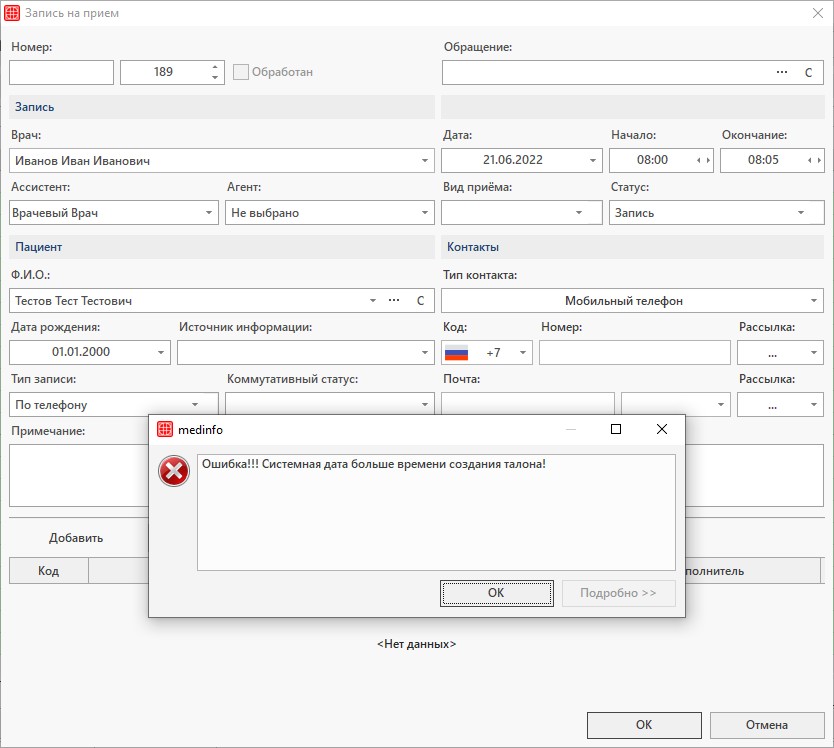
  • Запретить запись пациента к другим специалистам, при наличии записи на это же время

Настройка  не дает записывать пациента на одно и то же время к разным специалистам.
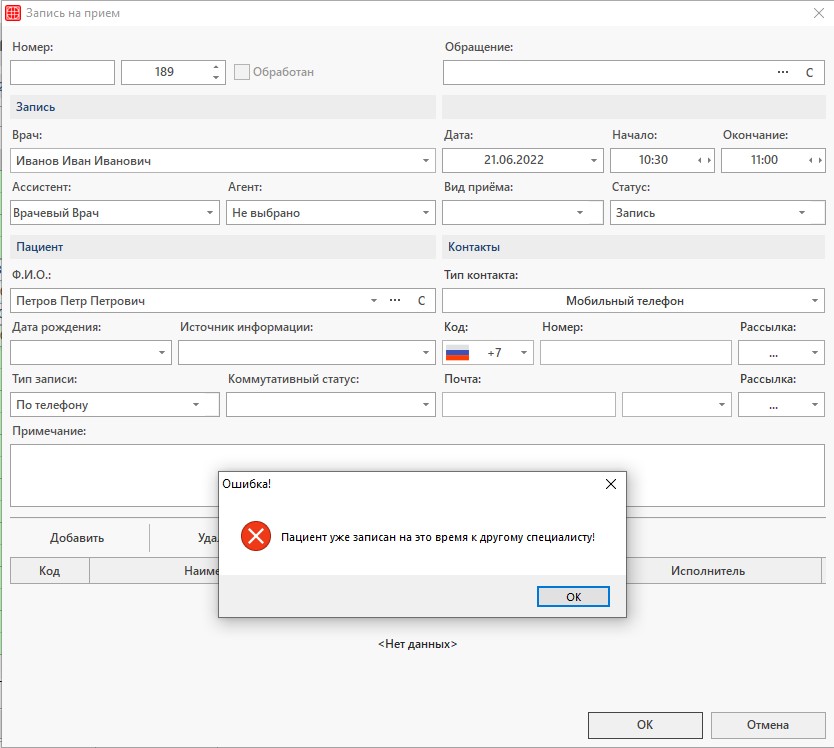
  • Не проверять пересечение с другими записями на приём

Настройка  позволяет  записывать пациента на одно и то же время к разным специалистам.

  • Не проверять существование расписания

Разрешает создавать записи на прием выходя за рамки созданного расписания.

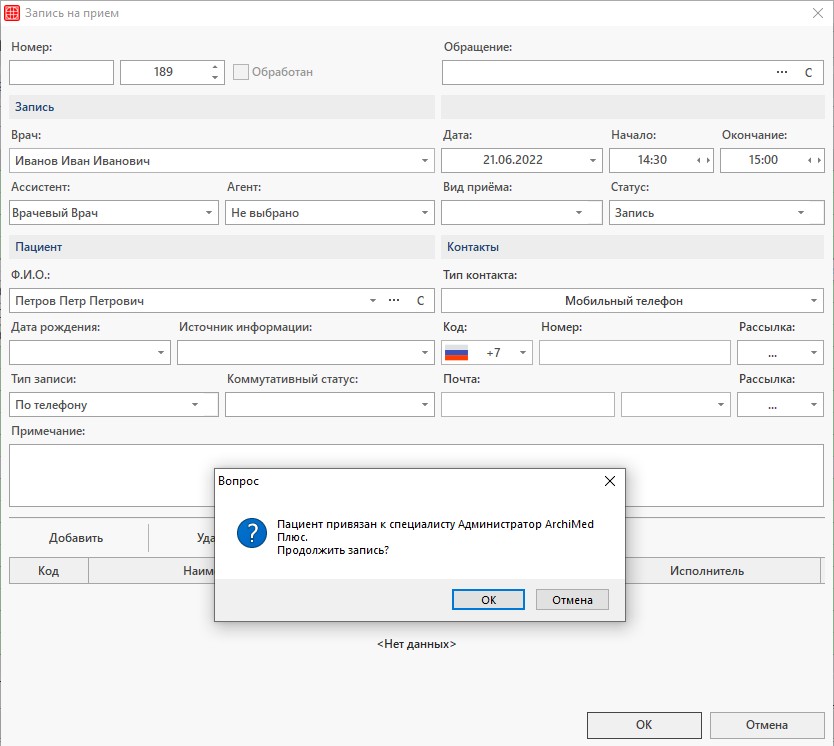
  • Выводить сообщение при создании записи на приём, если пациент привязан к другому специалисту

С помощью данной настройки можно настроить оповещение, если пациент привязан к определенному специалисту, а запись осуществляется к другому.
  • Сквозная нумерация записей на приём (иначе каждый день с 1)

При включенной настройке нумерация записей на прием будет идти по порядку. При выключенной настройке, начиная со следующего дня, нумерация будет начинаться с «1», то есть каждый день будет своя нумерация записей на приём.
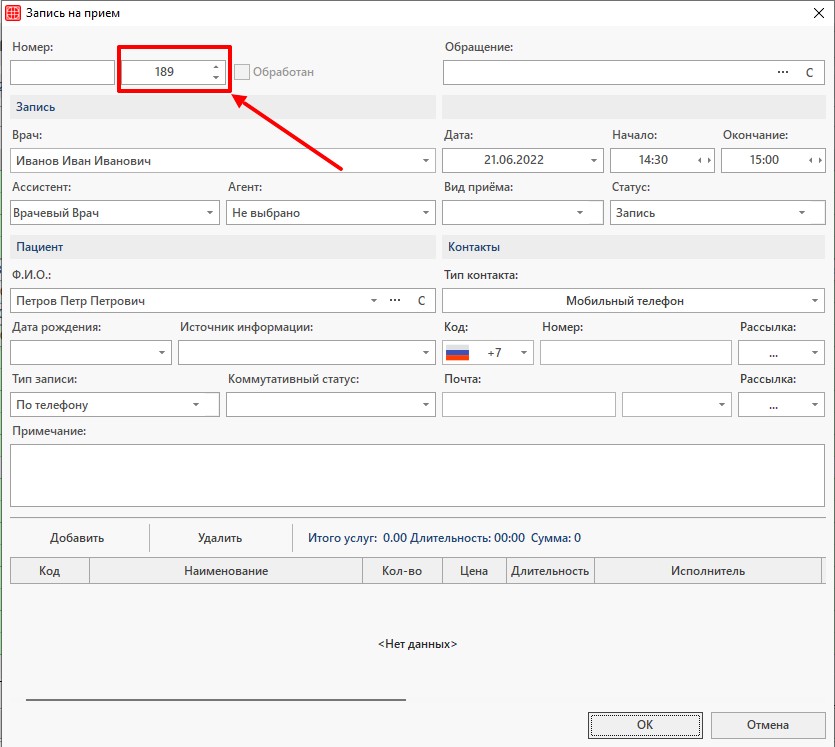
  • Обязательно выбрать карту

Настройка не дает создать запись на прием, если не выбрана медицинская карта пациента.
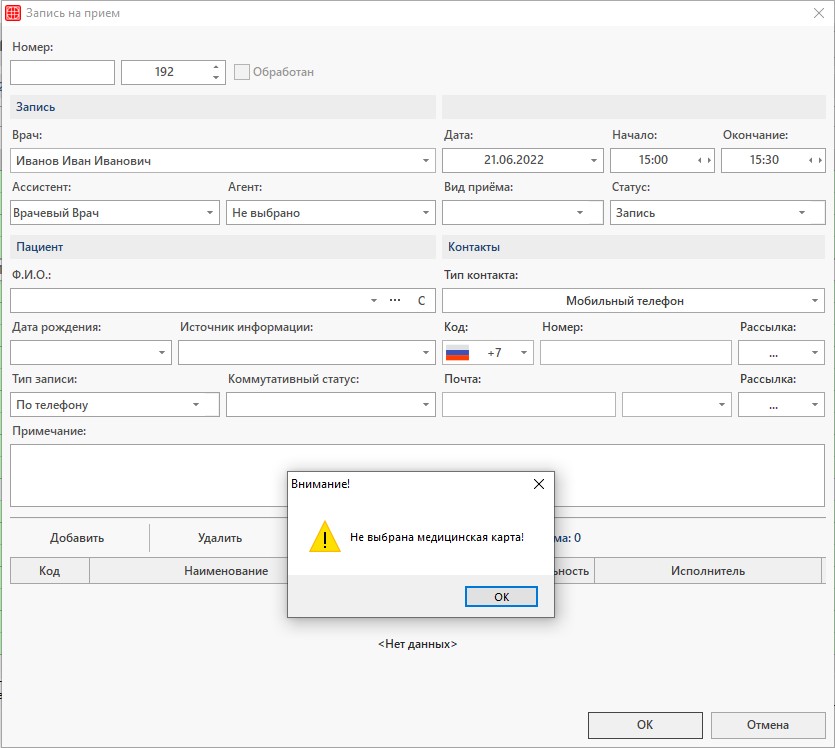
  • Автоматически создавать медкарту при создании записи на приём

Если при создании записи на прием не была выбрана медицинская карта для пациента, автоматически создаться  карта для пациента.

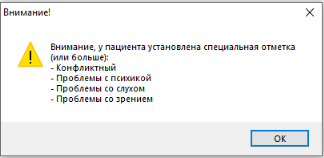
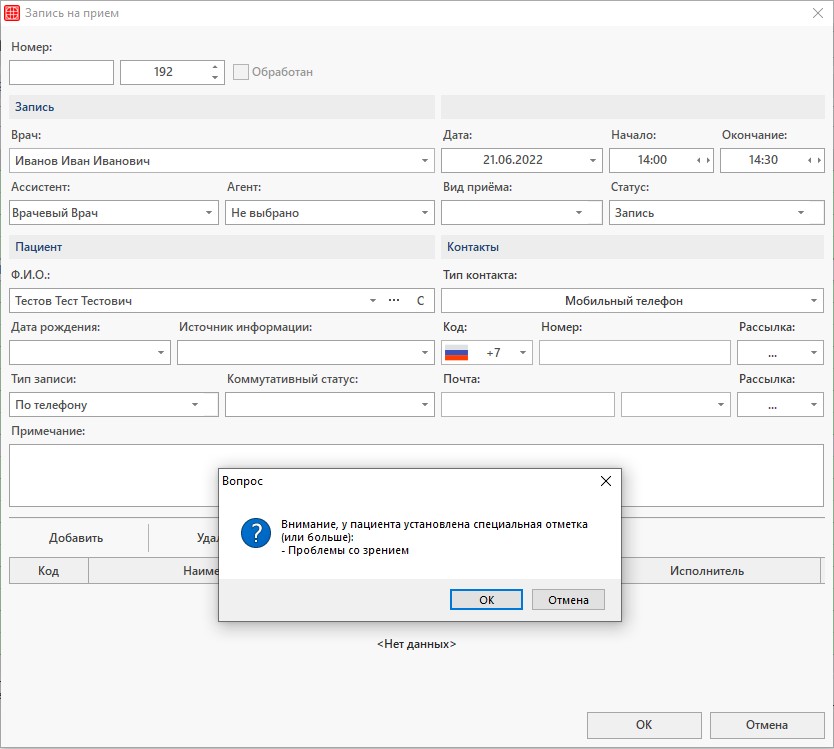
  • При выборе человека со специальными отметками выдавать предупреждение

Настройка дает возможность отслеживать пациентов, у которых стоят специальные отметки в индивидуальных картах.
  • Не запоминать автоматически поле источник информации при выборе медкарты

При установки галочки система не будет автоматически переносить «Источник информации» из медицинской карты в запись на прием.

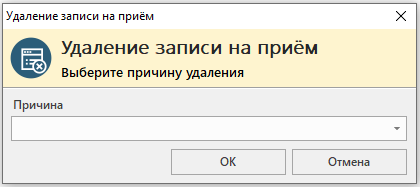
  • Запрашивать причину удаления записи на приём

При удалении откроется окошко, где нужно указать причину удаления записи на прием. Причины удаления записи на прием настраиваются в справочнике.
Путь до справочника: Справочники → Регистратура → Причины отказа.
  • Бронировать время записи на приём

Благодаря этой настройке системы можно осуществить бронирование промежутка времени на выставленное в настройке системы время. Настройка полезна, если в клинике работает больше одного администратора или подключен функционал онлайн-записи.

Возникают ситуации, когда разные сотрудники одновременно хотят на одно и то же время записать на прием двух разных пациентов, либо когда запись происходит через сайт и МИС одновременно.

В таком случае система предупредит об этом. В момент создания записи на прием администратор увидит уведомление о том, что данный промежуток времени уже занят. Таким образом сотрудникам не придется тратить лишние ресурсы на заполнение записи на прием.

  • Время записи на приём по выделению

Настройка позволяет создавать запись на приём на произвольное выделенное время приёма.

Платные услуги

  • При переходе из записи на приём в платные услуги выбрать пользователя-врача

Галочка позволяет ставить исполнителем по услугам записи на прием врача, к которому была совершена запись. Так же данный врач должен быть пользователем системы (иметь логин и пароль в системе).

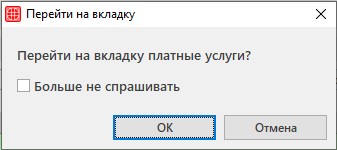
  • При переходе из записи на приём в платные услуги не спрашивать предупреждение

Предупреждение выглядит следующим образом. При включенной настройке предупреждение выходить не будет.
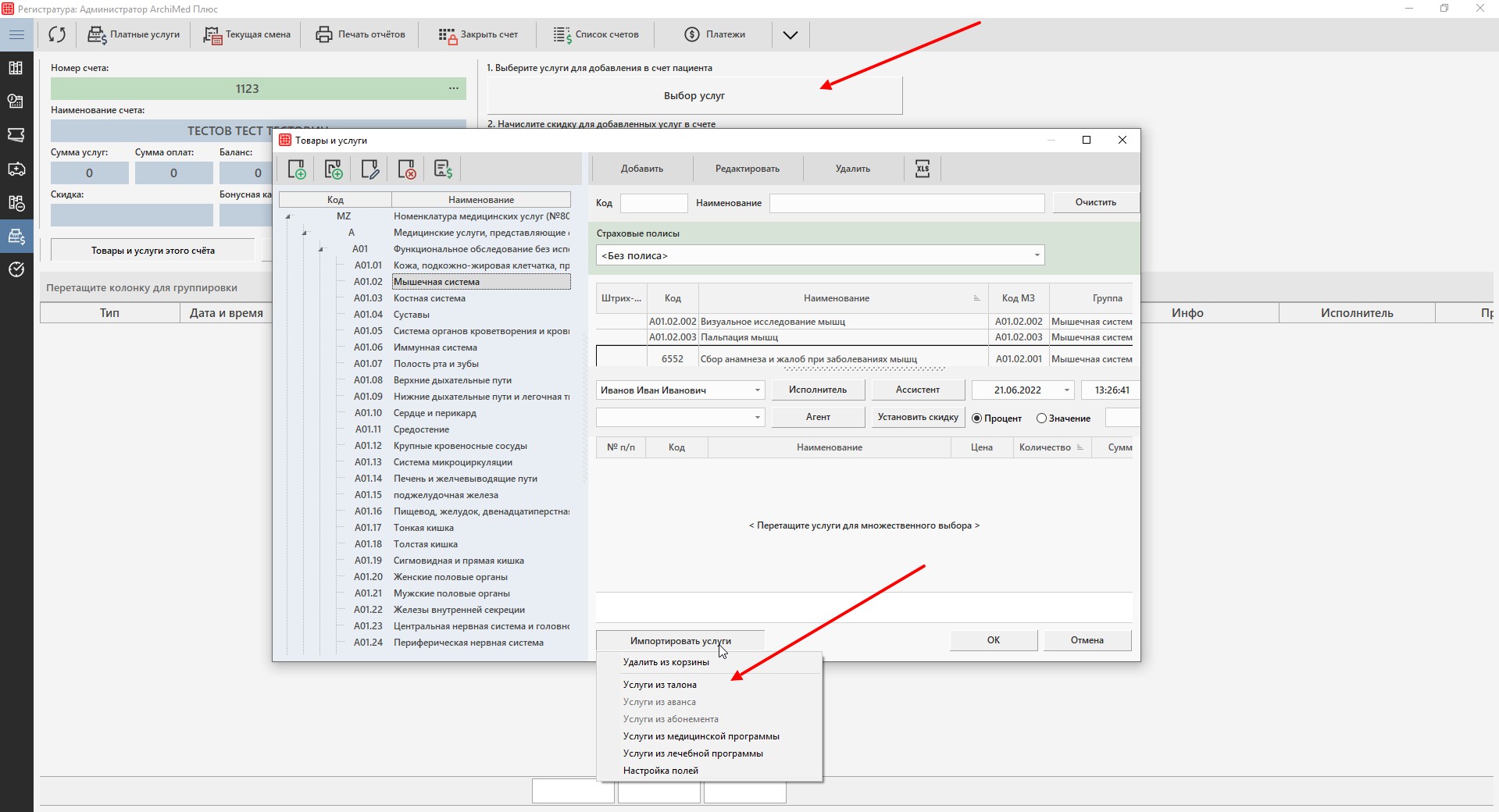
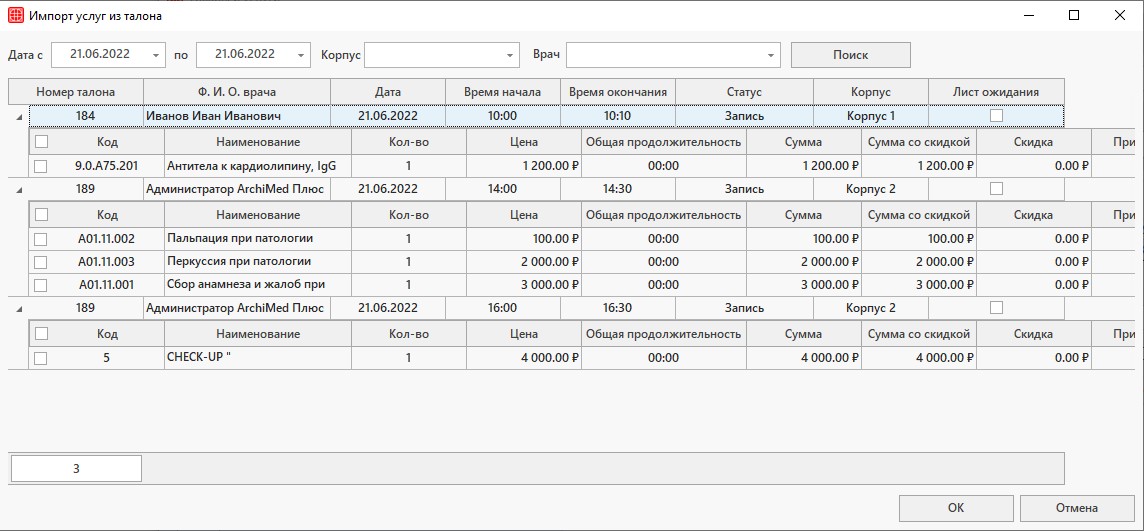
  • При переходе из записи на приём в платные услуги импортировать услуги за период

При включенной настройке в модуле «Платные услуги» при выборе услуг путем импорта из записи на прием появляется возможность выбрать, из каких записей на прием импортировать услуги в счет пациента.
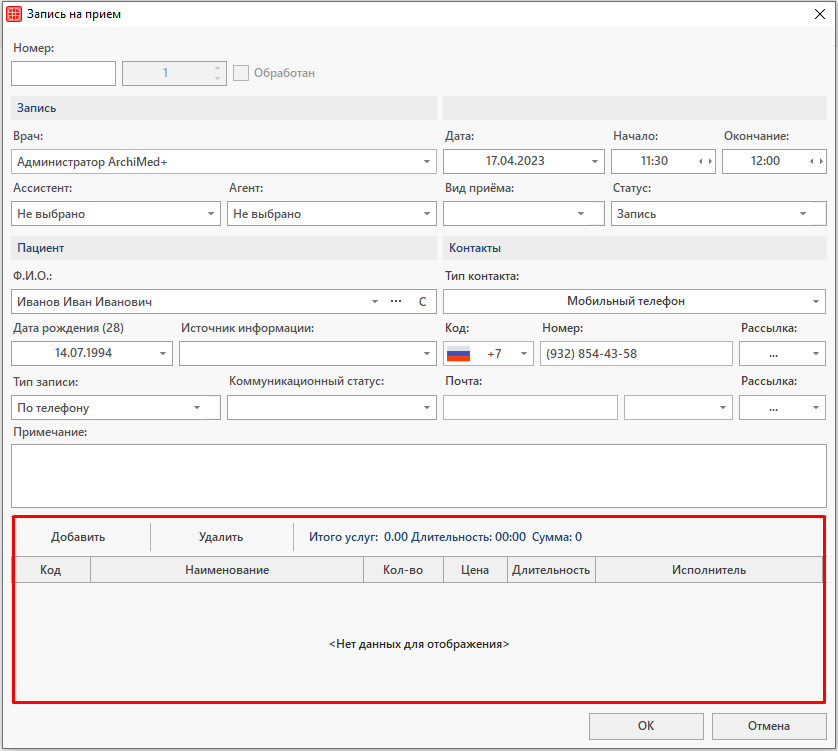
  • Показывать окно выбора услуг в записи на приём

* Настройка актуальна до версии 23.59.31 включительно
Позволяет выбирать предварительные услуги в записи на прием.
  • Отображать окно выбора услуг в отдельной вкладке

* Настройка актуальна до версии 23.59.31 включительно
Выбор предварительных услуг будет выполняться в отдельном окне. Это полезно, когда администратор к записи на прием начисляет много услуг, а наименования услуг — длинные.

  • Использовать привязку услуг по исполнителям

Включает работу предварительно выставленных настроек в справочнике услуг во вкладке «Услуги по исполнителям». То есть услуги будет доступны только тем пользователям, которые были отмечены в списке. Если же у услуги не стоит чекбокс Настроить доступность, то её будут видеть все.

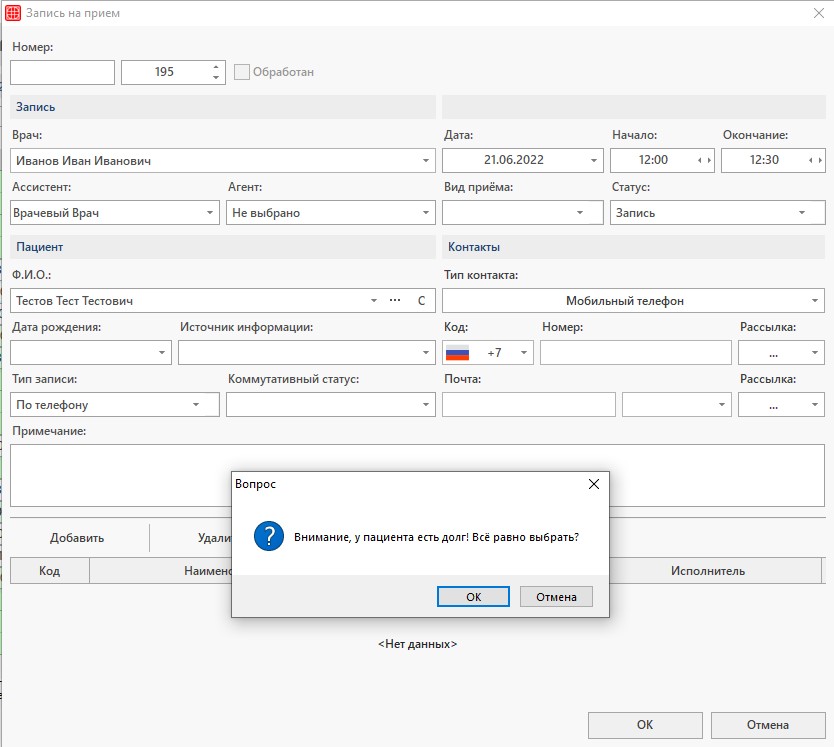
  • Информировать пользователя при выборе пациента с долгом

Дает возможность при записи пациента видеть наличие долга.
  • При добавлении услуг в записи на приём не учитывать привязку к кассе

Дает возможность видеть весь прайс-лист независимо от настроек в справочнике «Кассы».

Печать записи на приём

  • Печатать записи на приём после создания

Настройка вызывает окно печатных форм сразу после создания новой записи на прием.
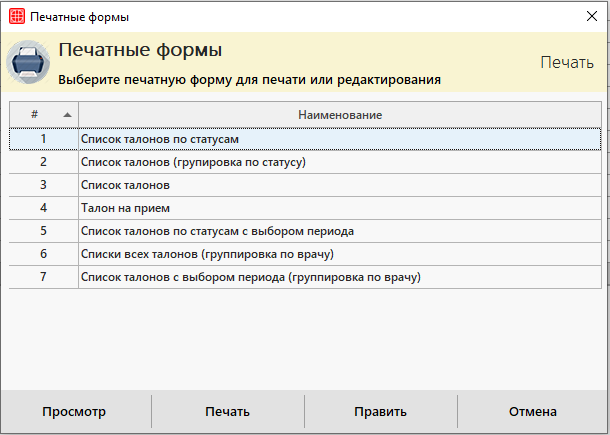
  • Печатать запись на приём после редактирования

Настройка вызывает окно печатных форм сразу после редактирования записи на прием.

  • Округление времени приема при добавлении услуг с продолжительностью

С помощью данной настройки можно настроить округление времени приема кратное «5» или «10».

Обязательные поля
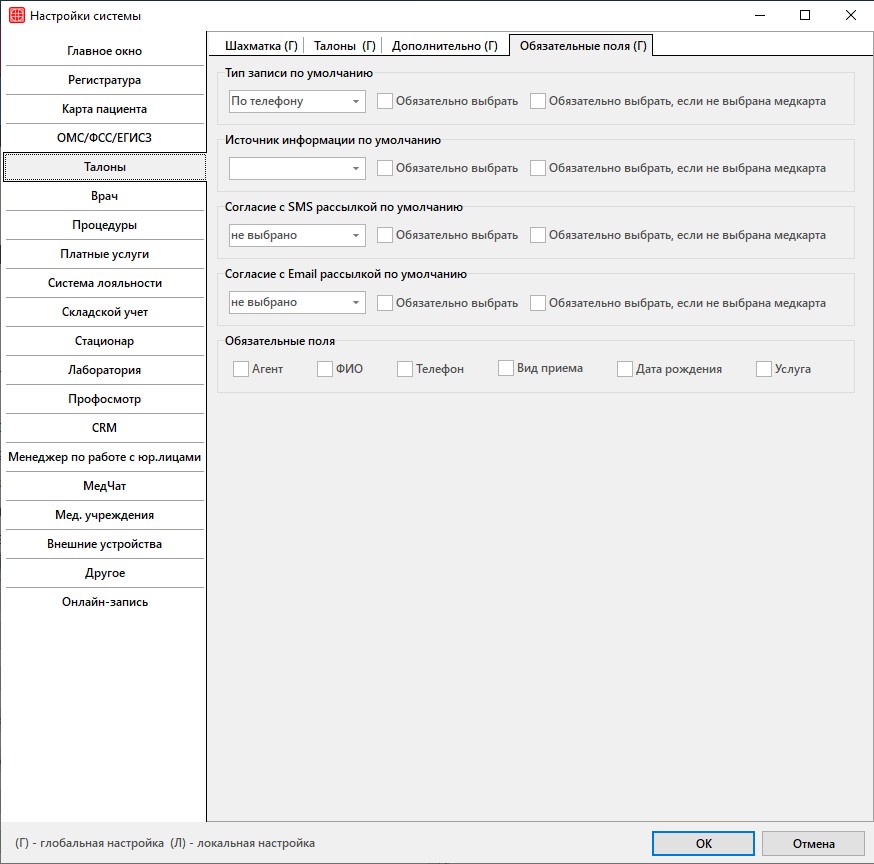
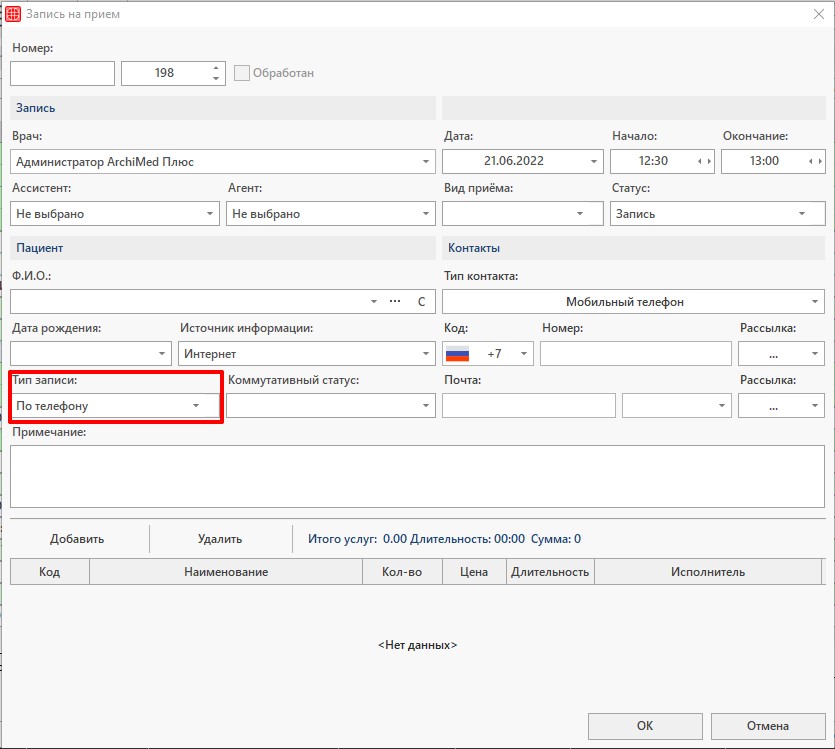
  • Тип записи по умолчанию

Данная настройка устанавливает в поле «Тип записи» запись по умолчанию. При желании тип можно изменять. Если необходимо сделать поле обязательным для заполнения или обязательным при условии отсутствия карты, то ставим галочку в поле «Обязательно выбрать» или «Обязательно выбрать, если не выбрана медкарта».
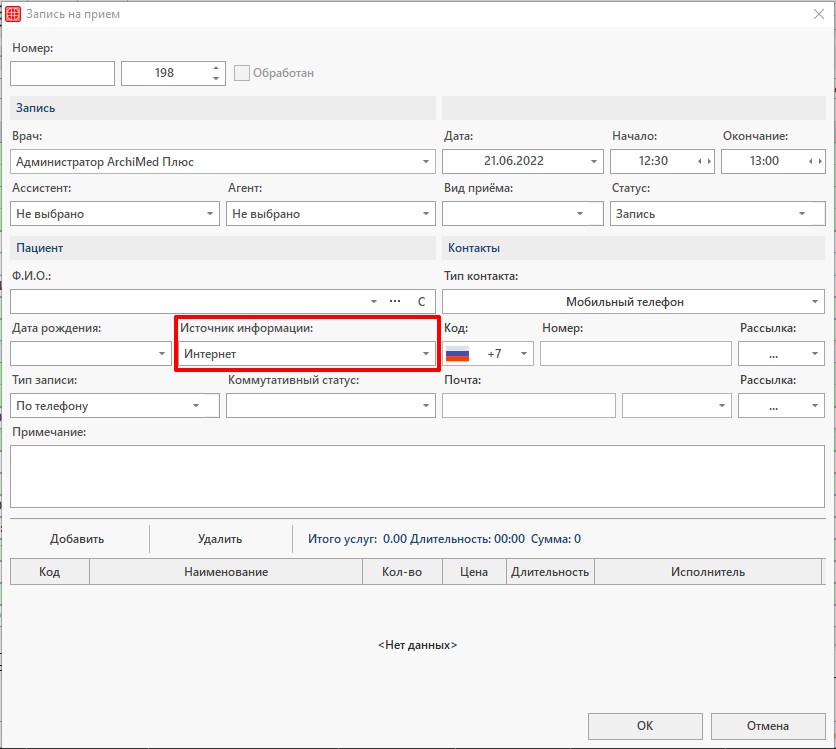
  • Источник информации по умолчанию

Данная настройка устанавливает в поле «Источник информации» запись по умолчанию. При желании источник можно изменять. Если необходимо сделать поле обязательным для заполнения или обязательным при условии отсутствия карты, то ставим галочку в поле «Обязательно выбрать» или «Обязательно выбрать, если не выбрана медкарта».
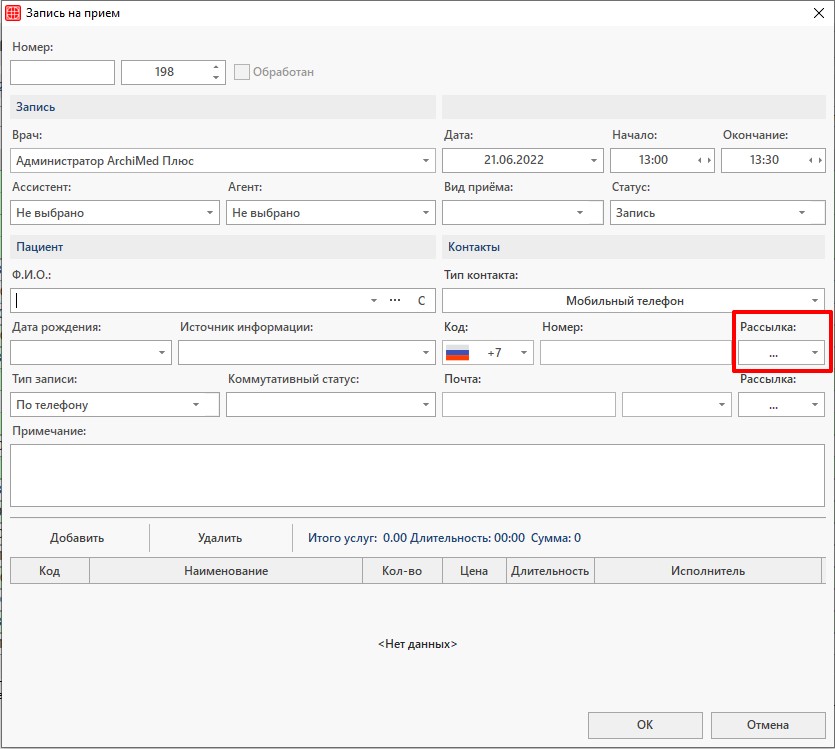
  • Согласие с SMS рассылкой по умолчанию

Данная настройка устанавливает в поле «Согласие на СМС» запись по умолчанию. При желании выбор можно поменять. Если необходимо сделать поле обязательным для заполнения или обязательным при условии отсутствия карты, то ставим галочку в поле «Обязательно выбрать» или «Обязательно выбрать, если не выбрана медкарта».
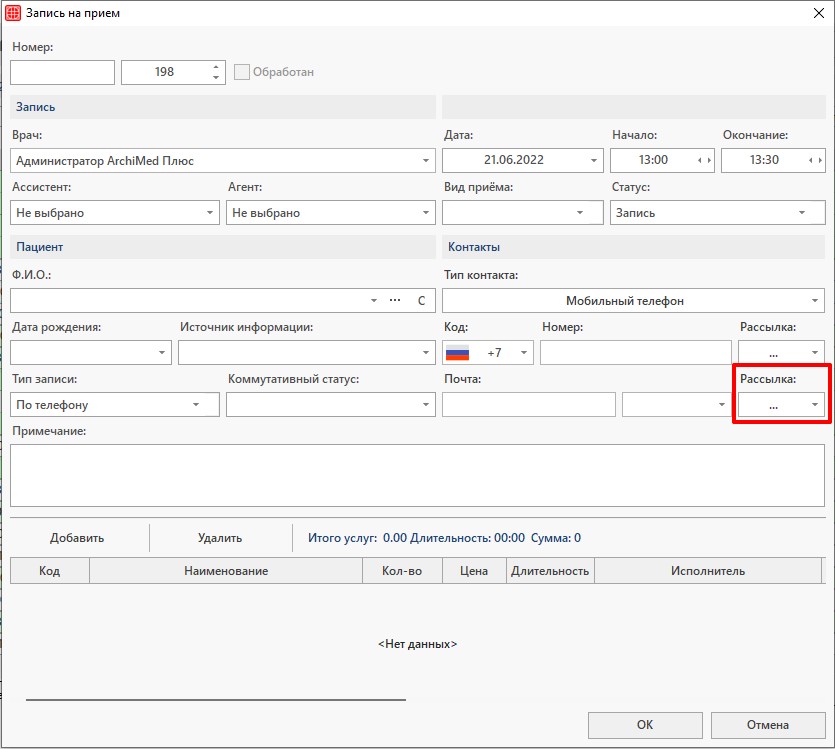
  • Согласие с Email рассылкой по умолчанию

Данная настройка устанавливает в поле «Согласие на Email» запись по умолчанию. При желании выбор можно поменять. Если необходимо сделать поле обязательным для заполнения или обязательным при условии отсутствия карты, то ставим галочку в поле «Обязательно выбрать» или «Обязательно выбрать, если не выбрана медкарта».
  • Обязательные поля

С помощью данной настройки система не будет сохранять запись на прием, если какой-либо обязательное поле для заполнения не заполнено.
Работа в модуле Профосмотры

Для того чтобы понять, как работать в модуле «Профосмотр» необходимо понимание работы медицинского центра с профилактическими осмотрами или медосмотрами. Для этого необходимо ознакомиться с Приказом Минздравсоцразвития России № 29Н от 28.01.2021. (текст закона и приложения можно найти на сайте КонсультантПлюс).

Периодические медицинские осмотры (профосмотры) – это мероприятия по выявлению профессиональных заболеваний у работников. Многие задаются вопросом, где пройти медосмотр?

Регулируется этот процесс Приказом Минздравсоцразвития РФ №29Н от 28.01.2021

Работники обязаны проходить профосмотр не реже 1 раза в 2 года в специализированном лечебном учреждении (ЛПУ) и один раз в 5 лет в центре профпатологии (ЦПП).

Различают два вида профосмотров:

  • Предварительные (проводятся для вновь поступивших на работу);
  • Периодические (проводятся на протяжении всего времени работы).

Предварительный осмотр – позволяет с высокой степенью точности определить профессиональную пригодность работника по состоянию здоровья. Поэтому предварительный осмотр проходят для трудоустройства на работу.

При предварительном осмотре врачи специалисты выявляют наличие заболеваний, при которых противопоказано работать с вредными производственными факторами. Для того, чтобы быть уверенными, что принимаете на работу человека, не имеющего никаких хронических заболеваний, нужно оформить направление с указанием его вредных факторов и направить в клинику. Для этого желательно иметь договор с клиникой, которая имеет лицензию на проведение данного вида осмотра.

Если медицинская комиссия допускает вашего сотрудника до работы, то он получает официальную справку о допуске его к работе с вредными производственными факторами. Эта справка является официальным документом о допуске по состоянию здоровья вашего сотрудника к его работе.

Периодический медосмотр персонала — своевременное выявление у сотрудника профзаболеваний и предупреждение возможности их развития.

Периодические медосмотры персонала проводятся регулярно, для лиц, уже осуществляющих трудовую деятельность.

Также прохождение медосмотра необходимо в следующих случаях:

  • для получения водительских прав;
  • для получения справки на оружие, в том числе разрешения на хранение и ношение оружия;
  • в бассейн, спортивные секций, фитнес центры;
  • перед выездом за границу или поступления в институт.

Медосмотр проводится постоянно действующей врачебной комиссией, которую, согласно приказу Минздравсоцразвития, возглавляет врач-профпатолог. В состав комиссии, в зависимости от ситуации, могут входить врачи таких специальностей, как гинеколог, дерматолог, проктолог, уролог, психиатр и хирург.

Ниже приводиться последовательность действий руководителя организации для проведения медосмотра работников.

  • Согласовать с лечебным учреждением (далее ЛПУ) дату и время проведения осмотра;
  • Составить контингенты;
  • Отправить контингенты в Роспотребнадзор своего округа и получить отметку в канцелярий;
  • Разработать поименные списки работников, подлежащих осмотрам;
  • Направить поименный список в ЛПУ;
  • Заключить договор с ЛПУ;
  • Выдать работникам направления на медицинский осмотр или предупредить о времени проведения выездного осмотра;
  • Получить заключительный акт по результатам медицинского осмотра.

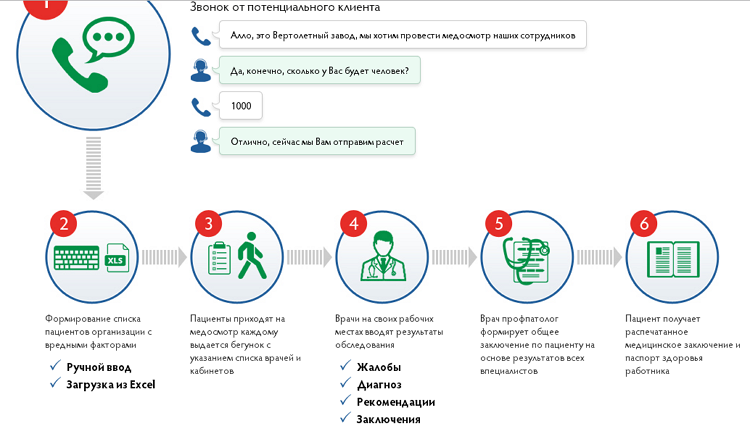
Для медицинского учреждения процесс работы выглядит следующим образом:

ывфыв

У каждого медицинского центра может быть своя специфика работы. Но в системе Archimed работа строится следующим образом:

Платные услуги

Для удобства работы с информацией, данные по работе в модуле разделены на следующие блоки:

Текущая смена

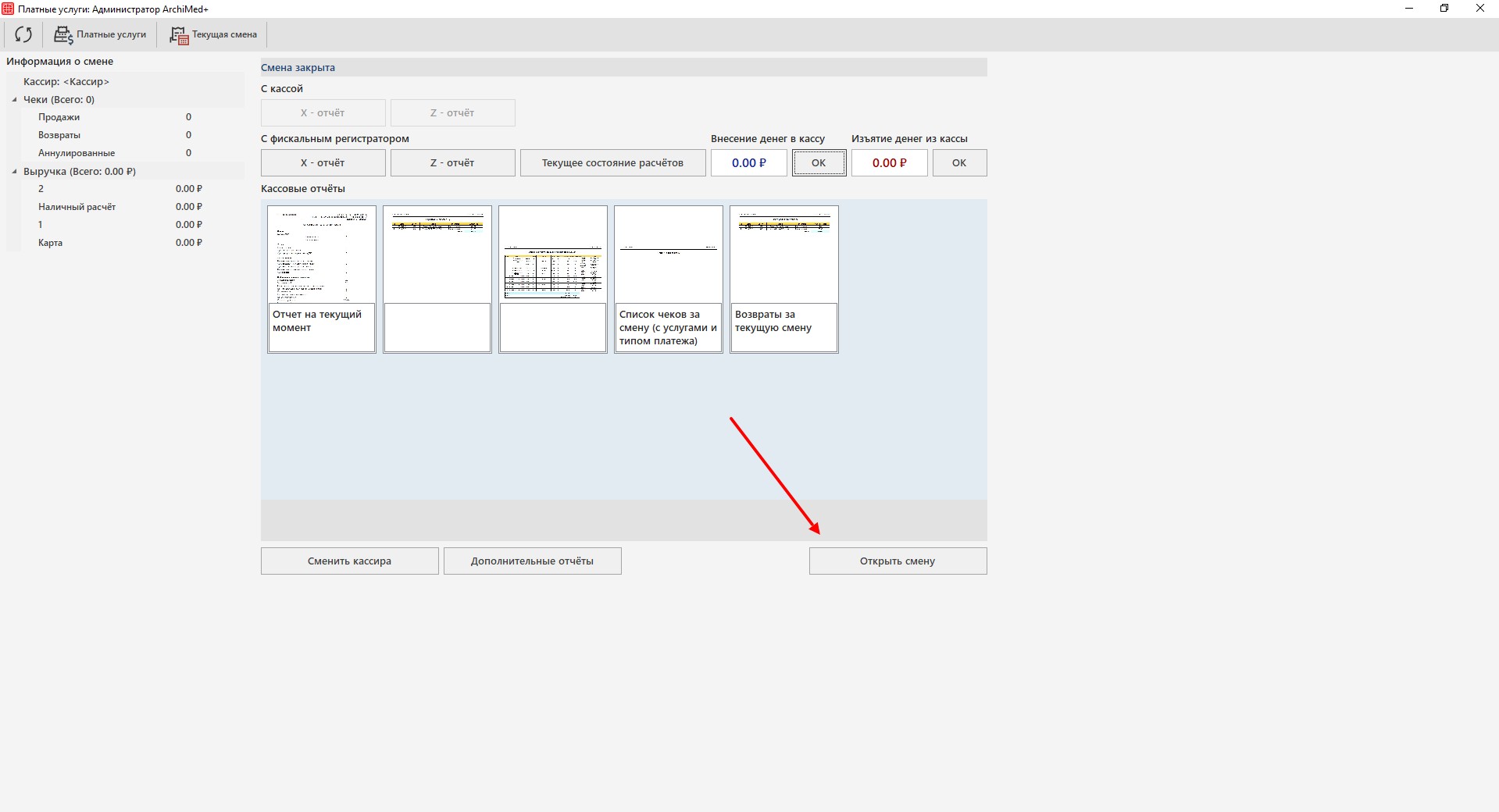
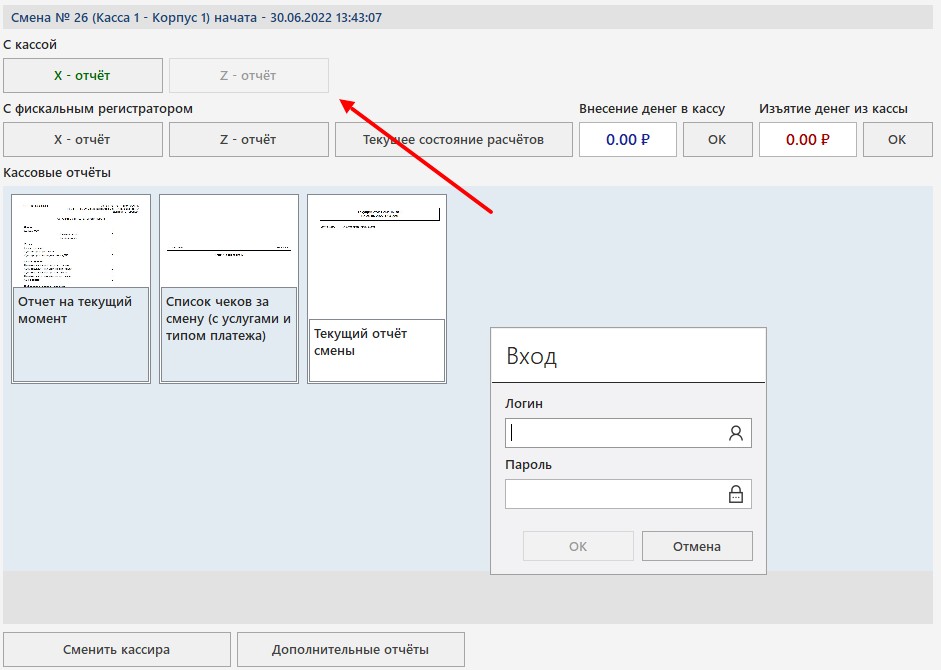
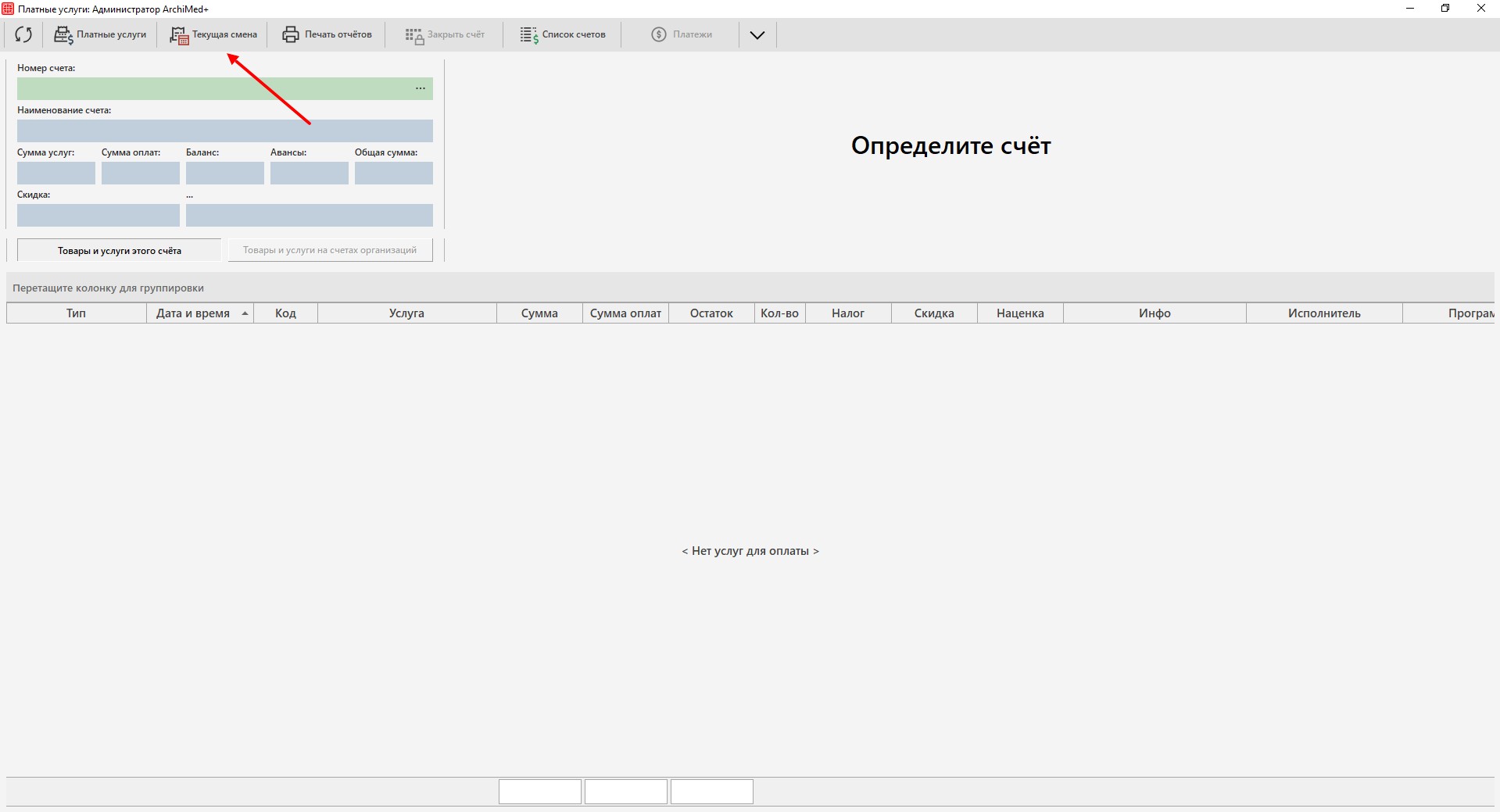
Работа в модуле Платные услуги начинается со вкладки «Текущая смена».

Каждое утро при начислении первой услуги программа будет спрашивать об открытии новой фискальной смены.

Поэтому перед тем, как начать работать с платными услугами, необходимо создать и раздать всем медрегистраторам учетные записи в системе, чтобы дежурный медрегистратор мог открыть смену под своей учетной записью. Сделать это можно в настройках справочника «Пользователи».

Открыть смену можно при начислении первой услуги, либо в самой вкладке «Текущая смена».

Каждый вечер необходимо закрывать текущую кассовую смену. Но перед этим необходимо с помощью отчетов проверить баланс за весь день. Сделать это можно нажав на кнопку «X-отчёт». После проверки следует закрыть смену нажатием на кнопку «Z-отчёт».

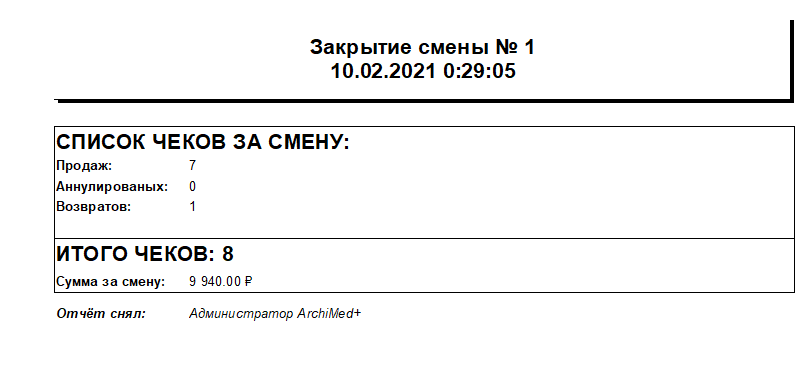
После этого откроется сам отчёт с минимальной информацией по закрытой смене.

В отчёте отображается количество продаж, возвратов, аннулированных чеков, общая сумма, а также ответственный за смену.

Внимание!

Для просмотра более подробных отчетов необходимо перейти в модуль «Отчеты»

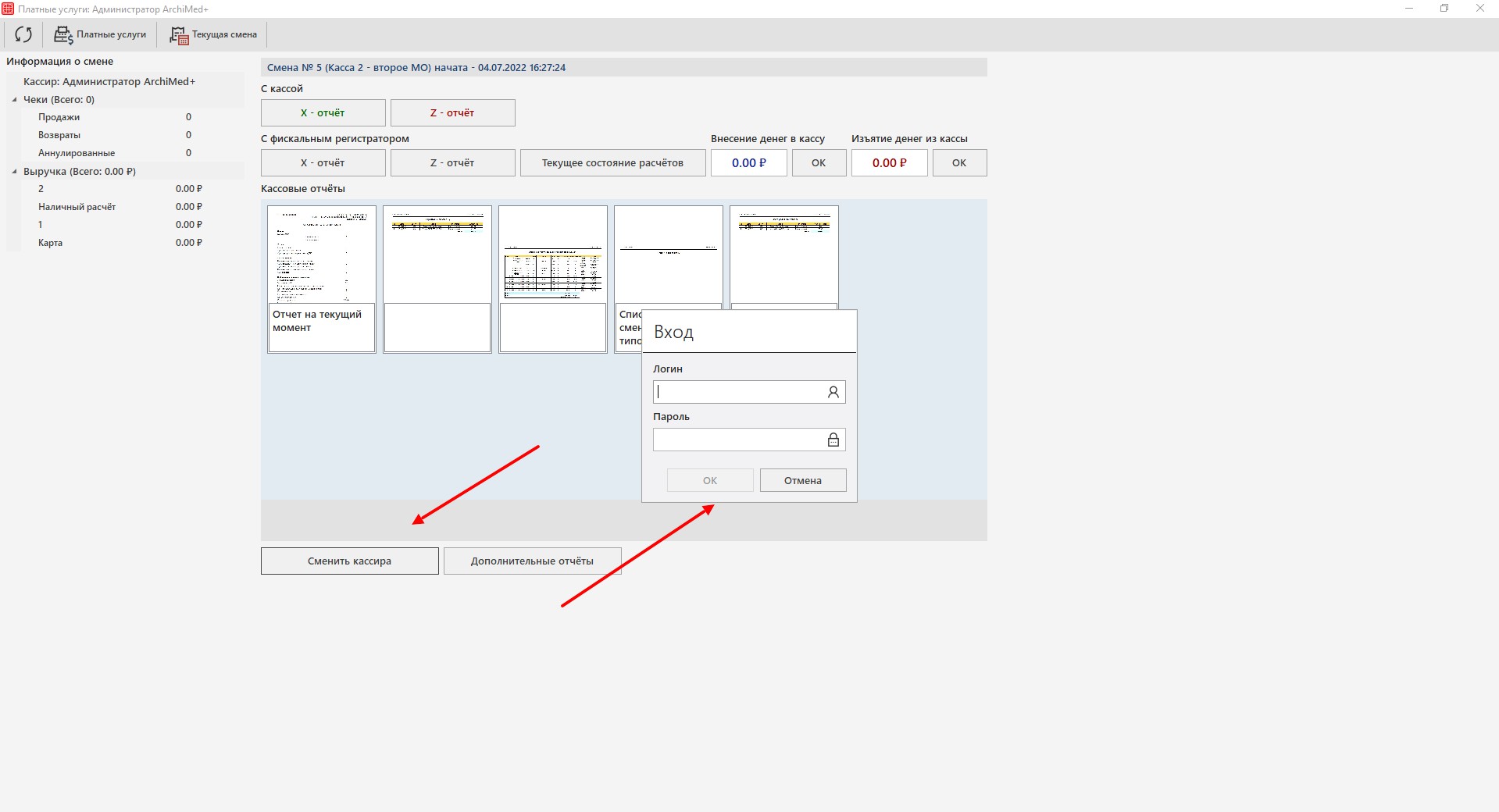
Если необходимо в течении рабочего дня сменить кассира, то сделать это можно с помощью соответствующей кнопки. Так как у каждого кассира свои учетные данные, то кассиру-сменщику нужно будет ввести их заново.

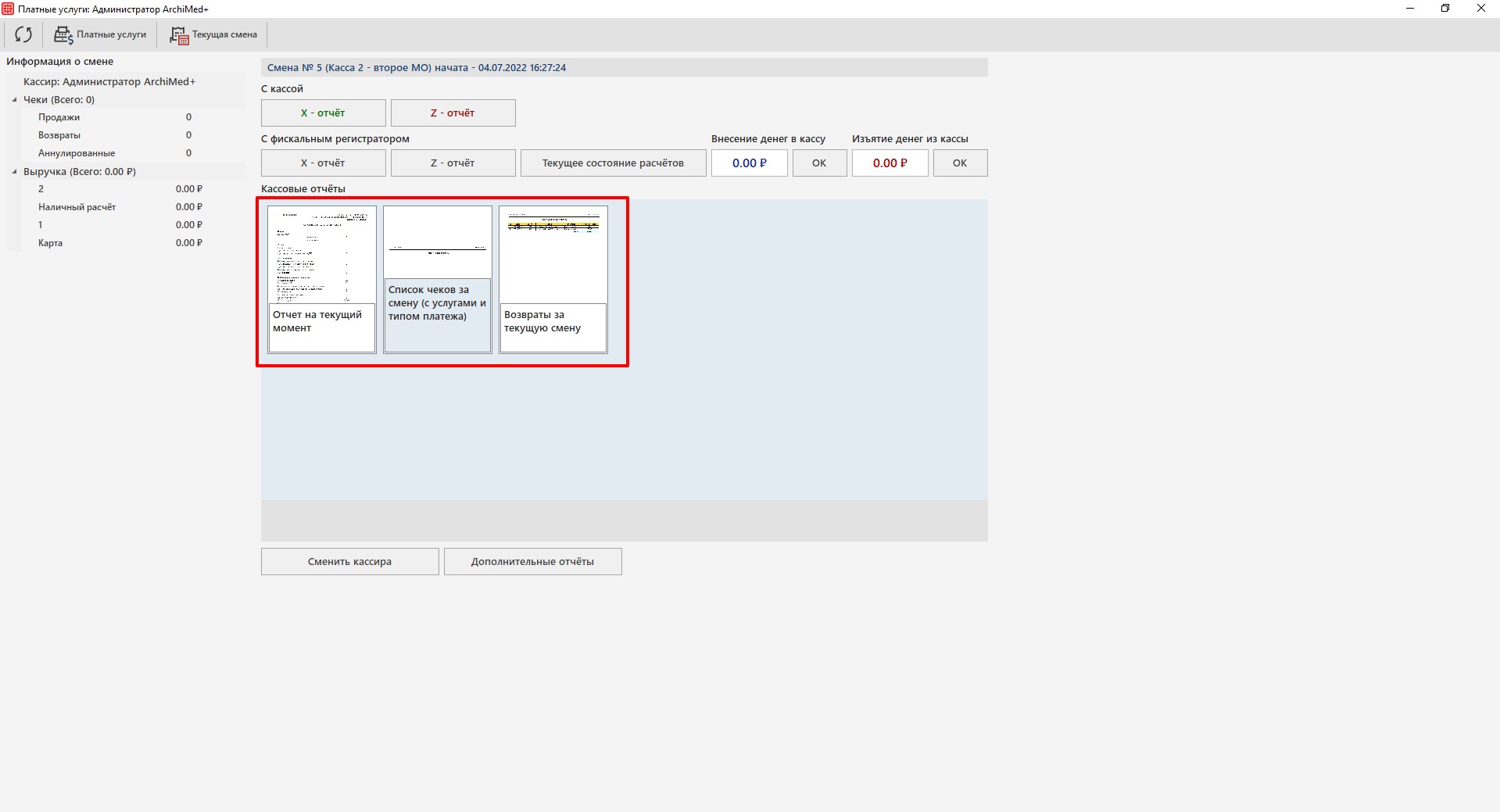
Здесь же имеются и другие отчеты, которые можно настроить. Подробнее о настройке рассказывается в разделе «Настройки системы. Платные услуги».

Инкассация

Для отображения итога по внесению/изъятию денежных средств в текущей смене для проведения инкассации в течение дня необходимо включить настройку Отображать итог по внесению/изъятию средств в текущей смене. Подробнее о настройке модуля Платные услуги можно ознакомиться в статье «Настройки системы. Платные услуги».

Во вкладке «Внесено денег в кассу» отображается сумма, внесенная через поле «Внесение денег в кассу».
Во вкладке «Изъято денег из кассы» отображается сумма, изъятая через поле «Изъятие денег из кассы». 

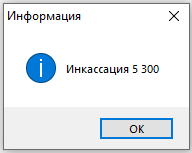
После изъятия денег из кассы появится информационное окно:

Данные об изъятии и внесении фиксируются в текущей смене и отображаются, исходя из совершенных операций в течение одной активной смены.

Начисление услуг

Внимание!

Перед начислением услуг пациенту нужно создать медицинскую карту, иначе работа с платными услугам будет невозможна.

Начислять услуги пациенту можно несколькими способами.

Рассмотрим пример, когда человек пришел без предварительной записи. В этом случае мы работаем с вкладкой либо «Архив карт», либо «Платные услуги».

Рассмотрим работу из вкладки «Архив карт»

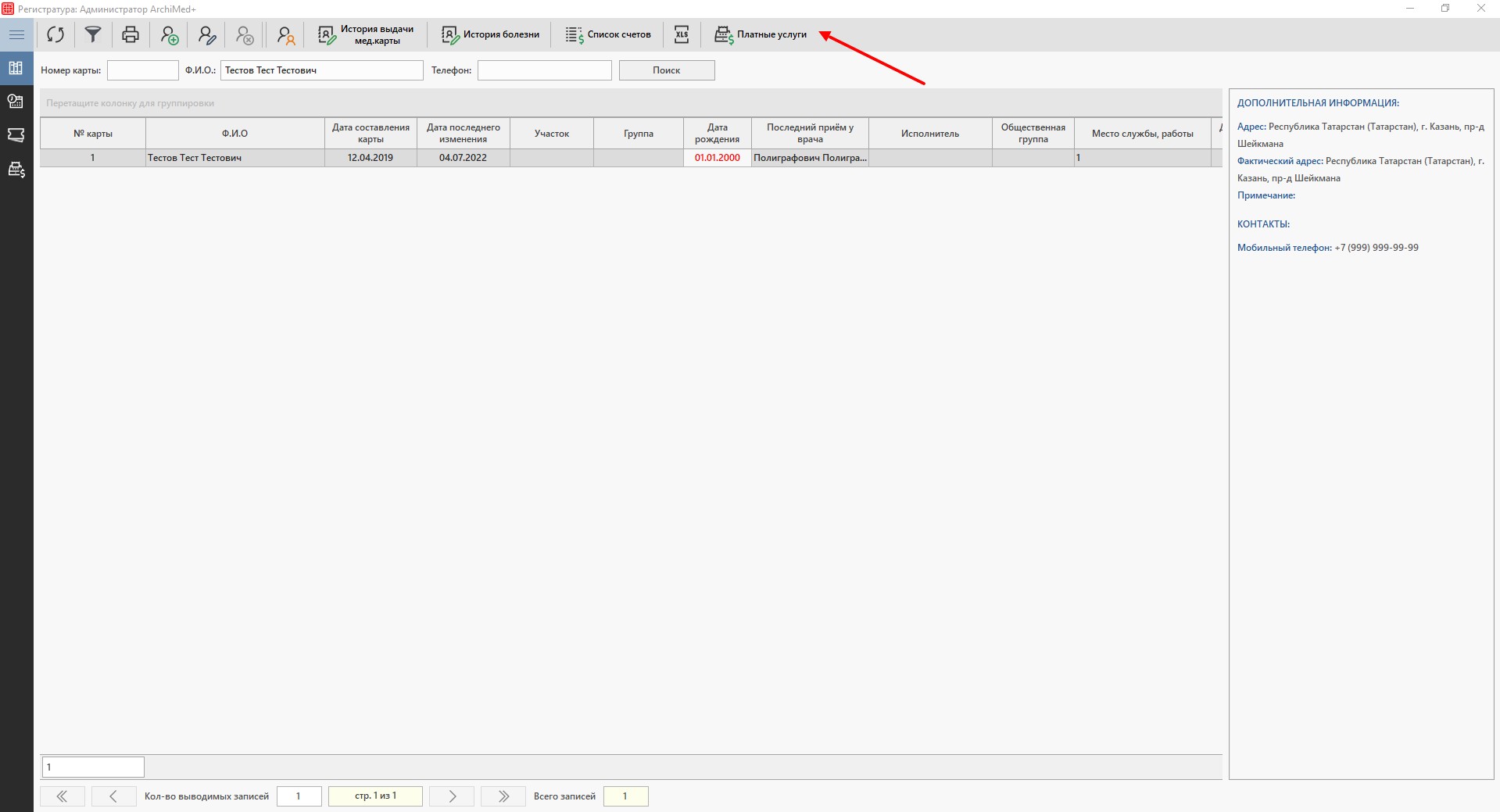
Сначала ищем нужного пациента в базе данных при помощи фильтров. Если пациент нашелся, мы его выделяем одним кликом мышки и нажимаем на кнопку «Платные услуги» для перехода в модуль.

Перейти к модулю Платные услуги также можно при нажатии правой кнопкой мыши по карте пациента.

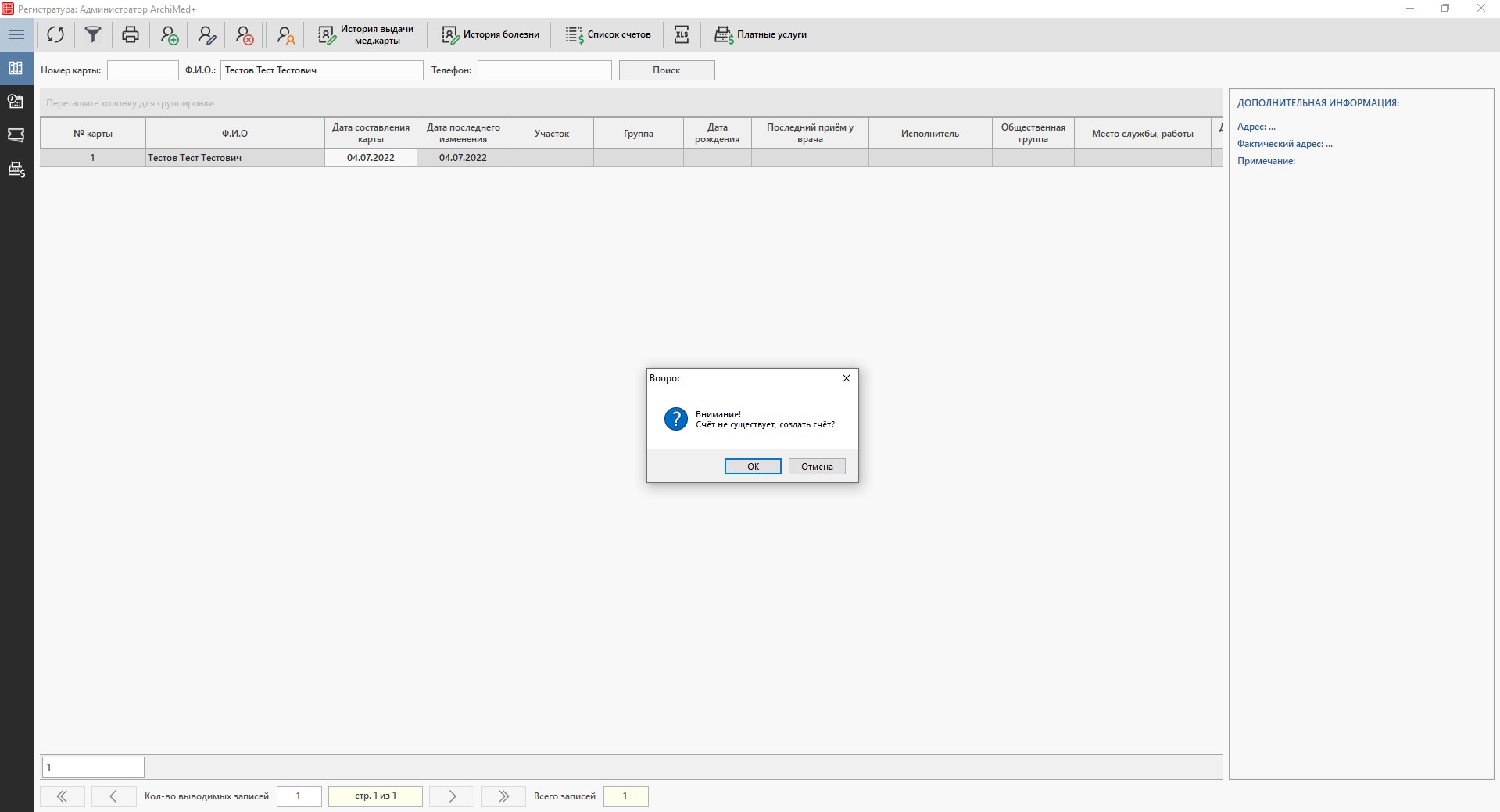
После этого программа попросит создать счет пациенту и перейдет во вкладку «Платные услуги».

Если пациента не удалось отыскать в архиве карт, то необходимо создать новую карту при помощи соответствующей кнопки.

После того как мы заполнили необходимые поля в карте пациента, нажимаем на кнопку «Ок». При необходимости печатаем необходимый пакет документов, и также, как было описано выше, выделяем созданную карточку и переходим в модуль Платные услуги.

После создания счета для пациента, откроется модуль Платные услуги.

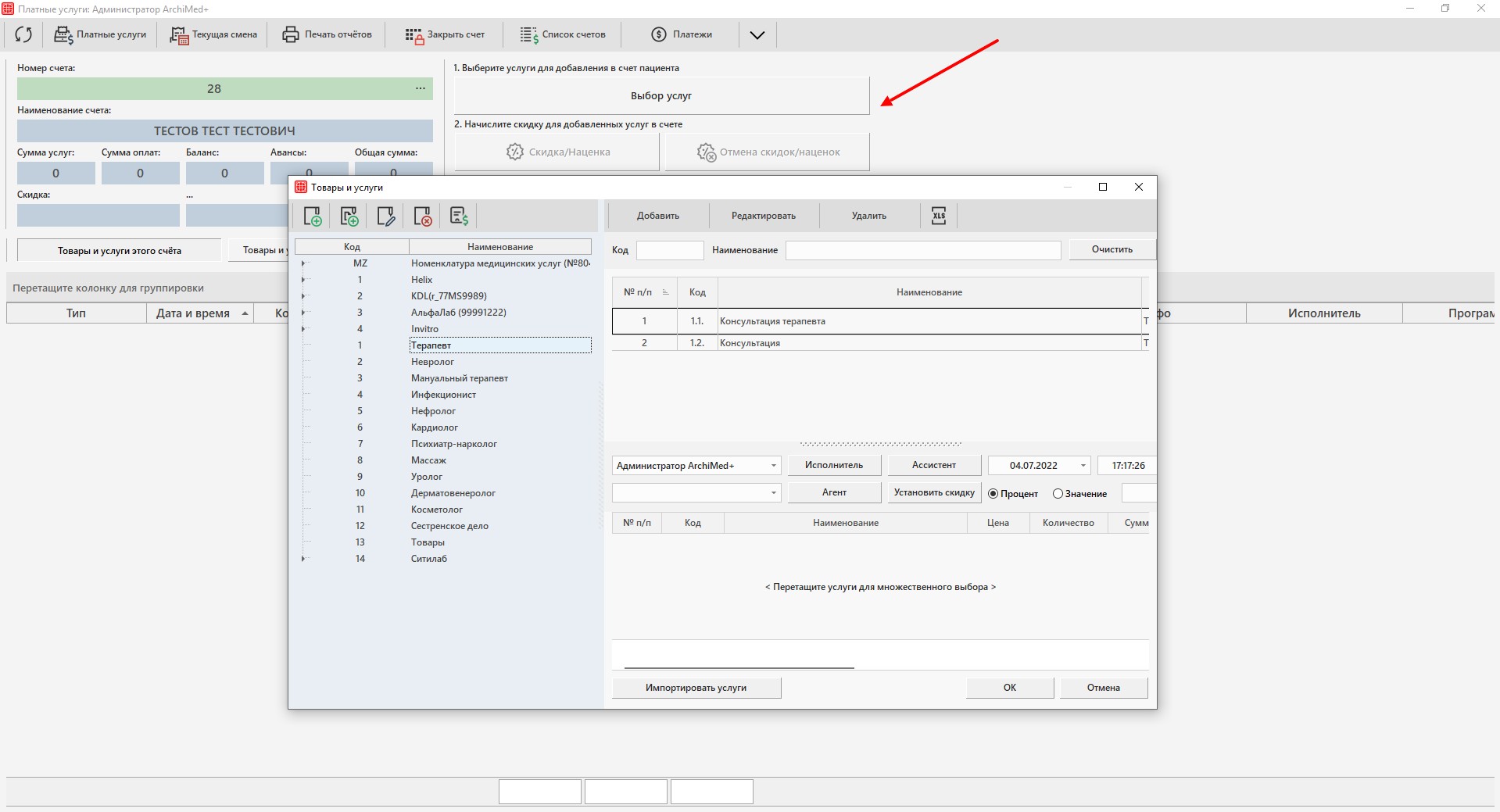
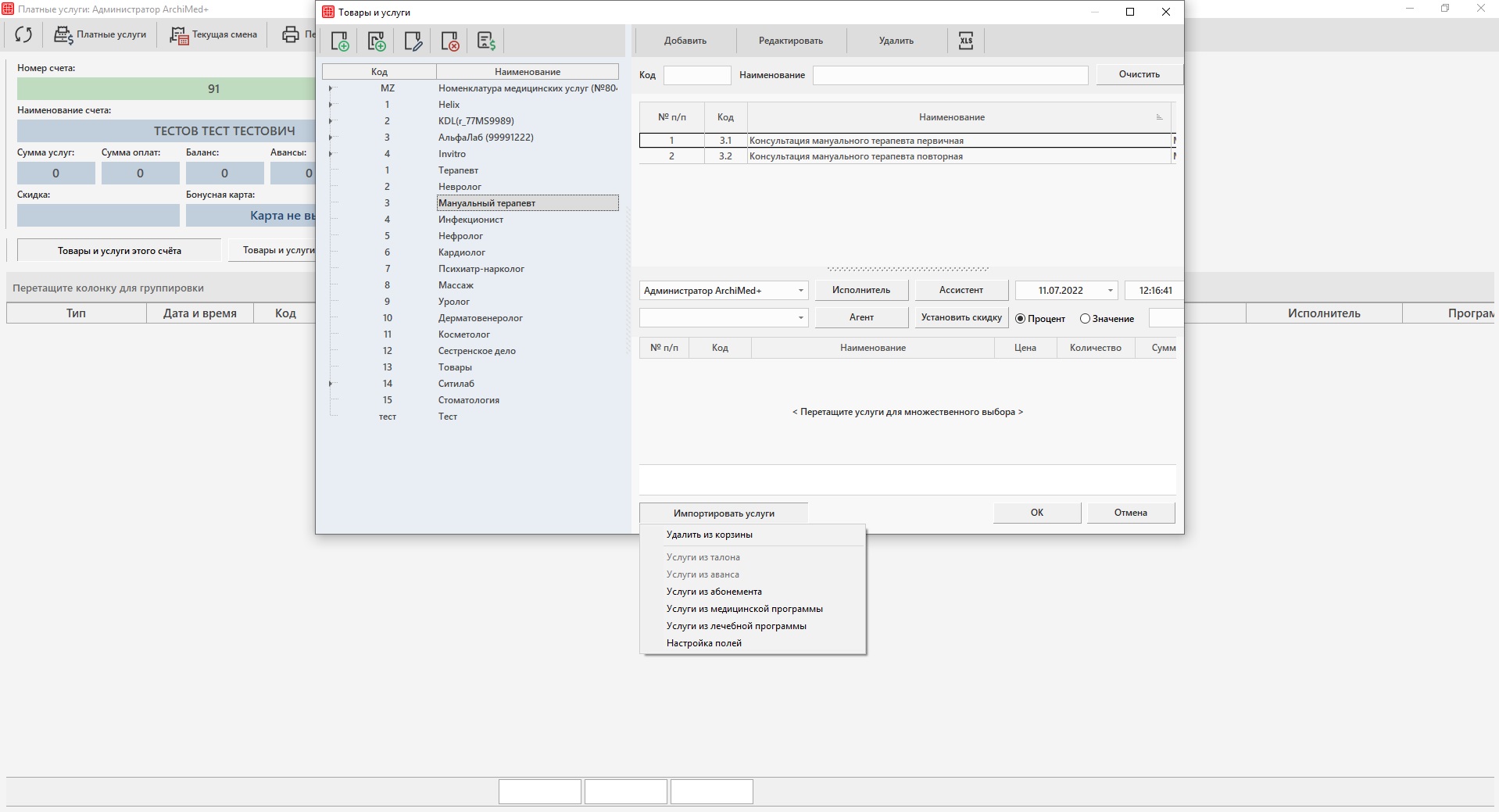
Теперь необходимо начислить нужные услуги пациенту, для этого необходимо нажать на кнопку «Выбор услуг».

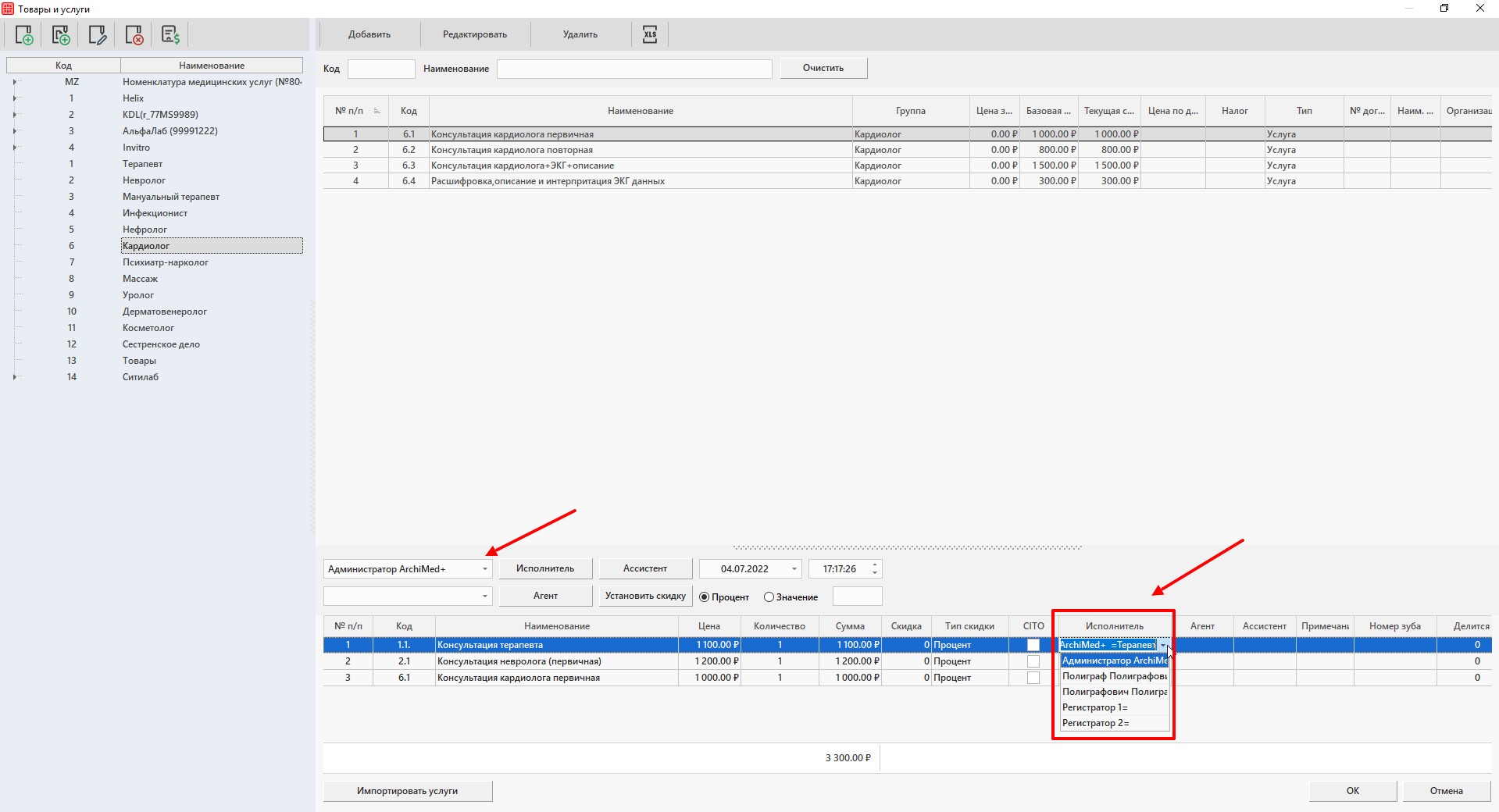
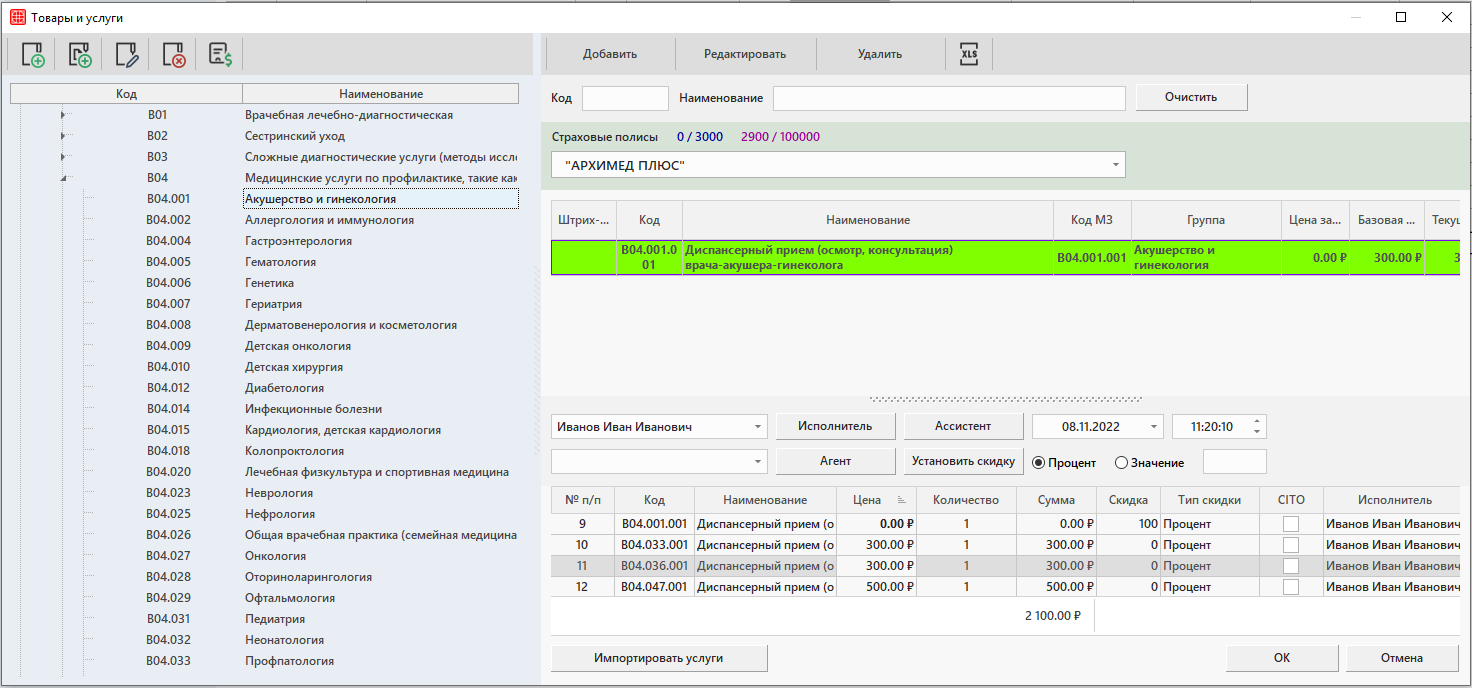
Откроется окно «Товары и Услуги», где можно выбрать необходимые услуги. Для этого нажимаем по ним двойным щелчком мыши, после чего они перемещаются в нижнюю таблицу, называемую «Корзиной». Поиск по прайсу может осуществляется с помощью фильтров: «Код» и «Наименование», где достаточно ввести первые буквы кода или названия услуги, и система покажет все услуги, начинающиеся на эти буквы/цифры.

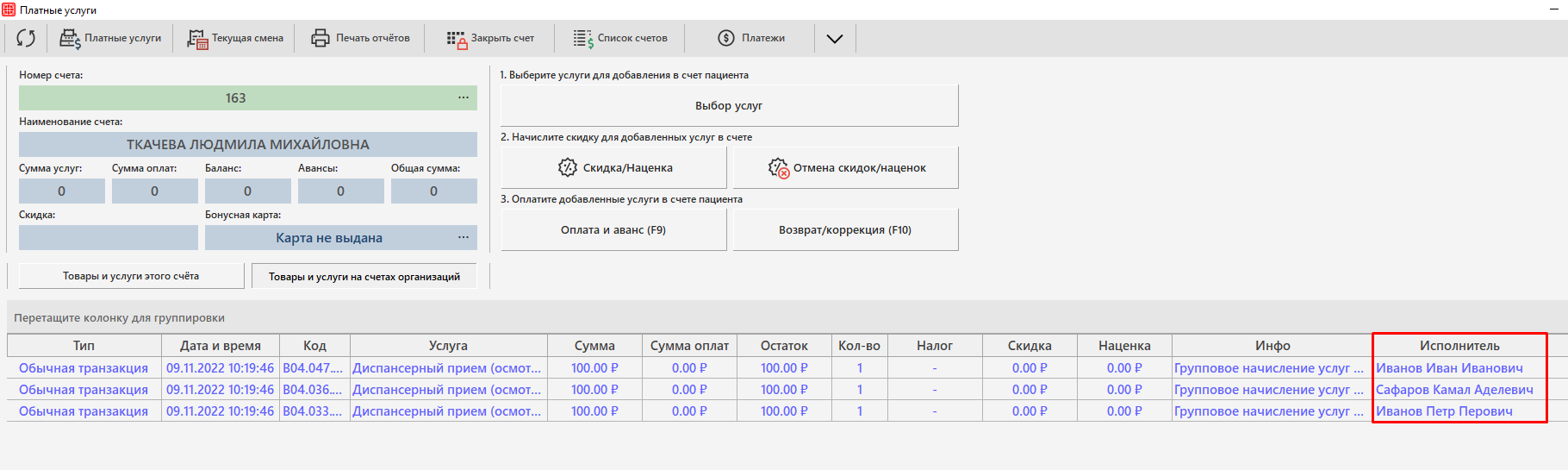
Необходимо заметить, что у начисленной услуги необходимо проставить «Исполнителя». К этому моменту нужно подходить очень внимательно. В поле «Исполнитель» надо установить именно того врача-исполнителя, который оказывал данную услугу пациенту. Если в корзину было добавлено несколько услуг, исполнители которых разные лица, то в каждой отдельной услуге можно проставить нужного врача.

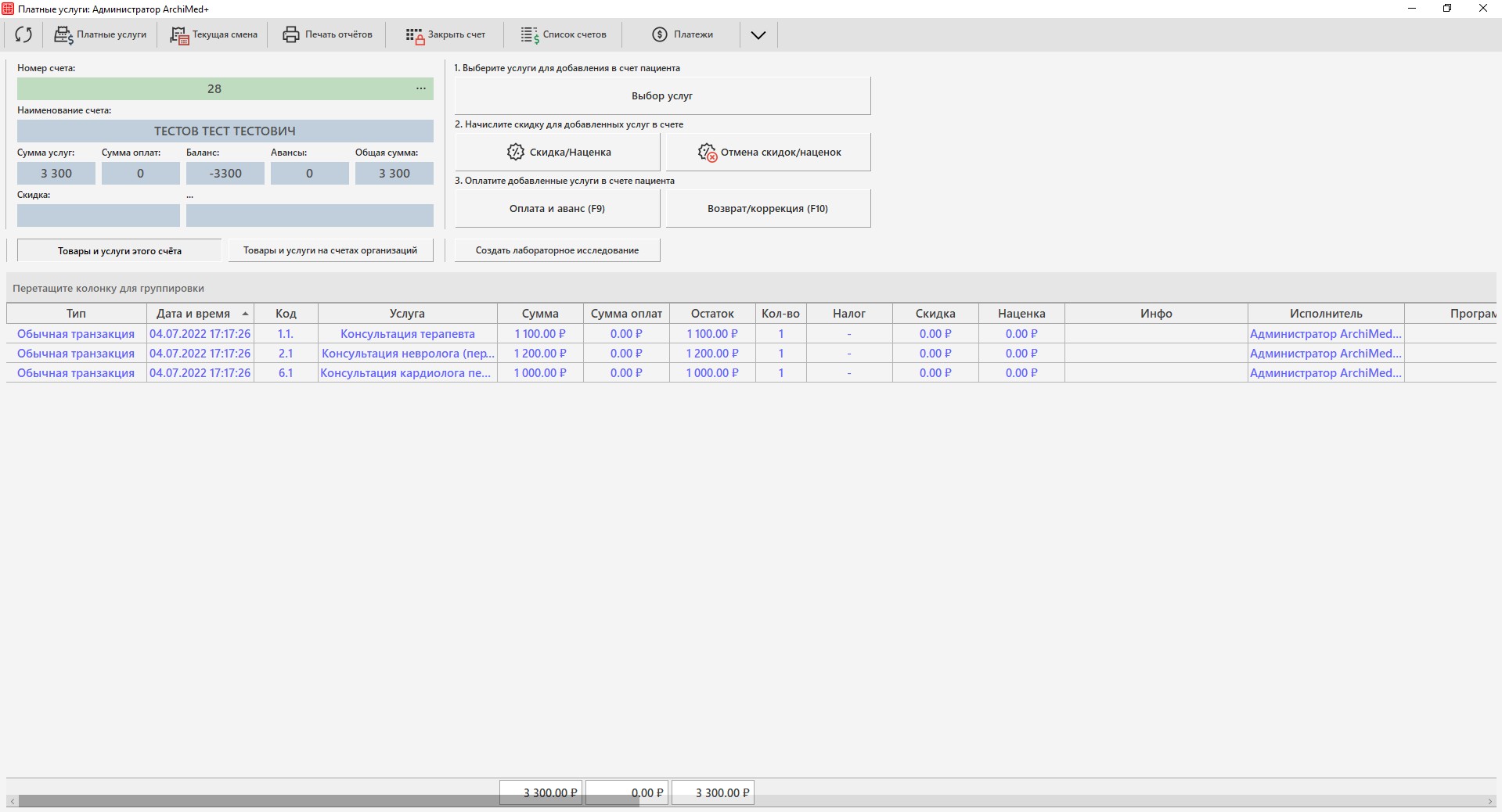
После того, как все проставили, нажимаем на кнопку «Ок» и открывается уже сам счет пациента с готовыми начисленными услугами.

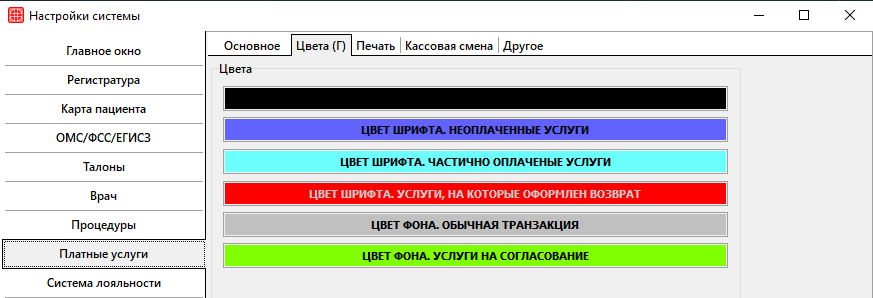
Синий шрифт услуг означает, что они еще не оплачены. Цвет шрифта можно указать в настройках системы, подробнее о настройках рассказывается в статье «Настройки системы. Платные услуги».

Рассмотрим работу из вкладки «Запись на прием»

Далее рассмотрим пример, когда пациент пришел в клинику на прием к врачу по предварительной записи.

Тогда необходимо выделить запись на прием одним кликом мышки и нажать на кнопку «Касса», по которой мы перейдем в модуль «Платные услуги».

Дальнейшие действия аналогичны примеру, рассмотренному выше.

Однако если в записи на прием были назначены предварительно услуги, которые будут оказаны пациенту, то перенести их из записи на прием можно следующим образом.

Во-первых, необходимо создать счет пациенту, выделив запись на прием и нажав на кнопку «Касса».

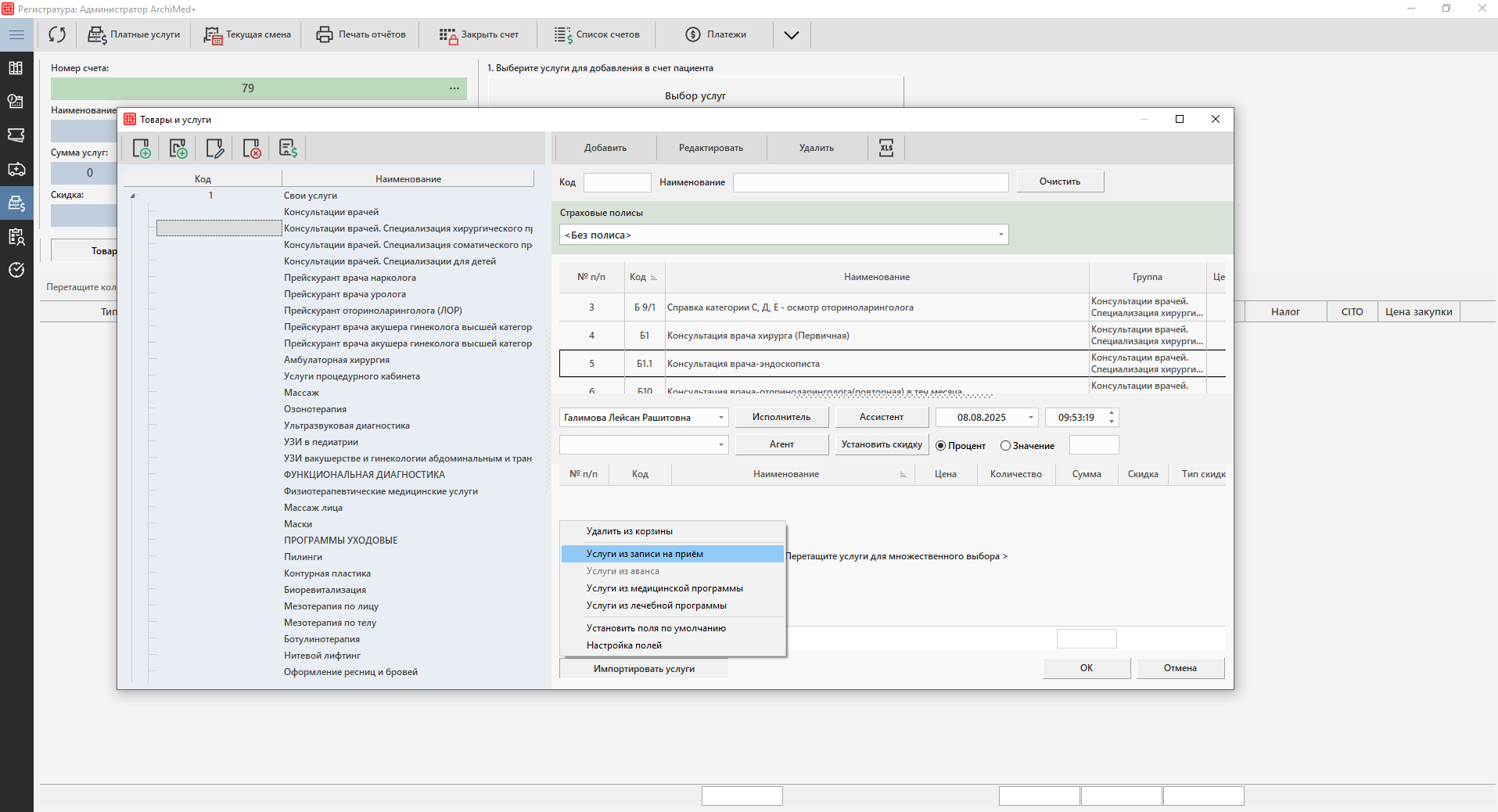
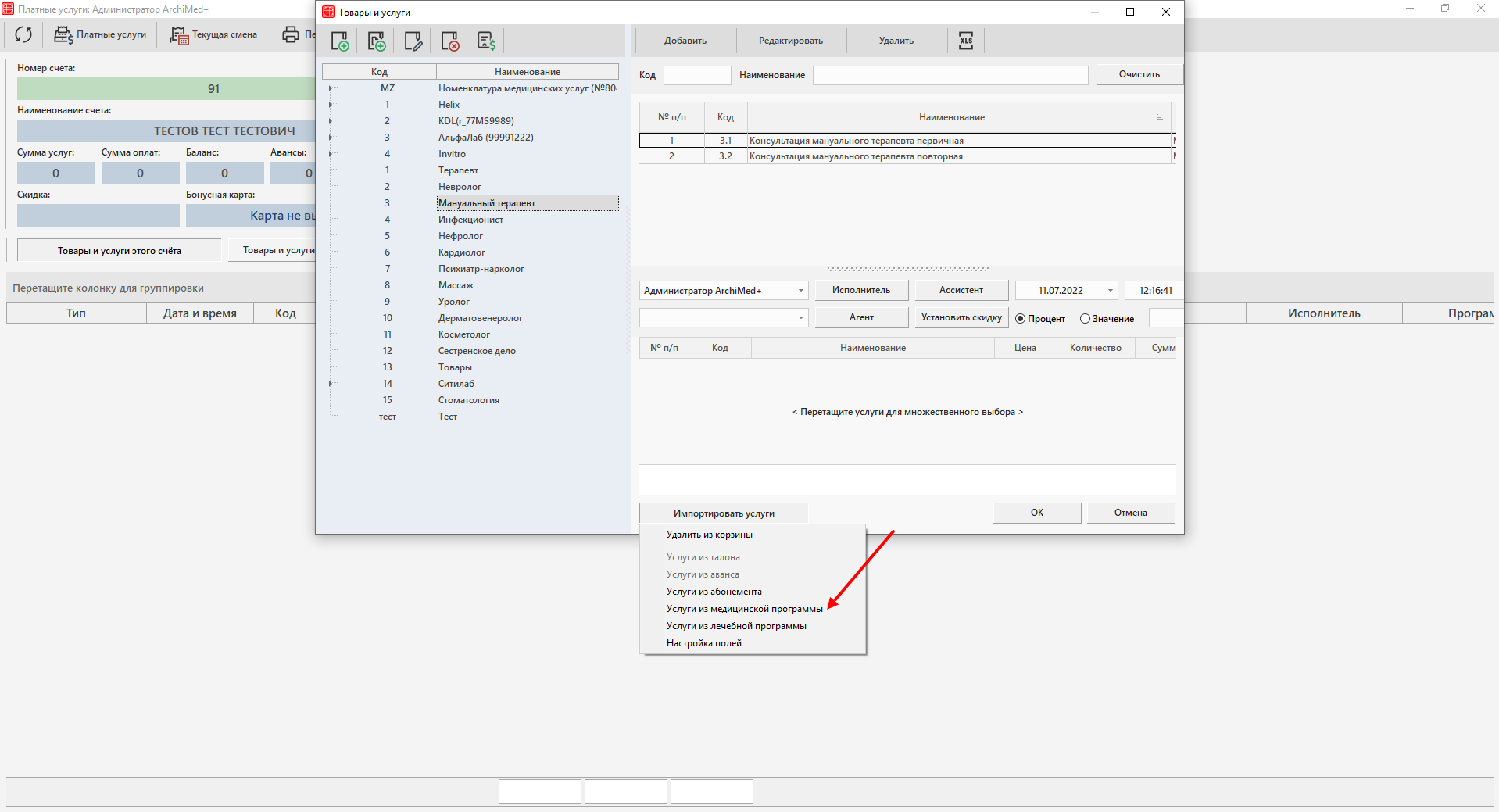
Во-вторых, после перехода в модуль Платные услуги, необходимо нажать на кнопку «Выбор услуг», внизу кликнуть по кнопке «Импортировать услуги»  и выбрать вариант «Услуги из записи на прием».

Дальнейшие действия остаются такими же, как были описаны ранее.

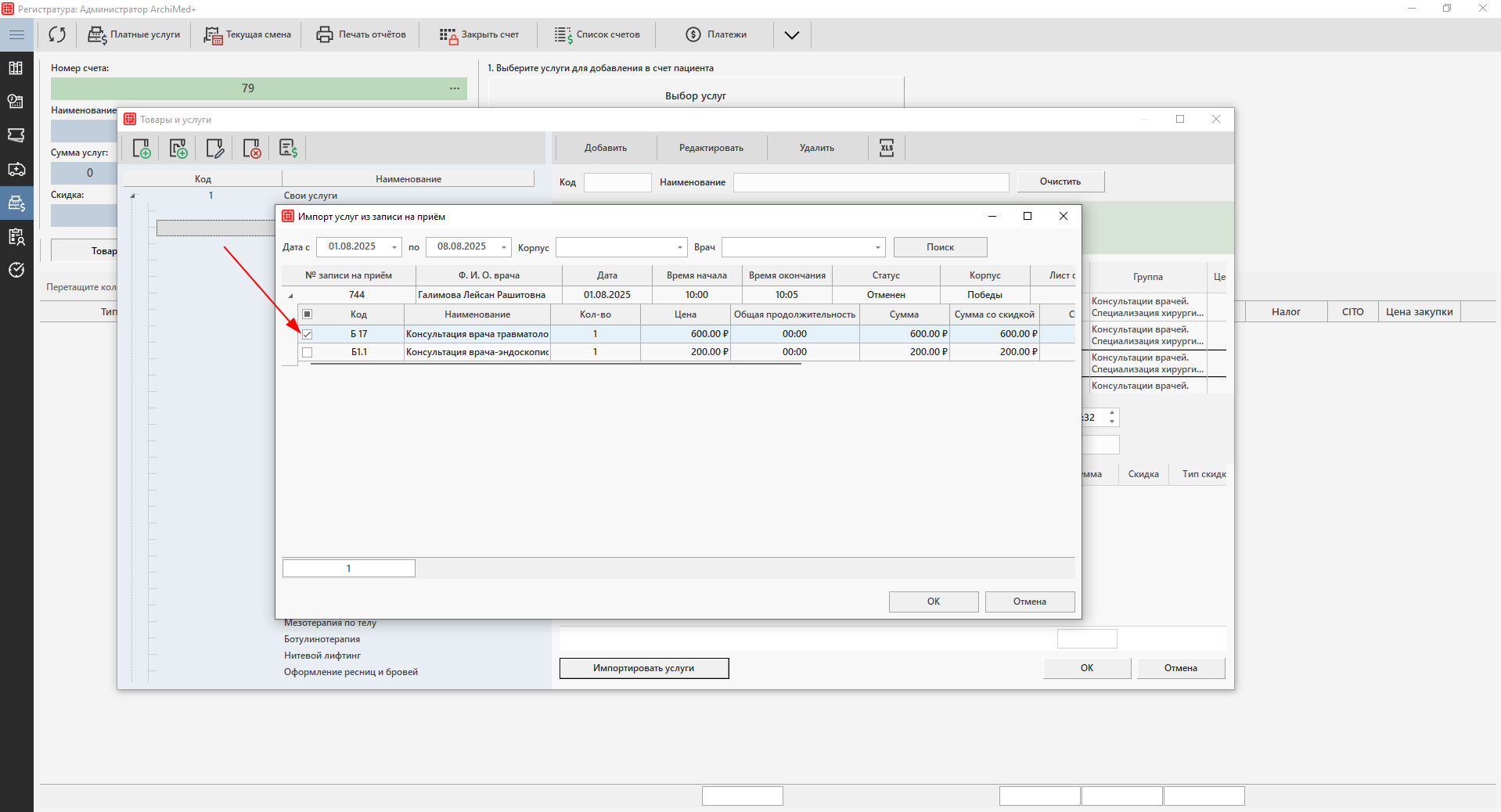
При включенной настройке «При переходе с записи на прием в платные услуги импортировать услуги за период» появляется возможность выбрать, из каких записей на прием импортировать услуги в счет пациента. Подробнее о настройке рассказывается в разделе «Настройки системы. Запись на приём».

В этом случае алгоритм остается прежний, а при нажатии кнопки «Услуги из записи на прием» открывается окно «Импорт услуг из записи на прием», где можно выбрать, из какой записи на прием и какие услуги импортируем.

Рассмотрим работу из вкладки «Платные услуги»

Для того, чтобы найти нужного пациента, необходимо в поле «Номер счета» нажать на кнопку «…» и сделать выбор по карте.

После чего создается счет на пациента. Дальнейшие действия точно такие, как были описаны выше.

Импорт услуг

Импортировать услуги можно не только из записи на прием,  импортировать можно также из абонемента. Подробнее об этом написано в статье «Абонементы». Еще один способ импорта услуг — из лечебной программы. Об этом подробнее рассказывается в статье «Работа с лечебными программами».

Импорт услуг из медицинской программы

Начислять услуги можно как по одной — об этом было рассказано выше, так и комплексами, на которые также могут распространятся скидки. Такие комплексы можно создать в справочнике «Медицинские программы».

Находим счет пациента, нажимаем кнопку «Выбор услуг» и при помощи кнопки «Импорт услуг» выбираем «Услуги из медицинской программы».

В открывшемся окне выбираем необходимую медицинскую программу, после чего услуги импортируются в корзину.

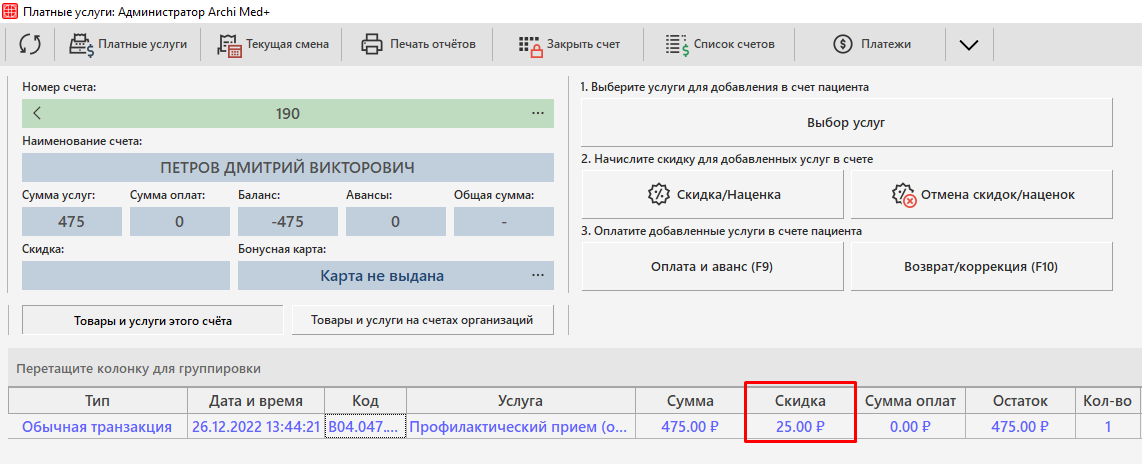
После того, как услуги были начислены, можно предоставить скидку или сделать наценку по кнопке «Скидка/Наценка».

Скидка/наценка

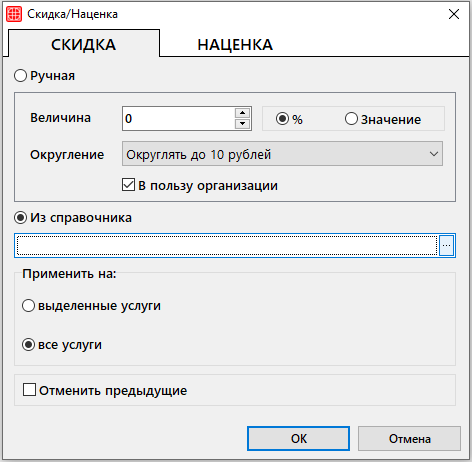
Откроется новое окно «Скидка/Наценка».

Во вкладке «Скидка» можно выбрать скидку из справочника. Для этого необходимо отметить «Из справочника» и выбирать интересующую скидку из справочника «Скидки» по кнопке «···».

Затем выбрать на какие услуги распространяется данная скидка.

После сохранения изменений по кнопке «ОК» скидка будет применена к начисленным услугам из счета.

Расчет наценки на услуги происходит аналогично процедуре расчета скидки.

Оплата услуг

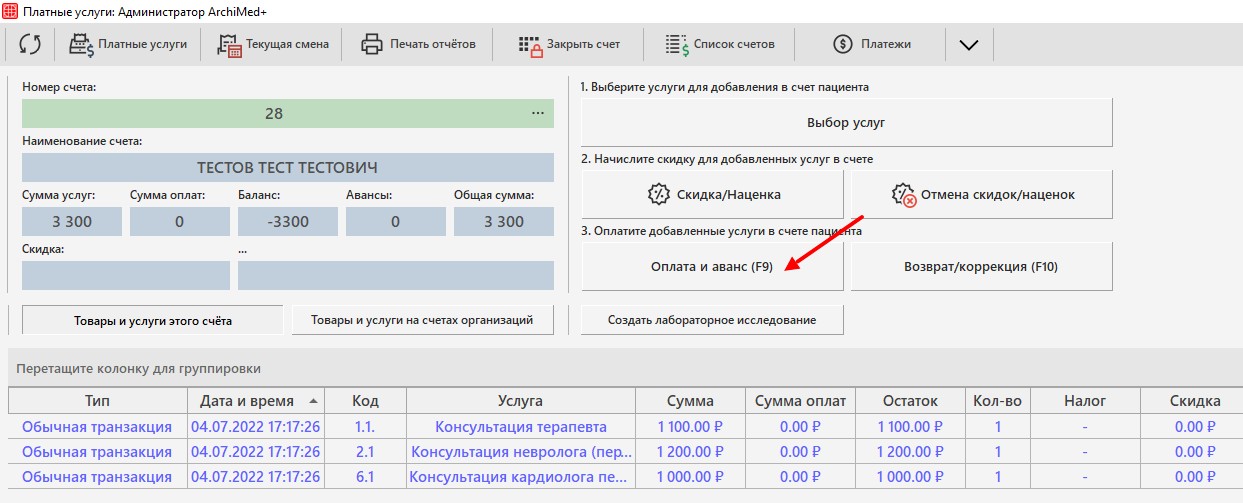
Чтобы принять оплату, мы нажимаем на кнопку «Оплата и аванс».

Внимание! При подключенном фискальном регистраторе, будет выходить чек!

В окне «Оплата услуг» можно выбрать тип платежа:

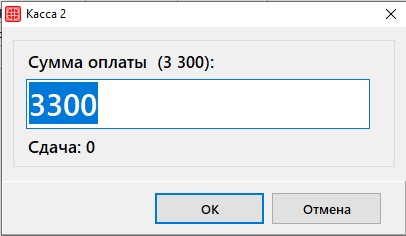
После нажимаем на «Оплатить». Далее откроется окно «Сумма для оплаты».

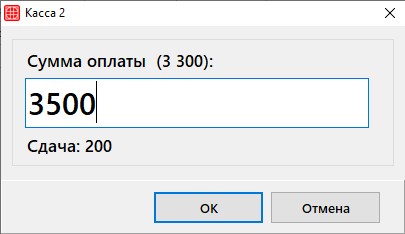
В случае, если тип платежа — наличный расчет, можно ввести сумму, больше суммы оплаты. В этом случае будет указан размер сдачи пациенту.

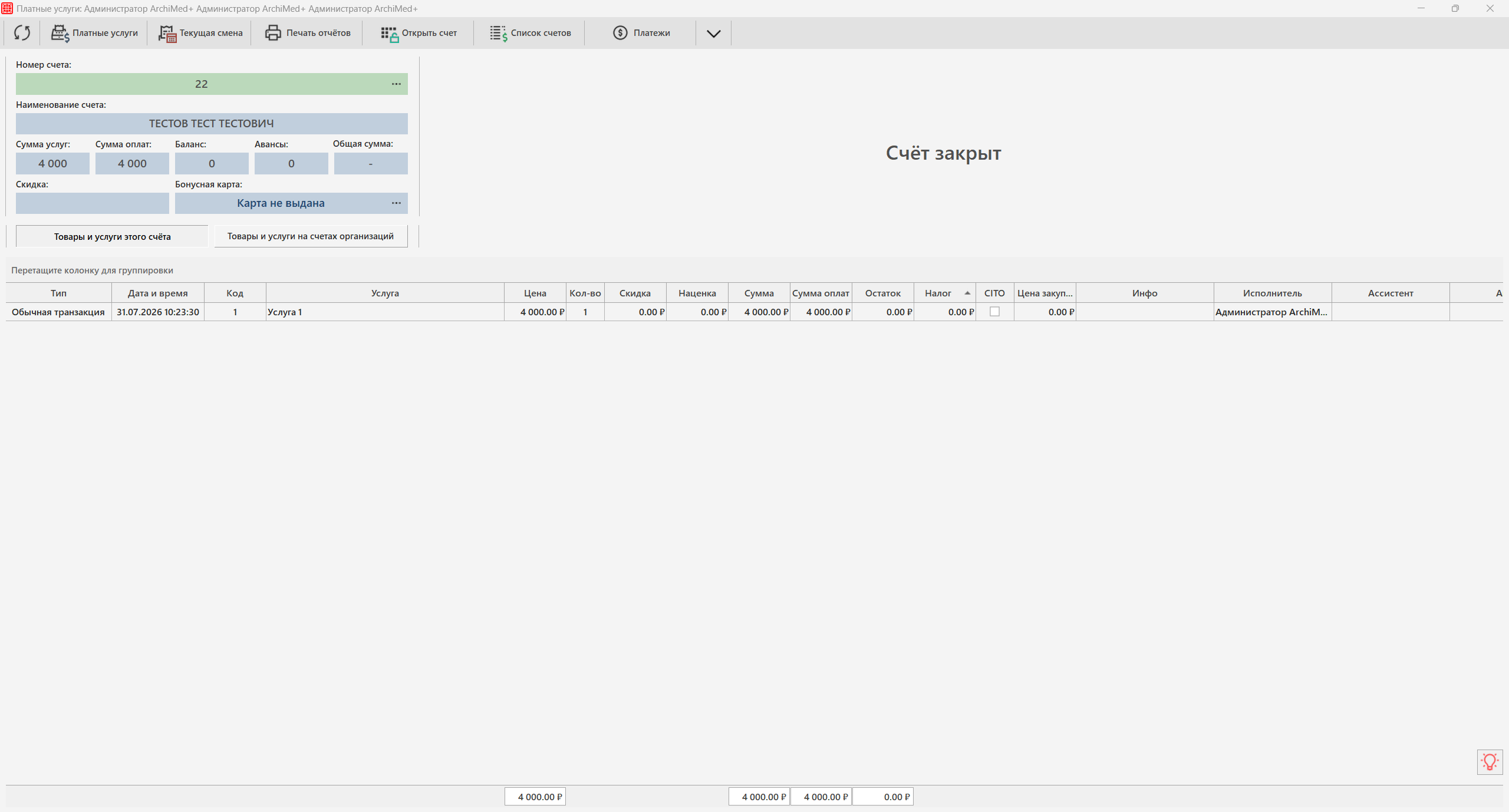
После оплаты необходимой суммы, цвет шрифта услуг сменится на черный, что означает, что услуги оплачены. Если счет был оплачен полностью, произойдёт закрытие счета.


Смешанная оплата услуг

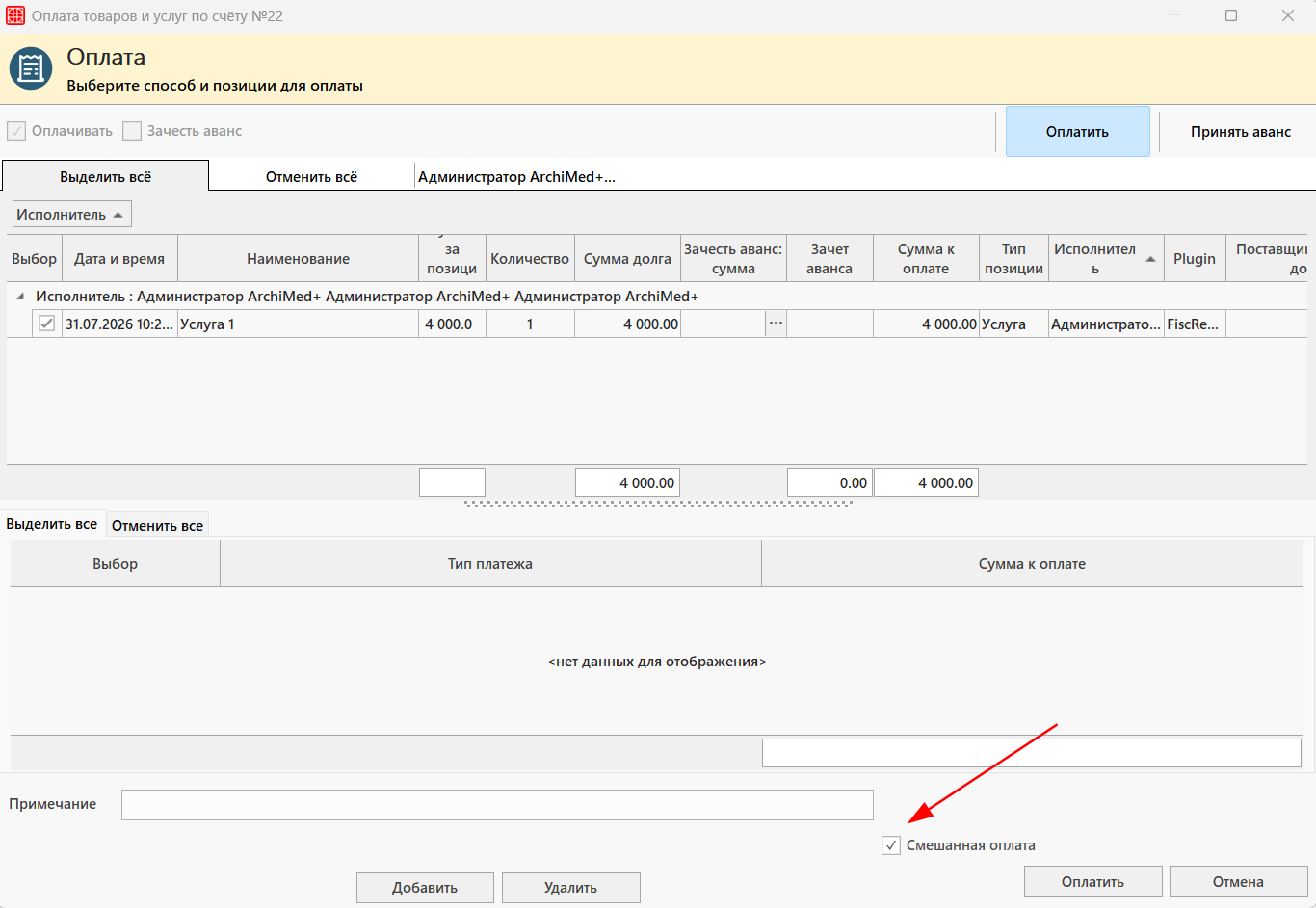
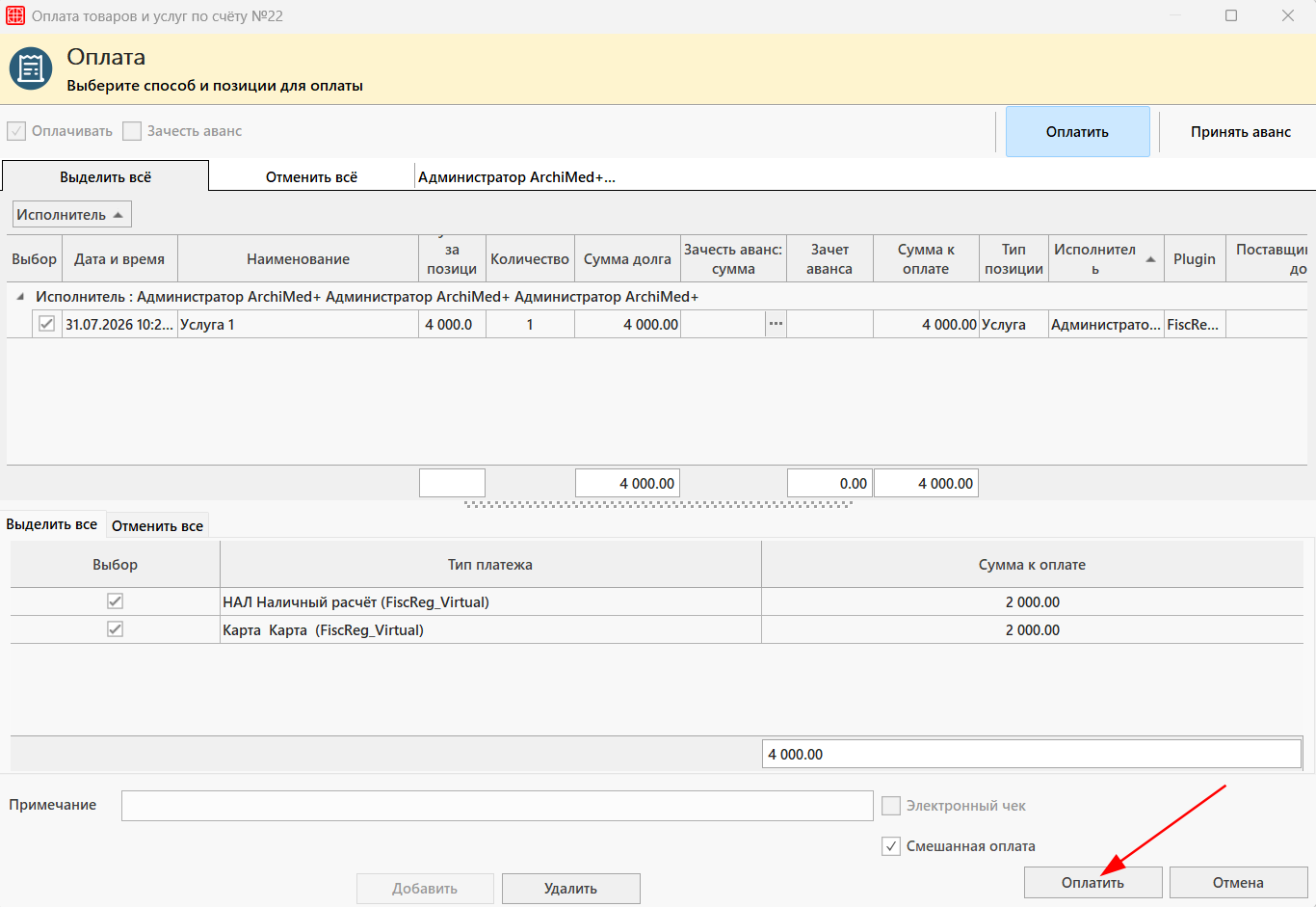
Чтобы оплатить наличными и картой одновременно, отметьте чекбокс «Смешанная оплата» в окне оплаты товаров и услуг по счету.

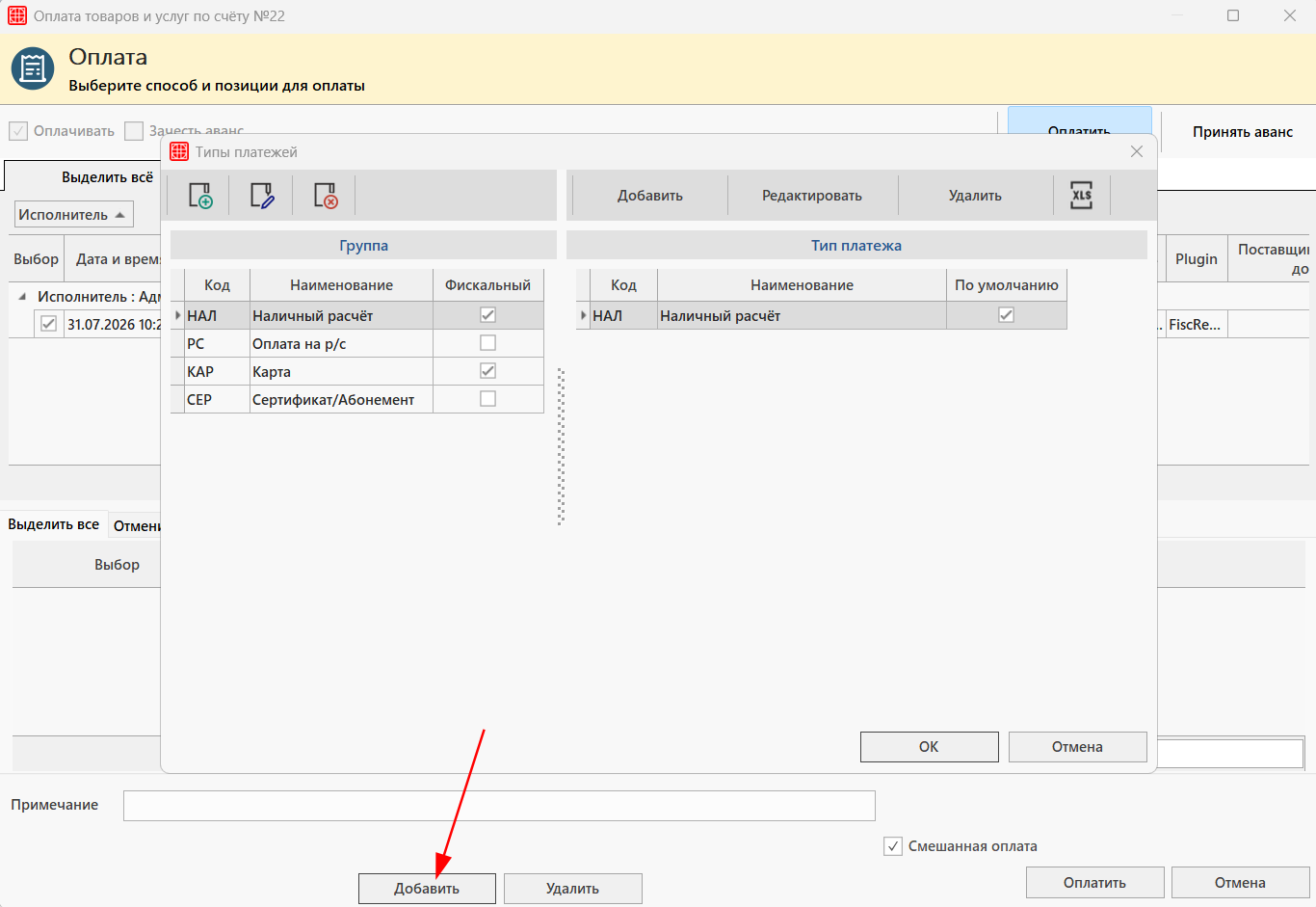
Через кнопку «Добавить» можно выбрать тип платежа:

Внимание! Для оплаты с типом платежа «Смешанная оплата» можно использовать только категории «Наличный расчёт» и «Карта».а

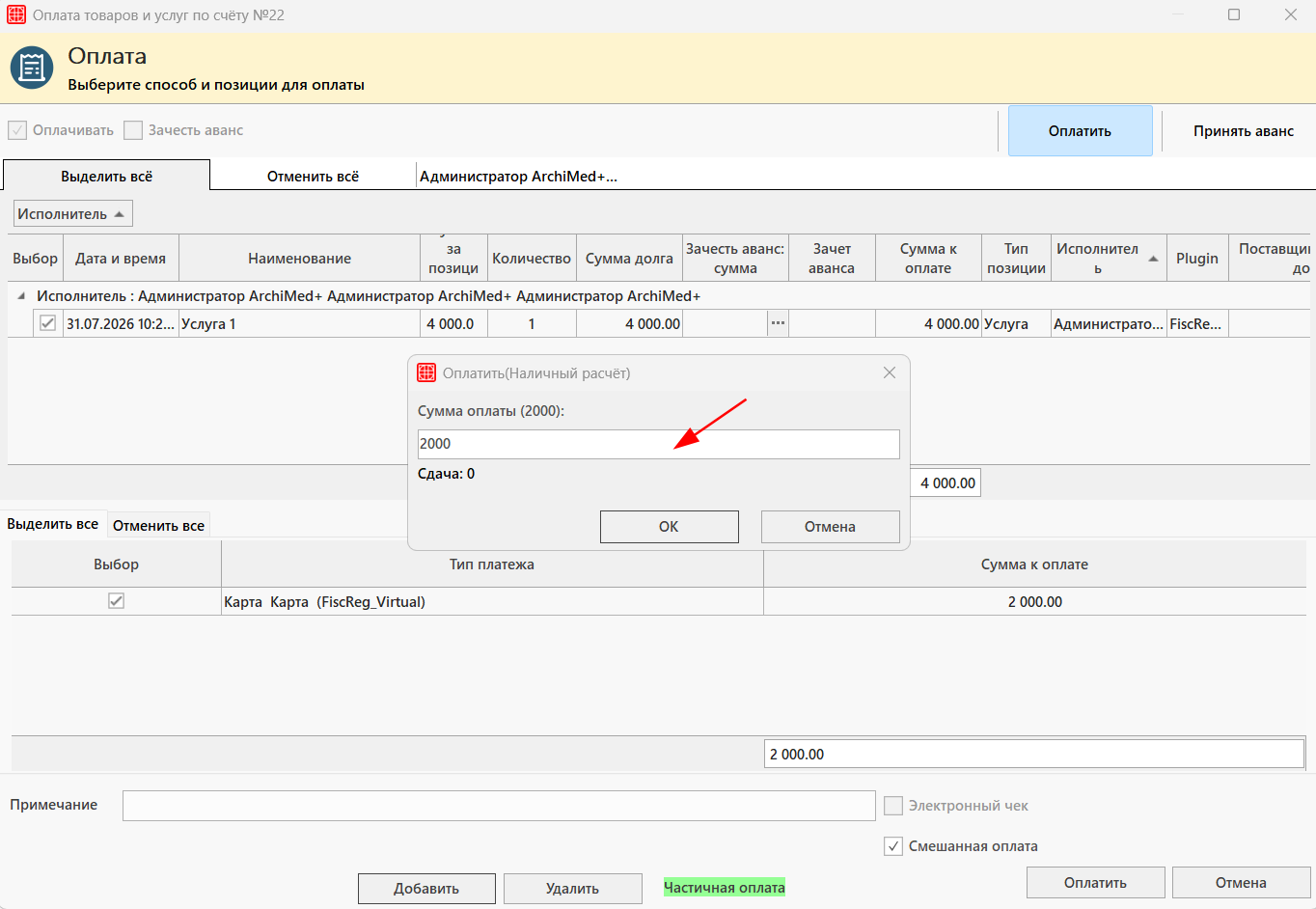
Далее для каждого типа платежа вводим сумму оплаты и нажимаем «ОК».

После нажимаем на «Оплатить».

После оплаты необходимой суммы, цвет шрифта услуг сменится на черный, что означает, что услуги оплачены. Если счет был оплачен полностью, произойдёт закрытие счета.


Частичная оплата услуг

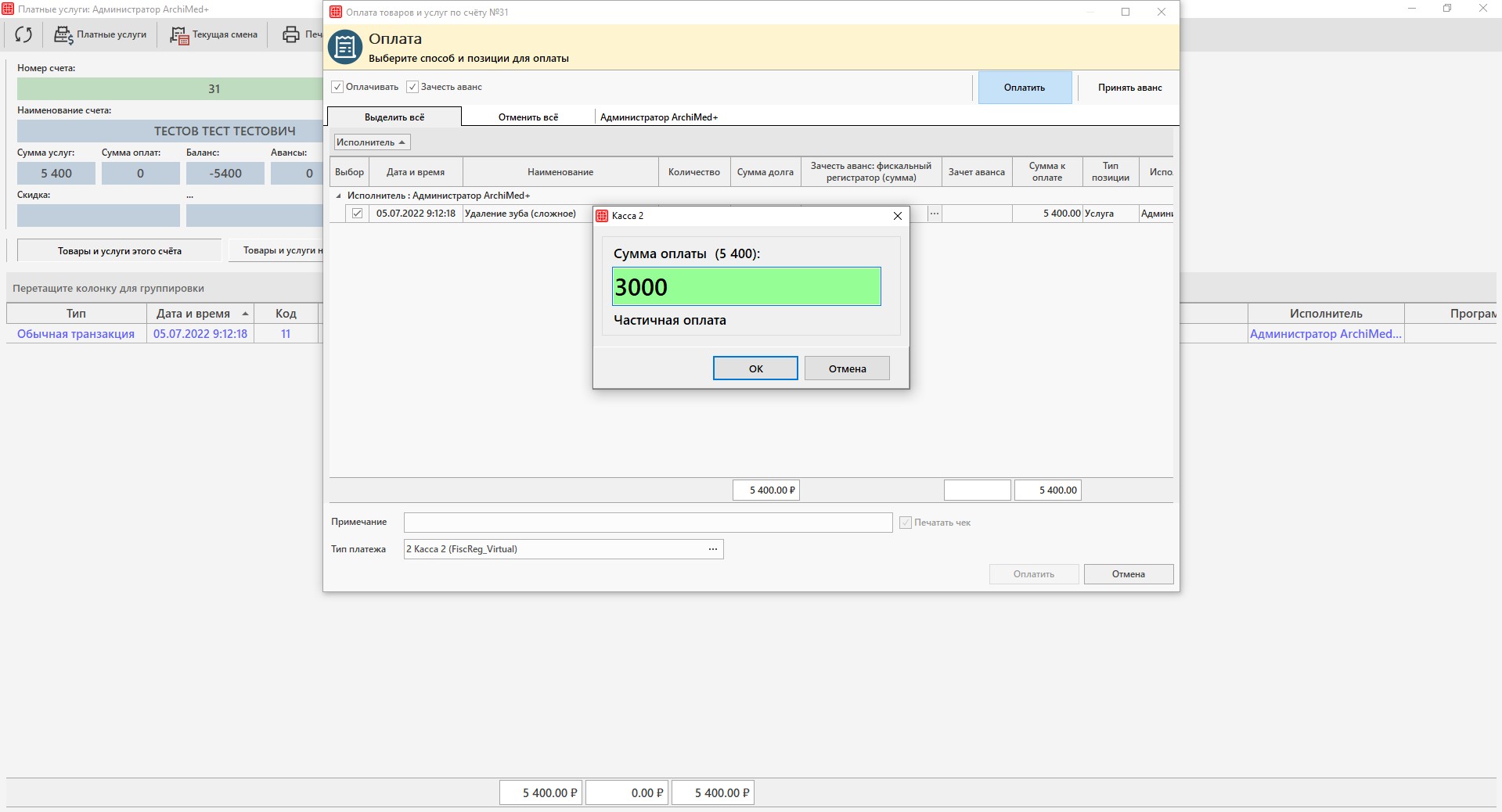
Рассмотрим работу по частичной оплате услуг. В качестве примера возьмем пациента, которому была оказана услуга «Удаление зуба (сложное)», стоимостью 5400 рублей.

После начисления услуг и, при необходимости, скидок, переходим к частичной оплате услуг. Для этого нажимаем на кнопку «Оплата и аванс».

В окне оплаты необходимо выбрать «Тип платежа», нажать кнопку «Оплатить» и указать сумму, которую пациент вносит.

После этого нажимаем «Ок» и сохраняем внесенный платеж.

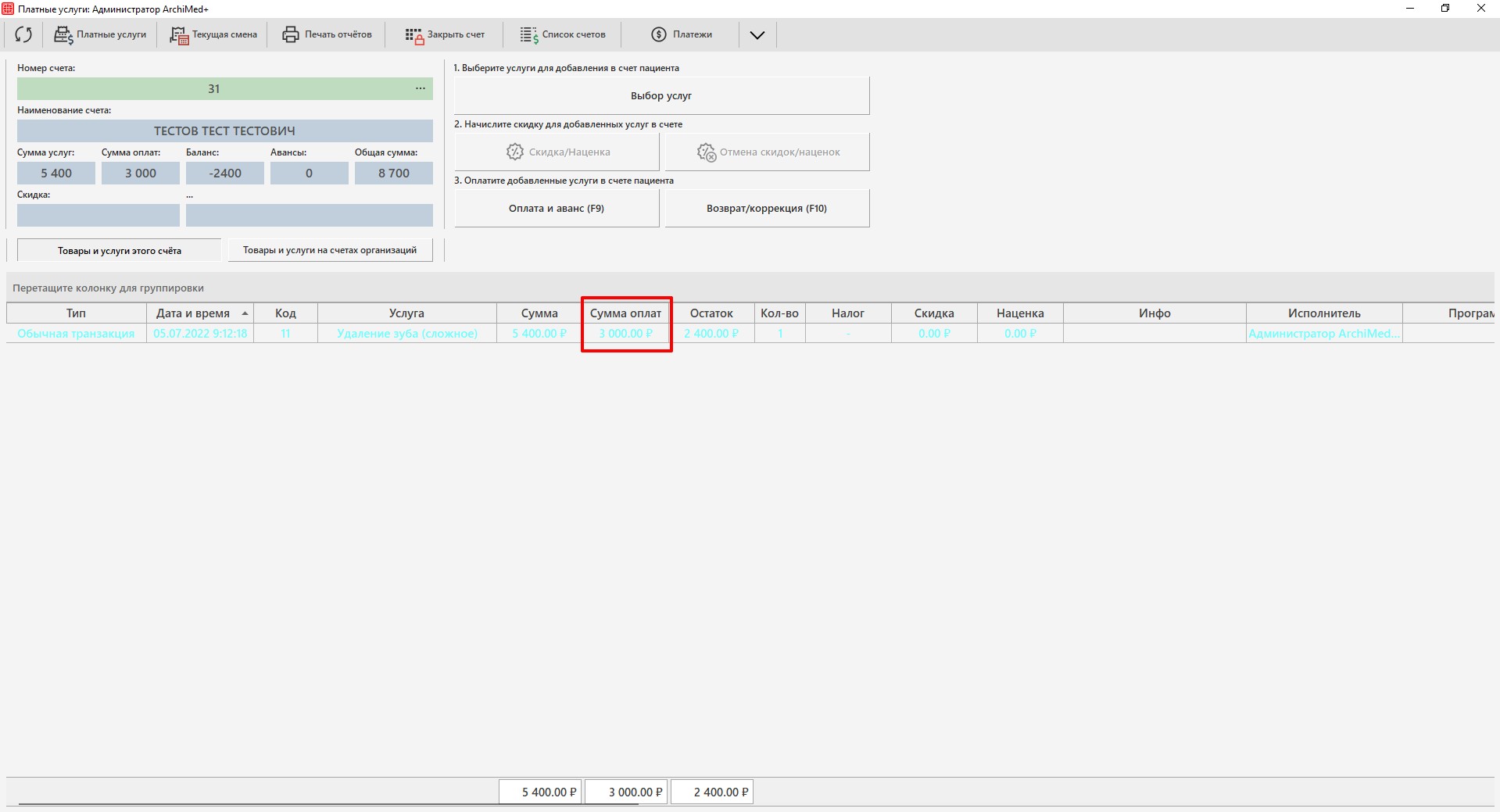
Таким образом, стоимость услуги оплачена не полностью, а именно базовая стоимость была 5400 рублей, а оплатили только 3000 рублей. Долг пациента составляет 2400 рублей.

Так как услуга оплачена не полностью, цвет шрифта частично оплаченной услуги бирюзовый, а в информации по текущему счету фиксируются следующие данные:

      • «Сумма услуг» — сумма начисленных услуг на данном счету, т.е. 5400 рублей;
      • «Сумма оплат» — внесенная сумма для оплаты, т.е. 3000 рублей, долг — сумма, которую пациент должен внести для оплаты, т.е. 2400 рублей;
      • «Авансы» — свободная сумма, которая лежит на счету пациента, т.е. 0 рублей;
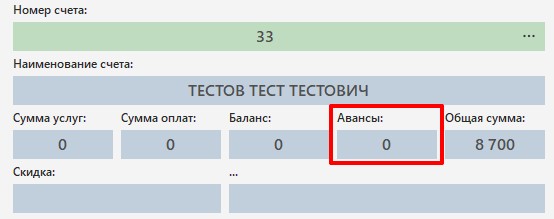
      • «Общая сумма» — сумма услуг на всех счетах пациента, т.е. 8700 рублей.

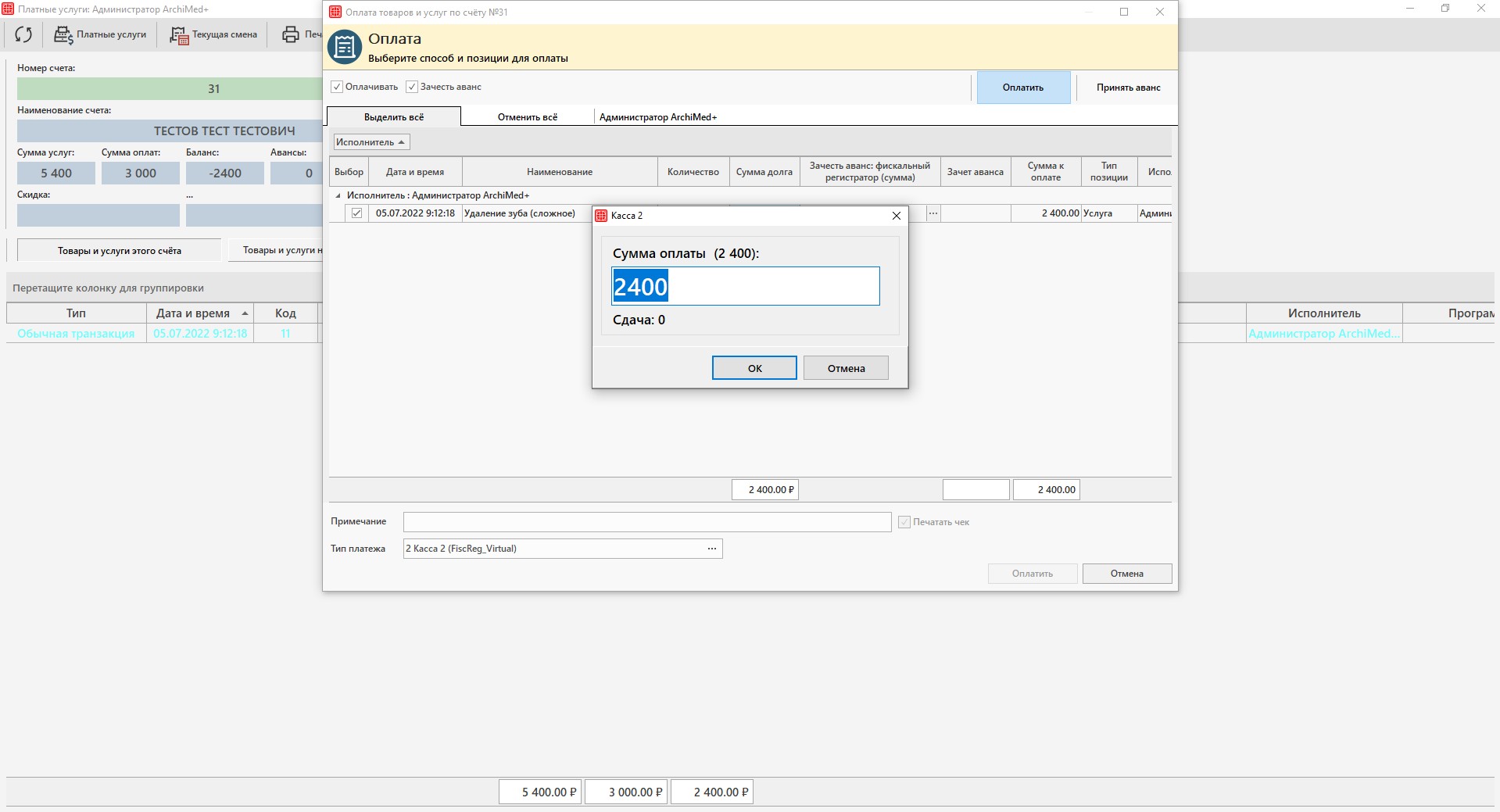
Для того, чтобы внести полную оплату по данной услуге, пациент еще должен доплатить 2400 рублей. Это можно сделать нажав на кнопку «Оплата и аванс».

Таким образом, сумма оплат стала 5400 рублей.

Использование авансов

Теперь рассмотрим работу по авансовым платежам.

В качестве примера, возьмем пациента, которому еще только предстоит оказание услуги «Удаление зуба (простое)», стоимостью 3500 рублей.

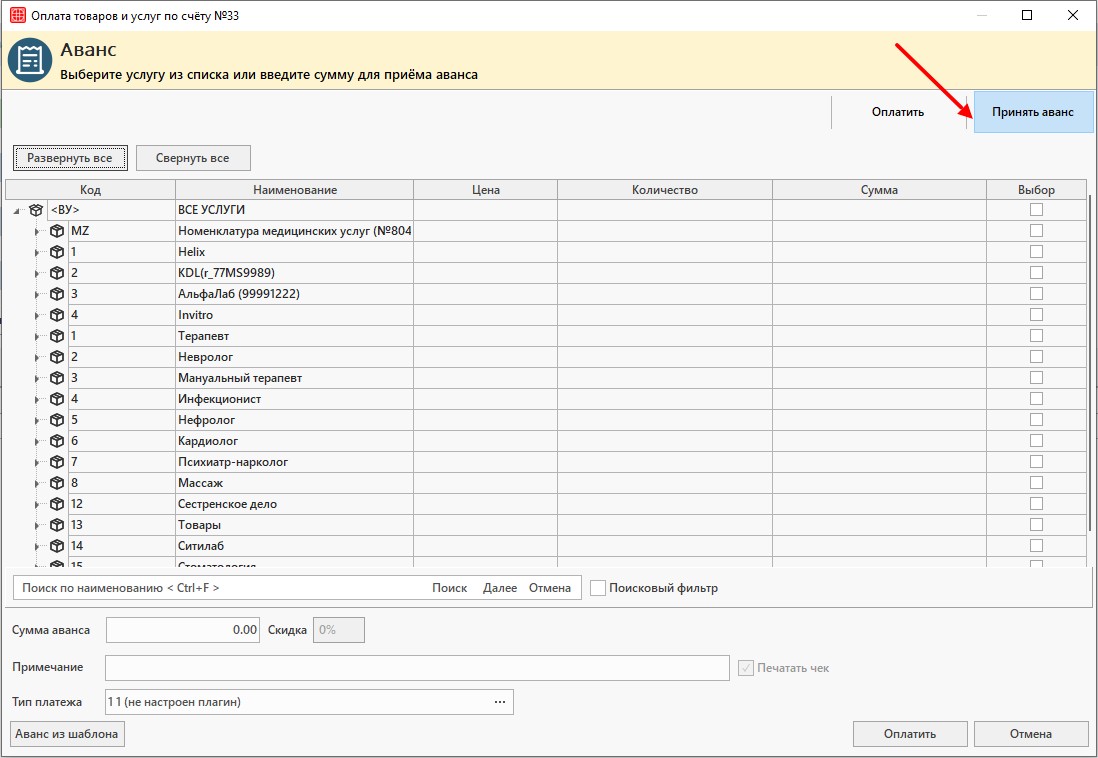
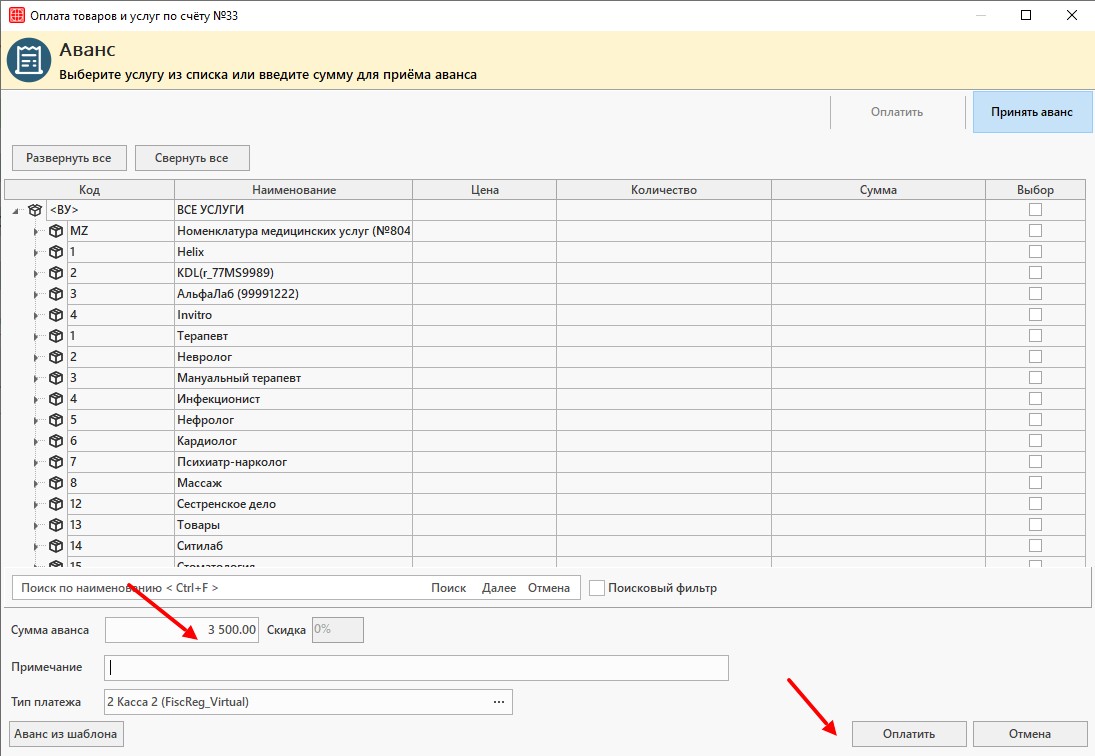
Для того чтобы внести аванс на счет пациента, следует нажать на кнопку «Оплата и аванс». Затем нажимаем на кнопку «Принять аванс».

После чего нам предоставляется два способа внесения аванса.

Способ 1

Мы можем внести определенную сумму на счет пациента, которую он сможет использовать на различные услуги, для этого мы указываем сумму аванса и нажимаем на кнопку «Оплатить».

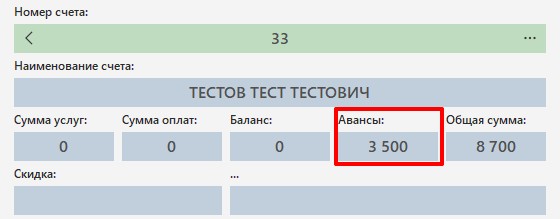
В результате в информации по счету в столбце «Авансы» появляется сумма, которую мы внесли в качестве аванса — 3500 рублей.

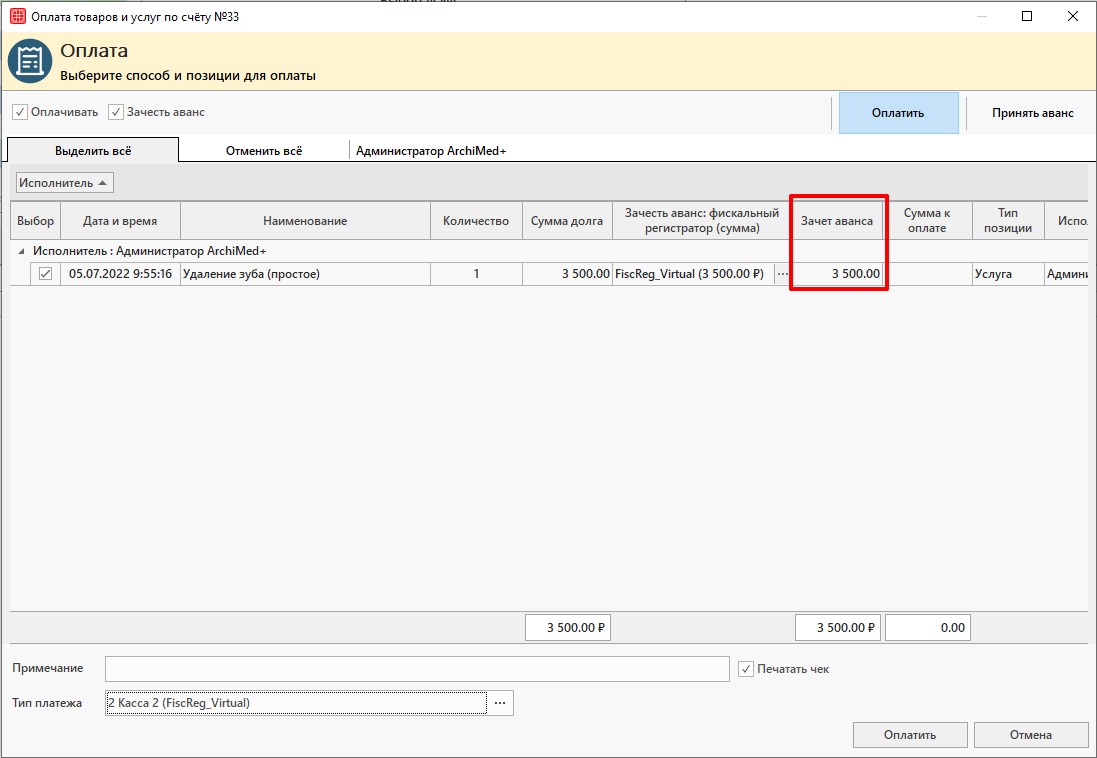
Далее, когда пациенту была оказана услуга, мы вносим услугу на этот счет и нажимаем кнопку «Оплата». Так как стоимость услуги равна внесенному авансу, в столбцах «Сумма долга» и «Зачет аванса» видим 3500 рублей, а в столбце «Сумма к оплате» — 0 рублей.

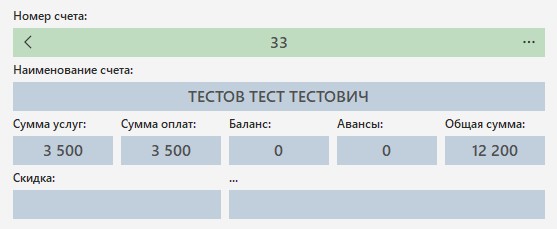
После нажатия кнопки «Оплатить» в столбце «Аванс» — 0 рублей, а в столбце «Сумма оплат» — 3500 рублей.

Способ 2

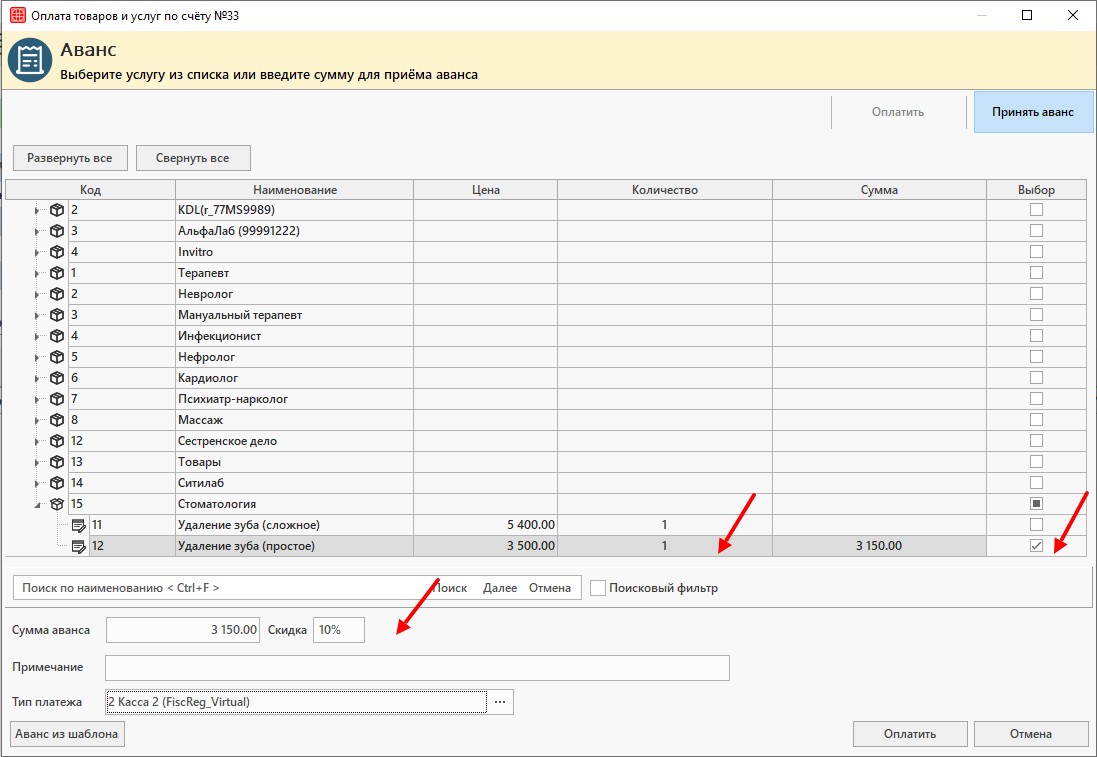
В случае, если мы заранее знаем, на какие услуги вносится аванс, мы можем указать их сразу при внесении аванса, также в случае использования скидки по предоплате, можно сразу указать величину скидки. Для этого в окне «Аванс» необходимо указать, на какие услуги принимается аванс — ставим галочку напротив таких услуг, отмечаем количество оказываемых услуг, а также указываем величину скидки, если она предусмотрена, нажимаем кнопку «Оплатить».

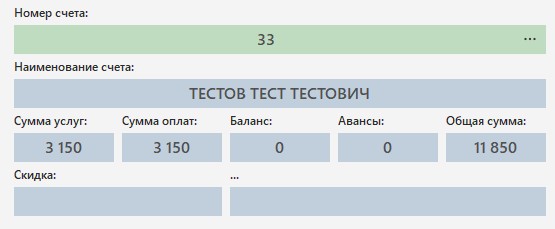
В результате в информации по счету в столбце «Авансы» появляется сумма, которую мы внесли в качестве аванса — 3150 рублей.

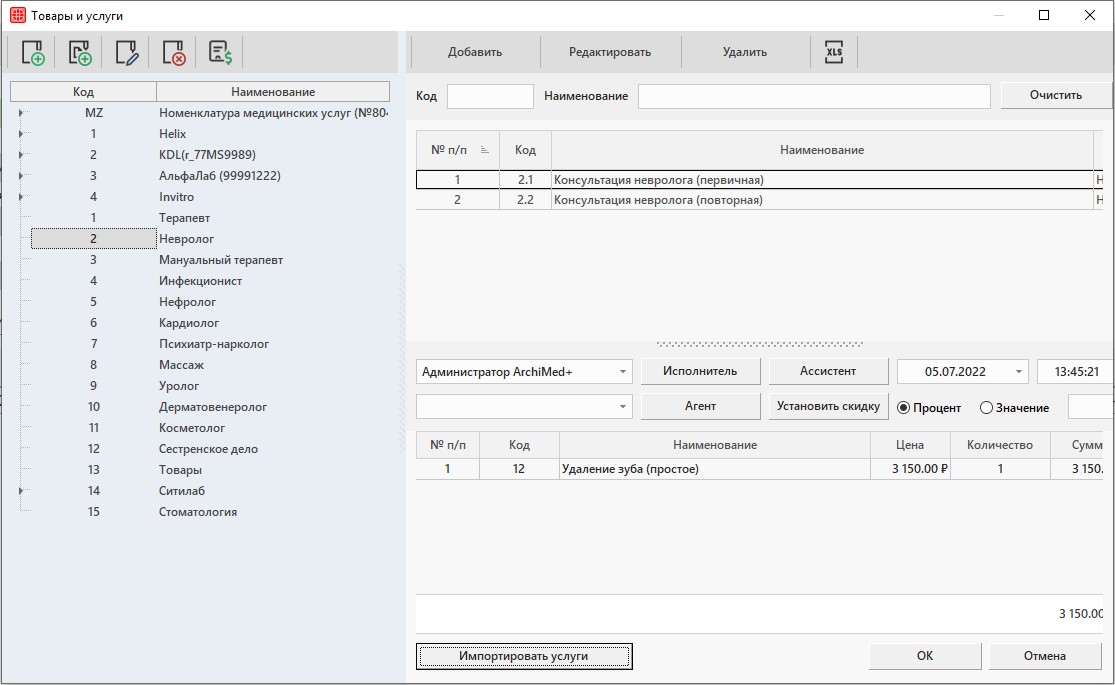
Далее, когда пациенту была оказана данная услуга, необходимо нажать на кнопку «Выбор услуг», внизу кликнуть по кнопке «Импортировать услуги»  и выбрать вариант «Услуги из аванса».

В корзине появляется услуга, по которой был принят аванс. Обратите внимание, стоимость услуги с учетом скидки, указанной при внесении аванса.

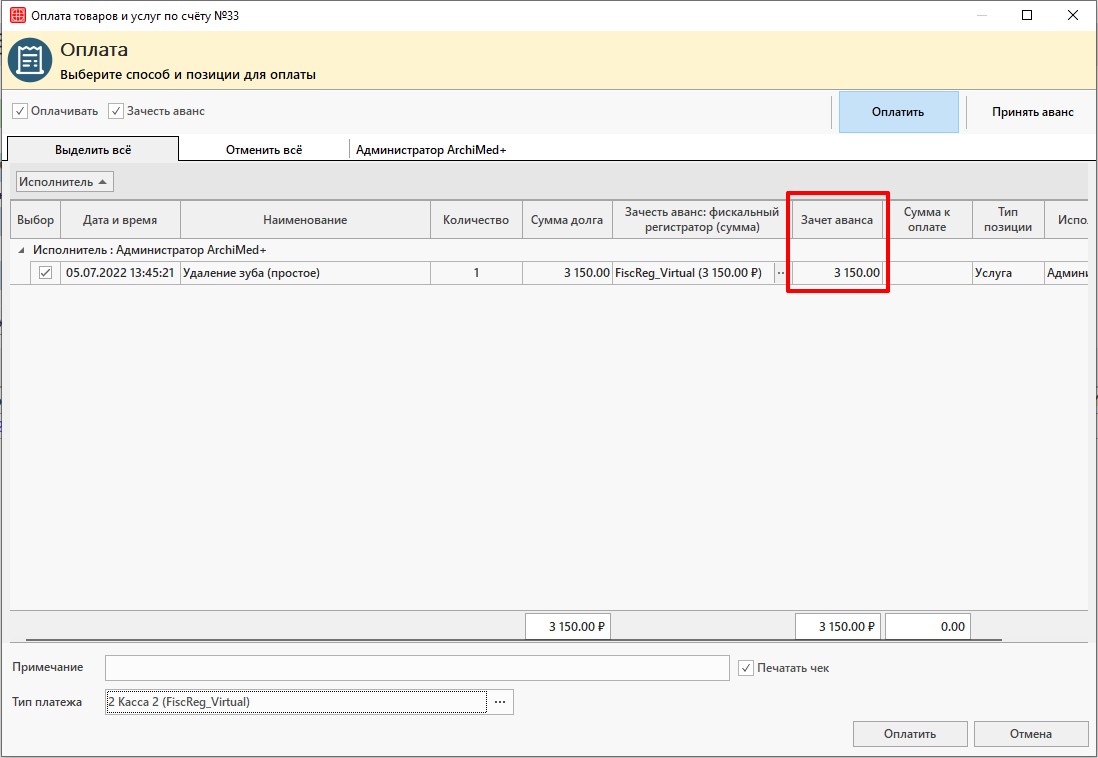
Нажимаем «Ок», далее нажимаем на кнопку «Оплата и аванс». В столбцах «Сумма долга» и «Зачет аванса» видим 3150 рублей, а в столбце «Сумма к оплате» — 0 рублей.

После нажатия кнопки «Оплатить» в столбце «Аванс» — 0 рублей, а в столбце «Сумма оплат» — 3150 рублей.


Возвраты

Рассмотрим случай, когда необходимо сделать возврат аванса.

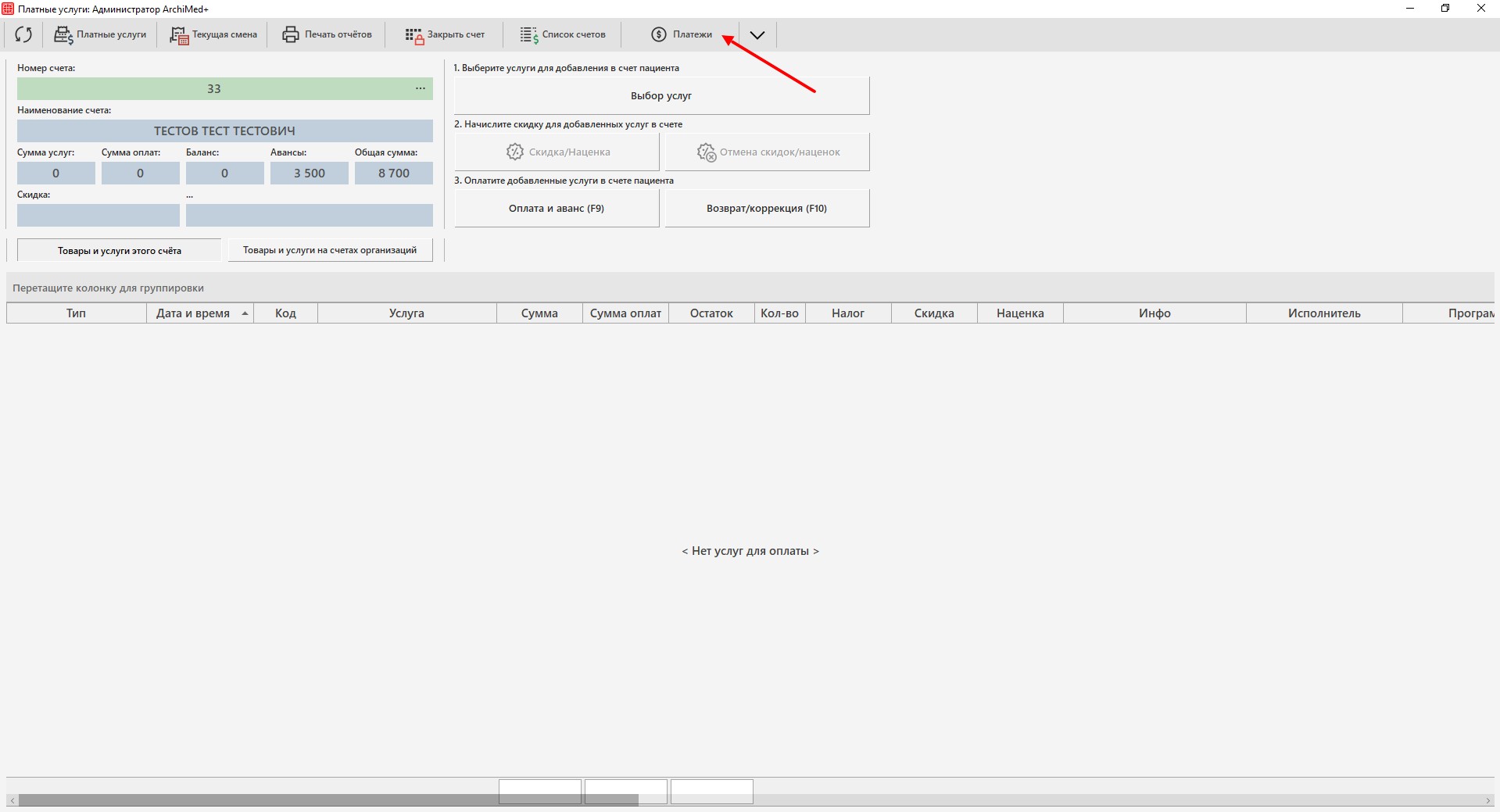
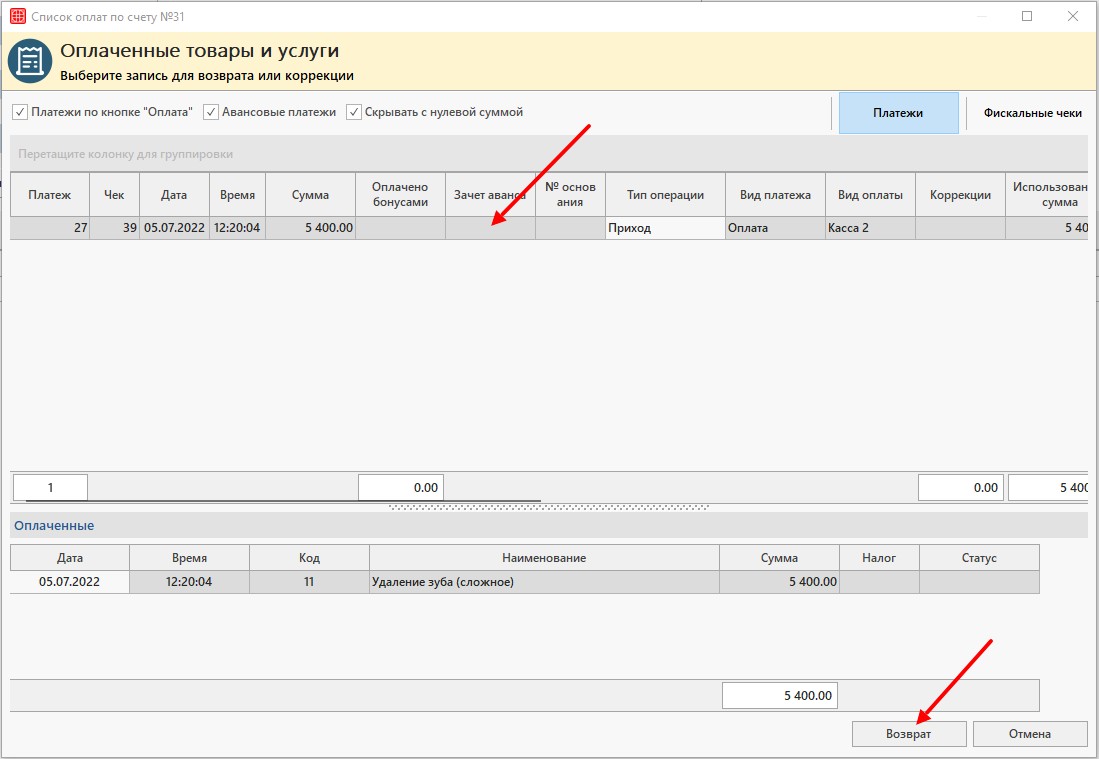
На счету лежит аванс в размере 3500 рублей. Нужно вернуть эту сумму пациенту. Для этого нажимаем на кнопку «Платежи».

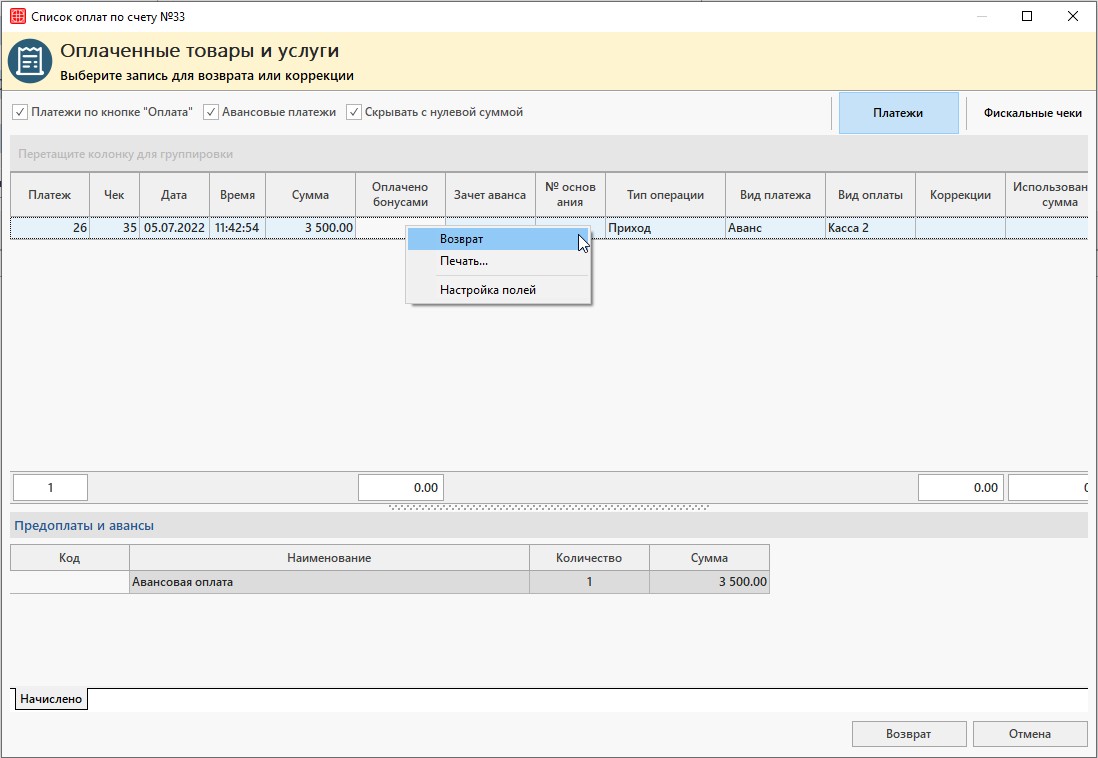
Открывается окошко «Оплаченные товары и услуги». В платежах мы находим строку с авансом, нажимаем по ней правой кнопкой мыши и выбираем кнопку «Возврат».

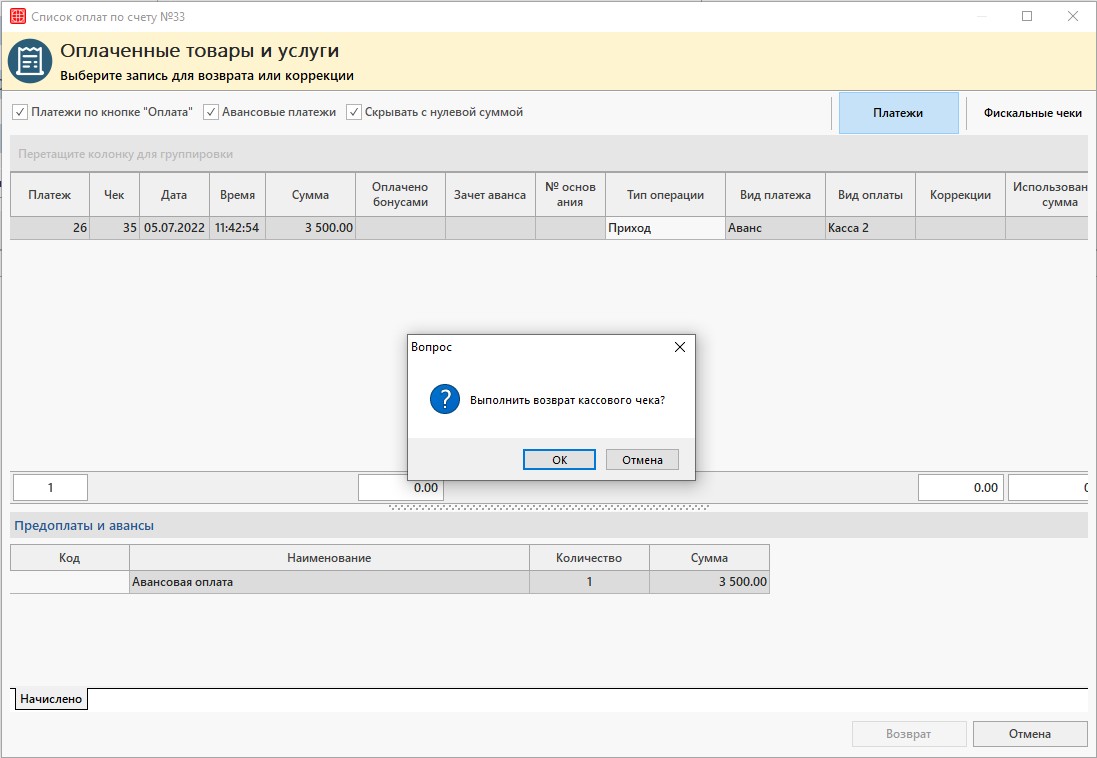
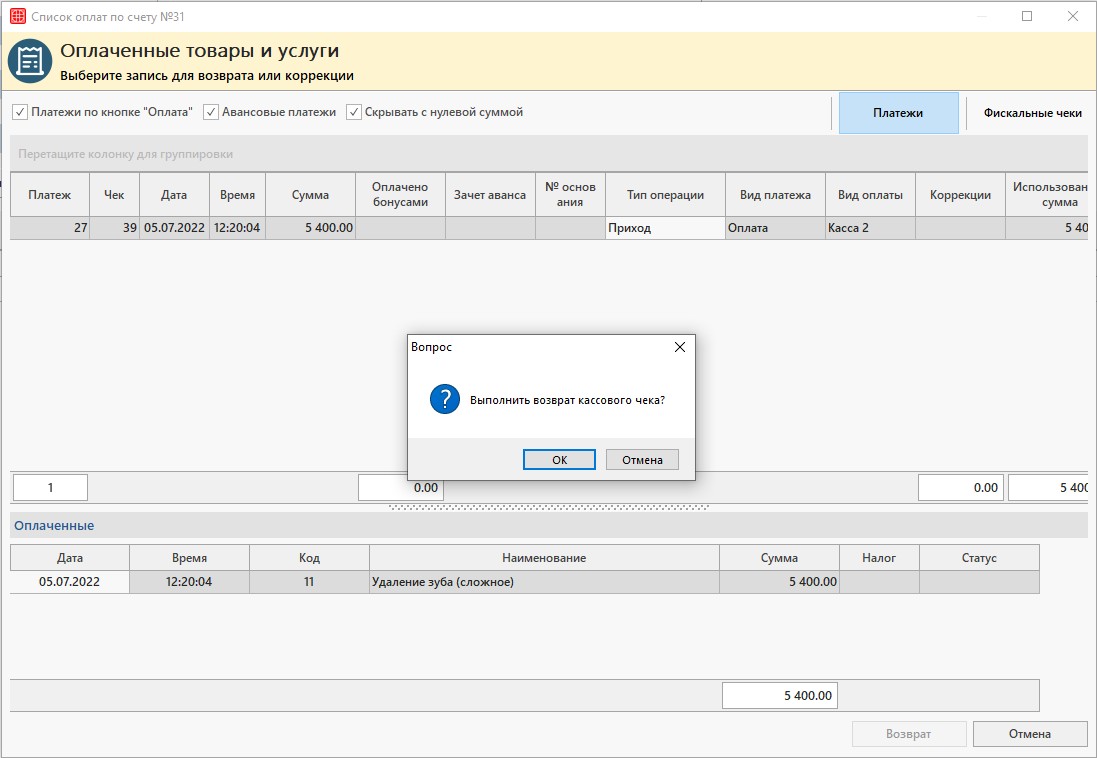
Выйдет уточняющий вопрос «Выполнить возврат кассового чека?» нажимаем «Ок».

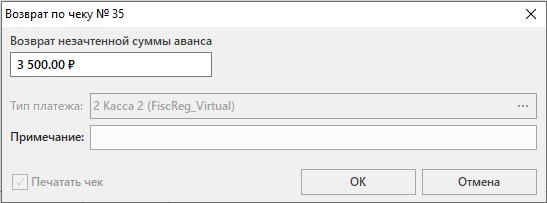
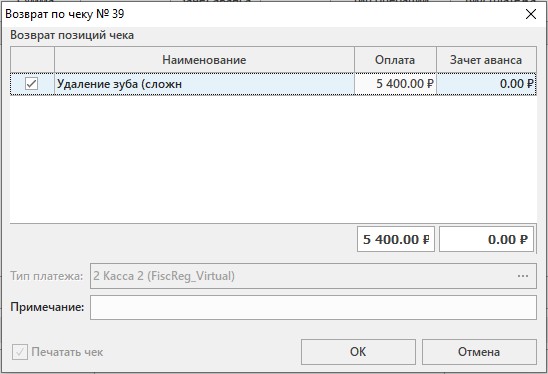
Вышло окно «Возврат по чеку». Здесь мы указываем сумму, которую возвращаем пациенту. По умолчанию выходит сумма аванса (3500 руб.). Обязательно указываем в поле «Примечание» причину возврата аванса.

Нажимаем «Ок». Теперь «Аванс» равен 0 руб.

Бывают ситуации, при которых необходимо сделать возврат или удалить начисленные услуги, либо изменить их.

Внимание! Если возврат делается день в день, то Z отчет текущей смены уменьшается при возврате, если возврат делается после закрытия смены в любой другой день, то Z отчет той смены в которую делается возврат уже не уменьшается.

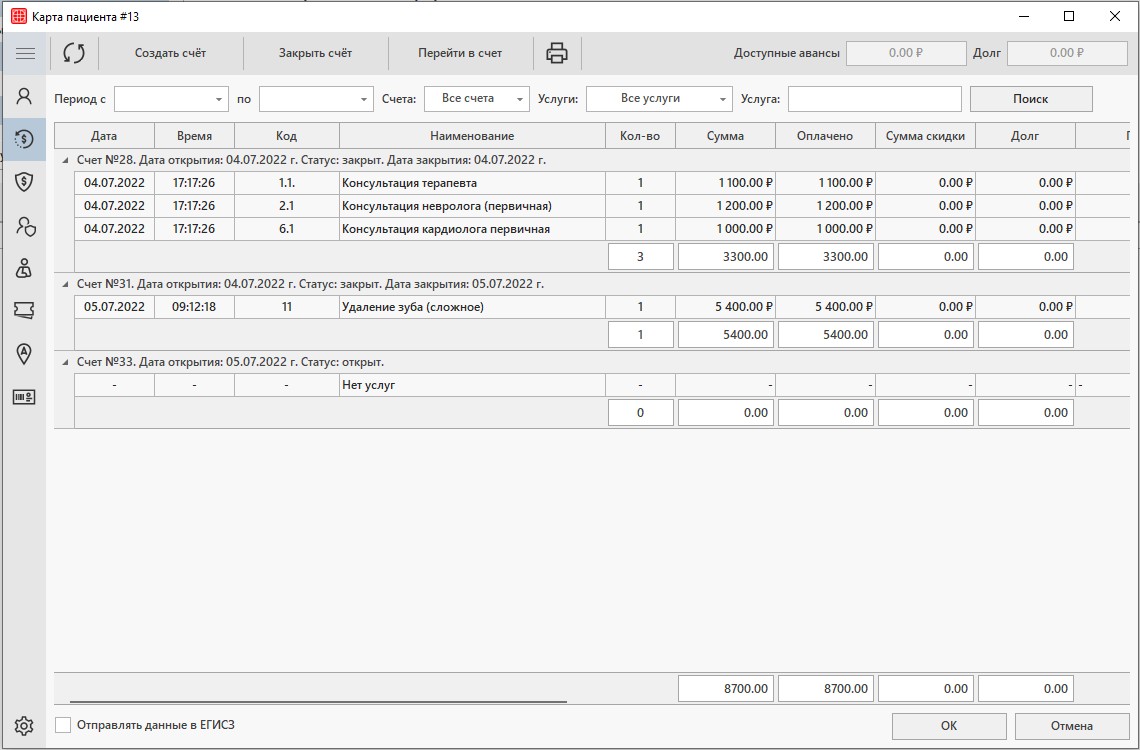
Для того чтобы сделать возврат необходимо узнать номер счета, в котором находятся услуги пациента. Один из самых простых вариантов — это попасть в амбулаторную карту пациента и зайти во вкладку «Счета и услуги».

В данной вкладке будут отображаться все оплаченные счета пациента. Для возврата необходим номер счета. Находим нужный счет, выбираем его и нажимаем кнопку «Перейти в счет».

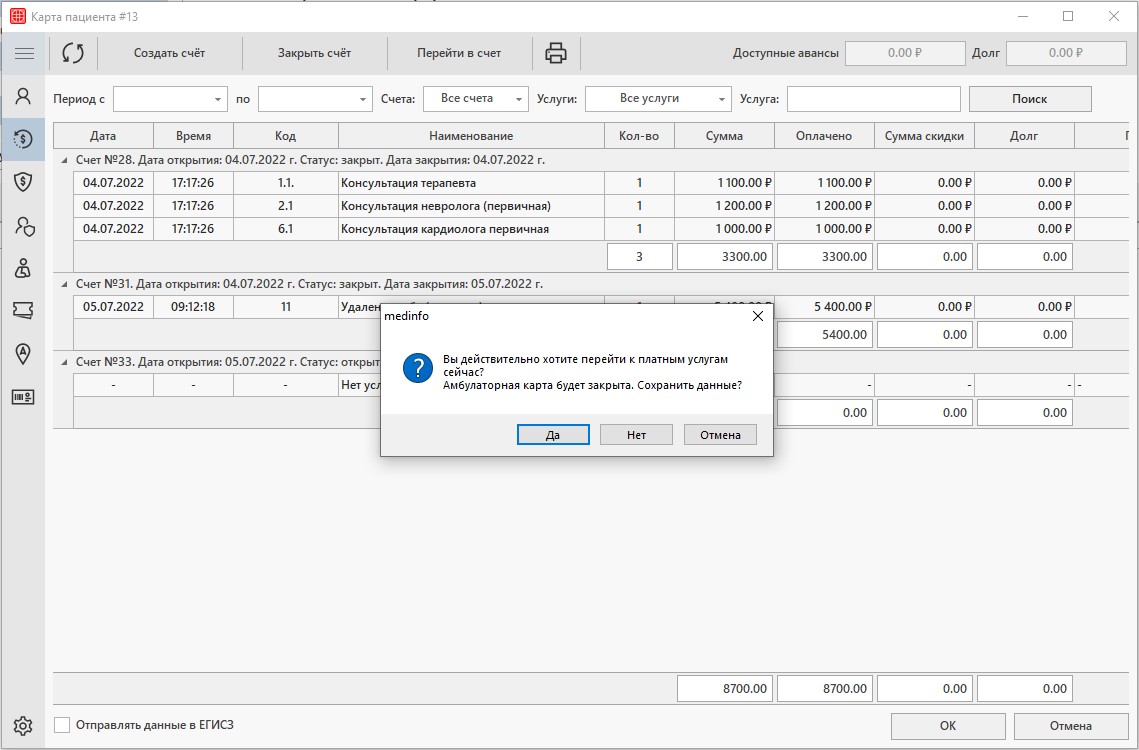
Выйдет окно с уточняющим вопросом о переходе к платным услугам. Соглашаемся, открывается выбранный счет пациента.

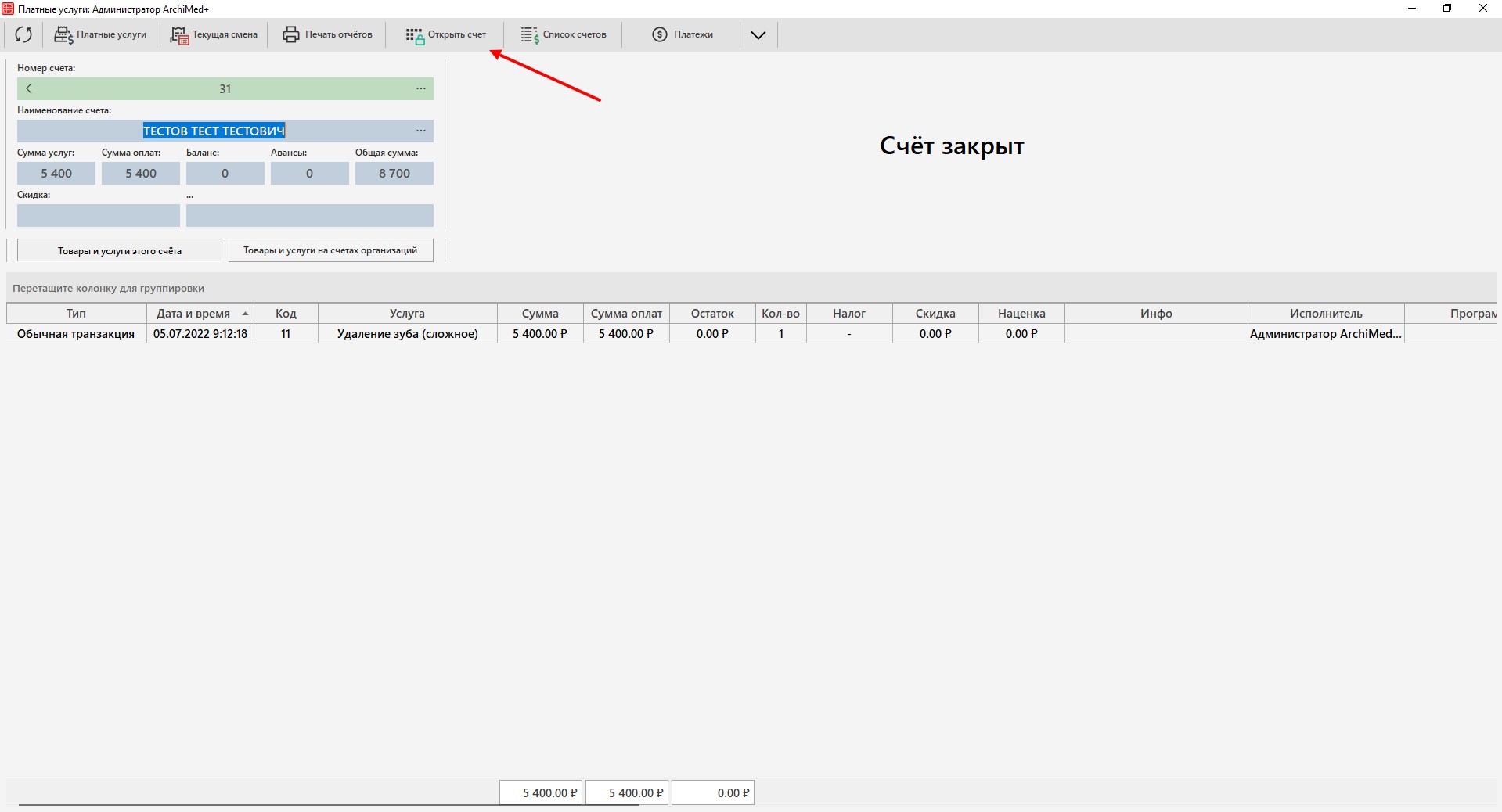
Так как счет уже закрыт, то его нужно открыть соответствующей кнопкой на панели управления — «Открыть счет». После этой операции счет откроется.

Теперь с помощью кнопки «Возврат/коррекция» делаем возврат.

После нажатия кнопки откроется окно список чеков нашего счета, необходимо выбрать чек для возврата и нажать на кнопку «Возврат».

Выйдет уточняющий вопрос «Выполнить возврат кассового чека?» нажимаем «Ок».

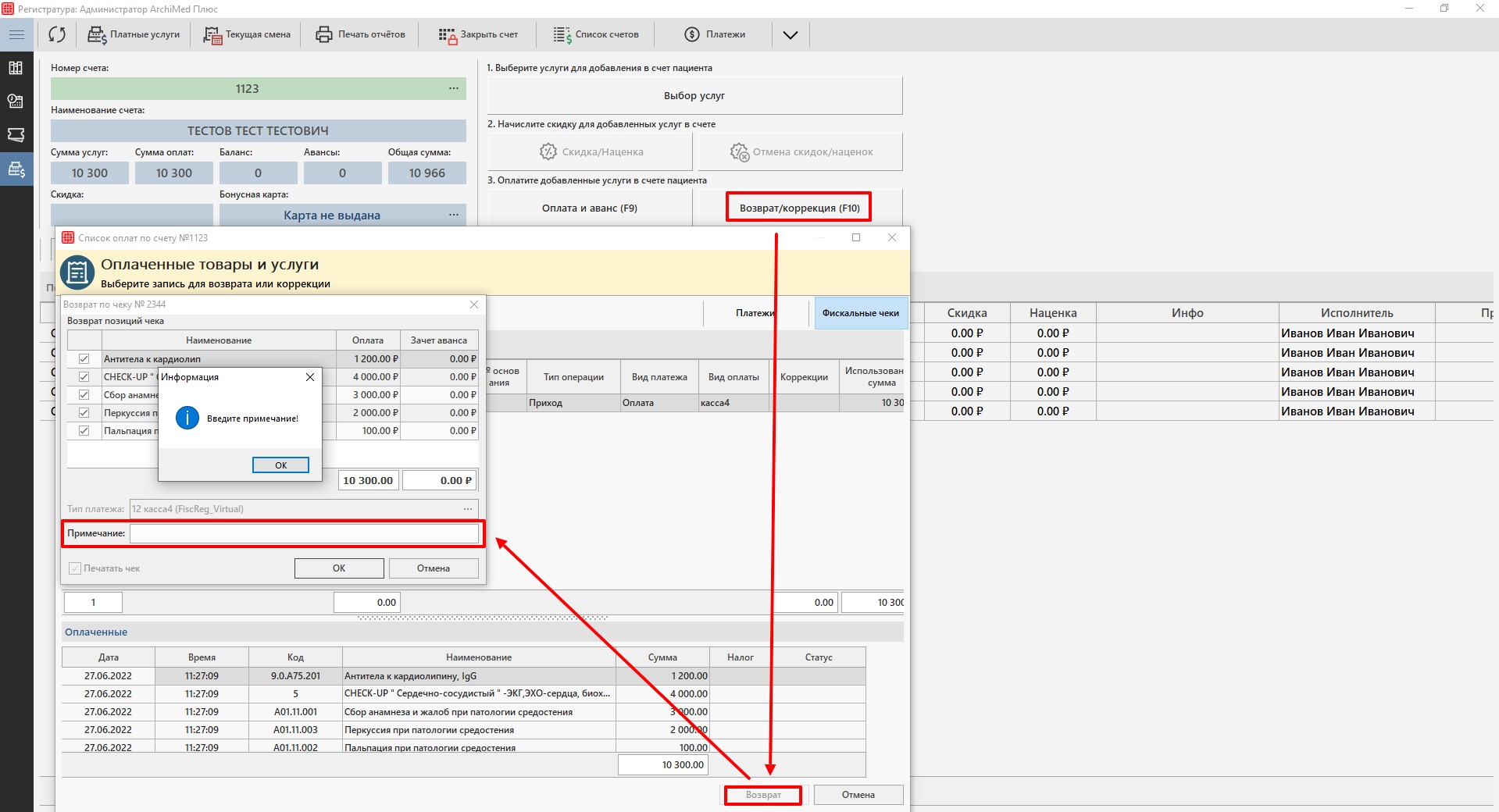
Вышло окно «Возврат по чеку». Здесь мы отмечаем услуги, за которые возвращаем деньги пациенту. По умолчанию выбраны все услуги к возврату. Обязательно указываем в поле «Примечание» причину возврата чека. После этого жмем на кнопку «Ок» и завершаем данную операцию.

После этого услуги в счете снова станут синего цвета. Это будет означать, что оплата с этих услуг удалена (при работе с фискальным регистратором выйдет чек).

Теперь появилась возможность либо совсем удалить услуги из счета, либо удалить и добавить другие услуги, и снова их пробить.

Как сменить исполнителя услуги

Для того чтобы указать другого врача в начисленных услугах, необходимо сделать следующее.

        • Найти необходимый счет пациента и попасть в него (как это сделать подробно описано в пункте выше «Как работать с возвратом»), только сам возврат делать не нужно;
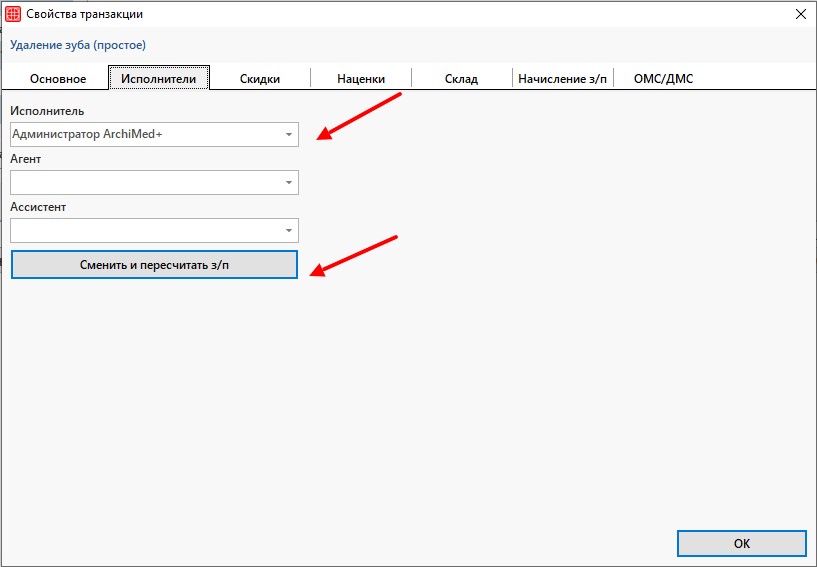
        • В самом счете мы двойным щелчком кликаем по нужной услуге открываем ее свойства;

Далее заходим во вкладку «Исполнители» и в поле исполнитель выбираем другого врача. Далее обязательно нажимаем на кнопку «Сменить и пересчитать з/п». После этого нажимаем на кнопку «Ок».

Начисление услуг

Для удобства работы с информацией, данные по работе в модуле разделены на следующие блоки:

Настройка перед начислением услуг

Начисление услуг может проводиться либо сразу после печати документов, либо после того, как проставлены отметки о том что все врачи пройдены.

Если для клиники важно отмечать прошел пациент всех специалистов или нет, то в этом случае необходимо выполнить настройку в модуле.

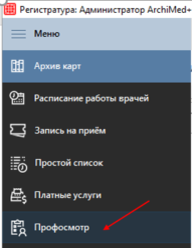
Путь до настройки: Сервис → Настройки системы → Профосмотр.

    • Добавлять услуги в счет, если галка «Выполнено» выставлена:
        • (только от организаций):

∨  Если чекер стоит то, при добавлении нового сотрудника в профосмотре от организаций, отметки о выполнении сразу будут проставлены автоматически.

 □ Если данная настройка не активна, то все отметки необходимо будет проставлять по мере прохождения сотрудником специалистов.

Для оптимизации работы предусмотрена активация всех чекеров. Для этого необходимо нажать правой кнопкой мыши в окне «Вредные факторы» и выбрать опцию «Отметить всех».

        • (только для индивидуальных):

∨  Если чекер стоит то, при добавлении нового пациента для индивидуального профосмотра, отметки о выполнении сразу будут проставлены автоматически.

□ Если данная настройка не активна, то все отметки необходимо будет проставлять по мере прохождения пациентом специалистов.

Для оптимизации работы предусмотрена активация всех чекеров. Для этого необходимо нажать правой кнопкой мыши в окне «Вредные факторы» и выбрать опцию «Отметить всех».

Чекер «Пройдено в другом месте» ставится в том случае, если услугу пациент получил в другой клинике. Например, он пришел со своей флюорографией.

В момент начисления услуг всегда необходимо проставлять исполнителя услуг. Поэтому, чтобы поле исполнитель было по умолчанию заполнено, можно перед проведением профосмотров заполнять справочник «Исполнители для услуг на текущий день». После его заполнения исполнители будут проставлены автоматически.

Профосмотры от организаций

Персональное начисление услуг

Если за профосмотр клиента платит организация, то в этом случае необходимо в модуле Профосмотры зайти во вкладку «Организации» и зайти в актуальный профосмотр.

Перейти к платным услугам можно двумя способами:

    • Из общего списка:

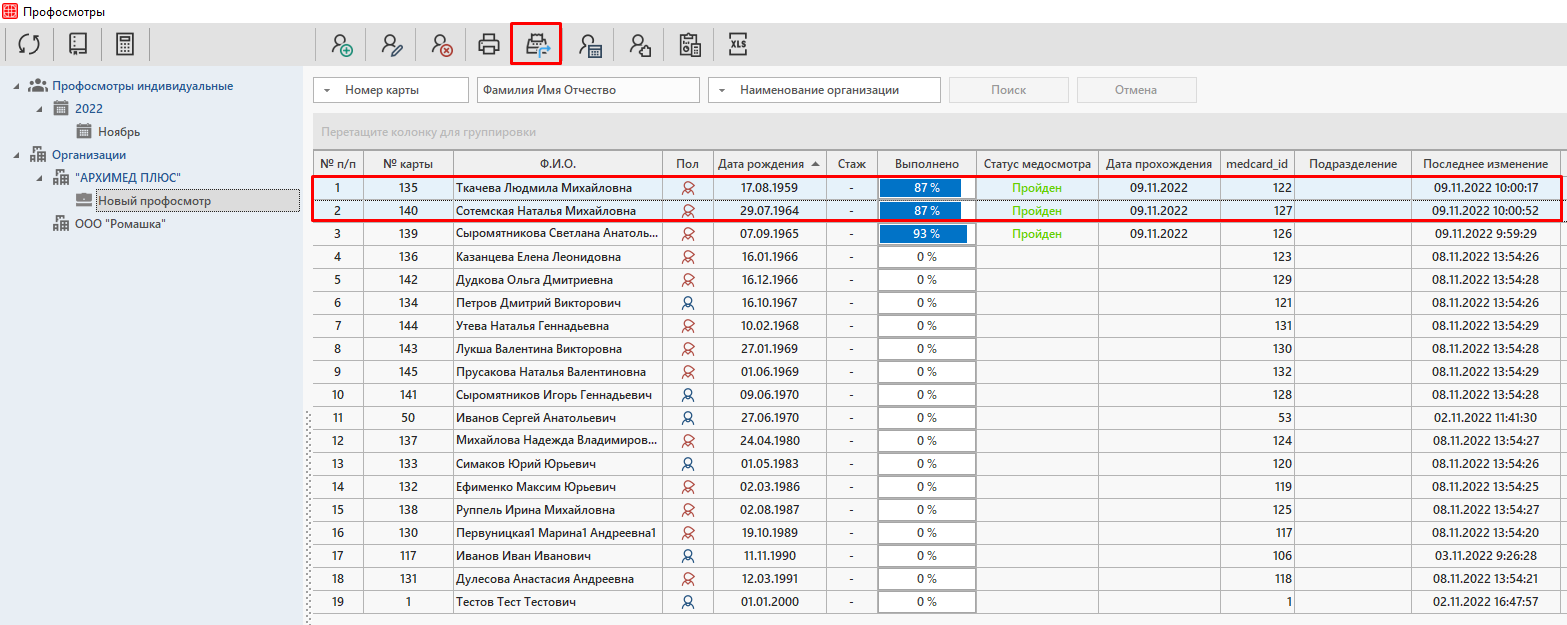
Для этого нужно выделить пациента и нажать на кнопку «Перейти к платным услугам» в верхней панели.

    • Из карты пациента:

Зайти в карту пациента можно двойным щелчком мыши или через значок редактирования в верхней панели.

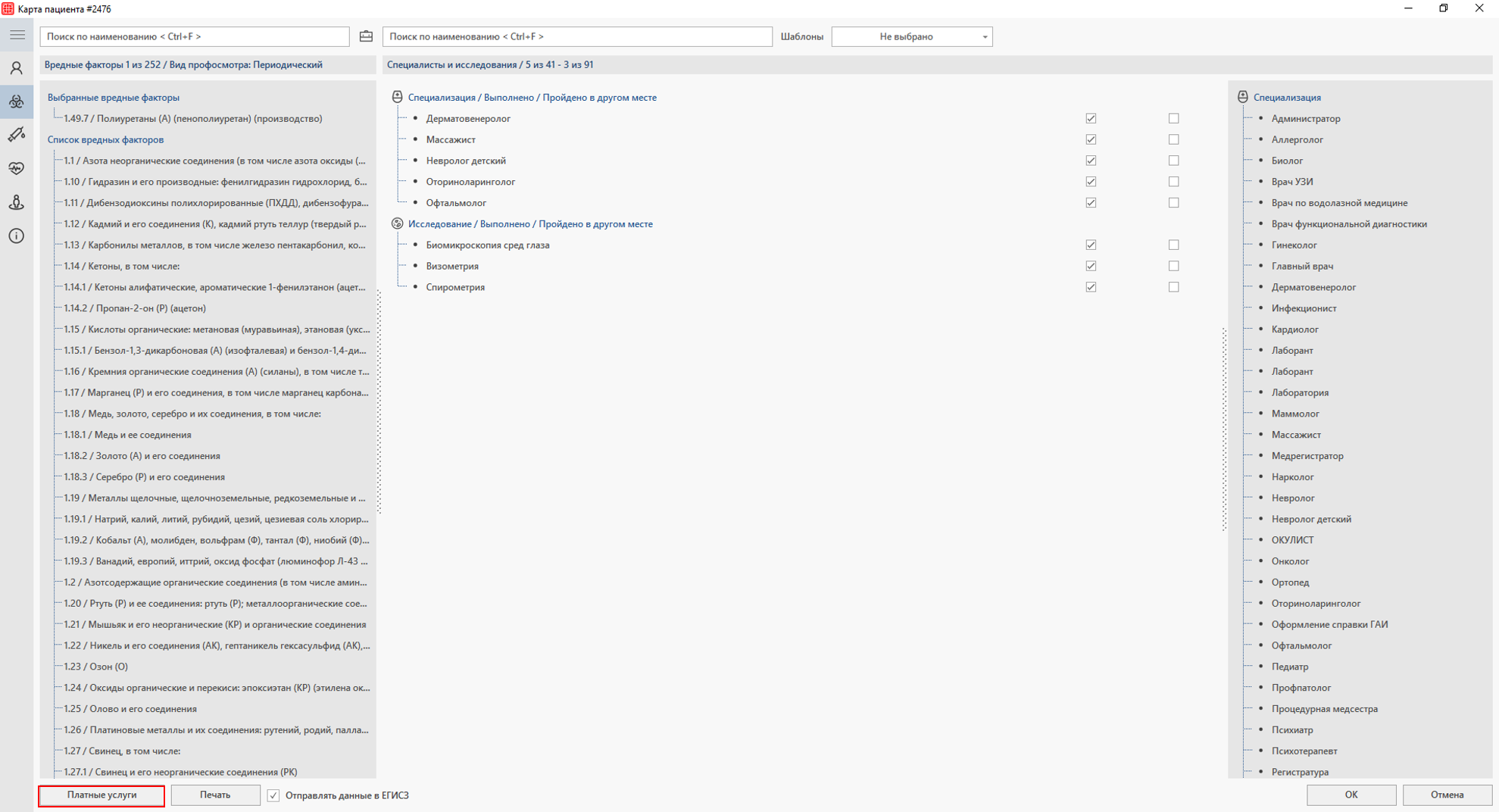
Перейти к начислению услуг можно по кнопке «Платные услуги» в нижней части окна «Карта пациента».

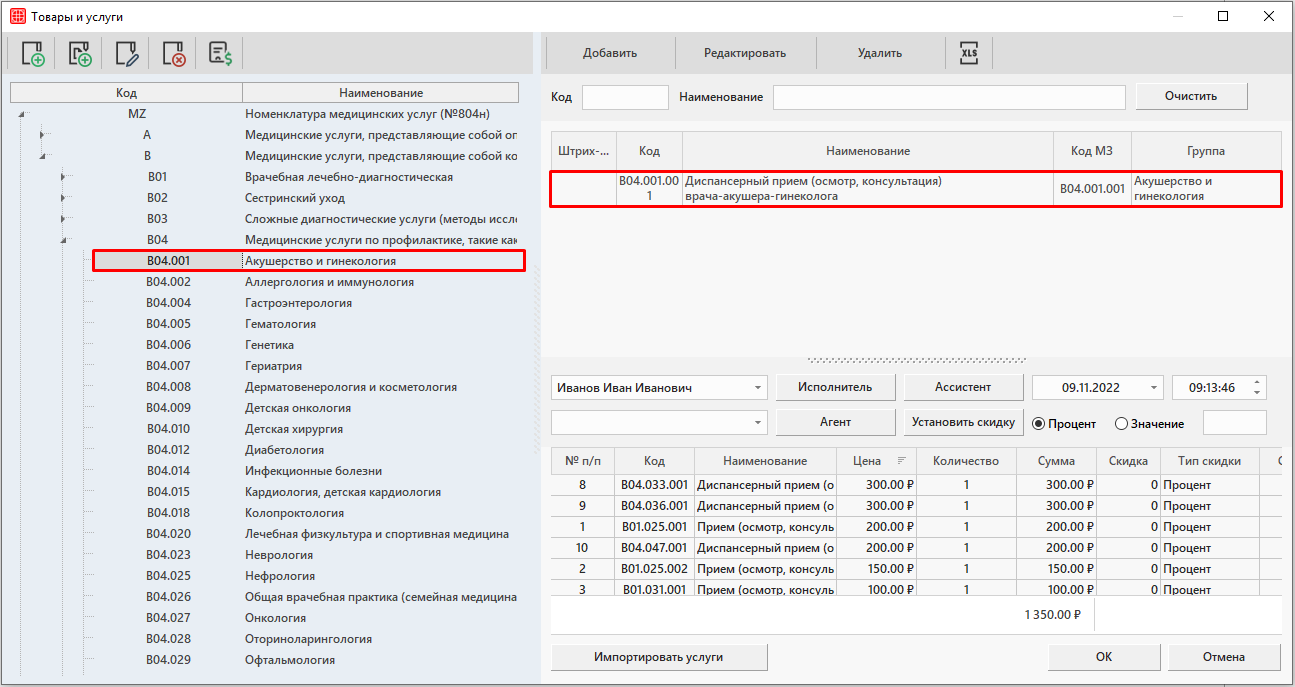
Откроется окно «Товары и услуги».

В поле «Страховые полисы» автоматически будет выбран полис той организации, от которой пришел пациент (в том случае когда услуги начисляются на счет организации).

Необходимые услуги автоматически подтянутся, на основе существующих связок, из справочника «Платные услуги».
Путь до справочника: Настройки → Справочники → Профосмотр → Платные услуги.

Внимание!

В корзину попадут только выполненные услуги, то есть те, которые отмечены чекером «Выполнено».

Начисление услуг на счет происходит после нажатия на «ОК».

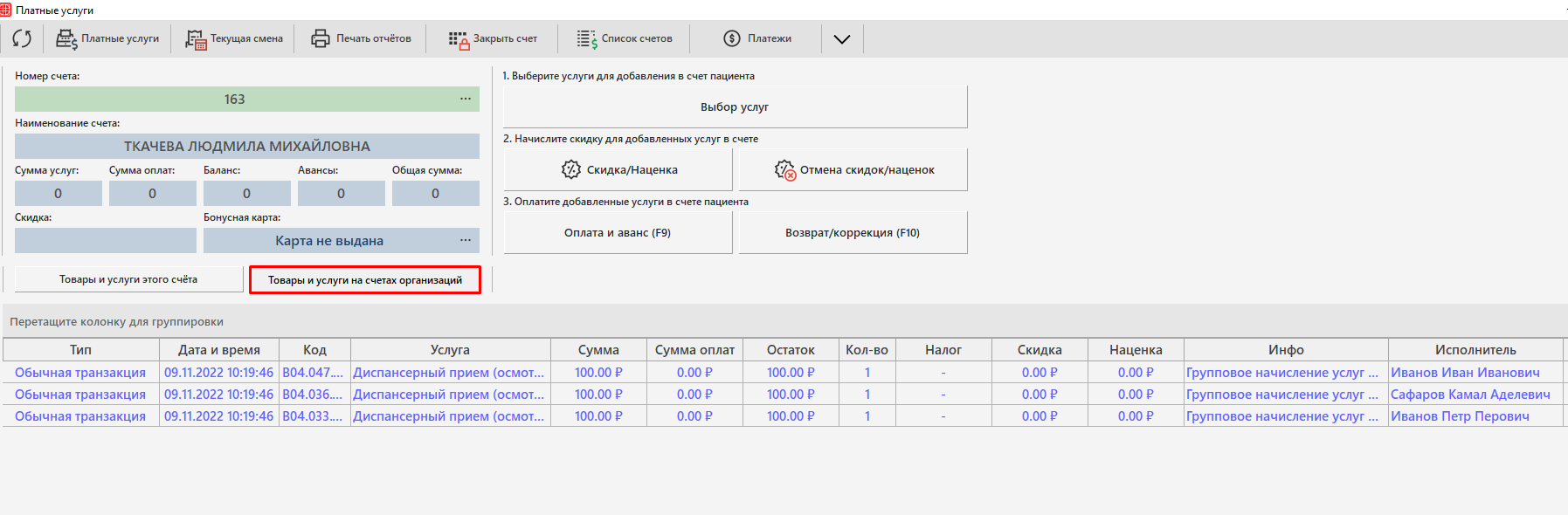
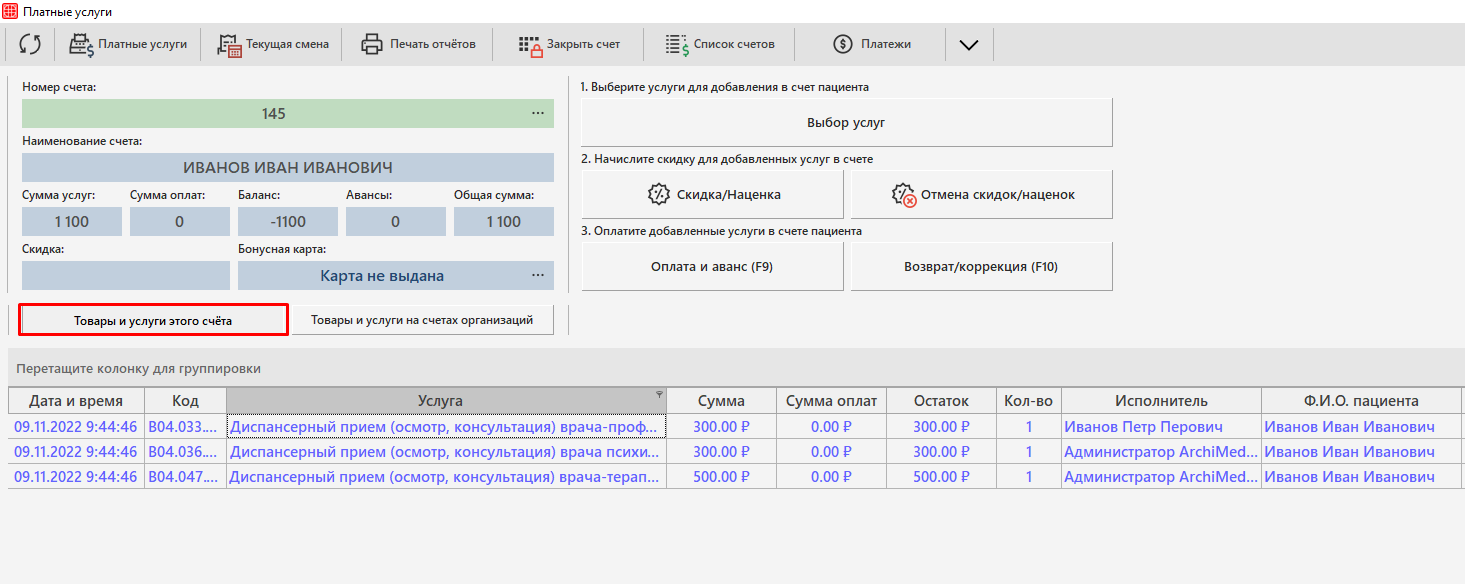
Если услуги входят в договор с организацией, то они будут добавлены в счет во вкладку «Товары и услуги на счетах организаций». В ином случае они будут зачислены на личный счет пациента во вкладку «Товары и услуги этого счета».

Групповое начисление услуг

Для начислений услуг группе людей необходимо выделить нескольких пациентов одновременно и нажать на кнопку «Перейти к платным услугам» в верхней панели.

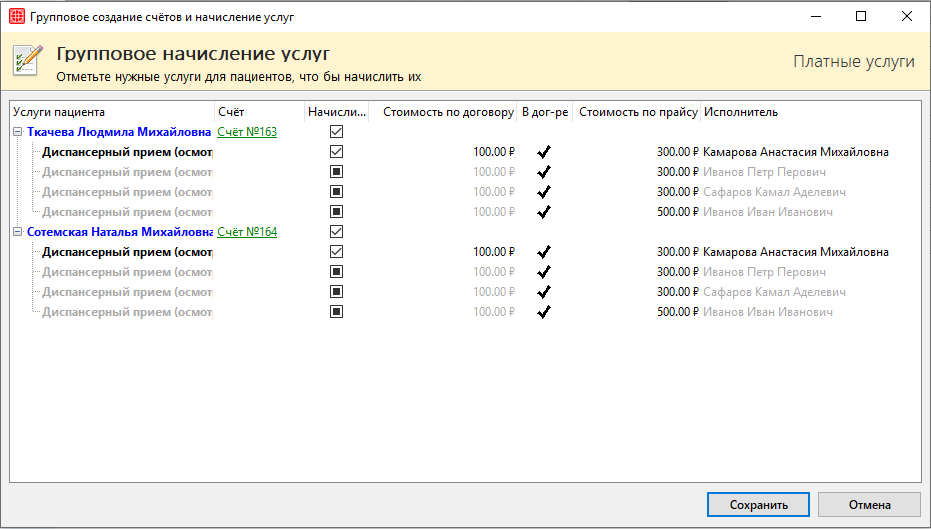
Откроется окно «Групповое начисление услуг», в котором отражается информация о пациенте, счете, услугах и исполнителях.

В данное окно попадают только те услуги, которые отмечены чекером «Выполнено» в карте пациента. В ином на счет они не попадут.

Подробнее рассмотрим особенности группового начисления:

    • Счет — указан номер счета пациента, если он уже заведен. В случае его отсутствия в строке появится надпись «Не создан» и после сохранения откроется новый счет на пациента.
    • Начислить — чекер проставляется в строке тех услуг, которые должны быть начислены на счет. В ином случае, когда какая-либо из услуг не должна быть начислена на счет, чекер убирается из необходимой строки.
    • В дог-ре — значком «∨» отмечены те услуги, которые входят в договор и будут начислены на счет организации.

Если услуги входят в договор с организацией, то они будут добавлены в счет во вкладку «Товары и услуги на счетах организаций». В ином случае они будут зачислены на личный счет пациента во вкладку «Товары и услуги этого счета».

В случае повторного группового начисления, раннее добавленные услуги, не будут начислены во второй раз, а в окне «Групповое начисление услуг» чекбокс в столбце «Начислить» будет окрашен в черный цвет.

Профосмотры индивидуальные

Если пациент платит за осмотр за собственный счет, то в этом случае необходимо в модуле Профосмотр зайти во вкладку «Профосмотры индивидуальные».

Начислить услуги можно так же двумя способами: через карту пациента и через общий список.

Единственное отличие будет в том, что при начислении услуг у нас будет отсутствовать поле «Страховые полисы».

Необходимые услуги автоматически подтянутся, на основе существующих связок, из справочника «Платные услуги», начисление на счет происходит после нажатия на «ОК». Если услуги не отмечены чекером «Выполнено», в карте пациента, то на счет они не будут зачислены.

В данном случае услуги будут добавлены на счет во вкладку «Товары и услуги этого счета».

Об особенностях работы в модуле Платные услуги можно ознакомиться в статье «Платные услуги».

Справочник «Исполнители для услуг на текущий день»

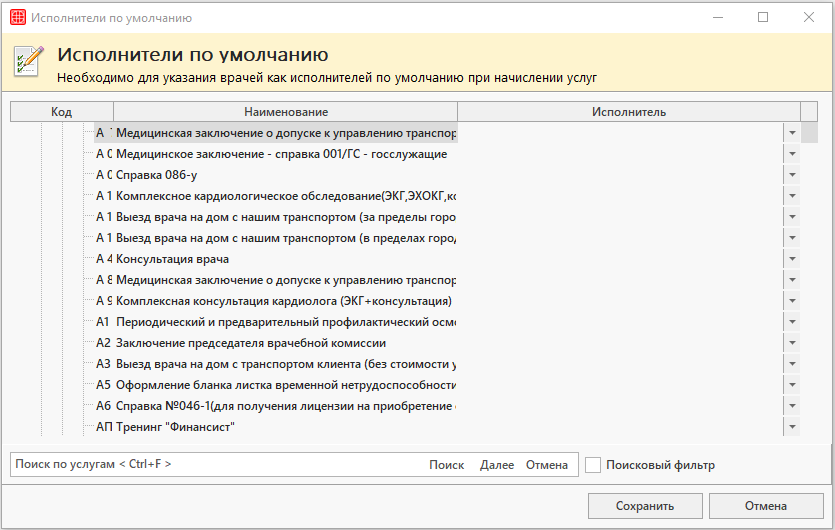
В справочник добавляются исполнители, которые на текущий день будут принимать клиентов в рамках профилактического осмотра.

Для того, чтобы сократить время простановки исполнителей для каждого пациента и услуги отдельно, необходимо в начале рабочего дня (ну или по мере необходимости, все будет зависеть от того, как стабильно работают одни и те же врачи) указывать какой врач предоставляет ту или иную услугу.

Сначала необходимо разрешить пользователю доступ к просмотру и редактированию справочников. Подробнее о предоставлении прав для работы в модуле Профосмотры читайте в статье «Права пользователей. Профосмотры».

Путь до справочника: модуль Профосмотры → Справочники → Исполнители для услуг на текущий день.

Откроется окно со списком услуг и их исполнители.

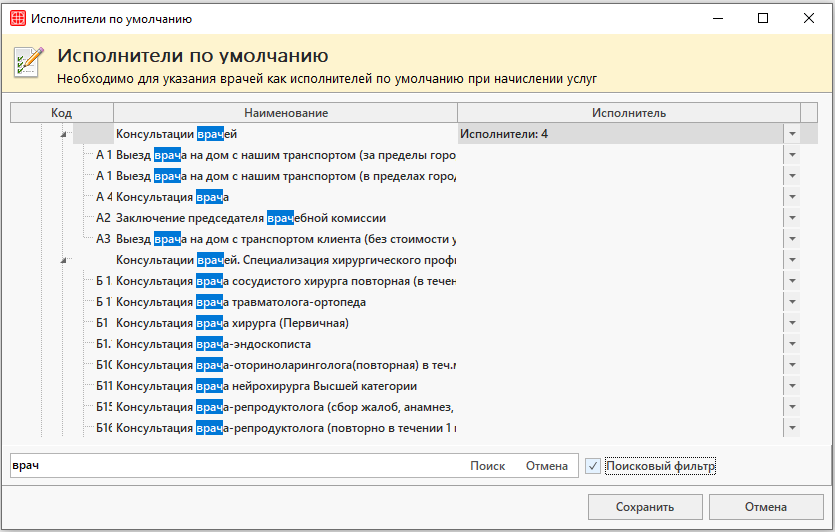
Для использования поискового фильтра необходимо проставить чекер в чекбокс Поисковый фильтр, ввести наименование услуги в поле поиска и нажать на кнопку «Поиск». В списке отобразятся все услуги, соответствующие условию поиска.

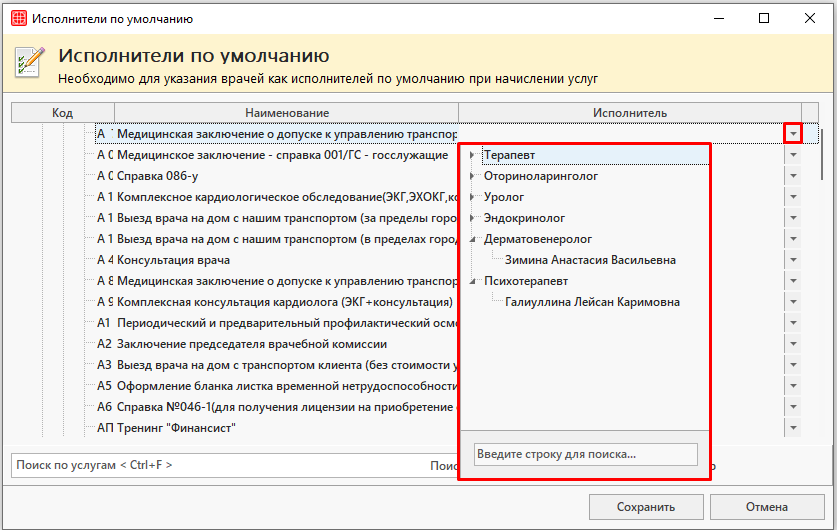
Для закрепления услуги за врачом необходимо нажать на кнопку «∨» справа от услуги. Раскроется список специализаций и специалистов, из которых выбирается исполнитель данной услуги.

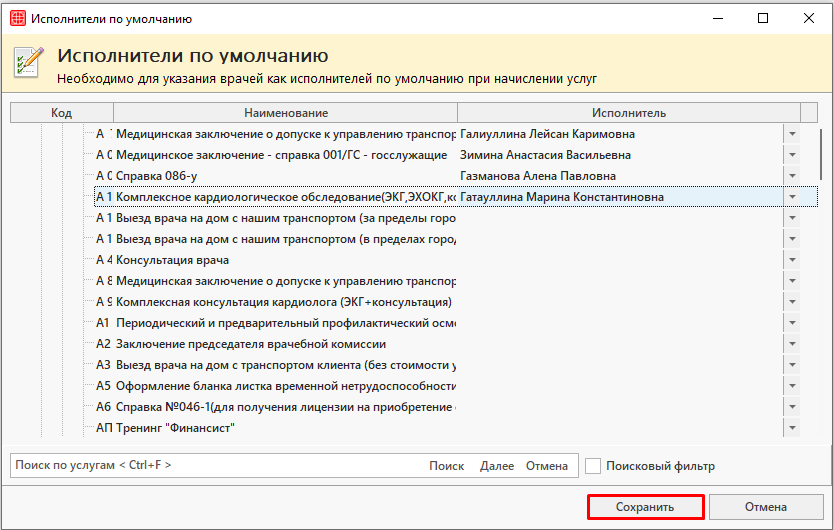
После проставления соответствий врачей и услуг, нужно сохранить изменения в справочнике с помощью кнопки «Сохранить».

В случае наличия данной привязки, при начислении услуг пациенту, врачи будут автоматически проставлены как исполнители услуги.

Настройки системы. Платные услуги

Раздел предназначен для настройки работы модуля Платные услуги.

В разделе имеется пять вкладок:

  1. Основное;
  2. Цвета;
  3. Печать;
  4. Кассовая смена;
  5. Другое.

Рассмотрим каждую подробно.

Основное

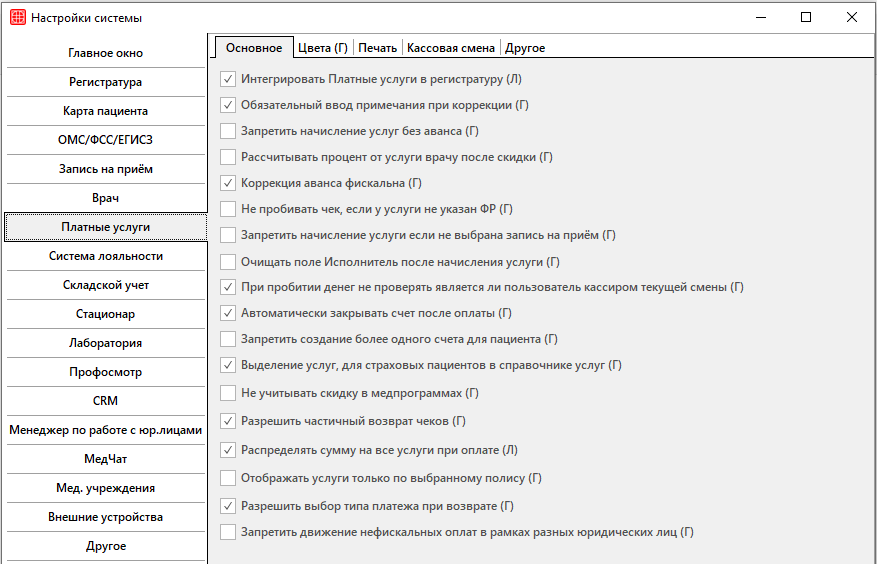
  • Интегрировать Платные услуги в регистратуру

Выставив данную настройку в модуле «Регистратура» появляется вкладка «Платные услуги».

  • Обязательный ввод примечания при коррекции

При коррекции суммы в платных услугах, обязательно нужно заполнить поле «Примечание». Если поле не будет заполнено, система выдаст предупреждение и не сохранит коррекцию.

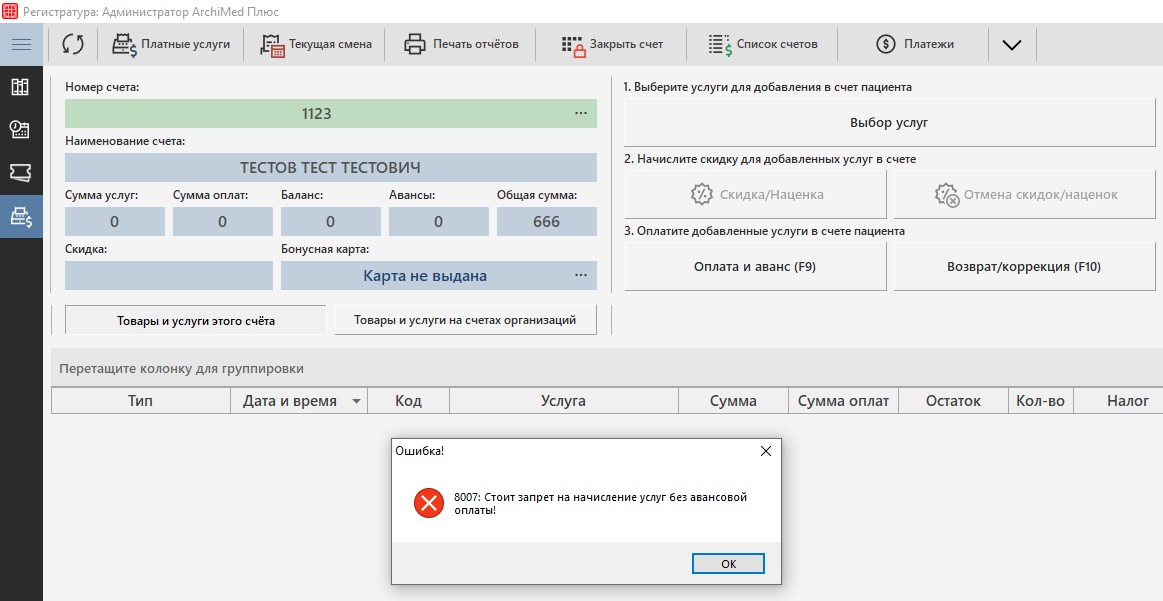
  • Запретить начисление услуг без аванса

Данная настройка не даст начислить услугу, если на счету пациента нет аванса и выведет предупреждение.

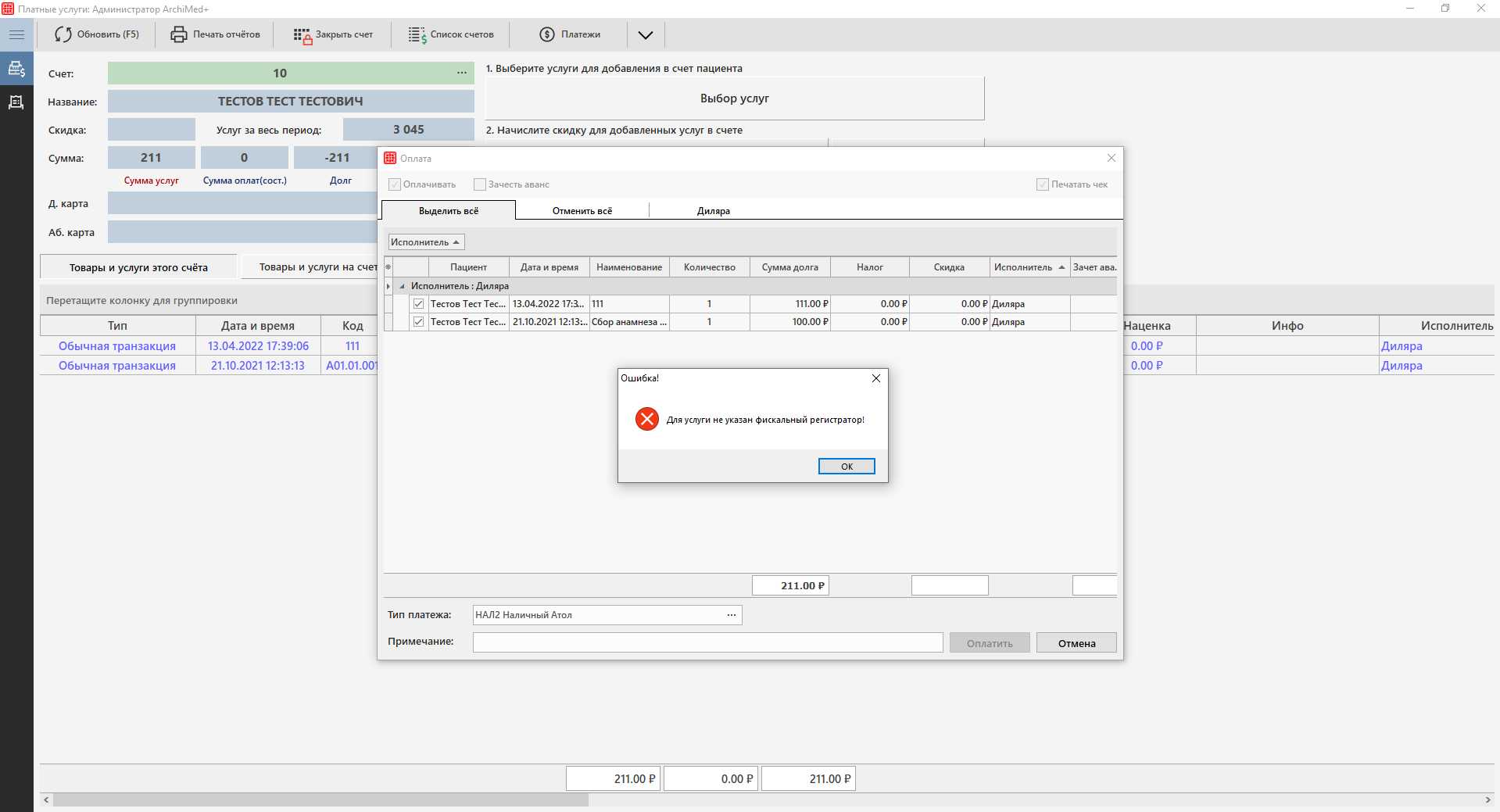
  • Не пробивать чек, если у услуги не указан ФР

Если к услуге не привязан фискальный регистратор, то система выдаст предупреждающее сообщение и не даст оплатить услугу.

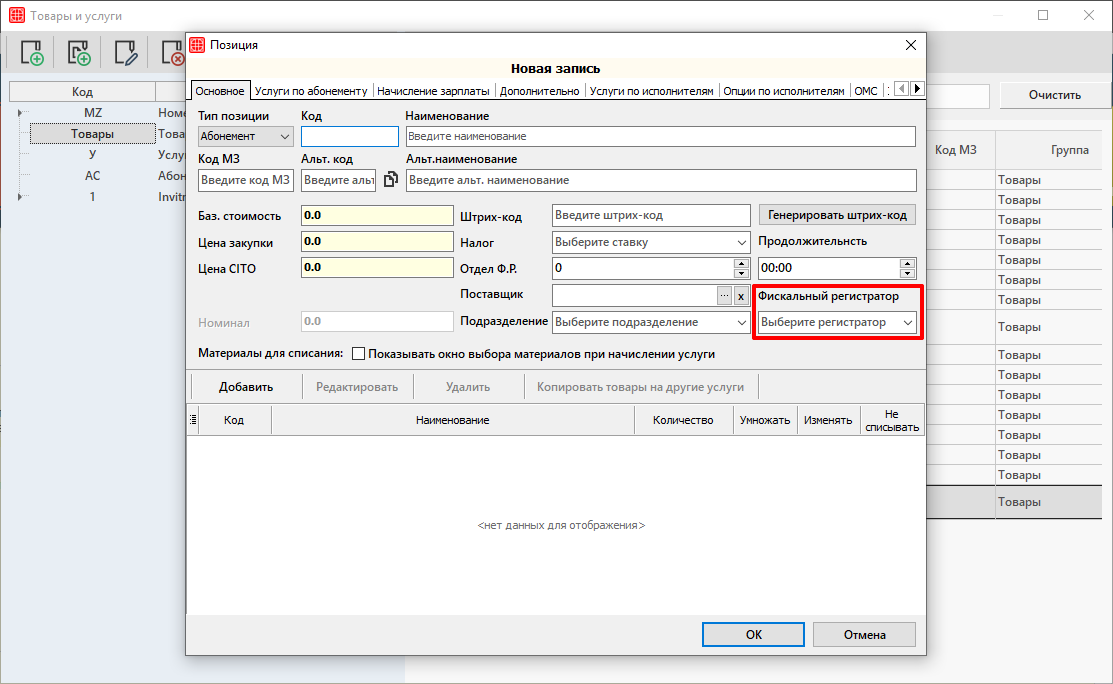
Привязать фискальный регистратор можно в справочнике «Товары и услуги». Путь до справочника следующий: Справочники — Финансы — Услуги — Товары и услуги, открываем услугу на редактирование и выбираем ФР.

Рекомендуется использовать эту настройку, если в клинике есть необходимость пробивать услуги исключительно на разных фискальных регистраторах.

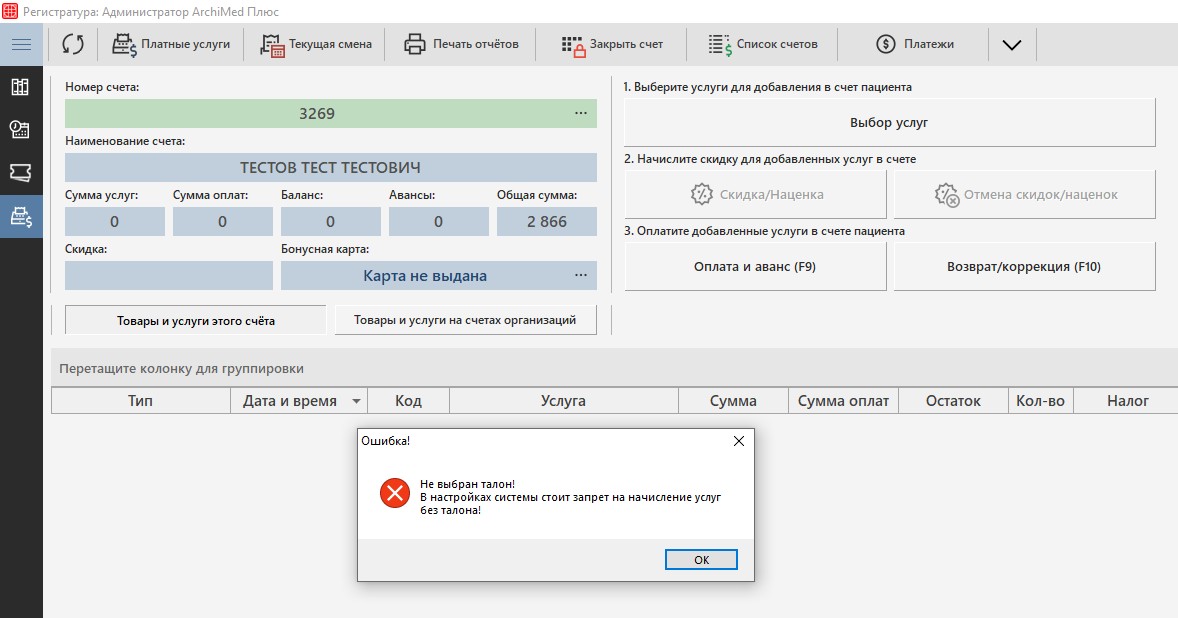
  • Запретить начисление услуги, если не выбрана запись на прием

При отсутствии записи на прием у пациента, система выведет предупредительное сообщение и не даст начислить услугу

  • Очищать поле Исполнитель после начисления услуги

В случае, если настройка включена, при повторном нажатии на кнопку «Выбор услуг» в счете пациента, в корзине поле «Исполнитель» будет пустым.

Например, перешли в модуль платные услуги из записи на прием. При нажатии на кнопку «Выбор услуг» исполнитель проставляется из записи на прием. В случае включенной настройки и повторном нажатии на кнопку «Выбор услуг», поле «Исполнитель» будет уже очищено.
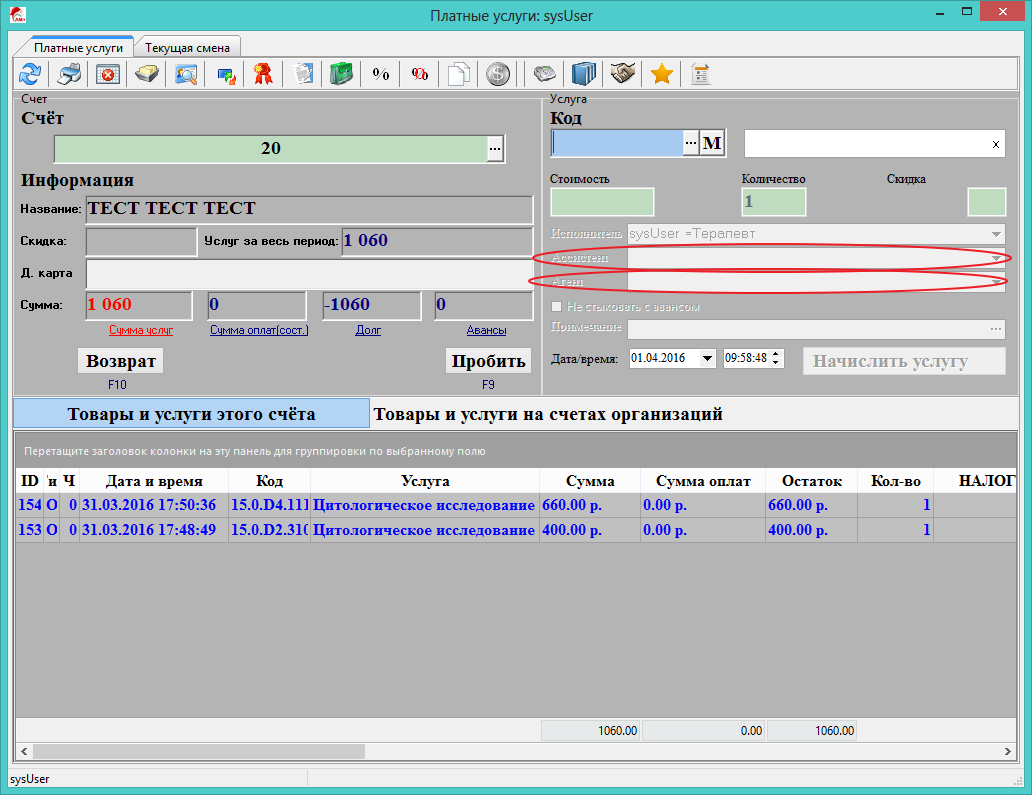
  • Очищать поля Ассистент и Агент после начисления услуги

* только для старого интерфейса
После выбора услуги поля «Ассистент» и «Агент» остаются пустыми и можно назначить новых

Image 2

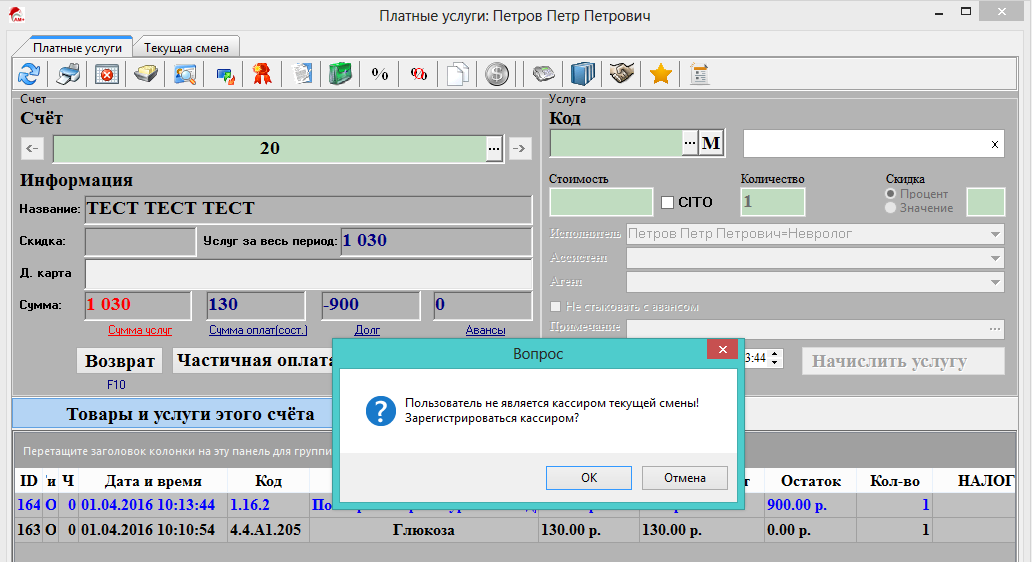
  • При пробитии денег не проверять является ли пользователь кассиром текущей смены

* только для старого интерфейса
Если пользователь не является кассиром, то система выведет сообщение и попросит зарегистрироваться под учетной записью кассира (в случае если настройка не активирована).

Image 4

В новом интерфейсе если пользователь не является кассиром, сообщение не выходит. В чеке указывается тот пользователь, кто принял оплату.

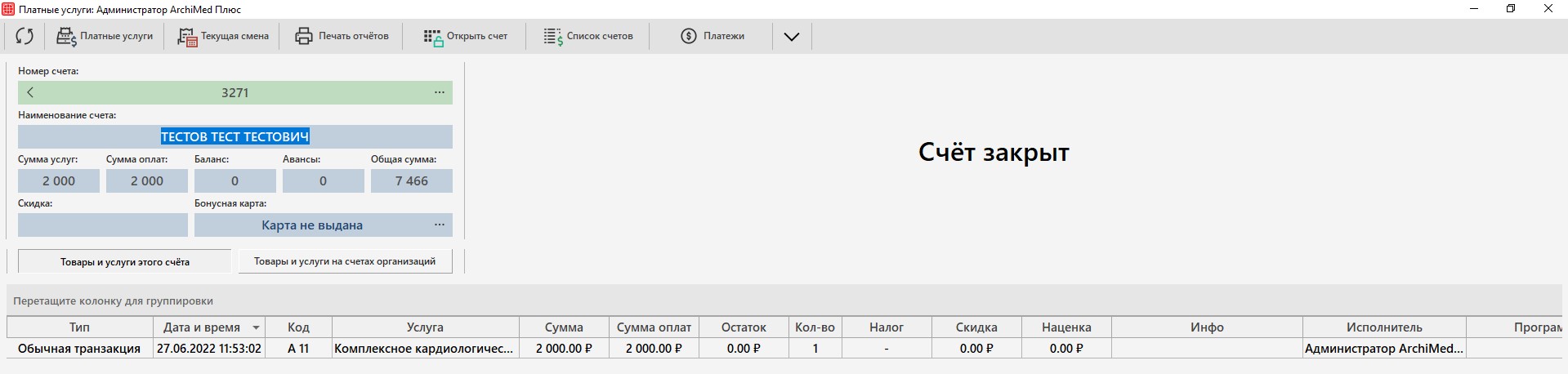
  • Автоматически закрывать счет после оплаты

После полной оплаты счета он автоматически закроется.

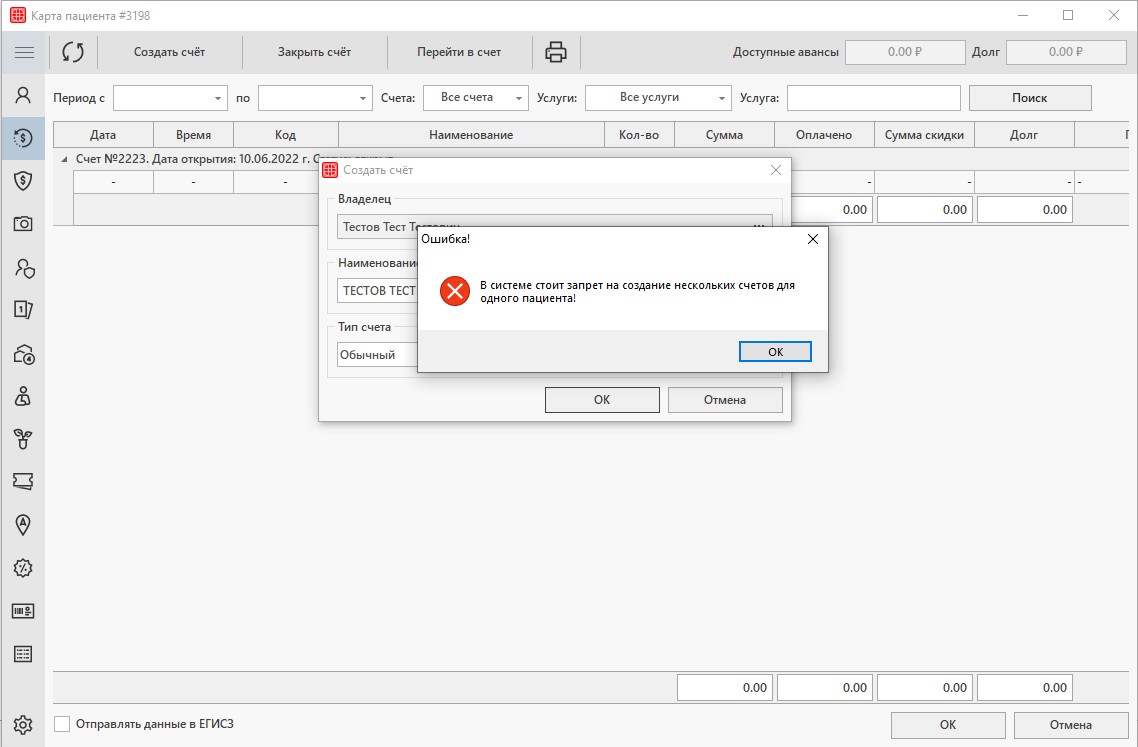
  • Запретить создание более одного счета для пациента

Если у пациента есть открытый счет, то система не даст создать еще один и выведет предупреждение. Рекомендуется использовать эту настройку для того, чтобы видеть всегда единственный открытый счет пациента и актуальную финансовую информацию по нему: аванс, долг.

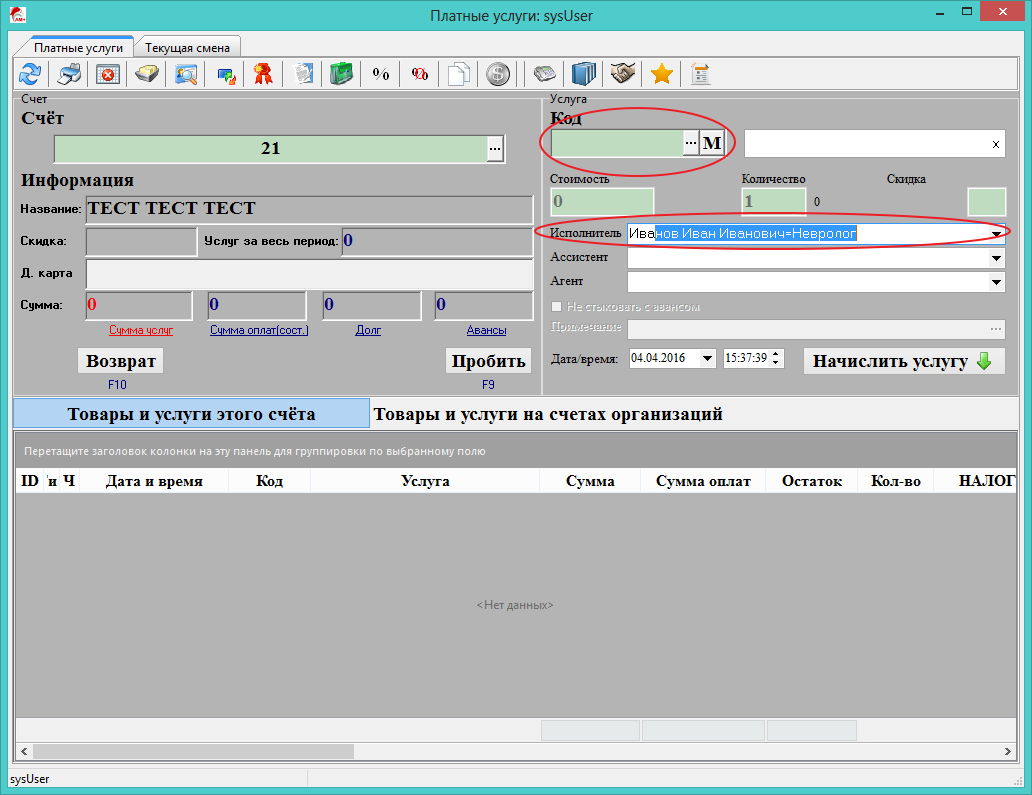
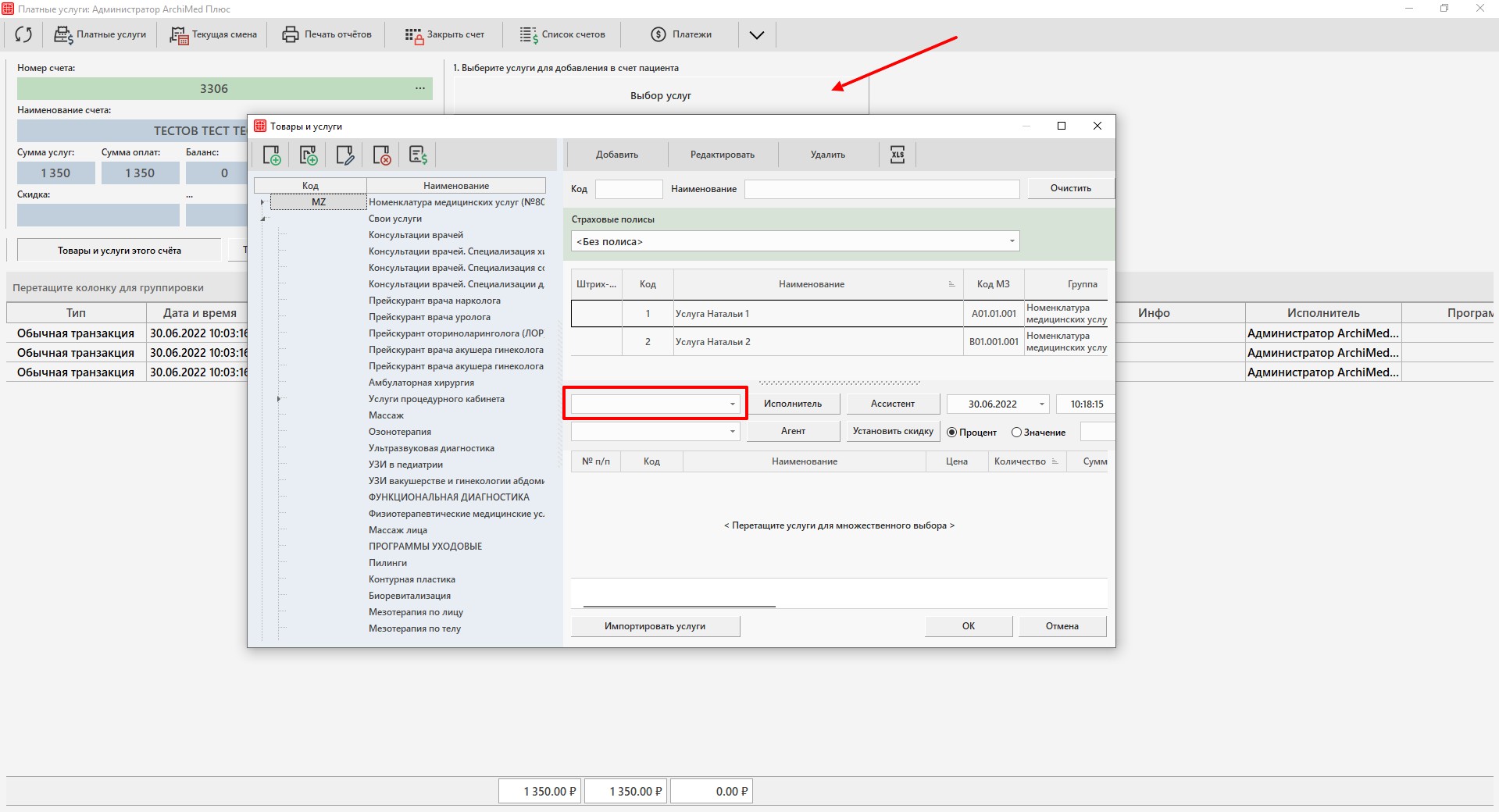
  • Разрешить выбор исполнителя, ассистента и агента до выбора услуги

* только для старого интерфейса
Функция дает возможность установить исполнителя, ассистента и агента до того как начислили услугу.

Image 6

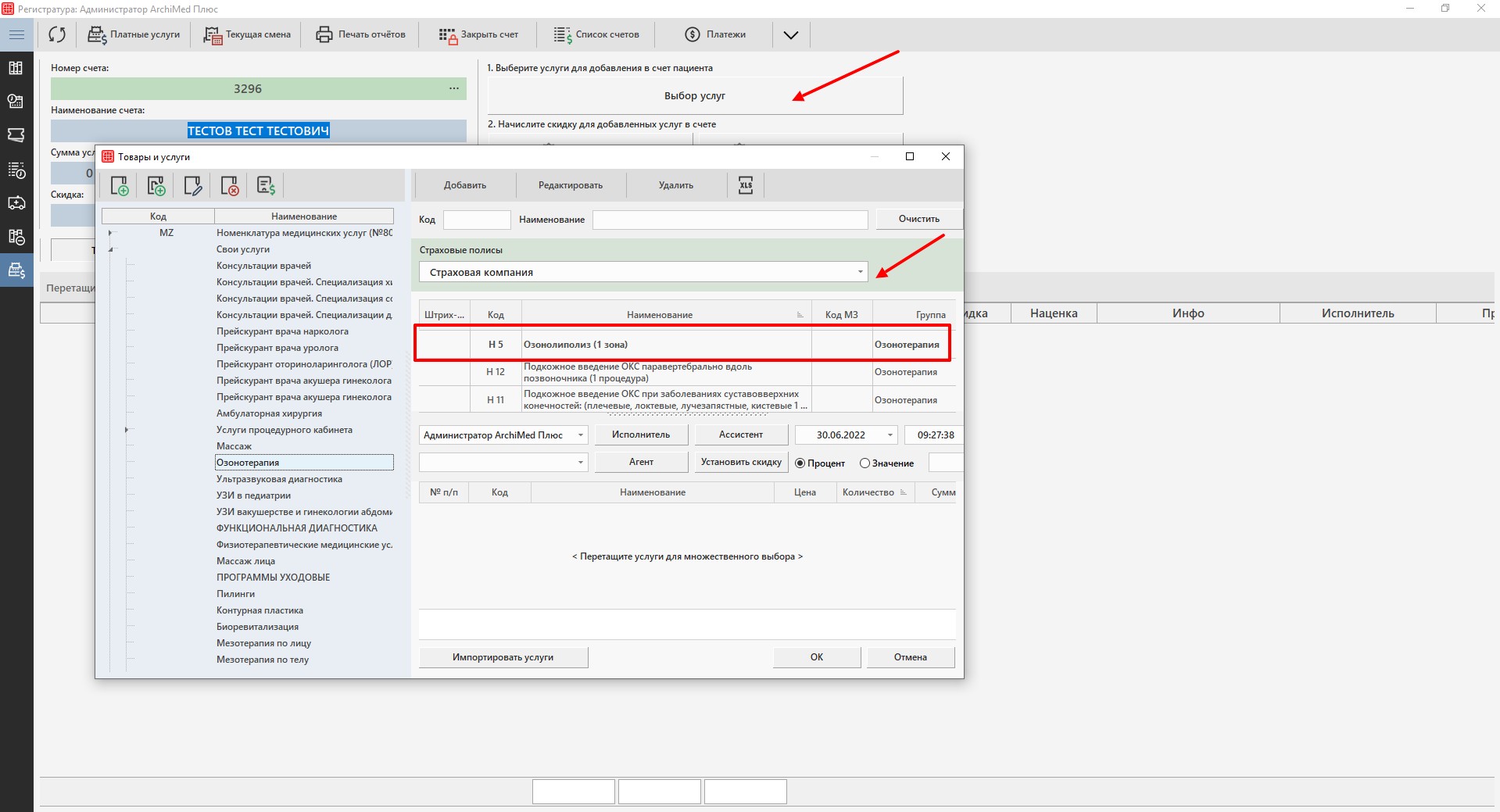
  • Выделение услуг, для страховых пациентов в справочнике услуг

Благодаря этой настройке в корзине услуги, предоставляемые пациенту по страховому полису, будут выделяться жирным шрифтом. Услуги, не входящие в полис, будут отображены обычным шрифтом.

  • Не учитывать скидку в медпрограммах

При включенной настройке скидка, примененная в счете пациента, не распространяется на услуги, начисленные по медицинской программе.

  • Разрешить частичный возврат чеков

При необходимости делать возврат не всего чека, а только некоторых услуг из него, необходимо использовать данную настройку.

  • Распределять сумму на все услуги при оплате

При включенной настройке частичная оплата счета равномерно распределяется между услугами в счете, при выключенной настройке при частичной оплате услуги оплачиваются последовательно. Таким образом, пока первая услуга в счете не будет полностью оплачена, на вторую услугу оплата не распространится.
  • Отображать услуги только по выбранному полису

При включенной настройке в корзине и при выбранном страховом полисе при добавлении услуги в счет пациента будут отображаться только услуги, которые предоставляются по страховому полису. В случае выключенной настройки при добавлении услуги в счет пациента отображаются все услуги вне зависимости от того, входят они в страховой полис или нет.

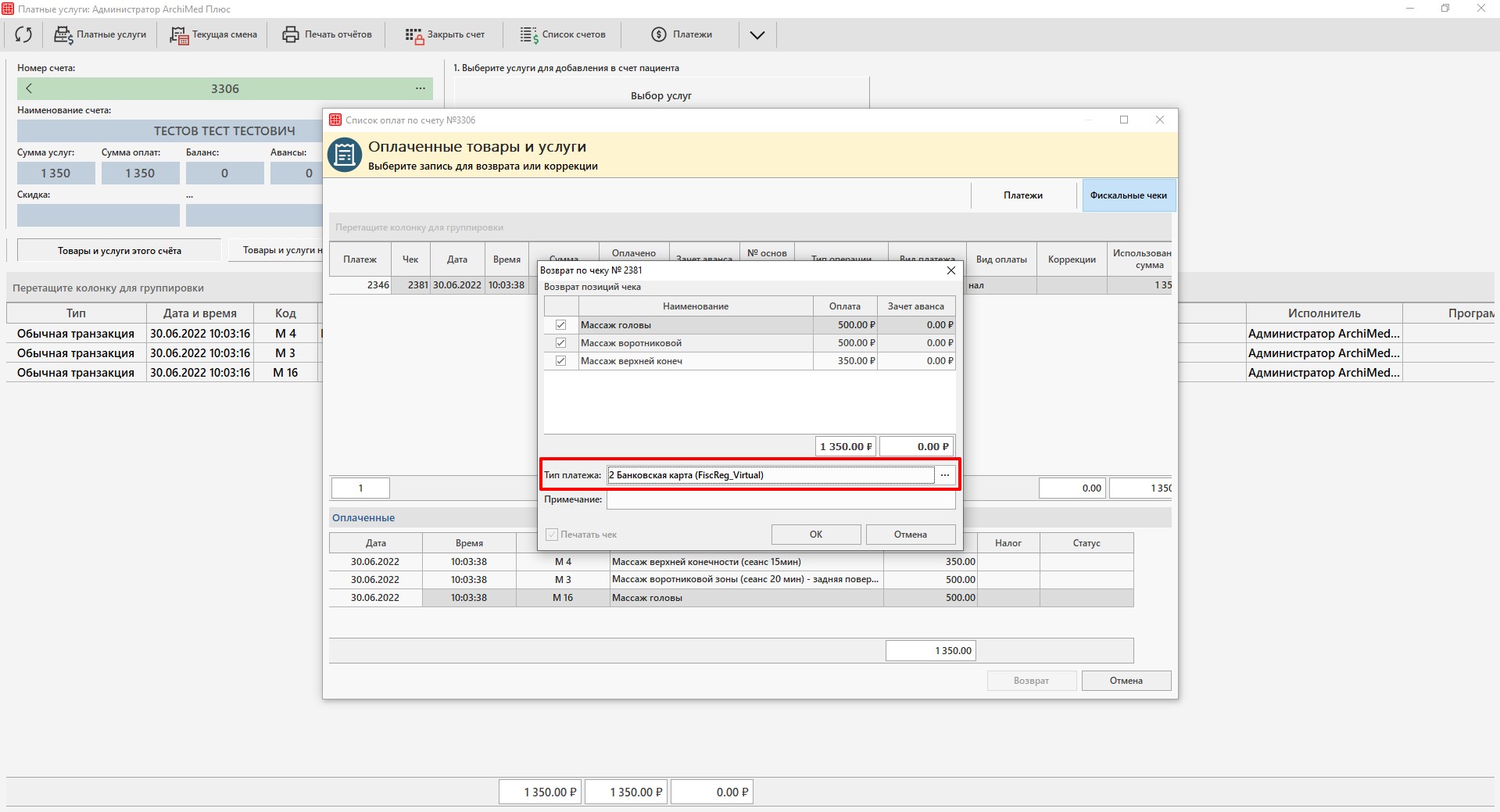
  • Разрешить выбор типа платежа при возврате

Данная настройка позволяет в случае возврата сменить тип платежа в рамках одного юридического лица. Рекомендуется использовать данную настройку, если необходимо сделать возврат на карту такого платежа, который пришел наличными.

  • Запретить движение нефискальных оплат в рамках разных юридических лиц

Настройка отключает возможность движения нефискальных средств по разным медицинским организациям.

Цвета

На данной вкладке можно настроить цвет шрифта услуги, в зависимости от действия над ней. Например:

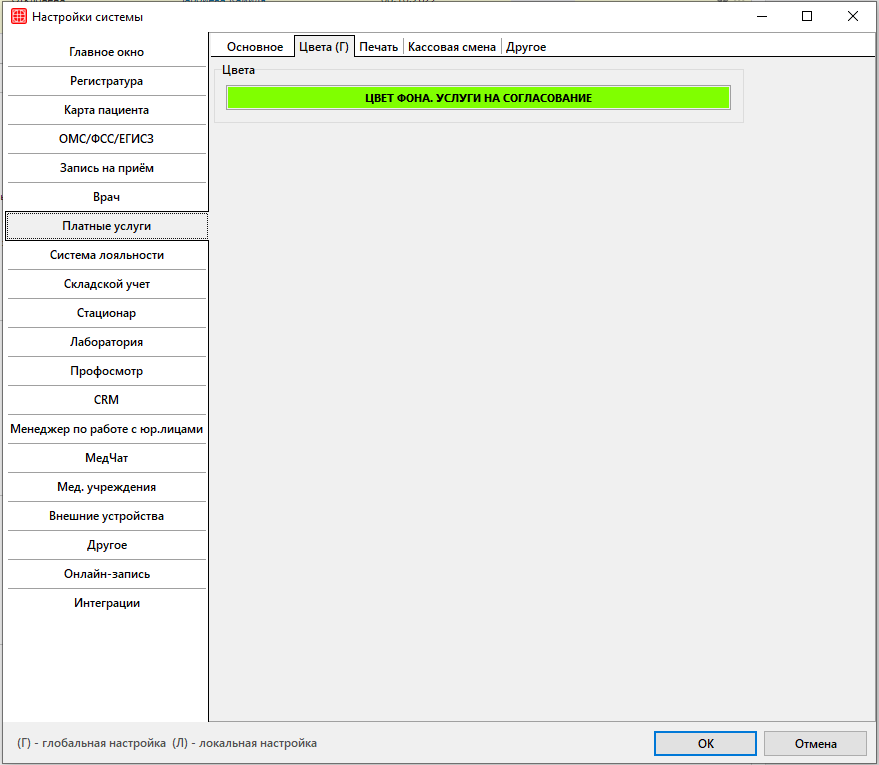
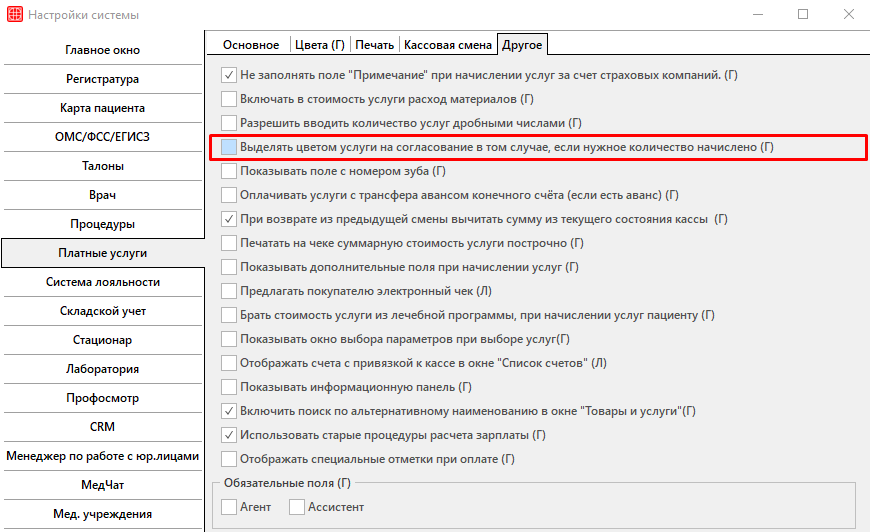
Имеется возможность окрашивать цвет фона для окрашивания услуги на согласование, если лимит услуги по договору с организацией был исчерпан. Цвет появляется в случае включенной настройки Выделять цветом услуги на согласование в том случае, если нужное количество начислено.

Печать

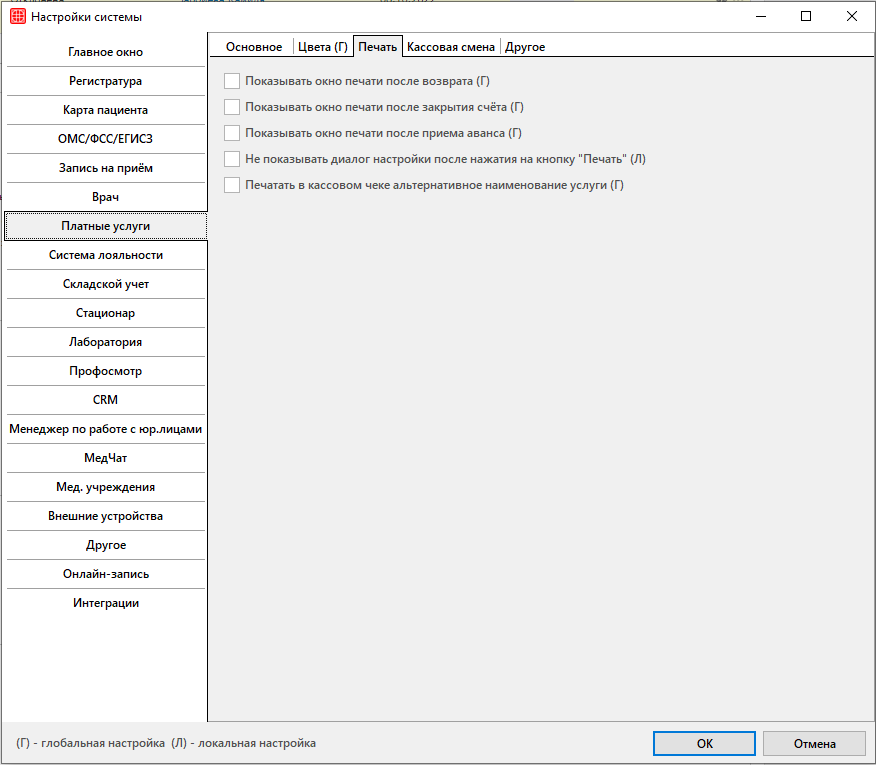
  • Показывать окно печати после возврата
  • Показывать окно печати после закрытия счета
  • Показывать окно печати после приема аванса
  • Не показывать диалог настройки после нажатия на кнопку «Печать»

Данные настройки будут открывать (не открывать) окно настройки принтера при печати

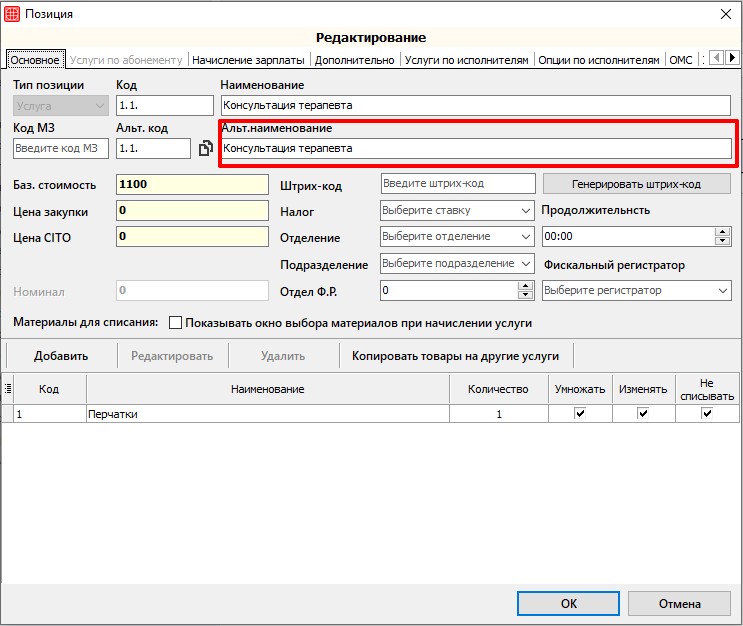
  • Печатать в кассовом чеке альтернативное наименование услуги

Альтернативное название услуги задается в справочнике «Товары и услуги». Подробнее о настройке рассказывается в статье «Товары и услуги».
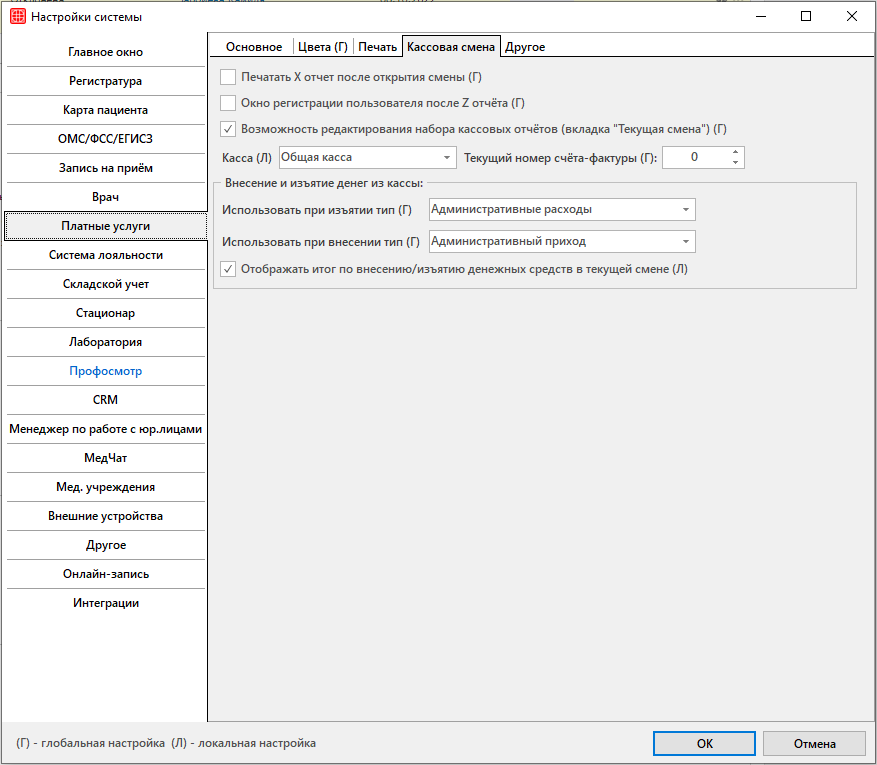
Кассовая смена

  • Печатать Х отчет после открытия смены

Каждый раз после открытия смены, автоматически будет печататься Х отчет.

  • Окно регистрации пользователя после Z отчета

Каждый раз после снятия Z отчета, система будет выводить окно регистрации пользователя для открытия следующей смены. Рекомендуется использовать данную настройку в том случае, если клиника круглосуточная и при закрытии смены сразу же необходимо открывать новую смену, например, при смене кассира.

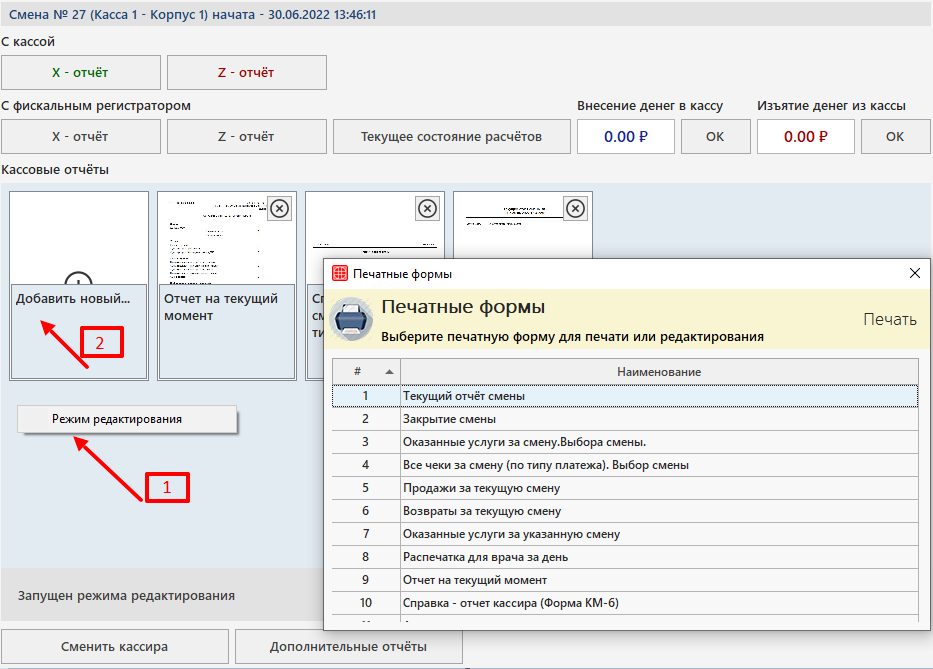
  • Возможность редактирования набора кассовых отчетов (вкладка «Текущие отчеты»)

Данная настройка дает возможность добавить подходящие вам отчеты на панель быстрого доступа. Для этого, во вкладке «Текущая смена» при помощи правой кнопки мыши открываем режим редактирования и добавляем подходящий отчет.

  • Касса

Данная настройка позволяет привязать к конкретному рабочему месту определенный кассовый аппарат.

Важно!

    • Касса настраивается локально на каждом рабочем месте, где будет приниматься оплата.
    • Касса должна соответствовать медицинской организации, к которой её привязали в справочнике. Подробнее о заполнении справочника рассказывается в статье «Медицинские организации».
    • Медицинская организация, к которой привязана касса, обязательно должна быть выбрана в настройке системы «Лечебное учреждение». 
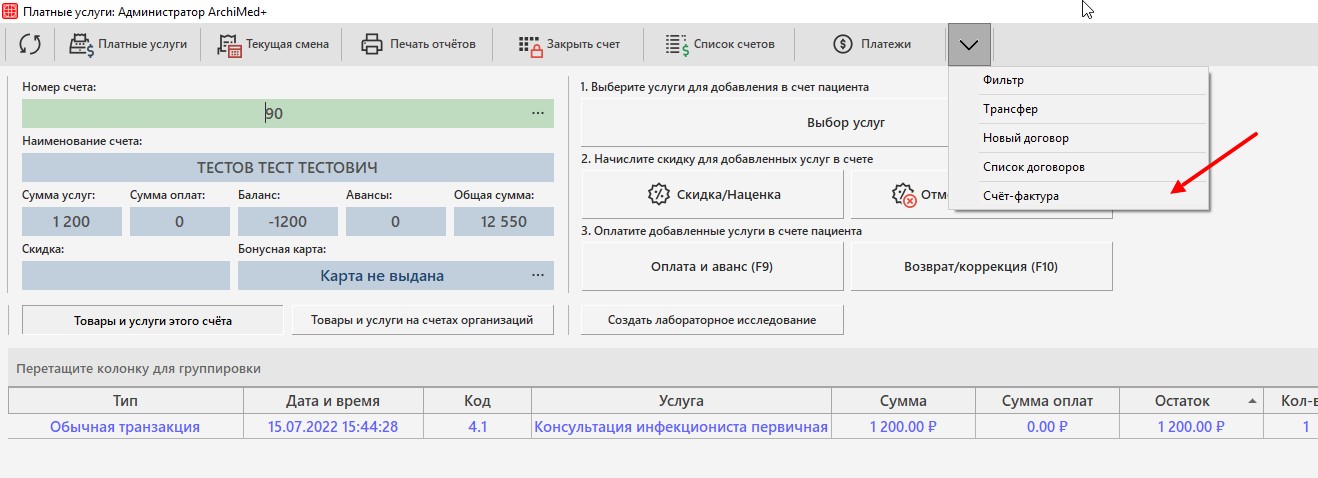
  • Текущий номер счета-фактуры

Данная настройка позволяет задать текущий номер счета — фактуры и при печати нумерация начнется именно с этого номера.

  • Использовать при изъятии
  • Использовать при внесении

В этих настройках указываются типы приходов и расходов при внесении и изъятии денег из кассы. Используется при наличии плагина EXPENSES.

Типы приходов и расходов настраиваются в справочнике «Типы приходов и расходов». Путь до справочника следующий: Справочники — Приходы/Расходы — Типы приходов и расходов.

  • Отображать итог по внесению/изъятию денежных средств в текущей смене

Настройка позволяет отображать суммы внесения и изъятия денежных средств.

Другое

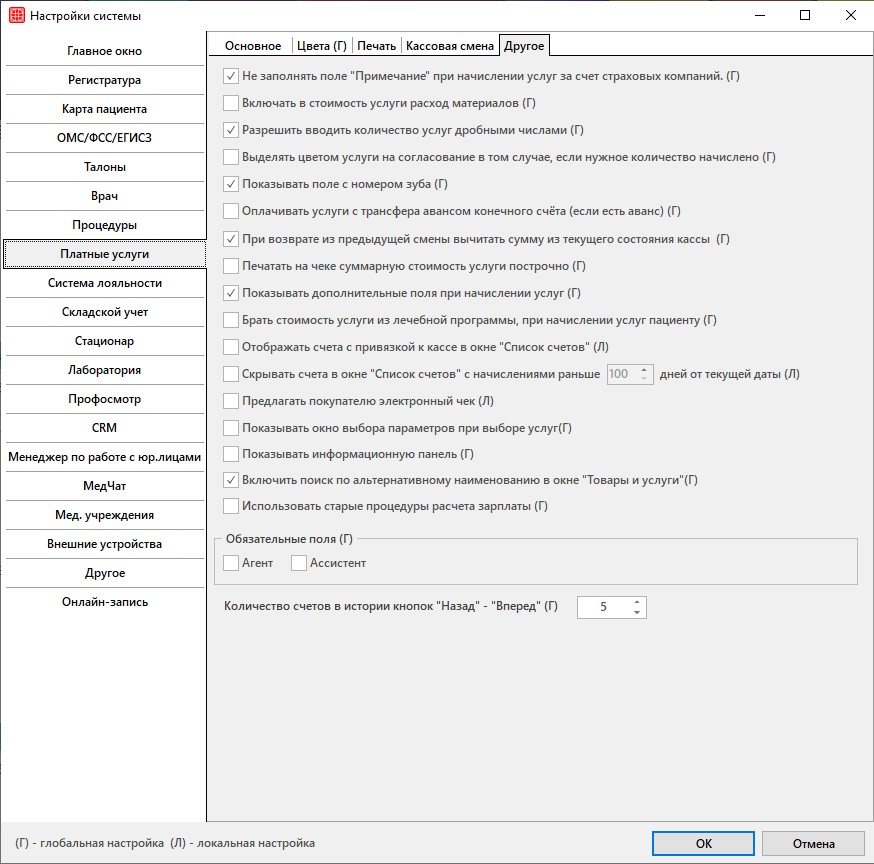
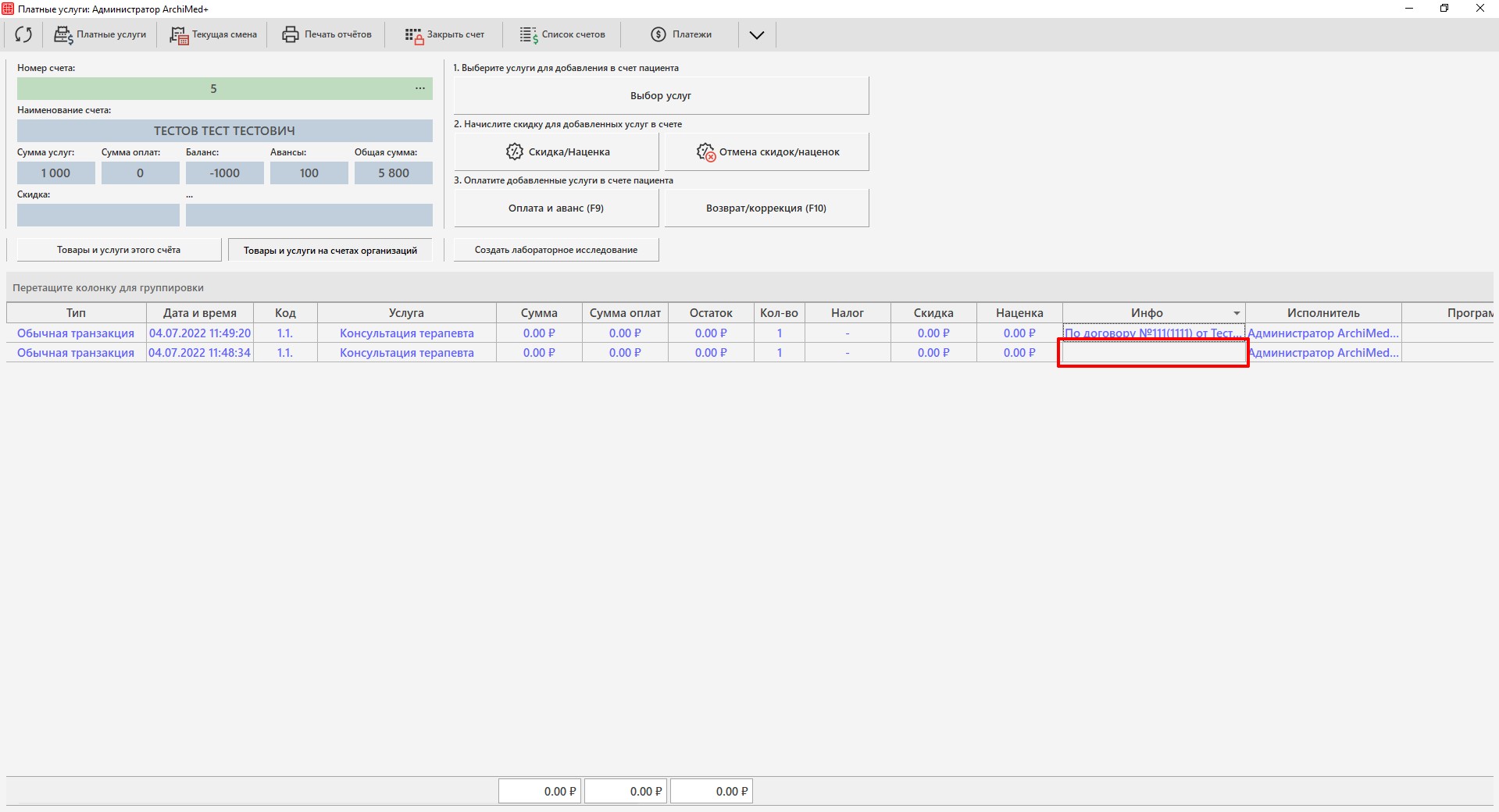
  • Не заполнять поле «Примечание» при начислении услуг за счет страховых компаний

При выборе данной настройки поле «Инфо» в «Платных услугах» при начислении услуги на счет организации заполняться не будет. В случае, если настройка выключена, в поле «Инфо» указывается, по какому договору произошло начисление услуги.

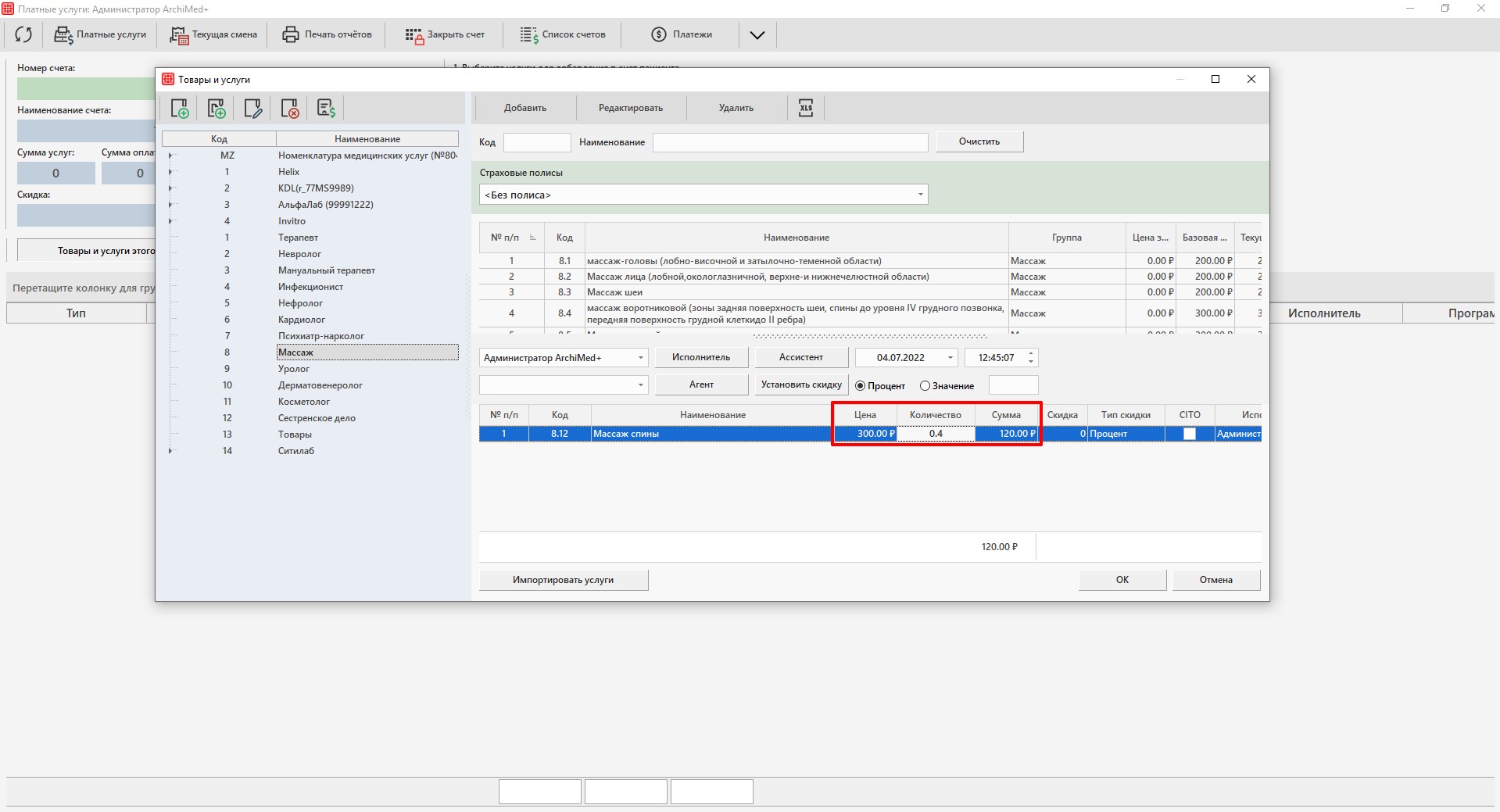
  • Разрешить вводить количество дробными числами

При выборе услуги можно указать ее количество дробным числом. Настройка не действует на абонементы, сертификаты и товары.

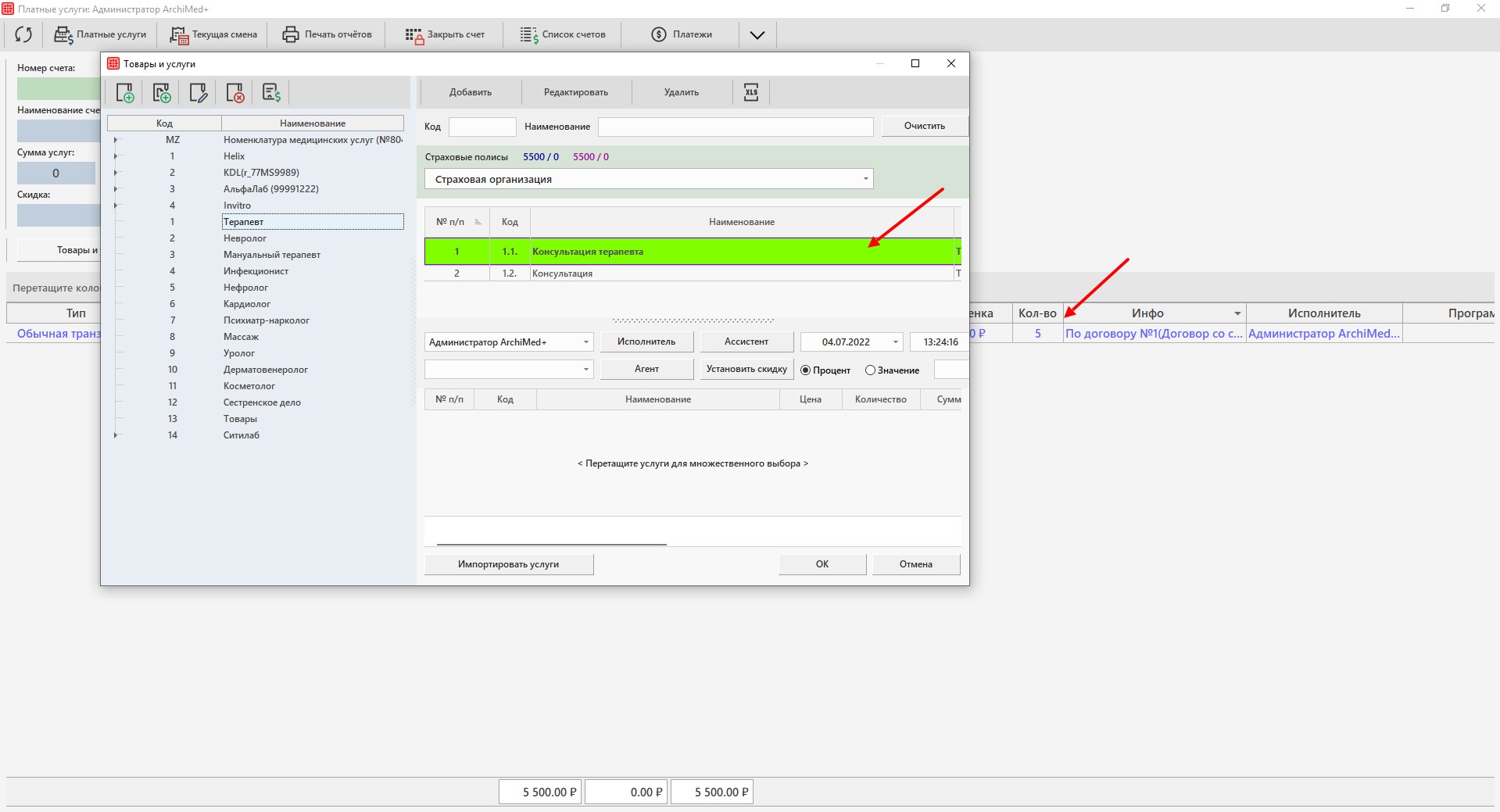
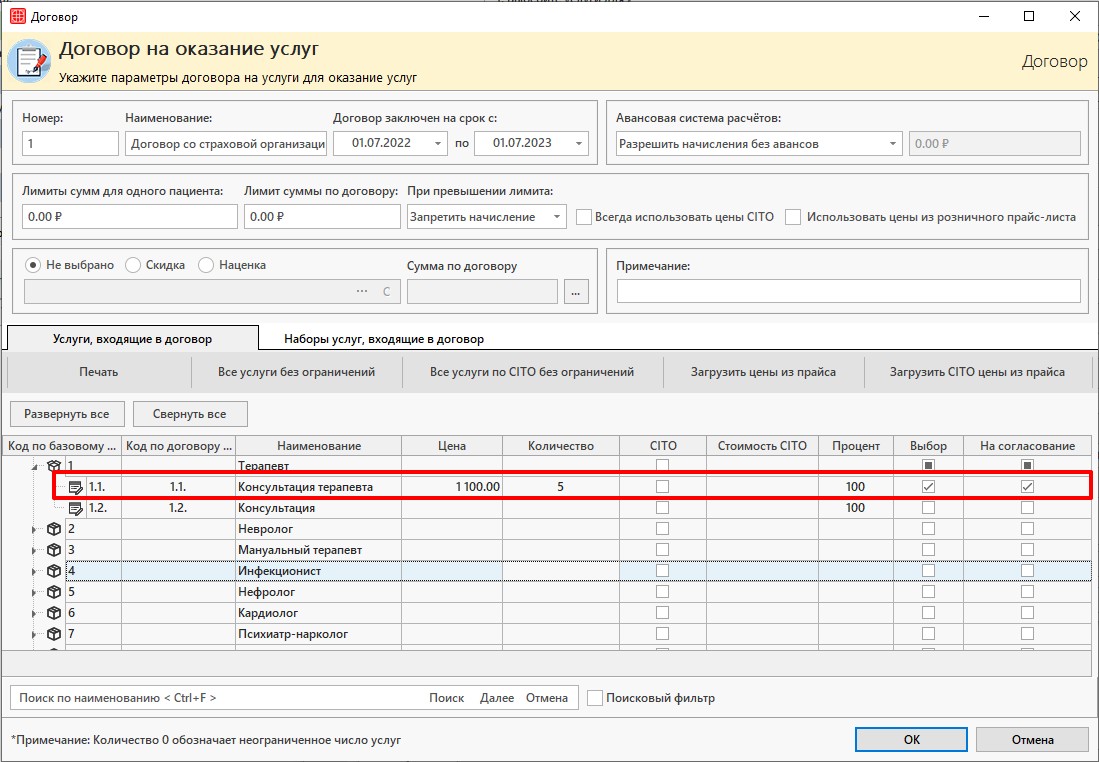
  • Выделять цветом услуги на согласование в том случае, если нужное количество начислено

При создании договора с организацией, можно указать определенное количество услуг на согласование. Это означает, что по договору с организацией оказывается определенное количество услуг пациентам и при превышении лимита оказание услуги пациенту необходимо будет согласовать.

При начислении услуги она будет выделена цветом, если лимит услуги по договору с организацией был исчерпан.

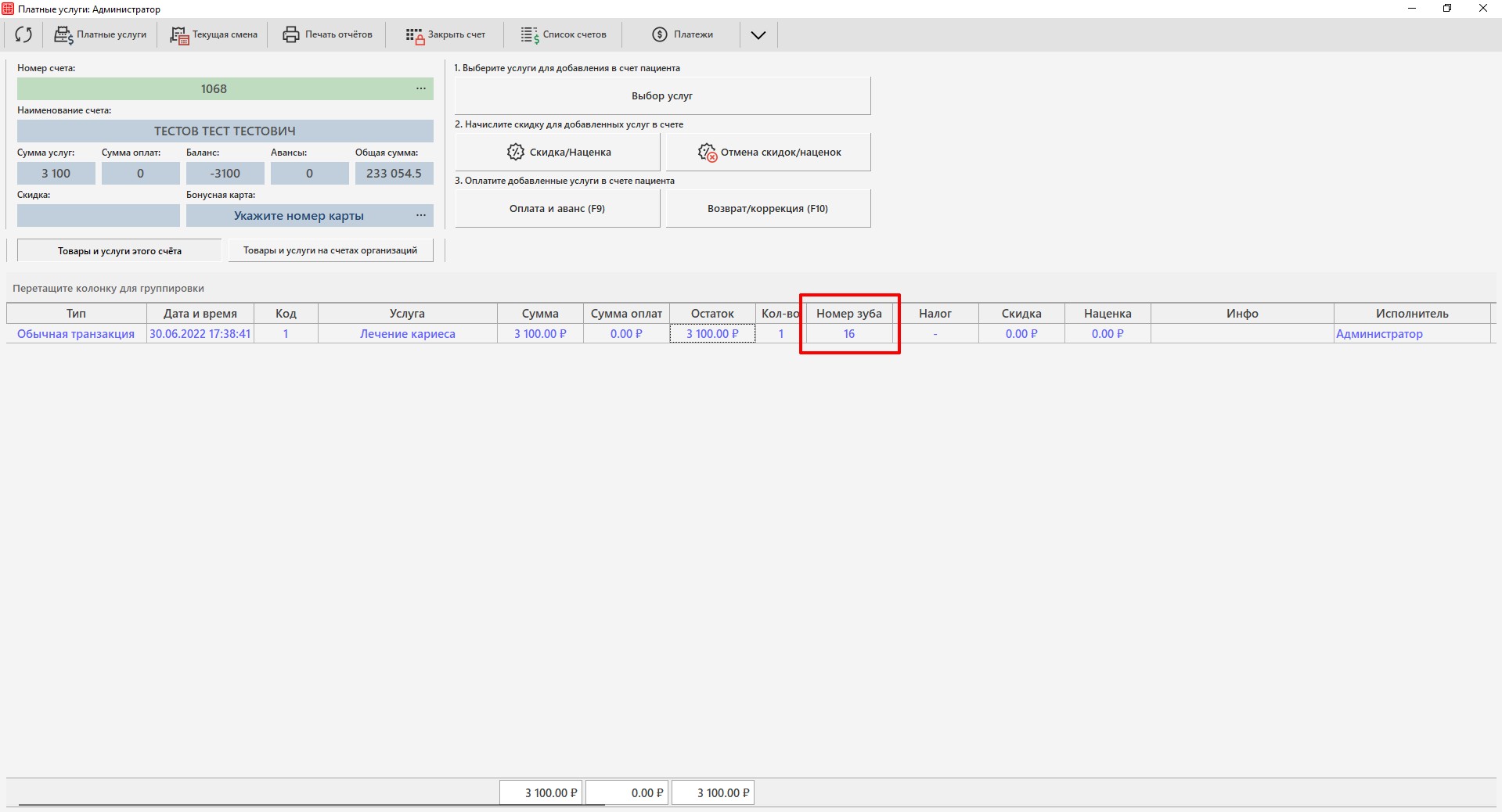
  • Показывать поле с номером зуба

При выборе данной настройки, в платных услугах будет отображаться дополнительное поле «Номер зуба».

Номер зуба заполняется в момент начисления услуги.

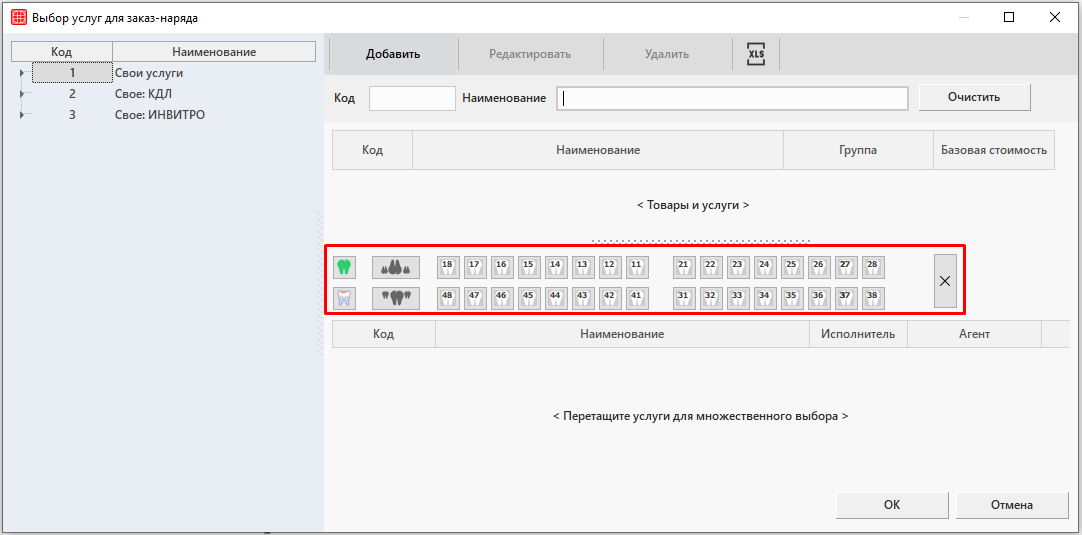
А также, при включении данной настройки, появится интерактивная панель с номерами зубов при создании лечебной программы.

  • При возврате из предыдущей смены вычитать сумму из текущего состояния кассы

При возврате денежных средств за услугу пробитую в другой день, сумма будет вычитаться из суммы открытой кассовой смены.

  • Печатать на чеке суммарную стоимость услуги построчно

На чеке фискального регистратора будет печататься общая стоимость услуги, начисленной несколько раз.

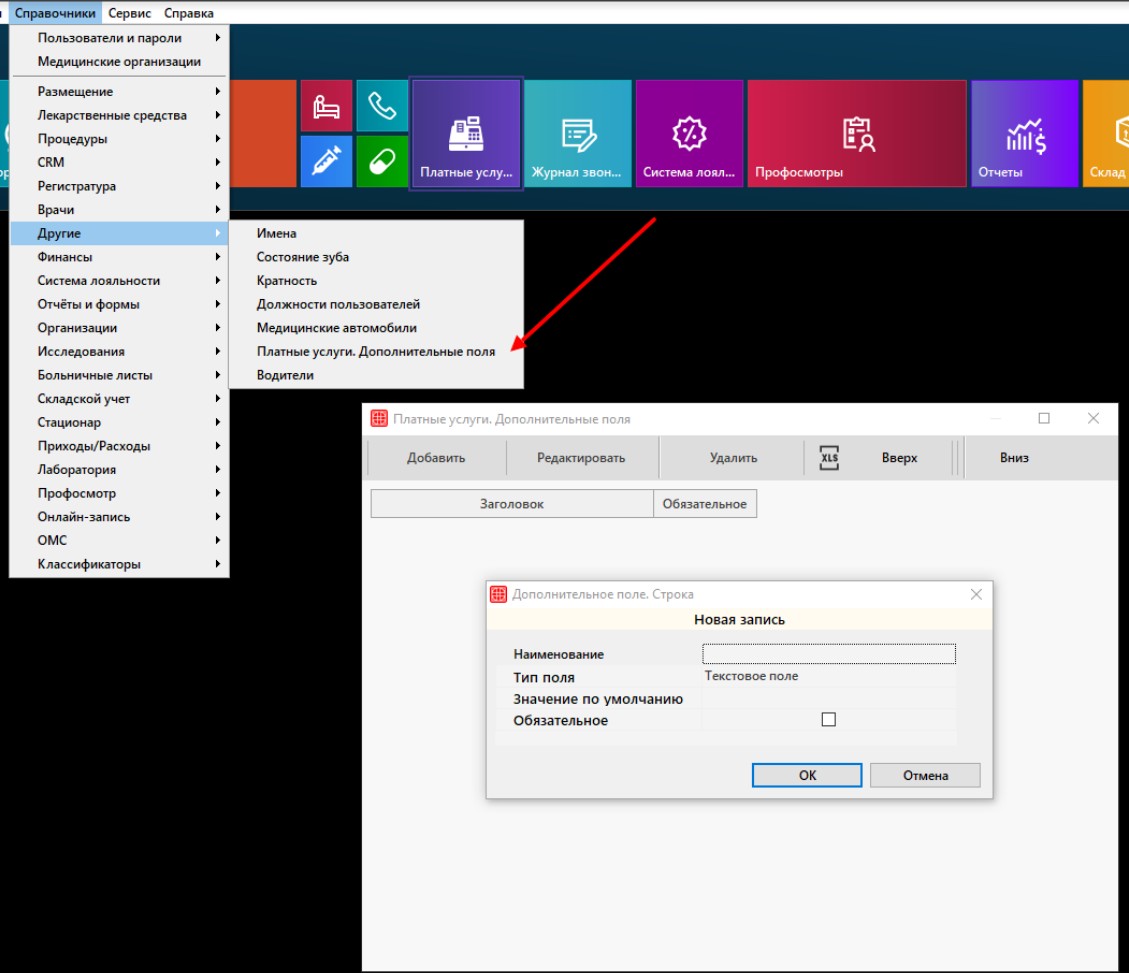
  • Показывать дополнительные поля при начислении услуг

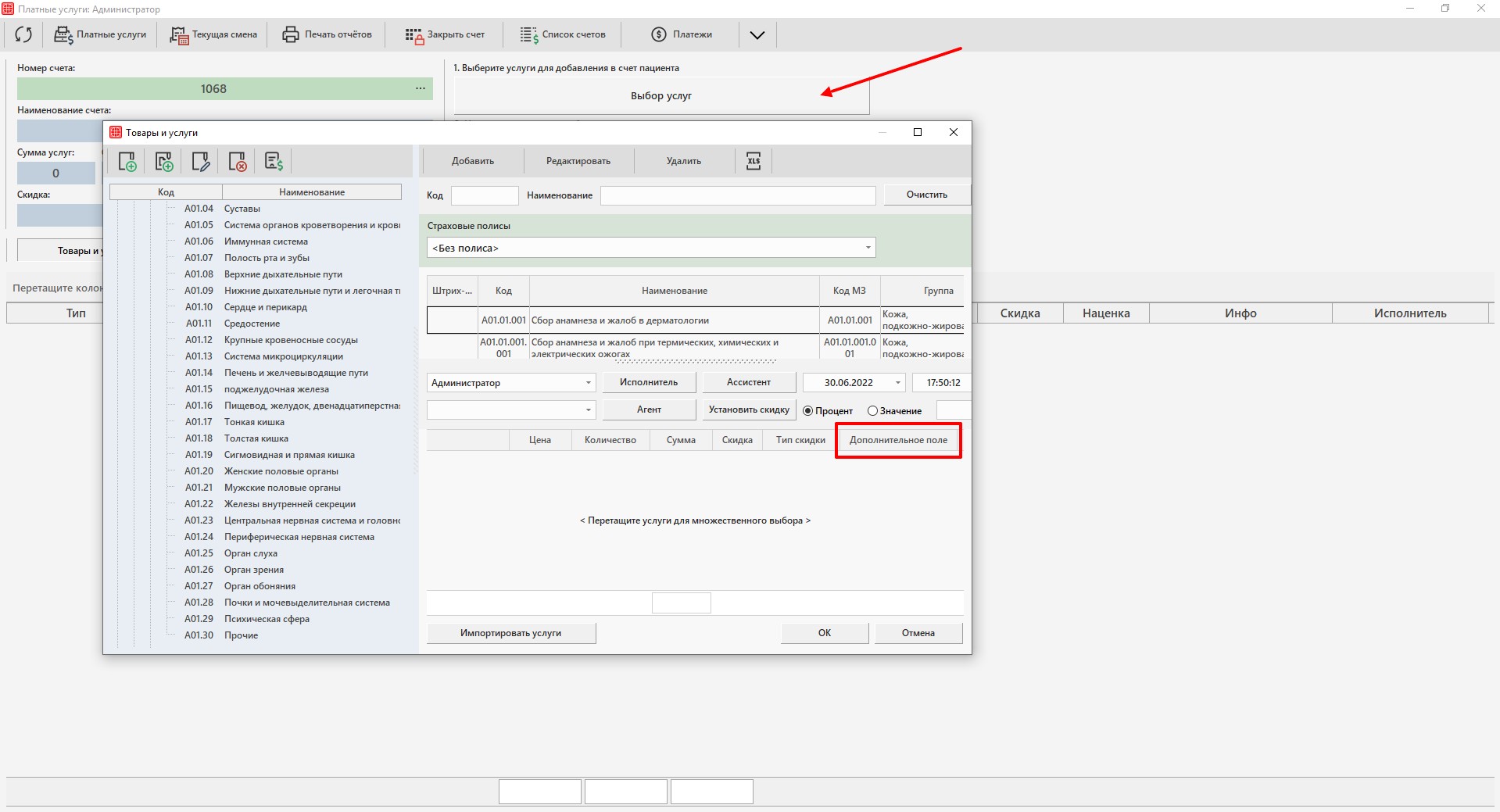
При включенной настройке при начислении услуг отображаются перенастроенные поля из справочника. Дополнительные поля настраиваются в справочнике «Платные услуги. Дополнительные поля». Путь до справочника следующий: Справочники — Другие — Платные услуги. Дополнительные поля.

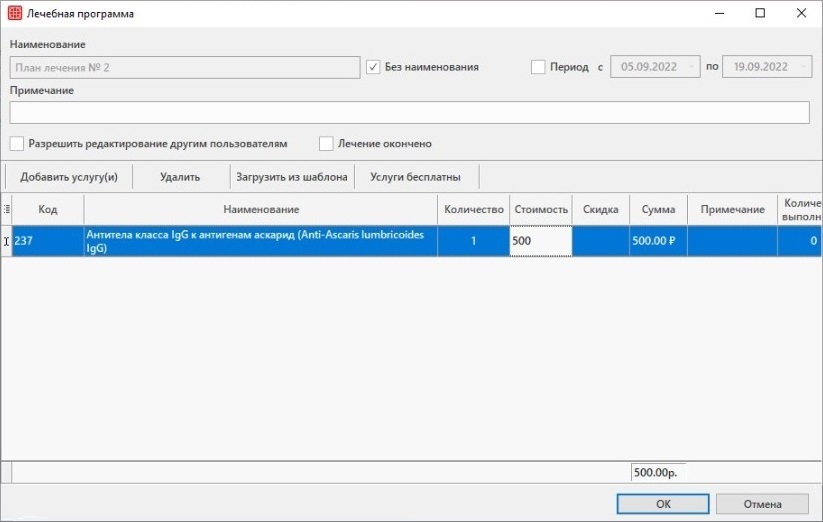
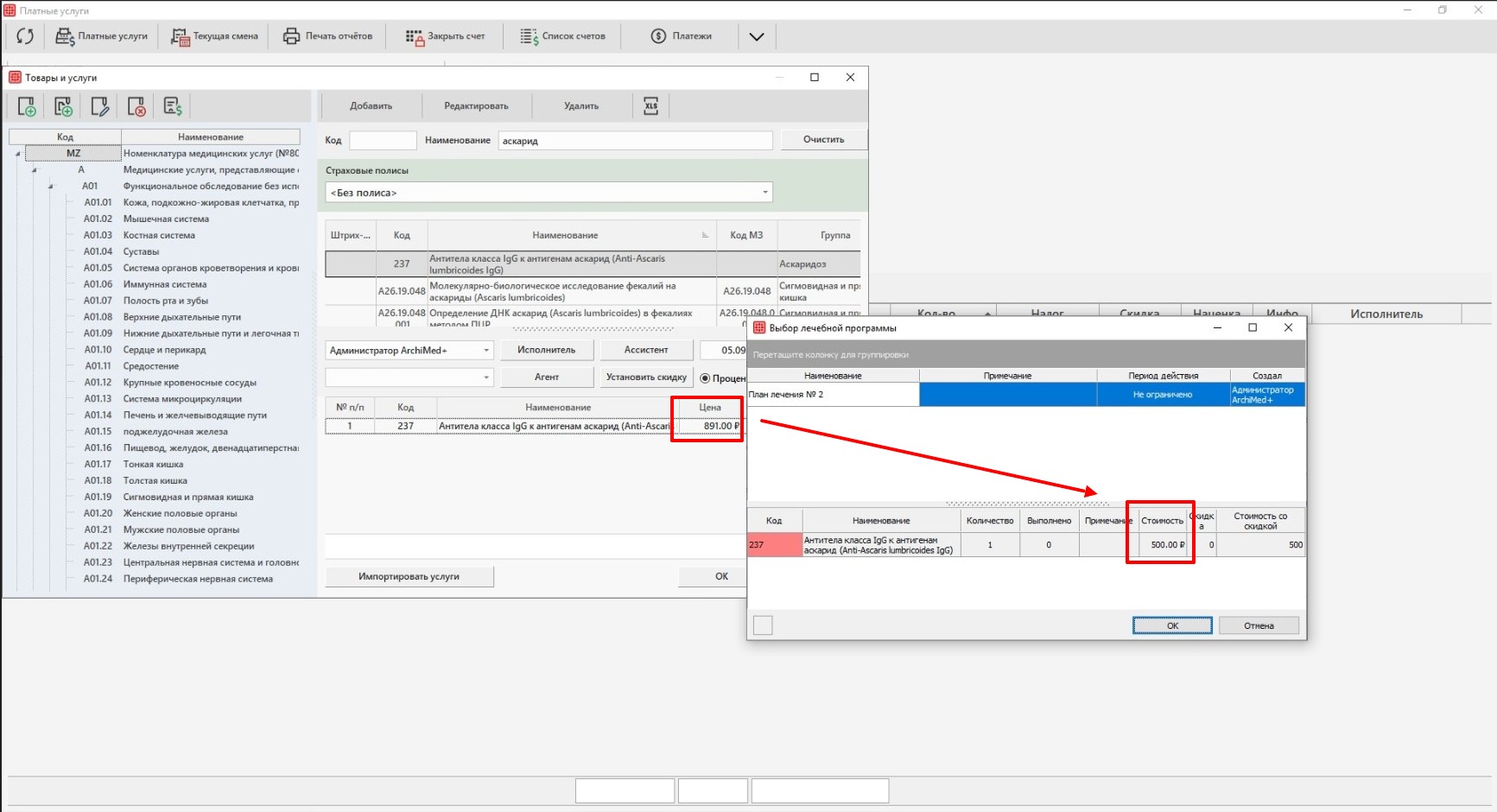
  • Брать стоимость услуги из лечебной программы, при начислении услуг пациенту

Можно создать лечебную программу для пациента, добавить в нее услугу с ценами, отличными от общего прайса.

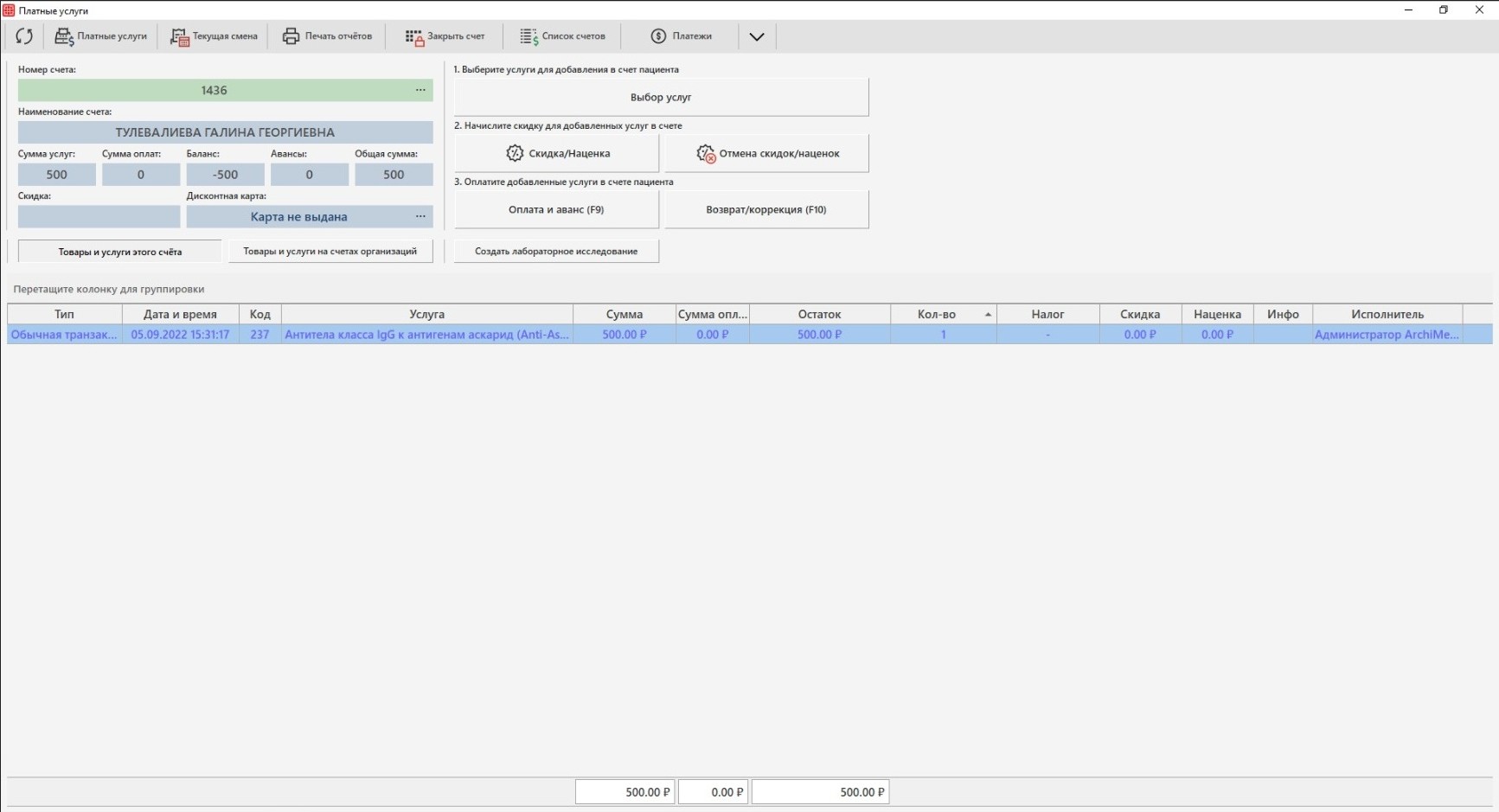
В случае начисления в счет пациента услуги, входящей в лечебную программу, цена будет взята из программы.

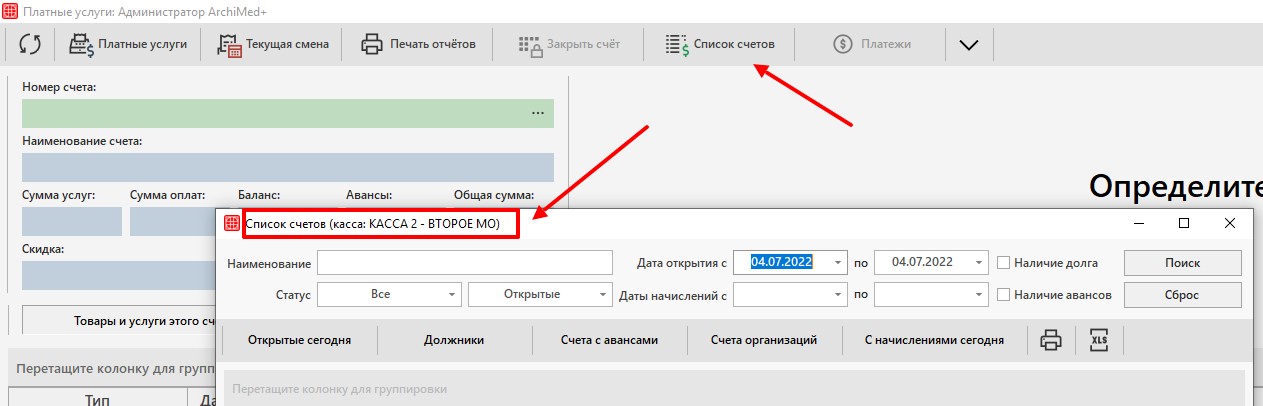
  • Отображать счета с привязкой к кассе в окне «Список счетов»

В платных услугах во вкладке «Список счетов», будут показаны все счета с привязкой к текущей кассе. Если у пациента нет счетов, открытых на текущей кассе, при выборе счета по карте пациента программа будет предлагать создать новый счет.

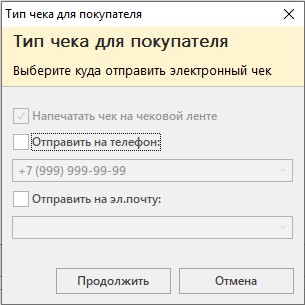
  • Предлагать покупателю электронный чек

Данная настройка предоставляет выбор: либо печатать физический чек на кассовой ленте, либо отправлять чек через электронную почту или СМС-сообщение пациенту.

При включенной настройке после ввода суммы оплаты будет выходить окно, в котором выбирается способ отправки, а также номер телефона и адрес электронной почты.

Отправка чеков осуществляется через ОФД. Для корректной настройки данного функционала необходимо использовать актуальный кассовый плагин, для его получения необходимо обратиться к сотрудникам Архимед+.

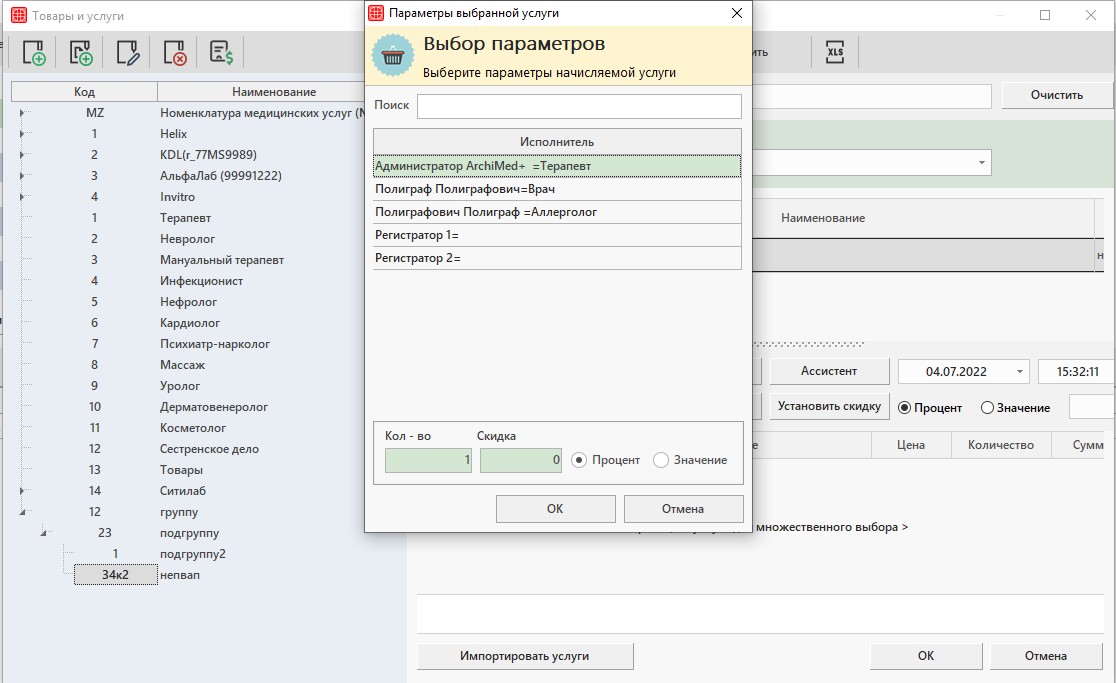
  • Показывать окно выбора параметров при выборе услуг

В случае включенной настройки при начислении каждой услуги в корзину выходит окно для выбора параметров услуги: исполнителя, количества услуг, а также величины скидки.

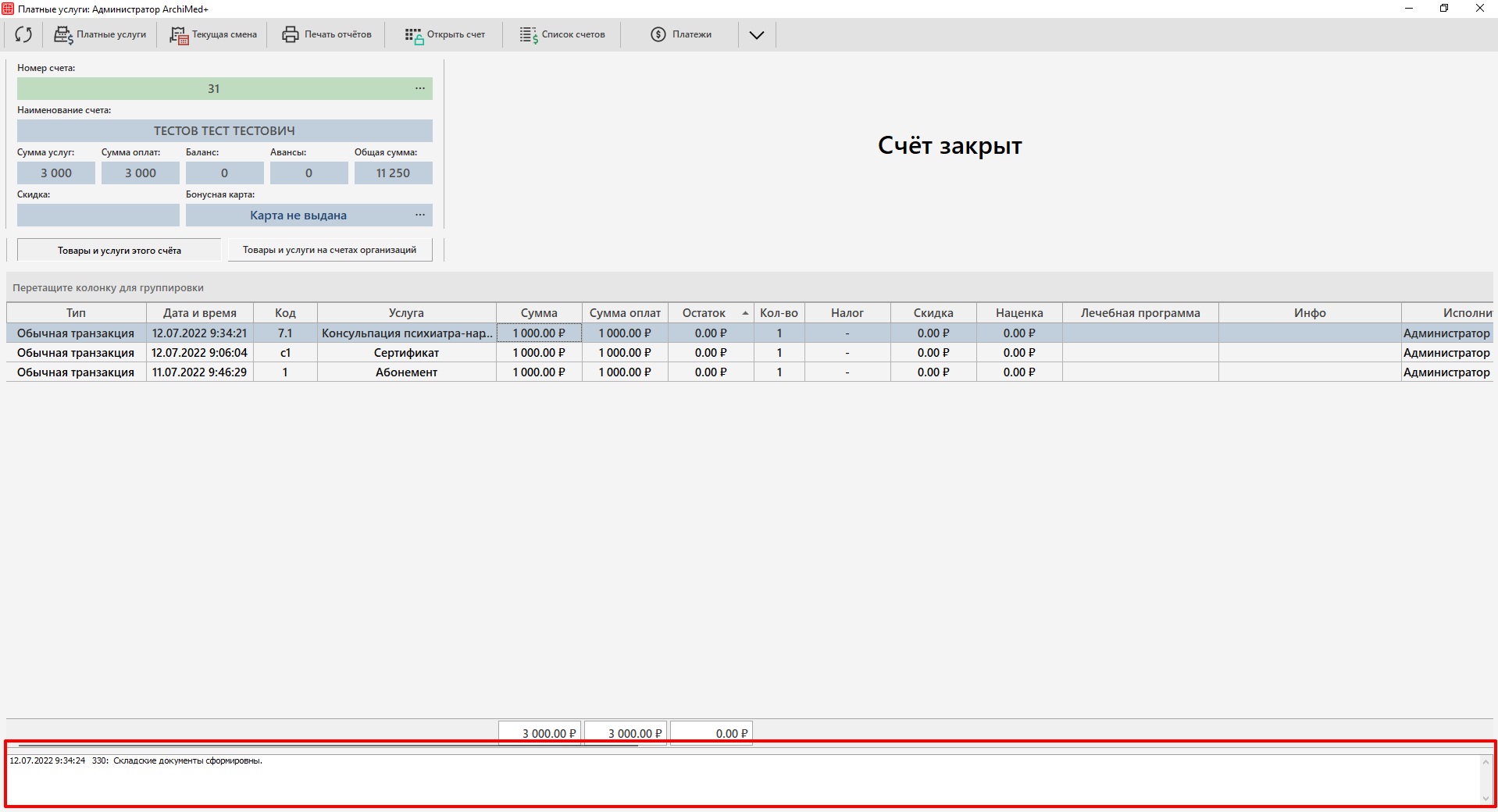
  • Показывать информационную панель

Настройка включает работу информационной панели. Данная панель позволяет увидеть актуальную информацию по формированию складских документов.

  • Включить поиск по альтернативному наименованию в окне «Товары и услуги»

Данная настройка позволяет включить/отключить поиск по альтернативному наименованию услуги. В случае включенной настройки поиск работает по основному наименованию и по альтернативному наименованию услуги.

Указать альтернативное наименование услуги можно в справочнике «Товары и услуги». Путь до справочника следующий: Справочники — Финансы — Услуги — Товары и услуги, открываем услугу на редактирование и заполняем альтернативное наименование.

  • Отображать специальные отметки при оплате

Настройка включает уведомления при оплате услуг пациента, в карте которого выбраны специальные отметки.

  • Обязательные поля. Агент
  • Обязательные поля. Ассистент

Данные настройки необходимы в случае, если требуется обязательно у услуги указывать агента или ассистента. При добавлении услуг в счет пациента, у которых не указан агент или ассистент (в зависимости от выбранной настройки), выйдет сообщение, информирующее, что необходимо его указать.

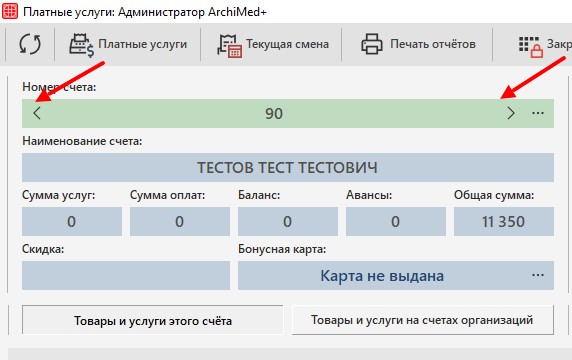
  • Количество счетов в истории кнопок «Назад» «Вперед»

При помощи кнопок «Назад» и «Вперед» можно быстро переходить в ранее открытые счета. Количество запоминаемых системой счетов задается при помощи данной настройки.

Создание профосмотра от организации

Сначала необходимо разрешить пользователю доступ к работе с профосмотрами. Подробнее о предоставлении прав для работы в модуле Профосмотры читайте в статье «Права пользователей. Профосмотр».

Для создания профосмотра необходимо выбрать организацию из списка слева в окне «Профосмотры» и нажать на кнопку добавления в верхней панели.

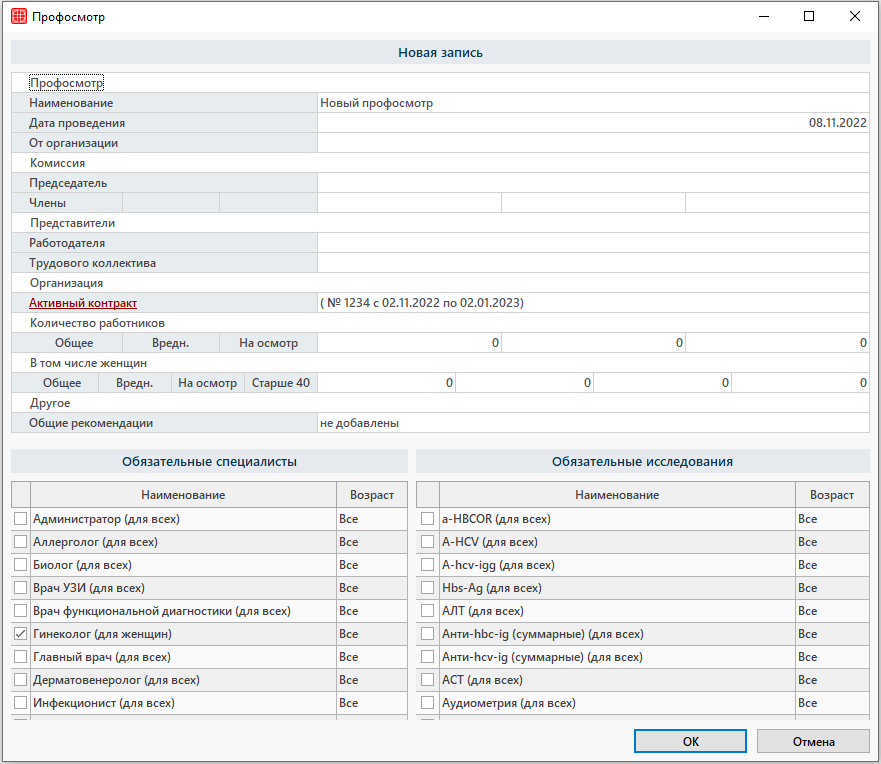
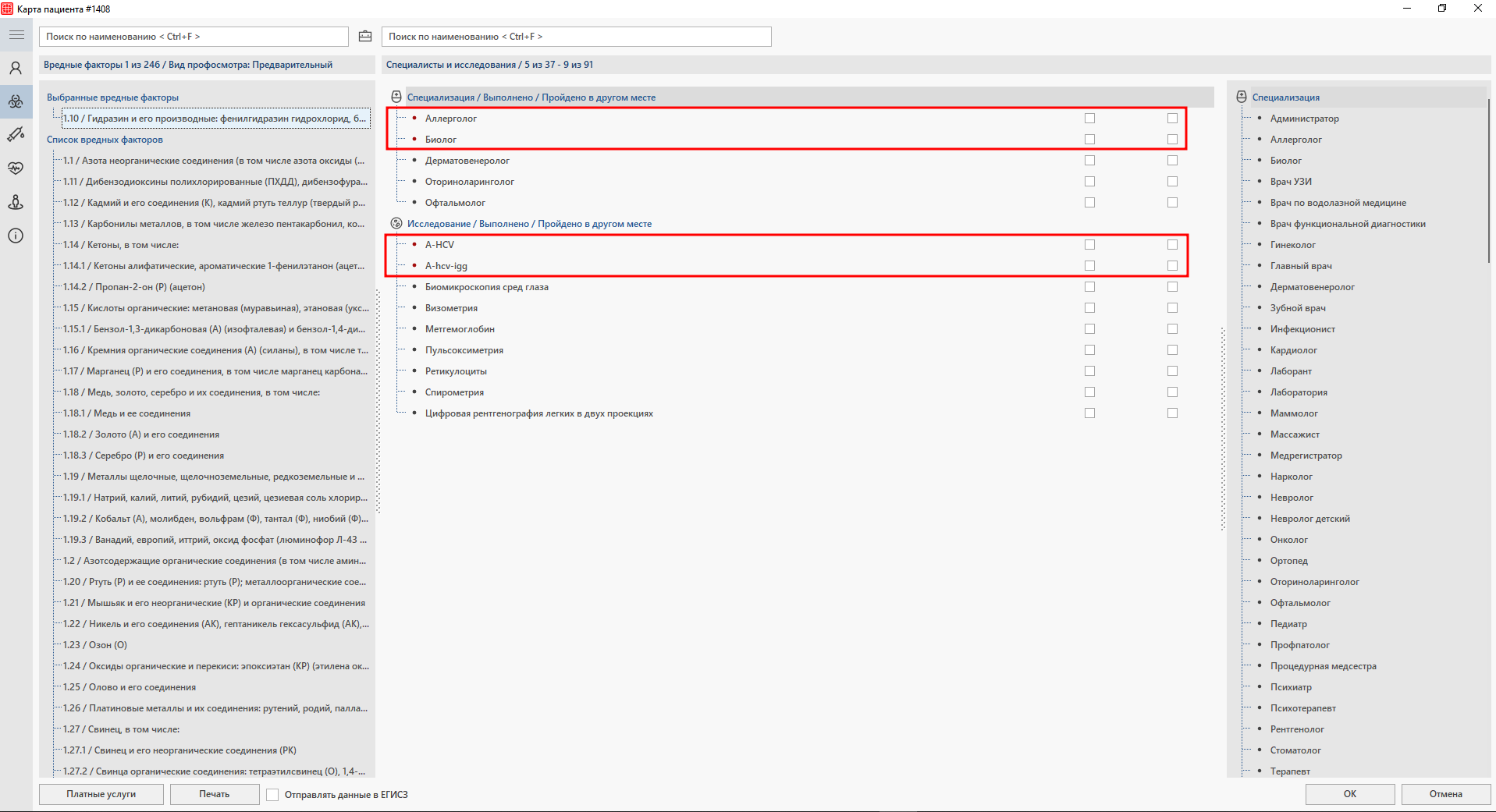
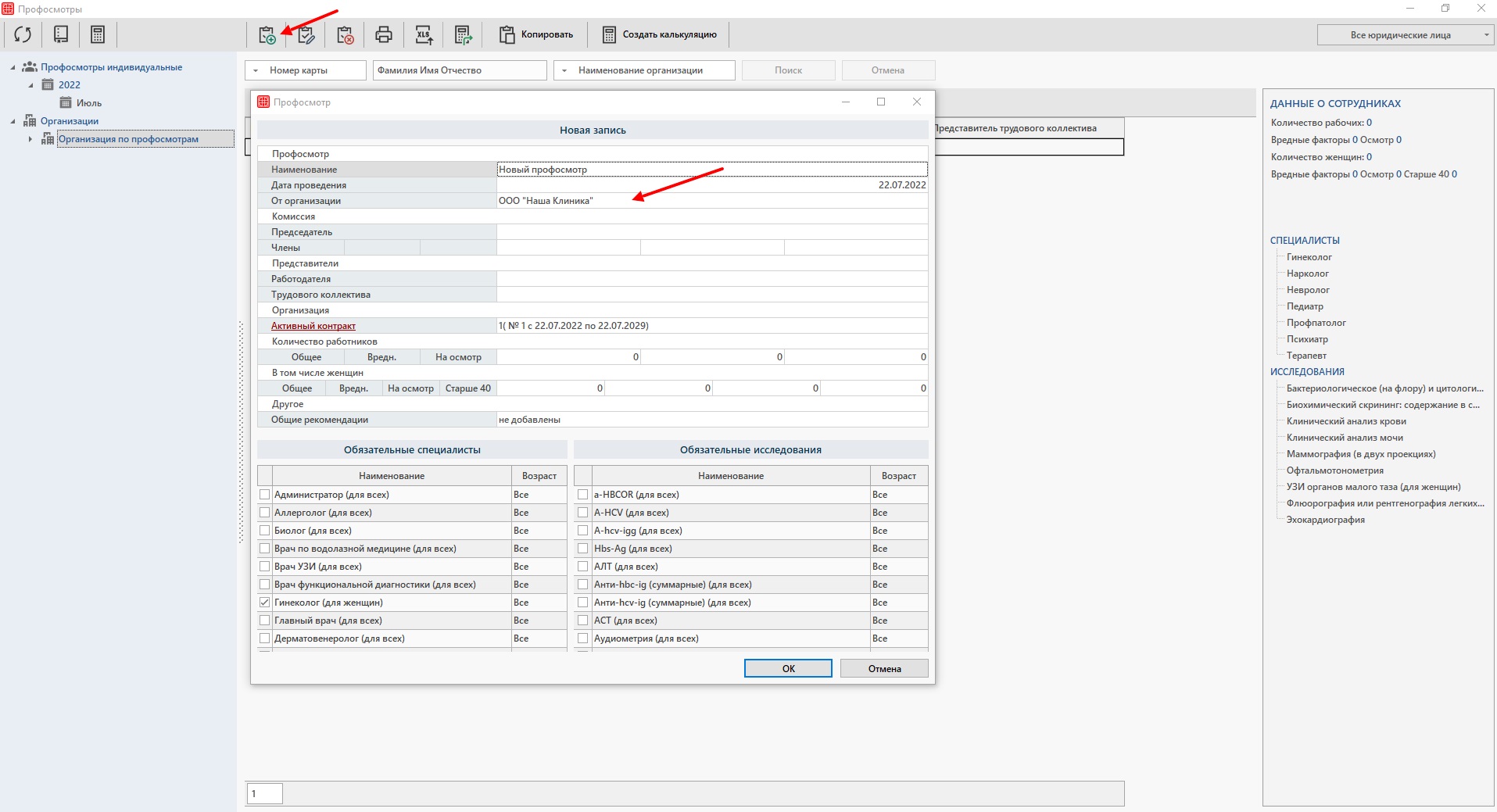
Откроется окно добавления профосмотра. В нем указывается общая информация по профосмотру, а также специалисты и услуги, которые должен пройти каждый сотрудник организации.

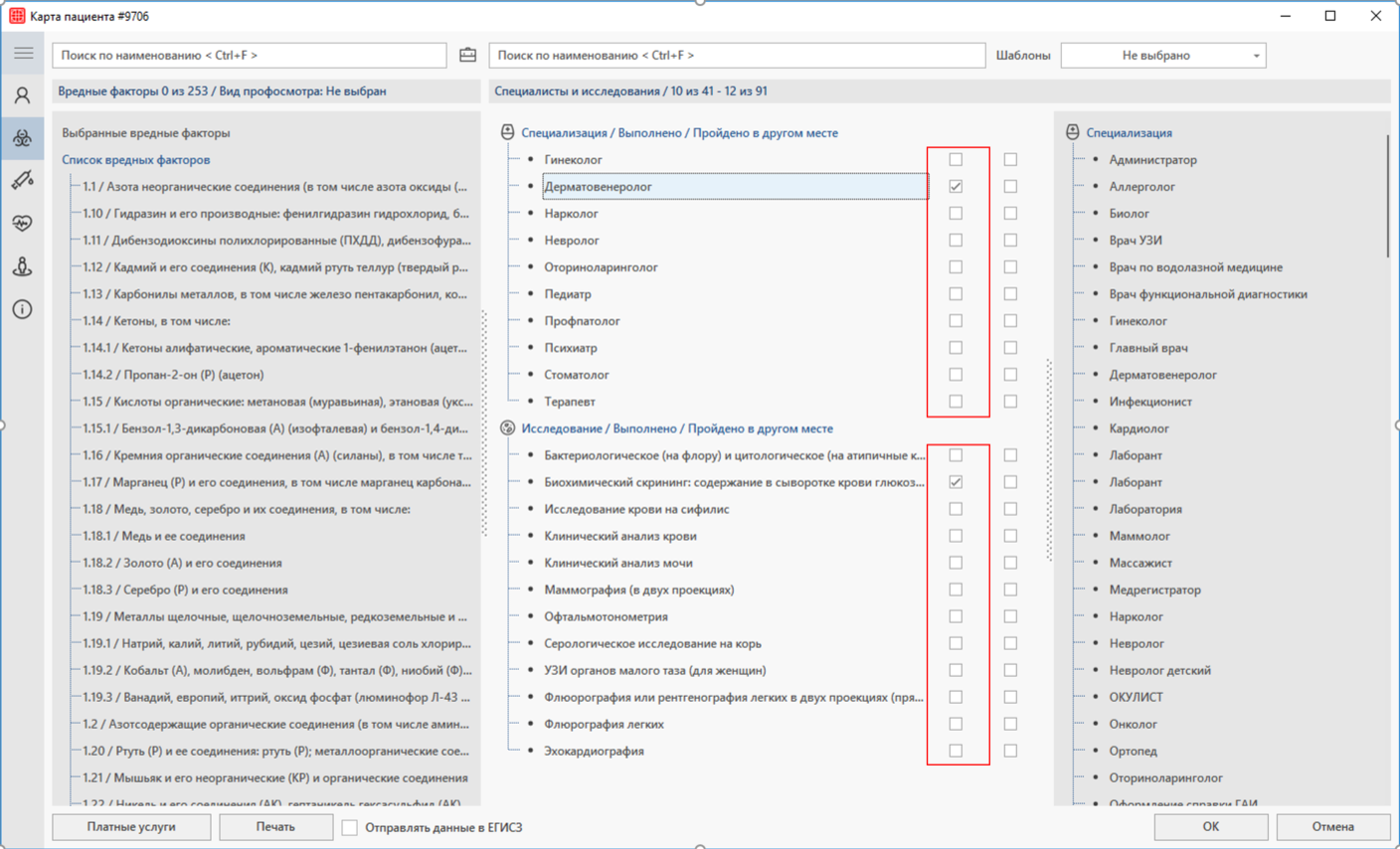
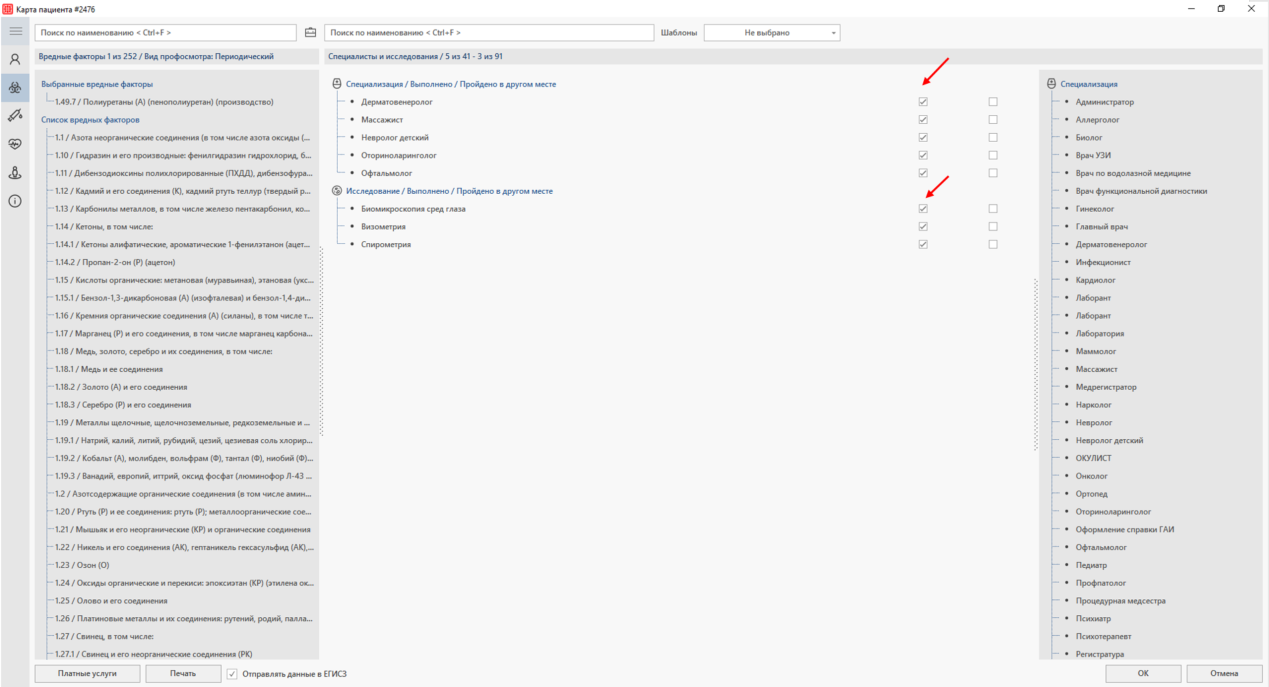
Обязательные специалисты и исследования выбираются автоматически, исходя из активного шаблона профосмотра. Ознакомиться с работой в данном справочнике можно в статье «Профосмотры. Заполнение справочников».

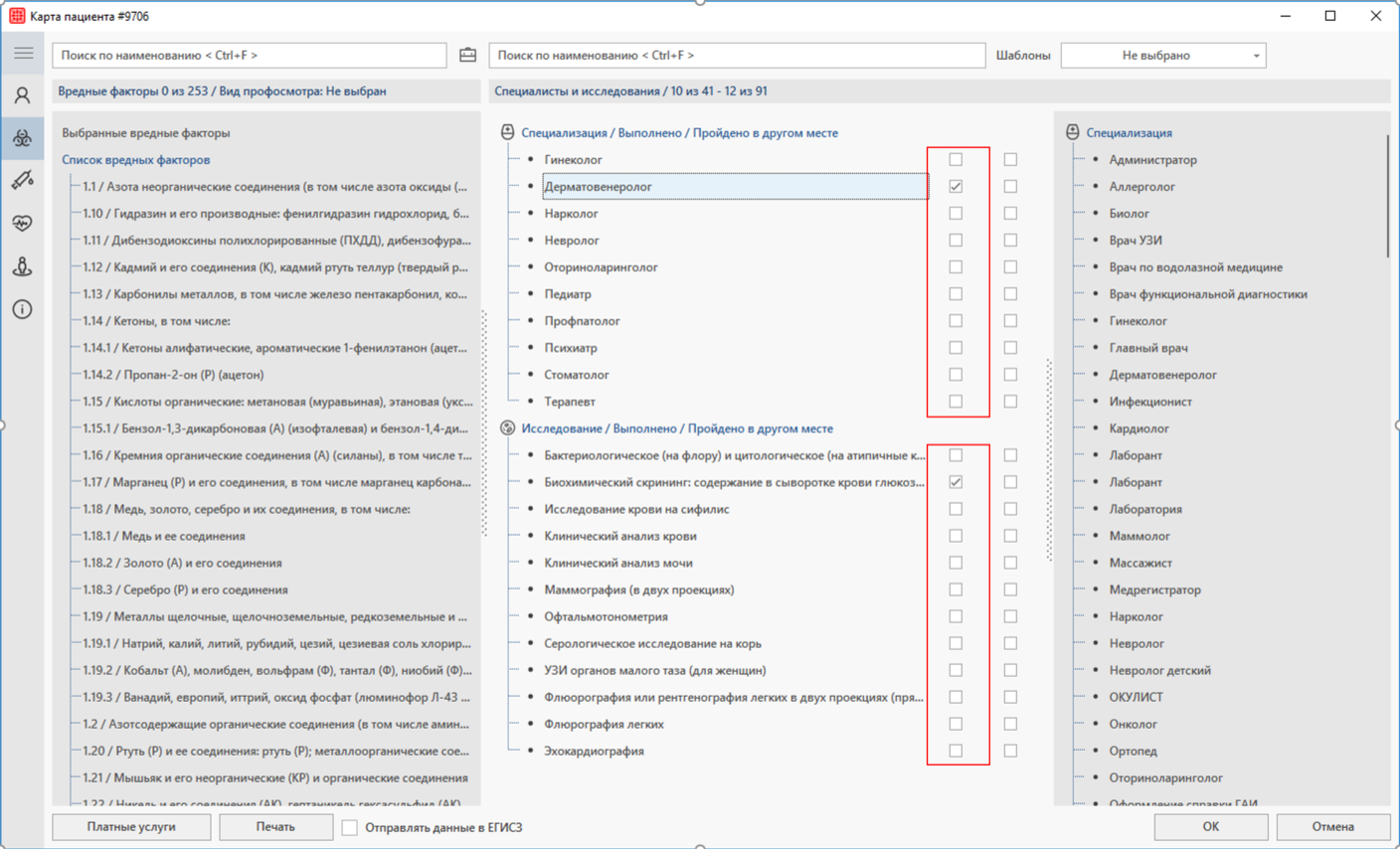
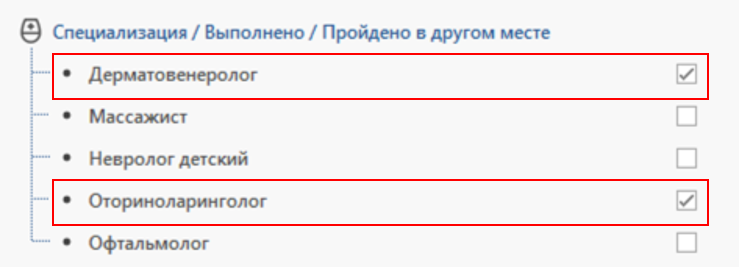
При необходимости можно выбрать обязательных специалистов и исследования, которые должны пройти сотрудники организации, проставив чекеры вручную. В картах пациентов выбранные специалисты и исследования будут выделены цветовой индикацией с использованием красного маркера, и их нельзя будет удалить из профосмотров сотрудников организации.

Заполняются поля:

    • В блоке «Профосмотр» заполняется наименование и дата проведения профосмотра;
    • «От организации» — указывается собственное юридическое лицо, то есть клиника, в которой проводится профосмотр;
    • В блоке «Комиссия» указываются Ф.И.О. соответствующих специалистов;
    • Указываются представители работодателя и трудового коллектива организации в одноименных полях;
    • Активный контракт — указывается заключенный с организацией договор с действующим сроком. Это необходимо для того, чтобы услуги по пройденным специалистам и исследованиям начислялись на счет организации.
    • Количество работников:
        • «Общее» — общее количество человек;
        • «Вредн» — количество человек с вредными факторами;
        • «На осмотр» — количество человек, которые должны пройти медосмотр.
    • В том числе женщин:
        • «Общее» — общее количество женщин;
        • «Вредн» — количество женщин с вредными факторами;
        • «На осмотр» — количество женщин, которые должны пройти медосмотр.
        • «Старше 40» — количество женщин старше 40 лет.
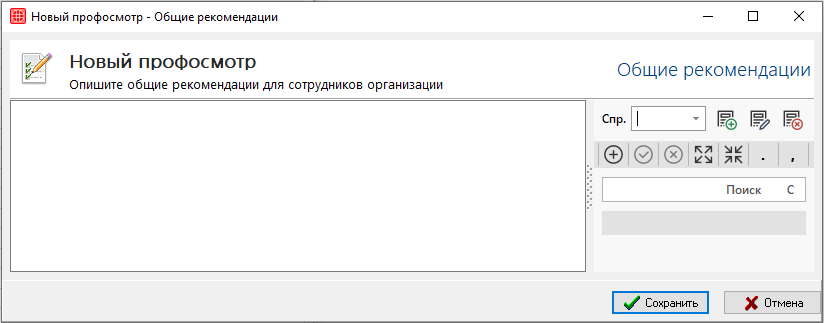
    • «Общие рекомендации» — рекомендации по профосмотру. Вводятся вручную или через справочник быстрого ввода. Добавить рекомендацию можно через кнопку «···».

После заполнения всей информации необходимо сохранить данные, нажав «ОК».

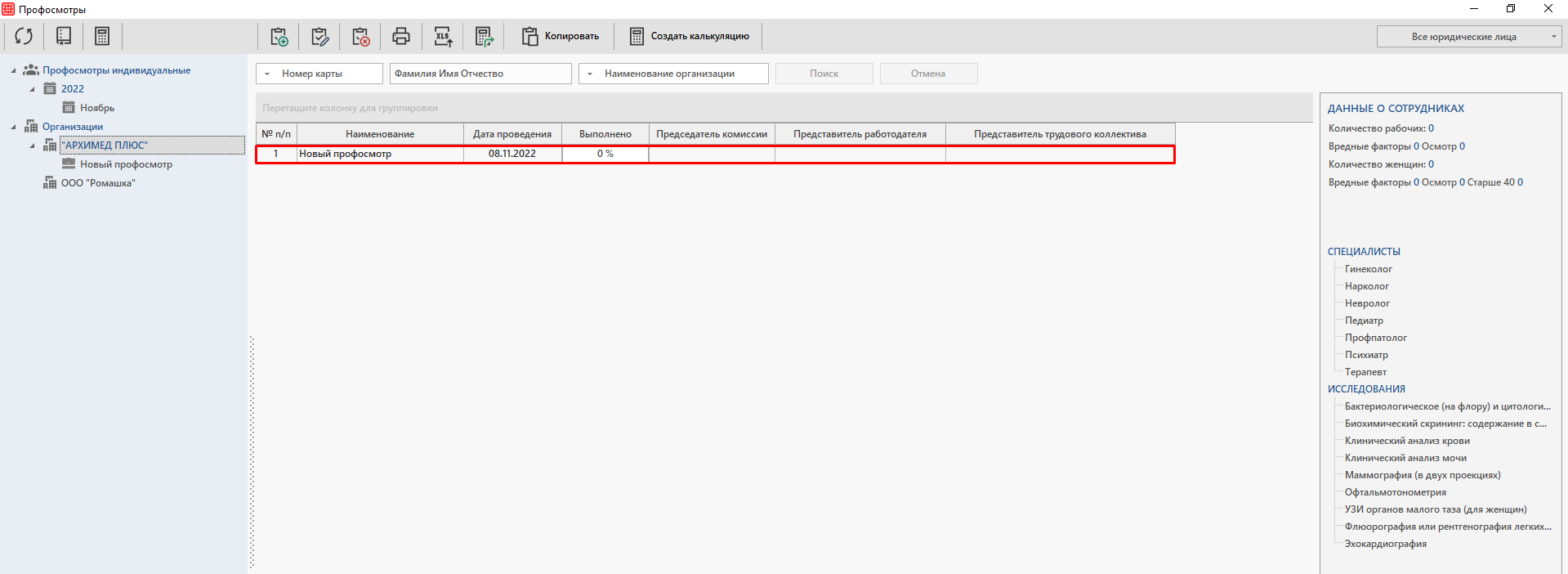
Созданный профосмотр отразится в списке профосмотров выбранной организации.

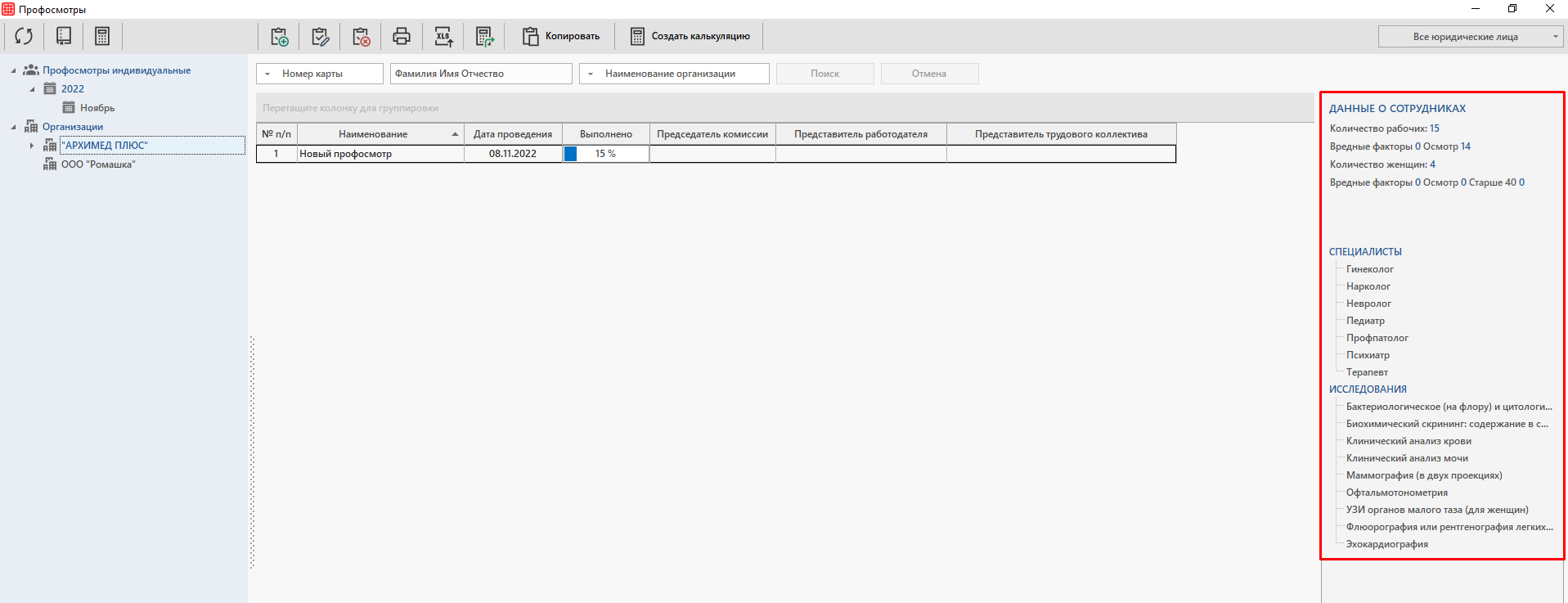
В правой части окна отображается общая информация по профосмотру: данные о сотрудниках, выбранных специалистах и исследованиях.

Теперь есть возможность загрузить либо создать карточки сотрудников — читайте в статье «Добавление сотрудников».


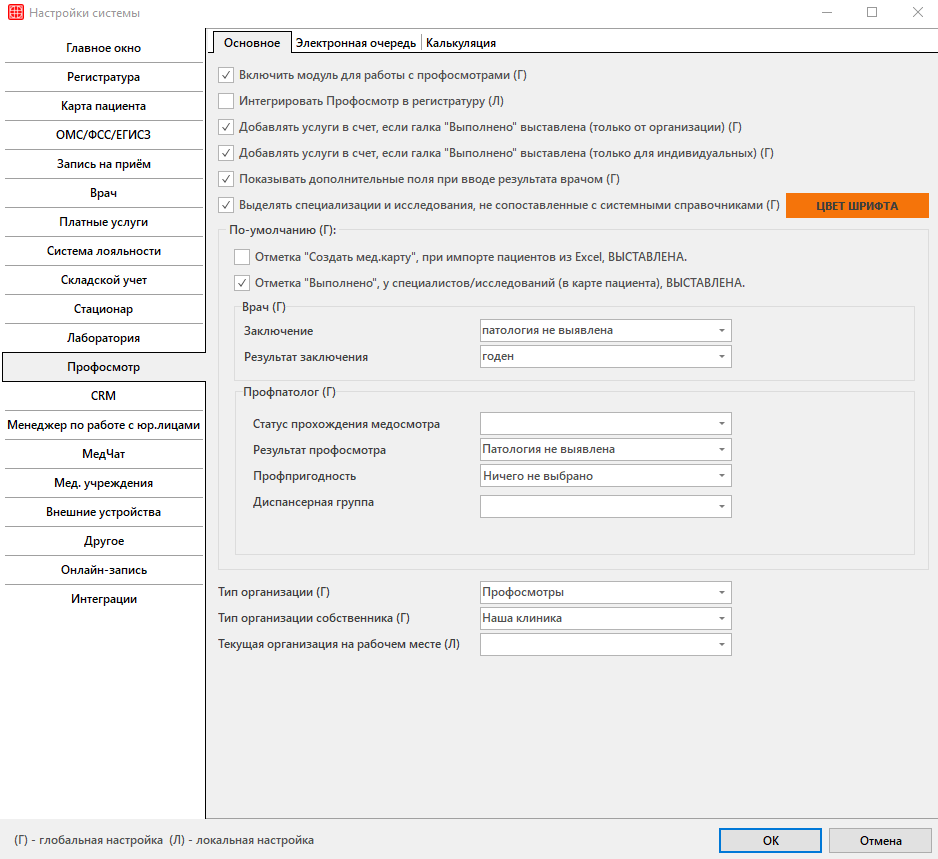
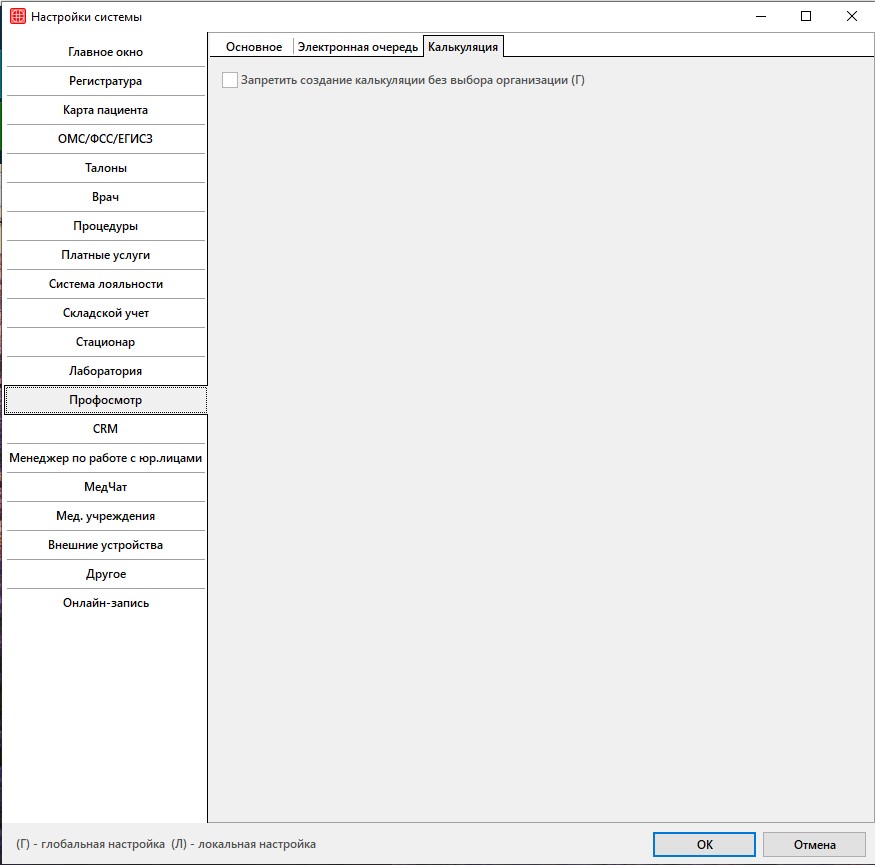
Настройки системы. Профосмотр

Данный раздел предназначен для настройки модуля Профосмотры.

В разделе имеется три вкладки:

    1. Основное;
    2. Электронная очередь;
    3. Калькуляция.

Рассмотрим каждую подробно.
Основное

  • Включить модуль для работы с профосмотрами

Активирует работу модуля «Профосмотры».

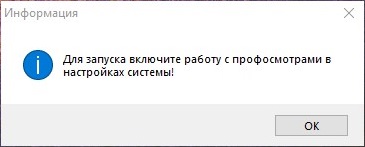
В случае выключенной настройки и попытке зайти в модуль «Профосмотры» будет выходить пользовательское сообщение:

  • Интегрировать Профосмотр в регистратуру

Установить, если нужно интегрировать модуль «Профосмотры» в модуль «Регистратура». Данная настройка локальная, настраивается на каждом компьютере по потребности.

  • Добавлять услуги в счет, если галка «Выполнено» выставлена (только от организации)

При помощи данной настройки начисление услуг можно ограничить только выполненными исследованиями и пройденными специалистами.

Настройка только для пациентов, проходящих профосмотр от организации. Может быть использована в том случае, если профосмотр проводится не за один день или в нескольких корпусах, а оплату необходимо принимать по факту прохождения.

В случае выключенной настройки, в счет пациента попадают все исследования, вне зависимости от отметки о выполнении.

  • Добавлять услуги в счет, если галка «Выполнено» выставлена (только для индивидуальных)

При помощи данной настройки начисление услуг можно ограничить только выполненными исследованиями и пройденными специалистами.

Настройка только для пациентов, проходящих профосмотр индивидуально. Работа настройки аналогична настройке, описанной выше: то есть в случае выключенной настройки, в счет пациента попадают все исследования, вне зависимости от выполнения.
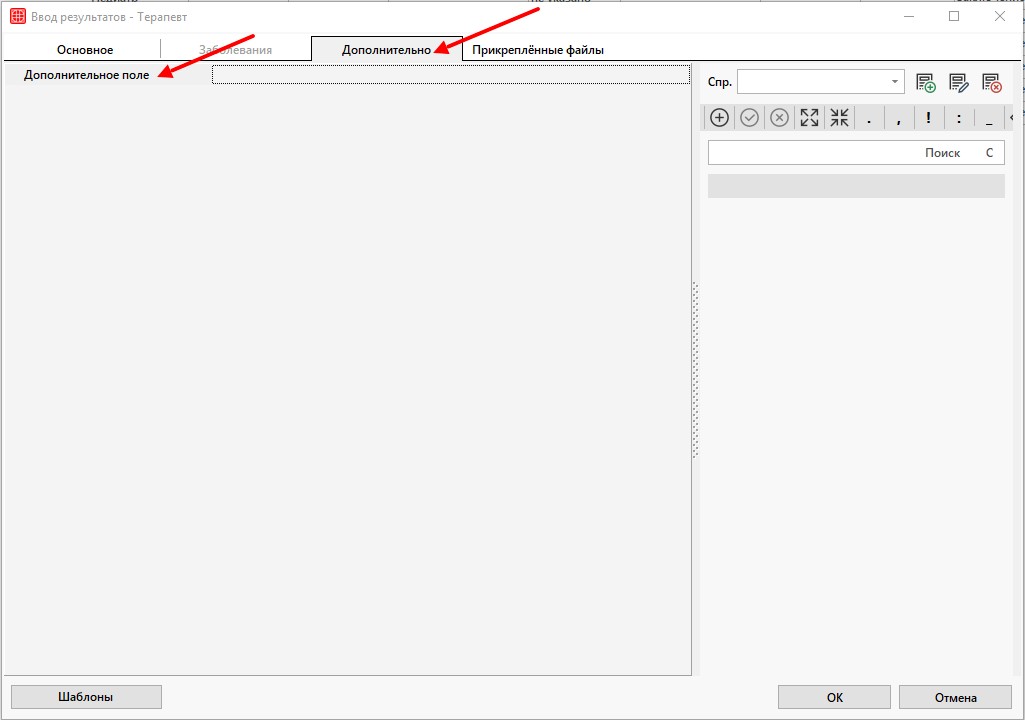
  • Показывать дополнительные поля при вводе результата врачом

Включает отображение вкладки «Дополнительно» при заполнении врачом заключения.

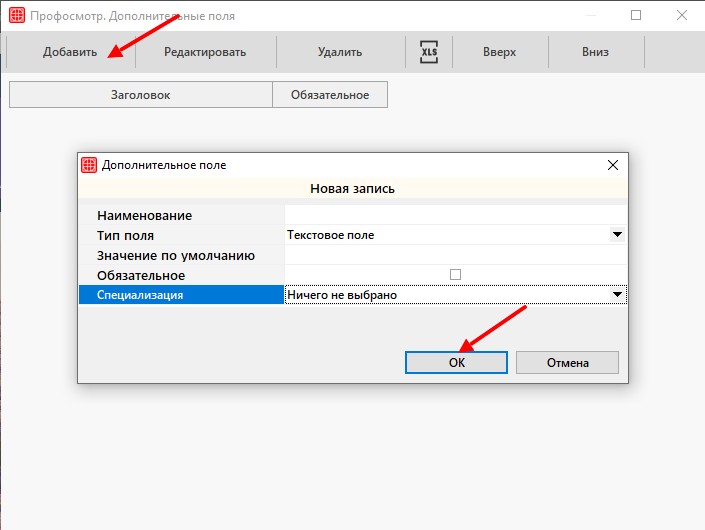
Добавить дополнительные поля можно в справочнике «Дополнительные поля». Путь до справочника следующий: Справочники — Профосмотр — Дополнительные поля.

  • Выделять специализации и исследования, не сопоставленные с системными справочниками

Настройка дает возможность выделять соответствующим цветом специализации и исследования в профосмотре пациента, которые не сопоставлены с системными справочниками.

Блок По-умолчанию

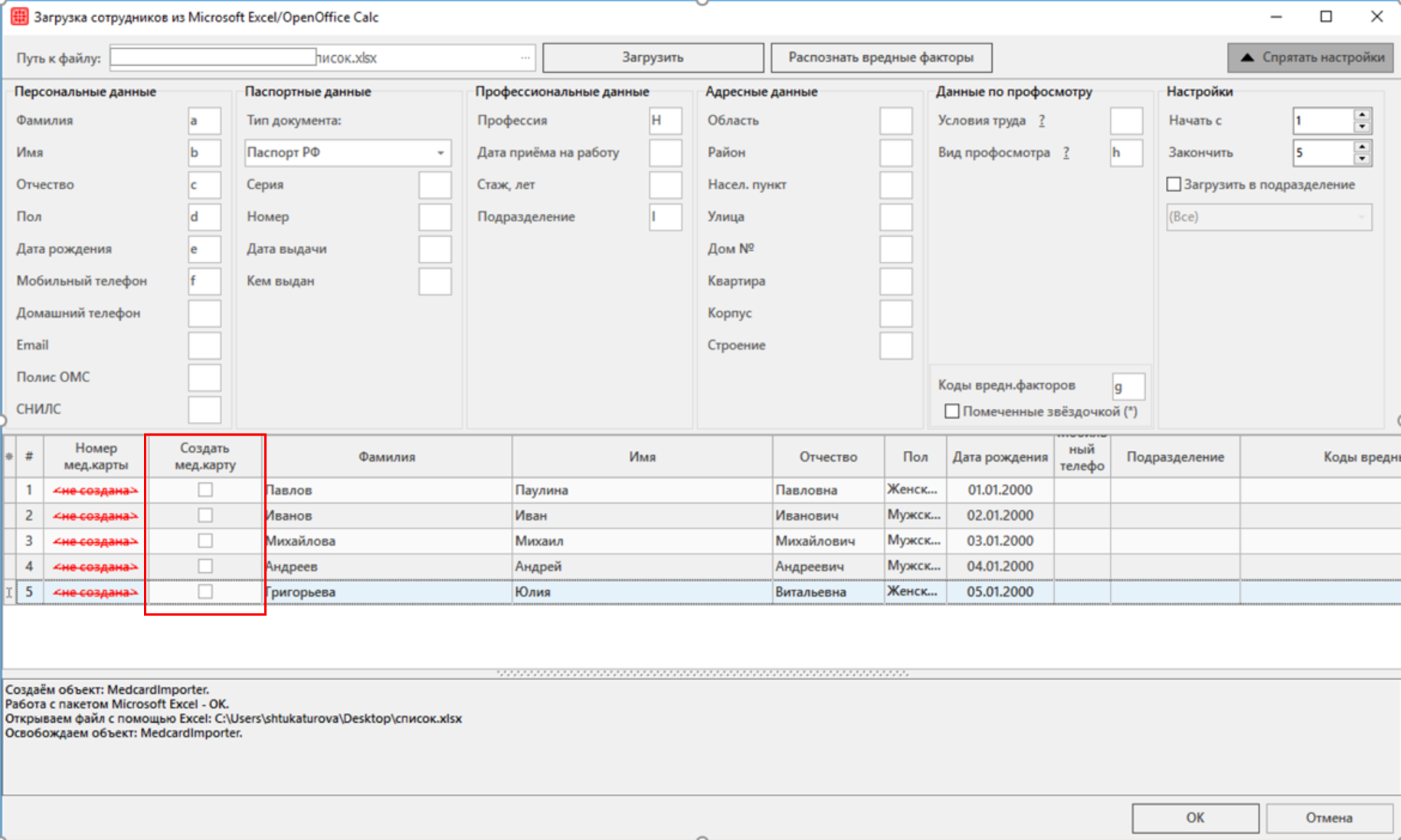
  • Отметка «Создать мед.карту», при импорте пациентов из Excel, ВЫСТАВЛЕНА

Установить галочку, если нужно принудительно создавать карту при импорте пациентов через Excel, даже если карта уже есть в архиве.

В случае выключенной настройки, карты повторным пациентам по умолчанию не создаются. Возможность создания карт таким пациентам сохраняется — для этого необходимо установить отметку создать мед. карту в соответствующем столбце при загрузке.

  • Отметка «Выполнено» у специалистов/исследований (в карте пациента), ВЫСТАВЛЕНА

Установить галочку, если нужно при создании осмотров автоматически выставлять отметку у выполнении у всех специалистов и исследований.

Блок Врач

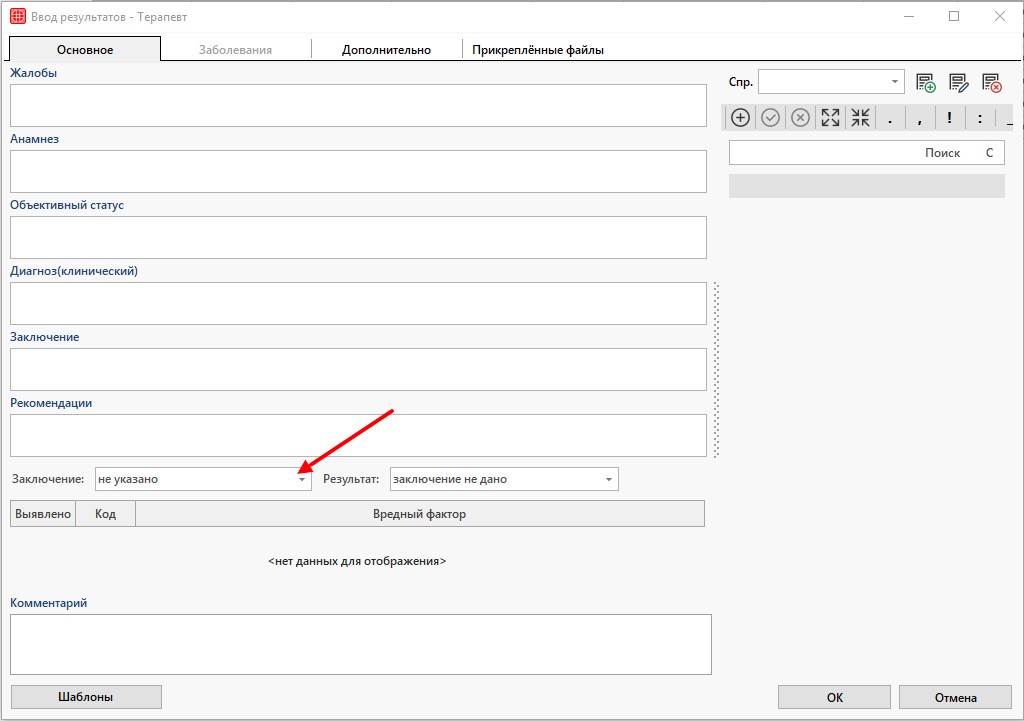
  • Заключение

При помощи данной настройки можно указать заключение по умолчанию для заполняемого врачом результата осмотра.

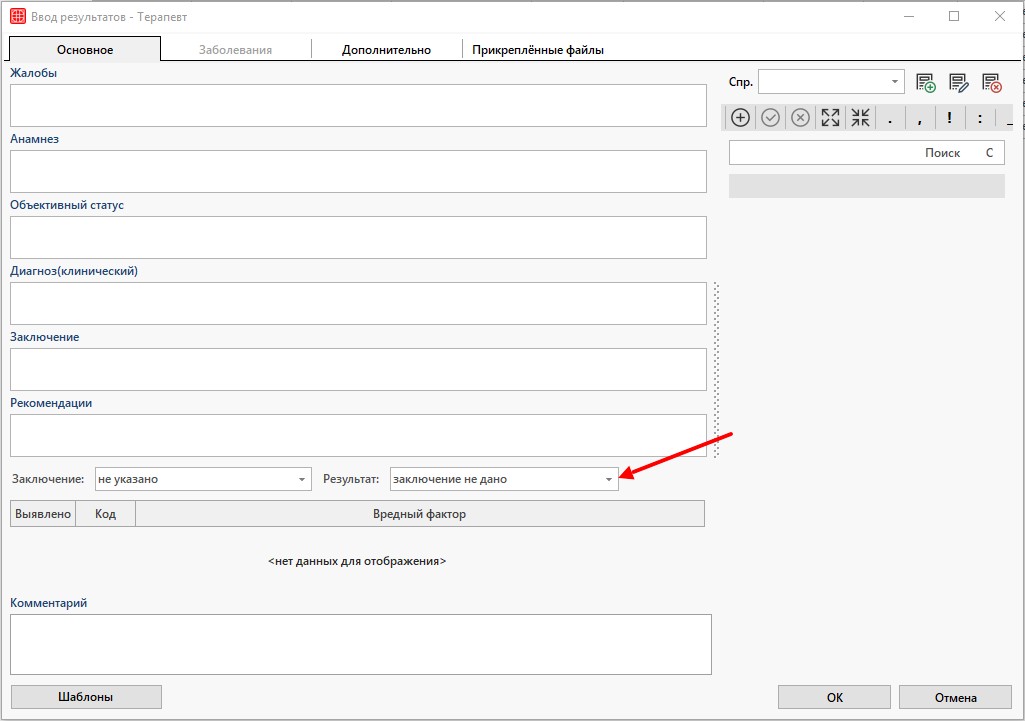
  • Результат заключения

При помощи данной настройки можно указать результат заключения по умолчанию для заполняемого врачом результата осмотра.

Блок Профпатолог

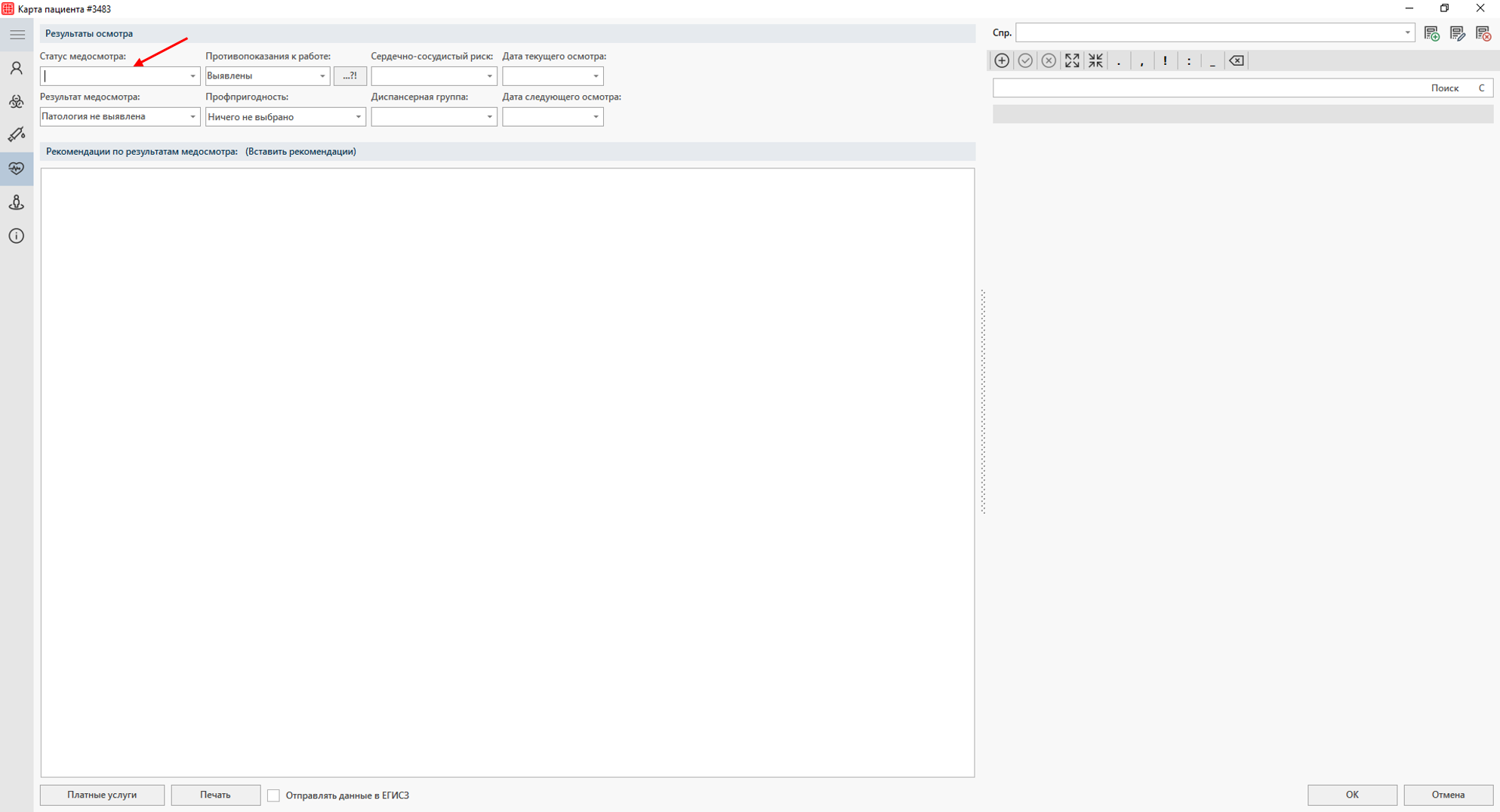
  • Статус прохождения медосмотра

При помощи данной настройки можно указать статус прохождения медосмотра по умолчанию для заполняемого профврачом результата осмотра.

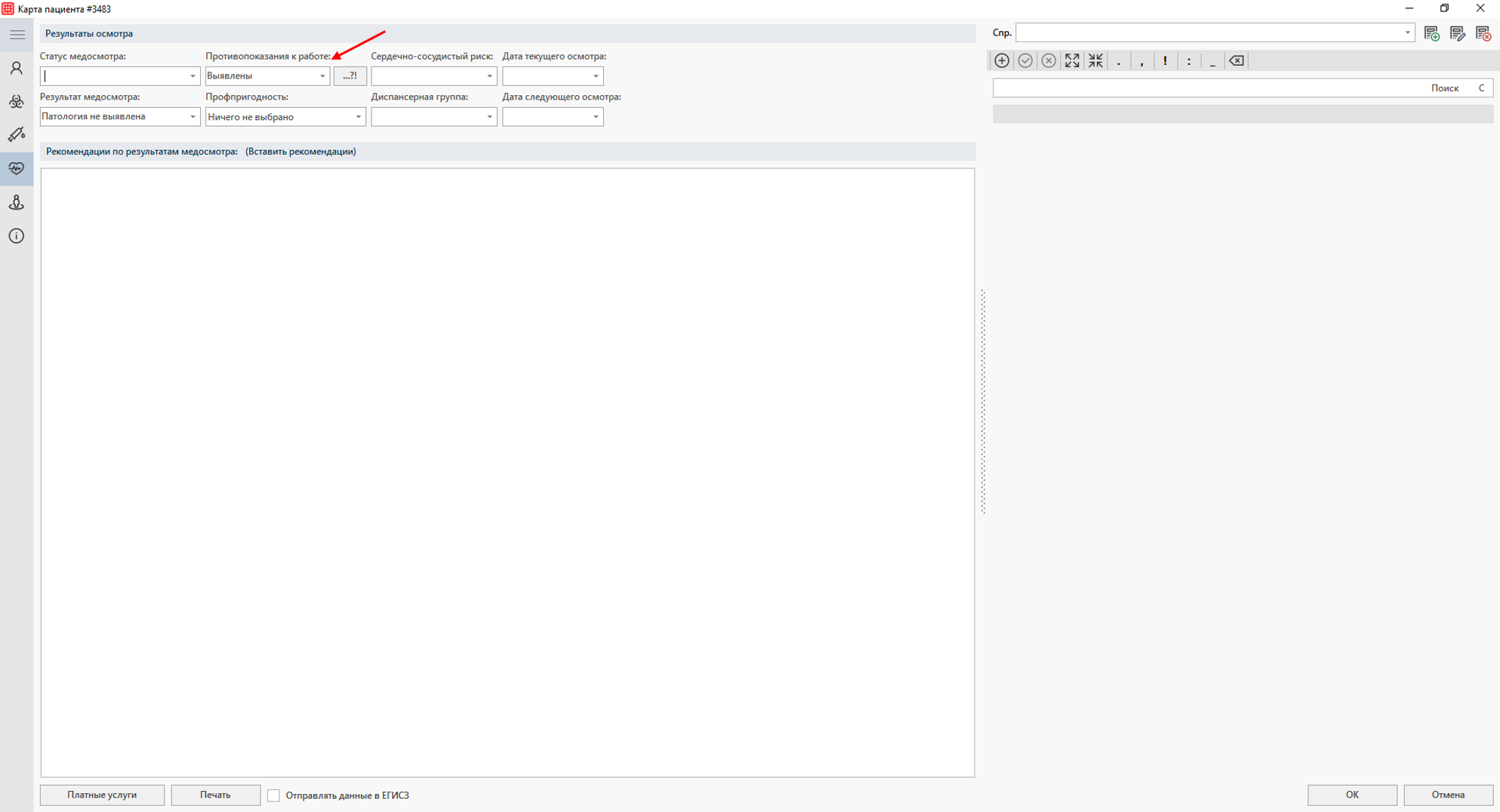
  • Противопоказания к работе

При помощи данной настройки можно указать противопоказания к работе по умолчанию для заполняемого профврачом результата осмотра.

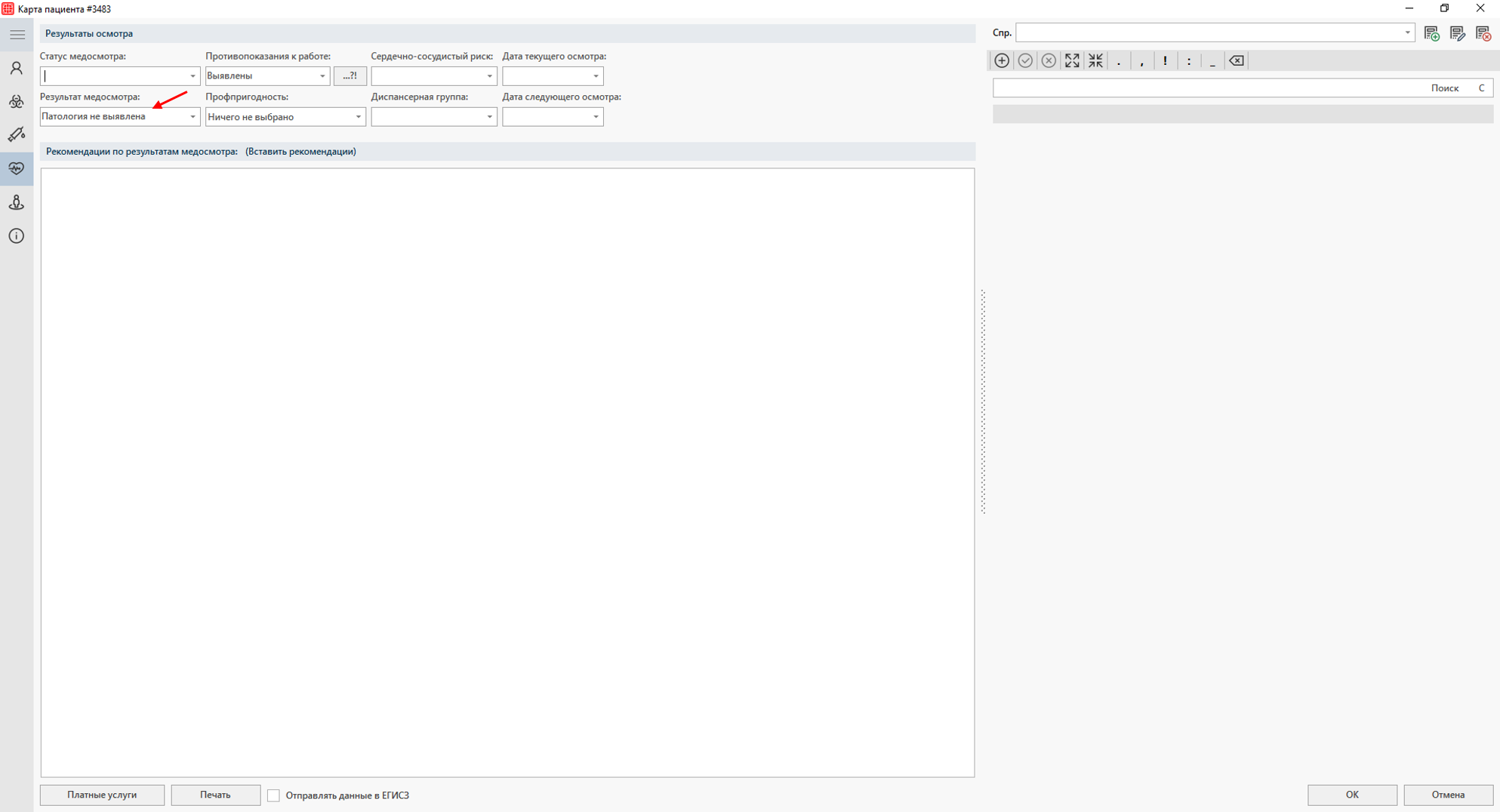
  • Результат профосмотра

При помощи данной настройки можно указать результат профосмотра по умолчанию для заполняемого профврачом результата осмотра.

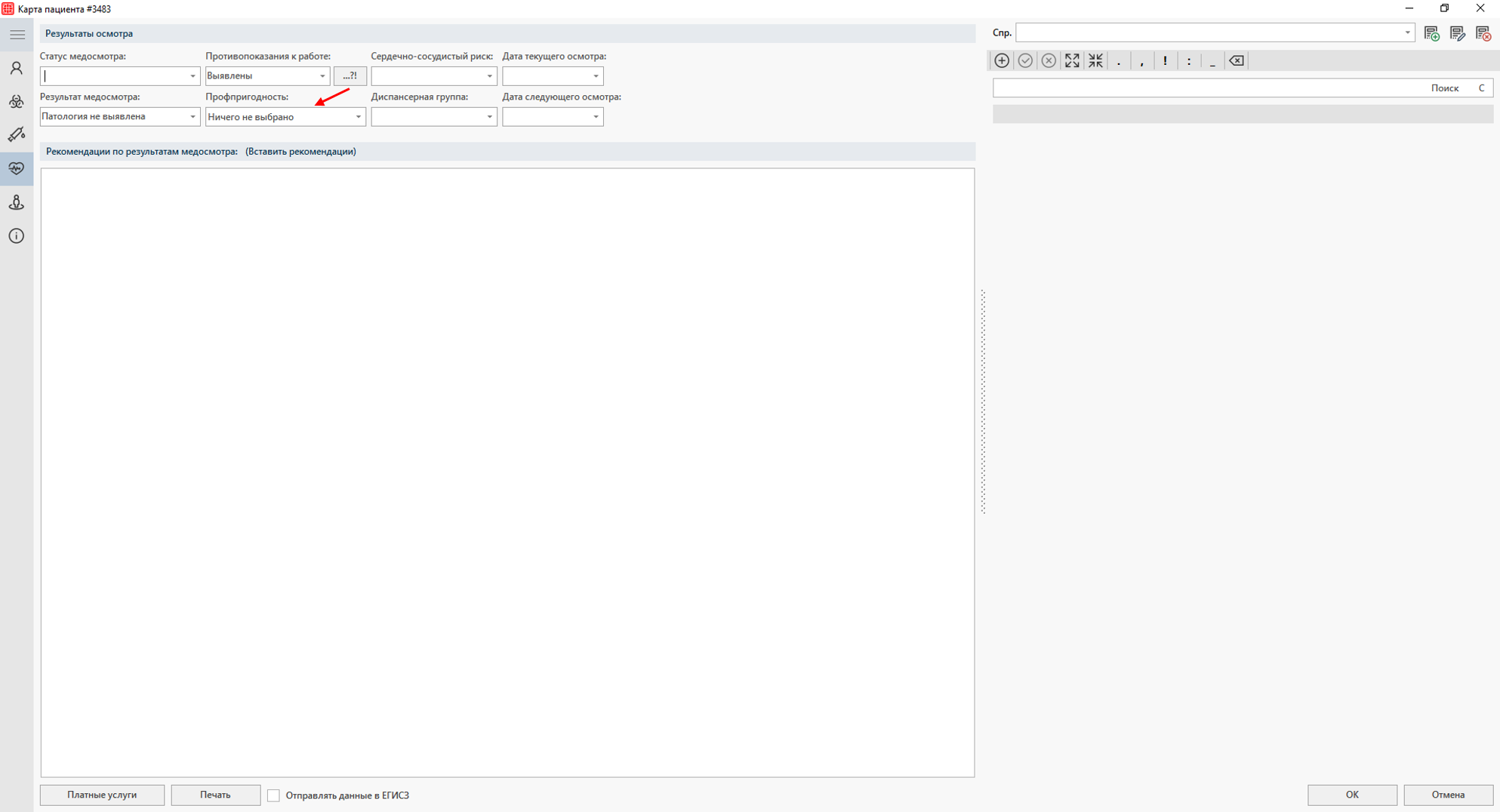
  • Профпригодность

При помощи данной настройки можно указать профпригодность по умолчанию для заполняемого профврачом результата осмотра.

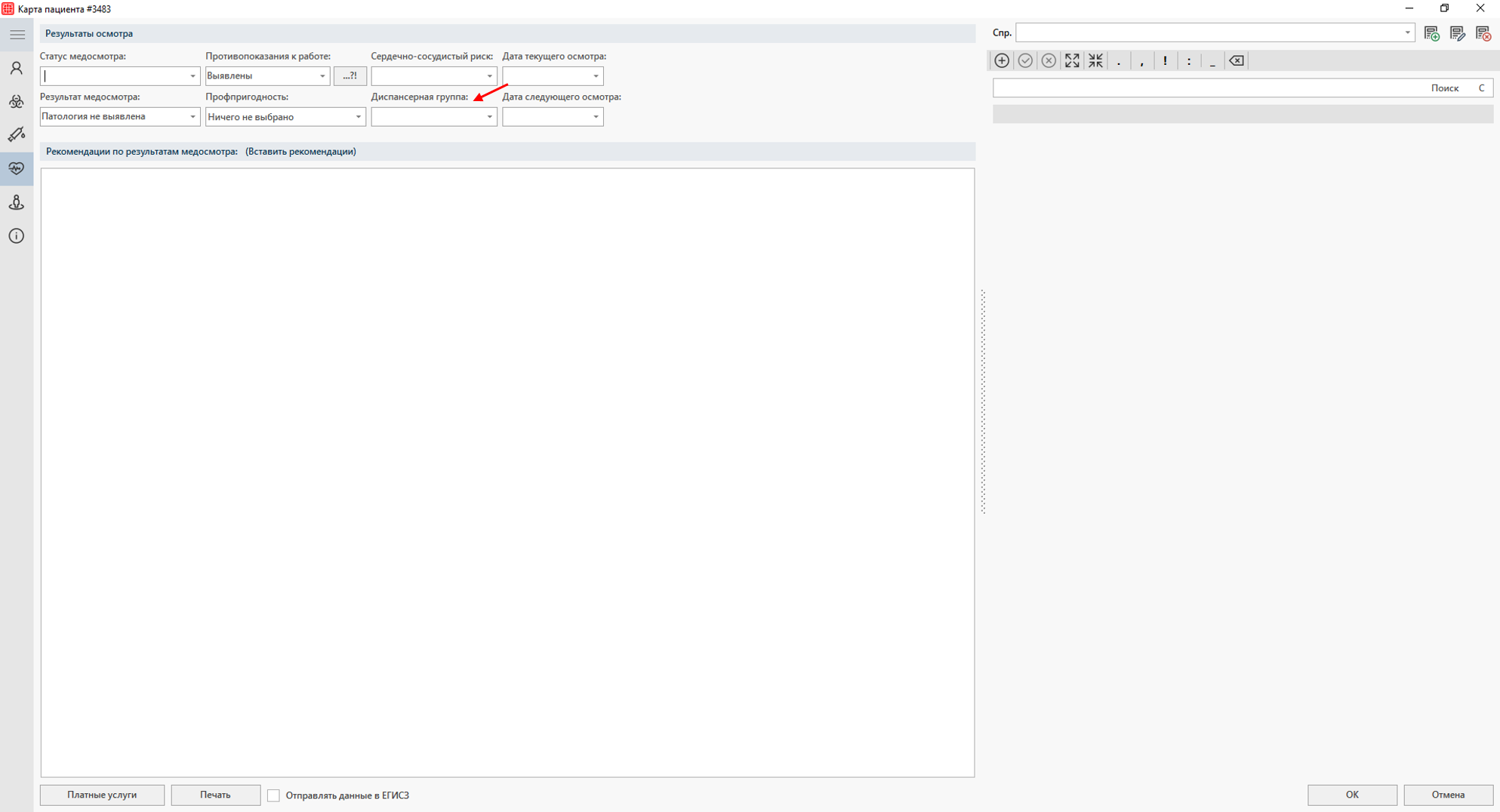
  • Диспансерная группа

При помощи данной настройки можно указать диспансерная группа по умолчанию для заполняемого профврачом результата осмотра.

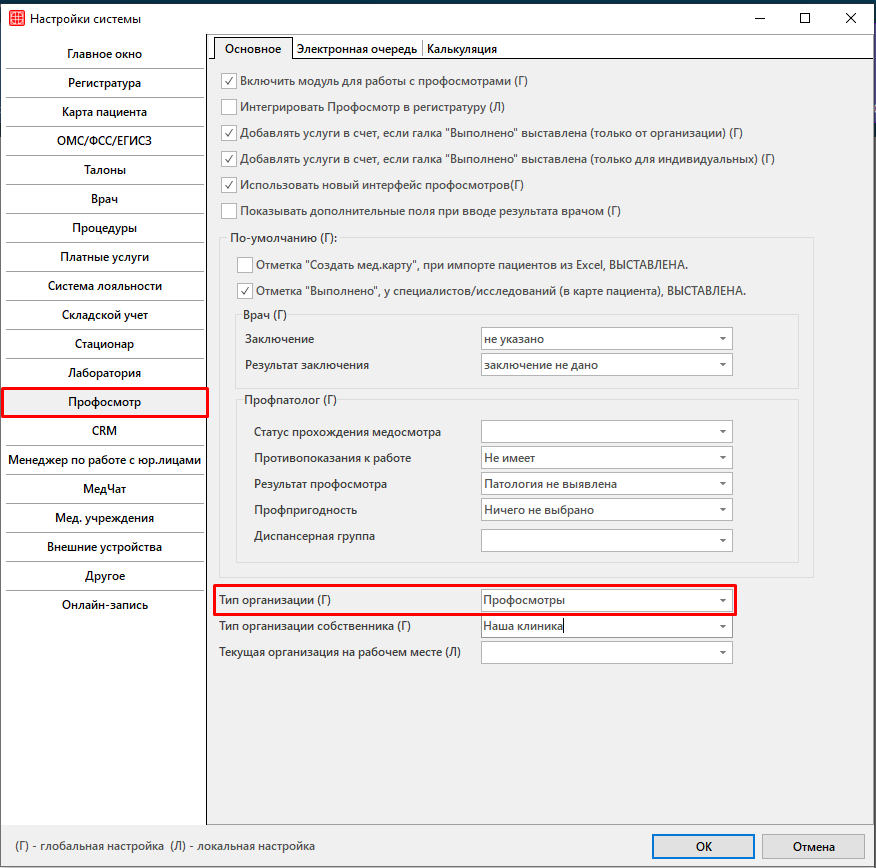
  • Тип организации

Выбрать из списка тип организации, который будет присваиваться всем организациям, проходящим у вас осмотр. Также в общем списке будут отображаться только те организации у которых выставлен данный тип.

  • Тип организации собственника

Выбрать тип организации вашей клиники.

Типы организаций можно изменить в справочнике «Типы организаций». Подробнее о настройке рассказывается в разделе Типы организаций.

  • Текущая организация на рабочем месте

Выбрать организацию, которая сейчас проводит осмотры. Актуально для тех мед организаций, у которых несколько юридических лиц. Данная настройка локальная, настраивается на каждом компьютере по потребности.

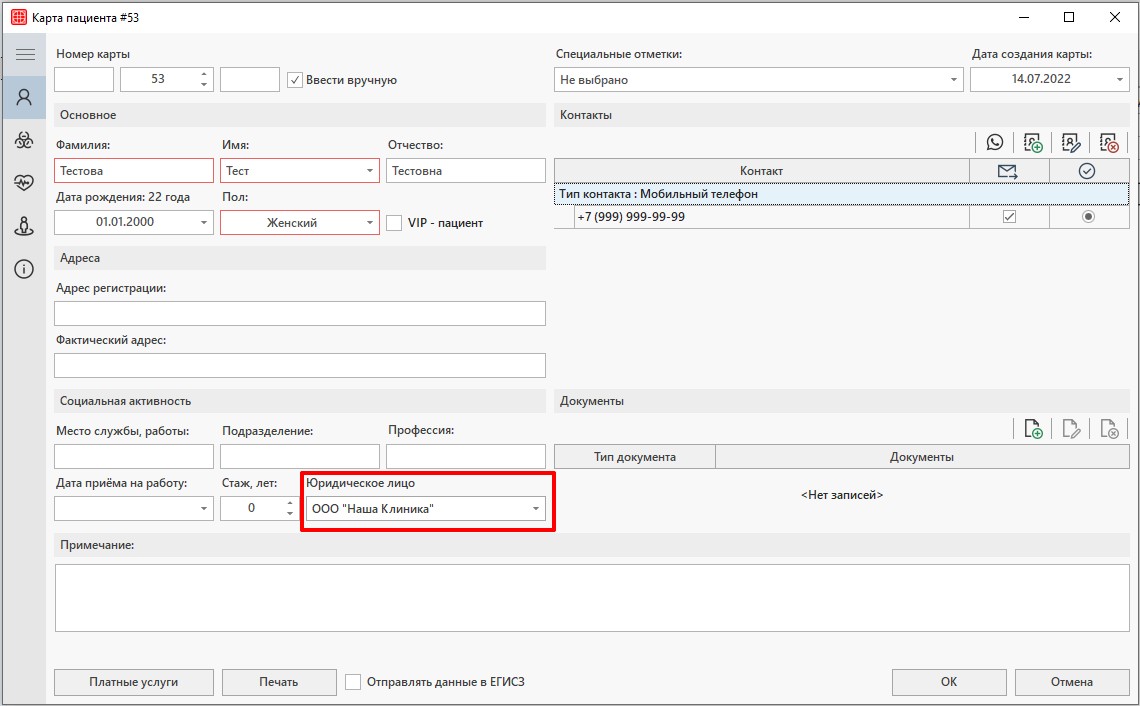
В карте пациента будет указываться юридическое лицо — организация из настройки.

При создании профосмотра от организации также указывается организация из настройки.


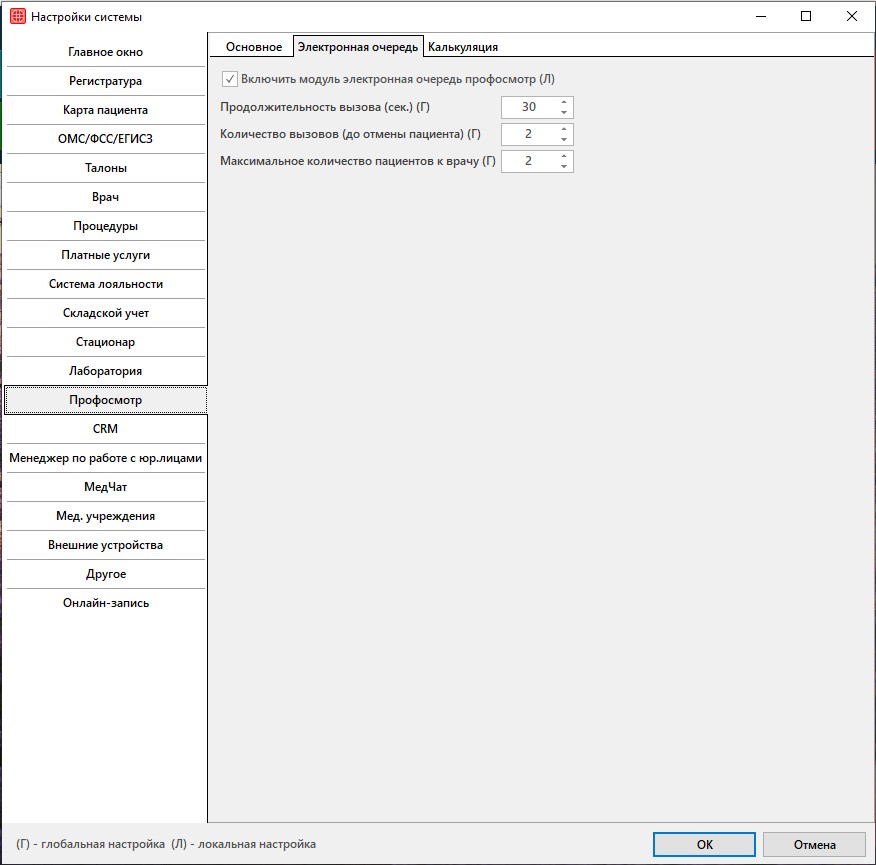
Электронная очередь

  • Включить модуль электронная очередь профосмотр

Активирует работу электронной очереди по профосмотрам.

  • Продолжительность вызова (сек.)

Указывается время, в течении которого вызывается пациент к врачу.

  • Количество вызовов (до отмены пациента)

Указывается, сколько раз пациент будет вызван, после чего отменяется очередь пациента к данному врачу.

  • Максимальное количество пациентов к врачу

Указывается количество пациентов в электронной очереди к одному врачу.

Калькуляция

  • Запретить создание калькуляции без выбора организации

При помощи данной настройки можно запретить создание калькуляции без указания для какой организации создается данная калькуляция.

Добавление новой организации

Оформление профосмотра для сотрудников организации начинается с добавления организации в справочник.
Для удобства работы с информацией, инструкция по добавлению организации разделена на следующие блоки:

Добавление через модуль Профосмотры

Сначала необходимо разрешить пользователю доступ к работе с организациями. Подробнее о предоставлении прав для работы в модуле Профосмотры читайте в статье «Права пользователей. Профосмотр».

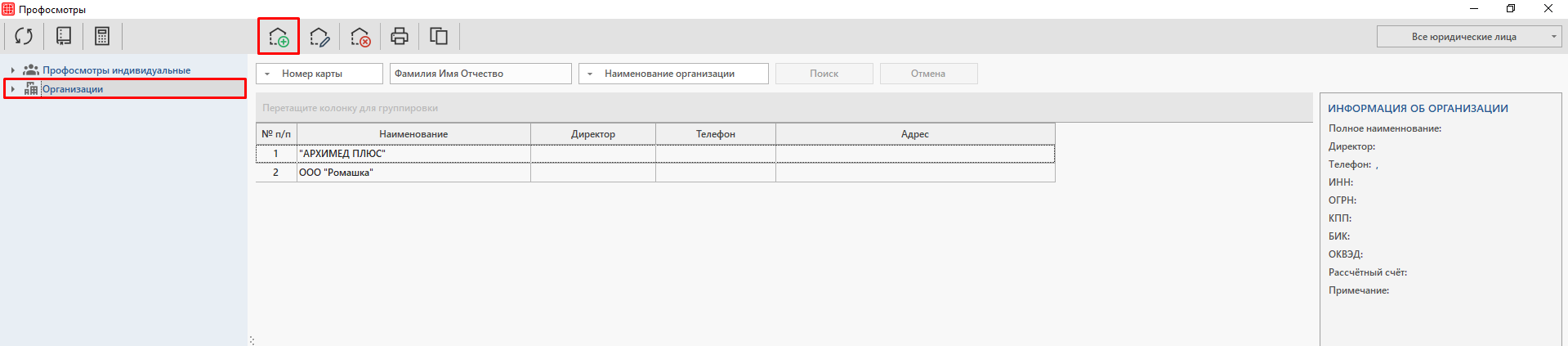
Для добавления организации необходимо зайти в модуль Профосмотры.

Далее зайти на вкладку «Организации» в левой части окна и нажать на кнопку добавления в верхней панели.

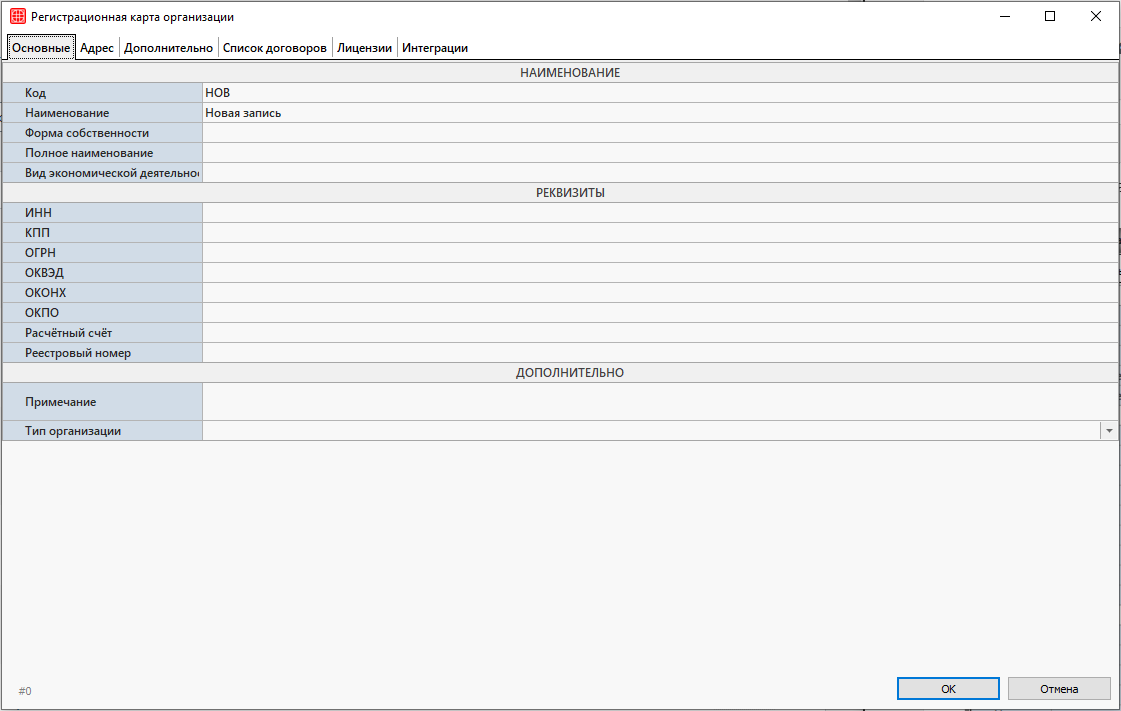
Откроется окно «Регистрационная карта организации», данные в ней нужно заполнить.

Добавление через калькуляцию

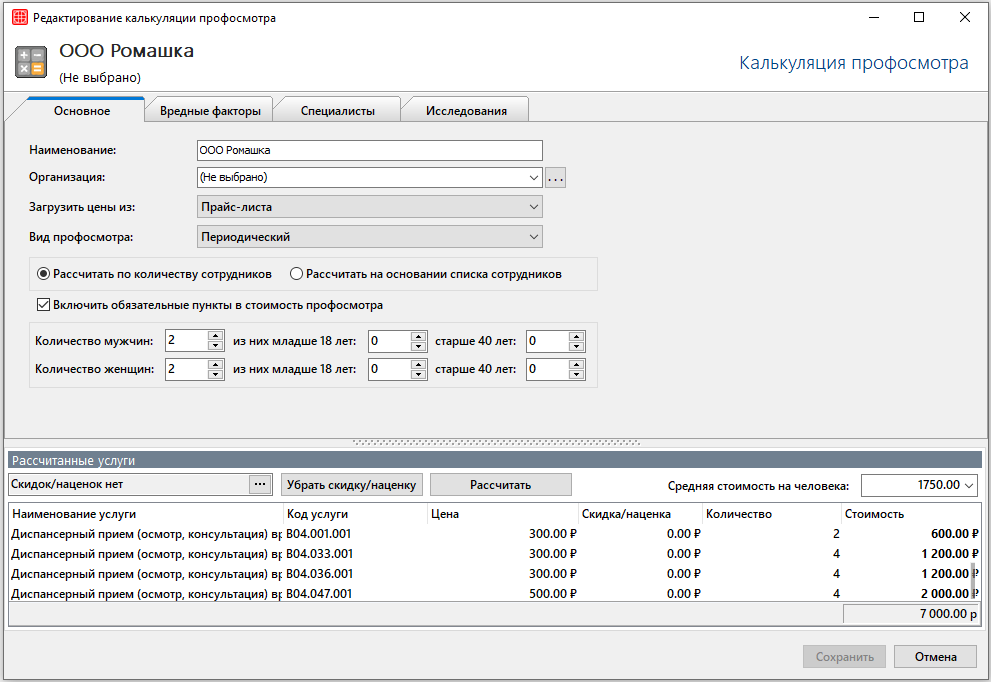
Добавить организацию можно после расчета коммерческого предложения. Как создать калькуляцию читайте в соответствующей статье. В поле «Организация» наименование вводится вручную.

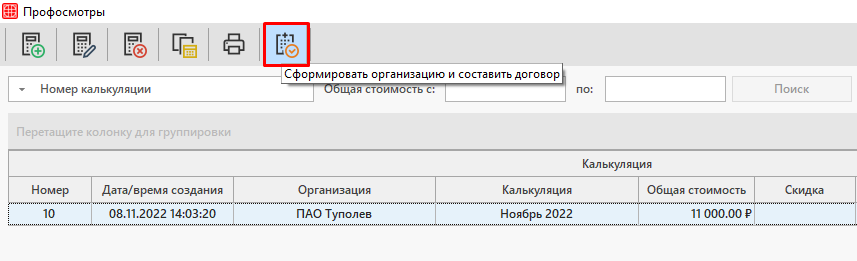
Чтобы создать новую организацию нужно выбрать калькуляцию и нажать на кнопку «Сформировать организацию и составить договор» в верхней панели.

Далее открывается и заполняется регистрационная карта организации.

Добавление через справочник

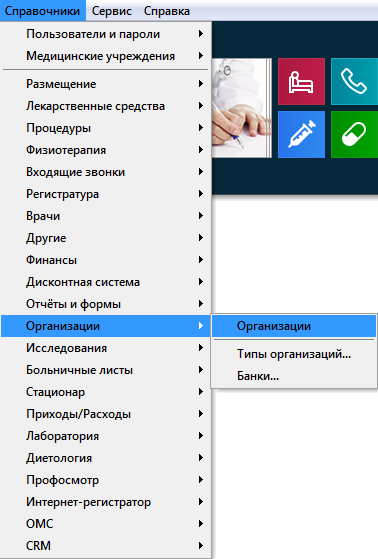
Организацию можно добавить из главного меню через справочник.
Путь до справочника: Справочники → Профосмотры → Организации.

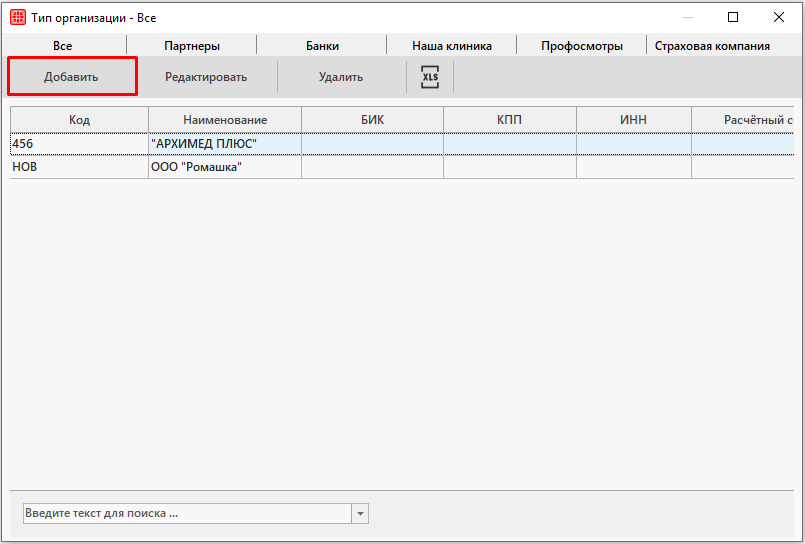
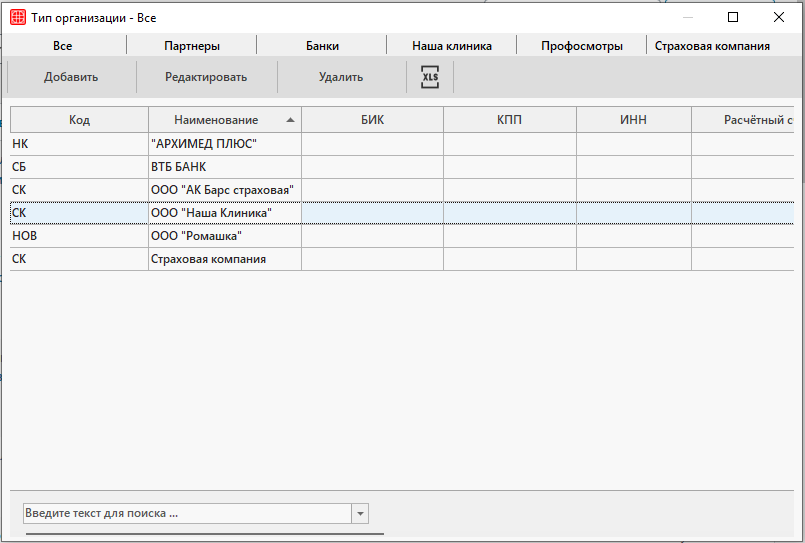
Откроется окно «Тип организации», для добавления новой организации нужно нажать на кнопку «Добавить».

Далее необходимо заполнить регистрационную карту организации.

Регистрационная карта организации

В регистрационную карту организации вносятся все необходимые, для медицинской организации, данные.

Подробнее о заполнении регистрационной карты организации читайте в статье «Организации».

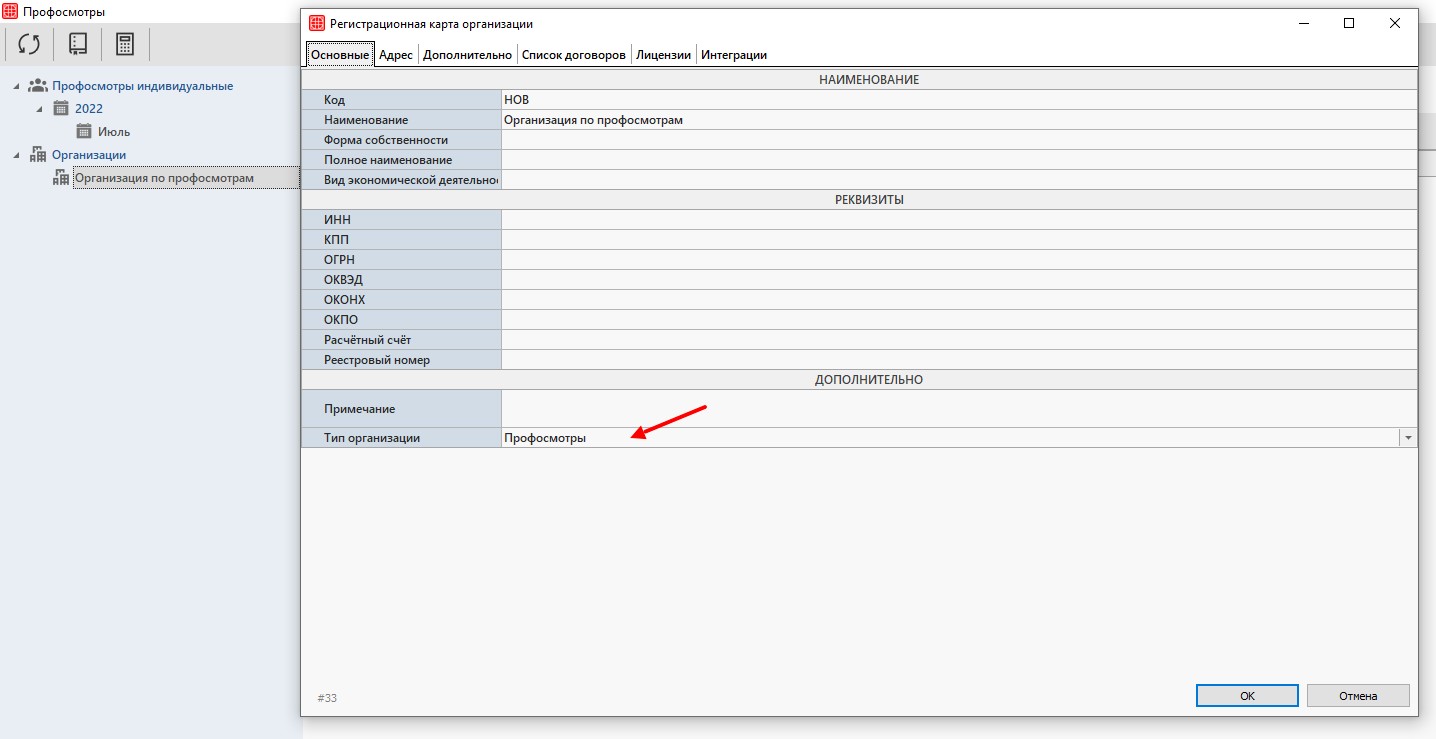
Вносится вся необходимая основная информация об организации.

В строке «Тип организации» нужно указать такой тип, который выбран в настройках модуля Профосмотры. Так система будет распознавать организации, которые нужно отображать в модуле Профосмотр.
Путь до настройки: Сервис → Настройки системы → Профосмотр.

После введения всех необходимых данных можно перейти к созданию договора. Для этого нужно перейти во вкладку «Список договоров».

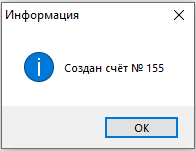
Выйдет окно с предложением создать счет на организацию. Нужно нажать «Да», после этого выйдет информационное окно с сообщением о создании счета.


Договор на оказание услуг

Для добавления договора нужно нажать на кнопку «Добавить».

Откроется окно «Договор», где необходимо заполнить всю информацию об условиях договора между медицинским учреждением и организацией. Подробнее о создании договора можно ознакомиться в статье «Организации».

После добавления организации в справочник, можно создавать профосмотр.

Справочник «Организации»

В справочник добавляются все организации, с которыми планируется работа клиники, а так же Ваша организация (для внесения реквизитов).

Путь до справочника: Справочники → Организации → Организации.

Откроется окно со списком организаций.

Для добавления организации нажмите на кнопку «Добавить», после чего откроется окно «Регистрационная карта организации».

Регистрационная карта организации

В регистрационную карту организации вносятся все необходимые, для медицинской организации, данные.

В карте заполняются вкладки:

Основные

Во вкладке вносится вся необходимая основная информация об организации, с обязательным указанием типа организации: «Наша клиника», «Страховая», «Банк», «Профосмотр» и т.д.. Если нужного типа организации нет в представленном списке, то добавьте его через справочник «Типы организаций».
Путь до справочника: Справочники → Организации → Типы организаций.

Адрес

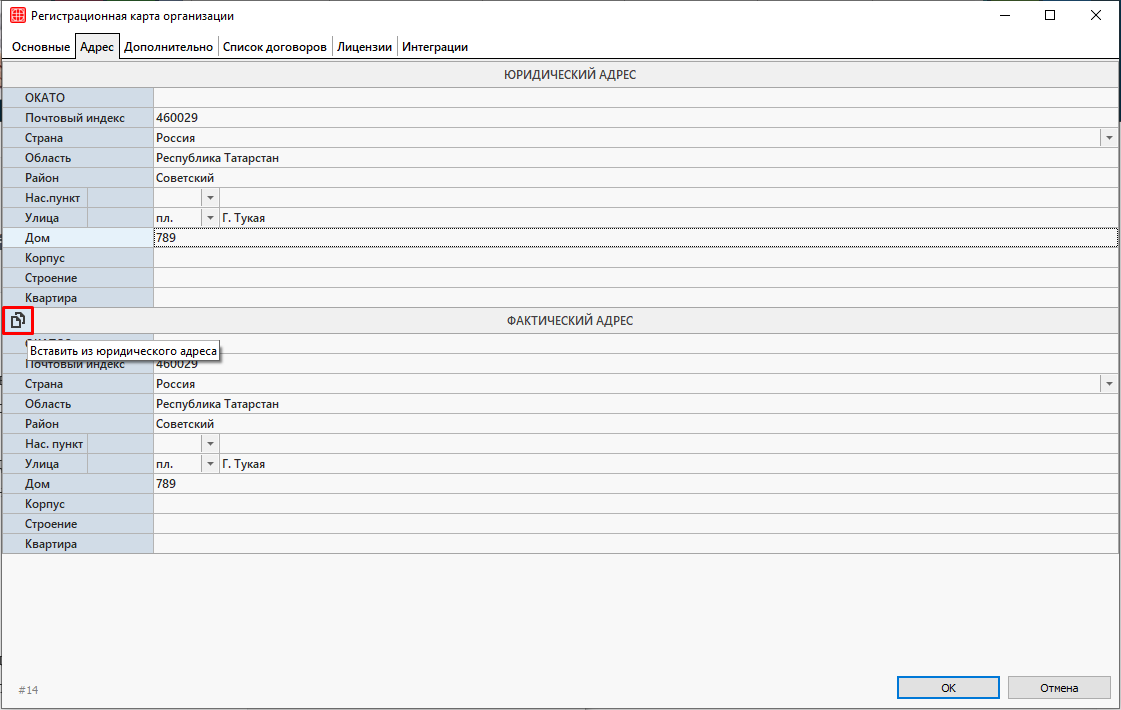
При необходимости в данной вкладке вносится информация о фактическом и юридическом адресе организации.
Если фактический адрес совпадает с юридическим, то поля фактического адреса можно заполнить с помощью кнопки копирования.

Дополнительно

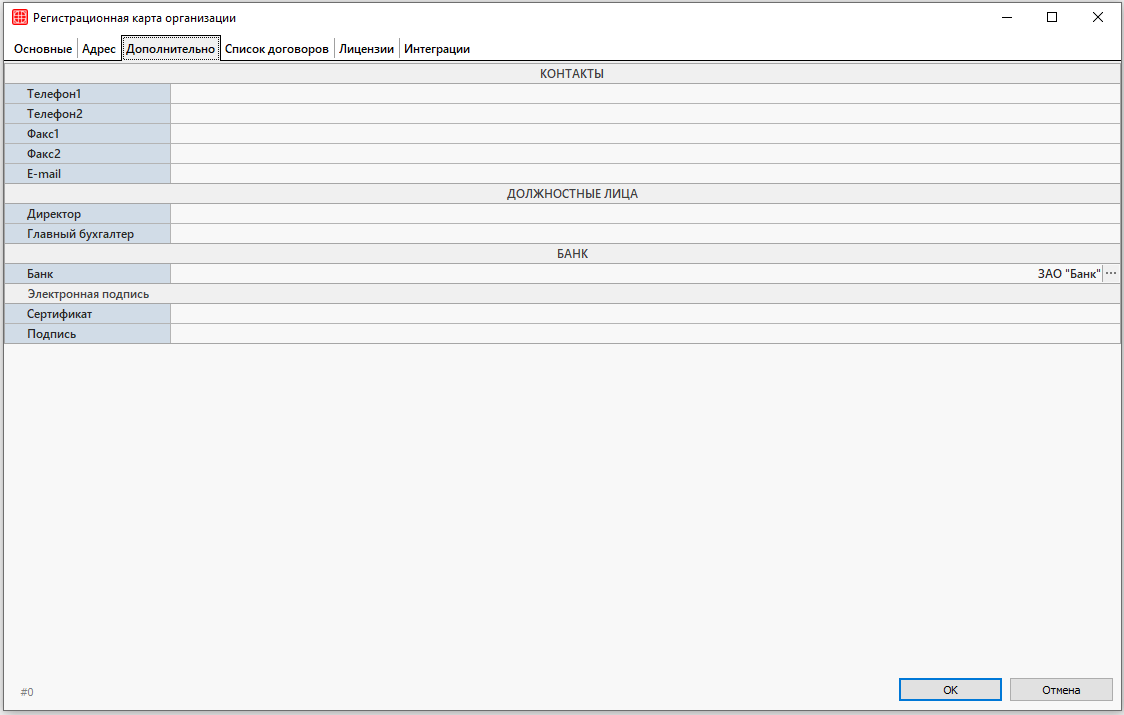
В данной вкладке вносятся сведения о средствах связи с организацией, должностных лицах и банковских реквизитах.

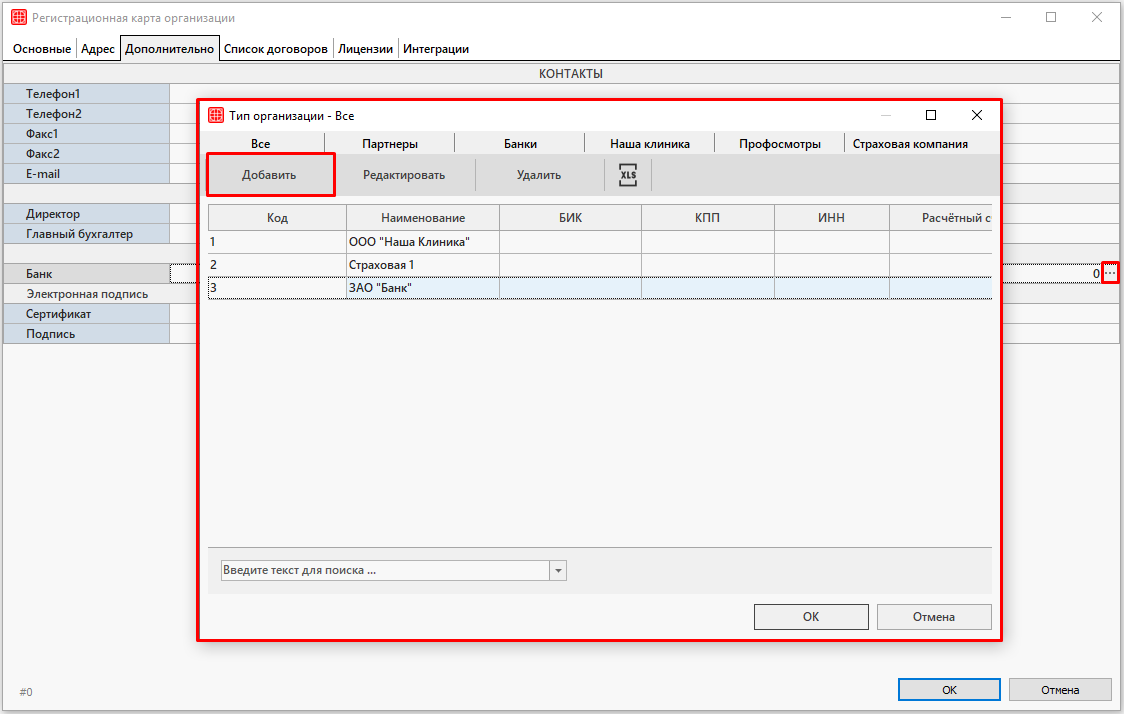
Прикрепить банк к организации можно через кнопку «···» справа от строки «Банк». Если нужный банк отсутствует в списке, то его можно создать по кнопке «Добавить» или через справочник «Банки».

Список договоров

Внимание!

Договора в данной вкладке создаются для организаций с типом «Профосмотры» и «Страховые компании».

После введения всех необходимых данных можно перейти к созданию договора. Для этого нужно перейти во вкладку «Список договоров».

Выйдет окно с предложением создать счет на организацию. Нужно нажать «Да», после этого выйдет информационное окно с сообщением о создании счета.


Создание договора

Для добавления договора нужно нажать на кнопку «Добавить».

Откроется окно «Договор». Обязательными полями для заполнения являются номер договора и период заключения договора.


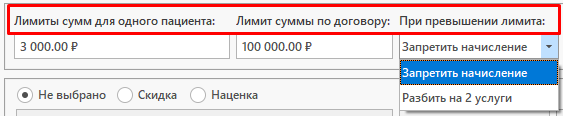
Лимиты

При необходимости указываются лимиты по договору:

    • Лимиты сумм для одного пациента —  сумма сверх лимита будет начисляться на счет пациента, а не на счет организации.
    • Лимит суммы по договору — общая сумма договора.

При достижении лимита есть возможность запретить начисление услуг или разбить услугу на 2.

При разбитm услугу на 2: Допустим, что лимит суммы для пациента — 3000 рублей. Но он уже воспользовался услугами на 2800 рублей, и ему осталось сдать общий анализ крови на 300 рублей. Тогда 200 рублей покрываются за счет договора, а оставшиеся 100 рублей начисляются на личный счет пациента, которые он оплачивает с собственных средств.

Скидки и наценки

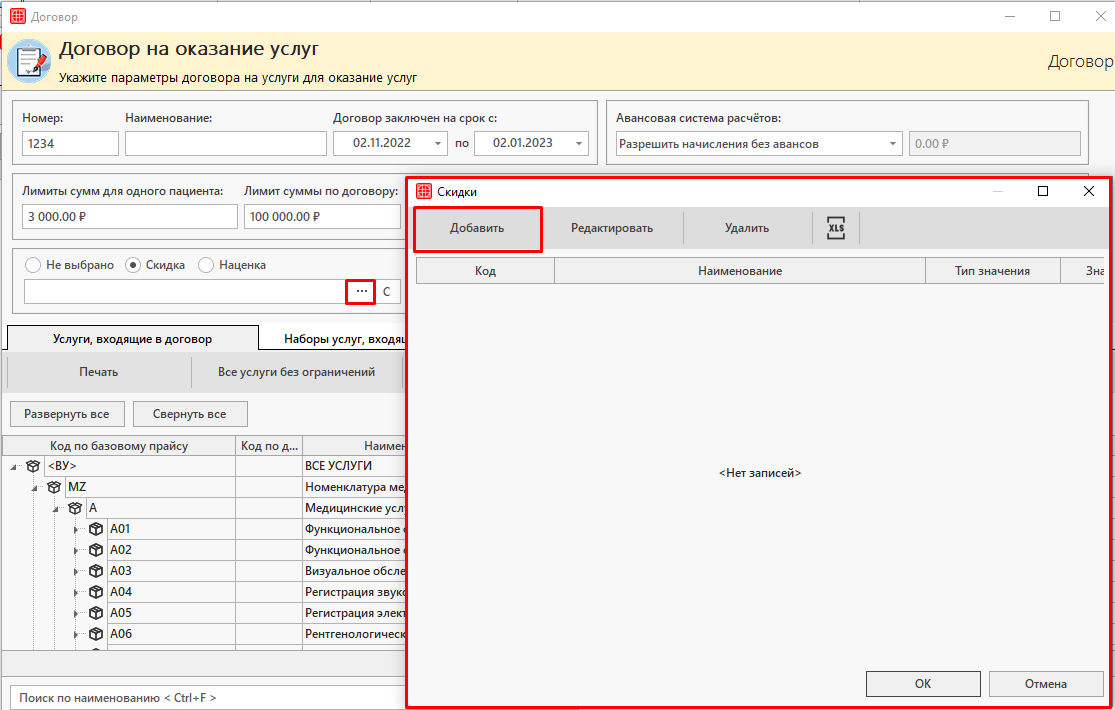
Для добавления скидки или наценки на услуги, необходимо в соответствующем поле выбрать соответственно «Скидка» или «Наценка».

Для добавления значения нужно нажать на кнопку «···» справа от поля ввода.

При добавлении скидки откроется справочник «Скидки», при добавлении наценки — справочник «Наценки». Добавить процентное значение можно по кнопке «Добавить».

Выбор услуг

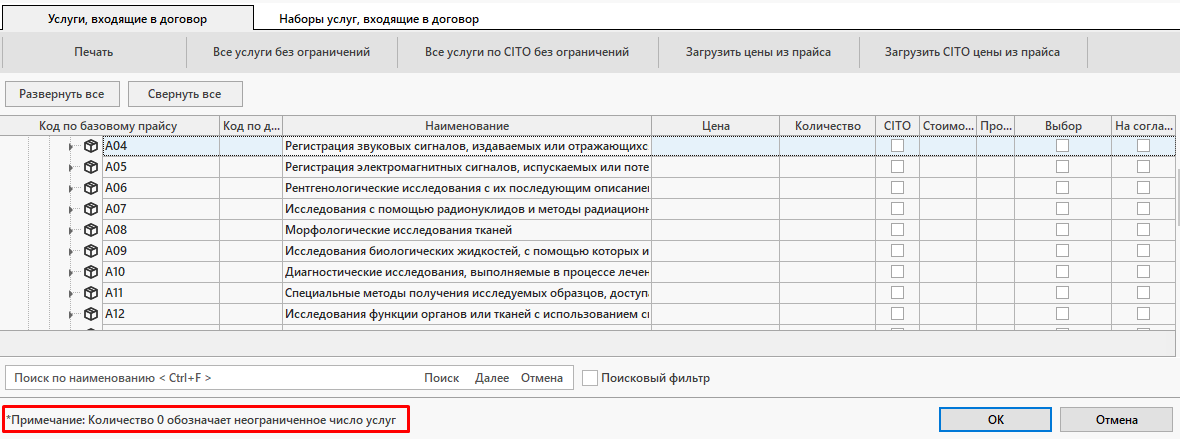
Ниже в договоре выстраивается дерево прайс-листа, необходимо отметить какие услуги участвуют в данном договоре в столбце «Выбор». При использовании функции «Все услуги без ограничений», чекеры в столбце «Выбор» проставятся на все услуги.

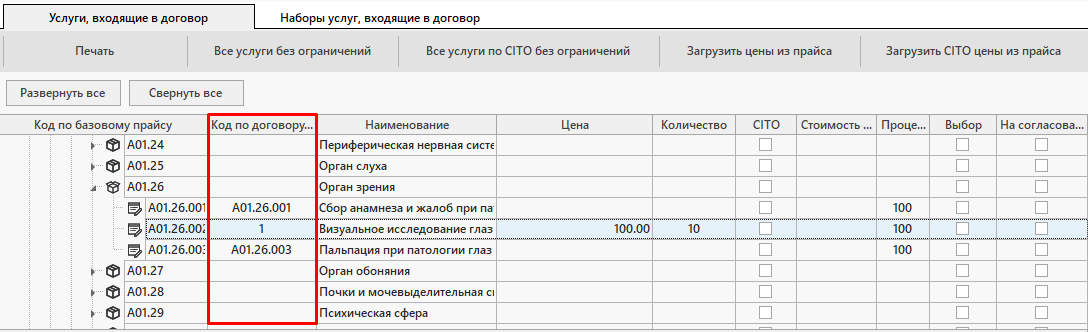
Код по договору

В столбец «Код по договору» автоматически проставляются значения из справочника «Товары и услуги», но, при необходимости, эти значения можно проставить в договоре вручную.

Цена

После необходимо указать цены на услуги в столбце «Цена».

Это можно сделать несколькими способами:

    • внести вручную;
    • проставить автоматически.

При использовании функции «Загрузить цены» из прайс-листа, суммы в столбце «Цена» указываются по действующему прайс-листу.

Количество услуг

Количество предоставляемых услуг проставляется в столбце «Количество», если оно не ограничено, то строки в столбце остаются пустыми.

На согласование

При проставлении чекера в столбце «На согласование» услуга при начислении будет подсвечена цветом, который задан в настройках системы.

Путь до настойки системы: Сервис → Настройки системы → Платные услуги.

При необходимости можно подсвечивать только те услуги, количество которых уже было использовано. Это можно сделать через настройку.
Путь до настройки системы: Сервис → Настройки системы → Платные услуги.

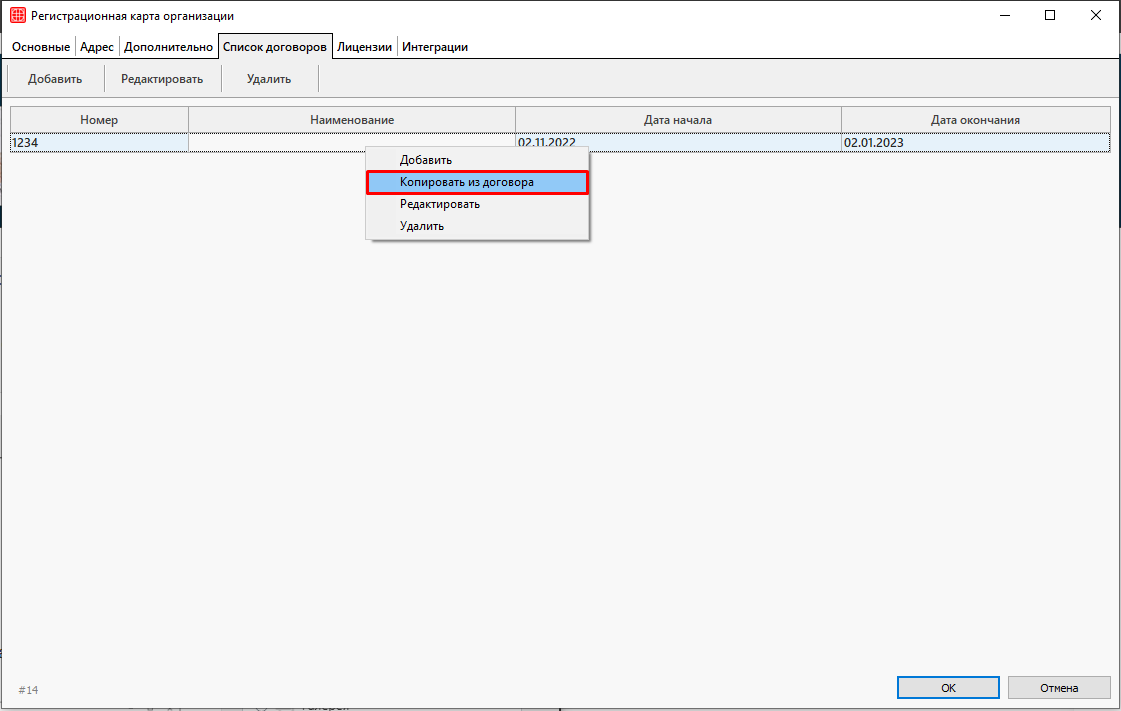
При необходимости данные из договора можно скопировать в другой договор. Для этого нужно выбрать уже существующий договор, щелкнуть по нему правой кнопкой мыши и нажать на «Копировать из договора».
В открывшемся окне выбирается организация и новый договор, в который перенесутся данные,
Лицензии

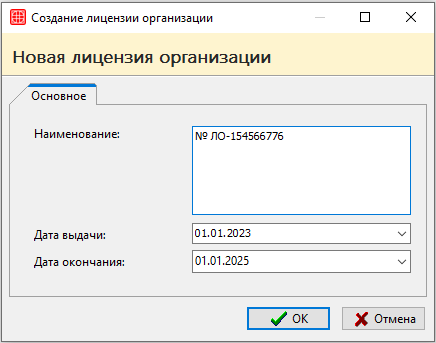
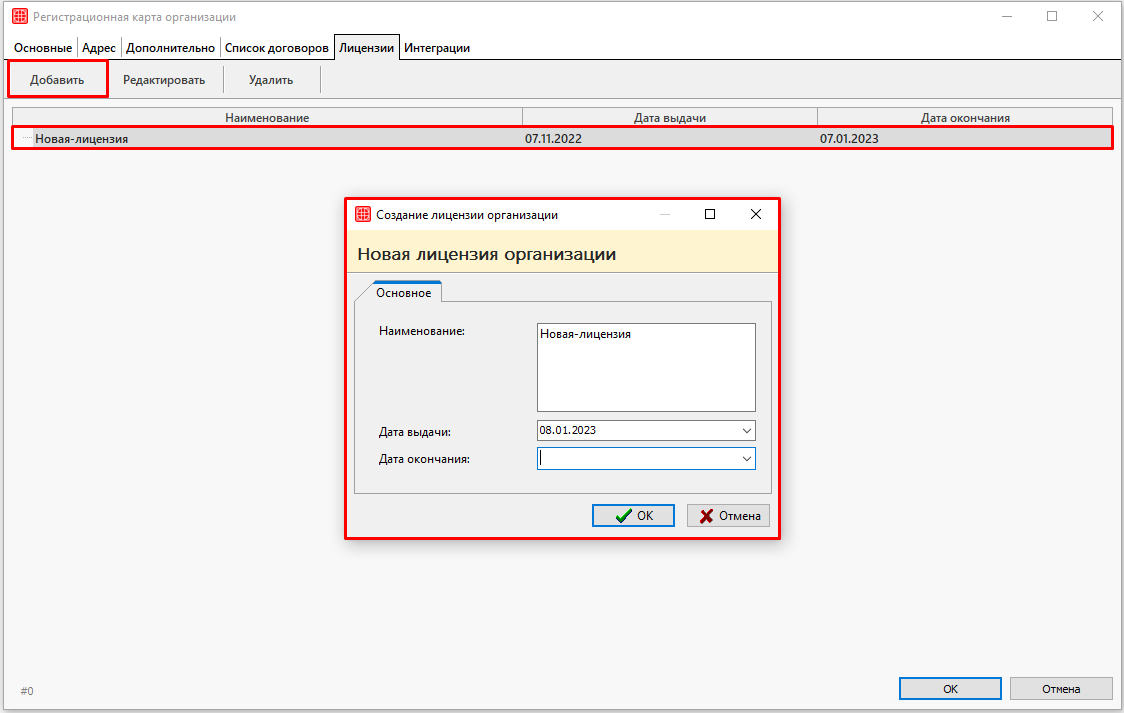
В данной вкладке указывается информация о выданных лицензиях организации. При необходимости можно добавить информацию о лицензии по кнопке «Добавить».

В окне «Создание лицензии организации» вводится информация о названии и сроках действия лицензии.