Права пользователей. Система лояльности

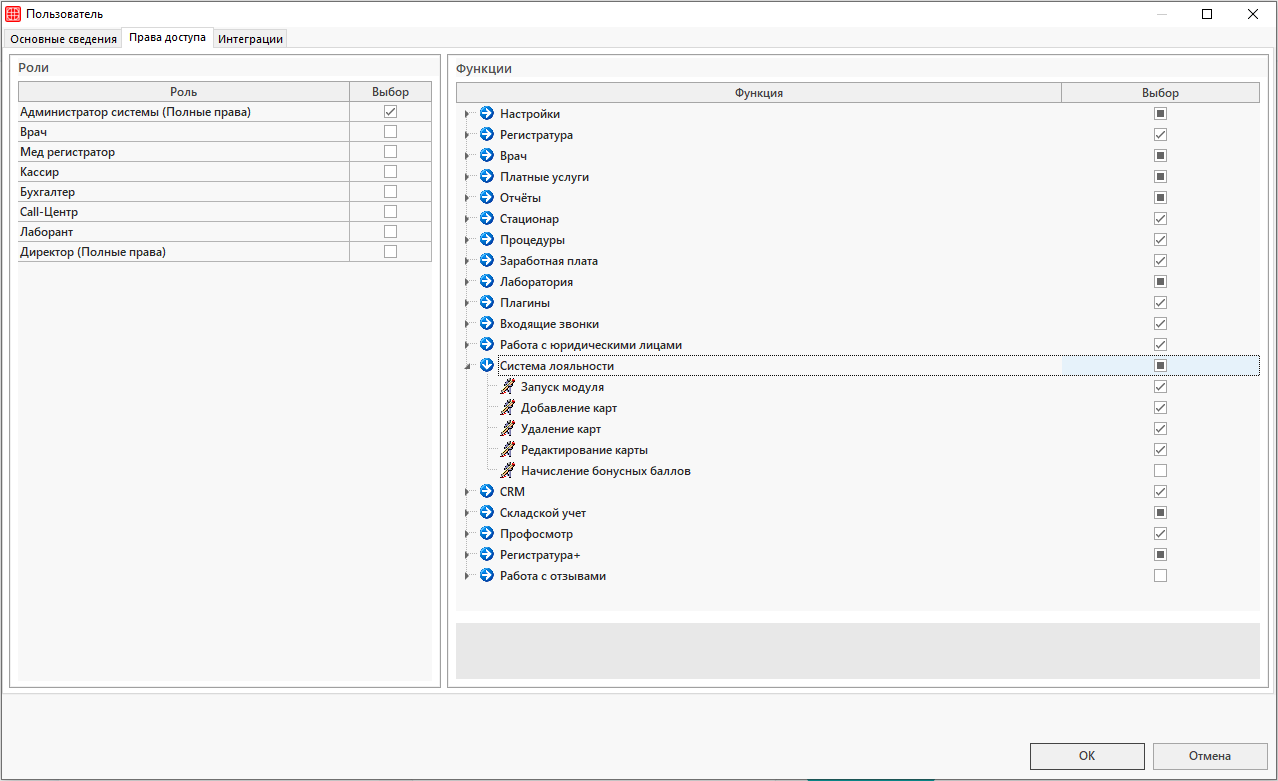
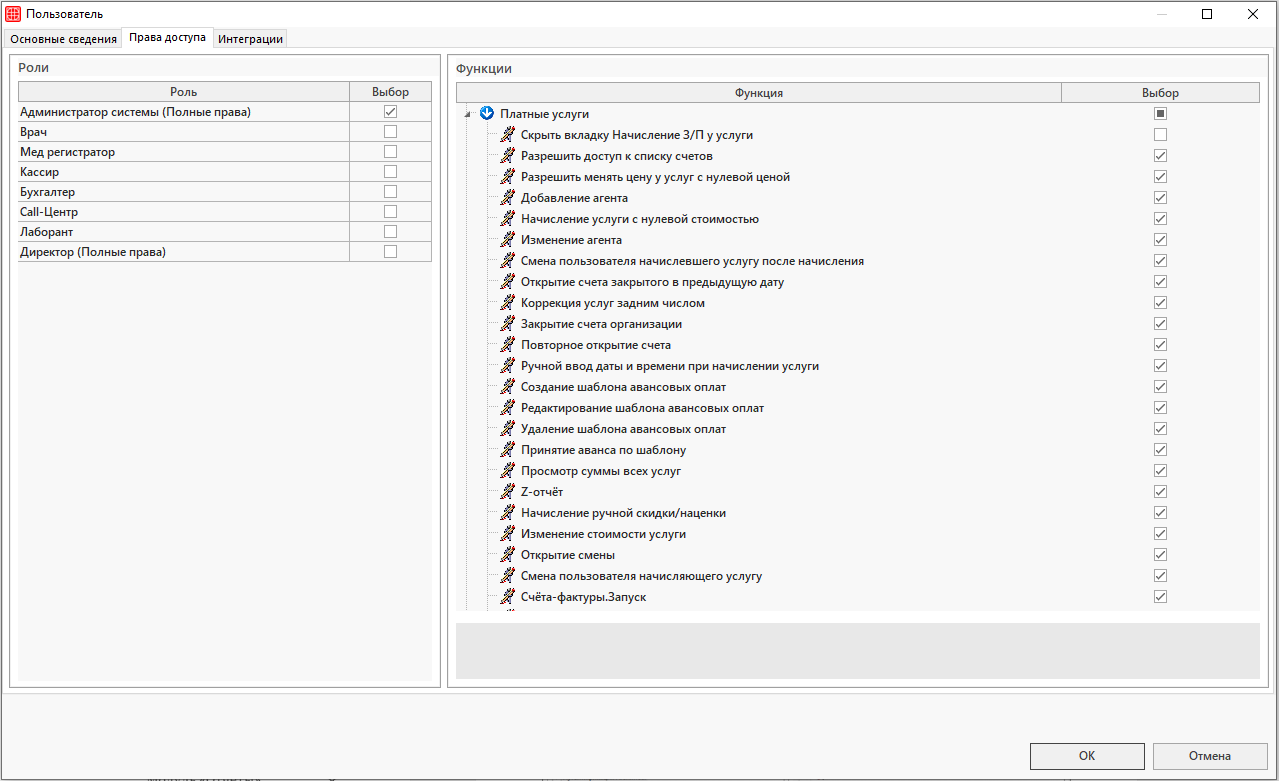
Для работы в модуле Система лояльности необходимо настроить права для пользователей программы. Настройка производится в справочнике «Пользователи».

Путь до справочника: Справочники → Пользователи и пароли → Пользователи.

Разберем каждое право отдельно для работы с дисконтными системами

Запуск модуля
    • Запуск модуля

Право позволяет пользователю запускать модуль Дисконтная система.


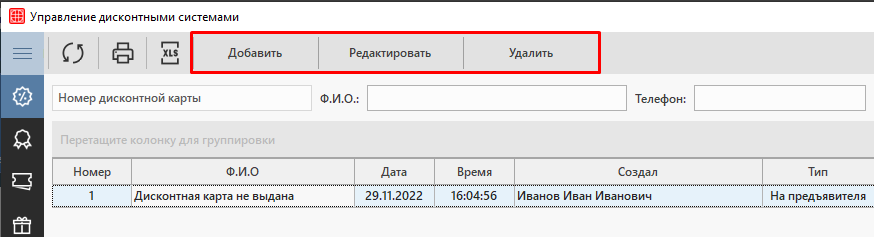
Работа во вкладке «Скидочная система»

    • Добавление карт

Право позволяет пользователю добавлять новые дисконтные карты

    • Удаление карт

Право позволяет пользователю удалять дисконтные карты.

    • Редактирование карты

Право позволяет пользователю редактировать дисконтные карты.

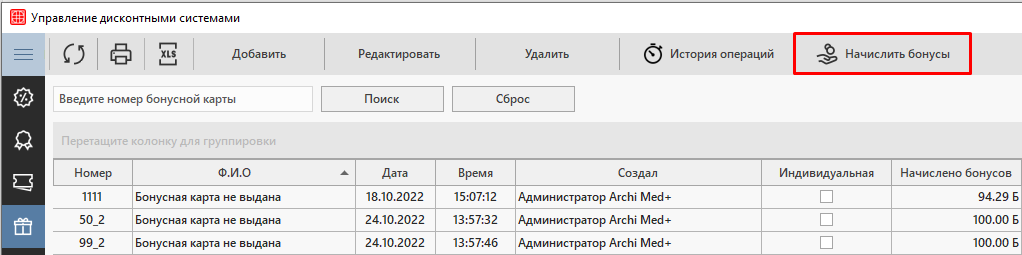
Начисление бонусных баллов
    • Начисление бонусных баллов

Право позволяет пользователю начислять бонусные баллы во вкладке «Бонусная система».

Права пользователей. Отчеты

Для работы в модуле Отчеты необходимо настроить права для пользователей программы. Настройка производится в справочнике «Пользователи».

Путь до справочника: Справочники → Пользователи и пароли → Пользователи.

Разберем каждое право отдельно для работы с отчетами

Запуск модуля
    • Запуск модуля отчеты

Позволяет запускать модуль Отчёты.

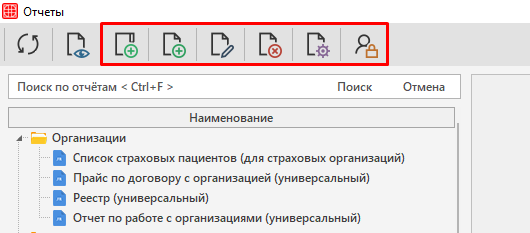
Работа с отчетами
    • Создание и редактирование отчётов

Право позволяет создавать, редактировать, удалять и управлять отчетами в модуле Отчеты.

Редактирование страницы печати
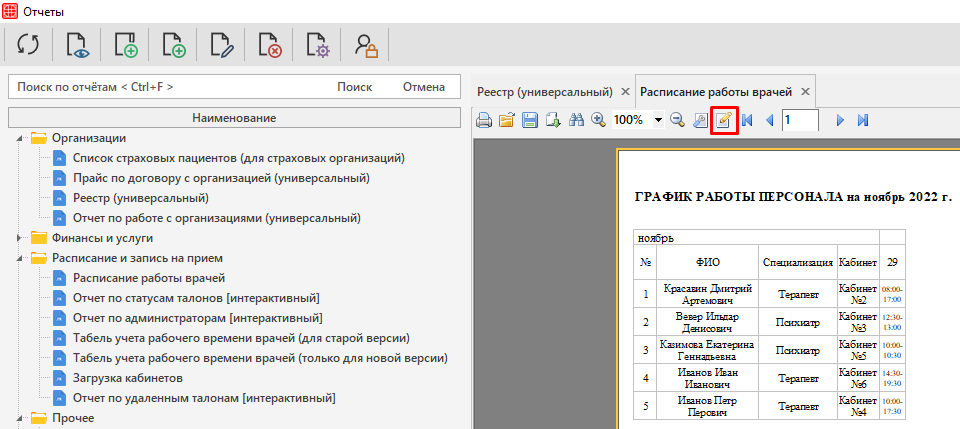
    • Возможность отредактировать страницу печати перед печатью формы

Право делает доступным кнопку редактирования в модуле Отчеты и окне «Печатные формы».

Права пользователей. Платные услуги

Для работы в модуле Платные услуги необходимо настроить права для пользователей программы. Настройка производится в справочнике «Пользователи».

Путь до справочника: Справочники → Пользователи и пароли → Пользователи.

Разберем каждое право отдельно для работы с платными услугами

Запуск модуля
    • Запуск модуля «платные услуги»

Право позволяет запускать модуль Платные услуги.

Открытие смены
    • Открытие смены

Право позволяет открывать кассовую смену.

Работа при начислении услуг
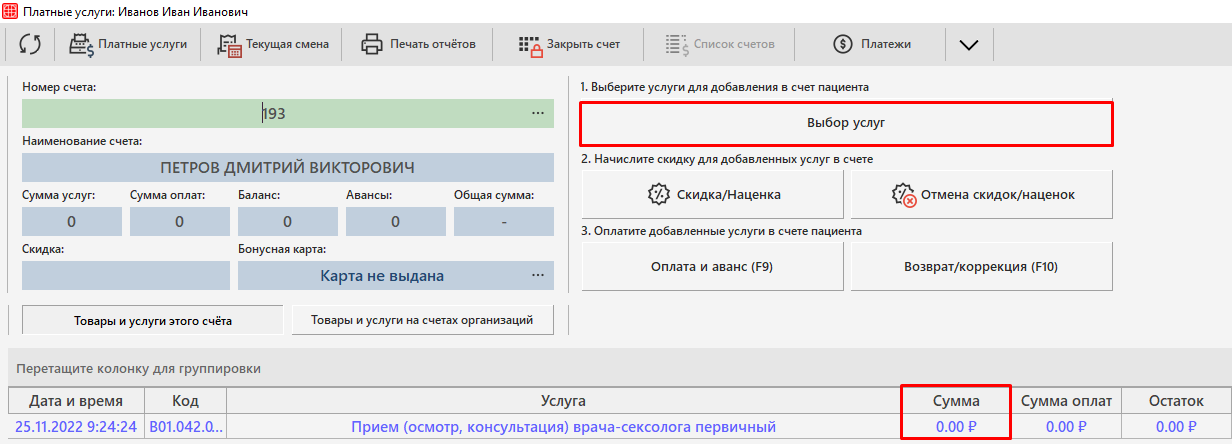
    • Начисление услуги с нулевой стоимостью

Право позволяет пользователю начислять услуги с нулевой стоимостью на счет пациента.

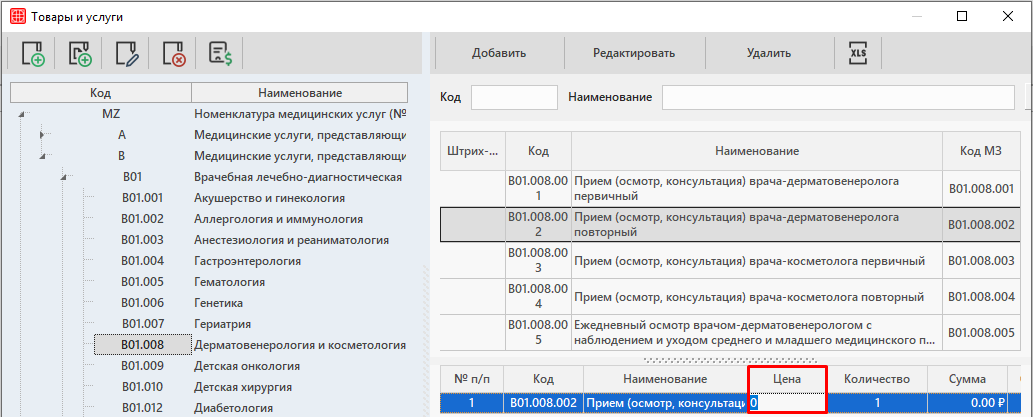
    • Разрешить менять цену у услуг с нулевой ценой

Право позволяет пользователю менять цену у услуг с нулевой ценой при начислении на счет.

    • Изменение стоимости услуги

Право позволяет изменять стоимость услуги при её начислении.

    • Начисление ручной скидки/наценки

Право позволяет начислять скидку/наценку на услугу/услуги при её начислении путём ручного ввода значения.

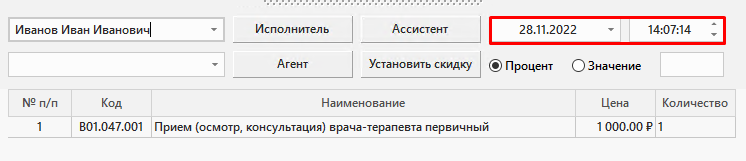
    • Ручной ввод даты и времени при начислении услуги

Право позволяет вводить дату и время при начислении услуг вручную.

Возврат/Коррекция
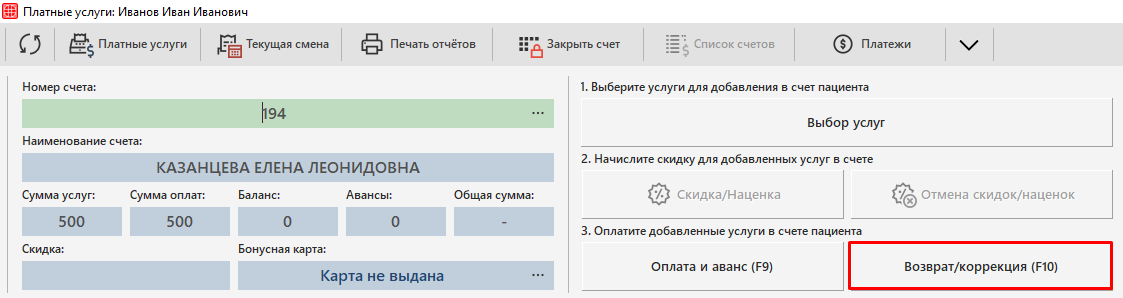
    • Возвраты

Право позволяет пользователю выполнять коррекции и возвраты по счету.

    • Коррекция услуг задним числом

Право позволяет пользователю корректировать услуги начисленные в дату, отличную от даты корректировки.

Работа с авансовыми платежами
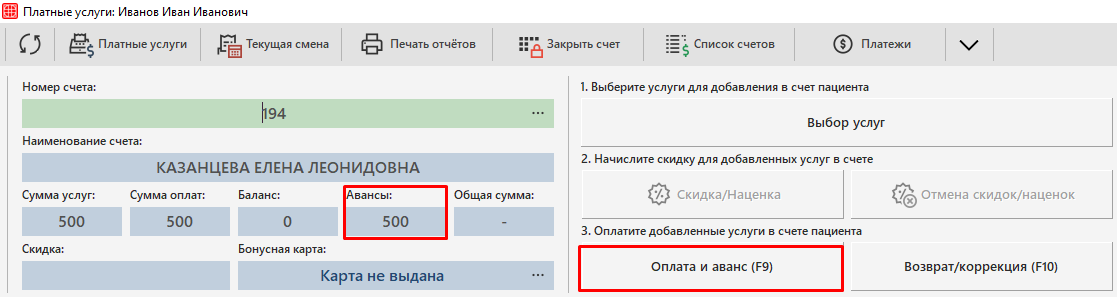
    • Принятие авансовых оплат

Право позволяет пользователю принимать авансовую оплату.

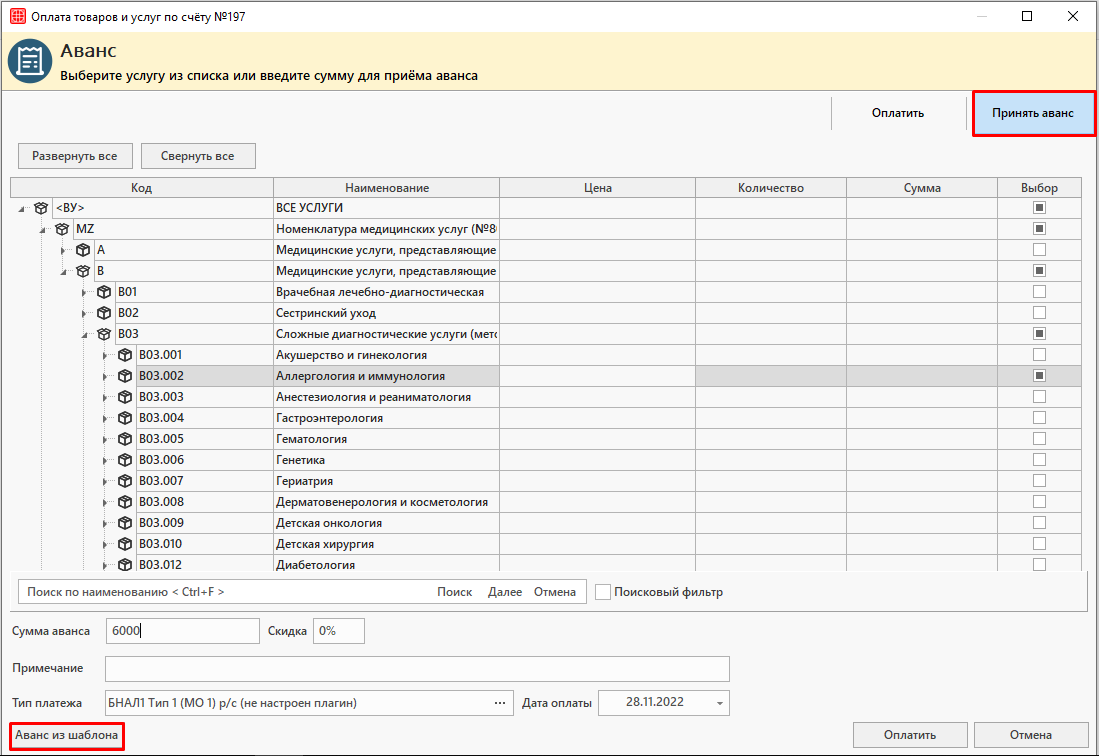
    • Принятие аванса по шаблону

Право позволяет пользователю принимать аванс по созданному шаблону.

    • Возврат авансовых оплат

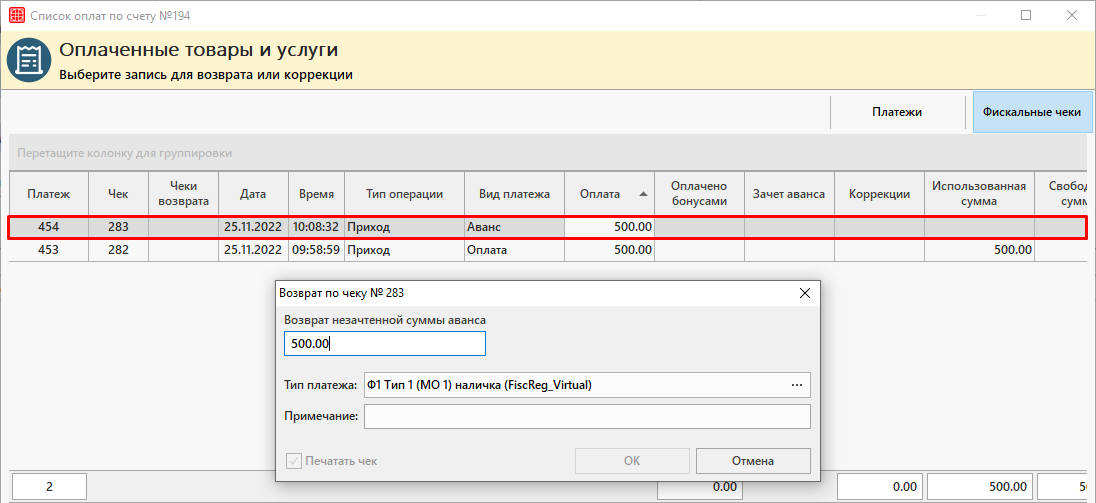
Право позволяет пользователю выполнять коррекции и возвраты незачтенной суммы аванса.

Работа с авансовыми шаблонами

    • Создание шаблона авансовых оплат

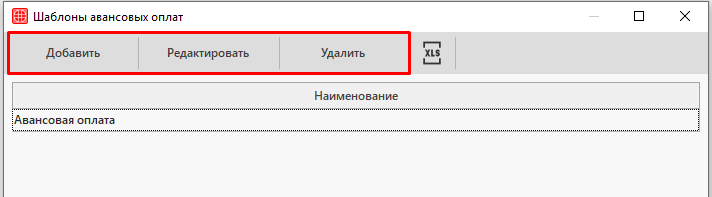
Право позволяет пользователю создавать шаблоны авансовых оплат в справочнике «Шаблоны авансовых оплат».

    • Редактирование шаблона авансовых оплат

Право позволяет пользователю редактировать шаблоны авансовых оплат.

    • Удаление шаблона авансовых оплат

Право позволяет пользователю удалять шаблоны авансовых оплат.

Открытие/закрытие счета
    • Повторное открытие счета услуги

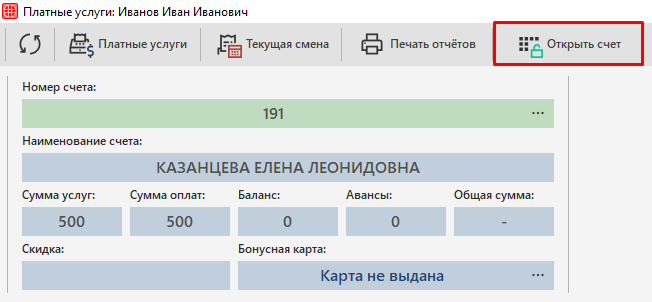
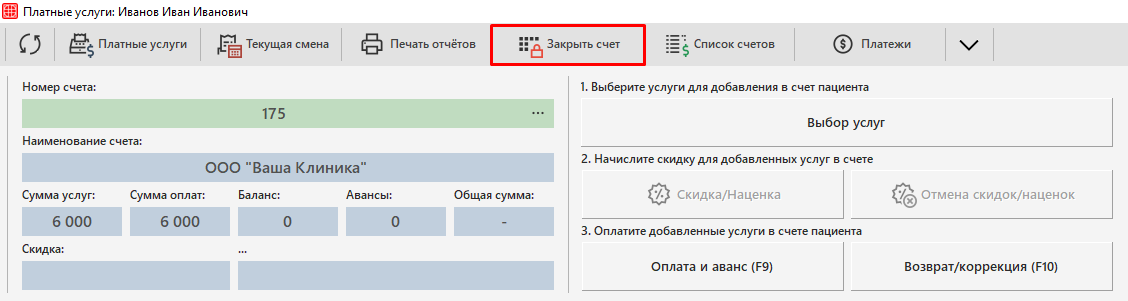
Право позволяет пользователю повторно открыть счет после его закрытия по кнопке «Открыть счет».

    • Открытие счета закрытого в предыдущую дату

Право позволяет пользователю повторно открыть счет после его закрытия по кнопке «Открыть счет» в дату, отличную от даты закрытия счета.

    • Закрытие счета организации

Право позволяет пользователю закрывать счета организаций.

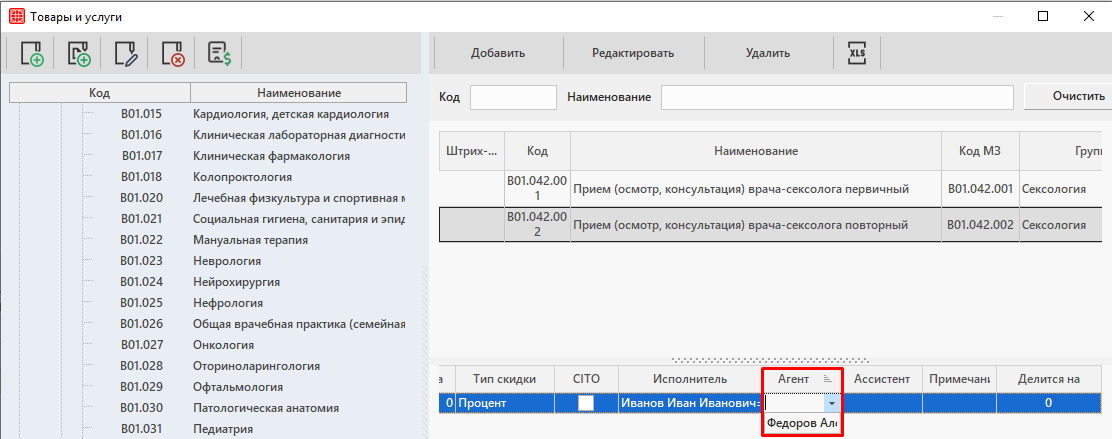
Работа с агентами услуги
    • Добавление агента

Право позволяет добавлять агента у услуги в модуле Платные услуги.

    • Изменение агента

Право позволяет пользователю изменять агента при начислении услуги на счет пациента.

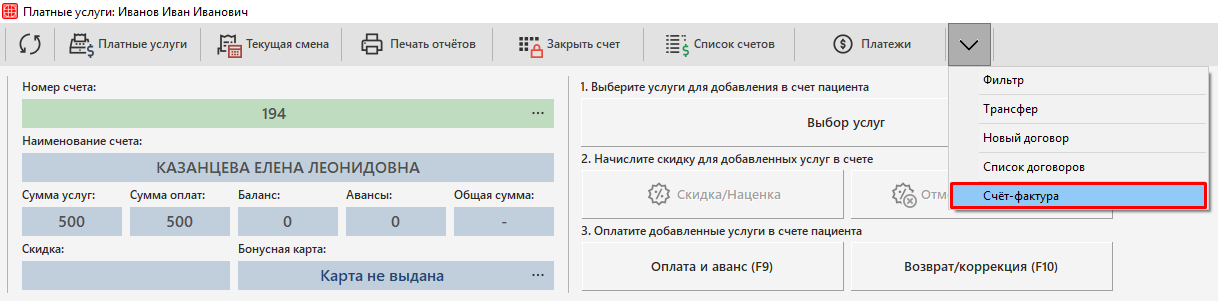
Работа с счет-фактурой

    • Счета-фактуры. Запуск

Право позволяет открывать реестр счет-фактур.

    • Счëта-фактура.Создание

Право позволяет создать новую запись в реестре счёт-фактур.

    • Счёта фактура. Редактирование

Право позволяет редактировать записи в реестре счёт-фактур.

    • Счëта-фактура.Удаление

Право позволяет удалять запись из реестра счёт-фактур.

Работа во вкладке «Текущая смена»
    • Доступ к вкладке «Текущая смена»

Право позволяет просматривать текущее состояние кассы. Вкладка «Текущая смена» активна.

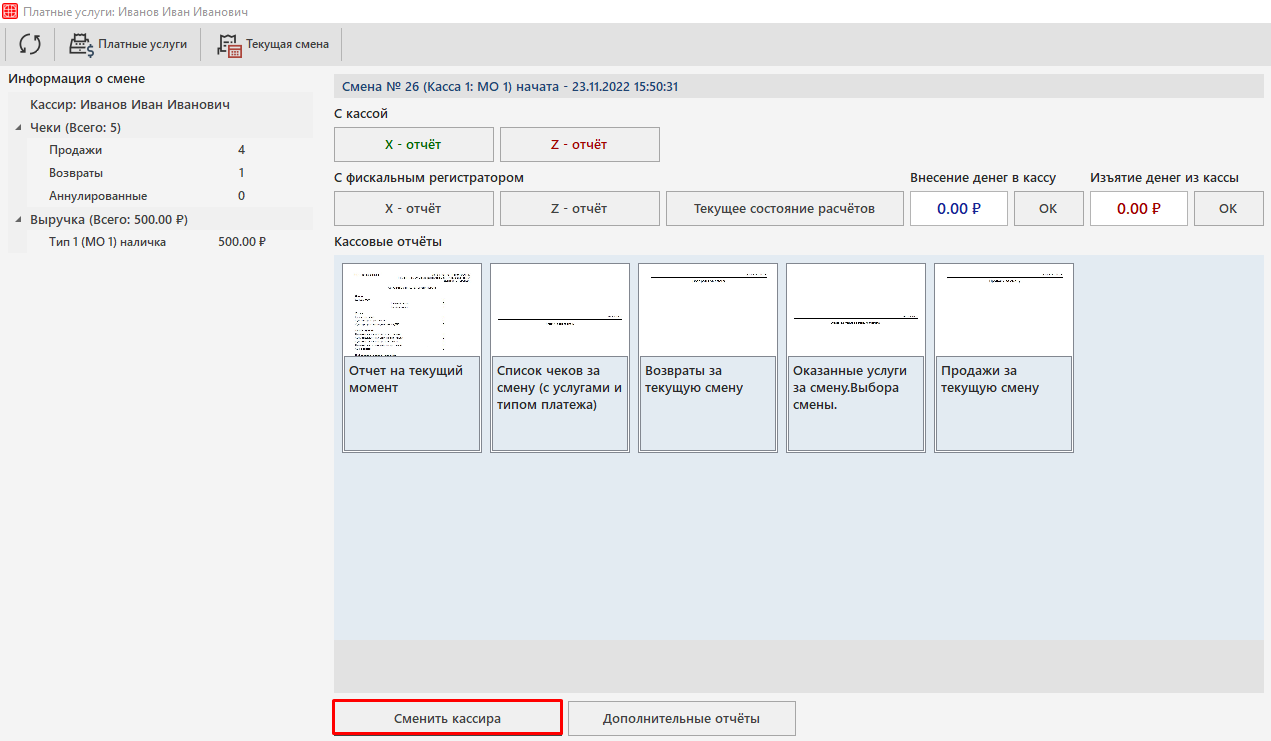
    • Смена текущего кассира

Право позволяет сменить кассира без закрытия смены по кнопке «Сменить кассира».

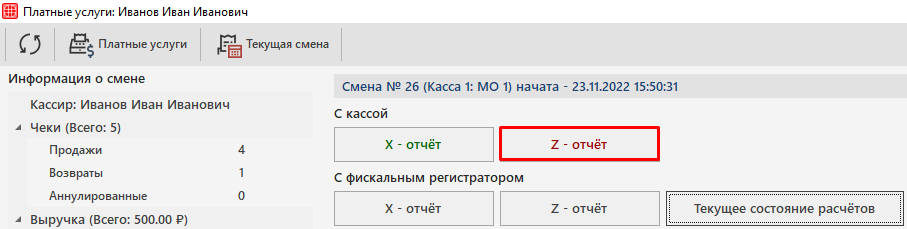
    • Z-отчёт

Право позволяет кассиру снимать Z-отчёт по кнопке «Z — отчёт» и закрывать кассовую смену.

Дополнительные возможности
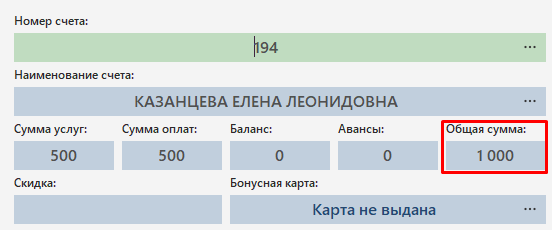
    • Просмотр суммы всех услуг

Позволяет пользователю видеть в поле «Общая сумма» сумму всех услуг, полученных выбранным пациентом в учреждении

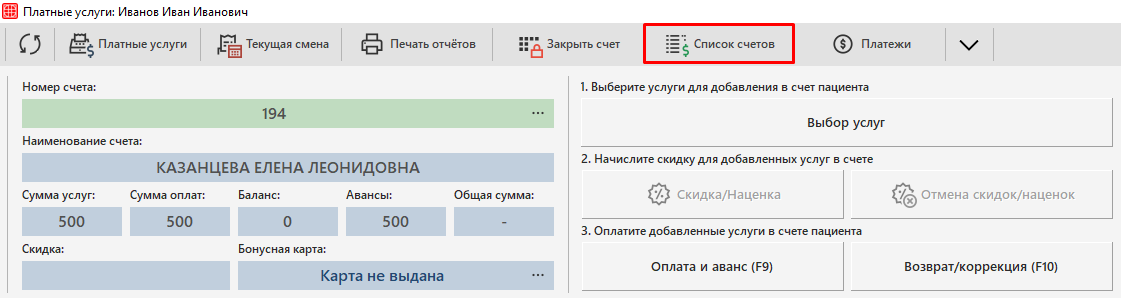
    • Разрешить доступ к списку счетов

Право позволяет пользователю просматривать список счетов по кнопке «Список счетов».

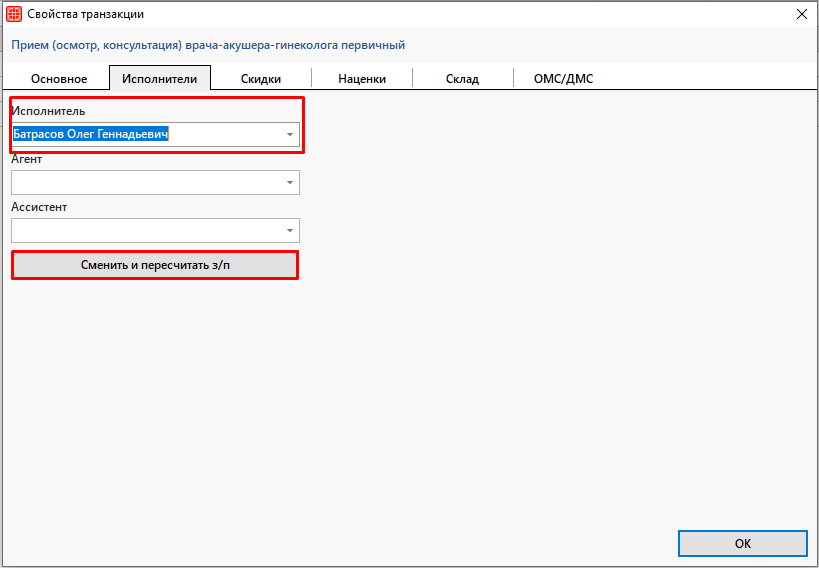
    • Смена пользователя начислившего услугу после начисления

Право позволяет изменять пользователя начислившего услугу после начисления услуги.

    • Скрыть вкладку Начисление З/П у услуги

Право позволяет скрывать для пользователя вкладку «Начисление З/П» в свойствах транзакции услуги.

Складской учет. Заполнение справочников.

Перед работой с модулем Складской учет необходимо заполнить справочники:

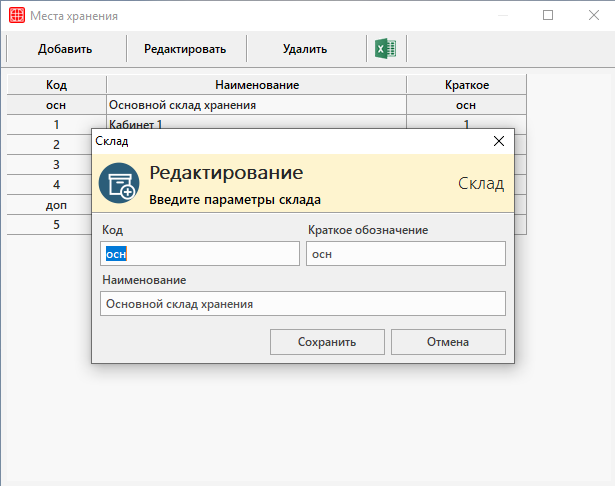
Справочник «Склады»

Склад — это то место, где хранятся расходные материалы и товары для продажи.

Путь до справочника: Справочники → Складской учет → Склады.

В данный справочник необходимо внести список складов текущей организации. Это может быть как основной склад клиники, так и склады в кабинетах врачей или склады на стойке администратора. 


Справочник «Правила выбора складов»

В данном разделе необходимо настроить доступные для пользователя склады. 

Этот справочник нужно обязательно заполнить, если у клиники есть потребность ограничить доступность какого-либо сотрудника на склады. В этом случае сотрудник сможет работать только со своими доступными складами, а данные по не настроенным складам будут недоступны. 

Путь до справочника: Справочники → Складской учет → Правила выбора склада.

Внимание!

Если вы настроите доступность для пользователя <Все пользователи>, то данный склад будет доступен всем без ограничения.


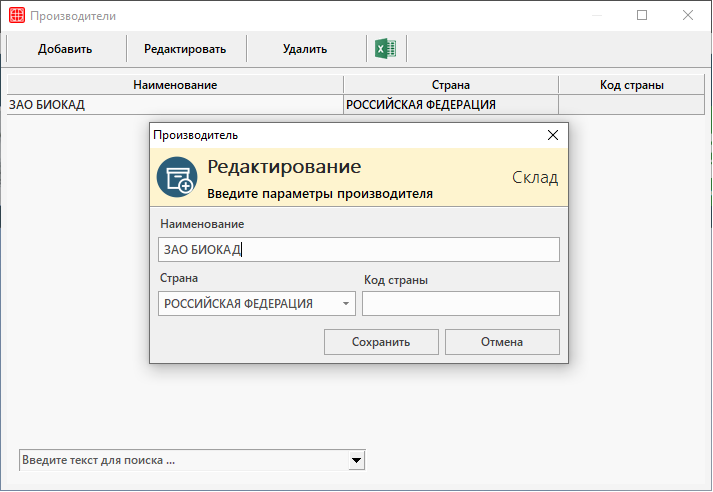
Справочник «Производители»

В справочник вносится перечень производителей лекарств/расходных материалов, с которыми работает клиника. Для того, чтобы указывать данные о производителе во время приемки товаров, рекомендуется включить настройки системы по учетным реквизитам позиции. Подробнее описано в статье «Настройки системы. Складской учет».

Данные по производителю и штрихкоду товаров могут использоваться для удобного поиска по складу во время формирования документов расхода или перемещения.

Путь до справочника: Справочники → Складской учет → Производители.


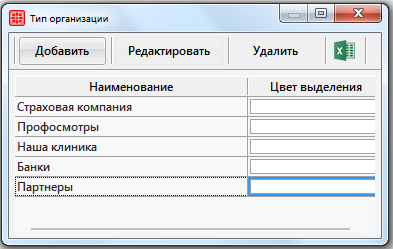
Справочник «Типы организаций» 

В дальнейшем необходимо будет внести данные о поставщиках/контрагентах клиники в отдельный справочник Организации. Поэтому перед этим для таких организаций-партнеров нужно создать свой тип организации. Например, «Партнеры». 

Путь до справочника: Справочники → Организации → Типы организаций.


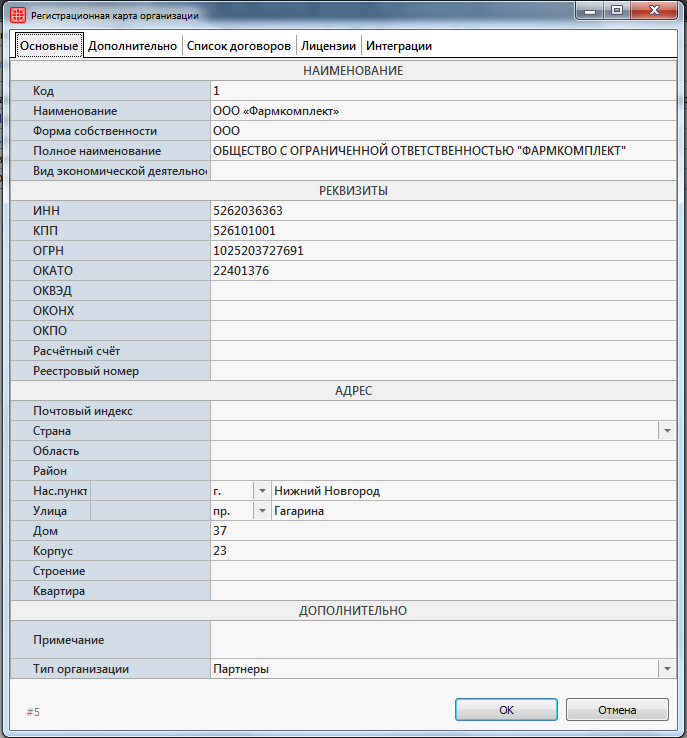
Справочник «Организации» 

Текущий справочник предназначен для регистрации контрагентов и поставщиков, с которыми работает клиника. В карточке организации на соответствующих вкладках внесите всю требуемую информацию. Тип организации нужно выставить тот, который был создан в справочнике «Типы организаций». 

Путь до справочника: Справочники → Организации → Организации.


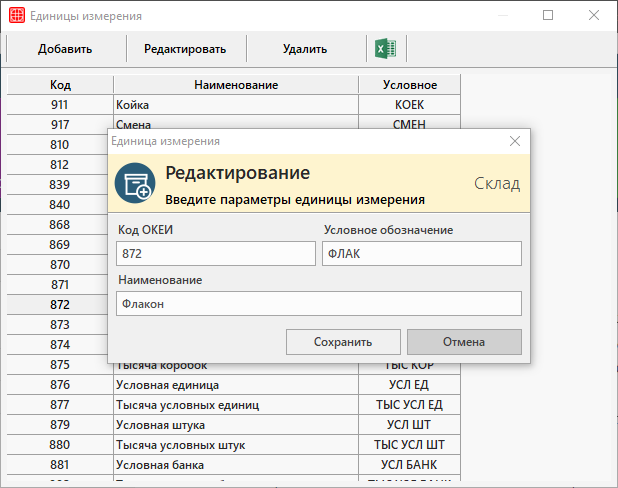
Справочник «Единицы измерения»

Приступая к работе с модулем, вы можете отредактировать существующий справочник «Единицы измерения»: удалить ненужные единицы измерения или добавить единицы измерения, которые вы хотите использовать в своей работе.  

Путь до справочника: Справочники → Складской учет → Производители.


Справочник «Товары и услуги»

В справочник необходимо занести все товары/медикаменты/расходники склада, с которыми будет клиника. 

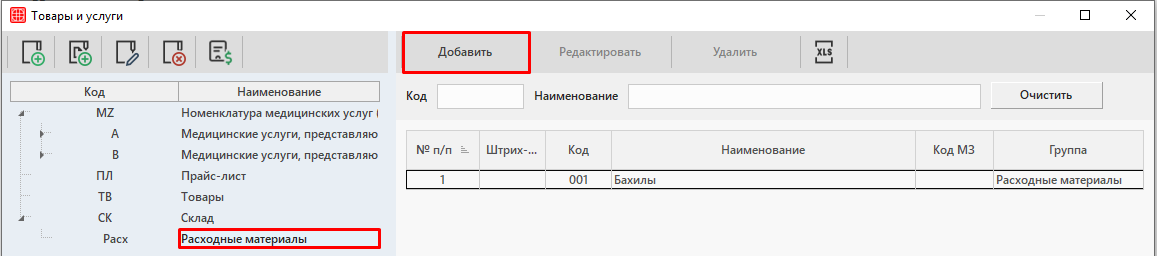
Путь до справочника: Справочники → Финансы → Услуги → Товары и услуги.

Для удобства работы можно создать отдельную группу, в которой будут располагаться все позиции, относящиеся к модулю Складской учет. Например «Склад».

Далее для создания позиции необходимо выбрать нужную группу и нажать на кнопку «Добавить»:

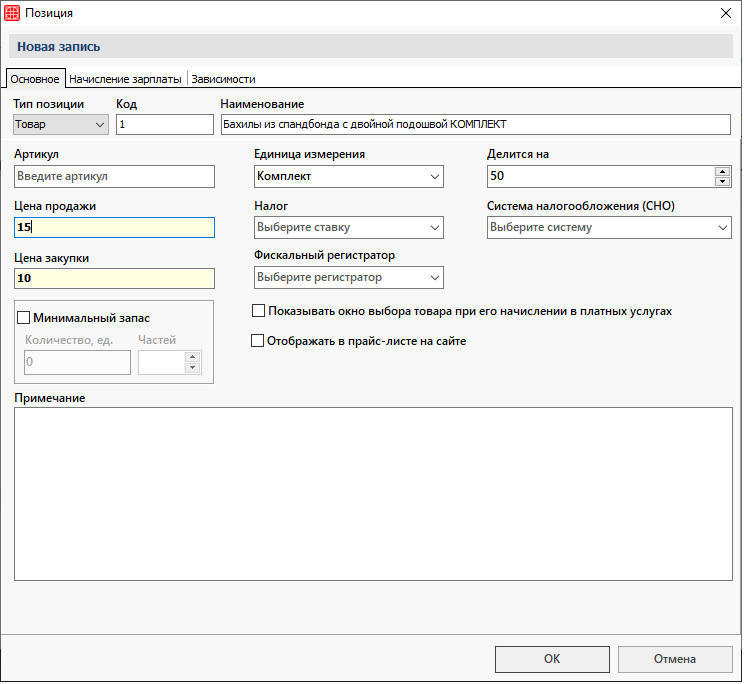
Откроется окно «Позиция», в котором необходимо внести информацию по товару/медикаменту/расходнику.


Подробнее о работе в справочнике читайте в статье «Справочник «Товары и услуги»».

Права пользователей. Работа с юридическими лицами

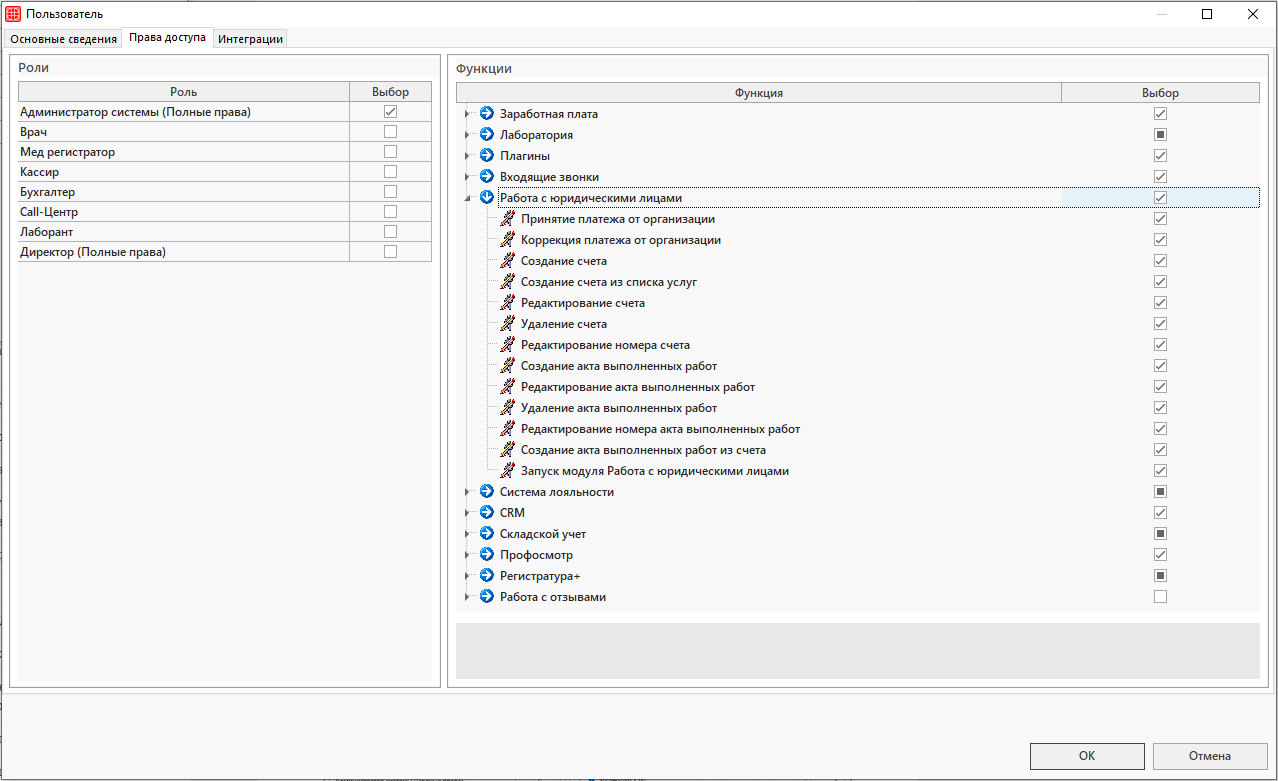
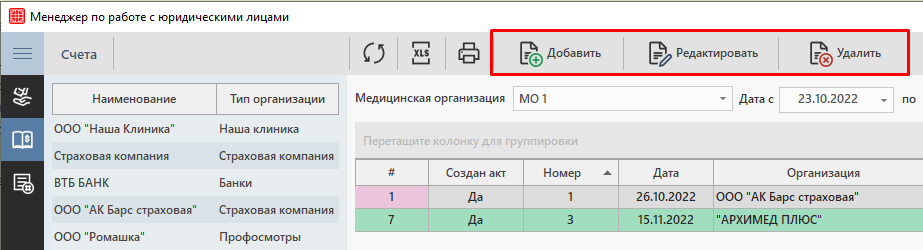
Для работы в модуле Работа с юридическими лицами необходимо настроить права для пользователей программы. Настройка производится в справочнике «Пользователи».

Путь до справочника: Справочники → Пользователи и пароли → Пользователи.

Разберем каждое право отдельно для работы с юридическими лицами

ЗАПУСК МОДУЛЯ
    • Запуск модуля Работа с юридическими лицами

Право позволяет запускать модуль Работа с юридическими лицами.

Работа со счетом

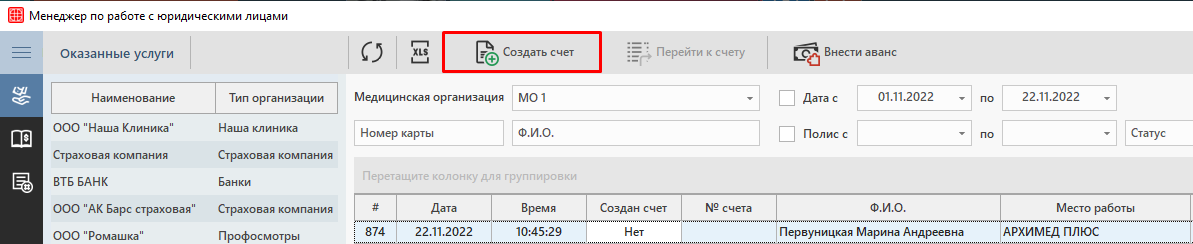
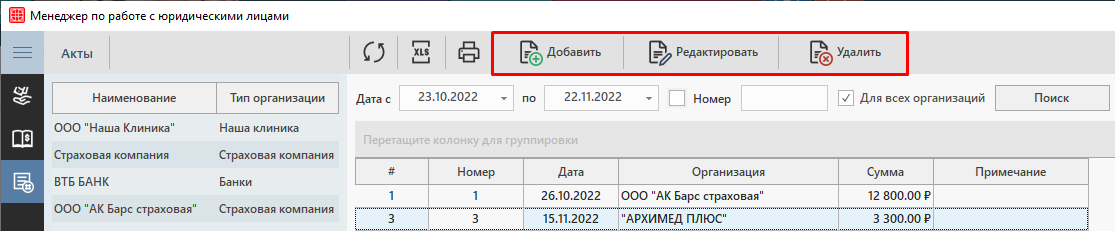
    • Создание счета

Право позволяет пользователю создавать счет.

    • Редактирование счета

Право позволяет пользователю редактировать счет.

    • Удаление счета

Право позволяет пользователю удалять счет

    • Создание счета из списка услуг

Право позволяет пользователю создавать счет из списка услуг.

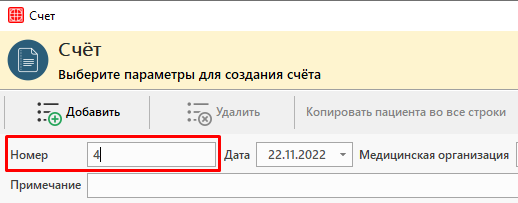
    • Редактирование номера счета

Право позволяет пользователю редактировать номер счета.

Работа с актом выполненных работ

    • Создание акта выполненных работ

Право позволяет пользователю создавать акт выполненных работ.

    • Редактирование акта выполненных работ

Право позволяет пользователю редактировать акт выполненных работ.

    • Удаление акта выполненных работ

Право позволяет пользователю удалять акт выполненных работ.

    • Создание акта выполненных работ из счета

Право позволяет пользователю создавать акт выполненных работ из вкладки «Счета».

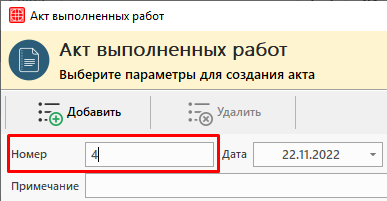
    • Редактирование номера акта выполненных работ

Право позволяет пользователю редактировать номер акта выполненных работ.

Работа с платежами от организаций
    • Принятие платежа от организации

Право позволяет пользователю принимать платеж от организации.

Права пользователей. Регистратура

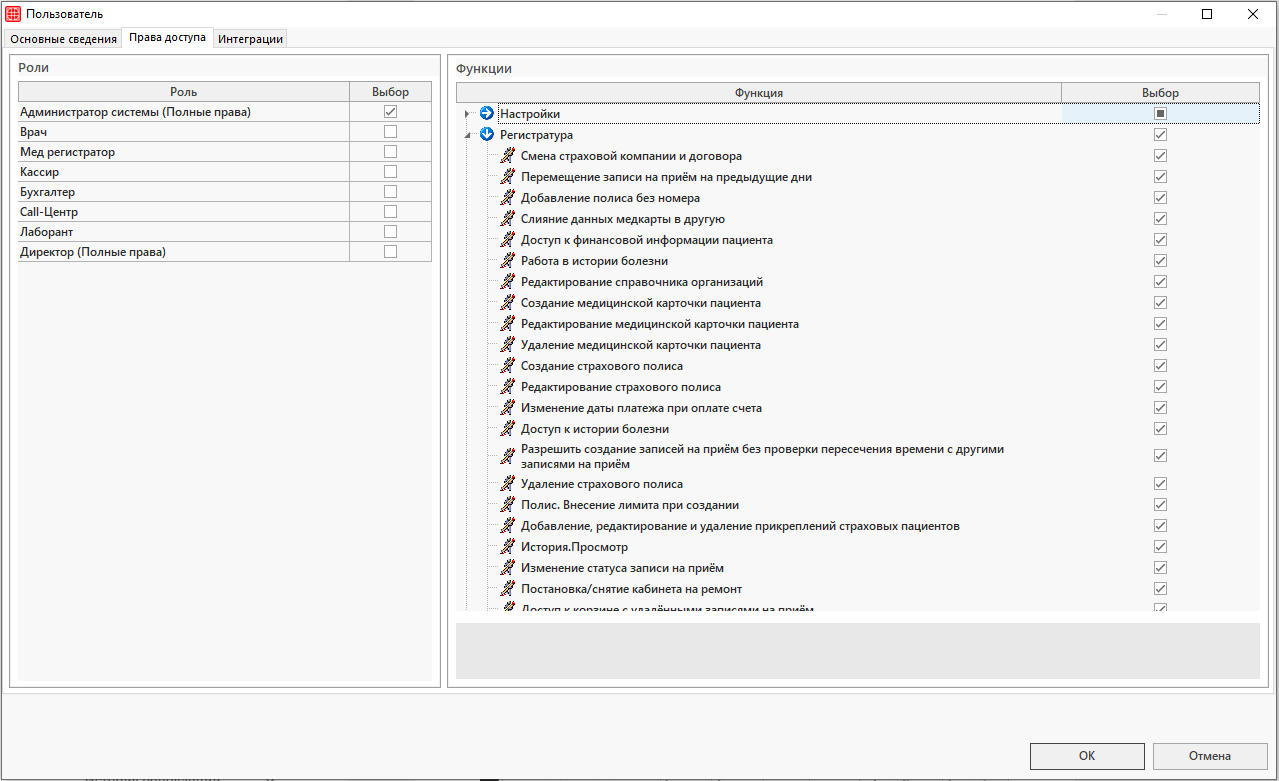
Для работы в модуле Регистратура необходимо настроить права для пользователей программы. Настройка производится в справочнике «Пользователи».

Путь до справочника: Справочники → Пользователи и пароли → Пользователи.

Разберем каждое право отдельно для работы в регистратуре
Запуск модуля
    • Запуск модуля регистратура

Право позволяет запускать модуль Регистратура.

Работа с медкартами

    • Создание медицинской карточки пациента

Право позволяет создавать медицинские карточки пациентов.

    • Редактирование медицинской карточки пациента

Право позволяет редактировать медицинские карточки пациентов.

    • Удаление медицинской карточки пациента

Право позволяет удалять медицинские карточки пациентов.

    • Слияние медкарты в другую

Позволяет пользователю перенести данные из одной медкарты в другую.

Работа с расписанием работы врачей
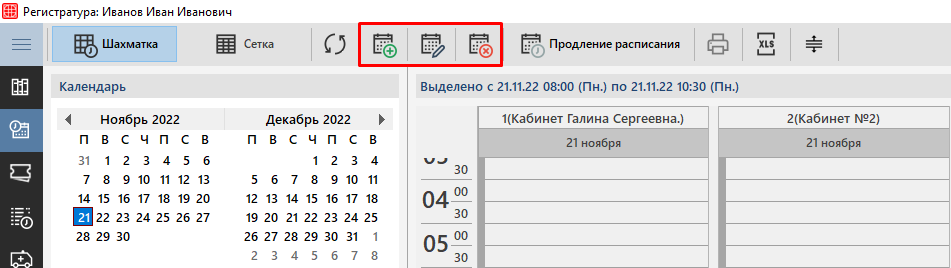
    • Добавление в расписание работы

Право позволяет добавлять новую запись в расписание работы врачей.

    • Редактирование расписания работы

Право позволяет редактировать записи в расписании работы врачей.

    • Удаление расписания работы

Право позволяет удалять записи в расписании работы врачей.

    • Постановка/снятие кабинета на ремонт

Право позволяет пользователю ставить и снимать у кабинета отметку о ремонте.

Работа с записью на прием
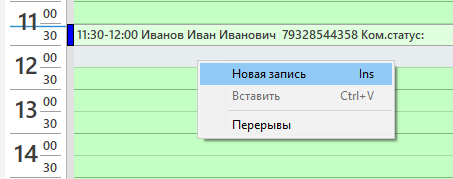
    • Запись на прием

Право позволяет пользователю создавать новую запись на приём.
    • Редактирование записи на прием

Право позволяет пользователю редактировать запись на приём.
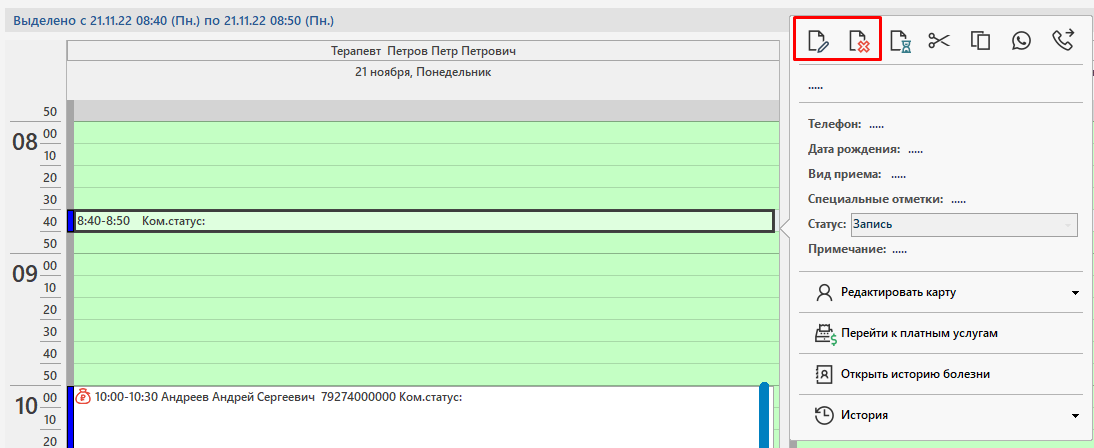
    • Удаление записи на прием

Право позволяет пользователю удалять запись на приём.

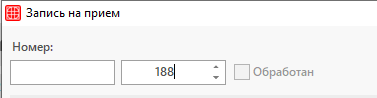
    • Изменение номера записи на приём

Право позволяет пользователю изменять номер записи на приём.
    • Перемещение записи на приём на предыдущие дни

Право разрешает пользователю переносить прием на более раннюю дату, но не раньше, чем текущая дата.

    • Разрешить создание записей на приём без проверки пересечения времени с другими записями на приём

Право позволяет пользователю создавать записи на приём без проверки пересечения времени с другими записями.

    • Изменение статуса записи на приём

Право позволяет пользователю изменять статус записи.

    • Изменение даты платежа при оплате счета

Право позволяет изменить дату платежа при принятии оплаты по счету.

Работа с удаленными Записями пациентов
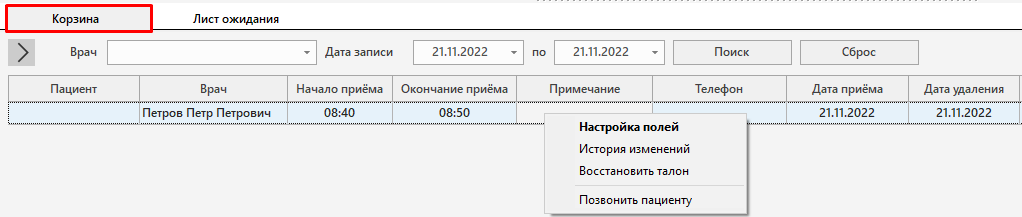
    • Просмотр списка удаленных записей на приём

Право позволяет пользователю просматривать список удалённых записей в панели «Корзина» во вкладке «Записи на прием».

    • Доступ к корзине с удаленными запиями на приём

Право позволяет работать в панели «Корзина» во вкладке «Запись на прием».

    • Восстановление удаленной записи на приём

Право позволяет пользователю восстанавливать удалённую запись в панели «Корзина» во вкладке «Запись на прием».

Работа со страховыми полисами пациентов
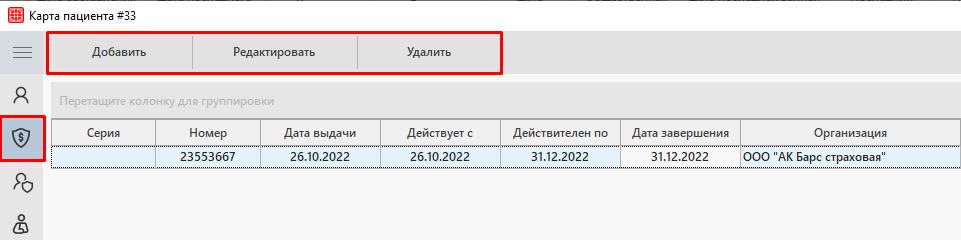
    • Создание страхового полиса

Право позволяет создавать страховой полис.

    • Редактирование страхового полиса

Право позволяет редактировать страховой полиса.

    • Удаление страхового полиса

Право позволяет удалять страховой полис.

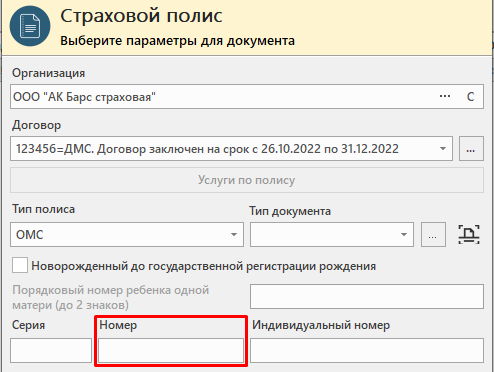
    • Добавление полиса без номера

Право позволяет пользователю не прописывать номер при создании страхового полиса.
    • Полис. Редактирование лимита суммы для пациента

Право позволяет пользователю установить лимит суммы, отличный от того, который заведён в договоре на обслуживание.

    • Полис. Внесение лимита при создании

Право позволяет внести лимит при создании нового полиса.

    • Смена страховой компании и договора

Разрешает пользователю производить смену страховой компании, а так же договор у пациента.

Просмотр Журнала изменений
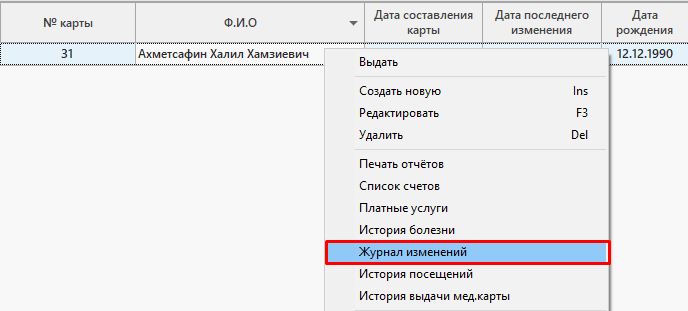
    • История. Просмотр

Право позволяет пользователю просматривать журнал изменений.
Работа в истории болезни пациента
    • Доступ к истории болезни

Позволяет пользователю открывать электронную историю болезни.
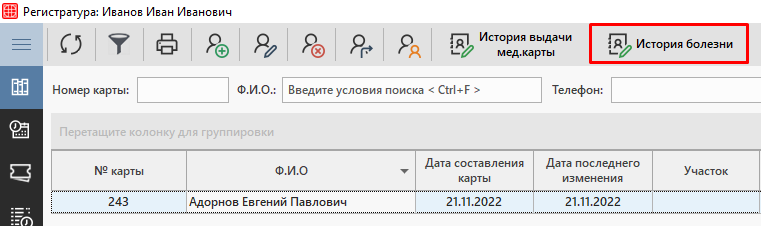
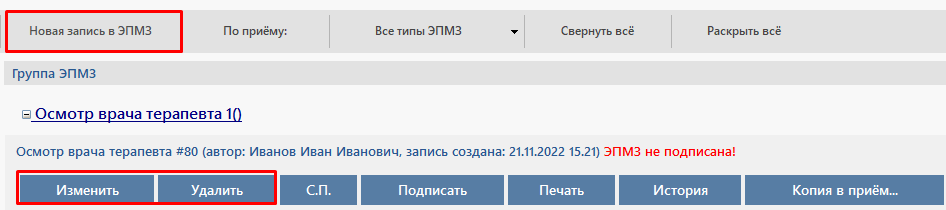
    • Работа в истории болезни

Позволяет пользователю создавать/редактировать/удалять ЭПМЗ при переходе из модуля Регистратура.
Работа со справочниками
    • Редактирование справочника организаций

Право позволяет пользователю создавать/редактировать/удалять организации.

    • Открытие прайс-листа

Позволяет пользователю открывать окно «Товары и услуги».
Дополнительные возможности
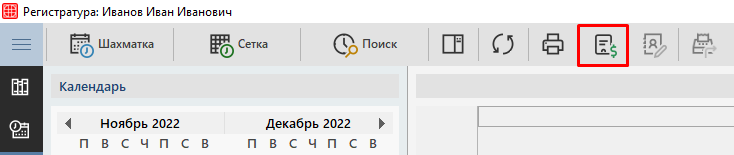
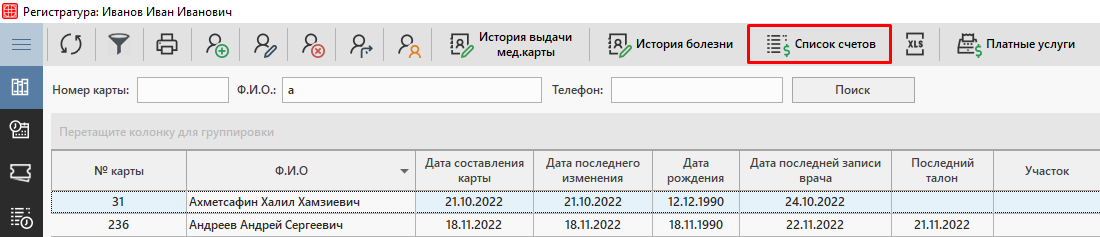
    • Доступ к финансовой информации пациента

Предоставляет доступ пользователю к счетам и услугам пациента. Влияет на доступность вкладки «Счета и услуги» в амбулаторной карте пациента и окна «Список счетов» и «Услуги на всех счетах» в контекстном меню шахматки записей на прием.
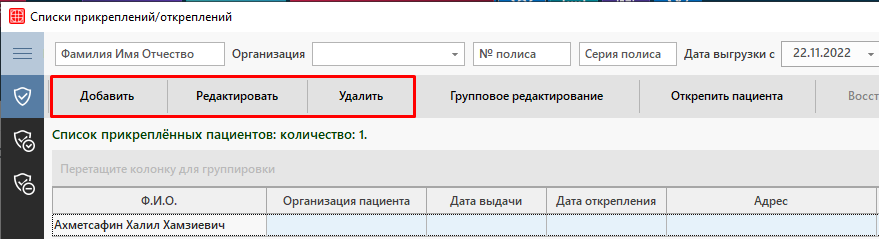
    • Добавление, редактирование и удаление прикреплений страховых пациентов.

Право позволяет работать со списком страховых пациентов.
Права пользователей. Врач
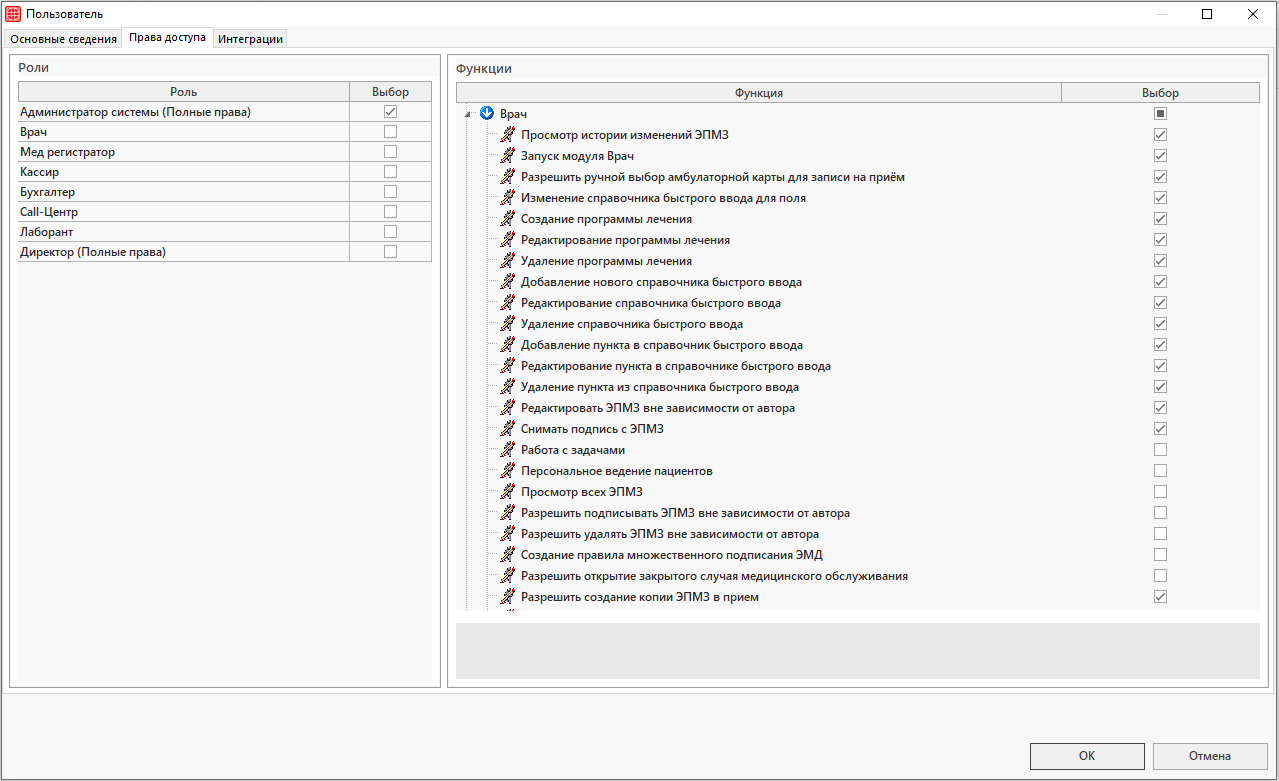
Для работы в модуле Врач необходимо настроить права для пользователей программы.

Путь до справочника следующий: Справочники → Пользователи и пароли → Пользователи.

Разберем каждое право отдельно для работы в модуле Врач

Запуск модуля
    • Запуск модуля врач

Право позволяет запускать модуль Врач.

Работа со справочником быстрого ввода

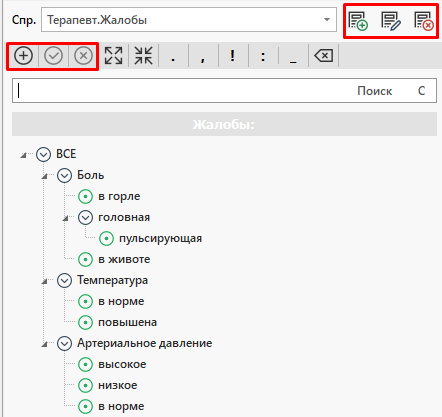
    • Добавление нового справочника быстрого ввода

Позволяет пользователю добавлять новые справочники быстрого ввода.

    • Редактирование справочника быстрого ввода

Позволяет пользователю редактировать справочники быстрого ввода.

    • Удаление справочника быстрого ввода

Позволяет пользователю удалять справочники быстрого ввода.

    • Изменение справочника быстрого ввода для поля

Позволяет пользователю изменять справочник быстрого ввода для выбранного поля.

    • Добавление пункта в справочник быстрого ввода

Позволяет пользователю добавлять новые пункты в справочник быстрого ввода.

    • Редактирование пункта в справочнике быстрого ввода

Позволяет пользователю редактировать пункты в справочник быстрого ввода.

    • Удаление пункта из справочника быстрого ввода

Позволяет пользователю удалять пункты в справочнике быстрого ввода.

Работа с программой лечения

    • Создание программы лечения

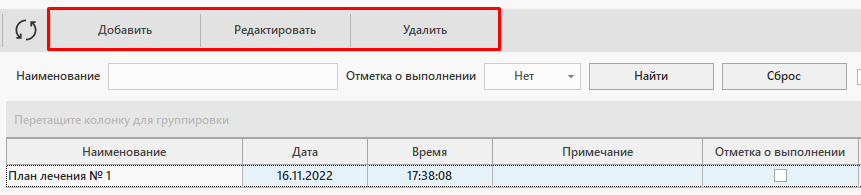
Позволяет пользователю создавать программу лечения во вкладке «Лечебные программы» по кнопке «Добавить». Это право необходимо только тем сотрудникам, которые будут составлять план лечения.

    • Редактирование программы лечения

Позволяет пользователю редактировать вои и чужие лечебные программы по кнопке «Редактировать», если при создании лечебной программы ее автор разрешил редактирование другим пользователям.

    • Удаление программы лечения

Позволяет пользователю удалять свои и чужие программы лечения по кнопке «Удалить».

Работа с эпмз

    • Просмотр всех ЭПМЗ

Разрешает пользователю просматривать все ЭПМЗ вне зависимости от настроек доступности.

    • Просмотр истории изменений ЭПМЗ

Позволяет пользователю просматривать журнал изменений ЭПМЗ по кнопке «История».

    • Разрешить создание копии ЭПМЗ в прием

Позволяет пользователю создавать копию ЭПМЗ в прием по кнопке «Копия в приём».

    • Снимать подпись с ЗПМЗ

Позволяет пользователю убрать подпись с подписанной ЭПМЗ по кнопке «Убрать подпись».

    • Разрешить подписывать ЭПМЗ вне зависимости от автора

Право позволяет пользователю подписывать ЭПМЗ, созданные другими пользователями системы.

    • Разрешить удалять ЭПМЗ вне зависимости от автора

Право позволяет пользователю удалять ЭПМЗ, созданные другими пользователями системы.

    • Редактировать ЭПМЗ вне зависимости от автора

Право позволяет пользователю редактировать ЭПМЗ, созданные другими пользователями.

ОТПРАВКА ДОКУМЕНТОВ В ЕГИСЗ
    • Создание правила множественного подписания ЭМД

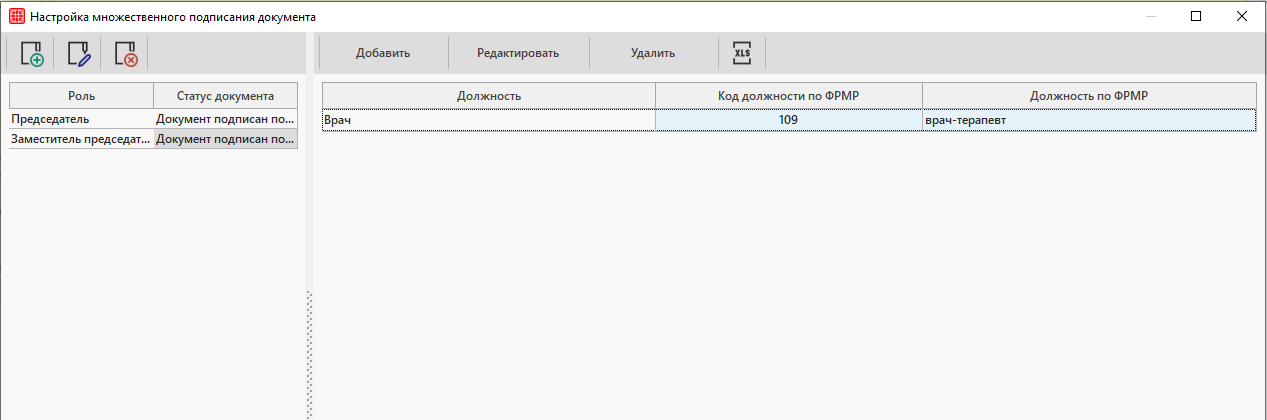
Право позволяет создавать правило множественного подписания для ЭМД в справочнике  «Виды электронных медицинских документов».

Работа со случаями обслуживания
    • Разрешить открытие закрытого случая медицинского обслуживания

Позволяет пользователю открывать закрытые случаи медицинского обслуживания.

Работа с Зуботехнической лабораторией
    • Отображать заказ-наряды других врачей

Позволяет позволяет видеть заказ-наряды, созданные другими пользователями.

    • Редактировать заказ-наряд ЗТЛ

Позволяет редактировать все заказ-наряды.

    • Удалять заказ-наряд ЗТЛ

Позволяет удалять любые заказ-наряды.

Дополнительные возможности
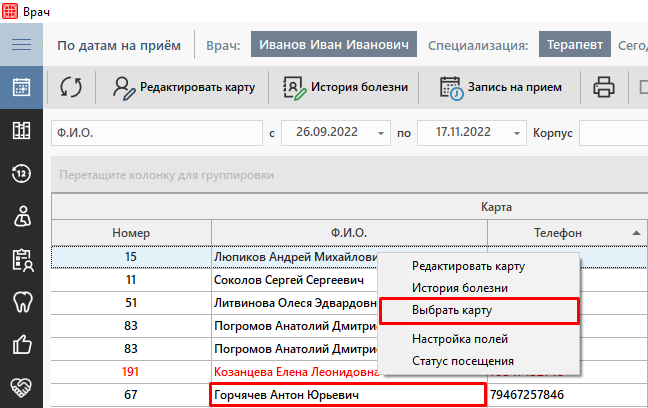
    • Разрешить ручной выбор амбулаторной карты для записи на прием

Позволяет пользователю выбрать карту из списка по кнопке «Выбрать карту» из контекстного меню.

    • Работа с задачами

Позволяет пользователю создавать и редактировать задачи в модуле Врач.

    • Персональное ведение пациента

Позволяет пользователю создавать и редактировать сделки в модуле Врач.

Работа с лечебными программами

В модуле Врач имеется возможность работать с лечебными программами. Это бывает нужно, если врачи работают с процедурами, которые выполняются с какой-либо периодичностью (например, раз в неделю), а план лечения необходимо составить заранее. При этом касса  будет высчитывать услуги по созданной лечебной программе после каждой выполненной процедуры.

Сначала необходимо предоставить пользователю доступ к работе с лечебными программами. Подробнее о предоставлении прав для работы в модуле Врач читайте в статье «Права пользователей. Врач».

Создание лечебной программы

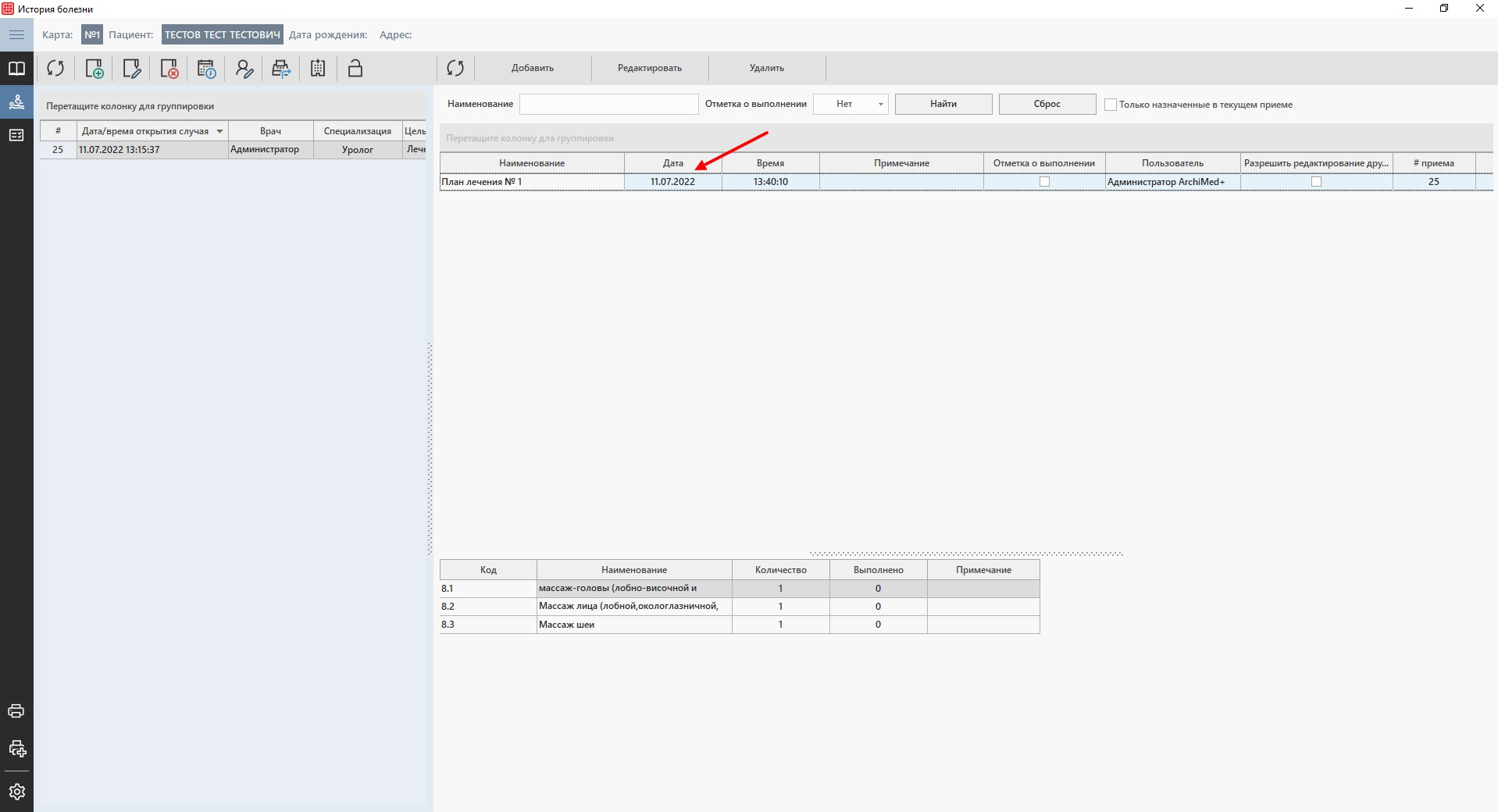
Для создания программы необходимо перейти в истории болезни во вкладку «Лечебные программы». Если вкладки нет, то ее нужно включить в настройках системы.

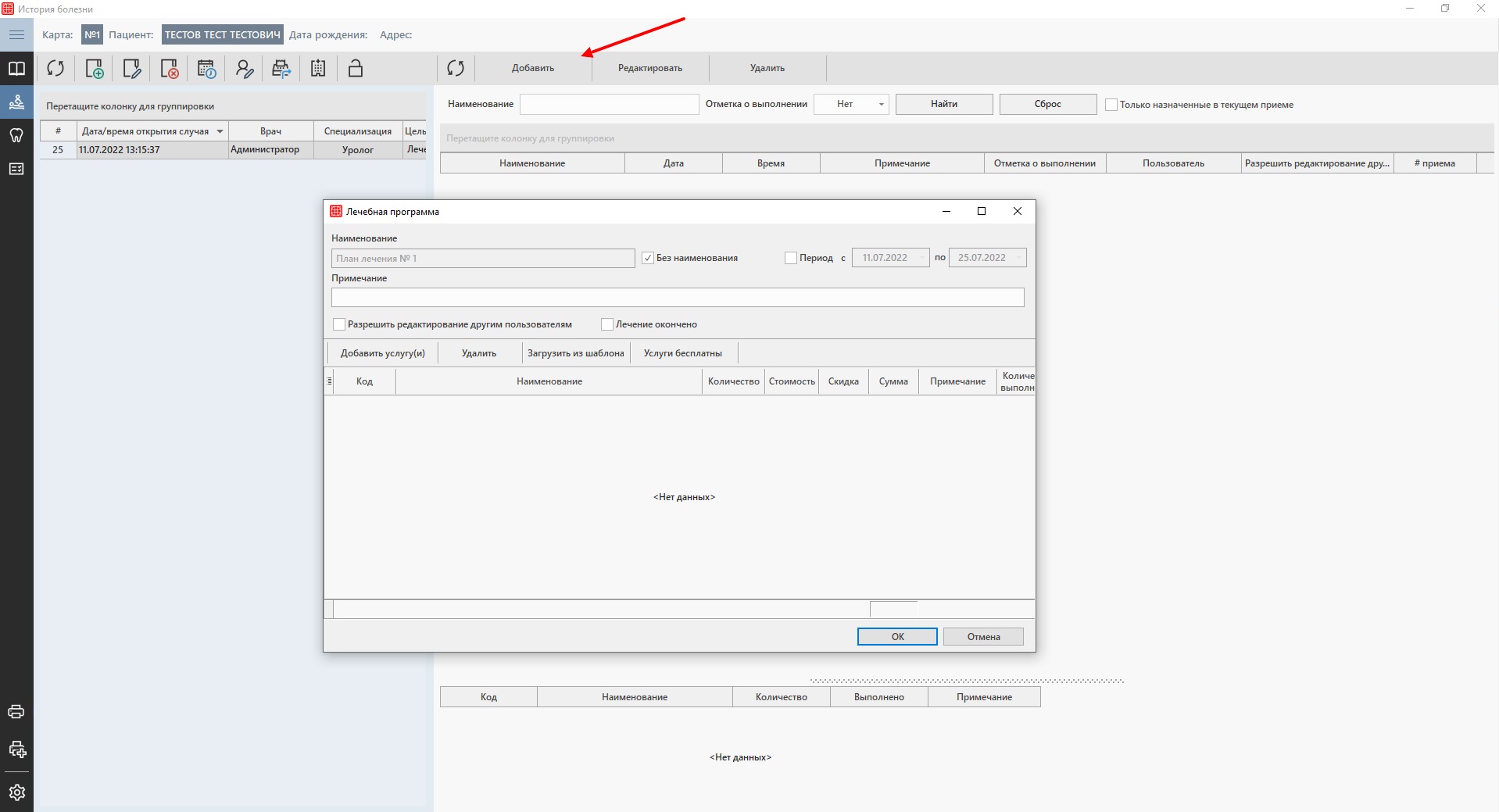
Далее нажать кнопку «Добавить». Откроется окно «Лечебная программа».

Где ввести/выбрать:

    • Наименование — ввести наименование лечебной программы. Если наименование отсутствует, то ставим галочку «Без наименования»;
    • Примечание — ввести примечание к программе, если сотрудникам кассы это понадобится;
    • Разрешить редактирование другим пользователям — установить галочку, если нужно дать права на редактирование программы другим пользователям;
    • Лечение окончено — установить галочку, если лечение уже окончено.
    • Период — установить галочку, если программа создается на период. После указать сам период.

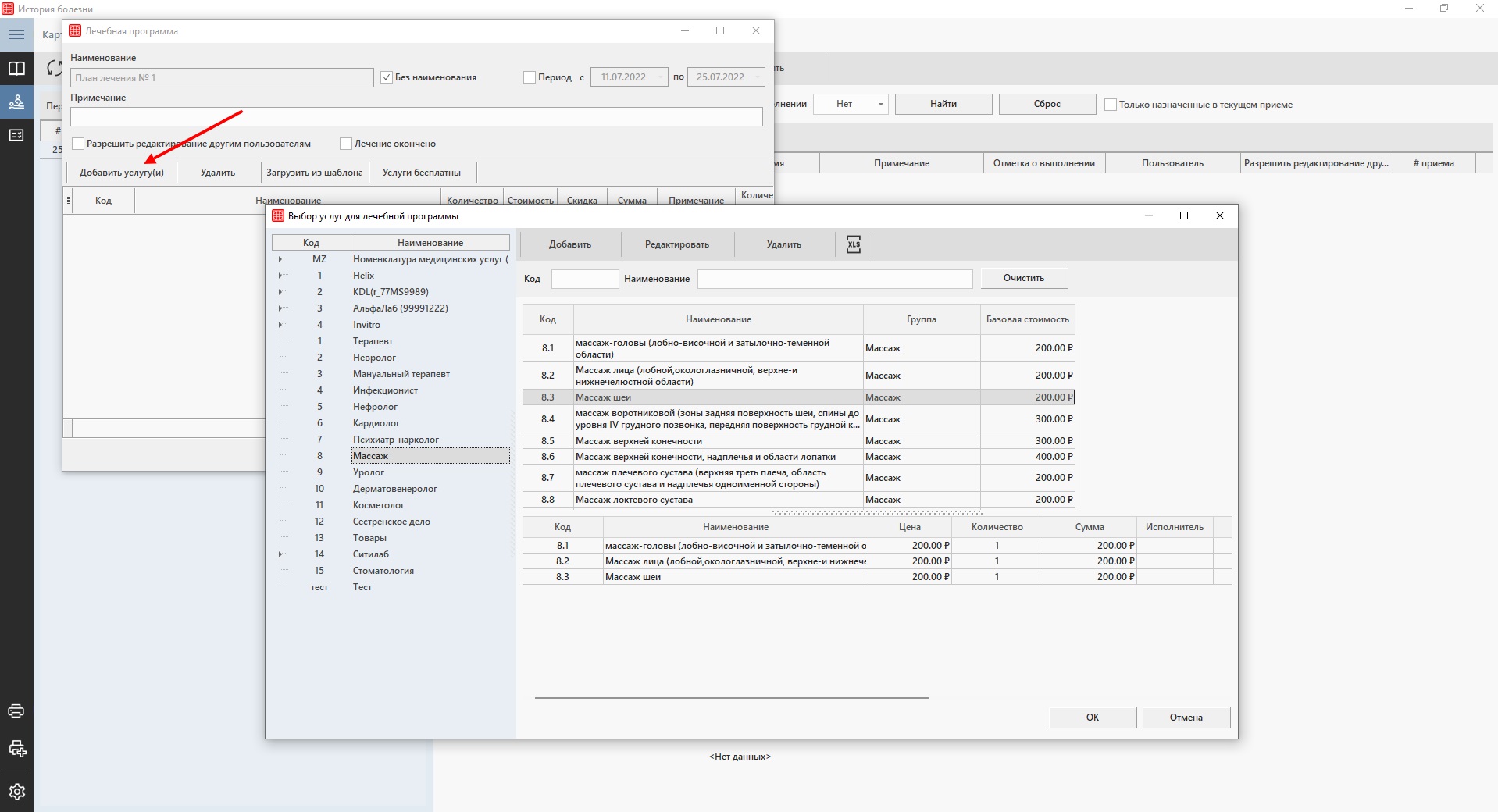
После нужно добавить услуги, которые будут добавлять сотрудники кассы после прохождения каждой процедуры. Услуг может быть множество, а может быть и одна. Если услуга одна, но ее нужно сделать несколько раз, то нужно установить это количество (столбец «Количество») при добавлении услуги.

При добавлении услуг, есть возможность заранее указать исполнителя в соответствующем столбце.

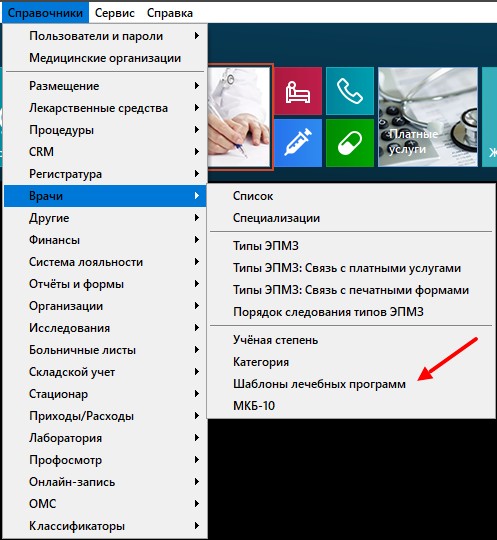
Для добавления услуг в лечебную программу, можно создать шаблоны. Для добавления услуг из шаблона можно воспользоваться кнопкой «Загрузить из шаблона». Сами же шаблоны можно добавить в справочнике «Шаблоны лечебных программ».

Путь до справочника: Справочники → Врачи → Шаблоны лечебных программ.

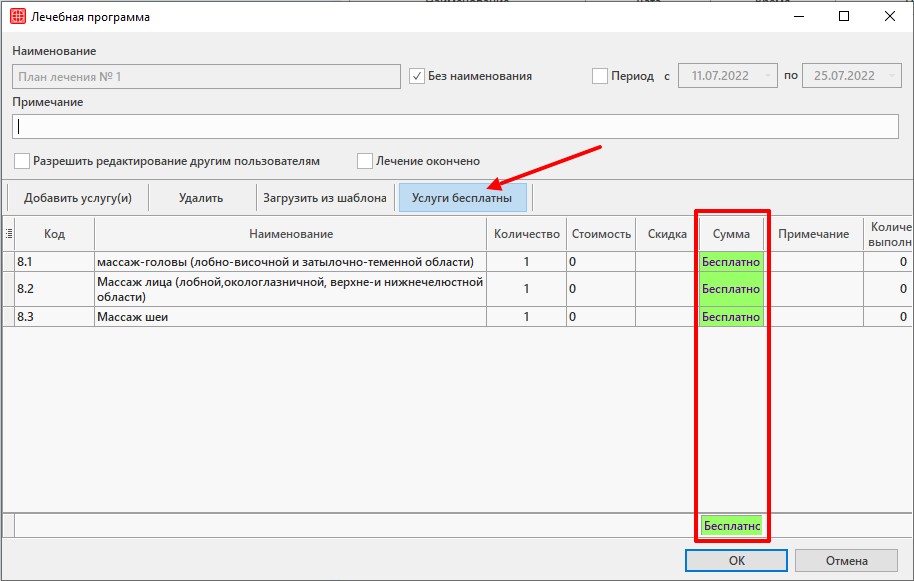
Если услуги в процедуре бесплатны, то можно после добавления нажать кнопку «Услуги бесплатны», тогда сами услуги будут бесплатны, но учет их количества можно будет вести.

Если все добавлено, нажать «Ок». Программа добавится в список.

Обратите внимание, что под созданной программой будут выведены услуги, привязанные к программе. Здесь будет вестись учет количества выполненных процедур и оставшихся.

Работа с лечебными программами

Работать с программами может, как сам врач, так и сотрудники регистратуры. Для добавления услуг из программы в счет, необходимо создать счет пациенту, которому создали лечебную программу, так как программы привязываются к пациентам.

Как было описано выше, счет может создать врач или сотрудники регистратуры. Как создать счет через модуль «Врач» читайте в статье «Работа в модуле Врач». Как создать счет через модуль «Регистратура» читайте в статье «Платные услуги».

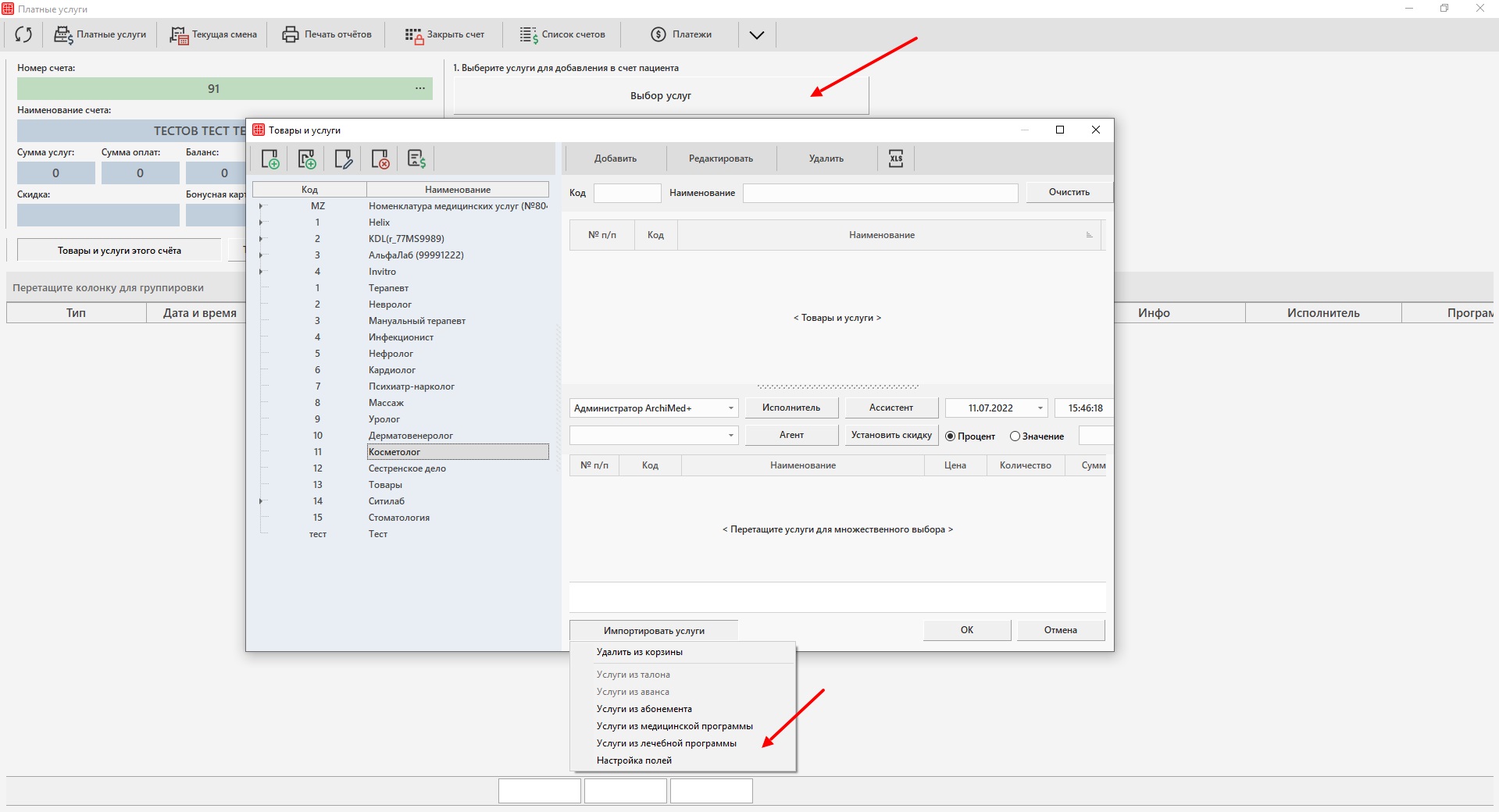
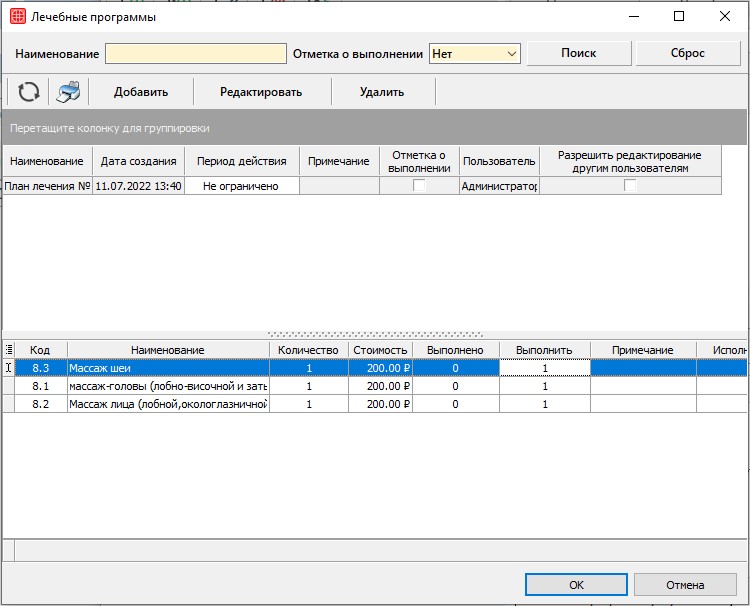
После создания счета нажать кнопку «Выбор услуг»  и при помощи кнопки «Импорт услуг» выбираем «Услуги из лечебной программы». Откроется список актуальных программ для данного пациента.

Чтобы добавить услуги из программы в счет, необходимо указать в поле «Выполнить» нужное количество услуг, а в поле «Исполнитель» указать исполнителя данной услуги.

После нажать кнопку «Ок», услуги помещаются в корзину. Еще раз нажимаем «Ок», услуги перемещаются в счет пациента.

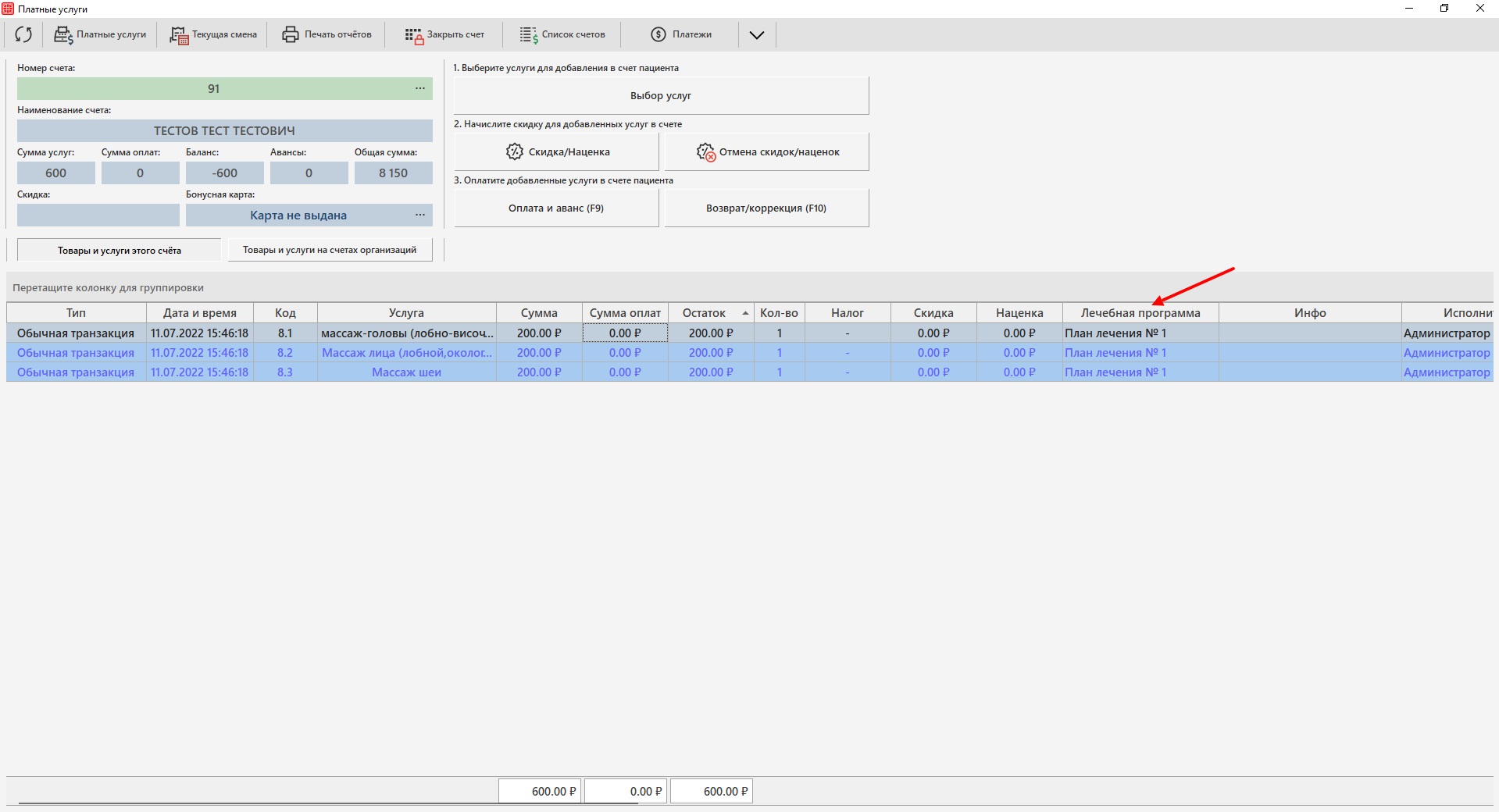
В информации по счету можно узнать из какой программы были добавлены услуги. Пробить услуги можно обычным способом.

Обратите внимание, что добавленные услуги из программы будут вычтены.

Интеграция с Promobot Scanner

Promobot Scanner — это сервис сканирования документов, благодаря которому можно оптимизировать процесс заведения карты пациента в клинике.

С Promobot Scanner заполнение полей о данных пациента в карте происходит автоматически и занимает несколько секунд.

Сканируемые документы

    • Паспорт РФ (стр. 2-3);
    • Свидетельство о рождении;
    • Водительское удостоверение;
    • Заграничный паспорт гражданина РФ (старого и нового образца);
    • Вид на жительство;
    • СНИЛС;
    • Свидетельство ИНН;
    • Полис ОМС;
    • Разрешение на работу в России.

Как это работает

Медрегистратор открывает существующую карту пациента, либо нажимает на кнопку создания новой карты пациента.

Далее помещает документ пациента в сканер.

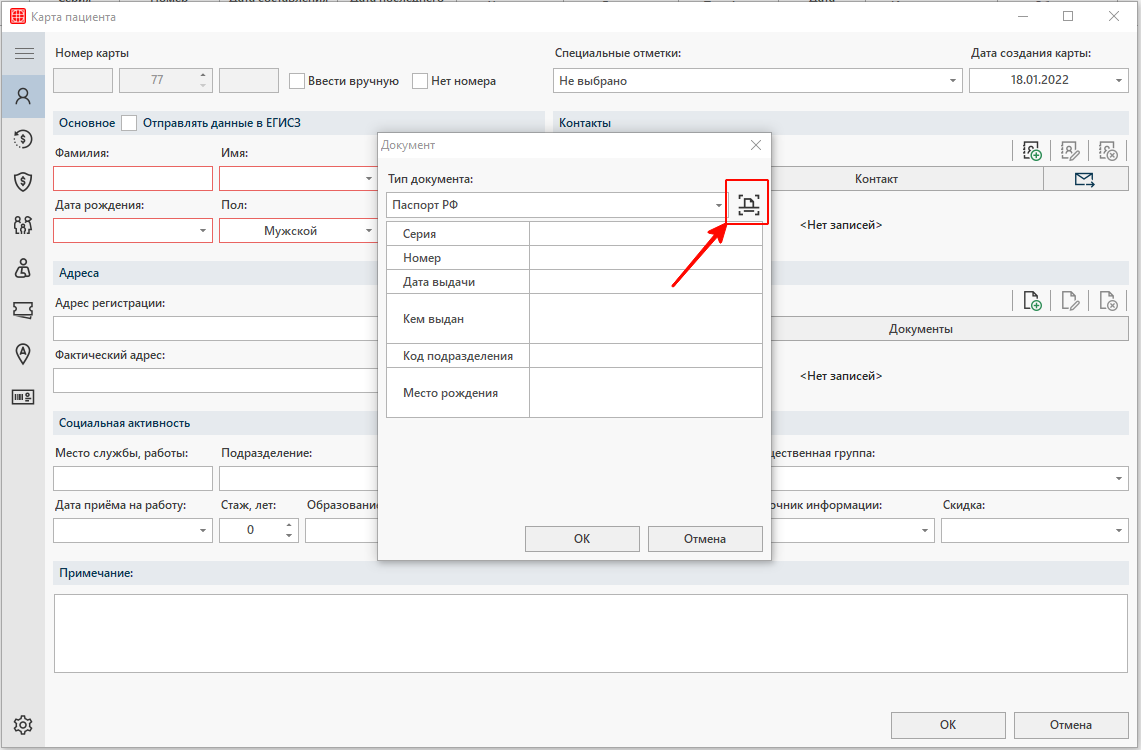
Следом пользователь нажимает на кнопку добавления документа, откроется окно для ввода информации. Здесь необходимо нажать на кнопку сканирования.

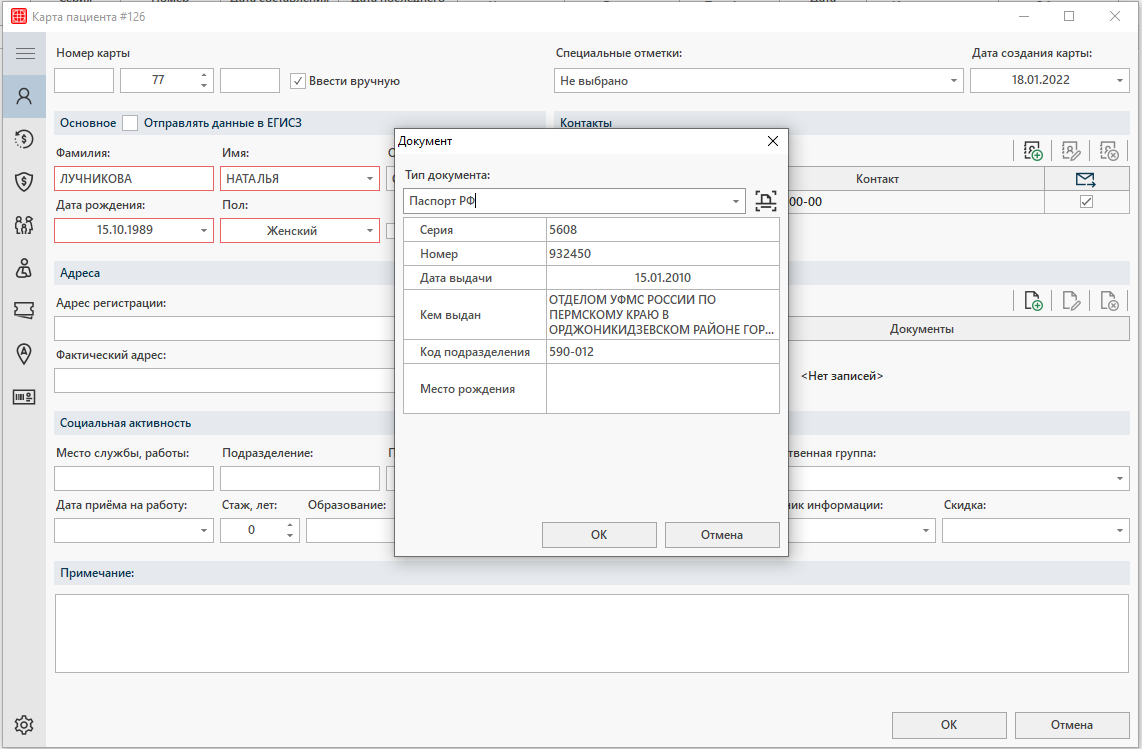
Далее МИС ArchiMed+ забирает данные со сканера и самостоятельно вносит информацию в карту пациента. Сотруднику ничего не нужно делать, все происходит автоматически.

Как настроить

Интеграция работает с версии ArchiMed+ 23.59.31 включительно. Если ваша версия программы ниже, то Вам необходимо будет обновление. 

Для того, чтобы начать использовать Promobot Scanner, вам нужно установить сам сканер. Этим занимаются сотрудники компании Promobot.
С инструкцией по установке и настройке Promobot можно ознакомиться по ссылке

После того как сканер привезли в клинику а также сотрудником Promobot была выполнена первичная настройка сканера, необходимо настроить настройки системы.

Путь до настроек: Сервис → Настройки системы → Карта пациента → Дополнительно → Блок Документы пациента.

Здесь необходимо включить настройку Включить распознавание документов с помощью сканера Promobot. А также в настройку Адрес сканера проставить адрес машины, где подключен сканер Promobot. 

Внимание!

Адрес сканера можно узнать у сотрудника Promobot.