Предварительная настройка модуля Стационар

Перед работой в модуле Стационар необходимо произвести все необходимые настройки:

Заполнение справочников

В работе модуля задействованы справочники, которые позволяют облегчить процесс работы в стационаре.

Путь до справочников: Справочники → Размещение/Стационар.

О том, какие справочники необходимо заполнить и для чего они предназначены можно ознакомиться в статье «Стационар. Заполнение справочников».

Права пользователей

Пользователям системы, которым предстоит работать в модуле Стационар, необходимо предоставить соответствующие права доступа.

Путь до настройки прав: Справочники → Пользователи и пароли → Роли/Пользователи.

Подробнее о предоставлении прав для работы в модуле Стационар читайте в статье «Права пользователей. Стационар».

Настройки системы

Путь до настройки системы: Сервис → Настройки системы → Стационар.

После настройки модуля необходимо в обязательном порядке перезапустить программу на всех компьютерах клиники, где был запущен Архимед+.

Для улучшения рабочего процесса рекомендуем подробно ознакомиться с работой в настройках системы в статье «Настройки системы. Стационар».

Настройки системы. Стационар

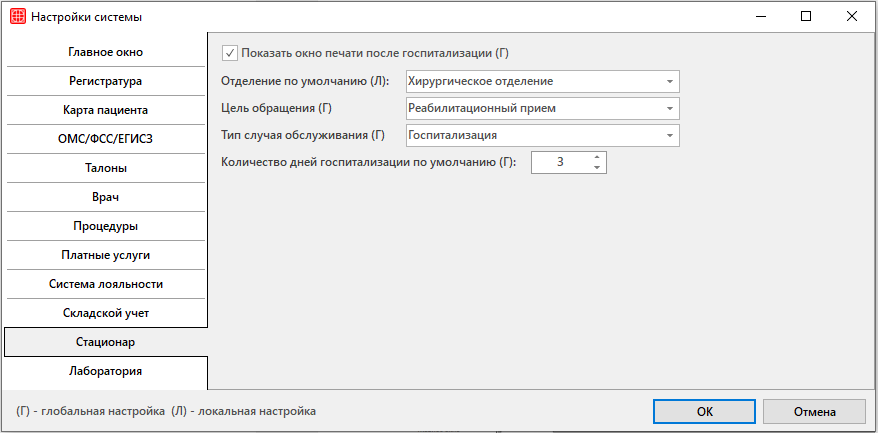
Раздел предназначен для настройки работы в модуле Стационар.

    • Чекбокс Показать окно печати после госпитализации

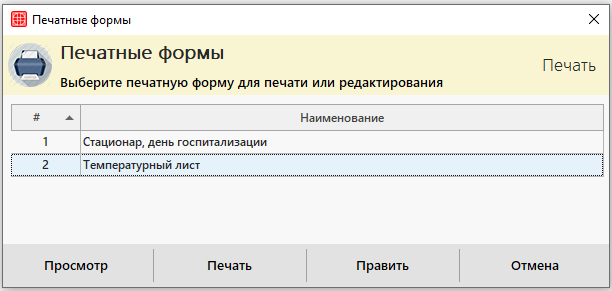
При включении данной настройки после госпитализации пациента по кнопке «Мастер госпитализации» откроется окно «Печатные формы».

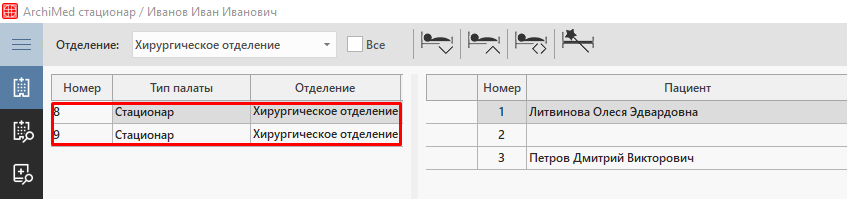
    • Отделение по умолчанию

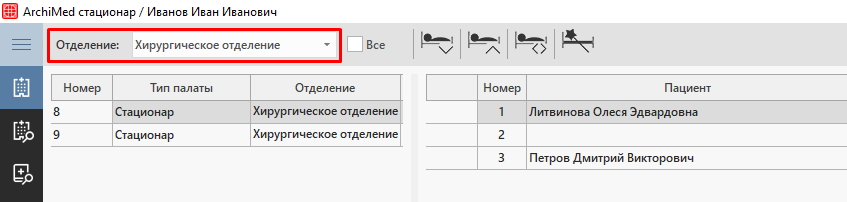
Данная настройка предназначена для автоматического проставления указанного отделения в поисковое окно вкладки «Текущее состояние коечного фонда».

При открытии модуля в левой части окна будут отображены все палаты указанного отделения.

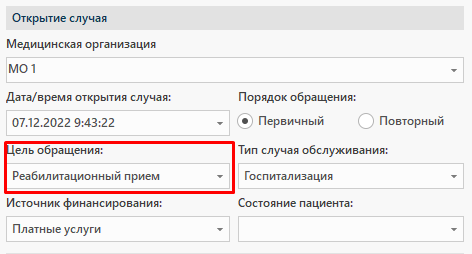
    • Цель обращения

Данная настройка предназначена для проставления выбранного значения в поле «Цель обращения» в окно «Добавление случая медицинского обслуживания» в модуле Стационар.

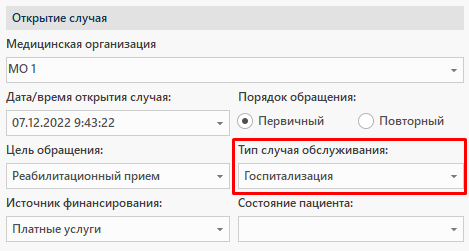
    • Тип случая обслуживания

Данная настройка предназначена для проставления выбранного значения в поле «Тип случая обслуживания» в окно «Добавление случая медицинского обслуживания» в модуле Стационар.

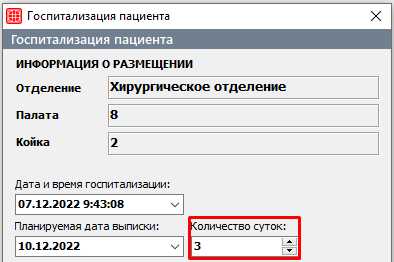
    • Количество дней госпитализации по умолчанию

Данная настройка предназначена для проставления выбранного значения в поле «Количество суток» в окно «Госпитализация пациента» в модуле Стационар.

Поле «Планируемая дата выписки» высчитывается следующим образом: «Дата и время госпитализации» + «Количество суток».

Стационар. Заполнение справочников

Рассмотрим справочники, которые необходимо настраивать для работы в модуле Стационар:


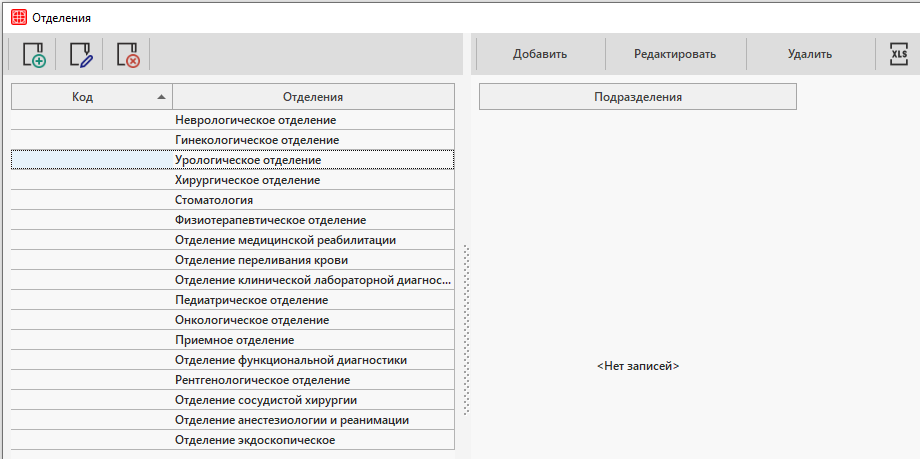
1. Справочник «Отделения»

В справочник нужно добавить отделение, в котором будет работать стационар.

Путь до справочника: Справочники → Размещение → Отделения.

Подробно о работе в данном справочнике можно ознакомиться в статье «Справочник «Отделения»».

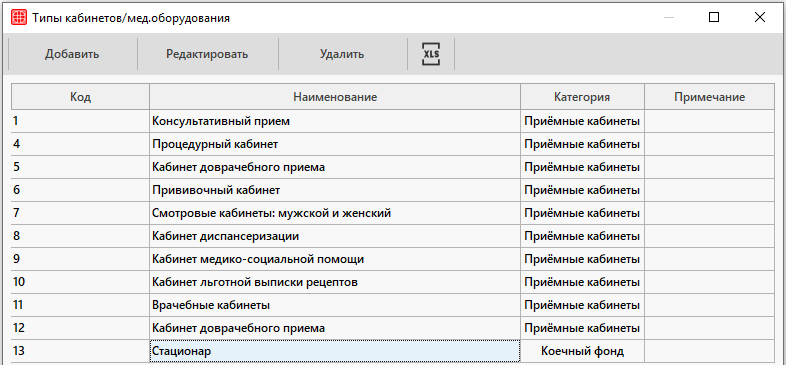
2. Справочник «Типы кабинетов/Мед.оборудования»

В справочник добавляется тип кабинета для дальнейшей привязки к кабинету в справочнике «Кабинеты/мед.оборудование»

Путь до справочника: Справочники → Размещение → Типы кабинетов/мед.оборудования.

Откроется окно «Типы кабинетов/мед.оборудования», где можно ознакомиться со списком типов кабинетов.

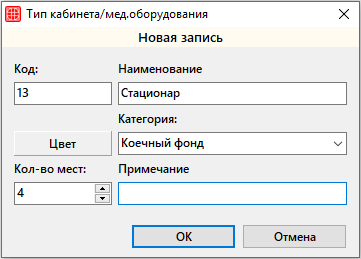
Для добавления нового типа кабинета нужно нажать на кнопку «Добавить». Откроется окно «Тип кабинета/мед.оборудования», где необходимо ввести следующие данные:

    • Код — ввести код кабинета.
    • Наименование — ввести наименование типа кабинета.
    • Категория — выбрать категорию из списка. Для отображения кабинетов в модуле Стационар должна быть выбрана категория — Коечный фонд.
    • Кнопка Цвет (необязательно) — задать цвет типа кабинета.
    • Кол-во мест — ввести необходимое количество мест.

После внесения всех данных окно нужно сохранить по кнопке «ОК».

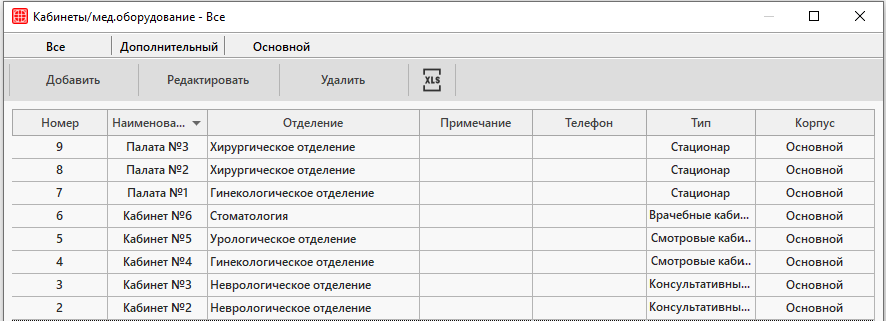
3. Справочник «Кабинеты/мед.оборудование»

В справочнике заполняется информация о кабинетах и палатах, в которых будут размещаться койки.

Путь до справочника: Справочники → Размещение → Кабинеты/палаты.

Для добавления новой палаты нужно нажать на кнопку «Добавить». Откроется окно «Кабинеты/мед.оборудование», где необходимо внести данные о палате и выбрать тип кабинета заданный специально для стационара в справочнике «Типы кабинетов/мед.оборудования».

Подробно о работе в данном справочнике можно ознакомиться в статье «Справочник «Кабинеты/мед.оборудование»».

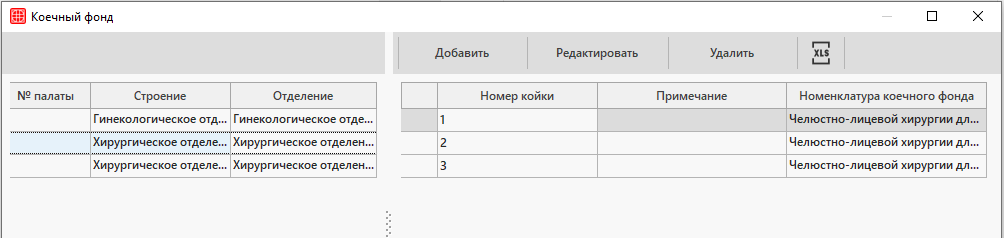
4. Справочник «Коечный фонд»

В справочник нужно добавить койки во всех кабинетах, которые будут использоваться для стационара.

Путь до справочника: Справочники → Размещение → Коечный фонд.

В окне необходимо выбрать палату, в которую добавляется койка, в левой части окна и нажать на кнопку «Добавить». Откроется окно «Койка в палате №», где необходимо  ввести следующие данные:

    • Номер — ввести номер койки.
    • Чекбокс На ремонте — проставляется в том случае, когда кабинет ремонтируется и запись в него — невозможна.
    • Номенклатура коечного фонда — выбрать необходимое значение из списка.


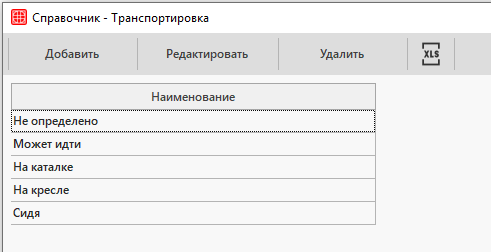
5. Справочник «Транспортировка»

В справочник нужно добавить значения, которые используются при госпитализации больного.

Путь до справочника: Справочники → Стационар → История болезни → Транспортировка.

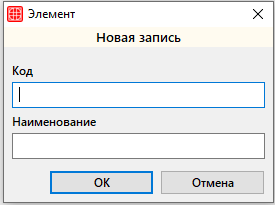
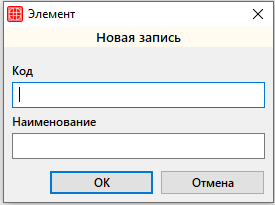
Для добавления нового значения нужно нажать на кнопку «Добавить». Откроется окно «Элемент», в котором необходимо заполнить:

    • Код — ввести код значения.
    • Наименование — ввести наименование значения.


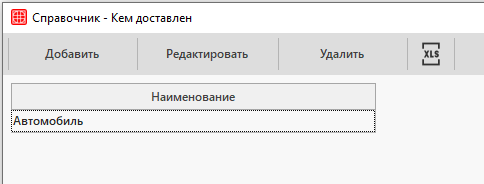
6. Справочник «Кем доставлен»

В справочник добавляются значения, которые используются при заполнении данных о транспорте бригады медицинского учреждения.

Путь до справочника: Справочники → Стационар → История болезни → Кем доставлен.

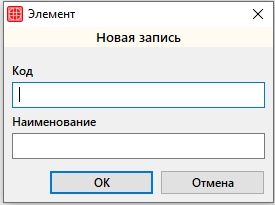
Для добавления информации о том, кем может быть доставлен пациент в стационар нужно нажать на кнопку «Добавить». Откроется окно «Элемент», в котором необходимо заполнить:

    • Код — ввести код значения.
    • Наименование — ввести наименование значения.


7. Справочник «Травмы»

В справочник вносится информация о видах травматизма.

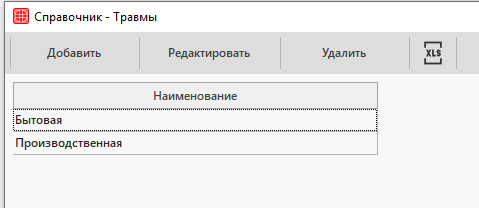
Путь до справочника: Справочники → Стационар → История болезни → Травмы.

Для добавления нового вида травматизма нужно нажать на кнопку «Добавить». Откроется окно «Элемент», в котором необходимо заполнить:

    • Код — ввести код значения.
    • Наименование — ввести наименование значения.


8. Справочник «Причины госпитализации»

В справочник вносится информация о причинах госпитализации пациента.

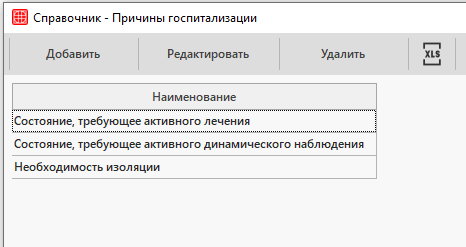
Путь до справочника: Справочники → Стационар → История болезни → Причины госпитализации.

Для добавления новой причины госпитализации нужно нажать на кнопку «Добавить». Откроется окно «Элемент», в котором необходимо заполнить:

    • Код — ввести код значения.
    • Наименование — ввести наименование значения.

Права пользователей. Регистратура+

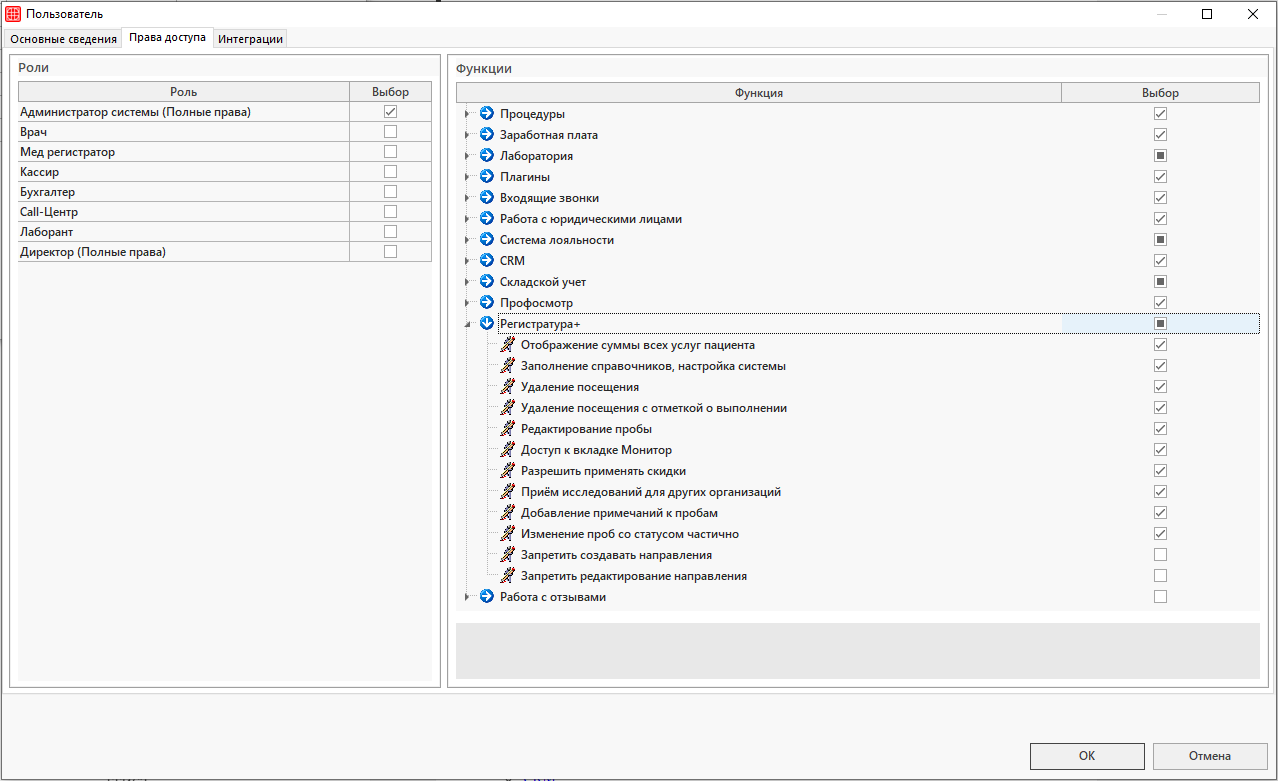
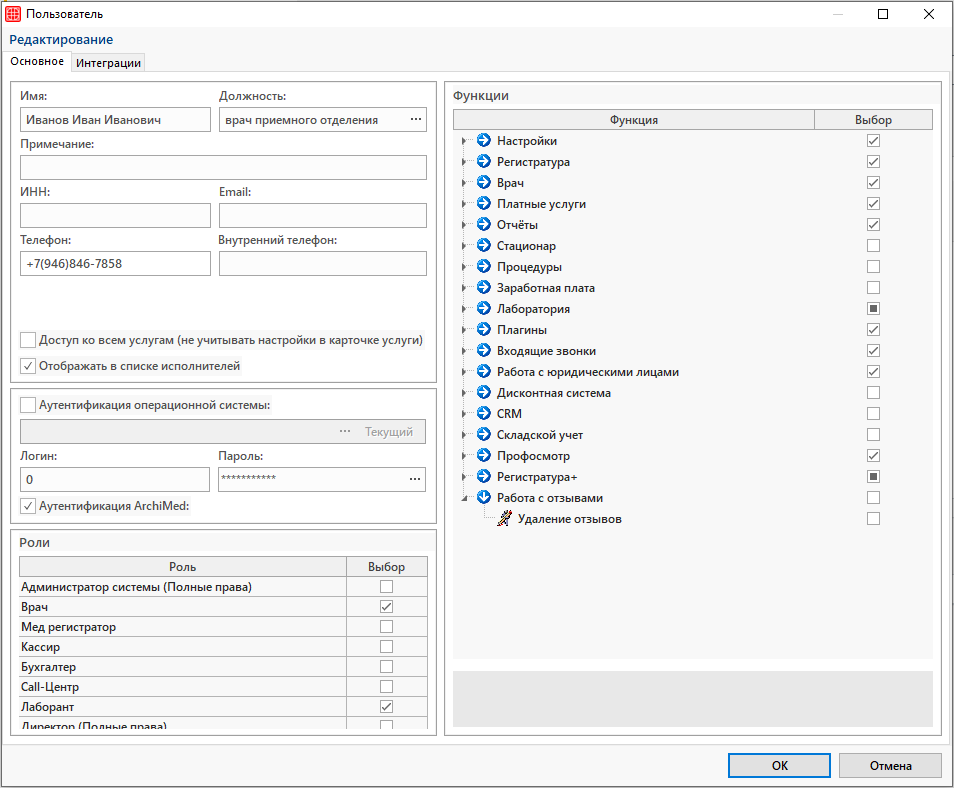
Для работы мед. регистратора можно настроить расширенные права. Настройка производится в справочнике «Пользователи».

Путь до справочника: Справочники → Пользователи и пароли → Пользователи.

Разберем каждое право отдельно для работы мед.регистратора

Работа с настройками
    • Заполнение справочников, настройка системы

Право позволяет пользователю открывать модуль Настройки, просматривать и редактировать все справочники, кроме справочников «Товары и услуги», «Роли» и «Пользователи».

Работа во вкладке «Лабораторные исследования»
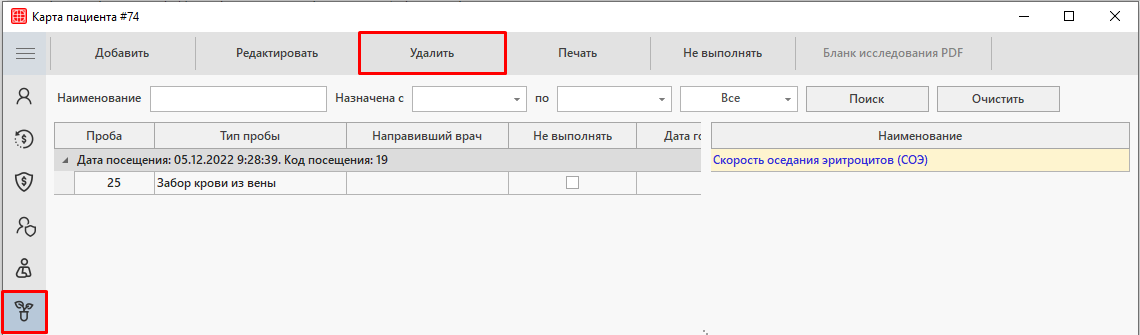
    • Удаление посещения

Право позволяет пользователю удалять направление на лабораторное исследование.

    • Удаление посещения с отметкой о выполнении

Право позволяет пользователю удалять посещение в составе которого присутствуют исследования с отметкой о выполнении.

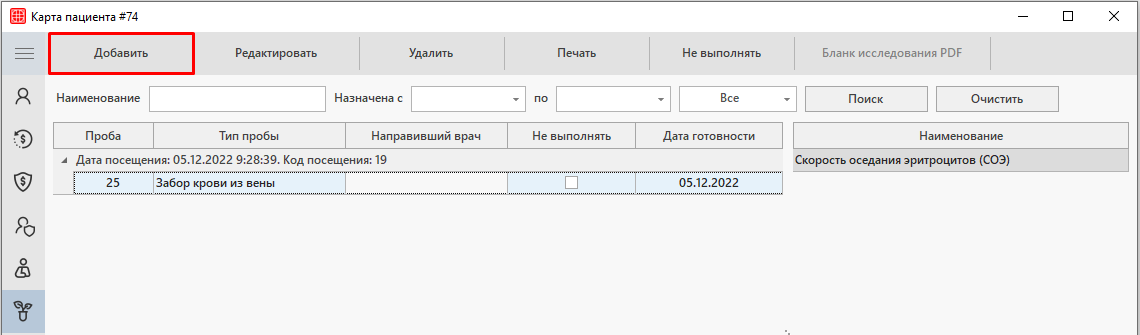
    • Запретить создавать направления

Право запрещает пользователю создавать лабораторное направление на исследования в карте пациента.

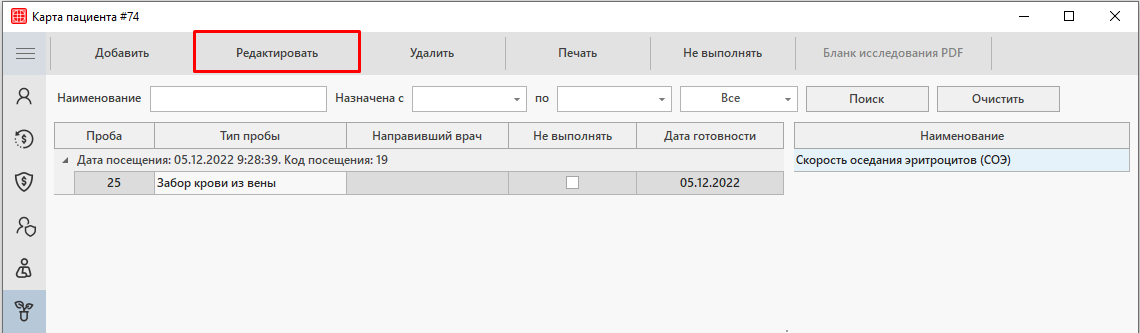
    • Запретить редактирование направления

Право запрещает пользователю редактировать список лабораторных исследований в направлении (в карте пациента).

Дополнительные возможности
    • Доступ к вкладке Монитор

Право позволяет пользователю работать во вкладке «Монитор».

    • Приём исследований для других организаций

Право позволяет пользователю принимать заявки от имени других организаций.

Права пользователей. Работа с отзывами

Для работы в модуле Работа с отзывами необходимо настроить права для пользователей программы. Настройка производится в справочнике «Пользователи».

Путь до справочника: Справочники → Пользователи и пароли → Пользователи.

Разберем каждое право отдельно для работы с отзывами

Удаление отзывов
    • Удаление отзывов

Право позволяет пользователю удалять отзывы пациентов в модуле Работа с отзывами.

Работа со списками прикреплений

Для удобства работы с информацией, данные по работе разделены на следующие блоки:

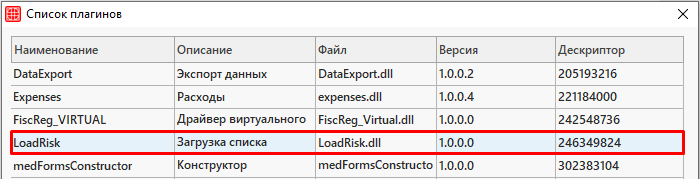
Для загрузки списка пациентов от страховых компаний необходимо наличие плагина LoadRisk.

Внимание!

В случае отсутствия плагина обратитесь к сотруднику клиентского отдела.

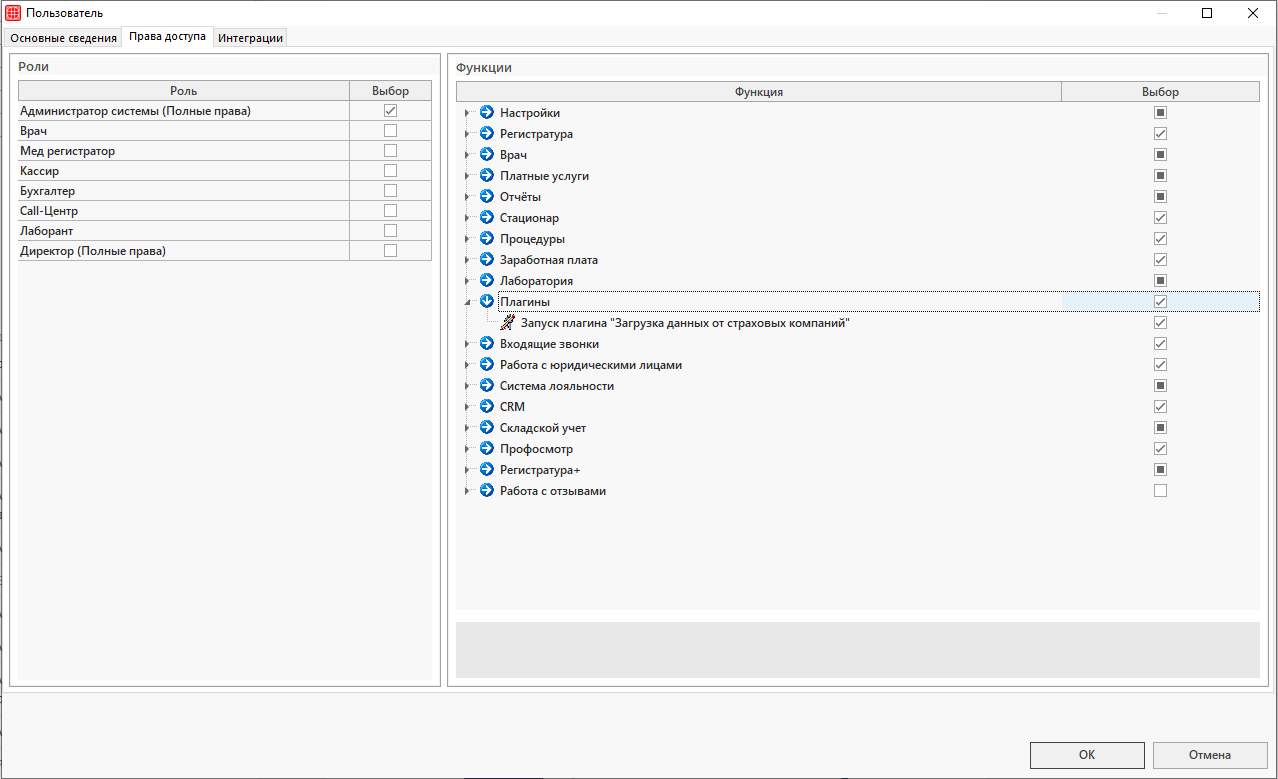
Для работы с плагином пользователю необходимо предоставить право запуска плагина. Подробнее о предоставлении прав для работы с плагином читайте в статье «Права пользователей. Плагины».

Путь до плагина: Плагины → Список плагинов.
Создание профиля

Перед загрузкой списка для каждой страховой компании создается профиль.

Для создания профиля необходимо перейти в настройки в контекстном меню окна «Список плагинов».
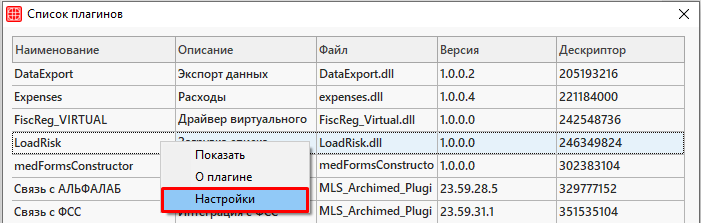
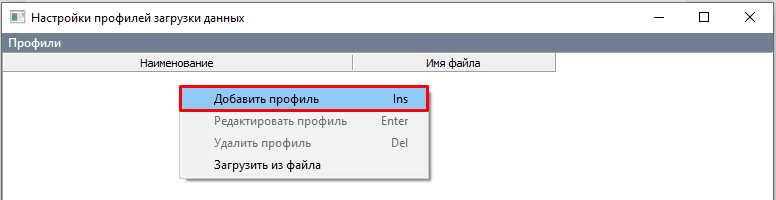
Откроется окно «Настройки профилей загрузки данных». Необходимо вызвать контекстное меню и перейти к добавлению профиля.
В шапке окна «Настройки профиля» заполняются следующие поля:

  • Поле «Типовой файл» — выбрать формат загружаемого файла.
  • Поле «Имя файла» — указать имя файла профиля.
  • Поле «Наименование» — указать наименование профиля, под которым он будет отображаться в списке профилей загрузки.
  • Поле «Организация» — выбрать страховую компанию из справочника «Организации».
  • Поле «Номер первой строки с данными» — указать первую строку файла, содержащую данные пациентов.
  • Поле «Последняя строка с данными» — указать строку окончания диапазона загрузки.
  • Поле «Лист» — указать лист файла Excel, из которого будут загружены данные.
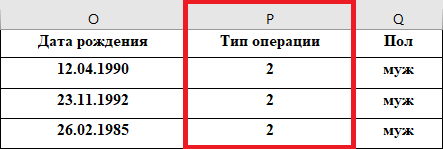
  • Поле «Тип операции» — выбрать способ определения операции для загружаемых строк.
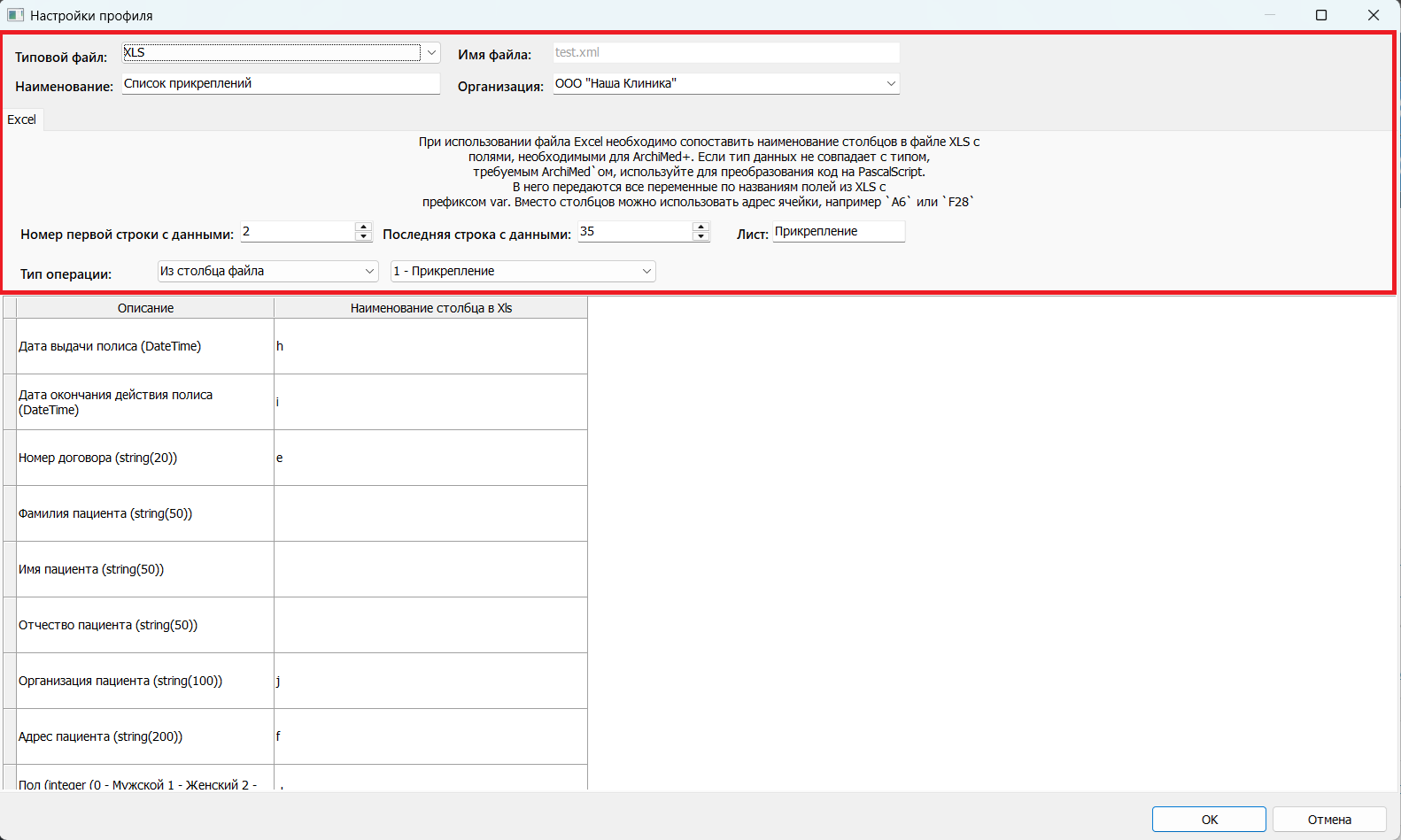
Для файлов типа XLS и XLSX указываются первая строка с данными и строка, следующая за последней строкой с данными. Например, если в таблице заполнены строки со 2 по 5, в настройках необходимо указать номер первой строки — 2, номер строки окончания диапазона — 6
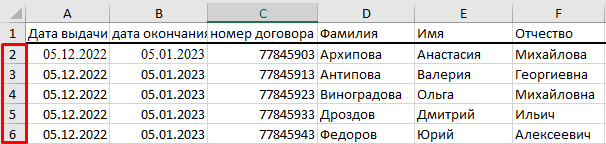
То в таблице указываются номер первой строки — 2, номер второй строки — 6:

Предварительно нужно сопоставить значения из окна загрузки и таблицы, которую предстоит загрузить.

Допустим, если фамилии сотрудников находятся в таблице Excel в столбце D, то в окне загрузки в поле ввода у фамилии должно стоять значение D.

В таблице сопоставления можно использовать следующие дополнительные поля:

  • «Полное ФИО пациента» — используется, если фамилия, имя и отчество передаются в одном столбце.
  • «Старое полное ФИО пациента» — используется при переприкреплении, если вместе с новым ФИО передается ФИО пациента до изменения.
  • «Серия и номер полиса» — используется, если серия и номер нового или текущего полиса передаются в одном столбце.
  • «Старые серия и номер полиса» — используется при переприкреплении, если реквизиты старого полиса передаются в одном столбце.

Отдельные поля «Фамилия пациента», «Имя пациента», «Отчество пациента», «Номер полиса» и «Серия полиса» также можно использовать при создании профиля.

При загрузке значение разделяется следующим образом:

  • первое слово записывается в поле «Фамилия»;
  • второе слово записывается в поле «Имя»;
  • оставшаяся часть записывается в поле «Отчество».

Если одновременно сопоставлены полное ФИО и отдельные поля фамилии, имени или отчества, значения из отдельных полей имеют приоритет.

В поле сопоставления «Пол» необходимо указать столбец файла, в котором передается пол пациента.

Пол пациента можно передавать цифрами или текстом.

К значению «Мужской» относятся:

  • 0;
  • М;
  • Муж;
  • Мужской;
  • Мужчина;
  • Male.

К значению «Женский» относятся:

  • 1;
  • Ж;
  • Жен;
  • Женский;
  • Женщина;
  • Female.

К значению «Не определен» относятся:

  • 2;
  • Не определен;
  • Неопределен;
  • Не указан;
  • Неизвестно;
  • пустое значение.

Регистр букв не учитывается. Пробелы в начале и конце значения, а также точки при загрузке удаляются.

Если переданное значение не удалось определить, строка не загружается, а в результате обработки отображается ошибка.

Если серия и номер полиса передаются в одном столбце, необходимо сопоставить его с полем «Серия и номер полиса».

Значение разделяется по последнему дефису:

  • часть до последнего дефиса сохраняется как номер полиса;
  • часть после последнего дефиса сохраняется как серия полиса.

Например, значение ABC-123-45 будет разделено следующим образом:

  • номер полиса — ABC-123;
  • серия полиса — 45.

Если дефис отсутствует, все значение сохраняется как номер полиса, а серия остается пустой.

Для старого полиса при переприкреплении используются те же правила.
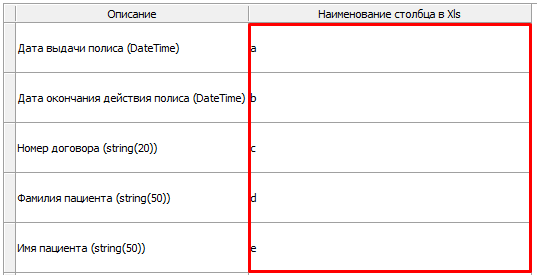
В поле «Тип операции» необходимо выбрать способ определения операции:

  • «Из столбца файла» и «Как раньше» — типы операций загружаются из столбца файла. Для этого в таблице сопоставления необходимо указать столбец файла напротив поля «Тип операции».
  • «Фиксированное значение» — выбранный тип операции применяется ко всем строкам загружаемого файла.
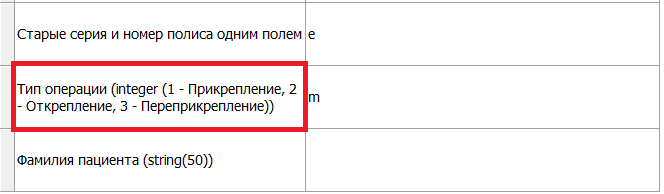
При выборе варианта «Фиксированное значение» в расположенном справа поле необходимо выбрать одну из операций:

  • 1 — прикрепление;
  • 2 — открепление;
  • 3 — переприкрепление.

Затем профиль сохраняется по кнопке «ОК».

В списке профилей в окне «Настройки профилей загрузки данных» отобразится новый профиль.

Загрузка данных страховых пациентов

Войти в окно загрузки данных можно несколькими способами:

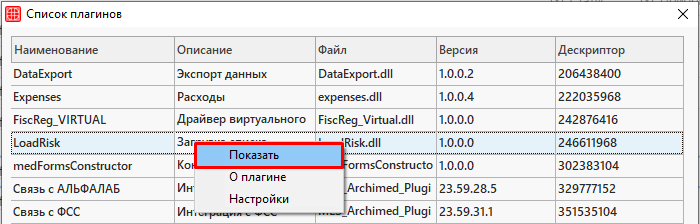
    • Через контекстное меню в окне «Список плагинов».

В окне «Список плагинов» нужно вызвать контекстное меню правым щелчком мыши и нажать на кнопку «Показать».
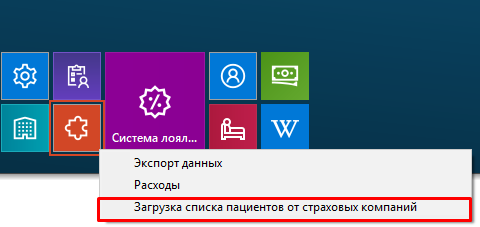
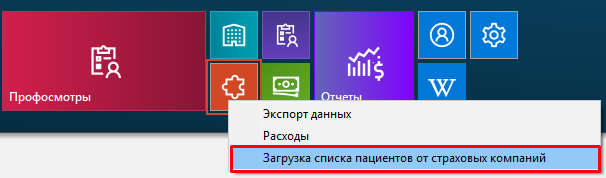
    • Через иконку в главном меню.

Найти соответствующую иконку в меню и открыть окно загрузки по кнопке «Загрузка списка пациентов от страховых компаний».
Откроется окно «Загрузка данных о страховых пациентов».
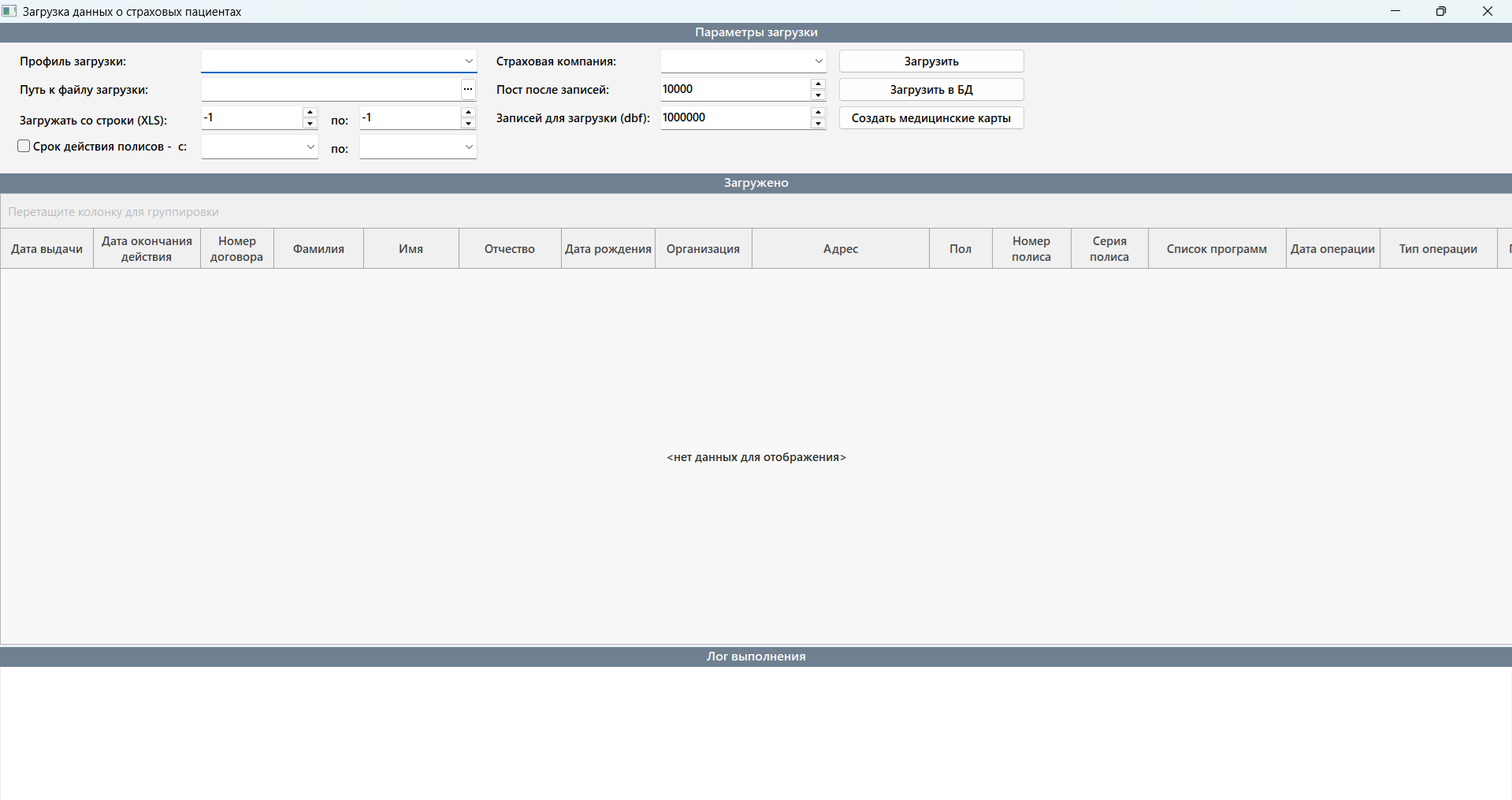
В блоке «Параметры загрузки» вносится следующая информация:

    • Поле «Профиль загрузки» — выбрать созданный профиль из выпадающего списка.
    • Поле «Путь к файлу загрузки» — по кнопке «···» перейти к выбору файла загрузки на компьютере или внешнем носителе.
    • Поле «Страховая компания» — заполняется автоматически на основании профиля загрузки.
    • Поле «Вид страхового документа» — заполняется вручную в зависимости от необходимого типа страхового полиса.
    • Поле «Загружать со строки … по …» — при загрузке файла типа XLS указываются первая и последняя строка с данными.

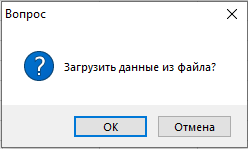
Далее необходимо нажать на кнопку «Загрузить».

Подтверждаем действия в всплывающем окне по кнопке «Да».
И в блоке «Загружено» проверить правильность загруженных данных.

Затем загружаем пациентов по кнопке «Загрузить в БД».

Подтверждаем действия в всплывающем окне по кнопке «Да».

Загрузка данных страховых пациентов

После загрузки данных в БД медицинские карты можно создать непосредственно в окне плагина по кнопке «Создать медицинские карты».

Кнопка обрабатывает строки с типом операции 1 — прикрепление и 3 — переприкрепление. Строки с типом операции 2 — открепление не обрабатываются.

При обработке каждой строки плагин сначала проверяет, была ли медицинская карта определена ранее. Если карта не указана, выполняется поиск по полису, а затем по ФИО и дате рождения.

Если найдена одна медицинская карта, данные прикрепляются к ней. Если карта не найдена, создается новая медицинская карта. Окно «Карта пациента» для каждой строки не открывается.


Внимание!
Только по ФИО без даты рождения существующая карта автоматически не выбирается. Если создать карту по переданным данным невозможно, в результатах обработки отобразится ошибка.


Прикрепление

Для строк с типом операции 1 плагин находит существующую медицинскую карту или создает новую, после чего добавляет страховой полис.

Если полис уже существует у найденной медицинской карты, новый полис не создается. Если полис связан с другой медицинской картой или данные пациента не соответствуют найденной карте, строка завершается ошибкой.

ФИО и другие данные существующей медицинской карты при прикреплении не изменяются.

Переприкрепление

Для строк с типом операции 3 плагин находит старый полис и медицинскую карту, закрывает старый полис и добавляет новый.

Дата начала нового полиса обязательна. Если старый полис найден, датой его окончания устанавливается день, предшествующий дате начала нового полиса. Например, если новый полис действует с 03.06.2026, старый полис закрывается 02.06.2026.

Если старый полис не найден, новый полис создается без закрытия старого. Отсутствие старого полиса не препятствует созданию новой медицинской карты.

Если в файле переданы старое и новое ФИО, в существующей медицинской карте обновляются фамилия, имя и отчество. Дата рождения, пол, адрес, телефон и место работы существующей карты автоматически не изменяются.

Если новый полис уже связан с другой медицинской картой или найдено несколько подходящих медицинских карт либо полисов, строка завершается ошибкой. Такие данные необходимо проверить вручную.

Повторное нажатие на кнопку «Создать медицинские карты» не приводит к созданию дубликатов медицинских карт и полисов.

Ошибка в одной строке не останавливает обработку остальных строк. После завершения операции необходимо проверить статус и описание результата для каждой строки.

Создание амбулаторной карты в ручную

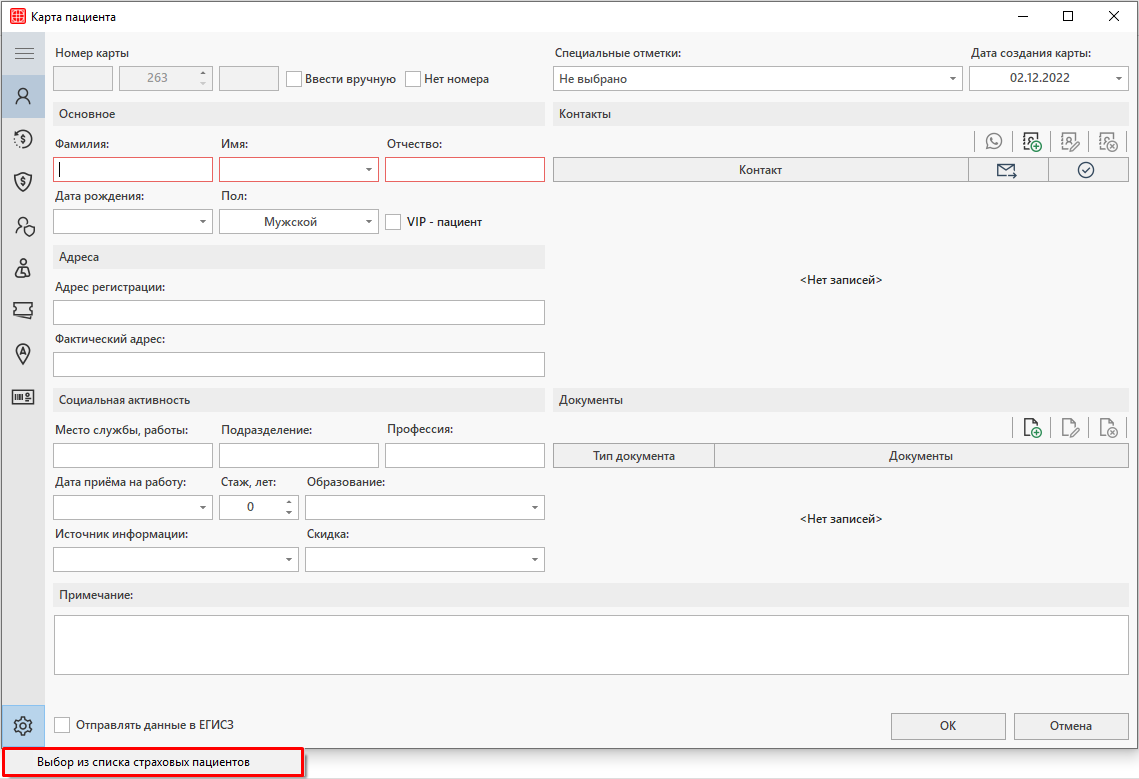
Чтобы создать амбулаторные карты по данным из списков страховых пациентов необходимо перейти в модуль Регистратура и нажать на кнопку создания новой медицинской карты.

Откроется окно «Карта пациента», где можно перейти к выбору пациента из списка от страховых компаний по кнопке настроек в нижней части окна. 
Откроется окно «Списки прикреплений/откреплений», где можно произвести поиск загруженных пациентов для создания амбулаторной карты.
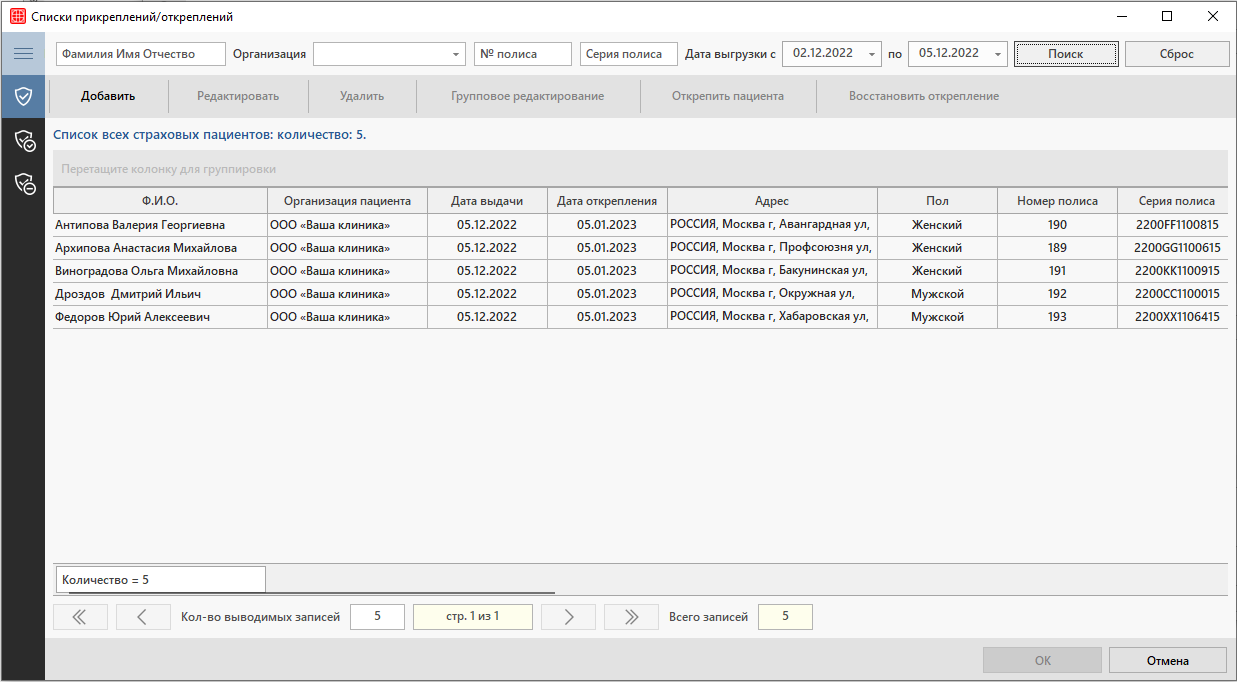
Внимание!

Если поиск пациентов происходит по дате, то в промежуток обязательно должна попадать дата операции из таблицы.
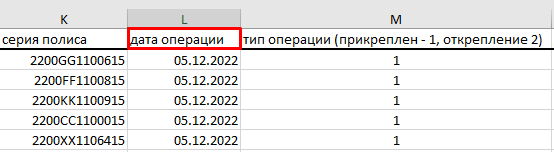
Поиск прикрепленных пациентов по дате:
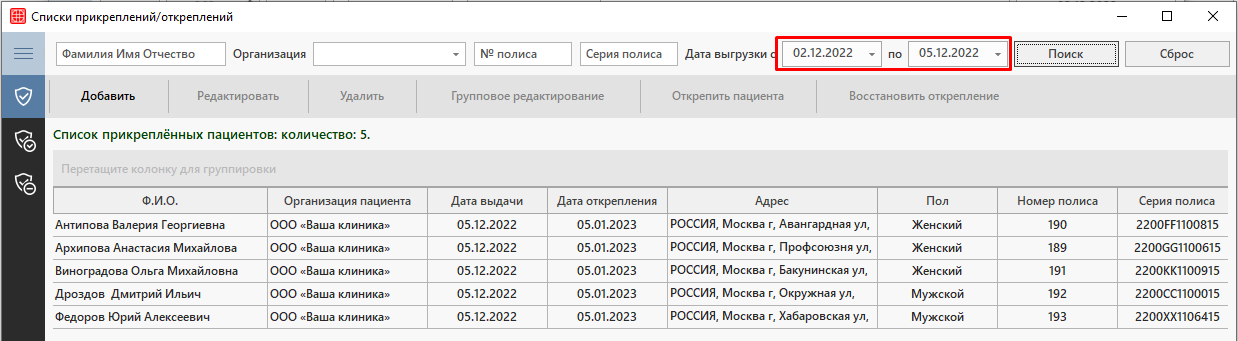
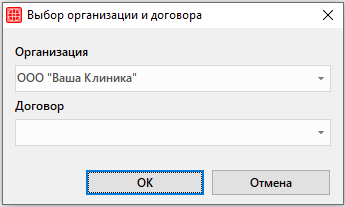
Для создания карты нужно щелкнуть два раза по необходимому пациенту. Если договор со страховой компанией еще не составлен, то выйдет окно «Выбор организации и договора». Это значит, что нужно перейти в справочник «Организации» для создания договора.
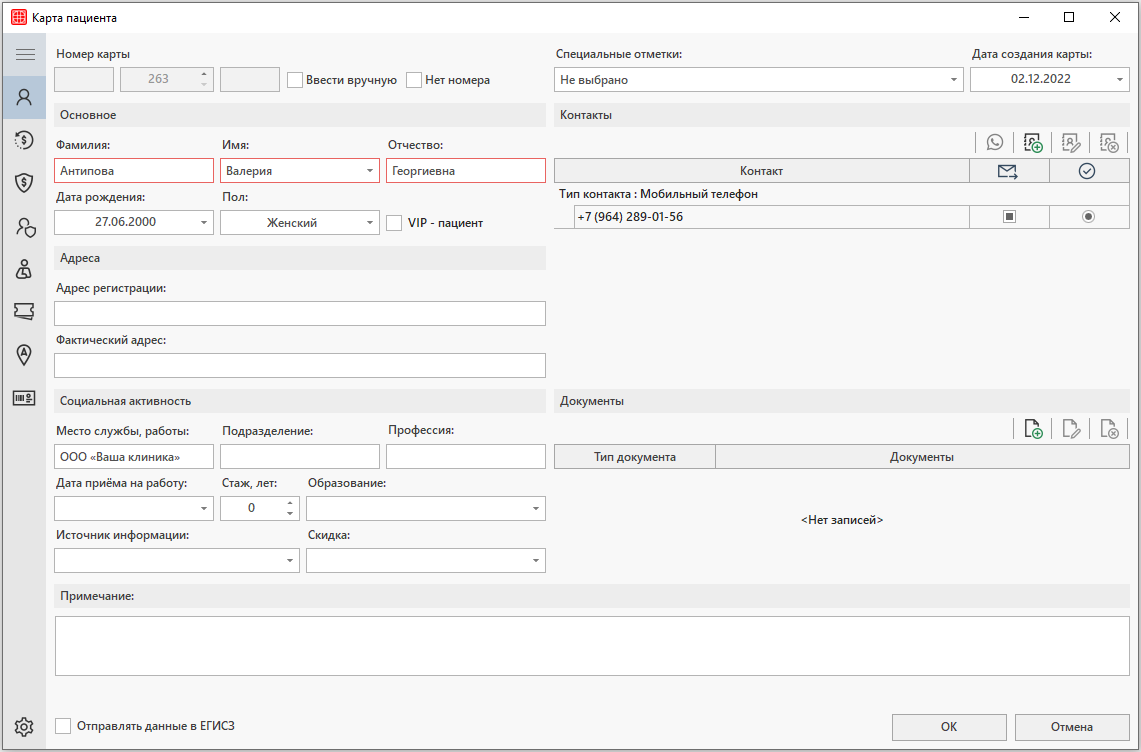
Если договор составлен, то откроется окно «Карта пациента», где все данные из загруженной таблицы будут вставлены в соответствующие поля. 
Страховой полис также автоматически будет добавлен во вкладку «Страховые полисы».
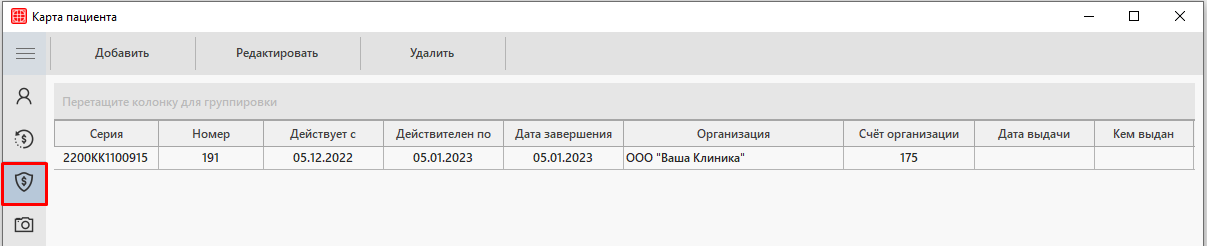
Затем карту необходимо сохранить по кнопке «ОК».

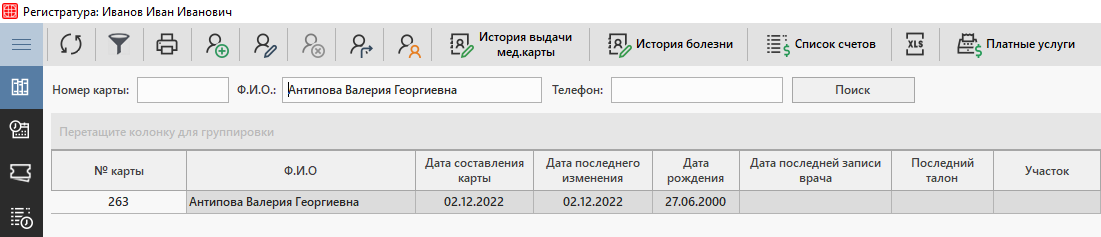
Амбулаторная карта появится во вкладке «Архив карт».
Модуль Отчеты

Модуль Отчеты предназначен для получения сводных данных о работе клиники. Данный модуль будет полезен для получения отчетов по пациентам, врачам, приемам, финансам, маркетингу и так далее.

В зависимости от версии программы модуль Отчеты может находиться внутри программы или в отдельном приложении:

Запуск модуля

Версия 23.59.30 и выше

Модуль доступен пользователям только при наличии права «Запуск модуля Отчеты». Подробнее о предоставлении прав для работы в модуле читайте в статье «Права пользователей. Отчеты».

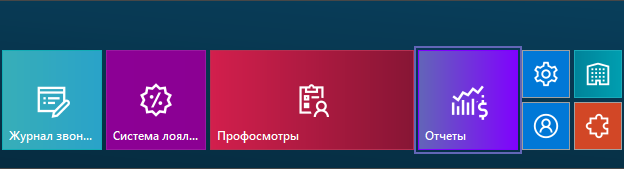
Для запуска модуля необходимо войти в ArchiMed под своей учетной записью и нажать на кнопку модуль Отчеты в панели управления.

Для ознакомления с особенностями работы модуля Отчеты необходимо перейти к изучению статьи «Работа в модуле Отчеты».

Версия 23.59.29 и ниже

Для запуска модуля необходимо войти в приложение ArchiReports (Отчеты).

Если ярлыка на рабочем столе нет, то его можно добавить следующим образом:

Нужно найти расположение папки с ArchiMed и найти папку ArchiReports. В данной папке выбрать файл ArchiReports.exe и отправить его на рабочий стол. Для этого можно воспользоваться функцией «Создать ярлык» в контекстном меню.

После нажатия по ярлыку откроется окно авторизации, где нужно внести свои учетные данные ArchiMed.

Для ознакомления с особенностями работы модуля Отчеты необходимо перейти к изучению статьи «Работа в модуле Отчеты».


Права пользователей. Плагины

Для работы с плагином Загрузки данных от страховых компаний необходимо настроить права для пользователей программы. Настройка производится в справочнике «Пользователи».

Путь до справочника: Справочники → Пользователи и пароли → Пользователи.

Разберем каждое право отдельно для загрузки данных от страховых компаний

Запуск плагина
    • Запуск плагина «Загрузка данных от страховых компаний»

Право позволяет пользователю запускать плагин «Загрузка данных от страховых компаний».

Права пользователей. Настройки

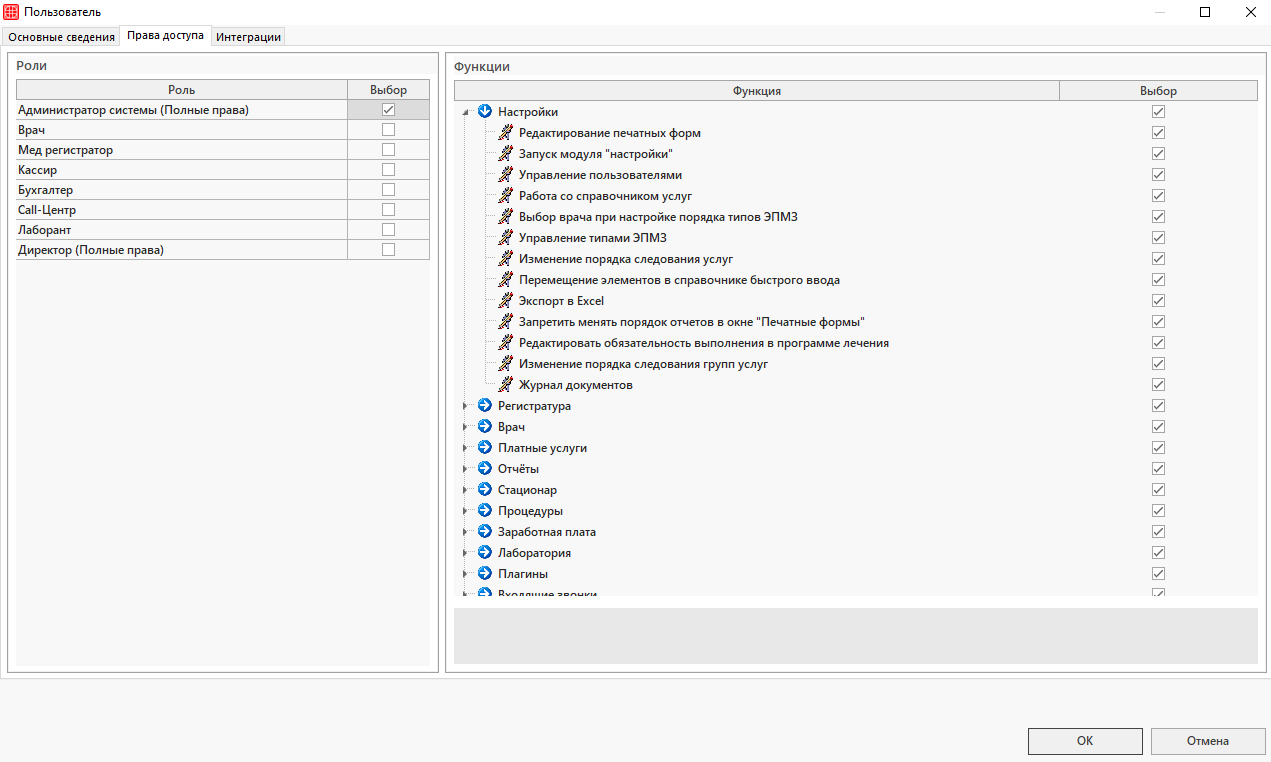
Для работы в модуле Настройки необходимо настроить права для пользователей программы. Настройка производится в справочнике «Пользователи».

Путь до справочника: Справочники → Пользователи и пароли → Пользователи.

Разберем каждое право отдельно для работы в настройках

ЗАПУСК настроек
    • Запуск модуля «настройки»

Право позволяет запускать модуль «Настройки».

Работа в окне «Печатные формы»
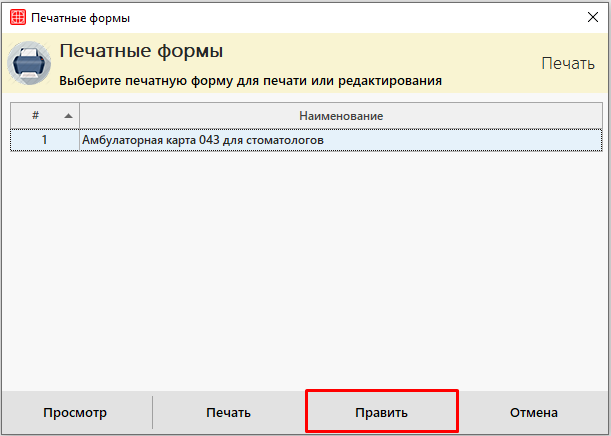
    • Редактирование печатных форм

Делает доступной кнопку «Править» в окне выбора печатной формы. Позволяет редактировать печатные формы.

    • Запретить менять порядок отчетов в окне «Печатные формы»

Позволяет запретить пользователю менять порядок отчетов в окне «Печатные формы».

Работа со справочниками
    • Управление пользователями

Право предоставляет доступ к справочникам «Роли» и «Пользователи». Позволяет добавлять/удалять пользователей системы, изменять их права. Работа с ролями прав системы.

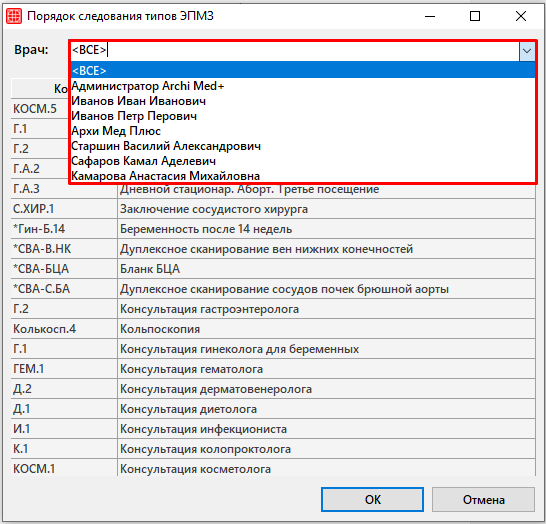
    • Выбор врача при настройке порядка типов ЭПМЗ

Право позволяет пользователю выбрать врача, для которого будет производиться настройка типов ЭПМЗ в справочнике «Порядок следования типов ЭПМЗ».

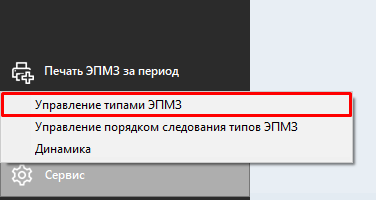
    • Управление типами ЭПМЗ

Право делает доступным справочник «Управление типами ЭПМЗ» в электронной истории болезни пациента, а также позволяет пользователю добавлять/изменять/удалять типы ЭПМЗ и настраивать экранные формы.

Работа в справочнике «Товары и услуги»
    • Работа со справочником услуг

Право предоставляет доступ к справочнику «Товары и услуги». Позволяет добавлять/изменять/удалять записи в справочнике.

    • Изменение порядка следования услуг

Право позволяет пользователю изменять порядок следования услуг в справочнике «Товары и услуги» при помощи перетягивания услуги на нужное место.

    • Изменение порядка следования групп услуг

Право позволяет пользователю изменять порядок следования групп услуг в справочнике «Товары и услуги» при помощи перетягивания группы на нужное место.

Работа в справочнике быстрого ввода
    • Перемещение элементов в справочнике быстрого ввода

Право позволяет пользователю перемещать элементы в справочнике быстрого ввода при помощи перетягивания словосочетания на нужное место.

Экспорт данных в Excel
    • Экспорт в Excel

Право позволяет выгружать записи в Excel.

Программа лечения
    • Редактировать обязательность выполнения в программе лечения

Даная настройка позволяет снимать отметку об обязательности выполнения при создании лечения в модуле Врач.

Работа в модуле «Журнал документов»
    • Журнал документов

Даная настройка предоставляет доступ к работе в модуле Журнал документов.

Права пользователей. Стационар

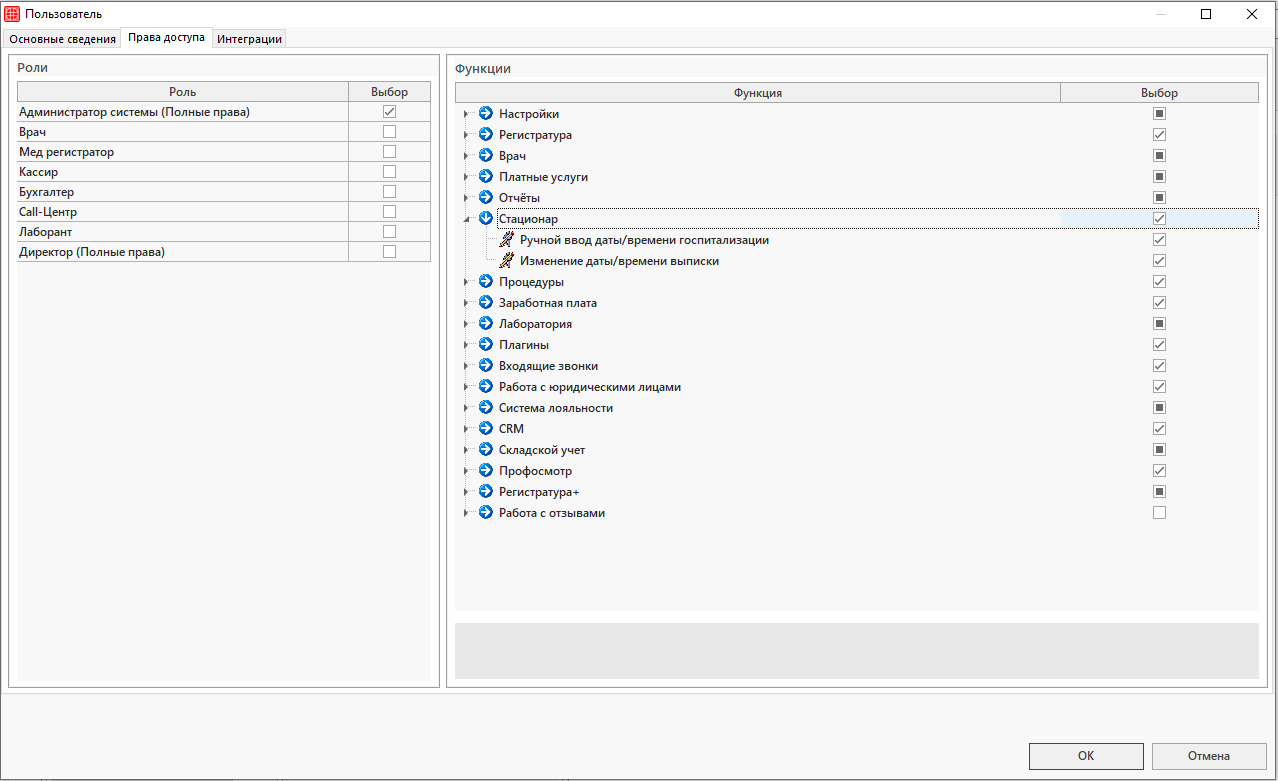
Для работы в модуле Стационар необходимо настроить права для пользователей программы. Настройка производится в справочнике «Пользователи».

Путь до справочника: Справочники → Пользователи и пароли → Пользователи.

Разберем каждое право отдельно для работы в стационаре

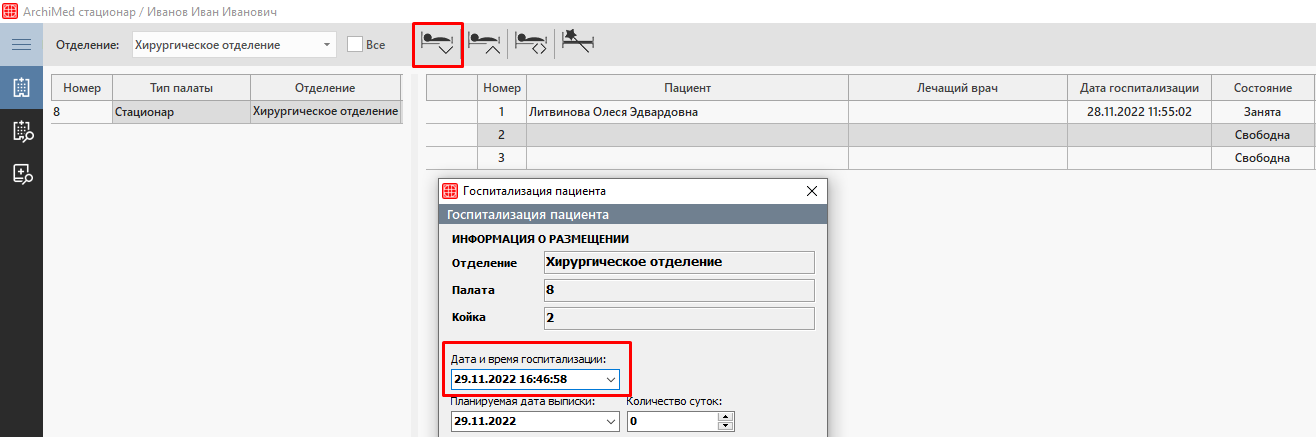
Изменение времени госпитализации
    • Ручной ввод даты/времени госпитализации

Право позволяет пользователю ввести/изменить дату/время госпитализации пациента в соответствующем поле в окне «Госпитализация пациента».

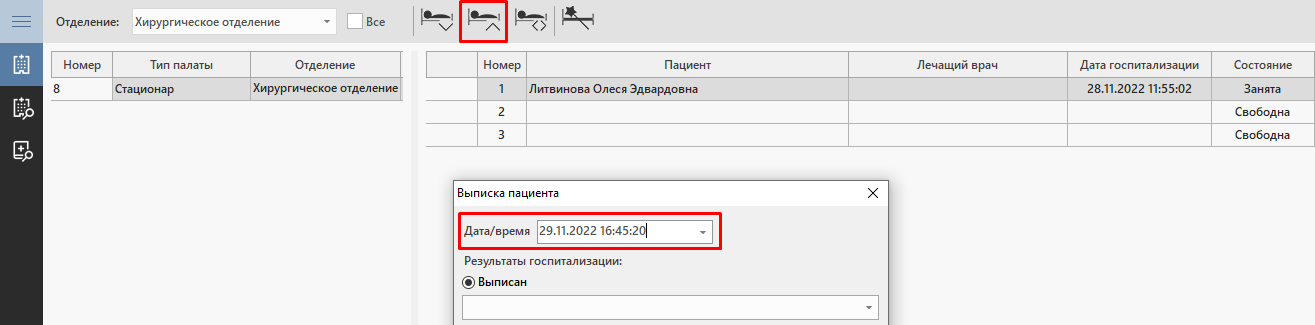
Изменение времени выписки
    • Изменение даты/времени выписки

Право позволяет пользователю изменять дату/время выписки в окне «Выписка пациента».