
Для того, чтобы устранить эту ошибку, нужно запустить службу сервера ключей. Для это нужно:
1. получить доступ к серверу;
2. зайти в список служб сервера, найти службу “MedServerX. Служба сервера ключей — MLS IT Systems”, нажать на “Запустить”: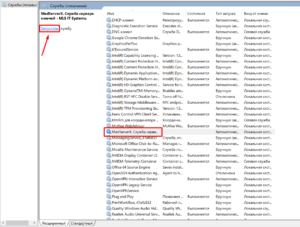
Общая информация по системе
Для того, чтобы устранить эту ошибку, нужно запустить службу сервера ключей. Для это нужно:
1. получить доступ к серверу;
2. зайти в список служб сервера, найти службу “MedServerX. Служба сервера ключей — MLS IT Systems”, нажать на “Запустить”:
С помощью модуля Складской учет врач может вести списание расходных материалов при оформлении ЭПМЗ.
Предварительно перед работой в модуле Врач необходимо заполнить справочники , выполнить настройки и настроить права.
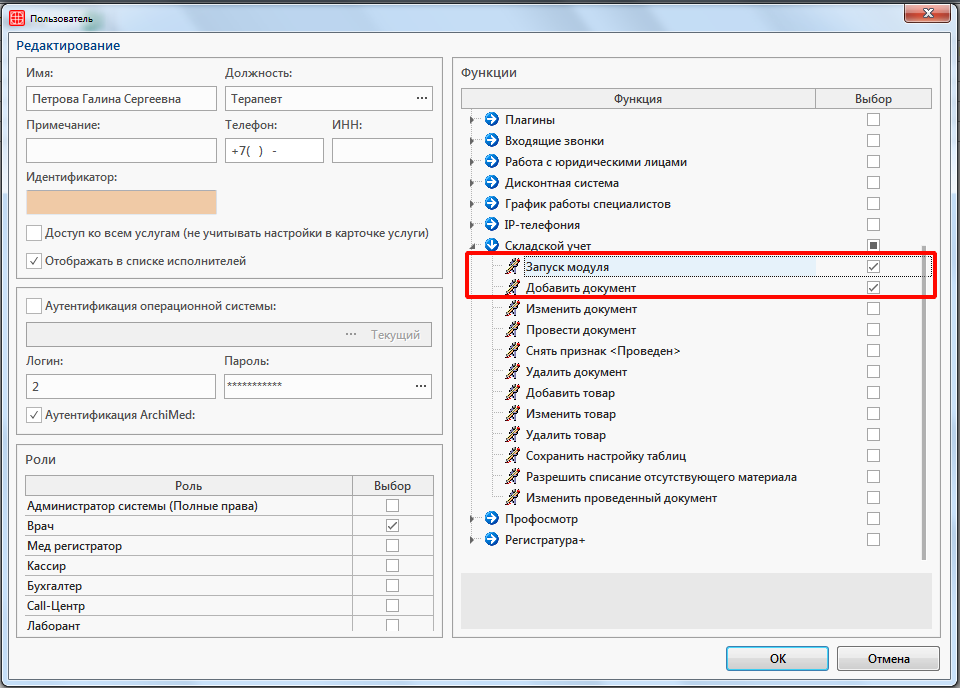
Врачу как минимум необходимо дать 2 права:
Здесь рассмотрим основную работу в модуле Врач.
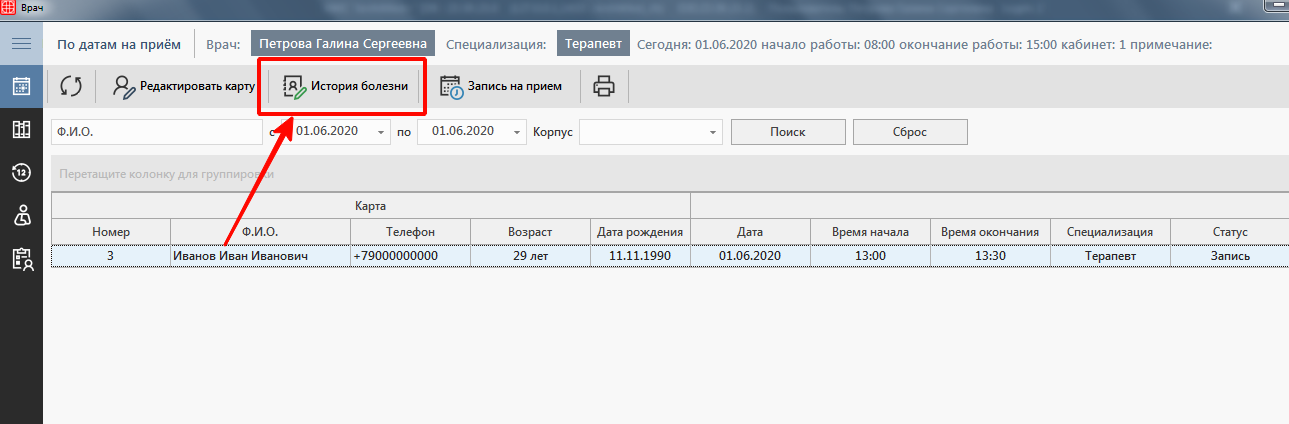
Для начала перейдем в историю болезни пациента.
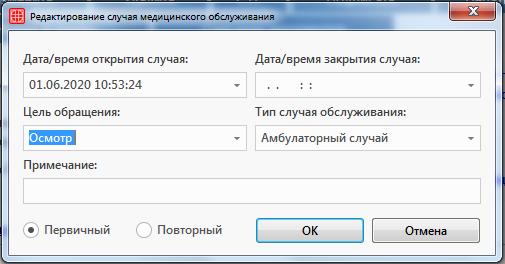
При необходимости добавляем новый случай обслуживания.
Далее добавляем новую ЭПМЗ, заполняем и сохраняем. После сохранения ЭПМЗ она отобразится в истории болезни пациента. Для того, чтобы к текущему приему привязать расход материалов необходимо нажать на кнопку Списание материалов.
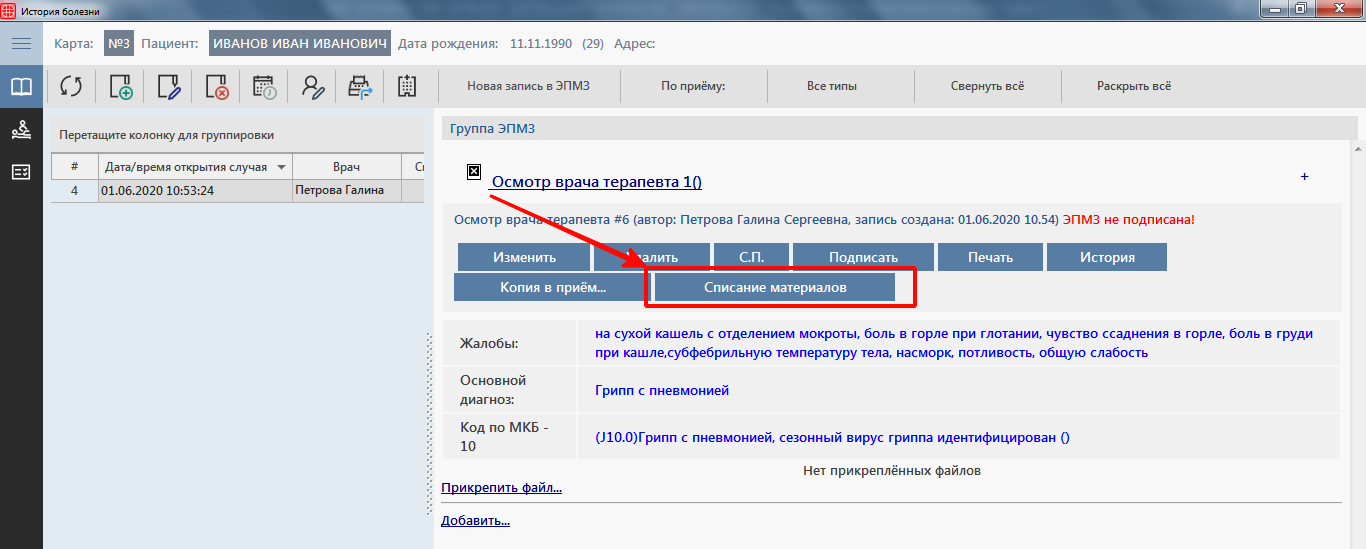
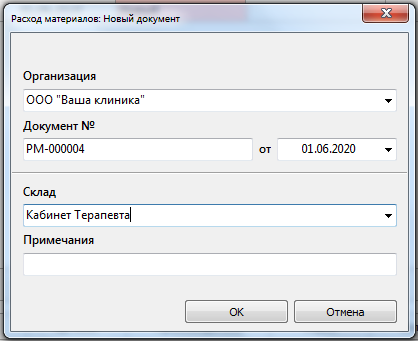
В открывшемся окне нажимаем на кнопку Новый и заполняем «шапку» документа.
Нажимаем кнопку ОК.
Открывается окно Расход. Здесь в основной части окна отображается текущий перечень расходных материалов, который есть сейчас на выбранном складе. Слева отображается перечень групп товаров, а в центральной части окна — сам перечень товаров, который соответствует выбранной группе.
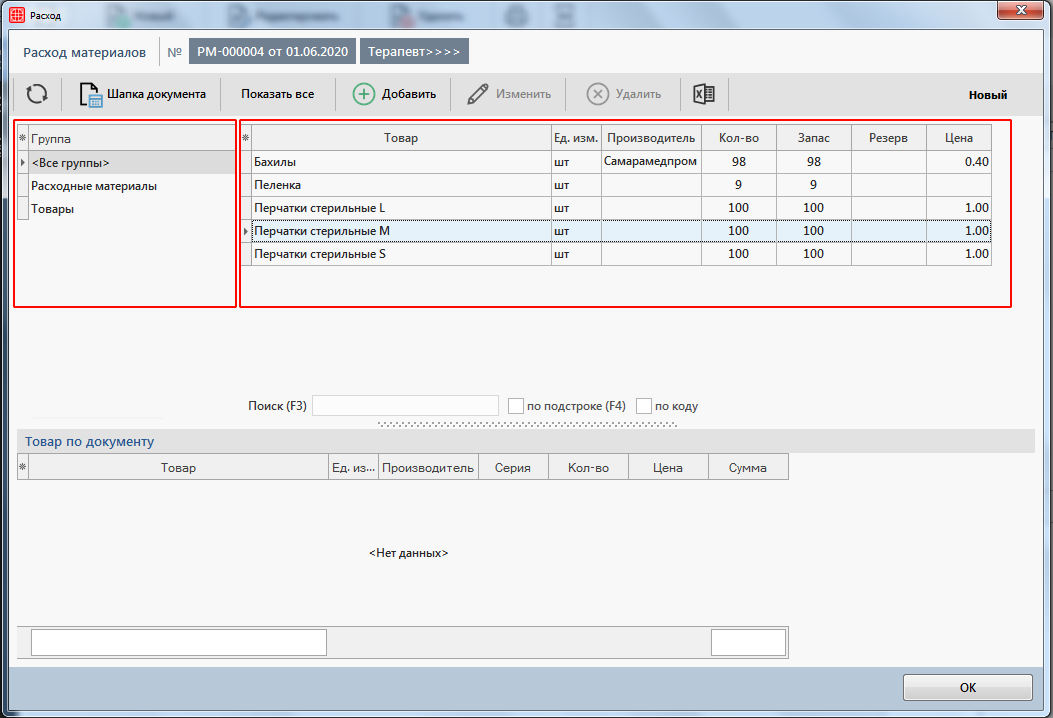
Необходимо добавить материал в документ либо двойным щелчком левой кнопки мыши, либо щелчком левой кнопки мыши и нажимая на кнопку Добавить.
В программе открывается окно Добавление, где необходимо заполнить количество передаваемого товара. Нажимаем на кнопку ОК.
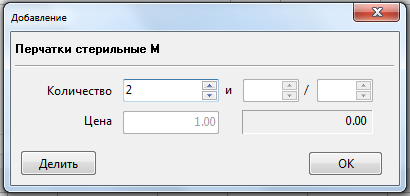
Позиция добавляется в нижнюю часть окна, при том создается резерв товара. Таким образом добавляем все нужные товары.
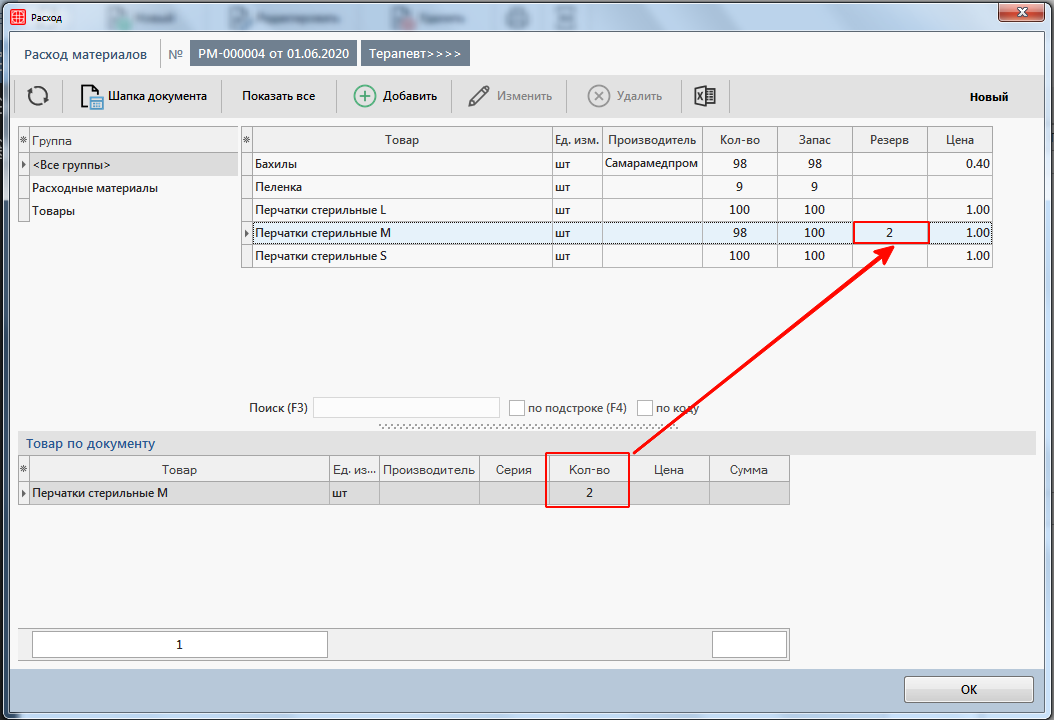
Для сохранения документа нажимаем на кнопку ОК.
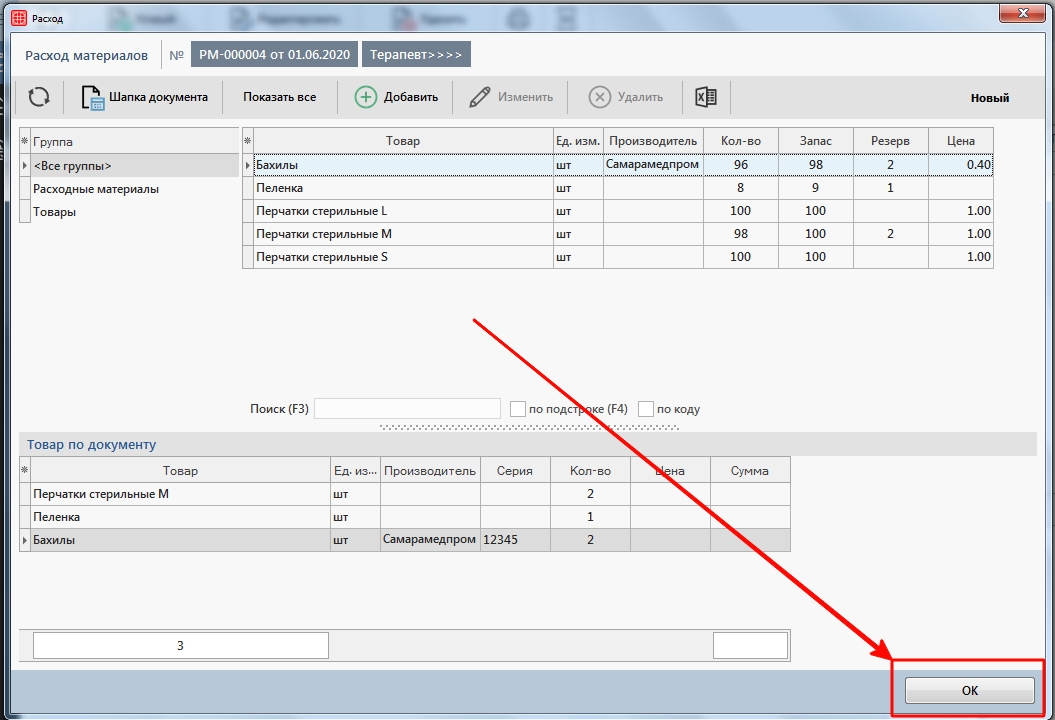
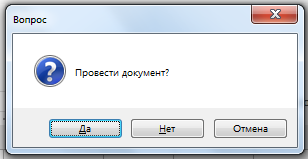
Если у пользователя есть право на проводку документа, то появится окно с вопросом о проводке документа. Нажимаем ОК, чтобы провести документ и зафиксировать приход товара по документу. Если документ проводить не нужно, тогда нажимаем на кнопку Отмена.
После проведения документа текущее состояние склада изменится, товаров станет меньше.
После совершенных действий в модуле Складской учет во вкладке Платные услуги отобразился созданный нами документ. При выборе этого документа, в нижней части окна отобразится список товаров по документу.
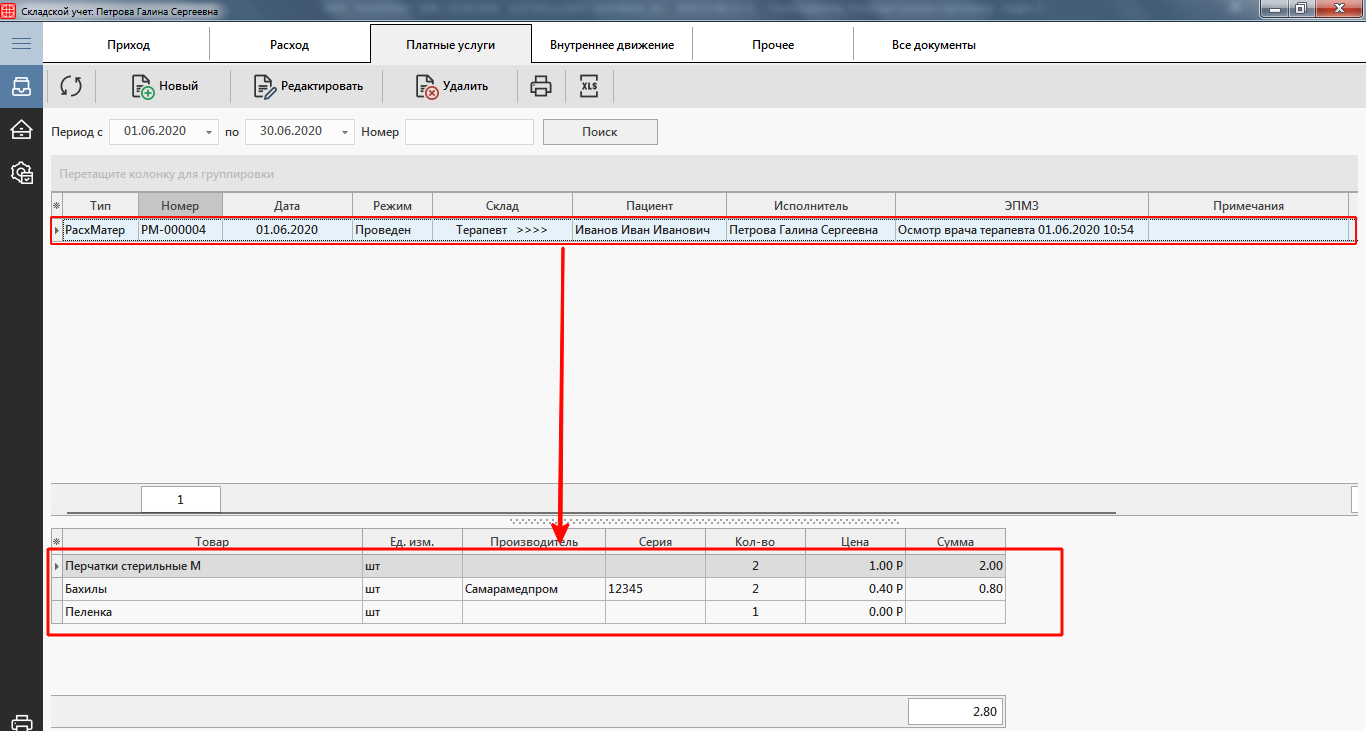
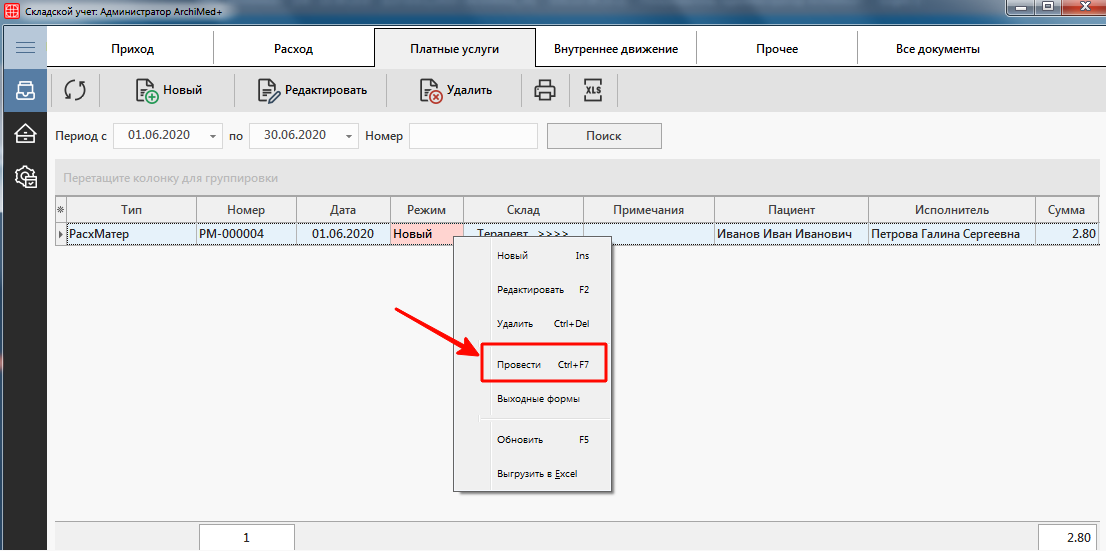
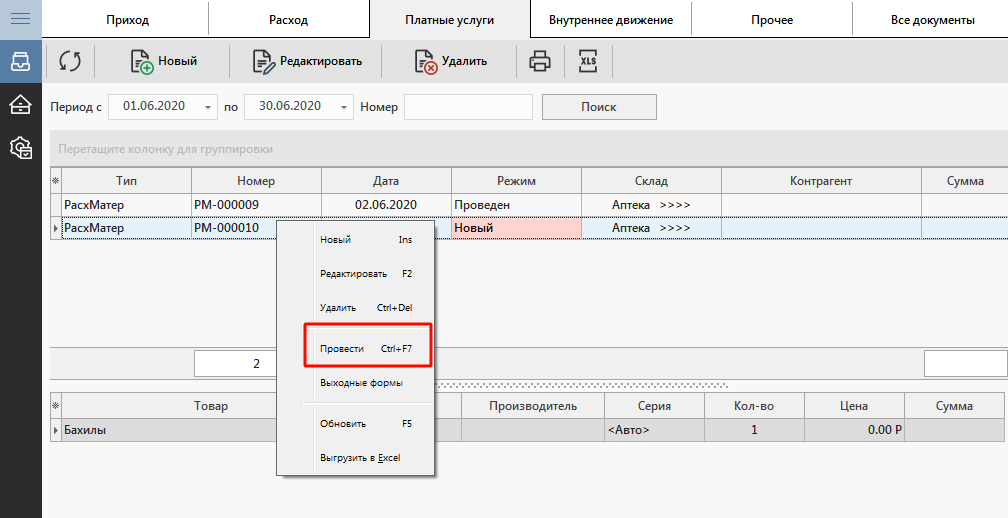
Если ранее документ не был проведен, то его можно провести позже. Для этого необходимо щелкнуть правой кнопкой мыши по нужному документу и в контекстном меню выбрать пункт Провести.
Если зафиксировать расход материала необходимо, но материала на складе недостаточно, тогда в этом случае можно создать документ списания в минус.
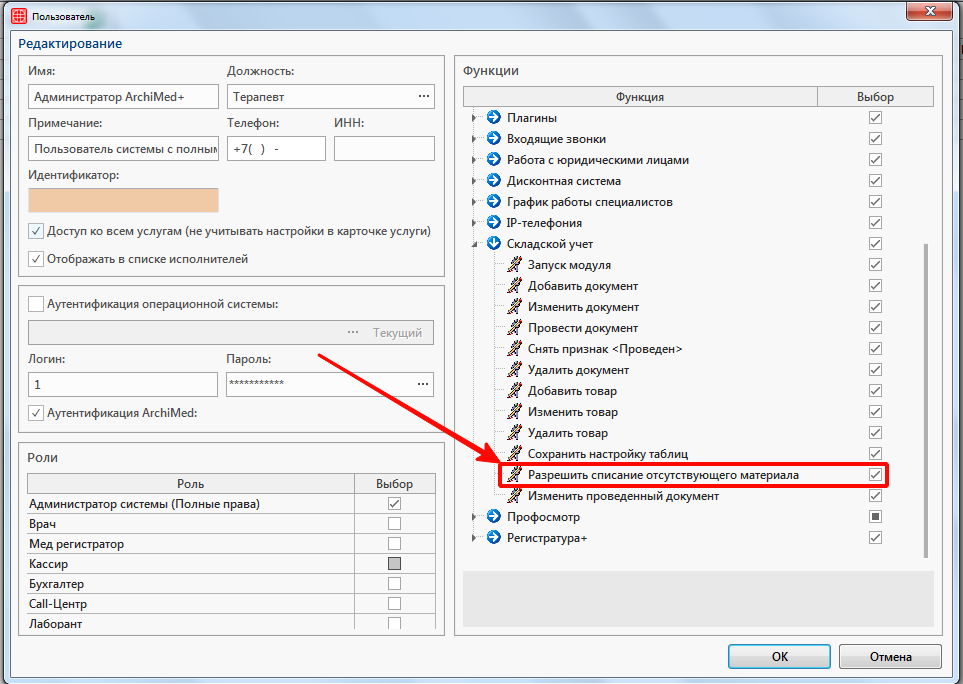
Для этого в учетной записи у пользователя должно быть право Разрешить списание отсутствующего материала.
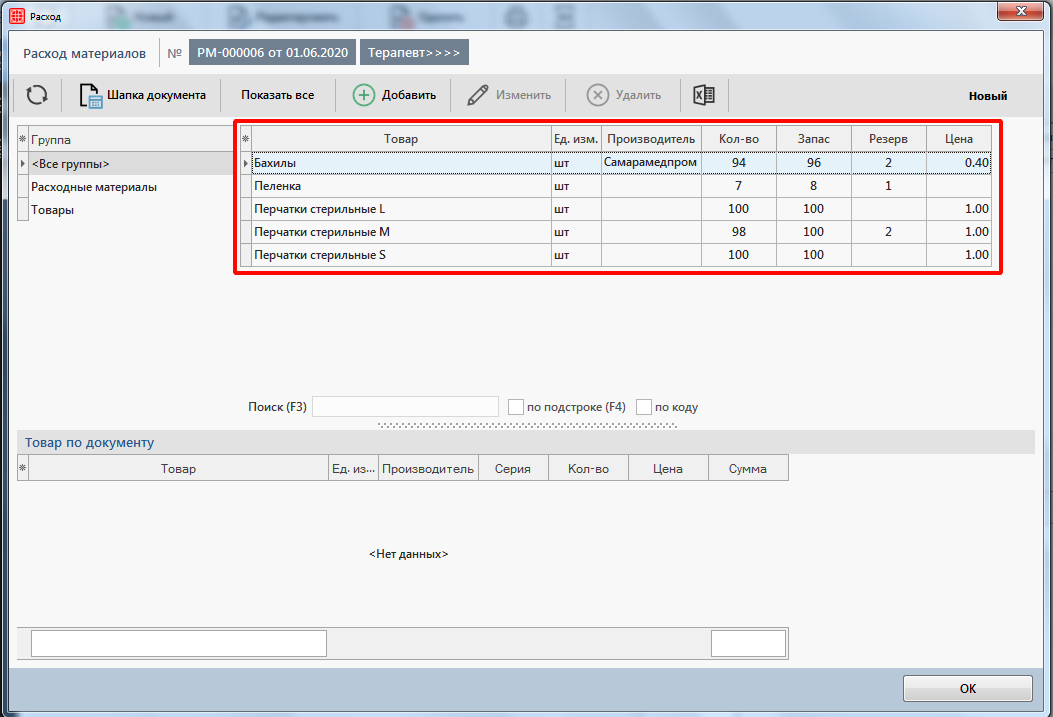
При создании документа по умолчанию пользователь видит текущее состояние склада.
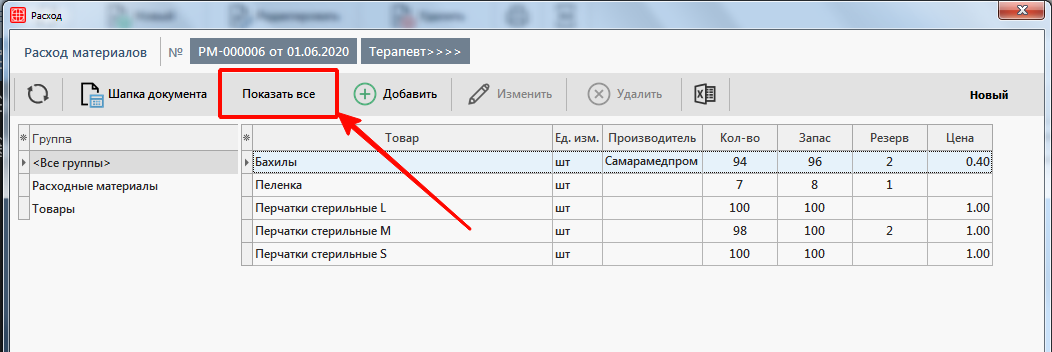
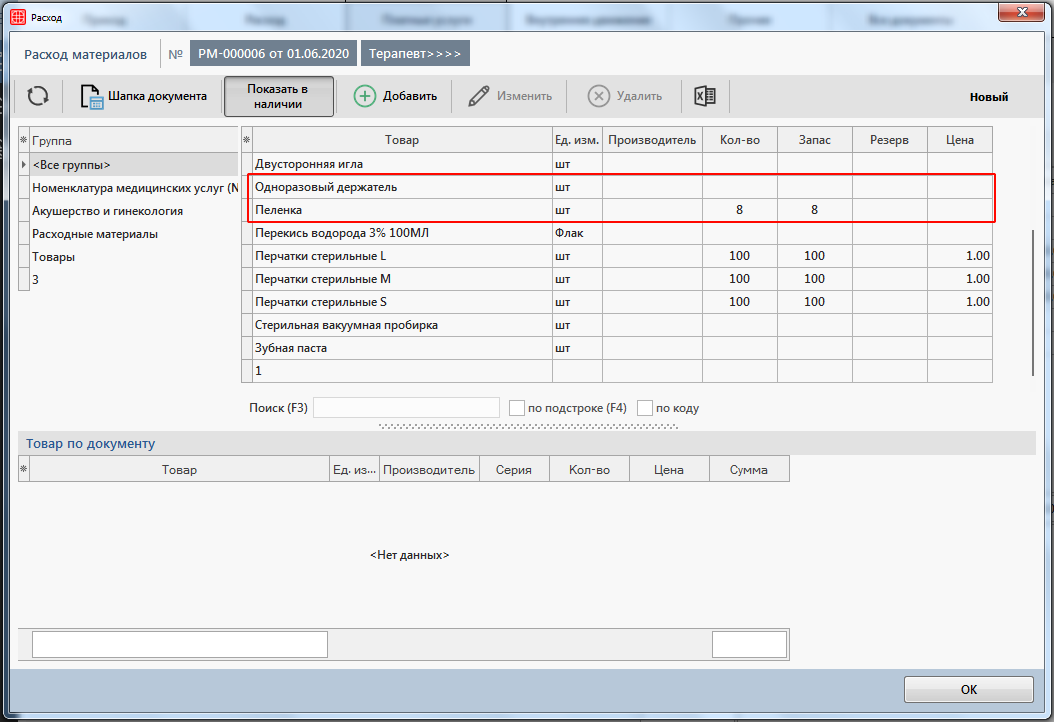
Для того, чтобы увидеть материалы, которых пока нет на складе необходимо нажать на кнопку Показать все.
В окне отобразятся все товары. Например, материала «Одноразовый держатель» сейчас нет на складе, поэтому поле количество не заполнено. А расходный материал «Пеленка» есть на складе в количестве 8 штук.
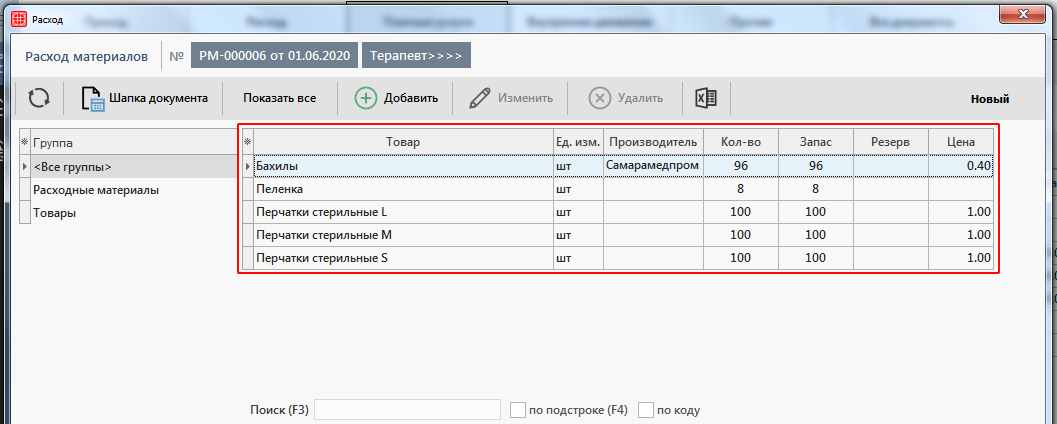
Если вновь кликнуть на кнопку Показать в наличии, то отобразятся только те товары, которые есть сейчас в наличии на выбранном складе.
Далее необходимо добавить товар в документ либо двойным щелчком левой кнопки мыши, либо щелчком левой кнопки мыши и нажимая на кнопку Добавить.
В программе открывается окно Добавление, где необходимо заполнить количество передаваемого товара. Нажимаем на кнопку ОК.
Попробуем добавить в документ расхода:
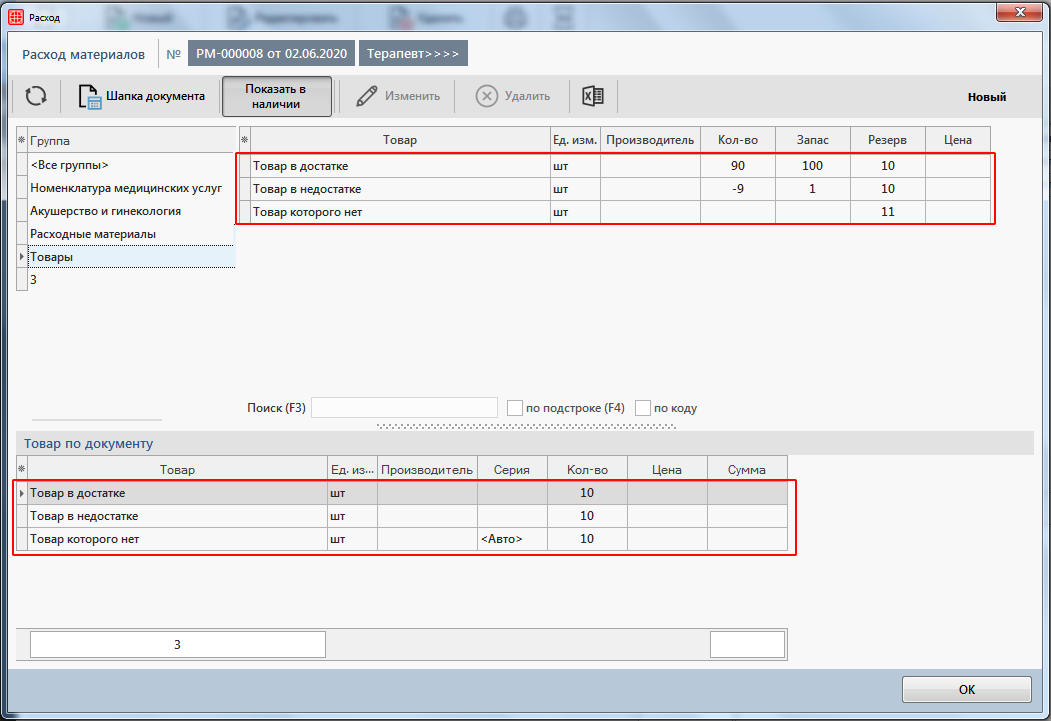
При попытке проведения такого документа программа выдаст ошибку.
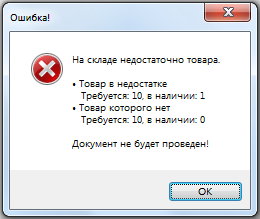
Для того, чтобы документ был успешно проведен, пользователю необходимо внести приход.
При том дата документа прихода должна быть не больше даты документа расхода. Например, если документ расхода сформирован от 01.06.2020, то документ прихода должен быть от 01.06.2020 и ранее.
Теперь сформируем документ прихода в модуле Складской учет.
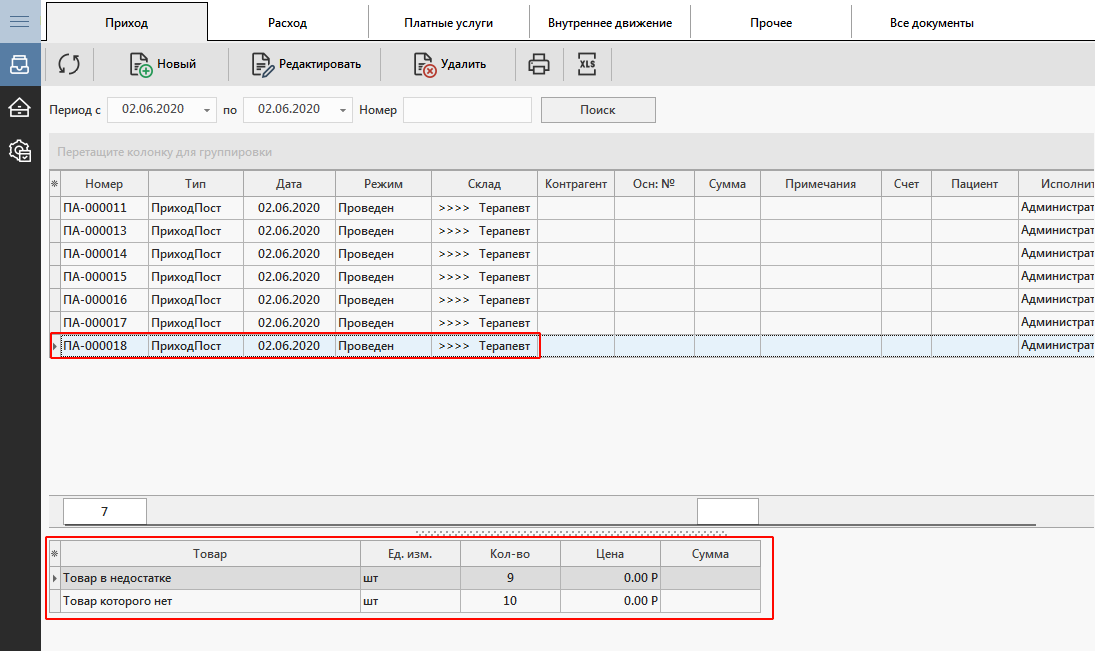
Далее проведем документ, в котором был зафиксирован расход материала.
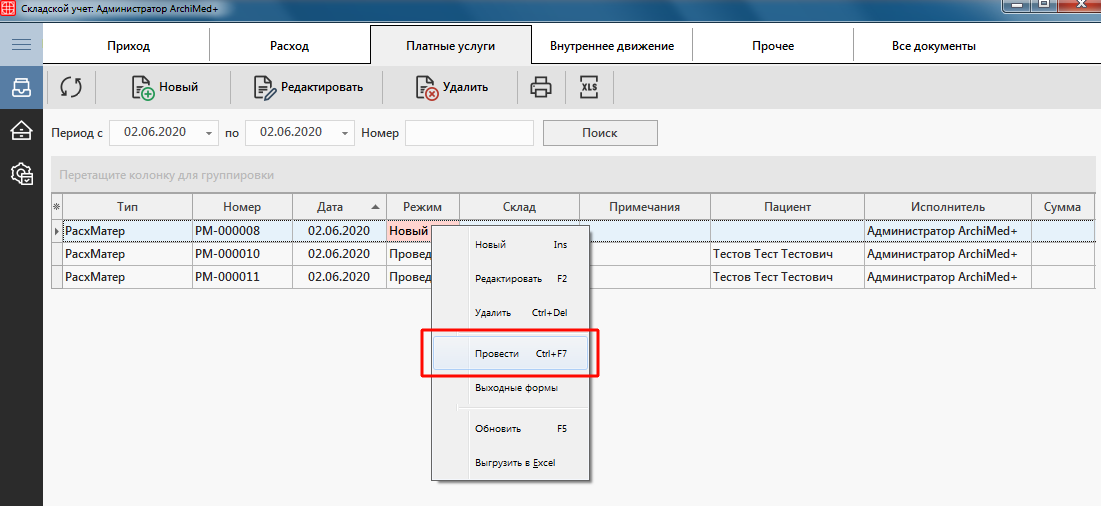
Если во время проведения документа на складе есть несколько разных серий товара, то серия для списания будет выбираться согласно настройке системы Приоритет списания партий.
С помощью модуля Складской учет можно настроить автоматическое списание расходных материалов при оказании какой-либо услуги.
Для этого необходимо сначала создать расходные материалы в справочнике Товары и услуги, а затем привязать их к услугам.
Создание товаров уже ранее рассматривалось. Теперь привяжем созданные товары к услугам.
Необходимо зайти в справочник товаров и услуг. Путь до справочника следующий: Справочники — Финансы — Услуги — Товары и услуги.
Далее находим нужную услугу и открываем ее двойным щелчком левой кнопки мыши.
В нижней части окна необходимо добавить материалы для списания. Для этого нажмите на кнопку Добавить.
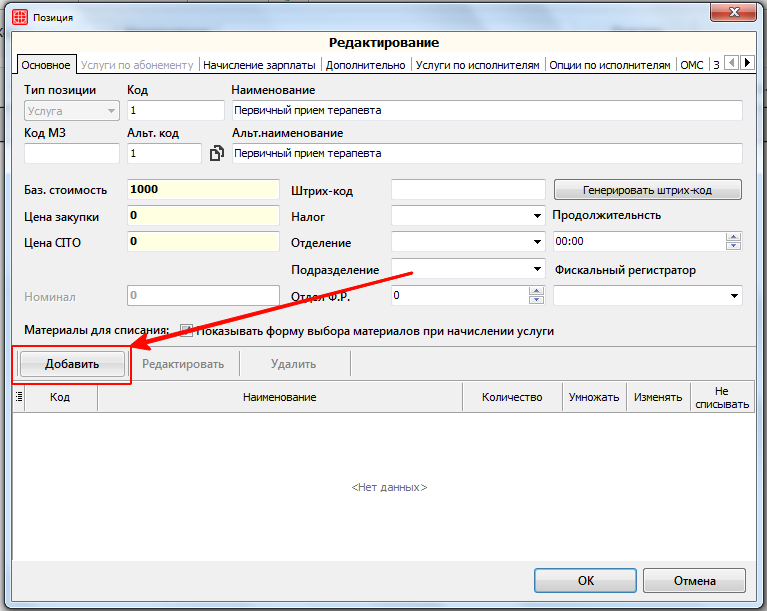
Открывается окно, в котором необходимо выбрать расходный материал из списка нажав на кнопку «…»:
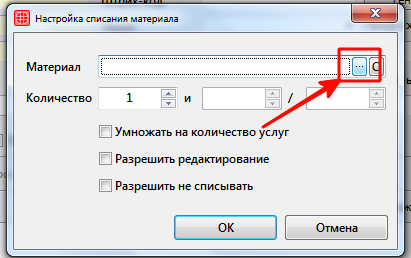
Далее необходимо внести количество материала, которое будет списываться на 1 услугу, и выставить нужные настройки:
Умножать на количество услуг — настройка умножает количество списываемого материала на количество начисленных услуг. Например, если администратор единоразово начислил пациенту 2 одинаковых услуги, то списание расходных материалов произойдет в двойном объеме.
Разрешить редактирование — настройка позволяет менять количество списываемого материала в момент начисления услуги.
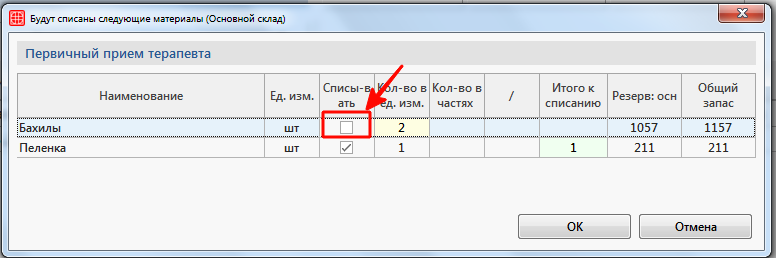
Разрешить не списывать — настройка позволяет не списывать расходный материал. Для этого необходимо убрать галочку Списывать в форме выбора материала.
Нажимаем на ОК. Аналогично добавляем все расходные материалы для услуги.
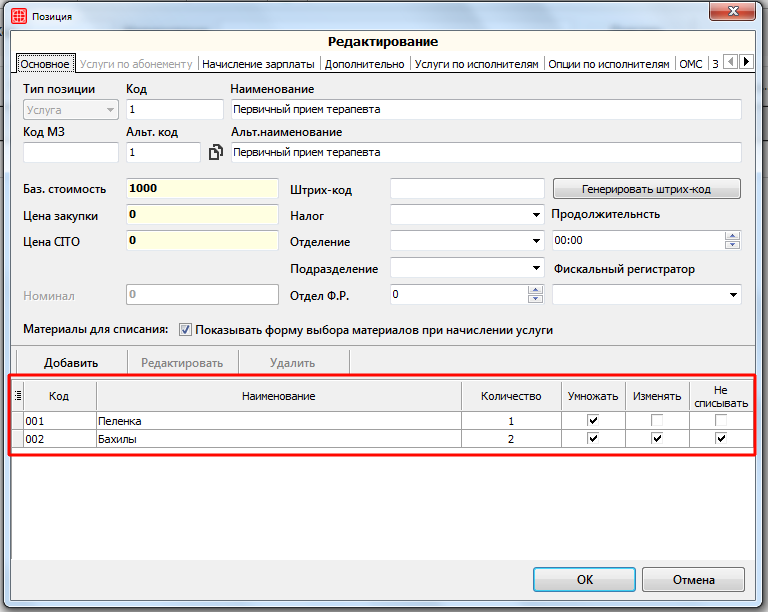
Включенная настройка Показывать форму выбора материала при начислении услуги позволяет увидеть список списываемых материалов в момент начисления услуги.
Открываем модуль Платные услуги, создаем счет для пациента. Нажимаем на кнопку Выбор услуг и выбираем услуги.
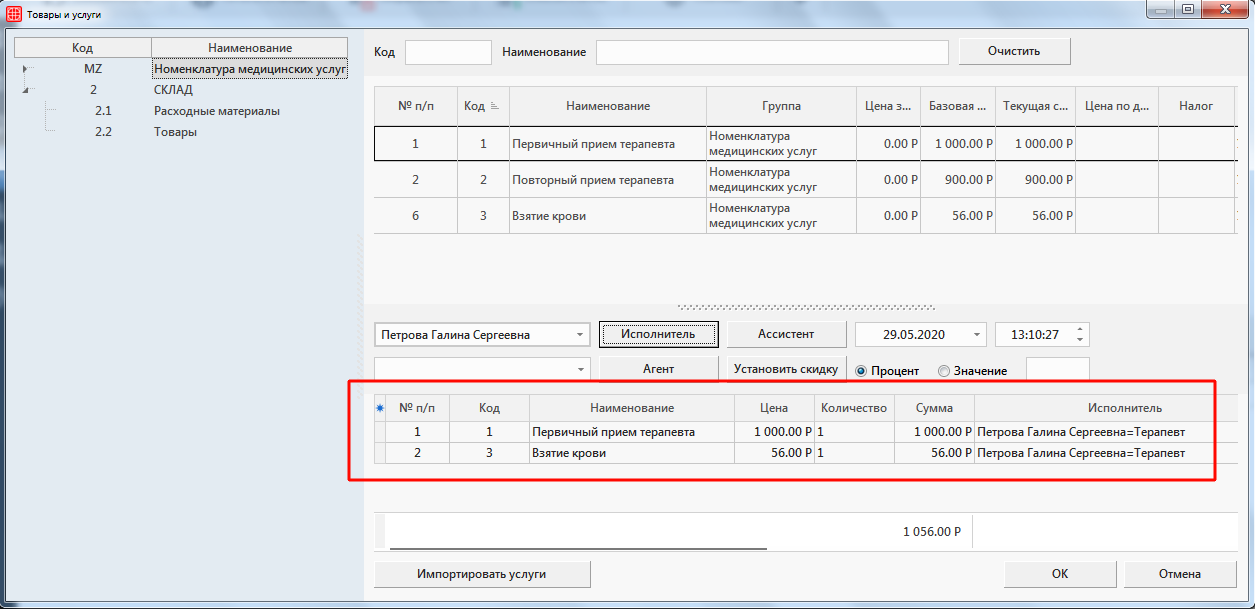
Нажимаем кнопку ОК.
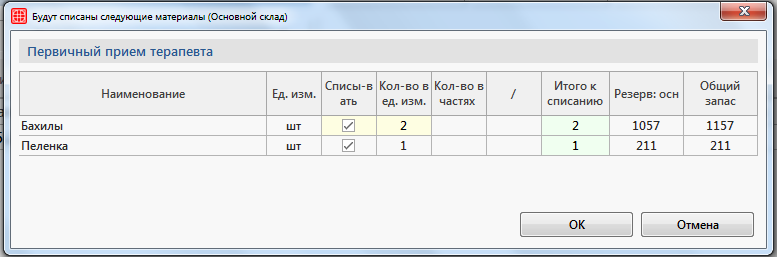
Далее появляется окно с формой списания материала, если у услуги была включена настройка Показывать форму выбора материала при начислении услуги. Здесь при необходимости можно изменить количество списываемого материала или снять галочку Списывать, если материал не будет использован.
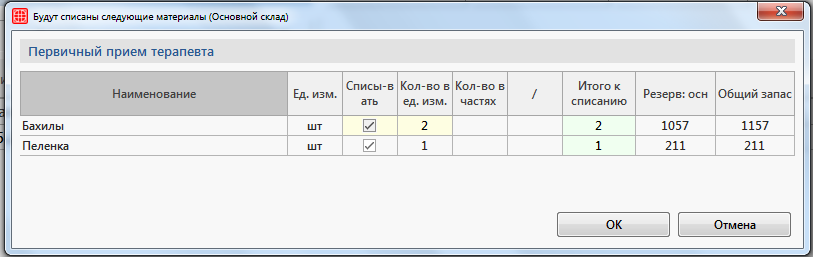
Также, если нужно сделать списание из определенного склада, то можно его поменять, нажав на столбец Резерв и указать нужный склад. 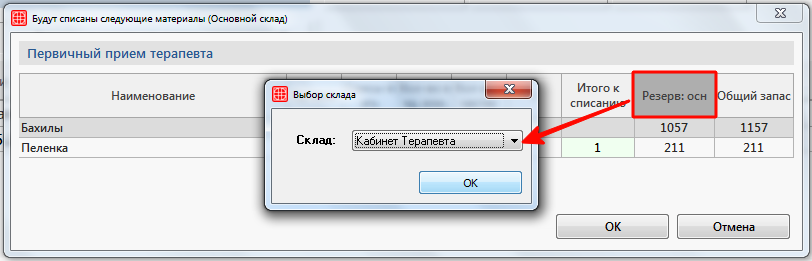
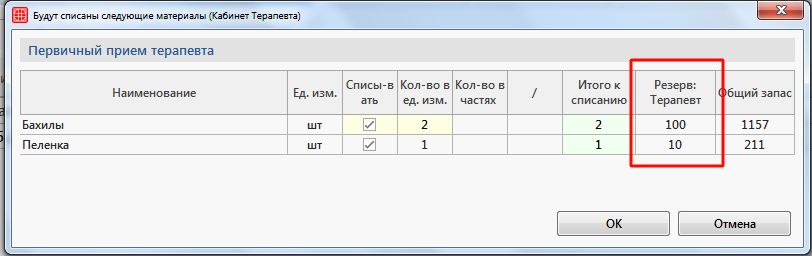
Нажимаем кнопку ОК.
Если в счет пациента было начислено несколько услуг с настроенным автоматическим списанием, то следом появится следующее окно.
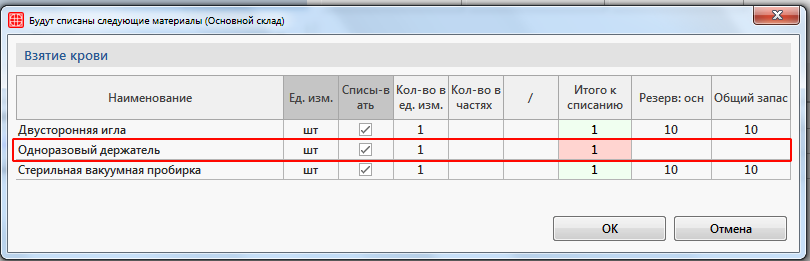
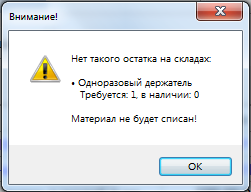
Здесь мы видимо, что у услуги «Взятие крови» не спишется «Одноразовый держатель», так как его нет на складе.
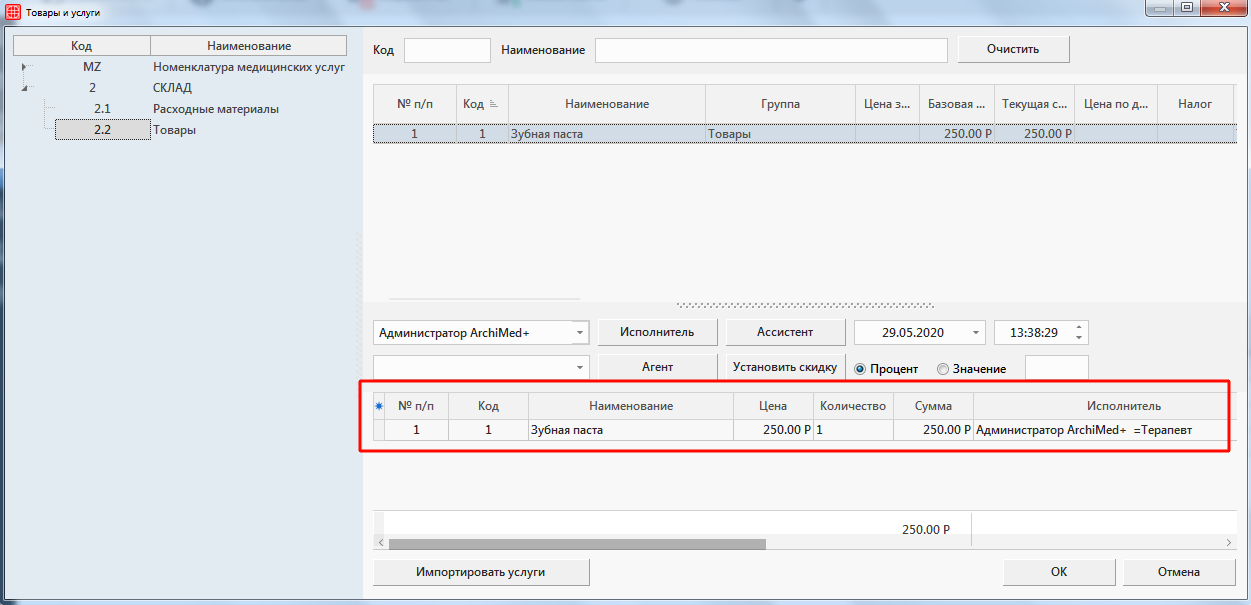
Также попробуем в счет пациента добавить Товар. Например, зубную пасту.
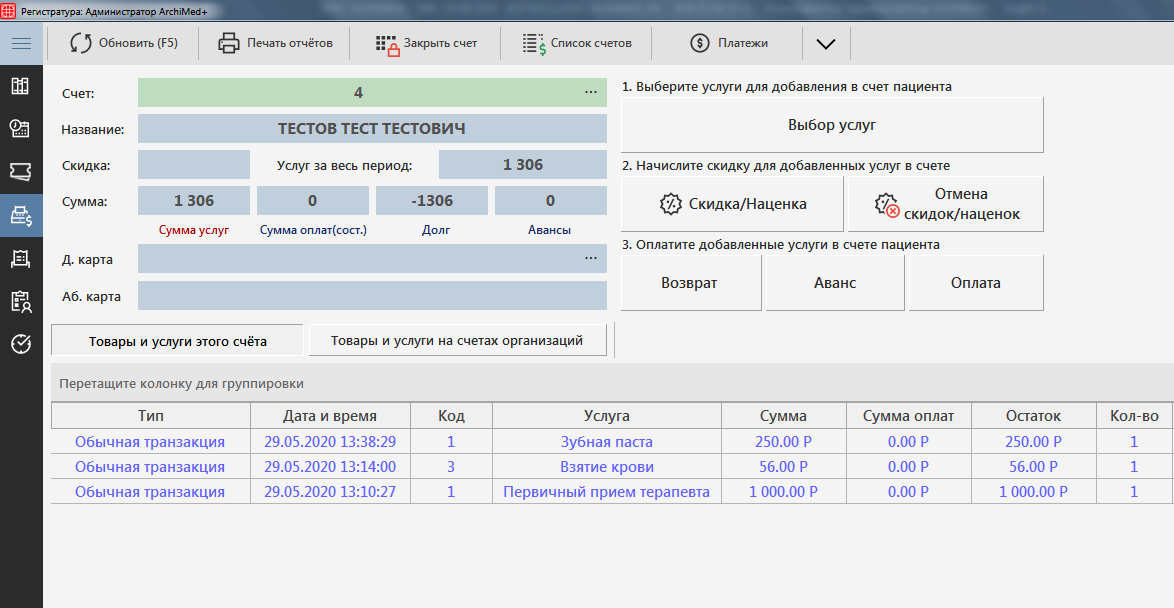
В итоге в счет пациента начислено две услуги и товар.
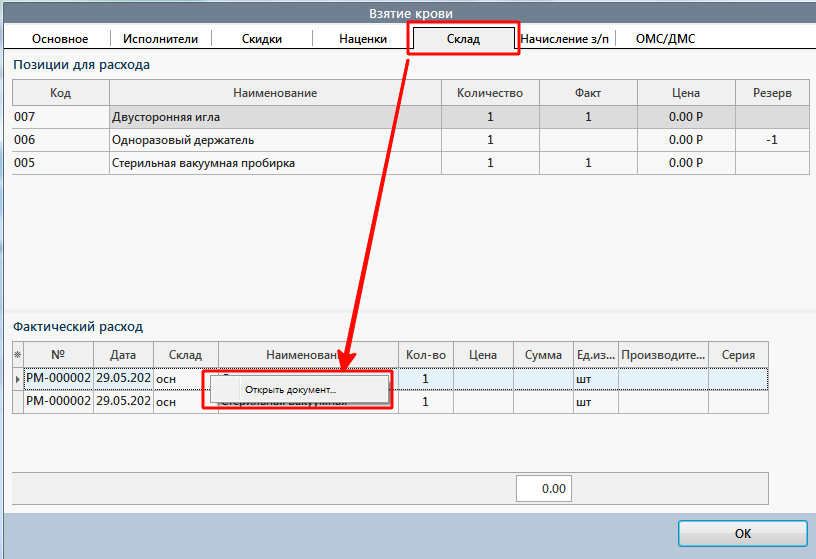
Если кликнуть по услуге двойным щелчком левой кнопки мыши и перейти во вкладку Склад, то можно увидеть документ, который создался в складе автоматически. Также можно открыть этот документ, кликнув по товару левой клавишей мыши.
Также в модуле Склад во вкладке Платные услуги отобразится созданный документ. По каждой услуге, начисленной в счет пациента, сформирован документ с типом РасхМатер, по товару — Реализация.
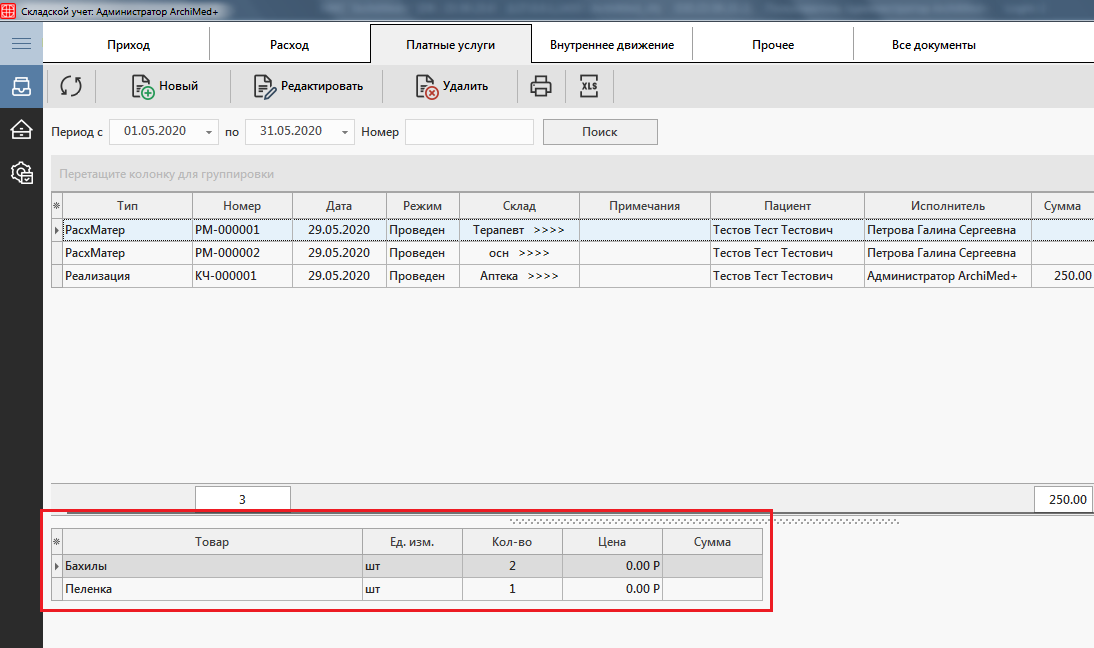
Таким образом произошла фиксация движения товара. Если в складе нужно увидеть к какому пациенту относится созданный документ, то можно в складе включить соответствующую графу Пациент.
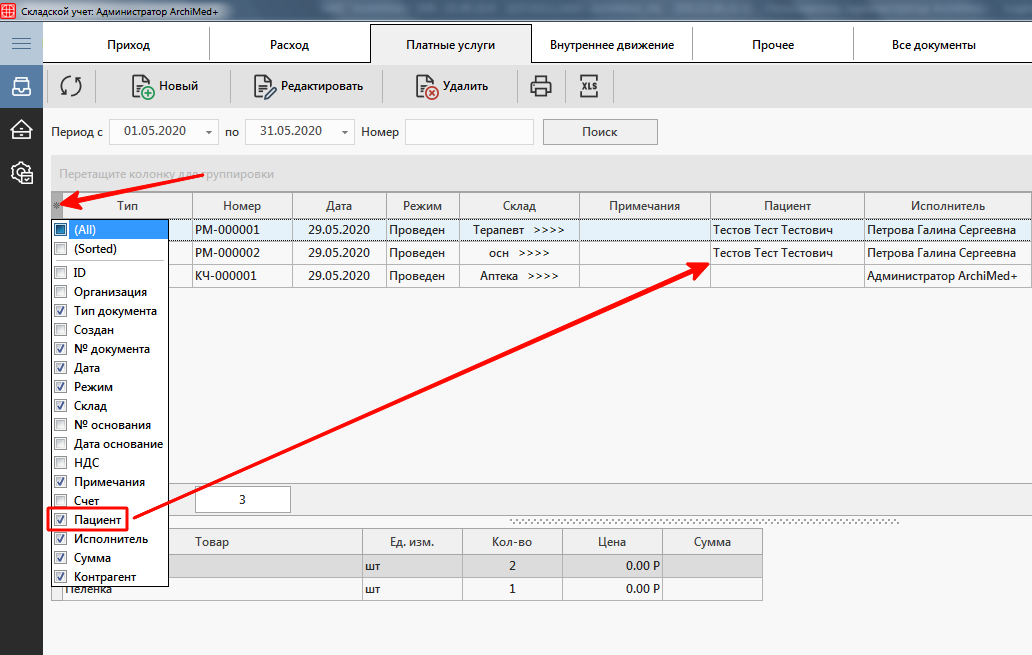
В случае, если из счета пациента удалить услугу/товар, то документ автоматически исчезнет из модуля Склад.
Если при начислении услуги привязанного к ней материала нет на складе, а настройка системы При отсутствии позиции прерывать транзакцию выключена, тогда возникнет предупреждение:
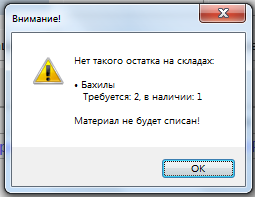
В итоге: услуга начислится и будет создан документ списания на 1 шт бахил.
Чтобы использовать функционал списания в минус, пользователю необходимо дать право Разрешить списание отсутствующего материала.
Тогда в этом случае при начислении услуги, у которой нет материала на складе, возникнет следующее предупреждение:
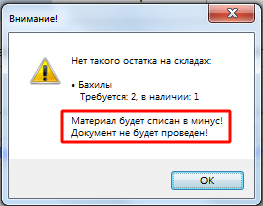
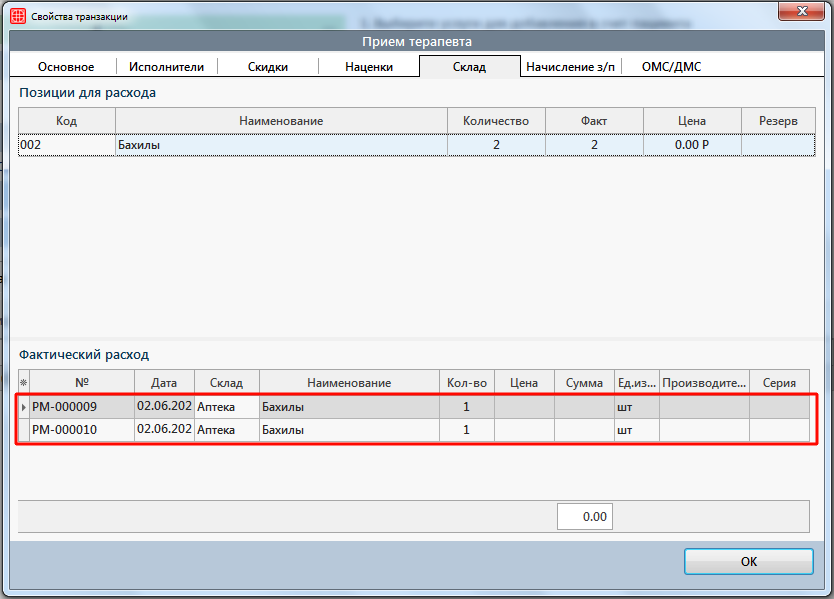
Если кликнуть по начисленной услуге двойным щелчком левой кнопки мыши и перейти во вкладку Склад, то можно увидеть 2 документа, которые создались автоматически. Первый документ создался на списание существующего материала, а второй — на списание несуществующего материала.
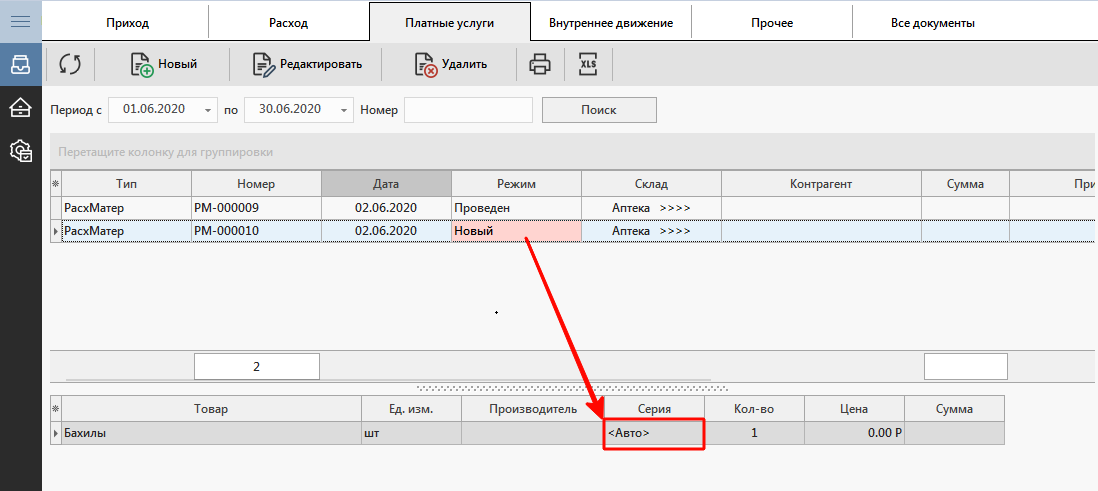
Если зайти в модуль Складской учет, то можно увидеть, что документ на списание несуществующего материала не был проведен. Также серия у материала была выставлена как <Авто>. Это означает, что при проведении такого документа серия материала для списания будет выбрана автоматически согласно настройке системы Приоритет списания партий.
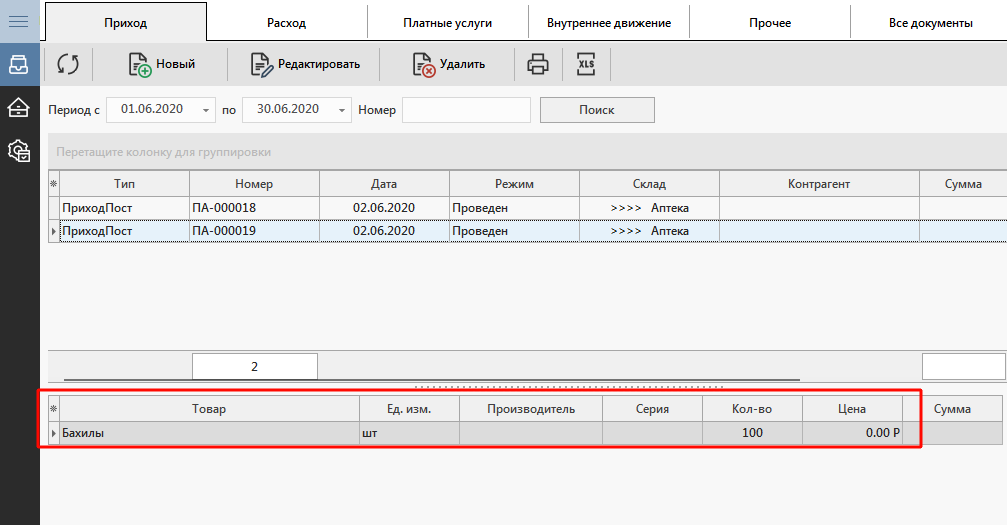
Для его проводки пользователю необходимо сначала внести приход.
При том дата документа прихода должна быть не позже даты документа расхода. Например, если документ расхода сформирован от 01.06.2020, то документ прихода должен быть от 01.06.2020 и ранее.
Для завершения операции сформируем документ прихода в модуле Складской учет.
Далее проведем документ, в котором был зафиксирован расход материала.
Путь до справочника следующий:
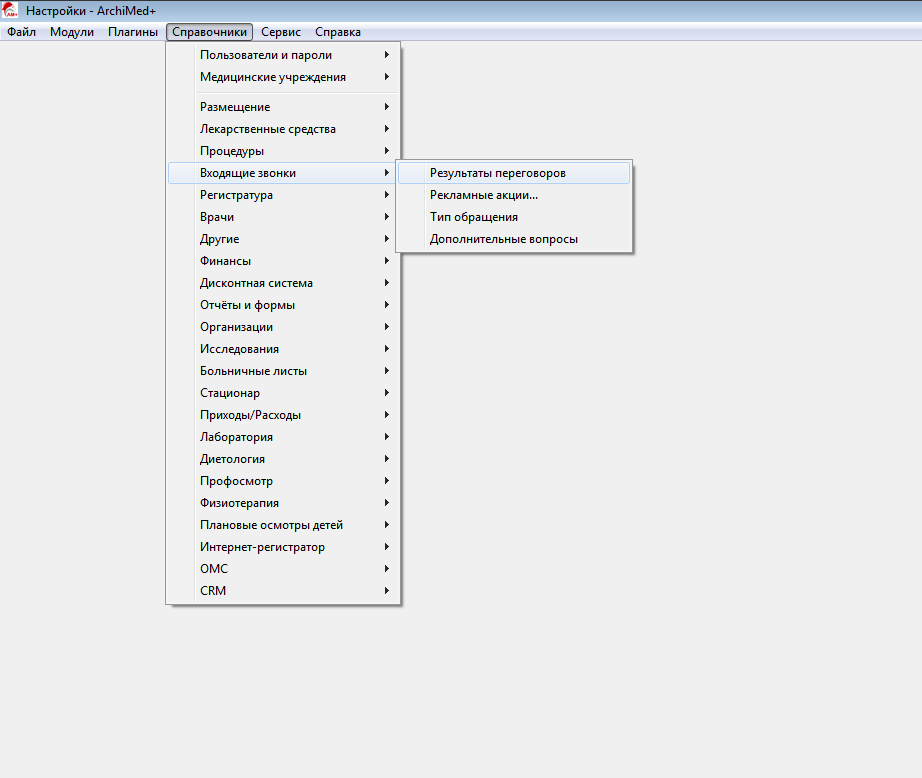
Откроется окно со списком типов результатов переговоров
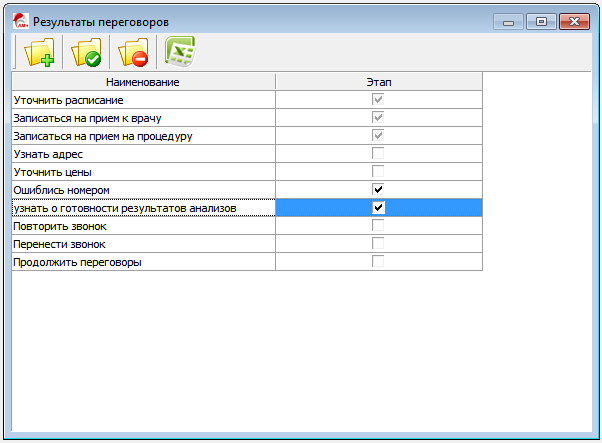
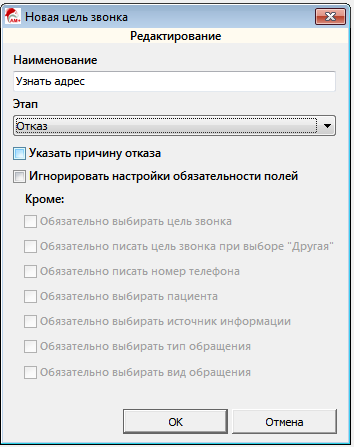
Чтобы добавить новый тип, необходимо нажать на кнопку «Добавить». Откроется окно «Новая цель звонка»
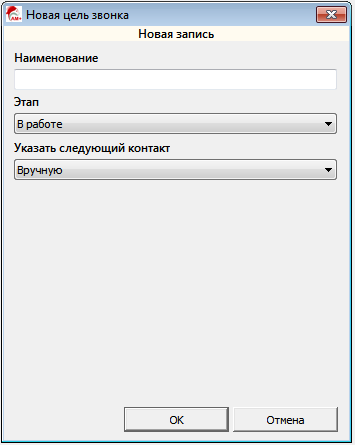
Где можно ввести в одноименном поле наименование результата переговоров, чтобы регистратура могла его выбирать.
При создании Нового результата переговоров необходимо выбрать «Этап».
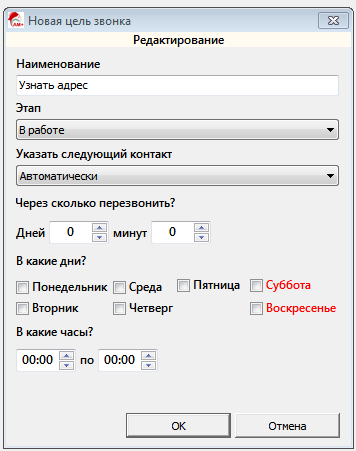
При выборе результата переговоров с этапом «В работе» появится возможность перенести звонок. Это можно будет сделать вручную, указав дату и время следующего контакта, если в поле «Указать следующий контакт» выбрано «Вручную». Если выбрано «Автоматически», то появятся дополнительные поля для составления графика и программа будет автоматически определять дату и время следующего контакта.
Данная функция позволяет различать пациентов в архиве карт по участкам, а вернее по цвету участка.
Путь до справочника: Справочники → Регистратура → Участки.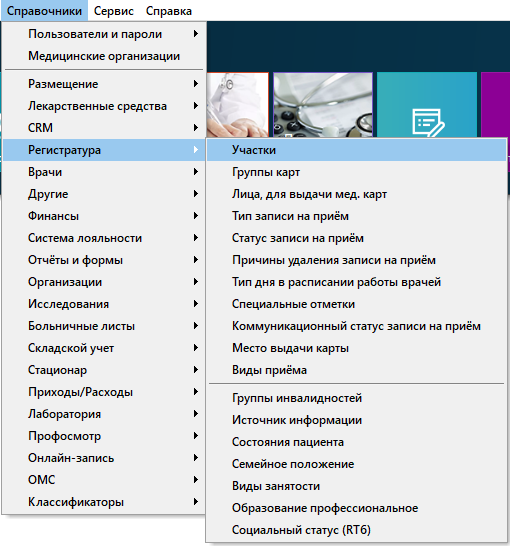
Откроется окно Участки», где можно ознакомиться со списком участков. Для добавления нового участка необходимо нажать на кнопку «Добавить».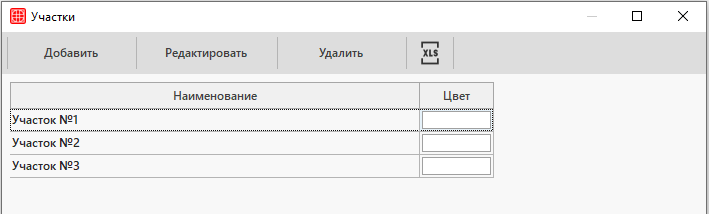
Откроется окно «Участок».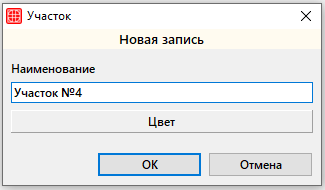
В одноименном поле необходимо указать наименование нового участка. Для выбора цвета выделения данного участка необходимо нажать на кнопку «Цвет». Далее появится окно с палитрой, где можно выбрать нужный цвет.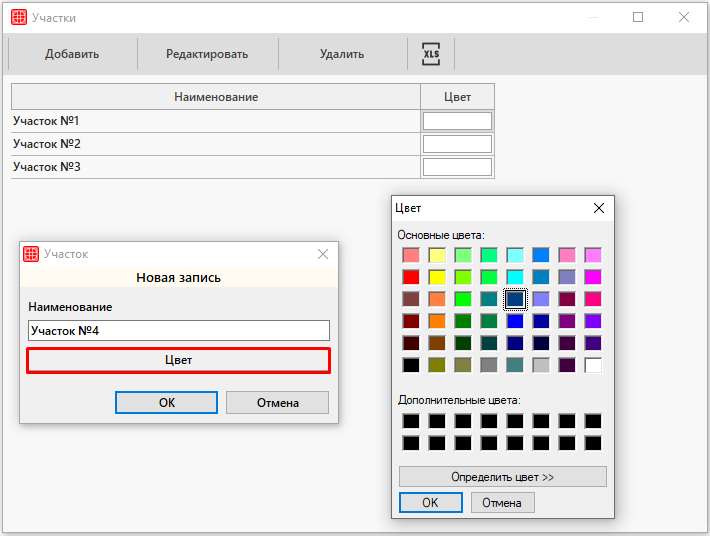
После двойного нажатия «ОК» новый участок отобразится в общем списке в окне «Участки».
Здесь же имеется возможность выгрузки списка участков в MS Excel. Для этого нужно нажать на соответствующую кнопку в верхней панели.
Также необходимо указать номер участка в карте пациента.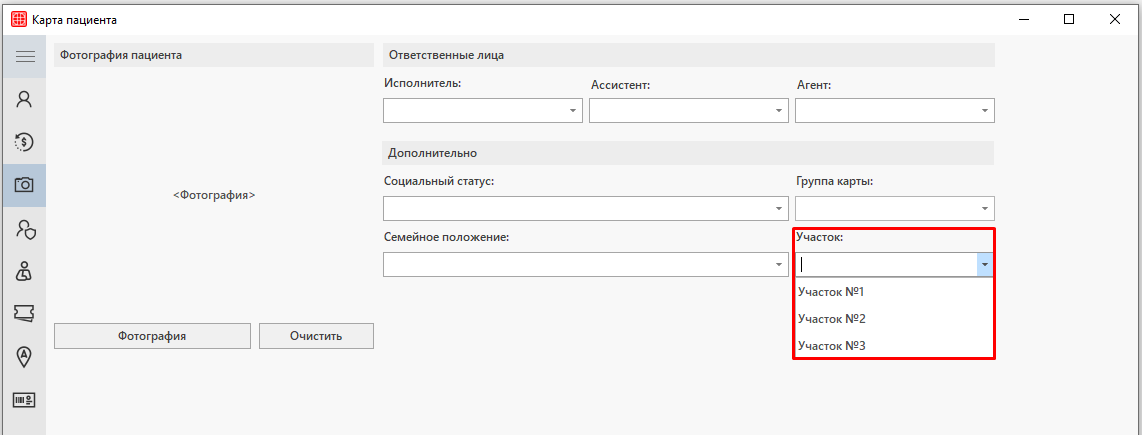
Авторизация
Для того чтобы войти в модуль WEB отчеты необходимо перейти по ссылке
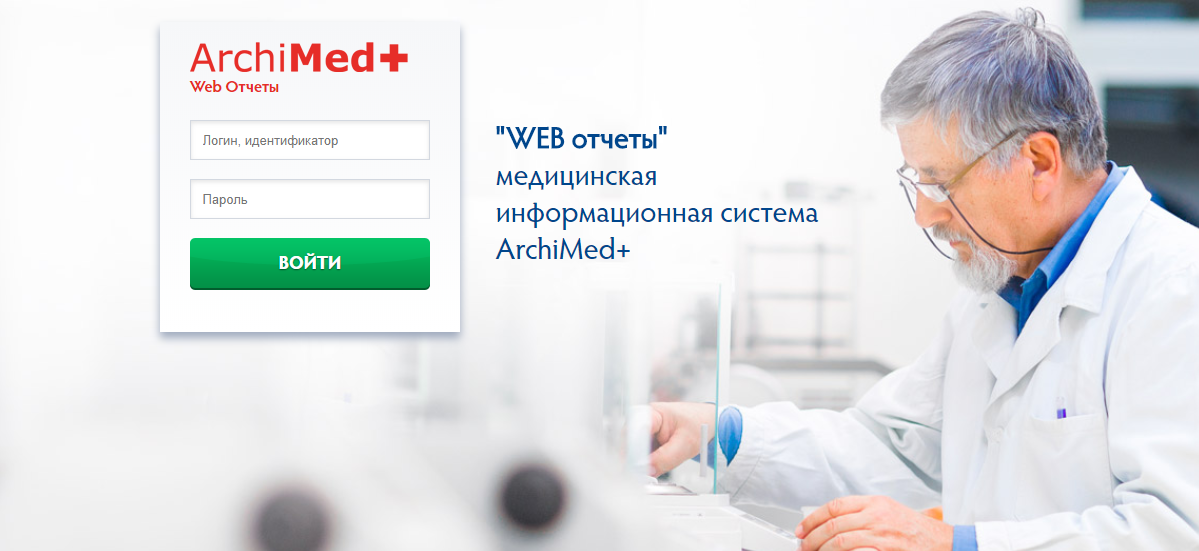
Каждому пользователю выдается логин и пароль для входа.
Первая страница – текущая ситуация в клинике
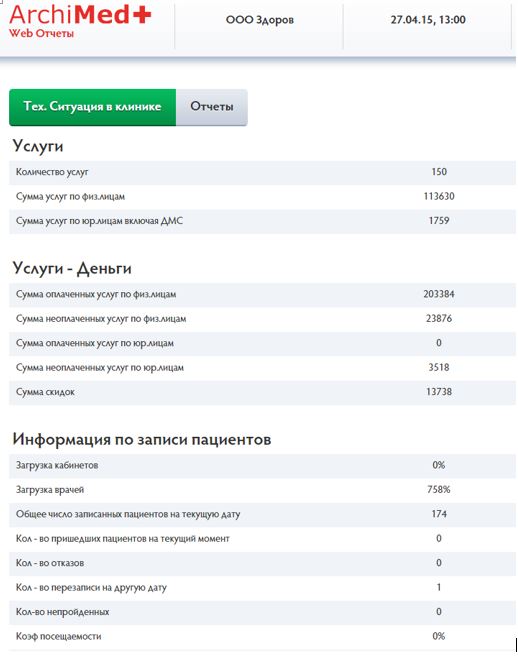
На этой странице отображаются ключевые показатели, которые оговариваются перед внедрением с руководителем клиники. Есть стандартный набор ключевых показателей, этот набор может увеличиваться со временем.
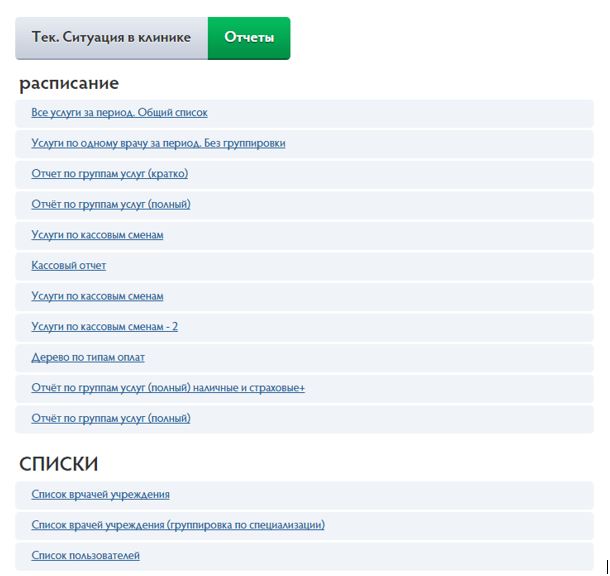
ВТОРАЯ СТРАНИЦА –КНОПКА «ОТЧЕТЫ»
В этом разделе можно увидеть весь список отчетов, который на текущий момент есть десктопной версии отчетов.
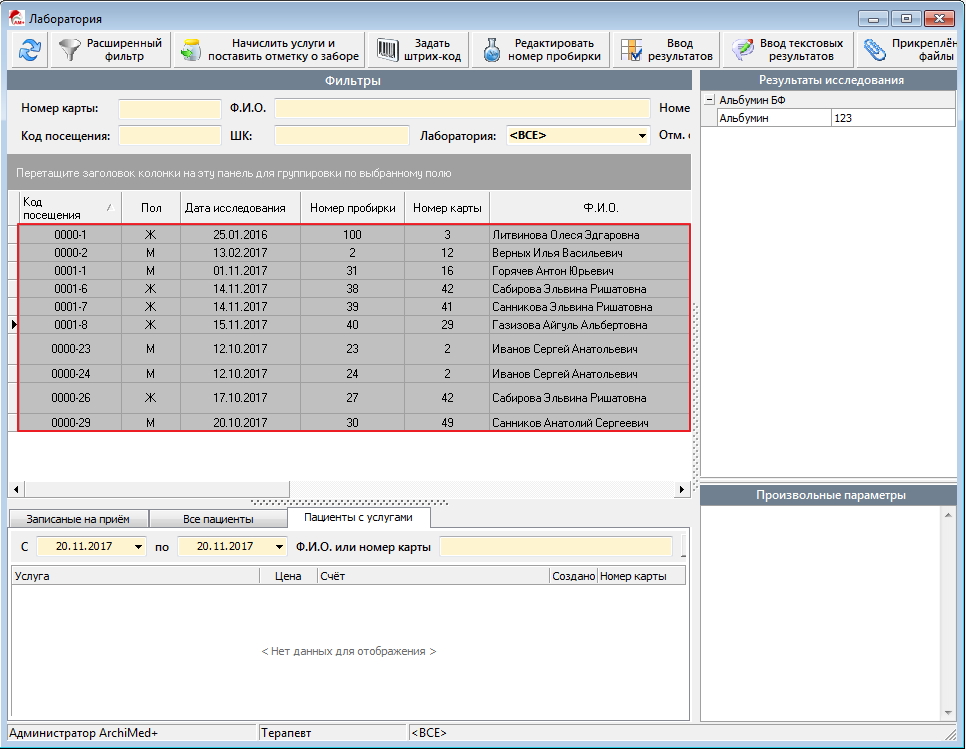
Данный раздел предназначен для настройки работы модуля «Лаборатория».
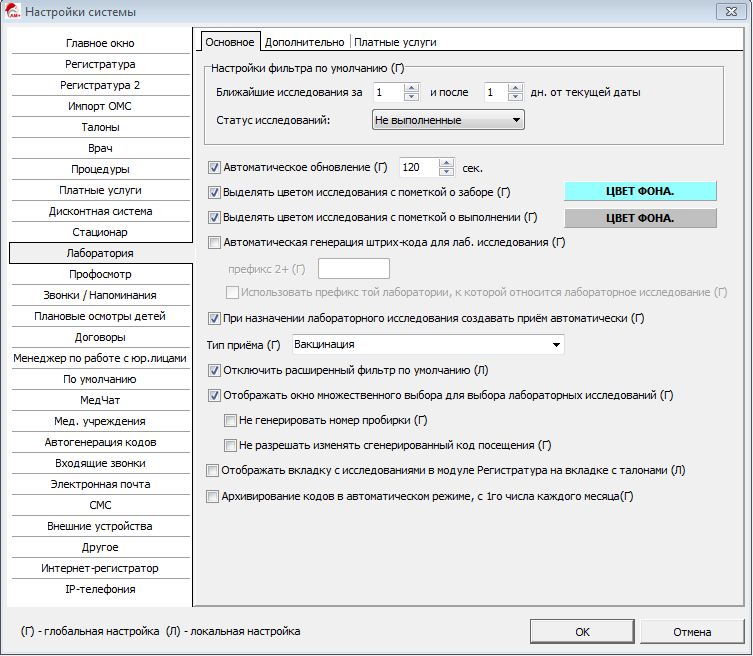
Раздел имеет несколько вкладок:
Вкладка позволяет настраивать основные процессы работы модуля. Разберем их подробно.
Настройки фильтра по умолчанию:
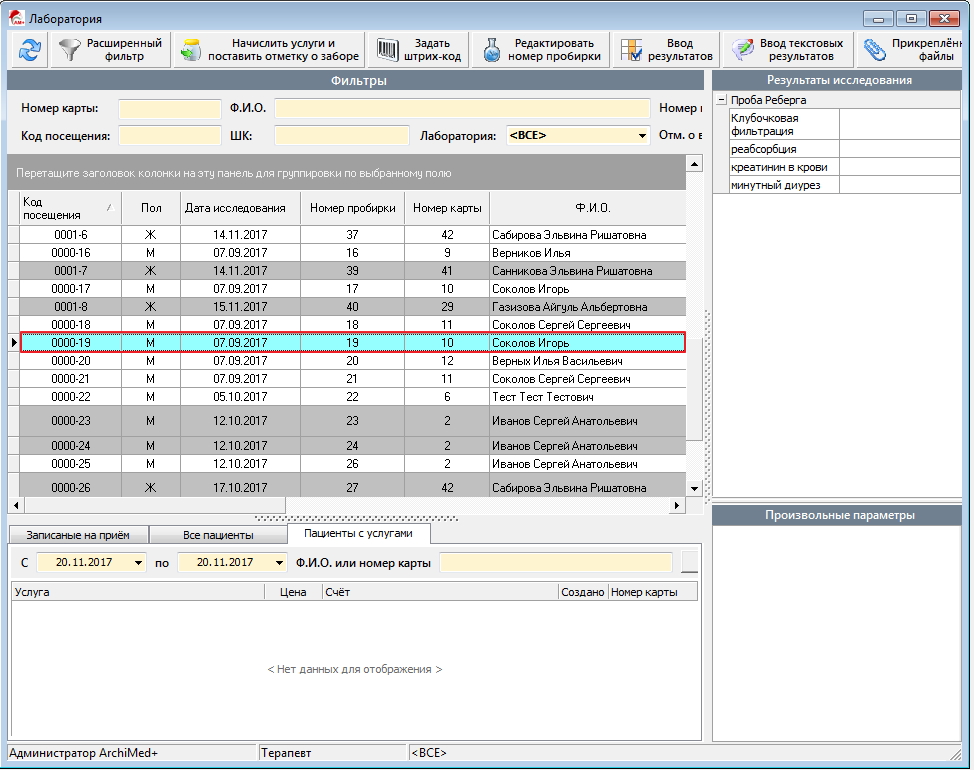
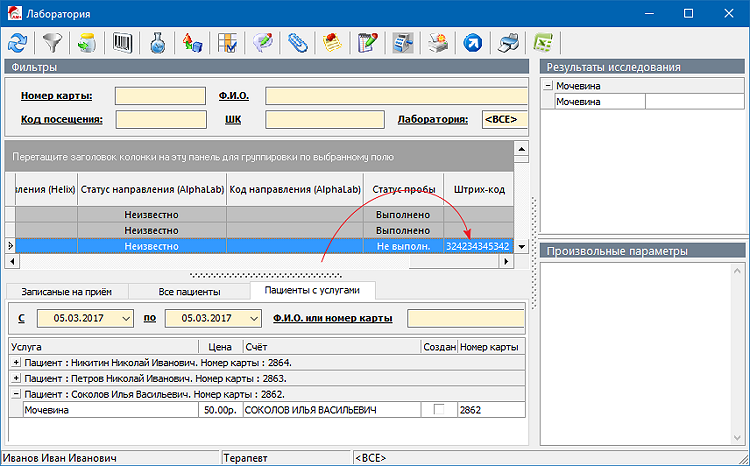
Автоматическая генерация штрих-кода для лаб. исследования — установить галочку, если нужно генерировать штрих-код исследования автоматически:
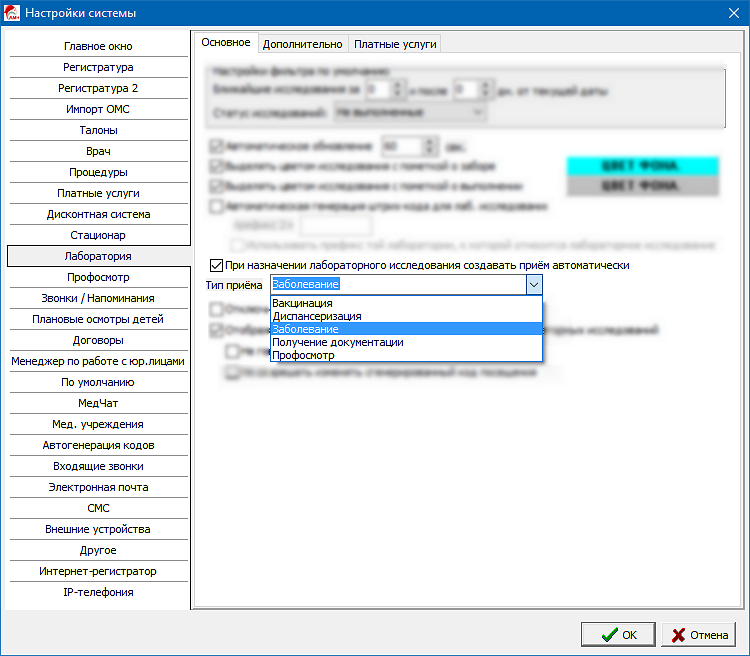
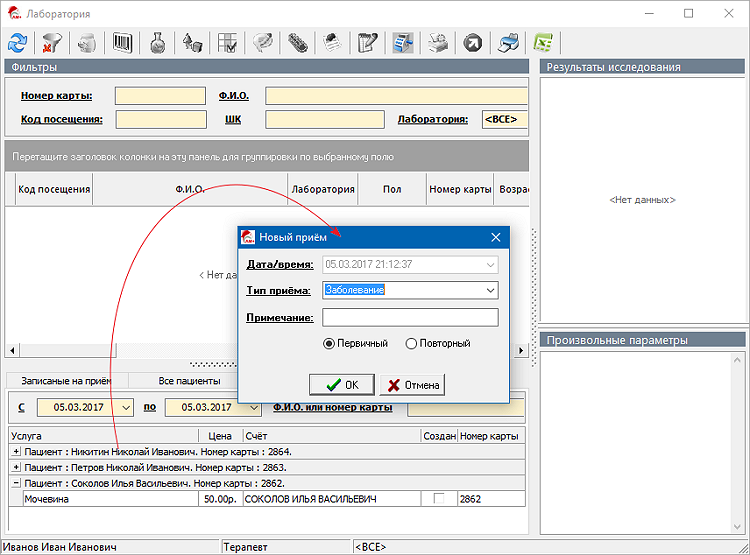
Иначе прием нужно будет создавать в ручную.
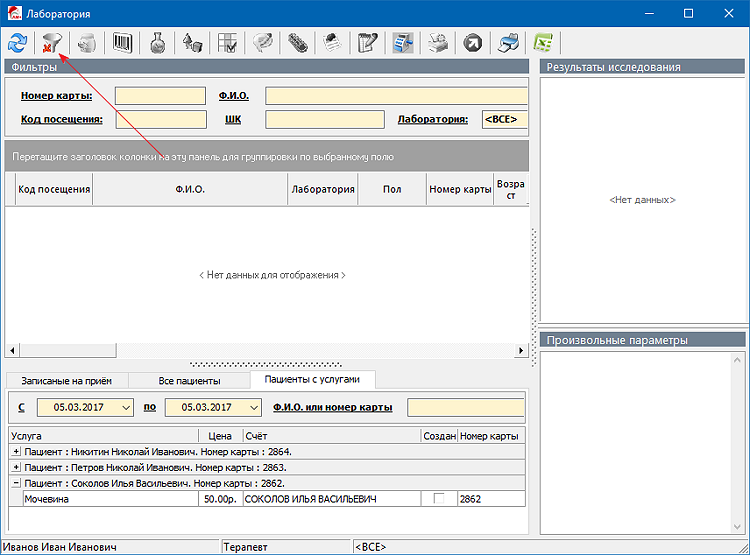
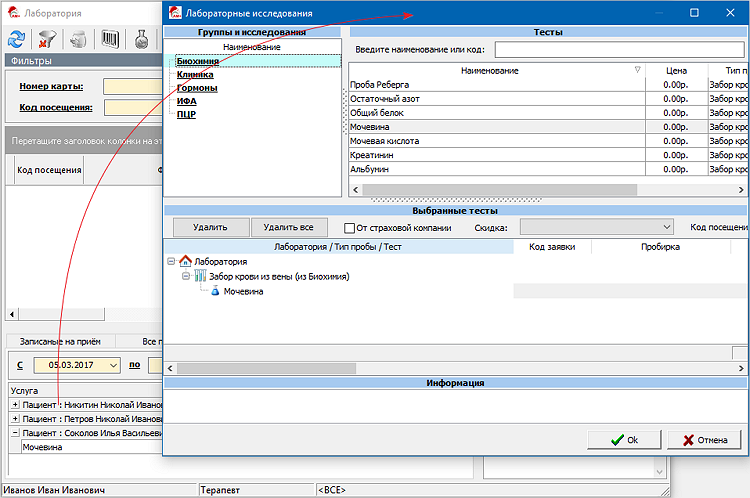
Вкладка имеет дополнительные настройки по работе с лабораторией.
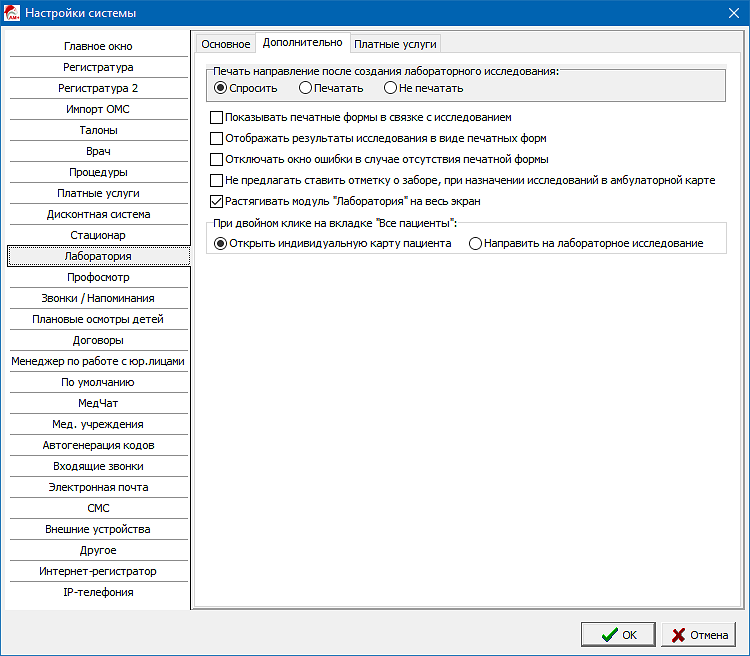
Печать направления после создания лабораторного исследования — установите галочку, если нужно печатать исследование после его добавления. Выберите подходящее решения (Спросить, Печатать и Не печатать);
Показывать печатные формы в связке с исследованиями —
Отображать результаты исследования в виде печатных форм — установите галочку, если нужно показывать исследования через вашу собственную форму. Если установить галочку без загруженной формы, могут быть проблемы при отображении исследований. Решить проблему можно следующей галочкой в поле «Отключать окно ошибки в случаи отсутствия печатной формы»;
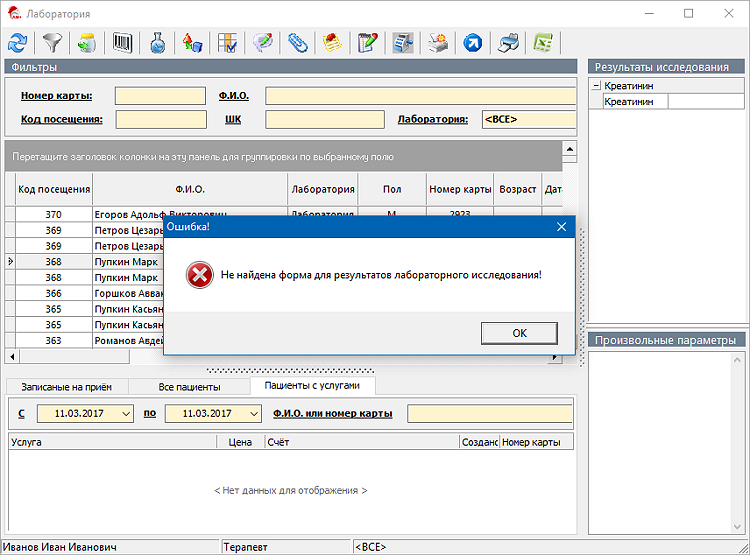
Не предлагать ставить отметку о заборе, при назначении исследования в амбулаторной карте —
Растягивать модуль «Лаборатория» на весь экран — установить галочку, если нужно всегда растягивать окно модуля на весь экран;
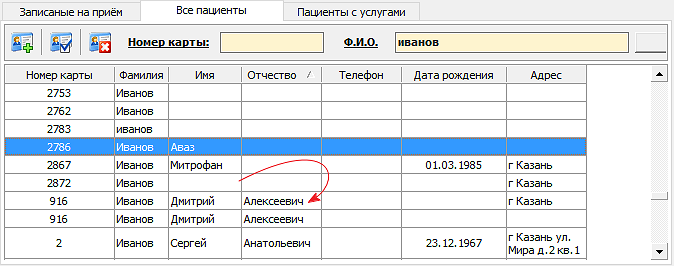
При двойном клике на вкладке «Все пациенты»:
Во вкладке можно настроить процесс поступлений заявок в лабораторию после оплаты услуг.
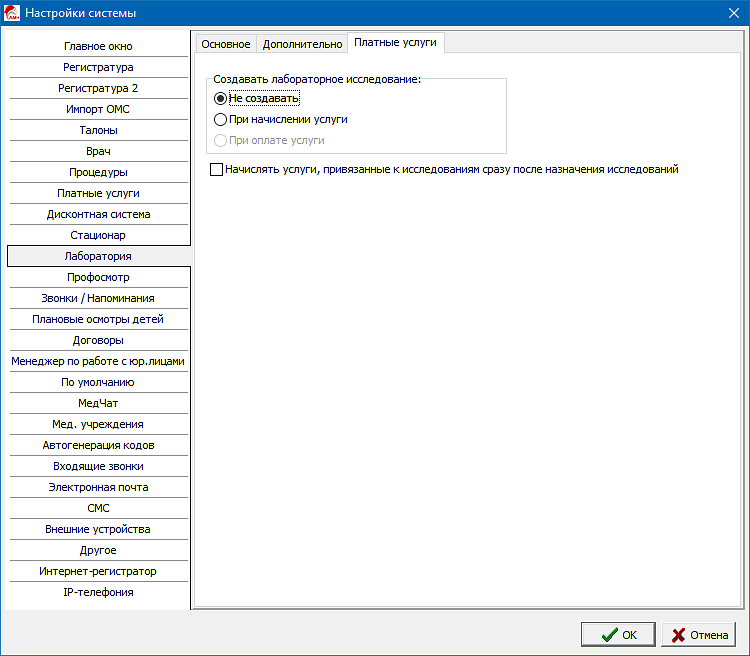
Создавать лабораторное исследование:
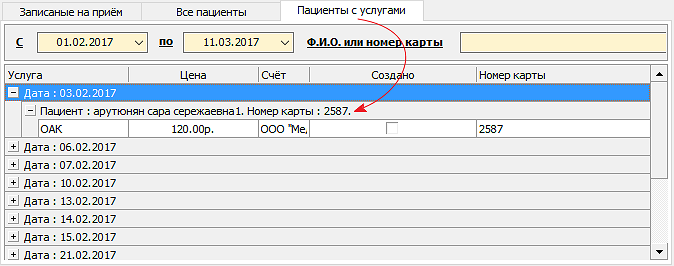
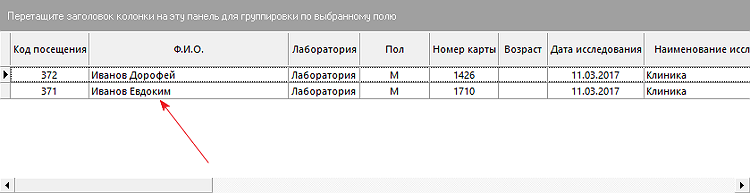
В данном разделе можно настроить работу автогенерации кодов услуг.
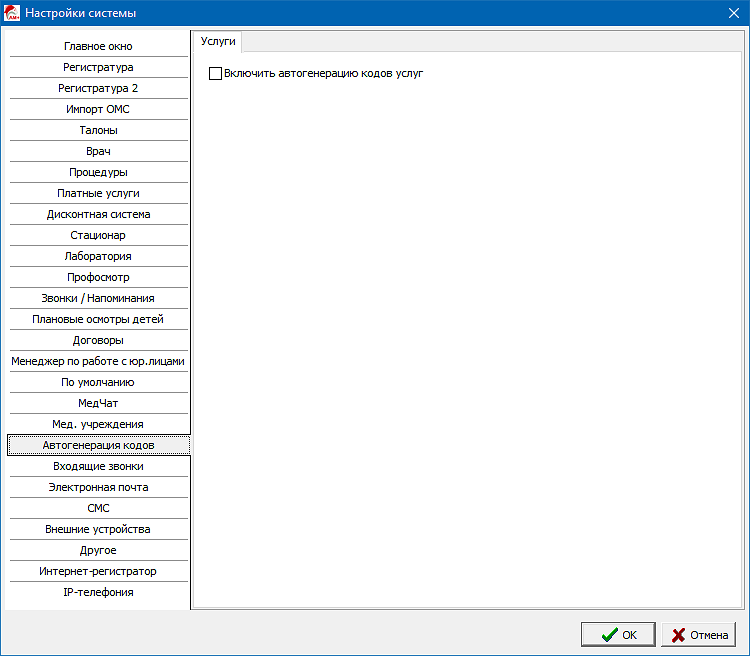
Для этого установите галочку в поле «Включить автогенерацию услуг».
Каждая система, имеющая минимум инструментов для аналитики, должна учитывать возраст тех, кого она содержит. Система ArchiMed не исключение и работает с возрастом пациентов достаточно тесно. В данной статье и разберем, как идет работа с пациентами разных возрастов.
В большинстве случаев возраст в системе необходим для работы сотрудников регистратуры, так как именно они ведут первичную обработку пациентов (запись, печать документов, работа с услугами и т.д.). Именно для работы с документами возраст и необходим. Если пациенту меньше 18 лет, то в роли заказчика должен быть представитель в лице родителя, усыновителя или опекуна. И эти данные должна автоматически подставляться в печатаемые документы. И в системе это заложено.
В амбулаторной карте любого пациента имеется поле с датой рождения. С помощью него системы высчитывает возраст пациента и применяет определенный действия.
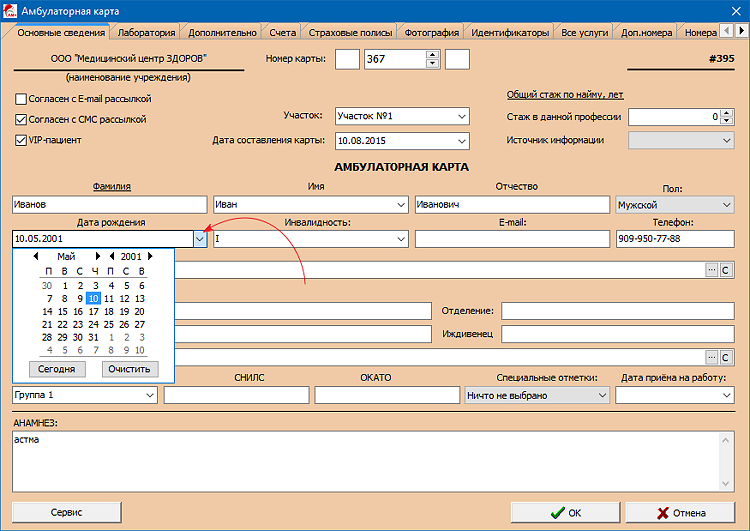
Если фон амбулаторной карты имеет оранжевый цвет, значит данному пациенту по подсчетам системы меньше 18 лет. Если в вашей системы цвет не меняется, то не выставлена настройка подсветки несовершеннолетних карт пациентов. В описании о настройках раздела «Регистратура» описано, как ее включить.
Если фон серый, то пациенту есть или больше 18 лет.
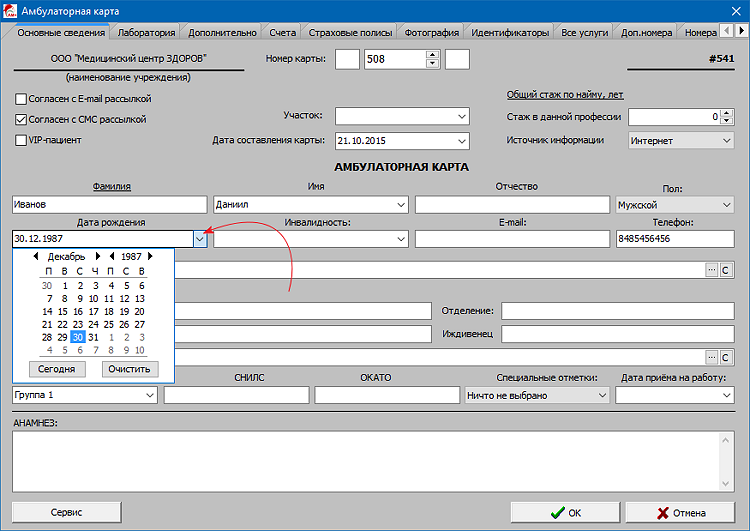
Во втором случае настраивать ничего ненужно, так как пациент является и заказчиком. Остановимся на случае, если пациент моложе 18 лет.
При таком случае есть два варианта работы:
Внимание: свой выбор желательно в дальнейшем не менять, так как все документы будут настроены под один вид работы с ответственными лицами.
В данном случае переходить никуда ненужно и добавить данное лицо можно через поле «Ответственное лицо». Нажать кнопку «три точки» и найти через архив карт нужную карту. После этого данные заказчика будут подставляться в нужные места документов.
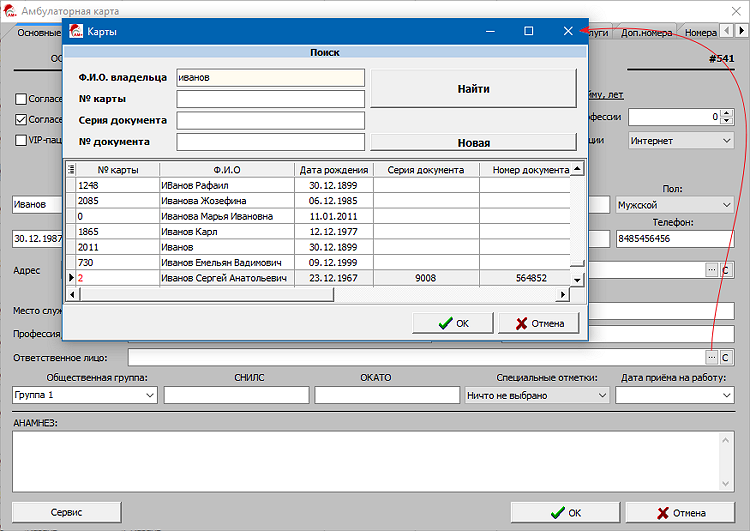
Минус данного варианта в том, что на ответственное лицо нужно иметь такую же карту в архиве карт клиники. Если ее нет, то ее придется создать.
Во втором случае, нужно перейти во вкладку «Ответственное лицо» и заполнить его данные. Все поля не являются обязательными, поэтому заполнять можно те поля, которые будут использоваться вами.
Минус данного варианта в том, что вкладку нужно загружать отдельно, если ее не было при установке. А также необходимо провести некоторые корректировки в документах печати, чтобы данные ответственного лица брались из данной вкладки. Для этого следует обратиться к сотрудникам компании Архимед Плюс.
