Справочник «Исполнители для услуг на текущий день»

В справочник добавляются исполнители, которые на текущий день будут принимать клиентов в рамках профилактического осмотра.

Для того, чтобы сократить время простановки исполнителей для каждого пациента и услуги отдельно, необходимо в начале рабочего дня (ну или по мере необходимости, все будет зависеть от того, как стабильно работают одни и те же врачи) указывать какой врач предоставляет ту или иную услугу.

Сначала необходимо разрешить пользователю доступ к просмотру и редактированию справочников. Подробнее о предоставлении прав для работы в модуле Профосмотры читайте в статье «Права пользователей. Профосмотры».

Путь до справочника: модуль Профосмотры → Справочники → Исполнители для услуг на текущий день.

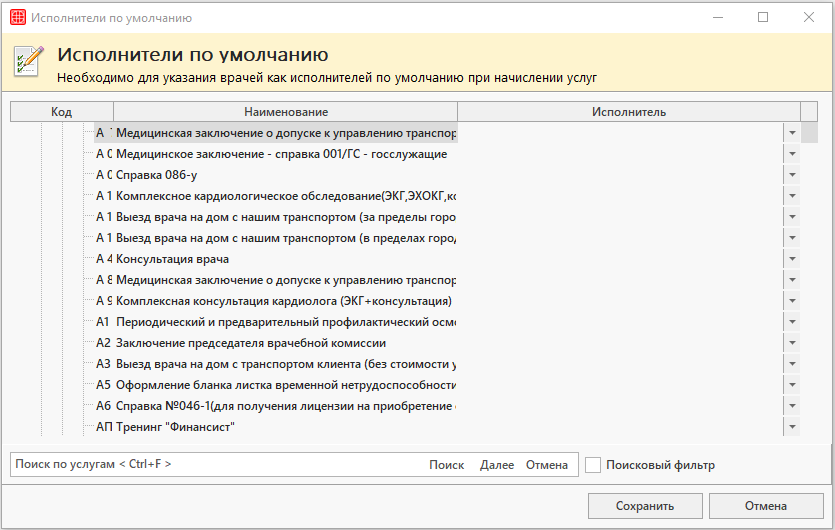
Откроется окно со списком услуг и их исполнители.

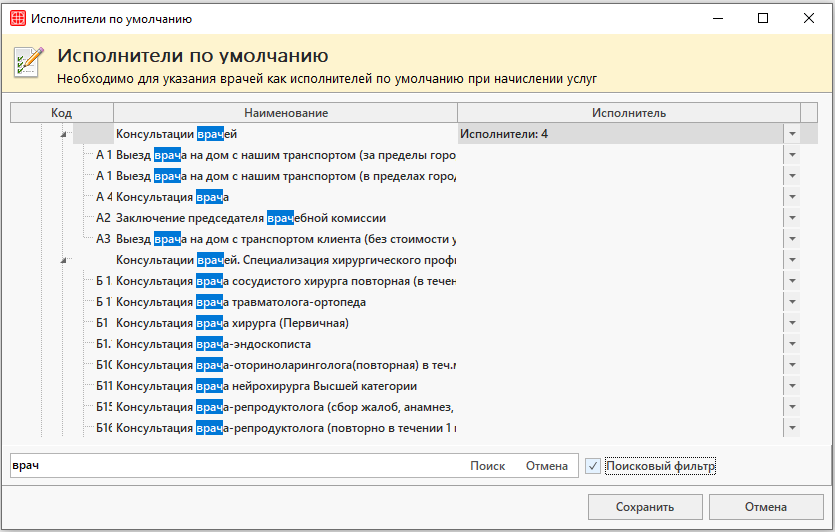
Для использования поискового фильтра необходимо проставить чекер в чекбокс Поисковый фильтр, ввести наименование услуги в поле поиска и нажать на кнопку «Поиск». В списке отобразятся все услуги, соответствующие условию поиска.

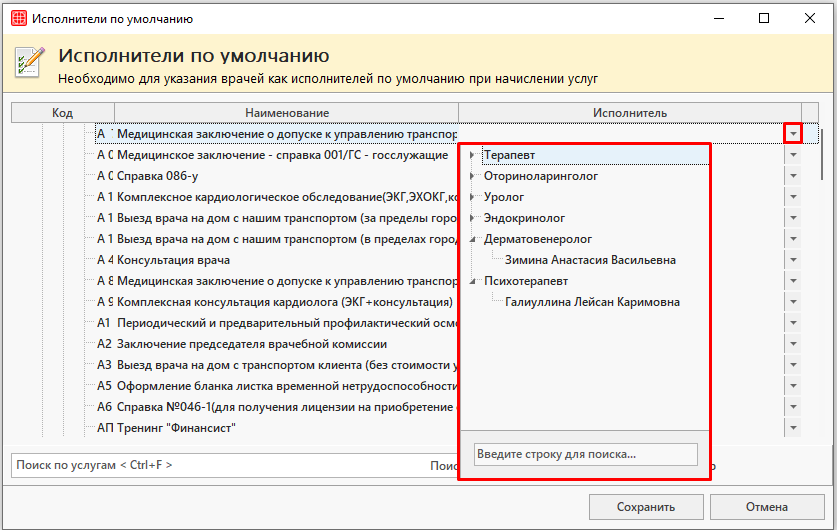
Для закрепления услуги за врачом необходимо нажать на кнопку «∨» справа от услуги. Раскроется список специализаций и специалистов, из которых выбирается исполнитель данной услуги.

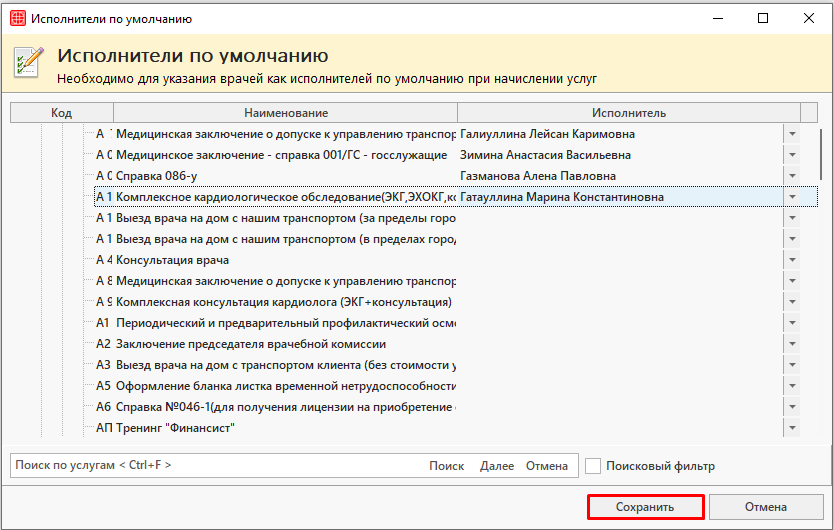
После проставления соответствий врачей и услуг, нужно сохранить изменения в справочнике с помощью кнопки «Сохранить».

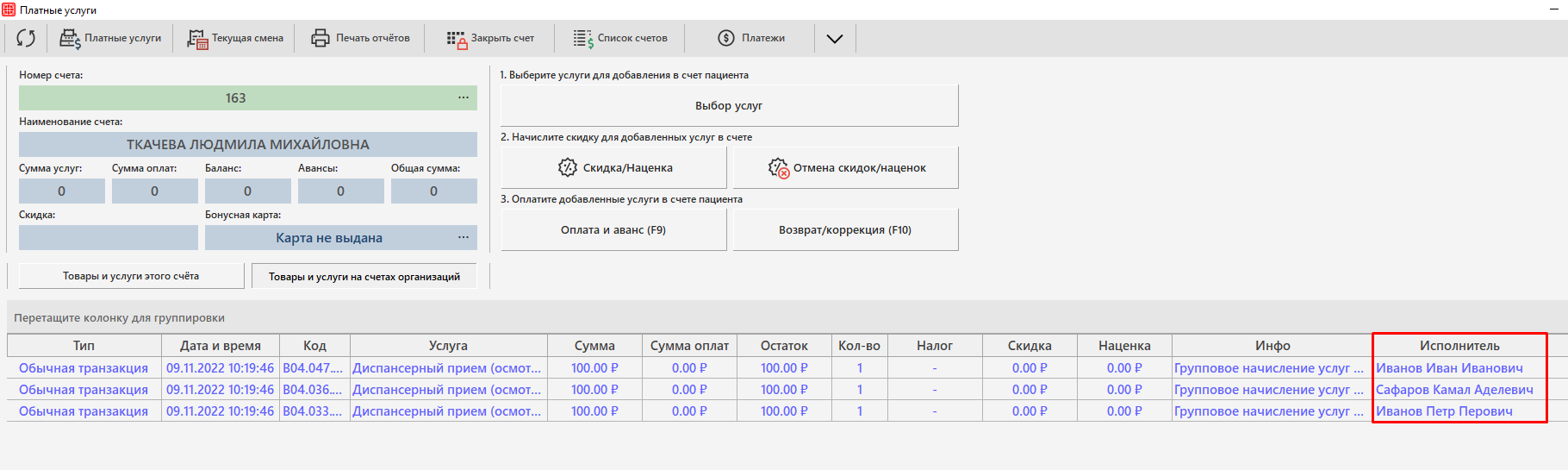
В случае наличия данной привязки, при начислении услуг пациенту, врачи будут автоматически проставлены как исполнители услуги.

Настройки системы. Платные услуги

Раздел предназначен для настройки работы модуля Платные услуги.

В разделе имеется пять вкладок:

  1. Основное;
  2. Цвета;
  3. Печать;
  4. Кассовая смена;
  5. Другое.

Рассмотрим каждую подробно.

Основное
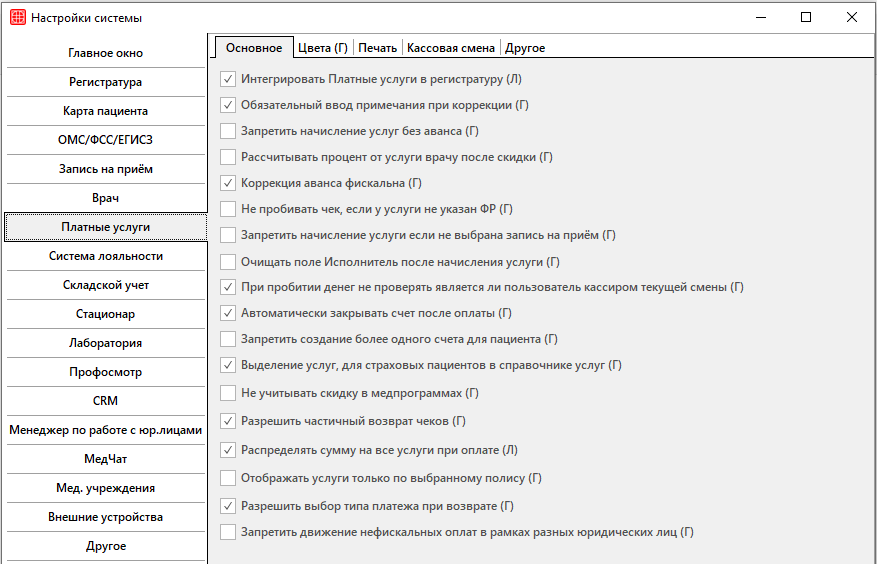
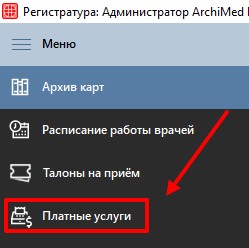
  • Интегрировать Платные услуги в регистратуру

Выставив данную настройку в модуле «Регистратура» появляется вкладка «Платные услуги».
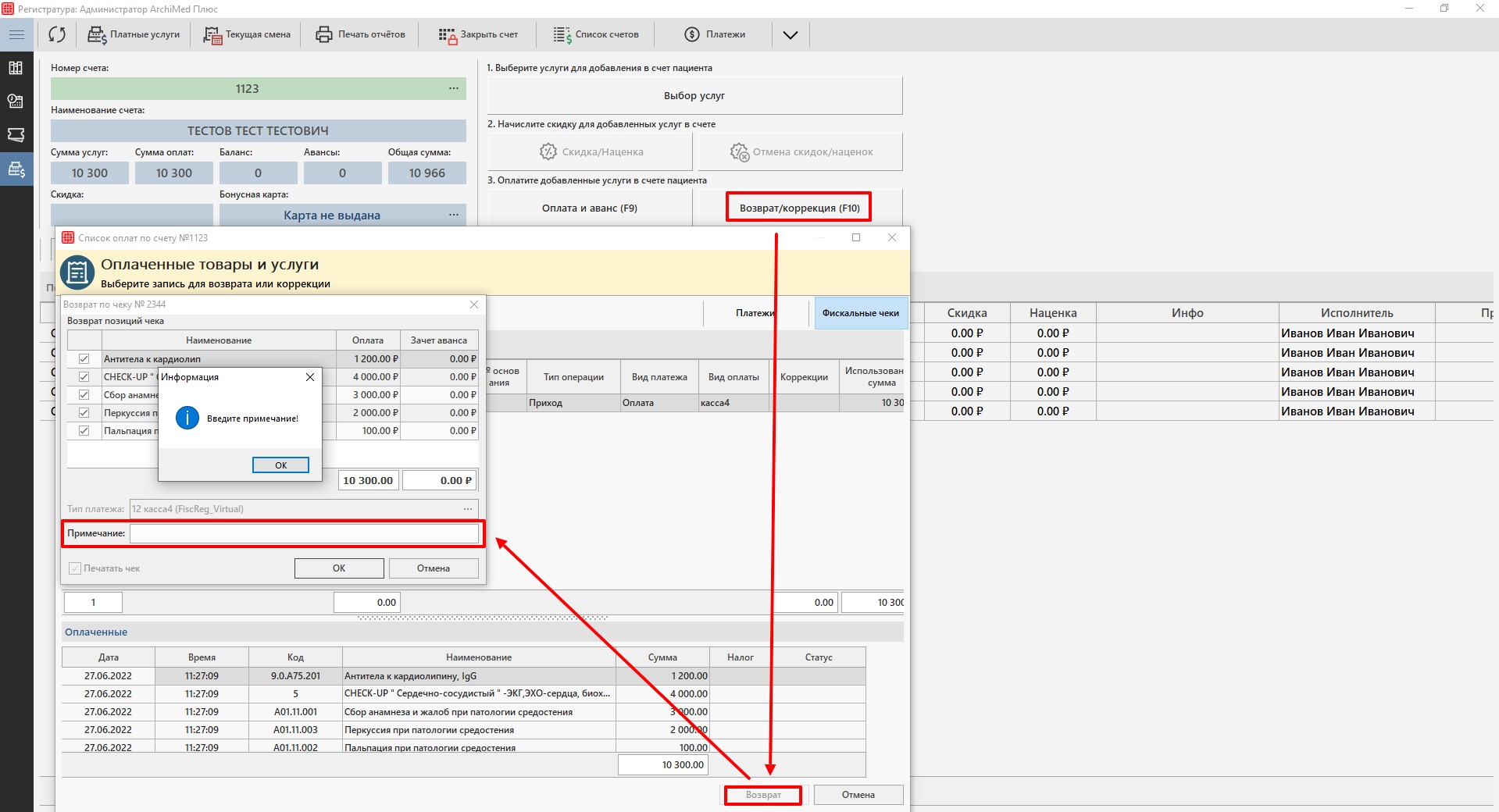
  • Обязательный ввод примечания при коррекции

При коррекции суммы в платных услугах, обязательно нужно заполнить поле «Примечание». Если поле не будет заполнено, система выдаст предупреждение и не сохранит коррекцию.
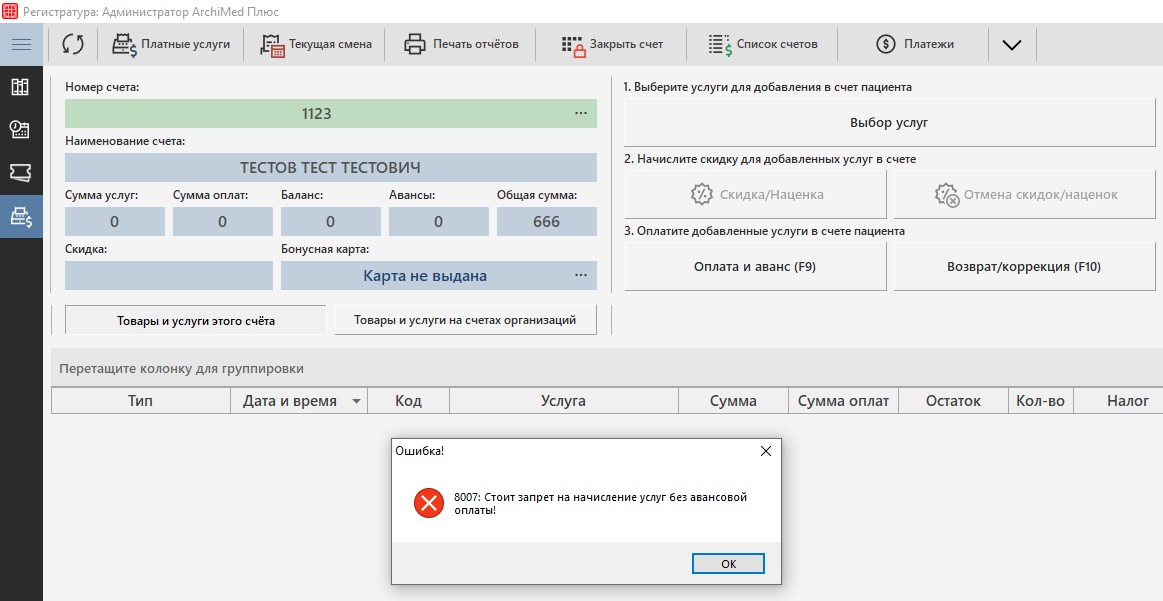
  • Запретить начисление услуг без аванса

Данная настройка не даст начислить услугу, если на счету пациента нет аванса и выведет предупреждение.
  • Не пробивать чек, если у услуги не указан ФР

Если к услуге не привязан фискальный регистратор, то система выдаст предупреждающее сообщение и не даст оплатить услугу.
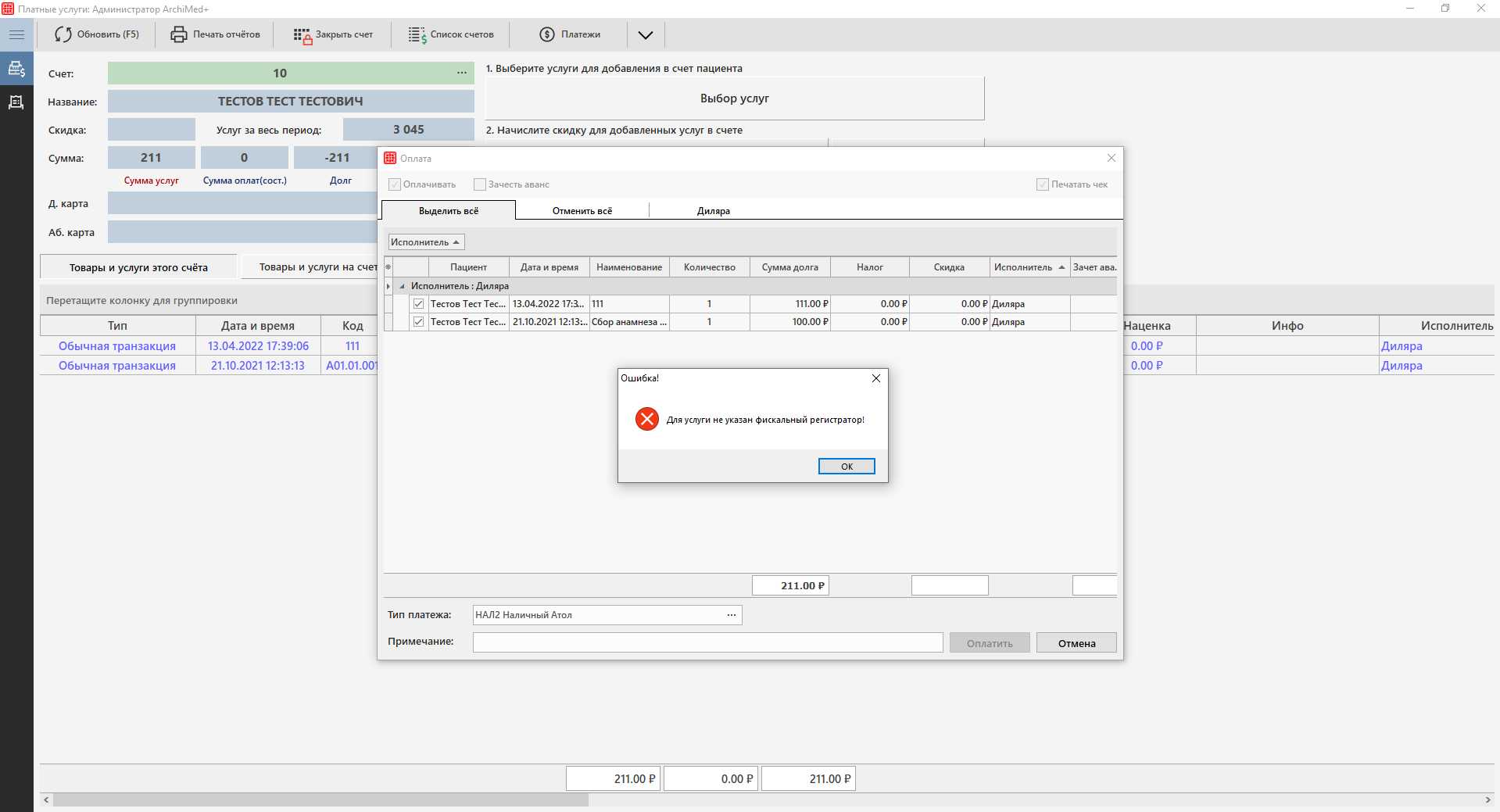
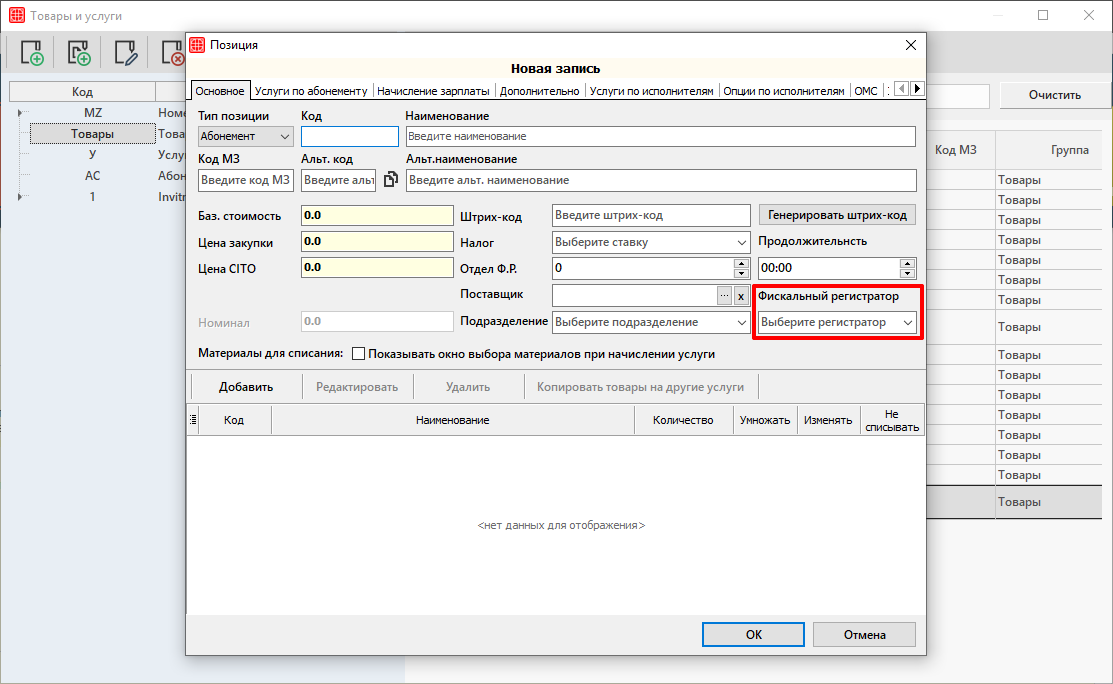
Привязать фискальный регистратор можно в справочнике «Товары и услуги». Путь до справочника следующий: Справочники — Финансы — Услуги — Товары и услуги, открываем услугу на редактирование и выбираем ФР.

Рекомендуется использовать эту настройку, если в клинике есть необходимость пробивать услуги исключительно на разных фискальных регистраторах.
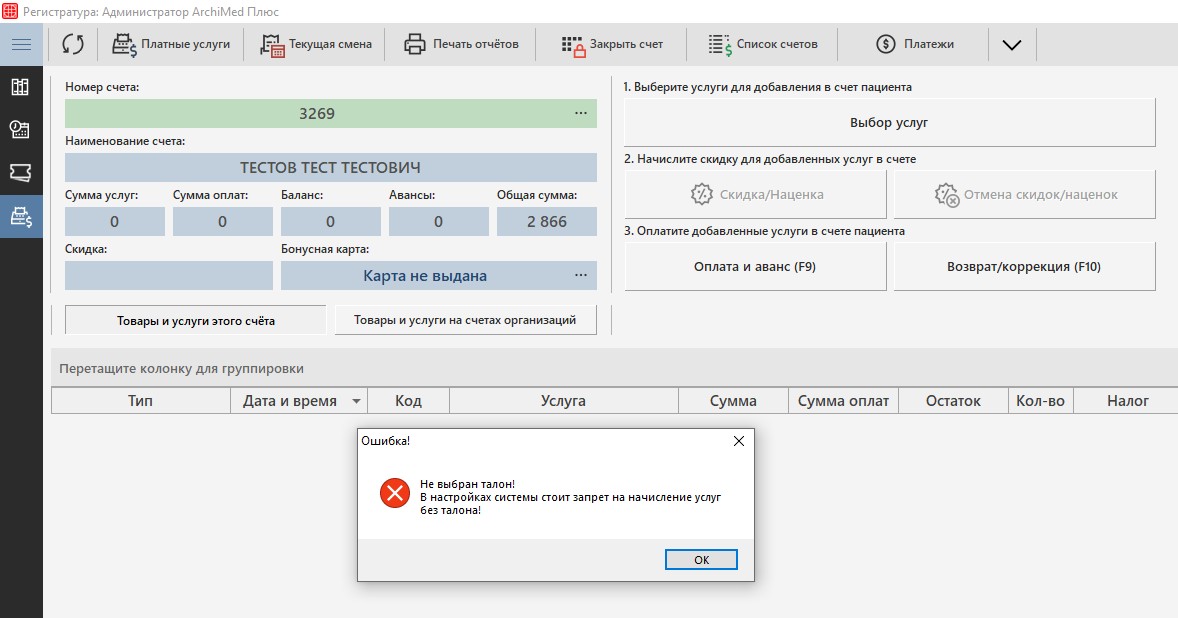
  • Запретить начисление услуги, если не выбрана запись на прием

При отсутствии записи на прием у пациента, система выведет предупредительное сообщение и не даст начислить услугу
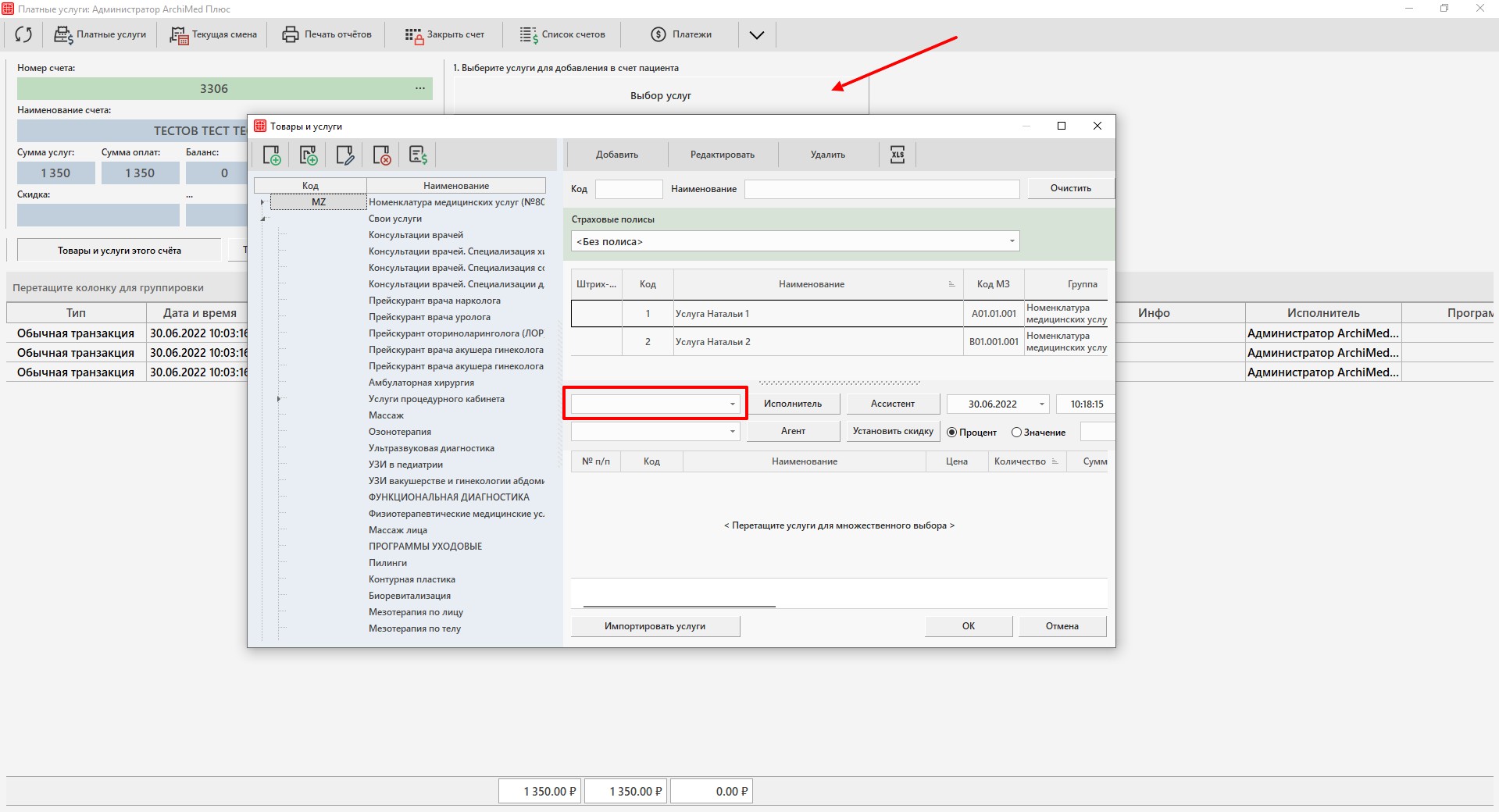
  • Очищать поле Исполнитель после начисления услуги

В случае, если настройка включена, при повторном нажатии на кнопку «Выбор услуг» в счете пациента, в корзине поле «Исполнитель» будет пустым.

Например, перешли в модуль платные услуги из записи на прием. При нажатии на кнопку «Выбор услуг» исполнитель проставляется из записи на прием. В случае включенной настройки и повторном нажатии на кнопку «Выбор услуг», поле «Исполнитель» будет уже очищено.
  • Очищать поля Ассистент и Агент после начисления услуги

* только для старого интерфейса
После выбора услуги поля «Ассистент» и «Агент» остаются пустыми и можно назначить новых
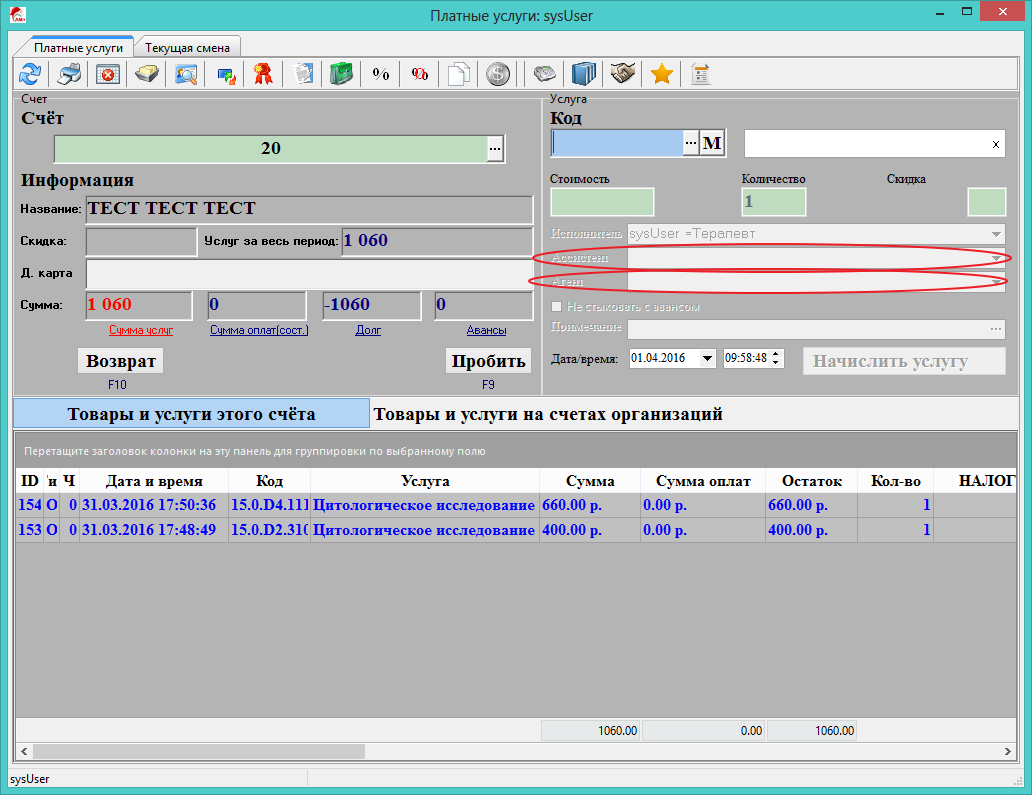
Image 2

  • При пробитии денег не проверять является ли пользователь кассиром текущей смены

* только для старого интерфейса
Если пользователь не является кассиром, то система выведет сообщение и попросит зарегистрироваться под учетной записью кассира (в случае если настройка не активирована).
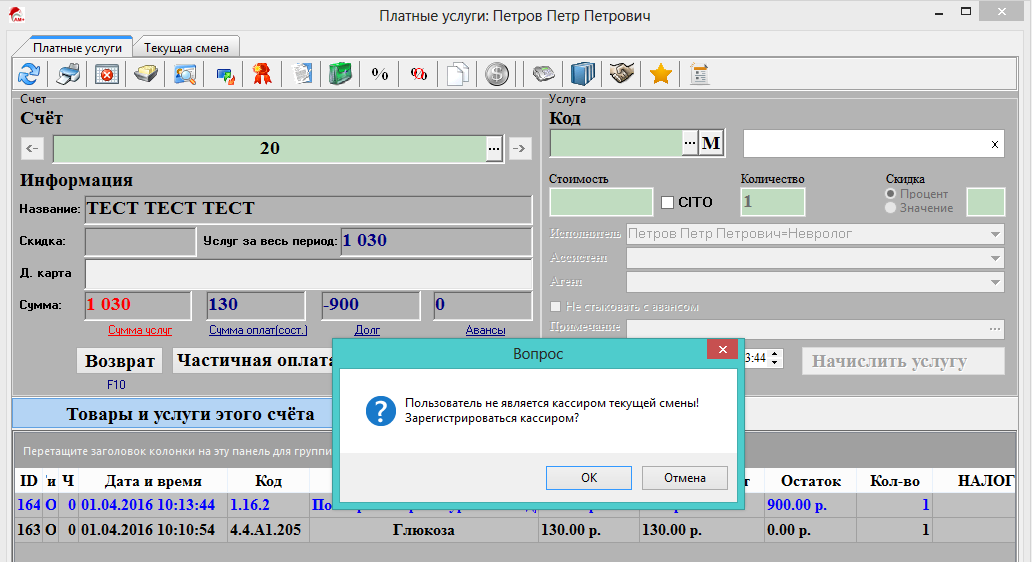
Image 4

В новом интерфейсе если пользователь не является кассиром, сообщение не выходит. В чеке указывается тот пользователь, кто принял оплату.

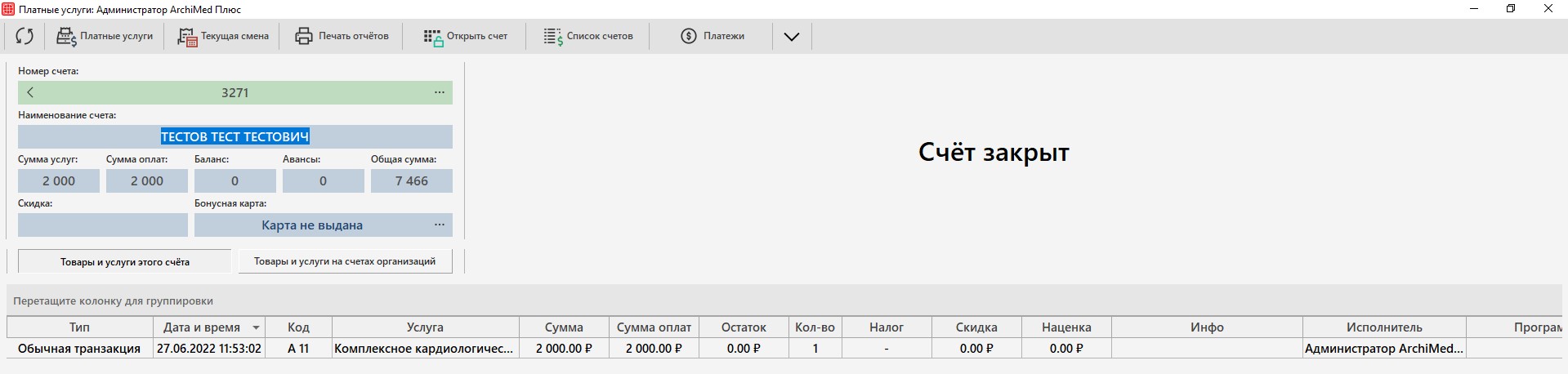
  • Автоматически закрывать счет после оплаты

После полной оплаты счета он автоматически закроется.
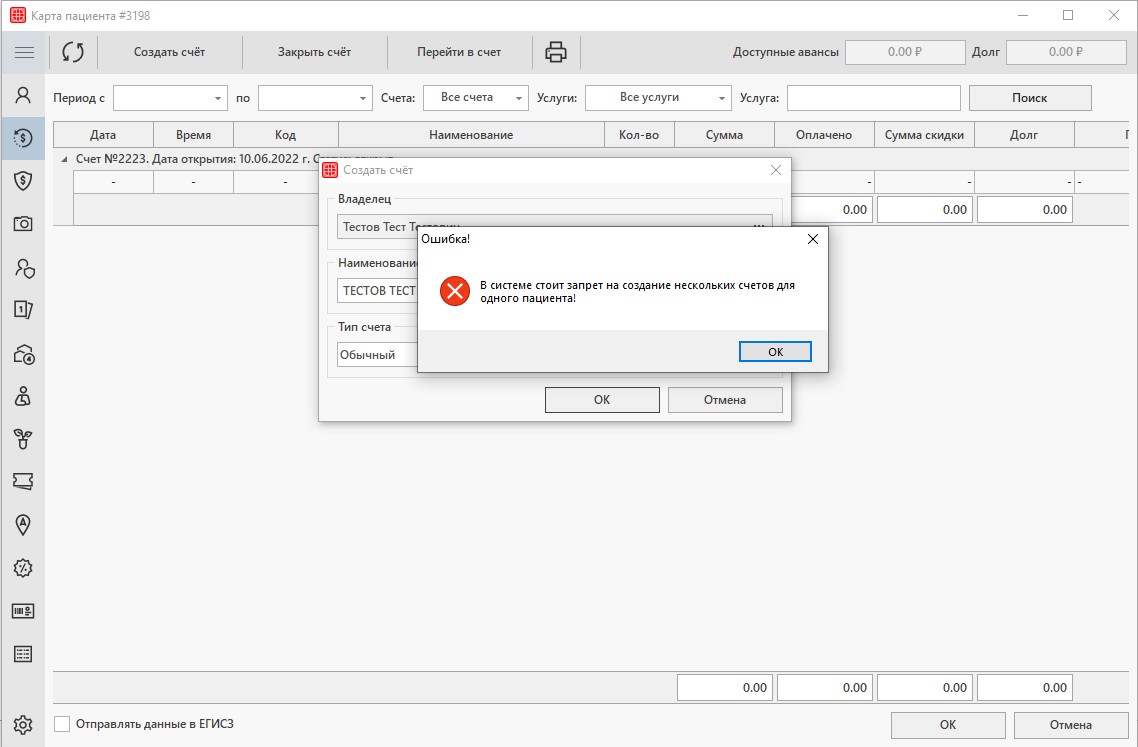
  • Запретить создание более одного счета для пациента

Если у пациента есть открытый счет, то система не даст создать еще один и выведет предупреждение. Рекомендуется использовать эту настройку для того, чтобы видеть всегда единственный открытый счет пациента и актуальную финансовую информацию по нему: аванс, долг.
  • Разрешить выбор исполнителя, ассистента и агента до выбора услуги

* только для старого интерфейса
Функция дает возможность установить исполнителя, ассистента и агента до того как начислили услугу.
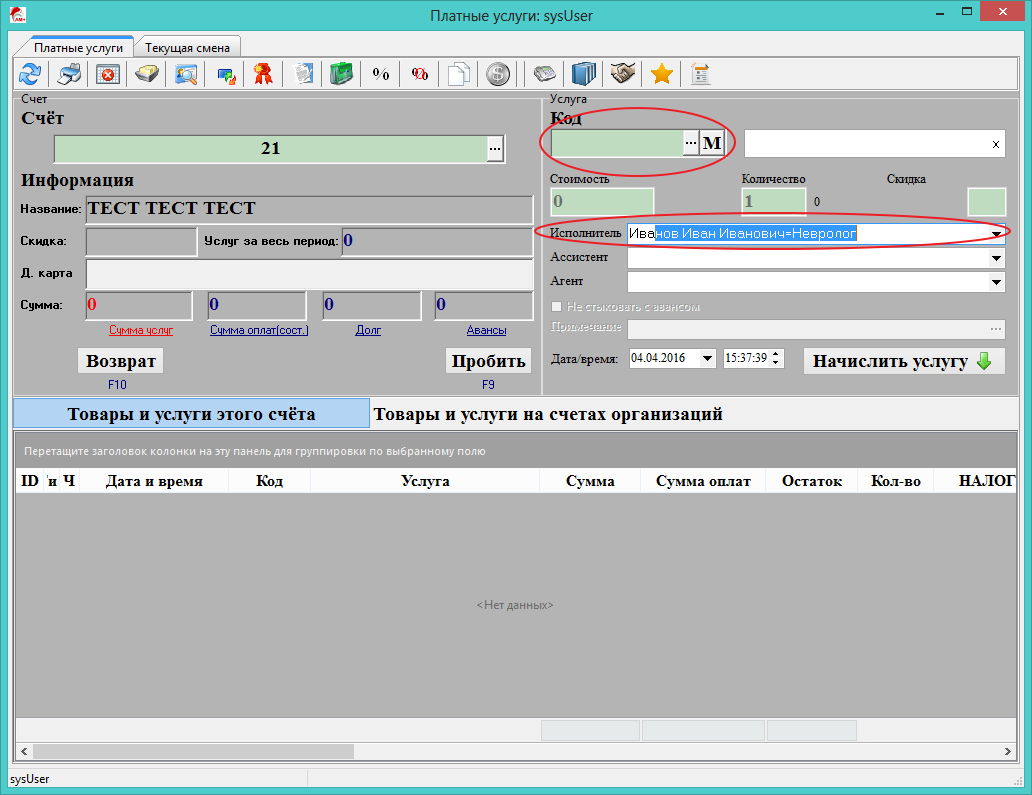
Image 6

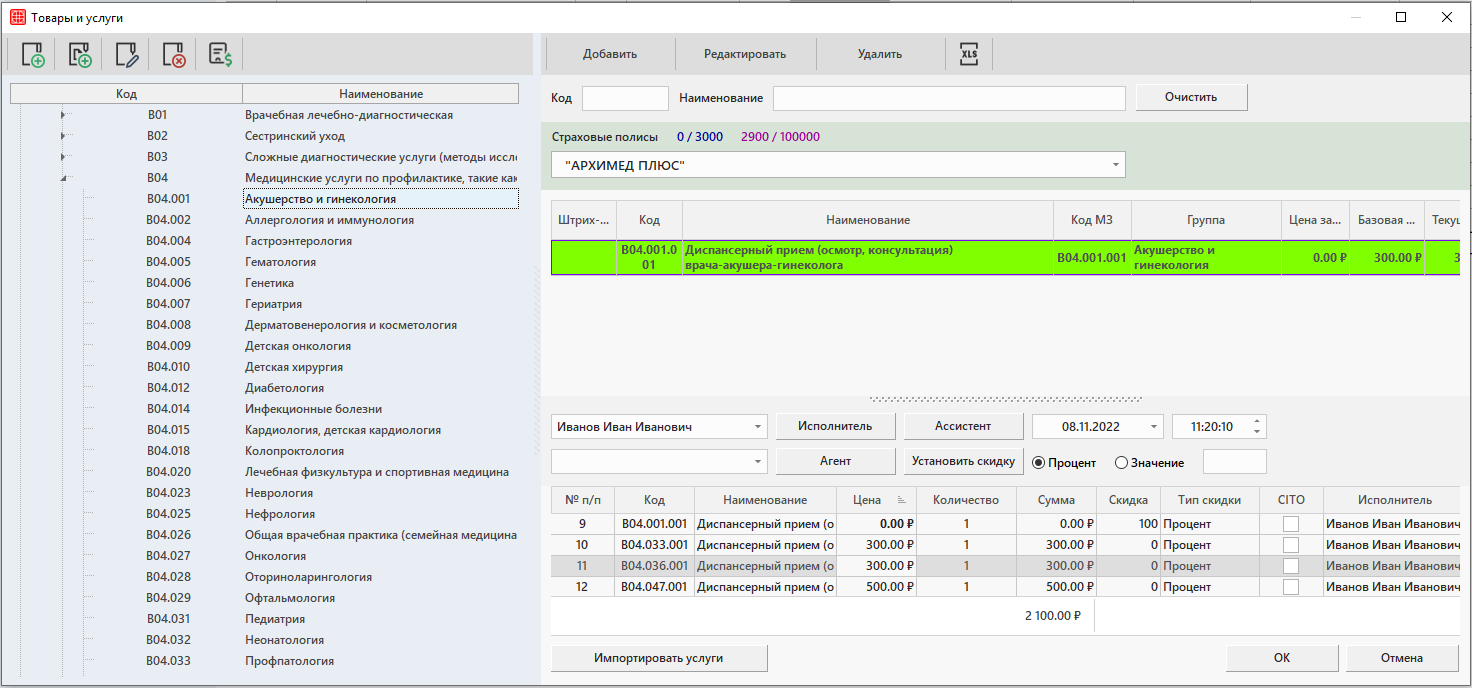
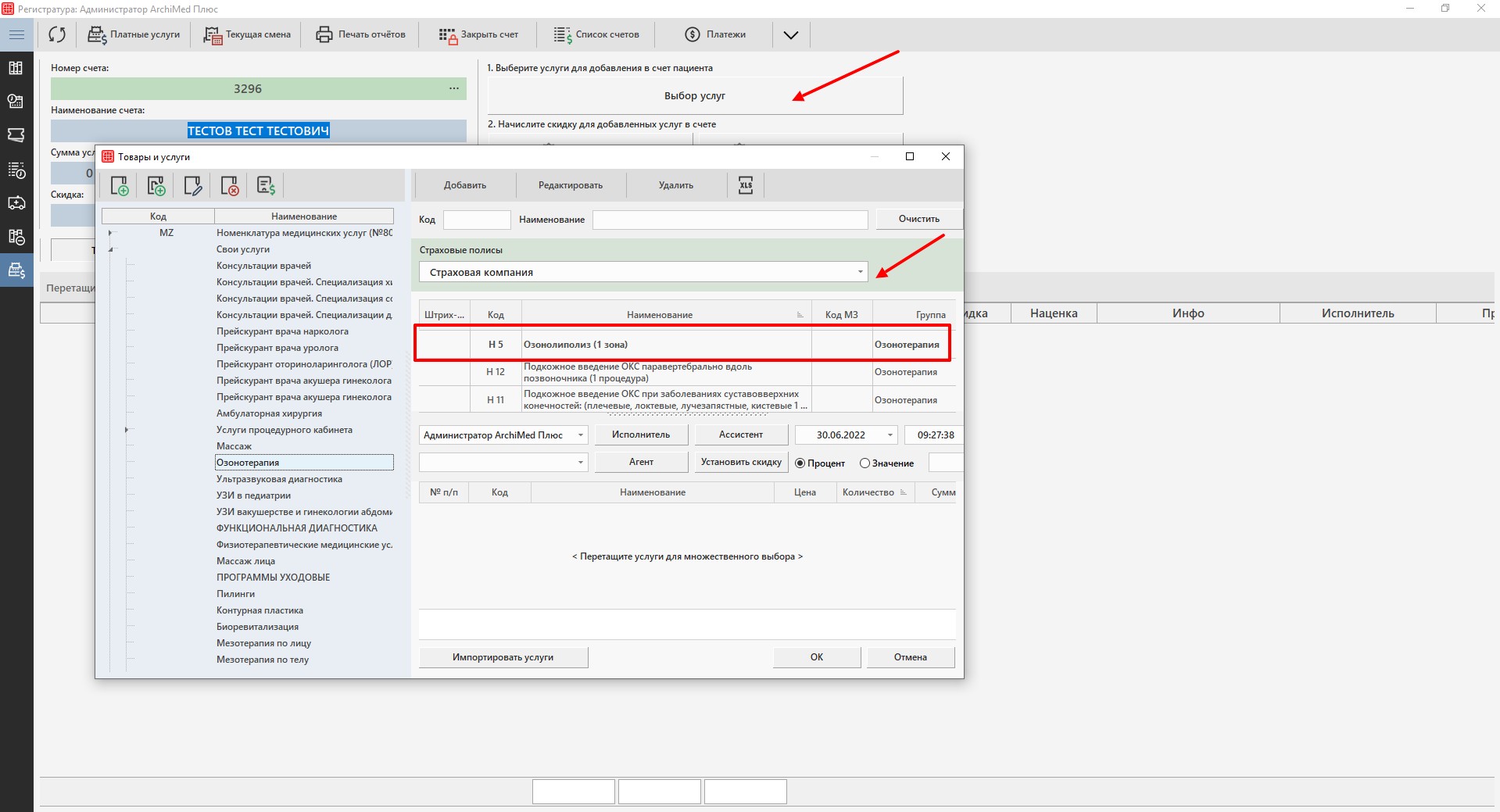
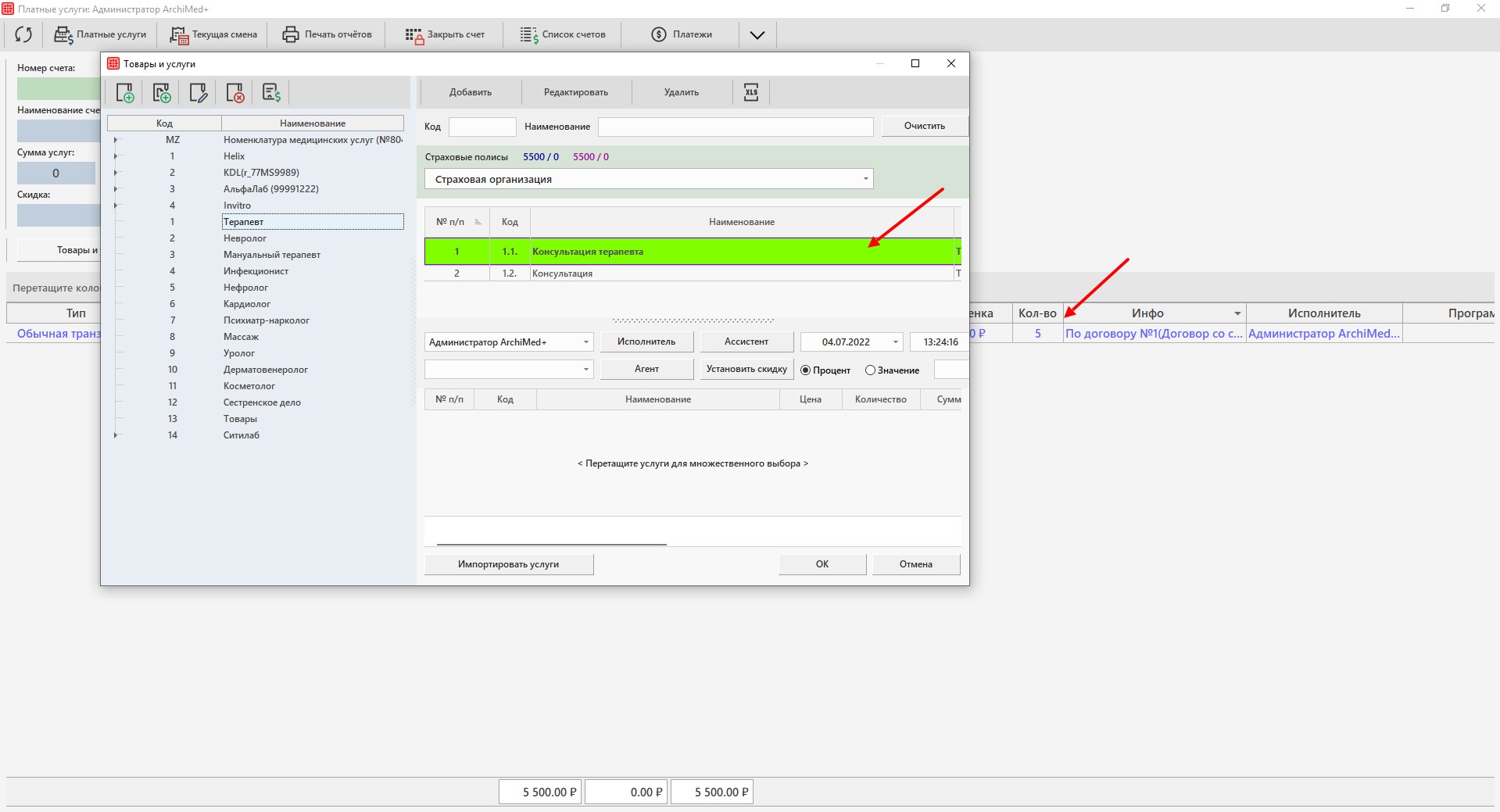
  • Выделение услуг, для страховых пациентов в справочнике услуг

Благодаря этой настройке в корзине услуги, предоставляемые пациенту по страховому полису, будут выделяться жирным шрифтом. Услуги, не входящие в полис, будут отображены обычным шрифтом.
  • Не учитывать скидку в медпрограммах

При включенной настройке скидка, примененная в счете пациента, не распространяется на услуги, начисленные по медицинской программе.

  • Разрешить частичный возврат чеков

При необходимости делать возврат не всего чека, а только некоторых услуг из него, необходимо использовать данную настройку.

  • Распределять сумму на все услуги при оплате

При включенной настройке частичная оплата счета равномерно распределяется между услугами в счете, при выключенной настройке при частичной оплате услуги оплачиваются последовательно. Таким образом, пока первая услуга в счете не будет полностью оплачена, на вторую услугу оплата не распространится.

  • Отображать услуги только по выбранному полису

При включенной настройке в корзине и при выбранном страховом полисе при добавлении услуги в счет пациента будут отображаться только услуги, которые предоставляются по страховому полису. В случае выключенной настройки при добавлении услуги в счет пациента отображаются все услуги вне зависимости от того, входят они в страховой полис или нет.

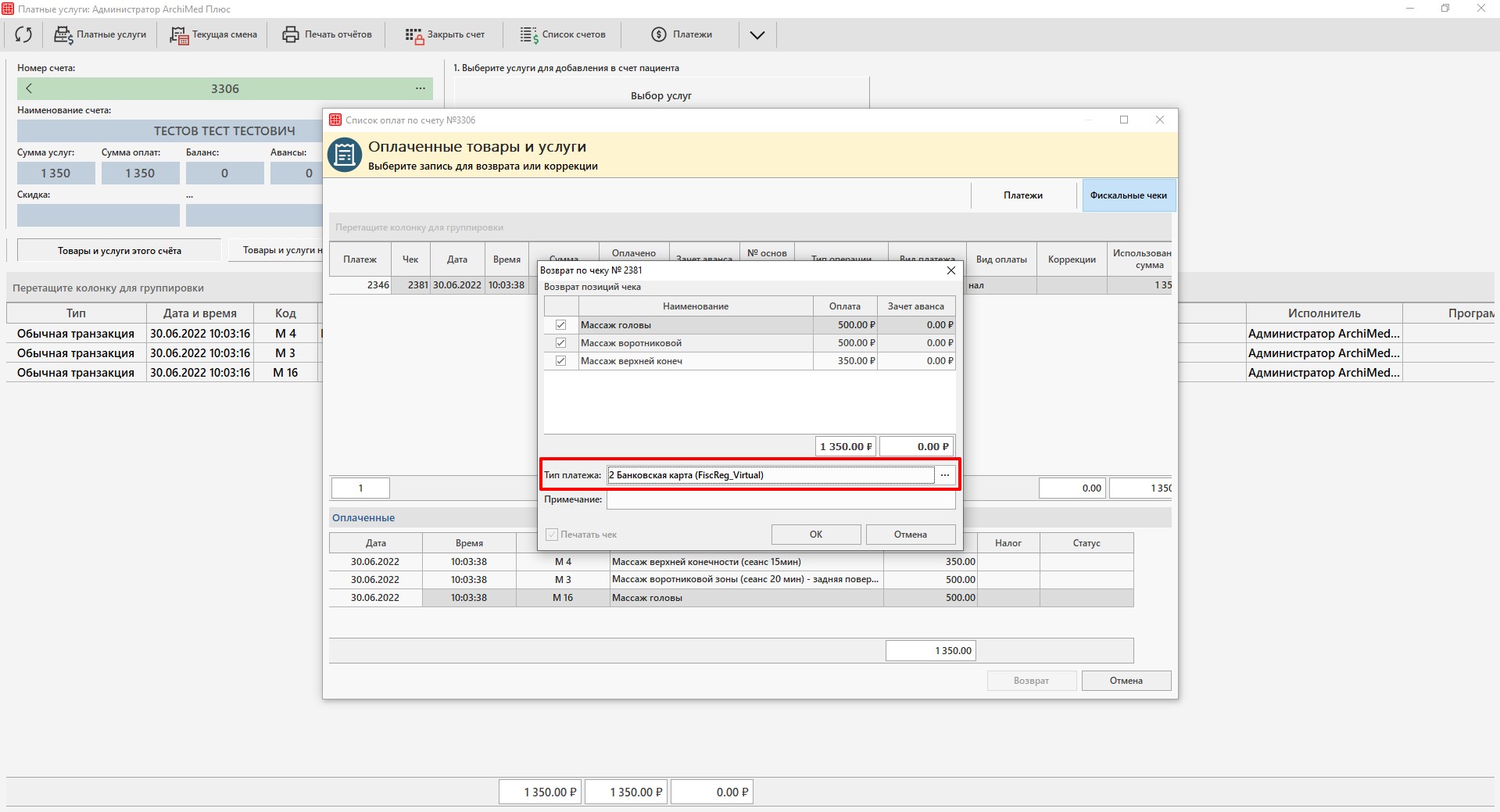
  • Разрешить выбор типа платежа при возврате

Данная настройка позволяет в случае возврата сменить тип платежа в рамках одного юридического лица. Рекомендуется использовать данную настройку, если необходимо сделать возврат на карту такого платежа, который пришел наличными.
  • Запретить движение нефискальных оплат в рамках разных юридических лиц

Настройка отключает возможность движения нефискальных средств по разным медицинским организациям.

Цвета
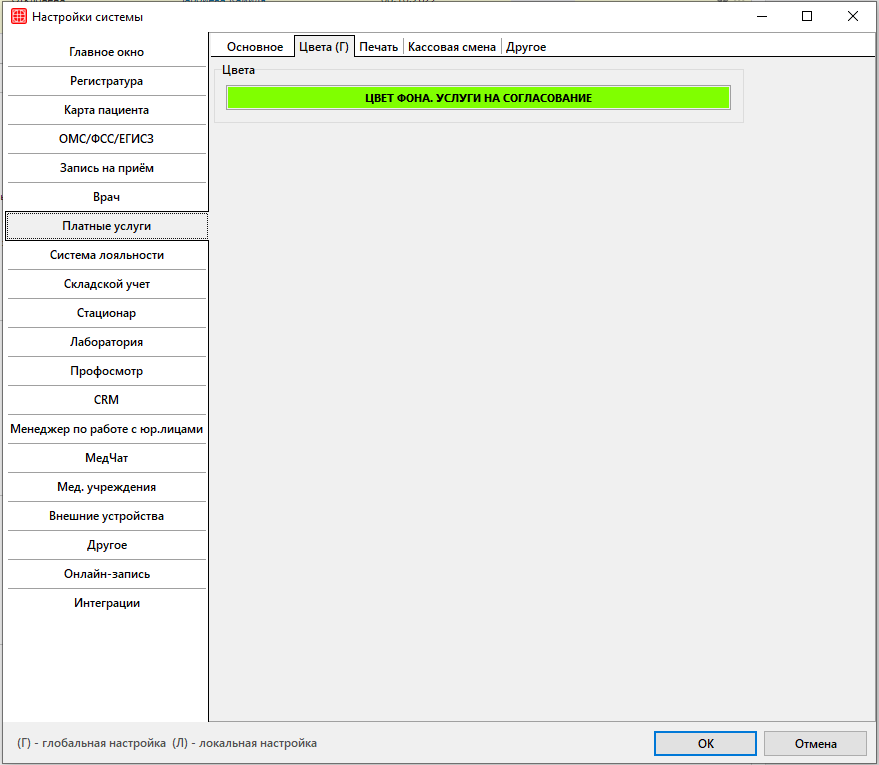
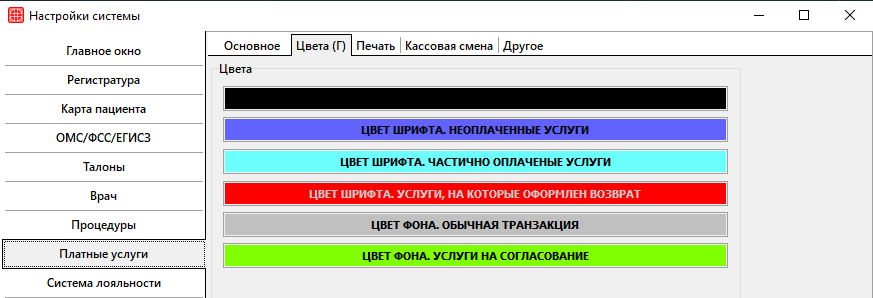
На данной вкладке можно настроить цвет шрифта услуги, в зависимости от действия над ней. Например:

Имеется возможность окрашивать цвет фона для окрашивания услуги на согласование, если лимит услуги по договору с организацией был исчерпан. Цвет появляется в случае включенной настройки Выделять цветом услуги на согласование в том случае, если нужное количество начислено.

Печать
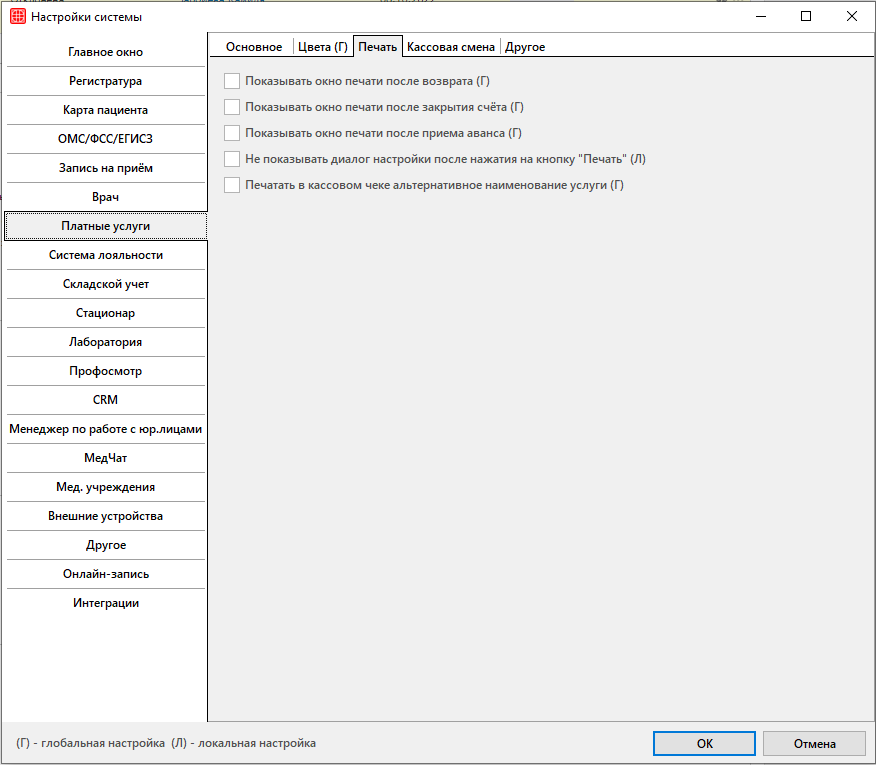
  • Показывать окно печати после возврата
  • Показывать окно печати после закрытия счета
  • Показывать окно печати после приема аванса
  • Не показывать диалог настройки после нажатия на кнопку «Печать»

Данные настройки будут открывать (не открывать) окно настройки принтера при печати

  • Печатать в кассовом чеке альтернативное наименование услуги

Альтернативное название услуги задается в справочнике «Товары и услуги». Подробнее о настройке рассказывается в статье «Товары и услуги».

Кассовая смена
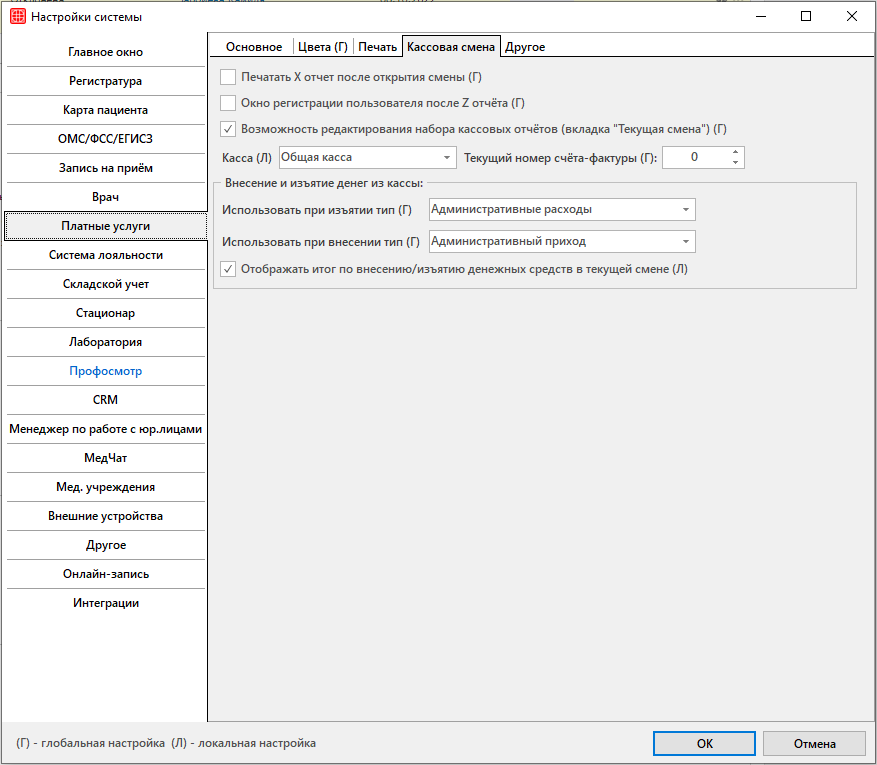
  • Печатать Х отчет после открытия смены

Каждый раз после открытия смены, автоматически будет печататься Х отчет.

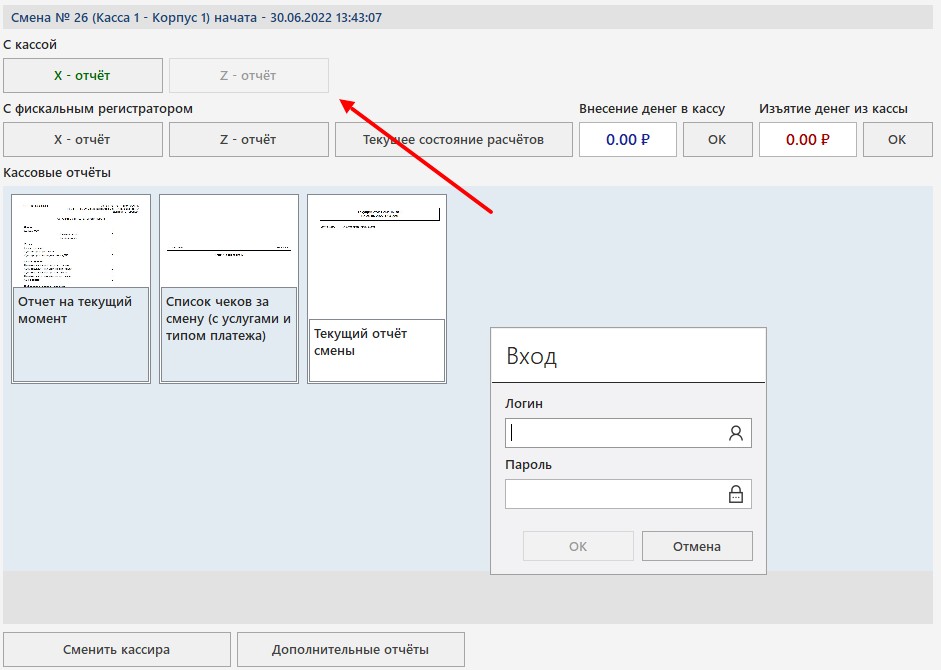
  • Окно регистрации пользователя после Z отчета

Каждый раз после снятия Z отчета, система будет выводить окно регистрации пользователя для открытия следующей смены. Рекомендуется использовать данную настройку в том случае, если клиника круглосуточная и при закрытии смены сразу же необходимо открывать новую смену, например, при смене кассира.
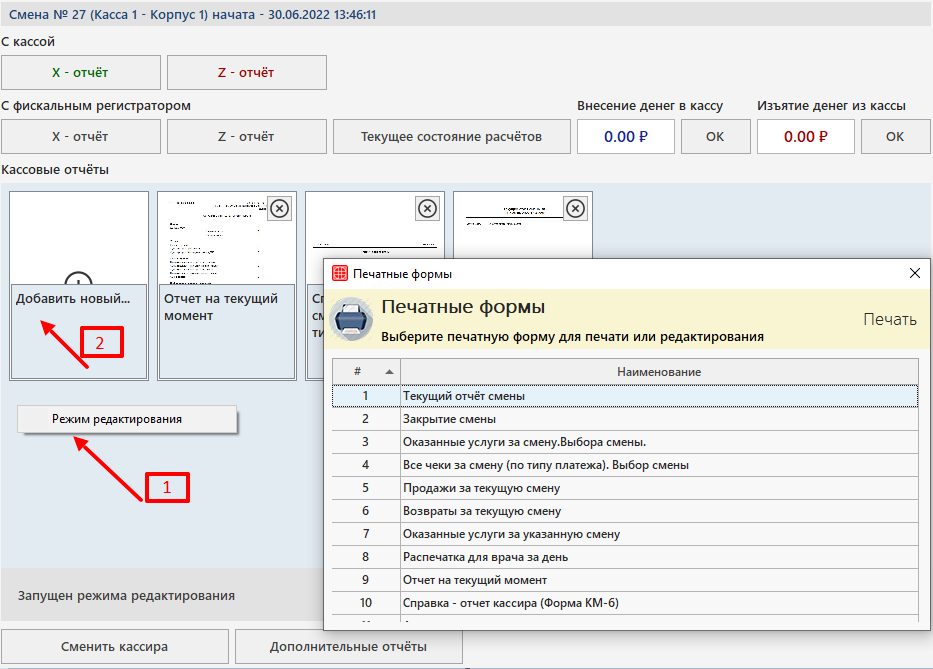
  • Возможность редактирования набора кассовых отчетов (вкладка «Текущие отчеты»)

Данная настройка дает возможность добавить подходящие вам отчеты на панель быстрого доступа. Для этого, во вкладке «Текущая смена» при помощи правой кнопки мыши открываем режим редактирования и добавляем подходящий отчет.
  • Касса

Данная настройка позволяет привязать к конкретному рабочему месту определенный кассовый аппарат.

Важно!

    • Касса настраивается локально на каждом рабочем месте, где будет приниматься оплата.
    • Касса должна соответствовать медицинской организации, к которой её привязали в справочнике. Подробнее о заполнении справочника рассказывается в статье «Медицинские организации».
    • Медицинская организация, к которой привязана касса, обязательно должна быть выбрана в настройке системы «Лечебное учреждение». 
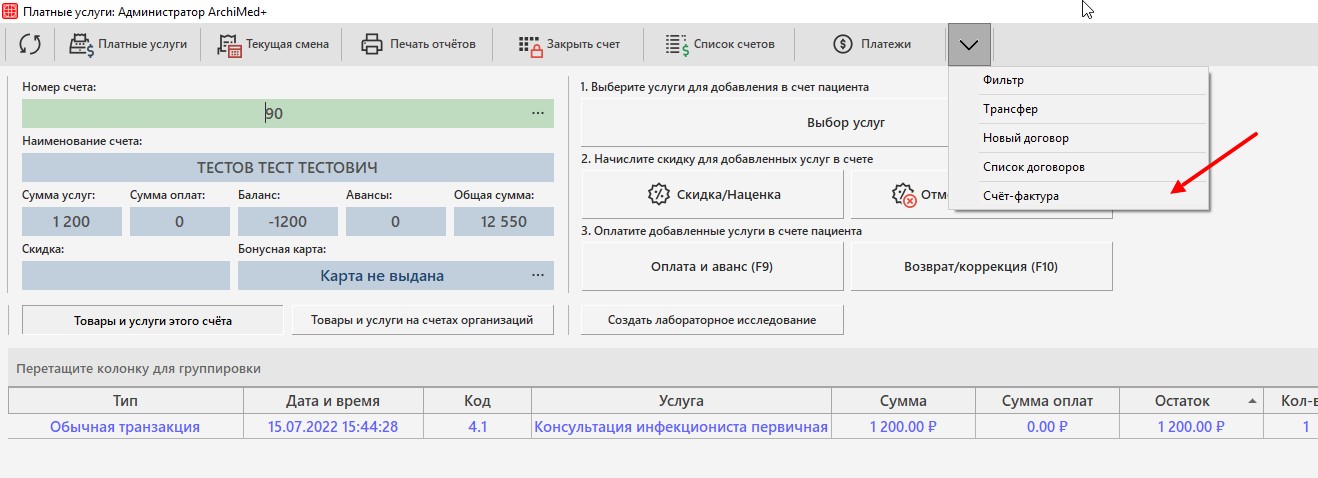
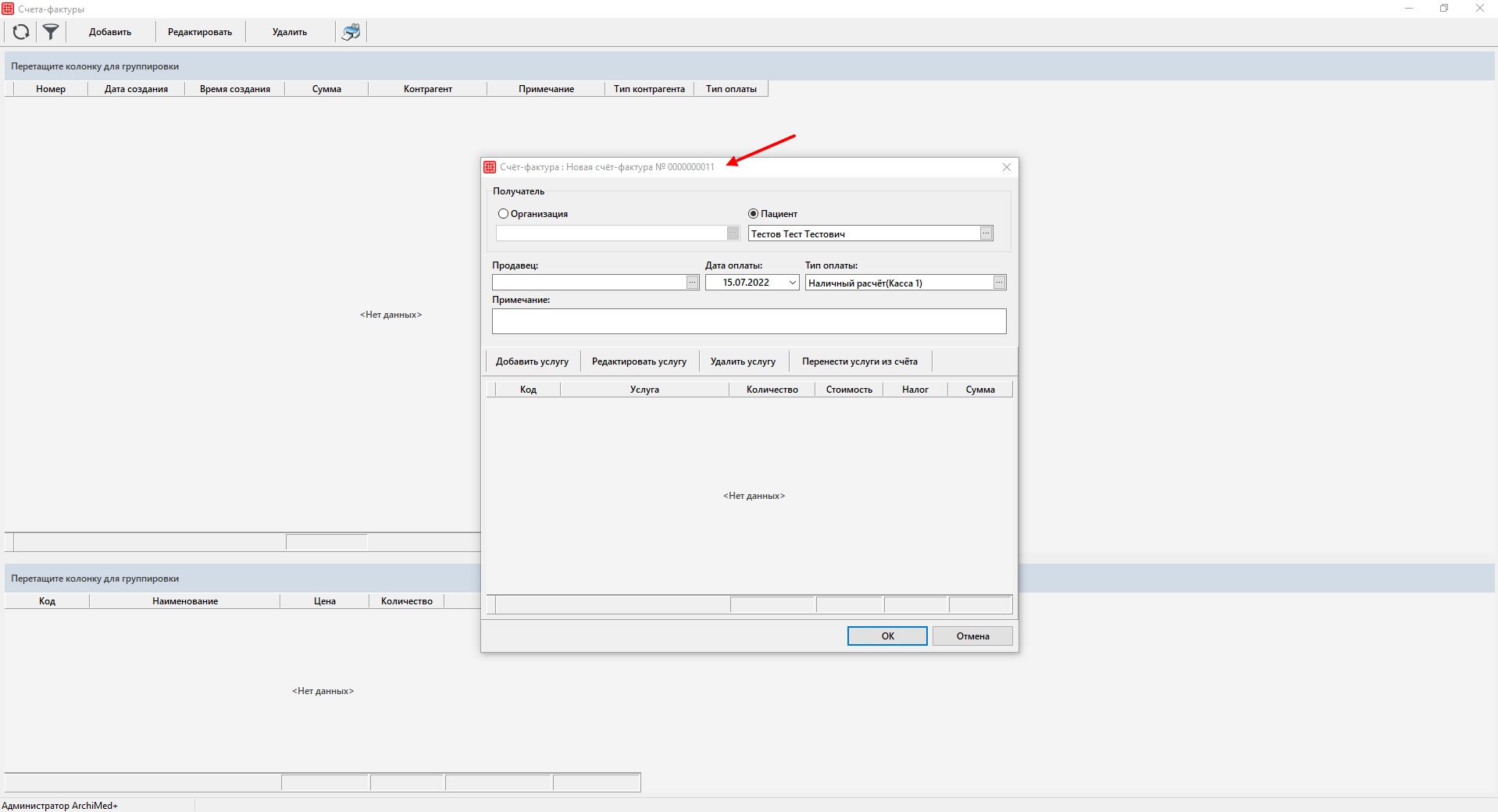
  • Текущий номер счета-фактуры

Данная настройка позволяет задать текущий номер счета — фактуры и при печати нумерация начнется именно с этого номера.
  • Использовать при изъятии
  • Использовать при внесении

В этих настройках указываются типы приходов и расходов при внесении и изъятии денег из кассы. Используется при наличии плагина EXPENSES.

Типы приходов и расходов настраиваются в справочнике «Типы приходов и расходов». Путь до справочника следующий: Справочники — Приходы/Расходы — Типы приходов и расходов.

  • Отображать итог по внесению/изъятию денежных средств в текущей смене

Настройка позволяет отображать суммы внесения и изъятия денежных средств.

Другое
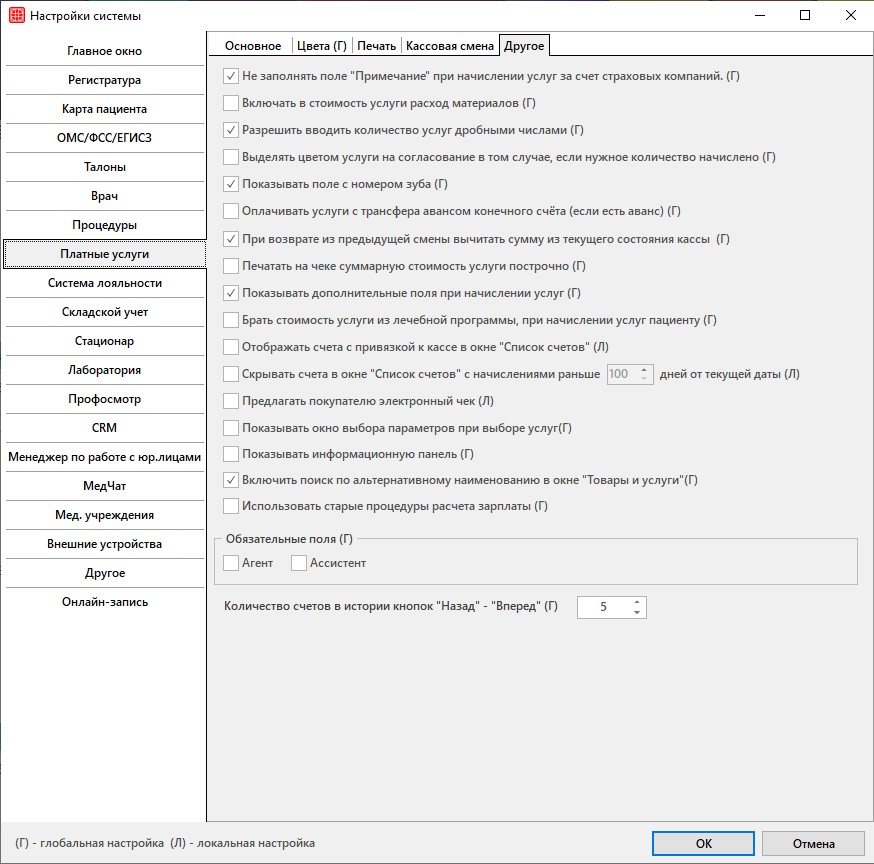
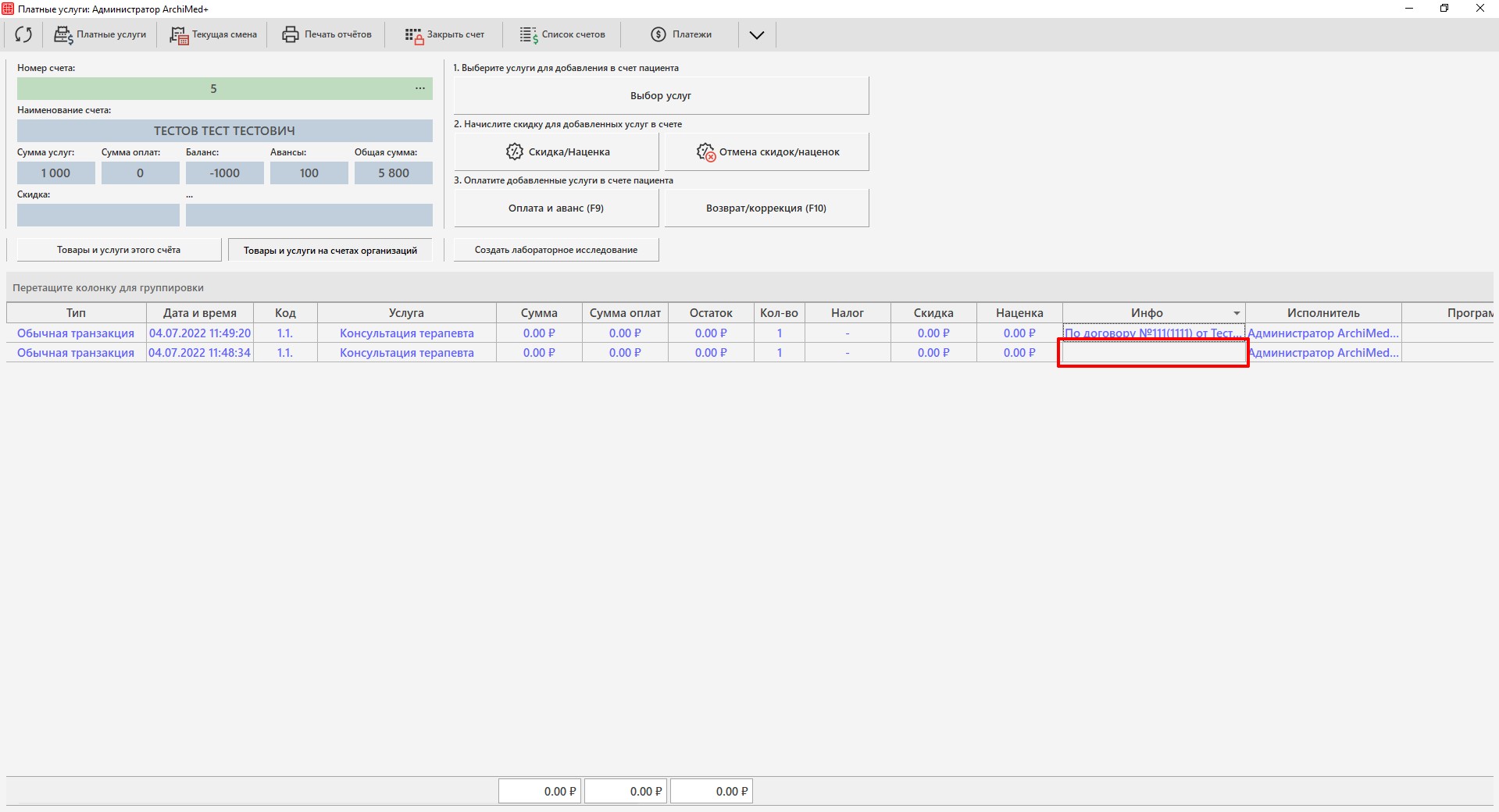
  • Не заполнять поле «Примечание» при начислении услуг за счет страховых компаний

При выборе данной настройки поле «Инфо» в «Платных услугах» при начислении услуги на счет организации заполняться не будет. В случае, если настройка выключена, в поле «Инфо» указывается, по какому договору произошло начисление услуги.
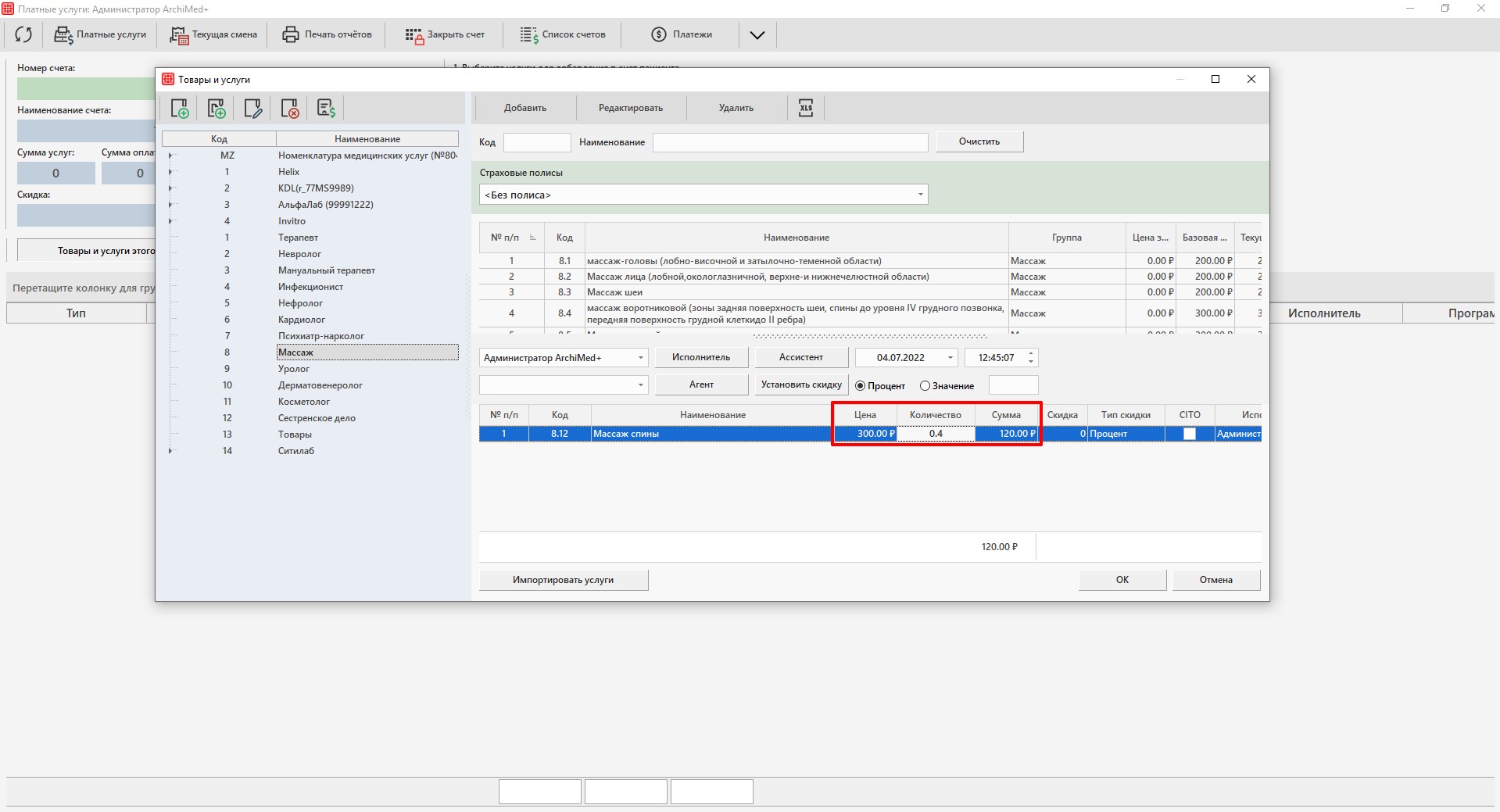
  • Разрешить вводить количество дробными числами

При выборе услуги можно указать ее количество дробным числом. Настройка не действует на абонементы, сертификаты и товары.
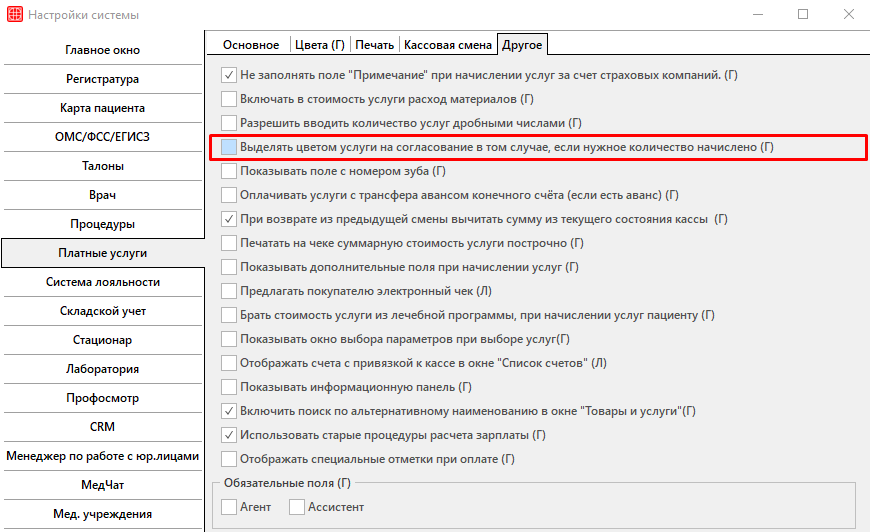
  • Выделять цветом услуги на согласование в том случае, если нужное количество начислено

При создании договора с организацией, можно указать определенное количество услуг на согласование. Это означает, что по договору с организацией оказывается определенное количество услуг пациентам и при превышении лимита оказание услуги пациенту необходимо будет согласовать.
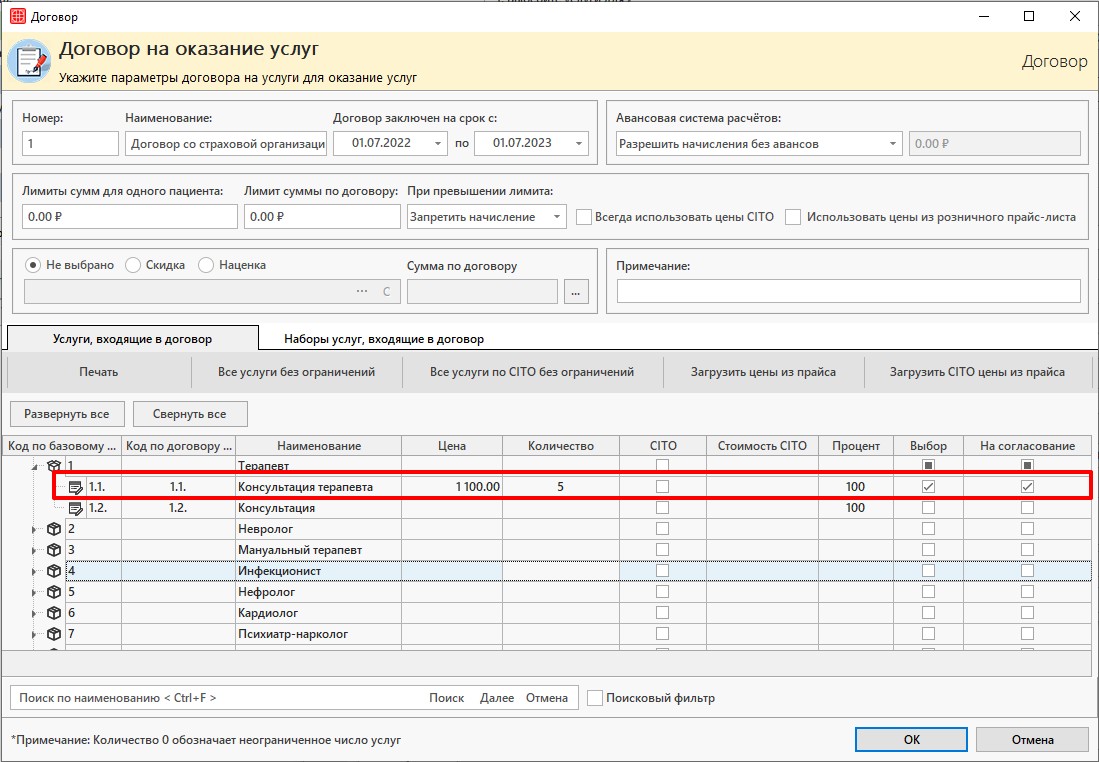
При начислении услуги она будет выделена цветом, если лимит услуги по договору с организацией был исчерпан.

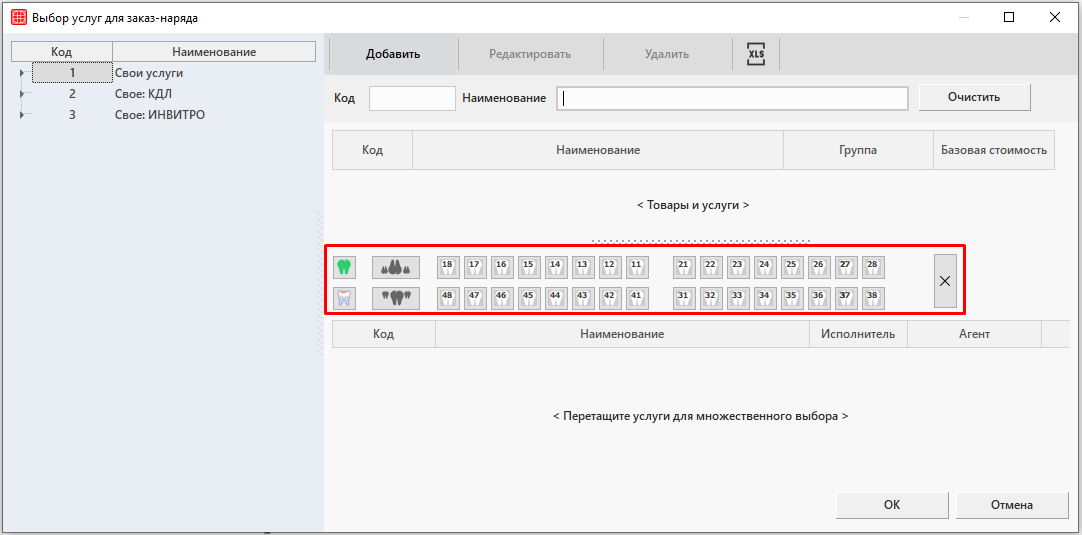
  • Показывать поле с номером зуба

При выборе данной настройки, в платных услугах будет отображаться дополнительное поле «Номер зуба».

Номер зуба заполняется в момент начисления услуги.
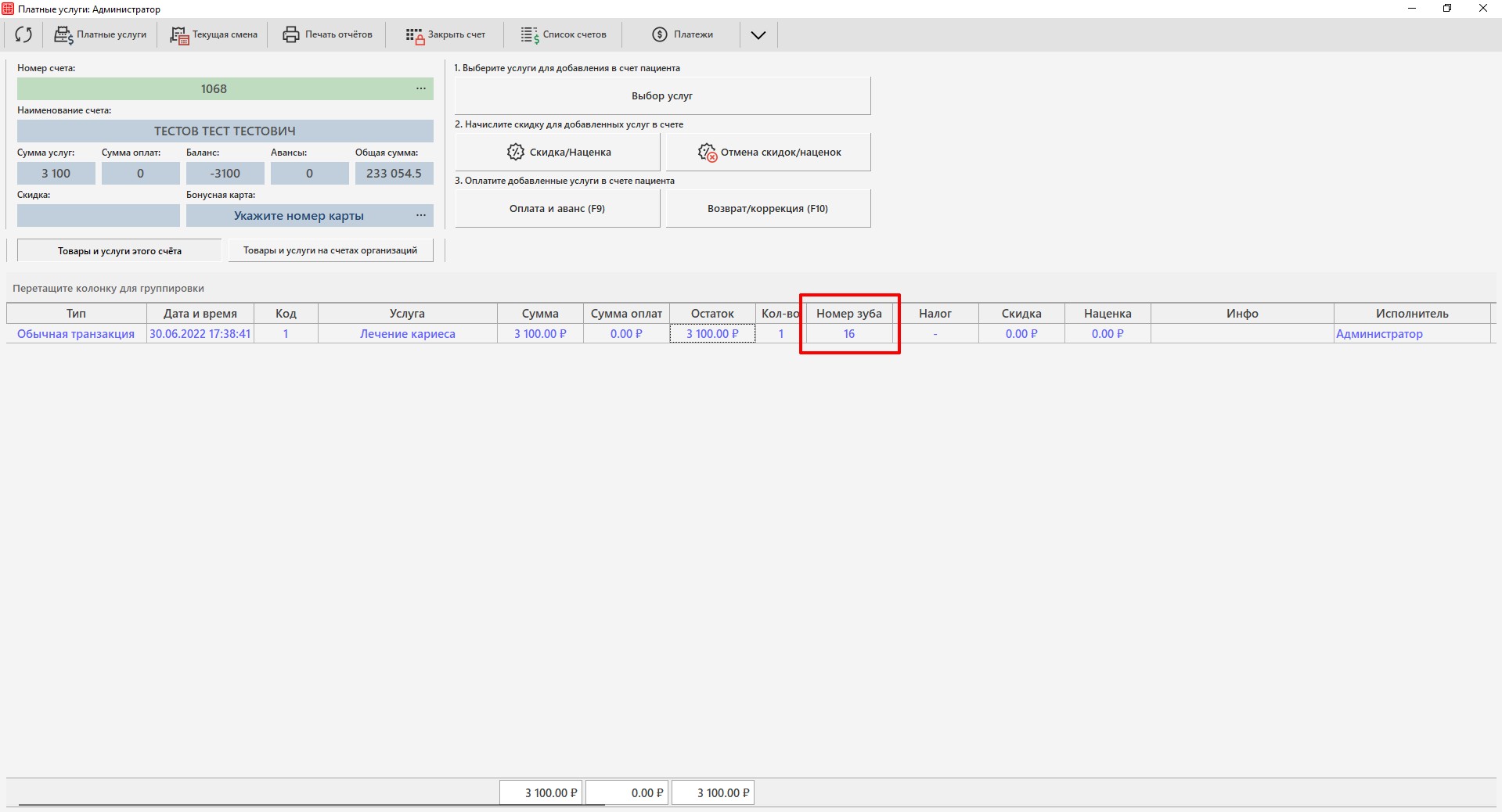
А также, при включении данной настройки, появится интерактивная панель с номерами зубов при создании лечебной программы.
  • При возврате из предыдущей смены вычитать сумму из текущего состояния кассы

При возврате денежных средств за услугу пробитую в другой день, сумма будет вычитаться из суммы открытой кассовой смены.

  • Печатать на чеке суммарную стоимость услуги построчно

На чеке фискального регистратора будет печататься общая стоимость услуги, начисленной несколько раз.

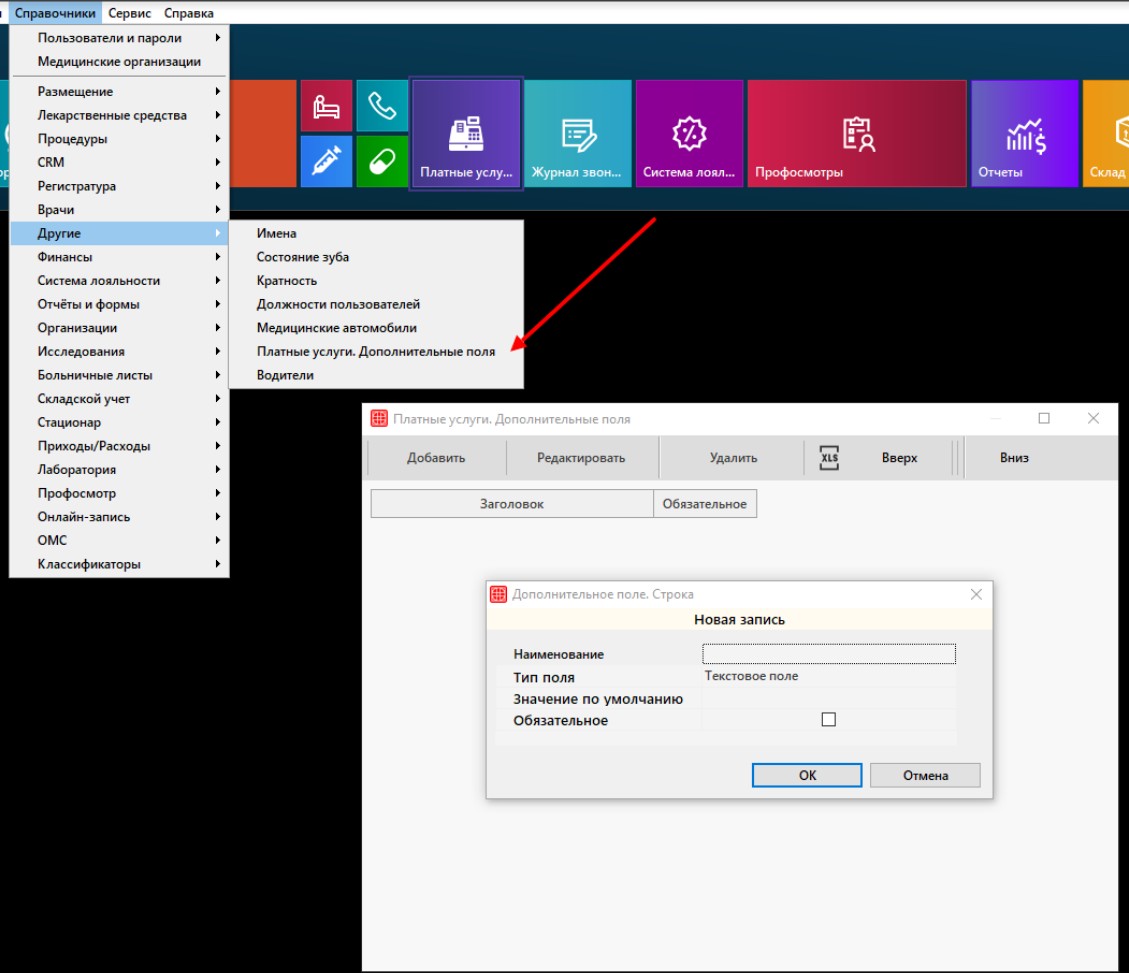
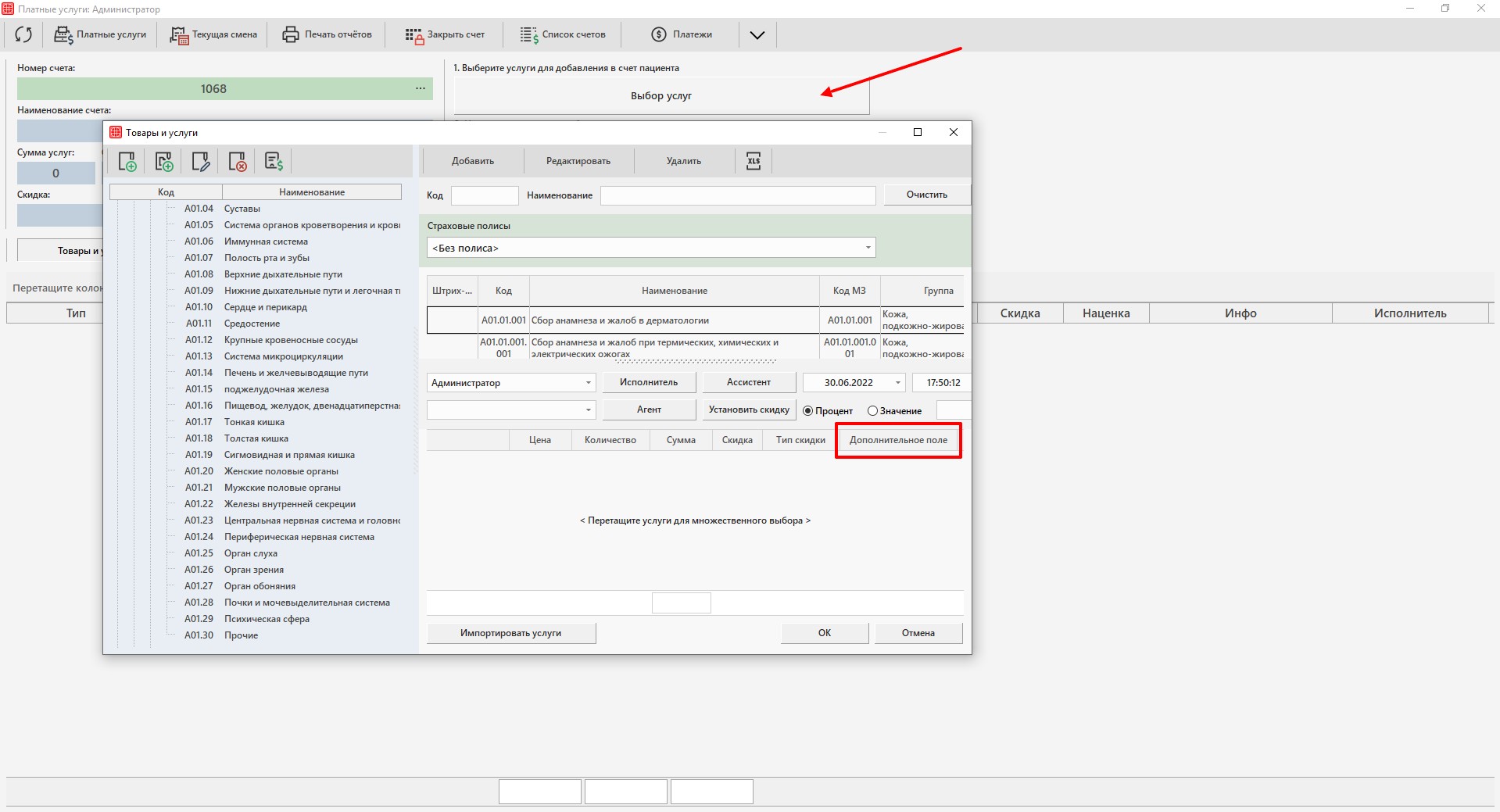
  • Показывать дополнительные поля при начислении услуг

При включенной настройке при начислении услуг отображаются перенастроенные поля из справочника. Дополнительные поля настраиваются в справочнике «Платные услуги. Дополнительные поля». Путь до справочника следующий: Справочники — Другие — Платные услуги. Дополнительные поля.
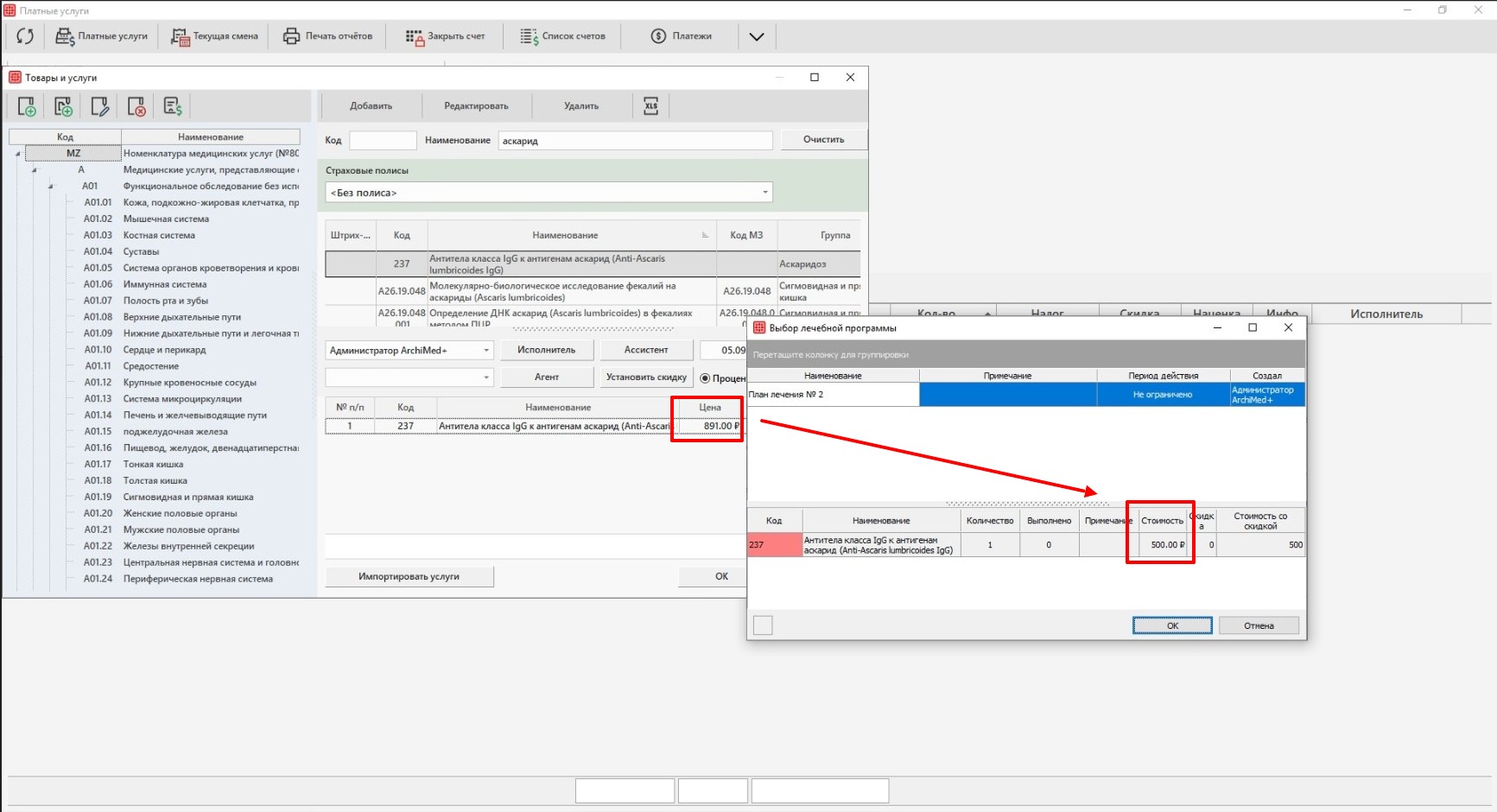
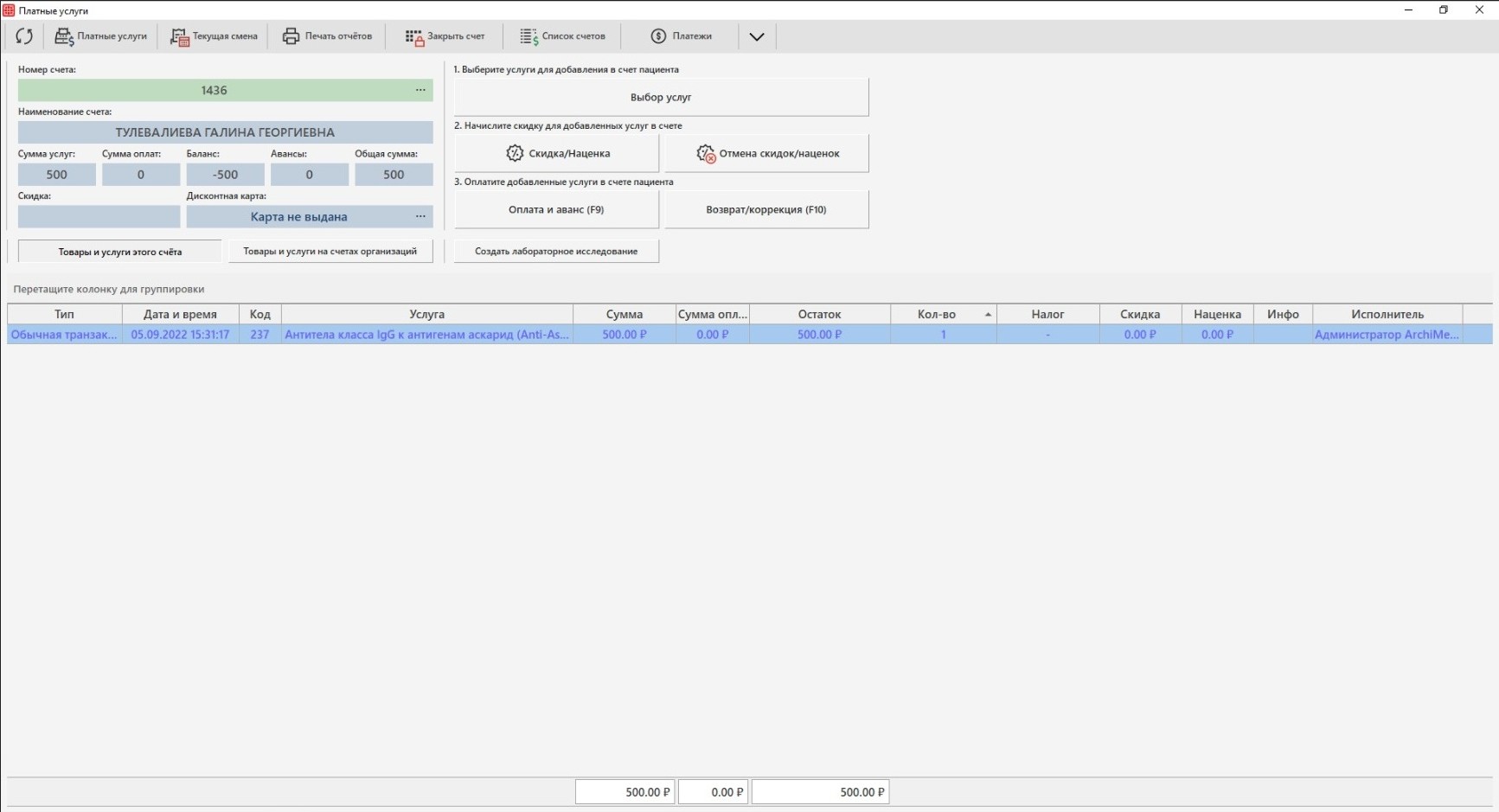
  • Брать стоимость услуги из лечебной программы, при начислении услуг пациенту

Можно создать лечебную программу для пациента, добавить в нее услугу с ценами, отличными от общего прайса.
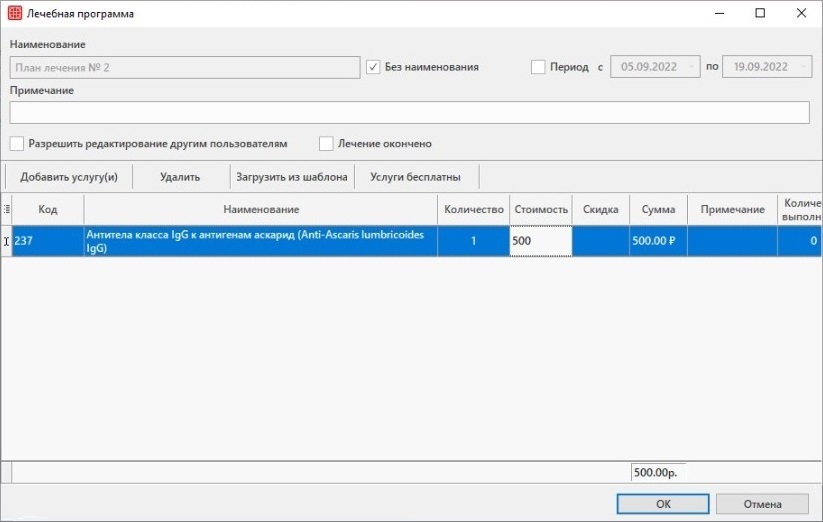
В случае начисления в счет пациента услуги, входящей в лечебную программу, цена будет взята из программы.
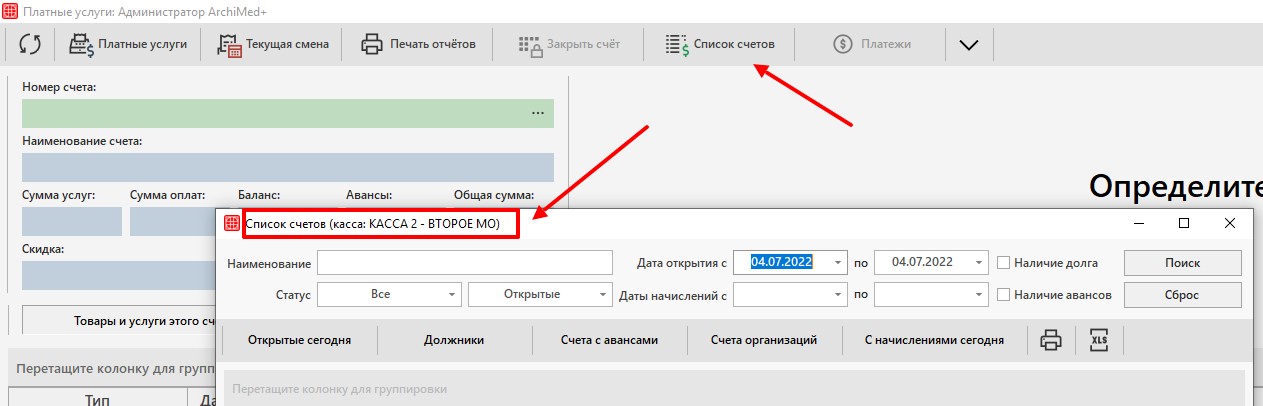
  • Отображать счета с привязкой к кассе в окне «Список счетов»

В платных услугах во вкладке «Список счетов», будут показаны все счета с привязкой к текущей кассе. Если у пациента нет счетов, открытых на текущей кассе, при выборе счета по карте пациента программа будет предлагать создать новый счет.
  • Предлагать покупателю электронный чек

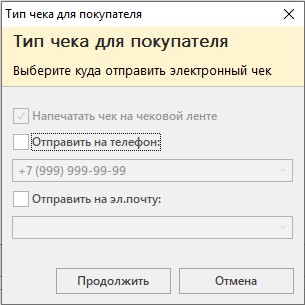
Данная настройка предоставляет выбор: либо печатать физический чек на кассовой ленте, либо отправлять чек через электронную почту или СМС-сообщение пациенту.

При включенной настройке после ввода суммы оплаты будет выходить окно, в котором выбирается способ отправки, а также номер телефона и адрес электронной почты.

Отправка чеков осуществляется через ОФД. Для корректной настройки данного функционала необходимо использовать актуальный кассовый плагин, для его получения необходимо обратиться к сотрудникам Архимед+.
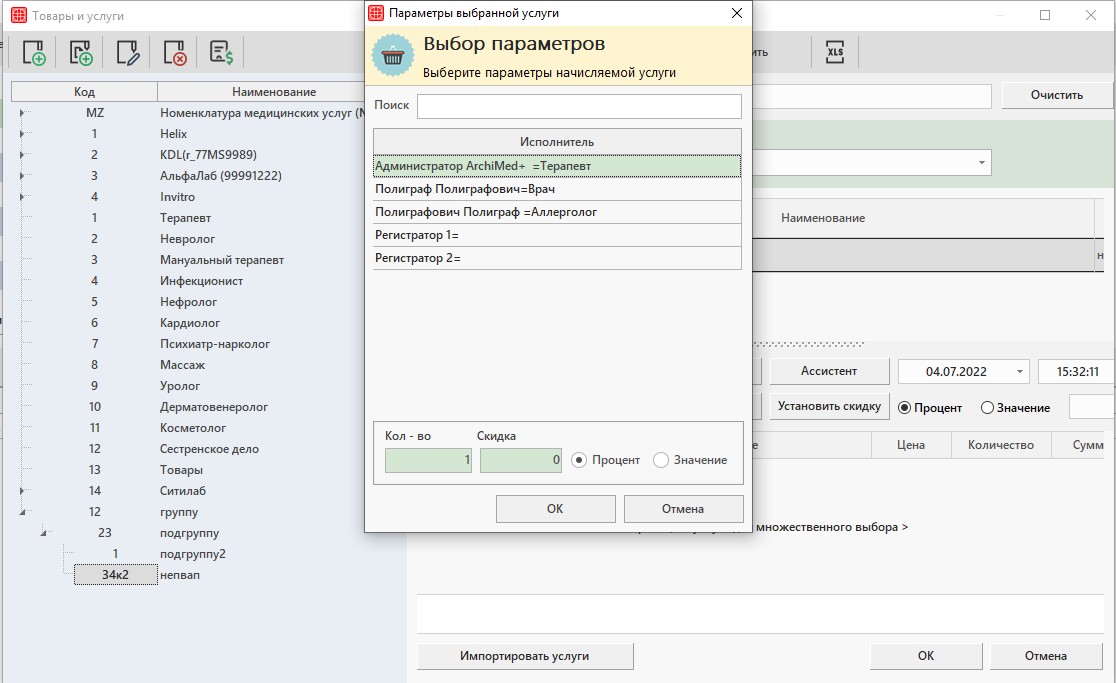
  • Показывать окно выбора параметров при выборе услуг

В случае включенной настройки при начислении каждой услуги в корзину выходит окно для выбора параметров услуги: исполнителя, количества услуг, а также величины скидки.
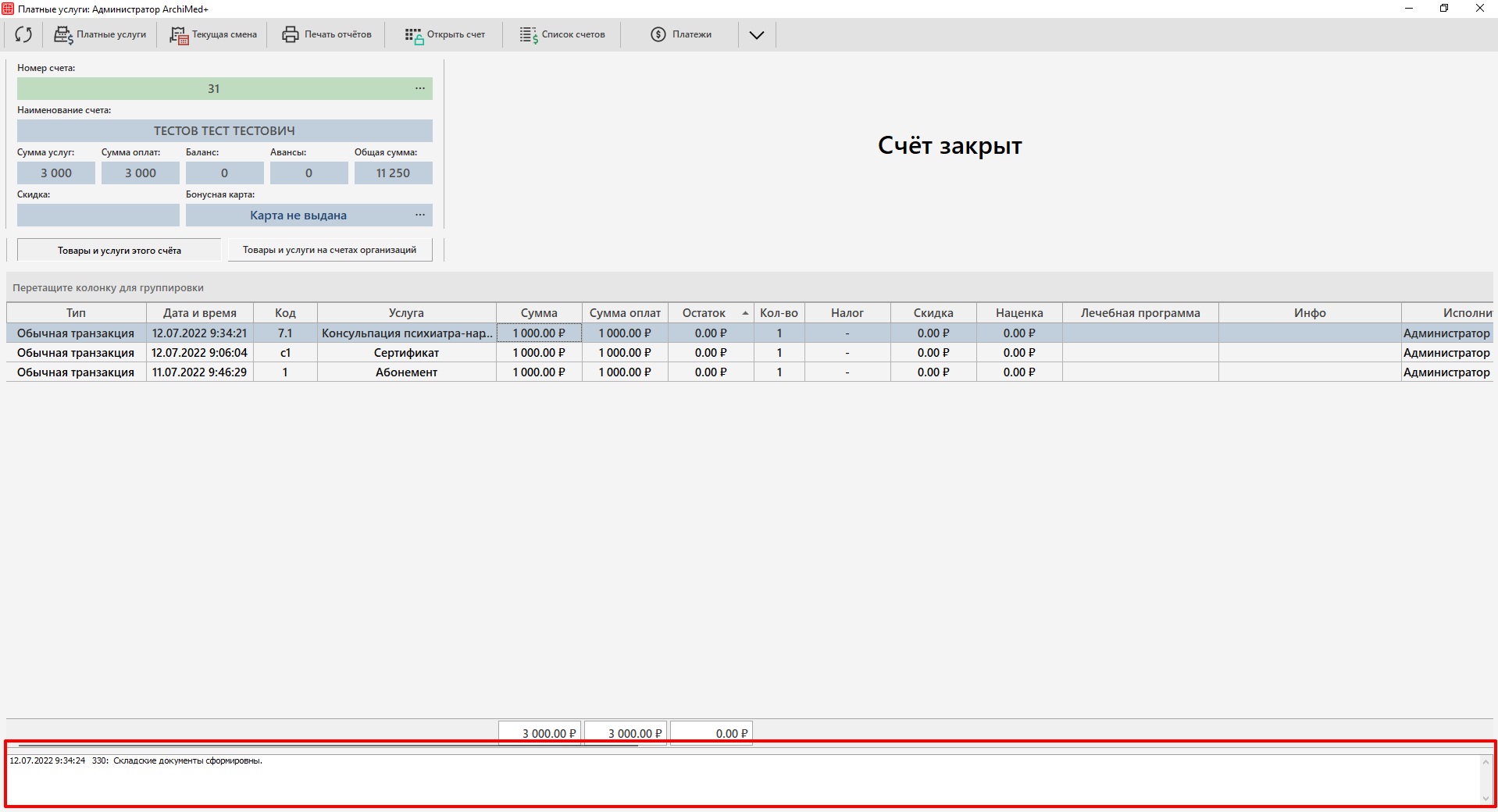
  • Показывать информационную панель

Настройка включает работу информационной панели. Данная панель позволяет увидеть актуальную информацию по формированию складских документов.
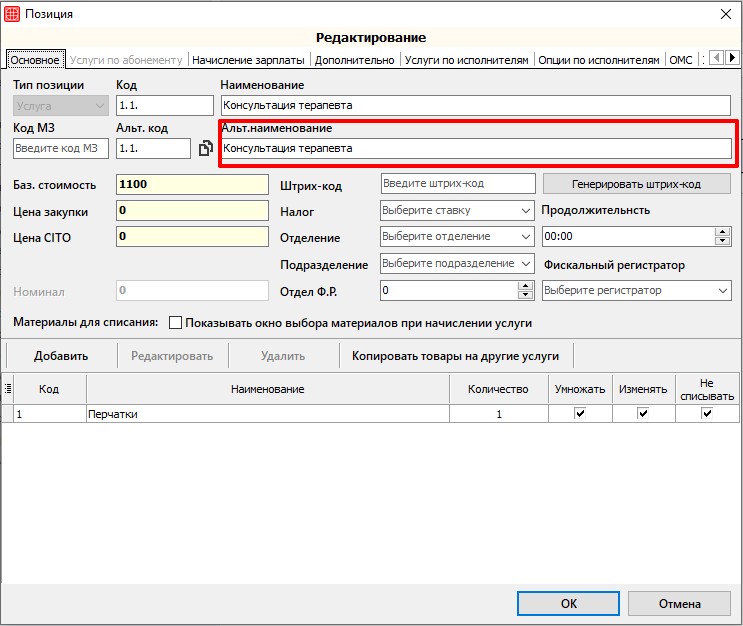
  • Включить поиск по альтернативному наименованию в окне «Товары и услуги»

Данная настройка позволяет включить/отключить поиск по альтернативному наименованию услуги. В случае включенной настройки поиск работает по основному наименованию и по альтернативному наименованию услуги.

Указать альтернативное наименование услуги можно в справочнике «Товары и услуги». Путь до справочника следующий: Справочники — Финансы — Услуги — Товары и услуги, открываем услугу на редактирование и заполняем альтернативное наименование.
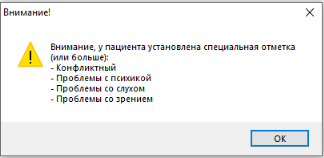
  • Отображать специальные отметки при оплате

Настройка включает уведомления при оплате услуг пациента, в карте которого выбраны специальные отметки.
  • Обязательные поля. Агент
  • Обязательные поля. Ассистент

Данные настройки необходимы в случае, если требуется обязательно у услуги указывать агента или ассистента. При добавлении услуг в счет пациента, у которых не указан агент или ассистент (в зависимости от выбранной настройки), выйдет сообщение, информирующее, что необходимо его указать.

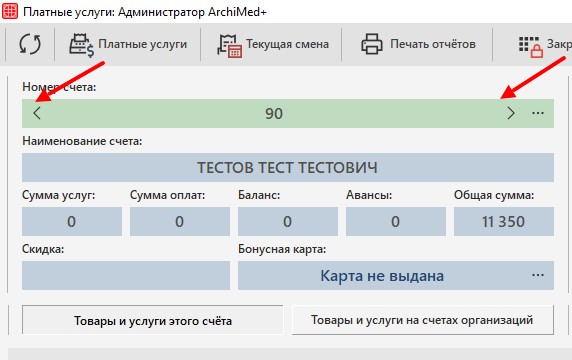
  • Количество счетов в истории кнопок «Назад» «Вперед»

При помощи кнопок «Назад» и «Вперед» можно быстро переходить в ранее открытые счета. Количество запоминаемых системой счетов задается при помощи данной настройки.
Складской учет. Врач

С помощью модуля Складской учет врач может вести списание расходных материалов во время приема пациента.

Основные настройки

Перед началом работы в модуле Врач нужно заполнить справочники. 

Далее необходимо включить настройку Выполнять расход материалов при работе с ЭПМЗ  и выбрать тип документа расхода.
Путь до настройки: Сервис → Настройки системы → Складской учет.

Подробнее о работе в настройках модуля Складской учет описано в статье «Настройки системы. Складской учет».

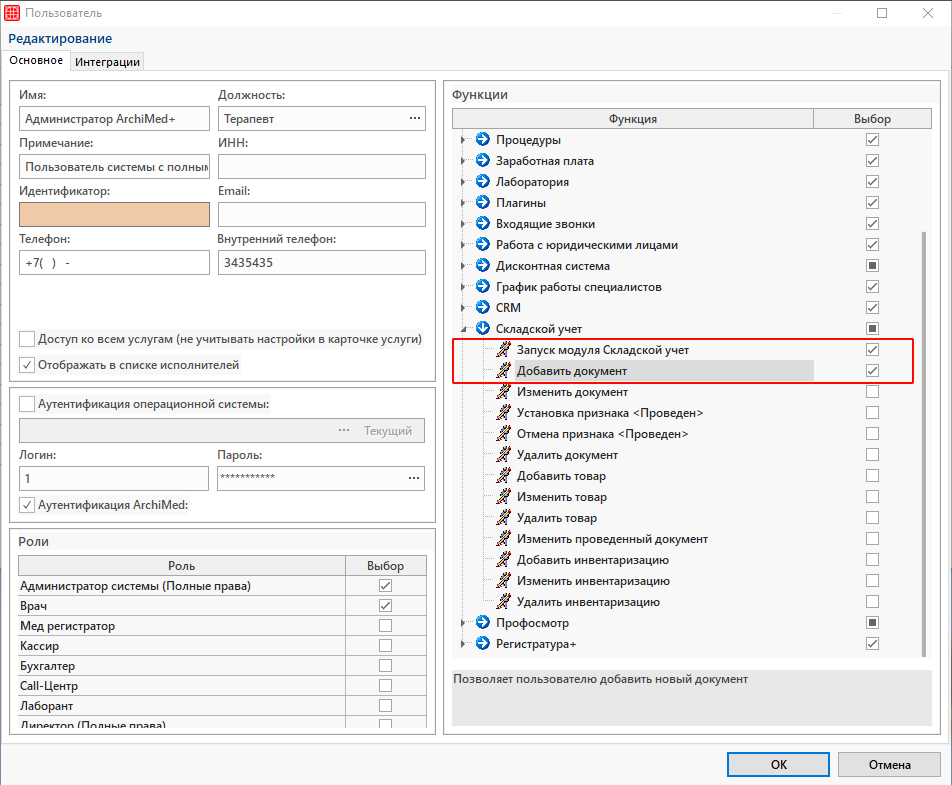
Каждому врачу, как минимум, необходимо дать 2 основных права:

    • право на запуск модуля Склад
    • право на создание нового документа

Это можно сделать через справочник «Пользователи».
Путь до справочника: Справочники → Пользователи и пароли → Пользователи.

Подробнее о работе в данном справочнике можно ознакомиться в статье «Складской учет. Права пользователей.»

Работа в модуле Врач

Здесь рассмотрим основную работу в модуле Врач.

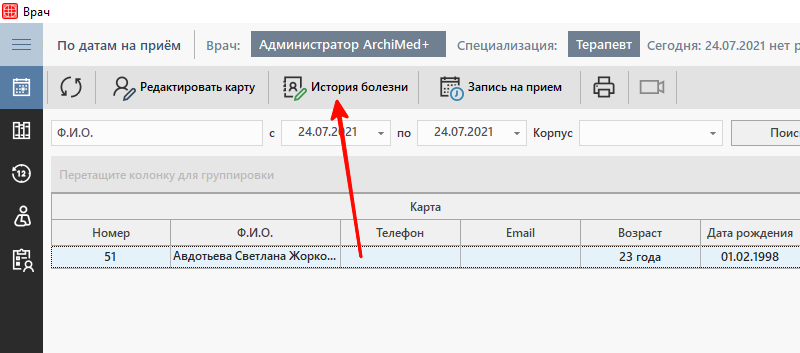
Для начала перейдем в историю болезни пациента.

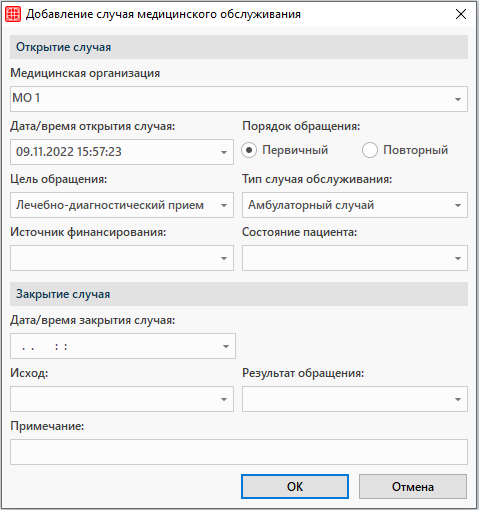
При необходимости добавляем новый случай обслуживания.

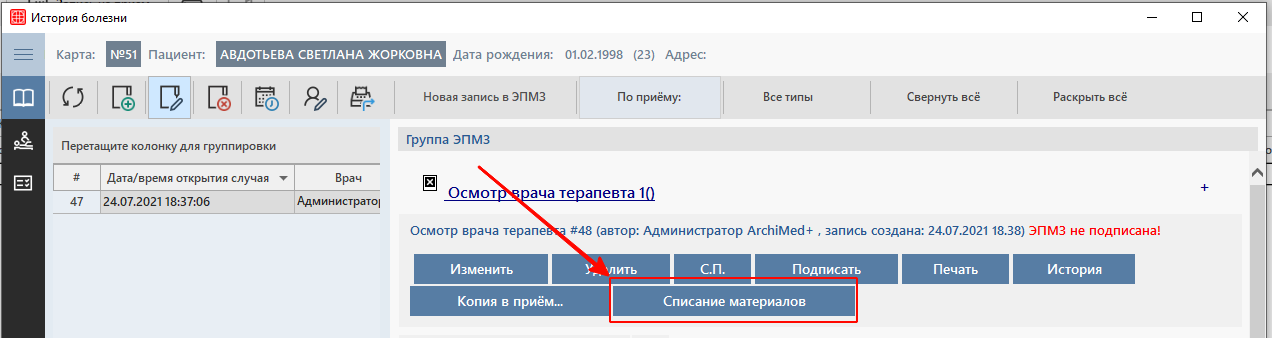
Далее добавляем новую ЭПМЗ, заполняем и сохраняем. После сохранения ЭПМЗ она отобразится в истории болезни пациента. Для того, чтобы к текущему приему привязать расход материалов необходимо нажать на кнопку Списание материалов.

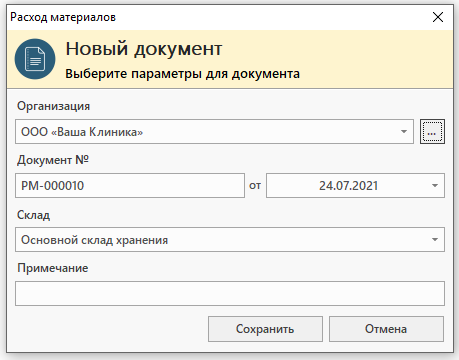
В открывшемся окне нажимаем на кнопку Новый и заполняем «шапку» документа.

    • Организация — указывается медицинская организация, в которую приходит товар. Эта поле может быть предварительно настроено в настройках системы складского учета.
    • Документ №, дата документа — указывается номер и дата внутреннего документа, который фиксирует расход товара. Эти поля можно не заполнять, если в организации нет собственного документа, который фиксирует расход товара. В этом случае номер документа сгенерируется по порядку.
    • Склад — указывается с какого склада происходит расход материала. Эта поле может быть предварительно настроено в настройках системы складского учета. Пользователю доступны только те склады, доступ к которым был настроен в справочнике Правила выбора складов.
    • Примечание — дополнительное поле, в котором можно указать информацию «от руки».

Нажимаем кнопку ОК.

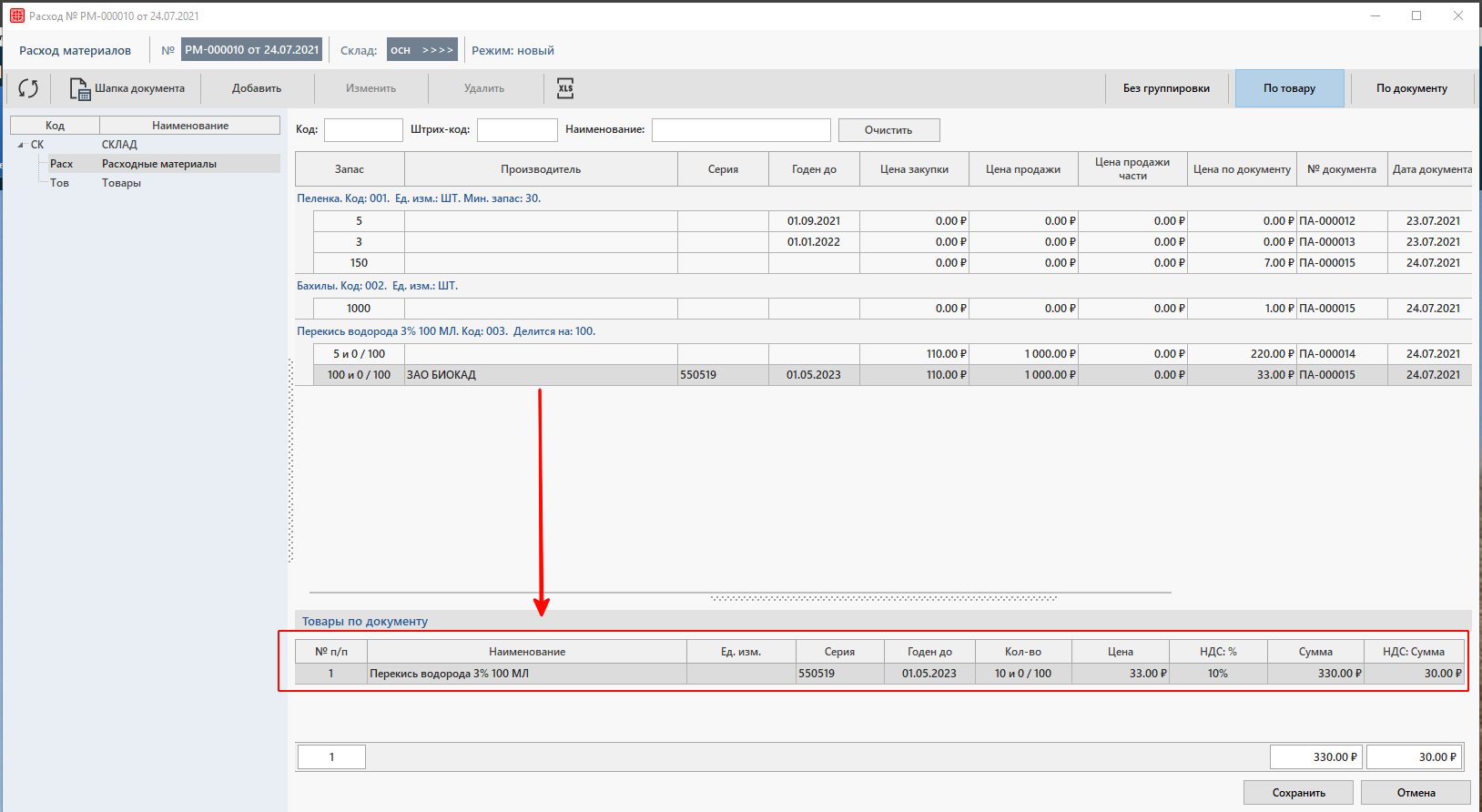
Открывается окно Расход. Здесь слева отображается перечень групп товаров, а в центральной части окна — перечень текущих товаров на складе, которые соответствуют выбранной группе.

Для удобства работы рекомендуется использовать группировку По товару или По документу. Они находятся в верхнем правом углу.

Необходимо добавить товар в документ расхода либо двойным щелчком левой кнопки мыши, либо щелчком левой кнопки мыши и нажимая на кнопку Добавить.

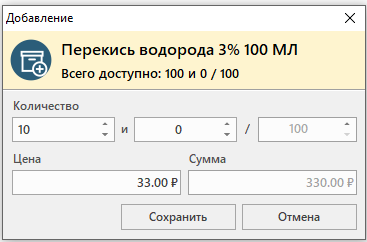
В программе открывается окно Добавление товара, где необходимо заполнить количество передаваемого товара. Нажимаем на кнопку Сохранить.

Позиция добавляется в нижнюю часть окна.

Для сохранения документа нажимаем на кнопку Сохранить.

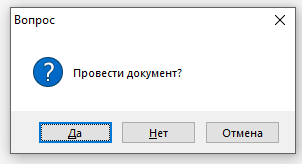
Далее если у пользователя есть право на проводку документа появится  вопрос о проводке документа. Нажимаем Да, чтобы провести документ и зафиксировать приход товара по документу. Если документ проводить не нужно, тогда нажимаем на Нет.

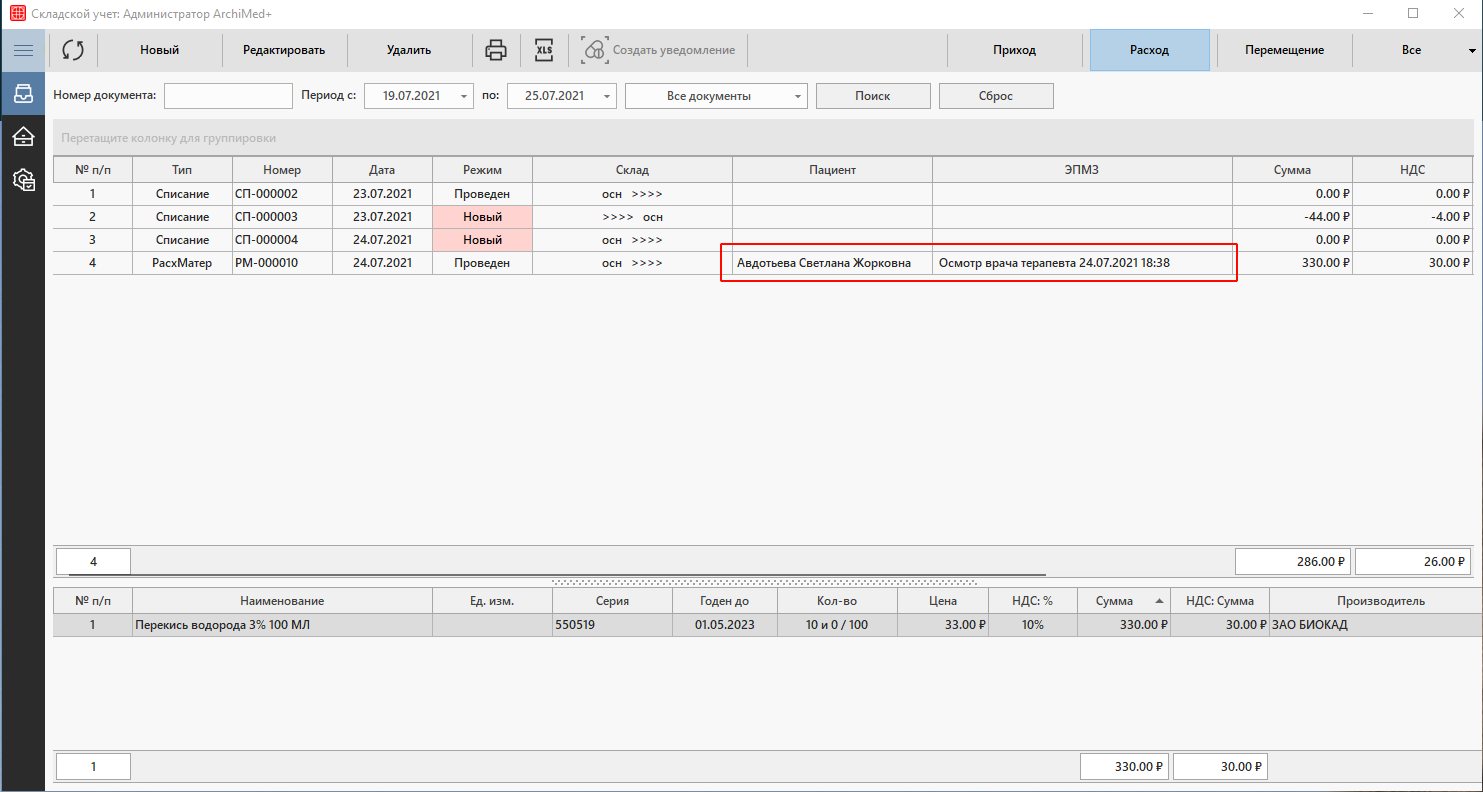
После проведения документа текущее состояние склада изменится, товаров станет меньше.

После совершенных действий в модуле Складской учет отобразился созданный нами документ. При выборе этого документа, в нижней части окна отобразится список товаров по документу. Также будет видно по какой ЭПМЗ был создан данный расход.

Если ранее документ не был проведен, то его можно провести позже. Для этого необходимо щелкнуть правой кнопкой мыши по нужному документу и в контекстном меню выбрать пункт Провести.

Складской учет. Платные услуги.

С помощью модуля Складской учет можно настроить автоматическое списание расходных материалов при оказании какой-либо услуги либо при продаже товара.

Настройка

Для начала необходимо включить настройку системы: Выполнять автоматический расход материалов при начислении услуг.

Далее необходимо зайти в справочник «Товары и услуги».
Путь до справочника: Справочники → Финансы → Услуги → Товары и услуги.

Сначала нужно создать расходные материалы в справочнике «Товары и услуги», а затем привязать их к услугам.

Создание товаров уже ранее рассматривалось. Теперь необходимо привязать созданные товары к услугам.

Для привязки товара к услуге нужно открыть услугу на редактирование двойным щелчком и в нижней части окна нажать на кнопку «Добавить».

Подробнее о заполнении справочника и автоматическом списании товаров после приема читайте в статье «Справочник «Товары и услуги»».

Работа в модуле Платные услуги

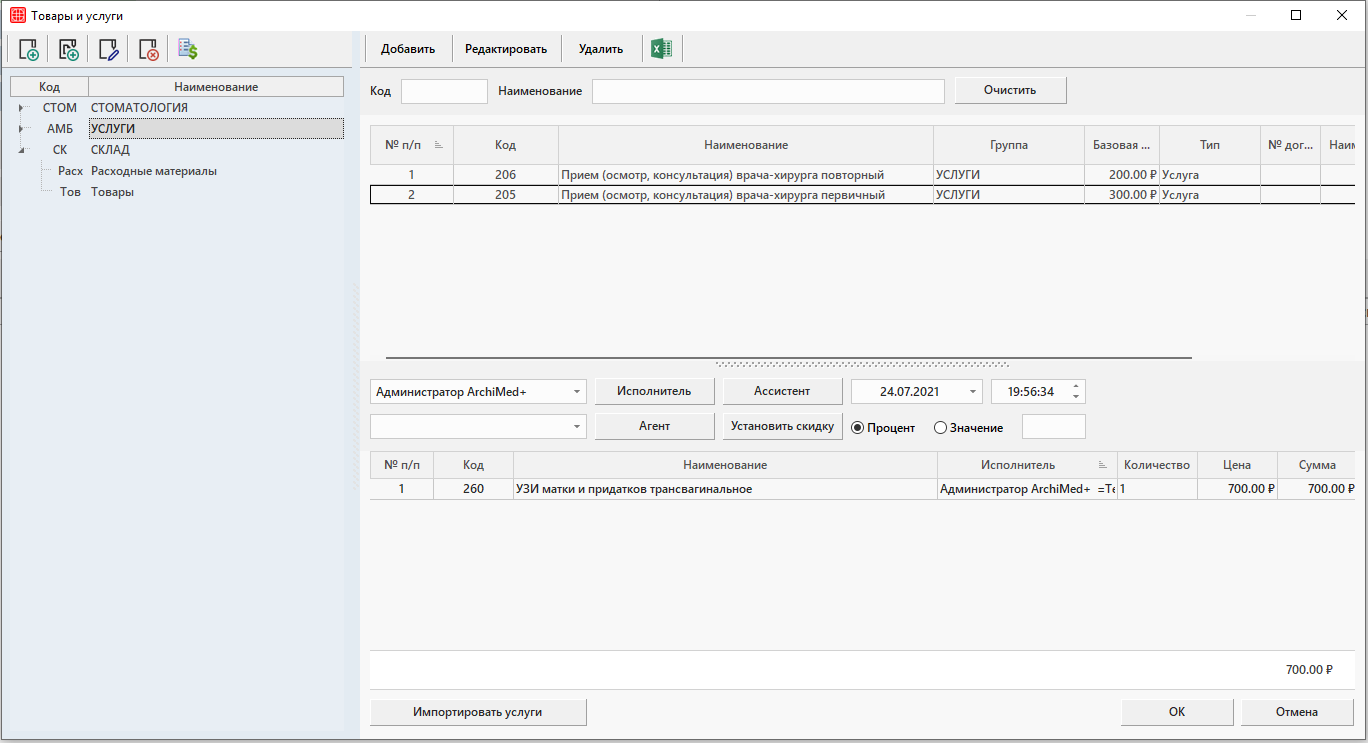
Открываем модуль Платные услуги, создаем счет для пациента. Нажимаем на кнопку Выбор услуг и выбираем услуги с ранее настроенными связками по материалам.

Нажимаем кнопку ОК.

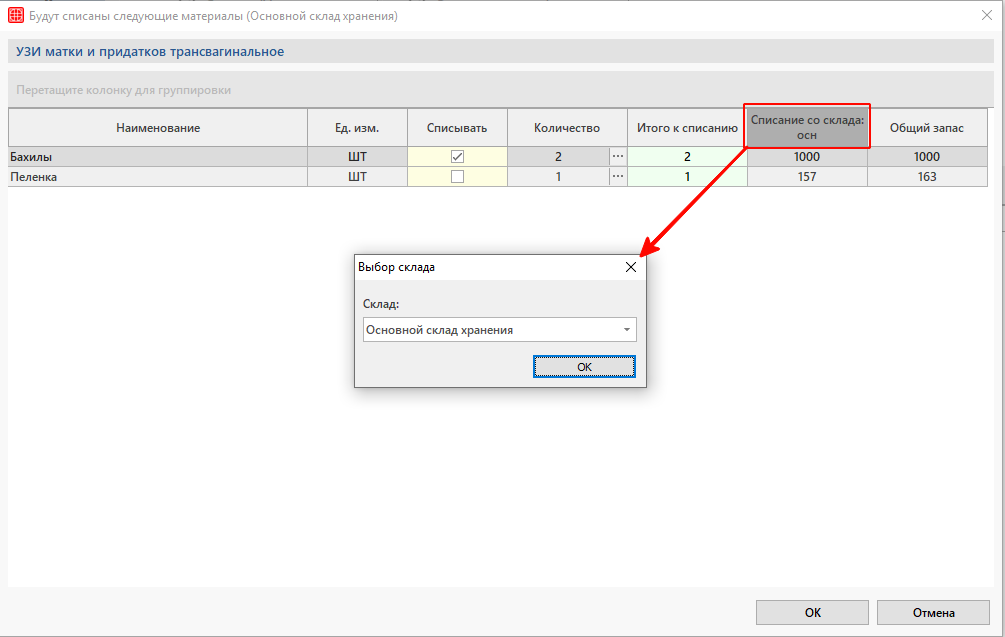
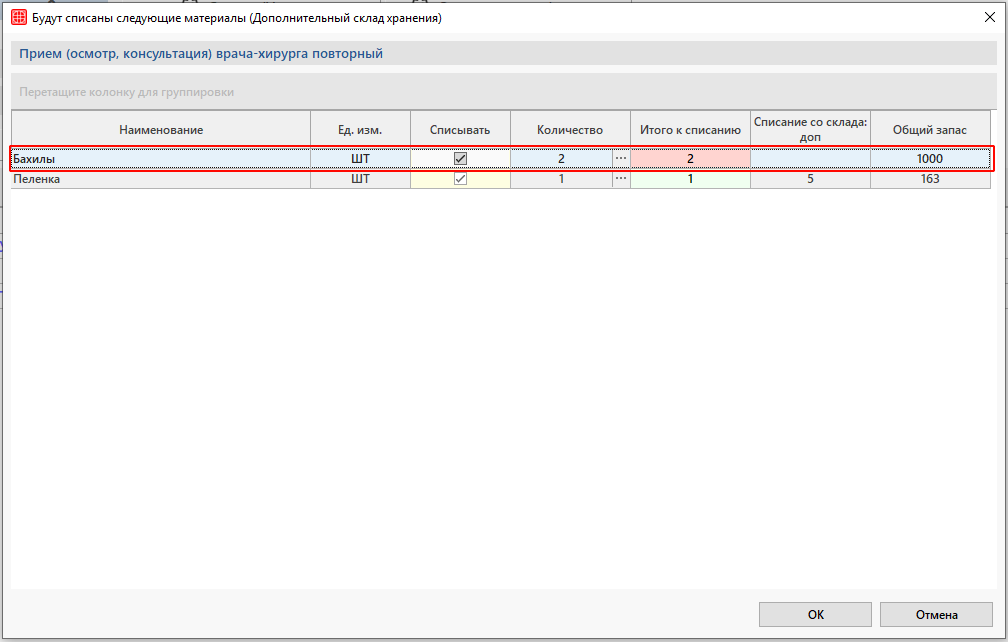
Далее появляется окно с формой списания материала, если у услуги была включена настройка Показывать форму выбора материала при начислении услуги. Здесь при необходимости можно изменить количество списываемого материала или снять галочку Списывать, если материал не будет использован.

Также, если нужно сделать списание из определенного склада, то можно его поменять, нажав на столбец Списание со склада и указать нужный склад. По умолчанию склад для списания выбирается на основе доступных складов исполнителя услуги. Если складов несколько, то выбирается первый склад по алфавиту. Для удобства работы рекомендуется включить настройку системы: При списании материалов получать склад у кабинета. Тогда по умолчанию будет выбран тот склад, который привязан к приемному кабинету врача. 

Для дальнейшего начисления услуги нажимаем кнопку ОК.

Если в счет пациента было начислено несколько услуг с настроенным автоматическим списанием, то следом появится следующее окно по следующей услуге.

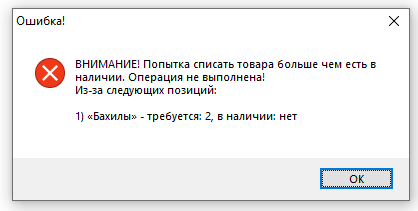
Если позиция была выделена красным цветом, а в столбце Списание со склада не проставилось количество, то это означает, что материала/товара нет в наличии на выбранном складе и документ расхода материалов в дальнейшем не создастся.

Здесь мы видимо, что у услуги Прием врача-хирурга повторный не спишутся «Бахилы», так как их нет на складе.

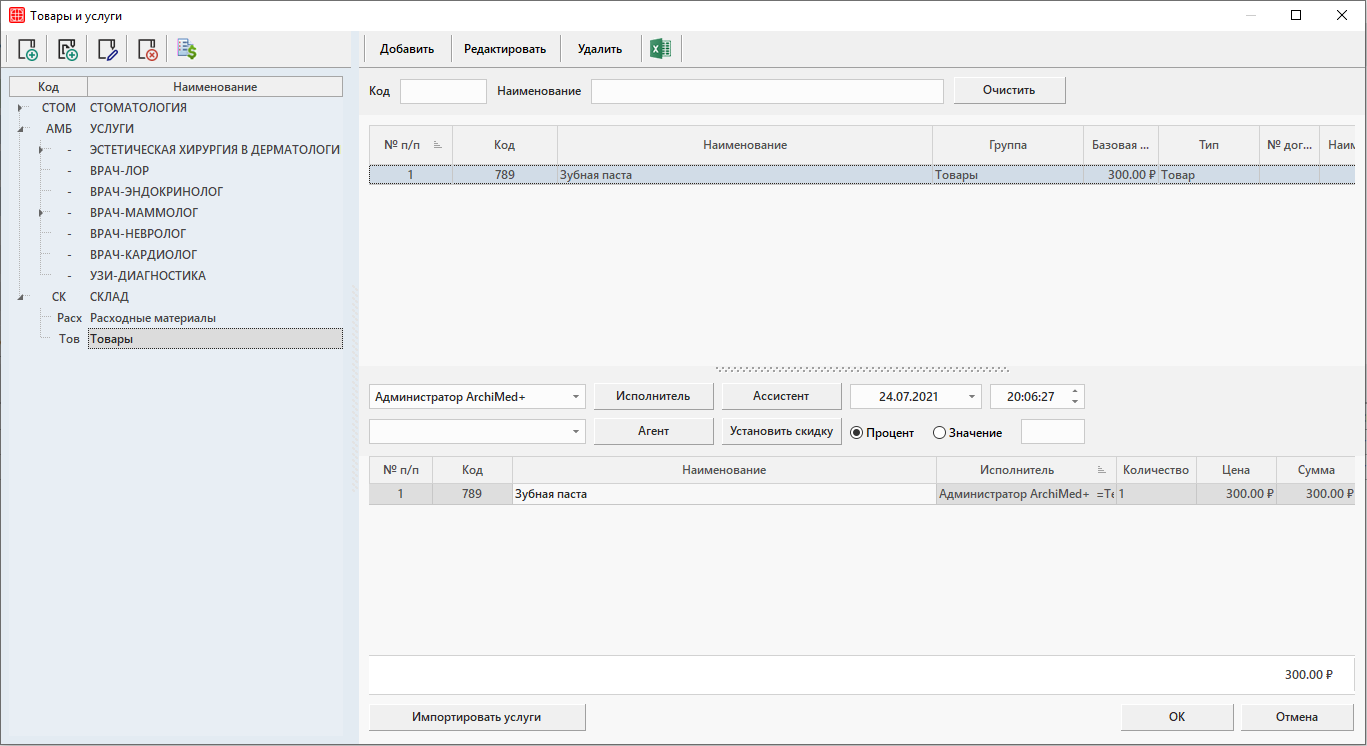
Также попробуем в счет пациента добавить Товар. Например, зубную пасту.

В итоге в счет пациента начислено две услуги и товар.

Если кликнуть по услуге двойным щелчком левой кнопки мыши и перейти во вкладку Склад, то можно увидеть документ, который создался в складе автоматически. Созданный документ можно открыть, кликнув по товару левой клавишей мыши.

В модуле Складской учет будут отображены автоматически созданные документы. По каждой услуге, начисленной в счет пациента, будет сформирован документ с типом Расход материалов, по товару — Реализация.

Таким образом произошла фиксация движения товара. Если в складе нужно увидеть к какому пациенту относится созданный документ, то можно посмотреть эту информацию в столбцах Счет и Пациент.

В случае, если из счета пациента удалить услугу/товар, то документ автоматически исчезнет из модуля Складской учет.

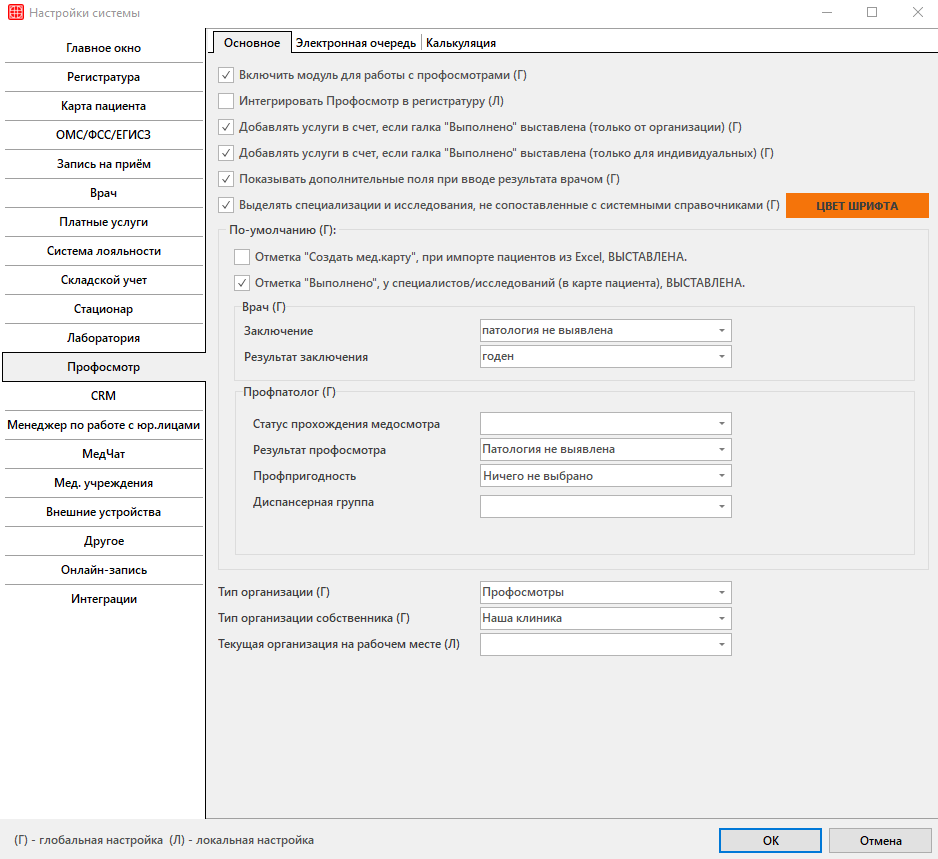
Настройки системы. Профосмотр

Данный раздел предназначен для настройки модуля Профосмотры.

В разделе имеется три вкладки:

    1. Основное;
    2. Электронная очередь;
    3. Калькуляция.

Рассмотрим каждую подробно.

Основное

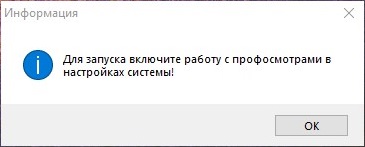
  • Включить модуль для работы с профосмотрами

Активирует работу модуля «Профосмотры».

В случае выключенной настройки и попытке зайти в модуль «Профосмотры» будет выходить пользовательское сообщение:

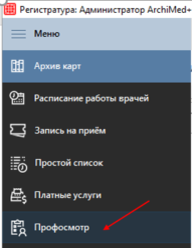
  • Интегрировать Профосмотр в регистратуру

Установить, если нужно интегрировать модуль «Профосмотры» в модуль «Регистратура». Данная настройка локальная, настраивается на каждом компьютере по потребности.

  • Добавлять услуги в счет, если галка «Выполнено» выставлена (только от организации)

При помощи данной настройки начисление услуг можно ограничить только выполненными исследованиями и пройденными специалистами.

Настройка только для пациентов, проходящих профосмотр от организации. Может быть использована в том случае, если профосмотр проводится не за один день или в нескольких корпусах, а оплату необходимо принимать по факту прохождения.

В случае выключенной настройки, в счет пациента попадают все исследования, вне зависимости от отметки о выполнении.

  • Добавлять услуги в счет, если галка «Выполнено» выставлена (только для индивидуальных)

При помощи данной настройки начисление услуг можно ограничить только выполненными исследованиями и пройденными специалистами.

Настройка только для пациентов, проходящих профосмотр индивидуально. Работа настройки аналогична настройке, описанной выше: то есть в случае выключенной настройки, в счет пациента попадают все исследования, вне зависимости от выполнения.

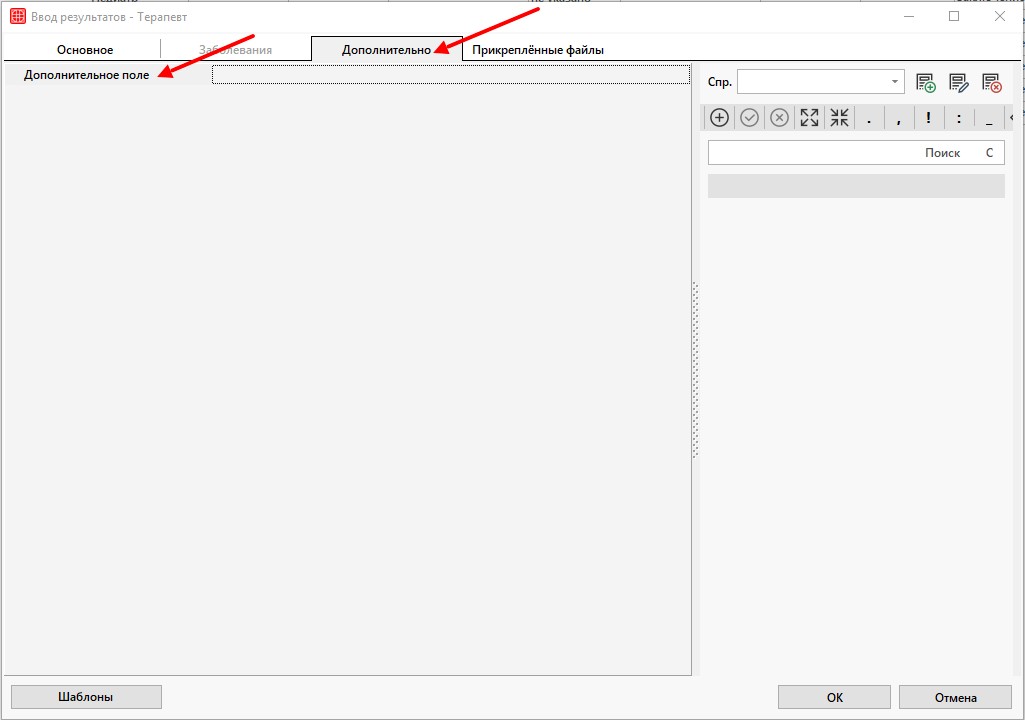
  • Показывать дополнительные поля при вводе результата врачом

Включает отображение вкладки «Дополнительно» при заполнении врачом заключения.

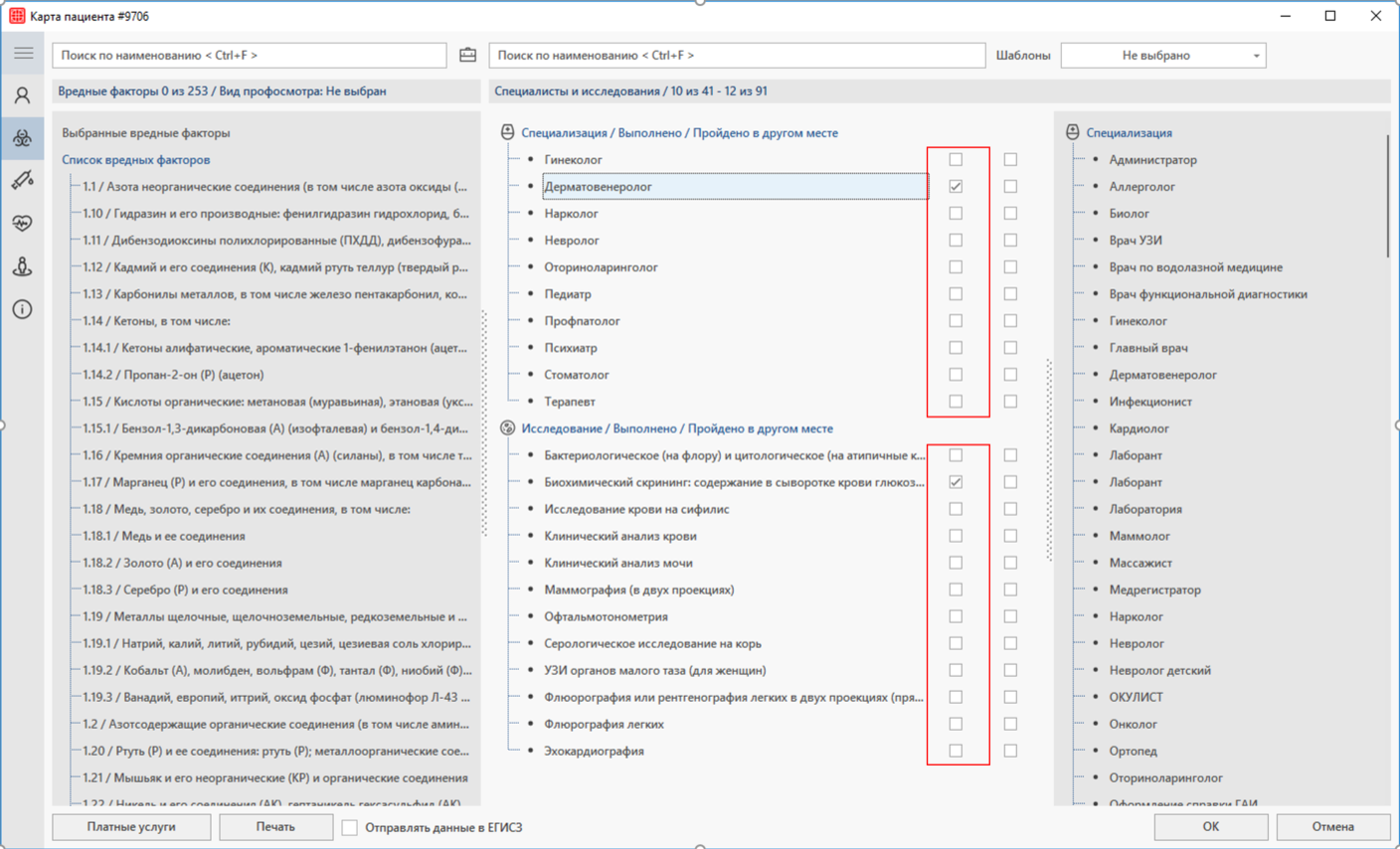
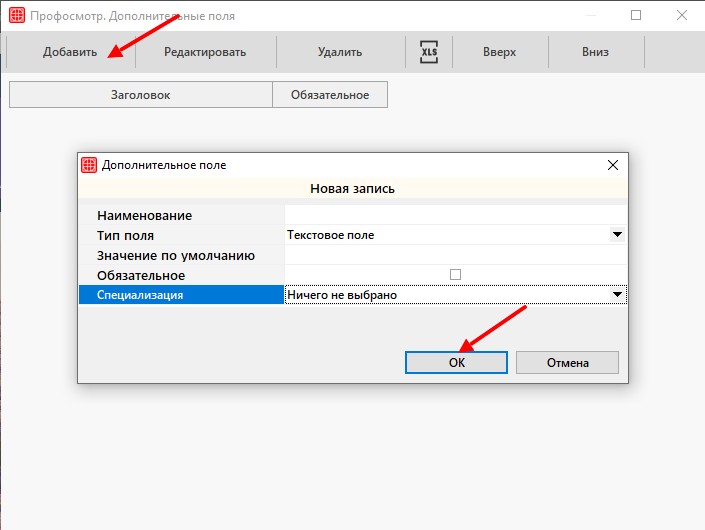
Добавить дополнительные поля можно в справочнике «Дополнительные поля». Путь до справочника следующий: Справочники — Профосмотр — Дополнительные поля.

  • Выделять специализации и исследования, не сопоставленные с системными справочниками

Настройка дает возможность выделять соответствующим цветом специализации и исследования в профосмотре пациента, которые не сопоставлены с системными справочниками.

Блок По-умолчанию

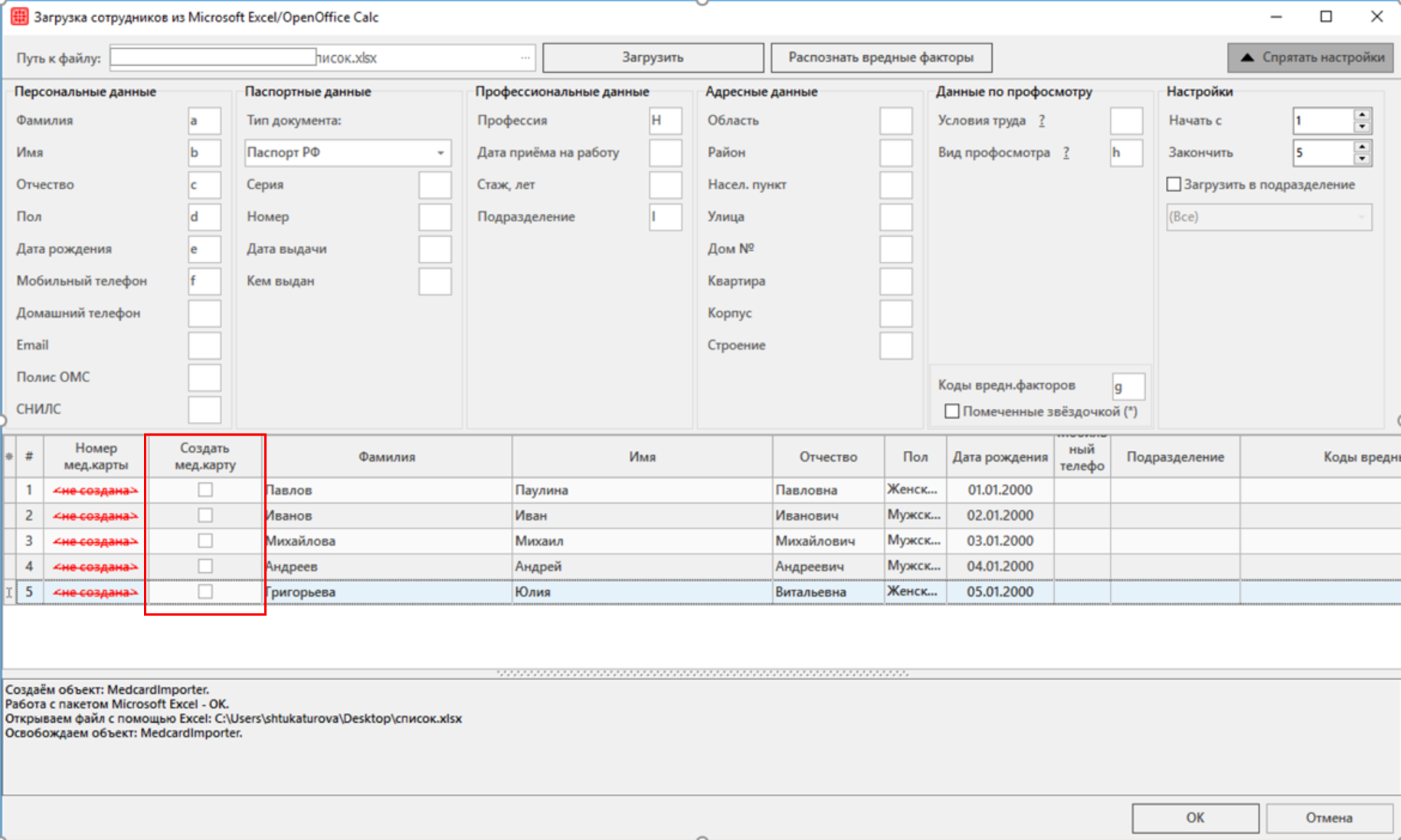
  • Отметка «Создать мед.карту», при импорте пациентов из Excel, ВЫСТАВЛЕНА

Установить галочку, если нужно принудительно создавать карту при импорте пациентов через Excel, даже если карта уже есть в архиве.

В случае выключенной настройки, карты повторным пациентам по умолчанию не создаются. Возможность создания карт таким пациентам сохраняется — для этого необходимо установить отметку создать мед. карту в соответствующем столбце при загрузке.

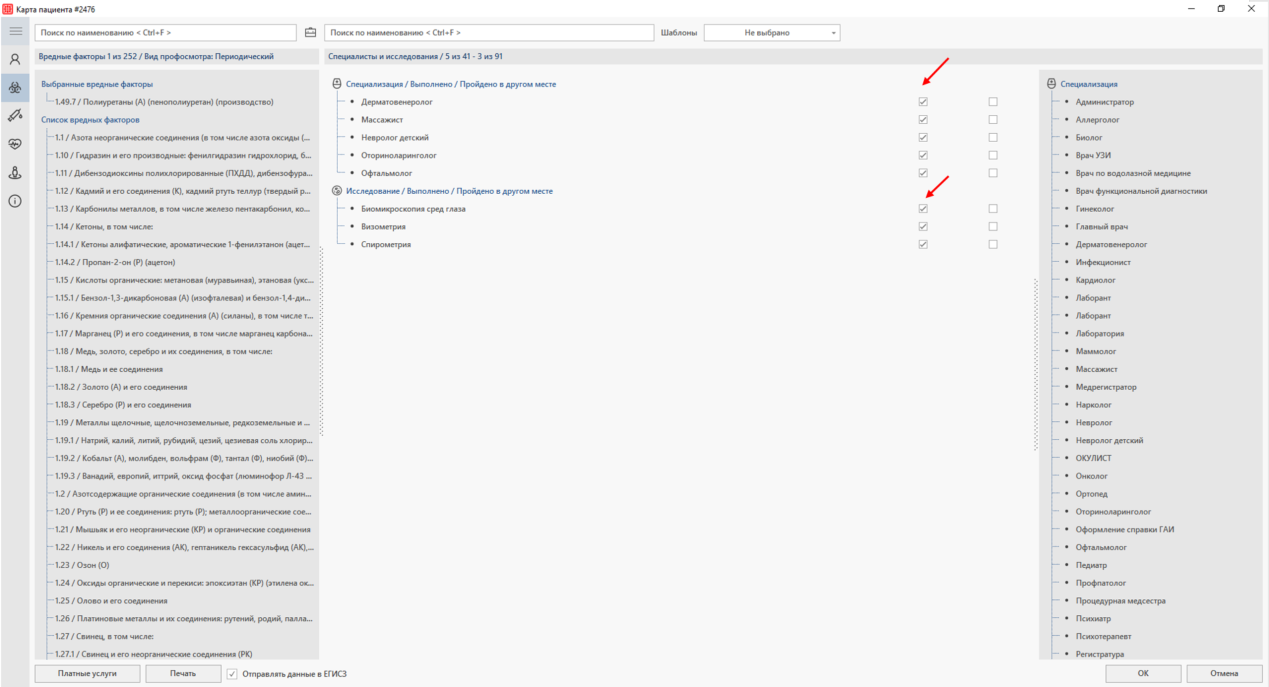
  • Отметка «Выполнено» у специалистов/исследований (в карте пациента), ВЫСТАВЛЕНА

Установить галочку, если нужно при создании осмотров автоматически выставлять отметку у выполнении у всех специалистов и исследований.

Блок Врач

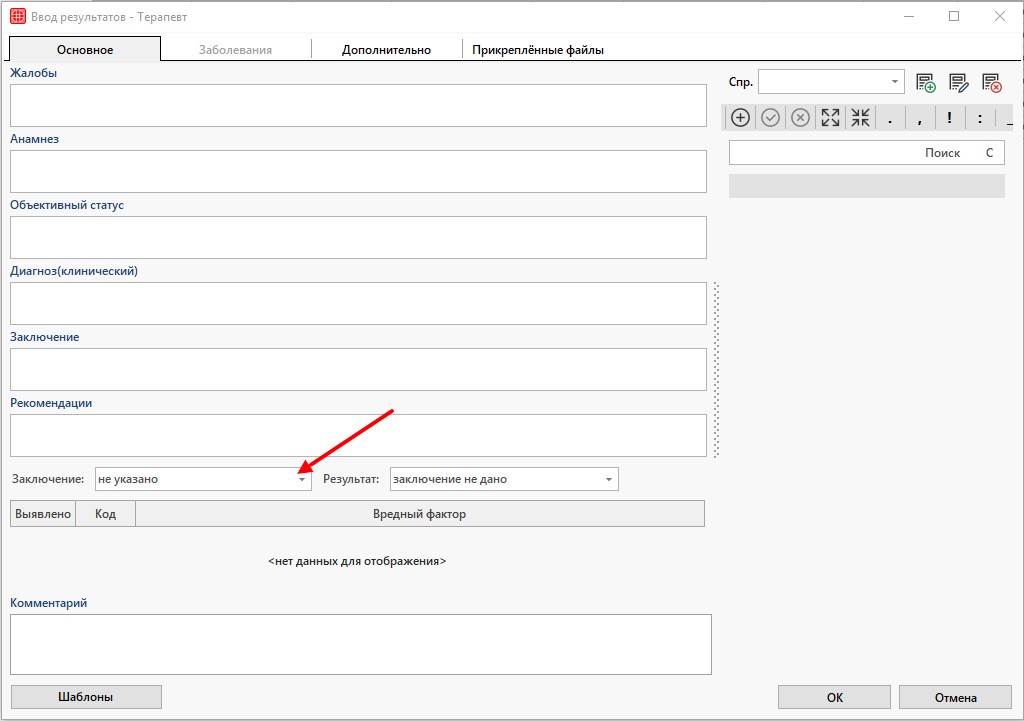
  • Заключение

При помощи данной настройки можно указать заключение по умолчанию для заполняемого врачом результата осмотра.

  • Результат заключения

При помощи данной настройки можно указать результат заключения по умолчанию для заполняемого врачом результата осмотра.

Блок Профпатолог

  • Статус прохождения медосмотра

При помощи данной настройки можно указать статус прохождения медосмотра по умолчанию для заполняемого профврачом результата осмотра.

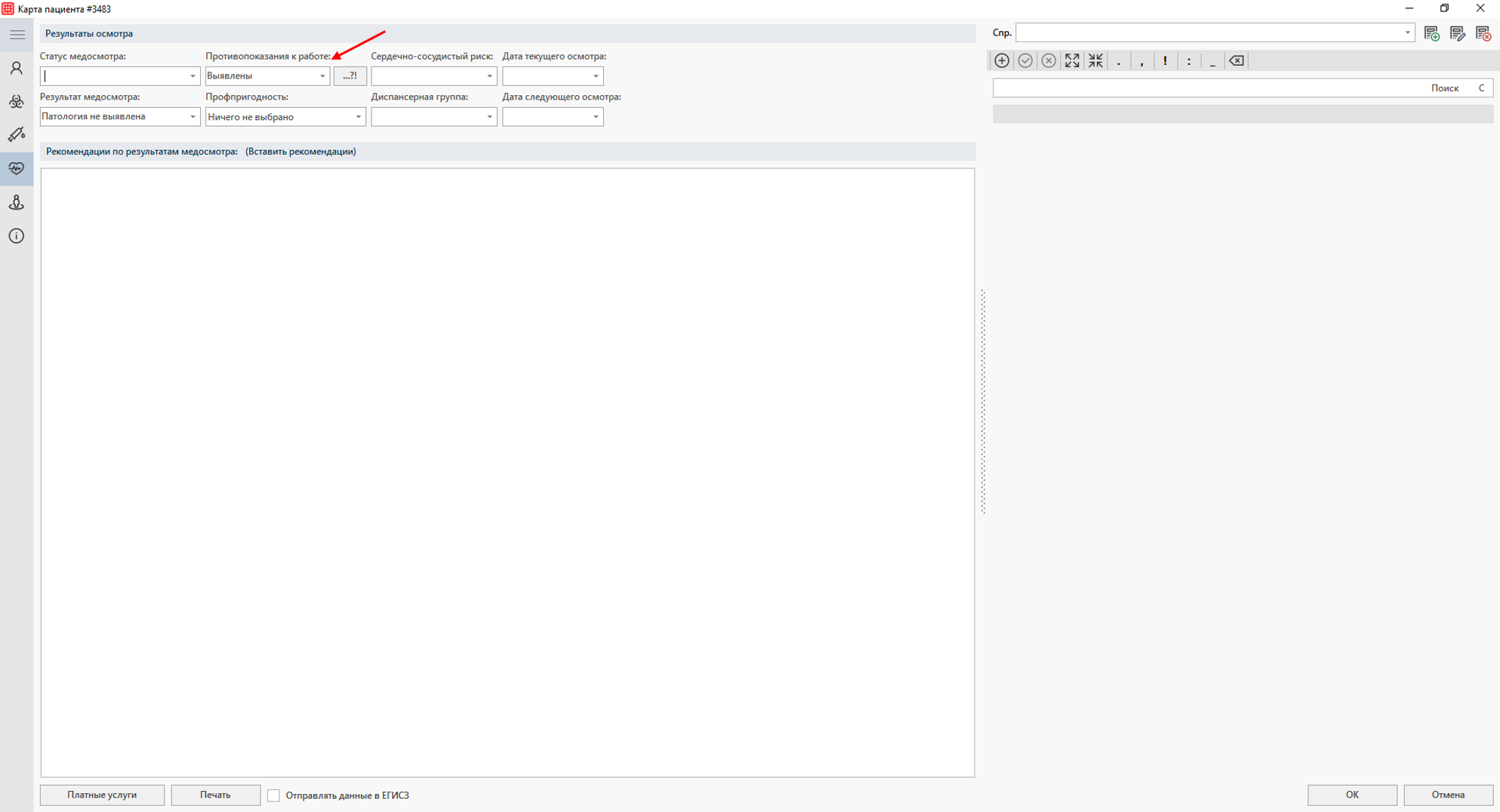
  • Противопоказания к работе

При помощи данной настройки можно указать противопоказания к работе по умолчанию для заполняемого профврачом результата осмотра.

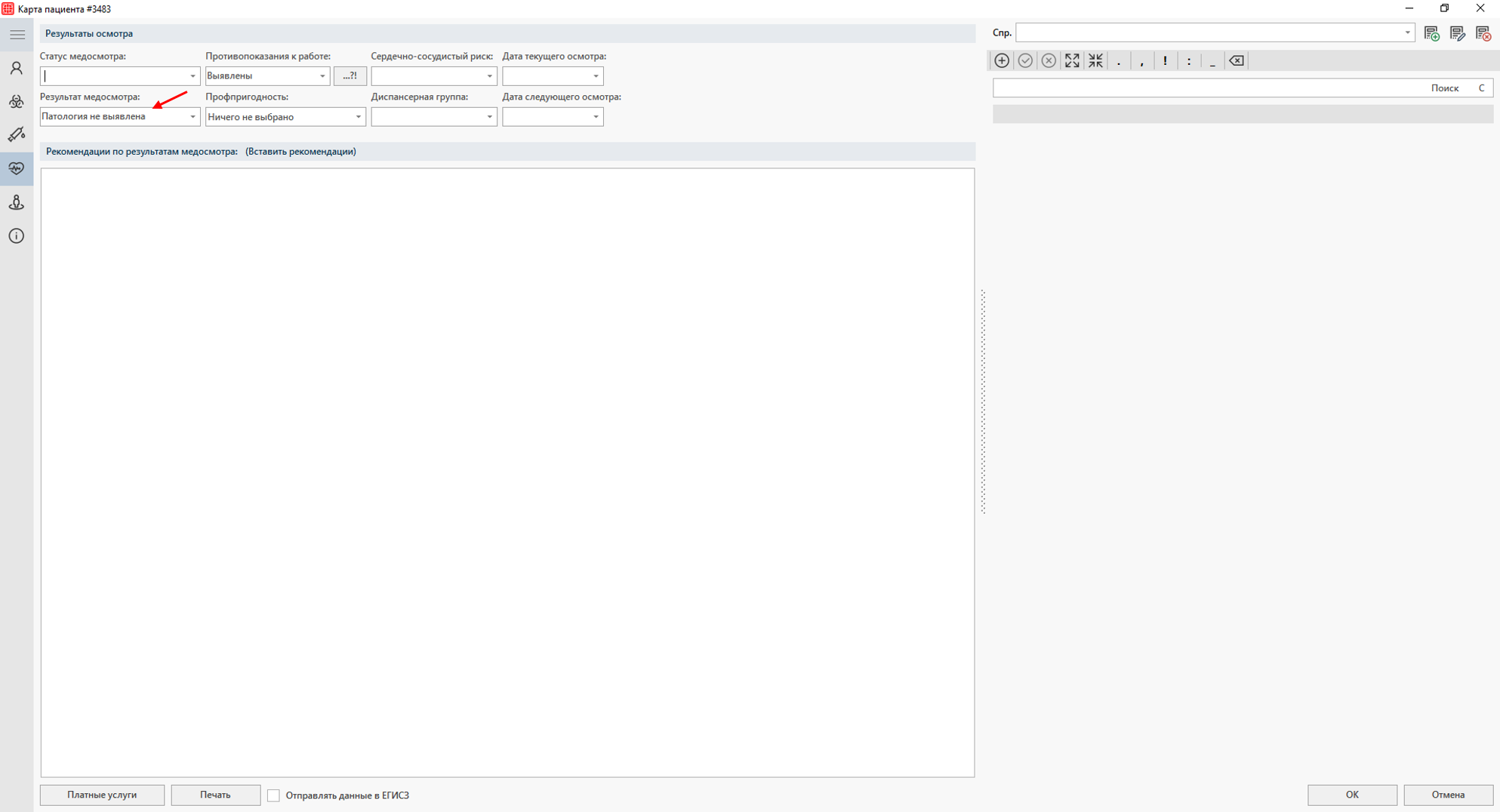
  • Результат профосмотра

При помощи данной настройки можно указать результат профосмотра по умолчанию для заполняемого профврачом результата осмотра.

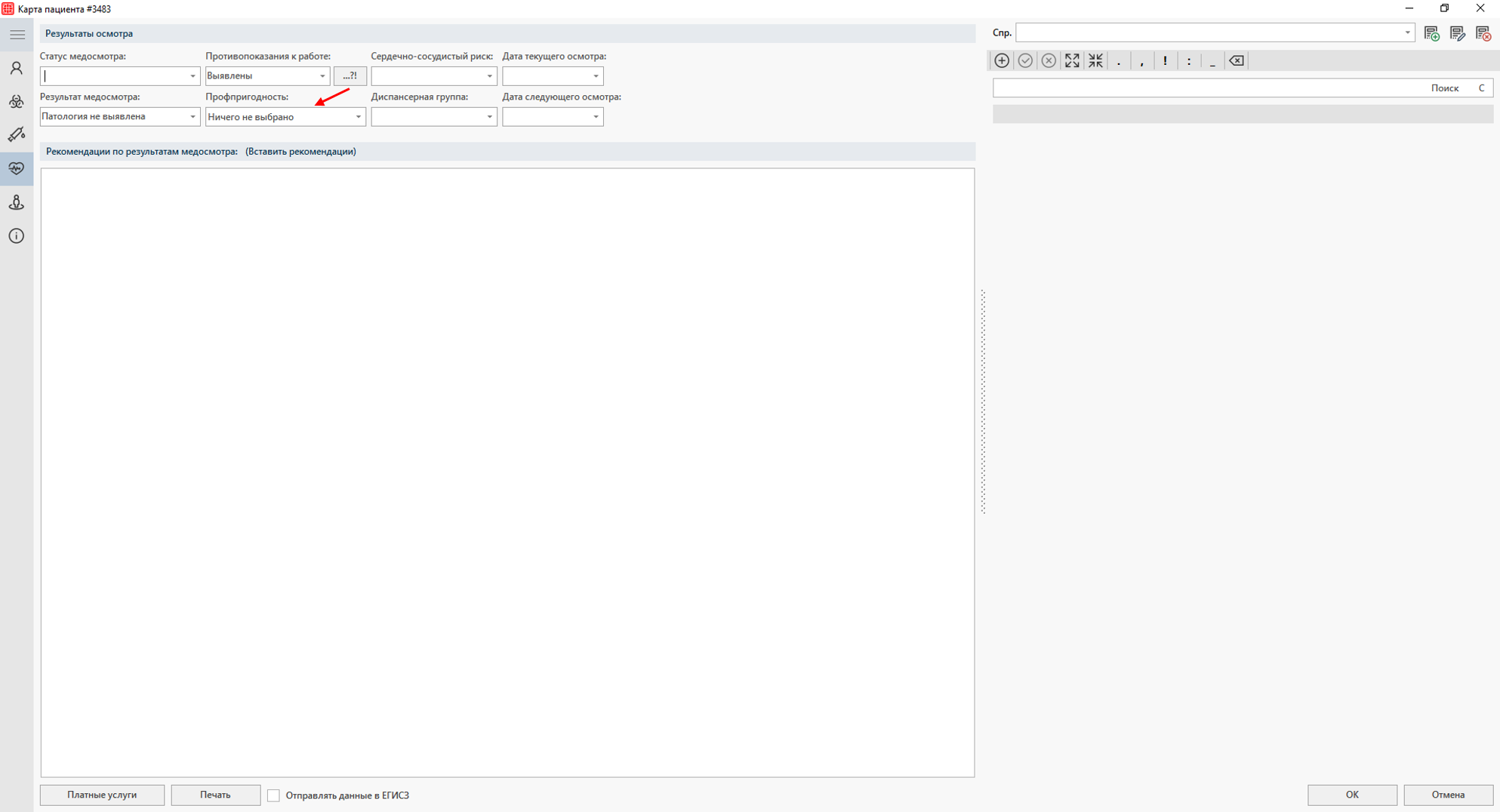
  • Профпригодность

При помощи данной настройки можно указать профпригодность по умолчанию для заполняемого профврачом результата осмотра.

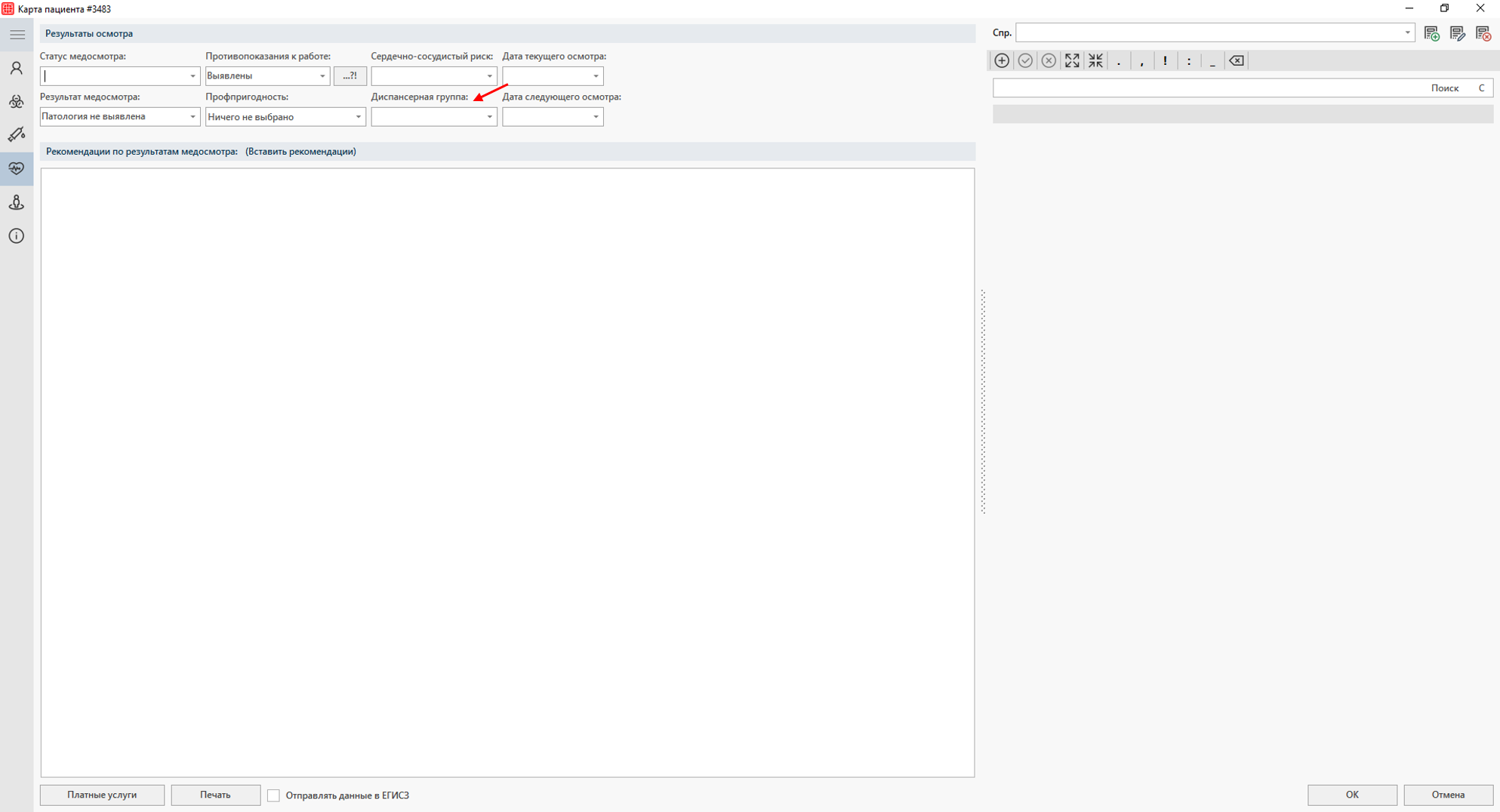
  • Диспансерная группа

При помощи данной настройки можно указать диспансерная группа по умолчанию для заполняемого профврачом результата осмотра.

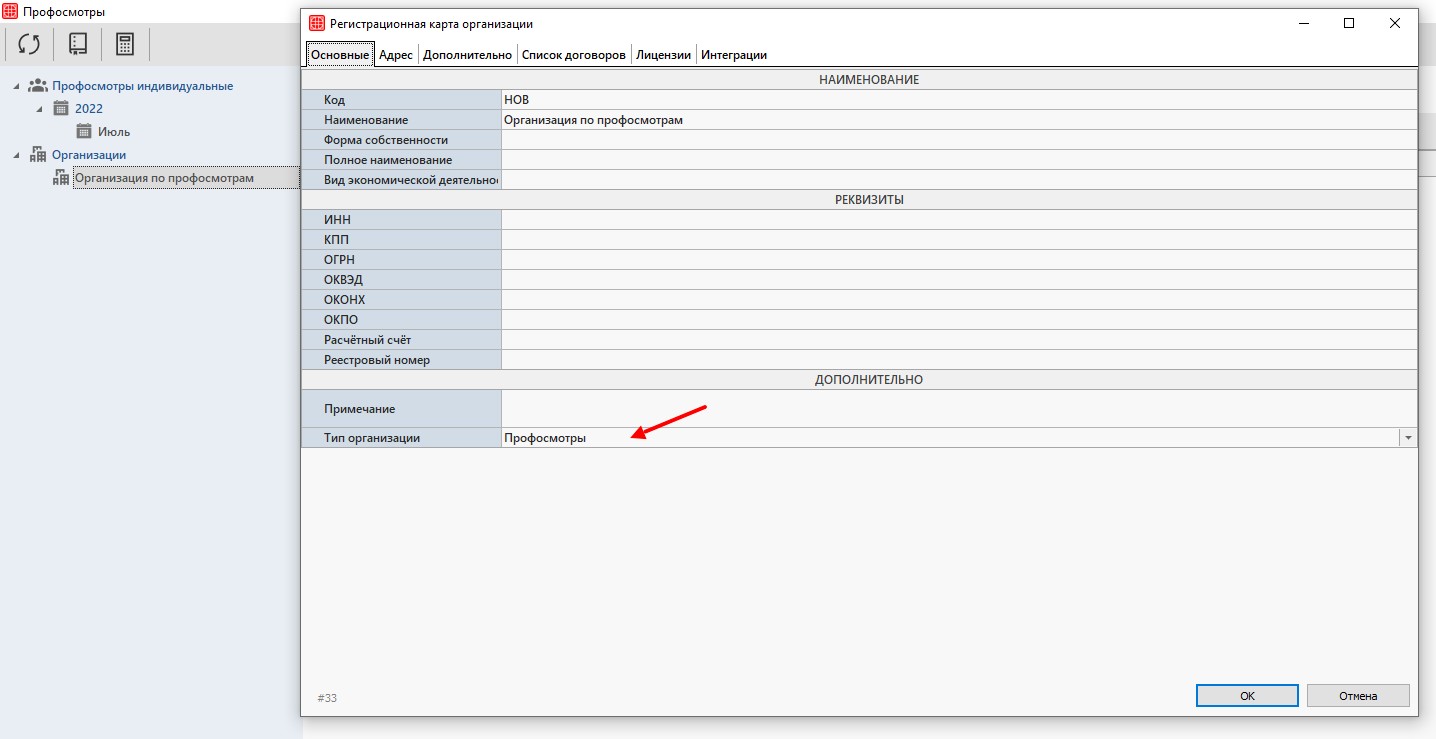
  • Тип организации

Выбрать из списка тип организации, который будет присваиваться всем организациям, проходящим у вас осмотр. Также в общем списке будут отображаться только те организации у которых выставлен данный тип.

  • Тип организации собственника

Выбрать тип организации вашей клиники.

Типы организаций можно изменить в справочнике «Типы организаций». Подробнее о настройке рассказывается в разделе Типы организаций.

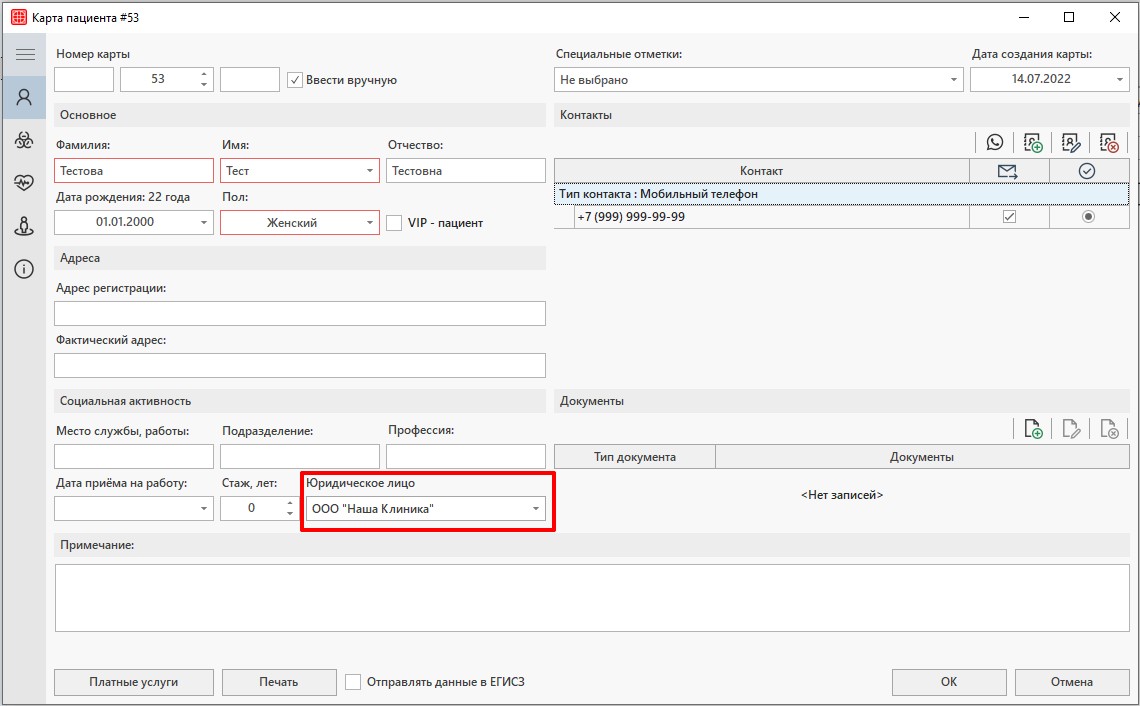
  • Текущая организация на рабочем месте

Выбрать организацию, которая сейчас проводит осмотры. Актуально для тех мед организаций, у которых несколько юридических лиц. Данная настройка локальная, настраивается на каждом компьютере по потребности.

В карте пациента будет указываться юридическое лицо — организация из настройки.
При создании профосмотра от организации также указывается организация из настройки.

Электронная очередь

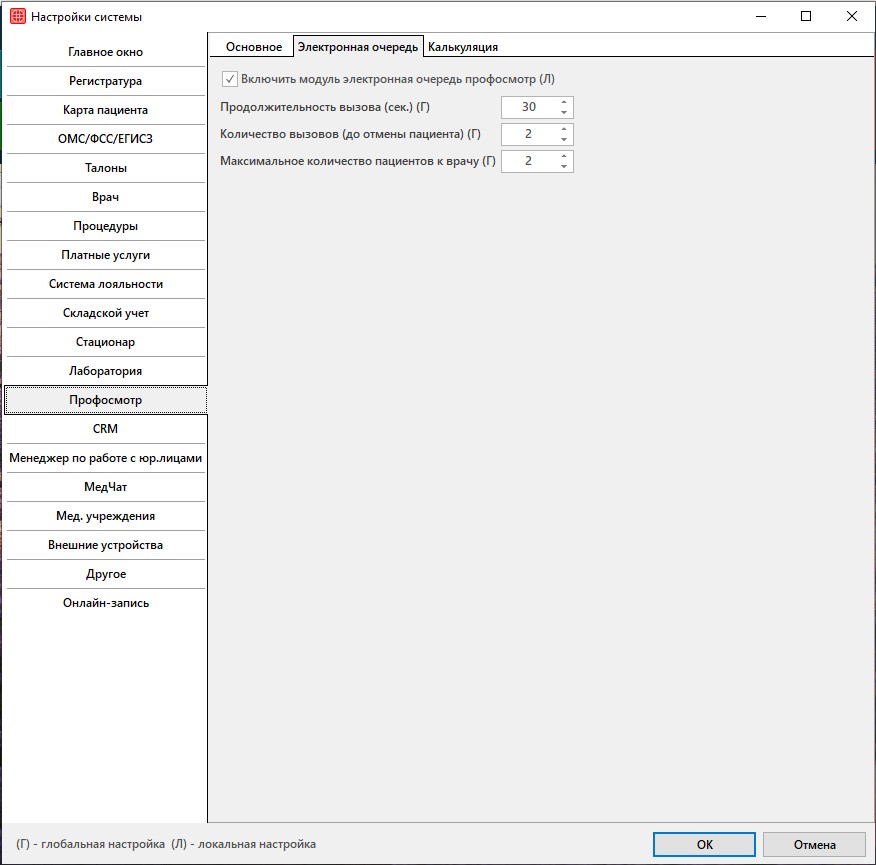
  • Включить модуль электронная очередь профосмотр

Активирует работу электронной очереди по профосмотрам.

  • Продолжительность вызова (сек.)

Указывается время, в течении которого вызывается пациент к врачу.

  • Количество вызовов (до отмены пациента)

Указывается, сколько раз пациент будет вызван, после чего отменяется очередь пациента к данному врачу.

  • Максимальное количество пациентов к врачу

Указывается количество пациентов в электронной очереди к одному врачу.

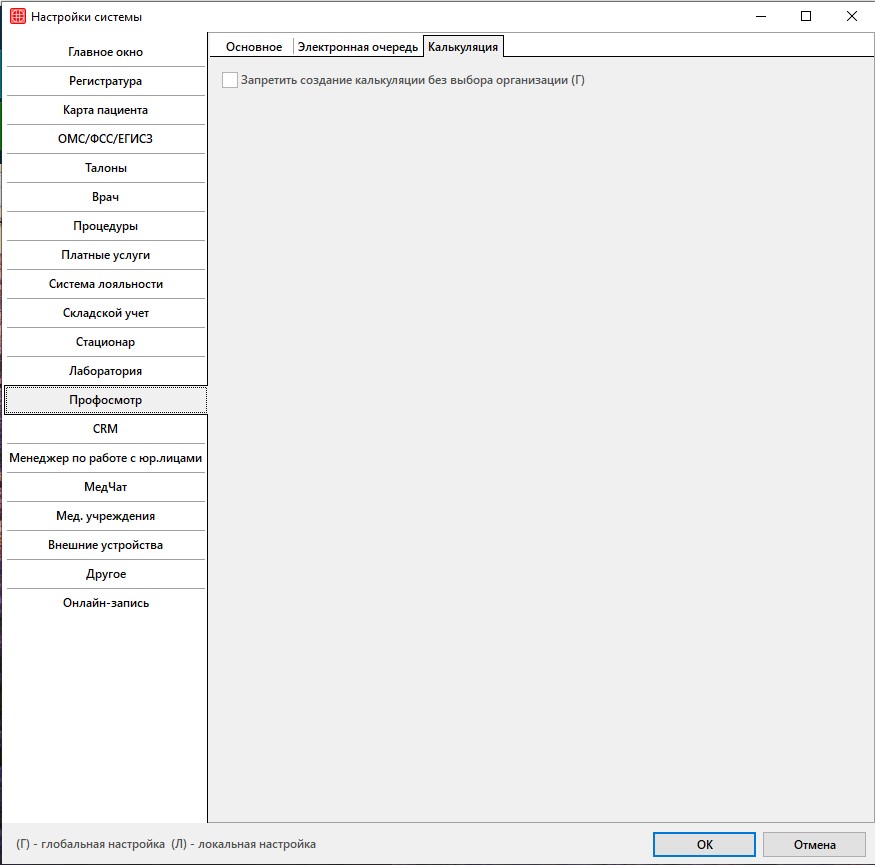
Калькуляция

  • Запретить создание калькуляции без выбора организации

При помощи данной настройки можно запретить создание калькуляции без указания для какой организации создается данная калькуляция.

Справочник «Организации»

В справочник добавляются все организации, с которыми планируется работа клиники, а так же Ваша организация (для внесения реквизитов).

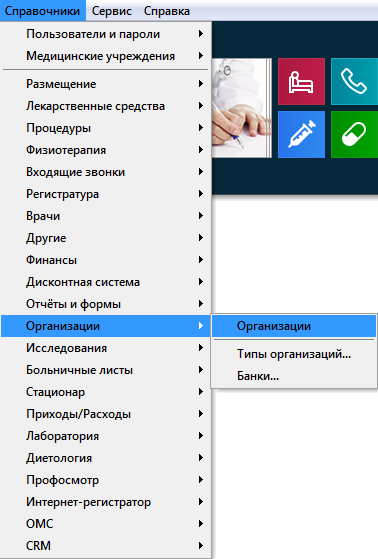
Путь до справочника: Справочники → Организации → Организации.

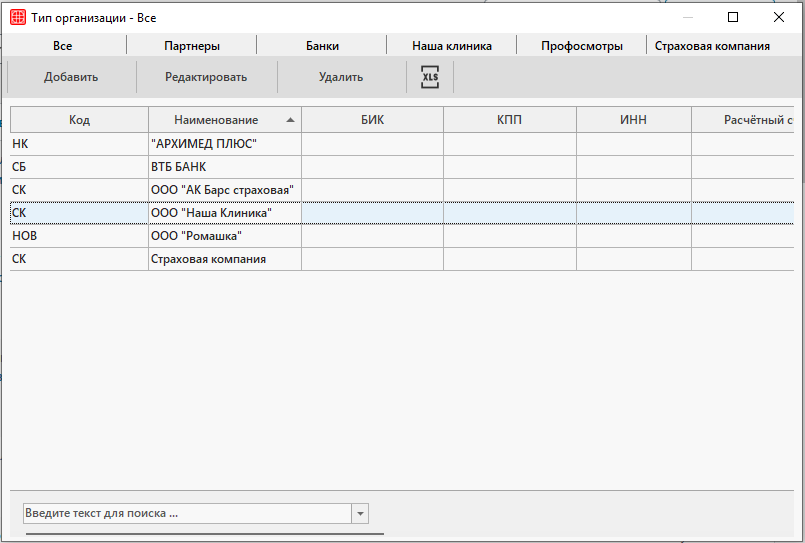
Откроется окно со списком организаций.

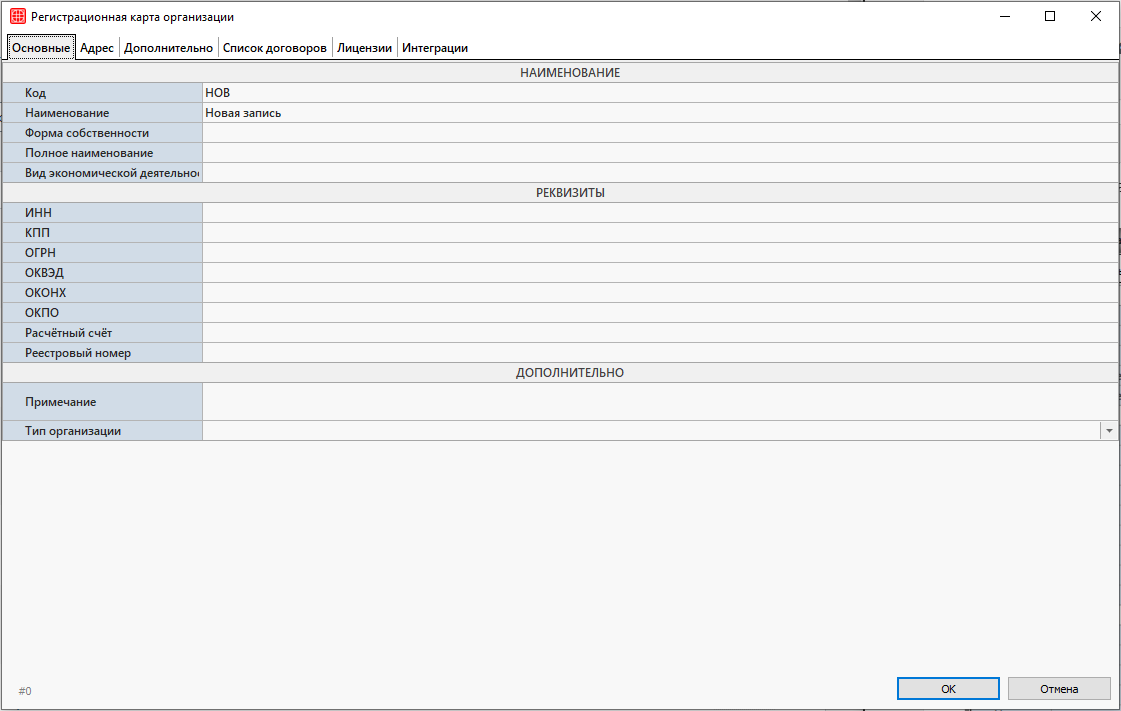
Для добавления организации нажмите на кнопку «Добавить», после чего откроется окно «Регистрационная карта организации».

Регистрационная карта организации

В регистрационную карту организации вносятся все необходимые, для медицинской организации, данные.

В карте заполняются вкладки:

Основные

Во вкладке вносится вся необходимая основная информация об организации, с обязательным указанием типа организации: «Наша клиника», «Страховая», «Банк», «Профосмотр» и т.д.. Если нужного типа организации нет в представленном списке, то добавьте его через справочник «Типы организаций».
Путь до справочника: Справочники → Организации → Типы организаций.

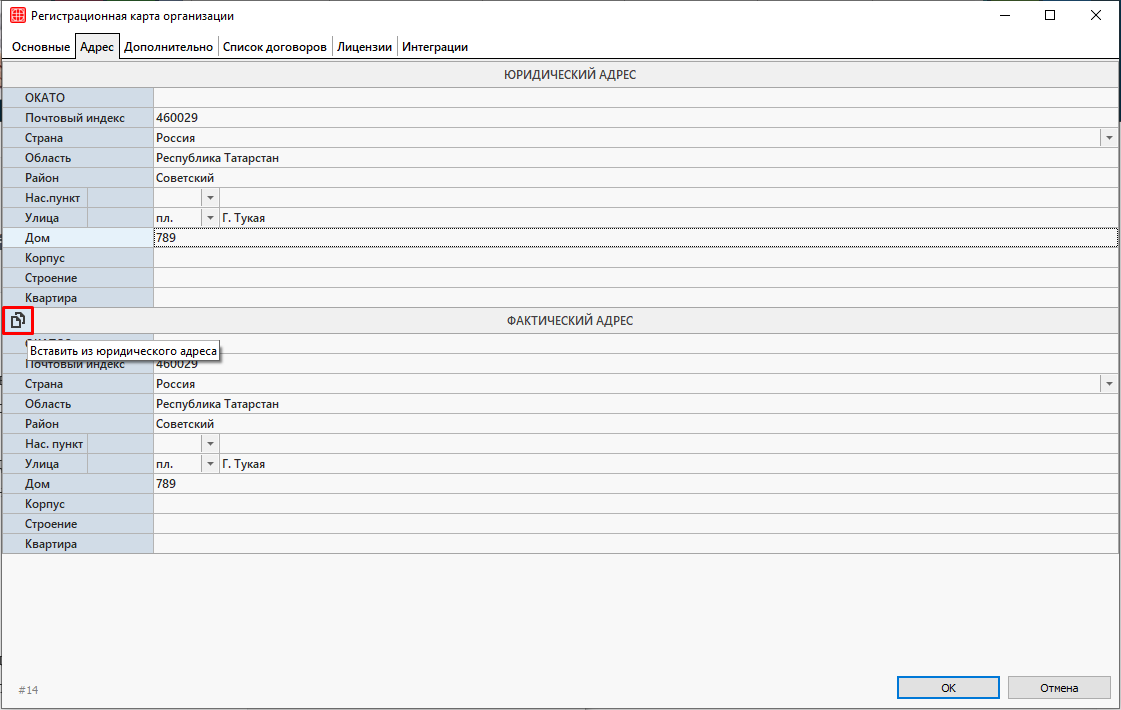
Адрес

При необходимости в данной вкладке вносится информация о фактическом и юридическом адресе организации.
Если фактический адрес совпадает с юридическим, то поля фактического адреса можно заполнить с помощью кнопки копирования.

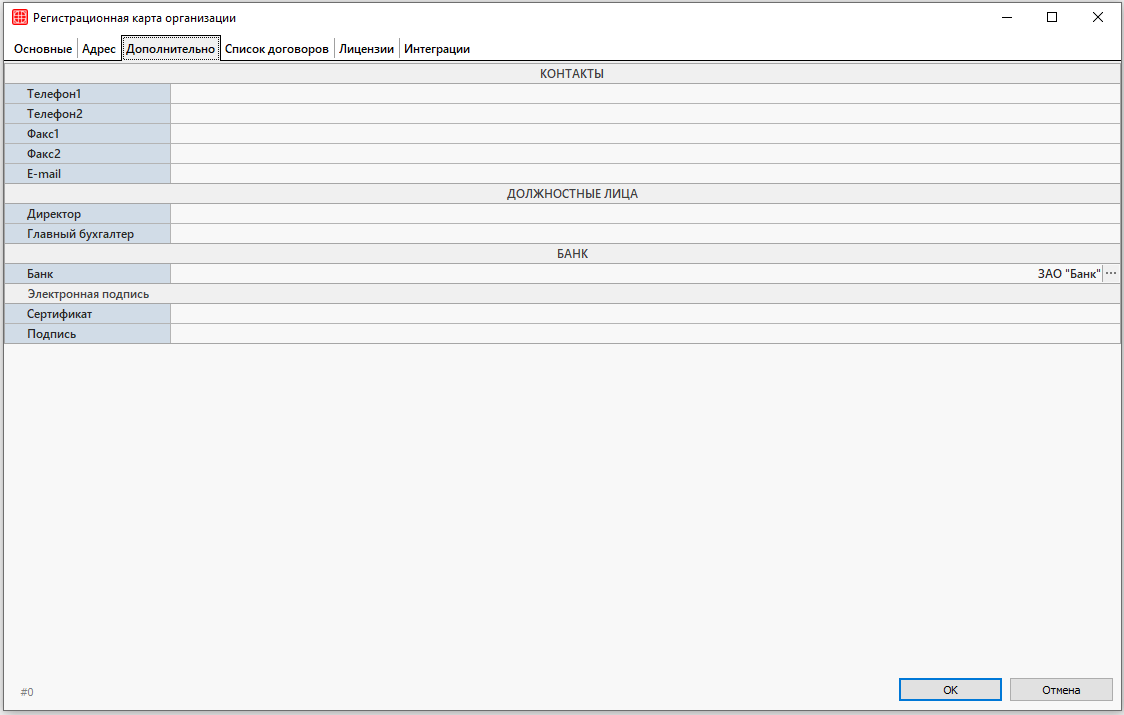
Дополнительно

В данной вкладке вносятся сведения о средствах связи с организацией, должностных лицах и банковских реквизитах.

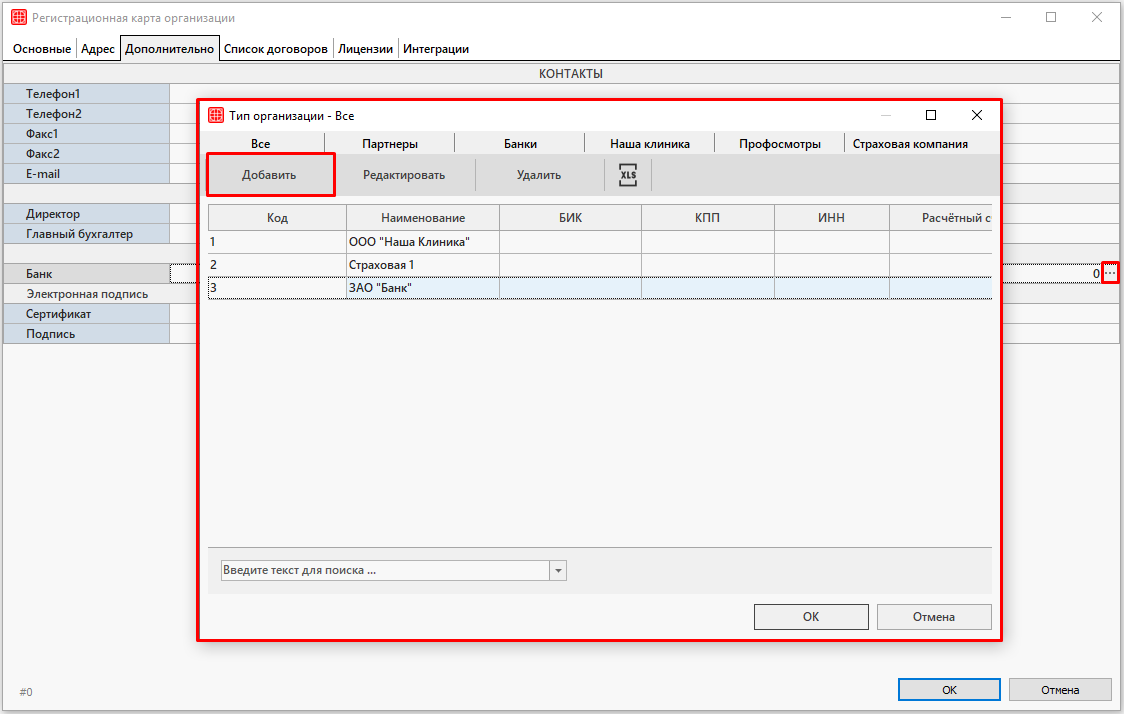
Прикрепить банк к организации можно через кнопку «···» справа от строки «Банк». Если нужный банк отсутствует в списке, то его можно создать по кнопке «Добавить» или через справочник «Банки».

Список договоров

Внимание!

Договора в данной вкладке создаются для организаций с типом «Профосмотры» и «Страховые компании».

После введения всех необходимых данных можно перейти к созданию договора. Для этого нужно перейти во вкладку «Список договоров».

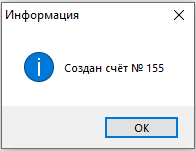
Выйдет окно с предложением создать счет на организацию. Нужно нажать «Да», после этого выйдет информационное окно с сообщением о создании счета.


Создание договора

Для добавления договора нужно нажать на кнопку «Добавить».

Откроется окно «Договор». Обязательными полями для заполнения являются номер договора и период заключения договора.


Лимиты

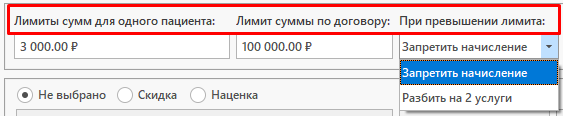
При необходимости указываются лимиты по договору:

    • Лимиты сумм для одного пациента —  сумма сверх лимита будет начисляться на счет пациента, а не на счет организации.
    • Лимит суммы по договору — общая сумма договора.

При достижении лимита есть возможность запретить начисление услуг или разбить услугу на 2.

При разбитm услугу на 2: Допустим, что лимит суммы для пациента — 3000 рублей. Но он уже воспользовался услугами на 2800 рублей, и ему осталось сдать общий анализ крови на 300 рублей. Тогда 200 рублей покрываются за счет договора, а оставшиеся 100 рублей начисляются на личный счет пациента, которые он оплачивает с собственных средств.

Скидки и наценки

Для добавления скидки или наценки на услуги, необходимо в соответствующем поле выбрать соответственно «Скидка» или «Наценка».

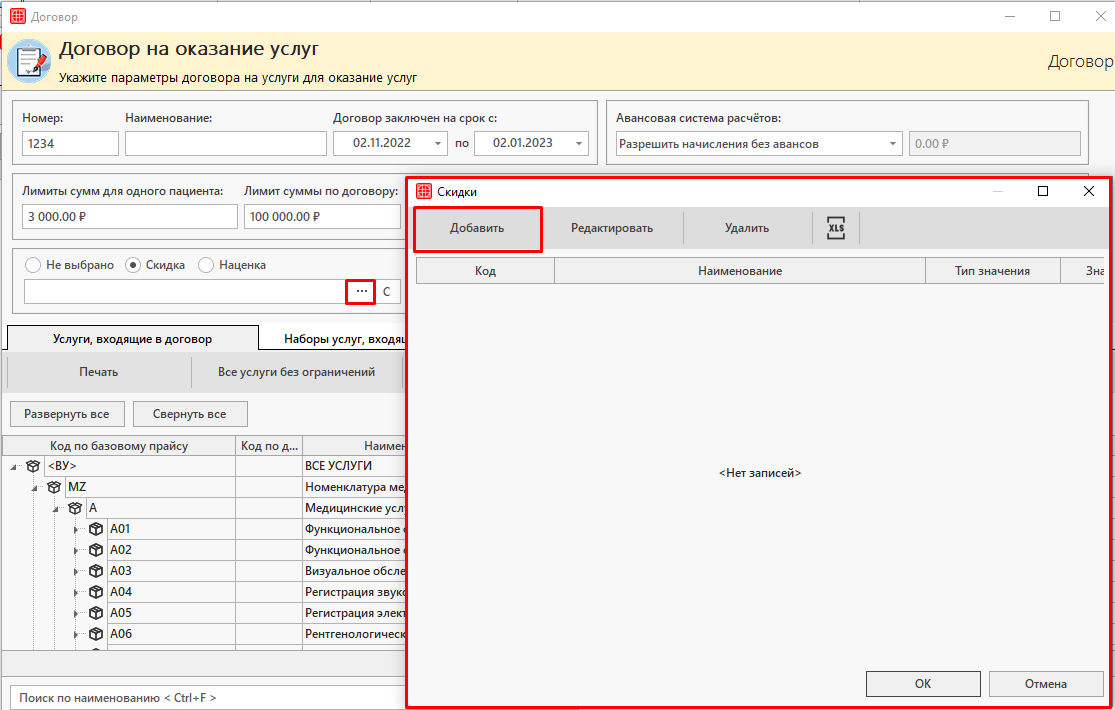
Для добавления значения нужно нажать на кнопку «···» справа от поля ввода.

При добавлении скидки откроется справочник «Скидки», при добавлении наценки — справочник «Наценки». Добавить процентное значение можно по кнопке «Добавить».

Выбор услуг

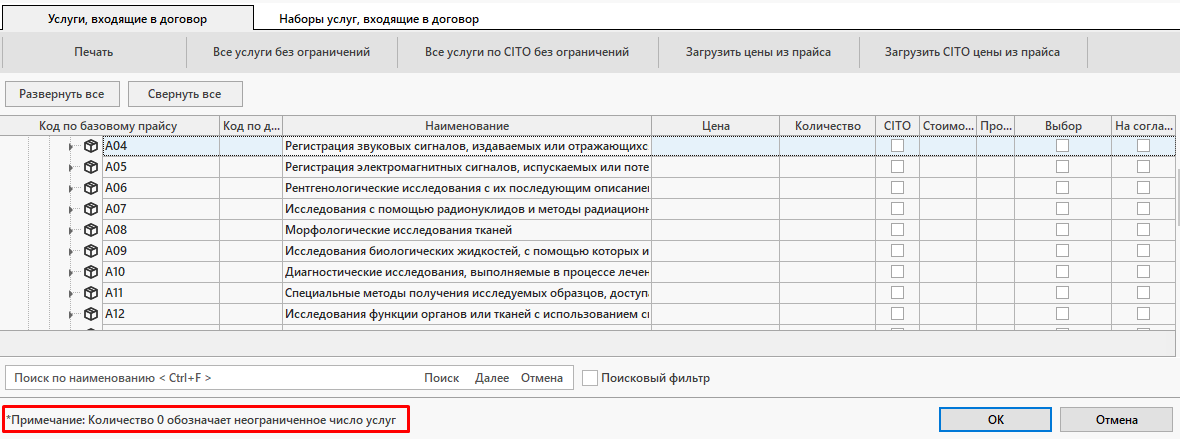
Ниже в договоре выстраивается дерево прайс-листа, необходимо отметить какие услуги участвуют в данном договоре в столбце «Выбор». При использовании функции «Все услуги без ограничений», чекеры в столбце «Выбор» проставятся на все услуги.

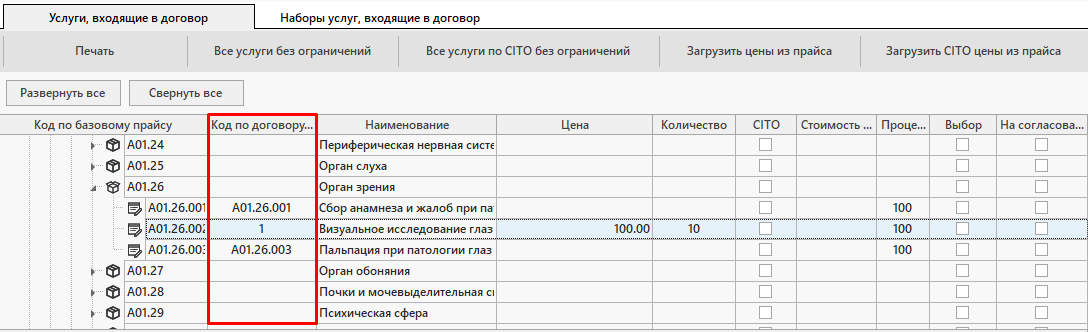
Код по договору

В столбец «Код по договору» автоматически проставляются значения из справочника «Товары и услуги», но, при необходимости, эти значения можно проставить в договоре вручную.

Цена

После необходимо указать цены на услуги в столбце «Цена».

Это можно сделать несколькими способами:

    • внести вручную;
    • проставить автоматически.
При использовании функции «Загрузить цены» из прайс-листа, суммы в столбце «Цена» указываются по действующему прайс-листу.

Количество услуг

Количество предоставляемых услуг проставляется в столбце «Количество», если оно не ограничено, то строки в столбце остаются пустыми.
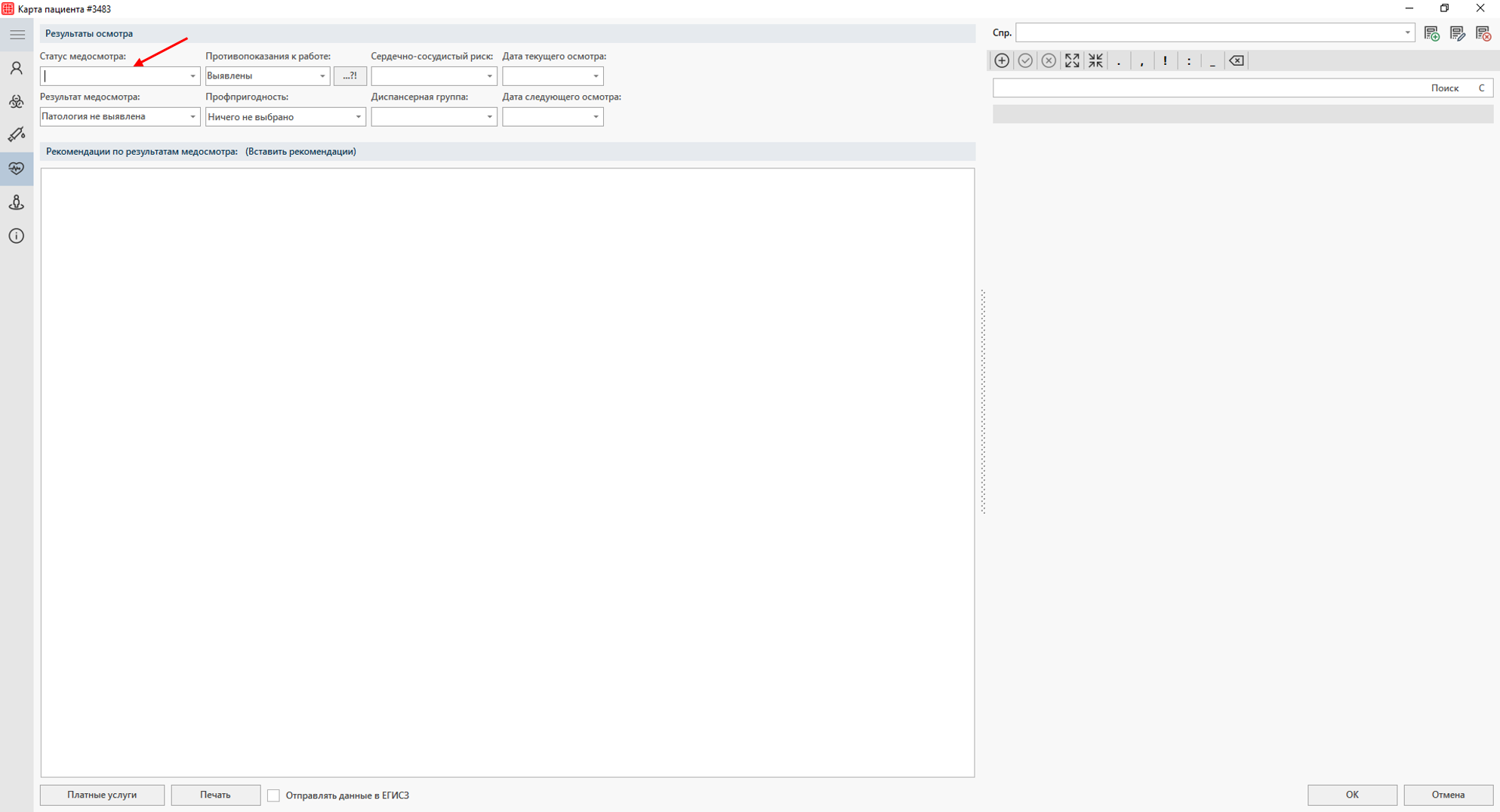
На согласование

При проставлении чекера в столбце «На согласование» услуга при начислении будет подсвечена цветом, который задан в настройках системы.
Путь до настойки системы: Сервис → Настройки системы → Платные услуги.

При необходимости можно подсвечивать только те услуги, количество которых уже было использовано. Это можно сделать через настройку.
Путь до настройки системы: Сервис → Настройки системы → Платные услуги.

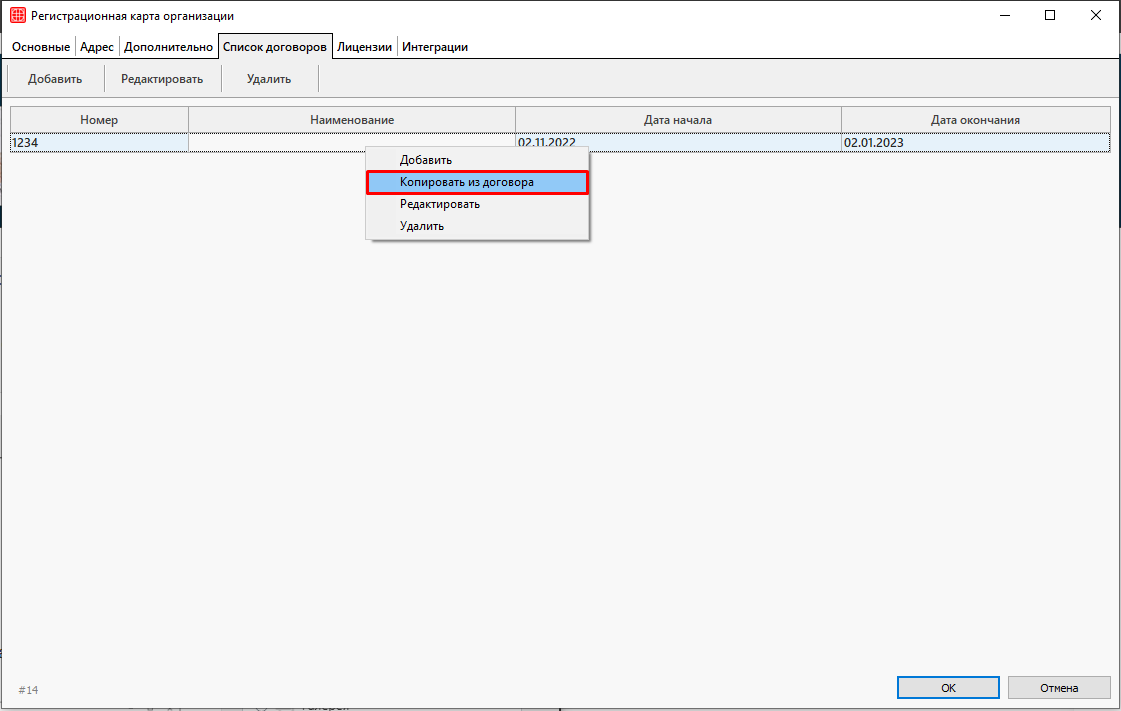
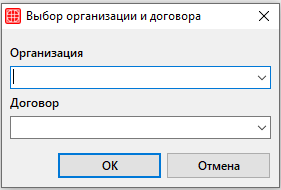
При необходимости данные из договора можно скопировать в другой договор. Для этого нужно выбрать уже существующий договор, щелкнуть по нему правой кнопкой мыши и нажать на «Копировать из договора».
В открывшемся окне выбирается организация и новый договор, в который перенесутся данные,
Лицензии

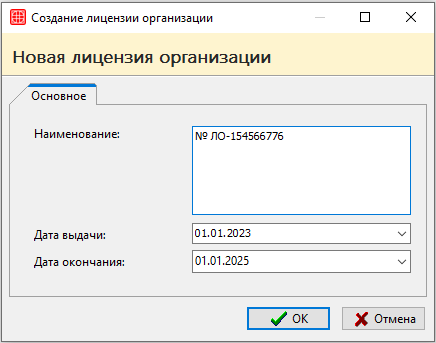
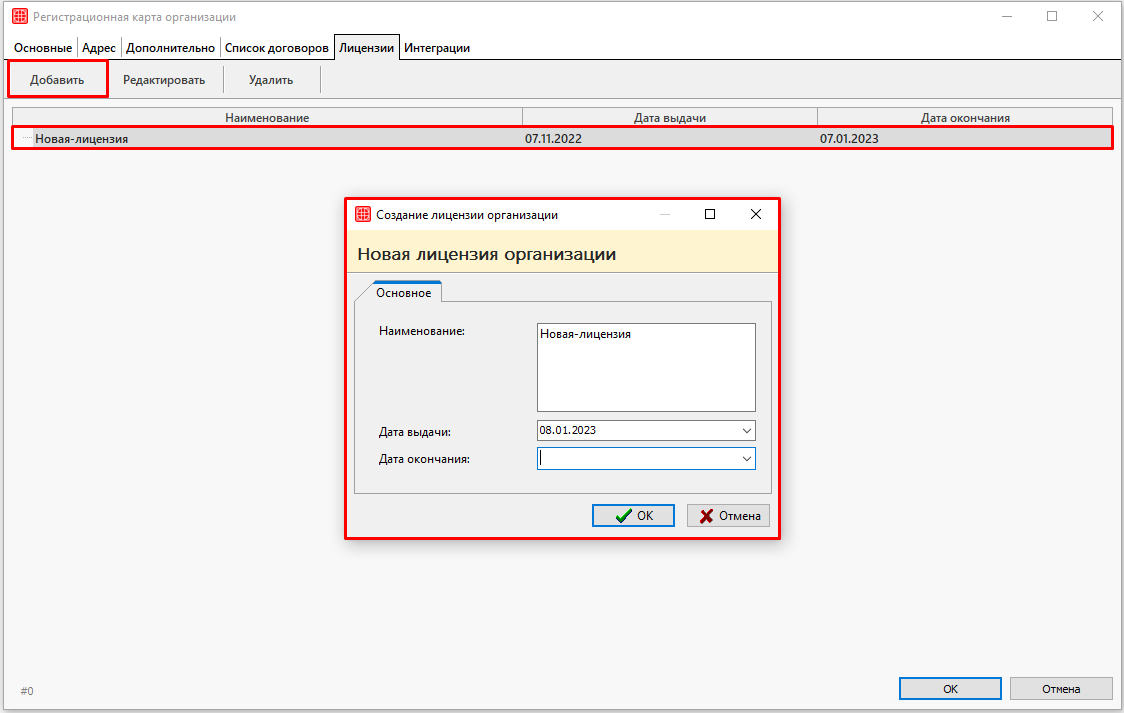
В данной вкладке указывается информация о выданных лицензиях организации. При необходимости можно добавить информацию о лицензии по кнопке «Добавить».

В окне «Создание лицензии организации» вводится информация о названии и сроках действия лицензии.


Настройки системы. Главное окно

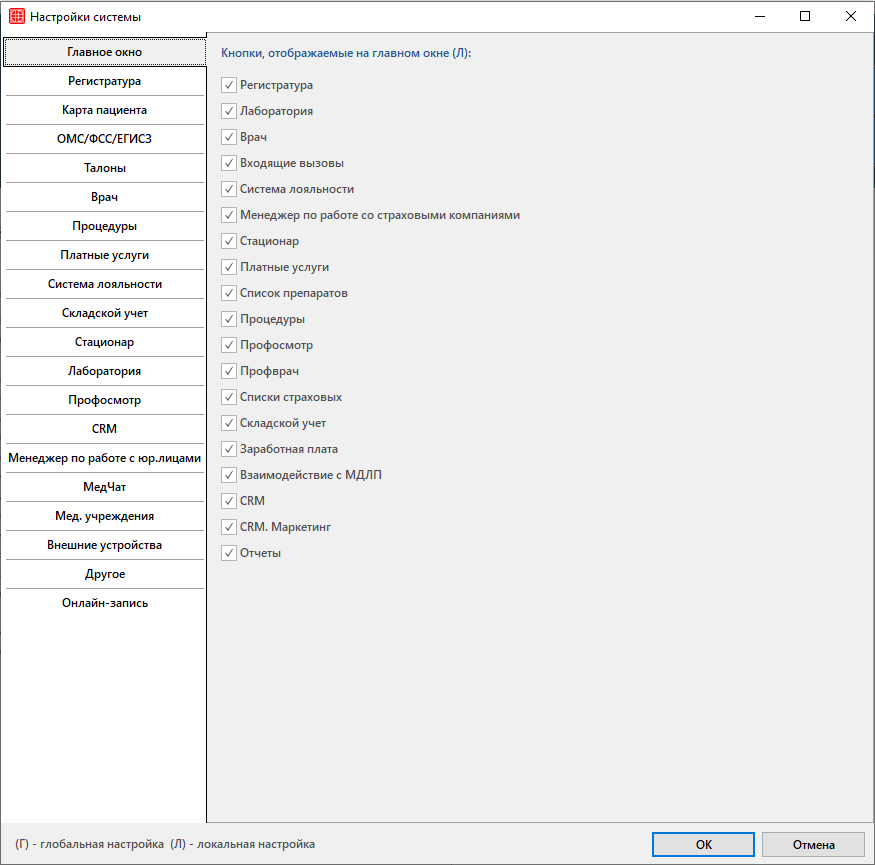
В разделе настраиваются кнопки, отображаемые на панели управления программы ArchiMed+.

Кнопки настраиваются в соответствии с приобретенными модулями. Например, выбрав в настройках модуль Регистратура, на панели управления появится соответствующий значок.

Работа с лечебными программами

При необходимости врач может создать лечебную программу. Это бывает нужно, если врачи работают с процедурами, которые выполняются с какой-либо периодичностью (например, раз в неделю), а план лечения необходимо составить заранее. При этом касса будет высчитывать услуги по созданной лечебной программе после каждой выполненной процедуры.


Создание лечебной программы

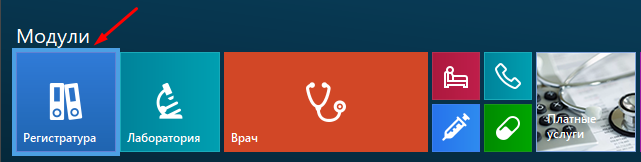
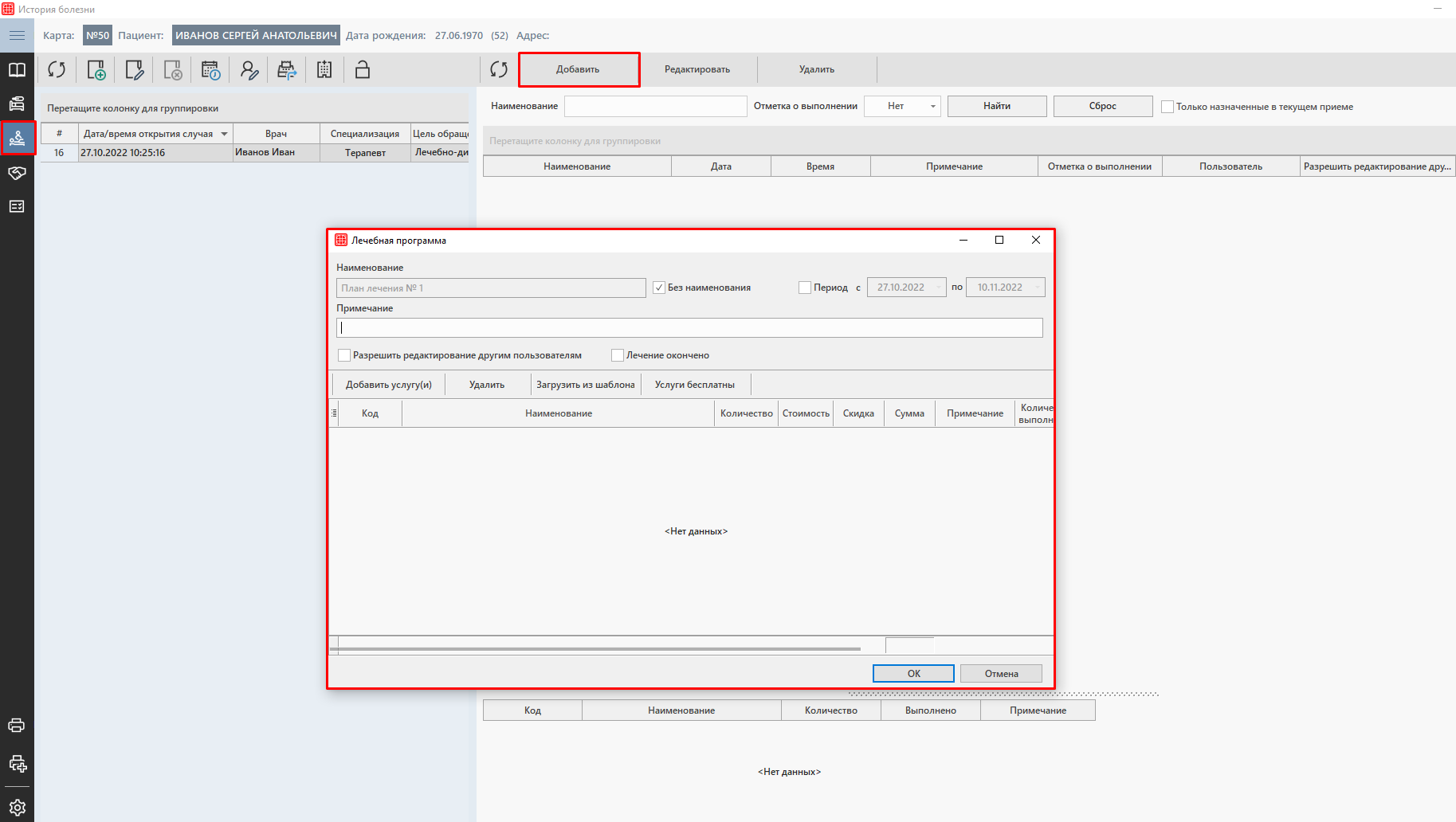
Для создания программы необходимо перейти в «Историю болезни» пациента во вкладку «Лечебные программы». Как это сделать можно посмотреть в статье «Работа в модуле врач». Если данная вкладка отсутствует, то её необходимо включить в настройках системы.

При нажатии кнопки «Добавить» откроется окно «Лечебная программа».

При добавлении новой лечебной программы необходимо ввести следующие данные:

    • Наименование — наименование лечебной программы. Если наименование отсутствует, то проставляется чекер «Без наименования»;
    • Примечание — сообщение, которое может оповестить других пользователях о каких-либо особенностях;
    • Чекбокс «Разрешить редактирование другим пользователям» — установить чекер, если нужно предоставить права на редактирование программы другим пользователям;
    • Чекбокс «Лечение окончено» — установить чекер после окончания лечения.
    • Чекбокс «Период» — установить чекер, если программа создается на определенный период. В соответствующих полях указать дату начала и окончания лечебной программы.

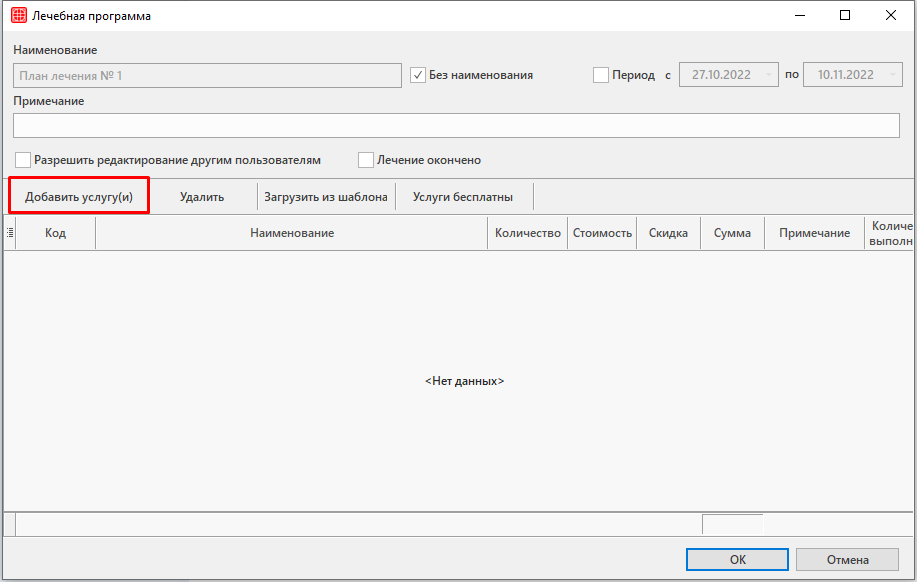
После заполнения информации  необходимо прикрепить перечень услуг к лечебной программе.

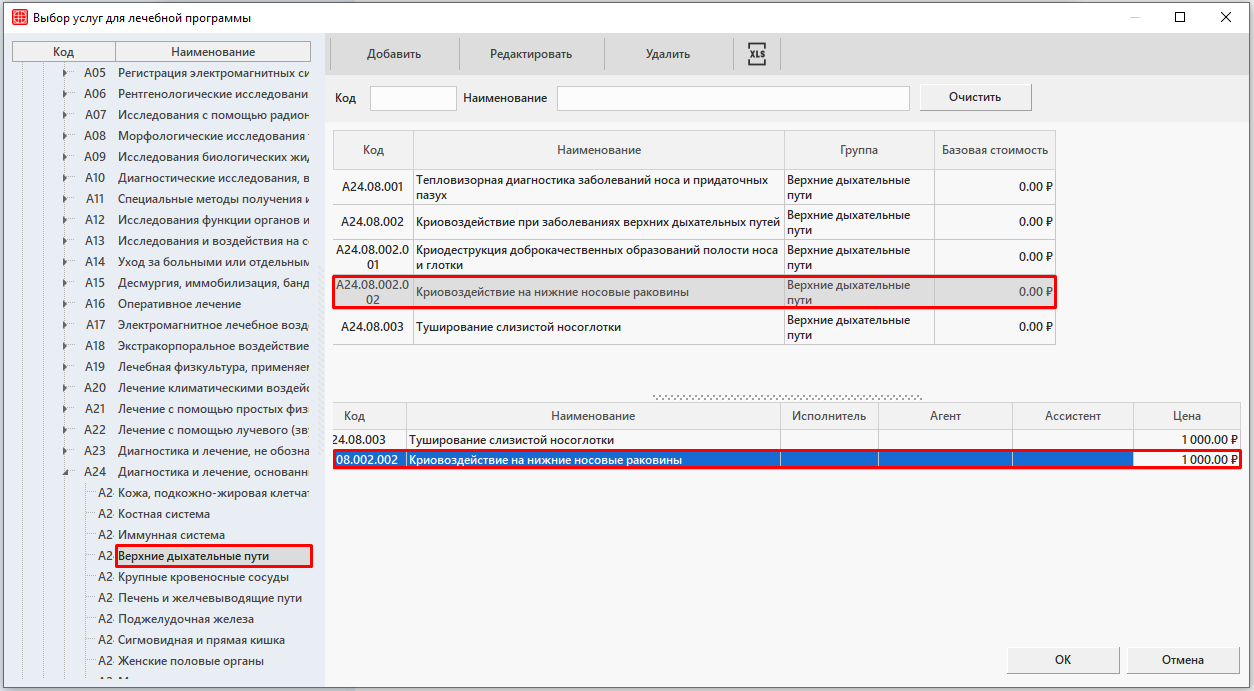
Откроется окно «Выбор услуг для лечебной программы», в котором нужно выбрать соответствующие лечебной программе услуги. Выбранные услуги будут добавлены в счет пациента сотрудником кассы после прохождения каждой процедуры.

При добавлении услуг, есть возможность заранее указать исполнителя в соответствующем столбце.

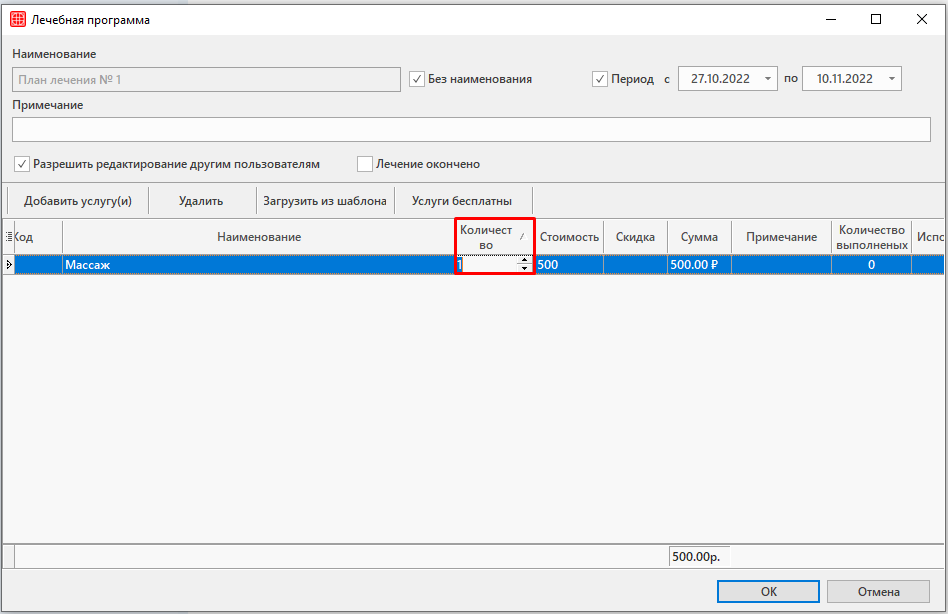
Если количество услуг позиции больше одной, то её количество можно проставить сразу в окне добавления процедур в столбце «Количество».

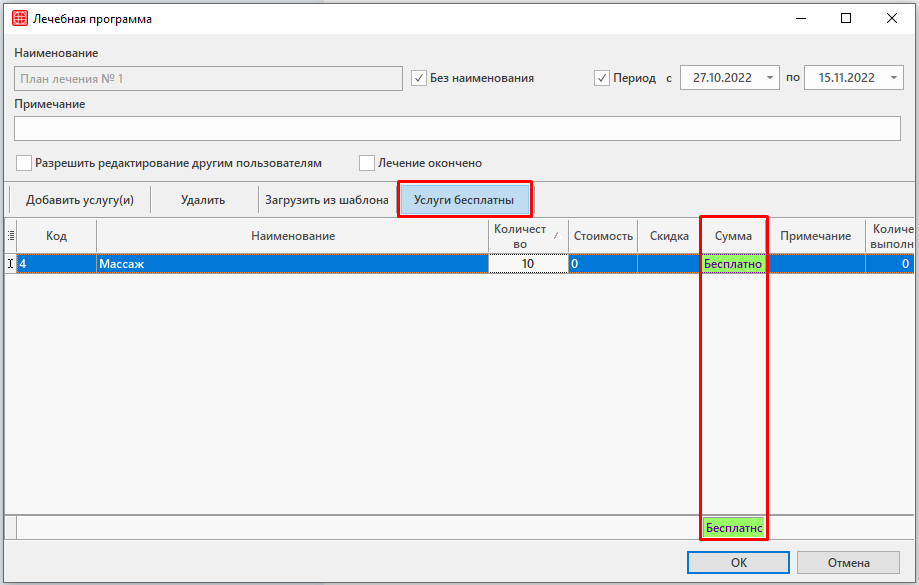
Если услуги в процедуре бесплатны, то можно после добавления нажать кнопку «Услуги бесплатны», тогда сами услуги будут бесплатны, но учет их количества можно будет вести. В столбце «Сумма» появится значение «Бесплатно».

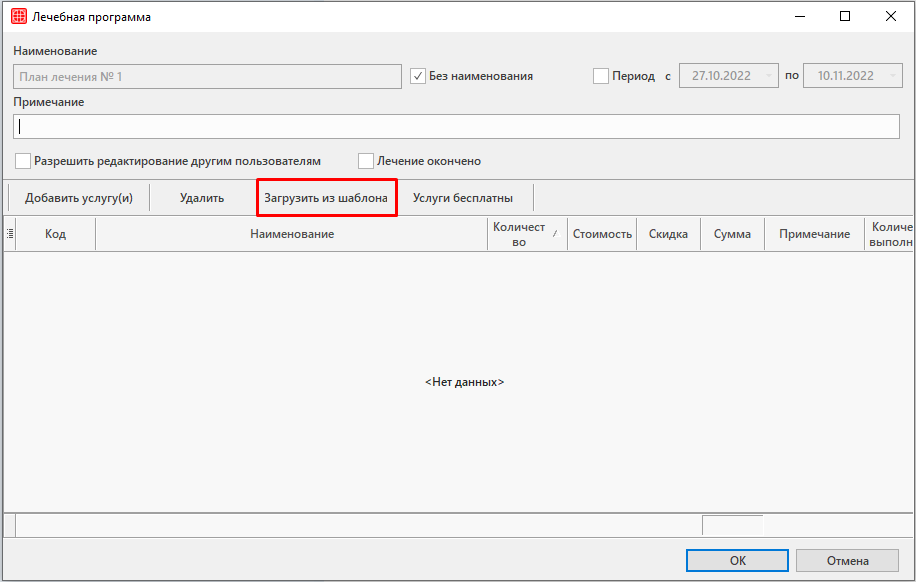
Для добавления услуг в лечебную программу, можно создать шаблоны. Выбрать услуги из шаблона можно воспользовавшись кнопкой «Загрузить из шаблона».

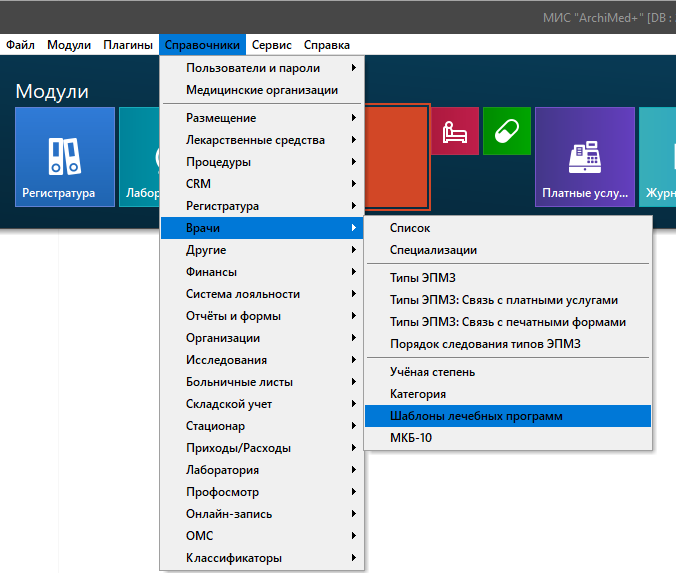
Сами же шаблоны можно добавить в справочнике «Шаблоны лечебных программ».
Путь до справочника: Справочники → Врачи → Шаблоны лечебных программ.

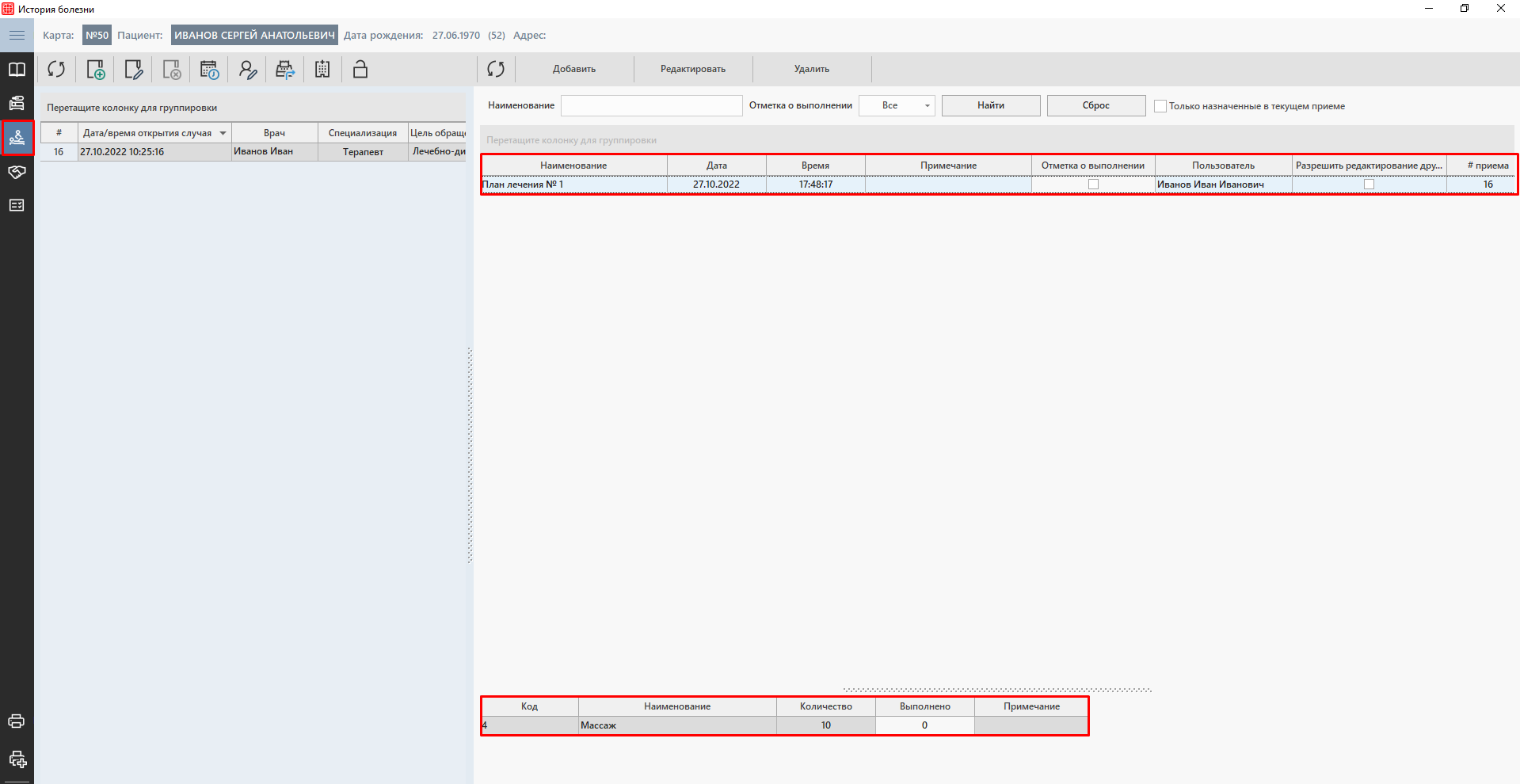
Под созданной программой во вкладке «Лечебные процедуры» будут выведены услуги, привязанные к программе. Здесь будет вестись учет количества выполненных и оставшихся процедур.

Работа с лечебными программами

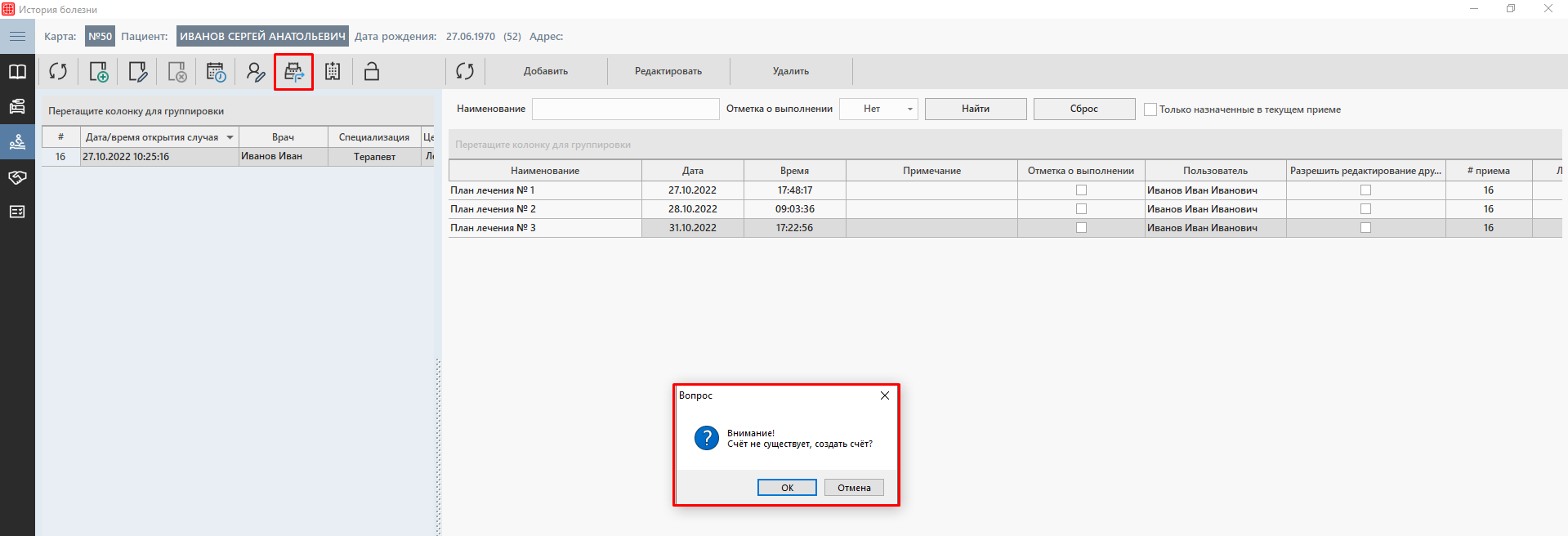
Работать с программами может, как сам врач, так и сотрудники регистратуры. Для добавления услуг из программы в счет, необходимо создать счет пациенту, которому создали лечебную программу, так как программы привязываются к пациентам. Для создания счета нужно перейти в модуль Платные услуги по соответствующей кнопке в верхней панели из вкладки «Лечебные программы». Нажимаем «ОК» в окне с предложением по созданию нового счета.

Как создать счет через модуль Регистратура читайте в статье «Платные услуги».

Добавить услуги из лечебной программы можно с помощью функции «Импорт услуг» или ручного добавления.

    • С помощью кнопки «Импорт услуг»:

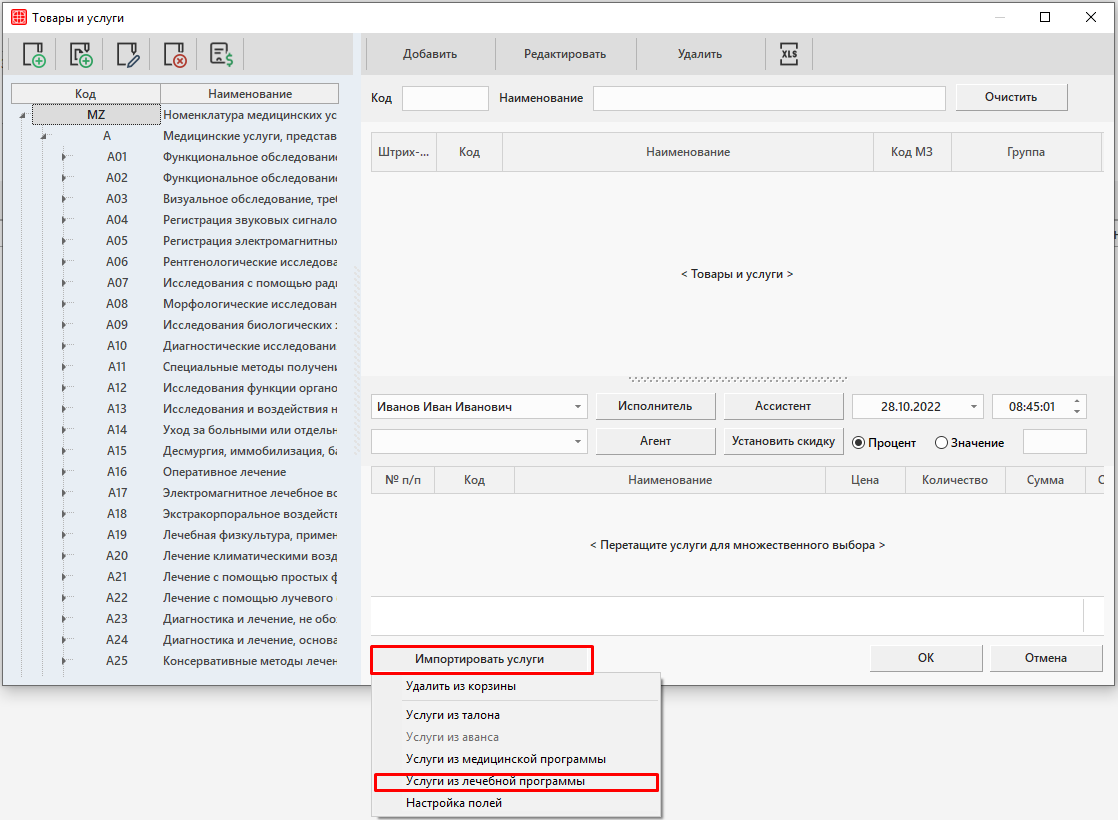
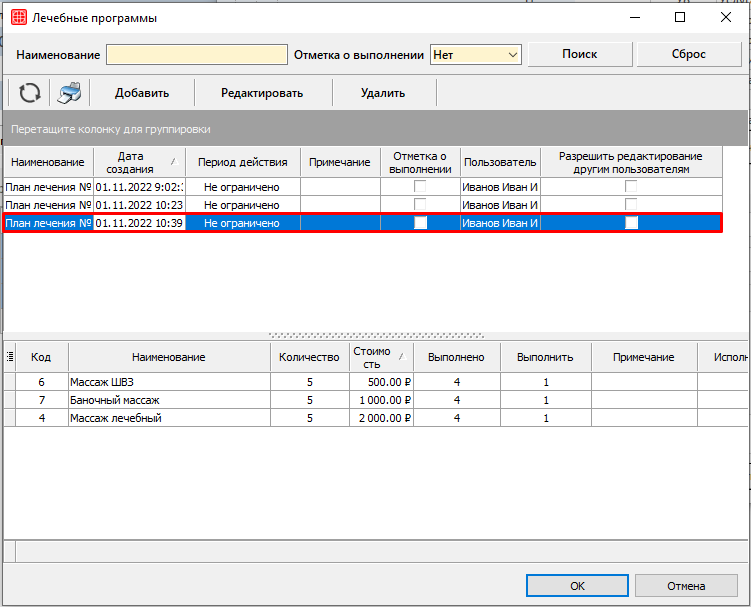
После создания счета нажать кнопку «Выбор услуг»  и при помощи кнопки «Импорт услуг» выбираем «Услуги из лечебной программы». Откроется список актуальных программ для данного пациента.

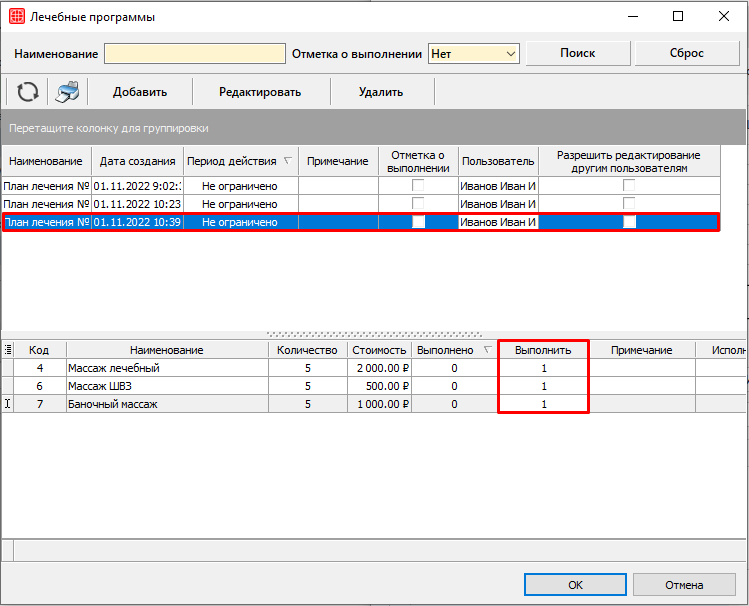
Чтобы добавить услуги из программы в счет, необходимо указать в поле «Выполнить» нужное количество услуг.

Если в программе большое количество услуг, то можно автоматически проставить значение всем услугам в столбец Выполнено с помощью двойного щелчка по нужной лечебной программе.

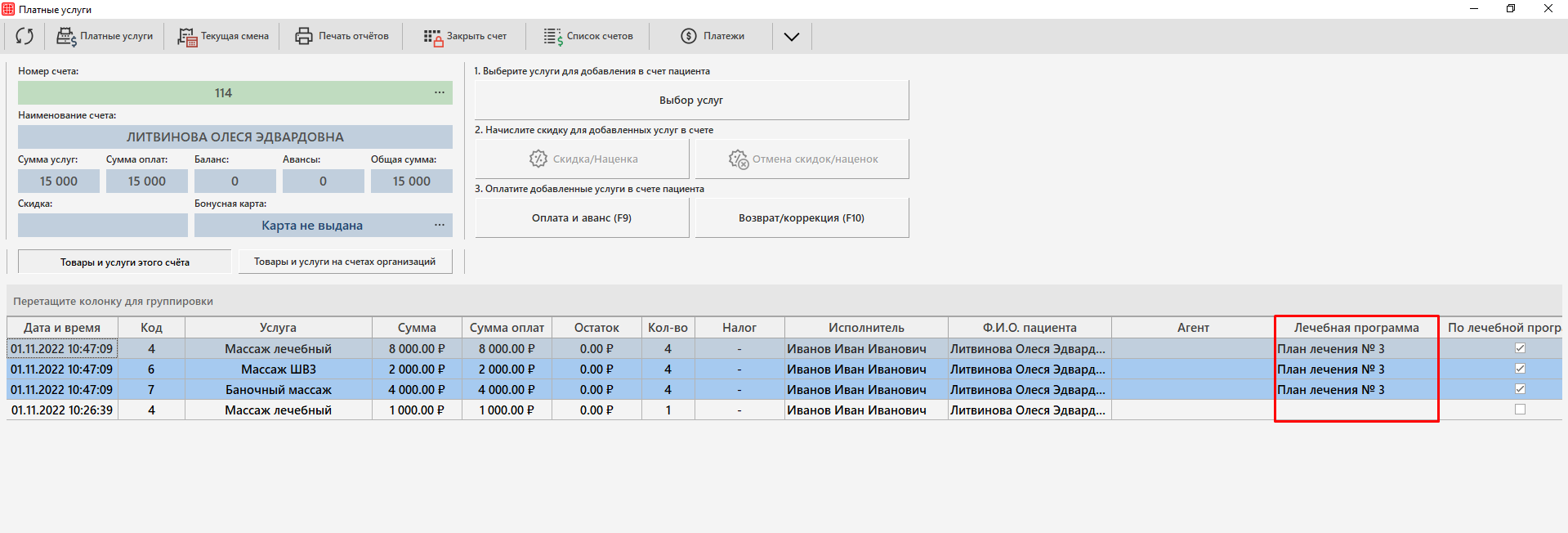
После нажать кнопку «Ок», услуги помещаются в корзину. Еще раз нажимаем «Ок», услуги перемещаются в счет пациента. В информации по счету можно узнать из какой программы были добавлены услуги.

Внимание!

Добавленные процедуры из программы будут вычтены.

    • С помощью ручного добавления:

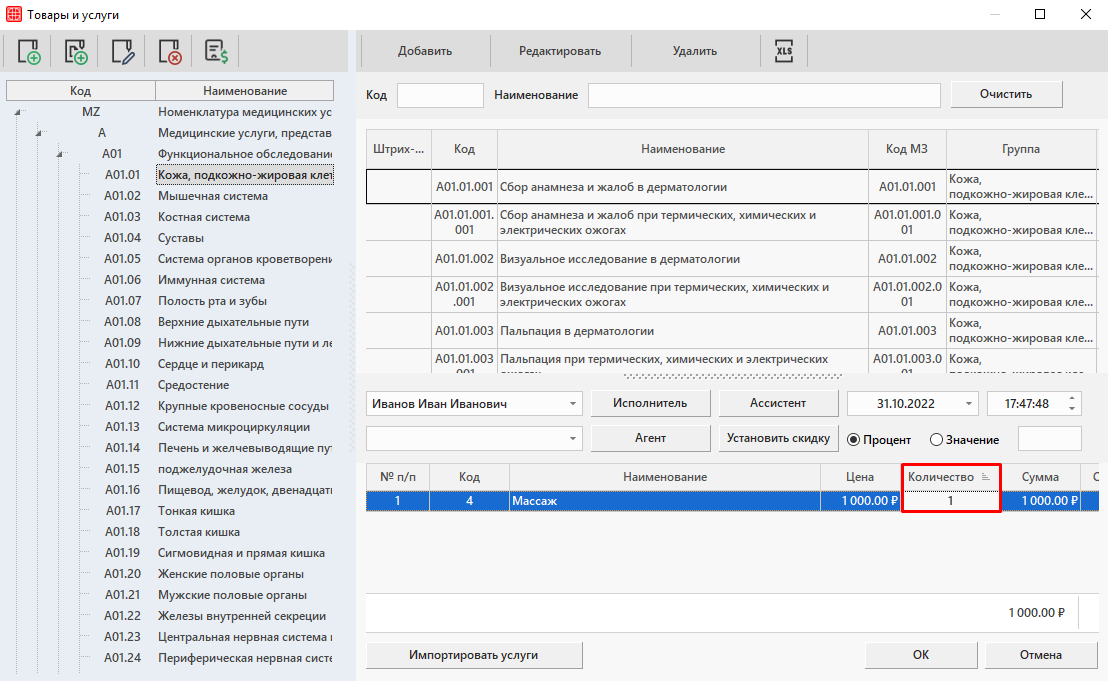
После открытия счета пациента в окне «Товары и услуги» необходимо выбрать услуги и обозначить их предоставляемое количество.

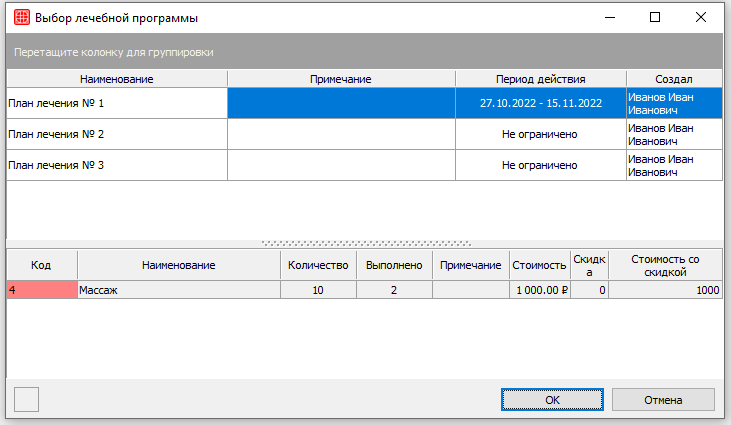
После нажатия «ОК» открывается окно «Выбор лечебной программы», в котором выбирается лечебная программа, из которой произойдет вычет предоставленной услуги.

После этого услуги попадают в счет пациента.

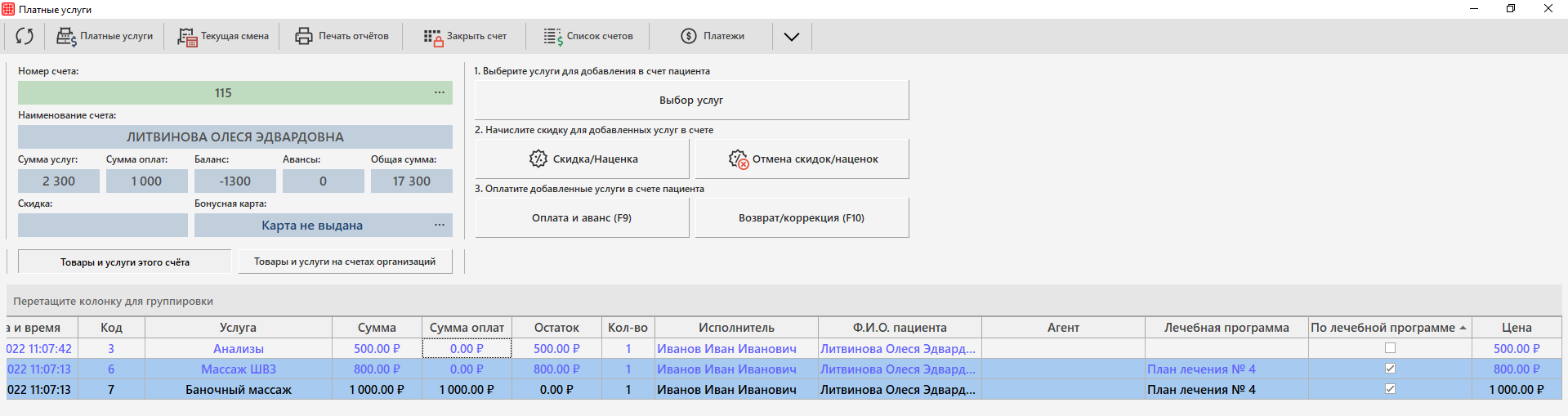
Услуги, начисленные из лечебной программы, выделяются голубым цветом, в отличие от услуг, начисленных без лечебной программы — они не имеют цвета.

Таким образом, оплаченная услуга по лечебной программе будет выглядеть как строка голубого цвета с информацией по услуге черного цвета, а не оплаченные — строка голубого цвета с информацией по услуге фиолетового цвета.

ЭБЛ (Электронные больничные листы)

Для удобства работы с информацией, данные разделены на следующие блоки:

Настройка системы

Важно!

Перед началом работы с ЭБЛ необходимо настроить справочник организаций.

На рабочие места необходимо установить сертификатов уполномоченного лица ФСС с сайта СФР , предварительно удалив следующие сертификаты с истекшим сроком действия из хранилища «Личное»:

    • Минцифры России;
    • Казначейство России;
    • Фонд пенсионного и социального страхования.

Для поддержки протокола TLS (Transport Layer Security) с шифрованием по алгоритмам ГОСТ необходимо установить Маршрутизатор. Отдельного установщика маршрутизатора нет — он входит в состав АРМ ЛПУ и устанавливается вместе с ним.
О плагине:

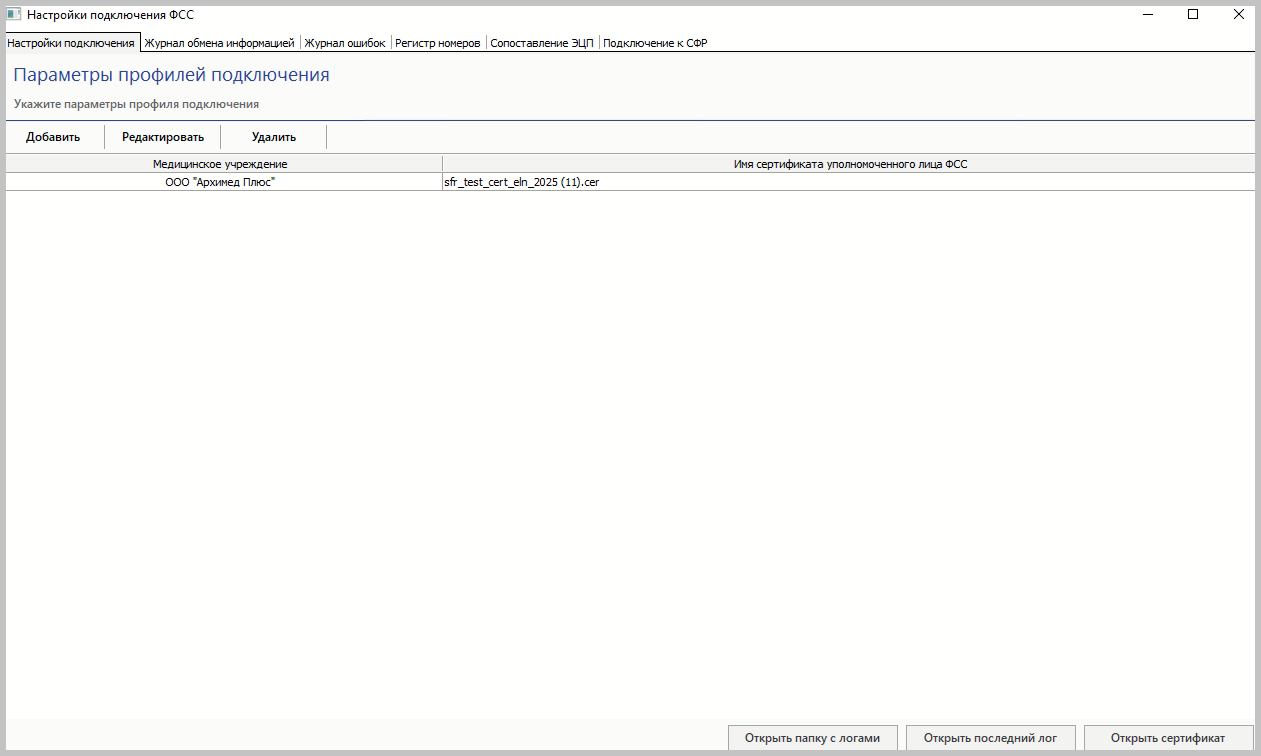
      • Настройки подключения: в данной вкладке указывается ссылка на ранее установленный сертификат уполномоченного лица ФСС.
      • Журнал обмена информацией: здесь пишется история взаимодействия с ФСС.
      • Журнал ошибок: в случае ошибки при отправлении ЭЛН в ФСС она записывается в эту вкладку.
      • Регистр номеров: отображаются все свободные и занятые номера ЭЛН
      • Сопоставление ЭЦП: для того, чтобы пользователь мог подписывать ЭЛН нужно привязать подпись к мед. учреждению/врачу. Это делается в этой вкладке.
      • Подключение к СФР: указывается способ подключения к СФР.

Настройка МЧД:

Для сотрудников, которые будут осуществлять отправку ЭЛН, требуется заполнить МЧД в настройках соответствующих пользователей в справочнике «Пользователи и пароли».

Оформить машиночитаемую доверенность для работы с электронными больничными в СФР можно с помощью бесплатной программы СФР «АРМ Доверенность», через вашего оператора электронного документооборота или в бухгалтерской программе.

GUID созданной МЧД переносим в настройки пользователя в поле «Ключ» у соответствующего пользователя, на которого создавали доверенность.

Работа с электронными листками нетрудоспособности

Работа с электронными листками нетрудоспособности осуществляется в модуле Врач.

Создание листка нетрудоспособности

Для создания листков нетрудоспособности и дальнейшей работы с ними нужно открыть электронную историю болезни пациента.

Сделать это можно через кнопку «История болезни» или через вызов контекстного меню.

В окне «История болезни» необходимо создать новый случай медицинского обслуживания при помощи кнопки «Добавить».

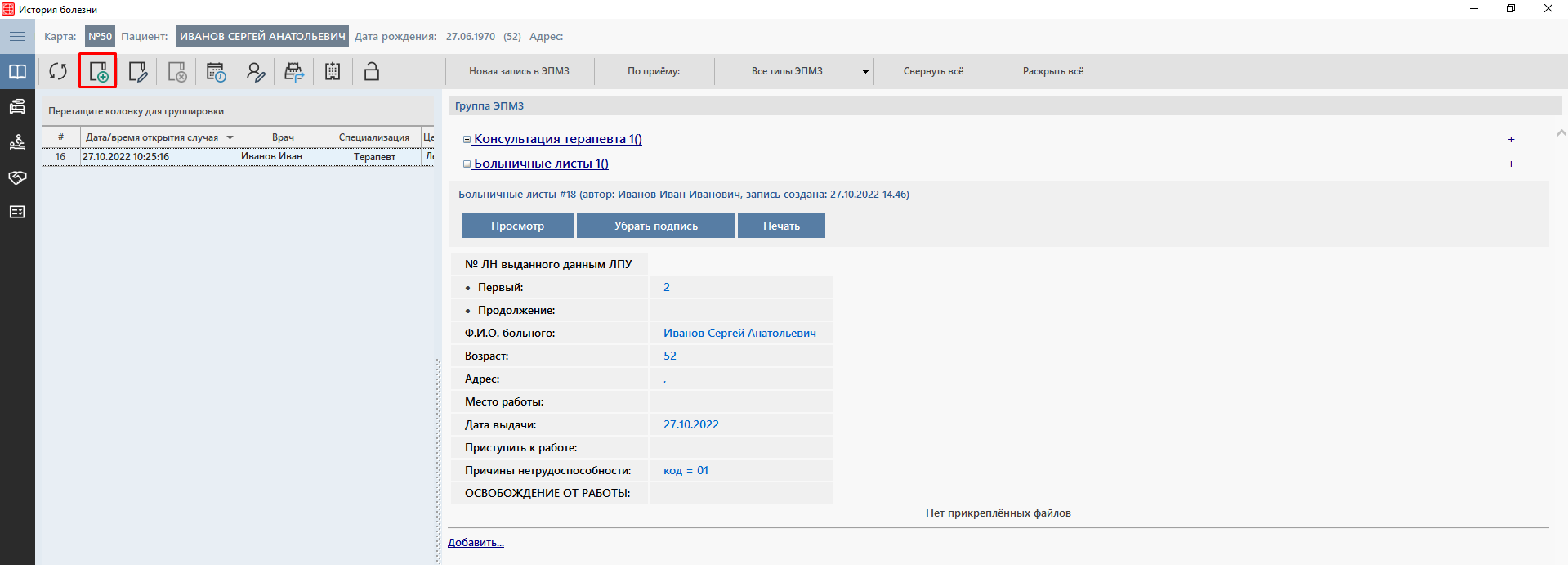
После создания случая медицинского обслуживания нужно нажать на кнопку «Новая запись в ЭПМЗ» для создания записи в истории болезни.

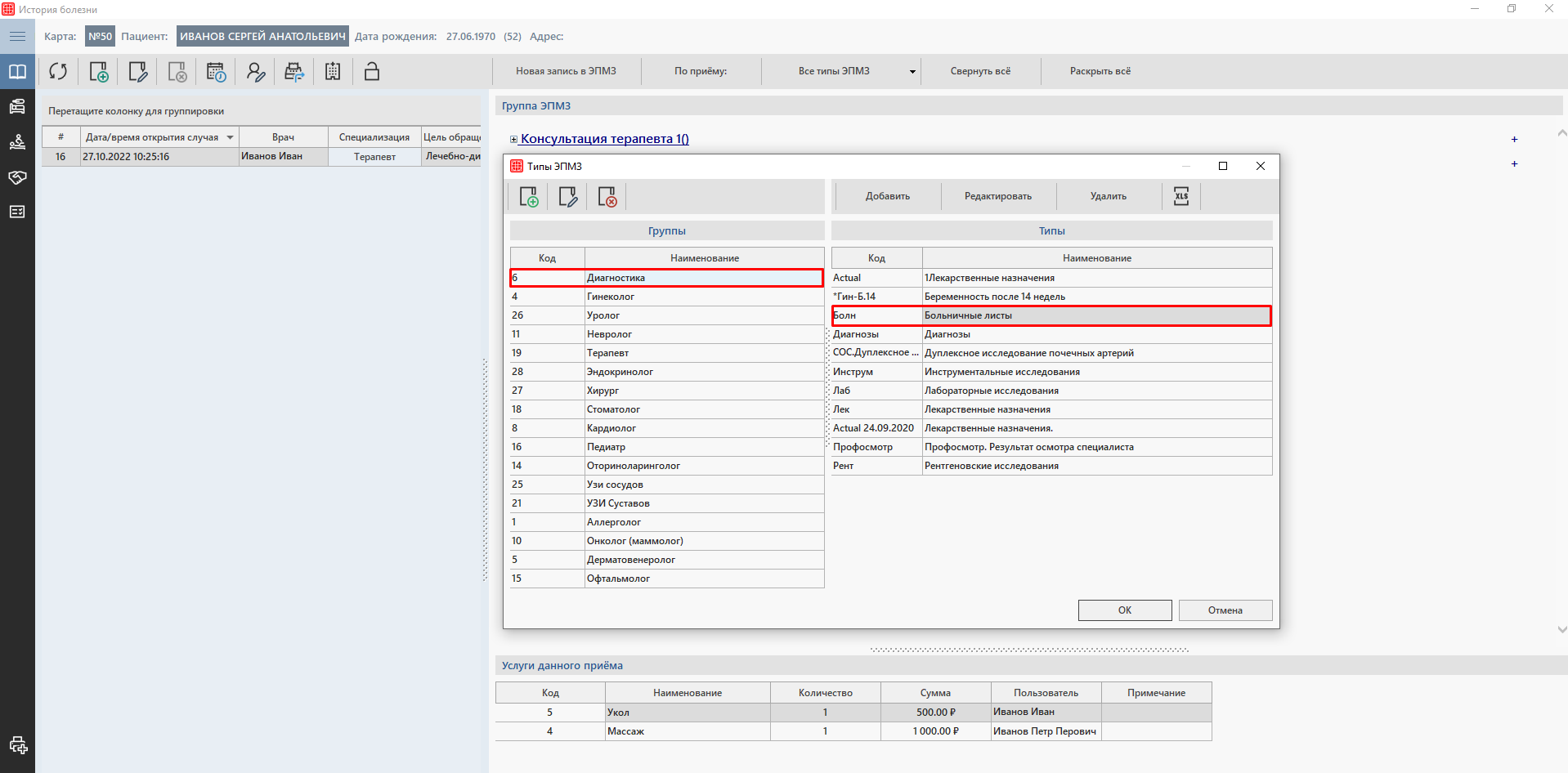
Откроется окно «Типы ЭПМЗ». Для создания листка нетрудоспособности  нужно выбрать в группе «Диагностика» тип «Больничные листы».

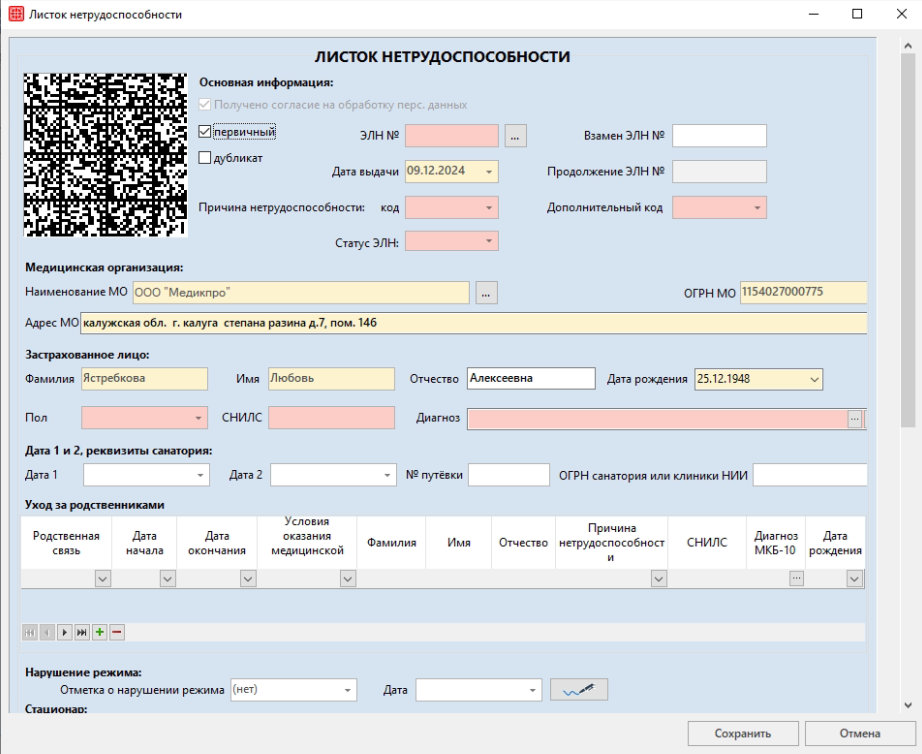
В окне «Листок нетрудоспособности» вносятся все необходимые сведения в соответствии с правилами заполнения, обязательные поля для заполнения вручную: номер ЭЛН, код причины нетрудоспособности, ОГРН МО, СНИЛС, диагноз и период.

В случае, когда листок нетрудоспособности оформляется для ухода за родственниками, дополнительно заполняется блок «Уход за родственниками» с указанием родственной связи, периода, условия медицинской помощи и данных больного члена семьи (Ф.И.О., СНИЛС, диагноз по мкб-10 и дата рождения).

При одновременном уходе за несколькими детьми нужно добавить и заполнить столько строк, сколько детей, за которыми осуществляется уход.

Внимание!

Необходимо правильно указывать очередность рождения детей.

После того, как лист будет заполнен, необходимо его сохранить. Заполненный и сохранённый листок нетрудоспособности отобразится в правой части окна «История болезни».

Чтобы продолжить работу с формой, необходимо раскрыть её. Сделать это можно с помощью значка «+» слева от названия протокола.

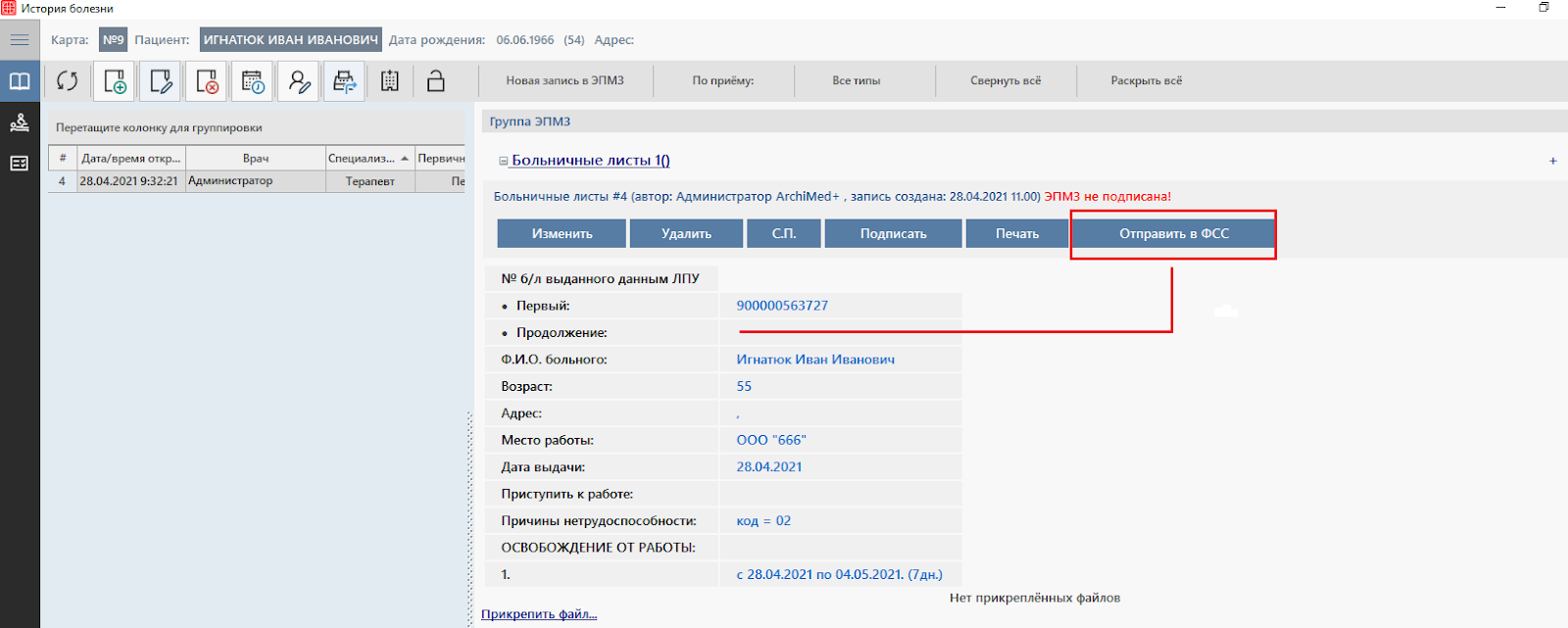
Становится доступным редактирование, удаление, настройка прав (можно настроить права на редактирование другими пользователями), подпись, печать листка и отправление в ФСС.

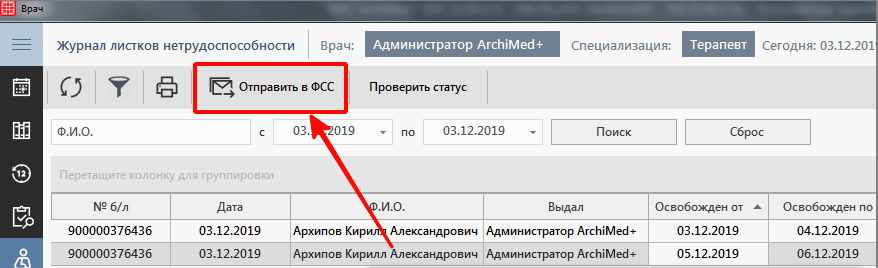
После заполнения и проверки введенных данных на правильность, ЭЛН отправляется в ФСС с помощью кнопки «Отправить в ФСС». Это можно сделать несколькими способами:

    • Из вкладки «Журнал» в окне «История болезни»:
    • Из вкладки «Журнал листков нетрудоспособности» в окне «Врач»:

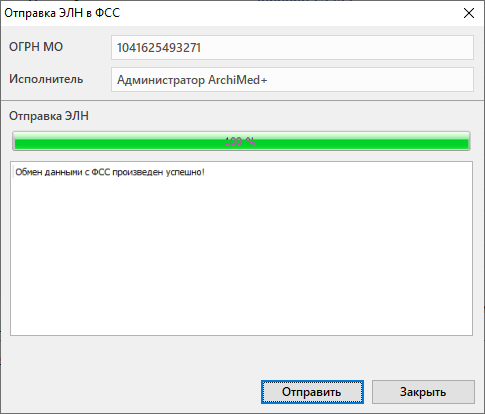
Если все данные корректны и отправка завершена, то выходит окно «Отправка ЭЛН в ФСС» с сообщением об успешном обмене данными.


Продление листка нетрудоспособности

Для продления нужно зайти в созданный раннее листок нетрудоспособности и добавить информацию о новых датах. Сделать это можно в нижней части листка по кнопке «+».

Внимание!

При наличии трех периодов продления необходимо создать продолжение текущего листка нетрудоспособности.

После этого врачу необходимо подписать запись продления и направить данные в ФСС, как это описано выше.

Закрытие листка нетрудоспособности

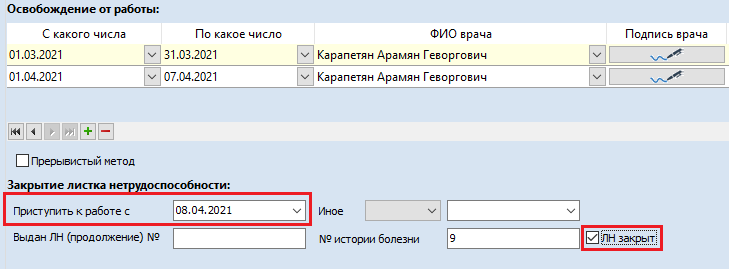
Для закрытия листка нетрудоспособности нужно заполнить дату выхода на работу в поле «Приступить к работе с» и проставить чекер «ЛН закрыт».

После сохранения изменения нужно направить данные в ФСС.

Продолжение листка нетрудоспособности

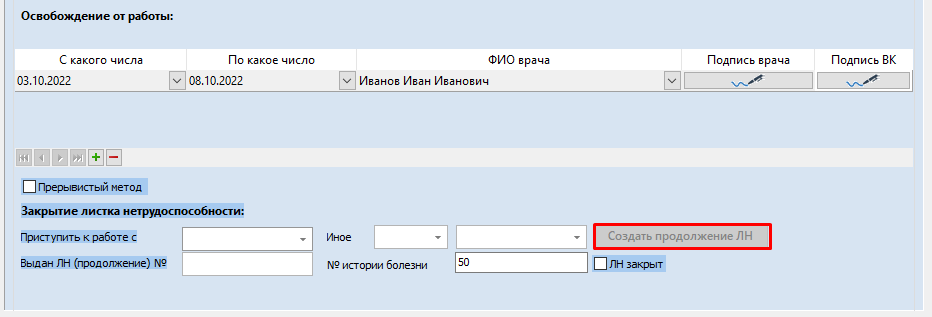
В случае, когда в окне «Освобождение от работы» уже существуют три записи, продолжение оформляется следующим образом, в зависимости от версии:

До версии 23.59.31 включительно:
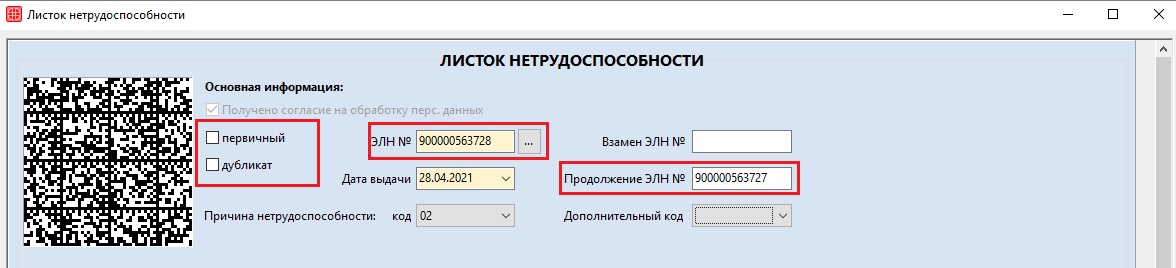
1. Создается и заполняется новый листок нетрудоспособности. В основной информации вместо чекера «первичный» вносится информация о номере предыдущего листка в поле «Продолжение ЭЛН №».

  1. 2. В предыдущем листке нетрудоспособности описывается причина продления, заполняется номер нового листка в поле «Выдан ЛН (продолжение) №» и проставляется чекер «ЛН закрыт».

Начиная с версии 23.59.32:
В конце старого листка необходимо воспользоваться функцией создания продолжения ЛН по кнопке «Создать продолжение ЛН».

Открывается новый листок с данными из старого ЭЛН. Необходимо лишь дополнить пустые поля.

После этого последовательно данные предыдущего и нового листка нетрудоспособности отправляются в ФСС.

Аннулирование листка нетрудоспособности

Воспользоваться функцией аннулирования можно при наличии ошибочных данных в листках нетрудоспособности, отправленных в ФСС. И только в статусе: открыт, продлен, закрыт, направление на МСЭ, дополнен МСЭ (как проверить статус читайте в соответствующем разделе).

Если данные не отправлены в ФСС, то данные редактируются без предварительного аннулирования. Для этого есть соответствующая кнопка «Изменить».

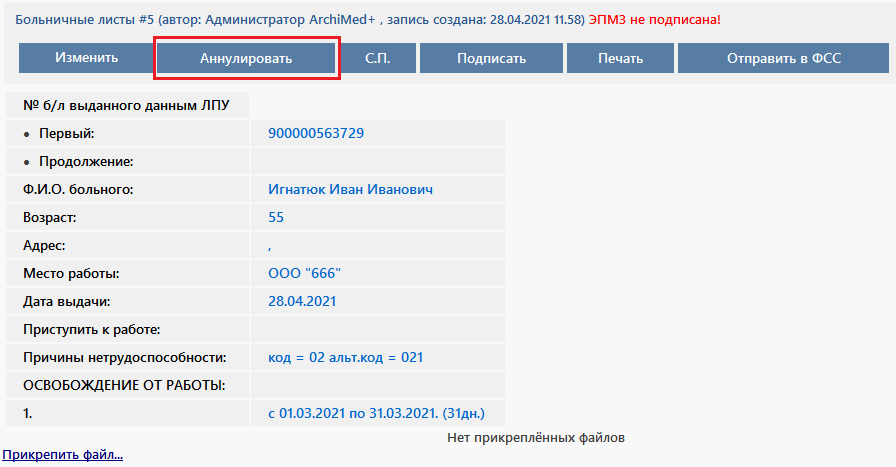
Чтобы аннулировать ЭЛН необходимо нажать на кнопку «Аннулировать» под нужной записью в правой части окна «Истории болезни».

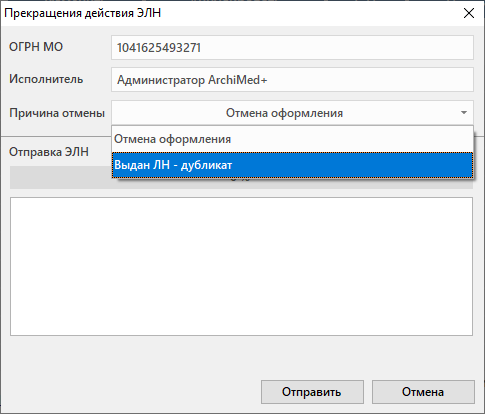
После этого появится окно «Прекращения действия ЭЛН», где нужно выбрать причину отмены в соответствующем поле.

Для завершения действия нужно нажать на кнопку «Отправить».

Внимание!

После аннулирования работа с документом невозможна. Будут доступны только функции просмотра и печати ЭЛН. Для продолжения работы создается дубликат.

Создание дубликата листка нетрудоспособности

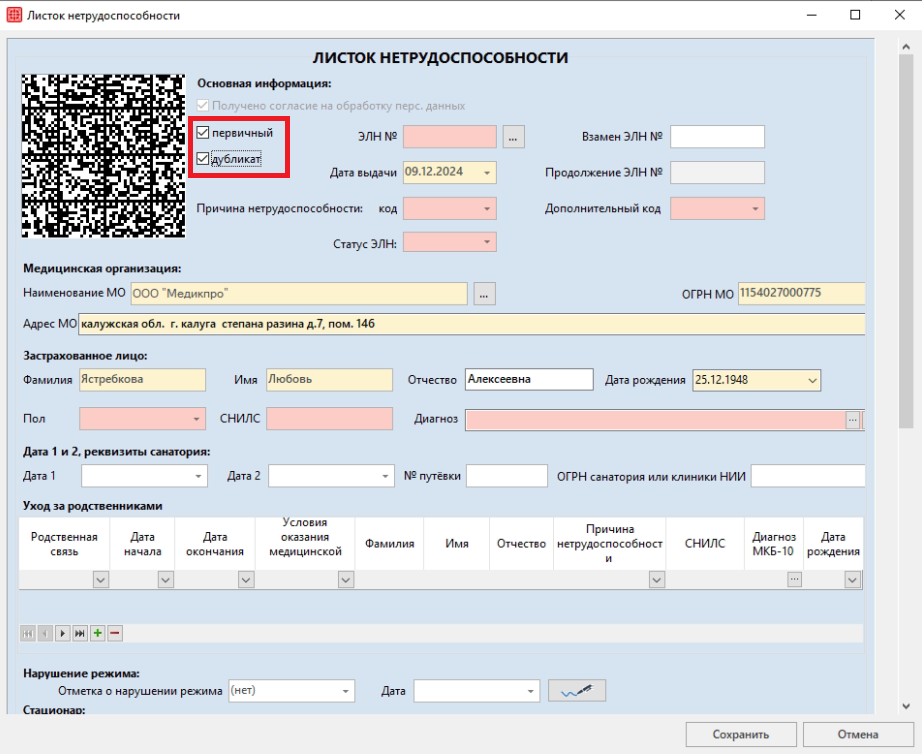
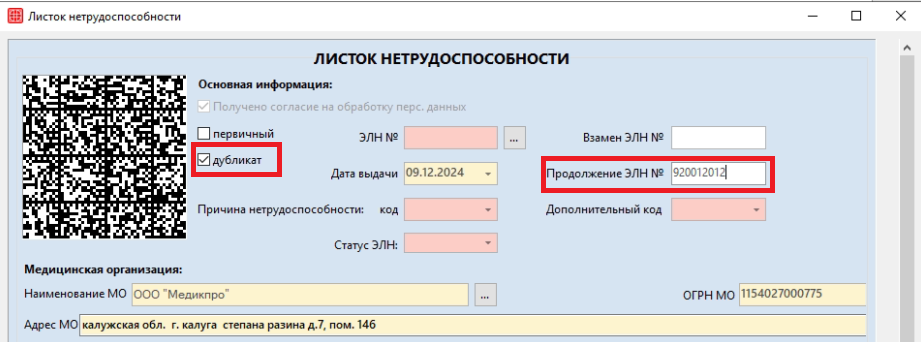
    • Дубликат первичного ЛН. В случае, когда был аннулирован первичный лист нетрудоспособности, при создании дубликата проставляются чекеры «первичный» и «дубликат».

    • Дубликат вторичных ЛН. В случае, когда был аннулирован вторичный лист нетрудоспособности, при создании дубликата проставляется чекер «дубликат» и указывается номер продолжения ЛН в поле «Продолжение ЭЛН №».

При выдаче дубликата данные в блоке «Освобождение от работы» заполняются одной строкой. Вне зависимости от количества строк в оригинале, берётся дата начала первой строки и дата окончания последней строки.

Оригинал:

Дубликат:

После внесения данных ЭЛН сохраняется и отправляется в ФСС.

Загрузка больничных листков из ФСС

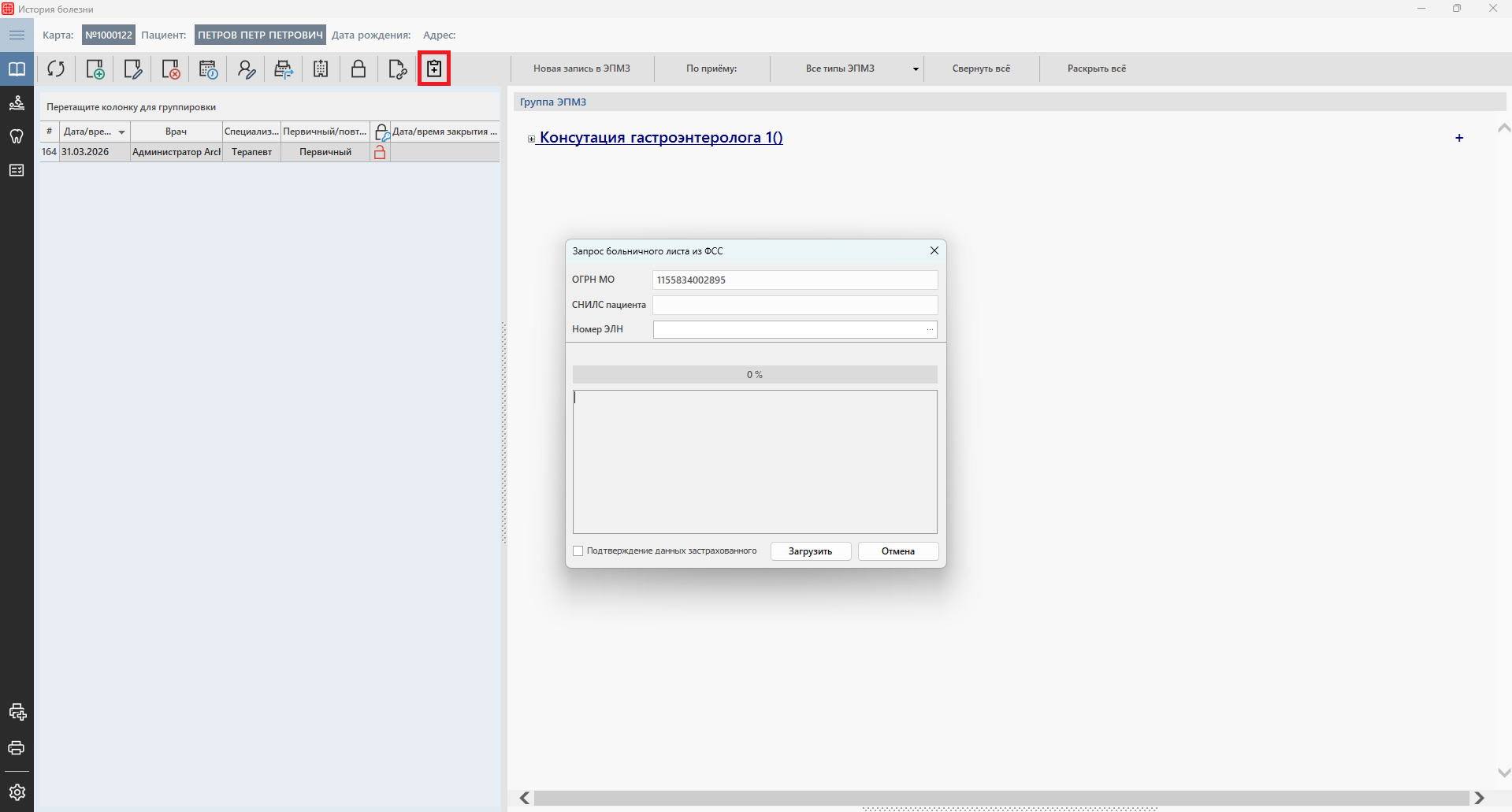
В Истории болезни пациента необходимо нажать на кнопку «Загрузить ЭЛН». После чего откроется окно, где необходимо указать ОГРН МО, СНИЛС пациента и Номер ЭЛН.

При нажатии кнопки «Загрузить» система обращается в ФСС и, если данные введены корректно, создает новую запись в выбранном случае медицинского обслуживания с данными о необходимом листке нетрудоспособности.

»

Журнал больничных листков

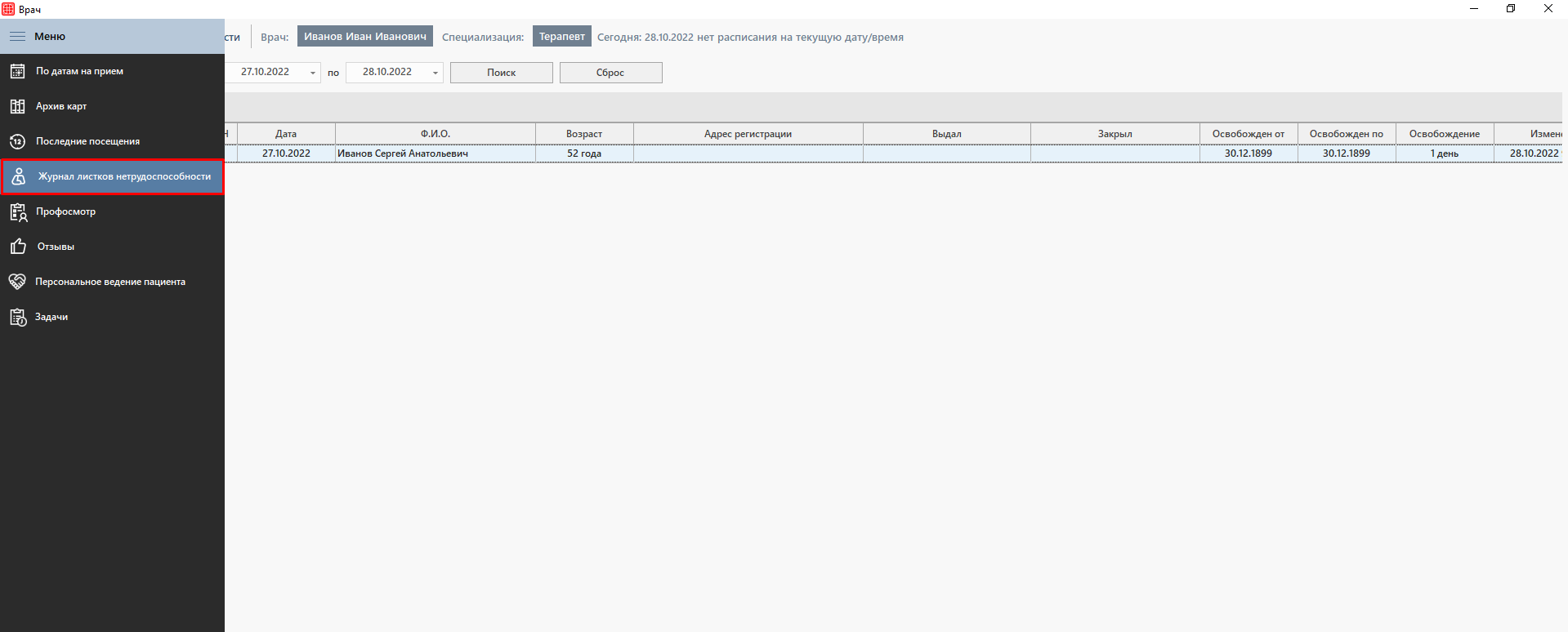
В главном меню модуля Врач есть возможность просмотра созданных листков нетрудоспособности. Для этого нужно перейти к соответствующей вкладке в меню: «Журнал листков нетрудоспособности».

Здесь можно воспользоваться фильтром по дате или поиском по Ф.И.О. пациента. При двойном щелчке по пациенту будет произведен переход в электронную историю болезни.

Проверка статуса ЭЛН

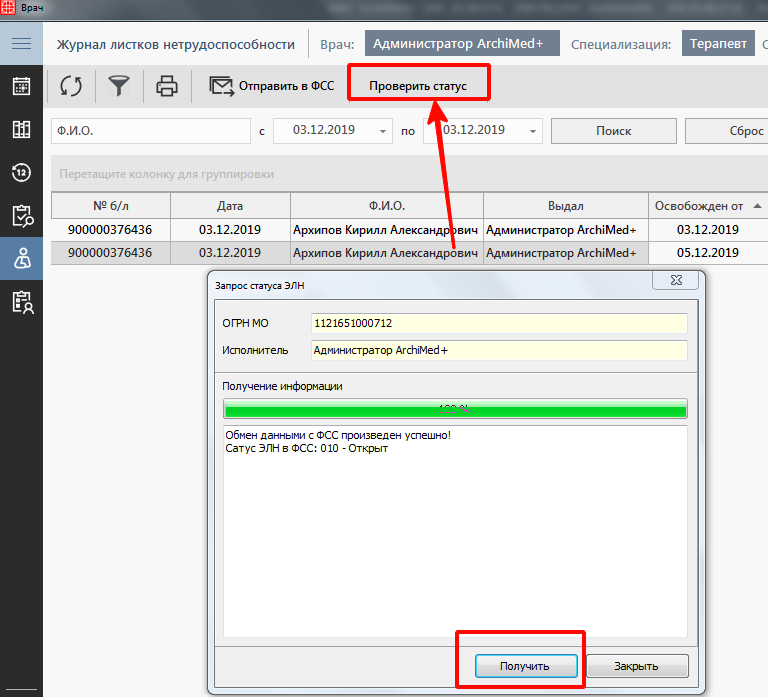
Проверить статус электронного листка нетрудоспособности можно во вкладке «Журнал листков нетрудоспособности» по кнопке «Проверить статус».


Настройки системы. Врач

Данный раздел предназначен для настройки работы модуля Врач.

В окне имеется четыре вкладки:

Основное

Вкладка позволяет настраивать основные процессы работы модуля. Разберем их подробно.

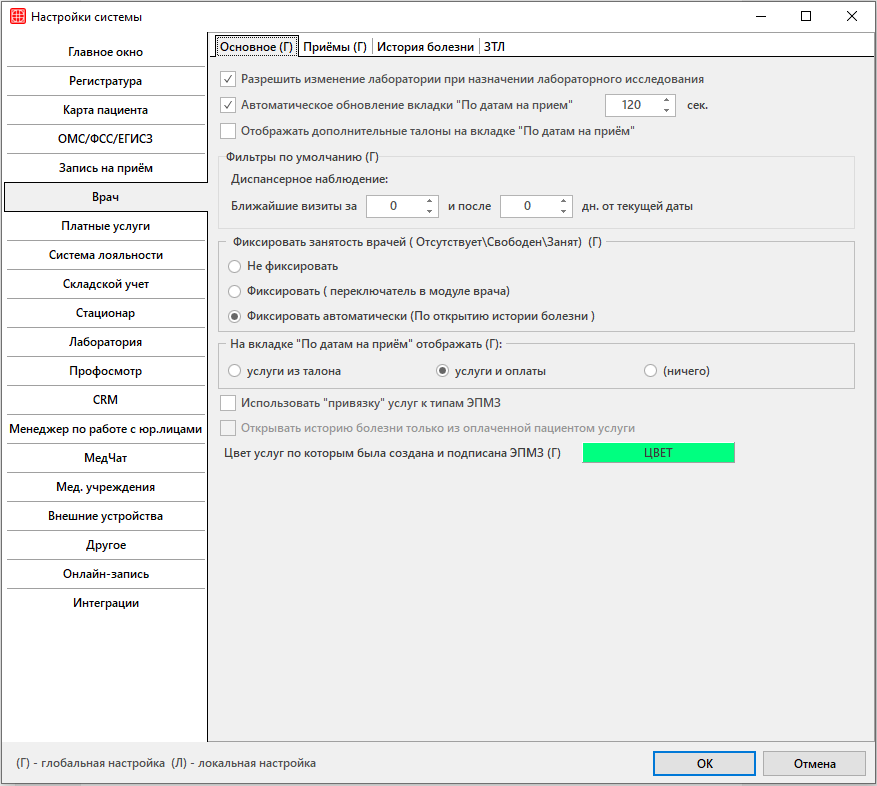
    • Разрешить изменение лаборатории при назначении лабораторного исследования

Настройка позволяет изменять лабораторию при назначении врачом лабораторного исследования.

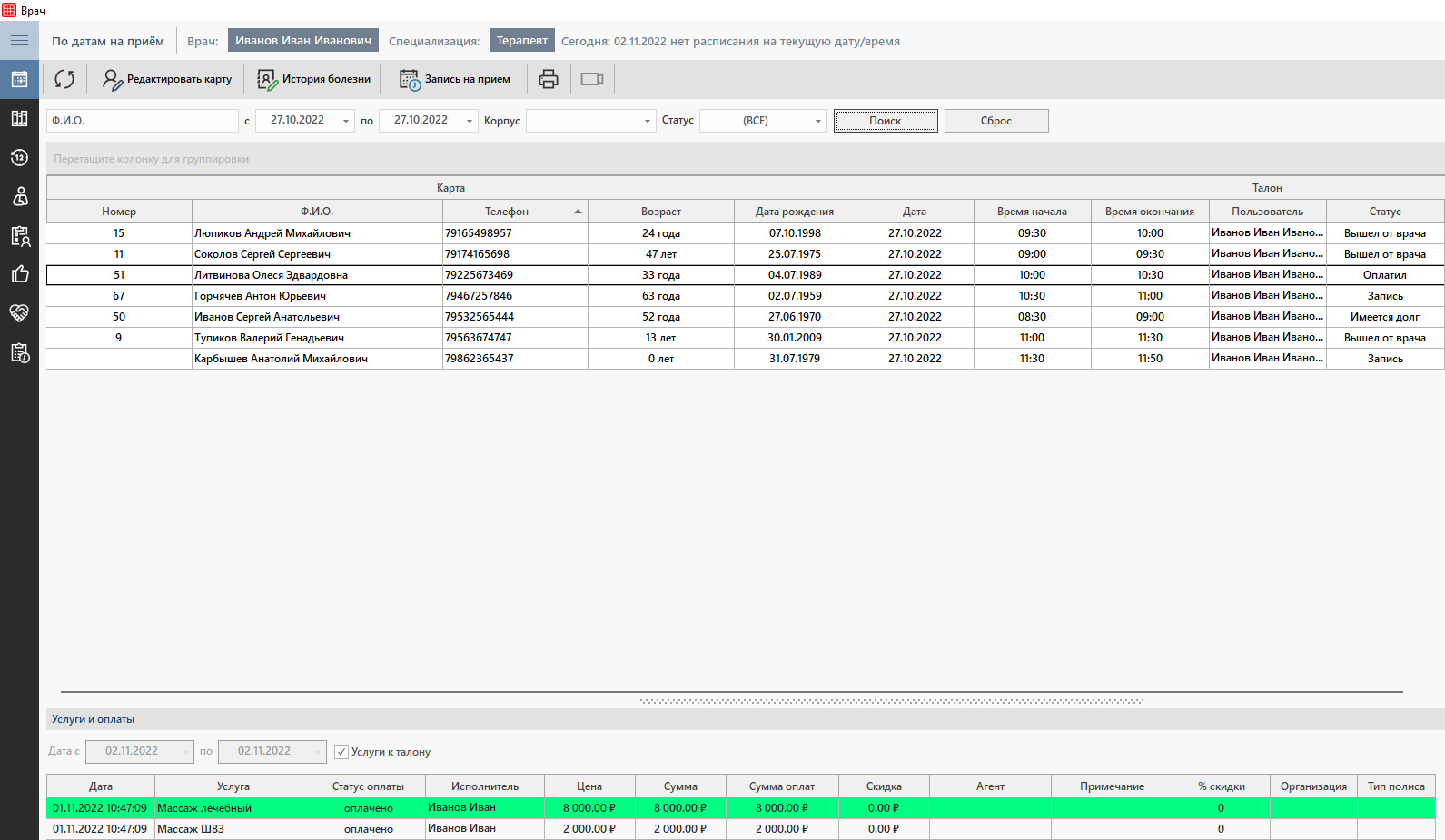
    • Автоматическое обновление вкладки «По датам на прием»

С включенной настройкой, при появлении новой записи, врачу не придется обновлять вкладку, чтобы увидеть пациента, так как он автоматически отобразится в списке.

    • Отображать дополнительные записи на прием на вкладке «По датам на прием»

Настройка дает возможность показывать врачам записи на прием из листа ожидания.

    • Использовать «привязку» услуг к типам ЭПМЗ

После привязки система автоматически будет открывать нужную форму для заполнения во время приёма пациента. С настройкой привязки можно ознакомиться в статье «Привязка услуг к ЭПМЗ».

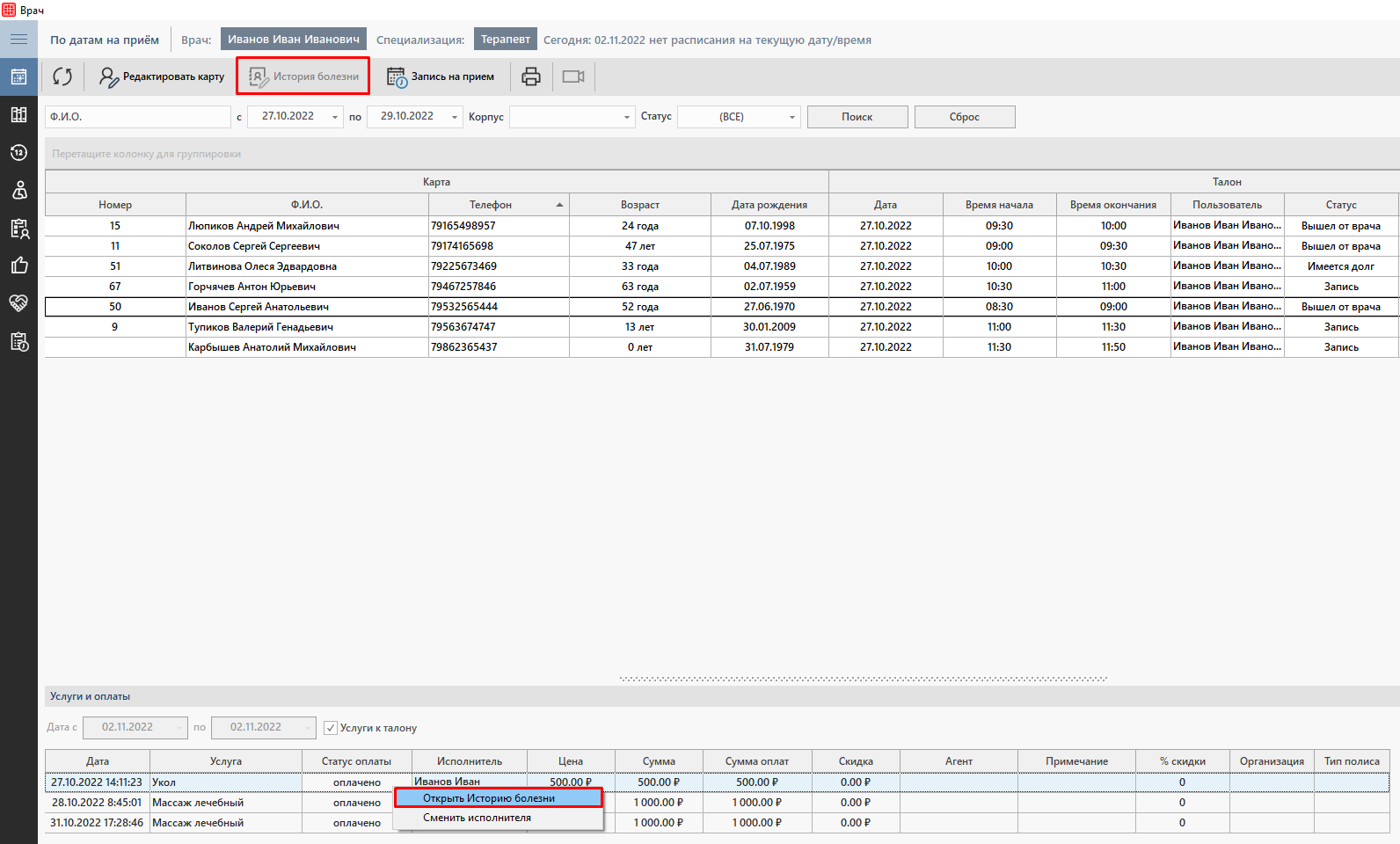
    • Открывать историю болезни только из оплаченной пациентом услуги

Данная настройка становится доступной после включения предыдущей: «Использовать «привязку» услуг к типам ЭПМЗ». При её включении переход в историю болезни возможен только из оплаченной услуги в нижней части окна «По датам на прием».

    • На вкладке «По датам на прием» отображать: услуги из записи на прием / услуги из оплаты / ничего

Данная настройка зависит, как устроен процесс оплаты в вашей регистратуре.

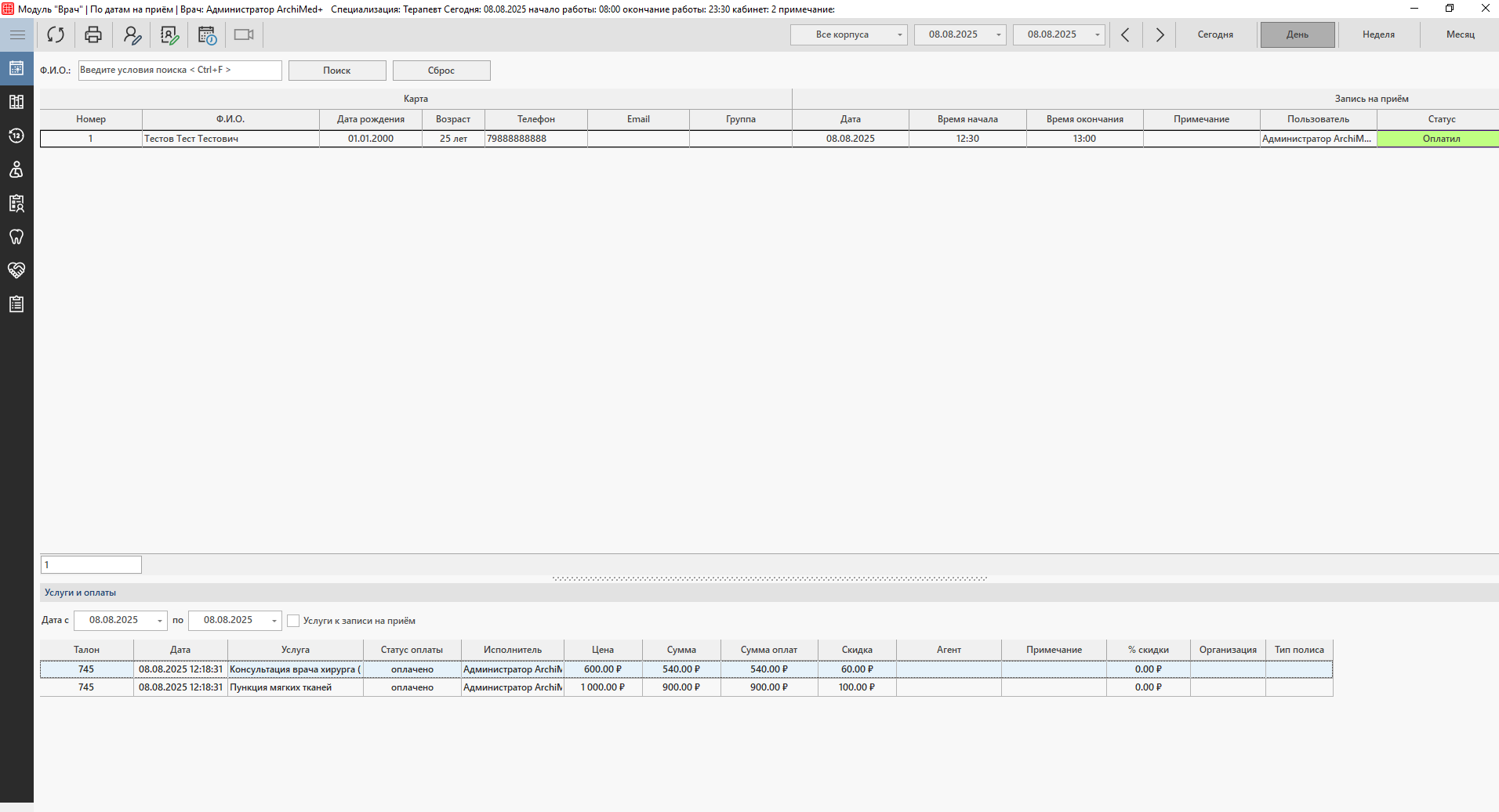
Если у вас оплата осуществляется перед приемом, то следует установить «Услуги из оплаты». В данном случаи оплаченный услуги будут показываться у врача из модуля «Платные услуги».

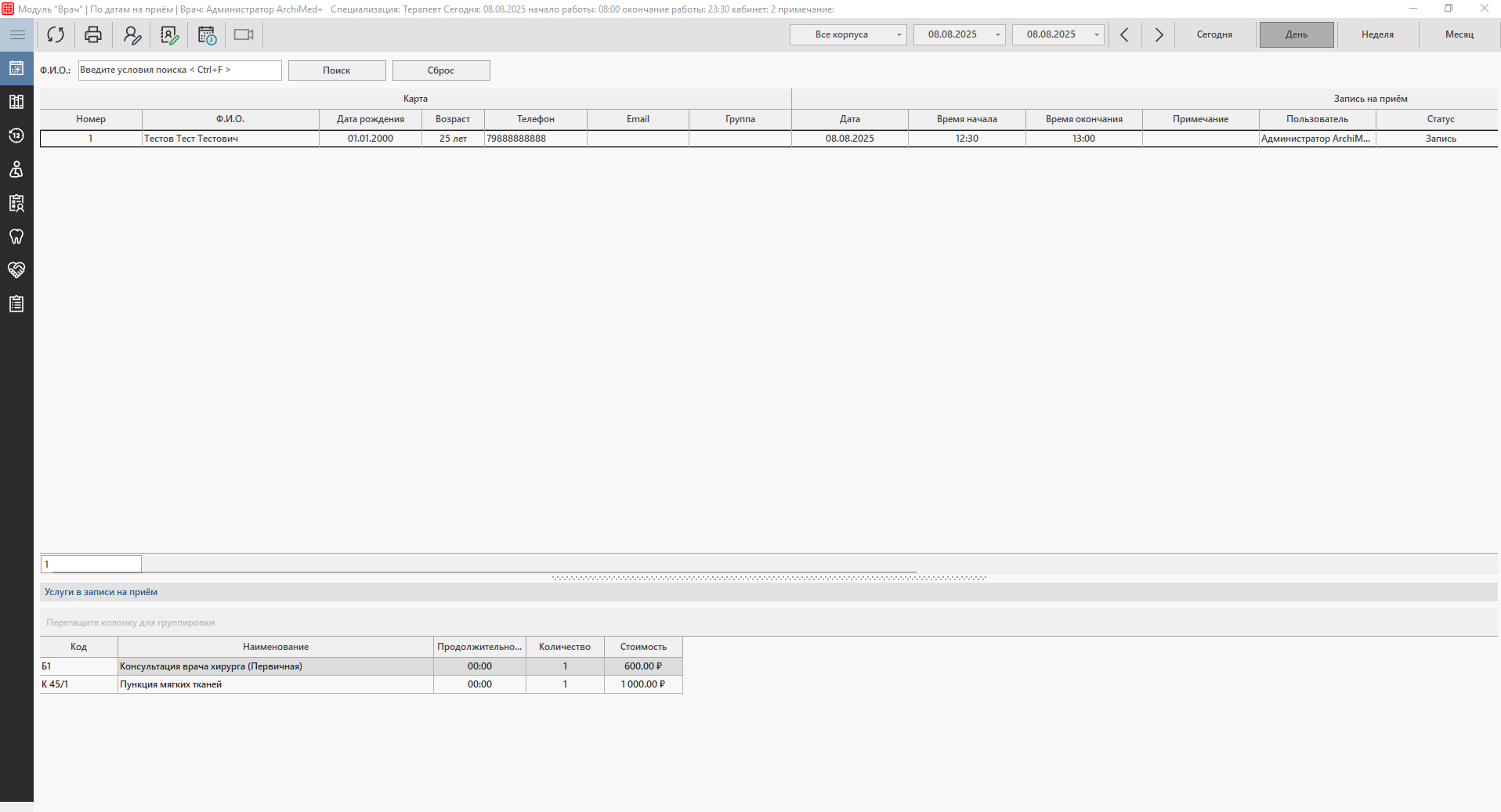
Если у вас оплата осуществляется после приема, то следует установить «Услуги из записи на прием». В данном случаи услуги будут показываться из записи на прием (предварительно назначенные услуги).

    • Цвет услуг по которым была создана и подписана ЭПМЗ

Данная настройка актуальна только после создания связи между услугами и ЭПМЗ и включением настройки «Использовать «привязку» услуг к типам ЭПМЗ».

После перехода из услуги в историю болезни пациента, услуги, по которым была создана и подписана ЭПМЗ, во вкладке «По датам на прием», окрашиваются в выбранный цвет.

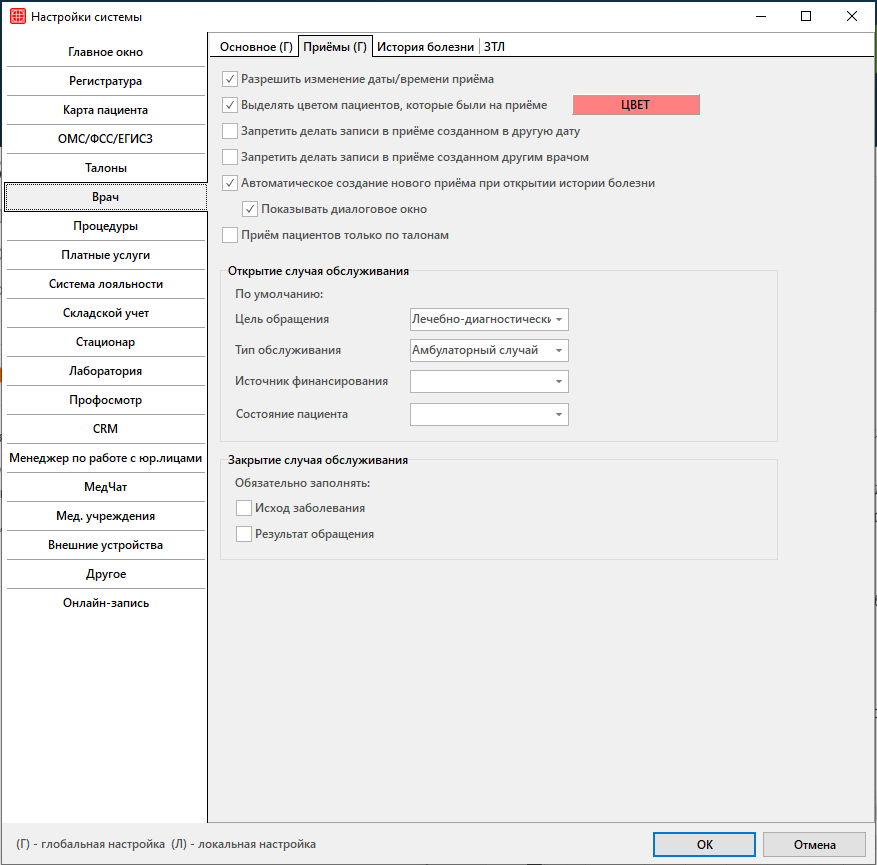
Приемы

Вкладка позволяет настроить работу приемов в модуле Врач.

    • Разрешить изменение даты/времени приема

Настройка дает возможность изменять дату и время случая обслуживания пациента, которых был создан в прошлом.

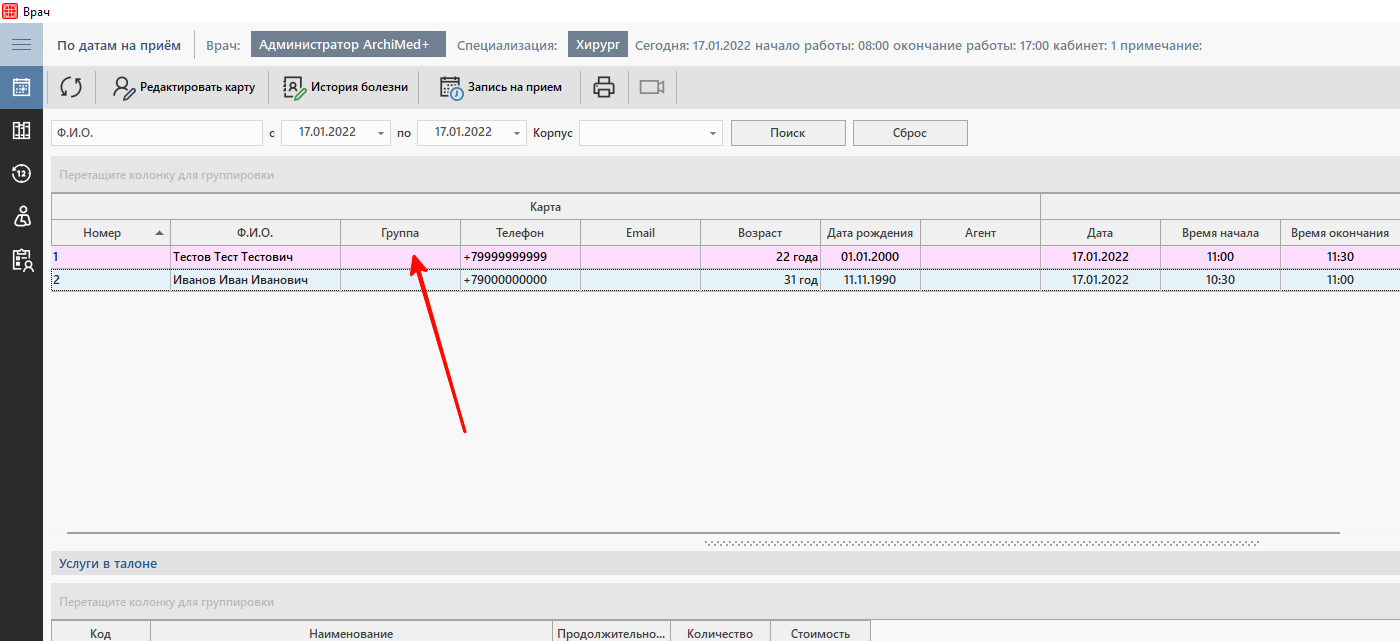
    • Выделять цветом пациентов, которые были на приеме

Настройка дает возможность выделять соответствующим цветом пациентов, которые были на приеме.

    • Запретить делать записи в приеме созданном в другую дату

При установки настройки система не даст создавать новые ЭПМЗ в приеме, который был создан не сегодня.

    • Запретить делать записи в приеме созданном другим врачом

При установки настройки система не даст создавать новые ЭПМЗ в приеме, который был создан другим врачом.

    • Автоматически открывать окно создания нового приема при открытии истории болезни

При установке галочки и открытии истории болезни пациента система будет предлагать создать новый случай обслуживания.

    • Прием пациентов только по записям на прием

Настройка используется в «Истории болезни» при создании нового приёма: если нет записи на прием, то окно создания приёма не откроется и
выйдет предупреждение «В настройках системы разрешён приём только по записи на прием!». Но если отмечена настройка «Автоматическое создание нового приёма при открытии истории болезни (Г)», то данная настройка игнорируется.

Открытие случая медицинского обслуживания:

    • Цель обращения по умолчанию

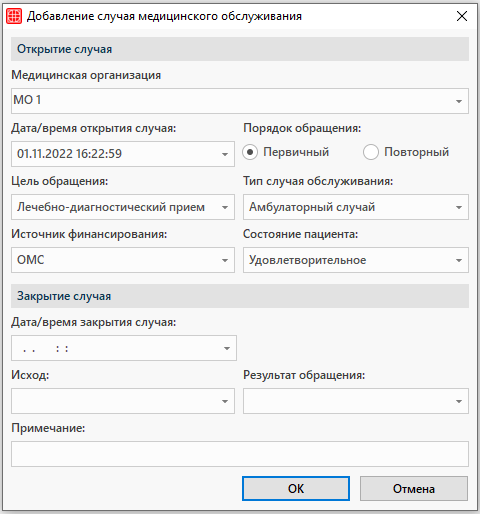
При выборе определенной цели в настройках, она будет автоматически проставляться в окне «Добавление случая медицинского обслуживания». В случае необходимости её можно будет поменять в этом же окне.

    • Тип обслуживания по умолчанию

При выборе определенного типа обслуживания в настройках, он будет автоматически проставляться в окне «Добавление случая медицинского обслуживания». В случае необходимости его можно будет поменять в этом же окне.

    • Источник финансирования по умолчанию

При выборе определенного источника финансирования в настройках, он будет автоматически проставляться в окне «Добавление случая медицинского обслуживания». В случае необходимости его можно будет поменять в этом же окне.

    • Состояние пациента по умолчанию

При выборе определенного состояния пациента в настройках, оно будет автоматически проставляться в окне «Добавление случая медицинского обслуживания». В случае необходимости его можно будет поменять в этом же окне.

Если нет необходимости проставлять какие-либо значения по умолчанию, то нужно оставить поля пустыми.

Закрытие случая медицинского обслуживания:

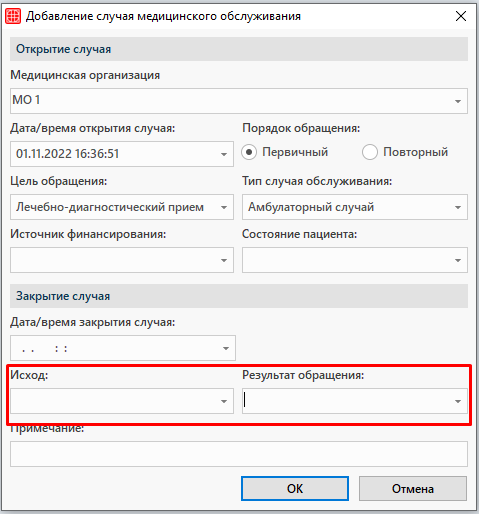
    • Обязательно заполнять исход заболевания при закрытии случая обслуживания

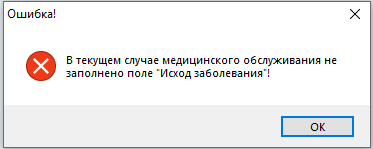
Настройка делает обязательным заполнение поля «Исход заболевания» и не даёт закрыть случай медицинского обслуживания при отсутствии данных в поле.

    • Обязательно заполнять результат обращения при закрытии случая обслуживания

Настройка делает обязательным заполнение поля «Результат обращения» и не даёт закрыть случай медицинского обслуживания при отсутствии данных в поле.

История болезни

Вкладка позволяет настроить работу истории болезни в модуле Врач.

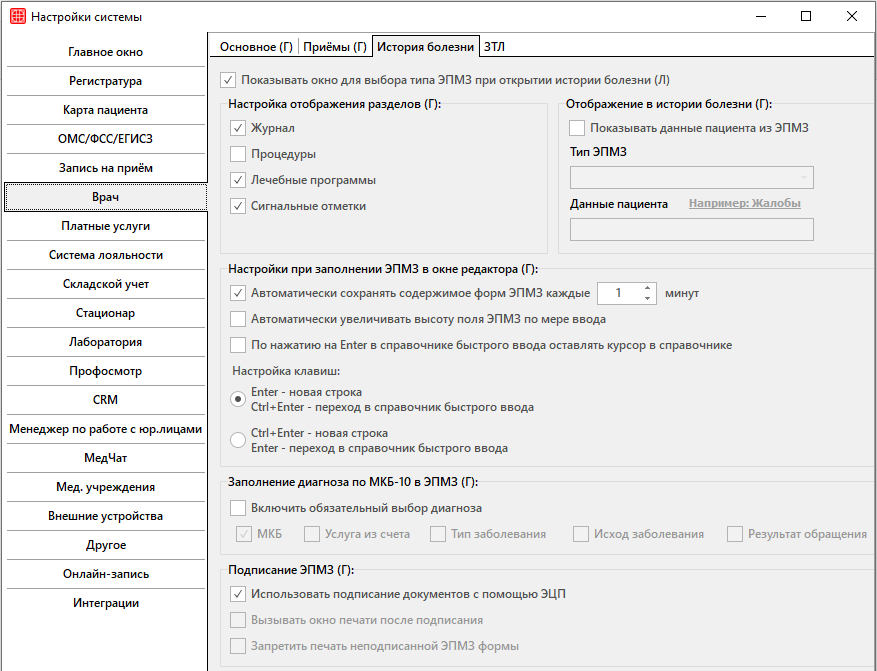
    • Показывать окно для выбора типа ЭПМЗ при открытии истории болезни

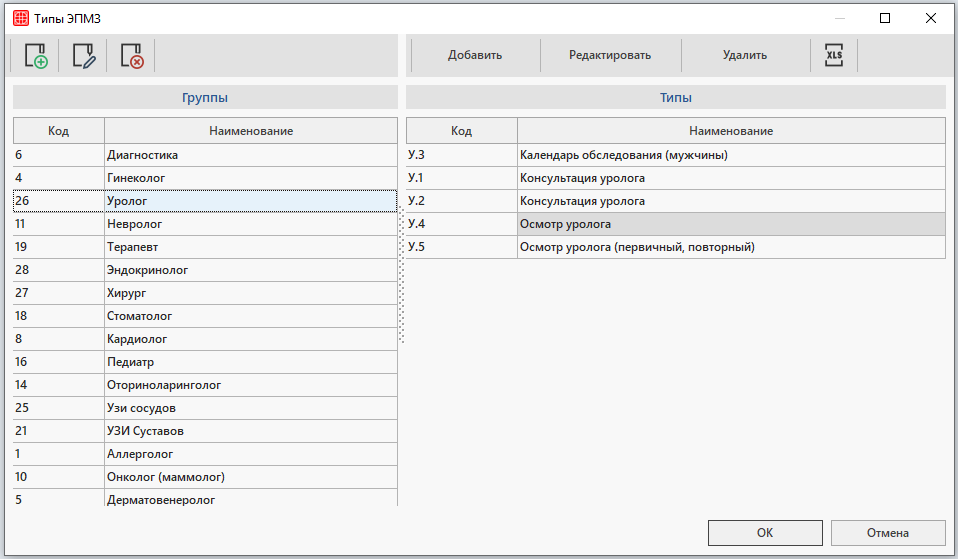
Окно «Типы ЭПМЗ» откроется сразу после открытия электронной истории болезни пациента.

    • Копировать ЭПМЗ в тот же прием
  • При включенной настройке кнопка «Копия в приём» создает копию ЭПМЗ в текущем случае медицинского обслуживания. Если настройка отключена, при копировании откроется окно «Выбор случая медицинского обслуживания». Настройка включена по умолчанию.
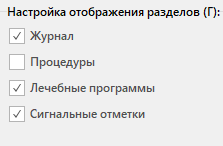
    • Настройки отображения разделов

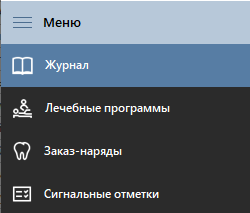
Данной настройкой регулируются вкладки в меню окна «История болезни». Отсутствие чекера у названия раздела означает, что в данный раздел через меню модуля зайти будет невозможно.


    • Отображение в истории болезни. Показывать данные пациента из ЭПМЗ

С помощью данной галочки можно вывести информацию из заполненного поля формы ЭПМЗ на главное окно «Истории болезни». Выводить можно только одно поле.

    1. Тип ЭПМЗ — выбрать из списка форму жалобы (ЭПМЗ) из которой нужно вывести информацию;
    2. Данные пациента — вручную вписать название поля из формы жалобы (ЭПМЗ). Обязательно с маленькой буквы.
    • Автоматически сохранять содержимое форм ЭПМЗ

Настройка дает возможность автоматически сохранять заполняемую форму ЭПМЗ при истечении введенного времени. Время можно устанавливать любое. Но рекомендуется не устанавливать маленькие промежутки времени.

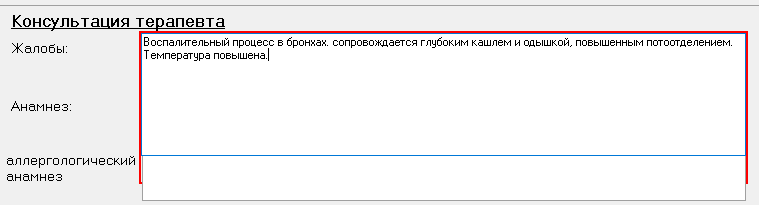
    • Автоматически увеличивать высоту поля ЭПМЗ по мере ввода

При включении настройки поля в ЭПМЗ увеличиваются при большом количестве символов.

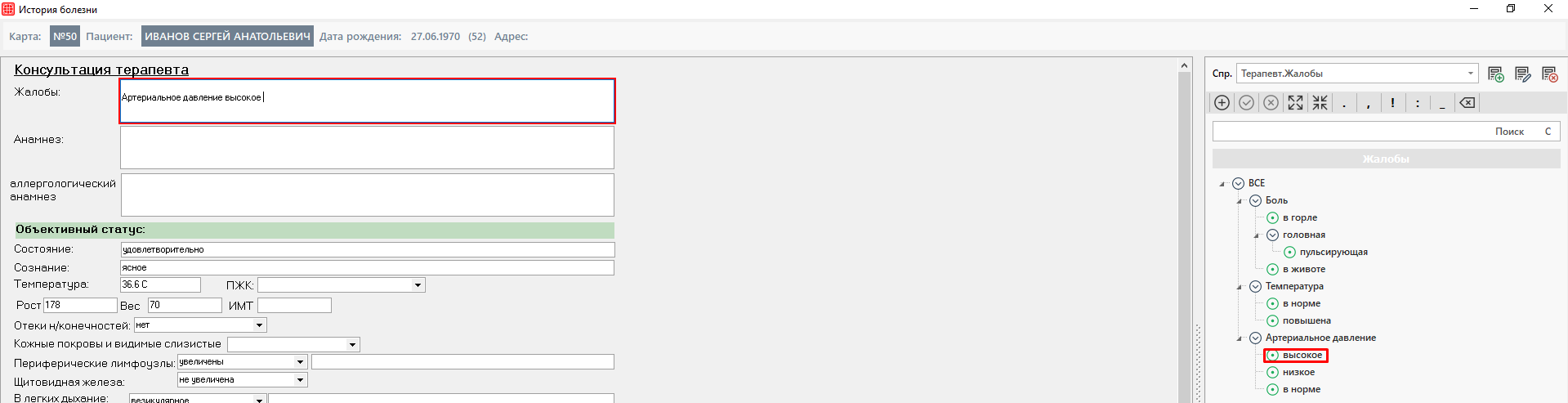
    • По нажатию на Enter в справочнике быстрого ввода оставлять курсор в справочнике

При включенной настройке, после нажатия Enter в ветке справочника, чтобы вернуться к ручному вводу, нужно навести курсор на окно ввода.

Если данная настойка отключена, то ручной ввод будет доступен сразу после добавления нужной фразы из справочника.

    • Настройка клавиш при заполнение ЭПМЗ в окне редактора

С помощью настройки можно выбрать сочетание клавиш, которые позволят ускорить работу при заполнении ЭПМЗ.

    • Заполнение диагноза по МКБ-10 в ЭПМЗ

При выборе в настройке обязательных полей система будет выдавать ошибку, если данные отсутствуют в выбранных полях, при попытке сохранить диагноз МКБ-10.

    • Использовать подписание документов с помощью ЭЦП

Данная настройка включает функционал подписания ЭПМЗ с помощью ЭЦП.

    • Вызывать окно печати после подписания

Данная функция вызывает окно печати сразу после подписания ЭПМЗ. Таким образом, можно пропустить шаг нажатия на кнопку печати, а сразу перейти к выбору печатной формы.

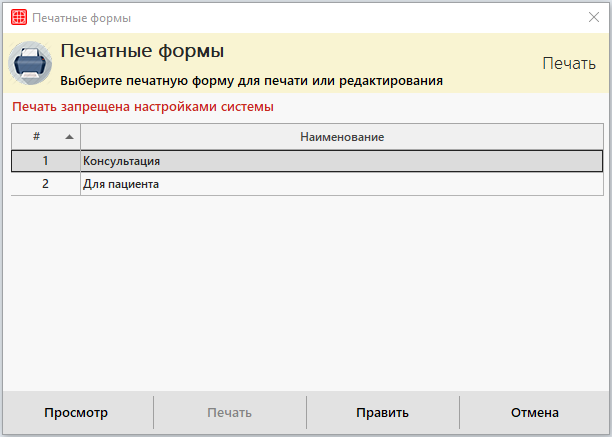
    • Запретить печать неподписанной ЭПМЗ формы

Эта настройка делает невозможной печать ЭПМЗ, которая не подписана. При попытке печати неподписанной ЭПМЗ выходит окно «Печатные формы» с текстом ошибки:
Печать запрещена настройками системы.

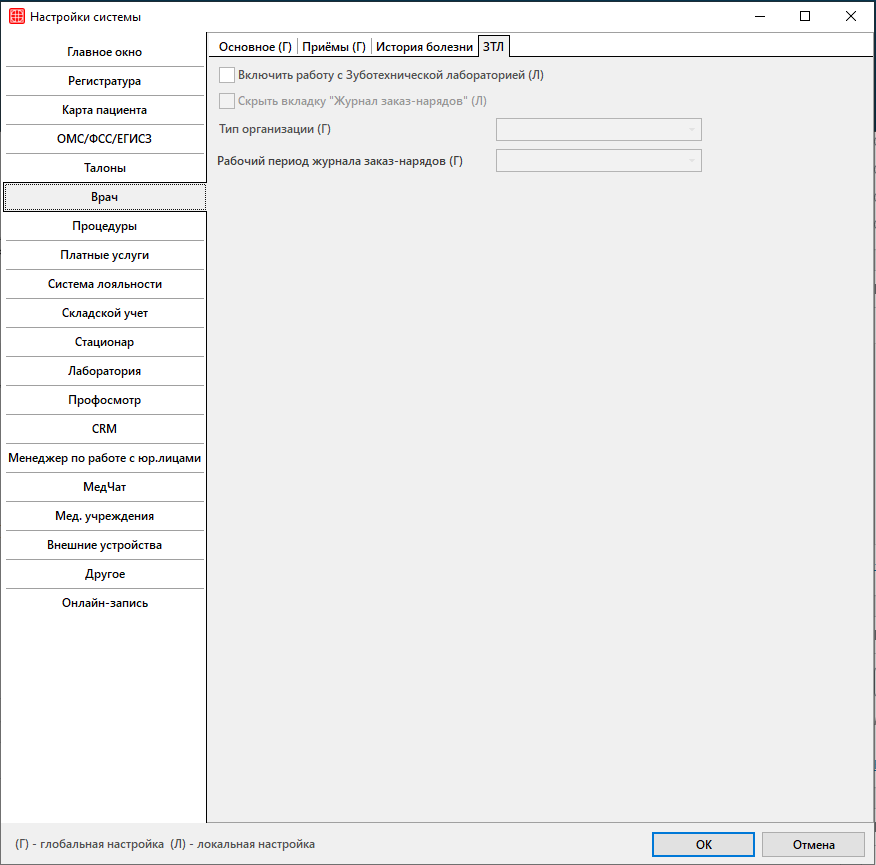
ЗТЛ

Вкладка позволяет настроить работу зуботехнической лаборатории в модуле Врач.

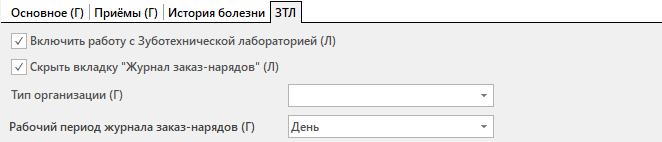
    • Включить работу с Зуботехнической лабораторией

Данная настройка позволяет включить модуль Зуботехническая лаборатория для дальнейшей работы с ним.

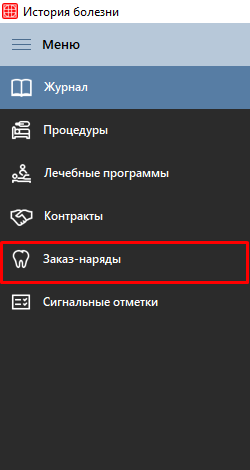
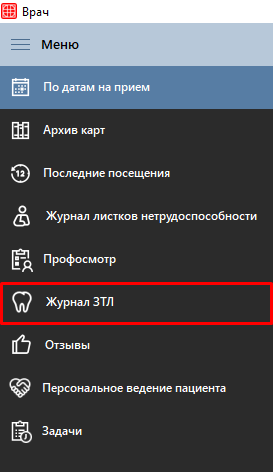
    • Скрыть вкладку «Журнал заказ-нарядов»

С помощью данной настройки можно скрыть из меню модуля вкладку «Журнал заказ-нарядов», при этом работа ЗТЛ будет продолжена.

    • Тип организации

Необходимо выбрать соответствующий тип организации, чтобы при создании заказ-наряда выводились только зуботехнические лаборатории.

    • Рабочий период журнала заказ-нарядов

Необходимо выбрать период, за который будут отображаться все существующие заказ-наряды во вкладке «Журнал заказ нарядов».

Тогда дата за выбранный период будет автоматически установлена в фильтр.