Предварительные настройки интеграции c Roistat

Для удобства работы с информацией, данные разделены на следующие блоки:

Настройка интеграции в Roistat

    1. Необходимо зарегистрироваться на официальном сайте Roistat и оставить заявку на входящий звонок менеджера. Либо самостоятельно позвонить на общий номер телефона, указанный на сайте, для получения консультации по регистрации/подключению интеграции. 
    2. Получить токен для подключения от сотрудника отдела внедрения АрхиМед+. Он используется при настройке интеграции в личном кабинете Roistat;
    3. Далее происходит настройка интеграция CRM в Roistat. Перед интеграцией нужно установить счётчик Roistat на все сайты клиники. Настроить интеграция можно с помощью онлайн-инструкции и помощи консультантов Roistat. Или обратиться в отдел интеграций сервиса Roistat, где сотрудники сами  произведут все настройки за отдельную плату.
      Внимание!

      Если клиника использует Онлайн-запись АрхиМед+, то необходимо установить ключ счетчика в форму записи. Для этого можно обратиться к сотрудникам технической поддержки или отдела внедрения.

    4.  Ключ счетчика необходимо передать сотруднику отдела внедрения для настройки проекта со стороны АрхиМед+.

Выгружаемая информация

    1. Данные по лидам, записям на приём и пациентам;
    2. Информации о статусах, дополнительных полях, сделках и менеджерах CRM-системы.

Интеграция CRM с Roistat

Roistat – маркетинговая платформа, позволяющая повышать продажи и лояльность клиентов. Интеграция с модулем CRM АрхиМед+ позволяет выгружать данные на сервис сквозной аналитики.

Какие задачи решает интеграция с Roistat?

    • Экономия средств на рекламу;
    • Отслеживание пути клиента до сайта клиники;
    • Получение отчетов по каждому рекламному каналу;
    • Увеличение количества клиентов;
    • Увеличение выручки.

Как это работает:

Пациент переходит на сайт клиники и совершает действия (запись на приём, просмотр прайс-листа и т.д.). Затем пациент общается с мед.регистратором/врачом, приходит в клинику на приём и т.д. Вся информация по действиям пациента и действиям сотрудников клиники по обращениям пациента передаются в Roistat. Клиника получает аналитический отчет, помогающий оценить эффективность работы клиники и рекламной кампании.

Требования для подключения:

    • Версия medinfo 23.59.30 – 23.59.32;
    • Авторизация в личном кабинете Roistat;
    • Ключ счетчика Roistat.

Для успешной интеграции CRM с  Roistat нужно ознакомиться с предварительными настройками интеграции.

Настройки системы. Карта пациента

Раздел предназначен для настройки работы с картой пациента (амбулаторная карта, медицинская карта и пр.).

В разделе имеется две вкладки:

Основное

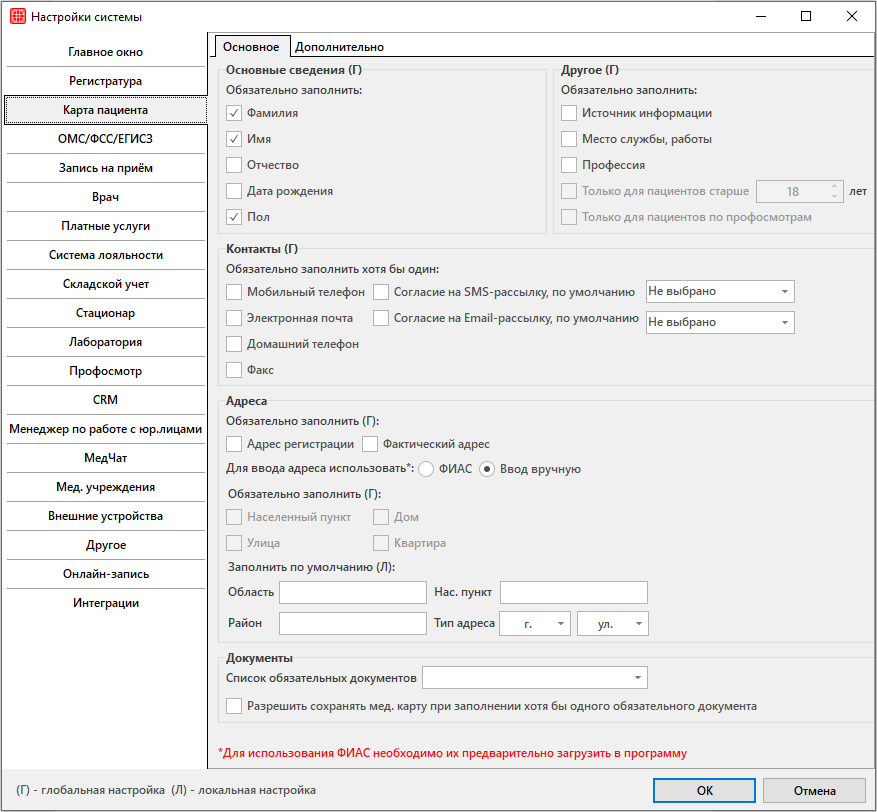
На этой вкладке необходимо выбрать те поля, без заполнения которых карта пациента не будет сохранена.
    • Блок Основные сведения

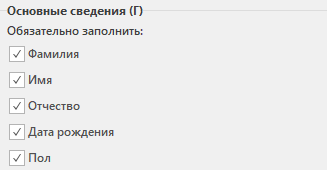
Здесь необходимо выбрать минимальный набор основных данных о пациенте. Как правило выбирают самую необходимую информацию по пациенту: Фамилия, Имя, Дата рождения и Пол.

    • Блок Другое

В данном блоке можно настроить обязательное заполнение дополнительной информации о пациенте.

Например, можно настроить так, что Место службы, работы  и Должность нужно будет заполнять только для пациентов старше N лет. За это отвечает настройка Только для пациентов старше … лет.

А также можно ограничить проверку обязательности заполнения Место службы, работы  и Должность в карте пациента в модуле Регистратура.

При активации настройки «Только для пациентов по профосмотрам» обязательность заполнения Место службы, работы  и Должность будет касаться только карты пациента в модуле Профосмотры.

    • Блок Контакты

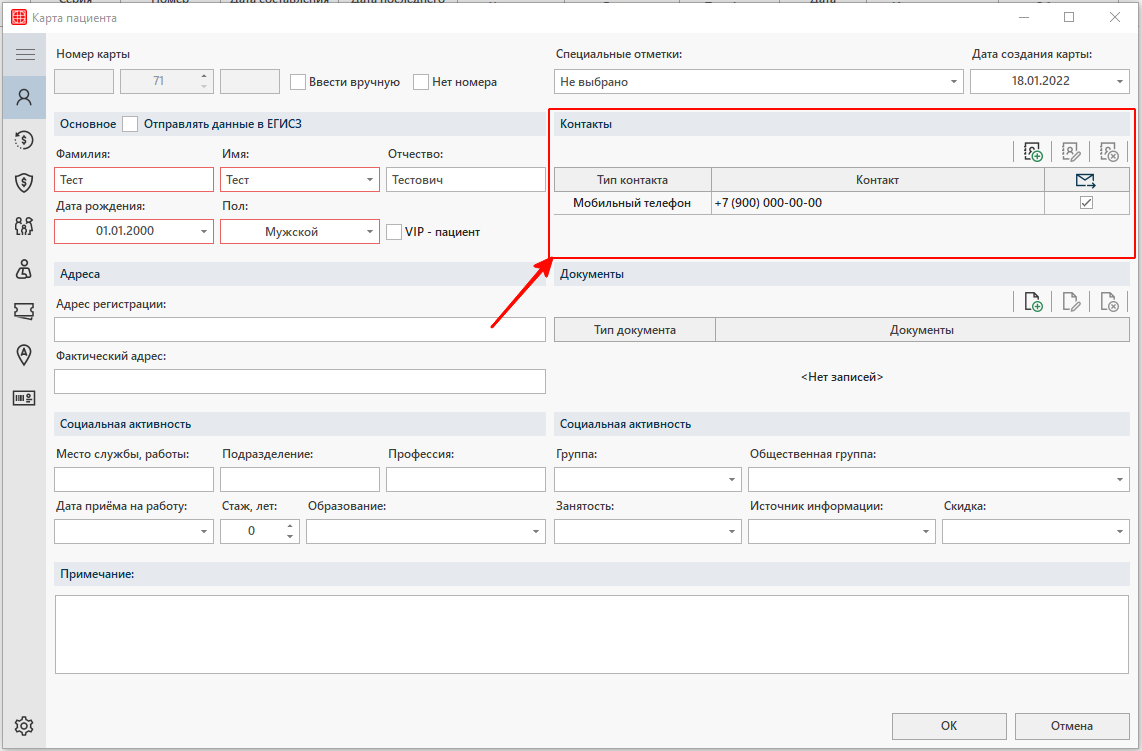
Начиная с версии 23.59.32 включительно в карте пациента можно заводить сколько угодно контактов с разными типами.  Благодаря данному блоку можно обеспечить заполнение хотя бы одного контакта пациента с заданным типом.

Например, проставим настройку Обязательно заполнить хотя бы один мобильный телефон. Тогда карту пациента невозможно будет сохранить пока регистратор не заполнит хотя бы один мобильный телефон.
Галочки Согласие на SMS/Email-рассылку отвечают за то, чтобы администратор обязательно указывал согласие пациента на рассылку. Это будет полезно, если клиника использует функционал автоматической или ручной рассылки.

Настройки по умолчанию отвечают за то, чтобы при заведении нового контакта в карте пациента с типом Мобильный телефон или Электронная почта проставить тип согласия в контакт пациента без участия администратора.

  • Блок Адреса

Начиная с версии с 23.59.32 в данном блоке можно настроить не только обязательное заполнение адреса регистрации и/или фактического адреса проживания пациента, но и выбрать инструмент ввода адреса: с помощью классификатора ФИАС или с помощью ручного ввода. Рекомендуется для ускорения работы администратора работать с ФИАС.

ФИАС — единый государственный адресный реестр.  Для работы с этим реестром клинике сначала необходимо загрузить классификатор в программу, а затем включить глобальную настройку Для ввода адреса использовать: ФИАС. Работа с классификатором подробно описана в отдельной статье.

При работе с ручным вводом для ускорения работы можно также настроить значения полей по умолчанию. Например: область РТ, населенный пункт Казань, тип адреса:  город и улица соответственно.

  • Блок Документы

Начиная с версии 23.59.32 включительно в карте пациента можно заводить сколько угодно документов с разными типами.  Благодаря данному блоку можно обеспечить заполнение выбранных типов документов. Как правило выбирают самую необходимую информацию по пациенту: Паспорт РФ и Свидетельство о рождении.

Также можно включить работу настройки Разрешить сохранять карту при заполнении хотя бы одного обязательного документа. Тогда для несовершеннолетних достаточно будет внести данные о свидетельстве о рождении, а для совершеннолетних — данные о паспорте.

Дополнительно
  • Блок Дублирование карт

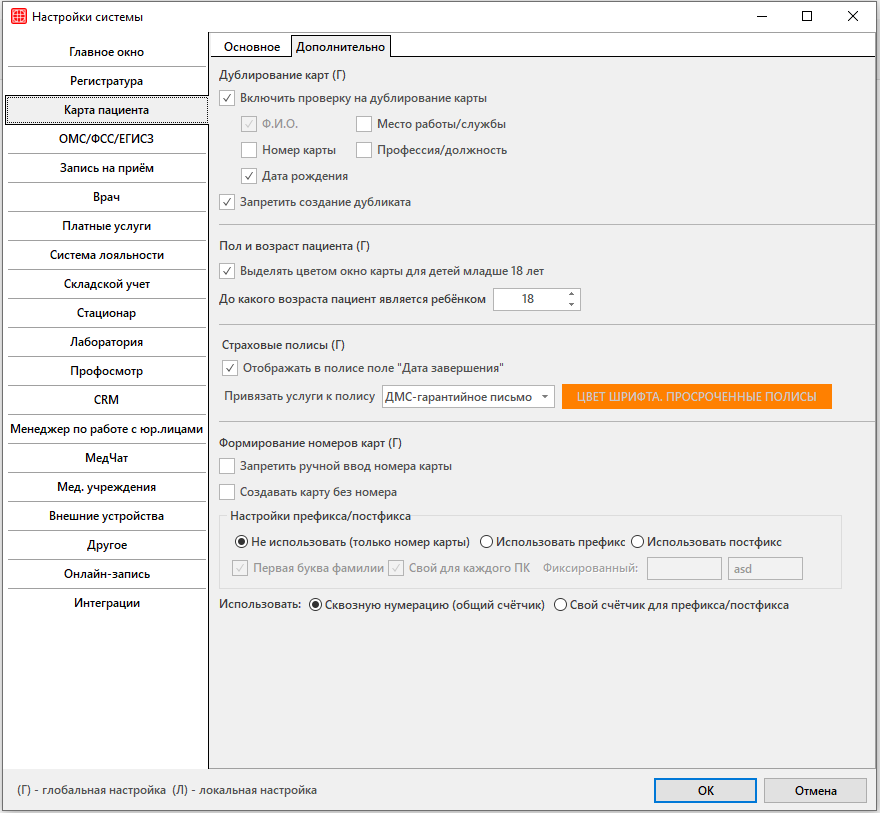
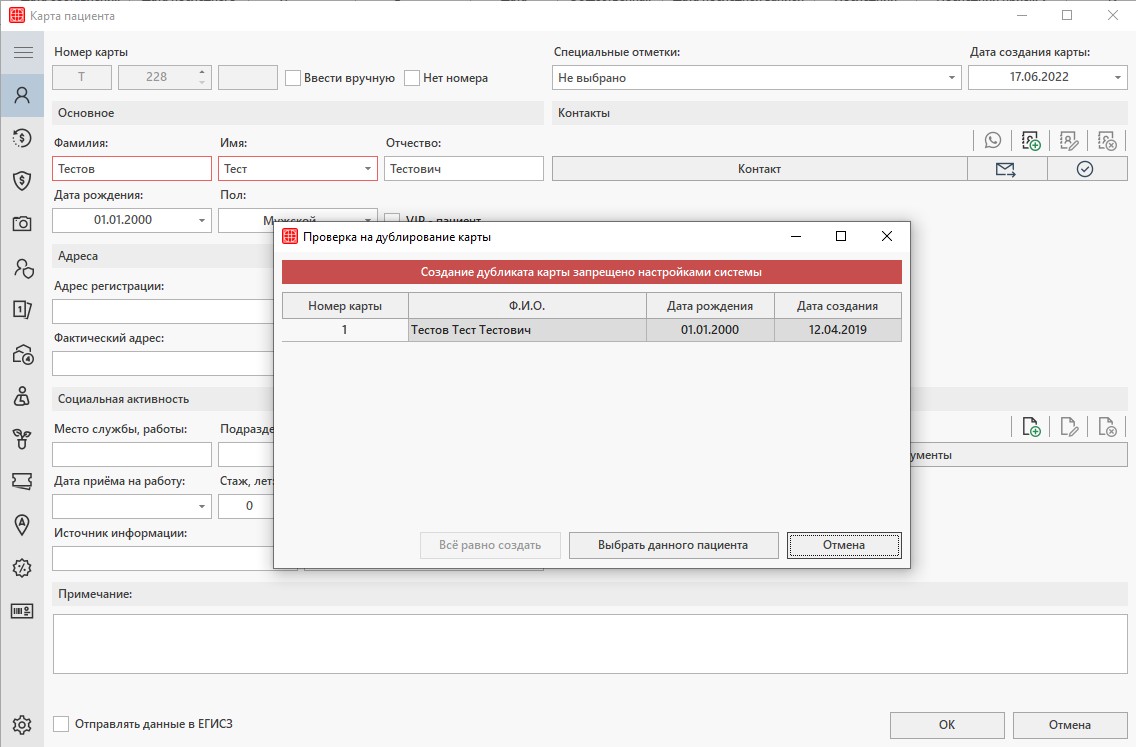
Благодаря данной настройке можно избежать ситуацию заведения нескольких карт на одного пациента. При попытке создать дубликат карты, у пользователя выйдет окно Проверка на дублирование карты, где можно будет посмотреть ранее созданные карты, у которых совпадают выбранные поля из настроек системы: Ф.И.О. , Номер карты, Дата рождения, Место работы/службы, Профессия/должность.

Для корректной работы настройки рекомендуется проставить во вкладке Основное блоках Основные сведения и Другое обязательность заполнения информации по пациенту. Например, если текущих настройках дублирования вы проставили проверку на Дату рождения пациента, то необходимо, чтобы сотрудники клиники обязательно ее заполняли в карте пациента. Поэтому в данном случае нужно проставить чекер в настройке Дата рождения (Основное. Блок Основные сведения).
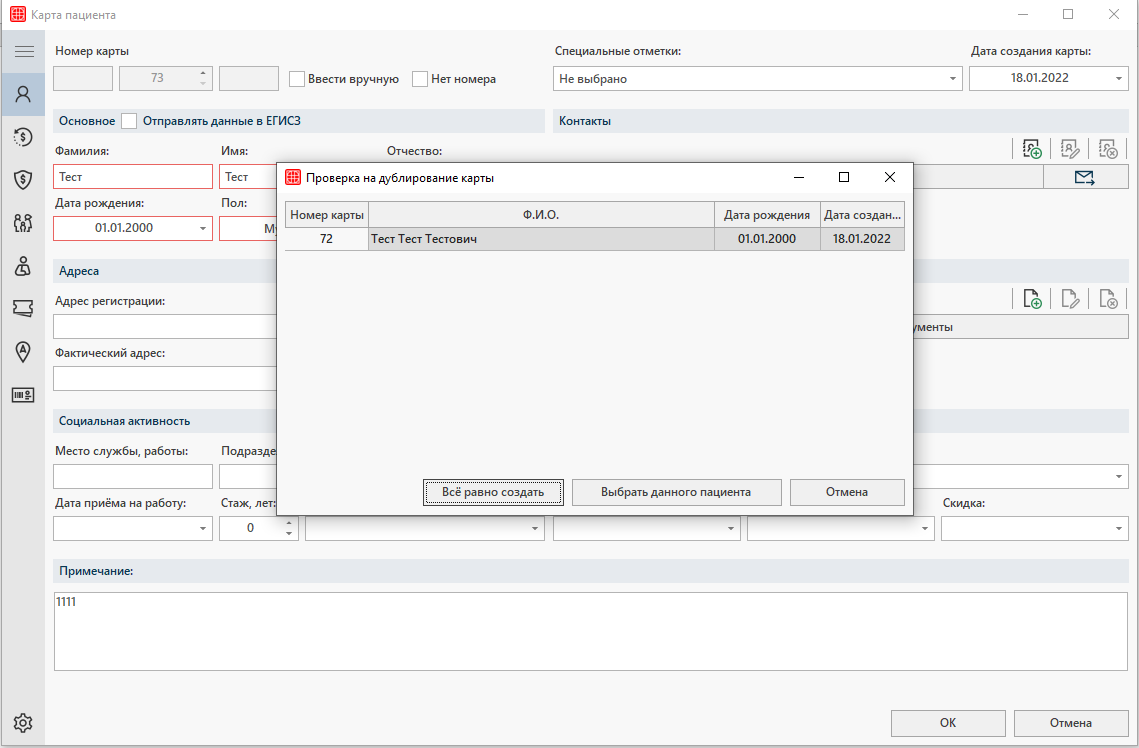
Благодаря настройке Запретить создание дубликата система будет запрещать создавать дубликаты карт. У пользователя будет выводиться окно со списком возможных дубликатов без возможности создать дубликат.
  • Блок Пол и возраст пациента

Настройка До какого возраста пациент является ребёнком устанавливает возраст до которого пациент является ребенком.

  • Блок Страховые полисы

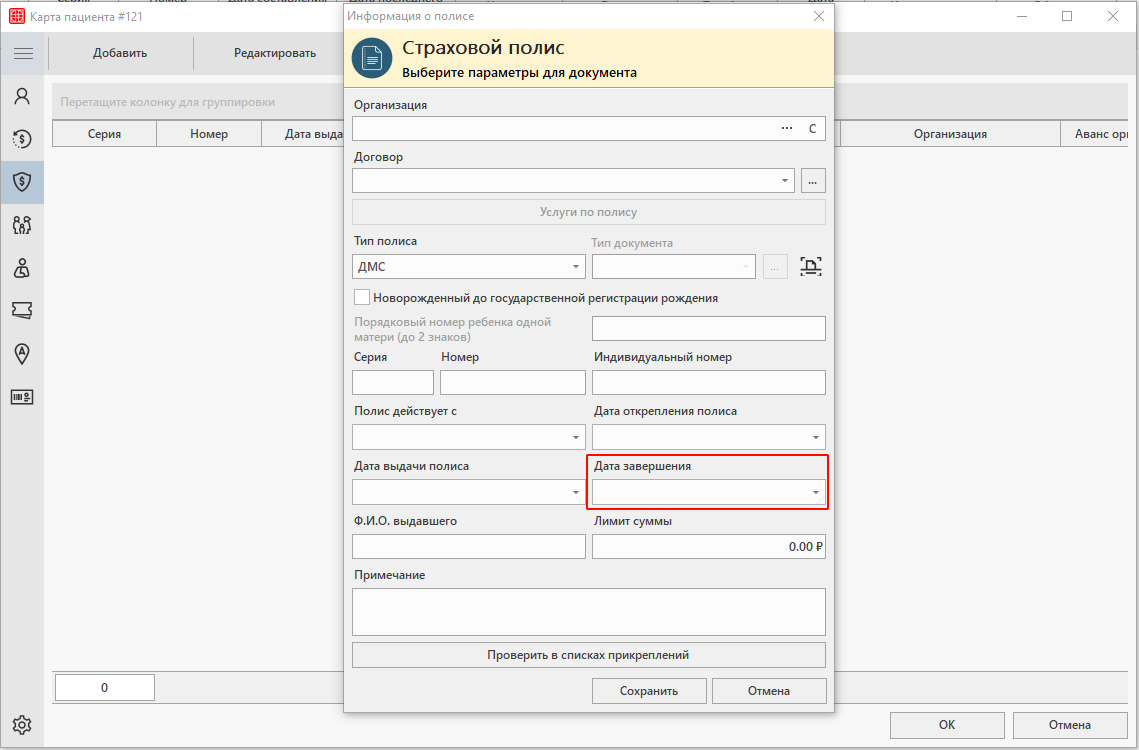
Настройка Отображать поле «Дата завершения» в полисе позволяет заполнить в полисе пациента поле Дата завершения. 
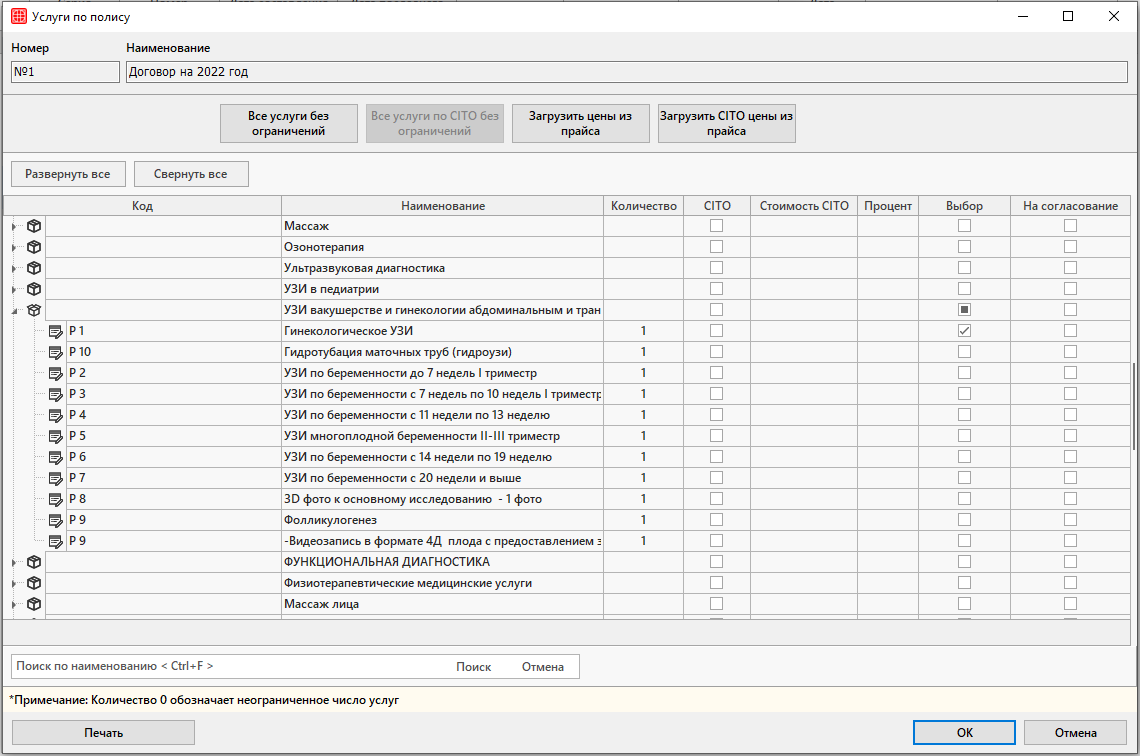
Настройка Привязать услуги к полису полезна, если для пациента со страховым полисом нужно указать какие конкретно услуги будут доступны в рамках данного полиса.

Например: при проставлении в настройке типа ДМС-Гарантийное письмо и создании полиса с этим типом, администратор будет обязан нажать на кнопку Услуги по полису и выбрать конкретные услуги, которые одобрила страховая компания для пациента. Список услуг для разных пациентов может отличаться.
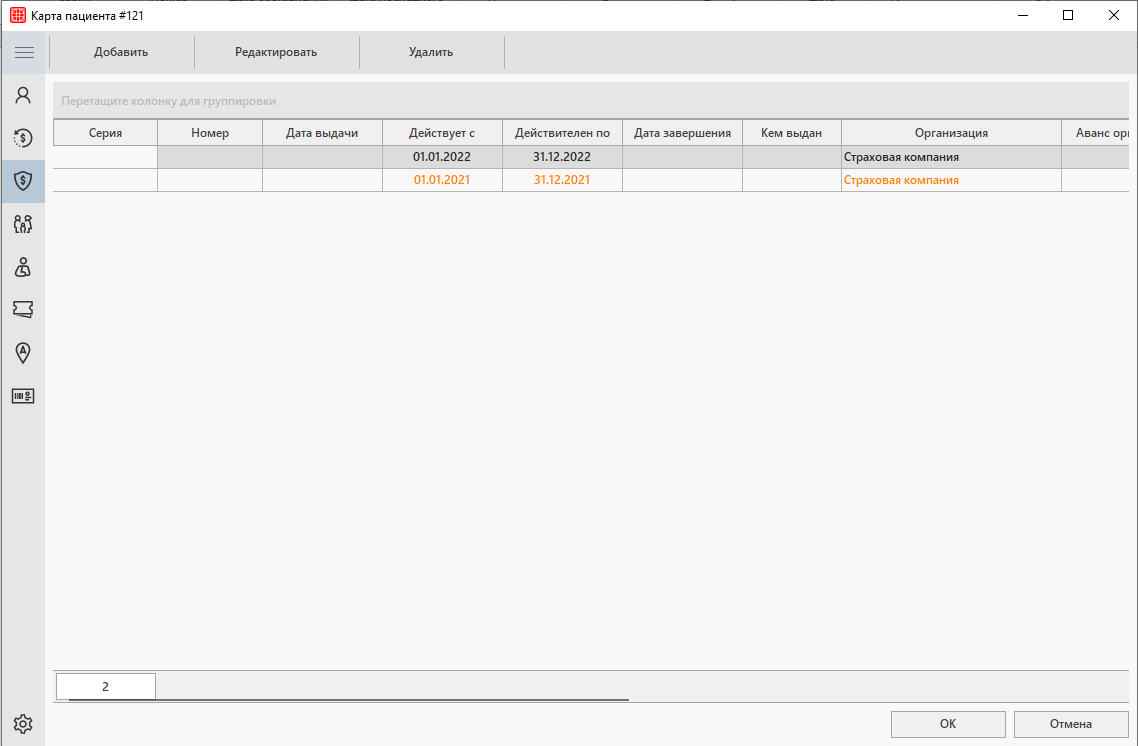
Настройка Цвет шрифта, просроченные полисы регулирует цвет окрашивания просроченных полисов в карте пациента.
  • Блок Формирование номеров карт

Благодаря настройке Запретить ручной ввод номера карты пользователь не сможет отредактировать номер карты вручную, так как номер карты будет формироваться автоматически и будет заблокирован для редактирования.

Благодаря настройке Создавать карту без номера карта пациента будет сохранена без номера. В этом случае номер карты нужно будет заполнить вручную.

Настройки префикса/постфикса

Не использовать (только номер карты) — номера карт присваиваются по порядку, а префиксы/постфиксы — не проставляются.

Использовать префикс — в качестве приставки для номера будет подставляется выбранный префикс. Например: префиксом является «АМБ», номера будут формироваться в таком формате: АМБ1, АМБ2, АМБ3 и т.д.

Использовать постфикс — в качестве приставки для номера будет подставляется выбранный постфикс. Например: постфиксом является «АМБ», номера будут формироваться в таком формате: 1АМБ, 2АМБ, 3АМБ и т.д.

Первая буква Фамилии — в качестве приставки для номера (префикса или постфикса) будет проставляться первая буква фамилии пациента.

Свой для каждого ПК — в качестве префикса или постфикса будет использоваться значение, которое локально было выставлено на каждом компьютере клиники.

Настройки нумерации

Использовать: Сквозную нумерацию (общий счётчик) — в этом случае номера присваиваются по порядку, а нумерация — сквозная. Например: 1, 2, 3 и т.д.

Использовать: Свой счётчик для префикса/постфикса — в этом случае необходимо также настроить префикс или постфикс. Тогда в рамках префикса будет идти своя нумерация.


Предварительные настройки Личного кабинета пациента

Перед работой в модуле необходимо произвести все необходимые настройки:

Заполнение справочников

Справочник «Медицинские организации»

В данный справочник необходимо внести информацию о клинике для отображения на сайте.
Путь до справочника: Справочники → Медицинские организации.

Наименование и адрес клиники будут отображены в шапке личного кабинета пациента.

Подробнее о работе в справочнике можно ознакомиться в статье «Справочник «Медицинские организации»».

Справочник «Типы ЭПМЗ: Связь с печатными формами»

Для просмотра выписок и результатов анализов необходимо связать типы ЭПМЗ с соответствующими печатными формами.
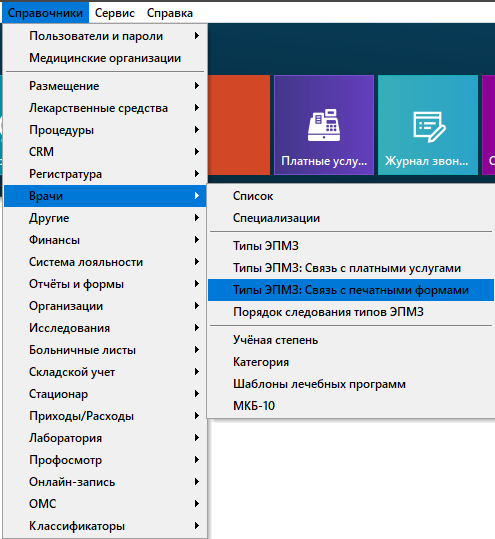
Путь до справочника: Справочники → Врачи → Типы ЭПМЗ: Связь с печатными формами.

Подробнее о работе в справочнике можно ознакомиться в статье «Справочник «Типы ЭПМЗ: Связь с печатными формами»».

Дополнительные возможности

Основные настройки

    • Ссылка на логотипе

Можно указать ссылку на основной сайт клиники. Так, при нажатии на логотип в личном кабинете, автоматически откроется указанный сайт клиники.

    • Почта администратора

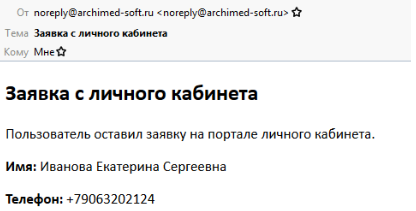
Указывается для уведомлений об оставленных заявках через ЛК. Письма приходят в следующем формате:

    • Согласие на обработку персональных данных

При нажатии на гиперссылку на странице входа в ЛК будет открываться текст загруженного согласия. Если согласие не загружено, то будет открываться стандартное согласие.
    • Сайт онлайн записи

Установка кнопки с ссылкой на интернет-регистратор (при наличии). Настройка будет влиять на видимость кнопки «Записаться на приём»:

Внешний вид сайта

    • Основной цвет / Цвет текстовых ссылок / Цвет тени

По умолчанию основной цвет сайта красный. Можно настроить цвет кнопок / текстовых ссылок по желанию:

↓

    • Свой логотип

Для отображения логотипа клиники необходимо зайти в справочник «Медицинские организации» и загрузить логотип во вкладке «Логотип».

    • Элементы личного кабинета для отображения

С помощью этого блока настроек клиника может выключить отображение какого либо элемента в ЛК пациента.

Выписки и анализы

    • Блокировка выписок при наличии долга

В случае, если у пациента есть задолженность по начисленным услугам, то выйдет оповещение о долге. Также пациент не сможет ни просматривать, ни скачивать выписки из истории болезни.

    • Шаблон лабораторного бланка

По умолчанию выбран стандартный шаблон. При необходимости можно использовать печатную форму. Для этого необходимо к стандартному ЭПМЗ привязать печатную форму.

При интеграции со сторонними лабораториями также поддерживается вывод результатов анализов, присланных лабораториями (вместо или вместе с шаблоном/печатной формой). Для настройки обратитесь к сотруднику отдела внедрения или технической поддержки.

Справочник «Типы ЭПМЗ: Связь с печатными формами»

В справочнике осуществляется связка электронных персональных медицинских записей (ЭПМЗ)с печатными формами. Это необходимо для отображения выписок и анализов в личном кабинете пациента.

Путь до справочника: Справочники → Врачи → Типы ЭПМЗ: Связь с печатными формами.

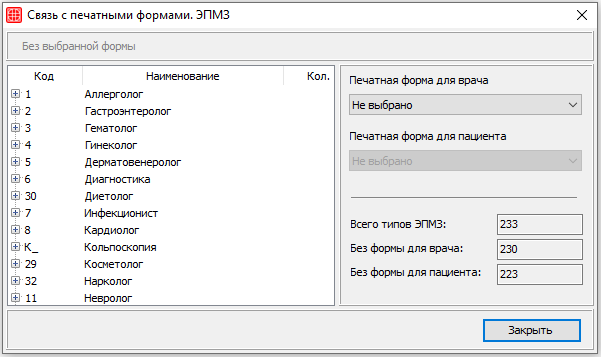
Откроется окно «Связь с печатными формами. ЭПМЗ».

Внимание!

Список доступных электронных форм для врачей можно посмотреть в рубрике «Стандартные формы ЭПМЗ». Если в списке нет необходимой формы, то ее можно заказать в компании Архимед Плюс. Если с Вами работает программист, то имеется соответствующая документация для работы с формами.

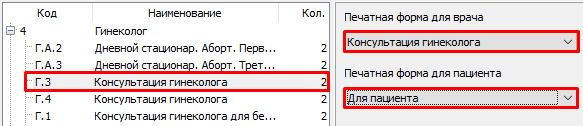
Где нужно связать ЭПМЗ с печатной формой для врача и пациента.

Внимание!

Печатная форма для пациента не должна содержать в себе диалоги.


Предварительные настройки Telegtam-бота

Перед работой в модуле необходимо произвести все необходимые настройки:

Настройки системы

Путь до настройки системы: Сервис → Настройки системы → Онлайн-запись.

Для минимальной настройки необходимо произвести следующие настройки во вкладке «Дополнительно»:

✅ Показывать расписание врачей на … дней
✅ За сколько дней до приёма разрешить запись к врачу

Далее необходимо перезапустить программу в обязательном порядке на компьютере, на котором была произведена настройка.

Для улучшения рабочего процесса рекомендуем подробно ознакомиться с работой в настройках системы в статье «Настройки системы. Онлайн-запись».

Заполнение справочников

Перед работой с онлайн-записью через Telegram-бот необходимо дополнительно заполнить справочники:

Справочник «Врачи»

Данный справочник содержит список всех врачей, работающих в клинике. Нужно произвести дополнительные настройки в карточках тех врачей, к которым запись будет вестись запись через бот:
Путь до справочника: Справочники → Врачи → Список.

Откроется окно «Врачи», в котором необходимо щелкнуть правой кнопкой мыши по нужному врачу.

И заполнить поля Специализация и Доп.специализации. Указанные специализации будут доступны для выбора во время онлайн-записи.

Во вкладке «Дополнительно» необходимо указать Время приёма по умолчанию. Указанное время влияет на расчёт интервалов записи:

Также можно указать время приёма по умолчанию в самой услуге в столбце «Длительность».

Внимание!

Без указания времени приема невозможно рассчитать интервал между приёмами, онлайн-запись будет недоступна.

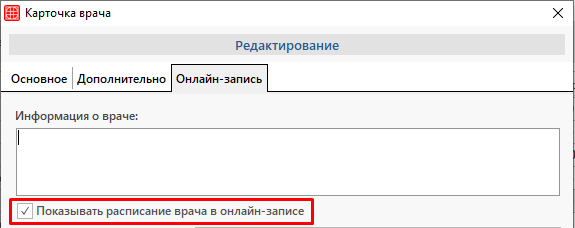
Во вкладке «Онлайн-запись» необходимо включить отображение расписания врача в онлайн-записи:

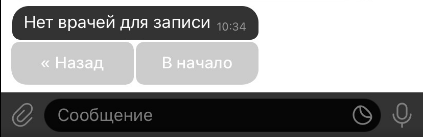
Иначе запись к специалисту вестись не будет.

Далее заполняется вся необходимая информация об онлайн-записи к данному специалисту. Подробнее о заполнении карточки врача можно ознакомиться в статье «Справочник «Врачи»».

Справочник «Настройка услуг»

В данном справочнике настраивается связка врача и оказываемых им услуг, которые доступны для онлайн-записи. В случае, если привязка отсутствует, записаться к специалисту можно без выбора услуги.

Путь до справочника: Справочники → Онлайн-запись → Настройка услуг.

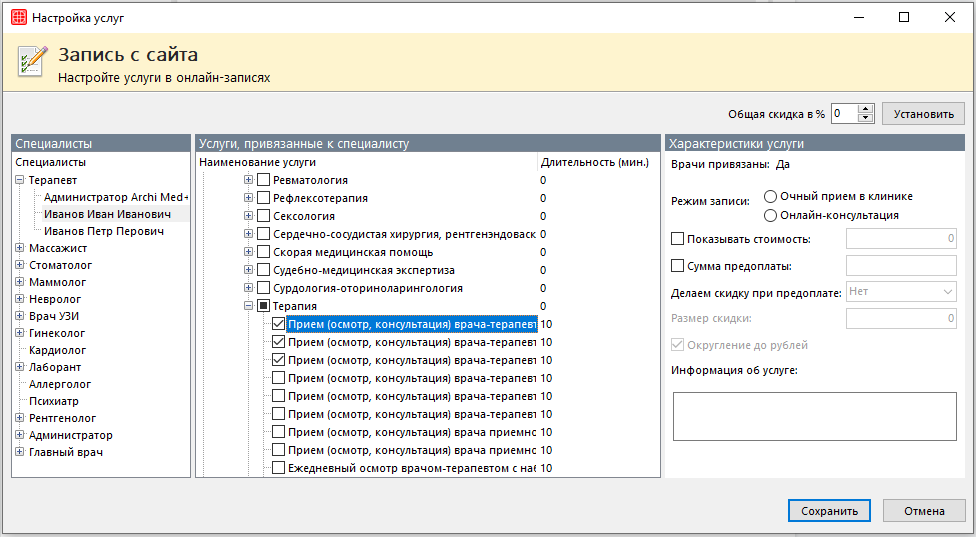
Окно «Настройка услуг» разделено на три части.

В блоке «Специалисты» необходимо выбрать специалиста, затем проставить чекеры в основной части окна напротив тех услуг, которые оказывает выбранный специалист.

В блоке «Характеристики услуги» указывается следующая информация:

    • Режим записи: 
      • Очный прием в клинике –  выбрать при предоставлении выбранной услуги только заочно в отделении клиники. Устанавливается в том случае, когда клиника работает с модулем Телемедицина.

После настройки необходимо сохранить введенные данные по кнопке «Сохранить».

Работа Telegram-бота

Для удобства работы с информацией, данные разделены на следующие блоки:

Внимание!

Внешний вид чата с ботом зависит только от личных настроек пользователя внутри самого мессенджера Telegram.

Запись на приём

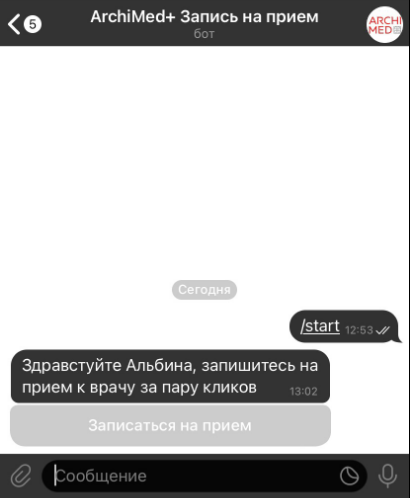
Пациент переходит в диалог с ботом и нажимает на кнопку «Начать». Чат-бот присылает приветственное сообщение с предложением воспользоваться функцией записи на приём.

Для записи необходимо нажать на кнопку «Записаться на приём».

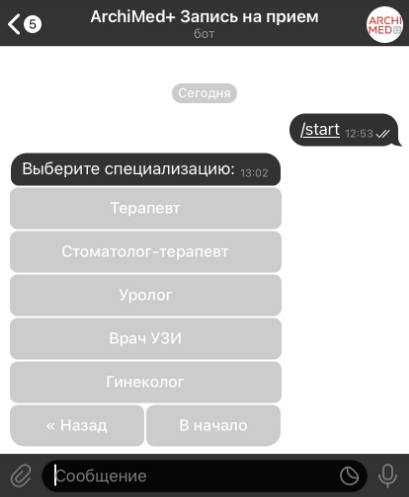
В появившемся сообщении нажать на нужную специализацию врача:

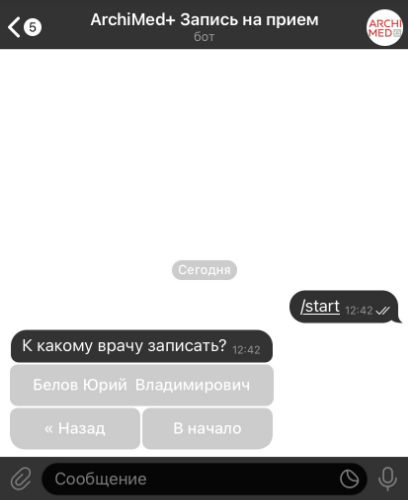
И выбрать специалиста из списка.

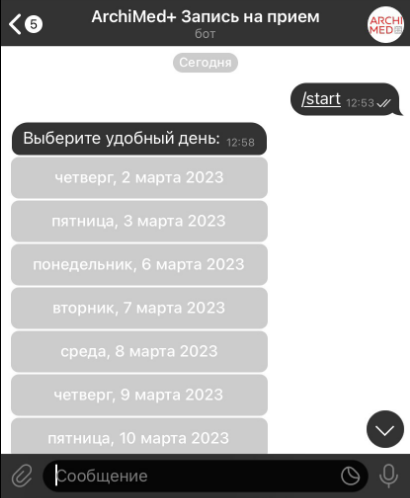
Затем выбрать день посещения клиники из расписания врача:

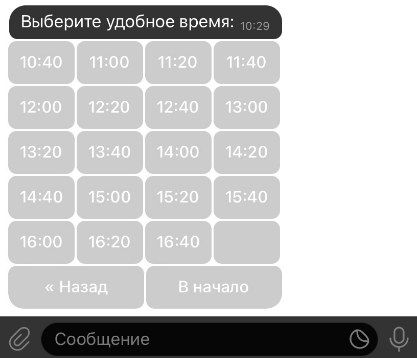
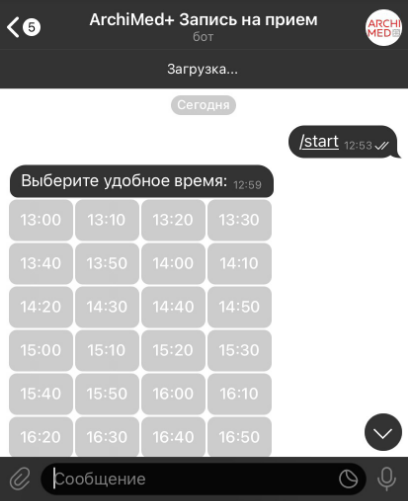
И выбрать удобное время для записи к выбранному специалисту:

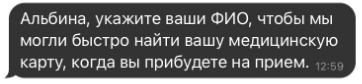
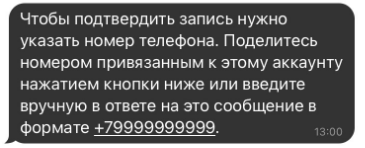
Далее пациент проходит стандартную процедуру регистрации с указанием ФИО, даты рождения и номера телефона.

Внимание!

В последующие обращения вводить контактные данные не нужно. В Telegram-боте сохраняется информация для мгновенной записи на приём.

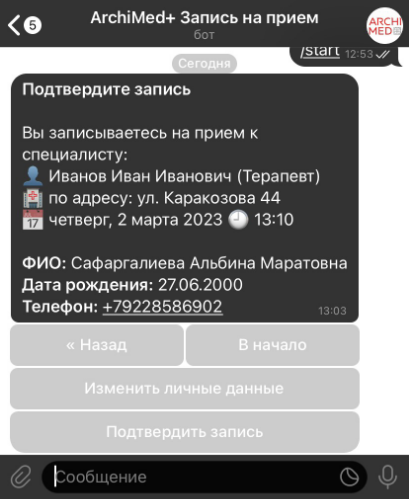
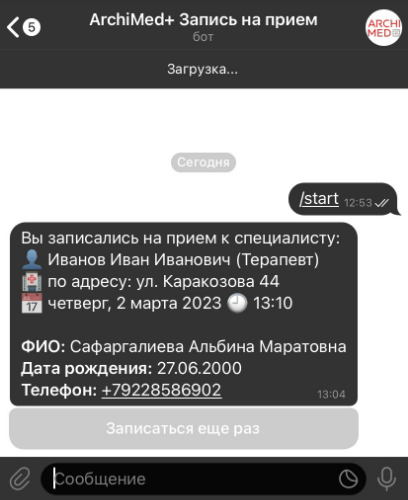
После введения всех данных появится сообщение с информацией о записи на приём. Если все данные введены верно, то запись необходимо подтвердить по кнопке «Подтвердить запись». Если данные не верны, то нужно вернуться к этапу ввода контактной информации.

При подтверждении записи появится сообщение об успешной записи с информацией об услуге.

После записи на приём

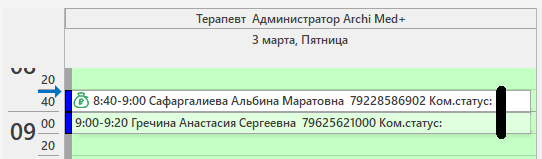
Запись на прием отобразится в модуле Регистратура во вкладке «Записи на приём».

Цвет фона записи зависит от наличия карты пациента. При наличии карты пациента фон записи — белый. Если карта пациента еще не создана фон записи — прозрачный.

При необходимости можно включить автоматическое создание карты пациента после регистрации на сайте. Для этого нужно активировать настройку Создавать карту если пациента нет в БД.

Автоматическое создание карты будет происходить только в том случае, когда заполнены необходимые данные.

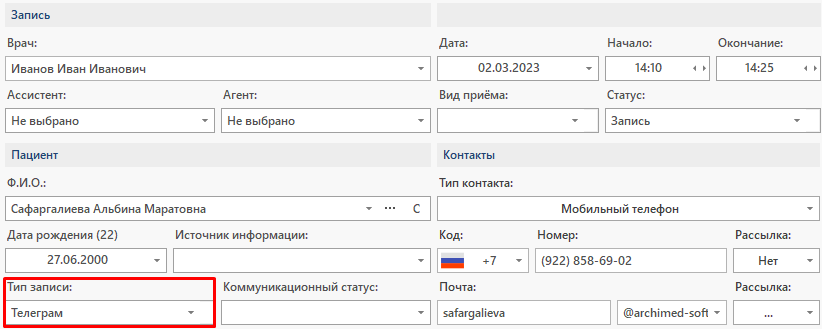
Например, в настройках системы включена настройка обязательности заполнения в карте пациента Фамилии, Имени, Отчества и Профессии. Пациент, записываясь через Telegram-бот может указывает Фамилию, Имя, Отчество, Дату рождения и номер телефона. Карта пациента создана не будет, так как он не указал одно из обязательных полей — Профессию. Тип записи в случае записи пациента напрямую через Telegram-бот принимает значение – Телеграм.


Оповещение

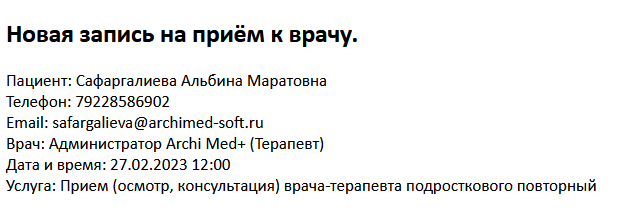
На адрес электронной почты клиники приходит сообщение о новой записи на приём к врачу с указанием данных пациента, врача, даты приёма.

Выгрузка данных по COVID

Для удобства работы с информацией, данные по работе разделены на следующие блоки:

Для успешной выгрузки информации по анализам в Роспотребнадзор необходимо заполнить все обязательные данные в амбулаторной карте пациента и отметить лабораторное исследование как выполненное.

Модуль Регистратура

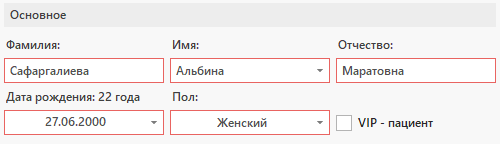
Специалисту, выполняющему регистрацию пациентов, необходимо заполнить обязательные данные пациента с указанием информации одного или нескольких личных документов.

Заполнение личных данных

В амбулаторной карте пациента должны быть указаны следующие персональные данные:

    • Фамилия
    • Имя
    • Отчество (при наличии в паспорте)
    • Пол: Мужской / Женский
    • Дата рождения

Для удобства основные сведения можно отметить как обязательные для заполнения в настройках системы. Подробнее о настройке можно ознакомиться в статье «Настройки системы. Карта пациента».

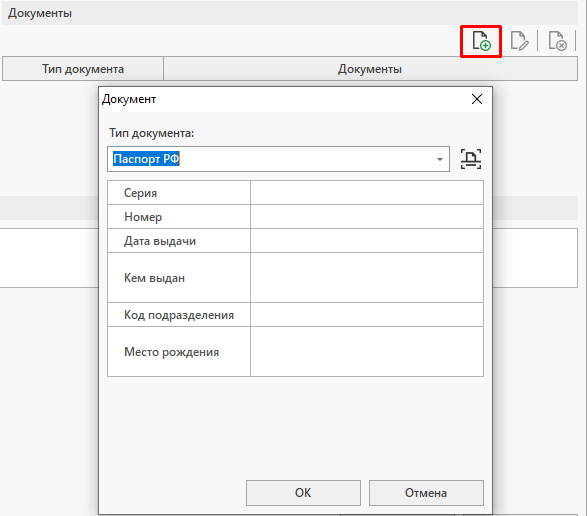
Далее должна быть внесена информация по документу.

Документ, удостоверяющий личность: тип документа, номер, серия. Можно использовать: Паспорт гражданина РФ, СНИЛС, ОМС.


Рекомендация — использовать тип Паспорт гражданина РФ.

Информация по документу:

    • Серия/номер документа. Обязательные условия заполнения серии/номера согласно типу документа:
        • Паспорт гражданина РФ: серия 4 цифры (без пробелов) и номер из 6 цифр;
        • Свидетельство о рождении: серия вводится как одна латинская цифра (III/V/X) дефис (две русские буквы);
        • Заграничный паспорт: серия 2 цифры (без пробелов) и номер из 7 цифр.
    • Регион (в фактическом месте проживания и в месте регистрации).

Модуль Лаборатория

Далее происходит выполнение лабораторного исследования. Для этого необходимо перейти в модуль Лаборатория и ввести результаты исследования.

Заполнение результатов анализов

Чтобы ввести результаты нужно нажать правой кнопкой мыши по пациенту и в контекстном меню выбрать «Ввод результатов».

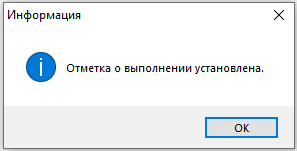
А затем проставить отметку о выполнении лабораторного исследования.

Внимание!

Выгрузке подлежат только те исследования, на которых стоит отметка о выполнении. Выгрузка происходит автоматически раз в 60 минут.

Часто задаваемые вопросы

    1. Как часто происходит выгрузка? Раз 60 минут, настройкой не регулируется.
    2. Можно ли менять номер заявки? Нет. Этот номер формируется на основе ID теста, ID результата и количества отправок.
    3. Зачем нужна уникальность заявок? Уникальность заявки обеспечивает 100% идентификацию каждого запроса на всех этапах ее обработки. Каждая заявка после ее получения на продуктивной среде уходит в работу на сервисе ГОСУСЛУГИ. Никакие изменения на продуктивной среде ГОСУСЛУГ невозможны и события, требующие таких изменений, решаются в частном порядке. В этой связи повторная отправка заявки под тем же номером исключена. В случае необходимости повторной отправки заявки данный вопрос требуется обсудить с принимающей стороной и получить соответствующие рекомендации.
    4. Результаты уходят в Роспотребнадзор после отметки о выполнении? Да.
    5. Можно ли в рамках одной заявки отправить несколько услуг? Нет, сервис ГОСУСЛУГ не допускает отправку в одной заявки нескольких услуг.
    6. Помимо результата «обнаружено» и «не обнаружено» у нас имеется результат «сомнительно». Что передавать в этом случае?
      Результат «сомнительно» для задач сервиса ГОСУСЛУГ является бесполезным. Такие результаты передавать нужно, но данная информация будет использована исключительно для нужд РПН и последующей аналитики. Справка по такому типу результата создана не будет.
    7. Можно ли вместо имени и отчества передавать инициалы? Да, это допустимо. Однако в случае наличия полных данных важно их передавать.
    8. У пациента нет отчества. Что делать? Если у пациента действительно не отчества (даже в паспорте) — оставляйте его пустым. Ведь это его паспортные данные и у него действительно нет отчества. Тогда передавайте просто Фамилию и Имя.
      Однако в противном случае – если эти данные присутствуют – необходимо обеспечить корректность заполнения сведений полностью – Фамилия, Имя и Отчество.
    9. К нам поступил пациент в бессознательном состоянии. Как его вам передать? Т.к. его нельзя на данный момент идентифицировать, то справка сформирована не будет. Однако информацию передавать все равно требуется для учета таких пациентов в статистике.
    10. Обязательно ли передавать адрес проживания и адрес регистрации? В случае наличия этих данных в потоке первичной информации, полученной при регистрации заявки, передача их обязательна. В случае, если данные отсутствуют, необходимо передать как минимум регион (область, край) взятия б/м. Это крайне важно для дальнейших мероприятий по положительным результатам.
    11. У нас есть заявки на пациентов-нерезидентов РФ. Вам их передавать?
      Данные заявки не будут распознаны в ГОСУСЛУГАХ как справки, т.к. на сервисе нет граждан других стран. Вместе с тем эти данные в дальнейшем уходят в центральный РПН, поэтому передавать такие заявки нужно передавать.
    12. Почему важно обеспечивать максимальное качество заполнения данных? Это критически важно для распознавания заявки и генерации на ее основе справки в сервисе ГОСУСЛУГИ. Отсутствие справки по конкретной заявки в дальнейшем может привести к сложностям коммуникаций с государственными структурами, требующими наличия данной справки.
    13. На основании чего мы должны передавать вам данные? В соответствии с вышедшим постановлением Правительства РФ каждая лаборатория обязана предоставлять информацию обо всех выполненных исследованиях.
    14. В ТЗ тест на антитела качественный, однако у нас в системе – количественный. Как быть? На основании Ваших референсных значений требуется определить: обнаружено или не обнаружено и передать значение как качественное.
    15. Как передавать результаты исследований у пациентов, у которых по тем или иным причинам нет документов, а также неизвестны ФИО?
      Результаты анализов таких пациентов передаются с указанием ФИО, как «Неизвестный», данные документов не указываются (поля остаются пустые), указывается только регион.
    16. Передаются ли на ЕПГУ результаты теста детей у которых нет своего ЛК? Такие данные на текущий момент не передаются.

Работа в мобильном приложении

Для удобства работы с информацией, данные по работе в модуле разделены на следующие блоки:

Предварительные настройки

Перед работой в мобильном приложении необходимо заполнить справочник «Врачи».

В данный справочник дополнительно вносится информация о действующем номере телефона и настраивается отображение записей на приём.
Путь до справочника: Справочники → Врачи → Список.

Во вкладке «Основное» в поле Телефон нужно указать актуальный номер телефона сотрудника.

Внимание!

Формат номера: десятизначный номер с префиксом «8» без разделительных символов.

Внимание!

Информация из карты врача обновляется раз в 60 минут. Поэтому необходимо выждать это время до авторизации в приложении, иначе при попытке входа появится ошибка.

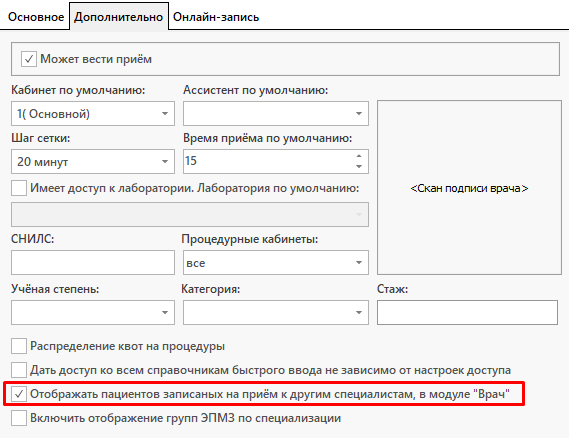
Если врачу нужно видеть пациентов, которые записаны к другим врачам, необходимо во вкладке «Дополнительно» включить настройку:

✅Отображать пациентов, записанных на прием к другим специалистам, в модуле «Врач»

Подробнее о работе в справочнике можно ознакомиться в статье «Справочник «Врачи».

В том случае, когда через приложение будет вестись запись на определенные услуги нужно настроить справочник «Настройка услуг».
Путь до справочника: Справочники → Онлайн-запись → Настройка услуг.

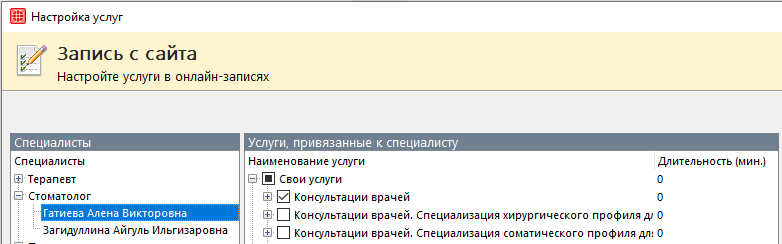
В блоке «Специалисты» необходимо выбрать специалиста, затем проставить чекеры в основной части окна напротив тех услуг, которые оказывает выбранный специалист.

Установка и авторизация

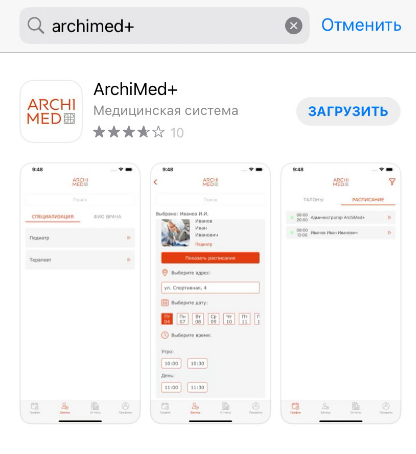
Для работы в мобильном приложении необходимо его скачать. Название приложения: ArchiMed+. Оно доступно в магазинах приложений App Store или Google Play.

После загрузки необходимо пройти этап регистрации:

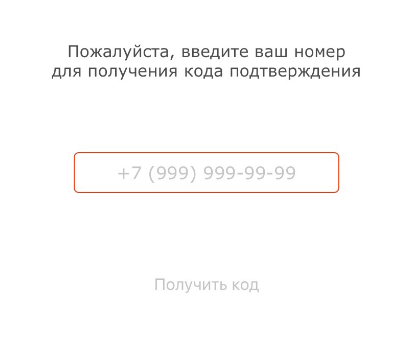
1. Вводится номер телефона сотрудника, указанный в справочнике «Врачи». Для получения кода подтверждения номера нужно нажать на кнопку «Получить код».

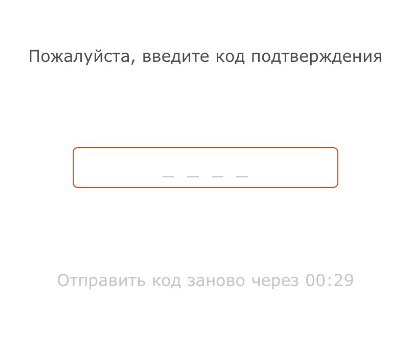
Полученный код вводится в соответствующее поле.

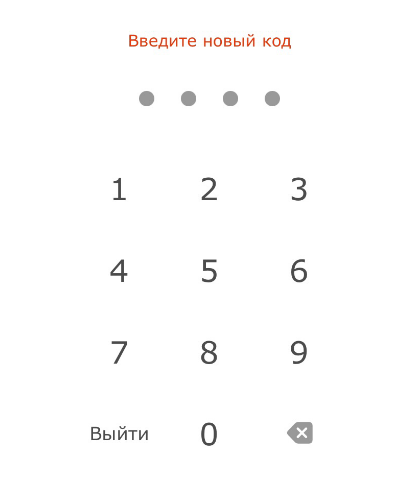
Далее необходимо дважды указать четырехзначный код для входа в приложение. То есть данный код будет запрашиваться каждый раз при повторном открытии приложения.

Работа в приложении

После входа в приложение отобразиться четыре вкладки для работы:

Рассмотрим работу в каждой из них:

Вкладка «График»

Во вкладке можно просматривать информацию по записям на приём и расписанию. Для удобства можно воспользоваться фильтрами.

Фильтры

Чтобы отфильтровать значения во вкладке необходимо нажать на соответствующую кнопку в правом верхнем углу.

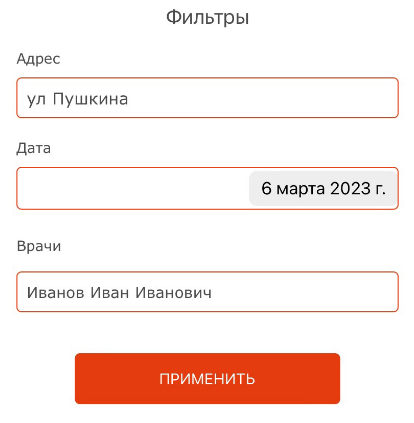
Откроется окно «Фильтры».

    • Адрес – выбрать адрес корпуса клиники, информацию которого необходимо отразить.
    • Дата – выбрать дату. По умолчанию проставляется сегодняшнее число.
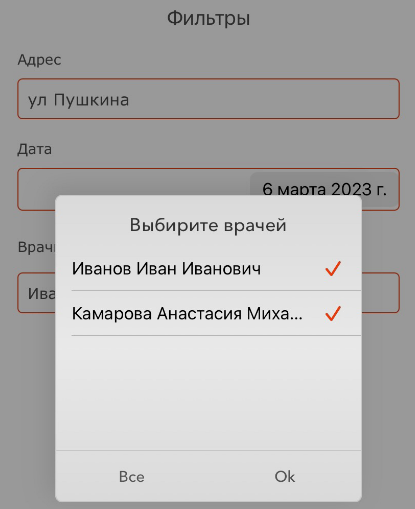
    • Врачи – выбрать врачей, чьи расписания и записи на приём необходимо отразить. Фильтр доступен при активации настройки отображения всех записей на приём в карточке врача.


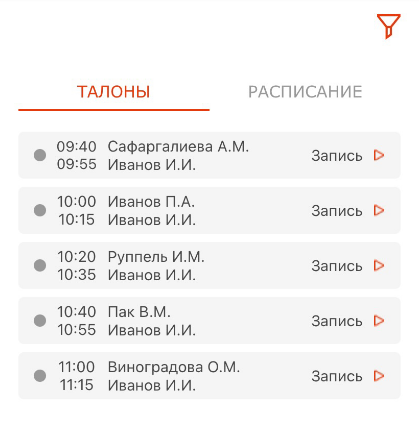
Талоны

Отображается список записей на приём за выбранный период. 

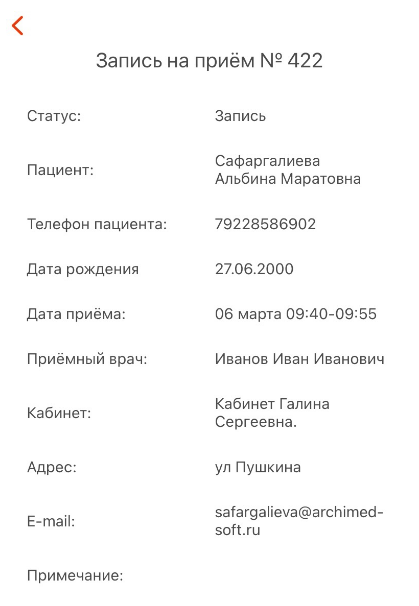
Для просмотра информации по записям на приём необходимо нажать на нужного пациента. Отобразятся контактные данные пациента и информация по приёму.

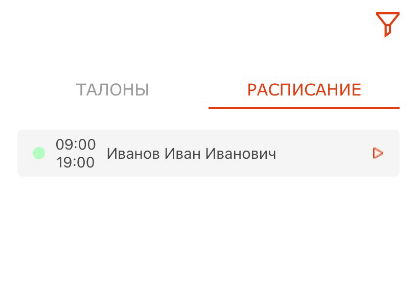
Расписание

Отображается расписание врача/врачей за выбранный период.

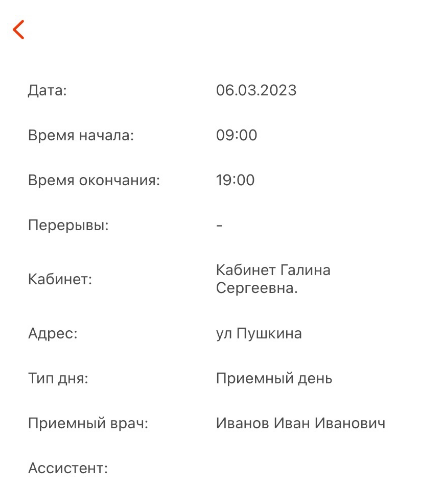
Для просмотра информации по расписанию необходимо нажать на нужную строку.

Вкладка «Запись»

Внимание!

Для записи на приём пациентов через мобильное приложение необходимо предоставить сотруднику права Запись на приём и Запуск модуля регистратура.
Подробнее о предоставлении прав пользователям для работы с записью на приём можно ознакомиться в статье «Права пользователей. Регистратура».

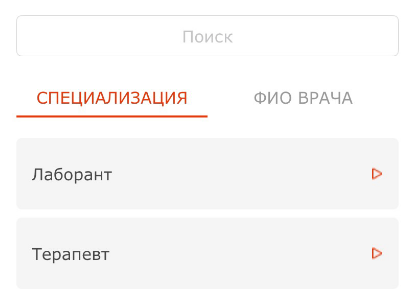
Сделать запись на прием можно в режиме «Специализация» или в режиме «ФИО врача».

Специализация

При выборе записи на приём в режиме «Специализация» отобразится окно с перечнем специальностей, по которым создано расписание.

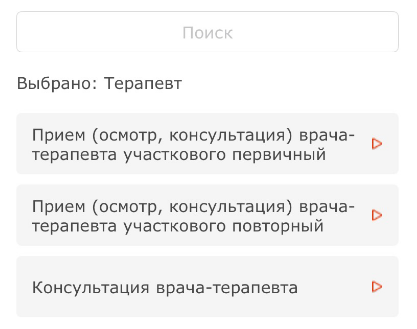
При нажатии на специализацию откроется окно выбора услуги. Необходимо выбрать услугу из списка.

Внимание!

Услуги настраиваются в справочнике «Настройка услуг».

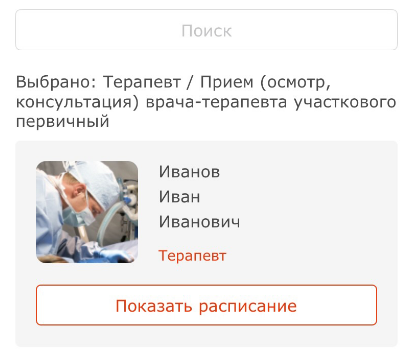
Затем выбрать врача и раскрыть расписание по кнопке «Показать расписание».

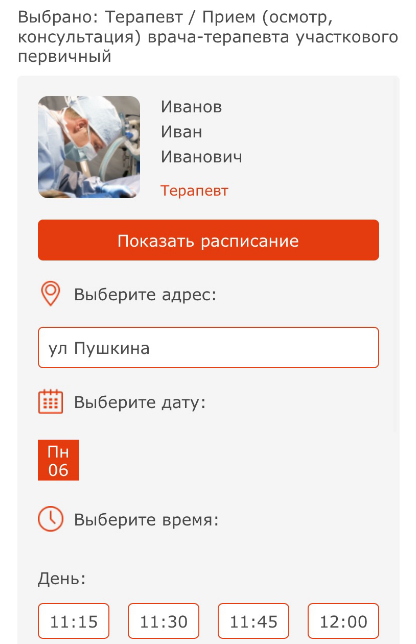
Для перехода к вводу данных пациента нужно выбрать адрес корпуса клиники и дату/время приёма.

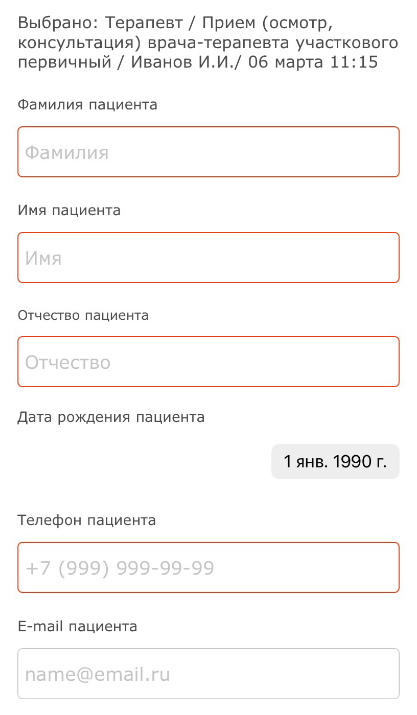
Далее заполняются данные по пациенту.

Внимание!

Необходимо заполнить все обязательные поля, обозначенные красной рамкой.

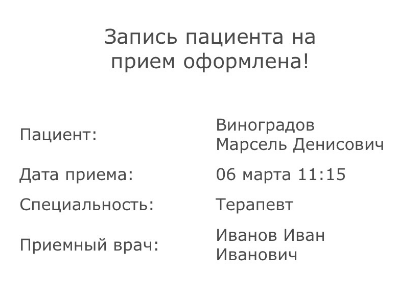
После ввода всех данных необходимо нажать на кнопку »Записать». Появится сообщение об успешной записи на приём.

ФИО врача

При выборе записи на прием по варианту «ФИО врача» отобразится окно со списком врачей.

Дальнейшая работа в режиме «ФИО врача» аналогична работе в режиме «Специализация».

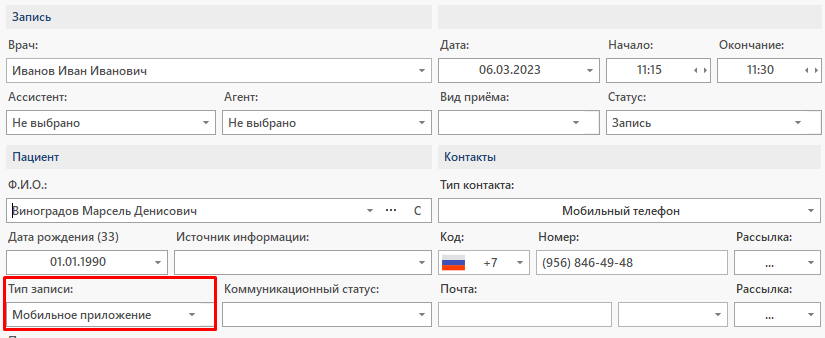
Запись на прием отобразится в модуле Регистратура во вкладке «Запись на приём».

Цвет фона записи зависит от наличия карты пациента. При наличии карты пациента фон записи — белый. Если карта пациента еще не создана фон записи — прозрачный.

При необходимости можно включить автоматическое создание карты пациента после регистрации на сайте. Для этого нужно активировать настройку Создавать карту если пациента нет в БД.

Автоматическое создание карты будет происходить только в том случае, когда заполнены необходимые данные.

Например, в настройках системы включена настройка обязательности заполнения в карте пациента Фамилии, Имени, Отчества и Профессии. Пользователь при записи через мобильное приложение может указать только 3 обязательных поля (Фамилия, Имя, Отчество) из 4. Поэтому карта пациента создана не будет.

Тип записи принимает значение «Мобильное приложение».

Вкладка «Отчеты»

В этой вкладке врач может просмотреть имеющиеся отчеты.

Внимание!

Для просмотра отчетов через мобильное приложение пользователю необходимо предоставить право Запуск модуля отчеты.
Подробнее о предоставлении прав пользователям для работы с отчетами можно ознакомиться в статье «Права пользователей. Отчеты».

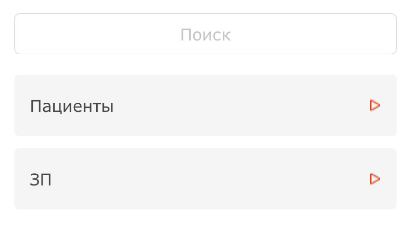
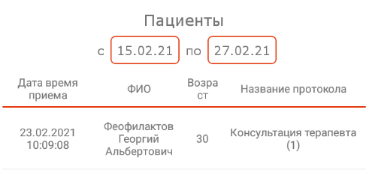
Например, отчет «Пациенты» показывает информацию о принятых пациентах за период.

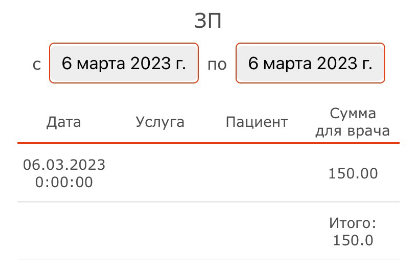
Отчет «ЗП» показывает сумму заработка пользователя за указанный период

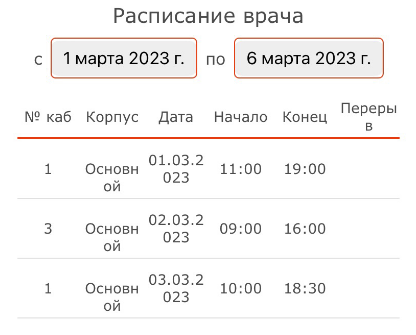
Отчет «Расписание врача» показывает информацию о времени работы врача в течение выбранного времени.

Внимание!

Для просмотра сотрудникам клиники доступны три стандартных отчета: отчёт по пациентам, заработной плате и расписанию. Для их подключения/отключения необходимо обратиться к сотруднику отдела внедрения или технической поддержки.

Если необходимо добавить определенные отчеты, то можно заказать их реализацию в компании ArchiMed+.

Вкладка «Профиль»

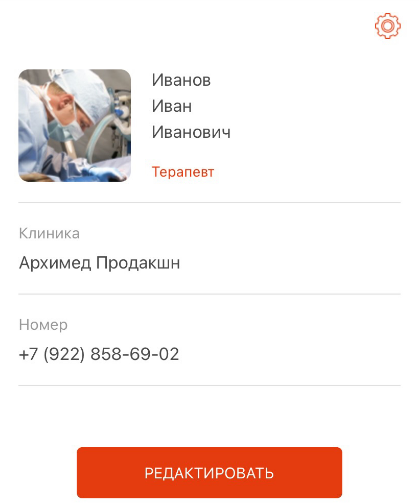
Во вкладке отображена информация о пользователе и клинике.

Для переключения между клиниками необходимо нажать на поле «Клиника». Это возможно в том случае, когда врач работает в нескольких клиниках либо филиалы клиники работают на разных базах данных.

Для редактирования номера телефона необходимо нажать на кнопку «Редактировать».

Для включения функции Вход по биометрии или выхода из системы нужно нажать на кнопку настройки в верхней части окна.

UTM-метки

UTM-метка (Urchin Tracking Module) – это часть URL адреса страницы, в котором передаётся информация о пути пациента с рекламного сайта до онлайн-записи на приём.

Внимание!

Для использования функционала сотруднику отдела внедрения необходимо включить настройку «Включить функционал utm-меток».

С помощью UTM меток передается полная информация об источнике перехода.

Ссылка, содержащая UTM-метки может выглядеть следующим образом:

http://dev.regstage.88003010373.ru/?utm_source=eLama-yandex&utm_medium=cpc&utm_campaign=[%D0%9F%D0%9E%D0%98%D0%A1%D0%9A]+%D0%9B%D0%BE%D1%80&utm_content=cid%7C%7Bcampaign_id%7D%7Cgid%7C%7Bgbid%7D%7Caid%7C%7Bad_id%7D%7Cadp%7C%7Baddphrases%7D%7Cdvc%7C%7Bdevice_type%7D%7Cpid%7C%7Bphrase_id%7D%7Crid%7C%7Bretargeting_id%7D%7Cdid%7C%7Badtarget_id%7D%7Cpos%7C%7Bposition_type%7D%7Bposition%7D%7Cadn%7C%7Bsource_type%7D%7Ccrid%7C%7Bcreative_id%7D%7C&utm_term=%7Bkeyword%7D&block=%7Bposition_type%7D.%7Bposition%7D&roistat=direct1_%7Bsource_type%7D_%7Bbanner_id%7D_%7Bkeyword%7D&roistat_referrer=%7Bsource%7D&roistat_pos=%7Bposition_type%7D_%7Bposition%7D

С помощью разметки можно сделать вывод о привлекательности/непривлекательности рекламных сайтов для пациентов, так как в utm-метке содержится информация о рекламных кампаниях, которые приводят пациента на сайт записи.

Таким образом, UTM-метки позволяют:

    1. Определить, какие маркетинговые активности приводят потенциальных клиентов на ваш сайт;
    2. Определить эффективность работы сторонних сайтов, на которых расположена реклама клиники;
    3. Оценить сроки окупаемости рекламы.
Внимание!

Для заказа отчета по UTM-меткам нужно обратиться к сотруднику клиентского отдела.