Быстрые ссылки для врачей

Быстрые ссылки – это короткий путь к полезной информации на сайте онлайн-записи.

С помощью быстрых ссылок можно перенаправить пациента с сайта клиники на:

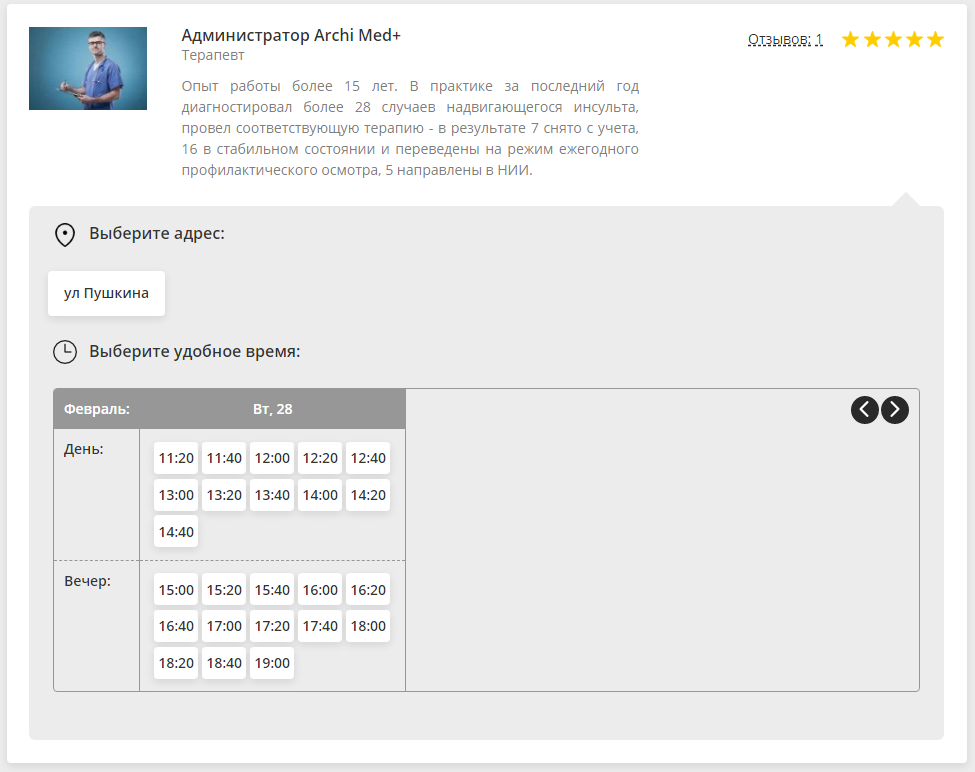
    • расписание конкретного врача для записи:

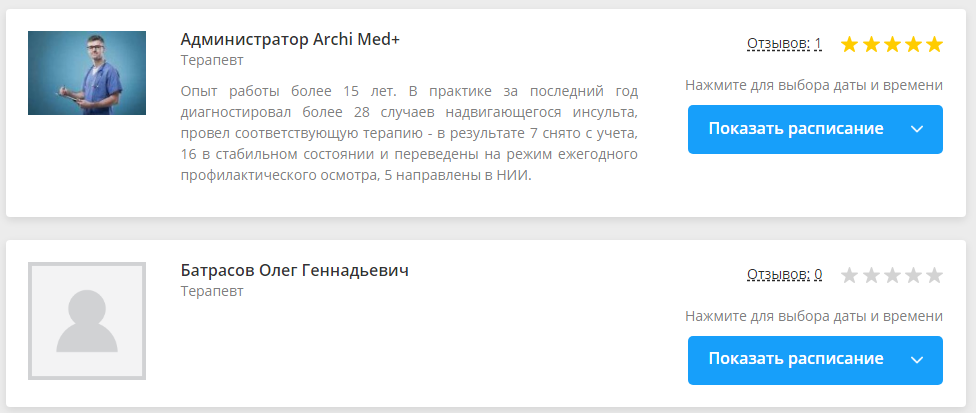
    • список врачей, оказывающих определенную услугу заданной специализации:

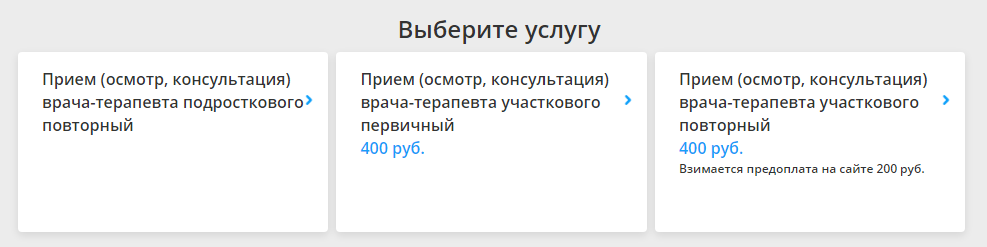
    • список услуг, оказываемых заданным врачом определенной специализации:

Способы создания быстрых ссылок

Для генерации ссылок необходимо знать:

    • Режим записи: онлайн-консультация – online; очный приём – offline;
    • ID врача;
    • ID услуги;
    • ID специализации.

Сгенерировать ссылку можно несколькими способами:

Первый способ

Значение Таблица
ID врача DOCTORS
ID услуги SERVICES
ID специализации DOCTORTYPES

Для генерации ссылок можно использовать не только основную специализацию, но и дополнительную. Соответствующие специализации должны быть выбраны в карточке врача:

Второй способ

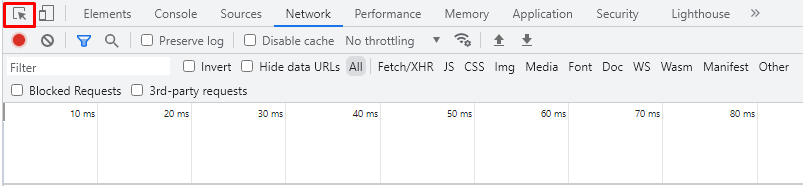
Для просмотра необходимых значений необходимо перейти в Интернет-регистратор и нажать кнопку «F12».

В открывшемся окне нажимаем на кнопку в левом верхнем углу для выбора элементов на странице.

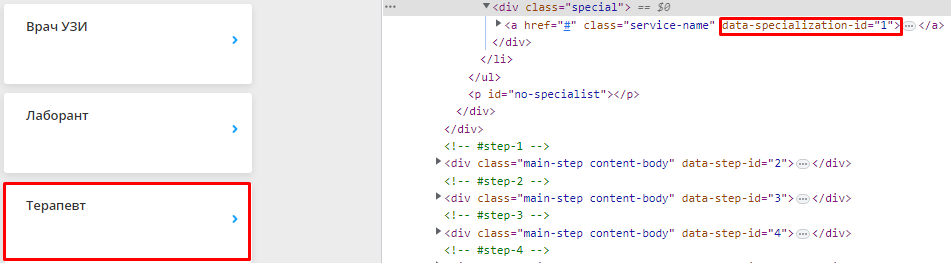
И нажать на нужную специализацию для просмотра ID специализации.

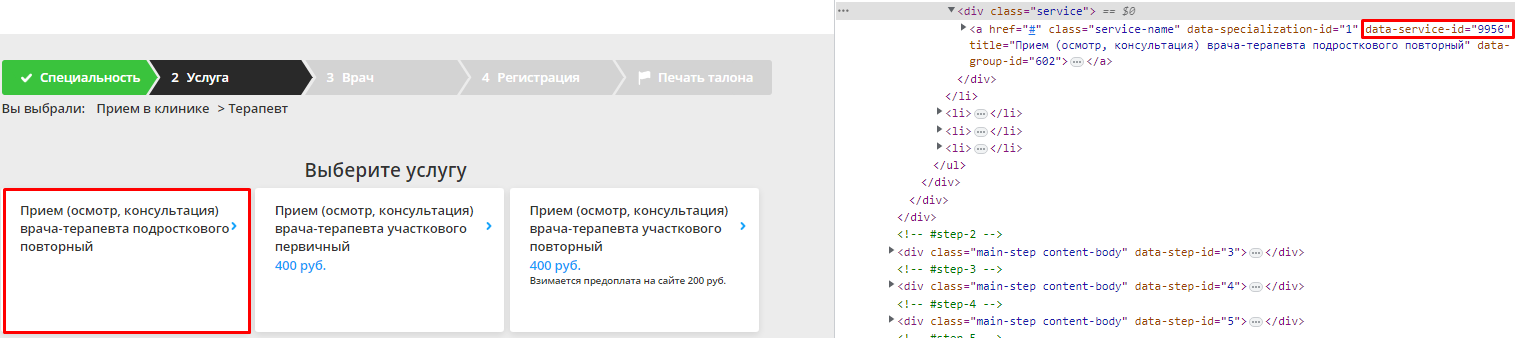
Затем повторно нажать на специализацию для перехода к списку услуг. Для просмотра ID услуги необходимо еще раз воспользоваться кнопкой выбора элементов на странице и нажать на нужную услугу.

Далее повторно нажать на услугу для перехода к списку врачей. Для просмотра ID врача нужно нажать на кнопку выбора элементов на странице и выбрать карточку врача.

Значение Строка
ID специализации data-specialization-id
ID услуги data-service-id
ID врача data-doctor-id


Генерация быстрых ссылок

Структура ссылки зависит от желаемого результата.

    • расписание конкретного врача для записи:
Домен ИР/?mode=offline&spec=id специализации&service=id услуги&doc=id врача
    • список врачей, оказывающих определенную услугу заданной специализации:
Домен ИР/?mode=offline&spec=id специализации&service=id услуги
    • список услуг, оказываемых заданным врачом определенной специализации:
Домен ИР/?mode=offline&spec=id специализации&doc=id врача

Допустим, что в нашем случае ID специализации = 1, ID врача = 6. ID услуги = 9956. Таким образом, быстрая ссылка на расписание конкретного врача будет выглядеть следующим образом:

http://regstage.88003010373.ru/?mode=offline&spec=1&service=9956&doc=6

Работа в виджете онлайн-записи

Для удобства работы с информацией, данные по работе в модуле разделены на следующие блоки:

Запись на приём

Запрашиваемая информация и количество этапов записи зависит от настроек системы. Подробнее о настройке модуля Онлайн-запись можно ознакомиться в статье «Настройки системы. Онлайн-запись».

Рассмотрим подробнее каждый этап онлайн-записи:

0. Выбор пола и возраста 〉 1. Корпус 〉 2. Услуга 〉 3. Врач 〉 4. Регистрация 〉 🚩 Конец
*жирным шрифтом отмечены обязательные этапы

Внимание!

Формат записи и последовательность шагов: Корпус 〉 Услуга 〉 Врач можно самостоятельно определить в настройках системы.

Выбор пола и возраста

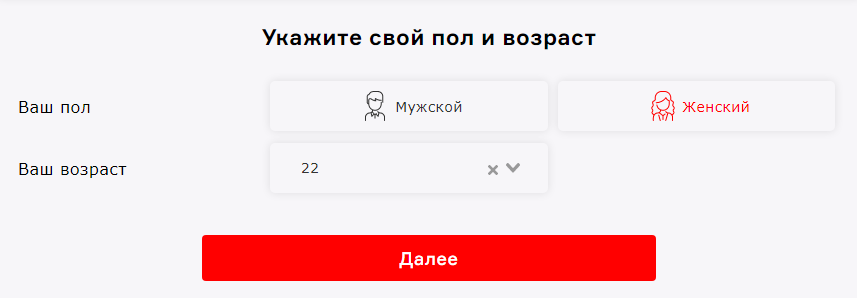
При необходимости можно включить запрос пола и возраста на первом этапе записи на приём. Для этого нужно включить настройку Показывать выбор пола и возраста на 1 шаге.

Внимание!

Перед включением настройки необходимо настроить зависимость специальности от пола и возраста в карточке врача.

Корпус

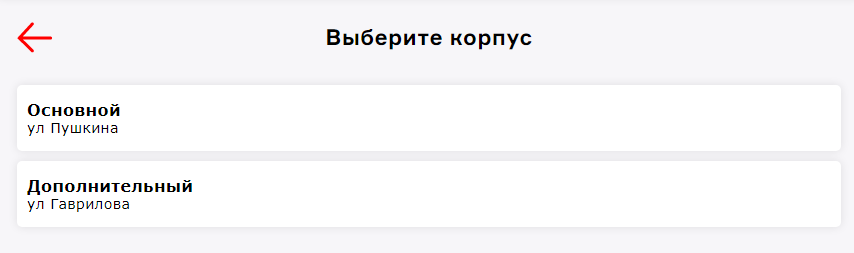
Также при необходимости можно включить запрос выбора корпуса клиники. Для этого нужно включить настройку Показывать выбор корпуса в виде отдельного шага.

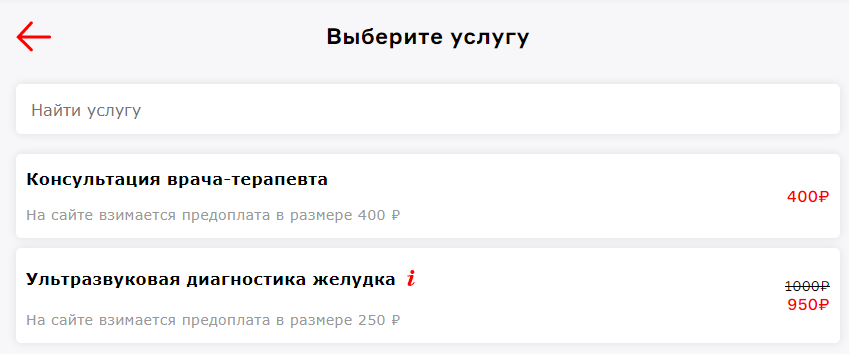
Услуга

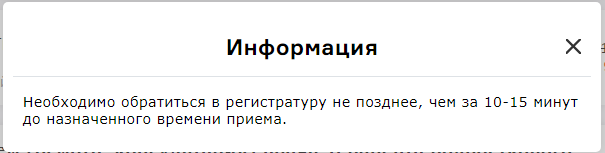
Пациент выбирает необходимую услугу из списка. В список входят только те услуги, которые привязаны к врачу в справочнике «Настройка услуг». Выбор услуги может быть необязателен при отсутствии привязки услуг к врачу.Для просмотра информации об услуге необходимо нажать на кнопку «i». Откроется окно «Информация».

Описание услуги добавляется в справочнике «Настройка услуг».

Врач

Пациент выбирает специальность из списка. В список входят основные и дополнительные (при наличии) специальности, указанные в карточках тех врачей, к которым ведётся онлайн-запись.

Для этого необходимо выбрать отображаемые специализации в карточке врача.

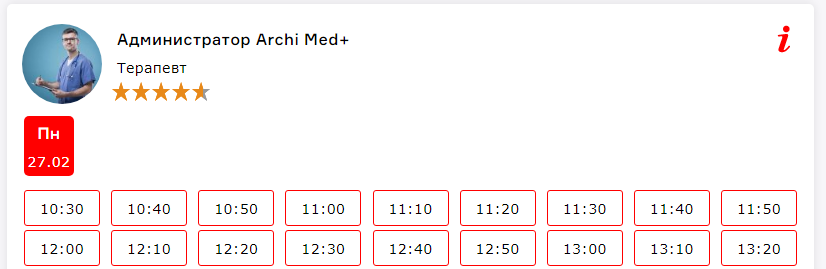
Затем совершается выбор специалиста и времени приёма.

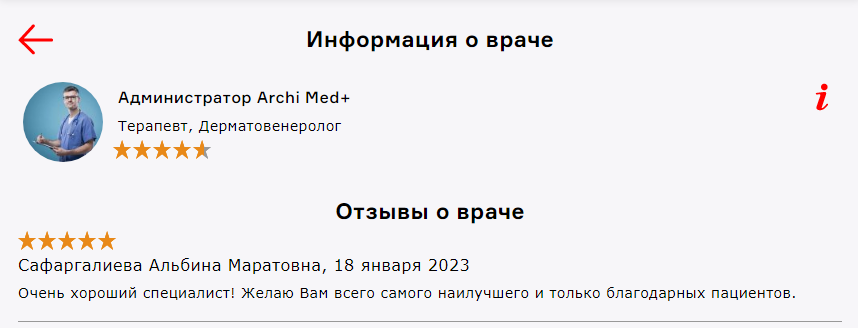
Для просмотра информации о враче необходимо нажать на карточку врача.

Просмотр и написание отзывов доступно при работе в модуле Работа с отзывами. 

Информация о враче, отображаемая при онлайн-записи, заполняется в справочнике «Врачи».

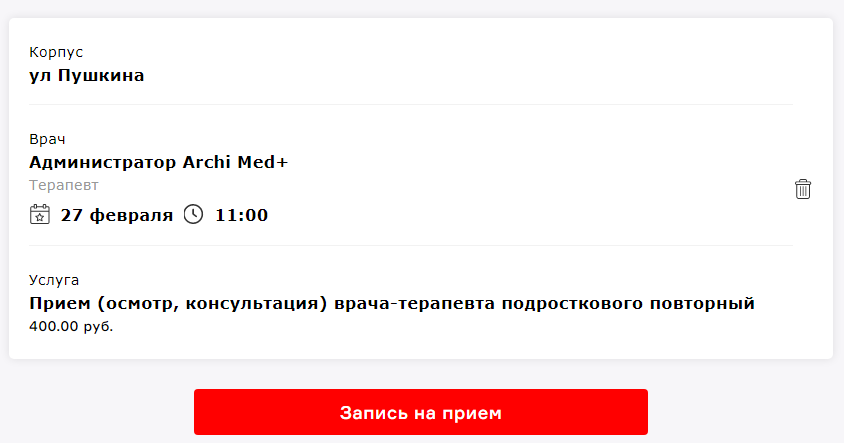
После этого необходимо подтвердить запись к врачу  по кнопке «Запись на приём».

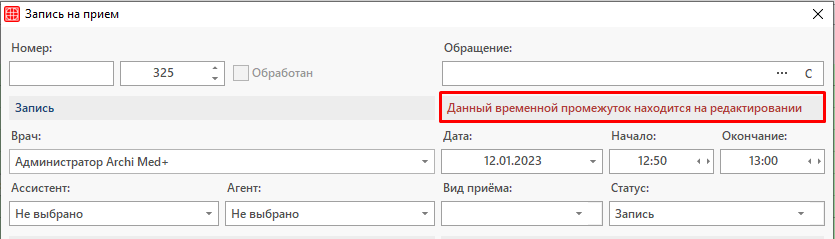
Во избежание записи нескольких пациентов на одно и то же время можно включить настройку Бронировать время записи на приём и указать количество минут.
Тогда, при создании записи на приём на то же время, сотрудник увидит, что на данный промежуток времени происходит запись.

Регистрация

На данном этапе происходит регистрация пациента. Для успешной записи необходимо заполнить все обязательные поля.

Внимание!

Обязательность заполнения полей можно настроить самостоятельно. Подробнее о настройках виджета онлайн-записи можно ознакомиться в статье «Настройки системы. Онлайн-запись».

Если пациент указывает адрес электронной почты, то после завершения регистрации ему приходит сообщение с информацией о записи на приём.

Для завершения регистрации пациент должен дать согласие на обработку персональных данных. Для загрузки шаблона документа «Согласие на обработку персональных данных» обратитесь к сотруднику отдела внедрения или технической поддержки.

Для автоматического проставления чекера в чекбокс Я даю согласие на получение смс рассылки необходимо включить настройку Автоматически проставлять в запись на приём тип согласия на sms-рассылку

Затем нажать на кнопку «Записаться на приём».

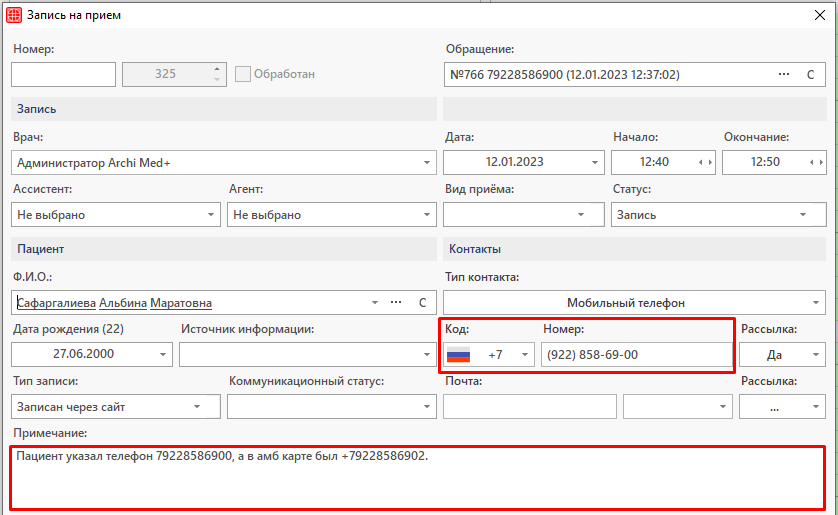
Если пациент однажды уже был записан, то его карта крепится к записи на приём. При указании иного телефонного номера во время регистрации, в записи на приём будет добавлено примечание о смене номера телефона. А в карте пациента будут сохранены оба контакта.

Конец

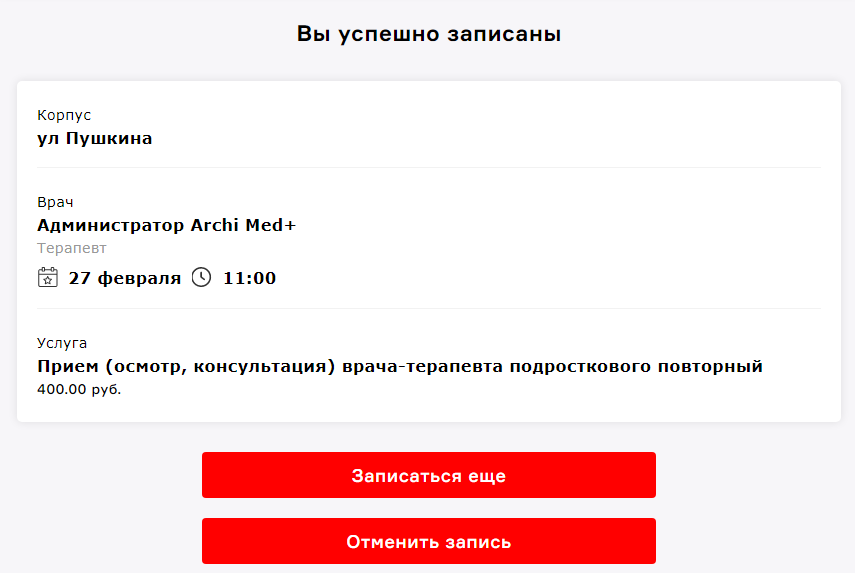
Появится сообщение об успешной записи. Пациенту будет предложено вернуться к выбору специалиста для новой записи или отменить запись.

Отмена записи на приём

Для отмены записи на приём необходимо нажать на кнопку «Отменить запись» в виджете онлайн-записи или в оповещении об онлайн-записи.

При необходимости можно запрашивать причину отмены записи. Для этого нужно активировать настройку системы Запрашивать причину отмены записи на приём.

Пациент подтверждает действие по кнопке «Да».

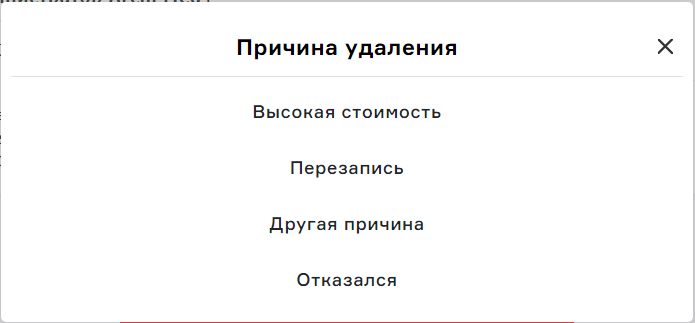
И выбирает причину отмены записи.

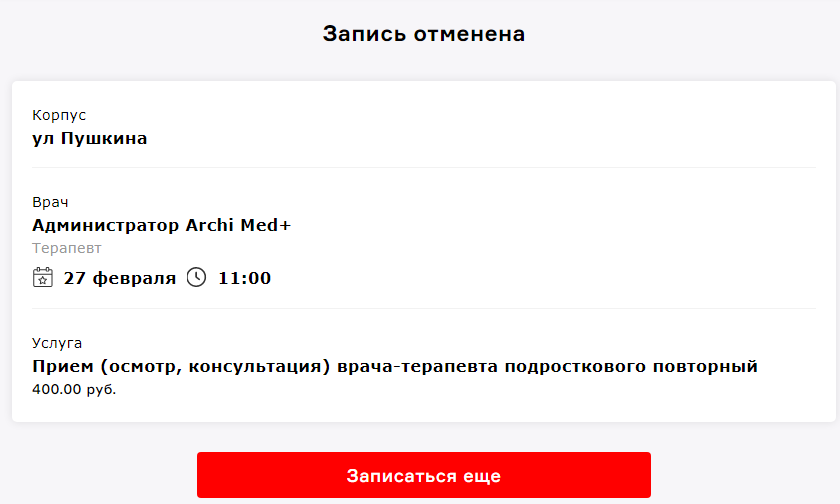
Появится сообщение об успешной отмене записи. Для возврата к выбору специалиста для новой записи нужно нажать на кнопку «Записаться еще».

После отмены записи на прием в виджете в модуле Регистратура попадает в корзину с примечанием «Запись на приём удалёна с помощью сервиса Виджет Онлайн записи».

Оплата записи на приём

При необходимости можно настроить частичную/полную оплату услуги в виджете. Подробнее ознакомиться с настройкой и процедурой оплаты можно в статье «Оплата услуг в виджете».

Оповещения

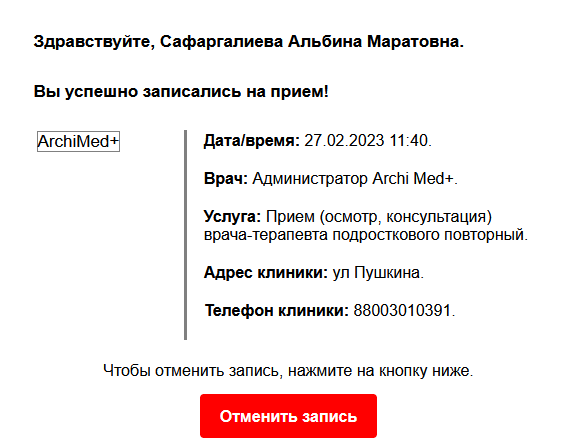
После успешной записи пациенту на указанный телефонный номер или адрес электронной почты приходит сообщение, подтверждающее запись на приём.

При необходимости в шапке письма можно вывести наименование корпуса. Для этого необходимо заполнить поле Наименование для онлайн-сервисов в справочнике «Корпуса» и передать информацию сотруднику отдела внедрения или технической поддержки. Подробнее о настройке корпусов можно ознакомиться в статье «Справочник Корпуса».

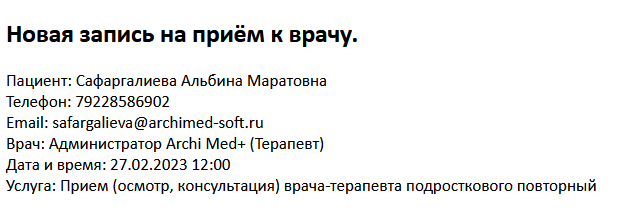
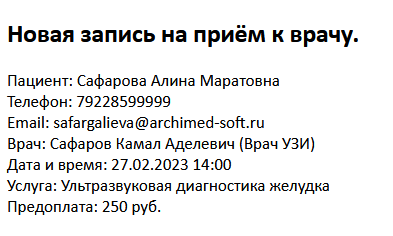
В свою очередь, на адрес электронной почты клиники приходит сообщение о новой записи на приём к врачу с указанием данных пациента, врача, даты приёма и суммы внесенной предоплаты.

После записи на приём

Запись на прием отобразится в модуле Регистратура во вкладке «Запись на приём».

Цвет фона записи зависит от наличия карты пациента. При наличии карты пациента фон записи — белый. Если карта пациента еще не создана фон записи — прозрачный.

При необходимости можно включить автоматическое создание карты пациента после регистрации в виджете. Для этого нужно активировать настройку Создавать карту если пациента нет в БД.

Автоматическое создание карты будет происходить только в том случае, когда заполнены необходимые данные.

Например, в настройках системы включена настройка обязательности заполнения в карте пациента Фамилии, Имени, Отчества и Профессии. Пациент, записываясь через Виджет онлайн-записи может указать только 3 обязательных поля (Фамилия, Имя, Отчество) из 4. Поэтому карта пациента создана не будет.

В случае, когда пациент вносит предоплату в виджете, карта пациента в системе создается автоматически вне зависимости от настроек системы.

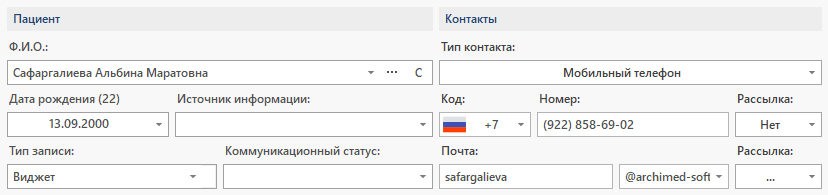
В записи на приём и карте пациента будет указана вся необходимая информация, введенная пациентом на этапе регистрации. Тип записи принимает значение «Виджет».

Предварительные настройки виджета Онлайн-запись

Перед работой в виджете необходимо произвести все необходимые настройки:

Настройки системы

Путь до настройки системы: Сервис → Настройки системы → Онлайн-запись.
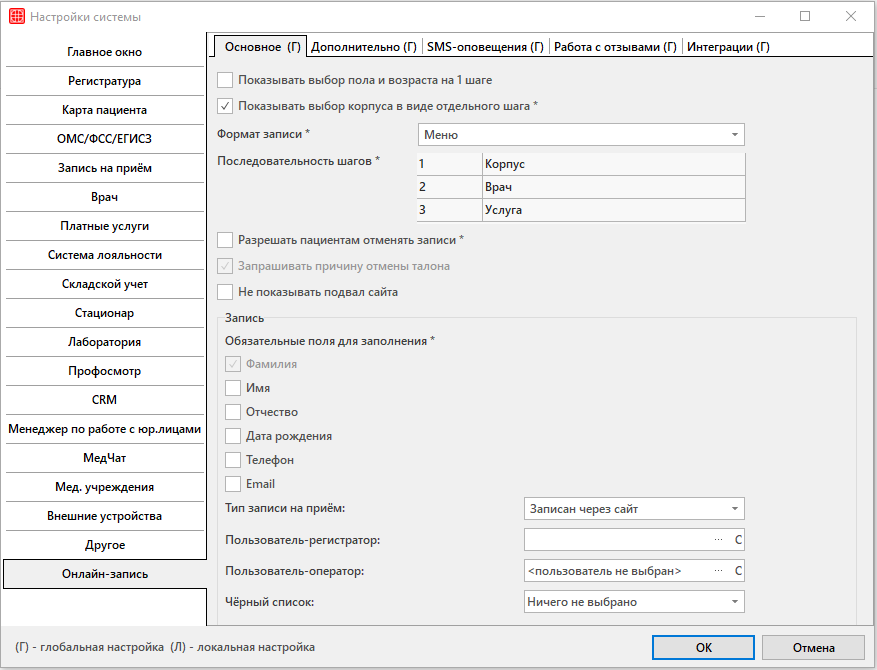
Для минимальной настройки необходимо произвести следующие настройки:

Вкладка «Основное»
Настраивается внешний вид меню виджета:

⚙ Формат записи
⚙ Последовательность шагов

Вкладка «Дополнительно»
Настраиваются условия записи на приём:

✅ Показывать расписание врачей на … дней
✅ За сколько дней до приёма разрешить запись к врачу

Далее необходимо перезапустить программу в обязательном порядке на компьютере, на котором была произведена настройка.

Для улучшения рабочего процесса рекомендуем подробно ознакомиться с работой в настройках системы в статье «Настройки системы. Онлайн-запись».

Заполнение справочников

Перед работой с модулем Онлайн-запись необходимо заполнить справочники:

Справочник «Товары и услуги»

В справочнике необходимо ввести или скопировать альтернативное наименование для всех услуг, отображаемых в виджете онлайн-записи.
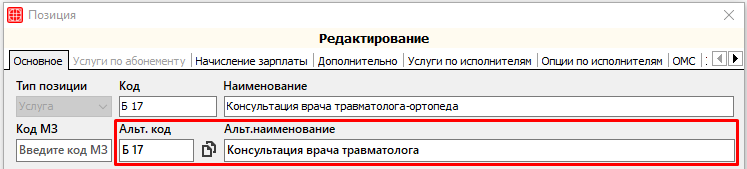
Подробнее о работе в справочнике можно ознакомиться в статье «Справочник Товары и услуги».

Справочник «Медицинские организации»

В данный справочник необходимо внести информацию о клинике для отображения на сайте.
Путь до справочника: Справочники → Медицинские организации.

Во вкладке «Дополнительно» указывается наименование, адрес, телефонный номер и описание клиники:
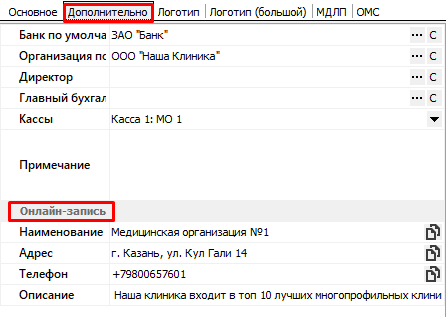
Данные будут отображены в шапке виджета.

Во вкладке «Логотип» необходимо загрузить графический символ клиники для отображения в шапке виджета.

Подробнее о работе в справочнике можно ознакомиться в статье «Справочник Медицинские организации».

Справочник «Врачи»

Данный справочник содержит список всех врачей, работающих в клинике. Нужно произвести дополнительные настройки в карточках тех врачей, к которым запись будет вестись не только через регистратора, но и через сайт онлайн-записи.
Путь до справочника: Справочники → Врачи → Список.

Откроется окно «Врачи», в котором необходимо щелкнуть правой кнопкой мыши по нужному врачу.

В карточке врача нужно добавить фото. Для этого нужно нажать правой кнопкой мыши на область ‹ Без фото › и выбрать изображение до 4 КБ, размером 350×350 пикселей с персонального компьютера или внешнего носителя.
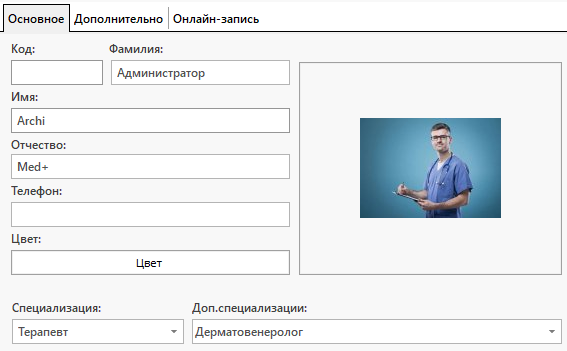
Затем заполнить поля Специализация и Доп.специализации. Указанные специализации могут быть доступны для выбора во время онлайн-записи.

Во вкладке «Дополнительно» необходимо указать Время приёма по умолчанию. Указанное время влияет на расчёт интервалов записи:
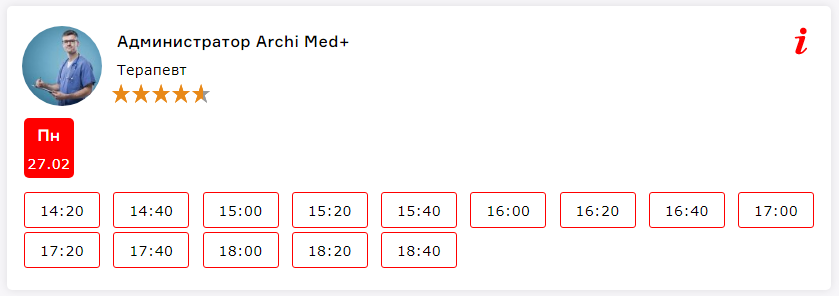
Также можно указать время приёма по умолчанию в самой услуге в столбце «Длительность».

Внимание!

Без указания времени приема невозможно рассчитать интервал между приёмами, онлайн-запись будет недоступна.

Во вкладке «Онлайн-запись» необходимо включить отображение расписания врача в онлайн-записи. И выбрать отображаемые специализации. Иначе запись к специалисту вестись не будет.
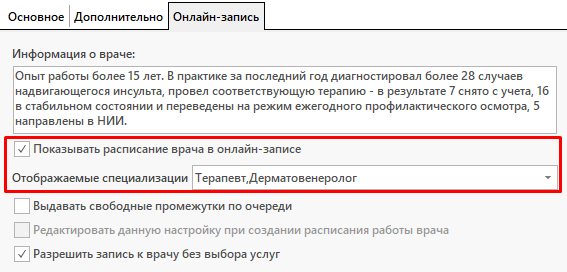
При необходимости можно добавить описание к карточке врача для отображения в виджете. Подробнее о заполнении карточки врача можно ознакомиться в статье «Справочник «Врачи»».
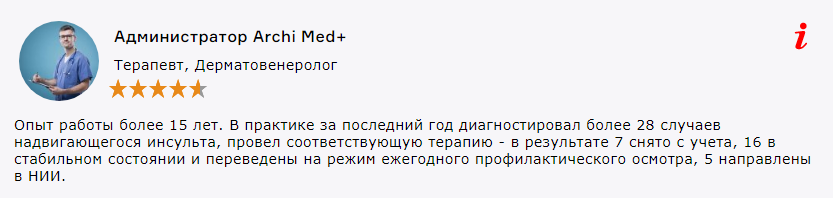
Логика отображения врачей с учётом пола и возраста пациента
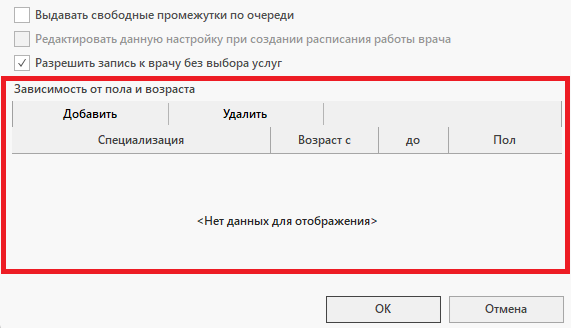
Отображение списка врачей в виджете онлайн-записи зависит от настроек системы шага выбора пола и возраста пациента, а также от заданных зависимостей в карточке врача.

1. Если шаг выбора пола и возраста отключён:
— отображаются все врачи, независимо от наличия зависимостей.

2. Если шаг выбора пола и возраста включён:
— отображаются все врачи, у которых отсутствуют зависимости;
— отображаются только те врачи, у которых зависимости соответствуют выбранным параметрам пациента.

3. Врачи, у которых заданы зависимости, не отображаются, если параметры пациента (пол и/или возраст) не соответствуют этим зависимостям.

4. Если у врача не заданы зависимости:
— такой врач считается универсальным и отображается для всех пациентов.

5. Для ограничения записи к врачу необходимо обязательно настроить зависимости (пол и/или возраст).

Пример настройки:

Для врача-терапевта заданы две зависимости:
— возраст: 18–100, пол: мужской
— возраст: 18–100, пол: женский

В этом случае пациент любого пола в возрасте от 18 лет сможет записаться к врачу.

Если задана только одна зависимость (например, только мужской пол), то пациенты другого пола не увидят данного врача в списке.

Обратите внимание:

Если шаг выбора пола и возраста включён, но зависимости настроены только у части врачей, список врачей может отображаться некорректно с точки зрения логики клиники.

Рекомендуется:
— либо настраивать зависимости для всех врачей,
— либо не использовать данный механизм фильтрации.

Справочник «Специальные отметки»

При необходимости можно запретить онлайн-запись на приём пациентам, с выбранными специальными отметками. Подробнее о настройке Черный список можно ознакомиться в статье «Настройки системы. Онлайн-запись».
Путь до справочника: Справочники → Регистратура → Специальные отметки.

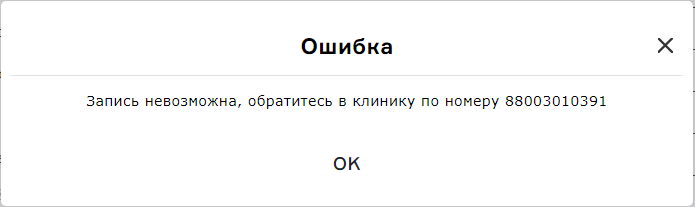
В случае, когда пациент с выбранной специальной отметкой перейдет к записи после ввода данных на этапе регистрации, появится ошибка с просьбой позвонить в регистратуру по указанному номеру.
О том, как работать в справочнике, можно ознакомиться в статье «Справочник «Специальные отметки»».

Справочник «Настройка услуг»

В данном справочнике настраивается связка врача и оказываемых им услуг, которые доступны для онлайн-записи. В случае, если привязка отсутствует, записаться к специалисту можно без выбора услуги.

Путь до справочника: Справочники → Онлайн-запись → Настройка услуг.
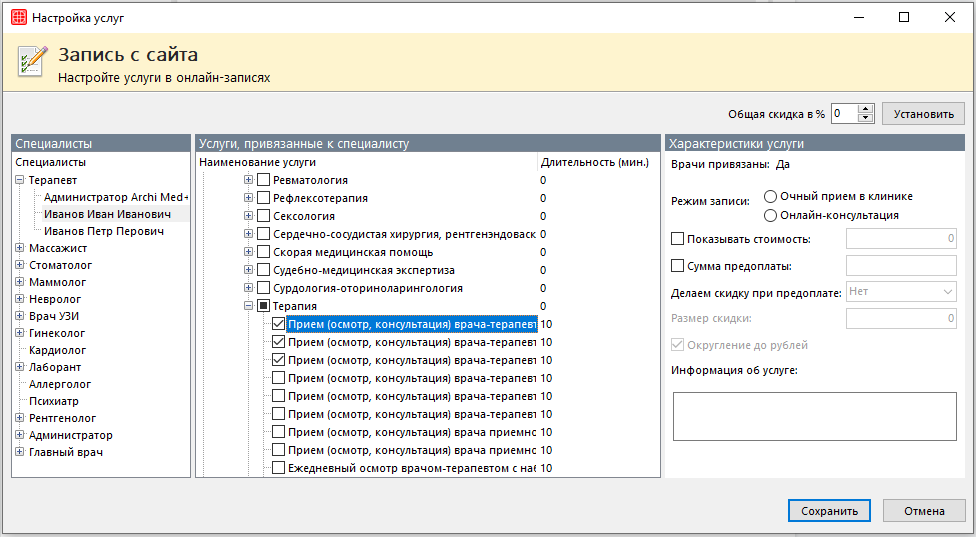
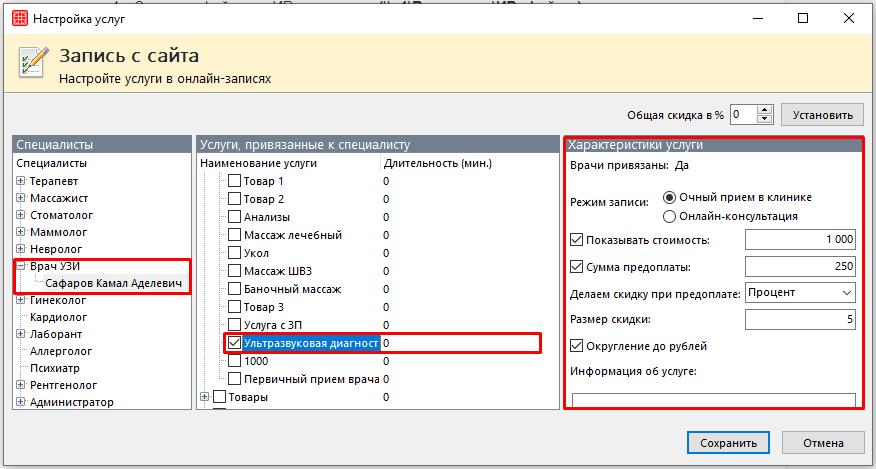
Окно «Настройка услуг» разделено на три части.

В блоке «Специалисты» необходимо выбрать специалиста, затем проставить чекеры в основной части окна напротив тех услуг, которые оказывает выбранный специалист.

В блоке «Характеристики услуги» указывается следующая информация:

    • Режим записи: 
      • Очный прием в клинике –  выбрать при предоставлении выбранной услуги только заочно в отделении клиники. Устанавливается в том случае, когда клиника работает с модулем Телемедицина.
      • Онлайн-консультация – выбрать при предоставлении выбранной услуги только онлайн.
    • Чекбокс Показывать стоимость – проставить чекер при необходимости отображения стоимости услуги. В поле указать полную стоимость услуги.

    • Чекбокс Сумма предоплаты – проставить чекер при необходимости внесения предоплаты. В поле указать сумму предоплаты. Устанавливается в том случае, когда клиника работает с модулем оплаты на сайте.

    • Делаем скидку при предоплате и Размер скидки – указать условие и сумму скидки на услугу при внесении предоплаты.

    • Округление до рублей – проставить чекер при необходимости округлять сумму после предоставления скидки при внесении предоплаты.

В поле «Общая скидка в %» можно указать скидку для всех услуг при онлайн-записи на прием. Для этого нужно указать процент скидки и нажать на кнопку «Установить».

    • Информация об услуге – указывается описание, которое необходимо отобразить для пациента при записи на приём.
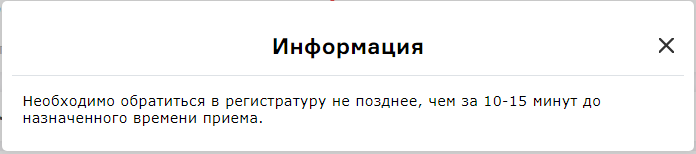
После настройки необходимо сохранить введенные данные по кнопке «Сохранить».

Справочник «Кассы-корпуса»

Данный справочник настраивается только в случае работы клиники с модулем оплаты на сайте для возможности полной/частичной оплаты услуги во время онлайн-записи.

Путь до справочника: Справочники → Онлайн-запись → Кассы-корпуса.
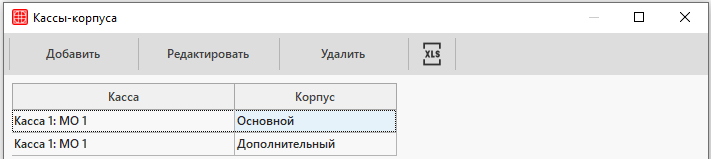
Для каждого корпуса создаётся своя касса. Это необходимо для того, чтобы во время полной/частичной оплаты услуги при онлайн-записи начисление аванса происходило на кассу нужного корпуса.

Для добавления кассы нужно нажать на кнопку «Добавить». Откроется окно сопоставления кассы и корпуса.
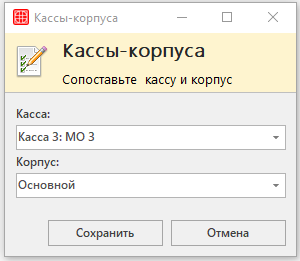
    • Касса – указывается касса из справочника «Кассы».
    • Корпус – указывается корпус из справочника «Корпуса».

Сопоставление необходимо сохранить по кнопке «Сохранить».

Оплата услуг в виджете

Для удобства работы с информацией, данные разделены на следующие блоки:

Требования для подключения

    • Подключенная облачная касса «Бизнес.Ру Онлайн-Чеки» для фискализации онлайн-платежей:
      в ней должна быть настроена интеграция с ЮKassa. Техническая поддержка Бизнес.Ру выдаст логин и пароль — их нужно будет передать в ЮKassa;
    • Подключенный платежный сервис ЮKassa для приема онлайн-платежей:
      в нём должна быть привязана онлайн-касса «Бизнес.Ру Онлайн-Чеки» с использованием ранее выданных логина и пароля;
    • Передать в МИС ArchiMed+ данные по ЮKassa:
          • ShopID (Пример: 54094);
          • Cекретный ключ (Пример: live_kiI11TjlpLHYONk-eSNnkZ1-tI-Z1JHxdJ).

Предварительные настройки

Настройки системы

Для работы с оплатой в виджете необходимо выбрать в настройках системы нефискальный тип платежа при оплате услуги из справочника «Платежи».

Заполнение справочника

Если услуга должна быть полностью/частично оплачена в виджете, тогда в справочнике «Настройка услуг» указывается полная стоимость услуги, скидка (при наличии) и сумма оплаты.
Путь до справочника: Справочники → Онлайн-запись → Настройка услуг.

Справочник «Кассы-корпуса»

Данный справочник настраивается для возможности полной/частичной оплаты услуги во время онлайн-записи.

Путь до справочника: Справочники → Онлайн-запись → Кассы-корпуса.

Для каждого корпуса должна быть создана своя касса. Это необходимо для того, чтобы во время полной/частичной оплаты услуги при онлайн-записи начисление аванса происходило на кассу нужного корпуса.

Подробнее с работой в данном справочнике можно ознакомиться в статье «Предварительные настройки виджета Онлайн-запись».

Оплата в виджете

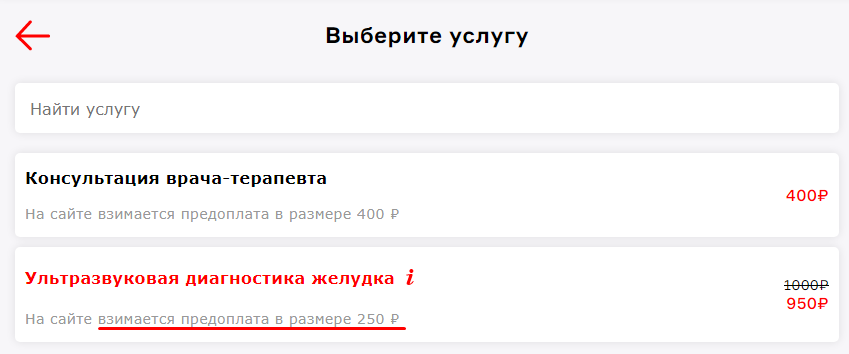
После выбора специалиста пациенту будет предложено выбрать услугу для оплаты.

На этапе выбора услуги будет указана стоимость с учетом скидки и сумма онлайн-оплаты будет отображена следующим образом:

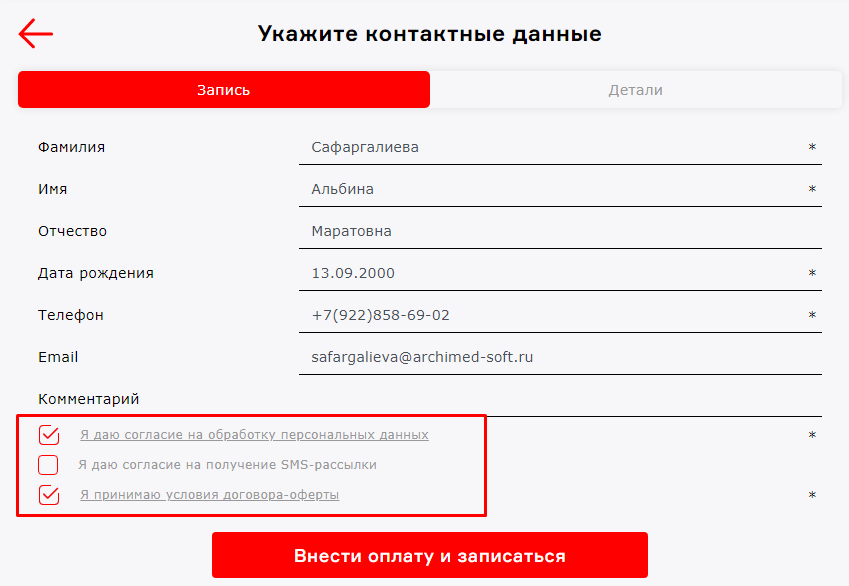
На этапе регистрации необходимо заполнить все обязательные поля. Для перехода к оплате пациент должен дать согласие на обработку персональных данных и принять условия договора-оферты. Затем нажать на кнопку «Внести предоплату и записаться».

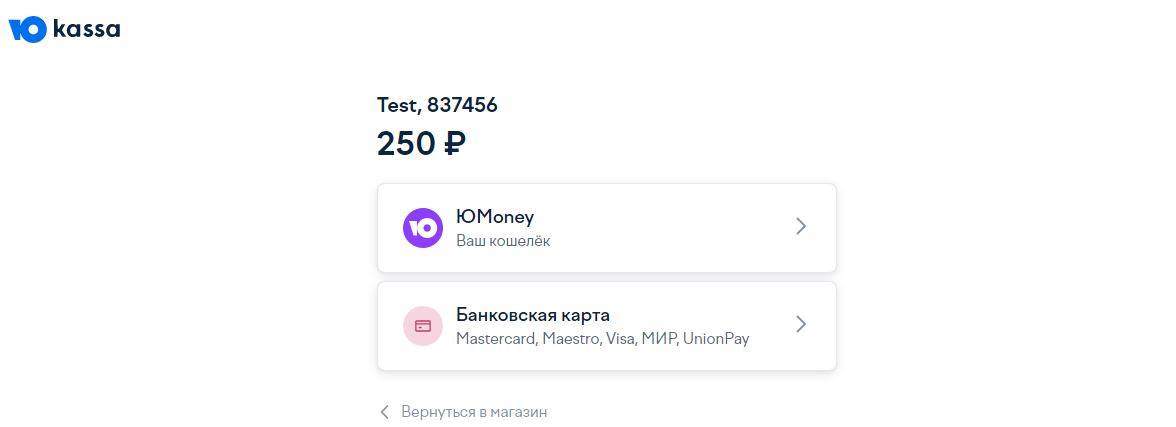
На этапе оплаты нужно выбрать с какого счета будет списана сумма предоплаты.

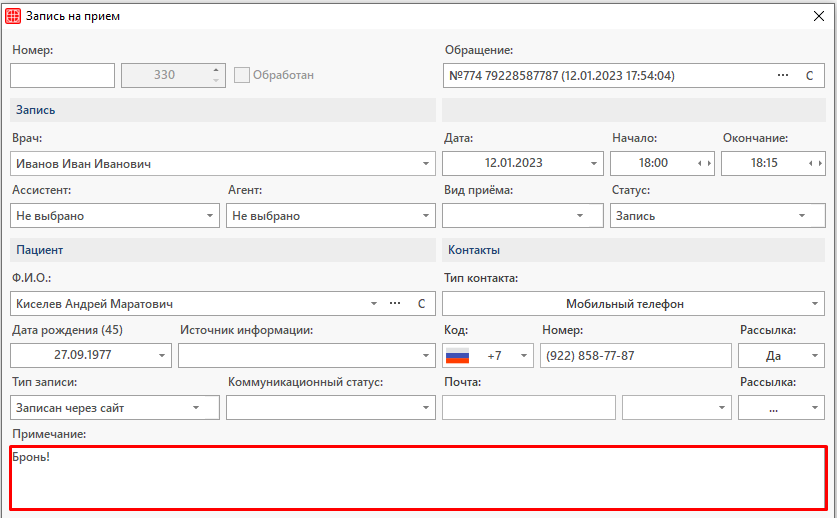
Как только пациент переходит к оплате услуги запись на приём отображается во вкладке «Запись на приём».

В записи на приём пациента появится запись в примечании о бронировании:

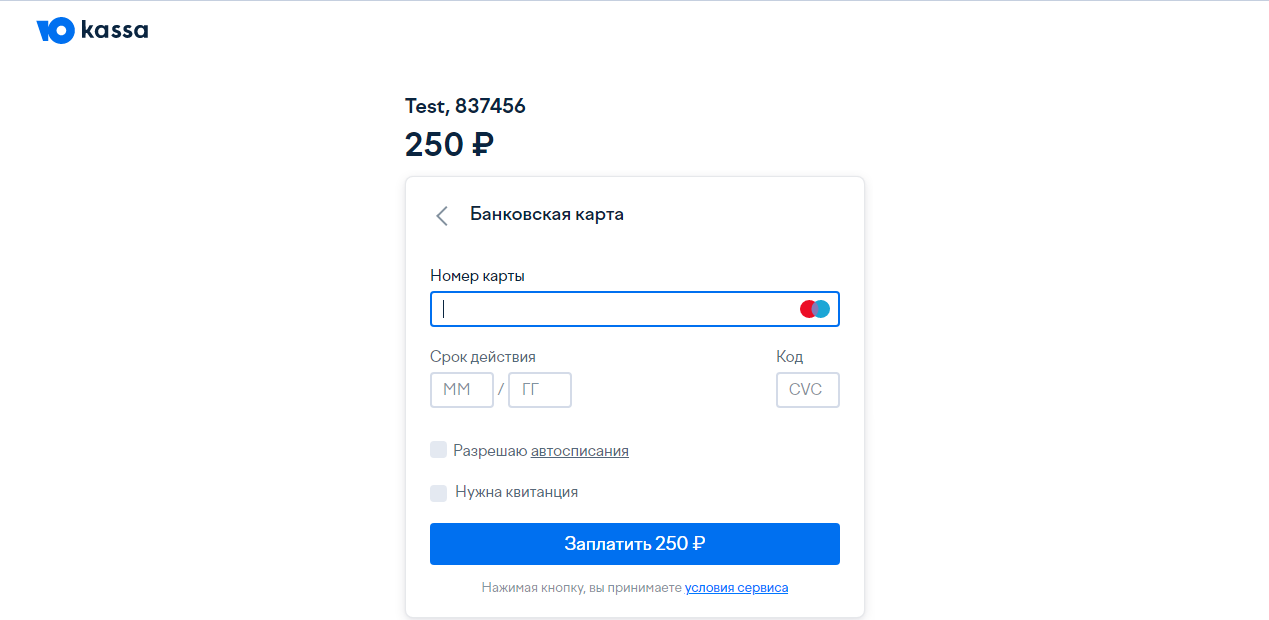
Затем ввести данные электронного кошелька или банковской карты и подтвердить оплату указанной суммы.

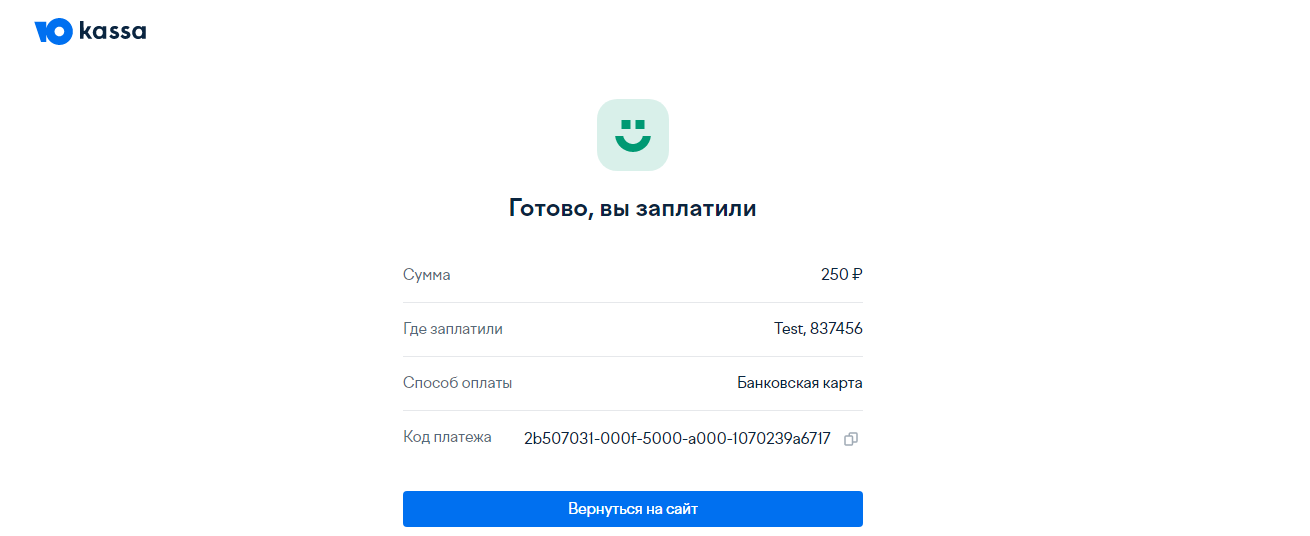
Чтобы вернуться к записи нужно нажать на кнопку «Вернуться на сайт».

Внимание!

Для настройки автоматического возврата в виджет нужно обратиться в ЮKassa.

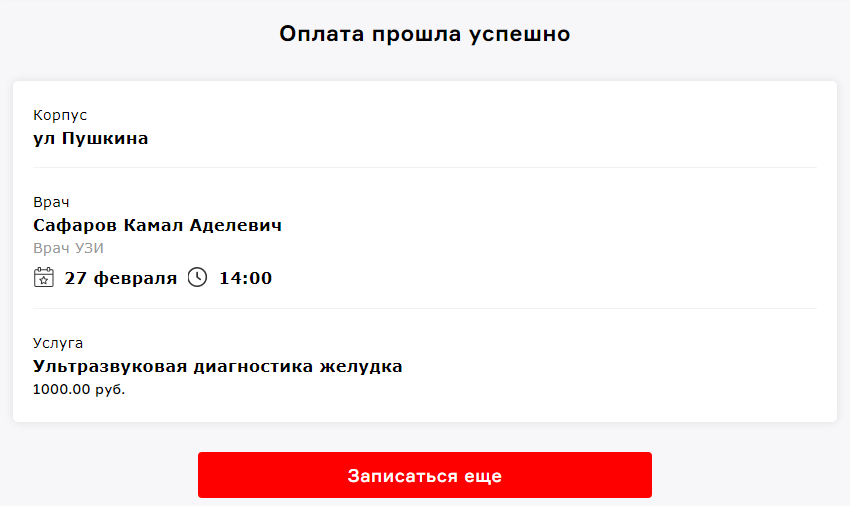
Появится сообщение об успешной оплате и записи на прием. Пациенту будет предложено вернуться к выбору специалиста для новой записи.

Внимание!

После внесения предоплаты отменить запись на приём через виджет будет невозможно. Для отмены записи будет необходимо обратиться в регистратуру.


После оплаты

На адрес электронной почты клиники приходит сообщение о новой записи на приём к врачу с указанием суммы внесенной предоплаты.

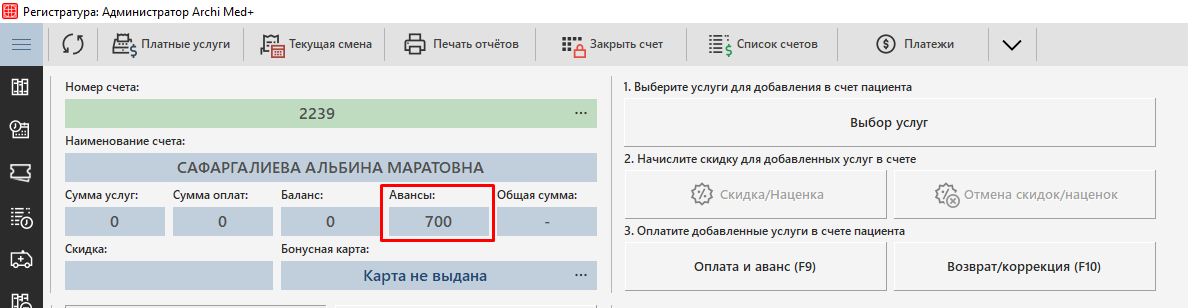
Сумма оплаты появится в модуле Платные услуги в счете пациента в виде суммы авансового платежа.

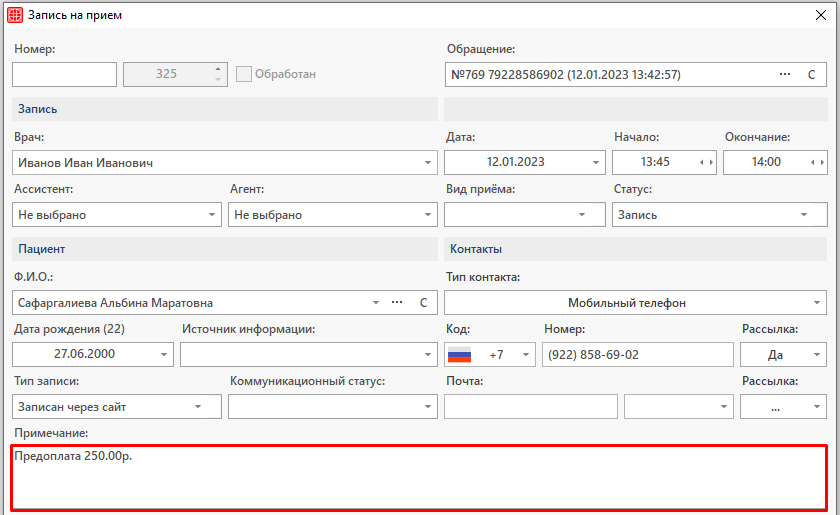
А в записи на приём в поле «Примечание» будет указана сумма внесенной в виджете предоплаты.

Справочник «Причины удаления записи на приём»

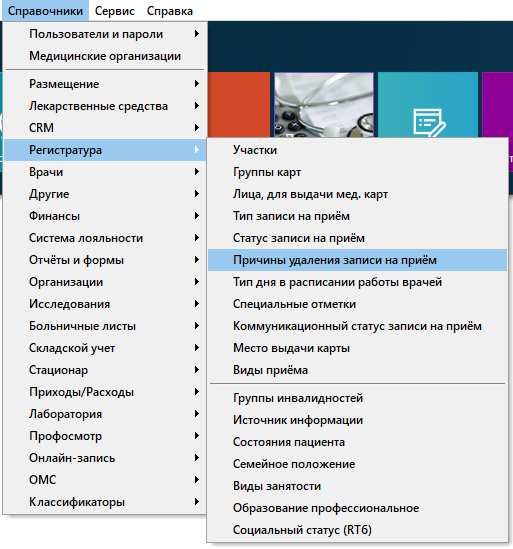
В справочник добавляются причины для удаления записей на прием. Путь до справочника следующий: Справочники — Регистратура — Причины удаления записи на приём.Откроется окно «Причина отказа», в котором можно ознакомиться со списком причин.
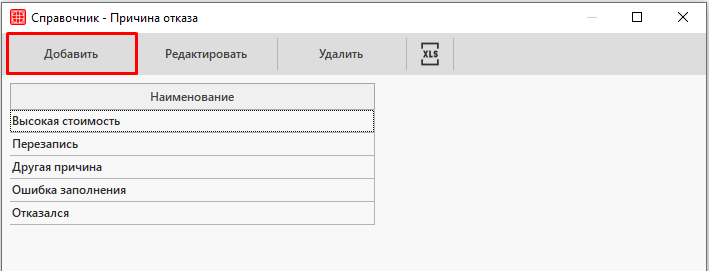
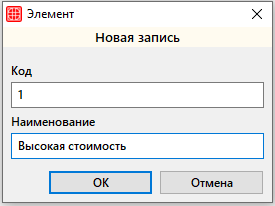
Для добавления новой причины необходимо нажать на кнопку «Добавить».

Откроется окно «Элемент».

Здесь необходимо ввести наименование новой причины. После нажатия кнопки «ОК», новая причина отобразится в общем списке. В дальнейшем она будет доступна для выбора из списка при удалении.

Здесь же имеется возможность выгрузки списка причин удаления записей на прием в MS Excel. Для этого нужно нажать на соответствующую кнопку в верхней панели.

IP-трубка (софтфон)

Софтфон — специальное приложение для совершения телефонных звонков через интернет без дополнительной аппаратуры в виде стационарной телефонной трубки.

Внимание!

На данный момент в МИС реализована интеграция с операторами Ростелеком, MANGO OFFICE, UIS, МТС, Мегафон, Билайн,  Телфин, Novofon, Дом.ру, Летай, Itoolabs и Alltel24.

Для работы с софтфоном пользователям необходимо включить работу с IP-телефонией.
Подробнее о настройке модуля CRM можно ознакомиться в статье «Настройка IP-телефонии».

Для работы с IP-телефонией необходимо перейти в модуль Регистратура или модуль CRM.

Во время совершения вызова пользователь может продолжать работу в модулях системы.

Модуль Регистратура

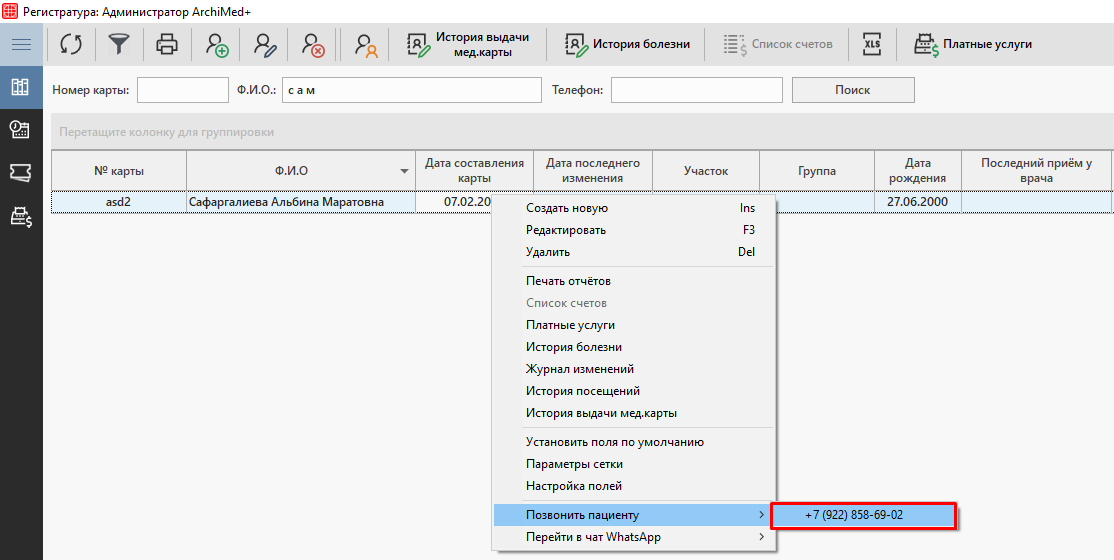
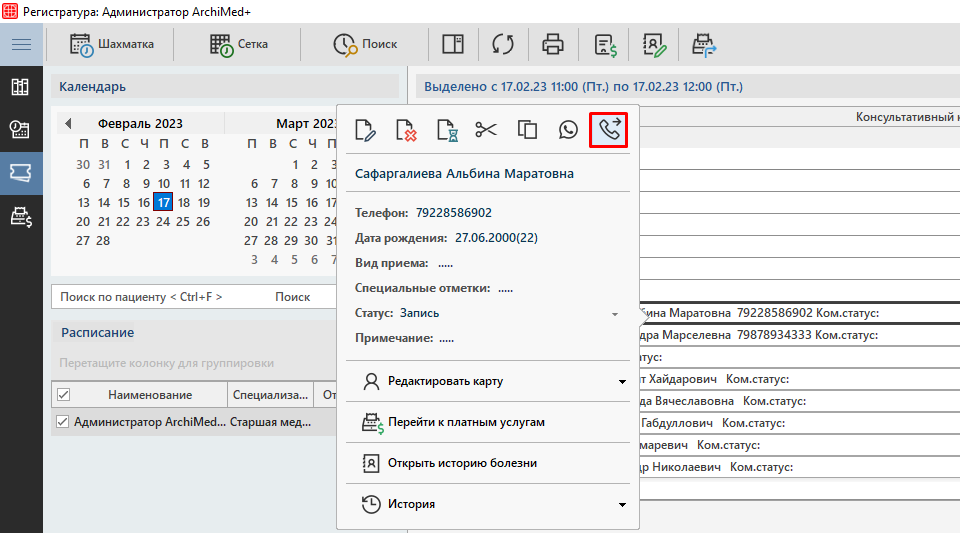
Совершить звонок пациенту можно как по медицинской карте, так и по записи на приём.

Для совершения вызова по карте пациента необходимо перейти во вкладку «Архив карт» и нажать правой кнопкой мыши по нужному пациенту. Затем перейти к вызову на телефонный номер пациента, указанный в мед.карте.

Для совершения вызова по карте пациента необходимо перейти во вкладку «Запись на приём» и нажать правой кнопкой мыши по нужной записи на приём. Затем совершить звонок по номеру телефона из записи на приём по соответствующей кнопке.

Модуль CRM

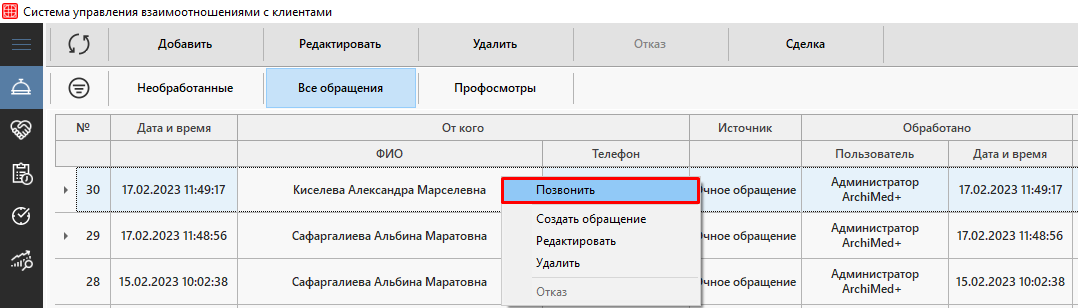
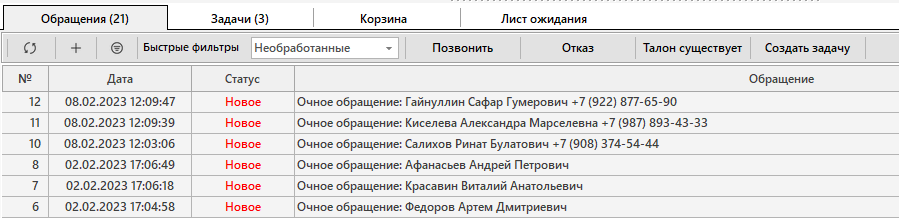
Совершить звонок пациенту можно как по обращению, так и по задаче.

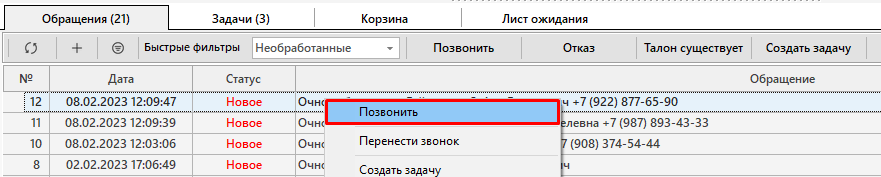
Для совершения вызова по обращению необходимо перейти во вкладку «Обращения» и нажать правой кнопкой мыши по нужному обращению. Затем перейти к вызову на указанный телефонный номер пациента.

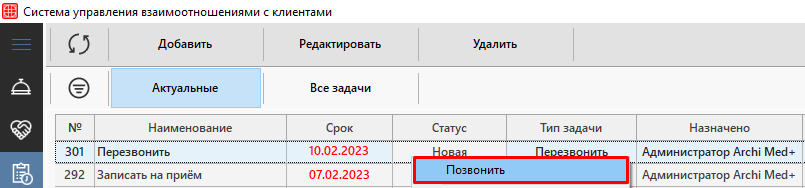
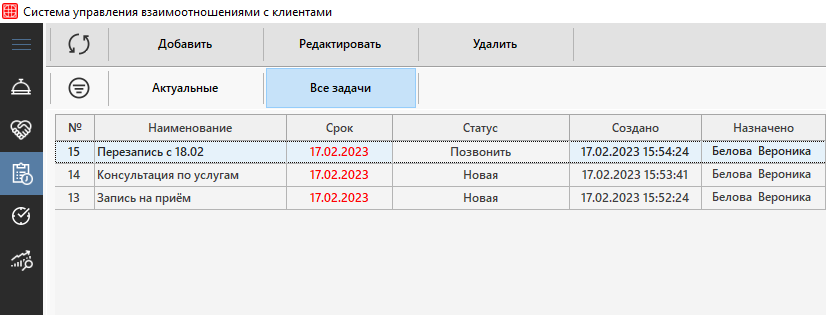
Для совершения вызова по задаче необходимо перейти во вкладку «Задачи» и нажать правой кнопкой мыши по задаче. Затем перейти к вызову на указанный в задаче номер телефона.

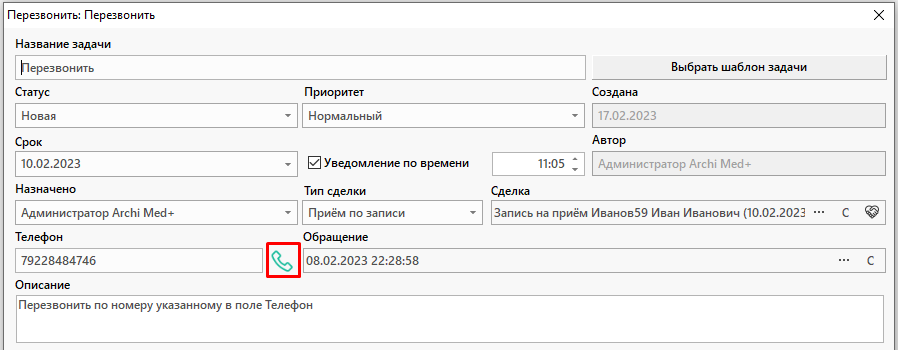
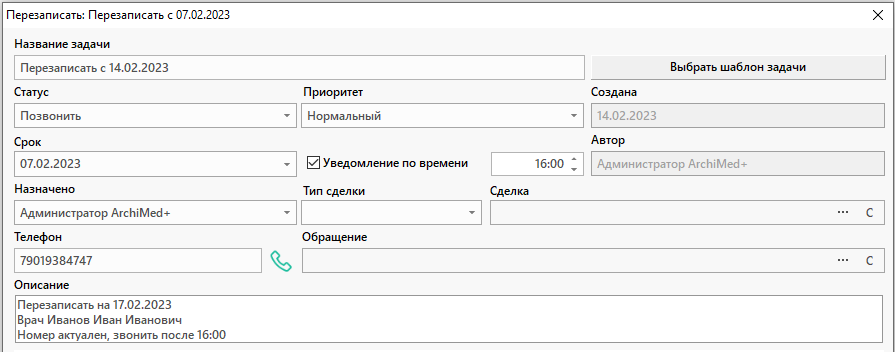
Или совершить вызов из задачи. Для этого нужно открыть задачу и нажать на кнопку вызова справа от телефонного номера.

Софтфон

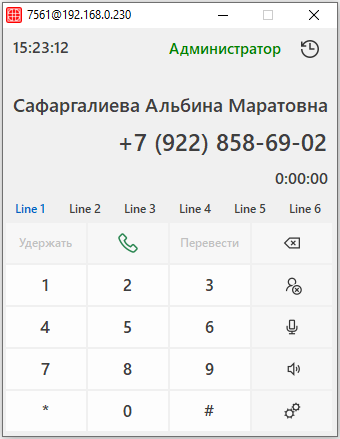
В появившемся окне будет введен номер телефона пациента. Если данный номер привязан к медицинской карте, то ФИО пациента отобразится над номером.

Для совершения звонка нужно нажать на кнопку вызова.

История звонков

Внимание!

Для отображения истории звонков необходимо запустить систему от имени администратора.

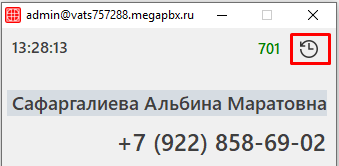
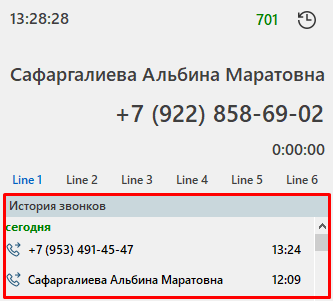
Чтобы открыть историю звонков необходимо нажать на соответствующую кнопку в верхней части окна.

Список звонков отобразится в нижней части окна. При необходимости можно совершить звонок по номеру из списка двойным нажатием.

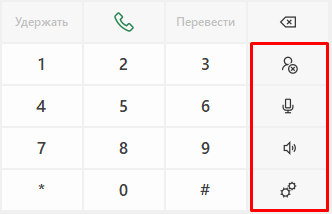
В софтфоне имеются дополнительные функции. Они представлены в виде отдельных кнопок справа от виртуальной клавиатуры набора номера. 

    • Перерыв − настройка предназначена для выхода оператора на перерыв. При активации данной настройки входящие звонки на данное рабочее место приходить не будут.
    • Микрофон − настройка отвечает за отключение микрофона оператора во время звонка. →
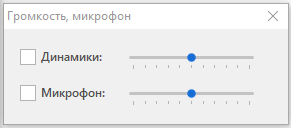
    • Громкость – настройка предназначена для регулировки звука динамиков и микрофона. После нажатия на кнопку откроется окно «Громкость, микрофон», в котором можно настроить уровень громкости динамиков и микрофона.

    • Настройка — кнопка отвечает за открытие окна настройки аккаунта коммуникаций. Откроется окно «Настройка аккаунта коммуникаций». Доступна пользователям с правом «Редактировать настройки sip-аккаунта» .Подробнее о настройке ip-телефонии можно ознакомиться в статье «Настройка IP-телефонии».

История обращений пациента

Внимание!

Для отображения истории обращений необходимо запустить систему от имени администратора.

Для работы в окне «История обращений пациента» пользователю необходимо включить локальную настройку «Отображать историю обращений во время звонка».

Подробнее о настройке модуля CRM можно ознакомиться в статье «Настройки системы. CRM».

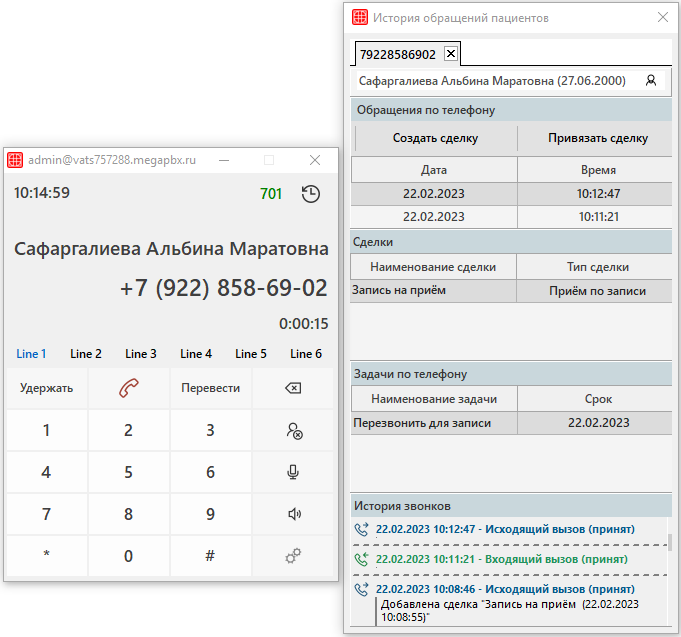
Окно «История обращений пациента» появится после принятия пациентом звонка. Оно разделено на 4 блока:

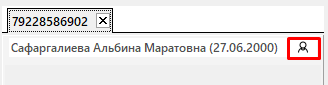
Чтобы открыть карту пациента на редактирование нужно нажать на кнопку справа от ФИО пациента.

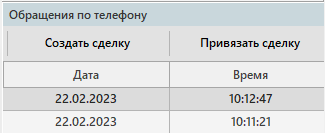
Обращения по телефону

В данном блоке отображается информация о всех совершенных исходящих и входящих звонках.

Внимание!

Для создания и привязки сделок необходимо предоставить пользователю право «Создание и редактирование сделок».

Подробнее о предоставлении прав пользователям модуля CRM можно ознакомиться в статье «Права пользователей. CRM».

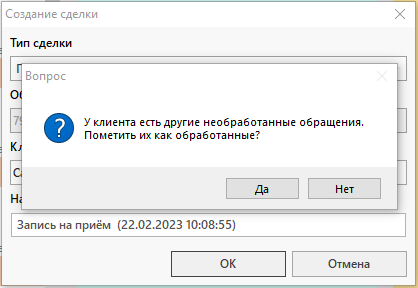
Для создания и привязки сделок нужно нажать на соответствующие кнопки в верхней части блока. В случае наличия нескольких необработанных обращений от выбранного пациента появится предупреждение:

Чтобы отметить все предыдущие обращения пациента как обработанные нужно нажать на кнопку «Да» и перейти к созданию/привязке сделки.

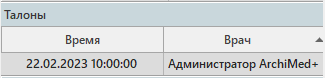
Сделки/Запись на приём

Внимание!

Для просмотра блока «Сделки» необходимо предоставить пользователю право «Просмотр сделок».

Подробнее о предоставлении прав пользователям модуля CRM можно ознакомиться в статье «Права пользователей. CRM».

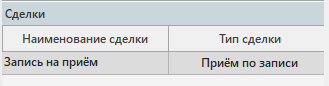
В блоке «Сделки» отображаются все сделки, созданные по данному обращению.

В случае отсутствия у пользователя прав на просмотр, создание и редактирование сделок вместо блока «Сделки» будет отображен блок «Запись на приём».

В блоке «Запись на приём» отображаются все записи на приём, созданные по данному обращению.


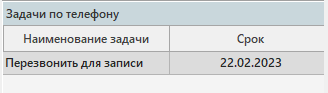
Задачи по телефону

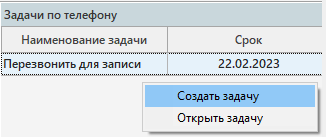
В блоке «Задачи по телефону» отображаются все задачи, созданные по номеру телефона пациента. Для добавления новой задачи необходимо вызвать контекстное меню и выбрать операцию «Создать задачу».

И перейти к заполнению окна задачи.

Внимание!

Для создания задач необходимо предоставить пользователю право «Создание и редактирование задач».

Подробнее о предоставлении прав пользователям модуля CRM можно ознакомиться в статье «Права пользователей. CRM».

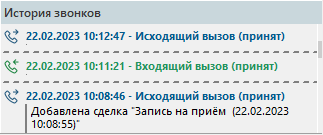
История звонков

В данном блоке отображается информация по входящим/исходящим вызовам, а также история работы по обращениям.

CRM. Call-центр

В обязанности сотрудника call-центра может входить:

    • Обработка входящих заявок;
    • Запись пациентов на прием к врачам;
    • Консультирование пациентов по услугам, условиям акций;
    • Совершение исходящих звонков с целью оповещения, приглашения на плановый профосмотр, повторный прием и т.д.

Достигнуть положительного результата сотруднику поможет модуль CRM.

Модуль Регистратура

Для просмотра и работы с обращениями и задачами нужно перейти в модуль «Запись на приём».

Работа с обращениями

Работать с обращениями можно в нижней части окна из вкладки «Обращения». Здесь отображаются все созданные обращения.

Результатом обработки обращения является новая сделка, либо связь с существующей сделкой. Подробнее об обработке обращений можно ознакомиться в статье «Обращения».

Внимание!

Для работы с софтфоном пользователям необходимо включить работу с IP-телефонией.
Подробнее о настройке модуля CRM можно ознакомиться в статье «Настройка IP-телефонии».

Во время совершения вызова пользователь может продолжать работу в модулях системы.

Для совершения вызова по обращению необходимо нажать правой кнопкой мыши по нужному обращению. Затем перейти к звонку на указанный телефонный номер пациента.

Подробнее об IP-телефонии можно ознакомиться в статье «IP-трубка (софтфон)».

Работа с задачами

Работать с задачами можно в нижней части окна из вкладки «Задачи». Здесь отображаются все созданные по обращениям задачи.

Внимание!

Для создания и редактирования задач пользователю необходимо иметь право Создание и редактирование задач.
Подробнее о предоставлении прав пользователям для работы в модуле CRM можно ознакомиться в статье «Права пользователей. CRM».

Подробнее об обработке обращений можно ознакомиться в статье «Задачи».

Модуль CRM

Для просмотра и работы с задачами нужно перейти во вкладку «Задачи».

Пример работы с задачами

На сотрудника call-центра поступила задача с целью перезаписи пациента на другую дату. С примечанием, что звонок стоит совершить после 16:00 по актуальному номеру.

Оптимальный порядок действий пользователя:

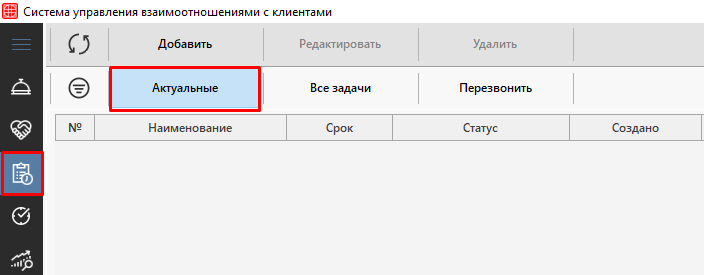
1. Открыть модуль, зайти в актуальные задачи;
2. Обработать задачи по порядку:

    • В поле «Назначено» отобразится на какого пользователя или подразделение пришла задача;
    • Если в задаче выставлено уведомление по времени — появится оповещение;
    • Выполнить действия по выполнению задачи, описанных в поле «Описание». В данном случае связаться с пациентом по указанному номеру телефона для перезаписи на другое время.

3. Затем необходимо изменить статус задачи, исходя из результата разговора с пациентом:

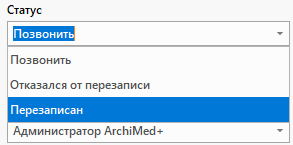
    • Если звонок завершен удачно и перезапись пациента совершена, то сотрудник изменяет статус задачи на «Перезаписан»;
    • Если звонок совершен удачно, но пациент отказался от перезаписи, то сотрудник изменяет статус задачи на «Отказался от записи»;

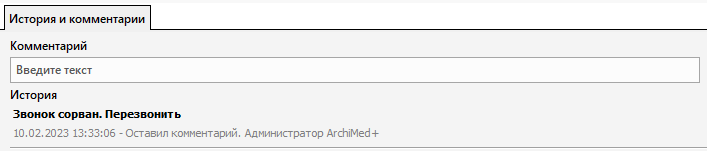
    • Если звонок сорван, то сотрудник изменяет статус задачи на «Перезвонить», прописывает комментарий в поле «Комментарий» и изменяет дату получения уведомления по задаче.

4. Сохранить изменения задачи по кнопке «Сохранить».

CRM. Руководитель call-центра

Работа руководителя call-центра завязана на 3 основных функциях:

Достигнуть положительного результата сотруднику поможет модуль CRM.

Рассмотрим работу руководителя call-центра в модуле CRM на примере его основных обязанностей:

Внимание!

Для работы в модуле CRM необходимо предоставить руководителю call-центра перечень прав для работы с обращениями, задачами и сделками.
Подробнее о предоставлении прав пользователям для работы в модуле CRM можно ознакомиться в статье «Права пользователей. CRM».

Мониторинг

В обязанности руководителя call-центра входит наблюдение за работой подчиненных.

Рассмотрим пример работы с фильтрами обращений:

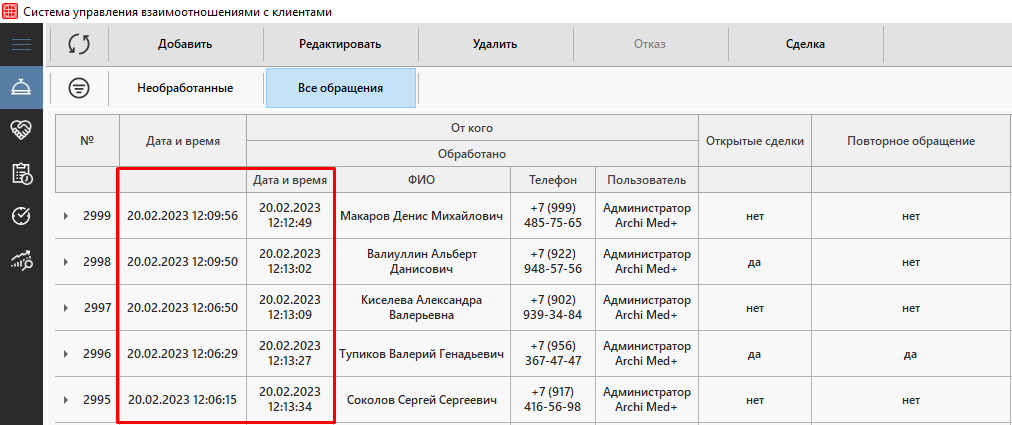
Например, необходимо проверить качество работы нового сотрудника по времени обработки обращений. В таком случае можно воспользоваться фильтром во вкладке «Обращения».

Выбираем дату создания обращения — сегодня и пользователя, обработавшего обращение, в лице нового сотрудника.

Таким образом, мы делаем вывод, что среднее время обработки обращения — 4 минуты.

Взаимодействие

В обязанности руководителя также входит обеспечение бесперебойной работы.

Например, могут возникнуть проблемы со связью или с оборудованием. В таком случае может появиться необходимость связи с ответственными сотрудниками.

Рассмотрим пример работы с постановкой задач:

Для работы с задачами пользователю необходимо перейти в модуль CRM во вкладку «Задачи».

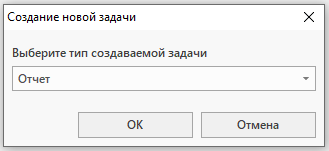
Для добавления задачи необходимо нажать на кнопку «Добавить».

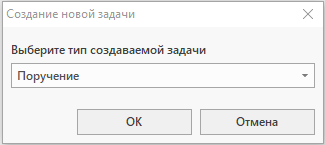
Тогда, тип создаваемой задачи может быть — поручение.

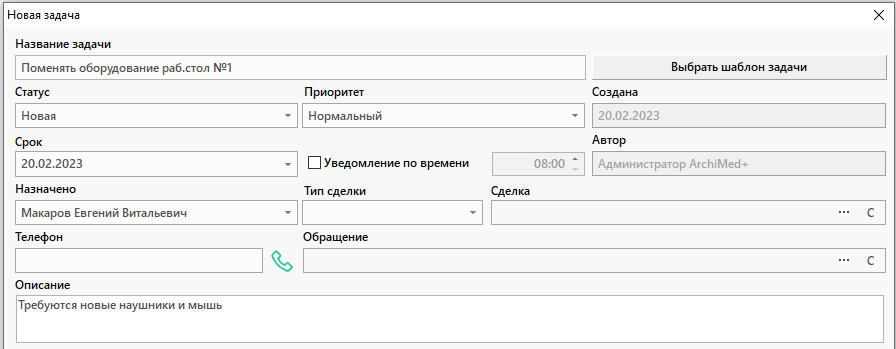
А окно задачи может содержать следующую информацию:

    • Название задачи – Поменять оборудование раб.стол №1;
    • Статус – Новая. Так как задача только создана и действий по ней не производилось;
    • Приоритет – Нормальный. Так как оператор может совершать звонки по старому оборудованию;
    • Срок – Понедельник;
    • Назначено – ответственный за обеспечение оборудования пользователь/подразделение;
    • Описание – Требуются новые наушники и мышь.

Таким образом, создание данной задачи исключает человеческий фактор. Руководитель клиники может создать задачу на ответственного без личного взаимодействия. А ответственный за выполнение задачи сможет вовремя просмотреть все поручения и получить уведомление по времени для своевременного исполнения. При необходимости обе стороны взаимодействия могут оставлять комментарии к задаче.

Составление отчетности

Руководитель call-центра обязан предоставлять показатели, отражающие результаты работы операторов call-центра.

Рассмотрим пример работы с внутренней задачей:

Руководитель клиники запрашивает у руководителя call-центра ежемесячный отчет по эффективности работы call-центра.

После получения задачи руководитель call-центра должен выполнить поручение в назначенный срок.

Оптимальный порядок действий в таком случае:

1. Зайти в актуальные задачи;
2. Обработать задачу по порядку:

    • Если в задаче выставлено уведомление по времени — появится оповещение;
    • Выполнить действия по выполнению задачи, описанных в поле «Описание». В данном случае отправить отчет на электронный адрес руководителя клиники.

3. Затем необходимо изменить статус задачи, исходя из ситуации:

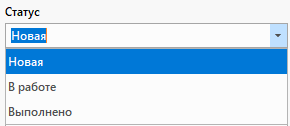
    • Если отчет отправлен на почту, то пользователь изменяет статус задачи на «Выполнено»;

    • Если отчет по каким-то причинам не может быть отправлен вовремя, то пользователь изменяет статус задачи на «В работе» и фиксирует работу по задаче в комментарии:

4. Сохранить изменения задачи по кнопке «Сохранить».

Работа в модуле личный кабинет пациента

Для удобства работы с информацией, данные по работе в модуле разделены на следующие блоки:

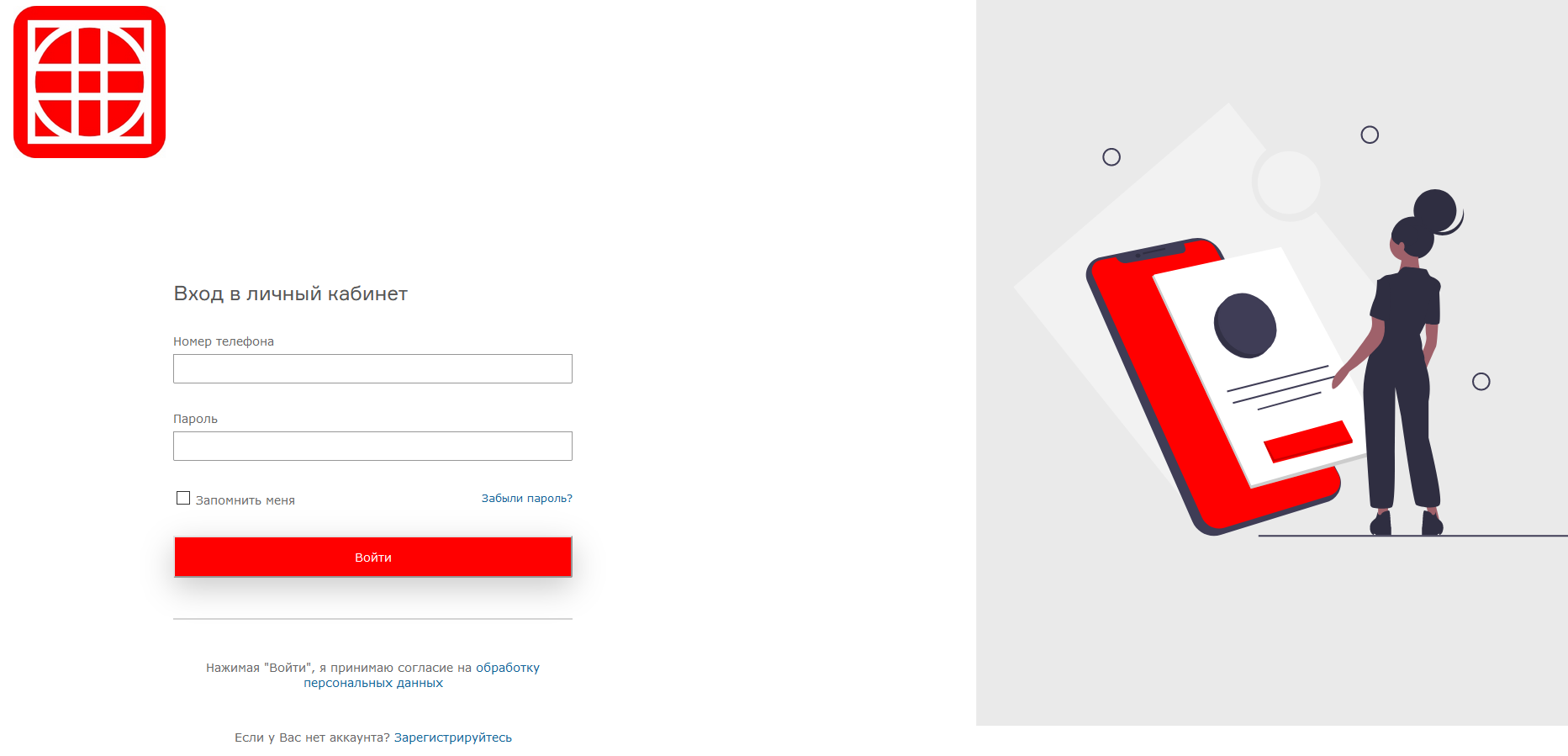
На сайте клиники размещается кнопка «Вход в личный кабинет», нажав на которую пациент попадает на страницу входа в личный кабинет.

Подробнее о предварительных настройках личного кабинета пациента можно ознакомиться в статье «Предварительные настройки Личного кабинета пациента».

Регистрация и вход

Воспользоваться личным кабинетом могут только те пользователи, у которых создана карта в системе Архимед. В этой карте фиксируется номер телефона пациента. Именно этот номер пациент должен использовать, когда регистрируется и входит в свой личный кабинет.

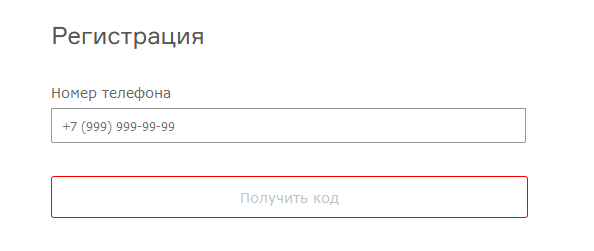
Если пациент еще не зарегистрировал вход в личный кабинет, ему необходимо кликнуть на кнопку «Зарегистрируйтесь». Откроется окно регистрации нового пациента.В этом окне пациент должен ввести свой номер в поле «Номер телефона» и нажать кнопку «Получить код». Если в системе Архимед отсутствует карта с таким номером, появляется сообщение о том, чтобы пациент обратился в клинику. Если номер указан правильно,  приходит  СМС с кодом, и открывается окно с полем для ввода кода.
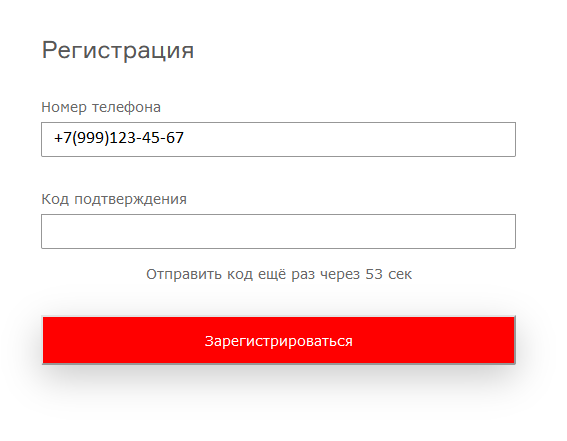
Пациент вводит код в поле «Код подтверждения», кликает на кнопку «Зарегистрироваться», и открывается окно задания пароля, где он вводит пароль, по которому будет входить в личный кабинет.
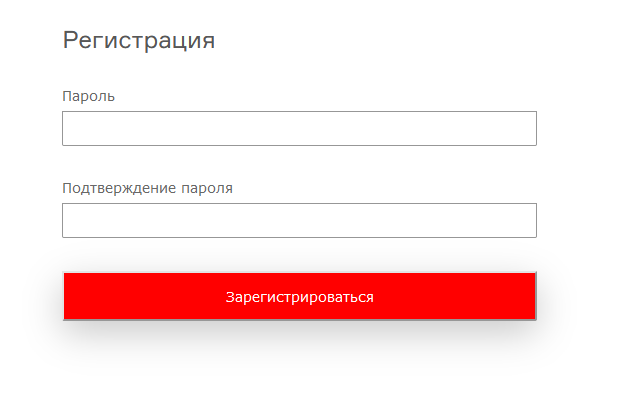
Пароль должен содержать не менее 8 символов.

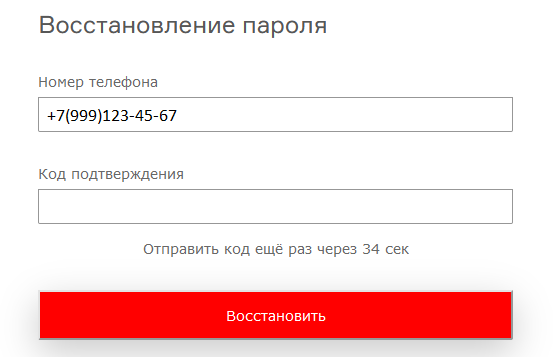
Если пациент создал пароль, но забыл его, он может восстановить его, кликнув на «Забыли пароль?».

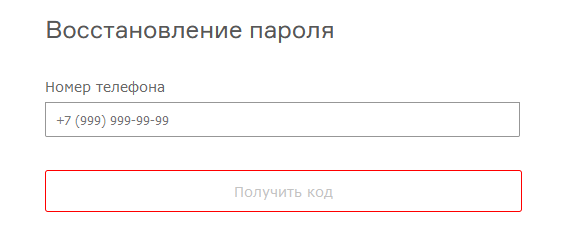
В этом окне пациент должен ввести номер телефона, который указан в его карте и кликнуть на кнопку Получить код. На телефон придет СМС с кодом подтверждения, который нужно внести в соответствующее поле появившегося окна ввода кода. Далее нужно кликнуть на кнопку «Восстановить».

После этого отобразится окно, в котором нужно ввести новый пароль.

Если у клиники настроена онлайн-запись на прием, то пациент сможет самостоятельно записаться на прием к специалисту, кликнув на кнопку «Записаться на прием».

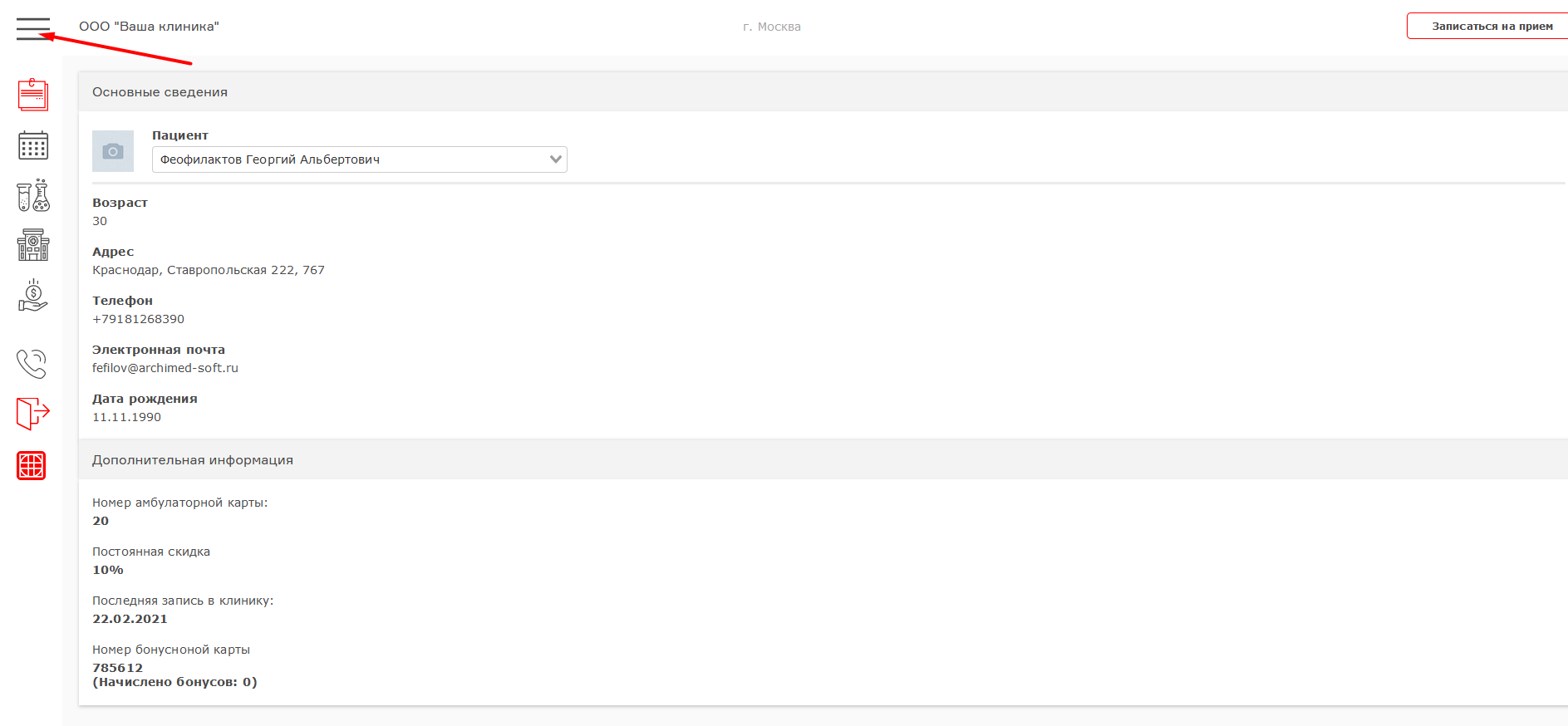
Переключение между вкладками происходит с помощью вертикального меню слева.


Основные сведения

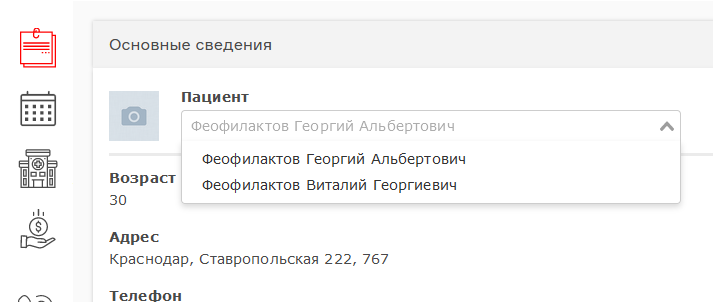
На вкладке «Основные сведения» отображается полное имя пациента, содержатся основные данные о нем: возраст, телефон, электронная почта, дата рождения, адрес.

Также здесь можно посмотреть дополнительную информацию о пациенте: номер амбулаторной карты, последняя запись в клинику, размер постоянной скидки (если она есть), и номер бонусной карты с указанием количества начисленных бонусов (если подключена бонусная система).

Важно! Один и тот же номер телефона может быть зарегистрирован в нескольких амбулаторных картах. Например, в карте родителя и в карте его несовершеннолетнего ребенка. В этом случае появляется возможность выбрать нужную медицинскую карту из выпадающего списка.


Запись на прием

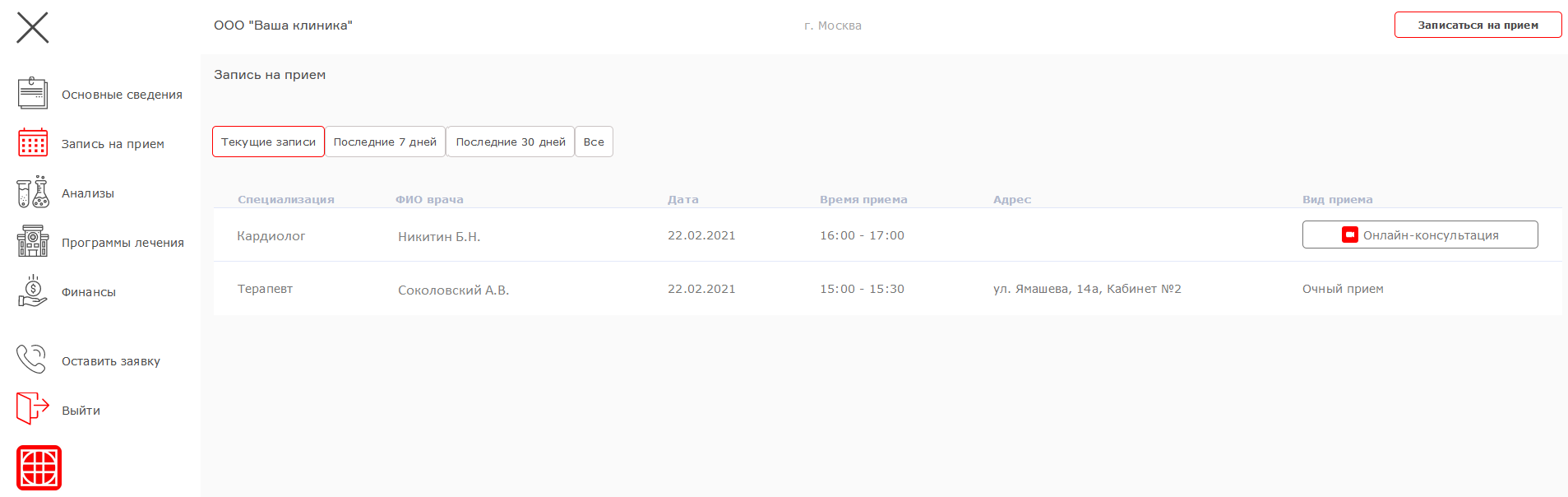
На вкладке «Запись на прием» отображается информация по всем записям на приём пациента с указанием данных врача, даты и времени приема, адреса клиники и вида приема. С помощью соответствующих кнопок пациент может просмотреть текущие записи, записи за последние 7 или 30 дней, а также все имеющиеся записи.

В данной вкладке пациент может запустить аудио-видео соединение с врачом, если он был записан на онлайн-консультацию.

Подробно процесс получения онлайн-консультации описан в разделе «Телемедицина».

Анализы

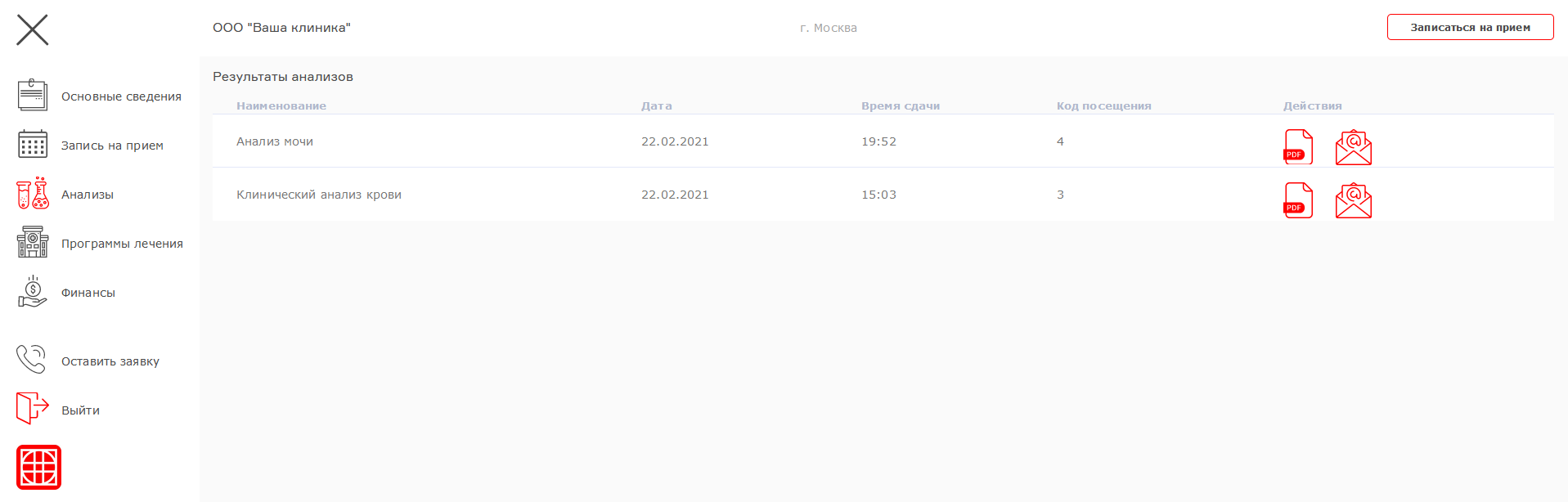
Эта вкладка появляется, если у пациента имеются результаты анализов.

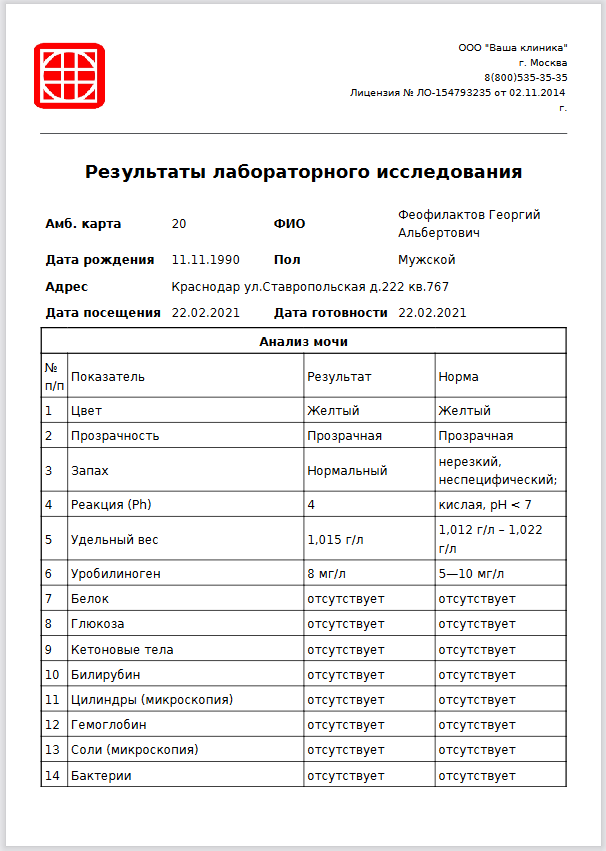
В ней отображаются все анализы, сданные пациентом с указанием даты и времени их сдачи. Результаты можно увидеть в формате PDF, если кликнуть на кнопку действий

Результаты анализов могут выводится на стандартном бланке, имеющемся в системе Архимед. Также клиника может заказать бланк под свои требования, обратившись к сотрудникам копании Архимед+.

При нажатии на кнопку бланк с результатами отправляется на электронную почту пациента, указанную в его амбулаторной карте.
Выписки

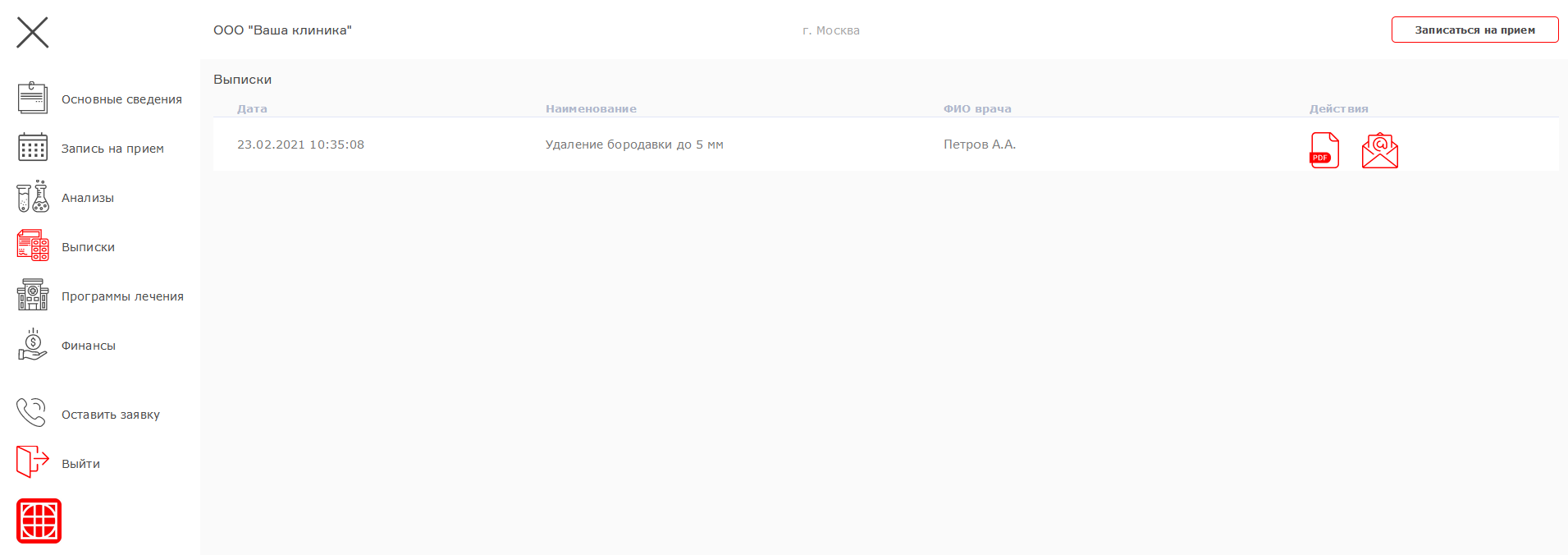
Эта вкладка появляется в личном кабинете, если у пациента имеются протоколы (ЭПМЗ) о проведенных приемах у врачей.

Она содержит список протоколов с указанием названия, даты, времени создания и ФИО врача. Содержание ЭПМЗ можно увидеть в формате PDF, если кликнуть на кнопку .

Содержание ЭПМЗ будет отображаться в виде печатной формы, которая настроена в программе клиники.

При нажатии на иконку протокол отправляется на электронную почту пациента, указанную в его амбулаторной карте.
Программы лечения

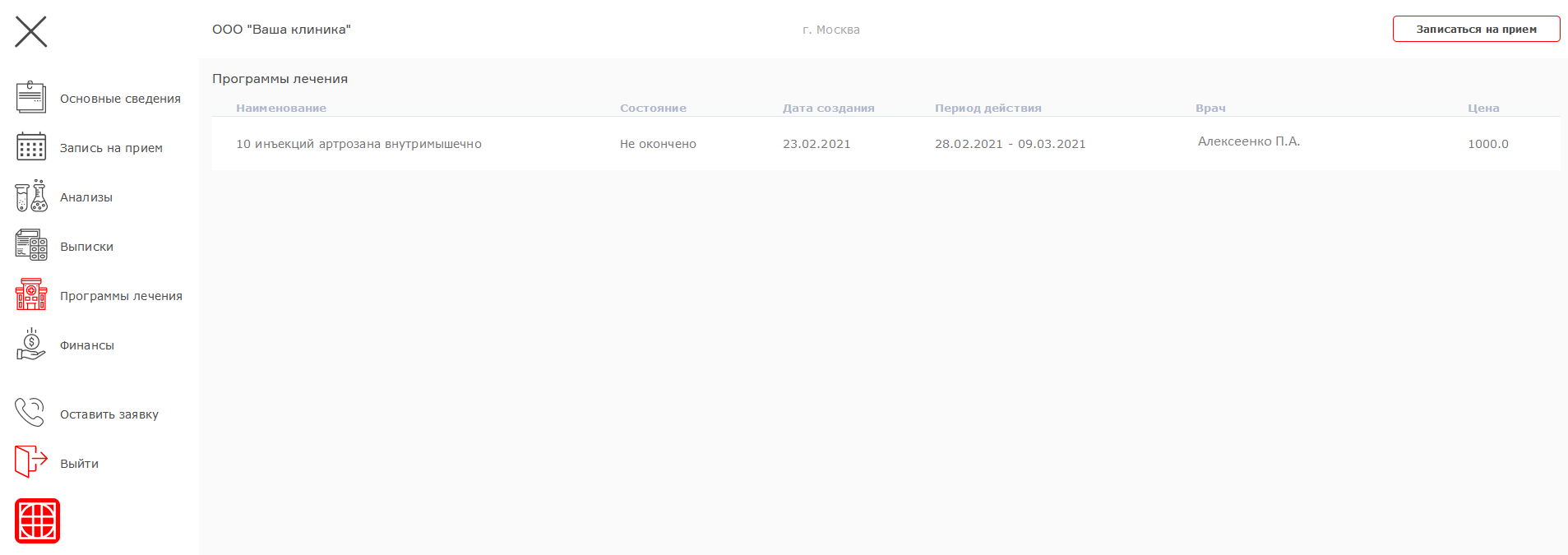
В данной вкладке отображаются лечебные программы, назначенные пациенту. Это такие программы, которые длятся в течение определенного периода времени, и включают набор процедур, установленный врачом на этот период. Данные о программе лечения включают название программы, состояние (окончена / не окончена), дату создания, период действия, ФИО врача и цену.

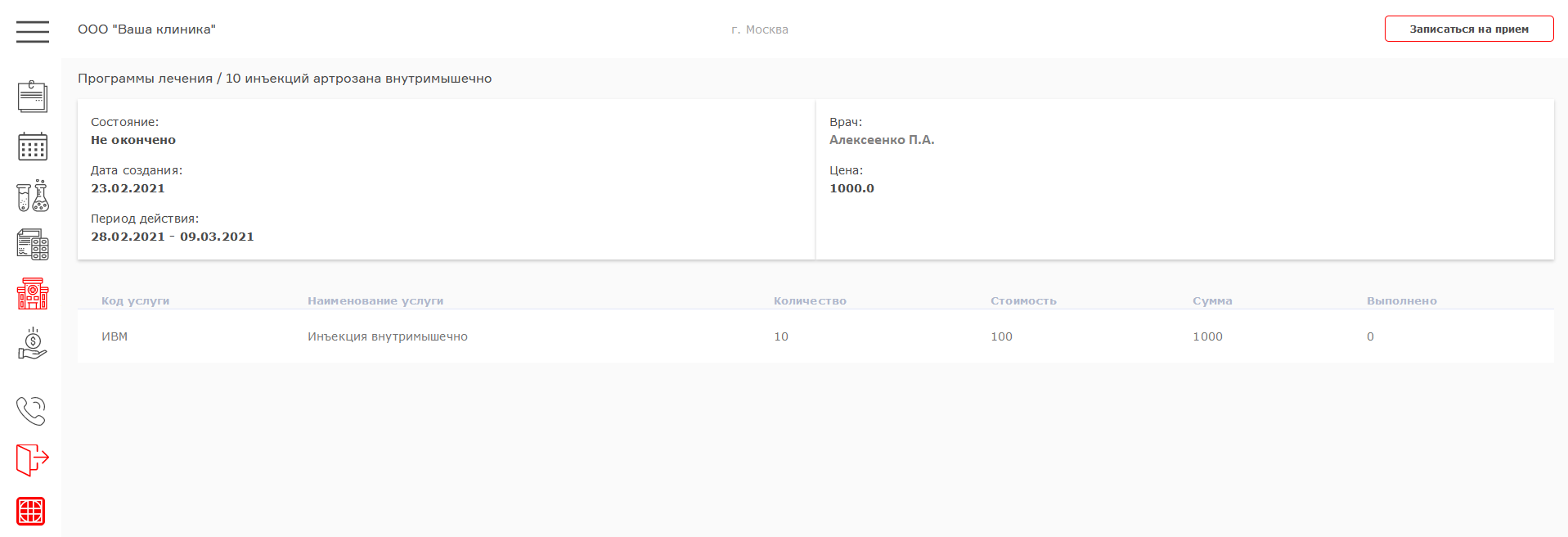
Можно кликнуть на конкретную программу,  и на экране помимо указанных данных отобразятся основные сведения о входящих в нее услугах: код, наименование, количество, цена одной услуги и общая сумма за услуги. Кроме этого отображается количество услуг, выполненных (полученных пациентом) на текущий момент времени.


Финансы

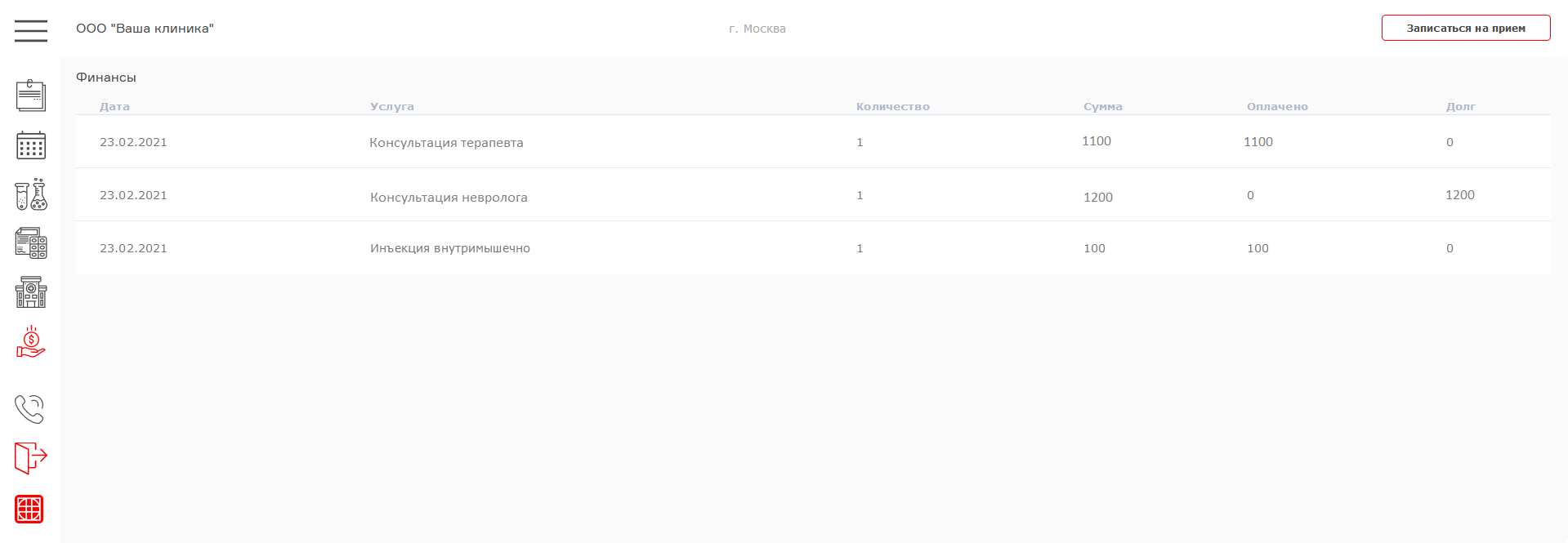
В этой вкладке отображается список услуг пациента с указанием даты, названия, количества услуг. Указывается также стоимость, оплаченная сумма и долг по каждой услуге.


Оставить заявку

— по данной кнопке пациент может оставить заявку на обратный звонок, нажав кнопку «Отправить».
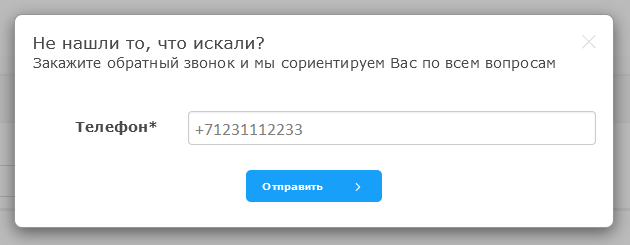

После отправки заявки на обратный звонок у пациента появится сообщение:

Это значит, что в регистратуре клиники в системе Архимед появилось оповещение о звонке пациента, и сотрудники клиники вскоре ему перезвонят.

CRM. Руководитель клиники

Работа руководителя клиники завязана на 3 основных функциях:

Достигнуть положительного результата сотруднику поможет модуль CRM.

Рассмотрим работу руководителя клиники в модуле CRM на примере его основных обязанностей:

Внимание!

Для работы в модуле CRM необходимо предоставить руководителю клиники весь перечень прав.
Подробнее о предоставлении прав пользователям для работы в модуле CRM можно ознакомиться в статье «Права пользователей. CRM».

Планирование

Планирование бизнес-процесса зависит от желаемого результата. Допустим, одним из этапов для достижения цели является привлечение новых пациентов. В таком случае необходимо определить каким способом будут привлечены новые клиенты. В этом может помочь CRM аналитика.

С помощью добавления дополнительных полей в сделку клиника сможет собирать статистику по пациентам.

Рассмотрим пример работы с доп. полями:

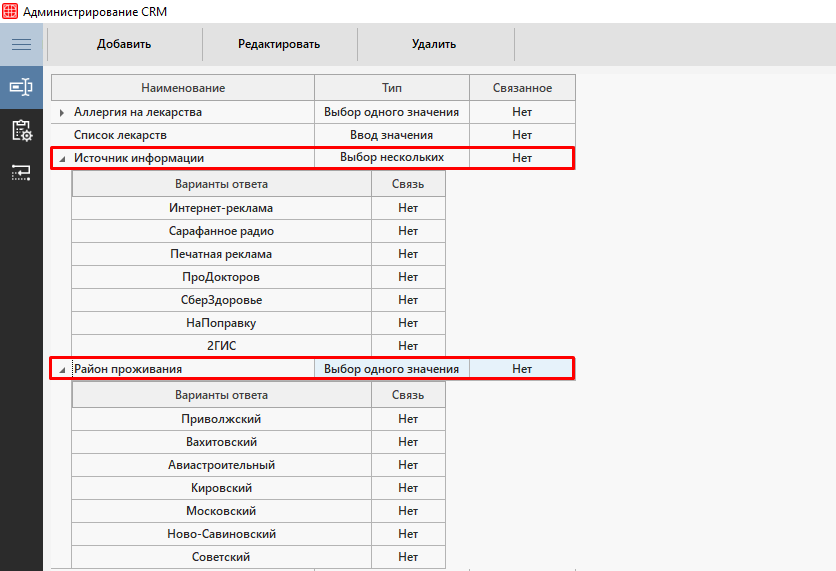
Для привлечения новых пациентов можно определить район проживания имеющихся клиентов и источник информации. Таким образом мы увидим в каком районе стоит сосредоточить рекламу.

Сначала необходимо добавить вопросы с вариантами ответа в справочник «Настройка полей»:

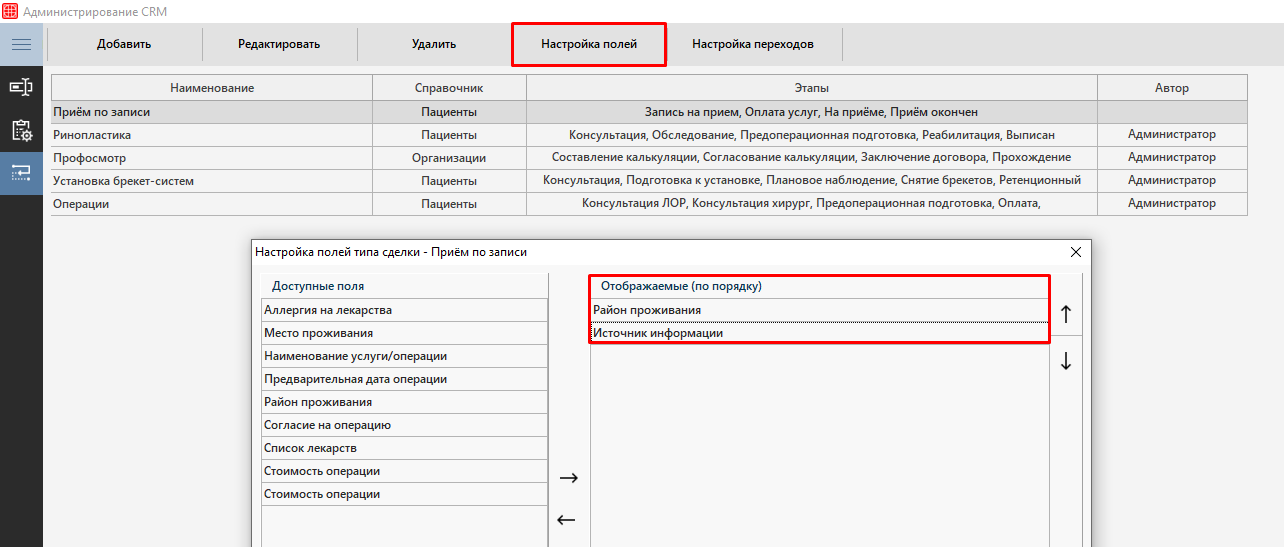
И закрепить их за определенной сделкой. В нашем случае «Приём по записи»:

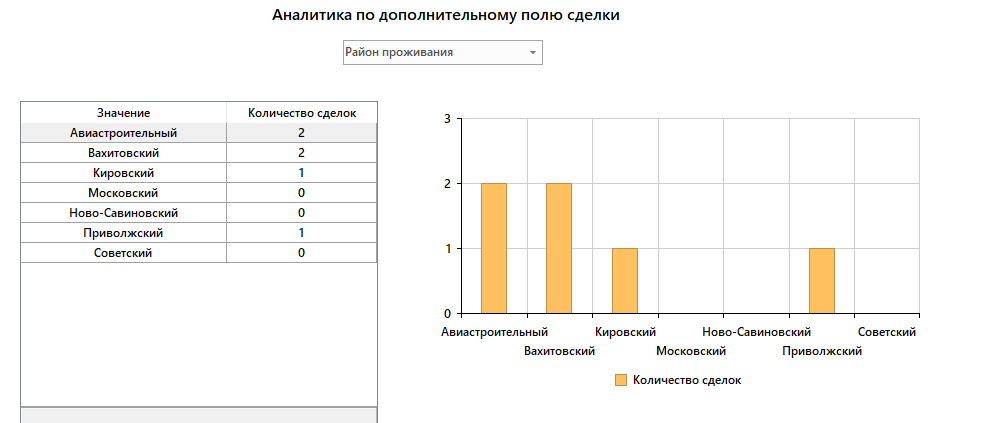
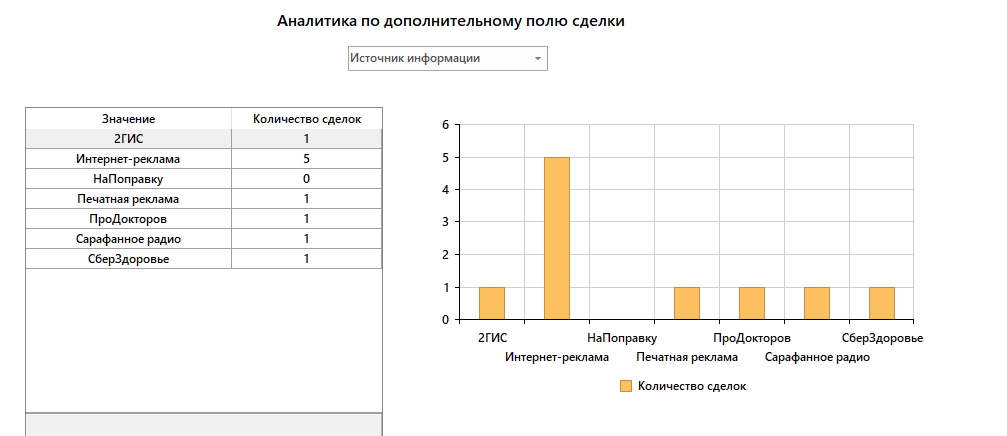
Можно собирать статистику в течение месяца и затем перейти к анализу результатов:

По диаграммам можно сделать вывод, что необходимо привлечь пациентов из Московского, Ново-Савиновского, Советского районов. А эффективнее всего это сделать с помощью интернет-рекламы.

Организация

Руководитель клиники коммуницирует со всеми сотрудниками клиниками и знает какая зона ответственности у каждого специалиста и сроки выполнения профессиональных задач.

Например, старшая медицинская сестра обязана проводить занятия по технике безопасности для младшего медперсонала не менее одного раза в 6 месяцев, предоставлять отчёт о работе подчиненных и т.д.

Важно в таком случае следить за сроками выполнения обязанностей каждого специалиста.

Рассмотрим пример работы с фильтрами задач:

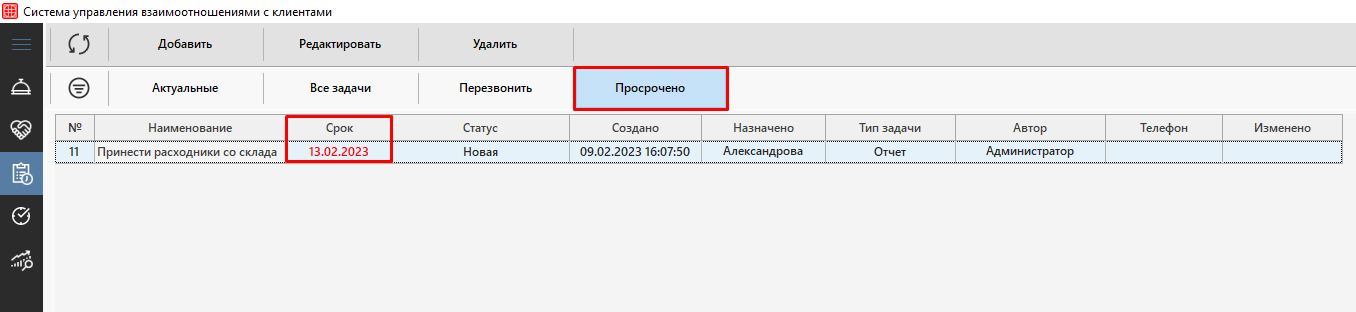
Для работы с задачами пользователю необходимо перейти в модуль CRM во вкладку «Задачи» и отфильтровать задачи по сроку выполнения.

Таким образом, это позволит зафиксировать сроки выполнения задач каждого сотрудника и выявить слабые стороны внутренних процессов.

Контроль

Главе клиники необходимо не только следить за достигаемыми результатами, но и контролировать те процессы внутри клиники, которые непосредственно влияют на рост бизнеса.

Например, долгое ожидание на телефонной линии приводит к понижению лояльности пациентов, поэтому руководителю необходимо знать о всех возможных причинах загруженности телефонных линий. Такими причинами могут быть: недостаточное количество телефонных аппаратов, низкая мотивация сотрудников и т.д.

В таком случае стоит запрашивать у руководителя call-центра отчет по эффективности работы call-центра.

Рассмотрим пример работы с постановкой задач:

Для работы с задачами пользователю необходимо перейти в модуль CRM во вкладку «Задачи».

Для добавления задачи необходимо нажать на кнопку «Добавить».

Тогда, тип создаваемой задачи может быть — отчет.

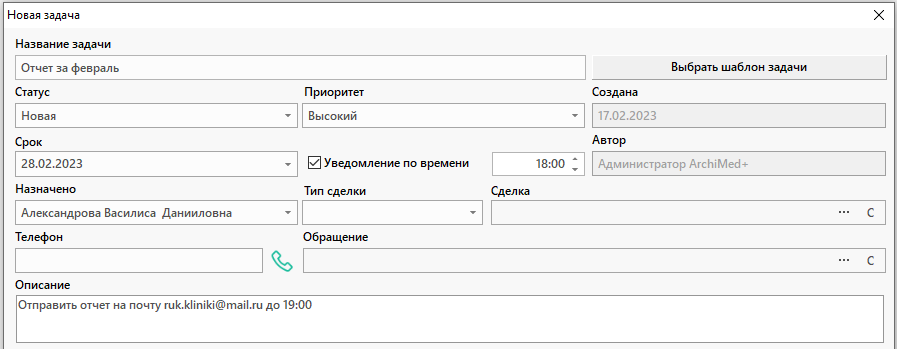
А окно задачи может содержать следующую информацию:

    • Название задачи – Отчет за февраль;
    • Статус – Новая. Так как задача только создана и действий по ней не производилось;
    • Приоритет – Высокий. Так как это может повлиять на процессы в следующем месяце;
    • Срок – конец месяца;
    • Назначено – руководитель call-центра;
    • Описание – Отправить отчёт на почту ruk.kliniki@mail.ru до 19:00

Таким образом, создание данной задачи исключает человеческий фактор. Руководитель клиники может создать задачу на ответственного без личного взаимодействия. А ответственный за выполнение задачи сможет вовремя просмотреть все поручения и получить уведомление по времени для своевременного исполнения. При необходимости обе стороны взаимодействия могут оставлять комментарии к задаче.