Анализы на сайте

Пациент может самостоятельно просматривать результаты анализов по данным из амбулаторной карты и коду посещения на специализированном сайте.

Клиент может самостоятельно:

    1. Просматривать результаты анализов прямо на сайте;
    2. Просматривать результаты анализов в pdf-формате;
    3. Скачивать результаты анализов на необходимый носитель;
    4. Обратиться в клинику по номеру, указанному в шапке сайта;
    5. Переходить на главный сайт клиники по нажатию на логотип.

Как это работает:

Пациенту передается информация о сайте и код посещения. Сделать это можно несколькими способами;

    1. На сайте клиники устанавливается кнопка с ссылкой на сайт просмотра результатов анализов. А код посещения сообщается пациенту устно.
    2. Пациент получает сообщение на телефон с соответствующей ссылкой и кодом посещения.

Далее пациент попадает на страницу просмотра результатов, где заполняет персональные данные и код посещения и получает результаты на бланке результатов лабораторных исследований.

Требования для подключения:

Для того, чтобы сделать первичную настройку Сайта результатов анализов, клинике необходимо предоставить следующую информацию:

        • Версия PHP на хостинге не ниже 7.4;
        • Предоставить данные для доступа к папке с поддоменом по FTP (куда будет добавлен сайт и откуда будут приходить запросы);
        • Предоставить логотип в формате png или jpeg.

Для работы на сайте просмотра результатов анализов нужно ознакомиться со статьей «Работа в модуле Анализы на сайте».

Интеграция с Imobis. Чат-боты

Imobis – это платформа для одностороннего общения с клиентами через SMS-канал, мессенджеры и социальные сети.

Fromni (Imobis. Чат-боты) – это платформа по оптимизации общения с клиентами и отправке уведомлений через различные каналы: WhatsApp, Telegram, Вконтакте, Viber и другие социальные сети и мессенджеры.

Внимание!

Вы можете ознакомиться с функционалом «Imobis. Чат боты» в обзорном видео от команды Imobis.

Какие задачи решает интеграция с Imobis.Чат-боты?

    • Повышение уровня сервиса;
    • Снижение нагрузки на администраторов и затрат на колл-центр;
    • Оптимизация бизнес-процессов;
    • Избежание выгорания сотрудников за счет снятия рутинных задач;
    • Стандартизация процесса общения с пациентами.

Как это работает внутри клиники:

От имени клиники можно настроить отправку текстовых сообщений через социальные сети, мессенджеры и SMS:

Уведомления – текстовые сообщения различных видов: контентные, поздравительные, рекламные и т.д.

В рамках отправки уведомлений можно использовать автоматическую и ручную SMS рассылку.

События – текстовые побуждающие сообщения с вариантами ответов для получения обратной связи от пациента. Например, можно настроить сценарий подтверждения записи на приём и/или запроса отзыва о враче после посещения клиники.

В рамках отправки событий используется автоматическая SMS рассылка.

Созданные уведомления и события соотносятся с соответствующими графиками рассылки.

Как это работает со стороны пациента:

Пациенту, на выбранный канал коммуникации (SMS-канал, WhatsApp, Telegram, Вконтакте, Viber и т.д.) приходит тестовое сообщение.

В случае уведомления оно не требует обратной связи и носит информационный характер. Например, поздравление с днем рождения.

В случае запуска сценария по событию требуется получение обратной связи:

Например, в случае получения сообщения о подтверждении записи на приём пациенту может быть предложено:

    • подтвердить запись;
    • отказаться от записи;
    • перенести запись.

Требования для подключения:

    • Версия medinfo от 23.59.33;
    • Получить токен Archimed+ от сотрудника отдела внедрения или технической поддержки;
    • Авторизация в личном кабинете Fromni;
    • Передать токен Fromni из вкладки «Профиль» сотруднику отдела внедрения или технической поддержки.

Для успешной интеграции с Imobis. Чат-боты нужно ознакомиться с предварительными настройками.

Предварительная настройка интеграции Imobis. Чат-боты

Для удобства работы с информацией, данные разделены на следующие блоки:

Подключение приложения Fromni

Этапы подключения приложения:

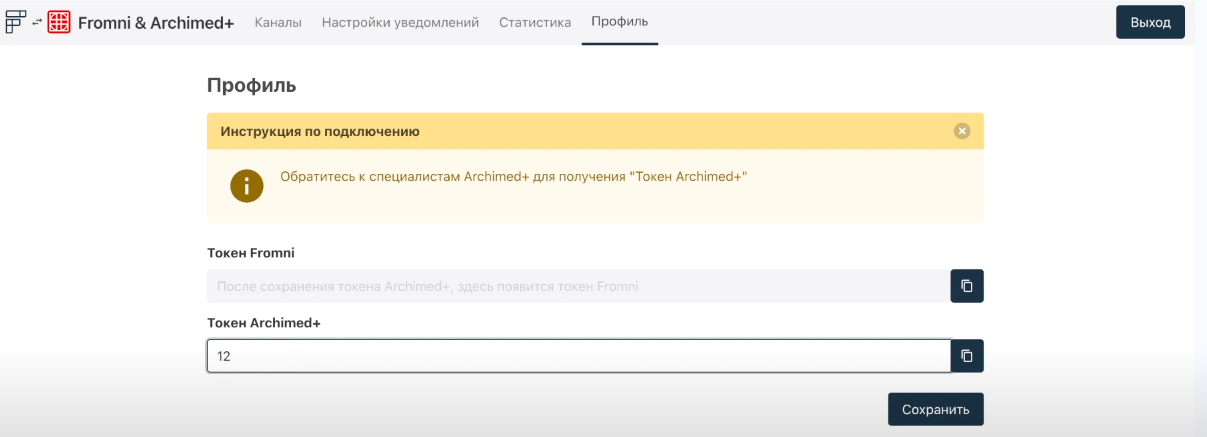
1. Необходимо зарегистрироваться и войти в ЛК Fromni;

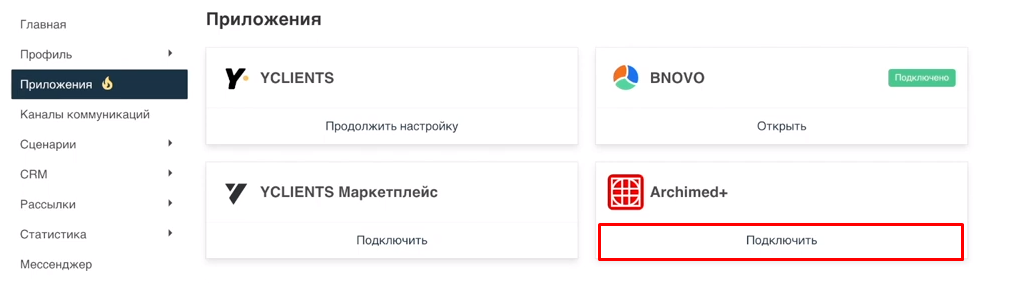
2. Перейти во вкладку «Приложения» и нажать на кнопку «Подключить» под логотипом Archimed+
3.  Перейти во вкладку «Профиль» и ввести токен ArchiMed+ в соответствующие поле в открывшемся окне.

Внимание!

Для получения токена ArchiMed+ необходимо обратиться к сотруднику отдела внедрения или технической поддержки.

После ввода токен нужно сохранить по кнопке «Сохранить». Произойдет генерация токена Fromni.

4. Вернуться во вкладку «Профиль». Скопировать токен Fromni, передать его сотруднику отдела внедрения ArchiMed+.

Сотрудник отдела внедрения сообщит, когда приложение будет полностью подключено и готово к работе.

Вы можете ознакомиться инструкцией по подключению приложения в обучающем видео от команды Imobis.

Настройка в системе ArchiMed+

В рамках отправки уведомлений можно использовать автоматическую и ручную SMS рассылку.

Заполнение справочников

Для работы с ботом-ассистентом необходимо заполнить справочники, используемые в модуле Запись на приём.

Справочник «Коммуникационный статус записи на приём»

Путь до справочника: Справочники → Регистратура → Коммуникационный статус записи на приём.

В справочник добавляются коммуникационные статусы, которые выставляются в записи на приём, после получения обратной связи от пациента.
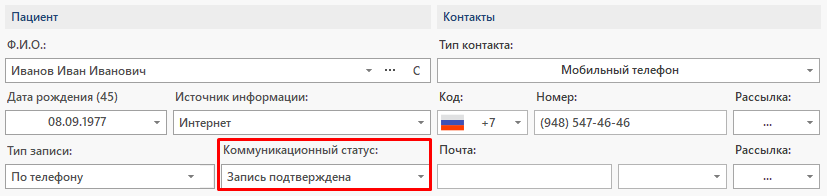
Подробнее о заполнении справочника можно ознакомиться в статье «Справочник Коммуникационный статус записи на приём».

Справочник причин удаления записи на приём

В справочник добавляются причины удаления записи на приём. Выбор справочника зависит от активации модуля CRM:

Модуль CRM не используется

Путь до справочника: Справочники → Регистратура → Причины удаления записи на приём.

В справочник добавляются причины удаления записи на приём. Это необходимо в том случае, если пациент совершает отмену записи в обратном сообщении.

Подробнее о заполнении справочника можно ознакомиться в статье «Справочник Причины удаления записи на приём».

Модуль CRM используется

Путь до справочника: Справочники → CRM → Возможные причины удаления сделок.

В справочник добавляются причины удаления записи на приём. Это необходимо в том случае, если пациент совершает отмену записи в обратном сообщении.

Подробнее о заполнении справочника можно ознакомиться в статье «Справочник Возможные причины прекращения сделок».


В случае подключения рассылки с целью получения отзывов на корпуса и врачей клиники необходимо заполнить следующие справочники:

Справочник «Корпуса»

Путь до справочника: Справочники → Размещение → Корпуса.

Во вкладке «Интеграции» нужно добавить ссылку на ресурс, который будет использован для сбора отзывов пациентом.
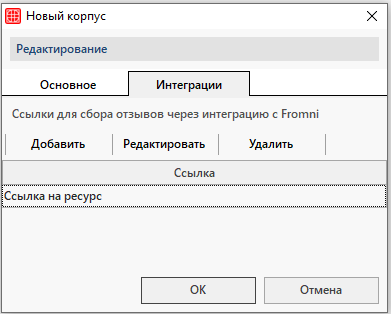
Подробнее о заполнении справочника можно ознакомиться в статье «Справочник Корпуса».

Справочник «Врачи»

Путь до справочника: Справочники → Врачи → Список.

Во вкладке «Интеграции» нужно добавить ссылку на ресурс, который будет использован для сбора отзывов пациентом.
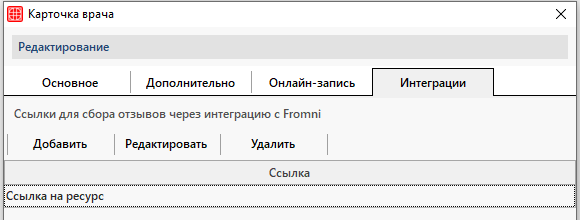
Подробнее о заполнении справочника можно ознакомиться в статье «Справочник Врачи.

Автоматическая рассылка

Настройки службы

Перед настройками шаблонов рассылки необходимо указать токен Imobis/Fromni. Для этого нужно перейти в приложение AmSmsSendGUI.

Затем запустить службу оповещений пациентов и перейти к настройкам.

Во вкладке «СМС» указывается токен из личного кабинета Fromni.
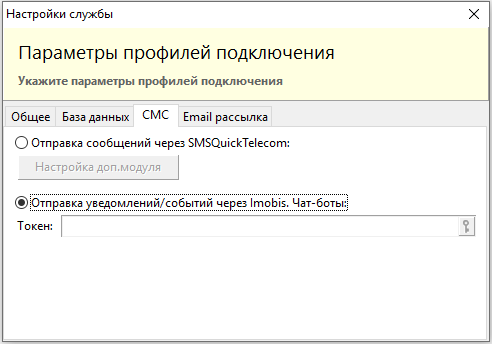
Настройка графиков рассылок

Затем перейти к настройке графиков рассылки.
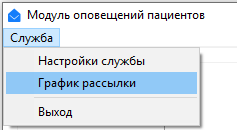
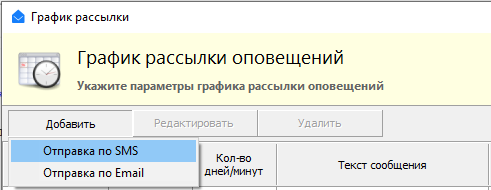
Чтобы добавить новый график рассылки нужно нажать на кнопку «Добавить → Отправка по SMS».
В открывшемся окне нажать на кнопку «Настройки отправки через Fromni».
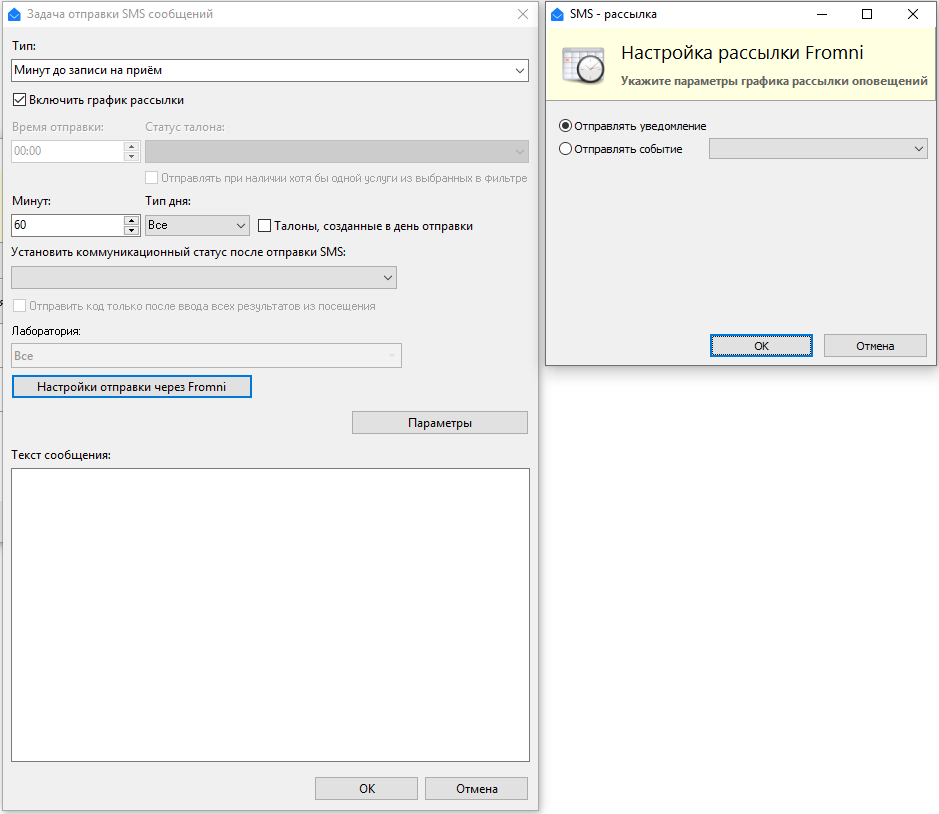
И указать необходимый параметр:

    • Отправить уведомление – отметить при необходимости отправки уведомления, не подразумевающего обратной связи от пациента.
    • Отправить событие – отметить при необходимости отправки сообщения, подразумевающего получение обратной связи от пациента с помощью бота-ассистента. Далее выбрать сам сценарий.
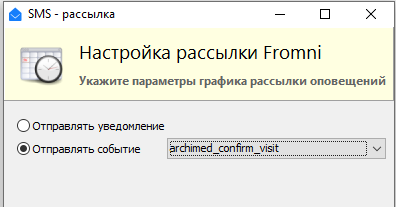
О настройках рассылки подробнее можно ознакомиться в статье «Автоматическая SMS и Email рассылка».

Ручная рассылка

Для настройки ручной рассылки нужно перейти в приложение AMArchiSend.

Откроется окно «Модуль оповещения пациентов». Перейти к настройкам можно по кнопке «Настройки приложения» → «Открыть настройки» в нижней панели окна.

Откроется окно «Настройки», где нужно совершить пройти стандартную процедуру настроек связи с базой данной. Затем перейти во вкладку «СМС» и активировать интеграцию с Imobis.
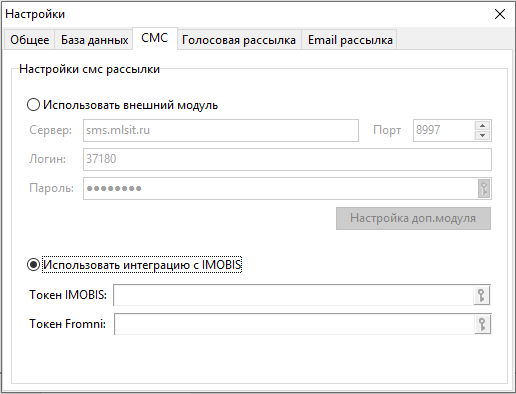
Затем сохранить настройки. Ознакомиться с ручной отправкой сообщений можно в статье «Ручная SMS или E-mail-рассылка».

Настройка рассылки в личном кабинете Fromni

Настройка каналов коммуникации

Этапы настройки каналов отправки сообщений:

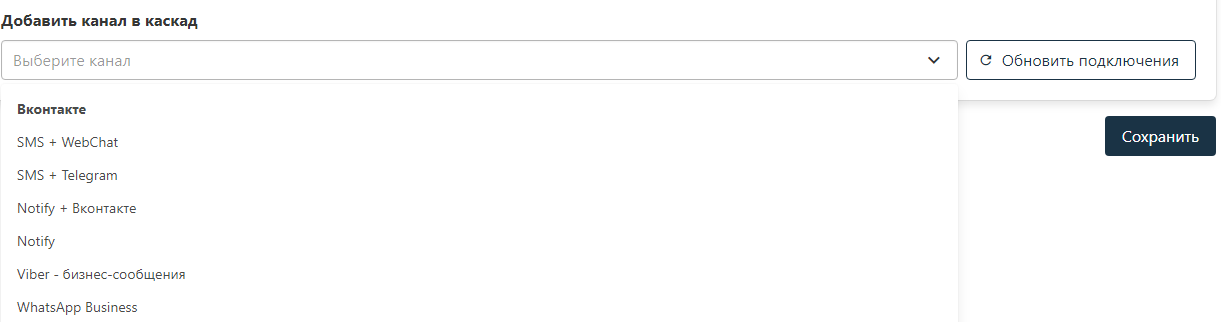
1. Перейти во вкладку «Каналы» и выбрать канал коммуникации в поле «Добавить канал в каскад».
Внимание!

Можно выбрать несколько каналов отправки сообщений. В таком случае, если сообщение не дойдет до пациента через первый канал, то будет отправлено через второй.

2. Для подключения выбранного канала нужно нажать на кнопку «Подключить».

Внимание!

Если во время подключения возникли проблемы можно обратиться к менеджеру Imobis/Fromni.

При необходимости можно поменять очередность каналов или удалить их по соответствующим кнопкам справа от наименования канала.

3.  После успешного подключения каналов нужно обновить подключения по кнопке «Обновить подключения».

Вы можете ознакомиться инструкцией по настройке каналов в обучающем видео от команды Imobis.

Настройка уведомлений

Этапы настройки уведомлений:

1. Перейти во вкладку «Настройки уведомлений», где отображены тексты для различных типов уведомлений из программы AmSmsSend.
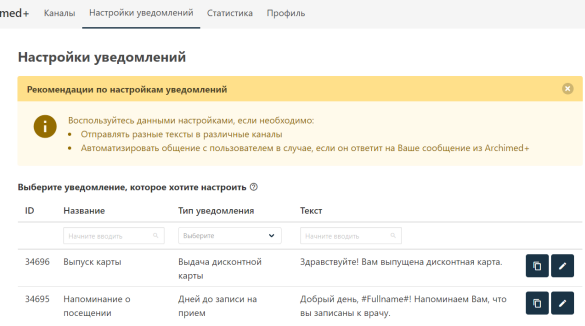
2. Настроить текст шаблонов рассылки. Для этого необходимо нажать на кнопку редактирования справа от текста.
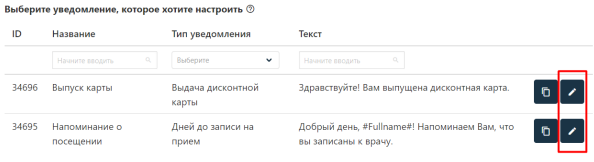
3. В открывшемся окне нужно выбрать подходящий вариант текста:

    • Отправить текст из Archimed+ без изменений – текст шаблона из AmSmsSend для данного типа уведомления будет отправлен без изменений;
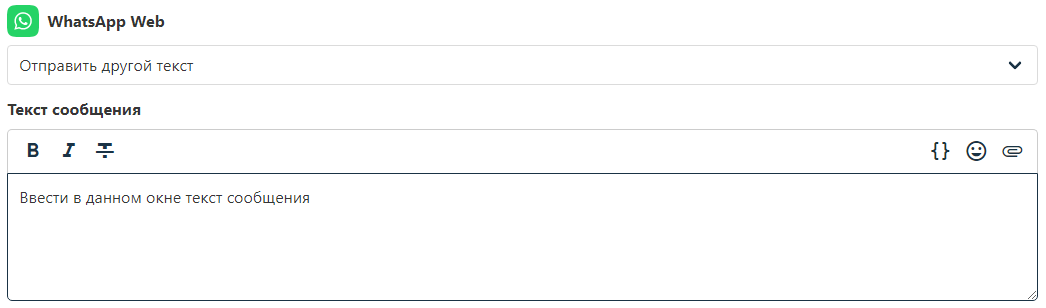
    • Отправить другой текст – ввести новый текст шаблона в соответствующее окно. При создании шаблона можно использовать инструменты форматирования и вставки:
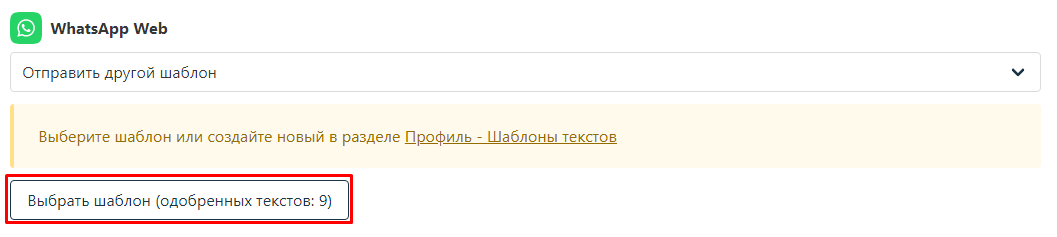
    • Отправить другой шаблон – выбрать шаблон по кнопке «Выбрать шаблон»
    • Ничего не отправлять – выбрать а том случае, когда шаблон не должен быть отправлен в определенный канал коммуникации

4. Выбрать дальнейшие действия при ответе пациента на текст рассылки:

    • Ничего не делать – после ответа пациента ничего не происходит;
    • Запустить автоматический диалог после ответа клиента – после ответа пациента на текст рассылки включается диалог.

Настройка бота-ассистента (событий)

Внимание!

Ниже представлен пример настройки бота-ассистента «Подтверждение приёма». С настройкой бота-ассистента «Сбор отзывов на врача» можно ознакомиться в обучающем видео от команды Imobis.

Этапы настройки бота-ассистента:

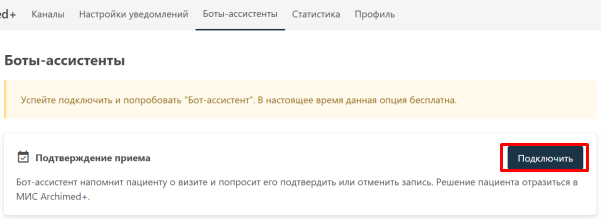
1. Перейти во вкладку «Бот-ассистент», где находятся уже созданные чат-боты и подключить бота «Подтверждение записи» по кнопке «Подключить».
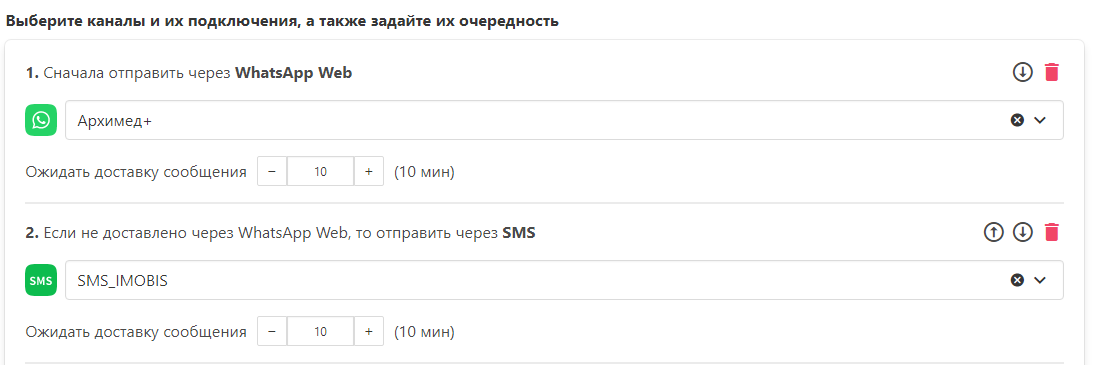
2. Выбрать каналы коммуникации, в которых может происходит общение с пациентом через чат-бот:
3. Выбрать шаблоны текстов напоминаний в каждом канале:
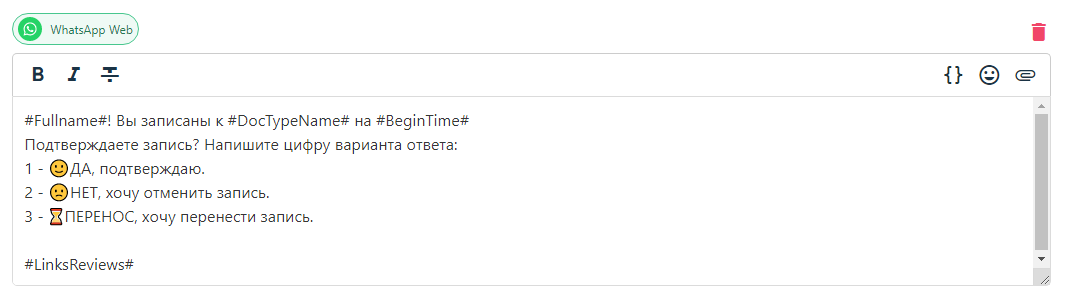
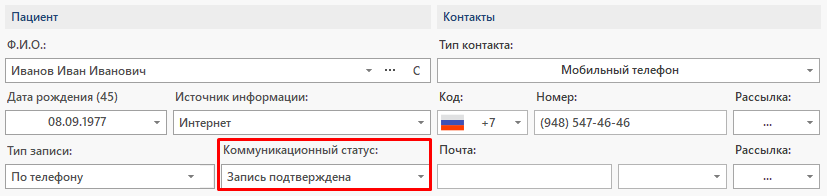
4. Выбрать коммуникационный статус из справочника «Коммуникационный статус записи на приём», который необходимо выставить в записи на прием после подтверждения приёма

То есть в записи на прием будет выставлен коммуникационный статус в соответствующее поле:
5. Ввести причины отмены записи для пациента и соотнести их с причинами из справочника «Причины удаления записи на приём» или из справочника «Возможные причины прекращения сделок» (в случае, когда клиника работает с модулем CRM).
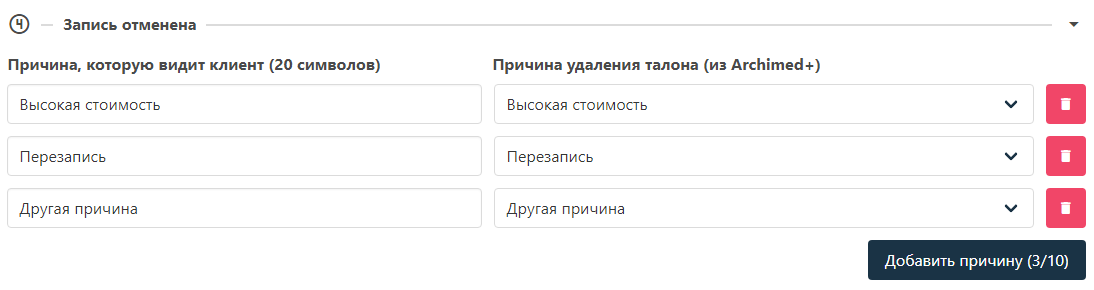
Они будут предложены пациенту для выбора при отказе от записи на приём.

6.  Необходимо ввести электронную почту сотрудника клиники, которому будет отправлено сообщение в том случае, если пациент хочет перенести запись на приём.

И номер телефона клиники в поле «Телефон менеджера». Бот предложит пациенту связаться с клиникой по указанному номеру, если пациент продолжить писать ответные сообщения после завершения сценария общения.
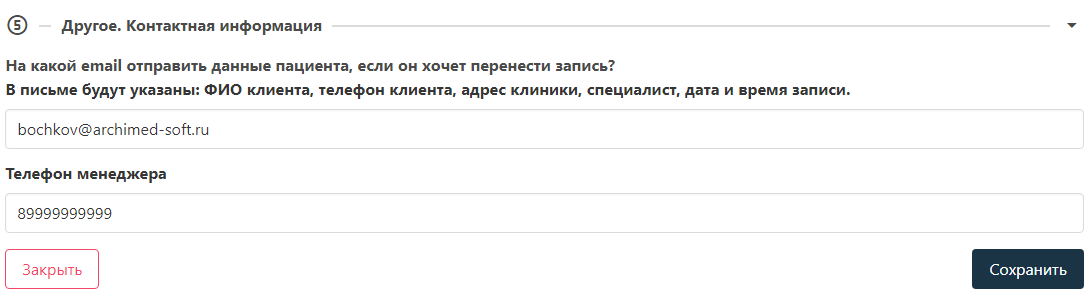
Затем необходимо сохранить настройку по кнопке «Сохранить».

Тип записи на прием

В справочник добавляются все типы записи на прием для работы с записями на приём.
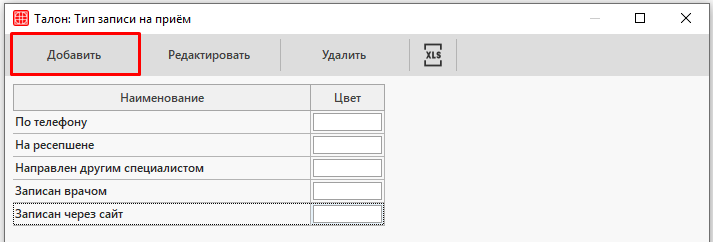
Путь до справочника: Справочники → Регистратура → Тип записи на прием.

Откроется окно «Тип записи на прием» со списком наименований типов записи. Для добавления нового типа записи необходимо нажать на кнопку «Добавить».

После чего откроется окно «Тип записи на прием».

В одноименном поле необходимо указать наименование типа записи. При желании можно задать цвет для данного типа записи.

После нажатия «ОК» новый тип записи отобразится в общем списке.

Здесь же имеется возможность выгрузки списка наименований типов записи в MS Excel. Для этого нужно нажать на соответствующую кнопку  в верхней панели.

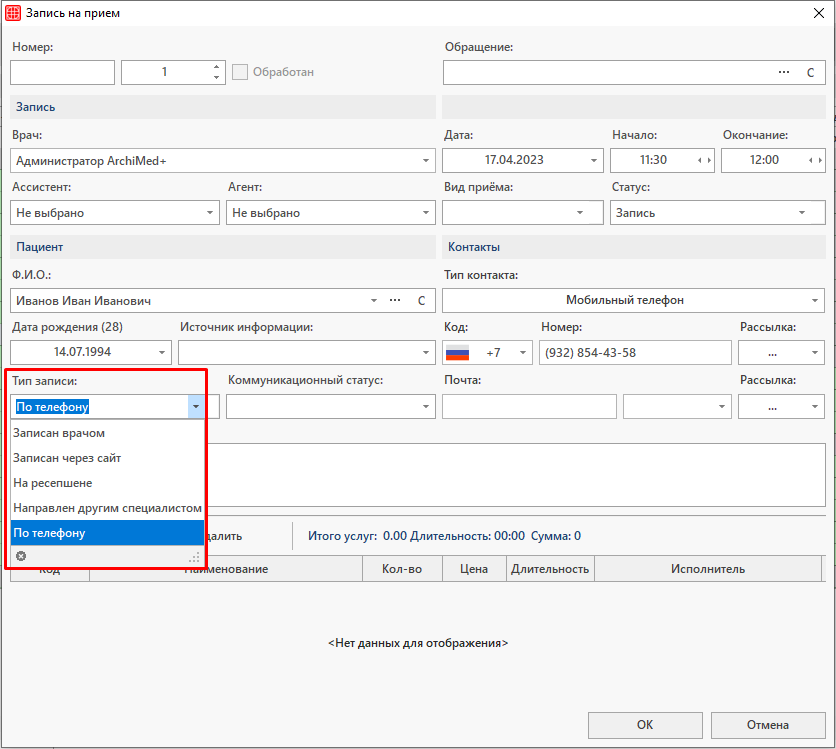
В дальнейшем типы записи на прием из справочника будут доступны для выбора в модуле Регистратура во вкладке «Запись на приём».

При записи через онлайн-сервисы (онлайн-запись на прием, мобильное приложение врача, сторонние сервисы СберЗдоровье/ПроДокторов/НаПоправку) тип записи на прием проставляется автоматически.

В дальнейшем на основе этой информации сотрудники клиник могут формировать отчеты и проводить анализ.

Поиск свободного времени

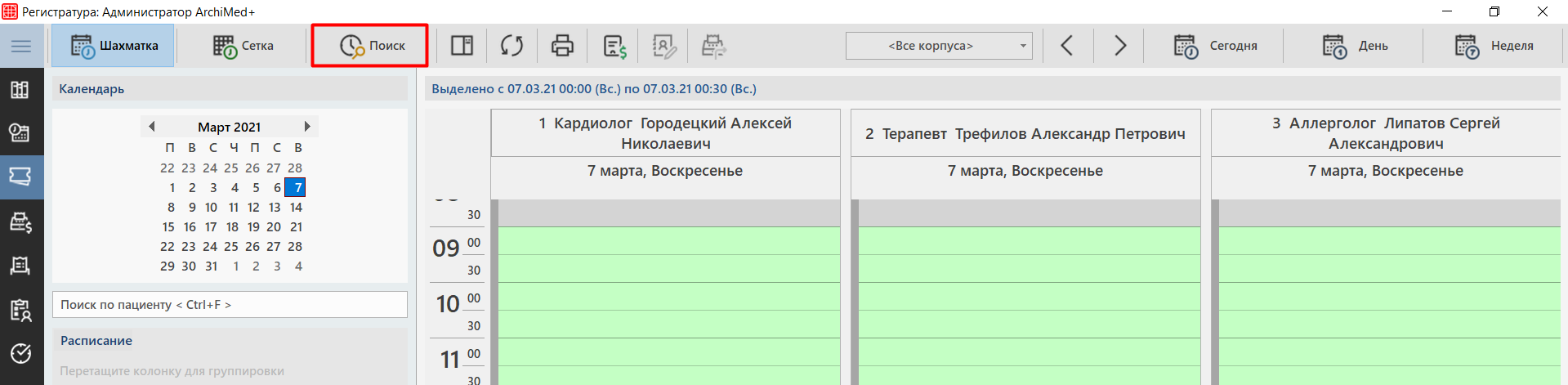
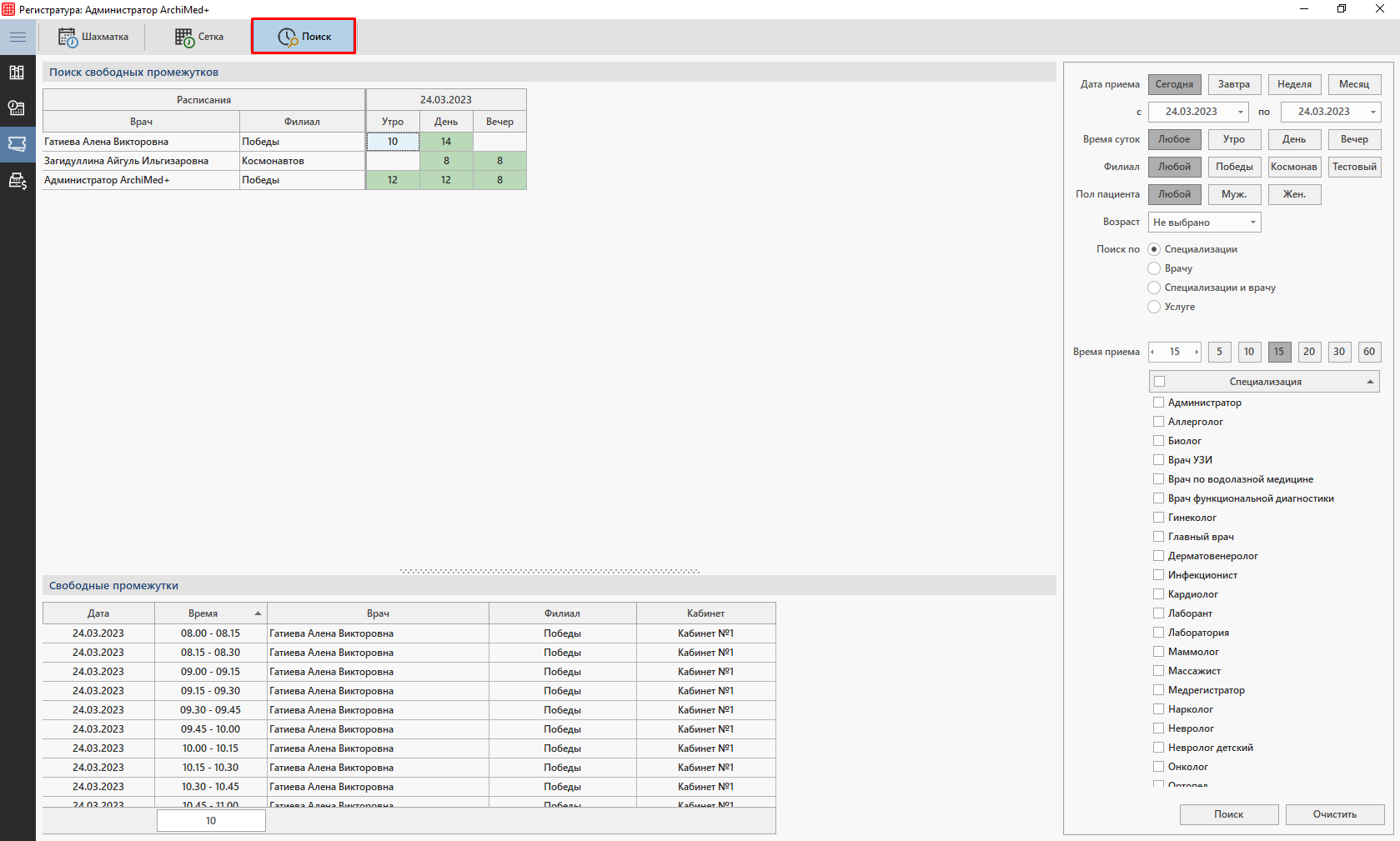
Во вкладке «Запись на приём» модуля Регистратура имеется кнопка «Поиск», с помощью которой можно быстро подобрать пациенту  свободное время приема у нужного врача.

При нажатии на кнопку «Поиск» вызывается окно, в котором можно задать параметры поиска, просмотреть полученные результаты и записать пациента на прием к врачу.

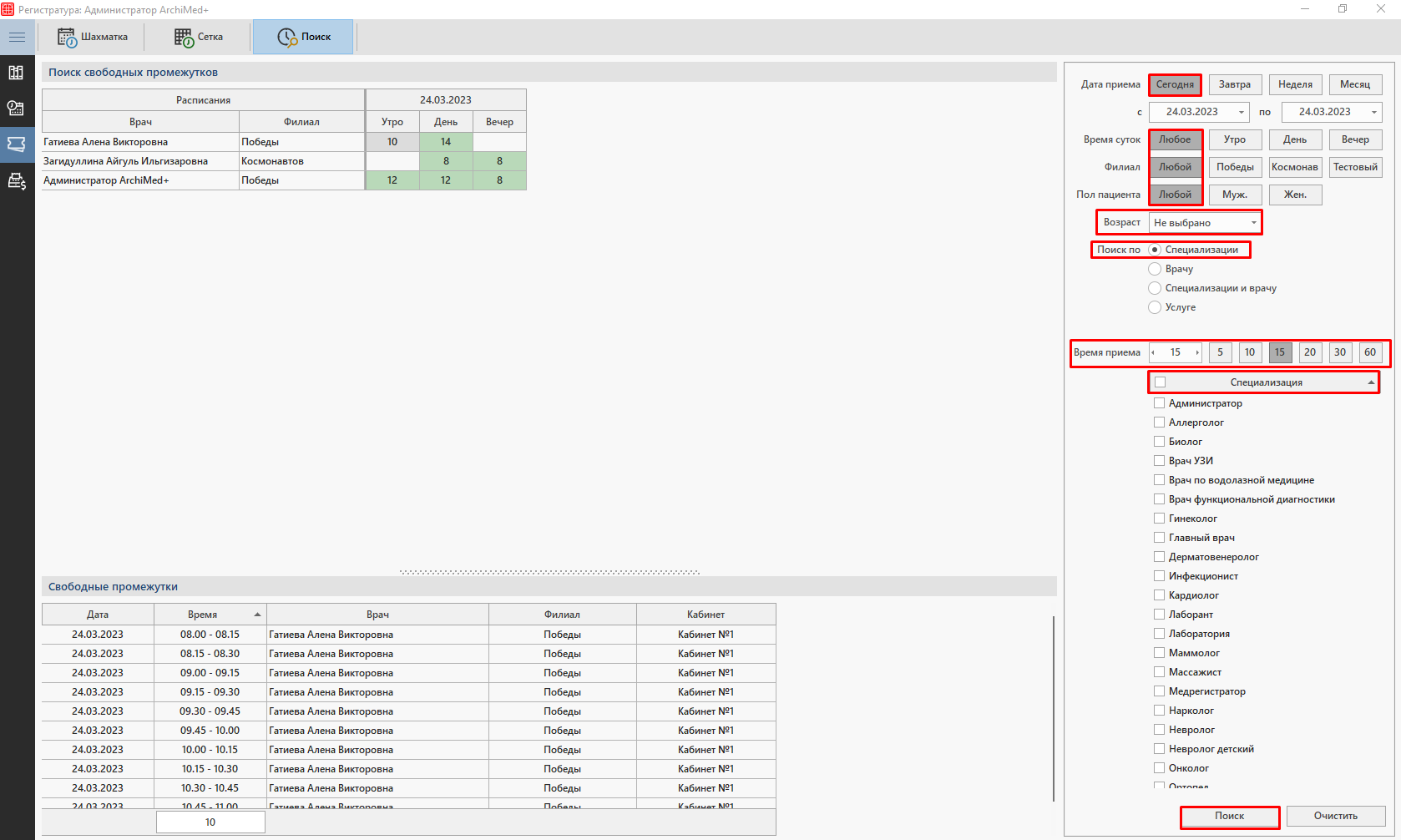
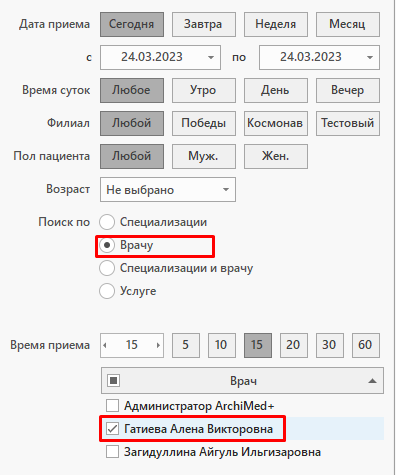
В правой части окна задаются нужные параметры поиска: дата приема, время суток, филиал, пол и возраст пациента.

Поиск можно выполнить по заданной специализации, врачу или  заданным специализациям и врачам одновременно. Также поиск доступен по услуге.

В зависимости от выбранного варианта поиска в нижней части окна отображаются списки врачей, специализаций или услуг.

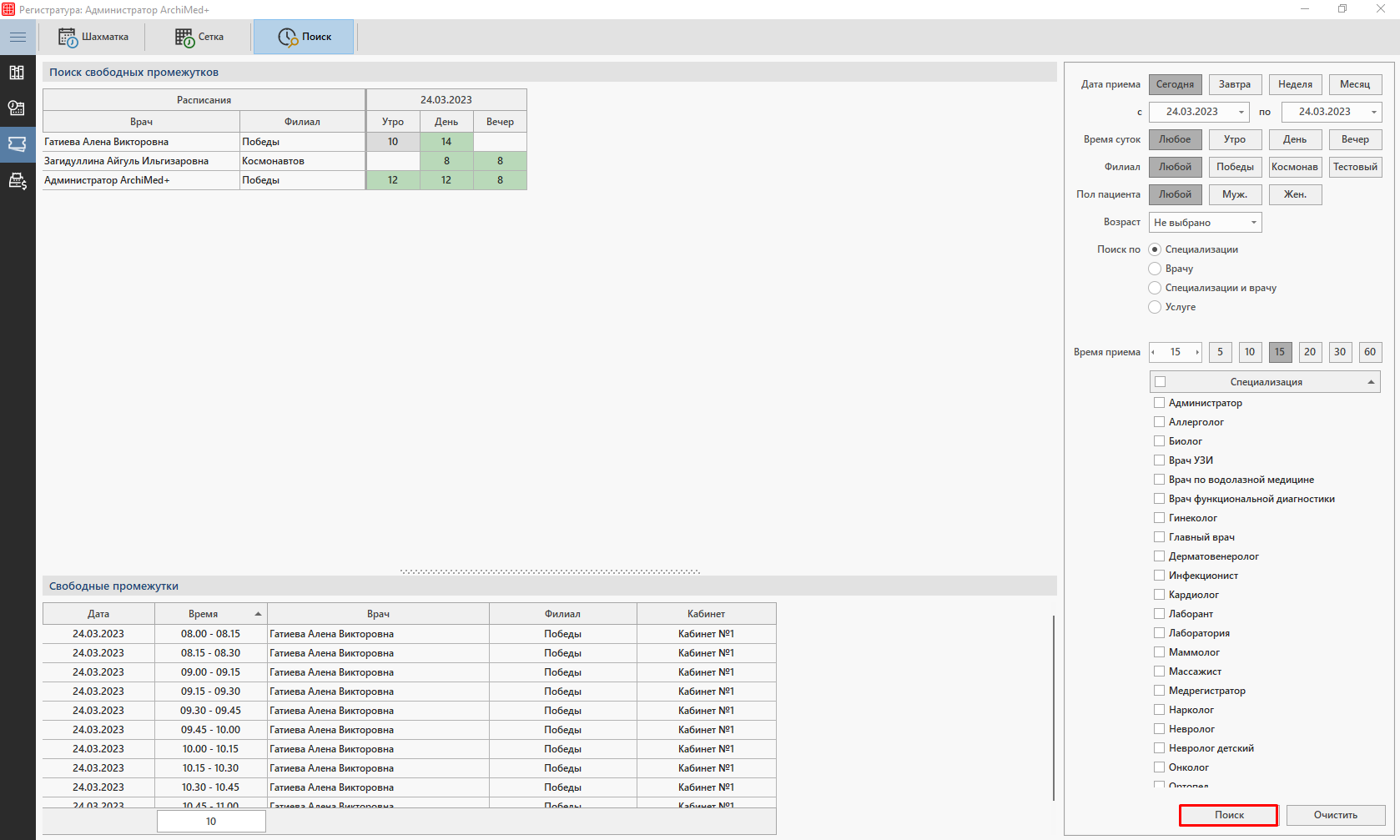
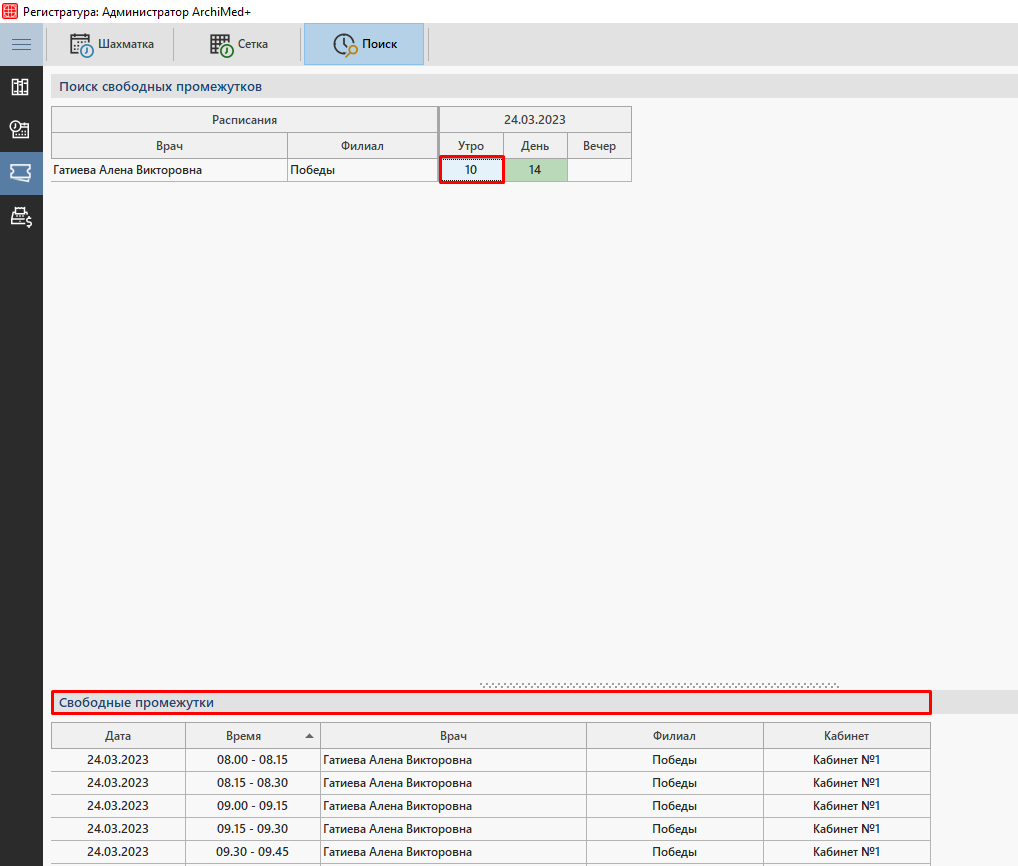
По нажатию кнопки «Поиск» отображаются найденные результаты в виде таблицы в левой верхней части экрана, показывающей, у каких врачей в какое время сколько имеется записей на приём, удовлетворяющих условиям поиска.

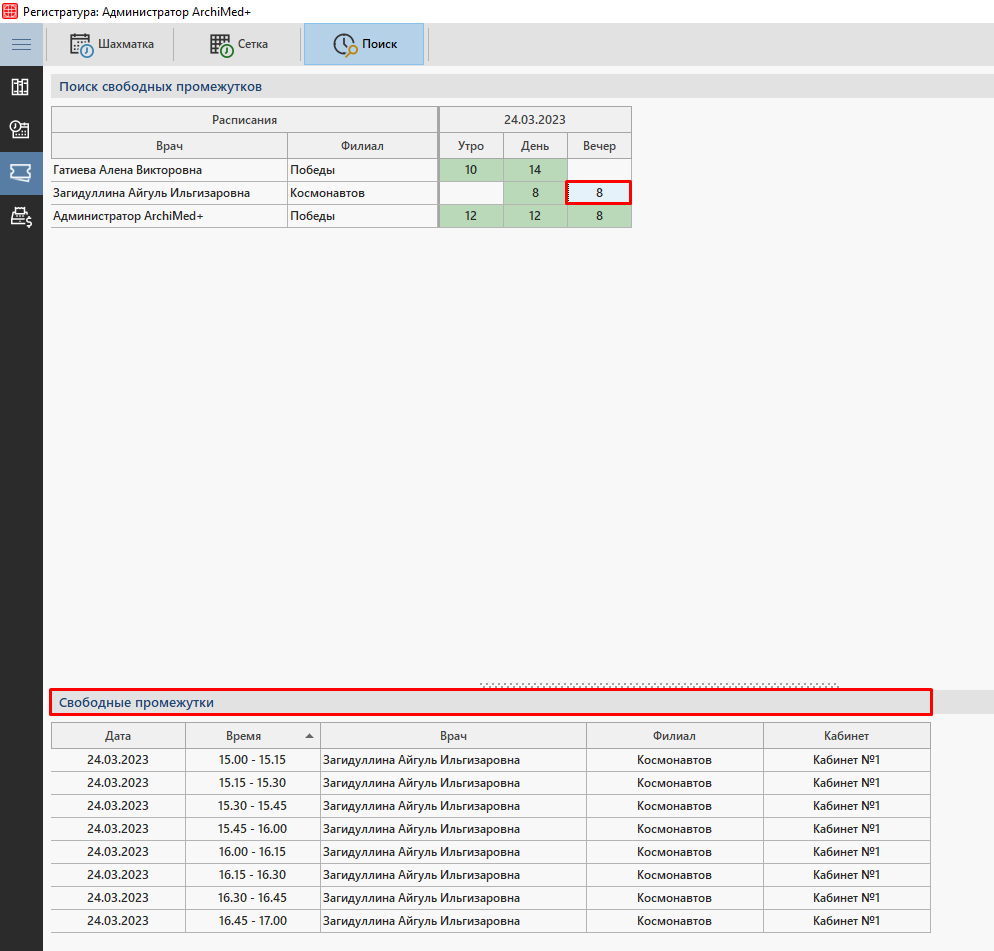
При нажатии на одну из зеленых ячеек таблицы нижняя левая часть окна показывает соответствующие свободные промежутки времени у врачей. При выборе нужного промежутка происходит переход в шахматку. При этом выбранное время будет выделено в расписании. Для дальнейшей записи пациента необходимо дважды нажать на найденное время, заполнить данные пациента и сохранить запись на приём.

Рассмотрим пример. Пациентке 58 лет, ей нужно записаться к аллергологу, в период с 5 по 7 марта.

Выбираем поиск «По специализации». Задаем в окне поиска нужные параметры и нажимаем кнопку «Поиск», в результате чего видим данные о доступных записях на приём. Нужно отметить, что система ищет свободные промежутки времени с учетом ограничений по возрасту приема у врачей, а также привязки услуг к врачам.

В дальнейшем разговоре с пациенткой выясняется, что ей удобно посетить врача в «Основном» филиале вечером. Выбираем соответствующую зеленую ячейку таблицы и в нижней правой части окна видим список свободных промежутков времени (записей на приём). Уточняем у пациентки какое именно время вечером ей лучше всего подходит и выбираем соответствующую запись на приём.

При двойном клике на выбранную запись попадаем в шахматку на нужную запись на приём.

Пациент может запросить запись к определенному врачу по фамилии, и не помнить его специализации (например, был у этого врача в прошлом с подобной проблемой). В этом случае нужно выбрать вариант поиска «По врачу» и в нижней правой части экрана выбрать нужного.

Поиск даст данные по доступным записям на приём. Далее, как в предыдущем примере, выбираем нужный промежуток времени для перехода на запись в шахматке.

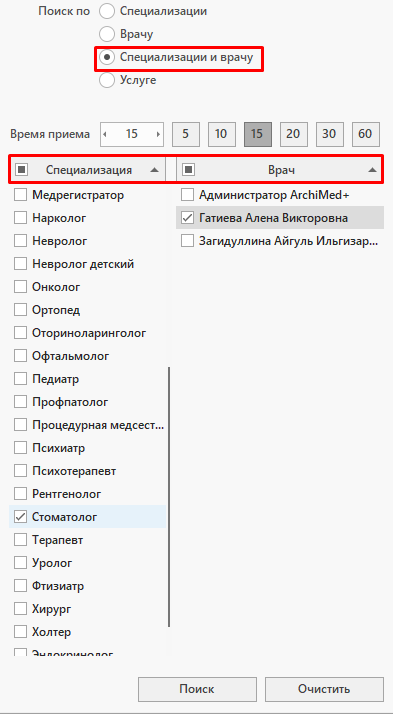
Если пациент знает нужную специализацию и фамилию врача, воспользуемся вариантом поиска «По специализации и врачу». Это актуально, принимая во внимание, что один врач может работать по нескольким специализациям. Указываем специализацию и ФИО врача. По нажатии кнопки «Поиск» видим результаты, выбираем нужный промежуток времени и переходим в шахматку на нужную запись.

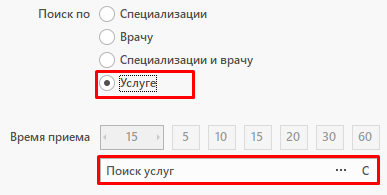
Возможен также вариант записи на прием «По услуге». В этом случае нужно выбрать нужную услугу в поле «Поиск услуг».

Кликнув на кнопку «…» попадаем в общее меню выбора услуг, где можем выбрать, услугу, нужную пациенту. Однако поиск по услугам имеет смысл только в том случае, если в клинике корректно и полно настроена привязка услуг по врачам. В этом случае при нажатии кнопки «Поиск» отобразятся данные по записям на приём тех врачей, которым доступна выбранная услуга. В противном случае отобразится список всех врачей, независимо от специализации, которые ведут прием в указанный период времени, и регистратору нужно самостоятельно определить, какой из врачей может оказать требуемую услугу.

После определения того, какой врач будет выполнять услугу, производится выбор подходящего промежутка времени и переход в шахматку записей на приём.

Стенд API

API (Application Programming Interface) – механизмы, с помощью которых два программных компонента взаимодействуют друг с другом. При этом используются наборы определений и протоколов.

REST API (Representational State Transfer) – способ взаимодействия сайтов и wed-приложений с сервером. Данная технология позволяет получать, извлекать, модифицировать данные и состояния удаленных приложений. При этом передаются HTTP-запросы через Интернет.

Как это работает:

Допустим, клинике необходимо получать список свободных временных промежутков врача. При этом используется готовый метод API Архимед+.

На вход, для получения информации, будут подаваться даты работы врача, за которые необходимо выгрузить свободные промежутки. При этом можно будет воспользоваться фильтрами по врачам, специализациям и корпусам.

В результате такого запроса клиника получит от Архимед+ ответ в формате JSON (текстовый формат обмена данными) в виде определенной структуры.

Требования для настройки:

Перед получением информации об API ArchiMed+ необходимо пройти авторизацию

Внимание!

В Архимед+ имеется перечень разработанных общих методов получения данных. С описанием изменений по версиям можно ознакомиться на вкладке «Версии».

При необходимости можно разработать новые методы, подходящие под потребности клиники. Для этого нужно обратиться к сотруднику отдела внедрения или технической поддержки Архимед+.

Предварительная настройка интеграции с Ivoice

Для удобства работы с информацией, данные разделены на следующие блоки:

Настройки системы

Путь до настройки системы: Сервис → Настройки системы → Онлайн-запись.

Необходимо произвести следующие настройки во вкладке «Дополнительно»:

✅ Показывать расписание врачей на … дней
✅ За сколько дней до приёма разрешить запись к врачу

Затем нужно перезапустить программу в обязательном порядке на всех компьютерах, на которых была запущена программа.

Для улучшения рабочего процесса рекомендуем подробно ознакомиться с работой в настройках системы в статье «Настройки системы. Онлайн-запись».

Заполнение справочников

Для записи пациента на приём через интеграцию с Ivoice необходимо заполнить справочник «Врачи». Данный справочник содержит список всех врачей, работающих в клинике. Нужно произвести дополнительные настройки в карточках тех врачей, к которым будет вестись запись:
Путь до справочника: Справочники → Врачи → Список.

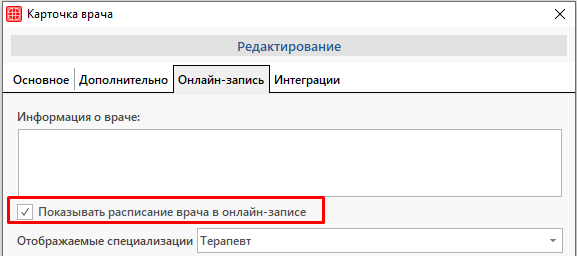
Во вкладке «Онлайн-запись» необходимо включить отображение расписания врача в онлайн-записи: 

Иначе запись к специалисту вестись не будет.

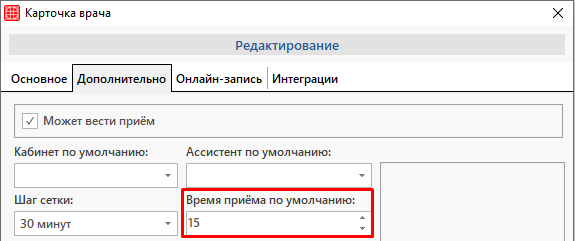
Во вкладке «Дополнительно» необходимо указать Время приёма по умолчанию. Указанное время влияет на расчёт интервалов записи.

Внимание!

Если поле Время приёма по умолчанию не заполнено, то интервал по умолчанию будет равен 30 минутам.

Выгружаемые данные

    1. Список специальностей, врачей и свободных интервалов для записи;
    2. Информация о пациенте и его записях на приём;
    3. Список видов приёма, корпусов, специальных отметок, коммуникационных статусов, статусов записей на приём и причин удаления записей на приём;
    4. Статусы готовности анализов.

Интеграция с Ivoice

Ivoice – внедрение голосовых технологий, оптимизация и автоматизация процессов голосовых коммуникаций с помощью искусственного интеллекта.

Какие задачи решает интеграция с Ivoice?

    • Снижение нагрузки на колл-центр;
    • Избежание выгорания сотрудников за счет снятия рутинных задач;
    • Стандартизация процесса общения с пациентами;
    • Отсутствие пропущенных обращений;
    • Сокращение денежных затрат.

Как это работает:

Пациент звонит на номер клиники для записи на приём. Отвечает на уточняющие вопросы голосового ассистента и удачно записывается на приём без долгого ожидания ответа сотрудников клиники. До приёма по времени пациент принимает входящий звонок и подтверждает будущее посещение клиники. При необходимости пациент может узнать статус готовности анализов или информацию о записях на приём. Голосовой ассистент проинформирует пациента об акциях и предложениях, а в день рождения совершается входящий звонок с поздравлением.

Для успешной интеграции с Ivoice  нужно ознакомиться с предварительными настройками в системе АрхиМед+.

Предварительные настройки интеграции Забота 2.0

Для удобства работы с информацией, данные разделены на следующие блоки:

Заполнение справочников

Для интеграции с Забота 2.0 необходимо проверить настройку следующих справочников:

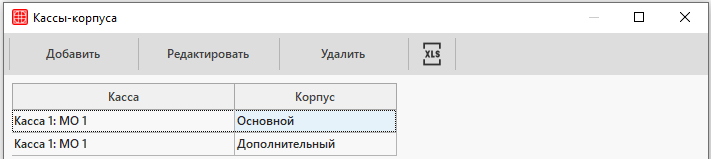
Справочник «Кассы-корпуса»

Для корректной работы сервиса Забота 2.0 нужно проверить связки касс с корпусами. Для всех касс должен быть указан корпус.

Путь до справочника: Справочники → Онлайн-запись → Кассы-корпуса.

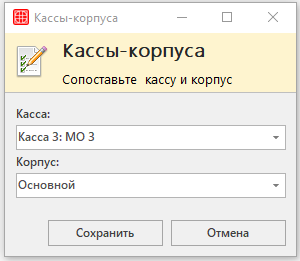
Для добавления кассы нужно нажать на кнопку «Добавить». Откроется окно сопоставления кассы и корпуса.

    • Касса – указывается касса из справочника «Кассы».
    • Корпус – указывается корпус из справочника «Корпуса».
Внимание!

    1. Если у кассы будет указано несколько корпусов, то в методе выгрузки услуг по пациентам услуги будут дублироваться. 
    2. Если у кассы не будет выставлен корпус, то услуги по данной кассе не будут выгружаться. 

Сопоставление необходимо сохранить по кнопке «Сохранить».
Справочник «Специальные отметки пациента»

В справочник добавляются специальные отметки, которые можно использовать в амбулаторной карте пациента.
Путь до справочника: Справочники → Регистратура → Специальные отметки.

О том, как работать в справочнике, можно ознакомиться в статье «Справочник «Специальные отметки».

Справочник «Статусы записи на приём»

В справочник добавляются статусы для работы с записями на приём.
Путь до справочника: Справочники → Регистратура → Статус записи на приём.

О том, как работать в справочнике, можно ознакомиться в статье «Справочник «Статус записи на приём».

Справочник «Врачи»

Данный справочник содержит список всех врачей, работающих в клинике.
Путь до справочника: Справочники → Врачи → Список.

О том, как работать в справочнике, можно ознакомиться в статье «Справочник «Врачи».

Справочник «Корпуса»

В справочник добавляются филиалы/корпуса клиники для возможности работать с каждым отдельно.
Путь до справочника: Справочники → Размещение → Корпуса.

О том, как работать в справочнике, можно ознакомиться в статье «Справочник «Корпуса».

Справочник «Отделения»

В справочник добавляются отделения клиники.
Путь до справочника: Справочники → Размещение → Отделения.

О том, как работать в справочнике, можно ознакомиться в статье «Справочник «Отделения».

Справочник «Кабинеты/мед.оборудование»

В справочник добавляются только приемные кабинеты для работы с пациентами.
Путь до справочника: Справочники → Размещение → «Кабинеты/мед.оборудование».

О том, как работать в справочнике, можно ознакомиться в статье «Справочник «Кабинеты/мед.оборудование».

Справочник «Товары и услуги»

В данном справочнике формируется прайс-лист организации.
Путь до справочника: Справочники → Финансы → Услуги → Товары и услуги.

О том, как работать в справочнике, можно ознакомиться в статье «Справочник «Товары и услуги».

Справочник «МКБ-10»

Данный справочник изначально заполнен и соответствует официальной версии, принятой всемирной организацией здравоохранения.

Выгружаемая информация по пациенту

    • Список пациентов. Выгружаются список новых пациентов которых создали в заданный промежуток времени. 
    • Список записей на приём пациентов. Выгружаются все записи на приём, дата и время начала которых входит в заданный промежуток времени. При том записи на прием без привязки к пациентам не выгружаются. Удаленные записи на прием и записи на прием из листа ожидания также не выгружаются. 
    • Список записей на приём из листа ожидания. Выгружаются все записи на приём из листа ожидания, дата и время начала которых входит в заданный промежуток времени. При том также выгружаются обычные записи на приём без привязки к пациентам, дата и время начала которых входит в заданный промежуток времени. Удаленные записи на приём не выгружаются. 
    • Изменения по статусу записи на приём. Выгружаются актуальные статусы записей на приём, статусы которых были обновлены в заданный промежуток времени.  
    • Начисленные услуги по пациентам. Выгружаются все начисленные (оплаченные и не оплаченные) услуги за промежуток времени.
    • Поставленные пациентам диагнозы МКБ-10. Выгружается список диагнозов, которые были выставлены пациентам в ЭПМЗ за заданный промежуток времени.

Интеграция с системой Забота 2.0

Забота 2.0 – это сервис привлечения пациентов, основанный на персонифицированных коммуникациях с пациентами. Программное обеспечение устанавливается на компьютеры сотрудников и взаимодействует с базой данных АрхиМед+.

Какие задачи решает интеграция с Забота 2.0?

    • Снижение нагрузки на администраторов и затрат на колл-центр;
    • Снижение оттока пациентов;
    • Увеличение выручки;
    • Повышение уровня сервиса;
    • Повышение лояльности пациентов и т.д.

Как это работает внутри клиники:

За клиникой закрепляется куратор, который помогает сотрудникам интегрировать систему и научиться с ней работать. Затем утверждаются тексты рассылок и настраивается автоматическая работа сценариев. Статистика по обратной связи от пациентов может просматриваться в режиме реального времени. Качество обслуживания пациентов увеличивается за счет детальной аналитики.

Как это работает со стороны пациента:

После записи на приём пациенту на телефон приходит сообщение с информацией о приёме и схемой проезда до корпуса клиники. Затем приём подтверждается по ссылке в письме-напоминании. А после приёма пациент сможет оценить качество предоставленной услуги по ссылке на анкету-отзыв. Также пациент клиники получает персональные инструкции и рекомендации по лечению и поздравительные сообщения на праздники.

Для успешной интеграции с Забота 2.0  нужно ознакомиться с предварительными настройками в системе АрхиМед+.