CRM. Call-центр

В обязанности сотрудника call-центра может входить:

    • Обработка входящих заявок;
    • Запись пациентов на прием к врачам;
    • Консультирование пациентов по услугам, условиям акций;
    • Совершение исходящих звонков с целью оповещения, приглашения на плановый профосмотр, повторный прием и т.д.

Достигнуть положительного результата сотруднику поможет модуль CRM.

Модуль Регистратура

Для просмотра и работы с обращениями и задачами нужно перейти в модуль «Запись на приём».

Работа с обращениями

Работать с обращениями можно в нижней части окна из вкладки «Обращения». Здесь отображаются все созданные обращения.
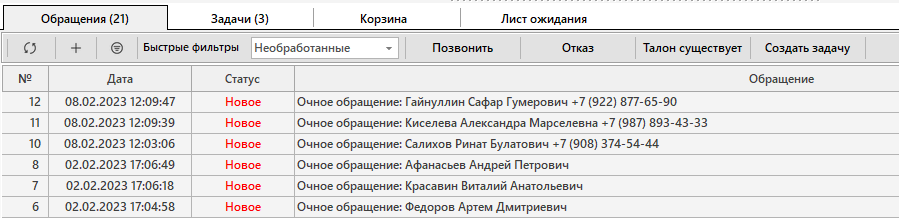
Результатом обработки обращения является новая сделка, либо связь с существующей сделкой. Подробнее об обработке обращений можно ознакомиться в статье «Обращения».

Внимание!

Для работы с софтфоном пользователям необходимо включить работу с IP-телефонией.
Подробнее о настройке модуля CRM можно ознакомиться в статье «Настройка IP-телефонии».

Во время совершения вызова пользователь может продолжать работу в модулях системы.

Для совершения вызова по обращению необходимо нажать правой кнопкой мыши по нужному обращению. Затем перейти к звонку на указанный телефонный номер пациента.
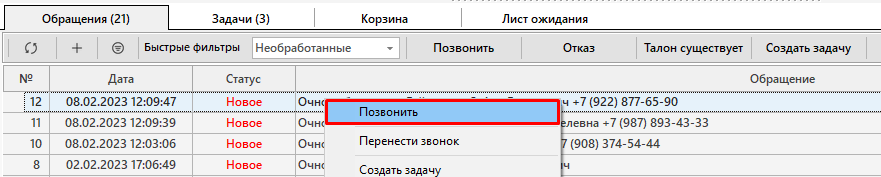
Подробнее об IP-телефонии можно ознакомиться в статье «IP-трубка (софтфон)».

Работа с задачами

Работать с задачами можно в нижней части окна из вкладки «Задачи». Здесь отображаются все созданные по обращениям задачи.

Внимание!

Для создания и редактирования задач пользователю необходимо иметь право Создание и редактирование задач.
Подробнее о предоставлении прав пользователям для работы в модуле CRM можно ознакомиться в статье «Права пользователей. CRM».

Подробнее об обработке обращений можно ознакомиться в статье «Задачи».

Модуль CRM

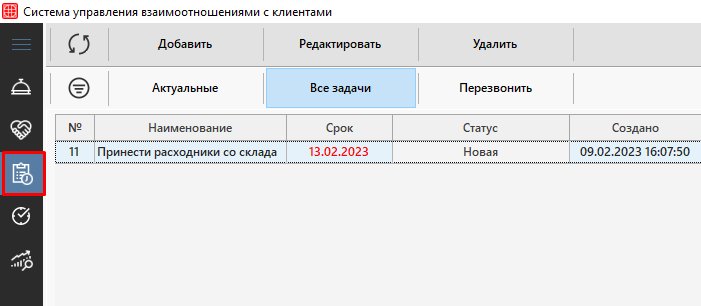
Для просмотра и работы с задачами нужно перейти во вкладку «Задачи».
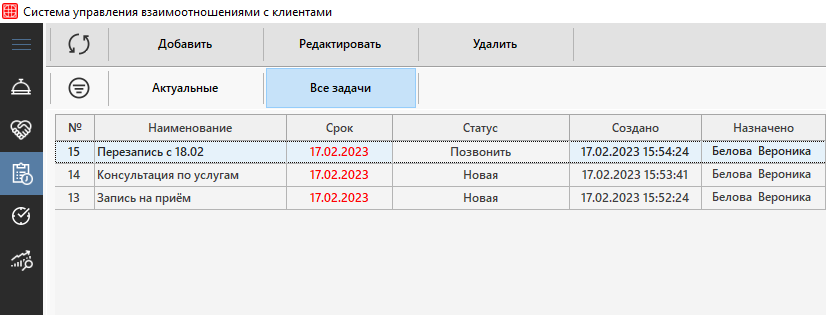
Пример работы с задачами

На сотрудника call-центра поступила задача с целью перезаписи пациента на другую дату. С примечанием, что звонок стоит совершить после 16:00 по актуальному номеру.
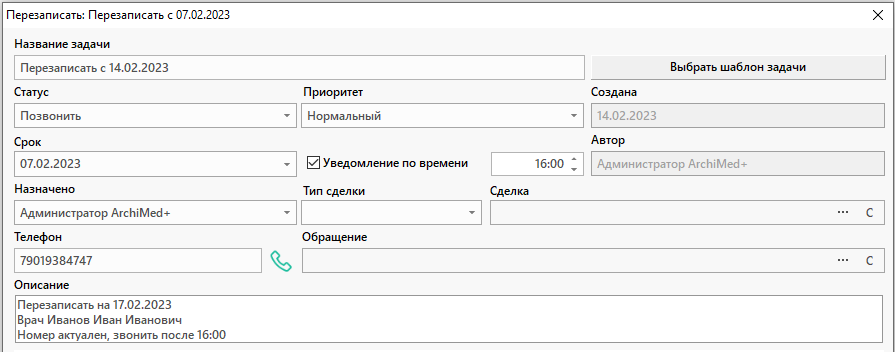
Оптимальный порядок действий пользователя:

1. Открыть модуль, зайти в актуальные задачи;
2. Обработать задачи по порядку:

    • В поле «Назначено» отобразится на какого пользователя или подразделение пришла задача;
    • Если в задаче выставлено уведомление по времени — появится оповещение;
    • Выполнить действия по выполнению задачи, описанных в поле «Описание». В данном случае связаться с пациентом по указанному номеру телефона для перезаписи на другое время.

3. Затем необходимо изменить статус задачи, исходя из результата разговора с пациентом:

    • Если звонок завершен удачно и перезапись пациента совершена, то сотрудник изменяет статус задачи на «Перезаписан»;
    • Если звонок совершен удачно, но пациент отказался от перезаписи, то сотрудник изменяет статус задачи на «Отказался от записи»;
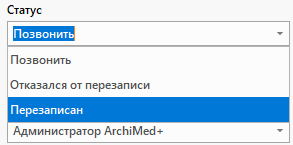
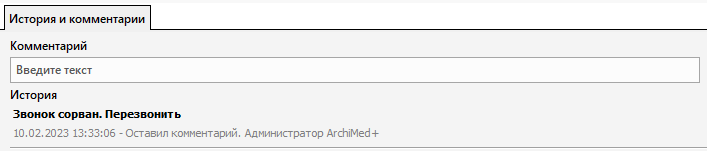
    • Если звонок сорван, то сотрудник изменяет статус задачи на «Перезвонить», прописывает комментарий в поле «Комментарий» и изменяет дату получения уведомления по задаче.
4. Сохранить изменения задачи по кнопке «Сохранить».
CRM. Руководитель call-центра

Работа руководителя call-центра завязана на 3 основных функциях:

Достигнуть положительного результата сотруднику поможет модуль CRM.

Рассмотрим работу руководителя call-центра в модуле CRM на примере его основных обязанностей:

Внимание!

Для работы в модуле CRM необходимо предоставить руководителю call-центра перечень прав для работы с обращениями, задачами и сделками.
Подробнее о предоставлении прав пользователям для работы в модуле CRM можно ознакомиться в статье «Права пользователей. CRM».

Мониторинг

В обязанности руководителя call-центра входит наблюдение за работой подчиненных.

Рассмотрим пример работы с фильтрами обращений:

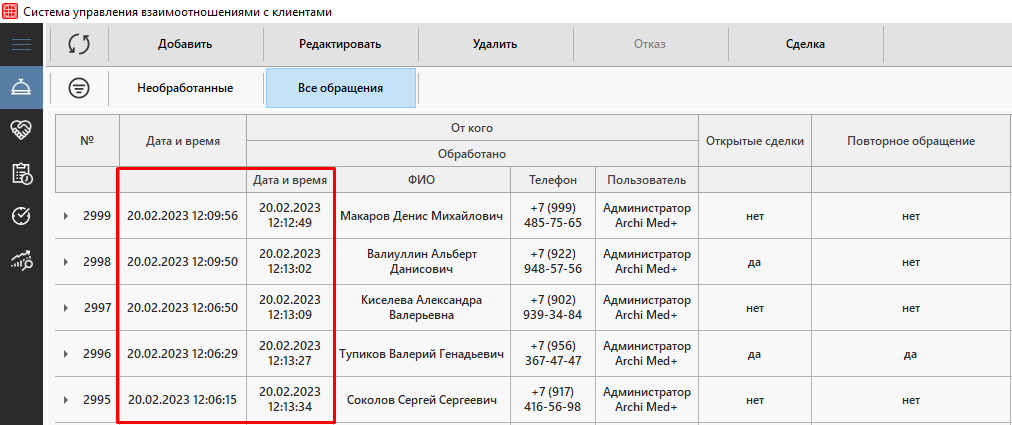
Например, необходимо проверить качество работы нового сотрудника по времени обработки обращений. В таком случае можно воспользоваться фильтром во вкладке «Обращения».

Выбираем дату создания обращения — сегодня и пользователя, обработавшего обращение, в лице нового сотрудника.

Таким образом, мы делаем вывод, что среднее время обработки обращения — 4 минуты.

Взаимодействие

В обязанности руководителя также входит обеспечение бесперебойной работы.

Например, могут возникнуть проблемы со связью или с оборудованием. В таком случае может появиться необходимость связи с ответственными сотрудниками.

Рассмотрим пример работы с постановкой задач:

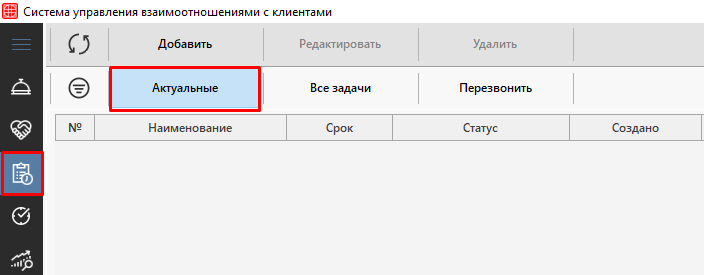
Для работы с задачами пользователю необходимо перейти в модуль CRM во вкладку «Задачи».

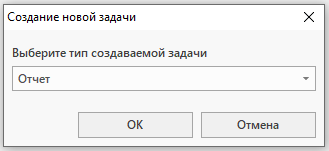
Для добавления задачи необходимо нажать на кнопку «Добавить».

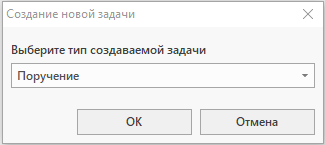
Тогда, тип создаваемой задачи может быть — поручение.

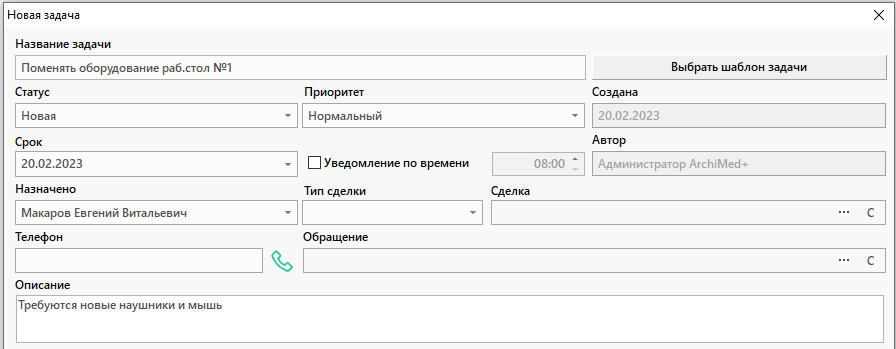
А окно задачи может содержать следующую информацию:

    • Название задачи – Поменять оборудование раб.стол №1;
    • Статус – Новая. Так как задача только создана и действий по ней не производилось;
    • Приоритет – Нормальный. Так как оператор может совершать звонки по старому оборудованию;
    • Срок – Понедельник;
    • Назначено – ответственный за обеспечение оборудования пользователь/подразделение;
    • Описание – Требуются новые наушники и мышь.

Таким образом, создание данной задачи исключает человеческий фактор. Руководитель клиники может создать задачу на ответственного без личного взаимодействия. А ответственный за выполнение задачи сможет вовремя просмотреть все поручения и получить уведомление по времени для своевременного исполнения. При необходимости обе стороны взаимодействия могут оставлять комментарии к задаче.

Составление отчетности

Руководитель call-центра обязан предоставлять показатели, отражающие результаты работы операторов call-центра.

Рассмотрим пример работы с внутренней задачей:

Руководитель клиники запрашивает у руководителя call-центра ежемесячный отчет по эффективности работы call-центра.

После получения задачи руководитель call-центра должен выполнить поручение в назначенный срок.

Оптимальный порядок действий в таком случае:

1. Зайти в актуальные задачи;
2. Обработать задачу по порядку:

    • Если в задаче выставлено уведомление по времени — появится оповещение;
    • Выполнить действия по выполнению задачи, описанных в поле «Описание». В данном случае отправить отчет на электронный адрес руководителя клиники.

3. Затем необходимо изменить статус задачи, исходя из ситуации:

    • Если отчет отправлен на почту, то пользователь изменяет статус задачи на «Выполнено»;

    • Если отчет по каким-то причинам не может быть отправлен вовремя, то пользователь изменяет статус задачи на «В работе» и фиксирует работу по задаче в комментарии:

4. Сохранить изменения задачи по кнопке «Сохранить».
CRM. Руководитель клиники

Работа руководителя клиники завязана на 3 основных функциях:

Достигнуть положительного результата сотруднику поможет модуль CRM.

Рассмотрим работу руководителя клиники в модуле CRM на примере его основных обязанностей:

Внимание!

Для работы в модуле CRM необходимо предоставить руководителю клиники весь перечень прав.
Подробнее о предоставлении прав пользователям для работы в модуле CRM можно ознакомиться в статье «Права пользователей. CRM».

Планирование

Планирование бизнес-процесса зависит от желаемого результата. Допустим, одним из этапов для достижения цели является привлечение новых пациентов. В таком случае необходимо определить каким способом будут привлечены новые клиенты. В этом может помочь CRM аналитика.

С помощью добавления дополнительных полей в сделку клиника сможет собирать статистику по пациентам.

Рассмотрим пример работы с доп. полями:

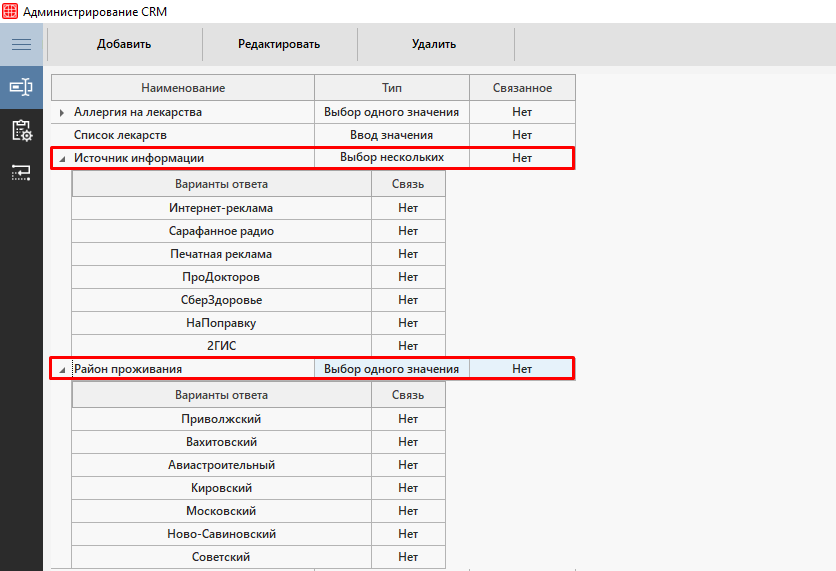
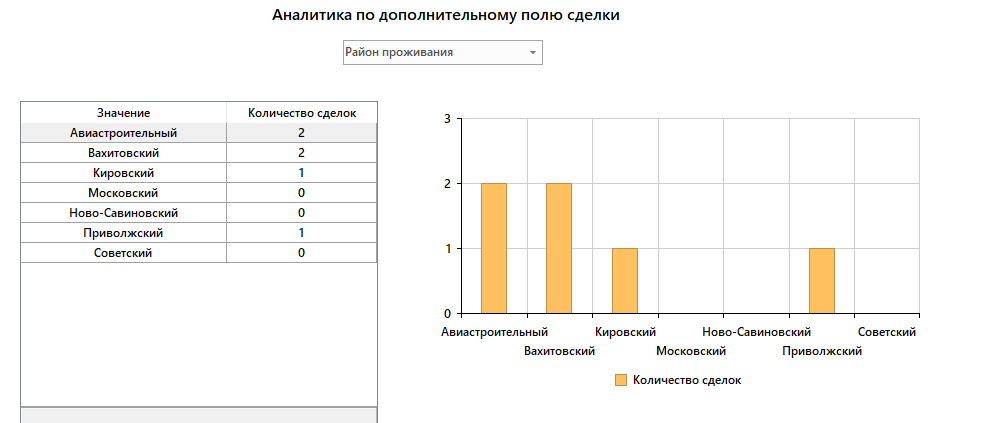
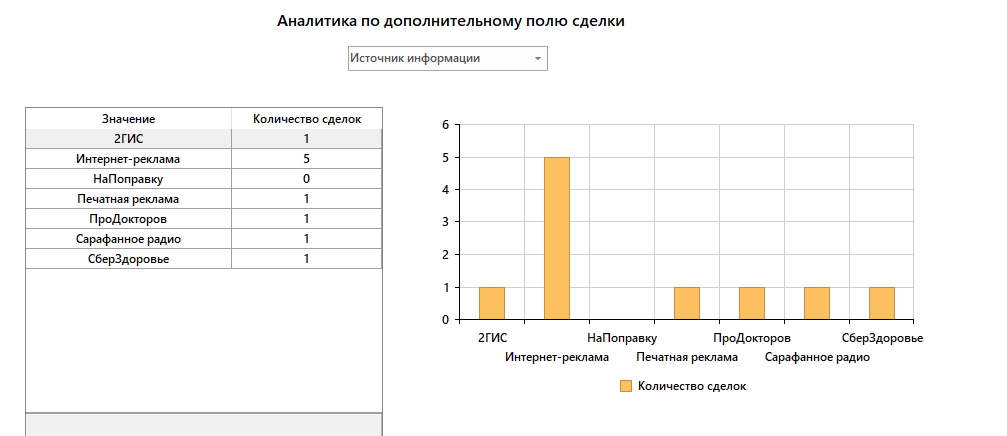
Для привлечения новых пациентов можно определить район проживания имеющихся клиентов и источник информации. Таким образом мы увидим в каком районе стоит сосредоточить рекламу.

Сначала необходимо добавить вопросы с вариантами ответа в справочник «Настройка полей»:

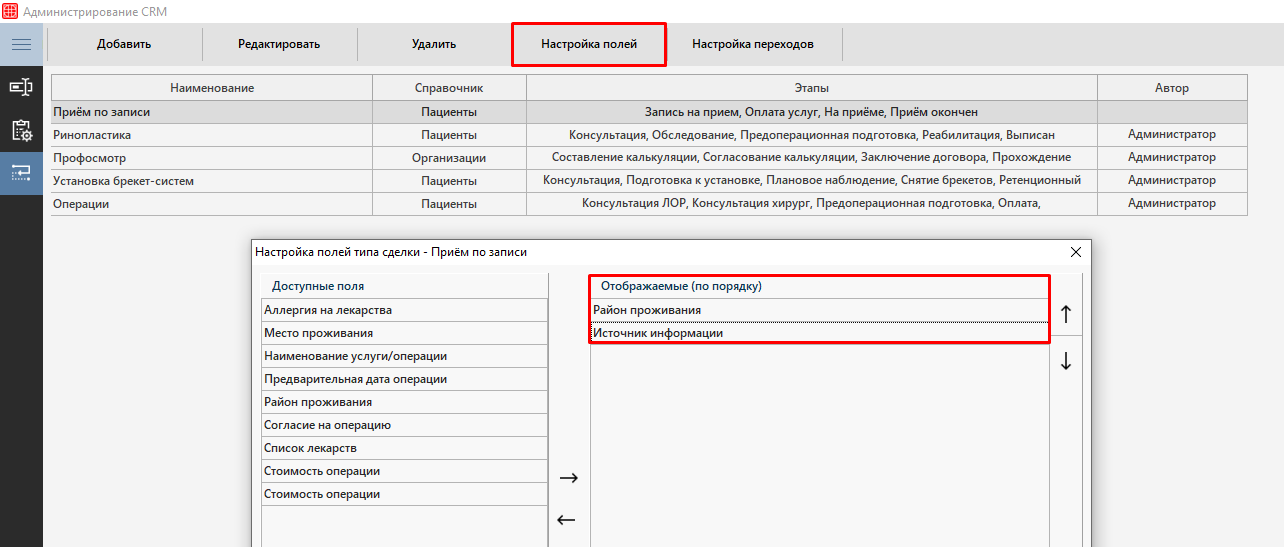
И закрепить их за определенной сделкой. В нашем случае «Приём по записи»:

Можно собирать статистику в течение месяца и затем перейти к анализу результатов:

По диаграммам можно сделать вывод, что необходимо привлечь пациентов из Московского, Ново-Савиновского, Советского районов. А эффективнее всего это сделать с помощью интернет-рекламы.

Организация

Руководитель клиники коммуницирует со всеми сотрудниками клиниками и знает какая зона ответственности у каждого специалиста и сроки выполнения профессиональных задач.

Например, старшая медицинская сестра обязана проводить занятия по технике безопасности для младшего медперсонала не менее одного раза в 6 месяцев, предоставлять отчёт о работе подчиненных и т.д.

Важно в таком случае следить за сроками выполнения обязанностей каждого специалиста.

Рассмотрим пример работы с фильтрами задач:

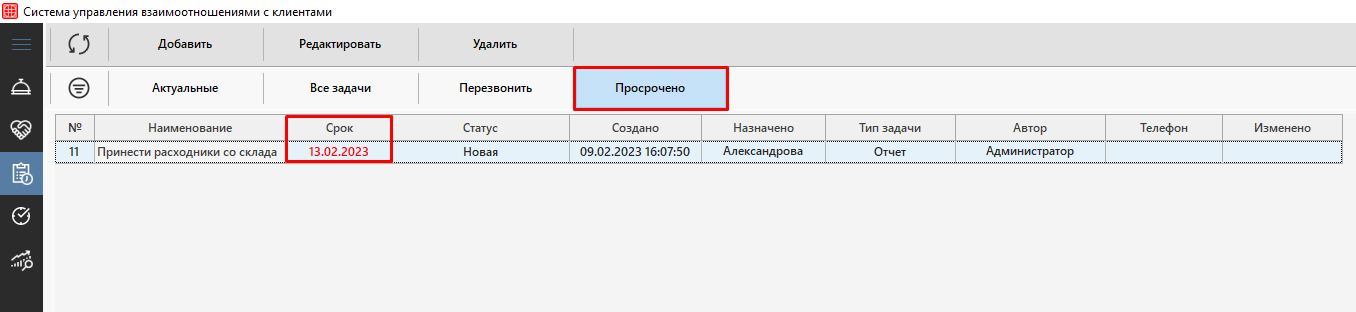
Для работы с задачами пользователю необходимо перейти в модуль CRM во вкладку «Задачи» и отфильтровать задачи по сроку выполнения.

Таким образом, это позволит зафиксировать сроки выполнения задач каждого сотрудника и выявить слабые стороны внутренних процессов.

Контроль

Главе клиники необходимо не только следить за достигаемыми результатами, но и контролировать те процессы внутри клиники, которые непосредственно влияют на рост бизнеса.

Например, долгое ожидание на телефонной линии приводит к понижению лояльности пациентов, поэтому руководителю необходимо знать о всех возможных причинах загруженности телефонных линий. Такими причинами могут быть: недостаточное количество телефонных аппаратов, низкая мотивация сотрудников и т.д.

В таком случае стоит запрашивать у руководителя call-центра отчет по эффективности работы call-центра.

Рассмотрим пример работы с постановкой задач:

Для работы с задачами пользователю необходимо перейти в модуль CRM во вкладку «Задачи».

Для добавления задачи необходимо нажать на кнопку «Добавить».

Тогда, тип создаваемой задачи может быть — отчет.

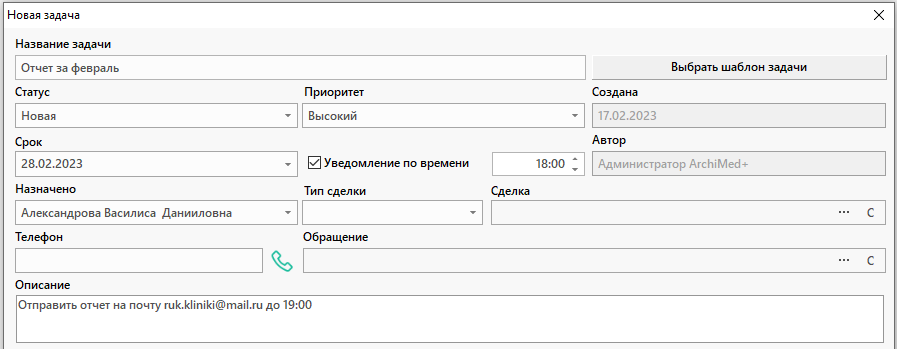
А окно задачи может содержать следующую информацию:

    • Название задачи – Отчет за февраль;
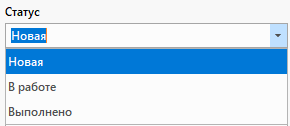
    • Статус – Новая. Так как задача только создана и действий по ней не производилось;
    • Приоритет – Высокий. Так как это может повлиять на процессы в следующем месяце;
    • Срок – конец месяца;
    • Назначено – руководитель call-центра;
    • Описание – Отправить отчёт на почту ruk.kliniki@mail.ru до 19:00

Таким образом, создание данной задачи исключает человеческий фактор. Руководитель клиники может создать задачу на ответственного без личного взаимодействия. А ответственный за выполнение задачи сможет вовремя просмотреть все поручения и получить уведомление по времени для своевременного исполнения. При необходимости обе стороны взаимодействия могут оставлять комментарии к задаче.


CRM. Врачи

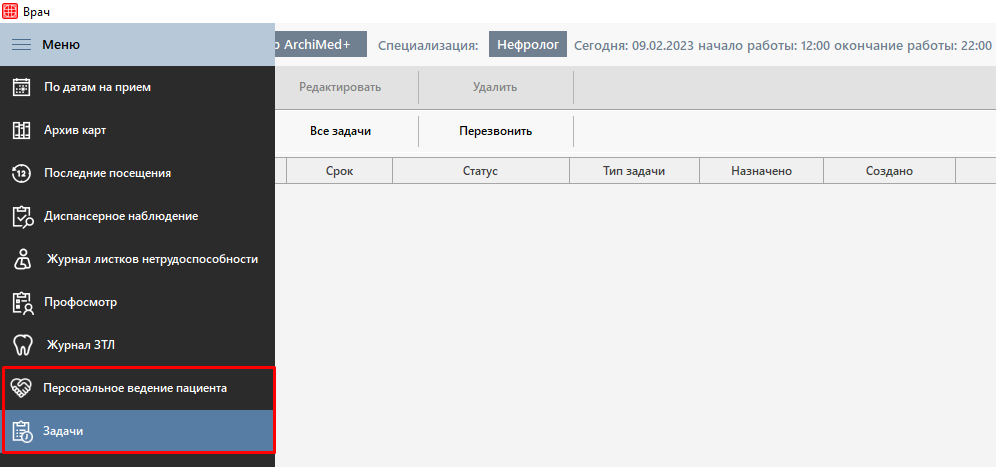
Для работы со сделками и задачами пользователю необходимо перейти в модуль Врач.  Для врачей, работающих с модулем CRM могут быть доступны вкладки «Персональное ведение пациента» для работы со сделками и «Задачи» для работы с задачами.

Задачи

Данная вкладка предназначена для работы с задачами.

Внимание!

Для создания и редактирования задач пользователю необходимо иметь право Создание и редактирование задач и Работа с задачами.
Подробнее о предоставлении прав пользователям для работы в модуле Врач можно ознакомиться в статье «Права пользователей. Врач».

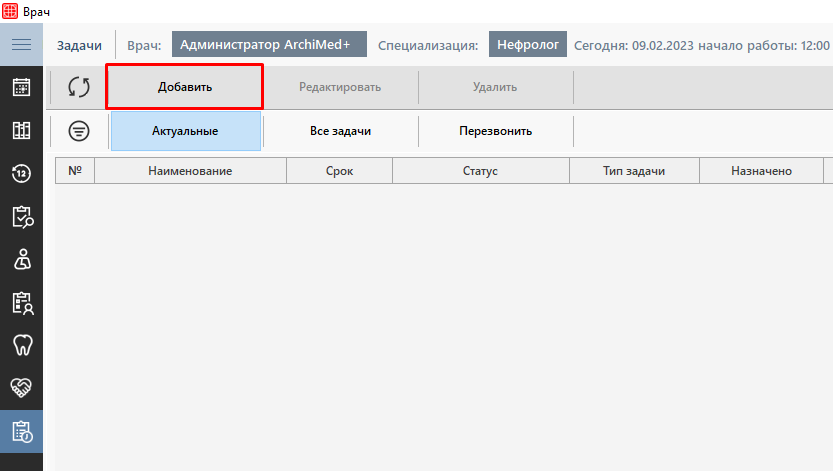
Для добавления задачи необходимо нажать на кнопку «Добавить».

В открывшихся окнах вся информация о задаче заполняется стандартно.

Пример создания задачи из вкладки «Задачи»

Рассмотрим пример создания внутренней задачи между сотрудниками клиники:

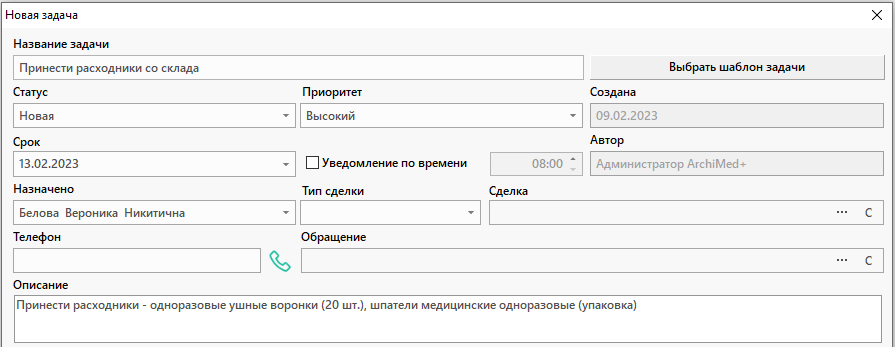
Врач–отоларинголог создаёт задачу на ответственного с целью обеспечения личного кабинета расходными материалами: одноразовые ушные воронки (20 шт.), шпатели медицинские одноразовые (упаковка) к понедельнику.

Тогда, тип создаваемой задачи может быть — поручение.

А окно задачи может содержать следующую информацию:

    • Название задачи – Принести расходники со склада;
    • Статус – Новая. Так как задача только создана и действий по ней не производилось;
    • Приоритет – Высокий. Так как без расходников врач не сможет принимать пациентов;
    • Срок – Понедельник;
    • Назначено – ответственный за обеспечение расходниками пользователь/подразделение;
    • Описание – Принести расходники — одноразовые ушные воронки (20 шт.), шпатели медицинские одноразовые (упаковка).

Таким образом, создание данной задачи исключает человеческий фактор. Врач-отоларинголог может создать задачу на ответственного без личного взаимодействия и передачи через третье лицо. А ответственный за выполнение задачи сможет вовремя просмотреть все поручения и получить уведомление по времени для своевременного исполнения. При необходимости обе стороны взаимодействия могут оставлять комментарии к задаче.

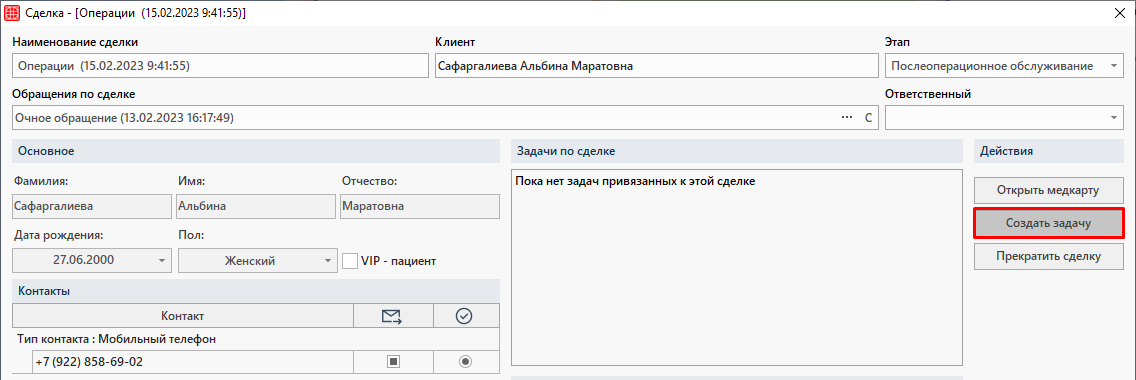
Пример создания задачи из сделки

Рассмотрим пример создания внутренней задачи на пациента:

Пациент записывается на приём и проходит процедуру удаления зуба у стоматолога-хирурга, создаётся сделка.

После проведения удаления стоматолог-хирург может может поставить задачу на call-центр с целью получения сведений о состоянии пациента.

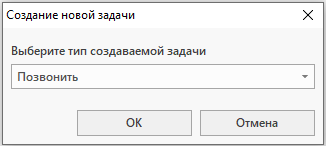
В таком случае задача может быть создана из сделки.

Тип создаваемой задачи может быть — позвонить.

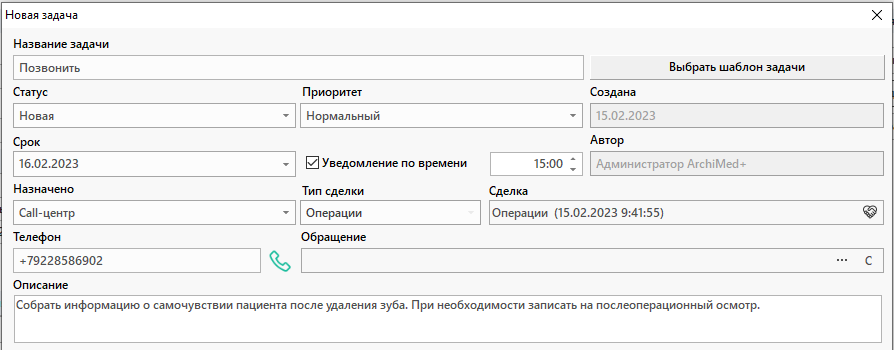
А окно задачи может содержать следующую информацию:

    • Название задачи – Позвонить;
    • Статус – Новая. Так как задача только создана и действий по ней не производилось;
    • Приоритет – Нормальный;
    • Срок – завтра;
    • Назначено – Call-центр;
    • Описание – Собрать информацию о самочувствии пациента после удаления зуба. При необходимости записать на послеоперационный осмотр.

Таким образом, можно не только предотвратить развитие послеоперационных осложнений, но и повысить лояльность пациентов.

Персональное ведение пациента

Данная вкладка предназначена для просмотра и добавления сделок.

Внимание!

Для создания и редактирования сделок пользователю необходимо иметь права Просмотр сделок, Создание и редактирование сделок и Персональное ведение пациентов.
Подробнее о предоставлении прав пользователям для работы в модуле Врач можно ознакомиться в статье «Права пользователей. Врач».

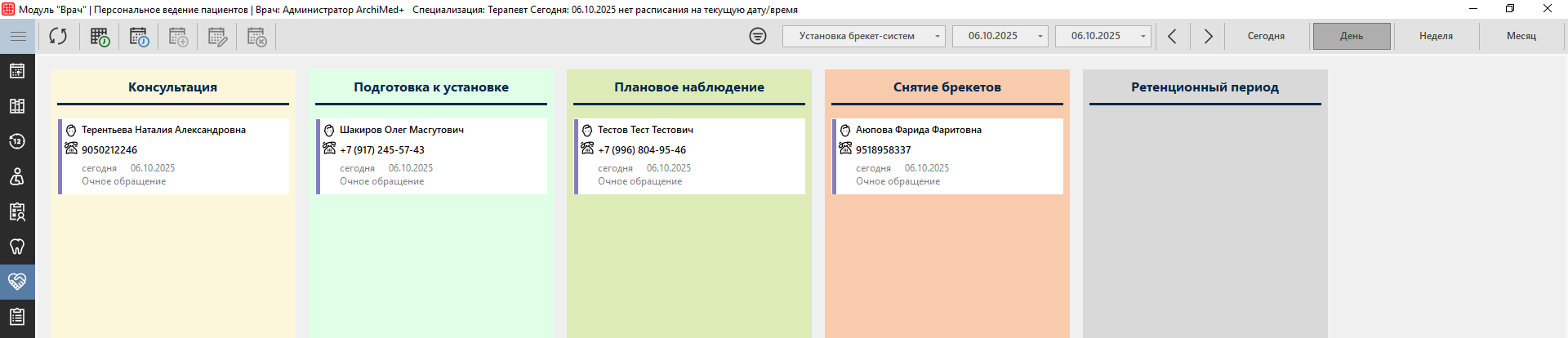
Этапы, настроенные для каждого типа сделки, отображаются как наименования воронки, а сделки находящиеся на этих этапах, как карточки на этих воронках.

Пример работы со сделкой

Для врача-ортодонта может быть настроен свой тип сделки «Установка брекет-систем», где алгоритм ведения пациента следующий: «Консультация», «Подготовка к установке», «Плановое наблюдение», «Снятие брекетов», «Ретенционный период».

Таким образом можно не только в удобном формате наблюдать за этапами и протяженностью лечения каждого пациента, но и хранить все созданные задачи по сделке в одном месте.

CRM. Медсестра (медбрат)

 Медсестра (медбрат) может работать с задачами непосредственно из модуля CRM или при наличии доступа из модуля Врач.

Модуль CRM

Для просмотра и работы с задачами нужно перейти во вкладку «Задачи».

Внимание!

Для создания и редактирования задач пользователю необходимо иметь право Создание и редактирование задач.
Подробнее о предоставлении прав пользователям для работы в модуле CRM можно ознакомиться в статье «Права пользователей. CRM».

Модуль Врач

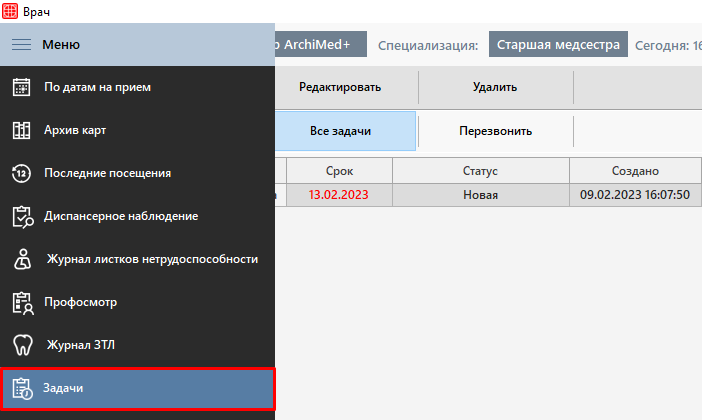
Для работы с задачами пользователю необходимо перейти в модуль Врач во вкладку «Задачи».

Внимание!

Для создания и редактирования задач пользователю необходимо иметь право Создание и редактирование задач и Работа с задачами.
Подробнее о предоставлении прав пользователям для работы в модуле Врач можно ознакомиться в статье «Права пользователей. Врач».

Пример работы с задачами

Врач–отоларинголог создаёт задачу на младшую медицинскую сестру с целью обеспечения личного кабинета расходными материалами: одноразовые ушные воронки (20 шт.), шпатели медицинские одноразовые (упаковка) к понедельнику.

После получения задачи медсестра должна выполнить поручение в назначенный срок.

Оптимальный порядок действий в таком случае:

1. Зайти в актуальные задачи;
2. Обработать задачу по порядку:

    • Если в задаче выставлено уведомление по времени — появится оповещение;
    • Выполнить действия по выполнению задачи, описанных в поле «Описание». В данном случае принести расходники со склада.

3. Затем необходимо изменить статус задачи, исходя из ситуации:

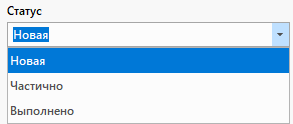
    • Если все расходные материалы занесены в кабинет, то медсестра изменяет статус задачи на «Выполнено»:
    • Если в кабинет занесена только часть расходных материалов, то медсестра изменяет статус задачи на «Частично» и фиксирует работу по задаче в комментарии:
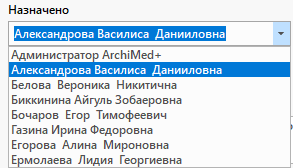
    • Если выполнить данное поручение не представляется возможным или расходные материалы будут поставлены не в смену данной медсестры, то задача переводится на другого пользователя:

4. Сохранить изменения задачи по кнопке «Сохранить».
Подготовка системы к работе

Перед запуском системы ArchiMed потребуется настроить некоторые параметры под бизнес процесс организации, а также заполнить определенные справочники. Есть справочники, которые:

    • требуется настроить один раз перед запуском,
    • требуется изменять или дополнять в зависимости от изменений в самой организации
    • требуется заполнять только при использовании в работе каких-либо модулей

Разберем все по порядку:

Справочник «Возможные причины прекращения сделок»

В данный справочник вносится информация о возможных причинах прекращения сделки.
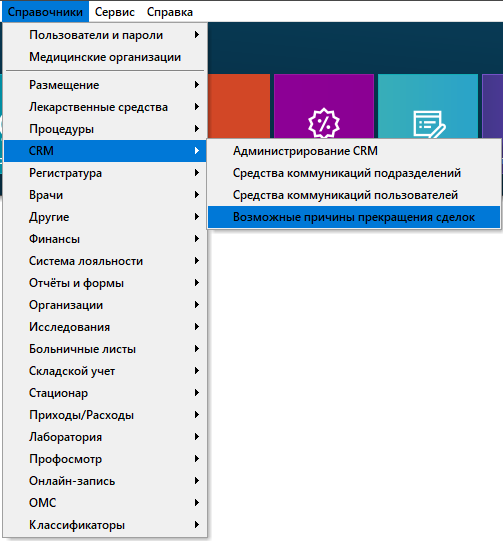
Путь до справочника: Справочники → CRM → Возможные причины прекращения сделок.

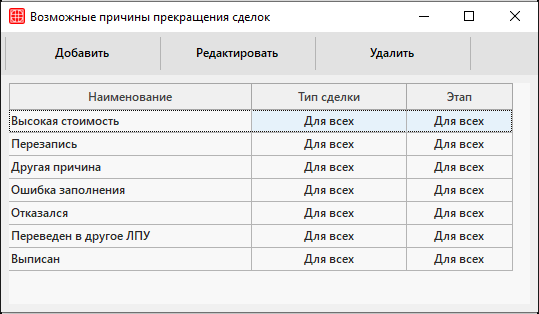
Откроется окно «Возможные причины прекращения сделок», где можно ознакомиться со стандартным списком причин прекращения сделок. 

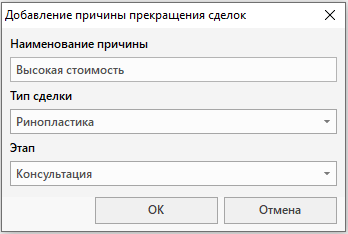
Для добавления новой причины необходимо нажать на кнопку «Добавить» на верхней панели. Откроется окно «Добавление причины прекращения сделок».

Здесь необходимо ввести следующие данные:

    • Наименование причины – ввести наименование причины;
    • Тип сделки – выбрать тип сделки из справочника «Настройка типов сделок». При добавлении общей причины, доступной для всех типов сделок, в данном поле нужно выбрать значение «Для всех».
    • Этап – выбрать этап сделки, на котором будет доступен выбор добавляемой причины отказа. При добавлении общей причины, доступной для всех типов сделок, в данном поле проставится значение «Для всех».

После введения данных причину нужно сохранить по кнопке «ОК».

В дальнейшем на основе этой информации сотрудники клиник смогут просматривать отчеты и проводить анализ.

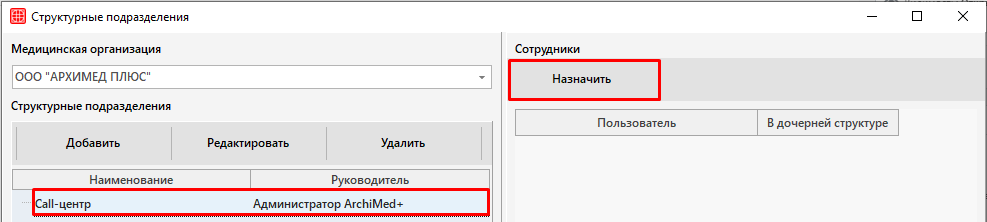
Справочник «Структурные подразделения»

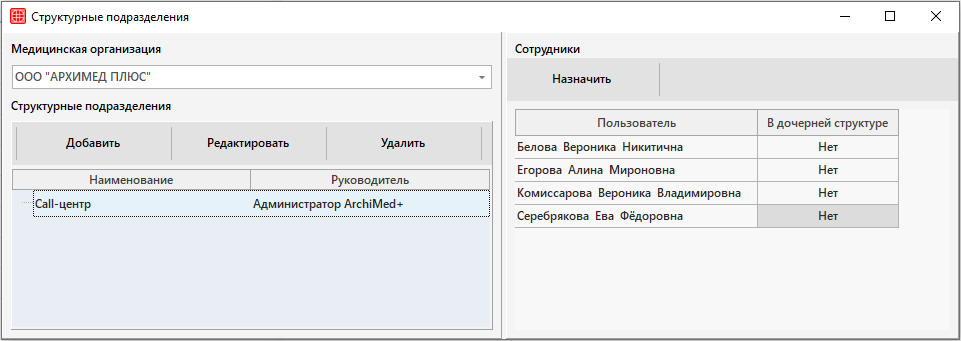
Структурное подразделение –  орган управления определенным участком деятельности клиники с самостоятельными задачами, функциями и ответственностью за их выполнение.

В справочник добавляются основные и вспомогательные структурные подразделения клиники. Это необходимо для работы в модуле CRM. Например, при создании задачи назначить ответственным за её решение можно не только пользователя, но и целое подразделение клиники.

Внимание!

Для работы со справочником необходимо обладать правом Настройка структурных подразделений.
Подробнее о предоставлении прав пользователям для работы в модуле CRM можно ознакомиться в статье «Права пользователей. CRM».

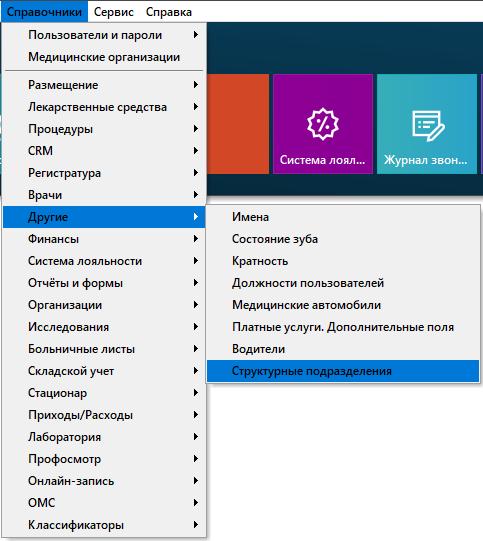
Путь до справочника: Справочники → Другие → Структурные подразделения.

Откроется окно «Структурные подразделения».

Добавление структурного подразделения

Подразделение

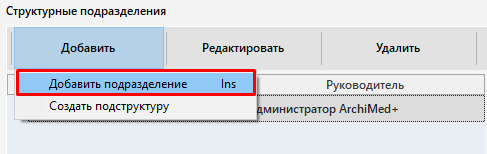
Для добавления нового структурного подразделения необходимо нажать на кнопку «Добавить» → «Добавить подразделение».

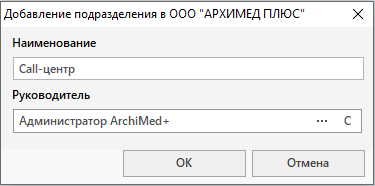
Откроется окно «Добавление подразделения».

    • Наименование – ввести наименование подразделения;
    • Руководитель – выбрать руководителя подразделения из справочника «Пользователи».

После введения данных подразделение нужно сохранить по кнопке «ОК».

Подструктура

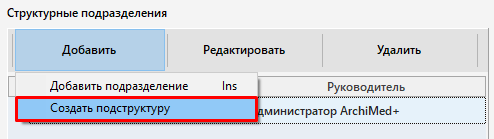
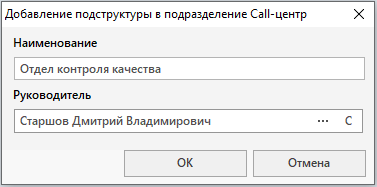
Для создания новой подструктуры подразделения необходимо выбрать подразделение и нажать на кнопку «Добавить» → «Создать подструктуру».

Откроется окно «Добавление подструктуры», в котором данные заполняются стандартно.

После заполнения полей новую подструктуру нужно сохранить по кнопке «ОК».

Добавление сотрудников

Для назначения сотрудников необходимо выбрать подразделение/подструктуру и нажать на кнопку «Назначить».
Откроется окно «Пользователи», где необходимо выбрать сотрудников, входящих в подразделение/подструктуру из справочника «Пользователи» и сохранить выбор по кнопке «ОК».


Работа в модуле Телемедицина

Для удобства ознакомления с информацией, данные по работе разделены на следующие блоки:

Предварительные настройки

Заполнение справочников

Перед работой в модуле Телемедицина нужно настроить онлайн-запись.

Если запись пациентов осуществляется через интернет-регистратор, то необходимо ознакомиться с настройками справочников в статье «Работа в модуле Интернет-регистратор». Если запись пациентов осуществляется через виджет онлайн-записи, то необходимо перейти к изучению статьи «Работа в виджете Онлайн-запись».
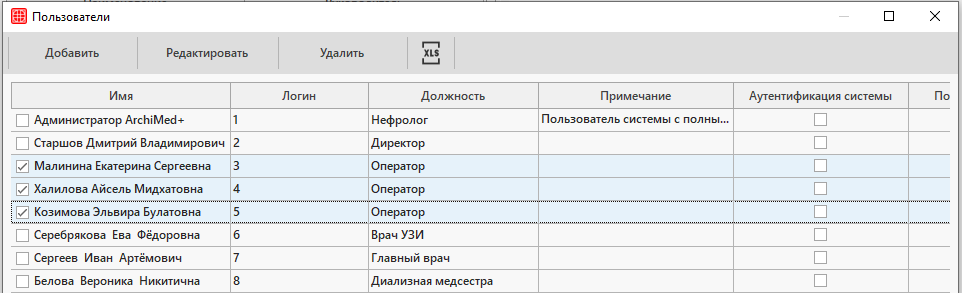
Затем дополнительно заполнить следующие справочники:

Справочник «Пользователи»

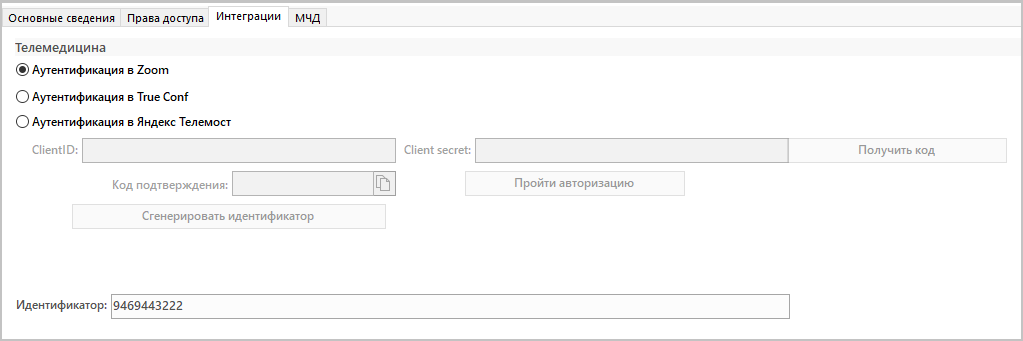
В данном справочнике во вкладке «Интеграции» необходимо выбрать платформу, на которой будут совершаться видеоконференции с пациентами и добавить персональный идентификатор.
Путь до справочника: Справочники → Пользователи и пароли → Пользователи.

Подробнее о заполнении справочника можно ознакомиться в статье Справочник «Пользователи».
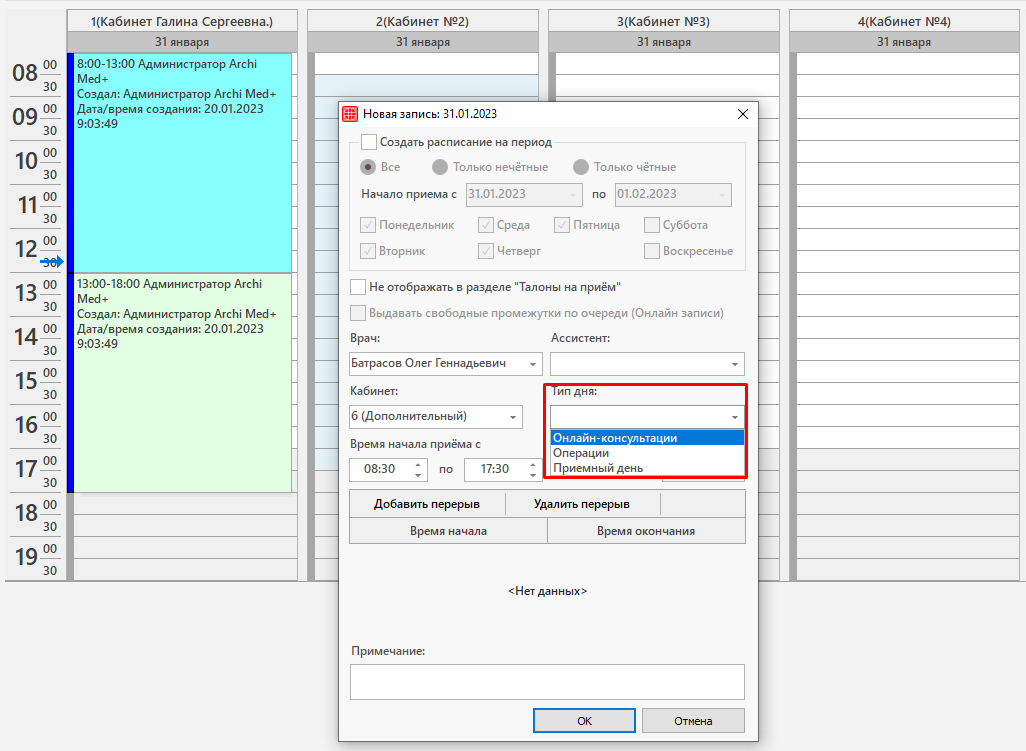
Справочник «Тип дня в расписании работы врачей»

В данном справочнике необходимо разрешить запись на онлайн-консультации через интернет-регистратор.
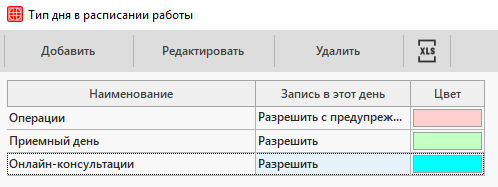
Путь до справочника: Справочники → Регистратура → Тип дня в расписании работы врачей.

Подробнее о заполнении справочника можно ознакомиться в статье «Справочник «Тип дня в расписании работы врачей»».

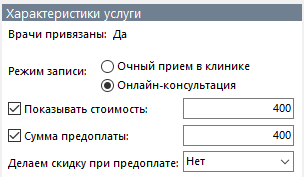
Справочник «Настройка услуг»

В данном справочнике необходимо определить режим записи как онлайн-консультация и ввести сумму оплаты на сайте при осуществлении привязки врач-услуга .

Составление расписания

Для записи пациентов на онлайн-консультации в расписании врача указывается тип дня Онлайн-консультации.

Запись на приём

В зависимости от бизнес-процесса клиники запись на онлайн-консультацию может происходить через специальный сайт для онлайн-записи или через виджет онлайн-записи, расположенный на сайте клиники.

Интернет-регистратор

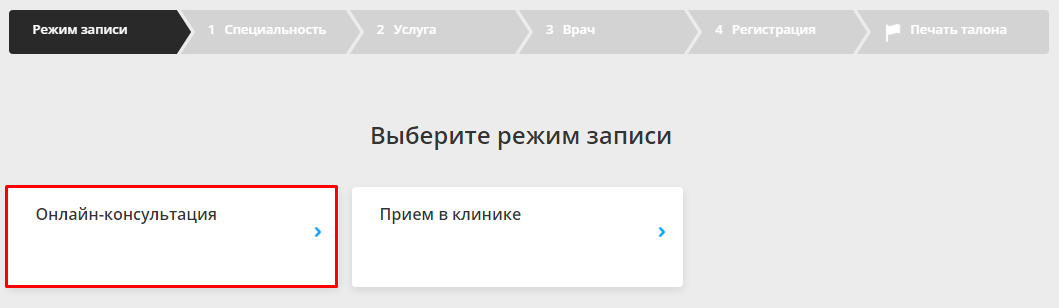
Для записи на онлайн-приём необходимо выбрать режим записи — Онлайн-консультация.

И пройти стандартную процедуру записи на приём и оплаты услуги.

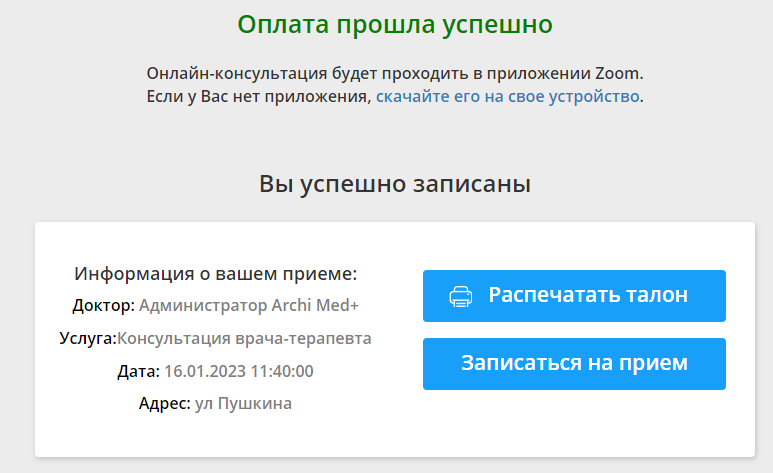
Появится сообщение об успешной оплате и записи на прием. Пациенту будет предложено распечатать талон на приём или вернуться к выбору специалиста для новой записи.

Внимание!

После внесения предоплаты отменить запись на приём через сайт будет невозможно. Для отмены записи будет необходимо обратиться в регистратуру.

Пациенту будет предложено скачать программу для проведения видеоконференции – ZOOM, TrueConf.

Виджет онлайн-записи

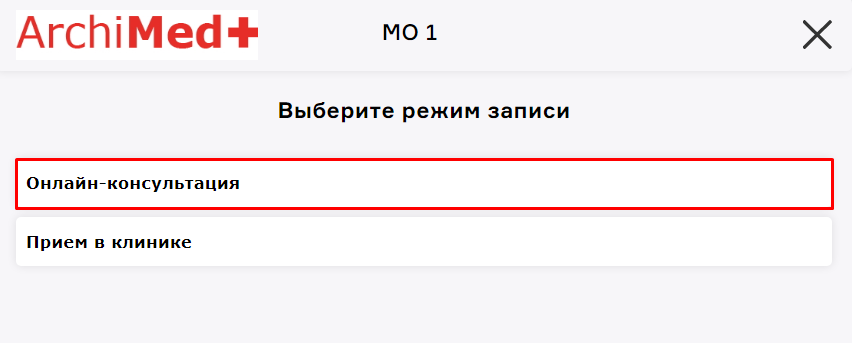
Для записи на онлайн-приём необходимо выбрать режим записи — Онлайн-консультация.

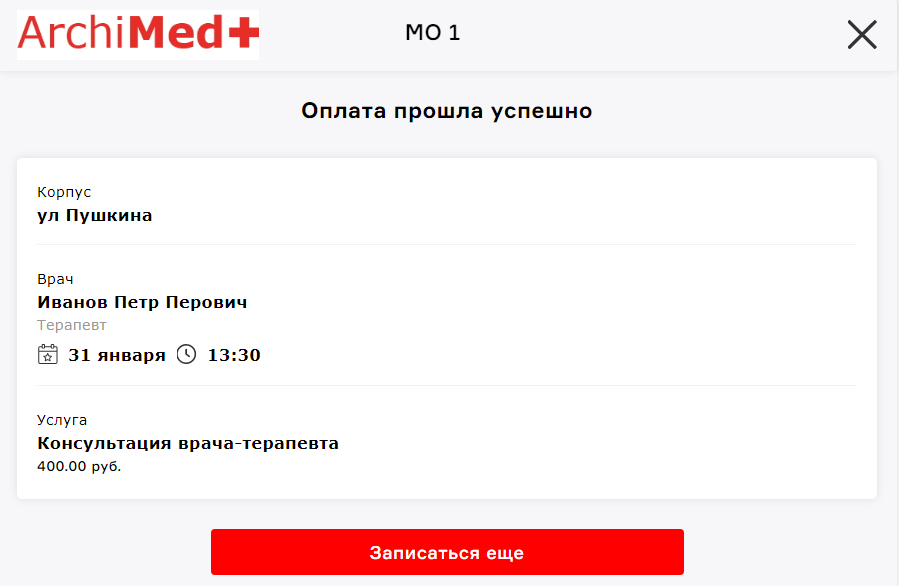
И пройти стандартную процедуру записи на приём и оплаты услуги.

Появится сообщение об успешной оплате и записи на прием.

Внимание!

После внесения предоплаты отменить запись на приём через сайт будет невозможно. Для отмены записи необходимо обратиться в регистратуру.


Оповещения

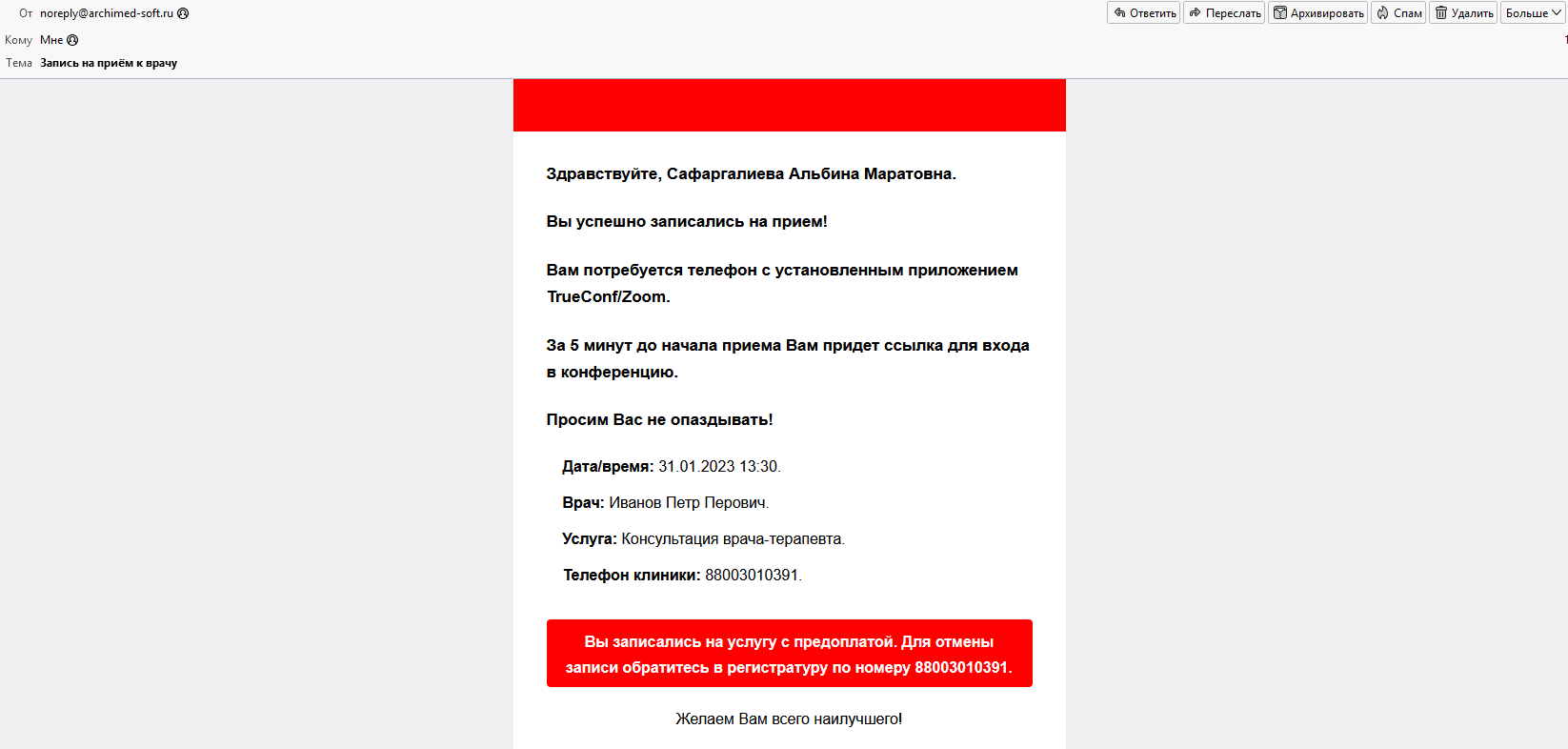
После успешной записи пациенту на указанный телефонный номер или адрес электронной почты приходит сообщение, подтверждающее запись на приём.

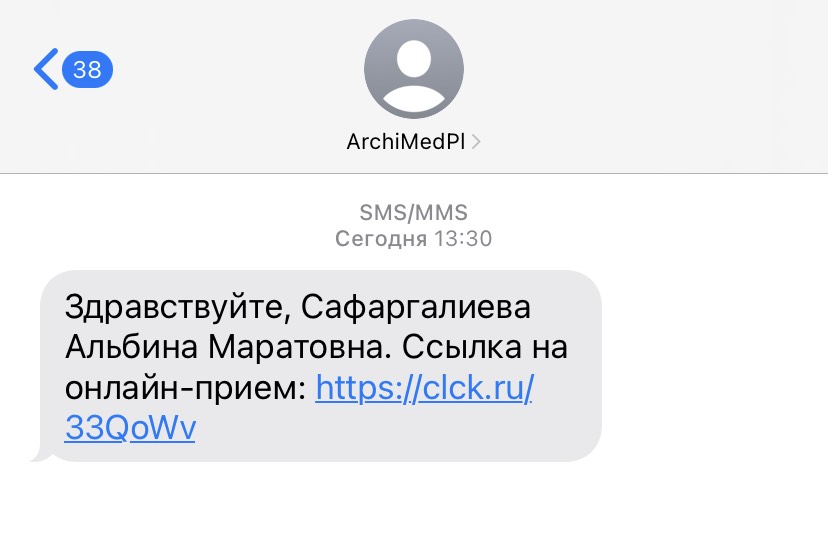
За установленное количество времени пациенту на указанный телефонный номер приходит сообщение с ссылкой на видеоконференцию.

Внимание!

Для изменения времени отправки сообщения необходимо обратиться к сотруднику отдела внедрения.
Отправка сообщений происходит за счет компании Архимед+.

Работа в модуле Врач

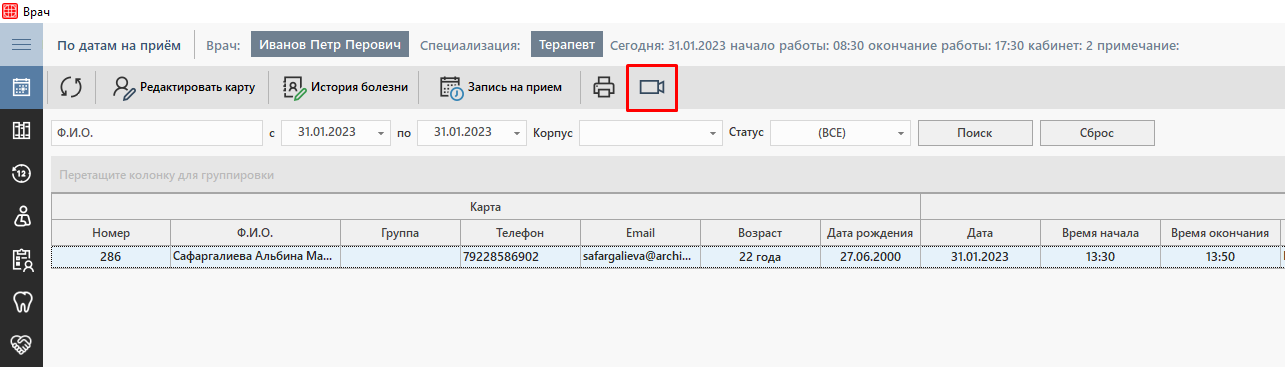
Чтобы начать онлайн-консультацию необходимо перейти в модуль Врач во вкладку «По дату на приём».

После наступления времени начала приёма нужно выбрать необходимого пациента и нажать на кнопку видеоконференции в верхней панели.

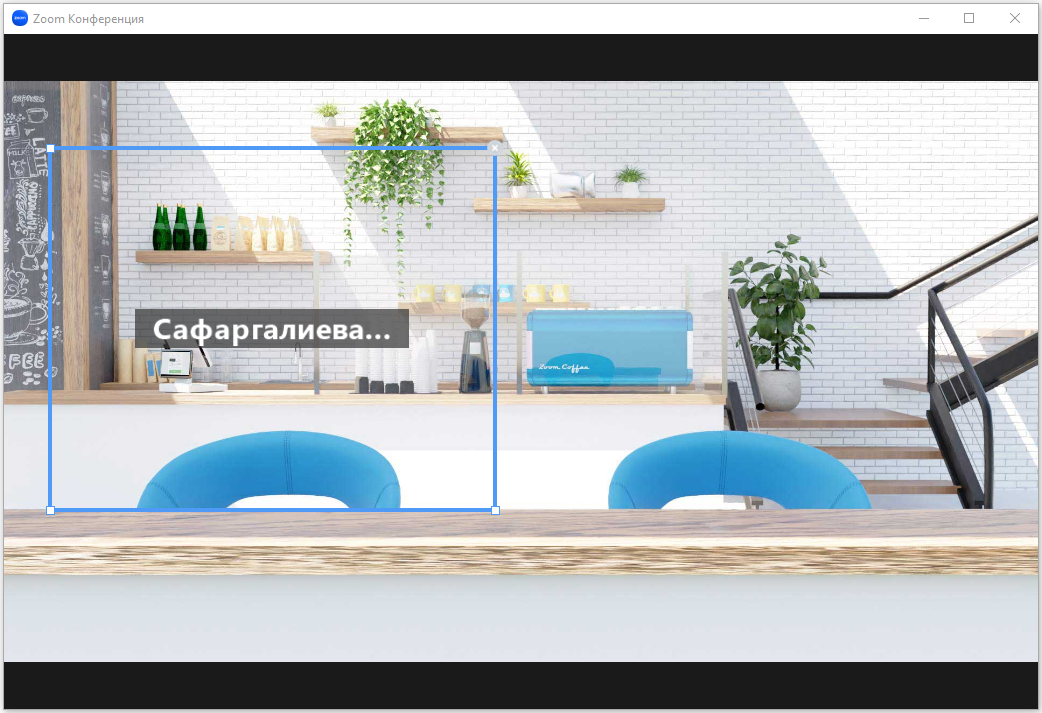
Откроется ZOOM, TrueConf или Яндекс Телемост.

Работа в модуле Платные услуги

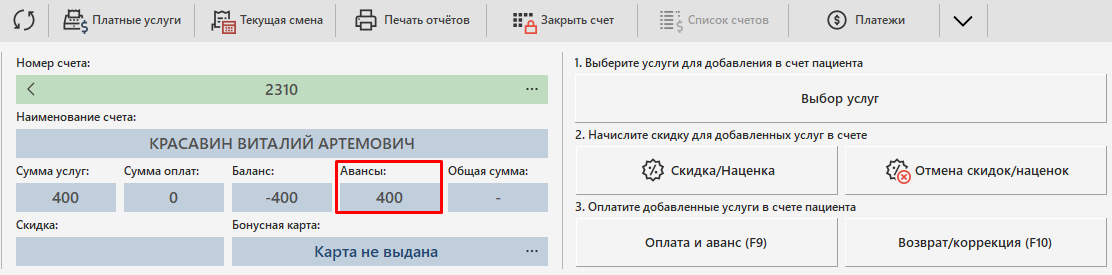
При оплате онлайн-консультации на сайте или виджете онлайн-записи сумма оплаты попадает в счет авансового платежа.

Сотруднику клиники необходимо перейти в модуль Платные услуги и зачесть сумму аванса при оплате услуги.

Телемедицина

Телемедицина – предоставление медицинских онлайн-консультаций в виде видеоконференций с помощью сервисом видеотелефонии.

Согласно Федеральному закону № 323-ФЗ:

Консультации пациента или его законного представителя медицинским работником с применением телемедицинских технологий осуществляются в целях:
1) профилактики, сбора, анализа жалоб пациента и данных анамнеза, оценки эффективности лечебно-диагностических мероприятий, медицинского наблюдения за состоянием здоровья пациента;
2) принятия решения о необходимости проведения очного приема (осмотра, консультации).

Как это работает:

Пациент записывается на онлайн-консультацию и оплачивает её. В назначенное время на электронную почту /телефонный номер пациента приходит сообщение с ссылкой на видеоконференцию. Через личный кабинет пациент может повторно ознакомиться с результатами консультации.

Требования для подключения:

    • Для TrueConf и ZOOM версия medinfo.exe не ниже 23.59.28, для Яндекс Телемост версия medinfo.exe не ниже 26.1.0.0;
    • Интернет-регистратор актуальной версии для TrueConf и ZOOM или виджет онлайн-записи для TrueConf, ZOOM, Яндекс Телемост;
    • Один из сервисов для видеоконференции:
      • TrueConf — для каждого врача, работающего онлайн, необходимы 2 лицензии: врач и пациент. Длительность сеанса, возможность облачного хранения записей и другие параметры зависят от выбранного тарифа;
      • ZOOM (бесплатный базовый тариф) — сеанс по 40 минут, без облачного хранилища, можно вручную сохранять записи локально на компьютер;
      • ZOOM (платный тариф) — сеансы > 40 минут, есть облачное хранилище;
      • Яндекс Телемост — длительность сеанса не ограничена, есть облачное хранилище. Необходим корпоративный аккаунт в сервисе «Яндекс 360 для бизнеса», зарегистрированный на домене организации, с тарифом «Основной» или «Продвинутый». Для каждого врача, работающего онлайн, должен быть создан доменный аккаунт сотрудника. Подробнее о настройке аккаунтов можно ознакомиться в статье Предварительные настройки аккаунтов для видеоконференции через Яндекс Телемост.

Для работы с телемедициной нужно ознакомиться с настройками и работой модуля Телемедицина.