Работа в мобильном приложении

Для удобства работы с информацией, данные по работе в модуле разделены на следующие блоки:

Предварительные настройки

Перед работой в мобильном приложении необходимо заполнить справочник «Врачи».

В данный справочник дополнительно вносится информация о действующем номере телефона и настраивается отображение записей на приём.
Путь до справочника: Справочники → Врачи → Список.

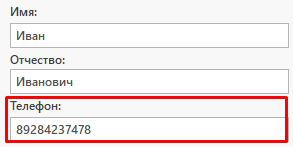
Во вкладке «Основное» в поле Телефон нужно указать актуальный номер телефона сотрудника.

Внимание!

Формат номера: десятизначный номер с префиксом «8» без разделительных символов.

Внимание!

Информация из карты врача обновляется раз в 60 минут. Поэтому необходимо выждать это время до авторизации в приложении, иначе при попытке входа появится ошибка.

Если врачу нужно видеть пациентов, которые записаны к другим врачам, необходимо во вкладке «Дополнительно» включить настройку:

✅Отображать пациентов, записанных на прием к другим специалистам, в модуле «Врач»
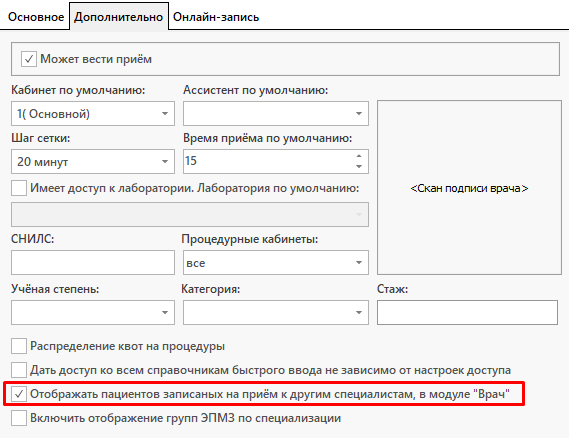
Подробнее о работе в справочнике можно ознакомиться в статье «Справочник «Врачи».

В том случае, когда через приложение будет вестись запись на определенные услуги нужно настроить справочник «Настройка услуг».
Путь до справочника: Справочники → Онлайн-запись → Настройка услуг.
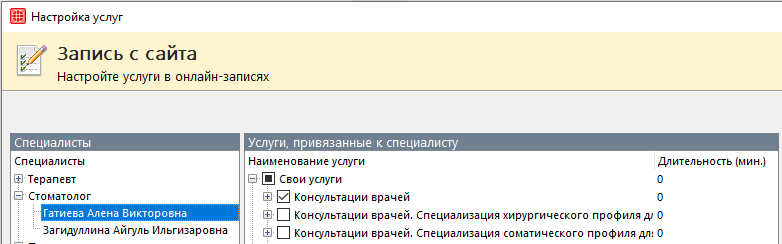
В блоке «Специалисты» необходимо выбрать специалиста, затем проставить чекеры в основной части окна напротив тех услуг, которые оказывает выбранный специалист.

Установка и авторизация

Для работы в мобильном приложении необходимо его скачать. Название приложения: ArchiMed+. Оно доступно в магазинах приложений App Store или Google Play.
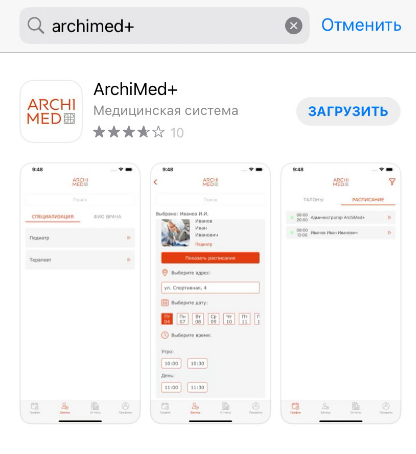
После загрузки необходимо пройти этап регистрации:

1. Вводится номер телефона сотрудника, указанный в справочнике «Врачи». Для получения кода подтверждения номера нужно нажать на кнопку «Получить код».
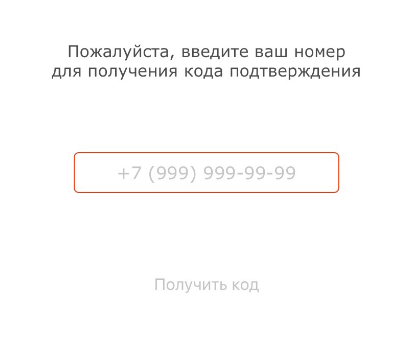
Полученный код вводится в соответствующее поле.
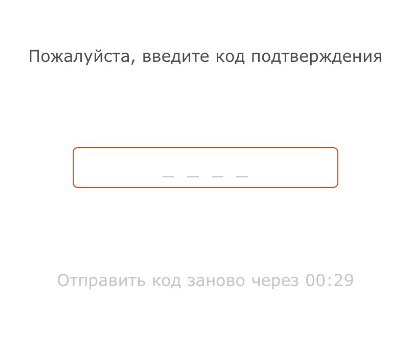
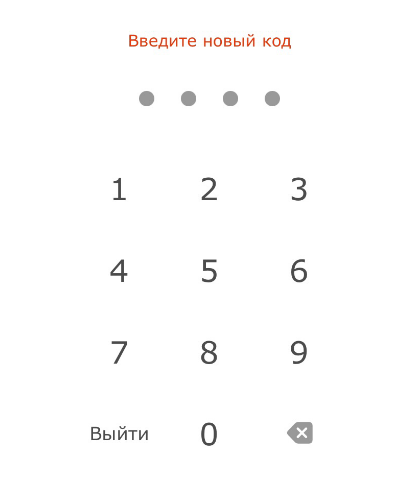
Далее необходимо дважды указать четырехзначный код для входа в приложение. То есть данный код будет запрашиваться каждый раз при повторном открытии приложения.
Работа в приложении

После входа в приложение отобразиться четыре вкладки для работы:

Рассмотрим работу в каждой из них:

Вкладка «График»

Во вкладке можно просматривать информацию по записям на приём и расписанию. Для удобства можно воспользоваться фильтрами.

Фильтры

Чтобы отфильтровать значения во вкладке необходимо нажать на соответствующую кнопку в правом верхнем углу.

Откроется окно «Фильтры».
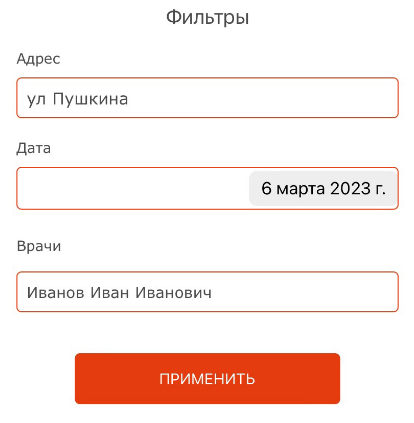
    • Адрес – выбрать адрес корпуса клиники, информацию которого необходимо отразить.
    • Дата – выбрать дату. По умолчанию проставляется сегодняшнее число.
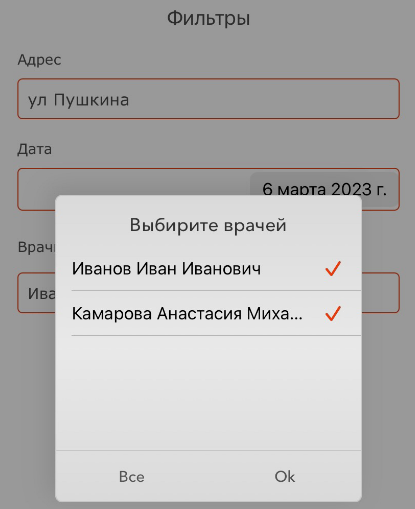
    • Врачи – выбрать врачей, чьи расписания и записи на приём необходимо отразить. Фильтр доступен при активации настройки отображения всех записей на приём в карточке врача.

Талоны

Отображается список записей на приём за выбранный период. 
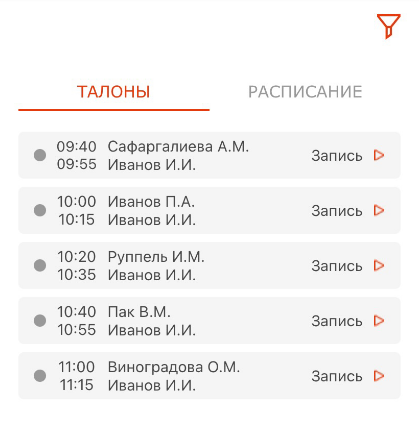
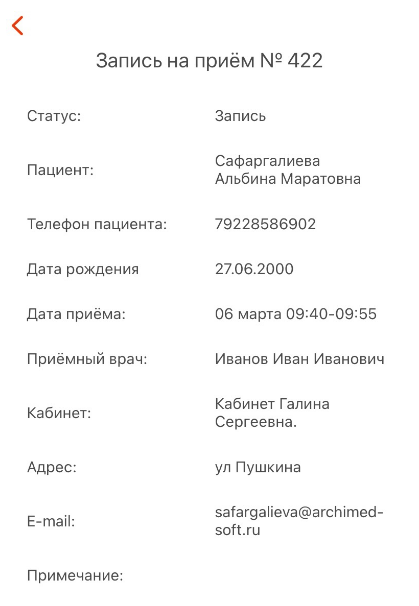
Для просмотра информации по записям на приём необходимо нажать на нужного пациента. Отобразятся контактные данные пациента и информация по приёму.
Расписание

Отображается расписание врача/врачей за выбранный период.
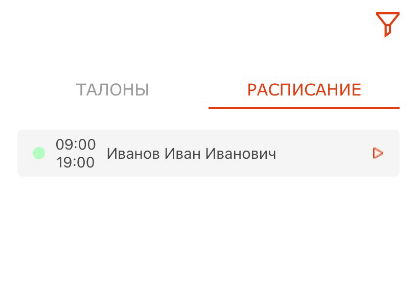
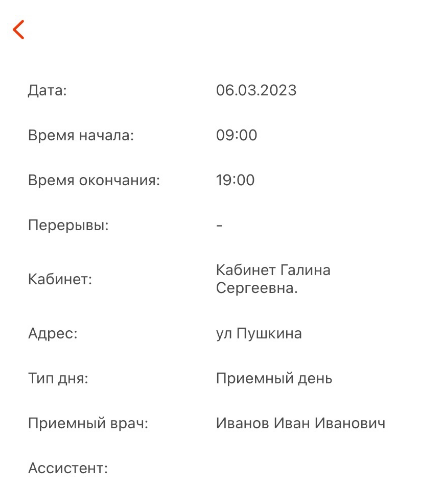
Для просмотра информации по расписанию необходимо нажать на нужную строку.
Вкладка «Запись»

Внимание!

Для записи на приём пациентов через мобильное приложение необходимо предоставить сотруднику права Запись на приём и Запуск модуля регистратура.
Подробнее о предоставлении прав пользователям для работы с записью на приём можно ознакомиться в статье «Права пользователей. Регистратура».

Сделать запись на прием можно в режиме «Специализация» или в режиме «ФИО врача».

Специализация

При выборе записи на приём в режиме «Специализация» отобразится окно с перечнем специальностей, по которым создано расписание.
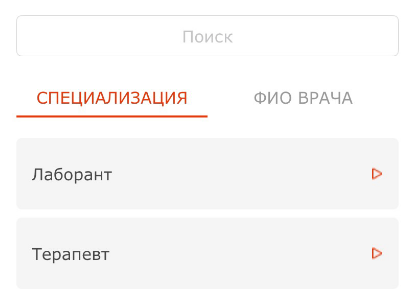
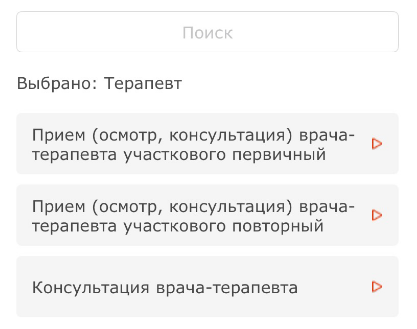
При нажатии на специализацию откроется окно выбора услуги. Необходимо выбрать услугу из списка.

Внимание!

Услуги настраиваются в справочнике «Настройка услуг».

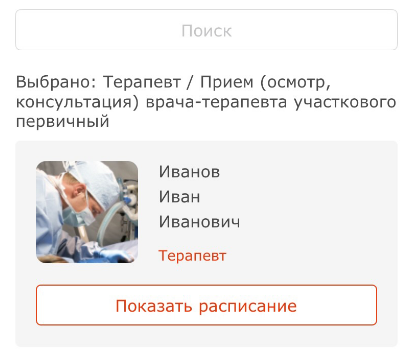
Затем выбрать врача и раскрыть расписание по кнопке «Показать расписание».
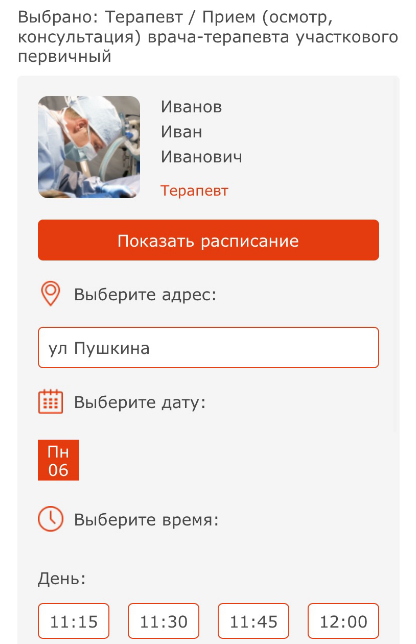
Для перехода к вводу данных пациента нужно выбрать адрес корпуса клиники и дату/время приёма.
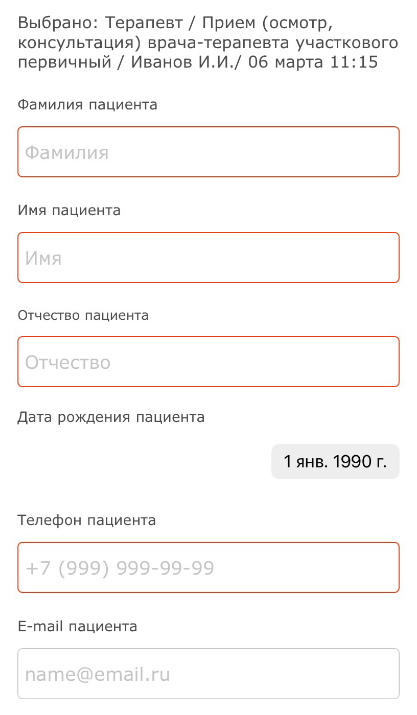
Далее заполняются данные по пациенту.

Внимание!

Необходимо заполнить все обязательные поля, обозначенные красной рамкой.

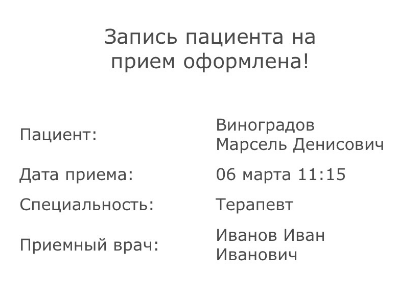
После ввода всех данных необходимо нажать на кнопку »Записать». Появится сообщение об успешной записи на приём.
ФИО врача

При выборе записи на прием по варианту «ФИО врача» отобразится окно со списком врачей.

Дальнейшая работа в режиме «ФИО врача» аналогична работе в режиме «Специализация».

Запись на прием отобразится в модуле Регистратура во вкладке «Запись на приём».

Цвет фона записи зависит от наличия карты пациента. При наличии карты пациента фон записи — белый. Если карта пациента еще не создана фон записи — прозрачный.

При необходимости можно включить автоматическое создание карты пациента после регистрации на сайте. Для этого нужно активировать настройку Создавать карту если пациента нет в БД.

Автоматическое создание карты будет происходить только в том случае, когда заполнены необходимые данные.

Например, в настройках системы включена настройка обязательности заполнения в карте пациента Фамилии, Имени, Отчества и Профессии. Пользователь при записи через мобильное приложение может указать только 3 обязательных поля (Фамилия, Имя, Отчество) из 4. Поэтому карта пациента создана не будет.

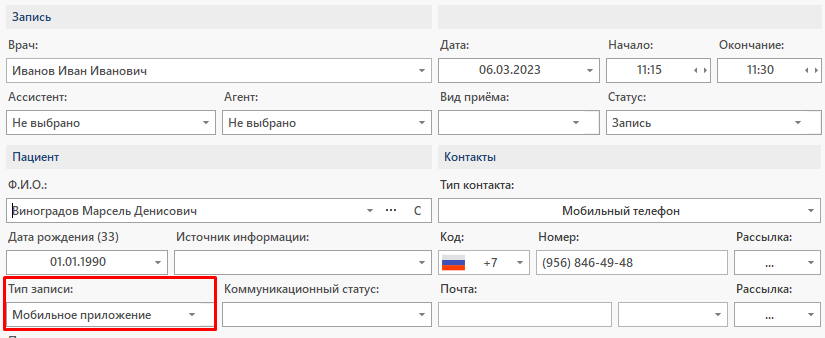
Тип записи принимает значение «Мобильное приложение».
Вкладка «Отчеты»

В этой вкладке врач может просмотреть имеющиеся отчеты.

Внимание!

Для просмотра отчетов через мобильное приложение пользователю необходимо предоставить право Запуск модуля отчеты.
Подробнее о предоставлении прав пользователям для работы с отчетами можно ознакомиться в статье «Права пользователей. Отчеты».

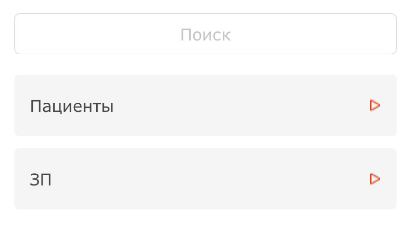
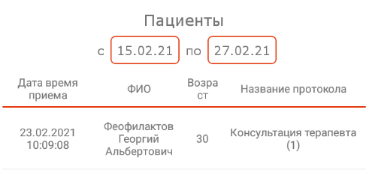
Например, отчет «Пациенты» показывает информацию о принятых пациентах за период.
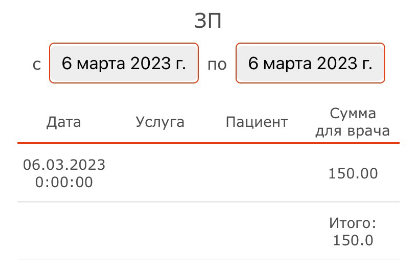
Отчет «ЗП» показывает сумму заработка пользователя за указанный период
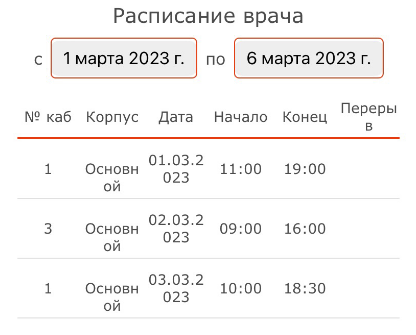
Отчет «Расписание врача» показывает информацию о времени работы врача в течение выбранного времени.
Внимание!

Для просмотра сотрудникам клиники доступны три стандартных отчета: отчёт по пациентам, заработной плате и расписанию. Для их подключения/отключения необходимо обратиться к сотруднику отдела внедрения или технической поддержки.

Если необходимо добавить определенные отчеты, то можно заказать их реализацию в компании ArchiMed+.

Вкладка «Профиль»

Во вкладке отображена информация о пользователе и клинике.
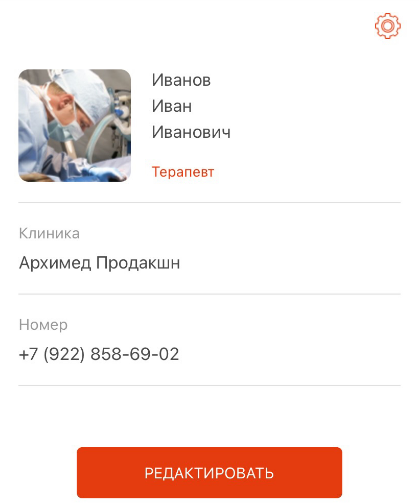
Для переключения между клиниками необходимо нажать на поле «Клиника». Это возможно в том случае, когда врач работает в нескольких клиниках либо филиалы клиники работают на разных базах данных.

Для редактирования номера телефона необходимо нажать на кнопку «Редактировать».

Для включения функции Вход по биометрии или выхода из системы нужно нажать на кнопку настройки в верхней части окна.
Интеграции с онлайн сервисами

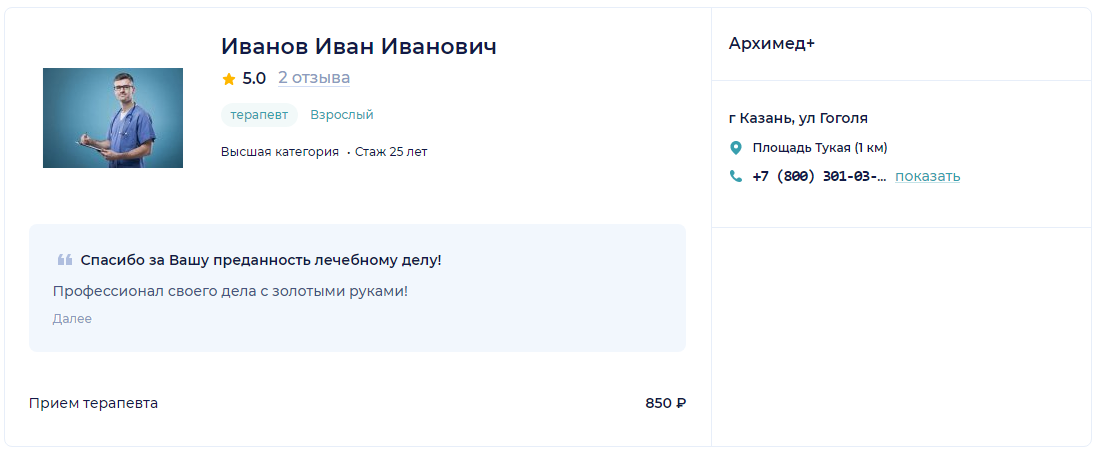
Запись на приём в системе Архимед+ может вестись через сторонние сервисы. На данный момент большой популярностью и доверием пользуются такие сервисы как ПроДокторов, СберЗдоровье, НаПоправку. Кроме возможности записаться на прием пациент сможет ознакомиться с информацией о клинике, врачах, просмотреть отзывы и рейтинг.

Для удобства работы с информацией, данные разделены на следующие блоки:

Предварительные настройки

Данные для настройки

Для первичной настройки онлайн-записи клинике необходимо предоставить адрес электронной почты для уведомлений о записи пациентов через сайт.

Далее сотрудник Archimed+ сформирует для вас ссылку, которую необходимо передать специалистам одного из сервисов (ПроДокторов, СберЗдоровье, НаПоправку).

Настройки системы

Путь до настройки системы: Сервис → Настройки системы → Онлайн-запись.

Для работы с онлайн-записью необходимо произвести следующие настройки:

✅ Показывать расписание врачей на … дней
✅ Запретить запись ена приём к врачу за … дн. … мин.

Также можно включить настройку ✅Создавать карту если пациента нет в БД. Она позволяет автоматически создавать карты в базе данных клиники при записи новых пациентов.

Далее необходимо перезапустить программу в обязательном порядке на компьютере, на котором была произведена настройка.

Для улучшения рабочего процесса рекомендуем подробно ознакомиться с работой в настройках системы в статье «Настройки системы. Онлайн-запись».

Заполнение справочников

Перед работой с онлайн-записью необходимо заполнить справочник «Врачи».

Путь до справочника: Справочники → Врачи → Список.

Затем заполнить поля Специализация и Доп.специализации. Указанные специализации будут доступны для выбора во время онлайн-записи.

Во вкладке «Дополнительно» необходимо указать Время приёма по умолчанию. Указанное время влияет на расчёт интервалов записи.

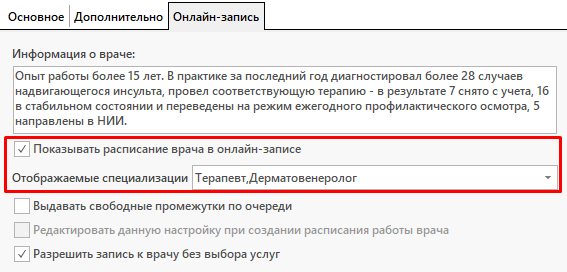
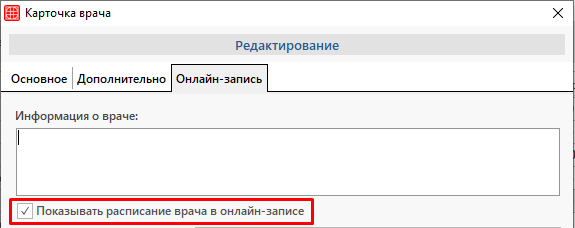
Во вкладке «Онлайн-запись» необходимо включить отображение расписания врача в онлайн-записи:

Иначе запись к специалисту вестись не будет.

Подробнее о заполнении карточки врача можно ознакомиться в статье «Справочник «Врачи»».

Интеграции с сервисами

ПроДокторов

Пациент переходит на сайт ПроДокторов и выбирает необходимую специализацию, врача и время приёма. И проходит стандартную процедуру записи на приём

В модуле Регистратура создаётся новая запись.

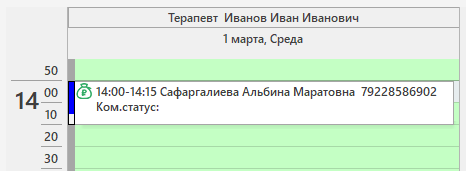
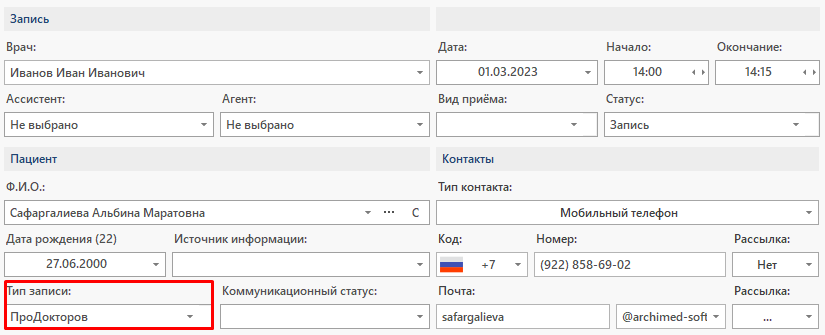
Тип записи в случае записи пациента напрямую через сайт ПроДокторов принимает значение – ПроДокторов.

СберЗдоровье

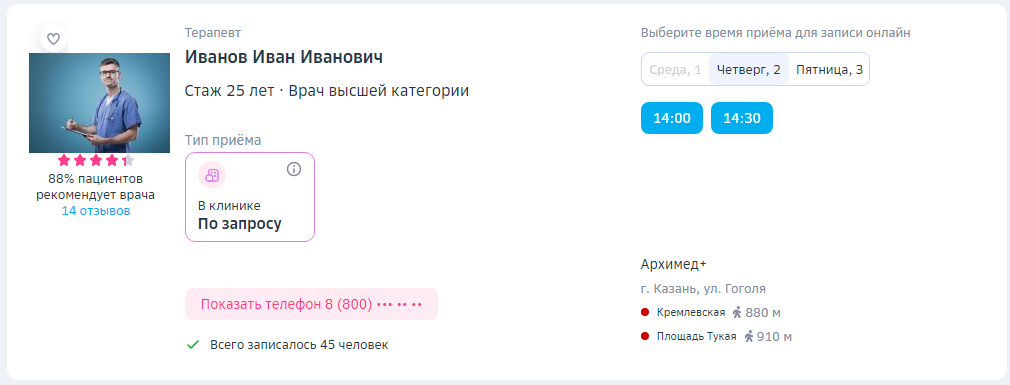
Пациент переходит на сайт СберЗдоровье и выбирает необходимую специализацию, врача и время приёма. И проходит стандартную процедуру записи на приём.

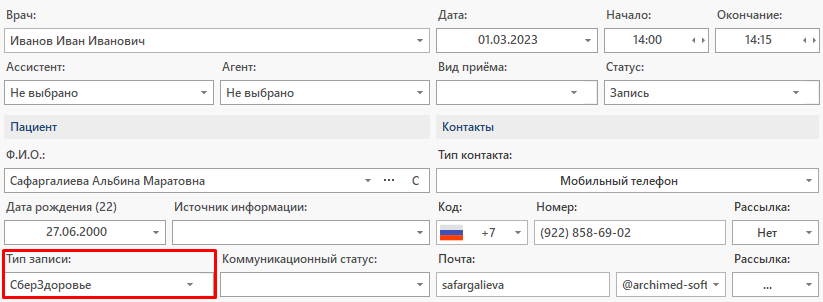
Тип записи в случае записи пациента напрямую через сайт СберЗдоровье принимает значение – СберЗдоровье.


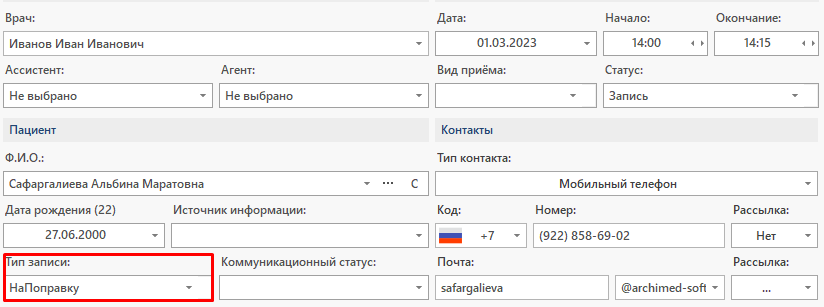
НаПоправку

Пациент переходит на сайт НаПоправку и выбирает необходимую специализацию, врача и время приёма. И проходит стандартную процедуру записи на приём.

Тип записи в случае записи пациента напрямую через сайт НаПоправку принимает значение – НаПоправку.

UTM-метки

UTM-метка (Urchin Tracking Module) – это часть URL адреса страницы, в котором передаётся информация о пути пациента с рекламного сайта до онлайн-записи на приём.

Внимание!

Для использования функционала сотруднику отдела внедрения необходимо включить настройку «Включить функционал utm-меток».

С помощью UTM меток передается полная информация об источнике перехода.

Ссылка, содержащая UTM-метки может выглядеть следующим образом:

http://dev.regstage.88003010373.ru/?utm_source=eLama-yandex&utm_medium=cpc&utm_campaign=[%D0%9F%D0%9E%D0%98%D0%A1%D0%9A]+%D0%9B%D0%BE%D1%80&utm_content=cid%7C%7Bcampaign_id%7D%7Cgid%7C%7Bgbid%7D%7Caid%7C%7Bad_id%7D%7Cadp%7C%7Baddphrases%7D%7Cdvc%7C%7Bdevice_type%7D%7Cpid%7C%7Bphrase_id%7D%7Crid%7C%7Bretargeting_id%7D%7Cdid%7C%7Badtarget_id%7D%7Cpos%7C%7Bposition_type%7D%7Bposition%7D%7Cadn%7C%7Bsource_type%7D%7Ccrid%7C%7Bcreative_id%7D%7C&utm_term=%7Bkeyword%7D&block=%7Bposition_type%7D.%7Bposition%7D&roistat=direct1_%7Bsource_type%7D_%7Bbanner_id%7D_%7Bkeyword%7D&roistat_referrer=%7Bsource%7D&roistat_pos=%7Bposition_type%7D_%7Bposition%7D

С помощью разметки можно сделать вывод о привлекательности/непривлекательности рекламных сайтов для пациентов, так как в utm-метке содержится информация о рекламных кампаниях, которые приводят пациента на сайт записи.

Таким образом, UTM-метки позволяют:

    1. Определить, какие маркетинговые активности приводят потенциальных клиентов на ваш сайт;
    2. Определить эффективность работы сторонних сайтов, на которых расположена реклама клиники;
    3. Оценить сроки окупаемости рекламы.
Внимание!

Для заказа отчета по UTM-меткам нужно обратиться к сотруднику клиентского отдела.

Быстрые ссылки для врачей

Быстрые ссылки – это короткий путь к полезной информации на сайте онлайн-записи.

С помощью быстрых ссылок можно перенаправить пациента с сайта клиники на:

    • расписание конкретного врача для записи:

    • список врачей, оказывающих определенную услугу заданной специализации:

    • список услуг, оказываемых заданным врачом определенной специализации:

Способы создания быстрых ссылок

Для генерации ссылок необходимо знать:

    • Режим записи: онлайн-консультация – online; очный приём – offline;
    • ID врача;
    • ID услуги;
    • ID специализации.

Сгенерировать ссылку можно несколькими способами:

Первый способ

Значение Таблица
ID врача DOCTORS
ID услуги SERVICES
ID специализации DOCTORTYPES

Для генерации ссылок можно использовать не только основную специализацию, но и дополнительную. Соответствующие специализации должны быть выбраны в карточке врача:

Второй способ

Для просмотра необходимых значений необходимо перейти в Интернет-регистратор и нажать кнопку «F12».

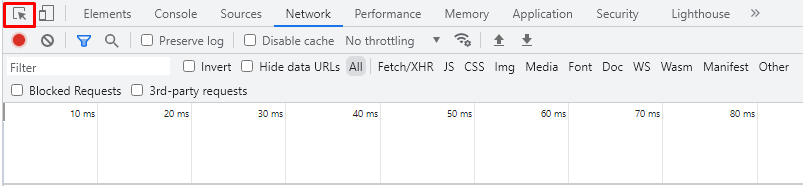
В открывшемся окне нажимаем на кнопку в левом верхнем углу для выбора элементов на странице.

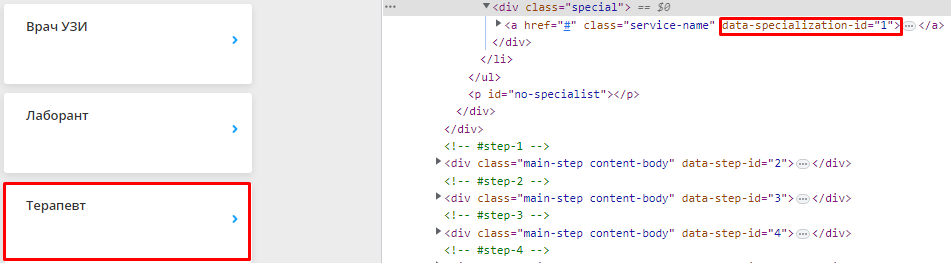
И нажать на нужную специализацию для просмотра ID специализации.

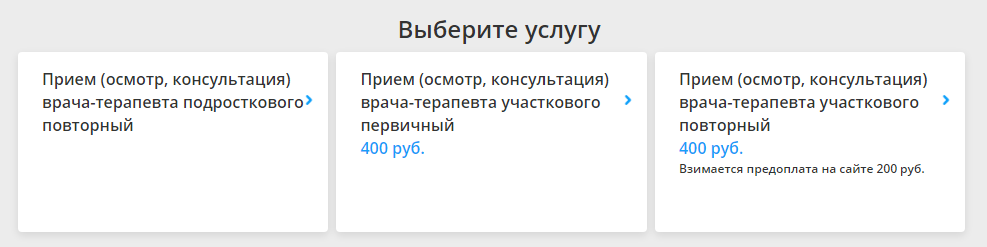
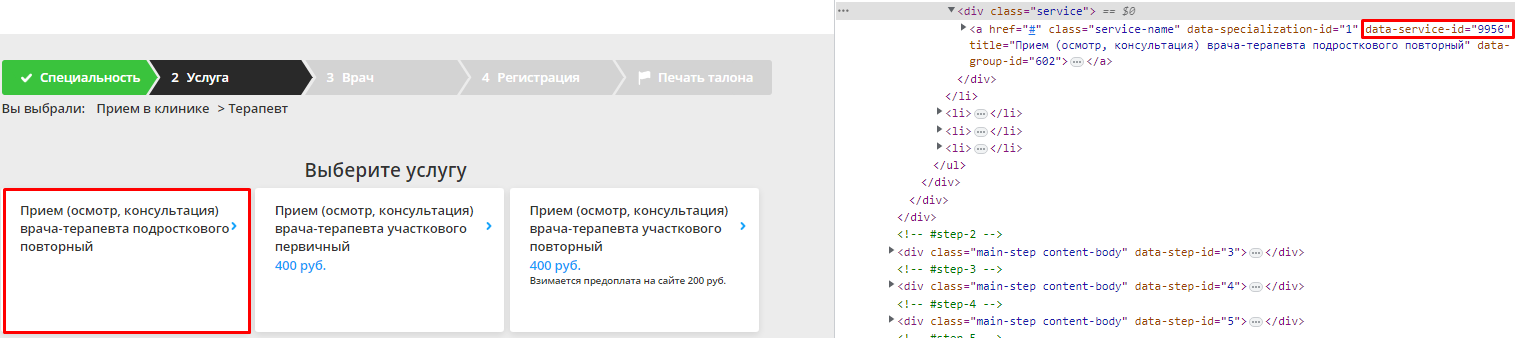
Затем повторно нажать на специализацию для перехода к списку услуг. Для просмотра ID услуги необходимо еще раз воспользоваться кнопкой выбора элементов на странице и нажать на нужную услугу.

Далее повторно нажать на услугу для перехода к списку врачей. Для просмотра ID врача нужно нажать на кнопку выбора элементов на странице и выбрать карточку врача.

Значение Строка
ID специализации data-specialization-id
ID услуги data-service-id
ID врача data-doctor-id


Генерация быстрых ссылок

Структура ссылки зависит от желаемого результата.

    • расписание конкретного врача для записи:
Домен ИР/?mode=offline&spec=id специализации&service=id услуги&doc=id врача
    • список врачей, оказывающих определенную услугу заданной специализации:
Домен ИР/?mode=offline&spec=id специализации&service=id услуги
    • список услуг, оказываемых заданным врачом определенной специализации:
Домен ИР/?mode=offline&spec=id специализации&doc=id врача

Допустим, что в нашем случае ID специализации = 1, ID врача = 6. ID услуги = 9956. Таким образом, быстрая ссылка на расписание конкретного врача будет выглядеть следующим образом:

http://regstage.88003010373.ru/?mode=offline&spec=1&service=9956&doc=6

Работа в виджете онлайн-записи

Для удобства работы с информацией, данные по работе в модуле разделены на следующие блоки:

Запись на приём

Запрашиваемая информация и количество этапов записи зависит от настроек системы. Подробнее о настройке модуля Онлайн-запись можно ознакомиться в статье «Настройки системы. Онлайн-запись».

Рассмотрим подробнее каждый этап онлайн-записи:

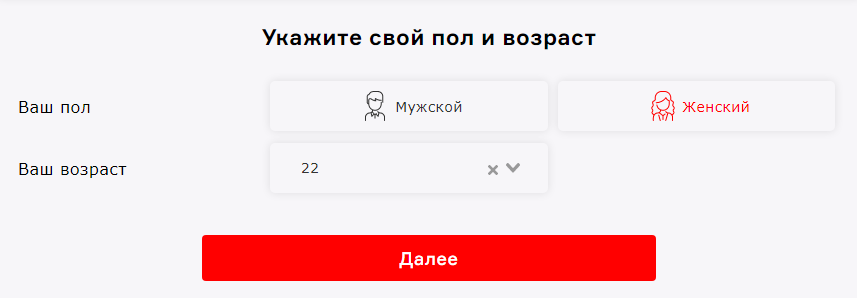
0. Выбор пола и возраста 〉 1. Корпус 〉 2. Услуга 〉 3. Врач 〉 4. Регистрация 〉 🚩 Конец
*жирным шрифтом отмечены обязательные этапы

Внимание!

Формат записи и последовательность шагов: Корпус 〉 Услуга 〉 Врач можно самостоятельно определить в настройках системы.

Выбор пола и возраста

При необходимости можно включить запрос пола и возраста на первом этапе записи на приём. Для этого нужно включить настройку Показывать выбор пола и возраста на 1 шаге.

Внимание!

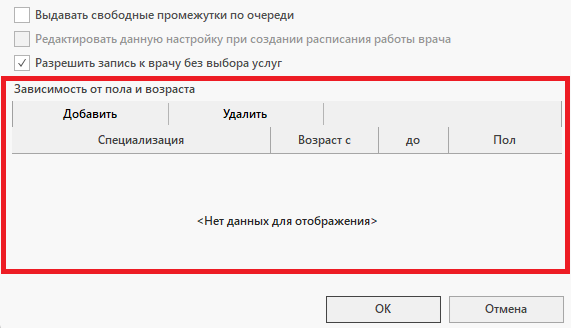
Перед включением настройки необходимо настроить зависимость специальности от пола и возраста в карточке врача.

Корпус

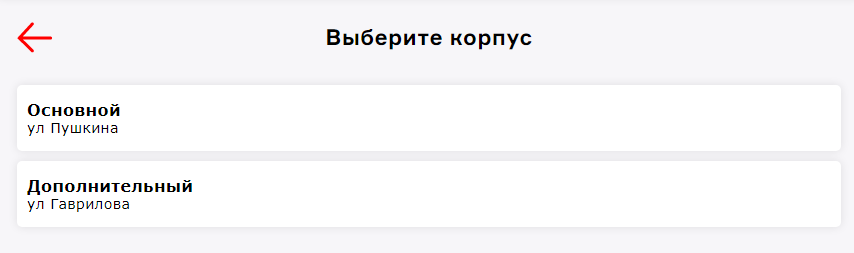
Также при необходимости можно включить запрос выбора корпуса клиники. Для этого нужно включить настройку Показывать выбор корпуса в виде отдельного шага.

Услуга

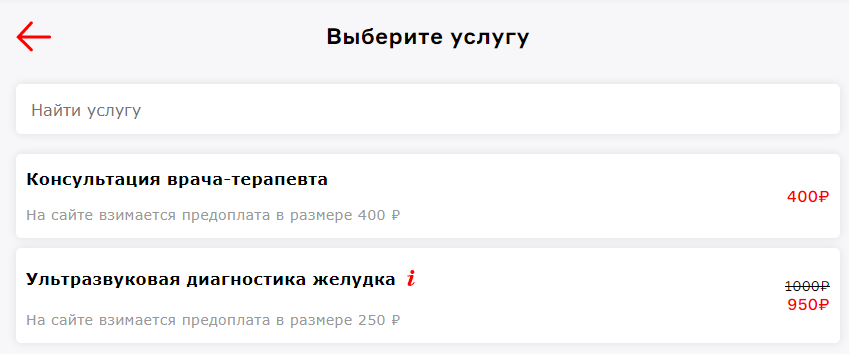
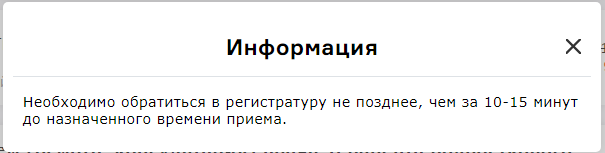
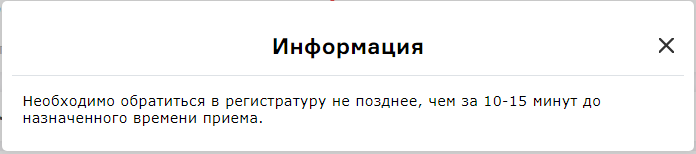
Пациент выбирает необходимую услугу из списка. В список входят только те услуги, которые привязаны к врачу в справочнике «Настройка услуг». Выбор услуги может быть необязателен при отсутствии привязки услуг к врачу.Для просмотра информации об услуге необходимо нажать на кнопку «i». Откроется окно «Информация».

Описание услуги добавляется в справочнике «Настройка услуг».

Врач

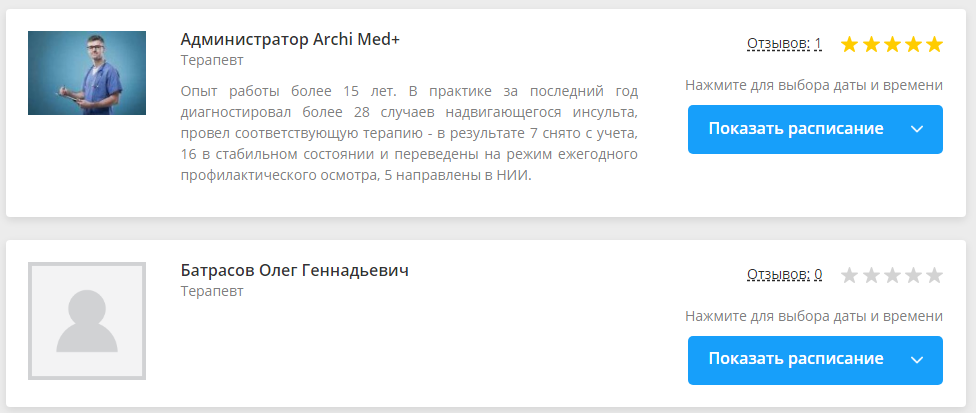
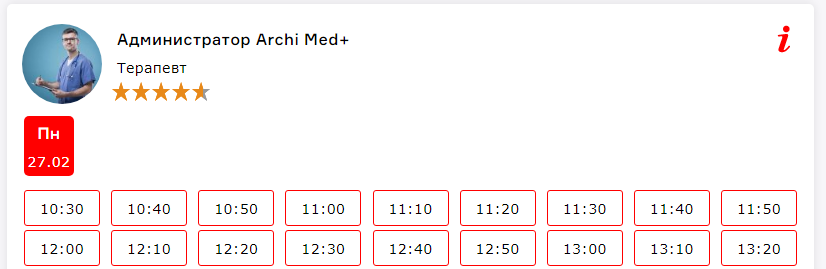
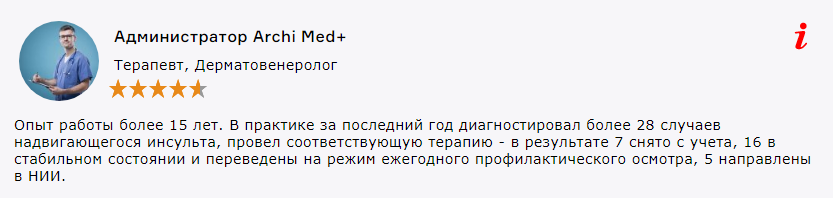
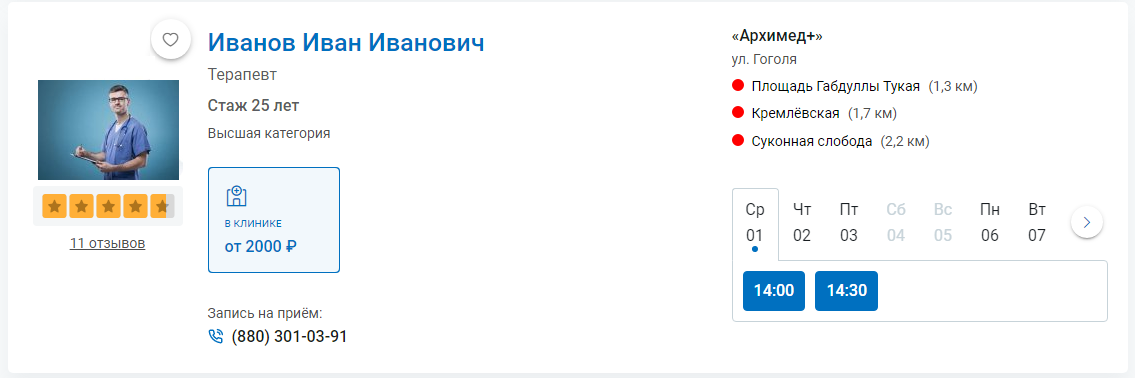
Пациент выбирает специальность из списка. В список входят основные и дополнительные (при наличии) специальности, указанные в карточках тех врачей, к которым ведётся онлайн-запись.

Для этого необходимо выбрать отображаемые специализации в карточке врача.

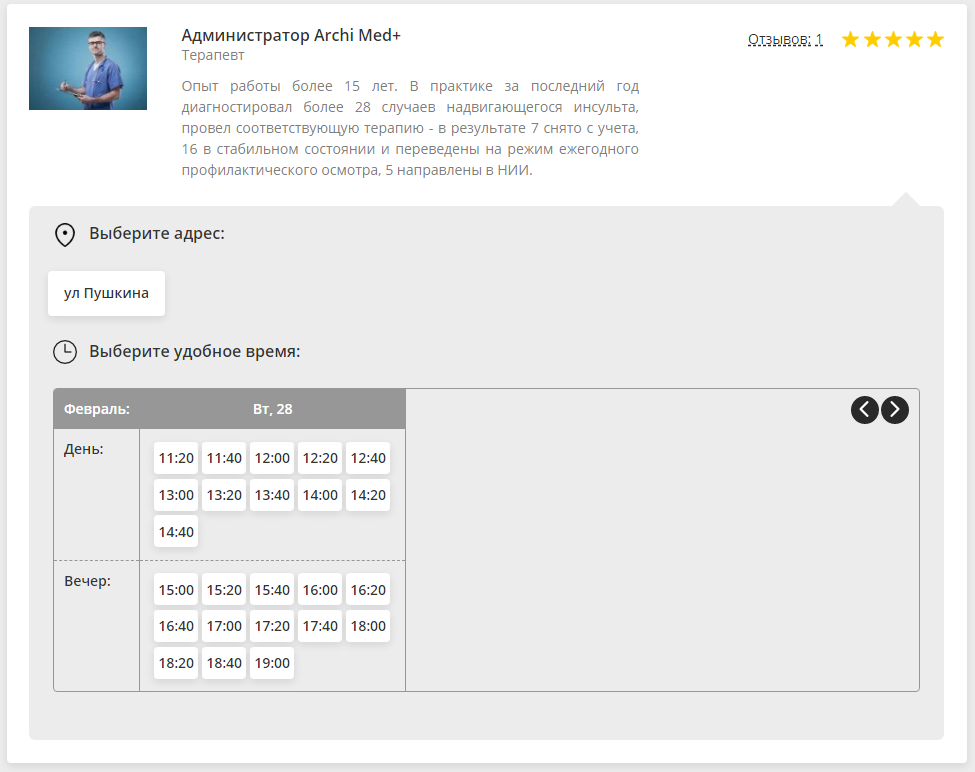
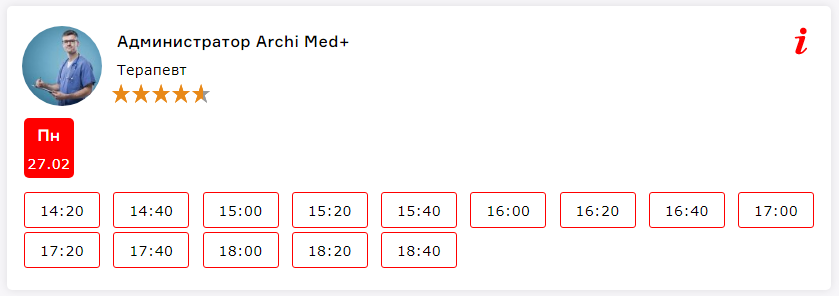
Затем совершается выбор специалиста и времени приёма.

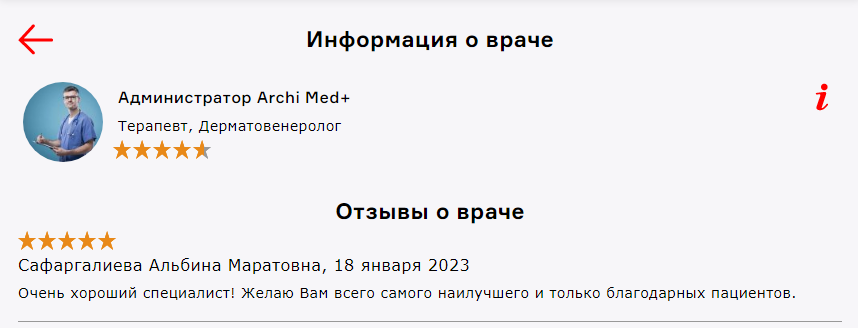
Для просмотра информации о враче необходимо нажать на карточку врача.

Просмотр и написание отзывов доступно при работе в модуле Работа с отзывами. 

Информация о враче, отображаемая при онлайн-записи, заполняется в справочнике «Врачи».

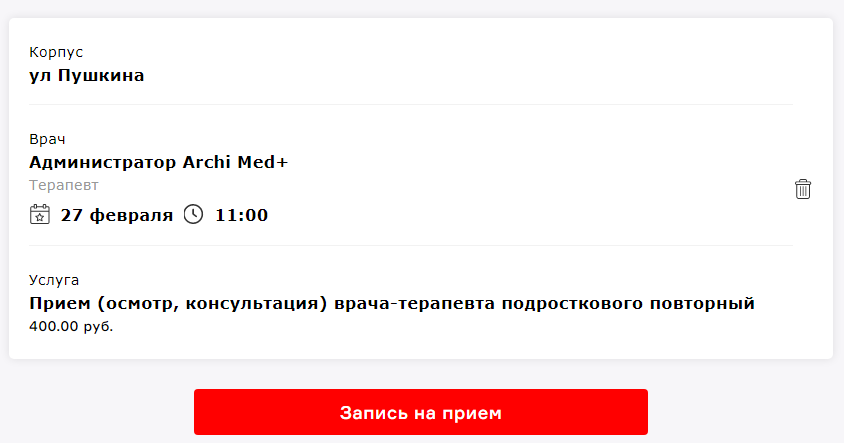
После этого необходимо подтвердить запись к врачу  по кнопке «Запись на приём».

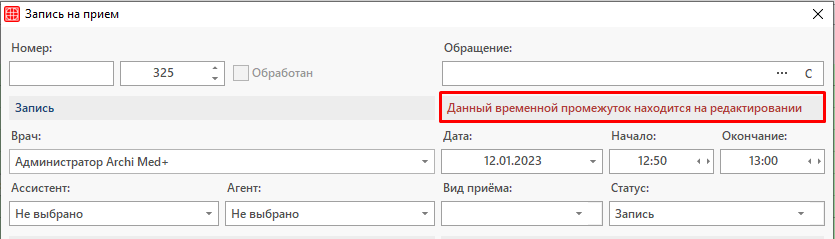
Во избежание записи нескольких пациентов на одно и то же время можно включить настройку Бронировать время записи на приём и указать количество минут.
Тогда, при создании записи на приём на то же время, сотрудник увидит, что на данный промежуток времени происходит запись.

Регистрация

На данном этапе происходит регистрация пациента. Для успешной записи необходимо заполнить все обязательные поля.

Внимание!

Обязательность заполнения полей можно настроить самостоятельно. Подробнее о настройках виджета онлайн-записи можно ознакомиться в статье «Настройки системы. Онлайн-запись».

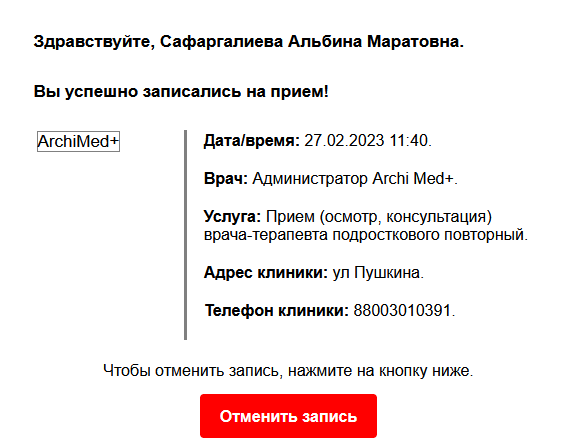
Если пациент указывает адрес электронной почты, то после завершения регистрации ему приходит сообщение с информацией о записи на приём.

Для завершения регистрации пациент должен дать согласие на обработку персональных данных. Для загрузки шаблона документа «Согласие на обработку персональных данных» обратитесь к сотруднику отдела внедрения или технической поддержки.

Для автоматического проставления чекера в чекбокс Я даю согласие на получение смс рассылки необходимо включить настройку Автоматически проставлять в запись на приём тип согласия на sms-рассылку

Затем нажать на кнопку «Записаться на приём».

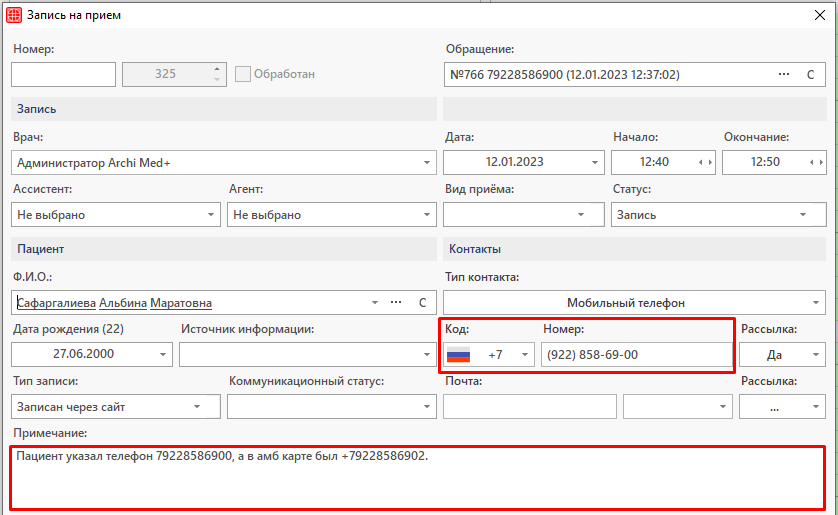
Если пациент однажды уже был записан, то его карта крепится к записи на приём. При указании иного телефонного номера во время регистрации, в записи на приём будет добавлено примечание о смене номера телефона. А в карте пациента будут сохранены оба контакта.

Конец

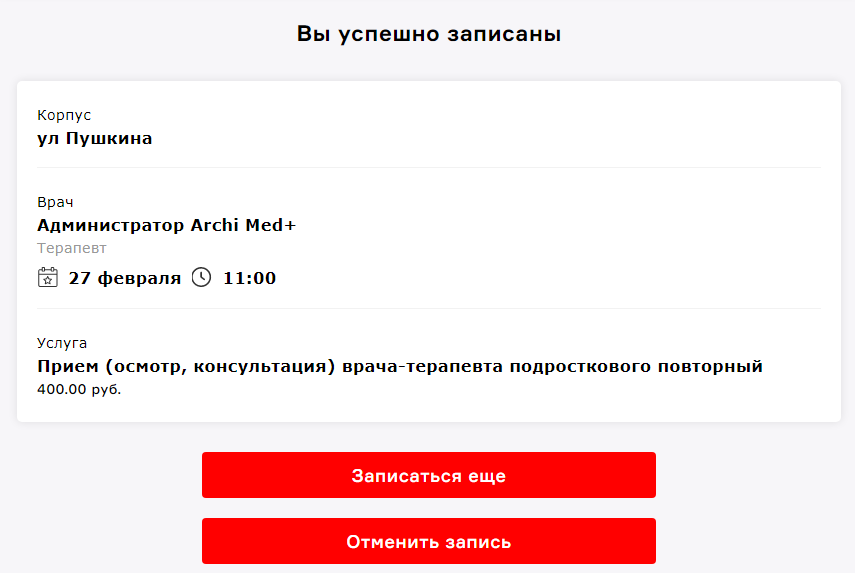
Появится сообщение об успешной записи. Пациенту будет предложено вернуться к выбору специалиста для новой записи или отменить запись.

Отмена записи на приём

Для отмены записи на приём необходимо нажать на кнопку «Отменить запись» в виджете онлайн-записи или в оповещении об онлайн-записи.

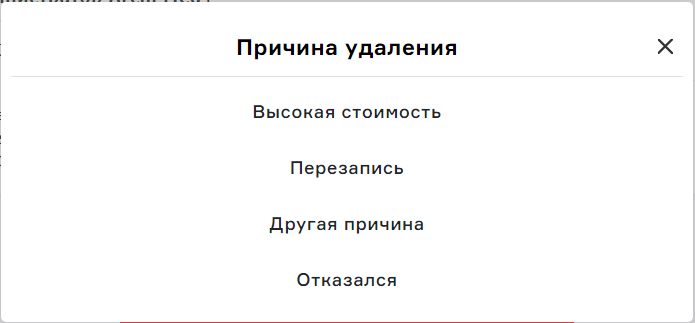
При необходимости можно запрашивать причину отмены записи. Для этого нужно активировать настройку системы Запрашивать причину отмены записи на приём.

Пациент подтверждает действие по кнопке «Да».

И выбирает причину отмены записи.

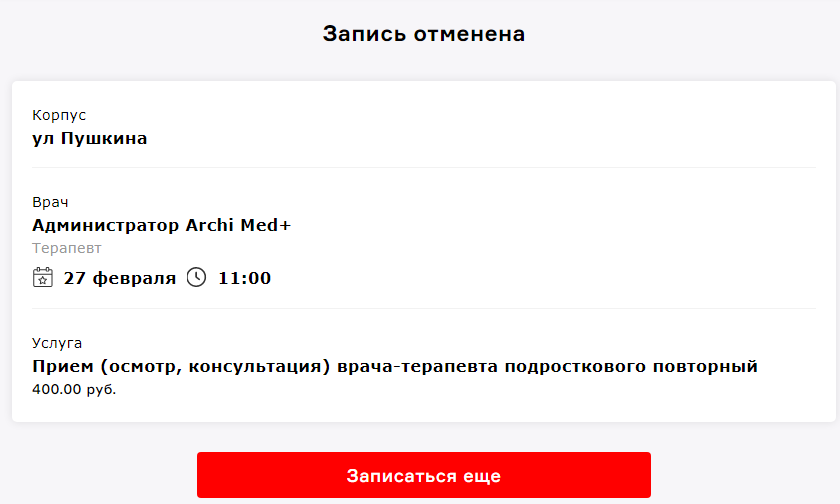
Появится сообщение об успешной отмене записи. Для возврата к выбору специалиста для новой записи нужно нажать на кнопку «Записаться еще».

После отмены записи на прием в виджете в модуле Регистратура попадает в корзину с примечанием «Запись на приём удалёна с помощью сервиса Виджет Онлайн записи».

Оплата записи на приём

При необходимости можно настроить частичную/полную оплату услуги в виджете. Подробнее ознакомиться с настройкой и процедурой оплаты можно в статье «Оплата услуг в виджете».

Оповещения

После успешной записи пациенту на указанный телефонный номер или адрес электронной почты приходит сообщение, подтверждающее запись на приём.

При необходимости в шапке письма можно вывести наименование корпуса. Для этого необходимо заполнить поле Наименование для онлайн-сервисов в справочнике «Корпуса» и передать информацию сотруднику отдела внедрения или технической поддержки. Подробнее о настройке корпусов можно ознакомиться в статье «Справочник Корпуса».

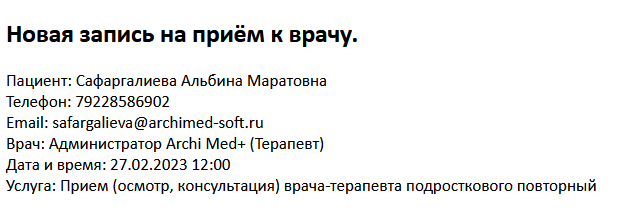
В свою очередь, на адрес электронной почты клиники приходит сообщение о новой записи на приём к врачу с указанием данных пациента, врача, даты приёма и суммы внесенной предоплаты.

После записи на приём

Запись на прием отобразится в модуле Регистратура во вкладке «Запись на приём».

Цвет фона записи зависит от наличия карты пациента. При наличии карты пациента фон записи — белый. Если карта пациента еще не создана фон записи — прозрачный.

При необходимости можно включить автоматическое создание карты пациента после регистрации в виджете. Для этого нужно активировать настройку Создавать карту если пациента нет в БД.

Автоматическое создание карты будет происходить только в том случае, когда заполнены необходимые данные.

Например, в настройках системы включена настройка обязательности заполнения в карте пациента Фамилии, Имени, Отчества и Профессии. Пациент, записываясь через Виджет онлайн-записи может указать только 3 обязательных поля (Фамилия, Имя, Отчество) из 4. Поэтому карта пациента создана не будет.

В случае, когда пациент вносит предоплату в виджете, карта пациента в системе создается автоматически вне зависимости от настроек системы.

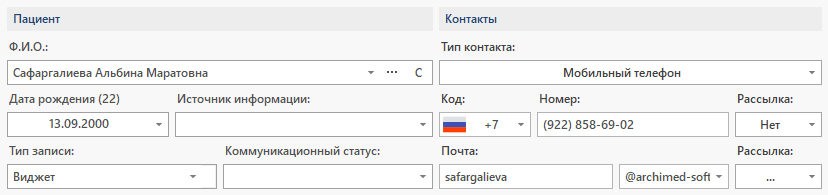
В записи на приём и карте пациента будет указана вся необходимая информация, введенная пациентом на этапе регистрации. Тип записи принимает значение «Виджет».

Предварительные настройки виджета Онлайн-запись

Перед работой в виджете необходимо произвести все необходимые настройки:

Настройки системы

Путь до настройки системы: Сервис → Настройки системы → Онлайн-запись.

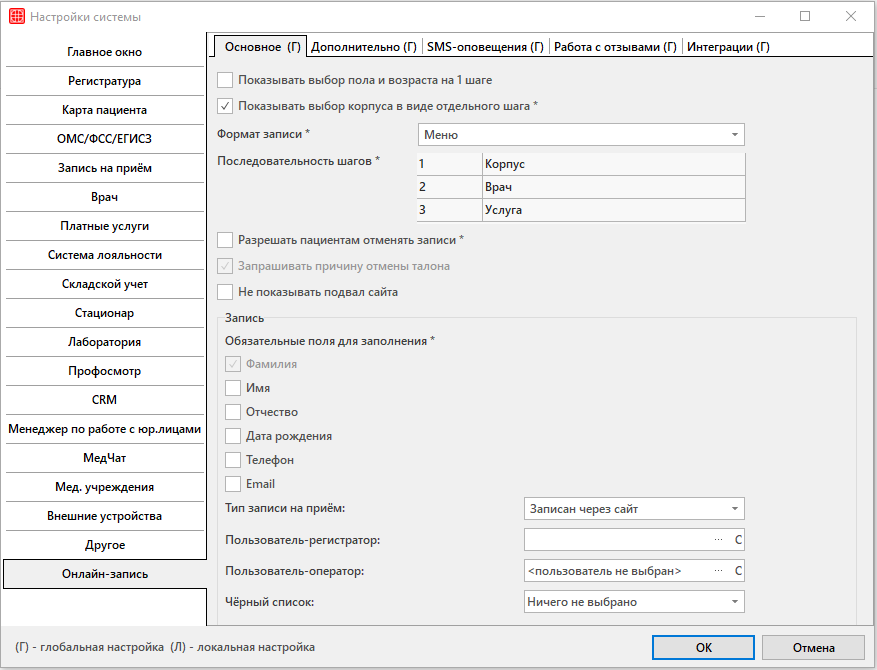
Для минимальной настройки необходимо произвести следующие настройки:

Вкладка «Основное»
Настраивается внешний вид меню виджета:

⚙ Формат записи
⚙ Последовательность шагов

Вкладка «Дополнительно»
Настраиваются условия записи на приём:

✅ Показывать расписание врачей на … дней
✅ За сколько дней до приёма разрешить запись к врачу

Далее необходимо перезапустить программу в обязательном порядке на компьютере, на котором была произведена настройка.

Для улучшения рабочего процесса рекомендуем подробно ознакомиться с работой в настройках системы в статье «Настройки системы. Онлайн-запись».

Заполнение справочников

Перед работой с модулем Онлайн-запись необходимо заполнить справочники:

Справочник «Товары и услуги»

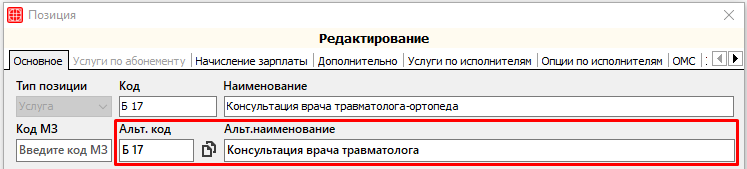
В справочнике необходимо ввести или скопировать альтернативное наименование для всех услуг, отображаемых в виджете онлайн-записи.

Подробнее о работе в справочнике можно ознакомиться в статье «Справочник Товары и услуги».

Справочник «Медицинские организации»

В данный справочник необходимо внести информацию о клинике для отображения на сайте.
Путь до справочника: Справочники → Медицинские организации.

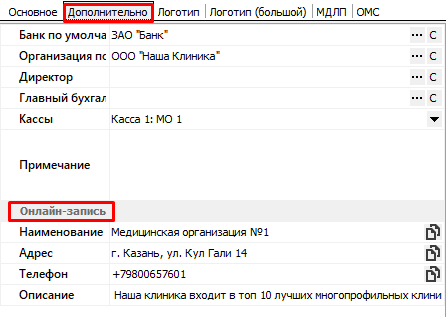
Во вкладке «Дополнительно» указывается наименование, адрес, телефонный номер и описание клиники:

Данные будут отображены в шапке виджета.

Во вкладке «Логотип» необходимо загрузить графический символ клиники для отображения в шапке виджета.

Подробнее о работе в справочнике можно ознакомиться в статье «Справочник Медицинские организации».

Справочник «Врачи»

Данный справочник содержит список всех врачей, работающих в клинике. Нужно произвести дополнительные настройки в карточках тех врачей, к которым запись будет вестись не только через регистратора, но и через сайт онлайн-записи.
Путь до справочника: Справочники → Врачи → Список.

Откроется окно «Врачи», в котором необходимо щелкнуть правой кнопкой мыши по нужному врачу.

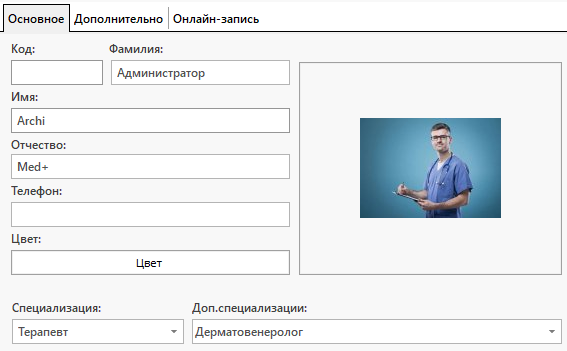
В карточке врача нужно добавить фото. Для этого нужно нажать правой кнопкой мыши на область ‹ Без фото › и выбрать изображение до 4 КБ, размером 350×350 пикселей с персонального компьютера или внешнего носителя.

Затем заполнить поля Специализация и Доп.специализации. Указанные специализации могут быть доступны для выбора во время онлайн-записи.

Во вкладке «Дополнительно» необходимо указать Время приёма по умолчанию. Указанное время влияет на расчёт интервалов записи:

Также можно указать время приёма по умолчанию в самой услуге в столбце «Длительность».

Внимание!

Без указания времени приема невозможно рассчитать интервал между приёмами, онлайн-запись будет недоступна.

Во вкладке «Онлайн-запись» необходимо включить отображение расписания врача в онлайн-записи. И выбрать отображаемые специализации. Иначе запись к специалисту вестись не будет.

При необходимости можно добавить описание к карточке врача для отображения в виджете. Подробнее о заполнении карточки врача можно ознакомиться в статье «Справочник «Врачи»».

Логика отображения врачей с учётом пола и возраста пациента

Отображение списка врачей в виджете онлайн-записи зависит от настроек системы шага выбора пола и возраста пациента, а также от заданных зависимостей в карточке врача.

1. Если шаг выбора пола и возраста отключён:
— отображаются все врачи, независимо от наличия зависимостей.

2. Если шаг выбора пола и возраста включён:
— отображаются все врачи, у которых отсутствуют зависимости;
— отображаются только те врачи, у которых зависимости соответствуют выбранным параметрам пациента.

3. Врачи, у которых заданы зависимости, не отображаются, если параметры пациента (пол и/или возраст) не соответствуют этим зависимостям.

4. Если у врача не заданы зависимости:
— такой врач считается универсальным и отображается для всех пациентов.

5. Для ограничения записи к врачу необходимо обязательно настроить зависимости (пол и/или возраст).

Пример настройки:

Для врача-терапевта заданы две зависимости:
— возраст: 18–100, пол: мужской
— возраст: 18–100, пол: женский

В этом случае пациент любого пола в возрасте от 18 лет сможет записаться к врачу.

Если задана только одна зависимость (например, только мужской пол), то пациенты другого пола не увидят данного врача в списке.

Обратите внимание:

Если шаг выбора пола и возраста включён, но зависимости настроены только у части врачей, список врачей может отображаться некорректно с точки зрения логики клиники.

Рекомендуется:
— либо настраивать зависимости для всех врачей,
— либо не использовать данный механизм фильтрации.

Справочник «Специальные отметки»

При необходимости можно запретить онлайн-запись на приём пациентам, с выбранными специальными отметками. Подробнее о настройке Черный список можно ознакомиться в статье «Настройки системы. Онлайн-запись».
Путь до справочника: Справочники → Регистратура → Специальные отметки.

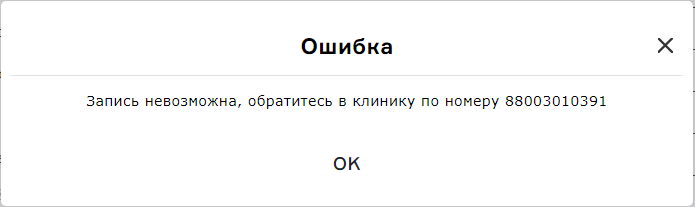
В случае, когда пациент с выбранной специальной отметкой перейдет к записи после ввода данных на этапе регистрации, появится ошибка с просьбой позвонить в регистратуру по указанному номеру.

О том, как работать в справочнике, можно ознакомиться в статье «Справочник «Специальные отметки»».

Справочник «Настройка услуг»

В данном справочнике настраивается связка врача и оказываемых им услуг, которые доступны для онлайн-записи. В случае, если привязка отсутствует, записаться к специалисту можно без выбора услуги.

Путь до справочника: Справочники → Онлайн-запись → Настройка услуг.

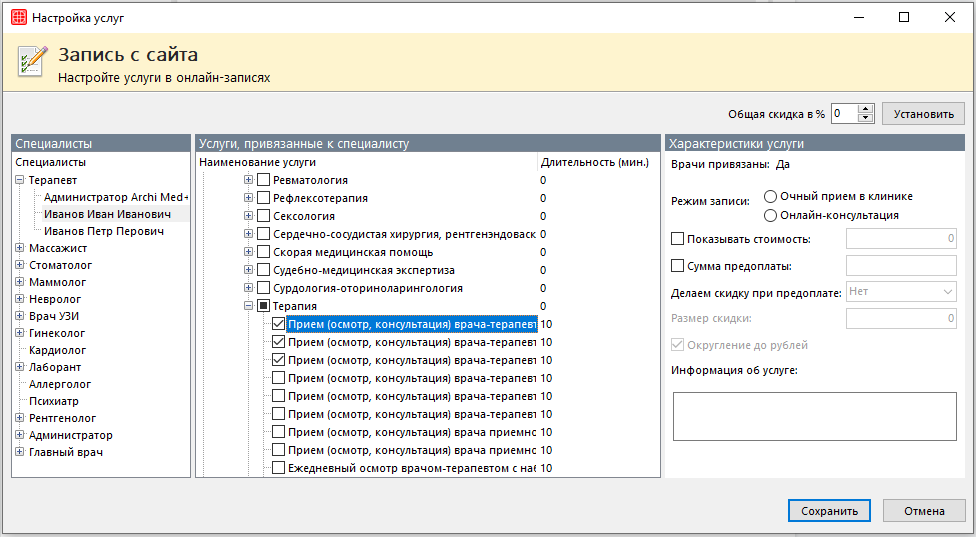
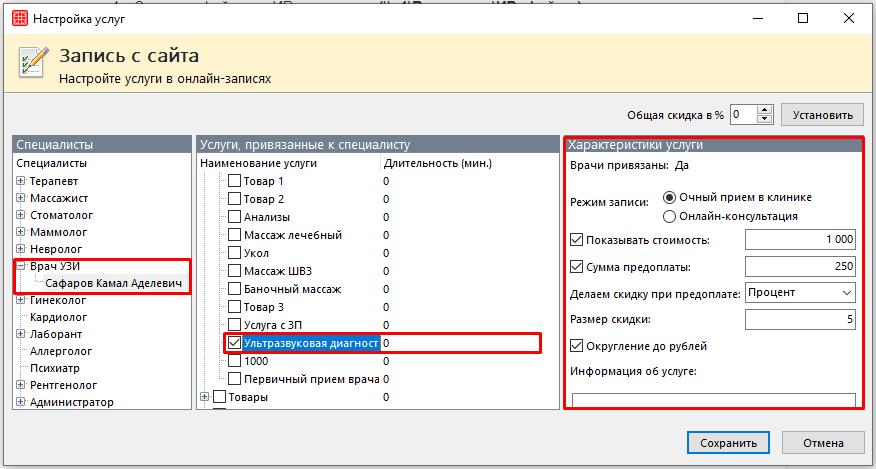
Окно «Настройка услуг» разделено на три части.

В блоке «Специалисты» необходимо выбрать специалиста, затем проставить чекеры в основной части окна напротив тех услуг, которые оказывает выбранный специалист.

В блоке «Характеристики услуги» указывается следующая информация:

    • Режим записи: 
      • Очный прием в клинике –  выбрать при предоставлении выбранной услуги только заочно в отделении клиники. Устанавливается в том случае, когда клиника работает с модулем Телемедицина.
      • Онлайн-консультация – выбрать при предоставлении выбранной услуги только онлайн.
    • Чекбокс Показывать стоимость – проставить чекер при необходимости отображения стоимости услуги. В поле указать полную стоимость услуги.

    • Чекбокс Сумма предоплаты – проставить чекер при необходимости внесения предоплаты. В поле указать сумму предоплаты. Устанавливается в том случае, когда клиника работает с модулем оплаты на сайте.

    • Делаем скидку при предоплате и Размер скидки – указать условие и сумму скидки на услугу при внесении предоплаты.

    • Округление до рублей – проставить чекер при необходимости округлять сумму после предоставления скидки при внесении предоплаты.

В поле «Общая скидка в %» можно указать скидку для всех услуг при онлайн-записи на прием. Для этого нужно указать процент скидки и нажать на кнопку «Установить».

    • Информация об услуге – указывается описание, которое необходимо отобразить для пациента при записи на приём.

После настройки необходимо сохранить введенные данные по кнопке «Сохранить».

Справочник «Кассы-корпуса»

Данный справочник настраивается только в случае работы клиники с модулем оплаты на сайте для возможности полной/частичной оплаты услуги во время онлайн-записи.

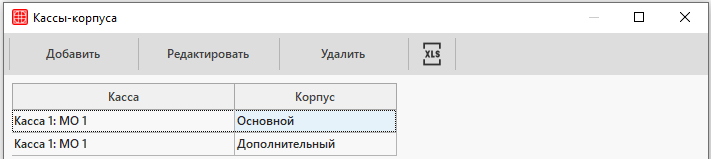
Путь до справочника: Справочники → Онлайн-запись → Кассы-корпуса.

Для каждого корпуса создаётся своя касса. Это необходимо для того, чтобы во время полной/частичной оплаты услуги при онлайн-записи начисление аванса происходило на кассу нужного корпуса.

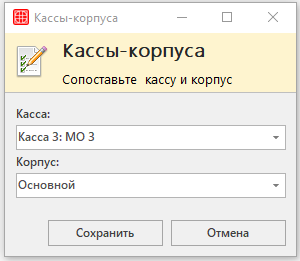
Для добавления кассы нужно нажать на кнопку «Добавить». Откроется окно сопоставления кассы и корпуса.

    • Касса – указывается касса из справочника «Кассы».
    • Корпус – указывается корпус из справочника «Корпуса».

Сопоставление необходимо сохранить по кнопке «Сохранить».

Оплата услуг в виджете

Для удобства работы с информацией, данные разделены на следующие блоки:

Требования для подключения

    • Подключенная облачная касса «Бизнес.Ру Онлайн-Чеки» для фискализации онлайн-платежей:
      в ней должна быть настроена интеграция с ЮKassa. Техническая поддержка Бизнес.Ру выдаст логин и пароль — их нужно будет передать в ЮKassa;
    • Подключенный платежный сервис ЮKassa для приема онлайн-платежей:
      в нём должна быть привязана онлайн-касса «Бизнес.Ру Онлайн-Чеки» с использованием ранее выданных логина и пароля;
    • Передать в МИС ArchiMed+ данные по ЮKassa:
          • ShopID (Пример: 54094);
          • Cекретный ключ (Пример: live_kiI11TjlpLHYONk-eSNnkZ1-tI-Z1JHxdJ).

Предварительные настройки

Настройки системы

Для работы с оплатой в виджете необходимо выбрать в настройках системы нефискальный тип платежа при оплате услуги из справочника «Платежи».

Заполнение справочника

Если услуга должна быть полностью/частично оплачена в виджете, тогда в справочнике «Настройка услуг» указывается полная стоимость услуги, скидка (при наличии) и сумма оплаты.
Путь до справочника: Справочники → Онлайн-запись → Настройка услуг.

Справочник «Кассы-корпуса»

Данный справочник настраивается для возможности полной/частичной оплаты услуги во время онлайн-записи.

Путь до справочника: Справочники → Онлайн-запись → Кассы-корпуса.

Для каждого корпуса должна быть создана своя касса. Это необходимо для того, чтобы во время полной/частичной оплаты услуги при онлайн-записи начисление аванса происходило на кассу нужного корпуса.

Подробнее с работой в данном справочнике можно ознакомиться в статье «Предварительные настройки виджета Онлайн-запись».

Оплата в виджете

После выбора специалиста пациенту будет предложено выбрать услугу для оплаты.

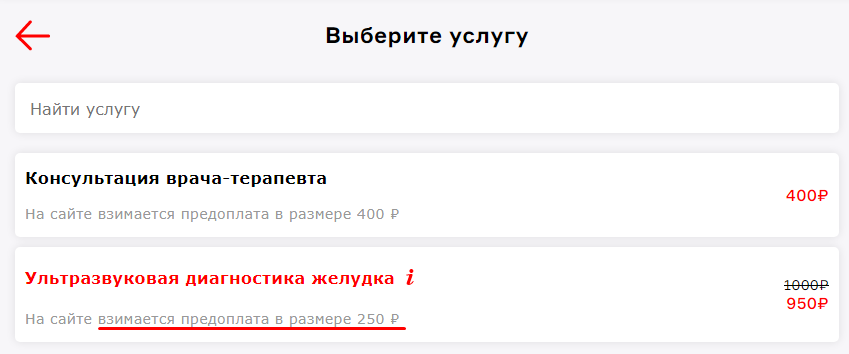
На этапе выбора услуги будет указана стоимость с учетом скидки и сумма онлайн-оплаты будет отображена следующим образом:

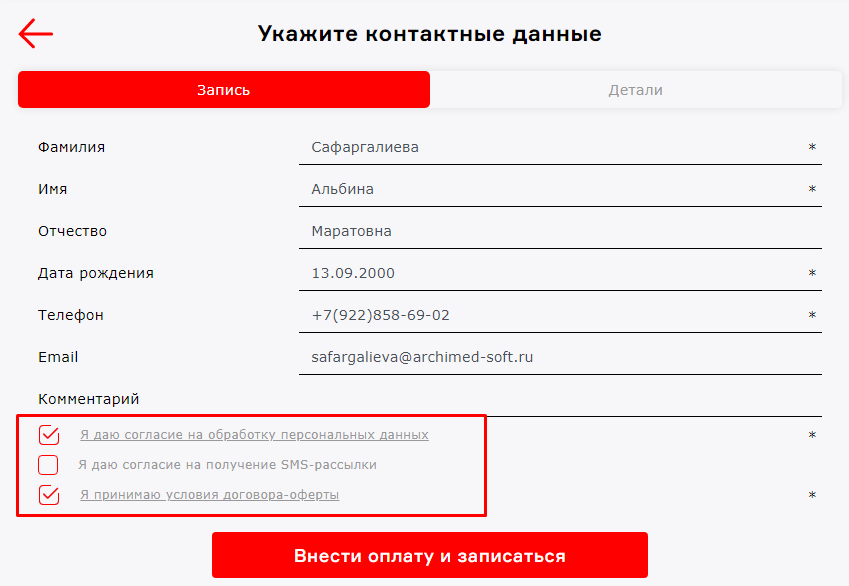
На этапе регистрации необходимо заполнить все обязательные поля. Для перехода к оплате пациент должен дать согласие на обработку персональных данных и принять условия договора-оферты. Затем нажать на кнопку «Внести предоплату и записаться».

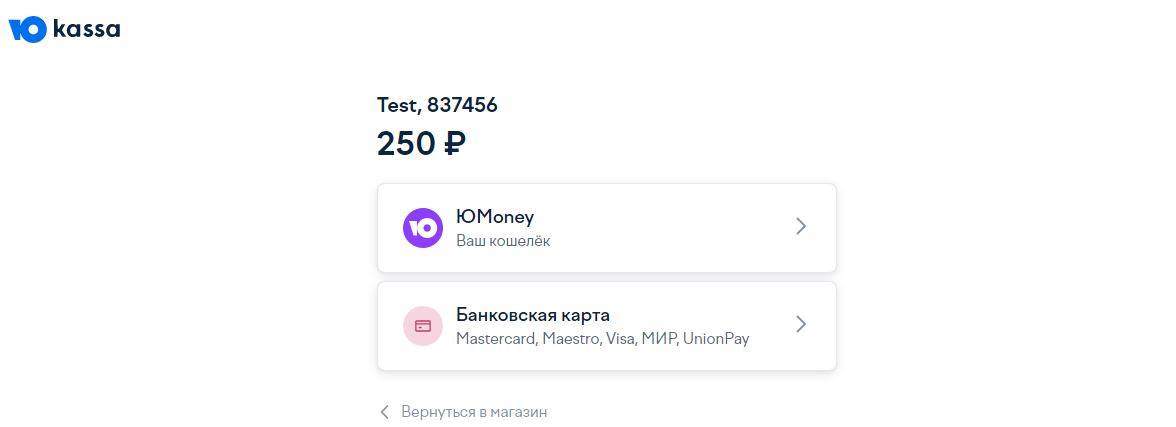
На этапе оплаты нужно выбрать с какого счета будет списана сумма предоплаты.

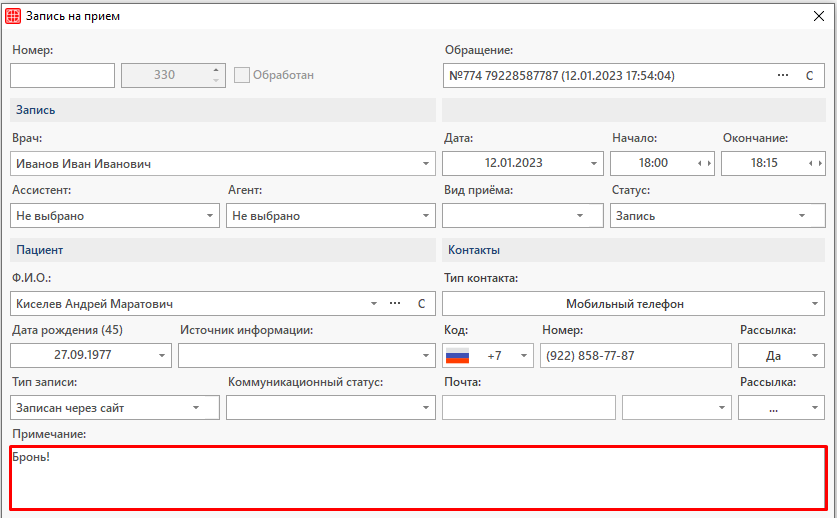
Как только пациент переходит к оплате услуги запись на приём отображается во вкладке «Запись на приём».

В записи на приём пациента появится запись в примечании о бронировании:

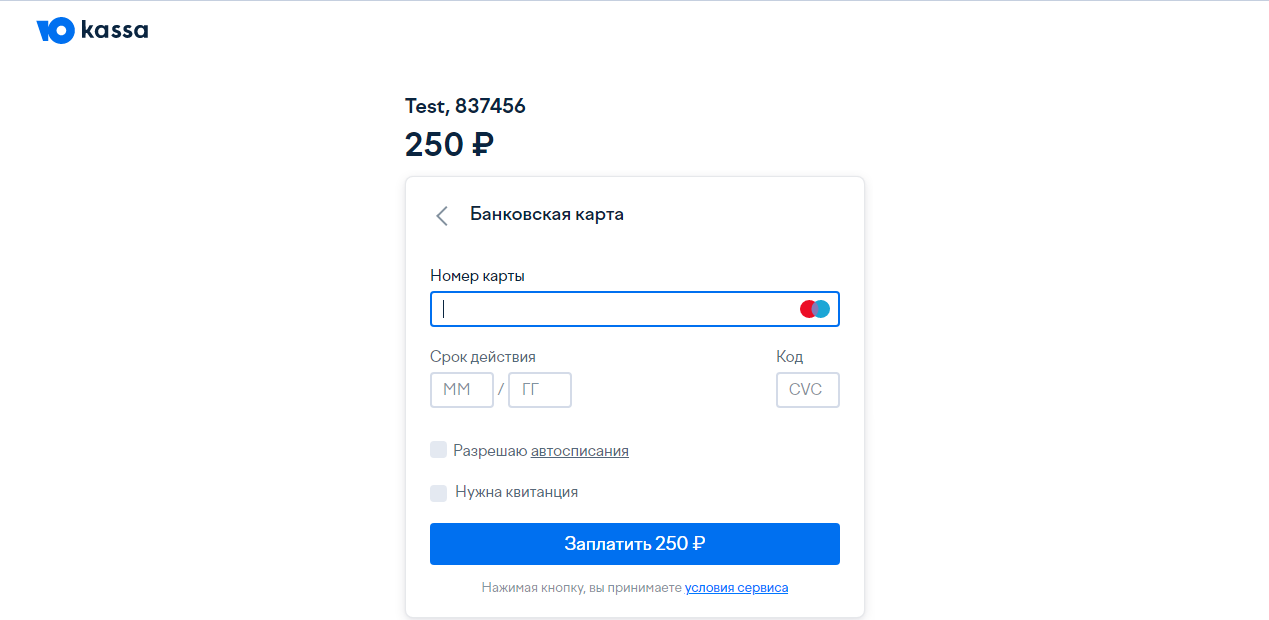
Затем ввести данные электронного кошелька или банковской карты и подтвердить оплату указанной суммы.

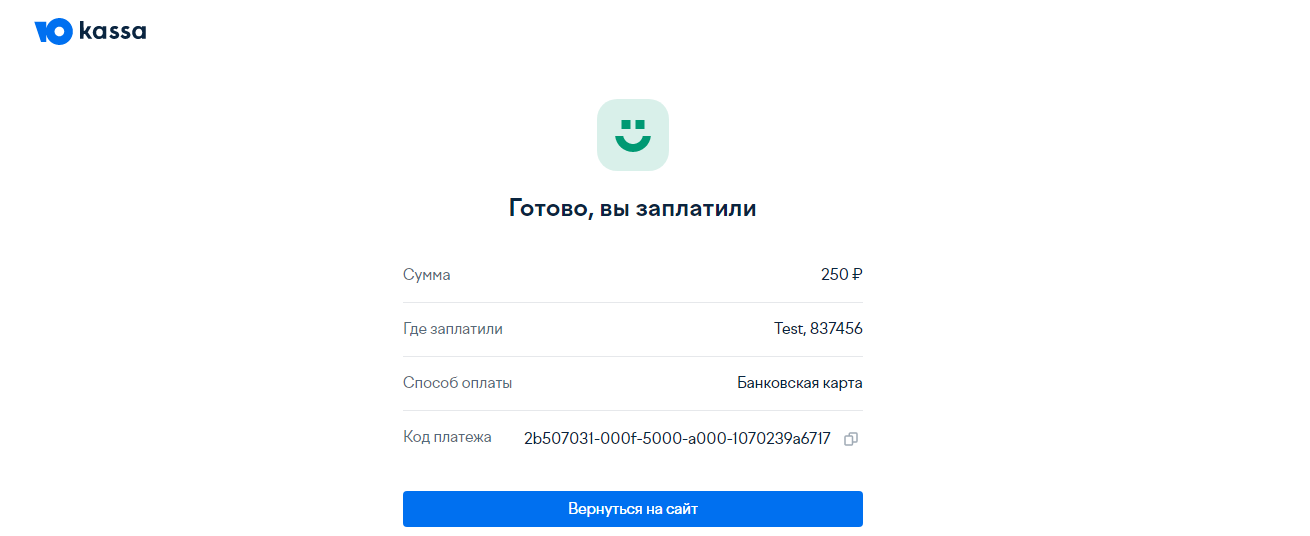
Чтобы вернуться к записи нужно нажать на кнопку «Вернуться на сайт».

Внимание!

Для настройки автоматического возврата в виджет нужно обратиться в ЮKassa.

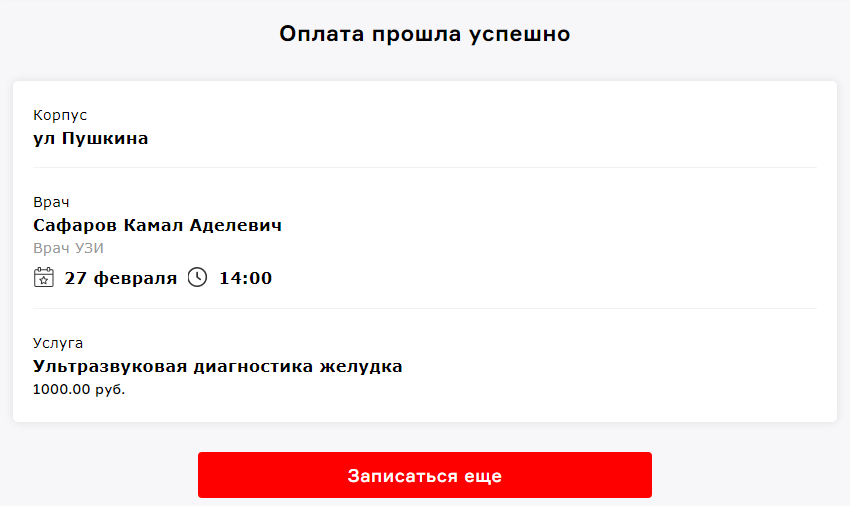
Появится сообщение об успешной оплате и записи на прием. Пациенту будет предложено вернуться к выбору специалиста для новой записи.

Внимание!

После внесения предоплаты отменить запись на приём через виджет будет невозможно. Для отмены записи будет необходимо обратиться в регистратуру.


После оплаты

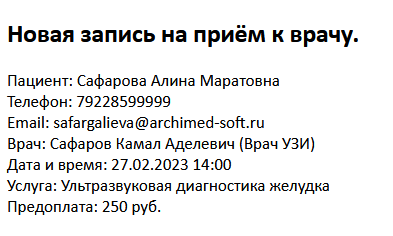
На адрес электронной почты клиники приходит сообщение о новой записи на приём к врачу с указанием суммы внесенной предоплаты.

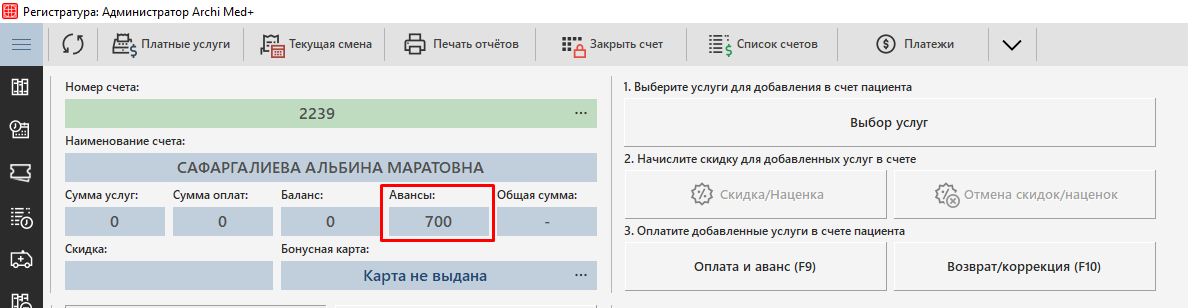
Сумма оплаты появится в модуле Платные услуги в счете пациента в виде суммы авансового платежа.

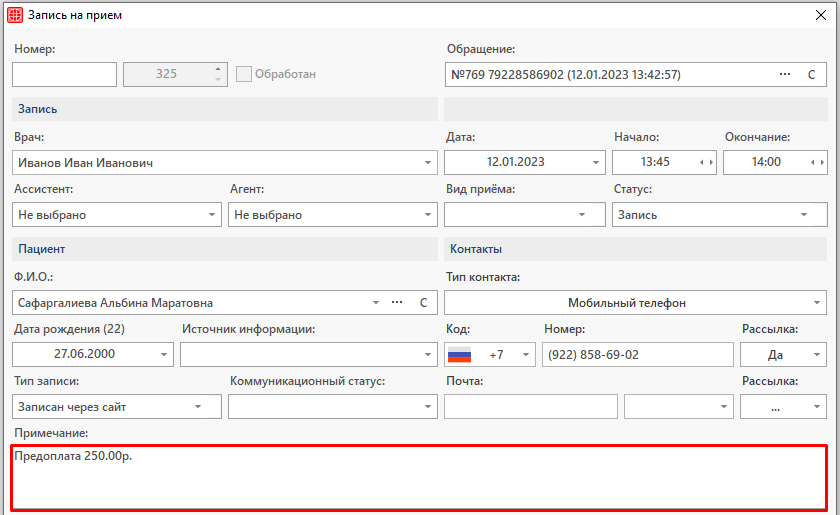
А в записи на приём в поле «Примечание» будет указана сумма внесенной в виджете предоплаты.

Виджет онлайн-записи

Онлайн-запись – это интернет бронирование, с помощью которого пациент может самостоятельно записаться на приём к специалисту. Виджет доступен на любом устройстве, что способствует записи на приём вне зависимости от графика работы клиники, личного местонахождения и загруженности линии call-центра.

Клиент может самостоятельно:

    • Записаться на приём к специалисту;
    • Частично/полностью оплатить приём;
    • Отменить запись на приём.

Как это работает:

На сайте клиники устанавливается кнопка «Запись на приём». При нажатии на кнопку открывается окно записи, в котором пациент заполняет необходимую информацию о приеме и проходит регистрацию. На указанный телефонный номер/электронную почту пациента и клиники приходит сообщение об успешной записи к специалисту.

Требования для подключения:

Для того, чтобы сделать первичную настройку Онлайн-записи, клинике необходимо предоставить следующую информацию:

    • Предоставить адрес электронной почты для уведомлений о записи пациентов через виджет онлайн-записи;
    • Предоставить данные оператора: логин и пароль SMS сервиса. При необходимости отправки SMS на номер телефона пациента для отправки кода проверки/сообщений об успешной записи на приём;
    • Предоставить файлы с документами: согласие на обработку персональных данных, согласие на SMS-рассылку и договор на оказание платных услуг в формате html.
  • Для работы с виджетом онлайн-записи нужно ознакомиться со следующими разделами:

При необходимости можно настроить дополнительный функционал:

Справочник «Причины удаления записи на приём»

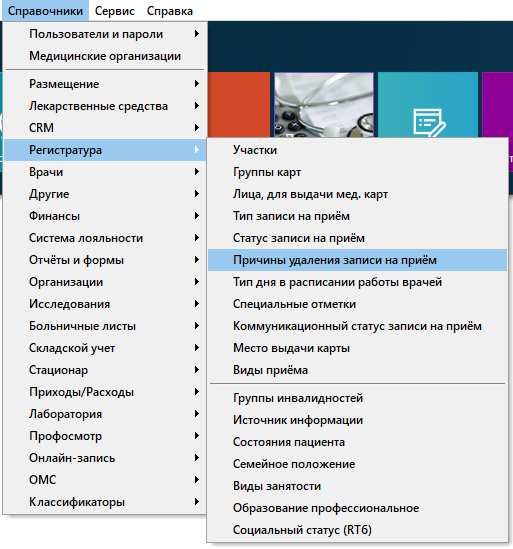
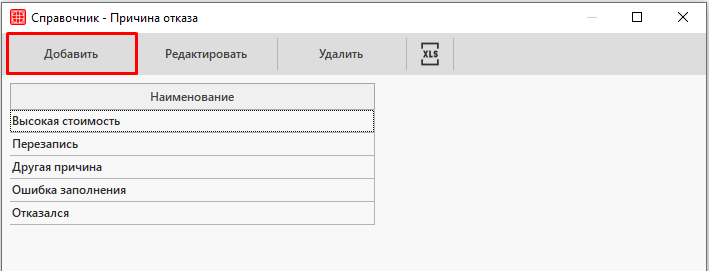
В справочник добавляются причины для удаления записей на прием. Путь до справочника следующий: Справочники — Регистратура — Причины удаления записи на приём.Откроется окно «Причина отказа», в котором можно ознакомиться со списком причин.

Для добавления новой причины необходимо нажать на кнопку «Добавить».

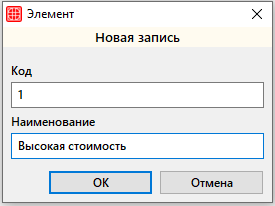
Откроется окно «Элемент».

Здесь необходимо ввести наименование новой причины. После нажатия кнопки «ОК», новая причина отобразится в общем списке. В дальнейшем она будет доступна для выбора из списка при удалении.

Здесь же имеется возможность выгрузки списка причин удаления записей на прием в MS Excel. Для этого нужно нажать на соответствующую кнопку в верхней панели.

IP-трубка (софтфон)

Софтфон — специальное приложение для совершения телефонных звонков через интернет без дополнительной аппаратуры в виде стационарной телефонной трубки.

Внимание!

На данный момент в МИС реализована интеграция с операторами Ростелеком, MANGO OFFICE, UIS, МТС, Мегафон, Билайн,  Телфин, Novofon, Дом.ру, Летай, Itoolabs и Alltel24.

Для работы с софтфоном пользователям необходимо включить работу с IP-телефонией.
Подробнее о настройке модуля CRM можно ознакомиться в статье «Настройка IP-телефонии».

Для работы с IP-телефонией необходимо перейти в модуль Регистратура или модуль CRM.

Во время совершения вызова пользователь может продолжать работу в модулях системы.

Модуль Регистратура

Совершить звонок пациенту можно как по медицинской карте, так и по записи на приём.

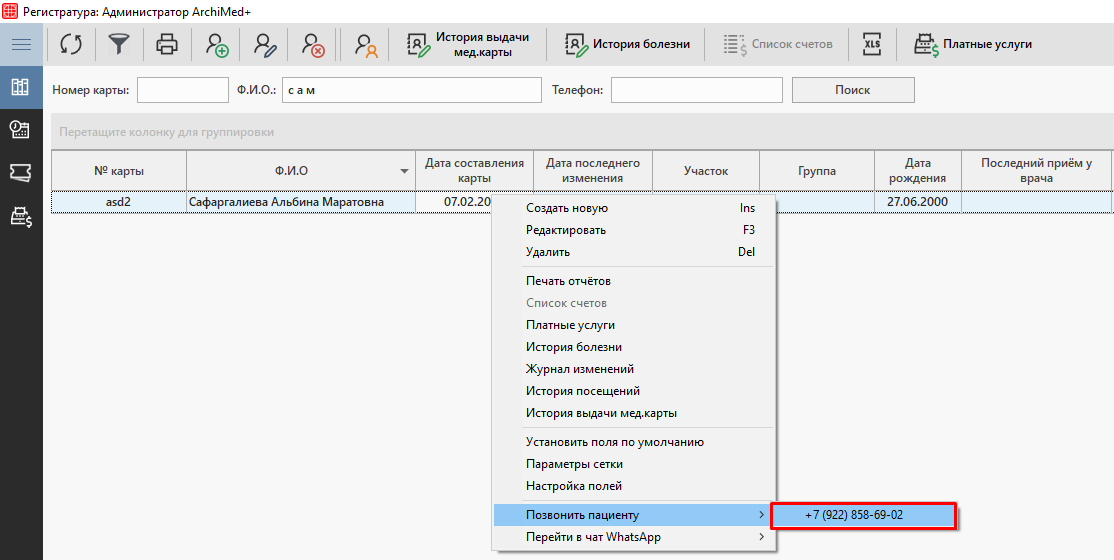
Для совершения вызова по карте пациента необходимо перейти во вкладку «Архив карт» и нажать правой кнопкой мыши по нужному пациенту. Затем перейти к вызову на телефонный номер пациента, указанный в мед.карте.

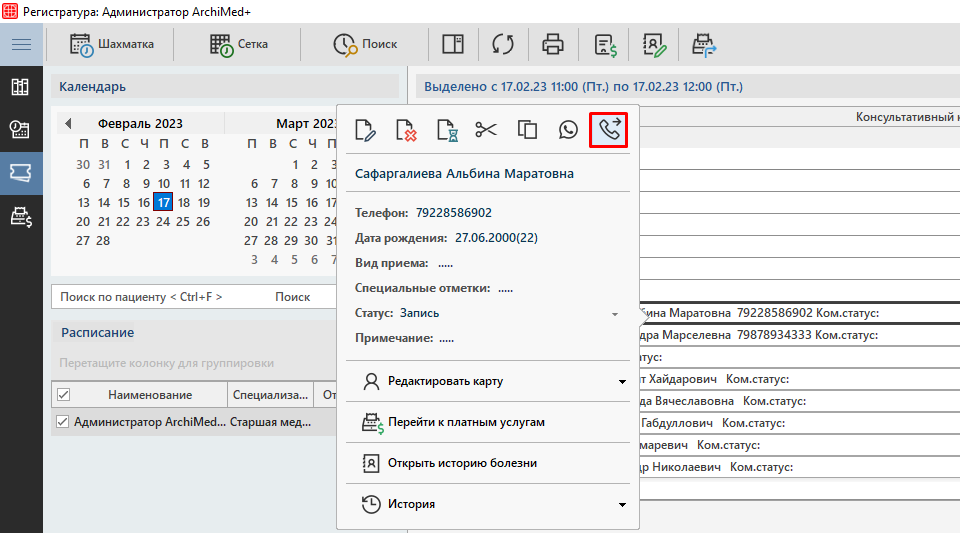
Для совершения вызова по карте пациента необходимо перейти во вкладку «Запись на приём» и нажать правой кнопкой мыши по нужной записи на приём. Затем совершить звонок по номеру телефона из записи на приём по соответствующей кнопке.

Модуль CRM

Совершить звонок пациенту можно как по обращению, так и по задаче.

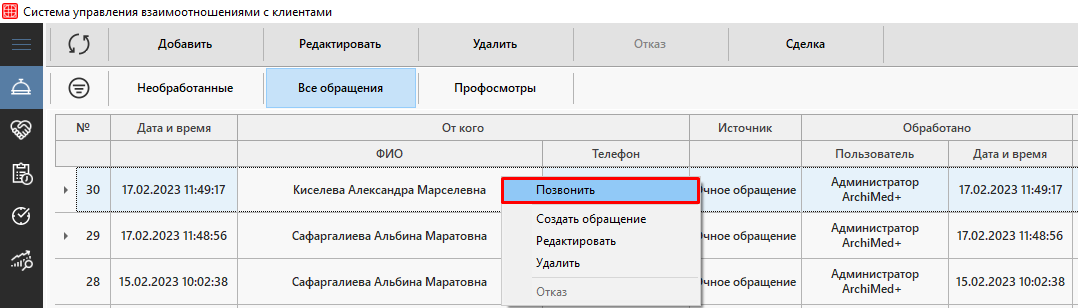
Для совершения вызова по обращению необходимо перейти во вкладку «Обращения» и нажать правой кнопкой мыши по нужному обращению. Затем перейти к вызову на указанный телефонный номер пациента.

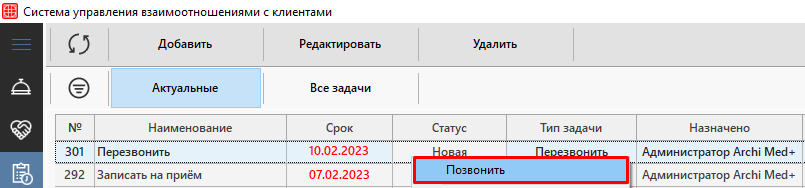
Для совершения вызова по задаче необходимо перейти во вкладку «Задачи» и нажать правой кнопкой мыши по задаче. Затем перейти к вызову на указанный в задаче номер телефона.

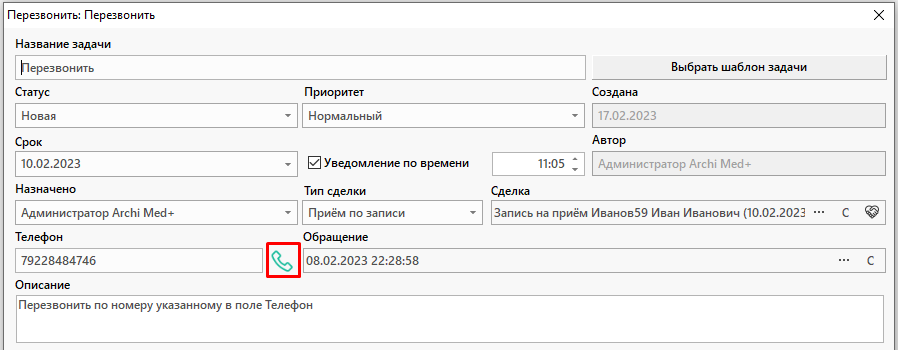
Или совершить вызов из задачи. Для этого нужно открыть задачу и нажать на кнопку вызова справа от телефонного номера.

Софтфон

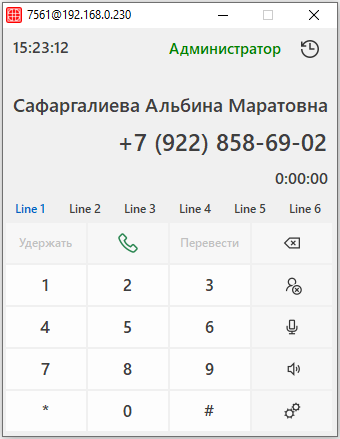
В появившемся окне будет введен номер телефона пациента. Если данный номер привязан к медицинской карте, то ФИО пациента отобразится над номером.

Для совершения звонка нужно нажать на кнопку вызова.

История звонков

Внимание!

Для отображения истории звонков необходимо запустить систему от имени администратора.

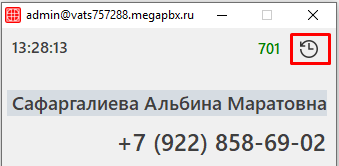
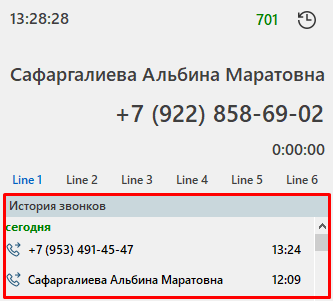
Чтобы открыть историю звонков необходимо нажать на соответствующую кнопку в верхней части окна.
Список звонков отобразится в нижней части окна. При необходимости можно совершить звонок по номеру из списка двойным нажатием.

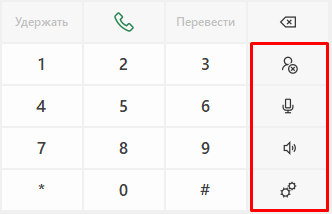
В софтфоне имеются дополнительные функции. Они представлены в виде отдельных кнопок справа от виртуальной клавиатуры набора номера. 

    • Перерыв − настройка предназначена для выхода оператора на перерыв. При активации данной настройки входящие звонки на данное рабочее место приходить не будут.
    • Микрофон − настройка отвечает за отключение микрофона оператора во время звонка. →
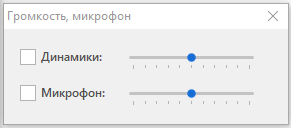
    • Громкость – настройка предназначена для регулировки звука динамиков и микрофона. После нажатия на кнопку откроется окно «Громкость, микрофон», в котором можно настроить уровень громкости динамиков и микрофона.

    • Настройка — кнопка отвечает за открытие окна настройки аккаунта коммуникаций. Откроется окно «Настройка аккаунта коммуникаций». Доступна пользователям с правом «Редактировать настройки sip-аккаунта» .Подробнее о настройке ip-телефонии можно ознакомиться в статье «Настройка IP-телефонии».
История обращений пациента

Внимание!

Для отображения истории обращений необходимо запустить систему от имени администратора.

Для работы в окне «История обращений пациента» пользователю необходимо включить локальную настройку «Отображать историю обращений во время звонка».

Подробнее о настройке модуля CRM можно ознакомиться в статье «Настройки системы. CRM».
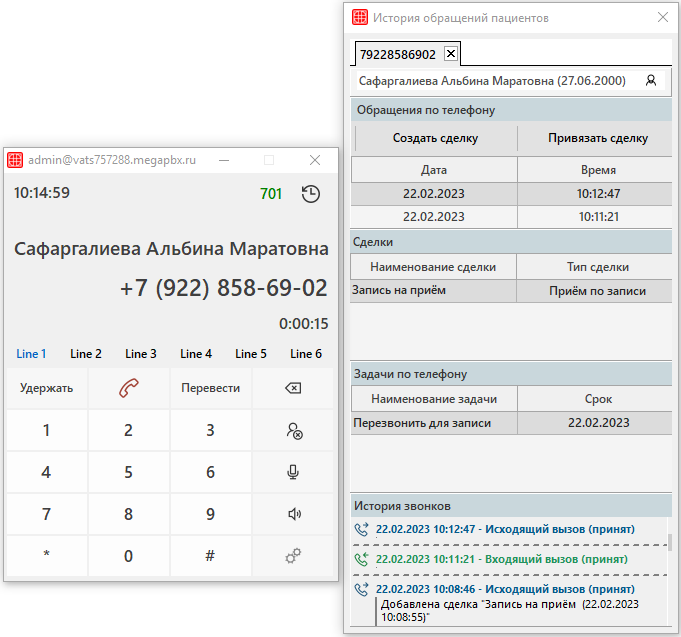
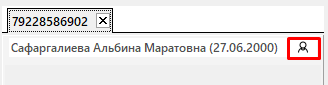
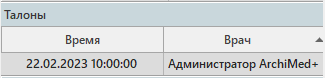
Окно «История обращений пациента» появится после принятия пациентом звонка. Оно разделено на 4 блока:

Чтобы открыть карту пациента на редактирование нужно нажать на кнопку справа от ФИО пациента.

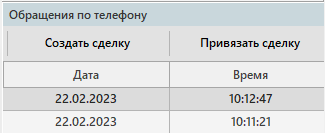
Обращения по телефону

В данном блоке отображается информация о всех совершенных исходящих и входящих звонках.

Внимание!

Для создания и привязки сделок необходимо предоставить пользователю право «Создание и редактирование сделок».

Подробнее о предоставлении прав пользователям модуля CRM можно ознакомиться в статье «Права пользователей. CRM».
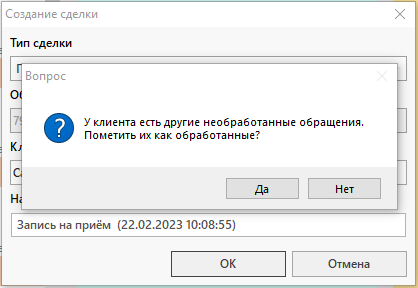
Для создания и привязки сделок нужно нажать на соответствующие кнопки в верхней части блока. В случае наличия нескольких необработанных обращений от выбранного пациента появится предупреждение:

Чтобы отметить все предыдущие обращения пациента как обработанные нужно нажать на кнопку «Да» и перейти к созданию/привязке сделки.

Сделки/Запись на приём

Внимание!

Для просмотра блока «Сделки» необходимо предоставить пользователю право «Просмотр сделок».

Подробнее о предоставлении прав пользователям модуля CRM можно ознакомиться в статье «Права пользователей. CRM».

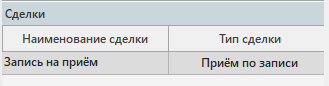
В блоке «Сделки» отображаются все сделки, созданные по данному обращению.

В случае отсутствия у пользователя прав на просмотр, создание и редактирование сделок вместо блока «Сделки» будет отображен блок «Запись на приём».

В блоке «Запись на приём» отображаются все записи на приём, созданные по данному обращению.


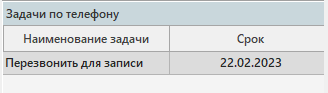
Задачи по телефону

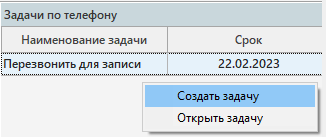
В блоке «Задачи по телефону» отображаются все задачи, созданные по номеру телефона пациента. Для добавления новой задачи необходимо вызвать контекстное меню и выбрать операцию «Создать задачу».

И перейти к заполнению окна задачи.

Внимание!

Для создания задач необходимо предоставить пользователю право «Создание и редактирование задач».

Подробнее о предоставлении прав пользователям модуля CRM можно ознакомиться в статье «Права пользователей. CRM».
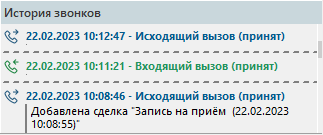
История звонков

В данном блоке отображается информация по входящим/исходящим вызовам, а также история работы по обращениям.