Права пользователей. Регистратура+

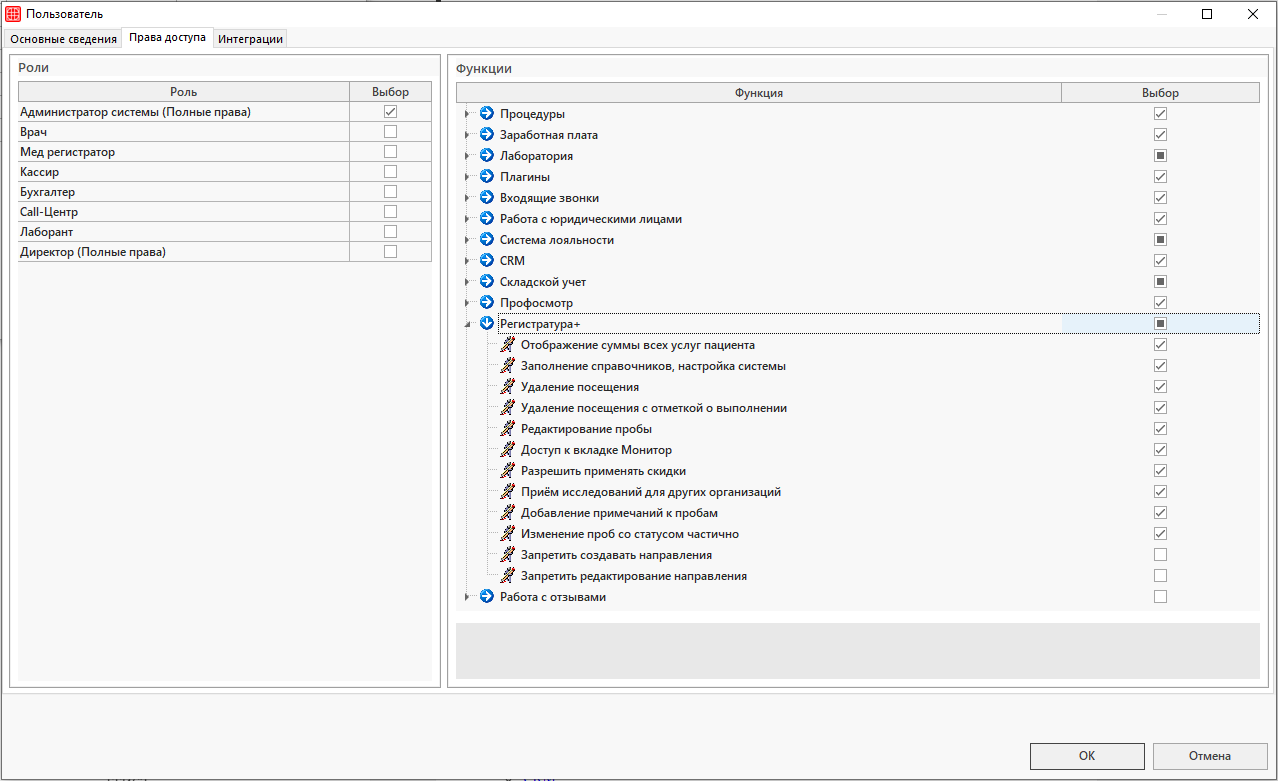
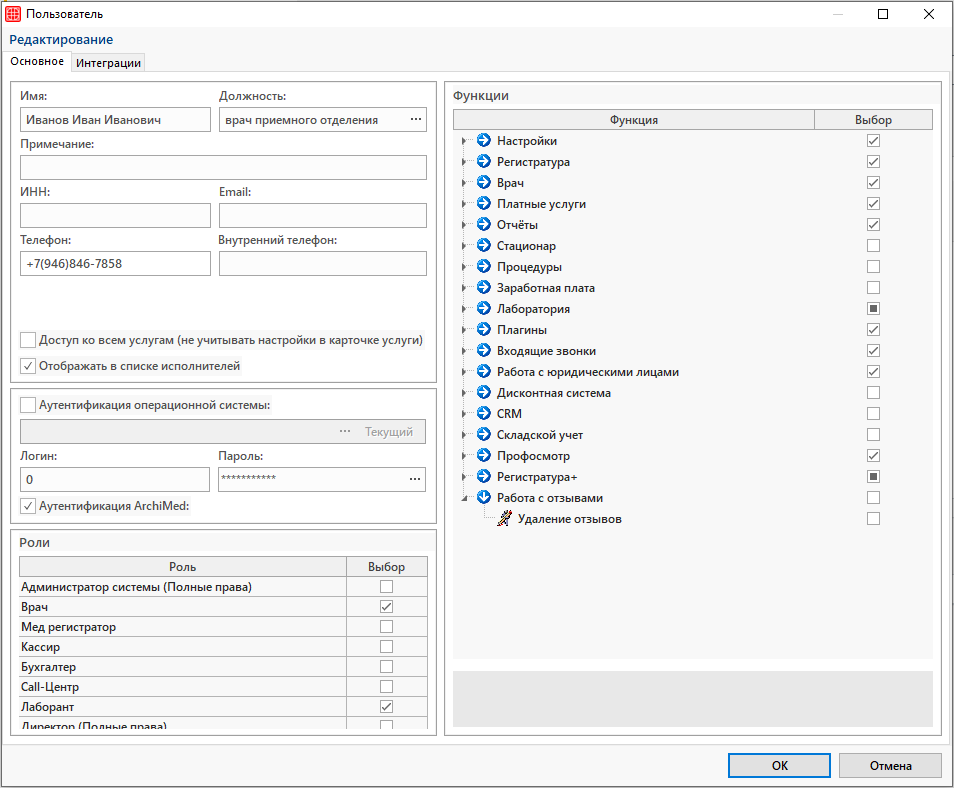
Для работы мед. регистратора можно настроить расширенные права. Настройка производится в справочнике «Пользователи».

Путь до справочника: Справочники → Пользователи и пароли → Пользователи.

Разберем каждое право отдельно для работы мед.регистратора

Работа с настройками
    • Заполнение справочников, настройка системы

Право позволяет пользователю открывать модуль Настройки, просматривать и редактировать все справочники, кроме справочников «Товары и услуги», «Роли» и «Пользователи».

Работа во вкладке «Лабораторные исследования»
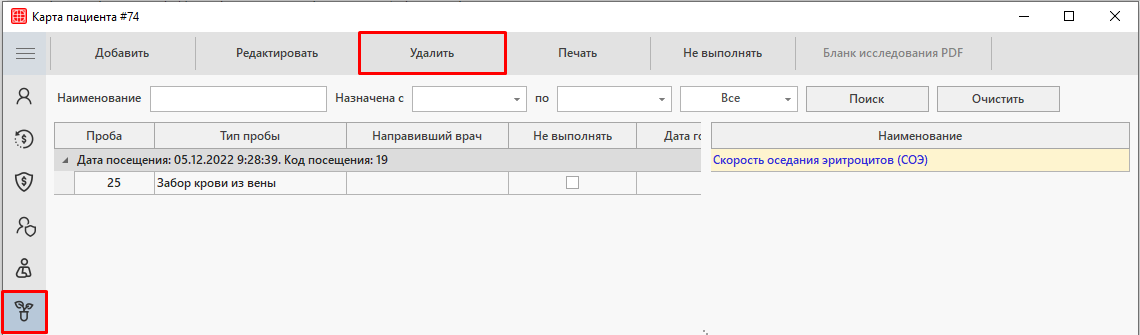
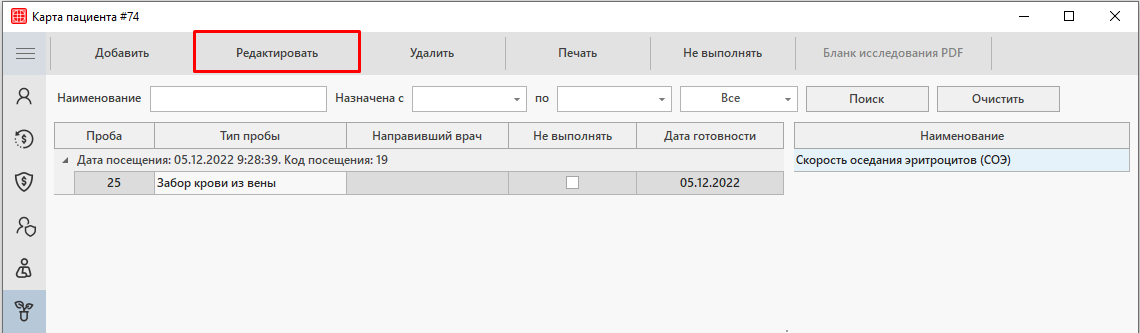
    • Удаление посещения

Право позволяет пользователю удалять направление на лабораторное исследование.

    • Удаление посещения с отметкой о выполнении

Право позволяет пользователю удалять посещение в составе которого присутствуют исследования с отметкой о выполнении.

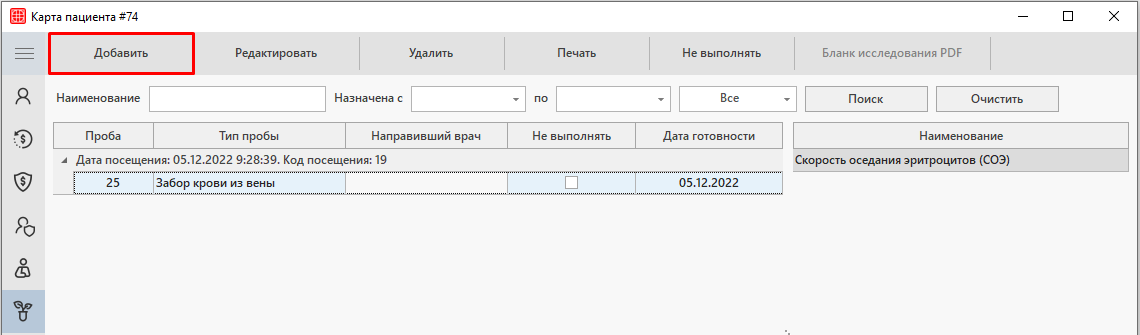
    • Запретить создавать направления

Право запрещает пользователю создавать лабораторное направление на исследования в карте пациента.

    • Запретить редактирование направления

Право запрещает пользователю редактировать список лабораторных исследований в направлении (в карте пациента).

Дополнительные возможности
    • Доступ к вкладке Монитор

Право позволяет пользователю работать во вкладке «Монитор».

    • Приём исследований для других организаций

Право позволяет пользователю принимать заявки от имени других организаций.

Права пользователей. Работа с отзывами

Для работы в модуле Работа с отзывами необходимо настроить права для пользователей программы. Настройка производится в справочнике «Пользователи».

Путь до справочника: Справочники → Пользователи и пароли → Пользователи.

Разберем каждое право отдельно для работы с отзывами

Удаление отзывов
    • Удаление отзывов

Право позволяет пользователю удалять отзывы пациентов в модуле Работа с отзывами.

Работа со списками прикреплений

Для удобства работы с информацией, данные по работе разделены на следующие блоки:

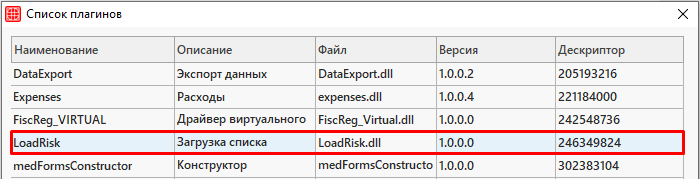
Для загрузки списка пациентов от страховых компаний необходимо наличие плагина LoadRisk.

Внимание!

В случае отсутствия плагина обратитесь к сотруднику клиентского отдела.

Для работы с плагином пользователю необходимо предоставить право запуска плагина. Подробнее о предоставлении прав для работы с плагином читайте в статье «Права пользователей. Плагины».

Путь до плагина: Плагины → Список плагинов.
Создание профиля

Перед загрузкой списка для каждой страховой компании создается профиль.

Для создания профиля необходимо перейти в настройки в контекстном меню окна «Список плагинов».
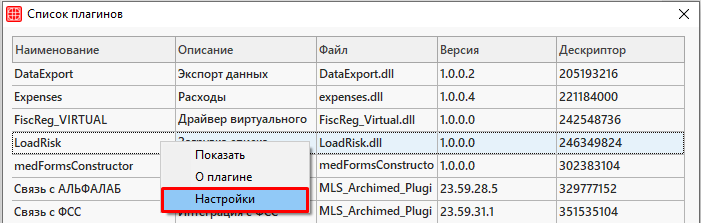
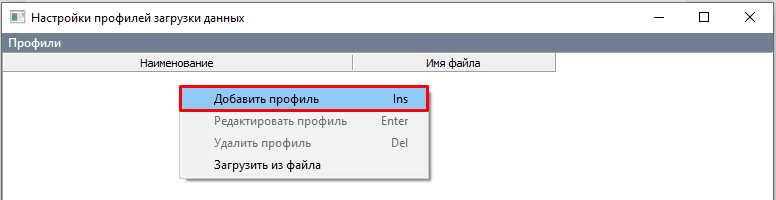
Откроется окно «Настройки профилей загрузки данных». Необходимо вызвать контекстное меню и перейти к добавлению профиля.
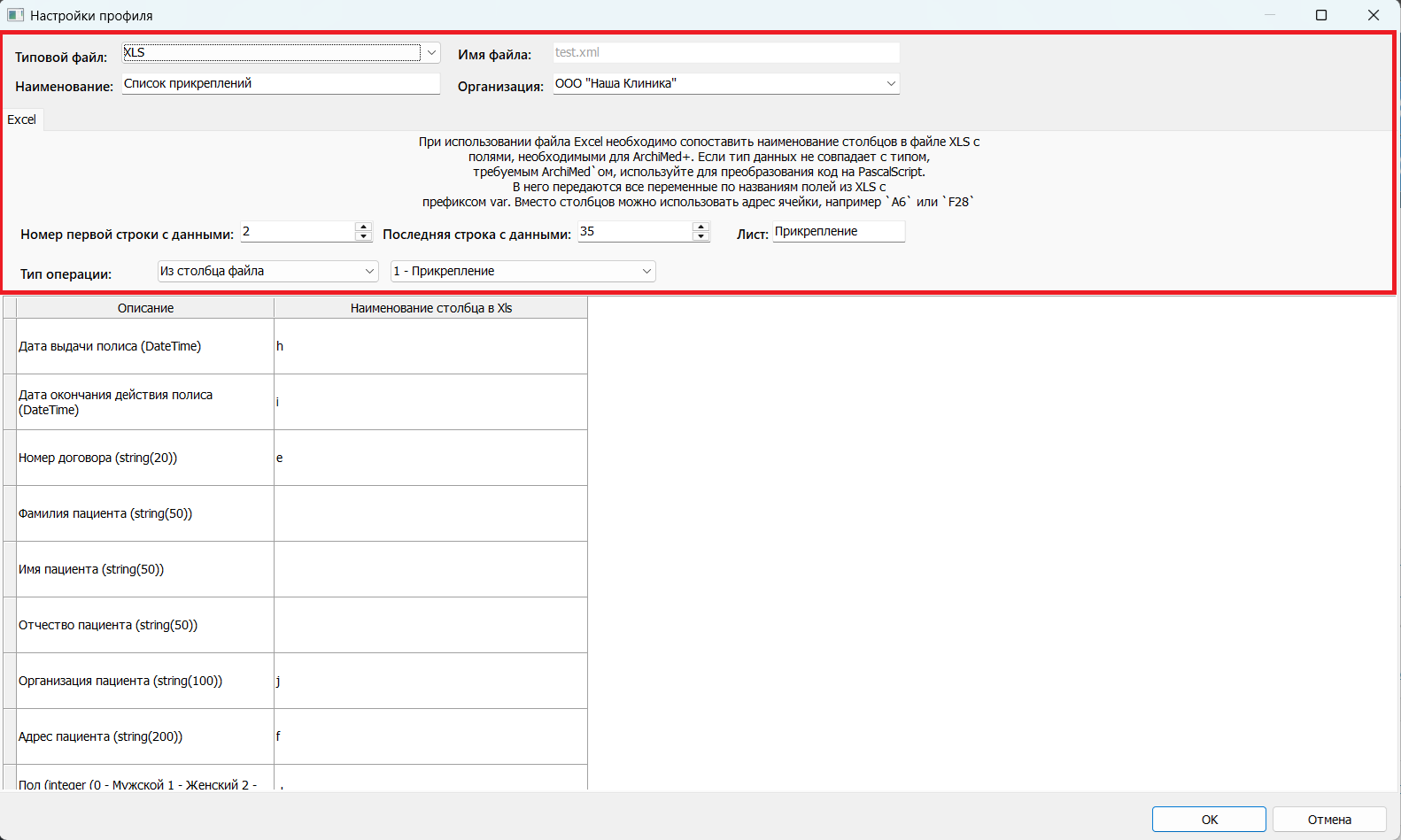
В шапке окна «Настройки профиля» заполняются следующие поля:

  • Поле «Типовой файл» — выбрать формат загружаемого файла.
  • Поле «Имя файла» — указать имя файла профиля.
  • Поле «Наименование» — указать наименование профиля, под которым он будет отображаться в списке профилей загрузки.
  • Поле «Организация» — выбрать страховую компанию из справочника «Организации».
  • Поле «Номер первой строки с данными» — указать первую строку файла, содержащую данные пациентов.
  • Поле «Последняя строка с данными» — указать строку окончания диапазона загрузки.
  • Поле «Лист» — указать лист файла Excel, из которого будут загружены данные.
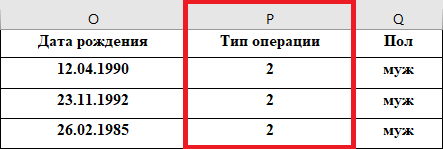
  • Поле «Тип операции» — выбрать способ определения операции для загружаемых строк.
Для файлов типа XLS и XLSX указываются первая строка с данными и строка, следующая за последней строкой с данными. Например, если в таблице заполнены строки со 2 по 5, в настройках необходимо указать номер первой строки — 2, номер строки окончания диапазона — 6
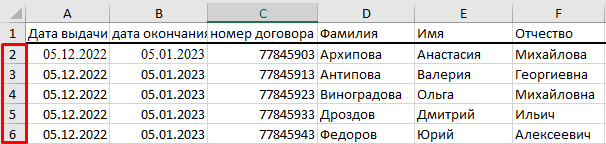
То в таблице указываются номер первой строки — 2, номер второй строки — 6:

Предварительно нужно сопоставить значения из окна загрузки и таблицы, которую предстоит загрузить.

Допустим, если фамилии сотрудников находятся в таблице Excel в столбце D, то в окне загрузки в поле ввода у фамилии должно стоять значение D.

В таблице сопоставления можно использовать следующие дополнительные поля:

  • «Полное ФИО пациента» — используется, если фамилия, имя и отчество передаются в одном столбце.
  • «Старое полное ФИО пациента» — используется при переприкреплении, если вместе с новым ФИО передается ФИО пациента до изменения.
  • «Серия и номер полиса» — используется, если серия и номер нового или текущего полиса передаются в одном столбце.
  • «Старые серия и номер полиса» — используется при переприкреплении, если реквизиты старого полиса передаются в одном столбце.

Отдельные поля «Фамилия пациента», «Имя пациента», «Отчество пациента», «Номер полиса» и «Серия полиса» также можно использовать при создании профиля.

При загрузке значение разделяется следующим образом:

  • первое слово записывается в поле «Фамилия»;
  • второе слово записывается в поле «Имя»;
  • оставшаяся часть записывается в поле «Отчество».

Если одновременно сопоставлены полное ФИО и отдельные поля фамилии, имени или отчества, значения из отдельных полей имеют приоритет.

В поле сопоставления «Пол» необходимо указать столбец файла, в котором передается пол пациента.

Пол пациента можно передавать цифрами или текстом.

К значению «Мужской» относятся:

  • 0;
  • М;
  • Муж;
  • Мужской;
  • Мужчина;
  • Male.

К значению «Женский» относятся:

  • 1;
  • Ж;
  • Жен;
  • Женский;
  • Женщина;
  • Female.

К значению «Не определен» относятся:

  • 2;
  • Не определен;
  • Неопределен;
  • Не указан;
  • Неизвестно;
  • пустое значение.

Регистр букв не учитывается. Пробелы в начале и конце значения, а также точки при загрузке удаляются.

Если переданное значение не удалось определить, строка не загружается, а в результате обработки отображается ошибка.

Если серия и номер полиса передаются в одном столбце, необходимо сопоставить его с полем «Серия и номер полиса».

Значение разделяется по последнему дефису:

  • часть до последнего дефиса сохраняется как номер полиса;
  • часть после последнего дефиса сохраняется как серия полиса.

Например, значение ABC-123-45 будет разделено следующим образом:

  • номер полиса — ABC-123;
  • серия полиса — 45.

Если дефис отсутствует, все значение сохраняется как номер полиса, а серия остается пустой.

Для старого полиса при переприкреплении используются те же правила.
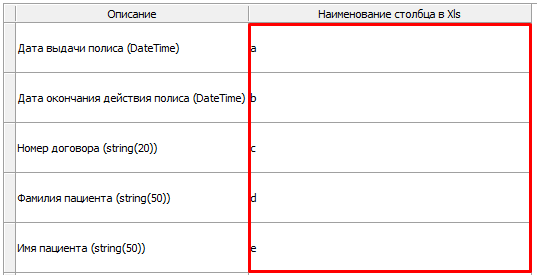
В поле «Тип операции» необходимо выбрать способ определения операции:

  • «Из столбца файла» и «Как раньше» — типы операций загружаются из столбца файла. Для этого в таблице сопоставления необходимо указать столбец файла напротив поля «Тип операции».
  • «Фиксированное значение» — выбранный тип операции применяется ко всем строкам загружаемого файла.
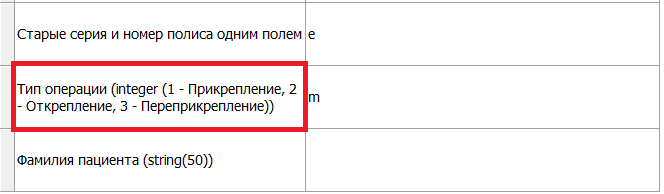
При выборе варианта «Фиксированное значение» в расположенном справа поле необходимо выбрать одну из операций:

  • 1 — прикрепление;
  • 2 — открепление;
  • 3 — переприкрепление.

Затем профиль сохраняется по кнопке «ОК».

В списке профилей в окне «Настройки профилей загрузки данных» отобразится новый профиль.

Загрузка данных страховых пациентов

Войти в окно загрузки данных можно несколькими способами:

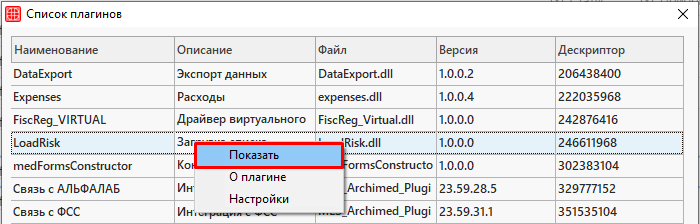
    • Через контекстное меню в окне «Список плагинов».

В окне «Список плагинов» нужно вызвать контекстное меню правым щелчком мыши и нажать на кнопку «Показать».
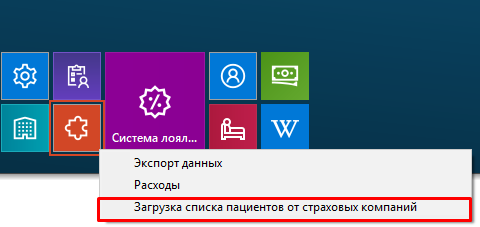
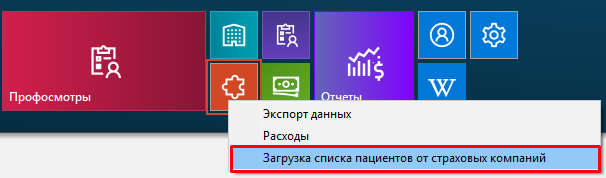
    • Через иконку в главном меню.

Найти соответствующую иконку в меню и открыть окно загрузки по кнопке «Загрузка списка пациентов от страховых компаний».
Откроется окно «Загрузка данных о страховых пациентов».
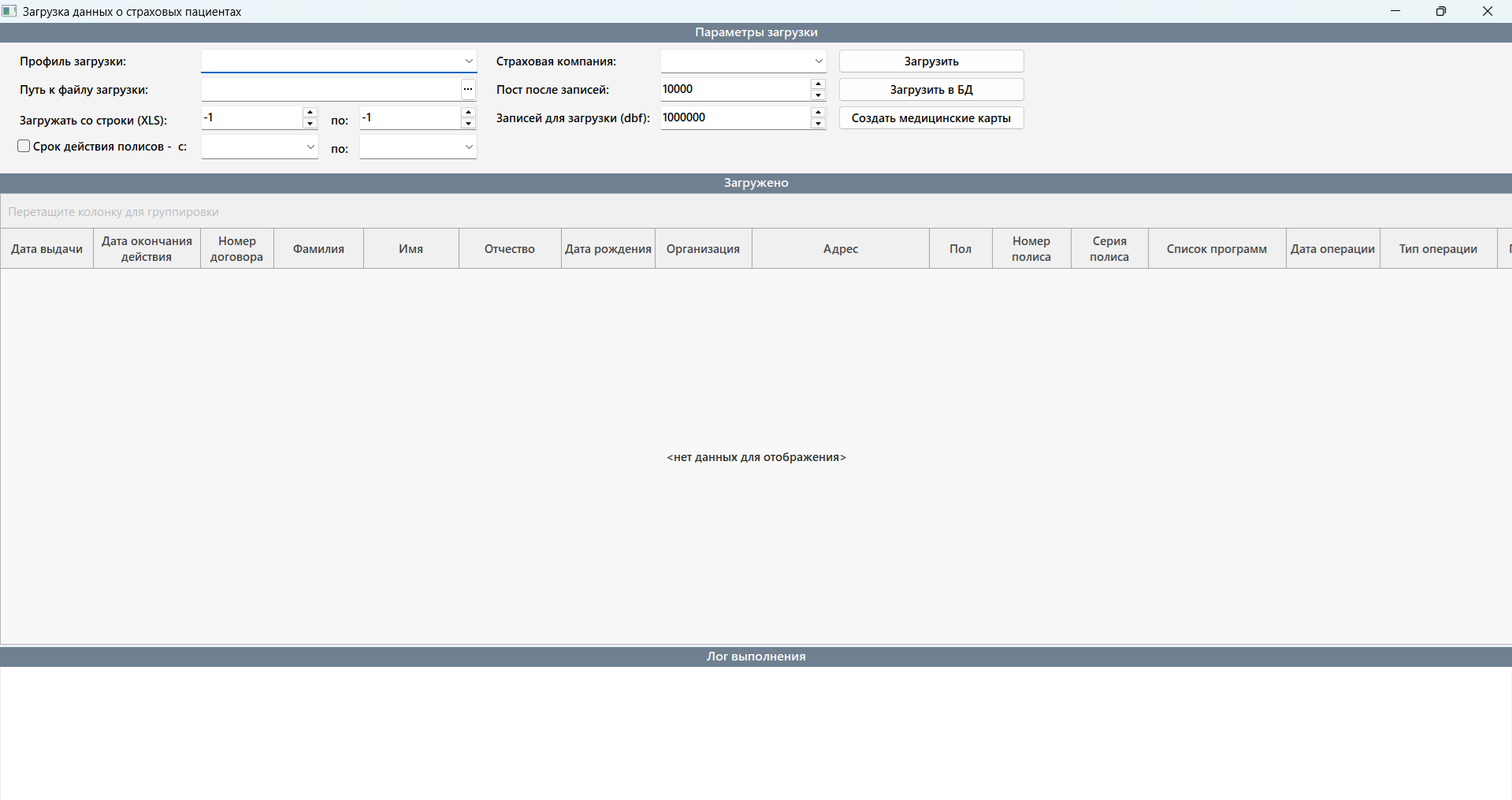
В блоке «Параметры загрузки» вносится следующая информация:

    • Поле «Профиль загрузки» — выбрать созданный профиль из выпадающего списка.
    • Поле «Путь к файлу загрузки» — по кнопке «···» перейти к выбору файла загрузки на компьютере или внешнем носителе.
    • Поле «Страховая компания» — заполняется автоматически на основании профиля загрузки.
    • Поле «Вид страхового документа» — заполняется вручную в зависимости от необходимого типа страхового полиса.
    • Поле «Загружать со строки … по …» — при загрузке файла типа XLS указываются первая и последняя строка с данными.

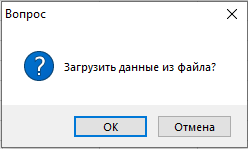
Далее необходимо нажать на кнопку «Загрузить».

Подтверждаем действия в всплывающем окне по кнопке «Да».
И в блоке «Загружено» проверить правильность загруженных данных.

Затем загружаем пациентов по кнопке «Загрузить в БД».

Подтверждаем действия в всплывающем окне по кнопке «Да».

Загрузка данных страховых пациентов

После загрузки данных в БД медицинские карты можно создать непосредственно в окне плагина по кнопке «Создать медицинские карты».

Кнопка обрабатывает строки с типом операции 1 — прикрепление и 3 — переприкрепление. Строки с типом операции 2 — открепление не обрабатываются.

При обработке каждой строки плагин сначала проверяет, была ли медицинская карта определена ранее. Если карта не указана, выполняется поиск по полису, а затем по ФИО и дате рождения.

Если найдена одна медицинская карта, данные прикрепляются к ней. Если карта не найдена, создается новая медицинская карта. Окно «Карта пациента» для каждой строки не открывается.


Внимание!
Только по ФИО без даты рождения существующая карта автоматически не выбирается. Если создать карту по переданным данным невозможно, в результатах обработки отобразится ошибка.


Прикрепление

Для строк с типом операции 1 плагин находит существующую медицинскую карту или создает новую, после чего добавляет страховой полис.

Если полис уже существует у найденной медицинской карты, новый полис не создается. Если полис связан с другой медицинской картой или данные пациента не соответствуют найденной карте, строка завершается ошибкой.

ФИО и другие данные существующей медицинской карты при прикреплении не изменяются.

Переприкрепление

Для строк с типом операции 3 плагин находит старый полис и медицинскую карту, закрывает старый полис и добавляет новый.

Дата начала нового полиса обязательна. Если старый полис найден, датой его окончания устанавливается день, предшествующий дате начала нового полиса. Например, если новый полис действует с 03.06.2026, старый полис закрывается 02.06.2026.

Если старый полис не найден, новый полис создается без закрытия старого. Отсутствие старого полиса не препятствует созданию новой медицинской карты.

Если в файле переданы старое и новое ФИО, в существующей медицинской карте обновляются фамилия, имя и отчество. Дата рождения, пол, адрес, телефон и место работы существующей карты автоматически не изменяются.

Если новый полис уже связан с другой медицинской картой или найдено несколько подходящих медицинских карт либо полисов, строка завершается ошибкой. Такие данные необходимо проверить вручную.

Повторное нажатие на кнопку «Создать медицинские карты» не приводит к созданию дубликатов медицинских карт и полисов.

Ошибка в одной строке не останавливает обработку остальных строк. После завершения операции необходимо проверить статус и описание результата для каждой строки.

Создание амбулаторной карты в ручную

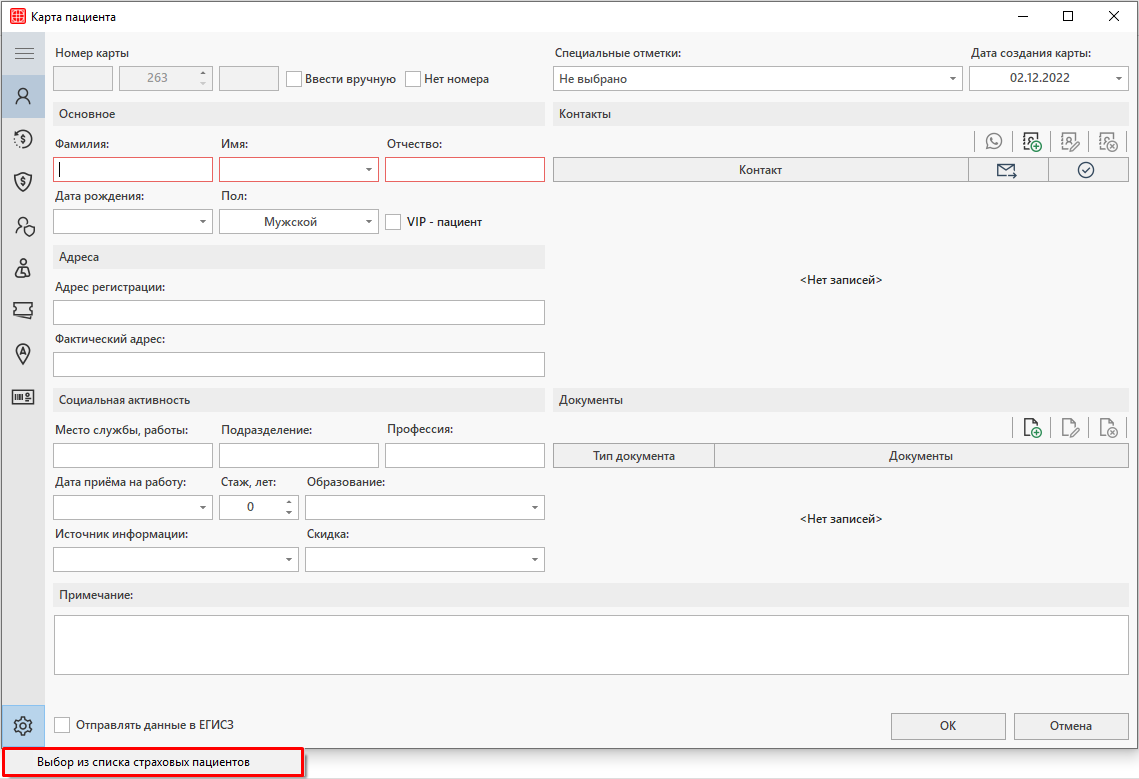
Чтобы создать амбулаторные карты по данным из списков страховых пациентов необходимо перейти в модуль Регистратура и нажать на кнопку создания новой медицинской карты.

Откроется окно «Карта пациента», где можно перейти к выбору пациента из списка от страховых компаний по кнопке настроек в нижней части окна. 
Откроется окно «Списки прикреплений/откреплений», где можно произвести поиск загруженных пациентов для создания амбулаторной карты.
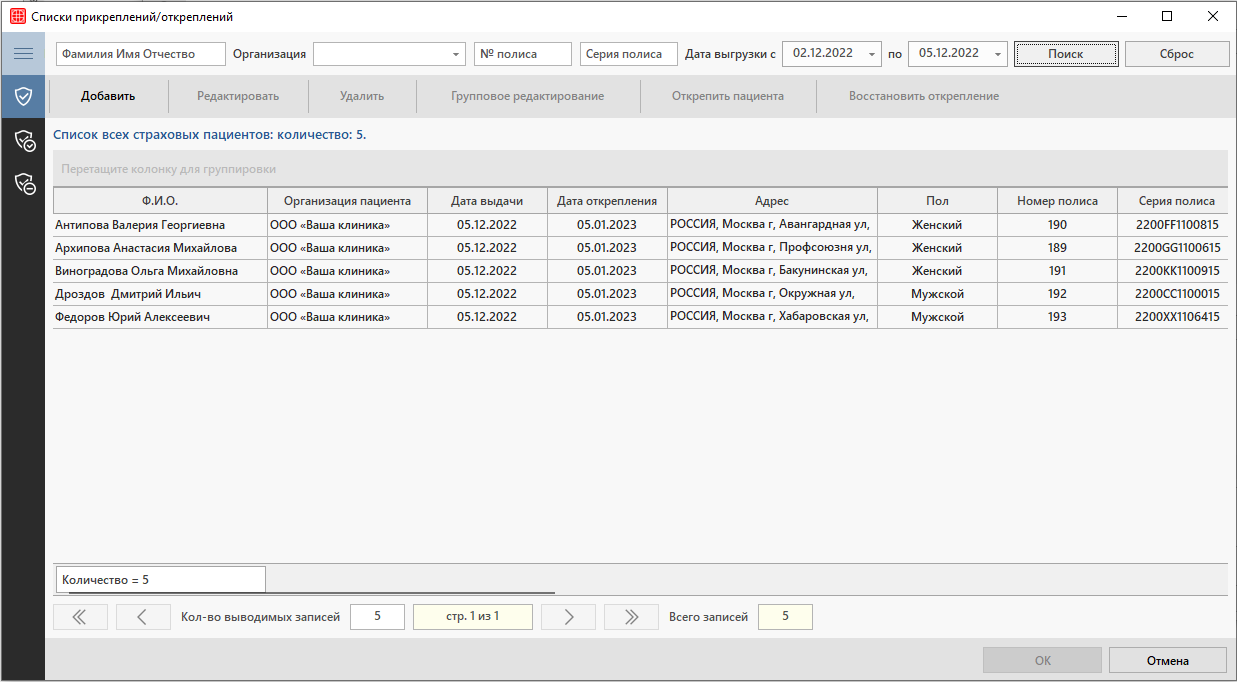
Внимание!

Если поиск пациентов происходит по дате, то в промежуток обязательно должна попадать дата операции из таблицы.
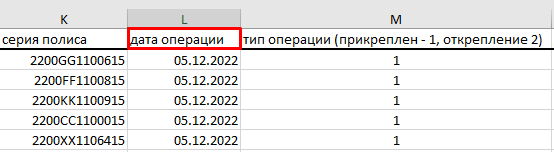
Поиск прикрепленных пациентов по дате:
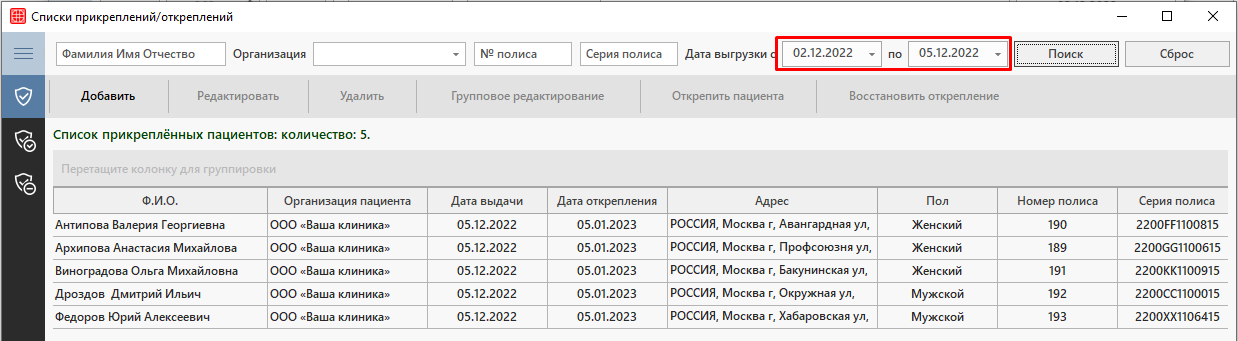
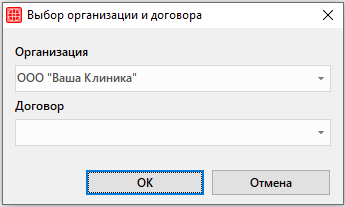
Для создания карты нужно щелкнуть два раза по необходимому пациенту. Если договор со страховой компанией еще не составлен, то выйдет окно «Выбор организации и договора». Это значит, что нужно перейти в справочник «Организации» для создания договора.
Если договор составлен, то откроется окно «Карта пациента», где все данные из загруженной таблицы будут вставлены в соответствующие поля. 
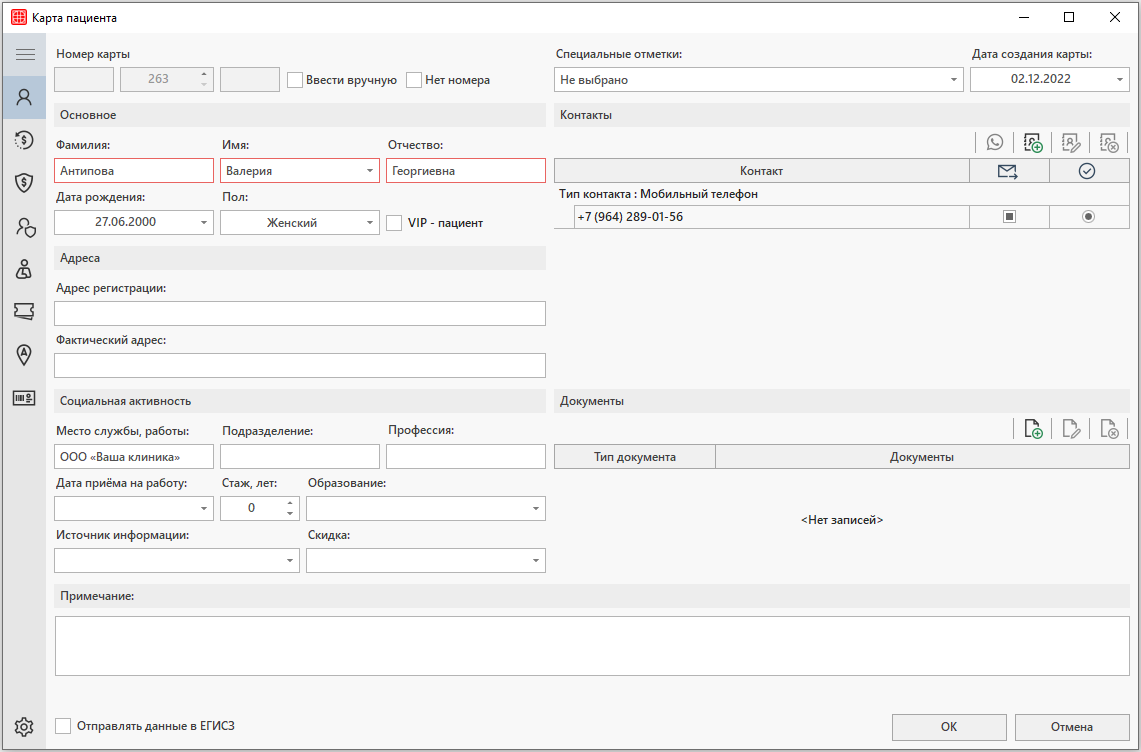
Страховой полис также автоматически будет добавлен во вкладку «Страховые полисы».
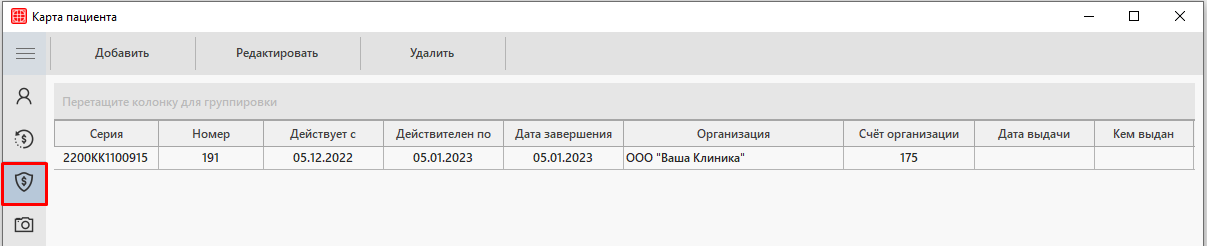
Затем карту необходимо сохранить по кнопке «ОК».

Амбулаторная карта появится во вкладке «Архив карт».
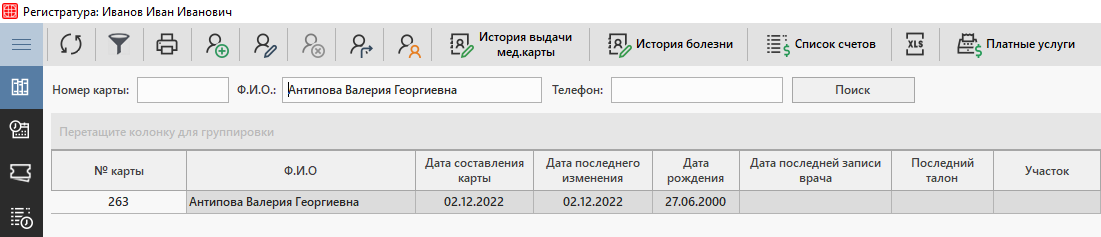
Обновление клиентских мест

При выпуске нового релиза ArchiMed меняется версия файла «medinfo.exe» (найти его можно в папке «medinfo»), реже меняются другие вспомогательные библиотеки. Для того, чтобы не менять их каждый раз вручную, необходимо настроить систему автоматической замены файлов.

Установка FTP–Server

Для установки FTP-Server необходимо выбрать компьютер, на который вы сможете выкладывать обновленные файлы программы для замены. Рекомендуется выбрать тот же компьютер, на котором установлена СУБД Archimed.

В качестве программы для организации FTP рекомендуется выбрать FileZilla Server, который устанавливается сотрудниками Archimed+. Дистрибутив можно найти и скачать в интернете, либо запросить у сотрудников Archimed+.

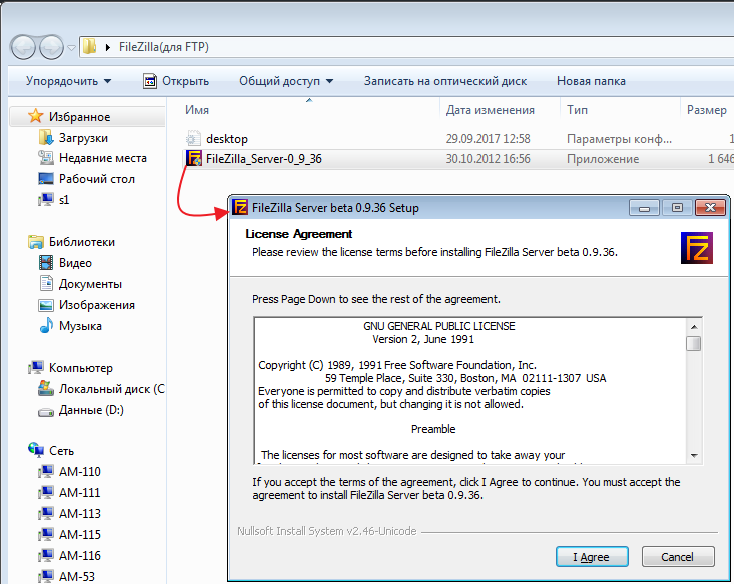
Заходим в папку «FileZilla Server (для FTP)» и запускаем файл (запускать нужно от имени администратора).

В появившемся окне мы нажимаем кнопку «I Agree» (соглашаемся с условиями) и в последующих открывающихся окнах нажимаем кнопку  «Next».

Программа начнет установку. По окончанию установки, необходимо закрыть окно нажав — «Close».

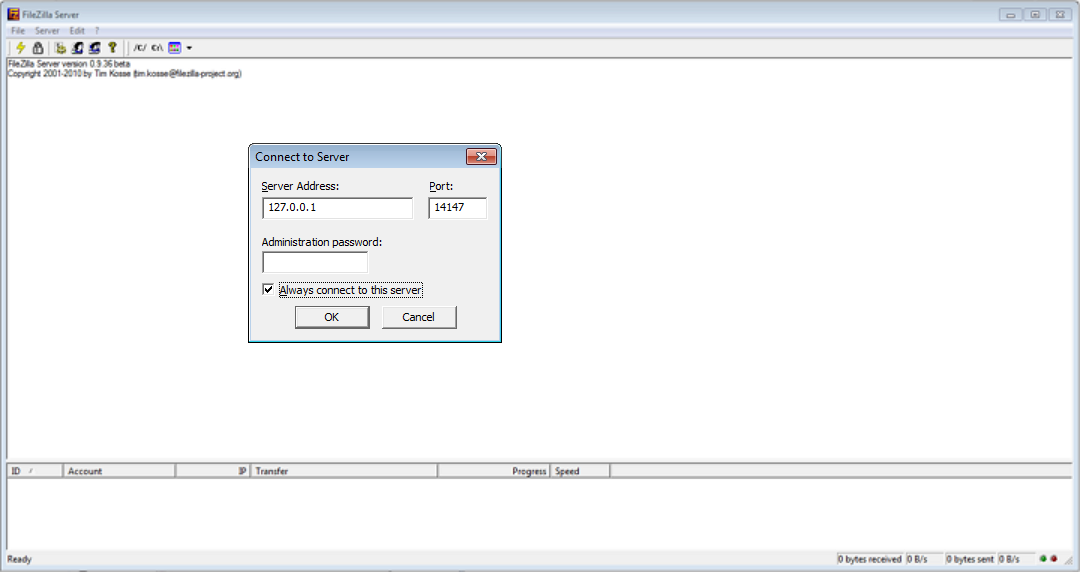
В появившемся окне после установки, мы указываем ip-адрес сервера, вводим пароль 123, который будем в будущем использовать и выставляем галочку «Always connect to this server».

После этого необходимо настроить работу подмены файлов.

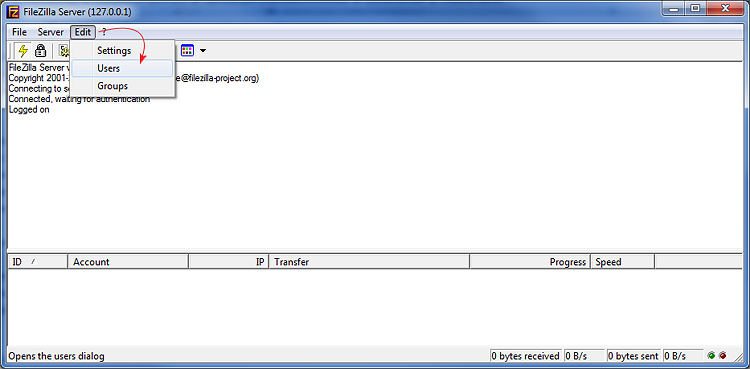
Для этого в окне «FileZilla Server»,  нужно перейти в настройку пользователя через меню «Edit».
2017-03-03 10 50 51

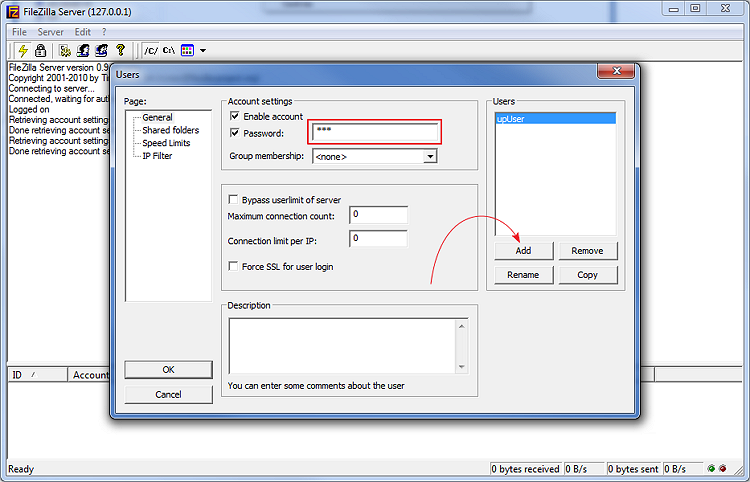
Откроется окно «Users», где добавить пользователя (если его нет) и задать пароль 123 для подключения.
2017-03-03 10 53 04

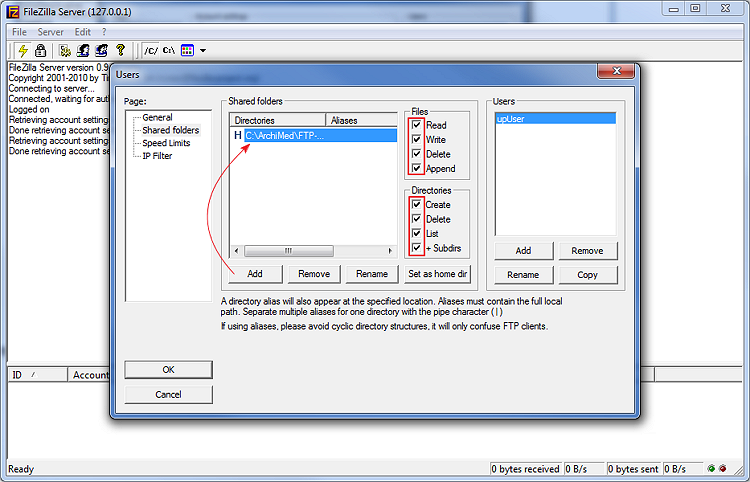
Далее перейти во вкладку «Shared Folders» и выбрать папку «FTP» (папку нужно добавить в архиве программы Archimed), и проставить все галочки. Из данной папки будут выкачиваться обновления.
2017-03-03 10 56 16

После настройки нажать кнопку «Ок».

Настройка папки для FTP Server

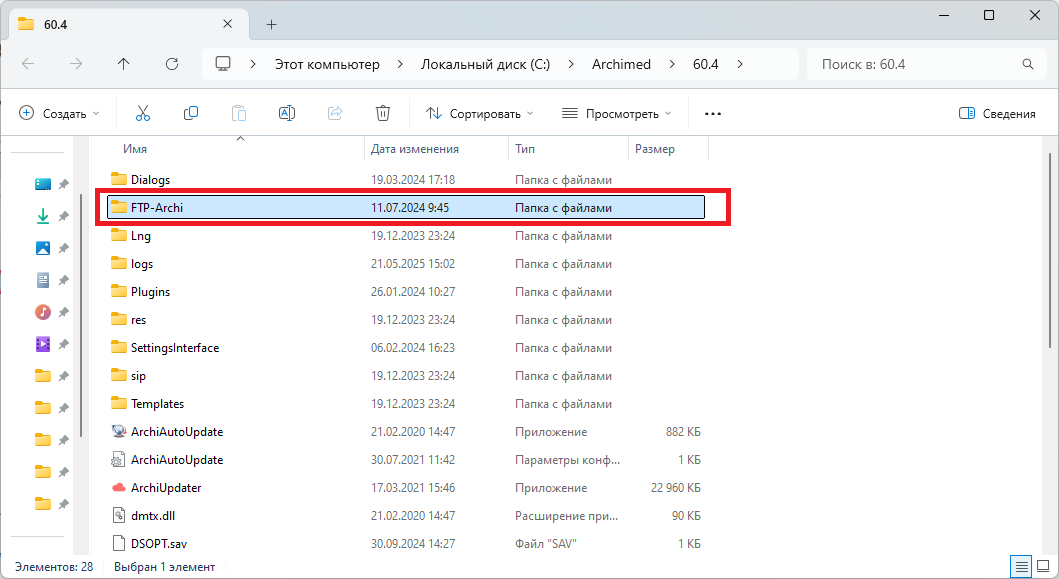
Обычно папка уже есть в архиве ArchiMed, если ее нет, то можно ее создать и назвать FTP.

В папке должно быть 6 файлов:

    • ArchiMedDialogs.dll;
    • StdDialogs.dll;
    • FiscReg_Virtual.dll;
    • medFormsConstructor.dll;
    • medInfo.exe — основной файл программы ArchiMed, который запускает программу;
    • UpdateList — файл с описанием последней версии.

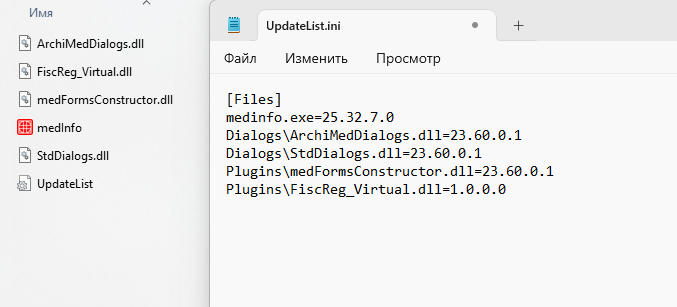
Если их нет, то создаем файл «UpdateList» с расширением .ini и пишем в нем следующее:

Не забудьте поменять версии файлов на необходимые!

[Files]
medinfo.exe=25.32.7.0
Dialogs\ArchiMedDialogs.dll=23.60.0.1
Dialogs\StdDialogs.dll=23.60.0.1
Plugins\medFormsConstructor.dll=23.60.0.1
Plugins\FiscReg_Virtual.dll=1.0.0.0

Здесь видно, что текущая версия  файла medinfo.exe 23.59.32.7, где:

    • [Files] — необходим для работы замены файлов;
    • medInfo.exe=23.59.32.7 — последняя версия файла программы на данный момент;
    • Дополнительно список важных файлов для замены.

Например, стоит задача обновить файл «medInfo.exe» = 23.59.32.7 на «medInfo.exe» = 25.1.0.0. В первую очередь добавляем сам «medInfo.exe» в папку «FTP». Далее открываем файл «UpdateList» и меняем версию с 23.59.32.7 на 25.1.0.0

После этого программа ArchiAutoUpdate.exe при запуске сможет скачать прописанные в UpdateList файлы с сервера и не придется заменять их  вручную.

Настройка обновления клиентских мест

Обновление происходит с помощью приложения «ArchiAutoUpdate.exe». Найти его можно в корне папки «Клиент».

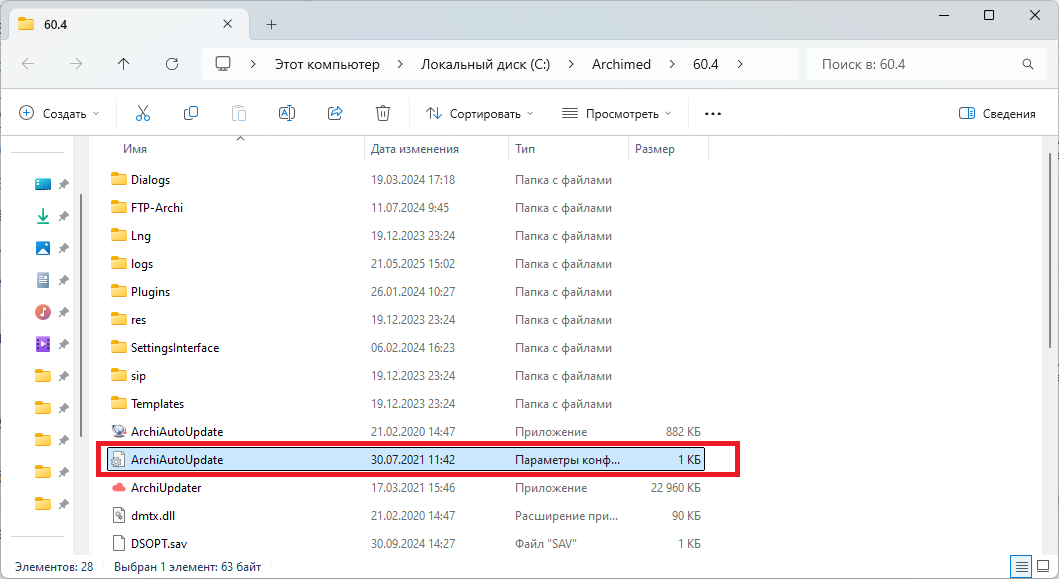
Для его настройки, необходимо открыть на редактирование файл «ArchiAutoUpdate.ini» (выделенный на скрине выше) и прописать в нем настройки, которые были указаны при настройки FTP Server.
2017-03-03 18 14 47

Где:

    • Host=  — указывается IP-Адрес FTP-сервера;
    • UserName= — указывается логин пользователя, который был указан при настройке FTP Server;
    • Password=  — указывается пароль пользователя, который был указан при настройке FTP Server.
    • Passive=1 — значение по умолчанию. Данный параметр указывается не всегда. Его можно использовать в том случае, если автообновление не сработало.

Далее настроим ярлык на проверку обновления программы.

Для этого выносим ярлык приложения «ArchiAutoUpdate.exe» на рабочий стол.  Для этого необходимо нажать на него правой кнопкой и выбрать пункт «Отправить на рабочий стол». Прежний ярлык через который осуществлялся вход в программу ArchiMed (если он есть) необходимо удалить.

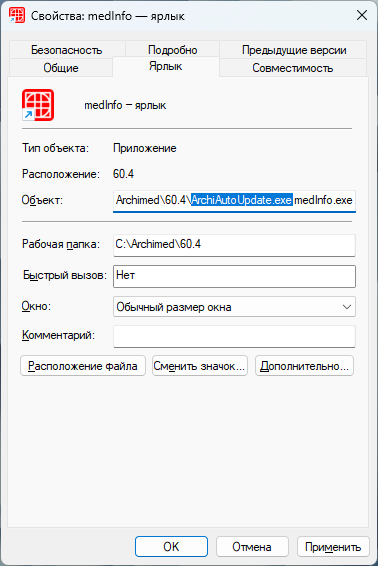
После необходимо зайти в свойство ярлыка (нажать по ярлыку правой кнопкой мыши).

В поле «Объект» дописываем «medInfo.exe» и нажимаем «Ок».

Теперь при запуске ярлыка ArchiMed будет проводиться проверка на наличие нового файла, а после замены файла будет запускаться основное приложение ArchiMed.

Настройка брандмауэра

Если брандмауэр включен, то необходимо создать правило входящих и исходящих подключений для портов 20, 21,1433, 1515. По этим портам работает сервер FTP. Создание правил описано ниже.

Бывают случаи, что приложению «ArchiAutoUpdate.exe» не удается скачать файл с FTP после всех настроек. Доходит до «Скачиваем файл UpdateList.ini» и на этом зависает. В логах FTP-сервера видно, что с компьютера на котором запустили  «ArchiAutoUpdate.exe» подключился, но не может скачать файл.

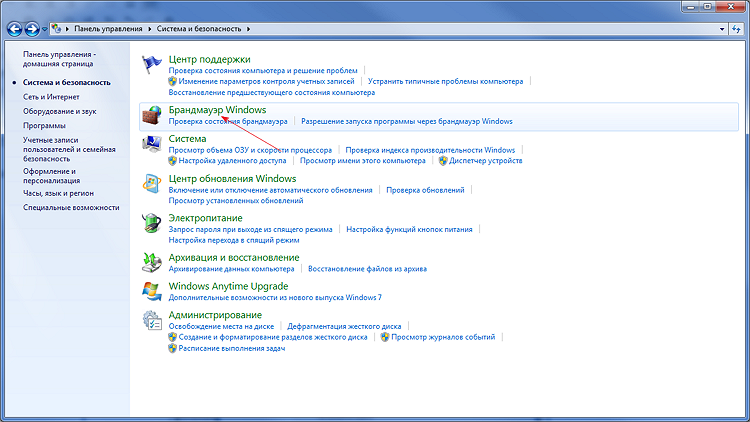
Открываем «Панель управления» через кнопку «Пуск» и переходим в «Система и безопасность». Далее открываем настройки «Брандмауэр Windows».
2017-03-03 18 33 56

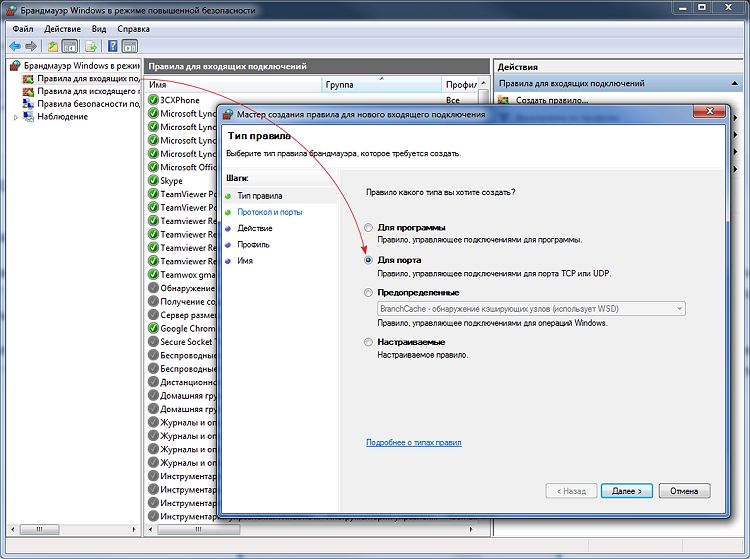
После «Дополнительные параметры», в открытом окне находим «Правило входящих соединений». Создаем правило для порта.
2017-03-03 18 31 02

И указываем диапазон портов в поле «Определенные локальные порты».

После нажимаем «Далее», даем название правилу, нажимаем «Готово».

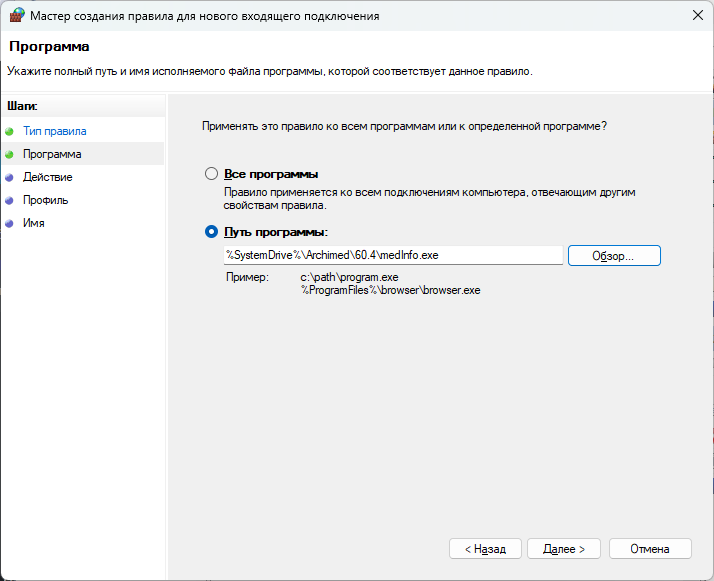
Далее создаем правило для программ ArchiAutoUpdate.exe,  medinfo.exe и  ArchiPluginPlanner.exe

Таким же образом создаем правила для исходящих подключений для портов 20, 21,1433, 1515 и программ A rchiAutoUpdate.exe,  medinfo.exe и ArchiPluginPlanner.exe.

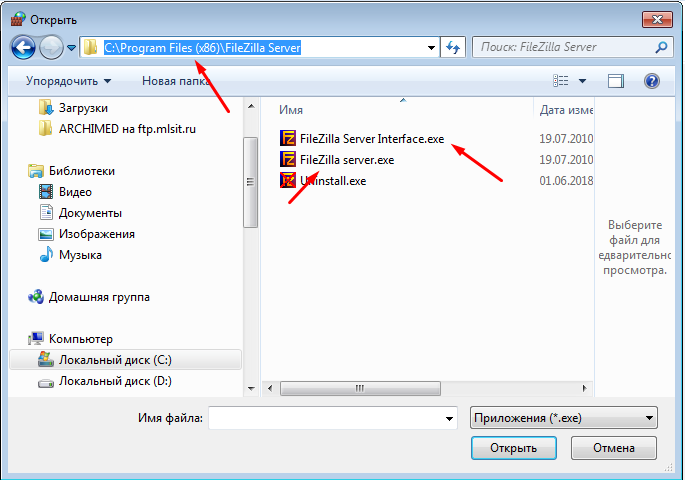
Для FileZilla необходимо также прописать правила для входящих и исходящих подключений. Приложение находится на диске С, заходим в папку Program Files(x86) и выбираем папку  FileZilla server. Прописываем правила для двух приложений: FileZilla server.exe и  FileZilla Server Interface.exe.

Пробуем обновиться.

Работа в модуле Отчеты

Для удобства работы с информацией, данные по работе в модуле разделены на следующие блоки:

Окно модуля Отчеты разделено на три блока.

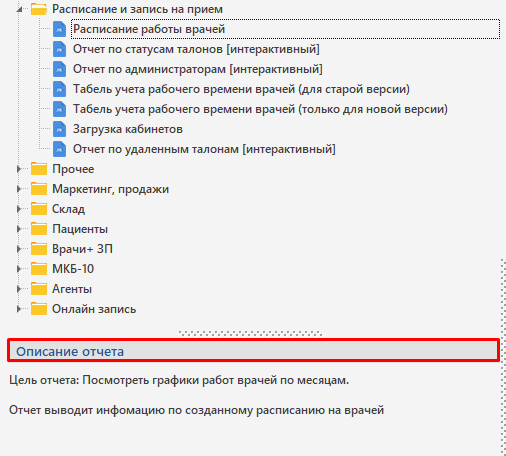
В левой части находится дерево отчетов и описание. Раскрыть отчеты можно по кнопке раскрытия слева от наименования группы.

При выборе отчета в блоке «Описание отчета» можно ознакомиться с функциями и целями выбранного отчета.

Работа с отчетами

В модуле есть возможность просмотра, редактирования и добавления отчетов. Для этого пользователю необходимо предоставить право «Создание и редактирование отчетов». Подробнее о предоставлении прав для работы в модуле читайте в статье «Права пользователей. Отчеты».

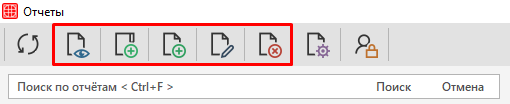
Рассмотрим основные функции:

    • Кнопка «Показать» предназначена для просмотра выбранного отчета в основной части окна.
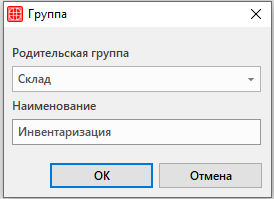
    • Кнопка «Добавить группу» предназначена для добавления новой группы в дерево отчетов в левой части окна. После нажатия необходимо внести сведения о родительской группе и наименовании. Если поле »Родительская группа» оставить пустым, то создаваемая группа станет родительской.

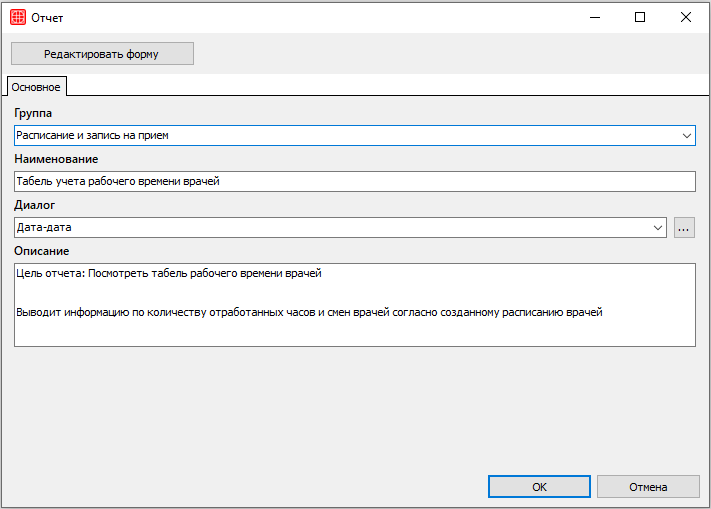
    • Кнопка «Добавить отчет» предназначена для добавления нового отчета разработчиками отчетных форм. После нажатия откроется окно «Отчет» в котором вносятся сведения о группе, наименовании, диалоге и описании отчета.

    • Кнопка «Редактировать» предназначена для редактирования групп и отчетов. Возникающие окна аналогичны окнам добавления групп и отчетов.
    • Кнопка «Удалить» предназначена для удаления отчетов и групп из дерева отчетов. Для удаления группы, в которую добавлены отчеты, необходимо сначала удалить все прикрепленные к ней отчеты. Затем действие необходимо подтвердить в всплывающем окне по кнопке «Да».


Управление отчетами

Если в клинике имеется свой разработчик форм, то для работы в модуле Отчеты есть возможность экспортировать и импортировать формы отчетов.

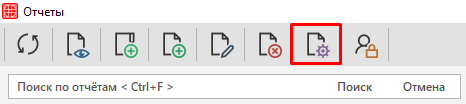
Для этого нужно нажать на кнопку «Управление отчетами» в верхней панели.

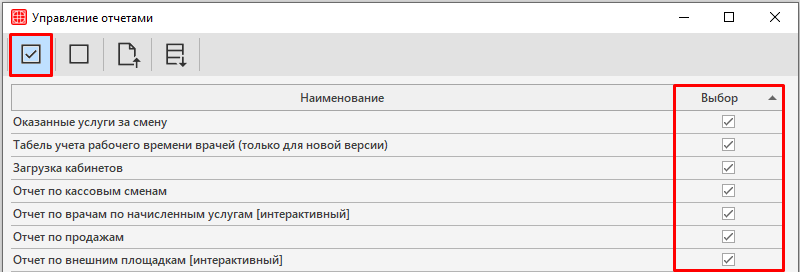
Откроется окно «Управление отчетами», в котором представлены все формы отчетов, доступные клинике для использования.

Рассмотрим функции кнопок в верхней панели окна «Управление отчетами»:

    • Кнопка «Выбрать все». При нажатии все отчеты будут отмечены в столбце «Выбор».

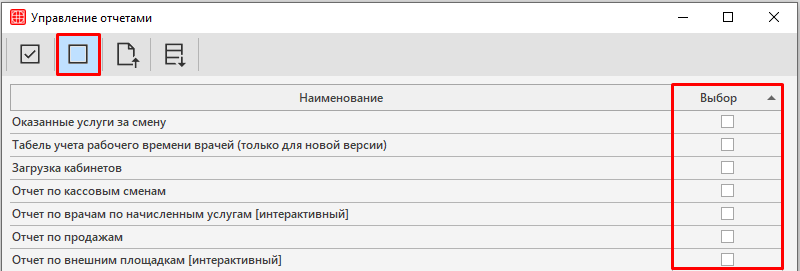
    • Кнопка «Снять все». При нажатии все отметки из столбца «Выбор» будут сняты.

Для единичного выбора нужно нажать на чекбокс в столбце «Выбор» напротив наименования отчета.

    • Кнопка «Экспорт». С помощью данной кнопки можно выгрузить необходимую форму на компьютер или внешний носитель.
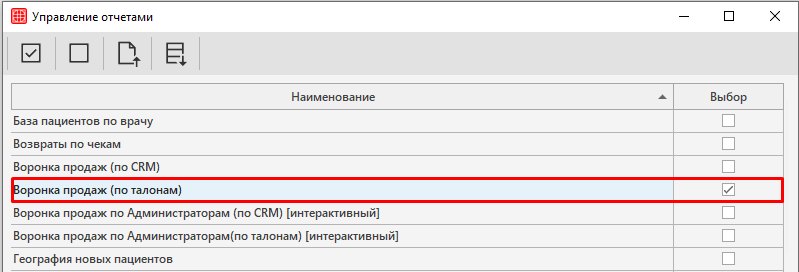
Откроется окно сохранения, в котором необходимо задать имя файлу и выбрать место сохранения.

После завершения загрузки появится информационное окно об успешном экспорте.

    • Кнопка «Импорт». С помощью данной кнопки можно загрузить необходимую форму в базу данных клиники.
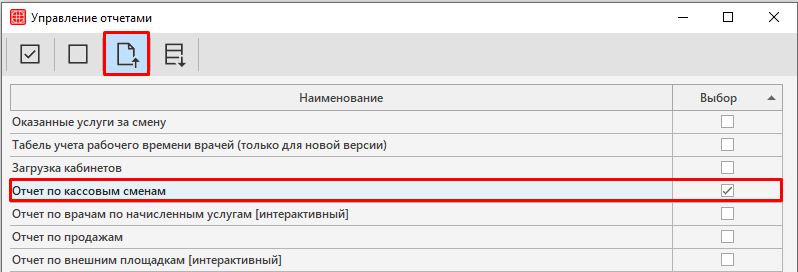
Откроется окно, в котором необходимо выбрать отчет для дальнейшей его загрузки в программу.

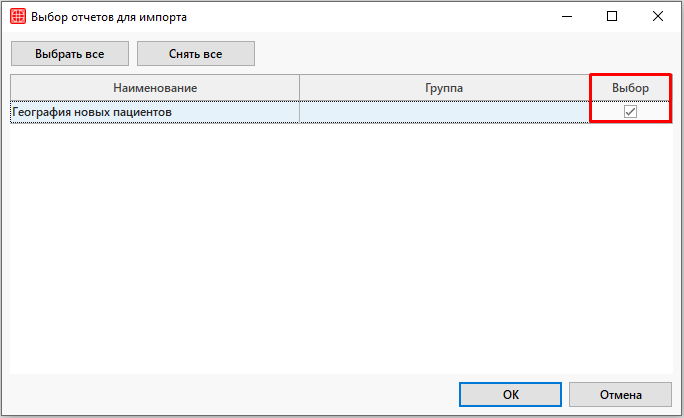
Далее нажимаем кнопку «Открыть» и в окне «Выбор отчетов для импорта» отмечаем в столбце «Выбор» все отчетные формы, которые требуется загрузить.

В всплывающем окне подтверждаем действие по кнопке «ОК».

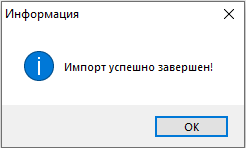
После завершения загрузки появится информационное окно об успешном завершении импорта.

Управление пользователями

В модуле Отчеты есть возможность ограничить доступ пользователей к выбранным видам отчетов.

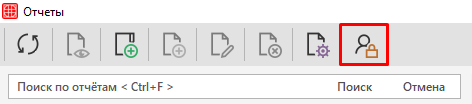
Для этого нужно нажать на кнопку «Управление пользователями» в верхней панели.

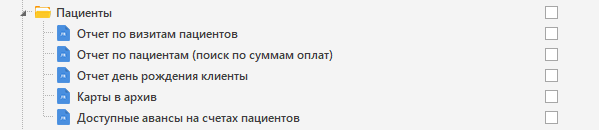
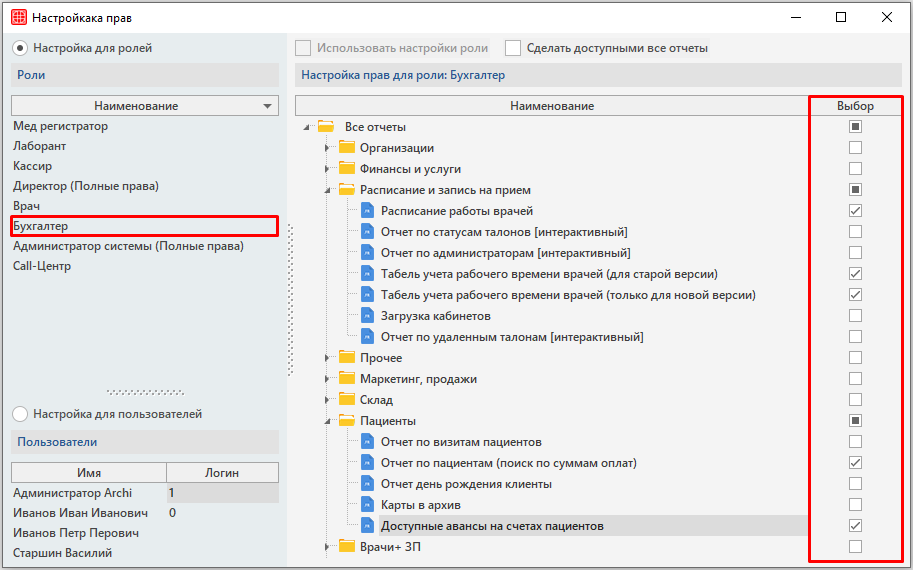
Откроется окно «Настройка прав». Оно разделено на три части. В основной части представлено дерево отчетов. Левая часть окна поделена на два блока — Роли и Пользователи.

Раскрыть отчеты можно по кнопке раскрытия слева от наименования группы.

Доступ к отчету настраивается по Роли или Пользователю. Данные в блоках берутся из справочников «Роли» и «Пользователи» соответственно.

Рассмотрим работу в каждом блоке отдельно:

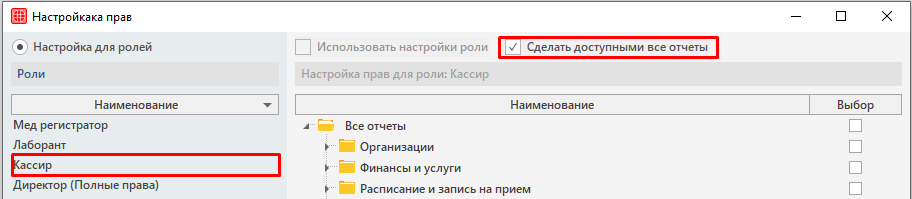
Настройка для ролей

Для настройки доступности отчетов по роли нужно выбрать:

⚫ Настройка для ролей сверху от блока «Роли».

Далее нажать на необходимую роль из списка.

Если роли должны быть доступны все отчеты, то проставляем чекер в чекбоксе Сделать доступными все отчеты.

Если роли должна быть доступна только часть отчетов, то чекер в чекбоксе Сделать доступными все отчеты необходимо снять. И затем отметить отчеты в колонке «Выбор».

По завершении настройки сохраняются, в всплывающем окне нужно нажать на кнопку «Да».

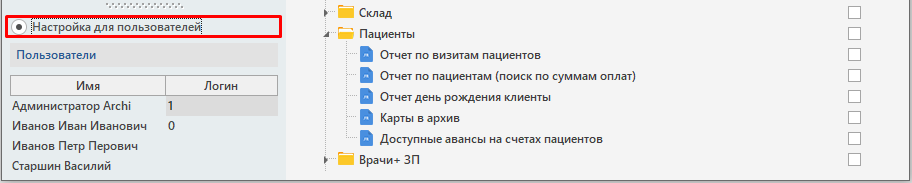
Настройка для пользователей

Для настройки доступности отчетов для пользователя нужно выбрать:

⚫ Настройка для пользователей сверху от блока «Пользователи».

Далее нажать на необходимого пользователя из списка.

Если пользователю должны быть доступны отчеты, соответствующие его роли, то проставляем чекер в чекбоксе Использовать настройки роли. В столбце «Выбор» будут отмечены те отчеты, которые были настроены на этапе Настройки для ролей.

Если пользователю должны быть доступны все отчеты, то проставляем чекер в чекбоксе Сделать доступными все отчеты.

По завершении настройки сохраняются, в всплывающем окне нужно нажать на кнопку «Да».

Работа в окне предпросмотра отчетов

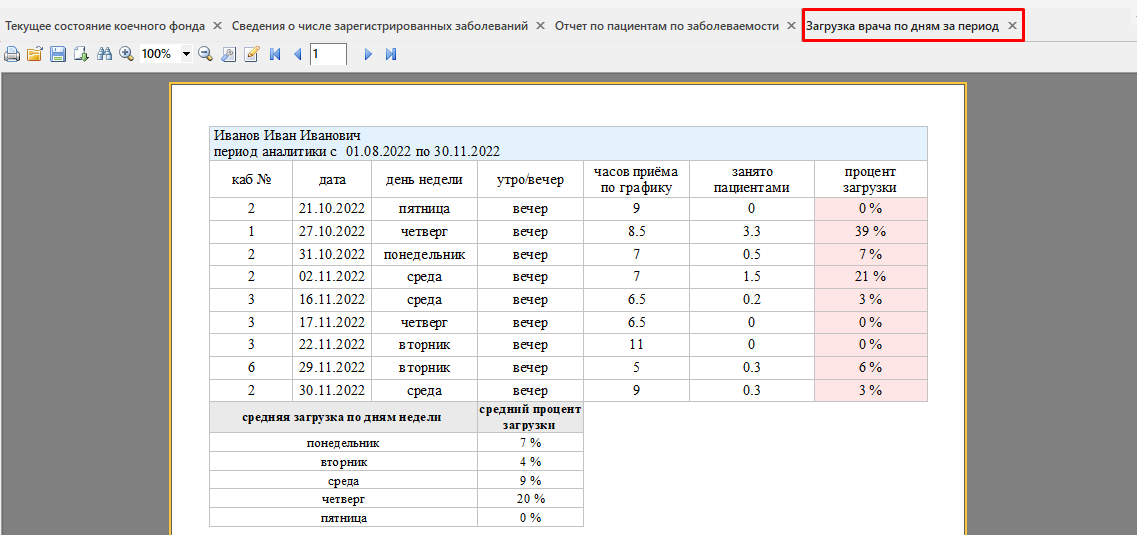
Над панелью управления находятся вкладки с открытыми отчетами. Таким образом, можно работать в режиме многозадачности.

Рассмотрим основные функции окна предпросмотра:

    • Кнопка «Печать» предназначена для печати отчета. В открывшемся окне «Печать»  необходимо выбрать принтер и параметры печати.
    • Кнопка «Открыть» предназначена для открытия в основной части окна отчета, выбранного с компьютера или внешнего носителя.
    • Кнопка «Сохранить» предназначена для сохранения выбранного отчета на компьютер или внешний носитель.
    • Кнопка «Найти» предназначена для поиска необходимых значений в отчете.
    • Кнопка «Свойства страницы» предназначена для настройки размера, ориентации и полей страницы.
    • Кнопка «Редактировать страницу» предназначена для открытия FastReport. И доступна только при предоставлении права «Возможность отредактировать страницу печати перед печатью формы». Подробнее о предоставлении прав для работы в модуле читайте в статье «Права пользователей. Отчеты».


Модуль Отчеты

Модуль Отчеты предназначен для получения сводных данных о работе клиники. Данный модуль будет полезен для получения отчетов по пациентам, врачам, приемам, финансам, маркетингу и так далее.

В зависимости от версии программы модуль Отчеты может находиться внутри программы или в отдельном приложении:

Запуск модуля

Версия 23.59.30 и выше

Модуль доступен пользователям только при наличии права «Запуск модуля Отчеты». Подробнее о предоставлении прав для работы в модуле читайте в статье «Права пользователей. Отчеты».

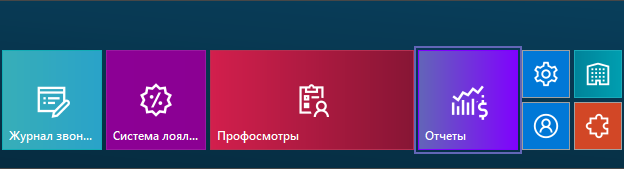
Для запуска модуля необходимо войти в ArchiMed под своей учетной записью и нажать на кнопку модуль Отчеты в панели управления.

Для ознакомления с особенностями работы модуля Отчеты необходимо перейти к изучению статьи «Работа в модуле Отчеты».

Версия 23.59.29 и ниже

Для запуска модуля необходимо войти в приложение ArchiReports (Отчеты).

Если ярлыка на рабочем столе нет, то его можно добавить следующим образом:

Нужно найти расположение папки с ArchiMed и найти папку ArchiReports. В данной папке выбрать файл ArchiReports.exe и отправить его на рабочий стол. Для этого можно воспользоваться функцией «Создать ярлык» в контекстном меню.

После нажатия по ярлыку откроется окно авторизации, где нужно внести свои учетные данные ArchiMed.

Для ознакомления с особенностями работы модуля Отчеты необходимо перейти к изучению статьи «Работа в модуле Отчеты».


Менеджер по работе с юридическими лицами

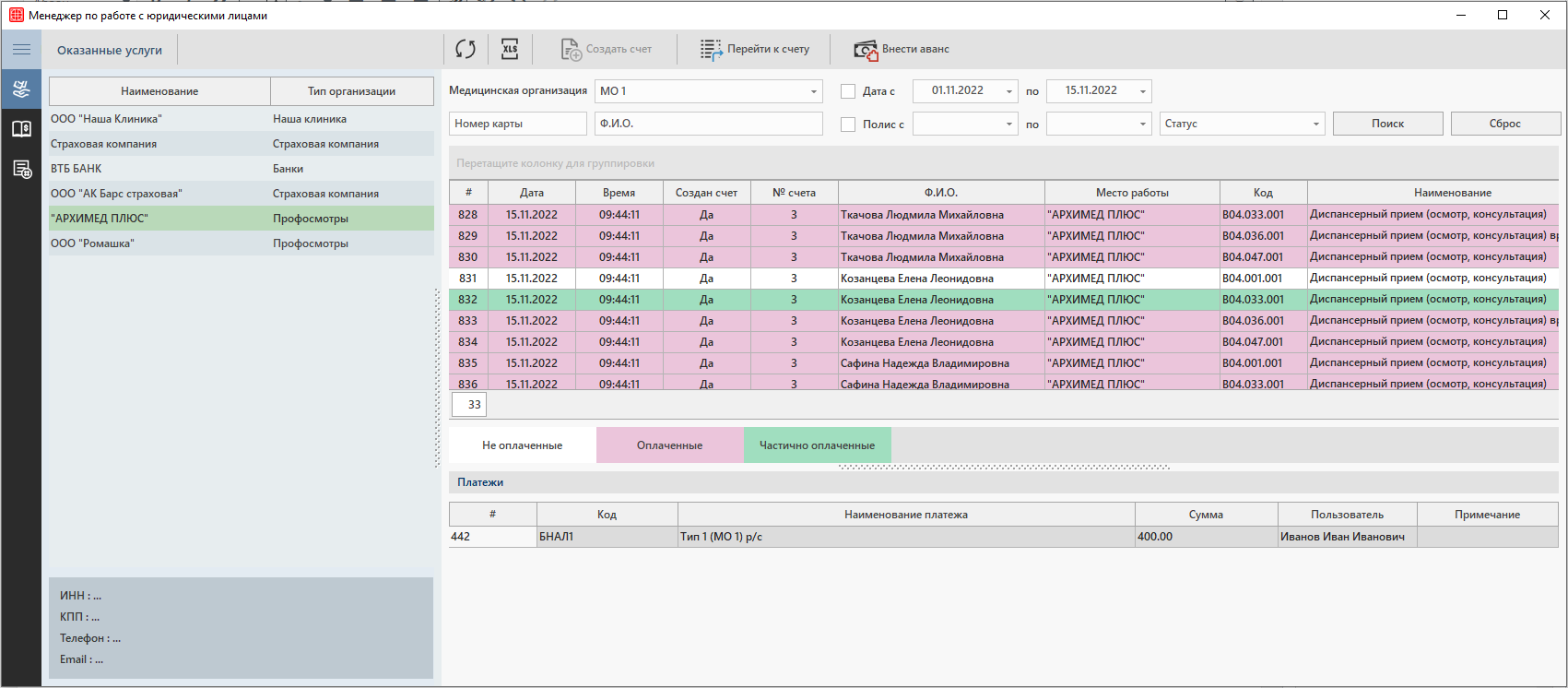
Модуль Менеджер по работе с юридическими лицами предназначен для автоматизации и учета взаиморасчетов со страховыми компаниями и компаниями проходящими профильные осмотры (профосмотры).

Также вы можете вести учет оказанных услуг по компаниям, создавать акты и реестры, создавать счета на оплату и отслеживать поступление платежей.

Разберем работу модуля по задачам:

Права пользователей. Плагины

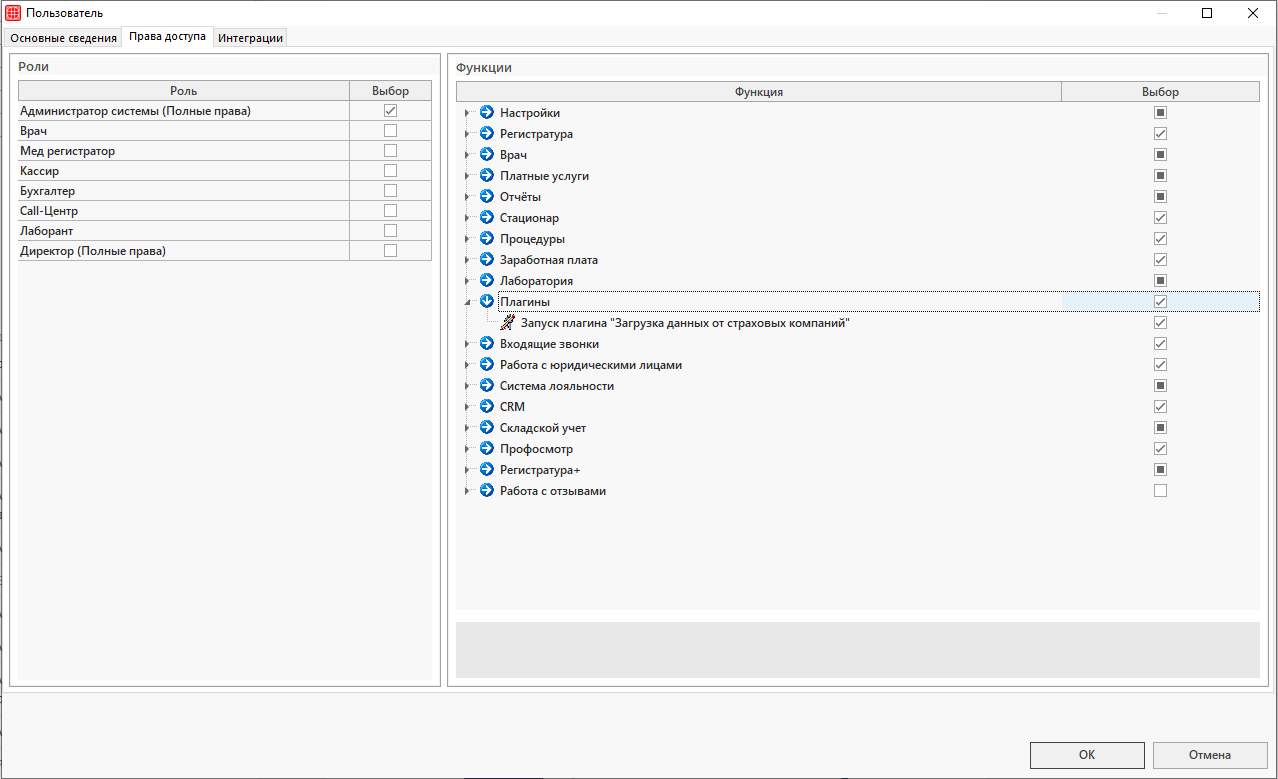
Для работы с плагином Загрузки данных от страховых компаний необходимо настроить права для пользователей программы. Настройка производится в справочнике «Пользователи».

Путь до справочника: Справочники → Пользователи и пароли → Пользователи.

Разберем каждое право отдельно для загрузки данных от страховых компаний

Запуск плагина
    • Запуск плагина «Загрузка данных от страховых компаний»

Право позволяет пользователю запускать плагин «Загрузка данных от страховых компаний».

Права пользователей. Настройки

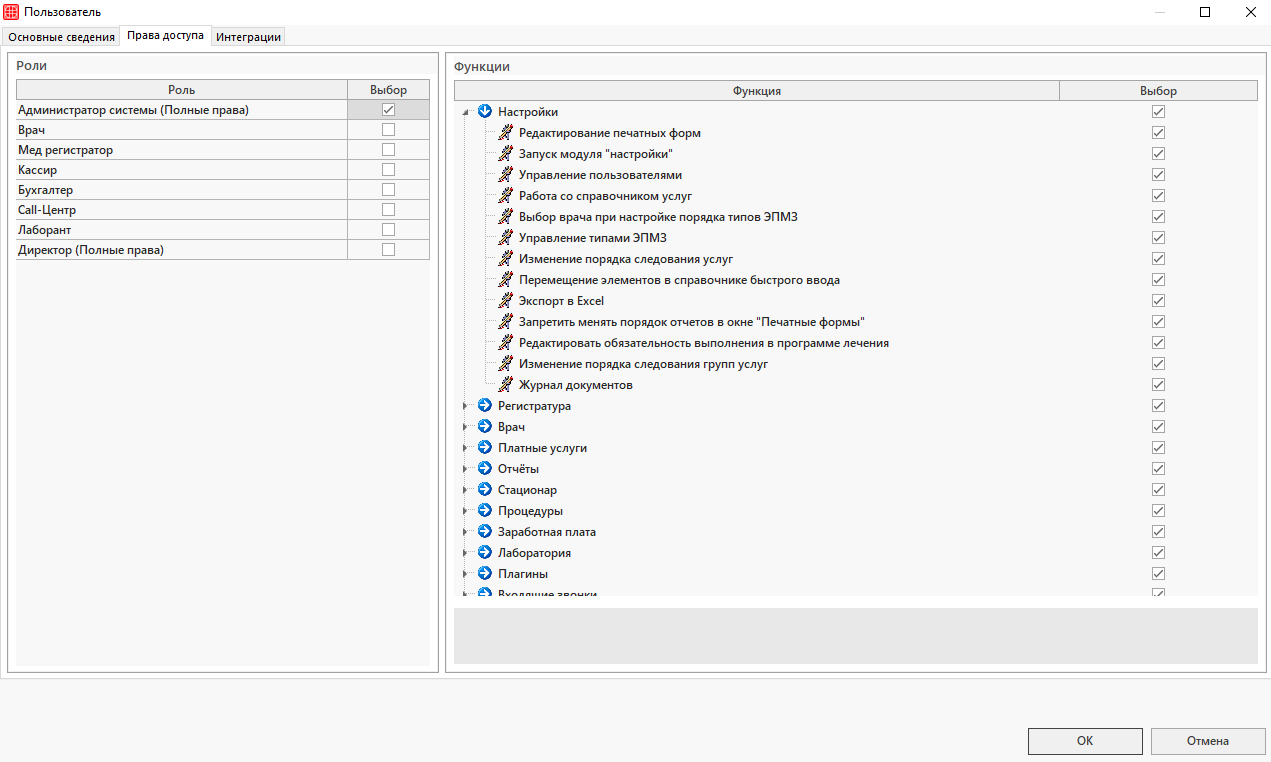
Для работы в модуле Настройки необходимо настроить права для пользователей программы. Настройка производится в справочнике «Пользователи».

Путь до справочника: Справочники → Пользователи и пароли → Пользователи.

Разберем каждое право отдельно для работы в настройках

ЗАПУСК настроек
    • Запуск модуля «настройки»

Право позволяет запускать модуль «Настройки».

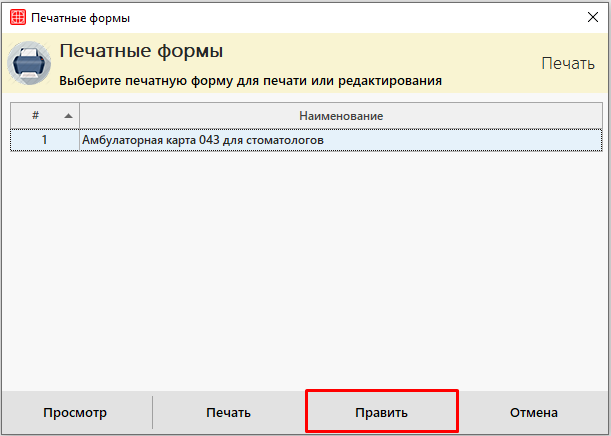
Работа в окне «Печатные формы»
    • Редактирование печатных форм

Делает доступной кнопку «Править» в окне выбора печатной формы. Позволяет редактировать печатные формы.

    • Запретить менять порядок отчетов в окне «Печатные формы»

Позволяет запретить пользователю менять порядок отчетов в окне «Печатные формы».

Работа со справочниками
    • Управление пользователями

Право предоставляет доступ к справочникам «Роли» и «Пользователи». Позволяет добавлять/удалять пользователей системы, изменять их права. Работа с ролями прав системы.

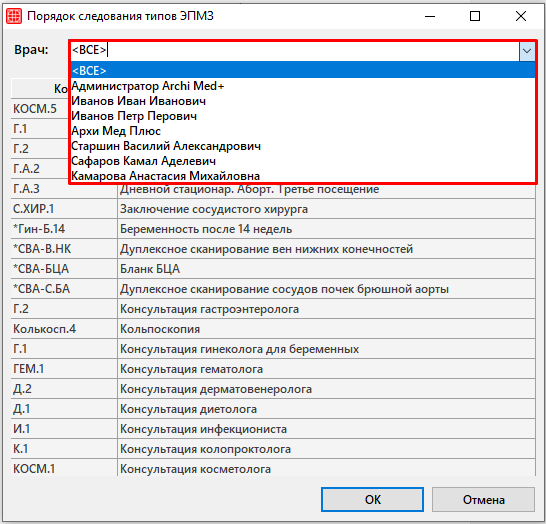
    • Выбор врача при настройке порядка типов ЭПМЗ

Право позволяет пользователю выбрать врача, для которого будет производиться настройка типов ЭПМЗ в справочнике «Порядок следования типов ЭПМЗ».

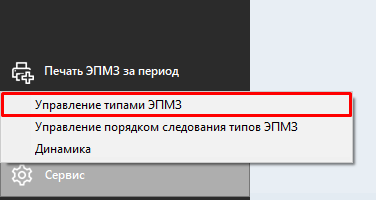
    • Управление типами ЭПМЗ

Право делает доступным справочник «Управление типами ЭПМЗ» в электронной истории болезни пациента, а также позволяет пользователю добавлять/изменять/удалять типы ЭПМЗ и настраивать экранные формы.

Работа в справочнике «Товары и услуги»
    • Работа со справочником услуг

Право предоставляет доступ к справочнику «Товары и услуги». Позволяет добавлять/изменять/удалять записи в справочнике.

    • Изменение порядка следования услуг

Право позволяет пользователю изменять порядок следования услуг в справочнике «Товары и услуги» при помощи перетягивания услуги на нужное место.

    • Изменение порядка следования групп услуг

Право позволяет пользователю изменять порядок следования групп услуг в справочнике «Товары и услуги» при помощи перетягивания группы на нужное место.

Работа в справочнике быстрого ввода
    • Перемещение элементов в справочнике быстрого ввода

Право позволяет пользователю перемещать элементы в справочнике быстрого ввода при помощи перетягивания словосочетания на нужное место.

Экспорт данных в Excel
    • Экспорт в Excel

Право позволяет выгружать записи в Excel.

Программа лечения
    • Редактировать обязательность выполнения в программе лечения

Даная настройка позволяет снимать отметку об обязательности выполнения при создании лечения в модуле Врач.

Работа в модуле «Журнал документов»
    • Журнал документов

Даная настройка предоставляет доступ к работе в модуле Журнал документов.

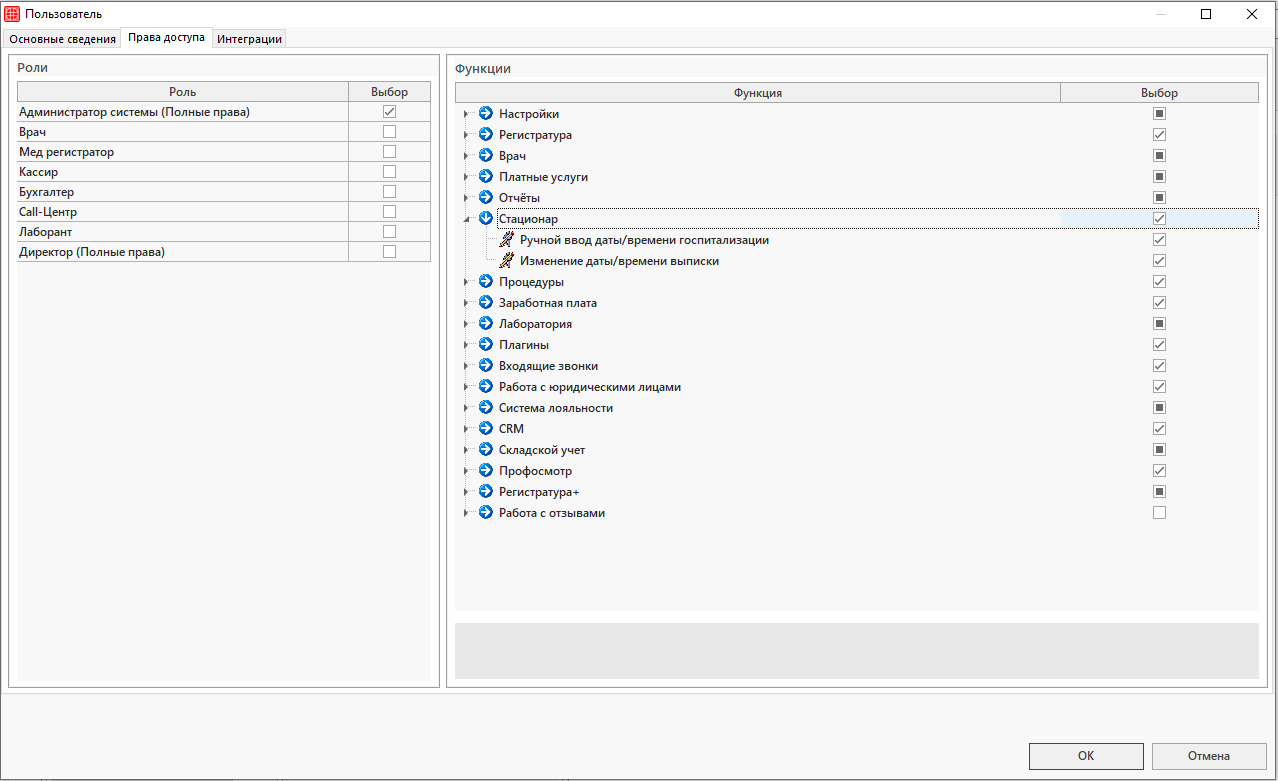
Права пользователей. Стационар

Для работы в модуле Стационар необходимо настроить права для пользователей программы. Настройка производится в справочнике «Пользователи».

Путь до справочника: Справочники → Пользователи и пароли → Пользователи.

Разберем каждое право отдельно для работы в стационаре

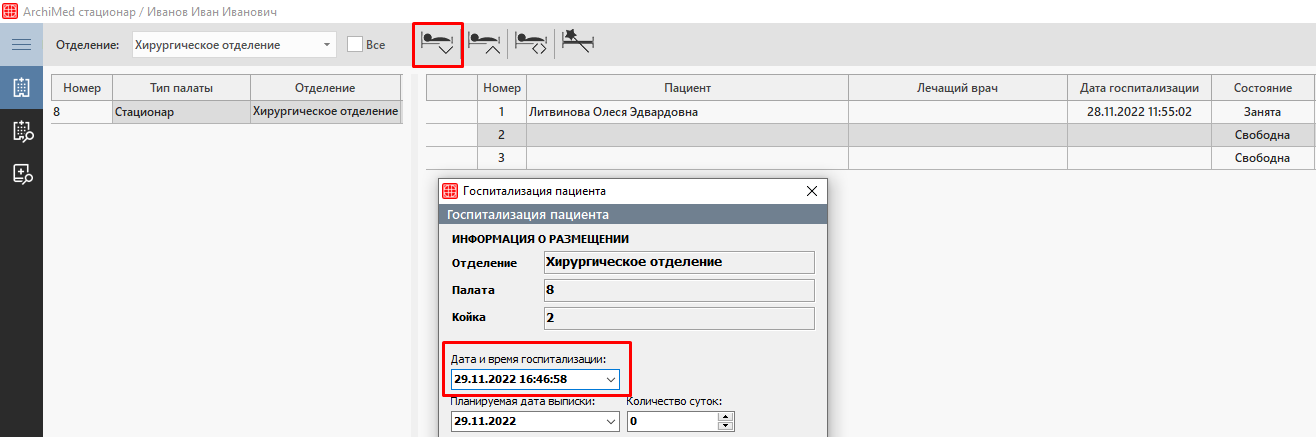
Изменение времени госпитализации
    • Ручной ввод даты/времени госпитализации

Право позволяет пользователю ввести/изменить дату/время госпитализации пациента в соответствующем поле в окне «Госпитализация пациента».

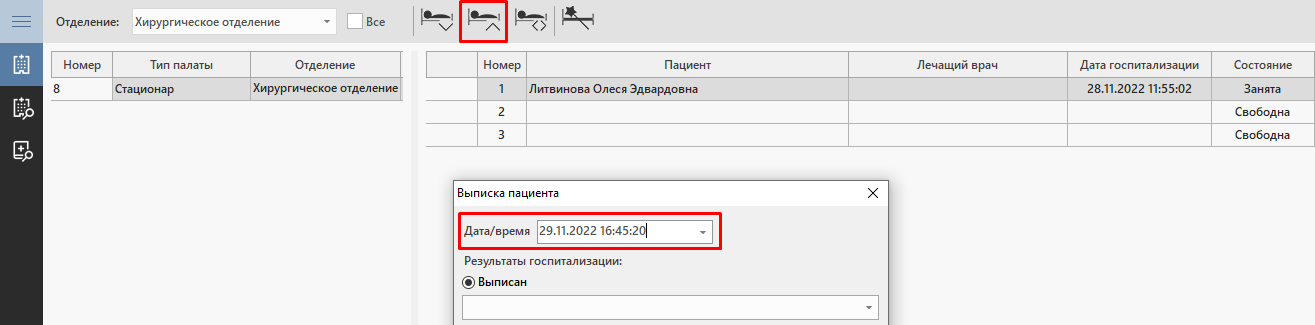
Изменение времени выписки
    • Изменение даты/времени выписки

Право позволяет пользователю изменять дату/время выписки в окне «Выписка пациента».