Система лояльности. Заполнение справочников

Рассмотрим справочники, которые необходимо настраивать для работы в модуле Система лояльности:

  • Дисконтная система

Рассмотрим справочники, которые необходимо настраивать для работы во вкладке «Скидочная система»:

1. Справочник скидок

В справочнике заводятся все типы скидок, имеющиеся в клинике.

Путь до справочника: Справочники → Финансы → Скидки.
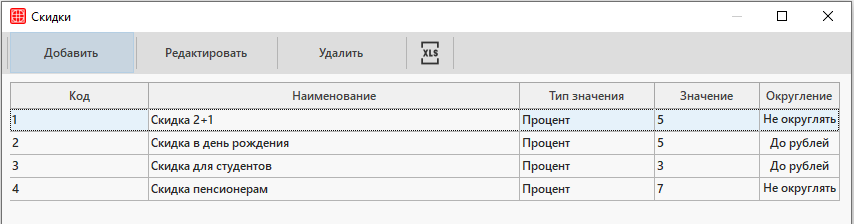
Для добавления новой скидки нужно нажать на кнопку «Добавить».
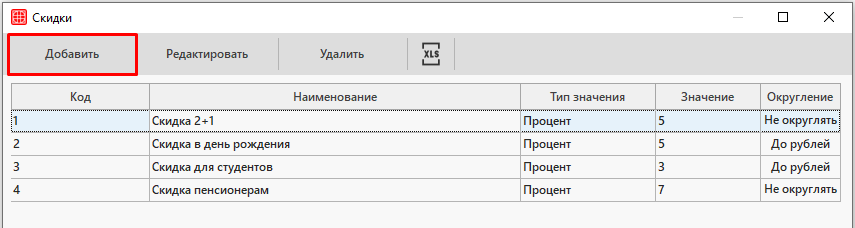
Подробнее о добавлении скидок в справочник можно ознакомиться в статье «Справочник «Скидки»».

2. Справочник «Скидочная система. Типы карт»

В данном справочнике указываются типы карт, которые планируется использовать.

Путь до справочника: Справочники → Система лояльности → Скидочная система. Типы карт.
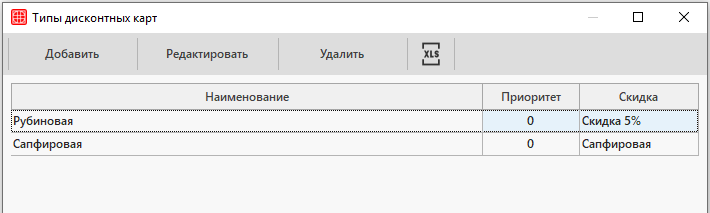
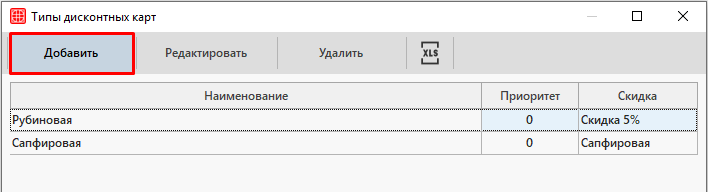
Для добавления карты воспользуйтесь кнопкой «Добавить».
Откроется окно «Скидочная система. Типы карт».
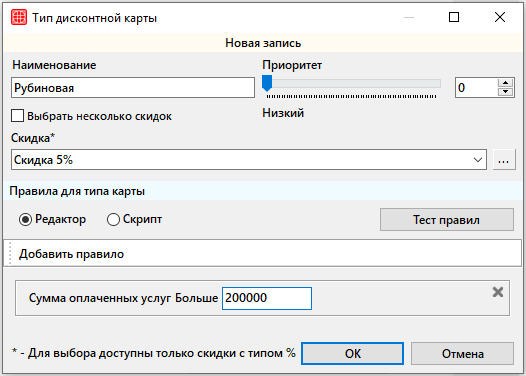
Заполните поля:

    • Наименование — поле, в котором указывается название типа карт;
    • Приоритет — установите приоритет типа карт. У каждой карты устанавливается свой приоритет: чем меньше приоритет, тем легче получить карту;
    • Выбрать несколько скидок — позволяет добавить несколько скидок к данной карте;
    • Скидка — укажите скидку (выбирается из справочника «Скидки»).

При помощи кнопки «Добавить правило» указываются условия получения данного типа карт.
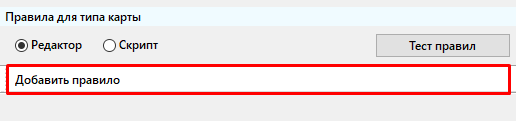
Редактирование правила происходит следующим образом:

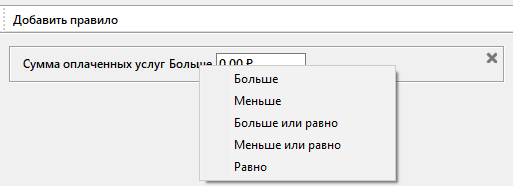
1. Указывается необходимый математический знак:
2. Указывается сумма, относительно которой будет происходить подсчет правила.
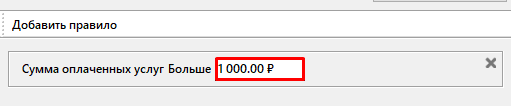
3. В случае, если это не последний уровень карты, могут быть указаны два правила. Для этого повторно нажмите на кнопку «Добавить правило» и произведите настройки. Если же это карта максимальная, то правило для знака меньше, меньше или равно не задается.
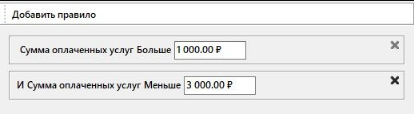
Из примера видно, что дисконтная карта будет выдана, если сумма оплаченных услуг за весь период лечения в клинике превышает (больше) 1 000 рублей и не превышает (меньше) 3 000 рублей.

Для сохранения типа карт необходимо нажать на кнопку «ОК».

По аналогии можно добавить типы карт с другим размеров скидки и прописать правила, при которых будут действовать карты.

О работе с дисконтными картами можно ознакомиться в статье «Дисконтная система».

Сертификаты

Рассмотрим справочники, которые необходимо настраивать для работы во вкладке «Сертификаты»:

1. Справочник «Товары и услуги»

Сертификаты необходимо внести в прайс как товары и установить номиналы.

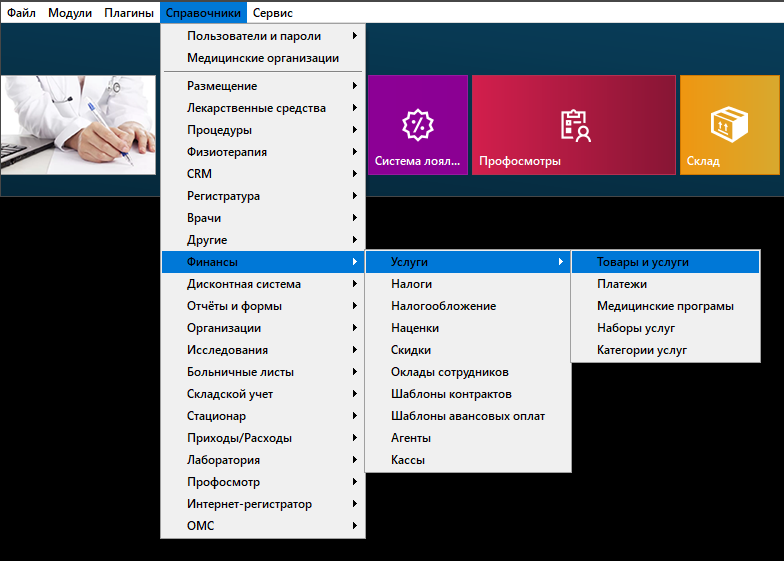
Путь до справочника: Справочники → Финансы → Услуги → Товары и услуги.
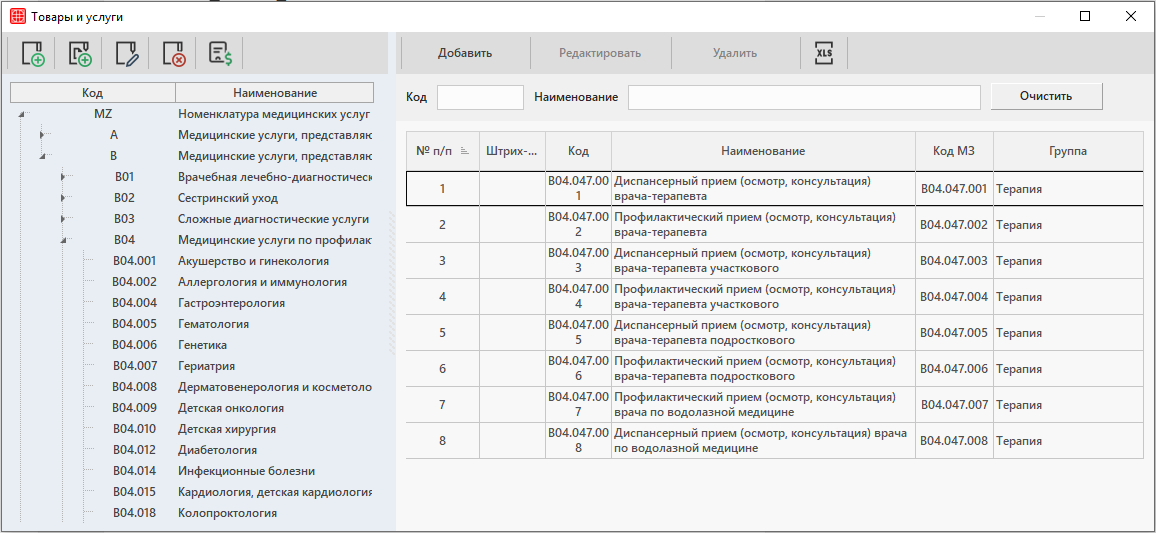
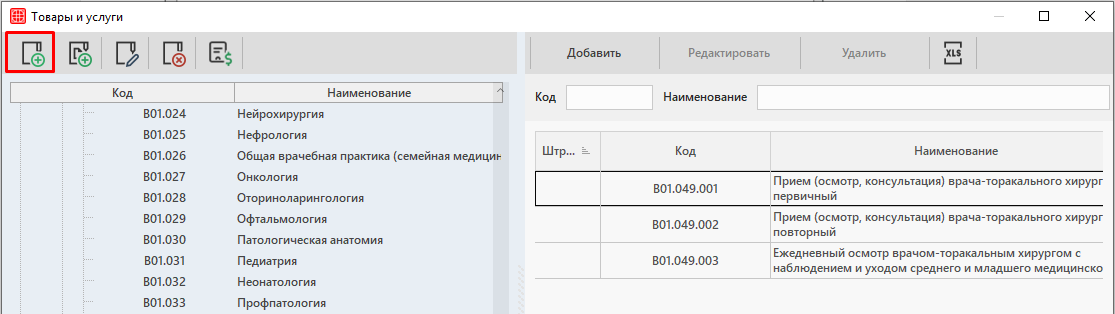
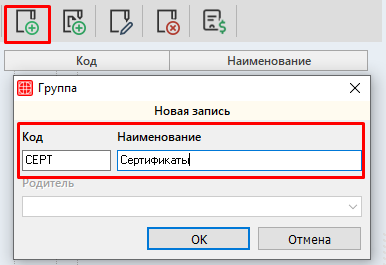
В справочнике создается группа или подгруппа Сертификаты для добавления товаров по кнопке «Добавить группу».
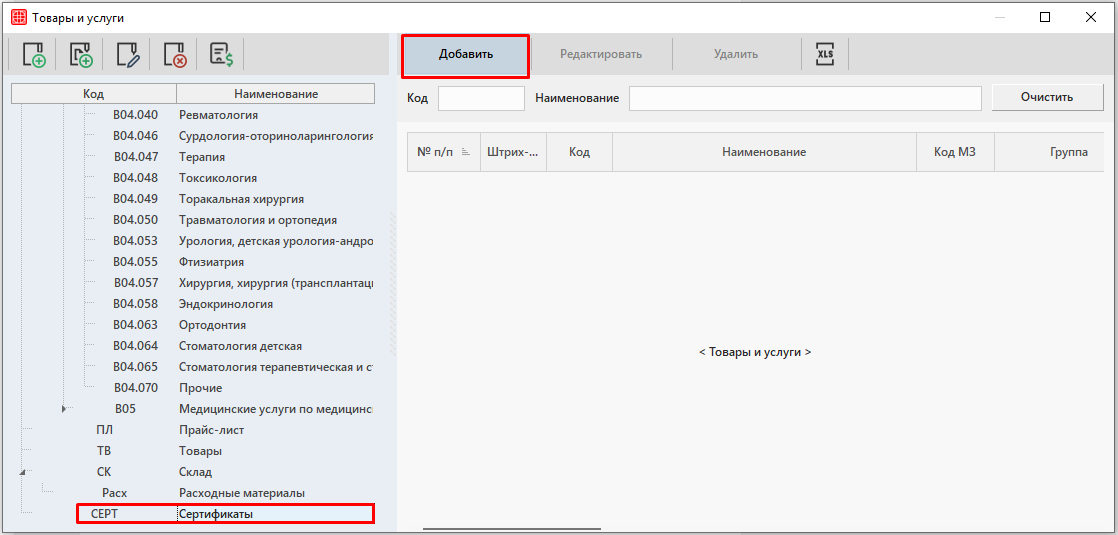
Затем добавляем сами сертификаты в созданную группу по кнопке «Добавить».
В окне «Позиция» заполняем основные сведения по сертификату. В поле «Тип позиции» указывается тип создаваемого товара.
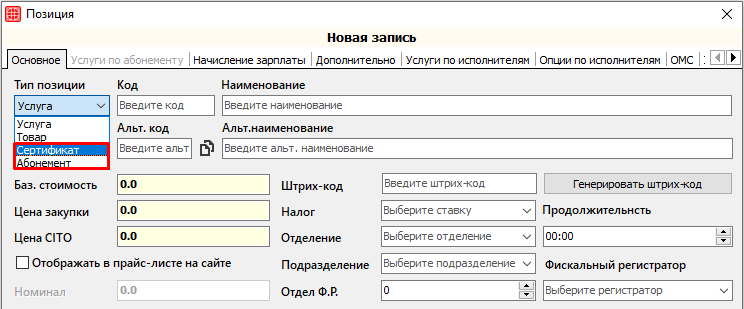
Подробнее о добавлении позиций в справочник можно ознакомиться в статье «Справочник «Товары и услуги»».


2. Справочник «Платежи»

Для оплаты услуг в счет сертификата необходимо добавить соответствующий тип платежа.

Путь до справочника: Справочники → Финансы → Услуги → Платежи.
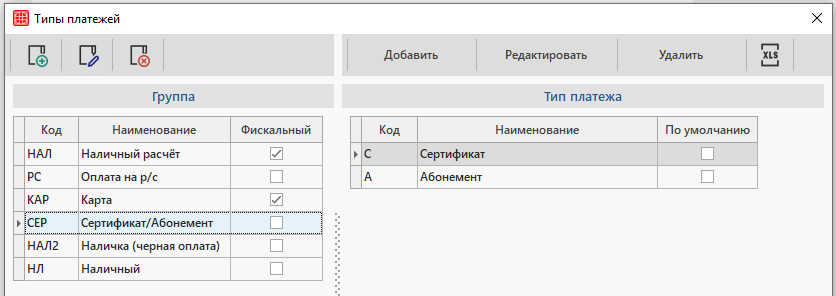
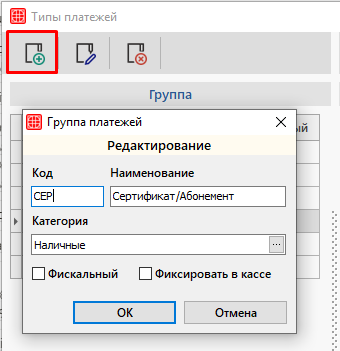
В справочнике создается группа Сертификат/Абонемент для добавления типа платежа по кнопке добавления группы.
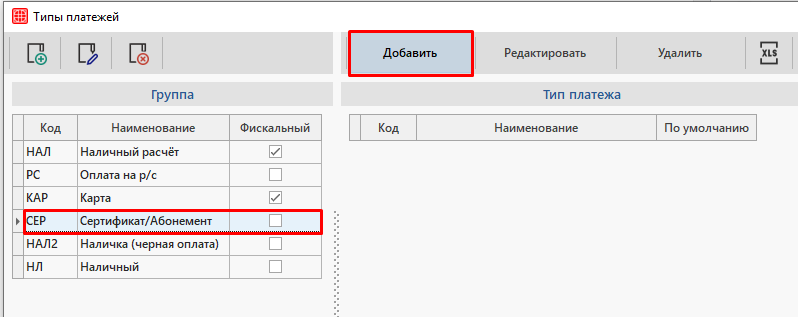
Затем добавляем тип платежа сертификат в созданную группу по кнопке «Добавить».
Откроется окно «Тип платежа».
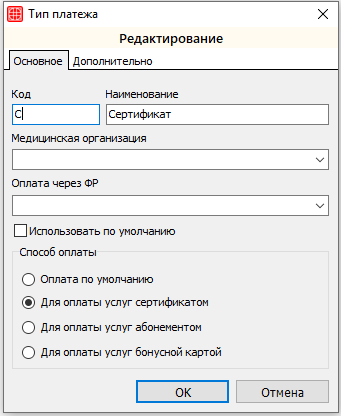
Заполняем данные:

    • Код — индивидуальный код для скидки, может быть произвольным символом;
    • Наименование — название платежа (Например, Сертификат);
    • Медицинская организация — выбор клиники из справочника «Медицинские организации»;
    • Оплата через ФР — выбор фискального регистратора из списка;
    • Блок Способ оплаты — отметить соответствующий способ оплаты. При добавлении сертификата необходимо выбрать Для оплаты услуг сертификатом .

После заполнения данные необходимо сохранить по кнопке «ОК».

Абонементы

Рассмотрим справочники, которые необходимо настраивать для работы во вкладке «Абонементы»:

1. Справочник «Товары и услуги»

Абонементы необходимо внести в прайс как товары и установить номиналы.

Путь до справочника: Справочники → Финансы → Услуги → Товары и услуги.

В справочнике создается группа или подгруппа Абонементы для добавления товаров по кнопке «Добавить группу».
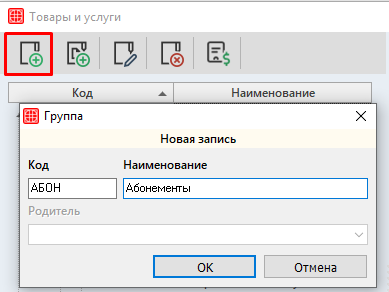
Затем добавляем сами абонементы в созданную группу по кнопке «Добавить».
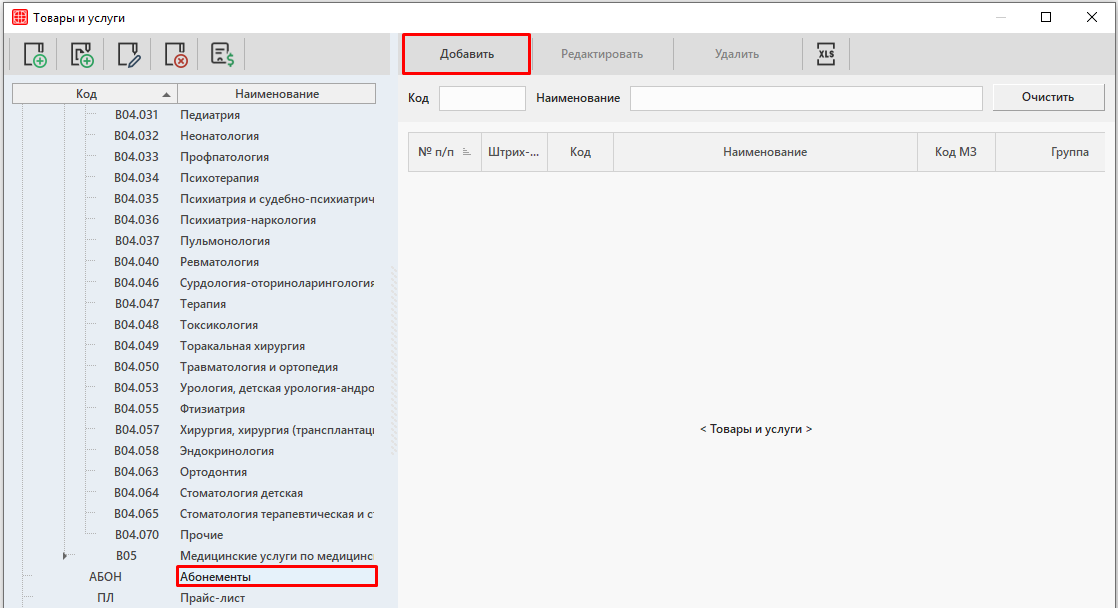
В окне «Позиция» заполняем основные сведения по абонементу. В поле «Тип позиции» указывается тип создаваемого товара.

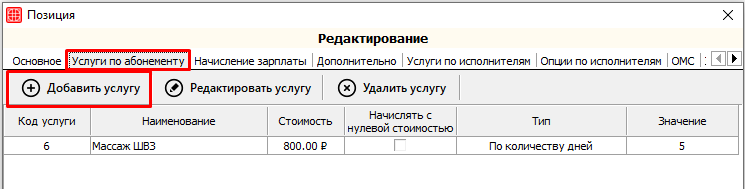
Далее нужно перейти во вкладку «Услуги по абонементу» и добавить услуги, которые будут предоставляться по данному абонементу по кнопке «Добавить услугу».
Подробнее о добавлении позиций в справочник можно ознакомиться в статье «Справочник «Товары и услуги»».


2. Справочник «Платежи»

Для оплаты услуг в счет абонемента необходимо добавить соответствующий тип платежа.

Путь до справочника: Справочники → Финансы → Услуги → Платежи.

В справочнике создается группа Сертификат/Абонемент для добавления типа платежа по кнопке добавления группы.

Затем добавляем тип платежа абонемент в созданную группу по кнопке «Добавить».

Откроется окно «Тип платежа».
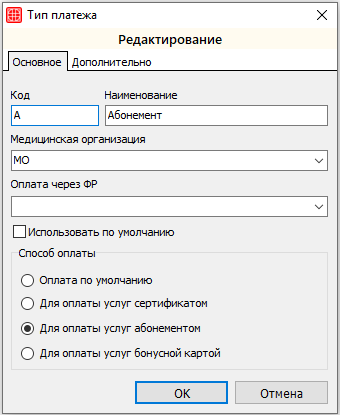
Заполняем данные:

    • Код — индивидуальный код для скидки, может быть произвольным символом;
    • Наименование — название платежа (Например, Абонемент);
    • Медицинская организация — выбор клиники из справочника «Медицинские организации»;
    • Оплата через ФР — выбор фискального регистратора из списка;
    • Блок Способ оплаты — отметить соответствующий способ оплаты. При добавлении абонемента необходимо выбрать Для оплаты услуг абонементом .

После заполнения данные необходимо сохранить по кнопке «ОК».

Бонусная система

Рассмотрим справочники, которые необходимо настраивать для работы во вкладке «Бонусная система»:

1. Справочник «Тип правил оплаты»

Для оплаты услуг в счет накопленных бонусов необходимо добавить типы правил оплаты.

Путь до справочника: Справочники → Система лояльности → Бонусная система → Тип правил оплаты.
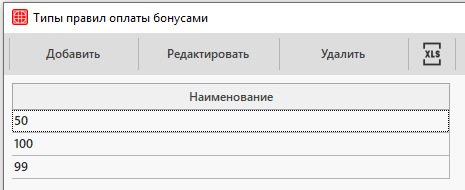
Для добавления нового типа оплаты нужно нажать на кнопку «Добавить». Откроется окно «Тип правила оплаты бонусами».
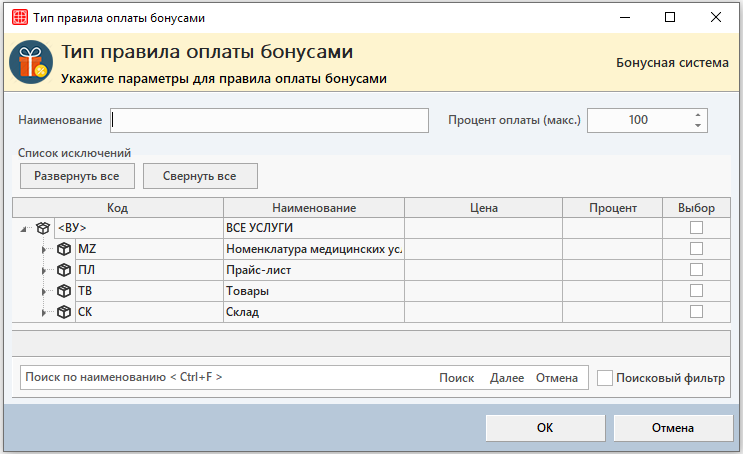
Необходимо ввести общий процент оплаты в окно «Процент оплаты». При наличии исключаемых услуг нужно проставить процент оплаты вручную в столбце «Процент» и отметить данные услуги чекером в столбце «Выбор».
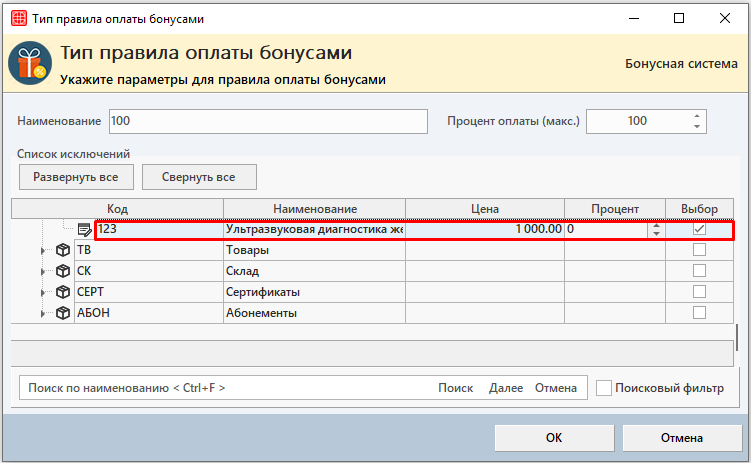
После заполнения данные необходимо сохранить по кнопке «ОК».

2. Справочник «Тип правил начисления»

Данный справочник предназначен для настройки правил начисления бонусов на бонусный счет пациента.

Путь до справочника: Справочники → Система лояльности → Бонусная система → Тип правил начисления.
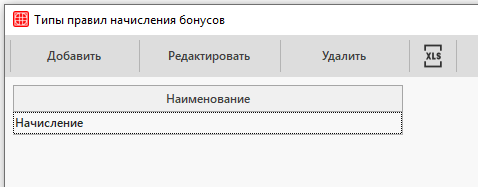
Для добавления нового правила начисления нужно нажать на кнопку «Добавить». Откроется окно «Тип правил начисления бонусов».
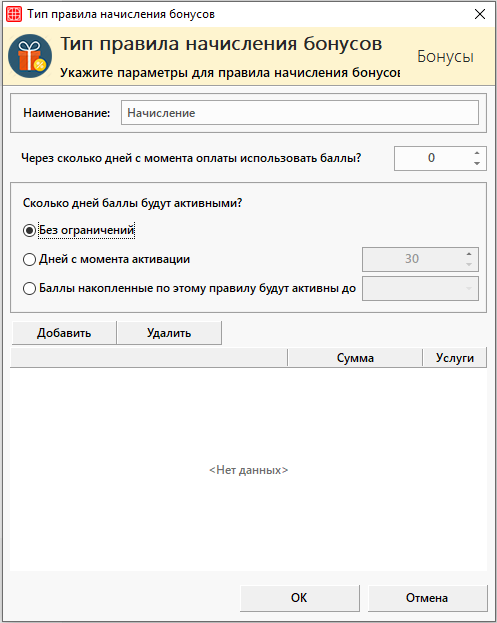
Заполняем данные:

    • Наименование — название правила начисления бонусов;
    • Через сколько дней с момента оплаты использовать баллы? — указать количество дней, через которое начисленными бонусами можно будет воспользоваться при оплате услуг.
    • Сколько дней баллы будут активными?:
      • Без ограничений — отметить при отсутствии ограничений на использование баллов.
      • Дней с момента активации — указать количество дней, по достижений которых бонусы, начисленные по данному правилу, будут аннулированы.
      • Баллы накопленные по этому правилу будут активны до — указать дату при по достижений которой бонусы, начисленные по данному правилу, будут аннулированы.


Затем необходимо добавить само правило по кнопке «Добавить».
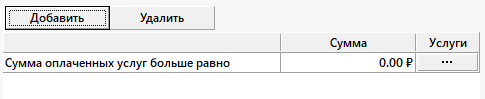
В столбец «Сумма» проставляется сумма при достижении которой бонусы могут начисляться на бонусный счет пациента. В случае, когда бонусы должны начисляться вне зависимости от стоимости услуги — проставляется значение 0.

По кнопке «···» откроется окно «Услуги по правилу».
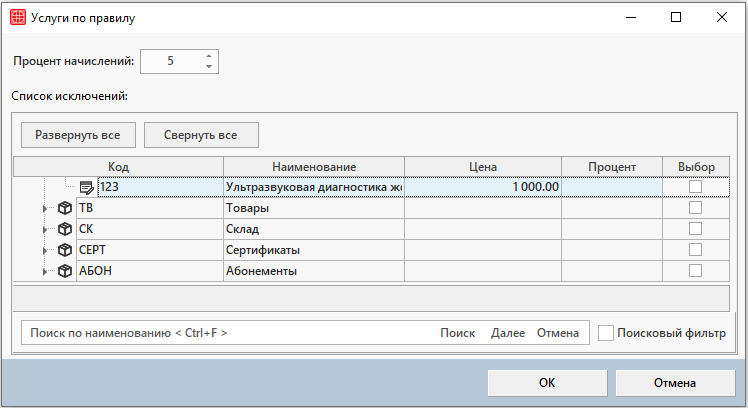
В поле «Процент начислений» указывается значение процентной ставки начисления бонусов.

При наличии исключаемых услуг нужно проставить процент начислений вручную в столбце «Процент» и отметить данные услуги чекером в столбце «Выбор».
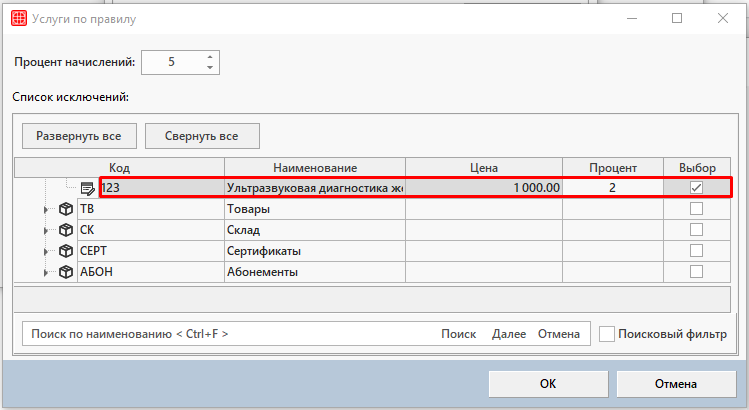
Для добавления второго и последующих правил начисления нужно так же нажать на кнопку «Добавить».
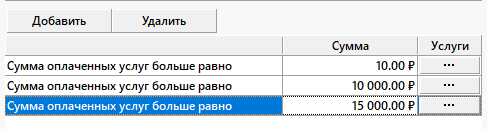
Затем проставляется сумма, при достижении которой бонусы могут начисляться на бонусный счет пациента. И выбираются услуги по правилу по кнопке «···».

После заполнения данные необходимо сохранить по кнопке «ОК».
Основные термины и Личный кабинет

Для удобства работы с информацией, данные по работе разделены на следующие блоки:

Основные термины

Термин Описание
ИС МДЛП Информационная система мониторинга движения лекарственных препаратов для медицинского применения от производителя до конечного потребителя
Регистрационный номер субъекта обращения в ИС МДЛП 36-значный номер, присваиваемый субъекту обращения лекарственных средств при его регистрации в ИС МДЛП на основе переданных субъектом обращения сведений о коде налогоплательщика в стране регистрации (или ИНН для резидентов Российской Федерации) и коде страны регистрации субъекта обращения лекарственных средств (для иностранных организаций)
Идентификатор места осуществления деятельности субъекта обращения 14-значный идентификатор места осуществления деятельности субъекта обращения лекарственных средств – резидента Российской Федерации согласно лицензии (производство лекарственных средств, фармацевтическая и медицинская деятельность, деятельность по обороту наркотических средств)
GTIN Global Trade Item Number, уникальный код, присваиваемый группе товаров при их описании в информационном ресурсе, обеспечивающем учет и хранение достоверных данных о товарах по соответствующей товарной номенклатуре
SGTIN Serialised Global Trade Item Number, уникальный идентификатор вторичной (потребительской) упаковки лекарственного препарата (а при ее отсутствии – первичной упаковки лекарственного препарата), формируемый путем добавления к глобальному идентификационному номеру торговой единицы индивидуального серийного номера торговой единицы
SSCC Serial Shipping Container Code, средство идентификации групповой упаковки, лекарственных препаратов, уникальная для каждой отдельной третичной (транспортной) упаковки лекарственного препарата комбинация символов, представленная в виде линейного штрихового кода
Третичная (транспортная) упаковка Групповая упаковка, используемая для хранения, перевозки и перемещения лекарственного препарата между субъектами обращения лекарственных средств
КИЗ Контрольно-идентификационный знак. В терминах «ИС Маркировка. МДЛП» это SGTIN и SSCC
ЖНВЛП Жизненно необходимые и важнейшие лекарственные препараты
ЕСКЛП Единый структурированный справочник-каталог лекарственных препаратов
Регистратор выбытия Устройство для фиксации факта выдачи лекарства по льготным рецептам и вывода лекарств из оборота для оказания медицинской помощи
Агрегирование Процесс объединения упаковок лекарственных препаратов в третичную (заводскую, транспортную) упаковку с сохранением информации о взаимосвязи уникальных идентификаторов каждой вложенной упаковки лекарственных препаратов с уникальным идентификатором создаваемой третичной (заводской, транспортной) упаковки
Обратный порядок акцептования Порядок приемки лекарственных препаратов, при котором получателем регистрируются сведения о приемке лекарственных препаратов на склад, а поставщиком осуществляется подтверждение сведений о приемке на склад покупателя
Прямой порядок акцептования Порядок приемки лекарственных препаратов, при котором поставщиком регистрируются сведения об отгрузке лекарственных препаратов получателю, а получателем осуществляется подтверждение зарегистрированных поставщиком сведений об отгрузке 

Личный кабинет

Раздел «Профиль»

Вкладка «Данные организации»

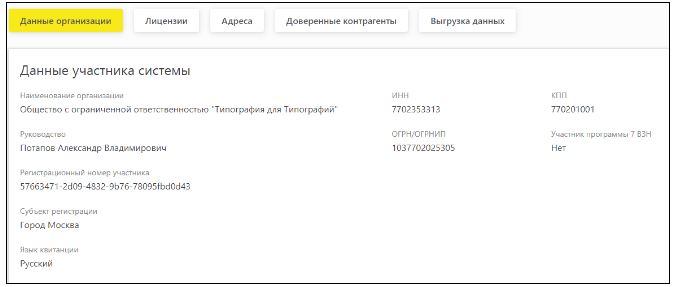
В данной вкладке отображается информация об организации.

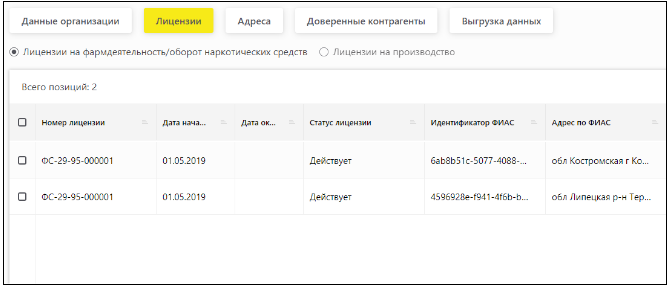
Вкладка «Лицензии» 

В данной вкладке отображается два реестра лицензий, принадлежащих организации:

    • лицензии на фармацевтическую деятельность/оборот наркотических средств;
    • лицензии на производство.

Вкладка «Адреса»

В данной вкладке присутствуют два раздела:

    • места деятельности;
    • места ответственного хранения.

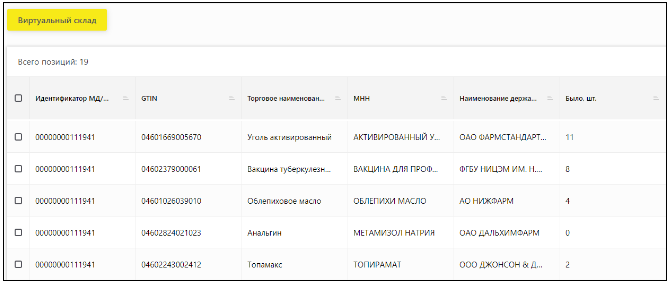
При нажатии ЛКМ мыши по МД можно провалиться в виртуальный склад, выбранного места деятельности.
Вкладка «Анкеты и договоры»

В данной вкладке отображаются страницы:

    • заполнение заявлений;
    • заполнение анкет на РЭ;
    • заполнение анкет на РВ;
    • анкеты;
    • договоры.

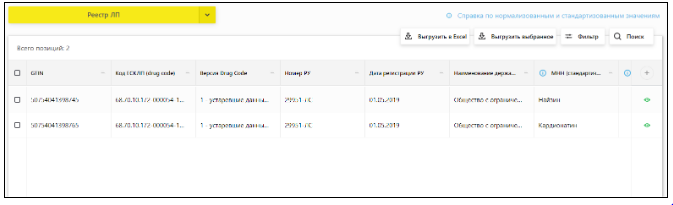
Раздел «Лекарственные препараты»

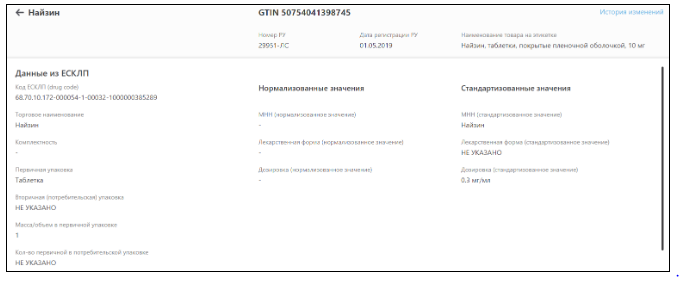
Для просмотра карточки ЛП нажмите по кнопке .

Карточка содержит полное описание товара с историей изменений. 

Раздел «Товары» 

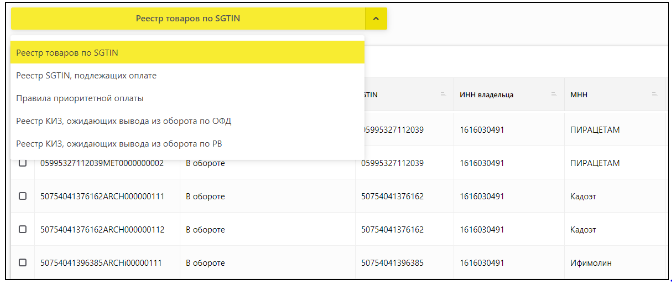
Раздел товары позволяет выбрать из выпадающего списка следующие подразделы:

    • реестр товаров по SGTIN (отображает список товаров в их текущем состоянии);
    • реестр SGTIN, подлежащих оплате (отображает список товаров, находящихся в очереди на оплату для участников-производителей);
    • правила приоритетной оплаты (отображает список правил, согласно которым должны оплачиваться SGTIN, находящихся в очереди на оплату для участников-производителей);
    • реестр КиЗ, ожидающих вывода из оборота по ОФД (отображает список товаров в статусе «Оборот приостановлен» и «Ожидает вывода»);
    • реестр КиЗ, ожидающих вывода из оборота по РВ (отображает список товаров в статусе «Оборот приостановлен» и «Ожидает вывода»).

Раздел «Товары, временно выведенные из оборота»

Вкладка «Реестр ЛП, в отношении которых осуществлен временный вывод из оборота»

Во вкладке отображается список товаров в состоянии «Оборот приостановлен».

Вкладка «Реестр решений о приостановке ЛП»

Во вкладке отображается список решений о приостановке ЛП по данным Росздравнадзора.

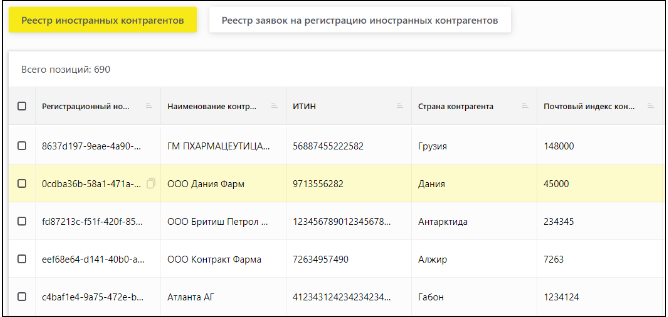
Раздел «Реестр иностранных контрагентов»

Вкладка «Реестр иностранных контрагентов»

Во вкладке отображается список успешно зарегистрированных иностранных контрагентов

Вкладка «Реестр заявок на регистрацию иностранных контрагентов»

Во вкладке отображается список заявок на регистрацию в разных статусах. 

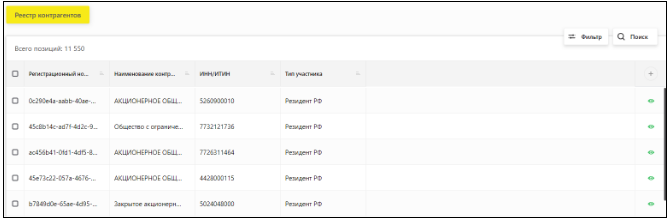
Раздел «Реестр контрагентов»

Вкладка «Реестр контрагентов»

Во вкладке отображается отображает список контрагентов с их регистрационными номерами и другими данными.

Для просмотра карточки контрагента нажмите по кнопке .

В карточке контрагента пользователь может посмотреть информацию по контрагенту, а также адреса мест осуществления деятельности и складов ответственного хранения выбранного контрагента. 

Раздел «Реестр документов»

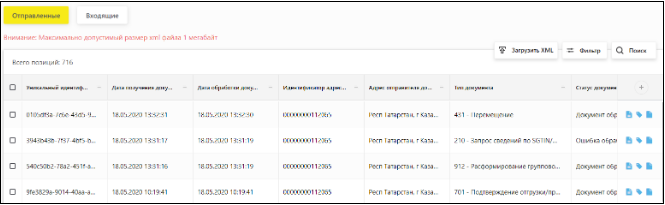
Вкладка «Отправленные»

Во вкладке отображается список загруженных пользователем XML документов в разных статусах.

На данной странице пользователю доступны следующие функции:

    • получение данных из Системы с помощью фильтрации;
    • поиск данных в таблице;
    • сортировка данных в таблице;
    • загрузка XML;
    • скачивание отправленного документа, крипто-подписи отправленного документа и квитанции.

Скачивание осуществляется при нажатии на соответствующие иконки в правой колонке таблицы.

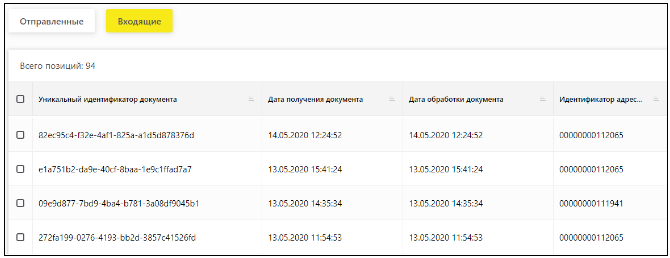
Вкладка «Входящие»

Вкладка входящие отображает список загруженных пользователем XML документов в разных статусах.

На данной странице пользователю доступны следующие функции:

    • получение данных из Системы с помощью фильтрации;
    • поиск данных в таблице;
    • сортировка данных в таблице;
    • скачивание входящего документа.

Скачивание осуществляется при нажатии на соответствующую иконку в правой колонке таблицы.

Раздел «Администрирование»

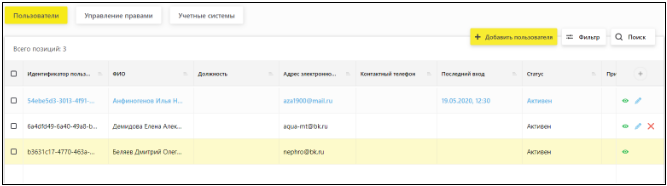
Вкладка «Пользователи»

На вкладке пользователи отображается список пользователей с их идентификаторами.

К отображаемым сведениям применяется форматирование текста в зависимости от статуса и набора прав пользователя:

    • шрифт синего цвета применяется для отображения сведений о пользователе, обладающим правами администратора;
    • шрифт красного цвета применяется для отображения сведений о заблокированных пользователях;
    • перечеркнутый шрифт применяется для отображения сведений о пользователях, чьи учетные записи отправлены в архив;
    • шрифт черного цвета применяется для отображения всех остальных пользователей.

На данной странице пользователю доступны следующие функции:

    • добавление нового пользователя по кнопке  «Добавить пользователя»;
    • переход в карточку пользователя по кнопке «Просмотр пользователя»;
    • редактирование карточки пользователя по кнопке «Редактирование профиля пользователя»;
    • удаление (архивирование) профиля пользователя по кнопке «В архив»;
    • восстановление профиля пользователя из архива по кнопке «Восстановить».

В карточке пользователя доступны следующие функции:

    • редактирование профиля пользователя;
    • просмотр/добавление/редактирование/удаление группы прав;
    • добавление/удаление сертификата.

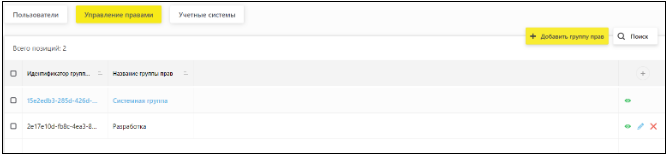
Вкладка «Управление правами»

Данная вкладка отображает список групп прав.

На данной странице пользователю доступны следующие функции:

    • поиск данных в таблице;
    • сортировка данных в таблице;
    • переход в группу прав для редактирования;
    • просмотр/добавление/редактирование/удаление группы прав.

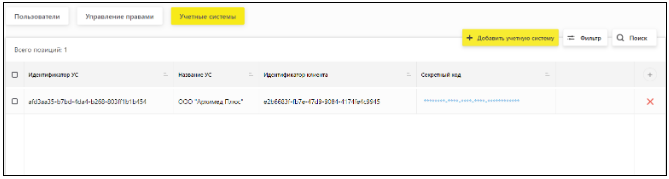
Вкладка «Учетные системы»

Данная вкладка отображает список учетных систем.

На данной странице пользователю доступны следующие функции:

    • получение данных из Системы с помощью фильтрации;
    • сортировка данных в таблице;
    • поиск данных в таблице;
    • добавление/удаление учетной системы.

Более подробная информация по работе с ЛК ИС МДЛП доступна в руководстве пользователя личного кабинета.

You must be logged in to view the hidden contents.

Справочник «Товары и услуги» (прайс-лист)

Для удобства работы с информацией, данные по работе в справочнике разделены на следующие блоки:

Перед работой со справочником пользователю необходимо предоставить право Работа со справочником услуг. Подробнее об этом праве можно ознакомиться в статье «Права пользователей. Настройки».

В данном справочнике формируется прайс-лист организации. Для перехода в него необходимо открыть справочник «Товары и услуги».

Путь до справочника: Справочники → Финансы → Услуги → Товары и услуги.

В левой части окна «Товары и услуги» отображаются группы услуг и товаров.

Добавление групп

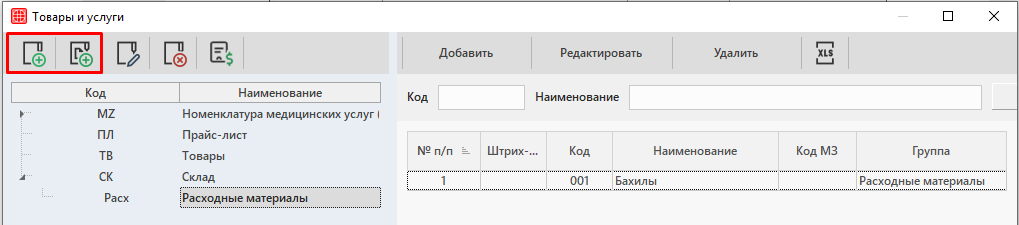
Для добавления новой группы воспользуйтесь кнопкой «Добавить группу».

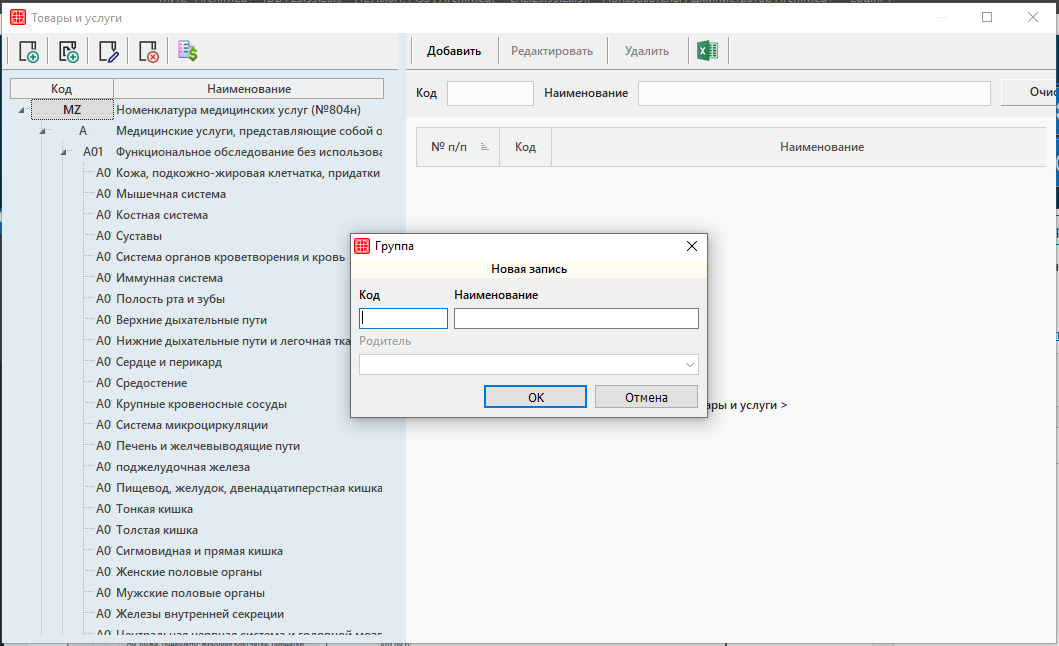
Откроется всплывающее окно «Группа», в котором необходимо заполнить поля «Код» и «Наименование».

    • Код — укажите код для группы. Это может быть любая цифра или комбинация чисел. Лучше выстраивать все последовательно.
    • Наименование — укажите название группы. например, «Лабораторные услуги» или «Расходные материалы».

После ввода данных нажимаем «ОК».

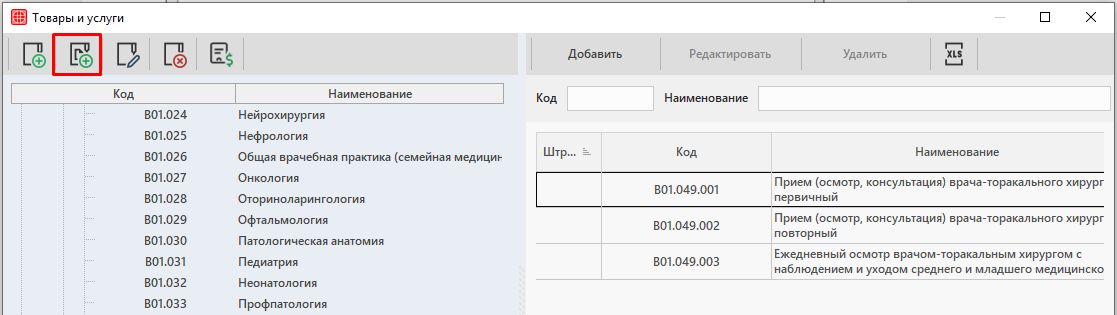
Для добавления подгруппы воспользуйтесь кнопкой «Добавить подгруппу».

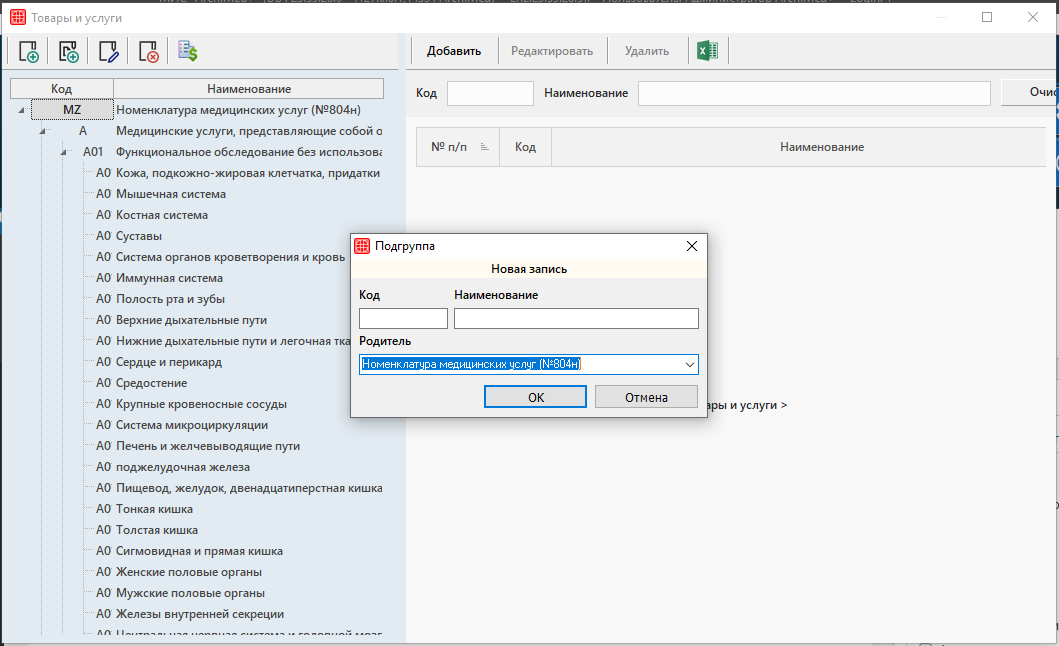
Откроется всплывающее окно «Подгруппа», в котором необходимо заполнить поля «Родитель», «Код», «Наименование».

    • Родитель — укажите родительскую группу, к которой будет привязана подгруппа.
    • Код — укажите код для подгруппы. Это может быть любая цифра или комбинация чисел. Лучше выстраивать все последовательно.
    • Наименование — укажите название подгруппы.

После ввода данных нажимаем «ОК».

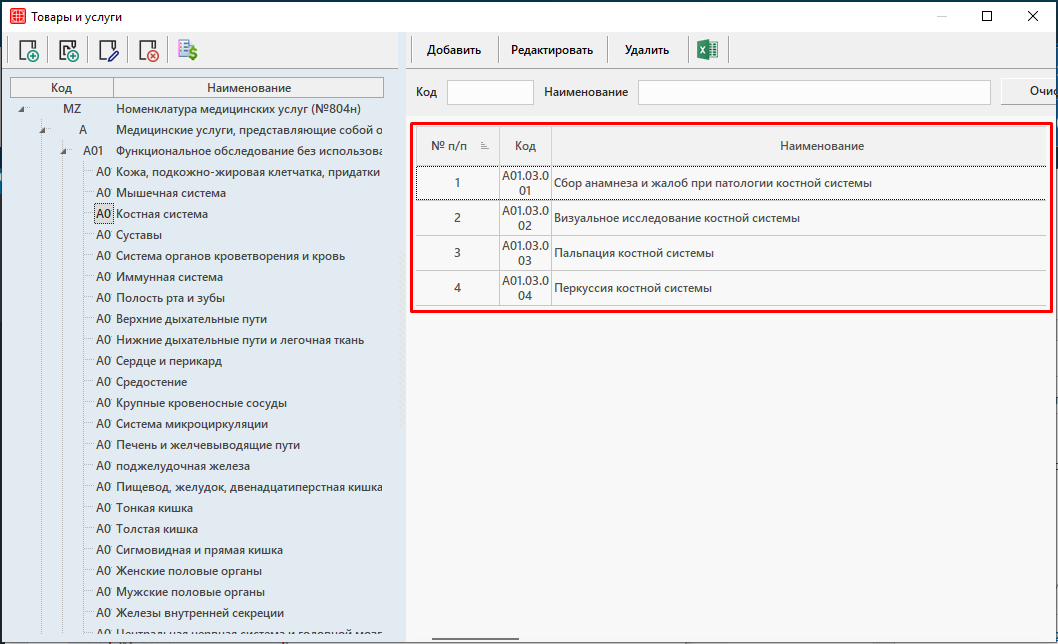
В правой части окна «Товары и услуги» можно увидеть услуги или товары, которые относятся к той или иной группе.

Добавление услуг

Окно добавления услуги

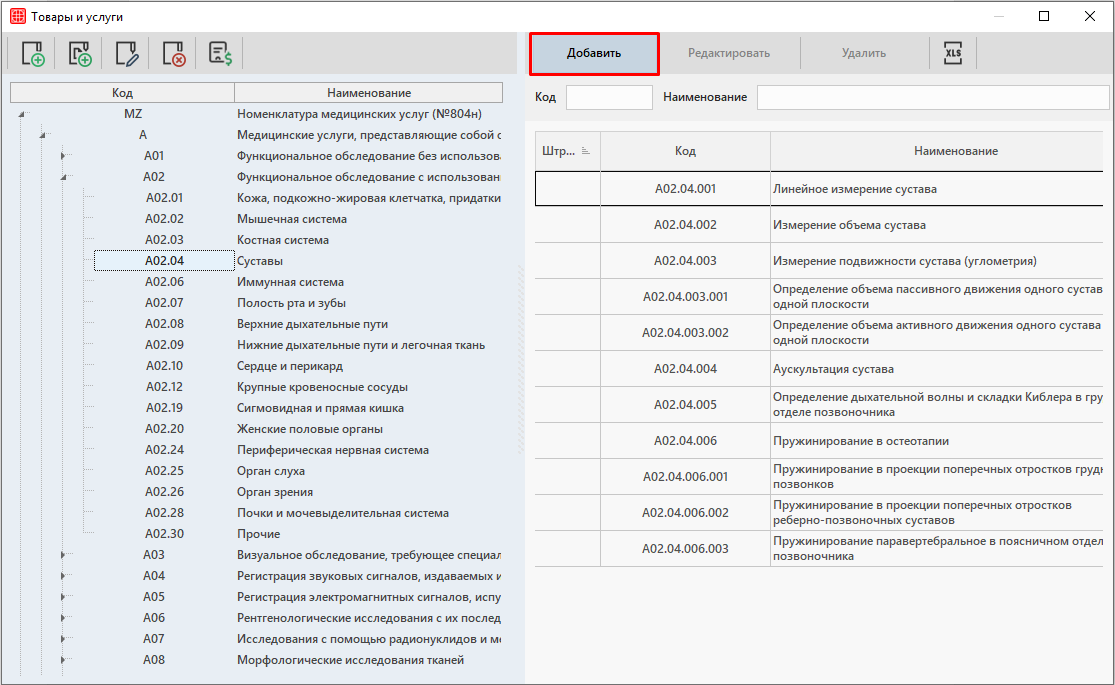
Для добавления новой услуги необходимо в левой части окна выбрать наименование группы, после чего нажать на кнопку «Добавить».

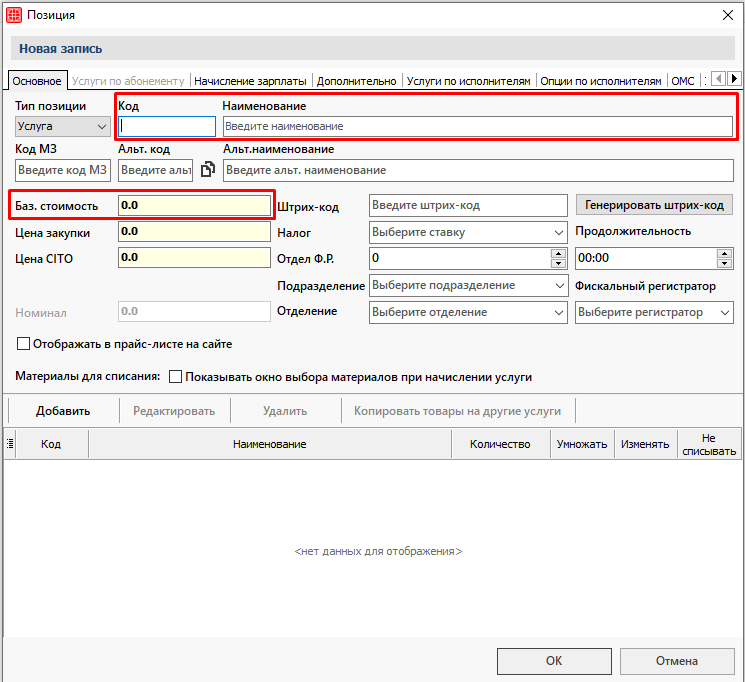
Откроется окно «Позиция», в котором необходимо внести информацию об услуге.

Вкладка «Основное»

В выпадающем списке поля «Тип позиции» необходимо выбрать одну из опций: услуга, товар, сертификат, абонемент. Подробнее об абонементах и сертификатах можно ознакомиться в соответствующих статьях.

    • Код — укажите код для услуги. Это может быть любой набор цифр и букв, главное, чтобы коды у услуг не повторялись.
    • Наименование – укажите наименование услуги.
    • Базовая стоимость – цена, по которой пациент покупает услугу.
    • Альт.наименование – указать или скопировать наименование услуги для отображения в виджете онлайн-записи.
    • Отображать в прайс-листе на сайте – установить чекер при необходимости отображать данную услугу в прайс-листе на сайте.

Вкладка «Услуги по абонементу»

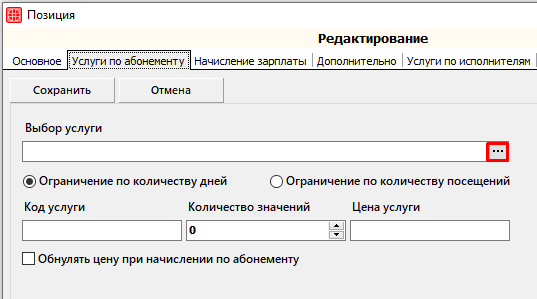
Вкладка становится доступной при выборе типа позиции — Абонемент. Во вкладке можно добавить услуги, которые будут предоставляться по добавляемому абонементу по кнопке «Добавить услугу».

Выбрать услуги можно по кнопке «···» справа от поля «Выбор услуг». Откроется окно «Товары и услуги», где необходимо выбрать услугу двойным щелчком мыши.

Затем заполнить данные:

    • Ограничение по количеству дней — если абонемент куплен на период.
    • Ограничение по количеству посещений — если абонемент куплен на количество посещений.
    • Код услуги — укажите код для услуги. Это может быть любой набор цифр и букв, главное, чтобы коды у услуг не повторялись.
    • Количество значений — общее количество предоставляемых услуг.
    • Цена услуги — цена, по которой пациент покупает услугу.
    • Обнулять цену при начислении по абонементу — цена услуги, начисляемой в счет пациента, обнуляется.

Вкладка «Начисление зарплаты»

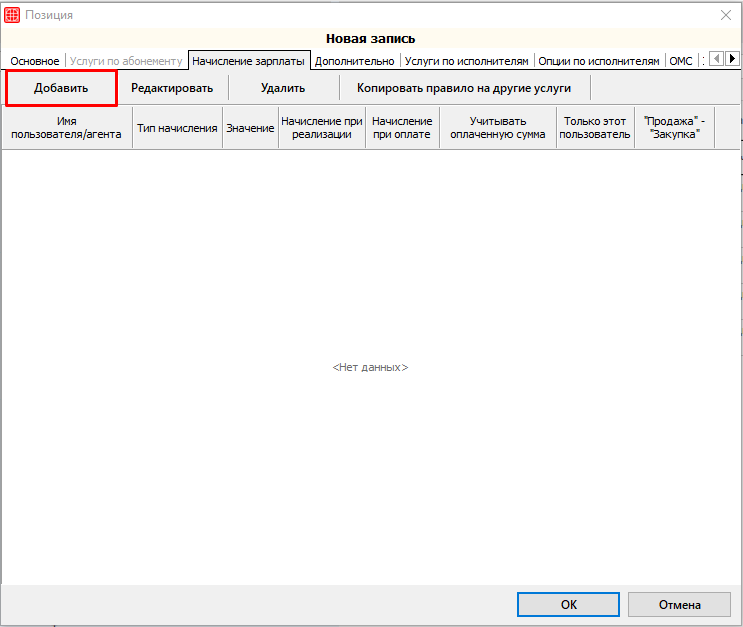
Во вкладке «Начисление зарплаты» можно индивидуально каждому врачу задать процент или значение суммы, которую он получит от выполнения данной услуги. Для этого нажимаем на кнопку «Добавить».

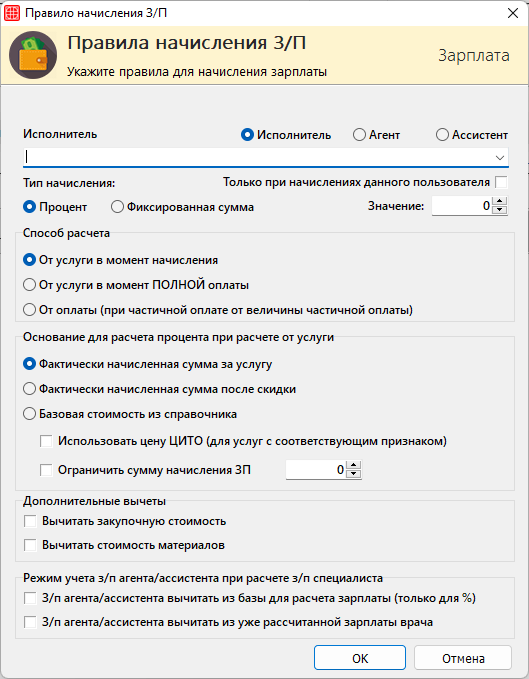
Откроется окно «Правило начисления З/П». Здесь необходимо задать необходимые требования и значения при начислении заработной платы. Подробную информацию можно получить в статье «Начисление З/П».

Перейдем к рассмотрению вкладки «Дополнительно».

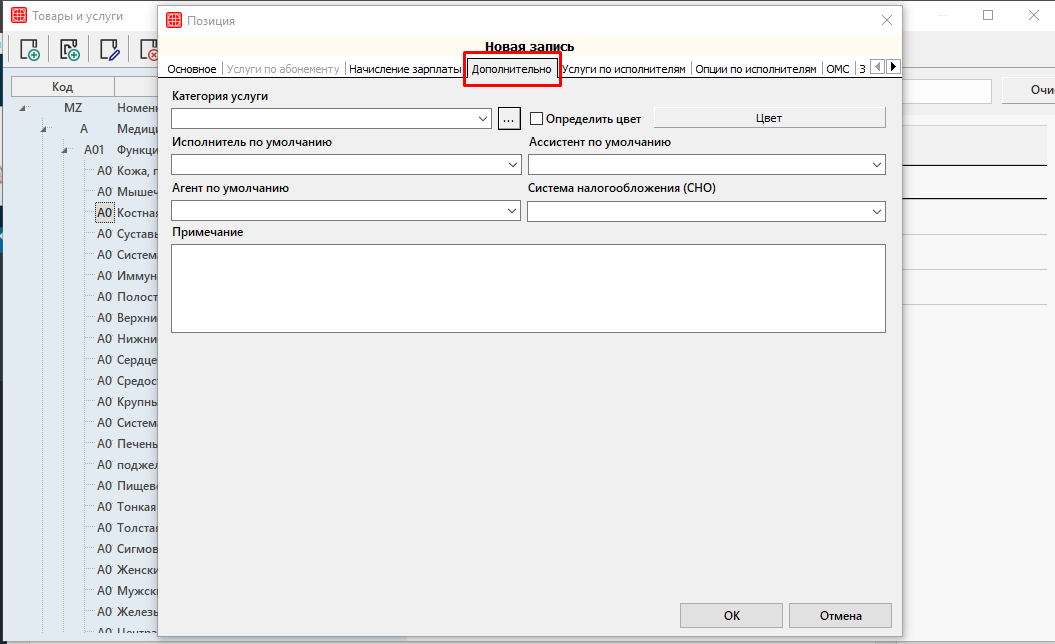
Вкладка «Дополнительно»

В поле «Исполнитель по умолчанию» можно привязать врача, который будет автоматически проставляться как исполнитель оказанной услуги.  Аналогично «Исполнителю по умолчанию» в полях «Агент по умолчанию» и  «Ассистент по умолчанию» можно также сделать привязку агента и ассистента.

Указать систему налогообложения можно в поле «Система налогообложения (СНО)».

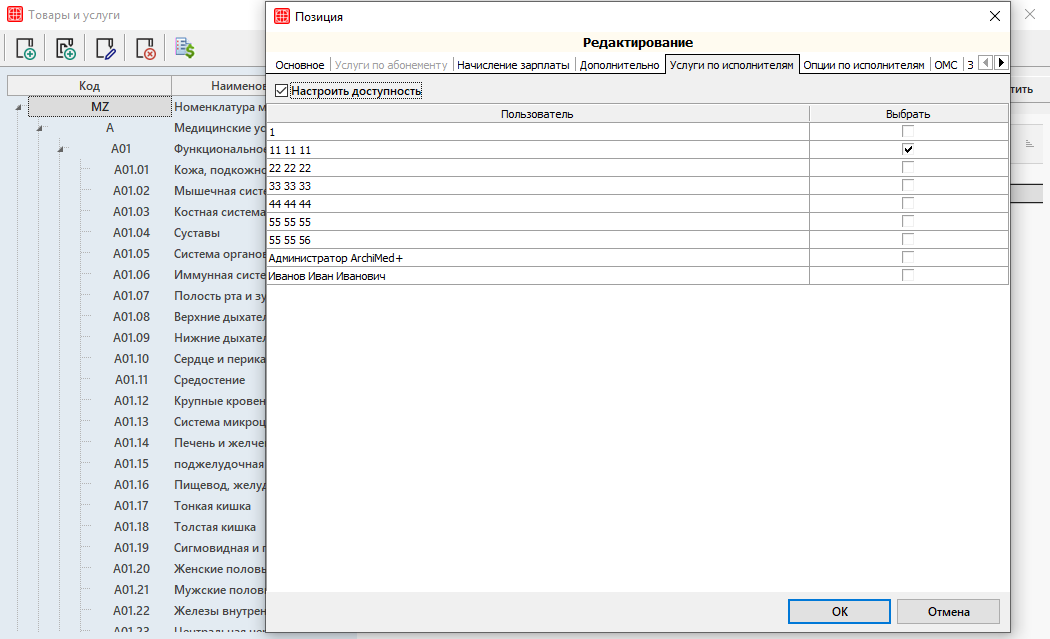
Вкладка «Услуги по исполнителям»

Данная вкладка позволяет указать пользователей (врачей), которым будет доступна данная услуга.

Для этого нужно проставить чекер в чекбокс «Настроить доступность».
Исполнителем услуги можно будет поставить только врача, помеченного в данном списке чекером.
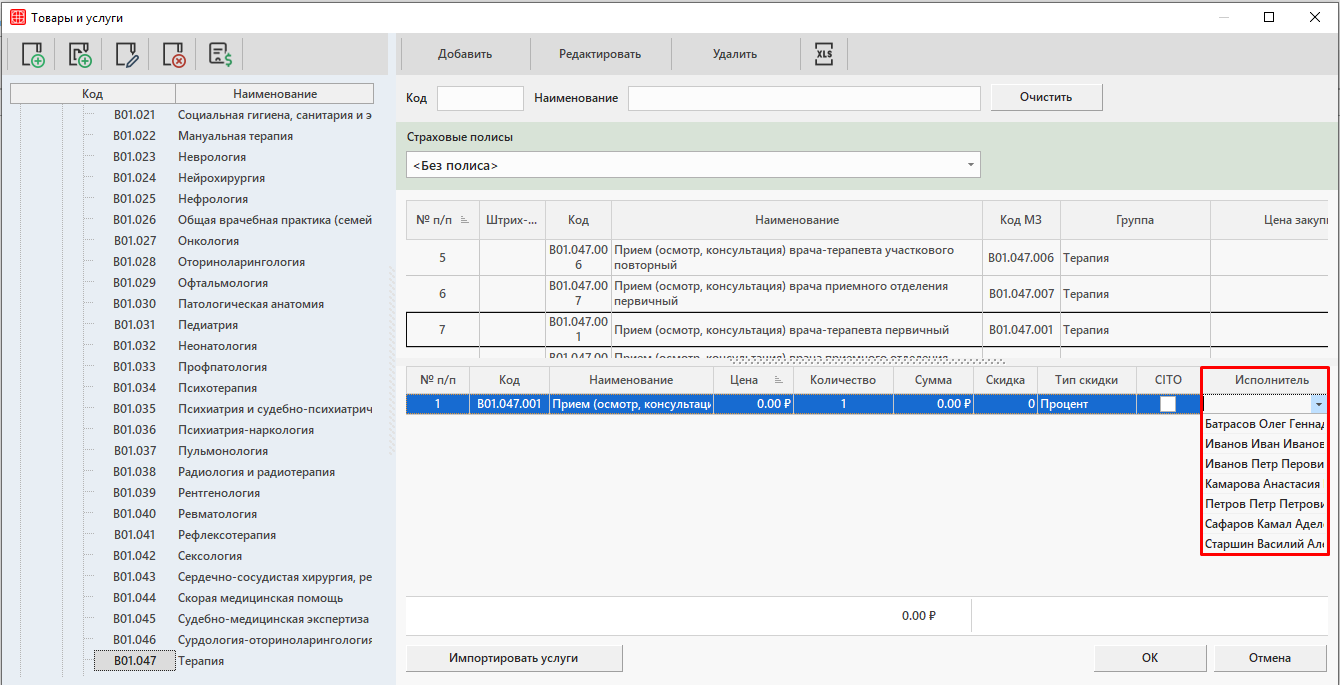
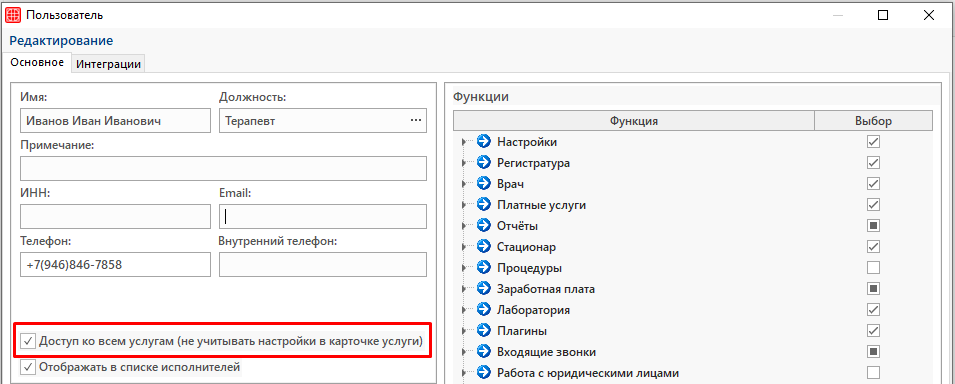
Если чекер в чекбоксе «Настроить доступность» не стоит, то при выборе исполнителя услуги доступны все врачи.

Если необходимо предоставить врачу доступ ко всем услугам, то в справочнике «Пользователь» в карточке нужного пользователя проставляется чекер Доступ ко всем услугам.

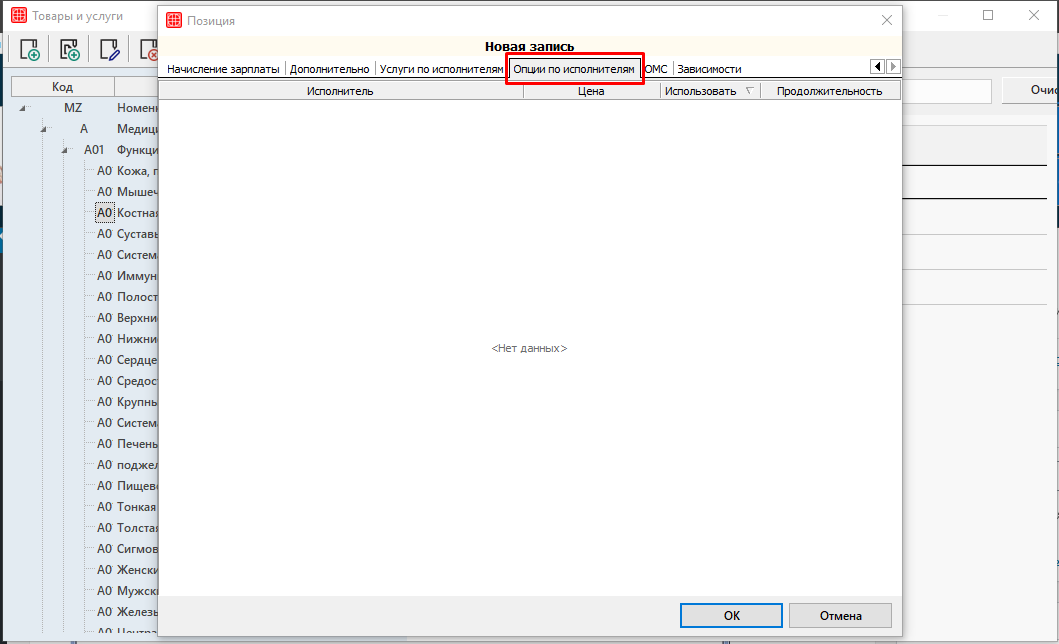
Вкладка «Опции по исполнителям»

Во вкладке есть возможность указать свою цену услуги для каждого врача. К примеру, у одного врача цена на услугу стоит дороже, а у другого — дешевле.

Для установки цены выберите врача, установите цену и нажмите галочку в столбце «Использовать». После чего нажмите «ОК», и созданная услуга отобразится в списке.

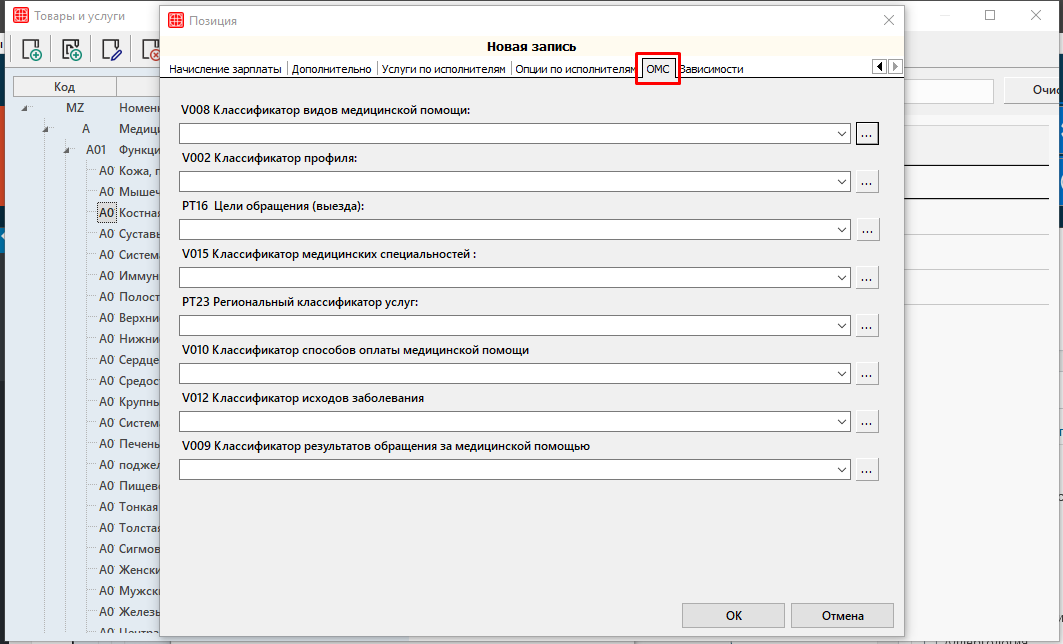
Вкладка «ОМС»

В данной вкладке вносится информация об «Обязательном медицинском страховании» (ОМС). Каждое поле оснащено выпадающим меню, в котором отмечается нужный параметр из предложенного списка. Данная вкладка заполняется только, если клиника работает с ТФОМС. 

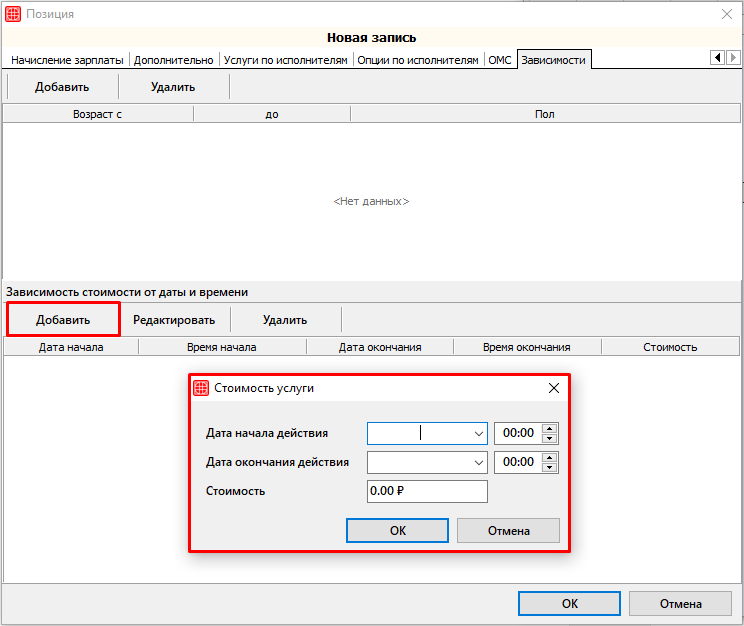
Вкладка «Зависимости»

В поле «Зависимость стоимости от даты и времени» можно установить другую цену на определенный период. К примеру, если цена на услугу стоит 600 рублей, то на период с 9.00 до 13.00 на определенную дату или период цена установится в размере 300 рублей. Это будет отображаться в модуле Платные услуги при начислении услуг.

Для этого необходимо нажать на кнопку «Добавить», после чего откроется окно «Стоимость услуги». Здесь определяем дату начала и окончания действия, а также устанавливаем стоимость. После ввода данных нажимаем «ОК».

Добавление товаров

В справочник необходимо занести все товары/медикаменты/расходники склада, с которыми будет клиника.

Путь до справочника: Справочники → Финансы → Услуги → Товары и услуги.

Для удобства работы можно создать отдельную группу, в которой будут располагаться все позиции, относящиеся к модулю Складской учет. Например, «Склад».

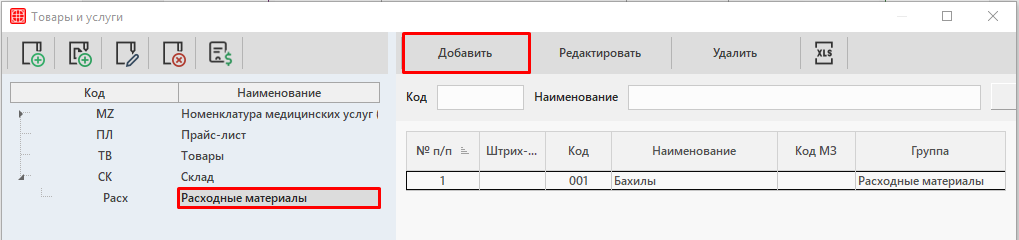
Далее для создания позиции необходимо выбрать нужную группу и нажать на Добавить:

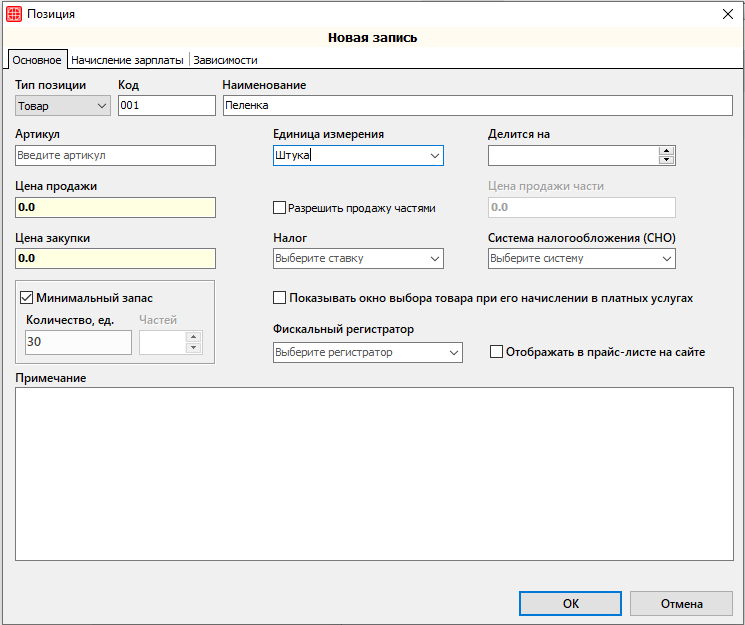
    • Тип позиции – Из выпадающего списка выберите «Товар».
    • Код товара – укажите код товара. Он может генерироваться автоматически, если включить специальную настройку в настройках системы.
    • Наименование – укажите название позиции.
    • Единица измерения – выберете единицу измерения, в которой будет происходить списание товара.
    • Делится на – функция используется для работы с частями. Поле заполняется при добавлении товара и недоступно для редактирования в ранее добавленных товарах.

Рассмотрим пример использования данного поля.

В клинику может прийти коробка с ампулами (в одной коробке десять ампул), двухсотметровый рулон с простынями по восемьдесят сантиметров (в одном рулоне двести пятьдесят простыней), ёмкость с физ раствором пятьсот миллилитров.

Данный товар будет расходоваться НЕ коробками, рулонами, емкостями, а частями. Чтобы корректно зафиксировать данный товар необходимо в графе Единица измерения указать Коробка, Рулон, Ёмкость, а в графе Делиться на указать соответственно 10, 250, 500. Таким образом, в дальнейшем мы будем расходовать 2/10 коробки – 2 ампулы, 1/250 рулона – 1 простыня, 17/500 ёмкости – 17 миллилитров физраствора.

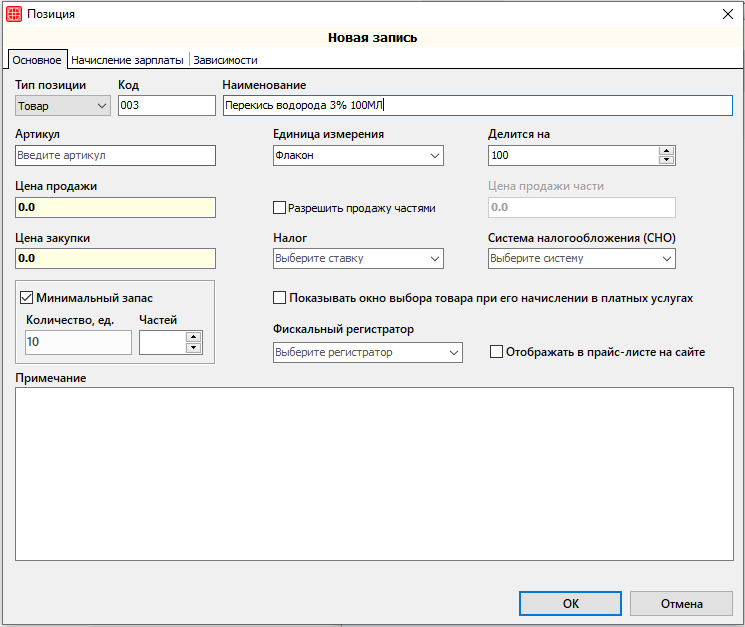
В качестве примера для нашего обучения, создаем две позиции товаров с кодами 001 и 003.

Лекарственный товар/медикамент 00

Лекарственный товар/медикамент 003 – Делится на 100 (значит деление товара на части ЕСТЬ, делится на 100 частей).

Лекарственный медикамент с кодом 003 имеет деление на 100 частей, это означает, что в каждом флаконе данного товара есть 100 составных частей, например внутри 1 флакона 100 мл. Можно аналогично завести любой товар, который приходит в упаковках и внутри каждой упаковки 10/20/25/50/100 ампул/таблеток.

Цена продажи – это цена товара. Данную информацию необходимо указать, если вы будете продавать товар. Эта цена будет автоматически подставляться в документы расхода с типами Расходная накладная и Реализация.

Цена закупки – это цена товара, по которой был куплен товар. Данную информацию необходимо указать,  если вам нужна будет дальнейшая отчетность с учетом цены товара. Эта цена будет автоматически подставляться в документы прихода.

Налог и Система налогообложения (СНО) – при необходимости можно заполнить справочники Налоги (Справочники — Финансы — Налоги) и Налогообложение (Справочники — Финансы — Налогообложение) и выбрать нужный вариант из справочников.

Минимальный запас – при внесении минимального количества, товар будет выделен цветом в Товарном запасе, если товара не будет в достатке и у пользователя есть доступ ко всем складам. Если данная функция включена, важно заполнить оба поля ввода (и «Количество, ед.», и «Частей»), т.к. оба поля являются обязательными для корректной работы с товаром через модуль Складской учет.

Примечание – поле для ввода дополнительной информации.

Автоматическое списание товаров при оказании услуг

При необходимости можно привязать товар к услуге для автоматического списания расходных материалов в модуле Складской учет во время приема пациента.

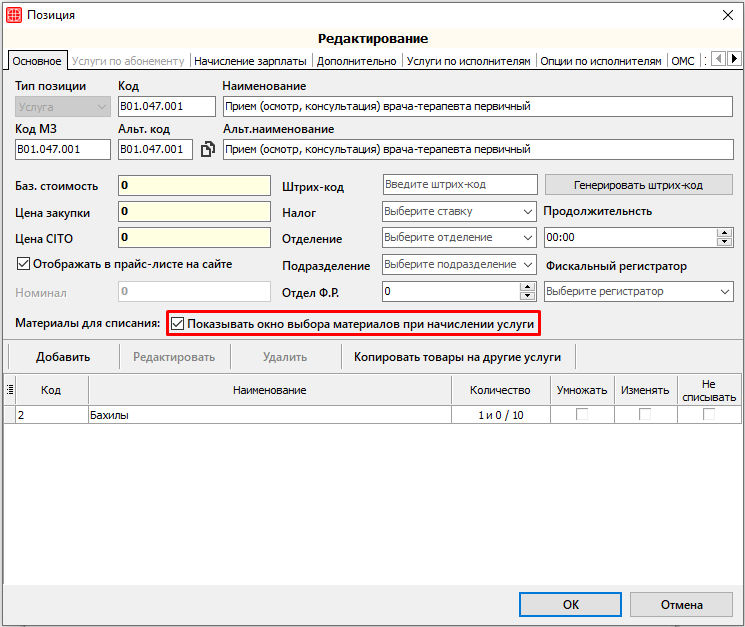
Для начала разберем работу настройки: Показывать окно выбора материалов при начислении услуги.

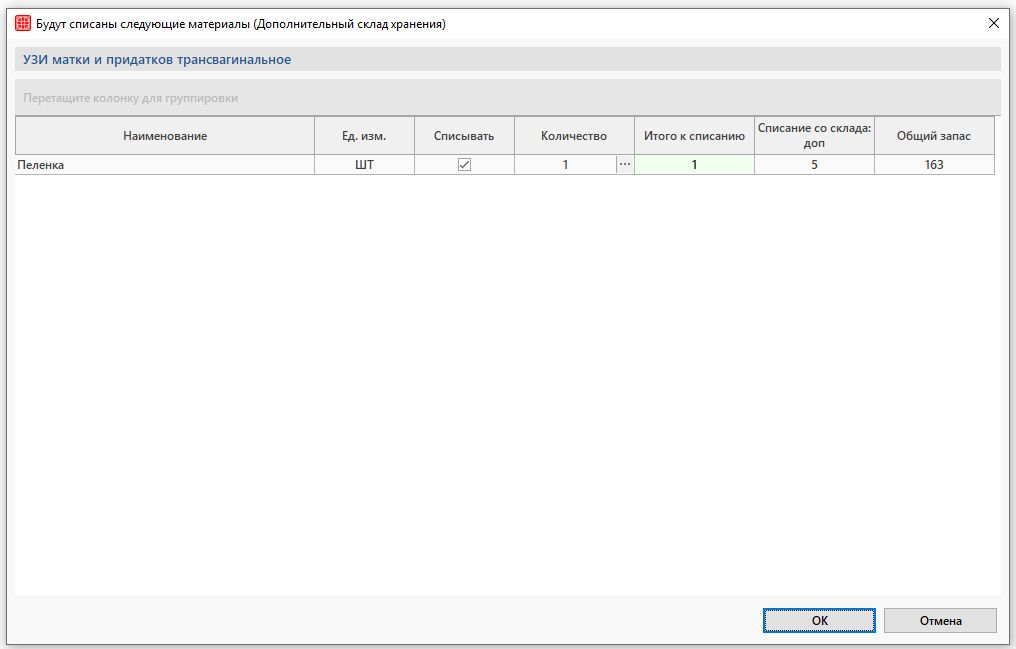
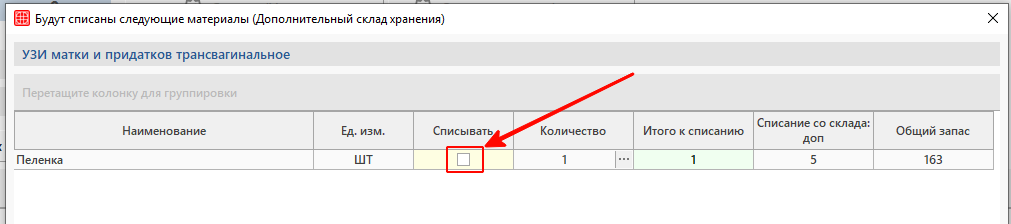
Эта настройка позволяет увидеть список материалов, которые были предварительно привязаны к услуге, в момент начисления услуги. Выглядит это так:

Если настройка Показывать окно выбора материалов при начислении услуги будет выключена у услуги, то при начислении услуги или продаже товара расходные материалы будут списываться со склада «молча».

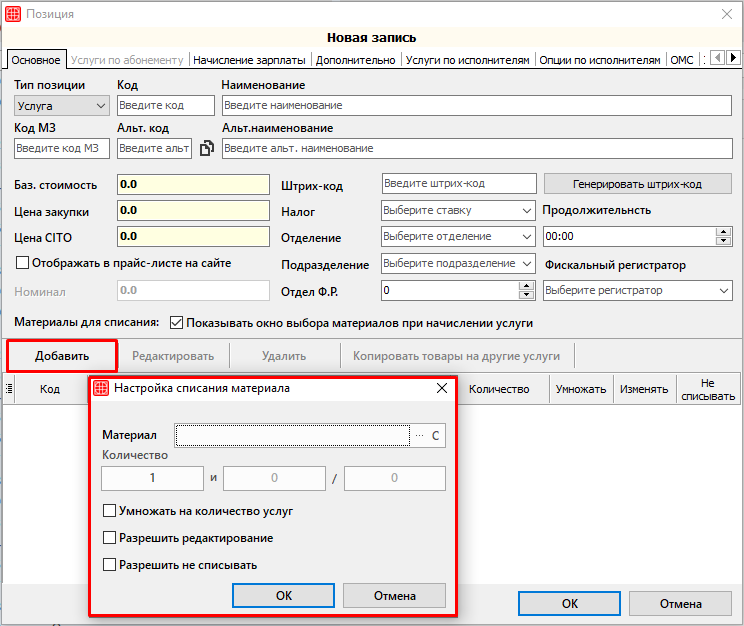
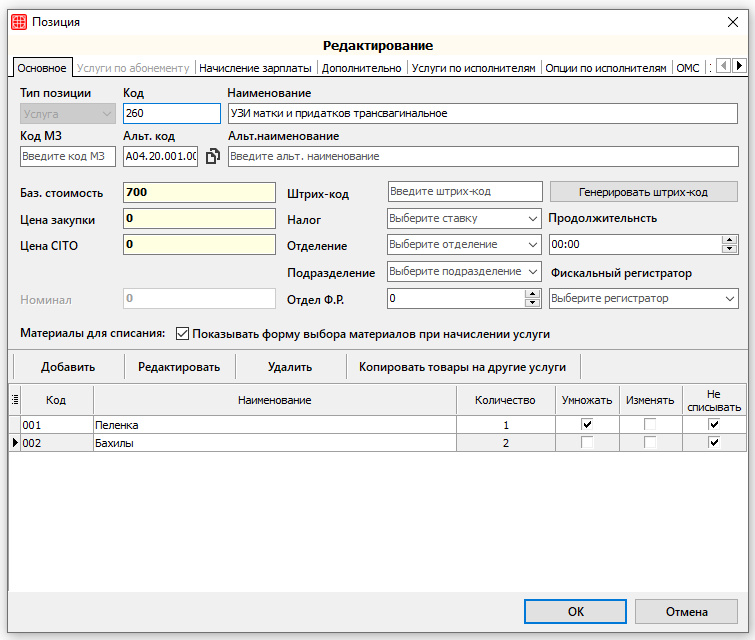
Теперь настроим саму привязку: Услуга —  Материалы. Это настраивается в нижней части окна услуги. Здесь необходимо добавить расходные материалы для списания. Для этого нажмите на кнопку Добавить.

В появившемся окне выбирается расходный материал из списка. Для этого нужно нажать на кнопку «···»:

Далее необходимо внести количество материала, которое будет списываться на 1 услугу, и выставить нужные настройки:

Умножать на количество услуг — настройка умножает количество списываемого материала на количество начисленных услуг. Например, если администратор единоразово начислил пациенту 2 одинаковых услуги, то списание расходных материалов произойдет в двойном объеме.

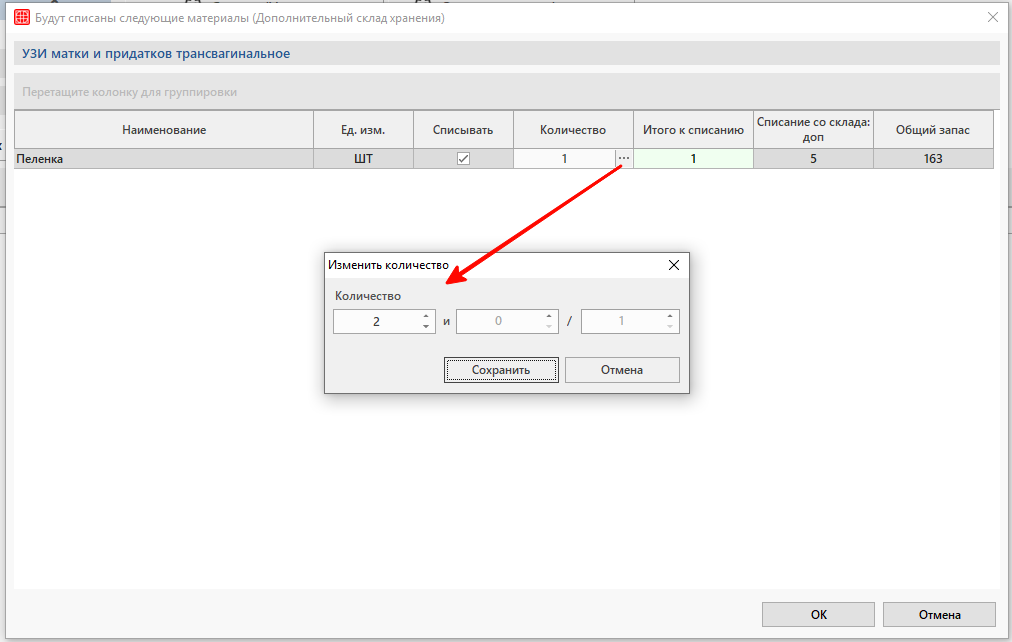
Разрешить редактирование — настройка позволит изменить количество списываемого материала в момент начисления услуги, если у услуги будет выставлена настройка Показывать форму выбора  материалов при начислении услуги. 

Разрешить не списывать — настройка позволяет не списывать расходный материал. В случае если материал нужно будет списать, тогда необходимо будет поставить галочку Списывать в форме выбора материала.

Также если в настройках системы будет включена настройка: Автоматически выбирать все товары в окне списания материалов при начислении услуги, тогда для всех материалов, которым в настройках услуги была выставлена галочка «Не списывать» будут автоматически выбираться для списывания. В этом случае пользователь наоборот должен снять галочку «Списывать» в форме выбора материала в случае, если он не хочет его списывать.

После того, как товару были выставлены необходимые настройки нажимаем на кнопку «ОК». Далее аналогично добавляем все расходные материалы для услуги.

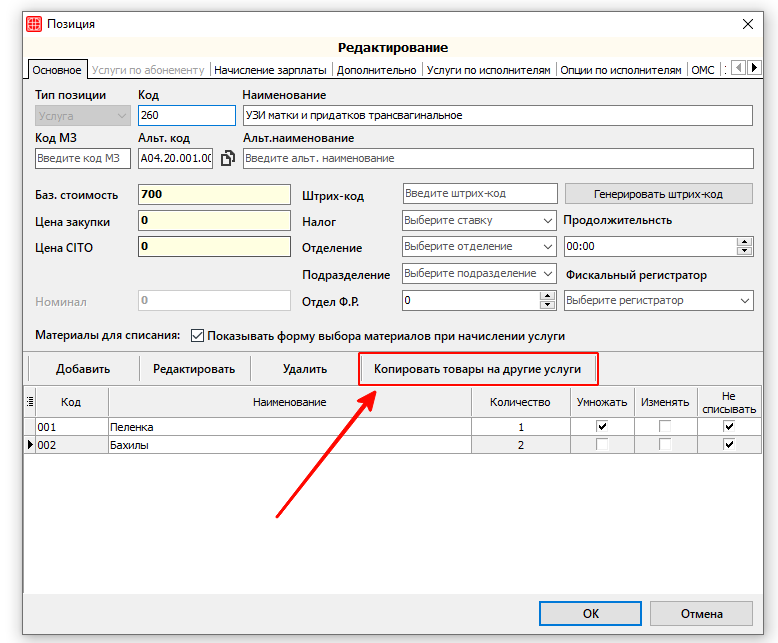
Если у Вас есть однотипные услуги, расходные материалы которых идентичны, то Вы можете скопировать набор материалов для других услуг.

Переоценка товаров и услуг

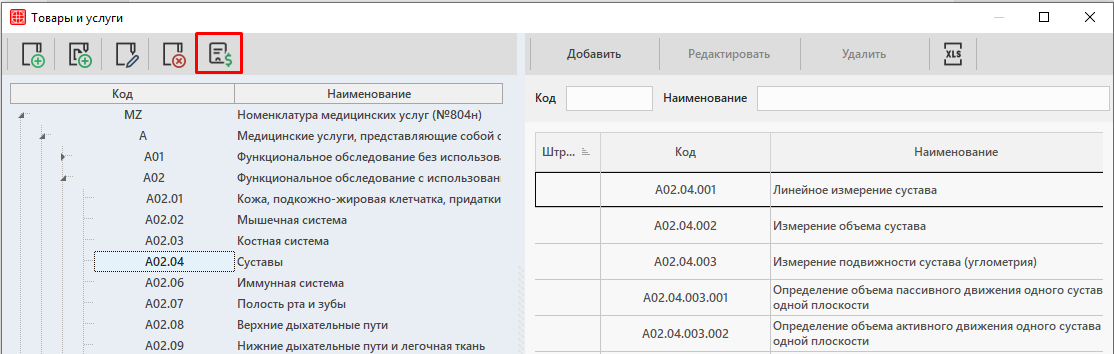
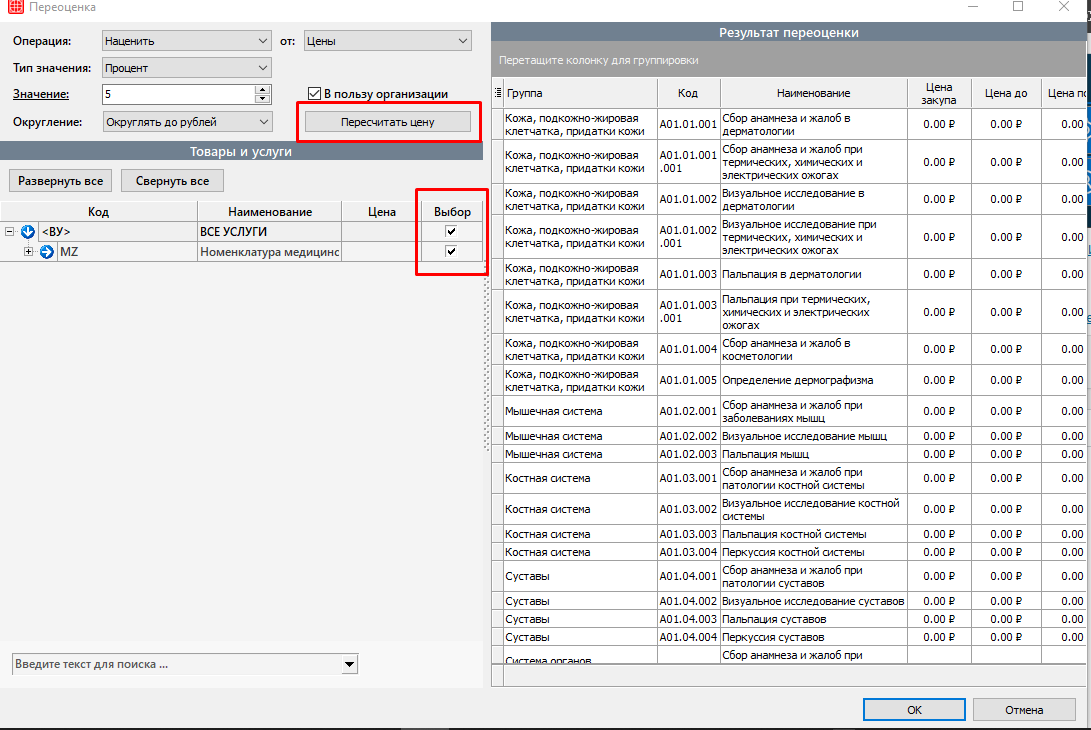
В Архимеде есть возможность изменить цены услуг из прайса на определенную сумму или процент. Эта необходимо, когда происходит либо увеличение цен на услуги, либо наоборот — их понижение. Для этого необходимо нажать на знак «$» на верхней панели в вкладке «Товары и услуги».

Откроется окно «Переоценка». Заполните все поля в его правой части, установив необходимые параметры. Затем выберите услуги из прайса, поставив галочку в столбце «Выбор». После чего нажмите на кнопку «Пересчитать цену». Изменения стоимости услуг отобразятся в окне «Результат переоценки». Для сохранения изменений нажмите «ОК».

Видимость услуг

Если есть потребность в разных филиалах видеть в прайсе только те услуги, которые оказываются ими, тогда необходимо настроить видимость услуг в соответствии с выбранной кассой. Настройка осуществляется в справочнике «Кассы».


Предварительная настройка модуля Стационар

Перед работой в модуле Стационар необходимо произвести все необходимые настройки:

Заполнение справочников

В работе модуля задействованы справочники, которые позволяют облегчить процесс работы в стационаре.

Путь до справочников: Справочники → Размещение/Стационар.

О том, какие справочники необходимо заполнить и для чего они предназначены можно ознакомиться в статье «Стационар. Заполнение справочников».

Права пользователей

Пользователям системы, которым предстоит работать в модуле Стационар, необходимо предоставить соответствующие права доступа.

Путь до настройки прав: Справочники → Пользователи и пароли → Роли/Пользователи.

Подробнее о предоставлении прав для работы в модуле Стационар читайте в статье «Права пользователей. Стационар».

Настройки системы

Путь до настройки системы: Сервис → Настройки системы → Стационар.

После настройки модуля необходимо в обязательном порядке перезапустить программу на всех компьютерах клиники, где был запущен Архимед+.

Для улучшения рабочего процесса рекомендуем подробно ознакомиться с работой в настройках системы в статье «Настройки системы. Стационар».

Работа в модуле Стационар

Для удобства работы с информацией, данные по работе в модуле разделены на следующие блоки:

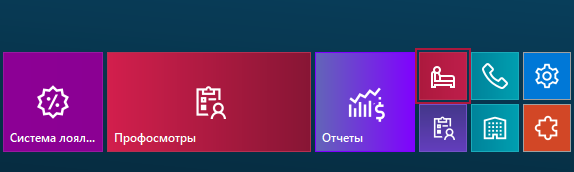
Войти в модуль Стационар можно кликнув на соответствующую иконку в панели управления.

Работа в модуле разделена на три вкладки.

Рассмотрим работу в каждой из них подробнее.

Текущее состояние коечного фонда

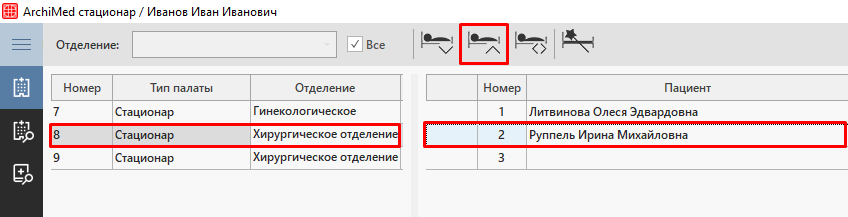
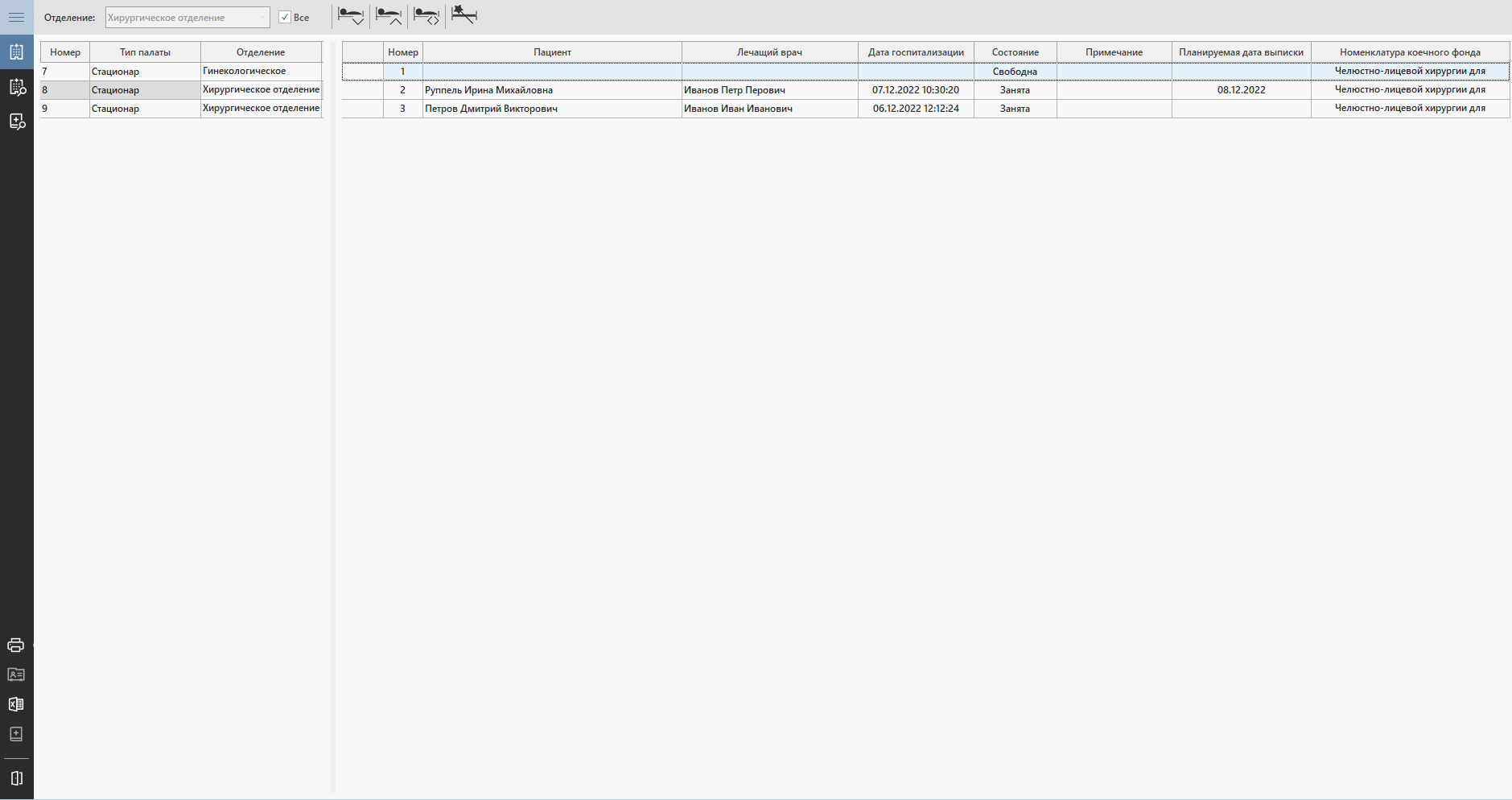
Вкладка разделена на две части. В левой части показаны сведения о выбранном отделении. В основной части указывается информация коечного фонда и госпитализированных пациентов.

В данный модуль попадают отделения с категорией «Коечный фонд». Подробнее о добавлении отделений читайте в статье «Стационар. Заполнение справочников».

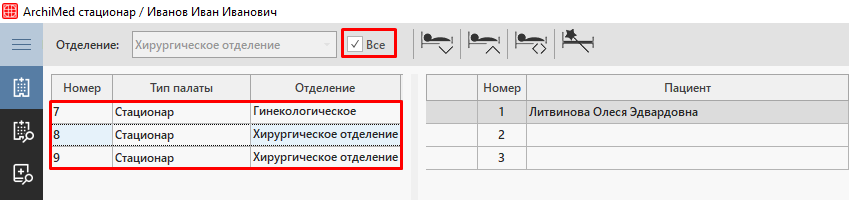
Для работы во вкладке необходимо выбрать отделение в верхней части окна в поле «Отделение».

Для отображения всех отделений нужно проставить чекер в чекбокс Все:

Госпитализация пациента

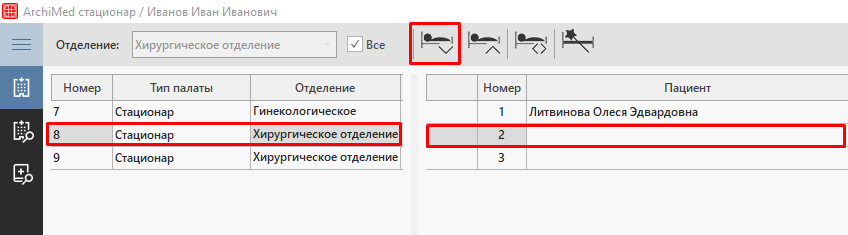
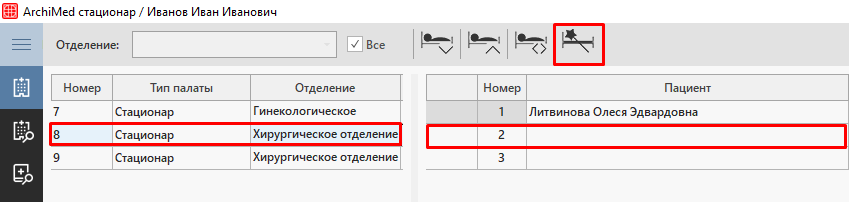
Для помещение пациента в стационар медицинской организации необходимо выбрать отделение, свободную койку и нажать на кнопку «Госпитализировать».

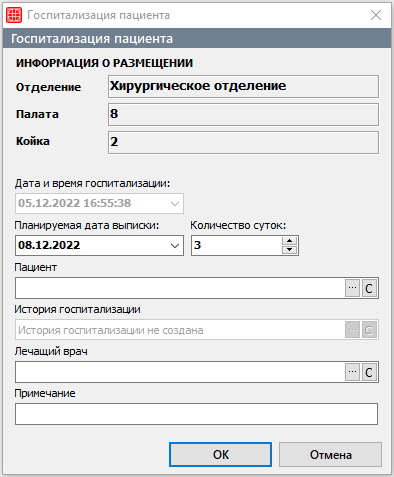
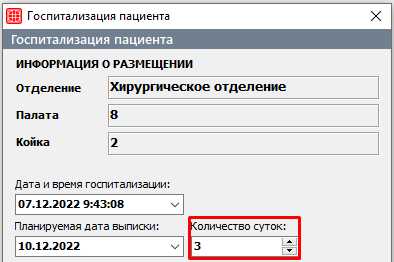
Откроется окно «Госпитализация пациента».

    • «Дата и время госпитализации:» — по умолчанию проставляется текущая дата и время. Значение можно проставить вручную при предоставлении пользователю права Ручной ввод даты/времени госпитализации. Подробнее о предоставлении прав для работы в модуле читайте в статье «Права пользователей. Стационар».

    • «Планируемая дата выписки:» — вводится примерная дата выписки пациента. Если в настройках системы указано «Количество суток» по умолчанию, то данная дата будет высчитываться таким образом: значение поля «Дата и время госпитализации:» + значение поля «Количество суток:».
    • «Количество суток:» — по умолчанию устанавливается количество дней, указанных в настройках системы в поле Количество дней госпитализации по умолчанию. При необходимости данное поле можно редактировать вручную.
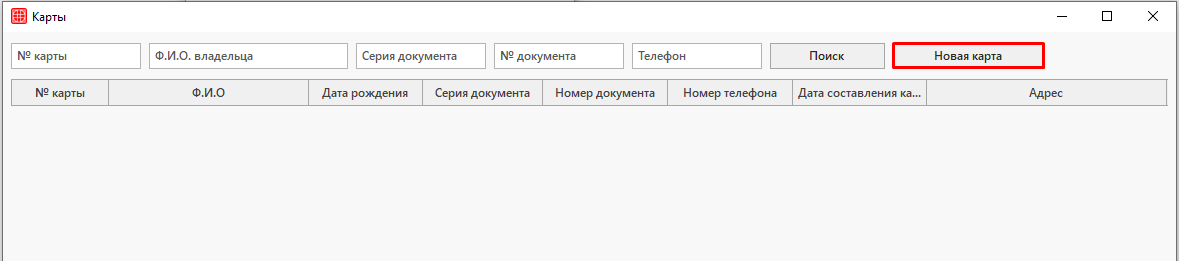
    • «Пациент» — выбор пациента из архива карт. При необходимости в открывшемся окне можно произвести поиск пациента или создать новую карту по кнопке «Новая карта».

    • «Лечащий врач» — выбор лечащего врача из справочника «Врачи».
    • «История госпитализации» — поле становится доступным после выбора пациента. Необходимо перейти к заполнению истории госпитализации по кнопке «···».

История госпитализации

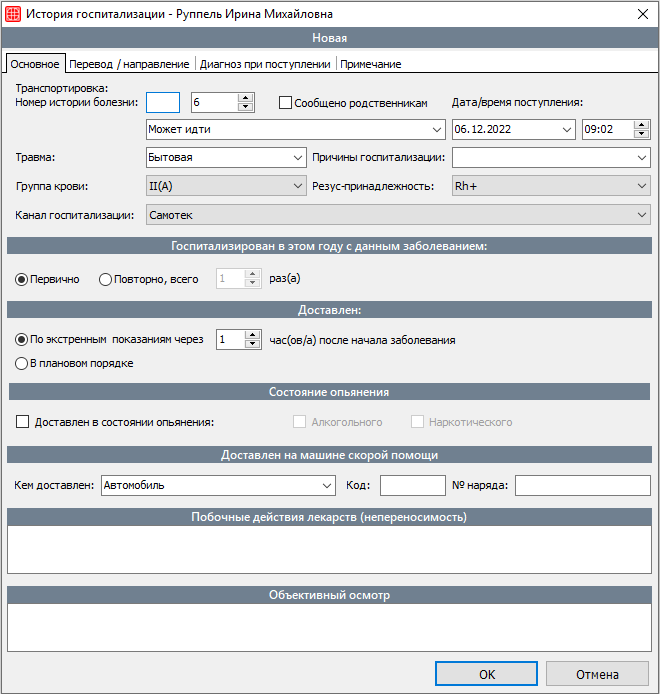
Окно разделено на несколько вкладок:

Вкладка «Основное»

В окне вводится первичная информация о госпитализации.

    • «Номер истории болезни» — автоматически создается номер для истории болезни. При необходимости значение можно внести вручную.
    • «Дата/время поступления» — автоматически указывается текущая дата и время поступления пациента. При необходимости значение можно внести вручную.
    • «Канал госпитализации» — выбрать подходящее значение из списка.
    • «Травма» — выбрать подходящее значение из справочника «Травмы».
    • «Причины госпитализации» — выбрать подходящее значение из справочника «Причины госпитализации».
    • «Группа крови» и «резус-принадлежность» — выбрать из списка необходимое значение;
    • «Госпитализирован в этом году с данным заболеванием» — выбрать необходимое значение по полю «Первично» или «Повторно»;
    • «Доставлен» — указать плановость произведенной госпитализации пациента.
    • «Состояние опьянения»  — блок заполняется при госпитализации пациента в состоянии алкогольного/наркотического опьянения.
    • «Доставлен на машине скрой помощи» — выбрать информацию по сотрудникам, доставившего пациента из справочника «Кем доставлен», указать код и № наряда.
    • «Побочные действия лекарств (непереносимость)» — указать данные о наличии/отсутствии лекарственной непереносимости.
    • «Объективный осмотр» — внести первичную информацию осмотра о состоянии пациента при поступлении в стационар.

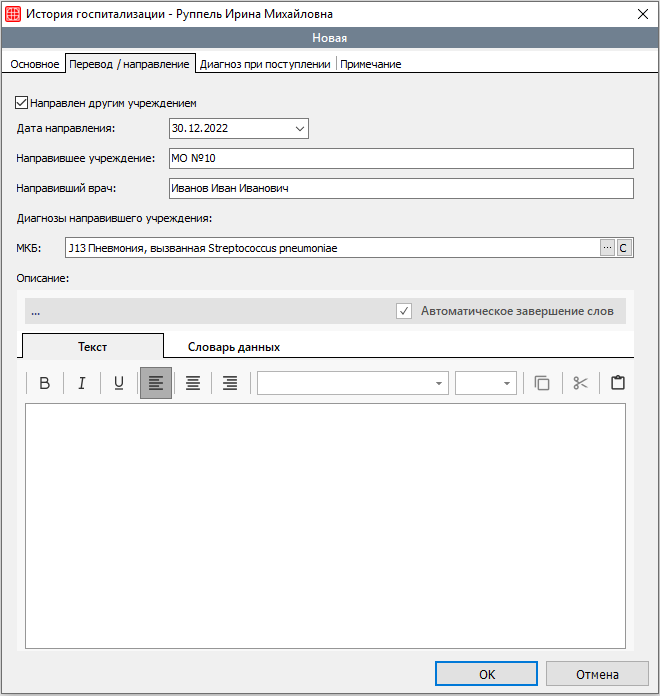
Вкладка «Перевод/направление»

При переводе пациента из другой клиники необходимо проставить чекер в чекбокс Направлен другим учреждением.

Далее заполняются данные направления:

    • «Дата направления;» — вручную указывается дата и время поступления пациента.
    • «Направившее учреждение;» — указывается наименование направившего учреждения.
    • «Направивший врач;» — указываются данные ФИО направившего врача.
    • «Диагнозы направившего учреждения;» — выбрать диагноз, установленный в направившей клинике, из справочника «МКБ-10».

Вкладка «Диагноз при поступлении»

В блоках вносятся данные об основных и сопутствующих диагнозах. В полях «МКБ» выбираются значения из справочника «МКБ-10».

Вкладка «Примечание»

В окне можно указать произвольные данные для информации.

Внимание!

Для отправки информации о истории госпитализации в ЕГИСЗ необходимо обязательно заполнить следующую информацию: канал госпитализации, первичность/повторность госпитализации, плановость/экстренность случая, диагноз по МКБ-10.

Если в поле Канал госпитализации был выбран вариант СМП, обязательно должна быть заполнена информация из блока «Доставлен на машине скорой помощи».

Подробнее о выгрузке данных в ЕГИСЗ по случаю стационарного обслуживания можно ознакомиться в статье «Алгоритм работы. ЕГИСЗ».

После заполнения сохранить информацию о госпитализации пациента по кнопке «Ок».

Добавление случая медицинского обслуживания

Откроется окно «Добавление случая медицинского обслуживания», в котором заполняются данные блока «Открытие случая».

После заполнения и сохранения данных необходимо подтвердить госпитализацию в всплывающем окне.

Пациент будет закреплен за выбранной койкой.

Мастер госпитализации

Для помещение пациента в стационар медицинской организации можно воспользоваться функцией мастер госпитализации. Нужно нажать на кнопку «Мастер госпитализации».

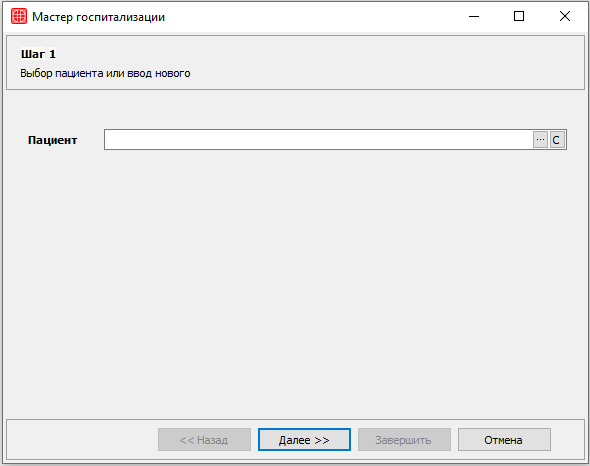
Откроется окно «Мастер госпитализации».

Для госпитализации пациента необходимо выполнить 5 шагов:

1. Выбрать пациента из «Архива карт».
2. Заполнить историю госпитализации пациента и данные открытия случая стационарного обслуживания.
3. Выбор действия с пациентом: размещение в отделении/оформление отказа от госпитализации.
4. Внести сведения о месте размещения, лечащем враче и дате госпитализации:
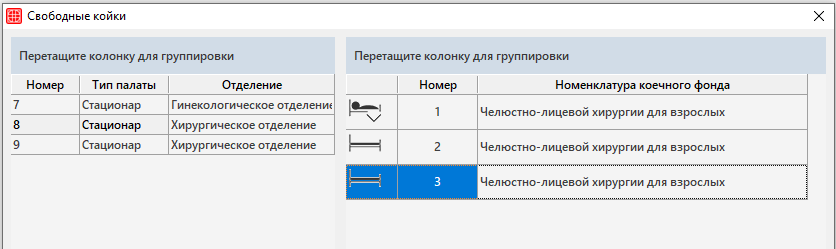
Для выбора места размещения нужно нажать на кнопку «Выбрать». В открывшемся окне выбирается свободная койка в необходимом отделении.

Выбранные данные сохраняются по кнопке «ОК».

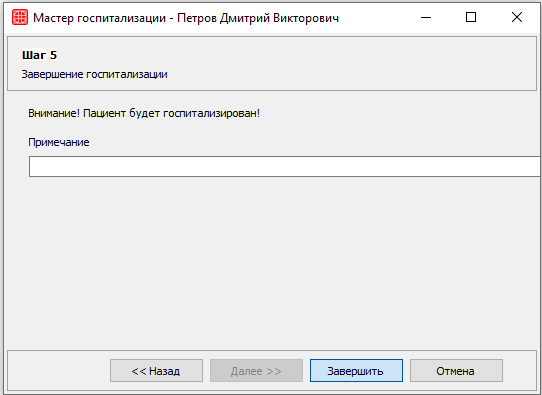
5. Завершить госпитализацию можно по кнопке «Завершить». При необходимости поле «Примечание» заполняется вручную.

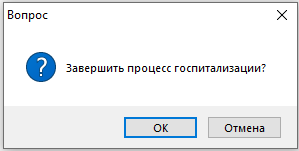
После этого необходимо подтвердить завершение госпитализации в всплывающем окне.

Пациент будет закреплен за выбранной койкой.

6.*Данный шаг необходимо заполнить при отказе пациента от госпитализации если на этапе выбора действия пациента было выбрано «Оформить отказ от госпитализации».

Работа с пациентом

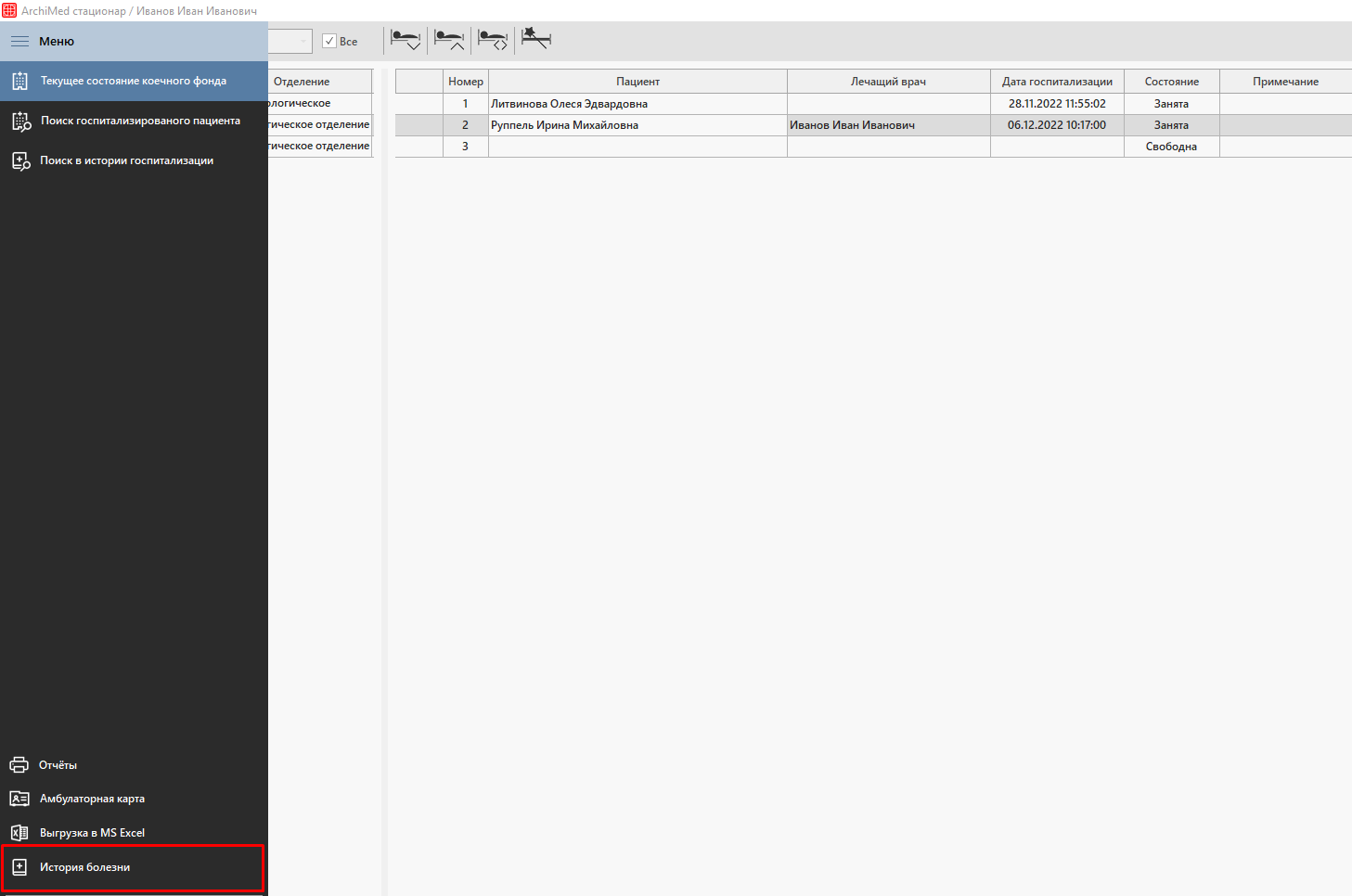
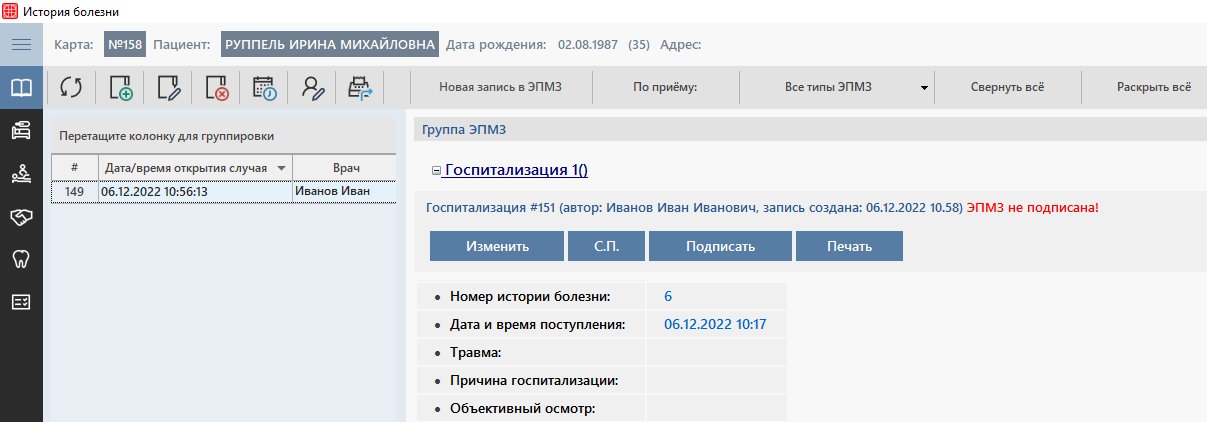
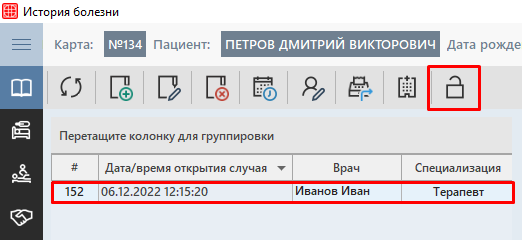
После заполнения случая медицинского обслуживания в электронной истории болезни пациента появится запись о госпитализации. Перейти из модуля в историю болезни можно по кнопке «История болезни» в нижней части окна.

В истории болезни пациента будет отображена вся информация по его госпитализации. Подробнее о работе в истории болезни пациента можно ознакомиться в статье «Работа в модуле Врач».

После внесения всех данных ЭПМЗ необходимо подписать. Сделать это можно по кнопке «Подписать».

Открыть амбулаторную карту пациента можно по кнопке «Амбулаторная карта» в нижней части окна.

Подробнее о работе с амбулаторной картой пациента можно ознакомиться в статье «Архив карт».

Смена койки

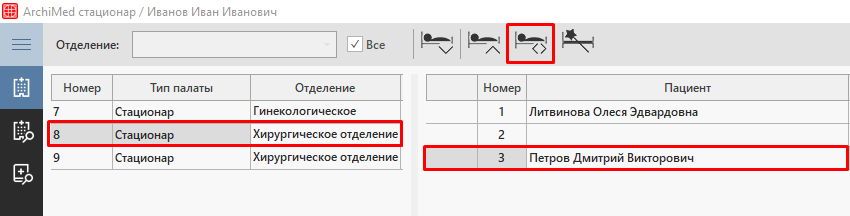
Для смены койки пациента в стационаре медицинской организации необходимо выбрать отделение, койку пациента и нажать на кнопку «Сменить койку».

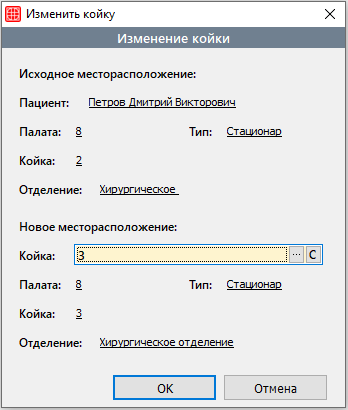
Откроется окно «Изменить койку».

    • В блоке «Исходное месторасположение» данные указываются автоматически и изменению не подлежат.
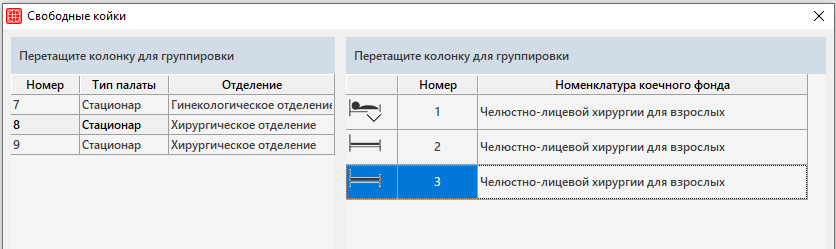
    • В блоке «Новое расположение» нужно выбрать свободную койку для перемещения по кнопке «···».

В окне «Свободные койки» выбирается новое место для размещения пациента.

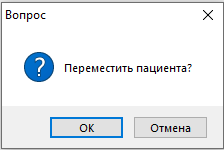
После этого необходимо подтвердить смену койки пациента в всплывающем окне.

Выписка пациента

Для выписки пациента из стационара медицинской организации необходимо выбрать отделение, занятую койку и нажать на кнопку «Выписка».

Откроется окно «Выписка пациента».

    • «Дата/время» — по умолчанию проставляется текущая дата и время. Значение можно проставить вручную при предоставлении пользователю права Изменение даты/времени выписки. Подробнее о предоставлении прав для работы в модуле читайте в статье «Права пользователей. Стационар».
    • «Выписан» — выбор из списка причины выписки из стационара.
    • «Переведен в» — выбор из списка учреждения для перевода.
    • «Наименование» — указывается наименование учреждения для перевода.
    • «Диагноз» — выбор диагноза из справочника «МКБ-10».
    • «Состояние пациента при выписке» — выбор из списка состояние пациента на момент выписки.
    • Рекомендации — в соответствующие поля вручную вносятся рекомендации по режиму труда, диете, лечению и т.д.

Внимание!

Для выгрузки данных о выписке пациента в ЕГИСЗ обязательно заполняются все поля с результатами и рекомендациями. Поле Иные рекомендации и пояснения не обязательно для заполнения.

Подробнее о выгрузке данных в ЕГИСЗ по случаю стационарного обслуживания можно ознакомиться в статье «Алгоритм работы. ЕГИСЗ».

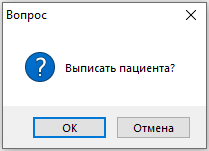
После заполнения и сохранения данных необходимо подтвердить выписку пациента в всплывающем окне.

  • Пациент будет выписан, а койка освободится.

Затем случай медицинского обслуживания закрывается. Для этого нужно перейти в историю болезни пациента и открыть случай медицинского обслуживания на редактирование. Подробнее о работе в истории болезни пациента читайте в статье «Работа в модуле Врач».

Закрытие случая медицинского обслуживания

В блоке «Закрытие случая» заполняется дата закрытия случая, исход и результат обращения.

После сохранения данных случай медицинского обслуживания закрывается.

Поиск госпитализированного пациента

В данной вкладке отображена информация по госпитализированным пациентам, которые находятся в стационаре на текущий момент.

Для отображения конкретного пациента можно воспользоваться поиском. При необходимости отобразить всех госпитализированных пациентов нужно проставить чекер в чекбокс Все и нажать на кнопку «Поиск».

Поиск в истории госпитализации

В этой вкладке отображена информация по пациентам, которые уже выписаны из стационара.

Также, как и в предыдущей вкладке, можно отобразить всех пациентов, которые выписались из стационара, либо одного.

Модуль Стационар

Модуль Стационар предназначен для автоматизации  работы с пациентами, которые нуждаются в стационарном наблюдении.

В модуле есть возможность следить за текущим состоянием коечного фонда, оформлять госпитализацию/выписку, перевод на другую койку/в другое отделение, переходить к электронной истории болезни для фиксации результатов лечения пациента.

Для работы в модуле пользователям необходимо ознакомиться со следующей информацией:

Настройки системы. Стационар

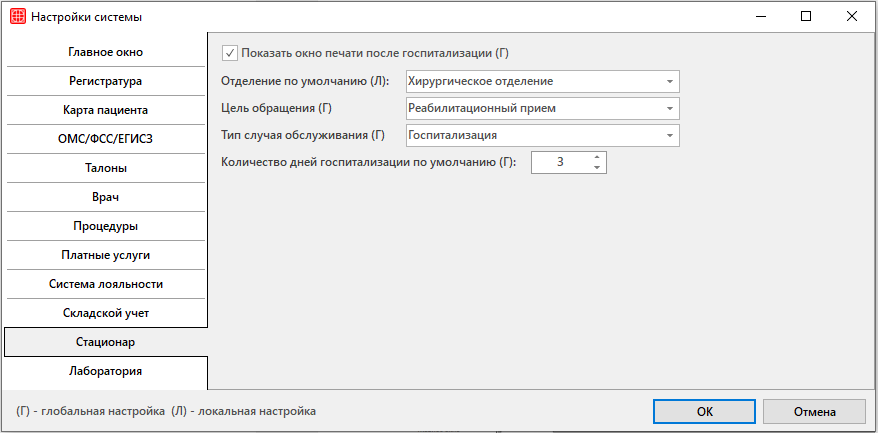
Раздел предназначен для настройки работы в модуле Стационар.

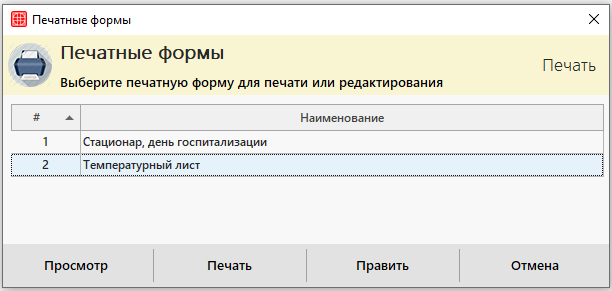
    • Чекбокс Показать окно печати после госпитализации

При включении данной настройки после госпитализации пациента по кнопке «Мастер госпитализации» откроется окно «Печатные формы».

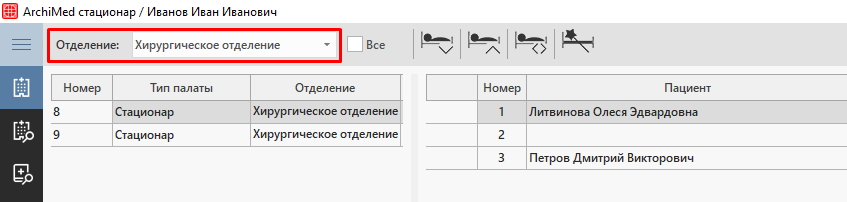
    • Отделение по умолчанию

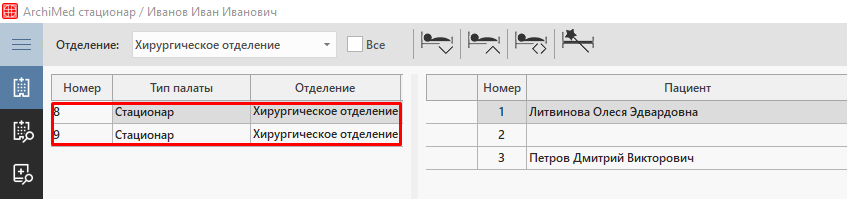
Данная настройка предназначена для автоматического проставления указанного отделения в поисковое окно вкладки «Текущее состояние коечного фонда».

При открытии модуля в левой части окна будут отображены все палаты указанного отделения.

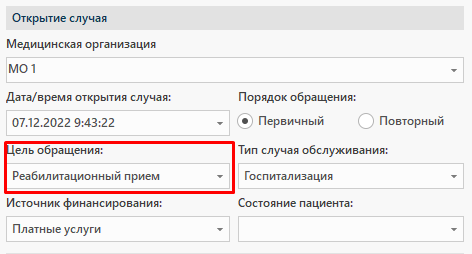
    • Цель обращения

Данная настройка предназначена для проставления выбранного значения в поле «Цель обращения» в окно «Добавление случая медицинского обслуживания» в модуле Стационар.

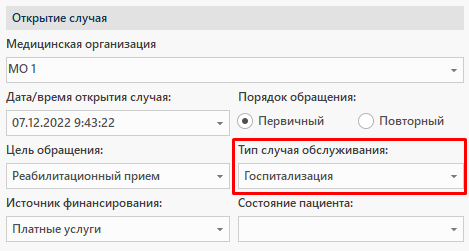
    • Тип случая обслуживания

Данная настройка предназначена для проставления выбранного значения в поле «Тип случая обслуживания» в окно «Добавление случая медицинского обслуживания» в модуле Стационар.

    • Количество дней госпитализации по умолчанию

Данная настройка предназначена для проставления выбранного значения в поле «Количество суток» в окно «Госпитализация пациента» в модуле Стационар.

Поле «Планируемая дата выписки» высчитывается следующим образом: «Дата и время госпитализации» + «Количество суток».

Предварительная настройка модуля Профосмотры

Перед работой в модуле нужно произвести все необходимые настройки:
Настройки системы

Путь до настройки системы: Сервис → Настройки системы → Профосмотр.
В настройках необходимо включить работу с модулем в новом интерфейсе. Для этого нужно проставить чекеры:

✅ Включить модуль для работы с профосмотрами;
✅ Использовать новый интерфейс профосмотров.

Далее необходимо перезапустить программу в обязательном порядке на всех компьютерах клиники, где был запущен Архимед+.

Для улучшения рабочего процесса рекомендуем подробно ознакомиться с работой в настройках системы в статье «Настройки системы. Профосмотр».

Права пользователей

Пользователям системы, которым предстоит работать в модуле Профосмотры, необходимо предоставить соответствующие права доступа.

Путь до настройки прав: Справочники → Пользователи и пароли → Роли/Пользователи.

Подробнее о предоставлении прав для работы в модуле Профосмотры читайте в статье «Права пользователей. Профосмотр».

Заполнение справочников

В работе модуля задействованы справочники, которые позволяют облегчить процесс работы с профосмотрами.

Путь до справочников: Справочники → Профосмотр.

О том, какие справочники необходимо заполнить и для чего они предназначены можно ознакомиться в статье «Профосмотры. Заполнение справочников».

Стационар. Заполнение справочников

Рассмотрим справочники, которые необходимо настраивать для работы в модуле Стационар:


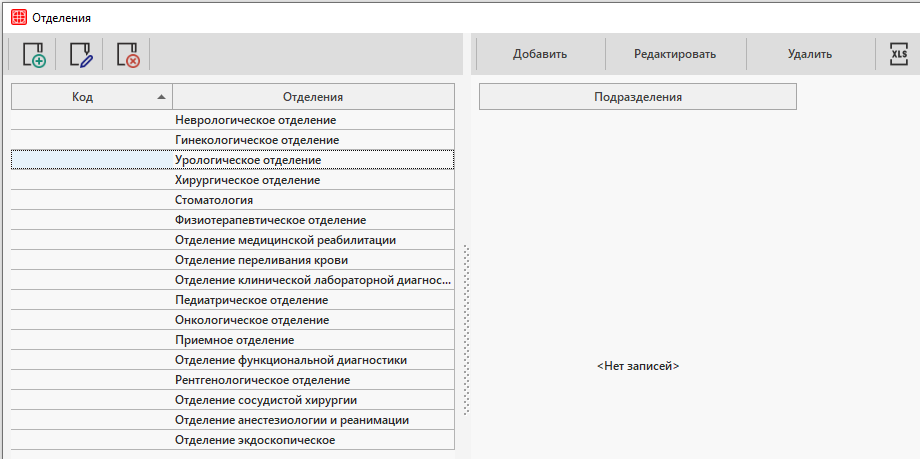
1. Справочник «Отделения»

В справочник нужно добавить отделение, в котором будет работать стационар.

Путь до справочника: Справочники → Размещение → Отделения.

Подробно о работе в данном справочнике можно ознакомиться в статье «Справочник «Отделения»».

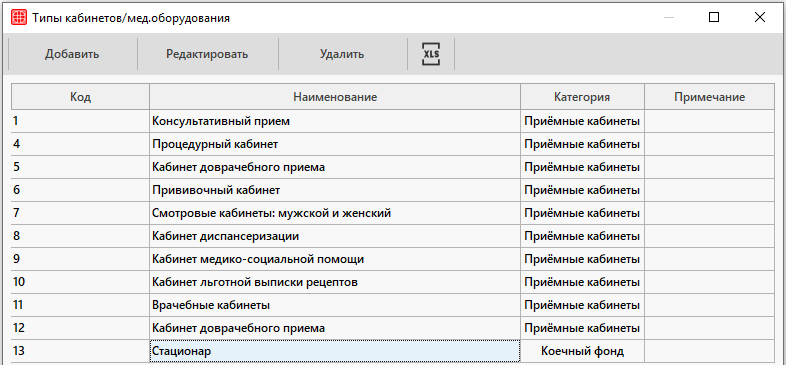
2. Справочник «Типы кабинетов/Мед.оборудования»

В справочник добавляется тип кабинета для дальнейшей привязки к кабинету в справочнике «Кабинеты/мед.оборудование»

Путь до справочника: Справочники → Размещение → Типы кабинетов/мед.оборудования.

Откроется окно «Типы кабинетов/мед.оборудования», где можно ознакомиться со списком типов кабинетов.

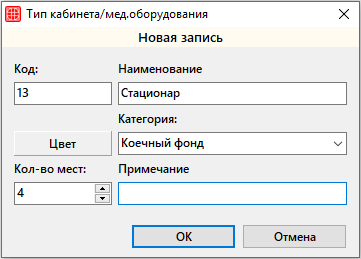
Для добавления нового типа кабинета нужно нажать на кнопку «Добавить». Откроется окно «Тип кабинета/мед.оборудования», где необходимо ввести следующие данные:

    • Код — ввести код кабинета.
    • Наименование — ввести наименование типа кабинета.
    • Категория — выбрать категорию из списка. Для отображения кабинетов в модуле Стационар должна быть выбрана категория — Коечный фонд.
    • Кнопка Цвет (необязательно) — задать цвет типа кабинета.
    • Кол-во мест — ввести необходимое количество мест.

После внесения всех данных окно нужно сохранить по кнопке «ОК».

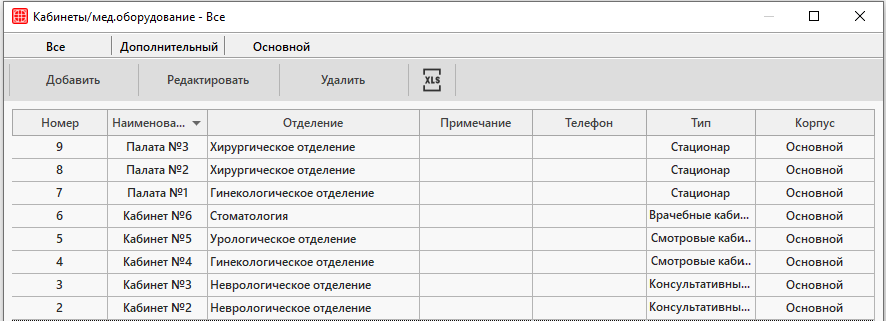
3. Справочник «Кабинеты/мед.оборудование»

В справочнике заполняется информация о кабинетах и палатах, в которых будут размещаться койки.

Путь до справочника: Справочники → Размещение → Кабинеты/палаты.

Для добавления новой палаты нужно нажать на кнопку «Добавить». Откроется окно «Кабинеты/мед.оборудование», где необходимо внести данные о палате и выбрать тип кабинета заданный специально для стационара в справочнике «Типы кабинетов/мед.оборудования».

Подробно о работе в данном справочнике можно ознакомиться в статье «Справочник «Кабинеты/мед.оборудование»».

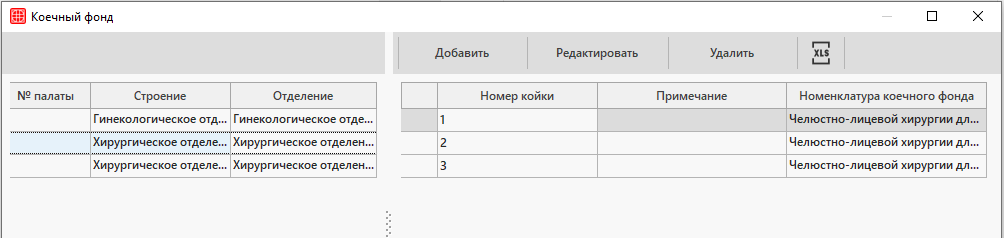
4. Справочник «Коечный фонд»

В справочник нужно добавить койки во всех кабинетах, которые будут использоваться для стационара.

Путь до справочника: Справочники → Размещение → Коечный фонд.

В окне необходимо выбрать палату, в которую добавляется койка, в левой части окна и нажать на кнопку «Добавить». Откроется окно «Койка в палате №», где необходимо  ввести следующие данные:

    • Номер — ввести номер койки.
    • Чекбокс На ремонте — проставляется в том случае, когда кабинет ремонтируется и запись в него — невозможна.
    • Номенклатура коечного фонда — выбрать необходимое значение из списка.


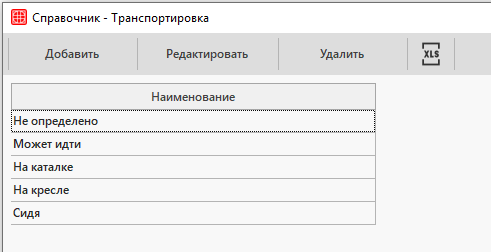
5. Справочник «Транспортировка»

В справочник нужно добавить значения, которые используются при госпитализации больного.

Путь до справочника: Справочники → Стационар → История болезни → Транспортировка.

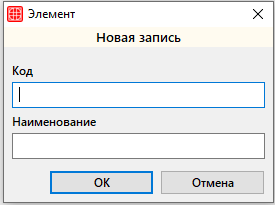
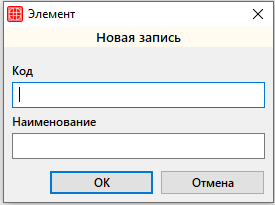
Для добавления нового значения нужно нажать на кнопку «Добавить». Откроется окно «Элемент», в котором необходимо заполнить:

    • Код — ввести код значения.
    • Наименование — ввести наименование значения.


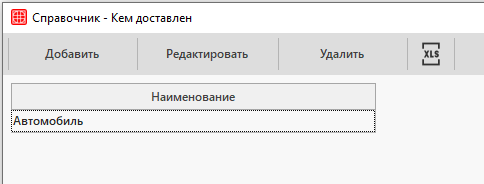
6. Справочник «Кем доставлен»

В справочник добавляются значения, которые используются при заполнении данных о транспорте бригады медицинского учреждения.

Путь до справочника: Справочники → Стационар → История болезни → Кем доставлен.

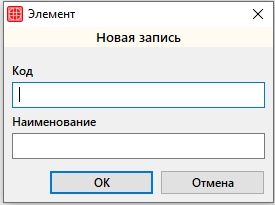
Для добавления информации о том, кем может быть доставлен пациент в стационар нужно нажать на кнопку «Добавить». Откроется окно «Элемент», в котором необходимо заполнить:

    • Код — ввести код значения.
    • Наименование — ввести наименование значения.


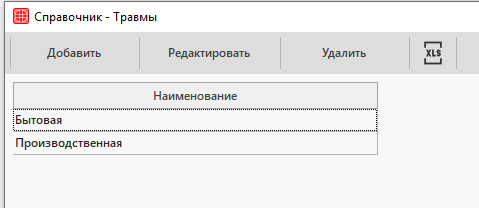
7. Справочник «Травмы»

В справочник вносится информация о видах травматизма.

Путь до справочника: Справочники → Стационар → История болезни → Травмы.

Для добавления нового вида травматизма нужно нажать на кнопку «Добавить». Откроется окно «Элемент», в котором необходимо заполнить:

    • Код — ввести код значения.
    • Наименование — ввести наименование значения.


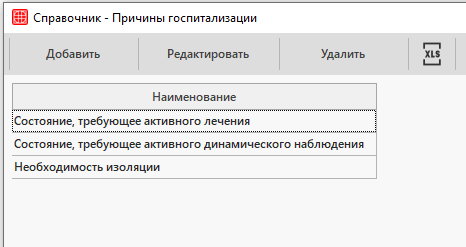
8. Справочник «Причины госпитализации»

В справочник вносится информация о причинах госпитализации пациента.

Путь до справочника: Справочники → Стационар → История болезни → Причины госпитализации.

Для добавления новой причины госпитализации нужно нажать на кнопку «Добавить». Откроется окно «Элемент», в котором необходимо заполнить:

    • Код — ввести код значения.
    • Наименование — ввести наименование значения.

Работа со страховыми компаниями

Для удобства работы с информацией, данные по работе разделены на следующие блоки:

Для работы с пациентами по ДМС/ОМС необходимо добавить страховые компании в справочник «Организации». Подробнее о добавлении страховой организации в справочник читайте в статье «Справочник «Организации»». 

Добавление страхового полиса

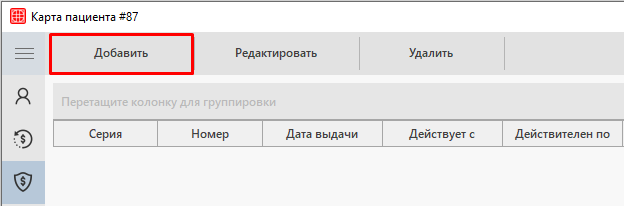
В амбулаторную карту пациента необходимо добавить страховой полис. Для этого перейдите в модуль Регистратура, откройте медицинскую карту необходимого пациента и перейдите во вкладку «Страховые полисы».

Для добавления страхового полиса нужно нажать на кнопку «Добавить» в верхней панели окна.

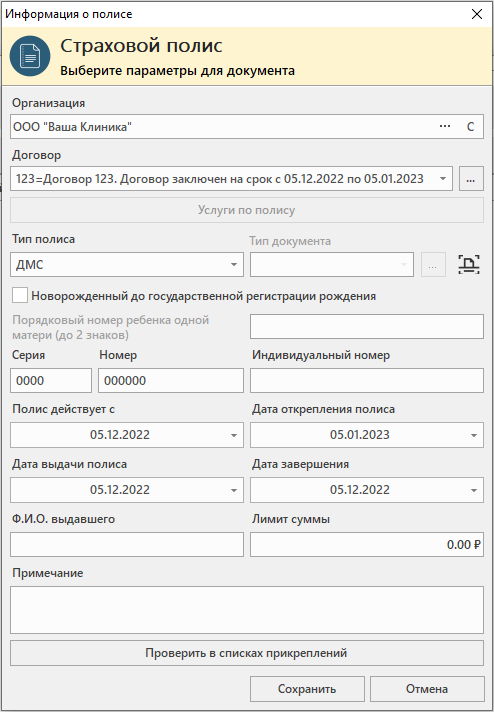
Откроется окно «Информация о полисе».

В окне вводится основная информация по страховому полису пациента:

    • «Организация» — выбор страховой компании из списка справочника «Организации». 
    • «Договор» — выбор действующего договора между клиникой и страховой организацией.
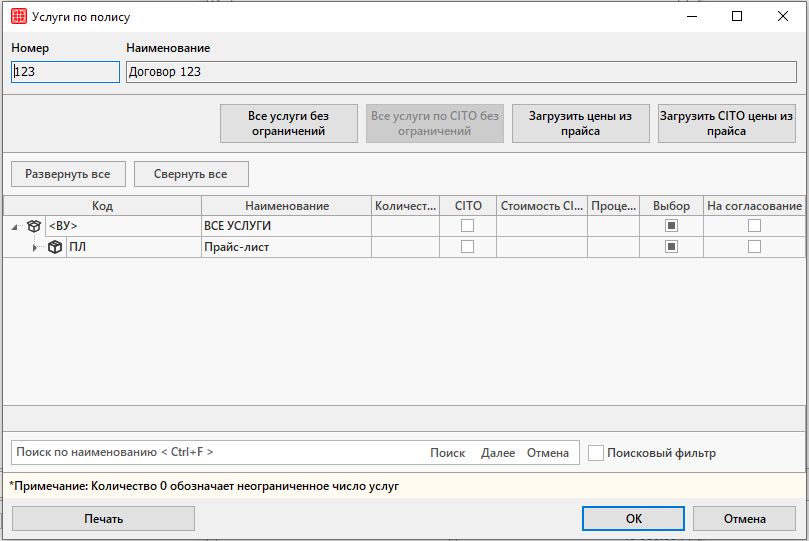
    • Кнопка «Услуги по полису» — становится доступной при выборе определенного типа полиса, выбранного в настройках системы.  

Необходимо перейти по данной кнопке к выбору услуг, предоставляемых пациенту в клинике.

Привязка услуг по кнопке «Услуги по полису» используется в том случае, когда для пациента со страховым полисом нужно указать какие конкретно услуги будут доступны в клинике в рамках данного полиса.

Данные услуги должны быть предусмотрены договором. После предоставления услуг на счет организации могут быть зачислены только те услуги, которые отмечены в данном списке.

    • «Тип полиса» — выбор типа полиса из выпадающего списка.
    • «Тип документа» — выбор типа документа из справочника. Поле доступно при типе полиса — ОМС.
    • Чекбокс «Новорожденный до государственной регистрации рождения» — чекер проставляется при обслуживании новорожденного пациента без свидетельства о рождении. Далее в поле под чекбоксом проставляется порядковый номер ребенка одной матери.
    • «Серия» и «Номер» — вводится серия и номер страхового полиса.
    • «Индивидуальный номер» — вводится индивидуальный номер страхового полиса.
    • «Полис действует с» и «Дата открепления полиса» — по умолчанию проставляется период действия договора. Даты должны попадать в интервал даты действия договора.
    • «Дата выдачи полиса» и «Дата завершения» —  проставляется период действия полиса.
    • «Ф.И.О. выдавшего» — вносится Ф.И.О. сотрудника страховой организации, выдавшего полис.
    • «Лимит суммы» — вносится лимит суммы по договору между клиникой и страховой организацией.
    • «Примечание» — вводится комментарий к страховому полису.
    • Кнопка «Проверить в списках прикреплений» — откроется окно «Списки прикреплений/откреплений». Данные о полисе автоматически заполнятся после нажатия на необходимого пациента в данном окне. Подробнее о загрузке списка страховых пациентов читайте в статье «Работа со списком прикреплений».

Начисление услуг

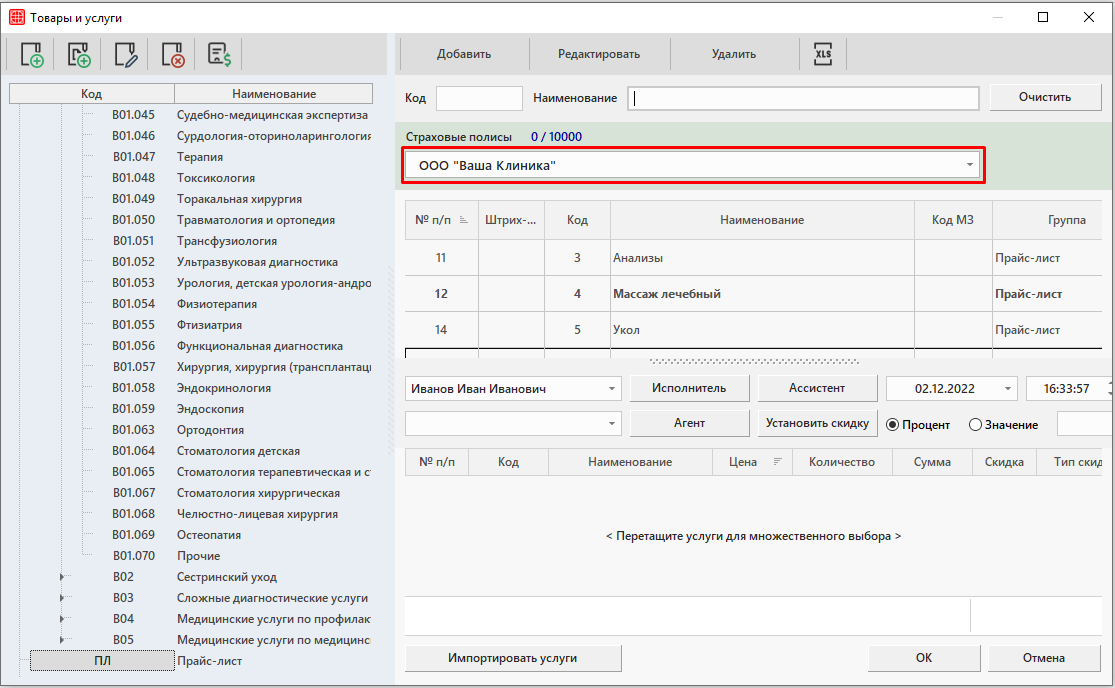
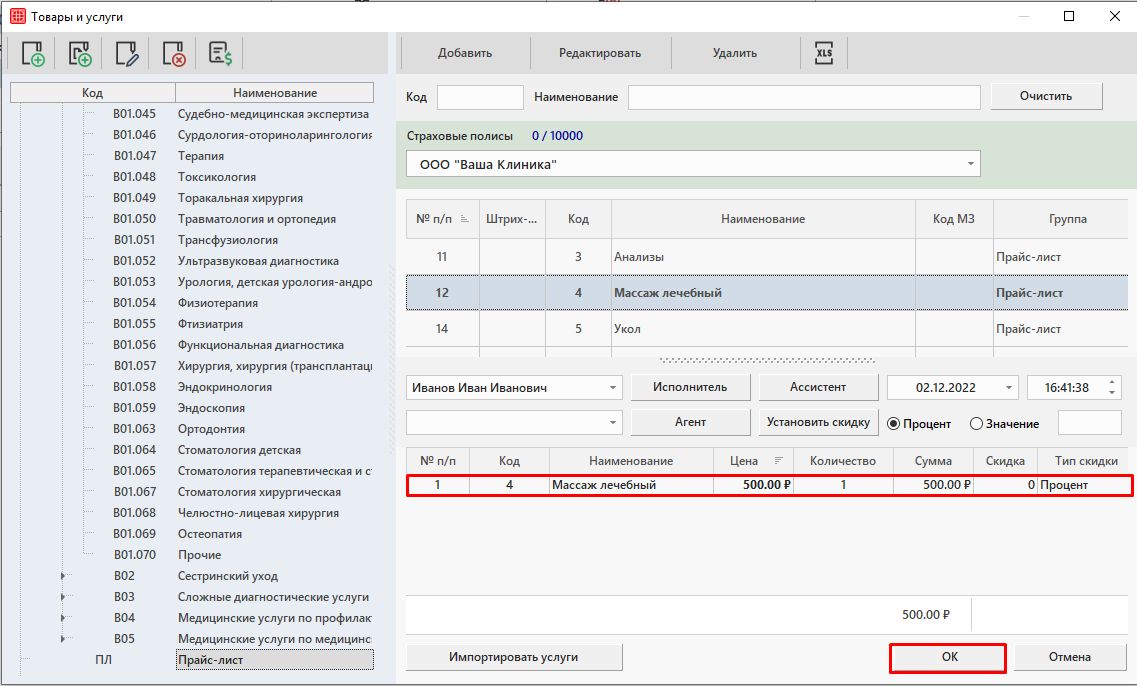
Для начисления услуг на счет страховой организации необходимо перейти в модуль Платные услуги и нажать на кнопку «Выбор услуг».

В поле «Страховые полисы» должен быть выбран действующий страховой полис.

Над полем выбора полиса указаны использованная сумма по полису/лимит суммы по полису.

При достижении лимита есть возможность запретить начисление услуг или разбить услугу на 2. Подробнее о лимитах читайте в статье «Справочник «Организации»».

При включении настройки системы Отображать услуги только по выбранному полису будут отображаться только услуги, которые предоставляются по страховому полису.

В случае выключенной настройки при добавлении услуги в счет пациента отображаются все услуги. Услуги, доступные пациенту по страховому полису будут отмечены жирным шрифтом. Подробнее о настройках в модуле Платные услуги читайте в статье «Настройки системы. Платные услуги».

Их необходимо перенести в корзину. Затем окно выбора услуг закрыть по кнопке «ОК».

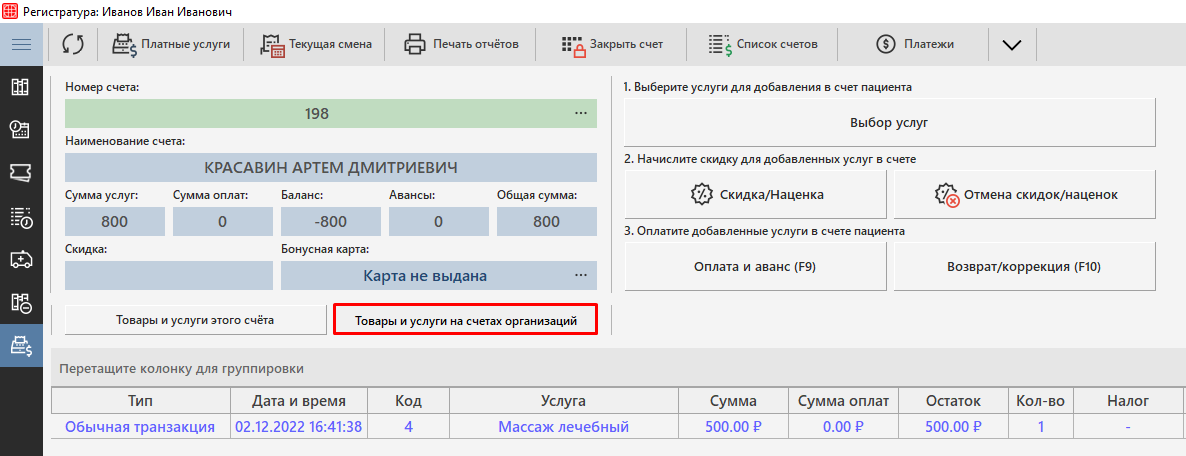
Если услуги входят в договор со страховой организацией, то они будут добавлены в счет во вкладку «Товары и услуги на счетах организаций». В ином случае они будут зачислены на личный счет пациента во вкладку «Товары и услуги этого счета».

Создание счета

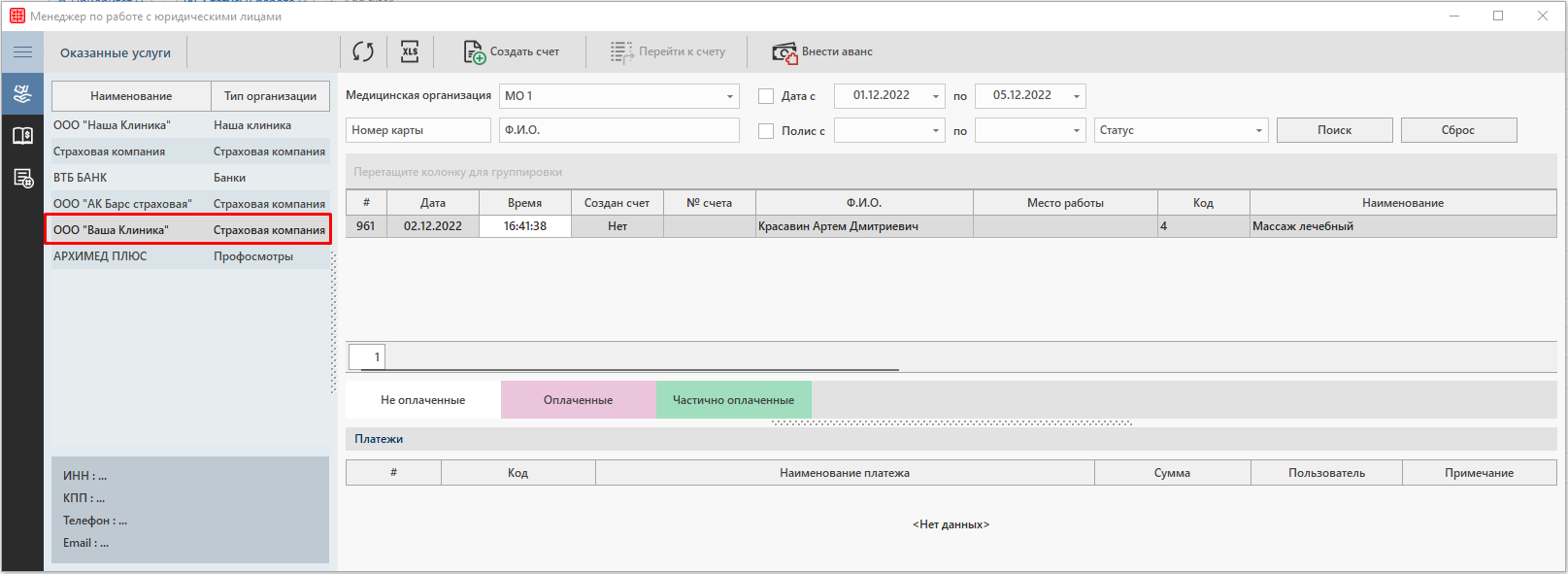
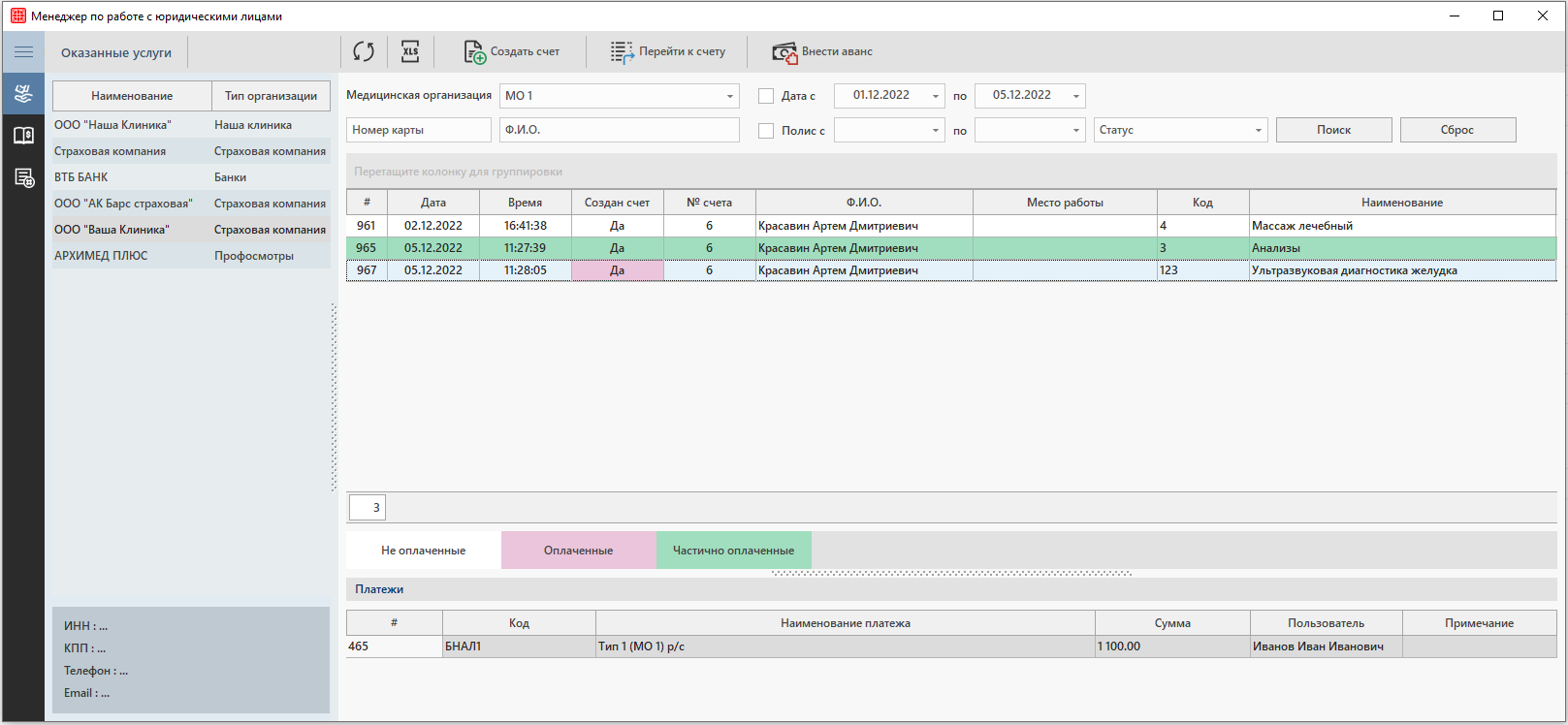
Перейдите во вкладку «Оказанные услуги». В левой части окна выберите наименование страховой организации. В основной части окна будут указаны все услуги, подлежащие оплате.

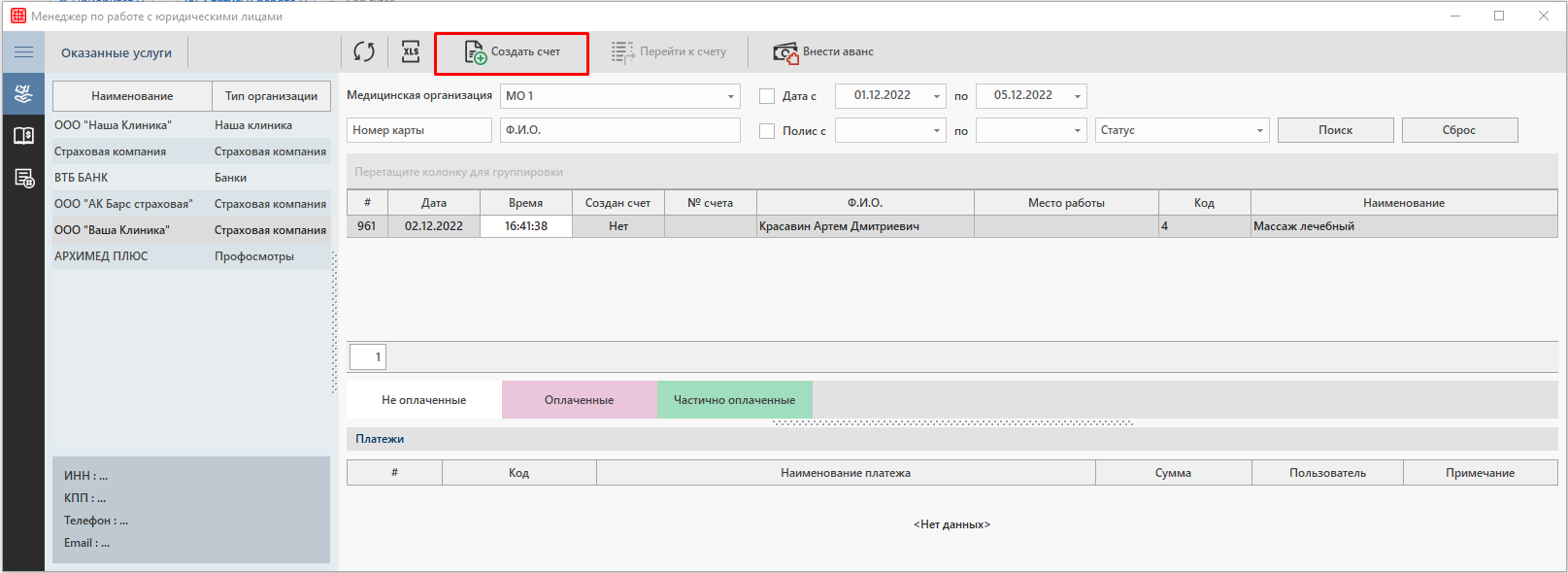
Выберите все услуги, для которых нужно создать счет. И нажмите на кнопку «Создать счет».

Внимание!

При необходимости все услуги разом можно выбрать с помощью сочетания клавиш Ctrl+A.

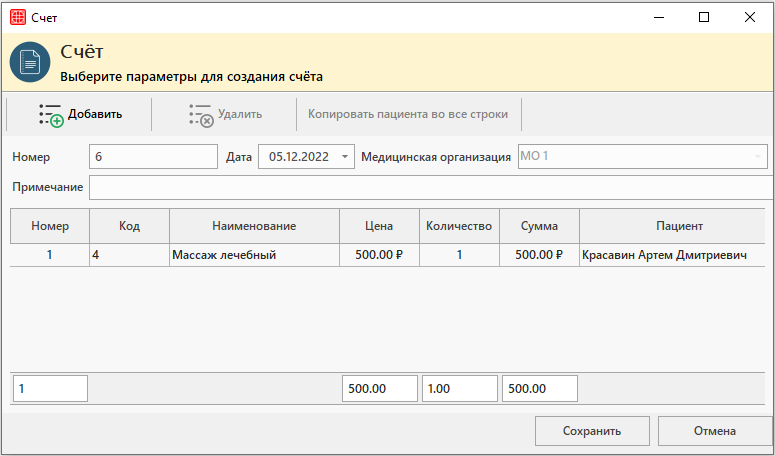
Откроется окно «Счёт». Если данные в окне верны, то их необходимо сохранить по кнопке «Сохранить».

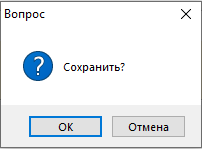
И далее подтвердить действие в всплывающем окне с помощью кнопки «ОК».

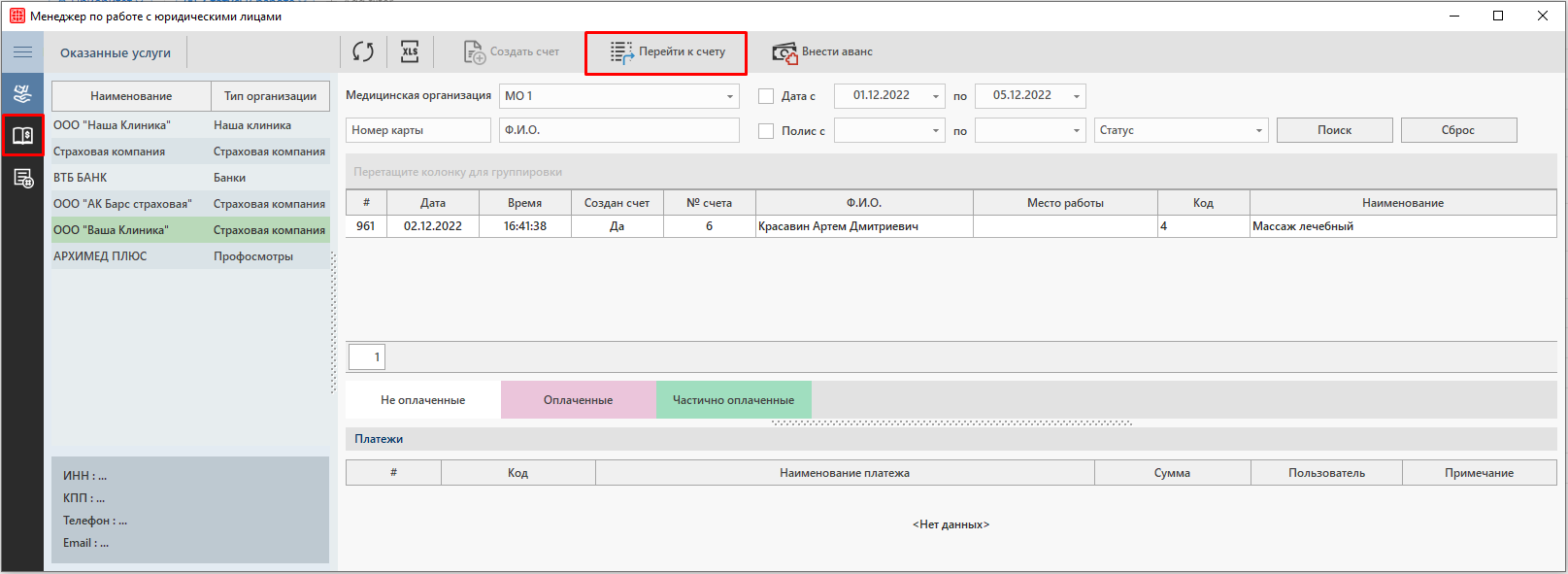
Перейти к созданному счету можно по кнопке «Перейти к счету» или по вкладке «Счета».

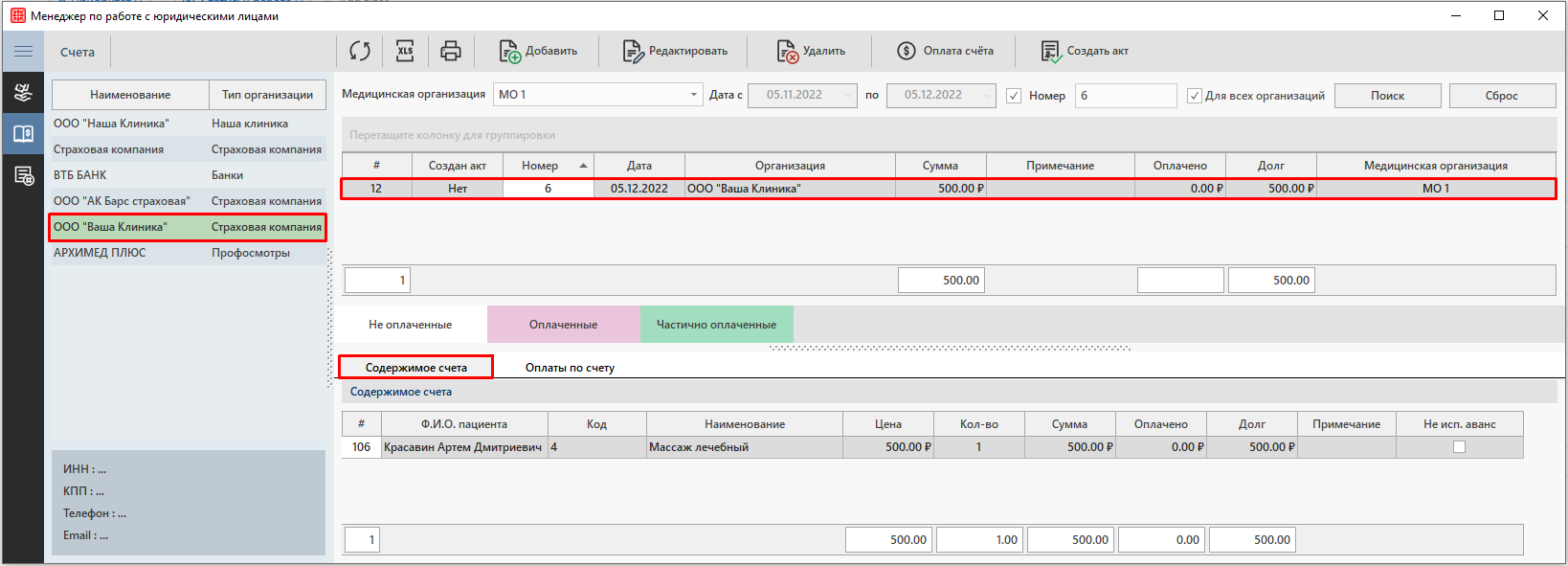
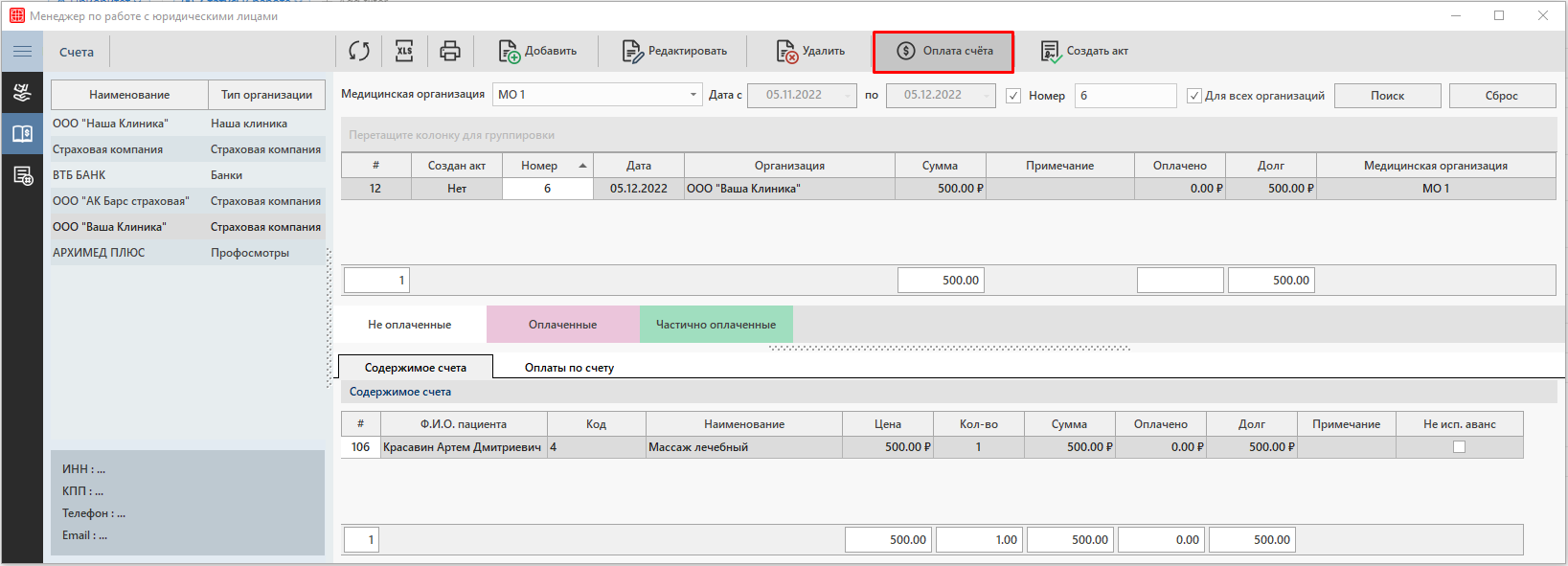
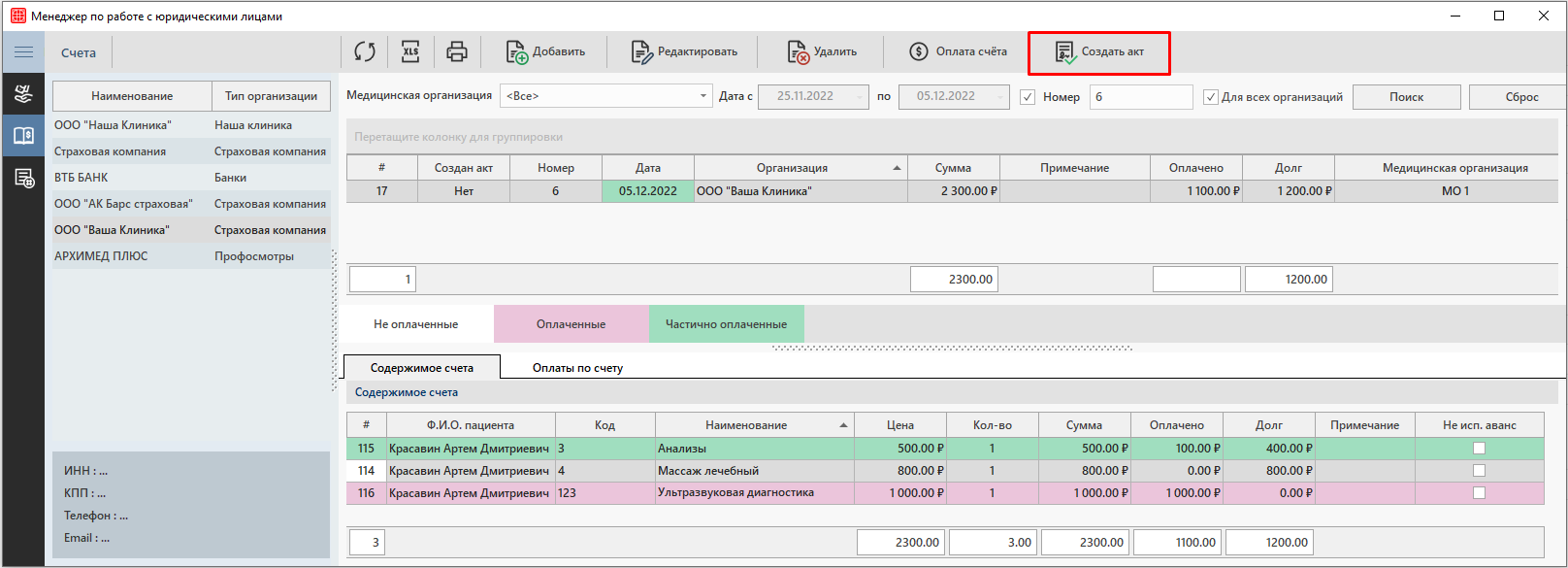
Во вкладке «Счета» выбирается необходимая организация в левой части окна и актуальный счет в основной части окна. В блоке «Содержимое счета» будут указаны все услуги, которые содержатся на данном счете.

Оплата счета

Для оплаты счета необходимо нажать на кнопку «Оплата счета» во вкладке «Счёт».

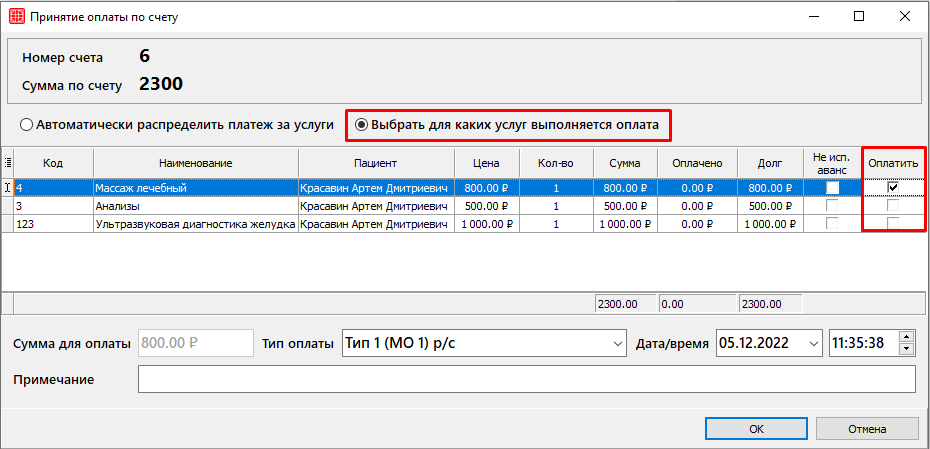
Откроется окно «Принятие оплаты по счету».

При необходимости можно использовать один из двух алгоритмов начисления платежа:


Автоматически распределить платеж за услуги

При внесении всей суммы произойдет полная оплата всех услуг. В случае частичной оплаты сумма будет начислена автоматически на выборочные услуги.


Выбрать для каких услуг выполняется оплата

В случае частичной оплаты необходимо отметить услуги, которые подлежат оплате, чекером в столбце «Оплатить». Тогда итоговая сумма генерируется на основе суммы выбранных услуг.

Для проведения оплаты необходимо нажать на кнопку «ОК».

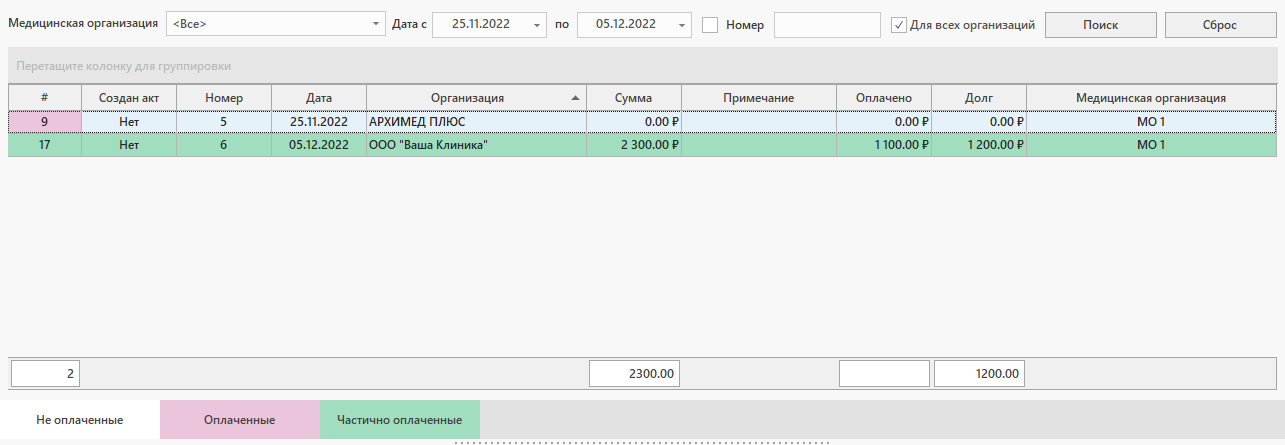
После оплаты счет окрасится согласно стандартным цветам статуса оплаты.

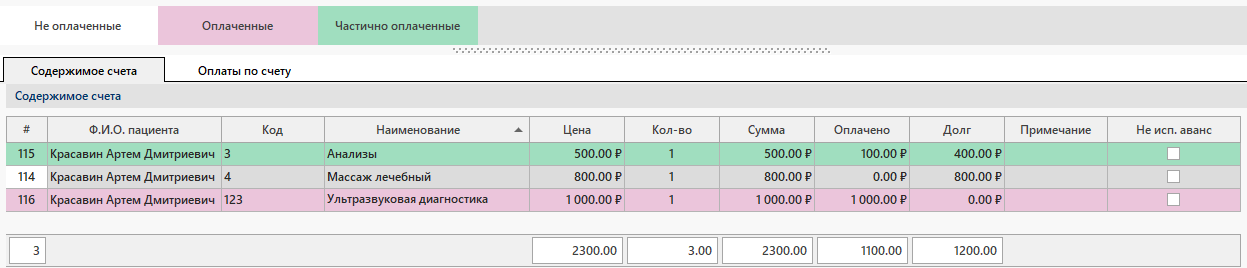
И услуги, во вкладке «Содержимое счета», так же окрасятся согласно стандартным цветам статуса оплаты.

В блоке «Оплата по счету» будет указана вся информация по произведенной оплате.

Создание акта оказания услуг

Чтобы создать акт оказания услуг необходимо нажать на кнопку «Создать акт» в верхней панели.

Откроется окно «Акт выполненных работ».

Если данные в окне верны, то их необходимо сохранить по кнопке «Сохранить».

После сохранения в колонке «Создан акт» появится значение «Да».

Печать документов

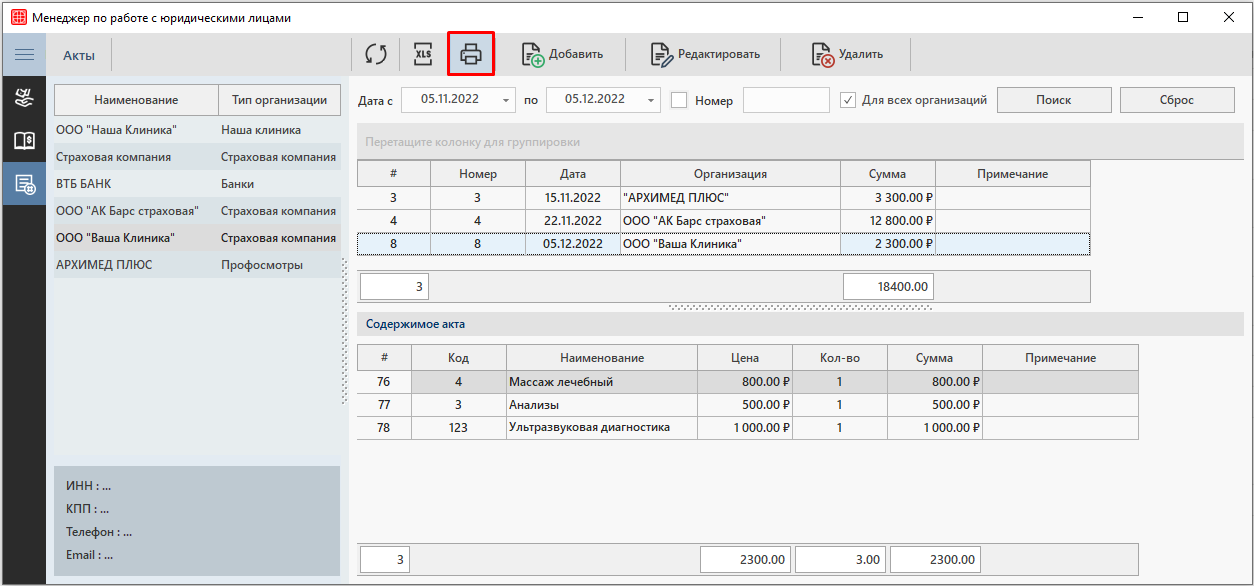
Распечатать каждый документ можно в соответствующей вкладке. Например, для печати акта оказанных услуг нужно зайти во вкладку «Акты», выбрать необходимый акт и нажать на кнопку «Печать» в верхней панели.

Откроется окно «Печатные формы».

Для предварительного просмотра предназначена кнопка «Просмотр». Для печати документа нажмите на кнопку «Печать».

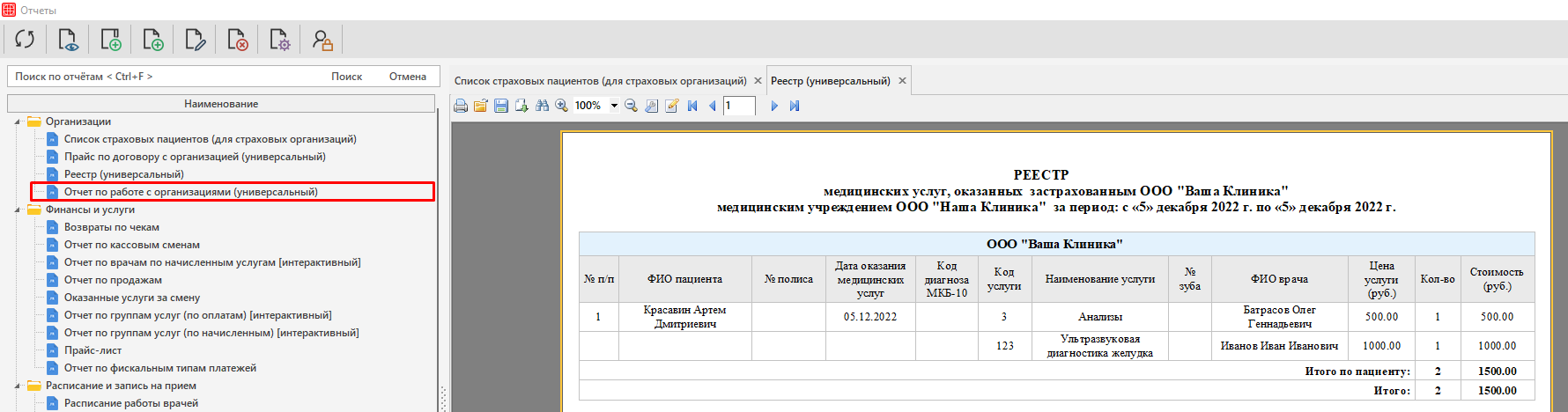
Открыть отчеты для просмотра можно в модуле Отчеты. Для этого нужно зайти в модуль, раскрыть вкладку «Организации» и нажать на необходимый отчет.