Интеграция с Виртуальным медицинским регистратором

Виртуальный медицинский регистратор (ВМР) – цифровой голосовой помощник с применением искусственного интеллекта для обслуживания входящих и исходящих вызовов пациентов на телефонной линии. ВМР позволяет заменить операторов контакт-центра медицинской организации.

Какие задачи решает интеграция с ВМР?

    • Оптимизация бизнес-процессов;
    • Прирост эффективности использования времени врачей;
    • Рост выручки за счет оперативного заполнения высвобождающихся слотов вследствие отмен и переносов записей;
    • Получение обратной связи от пациентов;
    • Снижение нагрузки на администраторов и затрат на колл-центр;
    • Избежание выгорания сотрудников за счет снятия рутинных задач.

Как это работает:

    • Напоминание о записи на прием к врачу (с подтверждением, переносом или отменой записи):
      • Исходящий обзвон списка пациентов, записанных на завтра, с целью подтверждения записи;
      • Предложение перенести запись при отказе пациента от подтверждения. Подбор удобных слотов при переносе. Отмена записи в случае отказа от переноса;
    • Опрос о качестве оказанных медицинских услуг:
      Не чаще 1 раза в неделю виртуальный оператор обзванивает ограниченное число случайных пациентов по совершенным приемам, проводя опрос качества по методике CSI — запрашивает рейтинг от 1 до 10 и текстовый отзыв. Низкие рейтинги направляются на почту руководителям клиник и службе клиентского сервиса для анализа, выявления узких мест и точек роста медицинской организации;
    • Запись на прием к врачу, перенос и отмена:
      • Идентификация действующего пациента в МИС по номеру телефона, ФИО и дате рождения, или создание новой карточки, если пациент обращается впервые;
      • Запись в клинику с выбором города, филиала клиники внутри города, специальности врача, фамилии врача. Подбор врачей по возрасту пациента. Если в филиале нет врачей нужной специальности или у названного пациентом врача нет свободных слотов, ВМР предложит записаться к другому врачу отделения или в другой филиал клиники;
      • Подбор ближайшей к текущему моменту даты при записи и переносе, с целью уплотнения расписания и недопущения образования «окон»;
      • Озвучивание стоимости приема, запись к нескольким специалистам в одном звонке.

Требования для подключения:

    • API Архимед+. Версия v5.

Для успешной интеграции с Виртуальным медицинским регистратором нужно ознакомиться с предварительными настройками.

Работа с интеграцией АльфаЛаб (AlfaLab)

Чаще всего в клинике выстраивается следующий алгоритм действий:

  1. В счет пациента начисляются лабораторные услуги.
  2. По лабораторным услугам создается лабораторный заказ.
  3. Формируются штрихкоды и наклеиваются на образцы.
  4. Выполняется забор биоматериала в контейнеры.
  5. Контейнеры передаются курьеру лаборатории.
  6. АльфаЛаб выдает для МИС либо частичный/полный результат на учетную запись клиента.
  7. Происходит автоматическая загрузка результатов в МИС: загружается текстовый результат и результат в виде PDF.

Сама работа в модуле лаборатория идентична базовой работе с модулем, которая описана в общей статье.

В рамках текущей статьи разберем основные моменты, на которые стоит обратить внимание:

  • Откуда сформировать заявку
  • Этапы формирования заявки
  • Как узнать статус заказа
  • Как просмотреть результаты PDF

Откуда сформировать заявку

Из модуля Платные услуги

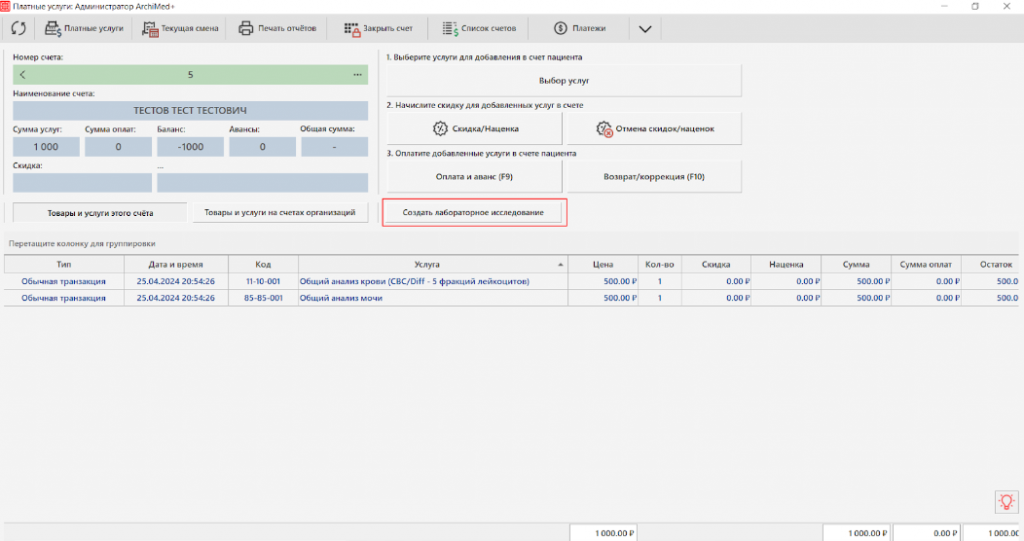
В модуле Платные услуги создание направления на лабораторное исследование становится доступным по кнопке «Создать лабораторное исследование». Для этого необходимо начислить в счет пациента лабораторные услуги, которые связаны с тестами ваших лабораторий.

Из модуля Лаборатория

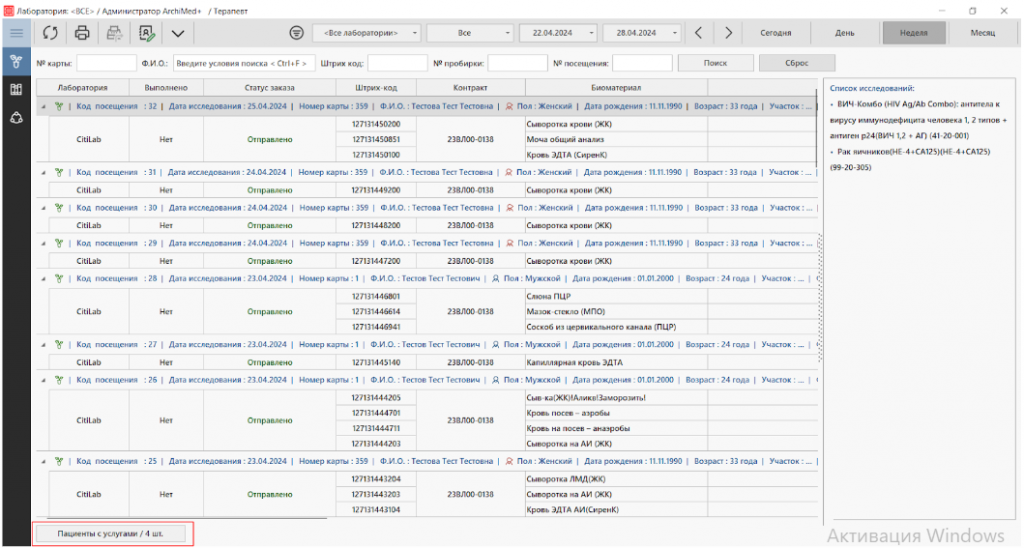
После начисления лабораторных услуг в счет пациента в модуле Платные услуги необходимо перейти в модуль Лаборатория. Открыть вкладку «Направления» нажать на кнопку «Пациенты с услугами».

В списке будут отображены все пациенты с начисленными лабораторными услугами, которым доступно создание направления на исследование. Необходимо щелкнуть правой кнопкой мыши по необходимому пациенту и выбрать пункт меню «Направить на лабораторное исследование».

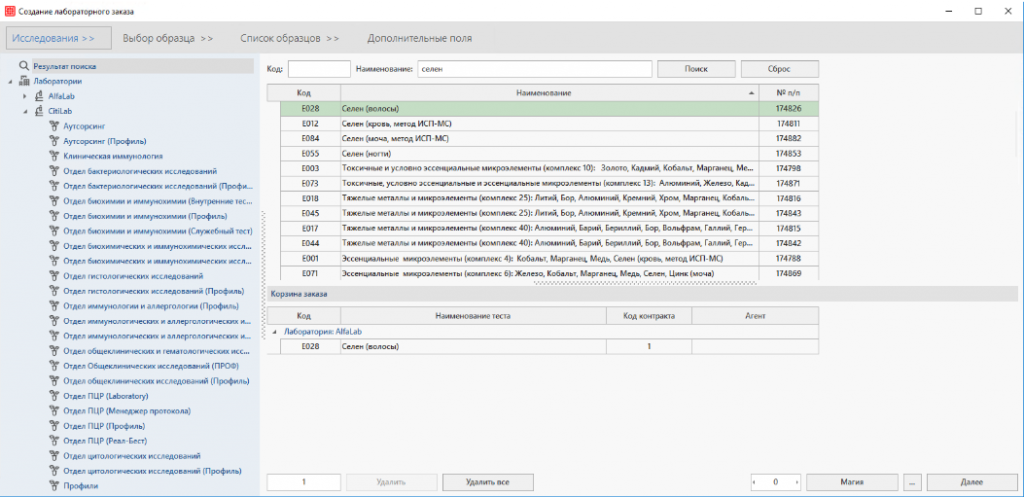
В результате откроется окно «Создание лабораторного заказа», работа в котором описана в статье по общей работе, а в рамках текущей статьи в отдельном разделе обозначены важные нюансы.

Этапы формирования заявки

Вкладка «Исследования»

Корзина заказа формируется либо по начисленным в счет пациента услугам, либо прямым добавлением тестов из списка доступных в корзину.

Код контракта выбирается автоматически, на основе настроенного последнего использованного контракта на рабочем месте.

Вкладка «Выбор образца»

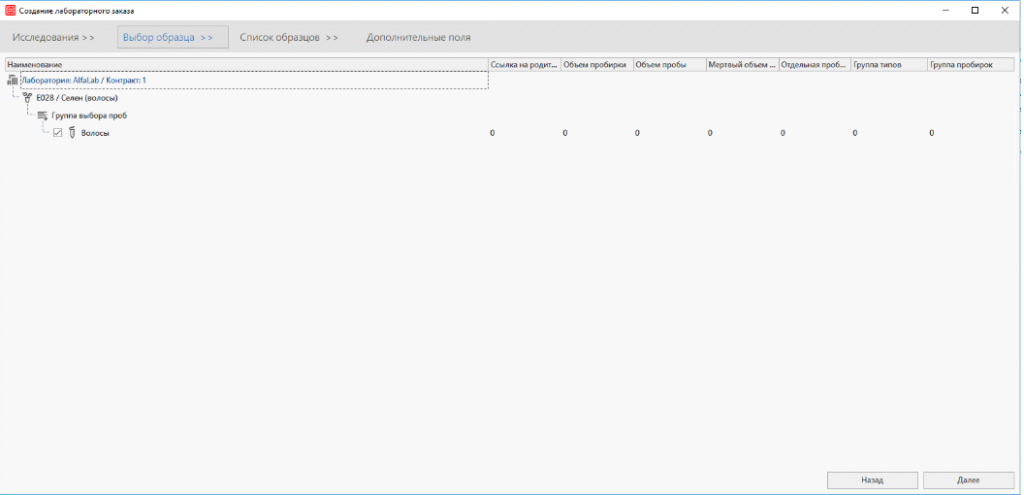
Список формируется на основе справочников по преаналитике АльфаЛаб.

 Для интеграции с АльфаЛаб возможен только один вариант выбора:

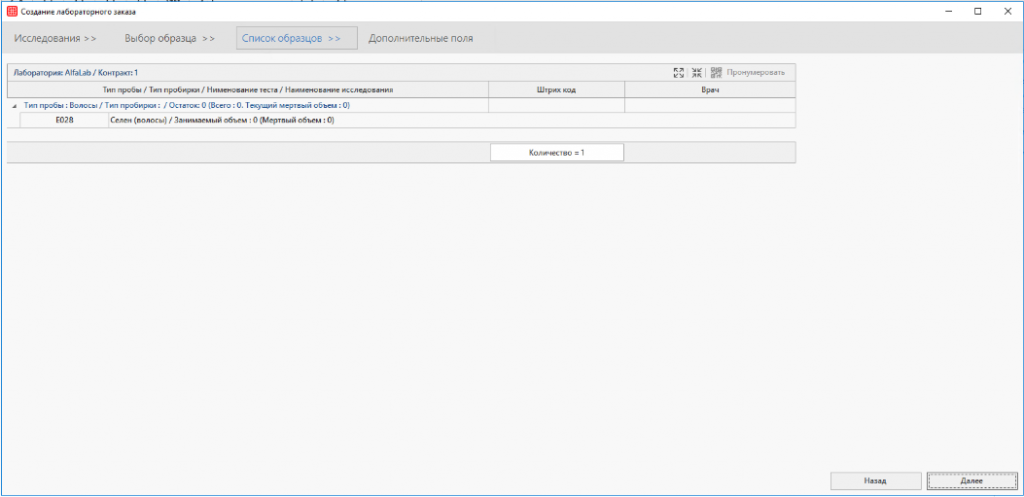
Вкладка «Список образцов»

Во вкладке формируется итоговый список образцов необходимых для забора.

В зависимости от выбранного метода ведения номеров заказа, здесь требуется отсканировать и внести штрих код с пробирки в необходимое поле при работе с выданной бобиной или не требуется делать ничего, кроме как указать врача, проводившего исследования по необходимости.

Штрих кода будут назначены системой после сохранения заказа.

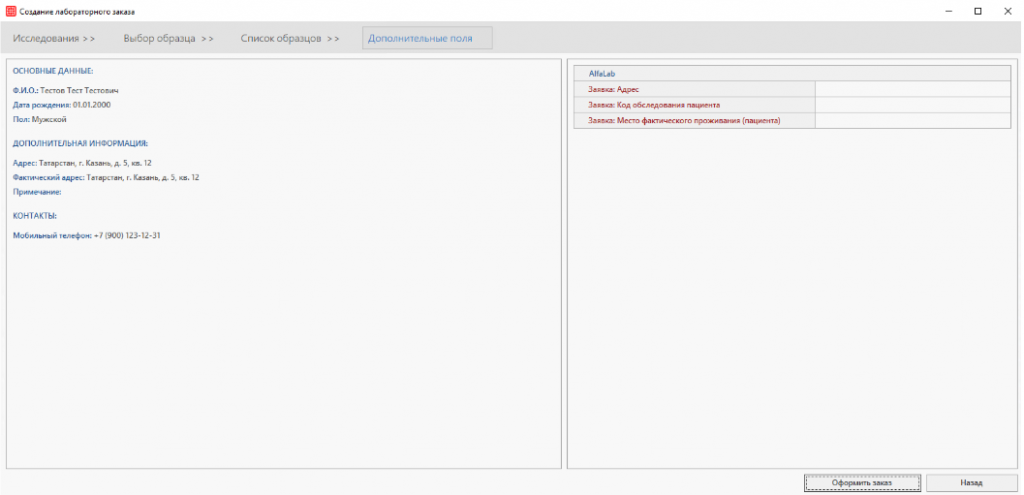
Вкладка «Дополнительные поля»

Все поля, которые подтягиваются по тестам — являются обязательными для заполнения полями.

Сам список дополнительных вопросов и возможные ответы по ним загружается из справочников АльфаЛаб.

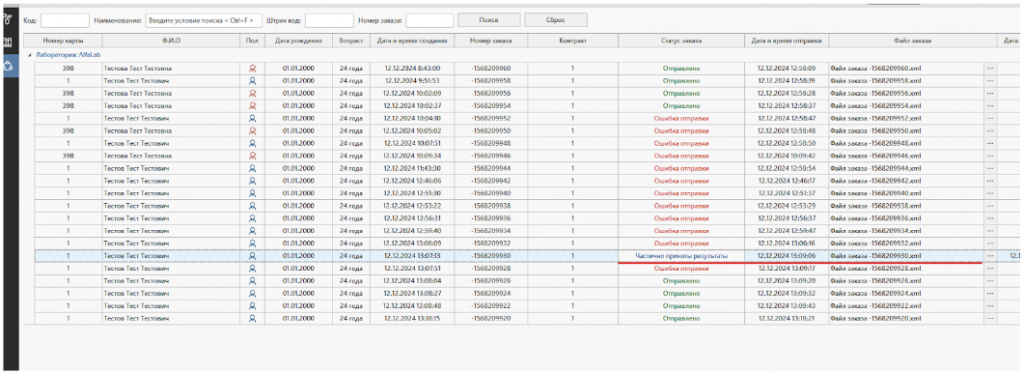
Как узнать статус заказа

Узнать статус заказа можно либо во вкладке «Направления» в столбцах Статус заказа и Отметка о выполнении.

Либо во вкладке «Заказы» в столбце Статус.

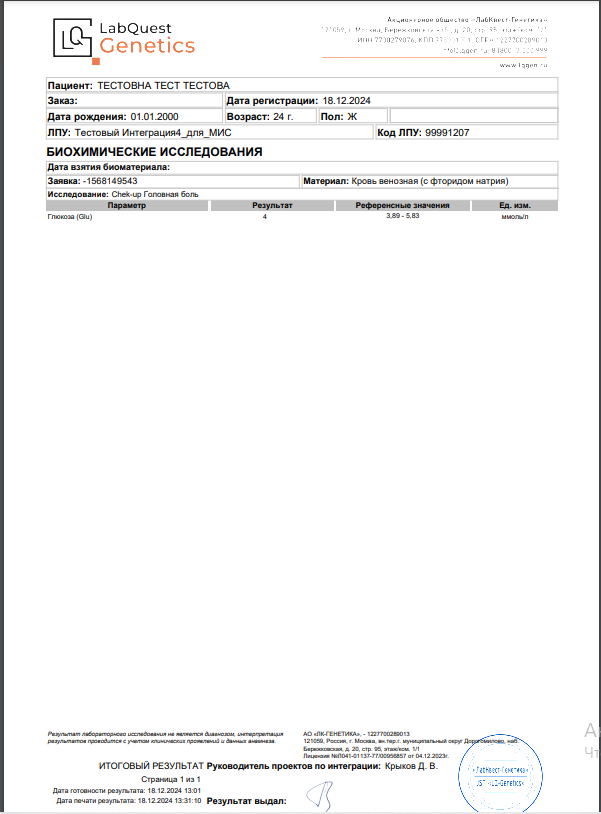
Как просмотреть результаты

Все файлы с результатами выдаются клиенту на учетную запись вебсинка. В процессе интеграции МИС обрабатывает эти файлы и загружает в систему.

Результаты загружается двух видов:

  • Текстовые результаты — то есть это то, что было выгружено в формате xml. Для просмотра таких результатов достаточно найти интересующий код посещения и просмотреть в правую часть экрана.

Результаты в формате PDF — по наполнению информацией они дублируют текстовые результаты. Для того, чтобы их открыть необходимо во вкладке «Направления» найти посещение пациента, нажать на строчку с группировкой (где расположена информация о пациенте) и далее нажать на кнопку Прикрепленные файлы. В открывшемся окне будет отображен список PDF по всему заказу. Для их просмотра нажмите дважды на нужный файл.

Предварительные настройки. Внешние лаборатории

Внимание!

Данная статья предназначена для внутренней настройки Архимед+ при интеграции с внешними лабораториями.

В случае использования внутренней лаборатории необходимо ознакомиться со статьей «Предварительная настройка модуля Лаборатория».

Перед работой в модуле со сторонней лабораторией нужно произвести все необходимые настройки:

Настройки системы

Путь до настройки системы: Сервис → Настройки системы

Необходимо:

Во вкладке Лаборатория → Основное включить работу новой лаборатории с помощью активации чекбоксов:
✅ «Использовать новую лабораторию».

Во вкладке Лаборатория → Основное настроить значения по умолчанию в блоке Создание случая обслуживания по умолчанию.  Эти значения будут автоматически проставлены при создании случая обслуживания в истории болезни пациента во время создания заказа на лабораторные исследования.

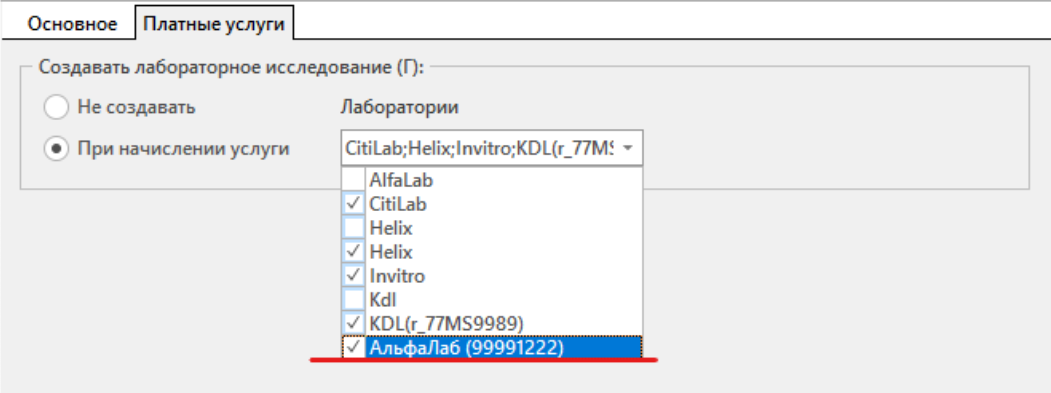
Если в клинике направление на лабораторное исследование планируется создавать в модуле Платные услуги при начислении/оплате услуг в счете пациента, тогда необходимо в настройках системы во вкладке Лаборатория → Платные услуги активировать настройку:

✅ «Создавать лабораторное исследование при начислении услуги» и выбрать список внешних лабораторий, с которыми работает клиника через модуль Лаборатория.

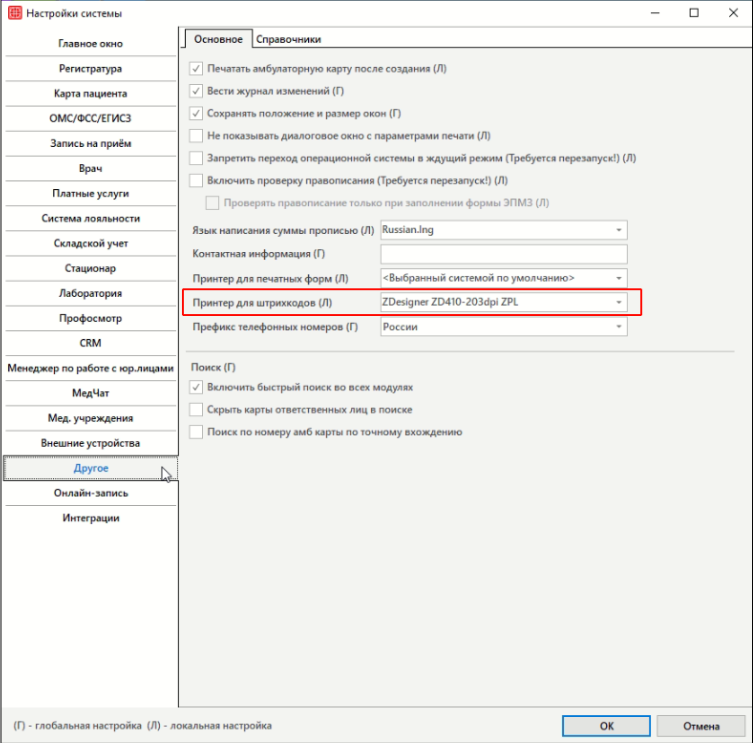
Для удобной печати штрихкодов на постоянном принтере ZPL рекомендуется во вкладке Другое → Основное проставить принтер для штрихкодов по умолчанию.

Это предпочтительно сделать на каждом рабочем месте, откуда будет совершаться печать ШК по заявке. Если настройку не поставить, то принтер нужно будет выбирать каждый раз при печати ШК для заказа.

Права пользователей

Путь до настройки прав: Справочники → Пользователи и пароли → Роли/Пользователи.

Для того, чтобы сотрудник клиники мог создавать заказы с перечнем необходимых исследований для пациента достаточно предоставление одного права:

  • Создание направления на лабораторное исследование

Подробнее о работе других прав модуля Лаборатория читайте в статье «Права пользователей. Лаборатория».

Заполнение справочников

Справочник «Список врачей»

Путь до справочника: Справочники → Врачи → Список.

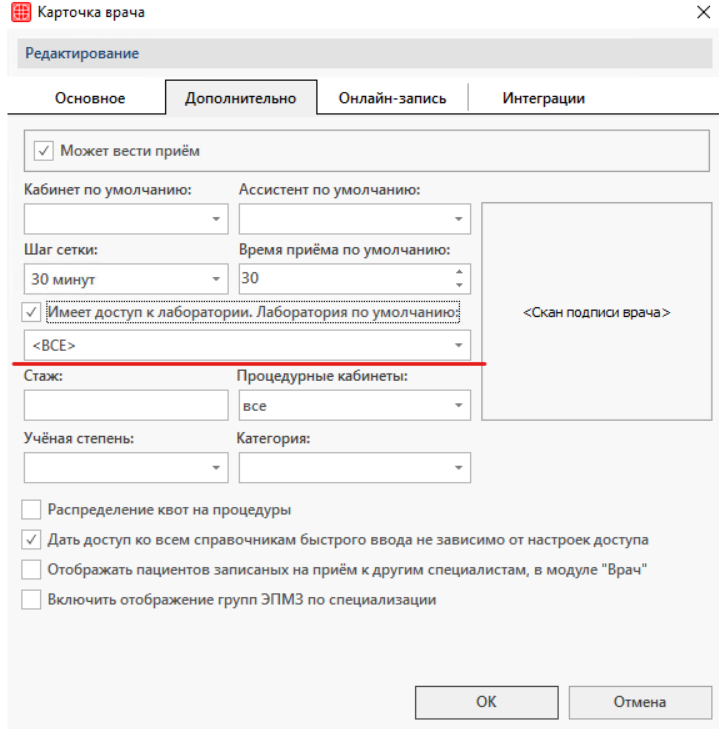
Для доступа врачей-лаборантов в модуль Лаборатория необходимо выставить настройку ✅Имеет доступ к лаборатории. 

В случае, если в клинике будет использоваться несколько лабораторий и есть необходимость разделить работу определенных врачей-лаборантов по своим лабораториям, то можно указать прикрепление Лаборатории по умолчанию для определенного врача.

Настройка связки услуг с тестами

Для чего выполняется настройка: если в клинике бизнес-процесс поставлен таким образом, что при начислении или оплате услуг для пациента нужно создавать заказ со списком исследований по счету пациента, то выполняется настройка связки услуг с тесами.

Как выполнить настройку: в данной реализации настройку можно выполнить на основе имеющихся услуг в прайс-листе клиники: либо с помощью справочника «Связь тестов с услугами» либо с помощью справочника «Связь типов исследований с тестами».

Справочником «Связь тестов с услугами» удобно пользоваться если требуется сделать массовое сопоставление позиций, к примеру, при первичной настройке интеграции.

Справочником «Связь типов исследований с тестами» удобно делать сопоставление конкретных позиций, к примеру, если в списке доступных исследований для заказа появились новые тесты.

Настройка в «Связь тестов с услугами»

Путь до справочника: Справочники → Лаборатория → Типы лабораторных исследований.

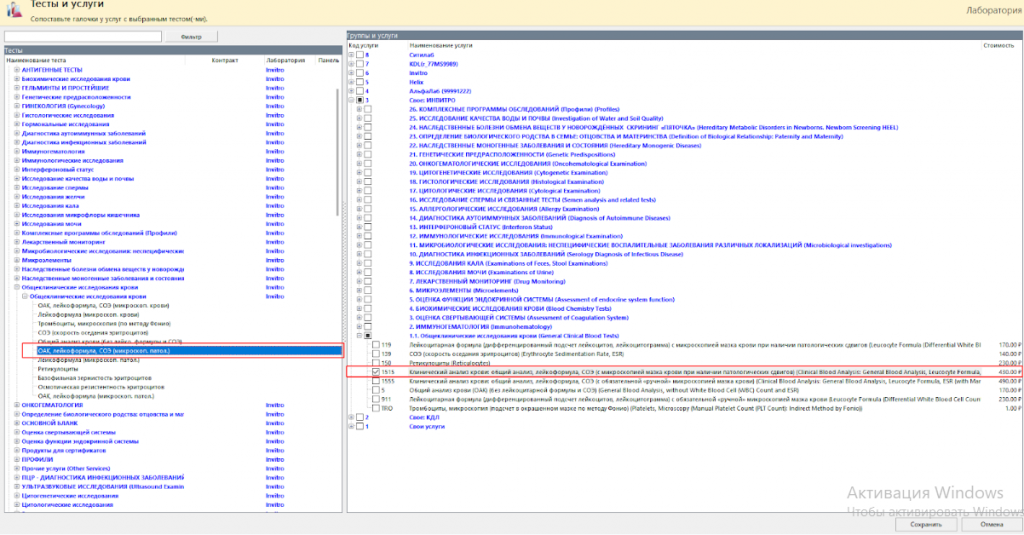
Принцип сопоставления: в левой части окна необходимо выбрать тест, а справа проставить чекер напротив соответствующей услуги.

С полным описанием работы справочника можно ознакомится в соответствующей статье.

Настройка в «Связь типов исследований с тестами»

Путь до справочника: Справочники → Лаборатория → Типы лабораторных исследований.

В справочнике вносятся все исследования, которые были сгенерированы во время настройки интеграции.

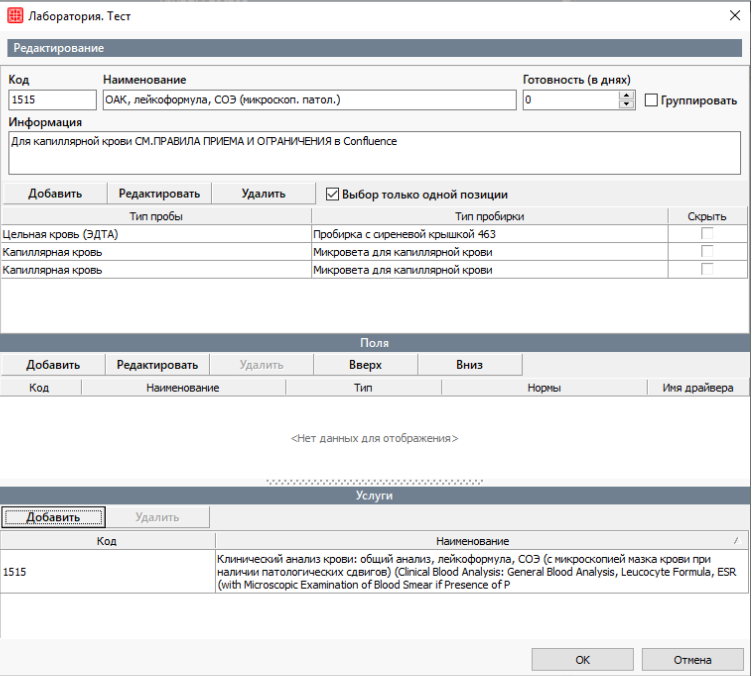
Для привязки определенного теста к услуге необходимо:

  • найти тест и открыть его
  • в разделе Услуги нажать на Добавить
  • в прайс-листе найти подходящую позицию и выбрать ее
  • сохранить изменения по кнопке ОК

С полным описанием работы справочника можно ознакомится в соответствующей статье.

Настройка в «Платные услуги»

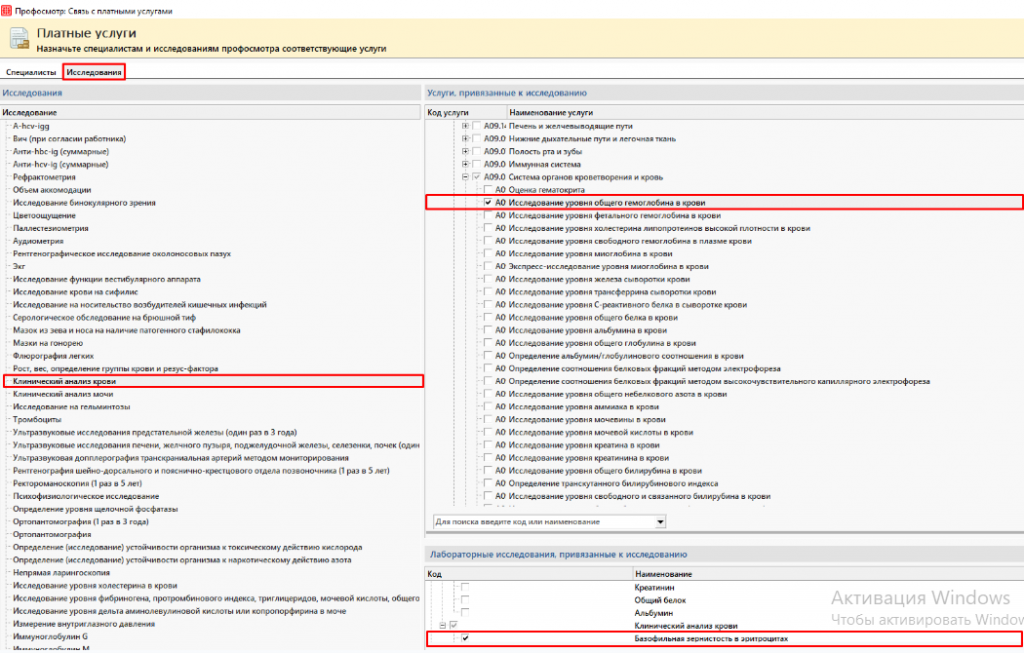
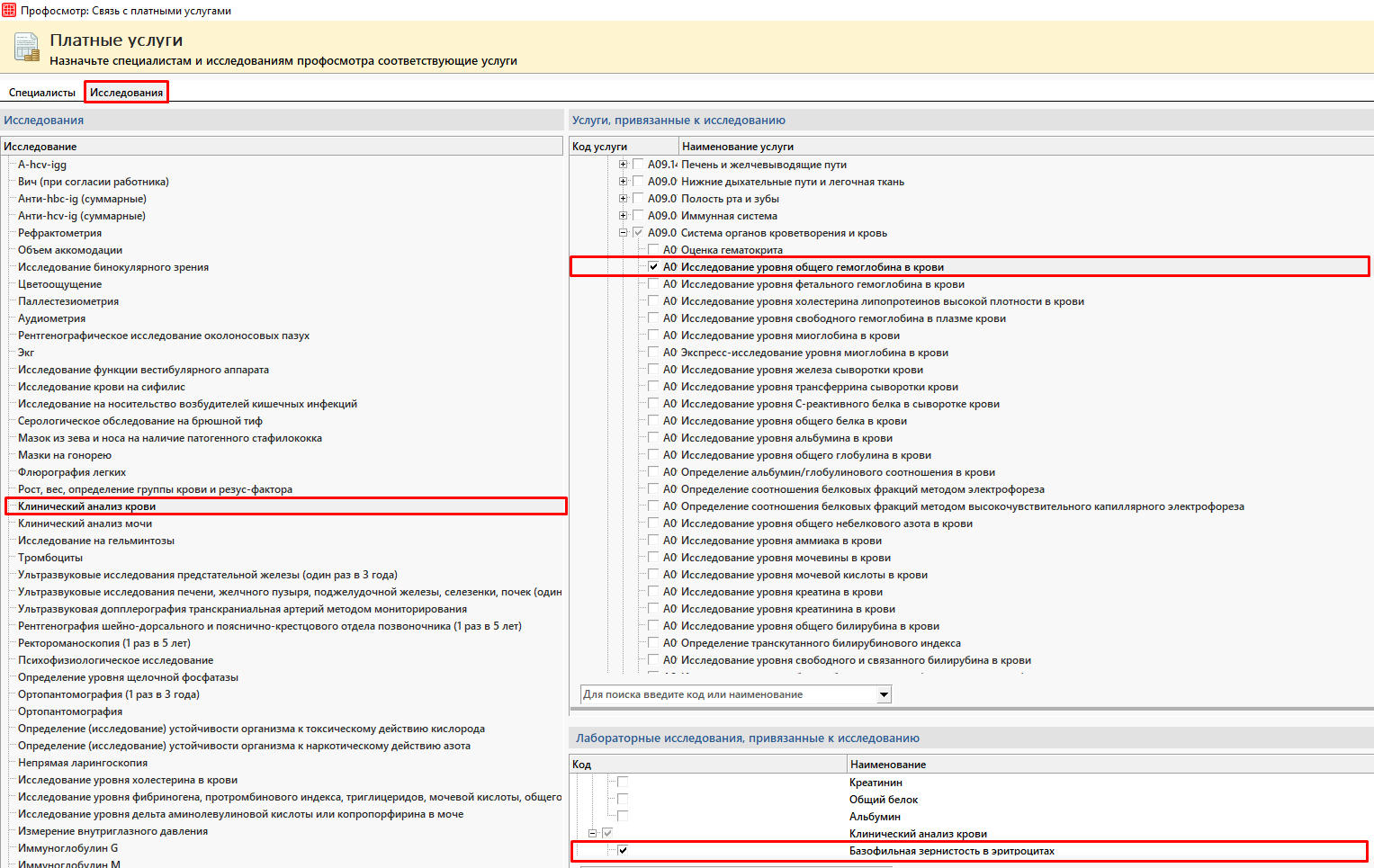
Путь до справочника: Справочники → Профосмотр → Платные услуги.

В справочнике сопоставляются все исследования по профосмотрам и все тесты, которые были сгенерированы во время настройки интеграции.

С полным описанием работы справочника можно ознакомится в соответствующей статье.

Интеграция с ЛИС АльфаЛаб (AlfaLab)

Цели интеграции

  • Наладить процесс создания и отправки заявок на исследования из МИС в ЛИС;
  • Рассчитывать необходимое количество образцов для заявки на исследования со стороны МИС (согласно документации ЛИС АльфаЛаб по преаналитике);
  • Маркировать пробы в МИС с помощью штрихкодов и печатать из МИС этикетки для ШК (если не используется готовая бобина от ЛИС АльфаЛаб);
  • Наладить процесс автоматической передачи заявок на исследования из МИС в ЛИС и процесс автоматической загрузки результатов из ЛИС в МИС (в том числе и результаты в виде PDF);
  • Автоматическое обновление справочников в МИС согласно справочникам ЛИС;

Требования к клинике

  • Интеграция работает с версии ArchiMed+ 23.60.9 включительно. Если ваша версия программы ниже, то Вам необходимо будет обновление; 
  • Установка плагина и служб должна происходить на сервере клиники;
  • Наличие принтера ZPL для печати ШК на образцы.

Особенности интеграции

  • Интеграция может работать с несколькими клиниками, для этого могут быть использованы варианты:
    • Когда отправитель указывается один, а в отправленных файлах будет прописываться уникальный идентификатор клиники;
    • Когда отправители у клиник будет разные, в таком случае использовать уникальные идентификаторы не требуется;
  • На каждую клинику выдается лабораторией свой пул номеров; 
  • Возможна работа с готовой бобиной, выданной лабораторией;
  • Загрузка результатов выполняется по готовности образцов.

Как настроить

По вопросам цен настройки интеграции необходимо обратиться к сотруднику клиентского отдела по номеру +7 (800) 301-03-73.

Как работает

Перед работой с интеграцией возможно потребуется заполнение справочников и установка настроек системы. Поэтому рекомендуется ознакомиться со статьей «Предварительные настройки для АльфаЛаб».

Как формировать интеграционные заказы и просматривать результаты по ним подробно описано в статье «Работа с интеграцией АльфаЛаб».

Предварительные настройки интеграции c ONDOC

Для удобства работы с информацией, данные по настройке разделены на следующие блоки:

Установка службы

Внимание!

Запускать bat-файлы от имени администратора.

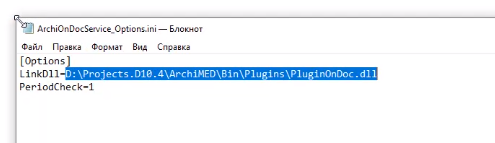
В ini-файле нужно указать путь до плагина PluginOnDoc.dll и время в минутах. Время в минутах указывается для определения частоты обновления данных.


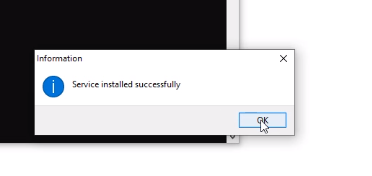
Затем запустить install.bat:


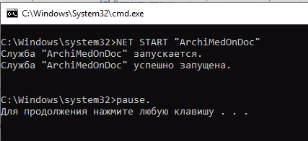
Для старта работы службы нужно запустить start.bat.

И проверить работу службы в диспетчере задач.

Настройка плагина

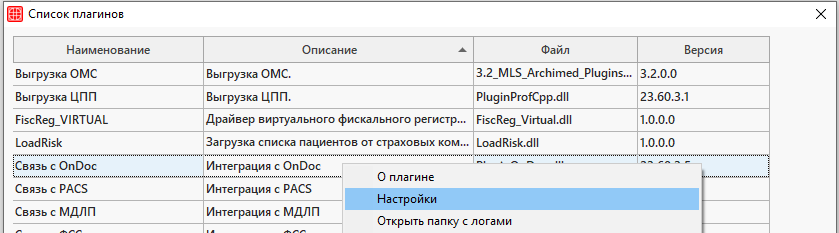
Для указания параметров интеграции необходимо перейти в настройки в контекстном меню окна «Список плагинов».

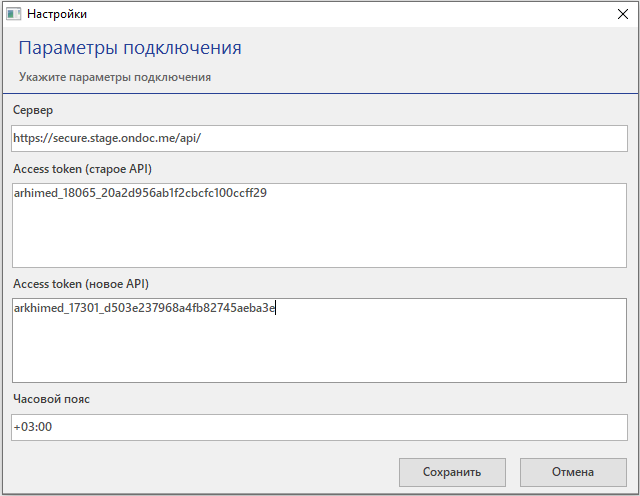
Откроется окно ввода параметров интеграции с ONDOC.

Заполнить данные:

    • Сервер – адрес для отправки и получения данных;
    • Access token (старое API) – ключ для подключения МИС к API (Компания);
    • Access token (новое API) – ключ для подключения МИС к API (Филиал);
    • Часовой пояс – ввести поясное время. Например, для г. Казань это GMT+3 (+03:00).

Ключи необходимо скопировать в личном кабинете клиники из раздела «Интеграция и реферальный код».

Данные нужно сохранить по кнопке «Сохранить».

Настройки системы

Путь до настройки системы: Сервис → Настройки системы → Интеграции.

✅  Активировать чекбокс «Использовать функционал отправки данных в ONDOC»
✅ Выбрать приоритетность контакта, на который пациенту будет отправляться  9-значный код для прикрепления к клинике через личный кабинет.

Приоритетность контакта означает, что в первую очередь код ONDOC будет направлен на выбранный тип контакта медицинской карты и, в случае неудачи, отправлен на второй тип контакта.

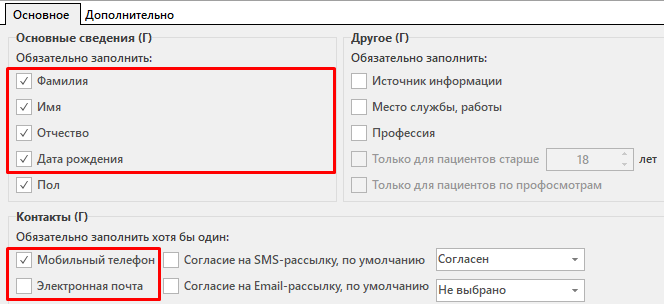
Для удобства можно активировать обязательность добавления сведений в карту пациента:

Путь до настройки системы: Сервис → Настройки системы → Карта пациента.

    • Обязательные данные:
      • ФИО
      • Дата рождения
      • Один из типов контакта (моб. телефон или эл.почта)


Заполнение справочников

Справочник «Врачи»

Данный справочник содержит список всех врачей, работающих в клинике. Нужно произвести дополнительные настройки в карточках тех врачей, к которым будет вестись запись:
Путь до справочника: Справочники → Врачи → Список.

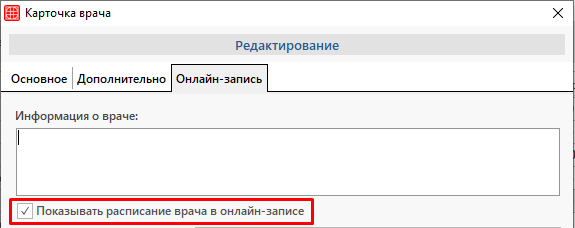
Во вкладке «Онлайн-запись» необходимо включить отображение расписания врача в онлайн-записи:

Иначе запись к специалисту вестись не будет.

Далее заполняется вся необходимая информация об онлайн-записи к данному специалисту. Подробнее о заполнении карточки врача можно ознакомиться в статье «Справочник «Врачи»».

Справочник «Настройка услуг»

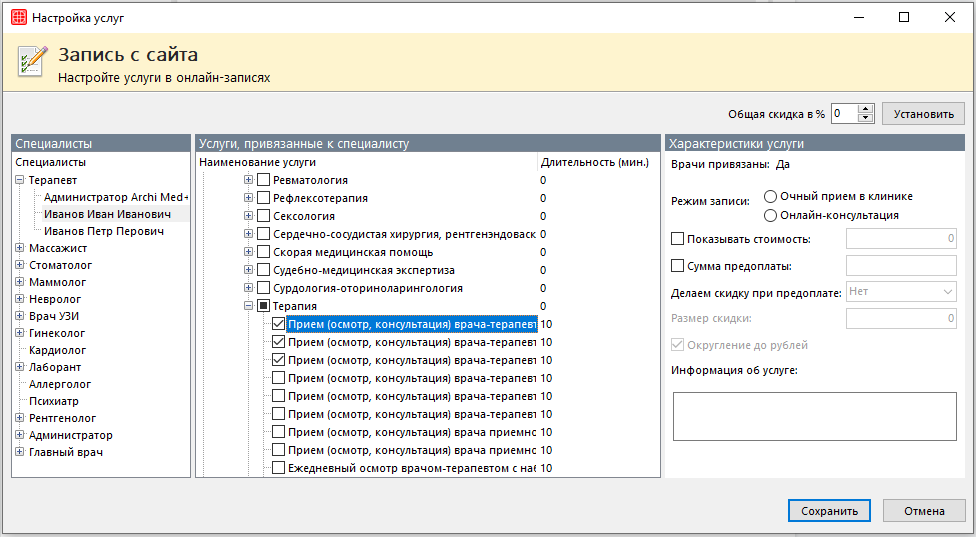
В данном справочнике настраивается связка врача и оказываемых им услуг, которые доступны для онлайн-записи. В случае, если привязка отсутствует, записаться к специалисту можно без выбора услуги.

Путь до справочника: Справочники → Онлайн-запись → Настройка услуг.

Окно «Настройка услуг» разделено на три части.

В блоке «Специалисты» необходимо выбрать специалиста, затем проставить чекеры в основной части окна напротив тех услуг, которые оказывает выбранный специалист.

В блоке «Характеристики услуги» указывается следующая информация:

    • Режим записи: 
      • Очный прием в клинике –  выбрать при предоставлении выбранной услуги только заочно в отделении клиники. Устанавливается в том случае, когда клиника работает с модулем Телемедицина.
      • Онлайн-консультация – выбрать при предоставлении выбранной услуги только онлайн.
    • Чекбокс Показывать стоимость – проставить чекер при необходимости отображения стоимости услуги. В поле указать полную стоимость услуги.
    • Чекбокс Сумма предоплаты – проставить чекер при необходимости внесения предоплаты. В поле указать сумму предоплаты. Устанавливается в том случае, когда клиника работает с модулем оплаты на сайте.
    • Делаем скидку при предоплате и Размер скидки – указать условие и сумму скидки на услугу при внесении предоплаты.
    • Округление до рублей – проставить чекер при необходимости округлять сумму после предоставления скидки при внесении предоплаты.

В поле «Общая скидка в %» можно указать скидку для всех услуг при онлайн-записи на прием. Для этого нужно указать процент скидки и нажать на кнопку «Установить».

После настройки необходимо сохранить введенные данные по кнопке «Сохранить».

Для ознакомления процесса работы с интеграцией необходимо перейти к изучению статьи «Работа с интеграцией ONDOC».

Добавление сотрудников

Добавить пациентов в профосмотр можно несколькими способами:

Добавление карты пациента

Сначала необходимо разрешить пользователю доступ к работе с картами пациентов, проходящих профосмотр от организации. Подробнее о предоставлении прав для работы в модуле Профосмотры читайте в статье «Права пользователей. Профосмотр».

Чтобы добавить пациента в профосмотр вручную необходимо зайти в созданный профосмотр и нажать на кнопку добавления в верхней панели.

Откроется окно «Карта пациента», в которую вносится вся необходимая информация о пациенте. Это процедура создания новой карты, после введения данных карту нужно сохранить. Пациент будет добавлен не только в список профосмотра, но и в архив карт.

Добавление пациента из медицинской карты

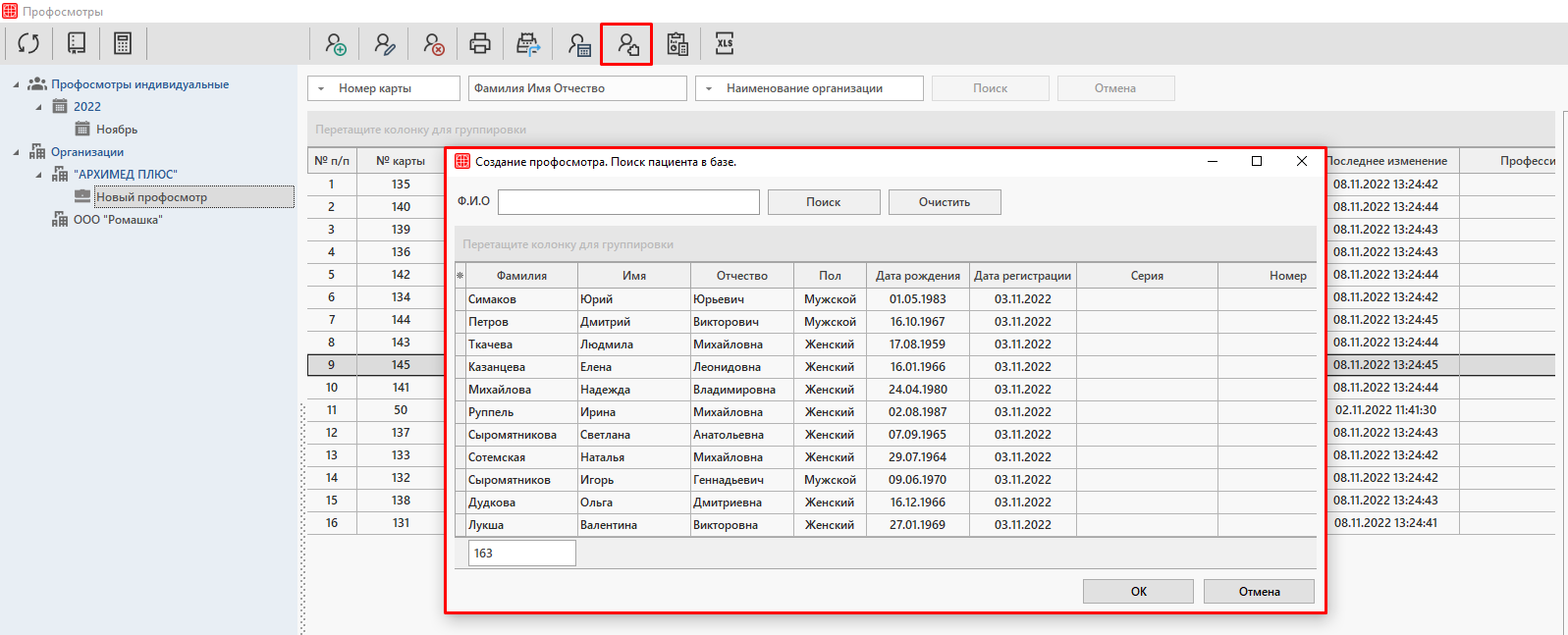
Если на пациента раннее была заведена медицинская карта, то данные из нее можно перенести в профосмотр. Для этого необходимо зайти в созданный профосмотр и нажать на соответствующую кнопку в верхней панели.

После этого откроется окно поиска по архиву карт. Нужно ввести данные о пациенте, выбрать его и нажать «ОК».

При работе с профосмотрами от организаций, кроме методов добавления сотрудников, описанных выше, можно воспользоваться функцией импорта из таблицы Excel или из калькуляции.

Импорт списка сотрудников из таблицы Excel

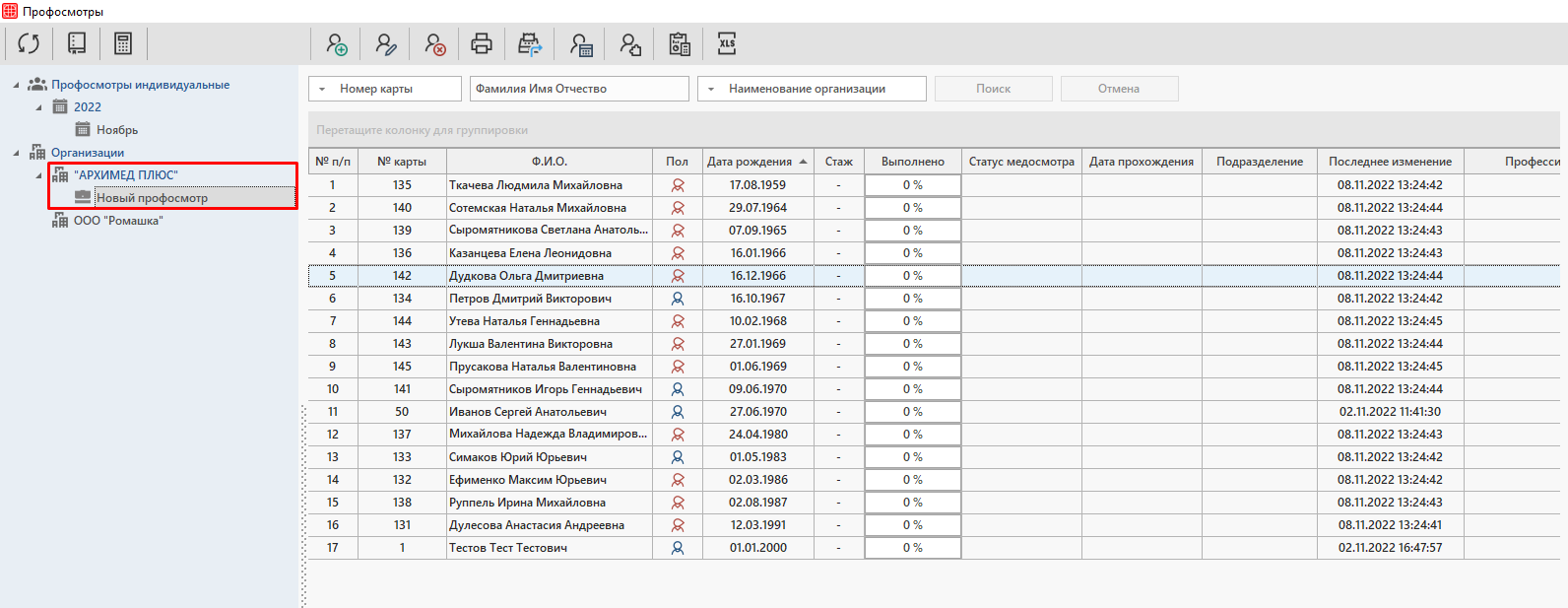
Для добавления сотрудников в профосмотр можно воспользоваться функцией импорта из документа. Для этого выберите нужную организацию в списке организаций справа, затем выберите актуальный профосмотр в основной части окна и нажмите на кнопку «Импорт из Excel» в верхней панели.

Внимание!

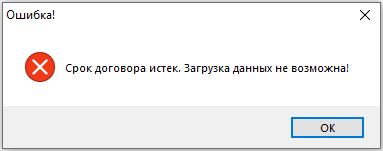
При истечении срока действия договора между организацией и клиникой импорт сотрудников в модуль Профосмотр будет недоступен. При попытке импорта списка сотрудников появится окно ошибки:

В таком случае необходимо добавить новый актуальный договор в справочник «Организации».

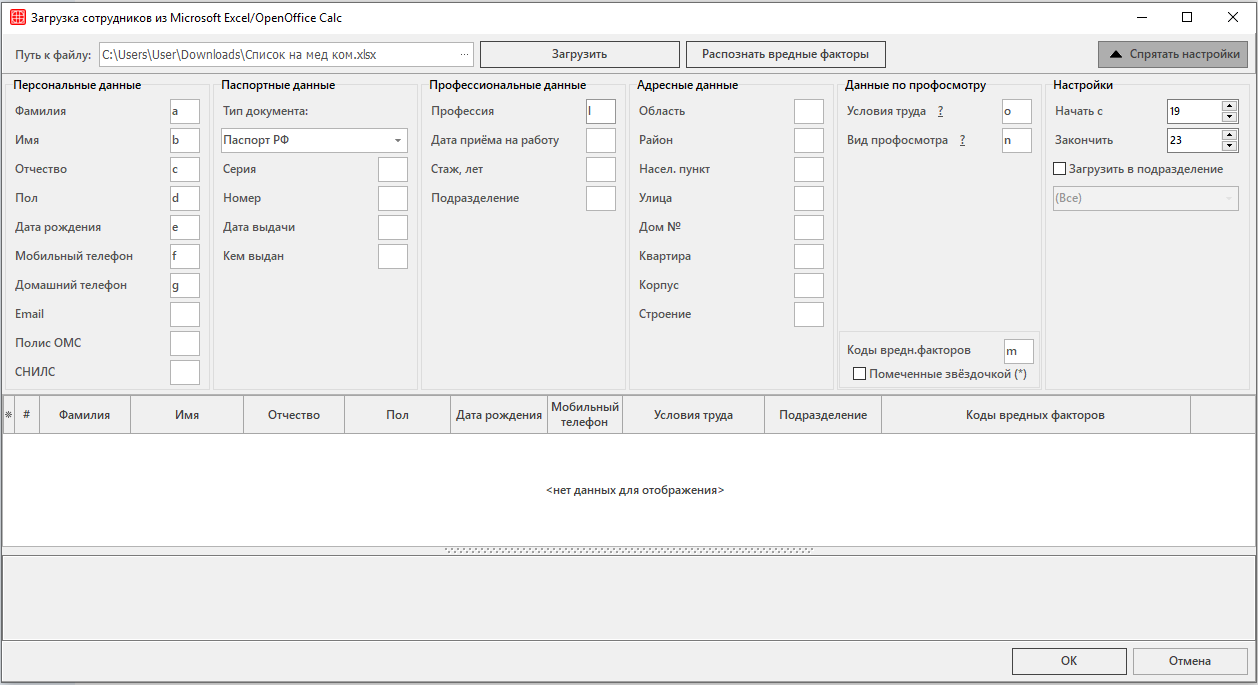
Откроется окно загрузки файлов.
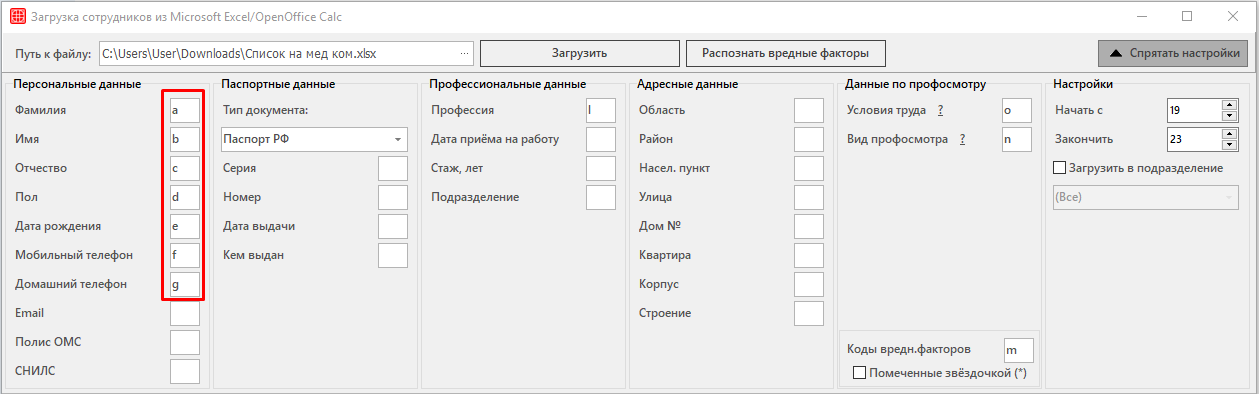
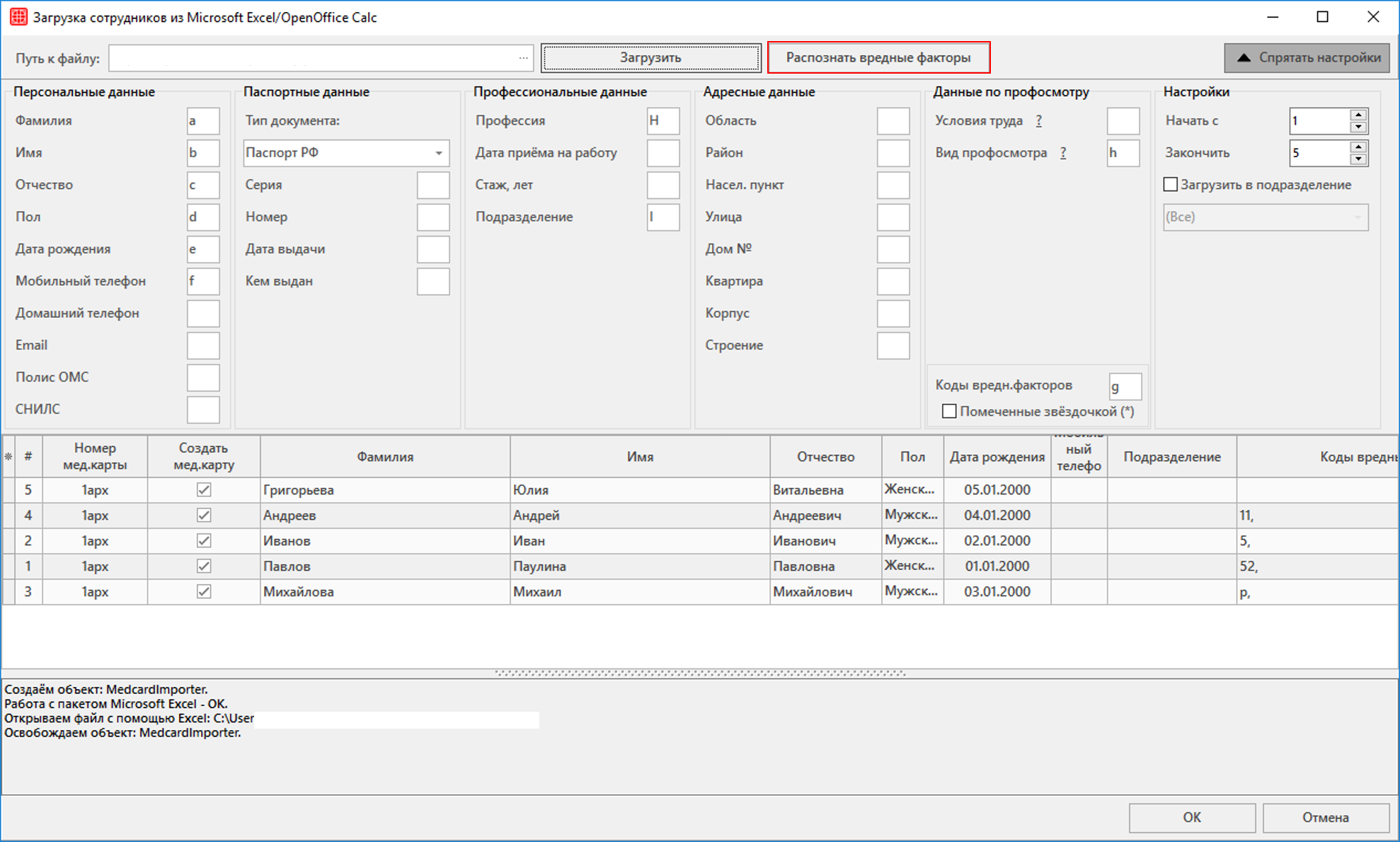
Предварительно нужно сопоставить значения из окна загрузки и таблицы Excel, которую предстоит загрузить.

Допустим, если фамилии сотрудников находятся в таблице Excel в столбце А, то в окне загрузки в поле ввода у фамилии должно стоять значение А.

При сопоставлении данных укажите столбец «Профессия по ШР». В этом поле можно оставить значение из файла, ввести его вручную или выбрать профессию из раскрывающегося списка.

В поле «Профессия по НСИ» выберите соответствующее значение из справочника профессий. Если значение в поле «Профессия по ШР» совпадает с профессией из НСИ, поле «Профессия по НСИ» заполняется автоматически.

Внимание!

В том случае, когда пол в файле не заполнен, он проставится автоматически, исходя из окончаний отчеств пациентов и данных справочника «Зависимость пола от отчества».

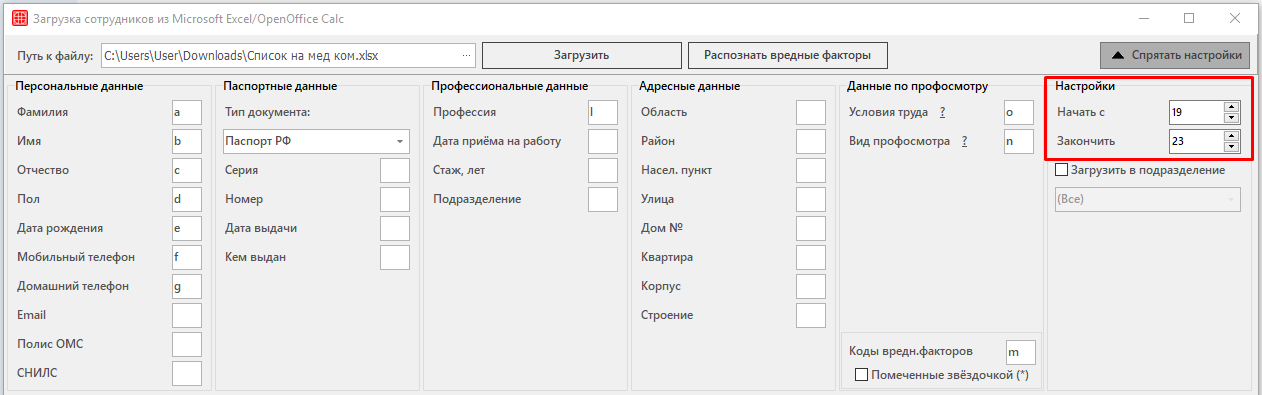
В блок «Настройки» указываются значения строк из таблицы Excel, в которых указаны сотрудники. Если в таблице информация о сотрудниках вводится со 2 строки и заканчивается на 17, то в окне загрузки нужно указать «Начать с 2» и «Закончить 17» соответственно.

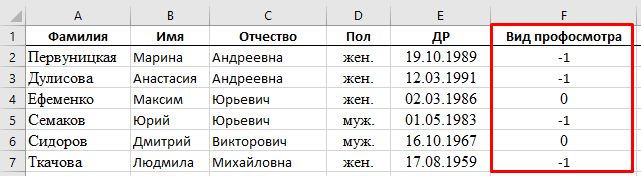
В поле «Вид профосмотра» вносится буквенное значение столбца из таблицы Excel.

В свою очередь, в таблице Excel типы осмотров должны быть обозначены цифрами: -1 — не выбран; 0 — предварительный; 1 — периодический, при отсутствии цифры будет выставлено значение «Периодический».

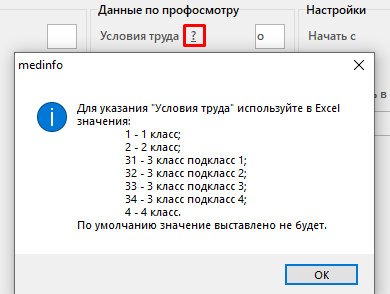
Чтобы увидеть подсказку нажмите на кнопку «?».

В поле «Условия труда» вносится буквенное значение столбца из таблицы Excel.

В свою очередь, в таблице Excel условия труда должны быть обозначены цифрами:  1 — 1 класс; 2 — 2 класс; 31 — 3 класс подкласс 1; 32 — 3 класс подкласс 2; 33 — 3 класс подкласс 3; 34 — 3 класс подкласс 4; 4 — 4 класс. По умолчанию значение выставлено не будет.

Чтобы увидеть подсказку нажмите на кнопку «?».

Чтобы начать загрузку нужно нажать на кнопку «Загрузить» и выбрать нужный документ.

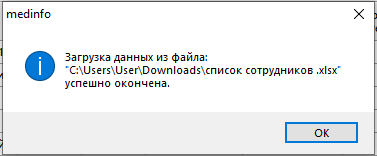
Появится окно с сообщением об успешной загрузке списка сотрудников.

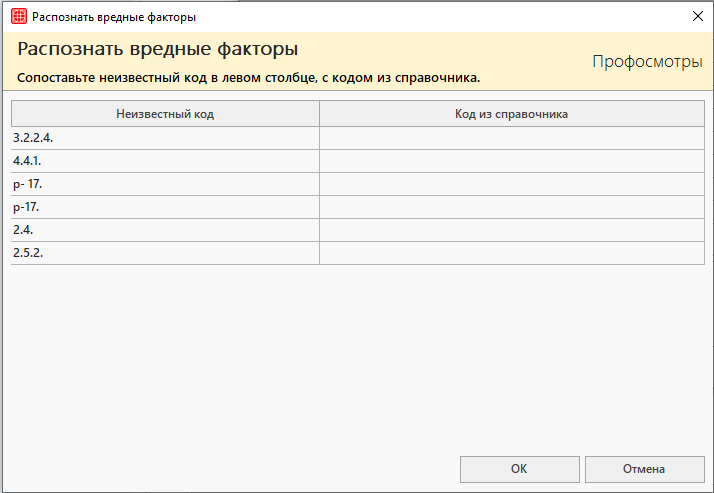
Для распознавания вредных факторов из таблицы необходимо нажать на кнопку «Распознать вредные факторы».

В случае, если вредные факторы в таблице Excel указаны неверно, выйдет окно «Распознать вредные факторы», где напротив неизвестного кода вносится верное значение в столбец «Код из справочника».

После сохранения сотрудники отобразятся в созданном профосмотре.

Импорт списка сотрудников из калькуляции

Если калькуляция по данному профосмотру уже была создана, то возможно импортировать список сотрудников из расчета. Для этого выберите нужную организацию в списке организаций справа, затем выберите актуальный профосмотр в основной части окна и нажмите на кнопку «Импорт из калькуляции» в верхней панели.

В окне загрузки из калькуляции выбирается нужная калькуляция.

После загрузки выходит оповещение об успешном завершении импорта.

После этого сотрудники отобразятся в созданном профосмотре.

Запись на приём

Для удобства работы с информацией, данные по работе в модуле разделены на следующие блоки:

Работа в данной вкладке начинается после заполнения расписания работы врачей. Подробнее об этом рассказывается в статье «Расписание работы врачей».

После того как расписание готово, появляется возможность записывать к врачам пациентов. Для этого используется вкладка «Запись на прием».


Работа с расписанием

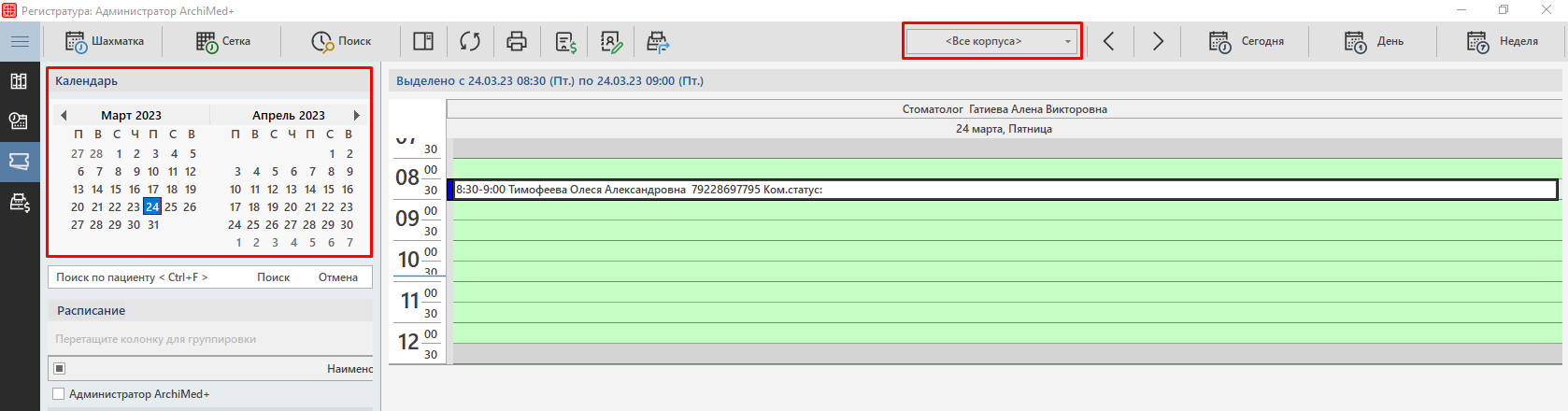
В левой части на календаре необходимо выбрать интересующую дату или период. Сделать это можно при помощи клавиш на клавиатуре Shift или Ctrl, а также выделением нужных дней левой кнопкой мыши. В верхней части экрана выбирается корпус (название улицы, где находится клиника, если клиник несколько).
В левой части окна отобразятся все врачи, у которых есть расписание в выбранные даты календаре, и которые работают в выбранном корпусе.
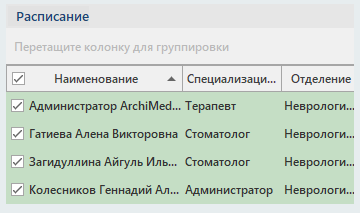
Если создается расписание не только на врачей, но и на кабинеты, то над списком расписаний на текущий день будет возможность отображения либо только врачей, либо только кабинетов.

Для просмотра расписаний , необходимо поставить галочки в списке слева на тех врачах и кабинетах, которые интересны пользователю. В центре отобразится рабочее время выбранного врача или кабинета.

Еще один способ быстрого переключения между расписанием на неделю и расписанием на один день — соответствующие кнопки «День», «Неделя» в правом верхнем углу экрана. Для быстрого перехода на текущий день, рядом расположена кнопка «Сегодня», перемещение на день вперед и на день назад можно осуществить при помощи стрелки вперед и назад.

Расписание на 3 дня по одному врачу:
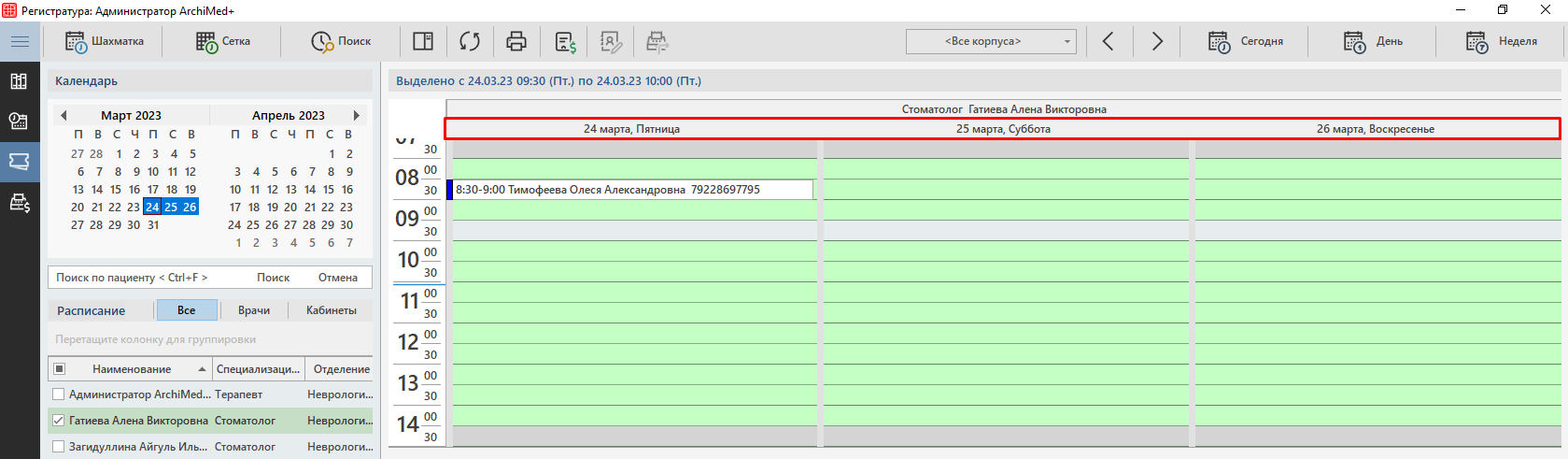
Расписание на определенную дату для нескольких врачей:

При нажатии правой кнопкой мыши по строке с расписанием врача можно увидеть примечания как по самому врачу (заполняется в «Справочник врачей»), а также примечания по созданному расписанию (заполняется в расписании врача на конкретный день, подробнее об этом рассказывается в статье «Расписание работы врачей»). Помимо примечаний в окне есть телефон врача, корпус, отделение и ученая степень.

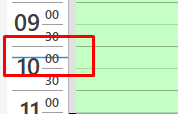
Голубая линия в графе со временем указывает на текущее время.
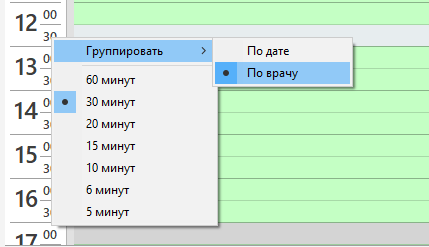
При необходимости можно изменить шаг сетки. Для этого нажимаем правой кнопкой мыши по графе со временем и выбираем подходящий шаг. Обратите внимание, после смены шага сетки, длительность записи на прием проставится согласно новому шагу сетки.

Здесь же есть возможность выбора группировки врачей на экране: либо по дате, либо по врачу.
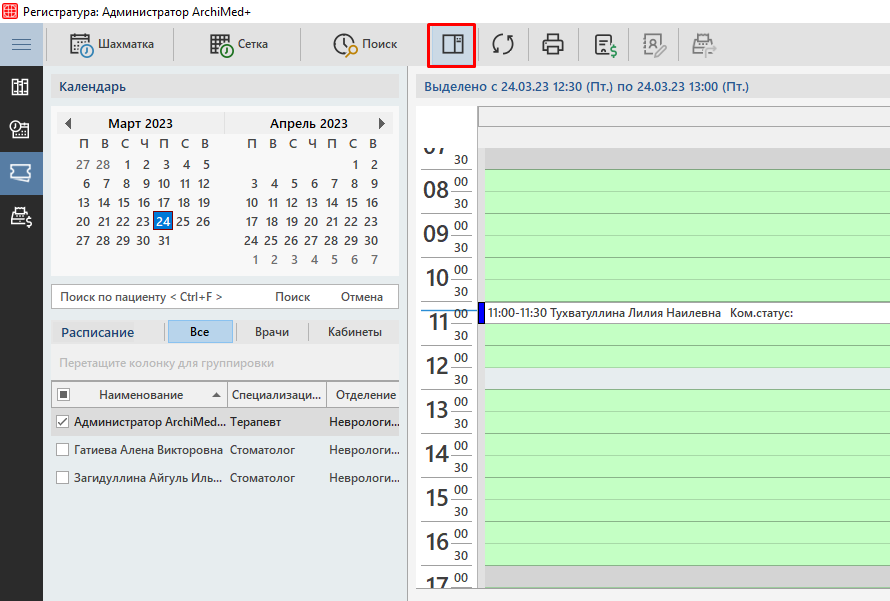
При необходимости можно скрыть левую часть экрана: для этого есть соответствующая кнопка в верхней части экрана. Для её отображения необходимо еще раз нажать на кнопку.
Цвет расписания врача указывается в зависимости от выбранных настроек, подробнее о настройках рассказывается в статье «Настройки системы. Запись на прием».

В зависимости от выбранной настройки, будет отображаться не только рабочее время врача, но и время его отсутствия (в том числе перерывы). Для перерывов в настройках также задается свой уникальный цвет.

Перерывы указываются как при создании расписания (подробнее об этом рассказывается в статье «Расписание работы врачей»), так и на вкладке «Запись на прием». Это будет полезно, например, если перерыв у врача не статичный и каждый день перерыв указывается свой.

Для добавления перерыва на вкладке «Запись на прием» кликаем по подходящему расписанию нажимаем правой кнопкой мыши по подходящему расписанию и выбираем кнопку «Перерывы». В открывшемся окне указываем время перерыва.
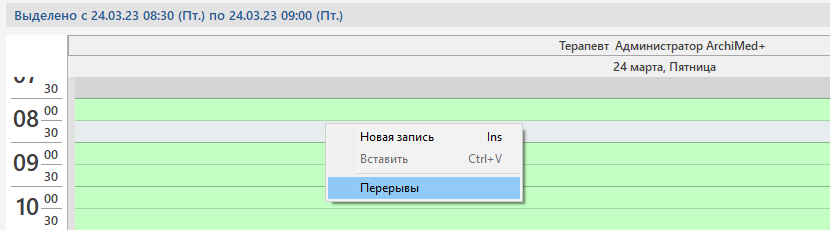
Для поиска подходящего времени на прием, можно воспользоваться поиском свободного времени. О том, как правильно им пользоваться рассказывается в статье «Поиск свободного времени».

Создание записи на прием

Для записи пациента на прием выделяем необходимое нам время и щелкаем двойным щелчком мыши или правой кнопкой мыши в контекстном меню выбираем «Новая запись».

Появится окно «Запись на прием».
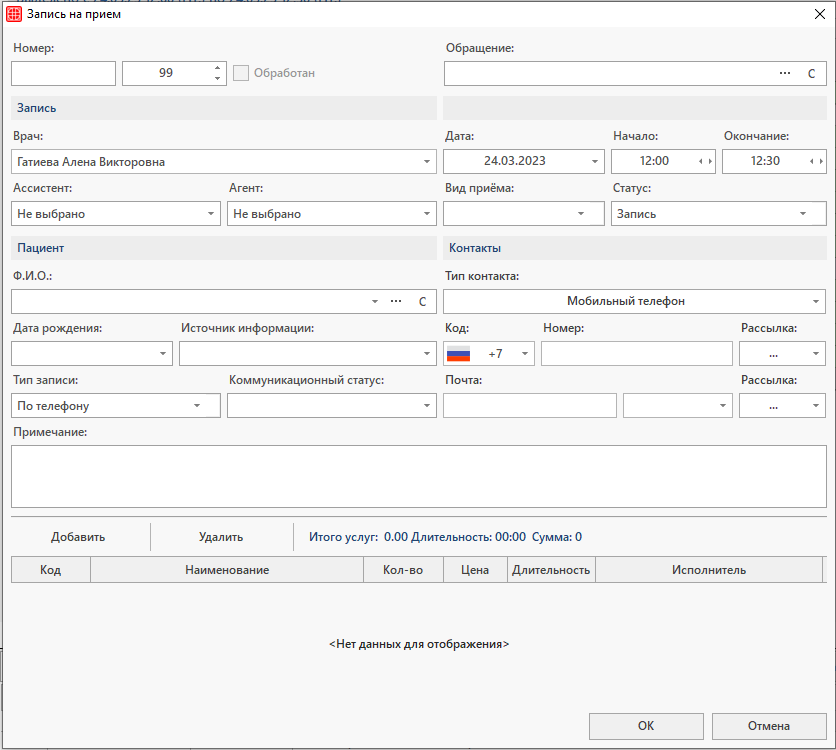
Где вводим следующее:

      1. В поле «Ф.И.О.» вводим инициалы/Ф.И.О пациента. В случае, если пациенту ранее завели карту, то в выпадающем списке как при поиске выйдут варианты карт.
      2. Для просмотра дополнительной информации по найденным пациентам можно нажать на три точки и продолжить поиск здесь.
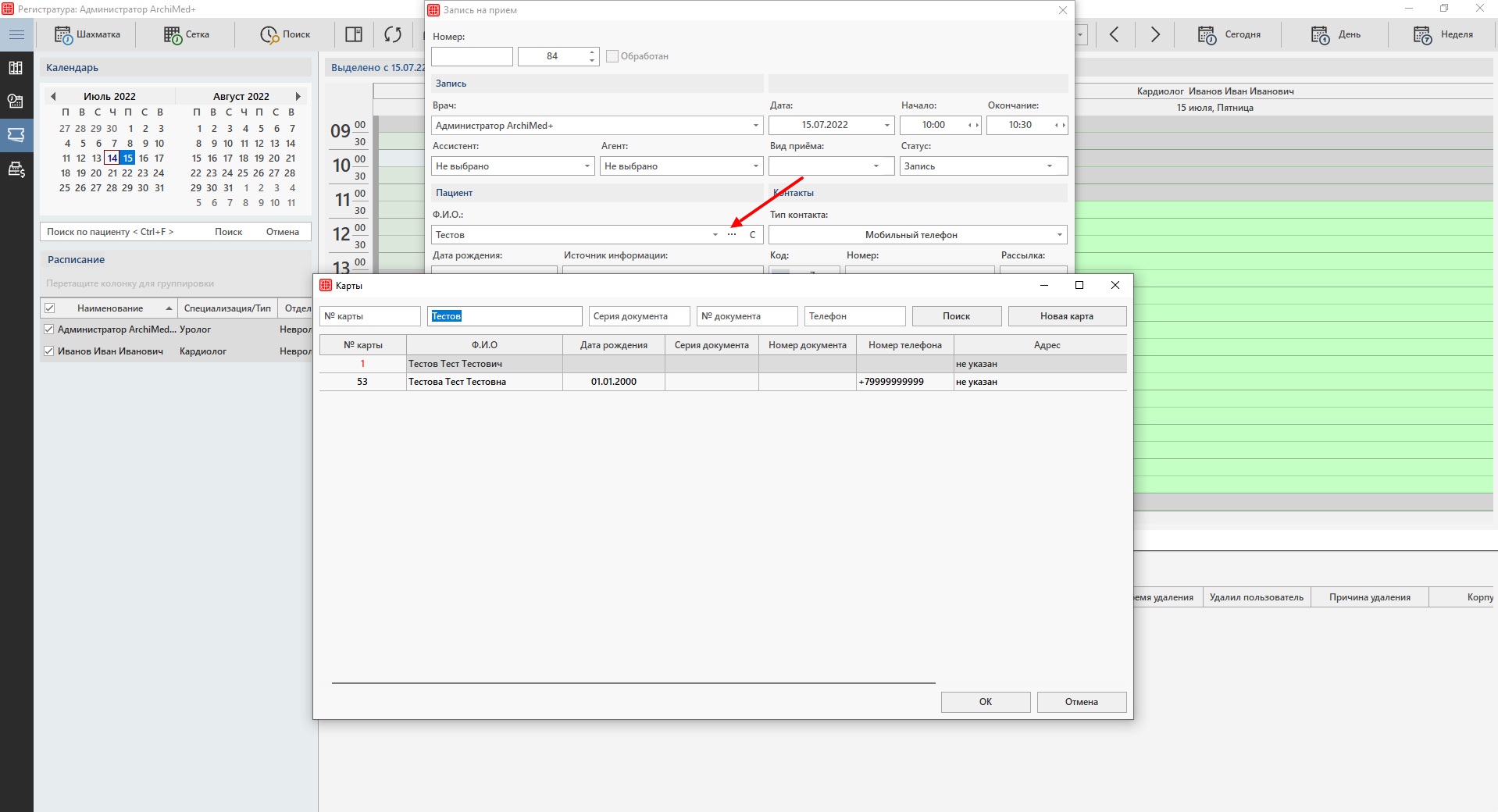
    1. Если в итоге была найдена карта пациента, то выбираем ее двойным щелчком левой кнопкой мыши. После этого информация по пациенту, которая была в карте, такая как ФИО, номер телефона, дата рождения, скопируется в запись на прием. Если же карта не нашлась, то ввести ФИО, номер телефон и дату рождения вручную.
    2. При необходимости указываем ассистента и агента в соответствующих полях.

Помимо основных полей, имеется возможность фиксировать дополнительную информацию о записи на прием:

    • В поле «Вид приема» указываем вид приема пациента. Виды приема предварительно заполняются в справочнике «Виды приема»;
    • В поле «Источник информации» выбираем источник информации, если это первичное обращение пациента. Источники информации предварительно настраиваются в справочнике «Источник информации»;
    • В поле «Тип записи» указывается каким способом был записан пациент. Типы записи на прием настраиваются в справочнике  «Тип записи на прием»;
    • В поле «Коммуникационный статус» вводим данные по записи. Необходим, если перед посещением пациентов осуществляется их обзвон для уточнения прихода. Коммуникационные статусы настраиваются в справочнике «Коммуникационный статус записи на приём»;
    • В поле «Примечание» можно дописать всю необходимую дополнительную информацию;
    • В нижней части записи на прием можно внести услуги, на которые записывается пациент. Для этого нажмите на кнопку «Добавить».
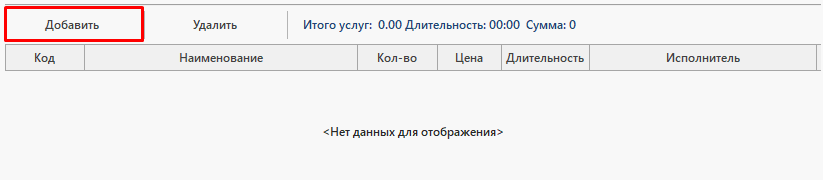
В открывшемся окне «Товары и услуги» добавьте услуги в корзину двойным щелчком и нажмите «Ок».

После того, как вся необходимая информация внесена в запись на прием сохраните ее с помощью кнопки «Ок».

Запись на прием появилась в списке. Если во время создания записи на прием нашли карту пациента и выбрали ее, то созданная запись на прием будет белого цвета. Иначе, если карту пациента найти не удалось и все данные по нему ввели вручную, то такая запись на прием будет зеленого цвета. Это означает, что пациент первичный и при посещении пациентом клиники, ему необходимо будет создать карту.

В случае, если необходимо изменить длительность записи на прием, можно действовать двумя способами:

    • открыть запись на прием (двойным щелчком левой кнопкой мыши по нему) и изменить время начала и окончания вручную;
    • выделить запись на прием, нажать левой кнопкой мыши на жирную черную границу записи на прием, потянуть её в нужную сторону. После чего запись на прием откроется на редактирование чтобы подтвердить или отменить внесенные изменения.

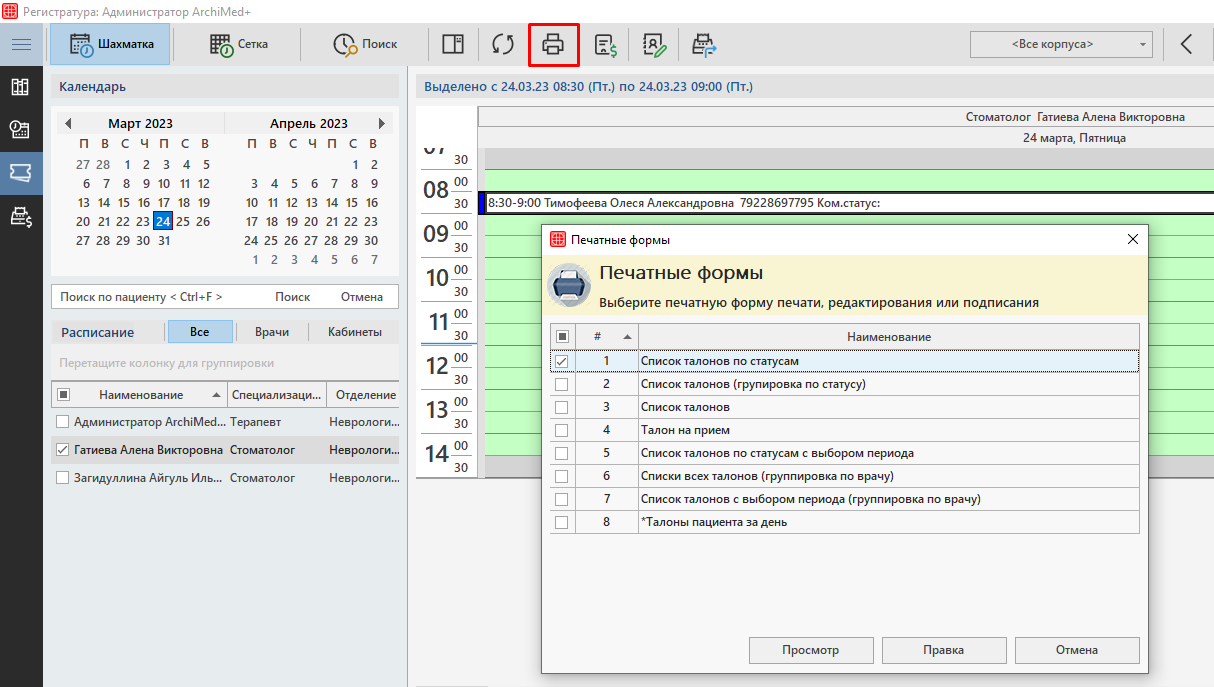
В случае необходимости можно распечатать информацию по записи на прием пациенту либо же список записей на прием к врачу. Для этого необходимо нажать на кнопку «Печать» в верхней части экрана. Подробнее об окне печати можно ознакомиться в статье «Печать документов».
Создание, редактирование карты пациента

В случае, если у пациента еще нет карты, либо необходимо внести в неё коррективы, можно это сделать прямо из записи на прием. Для этого выбираем подходящую запись на прием, нажимаем по ней правой кнопкой мыши и нажимаем на кнопку «Редактировать карту».

Если карты еще нет, выйдет информирующее сообщение и предложит её создать. Если карта есть — она откроется на редактирование.

Также имеется возможность перейти к карте в архиве карт, для этого рядом с кнопкой «Редактировать карту» необходимо нажать на стрелку вниз и выбрать кнопку «Перейти к карте».

В случае если необходимо быстро найти карту пациента в «Архиве карт», то для этого рядом с кнопкой «Редактировать карту» необходимо нажать на стрелку вниз и выбрать кнопку «Перейти к карте».

Переход в «Архив карт» полезен, если к примеру, необходимо распечатать для первичного пациента пакет документов, который находится только в «Архиве карт». При таком переходе в «Архив карт», в списке будут отображены все пациенты, у которых ФИО совпадет с заданным, но выделение строки будет именно на той карте, из которой был произведен переход.

При помощи соседней кнопки «Выдать карту» можно переместить карту на вкладку «Карты вне архива».

Копирование записи на прием

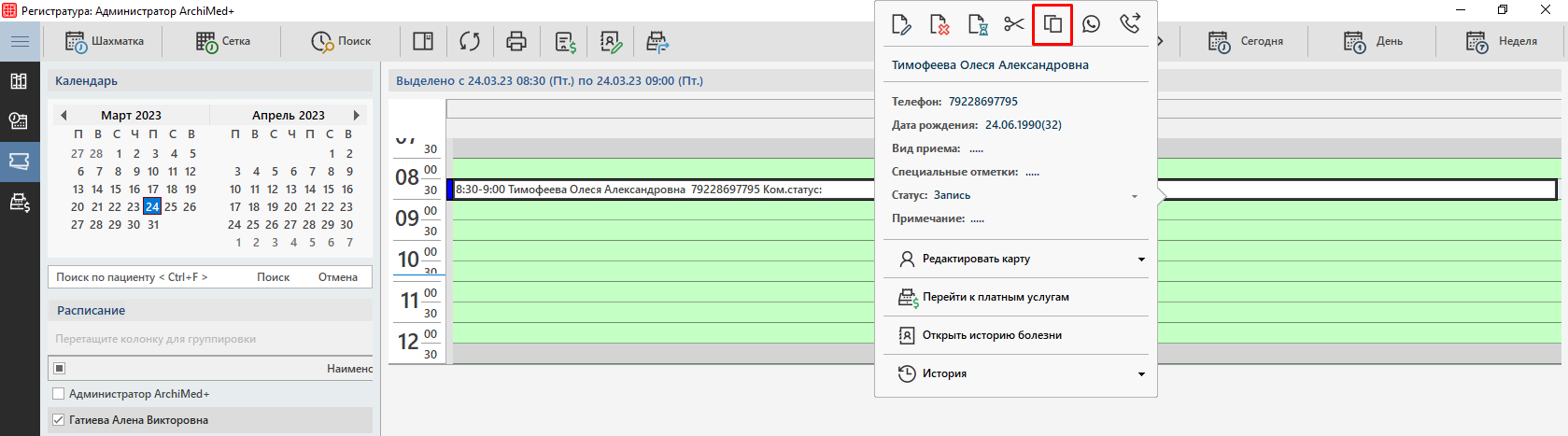
Если пациент записывается на прием сразу к нескольким врачам, то необходимо воспользоваться копированием записи на прием. Для этого нажмите на правую кнопку мыши по созданной записи на прием, выберите из списка «Копировать» и вставьте в нужное место с помощью команды «Вставить» в списке. Копирование записи также доступно по горячим клавишам Ctrl+C (скопировать) и Ctrl+V (вставить).

Если при редактировании одной из скопированных записей были изменены пациент, ФИО, номер телефона, дата рождения или электронная почта, система предложит применить данные ко всем связанным непросроченным записям на прием.

В окне «Изменить копии данного талона?» отображается количество записей, которые будут изменены. Нажмите «Да», чтобы обновить данные пациента во всех указанных записях, «Нет» — чтобы сохранить изменения только в текущей записи, или «Отмена» — чтобы не сохранять изменения.

Перенос записи на прием

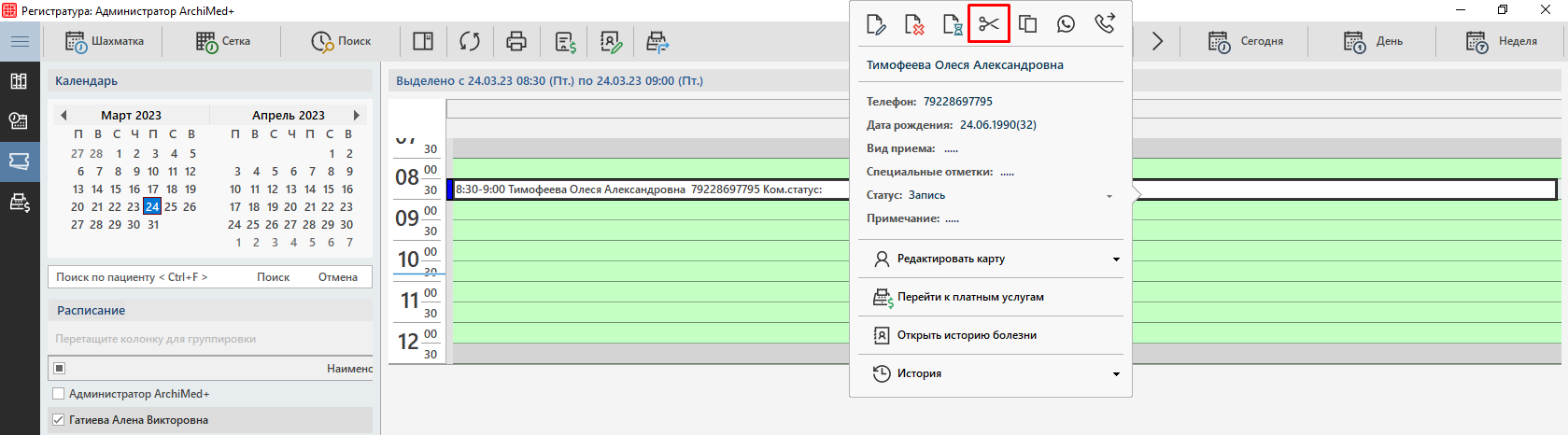
Если возникает необходимость перенести запись пациента на другое время, день или врача, то для этого необходимо захватить мышкой запись на прием и перетащить её на требуемое время, дату или врача. Или же можно нажать правой кнопкой мыши по такой записи и выбрать из списка кнопку «Вырезать», затем нажать на требуемом месте правой кнопкой мыши и нажать на кнопку «Вставить». Перенос записи также доступен по горячим клавишам Ctrl+X (вырезать) и Ctrl+V (вставить).
Удаление записи на прием

Если пациент по какой-то причине отменяет запись, нажимаем на запись на прием правой кнопкой мыши, а затем на кнопку «Удалить».

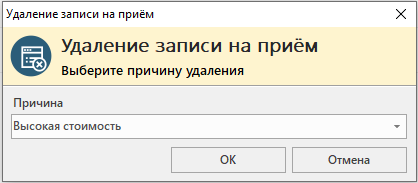
После нажатия на кнопку «Ок», в зависимости от настройки системы (подробнее о настройках рассказывается в статье «Настройки системы. Запись на прием») выходит окно «Удаление записи на приём», где необходимо указать причину удаления записи на прием. Причины удаления записи на приём заполняются в справочнике «Причины удаления записи на приём».
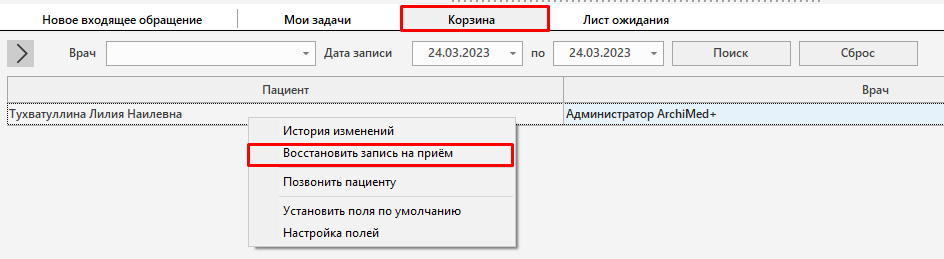
После удаления запись перемещается в корзину, которая находится в нижней части экрана. В случае, если пациент передумал, можно найти его запись при помощи параметров поиска, затем восстановить запись.

Для восстановления записи необходимо либо щелкнуть правой кнопкой мыши по записи и нажать на кнопку «Восстановить запись на приём», либо захватить запись мышкой и перетащить её на нужное время или врача.
Работа с листом ожидания

Помимо корзины в нижней части экрана имеется лист ожидания. Он используется в том случае, если по врачу с плотной записью ведется дополнительная запись на случай отмены приема другими пациентами.

Запись на прием в лист ожидания можно перенести из основного расписания. Это может потребоваться, если к врачу идет плотная запись, а пациент не может посетить врача в день записи, но готов обратно вернуться в ожидание свободного времени. Для этого нужно нажать правой кнопкой мыши по записи на прием и выбрав кнопку «Переместить в лист ожидания».
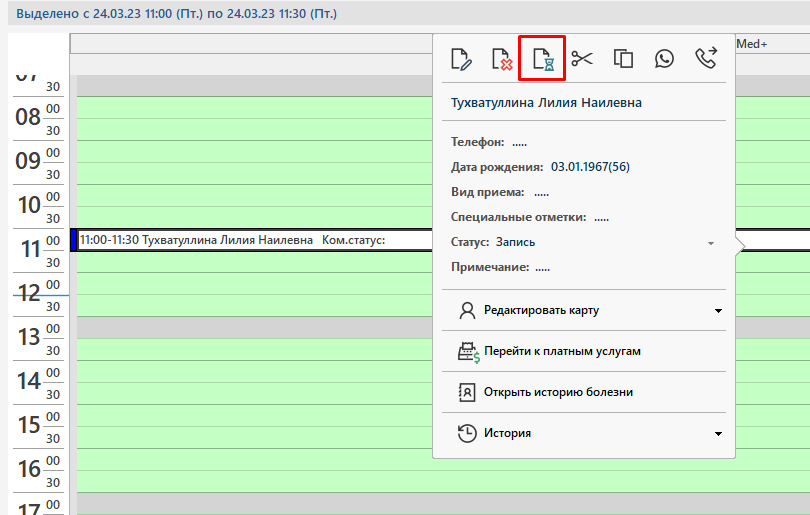
Либо можно создать запись на прием сразу в листе ожидания. Для этого нажимаем правой кнопкой мыши по свободному месту и выбираем кнопку «Создать».

Запись на прием в листе ожидания можно создать на определенное время — в случае, если пациенту необходимо записаться на определенный день и определенное время, если оно освободится. В этом случае запись в листе ожидания будет видна администратору, если подходящая дата будет выбрана в календаре или в фильтре листе ожидания.

Если пациента необходимо поставить в лист ожидания без привязки к определенной дате и времени, то при создания такой записи на прием

следует нажать на кнопку «Очистить дату и время». В этом случае в листе ожидания такая запись на прием будет отображаться постоянно.

Переход в чат WhatsApp

Из записи на прием можно осуществить переход в чат WhatsApp: для этого необходимо выбрать запись на прием, нажать на неё правой кнопкой мыши и выбрать «Перейти в чат WhatsApp».
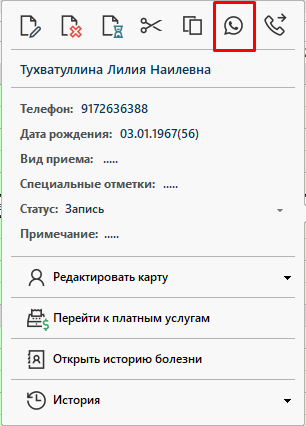
После чего откроется браузер с предложением начать чат с данным контактом. Необходимо нажать на кнопку «Перейти в чат» откроется чат с данным пациентом.

Оплата услуг

Из записи на прием можно осуществить переход в модуль «Платные услуги». Для этого необходимо выбрать запись на прием, в верхней части экрана нажимаем на кнопку «Перейти к платным услугам».
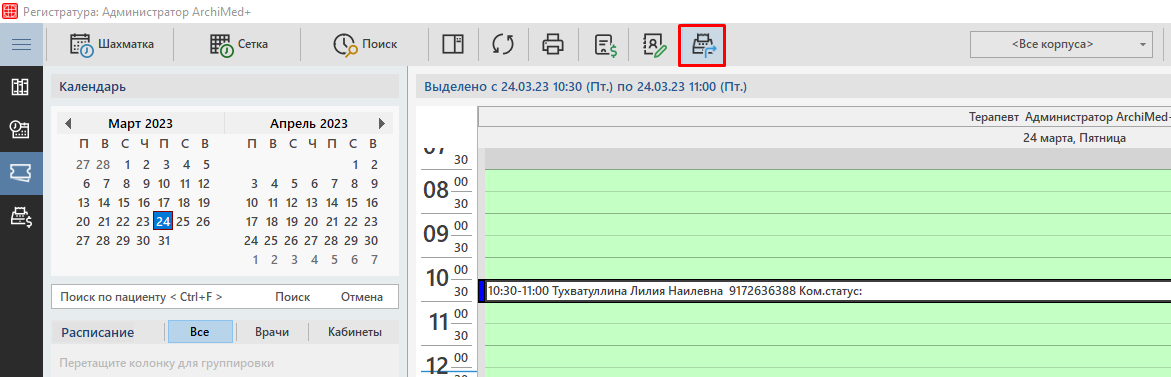
Либо же нажимаем правой кнопкой мыши по записи на прием и выбираем кнопку «Перейти к платным услугам».
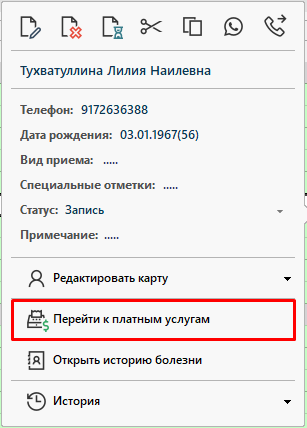
Далее, если у пациента нет счетов, программа предложит создать новый счет, либо перейдет в уже существующий счет в случае его наличия.

При переходе в модуль «Платные услуги» имеется возможность при помощи настроек выбирать пользователя-врача для начисления услуг, а также импортировать услуги как из текущей записи на прием, так и из других записей на прием за период. Подробнее об этих настройках рассказывается в статье «Настройки системы. Запись на прием».

О работе в модуле «Платные услуги» рассказывается в статье «Платные услуги».

Журнал изменений

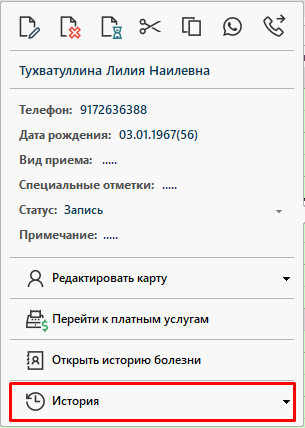
При необходимости можно посмотреть историю изменений по записи на прием. Для этого необходимо нажимать правой кнопкой мыши по записи на прием и выбрать кнопку «История».
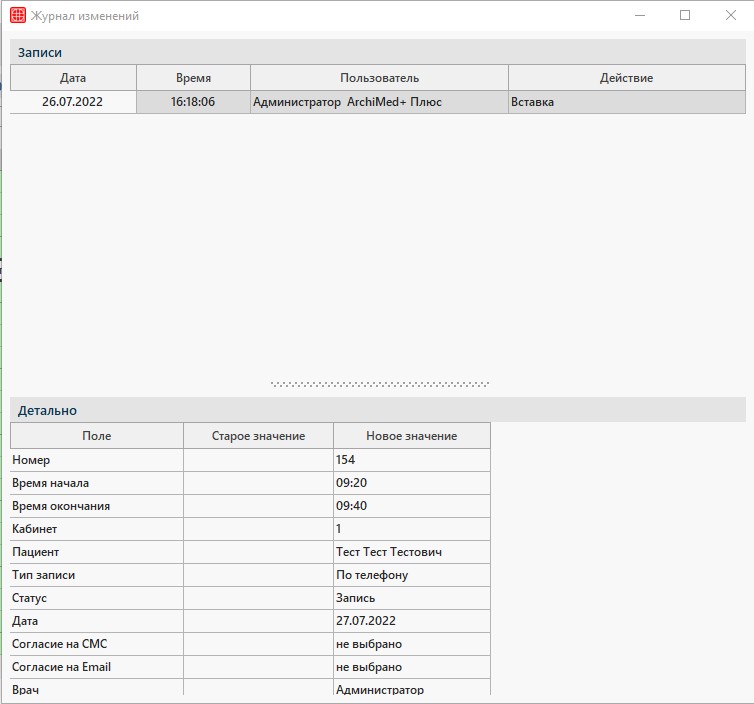
В журнале изменений можно посмотреть, какие пользователи создавали, вносили правки в запись на прием, а также какие именно данные были внесены.
Помимо журнала изменений, при нажатии на стрелку вниз около кнопки «История» можно посмотреть список счетов данного пациента за период при помощи кнопки «Список счетов».
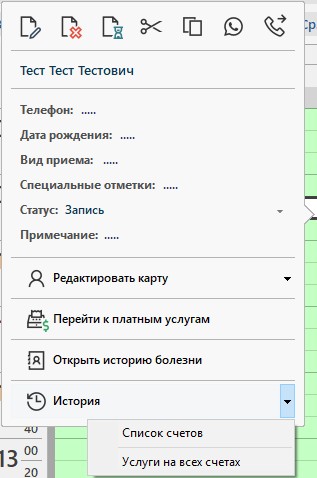
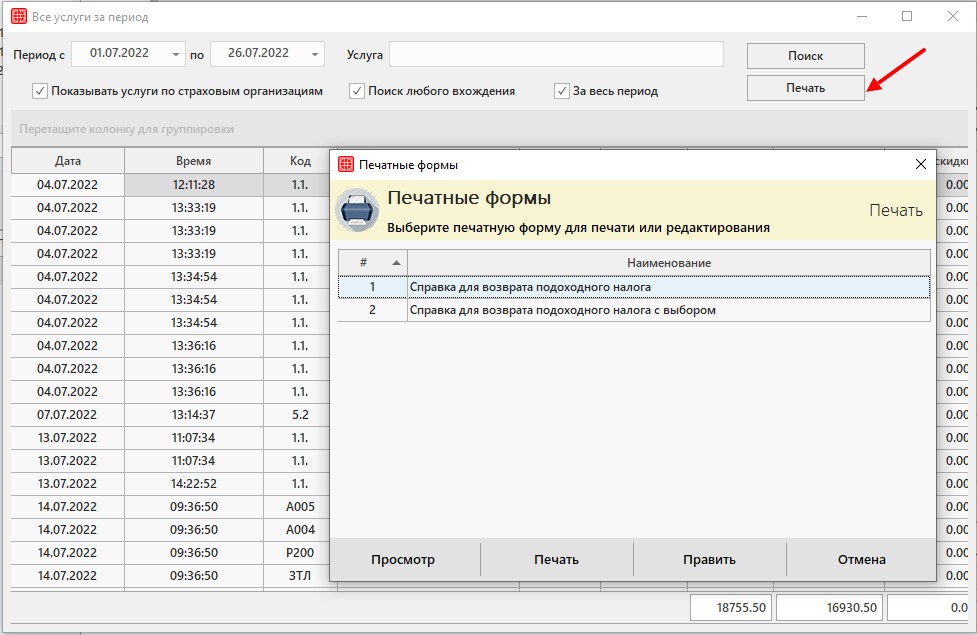
Также имеется возможность посмотреть услуги на всех счетах при помощи соответствующей кнопки и в открывшемся окне распечатать справку для возврата подоходного налога, выделив предварительно услуги, за которые необходимо выдать такую справку.
Поиск созданной записи на прием по пациенту

В ситуации, когда требуется найти запись пациента, не имея точных параметров по ней, можно воспользоваться поиском. Поиск возможен на двух вкладках: шахматка и сетка.

Поиск на вкладке шахматка подойдет, если нам известен небольшой промежуток времени и небольшое количество врачей, к которым мог быть записан пациент. Для того, чтобы найти запись пациента на данной вкладке, нам потребуется выбрать несколько параметров: период или конкретный день записи, врач, при необходимости можно выбрать сразу несколько врачей, а также ФИО пациента, которое требуется указать в строке «Поиск по пациенту», после чего нажать на кнопку «Поиск».
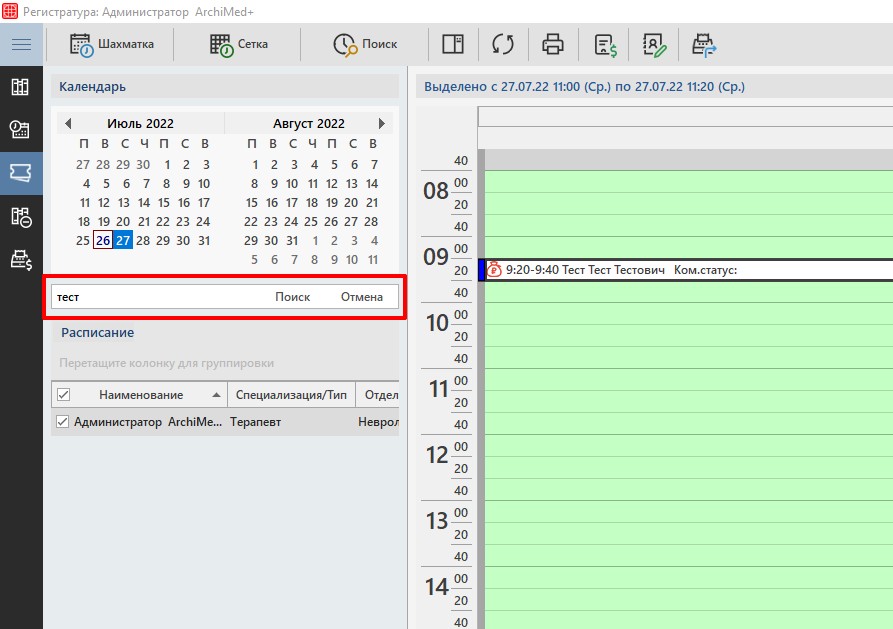
В результате поиска все записи на прием из шахматки скроются кроме тех, где ФИО пациента полностью совпадают с введенными в поиске. Для возврата к полному списку записей на приём необходимо воспользоваться кнопкой «Отмена».

Если же известны лишь некоторые данные о записи пациента, например, только ФИО пациента, то удобнее пользоваться поиском в Сетке.
Здесь имеются расширенные параметры для поиска: номер карты и записи на приём, ФИО пациента, телефон, корпус, кабинет, период записи, врач, статус записи на приём, тип записи.
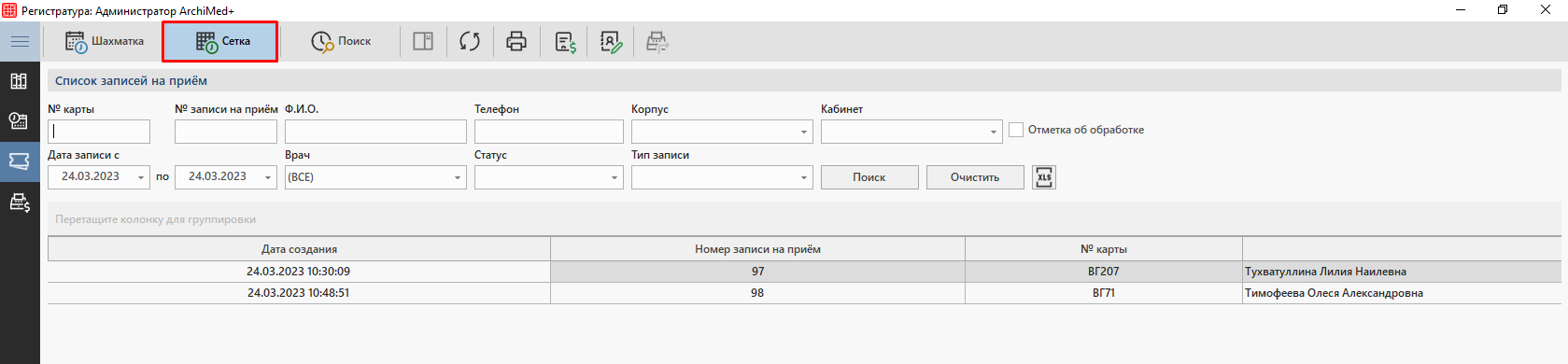
Вкладкой сетка удобно будет пользоваться также и для обзвона всех пациентов, кто завтра должен прийти. Для этого необходимо выбрать дату записи — завтра, при необходимости указать подходящий корпус и нажать на кнопку «Поиск».

В полученном списке мы увидим необходимые данные по пациентам: их ФИО, номер телефона, время приема, а также врача и кабинет.

Полученный список пациентов при необходимости можно выгрузить в Excel при помощи соответствующей кнопки.

Отслеживание движения пациента по клинике

Продвижение пациента по клинике можно отслеживать при помощи статуса записи на приём. Для этого необходимо предварительно настроить соответствующие статусы для определенных этапов. Статусы необходимо предварительно заполнить в справочнике. Подробнее об этом рассказывается в статье «Статус записи на приём». А о настройках таких статусов рассказывается в статье «Настройки системы. Запись на прием».

Если правильно настроить проставление статусов согласно этапам, регистраторам будет удобно отслеживать этап такого пациента: соответствующий статус будет обладать своей цветовой отметкой.
При необходимости, статус записи на прием можно менять вручную: выбираем подходящую запись на прием, нажимаем правой кнопкой мыши по ней и меняем статус из открывшегося контекстного меню.
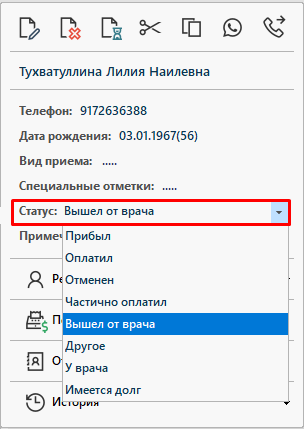
Кроме этого, есть и другие отметки, которые могут быть использованы регистраторами в процессе работы:

    • Финансовая информация о пациенте — в записи на прием проставляется отметка о счетах пациента, она появляется в двух случаях: если у пациента есть долг, то отметка будет красного цвета; если у пациента есть аванс, то отметка будет зеленого цвета.

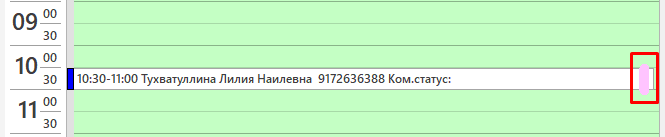
    • Отметка обработан — данную отметку невозможно проставить вручную, однако она проставляется автоматически при смене статуса записи на прием на указанную в настройке. Подробнее о настройке рассказывается в статье «Настройки системы. Запись на прием». Запись на прием, имеющая такую отметку окрашивается в розовый цвет.

    • У несовершеннолетних пациентов также имеется своя отметка, для её появления необходимо корректно заполнить дату рождения для лиц младше 18 лет.

    • VIP пациенты — данная отметка включается при помощи соответствующей настройки. Подробнее о настройке рассказывается в статье «Настройки системы. Запись на прием». При наличии отметки VIP в карте пациента, такая отметка будет появляться на самой записи.


Дополнительные возможности

Если пациент при записи интересуется стоимостью на услуги, можно воспользоваться прайс-листом, открывающимся при нажатии соответствующей кнопки. В открывшемся окне можно указать группу услуг, её наименование, а также узнать стоимость услуги по договору с организацией.
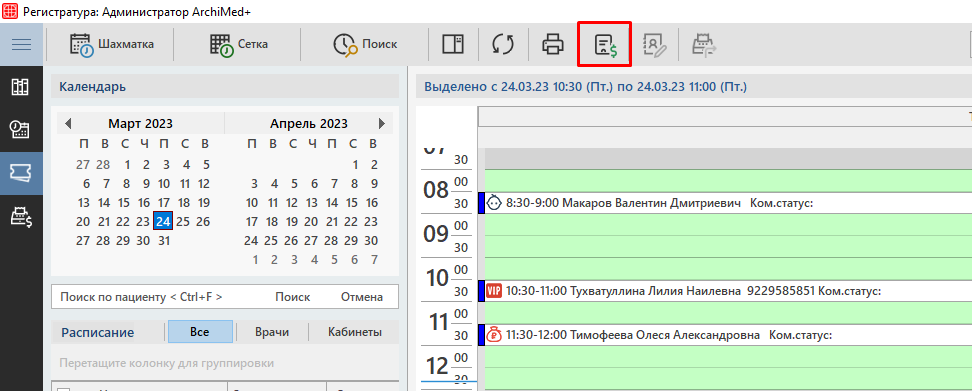
В случае необходимости из записи на приём можно скопировать контакты пациента. Для этого нужно вызвать контекстное меню по контакту правым щелчком мыши и выбрать «Копировать».
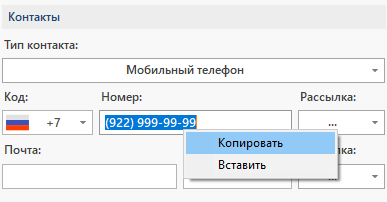
Номер скопируется с кодом страны: 79229999999.

Работа с интеграцией ONDOC

Внимание!

Данные о новых сотрудниках/услугах/специализациях обновляются в личном кабинете ONDOC по кнопке «Запросить данные». Затем сопоставление выгруженных данных со справочниками ONDOC происходит вручную.

Для удобства работы с информацией, данные разделены на следующие блоки:

Получение 9-значного кода привязки

Для получения кода прикрепления необходимо создать карту пациента с указанием обязательных сведений:

    • ФИО пациента
    • Дата рождения
    • Контакт (действующий номер телефона или электронная почта)

Сохранить карту.

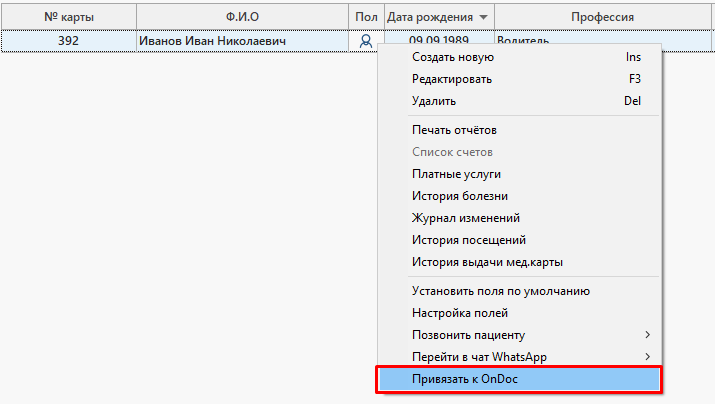
Правой кнопкой мыши необходимо нажать на строку карты пациента и выбрать «Привязать к OnDoc».

Откроется окно с 9-значным кодом.

Данный код сотрудник клиники передаёт пациенту, а также код придёт на контакт,  указанный в медицинской карте пациента.

9-значный код пациент указывает в своем личном кабинете ONDOC.

Внимание!

Подробнее о создании карты и работе в модуле Регистратура можно ознакомиться в статье «Архив карт».

Добавление записи на приём

Добавить запись на приём можно несколькими способами:

Внимание!

Если запись происходит через модуль Регистратура или онлайн-запись, то в ЛК ONDOC она отобразится только в том случае, если пациент привязан к клинике путем указания им 9-значного кода прикрепления.

Через модуль Регистратура

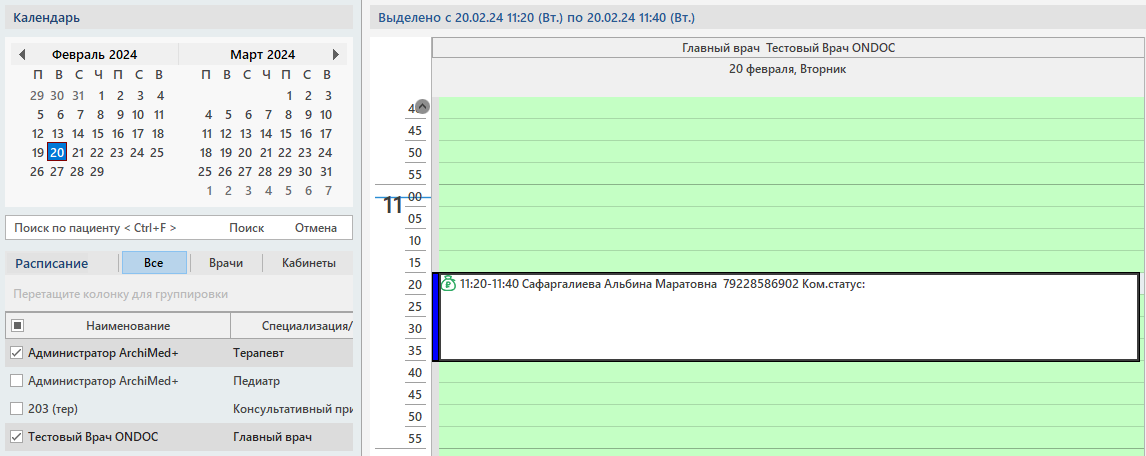
Запись пациента происходит во вкладке «Запись на приём».

Произведенная запись отобразится в ЛК ONDOC:

Подробнее о работе во вкладке «Запись на приём» можно ознакомиться в статье «Запись на приём».

Через web-сервисы

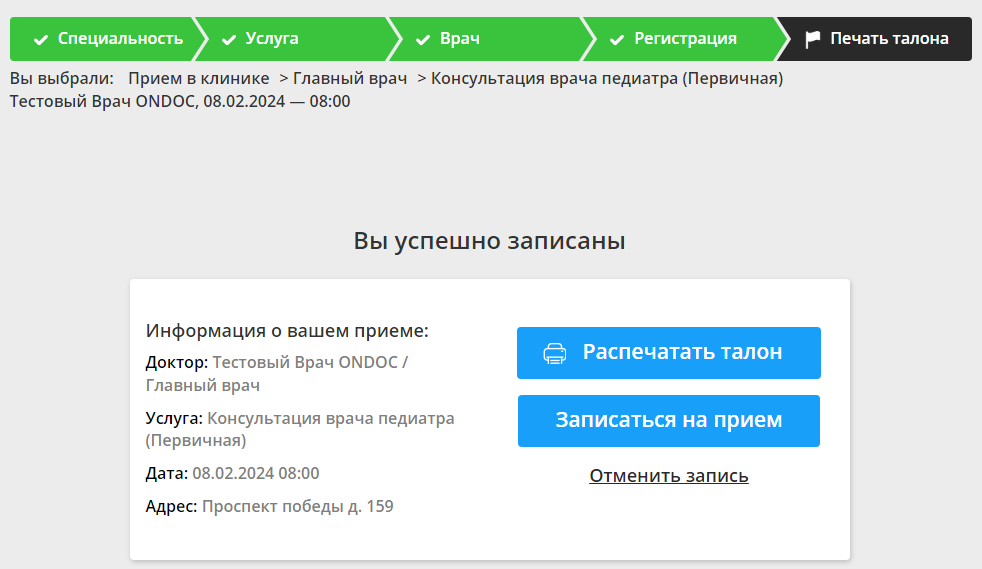
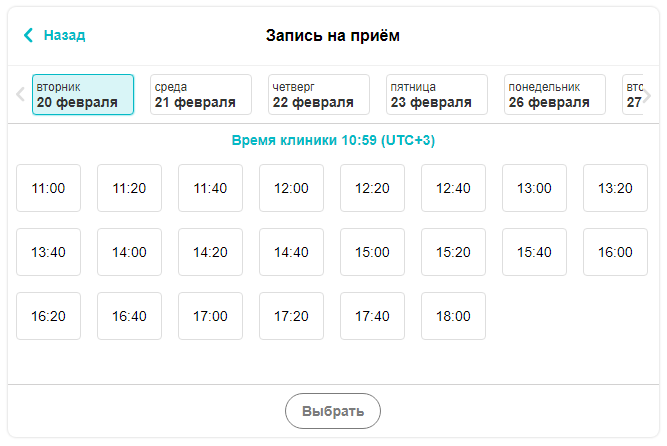
Рассмотрим на примере сайта онлайн-записи. Пациент самостоятельно записывается через сайт:

Произведенная запись отобразится в ЛК ONDOC:

Подробнее о записи на приём через web-сервисы можно ознакомиться в статье «Web-модули».

Через ЛК ONDOC

Пациент записывается на свободное время к нужному специалисту.

Запись на прием отобразится в регистратуре.

Редактирование записи на приём

В случае внесения в запись на приём дополнительных сведений или редактирования уже отправленных данных запись обновится и в личном кабинете ONDOC.

Удаление записи на приём

В случае удаления записи на приём через модуль Регистратура, сайт или виджет онлайн-записи или ЛК ONDOC  данная запись отобразится со статусом «Отменена».

При наведении курсора на статус можно увидеть причину отмены записи на приём:

Восстановление записи на приём

В связи с некоторыми техническими нюансами со стороны МИС ONDOC, в случае восстановления записи на приём через модуль Регистратура  событие в ONDOC не отправится.

Открепление пациентов от клиники

Открепление пациентов от клиники может происходить несколькими способами:

При удалении карты пациента

В случае удаления карты пациента происходит автоматическое открепление пациента от клиники в ЛК ONDOC.

Внимание!

Удаленную карту при необходимости можно восстановить.

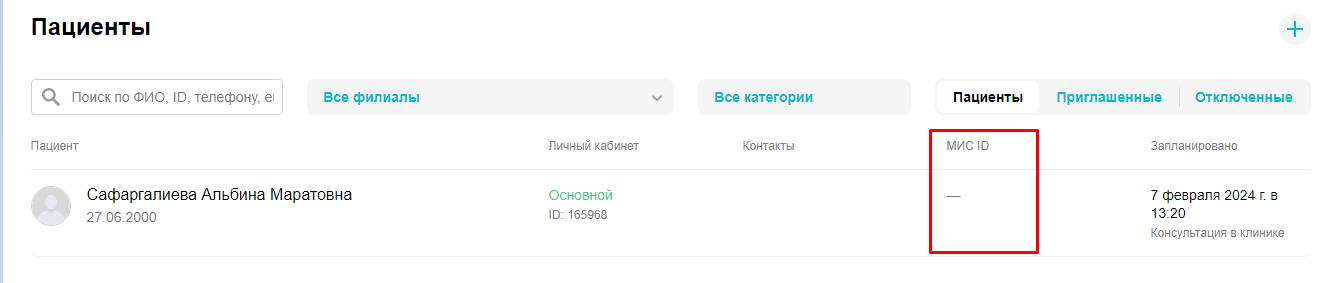
В случае, когда пациент откреплен от клиники, он отображается в списке пациентов с прочерком в столбце «МИС ID».

При ручном откреплении в ЛК ONDOC

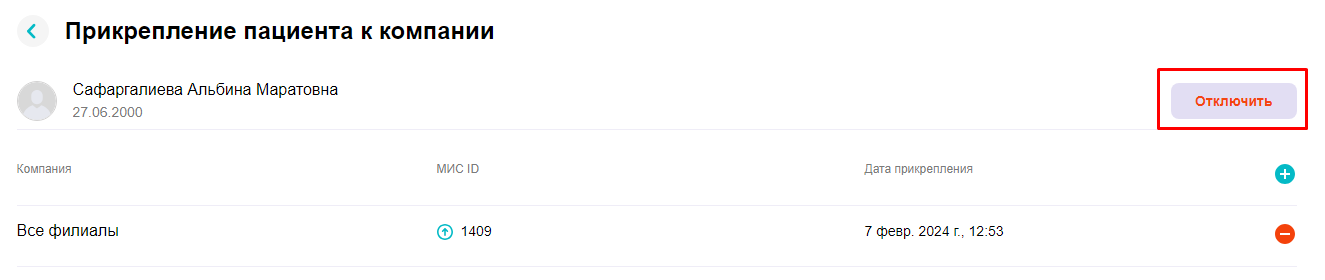
Пациента может открепить через ЛК ONDOC сотрудник клиники, а также сам пациент через свой личный кабинет.

Для повторного прикрепления необходимо проделать действия, прописанные в этапе «Получение 9-значного кода привязки».

Интеграция с ONDOC

ONDOC —  это контроль здоровья, доступный через мобильные приложения и веб-страницы.

С помощью интеграции с ArchiMed+ станет проще:

    • Для клиники:
      • Вести маркетинговую статистику;
      • Получать обратную связь от пациентов;
      • Общаться с пациентами в чате.
    • Для врача:
      • Просматривать записи на приём;
      • Общаться с пациентами в чате;
      • Получать напоминания о приёме.
    • Для пациента:
      • Записываться на прием в клиники 24/7 с помощью онлайн-записи
      • Создавать события (напоминания) о приёме;
      • Общаться со своим врачом или администратором клиники в чате;
      • Вести список избранных врачей;
      • Оставлять обратную связь о клинике и враче.

Требования к интеграции

    • Интеграция работает с версии medinfo 23.60.4. Если ваша версия программы ниже, требуется обновление.
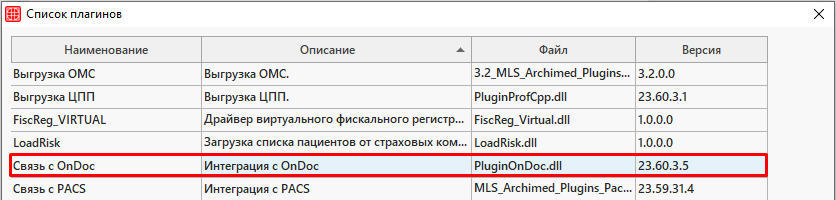
    • Установка плагина PluginOnDoc.dll и службы должна происходить на сервере клиники.

Внимание!

В случае отсутствия плагина обратитесь к сотруднику клиентского отдела.

Путь до плагина: Плагины → Список плагинов.

Как работает

Перед работой с интеграцией возможно потребуется заполнение справочников и установка настроек системы. Поэтому рекомендуется ознакомиться со статьей «Предварительные настройки интеграции с ONDOC».

Как работать с интеграцией подробно описано в статье «Работа с интеграцией ONDOC».

Предварительные настройки. Внешние лаборатории

Внимание!

Данная статья предназначена для внутренней настройки Архимед+ при интеграции с внешними лабораториями.

В случае использования внутренней лаборатории необходимо ознакомиться со статьей «Предварительная настройка модуля Лаборатория».

Перед работой в модуле со сторонней лабораторией нужно произвести все необходимые настройки:

Настройки системы

Путь до настройки системы: Сервис → Настройки системы

Необходимо:

Во вкладке Лаборатория → Основное включить работу новой лаборатории с помощью активации чекбоксов:
✅ «Использовать новую лабораторию».

Во вкладке Лаборатория → Основное настроить значения по умолчанию в блоке Создание случая обслуживания по умолчанию.  Эти значения будут автоматически проставлены при создании случая обслуживания в истории болезни пациента во время создания заказа на лабораторные исследования.

Если в клинике направление на лабораторное исследование планируется создавать в модуле Платные услуги при начислении/оплате услуг в счете пациента, тогда необходимо в настройках системы во вкладке Лаборатория → Платные услуги активировать настройку:

✅ «Создавать лабораторное исследование при начислении услуги» и выбрать список внешних лабораторий, с которыми работает клиника через модуль Лаборатория.

Для удобной печати штрихкодов на постоянном принтере ZPL рекомендуется во вкладке Другое → Основное проставить принтер для штрихкодов по умолчанию.

Это предпочтительно сделать на каждом рабочем месте, откуда будет совершаться печать ШК по заявке. Если настройку не поставить, то принтер нужно будет выбирать каждый раз при печати ШК для заказа.

Права пользователей

Путь до настройки прав: Справочники → Пользователи и пароли → Роли/Пользователи.

Для того, чтобы сотрудник клиники мог создавать заказы с перечнем необходимых исследований для пациента достаточно предоставление одного права:

    • Создание направления на лабораторное исследование

Подробнее о работе других прав модуля Лаборатория читайте в статье «Права пользователей. Лаборатория».

Заполнение справочников

Справочник «Список врачей»

Путь до справочника: Справочники → Врачи → Список.

Для доступа врачей-лаборантов в модуль Лаборатория необходимо выставить настройку ✅Имеет доступ к лаборатории. 

В случае, если в клинике будет использоваться несколько лабораторий и есть необходимость разделить работу определенных врачей-лаборантов по своим лабораториям, то можно указать прикрепление Лаборатории по умолчанию для определенного врача.

Настройка связки услуг с тестами

Для чего выполняется настройка: если в клинике бизнес-процесс поставлен таким образом, что при начислении или оплате услуг для пациента нужно создавать заказ со списком исследований по счету пациента, то выполняется настройка связки услуг с тесами.

Как выполнить настройку: в данной реализации настройку можно выполнить на основе имеющихся услуг в прайс-листе клиники: либо с помощью справочника «Связь тестов с услугами» либо с помощью справочника «Связь типов исследований с тестами».

Справочником «Связь тестов с услугами» удобно пользоваться если требуется сделать массовое сопоставление позиций, к примеру, при первичной настройке интеграции.

Справочником «Связь типов исследований с тестами» удобно делать сопоставление конкретных позиций, к примеру, если в списке доступных исследований для заказа появились новые тесты.

Настройка в «Связь тестов с услугами»

Путь до справочника: Справочники → Лаборатория → Типы лабораторных исследований.

Принцип сопоставления: в левой части окна необходимо выбрать тест, а справа проставить чекер напротив соответствующей услуги.

С полным описанием работы справочника можно ознакомится в соответствующей статье.

Настройка в «Связь типов исследований с тестами»

Путь до справочника: Справочники → Лаборатория → Типы лабораторных исследований.

В справочнике вносятся все исследования, которые были сгенерированы во время настройки интеграции.

Для привязки определенного теста к услуге необходимо:

    • найти тест и открыть его
    • в разделе Услуги нажать на Добавить
    • в прайс-листе найти подходящую позицию и выбрать ее
    • сохранить изменения по кнопке ОК

С полным описанием работы справочника можно ознакомится в соответствующей статье.

Настройка в «Платные услуги»

Путь до справочника: Справочники → Профосмотр → Платные услуги.

В справочнике сопоставляются все исследования по профосмотрам и все тесты, которые были сгенерированы во время настройки интеграции.


С полным описанием работы справочника можно ознакомится в соответствующей статье.