Начисление заработной платы

Для удобства работы с информацией, данные по работе в модуле разделены на следующие блоки:

Настройка правил для начислений

Для расчета заработной платы необходимо заполнить справочники «Оклады сотрудников» и «Товары и услуги», в которые заносятся сведения о фиксированных и процентных выплатах сотрудникам клиники.

Справочник «Оклады сотрудников»

Для добавления окладов сотрудникам необходимо перейти в справочник «Оклады сотрудников».
Путь до справочника: Справочники → Финансы → Оклады сотрудников.

Откроется окно «Оклады сотрудников». Для добавления оклада нужно нажать на кнопку «Добавить».

В открывшемся окне необходимо указать пользователя, получающего оклад, периодичность начисления, сумму оклада и примечание.

Рассмотрим варианты периодичности начисления:

    • Каждый месяц – задаётся дата начисления окладной части и вводится сумма:

    •  Каждую неделю – задаётся день недели начисления окладной части и вводится сумма:
    • Каждый день – указывается сумма и условие начисления:
        • Фиксированный – указанная сумма начисляется ежедневно (независимо от наличия расписания на данного пользователя в системе);
        • Умножить на часы работы – указанная сумма умножается на количество часов из расписания врача на текущий день;
        • Умножить на количество принятых клиентов – указанная сумма умножается на количество записей на приём к выбранному специалисту.


Для сохранения оклада необходимо нажать на кнопку «ОК».

Справочник «Товары и услуги»

Для настройки процентной части оклада необходимо заполнить вкладку «Начисление зарплаты» в справочнике «Товары и услуги».
Путь до справочника:  Справочники → Финансы → Услуги → Товары и услуги.

Необходимо выбрать категорию услуг и саму услугу, для которой настраиваются правила начисления.

В открывшемся окне нужно перейти во вкладку «Начисление зарплаты» и нажать на кнопку «Добавить».

Окно «Правила начисления З/П»

Откроется окно «Правила начисления З/П».

Где нужно выбрать сотрудника и задать тип начисления:

    • Специалист — выбрать сотрудника из списка и привязать к нему статус (специалист, агент или ассистент);
    • Тип начисления — выбрать тип вознаграждения (процент или фиксированная сумма) и задать саму величину в поле «Значение».
Внимание!

В случае, если врач получает вознаграждение и как специалист и как агент, ему нужно создавать два правила на каждую услугу отдельно.

Далее настроить правила начисления процентов.

    • Чекбокс Только при начислениях данного пользователя – проставить чекер в том случае, когда необходимо начислять сумму только в случае совпадения пользователя, начислившего услугу со специалистом.
    • Способ расчета:
      • От услуги в момент начисления – услуга добавлена в счет пациента, но еще не оплачена;
      • От услуги в момент ПОЛНОЙ оплаты – только когда услуга оплачена полностью;
      • От оплаты (при частичной оплате от величины частичной оплаты) – рекомендуем использовать этот вариант в том случае, если специалисту необходимо начислять заработную плату от фактически оплаченной суммы пациентом.
    • Основание для расчета процента при расчете от услуги:

Доступно только для начислений в процентах. Необходимо указать, от какой цены будет происходить расчет заработной платы:

      • Фактически начисленная сумма за услугу – цена из счета пациента ДО начисления скидки;
      • Фактически начисленная сумма после скидки – цена из счета пациента ПОСЛЕ начисления скидки;
      • Базовая стоимость из справочника – базовая стоимость услуги из вкладки «Основное» справочника «Товары и услуги» на момент начисления услуги. Подробнее можно ознакомиться в статье «Справочник «Товары и услуги»».
      • Использовать цену ЦИТО (для услуг с соответствующим признаком) – при установке чекера процент будет рассчитываться от цены CITO;
      • Ограничить сумму начисления ЗП – при необходимости, в этом поле указывается максимальное значение заработной платы специалиста. Например, агент получает 1% при направлении на услуги в клинике, но не более 1000 руб., в этом случае, если пациенту от агента была оказана услуга на 50 000 руб., то агенту начисляется ЗП в размере 1000 руб., т.к. стоит ограничение.
    • Дополнительные вычеты:

Указываются вычеты ДО расчета заработной платы.

      • Вычитать закупочную стоимость – из базы для расчета заработной платы вычитается цена закупки;
      • Вычитать стоимость материалов – из базы для расчета заработной платы вычитается цена материалов.
    • Режим учета з/п агента/ассистента при расчете з/п специалиста:

Указывается распределение между заработной платой специалиста, агента и ассистента.

      • З/п агента/ассистента вычитать из базы для расчета зарплаты (только для %) – сперва из базы для расчета вычитается заработная плата агента и ассистента, а заработная плата исполнителя рассчитывается из оставшейся суммы.
      • З/п агента/ассистента вычитать из уже рассчитанной зарплаты врача – сперва рассчитывается заработная плата специалиста, а затем из нее вычитается процент от общей суммы для агента и ассистента.
      • Не выбрана ни одна из двух вышеперечисленных настроек – заработная плата агента, ассистента и специалиста рассчитывается из базы для расчета.

Копирование правил на другие услуги

Чтобы не создавать одно и то же правило начисления заработной платы для конкретного сотрудника можно воспользоваться функцией «Копировать правило на другие услуги». Для этого нужно выбрать созданное правило из списка и нажать на соответствующую кнопку.

В открывшемся окне необходимо отметить услуги, на которое должно распространяться выбранное правило.

Затем сохранить выбор по кнопке «ОК» и подтвердить копирование в всплывающем окне.

Удаление правил начисления заработной платы

Чтобы удалить правила нужно вызвать контекстное меню в группе услуг и перейти по кнопке «Удалить правила начисления з/п».

В открывшемся окне необходимо отметить услуги из которых должно произойти удаление правил начисления заработной платы.

Затем сохранить выбор по кнопке «ОК» и подтвердить удаление в всплывающем окне.

Начисление услуг

Для начисления услуг необходимо перейти в модуль Платные услуги.

Внимание!

При начислении услуг важно выбрать нужных исполнителей для верного расчета заработной платы каждого сотрудника. Как начислять услуги и проставлять исполнителей можно ознакомиться в статье «Платные услуги».

В модуле можно просмотреть сумму начисления к заработной плате внутри каждой услуги. Для этого необходимо щелкнуть дважды правой кнопкой мыши на услугу и в открывшемся окне перейти во вкладку «Начисление з/п». 

Внимание!

Если данная вкладка отсутствует для просмотра, то необходимо снять ограничение Скрыть вкладку Начисление З/П у услуги. Подробнее о предоставлении прав пользователям для работы в модуле Платные услуги можно ознакомиться в статье «Права пользователей. Платные услуги».


  • Пересчет з/п за период

Перед тем как формировать отчет по зарплате необходимо сделать пересчет за выбранный период. Это нужно на случай, если корректировались сами правила или счета внутри отчетного периода.
Путь до функции пересчета: Сервис → Пересчет з/п за период/Пересчет з/п за период для сотрудника.

В открывшемся окне выбирается период пересчета или период пересчета и сотрудник.

Действие подтверждается в всплывающем окне.

Отчет по заработной плате

Для просмотра информации по заработной плате можно перейти в модуль Заработная плата или в модуль Отчеты.

Внимание!

Полная информация о ежедневном окладе сотрудников станет доступна только при соблюдении одного из двух правил:

    1. Кассовая смена за день закрыта;
    2. Сделан перерасчет за период с указанием актуальной даты.

Модуль Заработная плата

Внимание!

Для запуска модуля пользователь должен обладать правом Запуск плагина «Начисление заработной платы». Подробнее о предоставлении прав пользователям для работы в модуле Заработная плата можно ознакомиться в статье «Права пользователей. Заработная плата».

В модуле отображается информация по всем совершенным автоматическим и ручным начислениям заработной платы.

Разовые начисления

Внимание!

Для добавление разовых начислений пользователь должен обладать правом Начисление заработной платы. Подробнее о предоставлении прав пользователям для работы в модуле Заработная плата можно ознакомиться в статье «Права пользователей. Заработная плата».

В модуле есть возможность внести разовые начисления. Для этого нужно нажать на кнопку добавления в верхней панели и ввести информацию по выплате.

Фильтры

Чтобы вывести информацию по конкретному сотруднику за определенный период можно воспользоваться фильтрами. Для этого нужно нажать на кнопку фильтрации в верхней панели и задать условия:

    • Пользователь – выбрать пользователя из списка;
    • Агент – выбрать агента из списка;
    • Период – выбрать период начисления заработной платы.

Для применения фильтра нужно нажать на кнопку «ОК».

В модуле отобразятся все начисления, удовлетворяющие условиям поиска.

При необходимости отчет можно вывести в таблицу Excel/

Модуль Отчеты

Для просмотра отчета по заработной плате необходимо перейти в модуль Отчеты и выбрать интересующий отчет.

В открывшемся окне выбрать пользователей, для которых необходимо произвести расчет заработной платы, период и услуги.

Сохранить окно по кнопке «ОК».

В правой части модуля отобразится выбранный отчет.

Подробнее о работе в модуле Отчеты можно ознакомиться в статье «Работа в модуле Отчеты».

Предварительные настройки Личного кабинета пациента

Перед работой в модуле необходимо произвести все необходимые настройки:

Заполнение справочников

Справочник «Медицинские организации»

В данный справочник необходимо внести информацию о клинике для отображения на сайте.
Путь до справочника: Справочники → Медицинские организации.

Наименование и адрес клиники будут отображены в шапке личного кабинета пациента.

Подробнее о работе в справочнике можно ознакомиться в статье «Справочник «Медицинские организации»».

Справочник «Типы ЭПМЗ: Связь с печатными формами»

Для просмотра выписок и результатов анализов необходимо связать типы ЭПМЗ с соответствующими печатными формами.
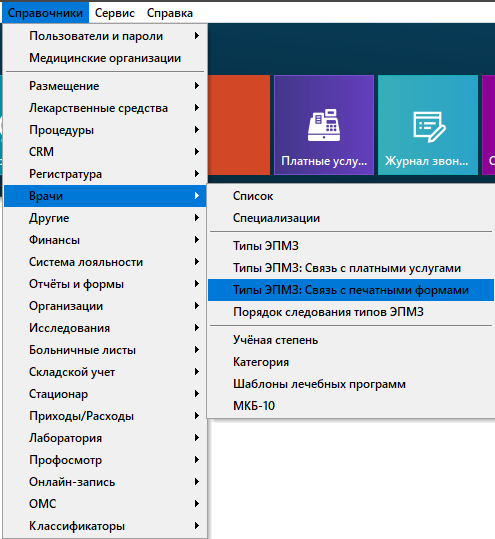
Путь до справочника: Справочники → Врачи → Типы ЭПМЗ: Связь с печатными формами.

Подробнее о работе в справочнике можно ознакомиться в статье «Справочник «Типы ЭПМЗ: Связь с печатными формами»».

Дополнительные возможности

Основные настройки

    • Ссылка на логотипе

Можно указать ссылку на основной сайт клиники. Так, при нажатии на логотип в личном кабинете, автоматически откроется указанный сайт клиники.

    • Почта администратора

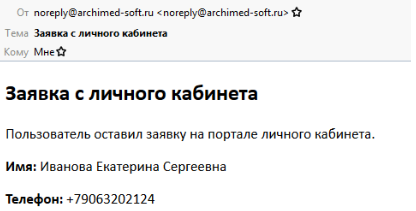
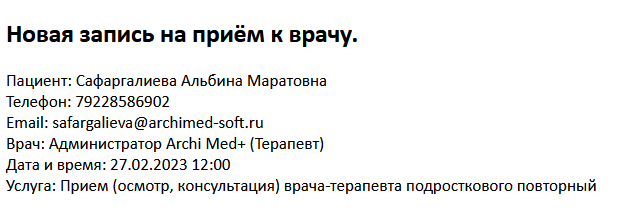
Указывается для уведомлений об оставленных заявках через ЛК. Письма приходят в следующем формате:

    • Согласие на обработку персональных данных

При нажатии на гиперссылку на странице входа в ЛК будет открываться текст загруженного согласия. Если согласие не загружено, то будет открываться стандартное согласие.

    • Сайт онлайн записи

Установка кнопки с ссылкой на интернет-регистратор (при наличии). Настройка будет влиять на видимость кнопки «Записаться на приём»:

Внешний вид сайта

    • Основной цвет / Цвет текстовых ссылок / Цвет тени

По умолчанию основной цвет сайта красный. Можно настроить цвет кнопок / текстовых ссылок по желанию:

↓

    • Свой логотип

Для отображения логотипа клиники необходимо зайти в справочник «Медицинские организации» и загрузить логотип во вкладке «Логотип».

    • Элементы личного кабинета для отображения

С помощью этого блока настроек клиника может выключить отображение какого либо элемента в ЛК пациента.

Выписки и анализы

    • Блокировка выписок при наличии долга

В случае, если у пациента есть задолженность по начисленным услугам, то выйдет оповещение о долге. Также пациент не сможет ни просматривать, ни скачивать выписки из истории болезни.

    • Шаблон лабораторного бланка

По умолчанию выбран стандартный шаблон. При необходимости можно использовать печатную форму. Для этого необходимо к стандартному ЭПМЗ привязать печатную форму.

При интеграции со сторонними лабораториями также поддерживается вывод результатов анализов, присланных лабораториями (вместо или вместе с шаблоном/печатной формой). Для настройки обратитесь к сотруднику отдела внедрения или технической поддержки.

Справочник «Типы ЭПМЗ: Связь с печатными формами»

В справочнике осуществляется связка электронных персональных медицинских записей (ЭПМЗ)с печатными формами. Это необходимо для отображения выписок и анализов в личном кабинете пациента.

Путь до справочника: Справочники → Врачи → Типы ЭПМЗ: Связь с печатными формами.

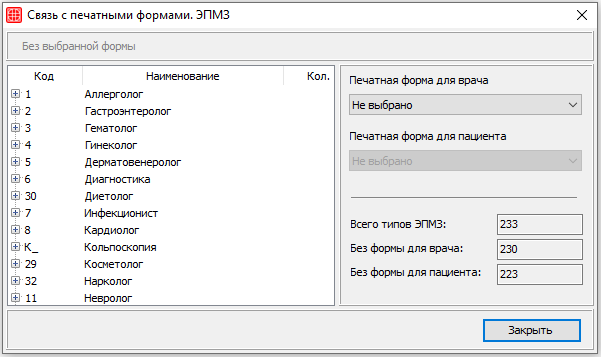
Откроется окно «Связь с печатными формами. ЭПМЗ».

Внимание!

Список доступных электронных форм для врачей можно посмотреть в рубрике «Стандартные формы ЭПМЗ». Если в списке нет необходимой формы, то ее можно заказать в компании Архимед Плюс. Если с Вами работает программист, то имеется соответствующая документация для работы с формами.

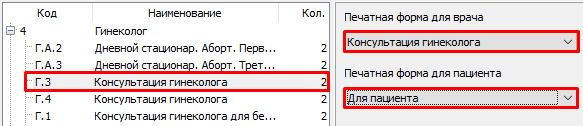
Где нужно связать ЭПМЗ с печатной формой для врача и пациента.

Внимание!

Печатная форма для пациента не должна содержать в себе диалоги.


Техническая поддержка системы ArchiMed

Техническая поддержка пользователей и администраторов системы ArchiMed осуществляется:

    • Путём предоставления устных рекомендаций по телефонам (8-800-301-03-73);
    • Путём предоставления письменных рекомендаций по электронной почте (e-mail: tp@archimed-soft.ru);
    • Путем демонстрации необходимого порядка действий по устранению или предотвращению проблемы с применением средств удаленного доступа (TeamViewer или Ammy Admin). Работа с программами описана в статье «Подготовка компьютеров к обучению».

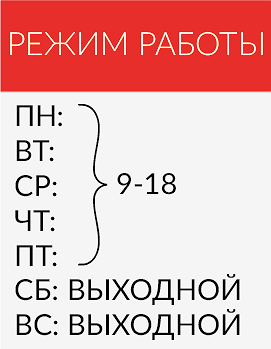
Часы работы службы технической поддержки: с понедельника по пятницу с 9.00 до 18.00 (по московскому времени).

режим-работы-красный-белый-до13

При звонке будьте готовы сообщить специалистам технической поддержки понятно и подробно суть имеющегося вопроса. Часто задаваемые вопросы по работе с системой представлены в одноименном разделе «Часто задаваемые вопросы».

Внимание!

В рамках технической поддержки оказывается только дистанционная консультативная поддержка пользователей и администраторов заказчика с привлечением технических специалистов. Выезд данных представителей на объекты заказчика не предусмотрен.

Telegram-запись

Медицинский чат-бот – это сервис онлайн-записи на приём с использованием популярного мессенджера Telegram.

Какие задачи решает чат-бот?

    • Автоматизация процесса записи на приём;
    • Сокращение временных и финансовых затрат;
    • Повышение удовлетворенности пациентов;
    • Мгновенная запись на приём;
    • Сбор контактных данных.

Как это работает:

Пациент переходит в чат с ботом и проходит стандартную процедуру записи на приём с указанием контактных данных. Подробнее о работе Telegram-бота можно ознакомиться в статье «Работа Telegram-бота».

Вы можете самостоятельно ознакомиться с интерфейсом и возможностями бота: @ArchiMed_RegBot.

Требования для подключения:

    • Предоставить логотип и 2 наименования клиники: для названия бота (латиницей/кириллицей) и поиска по имени пользователя (только латиницей и обязательно должен заканчиваться на «_bot» или «bot»);
    • Предоставить адрес электронной почты для уведомлений о записи пациентов через Telegram-бота. Если клиника имеет несколько корпусов, то можно указать почты каждого из них.

Для работы с онлайн-записью через мессенджер нужно ознакомиться со следующими разделами:

Предварительные настройки Telegtam-бота

Перед работой в модуле необходимо произвести все необходимые настройки:

Настройки системы

Путь до настройки системы: Сервис → Настройки системы → Онлайн-запись.

Для минимальной настройки необходимо произвести следующие настройки во вкладке «Дополнительно»:

✅ Показывать расписание врачей на … дней
✅ За сколько дней до приёма разрешить запись к врачу

Далее необходимо перезапустить программу в обязательном порядке на компьютере, на котором была произведена настройка.

Для улучшения рабочего процесса рекомендуем подробно ознакомиться с работой в настройках системы в статье «Настройки системы. Онлайн-запись».

Заполнение справочников

Перед работой с онлайн-записью через Telegram-бот необходимо дополнительно заполнить справочники:

Справочник «Врачи»

Данный справочник содержит список всех врачей, работающих в клинике. Нужно произвести дополнительные настройки в карточках тех врачей, к которым запись будет вестись запись через бот:
Путь до справочника: Справочники → Врачи → Список.

Откроется окно «Врачи», в котором необходимо щелкнуть правой кнопкой мыши по нужному врачу.

И заполнить поля Специализация и Доп.специализации. Указанные специализации будут доступны для выбора во время онлайн-записи.

Во вкладке «Дополнительно» необходимо указать Время приёма по умолчанию. Указанное время влияет на расчёт интервалов записи:

Также можно указать время приёма по умолчанию в самой услуге в столбце «Длительность».

Внимание!

Без указания времени приема невозможно рассчитать интервал между приёмами, онлайн-запись будет недоступна.

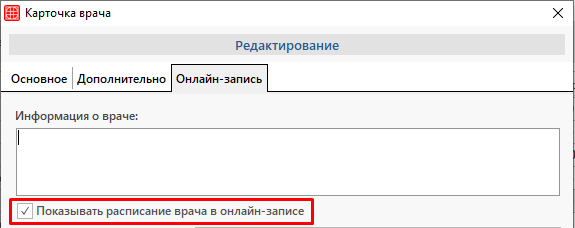
Во вкладке «Онлайн-запись» необходимо включить отображение расписания врача в онлайн-записи:

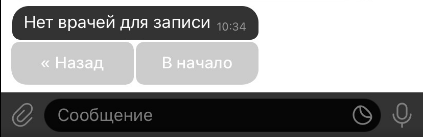
Иначе запись к специалисту вестись не будет.

Далее заполняется вся необходимая информация об онлайн-записи к данному специалисту. Подробнее о заполнении карточки врача можно ознакомиться в статье «Справочник «Врачи»».

Справочник «Настройка услуг»

В данном справочнике настраивается связка врача и оказываемых им услуг, которые доступны для онлайн-записи. В случае, если привязка отсутствует, записаться к специалисту можно без выбора услуги.

Путь до справочника: Справочники → Онлайн-запись → Настройка услуг.

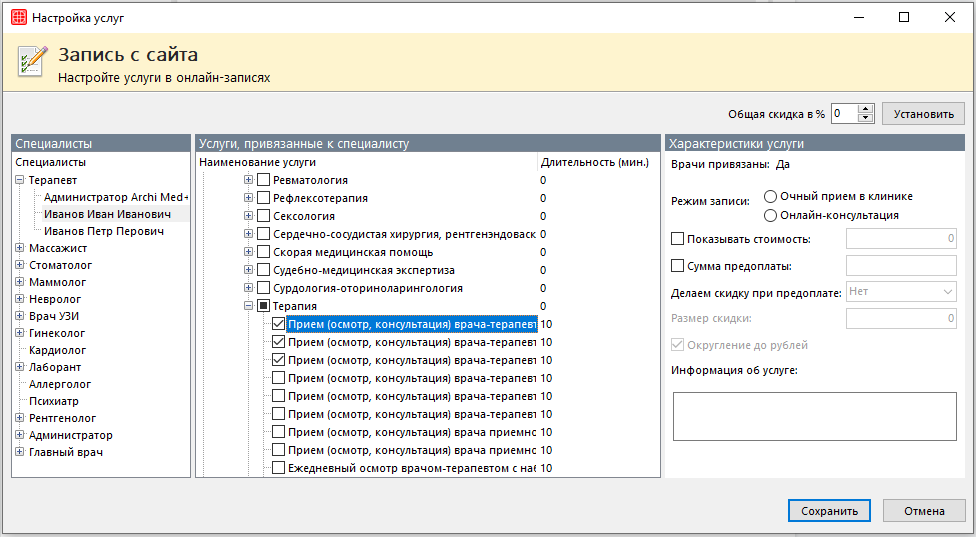
Окно «Настройка услуг» разделено на три части.

В блоке «Специалисты» необходимо выбрать специалиста, затем проставить чекеры в основной части окна напротив тех услуг, которые оказывает выбранный специалист.

В блоке «Характеристики услуги» указывается следующая информация:

    • Режим записи: 
      • Очный прием в клинике –  выбрать при предоставлении выбранной услуги только заочно в отделении клиники. Устанавливается в том случае, когда клиника работает с модулем Телемедицина.

После настройки необходимо сохранить введенные данные по кнопке «Сохранить».

Работа Telegram-бота

Для удобства работы с информацией, данные разделены на следующие блоки:

Внимание!

Внешний вид чата с ботом зависит только от личных настроек пользователя внутри самого мессенджера Telegram.

Запись на приём

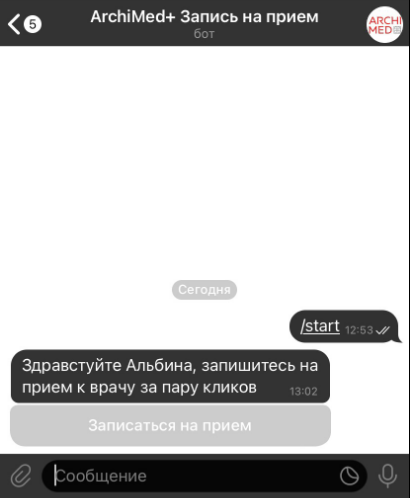
Пациент переходит в диалог с ботом и нажимает на кнопку «Начать». Чат-бот присылает приветственное сообщение с предложением воспользоваться функцией записи на приём.

Для записи необходимо нажать на кнопку «Записаться на приём».

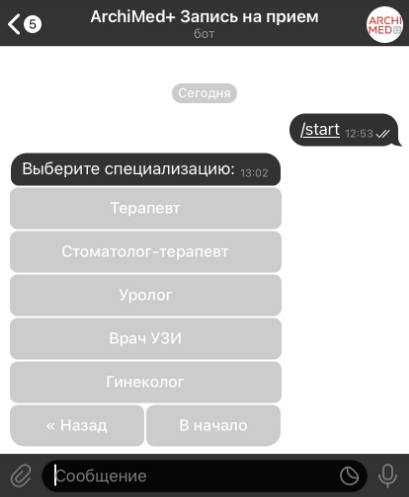
В появившемся сообщении нажать на нужную специализацию врача:

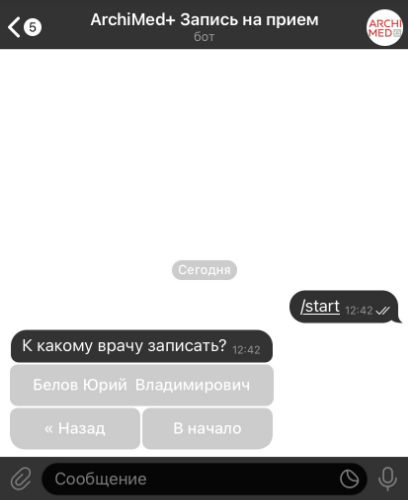
И выбрать специалиста из списка.

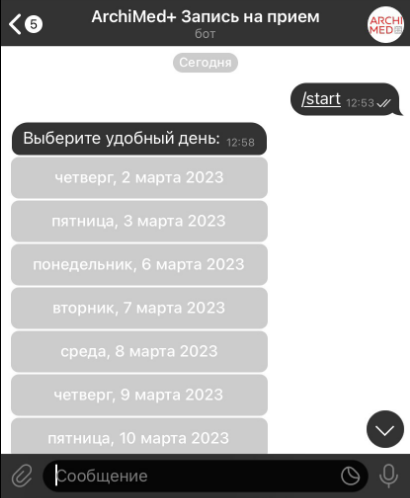
Затем выбрать день посещения клиники из расписания врача:

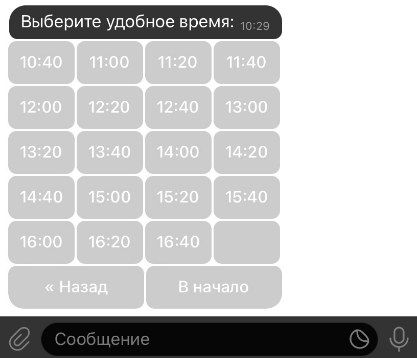
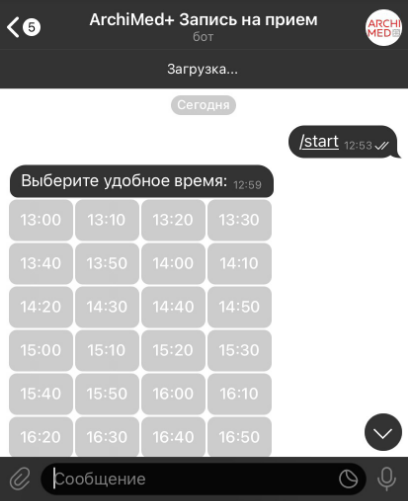
И выбрать удобное время для записи к выбранному специалисту:

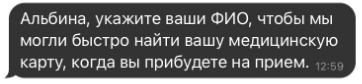
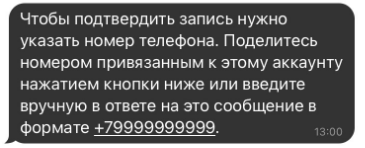
Далее пациент проходит стандартную процедуру регистрации с указанием ФИО, даты рождения и номера телефона.

Внимание!

В последующие обращения вводить контактные данные не нужно. В Telegram-боте сохраняется информация для мгновенной записи на приём.

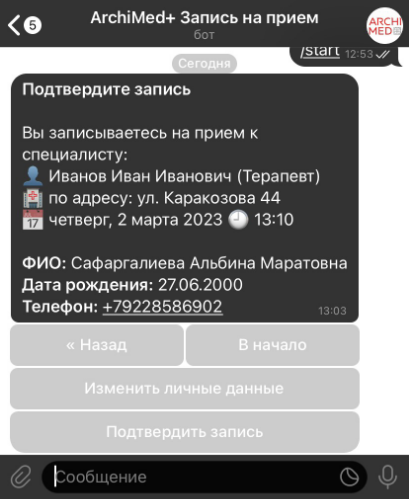
После введения всех данных появится сообщение с информацией о записи на приём. Если все данные введены верно, то запись необходимо подтвердить по кнопке «Подтвердить запись». Если данные не верны, то нужно вернуться к этапу ввода контактной информации.

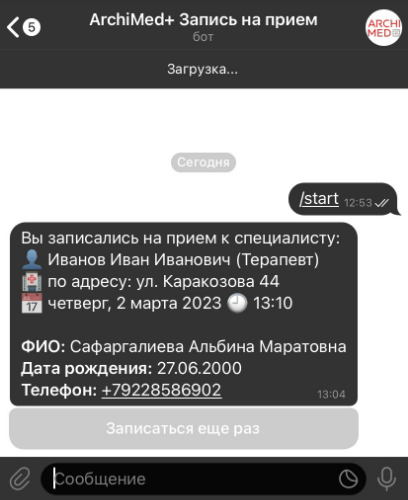
При подтверждении записи появится сообщение об успешной записи с информацией об услуге.

После записи на приём

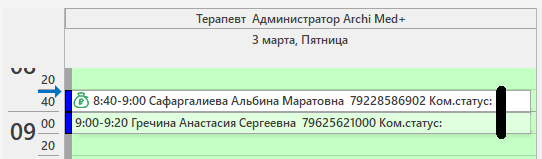
Запись на прием отобразится в модуле Регистратура во вкладке «Записи на приём».

Цвет фона записи зависит от наличия карты пациента. При наличии карты пациента фон записи — белый. Если карта пациента еще не создана фон записи — прозрачный.

При необходимости можно включить автоматическое создание карты пациента после регистрации на сайте. Для этого нужно активировать настройку Создавать карту если пациента нет в БД.

Автоматическое создание карты будет происходить только в том случае, когда заполнены необходимые данные.

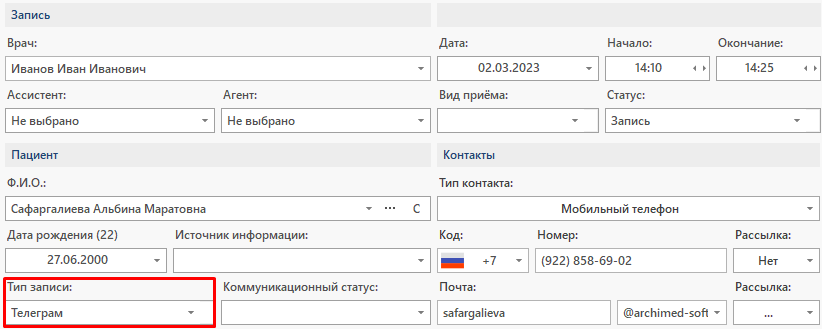
Например, в настройках системы включена настройка обязательности заполнения в карте пациента Фамилии, Имени, Отчества и Профессии. Пациент, записываясь через Telegram-бот может указывает Фамилию, Имя, Отчество, Дату рождения и номер телефона. Карта пациента создана не будет, так как он не указал одно из обязательных полей — Профессию. Тип записи в случае записи пациента напрямую через Telegram-бот принимает значение – Телеграм.


Оповещение

На адрес электронной почты клиники приходит сообщение о новой записи на приём к врачу с указанием данных пациента, врача, даты приёма.

Интеграция с Роспотребнадзор (COVID)

В системе ArchiMed имеется возможность выгружать информацию о тестах на COVID-19 на Госуслуги.

Согласно Постановлению № 452, каждая лаборатория должна передавать информацию о тестах на COVID-19 на Госуслуги:

Федеральной службе по надзору в сфере защиты прав потребителей и благополучия человека обеспечить:

Обмен информацией с учреждением, указанным в пункте 2 настоящего постановления, и последующую передачу соответствующих сведений о результатах лабораторных исследований в электронном виде в личные кабинеты физических лиц на едином портале посредством единой системы межведомственного электронного взаимодействия.

Как это работает:

    1. Пациенты сдают в клинике анализы на COVID-19: ПЦР и антитела IgG, IgM;
    2.  Указываются данные пациента: номер СНИЛС, серию и номер паспорта или другого документа, номер телефона, адрес регистрации и фактический адрес проживания;
    3. Данные анализа заносятся в модуль «Лаборатория»;
    4. Мы отправляем их в Роспотребнадзор, а они — в Госуслуги;
    5. Пациентe приходит уведомление, что результаты готовы и доступны r просмотру на сайте Госуслуг;
    6. Пациент видит результаты и QR-код в своем личном кабинете на Госуслугах.

Требования для подключения:

Для того, чтобы настроить выгрузку информации в Роспотребнадзор необходимо:

        • Версия medinfo от 23.59.31;
        • Клиника должна предварительно получить следующие данные в Роспотребнадзоре:
            • Код в системе;
            • Авторизационный токен;
            • URL;
            • Лаборатория-исполнитель;
            • ОГРН лаборатории-исполнителя;
            • Название организации-заказчика;
            • ОГРН организации-заказчика.
        • Предоставить список тестов (в виде списка или скриншота) из базы данных АрхиМед+, которые должны выгружаться в Роспотребнадзор.

Для выгрузки в Роспотребнадзор нужно ознакомиться с работой выгрузки данных по COVID.

Выгрузка данных по COVID

Для удобства работы с информацией, данные по работе разделены на следующие блоки:

Для успешной выгрузки информации по анализам в Роспотребнадзор необходимо заполнить все обязательные данные в амбулаторной карте пациента и отметить лабораторное исследование как выполненное.

Модуль Регистратура

Специалисту, выполняющему регистрацию пациентов, необходимо заполнить обязательные данные пациента с указанием информации одного или нескольких личных документов.

Заполнение личных данных

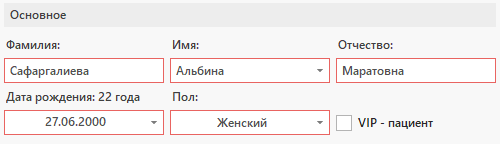
В амбулаторной карте пациента должны быть указаны следующие персональные данные:

    • Фамилия
    • Имя
    • Отчество (при наличии в паспорте)
    • Пол: Мужской / Женский
    • Дата рождения

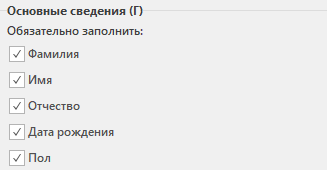
Для удобства основные сведения можно отметить как обязательные для заполнения в настройках системы. Подробнее о настройке можно ознакомиться в статье «Настройки системы. Карта пациента».

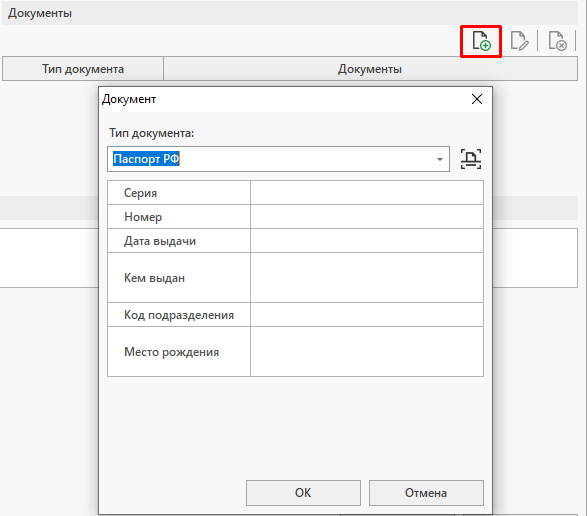
Далее должна быть внесена информация по документу.

Документ, удостоверяющий личность: тип документа, номер, серия. Можно использовать: Паспорт гражданина РФ, СНИЛС, ОМС.
Рекомендация — использовать тип Паспорт гражданина РФ.

Информация по документу:

    • Серия/номер документа. Обязательные условия заполнения серии/номера согласно типу документа:
        • Паспорт гражданина РФ: серия 4 цифры (без пробелов) и номер из 6 цифр;
        • Свидетельство о рождении: серия вводится как одна латинская цифра (III/V/X) дефис (две русские буквы);
        • Заграничный паспорт: серия 2 цифры (без пробелов) и номер из 7 цифр.
    • Регион (в фактическом месте проживания и в месте регистрации).

Модуль Лаборатория

Далее происходит выполнение лабораторного исследования. Для этого необходимо перейти в модуль Лаборатория и ввести результаты исследования.

Заполнение результатов анализов

Чтобы ввести результаты нужно нажать правой кнопкой мыши по пациенту и в контекстном меню выбрать «Ввод результатов».

А затем проставить отметку о выполнении лабораторного исследования.

Внимание!

Выгрузке подлежат только те исследования, на которых стоит отметка о выполнении. Выгрузка происходит автоматически раз в 60 минут.

Часто задаваемые вопросы

    1. Как часто происходит выгрузка? Раз 60 минут, настройкой не регулируется.
    2. Можно ли менять номер заявки? Нет. Этот номер формируется на основе ID теста, ID результата и количества отправок.
    3. Зачем нужна уникальность заявок? Уникальность заявки обеспечивает 100% идентификацию каждого запроса на всех этапах ее обработки. Каждая заявка после ее получения на продуктивной среде уходит в работу на сервисе ГОСУСЛУГИ. Никакие изменения на продуктивной среде ГОСУСЛУГ невозможны и события, требующие таких изменений, решаются в частном порядке. В этой связи повторная отправка заявки под тем же номером исключена. В случае необходимости повторной отправки заявки данный вопрос требуется обсудить с принимающей стороной и получить соответствующие рекомендации.
    4. Результаты уходят в Роспотребнадзор после отметки о выполнении? Да.
    5. Можно ли в рамках одной заявки отправить несколько услуг? Нет, сервис ГОСУСЛУГ не допускает отправку в одной заявки нескольких услуг.
    6. Помимо результата «обнаружено» и «не обнаружено» у нас имеется результат «сомнительно». Что передавать в этом случае?
      Результат «сомнительно» для задач сервиса ГОСУСЛУГ является бесполезным. Такие результаты передавать нужно, но данная информация будет использована исключительно для нужд РПН и последующей аналитики. Справка по такому типу результата создана не будет.
    7. Можно ли вместо имени и отчества передавать инициалы? Да, это допустимо. Однако в случае наличия полных данных важно их передавать.
    8. У пациента нет отчества. Что делать? Если у пациента действительно не отчества (даже в паспорте) — оставляйте его пустым. Ведь это его паспортные данные и у него действительно нет отчества. Тогда передавайте просто Фамилию и Имя.
      Однако в противном случае – если эти данные присутствуют – необходимо обеспечить корректность заполнения сведений полностью – Фамилия, Имя и Отчество.
    9. К нам поступил пациент в бессознательном состоянии. Как его вам передать? Т.к. его нельзя на данный момент идентифицировать, то справка сформирована не будет. Однако информацию передавать все равно требуется для учета таких пациентов в статистике.
    10. Обязательно ли передавать адрес проживания и адрес регистрации? В случае наличия этих данных в потоке первичной информации, полученной при регистрации заявки, передача их обязательна. В случае, если данные отсутствуют, необходимо передать как минимум регион (область, край) взятия б/м. Это крайне важно для дальнейших мероприятий по положительным результатам.
    11. У нас есть заявки на пациентов-нерезидентов РФ. Вам их передавать?
      Данные заявки не будут распознаны в ГОСУСЛУГАХ как справки, т.к. на сервисе нет граждан других стран. Вместе с тем эти данные в дальнейшем уходят в центральный РПН, поэтому передавать такие заявки нужно передавать.
    12. Почему важно обеспечивать максимальное качество заполнения данных? Это критически важно для распознавания заявки и генерации на ее основе справки в сервисе ГОСУСЛУГИ. Отсутствие справки по конкретной заявки в дальнейшем может привести к сложностям коммуникаций с государственными структурами, требующими наличия данной справки.
    13. На основании чего мы должны передавать вам данные? В соответствии с вышедшим постановлением Правительства РФ каждая лаборатория обязана предоставлять информацию обо всех выполненных исследованиях.
    14. В ТЗ тест на антитела качественный, однако у нас в системе – количественный. Как быть? На основании Ваших референсных значений требуется определить: обнаружено или не обнаружено и передать значение как качественное.
    15. Как передавать результаты исследований у пациентов, у которых по тем или иным причинам нет документов, а также неизвестны ФИО?
      Результаты анализов таких пациентов передаются с указанием ФИО, как «Неизвестный», данные документов не указываются (поля остаются пустые), указывается только регион.
    16. Передаются ли на ЕПГУ результаты теста детей у которых нет своего ЛК? Такие данные на текущий момент не передаются.

Мобильное приложение врача

Мобильное приложение – это программное изделие, предназначенное для работы сотрудников клиники на смартфоне или планшете.

Сотрудники могут самостоятельно:

    1. Ознакомиться со своим расписанием;
    2. Ознакомиться со списком записанных пациентов;
    3. Совершить запись на приём;
    4. Просмотреть отчёт по пациентам;
    5. Просмотреть отчет по заработной плате.

Как это работает:

Сотрудник клиники скачивает приложение ArchiMed+ в App Store или Google Play. И проходит процедуру авторизации — на телефонный номер сотрудника приходит СМС с кодом для подтверждения номера. После этого устанавливается четырехзначный пароль для входа в приложение.

Для работы в мобильном приложении нужно ознакомиться с его работой в статье «Работа в мобильном приложении».