Справочник «Специальные отметки»

В справочник добавляются специальные отметки, которые можно использовать в амбулаторной карте пациента. В случае, если включена настройка системы: Выделять цветом позиции медкарт со специальными отметками. Подробнее об этом рассказывается в статье «Настройки системы. Регистратура».

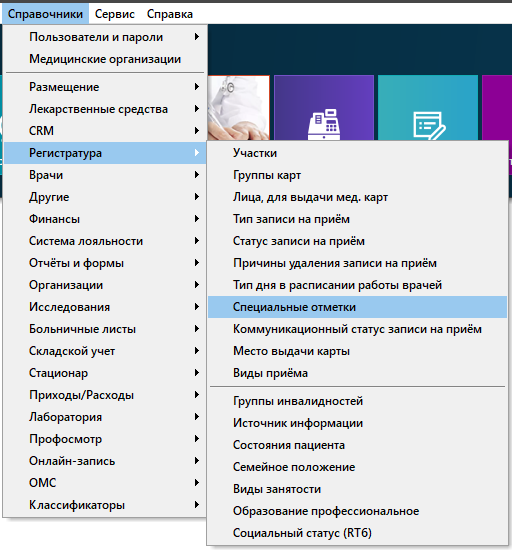
Путь до справочника: Справочники → Регистратура → Специальные отметки.

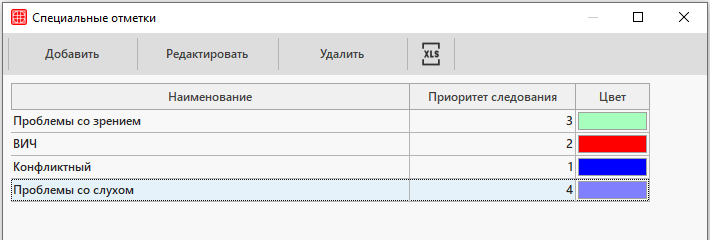
Откроется окно «Специальные отметки».

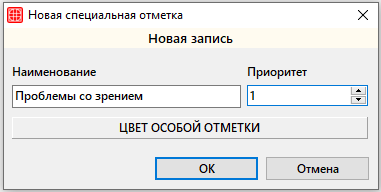
Для добавления новой специальной отметки необходимо нажать на кнопку «Добавить». Откроется окно «Новая специальная отметка». Необходимо ввести следующие данные:

    • Наименование – наименование специальной отметки;
    • Цвет особой отметки – выбрать цвет фона амбулаторной карты с данной отметкой в модуле Регистратура. Цвет фона также зависит от указанного приоритета.
    • Приоритет – чем больше указанная цифра, тем выше приоритет специальной отметки.

→ 

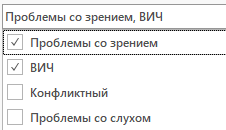
При множественном выборе специальных отметок фон окрасится в цвет специальной отметки с большим приоритетом.


Справочник «Скидки»

В справочник вносится информация о всех скидочных акциях клиники.

Скидки, добавленные в данный справочник, используются для:

    1. Предоставления разовой скидки пациентам при оплате услуг;
    2. Предоставления постоянной скидки пациентам в амбулаторной карте;
    3. Предоставления скидки при создании договора между клиникой и организацией;
    4. Работы в модуле Дисконтная система.

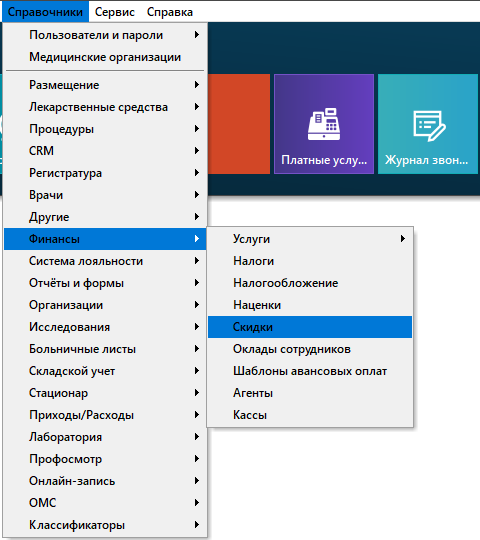
Путь до справочника: Справочники → Финансы → Скидки.

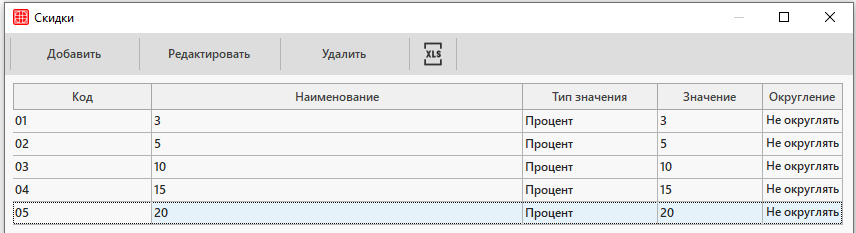
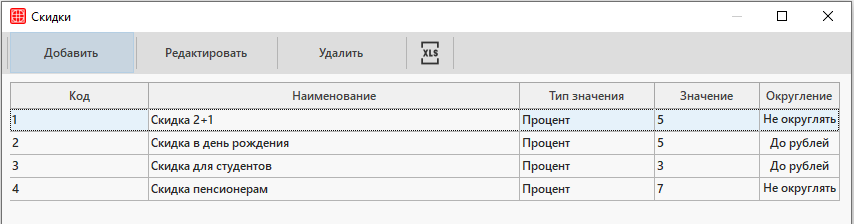
Откроется окно «Скидки».

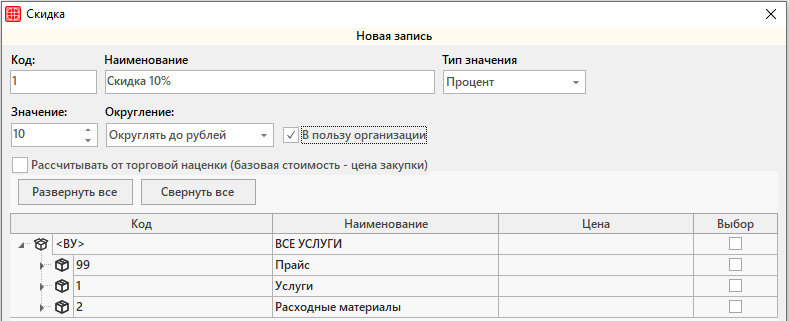
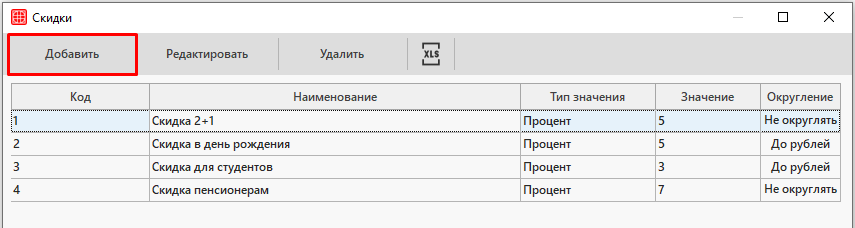
Для добавления новой скидки необходимо нажать на кнопку «Добавить». Откроется окно «Скидка», где необходимо  ввести следующие данные:

    • Код – указать код скидки;
    • Наименование – ввести наименование скидки;
    • Тип значения – выбрать одну из двух опций: процент или сумма;
    • Значение – ввести числовое значение в зависимости от выбранного типа значения;
    • Округление – выбрать принцип округления стоимости услуги после учета скидки;
    • Чекбокс В пользу организации – проставить чекер при округлении в пользу организации;
    • Чекбокс Рассчитывать от торговой наценки – проставить чекер при расчете скидки от торговой наценки.

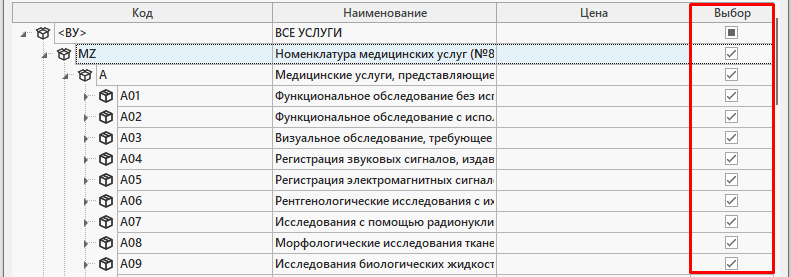
В столбце «Выбор» необходимо отметить те услуги, на которые будет распространяться скидка.

Скидку необходимо сохранить по кнопке «ОК».

Также доступна функция редактирования и удаления скидки. Здесь же можно выгрузить список скидок в MS Excel. Для этого нужно нажать на кнопку соответствующую кнопке в верхней панели.

Печать документов

В системе ArchiMed имеется возможность распечатывать документы на основе специальных форм.

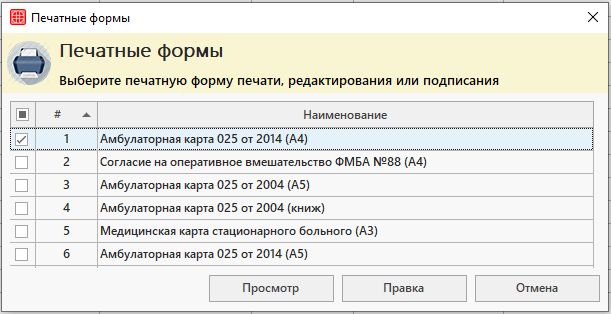
Для этого нужно перейти в необходимый модуль и нажать на кнопку «Печатные формы».

Откроется окно печатных форм.

Порядок форм в окне можно изменить на свое усмотрение. Для этого нужно зажать строчку и перетащить на новое место. Запретить пользователю изменять порядок форм можно с помощью права  Запретить менять порядок отчетов в окне «Печатные формы». Подробнее о предоставлении прав для работы с печатными формами читайте в статье «Права пользователей. Настройки».

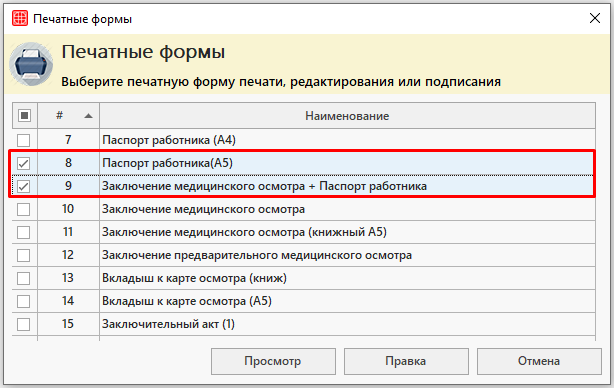
При необходимости можно выбрать больше одной формы для предпросмотра и печати при помощи проставления чекера в чекбоксы слева от названия формы.

Внимание!

Если необходимо добавить определенные печатные формы, то можно заказать их доработку или реализацию в компании ArchiMed.

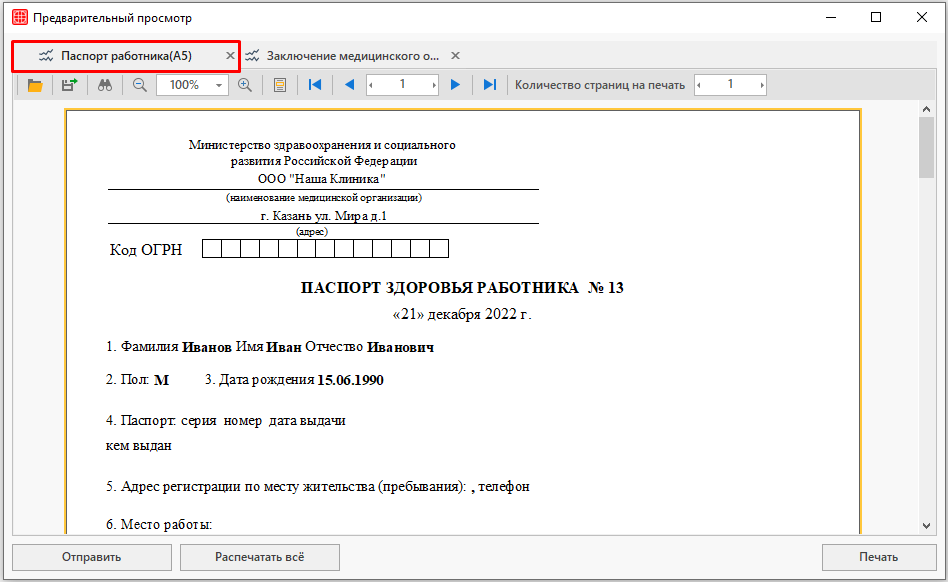
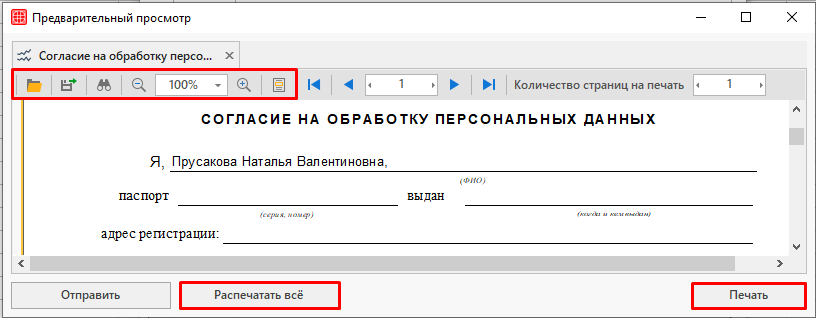
Просмотреть формы перед печатью можно по кнопке «Просмотр». Откроется окно «Предварительный просмотр». При множественном выборе каждая форма будет открыта в отдельной вкладке.

Окно «Предварительный просмотр» является немодальным, что позволяет продолжать работу в программе, не закрывая его.

При необходимости в окно предпросмотра можно добавить печатные формы из разных модулей.

Например, нам нужно распечатать согласие на обработку персональных данных и бегунок для пациента. Для этого необходимо:

    1. Перейти в модуль Регистратура и нажать на кнопку «Печатные формы»;
    2. Выбрать форму «Согласие на обработку персональных данных» и перейти к предпросмотру перед печатью по кнопке «Просмотр»;
    3. Свернуть окно «Предпросмотр печати», перейти в модуль Профосмотры и нажать на кнопку «Печатные формы»;
    4. Выбрать форму «Бегунок» и перейти к предпросмотру перед печатью по кнопке «Просмотр».

Таким образом, каждая форма будет открыта в отдельной вкладке.

Работа в окне предпросмотра форм

    • Кнопка «Открыть» предназначена для открытия печатной формы, выбранной с компьютера или внешнего носителя.
    • Кнопка «Экспорт» предназначена для экспорта печатной формы в выбранный формат и сохранения на компьютер или внешний носитель.
    • Кнопка «Найти» предназначена для поиска необходимых значений в печатной форме.
    • Кнопка «Свойства страницы» предназначена для настройки размера, ориентации и полей страницы.
    • Кнопка «Печать» предназначена для печати формы. В открывшемся окне «Настройка печати»  необходимо выбрать принтер и параметры печати.
    • Кнопка «Печать» предназначена для печати всех, открытых в окне, форм. В открывшемся окне «Настройка печати»  необходимо выбрать принтер и параметры печати.

Прямой порядок акцептирования

Прямой порядок предоставления сведений включает следующие операции:

Загрузка уведомления об отгрузке (601)

Поставщик лекарственных препаратов формирует приходный документ (415), отправляет его медицинской организации (601).

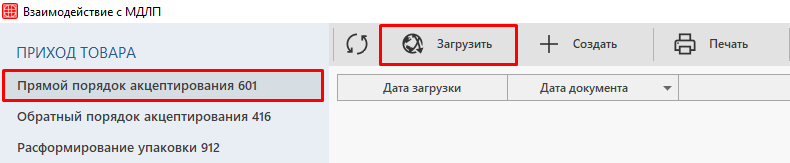
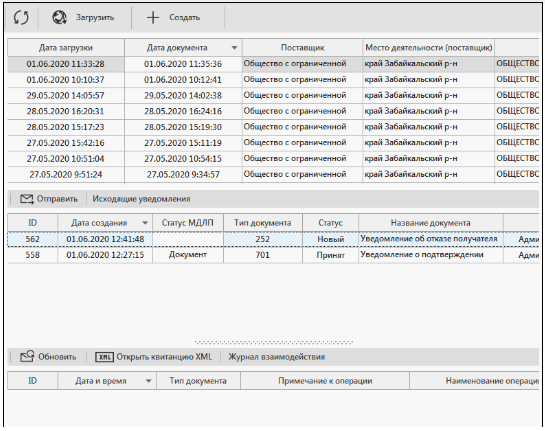
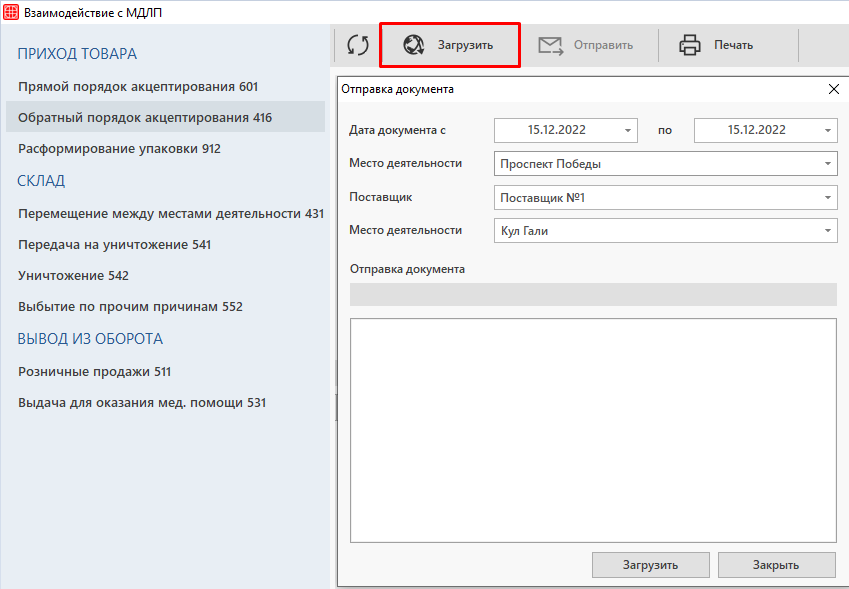
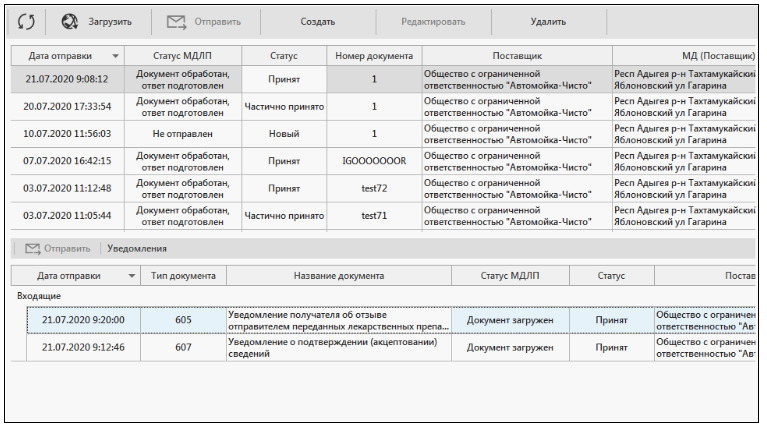
Для загрузки уведомления об отгрузке нужно перейти во вкладку «Прямой порядок акцептирования 601» и нажать на кнопку «Загрузить».

В открывшемся окне «Загрузка документа» заполняются:

    • Дата документа с … по …  − ввести дату поступления документа в МДЛП;
    • Место деятельности − выбрать место деятельности куда поступило уведомление 601 из справочника «Медицинские организации»;
    • Поставщик, Место деятельности − ввести данные поставщика (отправителя уведомления 601) из справочника «Организации».

Внимание!

Данные параметры не обязательны к заполнению и помогают ускорить и отфильтровать получение уведомлений.

Затем сохранить введенные данные по кнопке «ОК».

Аннулирование и повторная загрузка документа

Если документ был загружен ошибочно, его можно аннулировать через контекстное меню (правая кнопка мыши → «Аннулировать»), а при необходимости — полностью удалить для повторной загрузки.

    • Аннулирование:
      Аннулированный документ остается в системе, но не доступен для дальнейшей обработки (подтверждения/отказа от приемки).
    • Удаление для повторной загрузки:
      После запуска аннулирования будет задан уточняющий вопрос: «Удалить документ?».

      • Если выбрать «Да», документ будет полностью удален из вкладки «Прямой порядок акцептирования 601». После этого его можно будет загрузить заново.
      • Если выбрать «Нет», документ останется в списке в аннулированном состоянии. Повторно загрузить его будет невозможно.

Подтверждение/отказ от приёмки

В случае, если медицинская организация подтверждает получение, то формируется и отправляется уведомление 701.

В случае отказа от получения формируется и отправляется уведомление 252.

В случае частичного подтверждения приемки последовательно формируются уведомления подтверждения и отказа от приемки ЛП.

Уведомление 701

Для подтверждения получения необходимо следовать следующим этапам работы:

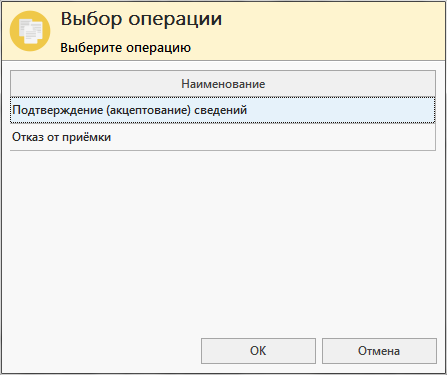
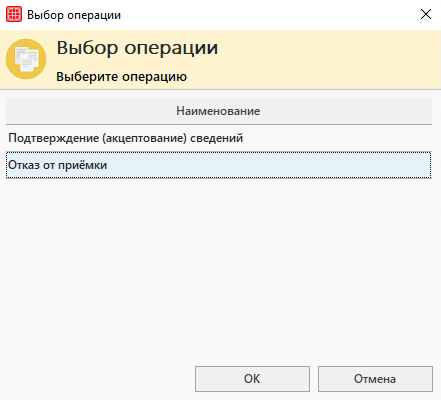
Для выбора операции с документом нужно щелкнуть по нему два раза. Откроется окно «Выбор операции».

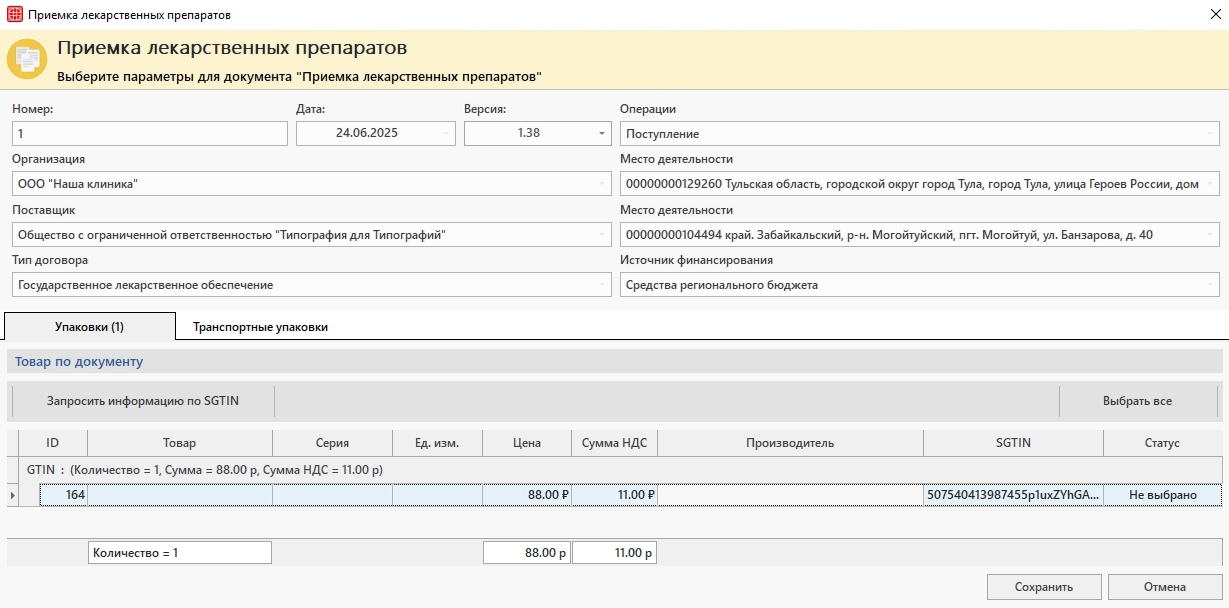
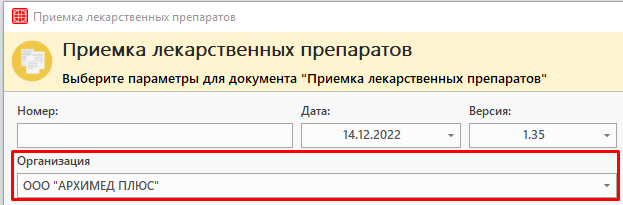
Для принятия ЛП необходимо выбрать  «Подтверждение (акцептование) сведений», откроется окно «Приемка лекарственных препаратов».

Проверка шапки документа

Шапка документа заполняется автоматически на основе уведомления 601, которое было получено клиникой от поставщика.

Внимание!

В случае обнаружения ошибки в данных шапки документа необходимо обратиться к поставщику для их исправления.

Работа с упаковками (SGTIN-ы)

Порядок действий для приемки ЛП во вторичных упаковках:

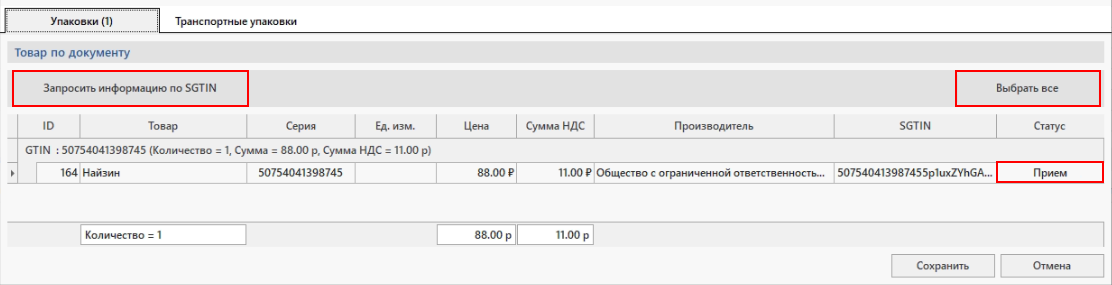
    1. Необходимо нажать на кнопку «Запросить информацию по SGTIN» для загрузки информации по ЛП и дальнейшего оприходования;
    2. Затем отсканировать ЛП, которые нужно принять, или сменить статус ЛП  вручную, дважды щелкнув левой кнопкой мыши. Чтобы изменить статус всех ЛП в документе, нажмите кнопку «Выбрать все». Статус изменится с «Не выбрано» на «Прием».
    3. Сохраните изменения, нажав кнопку «Сохранить».


Работа с третичными упаковками (SSCC)

Порядок действий для приемки ЛП в транспортных упаковках:

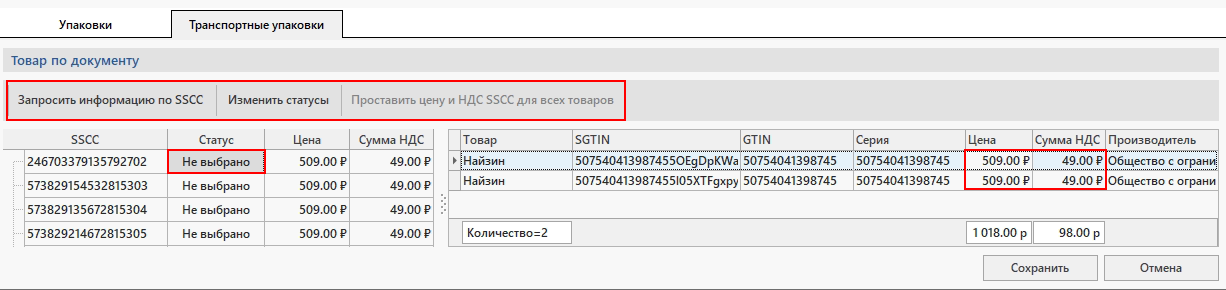
    1. Необходимо нажать на кнопку «Запросить информацию по SSCC» для загрузки информации об уровнях вложенности ТУ и ЛП;
    2. Затем отсканировать SSCC, которые нужно принять, или сменить статус SSCC вручную, дважды щелкнув левой кнопкой мыши. Чтобы изменить статус всех SSCC в документе, нажмите кнопку «Изменить статусы». Статус изменится с «Не выбрано» на «Прием».
    3. С помощью кнопки «Проставить цену и НДС SSCC для всех товаров» можно установить цены и суммы НДС на все ЛП, входящие в SSCC в документе. Поля «Цена» и «Сумма НДС» также доступны для ручного редактирования при необходимости корректировки.
    4. Сохраните изменения, нажав кнопку «Сохранить».

Отправка документа

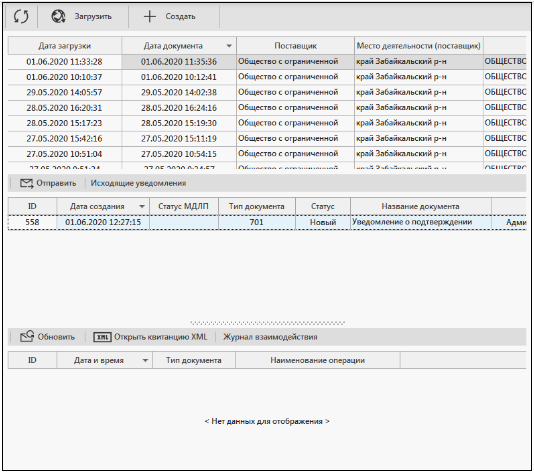
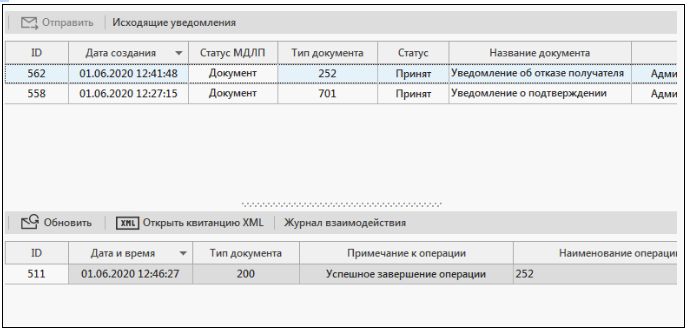
В гриде «Исходящие уведомления» появится уведомление о подтверждении сведений (701).

Отправить уведомление можно по кнопке «Отправить».

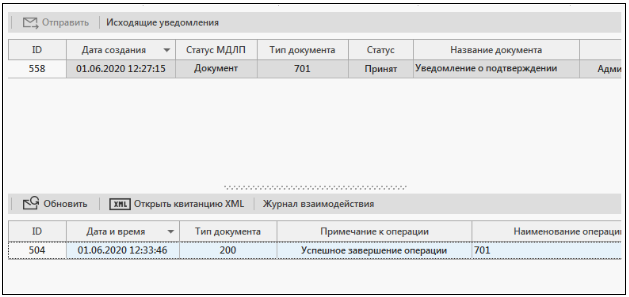
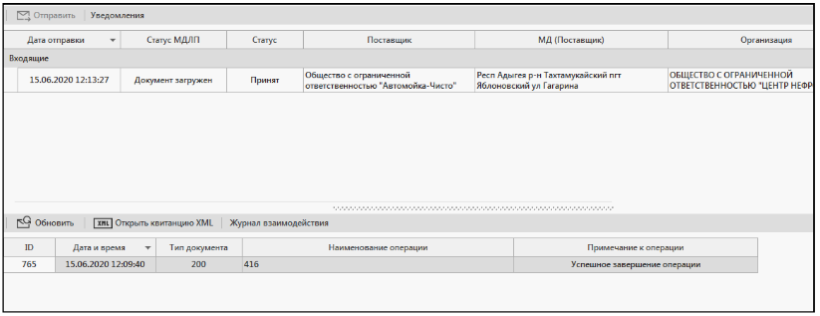
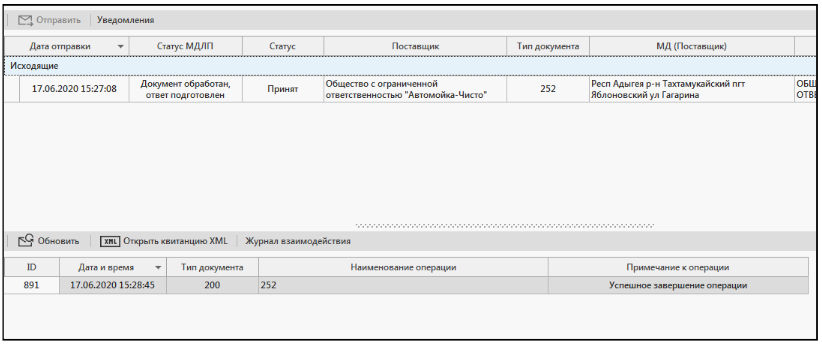
В журнале взаимодействия отобразится результат загрузки уведомления. При успешной загрузке уведомления, примечанием к операции будет «Успешное завершение операции», статус уведомления изменится на «Принят».

После подтверждения приемки ЛП становятся доступны операции перемещения/расформирования/прихода в модуле Складской учет.

Уведомление 252

Для отказа от получения необходимо следовать следующим этапам работы:

Для выбора операции с документом нужно щелкнуть по нему два раза. Откроется окно «Выбор операции».
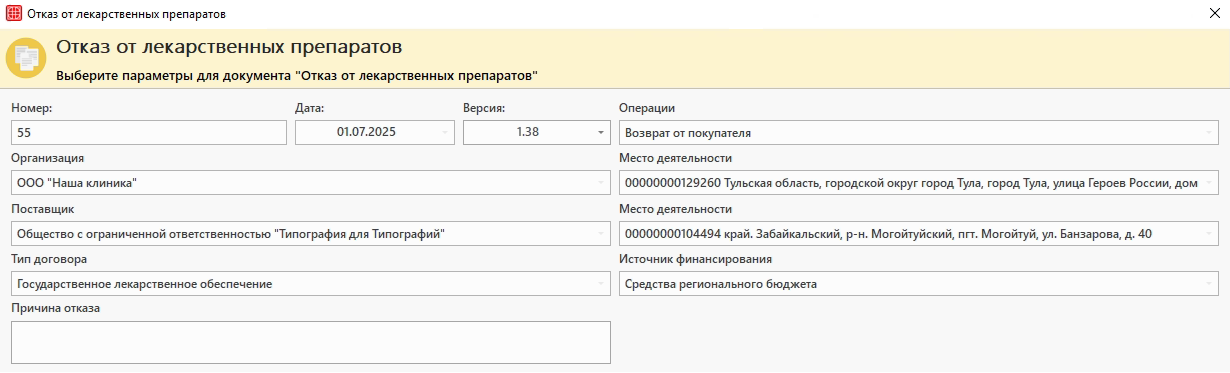
Для отказа от получения ЛП необходимо выбрать «Отказ от приёмки», откроется окно «Отказ от  лекарственных препаратов».

Проверка шапки документа

Шапка документа заполняется автоматически на основе уведомления 601, которое было получено клиникой от поставщика.

Внимание!

В случае обнаружения ошибки в данных шапки документа необходимо обратиться к поставщику для их исправления.

Работа с упаковками (SGTIN-ы)

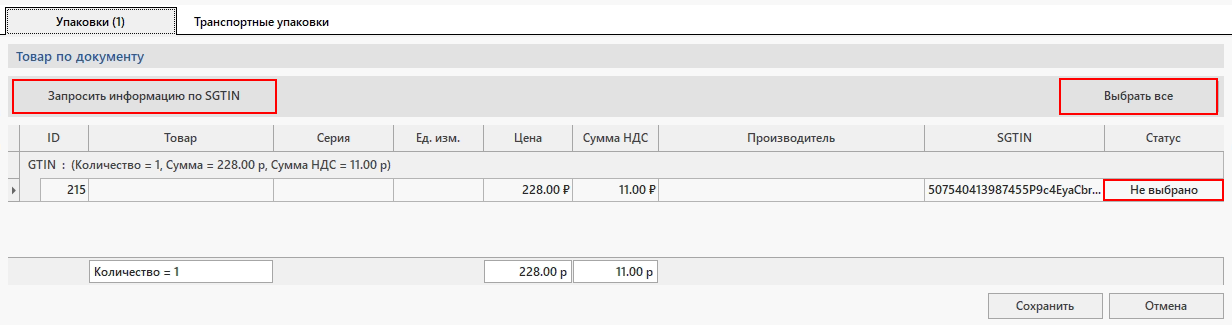
Порядок действий для отказа от ЛП во вторичных упаковках:

    1. Необходимо нажать на кнопку «Запросить информацию по SGTIN» для загрузки информации по ЛП и дальнейшего оприходования;
    2. Затем отсканировать ЛП, от которых нужно отказаться, или сменить статус ЛП  вручную, дважды щелкнув левой кнопкой мыши. Чтобы изменить статус всех ЛП в документе, нажмите кнопку «Выбрать все». Статус изменится с «Не выбрано» на «Отказ».
    3. Сохраните изменения, нажав кнопку «Сохранить».


Работа с третичными упаковками (SSCC)

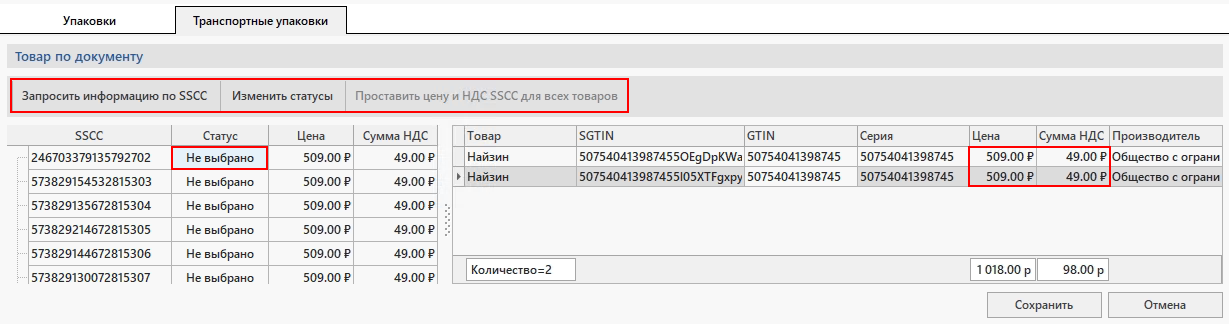
Порядок действий для отказа от ЛП в транспортных упаковках:

    1. Необходимо нажать на кнопку «Запросить информацию по SSCC» для загрузки информации об уровнях вложенности ТУ и ЛП;
    2. Затем отсканировать SSCC, от которых нужно отказаться, или сменить статус SSCC вручную, дважды щелкнув левой кнопкой мыши. Чтобы изменить статус всех SSCC в документе, нажмите кнопку «Изменить статусы». Статус изменится с «Не выбрано» на «Отказ».
    3. С помощью кнопки «Проставить цену и НДС SSCC для всех товаров» можно установить цены и суммы НДС на все ЛП, входящие в SSCC в документе. Поля «Цена» и «Сумма НДС» также доступны для ручного редактирования при необходимости корректировки.
    4. Сохраните изменения, нажав кнопку «Сохранить».


Отправка документа

В гриде «Исходящие уведомления» появится уведомление об отказе от приемки ЛП (252).

Отправить уведомление можно по кнопке «Отправить».

В журнале взаимодействия отобразится результат загрузки уведомления. При успешной загрузке уведомления, примечанием к операции будет «Успешное завершение операции», статус уведомления изменится на «Принят»

Частичное принятие товаров

Рассмотрим алгоритм работы на примере лекарственных препаратов:

В клинику поступило уведомление об отгрузке упаковок препарата «Анальгин» и упаковок препарата «Корвалол». Нам необходимо отказаться от упаковок препарата «Корвалол».

Для подтверждения получения препарата «Анальгин» необходимо сформировать и отправить уведомление 701. При этом «Корвалол» сканированию не подлежит.

Для препарата «Корвалол» необходимо сформировать и отправить уведомление 252. 

Обратный порядок акцептирования

Обратный порядок предоставления сведений включает следующие операции:

Отправка уведомления о приемке (416)

После поступления товара в медицинскую организацию необходимо зафиксировать факт поступления товара в ИС МДЛП. Для этого нужно оформить и отправить уведомление 416. Этапы работы:

Нужно перейти во вкладку «Обратный порядок акцептирования 416» и нажать на кнопку «Создать» и перейти к приемке ЛП.

Заполнение шапки документа

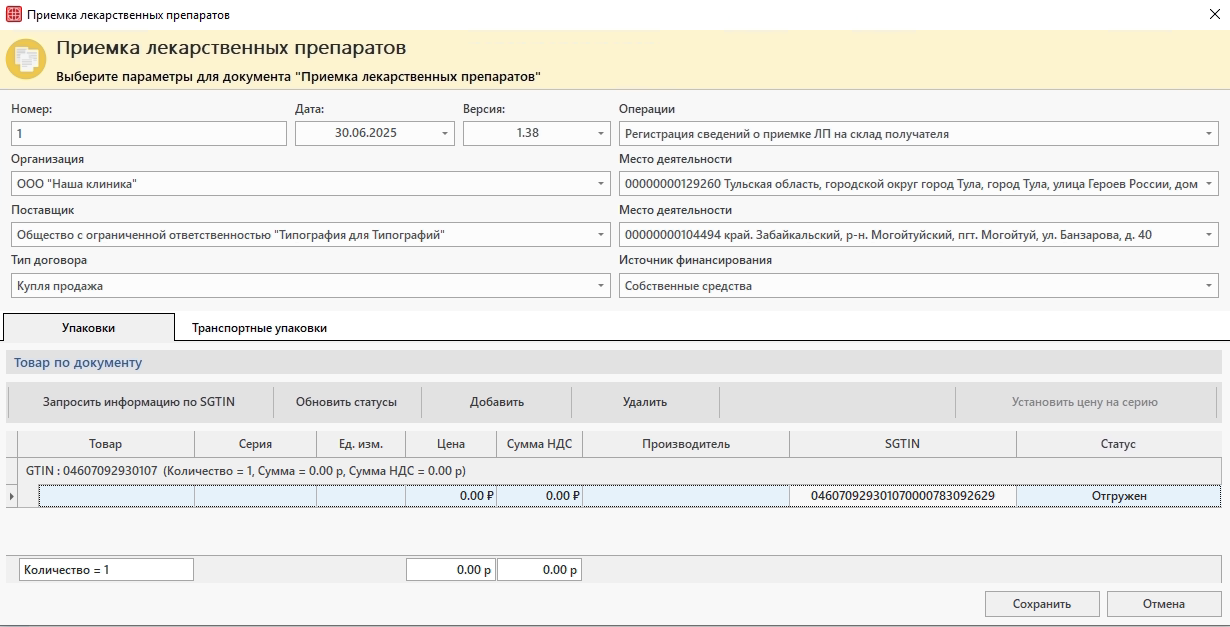
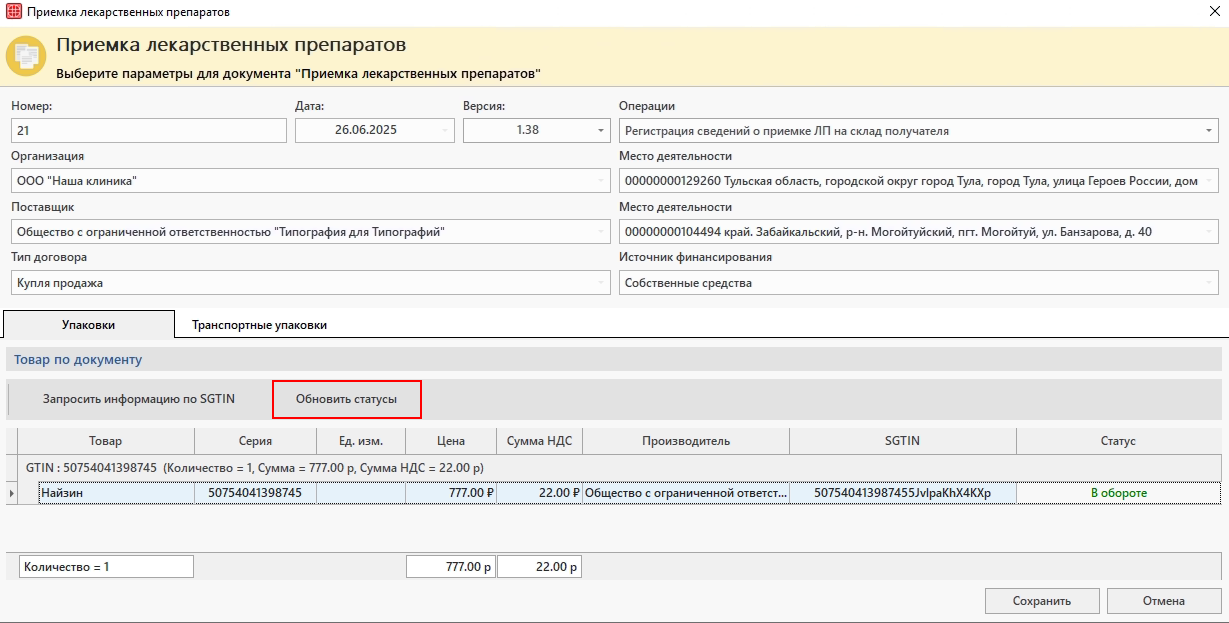
Откроется окно «Приемка лекарственных препаратов».

    • Номер – номер документа приема (обычно указывается номер с бумажной накладной);
    • Дата – дата документа приема;
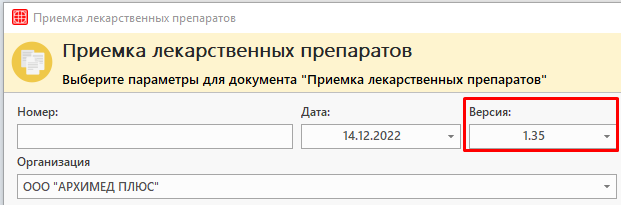
    • Версия – выбрать из списка версию, по которой загружен документ, из справочника «Версии схем МДЛП»;
    • Операция – тип операции приемки на склад;
    • Организация и Место деятельности – выбрать из списка. По умолчанию проставляются те МО и МД, которые указаны в настройках системы.
    • Поставщик – организация отправитель;
    • Место деятельности – идентификатор места деятельности организации отправителя (поставщика);
    • Тип договора – тип договора по которому совершается операция;
    • Источник финансирования – источник финансирования для данной операции.

Работа с упаковками (SGTIN-ы)

Порядок действий для добавления ЛП во вторичных упаковках:

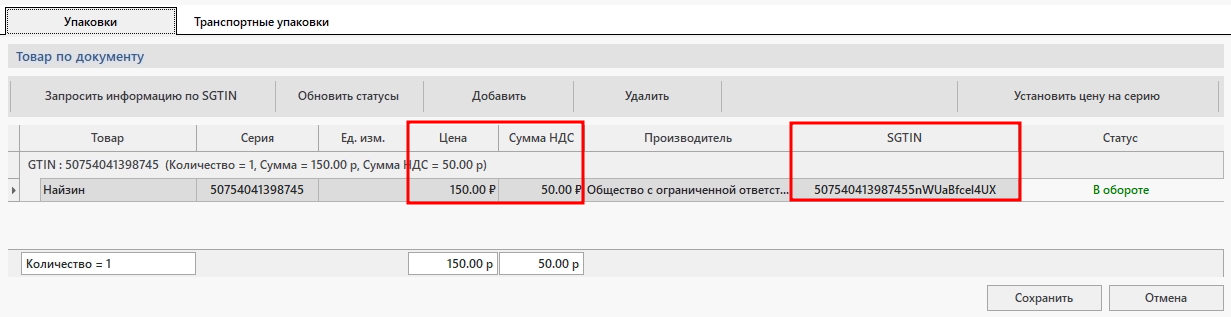
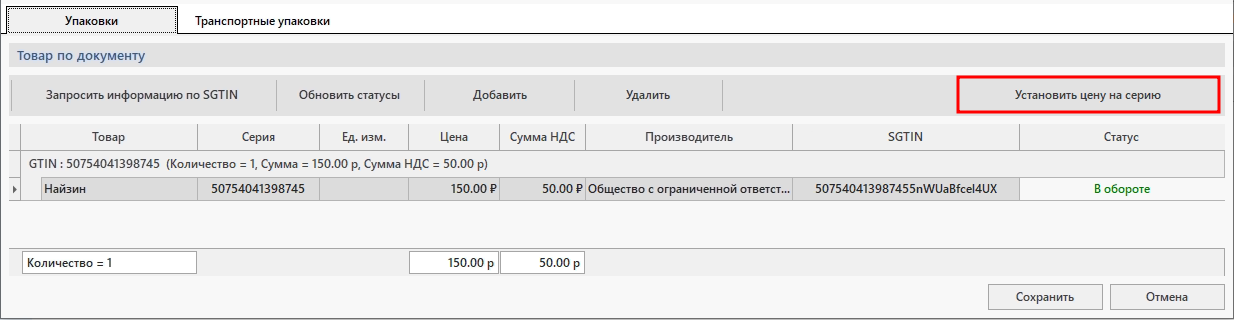
    1. Во вкладке «Упаковки» нужно отсканировать все коды SGTIN с упаковок лекарственных препаратов (если ваш сканер переведен в режим COM-порта) или нажать на кнопку «Добавить» и в появившейся строке установите курсор в поле SGTIN, затем отсканировать код;
    2. Нажать «Запросить информацию по SGTIN» для получения информации об упаковках;
    3. Указать Цену (с учетом НДС) и Сумму НДС на единичную упаковку товара.


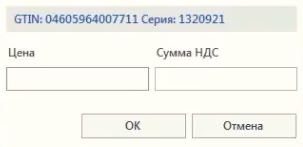
Установить цену сразу на серию товаров можно по кнопке «Установить цену на серию».

Откроется окно ввода значений, в которое необходимо внести цену одного товара с учетом НДС и сумму НДС.Подтвердить ввод цены по кнопке «ОК». Затем сохранить окно приемки ЛП по кнопке «Сохранить».

Работа с третичными упаковками (SSCC)

Порядок действий для добавления ЛП в транспортных упаковках:

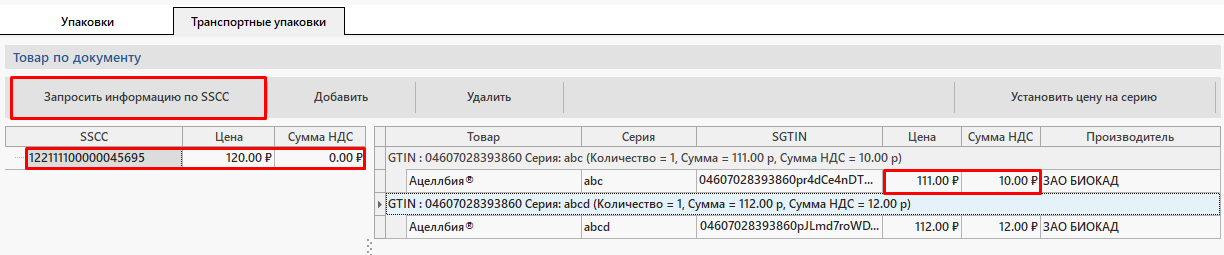
    1. Во вкладке «Упаковки» отсканировать код SSCC с транспортной упаковки (если ваш сканер переведен в режим COM-порта) или нажать на кнопку «Добавить» и в появившейся строке установите курсор в поле SSCC, затем отсканировать код;
    2. Указать Цену и Сумму НДС на транспортную упаковку (нужно указать стоимость вторичной упаковки внутри третичной упаковки. Например, при приемке транспортной упаковки, в которой находятся 10 упаковок препарата «Ацеллбия», необходимо ввести Цену с учетом НДС и Сумму НДС на единичную упаковку препарата «Ацеллбия»);
    3. Нажать «Запросить информацию по SSCC» для получения информации о вложенных упаковках;
    4. Заполнить Цену и Сумму НДС на вложенные упаковки. Установить цену на серию товаров можно по кнопке «Установить цену на серию».

Действия сохранить по кнопке «Сохранить».

Отправка документа

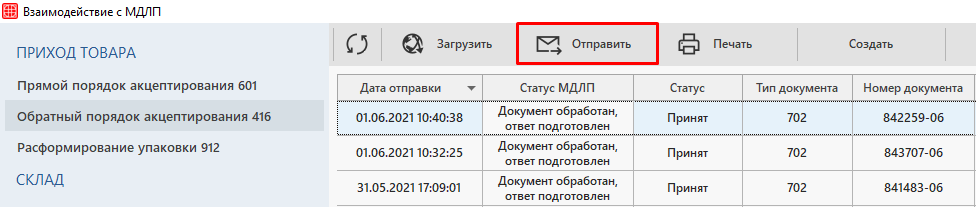
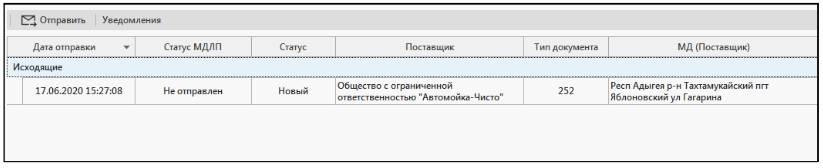
В верхней части окна появится уведомление о приемке ЛП (416) со статусом «Новый».

Отправить уведомление нужно по кнопке «Отправить».

В журнале взаимодействия отобразится результат загрузки уведомления. При успешной загрузке уведомления, примечанием к операции будет «Успешное завершение операции», статус уведомления изменится на «Принят».В случае несоответствия статусов ЛП на сайте Честного знака и в модуле МДЛП во вторичных упаковках, нажмите кнопку «Обновить статусы» для обновления информации. Повторно сохранять документ в этом случае не требуется.

Отправка уведомления об отказе
от приемки (252)

Внимание!

Отказ от приемки ЛП можно оформить только ПОСЛЕ отправки уведомления 416 и ДО получения уведомлений 607/605.

Для оформления отказа от получения ЛП необходимо оформить и отправить уведомление 416, затем на основе него оформить уведомление 252.

Для оформления уведомления 252 необходимо перейти во вкладку «Обратный порядок акцептирования 416», выбрать нужный документ и нажать на кнопку «Создать — Исходящее уведомление».

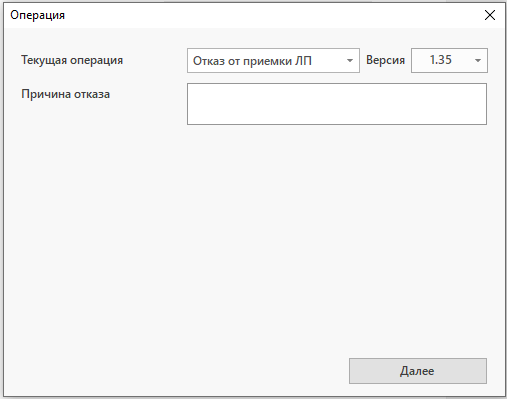
В открывшемся окне необходимо выбрать тип операции — «Отказ от приемки ЛП» и заполнить поле «Причина отказа».

После заполнения информации по операции необходимо перейти к выбору товаров по кнопке «Далее».

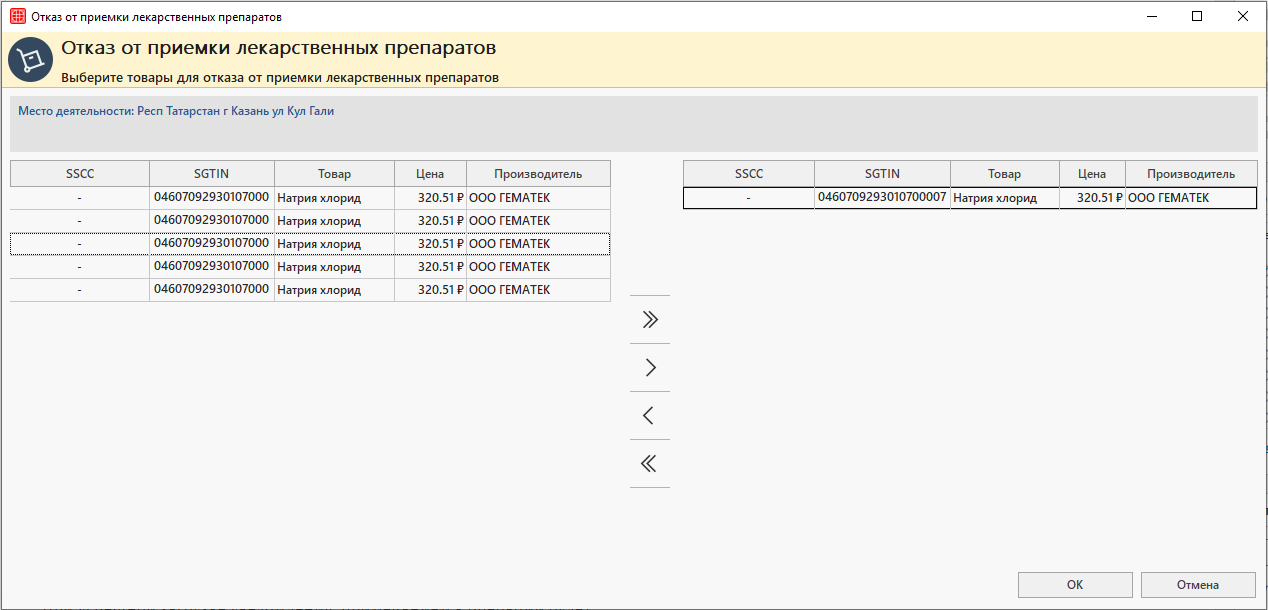
В открывшемся окне «Отказ от приемки лекарственных препаратов» переместите в правую часть окна позиции от которых необходимо отказаться.

Способы перемещения позиций:

    • сканирование кода SSCC/SGTIN;
    • выбрать позицию нажатием левой кнопки мыши в левой части окна и нажать на кнопку « > »;
    • выбрать несколько позиций зажав Ctrl в левой части окна и переместить их по кнопке « > »;
    • переместить сразу все позиции можно по кнопке « >> »;
    • для возврата позиции в левой часть окна можно использовать кнопки  « < », «<< » или с помощью повторного сканирования кода SSCC/SGTIN.

После выбора позиций для перемещения, нужно сохранить изменения по кнопке «ОК».

В гриде «Уведомления» в разделе Исходящие появится уведомление об отказе от приемки ЛП (252).

Отправить уведомление нужно по кнопке «Отправить».

В журнале взаимодействия отобразится результат загрузки уведомления. При успешной загрузке уведомления, примечанием к операции будет «Успешное завершение операции», статус уведомления изменится на «Принят».

Загрузка уведомления о подтверждении сведений (607)/отзыве поставщиком (605)

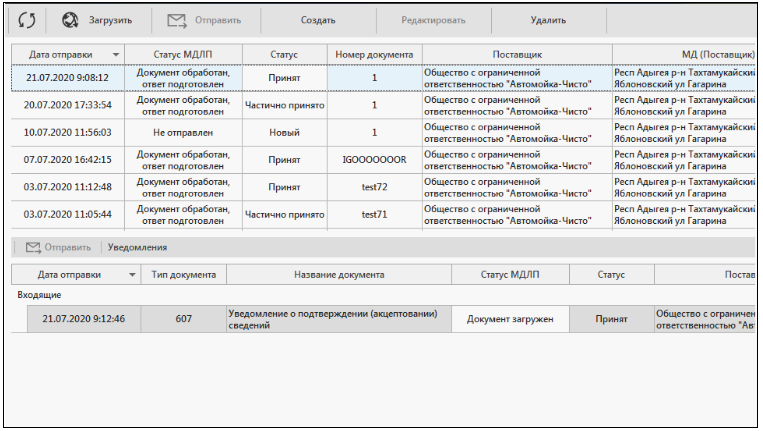
В случае, если поставщик подтверждает отгрузку, то медицинская организация загружает уведомление о подтверждении сведений — уведомление 607. 

В случае отзыва поставщиком ЛП в медицинскую организацию поступит уведомление 605. ЛП необходимо вернуть поставщику, использовать их нельзя.

Для загрузки уведомления о подтверждении сведений (607) или отзыве поставщиком (605) нажмите кнопку «Загрузить».

В открывшемся окне «Загрузка документа» заполняются:

    • Дата документа с … по …  − ввести дату поступления документа в МДЛП;
    • Место деятельности − выбрать место деятельности куда поступило уведомление из справочника «Медицинские организации»;
    • Поставщик, Место деятельности − ввести данные поставщика из справочника «Организации».

Внимание!

Данные параметры не обязательны к заполнению и помогают ускорить и отфильтровать получение уведомлений.

Затем сохранить введенные данные по кнопке «ОК».

Уведомление 607

Если уведомление успешно загружено, в гриде «Уведомления» в разделе «Входящие» появится уведомление 607.
После загрузки 607 уведомления станут доступны операции расформирования, перемещения между МД и создание документа «Приход от поставщика» в модуле Складской учет.

Уведомление 605

Если уведомление успешно загружено, в гриде «Уведомления» в разделе «Входящие» появится уведомление 605. После загрузки 605 нужно вернуть товар поставщику, операции по отозванным ЛП будут недоступны.

Складской учет. Работа с документами

Поступившие в клинику расходные материалы и товары сначала всегда попадают на основной склад клиники. Только после этого будет возможно их перемещение на дополнительные склады.

Внимание!

Для того чтобы создавать документы прихода/расхода/перемещения у пользователя должно быть выставлено право на создание документов. Также чтобы провести созданные документы у пользователя должно быть право на проводку.

Приход товара

Первая операция, без которой невозможно работать в модуле Складской учет — приход товара.

Оформление прихода товара совершается при:

    • необходимости фиксации факта поступления товаров от поставщика
    • оформлении факта излишков товара
    • оформлении операции возврата ранее проданного/переданного безвозмездно товара юридическим  или физическим лицам

Разберем процесс создания прихода товара на склад.

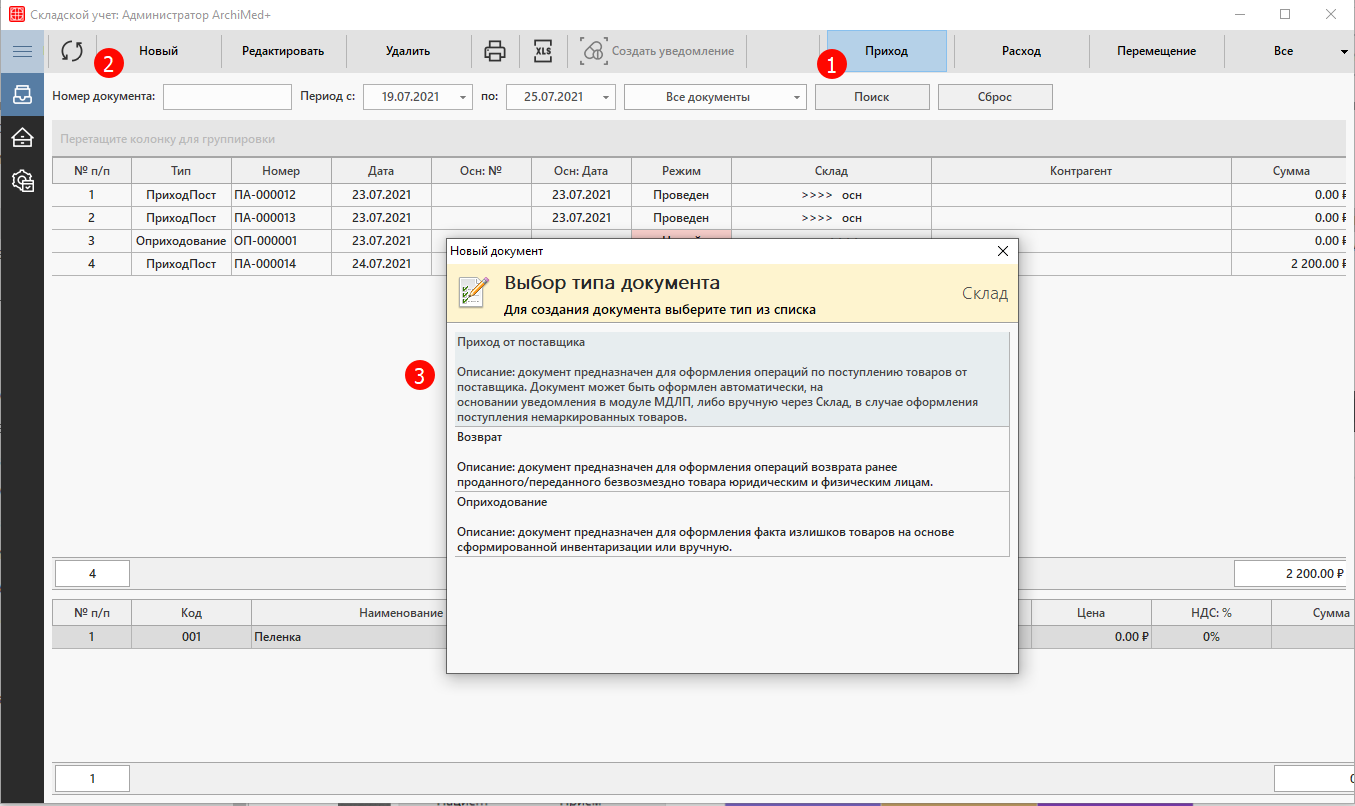
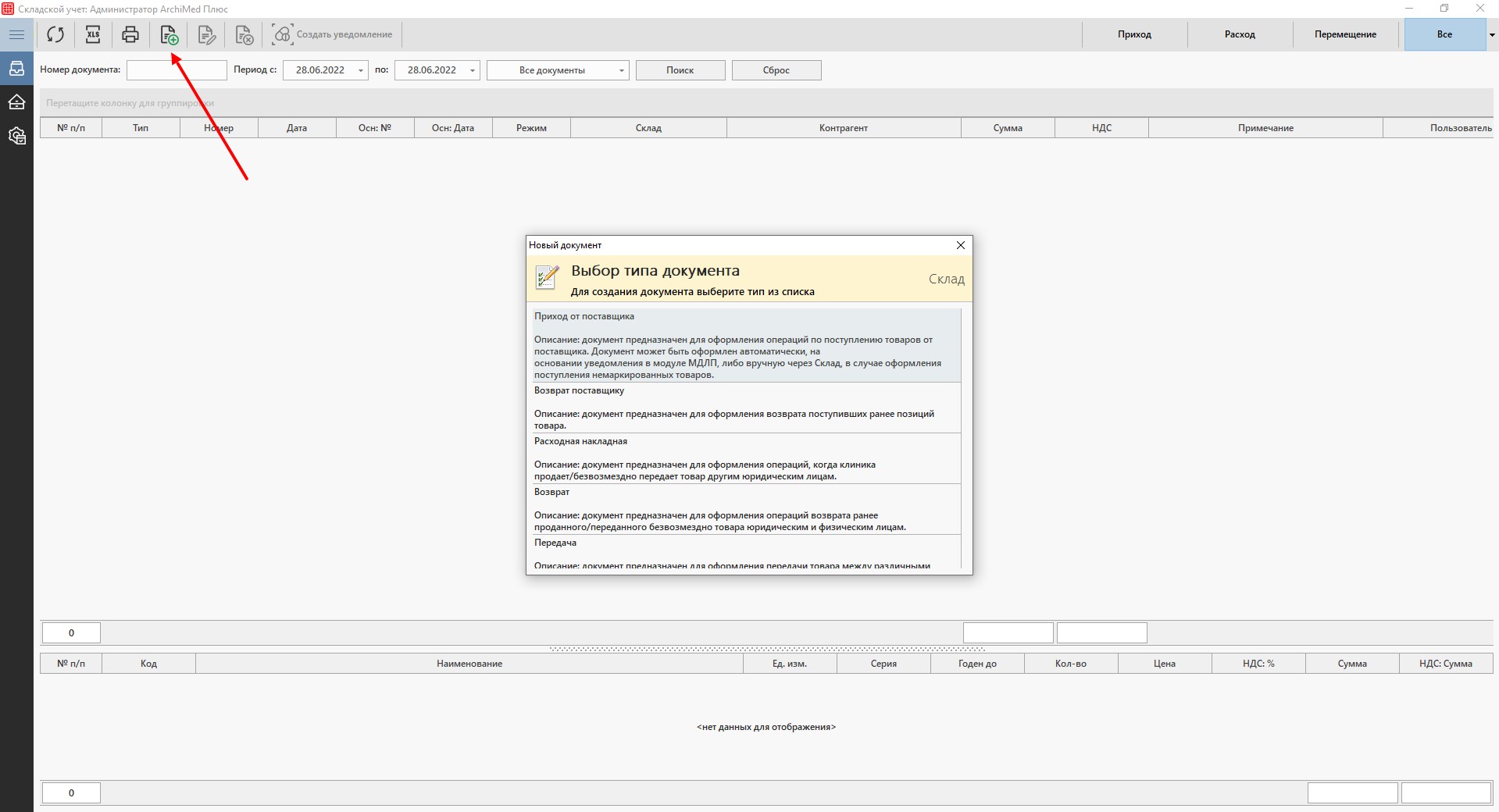
В разделе Документы выберем фильтр Приход и нажмем на кнопку Новый. Открывается окно, где необходимо выбрать тип документа.

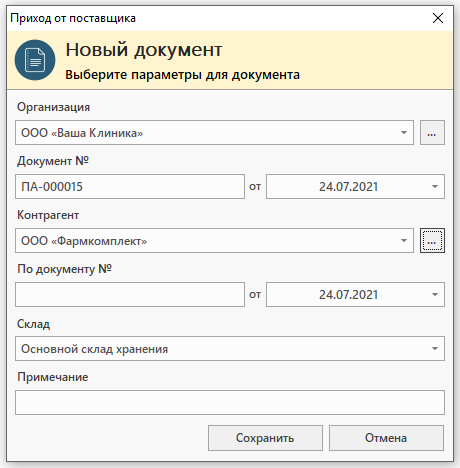
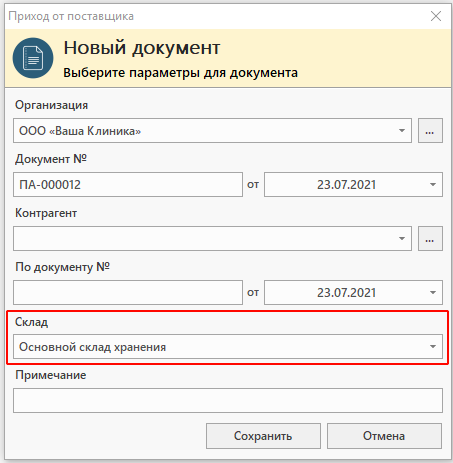
Открывается окно Новый документ, в котором формируется «шапка» документа.

    • Организация — указывается медицинская организация, в которую приходит товар. Эта поле может быть предварительно настроено в настройках системы складского учета.
    • Документ №, дата документа — указывается номер и дата внутреннего документа, который фиксирует приход товара. Эти поля можно не заполнять, если в организации нет собственного документа, который фиксирует приход товара. В этом случае номер документа сгенерируется по порядку.
    • Контрагент — указывается организация из списка, при создании расходной накладной с типами Приход от поставщика и Возврат.
    • По документу №, дата документа — фиксируется номер и дата приходной накладной от поставщика.
    • Склад — указывается на какой склад приходит товар. Эта поле может быть предварительно настроено в настройках системы складского учета. Пользователю доступны только те склады, доступ к которым был настроен в справочнике Правила выбора складов.
    • Примечание — дополнительное поле, в котором можно указать информацию «от руки».

Нажимаем кнопку Сохранить.

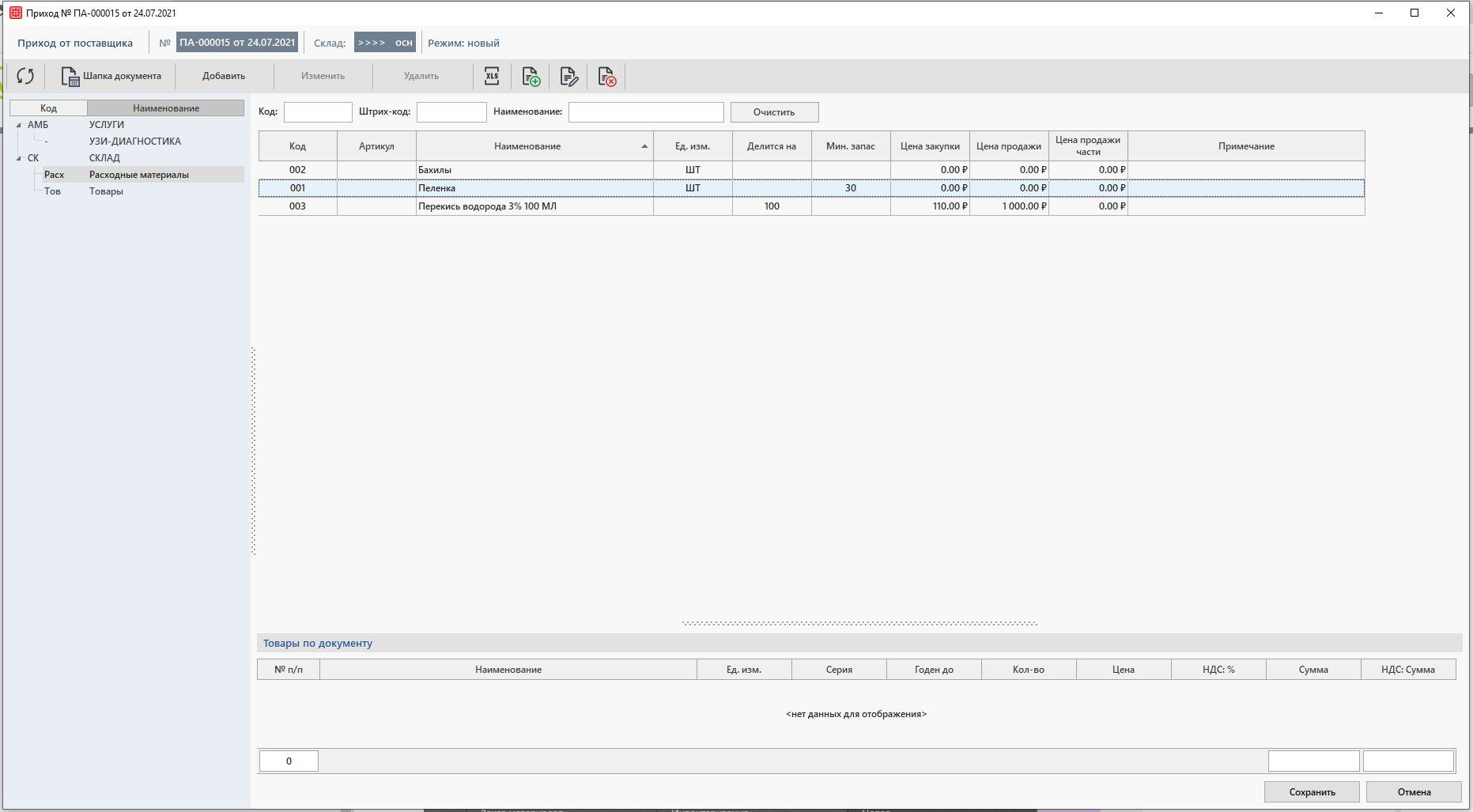
Открывается окно Приход. Здесь слева отображается перечень групп товаров, а в центральной части окна — перечень товаров из справочника, которые соответствуют выбранной группе.

Необходимо добавить товар в документ прихода либо двойным щелчком левой кнопки мыши, либо щелчком левой кнопки мыши и нажимая на кнопку Добавить.

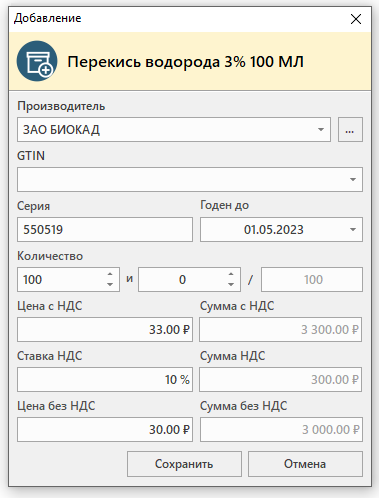
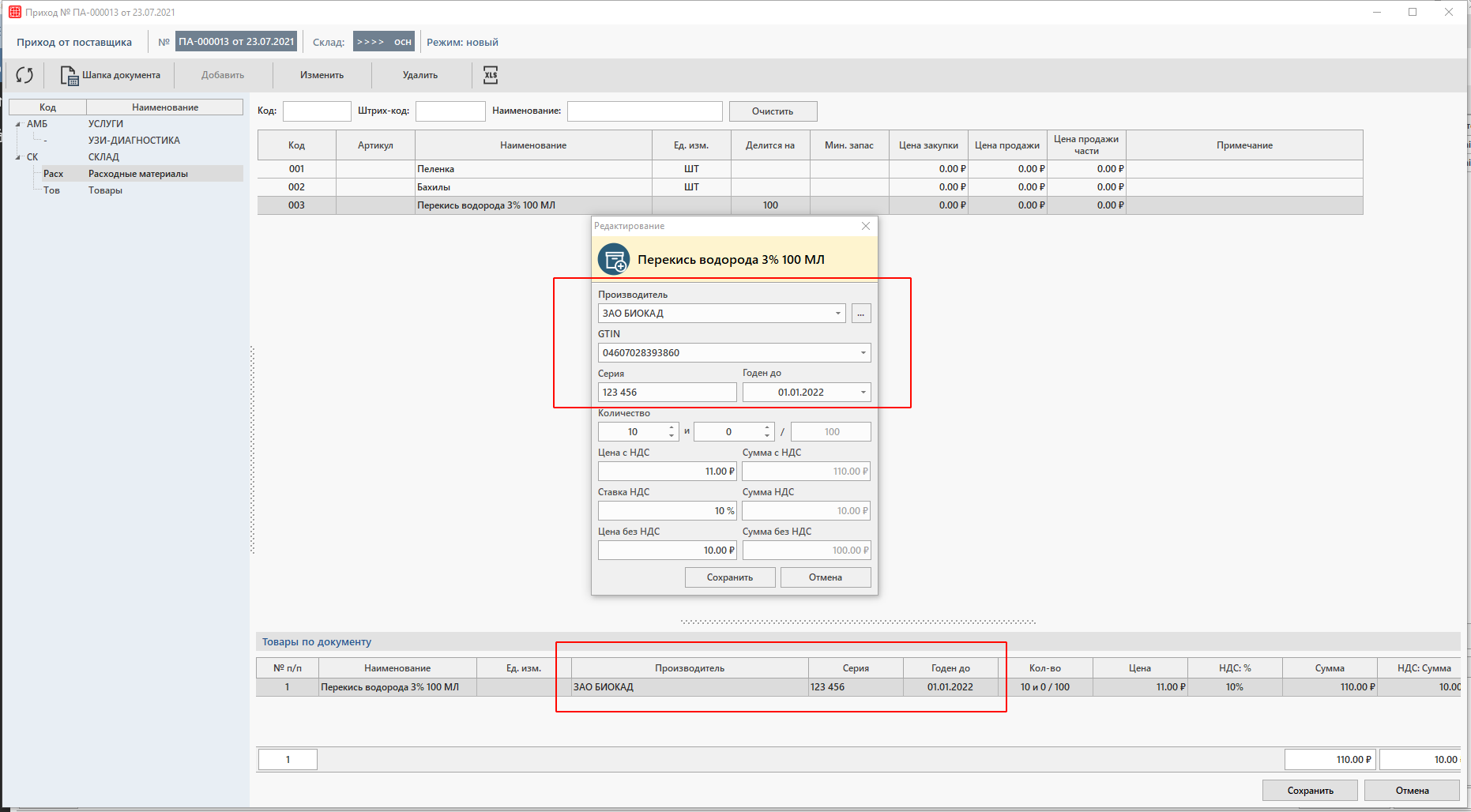
В программе открывается окно Добавление товара, где необходимо заполнить информацию по выбранному товару.

    • Производитель — выбирается производитель из списка;
    • GTIN / Штрихкод — сканируется штрихкод упаковки либо выбирается из предварительно заполненного списка;
    • Серия — указывается серия товара;
    • Годен до — указывается срок годности товара;
    • Количество — указывается количество товара;
    • Цена с НДС — указывается цена с НДС за единицу товара. Цену можно предварительно настроить в карточке товара в поле Цена закупки;
    • Ставка НДС — указывается процент НДС. Цену можно предварительно настроить в карточке товара в поле Налог;
    • Цена без НДС — рассчитывается автоматически на основе внесенной Цены с НДС и ставки НДС;

Отображение полей Производитель, GTIN, Серия и Срок годности настраивается настройками системы.

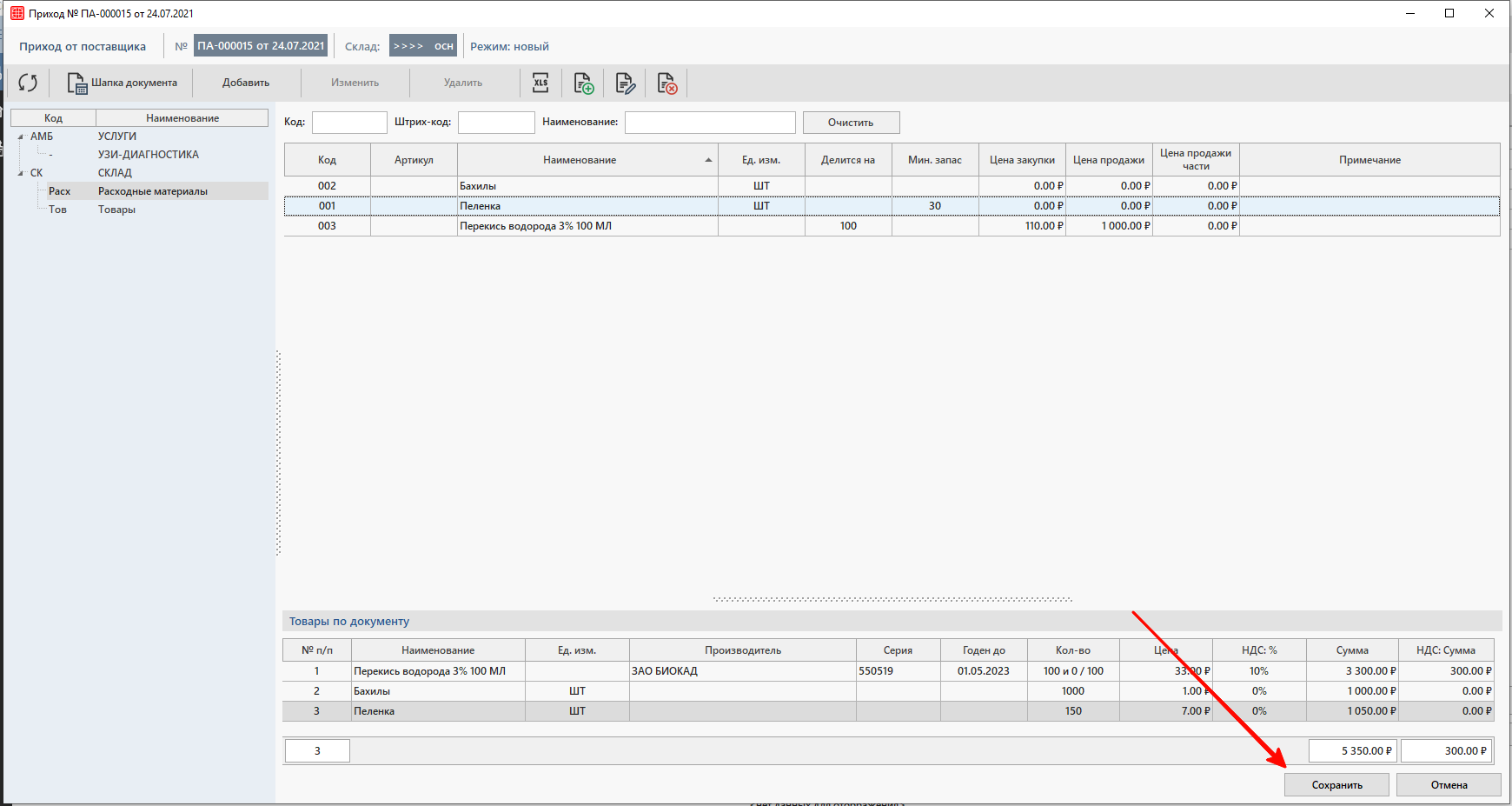
Таким образом добавляем все нужные товары и нажимаем на кнопку Сохранить.

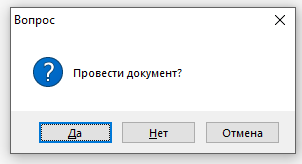
Далее если у пользователя есть право на проводку документа появится  вопрос о проводке документа. Нажимаем Да, чтобы провести документ и зафиксировать приход товара по документу. Если документ проводить не нужно, тогда нажимаем на Нет.

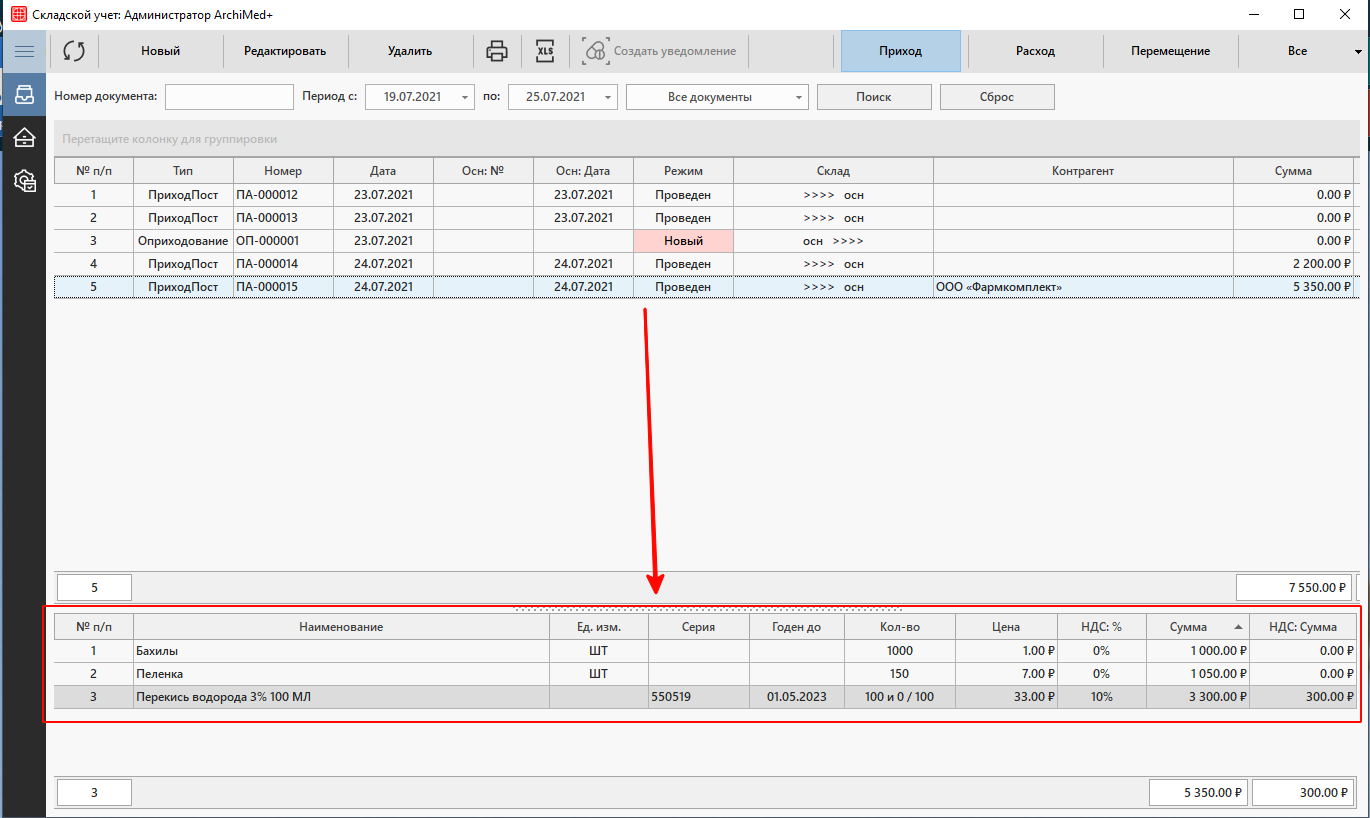
Во вкладке Приход отобразился созданный нами документ. При выборе этого документа, в нижней части окна отобразится список товаров по документу.

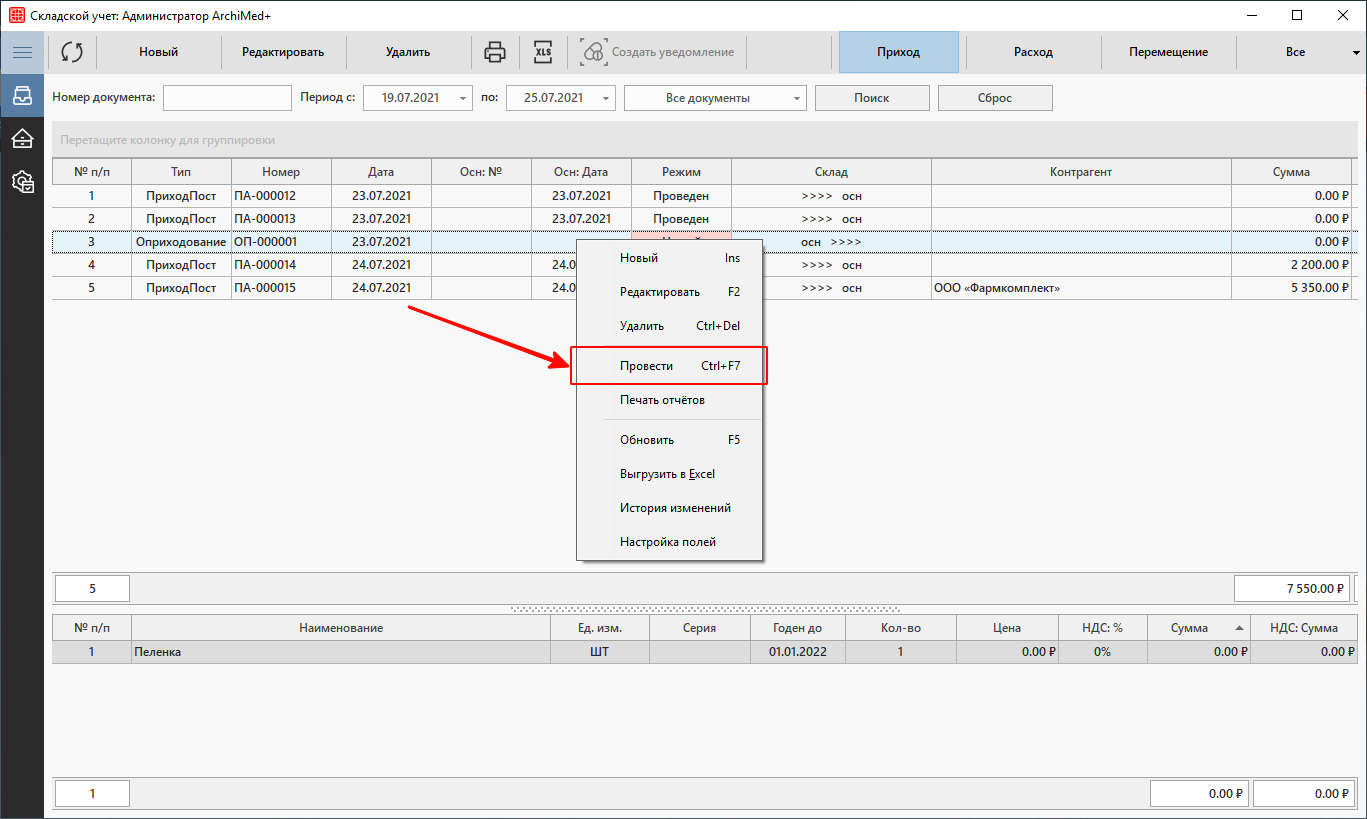
Если ранее документ не был проведен, то его можно провести позже. Для этого необходимо щелкнуть правой кнопкой мыши по нужному документу и в контекстном меню выбрать пункт Провести.

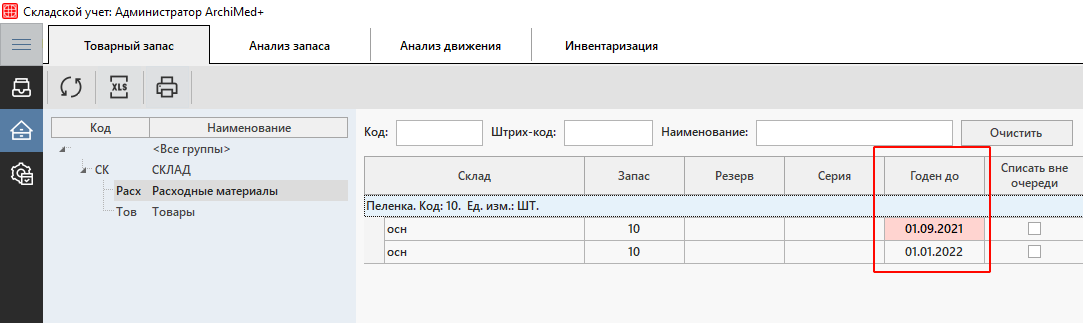
После того, как документ будет проведен, информация о приходе товара отобразится в разделах: Анализ движения, Товарный запас и Анализ запаса.

После приема накладных вы можете приступить непосредственно к использованию расходных материалов и товаров в работе клиники, в частности, перемещать материалы с основного склада на склады кабинетов.

Перемещение товара

Разберем процесс создания документа перемещения товара между складами клиники.

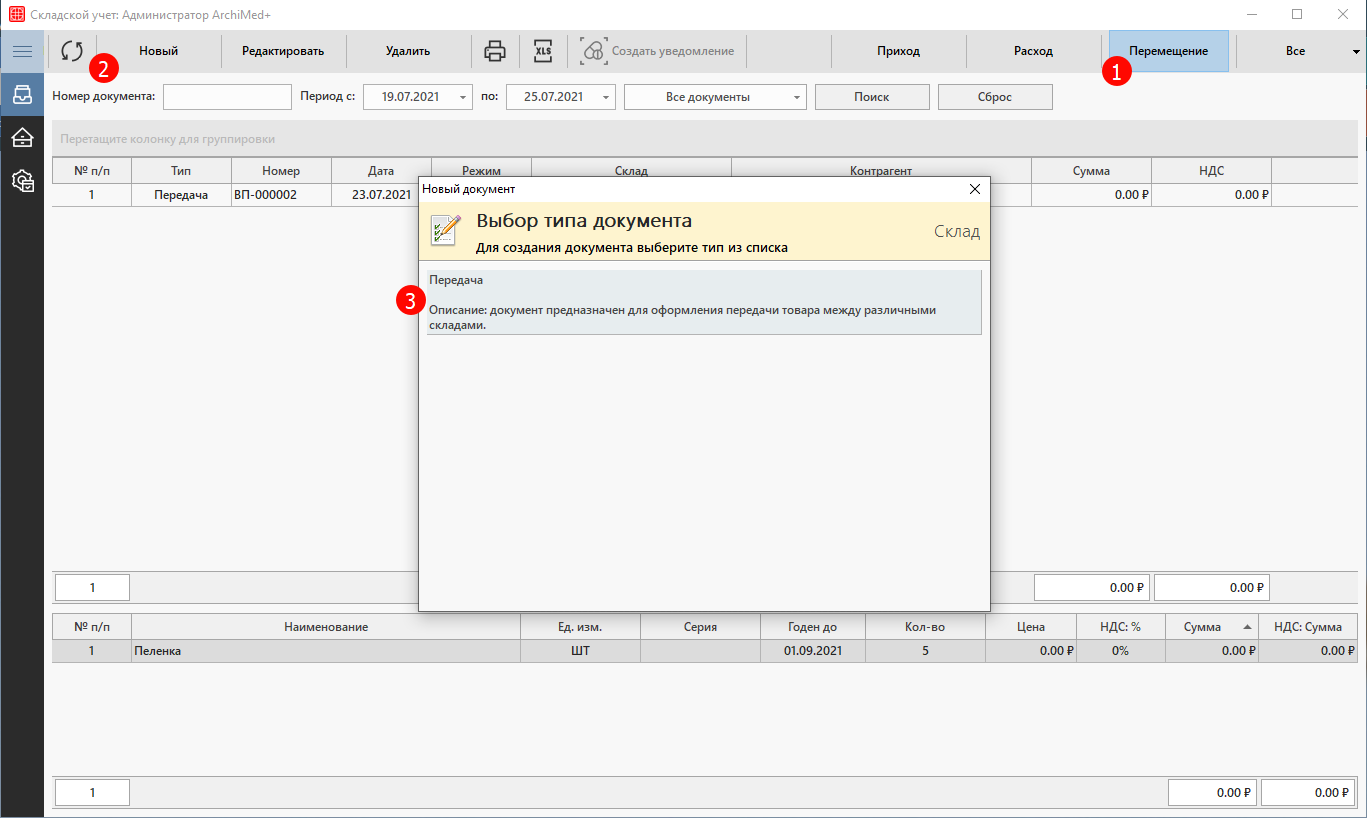
В разделе Документы выберем фильтр Перемещение и нажмем на кнопку Новый. Открывается окно, где необходимо выбрать Передача.

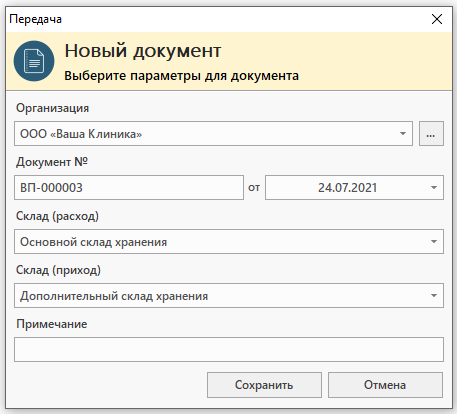
Открывается окно Новый документ, в котором формируется «шапка» документа.

    • Организация — указывается медицинская организация, в которую приходит товар. Эта поле может быть предварительно настроено в настройках системы складского учета.
    • Документ №, дата документа — указывается номер и дата внутреннего документа, который фиксирует перемещение товара. Эти поля можно не заполнять, если в организации нет собственного документа, который фиксирует перемещение товара. В этом случае номер документа сгенерируется по порядку.
    • Склад (расход) — склад, с которого происходит перемещение товара. Эта поле может быть предварительно настроено в настройках системы складского учета. Пользователю доступны только те склады, доступ к которым был настроен в справочнике Правила выбора складов.
    • Склад (приход) — склад, на который происходит перемещение товара.
    • Примечание — дополнительное поле, в котором можно указать информацию «от руки».

Нажимаем кнопку Сохранить.

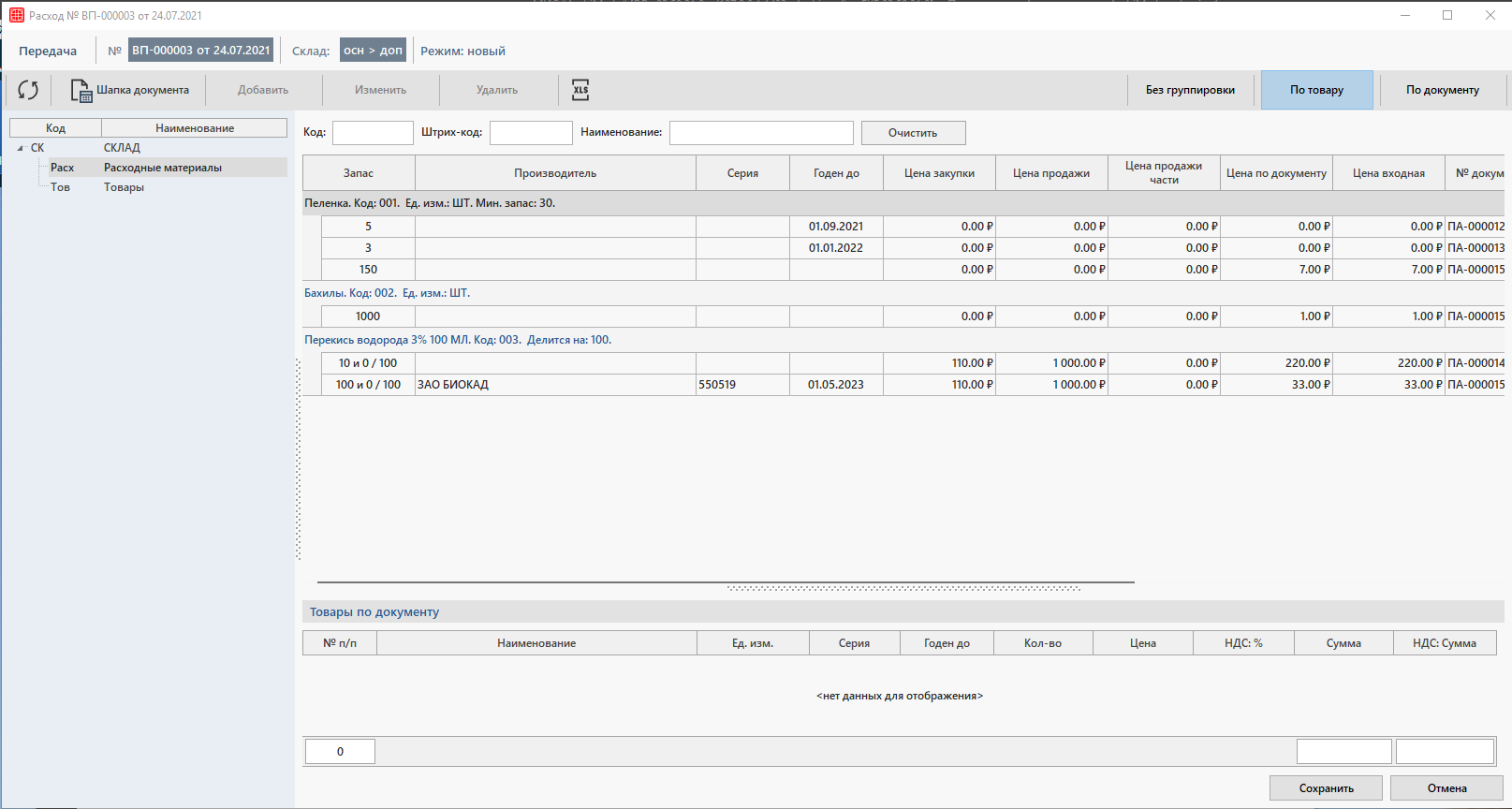
Открывается окно Расход. Здесь слева отображается перечень групп товаров, а в центральной части окна — перечень текущих товаров на складе, которые соответствуют выбранной группе.

Для удобства работы рекомендуется использовать группировку По товару или По документу. Они находятся в верхнем правом углу.

Необходимо добавить товар в документ перемещения либо двойным щелчком левой кнопки мыши, либо щелчком левой кнопки мыши и нажимая на кнопку Добавить.

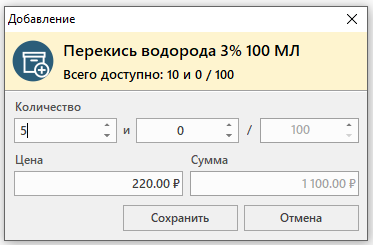
В программе открывается окно Добавление товара, где необходимо заполнить количество передаваемого товара. Нажимаем на кнопку Сохранить.

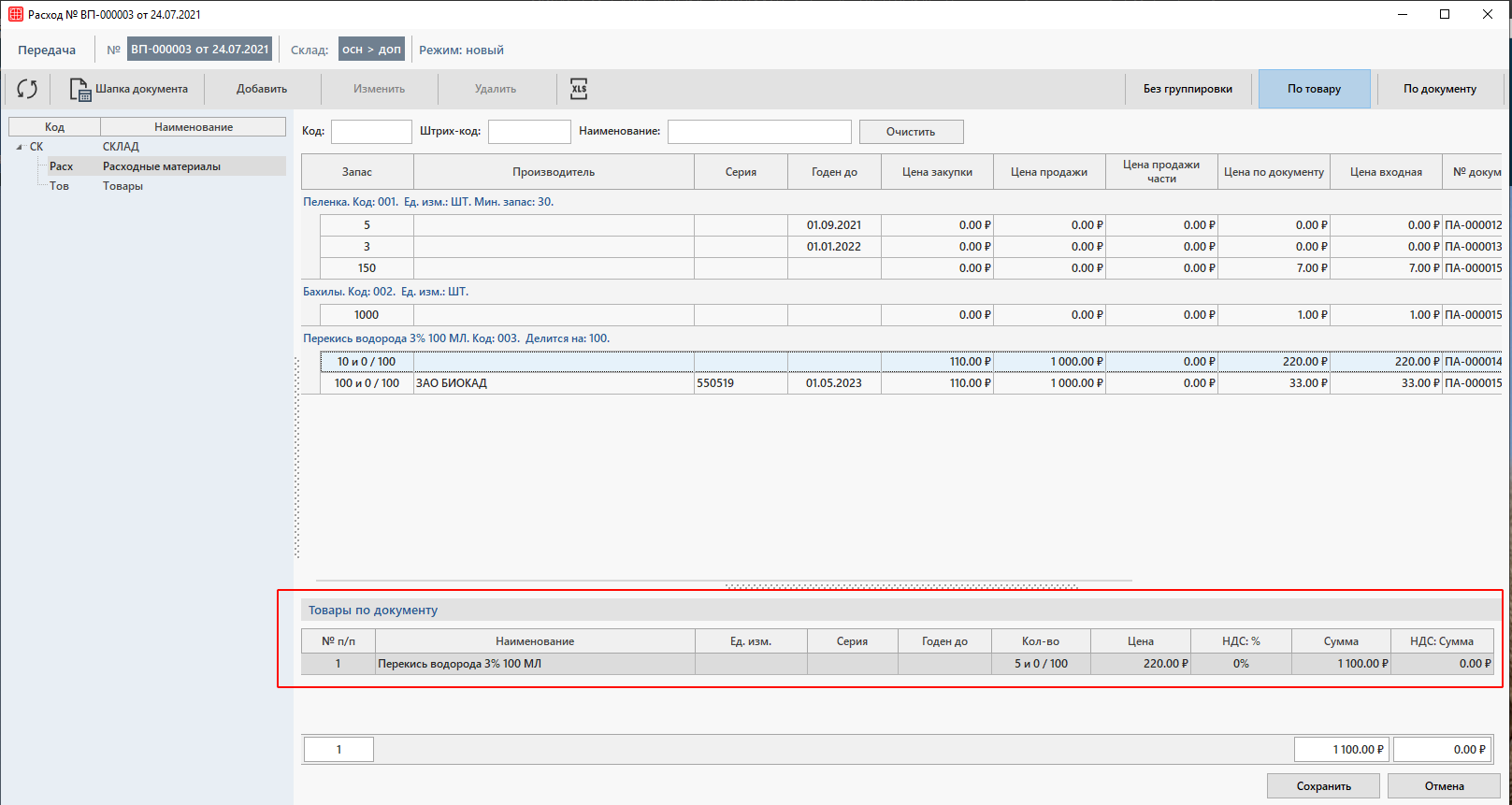
Позиция добавляется в нижнюю часть окна.

После сохранения документа для завершения операции перемещения необходимо провести документ. Это выполняется аналогично документу прихода.

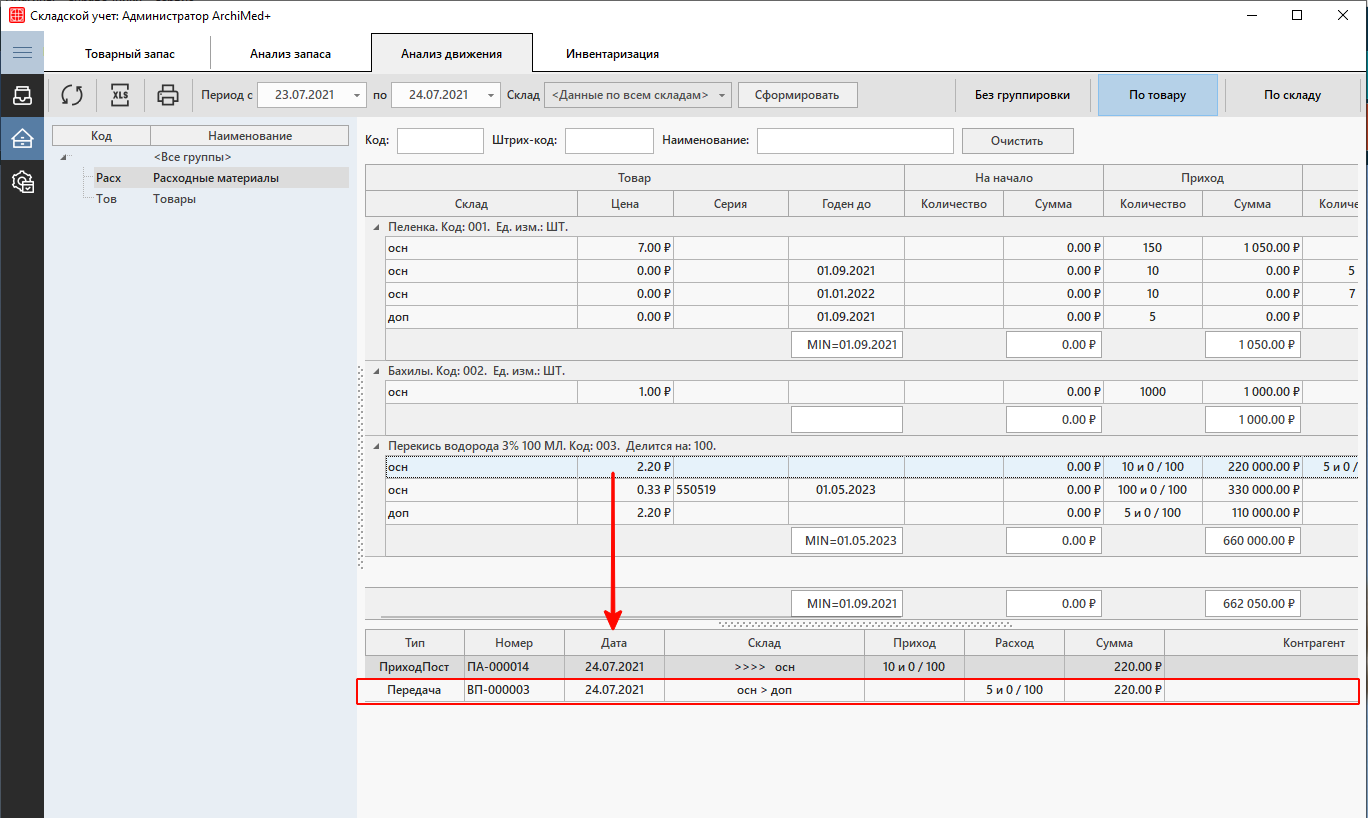
После того, как документ перемещения будет проведен, информация о перемещении товара появится  в анализе движения товаров:

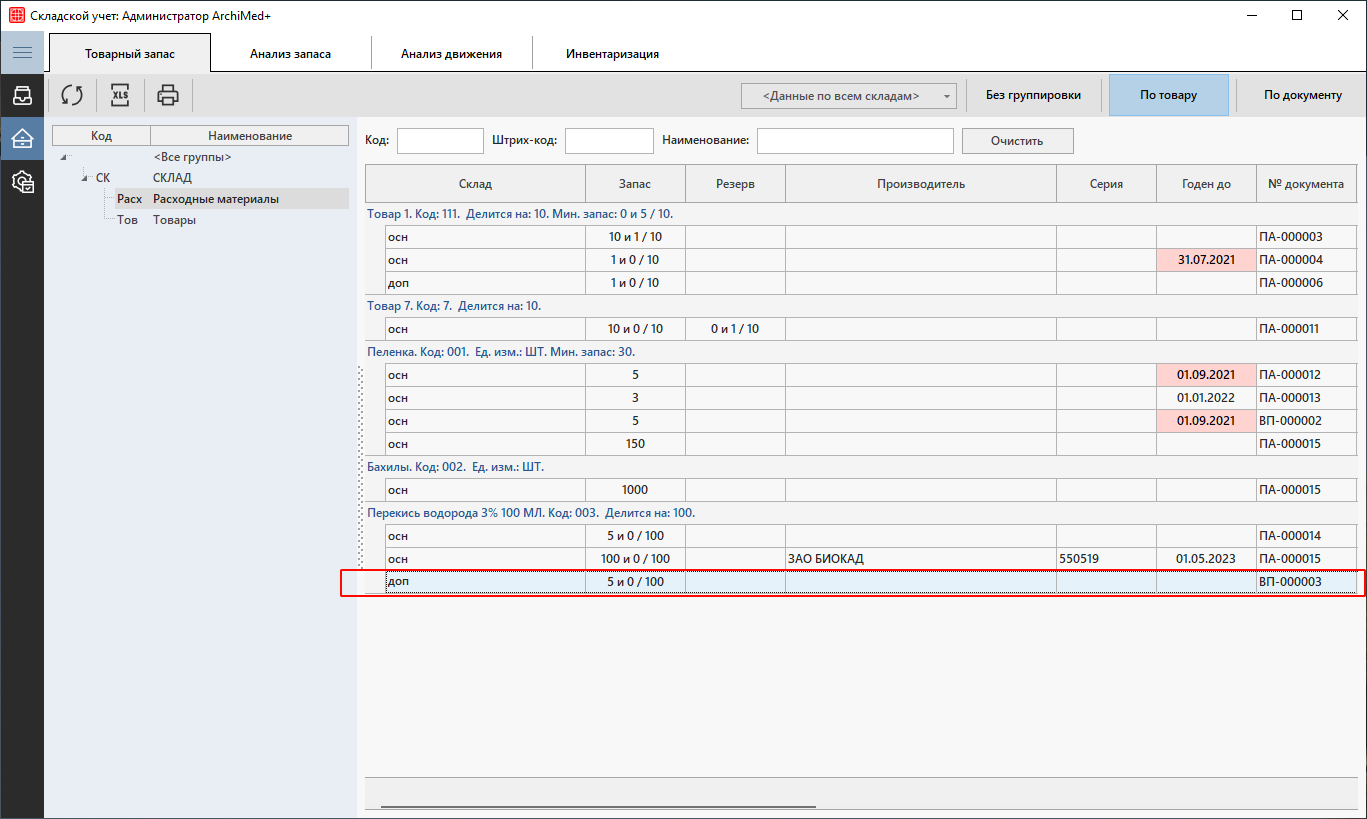
Также выполненное перемещение отразиться и в товарном запасе:

После приема накладных и перемещения товаров вы можете приступить непосредственно к созданию расходных накладных на материалы и товары, в частности, при:

    • необходимости фиксации факта использованных товаров для оказания медицинской помощи пациентам или в хозяйственных целях клиники
    • оформлении возврата поставщику ранее поступивших товаров
    • необходимости фиксации факта продажи товара физическим лицам
    • оформлении факта недостачи товара
    • необходимости фиксации факта продажи товара или безвозмездной передачи товара юридическим лицам

Расход товара

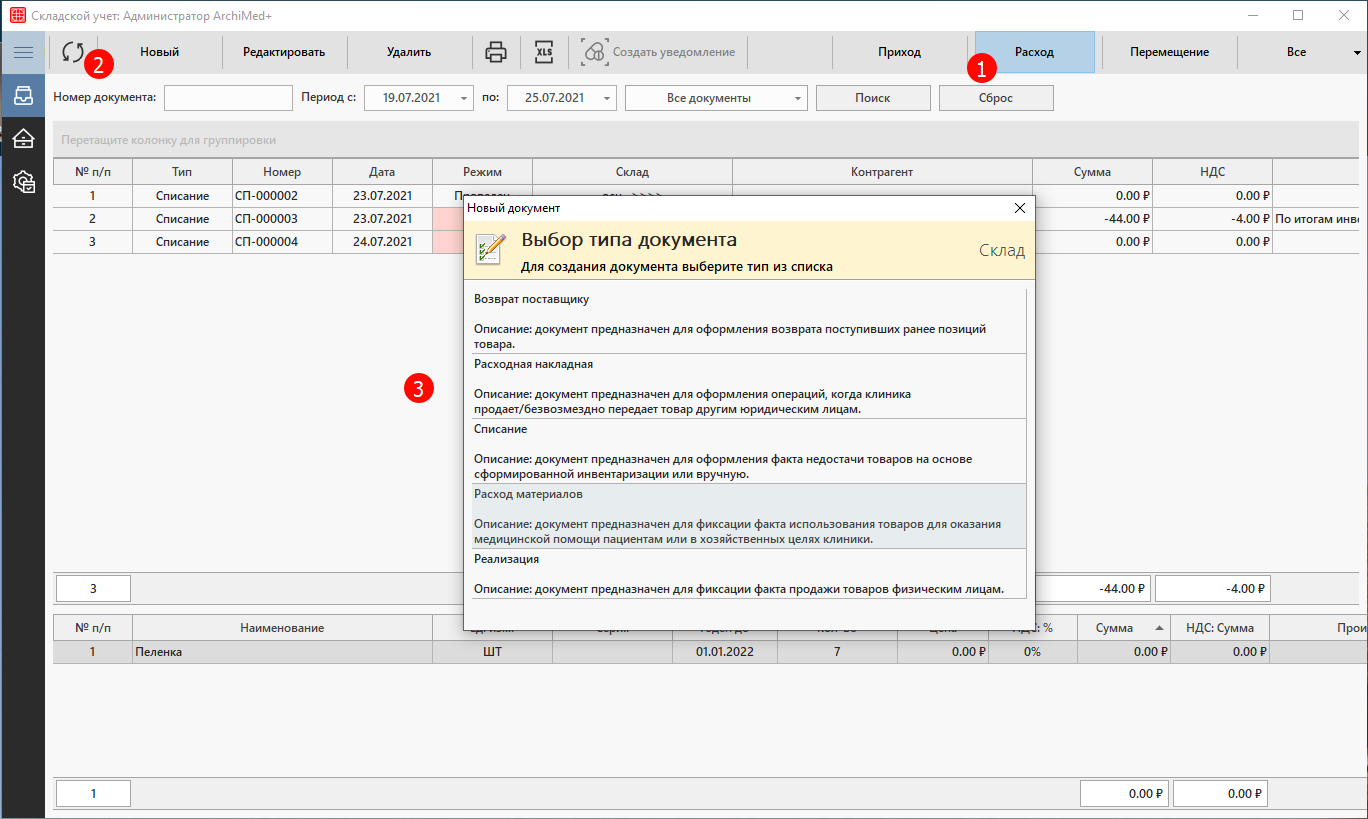
Разберем процесс создания документа расхода товара.

В разделе Документы выберем фильтр Расход и нажмем на кнопку Новый. Открывается окно, где необходимо выбрать тип документа.

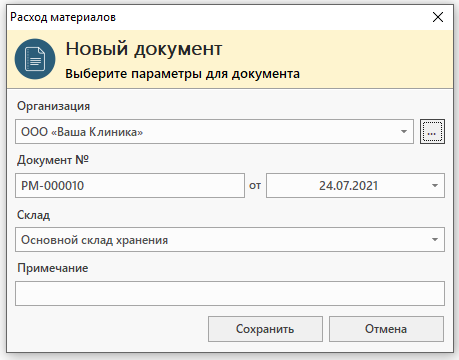
Открывается окно Новый документ, в котором формируется «шапка» документа.

    • Организация — указывается медицинская организация, в которую приходит товар. Эта поле может быть предварительно настроено в настройках системы складского учета.
    • Документ №, дата документа — указывается номер и дата внутреннего документа, который фиксирует расход товара. Эти поля можно не заполнять, если в организации нет собственного документа, который фиксирует расход товара. В этом случае номер документа сгенерируется по порядку.
    • Контрагент — указывается организация из списка, при создании расходной накладной с типами Возврат поставщику и Расходная накладная. 
    • Склад — указывается с какого склада расходуется товар. Эта поле может быть предварительно настроено в настройках системы складского учета. Пользователю доступны только те склады, доступ к которым был настроен в справочнике Правила выбора складов.
    • Примечание — дополнительное поле, в котором можно указать информацию «от руки».
    • Операция МДЛП и Причина вывода из оборота — проставляется при оформлении расходной накладной на маркированные товары. Подробнее об этом процессе можно прочитать здесь.

Нажимаем кнопку Сохранить.

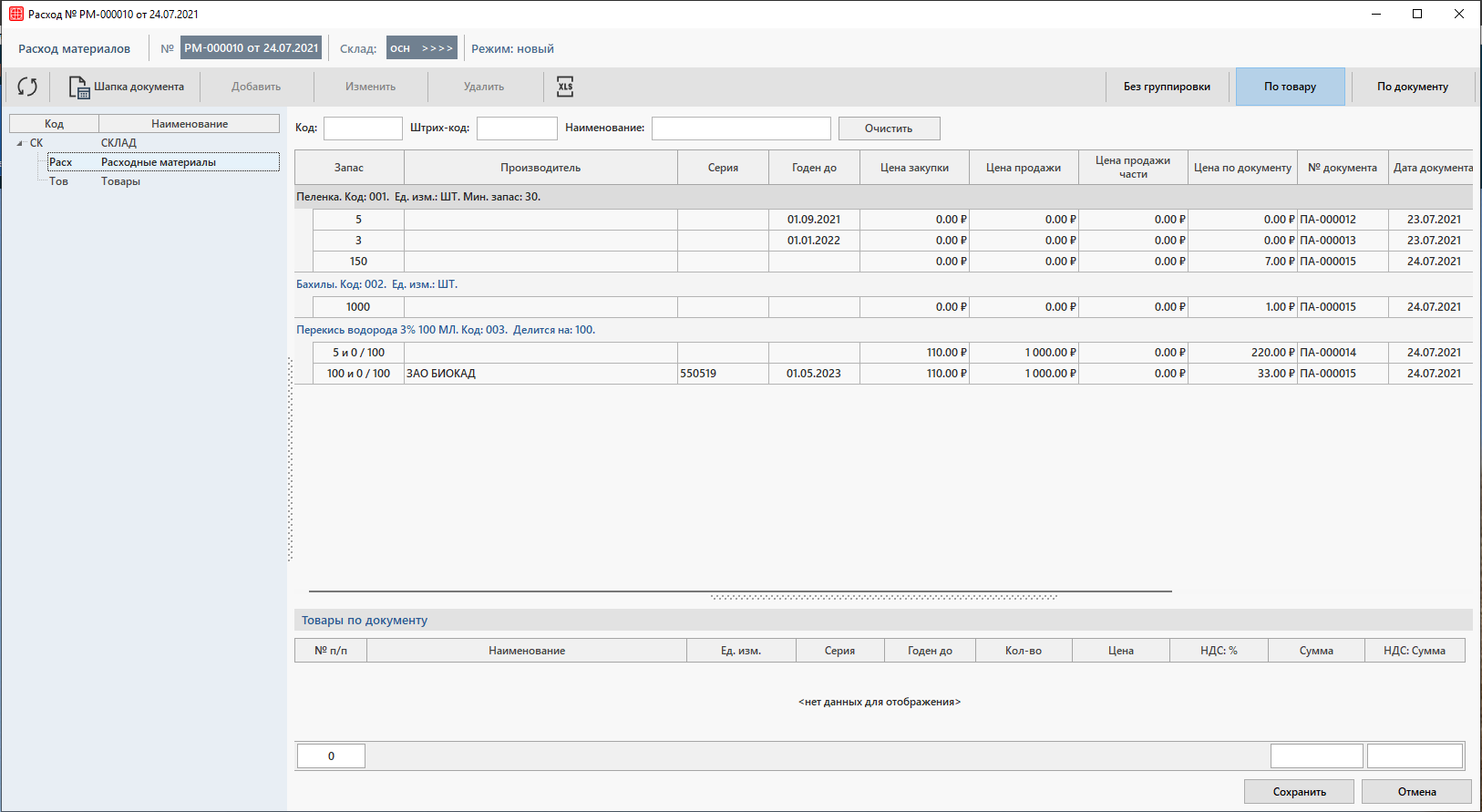
Открывается окно Расход. Здесь слева отображается перечень групп товаров, а в центральной части окна — перечень текущих товаров на складе, которые соответствуют выбранной группе.

Для удобства работы рекомендуется использовать группировку По товару или По документу. Они находятся в верхнем правом углу.

Необходимо добавить товар в документ расхода либо двойным щелчком левой кнопки мыши, либо щелчком левой кнопки мыши и нажимая на кнопку Добавить.

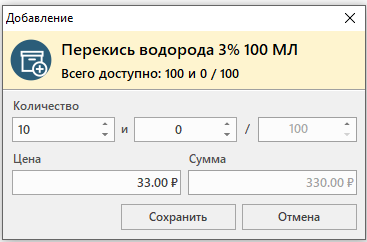
В программе открывается окно Добавление товара, где необходимо заполнить количество передаваемого товара. Нажимаем на кнопку Сохранить.

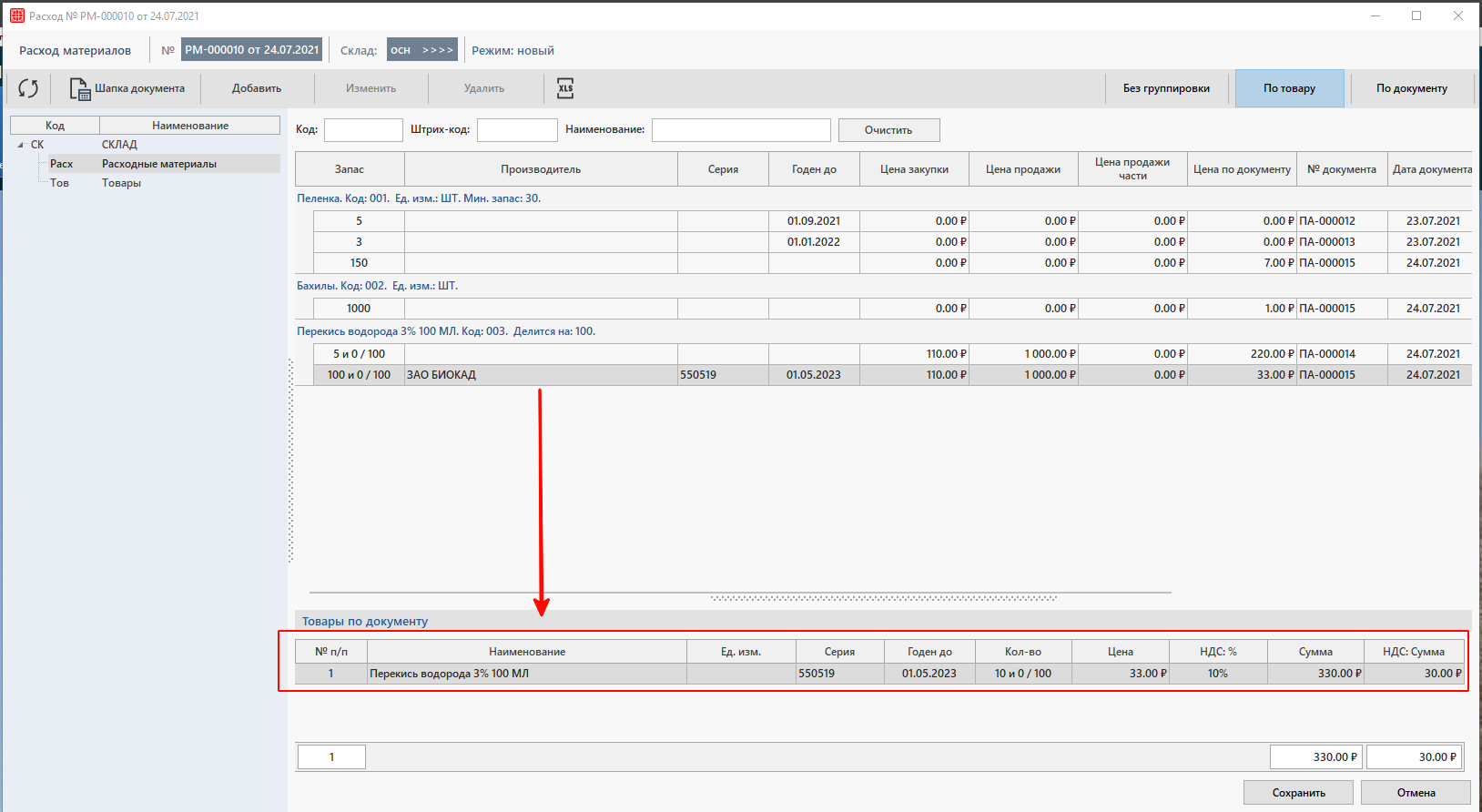
Позиция добавляется в нижнюю часть окна.

Для завершения операции необходимо провести документ.

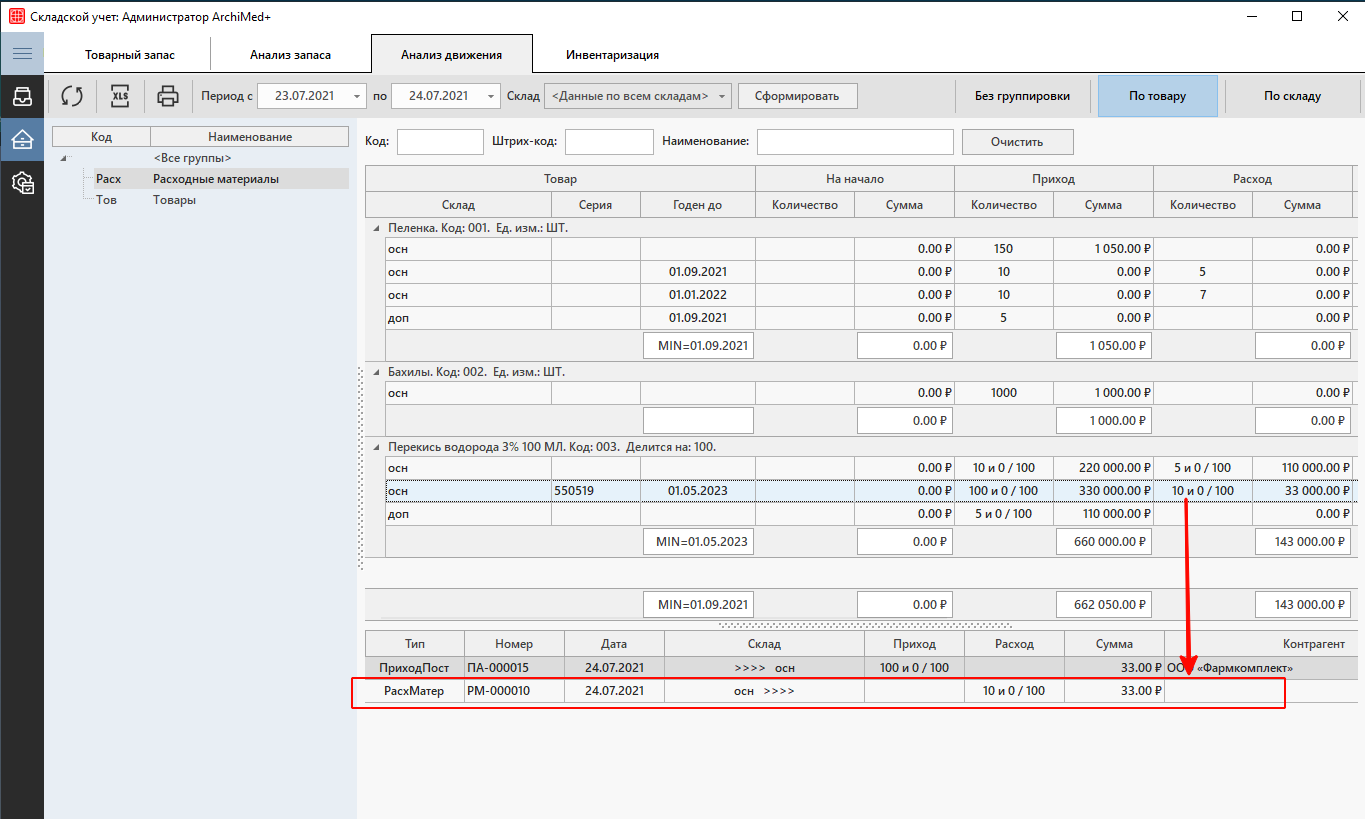
После того, как документ расхода будет проведен, информация о расходе товара появится  в анализе движения товаров:

Также после совершенных действий текущее состояние склада изменится, товаров станет меньше.

Справочник «Пользователи и пароли»

Данный справочник необходим для предоставления и разграничения доступа внутри системы.

Путь до справочников: Справочник → Пользователи и пароли.

Обратите внимание, что внутри него имеется три вложенных справочника: «Роли», «Пользователи», «Должности пользователей».

Справочник «Роли»

Путь до справочника: Справочники → Пользователи и пароли → Роли.

В данном справочнике сохраняются предопределенные права доступа или шаблон доступа. Иными словами, создается наименование роли, к которой привязываются заранее определенные права в системе. Далее роль можно применить к определенной учетной записи (сотруднику).

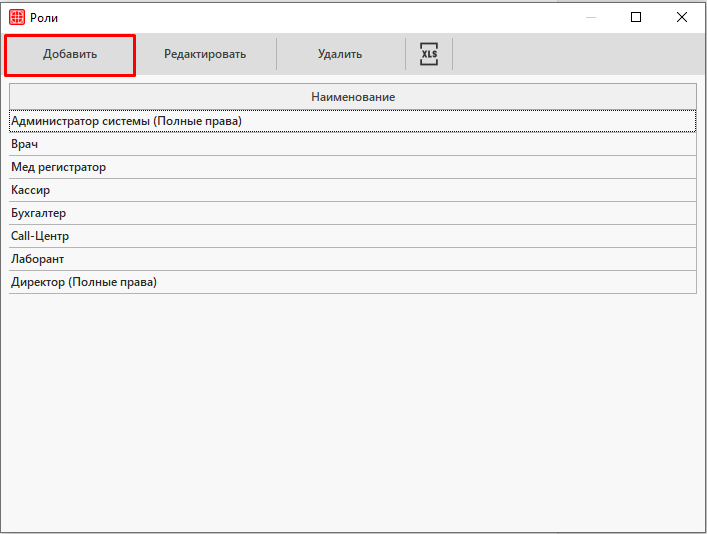
Например, в вашей клинике есть врачи и администраторы. Разделим их на соответствующие роли и создадим группы в справочнике. Добавить группу можно с помощью кнопки «Добавить» на панели управления.

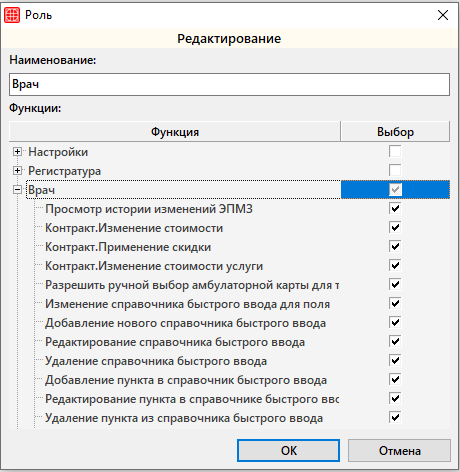
Далее каждой группе настраиваем доступ в зависимости от их должностных обязанностей внутри системы. Делается это с помощью галочек. Также обратите внимание, что ограничить в правах можно и внутри модулей. Например, если вы не хотите, чтобы сотрудник мог удалять данные из них.

Администратор имеет расширенные права доступа:

Врачи имеют доступ только к своей рабочей области:

После выбора настроек нажимаем «ОК».

Подробнее о назначении прав можно ознакомиться в статье «Предоставление прав пользователям».

Справочник «Пользователи»

Путь до справочника: Справочники → Пользователи и пароли → Пользователи.

В данном справочнике предоставляется доступ уже к самим учетным записям (сотрудникам), который предоставляется на основании созданных выше ролей или же вручную.

Внимание!

Обращаем ваше внимание, что врачей сначала нужно добавить в одноименный справочник «Врачи». После этого они автоматически добавляются в справочник «Пользователи». В дальнейшем будет осуществляться правильная привязка по специализациям.

Для предоставления доступа сотруднику, нужно открыть его карточку двойным кликом по записи, или же выбрать его в списке и нажать на кнопку «Редактировать» на панели управления.

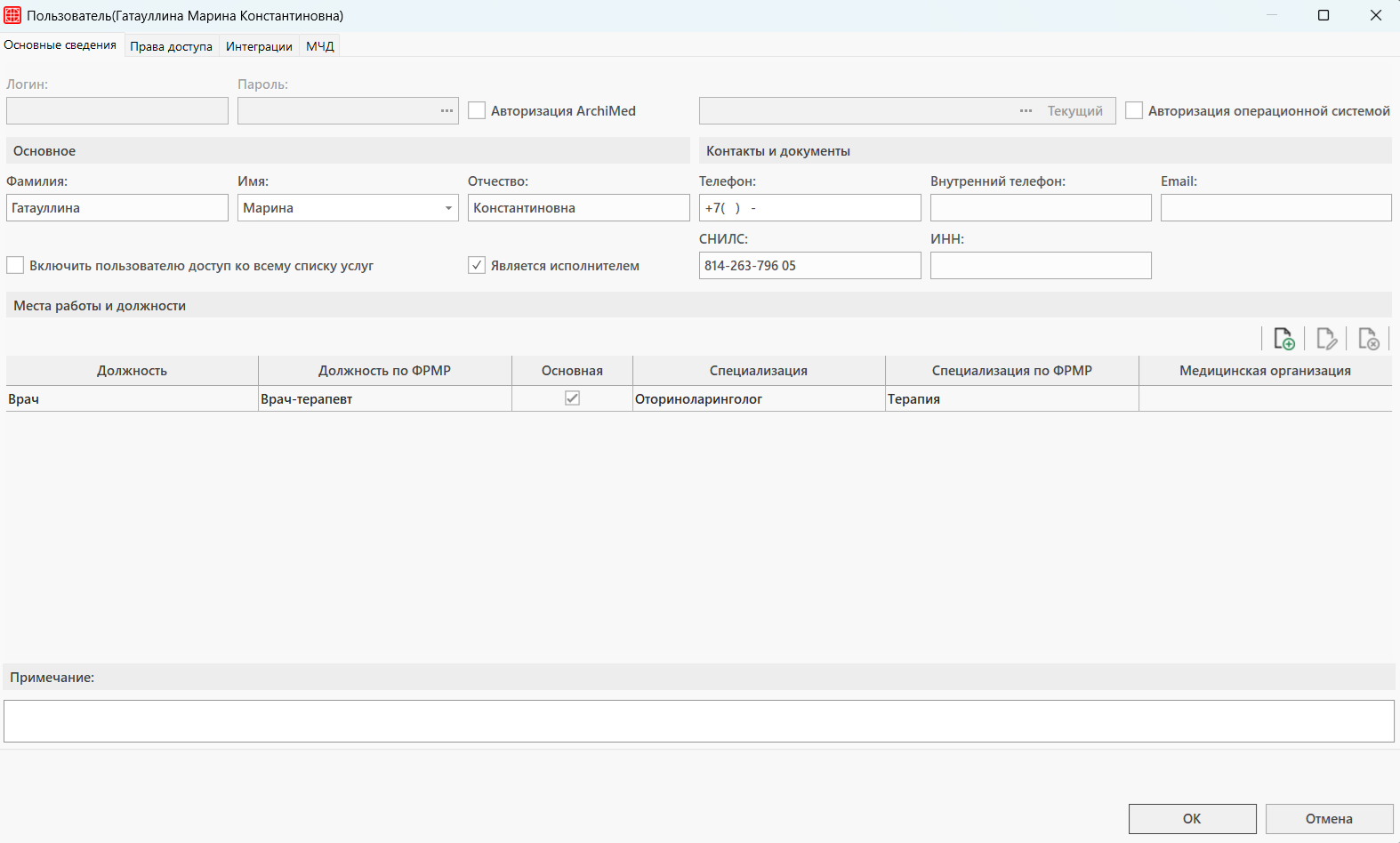
Откроется окно «Пользователь». Оно разделено на две вкладки:

Основные сведения

В данной вкладке заполняются:

      • Авторизация ArchiMed — вход в систему по учетным данным сотрудника. Необходимо придумать логин и пароль для входа в систему. Для добавления пароля нажать на значок «···» в правой части поля. Логин пользователя не должен содержать пробел, точку, тире и другие специальные символы. Пароль вводится дважды.
      • Авторизация операционной системой — вход в систему по учетным данным (логину и паролю) операционной системы.
    • Блок «Основное»
      • Имя — имя сотрудника (желательно указывать Ф.И.О. сотрудника полностью, чтобы избежать путаницы с одинаковыми именами);
    • Блок «Контакты и документы»
      • Телефон/Внутренний телефон — ввести номер телефона сотрудника;
      • Email — ввести адрес электронной почты;
      • СНИЛС — указать номер документа;
      • ИНН — указать номер документа.
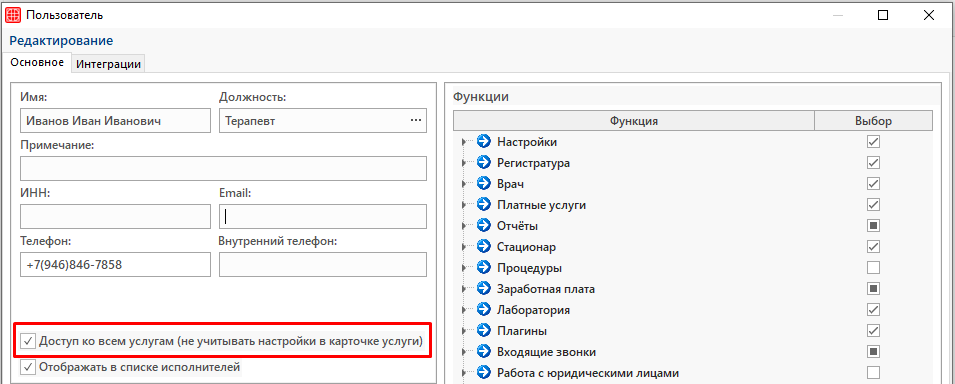
    • Включить пользователю доступ ко всему списку услуг — будет осуществляться доступ ко всем услугам в справочнике «Товары и услуги» без привязки к настройкам в самой карточке услуги;
    • Является исполнителем — при начислении услуг в поле «Исполнитель» появится возможность выбрать данного сотрудника, как исполнителя;
    • Примечание — можно добавить примечание по данному сотруднику;
    • Блок «Места работы и должности» — добавить места работы и должности сотрудника по кнопке «Добавить».

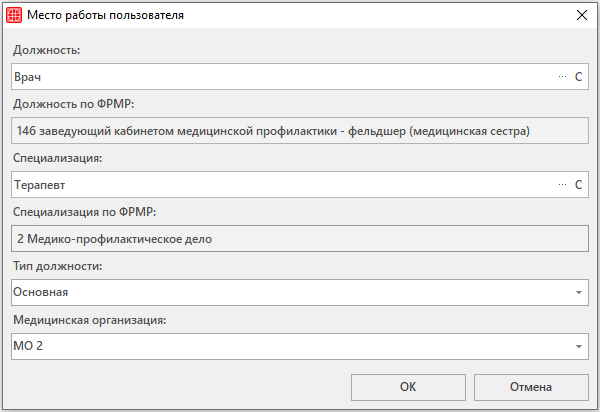
Откроется окно «Место работы пользователя».

В окне заполняются данные:

    • Должность — выбрать должность сотрудника по кнопке «···». Выбор должности осуществляется из справочника «Должности пользователей»;
    • Специализация — выбрать специализацию по кнопке «···». Выбор специализации осуществляется из справочника «Специализации»;
    • Тип должности —  выбрать тип должности из выпадающего списка;
    • Медицинская организация — выбрать медицинскую организацию, в которой пользователь занимает данную должность. Для выбора нужно нажать кнопку «···». Выбор медицинской организации осуществляется из справочника «Медицинские организации».

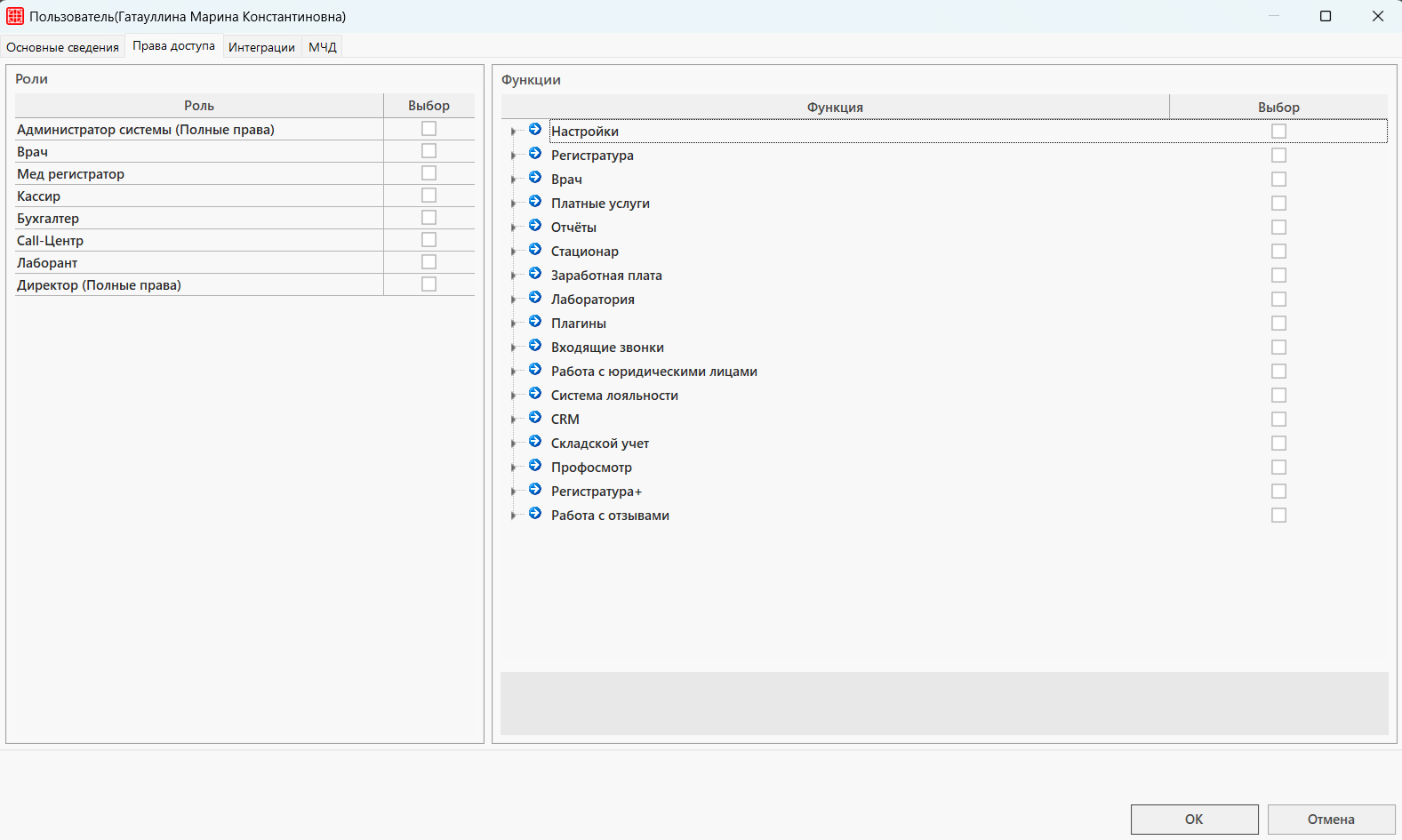
Далее, во вкладке «Права доступа» имеется возможность выбрать права на основании роли, которые были настроены в справочнике «Роли» в окне «Роль» или же назначить их вручную в окне «Функции».

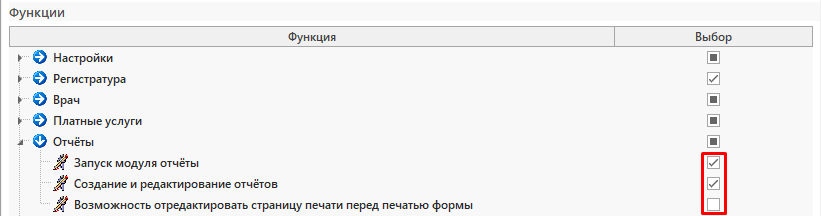
Обратите внимание, что помимо доступа к модулям возможно разграничение внутри модулей. Для этого нужно раскрыть список напротив названия модуля.

Подробнее о назначении прав можно ознакомиться в статье «Предоставление прав пользователям».

Интеграции

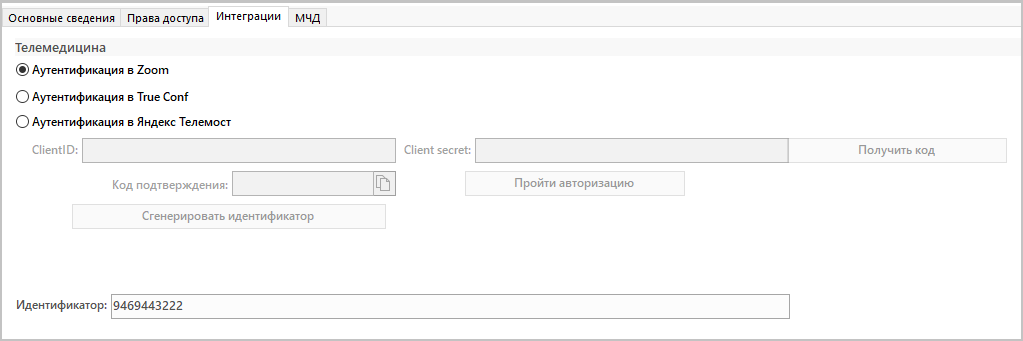
Данную вкладку необходимо заполнить, если клиника будет проводить онлайн-консультации.
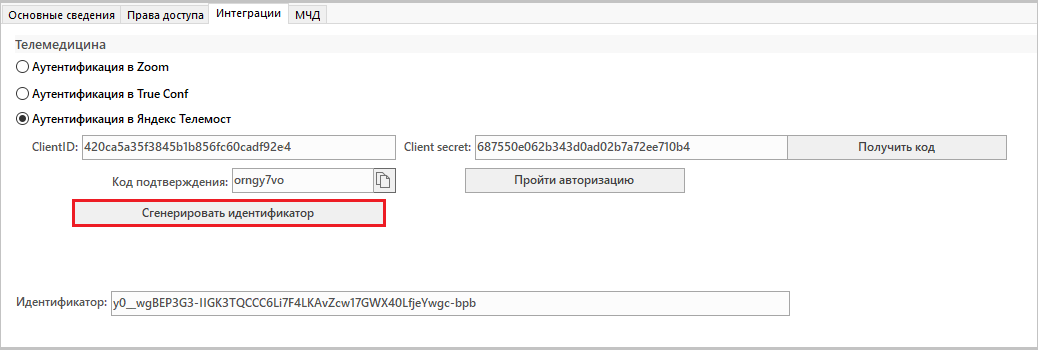
В поле «Телемедицина» необходимо выбрать платформу, на которой будут проводится видеоконференции: Zoom, TrueConf или Яндекс Телемост.

ZOOM, TrueConf

В поле «Идентификатор» необходимо ввести идентификатор пользователя в соответствии с выбранным сервисом.

По окончании настройки необходимо нажать «ОК». После сохранения настроек сотрудник сможет войти в систему под своими учетными данными (логин и пароль).

Яндекс Телемост

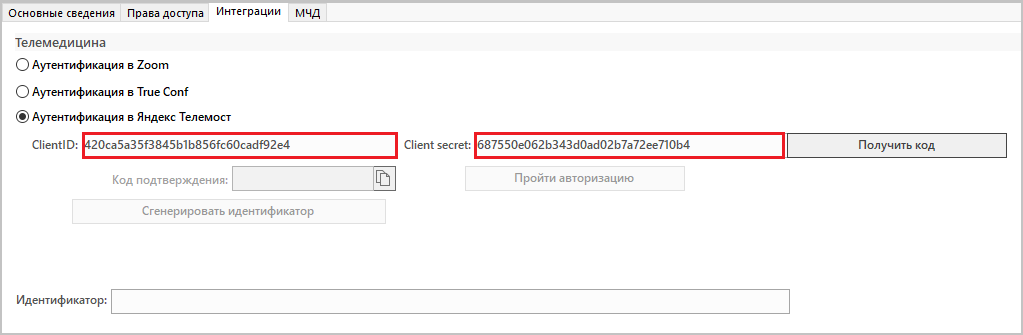
Необходимо заполнить поля «ClientID» и «Client secret» данными из OAuth-приложения.
Подробнее об OAuth-приложении можно ознакомиться в статье.

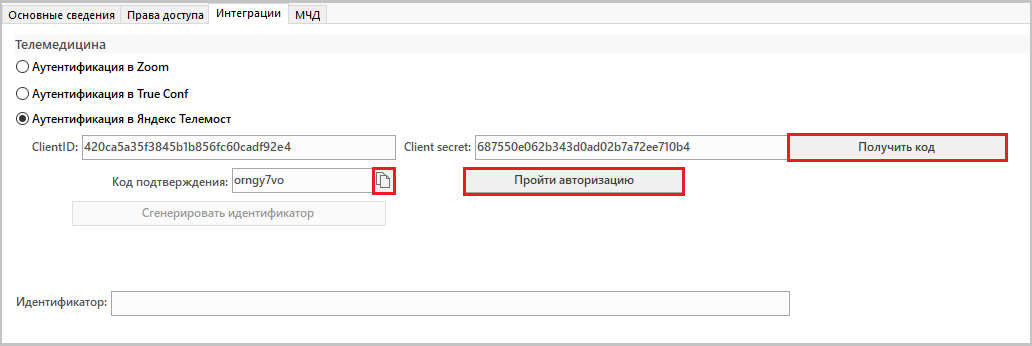
Для получений Идентификатора необходимо пройти авторизацию. Для это требуется нажать кнопку «Получить код», после чего поле «Код подтверждения» заполнится автоматически. Указанный код необходимо скопировать и нажать кнопку «Пройти авторизацию».

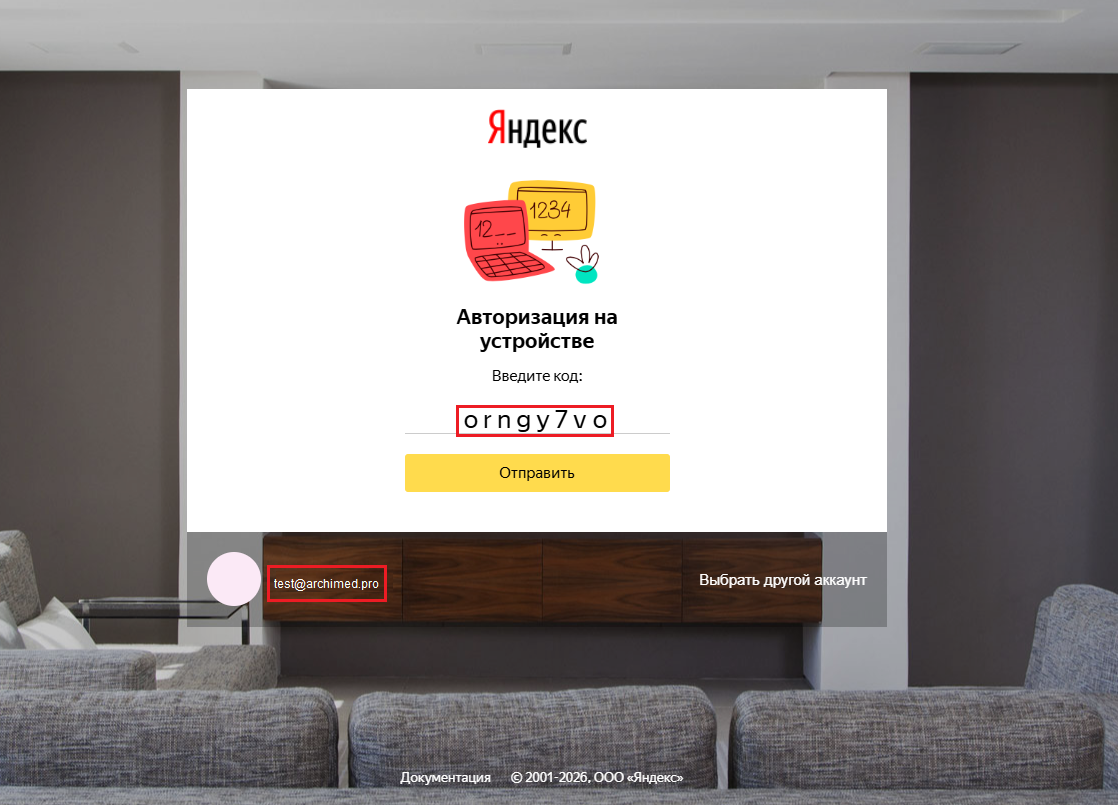
После этого в браузере откроется страница, в которую необходимо вставить скопированный код и нажать «Отправить», затем — «Принять».

Внимание!

Для корректного прохождения авторизации требуется использовать учётную запись, на которой было создано OAuth-приложение. Сменить аккаунт можно, нажав на кнопку «Выбрать другой аккаунт»

Далее требуется вернуться в окну с настройками пользователями в МИС ArchiMed+ и нажать кнопку «Сгенерировать идентификатор». Поле «Идентификатор» заполнится автоматически.

По окончании настройки необходимо нажать «ОК». После сохранения настроек сотрудник сможет войти в систему под своими учетными данными (логин и пароль).

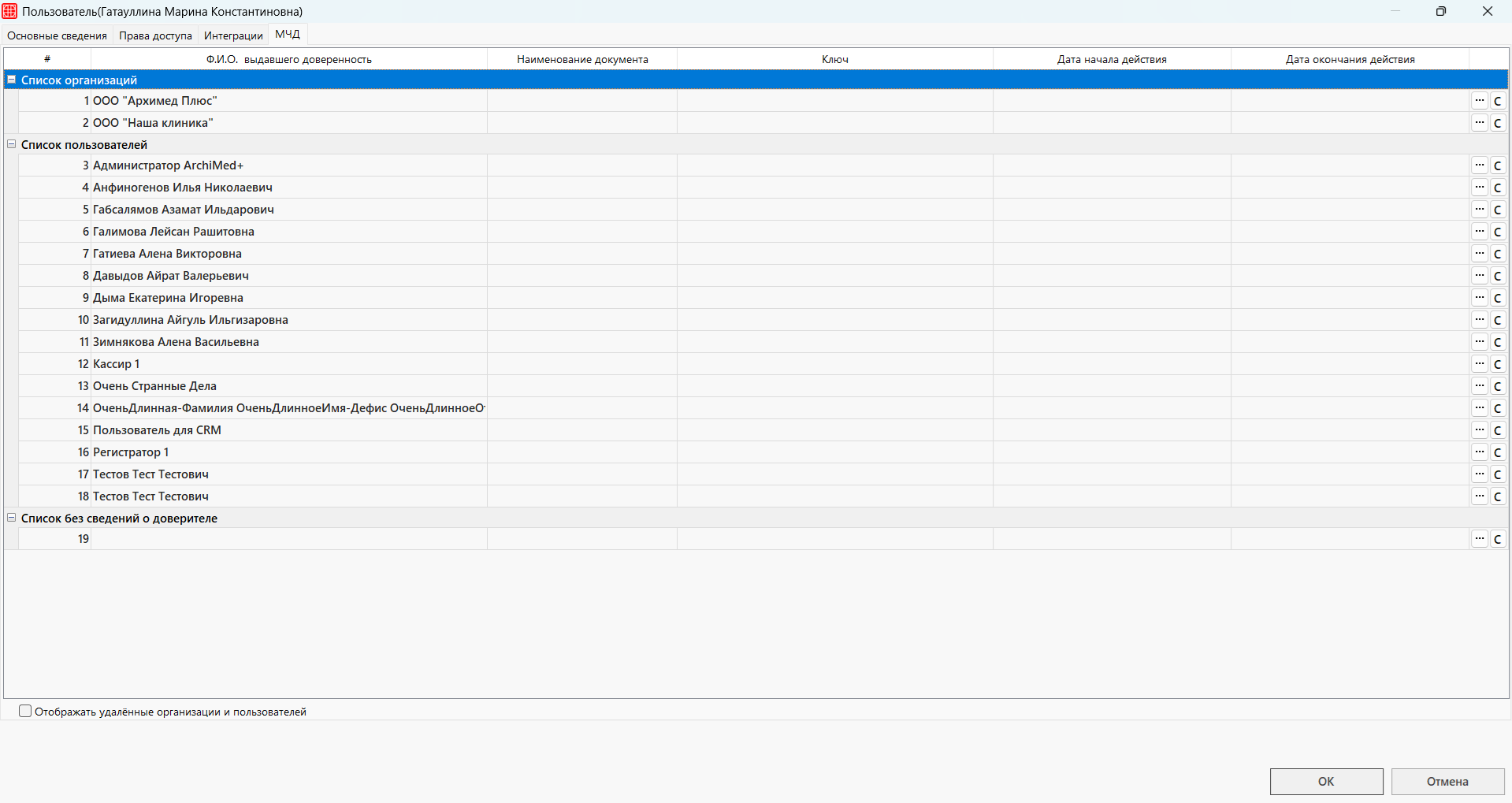
МЧД

Данную вкладку необходимо заполнить, если клиника будет использовать машиночитаемые доверенности.

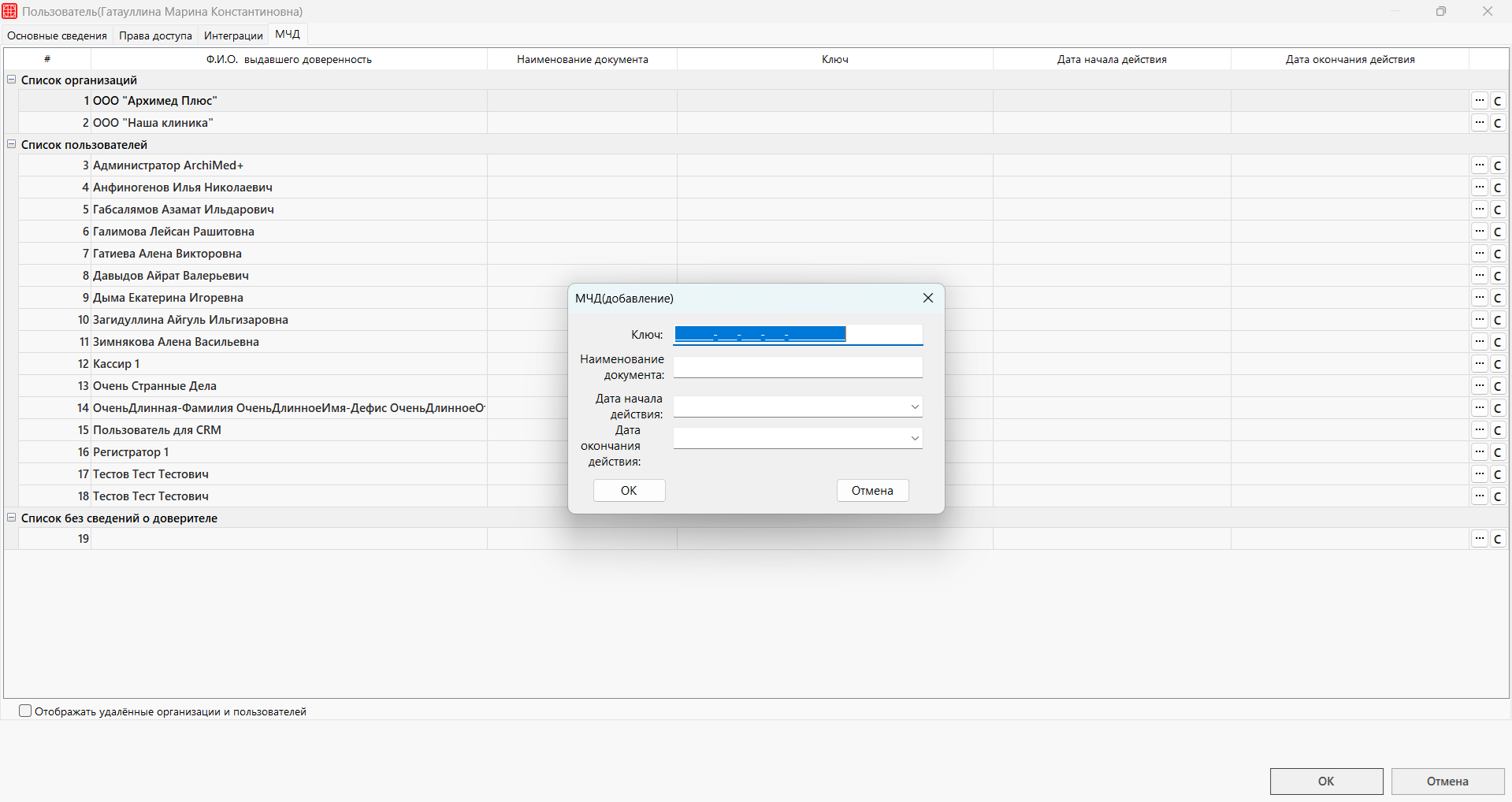
Здесь содержатся все доверенности выданные на пользователя от лица организации или других пользователей. Для добавления доверенности необходимо нажать на три точки и заполнить данные о доверенности в открывшемся окне.

В рамках работы со справкой ФНС требуется указать «Наименование документа» для МЧД выданных от организаций.

После этого, нажмите «ОК».

Справочник «Должности пользователей»

В справочник добавляются должности для определения должностей пользователей.
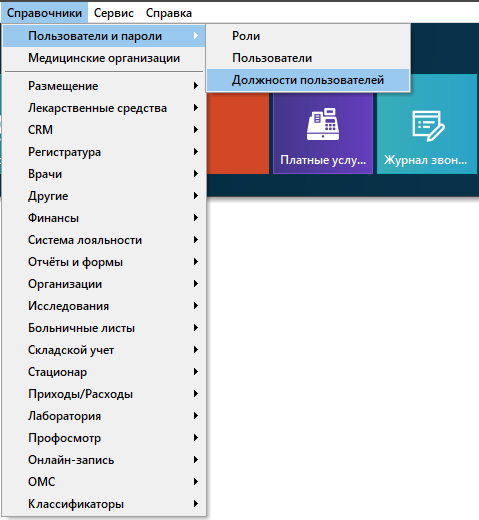
Путь до справочника: Справочники → Пользователи и пароли → Должности пользователей.

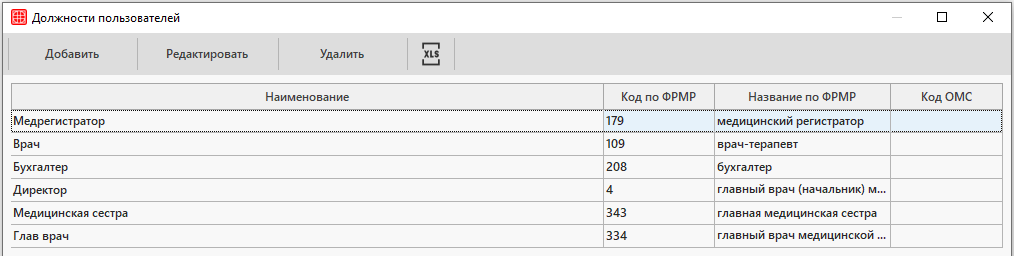
Откроется окно «Должности пользователей».

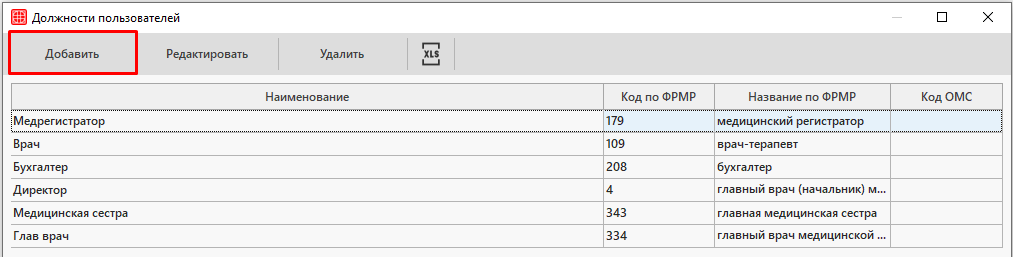
Для добавления новой должности необходимо нажать на кнопку «Добавить».

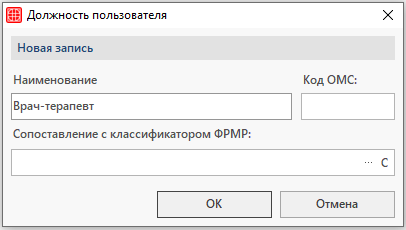
Откроется окно «Должность пользователя».

    • Наименование – ввести наименование должности;
    • Код ОМС – ввести код должности. Используется в случае предоставления услуг по ОМС;
    • Сопоставление с классификатором ФРМР:
Внимание!

Сопоставление должностей с классификатором ФРМР является обязательным в том случае, если пользователем данной должности будут создаваться случаи обслуживания, а также создаваться/подписываться ЭПМЗ.

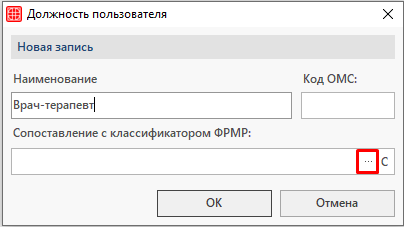
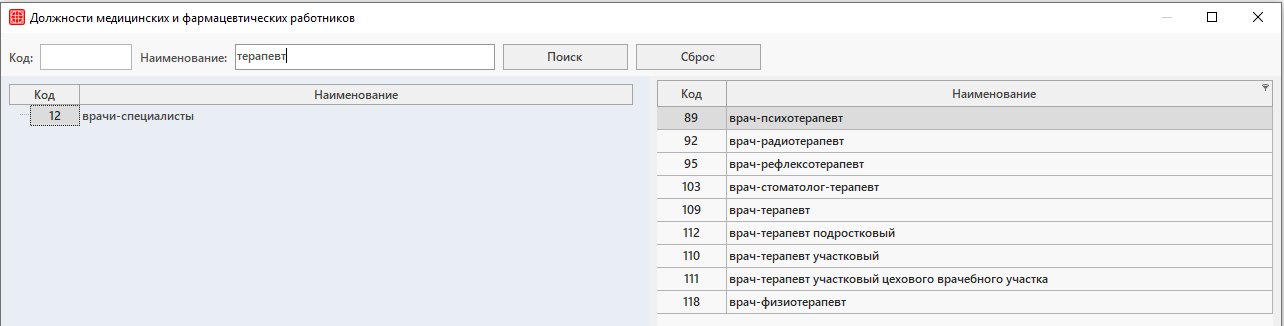
Для сопоставление должности необходимо нажать на кнопку «···» в соответствующем поле:Откроется окно «Должности медицинских и фармацевтических организаций».

Поиск должности может осуществляться с помощью панели поиска в верхней части окна. Для этого необходимо ввести код должности и/или наименование должности и нажать на кнопку «Поиск».

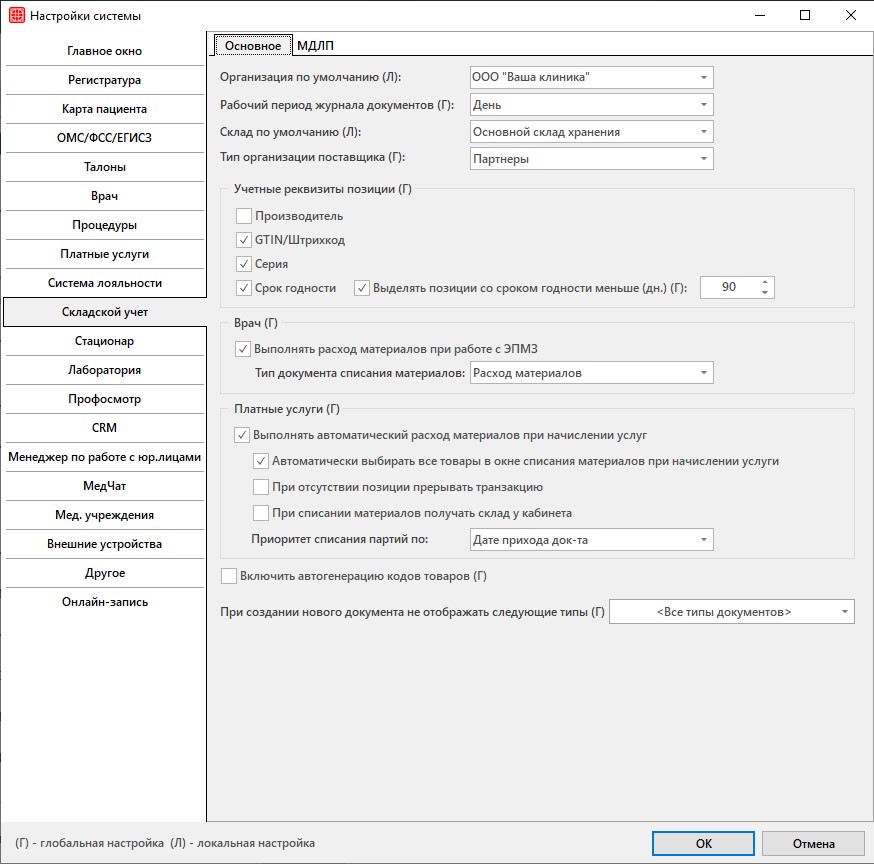
Настройки системы. Складской учет

Для настроек модуля Складской учет и модуля МДЛП  необходимо перейти в настройки системы.

Путь до настроек системы: Сервис → Настройки системы → Складской учет.

В разделе имеется две вкладки:

Основное

    • Организация по умолчанию

Из выпадающего списка меню необходимо выбрать свою организацию. От имени выбранной организации по умолчанию будут создаваться документы в модуле Складской учет. 

    • Рабочий период журнала документов

Из выпадающего списка меню необходимо выбрать период, который отвечает за фильтр в модуле Складской учет.

    • Склад по умолчанию

Из выпадающего списка меню необходимо выбрать склад, который будет по умолчанию подтягиваться в документы на текущем компьютере. Перечень выпадающих складов мы уже заполнили в справочники Склады.

    • Тип организации поставщика

Чтобы в дальнейшем выпадающем списке поставщиков в типах документах Приход от поставщика и Возврат поставщику выводились только производители, необходимо выбрать их тип организации. 

    • Учетные реквизиты позиции

Здесь мы указываем реквизиты товара, которые будут отображаться у товаров. Штрихкод можно не отмечать, так как ему не добавлена функция отображения. 

    • Выделять позиции со сроком годности меньше … дней

При включении данной настройки товар будет выделен цветом в Товарном запасе, если его срок годности не будет удовлетворять заданному параметру.

Врач

    • Выполнять расход материалов при работе с ЭПМЗ

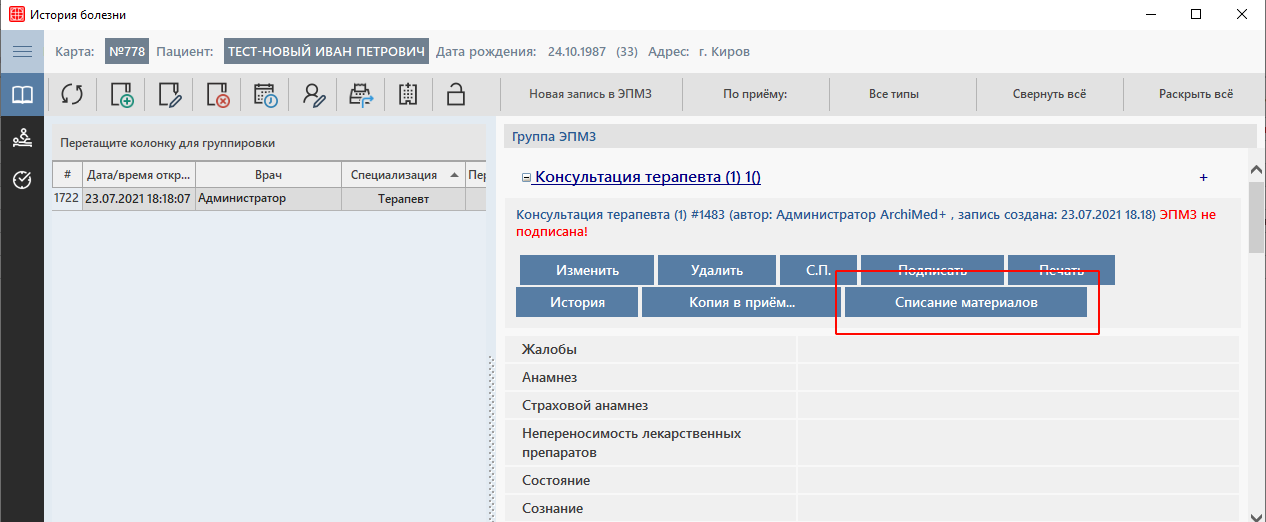
Эта функция отвечает за возможность фиксации расхода товара в модуле врача. 

Если галочка стоит, то при оформлении ЭПМЗ для пациента через модуль Врач можно будет сформировать документ фиксирующий расход товара, и соответственно на складе будет фиксироваться уменьшение количества товара.

    • Тип документа списания материалов

Указываем соответствующий тип документа. Рекомендуется проставлять тип Расход материалов. 

Платные услуги

    •  Выполнять автоматический расход материалов при начислении услуг

Эта функция отвечает за возможность фиксации расхода товара в модуле платных услуг.  

Если галочка стоит, то при продаже услуги/товара через модуль платные услуги будет формироваться документ фиксирующий расход товара, и соответственно на складе будет фиксироваться уменьшение количества товара. 

При начислении услуги будет автоматически создаваться документ с типом Расход материалов, а при начислении товара — тип документа Реализация.

    • Автоматически выбирать все товары в окне списания материалов при начислении услуги

С помощью этой настройки при списании материала в модуле платных услуг галочка “Списывать” проставляется автоматически для всех позиций на списание, даже для тех позиций, которые были отмечены как Не списывать.

    • При отсутствии позиции прерывать транзакцию

Эта функция отвечает за начисление услуги в ситуации, когда мы пытаемся продать услугу/товар, количество которых нет на складе. Если галочка стоит, то при недостатке продаваемого товара начисление услуги/товара не произойдет.

    • При списании материалов получать склад у кабинета

Эта функция отвечает за реализацию материала с определенного склада. 

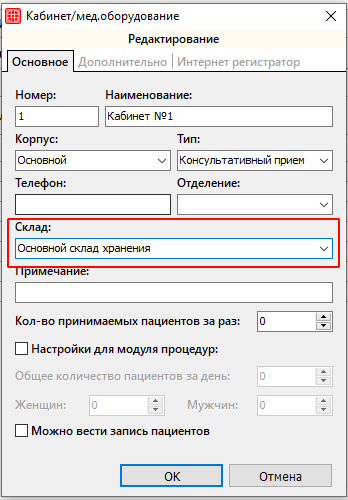
Для наглядности например, есть медицинское учреждение, у которого два крыла, левое и правое. В каждом крыле есть свой склад. В справочнике Размещение у кабинетов можно указать то, к какому складу они привязываются. В последствии в этих кабинетах будут оказываться некоторые услуги, при начислении которых, товары будут списываться со складов связанных с этими кабинетами. 

Внимание!

Для того, чтобы эта настройка системы работало необходимо, чтобы пользователь переходил в счет пациента через запись на прием.

    • Приоритет списания партий

Настройка, с помощью которой программа автоматически производит выбор серии товара для списания из модуля Платные услуги. 

Прочее

    • Включить автогенерацию кодов товаров

Эта функция отвечает за автоматическое генерирование кодов товаров материалов при их добавлении в справочник услуг. 

    • При создании нового документа не отображать следующие типы

При создании нового документа выбирается его тип. При необходимости, можно скрыть определенные типы документов, которыми клиника не планирует пользоваться. Для этого необходимо воспользоваться этой настройкой.

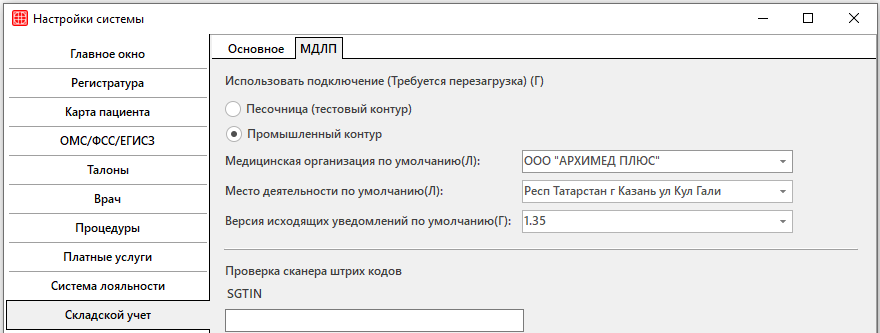
МДЛП

Данная вкладка предназначена для настройки модуля МДЛП.

    • Использовать подключение (Требуется перезагрузка): Песочница

Настройка используется для тестирования и отработки процессов, данные предоставляются с тестового контура Честного Знака.

    • Использовать подключение (Требуется перезагрузка): Промышленный контур

Настройка используется для работы в боевом режиме,  данные предоставляются с сайта Честного Знака.

    • Медицинская организация по умолчанию

Из выпадающего списка выбирается медицинская организация из справочника «Медицинские организации» для проставления МО по умолчанию при добавлении операций. Данная настройка локальная и настраивается на каждом рабочем месте.

    • Место деятельности по умолчанию 

Из выпадающего списка выбирается МД добавленное при заполнении сведений о МО в справочнике «Медицинские организации» для проставления МД по умолчанию при добавлении операций. Данная настройка локальная и настраивается на каждом рабочем месте.

    • Версия исходящих уведомлений по умолчанию

Из выпадающего списка выбирается версия исходящих уведомлений. В ИС МДЛП существует версионность исходящих уведомлений, версии документов на промышленном и тестовом контуре могут отличаться. Добавить актуальную версию документа можно в справочнике «Версии схем МДЛП». Используется как значение по умолчанию при создании документов в модуле.

    • Проверка сканера штрих кодов. SGTIN

С помощью данного поля можно проверить правильность настройки сканера штрихкодов. Если сканер настроен верно, то считанный штрихкод отобразится в поле. Подробнее о проверке сканера штрихкодов можно ознакомиться в статье «Настройка и тестирование».

Система лояльности. Заполнение справочников

Рассмотрим справочники, которые необходимо настраивать для работы в модуле Система лояльности:

  • Дисконтная система

Рассмотрим справочники, которые необходимо настраивать для работы во вкладке «Скидочная система»:

1. Справочник скидок

В справочнике заводятся все типы скидок, имеющиеся в клинике.

Путь до справочника: Справочники → Финансы → Скидки.

Для добавления новой скидки нужно нажать на кнопку «Добавить».

Подробнее о добавлении скидок в справочник можно ознакомиться в статье «Справочник «Скидки»».

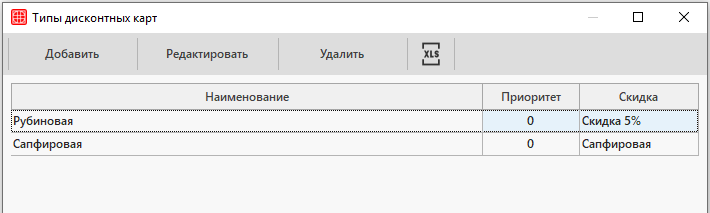
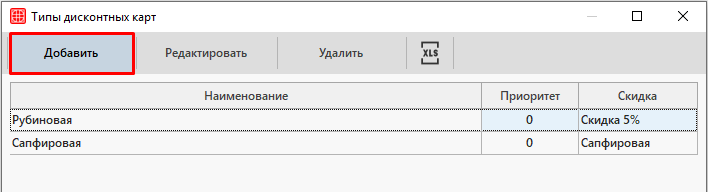
2. Справочник «Скидочная система. Типы карт»

В данном справочнике указываются типы карт, которые планируется использовать.

Путь до справочника: Справочники → Система лояльности → Скидочная система. Типы карт.

Для добавления карты воспользуйтесь кнопкой «Добавить».

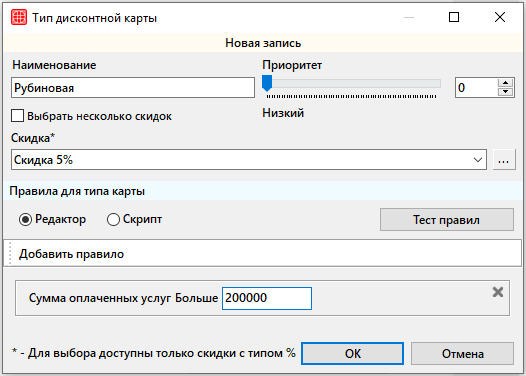
Откроется окно «Скидочная система. Типы карт».

Заполните поля:

    • Наименование — поле, в котором указывается название типа карт;
    • Приоритет — установите приоритет типа карт. У каждой карты устанавливается свой приоритет: чем меньше приоритет, тем легче получить карту;
    • Выбрать несколько скидок — позволяет добавить несколько скидок к данной карте;
    • Скидка — укажите скидку (выбирается из справочника «Скидки»).

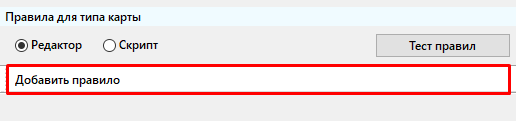
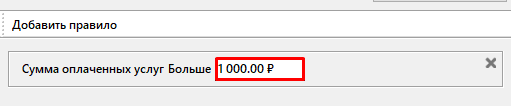
При помощи кнопки «Добавить правило» указываются условия получения данного типа карт.

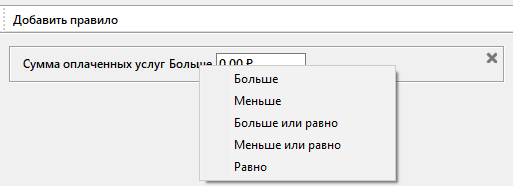
Редактирование правила происходит следующим образом:

1. Указывается необходимый математический знак:

2. Указывается сумма, относительно которой будет происходить подсчет правила.

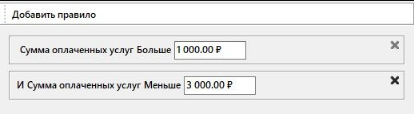
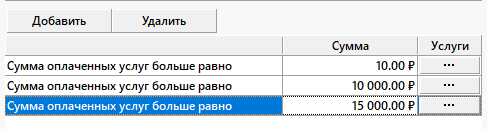
3. В случае, если это не последний уровень карты, могут быть указаны два правила. Для этого повторно нажмите на кнопку «Добавить правило» и произведите настройки. Если же это карта максимальная, то правило для знака меньше, меньше или равно не задается.

Из примера видно, что дисконтная карта будет выдана, если сумма оплаченных услуг за весь период лечения в клинике превышает (больше) 1 000 рублей и не превышает (меньше) 3 000 рублей.

Для сохранения типа карт необходимо нажать на кнопку «ОК».

По аналогии можно добавить типы карт с другим размеров скидки и прописать правила, при которых будут действовать карты.

О работе с дисконтными картами можно ознакомиться в статье «Дисконтная система».

Сертификаты

Рассмотрим справочники, которые необходимо настраивать для работы во вкладке «Сертификаты»:

1. Справочник «Товары и услуги»

Сертификаты необходимо внести в прайс как товары и установить номиналы.

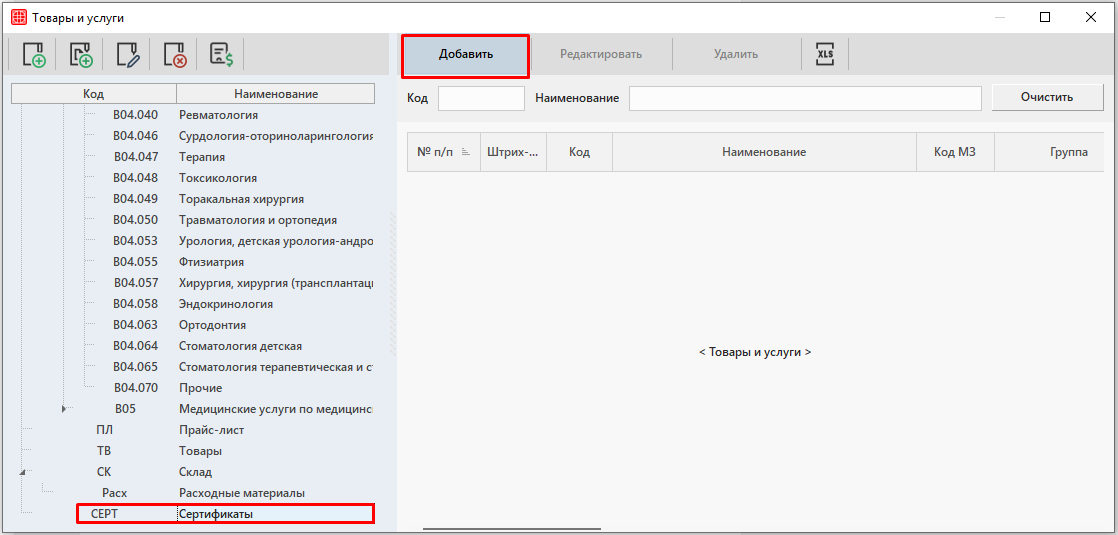
Путь до справочника: Справочники → Финансы → Услуги → Товары и услуги.

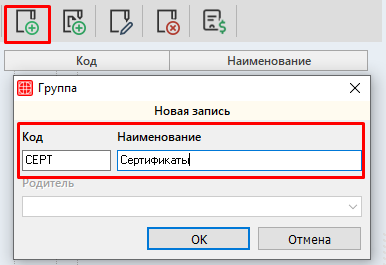
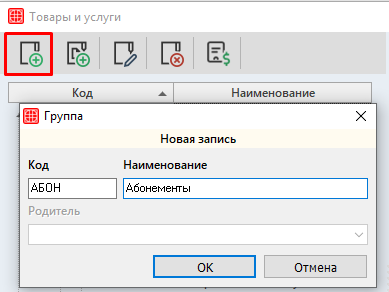
В справочнике создается группа или подгруппа Сертификаты для добавления товаров по кнопке «Добавить группу».

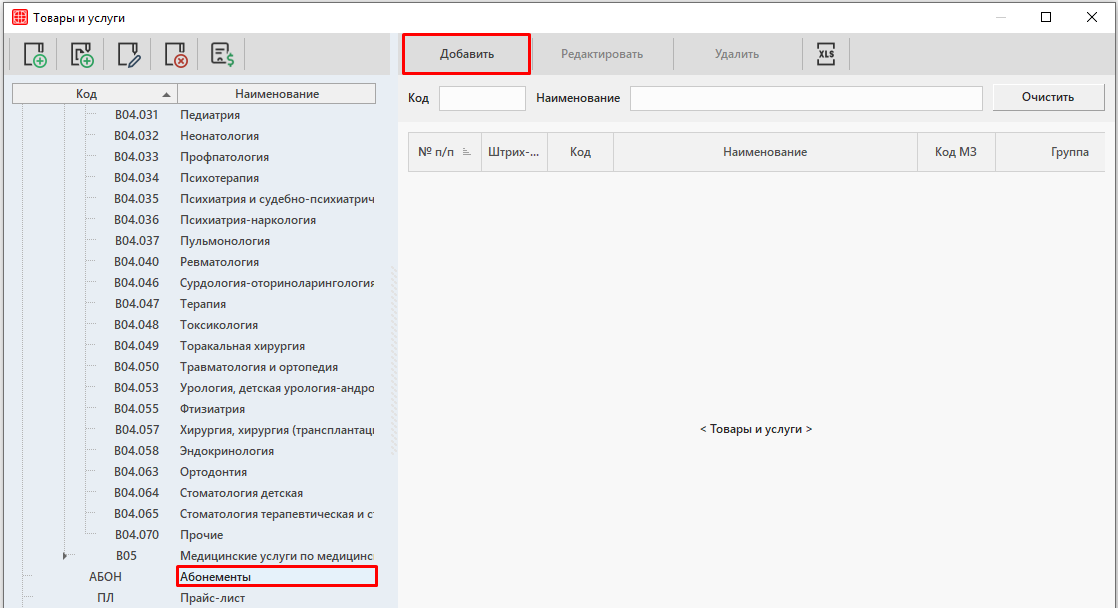
Затем добавляем сами сертификаты в созданную группу по кнопке «Добавить».

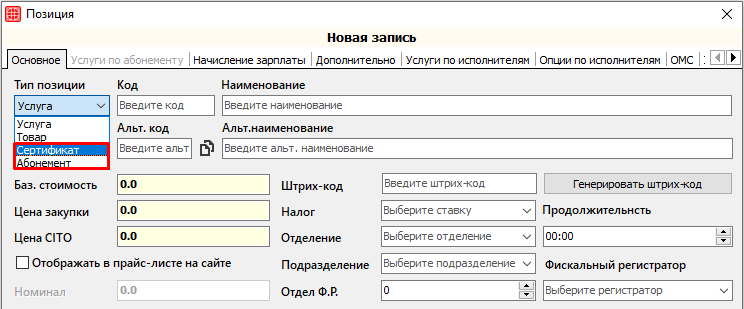
В окне «Позиция» заполняем основные сведения по сертификату. В поле «Тип позиции» указывается тип создаваемого товара.

Подробнее о добавлении позиций в справочник можно ознакомиться в статье «Справочник «Товары и услуги»».


2. Справочник «Платежи»

Для оплаты услуг в счет сертификата необходимо добавить соответствующий тип платежа.

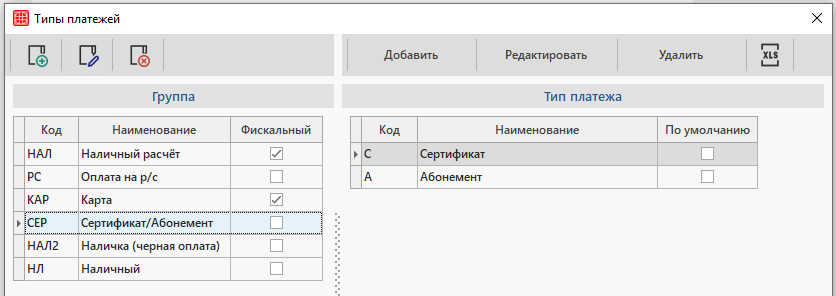
Путь до справочника: Справочники → Финансы → Услуги → Платежи.

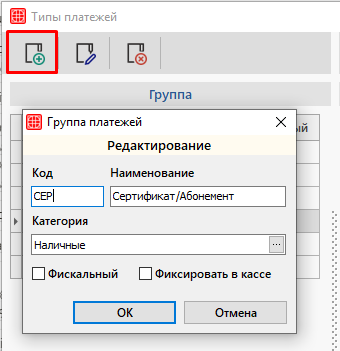
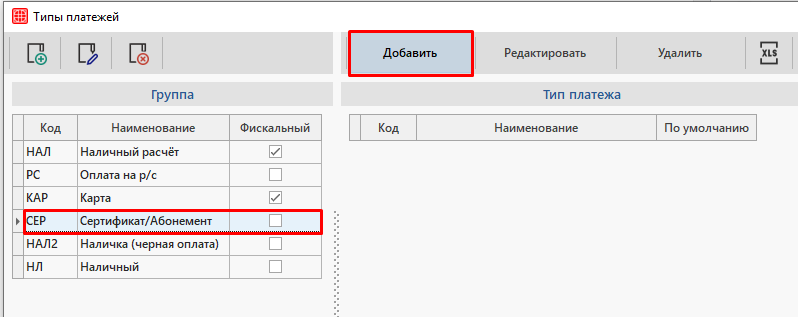
В справочнике создается группа Сертификат/Абонемент для добавления типа платежа по кнопке добавления группы.

Затем добавляем тип платежа сертификат в созданную группу по кнопке «Добавить».

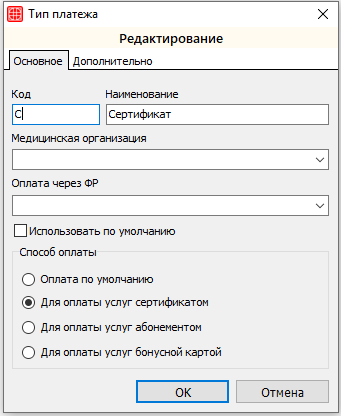
Откроется окно «Тип платежа».

Заполняем данные:

    • Код — индивидуальный код для скидки, может быть произвольным символом;
    • Наименование — название платежа (Например, Сертификат);
    • Медицинская организация — выбор клиники из справочника «Медицинские организации»;
    • Оплата через ФР — выбор фискального регистратора из списка;
    • Блок Способ оплаты — отметить соответствующий способ оплаты. При добавлении сертификата необходимо выбрать Для оплаты услуг сертификатом .

После заполнения данные необходимо сохранить по кнопке «ОК».

Абонементы

Рассмотрим справочники, которые необходимо настраивать для работы во вкладке «Абонементы»:

1. Справочник «Товары и услуги»

Абонементы необходимо внести в прайс как товары и установить номиналы.

Путь до справочника: Справочники → Финансы → Услуги → Товары и услуги.

В справочнике создается группа или подгруппа Абонементы для добавления товаров по кнопке «Добавить группу».

Затем добавляем сами абонементы в созданную группу по кнопке «Добавить».

В окне «Позиция» заполняем основные сведения по абонементу. В поле «Тип позиции» указывается тип создаваемого товара.

Далее нужно перейти во вкладку «Услуги по абонементу» и добавить услуги, которые будут предоставляться по данному абонементу по кнопке «Добавить услугу».
Подробнее о добавлении позиций в справочник можно ознакомиться в статье «Справочник «Товары и услуги»».


2. Справочник «Платежи»

Для оплаты услуг в счет абонемента необходимо добавить соответствующий тип платежа.

Путь до справочника: Справочники → Финансы → Услуги → Платежи.

В справочнике создается группа Сертификат/Абонемент для добавления типа платежа по кнопке добавления группы.

Затем добавляем тип платежа абонемент в созданную группу по кнопке «Добавить».

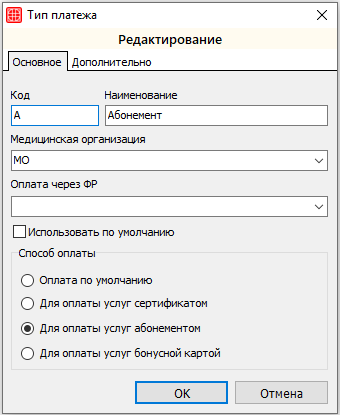
Откроется окно «Тип платежа».

Заполняем данные:

    • Код — индивидуальный код для скидки, может быть произвольным символом;
    • Наименование — название платежа (Например, Абонемент);
    • Медицинская организация — выбор клиники из справочника «Медицинские организации»;
    • Оплата через ФР — выбор фискального регистратора из списка;
    • Блок Способ оплаты — отметить соответствующий способ оплаты. При добавлении абонемента необходимо выбрать Для оплаты услуг абонементом .

После заполнения данные необходимо сохранить по кнопке «ОК».

Бонусная система

Рассмотрим справочники, которые необходимо настраивать для работы во вкладке «Бонусная система»:

1. Справочник «Тип правил оплаты»

Для оплаты услуг в счет накопленных бонусов необходимо добавить типы правил оплаты.

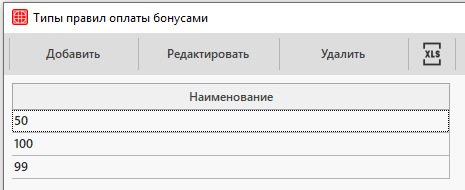
Путь до справочника: Справочники → Система лояльности → Бонусная система → Тип правил оплаты.

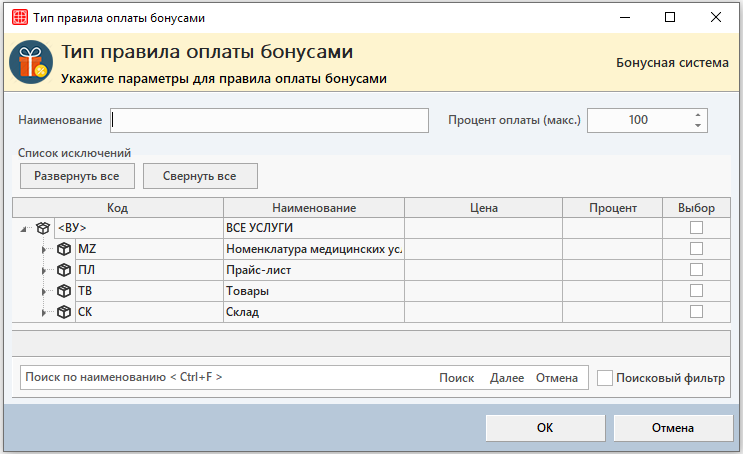
Для добавления нового типа оплаты нужно нажать на кнопку «Добавить». Откроется окно «Тип правила оплаты бонусами».

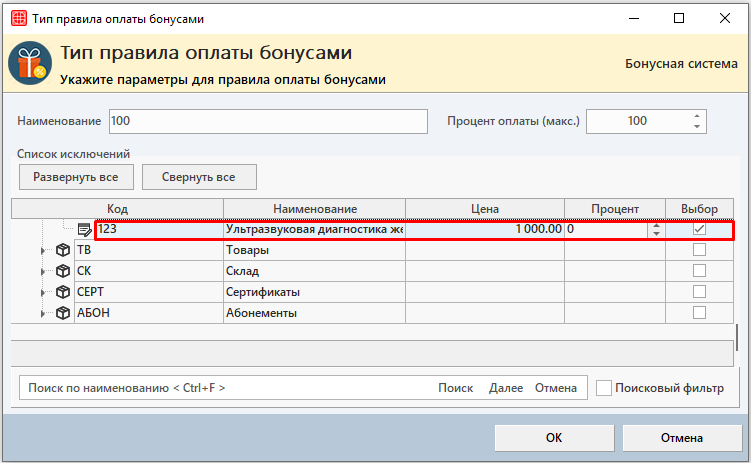
Необходимо ввести общий процент оплаты в окно «Процент оплаты». При наличии исключаемых услуг нужно проставить процент оплаты вручную в столбце «Процент» и отметить данные услуги чекером в столбце «Выбор».

После заполнения данные необходимо сохранить по кнопке «ОК».

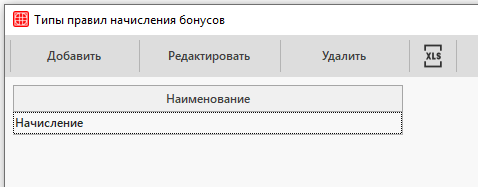
2. Справочник «Тип правил начисления»

Данный справочник предназначен для настройки правил начисления бонусов на бонусный счет пациента.

Путь до справочника: Справочники → Система лояльности → Бонусная система → Тип правил начисления.

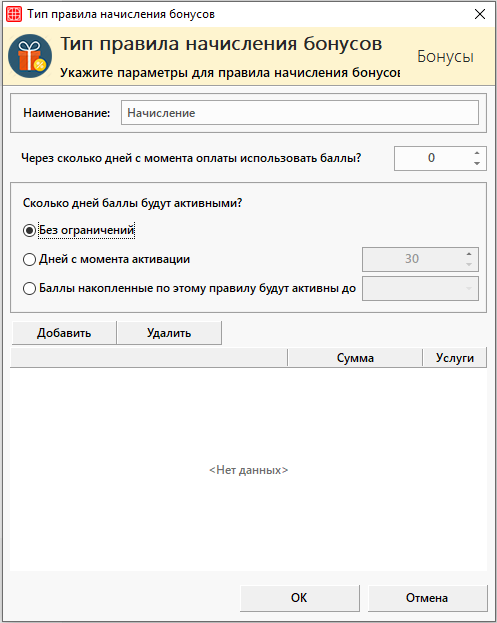
Для добавления нового правила начисления нужно нажать на кнопку «Добавить». Откроется окно «Тип правил начисления бонусов».

Заполняем данные:

    • Наименование — название правила начисления бонусов;
    • Через сколько дней с момента оплаты использовать баллы? — указать количество дней, через которое начисленными бонусами можно будет воспользоваться при оплате услуг.
    • Сколько дней баллы будут активными?:
      • Без ограничений — отметить при отсутствии ограничений на использование баллов.
      • Дней с момента активации — указать количество дней, по достижений которых бонусы, начисленные по данному правилу, будут аннулированы.
      • Баллы накопленные по этому правилу будут активны до — указать дату при по достижений которой бонусы, начисленные по данному правилу, будут аннулированы.


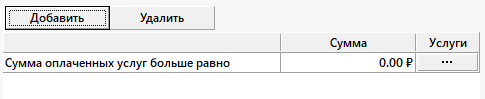
Затем необходимо добавить само правило по кнопке «Добавить».

В столбец «Сумма» проставляется сумма при достижении которой бонусы могут начисляться на бонусный счет пациента. В случае, когда бонусы должны начисляться вне зависимости от стоимости услуги — проставляется значение 0.

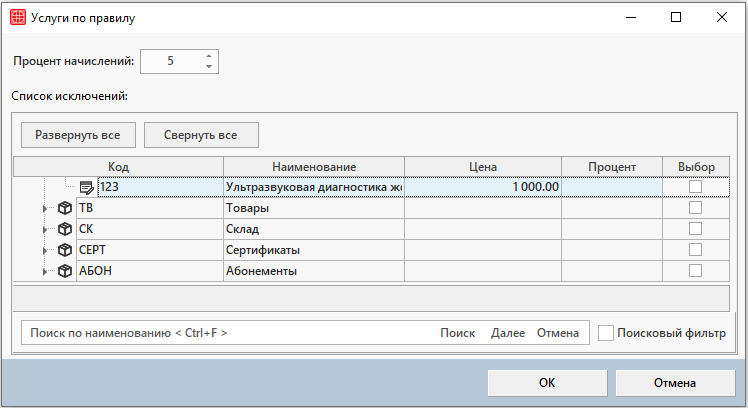
По кнопке «···» откроется окно «Услуги по правилу».

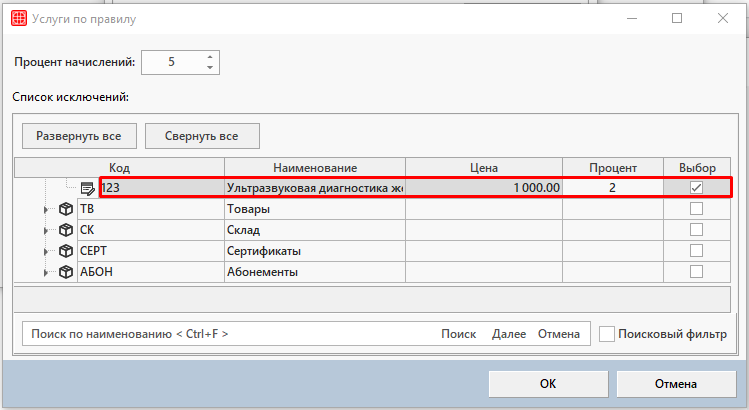
В поле «Процент начислений» указывается значение процентной ставки начисления бонусов.

При наличии исключаемых услуг нужно проставить процент начислений вручную в столбце «Процент» и отметить данные услуги чекером в столбце «Выбор».

Для добавления второго и последующих правил начисления нужно так же нажать на кнопку «Добавить».

Затем проставляется сумма, при достижении которой бонусы могут начисляться на бонусный счет пациента. И выбираются услуги по правилу по кнопке «···».

После заполнения данные необходимо сохранить по кнопке «ОК».

Справочник «Товары и услуги» (прайс-лист)

Для удобства работы с информацией, данные по работе в справочнике разделены на следующие блоки:

Перед работой со справочником пользователю необходимо предоставить право Работа со справочником услуг. Подробнее об этом праве можно ознакомиться в статье «Права пользователей. Настройки».

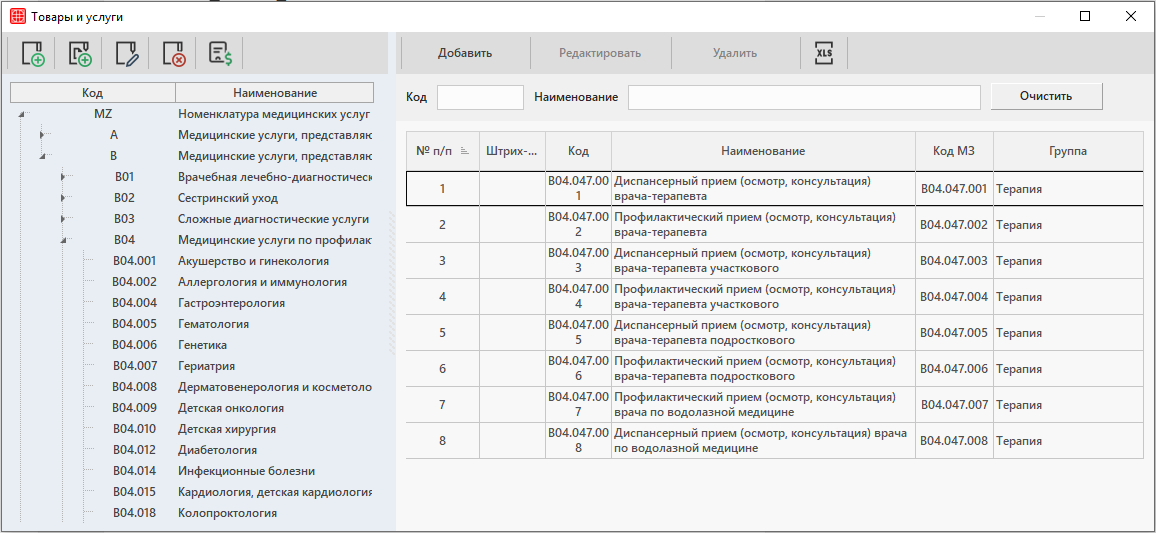
В данном справочнике формируется прайс-лист организации. Для перехода в него необходимо открыть справочник «Товары и услуги».

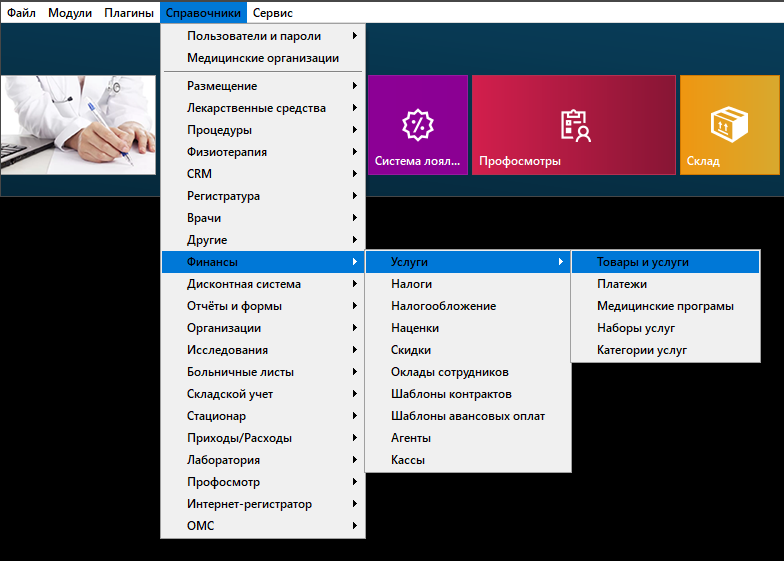
Путь до справочника: Справочники → Финансы → Услуги → Товары и услуги.
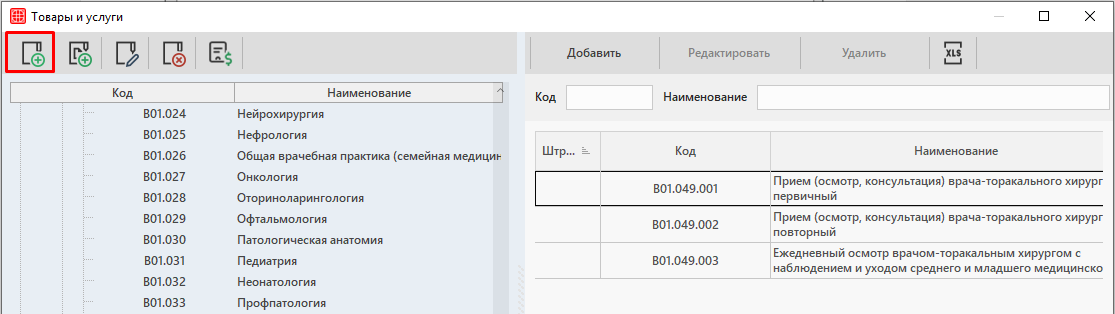
В левой части окна «Товары и услуги» отображаются группы услуг и товаров.

Добавление групп

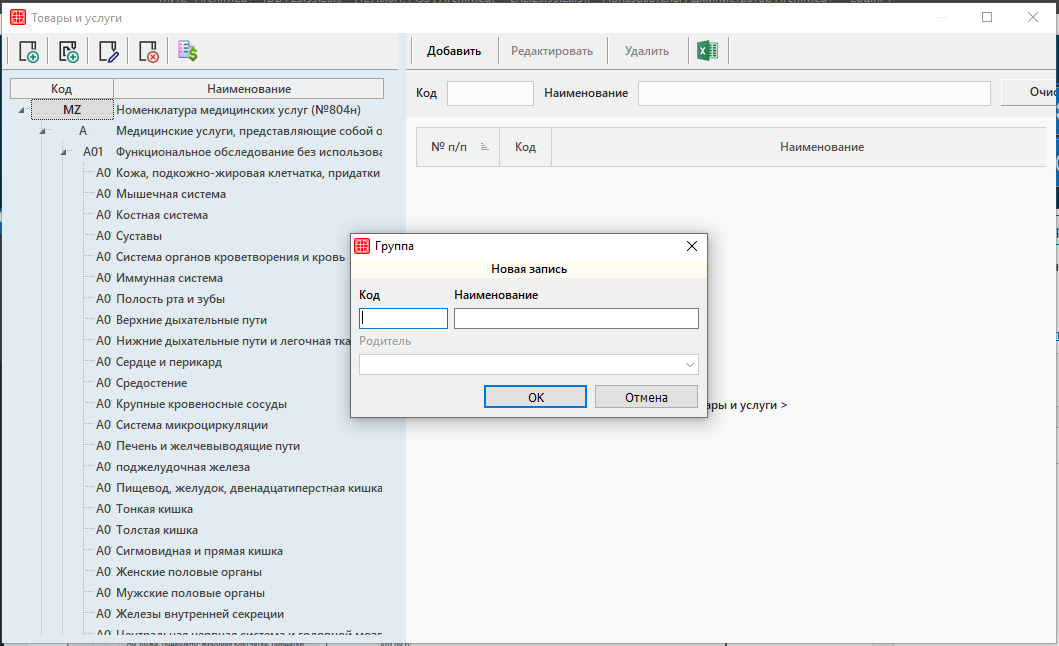
Для добавления новой группы воспользуйтесь кнопкой «Добавить группу».
Откроется всплывающее окно «Группа», в котором необходимо заполнить поля «Код» и «Наименование».

    • Код — укажите код для группы. Это может быть любая цифра или комбинация чисел. Лучше выстраивать все последовательно.
    • Наименование — укажите название группы. например, «Лабораторные услуги» или «Расходные материалы».

После ввода данных нажимаем «ОК».
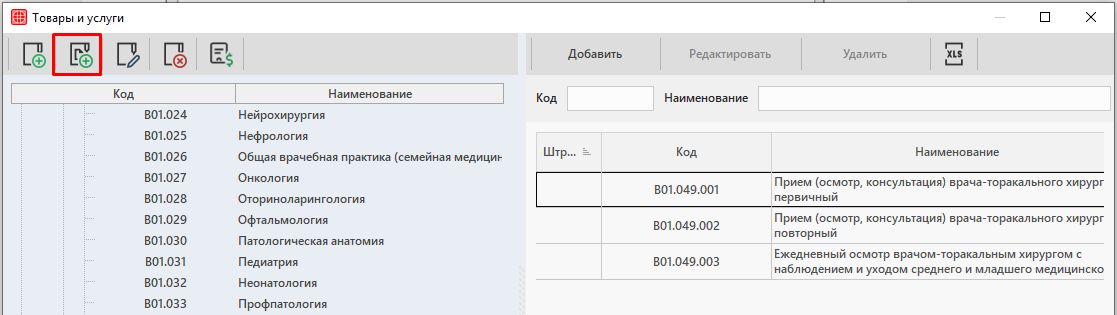
Для добавления подгруппы воспользуйтесь кнопкой «Добавить подгруппу».
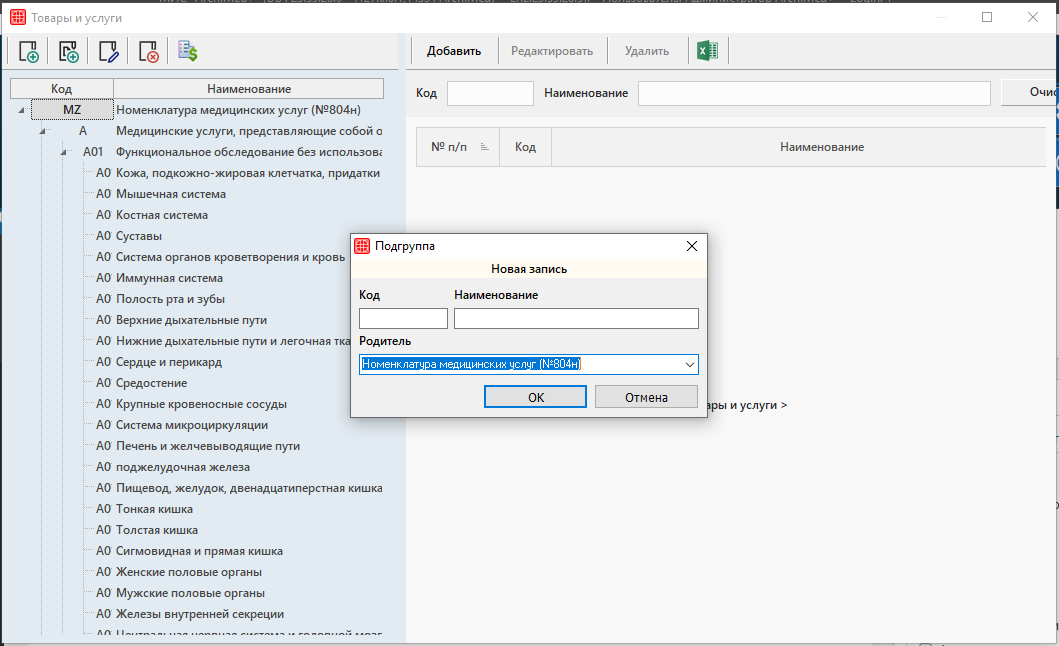
Откроется всплывающее окно «Подгруппа», в котором необходимо заполнить поля «Родитель», «Код», «Наименование».

    • Родитель — укажите родительскую группу, к которой будет привязана подгруппа.
    • Код — укажите код для подгруппы. Это может быть любая цифра или комбинация чисел. Лучше выстраивать все последовательно.
    • Наименование — укажите название подгруппы.

После ввода данных нажимаем «ОК».
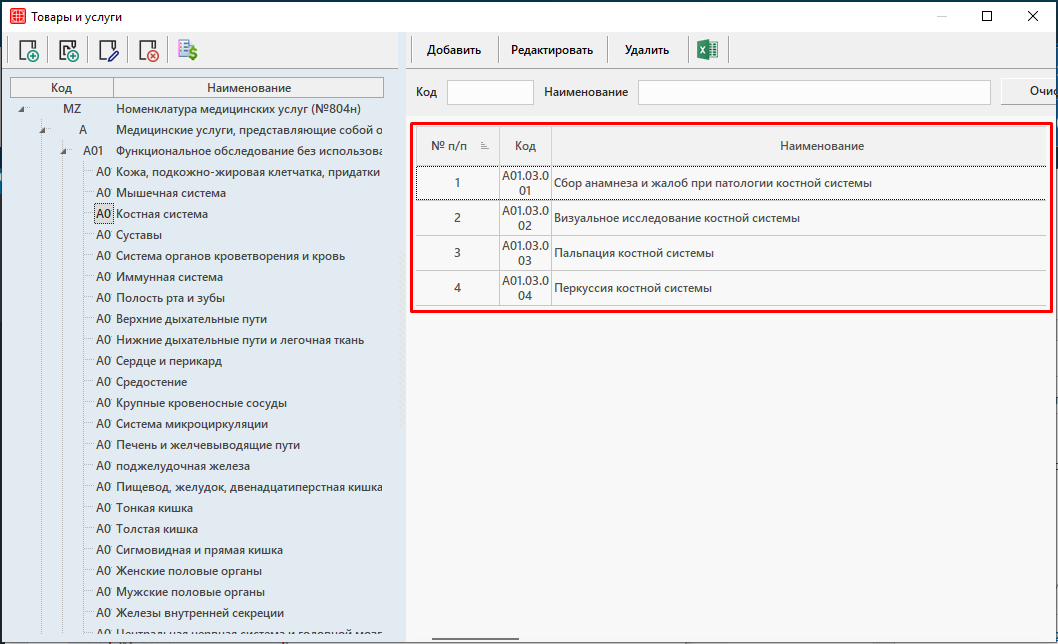
В правой части окна «Товары и услуги» можно увидеть услуги или товары, которые относятся к той или иной группе.
Добавление услуг

Окно добавления услуги

Для добавления новой услуги необходимо в левой части окна выбрать наименование группы, после чего нажать на кнопку «Добавить».
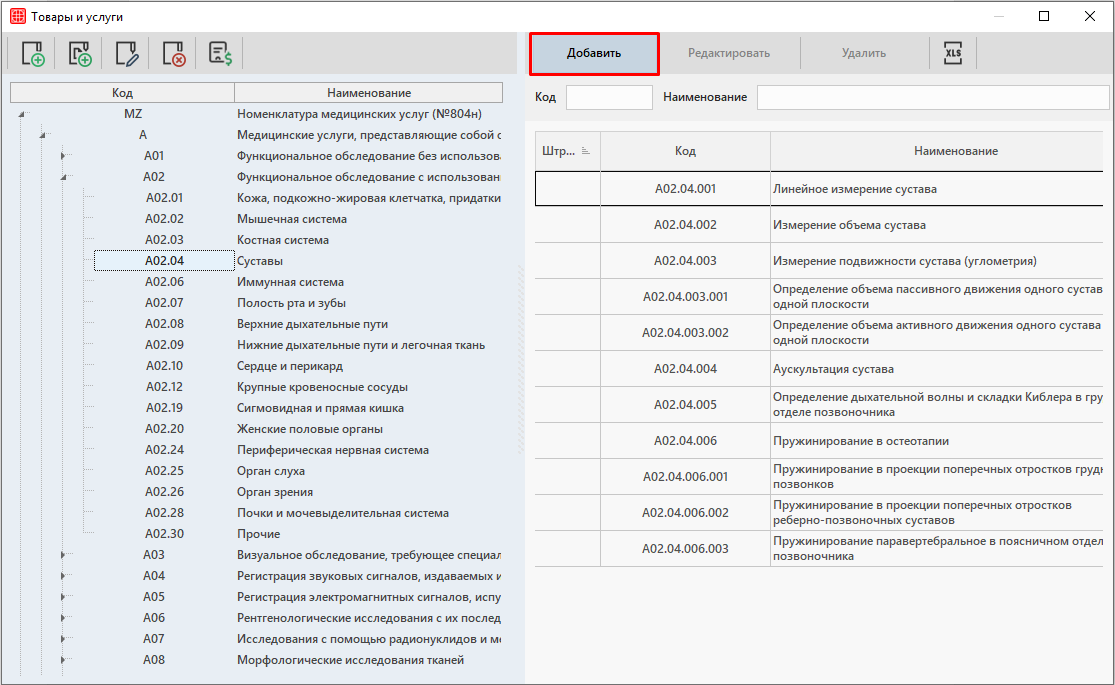
Откроется окно «Позиция», в котором необходимо внести информацию об услуге.

Вкладка «Основное»

В выпадающем списке поля «Тип позиции» необходимо выбрать одну из опций: услуга, товар, сертификат, абонемент. Подробнее об абонементах и сертификатах можно ознакомиться в соответствующих статьях.
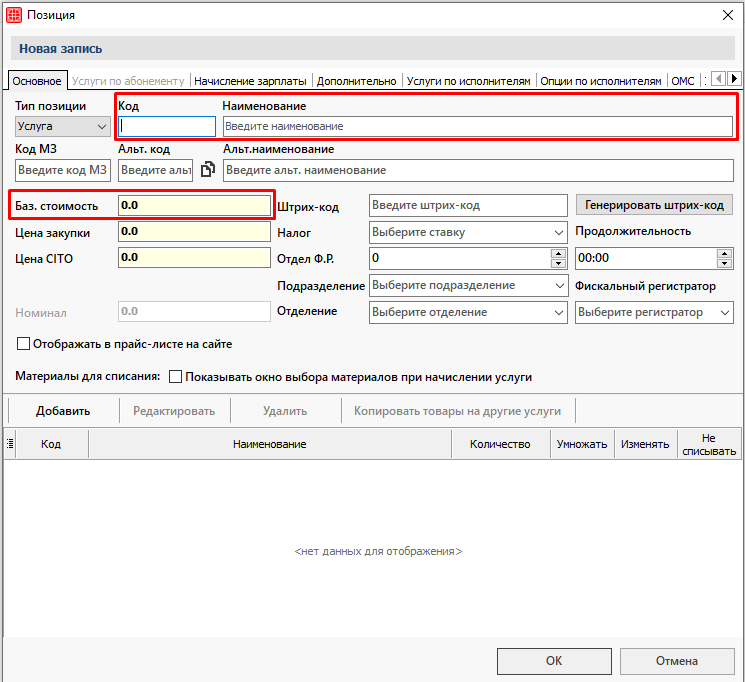
    • Код — укажите код для услуги. Это может быть любой набор цифр и букв, главное, чтобы коды у услуг не повторялись.
    • Наименование – укажите наименование услуги.
    • Базовая стоимость – цена, по которой пациент покупает услугу.
    • Альт.наименование – указать или скопировать наименование услуги для отображения в виджете онлайн-записи.
    • Отображать в прайс-листе на сайте – установить чекер при необходимости отображать данную услугу в прайс-листе на сайте.

Вкладка «Услуги по абонементу»

Вкладка становится доступной при выборе типа позиции — Абонемент. Во вкладке можно добавить услуги, которые будут предоставляться по добавляемому абонементу по кнопке «Добавить услугу».
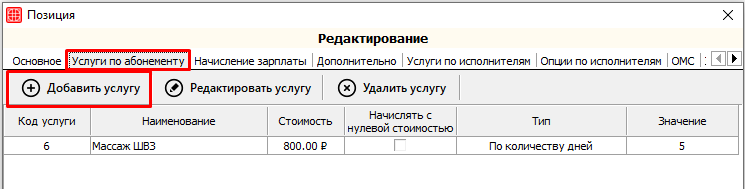
Выбрать услуги можно по кнопке «···» справа от поля «Выбор услуг». Откроется окно «Товары и услуги», где необходимо выбрать услугу двойным щелчком мыши.
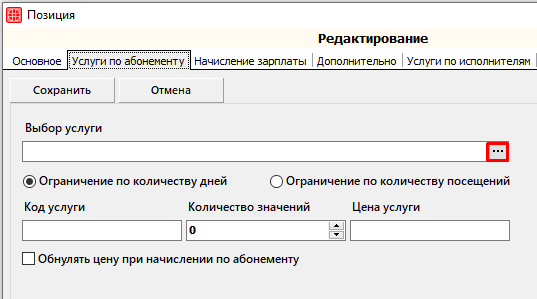
Затем заполнить данные:

    • Ограничение по количеству дней — если абонемент куплен на период.
    • Ограничение по количеству посещений — если абонемент куплен на количество посещений.
    • Код услуги — укажите код для услуги. Это может быть любой набор цифр и букв, главное, чтобы коды у услуг не повторялись.
    • Количество значений — общее количество предоставляемых услуг.
    • Цена услуги — цена, по которой пациент покупает услугу.
    • Обнулять цену при начислении по абонементу — цена услуги, начисляемой в счет пациента, обнуляется.

Вкладка «Начисление зарплаты»

Во вкладке «Начисление зарплаты» можно индивидуально каждому врачу задать процент или значение суммы, которую он получит от выполнения данной услуги. Для этого нажимаем на кнопку «Добавить».
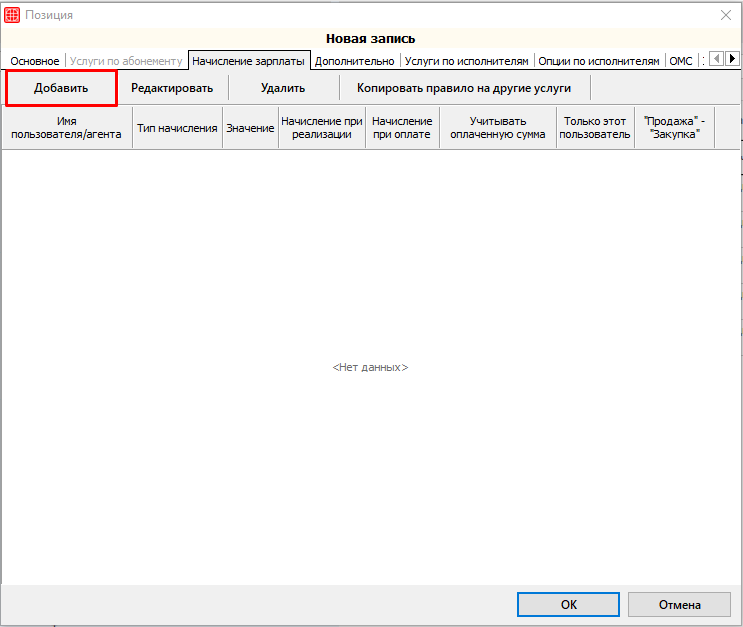
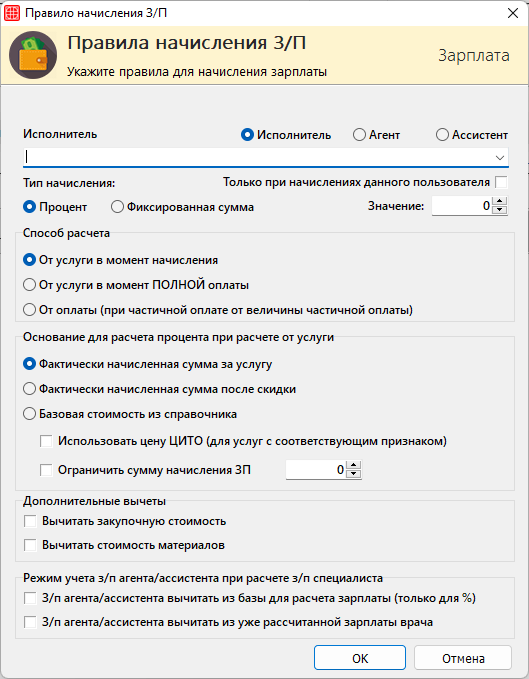
Откроется окно «Правило начисления З/П». Здесь необходимо задать необходимые требования и значения при начислении заработной платы. Подробную информацию можно получить в статье «Начисление З/П».
Перейдем к рассмотрению вкладки «Дополнительно».

Вкладка «Дополнительно»
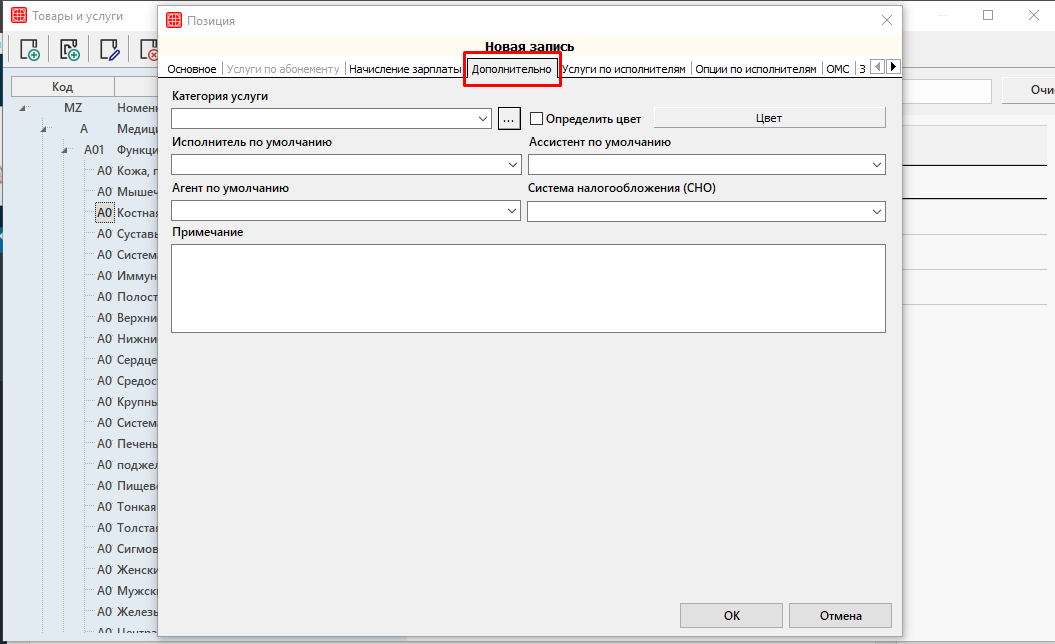
В поле «Исполнитель по умолчанию» можно привязать врача, который будет автоматически проставляться как исполнитель оказанной услуги.  Аналогично «Исполнителю по умолчанию» в полях «Агент по умолчанию» и  «Ассистент по умолчанию» можно также сделать привязку агента и ассистента.

Указать систему налогообложения можно в поле «Система налогообложения (СНО)».

Вкладка «Услуги по исполнителям»

Данная вкладка позволяет указать пользователей (врачей), которым будет доступна данная услуга.

Для этого нужно проставить чекер в чекбокс «Настроить доступность».
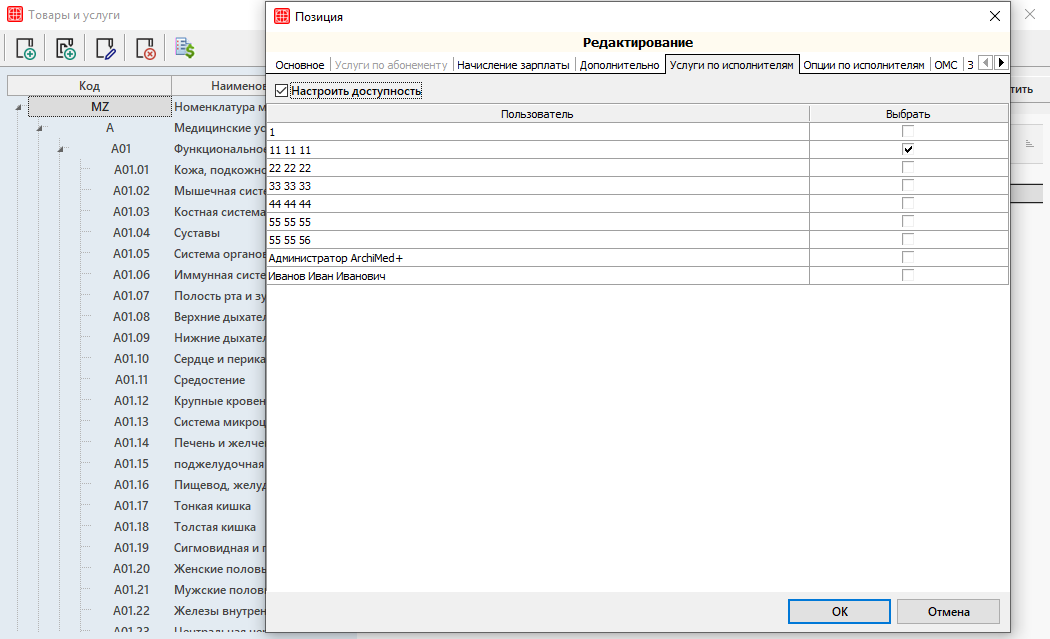
Исполнителем услуги можно будет поставить только врача, помеченного в данном списке чекером.
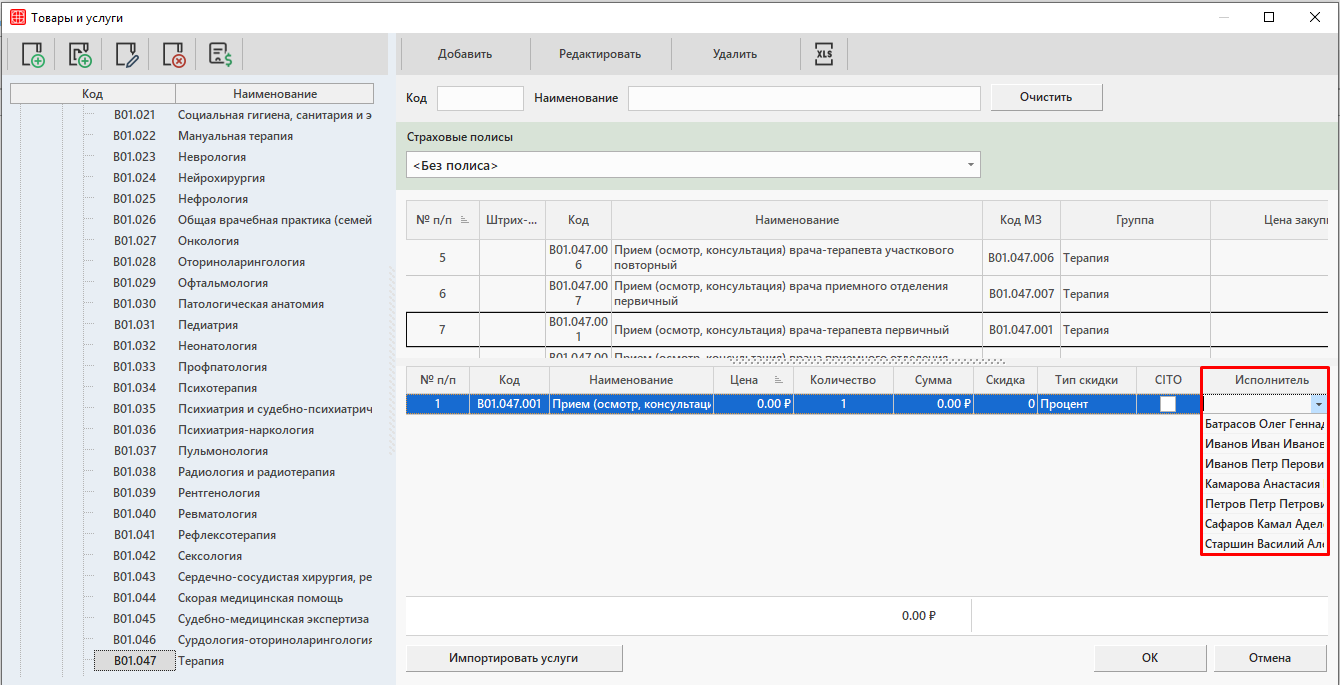
Если чекер в чекбоксе «Настроить доступность» не стоит, то при выборе исполнителя услуги доступны все врачи.

Если необходимо предоставить врачу доступ ко всем услугам, то в справочнике «Пользователь» в карточке нужного пользователя проставляется чекер Доступ ко всем услугам.
Вкладка «Опции по исполнителям»

Во вкладке есть возможность указать свою цену услуги для каждого врача. К примеру, у одного врача цена на услугу стоит дороже, а у другого — дешевле.
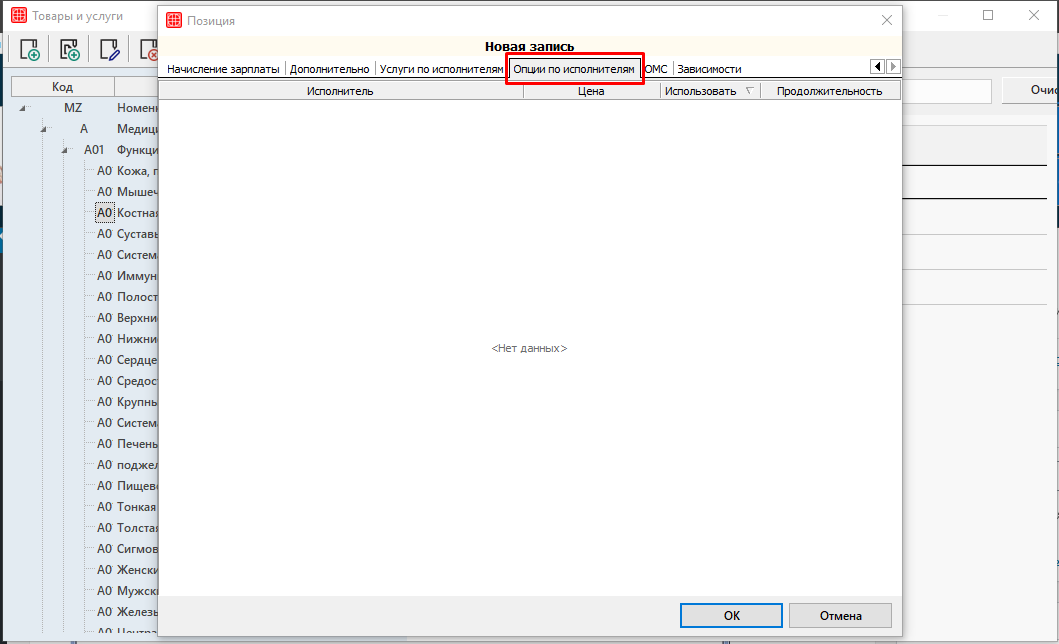
Для установки цены выберите врача, установите цену и нажмите галочку в столбце «Использовать». После чего нажмите «ОК», и созданная услуга отобразится в списке.

Вкладка «ОМС»

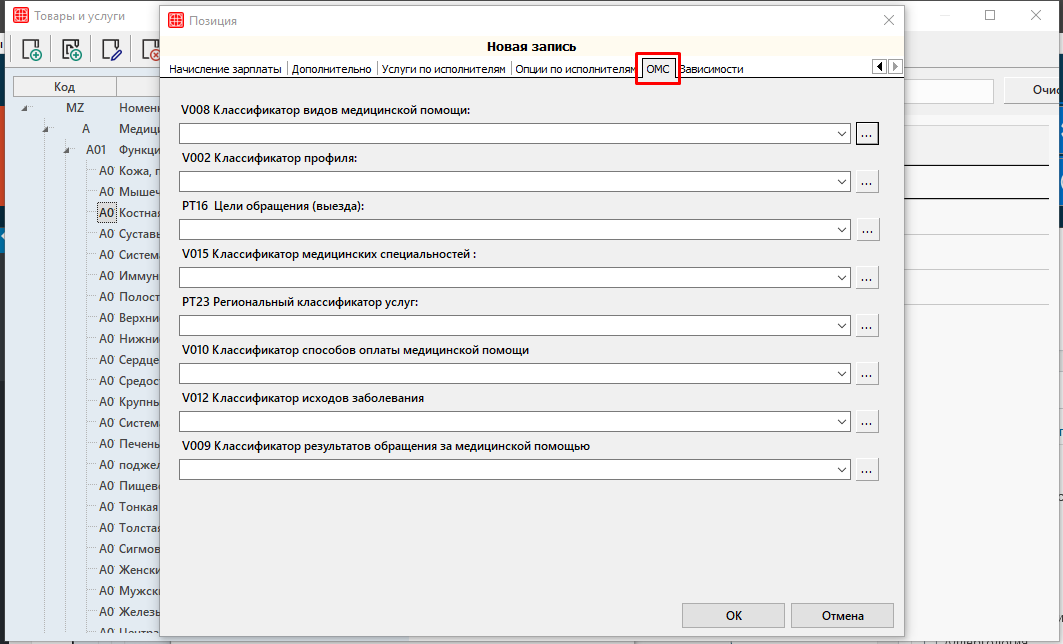
В данной вкладке вносится информация об «Обязательном медицинском страховании» (ОМС). Каждое поле оснащено выпадающим меню, в котором отмечается нужный параметр из предложенного списка. Данная вкладка заполняется только, если клиника работает с ТФОМС. 
Вкладка «Зависимости»

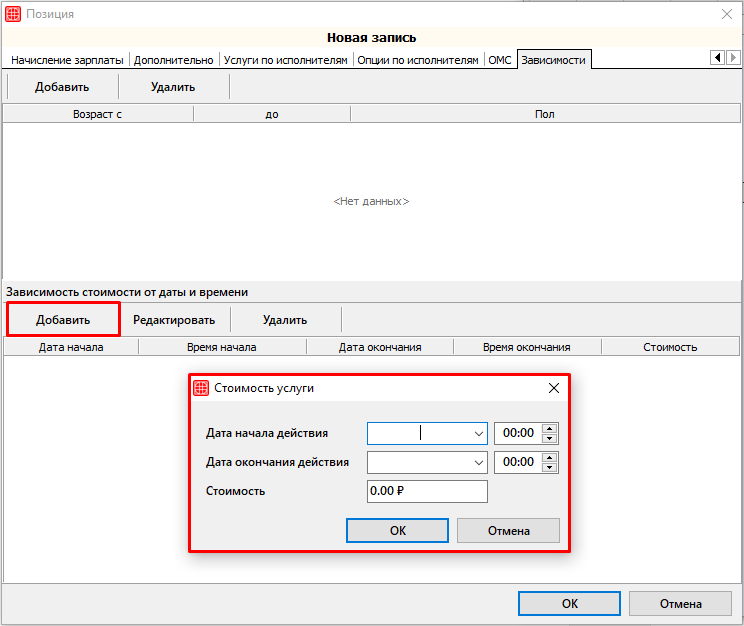
В поле «Зависимость стоимости от даты и времени» можно установить другую цену на определенный период. К примеру, если цена на услугу стоит 600 рублей, то на период с 9.00 до 13.00 на определенную дату или период цена установится в размере 300 рублей. Это будет отображаться в модуле Платные услуги при начислении услуг.

Для этого необходимо нажать на кнопку «Добавить», после чего откроется окно «Стоимость услуги». Здесь определяем дату начала и окончания действия, а также устанавливаем стоимость. После ввода данных нажимаем «ОК».
Добавление товаров

В справочник необходимо занести все товары/медикаменты/расходники склада, с которыми будет клиника.

Путь до справочника: Справочники → Финансы → Услуги → Товары и услуги.

Для удобства работы можно создать отдельную группу, в которой будут располагаться все позиции, относящиеся к модулю Складской учет. Например, «Склад».
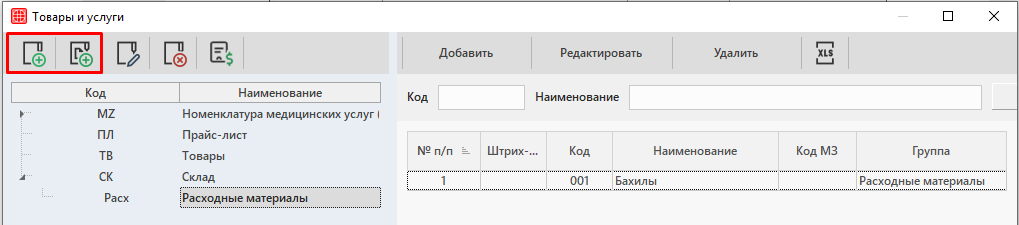
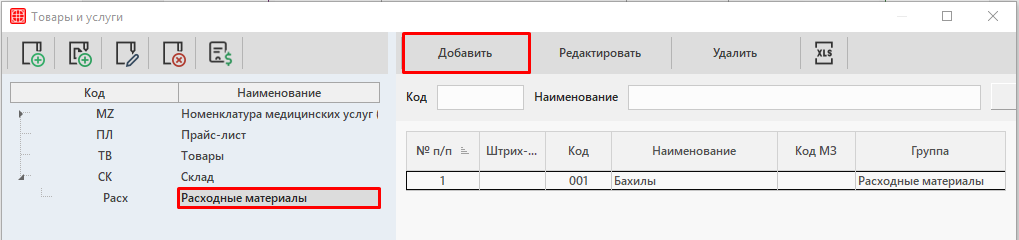
Далее для создания позиции необходимо выбрать нужную группу и нажать на Добавить:
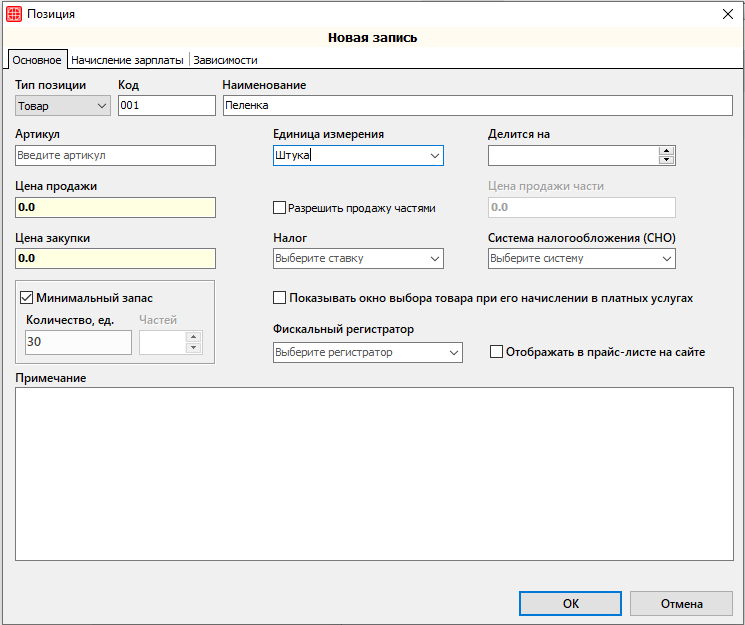
    • Тип позиции – Из выпадающего списка выберите «Товар».
    • Код товара – укажите код товара. Он может генерироваться автоматически, если включить специальную настройку в настройках системы.
    • Наименование – укажите название позиции.
    • Единица измерения – выберете единицу измерения, в которой будет происходить списание товара.
    • Делится на – функция используется для работы с частями. Поле заполняется при добавлении товара и недоступно для редактирования в ранее добавленных товарах.

Рассмотрим пример использования данного поля.

В клинику может прийти коробка с ампулами (в одной коробке десять ампул), двухсотметровый рулон с простынями по восемьдесят сантиметров (в одном рулоне двести пятьдесят простыней), ёмкость с физ раствором пятьсот миллилитров.

Данный товар будет расходоваться НЕ коробками, рулонами, емкостями, а частями. Чтобы корректно зафиксировать данный товар необходимо в графе Единица измерения указать Коробка, Рулон, Ёмкость, а в графе Делиться на указать соответственно 10, 250, 500. Таким образом, в дальнейшем мы будем расходовать 2/10 коробки – 2 ампулы, 1/250 рулона – 1 простыня, 17/500 ёмкости – 17 миллилитров физраствора.

В качестве примера для нашего обучения, создаем две позиции товаров с кодами 001 и 003.

Лекарственный товар/медикамент 00
Лекарственный товар/медикамент 003 – Делится на 100 (значит деление товара на части ЕСТЬ, делится на 100 частей).
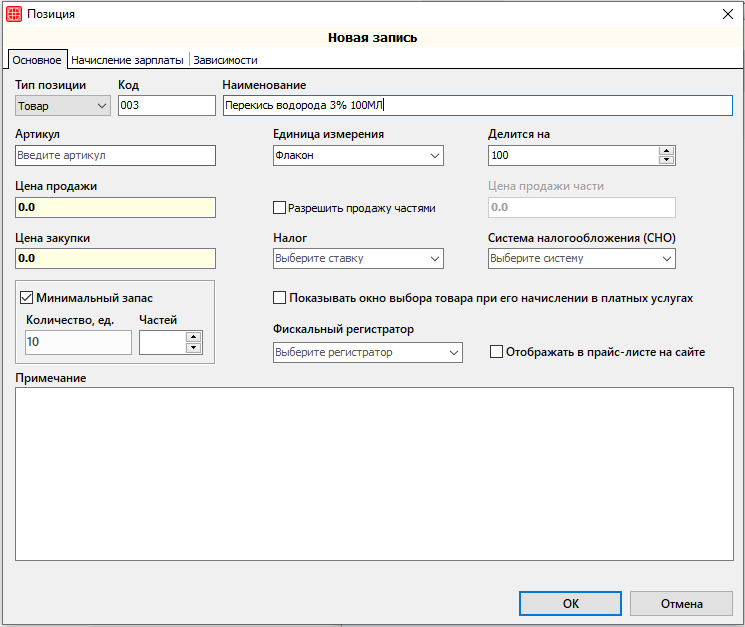
Лекарственный медикамент с кодом 003 имеет деление на 100 частей, это означает, что в каждом флаконе данного товара есть 100 составных частей, например внутри 1 флакона 100 мл. Можно аналогично завести любой товар, который приходит в упаковках и внутри каждой упаковки 10/20/25/50/100 ампул/таблеток.

Цена продажи – это цена товара. Данную информацию необходимо указать, если вы будете продавать товар. Эта цена будет автоматически подставляться в документы расхода с типами Расходная накладная и Реализация.

Цена закупки – это цена товара, по которой был куплен товар. Данную информацию необходимо указать,  если вам нужна будет дальнейшая отчетность с учетом цены товара. Эта цена будет автоматически подставляться в документы прихода.

Налог и Система налогообложения (СНО) – при необходимости можно заполнить справочники Налоги (Справочники — Финансы — Налоги) и Налогообложение (Справочники — Финансы — Налогообложение) и выбрать нужный вариант из справочников.

Минимальный запас – при внесении минимального количества, товар будет выделен цветом в Товарном запасе, если товара не будет в достатке и у пользователя есть доступ ко всем складам. Если данная функция включена, важно заполнить оба поля ввода (и «Количество, ед.», и «Частей»), т.к. оба поля являются обязательными для корректной работы с товаром через модуль Складской учет.

Примечание – поле для ввода дополнительной информации.

Автоматическое списание товаров при оказании услуг

При необходимости можно привязать товар к услуге для автоматического списания расходных материалов в модуле Складской учет во время приема пациента.

Для начала разберем работу настройки: Показывать окно выбора материалов при начислении услуги.
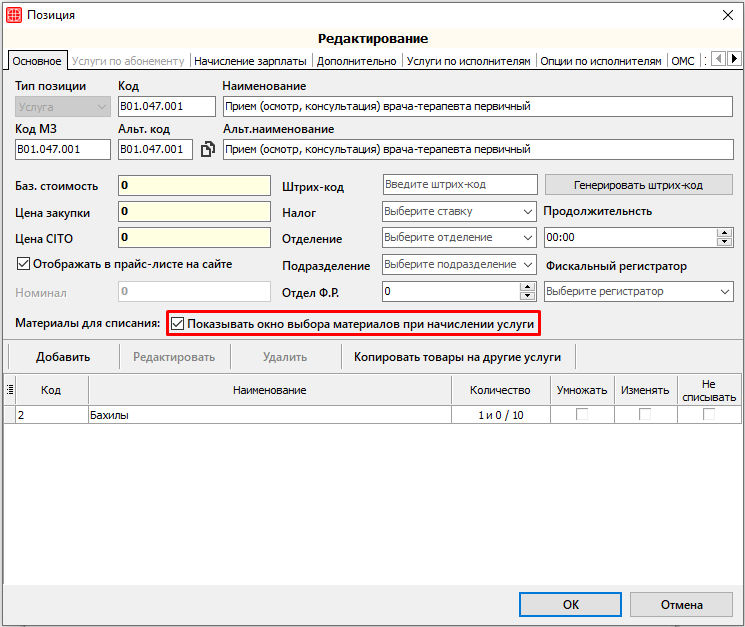
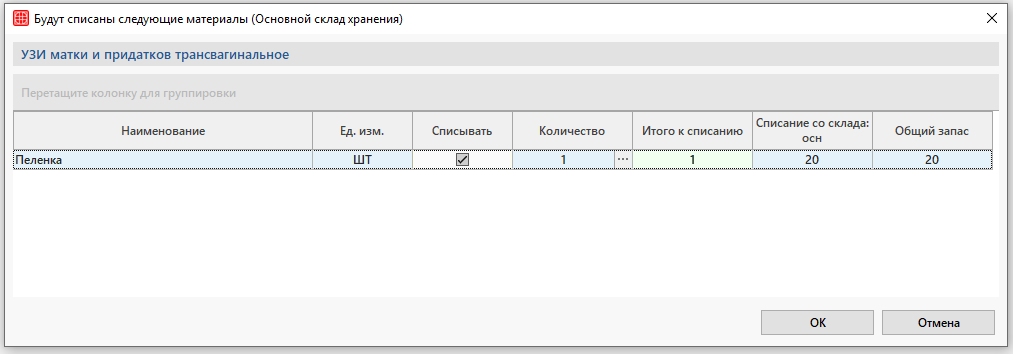
Эта настройка позволяет увидеть список материалов, которые были предварительно привязаны к услуге, в момент начисления услуги. Выглядит это так:
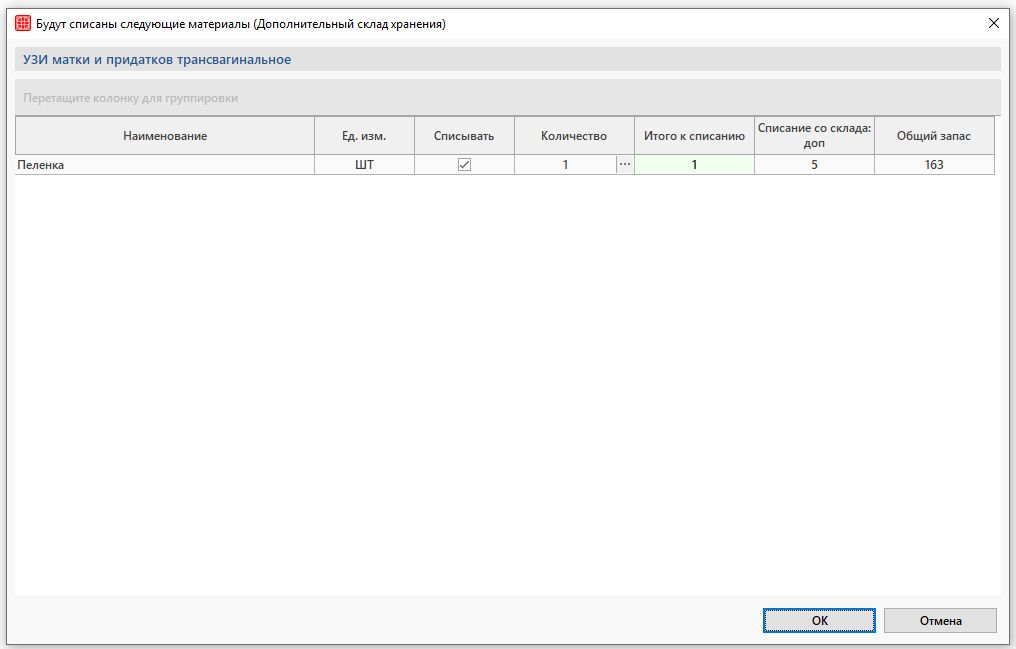
Если настройка Показывать окно выбора материалов при начислении услуги будет выключена у услуги, то при начислении услуги или продаже товара расходные материалы будут списываться со склада «молча».

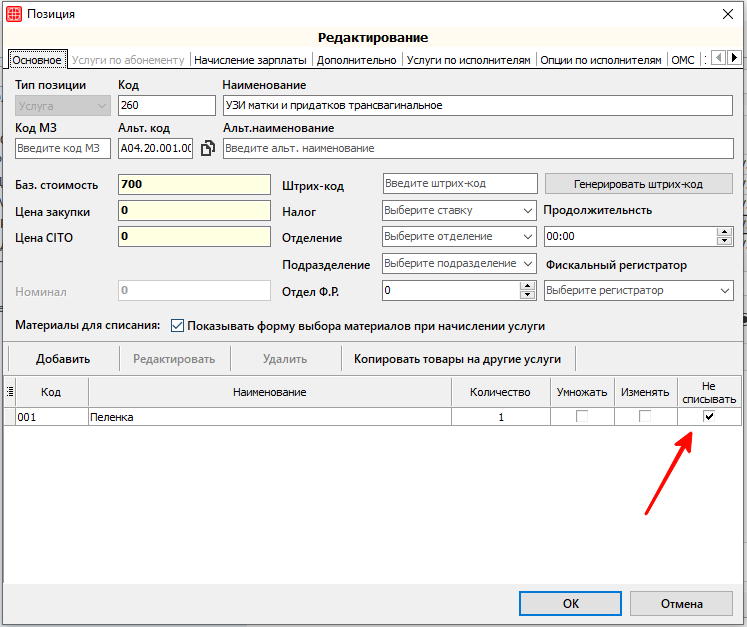
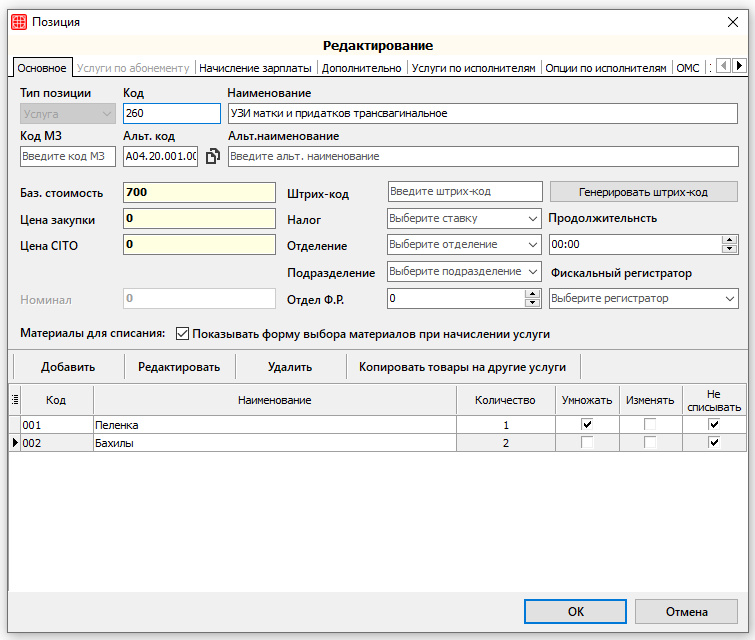
Теперь настроим саму привязку: Услуга —  Материалы. Это настраивается в нижней части окна услуги. Здесь необходимо добавить расходные материалы для списания. Для этого нажмите на кнопку Добавить.
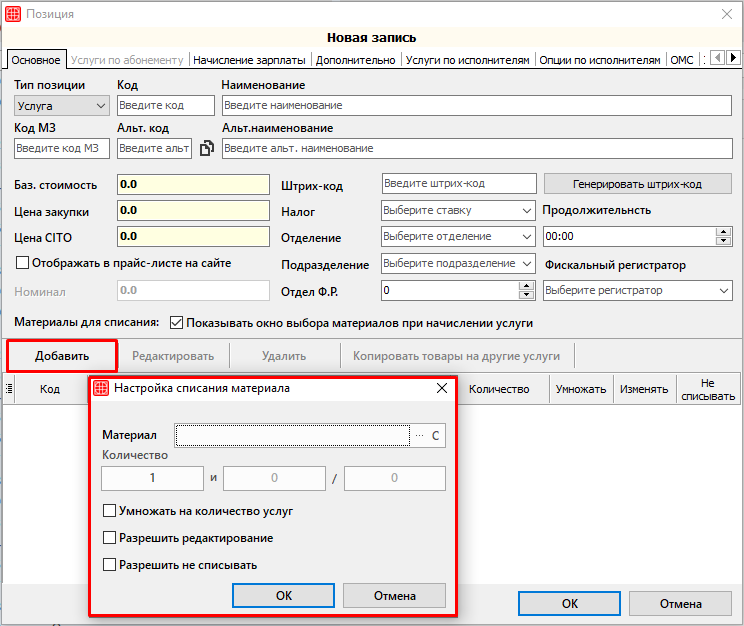
В появившемся окне выбирается расходный материал из списка. Для этого нужно нажать на кнопку «···»:

Далее необходимо внести количество материала, которое будет списываться на 1 услугу, и выставить нужные настройки:

Умножать на количество услуг — настройка умножает количество списываемого материала на количество начисленных услуг. Например, если администратор единоразово начислил пациенту 2 одинаковых услуги, то списание расходных материалов произойдет в двойном объеме.

Разрешить редактирование — настройка позволит изменить количество списываемого материала в момент начисления услуги, если у услуги будет выставлена настройка Показывать форму выбора  материалов при начислении услуги. 
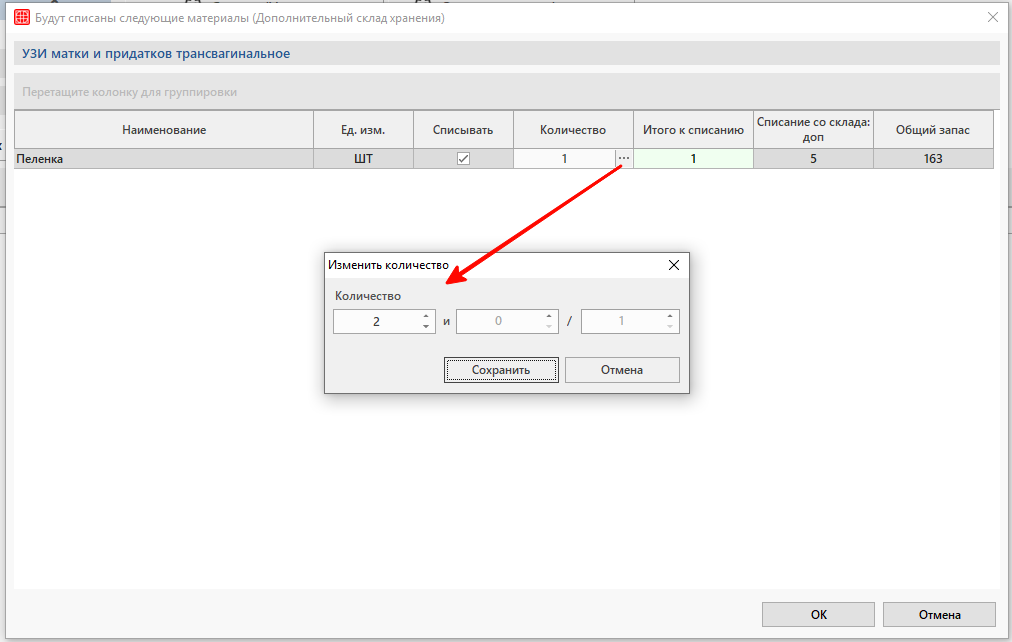
Разрешить не списывать — настройка позволяет не списывать расходный материал. В случае если материал нужно будет списать, тогда необходимо будет поставить галочку Списывать в форме выбора материала.
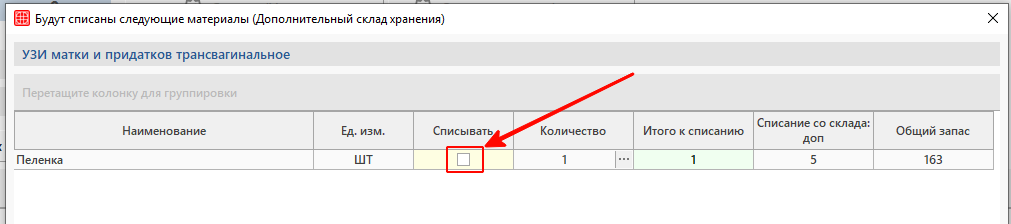
Также если в настройках системы будет включена настройка: Автоматически выбирать все товары в окне списания материалов при начислении услуги, тогда для всех материалов, которым в настройках услуги была выставлена галочка «Не списывать» будут автоматически выбираться для списывания. В этом случае пользователь наоборот должен снять галочку «Списывать» в форме выбора материала в случае, если он не хочет его списывать.

После того, как товару были выставлены необходимые настройки нажимаем на кнопку «ОК». Далее аналогично добавляем все расходные материалы для услуги.
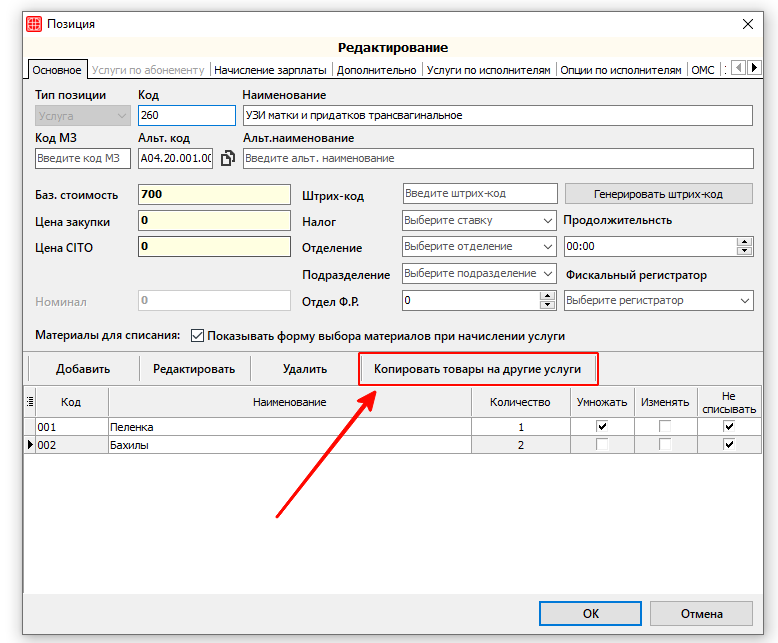
Если у Вас есть однотипные услуги, расходные материалы которых идентичны, то Вы можете скопировать набор материалов для других услуг.
Переоценка товаров и услуг

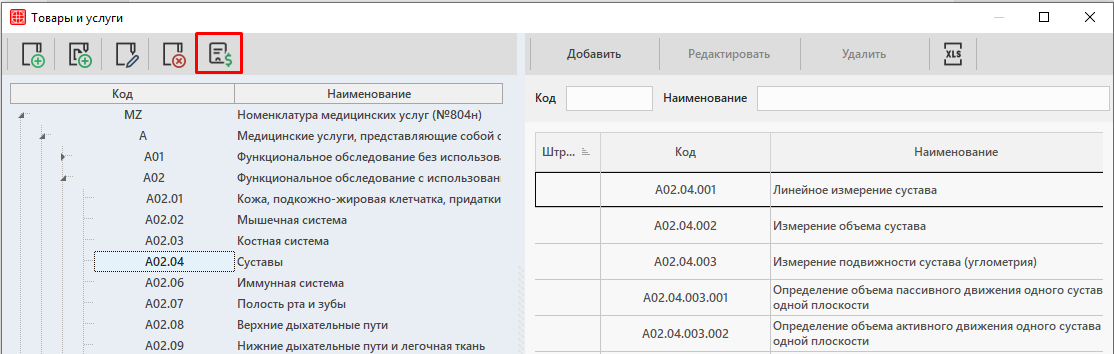
В Архимеде есть возможность изменить цены услуг из прайса на определенную сумму или процент. Эта необходимо, когда происходит либо увеличение цен на услуги, либо наоборот — их понижение. Для этого необходимо нажать на знак «$» на верхней панели в вкладке «Товары и услуги».
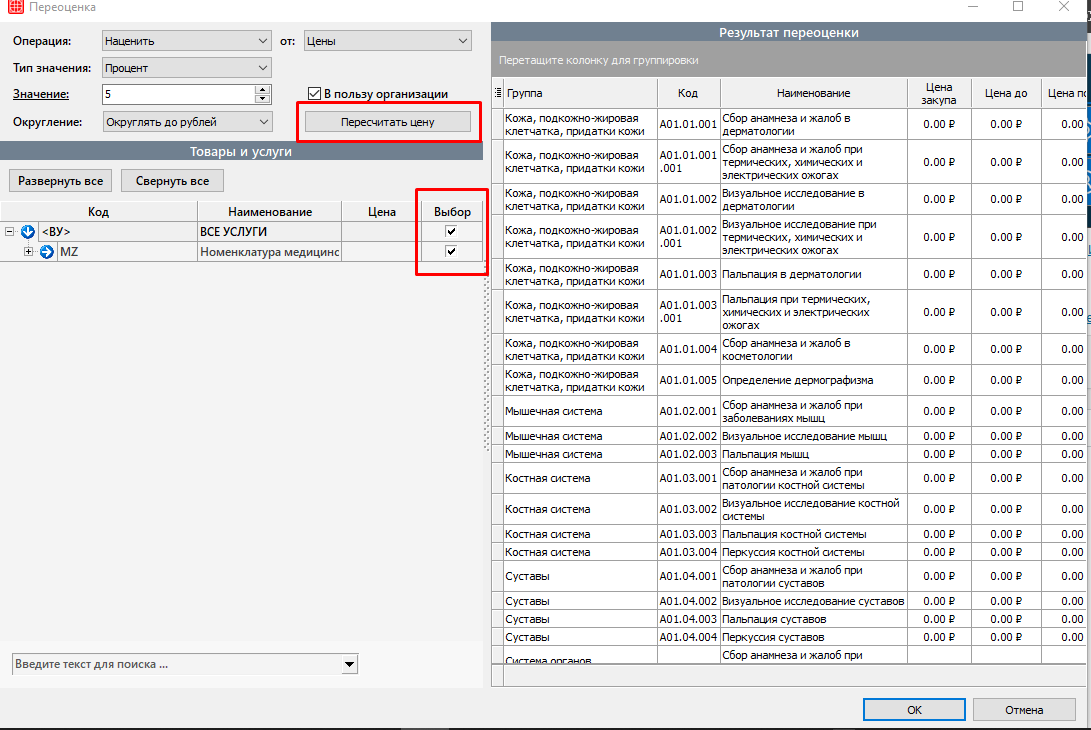
Откроется окно «Переоценка». Заполните все поля в его правой части, установив необходимые параметры. Затем выберите услуги из прайса, поставив галочку в столбце «Выбор». После чего нажмите на кнопку «Пересчитать цену». Изменения стоимости услуг отобразятся в окне «Результат переоценки». Для сохранения изменений нажмите «ОК».
Видимость услуг

Если есть потребность в разных филиалах видеть в прайсе только те услуги, которые оказываются ими, тогда необходимо настроить видимость услуг в соответствии с выбранной кассой. Настройка осуществляется в справочнике «Кассы».