Обратный порядок акцептирования

Обратный порядок предоставления сведений включает следующие операции:

Отправка уведомления о приемке (416)

После поступления товара в медицинскую организацию необходимо зафиксировать факт поступления товара в ИС МДЛП. Для этого нужно оформить и отправить уведомление 416. Этапы работы:

Нужно перейти во вкладку «Обратный порядок акцептирования 416» и нажать на кнопку «Создать» и перейти к приемке ЛП.

Заполнение шапки документа

Откроется окно «Приемка лекарственных препаратов».
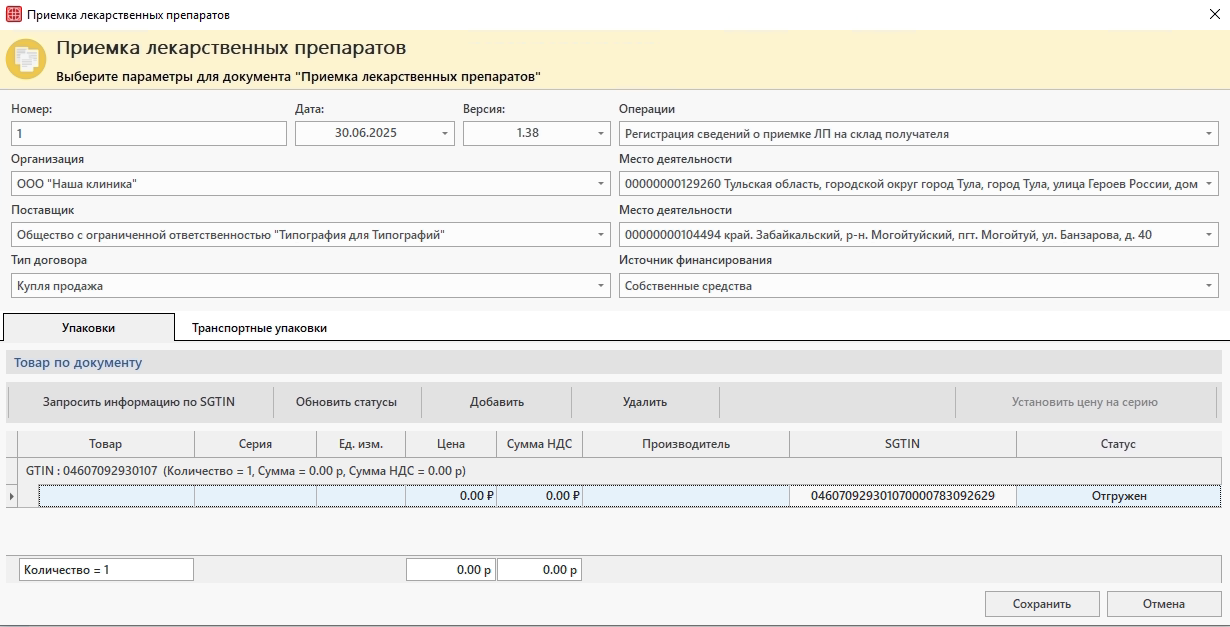
    • Номер – номер документа приема (обычно указывается номер с бумажной накладной);
    • Дата – дата документа приема;
    • Версия – выбрать из списка версию, по которой загружен документ, из справочника «Версии схем МДЛП»;
    • Операция – тип операции приемки на склад;
    • Организация и Место деятельности – выбрать из списка. По умолчанию проставляются те МО и МД, которые указаны в настройках системы.
    • Поставщик – организация отправитель;
    • Место деятельности – идентификатор места деятельности организации отправителя (поставщика);
    • Тип договора – тип договора по которому совершается операция;
    • Источник финансирования – источник финансирования для данной операции.

Работа с упаковками (SGTIN-ы)

Порядок действий для добавления ЛП во вторичных упаковках:

    1. Во вкладке «Упаковки» нужно отсканировать все коды SGTIN с упаковок лекарственных препаратов (если ваш сканер переведен в режим COM-порта) или нажать на кнопку «Добавить» и в появившейся строке установите курсор в поле SGTIN, затем отсканировать код;
    2. Нажать «Запросить информацию по SGTIN» для получения информации об упаковках;
    3. Указать Цену (с учетом НДС) и Сумму НДС на единичную упаковку товара.
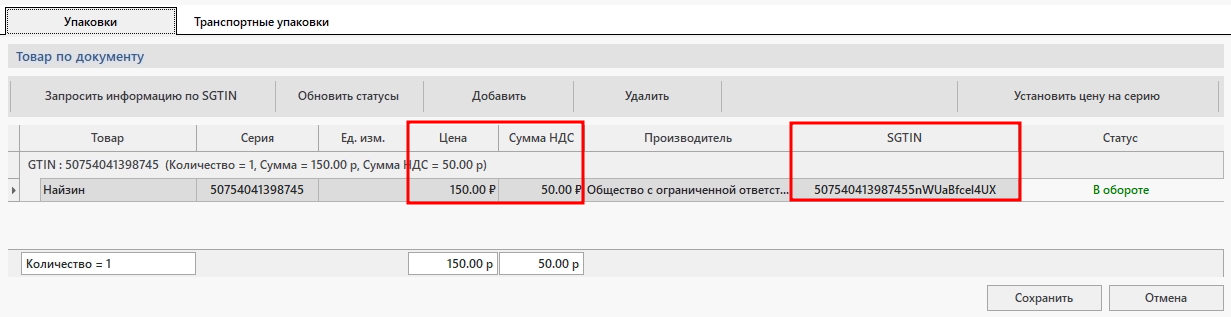


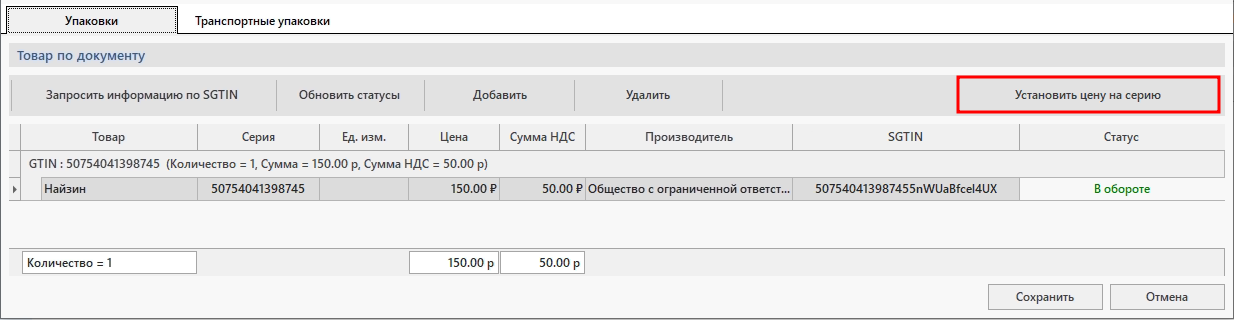
Установить цену сразу на серию товаров можно по кнопке «Установить цену на серию».
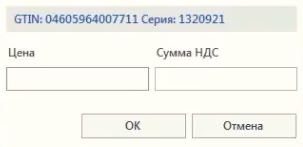
Откроется окно ввода значений, в которое необходимо внести цену одного товара с учетом НДС и сумму НДС.Подтвердить ввод цены по кнопке «ОК». Затем сохранить окно приемки ЛП по кнопке «Сохранить».
Работа с третичными упаковками (SSCC)

Порядок действий для добавления ЛП в транспортных упаковках:

    1. Во вкладке «Упаковки» отсканировать код SSCC с транспортной упаковки (если ваш сканер переведен в режим COM-порта) или нажать на кнопку «Добавить» и в появившейся строке установите курсор в поле SSCC, затем отсканировать код;
    2. Указать Цену и Сумму НДС на транспортную упаковку (нужно указать стоимость вторичной упаковки внутри третичной упаковки. Например, при приемке транспортной упаковки, в которой находятся 10 упаковок препарата «Ацеллбия», необходимо ввести Цену с учетом НДС и Сумму НДС на единичную упаковку препарата «Ацеллбия»);
    3. Нажать «Запросить информацию по SSCC» для получения информации о вложенных упаковках;
    4. Заполнить Цену и Сумму НДС на вложенные упаковки. Установить цену на серию товаров можно по кнопке «Установить цену на серию».
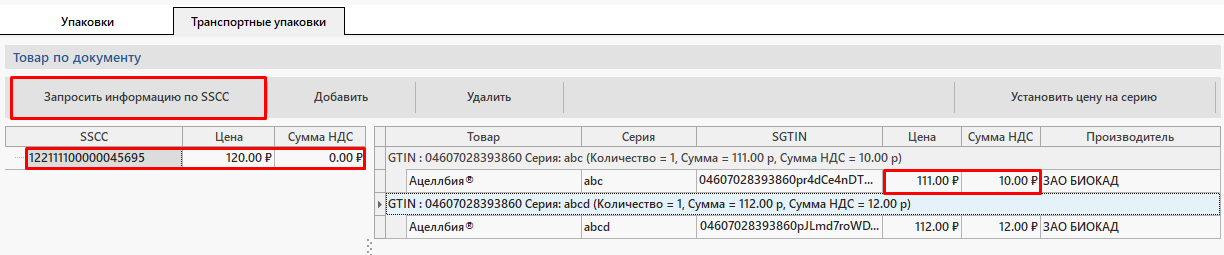
Действия сохранить по кнопке «Сохранить».

Отправка документа

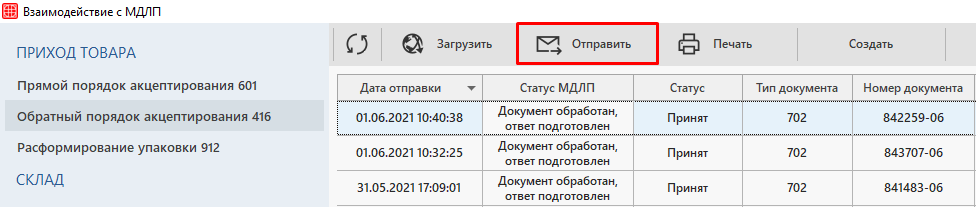
В верхней части окна появится уведомление о приемке ЛП (416) со статусом «Новый».

Отправить уведомление нужно по кнопке «Отправить».
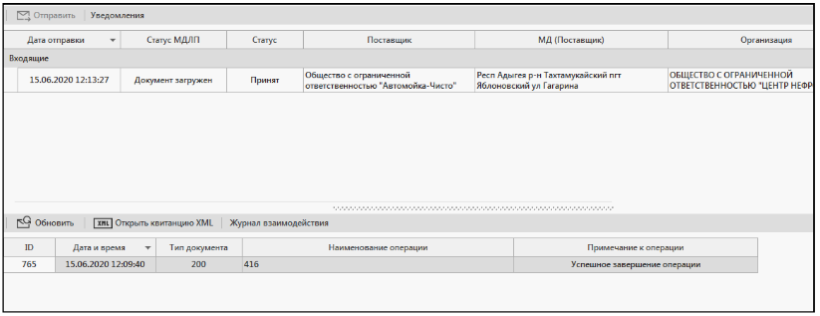
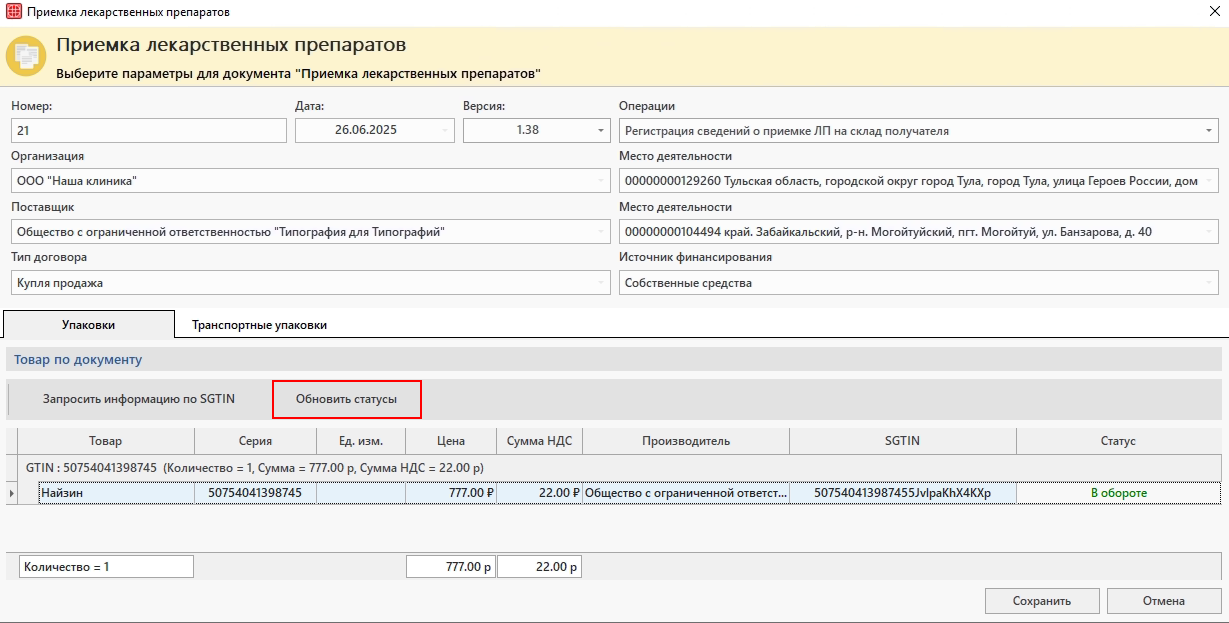
В журнале взаимодействия отобразится результат загрузки уведомления. При успешной загрузке уведомления, примечанием к операции будет «Успешное завершение операции», статус уведомления изменится на «Принят».В случае несоответствия статусов ЛП на сайте Честного знака и в модуле МДЛП во вторичных упаковках, нажмите кнопку «Обновить статусы» для обновления информации. Повторно сохранять документ в этом случае не требуется.
Отправка уведомления об отказе
от приемки (252)

Внимание!

Отказ от приемки ЛП можно оформить только ПОСЛЕ отправки уведомления 416 и ДО получения уведомлений 607/605.

Для оформления отказа от получения ЛП необходимо оформить и отправить уведомление 416, затем на основе него оформить уведомление 252.

Для оформления уведомления 252 необходимо перейти во вкладку «Обратный порядок акцептирования 416», выбрать нужный документ и нажать на кнопку «Создать — Исходящее уведомление».

В открывшемся окне необходимо выбрать тип операции — «Отказ от приемки ЛП» и заполнить поле «Причина отказа».
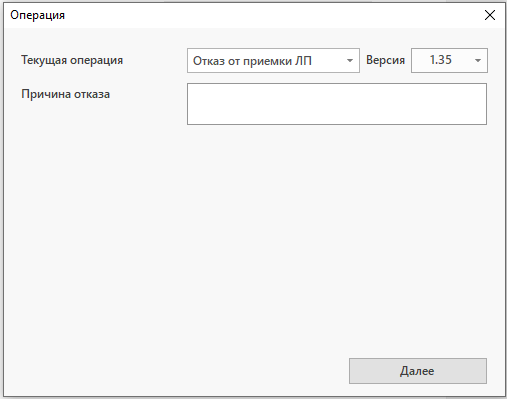
После заполнения информации по операции необходимо перейти к выбору товаров по кнопке «Далее».

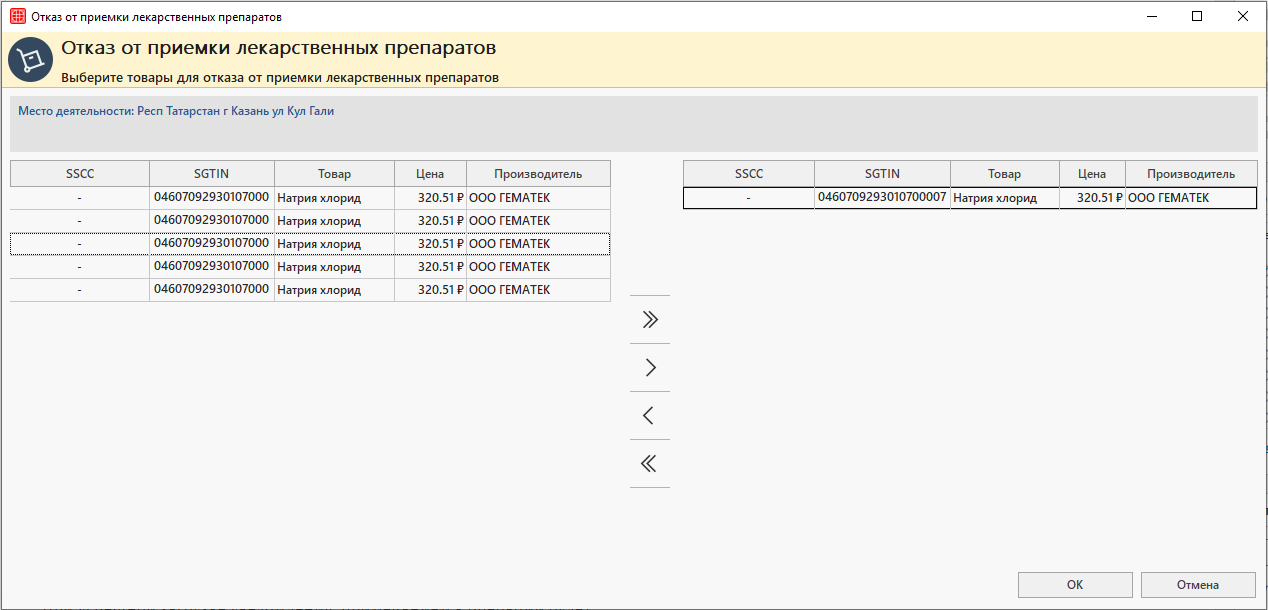
В открывшемся окне «Отказ от приемки лекарственных препаратов» переместите в правую часть окна позиции от которых необходимо отказаться.

Способы перемещения позиций:

    • сканирование кода SSCC/SGTIN;
    • выбрать позицию нажатием левой кнопки мыши в левой части окна и нажать на кнопку « > »;
    • выбрать несколько позиций зажав Ctrl в левой части окна и переместить их по кнопке « > »;
    • переместить сразу все позиции можно по кнопке « >> »;
    • для возврата позиции в левой часть окна можно использовать кнопки  « < », «<< » или с помощью повторного сканирования кода SSCC/SGTIN.

После выбора позиций для перемещения, нужно сохранить изменения по кнопке «ОК».
В гриде «Уведомления» в разделе Исходящие появится уведомление об отказе от приемки ЛП (252).
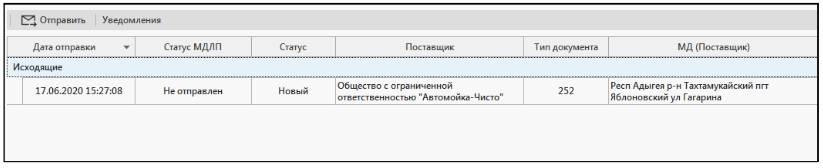
Отправить уведомление нужно по кнопке «Отправить».

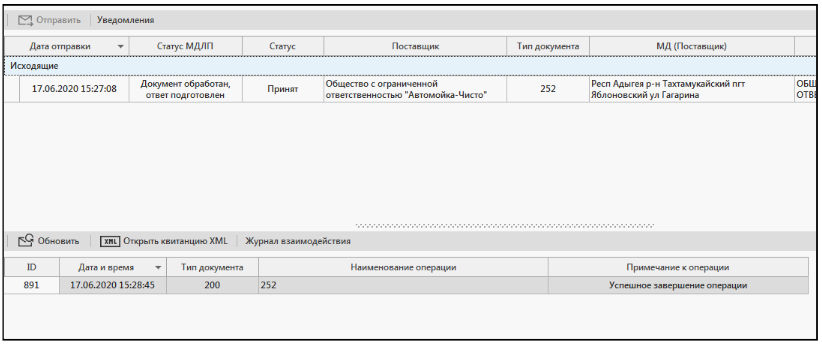
В журнале взаимодействия отобразится результат загрузки уведомления. При успешной загрузке уведомления, примечанием к операции будет «Успешное завершение операции», статус уведомления изменится на «Принят».
Загрузка уведомления о подтверждении сведений (607)/отзыве поставщиком (605)

В случае, если поставщик подтверждает отгрузку, то медицинская организация загружает уведомление о подтверждении сведений — уведомление 607. 

В случае отзыва поставщиком ЛП в медицинскую организацию поступит уведомление 605. ЛП необходимо вернуть поставщику, использовать их нельзя.

Для загрузки уведомления о подтверждении сведений (607) или отзыве поставщиком (605) нажмите кнопку «Загрузить».
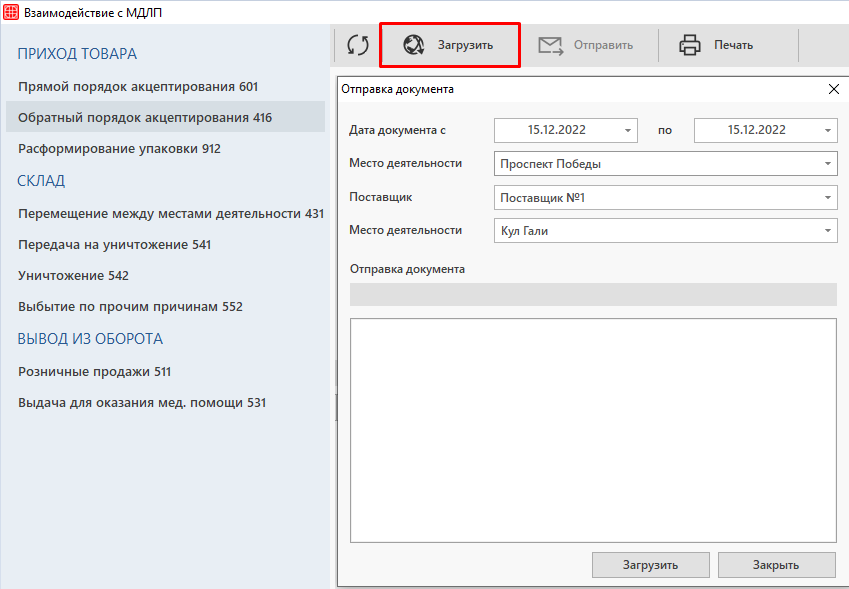
В открывшемся окне «Загрузка документа» заполняются:

    • Дата документа с … по …  − ввести дату поступления документа в МДЛП;
    • Место деятельности − выбрать место деятельности куда поступило уведомление из справочника «Медицинские организации»;
    • Поставщик, Место деятельности − ввести данные поставщика из справочника «Организации».

Внимание!

Данные параметры не обязательны к заполнению и помогают ускорить и отфильтровать получение уведомлений.

Затем сохранить введенные данные по кнопке «ОК».

Уведомление 607

Если уведомление успешно загружено, в гриде «Уведомления» в разделе «Входящие» появится уведомление 607.
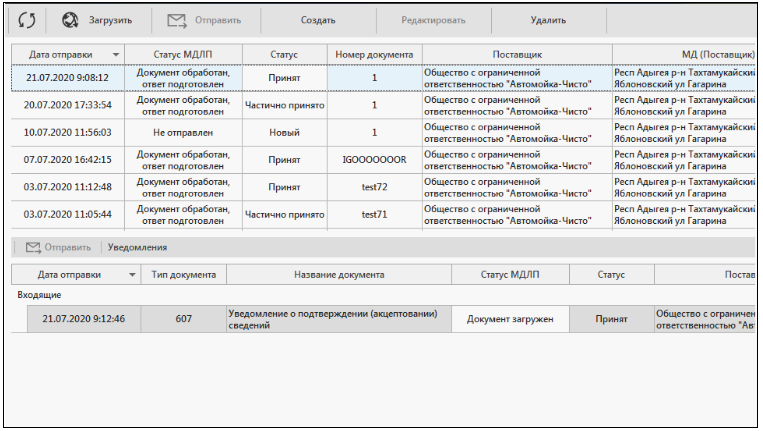
После загрузки 607 уведомления станут доступны операции расформирования, перемещения между МД и создание документа «Приход от поставщика» в модуле Складской учет.

Уведомление 605

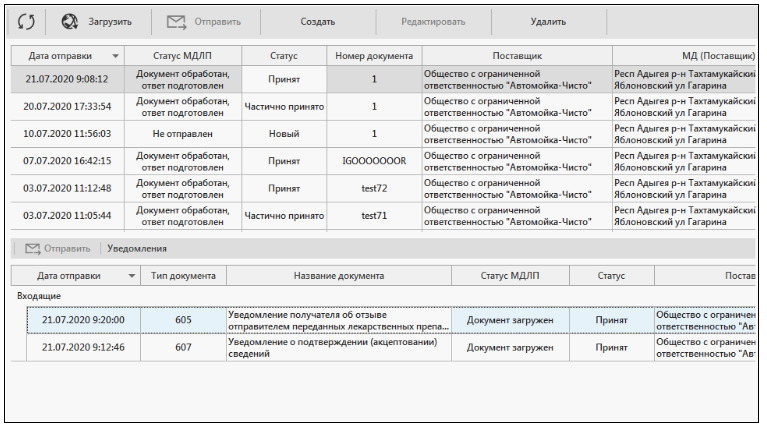
Если уведомление успешно загружено, в гриде «Уведомления» в разделе «Входящие» появится уведомление 605. После загрузки 605 нужно вернуть товар поставщику, операции по отозванным ЛП будут недоступны.
Выдача ЛП для оказания мед.помощи

Внимание!

Уведомление о выдаче лекарственного препарата создается после подтверждения приёмки ЛП.

Если клиника следует прямому порядку акцептирования, то формируется и отправляется уведомление 701.

При обратном порядке акцептирования загружается уведомление о подтверждении сведений — уведомление 607.

Уведомление о выдаче лекарственного препарата для оказания медицинской помощи 10531/531, используется когда в ИС МДЛП нужно зафиксировать факт выдачи лекарственного препарата в рамках оказания мед. помощи.

В МИС Архимед реализовано 2 способа создания уведомлений 10531/531:

Модуль Взаимодействие с МДЛП

Для создания уведомления о выдаче лекарственного препарата для оказания медицинской помощи в модуле Взаимодействие с МДЛП нужно перейти во вкладку «Выдача для оказания мед. помощи 531» и нажать на кнопку «Добавить».

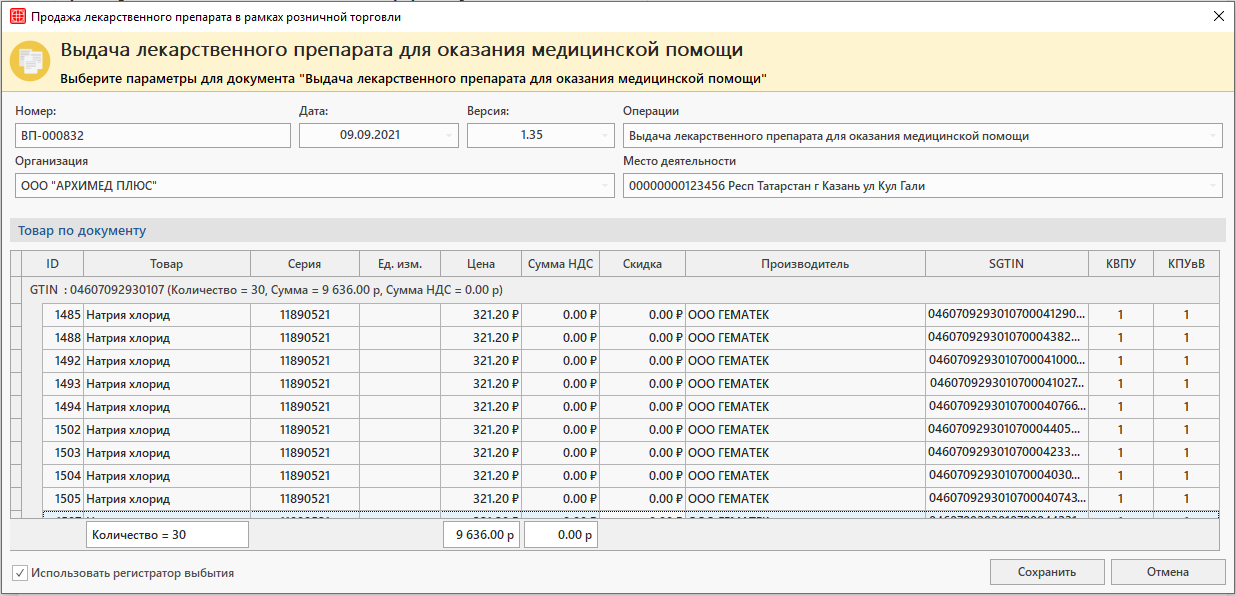
Откроется окно «Выдача лекарственного препарата для оказания медицинской помощи».

    • Номер — номер документа выдачи;
    • Дата — дата выдачи лекарственного препарата;
    • Организация — выбрать организацию, выполняющую выдачу из справочника «Медицинские организации»;
    • Место деятельности — идентификатор места деятельности с которого выдается ЛП.

Внимание!

По умолчанию чекер в чекбоксе «Использовать регистратор выбытия» будет проставлен и данные о выдаче ЛП будут отправляться на регистратор выбытия, т.е. будет формироваться уведомление 10531.

Если нужно отправить уведомление 531 напрямую в ИС МДЛП, то чекбокс «Использовать регистратор выбытия» должен быть пуст.

Перед отправкой уведомления 10531, убедитесь, что регистратор выбытия настроен и имеет доступ к системе ГЛОНАСС.

Порядок действий для добавления ЛП во вторичных упаковках:

    1. Необходимо отсканировать код SGTIN с упаковки ЛП во вкладке «Упаковки» (если ваш сканер переведен в режим COM-порта) или нажать на кнопку «Добавить», затем в появившейся строке установить курсор в поле SGTIN и отсканировать код.
    2. Если нужно выдать только часть вторичной упаковки, заполните следующие поля: КПУвВ — количество первичных упаковок во вторичной (общее число первичных упаковок), КВПУ — количество выданных первичных упаковок (сколько упаковок из общего числа выдано).

Внимание!

Если выдается вся упаковка целиком, поля КПУвВ, КВПУ не заполняются.

Данные необходимо сохранить по кнопке «Сохранить».

В гриде «Уведомления» появится уведомление о выдаче лекарственного препарата для оказания медицинской помощи (10531/531).

Для отправки уведомления нажмите «Отправить».

В журнале взаимодействия отобразится результат загрузки уведомления. При успешной загрузке уведомления, примечанием к операции будет «Успешное завершение операции», статус уведомления изменится на «Принят».

Модуль Складской учет

Перед выдачей лекарственного препарата необходимо сформировать документ прихода ЛП в модуль Складской учет.

Для создания уведомления о выдаче лекарственного препарата для оказания медицинской помощи в модуле Складской учёт нужно перейти во вкладку «Расход» и нажать на кнопку «Добавить».

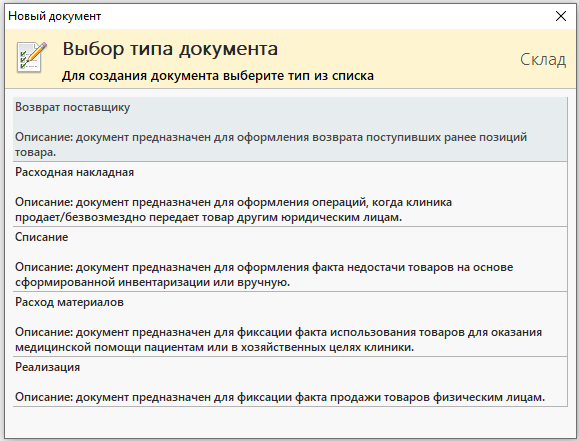
В открывшемся окне необходимо выбрать одну из операций:

    • Расходная накладная;
    • Списание;
    • Расход материалов.

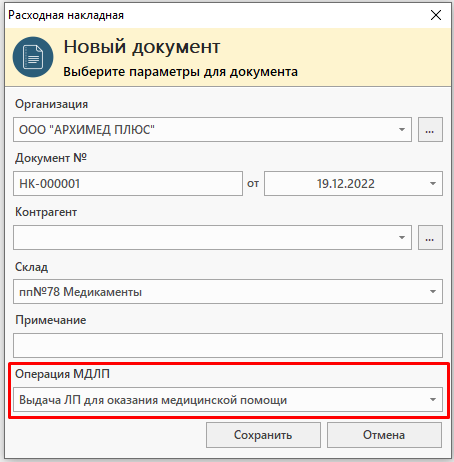
После выбора операции откроется окно создания нового документа. Информация в нем заполняется стандартно.

    • Операция МДЛП и Причина вывода из оборота — необходимо выбрать операцию из списка.

Данные сохраняются по кнопке «Сохранить».

Откроется окно «Расход».

Необходимо добавить товар в документ расхода. Сделать это можно несколькими способами:

  • 1. При помощи сканирования кода SGTIN с упаковки ЛП. В грид «Товар по документу» добавиться позиция в количестве 1, слева отобразится код SGTIN.

Во время операции Выдача ЛП для оказания медицинской помощи для промаркированной серии разрешено указывать какую часть упаковки нужно выдать.

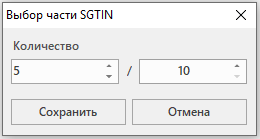
Например, рассмотрим порядок действий при выдаче двух с половиной упаковок с ампулами Натрия хлорид.

Нужно отсканировать код SGTIN с трех упаковок ампулы из которых необходимо выдать.

Затем изменить значение в столбце Часть одной упаковки с 1 на 5/10. Для этого нужно нажать на кнопку «···» справа от значения в столбце.

Откроется окно «Выбор части SGTIN», в котором необходимо ввести необходимое к выдаче количество. И сохранить данные по кнопке «Сохранить».

 2. Вручную — двойным щелчком левой кнопки мыши или по кнопке «Добавить» в контекстном меню;

Откроется окно «Добавление товара», где необходимо заполнить количество выдаваемых препаратов. 

Позиция отобразится в нижней части окна.

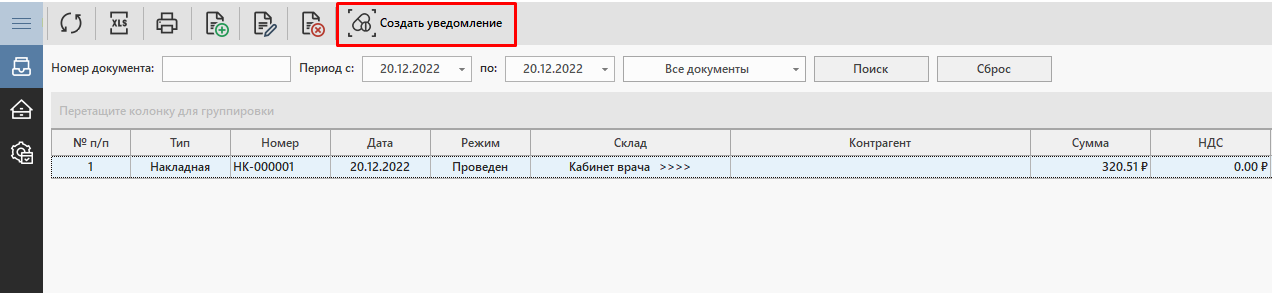
Для завершения операции необходимо провести документ.

После проведения документа станет доступна кнопка «Создать уведомление».

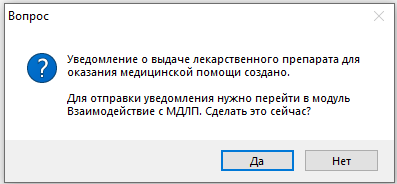
Для создания уведомления 10531 нажмите «Создать уведомление». Откроется окно с сообщением об удачном создании уведомления, далее необходимо отправить созданное уведомление через регистратор выбытия в ИС МДЛП в модуле Взаимодействие с МДЛП.

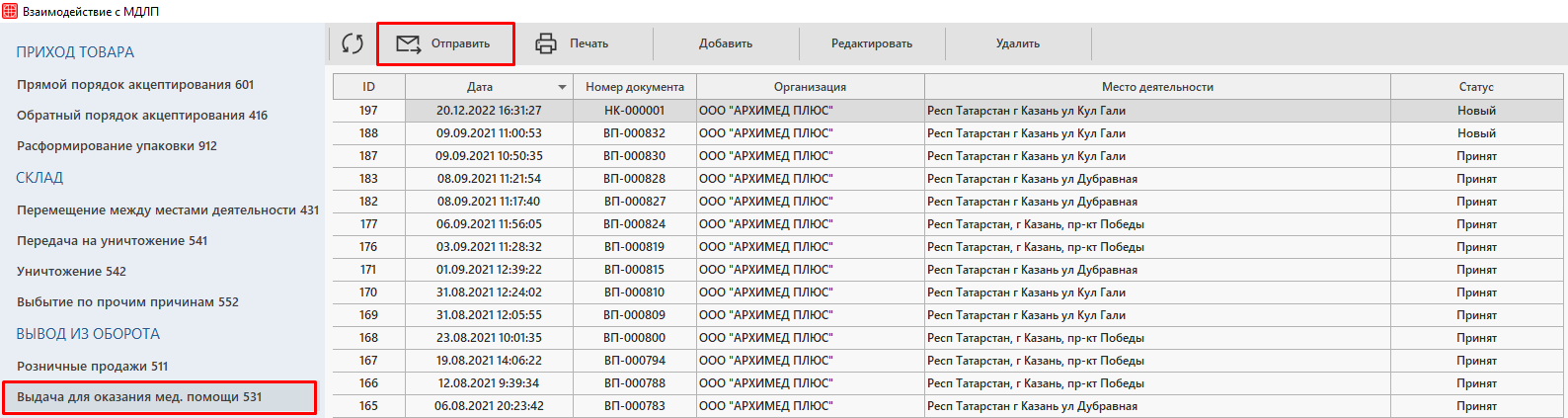
В модуле Взаимодействие с МДЛП в разделе «Выдача для оказания мед. помощи 531». Для отправки уведомления нужно нажать на кнопку «Отправить».


Внимание!

По умолчанию чекер в чекбоксе «Использовать регистратор выбытия» будет проставлен и данные о выдаче ЛП будут отправляться на регистратор выбытия, т.е. будет формироваться уведомление 10531.

Если нужно отправить уведомление 531 напрямую в ИС МДЛП, то чекбокс «Использовать регистратор выбытия» должен быть пуст.

Перед отправкой уведомления 10531, убедитесь, что регистратор выбытия настроен и имеет доступ к системе ГЛОНАСС.

После загрузки и обработки уведомления в журнале взаимодействия отобразится результат загрузки уведомления. При успешной загрузке уведомления, примечанием к операции будет «Успешное завершение операции», статус уведомления изменится на «Принят».

Редактирование документа

В случае необходимости документ в модуле Складской учет можно отредактировать.

Внимание!

После отправки уведомления редактирование невозможно.

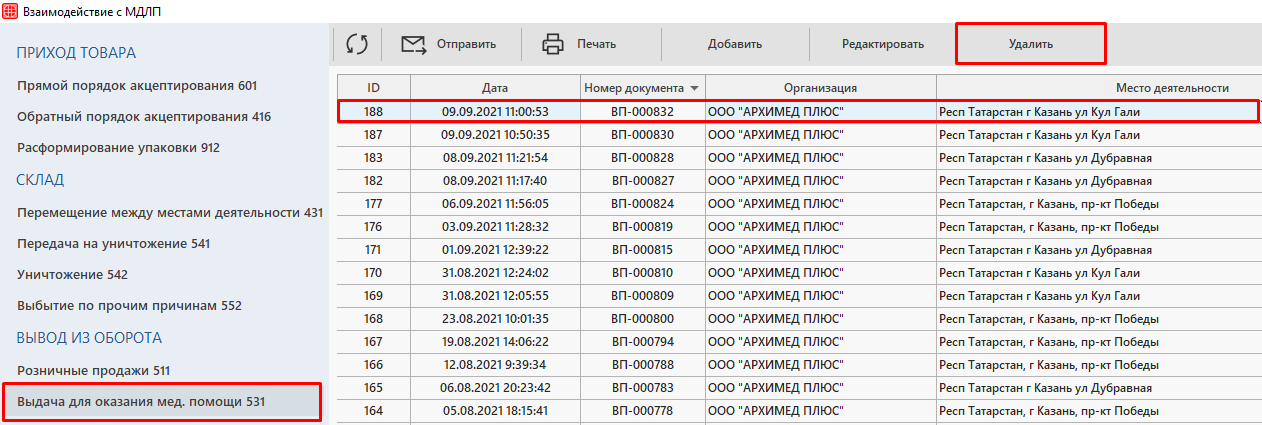
Для этого нужно перейти в модуль Взаимодействие с МДЛП во вкладку «Выдача для оказания мед. помощи», выбрать необходимый документ и нажать на кнопку «Удалить».

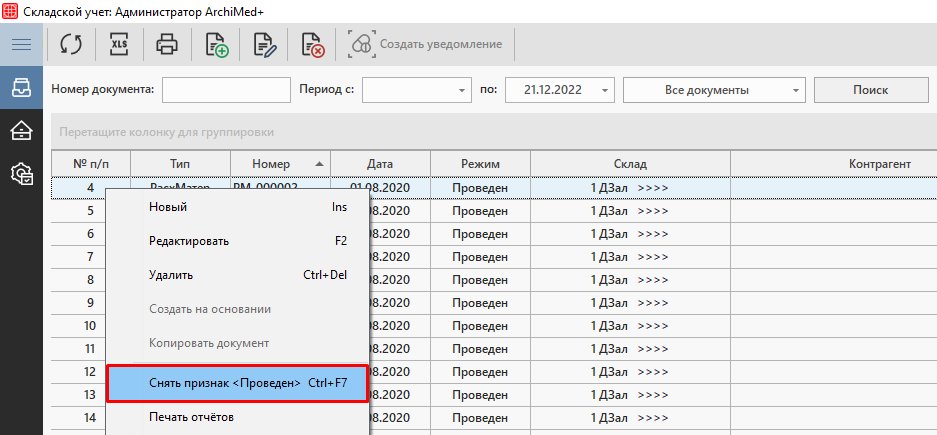
Затем перейти в модуль Складской учет, вызвать контекстное меню левым щелчком мыши по необходимому полю и снять признак проведения документа.

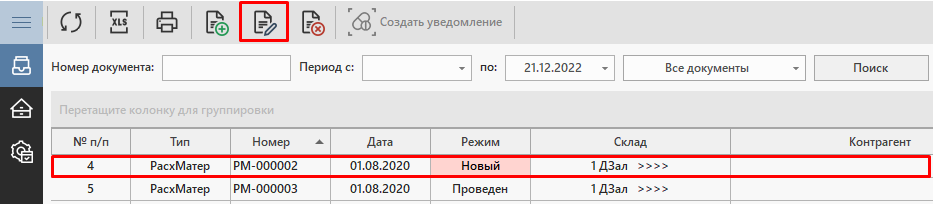
Статус документа в колонке «Режим» изменится с «Проведен» на «Новый». Документ станет доступен для редактирования. 

После внесения правок нужно заново провести документ.

Справочник «Пользователи и пароли»

Данный справочник необходим для предоставления и разграничения доступа внутри системы.

Путь до справочников: Справочник → Пользователи и пароли.

Обратите внимание, что внутри него имеется три вложенных справочника: «Роли», «Пользователи», «Должности пользователей».

Справочник «Роли»

Путь до справочника: Справочники → Пользователи и пароли → Роли.

В данном справочнике сохраняются предопределенные права доступа или шаблон доступа. Иными словами, создается наименование роли, к которой привязываются заранее определенные права в системе. Далее роль можно применить к определенной учетной записи (сотруднику).

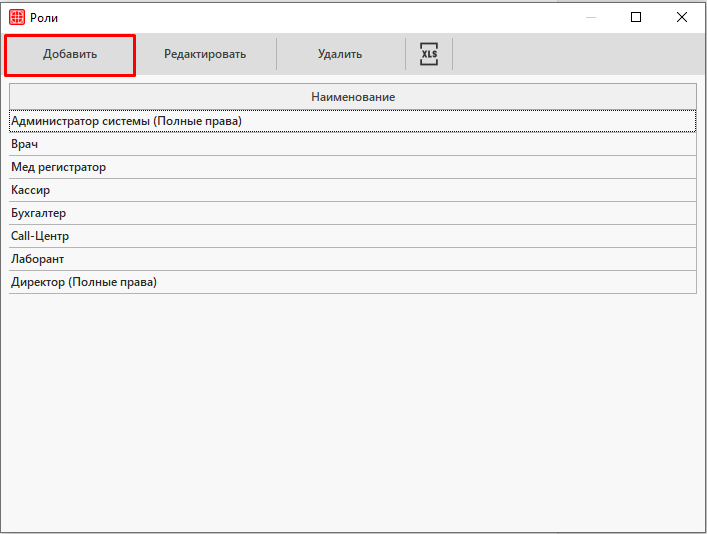
Например, в вашей клинике есть врачи и администраторы. Разделим их на соответствующие роли и создадим группы в справочнике. Добавить группу можно с помощью кнопки «Добавить» на панели управления.

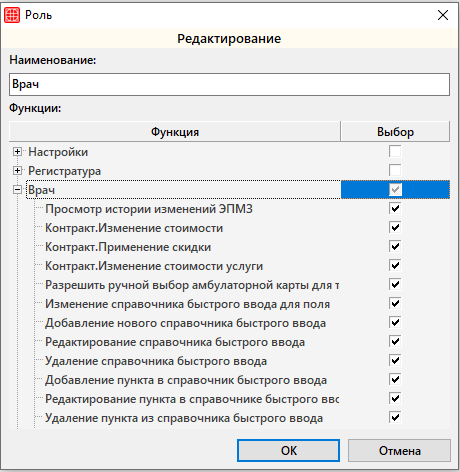
Далее каждой группе настраиваем доступ в зависимости от их должностных обязанностей внутри системы. Делается это с помощью галочек. Также обратите внимание, что ограничить в правах можно и внутри модулей. Например, если вы не хотите, чтобы сотрудник мог удалять данные из них.

Администратор имеет расширенные права доступа:

Врачи имеют доступ только к своей рабочей области:

После выбора настроек нажимаем «ОК».

Подробнее о назначении прав можно ознакомиться в статье «Предоставление прав пользователям».
Справочник «Пользователи»

Путь до справочника: Справочники → Пользователи и пароли → Пользователи.

В данном справочнике предоставляется доступ уже к самим учетным записям (сотрудникам), который предоставляется на основании созданных выше ролей или же вручную.

Внимание!

Обращаем ваше внимание, что врачей сначала нужно добавить в одноименный справочник «Врачи». После этого они автоматически добавляются в справочник «Пользователи». В дальнейшем будет осуществляться правильная привязка по специализациям.

Для предоставления доступа сотруднику, нужно открыть его карточку двойным кликом по записи, или же выбрать его в списке и нажать на кнопку «Редактировать» на панели управления.

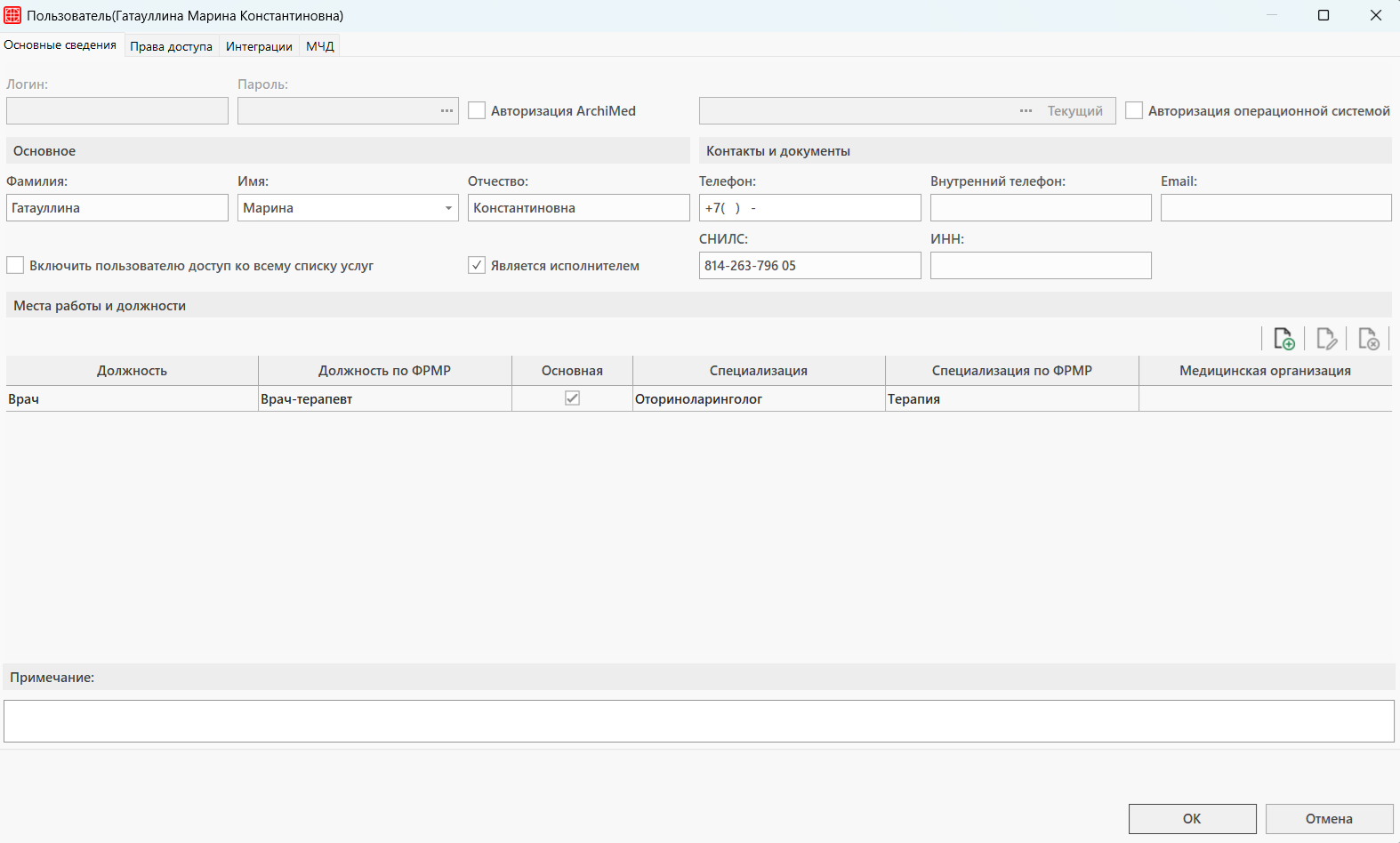
Откроется окно «Пользователь». Оно разделено на две вкладки:

Основные сведения

В данной вкладке заполняются:

      • Авторизация ArchiMed — вход в систему по учетным данным сотрудника. Необходимо придумать логин и пароль для входа в систему. Для добавления пароля нажать на значок «···» в правой части поля. Логин пользователя не должен содержать пробел, точку, тире и другие специальные символы. Пароль вводится дважды.
      • Авторизация операционной системой — вход в систему по учетным данным (логину и паролю) операционной системы.
    • Блок «Основное»
      • Имя — имя сотрудника (желательно указывать Ф.И.О. сотрудника полностью, чтобы избежать путаницы с одинаковыми именами);
    • Блок «Контакты и документы»
      • Телефон/Внутренний телефон — ввести номер телефона сотрудника;
      • Email — ввести адрес электронной почты;
      • СНИЛС — указать номер документа;
      • ИНН — указать номер документа.
    • Включить пользователю доступ ко всему списку услуг — будет осуществляться доступ ко всем услугам в справочнике «Товары и услуги» без привязки к настройкам в самой карточке услуги;
    • Является исполнителем — при начислении услуг в поле «Исполнитель» появится возможность выбрать данного сотрудника, как исполнителя;
    • Примечание — можно добавить примечание по данному сотруднику;
    • Блок «Места работы и должности» — добавить места работы и должности сотрудника по кнопке «Добавить».

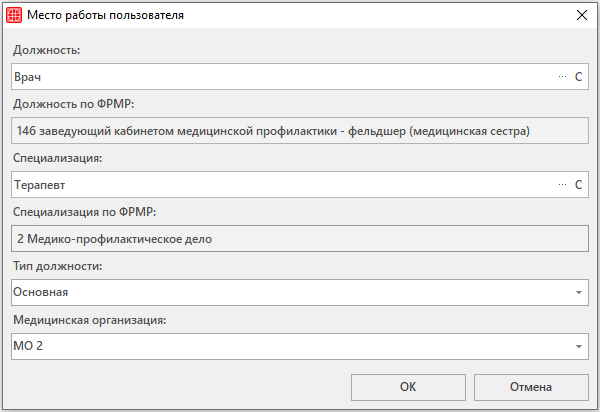
Откроется окно «Место работы пользователя».

В окне заполняются данные:

    • Должность — выбрать должность сотрудника по кнопке «···». Выбор должности осуществляется из справочника «Должности пользователей»;
    • Специализация — выбрать специализацию по кнопке «···». Выбор специализации осуществляется из справочника «Специализации»;
    • Тип должности —  выбрать тип должности из выпадающего списка;
    • Медицинская организация — выбрать медицинскую организацию, в которой пользователь занимает данную должность. Для выбора нужно нажать кнопку «···». Выбор медицинской организации осуществляется из справочника «Медицинские организации».

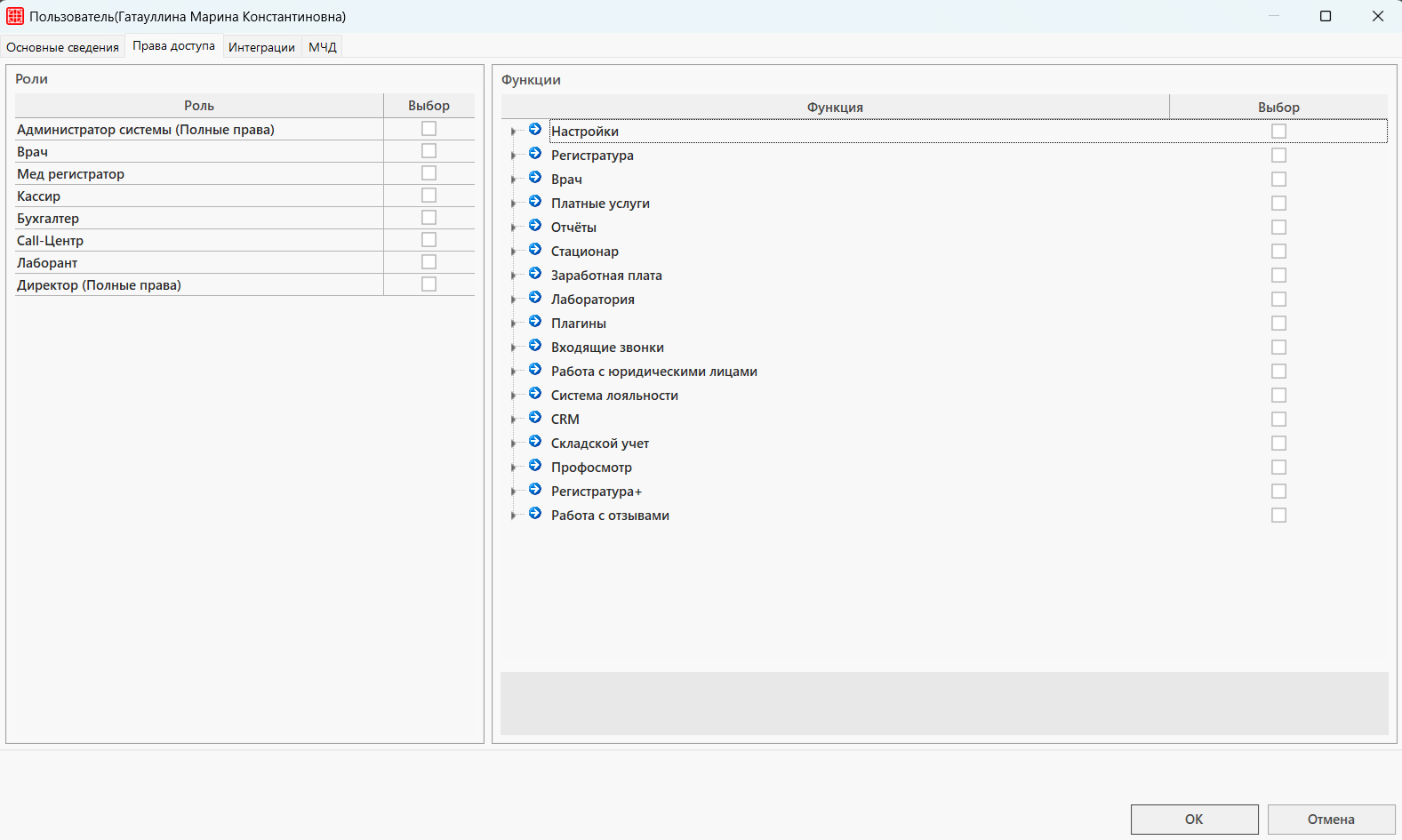
Далее, во вкладке «Права доступа» имеется возможность выбрать права на основании роли, которые были настроены в справочнике «Роли» в окне «Роль» или же назначить их вручную в окне «Функции».

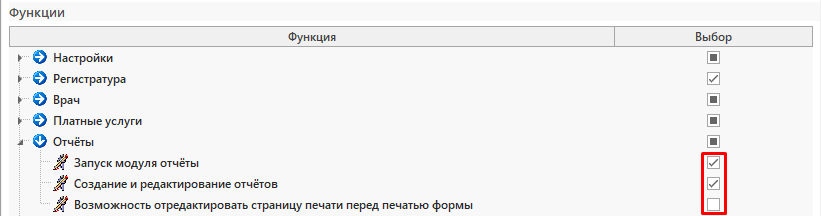
Обратите внимание, что помимо доступа к модулям возможно разграничение внутри модулей. Для этого нужно раскрыть список напротив названия модуля.

Подробнее о назначении прав можно ознакомиться в статье «Предоставление прав пользователям».
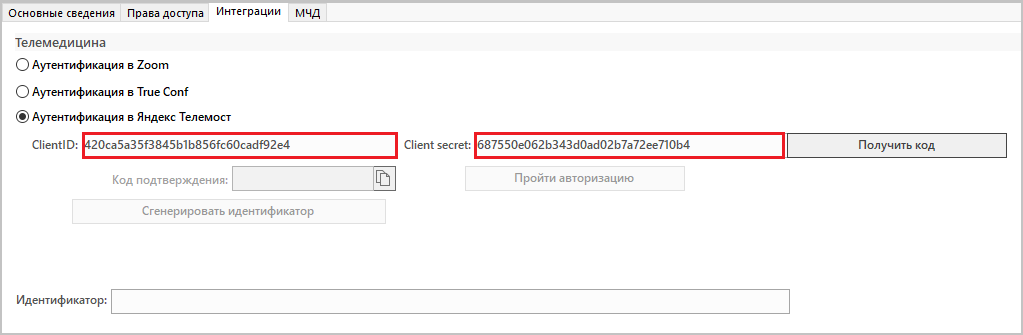
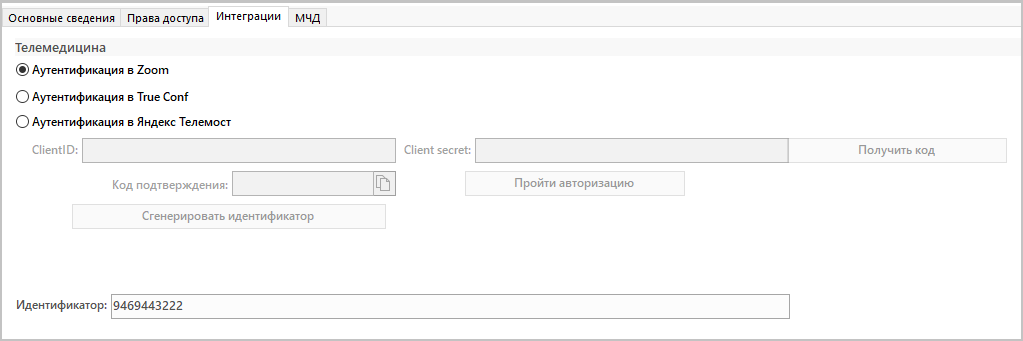
Интеграции

Данную вкладку необходимо заполнить, если клиника будет проводить онлайн-консультации.
В поле «Телемедицина» необходимо выбрать платформу, на которой будут проводится видеоконференции: Zoom, TrueConf или Яндекс Телемост.

ZOOM, TrueConf

В поле «Идентификатор» необходимо ввести идентификатор пользователя в соответствии с выбранным сервисом.

По окончании настройки необходимо нажать «ОК». После сохранения настроек сотрудник сможет войти в систему под своими учетными данными (логин и пароль).

Яндекс Телемост

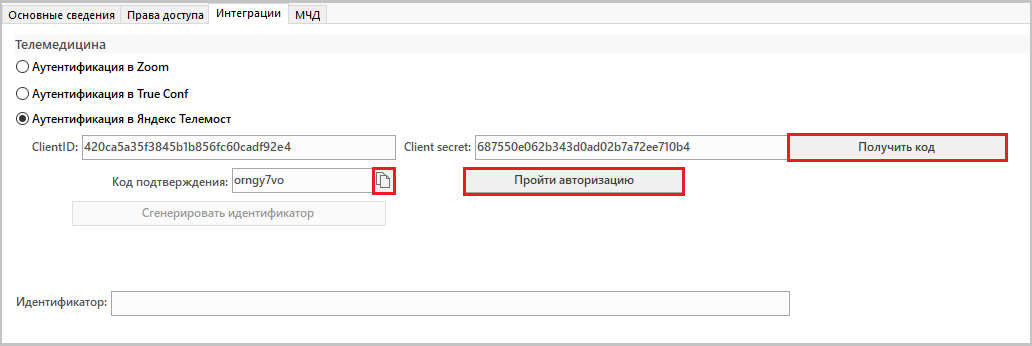
Необходимо заполнить поля «ClientID» и «Client secret» данными из OAuth-приложения.
Подробнее об OAuth-приложении можно ознакомиться в статье.

Для получений Идентификатора необходимо пройти авторизацию. Для это требуется нажать кнопку «Получить код», после чего поле «Код подтверждения» заполнится автоматически. Указанный код необходимо скопировать и нажать кнопку «Пройти авторизацию».

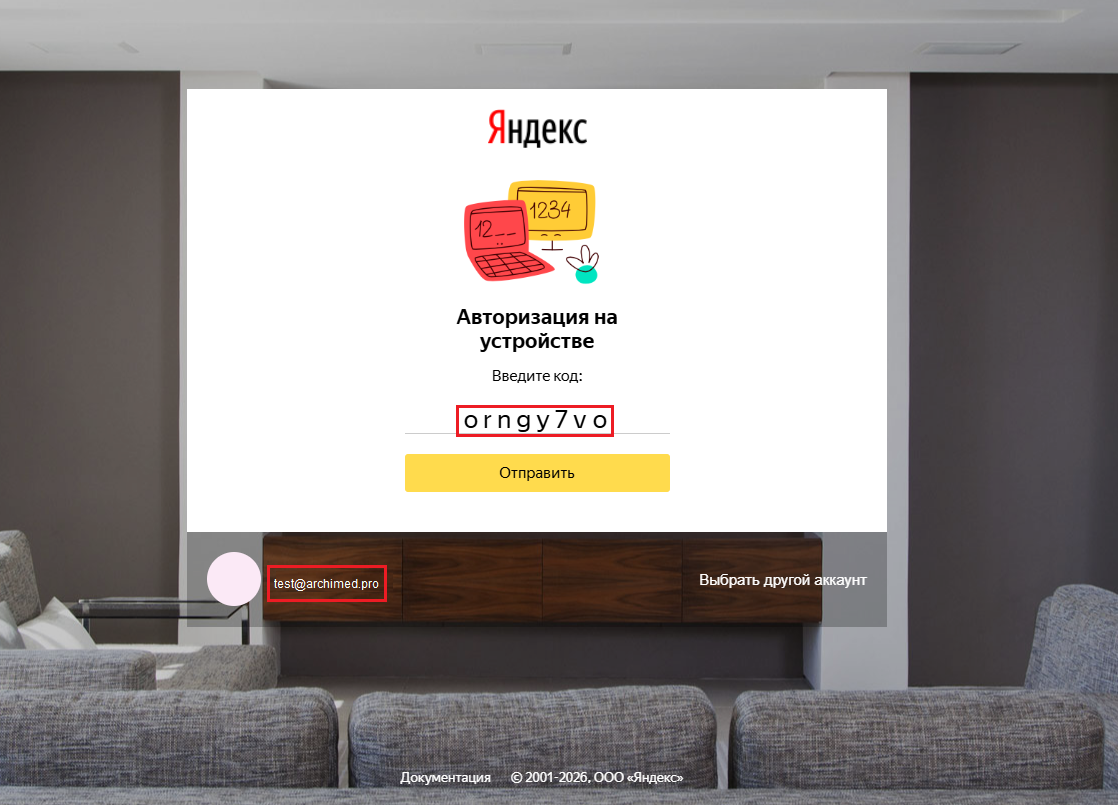
После этого в браузере откроется страница, в которую необходимо вставить скопированный код и нажать «Отправить», затем — «Принять».

Внимание!

Для корректного прохождения авторизации требуется использовать учётную запись, на которой было создано OAuth-приложение. Сменить аккаунт можно, нажав на кнопку «Выбрать другой аккаунт»

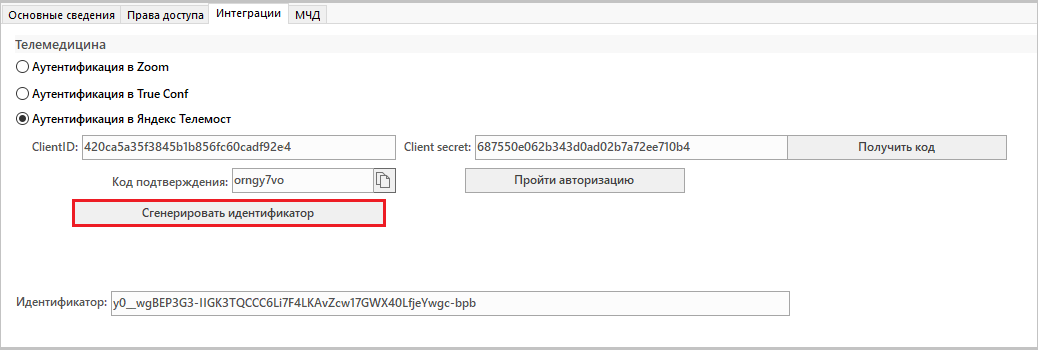
Далее требуется вернуться в окну с настройками пользователями в МИС ArchiMed+ и нажать кнопку «Сгенерировать идентификатор». Поле «Идентификатор» заполнится автоматически.

По окончании настройки необходимо нажать «ОК». После сохранения настроек сотрудник сможет войти в систему под своими учетными данными (логин и пароль).

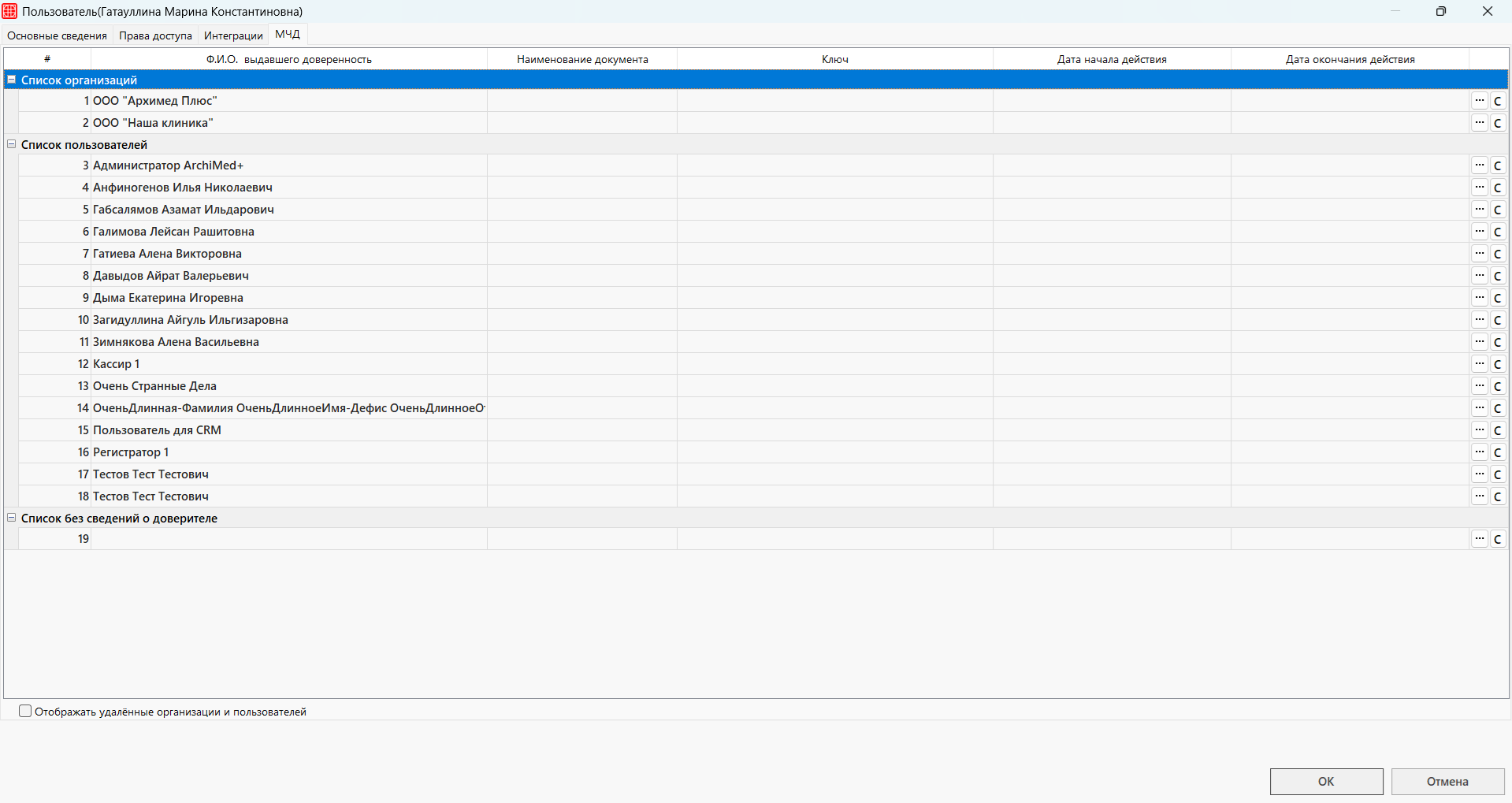
МЧД

Данную вкладку необходимо заполнить, если клиника будет использовать машиночитаемые доверенности.

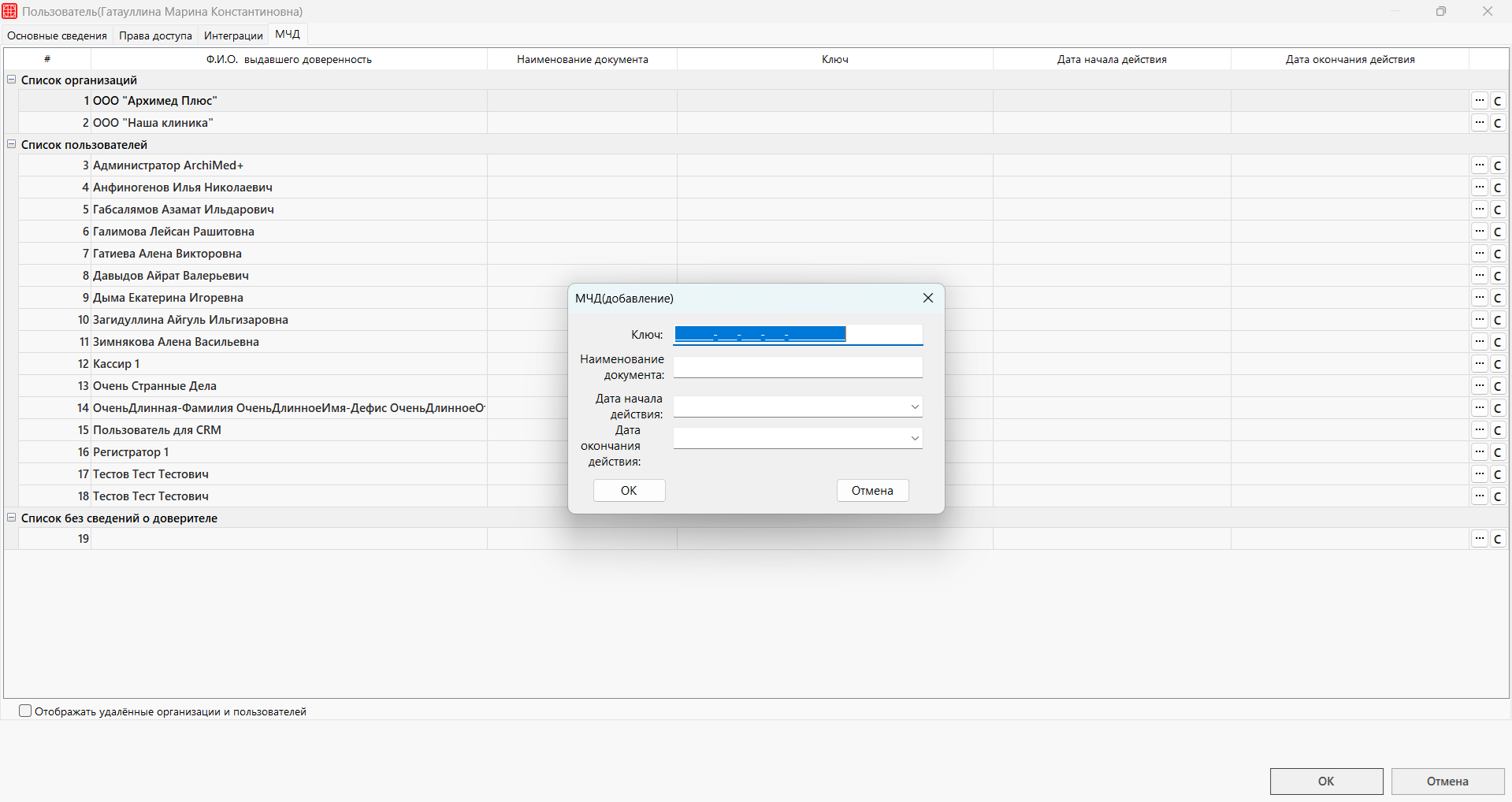
Здесь содержатся все доверенности выданные на пользователя от лица организации или других пользователей. Для добавления доверенности необходимо нажать на три точки и заполнить данные о доверенности в открывшемся окне.

В рамках работы со справкой ФНС требуется указать «Наименование документа» для МЧД выданных от организаций.

После этого, нажмите «ОК».

Справочник «Должности пользователей»

В справочник добавляются должности для определения должностей пользователей.
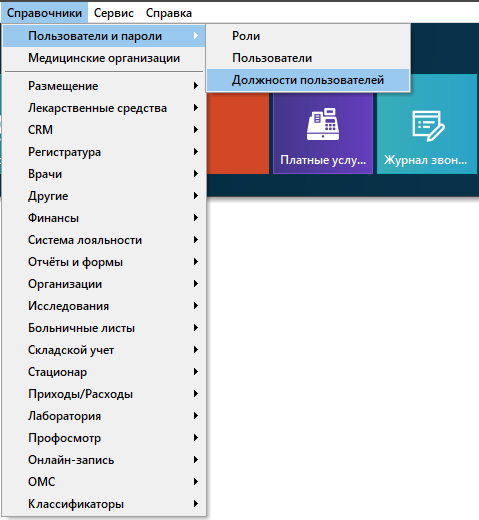
Путь до справочника: Справочники → Пользователи и пароли → Должности пользователей.

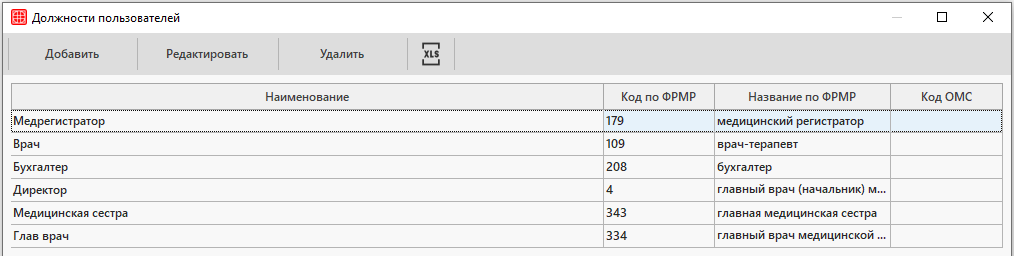
Откроется окно «Должности пользователей».

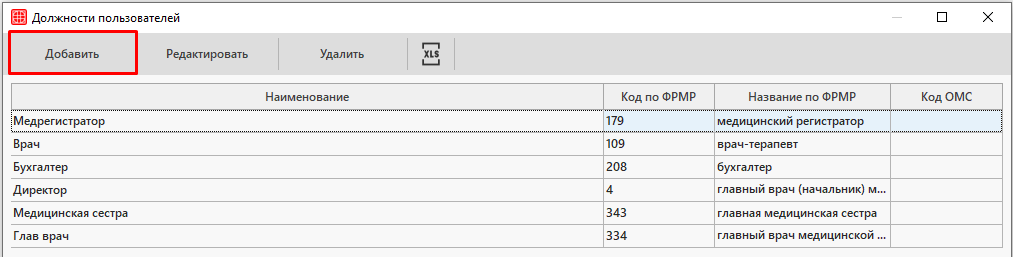
Для добавления новой должности необходимо нажать на кнопку «Добавить».

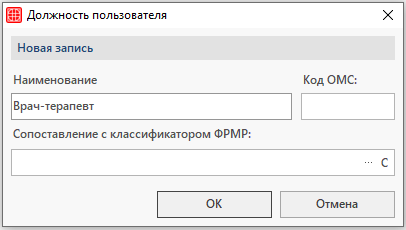
Откроется окно «Должность пользователя».

    • Наименование – ввести наименование должности;
    • Код ОМС – ввести код должности. Используется в случае предоставления услуг по ОМС;
    • Сопоставление с классификатором ФРМР:
Внимание!

Сопоставление должностей с классификатором ФРМР является обязательным в том случае, если пользователем данной должности будут создаваться случаи обслуживания, а также создаваться/подписываться ЭПМЗ.

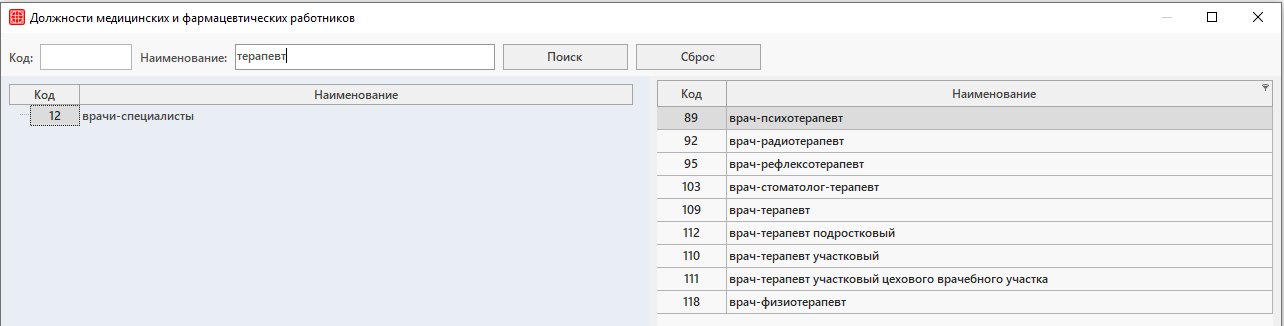
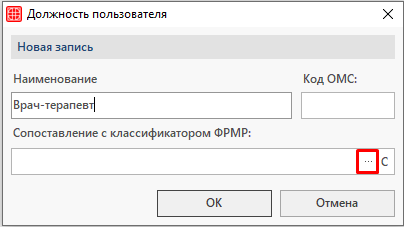
Для сопоставление должности необходимо нажать на кнопку «···» в соответствующем поле:Откроется окно «Должности медицинских и фармацевтических организаций».

Поиск должности может осуществляться с помощью панели поиска в верхней части окна. Для этого необходимо ввести код должности и/или наименование должности и нажать на кнопку «Поиск».

Предварительная настройка в МИС

Перед работой необходимо произвести все необходимые настройки:

Заполнение справочников

В работе модуля задействованы справочники, которые позволяют облегчить процесс работы:

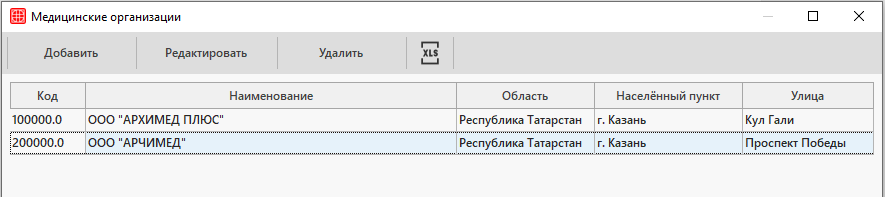
Справочник «Медицинские организации»

В данный справочник вносится информация о медицинской организации как о юридическом лице. Это необходимо для корректной работы в модуле МДЛП.

Путь до справочника: Справочники → Медицинские организации.

Для добавления данных об организации нажмите на кнопку «Добавить». Откроется окно «Медицинская организация».

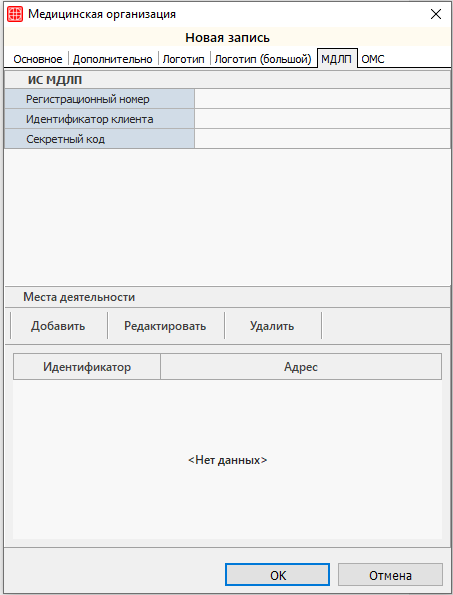
После заполнения основной информации, перейдите во вкладку «МДЛП».

И заполните данные регистрационного номера, идентификатора, секретного кода и места деятельности из личного кабинета МДЛП.

Подробнее о заполнении блоков «ИС МДЛП» и «Места деятельности» можно ознакомиться в статье «Справочник «Медицинские организации»».

Справочники модуля Складской учёт

Перед работой в модуле МДЛП обязательно нужно ознакомиться с работой модуля Складской учет и заполнить справочники, необходимые для работы в нём.

Путь до справочников: Справочники → Складской учет.

Подробнее о заполнении справочников можно ознакомиться в статье «Складской учет. Заполнение справочников».
Внимание!

Если ваша МО работает по прямому порядку акцептирования, добавление организации поставщика в справочник «Организации» не обязательно. При первом получении документа, система сама добавит поставщика.

Настройки системы

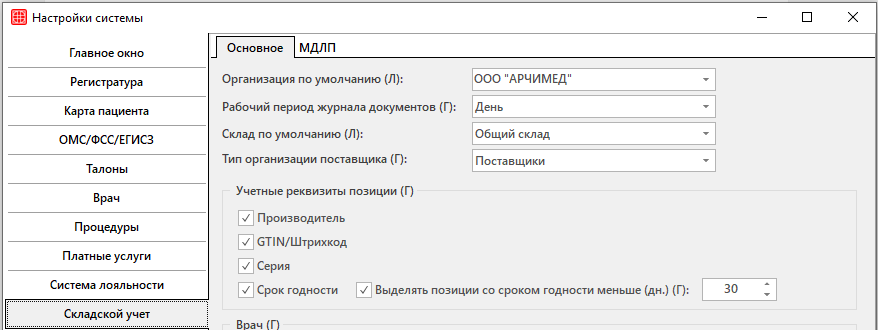
Путь до настройки системы: Сервис → Настройки системы → Складской учет.

В основной вкладке производится настройка значения по умолчанию Тип организации поставщика.

Во вкладке «МДЛП» устанавливается тип подключения и значения по умолчанию.

Внимание!

После настройки модуля необходимо в обязательном порядке перезапустить программу на всех компьютерах клиники, где был запущен Архимед+.

Права пользователей

Пользователям системы, которым предстоит работать в модуле Складской учет, необходимо предоставить соответствующие права доступа.

Путь до настройки прав: Справочники → Пользователи и пароли → Роли/Пользователи.

Подробнее о предоставлении прав для работы в модуле читайте в статье «Права пользователей. Складской учет».

Бонусная система

Для удобства работы с информацией, данные по работе в модуле разделены на следующие блоки:

В модуле есть возможность создавать бонусные карты для пациентов.

Предварительная настройка

Настройки системы

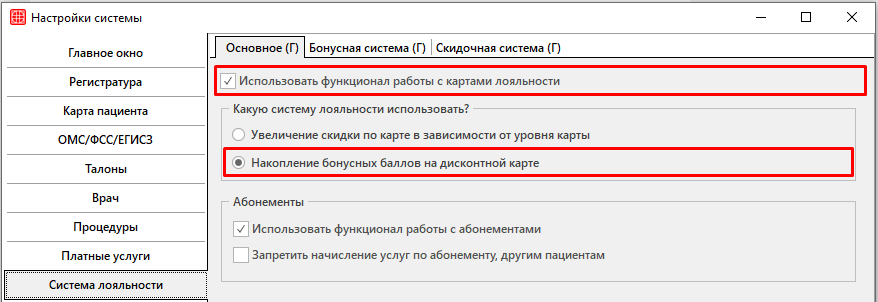
Для работы в модуле необходимо включить в настройках системы следующие функции:

✅ Использовать функционал работы с картами лояльности;
✅ Накопление бонусных баллов на дисконтной карте.

Затем перейти к настройкам правил выдачи бонусных карт и оплаты бонусами.

Предоставление прав

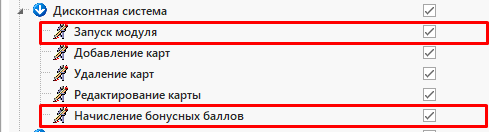
Для пользователей, которые будут работать с бонусной системой необходимо предоставить право на запуск модуля и начисление бонусных баллов вручную:

    • Запуск модуля;
    • Начисление бонусных баллов.


Заполнение справочников

Перед началом работы в модуле необходимо заполнить справочники для установления типа оплат и начисления бонусных баллов. Подробнее о заполнении справочников можно ознакомиться в статье «Система лояльности. Заполнение справочников».
Окно добавления карт

Для создания бонусной карты необходимо перейти в модуль Система лояльности во вкладку «Бонусная система».

Для добавления новой карты воспользуйтесь кнопкой «Добавить». Откроется окно «Бонусная карта». В нем предоставляется возможность добавить как одну карту, так и группу карт.

    • Тип правил начисления — выбрать из списка правило начисления бонусов из справочника «Типы правил начисления».
    • Тип правил списания — выбрать из списка правило начисления бонусов из справочника «Типы правил оплаты».
    • Чекбокс Индивидуальная — такие карты закрепляются за конкретным пациентом, никто кроме конкретного пациента такой картой воспользоваться не сможет.

Добавление одной карты

При добавлении одной карты необходимо отметить поле «Добавить» и заполнить следующие данные:

    • Номер — указывается уникальный номер бонусной карты. Например, это может быть номер карты пациента, номер телефона, а также порядковый номер создаваемой карты.

Для сохранения бонусной карты необходимо нажать на кнопку «Сохранить».

Добавление группы карт

При добавлении группы карт необходимо отметить поле «Группу карт» и заполнить следующие данные:

    • Префикс — указать цифры, с которых начинаются коды бонусных карт.
    • Постфикс — указать цифры, с которых заканчиваются коды бонусных карт.
    • Номера с… по… — указать с какого по какой номер необходимо создать карты.
    • Чекбокс Дополнить номер незначащими нулями — отметить в случае добавления в номер карты незначащих нулей. В поле справа указать количество незначащих нулей.
    • Чекбокс Дополнить контрольную сумму в конце — отметить в случае добавления в номер карты контрольной суммы.
    • Если карта уже есть в базе — исключает повторение номеров бонусных карт. Если в базе уже была создана карта с номером, указываемым в поле и необходимо создать все карты, кроме повторяющихся номеров, необходимо выбрать «Пропустить». Если же при повторе номера необходимо отменить создание новых, то выбирается «Отменить все».

Для сохранения бонусных карт необходимо нажать на кнопку «Сохранить».

Присвоение бонусных карт

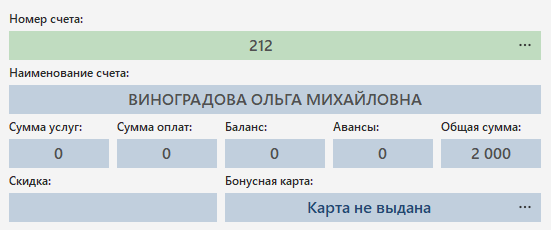
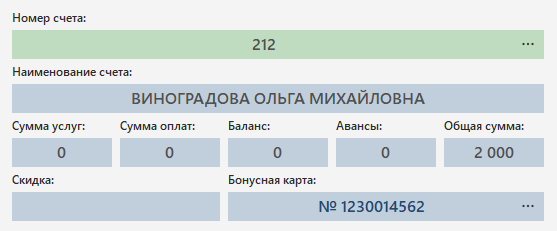
Присвоить индивидуальную бонусную карту пациенту можно в модуле Платные услуги.

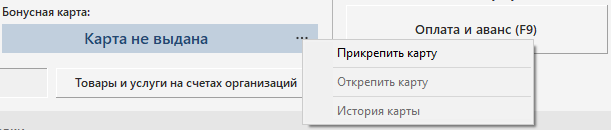
Для того, чтобы прикрепить бонусную карту, необходимо нажать на кнопку «···» в поле «Бонусная карта».

И перейти к прикреплению карты по кнопке «Прикрепить карту». Откроется окно ввода номера карты.

После введения номера карты нужно нажать на кнопку «ОК». Бонусная карта будет закреплена за пациентом.

Списание бонусных баллов

Для списания бонусов необходимо в окне оплаты ввести количество списываемых баллов.

Сначала нужно зачислить услуги на счет по кнопке «Выбор услуг», затем перейти к их оплате по кнопке «Оплата и аванс».

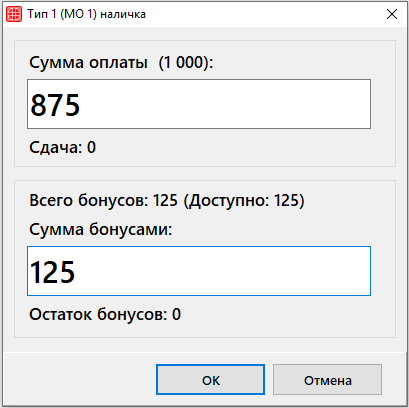
Затем выбрать услуги к оплате, тип платежа и нажать на кнопку «Оплатить». Система предложит оплатить часть суммы бонусными баллами.

Для оплаты бонусными баллами введите количество необходимых баллов в поле «Сумма бонусами» и нажмите на кнопку «ОК».

Вкладка «Бонусная система»

Для просмотра всех созданных бонусных карт перейдите в модуль Система Лояльности во вкладку «Бонусная система».

История операций

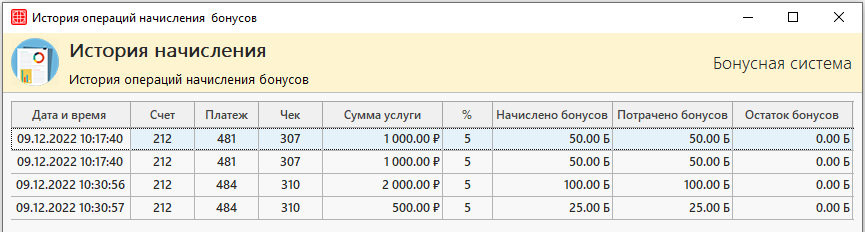
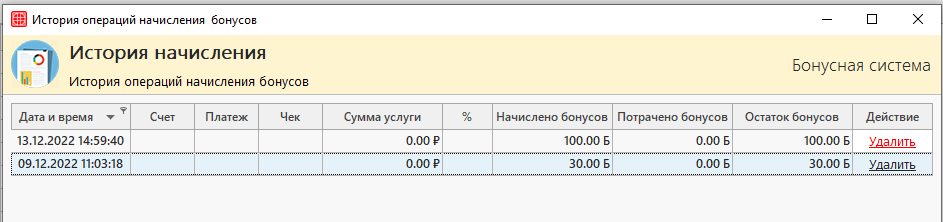
Историю операций по карте можно посмотреть по кнопке «История операций». В открывшемся окне История операций начисления бонусов будет указана вся информация об оплате услуг бонусными баллами.

Ручной способ изменения баллов

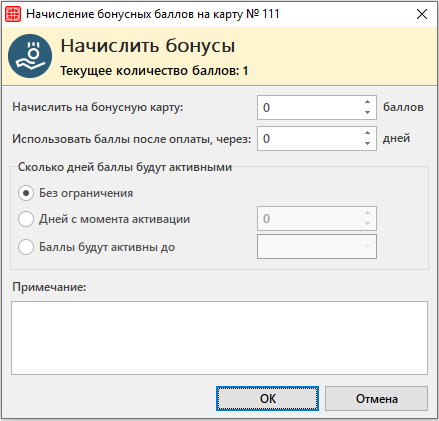
Для начисления бонусов вручную необходимо нажать на кнопку «Начислить бонусы». Откроется окно «Начисление бонусных баллов на карту №».

В котором заполняется следующая информация:

    • Начислить на бонусную карту…баллов – ввести количество баллов, которые необходимо начислить на бонусную карту;
    • Использовать баллы после оплаты через…дней – ввести количество дней, по истечении которых начисленными баллами можно будет воспользоваться;
    • Сколько дней баллы будут активными:
        • Без ограничения – проставить чекер, если начисляемые баллы можно будет использовать по истечении любого времени;
        • Дней с момента активации… – проставить чекер и ввести количество дней, в течение которого начисленные баллы можно будет использовать;
        • Баллы будут активны до… – проставить чекер и ввести дату, после которой начисленные баллы сгорят.
    • Примечание – ввести комментарий при необходимости.

Баллы будут начислена на карту после сохранения окна ввода по кнопке «ОК».

Удаление баллов

Для удаления бонусов, начисленных вручную нужно перейти в историю начислений бонусов и нажать на кнопку «Удалить» в столбце «Действие».

Затем подтвердить действие в сплывающем окне по кнопке «ОК».

Дисконтная система

Для удобства работы с информацией, данные по работе в модуле разделены на следующие блоки:

В модуле Дисконтная система есть возможность создавать индивидуальные дисконтные карты для пациентов с накопительной системой.

Предварительная настройка

Настройки системы

Для работы в модуле необходимо включить в настройках системы следующие функции:

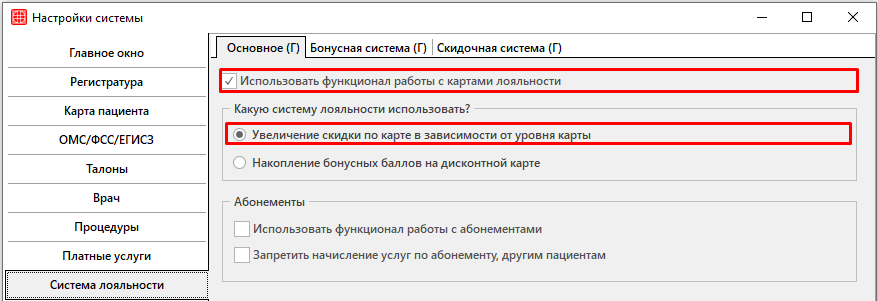
✅ Использовать функционал работы с картами лояльности;
✅ Увеличение скидки по карте в зависимости от уровня карты.

Предоставление прав

Для пользователей, которые будут работать со скидочной системой необходимо предоставить право на запуск модуля:

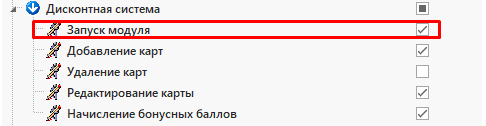
    • Запуск модуля.

Затем, в зависимости от бизнес-процесса, предоставить пользователям права на работу во вкладке «Скидочная система».

Заполнение справочников

Перед началом работы в модуле необходимо заполнить справочники для установления типа скидок, имеющихся в клинике и используемые типы карт. Подробнее о заполнении справочников можно ознакомиться в статье «Система лояльности. Заполнение справочников».

Окно добавления карт

Во вкладке «Скидочная система» необходимо завести дисконтные карты. Для добавления воспользуйтесь кнопкой «Добавить».

Откроется окно «Новая карта». В нем предоставляется возможность добавить как одну карту, так и группу карт.

    • Тип карты На предъявителя — карты, созданные с данным типом, не закрепляются за конкретным пациентом, таким образом, скидка по данной карте будет распространяться на всех пациентов по предъявлению. Для использования карты необходимо пациенту предъявлять ее каждый раз сотруднику регистратуры.
    • Тип карты Индивидуальная — такие карты закрепляются за конкретным пациентом, никто кроме конкретного пациента такой картой воспользоваться не сможет. Для использования карты предъявлять ее не нужно — она автоматически подтянется в счет пациента.
    • Тип карты Семейная — данный тип карт может быть закреплен за несколькими пациентами. Например, пришел в клинику дедушка, ему оформили семейную карту, он её передал супруге, сыну, внучке. Результат — карта закрепились за всеми членами семьи. Для использования карты предъявлять ее не нужно — она автоматически подтянется в счет пациента.
    • Поле Базовый тип — указывается базовый тип создаваемой карты из справочника «Скидочная система. Типы карт».
    • Чекбокс Выдавать только по предложению системы — становится доступным только при выборе типа карты Индивидуальная. То есть, пока пациент не оплатит услуги на определенную сумму, заданную в справочнике «Скидочная система. Типы карт», выдать карту будет невозможно.

Добавление одной карты

При добавлении одной карты необходимо отметить поле «Добавить карту» и заполнить следующие данные:

    • Номер — указывается уникальный номер дисконтной карты. Например, это может быть номер карты пациента, номер телефона, а также порядковый номер создаваемой карты.

Для сохранения дисконтной карты необходимо нажать на кнопку «ОК».

Добавление группы карт

При добавлении группы карт необходимо отметить поле «Группу карт» и заполнить следующие данные:

    • Префикс — указать цифры, с которых начинаются коды дисконтных карт.
    • Номера с… по… — указать с какого по какой номер необходимо создать карты.
    • Чекбокс Дополнить номер незначащими нулями — отметить в случае добавления в номер карты незначащих нулей. В поле Кол-во указать количество незначащих нулей.
    • Если карта уже есть в базе — исключает повторение номеров дисконтных карт. Если в базе уже была создана карта с номером, указываемым в поле и необходимо создать все карты, кроме повторяющихся номеров, необходимо выбрать «Пропустить». Если же при повторе номера необходимо отменить создание новых, то выбирается «Отменить все».

На вкладке «Скидочная система» появятся созданные карты с номерами, которые можно будет в дальнейшем присваивать пациентам. Пациенту может быть присвоена только одна карта.

Присвоение дисконтных карт

Присвоить индивидуальную дисконтную карту пациенту можно в модуле Платные услуги.

Если в окне карт был выставлен чекер Выдавать по предложению системы, то карту можно выдать по предложению. Сделать это можно только если счет пациента открыт.

Например, для выдачи рубиновой дисконтной карты пациенту необходимо оплатить услуг более чем на 1 000 рублей. При оплате более чем на 3 000 рублей будет происходить пересчет карты на другой тип — сапфировая.

Если пациент еще не достиг нужного уровня, в счете пациента в поле дисконтная карта будет указано «Карта не выдана».

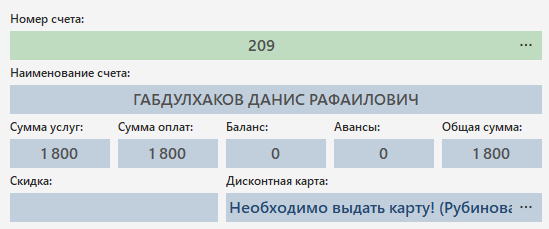
При оплате пациентом суммы более, чем 1 000 рублей, появляется предложение системы: «Необходимо выдать карту!» с указанием рекомендуемого типа. В данном случае рекомендуемый тип — рубиновая карта.

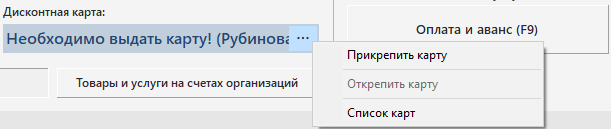
Для того, чтобы прикрепить дисконтную карту, необходимо нажать на кнопку «···» в поле «Дисконтная карта».

Необходимо воспользоваться одним из вариантов прикрепления:

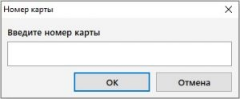
      • Прикрепить карту — откроется окно для ввода номера карты.
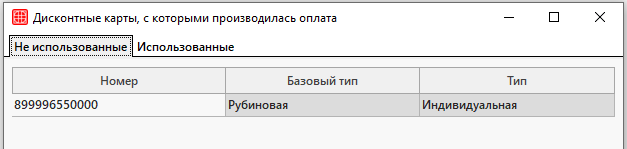
      • Список карт — откроется окно для выбора карты из списка ранее заведенных.

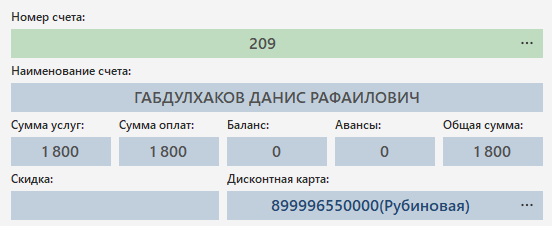
После указания номера или выбора карты из списка, в счете пациента в поле дисконтная карта указывается номер карты и её тип. При дальнейших начислениях услуг, система сразу будет высчитывать скидку.

При накоплениях в сумму более 3 000 рублей карта изменит тип на сапфировую дисконтную карту (в данном случае так заведено в справочнике «Скидочная система. Типы карт»).

Инструкция по установке КриптоПро и сертификата

До начала использования ИС МДЛП и Личного кабинета участника необходимо:

1. Установить операционную систему не ниже Windows 7;
2. Установить один из браузеров для работы:

      • Internet Explorer 11 или более поздние;
      • Safari 11.1 (13605.1.33.1.2) или более поздние;
      • Chrome 66.0.3359.81 или более поздние;
      • Mozilla Firefox 59.0.2 или более поздние;
      • Opera 52 или более поздние.

3. Установить СКЗИ;
4. Активировать лицензию;
5. Установить сертификаты ключей проверки УКЭП:

8. Установка плагина:

7. Настройки Windows (при наличии проблем).

Установка КриптоПро

СКЗИ (средство криптографической защиты информации) — это программа (служба), которая обеспечивает шифрование и расшифровку документов, отвечает за работу с электронной подписью

СКЗИ может быть встроена в носитель или представлена как отдельный программный продукт.

Внимание!

На одном компьютере нельзя работать с несколькими СКЗИ одновременно.

Пройдите процедуру регистрации и загрузите дистрибутив КриптоПро CSP с официального сайта разработчика.

Внимание!

Установка дистрибутива СКЗИ КриптоПро CSP должна производиться пользователем, имеющим права администратора.

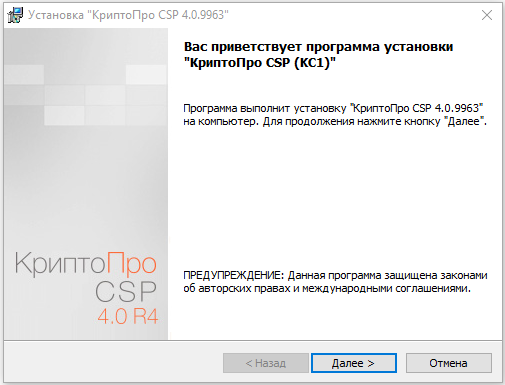
При установке КриптоПро CSP следуйте инструкциям мастера установки. Для выполнения настройки перед установкой нажмите на кнопку «Далее».

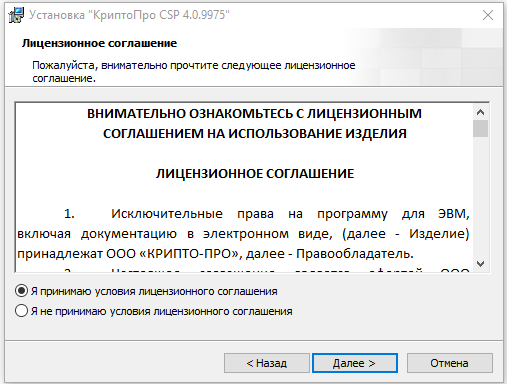
Для продолжения установки нужно принять лицензионное соглашение и нажать на кнопку «Далее».

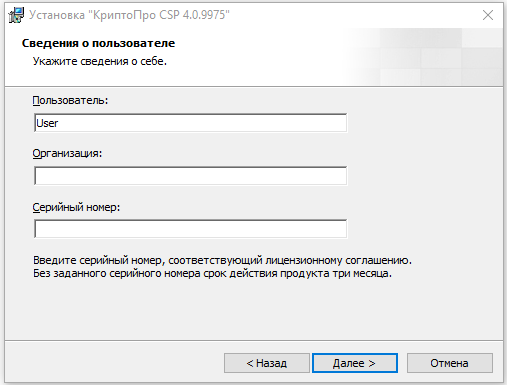
Затем проверить/заполнить сведения и пользователе. Продолжить установку можно по кнопке «Далее».

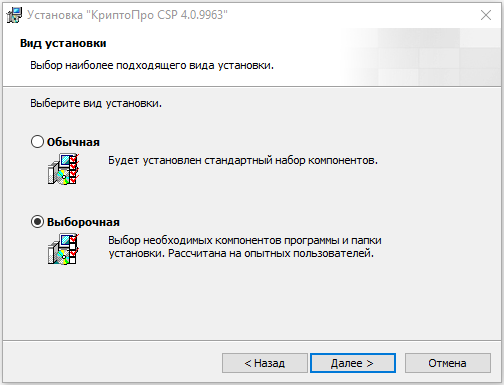
Вид наиболее подходящей установки криптопровайдера — Выборочная установка. Продолжаем настройку по кнопке «Далее».

В окне выборочной установки нужно нажать на кнопку «Далее».

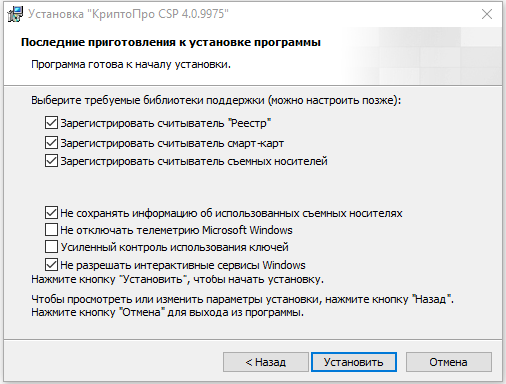
В окне последней подготовки к установлению программы начать установку по кнопке «Установить».

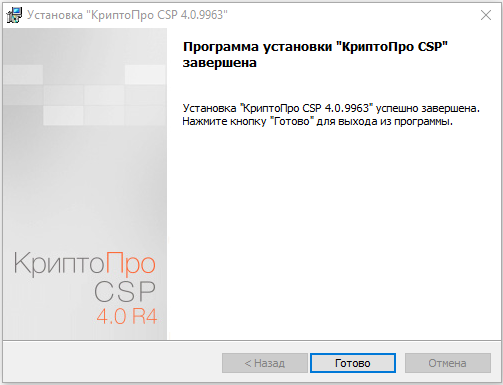
Программа установлена. Необходимо закрыть окно установки по кнопке «Готово».

Внимание!

После завершения установки необходимо перезапустить компьютер.

Активация лицензии

Для нормального функционирования системы необходима лицензия на использование приобретенной версии СКЗИ. Без лицензии система работает примерно месяц в демонстрационном режиме. По истечении этого периода, если лицензия не была введена, система становится неработоспособной.

Лицензия СКЗИ на рабочее место Лицензия, включенная в состав ЭП
Плюсы
1. На компьютере с введенной лицензией на КриптоПро можно работать с неограниченным количеством ЭП 1. Данная ЭП будет работать на любом компьютере, где установлен КриптоПро 4.0 (даже без лицензии)

2. Действие лицензии на СКЗИ закончится одновременно с истечением срока действия сертификата

Минусы
1. Лицензия предназначена только для одного устройства (рабочего места)

2. Срок окончания действия лицензии на СКЗИ может не совпадать со сроком действия ЭП

1. Лицензия, включенная в ЭП, не распространяется на другие подписи, даже если они находятся на том же носителе

При покупке лицензии на рабочее место, пользователю выдается бланк с кодом активации продукта (серийным номером). Этот код необходимо указать в программе «КриптоПро CSP» для активации лицензии. При обновлении версии продукта, потребуется новая лицензия. Приобретается на каждое рабочее место отдельно.

Ввести серийный номер КриптоПро CSP

Выполните следующие шаги: Пуск → Все программы → КРИПТО-ПРО → КриптоПро CSP.

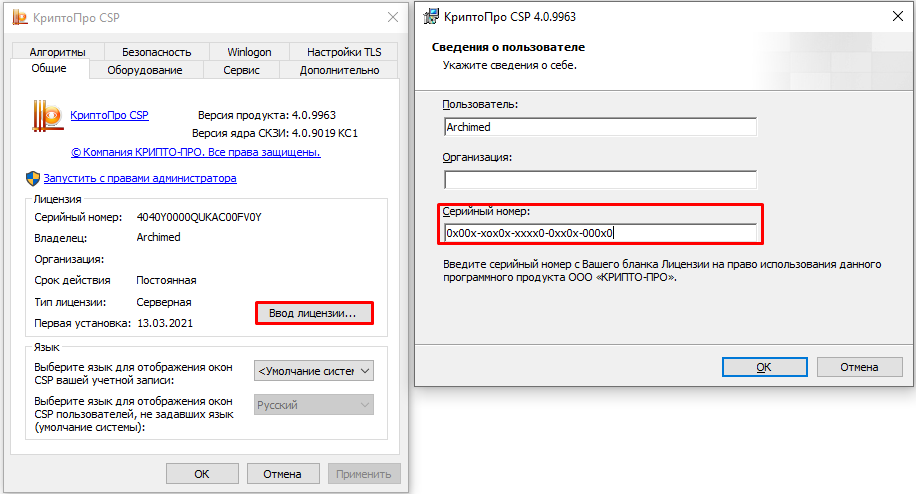
В открывшемся окне во вкладке «Общие» нажмите кнопку «Ввод лицензии». Откроется окно ввода сведений о пользователе, в поле «Серийный номер» ввести лицензию.

Если лицензия встроена в электронную подпись, то ЭП можно использовать на любом рабочем месте с любой версией КриптоПро CSP. Отслеживать срок действия такой лицензии не требуется — она закончится ровно тогда же когда и сертификат.

Как определить, встроена ли лицензия в ЭП

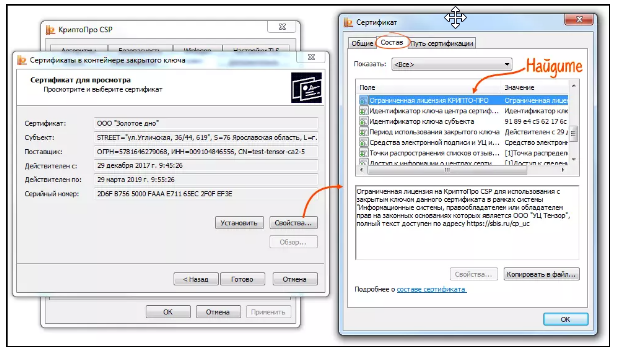
Откройте сертификат для просмотра.
Путь до сертификата: Пуск → Сертификаты → Личное → Реестр → Сертификаты.
Нажмите кнопку «Свойства» и перейдите на вкладку «Состав».
Если в списке полей присутствует «Ограниченная лицензия КРИПТО-ПРО» или «OID 1.2.643.2.2.49.2» — в ЭП встроена лицензия на КриптоПро CSP.

Установка сертификатов ключей проверки УКЭП

Федеральный закон «Об электронной подписи» № 63-ФЗ выделяет три вида электронной подписи:

1. Простая (ПЭП) — это пара «логин/пароль», комбинация символов или код доступа, присылаемый в смс. Такая подпись подтверждает авторство, но не гарантирует, что документ не был изменен
2. Неквалифицированная (НЭП) — обладает более высокой степенью защиты, чем простая ЭП, так как формируется с помощью СКЗИ. Неквалифицированную подпись может выдать любой удостоверяющий центр. Она позволяет идентифицировать владельца и защищает подписанный документ от изменений
3. Квалифицированная (КЭП) — выдается только аккредитованным удостоверяющим центром. КЭП считается самой защищенной, так как формируется с помощью СКЗИ, сертифицированной ФСБ. Документы, подписанные квалифицированной ЭП, имеют юридическую силу, а электронная подпись в них приравнивается к собственноручной

Со списком аккредитованных удостоверяющих центров можно ознакомиться на официальном сайте Министерства цифрового развития.

Тестовый сертификат

Для отгрузки тестовых КиЗ в рамках сценария «Производство и выпуск лекарственных препаратов на территории РФ», используются личные кабинеты вымышленных участников с вымышленными данными «Автомойка» и «Типография».

На каждого участника выпущен тестовый сертификат, с помощью которого осуществляется вход в личный кабинет.

Для установки сертификата необходимо выполнить следующие действия:

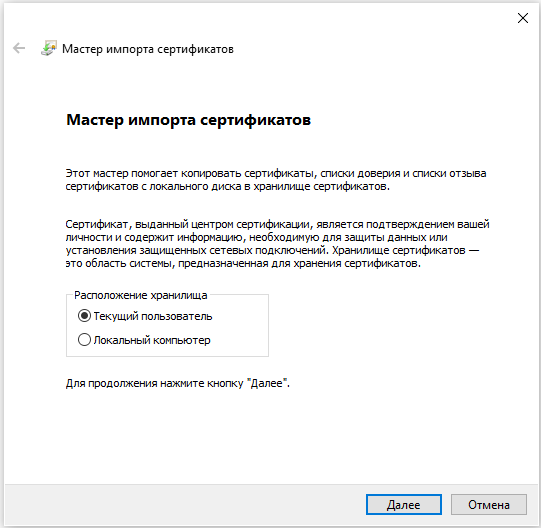
1. Открыть файл. В появившемся окне выбрать «Текущий пользователь» и нажать на кнопку «Далее».

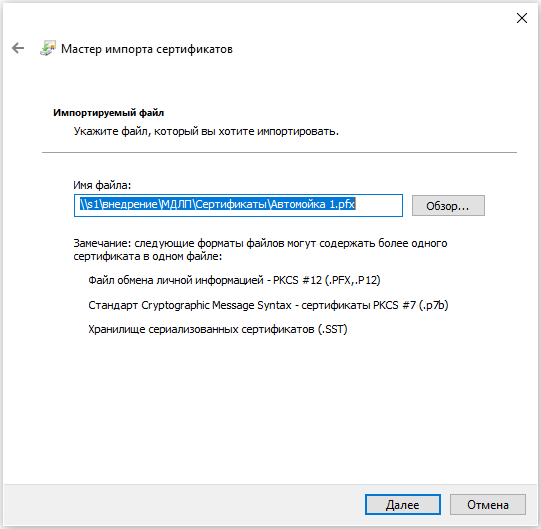
2. В поле «Имя файла» данные не изменяются. Только нажимается кнопка «Далее».

3. В поле пароля ввести «123456». Выбрать параметр «Включить все расширенные свойства» — нажать на кнопку «Далее».

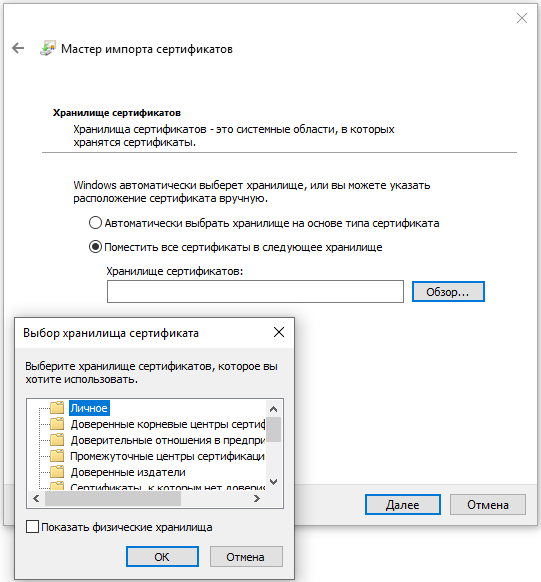
4. Выбрать «Поместить все сертификаты в следующее хранилище». В появившемся окне выбрать «Личное» и нажать кнопку «ОК», затем нажать «Далее».

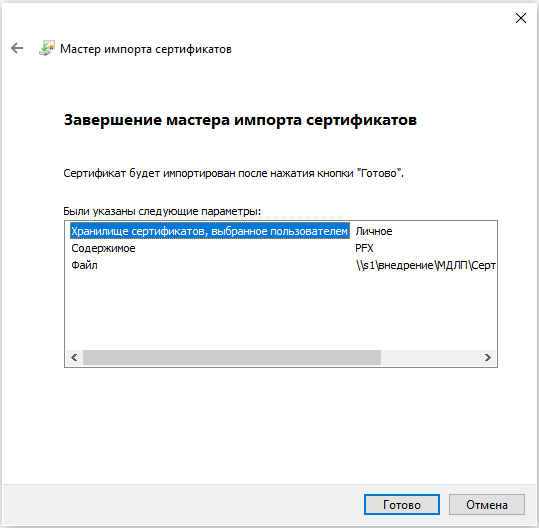
5. Подтвердить указанные параметры по кнопке «Готово».

6.  В появившемся окне задать необходимый Вам пароль (либо, оставить стандартный пароль тестового сертификата — 123456).

Рабочий сертификат


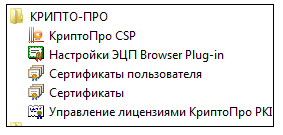
1. Запустите КриптоПро CSP.
Путь до программы: Пуск → Все программы → КРИПТО-ПРО → КриптоПро → CSP.

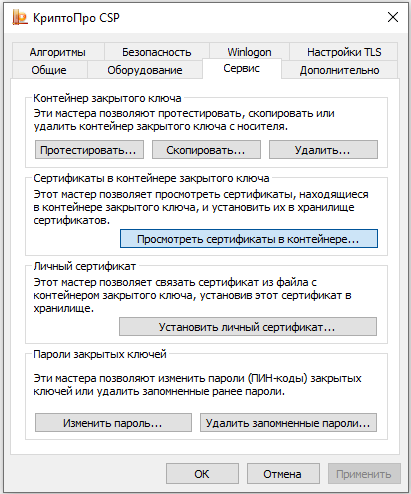
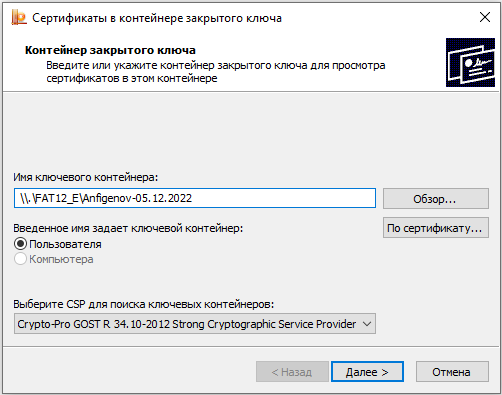
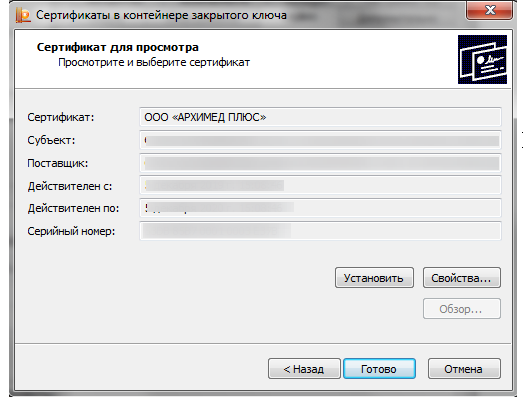
2. Перейдите на вкладку «Сервис» и нажмите кнопку «Просмотреть сертификаты в контейнере».3. Откроется окно «Сертификаты в контейнере закрытого ключа». На этой форме необходимо заполнить поле «Имя ключевого контейнера».

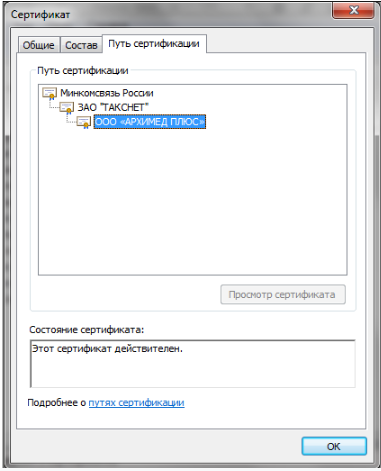
Оно может быть введено вручную или найдено в списках контейнеров (кнопка «Обзор») или сертификатов (кнопка «По сертификату»).4. Если сертификат в выбранном контейнере имеется, откроется окно «Сертификат для просмотра». Нажмите на кнопку «Установить».5. Далее необходимо проверить цепочку доверия личному сертификату. Откройте установленный сертификат. Путь до сертификата: Пуск → Сертификаты → Личное → Реестр → Сертификаты.

Во вкладке «Путь сертификации» должна быть следующая цепочка доверия:

Установка плагина

Плагин КриптоПро для браузера

Для корректного функционирования веб-страниц, использующих КриптоПро ЭЦП Browser plug-in, недостаточно расширения для браузера. Сначала необходимо скачать установочный файл и установить его, соблюдая настоящую инструкцию.

    • Запустите исполняемый файл cadesplugin.exe.

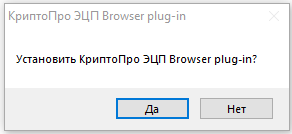
    • Подтвердите установку КриптоПро ЭЦП Browser plug-in

Если потребуется, разрешите КриптоПро ЭЦП Browser plug-in внести изменения путем нажатия кнопки «Да».

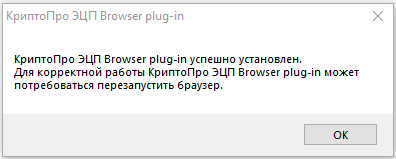
    • Дождитесь окончания установки КриптоПро ЭЦП Browser plug-in. После окончания установки КриптоПро ЭЦП Browser plug-in нажмите «ОК».

Дальнейшие настройки различаются в зависимости от используемого браузера:

Браузер Chrome 
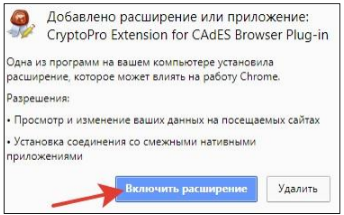
Запустите Chrome и дождитесь оповещения об установленном расширении «CryptoPro Extension for CAdES Browser Plug-in». Включите это расширение.
Если на Вашем компьютере ранее уже выполнялась установка КриптоПро ЭЦП Browser plug-in, а потом он был удален, потребуется отдельно установить расширение. Для этого установите расширение из интернет-магазина Chrome.

Браузер Opera или Яндекс.Браузер

Требуется установить расширение.

Браузер Firefox 

Скачайте расширение и установите в браузер самостоятельно.

Браузер Microsoft Internet Explorer

Не требуется дополнительных настроек.

7. Проверьте корректность установки на странице проверки плагина. Для этого в открывшемся окне подтвердите доступ путем нажатия кнопки «Да».

Если установка КриптоПро ЭЦП Browser plug-in прошла успешно, появится окно с надписью «Плагин загружен», указанием его версии и используемой Вами версии КриптоПро CSP.

8. Добавить адреса тестового контура и  личного кабинета в список надежных узлов для используемого браузера.

Плагин связь с МДЛП для medinfo

Для связи с МДЛП необходимо наличие плагина MLS_Archimed_Plugins_Marking.dll и минимальная версия medinfo 23.59.30.12 или 23.59.31.12.

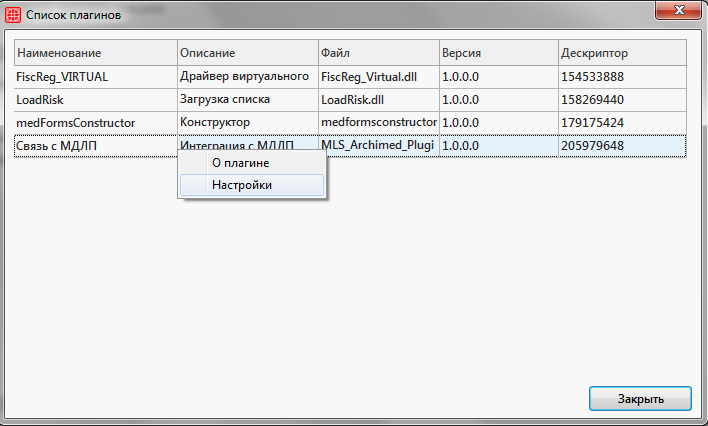
Для добавления или изменения подписи в плагине необходимо в открытом medinfo перейти в Плагины — Список плагинов. Далее, выбрать плагин «Связь с МДЛП» и перейти в настройки.

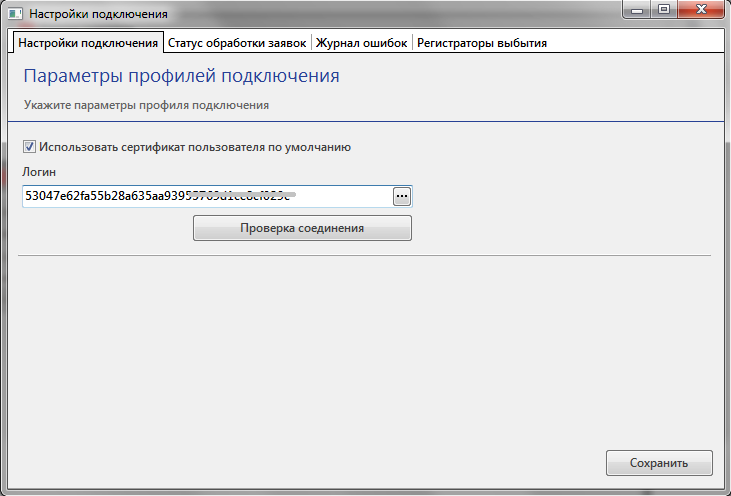
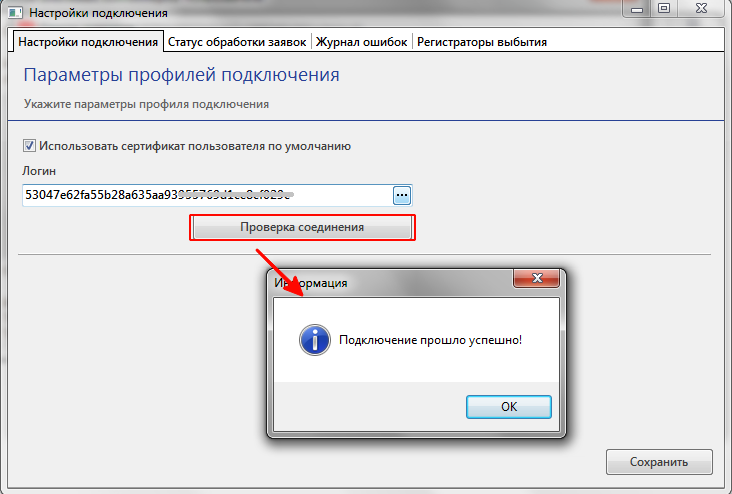
В открывшемся окне Настройки подключения, активируйте настройку «Использовать сертификат пользователя по умолчанию»

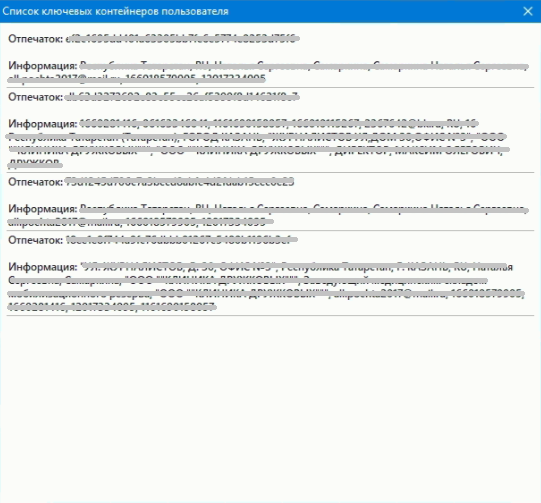
Далее, провалившись в «…» выберите нужный сертификат из списка ключевых контейнеров


Для проверки корректности работы сертификата нажмите Проверка соединения.
Должно выйти сообщение «Подключение прошло успешно».


Настройки Windows
(если есть проблема с загрузкой/отправкой документов)

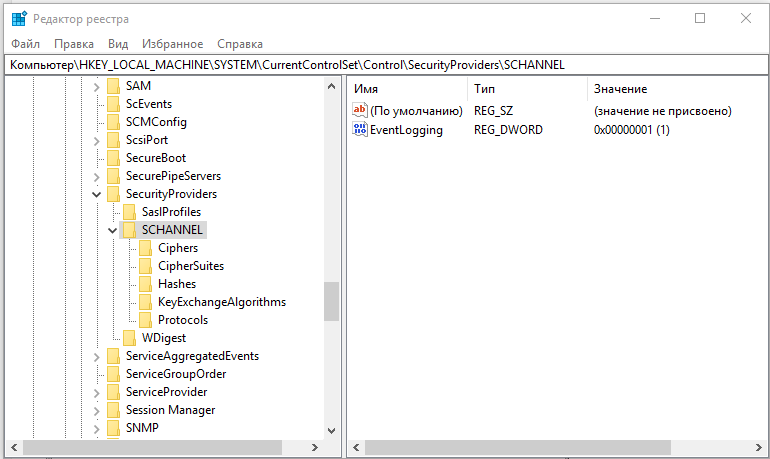
В операционной системе Windows (7, 10) добавить запись DisableClientExtendedMasterSecret (dword) в реестре HKEY_LOCAL_MACHINE\SYSTEM\CurrentControlSet\Control\SecurityProviders\SCHANNEL со значением 1 (т.к. Windows по умолчанию блокирует подобные соединения).

Для запуска Редактора реестра выполните команду Win+R, в открывшемся окне введите имя «regedit» и нажмите на кнопку «ОК».

Откроется окно «Редактор реестра», где необходимо перейти к папке CHANNEL.
Путь до файла:
HKEY_LOCAL_MACHINE → SYSTEM → CurrentControlSet → Control → SecurityProviders → SCHANNEL.

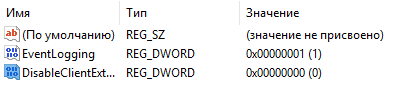
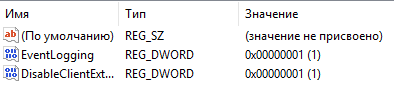
Если в указанном разделе нет параметра с именем DisableClientExtendedMasterSecret, его нужно добавить:

Нужно вызвать контекстное меню щелчком правой кнопки мыши и перейти к созданию Параметр DWORD (32 бита).

Далее указывается имя параметра: DisableClientExtendedMasterSecret

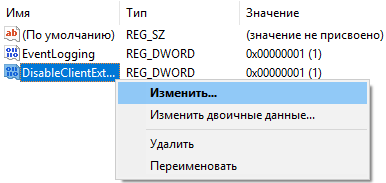
После этого нужно вызвать контекстное меню по созданному параметру и перейти к изменению.

В поле «Значение» ввести «1».

Должно получиться вот так:

Настройка и подключение РВ

Для удобства работы с информацией, данные по работе разделены на следующие блоки:

Регистратор выбытия (РВ) — техническое средство информационного обмена, предназначенное для передачи в систему мониторинга сведений о выводе из оборота лекарственных препаратов (Постановление Правительства РФ №1556).

Для оснащения медицинской организации регистратором выбытия необходимо ознакомиться с Инструкцией по получению регистратора выбытия.

Затем ознакомиться с инструкцией по настройке и подключению РВ к локальной сети медицинской организации.

На текущий момент используются две модели РВ:

Инструкция по настройке и
подключению РВ

    1. Необходимо подключить регистратор выбытия (РВ) к локальной сети медицинской организации

Внимание!

Регистратор выбытия и Архимед должны быть подключены к одной сети.

Существует 3 способа подключения РВ к сети

    • по Ethernet кабелю;
    • по Wi-Fi;
    • при помощи GSM модема.

Способ подключения РВ выбирается медицинской организацией (МО) самостоятельно. Подключение РВ к сети выполняет специалист МО.

Внимание! 

После перезагрузки РВ, IP адрес может смениться, т.к. по умолчанию в конфигурациях регистратор настроен на автоматический выбор свободного IP адреса.

Необходимо в конфигурациях РВ прописать конкретный «выделенный» IP адрес. Для этого: 

    • в окне авторизации РВ, выберите пользователя Администратор, введите пароль;
    • в главном меню перейти в Сервис → Настройки → Настройка сети
    • в окне «Настройка сети», в зависимости от подключения, выберите «Конфигурация Ethernet / Конфигурация WiFi»;
    • в окне «Конфигурация Ethernet/WiFi» выберите Способ настройки — «Ручной» и заполните всю необходимую информацию (в строке IP адрес укажите «выделенный»);
    • сохраните изменения.
    1. Проверьте подключение РВ к локальной сети медицинской организации:

ШТРИХ-М

На ПК пользователя, подключенном к этой же локальной сети, нужно запустить в браузере Google Chrome приложение «TestRV».

Для запуска приложения «TestRV» необходимо следовать инструкции:

    • Подключить регистратор выбытия к ПК через интерфейс USB.
    • Затем войти на ПК в «Компьютер».
    • Далее следует открыть диск «STORAGE» и скопировать файл TestRV из «STORAGE» локально на ПК.
    • Запустить в браузере Google Chrome приложение «TestRV».

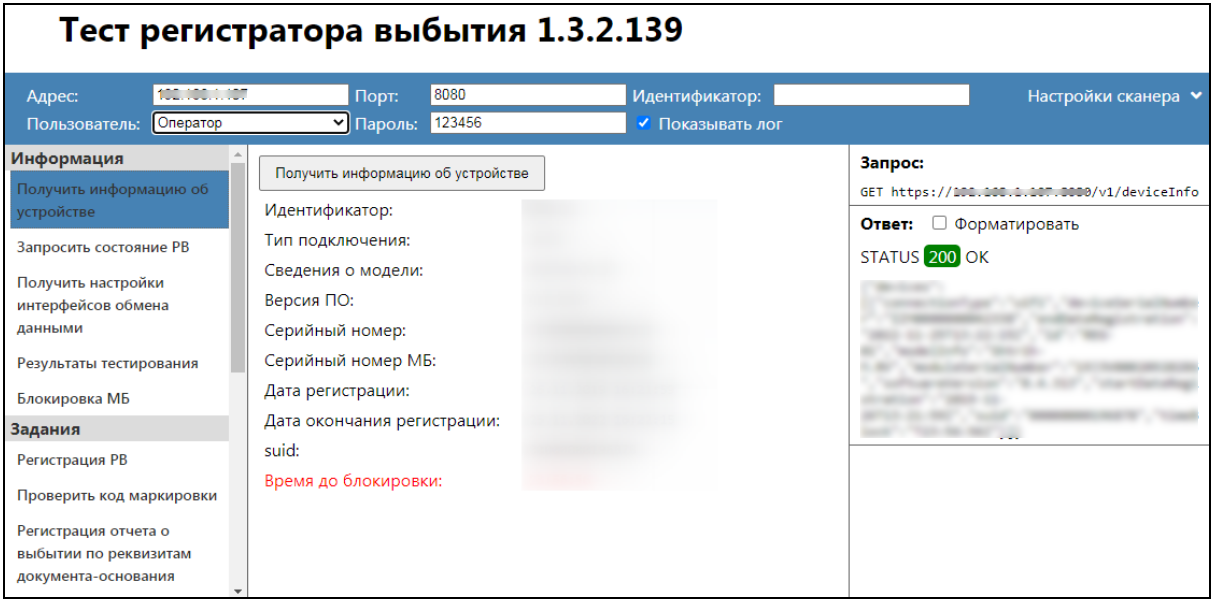
Заполнить следующую информацию:

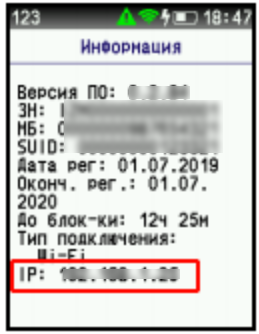
    • Адрес — IP адрес с экрана регистратора выбытия (Главное меню — Информация)

    • Порт — по умолчанию 8080;
    • Пользователь и пароль — укажите пользователя и пароль соответствующие вашему РВ:
Штрих-М
Логин Пароль
operator 123456
administrator 654321


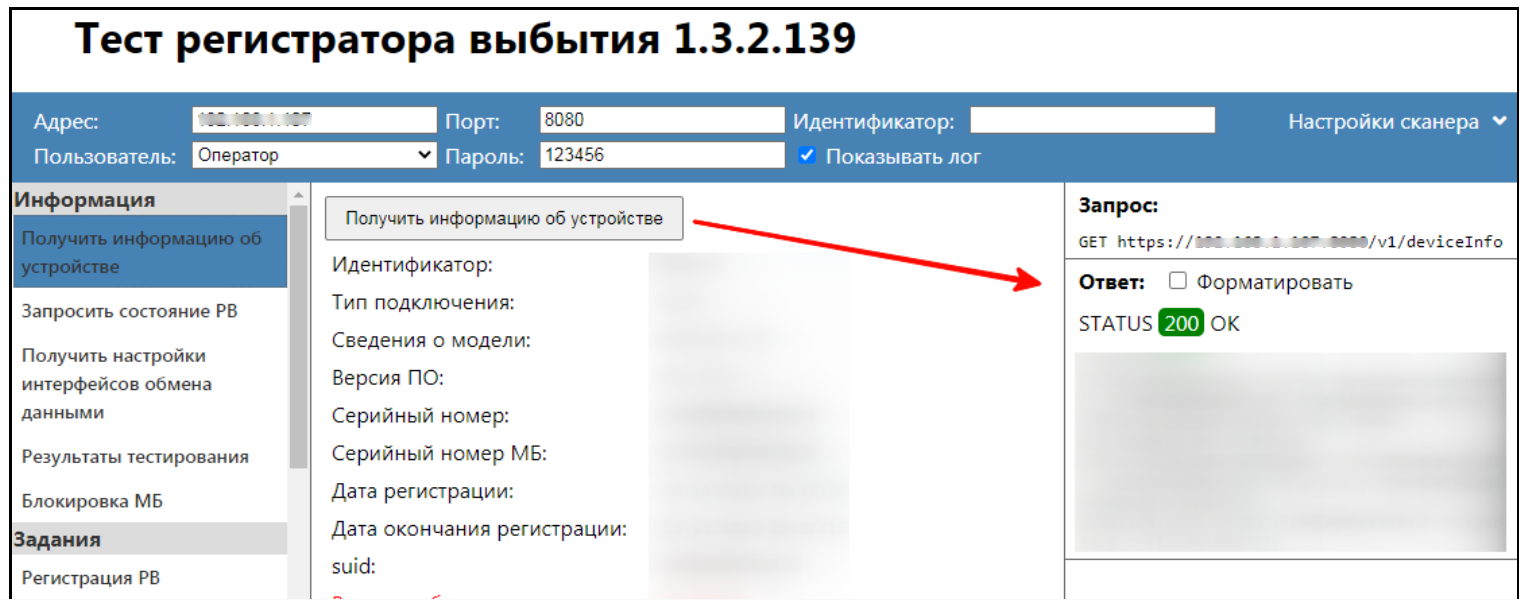
Далее нажмите на кнопку «Получить информацию об устройстве».
Результат проверки:

    • STATUS 200 OK

Если в правой панели в поле «Ответ:» первая строка будет «STATUS 200 OK», значит РВ подключен, если нет, то следовать дальнейшим пунктам.

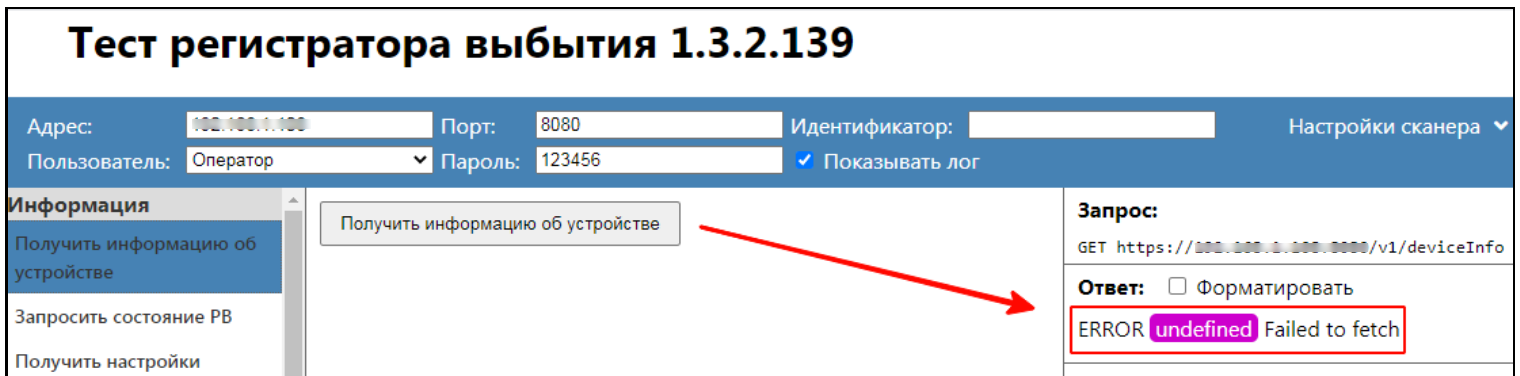
    • ERROR undefined Failed to fetch

Если в правой панели в поле «Ответ:» первая строка будет «ERROR undefined Failed to fetch», нужно временно включить в список исключений браузера IP-адрес регистратора выбытия.

Для этого нужно открыть новую страницу в браузере и перейти по ссылке вида: https://[ipадрес]:[порт]
Ссылку можно скопировать в поле «Запрос».

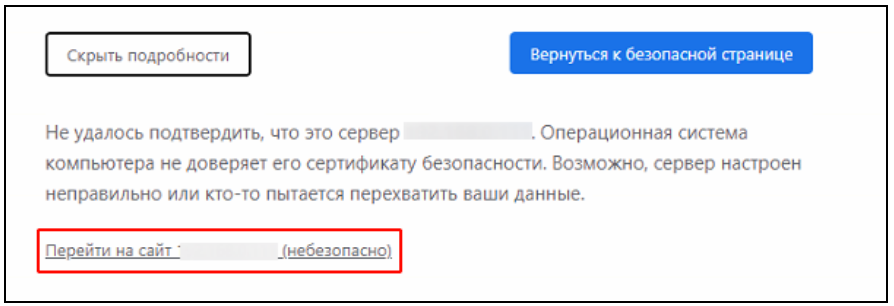
В результате может быть выведено следующее окно:

При нажатии кнопки «Дополнительные» будет выведена дополнительная информация: 

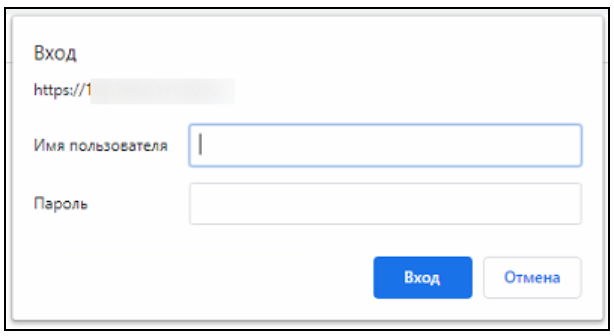
Необходимо нажать на ссылку «Перейти на сайт **** (небезопасно)». В открывшемся окне входа указывается «Имя пользователя» и «Пароль» и выполняется вход.

Штрих-М
Логин Пароль
operator 123456
administrator 654321

Если IP-адрес успешно добавлен в исключения, то в окне браузера будет выведен ответ: {«error»:{«code»:5090,»description»:»bad target»}}.

Теперь снова нужно выполнить запрос «Получить информацию об устройстве» и в поле «Ответ:» получить ответ «STATUS 200 OK».

АТОЛ

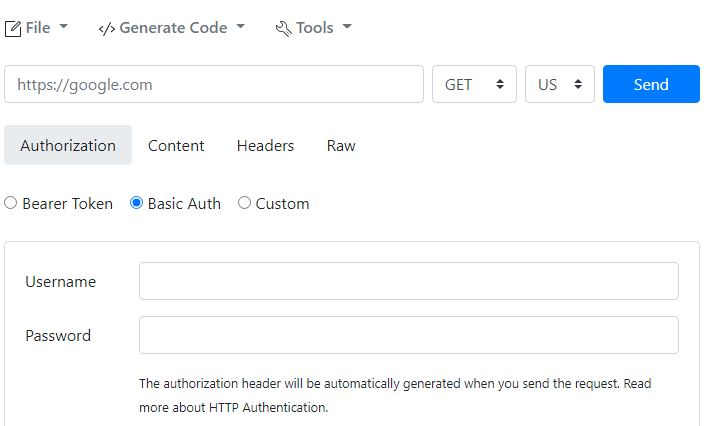
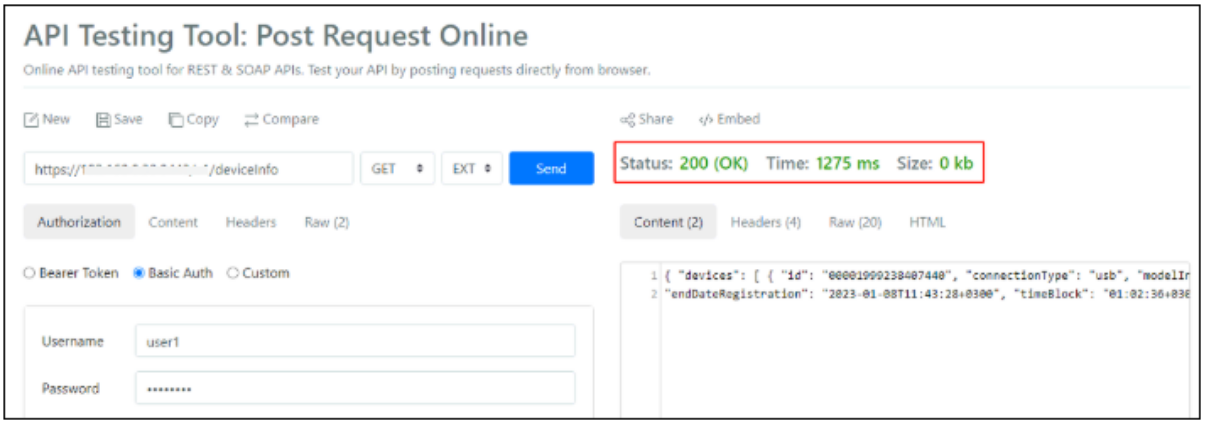
Проверить подключение можно по ссылке https://reqbin.com.

Необходимо ввести адрес в формате https://[ipадрес]:[порт]/v1/deviceInfo ,где порт по умолчанию — 8443.

В разделе Authorization выберите «Basic Auth» и заполните поля «Username» и «Password».

Атол
Логин Пароль
user1 Pas$w0rd
user2 qwE123xx

Затем нужно нажать на кнопку «Send».

    • STATUS 200 OK

Если в правой части окна в поле «Ответ:» первая строка будет «STATUS 200 OK», значит РВ подключен, если нет, то следовать дальнейшим пунктам.

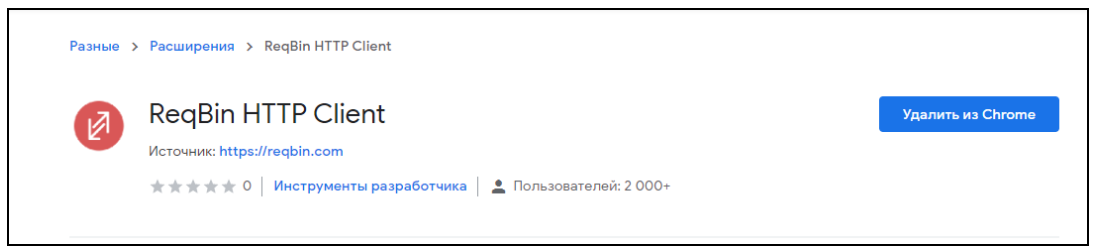
    • Add the ReqBin Google Chrome Extension to your browser to send requests to the localhost and servers on your local network.

В таком случае нужно установить расширение ReqBin HTTP Client для браузера.

Затем перезагрузить страницу и снова выполнить запрос по кнопке «Send».

Настройка связи регистратора выбытия
и medinfo.exe

Запустите Архимед и перейдите в настройки плагина MLS_Archimed_Plugins_Marking.dll.
Путь до плагина: Плагины → Список плагинов.

Затем, вызвать контекстное меню щелчком правой кнопки мыши и открыть настройки плагина по кнопке «Настройки».

Во вкладке «Регистраторы выбытия» нажмите кнопку «Добавить» и заполните следующую информацию: 

    • Описание — введите понятное название РВ (н-р, фирма РВ);
    • Адрес сервера — IP адрес с экрана регистратора выбытия (Главное меню — Информация);

    • Порт — всегда один по умолчанию 8080 или 8443 (Штрих-М 8080, Атол 8443);
    • Пользователь и пароль — укажите пользователя и пароль соответствующие вашему РВ:
Штрих-М Атол
Логин Пароль Логин Пароль
operator 123456 user1 Pas$w0rd
administrator 654321 user2 qwE123xx

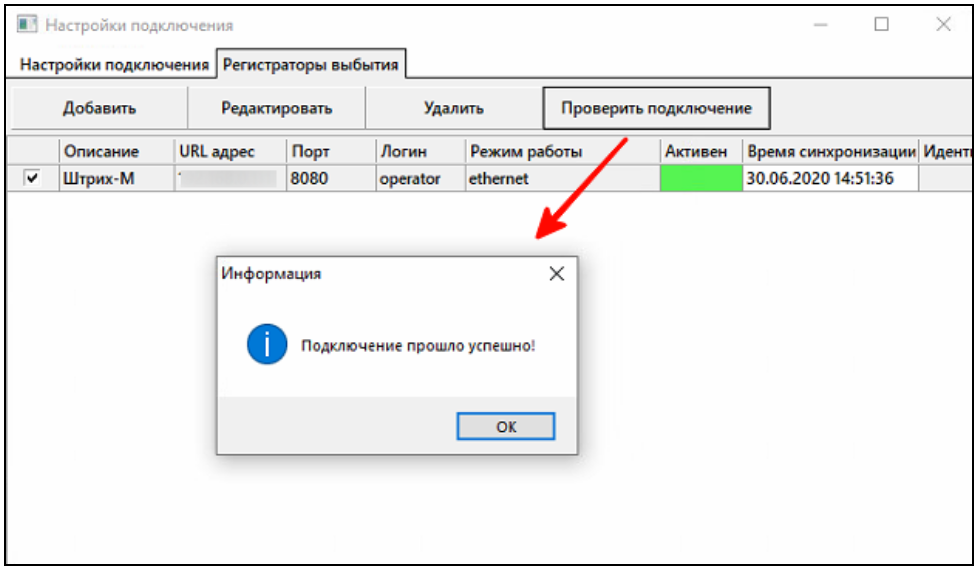
После ввода данные необходимо сохранить по кнопке «Сохранить». Затем проверить подключение.

Если все данные указаны верно, Архимед и регистратор выбытия подключены к одной сети, выйдет сообщение об успешном подключении.

Сертификаты

Для удобства работы с информацией, данные по работе в модуле разделены на следующие блоки:

В системе лояльности есть возможность продавать и оплачивать услуги с помощью сертификатов.

Предварительная настройка

Предоставление прав

Для пользователей, которые будут работать непосредственно в модуле Система лояльности необходимо предоставить право на запуск модуля:

    • Запуск модуля.


Заполнение справочников

Перед началом работы необходимо добавить сертификаты, имеющиеся в клинике и создать типы платежей. Подробнее о заполнении справочников можно ознакомиться в статье «Система лояльности. Заполнение справочников».

Продажа сертификатов

Для продажи сертификата перейдите в модуль Платные услуги, перейдите к счету необходимого пациента и нажмите кнопку «Выбор услуг».

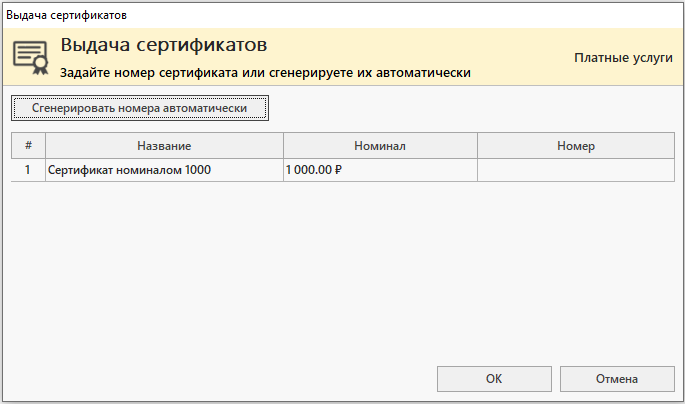
При добавлении сертификата в корзину откроется окно «Выдача сертификатов».

Заполняем данные:

    • Поле Номер — уникальный номер сертификата;
    • Кнопка Сгенерировать номера автоматически — автоматически проставит порядковый номер сертификата в поле «Номер».

Для сохранения введенных данных необходимо нажать на кнопку «ОК». Далее сертификат оплачивается по кнопке «Оплата и аванс».

Оплата услуг сертификатом

Фиксировать оплату услуг сертификатом в модуле Платные услуги можно с помощью стандартной процедуры оплаты.

Начисление услуг осуществляется обычным образом.

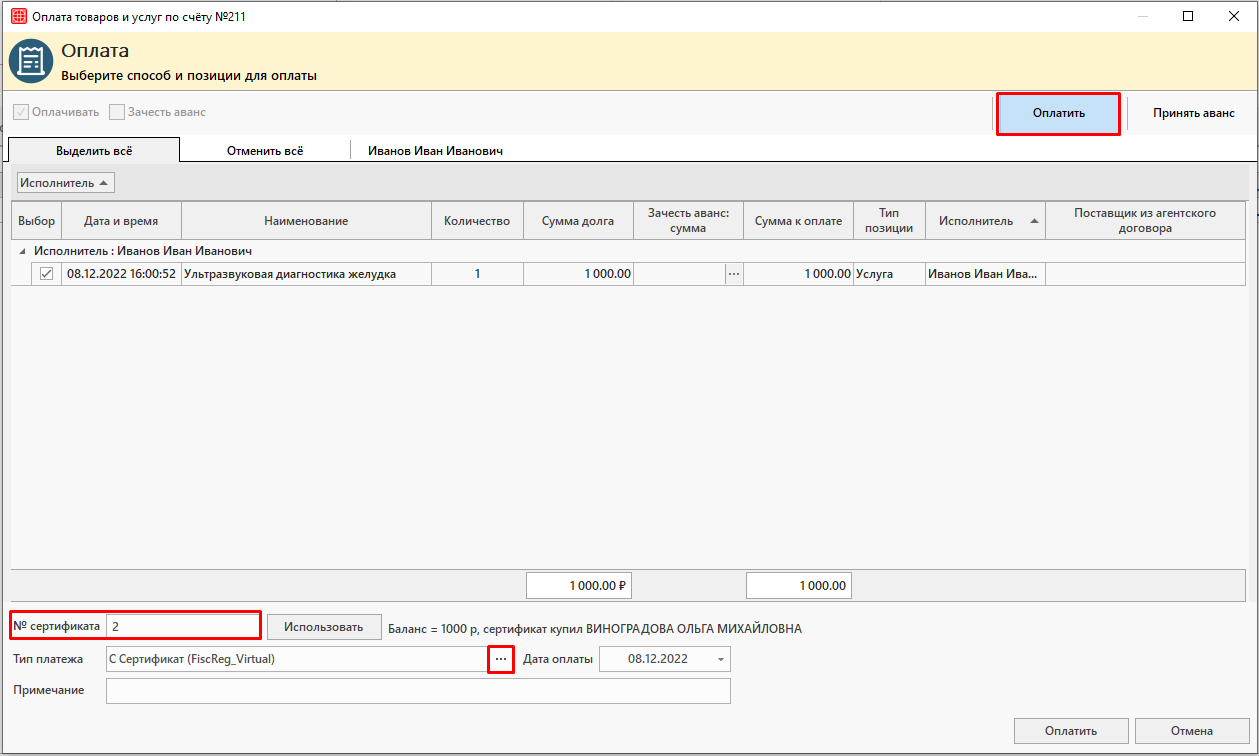
После зачисления услуг на счет пациента нужно нажать на кнопку «Оплата и аванс». Далее в открывшемся окне оплаты услуг в поле «Тип платежа» выбираем тип Сертификат.

Затем в поле «№ сертификата» указать номер используемого сертификата и нажать на кнопку «Использовать».

Оплатить услугу можно по кнопке «Оплатить».

Вкладка «Сертификаты»

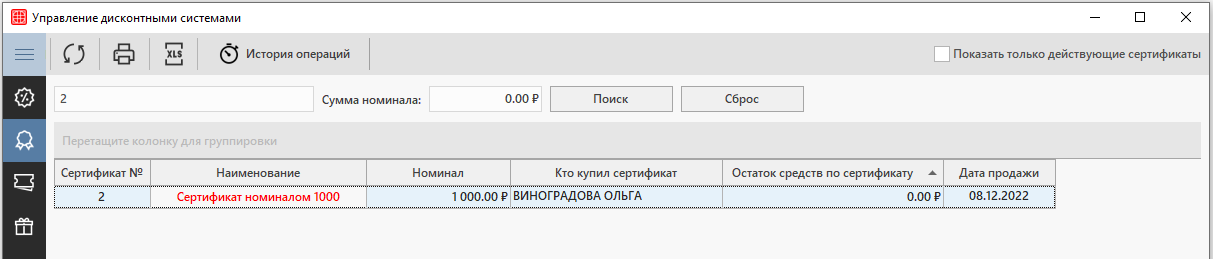
Для просмотра статистики по сертификатам перейдите в модуль Система Лояльности во вкладку «Сертификаты».

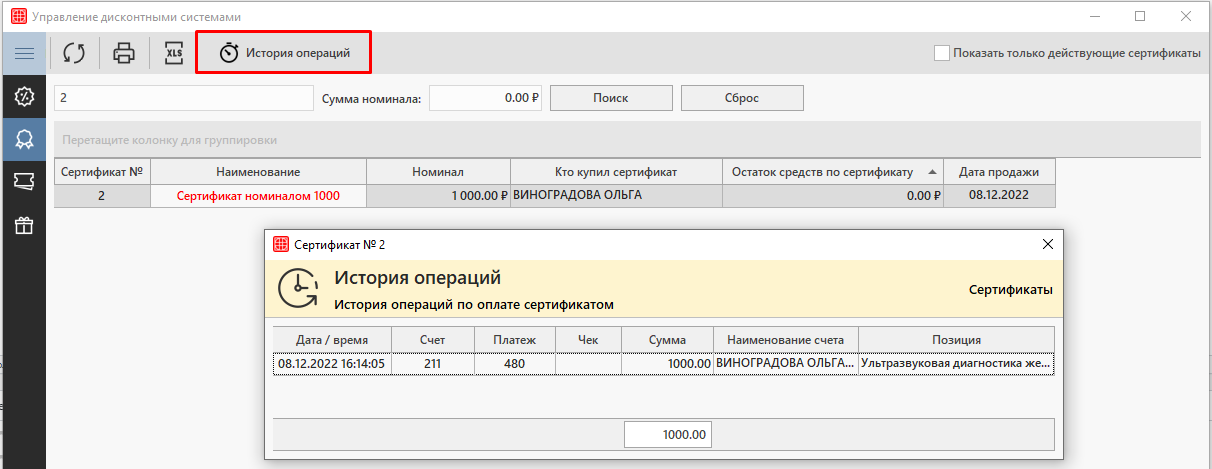
Для просмотра истории операций нажмите на кнопку «История операций». Откроется окно «Сертификат №», где будет показана вся информация об оплаченных, по данному сертификату, услугах.
 

Абонементы

Для удобства работы с информацией, данные по работе в модуле разделены на следующие блоки:

В системе лояльности есть возможность настроить работу не только по сертификатам и дисконтным картам, но и по абонементам.

Предварительная настройка

Настройки системы

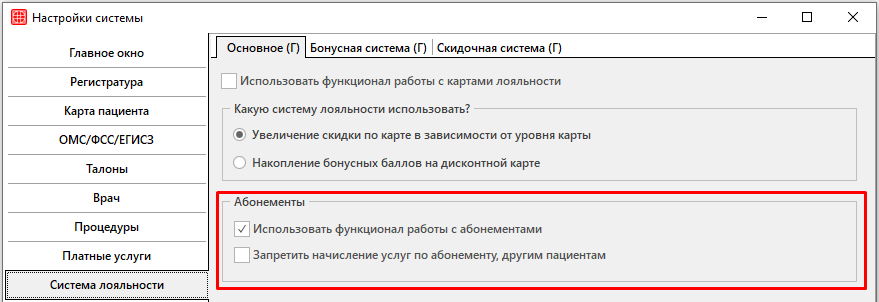
Для работы с абонементами необходимо включить в настройках системы следующую функцию:

✅ Использовать функционал работы с абонементами;

Предоставление прав

Для пользователей, которые будут работать непосредственно в модуле Система лояльности необходимо предоставить право на запуск модуля:

    • Запуск модуля.


Заполнение справочников

Перед началом работы необходимо добавить абонементы, имеющиеся в клинике и создать типы платежей. Подробнее о заполнении справочников можно ознакомиться в статье «Система лояльности. Заполнение справочников».
Продажа абонемента

Для продажи абонемента перейдите в модуль Платные услуги, перейдите к счету необходимого пациента и нажмите кнопку «Выбор услуг».
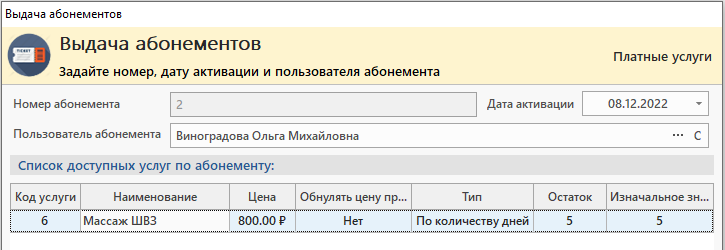
При добавлении абонемента в корзину откроется окно «Выдача абонементов».

Заполняем данные:

    • Номер абонемента — уникальный номер абонемента;
    • Дата активации (не обязательно) — с какой даты начнется отсчет действия абонемента ;
    • Пользователь абонемента — кому из пациентов привязать данный абонемент (по умолчанию клиент, который его оплачивает). Поле пользователь можно оставить пустым, позже этот абонемент можно будет присвоить.

Список доступных услуг по абонементу формируется автоматически на основе привязанных к абонементу услуг в справочнике «Товары и услуги».
Для сохранения введенных данных необходимо нажать на кнопку «Сохранить».
Начисление услуг по абонементу

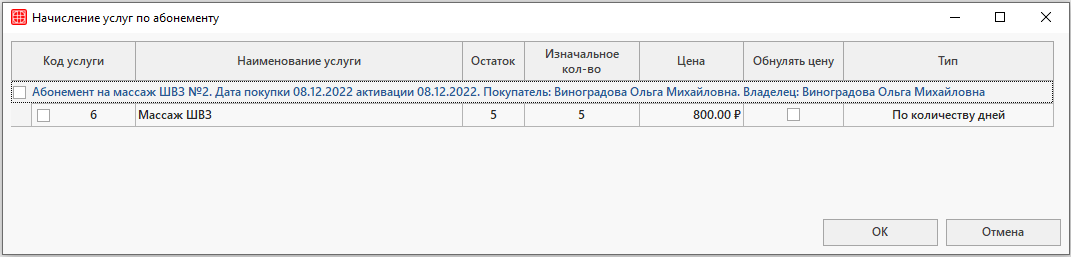
Для того, чтобы использовать услуги из абонемента необходимо перейти в модуль Платные услуги нажать на кнопку «Выбор услуг». Откроется окно «Товары и услуги», при помощи кнопки «Импортировать услуги» выбираем способ импорта «Услуги из абонемента».

Откроется окно «Начисление услуг по абонементу», где мы видим все приобретенные абонементы пациентом, а также доступные по ним услуги. В окне отмечаются услуги, которые необходимо начислить пациенту.

После этого услуги будут добавлены в корзину.

Если в абонементе стоял чекер «Обнулять цену при начислении по абонементу», то услуги добавятся с нулевой стоимостью. Если же с пациента за услуги по абонементу взымается оплата, то далее, после добавления услуги в счет пациента, такие услуги оплачиваются как обычные по кнопке «Оплата и аванс».

Вкладка «Абонементы»

Для просмотра статистики по абонементам перейдите в модуль Система Лояльности во вкладку «Абонементы».

Для редактирования нажмите на кнопку «Редактировать». Откроется окно «Выдача абонементов», где можно перепривязать абонемент к другому пациенту и изменить дату активации.