Права пользователей. Врач

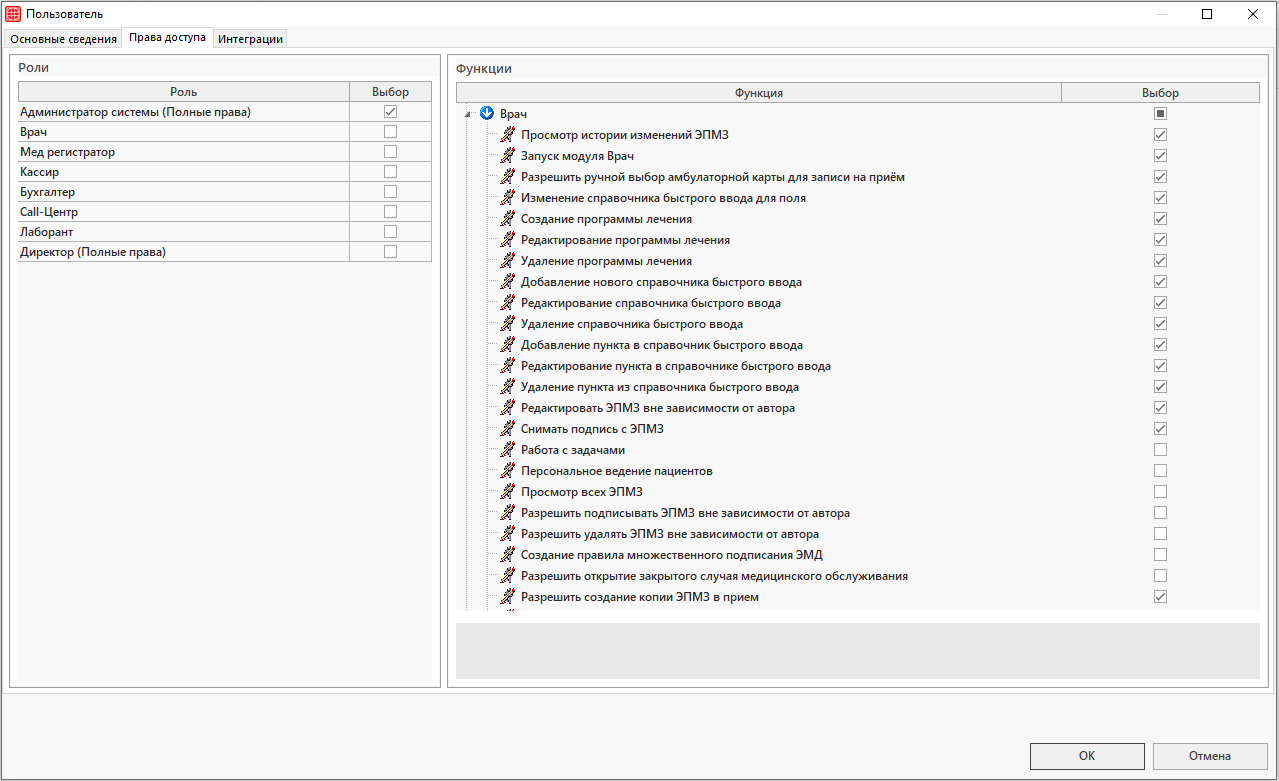
Для работы в модуле Врач необходимо настроить права для пользователей программы.

Путь до справочника следующий: Справочники → Пользователи и пароли → Пользователи.

Разберем каждое право отдельно для работы в модуле Врач

Запуск модуля
    • Запуск модуля врач

Право позволяет запускать модуль Врач.

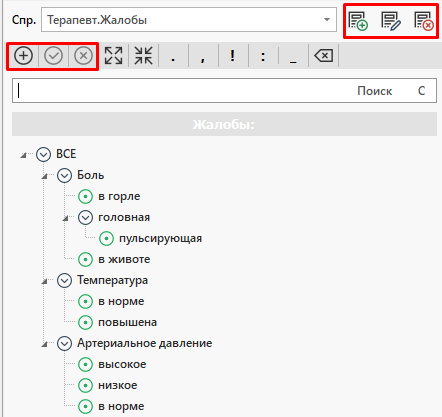
Работа со справочником быстрого ввода

    • Добавление нового справочника быстрого ввода

Позволяет пользователю добавлять новые справочники быстрого ввода.

    • Редактирование справочника быстрого ввода

Позволяет пользователю редактировать справочники быстрого ввода.

    • Удаление справочника быстрого ввода

Позволяет пользователю удалять справочники быстрого ввода.

    • Изменение справочника быстрого ввода для поля

Позволяет пользователю изменять справочник быстрого ввода для выбранного поля.

    • Добавление пункта в справочник быстрого ввода

Позволяет пользователю добавлять новые пункты в справочник быстрого ввода.

    • Редактирование пункта в справочнике быстрого ввода

Позволяет пользователю редактировать пункты в справочник быстрого ввода.

    • Удаление пункта из справочника быстрого ввода

Позволяет пользователю удалять пункты в справочнике быстрого ввода.

Работа с программой лечения

    • Создание программы лечения

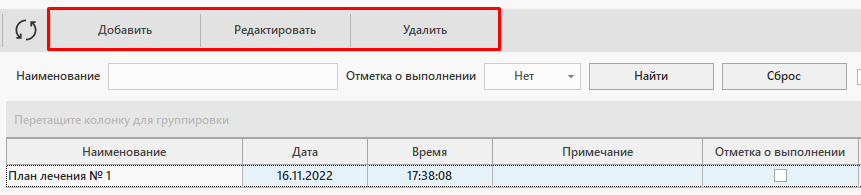
Позволяет пользователю создавать программу лечения во вкладке «Лечебные программы» по кнопке «Добавить». Это право необходимо только тем сотрудникам, которые будут составлять план лечения.

    • Редактирование программы лечения

Позволяет пользователю редактировать вои и чужие лечебные программы по кнопке «Редактировать», если при создании лечебной программы ее автор разрешил редактирование другим пользователям.

    • Удаление программы лечения

Позволяет пользователю удалять свои и чужие программы лечения по кнопке «Удалить».

Работа с эпмз

    • Просмотр всех ЭПМЗ

Разрешает пользователю просматривать все ЭПМЗ вне зависимости от настроек доступности.

    • Просмотр истории изменений ЭПМЗ

Позволяет пользователю просматривать журнал изменений ЭПМЗ по кнопке «История».

    • Разрешить создание копии ЭПМЗ в прием

Позволяет пользователю создавать копию ЭПМЗ в прием по кнопке «Копия в приём».

    • Снимать подпись с ЗПМЗ

Позволяет пользователю убрать подпись с подписанной ЭПМЗ по кнопке «Убрать подпись».

    • Разрешить подписывать ЭПМЗ вне зависимости от автора

Право позволяет пользователю подписывать ЭПМЗ, созданные другими пользователями системы.

    • Разрешить удалять ЭПМЗ вне зависимости от автора

Право позволяет пользователю удалять ЭПМЗ, созданные другими пользователями системы.

    • Редактировать ЭПМЗ вне зависимости от автора

Право позволяет пользователю редактировать ЭПМЗ, созданные другими пользователями.

ОТПРАВКА ДОКУМЕНТОВ В ЕГИСЗ
    • Создание правила множественного подписания ЭМД

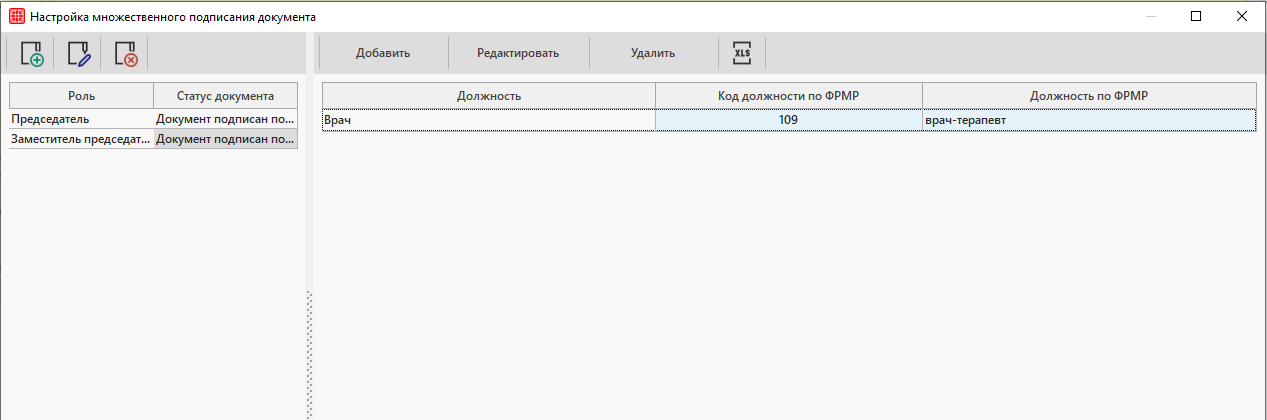
Право позволяет создавать правило множественного подписания для ЭМД в справочнике  «Виды электронных медицинских документов».

Работа со случаями обслуживания
    • Разрешить открытие закрытого случая медицинского обслуживания

Позволяет пользователю открывать закрытые случаи медицинского обслуживания.

Работа с Зуботехнической лабораторией
    • Отображать заказ-наряды других врачей

Позволяет позволяет видеть заказ-наряды, созданные другими пользователями.

    • Редактировать заказ-наряд ЗТЛ

Позволяет редактировать все заказ-наряды.

    • Удалять заказ-наряд ЗТЛ

Позволяет удалять любые заказ-наряды.

Дополнительные возможности
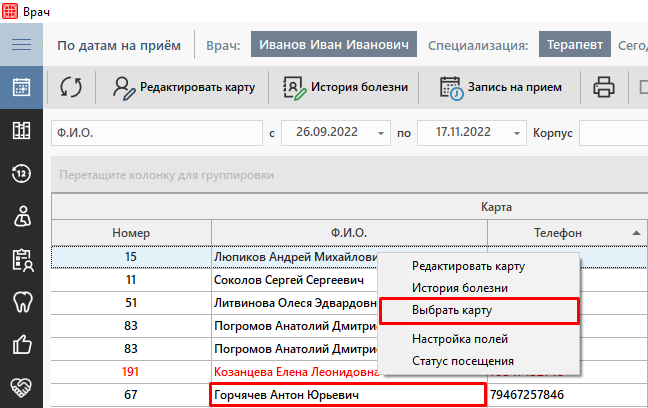
    • Разрешить ручной выбор амбулаторной карты для записи на прием

Позволяет пользователю выбрать карту из списка по кнопке «Выбрать карту» из контекстного меню.

    • Работа с задачами

Позволяет пользователю создавать и редактировать задачи в модуле Врач.

    • Персональное ведение пациента

Позволяет пользователю создавать и редактировать сделки в модуле Врач.

Работа с лечебными программами

В модуле Врач имеется возможность работать с лечебными программами. Это бывает нужно, если врачи работают с процедурами, которые выполняются с какой-либо периодичностью (например, раз в неделю), а план лечения необходимо составить заранее. При этом касса  будет высчитывать услуги по созданной лечебной программе после каждой выполненной процедуры.

Сначала необходимо предоставить пользователю доступ к работе с лечебными программами. Подробнее о предоставлении прав для работы в модуле Врач читайте в статье «Права пользователей. Врач».

Создание лечебной программы

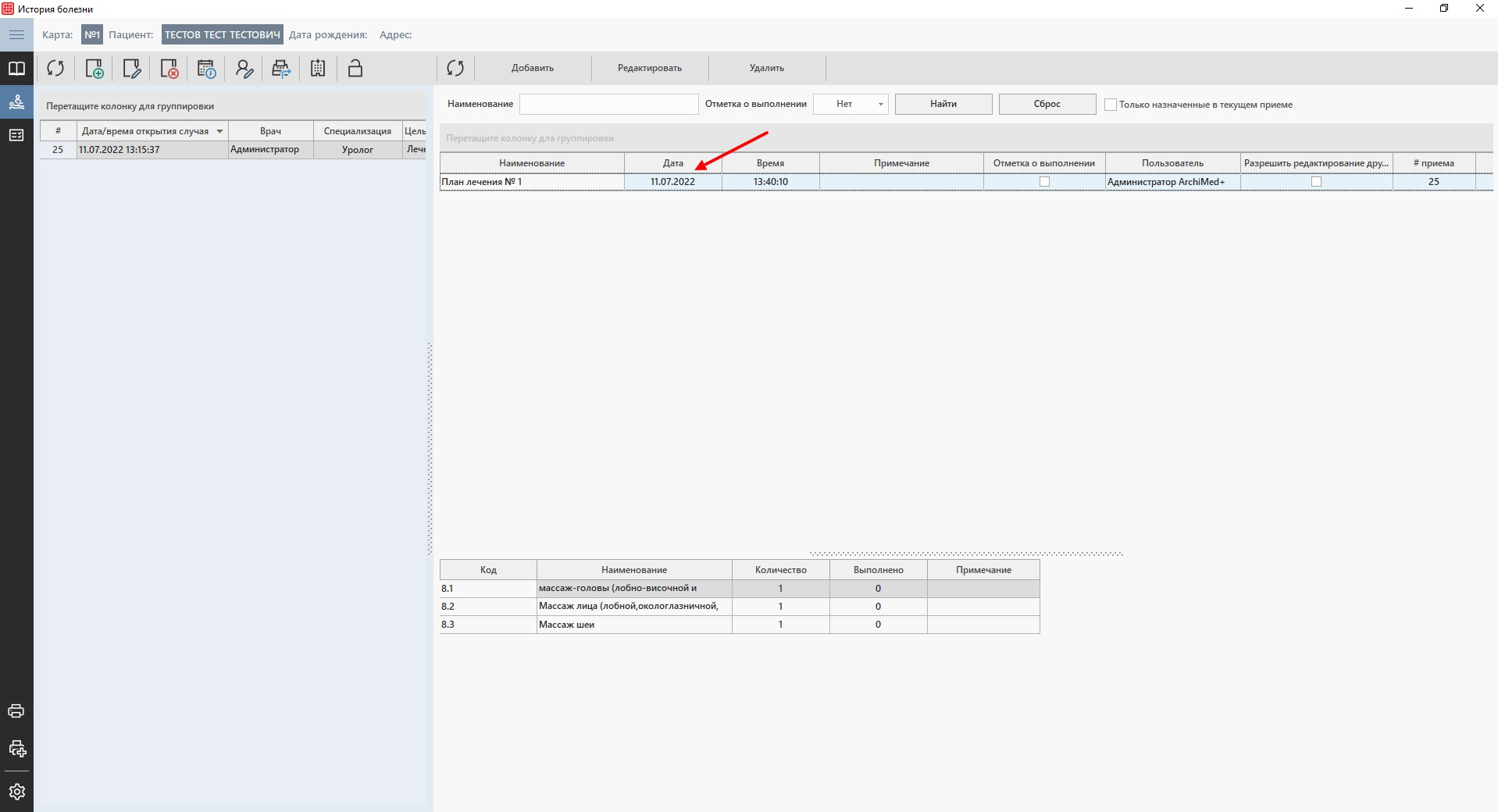
Для создания программы необходимо перейти в истории болезни во вкладку «Лечебные программы». Если вкладки нет, то ее нужно включить в настройках системы.

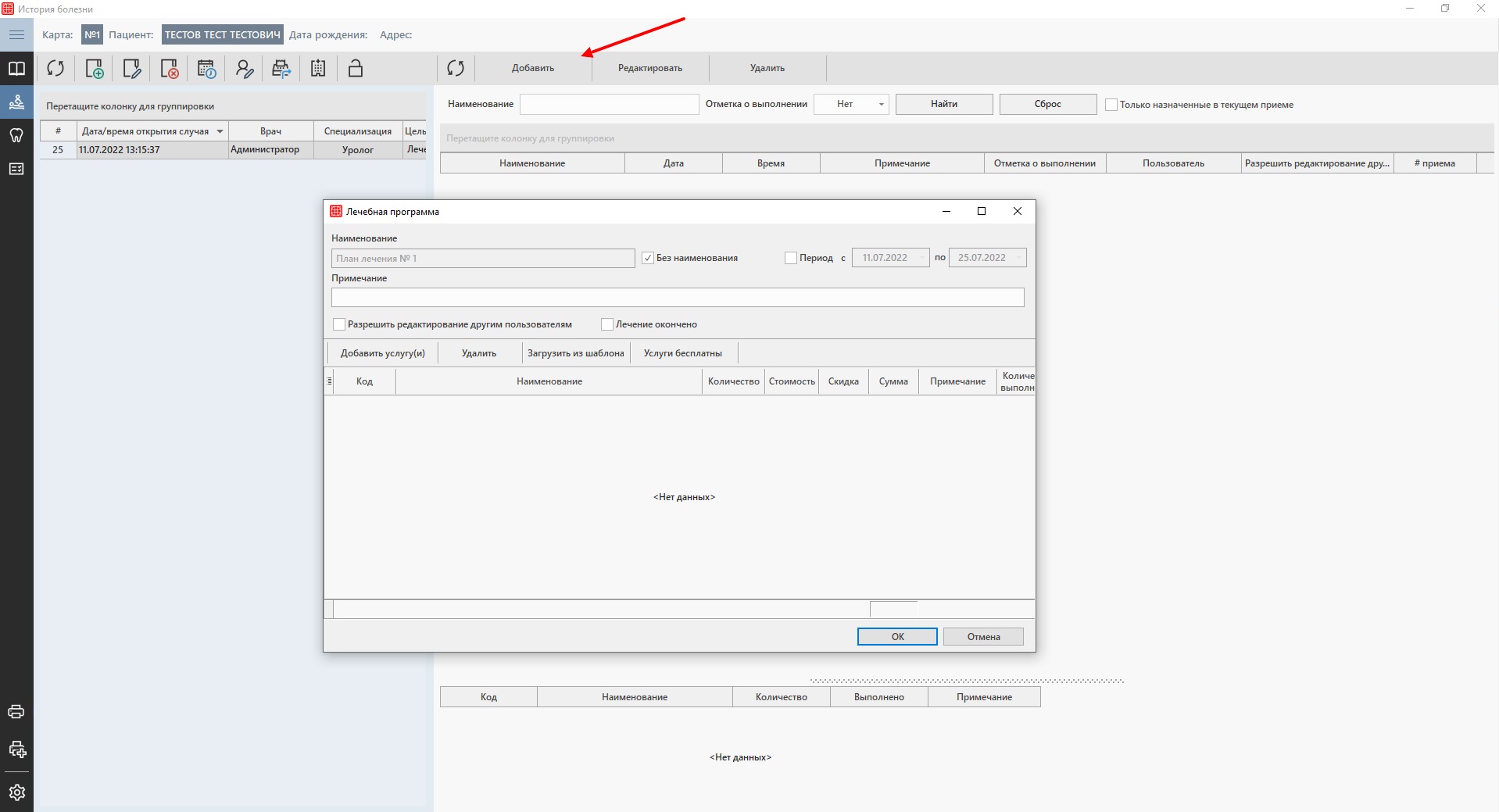
Далее нажать кнопку «Добавить». Откроется окно «Лечебная программа».

Где ввести/выбрать:

    • Наименование — ввести наименование лечебной программы. Если наименование отсутствует, то ставим галочку «Без наименования»;
    • Примечание — ввести примечание к программе, если сотрудникам кассы это понадобится;
    • Разрешить редактирование другим пользователям — установить галочку, если нужно дать права на редактирование программы другим пользователям;
    • Лечение окончено — установить галочку, если лечение уже окончено.
    • Период — установить галочку, если программа создается на период. После указать сам период.

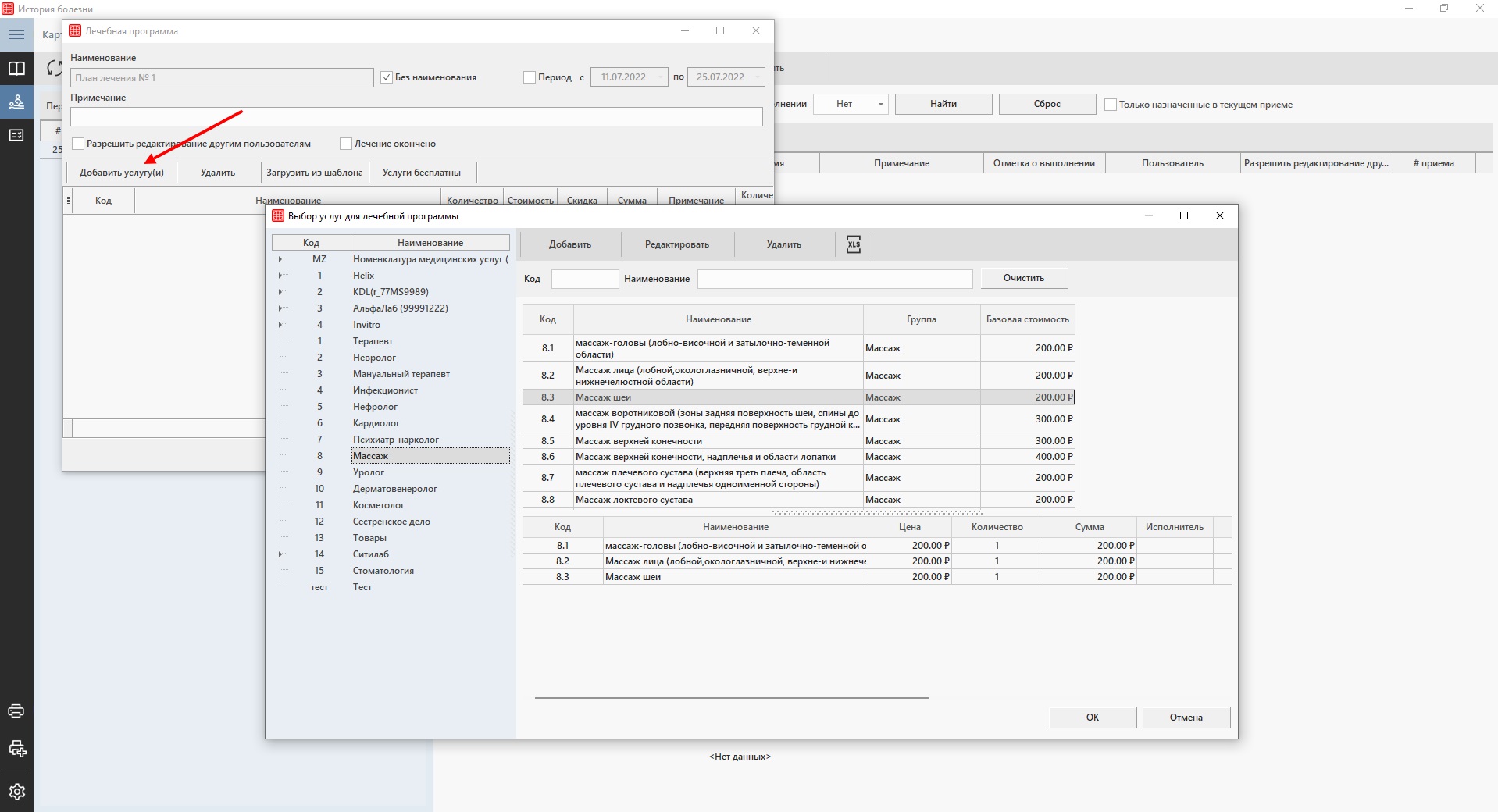
После нужно добавить услуги, которые будут добавлять сотрудники кассы после прохождения каждой процедуры. Услуг может быть множество, а может быть и одна. Если услуга одна, но ее нужно сделать несколько раз, то нужно установить это количество (столбец «Количество») при добавлении услуги.

При добавлении услуг, есть возможность заранее указать исполнителя в соответствующем столбце.

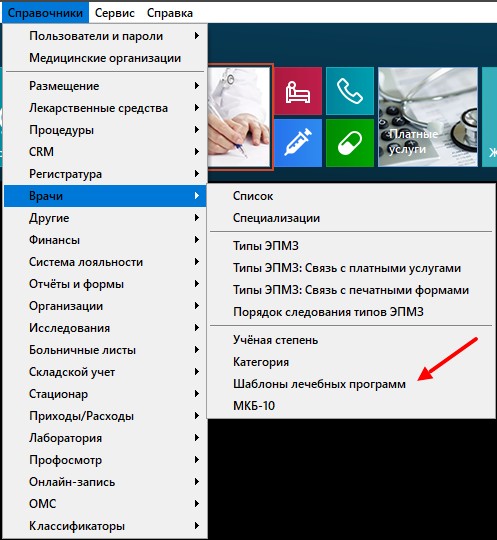
Для добавления услуг в лечебную программу, можно создать шаблоны. Для добавления услуг из шаблона можно воспользоваться кнопкой «Загрузить из шаблона». Сами же шаблоны можно добавить в справочнике «Шаблоны лечебных программ».

Путь до справочника: Справочники → Врачи → Шаблоны лечебных программ.

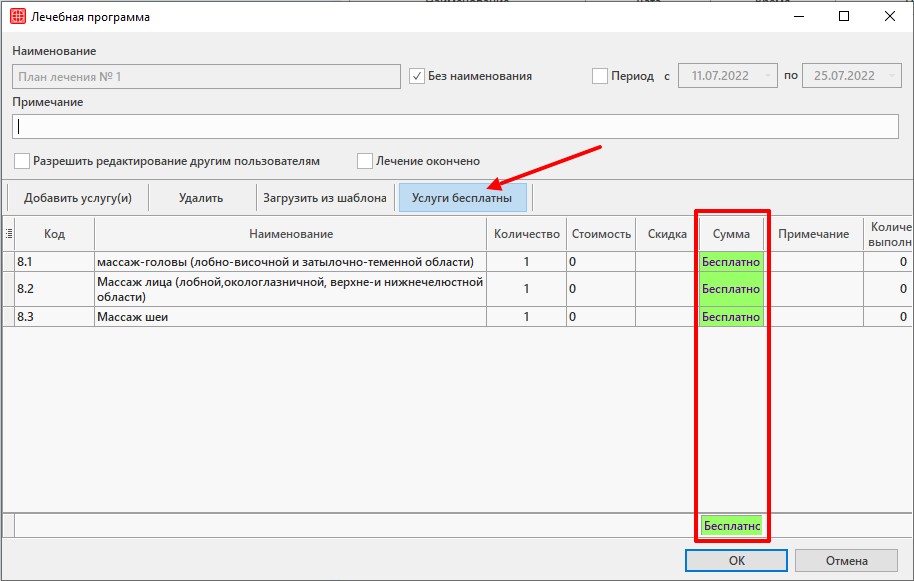
Если услуги в процедуре бесплатны, то можно после добавления нажать кнопку «Услуги бесплатны», тогда сами услуги будут бесплатны, но учет их количества можно будет вести.

Если все добавлено, нажать «Ок». Программа добавится в список.

Обратите внимание, что под созданной программой будут выведены услуги, привязанные к программе. Здесь будет вестись учет количества выполненных процедур и оставшихся.

Работа с лечебными программами

Работать с программами может, как сам врач, так и сотрудники регистратуры. Для добавления услуг из программы в счет, необходимо создать счет пациенту, которому создали лечебную программу, так как программы привязываются к пациентам.

Как было описано выше, счет может создать врач или сотрудники регистратуры. Как создать счет через модуль «Врач» читайте в статье «Работа в модуле Врач». Как создать счет через модуль «Регистратура» читайте в статье «Платные услуги».

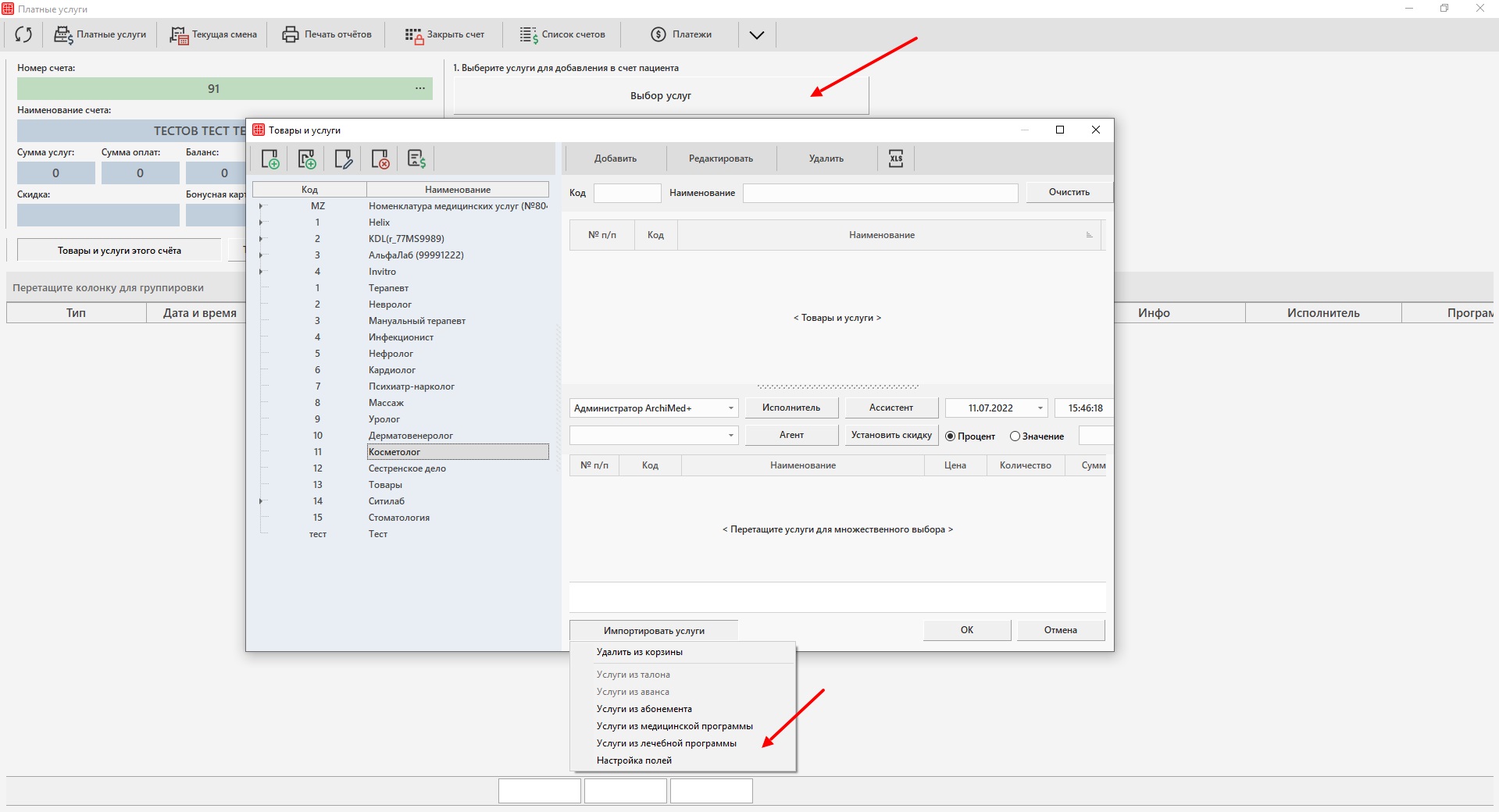
После создания счета нажать кнопку «Выбор услуг»  и при помощи кнопки «Импорт услуг» выбираем «Услуги из лечебной программы». Откроется список актуальных программ для данного пациента.

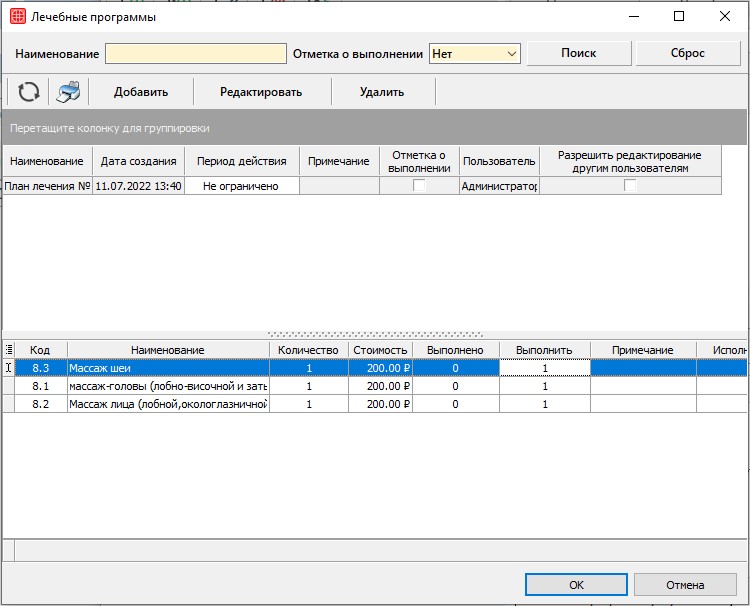
Чтобы добавить услуги из программы в счет, необходимо указать в поле «Выполнить» нужное количество услуг, а в поле «Исполнитель» указать исполнителя данной услуги.

После нажать кнопку «Ок», услуги помещаются в корзину. Еще раз нажимаем «Ок», услуги перемещаются в счет пациента.

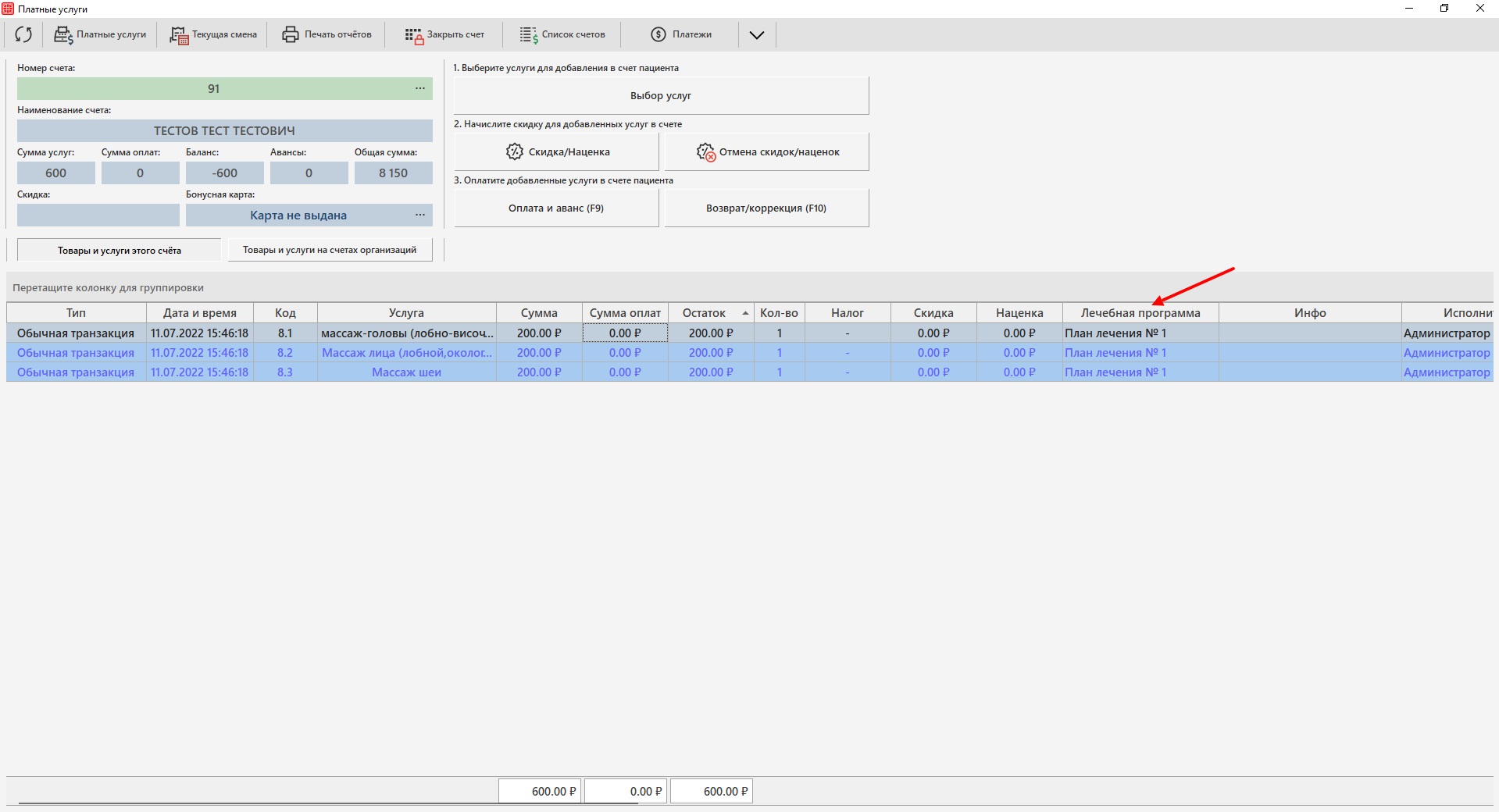
В информации по счету можно узнать из какой программы были добавлены услуги. Пробить услуги можно обычным способом.

Обратите внимание, что добавленные услуги из программы будут вычтены.

Права пользователей. Профосмотры

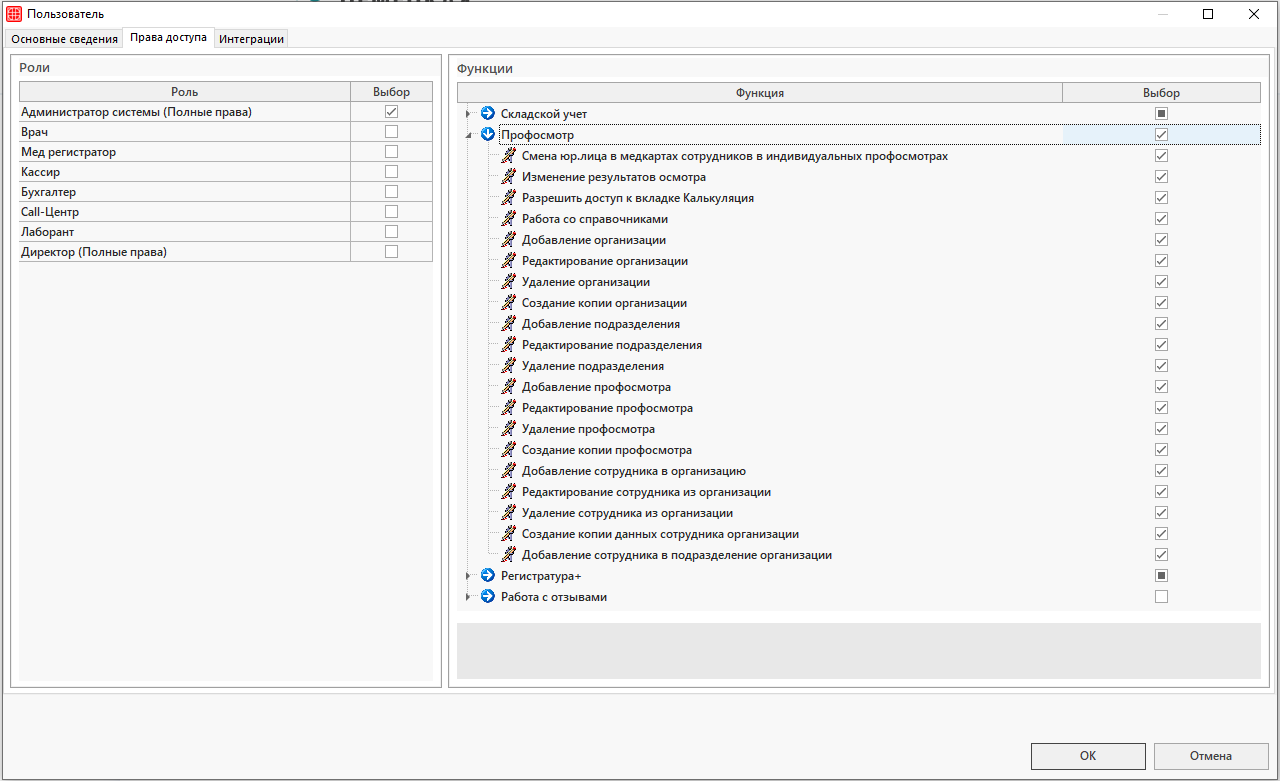
Для работы в модуле Профосмотры необходимо настроить права для пользователей программы. Настройка производится в справочнике «Пользователи».
Путь до справочника: Справочники → Пользователи и пароли → Пользователи.

Разберем каждое право отдельно для работы с профосмотрами

РАБОТА перед проведением профосмотров
    • Разрешить доступ к вкладке «Калькуляция»

Право позволяет пользователю видеть и открывать вкладку «Калькуляция» для добавления расчета.

 → 

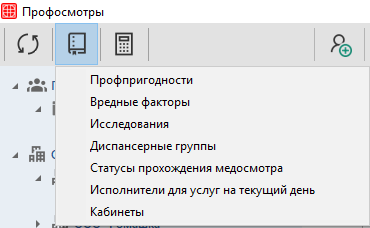
    • Работа со справочниками

Право позволяет пользователю просматривать и редактировать справочники в модуле Профосмотр.

Право для Профпатолога
      • Изменение результатов осмотра

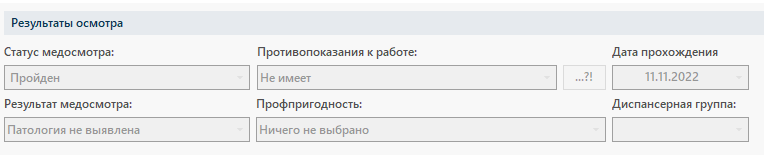
    Право позволяет пользователю добавлять и редактировать результаты профилактического осмотра.

РАБОТА С Организациями

    • Добавление организации

Право позволяет пользователю добавлять регистрационную карту организации для профосмотра.

    • Редактирование организации

Право позволяет пользователю редактировать регистрационную карту организации для профосмотра.

    • Удаление организации

Право позволяет пользователю удалять регистрационную карту организации для профосмотра.

    • Создание копии организации

Право позволяет пользователю создавать копию регистрационной карты организации для профосмотра.

работа с профосмотрами от организаций

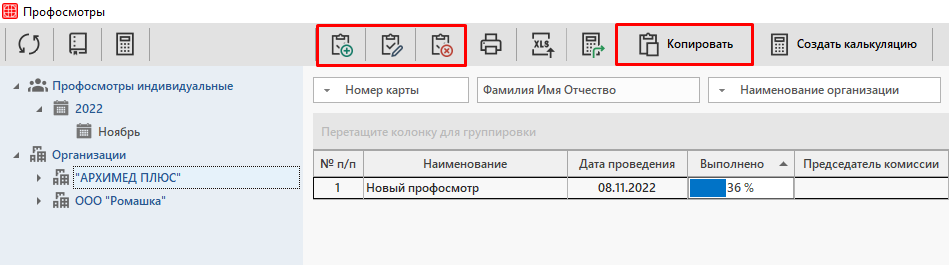
    • Добавление профосмотра

Право позволяет пользователю добавлять новый профосмотр.

    • Редактирование профосмотра

Право позволяет пользователю редактировать профосмотр.

    • Удаление профосмотра

Право позволяет пользователю удалять профосмотр.

    • Создание копии профосмотра

Право позволяет пользователю создавать копию профосмотра.

РАБОТА С сотрудниками по профосмотрам от организации

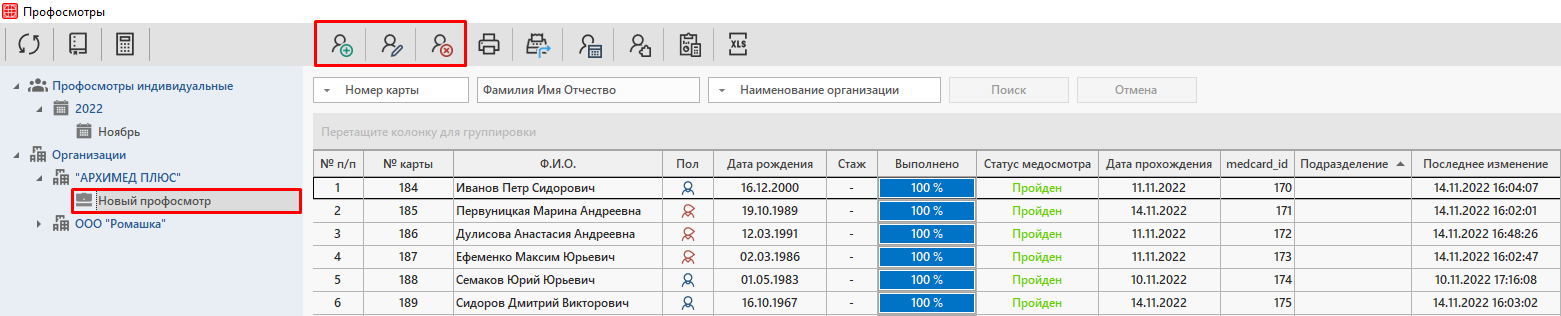
    • Добавление сотрудника в организацию

Право позволяет пользователю добавлять нового сотрудника для выбранной организации.

    • Редактирование сотрудника из организации

Право позволяет пользователю редактировать сотрудника из выбранной организации.

    • Удаление сотрудника из организации

Право позволяет пользователю удалять сотрудника из выбранной организации.

Дополнительные возможности
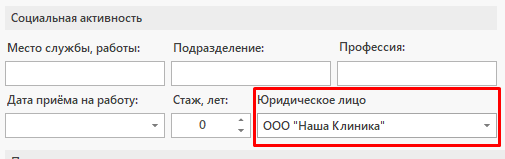
    • Смена юр.лица в медкартах сотрудников в индивидуальных профосмотрах

Право позволяет пользователю менять юр.лицо в медкартах сотрудников в индивидуальных профосмотрах.

    • Добавление сотрудника в подразделение организации

Без данного права пользователь не сможет добавлять в профосмотр пациента по медицинской карте.

Справочник «Медицинские организации»

В данный справочник вносится информация о медицинской организации как о юридическом лице. Это необходимо для корректной работы в модулях системы. Например, при работе с листками нетрудоспособности, в платных услугах и МДЛП.

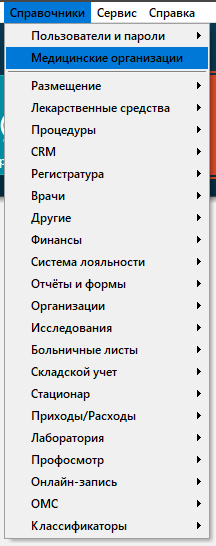
Путь до справочника: Справочники → Медицинские организации.

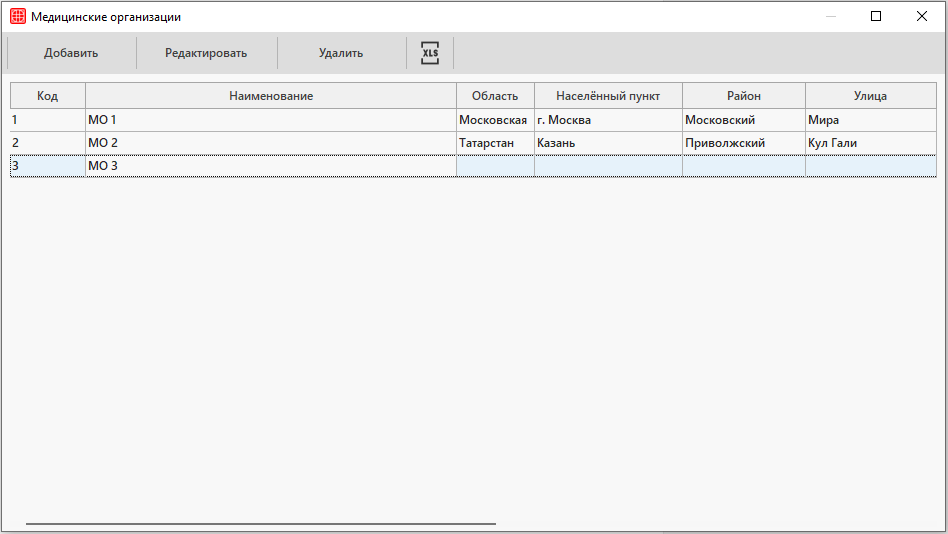
Обычно в справочник заносятся данные одной организации, но если у вас их несколько, тогда необходимо добавить данные по каждой из них.

В дальнейшем каждую организацию можно будет привязать к определенному рабочему месту через настройку системы.

Путь до настройки в системе: Сервис → Настройки системы → Мед. учреждения.

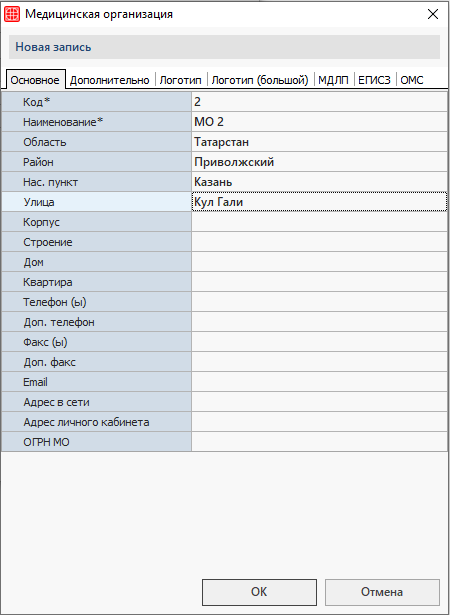
Для добавления данных об организации нажмите на кнопку «Добавить». Для обновления ранее добавленной информации об организации, нажмите «Редактировать», после чего откроется окно «Медицинская организация».

Окно состоит из следующих вкладок:

Основное

В данную вкладку вносится первостепенная информация об организации: наименование, местонахождение, данные средств связи и основной государственный регистрационный номер.

При сохранении измененного значения в поле «ОГРН МО» система проверяет, используется ли оно для другой медицинской организации. При совпадении появится предупреждение «Указанное значение «ОГРН МО» уже используется для другой организации». Нажмите «ОК», чтобы сохранить данные, или «Отмена», чтобы вернуться к редактированию.

При переходе в другую вкладку появится окно сохранения данных. Для сохранения введенной информации и перехода в другую вкладку необходимо нажать на кнопку «Да».

Дополнительно

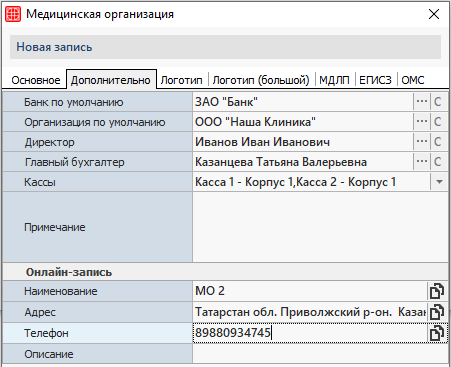
Во вкладке «Дополнительно» вводятся сведения о ключевых лицах организации и значениях по умолчанию.

    • Банк по умолчанию — выбор банка из справочника «Банки».
    • Организация по умолчанию — необходимо привязать реквизиты вашей организации. Так как в данном справочнике они не указываются. Поэтому потребуется сначала заполнить справочник «Организации». После этого нажмите на кнопку «···» и выберите организацию из списка.
    • Кассы — выбор кассы из справочника «Кассы». Обязательно к заполнению в случае, если в рамках юр. лица будет выполняться движение денежных в модуле «Платные услуги».
    • Примечание — поле предназначено для внесения дополнительных заметок вручную.

Внимание!

Поля для добавления сведений о ключевых лицах организации и ее партнерах можно оставить пустыми, так как эти данные привязываются через справочник «Организации».

Блок «Онлайн запись» 

В блок вносится информация о данных организации, которые будут отображены в «Онлайн-записи» пациентов.

Если данные «Онлайн-записи» совпадают с данными в «Основной» вкладке, то их можно вставить с помощью соответствующей кнопки в правой части блока.

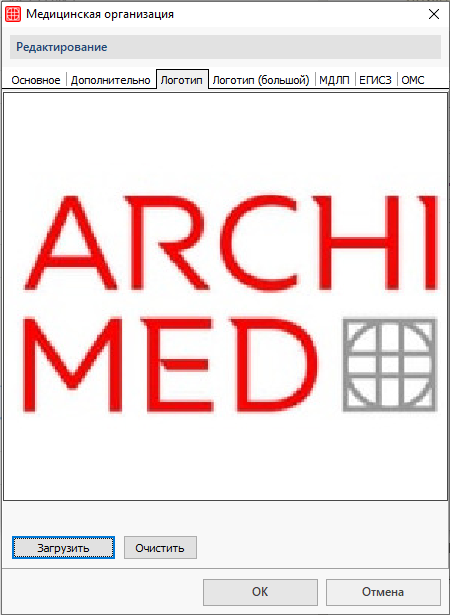
Логотип/Логотип(большой)

Для добавления логотипа нажмите на кнопку «Загрузить» и выберите логотип с персонального компьютера или внешнего носителя.

Внимание!

Вес изображения не должен превышать 750 КБ. В случае, если вес превышает ограничение, можно воспользоваться функцией сжатия изображений на сторонних сайтах.

МДЛП

Данная вкладка заполняется в том случае, если клиника использует модуль МДЛП.

Вкладка состоит из двух блоков: «ИС МДЛП» и «Места деятельности».

Блок «ИС МДЛП»

Вносится информация о присвоенных идентификационных данных из личного кабинета ИС МДЛП:

    • Регистрационный номер — 36-значный номер, присвоенный МО при регистрации в ИС МДЛП (см. ЛК ИС МДЛП — Профиль — Данные организации).
    • Идентификатор клиента (client_id) — присваивается при добавлении учетной системы в ИС МДЛП (см. ЛК ИС МДЛП — Администрирование — Учетные системы — Идентификатор клиента).
    • Секретный код (client_secret) — присваивается при добавлении учетной системы в ИС МДЛП (см. ЛК ИС МДЛП — Администрирование — Учетные системы — Секретный код).

Блок «Места деятельности»

Добавить информацию о типе места деятельности и его адресе по кнопке «Добавить».

    • Идентификатор — 14-значный номер, присвоенный МО при регистрации мест деятельности в ИС МДЛП (см. ЛК ИС МДЛП — Профиль — Адреса — Идентификатор МД).
    • Адрес — адрес места деятельности (см. ЛК ИС МДЛП — Профиль — Адреса — Адрес).
    • Тип места деятельности — выберите Место осуществления деятельности.
    • Чекбокс «Использовать только для перемещения между местами деятельности» — активируйте в случае если данное МД находится на другой базе данных. При активации данной настройки, все операции, кроме перемещения, будут недоступны.
    • Склад — выбор склада из справочника «Склады».

ЕГИСЗ

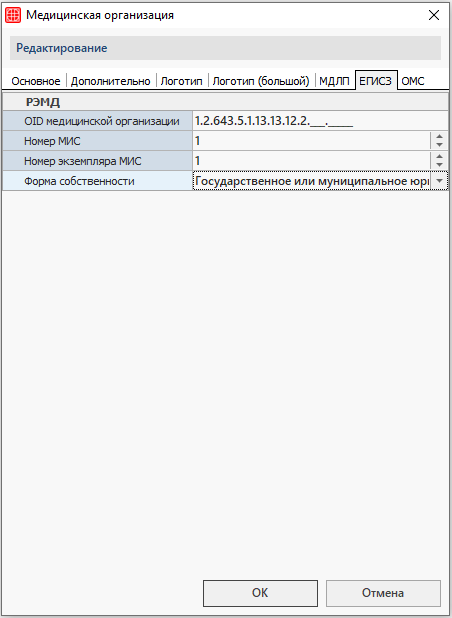
Данная вкладка заполняется для работы с ЕГИСЗ.

Внимание!

В случае, если Вашей медицинской организацией раннее не выгружалась информация в РЭМД, то в полях «Номер МИС» и «Номер экземпляра МИС» вводится значение равное 1.

В случае, если Вашей медицинской организацией раннее уже отправлялась информация в РЭМД, ознакомьтесь с информацией ниже.

    • Номер МИС – ввести порядковый номер медицинской информационной системой. Порядковый номер высчитывается сотрудниками медицинской организации. Ниже приведены примеры подсчета:

Пример №1: Ваша медицинская организация только начала работу и ArchiMed+ является первой информационной системой, с которой работают Ваши сотрудники. В таком случае в поле «Номер МИС» вводится значение равное 1.

Пример №2: Ваша медицинская организация уже работала в сторонних информационных системах: Системе №1 и Системе №2. В таком случае информационная система ArchiMed+ является третьей по счету и в поле «Номер МИС» вводится значение равное 3.

    • Номер экземпляра МИС – ввести порядковый номер базы данных. Ниже приведены примеры подсчета:

Пример №1: Ваша медицинская организация имеет один и более филиалов, работающих на ОДНОЙ базе данных. В таком случае в поле «Номер экземпляра МИС» вводится значение равное 1.

Пример №2: Ваша медицинская организация имеет несколько филиалов, каждый из них работает на СВОЕЙ базе данных, т.е. их НЕСКОЛЬКО. В таком случае в поле «Номер экземпляра МИС» вводится порядковый номер базы данных.

    • Форма собственности – выбрать форму собственности, соответствующую организации, из выпадающего списка.

ОМС

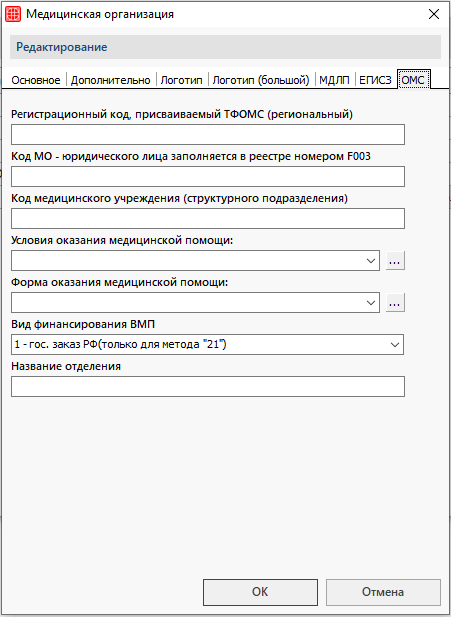
Данная вкладка заполняется только в том случае, когда организация работает с ТФОМС.

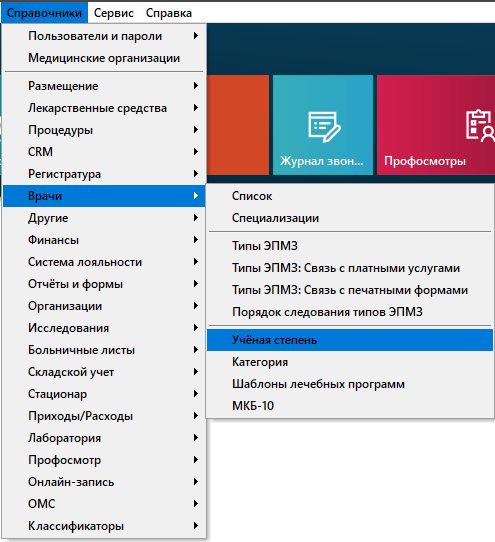
Справочник «Ученая степень»

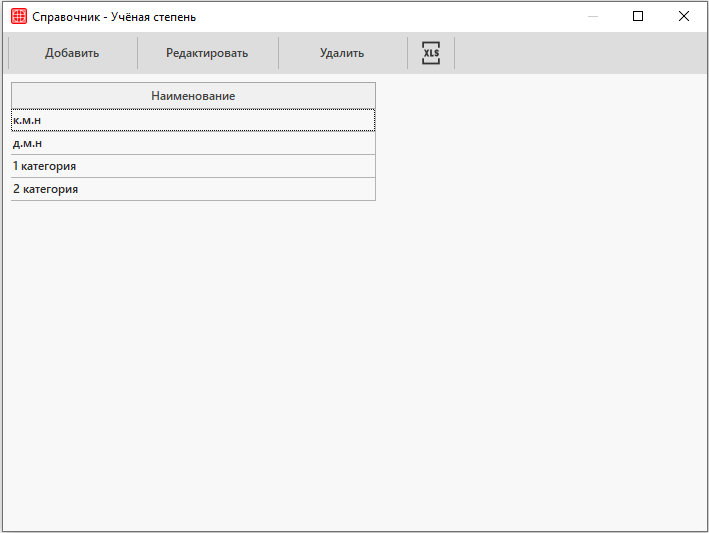
Сведения об ученой степени используются при заполнении справочника «Врачи». Данное поле не является обязательным и используется в качестве информативного.
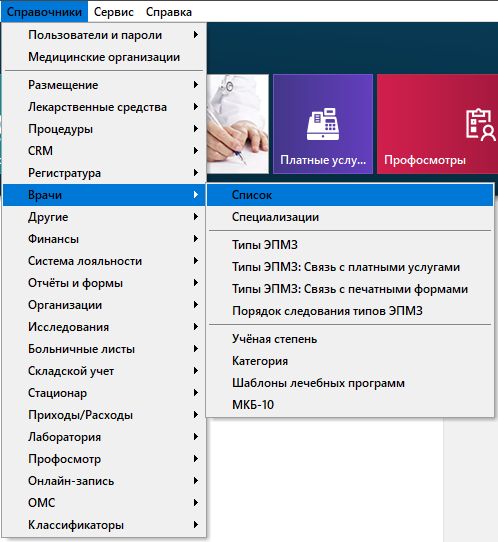
Путь к справочнику: Справочники → Врачи → Ученая степень.

В этом справочнике можно указать виды ученых степеней. Для этого в окне «Ученая степень» нажимаем на кнопку «Добавить».

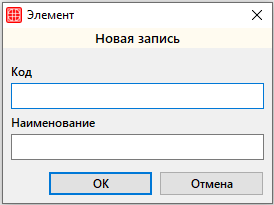
Откроется новое окно «Элемент», где в одноименном поле необходимо указать наименование ученой степени.

После нажатия «ОК» новая ученая степень отобразится в общем списке.

Здесь же имеется возможность выгрузки списка ученых степеней в MS Excel. Для этого нужно нажать на кнопку  на верхней панели.

Справочник «Врачи»

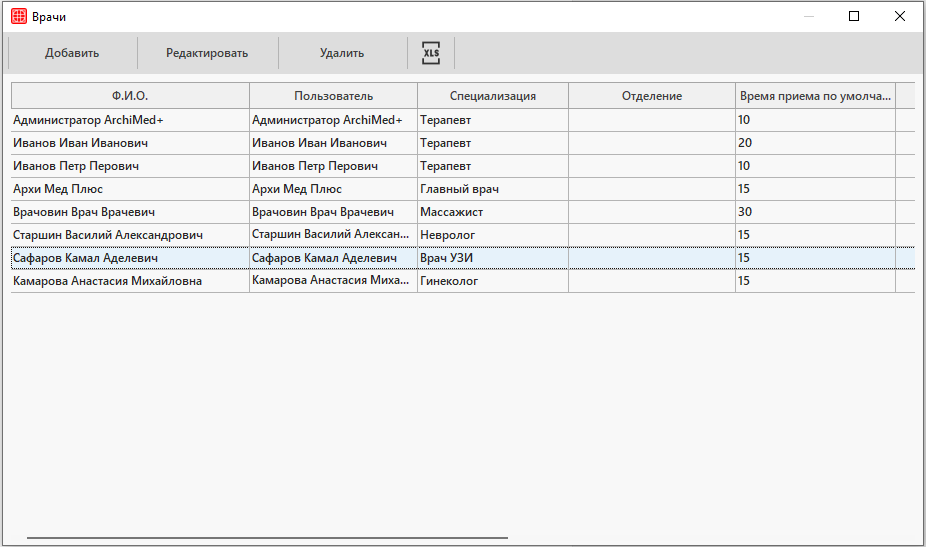
Данный справочник содержит список всех врачей, работающих в клинике. На основании данного справочника будет формироваться расписание работы врачей и осуществляться запись на прием.

Путь до справочника: Справочники → Врачи → Список.

Далее откроется окно, где нужно добавить всех врачей клиники.

Внимание!

Даже если некоторые врачи не будут работать в системе ArchiMed, все равно необходимо добавить их в данный справочник. Это необходимо для того, чтобы врачам могли создавать графики работы, записывать пациентов на прием и прочее.

Для добавления нового врача в справочник нажмите на кнопку «Добавить».

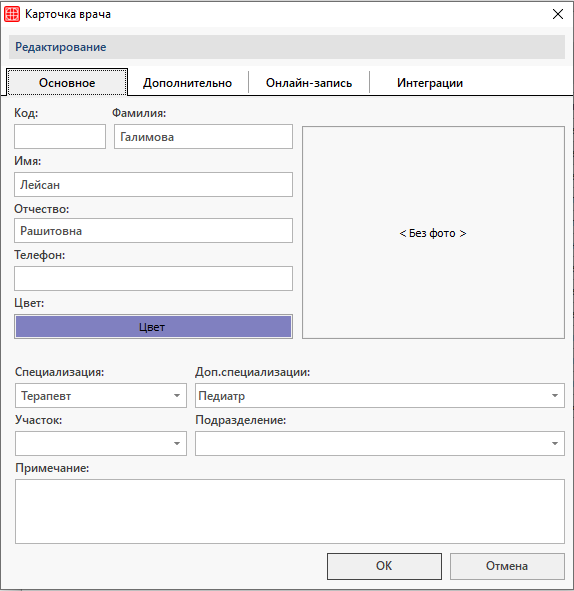
Откроется окно «Карточка врача».

Карточка врача

Окно имеет три вкладки:

Основное

В данной вкладке вводятся все сведения о специалисте.

Окно содержит следующие поля для ввода:

    • Ф.И.О.;
    • Телефон — личный контактный номер врача;
    • Специализация — специализация врача;
    • Доп. специализации — дополнительные специализации врача при совмещении;
    • Участок — участок, к которому привязан врач;
    • Отделение — отделение, к которому привязан врач;
    • Ученая степень — ученая степень врача;
    • Код — уникальный код врача;
    • Цвет — цвет выделения записи на приём;
    • Примечание — примечание по врачу.

В первую очередь следует ввести Ф.И.О. и Специализацию врача. Остальные поля не обязательны и заполняются по желанию.

Поля специализация,  участок, отделение, ученая степень заполняются в одноименных справочниках. Подробнее узнать о заполнении данных справочников, можно в соответствующих источниках.

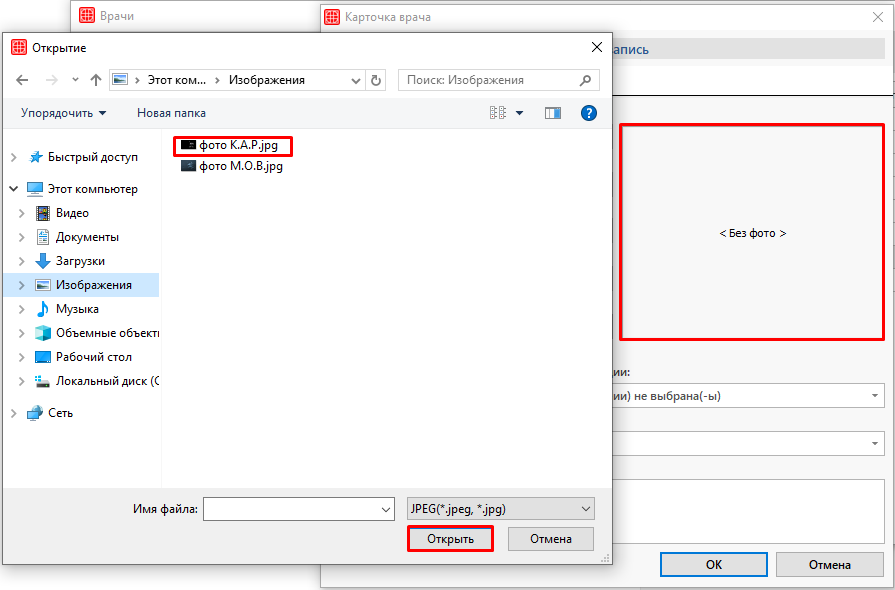
Также вы можете прикрепить фото врача. Данное фото будет использоваться при работе с онлайн-записью пациентов.

Внимание!

Размер в формате jpg не должен превышать 20Кб, а в формате BMP — 300Кб


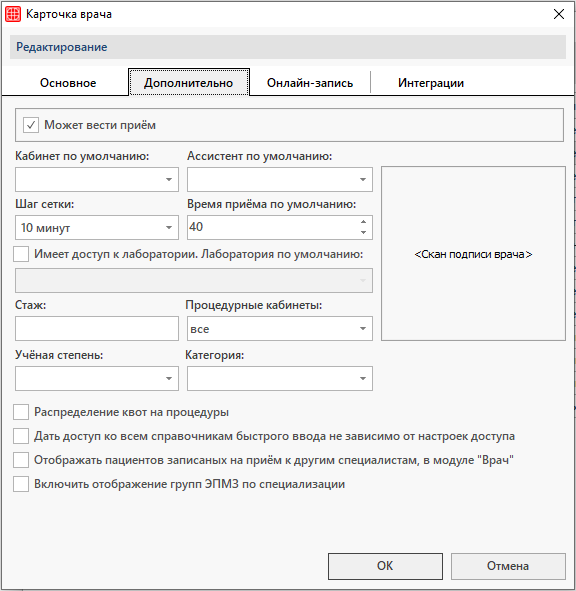
Дополнительно

Во вкладке «Дополнительно» можно отметить — ведет прием этот врач или нет. Для этого нужно поставить или убрать галочку «Может вести прием».

Также в поле «Кабинет по умолчанию» можно закрепить за врачом определенный кабинет (перед этим кабинет нужно завести в соответствующем справочнике «Кабинеты/мед.оборудование»).

Другие настройки:

    • Ассистент по умолчанию — ассистент данного врача или интерн;
    • Шаг сетки — среднее время приема врача;
    • Время приема по умолчанию — предполагаемое время приема врача;
    • Имеет доступ к лаборатории — дать доступ к лаборатории, если таковая имеется в клинике;
    • Лаборатория по умолчанию — прикрепление лаборатории по умолчанию;
    • Дать доступ ко всем справочникам быстрого ввода не зависимо от настроек доступа — предоставляет доступ ко всем справочникам быстрого ввода, даже если прав у данного врача не имеется;
    • Отображать пациентов, которые записаны на прием к другим специалистам, в модуле «Врач» — если врач работает в модуле Врач, то открывается возможность просматривать приемы к другим врачам во вкладке «По датам на приём»;
    • Включить отображение групп ЭПМЗ по специализации — при создании записи в электронной истории болезни пациента врач увидит те ЭПМЗ, которые были привязаны к его специализации в справочнике «Типы ЭПМЗ».

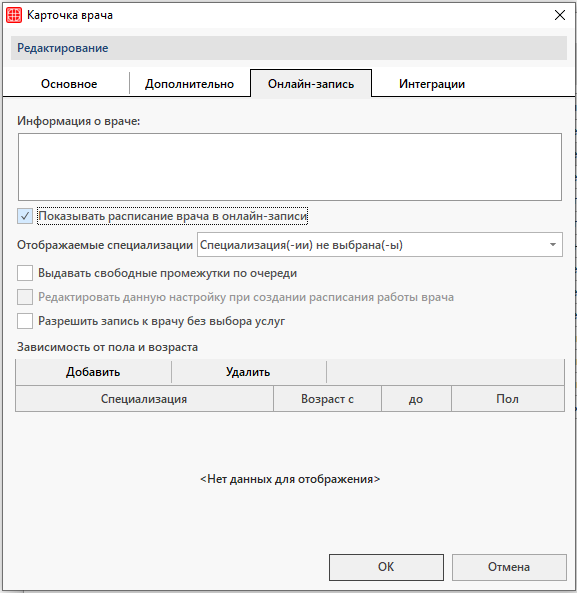
Онлайн-запись

Вкладка «Онлайн-запись» используется для вывода и настройки данных при онлайн-записи пациентов.

    • В поле «Информация о враче» можно указать краткую информацию о враче. Пациенты во время записи смогут увидеть минимальную информацию о специалисте.
    • Чекбокс «Показывать расписание врача в онлайн-записе» — позволяет показывать расписание данного врача на сайте.
    • Чекбокс «Выдавать свободные промежутки по очереди» — при записи выдается первый свободный промежуток расписания.
    • Чекбокс «Редактировать данную настройку  при создании расписания работы врача» — (доступен при включении «Выдавать свободные промежутки по очереди») — позволяет проставлять данный чекер во время создания расписания работы врача.
    • Чекбокс «Разрешить запись к врачу без выбора услуг» — если настройка включена, то при онлайн-записи на приём выбор услуги будет не обязателен.
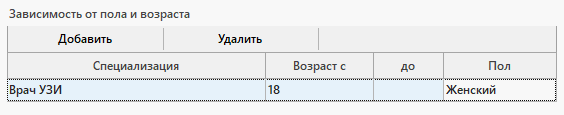
    • Зависимость от пола и возраста — указываются специализации и ограничения по полу и возрасту в том случае, когда врач принимает пациентов определенного пола и/или возраста.
      Для корректной работы данной настройки необходимо указать все параметры зависимости: специализацию, возраст и пол. Врач будет отображаться в виджете Онлайн-записи, если хотя бы одна из зависимостей соответствует параметрам возраста и пола пациента.
      Пол «Не определен» считается универсальным и подходит пациентам обоих полов.

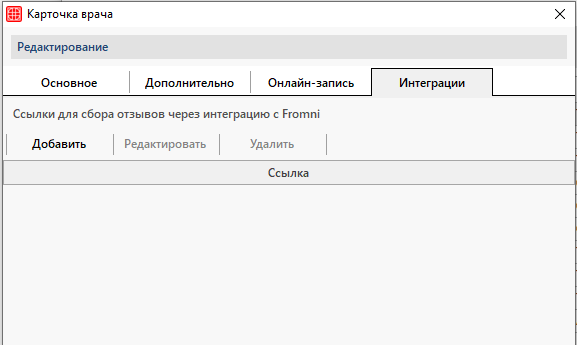
Интеграции

Вкладка «Интеграции» предназначена для ввода ссылок на сторонние интернет ресурсы.

Внимание!

Вкладка заполняется при работе с функционалом Imobis. Час-боты.

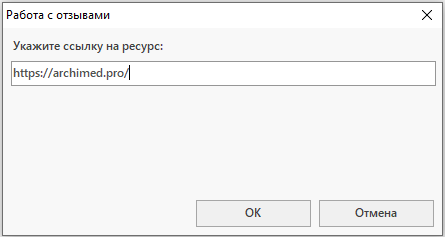
Для добавления ссылки на сайт необходимо нажать на кнопку «Добавить» и в окне «Работа с отзывами» вставить ссылку в соответствующее поле. Затем сохранить введенные данные по кнопке «ОК».

После ввода всех данных нажмите на кнопку «ОК», и в списке врачей отобразится новый врач.

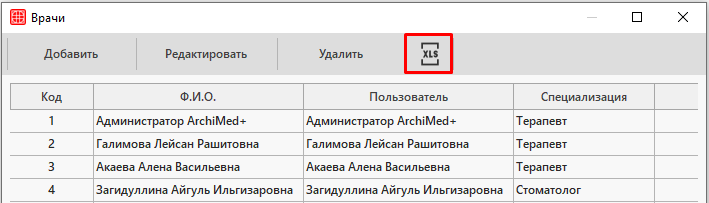
Если нужно выгрузить список врачей в Excel, то сделать это можно по кнопке выгрузки в верхней панели окна «Врачи».

Завершение профосмотра

Для удобства работы с информацией, данные разделены на следующие блоки:

Профосмотр от организации

Создание счета и акта выполненных работ

Для создания счета и акта выполненных работ необходимо зайти в модуль Менеджер по работе с юр. лицами.

Подробнее о работе в данном модуле можно ознакомиться в статье «Работа с организацией проходящей профосмотр».

Формирование заключительного акта

Согласно Приказу Минздрава России №29н:

По итогам проведения периодических осмотров медицинская организация не позднее чем через 30 дней после завершения проведения периодических осмотров обобщает их результаты и…составляет заключительный акт.

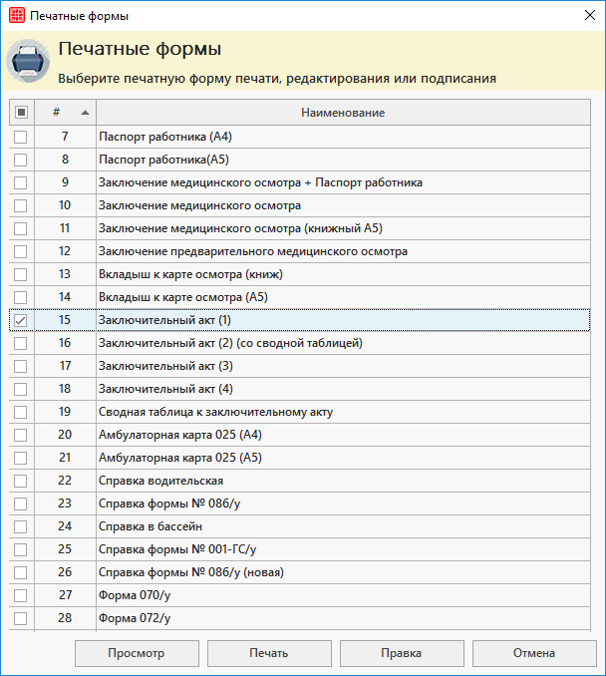
Для формирования заключительного акта необходимо зайти в модуль Профосмотр, выбрать необходимый профосмотр в левой части окна и нажать на кнопку «Печатные формы».

В открывшемся окне выбрать «Заключительный акт». Просмотреть документ перед печатью можно по кнопке «Просмотр» или открыть предварительный просмотр двойным щелчком по нужной форме. Для печати формы нужно нажать на кнопку «Печать».

Внимание!

Если в списке нет необходимой печатной формы, то ее можно заказать в компании Архимед Плюс.

Выписка из медицинской книжки

Согласно Приказу Минздрава России №29н:

Медицинские организации, проводившие периодические осмотры, по их окончании: выдают работнику на руки выписку из медицинской карты, в которой отражаются заключения врачей-специалистов, результаты лабораторных и иных исследований, заключение по результатам периодического осмотра, а также рекомендации по профилактике заболеваний, в том числе профессиональных заболеваний, а при наличии медицинских показаний — по дальнейшему наблюдению, лечению и медицинской реабилитации.

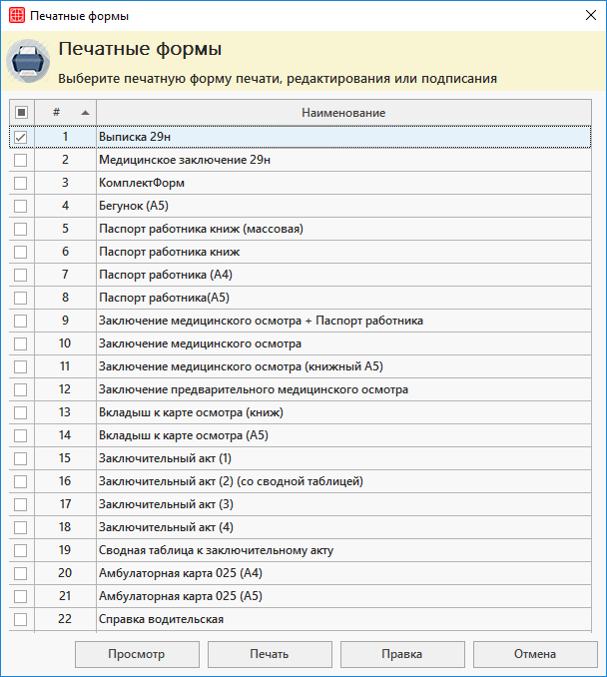
Сформировать выписку из медицинской книжки можно несколькими способами:

    • Из модуля Профосмотр по кнопке «Печатные формы»:

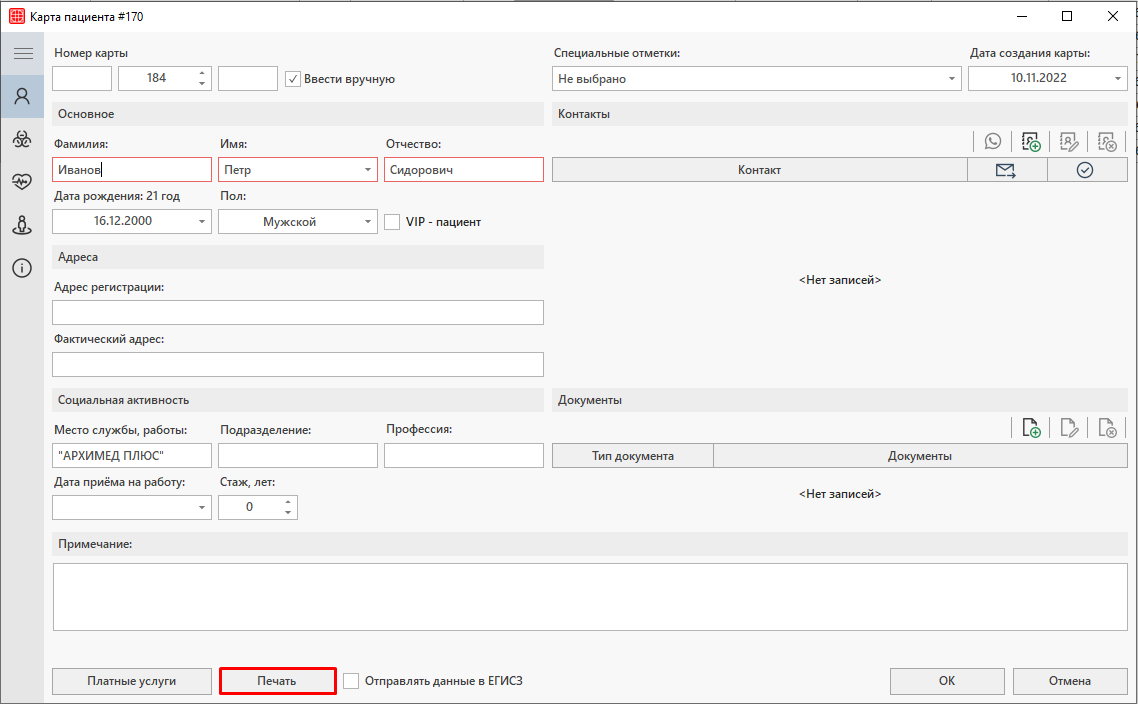
    • Из карты пациента:

Для этого нужно открыть карту пациента двойным щелчком и в нижней части окна «Карта пациента» нажать на кнопку «Печать».

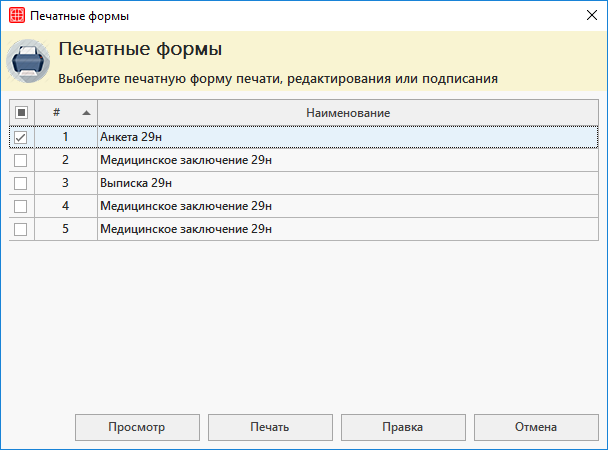
Откроется окно «Печатные формы», для распечатки документа нужно нажать на кнопку «Печать».

Индивидуальный профосмотр

Согласно Приказу Минздрава России №29н по завершении индивидуального профосмотра пациенту необходимо предоставить выписку из медицинской карты. Ознакомиться с процессом создания выписки можно в разделе «Выписка из медицинской карты».

Работа с организацией проходящей профосмотр

Для удобства работы с информацией, данные по работе в модуле разделены на следующие блоки:

Начисление услуг

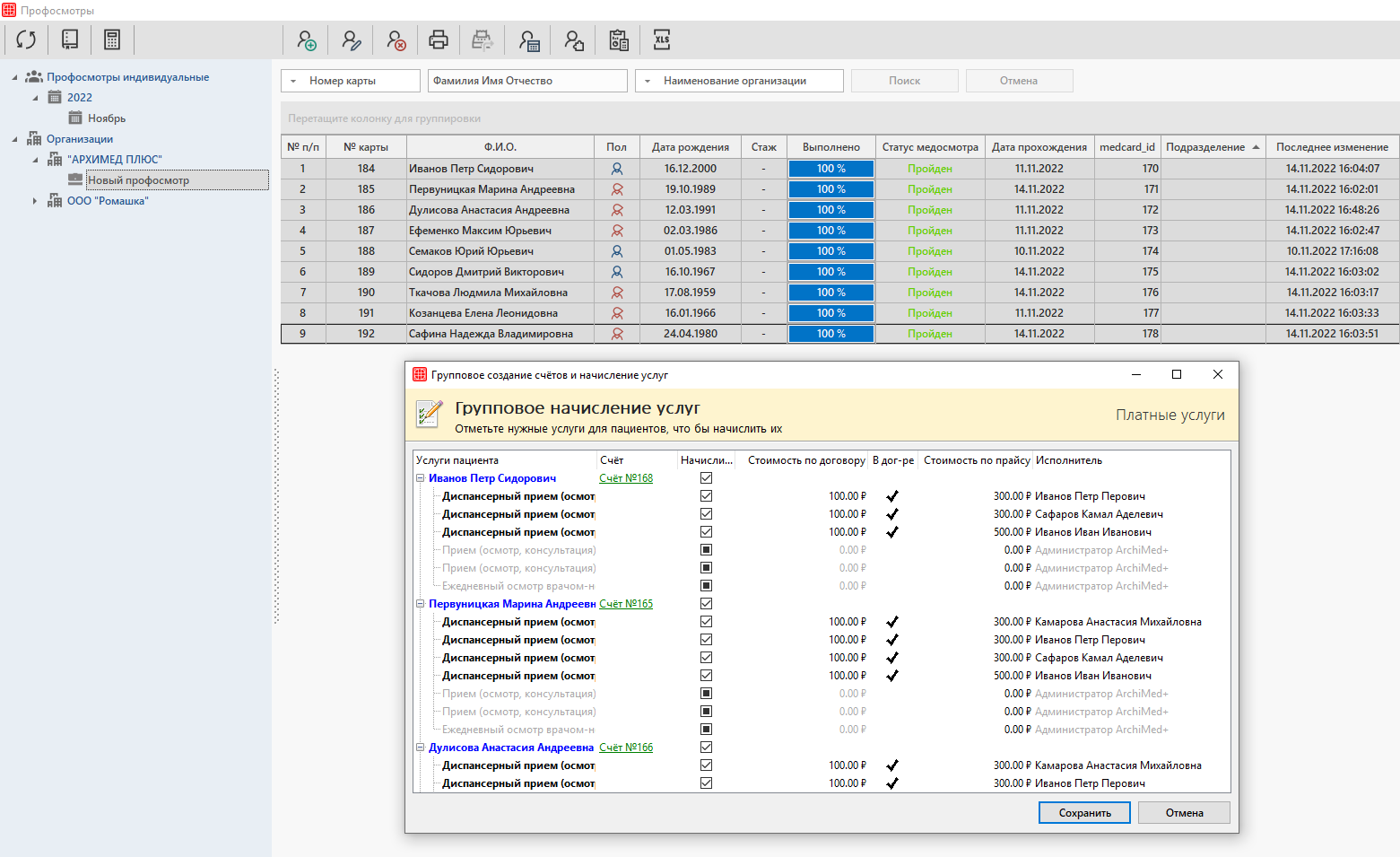
Перед созданием счета организации необходимо указать оказанные услуги. Сделать это можно из модуля Профосмотры по кнопке «Платные услуги» для переноса услуг на номер счета пациента.

На номер счета пациента попадут только те услуги, которые были отмечены чекером в столбце «Начислить». Подробнее с работой по начислению услуг можно ознакомиться в статье «Начисление услуг».

Создание счета

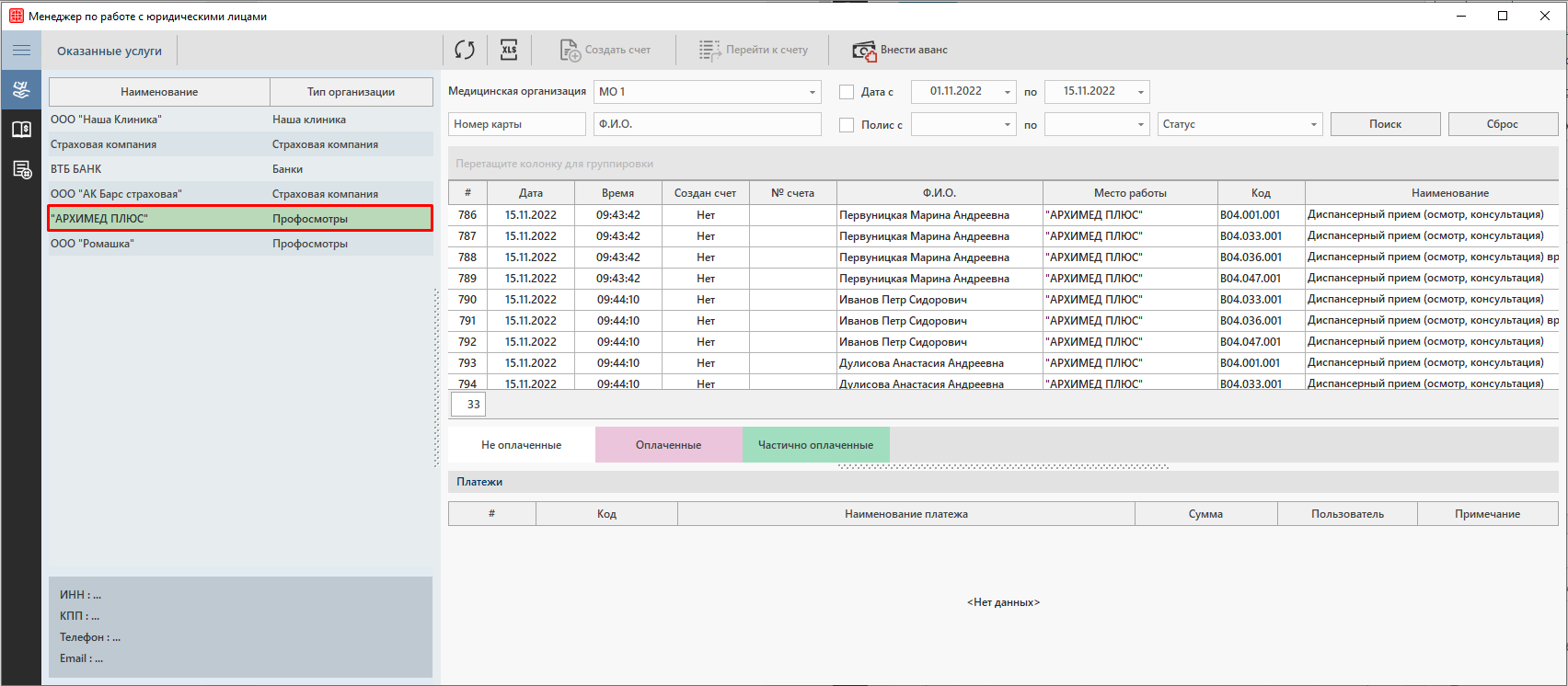
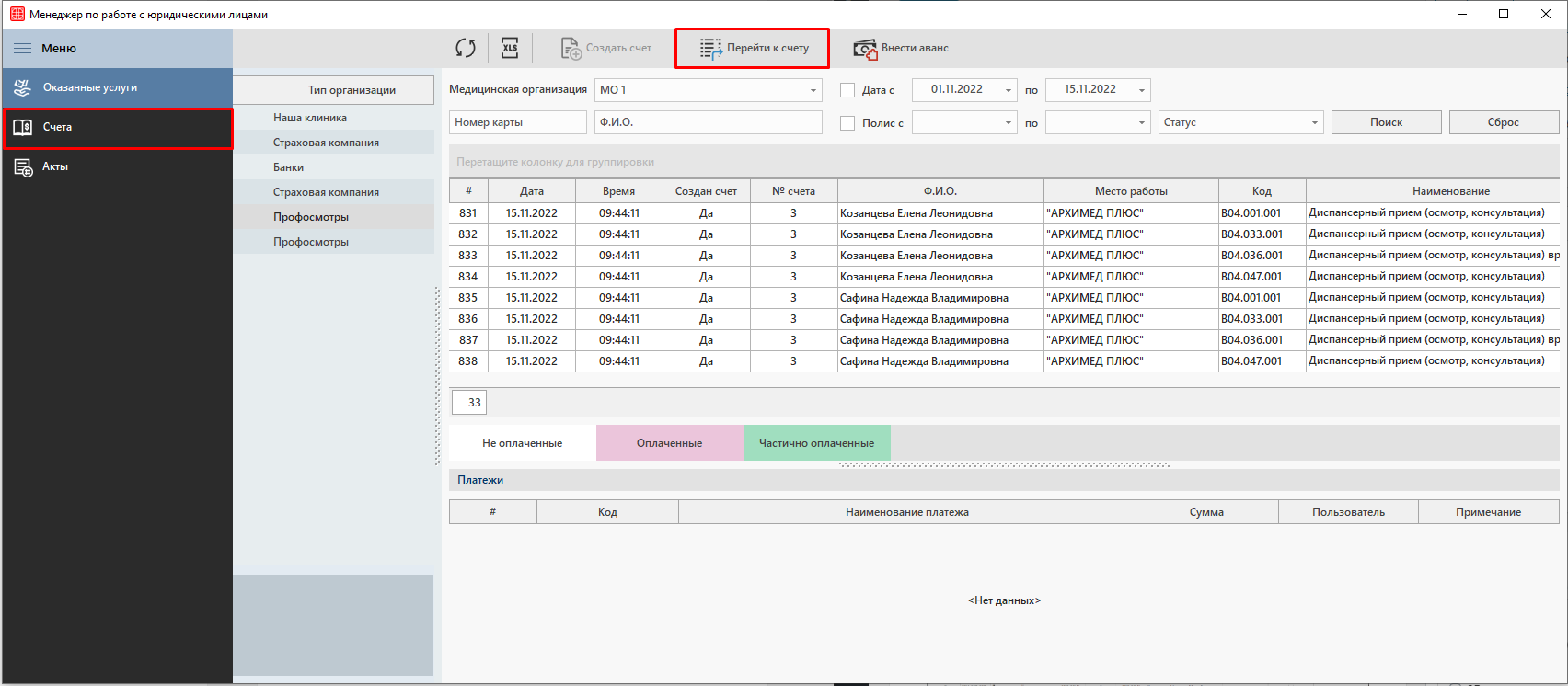
Перейдите во вкладку «Оказанные услуги». В левой части окна выберите наименование необходимой организации. В основной части окна будут указаны все услуги, подлежащие оплате.

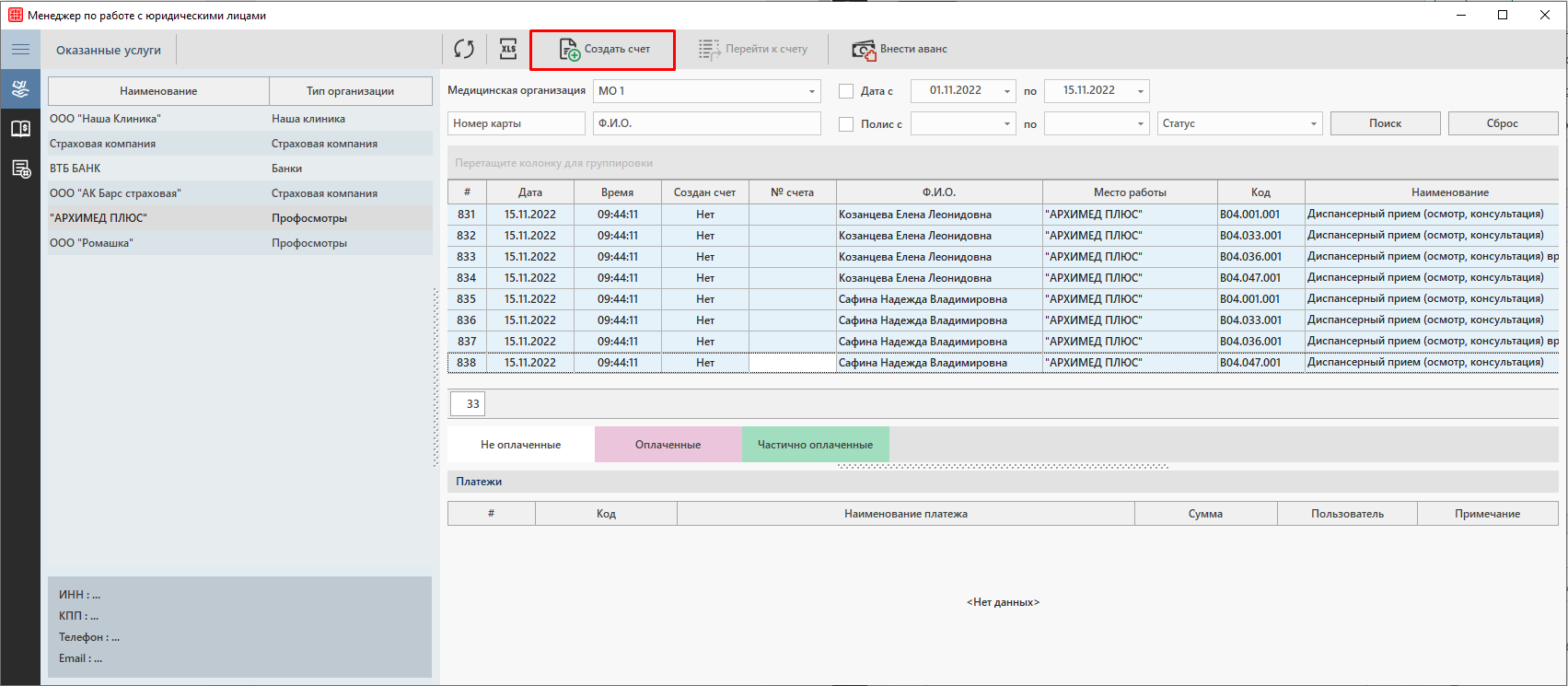
Выберите все услуги, для которых нужно создать счет. И нажмите на кнопку «Создать счет».

Внимание!

При необходимости все услуги разом можно выбрать с помощью сочетания клавиш Ctrl+A.

Откроется окно «Счёт». Если данные в окне верны, то их необходимо сохранить по кнопке «Сохранить».

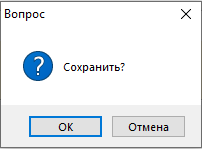
И далее подтвердить действие в всплывающем окне с помощью кнопки «ОК».

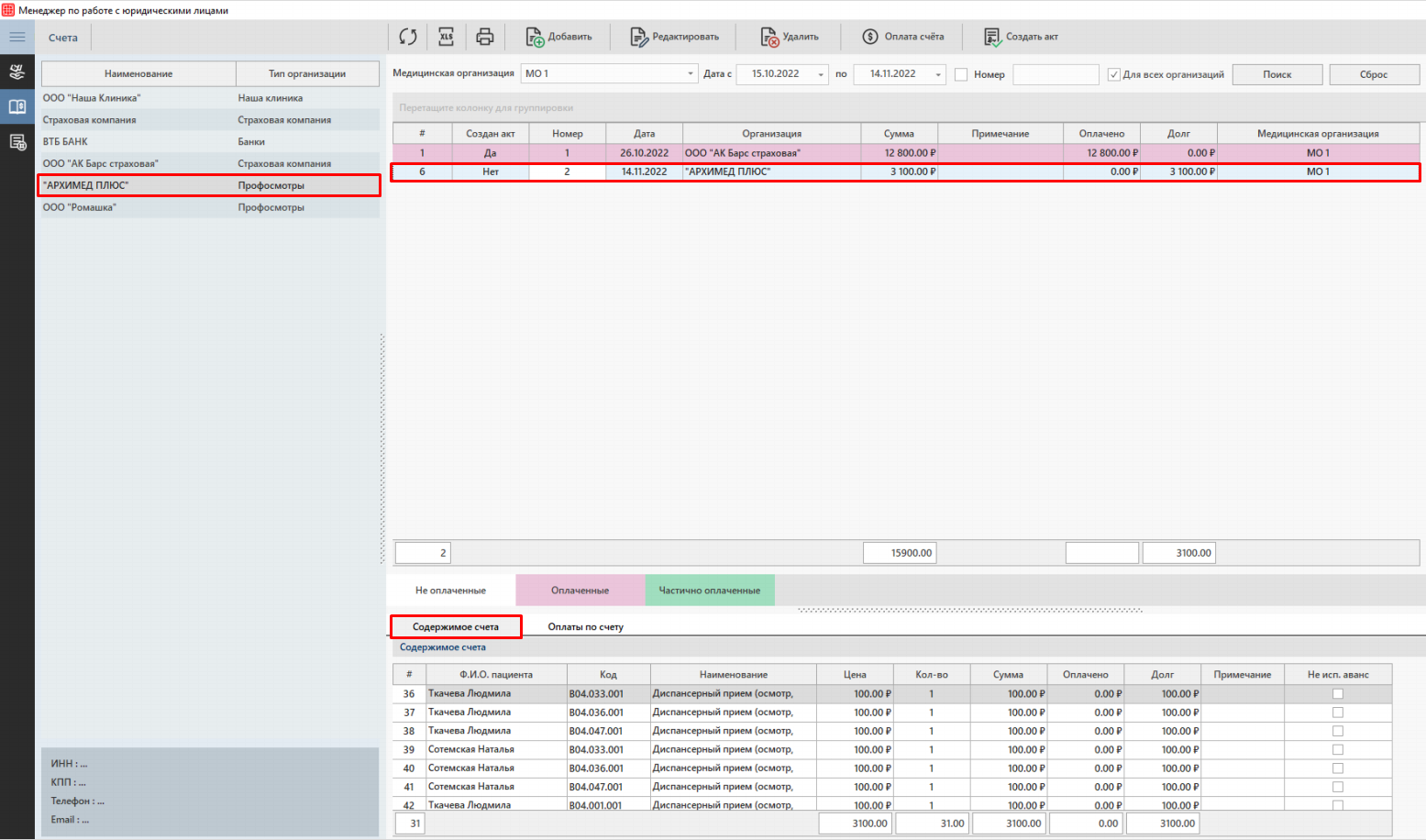
Перейти к созданному счету можно по кнопке «Перейти к счету» или по вкладке «Счёт».

Во вкладке «Счёт» выбирается необходимая организация в левой части окна и актуальный счет в основной части окна. В блоке «Содержимое счета» будут указаны все услуги, которые содержатся на данном счете.

Оплата счета

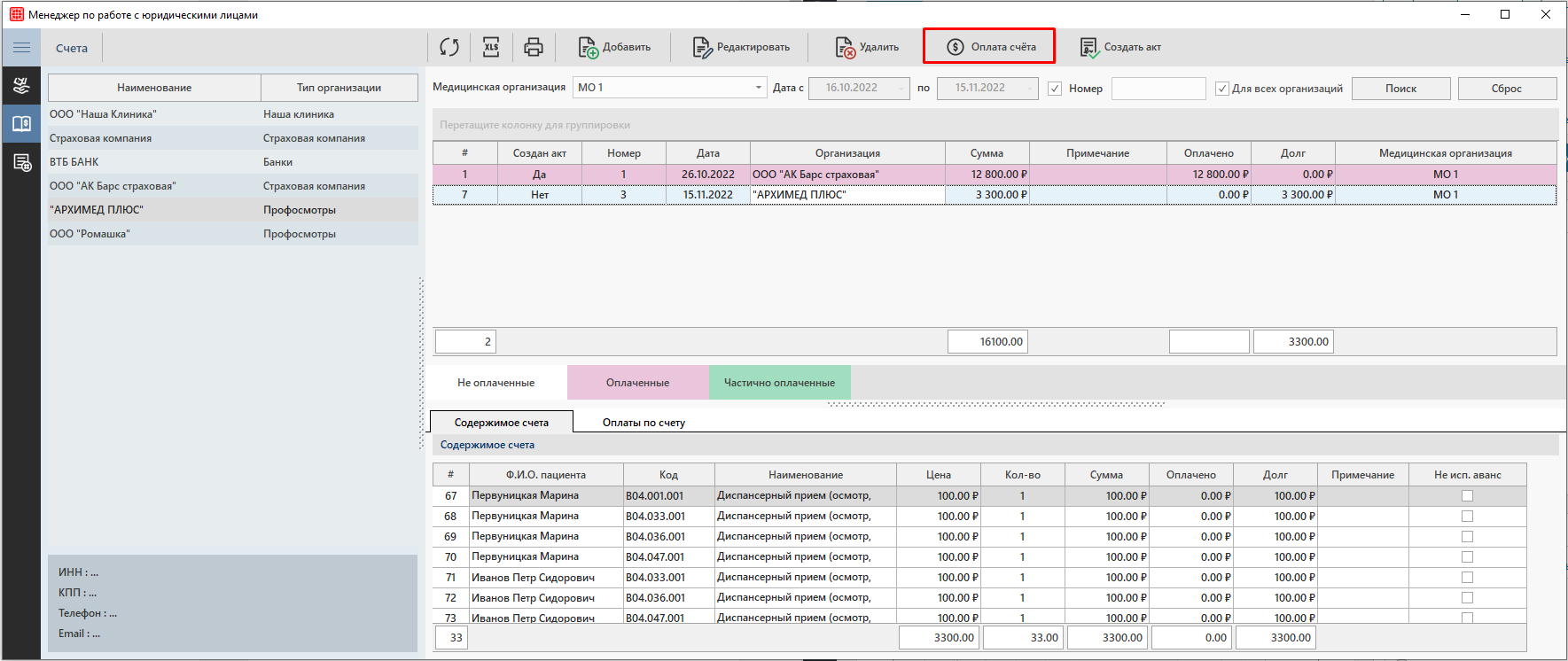
Для оплаты счета необходимо нажать на кнопку «Оплата счета» во вкладке «Счёт».

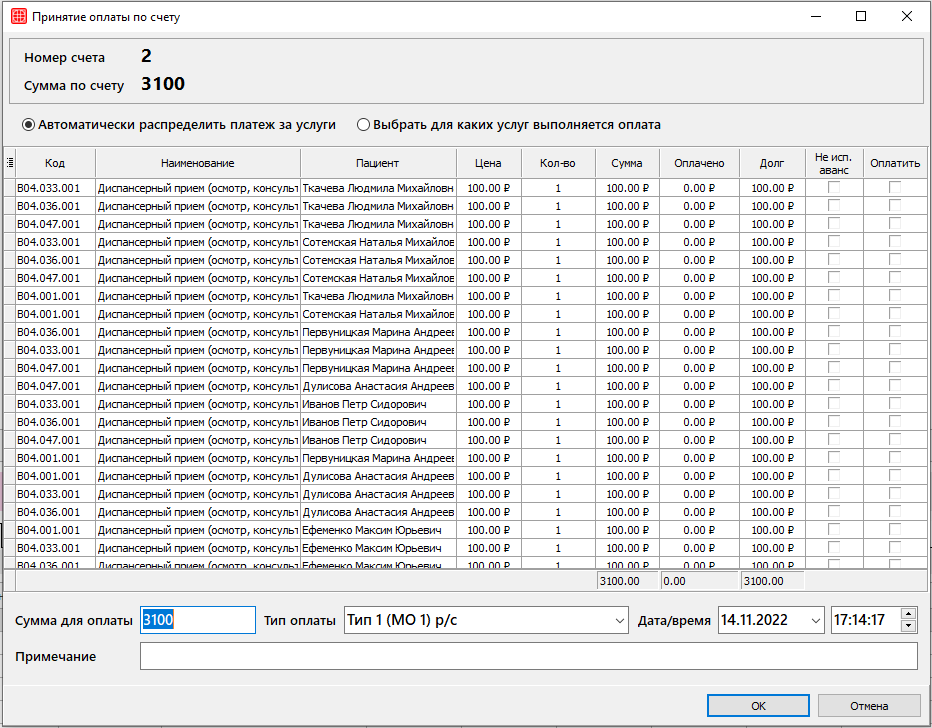
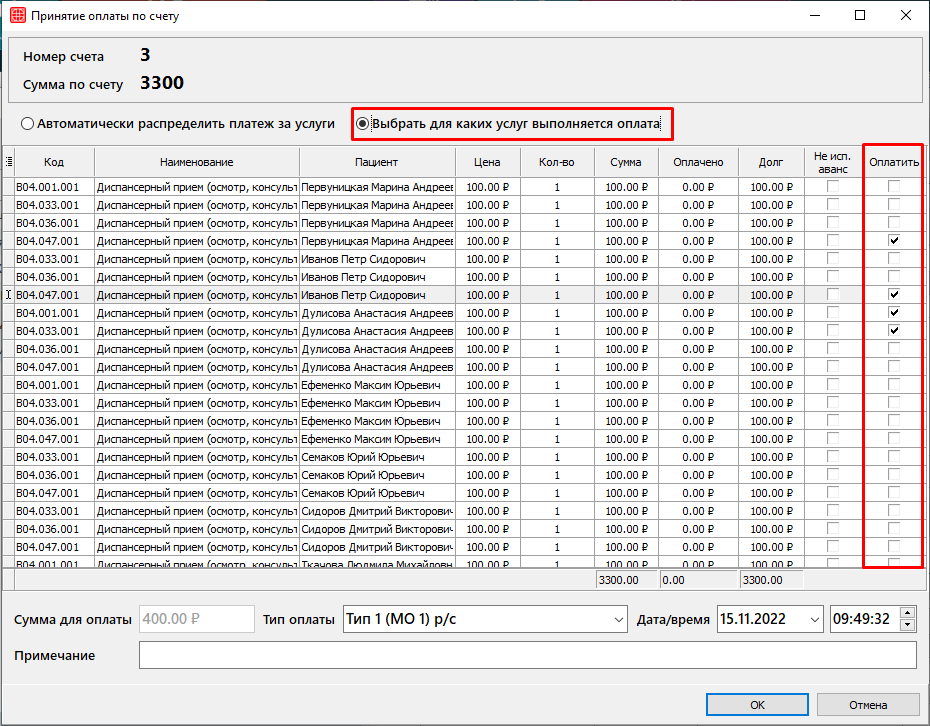
Откроется окно «Принятие оплаты по счету».

При необходимости можно использовать один из двух алгоритмов начисления платежа:


Автоматически распределить платеж за услуги

При внесении всей суммы произойдет полная оплата всех услуг. В случае частичной оплаты сумма будет начислена автоматически на выборочные услуги.


Выбрать для каких услуг выполняется оплата

В случае частичной оплаты необходимо отметить услуги, которые подлежат оплате, чекером в столбце «Оплатить». Тогда итоговая сумма генерируется на основе суммы выбранных услуг.

Для проведения оплаты необходимо нажать на кнопку «ОК».

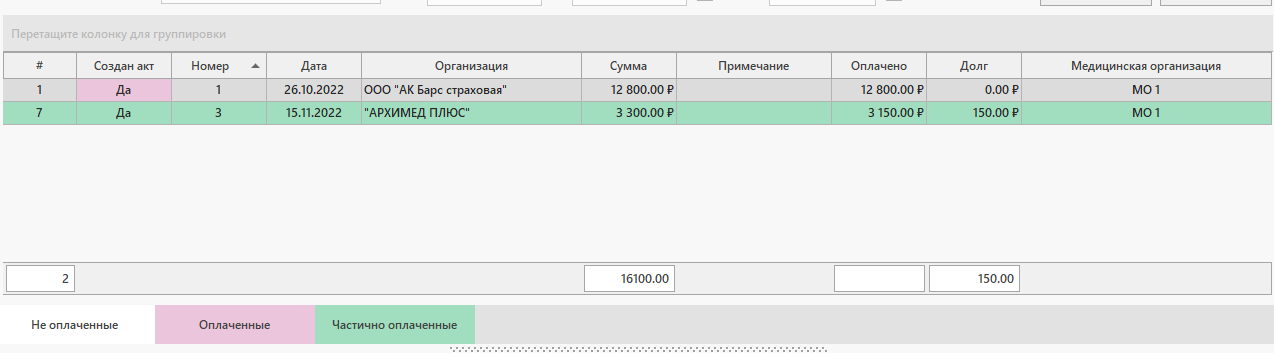
После оплаты счет окрасится согласно стандартным цветам статуса оплаты.

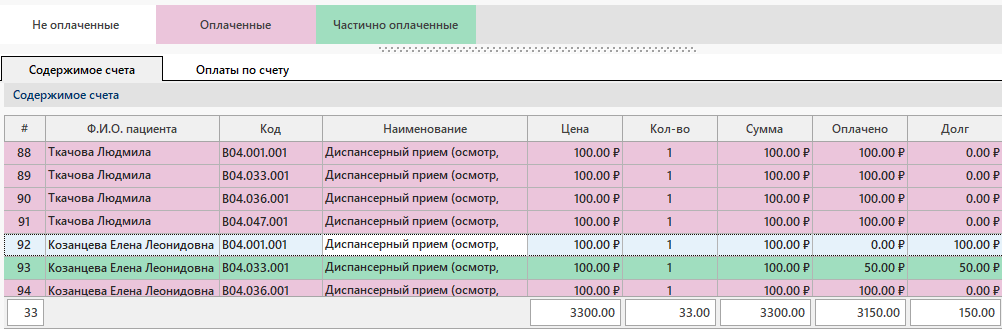
И услуги, во вкладке «Содержимое счета», так же окрасятся согласно стандартным цветам статуса оплаты.

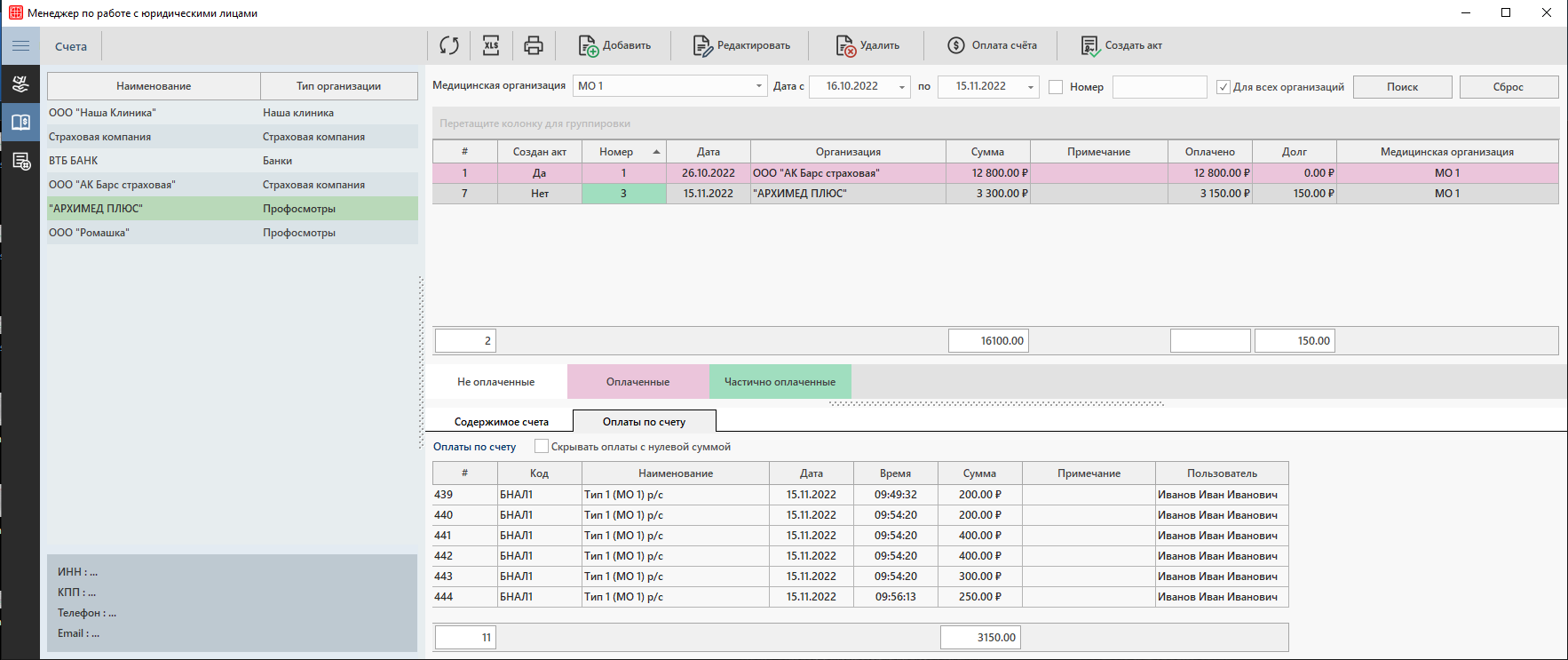
В блоке «Оплата по счету» будет указана вся информация по произведенной оплате.

Создание акта оказания услуг

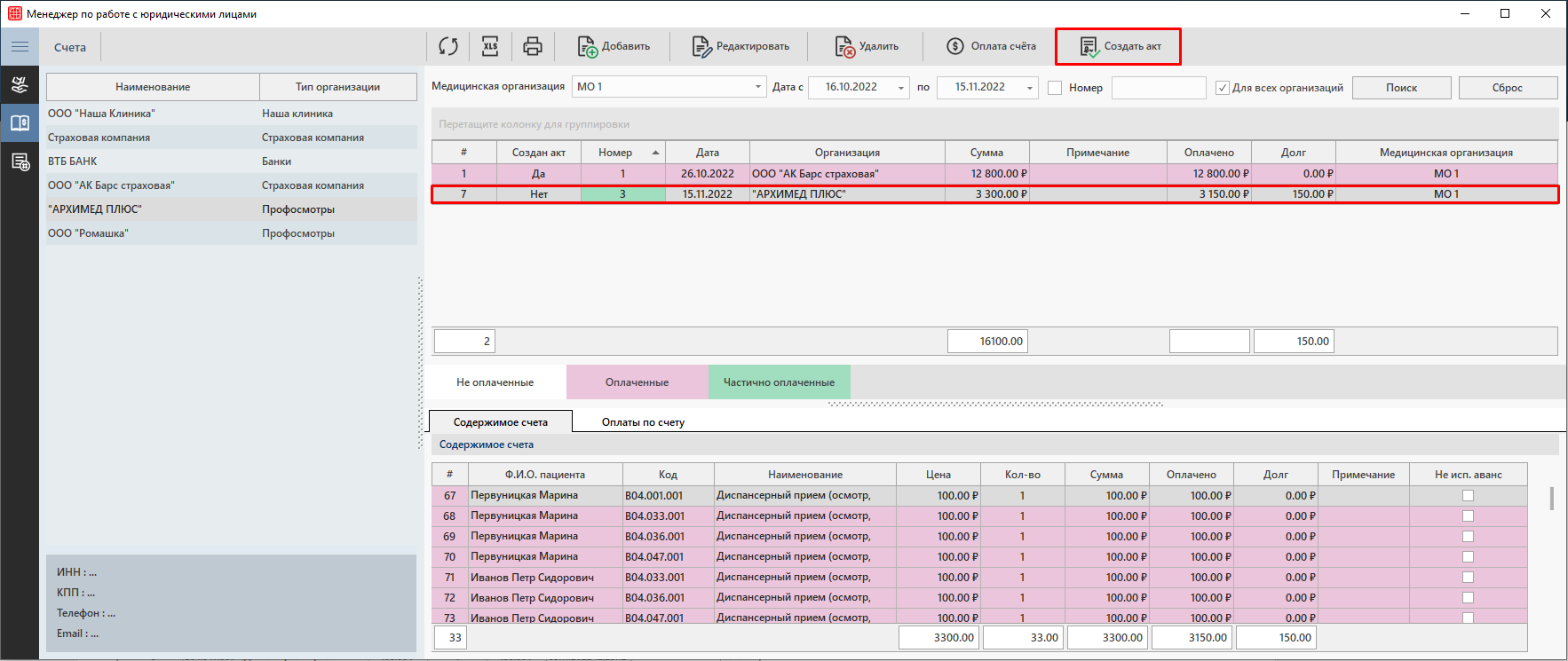
Чтобы создать акт оказания услуг необходимо нажать на кнопку «Создать акт» в верхней панели.

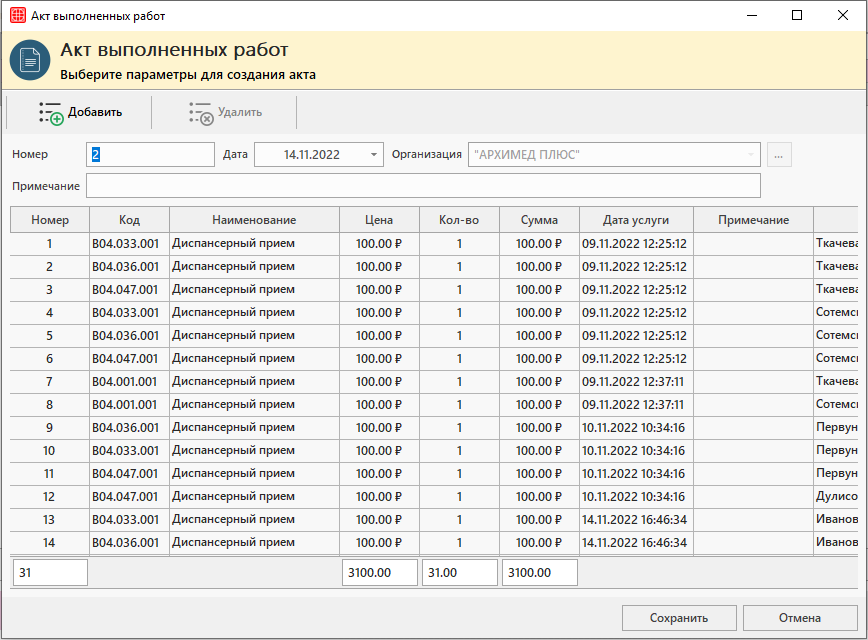
Откроется окно «Акт выполненных работ».

Если данные в окне верны, то их необходимо сохранить по кнопке «Сохранить».

После сохранения в колонке «Создан акт» появится значение «Да».

Печать документов

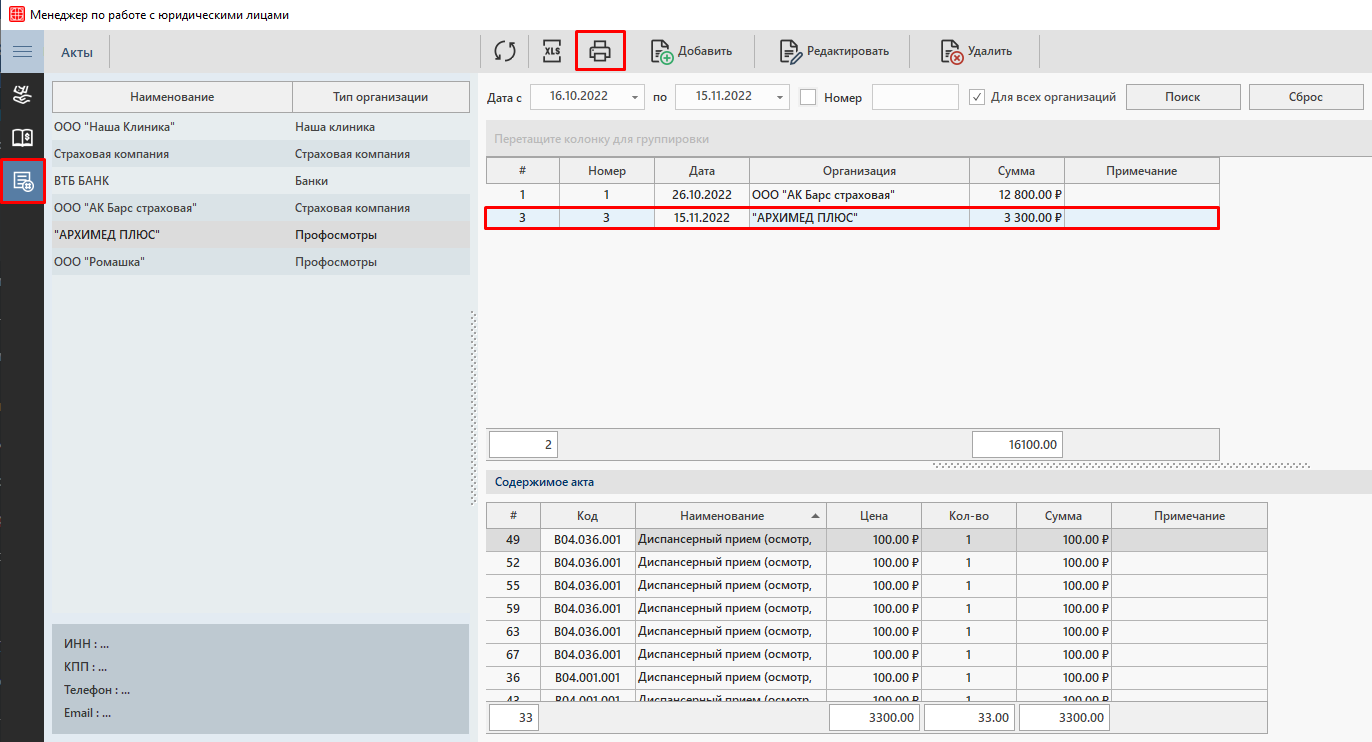
Распечатать каждый документ можно в соответствующей вкладке. Например, для печати акта оказанных услуг нужно зайти во вкладку «Акты», выбрать необходимый акт и нажать на кнопку «Печать» в верхней панели.

Откроется окно «Печатные формы».

Для предварительного просмотра предназначена кнопка «Просмотр». Для печати документа нажмите на кнопку «Печать».

Открыть отчеты для просмотра можно в модуле Отчеты. Для этого нужно зайти в модуль, раскрыть вкладку «Организации» и нажать на необходимый отчет.

Профосмотры. Заполнение справочников

Рассмотрим справочники, которые необходимо настраивать для работы в модуле Профосмотры:

Внимание!

Для редактирования справочника пользователю необходимо предоставить право «Работа со справочниками».

Подробнее о предоставлении прав пользователям для работы в модуле Профосмотры можно ознакомиться в статье «Права пользователей. Профосмотры».


1. Справочник «Вредные факторы и шаблоны»

Данный справочник по умолчанию уже настроен в соответствии с приложениями 1 и 2 приказа 29н.

Внимание!

В связи с тем, что данный справочник настроен на основании закона, мы рекомендуем не редактировать строки, которые относятся к вредным факторам по приказу 29н.

Путь до справочника: Справочники → Профосмотр → Вредные факторы и шаблоны.

Код вредного фактора соответствует коду из приказа 29н, и список специалистов с исследованиями также соответствует приложениям по приказу.
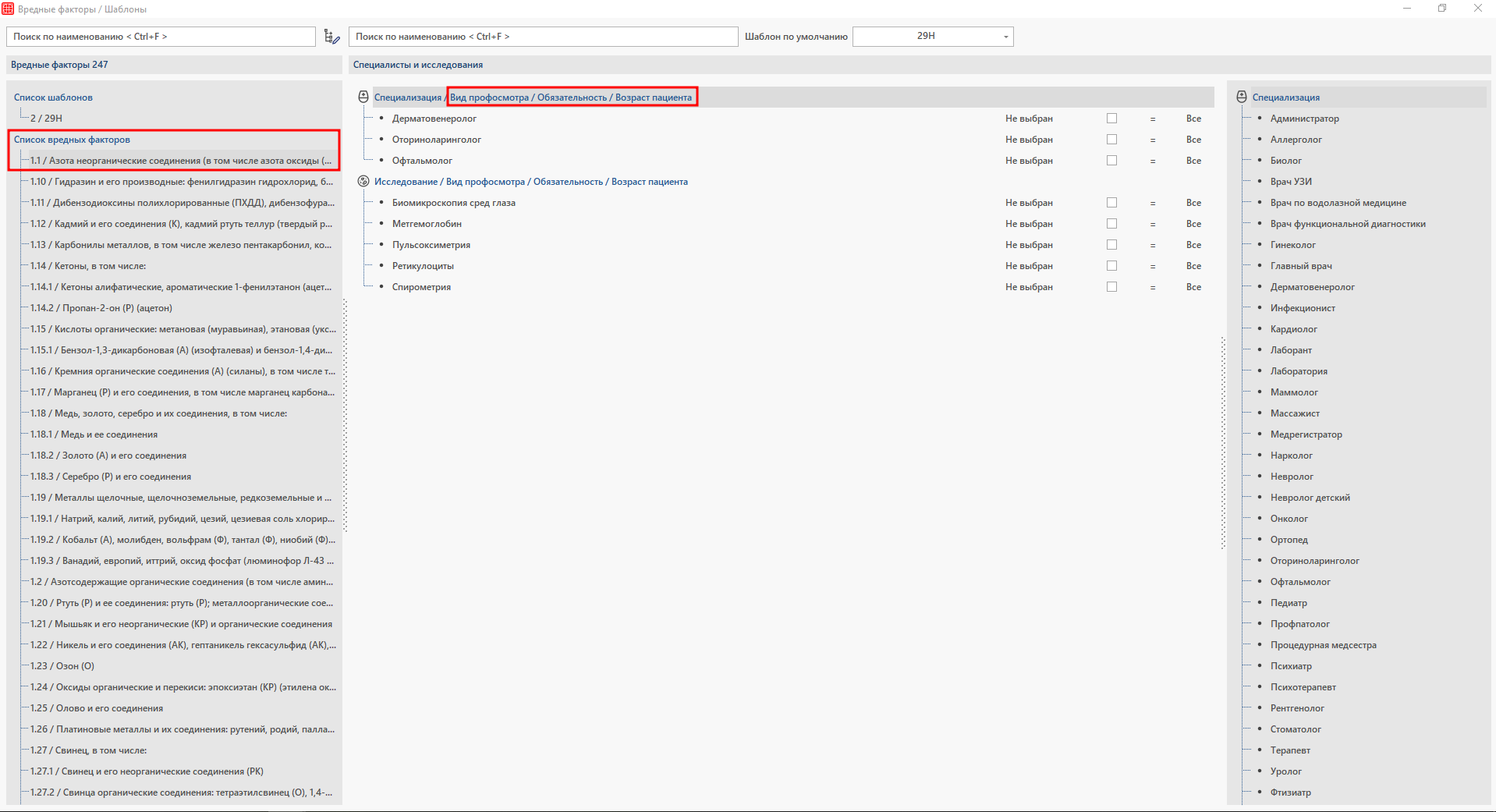
    • «Вид профосмотра» — в приказе есть вредные факторы, у которых  список  специалистов и исследований отличается в зависимости от вида профосмотра (Периодический\Предварительный). Таким образом, пациент будет проходить определенного специалиста только в случае прохождения, предположим, периодического профосмотра. Если в данном поле стоит значение «Не выбран», то этот критерий не учитывается и данный пункт будет добавляться пациенту в независимости от вида профосмотра.
    • «Обязательность» — необязательные исследования и осмотры, которые проводятся по рекомендации врачей-специалистов, участвующих в предварительных и периодических профосмотрах
    • «Возраст пациента» — при необходимости вводятся возрастные ограничения. Например, если возраст пациента для прохождения маммолога должен превышать 18 лет, то в поле указывается значение «> 18».

Список специалистов в справочнике берется из справочника «Специализации».
Путь до справочника: Справочники → Врачи → Специализации.

Список исследований берется из справочника «Исследования».
Путь до него справочника: Справочники → Исследования → Инструментальные исследования

Шаблоны профосмотра необходимы для указания специалистов и исследований, которые должны добавляться каждому пациенту при прохождении профосмотра, независимо от его вредного фактора.

В Приказе Минздрава России от 28.01.2021 N 29н сказано:

«При проведении предварительных осмотров обследуемые лица, поступающие на работу, проходят следующие исследования:

      • расчет на основании антропометрии (измерение роста, массы тела, окружности талии) индекса массы тела, который проходят граждане в возрасте от 18 лет и старше;
      • общий анализ крови (гемоглобин, цветной показатель, эритроциты, тромбоциты, лейкоциты, лейкоцитарная формула, СОЭ);
      • клинический анализ мочи (удельный вес, белок, сахар, микроскопия осадка);
      • электрокардиография в покое, которую проходят граждане в возрасте от 18 лет и старше;
      • измерение артериального давления на периферических артериях, которое проходят граждане в возрасте от 18 лет и старше;
      • определение уровня общего холестерина в крови (допускается использование экспресс-метода), которое проходят граждане в возрасте от 18 лет и старше;
      • исследование уровня глюкозы в крови натощак (допускается использование экспресс-метода), которое проходят граждане в возрасте от 18 лет и старше;
      • определение относительного сердечно-сосудистого риска у граждан в возрасте от 18 до 40 лет включительно. Сердечно-сосудистый риск определяется по шкале сердечно-сосудистого риска SCORE, при этом у граждан, имеющих сердечно-сосудистые заболевания атеросклеротического генеза, сахарный диабет второго типа и хроническое заболевание почек, уровень абсолютного сердечно-сосудистого риска по шкале риска SCORE не определяется и расценивается как очень высокий вне зависимости от показателей шкалы;
      • определение абсолютного сердечно-сосудистого риска — у граждан в возрасте старше 40 лет;
      • флюорография или рентгенография легких в двух проекциях (прямая и правая боковая) для граждан в возрасте 18 лет и старше. Флюорография, рентгенография легких не проводится, если гражданину в течение предшествующего календарного года проводилась флюорография, рентгенография (рентгеноскопия) или компьютерная томография органов грудной клетки;
      • измерение внутриглазного давления при прохождении предварительного осмотра выполняется у граждан в возрасте с 40 лет и старше.

Все женщины осматриваются врачом — акушером-гинекологом с проведением бактериологического (на флору) и цитологического (на атипичные клетки) исследования, ультразвуковое исследование органов малого таза.

Женщины в возрасте старше 40 лет проходят маммографию обеих молочных желез в двух проекциях. Маммография не проводится, если в течение предшествующих 12 месяцев проводилась маммография или компьютерная томография молочных желез.

Участие врача-терапевта, врача-невролога, врача-психиатра и врача-нарколога при прохождении предварительного и периодического медицинского осмотра является обязательным для всех категорий обследуемых».

При необходимости можно создать шаблон для любого вида медицинского осмотра. Для этого нужно нажать на кнопку «Добавить шаблон».
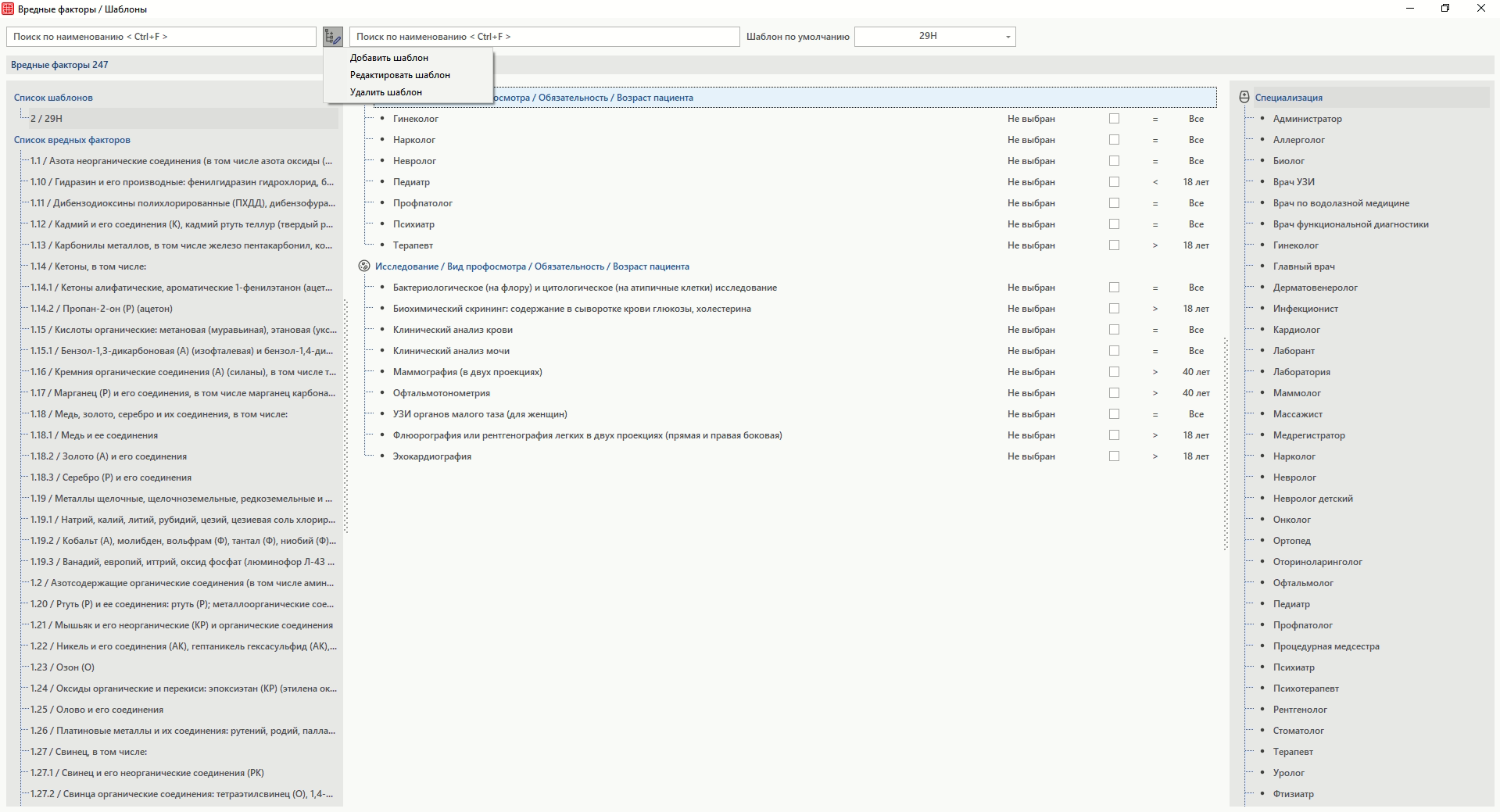
В окне добавления шаблона можно задать код, наименование шаблона и ввести примечание.
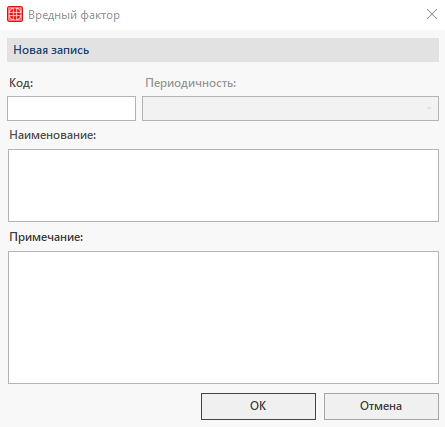
Далее выбрать созданный шаблон в левой части справочника и двойным кликом мышью добавить необходимых специалистов и исследования с правой части окна в основную .

Для того, чтобы в картах пациентов автоматически проставлялись значения из данного шаблона, его можно установить шаблоном по умолчанию. Для этого в поле «Шаблон по умолчанию» выбирается нужный шаблон.
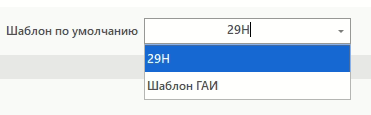
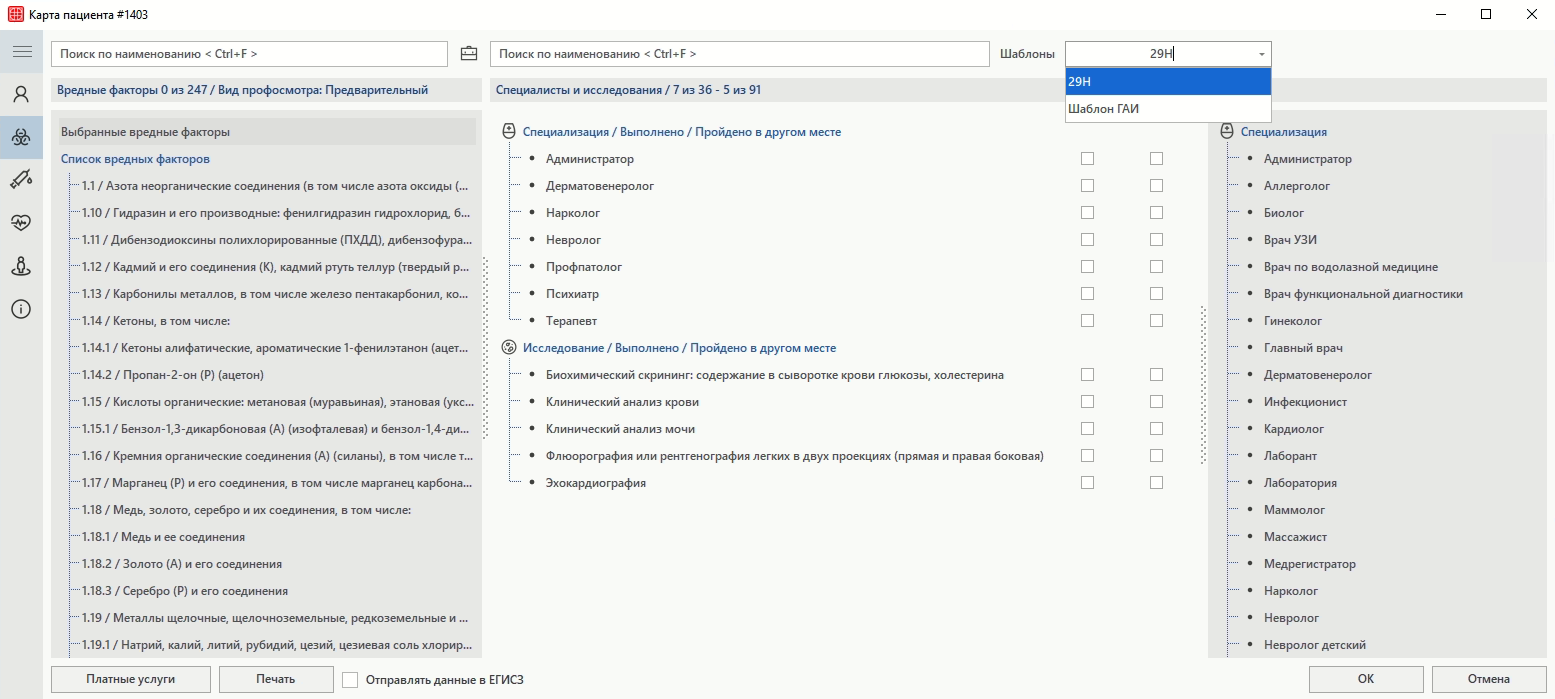
При создании индивидуального профосмотра можно выбрать любой подходящий шаблон в карте пациента в поле «Шаблон».
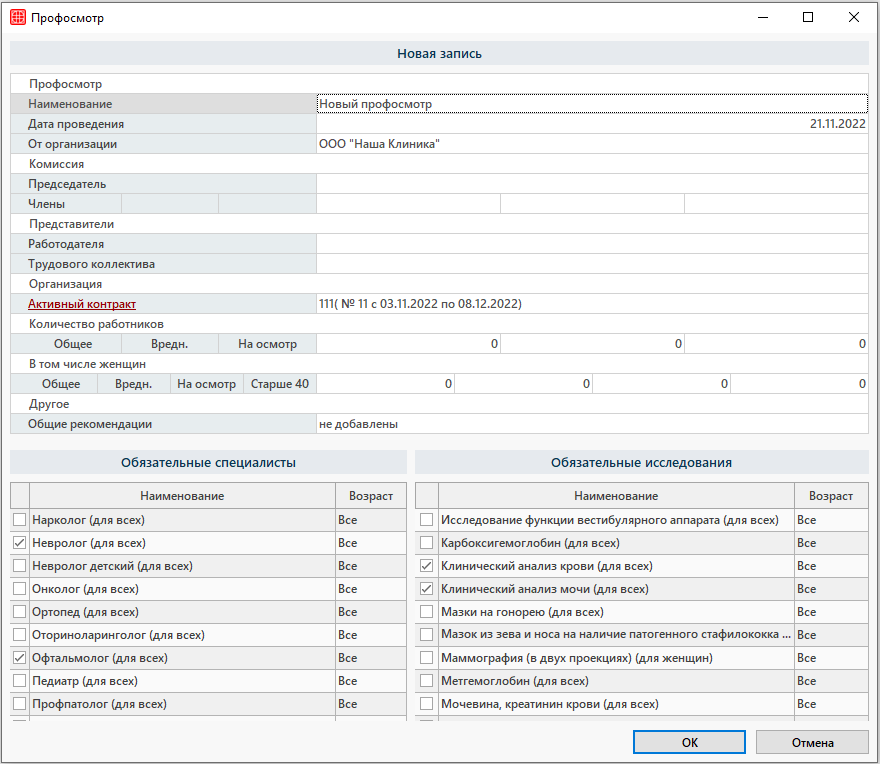
При создании профосмотра для сотрудников организации учитывается шаблон по умолчанию, установленный в справочнике «Шаблоны профосмотра». Для изменения специалистов/исследования нужно установить иной шаблон в справочнике или задать значения вручную в нижней части окна создания профосмотра.

2. Справочник «Кабинеты»

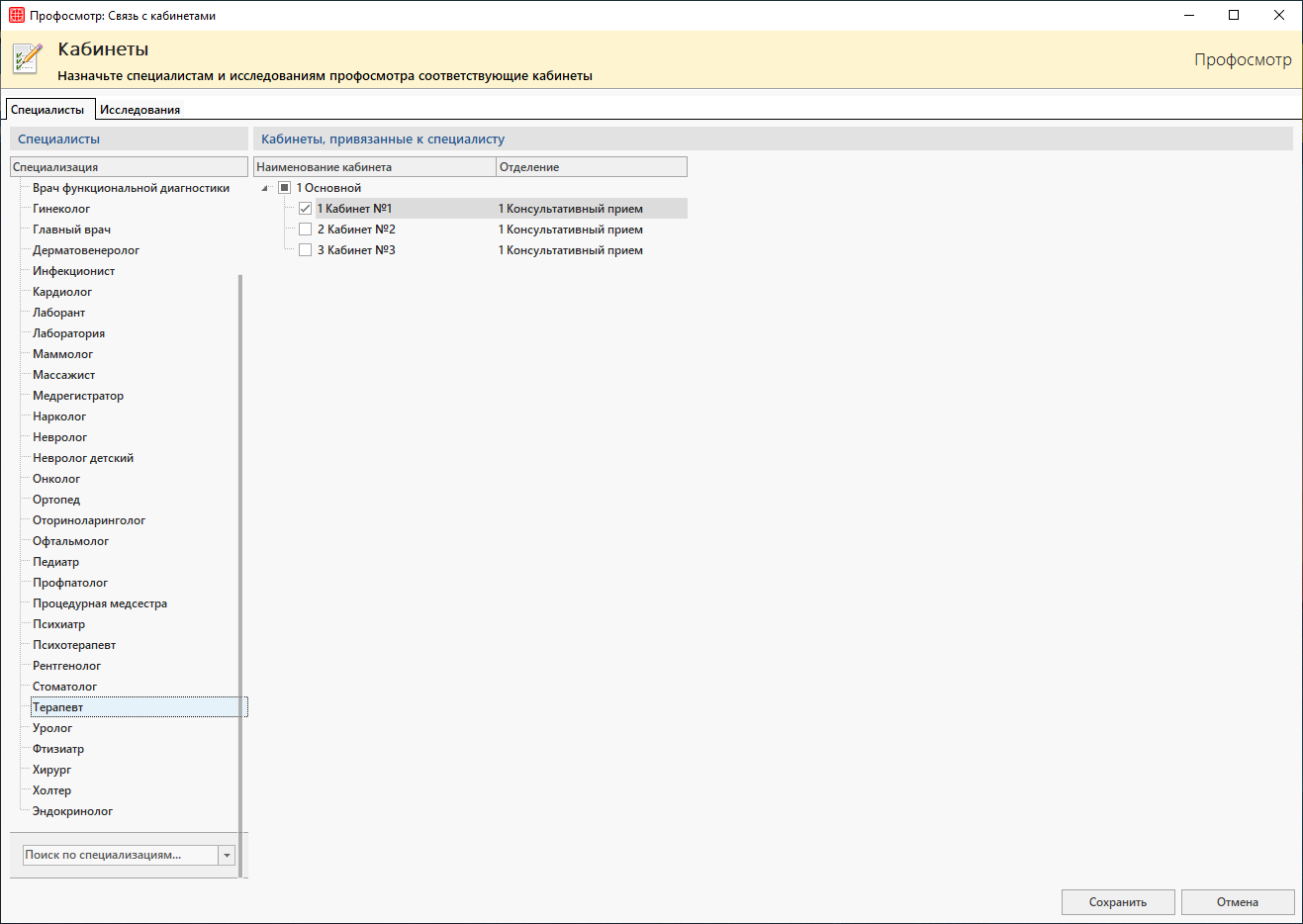
Для того, чтобы в бегунке пациента отображался список кабинетов, необходимых для прохождения профосмотра, нужно сопоставить кабинеты врачей и исследований в справочнике «Кабинеты».

Путь до справочника: Справочники → Профосмотр → Кабинеты.

Каждому врачу и каждому исследованию сопоставляется один кабинет. Список кабинетов формируется здесь: Справочники → Размещение → Кабинеты/Мед.оборудование.

3. Справочник «Платные услуги»

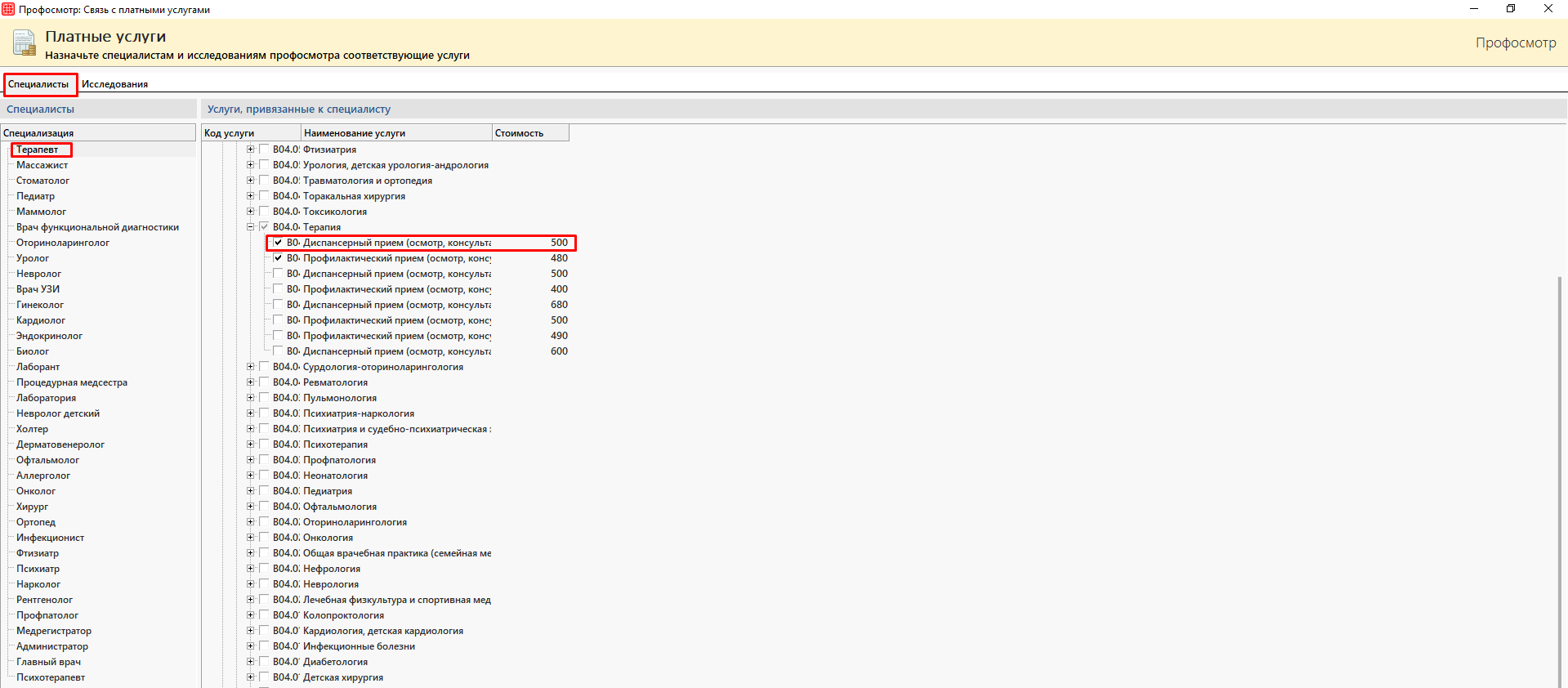
Для дальнейших финансовых расчетов требуется определить цены на каждого специалиста и исследование. Это необходимо сделать в справочнике «Платные услуги». Данный справочник состоит из двух вкладок:

    • Специалисты;
    • Исследования.

На вкладке «Специалисты» определяются услуги, которые выполняют выбранные специалисты в рамках своей деятельности. Нужно сопоставить каждой строке столбца «Специалисты» строки из столбца «Услуги, привязанные к специалисту».
Путь до справочника: Справочники → Профосмотр → Платные услуги.
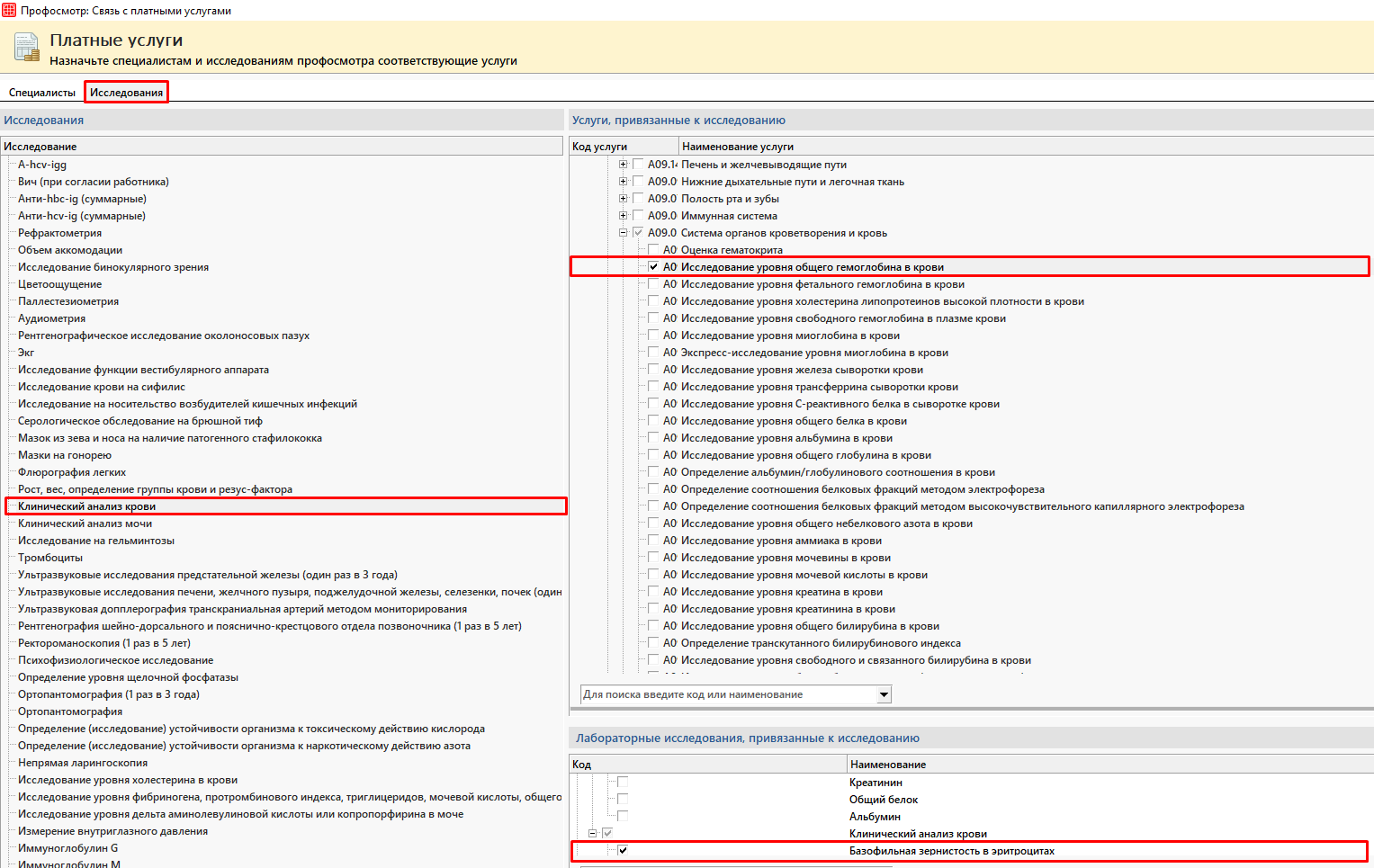
Для этого выбираем название исследования в столбце «Исследования», затем связываем его с позициями из столбца «Услуги, привязанные к исследованию».

Внимание!

Если к специалисту/исследованию привязано несколько услуг, то все они будут начисляться на счет пациента.

Если медицинская организация пользуется модулем Лаборатория, то на вкладке «Исследования» настраивается не только связка исследований с лабораторными услугами, но и тестами.
Для этого аналогично выбираем название исследования в столбце «Исследования», затем связываем его с позициями из столбца «Услуги, привязанные к исследованию», и привязываем лабораторное исследование из столбца «Лабораторные исследования, привязанные к исследованию».
Это связка необходима для того, чтобы при назначении какого либо исследования пациенту была возможность создать лабораторное направление в модуле Лаборатория.

4. Справочник «Профпригодности»

При заполнении заключения медосмотра выставляются профпригодности.
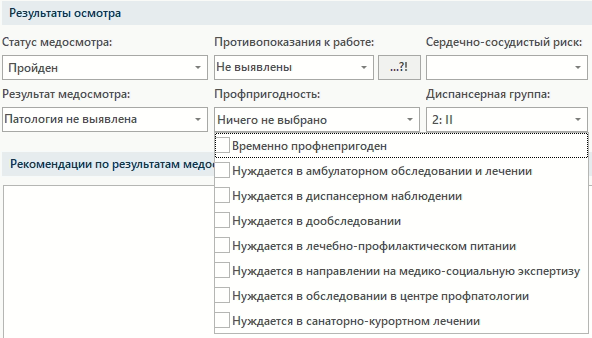
Варианты профпригодности добавляются в справочнике «Профпригодности».
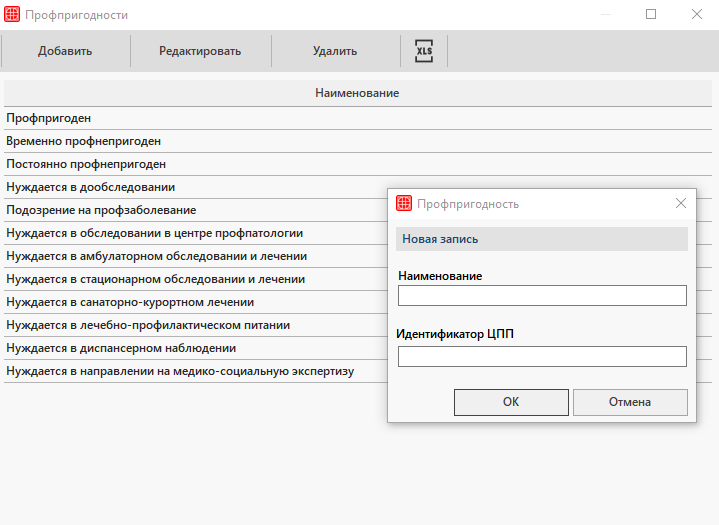
Путь до справочника: Справочники → Профосмотры → Профпригодности.

Откроется окно «Профпригодности». Для добавления новой профпригодности необходимо нажать на кнопку «Добавить».

5. Справочник «Статус прохождения медосмотра»

При заполнении заключения медосмотра выставляется статус прохождения.
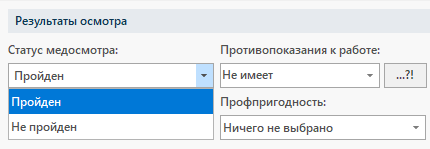
Статусы прохождения медосмотра добавляются в справочнике «Статусы прохождения медосмотра».
Путь до справочника: Справочники → Профосмотры → Статус прохождения медосмотра.

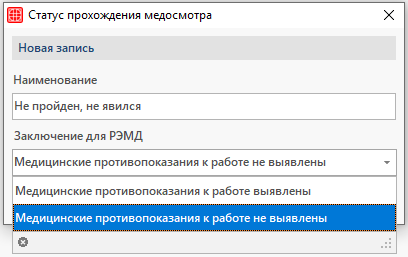
Откроется окно «Статусы прохождения медосмотра». Для добавления нового статуса необходимо нажать на кнопку «Добавить».

При добавлении нового статуса нужно в обязательном порядке сопоставить его с заключением для РЭМД.
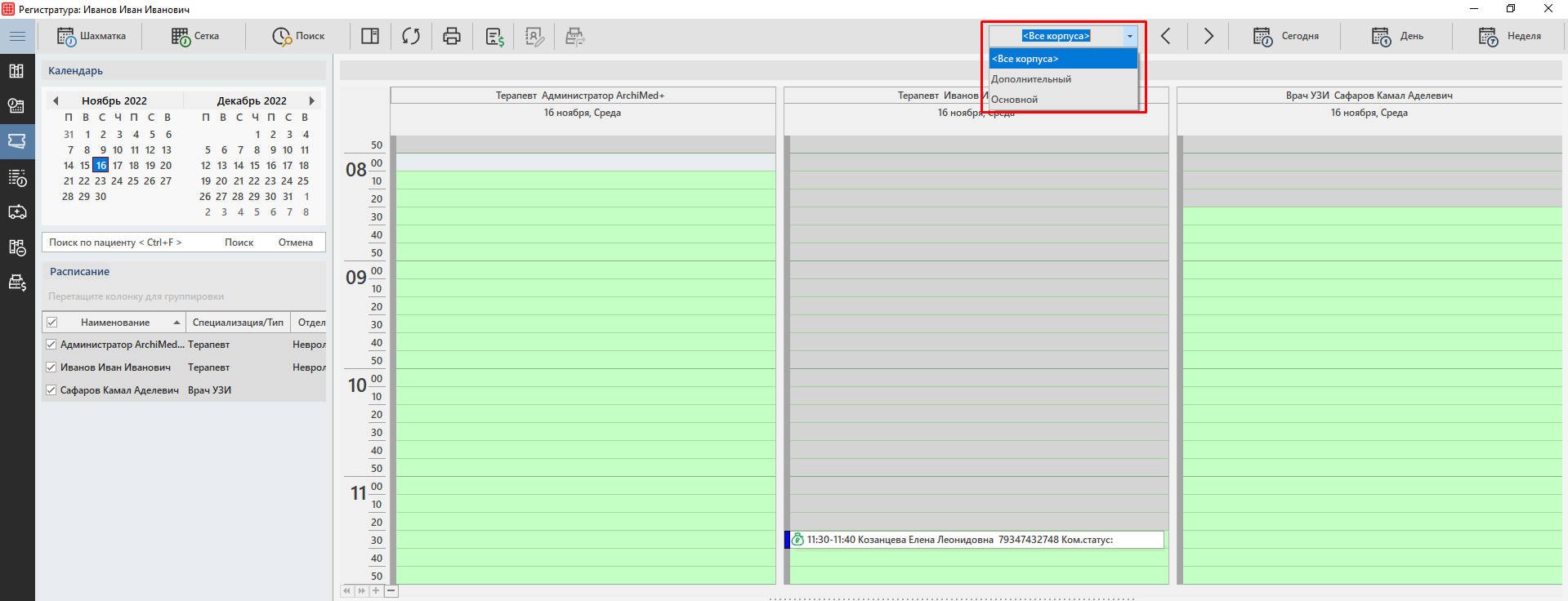
Как добавить филиалы/корпуса в систему

Если в вашей организации имеется несколько корпусов/филиалов и для них планируется использовать одну базу данных (подключаться к одному серверу), то необходимо сделать следующее.
1. Определиться по юридическим лицам — если другие корпуса будут иметь свое юридические лица, то их нужно добавить в справочники «Медицинские учреждения» и «Организации». Если нет, то можно пропустить этот шаг. Важно связать через вкладку «Дополнительно» реквизиты в справочнике Организации с организацией в справочнике Медицинские учреждения. После этого в документы будут вставляться нужные реквизиты.

2. Добавить каждый корпус в справочник «Корпуса» и дать каждому свое название.

После этого можно привязывать кабинеты в справочнике «Кабинеты/мед.оборудование» к каждому корпусу.

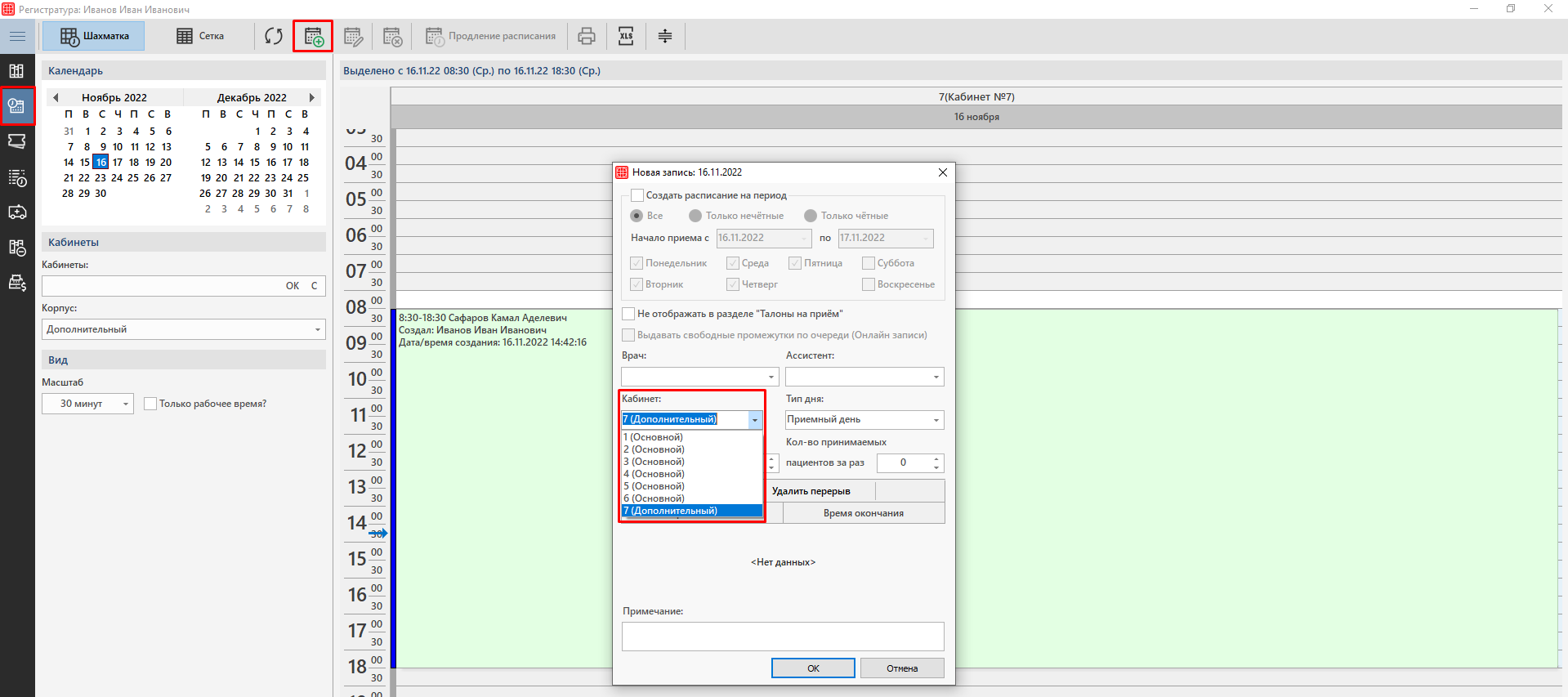
И составлять на каждый свое «Расписание работы врачей»

Внимание!

Если врач был заранее привязан к кабинету через справочник «Врачи», а кабинет привязан к первому корпусу, то вы не сможете создать расписание на него во втором корпусе. В этом случаи лучше не привязывать врачей к кабинетам.

В записях на прием также имеется возможность разделять расписание по корпусам.