Справочник «Кабинеты/мед.оборудование»

В справочник добавляются только приемные кабинеты для работы с пациентами. И используются в модуле Регистратура при создании расписания работы врачей и кабинетов.

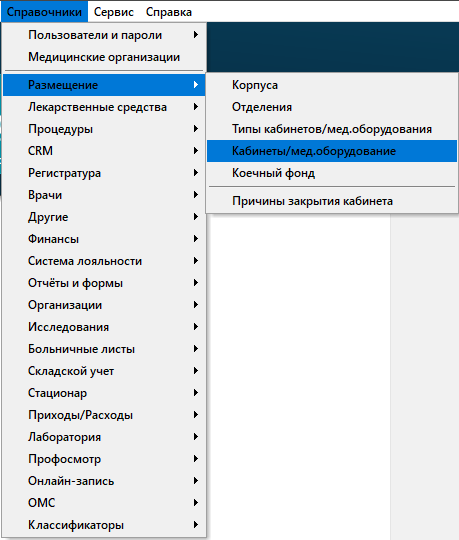
Путь до справочника: Справочники → Размещение → «Кабинеты/мед.оборудование»

Внимание!

Если в вашей организации имеется несколько зданий, и у них ведется свое расписание, то требуется добавить все эти здания в справочник «Корпуса». После этого появится возможность привязывать кабинеты к нужному корпусу.

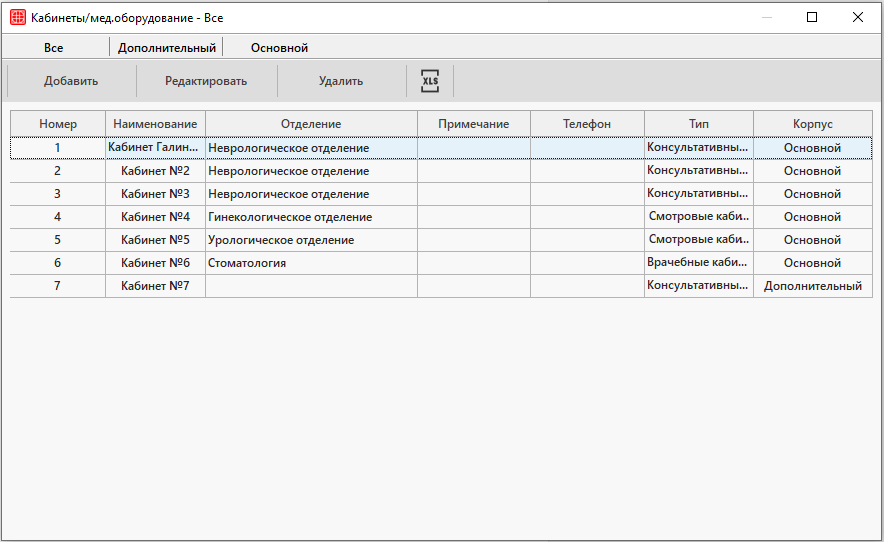
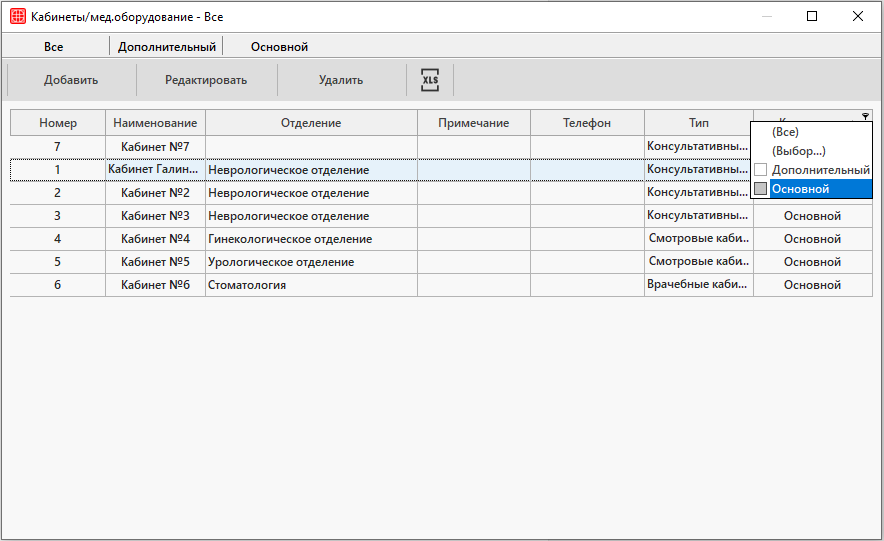
Откроется окно «Кабинеты/мед.оборудование», где можно ознакомиться со списком кабинетов.

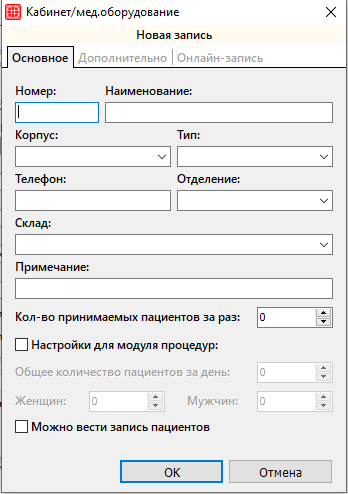
Для добавления нового кабинета, необходимо нажать на кнопку «Добавить». Откроется окно «Кабинеты/мед.оборудование», где необходимо  ввести следующие данные:

    • Номер — ввести номер кабинета;
    • Корпус — выбрать корпус для связки кабинета. Для добавления корпусов необходим справочник «Корпуса»;
    • Тип (необязательно) — выбрать тип кабинета. Для добавления типов необходим справочник «Типы кабинетов/палат»;
    • Наименование (необязательно) — наименование кабинета;
    • Телефон (необязательно) — ввести телефон кабинета;
    • Отделение (необязательно) — выбрать отделение для кабинета. Для добавления отделений необходим справочник «Отделения»;
    • Примечания (необязательно) — описание для кабинета;
    • Количество принимаемых пациентов за раз (необязательно) — установить значение равное количеству принимаемых пациентов за раз;
    • Общее количество пациентов за день (необязательно) — установить значение для ограничения принимаемых пациентов в день; имеется возможность определить предельное число клиентов по половому признаку.

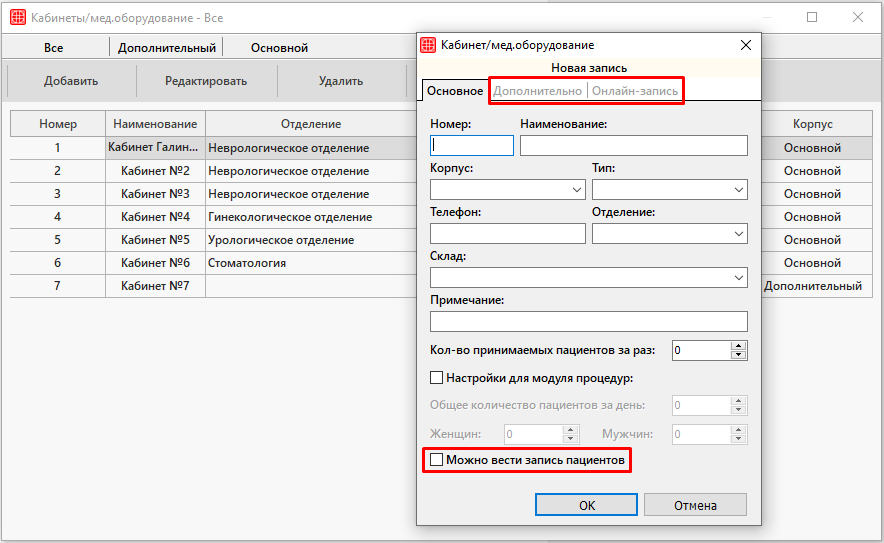
Чтобы в кабинет была доступна запись пациентов необходимо поставить настройку «Можно вести запись пациентов».

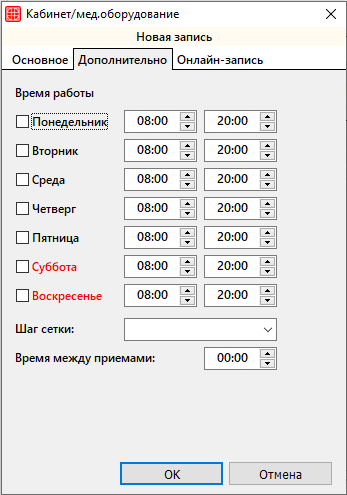
Далее во вкладке «Дополнительно» необходимо внести расписание работы кабинета.

После нажатия «ОК» новый кабинет добавится в список и будет отображаться в модулях. В дальнейшем внесенная информация о кабинетах будет отображаться в модуле Регистратура при записи на прием и составлении расписания врачей.

Обратите внимание, что список кабинетов можно фильтровать по разным параметрам (корпус, тип, отделение и др.).

Здесь же имеется возможность выгрузки списка кабинетов в MS Excel. Для этого нужно нажать на кнопку  на верхней панели.


Заключение профпатолога

После прохождения всех назначенных специалистов и получения результатов исследований, врач-профпатолог изучает электронную историю болезни пациента и дает заключение состоянии здоровья.

Для этого нужно зайти в модуль Профврач по соответствующей иконке в панели управления.

Модуль Профврач также доступен во вкладке «Профосмотр» из модуля Врач.

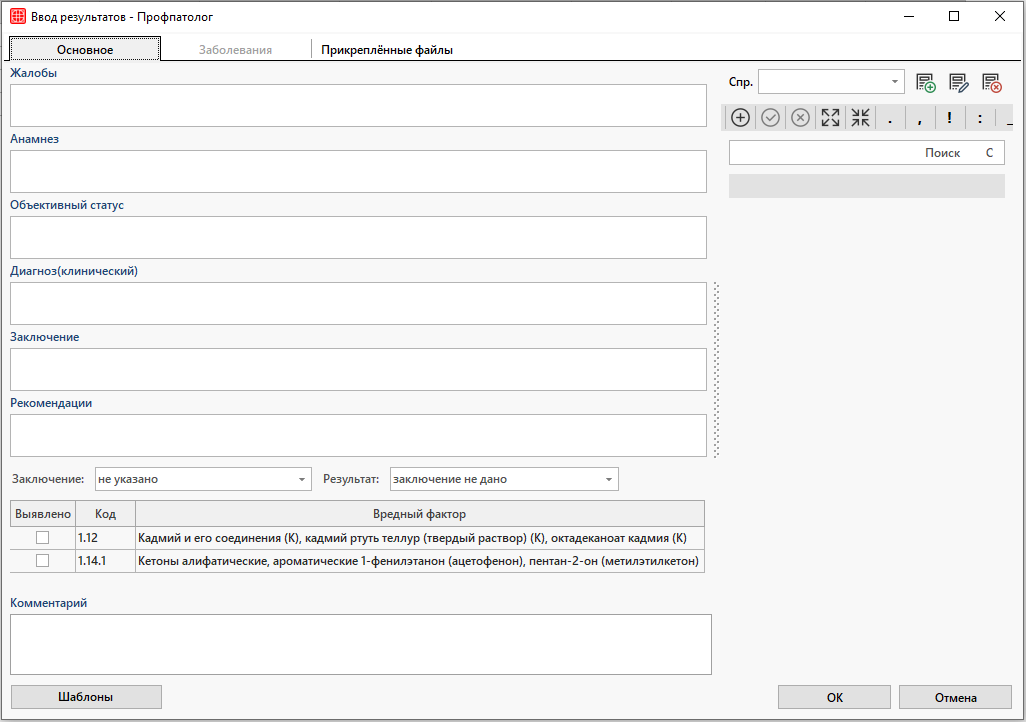
Приём пациента начинается с заполнения информации в окне «Ввод результатов», в котором вносится информация о жалобах пациента, выявленных заболеваниях и рекомендациях.

После этого данные сохраняются и подписываются.

Далее, в зависимости от особенностей бизнес-процесса, врач-профпатолог продолжает работу в одном из модулей:

Перед этим необходимо предоставить профпатологу доступ к заполнению результатов осмотра. Подробнее о предоставлении прав читайте в статье «Права пользователей. Профосмотр».

Модуль Профврач

Специалист может ознакомиться с информацией по осмотру из окна «История болезни».

Перейти к заполнению заключения о профпригодности пациента можно по кнопке «Заполнить результаты осмотра» в верхней панели.

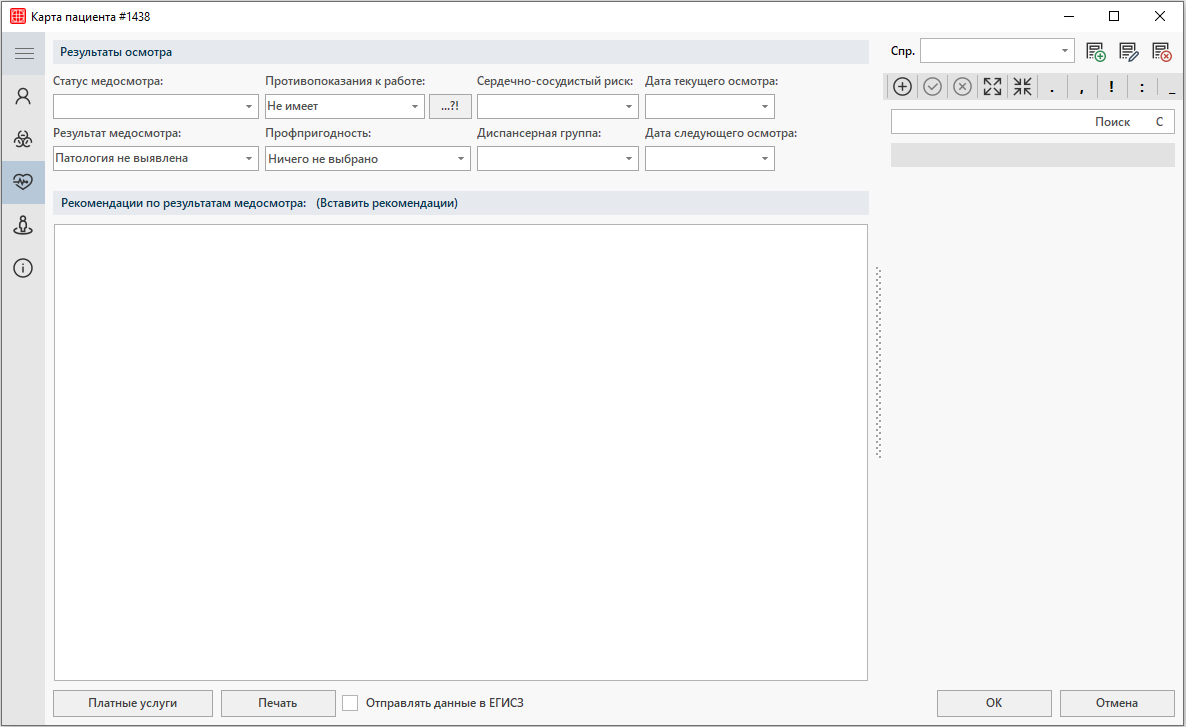
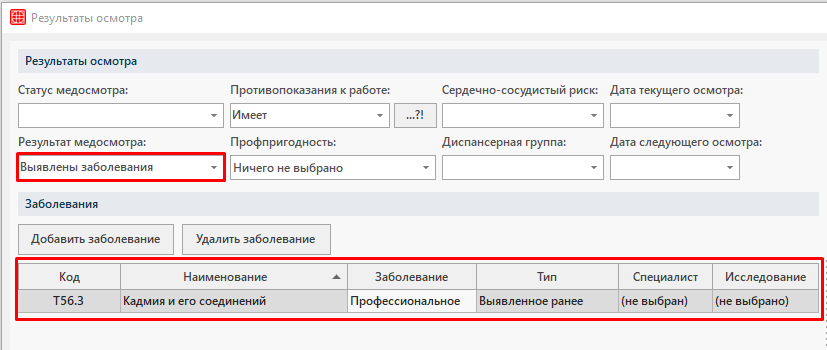
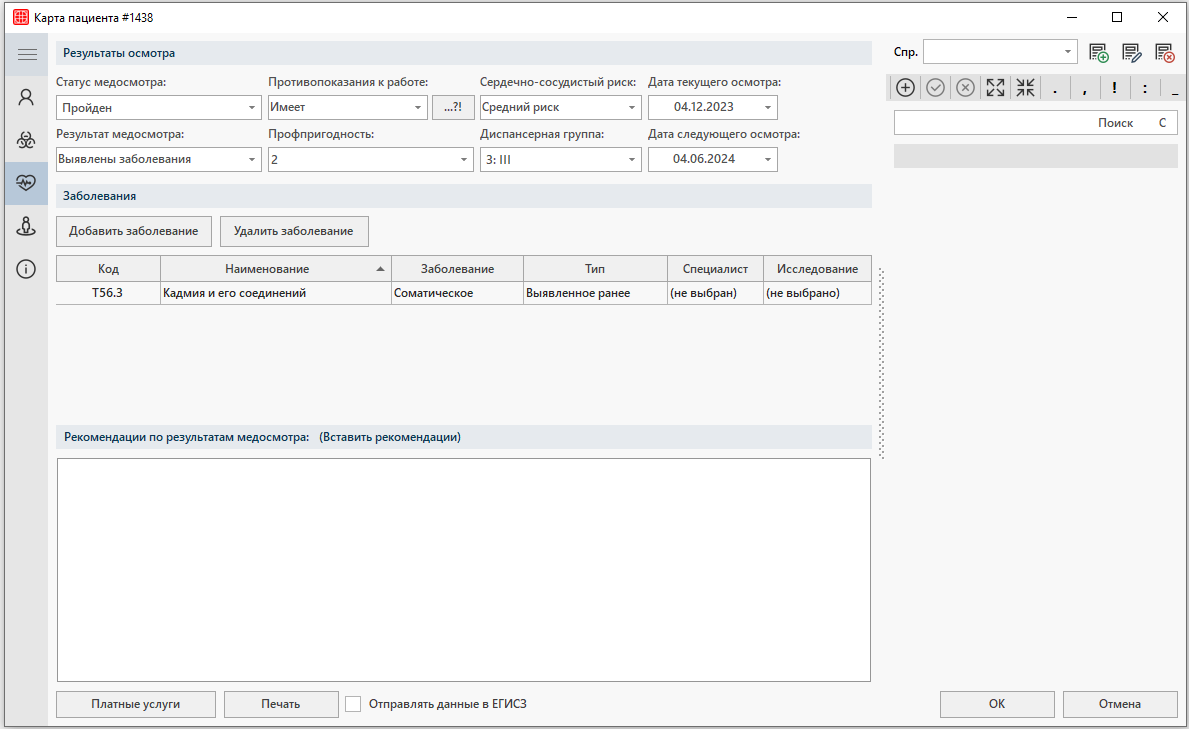
Откроется окно «Результаты осмотра».

Результаты осмотра

В данном окне вводятся результаты осмотра на основе заключений пройденных специалистов и исследований, и определяется профпригодность пациента.

Окно разделено на три блока: результаты осмотра, заболевания, рекомендации.

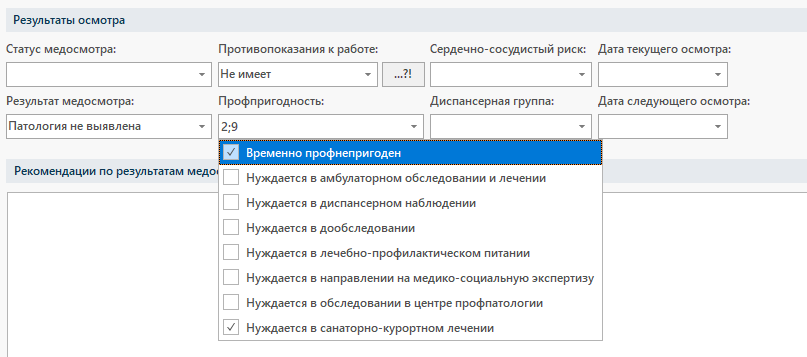
Блок «Результаты осмотра»

В данном блоке заполняется статус и результат медосмотра, противопоказания к работе, профпригодность и диспансерная группа пациента.

При необходимости, в настройках системы, можно задать значения по умолчанию, которые будут автоматически проставляться в выбранные поля.

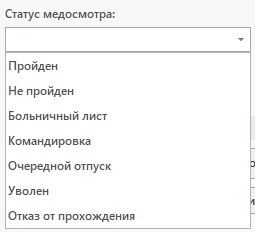
    • Статус медосмотра:

В поле указывается текущий статус медосмотра из выпадающего списка.

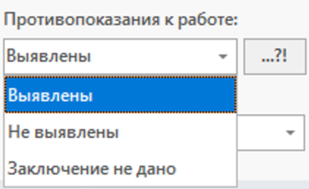
    • Противопоказания к работе:

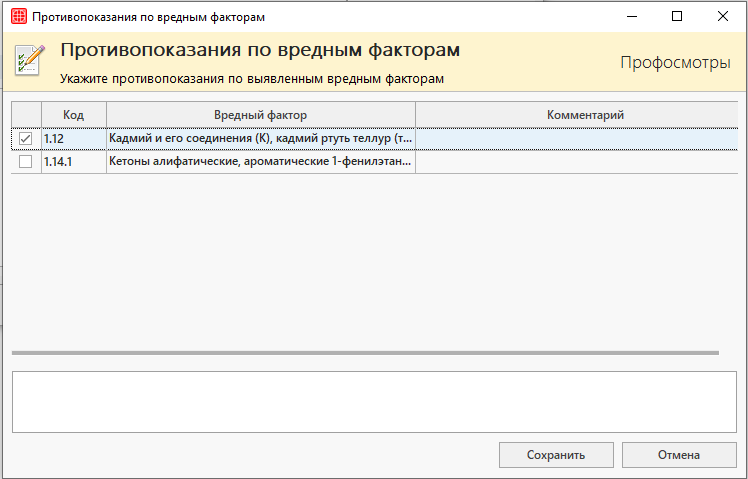
Если противопоказания к работе выявлены, то, при необходимости, есть возможность указать вредные факторы по кнопке «…?!».

Откроется справочник «Противопоказания по вредным факторам», где отображен перечень вредных факторов, выбранных в карте пациента. Чекером помечаются те вредные факторы, по которым было обнаружено заболевание, препятствующее работе.

    • Профпригодность:

В поле указывается решение о профессиональной пригодности пациента. При необходимости есть возможность указать несколько заключений из списка.

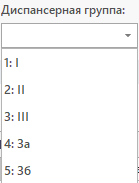
    • Диспансерная группа:

В поле указывается группа здоровья пациента на основе результатов осмотра.

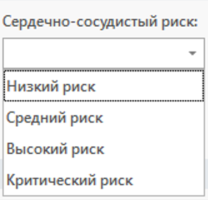
    • Сердечно-сосудистый риск:

В поле указывается оценки риска смертельного сердечно-сосудистого заболевания в течение 10 лет, рассчитанная по шкале SCORE.

    • Дата текущего осмотра/Дата следующего осмотра:

В полях выбираются даты данного осмотра и последующего осмотра.

Блок «Заболевания»

Данный блок становится доступным только при выборе значения «Выявлены заболевания» в поле «Результат медосмотра».

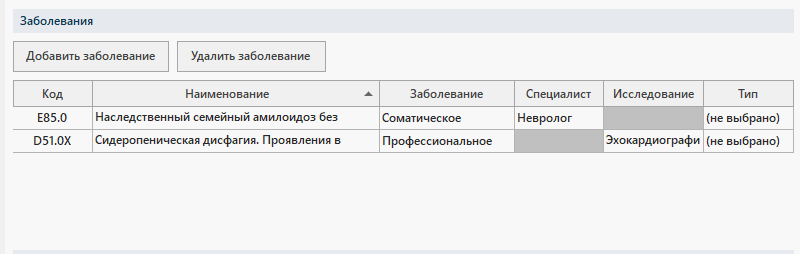
В данном блоке указываются заболевания, которые были выявлены в ходе профилактического осмотра. В списке указываются те заболевания, которые были указаны в ЭПМЗ пациента, с указанием специалиста или исследования, во время прохождения которых они были обнаружены.

В столбце «Тип» врач-профпатолог указывает тип выявленного заболевания.

В случае необходимости врач может самостоятельно добавить заболевание или удалить его из списка по соответствующим кнопкам.

Блок «Рекомендации по результатам медосмотра»

Рекомендации по результатам медосмотра заполняются несколькими способами:

    • вручную;
    • с помощью функции «Вставить рекомендации»:

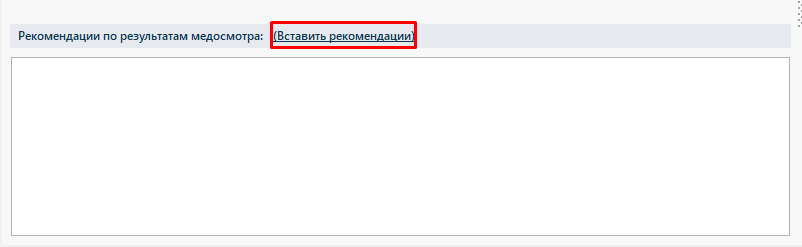
Для этого нужно будет нажать на кнопку «Вставить рекомендации» над полем ввода.

В поле вставится информация по всем выписанным, другими специалистами, рекомендациям.

После заполнения блоков данные необходимо сохранить по кнопке «ОК».

Модуль Профосмотры

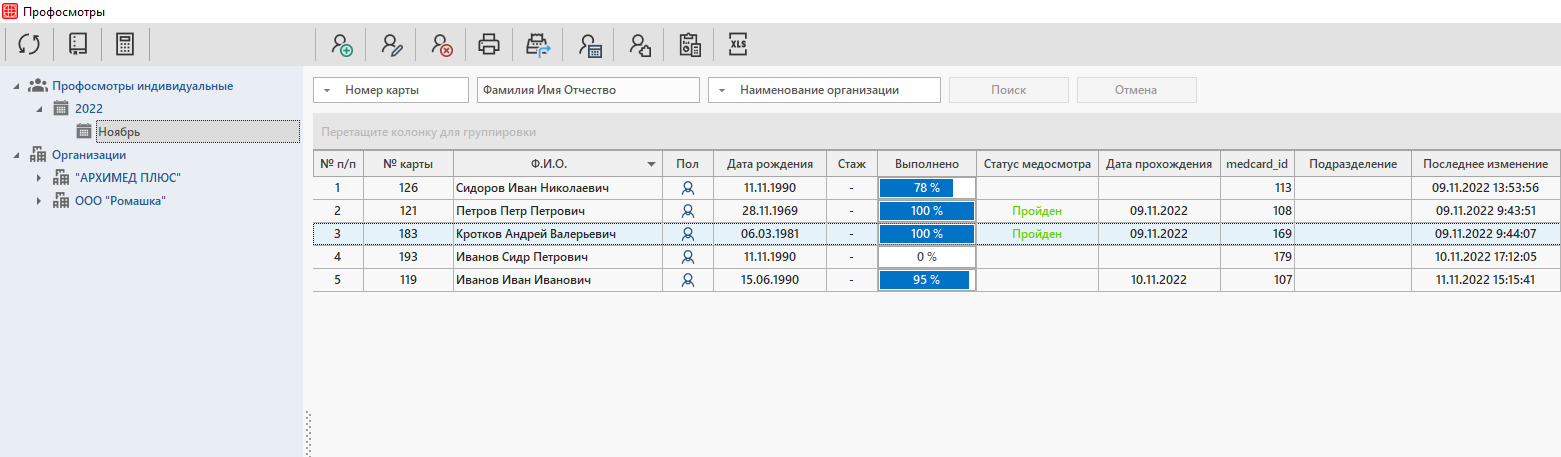
Если врач-профпатолог работает из карты пациента, то для этого нужно зайти в модуль Профосмотры по соответствующей иконке в панели управления.

Карту пациента можно открыть двойным щелчком.

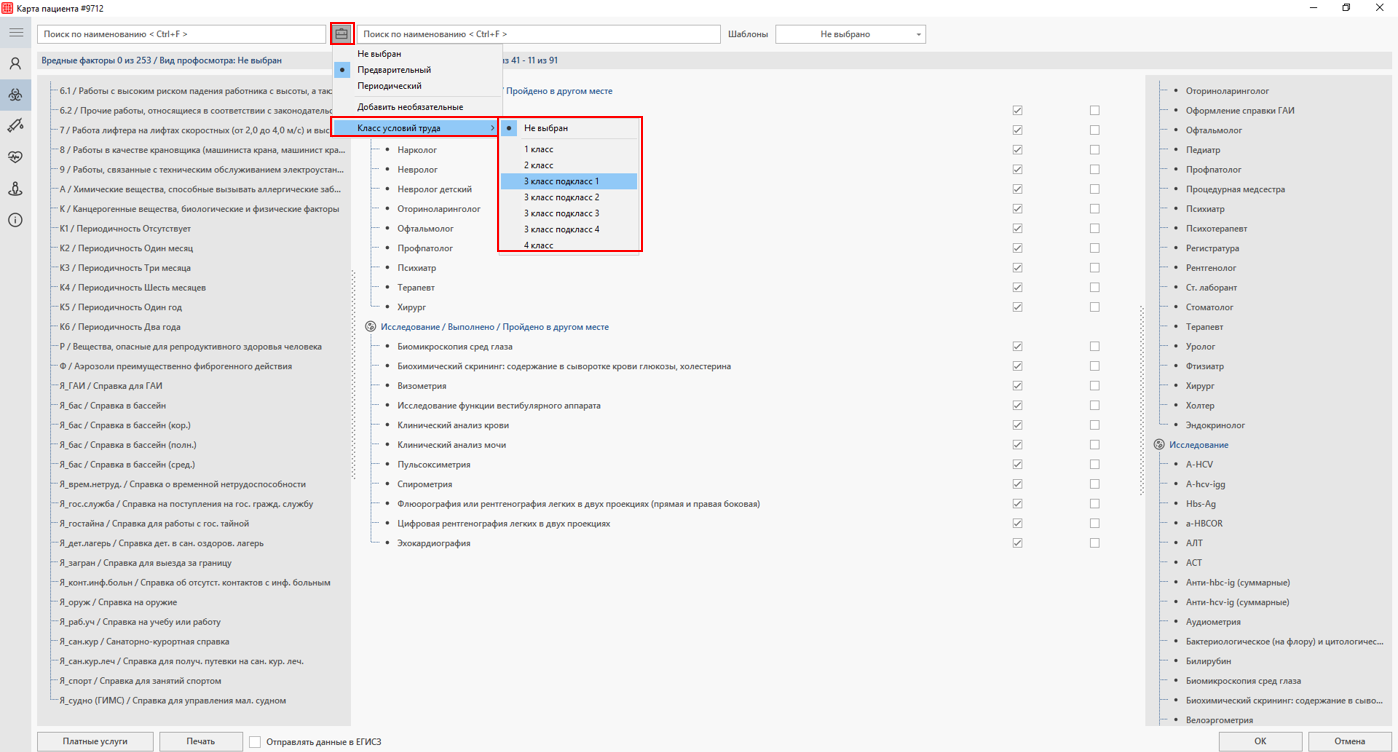
Во вкладке «Вредные факторы» может быть указан класс условий труда. Что может повлиять на выставление итоговых результатов и ограничение влияния вредных факторов.

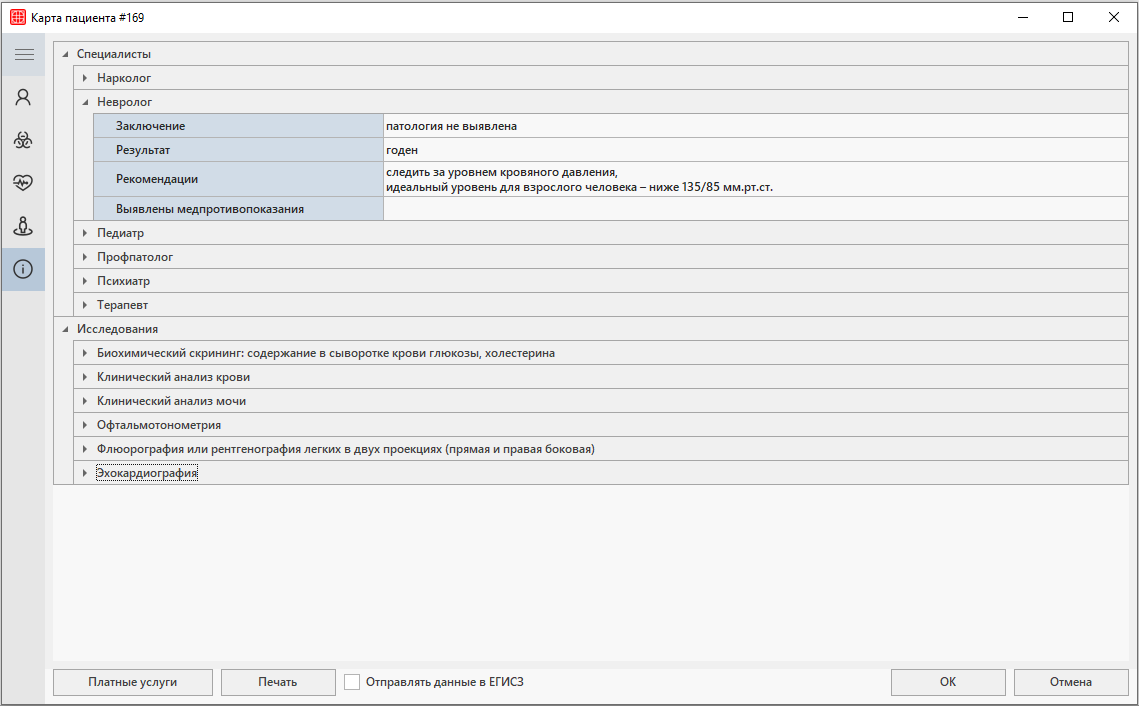
С заключениями по всем пройденным специалистам и исследованиям можно ознакомиться во вкладке «Заключения». Здесь указываются заключения, результаты, рекомендации и выявленные противопоказания из ЭПМЗ.

Перейти к заполнению результатов осмотра пациента можно по вкладке «Результаты осмотра».

Вкладка «Результаты осмотра» в карте пациента идентична окну «Результаты осмотра» в модуле Профврач. Для ознакомления перейдите к разделу «Результаты осмотра».

Справочник «Банки»

В справочник добавляются все банки, с которыми будет сотрудничать клиника.

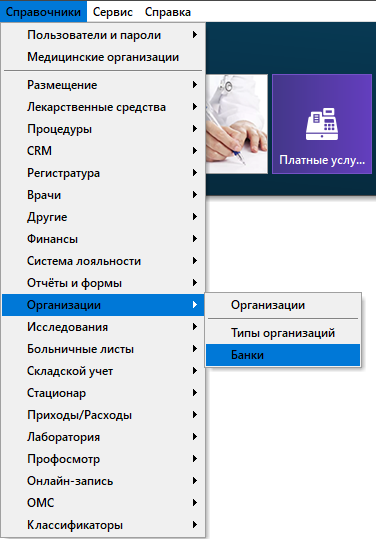
Путь до справочника: Справочники → Организации → Банки.

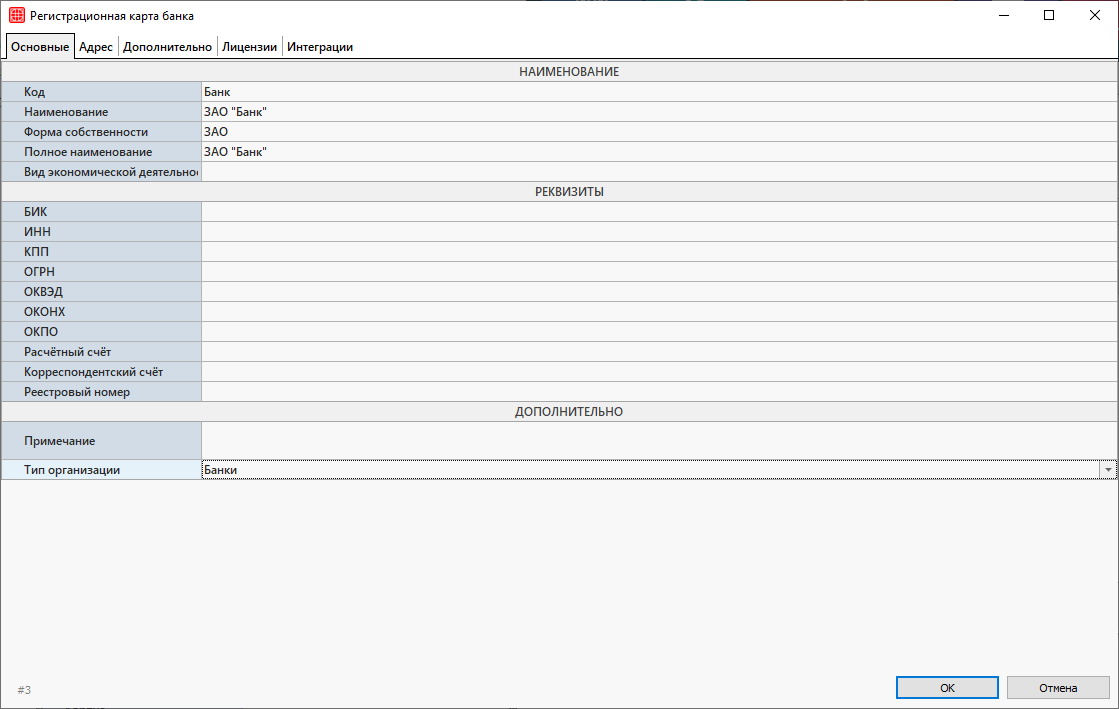
Для того, чтобы добавить данные банка, необходимо в поле «Тип организации» выбрать вариант «Банки».  Затем заполняем регистрационную карту банка аналогично справочнику «Организации».

По окончании ввода сведений о банке в справочник, его можно привязать в карточке нашей организации. В дальнейшем ваши документы будут заполняться автоматически и будут содержать актуальную информацию.

Справочник «Типы организации»

В справочник добавляются все типы контрагентов для дальнейшей с ними работы.

Например, данные о типе организации необходимы для внесения данных о поставщиках для хранения данных по товарам и финансовым ресурсам. Тип контрагента также указывается при оказании услуг по профилактическому осмотру сотрудникам организации. При работе с ЗТЛ тип организации указывается для работы с заказ-нарядами.

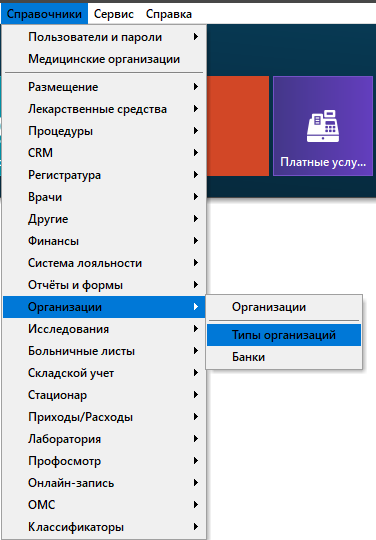
Путь до справочника: Справочники → Организации → Типы организаций.

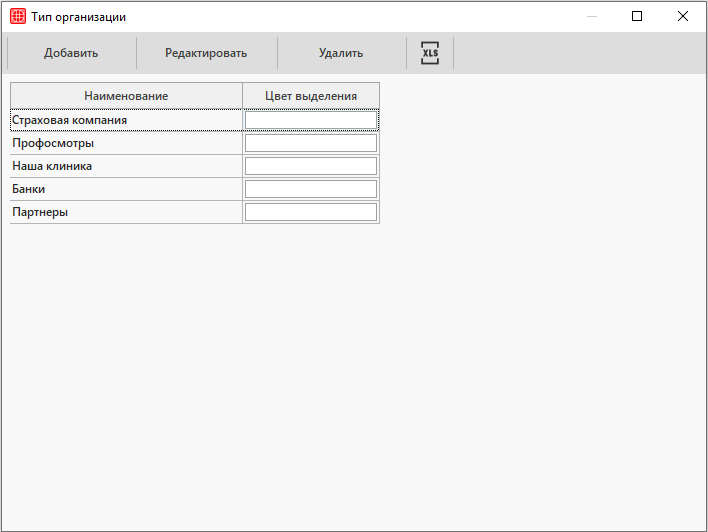
Откроется окно со списком типов организаций.

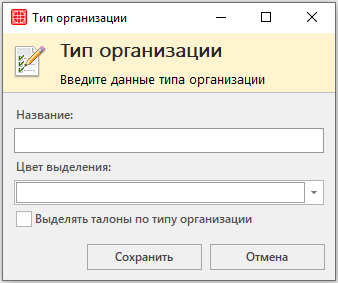
Для добавления нового типа организации необходимо нажать на кнопку «Добавить», после чего откроется окно «Тип организации».

Далее вам необходимо ввести следующие данные:

    • Название — ввести наименование типа организации;
    • Цвет выделения — задать тип для данного типа.

В этом же окне можно установить галочку для выделения записей на прием по данному типу. После нажать на кнопку «Сохранить».

Справочник «Корпуса»

В справочник добавляются филиалы/корпуса клиники для возможности работать с каждым отдельно.

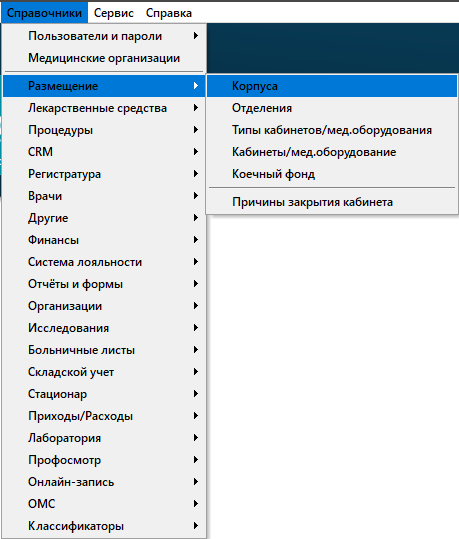
Путь до справочника: Справочники → Размещение → Корпуса.

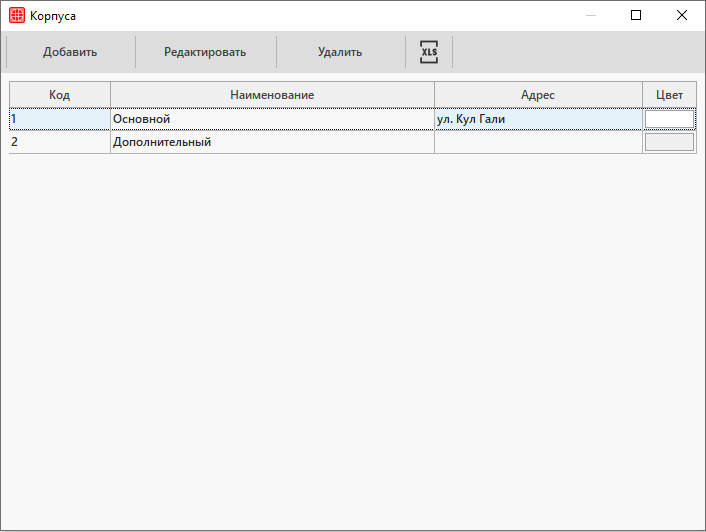
Откроется окно «Корпуса», где можно ознакомиться со списком корпусов и филиалов.

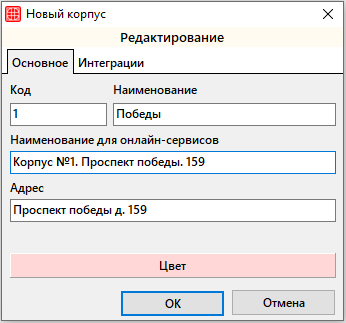
Для добавления корпуса необходимо нажать на кнопку «Добавить» на верхней панели. Откроется окно «Новый корпус».

Окно состоит из следующих вкладок:

Вкладка «Основное»

Здесь необходимо ввести следующие данные:

    • Код — уникальный номер корпуса;
    • Наименование — ввести наименование корпуса;
    • Наименование для онлайн-сервисов – ввести наименование корпусов, которое будет отображено на онлайн-сервисах записи на приём. Если данное поле не заполнено в справочнике, то на сайте будет отображено стандартное наименование;
    • Адрес — ввести адрес корпуса;
    • Цвет (необязательно) — указать цвет сетки (для регистратуры) для выбранного корпуса.

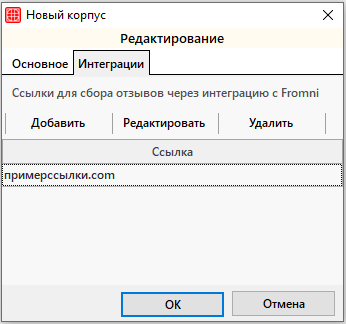
Вкладка «Интеграции»

В данную вкладку добавляются ссылки для сбора отзывов через интеграцию с Fromni.

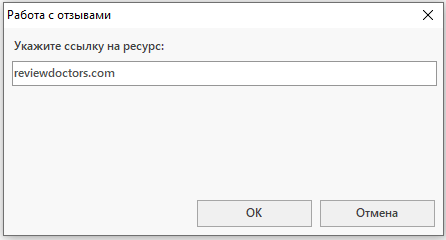
Для добавления ссылки необходимо нажать на кнопку «Добавить»

После ввода ссылку и окно необходимо сохранить по кнопке «ОК».

Новый корпус отобразится в общем списке и с ним можно будет работать через другие справочники.

Справочник «Специализации»

В данном справочнике содержатся специализации врачей. На его основании происходит выборка специализаций в различных местах программы.

Например, специализация указывается при заполнении карточки врача. В модуле Профосмотры специализации указываются при настройке справочника «Платные услуги», при создании калькуляции и в карте пациента. Поэтому, для комфортной работы, рекомендуется заполнить справочник заранее.

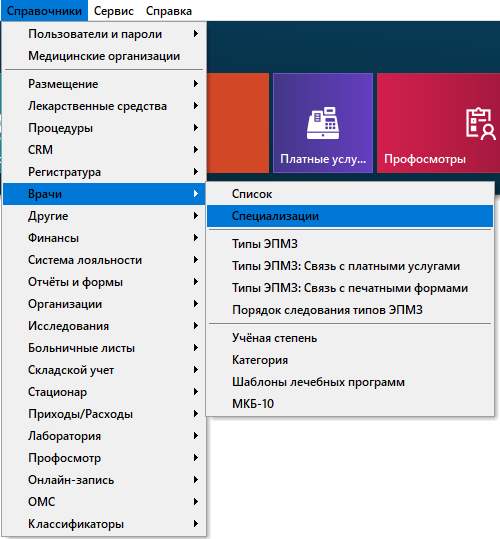
Путь до справочника: Справочники → Врачи → Специализации.

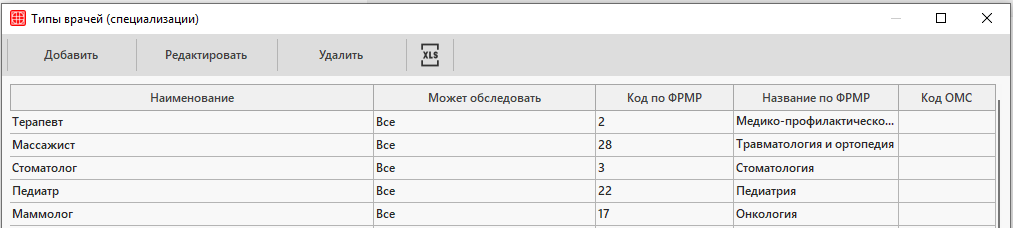
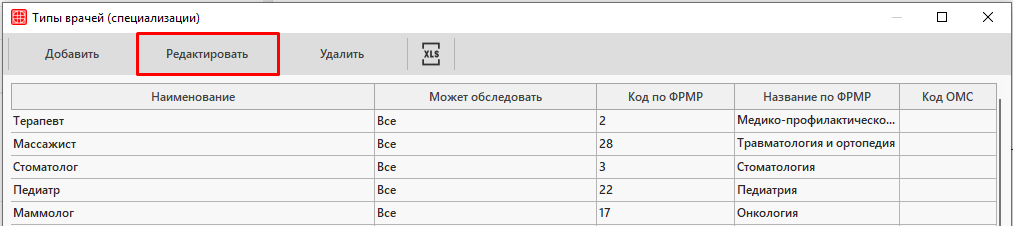
Далее откроется окно «Типы врачей (специализации)», где можно ознакомиться со списком специализаций.

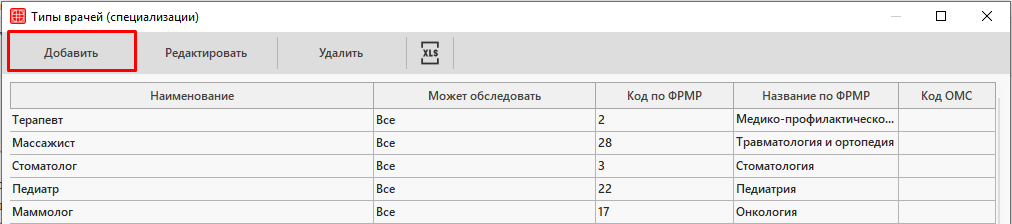
Изначально в справочник уже включено большинство специализаций, но при необходимости можно добавить другие. Для этого нажимаем на кнопку «Добавить» на верхней панели.

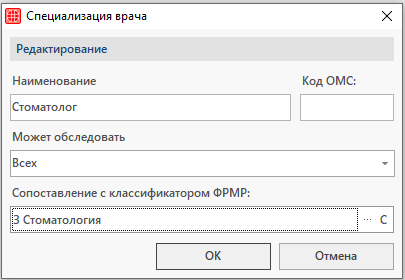
Откроется окно «Типы врачей (специализации)», где добавляем наименование новой специализации.

Внимание!

Рекомендуем заводить позиции согласно номенклатуре специальностей специалистов, имеющих медицинское и фармацевтическое образование.

Также можно отметить, какие категории населения может обследовать специалист данной специализации («всех», «мужчин», «женщин»).  Например, если это гинеколог, то в поле «Может обследовать» выбираем вариант «Женщин».

В этом окне также вводим код ОМС и сопоставляем специализацию с классификатором ФРМР.

Внимание!

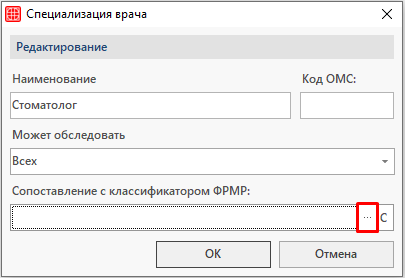
Сопоставление специализаций с классификатором ФРМР обязательно!

Для этого нужно нажать на кнопку «···» в соответствующем поле.

В открывшемся окне необходимо выбрать специализацию врача или среднего медицинского персонала.

После того, как все поля будут заполнены, нажимаем «ОК». Новая специализация отобразится в общем списке наименований.

По аналогичному алгоритму возможно редактирование информации по каждой из специализаций. Для этого нажимаем на кнопку «Редактировать» на верхней панели.

Здесь же имеется возможность выгрузки списка специализаций в MS Excel.
Для этого нужно нажать на кнопку   на верхней панели.

Настройки системы. Система лояльности

Раздел предназначен для настройки работы функционала модуля Система лояльности.

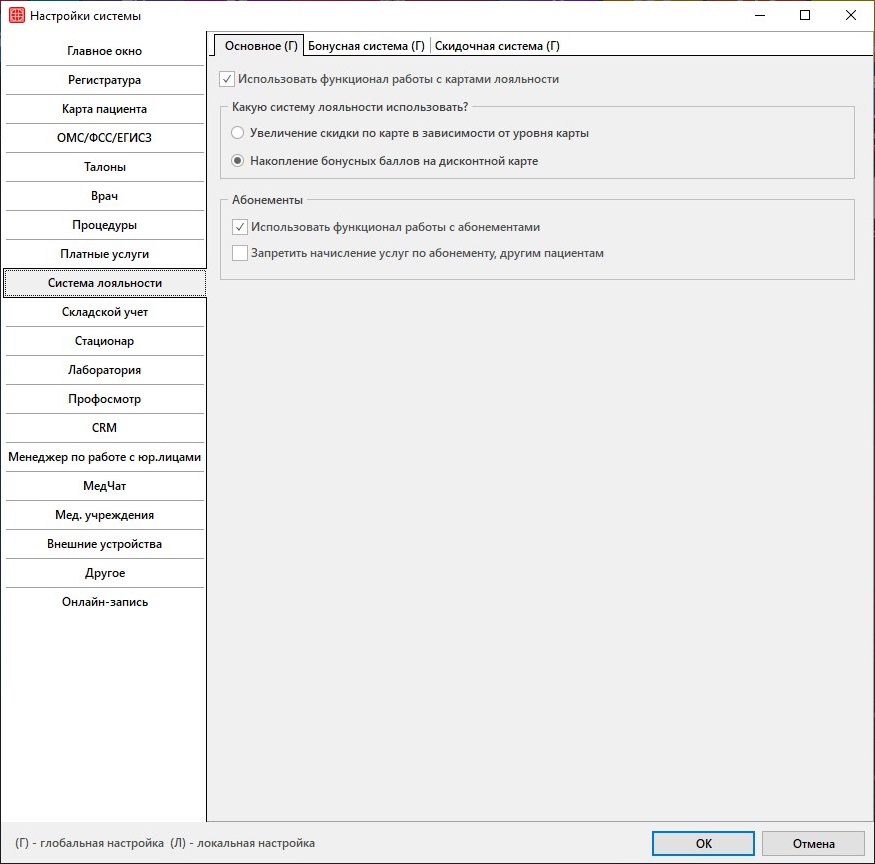
В разделе имеется три вкладки:

Основное

  • Использовать функционал работы с картами лояльности

Настройка активирует работу системы лояльности в модуле «Платные услуги».  После включения настройки клиника может использовать либо бонусную систему лояльности, либо дисконтную.

  • Какую систему лояльности использовать?

Настройка отвечает за то, какая конкретно система лояльности будет использоваться в клинике: бонусная либо дисконтная.

  • Абонементы. Использовать функционал работы с абонементами

Настройка активирует работу с абонементами. Для начала работы с абонементами необходимо предварительно их настроить. Работа с абонементами подробно описана в отдельной статье.

  • Абонементы. Запретить начисление услуг по абонементу, другим пациентам

Настройку необходимо включить, если нужно настроить работу абонементов только с пациентом, которому абонемент был продан.

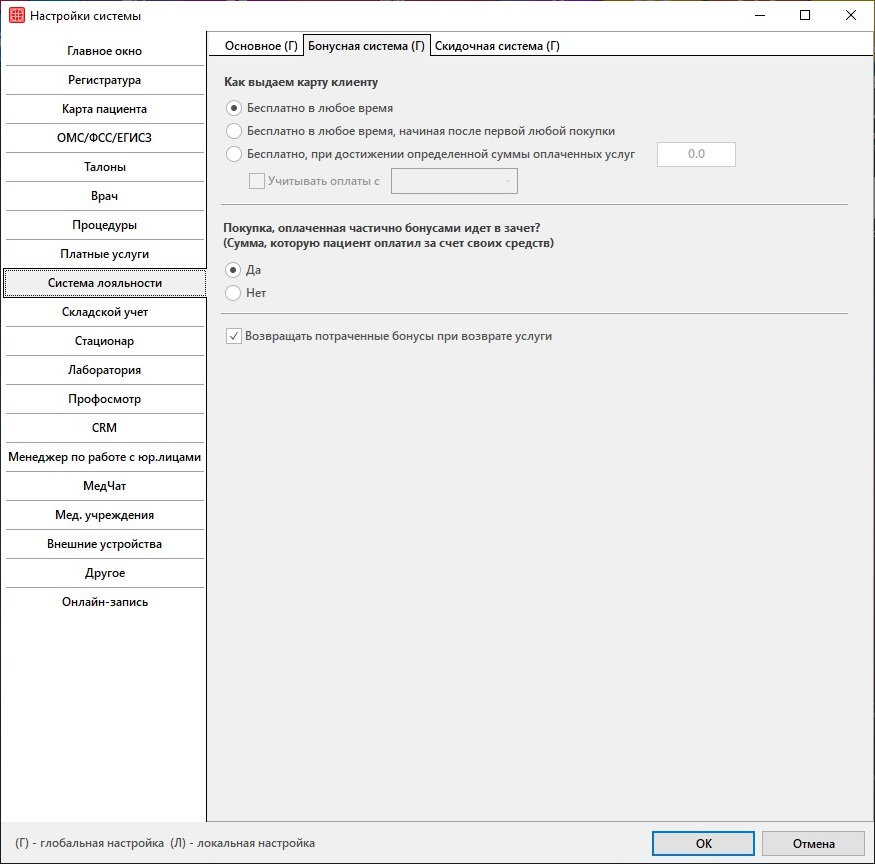
Бонусная система

  • Как выдаем карту клиенту

Настройка позволяет подобрать условия выдачи карты пациенту: есть возможность выдавать карту как после первой оплаты, так и при достижении определенной суммы оплат. В последнем случае необходимо выбрать третий вариант и указать сумму оплаченных услуг пациента.

С помощью чекбокса Учитывать оплаты с можно установить дату, начиная с которой будут учитываться оплаты пациента для выдачи карты.

Внимание!

Дату необходимо установить только 1 раз. Если вы попытаетесь сменить ранее выставленную дату — система поведет себя некорректно.

  • Покупка оплаченная частично бонусами идет в зачет?

Настройка позволяет не начислять бонусные баллы, в случае, если для оплаты счета были использованы ранее начисленные бонусы.

  • Возвращать потраченные бонусы при возврате услуги

Если у Вас в клинике принято возвращать потраченные бонусы, в случаях когда пациентом был совершен возврат средств, то необходимо включить данную настройку. Если настройка выключена — то система не будет возвращать бонусы при совершении возвратов пациенту.

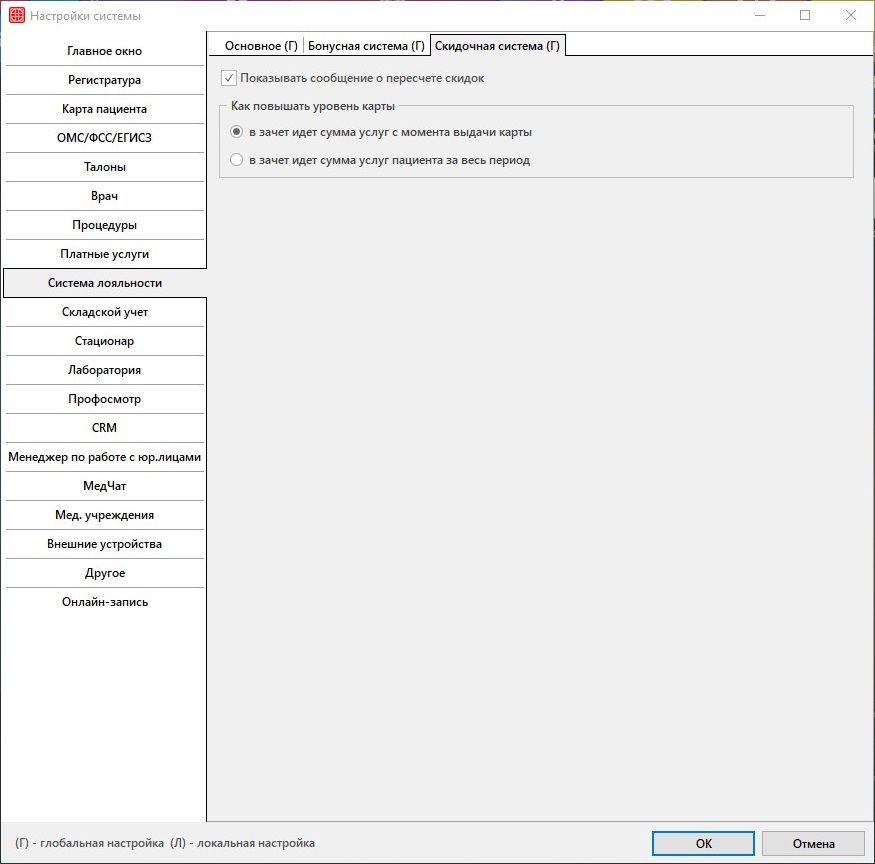
Скидочная система

  • Показывать сообщение о пересчете скидок

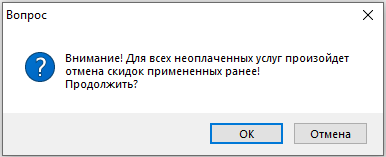
Если включена данная настройка, то при привязке карты пациенту в счет будет выведено оповещение о пересчете примененных ранее скидок.

  • Как повышать уровень карты: в зачет идет сумма услуг с момента выдачи карты

Если включена данная настройка, то уровень карты повышается при достижении указанной суммы с момента выдачи карты.

  • Как повышать уровень карты: в зачет идет сумма услуг пациента за весь период

Если включена данная настройка, то уровень карты повышается при достижении указанной суммы за весь период.

Настройки системы. Другое

Раздел содержит настройки, которые не вошли в другие разделы.

Раздел имеет несколько вкладок:

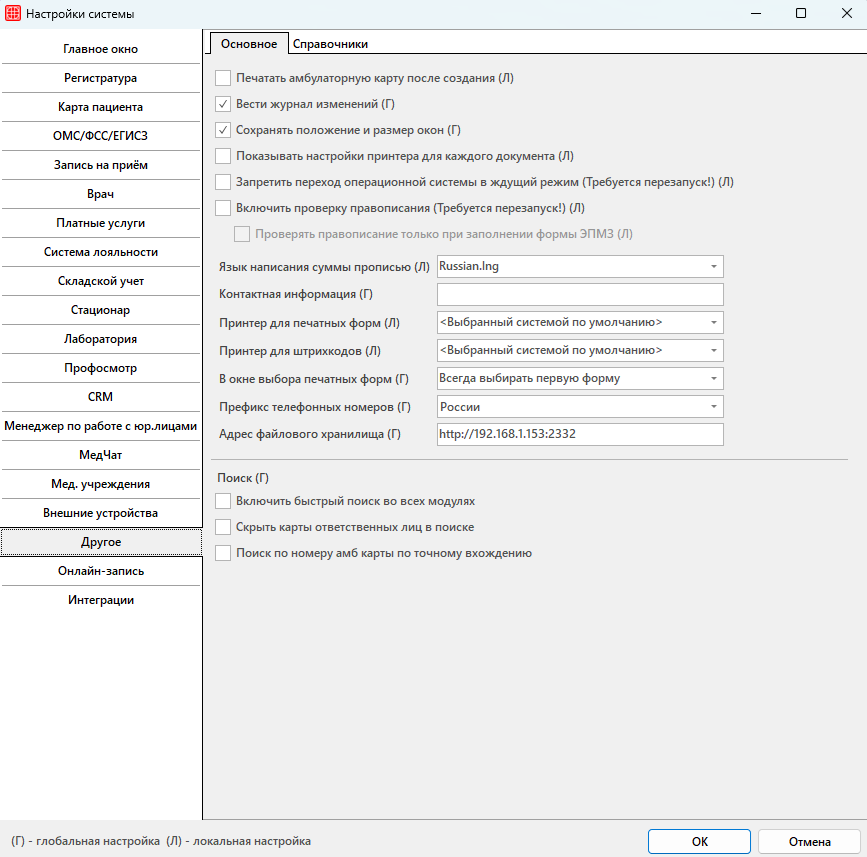
Основное

Во вкладке собраны основные настройки по всей системе.

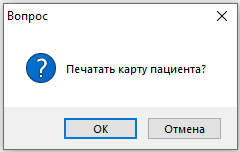
    • Печатать амбулаторную карту после создания

При включенной настройке после создания амбулаторной карты будет выходить предложение напечатать карту.

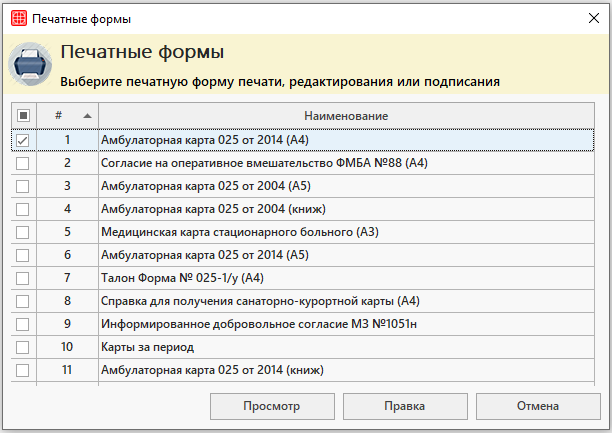
В случае положительного ответа на вопрос будет выходить окно с печатными формами из вкладки «Архив карт».

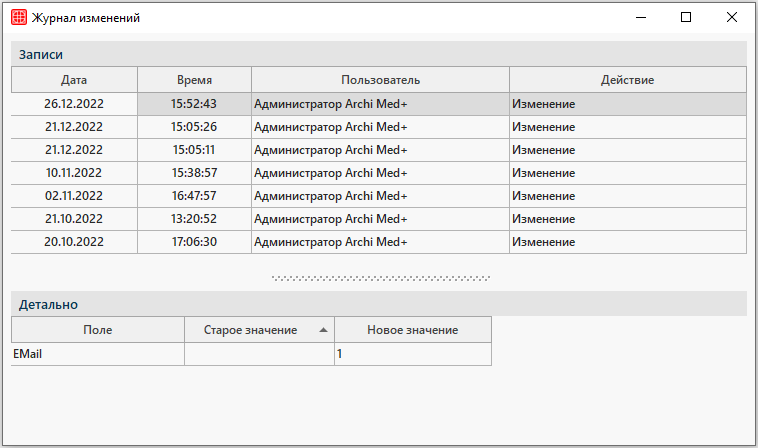
    • Вести журнал изменений

Проставить чекер при необходимости ведения журнала всех изменений в системе.

    • Сохранять положение и размер окон

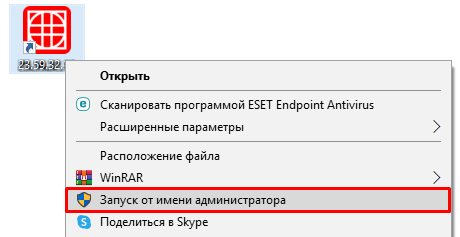
Проставить чекер при необходимости сохранять положение окон при следующем их открытии. Для каждого пользователя сохраняется свой размер окон. Для активации данной настройки необходимо открывать приложение от имени администратора.

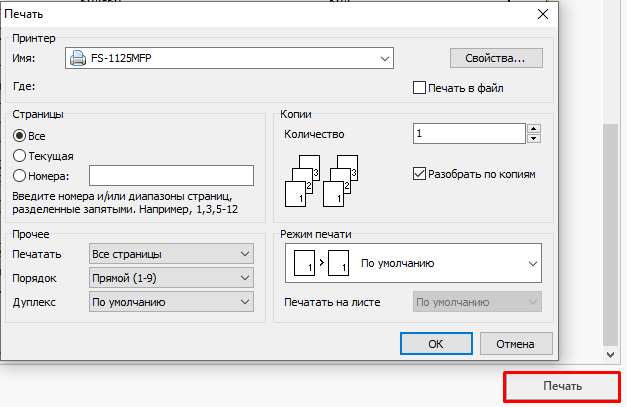
    • Показывать настройки принтера для каждого документа

В случае включенной настройки, при печати будет выходить окно с выбором параметров печати для каждого из выбранных документов.

    • Запретить переход операционной системы в ждущий режим 

Проставить чекер при необходимости запретить Windows переход в ждущий режим.

Внимание!

Для того, чтобы настройка вступила в силу, требуется перезапуск программы!

    • Включить проверку правописания 

Проставить чекер при необходимости включения проверки правописания во всей программе.

Внимание!

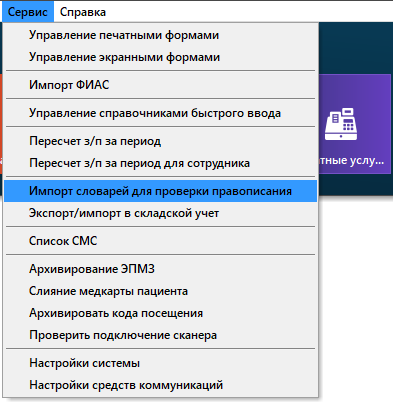
Перед включением настройки необходимо скачать словари правописания и загрузить их через Сервис → Импорт словарей для проверки правописания.

Подробнее о работе со словарями можно ознакомиться в статье «Автоматическая проверка правописания».

    • Проверять правописание только при заполнении формы ЭПМЗ

Проставить чекер при необходимости проверки правописания только в ЭПМЗ.

    • Язык написания суммы прописью

Необходимо выбрать из списка язык для написания суммы прописью. Информация, указанная в данной настройке, может быть использована в печатных формах.

    • Контактная информация

Информация, указанная в данной настройке, может быть использована в печатных формах.

    • Принтер для печатных форм и штрихкодов

Выберите из списка принтер «по умолчанию», на который будут отправляться документы и штрихкоды на печать.

    • В окне выбора печатных форм

Выберите из списка вариант «Всегда выбирать первую форму», если в окне выбора печатных форм для печати, редактирования или подписания по умолчанию должна быть выбрана первая форма, или «Не выбирать ничего» для ручного выбора.

    • Префикс для телефонных номеров

В данной настройке указывается префикс какой страны использовать у телефонных номеров. Используется при заполнении справочника «Пользователи».

Блок Поиск

    • Включить быстрый поиск во всех модулях

При включенной настройке поиск во всех модулях осуществляется от трех символов без нажатия на кнопку «Поиск».

    • Скрыть карты ответственных лиц в поиске

При помощи данной настройки можно включить поиск только по картам пациентов, которые не являются ответственными лицами. Настройка будет полезна детским клиникам, где ведутся работы с картами детей, а карты взрослых пациентов видеть не нужно.

    • Поиск по номеру амб карты по точному вхождению

При включенной настройке в поиске будут выходить лишь карты, обладающие точно таким же номером, который ввели. В случае выключенной настройки поиск будет осуществляться по вхождению.

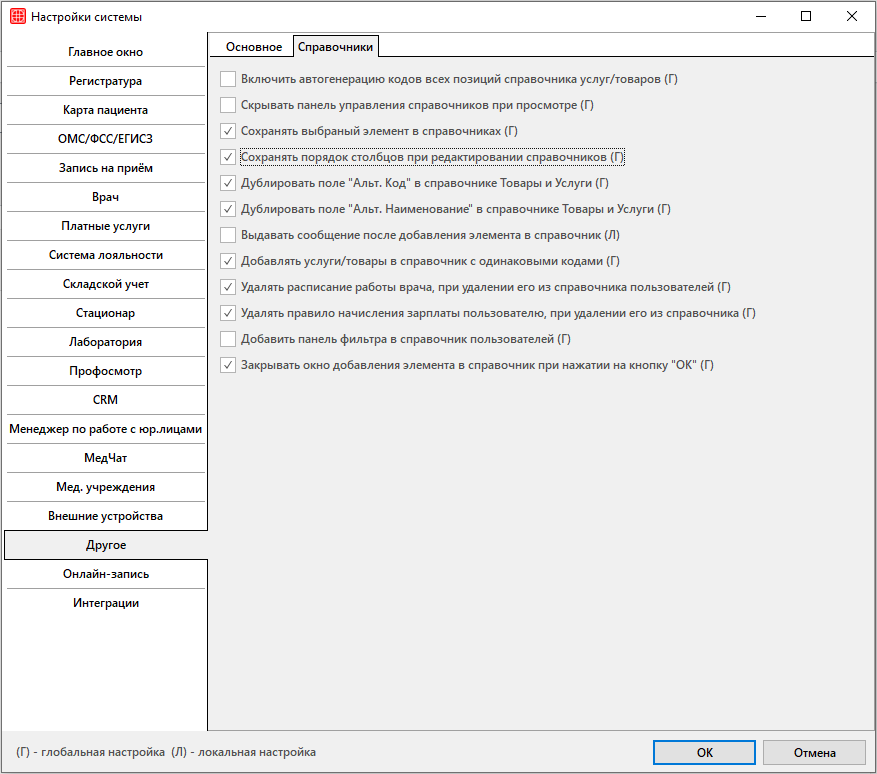
Справочники

Во вкладке собраны настройки по справочникам системы.

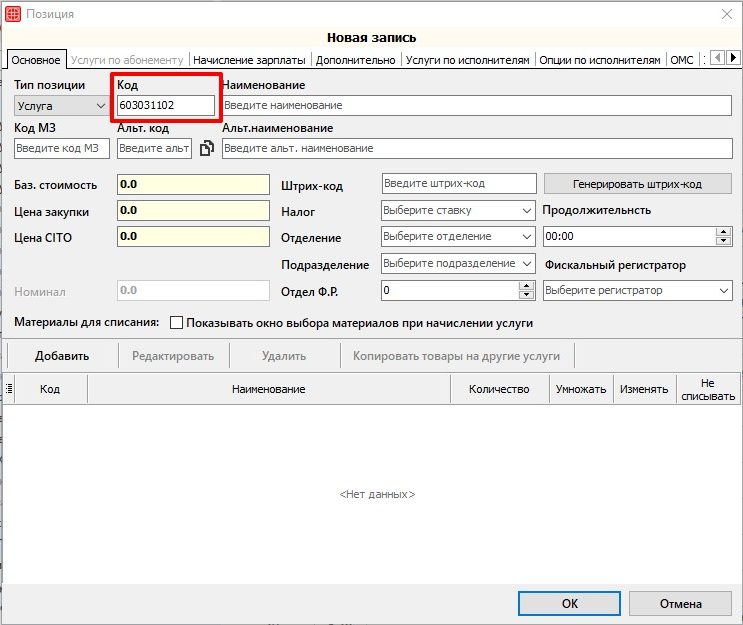
    • Включить автогенерацию кодов всех позиций справочника услуг/товаров

При добавлении товара или услуги в справочник «Товары и услуг» в случае включенной настройки код будет генерироваться автоматически.

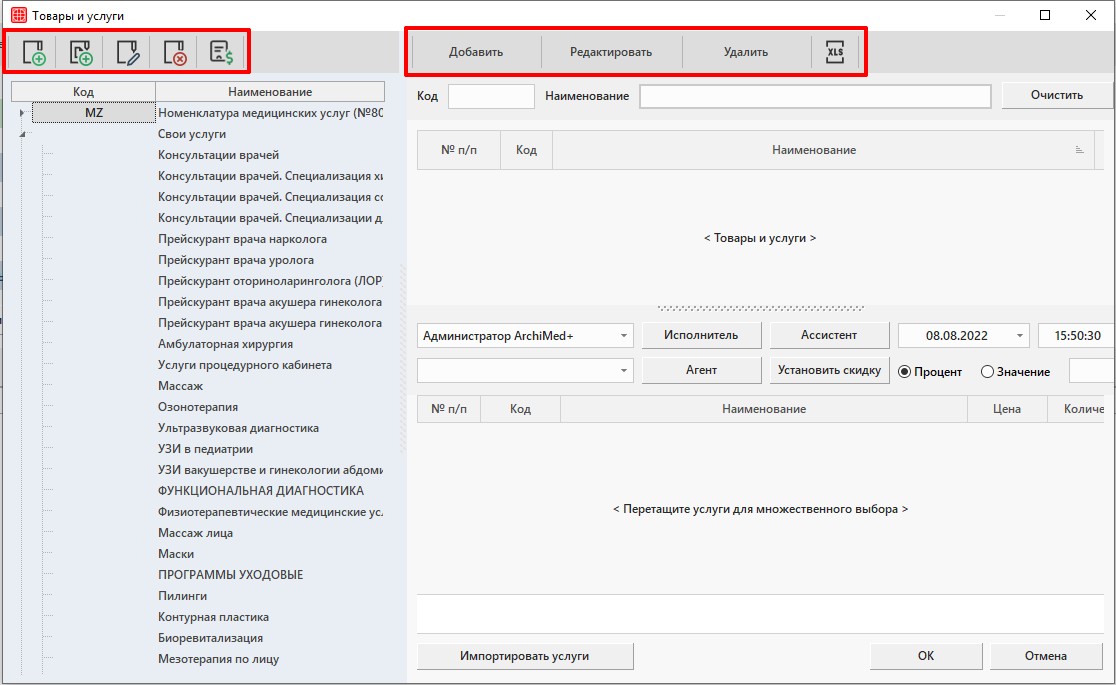
    • Скрывать панель управления справочником при просмотре

При помощи данной настройки включается/отключается информационная панель при просмотре справочника услуг через различные модули. При работе со справочниках в модуле будет недоступно добавление/редактирование/удаление групп и товаров. Работа с позициями справочника будет доступна только через Справочники → Финансы → Услуги → Товары и услуги.

    • Сохранять выбранный элемент в справочниках

При внесении правок в справочники может возникнуть необходимость прервать работу и вернуться к ней спустя какое-то время. Данная настройка позволяет сохранить выделение той записи, где вносились изменения. Для каждого пользователя сохраняется свой последний выбранный элемент.

    • Сохранять порядок столбцов при редактировании справочников

Настройка позволяет сохранять порядок перемещенных столбцов справочника при его редактировании.

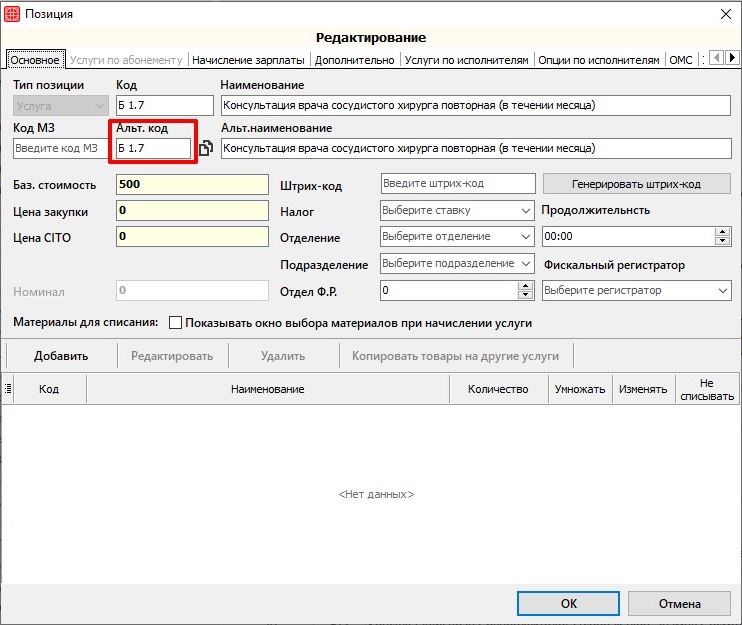
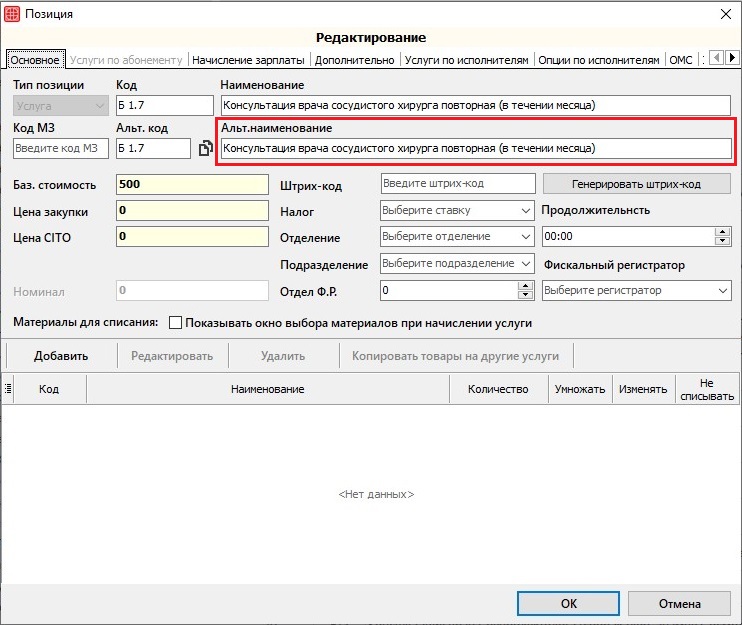
    • Дублировать поле «Альт. Код» в справочнике Товары и Услуги

Проставить чекер при необходимости копировать код в альтернативный.

    • Дублировать поле «Альт. Наименование» в справочнике Товары и Услуги

Проставить чекер при необходимости копировать наименование в альтернативное наименование.

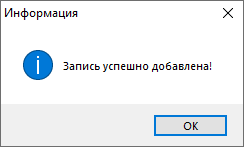
    • Выдавать сообщение после добавления элемента в справочник

Данная настройка работает при выключенной настройке Закрывать окно добавления элемента в справочник при нажатии на кнопку «Ок».

Проставить чекер при необходимости выдавать сообщение о добавлении записи после сохранения данных.

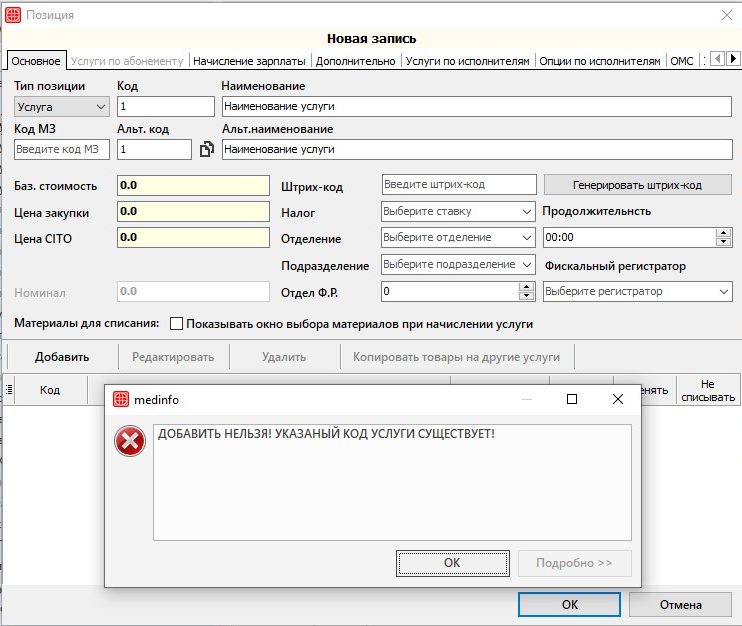
    • Добавлять услуги/товары в справочник с одинаковыми кодами

Настройка используется при необходимости добавлять услуги и товары с одинаковыми кодами, иначе при добавлении услуги с уже существующим кодом будет выходить ошибка.

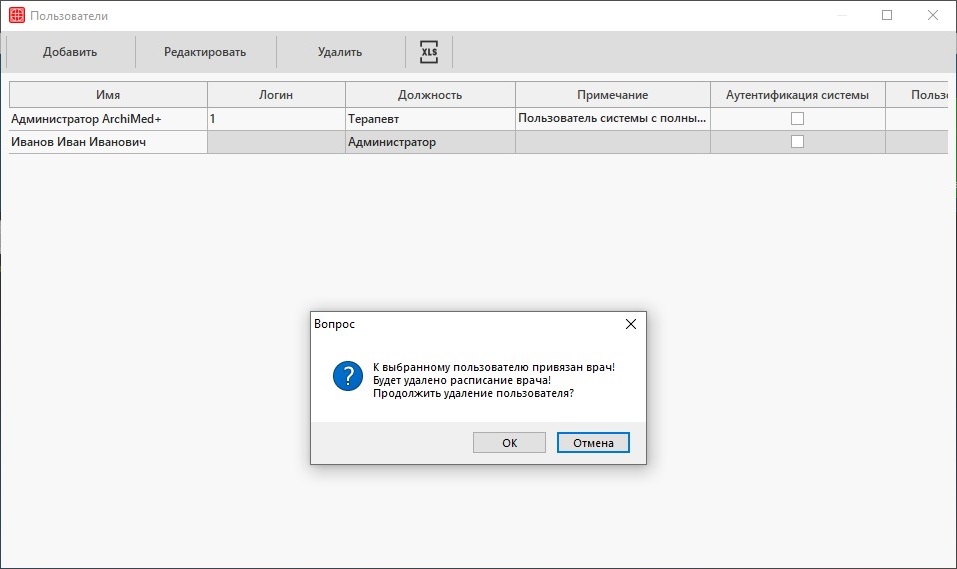
    • Удалять расписание работы врача, при удалении его из справочника пользователей

Проставить чекер при необходимости удалять расписание врача после удаления карточки врача из справочника «Пользователи».

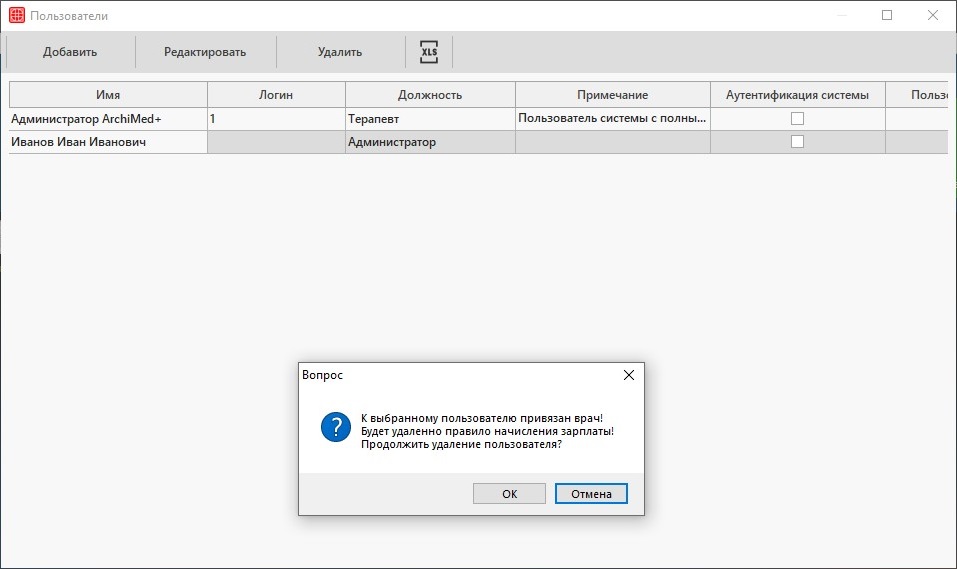
    • Удалять правило начисления зарплаты пользователю, при удалении его из справочника 

Проставить чекер при необходимости удалять правила начисления процентов по врачу после удаления его карточки из справочника «Пользователи».

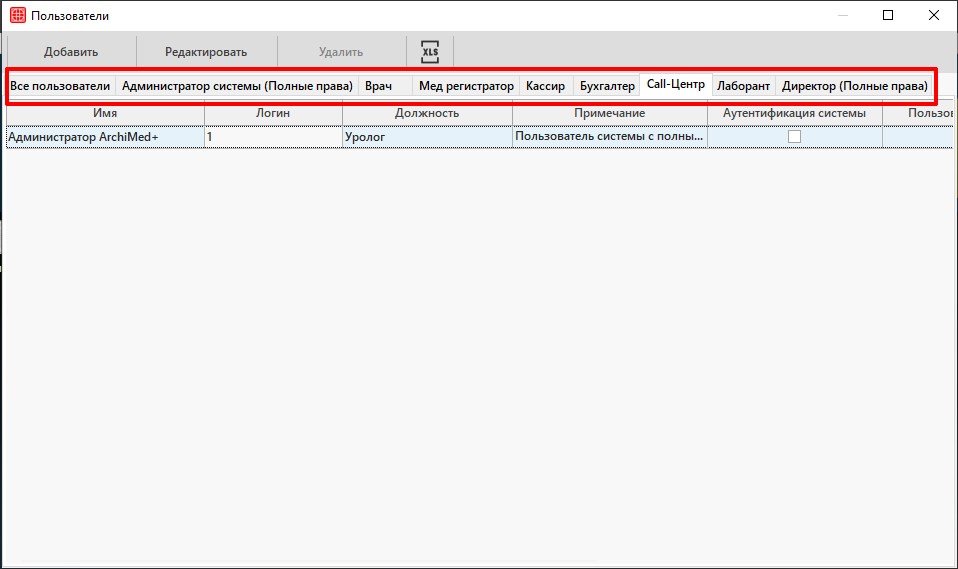
    • Добавить панель фильтра в справочник пользователей

Проставить чекер при необходимости добавления фильтра по группам в справочник «Пользователи».

  • Закрывать окно добавления элемента в справочник при нажатии на кнопку «Ок»

Проставить чекер при необходимости закрывать окно добавления в справочник по нажатию кнопки «Ок». При выключенной настройке будет удобно добавлять сразу несколько позиций в справочник — не нужно будет после добавления каждой позиции нажимать еще раз на кнопку «Добавить».

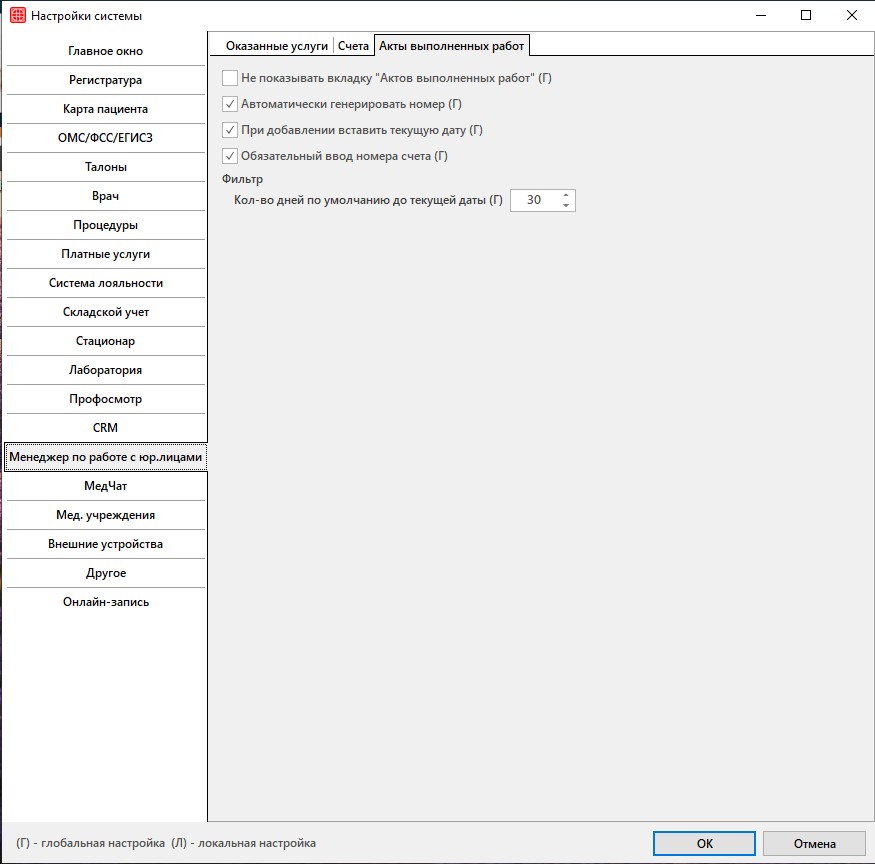
Настройки системы. Менеджер по работе с юридическими лицами

Данный раздел предназначен для настройки модуля Менеджер по работе с юридическими лицами.

Раздел имеет несколько вкладок:

  1. Оказанные услуги;
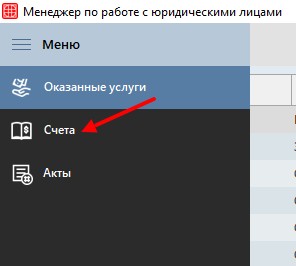
  2. Счета;
  3. Акты выполненных работ.

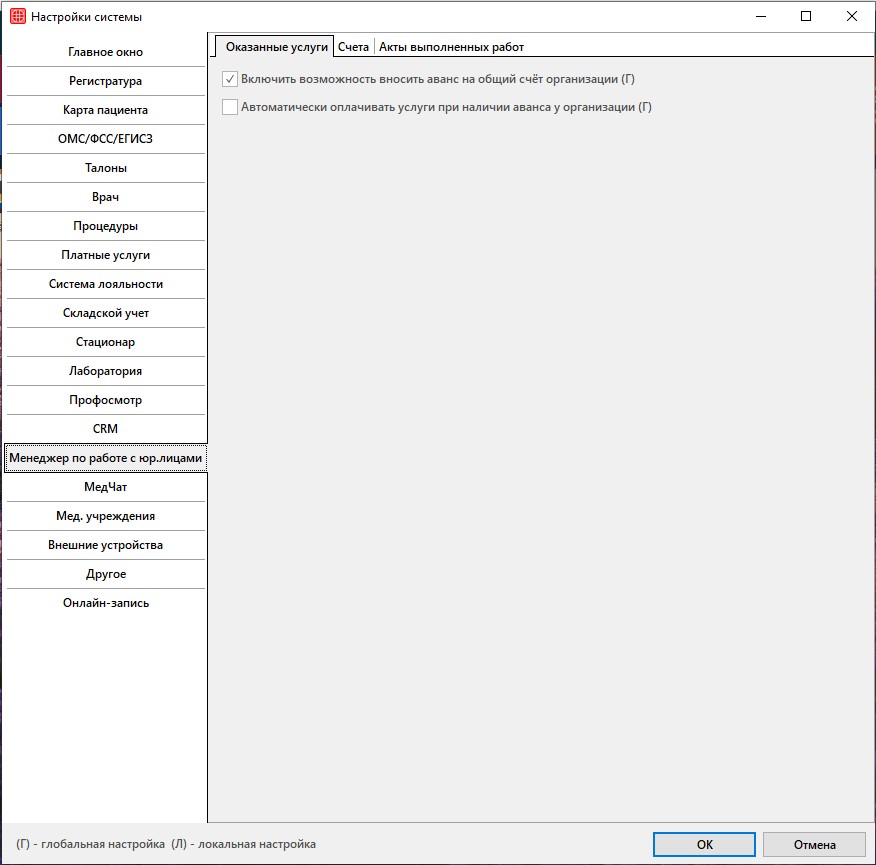
Оказанные услуги

  • Включить возможность вносить аванс на общий счет организации

Галочка дает возможность вносить аванс на счет организации. Бывает необходимо, что организация хочет положить аванс на свой счет и далее расплачиваться с него.

  • Автоматически оплачивать услуги при наличии аванса у организации

При использовании данной настройки услуги, начисляемые на счет организации, сразу оплачиваются за счет аванса, если таковой имеется на счету организации.

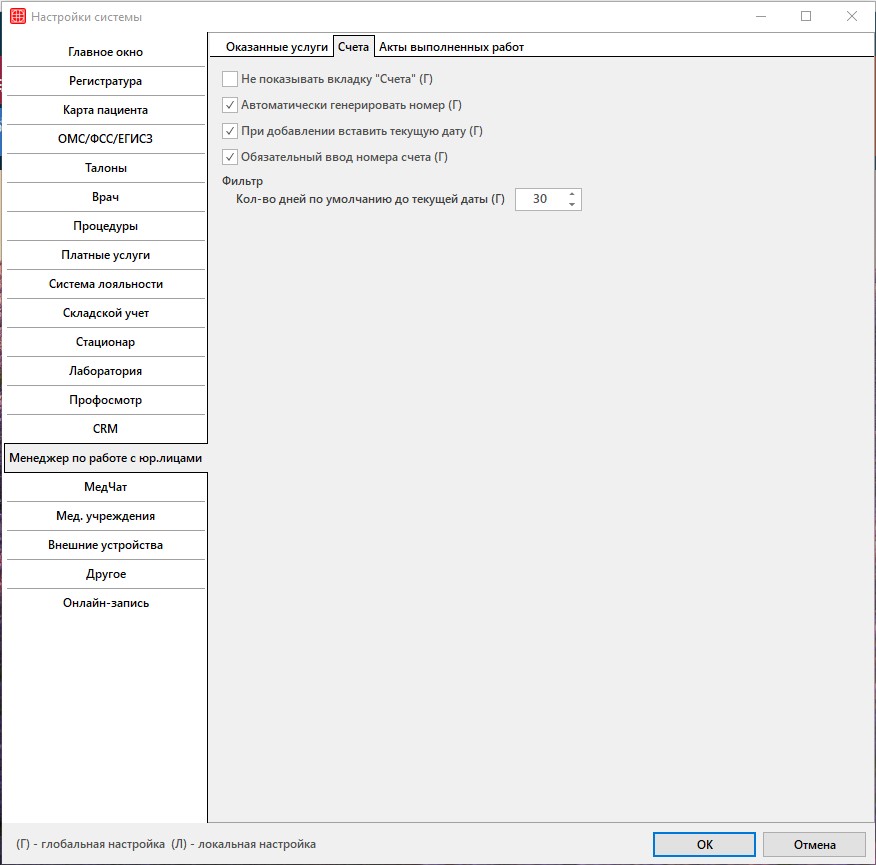
Счета

  • Не показывать вкладку «Счета»

Галочка скрывает вкладку «Счета».

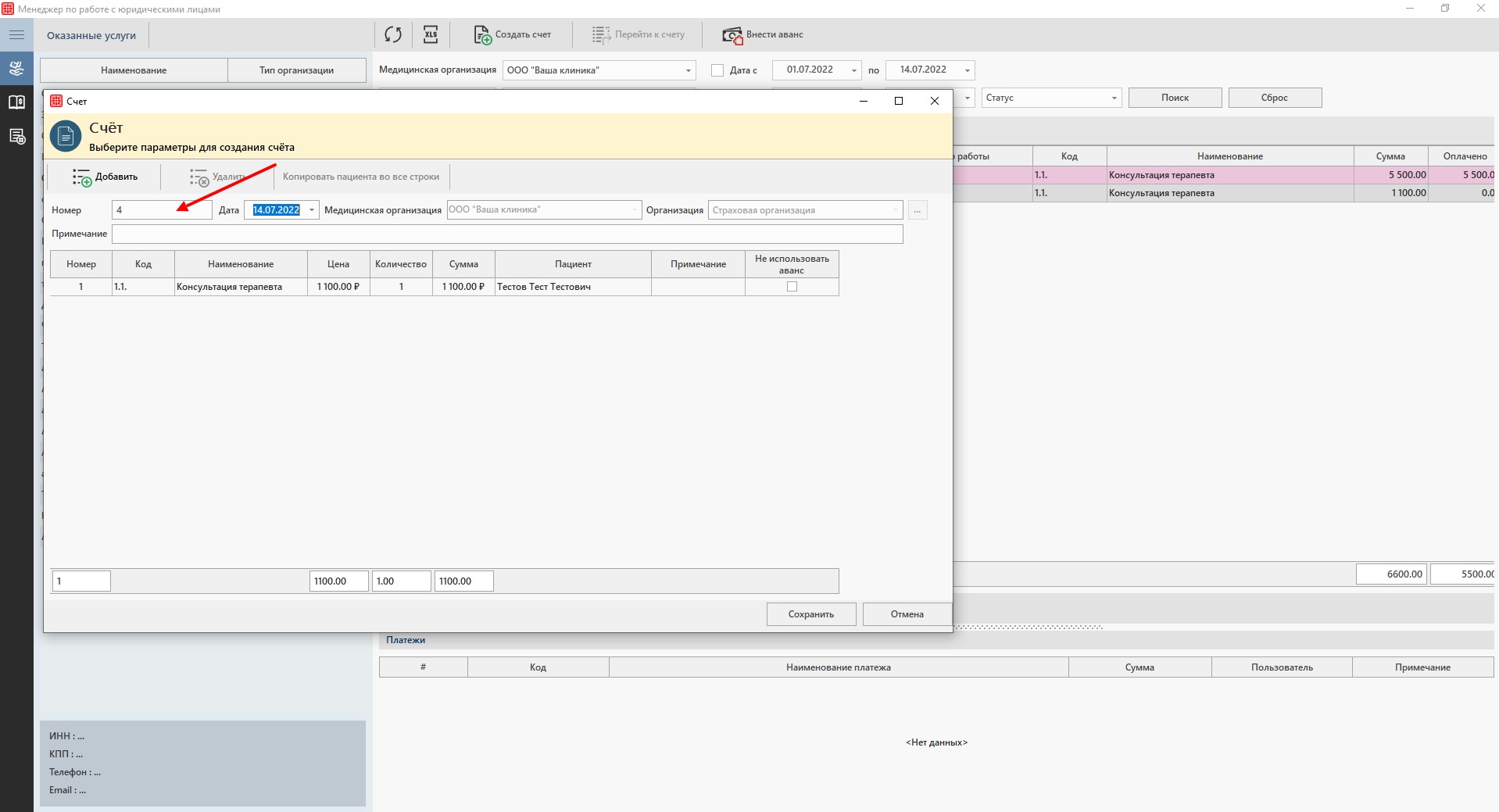
  • Автоматически генерировать номер

Настройка отвечает за автоматическое создание номера счета.

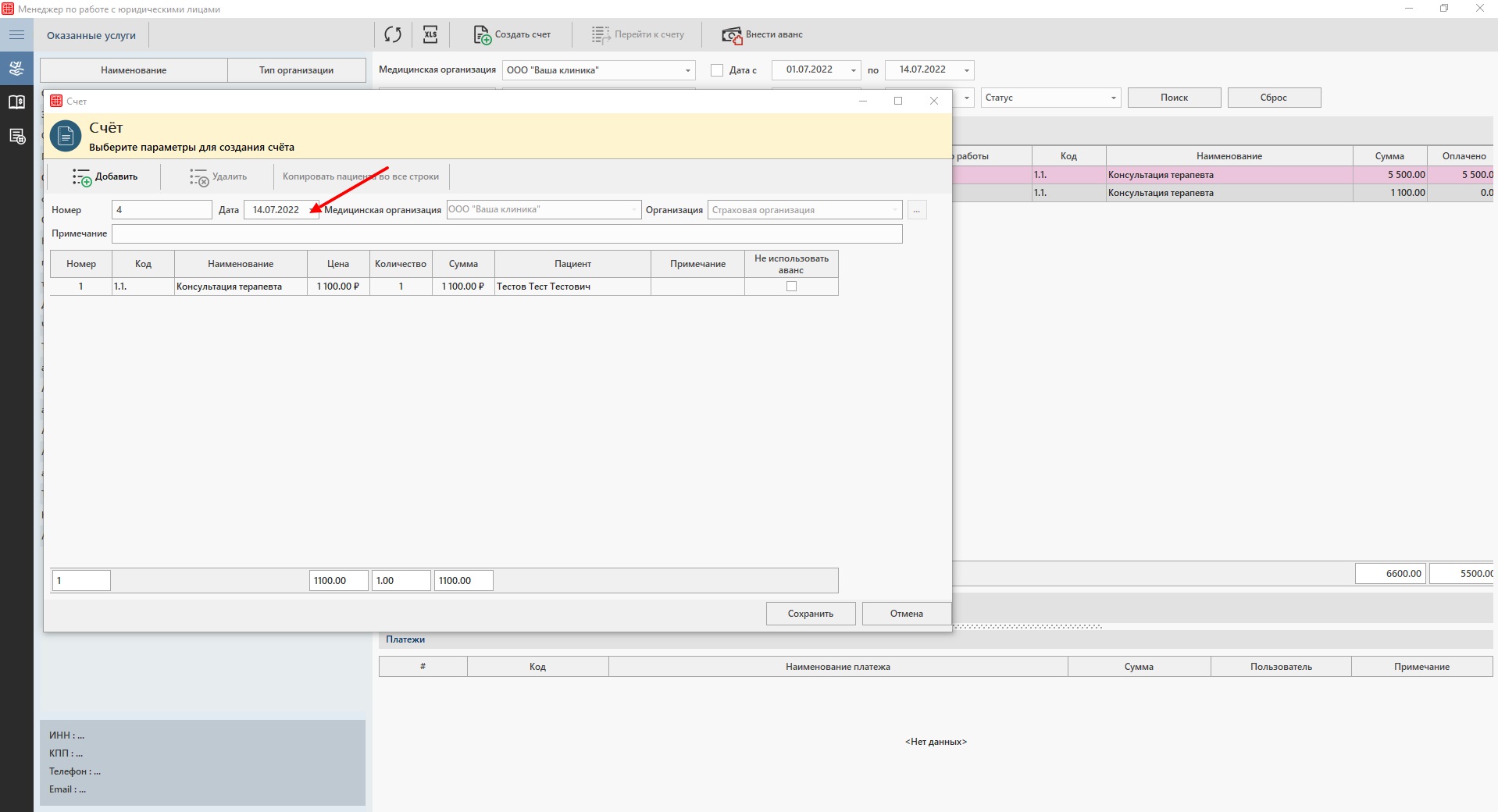
  • При добавлении вставить текущую дату

При установке галочки при создании счета будет вставляться текущая дата.

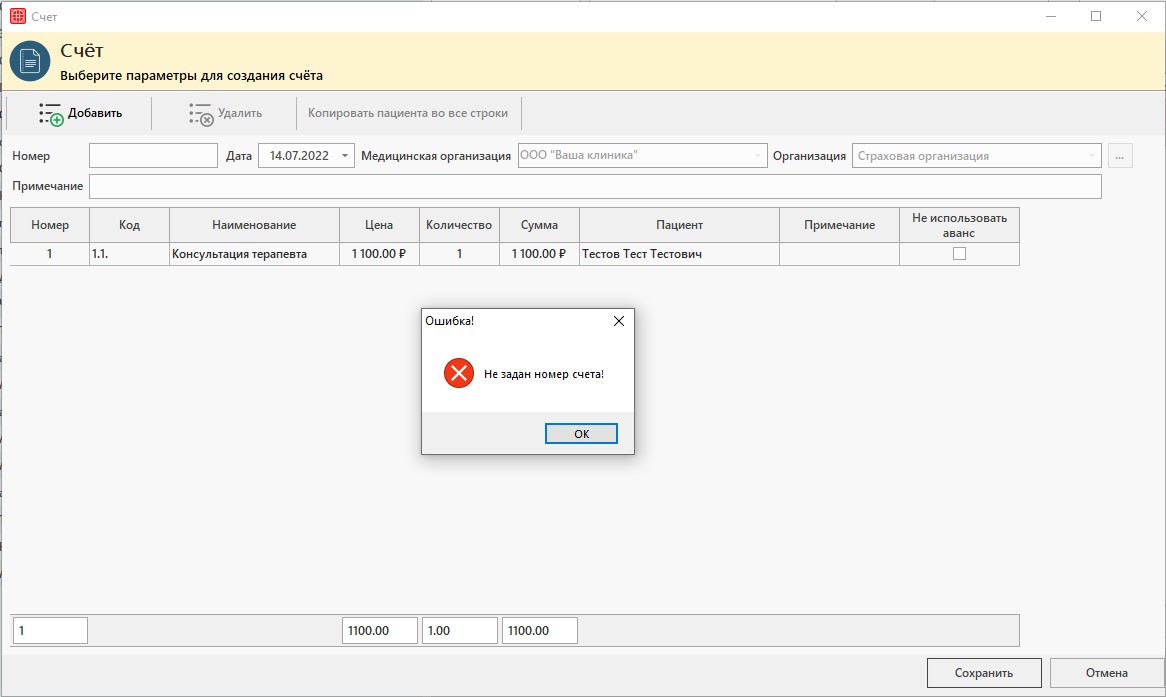
  • Обязательный ввод номера счета

При помощи данной настройки можно регулировать обязательность указания номера счета при его создании.

  • Фильтр: Кол-во дней по умолчанию до текущей даты ….

Данная настройка отвечает за выставленный по умолчанию фильтр на вкладке «Счета».

Акт выполненных работ

Настройки идентичны настройкам вкладки «Счета», только касаться они будут вкладки «Акты».

Настройки системы. Онлайн-запись

Ниже описаны настройки для работы с Онлайн-записью, виджетом, а также интеграциями с такими сервисами как ПроДокторов, СберЗдоровье (ранее docdoc), НаПоправку.

Данный раздел включает в себя четыре вкладки:

Основное
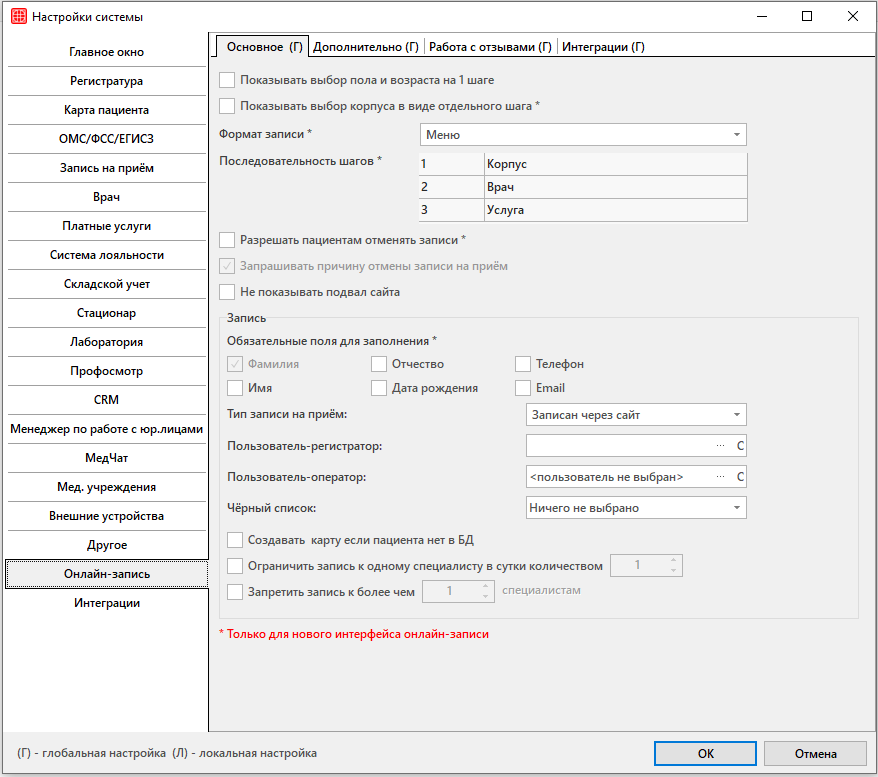
    • Показывать выбор пола и возраста на 1 шаге
      * для онлайн-записи в виде сайта и виджета

Настройка добавляет шаг с выбором пола и возраста, благодаря которому пациент может задать свои параметры и увидеть список специализаций, который будет актуален для него. При включении данной настройки отображаются только те врачи, у которых в карточке врача настроена  «Зависимость от пола и возраста» на вкладке «Онлайн-запись». 

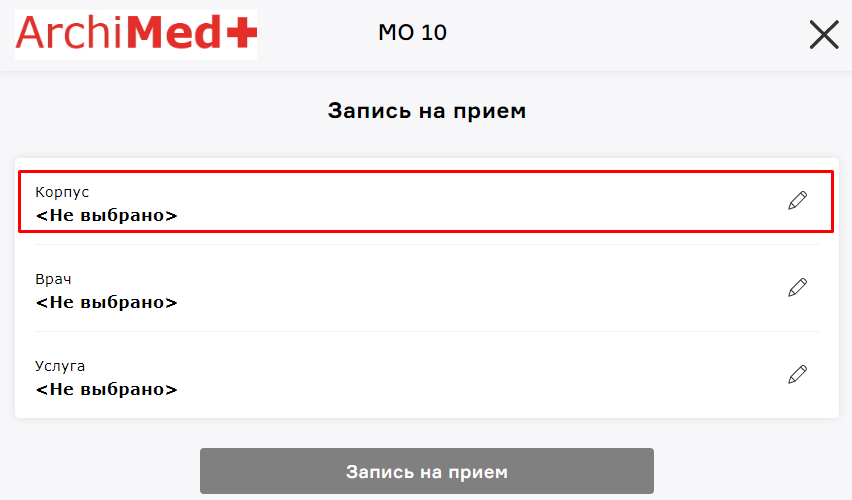
    • Показывать выбор корпуса в виде отдельного шага
      * только онлайн-записи в виде виджета

При включенной настройке в Онлайн-записи появляется отдельный шаг для выбора корпуса:
    • Формат записи
      * только онлайн-записи в виде виджета

При помощи этой настройки можно выбрать отображаемый формат записи. На выбор предлагается два варианта:

      • Формат записи. Меню – пациент сам выбирает, что выбрать в первую очередь — корпус, врача или услугу;
      • Формат записи. Настраиваемый порядок – пациент последовательно выбирает корпус, врача, услугу в заданном порядке.
    • Последовательность шагов
      * только онлайн-записи в виде виджета

Настройка позволяет задать очередность, в которой будут отображаться шаги для записи.

    • Разрешать пациентам отменять записи
      * только онлайн-записи в виде виджета

После успешной записи, в случае, если не было предоплаты, пациент может отменить запись через соответствующую кнопку.
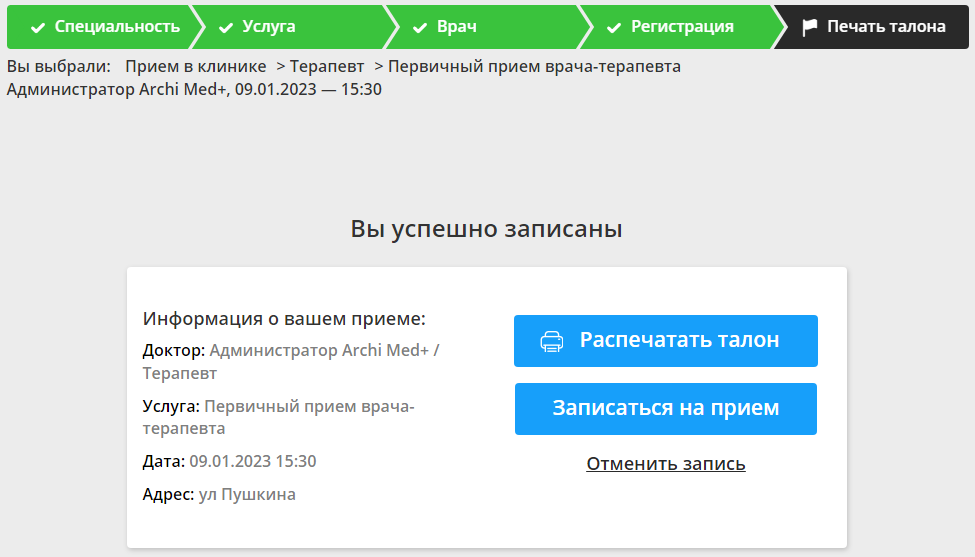
    • Запрашивать причину отмены записи на приём
      * для онлайн-записи в виде сайта и виджета

Если пациент по какой-то причине захочет отменить запись на прием перейдя по ссылке из письма или смс, то система предварительно запросит причину отмены записи к врачу:
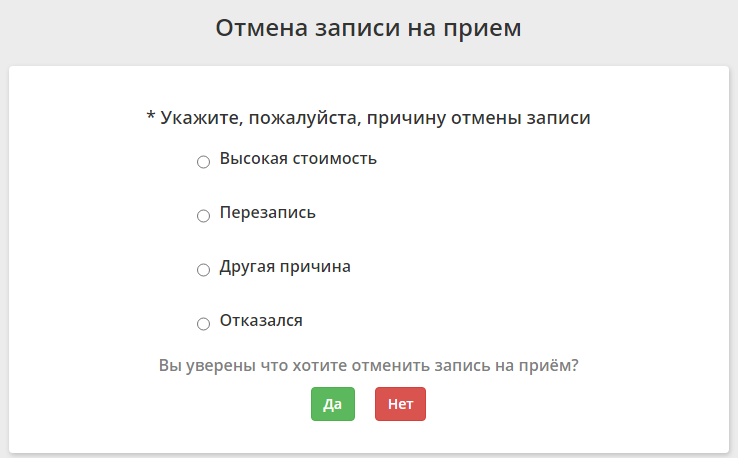
Варианты причин настраиваются в справочнике «Причина отказа». О том, как их настроить подробнее описано в разделе «Причина удаления записи на приём».

    • Не показывать подвал сайта
      * для онлайн-записи в виде сайта и виджета

С помощью данной настройки подвал сайта будет скрыт.
Блок Запись

    • Обязательные поля для заполнения
      * только онлайн-записи в виде виджета

Здесь необходимо выбрать минимальный набор основных данных, которые пациент заполнит при записи. Рекомендуется по возможности выбрать: фамилию, имя, дата рождения и телефон.

    • Тип записи на приём
      * для онлайн-записи в виде сайта и виджета

При записи пациента тип записи будет проставляться согласно тому, который был указан в настройках системы. 

Типы записи настраиваются в справочнике «Тип записи на прием». Путь до справочника следующий: Справочники — Регистратура — Тип записи на прием.

    • Пользователь-регистратор
      * для онлайн-записи в виде сайта и виджета

В истории записи на прием будет отображаться информация, что выбранный нами пользователь создал запись на прием.

    • Пользователь-оператор
      * только для онлайн-записи в виде сайта

В модуле CRM будет отображаться информация, что выбранный нами пользователь обработал оставленную пациентом обращение (онлайн-заявку) при записи на приём.

    • Чёрный список
      * для онлайн-записи в виде сайта и виджета

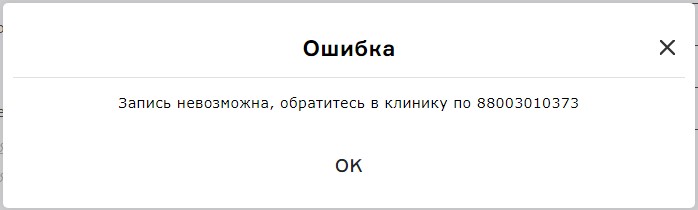
При помощи данной настройки можно запретить запись для выбранных пациентов. Для этого используются специальные отметки. Необходимо указать, пациенты с какими специальными отметками не могут записываться.
Специальные отметки настраиваются в справочнике «Специальные отметки». Путь до справочника следующий: Справочники — Регистратура — Специальные отметки.

Номер телефона, по которому предлагается позвонить, берется из справочника «Медицинские организации». Подробнее о настройке рассказывается в разделе «Медицинские организации».

    • Создавать карту если пациента нет в БД
      * для онлайн-записи в виде сайта и виджета

Настройка позволяет автоматически создавать карты в базе данных (БД) клиники при записи новых пациентов.

    • Ограничить запись к одному специалисту в сутки количеством
      * для онлайн-записи в виде сайта и виджета

Настройка позволяет контролировать запись пациента к одному и тому же врачу в один день. Например, в настройке выставили “1”. Это означает, что если пациент записался к врачу, то он не сможет записаться к этому же врачу на тот же самый день.

    • Запретить запись к более чем … специалистам
      * для онлайн-записи в виде сайта и виджета

Настройка позволяет контролировать запись пациента в один и тот же день. Например, в настройке выставили “1”. Это означает, что если пациент записался к врачу, то он не сможет записаться к другому врачу в тот же самый день.

Дополнительно
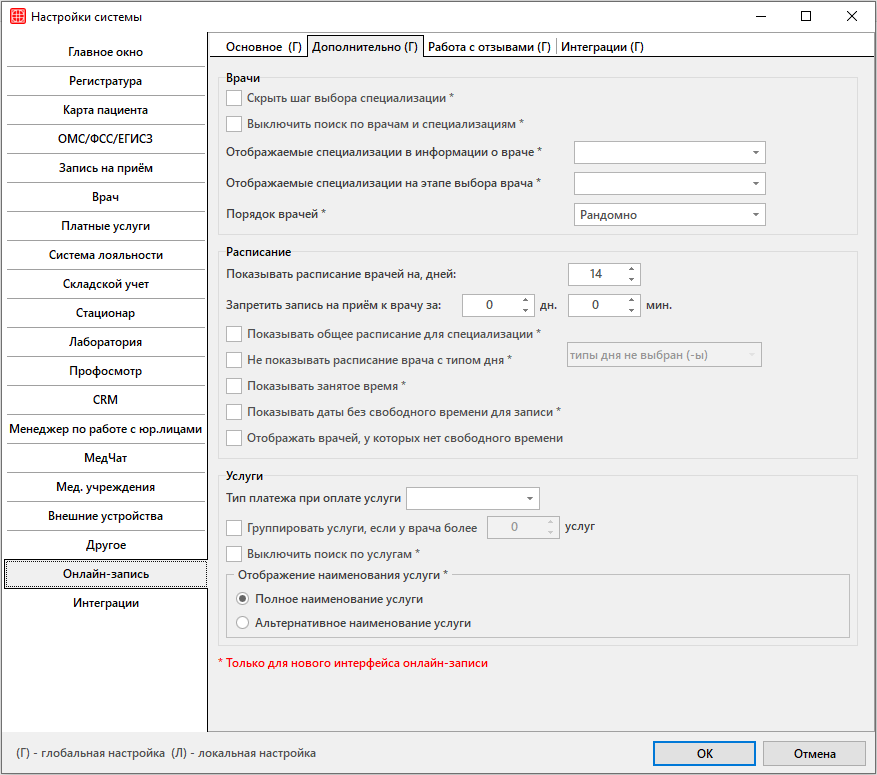
Блок Врачи

    • Скрыть шаг выбора специализации
      * только онлайн-записи в виде виджета

При помощи настройки можно скрыть шаг специализации. В этом случае все специалисты клиники, для которых доступна запись на сайте, будут отображаться единым списком.

В случае, если настройка будет выключена, то в записи на прием пациент должен будет выбрать сначала специализацию, а затем врача.

    • Выключить поиск по врачам и специализациям
      * только онлайн-записи в виде виджета

Настройка включает/выключает работу поиска специализации и врача.
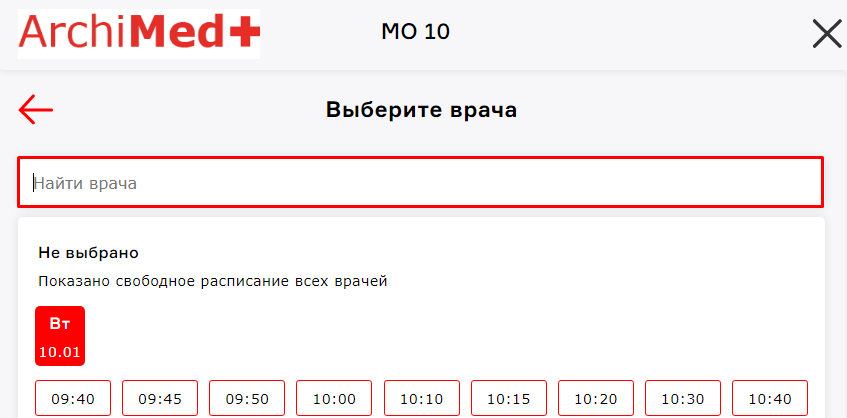
    • Отображаемые специализации в информации о враче
      * только онлайн-записи в виде виджета

В информации о враче будут отображены те специализации, которые выбраны в настройке.

    • Отображаемые специализации на этапе выбора врача
      * только онлайн-записи в виде виджета

На этапе выбора врача будут отображены те специализации, которые выбраны в настройке.

    • Порядок врачей
      * только онлайн-записи в виде виджета

При помощи настройки можно выбрать порядок отображения врачей: либо в произвольном порядке — рандомно, либо сортировка по алфавиту.

Блок Расписание

    • Показывать расписание врачей на … дней
      * для онлайн-записи в виде сайта и виджета

С помощью этой настройки можно регулировать период времени, за который будут выводиться расписания врачей. Например, выставили “14” дней. Значит будут выводится расписания за 2 ближайших недели.

    • Запретить запись на приём к врачу за … дн. … мин.
      * для онлайн-записи в виде сайта и виджета

Настройка позволяет ограничить запись к специалисту за определенное количество дней и минут до начала записи. Например, в настройках указали “60 мин”. Это означает, что за час до ближайшей записи на приём будет запрещена онлайн-запись на это время.

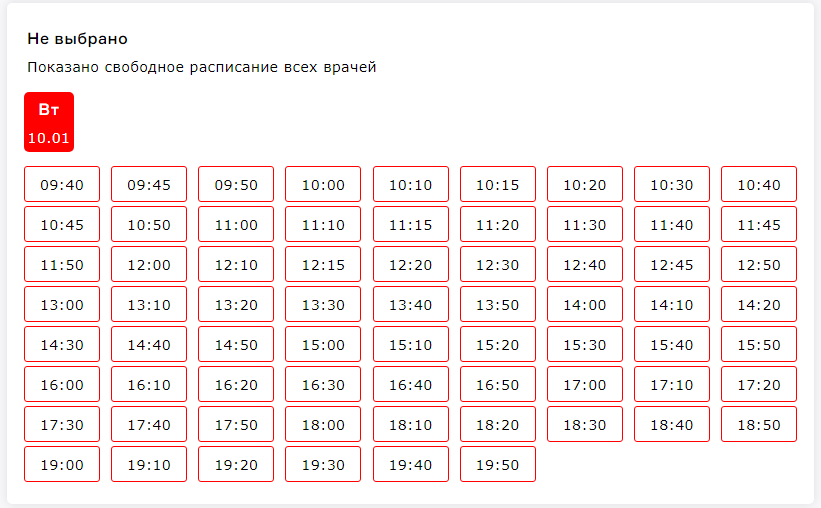
    • Показывать общее расписание для специализации
      * только онлайн-записи в виде виджета

При включенной настройке будут отображаться свободные промежутки по всем врачам с одной и той же специализацией.
    • Не показывать расписание врача с типом дня
      * только онлайн-записи в виде виджета

При помощи этой настройки можно скрывать расписание врачей с определенным типом дня. Например, у врача один день в неделю выделен на операции и запись на этот день только при посещении клиники, в этом случае на день операции заводится расписание с типом дня операции и в данной настройке мы также отмечаем, что с этим типом дня расписание не показываем.

Типы дня настраиваются в справочнике «Тип дня в расписании работы врачей». Подробнее о настройке рассказывается в разделе «Тип дня в расписании работы врачей».

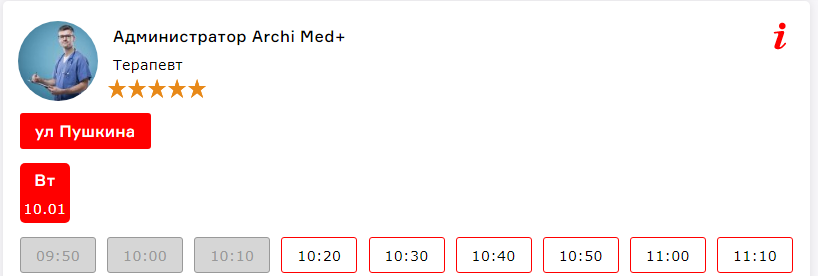
    • Показывать занятое время
      * только онлайн-записи в виде виджета

Настройка позволяет отображать промежутки времени, на которые уже создана запись на прием, что позволит пациенту увидеть высокую занятость, а значит и высокую ценность специалиста. На промежутки времени с уже созданными записями на прием записаться еще одному пациенту будет нельзя.
    • Показывать даты без свободного времени для записи
      * только онлайн-записи в виде виджета

Настройка позволяет видеть дни, на которые у врача нет свободного времени. При выборе такого дня, будет выходить подсказка, когда к данному специалисту есть ближайшая запись. Эта настройка позволит пациенту увидеть высокую занятость, а значит и высокую ценность специалиста.
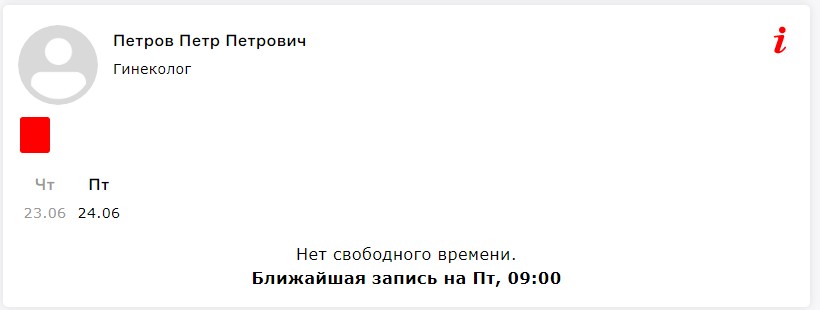
    • Отображать врачей, у которых нет свободного времени
      * для онлайн-записи в виде сайта и виджета

В случае, если есть необходимость отображать врачей, у которых отсутствует свободное время для записи. Эта настройка позволит пациенту увидеть высокую занятость, а значит и высокую ценность специалиста. Для записи к этому врачу будет выходить предложение позвонить в клинику по номеру телефона, указанному в справочнике «Медицинские организации». Подробнее о настройке рассказывается в разделе «Медицинские организации».

Блок Услуги

    • Тип платежа при оплате услуги
      * для онлайн-записи в виде сайта и виджета

В случае, если за услуги при онлайн-записи берется предоплата, необходимо выбрать тип платежа в этой настройке. Как только будет проходить оплата на сайте, у пациента в программе помимо записи на прием, создается и авансовый платеж с типом платежа, указанным в этой настройке.

Тип платежа настраивается в справочнике «Платежи». Путь до справочника следующий: Справочники — Финансы — Услуги  — Платежи.

    • Группировать услуги, если у врача более … услуг
      * для онлайн-записи в виде сайта и виджета

В случае, если количество услуг у врача будет превышать количество, указанное в данной настройке, то услуги будут сгруппированы также, как они сгруппированы в справочнике «Товары и услуги». Подробнее о настройке рассказывается в разделе «Товары и услуги».

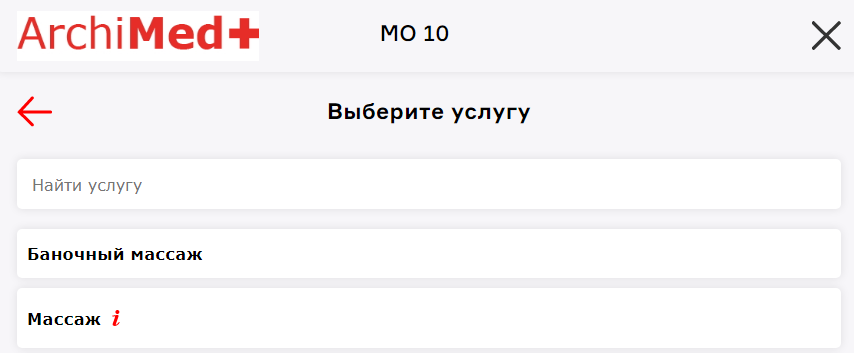
    • Выключить поиск по услугам
      * только онлайн-записи в виде виджета

Настройка включает/выключает работу поиска по услугам.
 Работа с отзывами
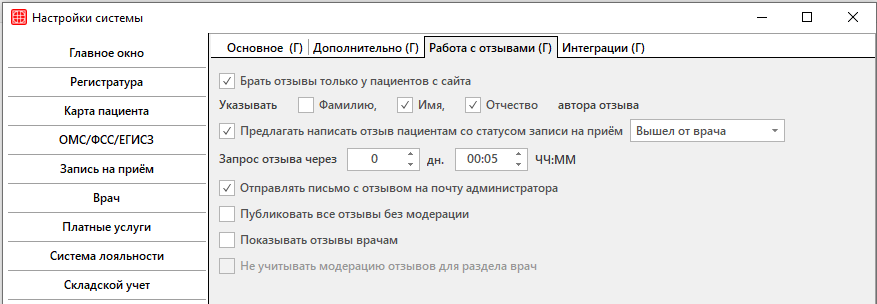
    • Брать отзывы только у пациентов с сайта

Если эта настройка включена, то запрос отзыва будет отправляться только пациентам, записанным через Онлайн-запись. Если же это настройка отключена, то запрос отзыва будет отсылаться всем пациентам независимо от типа записи, например, если пациент был записан регистратором клиники. 

    • Указывать Фамилию, Имя, Отчество автора отзыва

Позволяет на сайте отображать те данные автора отзыва, которые были выбраны в данной настройке.

    • Предлагать написать отзыв пациентам со статусом записи на приём

Запрос об отзыве будет приходить пациентам, с указанным в этой настройке статусом.

Статусы настраиваются в справочнике «Статус записи на приём». Подробнее о настройке справочника рассказывается в разделе «Статус записи на приём».

    • Запрос отзыва через 

В данной настройке задается через какое время после приема будет запрошен отзыв.

    • Отправлять письмо с отзывом на почту администратора

При включенной настройке оставленный пациентом отзыв будет отправлен на почту администратора.

    • Публиковать все отзывы без модерации

При включенной настройке будут публиковаться все отзывы без прохождения модерации.

    • Показывать отзывы врачам

При выставленной галочке врачи могут видеть в модуле врач отзывы, оставленные о них.

    • Не учитывать модерацию отзывов для раздела врач

Позволяет выводить в модуле врач все отзывы, вне зависимости от обработки их администратором.

Интеграции
Общие настройки

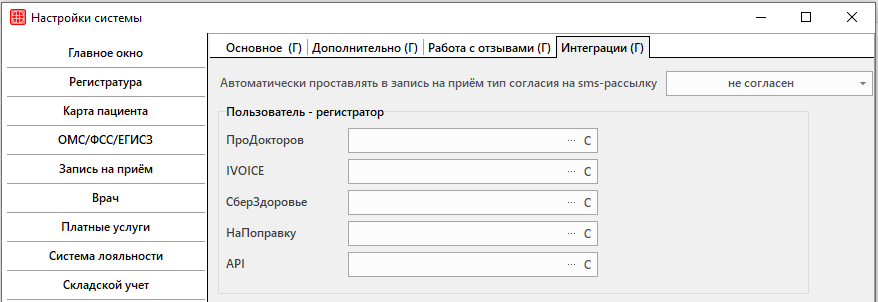
    • Автоматически проставлять в запись на приём тип согласия на sms-рассылку
      * для ПроДокторов, СберЗдоровье (ранее docdoc), НаПоправку

В записи на приём при записи через интеграции будет проставляться согласие на SMS-рассылку из этой настройки.
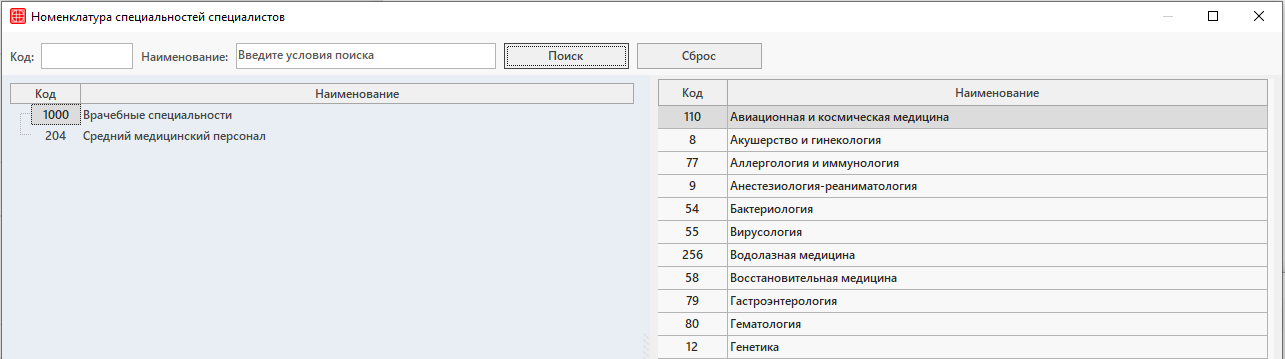
    • Пользователь-регистратор

В истории записи на прием будет отображаться информация, что выбранный нами пользователь создал запись на прием.